
ATOM RPG это пост-апокалиптическая инди-игра вдохновлённая классическими CRPG: Fallout, Wasteland, Deus Ex, Baldur’s Gate.
Дата выхода ATOM RPG на ПК – 19 декабря 2018 года. Разработчик – AtomTeam. Игра работает на движке Unity. Если у вас возникли технические проблемы, то первым делом проверьте системные требования.
Минимальные требования:
- Требуются 64-разрядные процессор и операционная система
- ОС: Windows 64-bit (7 SP1/8/8.1/10)
- Процессор: Intel Core 2 Duo или аналог
- Оперативная память: 2 GB ОЗУ
- Видеокарта: NVIDIA GeForce GTX 260 или аналог
- DirectX: Версии 10
- Место на диске: 6 GB
- Звуковая карта: карта, совместимая с DirectX
Если вам самостоятельно удалось найти решение какой-либо проблемы, пожалуйста помогите другим пользователям и напишите о своем варианте решения в комментариях.
Важно: Путь к игре не должен содержать русских букв и спец. символов. Все названия папок должны быть на латинице.
Самые распространенные проблемы:
- Ошибка при установке
- ATOM RPG перестала запускаться
- Вылетает после запуска
- Увеличить производительность
- Не на полный экран
- Не сохраняется
- Ошибка при запуске
- «Синий экран смерти» (BSOD)
- Ошибка Microsoft Visual C++ 2015
- Зависла в диспетчере
- Ошибка «Недостаточно памяти»
- Ошибка 0xc000007b
- Оптимизация ATOM RPG / Увеличить FPS
- Черный экран ATOM RPG
- Ошибки звука / Нет звука
- Не работает управление
- Ошибки DLL
- ATOM RPG фризит
- Ошибка DirectX
Ошибка при установке ATOM RPG
Зависла установка. Путь к игре не должен содержать русских букв, только латиница. Выполните проверку и очистку жесткого диска (в редких случаях может помочь замена кабеля SATA). Попробуйте изменить путь установки.
ATOM RPG перестала запускаться
Какие изменения вы производили на компьютере? Возможно причиной проблемы стала установка новой программы. Откройте список установленных программ (Пуск -> Установка и удаление программ), отсортируйте по дате. Удалите недавно установленные. Переустановите ATOM RPG.
Также проверьте диспетчер задач. Если запущены копии процессов ATOM RPG, завершите их все.
ATOM RPG вылетает после запуска
Попробуйте временно отключить антивирус (особенно в случае с Avast!). Также смотрите советы в разделе ошибок при запуске.
Низкая производительность в ATOM RPG
Используйте наши рекомендации, чтобы оптимизировать работу ПК. Обновите драйвер видеоадаптера (Nvidia, AMD или Intel). Перезагрузите компьютер. Установите пониженное разрешение и выберите пониженное качество эффектов в настройках ATOM RPG. Не рекомендуется применять различные ускорители и «бустеры», так как их работа сама по себе отбирает ресурсы, да и к тому же их эффективность, как правило, оставляет желать лучшего. Вместе с тем вы лишь подвергаете риску заражения свой ПК. Переустановка Windows. Этот способ стоит рассматривать в крайнем случае, если прочие варианты не работают. Причина кроется в том, что со временем «операционка» обрастает ненужными процессами столь сильно, что серьезно замедляется выполнение программ. Читайте советы по оптимизации ATOM RPG.
ATOM RPG не на весь экран
Нажмите ALT+ENTER. Проверьте настройки игры (оконный режим, разрешение и т.д.). В некоторых случаях помогает изменение частоты обновления (в панели управления Nvidia) с 60 Гц на 59 Гц (нажать «Применить»), и снова вернуть на 60 Гц. Еще один способ: также в панели управления Nvidia перейти в раздел «Регулировка размера и положения рабочего стола». В правом верхнем углу нажать «Восстановить».
ATOM RPG Не сохраняется
Путь к игре не должен содержать русских букв, только латиница.
После запуска ATOM RPG ничего не происходит
Общие рекомендации
Попробуйте удалить Visual C++. Затем установите Visual C++ из папки с игрой:
- Перейдите в библиотеку Steam
- Выберите ATOM RPG из списка
- Щелкните правой кнопкой мыши по игре и выберите «Свойства»
- Выберите «Локальные файлы»
- Выберите Обзор локальных файлов …
- Откройте папку _CommonRedistvcredist
Если не запускается ATOM RPG и при этом нет никаких ошибок. Если вы запускаете игру впервые, то попробуйте просто подождать.
Рекомендации от разработчиков:
Установите последние драйверы графической карты
Также убедитесь, что вы используете актуальные версии Nvidia PhysX (для видеокарт Nvidia) и DirectX.
Directx Webinstall: http://www.microsoft.com/download/en/confirmation.aspx?id=35
Проверьте, чтобы в настройках панели управления Nvidia опция была установлена на «Application Controlled» (Управление из приложения).
Попробуйте запустить игру от имени администратора:
- Перейдите в библиотеку Steam
- Выберите из списка ATOM RPG
- Правый клик по игре и выберите «Свойства»
- Выберите «Локальные файлы»
- Выберите Обзор локальных файлов …
- В папке с игрой выберите .exe файл игры
- Выберите файл правой кнопкой мыши
- В появившемся меню выберите «Свойства»
- В окне «Свойства» выберите вкладку «Совместимость»
- В разделе «Параметры» установите флажок «Выполнять эту программу от имени администратора»
- Нажмите «Применить»
- Запустите игру
Попробуйте понизить разрешение экрана перед запуском игры.
Проверьте, чтобы ваша операционная система Windows и стороннее программное обеспечение было обновлено до последних версий.
Загрузите Visual C ++ 2017 Redistributable:
Для Windows 64-bit:
- Visual C++ Redistributable for Visual Studio 2017 (64-bit)
Для Windows 32-bit:
- Visual C++ Redistributable for Visual Studio 2017 (32-bit)
Установите обе версии.
Помимо этого, обновите ПО .NET:
Microsoft .NET Framework 4.7.1
DirectX End-User Runtime Web Installer – вероятно, вы уже установили это
Просмотрите также дополнительные рекомендации ниже:
Для Windows:
- Проверьте версию операционной системы, убедитесь в том, что стоят все необходимые обновления
- Выполните проверку целостности кэша ATOM RPG в Steam
- Перезагрузите компьютер
- Переустановите игру
- Попробуйте временно отключить программы, которые могут конфликтовать с игрой (антивирусы, файрволы и проч)
- Убедитесь, что PC соответствует минимальным системным требованиям ATOM RPG
- Удостоверьтесь, что на системном диске имеется как минимум 5 Гб свободного места
- Просканируйте PC антивирусом
- В крайнем случае переустановите операционную систему
Для пользователей Mac OS:
- Обновите версию Mac OS
- Проверьте целостность кэша файлов (для Steam)
- Попробуйте временно отключить программы, потенциально конфликтующие с игрой (антивирусы, файрволы и проч)
- Удостоверьтесь, что PC подходит под все минимальные системные требования игры
ATOM RPG — BSOD или «Синий экран»
BSOD, как правило, означает какую-то серьезную неполадку в вашей системе, которая не связана с игрой. Первым делом проверьте свой блок питания. При перегреве он будет отключаться. Также, если системе не хватает от него питания, то возможны различные ошибки, включая BSOD. Проведите тестирование других компонентов вашего ПК. В сети можно найти различные утилиты для проверки памяти, жесткого диска и видеокарты.
Ошибка Microsoft Visual C++ 2015
«The following component(s) are required to run this program: Microsoft Visual C++ 2015 Runtime»
Установите недостающую библиотеку с сайта Microsoft
ATOM RPG висит в диспетчере
Запустите ATOM RPG в режиме совместимости с другой ОС.
Иногда проблемой является надстройка драйвера Nvidia GeForce Experience. Отключите в ней все оптимизации для игры.
На видеокартах AMD проблемы может создавать приложение Gaming Evolved (Raptr). Попробуйте его временно отключить или удалить.
Если в диспетчере задач есть Nvidia Capture Service, попробуйте завершить процесс. Завершите другие процессы, связанные с захватом видео.
Обновите драйвер видеокарты.
Также см. советы «Не запускается».
Ошибка «Недостаточно памяти»
Возможные причины: игре не хватает оперативной памяти; на жестком диске не хватает места для файла подкачки; вы сами настраивали размер файла подкачки (или отключили его, или использовали софт); некая программа вызывает утечку памяти (откройте диспетчер задач CTRL+ALT+DELETE и отсортируйте приложения по потреблению памяти).
ATOM RPG и ошибка 0xc000007b
This application was unable to start correctly (0xc000007b). Самая частая причина появления ошибки при запуске приложения 0xc000007b — проблемы с драйверами NVidia.
Возможные решения
- Переустановите драйвера видеокарты
- Попробуйте запустить игру от имени администратора
- Установите/обновите DirectX, Visual C++, .Net Framework. Все файлы загружайте только с официального сайта Microsoft.
- Откройте командную строку «Выполнить» через меню «Пуск» и пропишите sfc /scannow. С помощью этой команды ваш ПК просканирует системные файлы и исправит некоторые ошибки.
- Удалите лишний софт, который может конфликтовать с видеодрайвером. В основном это различные «улучшатели» графики. Чем меньше у вас работает дополнительных приложений, тем лучше.
Метод с помощью программы Dependency Walker 64bit
- Скачайте и распакуйте Dependency Walker 64bit.
- Запустите программу, перейдите в View > Full paths. Теперь выберите файл .exe ATOM RPG. После того как вы выбрали .exe игры может всплывать окно в котором вы увидите ошибки, просто закройте его. В разделе module, прокрутите блок вниз до конца ошибки и вы увидите несколько значений в столбцах.
- Теперь в колонке CPU все DLL файлы должны быть x64-битные для вашей игры. Если есть x86 DLL-файл будет в красном столбце CPU. Этот файл и вызывает ошибку 0xc000007b.
- Теперь перейдите на сайт dll-files.com и скачайте там 64-битную версию этого DLL файла и поместить его в корневую папку с игрой и в C:Windowssystem32. Игра теперь должна запустится без проблем.
Оптимизация ATOM RPG на ПК
Это довольно объемная тема. Можно выполнить множество действий для увеличения FPS.
Советы по оптимизации ATOM RPG
Обновите драйвер видеокарты
Nvidia / AMD
В настройках игры понизьте графику
Самое главное и самое простое. Чем проще графика, тем меньшая нагрузка на видеокарту. Чем ниже разрешение, тем меньшая нагрузка на процессор и видеокарту. Учтите, что больше всего производительности требуется для таких настроек, как сглаживание, качество текстур, разрешение теней, а также различных объемных эффектов.
Используйте разгон процессора и видеокарты
При условии хорошего охлаждения, вы можете попробовать разогнать тактовую частоту процессора или видеокарты. Результатом разгона компонентов компьютера является увеличенная теплоотдача, а следовательно сокращение срока службы. Поэтому в первую очередь следует позаботиться о хорошем охлаждении. Многие современные системные платы уже идут с софтом, в котором вы можете увеличить частоту видеокарты или процессора. Большинство процессоров можно безопасно разогнать на 5–15% от исходной частоты. Также не стоит пытаться разгонять ноутбук. Более подробную информацию вы сможете найти на сайтах, посвященных оверклокингу
Воспользуйтесь специальной программой от NVIDIA, AMD или Intel
AMD Gaming Evolved / NVIDIA GeForce Experience / Intel HD Graphics Control Panel — программы с дополнительными инструментами, в которых можно найти оптимизацию игр.
Подробнее по ссылке
Удалите ненужные файлы, кэш и временные папки
Установите специализированную программу для очистки вашего PC. Advanced SystemCare — одна из популярных утилит этого типа.
Очистка и дефрагментация жесткого диска
Кликните правой кнопкой по иконке диска, перейдите в свойства жесткого диска. Откройте вкладку «Сервис» -> кликните кнопку «Оптимизировать (или дефрагментировать)». Там же в свойствах есть очистка и проверка диска.
Панель управления NVIDIA / AMD
В панели управления NVIDIA (или AMD) перейдите на вкладку «Управление параметрами 3D» (NVIDIA), или Игры -> Настройки 3D-приложений (AMD). Вы можете задать здесь как глобальные настройки обработки графики, так и отдельно для ATOM RPG. Либо в разделе «Регулировка настроек изображения с просмотром» (для NVIDIA), после чего «Пользовательские настройки -> Производительность», передвинув ползунок влево.
Удалить лишнее из автозагрузки
Нажмите кнопку «Пуск» (или клавишу с логотипом Windows слева от пробела). Введите в поисковую строку msconfig, нажмите Enter. Откроется окно конфигурации системы откройте вкладку «Автозагрузка» (в Win 10 нажать CTRL+ALT+DELETE и выбрать такую же вкладку). Здесь перечислен список программ, которые автоматически загружаются вместе с Windows. Отключите все ненужное (отключайте только известные программы, иначе вы рискуете повредить работу системы). Перезагрузите компьютер. Временно отключите приложения (антивирус, Skype и т.д.). Запустите ATOM RPG.
Ускорьте работу ОС
Освободите часть ресурсов путем отключения визуальных эффектов Windows, отключите неиспользуемые службы, системные звуки и другое.
Используйте функцию Ready Boost
Щелкните правой кнопкой мыши по флешке и выберите «Свойства». Выберите вкладку «Ready Boost», отметить галочкой «Использовать это устройство» (“Use this device”).
Черный экран ATOM RPG
Черный экран может означать разные ошибки, но наиболее часто это связано с какой-либо ошибкой со стороны видеоподсистемы, и реже виновником может быть модуль оперативной памяти. Также уберите разгон элементов ПК при условии, что он используется.
Способы решения данной ошибки
Попробуйте запустить ATOM RPG в оконном режиме
Оконный режим в Steam
- Откройте библиотеку Steam
- Кликните правой кнопкой мыши по ATOM RPG, и перейдите в «Свойства»
- Перейдите на вкладку «Общие» и выберите «Установить параметры запуска»
- Добавить -windowed
Оконный режим через .exe
- Правый клик по ярлыку игры на рабочем столе, и откройте «Свойства»
- В строке «Объект» после кавычек («) добавить » -windowed «
- «C:GamesATOM RPGBinWin64ATOM RPG.exe» –windowed
Закройте программы для видеозаписи
Причиной черного экрана могут быть приложения для видеозахвата: Bandicam, PlayClaw, Dxtory и другие
Также ошибки могут вызывать приложения, связанные с «улучшением» графики в играх. Например: SweetFX, Saturation Toggler и многие другие. Различные моды аналогично могут приводить к ошибке. Используйте главное правило: чем меньше приложений работает одновременно с игрой, тем лучше. Уберите все лишнее.
Проверка памяти
Виновником изредка становится оперативная память компьютера.
- Выполните диагностику с помощью специального приложения для проверки оперативной памяти. Например: RamSmash. Про способ проверки памяти средствами в Windows 10, 8, 7 смотрите здесь.
- Попробуйте установить планки оперативной памяти на другие слоты.
- Если в ПК несколько модулей, то попробуйте оставить только один.
- Дополнительную информацию по вопросу диагностики памяти смотрите в интернете.
Ошибки звука / Нет голосов в ATOM RPG
Общие рекомендации по устранению неполадок звуковой карты
Первым делом перезагрузите компьютера и протестируйте звук в Windows: кликните два раза значок динамика в области уведомлений (рядом с часами), после чего нажимайте по ползунку громкости.
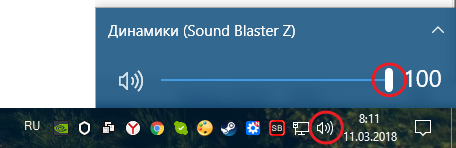
Если ничего не слышно, то кликните правой кнопкой мыши (ПКМ) по иконке динамика и нажмите «Устройства воспроизведения». В разделе вопроизведение посмотрите, какой источник звука отмечен по-умолчанию. По нему ПКМ и нажать «Проверка». Если звука нет, то ПКМ по иконке и выбрать «Обнаружить неполадки со звуком».
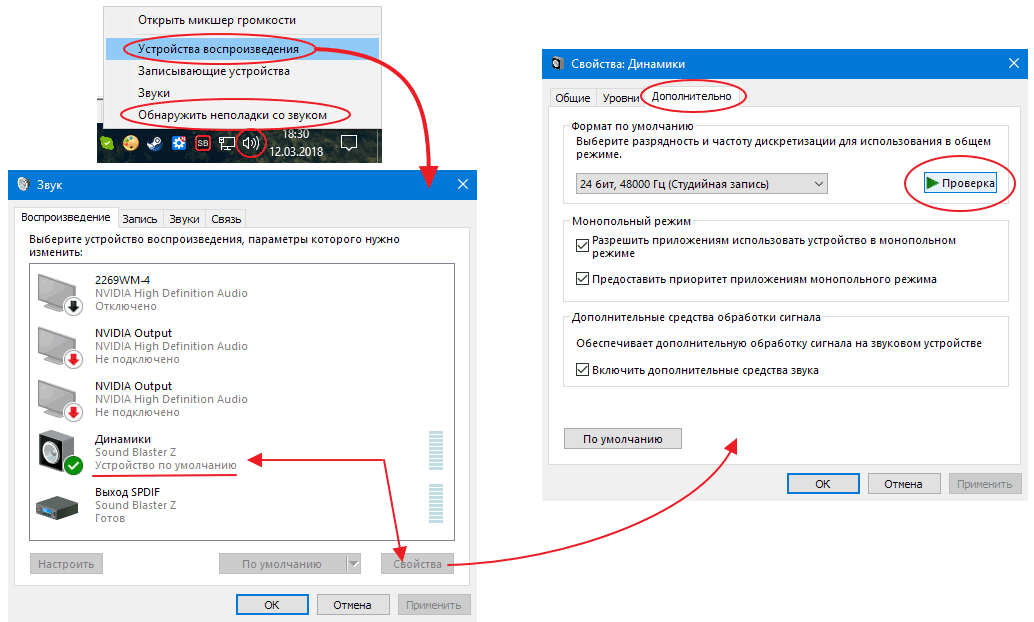
Есть звук в Windows, но нет в игре:
Проверить настройки звука в настройках игры. Обновить DirectX, а также аудиодрайвер.
Есть звук, но нет голосов:
Были повреждены файлы озвучки при установке. Проверьте целостность файлов игры в Steam.
Советы по решению неполадок со звуком Creative
Перезапустите панель управления аудио Creative. Проверьте в ней настройки звуковой карты.
Общие рекомендации при возникновении неполадок звука Realtek
Перезапустите панель управления звуком Realtek. Проверьте в ней настройки звуковой карты. В Realtek HD Audio Manager переключите тип аудио с Quadraponic (квадрафонический) на Stereo (стерео).
Не работает управление в ATOM RPG
Вытащите устройство ввода (геймпад, мышь) из USB и снова вставьте. Если не работает мышь и клавиатура, то попробуйте отключить геймпад и другие USB-устройства.
Для Origin
Библиотека > Правой кнопкой ATOM RPG > Свойства > Снять галочку «Включить внутриигровой экран»
Ошибка DLL в ATOM RPG
Ошибки вида: dll is missing, d3d11.dll, msvcp110.dll не найден и другие.
ВАЖНО: не рекомендуется скачивать DLL-файлы со сторонних сайтов в попытке заменить ваши отсутствующие или поврежденные файлы DLL. Используйте этот вариант только в крайнем случае.
Обратите внимание, что путь к игре не должен содержать русских букв, только латиница!
Стандартные действия при появлении ошибки DLL
Стандартные действия при появлении ошибки DLL:
- Перезагрузите компьютер
- Восстановите удаленный DLL-файл из корзины (или используйте программу восстановления файлов). Разумеется этот вариант подойдет в том случае, если вы удаляли файл
- Просканируйте компьютер на вирусы и вредоносные программы
- Используйте восстановление системы (смотрите инструкции в интернете)
- Переустановите ATOM RPG
- Обновите драйверы
- Использование средство проверки системных файлов в Windows 10 (смотрите инструкции в интернете)
- Обновите Windows при наличии патчей
- Выполните чистую установку Windows
- Если после чистой установки Windows ошибка DLL сохраняется, то эта проблема связана не с программным обеспечением, а с компонентами вашего PC.
Ошибки с конкретными DLL
Сообщение об ошибке MSVCP140.dll. Вам необходимо обновить/установить пакет Visual C++
Это можно сделать по ссылке
https://www.microsoft.com/ru-ru/download/details.aspx?id=48145
Если у вас подключены какие-либо USB-контроллеры (или другие устройства), подключенные к сети, попробуйте отключить их. Сбои при запуске с именами модулей сбоев ntdll.dll и EZFRD64.DLL могут (в частности, для последних) быть связаны с USB-контроллерами или PS2-USB-адаптерами (для различных игр).
Если у вас возникают ошибки api-ms-win-crt-runtime-l1-1-0.dll на Windows 7 или Windows 8.1, Microsoft выпустила патч для устранения этой проблемы.
https://support.microsoft.com/en-us/kb/2999226
Если появляется сообщение об ошибке MSVCR120.dll, перейдите в C:WindowsSystem 32 и найдите «MSVCR120.dll». Удалите этот файл. Перейдите в C:Program Files (x86)SteamsteamappscommonATOM RPG_CommonRedistvcredist2013 и запустите «vcredist_x64.exe». Затем нажмите «repair» (исправить).
ATOM RPG виснет
Регулярные фризы могут быть связаны с нестабильностью системы. Уберите разгон процессора и/или видеокарты при условии, что он используется. Выполните диагностику процессора, оперативной памяти, видеокарты. Специализированные утилиты можно скачать в интернете. Также смотрите рекомендации по оптимизации ATOM RPG.
Ошибка DirectX в ATOM RPG
Ошибки вида: DirectX Runtime Error, DXGI_ERROR_DEVICE_HUNG, DXGI_ERROR_DEVICE_REMOVED, DXGI_ERROR_DEVICE_RESET.
Рекомендации по устранению ошибки
- Выполнить «чистую» установку только драйвера видеокарты. Не устанавливать аудио, GeForce Experience … То же самое в случае AMD.
- Отключить второй монитор (при наличии) и любые другие периферийные устройства.
- Отключить G-Sync.
- Использовать средство проверки системных файлов
- Для карт NVIDIA. Правый клик по рабочему столу -> Панель управления NVIDIA. Вверху, где Файл, Правка, Вид … нажмите «Справка» и включите «Режим отладки».
- Иногда причиной может являться перегрев видеокарты. Используйте утилиту FurMark для проверки работы видеокарты под нагрузкой. Попробуйте понизить частоты. Более подробную информацию смотрите в интернете по запросам: андервольтинг и понижение частоты видеокарты.
Содержание
- ROSAForum
- Текстовый редактор Atom не устанавливается
- Текстовый редактор Atom не устанавливается
- Re: Текстовый редактор Atom не устанавливается
- Re: Текстовый редактор Atom не устанавливается
- Re: Текстовый редактор Atom не устанавливается
- Re: Текстовый редактор Atom не устанавливается
- Re: Текстовый редактор Atom не устанавливается
- Re: Текстовый редактор Atom не устанавливается
- 6 ответов 6
- Atom не устанавливается windows 7
- Настройка Atom от GitHub для работы с PHP, Python и некоторыми другими языками программирования
- Linter
- Пакет Script: запуск программ из Atom
- Python
- Swift
- Терминал
- I can’t install atom (windows 7): «Installation has failed: Failed to extract installer» #7915
- Comments
- jakedemianrosetta commented Jul 15, 2015
- batjko commented Jul 15, 2015
- jakedemianrosetta commented Jul 15, 2015
- batjko commented Jul 15, 2015
- anaisbetts commented Jul 15, 2015
- 50Wliu commented Jul 16, 2015
- jakedemianrosetta commented Jul 16, 2015
- batjko commented Jul 16, 2015
- jakedemianrosetta commented Jul 16, 2015
- ghost commented Jul 23, 2015
- shawmanz32na commented Aug 11, 2015
- lijo-jacob commented Sep 5, 2015
- FagnerMartinsBrack commented Oct 9, 2015
- pgcm commented Oct 12, 2015
- ms31415a16 commented Oct 20, 2015
- lisboaxd commented Feb 7, 2016
- panchalnv commented Feb 19, 2016
- damieng commented Feb 24, 2016
- lijo-jacob commented Feb 24, 2016
- damieng commented Feb 26, 2016
- dolkee commented Mar 16, 2016
- damieng commented Mar 16, 2016
- anaisbetts commented Mar 16, 2016
- damieng commented Mar 16, 2016
- ejubkadric94 commented Mar 26, 2016
- smallx commented Apr 8, 2016
- laubianchi commented Jun 8, 2016
- RANDALUZ commented Jul 21, 2016
- damieng commented Jul 21, 2016
- ShivaShinde commented Jul 24, 2016
- FagnerMartinsBrack commented Jul 24, 2016 •
- 50Wliu commented Jul 24, 2016
- FagnerMartinsBrack commented Jul 24, 2016
- 50Wliu commented Jul 24, 2016 •
- FagnerMartinsBrack commented Jul 24, 2016
- 50Wliu commented Jul 25, 2016
ROSAForum
Forum about ROSA Linux Distros
Текстовый редактор Atom не устанавливается
Сообщение tvvndc » 08 апр 2016, 20:48

Re: Текстовый редактор Atom не устанавливается
Сообщение Delles » 08 апр 2016, 21:39
Re: Текстовый редактор Atom не устанавливается
Сообщение notauser » 08 апр 2016, 21:46

Re: Текстовый редактор Atom не устанавливается
Сообщение tverskoy » 08 апр 2016, 22:25
Re: Текстовый редактор Atom не устанавливается
Сообщение Delles » 08 апр 2016, 22:34
Re: Текстовый редактор Atom не устанавливается
Сообщение Delles » 08 апр 2016, 22:38
Re: Текстовый редактор Atom не устанавливается
Сообщение trs » 09 апр 2016, 04:41
Следующий пакет будет удалён для обновления остальных:
apmd-3.2.2-32-rosa2014.1.x86_64
(из-за конфликтов с atom-1.3.2-1-rosa2014.1.x86_64)
По поводу нужности. Можно найти apmd в менеджере пакетов (Управление программами). Развернуть список «Файлы». Видим там исполняемые: /usr/bin/apm и т.п. Запускаем «Системный монитор», в настройках отображения выбираем «все процессы» и ищем apm. Среди выполняемых, он, похоже, не нужен. Сверяемся с описанием: APMD can watch your notebook’s battery and warn users when the battery is low. Предупреждения о низком заряде батареи и без него возникают?
Источник
Я попытался установить 64-разрядную версию Windows 7 Ultimate SP 1 на нетбук (Lenovo IdeaPad S110), в качестве процессора которого используется Intel Atom N2800 (1,86 ГГц), но при загрузке установочного DVD с Windows 7 появляется следующее сообщение об ошибке :

В нем говорится «Попытка загрузить 64-битное приложение, однако этот ЦП не совместим с 64-битным режимом».
Intel Atom N2800 является 64-разрядным процессором в соответствии с его веб-страницей.
Мне интересно, почему установщик Windows 7 показывает это сообщение об ошибке, несмотря на это. Что-то, что я должен сначала настроить перед установкой Windows 7, 64-бит? Или нетбук не совместим с 64-битной ОС?
Я пытаюсь отформатировать нетбук и установить вместо него Windows 7 Ultimate 64-bit.
6 ответов 6
Проверьте настройки BIOS. Некоторые функции процессора могут быть отключены там.
В частности, ищите тот, который называется « No Execute » (иногда сокращенный до NX), который должен быть включен.
Тот факт, что CPU-Z не показывает EM64T, является значительным. Так как элемент говорит, что поддерживает его, кажется логичным сделать вывод, что биос не включает эту функцию. Учитывая, что аппарат поддерживает только 2 ГБ памяти, Lenovo, возможно, не посчитала необходимым обновить BIOS, чтобы включить эту функцию.
Чтобы убедиться, что ваш процессор 64-битный, загрузите liveCD Linux (knoppix, ubuntu install, что угодно), откройте оболочку и введите:
Если вы видите флаг lm (длинный режим), ваш процессор будет 64 бит (amd64).
Я подозреваю, что ваш процессор 64-битный (все процессоры в настоящее время), вы также можете попробовать загрузить 64-битный liveCD Linux, чтобы посмотреть, работает ли он.
Вот моя страница BIOS («EMT64 не поддерживается»)
Источник
Atom не устанавливается windows 7
 Профиль | Отправить PM | Цитировать
Есть образ TIB установленной вручную Windows 7 Ultimate.
Этот образ нормально разворачивается и работает на компьютерах и ноутбуках
как Intel так и AMD.
Когда встал вопрос об установке этого образа IDE или AHCI, то образ не работал с AHCI. А на некоторых ноутбуках этот режим зашит в БИОСе жестко.
Решил на установленном в IDE режиме:
HKEY_LOCAL_MACHINESYSTEMCurrentControlSetservicesmsahci
поставил 0 вместо имеющегося 3.
И так сохранил новый образ для AHCI.
Теперь у меня два разных образа TIB и все и везде работает. Нигде никаких глюков нет.
P.S. Интересует именно редактирование реестра, а не новая установка.
» width=»100%» style=»BORDER-RIGHT: #719bd9 1px solid; BORDER-LEFT: #719bd9 1px solid; BORDER-BOTTOM: #719bd9 1px solid» cellpadding=»6″ cellspacing=»0″ border=»0″>
Сообщения: 9
Благодарности:
Сообщения: 9
Благодарности:
» width=»100%» style=»BORDER-RIGHT: #719bd9 1px solid; BORDER-LEFT: #719bd9 1px solid; BORDER-BOTTOM: #719bd9 1px solid» cellpadding=»6″ cellspacing=»0″ border=»0″>
прежде чем делать образ, назначьте IDE устройства как «Стандартные от Microsoft», а не Intel, VIA, SiS и прочее. »
Дело не в контроллере жестких дисков, а именно в процессорах.
Многократно проверено на ХР и 7, что этим ОСям без разницы, какой фирмы там прописан контроллер HDD.
В этом смысле все всегда подхватывается и работает отлично без сбоев и на многих компьютерах и ноутбуках.
Без разницы и интерфейс подключения: IDE или SATA.
Однако, из всего этого можно сделать вывод, что образ 7-ки не может развернуться на «Атоме» из-за конфликта с этим НЕДО-процесссором. И нужно знать, где копать в реестре, чтобы исправить эту ошибку.
Источник
Настройка Atom от GitHub для работы с PHP, Python и некоторыми другими языками программирования
Изначально считаем что у Вас установлена поддерживаемая операционная система, Node.JS и Atom. В примерах мы работаем в OpenSUSE (13.1) в нём (и вообще в дистрибутивах *nix) уже «из коробки» обычно есть не только Python но PHP и другие языки программирования. Так же исправно работает на Ubuntu (>12.04). Если у Вас Windows 7 или 8, а раньше Вы с ними (языками) не работали то их предварительно необходимо скачать и установить.
Примечание: перед началом работы желательно запускать Atom под root.
опыт показывает — работает стабильнее
Linter
Идеология Atom к подсветке в том, что основным пакетом для работы с синтаксисом и его анализа будет Linter, который является верхним уровнем в API для других линтеров кода. Это сделано для прекращения «войны между плагинами» (The idea is to stop the linter plugins war, by providing a top level API for linters to parse and display errors in the Atom editor). Тем не менее, не все сторонние разработчики придерживаются этой идеологии и пишут свои плагины.

Пакет Script: запуск программ из Atom
Script — пакет для запуска кода в atom.
Установка пакета Script, возможна из командной строки:
или меню
Packages->Settings View->Install->Packages
Каждый язык работает, при наличии предварительно установленного компилятора / интерпритатора.
Пакет Script обновляется довольно часто. Например поддержка Swift появилась менее двух недель назад. Так что скорее всего в ближайшее время появится поддержка новых языков.
Для запуска программы необходимо выбрать
Packages—>Script—>Run
Дополнительные опции можно найти в документации либо на страницах Atom`а или проекта.
Для функционирования должен быть создан рабочий каталог.
Путь к нему нужно прописать здесь:
Packages—>Script—>Configure Script—>Current Working Directory
Заявку разработчикам на поддержку нового языка можно оставить здесь (отвечают быстро)
И немного юмора от разработчиков пакета Script,
у которых, судя по всему, спрашивают всё на свете:
первод: Атом не может найти Нод | Руби | Питон | Мои носки
Python
Поддержка подсветки этого языка идёт изначально. Пакеты для работы с синтаксисом и отладки:
Linter + Language Python + Linter Python Pep8 + Script
Script запускает код на Python, а Linter и Linter Python Pep8 покажут синтаксические ошибки.
Возможно Вам, для работы с Python также поможет Atom Python Debugger.
Подсветка ошибок и запуск после установки будут выглядеть так:
Swift
Терминал
Для запуска исполняемого кода С, C++, Java иногда проще использовать сторонний пакет (не пакет Atom, а пакет вашего дистрибутива), который запускается через терминал, поскольку сам Atom поддерживает большое количество языков. Если Atom выступает в качестве редактора кода, a терминал рядом запускает его — это очень удобно для нас, поскольку терминал не имеет такое преимущество редактирования, как Atom.
Для запуска терминала в окне Atom установите пакет Term. Для запуска терминала в окне Atom выбрать
Packages—>Command Palette—>Toggle и Term
с нужными параметрами.
В заключении ещё один интересный кликабельный анимационный gif от разработчиков script, ссылки.
Источник
I can’t install atom (windows 7): «Installation has failed: Failed to extract installer» #7915
I downloaded the installer from the official site and when I run it, I get the error message in the title. I’ve been researching this issue and I’ve found that problem may lie in Update.exe. When I go to
I find the Update.exe file. I can open and edit all other files in this directory, but when I try to open Update.exe, I get the error:
«Windows cannot access the specified device, path, or file. You may not have the appropriate permissions to access the item.»
But when I look at the security tab in the properties dialog of Update.exe, it shows that my account has full access.
I have no idea how to fix this issue.
The text was updated successfully, but these errors were encountered:
What about the entire AppData folder? Any permission issues on that one?
Also, the access error on update.exe might not be related to the update.exe itself, but rather with what it tries to do (e.g. write to a temporary folder or something).
Do you have any temp folders or other restricted folders on your machine that are not permitted for your account (but usually are for most people)?
Yes, I can open and edit any and all files in AppData. I don’t know the answer to the temp folder question, however. As far as I know, I don’t have any directory restrictions set up on this PC, but I could be wrong and I’m not entirely sure how to check for permissions of a folder I don’t know the name and location of.
cc @paulcbetts on this one.
Not sure which part of the installer may run into this error.
Log file? Should be in that SquirrelTemp directory
Also, can you try to disable any antiviruses you have when running the installer?
@paulcbetts Not seeing a log file in thar directory. This is everything in that directory: 
@jakedemianrosetta Can you check this one: 
@batjko That’s the directory I was in in the image I posted.
@paulcbetts So I managed to generate the SquirrelSetup.log file, by running the updater as administrator but not the setup. If I set both to run as administrator, I get caught in an infinite loop of windows asking me for permission to open AtomSetup.exe.
The log file only has one line, however:
Program: Starting Squirrel Updater:
I would like to +1 this. Running the latest (1.0.5) installer fails immediately, and the only file in the
/AppData/Local/SquirrelTemp directory is an empty SquirrelSetup.log file. I’m running Windows 10 x64.
I disabled my antivirus and it worked fine
Had the same issue on Windows 7 x64. Disabling antivirus (Mcafee) worked for me.
I also have the same problem.I run installer with administrator rights but still the message «Installation has failed; Failed to extract installer» appears.
*Update: has managed to run Atom by downloading .zip windows archive instead of installer.
I disabled my antivirus and it also worked
@lisboaxd and @lijo-jacob can you let me know which antivirus product you were using that interfered?
For me it was McAfee.
On Feb 24, 2016 11:40 AM, «Damien Guard» notifications@github.com wrote:
—
Reply to this email directly or view it on GitHub
#7915 (comment).
Appear to be issues with McAfee and Kapersky plain flat-out blocking our installer. Not much we can do here but right now but will continue to monitor reports.
In India its netprotector which is causing the problem I excluded atom exe to start it, now its working
Thanks @dolkee it’s good to know which antivirus programs are getting overprotective!
Appear to be issues with McAfee and Kapersky plain flat-out blocking our installer. Not much we can do here but right now but will continue to monitor reports.
That’s awesome news, thanks Paul!
On Tue, Mar 15, 2016 at 11:44 PM Paul Betts notifications@github.com
wrote:
Appear to be issues with McAfee and Kapersky plain flat-out blocking our
installer. Not much we can do here but right now but will continue to
monitor reports.
We’re enlisting in the whitelist program for Slack to try to resolve this
—
You are receiving this because you modified the open/close state.
Reply to this email directly or view it on GitHub
#7915 (comment)
Avast antivirus blocked the installation on my windows 7..
Yeah, yeah. 关掉杀毒软件就行了。
This message error occurs because I have not enough free space on my disk C:
RANDALUZ commented Jul 21, 2016
Same problem, I have uninstalled my macfee, I didnt find any options, So, I kicked off 😉 Windows10 should be okay without anti-virus!!
Guys, this issue is CLOSED. If you want to report a new issue that was not fixed by doing what was proposed above, please create a new one with proper stacktrace like #9094 and link it here if you believe it might be related.
Commenting on closed issues will make no difference since there will be no visibility and therefore the maintainers will not dedicate any effort to fix your error!
Commenting on closed issues will make no difference since there will be no visibility and therefore the maintainers will not dedicate any effort to fix your error!
This is not true. I read all comments, including ones on closed issues. In addition, @damieng provided assistance just a bit further up, despite the issue being closed.
This is not true. I read all comments, including ones on closed issues. In addition, @damieng provided assistance just a bit further up, despite the issue being closed.
Good to know that this project has enough capacity to follow closed issues, but does it really helps if someone just posts that the problem is happening and no evidence that it is the same issue? Wouldn’t be better to encourage creating a new issue with log errors so that the maintainers can analyze objectively if the problem is the same or not?
I am saying this because it just seems common sense in OSS and the contributing guidelines shows a lot of suggestions on how to create a bug report that can drive action.
Wouldn’t be better to encourage creating a new issue with log errors so that the maintainers can analyze objectively if the problem is the same or not?
Yeah, I didn’t include this in my comment, but that’s generally what I do on closed issues (see for example my comments in this issue).
Edit: In this case though there’s really only two ways that the Windows installer can fail: paths are too long or an AV is stopping the installation.
In this case though there’s really only two ways that the Windows installer can fail: paths are too long or an AV is stopping the installation.
Are you sure there are only two ways? Most of the time, trying to create a simple model for complexity can make us reach to conclusions that contain too many assumptions.
Источник
I have the same/similar problem with AtomSetup-x64.exe on Windows 10 Pro (1703)! Anti-Virus is the Windows Defender Security Center — and i honestly don’t know how to deactivate this.
The Problem exists afaik since 1.19.1! The last version i can install successfully is 1.19.0. All later versions crash on installation 100% of the time.
I uninstalled Atom (Apps —> Atom —> Uninstall). This is the AppDataLocalSquirrelTempSquirrelSetup.log of a failed new installation of 1.19.7:
2017-09-08 15:27:25> Program: Starting Squirrel Updater: --install .
2017-09-08 15:27:25> Program: Starting install, writing to C:Userswolfgang.demeter.ARWENAppDataLocalSquirrelTemp
2017-09-08 15:27:25> Program: About to install to: C:Userswolfgang.demeter.ARWENAppDataLocalatom
2017-09-08 15:27:25> Program: Install path C:Userswolfgang.demeter.ARWENAppDataLocalatom already exists, burning it to the ground
2017-09-08 15:27:26> CheckForUpdateImpl: Couldn't write out staging user ID, this user probably shouldn't get beta anything: System.IO.DirectoryNotFoundException: Ein Teil des Pfades "C:Userswolfgang.demeter.ARWENAppDataLocalatompackages.betaId" konnte nicht gefunden werden.
   bei System.IO.__Error.WinIOError(Int32 errorCode, String maybeFullPath)
   bei System.IO.FileStream.Init(String path, FileMode mode, FileAccess access, Int32 rights, Boolean useRights, FileShare share, Int32 bufferSize, FileOptions options, SECURITY_ATTRIBUTES secAttrs, String msgPath, Boolean bFromProxy, Boolean useLongPath, Boolean checkHost)
   bei System.IO.FileStream..ctor(String path, FileMode mode, FileAccess access, FileShare share, Int32 bufferSize, FileOptions options, String msgPath, Boolean bFromProxy, Boolean useLongPath, Boolean checkHost)
   bei System.IO.StreamWriter.CreateFile(String path, Boolean append, Boolean checkHost)
   bei System.IO.StreamWriter..ctor(String path, Boolean append, Encoding encoding, Int32 bufferSize, Boolean checkHost)
   bei System.IO.File.InternalWriteAllText(String path, String contents, Encoding encoding, Boolean checkHost)
   bei System.IO.File.WriteAllText(String path, String contents, Encoding encoding)
   bei Squirrel.UpdateManager.CheckForUpdateImpl.getOrCreateStagedUserId()
2017-09-08 15:27:26> CheckForUpdateImpl: Failed to load local releases, starting from scratch: System.IO.DirectoryNotFoundException: Ein Teil des Pfades "C:Userswolfgang.demeter.ARWENAppDataLocalatompackagesRELEASES" konnte nicht gefunden werden.
   bei System.IO.__Error.WinIOError(Int32 errorCode, String maybeFullPath)
   bei System.IO.FileStream.Init(String path, FileMode mode, FileAccess access, Int32 rights, Boolean useRights, FileShare share, Int32 bufferSize, FileOptions options, SECURITY_ATTRIBUTES secAttrs, String msgPath, Boolean bFromProxy, Boolean useLongPath, Boolean checkHost)
   bei System.IO.FileStream..ctor(String path, FileMode mode, FileAccess access, FileShare share)
   bei Squirrel.Utility.LoadLocalReleases(String localReleaseFile)
   bei Squirrel.UpdateManager.CheckForUpdateImpl.<CheckForUpdate>d__2.MoveNext()
2017-09-08 15:27:26> CheckForUpdateImpl: Reading RELEASES file from C:Userswolfgang.demeter.ARWENAppDataLocalSquirrelTemp
2017-09-08 15:27:26> CheckForUpdateImpl: First run or local directory is corrupt, starting from scratch
2017-09-08 15:27:27> ApplyReleasesImpl: Writing files to app directory: C:Userswolfgang.demeter.ARWENAppDataLocalatomapp-1.19.7
2017-09-08 15:27:29> LogHost: Rigging execution stub for atom_ExecutionStub.exe to C:Userswolfgang.demeter.ARWENAppDataLocalatomatom.exe
2017-09-08 15:27:46> IEnableLogger: Failed to install package to app dir: System.IO.PathTooLongException: Der angegebene Pfad und/oder Dateiname ist zu lang. Der vollständig qualifizierte Dateiname muss kürzer als 260 Zeichen und der Pfadname kürzer als 248 Zeichen sein.
   bei System.IO.Path.LegacyNormalizePath(String path, Boolean fullCheck, Int32 maxPathLength, Boolean expandShortPaths)
   bei System.IO.Path.NormalizePath(String path, Boolean fullCheck, Int32 maxPathLength, Boolean expandShortPaths)
   bei System.IO.Path.InternalGetDirectoryName(String path)
   bei Squirrel.ReleasePackage.<>c__DisplayClass15_0.<ExtractZipForInstall>b__0()
   bei System.Threading.Tasks.Task.InnerInvoke()
   bei System.Threading.Tasks.Task.Execute()
--- Ende der Stapelüberwachung vom vorhergehenden Ort, an dem die Ausnahme ausgelöst wurde ---
   bei System.Runtime.CompilerServices.TaskAwaiter.ThrowForNonSuccess(Task task)
   bei System.Runtime.CompilerServices.TaskAwaiter.HandleNonSuccessAndDebuggerNotification(Task task)
   bei Squirrel.UpdateManager.ApplyReleasesImpl.<>c__DisplayClass7_0.<<installPackageToAppDir>b__0>d.MoveNext()
--- Ende der Stapelüberwachung vom vorhergehenden Ort, an dem die Ausnahme ausgelöst wurde ---
   bei System.Runtime.CompilerServices.TaskAwaiter.ThrowForNonSuccess(Task task)
   bei System.Runtime.CompilerServices.TaskAwaiter.HandleNonSuccessAndDebuggerNotification(Task task)
   bei Squirrel.Utility.<LogIfThrows>d__43`1.MoveNext()
2017-09-08 15:27:46> Unhandled exception: System.AggregateException: Mindestens ein Fehler ist aufgetreten. ---> System.IO.PathTooLongException: Der angegebene Pfad und/oder Dateiname ist zu lang. Der vollständig qualifizierte Dateiname muss kürzer als 260 Zeichen und der Pfadname kürzer als 248 Zeichen sein.
   bei System.IO.Path.LegacyNormalizePath(String path, Boolean fullCheck, Int32 maxPathLength, Boolean expandShortPaths)
   bei System.IO.Path.NormalizePath(String path, Boolean fullCheck, Int32 maxPathLength, Boolean expandShortPaths)
   bei System.IO.Path.InternalGetDirectoryName(String path)
   bei Squirrel.ReleasePackage.<>c__DisplayClass15_0.<ExtractZipForInstall>b__0()
   bei System.Threading.Tasks.Task.InnerInvoke()
   bei System.Threading.Tasks.Task.Execute()
--- Ende der Stapelüberwachung vom vorhergehenden Ort, an dem die Ausnahme ausgelöst wurde ---
   bei System.Runtime.CompilerServices.TaskAwaiter.ThrowForNonSuccess(Task task)
   bei System.Runtime.CompilerServices.TaskAwaiter.HandleNonSuccessAndDebuggerNotification(Task task)
   bei Squirrel.UpdateManager.ApplyReleasesImpl.<>c__DisplayClass7_0.<<installPackageToAppDir>b__0>d.MoveNext()
--- Ende der Stapelüberwachung vom vorhergehenden Ort, an dem die Ausnahme ausgelöst wurde ---
   bei System.Runtime.CompilerServices.TaskAwaiter.ThrowForNonSuccess(Task task)
   bei System.Runtime.CompilerServices.TaskAwaiter.HandleNonSuccessAndDebuggerNotification(Task task)
   bei Squirrel.Utility.<LogIfThrows>d__43`1.MoveNext()
--- Ende der Stapelüberwachung vom vorhergehenden Ort, an dem die Ausnahme ausgelöst wurde ---
   bei System.Runtime.CompilerServices.TaskAwaiter.ThrowForNonSuccess(Task task)
   bei System.Runtime.CompilerServices.TaskAwaiter.HandleNonSuccessAndDebuggerNotification(Task task)
   bei System.Runtime.CompilerServices.TaskAwaiter.ValidateEnd(Task task)
   bei Squirrel.UpdateManager.ApplyReleasesImpl.<ApplyReleases>d__2.MoveNext()
--- Ende der Stapelüberwachung vom vorhergehenden Ort, an dem die Ausnahme ausgelöst wurde ---
   bei System.Runtime.CompilerServices.TaskAwaiter.ThrowForNonSuccess(Task task)
   bei System.Runtime.CompilerServices.TaskAwaiter.HandleNonSuccessAndDebuggerNotification(Task task)
   bei Squirrel.UpdateManager.<FullInstall>d__10.MoveNext()
--- Ende der Stapelüberwachung vom vorhergehenden Ort, an dem die Ausnahme ausgelöst wurde ---
   bei System.Runtime.CompilerServices.TaskAwaiter.ThrowForNonSuccess(Task task)
   bei System.Runtime.CompilerServices.TaskAwaiter.HandleNonSuccessAndDebuggerNotification(Task task)
   bei System.Runtime.CompilerServices.TaskAwaiter.ValidateEnd(Task task)
   bei Squirrel.Update.Program.<Install>d__4.MoveNext()
   --- Ende der internen Ausnahmestapelüberwachung ---
   bei System.Threading.Tasks.Task.ThrowIfExceptional(Boolean includeTaskCanceledExceptions)
   bei System.Threading.Tasks.Task.Wait(Int32 millisecondsTimeout, CancellationToken cancellationToken)
   bei System.Threading.Tasks.Task.Wait()
   bei Squirrel.Update.Program.executeCommandLine(String[] args)
   bei Squirrel.Update.Program.main(String[] args)
---> (Interne Ausnahme #0) System.IO.PathTooLongException: Der angegebene Pfad und/oder Dateiname ist zu lang. Der vollständig qualifizierte Dateiname muss kürzer als 260 Zeichen und der Pfadname kürzer als 248 Zeichen sein.
   bei System.IO.Path.LegacyNormalizePath(String path, Boolean fullCheck, Int32 maxPathLength, Boolean expandShortPaths)
   bei System.IO.Path.NormalizePath(String path, Boolean fullCheck, Int32 maxPathLength, Boolean expandShortPaths)
   bei System.IO.Path.InternalGetDirectoryName(String path)
   bei Squirrel.ReleasePackage.<>c__DisplayClass15_0.<ExtractZipForInstall>b__0()
   bei System.Threading.Tasks.Task.InnerInvoke()
   bei System.Threading.Tasks.Task.Execute()
--- Ende der Stapelüberwachung vom vorhergehenden Ort, an dem die Ausnahme ausgelöst wurde ---
   bei System.Runtime.CompilerServices.TaskAwaiter.ThrowForNonSuccess(Task task)
   bei System.Runtime.CompilerServices.TaskAwaiter.HandleNonSuccessAndDebuggerNotification(Task task)
   bei Squirrel.UpdateManager.ApplyReleasesImpl.<>c__DisplayClass7_0.<<installPackageToAppDir>b__0>d.MoveNext()
--- Ende der Stapelüberwachung vom vorhergehenden Ort, an dem die Ausnahme ausgelöst wurde ---
   bei System.Runtime.CompilerServices.TaskAwaiter.ThrowForNonSuccess(Task task)
   bei System.Runtime.CompilerServices.TaskAwaiter.HandleNonSuccessAndDebuggerNotification(Task task)
   bei Squirrel.Utility.<LogIfThrows>d__43`1.MoveNext()
--- Ende der Stapelüberwachung vom vorhergehenden Ort, an dem die Ausnahme ausgelöst wurde ---
   bei System.Runtime.CompilerServices.TaskAwaiter.ThrowForNonSuccess(Task task)
   bei System.Runtime.CompilerServices.TaskAwaiter.HandleNonSuccessAndDebuggerNotification(Task task)
   bei System.Runtime.CompilerServices.TaskAwaiter.ValidateEnd(Task task)
   bei Squirrel.UpdateManager.ApplyReleasesImpl.<ApplyReleases>d__2.MoveNext()
--- Ende der Stapelüberwachung vom vorhergehenden Ort, an dem die Ausnahme ausgelöst wurde ---
   bei System.Runtime.CompilerServices.TaskAwaiter.ThrowForNonSuccess(Task task)
   bei System.Runtime.CompilerServices.TaskAwaiter.HandleNonSuccessAndDebuggerNotification(Task task)
   bei Squirrel.UpdateManager.<FullInstall>d__10.MoveNext()
--- Ende der Stapelüberwachung vom vorhergehenden Ort, an dem die Ausnahme ausgelöst wurde ---
   bei System.Runtime.CompilerServices.TaskAwaiter.ThrowForNonSuccess(Task task)
   bei System.Runtime.CompilerServices.TaskAwaiter.HandleNonSuccessAndDebuggerNotification(Task task)
   bei System.Runtime.CompilerServices.TaskAwaiter.ValidateEnd(Task task)
   bei Squirrel.Update.Program.<Install>d__4.MoveNext()<---
An this is the AppDataLocalSquirrelTempSquirrelSetup.log of a successful 1.19.0 installation — which also contains some errors. But at leas Atom works after that.
2017-09-08 15:36:32> Program: Starting Squirrel Updater: --install .
2017-09-08 15:36:32> Program: Starting install, writing to C:Userswolfgang.demeter.ARWENAppDataLocalSquirrelTemp
2017-09-08 15:36:32> Program: About to install to: C:Userswolfgang.demeter.ARWENAppDataLocalatom
2017-09-08 15:36:32> CheckForUpdateImpl: Couldn't write out staging user ID, this user probably shouldn't get beta anything: System.IO.DirectoryNotFoundException: Ein Teil des Pfades "C:Userswolfgang.demeter.ARWENAppDataLocalatompackages.betaId" konnte nicht gefunden werden.
   bei System.IO.__Error.WinIOError(Int32 errorCode, String maybeFullPath)
   bei System.IO.FileStream.Init(String path, FileMode mode, FileAccess access, Int32 rights, Boolean useRights, FileShare share, Int32 bufferSize, FileOptions options, SECURITY_ATTRIBUTES secAttrs, String msgPath, Boolean bFromProxy, Boolean useLongPath, Boolean checkHost)
   bei System.IO.FileStream..ctor(String path, FileMode mode, FileAccess access, FileShare share, Int32 bufferSize, FileOptions options, String msgPath, Boolean bFromProxy, Boolean useLongPath, Boolean checkHost)
   bei System.IO.StreamWriter.CreateFile(String path, Boolean append, Boolean checkHost)
   bei System.IO.StreamWriter..ctor(String path, Boolean append, Encoding encoding, Int32 bufferSize, Boolean checkHost)
   bei System.IO.File.InternalWriteAllText(String path, String contents, Encoding encoding, Boolean checkHost)
   bei System.IO.File.WriteAllText(String path, String contents, Encoding encoding)
   bei Squirrel.UpdateManager.CheckForUpdateImpl.getOrCreateStagedUserId()
2017-09-08 15:36:32> CheckForUpdateImpl: Failed to load local releases, starting from scratch: System.IO.DirectoryNotFoundException: Ein Teil des Pfades "C:Userswolfgang.demeter.ARWENAppDataLocalatompackagesRELEASES" konnte nicht gefunden werden.
   bei System.IO.__Error.WinIOError(Int32 errorCode, String maybeFullPath)
   bei System.IO.FileStream.Init(String path, FileMode mode, FileAccess access, Int32 rights, Boolean useRights, FileShare share, Int32 bufferSize, FileOptions options, SECURITY_ATTRIBUTES secAttrs, String msgPath, Boolean bFromProxy, Boolean useLongPath, Boolean checkHost)
   bei System.IO.FileStream..ctor(String path, FileMode mode, FileAccess access, FileShare share)
   bei Squirrel.Utility.LoadLocalReleases(String localReleaseFile)
   bei Squirrel.UpdateManager.CheckForUpdateImpl.<CheckForUpdate>d__2.MoveNext()
2017-09-08 15:36:32> CheckForUpdateImpl: Reading RELEASES file from C:Userswolfgang.demeter.ARWENAppDataLocalSquirrelTemp
2017-09-08 15:36:32> CheckForUpdateImpl: First run or local directory is corrupt, starting from scratch
2017-09-08 15:36:32> ApplyReleasesImpl: Writing files to app directory: C:Userswolfgang.demeter.ARWENAppDataLocalatomapp-1.19.0
2017-09-08 15:36:34> LogHost: Rigging execution stub for atom_ExecutionStub.exe to C:Userswolfgang.demeter.ARWENAppDataLocalatomatom.exe
2017-09-08 15:40:13> ApplyReleasesImpl: Squirrel Enabled Apps: [C:Userswolfgang.demeter.ARWENAppDataLocalatomapp-1.19.0atom.exe]
2017-09-08 15:40:17> ApplyReleasesImpl: Starting fixPinnedExecutables
2017-09-08 15:40:17> ApplyReleasesImpl: Examining Pin: File Explorer.lnk
2017-09-08 15:40:17> ApplyReleasesImpl: Examining Pin: GitHub Desktop.lnk
2017-09-08 15:40:17> ApplyReleasesImpl: Examining Pin: Google Chrome.lnk
2017-09-08 15:40:17> ApplyReleasesImpl: Examining Pin: KeePass 2.lnk
2017-09-08 15:40:17> ApplyReleasesImpl: Examining Pin: Mozilla Firefox.lnk
2017-09-08 15:40:17> ApplyReleasesImpl: Examining Pin: Mozilla Thunderbird.lnk
2017-09-08 15:40:17> ApplyReleasesImpl: Examining Pin: NetBeans IDE 8.2.lnk
2017-09-08 15:40:17> ApplyReleasesImpl: Examining Pin: Opera.lnk
2017-09-08 15:40:17> ApplyReleasesImpl: Examining Pin: PSPad editor.lnk
2017-09-08 15:40:17> ApplyReleasesImpl: Examining Pin: SSH, Telnet and Rlogin client.lnk
2017-09-08 15:40:17> ApplyReleasesImpl: Examining Pin: Vivaldi.lnk
2017-09-08 15:40:17> ApplyReleasesImpl: Fixing up tray icons
2017-09-08 15:40:17> ApplyReleasesImpl: Couldn't rewrite shim RegKey, most likely no apps are shimmed: System.NullReferenceException: Der Objektverweis wurde nicht auf eine Objektinstanz festgelegt.
   bei Squirrel.UpdateManager.ApplyReleasesImpl.<unshimOurselves>b__13_0(RegistryView view)
2017-09-08 15:40:17> ApplyReleasesImpl: Couldn't rewrite shim RegKey, most likely no apps are shimmed: System.NullReferenceException: Der Objektverweis wurde nicht auf eine Objektinstanz festgelegt.
   bei Squirrel.UpdateManager.ApplyReleasesImpl.<unshimOurselves>b__13_0(RegistryView view)
2017-09-08 15:40:17> ApplyReleasesImpl: cleanDeadVersions: for version 1.19.0
2017-09-08 15:40:17> ApplyReleasesImpl: cleanDeadVersions: exclude folder app-1.19.0
Как удалить браузер Atom с вашего компьютера.
Сообщение «Опаньки… » может появиться, если операционная система принудительно завершила процесс во вкладке браузера (например, из-за нехватки памяти).
Если при обновлении возникла ошибка, проверьте подключение к интернету, посмотрите, не блокирует ли обновление ваш антивирус, или попробуйте еще раз скачать Atom с официального сайта.
Если при попытке зайти на сайт вы увидели сообщение об ошибке, следуйте инструкциям из этой статьи.
Если при установке Atom вы получили сообщение об ошибке, значит, вы используете устройство с операционной системой, несовместимой с браузером Atom.
Если вы столкнулись с ошибками при попытке скачать файл, ознакомьтесь с приведенными в статье инструкциями.
Браузер может отключить одно или несколько расширений, если они были установлены из непроверенных источников (не из интернет-магазина).
Чтобы вернуть быстроту реакции браузера, попробуйте функцию быстрой очистки.
Привет!
Меня немного расстраивает Atom.io. Не так давно установил версию 1.0.0. Все бы хорошо, но при установке нет выбора куда устанавливать программу, на самом деле там вообще никакого диалога с пользователем нет. Инсталятор под Windows просто запускает процесс установки, а потом запускает установленный редактор. При этом не ярлыка на рабочем столе, не в меню пуск, не экзешника в Program Files, не «Открыть файл с помощью»! Короче если его закрыть после установки, то его потом можно просто не найти. Второй раз инсталятор не работает, он просто не запускается игнорируя пользователя.
Я его смог найти только по висящему процессу. Оказывается всё болтается в AppData: C:Users%username%AppDataLocalatomapp-1.0.0
Ладно, установил ярлыки, ассоциации с файлами и т.д… Вышло обновление 1.0.2 и конечно же папка с экзешником переименовалась в app-1.0.2 и все связи с ним слетели.
Это нормально? Это мажорный релиз?
Кстати с удалением Atom тоже все хорошо, просто случайно нажимаешь на него в «Удаление и изменение программ» и его уже нет. Не привет тебе не пока…

windows 7 sp 1 x64
Problem signature:
  Problem Event Name:   CLR20r3
  Problem Signature 01: Update.exe
  Problem Signature 02: 0.9.3.0
  Problem Signature 03: 5522fa9e
  Problem Signature 04: mscorlib
  Problem Signature 05: 4.0.30319.36213
  Problem Signature 06: 5348974f
  Problem Signature 07: 10fc
  Problem Signature 08: 6f
  Problem Signature 09: PSZQOADHX1U5ZAHBHOHGHLDGIY4QIXHX
  OS Version:   6.1.7601.2.1.0.768.3
  Locale ID:    1033
  Additional Information 1: 0a9e
  Additional Information 2: 0a9e372d3b4ad19135b953a78882e789
  Additional Information 3: 0a9e
  Additional Information 4: 0a9e372d3b4ad19135b953a78882e789
i’ll try zip version now

@50Wliu yes, but where i can find it ?
C:UsersusernameAppDataLocal
atom
--app-0.194.0
--packages
----atom-0.194.0-full.nupkg
Update.exe
that’s the only file on it
thanks

C:UsersusernameAppDataLocalSquirrelTemp
@paulcbetts thanks, now i sysmlinks that folder
btw, i can install atom after i reinstall windows, strange
maybe broken windows make error somewhere

This issue has been automatically locked since there has not been any recent activity after it was closed. If you can still reproduce this issue in Safe Mode then please open a new issue and fill out the entire issue template to ensure that we have enough information to address your issue. Thanks!
lock
bot

locked as resolved and limited conversation to collaborators
Jan 22, 2019