
Возможные Q-CODE(коды ошибок) и их устранение
Пожалуйста, проверьте, поддерживает ваша плата Q-CODE или нет:
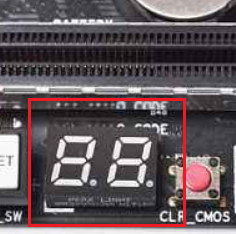
С помощью распространенных Q-CODE можно определить распрестраненные проблемы при установке компонентов в материнскую плату.
Пожалуйста, следуйте таблице Q-CODE ниже для устранения неисправности:
|
Распространенные Q-CODE для плат на базе Intel |
Распространенные Q-CODE для плат на базе AMD |
ошибка CPU |
ошибка памяти |
ошибка графической карты |
Другое |
|
00,D0 |
V |
||||
|
53,55 |
F9 |
V |
|||
|
D6 |
V |
||||
|
B0,99,15,53, |
V |
V |
|||
|
D6 |
V |
V |
|||
|
00,19,30,40,55 |
V |
V |
V |
||
|
A0,A2 |
A0,A2 |
Ненормальная загрузка устройства |
|||
|
B2 |
B2 |
Внешнее устройство работает неверно |
|||
|
A9 |
A9 |
Загрузка в BIOS |
|||
|
AA |
AA |
Загрузка в систему |
Устранение неполадок с CPU
1. Войдите в ASUS Центр-загрузки для проверки совместимости вашей платы и процессора:
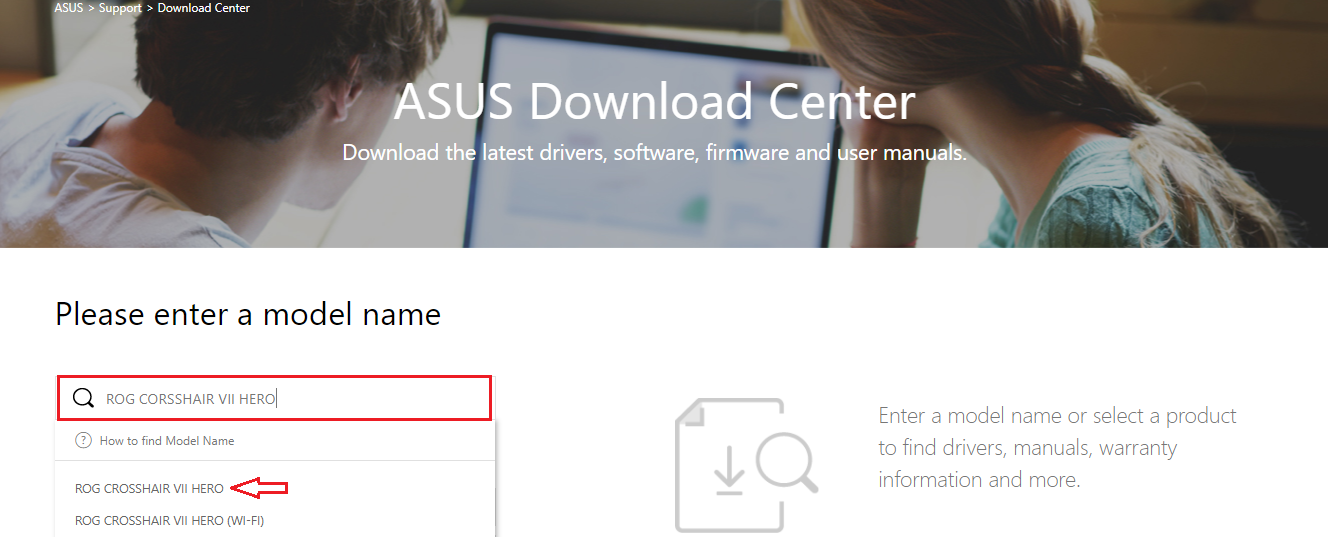
a. Введите наименование модели платы в поисковой строке (Например: ROG CROSSHAIR VII HERO), затем выберите ее из выпадающего меню и нажмите.
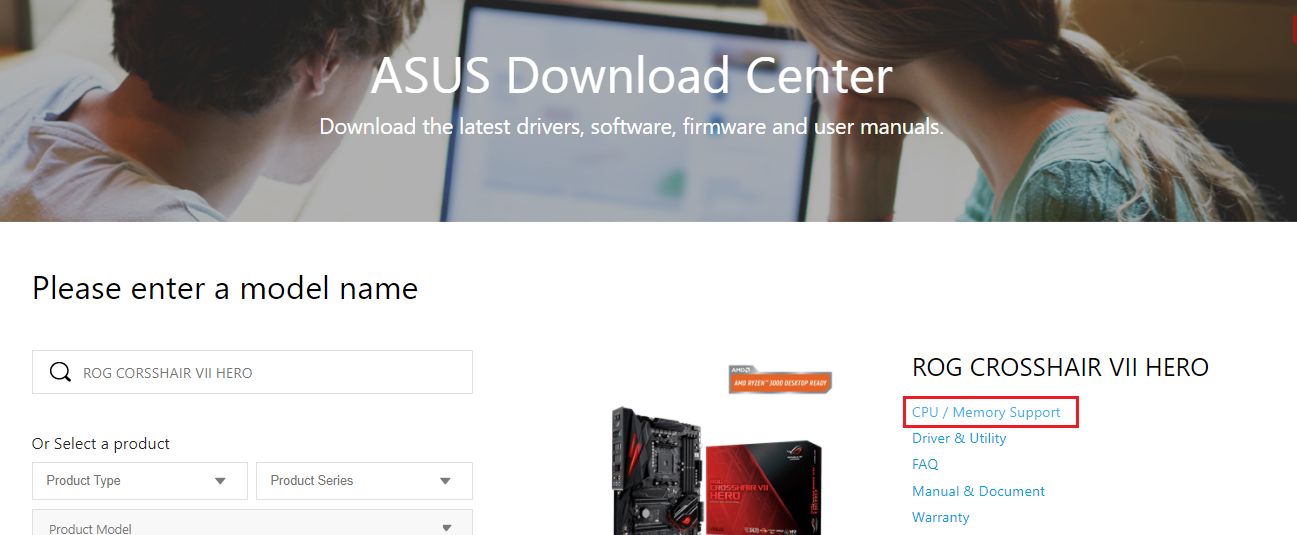
b. Пожалуйста, нажмите на [Поддержка Процессора/ Память], как показано ниже:
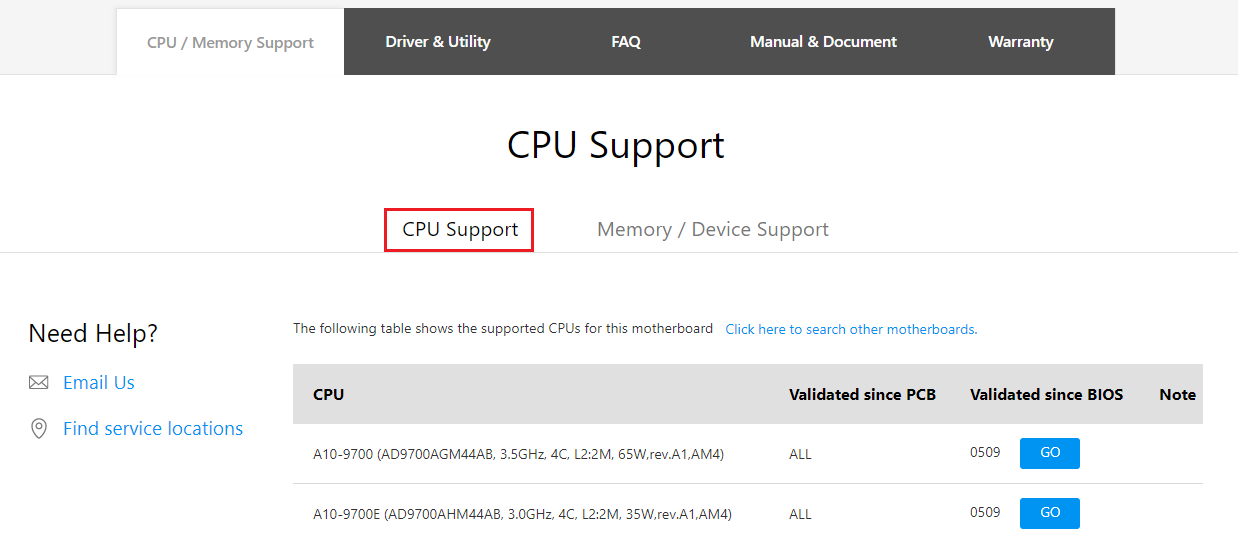
c. Кликните на [Поддержка процессоров] и проверьте, есть ваш CPU в списке совместимости QVL или нет, также проверьте версию BIOS рекомендуемую к установке (версия должна быть такой, как указана или новее).
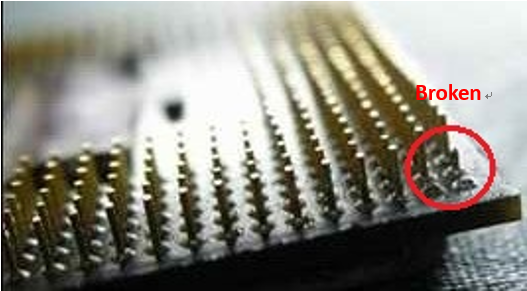
2. Попробуйте переустановить CPU и проверьте контакты CPU на наличие грязи. Если они имеются, очистите контакты.
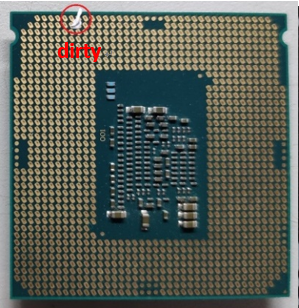
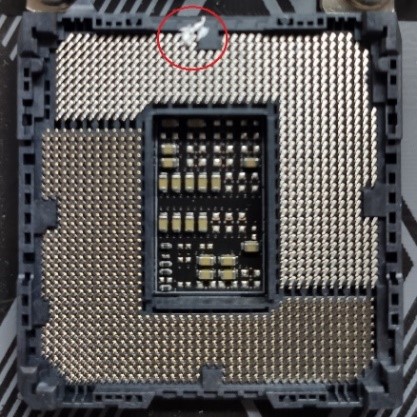
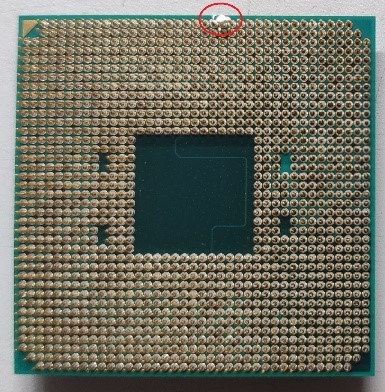
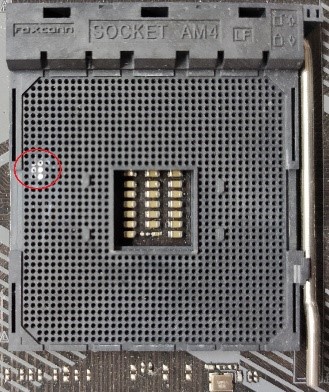
3. Проверьте CPU контакты на наличие повреждений. Если они имеются, пожалуйста, замените на новый процессор.
Устранение неисправности с памятью
1. Переустановите планку памяти, и убедитесь, что она подключена верно и до конца.
Неверная установка:
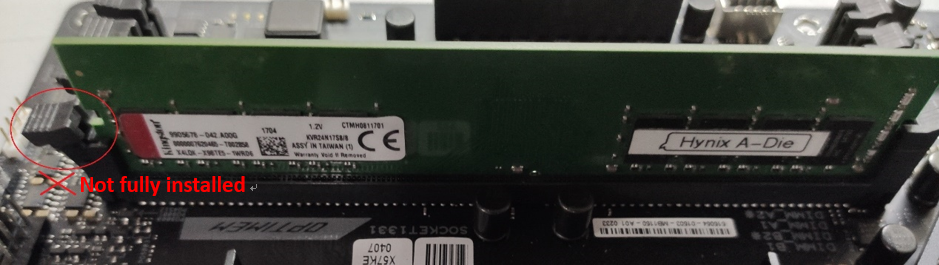
Верная установка:

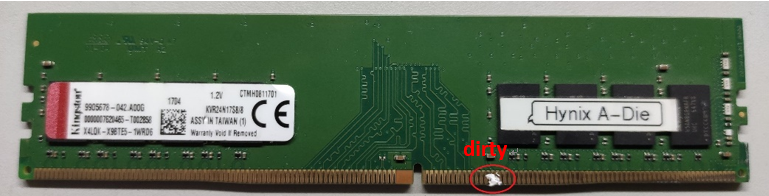
2. Проверьте, не загрязнены ли контакты памяти или слот на материнской плате как показано ниже. Если да, очистите и попробуйте снова.

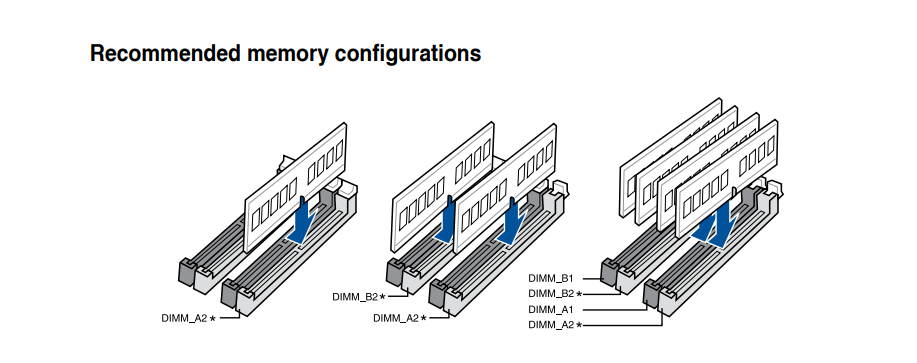
3. Если вы используете 2 и более планок, попробуйте подключить хотя бы одну планку и загрузитесь с ней. Если система запускается хотя бы с одной планкой памяти, попробуйте каждую из них по отдельности, чтобы выявить неисправную планку.
4. Предлагаемые конфигурации памяти смотрите в руководстве пользователя вашей модели, как показано на рисунке ниже, затем повторите попытку:
Можете воспользоваться ссылкой: Какс качать руководство
5. Если проблема не может быть решена после выполнения шагов 1–4, замените на заведомо исправную память и повторите попытку.
Устранение неполадок с графической картой
1. Интегрированная графика (встроенная) выходит из строя. Пожалуйста, попробуйте переустановить процессор
2. Неправильный вывод на экран дополнительной видеокарты:
a. Попробуйте переустановить видеокарту
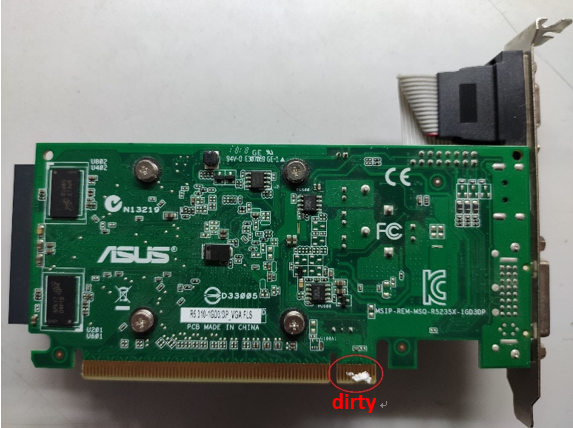
b. Проверьте, нет ли грязи на контакте PCI-E материнской платы или контакте видеокарты, как показано на рисунке ниже. Если да, очистите их и попробуйте еще раз

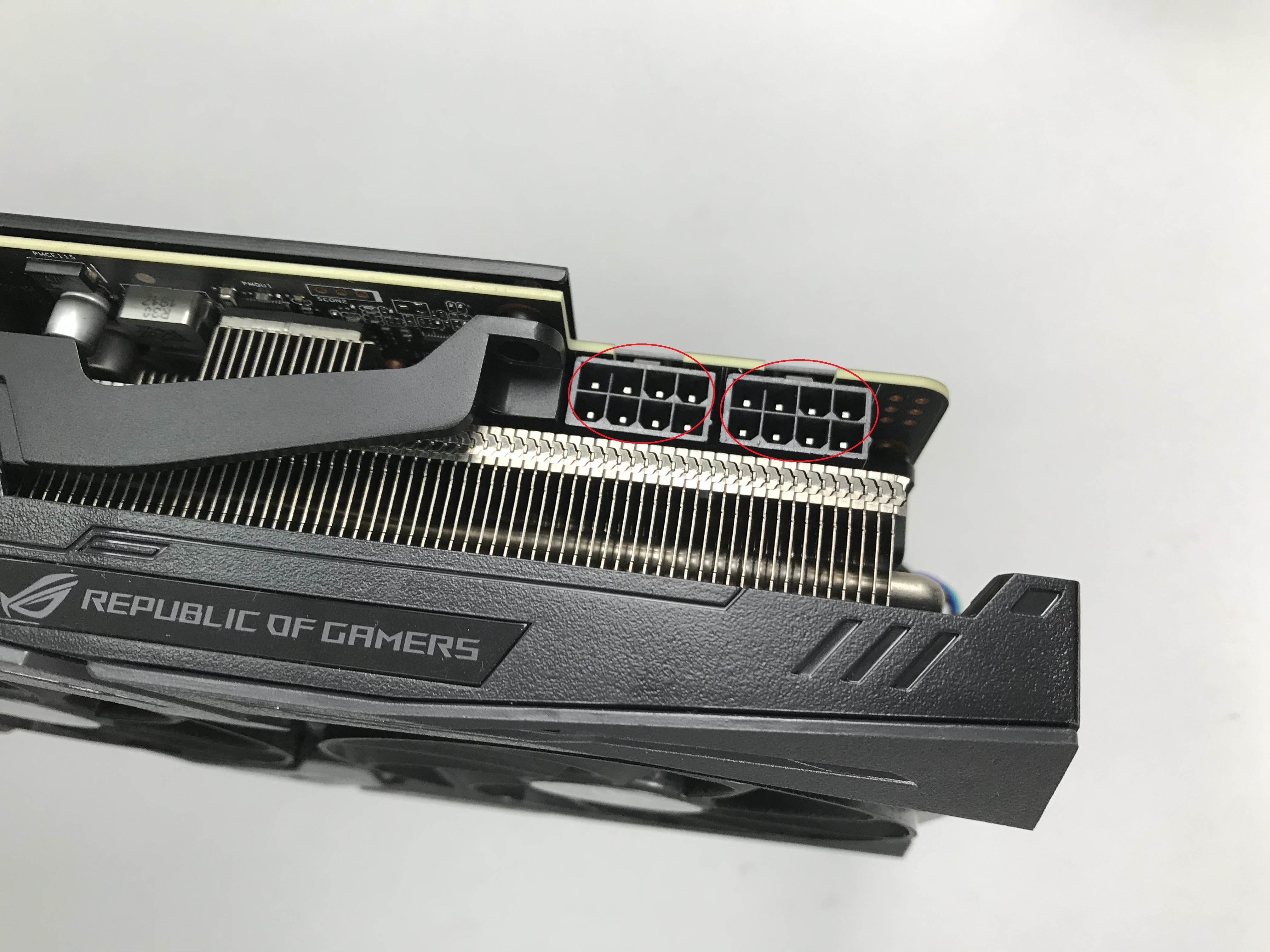
c. Если внешняя графическая карта имеет интерфейс питания, убедитесь, что интерфейс питания правильно подключен, как показано ниже:
d. Если ваша проблема не может быть решена после выполнения шагов a ~ c, замените на исправную видеокарту и повторите попытку.
Устранение неполадок загрузки
1. Пожалуйста, повторно подключите кабель SATA к материнской плате и жесткому диску соответственно.
2. Если установлен M.2 SSD, снова подключите M.2 SSD и убедитесь, что винт M.2 заблокирован.
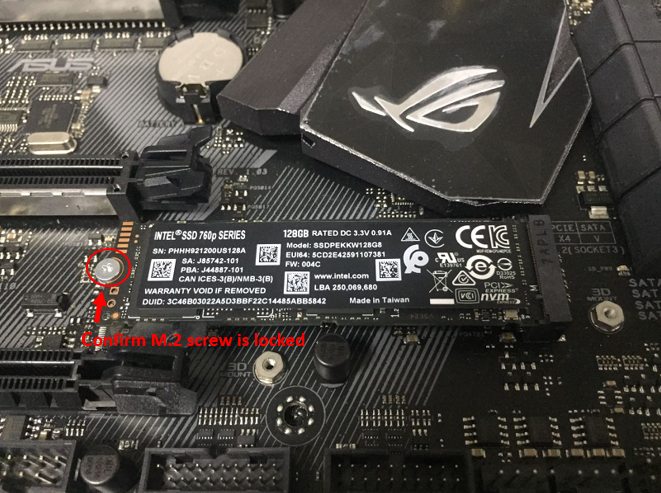
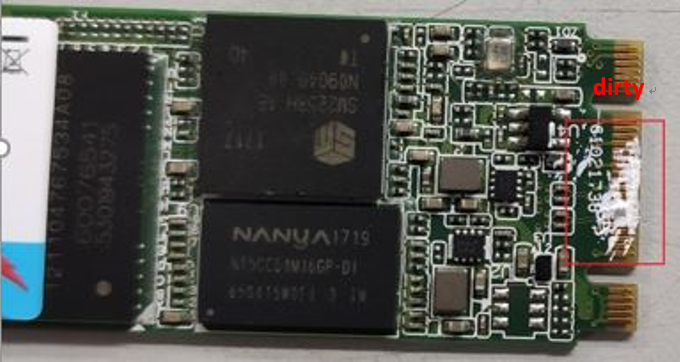
3. Проверьте, нет ли грязи на позолоченных контактах M.2 SSD или M.2 слота материнской платы, как показано на изображении ниже. Если обнаружена грязь, очистите контакты и попробуйте еще раз.
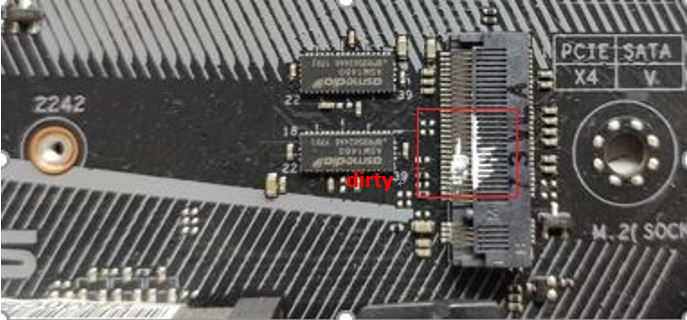
4. Если шаги 1–3 не могут решить вашу проблему, замените на исправный кабель SATA, порт SATA или жесткий диск SATA (M.2 SSD) и повторите попытку.
Устранение неполадок с внешними устройствами
1. Выключите питание и удалите все внешние устройства (например, карту PCI-E, карту Raid и т. д.) от материнской платы.
2. Затем попробуйте перезагрузить компьютер. Если он включается, проблема может быть в удаленных внешних устройствах. Повторно подключайте внешние устройства одно за другим, пока не обнаружите, какое внешнее устройство или кабель вызывает проблему.
Проблема загрузки в BIOS
Если CODE — A9, значит компьютер вошел в BIOS
1. Если монитор неисправен, выполните следующие действия для устранения неполадок:
a. Убедитесь, что монитор подключен правильно, и убедитесь, что световой индикатор монитора горит, что означает, что кабель питания монитора подключен правильно. Убедитесь, что внешний кабель питания подключен нормально. Пожалуйста, попробуйте включить, выключить, проверьте, может ли монитор отображать. Если вы выключаете и включаете монитор, на мониторе отображается «нет сигнала», это означает, что монитор подключен верно.
b. Убедитесь, что сигнальный кабель (VGA / DVI / HDMI / DisplayPort) правильно подключен к монитору, а также убедитесь, что другой конец сигнального кабеля подключен к выходу дисплея (видеокарта) компьютера. Попробуйте снова подключить кабель дисплея с двух сторон и убедитесь, что все контакты не погнуты.
c. Убедитесь, что изображение на мониторе правильное. Например, если он в настоящее время подключен к компьютеру через интерфейс HDMI, вы должны выбрать выход дисплея монитора как выход дисплея HDMI.
d. Замените кабель того же типа (VGA / DVI / HDMI / DisplayPort) для повторной проверки.
e. Подключите монитор к другому компьютеру и убедитесь, что монитор работает нормально, чтобы устранить проблему с монитором.
2. Если на мониторе отображается BIOS, следуйте инструкциям Устранение неполадок загрузки, проверьте жесткий диск или SSD на исправность.
Вопросы и ответы:
Q1.Как узнать, поддерживает плата Q-CODE или нет?
A1: Вы можете проверить следующие три варианта:
Вариант 1: проверьте наличие Q-кода на материнской плате, который обычно находится на левом верхнем или нижнем крае материнской платы, как показано на рисунке ниже:
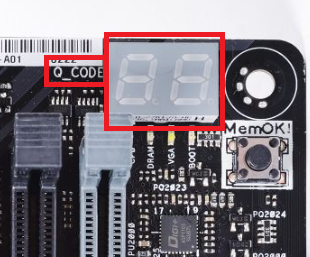
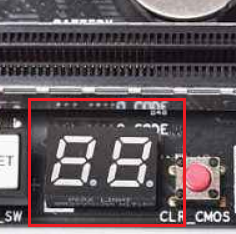
Вариант 2. Войдите в ASUS Центр-загрузок, скачайте руководство пользователя и проверьте там ASUS Q-CODE
1) Нажмите на , затем введите название модели материнской платы (например, ROG MAXIMUS IX FORMULA), выберите название модели в выпадающем меню, как показано ниже:
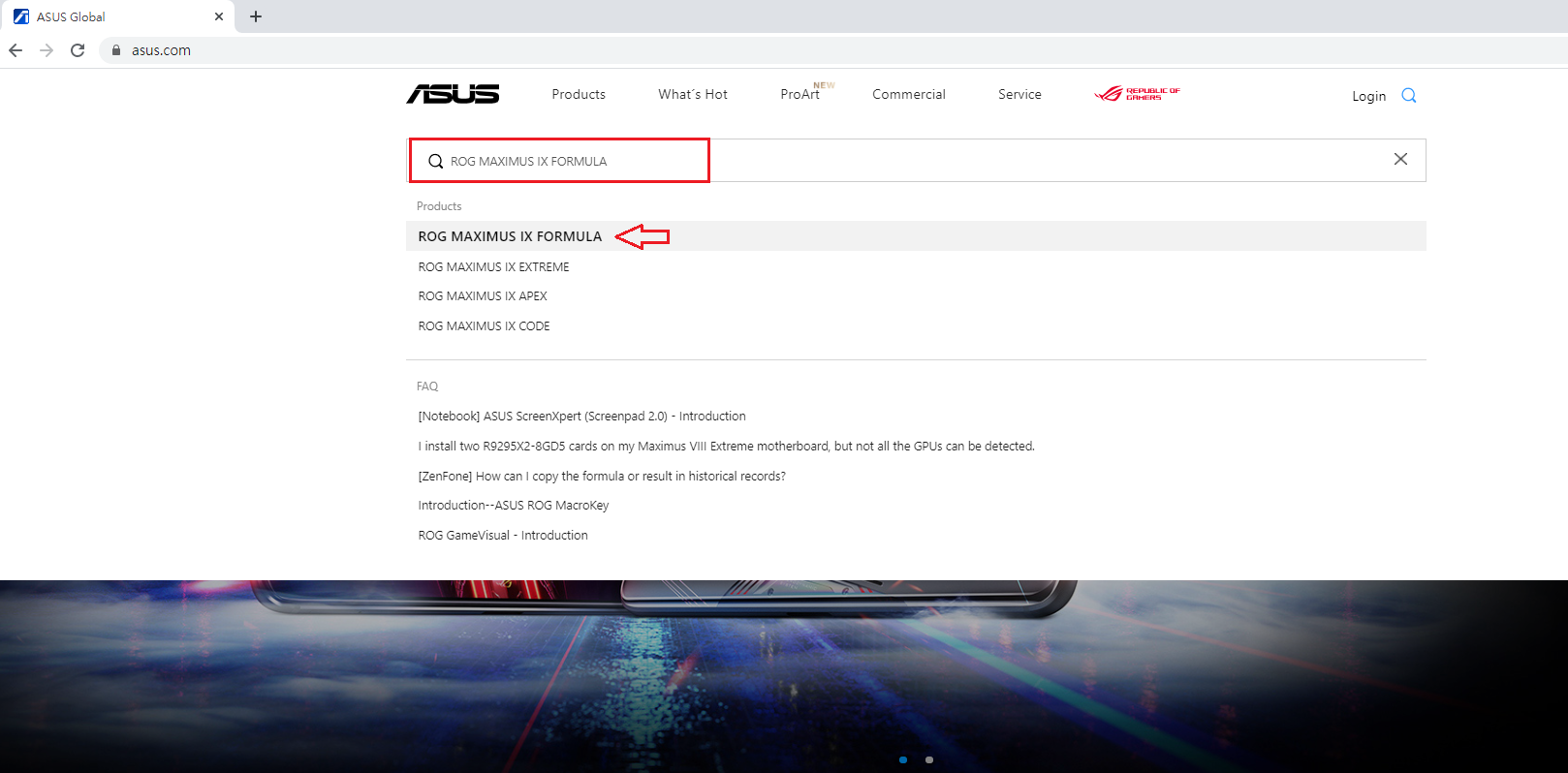
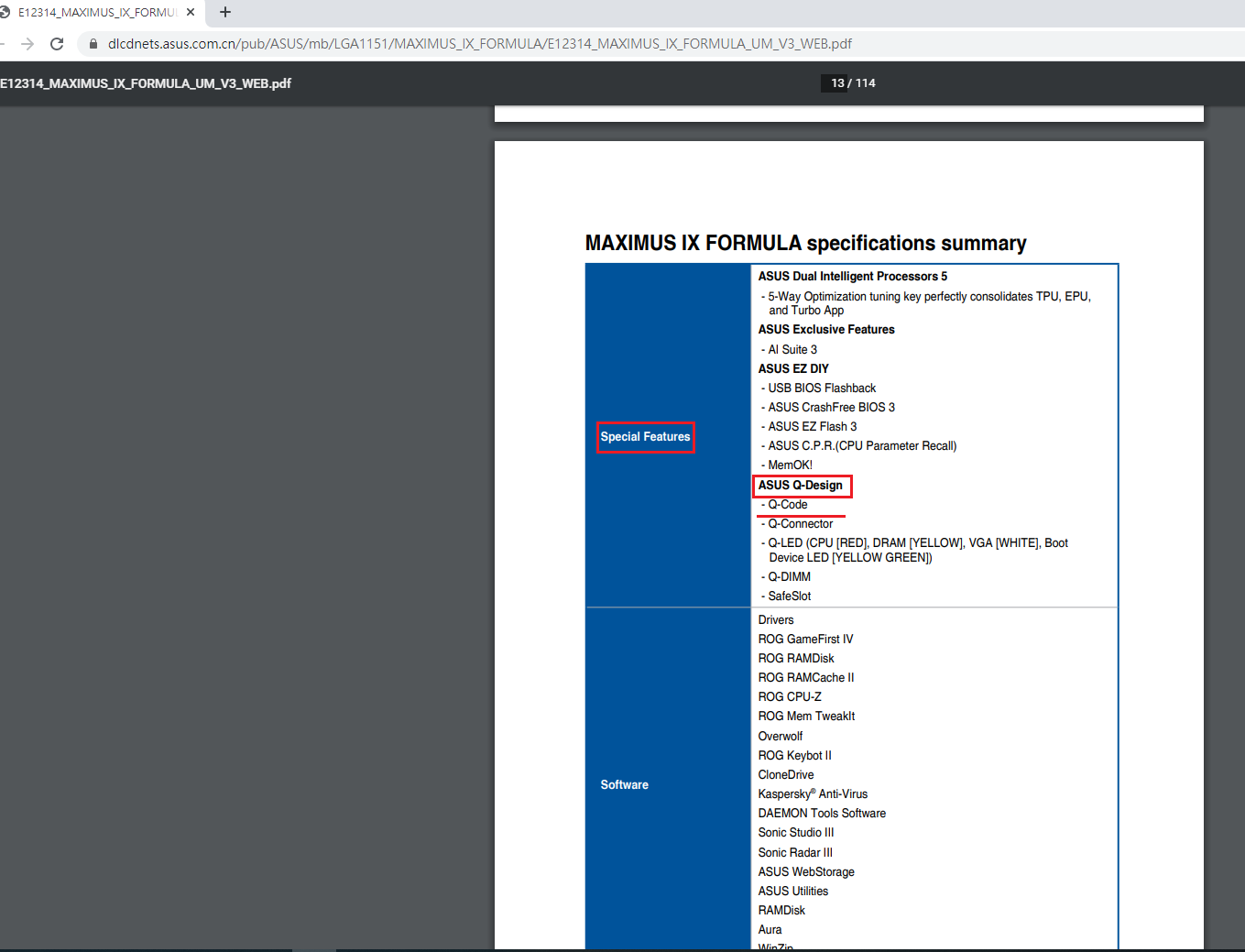
2) Нажмите [Характеристики], найдите [Special Features]- [ASUS Q-Design], и проверьте, есть ли параметр [ASUS Q-CODE]
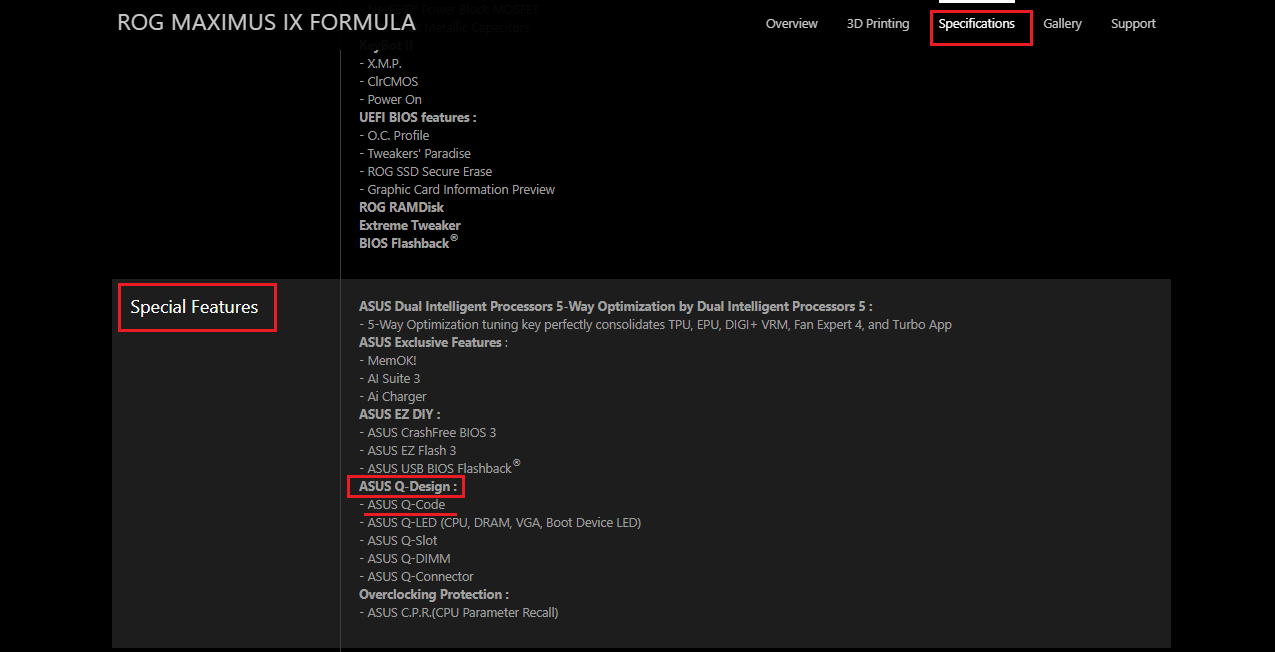
Вариант 3. Войдите в ASUS Центр-загрузок, скачайте руководство пользователя и проверьте там ASUS Q-CODE
Скачайте мануал
1) Введите название модели материнской платы (например, ROG CROSSHAIR VII HERO), затем выберите название модели в раскрывающемся списке, как показано ниже:
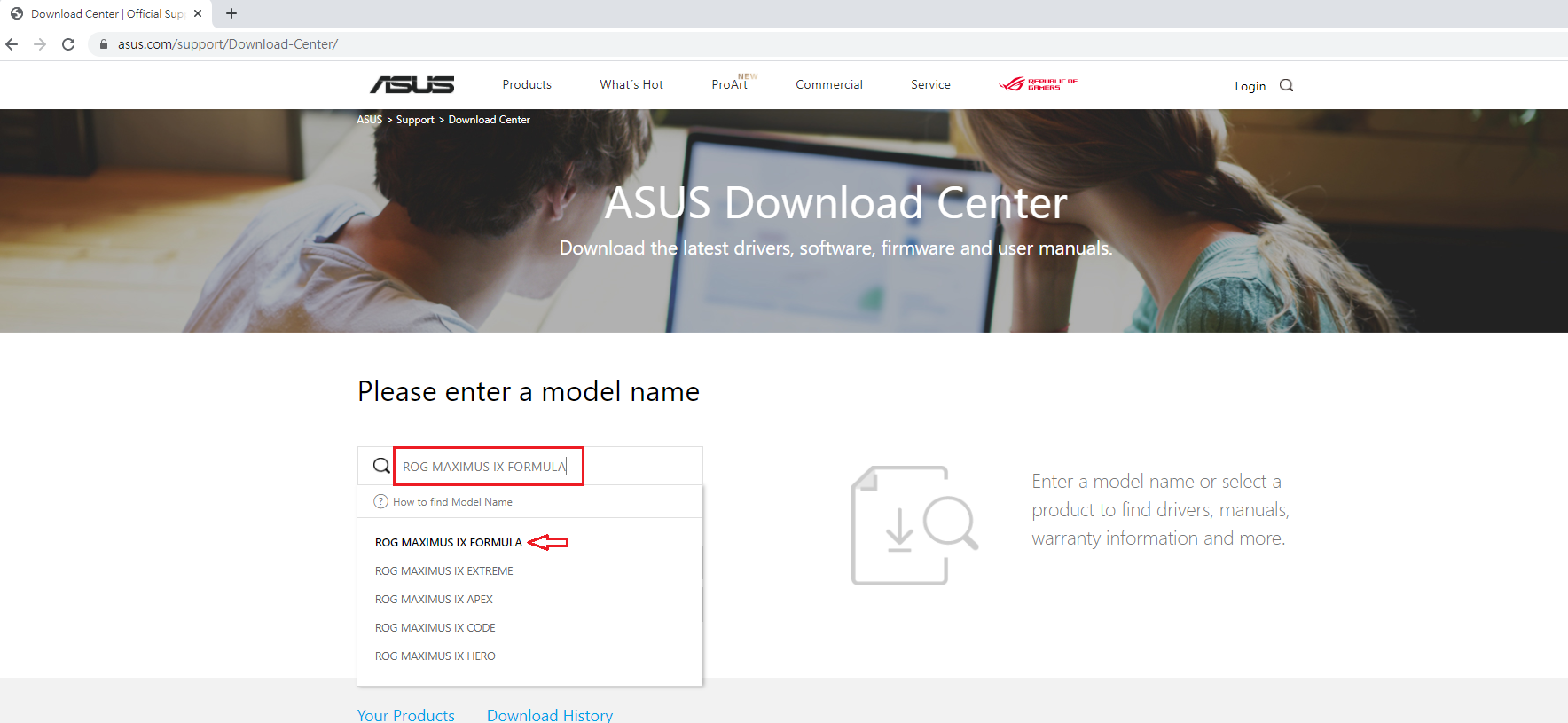
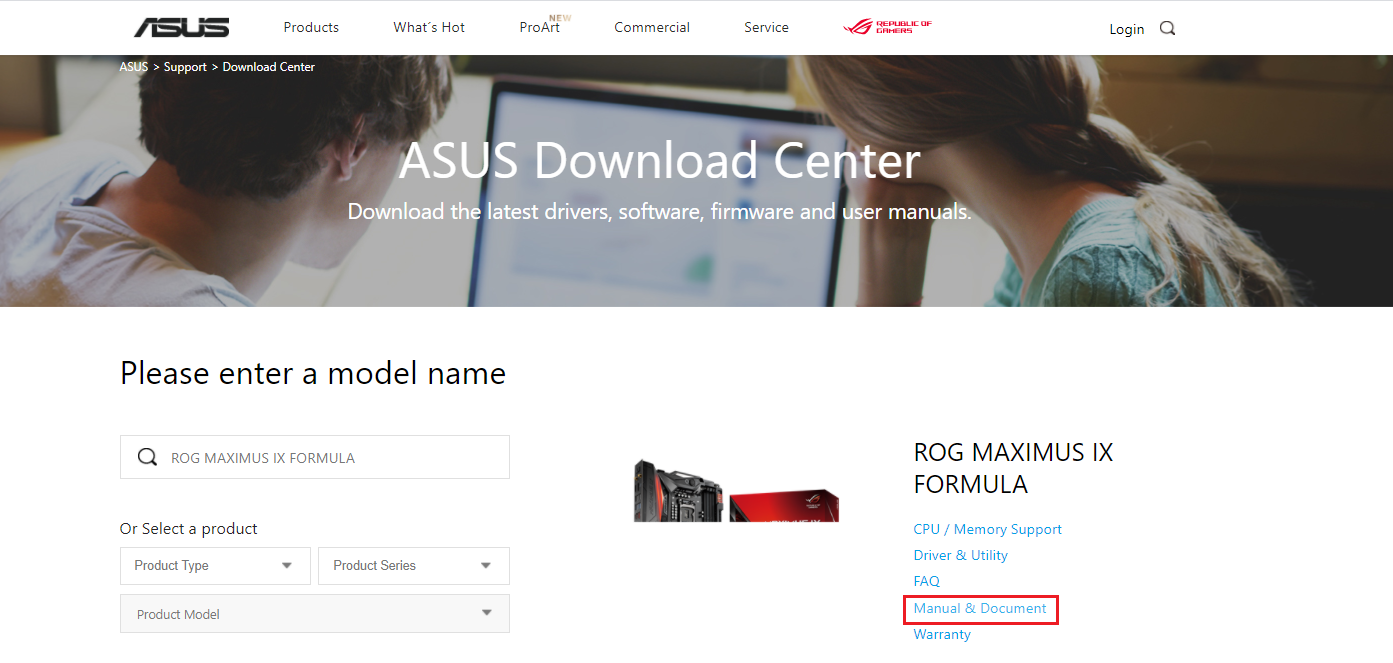
2) Нажмите [Руководства и документы]
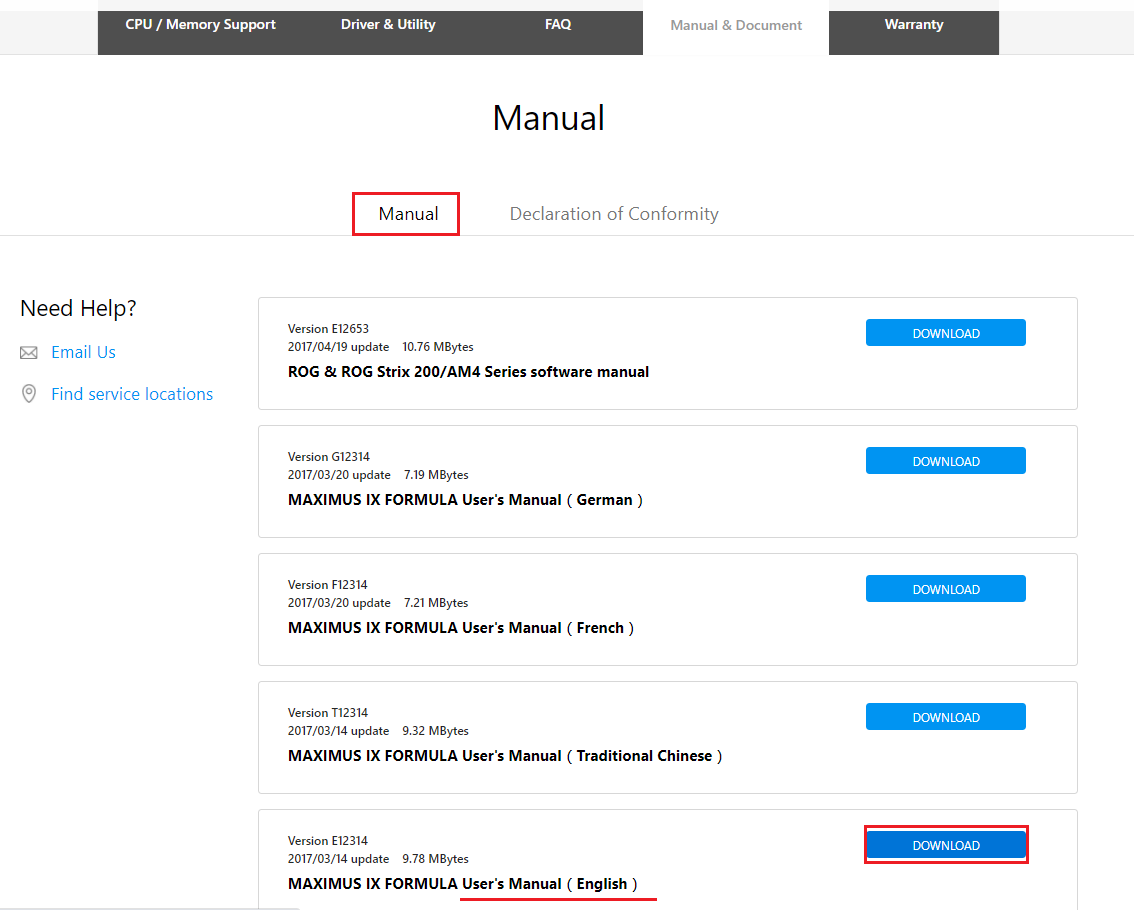
3) Нажмите [Руководство пользователя], найдите User’s Manual(English, затем нажмите [СКАЧАТЬ]):
4) Найдите [Special Features] — [ASUS Q-Design], и проверьте [Q-CODE]
Q2: Что делать, если Qпроблема так и не решилась?
A2: Пожалуйста, попробуйте очистить CMOS, как это сделать описано тут: Как очистить CMOS
Если проблема по-прежнему не может быть устранена, свяжитесь с нами Служба поддержки
Основные Qcode / Q-code / Post коды для плат ASUS
Если на дисплее вашей платы отобразился Q-Code, вы можете обратиться к таблице ниже и ознакомиться с описанием Qcode и статуса системы.
Таблица также представлена в руководстве пользователя.
|
QCode / Q-code |
Описание |
|
00 |
Не используется |
|
01 |
Включено. Обнаружен сброс параметров (программный/аппаратный). |
|
02 |
AP инициализация перед загрузкой микрокода |
|
03 |
Инициализация системного агента перед загрузкой микрокода |
|
04 |
PCH инициализация перед загрузкой микрокода |
|
06 |
Загрузка микрокода |
|
07 |
AP инициализация после загрузки микрокода |
|
08 |
Инициализация системного агента после загрузки микрокода |
|
09 |
PCH инициализация после загрузки микрокода |
|
0A |
Инициализация после загрузки микрокода |
|
0B |
Инициализация Кэша |
|
0C-0D |
Зарезервировано для будущих кодов ошибок AMI SEC. |
|
0E |
Микрокод не найден |
|
0F |
Микрокод не загружен |
|
10 |
PEI Core запущен |
|
11-14 |
Запущена инициализация CPU до памяти |
|
15-18 |
Предварительная инициализация системного агента памяти запущена |
|
19-1C |
Запущена инициализация PCH памяти |
|
2B-2F |
Инициализация памяти запущена |
|
29 |
Тренинг памяти (только на серии плат X299) |
|
30 |
Зарезервировано для ASL |
|
31 |
Установлена память |
|
32-36 |
CPU инициализация памяти |
|
37-3A |
Запущена инициализация системного агента после памяти |
|
3B-3E |
Инициализация PCH после запуска памяти |
|
4F |
Запущена DXE IPL |
|
50-53 |
Ошибка инициализации памяти. Неверный тип памяти или несовместимая скорость памяти |
|
54 |
Неопределенная ошибка инициализации памяти |
|
55 |
Память не установлена |
|
56 |
Неверный тип процессора или скорость |
|
57 |
Несоответствие процессора |
|
58 |
Сбой самопроверки процессора или возможная ошибка кэша |
|
59 |
Микрокод ЦП не найден или обновление микрокода не выполнено |
|
5A |
Ошибка встроенного процессора |
|
5B |
Сброс PPI недоступен |
|
5C-5F |
Зарезервировано для будущих кодов ошибок AMI |
|
E0 |
S3 возобновление запуска (S3 возобновление PPI вызывается DUX IPL) |
|
E1 |
S3 выполнение загрузочного скрипта |
|
E2 |
Видео репост |
|
E3 |
OS S3 вектор вызова |
|
E4-E7 |
Зарезервировано для будущих кодов прогресса AMI |
|
E8 |
S3 ошибка резюме |
|
E9 |
S3 резюме PPI не найдено |
|
EA |
S3 ошибка загрузочного скрипта |
|
EB |
S3 OS Wake ошибка |
|
EC-EF |
Зарезервировано для будущих кодов ошибок AMI |
|
F0 |
Состояние восстановления вызвано прошивкой (Авто восстановление) |
|
F1 |
Состояние восстановления, вызванное пользователем (принудительное восстановление) |
|
F2 |
Процесс восстановления начался |
|
F3 |
Образ прошивки восстановления найден |
|
F4 |
Загружен образ восстановления |
|
F5-F7 |
Зарезервировано для будущих кодов прогресса AMI |
|
F8 |
Восстановление PPI недоступно |
|
F9 |
Капсула восстановления не найдена |
|
FA |
Неверная капсула восстановления |
|
FB-FF |
Зарезервировано для будущих кодов ошибок AMI |
|
60 |
DXE Core запущен |
|
61 |
NVRAM инициализация |
|
62 |
Установка PCH Runtime Services |
|
63-67 |
Процесс инициализации DXE запущен |
|
68 |
Инициализация моста хоста PCI |
|
69 |
Инициализация DXE системного агента запущена |
|
6A |
Инициализация системного агента DXE SMM запущена |
|
6B-6F |
Инициализация DXE системного агента (зависит от модуля системного агента) |
|
70 |
Начата инициализация PCH DXE |
|
71 |
Инициализация PCH DXE SMM запущена |
|
72 |
Инициализация устройств PCH |
|
73-77 |
Инициализация PCH DXE (PCH модуль) |
|
78 |
Инициализация модуля ACPI |
|
79 |
CSM инициализация |
|
7A-7F |
Зарезервировано для будущих кодов AMI DXE |
|
90 |
Начата фаза выбора загрузочного устройства (BDS) |
|
91 |
Подключение драйвера запущено |
|
92 |
Инициализация шины PCI начата |
|
93 |
Инициализация контроллера горячей замены шины PCI |
|
94 |
Перечисление шины PCI |
|
95 |
Ресурсы для запроса шины PCI |
|
96 |
Ресурсы шины PCI |
|
97 |
Устройства консольного вывода подключаются |
|
98 |
Подключите консольные устройства ввода |
|
99 |
Инициализация Super IO |
|
9A |
USB запуск инициализации |
|
9B |
USB сброс |
|
9C |
USB обнаружен |
|
9D |
USB Вкл |
|
9E-9F |
Зарезервировано для будущих кодов AMI |
|
A0 |
IDE запуск инициализации |
|
A1 |
IDE сброс |
|
A2 |
IDE обнаружен |
|
A3 |
IDE Вкл |
|
A4 |
SCSI запуск инициализации |
|
A5 |
SCSI сброс |
|
A6 |
SCSI обнаружен |
|
A7 |
SCSI Вкл |
|
A8 |
Настройка Проверочного пароля |
|
A9 |
Начало настройки |
|
AA |
Зарезервировано для ASL |
|
AB |
Настройка входа ожидания |
|
AC |
Зарезервировано для ASL |
|
AD |
Готов к загрузке |
|
AE |
Событие Legacy Boot |
|
AF |
Событие Exit Boot Services |
|
B0 |
Запуск настройки виртуального адреса MAP начат |
|
B1 |
Запуск настройки виртуального адреса MAP завершено |
|
B2 |
Инициализация устаревшего дополнительного ПЗУ |
|
B3 |
Сброс системы |
|
B4 |
USB горячее подключение |
|
B5 |
замена шины PCI |
|
B6 |
Очистка NVRAM |
|
B7 |
Сброс конфигурации (сброс настроек NVRAM) |
|
B8-BF |
Зарезервировано для будущих кодов AMI |
|
D0 |
CPU ошибка инициализации |
|
D1 |
Ошибка инициализации системного агента |
|
D2 |
PCH ошибка инициализации |
|
D3 |
Некоторые из архитектурных протоколов недоступны |
|
D4 |
Ошибка выделения ресурсов PCI. Вне ресурсов |
|
D5 |
Нет места для устаревшего дополнительного ПЗУ |
|
D6 |
Устройства консольного вывода не найдены |
|
D7 |
Устройства консольного ввода не найдены |
|
D8 |
Неверный пароль |
|
D9 |
Ошибка загрузки Boot Option (ошибка возврата LoadImage) |
|
DA |
Не удалось запустить загрузочное устройство |
|
DB |
Не удалось обновить Flash |
|
DC |
Сброс протокола недоступен |
Code
Description
00
Not used
01
Power on. Reset type detection (soft/hard).
02
AP initialization before microcode loading
03
System Agent initialization before microcode loading
04
PCH initialization before microcode loading
05
Initialization before microcode loading
06
Microcode loading
07
AP initialization after microcode loading
08
System Agent initialization after microcode loading
09
PCH initialization after microcode loading
0A
Initialization after microcode loading
0B
Cache initialization
0C – 0D
Reserved for future AMI SEC error codes
0E
Microcode not found
0F
Microcode not loaded
10
PEI Core is started
11 – 14
Pre-memory CPU initialization is started
15 – 18
Pre-memory System Agent initialization is started
19 – 1C
Pre-memory PCH initialization is started
1D – 2A
Pre-memory initialization codes
2B – 2F
Memory initialization
30
Reserved for ASL (see ASL Status Codes section below)
ASUS P9X79 WS
2-15
Порт 80-е коды POST [post-code] для системных плат для настольных ПК
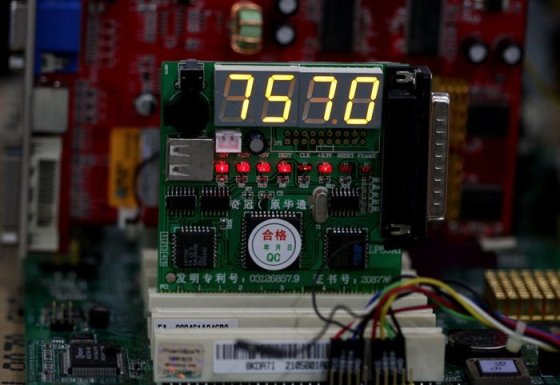
В этом документе определены звуковые сигналы, сообщения об ошибках и POST-коды (post-code), относящиеся к некоторым версиям BIOS на базе интерфейса EFI (Extensible Framework Interface).
Звуковые сигналы
Сообщения об ошибках, выдаваемые BIOS
POST-коды порта 80h
Отображение POST-кодов
Диапазоны POST-кодов
POST-коды
Последовательность типовых POST-кодовЗвуковые сигналы
Встроенный динамик выдает звуковые коды ошибок во время процедуры POST.Не все системные платы для настольных ПК содержат встроенный динамик, поэтому необходимо подключить так называемую пищалку.
| Напечатайте | Образец | Frequency |
| Ошибка памяти | Три длинных сигнала | 1,280 Гц |
| Предупреждение системы охлаждения | Четыре перемежающихся сисгнала: Высокий тон, низкий тон, высокий тон, низкий тон |
Высокий тон: 2,000 Гц Низкий тон: 1,600 Гц |
Сообщения об ошибках, выдаваемые BIOS
| Сообщение об ошибке | Описание |
| Обнаружен процессор, который не предназначен для использования с данной системной платой. Использование неподдерживаемых процессоров может привести к неправильной работе, повреждению системной платы для настольных ПК или процессора, или сокращению срока эксплуатации. Система отключится через 10 секунд. | Установленный процессор не совмести с системной платой для настольных ПК. |
| CMOS Battery Low | Возможна, разрядка батареи. Замените батарею. |
| CMOS Checksum Bad | Ошибка проверки контрольной суммы ОЗУ. Возможно, память CMOS повреждена. Запустите программу BIOS Setup для обновления значений. |
| Memory Size Decreased | Объем памяти уменьшился со времени последней загрузки. Если модули памяти не были удалены, возможно, память неисправна. |
| No «Boot» Device Available | Система не нашла загрузочного устройства. |
POST-коды порта 80h
Во время теста POST BIOS генерирует коды прохождения (POST-коды [post-code]) и направляет их в порт ввода/вывода 80h. Если процедура POST завершилась неудачно, последний сгенерированный POST-код остается в порту 80h. Этот код можно использовать для определения причины ошибки.
Отображение POST-кодов
Для отображения POST-кодов можно использовать один из следующих методов.
Диапазоны POST-кодов порта 80h
В таблицах ниже все POST-коды и значения представлены в шестнадцатеричном формате.
| Диапазон | Категория/Подсистема |
| 00 – 0F | Коды отладки: Могут использоваться, как средство для отладки любым модулем PEIM/драйвером |
| 10 – 1F | Процессоры системы |
| 20 – 2F | Память/набор микросхем |
| 30 – 3F | Восстановление |
| 40 – 4F | Зарезервировано для использования |
| 50 – 5F | Шины ввода/вывода: PCI, USB, ISA, ATA и т.д. |
| 60 – 6F | Сейчас не используется |
| 70 – 7F | Устройства вывода: Все консоли вывода |
| 80 – 8F | Зарезервировано для будущего использования (для новых кодов консоли вывода) |
| 90 – 9F | Устройства ввода: Клавиатура/Мышь |
| A0 – AF | Зарезервировано для будущего использования (для новых кодов консоли ввода) |
| B0 – BF | Загрузочные устройства: Включают в себя стационарные и съемные носители. |
| C0 – CF | Зарезервировано для использования |
| D0 – DF | Выбор загрузочного устройства |
| E0 – FF | E0 – EE: Другие коды F0 – FF: FF — ошибка прерывания процессора |
POST-коды порта 80h
| Код POST | Описание эксплуатации POST |
| 00 — 0F | Коды отладки: может использоваться, как средство для отладки любым модулем PEIM/диском |
| 10 — 1F | Процессор системы |
| 10 | Включение процессора системы (загрузочный процессор) |
| 11 | Инициализация кэш-памяти процессора (включая SP) |
| 12 | Начало инициализации приложений процессора |
| 13 | Инициализация SMM |
| 14 | Инициализация сетевого подключения |
| 15 | Преждевременный выход при инициализации драйвера платформы |
| 16 | Инициализация драйвера SMBUS |
| 17 | Вход в исполнимый код SMBUS в режиме чтения/записи |
| 19 | Вход в режим программирования тактового генератора CK505 |
| 1F | Невосстановимая ошибка процессора |
| 20 — 2F | Память/набор микросхем |
| 21 | Инициализация компонентов набора микросхем |
| 22 | Чтение SPD через модули памяти DIMM |
| 23 | Идентификация модулей памяти DIMM |
| 24 | Программирование параметров тактовой частоты с помощью контроллера памяти и модулей DIMM |
| 25 | Конфигурирование памяти |
| 26 | Оптимизация установок памяти |
| 27 | Инициализация памяти, например ECC |
| 28 | Тестирование памяти |
| 2F | Системе не удалось обнаружить память или пригодную память |
| 30 — 3F | Восстановление |
| 30 | Восстановление после сбоя было запущено по запросу пользователя |
| 31 | Восстановление после сбоя было запущено ПО (повреждено флэш-устройство) |
| 34 | Загрузка капсулы восстановления |
| 35 | Передача управления капсуле восстановления |
| 3F | Невозможно восстановить |
| 50 — 5F | Шины ввода/вывода (PCI, USB, ISA, ATA и т.д) |
| 50 | Нумерация шин PCI |
| 51 | Передача ресурсов на шину PCI |
| 52 | Инициализация контроллера Hot Plug PCI |
| 53 – 57 | Зарезервировано для шины PCI |
| 58 | Переустановка шины USB |
| 59 | Зарезервировано для USB |
| 5A | Переустановка шины PATA/SATA и всех устройств |
| 5B | Зарезервировано для ATA |
| 5C | Переустановка SMBUS |
| 5D | Зарезервировано для SMBUS |
| 5F | Невосстановимая ошибка шины ввода/вывода |
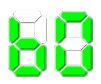
| 60 — 6F | Сейчас нет действительных POST-кодов в диапазоне 60 — 6F.
Если POST-код будет отображен в данном диапазоне, это код из диапазона B0 — BF. (На 7-сегментном ЖК-дисплее, символ ‘b’ выглядит как 6). Пример: |
| 70 — 7F | Устройства вывода |
| 70 | Переустановка контроллера VGA |
| 71 | Отключение контроллера VGA |
| 72 | Включение контроллера VGA |
| 78 | Переустановка контроллера консоли |
| 79 | Отключение контроллера консоли |
| 7A | Включение контроллера консоли |
| 7F | Невосстановимая ошибка устройства вывода |
| 90 — 9F | Устройства ввода |
| 90 | Переустановка клавиатуры |
| 91 | Отключение клавиатуры |
| 92 | Определение присутствия клавиатуры |
| 93 | Включение клавиатуры |
| 94 | Очистка входного буфера клавиатуры |
| 95 | Информация о контроллере клавиатуры — запуск самотестирования (только PS2) |
| 98 | Переустановка мыши |
| 99 | Disabling mouse |
| 9A | Определение присутствия мыши |
| 9B | Включение мыши |
| 9F | Невосстановимая ошибка устройства ввода (клавиатура или мышь) |
| B0 – BF | Загрузочные устройства |
| B0 | Переустановка стационарных носителей |
| B1 | Отключение стационарных носителей |
| B2 | Определение присутствия стационарных носителей (обнаружение жесткого диска IDE и т.д.) |
| B3 | Подключение/настройка стационарных носителей |
| B8 | Переустановка съемных носителей |
| B9 | Отключение съемных носителей |
| BA | Определение присутствия съемных носителей (обнаружение IDE, CD-ROM и т.д.) |
| BC | Подключение/настройка съемных носителей |
| BF | Невосстановимая ошибка загрузочного устройства |
| D0 – DF | Выбор загрузочного устройства |
| Dy | Перезагрузка через параметр y (y=от 0 до 15) |
| E0 – FF | Другие коды |
| E0 | Начато распределение PEIM (возникает при первом сообщении EFI_SW_PC_INIT_BEGIN EFI_SW_PEI_PC_HANDOFF_TO_NEXT) |
| E2 | Обнаружена постоянная память |
| E1, E3 | Зарезервировано для PEI/PEIM |
| E4 | Начало фазы DXE |
| E5 | Начало распределения драйверов |
| E6 | Начало соединения драйверов |
| E7 | Ожидание воода данных пользователем |
| E8 | Проверка пароля |
| E9 | Вход в утилиту BIOS Setup |
| EB | Вызов установленных дополнительных ПЗУ |
| EF | Загрузка/S3 повторение сбоя |
| F4 | Вход в режим сна |
| F5 | Выход из режима сна |
| F8 | Произошел вызов службы загрузки EFI ExitBootServices ( ) |
| <F9 | Была вызвана служба выполнения работы EFI SetVirtualAddressMap () |
| FA | Произошел вызов службы прогона EFI ResetSystem ( ) |
| FF | Ошибка процессора |
Типичный порт 80-я последовательность POST
Обычно значения кодов порта 80h увеличиваются в процессе загрузки. Меньшие значения кодов относятся к подсистемам, расположенным ближе к процессору, а большие значения кодов – к периферийным устройствам. Обычно используется следующий порядок инициализации: Процессор -> Память -> Шины -> Устройства ввода-вывода -> Устройства загрузки. Последовательность POST-кодов зависит от используемой системы.
| Код POST | Описание |
| 21 | Инициализация компонентов набора микросхем |
| 22 | Чтение SPD через модули памяти DIMM |
| 23 | Идентификация модулей памяти DIMM |
| 25 | Конфигурирование памяти |
| 28 | Тестирование памяти |
| 34 | Загрузка капсулы восстановления |
| E4 | Начало фазы DXE |
| 12 | Начало инициализации приложений процессора |
13Инициализация SMM50Нумерация шин PCI51Передача ресурсов на шину PCI92Обнаружение присутствия клавиатуры90Переустановка клавиатуры94Очистка входного буфера клавиатуры95Самотестирование клавиатурыEBВызов графических режимов BIOS58Переустановка шины USB5AПереустановка шины PATA/SATA и всех устройств92Обнаружение присутствия клавиатуры90Переустановка клавиатуры94Очистка входного буфера клавиатуры5AПереустановка шины PATA/SATA и всех устройств28Тестирование памяти90Переустановка клавиатуры94Очистка входного буфера клавиатурыE7Ожидание воода данных пользователем01INT 1900Готово для перезагрузки
— Этот материал подготовлен с использованием человеческого и машинного перевода для удобства пользователей. Данная информация предоставляется в ознакомительных целях и не должна расцениваться как исключительная, либо безошибочная.
© 2023 Ремонт материнских плат пайка BGA SMD в СПб · Копирование материалов сайта без разрешения запрещено
193232 Санкт-Петербург ул Шотмана дом 3 • Тел. +7 (962) 685-2-100 • 8 (812) 985-2-100
- Сигналов нет
— Неисправен или не подключен к материнской плате блок питания. - 1 короткий сигнал
— Нормальная загрузка компьютера. Ошибок не обнаружено. Компьютер готов к работе. - 2 коротких сигнала
— Ошибка четности оперативной памяти. Перезагрузите компьютер. Проверьте установку модулей памяти. Возможно требуется замена одного или нескольких модулей памяти. - 3 коротких сигнала
— Ошибка при работе основной памяти (первых 64 Кбайт). Перезагрузите компьютер. Проверьте установку модулей памяти в слотах. Возможно требуется замена модулей памяти. - 4 коротких сигнала
— Неисправен системный таймер. Возможно требуется замена материнской платы. - 5 коротких сигналов
— Неисправен центральный процессор. Возможно требуется замена процессора. - 6 коротких сигналов
— Неисправен контроллер клавиатуры. Проверьте качество соединения последней с разъемом на материнской плате. Попробуйте заменить клавиа- туру. Если это не помогло, то возможно требуется заменить материнскую плату. - 7 коротких сигналов
— Неисправна материнская плата. - 8 коротких сигналов
— Проблемы с видеокартой. - 9 коротких сигналов
— Ошибка контрольной суммы содержимого микросхемы BIOS. На экране монитора может появиться соответствующее сообщение. Требуется либо замена микросхемы, либо перезапись ее содержимого (если это Flash-память). - 10 коротких сигналов
— Невозможно произвести запись в CMOS-память. Требуется замена микросхемы CMOS или материнской платы. - 11 коротких сигналов
— Неисправна внешняя кэш-память (да, есть и такая). Требуется замена модулей кэш-памяти на материнской плате. - 1 длинный + 2 коротких сигнала
- 1 длинный + 3 коротких сигнала
— Неисправна видеоплата. Проверьте подключение монитора.Попробуйте извлечь видеокарту и подключить её заново. Возможно придется менять видеокарту. - 1 длинный + 8 коротких сигналов
— Неисправна видеоплата. Проверьте подключение монитора. Попробуйте извлечь видеокарту и подключить её заново. Возможно придется менять видеокарту.
При включении компьютера биос выполняет процесс диагностики аппаратных средств материнской платы и всех подключенных устройств: процессора, оперативной памяти, блока питания, графической подсистемы и других устройств. Если, POST запрос выполнен некорректно, при помощи beep-устройства воспроизводится сигнал или группа сигналов в определенной последовательности тонов. Чтобы протестировать компьютер на этапе включения, достаточно знать следующую таблицу звуковых сигналов BIOS.
Сигналы разных производителей биос.
IBM BIOS
| 1 короткий |
Ошибок не обнаружено, все устройства компьютера исправны, успешный POST-запрос. |
| 1 сигнал и пустой экран |
Неисправна видеосистема |
| 2 коротких |
Неисправна видеосистема |
| 3 длинных |
Неисправна материнская плата (ошибка контроллера клавиатуры), плохое или отсутствующее соединение с планкой оперативной памяти |
| 1 длинный, 1 короткий |
Неисправна материнская плата |
| 1 длинный, 2 коротких |
Неисправна видеосистема (Mono/CGA) |
| 1 длинный, 3 коротких |
Неисправна видеосистема (EGA/VGA) |
| Повторяющийся короткий |
Неисправности связаны с блоком питания или материнской платой |
| Непрерывный |
Проблемы с блоком питания или материнской платой |
| Отсутствует |
Неисправны блок питания, материнская плата, или динамик, отсутствует питание центрального процессора |
Award BIOS
| 1 короткий. |
Успешный POST |
| 2 коротких. |
Обнаружены незначительные ошибки. На экране монитора появляется предложение войти в программу CMOS Setup Utility и исправить ситуацию.Проверьте надежность крепления шлейфов в разъемах жесткого диска и материнской платы. |
| 3 длинных. |
Ошибка контроллера клавиатуры |
| 1 короткий, 1 длинный. |
Ошибка оперативной памяти (RAM) |
| 1 длинный, 2 коротких. |
Ошибка видеокарты |
| 1 длинный, 3 коротких. |
Не определена видеокарта или ошибка видеопамяти. |
| 1 длинный, 9 коротких. |
Ошибка при чтении из ПЗУ |
| Повторяющийся короткий. |
|
| Повторяющийся длинный. |
Проблемы с ОЗУ |
| Циклично чередующихся два звуковых тона — «сирена». |
Проблемы с CPU — перегрев процессора. |
| Непрерывный. |
Проблемы с блоком питания |
AMI BIOS
| 1 короткий |
Ошибок не обнаружено, ПК исправен |
| 2 коротких |
Ошибка чётности ОЗУ или вы забыли выключить сканер или принтер |
| 3 коротких |
Ошибка в первых 64 КБ ОЗУ |
| 4 коротких |
Неисправность системного таймера. Замените материнскую плату. |
| 5 коротких |
Проблемы с процессором |
| 6 коротких |
Ошибка инициализации контроллера клавиатуры |
| 7 коротких |
Проблемы с материнской платой |
| 8 коротких |
Ошибка памяти видеокарты |
| 9 коротких |
Контрольная сумма BIOS неверна |
| 10 коротких |
Ошибка записи в CMOS |
| 11 коротких |
Ошибка кэша, расположенного на материнской плате |
| 1 длинный, 1 короткий |
Проблемы с блоком питания |
| 1 длинный, 2 коротких |
Ошибка видеокарты (Mono-CGA). Неисправность разъемов оперативной памяти. Замените материнскую плату. |
| 1 длинный, 3 коротких |
Проблемы оперативной памяти, необходимо перезагрузить компьютер, заменить DDR память. |
| 1 длинный, 4 коротких |
Отсутствие видеокарты |
| 1 длинный, 8 коротких |
Проблемы с видеокартой не подключён монитор или другое устройство. Попробуйте отключить новое устройство. |
| 3 длинных |
Оперативная память — тест чтения/записи завершен с ошибкой. Переустановитепамять или замените исправным модулем. |
| 5 коротких, 1 длинный |
Оперативная память не установлена или установлена не как рекомендует производитель. |
| Непрерывный звуковой сигнал |
Неисправность памяти, блока питания либо перегрев компьютера |
AST BIOS
| 1 короткий |
Ошибка при проверке регистров процессора. Неисправность процессора |
| 2 коротких |
Ошибка буфера клавиатурного контроллера. Неисправность клавиатурного контроллера. |
| 3 коротких |
Ошибка сброса клавиатурного контроллера. Неисправность клавиатурного контроллера или системной платы. |
| 4 коротких |
Ошибка связи с клавиатурой. |
| 5 коротких |
Ошибка клавиатурного ввода. |
| 6 коротких |
Ошибка системной платы. |
| 9 коротких |
Несовпадение контрольной суммы ПЗУ BIOS. Неисправна микросхема ПЗУ BIOS. |
| 10 коротких |
Ошибка системного таймера. Системная микросхема таймера неисправна. |
| 11 коротких |
Ошибка микросхемы системной логики (чипсета). |
| 12 коротких |
Ошибка регистра управления питанием в энергонезависимой памяти. |
| 1 длинный |
Ошибка контроллера DMA 0. Неисправна микросхема контроллера DMA канала 0. |
| 1 длинный, 1 короткий |
Ошибка контроллера DMA 1. Неисправна микросхема контроллера DMA канала 1. |
| 1 длинный, 2 коротких |
Ошибка гашения обратного хода кадровой развёртки. Возможно, неисправен видеоадаптер. |
| 1 длинный, 3 коротких |
Ошибка в видеопамяти. Неисправна память видеоадаптера. |
| 1 длинный, 4 коротких |
Ошибка видеоадаптера. Неисправен видеоадаптер. |
| 1 длинный, 5 коротких |
Ошибка памяти 64K. |
| 1 длинный, 6 коротких |
Не удалось загрузить векторы прерываний. BIOS не смог загрузить векторы прерываний в память |
| 1 длинный, 7 коротких |
Не удалось инициализировать видеоподсистему. |
| 1 длинный, 8 коротких |
Ошибка видеопамяти. |
Phoenix BIOS
| 1-1-2 | Ошибка при тесте процессора. Процессор неисправен. Замените процессор |
| 1-1-3 | Ошибка записи/чтения данных в/из CMOS-памяти. |
| 1-1-4 | Обнаружена ошибка при подсчете контрольной суммы содержимого BIOS. |
| 1-2-1 | |
| 1-2-2 или 1-2-3 | Ошибка инициализации контроллера DMA. |
| 1-3-1 | Ошибка инициализации схемы регенерации оперативной памяти. |
| 1-3-3 или 1-3-4 | Ошибка инициализации первых 64 Кбайт оперативной памяти. |
| 1-4-1 | Ошибка инициализации материнской платы. |
| 1-4-2 | |
| 1-4-3 | |
| 1-4-4 | Ошибка записи/чтения в/из одного из портов ввода-вывода. |
| 2-1-1 | Обнаружена ошибка при чтении/записи 0-го бита (в шестнадцатеричном представлении) первых 64 кбайт ОЗУ |
| 2-1-2 | Обнаружена ошибка при чтении/записи 1-го бита (в шестнадцатеричном представлении) первых 64 кбайт ОЗУ |
| 2-1-3 | Обнаружена ошибка при чтении/записи 2-го бита (в шестнадцатеричном представлении) первых 64 кбайт ОЗУ |
| 2-1-4 | Обнаружена ошибка при чтении/записи 3-го бита (в шестнадцатеричном представлении) первых 64 кбайт ОЗУ |
| 2-2-1 | Обнаружена ошибка при чтении/записи 4-го бита (в шестнадцатеричном представлении) первых 64 кбайт ОЗУ |
| 2-2-2 | Обнаружена ошибка при чтении/записи 5-го бита (в шестнадцатеричном представлении) первых 64 кбайт ОЗУ |
| 2-2-3 | Обнаружена ошибка при чтении/записи 6-го бита (в шестнадцатеричном представлении) первых 64 кбайт ОЗУ |
| 2-2-4 | Обнаружена ошибка при чтении/записи 7-го бита (в шестнадцатеричном представлении) первых 64 кбайт ОЗУ |
| 2-3-1 | Обнаружена ошибка при чтении/записи 8-го бита (в шестнадцатеричном представлении) первых 64 кбайт ОЗУ |
| 2-3-2 | Обнаружена ошибка при чтении/записи 9-го бита (в шестнадцатеричном представлении) первых 64 кбайт ОЗУ |
| 2-3-3 | Обнаружена ошибка при чтении/записи 10-го бита (в шестнадцатеричном представлении) первых 64 кбайт ОЗУ |
| 2-3-4 | Обнаружена ошибка при чтении/записи 11-го бита (в шестнадцатеричном представлении) первых 64 кбайт ОЗУ |
| 2-4-1 | Обнаружена ошибка при чтении/записи 12-го бита (в шестнадцатеричном представлении) первых 64 кбайт ОЗУ |
| 2-4-2 | Обнаружена ошибка при чтении/записи 13-го бита (в шестнадцатеричном представлении) первых 64 кбайт ОЗУ |
| 2-4-3 | Обнаружена ошибка при чтении/записи 14-го бита (в шестнадцатеричном представлении) первых 64 кбайт ОЗУ |
| 2-4-4 | Обнаружена ошибка при чтении/записи 15-го бита (в шестнадцатеричном представлении) первых 64 кбайт ОЗУ |
| 3-1-1 | Ошибка инициализации второго канала DMA. |
| 3-1-2 или 3-1-4 | Ошибка инициализации первого канала DMA. |
| 3-2-4 | |
| 3-3-4 | Ошибка инициализации видеопамяти. |
| 3-4-1 | Возникли серьёзные проблемы при попытке обращения к монитору. |
| 3-4-2 | Не удается инициализировать BIOS видеоплаты. |
| 4-2-1 | Ошибка инициализации системного таймера. |
| 4-2-2 | Тестирование завершено. |
| 4-2-3 | Ошибка инициализации контроллера клавиатуры. |
| 4-2-4 | Критическая ошибка при переходе центрального процессора в защищенный режим. |
| 4-3-1 | Ошибка инициализации оперативной памяти. |
| 4-3-2 | Ошибка инициализации первого таймера. |
| 4-3-3 | Ошибка инициализации второго таймера. |
| 4-4-1 | Ошибка инициализации одного из последовательных портов. |
| 4-4-2 | Ошибка инициализации параллельного порта. |
| 4-4-3 | Ошибка инициализации математического сопроцессора. |
| Длинные, непрекращающиеся сигналы |
Неисправна материнская плата. |
| Звук сирены с высокой на низкую частоту |
Неисправна видеокарта, проверить электролитические ёмкости, на утечку или заменить все на новые, заведомо исправные. |
| Непрерывный сигнал |
Не подключен (неисправен) кулер CPU. |
Compaq BIOS
DELL BIOS
Quadtel BIOS
Список регулярно обновляется.
Сегодня мы поговорим о ситуации, когда компьютер при включении издает 1 длинный возможно через некоторое время повторяющийся сигнал и при этом ничего не отображает на экране.
В этой ситуации однозначно имеются проблемы с оборудованием. В зависимости от модели материнской платы и производителя БИОС 1 длинный сигнал может означать различные проблемы.
Phoenix BIOS таким образом уведомляет пользователя о поломке вентилятора в кулере центрального процессора. В Award BIOS подобная комбинация говорит о проблемах с блоком питания. А для Compaq BIOS это значит нарушение корректного функционирования оперативной памяти.
IBM BIOS одним продолжительным сигналом уведомляет о проблемах видеосистемы. В некоторых случаях такую поломку пользователь может устранить самостоятельно. Нужно только проверить, насколько правильно видеокарта стоит в слоте материнской платы. Возможно устройство стоит немного подправить, и раздражающий сигнал исчезнет.
AST BIOS в данном случае говорит о поломке микроконтроллера. Если быть точнее, сигнал обозначает ошибку, обнаруженную в момент проверки первого канала DMA. Нередко для исправления такой ситуации пользователю приходится менять всю материнскую плату.
Способы устранения
Итак, первое, с чего стоит решать эту проблему это попробовать достать и установить на место оперативную память, предварительно протерев ее контакты ластиком. В идеале взять другую заведомо рабочую память и вставить вместо своей.
Одна из возможных причин данной последовательности сигналов — оперативная память
Если после этого проблема не ушла проверить подключен ли вентилятор процессора к материнской плате должным образом и не заклинило ли его. Для этого попробовать прокрутить его пальцем. Компьютер при этом должен быть обесточен.

Проверка правильности подключения кулера процессора
Дальнейшим шагом в устранении одного длинного сигнала биос является установка заведомо рабочего блока питания, который вы можете временно одолжить у друзей или знакомых.

Блок питания один из возможных причин 1 длинного сигнала биос
Последним шагом в попытке устранить продолжительный сигнал БИОС при загрузке является попытка снятия/установки видеокарты с протиранием контактов ластиком.

Установка/снятие видеокарты для решения проблемы одного короткого и двух длинных сигналов биос при включении компьютера
Если после всех описанных действий вам не удалось запустить компьютер, то скорее всего вам придется менять всю материнскую плату.
Темой этой статьи будет BIOS. Вначале мы разберемся с вопросом, что такое BIOS и для чего он служит? А после как можно подробнее опишем звуковые сигналы BIOS.
BIOS (Basic Input-Output System, базовая система ввода-вывода) — это специальная программа, которая хранится в микросхеме ПЗУ (постоянное запоминающее устройство). Часто встречается англоязычное обозначение этого вида памяти – Read Only Memory, или сокращенно ROM. На практике уже продолжительное время используют вместо обычных ПЗУ микросхем Flash-память, которая является перезаписываемой, что позволяет пользователю самостоятельно производить обновление версий BIOS.
Функции BIOS
Что касается функций BIOS, то они весьма обширны.
Во-первых, как только включается питание ПК, управление сразу же переходит именно к BIOS. Этой программой выполняется начальное тестирование компонентов системного блока. После удачного выполнения проверки, BIOS передает управление компьютером следующей программе, которая записана в Boot-сектор (загрузочный сектор), находящийся на загрузочном диске (в качестве загрузочного диска может выступать жесткий диск, CD-диск, дискета, флэшка и т.д.). Процедура начального тестирования оборудования носит название POST (англ. Power-On Self Test – самотестирование после включения питания).
Во-вторых, благодаря BIOS в специальной микросхеме CMOS сохраняется аппаратная конфигурация компьютера. Во время включения питания ПК происходит сравнение текущей конфигурации оборудования и сохраненной в микросхеме. Если программа нашла отличия между этими двумя конфигурациями, то в таком случае данные CMOS-памяти обновятся и, при необходимости, будет предложено зайти в BIOS Setup, что бы указать новые параметры обнаруженного оборудования. Если же различия в конфигурациях не обнаружены, или же обновление конфигурации может быть выполнено без участия пользователя, то программа осуществляет необходимые настройки (конфигурирование) аппаратных составляющих компьютера.
CMOS-память (Complementary Metal Oxide Semiconductor) – это небольшая, по своему объему оперативной памяти микросхема (ОЗУ или RAM — Random Access Memory). Но так как существует необходимость сохранения в ней информации и после выключения питания, CMOS-память дополнительно питается от собственной батарейки. С этой самой батарейкой связано в свою очередь несколько проблем. Одна из них, это ограниченный срок эксплуатации, который составляет 5-6 лет. После истечения этого периода времени батарейка уже не может обеспечивать необходимый уровень питания, что приводит к потере сохраненной информации в микросхеме. Хотя проблема эта решается довольно просто – устанавливается новая батарейка.

В-третьих, при помощи специальной программы BIOS Setup пользователь может задавать различные параметры и выбирать режимы функционирования для отдельных компонентов ПК. Здесь же пользователь может отключить то оборудование, которое не используется, либо его использование нежелательно в целях обеспечения безопасности компьютера. В-четвертых, при помощи BIOS происходит обработка операций ввода-вывода. Собственно ради этого первоначально и разрабатывалась эта система. Благодаря наличию BIOS, например, жесткий диск понимает, что головку необходимо поместить на конкретную дорожку или считать определенный сектор и т.п.
Если бы всем программам приходилось содержать в своем составе инструкции подобного рода, то в таком случае они бы имели огромные размеры, а их работа была очень неэффективной. К тому же с появлением каждого нового устройства их приходилось бы подвергать модификации. Поэтому во избежание подобных проблем значительную часть работ, связанных с обработкой операций ввода-вывода возложили на BIOS. Естественно, работа BIOS не сняла абсолютно все проблемы, однако существенно упростила решение большинства из них. Стоит отметить, что сегодня это уже ни так актуально, как во времена операционной системы MS-DOS. Современные операционные системы, такие как Windows XP, Windows Vista или Windows Seven практически не используют возможности BIOS для обработки операций ввода-вывода. Но здесь нужно обязательно сказать, что все сказанное весьма условно. В действительности все задачи выполняются операционной системой в тесном взаимодействии с BIOS, дополняя друг друга функционально.
Рядовому пользователю чаще приходится сталкиваться с той частью BIOS, которая именуется BIOS Setup. BIOS Setup является специальной подпрограммой, которая позволяет осуществить настройку работы отдельных аппаратных компонентов компьютера. Основная сложность ее настройки заключается в непонятных названиях опций, которые мало о чем могут сказать не слишком продвинутому пользователю. Помимо этого проблему усугубляет недостаточное количество справочного материала по этим настройкам. А если рассматривать в целом, то ничего особенного BIOS Setup из себя не представляет, единственное, что его выделяет среди остальных программ, это довольно архаичный интерфейс в сравнении с современными операционными системами. Все настройки, сделанные пользователем во время настройки компьютера через BIOS Setup сохраняются в микросхему CMOS-памяти, где хранятся вместе с данными об аппаратной конфигурации системы.
Как сбрасывать настройки BIOS
Ниже мы приведем несколько способов, которые помогают решить проблемы с обнулением БИОСа, то есть возращения его к исходному состоянию, в котором все настройки будут такими, какими они были до внесенных пользователем изменений. Зачастую такая простая операция, как сброс настроек БИОСа, позволяет устранить целый ряд проблем с запуском компьютера, а также помогает избежать посещения сервисного центра.
Способ 1
Возвращаем BIOS к заводским настройкам, выставленным по умолчанию, при помощи интерфейса BIOS setup, что позволит нам не разбирать лишний раз системный блок. Нужно отметить, что данный способ осуществим в тех случаях, когда BIOS загружается. Для обнуления БИОСа вам необходимо найти в меню пункт load bios defaults или же load setup defaults, как показано на рисунке и нажать Enter.

Способ 2
Сброс настроек BIOS с помощью батарейки. Перед началом вам следует полностью отключить питание от компьютера. После того, как вы убедитесь, что все шнуры из розеток вынуты, нужно снять боковую крышку системного блока. Далее находите ту самую батарейку и вынимаете ее на 5-10 минут. По истечении этого срока можете возвращать ее на место. BIOS должен обнулиться.

Способ 3
Обнуляем настройки BIOS с помощью джампера (перемычка). Найти джампер на материнской плате просто, он находится почти всегда рядом с батарейкой. Обозначается он как Clear CMOS или Clear RTS. Иногда для облегчения доступа к нему производители материнских плат размещают его у края платы. Для сброса настроек BIOS необходимо джампер переставить на несколько секунд из положения 1-2 в положение 2-3, а после вернуть его на место.

Если все сделано верно, то после включения компьютера через несколько секунд раздастся один короткий сигнал – это свидетельствует о том, что система в порядке и далее начнется загрузка операционной системы. Если же в системе обнаружены неполадки с оборудованием, сигнал будет иметь другой вид. По типу сигнала можно определить, какого именно характера неисправность обнаружена, и какие дальнейшие действия следует предпринимать. Все сигналы BIOS (подаются при помощи спикера) различают в зависимости от его версии и, конечно в зависимости от характера обнаруженной неисправности. Версия BIOS определяется исходя из документации, которая идет с материнской платой. Если же документы по каким либо причинам отсутствуют, то версию БИОСа вы сможете определить при помощи специальных утилит, которые в избытки имеются в интернете. Еще версия BIOS обычно отображается на экране монитора при старте компьютера в левом нижнем углу. Из всех представленных на рынке производителей BIOS следует выделить два основных конкурента, программным обеспечением которых оснащается подавляющее большинство современных ПК. Это два таких известных бренда, как American Megatrends (AMI) и Award Software. Итак, вначале рассмотрим звуковую сигнализацию AMI.
Звуковые сигналы BIOS: AMI BIOS
- – Два коротких сигнала спикера означают какую-либо неисправность в оперативной памяти компьютера. Варианты устранения неисправности: необходимо извлечь модуль памяти из слота, протереть сухой кисточкой и вставить модуль на место, если после запуска ПК сигналы повторяются, то возможно потребуется дальнейшее тестировании памяти или полная ее замена;
- – Три подряд коротких сигнала спикера означают ошибку чтения первых 64 Кбайт основной памяти ПК. Варианты устранения неисправности: необходимо извлечь модуль памяти из слота, при наличии пыли, протереть планку сухой кисточкой и вставить модуль на место, при повторении сигналов, возможно, потребуется дальнейшее тестировании памяти или полная ее замена;

- – Четыре подряд коротких сигнала спикера указывают на неисправность системного таймера. Варианты устранения неисправности: повторная перезагрузка ПК, а если сигналы повторяются, тогда ремонт или замена системной платы;
- – Пять подряд коротких сигналов спикера указывают на неисправность центрального процессора. Варианты устранения неисправности: повторная перезагрузка ПК, при повторении сигналов – замена процессора;
- – Шесть подряд коротких сигналов спикера указывают на неисправность контроллера клавиатуры. Варианты устранения неисправности: проверьте кабель и подключение клавиатуры к системному блоку, проверьте клавиатуры на другом компьютере. Если после проверки окажется, что клавиатура исправна, то остается вариант ремонта материнской платы, либо ее замена;
- – Семь подряд коротких сигналов спикера указывают на неисправность материнской платы. Варианты устранения неисправности: произвести повторную перезагрузку и если сигналы повторяются, то потребуется ремонт или покупка новой материнской платы;
- – Восемь подряд коротких сигналов спикера указывают на неисправность памяти графической карты. Варианты устранения неисправности: при повторении сигналов после перезагрузки потребуется либо ремонт старой, либо покупка новой видеокарты;
- – Девять подряд коротких сигналов указывают на неисправность самой микросхемы BIOS. Варианты устранения неисправности: перепрошивка микросхемы либо полная ее замена;
- – Десять подряд коротких сигналов спикера указывают на невозможность осуществления записи в CMOS-память. Варианты устранения неисправности: обнуление CMOS-памяти одним из выше приведенных вариантов. Если после установки значений BIOS по умолчанию сигналы повторятся, то необходима замена модуля CMOS-памяти;
- – Одиннадцать подряд коротких сигналов спикера указывают на неисправность оперативной памяти. Варианты устранения неисправности: необходимо извлечь модуль памяти из слота, при наличии пыли, протереть планку сухой кисточкой и вставить модуль на место, при повторении сигналов, возможно, потребуется дальнейшее тестировании памяти или полная ее замена;
- – Один длинный и три коротких сигнала спикера также как и один длинный и восемь коротких сигналов опять же указывают на неисправность видеокарты. Варианты устранения неисправности такие же, как и в предыдущем случае.
- – Отсутствие сигналов спикера возможно указывает на неисправность блока питания. Варианты устранения неисправности: проверьте крепление штекеров блока питания к разъемам на материнской плате, произведите очистку блока питания от пыли. В случае, если эти действия не дали результата, при возможности попытайтесь протестировать БП на другом компьютере. При подобных симптомах потребуется либо его ремонт, либо покупка нового блока питания.
Звуковые сигналы БИОС: Award BIOS
- – Один короткий сигнал спикера означает отсутствие ошибок в системе и компьютер находится в полностью исправном состоянии;
- – Два подряд коротких сигнала спикера указывают на обнаружение ”несущественных” ошибок. Варианты устранения неисправности: необходимо проверить надежность крепления компонентов и кабелей к системной плате ПК, затем попытаться установить значения BIOSа по умолчанию;

- – Короткий повторяющийся сигнал спикера указывает на неисправность БП. Варианты устранения неисправности: проверьте крепление штекеров блока питания к разъемам на материнской плате, произведите очистку блока питания от пыли. В случае, если эти действия не дали результата, при возможности попытайтесь протестировать БП на другом компьютере. При подобных симптомах потребуется либо его ремонт, либо покупка нового блока питания;
- – Длинный повторяющийся сигнал спикера указывает на неисправность оперативной памяти. Варианты устранения неисправности: необходимо извлечь модуль памяти из слота, при наличии пыли, протереть планку сухой кисточкой и вставить модуль на место, при повторении сигналов, возможно, потребуется дальнейшее тестировании памяти или полная ее замена;
- – Три длинных сигнала спикера указывают на неисправность контроллера клавиатуры. Варианты устранения неисправности: проверьте кабель и подключение клавиатуры к системному блоку, проверьте клавиатуры на другом компьютере. Если после проверки окажется, что клавиатура исправна, то остается вариант ремонта материнской платы, либо ее замена;
- – Один длинный и один короткий сигналы спикера указывают на неисправность оперативной памяти. Варианты устранения неисправности: необходимо извлечь модуль памяти из слота, при наличии пыли, протереть планку сухой кисточкой и вставить модуль на место, при повторении сигналов, возможно, потребуется дальнейшее тестировании памяти или полная ее замена;
- – Один длинный и два коротких сигнала спикера указывают на неисправность видеокарты. Варианты устранения неисправности: необходимо проверить кабель, идущий от видеокарты к монитору, если кабель в порядке, нужно извлечь видеокарту из слота, протереть, при необходимости, от пыли и вставить ее обратно. Если эти действия не дали результата, то возможно потребуется ремонт или покупка новой видеокарты;
- – Один длинный и три коротких сигнала спикера указывают на неисправность контроллера клавиатуры. Варианты устранения неисправности: проверьте кабель и подключение клавиатуры к системному блоку, проверьте клавиатуры на другом компьютере. Если после проверки окажется, что клавиатура исправна, то остается вариант ремонта материнской платы, либо ее замена;
- – Один длинный и девять подряд коротких сигналов спикера указывают на неисправность самой микросхемы BIOS. Варианты устранения неисправности: перепрошивка микросхемы либо полная ее замена;
- – Отсутствие сигналов спикера возможно указывает на неисправность блока питания. Варианты устранения неисправности: проверьте крепление штекеров блока питания к разъемам на материнской плате, произведите очистку блока питания от пыли. Если в результате предпринятых действий при попытке снова включить компьютер сигналы отсутствуют, необходим ремонт блока питания.
Отдельно необходимо отметить меняющиеся по тональности непрерывные звуковые сигналы БИОС. Это может быть вызвано либо неисправным БП, либо перегревом ПК.
Сбои и ошибки компьютера
Начинается с диагностики. Часто можно воспользоваться средствами диагностики самого ПК, а точнее BIOS. Если все в порядке, на спикер подается 1 сигнал. Если раньше, при нормальной работе, вы тоже не слышали ни каких сигналов из спикера, то нужно проверить есть ли он вообще в системном блоке. Выглядит он в большинстве случаев вот так:
Если вы слышите несколько звуков, то скорее всего возникла аппаратная ошибка. На конкретную ошибку указывает комбинация сигналок спикера. В зависимости от производителя BIOS»а они могут отличаться друг от друга. Перед тем как расшифровывать сигналы нужно выяснить какой именно BIOS на вашей материнской плате. Сделать это можно несколькими способами:
- Посмотреть документацию к компьютеру, а именно инструкцию к материнской плате.
- Посмотреть название при загрузке или зайдя в установку BIOS.
- Открыть крышку системного блока и прочитать название чипа с BIOS.

Когда производитель найдет вы можете сверить комбинацию издаваемых спикером с данными таблиц, приведенных ниже:
|
При загрузке компьютера должен быть слышан хотя-бы один сигнал, если такового нету — либо отключен или неисправен динамик, либо сгорела ваша материнская плата. |
|
|
Один сигнал- есть гууд. Типа значит все ОК. Если изображение на мониторе не появляется, проверте подключен ли монитор к видеоплате (видеоплата к материнской плате). Подключен? Если да, попробуйте достать платы оперативной памяти, поставить их на место и перезагрузиться. Если не помогло, идите за новой матерью. |
|
|
Ошибка проверки DRAM. Проблеммы с памятью. Сначала проверим видео. Если она работает, то на экране вы увидите сообщение об ошибке. Проверьте платы оперативной памяти. Достаньте их и поставьте обратно. Попробуйте переставить плату оперативной памяти в соседний разъем. Если память тестируется хорошо, идите за новой матерью. |
|
|
Ошибка распознавания DRAM. В основном то же самое, что 2 сигнала. Руководствуйтесь инструкцией выше. |
|
|
В основном то же самое, что 2 сигнала. Руководствуйтесь инструкцией выше. Также может быть неисправен таймер. |
|
|
Ошибка процессора. |
|
|
Ошибка контроллера клавиатуры. Микросхема, отвечающая за клавиатуру неправильно функцианирует. Посмотрите, подключена ли клавиатура. Попробуйте поменять клавиатуру. Если микросхема контроллера клавиатуры съемная, попробуйте ее заменить. Ничего не помогло? Идите за новой матерью! |
|
|
Ошибка процессора. Ваш процессор сгорел. Меняйте процессор. Если не помогло, идите за новой матерью. |
|
|
Ошибка видеокарты. Ваша видюха сгорела. Попробуйте достать, а затем хорошенько установить ее в разъеме. Не фурычит? Идите за новой видюхой. |
|
|
Ошибка ПЗУ. У вас сгорел BIOS. Идите за новым BIOS. |
|
|
Ошибка SMOS. Ваша проблемма в SMOS. Все чипы, связываемые в SMOS должны быть заменены. Короче, не парьтесь, и идите за новой матерью. |
|
|
Ваша КЕШ память вышла из строя и была отключена компьютером. Замените кеш память. |
|
Расшифровка, способы устранения |
|
|
BIOS должна быть заменена. |
|
|
Не работает таймер на матери. Замените мать. |
|
|
Мать вышла из строя. Догадайтесь, что сделать? |
|
|
Мать вышла из строя. |
|
|
Придется заменить мать |
|
|
То же самое, что и два сигнала в AMI BIOS |
|
|
Мать вышла из строя |
|
|
Мать вышла из строя |
|
|
Не функционирует память |
|
|
Любой набор гудков сигналов двух коротких означает, что память не исправна. |
|
|
Одна из микросхем материнской платы не функционирует. Вероятно придется заменить мать. |
|
|
Компьютер не может найти видеокарту. Убедитесь, что она на месте и установлена достаточно прочно. Если это возможно, поставте видюху в другой слот. Попробуйте заменить видюху. |
|
|
Ошибка видеокарты. Замените ее. |
|
|
Неисправна микросхема на материнской плате. Замените мать. |
|
|
Проверьте клавиатуру. Если с ней все в порядке, неисправна материнская плата. |
|
|
То же самое, что и 4-2-2 |
|
|
Одна из плат в компьютере не работает. Достанте все платы из ПК и вставляйте их по очереди и пытайтесь загрузить компьютер. В конце концов вы найдете виновника. В крайнем случае замените мать. |
|
|
Замените мать. |
|
|
Смотри 4-3-1. |
|
|
Смотри 4-3-1. |
|
|
Ошибка счетчика даты и времени. Зайдите в Setup и установите время по новой. Если ошибка не устраняется, замените батарейку. |
|
|
Ошибка последовательного порта (COM) |
|
|
Смотри 4-4-1 |
|
|
Ошибка математического сопроцессора. |
|
Расшифровка, способы устранения |
|
|
1 короткий |
|
|
2 коротких |
Ошибка SMOS. Зайдите в Setup и установите все заново. Попробуйте заменить батарейку. |
|
1 длинный — 1 короткий |
Ошибка DRAM. Проверьте память. |
|
1 длинный — 2 коротких |
Ошибка видеокарты. Проверьте качество подключения видеокарты в слот, проверьте подключение монитора к видеокарте. |
|
1 длинный — три коротких |
Ошибка контроллера клавиатуры. Проверьте наличие подключения клавиатуры. |
|
1 длинный — 9 коротких |
Ошибка ПЗУ (BIOS). |
|
Зацикленный длинный |
Неправильно установлена плата памяти. |
|
Зацикленный короткий |
Ошибка блока питания. |
Зачем нужен BIOS:
1. При загрузке компьютера он проверяет наличие основного оборудования и его работоспособность. Если «сгорели», к примеру, оперативная память, процессор или иное необходимое для работы ПК устройство, BIOS подаст сигнал особым звуком (для каждого компонента набор сигналов будет разным).
2. BIOS загружает загрузчик, который в свою очередь загружает ОС.
3. BIOS позволяет ОС взаимодействовать с периферийным оборудованием.
4. BIOS позволяет настраивать многие компоненты оборудования, следить за их состоянием, параметрами работы. Там сохраняются сделанные пользователем настройки, например актуальная дата и время, позволяет включать-выключать встроенное в материнскую плату оборудование.
Для определения вида BIOS я рекомендую посмотреть на момент загрузки, обычно в верхней левой части экрана есть информация о производителе и версии BIOS, либо зайти в настройки BIOS, как правило нажимая несколько раз на клавишу Delete после включения ПК.
UEFI (BIOS)
| Последовательность звуковых сигналов |
Описание ошибки |
|
1 короткий |
Загрузка прошла успешно |
|
2 коротких |
Имеются не критичные ошибки. |
|
3 длинных |
Ошибку выдал контроллер клавиатуры |
|
1 короткий + 1 длинный |
Неисправна оперативная память |
|
1 длинный + 2 коротких |
Об ошибке сигнализирует видеокарта |
|
1 длинный + 3 коротких |
Ошибка видеопамяти |
|
1 длинный + 9 коротких |
Ошибка при чтении из ПЗУ |
|
Непрерывные короткие сигналы |
Неисправность блока питания или оперативной памяти |
|
Непрерывные длинные гудки |
Проблемы с ОЗУ |
|
Попеременные длинный и короткий сигналы |
Неисправность процессора |
|
Непрерывающийся сигнал |
Сигнализирует о проблемах с блоком питания |
IBM BIOS.
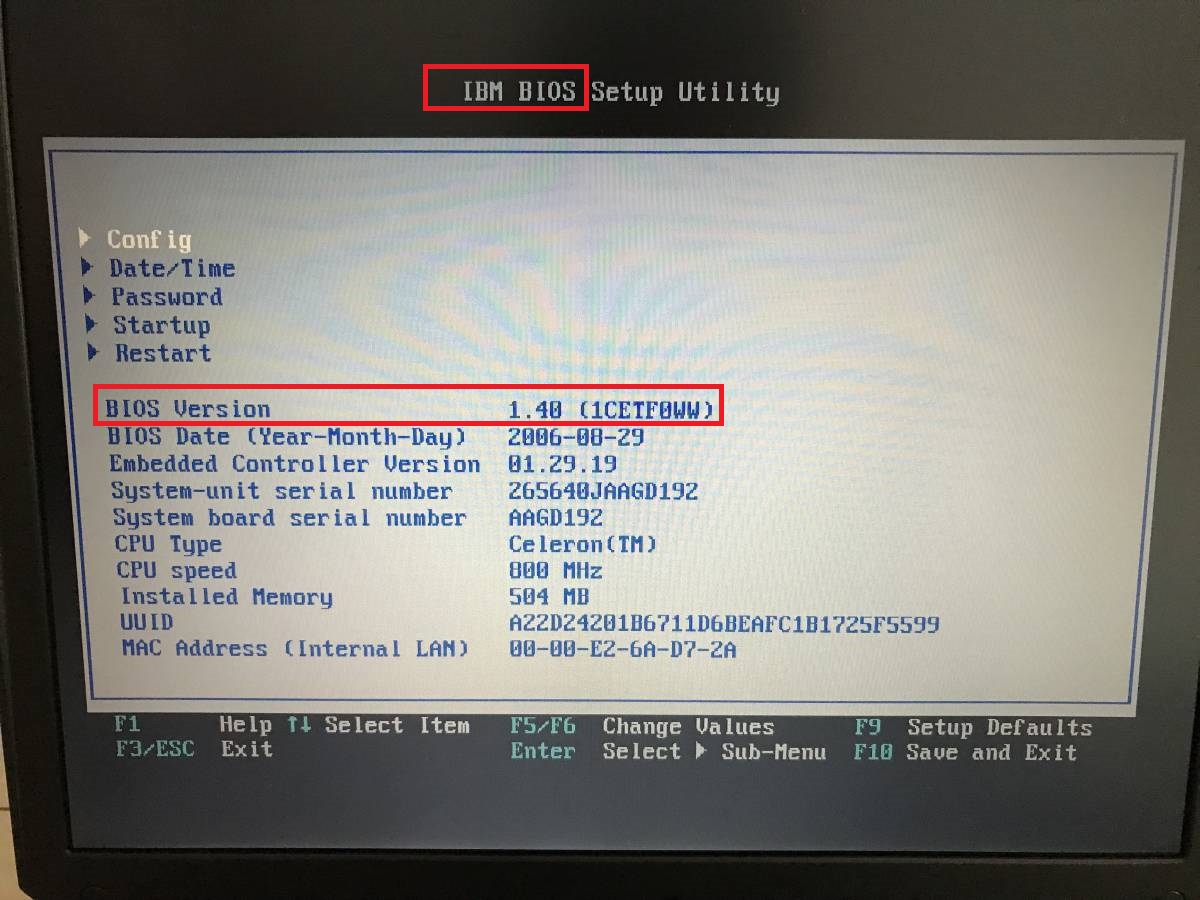

| Последовательность звуковых сигналов | Описание ошибки Bios |
| 1 короткий | Успешный POST |
| 1 сигнал и пустой экран | Неисправна видеосистема |
| 2 коротких | Не подключен монитор |
| 3 длинных | Неисправна материнская плата (ошибка контроллера клавиатуры) |
| 1 длинный 1 короткий | Неисправна материнская плата |
| 1 длинный 2 коротких | Неисправна видеосистема (Mono/CGA) |
| 1 длинный 3 коротких | Неисправна видеосистема (EGA/VGA) |
| Повторяющийся короткий | Неисправности связаны с блоком питания или материнской платой |
| Непрерывный | Проблемы с блоком питания или материнской платой |
| Отсутствует | Неисправны блок питания, материнская плата, или динамик |
Award BIOS

| Последовательность звуковых сигналов | Описание ошибки |
| 1 короткий | Успешный POST |
| 2 коротких | Обнаружены незначительные ошибки. На экране монитора появляется предложение войти в программу CMOS Setup Utility и исправить ситуацию. Проверьте надежность крепления шлейфов в разъемах жесткого диска и материнской платы. |
| 3 длинных | Ошибка контроллера клавиатуры |
| 1 короткий 1 длинный | Ошибка оперативной памяти (RAM) |
| 1 длинный 2 коротких | Ошибка видеокарты |
| 1 длинный 3 коротких | Ошибка видеопамяти |
| 1 длинный 9 коротких | Ошибка при чтении из ПЗУ |
| Повторяющийся короткий | Проблемы с блоком питания; Проблемы с ОЗУ |
| Повторяющийся длинный | Проблемы с ОЗУ |
| Повторяющаяся высокая-низкая частота | Проблемы с CPU |
| Непрерывный | Проблемы с блоком питания |
AMI BIOS

| Последовательность звуковых сигналов | Описание ошибки |
| 1 короткий | Ошибок не обнаружено, ПК исправен |
| 2 коротких | Ошибка чётности RAM или вы забыли выключить сканер или принтер |
| 3 коротких | Ошибка в первых 64 КБ RAM |
| 4 коротких | Неисправность системного таймера |
| 5 коротких | Проблемы с процессором |
| 6 коротких | Ошибка инициализации контроллера клавиатуры |
| 7 коротких | Проблемы с материнской платой |
| 8 коротких | Ошибка памяти видеокарты |
| 9 коротких | Контрольная сумма BIOS неверна |
| 10 коротких | Ошибка записи в CMOS |
| 11 коротких | Ошибка кэша, расположенного на системной плате |
| 1 длинный 1 короткий | Проблемы с блоком питания |
| 1 длинный 2 коротких | Ошибка видеокарты (Mono-CGA) |
| 1 длинный 3 коротких | Ошибка видеокарты (EGA-VGA) |
| 1 длинный 4 коротких | Отсутствие видеокарты |
| 1 длинный 8 коротких | Проблемы с видеокартой или не подключён монитор |
| 3 длинных | Оперативная память — тест чтения/записи завершен с ошибкой. Переустановите память или замените исправным модулем. |
| Отсутствует и пустой экран | Неисправен процессор. Возможно изогнута(сломана) контактная ножка процессора. Проверьте процессор. |
| Непрерывный звуковой сигнал | Неисправность блока питания либо перегрев компьютера |
AST BIOS
| Последовательность звуковых сигналов | Описание ошибки |
| 1 короткий | Ошибка при проверке регистров процессора. Неисправность процессора |
| 2 коротких | Ошибка буфера клавиатурного контроллера. Неисправность клавиатурного контроллера. |
| 3 коротких | Ошибка сброса клавиатурного контроллера. Неисправность клавиатурного контроллера или системной платы. |
| 4 коротких | Ошибка связи с клавиатурой. |
| 5 коротких | Ошибка клавиатурного ввода. |
| 6 коротких | Ошибка системной платы. |
| 9 коротких | Несовпадение контрольной суммы ПЗУ BIOS. Неисправна микросхема ПЗУ BIOS. |
| 10 коротких | Ошибка системного таймера. Системная микросхема таймера неисправна. |
| 11 коротких | Ошибка чипсета. |
| 12 коротких | Ошибка регистра управления питанием в энергонезависимой памяти. |
| 1 длинный | Ошибка контроллера DMA 0. Неисправна микросхема контроллера DMA канала 0. |
| 1 длинный 1 короткий | Ошибка контроллера DMA 1. Неисправна микросхема контроллера DMA канала 1. |
| 1 длинный 2 коротких | Ошибка гашения обратного хода кадровой развёртки. Возможно, неисправен видеоадаптер. |
| 1 длинный 3 коротких | Ошибка в видеопамяти. Неисправна память видеоадаптера. |
| 1 длинный 4 коротких | Ошибка видеоадаптера. Неисправен видеоадаптер. |
| 1 длинный 5 коротких | Ошибка памяти 64K. |
| 1 длинный 6 коротких | Не удалось загрузить векторы прерываний. BIOS не смог загрузить векторы прерываний в память |
| 1 длинный 7 коротких | Не удалось инициализировать видеооборудование. |
| 1 длинный 8 коротких | Ошибка видеопамяти. |
Compaq BIOS
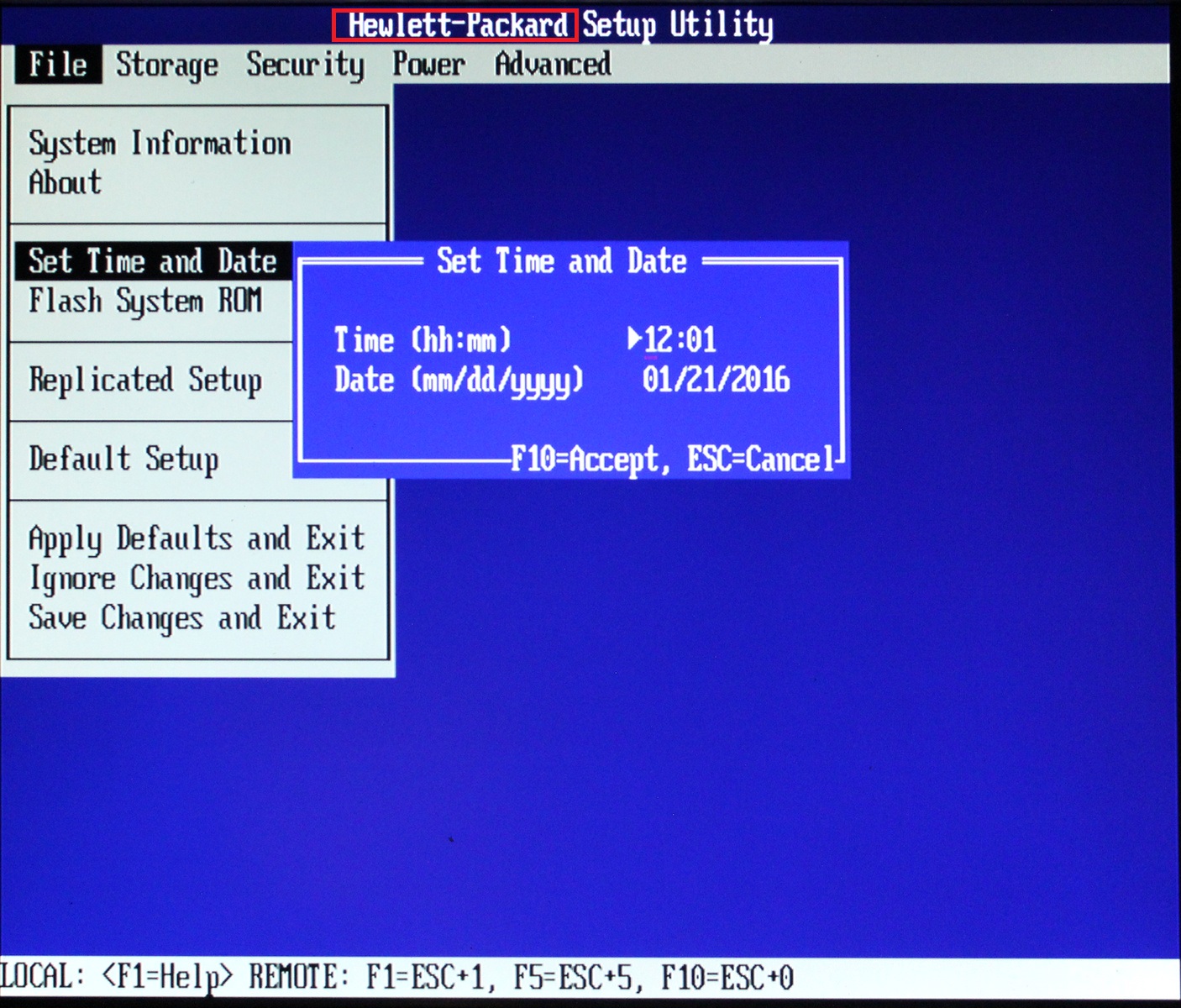
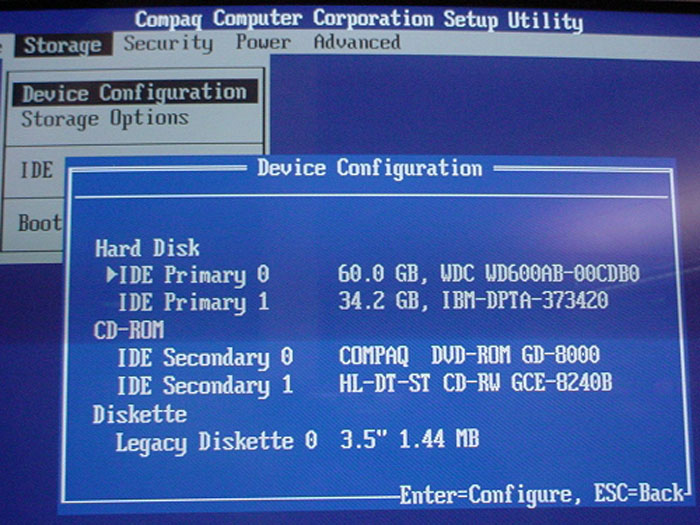
| Звуки | Описание |
| 1 короткий | Ошибок нет. Нормальная загрузка системы. |
| 1 длинный 1 короткий | Ошибка контрольной суммы памяти CMOS BIOS. Возможно сел аккумулятор ROM. |
| 2 коротких | Глобальная ошибка. |
| 1 длинный 2 коротких | Ошибка инициализации видеокарты. Проверьте правильность установки видеокарты. |
| 7 сигналов | Неисправность видеокарты AGP. Проверьте правильность установки. |
| 1 длинный постоянный | Ошибка оперативной памяти, попробуйте перезагрузиться. |
| 1 короткий 2 длинных | Неисправность оперативной памяти. Перезагрузитесь через Reset. |
Quadtel BIOS

| Последовательность звуковых сигналов | Описание ошибки |
| 1 короткий | Ошибок не обнаружено, ПК исправен |
| 2 коротких | CMOS RAM повреждена. Заменить IC если это возможно |
| 1 длинный 2 коротких | Ошибка видеоадаптера. Неисправен видеоадаптер. Переустановите или замените адаптер |
| 1 длинный 3 коротких | Один или несколько из периферийных контроллеров неисправен. Замените контроллеры и проведите повторное тестирование |
Далее: Beep-коды представлены последовательностью звуковых сигналов. Например, 1-1-2 означает 1 звуковой сигнал, пауза, 1 звуковой сигнал, пауза, и 2 звуковых сигнала.
Dell BIOS
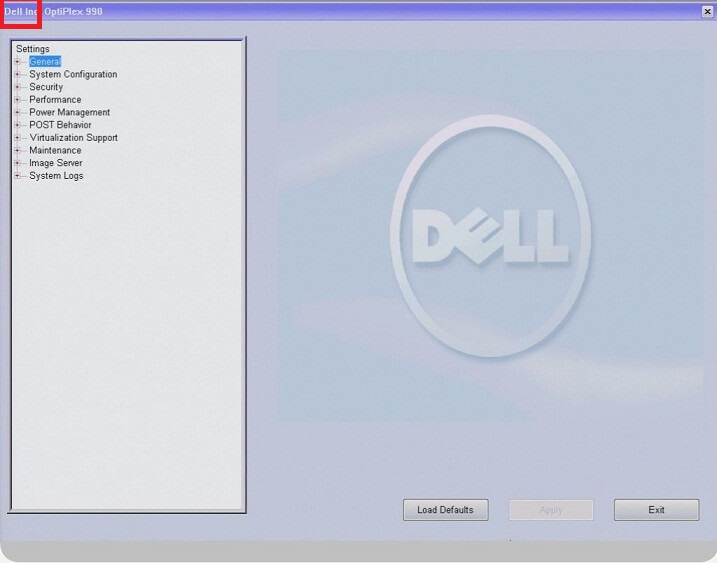
| Последовательность звуковых сигналов | Описание ошибки |
| 1-2 | Не подключена видеокарта |
| 1-2-2-3 | Ошибка контрольной суммы ПЗУ BIOS |
| 1-3-1-1 | Ошибка обновления DRAM |
| 1-3-1-3 | Ошибка клавиатуры 8742 |
| 1-3-3-1 | Неисправна память |
| 1-3-4-1 | Ошибка ОЗУ на линии xxx |
| 1-3-4-3 | Ошибка ОЗУ на младшем бите xxx |
| 1-4-1-1 | Ошибка ОЗУ на старшем бите xxx |
Phoenix BIOS

Звуковые сигналы Phoenix BIOS состоят из нескольких серий коротких гудков, которые следуют с некоторым интервалом. Например, сигнал с кодом 1-2-3 будет звучать так: один короткий гудок, пауза, два коротких гудка, пауза, три коротких гудка.
|
Сигнал |
Значение (расшифровка) |
|
1-1-3 |
Ошибка при чтении данных из микросхемы встроенной памяти СМОS |
|
1-1-4 |
Ошибка контрольной суммы микросхемы CMOS |
|
1-2-1 |
Ошибка на системной плате |
|
1-2-2 |
Ошибка контроллера DМА системной платы |
|
1-2-3 |
Ошибка чтения или записи данных в один из каналов DМА |
|
1-3-1 |
Ошибка в оперативной памяти |
|
1-3-3 |
Ошибка первых 64 Кбайт основной памяти |
|
1 3-4 |
Ошибка тестирования оперативной памяти |
|
1-4-1 |
Ошибка системной платы |
|
1-4-2 |
Ошибка тестирования оперативной памяти |
|
от 2-1-1 до 2-4-4 |
Ошибка одного из битов первых 64 Кбайт оперативной памяти |
|
3-1-1 |
Ошибка в первом канале DMA |
|
3-1-2 |
Ошибка во втором канале DМА |
|
3-1-3 |
Ошибка при обработке прерываний |
|
3-1-4 |
Ошибка контроллера прерываний материнской платы |
|
3-2-4 |
Ошибка контроллера клавиатуры |
|
3-3-4 |
Ошибка видеоадаптера |
|
3-4-1 |
Ошибка при тестировании видеопамяти |
|
3-4-2 |
Ошибка при поиске видеопамяти |
|
4-2-1 |
Ошибка системного таймера |
|
4-2-2 |
Завершение тестирования |
|
4-2-3 |
Ошибка контроллера клавиатуры |
|
4-2-4 |
Ошибка центрального процессора |
|
4-3-1 |
Ошибка тестирования оперативной памяти |
|
4-3-3 |
Ошибка системного таймера |
|
4-3-4 |
Ошибка часов реального времени |
|
4-4-1 |
Ошибка последовательного порта |
|
4-4-2 |
Ошибка параллельного порта |
|
4-4-3 |
Ошибка математического сопроцессора |
|
1-2 |
Ошибка в работе адаптеров, имеющих собственный BIOS |
|
1-2-2-3 |
Ошибка при подсчете контрольной суммы BIOS |
|
1-3-1-1 |
Ошибка в работе оперативной памяти |
|
1-3-1-3 |
Ошибка контроллера клавиатуры |
|
1-3-4-1 |
Ошибки при тестировании оперативной памяти |
|
2-1-2-3 |
Ошибка при проверке уведомления об авторском праве ROM BIOS |
|
2-2-3-1 |
Ошибка при обработке непредвиденных прерываний |
Последовательность звуковых сигналов, описание ошибок без таблицы:
1-1-2 Ошибка при тесте процессора. Процессор неисправен. Замените процессор
1-1-3 Ошибка записи/чтения данных в/из CMOS-памяти.
1-1-4 Обнаружена ошибка при подсчете контрольной суммы содержимого BIOS.
1-2-1 Ошибка инициализации материнской платы.
1-2-2 или 1-2-3 Ошибка инициализации контроллера DMA.
1-3-1 Ошибка инициализации схемы регенерации оперативной памяти.
1-3-3 или 1-3-4 Ошибка инициализации первых 64 Кбайт оперативной памяти.
1-4-1 Ошибка инициализации материнской платы.
1-4-2 Ошибка инициализации оперативной памяти.
1-4-3 Ошибка инициализации системного таймера.
1-4-4 Ошибка записи/чтения в/из одного из портов ввода/вывода.
2-1-1 Обнаружена ошибка при чтении/записи 0-го бита (в шестнадцатеричном представлении) первых 64 Кбайт ОЗУ
2-1-2 Обнаружена ошибка при чтении/записи 1-го бита (в шестнадцатеричном представлении) первых 64 Кбайт ОЗУ
2-1-3 Обнаружена ошибка при чтении/записи 2-го бита (в шестнадцатеричном представлении) первых 64 Кбайт ОЗУ
2-1-4 Обнаружена ошибка при чтении/записи 3-го бита (в шестнадцатеричном представлении) первых 64 Кбайт ОЗУ
2-2-1 Обнаружена ошибка при чтении/записи 4-го бита (в шестнадцатеричном представлении) первых 64 Кбайт ОЗУ
2-2-2 Обнаружена ошибка при чтении/записи 5-го бита (в шестнадцатеричном представлении) первых 64 Кбайт ОЗУ
2-2-3 Обнаружена ошибка при чтении/записи 6-го бита (в шестнадцатеричном представлении) первых 64 Кбайт ОЗУ
2-2-4 Обнаружена ошибка при чтении/записи 7-го бита (в шестнадцатеричном представлении) первых 64 Кбайт ОЗУ
2-3-1 Обнаружена ошибка при чтении/записи 8-го бита (в шестнадцатеричном представлении) первых 64 Кбайт ОЗУ
2-3-2 Обнаружена ошибка при чтении/записи 9-го бита (в шестнадцатеричном представлении) первых 64 Кбайт ОЗУ
2-3-3 Обнаружена ошибка при чтении/записи 10-го бита (в шестнадцатеричном представлении) первых 64 Кбайт ОЗУ
2-3-4 Обнаружена ошибка при чтении/записи 11-го бита (в шестнадцатеричном представлении) первых 64 Кбайт ОЗУ
2-4-1 Обнаружена ошибка при чтении/записи 12-го бита (в шестнадцатеричном представлении) первых 64 Кбайт ОЗУ
2-4-2 Обнаружена ошибка при чтении/записи 13-го бита (в шестнадцатеричном представлении) первых 64 Кбайт ОЗУ
2-4-3 Обнаружена ошибка при чтении/записи 14-го бита (в шестнадцатеричном представлении) первых 64 Кбайт ОЗУ
2-4-4 Обнаружена ошибка при чтении/записи 15-го бита (в шестнадцатеричном представлении) первых 64 Кбайт ОЗУ
3-1-1 Ошибка инициализации второго канала DMA.
3-1-2 или 3-1-4 Ошибка инициализации первого канала DMA.
3-2-4 Ошибка инициализации контроллера клавиатуры.
3-3-4 Ошибка инициализации видеопамяти.
3-4-1 Возникли серьёзные проблемы при попытке обращения к монитору.
3-4-2 Не удается инициализировать BIOS видеоплаты.
4-2-1 Ошибка инициализации системного таймера.
4-2-2 Тестирование завершено.
4-2-3 Ошибка инициализации контроллера клавиатуры.
4-2-4 Критическая ошибка при переходе центрального процессора в защищенный режим.
4-3-1 Ошибка инициализации оперативной памяти.
4-3-2 Ошибка инициализации первого таймера.
4-3-3 Ошибка инициализации второго таймера.
4-4-1 Ошибка инициализации одного из последовательных портов.
4-4-2 Ошибка инициализации параллельного порта.
4-4-3 Ошибка инициализации математического сопроцессора.
Длинные, непрекращающиеся сигналы — неисправна материнская плата.
Звук сирены с высокой на низкую частоту — неисправна видеокарта, проверить электролитические емкости, на утечку или заменить все на новые, заведомо исправные.
Непрерывный сигнал — не подключен (неисправен) кулер CPU.
[Материнская плата] Возможные Q-CODE(коды ошибок) и их устранение
Пожалуйста, проверьте, поддерживает ваша плата Q-CODE или нет:
С помощью распространенных Q-CODE можно определить распрестраненные проблемы при установке компонентов в материнскую плату.
Пожалуйста, следуйте таблице Q-CODE ниже для устранения неисправности:
|
Распространенные Q-CODE для плат на базе Intel |
Распространенные Q-CODE для плат на базе AMD |
ошибка CPU |
ошибка памяти |
ошибка графической карты |
Другое |
|
00,D0 |
V |
||||
|
53,55 |
F9 |
V |
|||
|
D6 |
V |
||||
|
B0,99,15,53, |
V |
V |
|||
|
D6 |
V |
V |
|||
|
00,19,30,40,55 |
V |
V |
V |
||
|
A0,A2 |
A0,A2 |
Ненормальная загрузка устройства |
|||
|
B2 |
B2 |
Внешнее устройство работает неверно |
|||
|
A9 |
A9 |
Загрузка в BIOS |
|||
|
AA |
AA |
Загрузка в систему |
Устранение неполадок с CPU
1. Войдите в ASUS Центр-загрузки для проверки совместимости вашей платы и процессора:
a. Введите наименование модели платы в поисковой строке (Например: ROG CROSSHAIR VII HERO), затем выберите ее из выпадающего меню и нажмите.
b. Пожалуйста, нажмите на [Поддержка Процессора/ Память], как показано ниже:
c. Кликните на [Поддержка процессоров] и проверьте, есть ваш CPU в списке совместимости QVL или нет, также проверьте версию BIOS рекомендуемую к установке (версия должна быть такой, как указана или новее).
2. Попробуйте переустановить CPU и проверьте контакты CPU на наличие грязи. Если они имеются, очистите контакты.
3. Проверьте CPU контакты на наличие повреждений. Если они имеются, пожалуйста, замените на новый процессор.
Устранение неисправности с памятью
1. Переустановите планку памяти, и убедитесь, что она подключена верно и до конца.
Неверная установка:
Верная установка:
2. Проверьте, не загрязнены ли контакты памяти или слот на материнской плате как показано ниже. Если да, очистите и попробуйте снова.
3. Если вы используете 2 и более планок, попробуйте подключить хотя бы одну планку и загрузитесь с ней. Если система запускается хотя бы с одной планкой памяти, попробуйте каждую из них по отдельности, чтобы выявить неисправную планку.
4. Предлагаемые конфигурации памяти смотрите в руководстве пользователя вашей модели, как показано на рисунке ниже, затем повторите попытку:
Можете воспользоваться ссылкой: Какс качать руководство
5. Если проблема не может быть решена после выполнения шагов 1–4, замените на заведомо исправную память и повторите попытку.
Устранение неполадок с графической картой
1. Интегрированная графика (встроенная) выходит из строя. Пожалуйста, попробуйте переустановить процессор
2. Неправильный вывод на экран дополнительной видеокарты:
a. Попробуйте переустановить видеокарту
b. Проверьте, нет ли грязи на контакте PCI-E материнской платы или контакте видеокарты, как показано на рисунке ниже. Если да, очистите их и попробуйте еще раз
c. Если внешняя графическая карта имеет интерфейс питания, убедитесь, что интерфейс питания правильно подключен, как показано ниже:
d. Если ваша проблема не может быть решена после выполнения шагов a ~ c, замените на исправную видеокарту и повторите попытку.
Устранение неполадок загрузки
1. Пожалуйста, повторно подключите кабель SATA к материнской плате и жесткому диску соответственно.
2. Если установлен M.2 SSD, снова подключите M.2 SSD и убедитесь, что винт M.2 заблокирован.
3. Проверьте, нет ли грязи на позолоченных контактах M.2 SSD или M.2 слота материнской платы, как показано на изображении ниже. Если обнаружена грязь, очистите контакты и попробуйте еще раз.
4. Если шаги 1–3 не могут решить вашу проблему, замените на исправный кабель SATA, порт SATA или жесткий диск SATA (M.2 SSD) и повторите попытку.
Устранение неполадок с внешними устройствами
1. Выключите питание и удалите все внешние устройства (например, карту PCI-E, карту Raid и т. д.) от материнской платы.
2. Затем попробуйте перезагрузить компьютер. Если он включается, проблема может быть в удаленных внешних устройствах. Повторно подключайте внешние устройства одно за другим, пока не обнаружите, какое внешнее устройство или кабель вызывает проблему.
Проблема загрузки в BIOS
Если CODE — A9, значит компьютер вошел в BIOS
1. Если монитор неисправен, выполните следующие действия для устранения неполадок:
a. Убедитесь, что монитор подключен правильно, и убедитесь, что световой индикатор монитора горит, что означает, что кабель питания монитора подключен правильно. Убедитесь, что внешний кабель питания подключен нормально. Пожалуйста, попробуйте включить, выключить, проверьте, может ли монитор отображать. Если вы выключаете и включаете монитор, на мониторе отображается «нет сигнала», это означает, что монитор подключен верно.
b. Убедитесь, что сигнальный кабель (VGA / DVI / HDMI / DisplayPort) правильно подключен к монитору, а также убедитесь, что другой конец сигнального кабеля подключен к выходу дисплея (видеокарта) компьютера. Попробуйте снова подключить кабель дисплея с двух сторон и убедитесь, что все контакты не погнуты.
c. Убедитесь, что изображение на мониторе правильное. Например, если он в настоящее время подключен к компьютеру через интерфейс HDMI, вы должны выбрать выход дисплея монитора как выход дисплея HDMI.
d. Замените кабель того же типа (VGA / DVI / HDMI / DisplayPort) для повторной проверки.
e. Подключите монитор к другому компьютеру и убедитесь, что монитор работает нормально, чтобы устранить проблему с монитором.
2. Если на мониторе отображается BIOS, следуйте инструкциям Устранение неполадок загрузки, проверьте жесткий диск или SSD на исправность.
Вопросы и ответы:
Q1.Как узнать, поддерживает плата Q-CODE или нет?
A1: Вы можете проверить следующие три варианта:
Вариант 1: проверьте наличие Q-кода на материнской плате, который обычно находится на левом верхнем или нижнем крае материнской платы, как показано на рисунке ниже:
Вариант 2. Войдите в ASUS Центр-загрузок, скачайте руководство пользователя и проверьте там ASUS Q-CODE
1) Нажмите на , затем введите название модели материнской платы (например, ROG MAXIMUS IX FORMULA), выберите название модели в выпадающем меню, как показано ниже:
2) Нажмите [Характеристики], найдите [Special Features]- [ASUS Q-Design], и проверьте, есть ли параметр [ASUS Q-CODE]
Вариант 3. Войдите в ASUS Центр-загрузок, скачайте руководство пользователя и проверьте там ASUS Q-CODE
Скачайте мануал
1) Введите название модели материнской платы (например, ROG CROSSHAIR VII HERO), затем выберите название модели в раскрывающемся списке, как показано ниже:
2) Нажмите [Руководства и документы]
3) Нажмите [Руководство пользователя], найдите User’s Manual(English, затем нажмите [СКАЧАТЬ]):
4) Найдите [Special Features] — [ASUS Q-Design], и проверьте [Q-CODE]
Q2: Что делать, если Qпроблема так и не решилась?
A2: Пожалуйста, попробуйте очистить CMOS, как это сделать описано тут: Как очистить CMOS
Если проблема по-прежнему не может быть устранена, свяжитесь с нами Служба поддержки
В общем, плата сейчас работает
Что было сделано: заказл новый хаб, после замены ничего не поменялось
сбросил прошивку тпу на флешке, тоже не помогло
Полез снова в саму тпушку еще раз прошил дампом отсюда
viewtopic.php?f=224&t=107449
на удивление поведение изменилось
так что дамп из темы рабочий
но плата все равно не проходила полностью инициализацию
поменял флешку около тпушки
о чудо плата завелась
тема закрыта.
отдельное спасибо за прошивку тпу с этой темы
viewtopic.php?f=224&t=107449
)
проверял ее: специально заливал пустой дамп в тпу и плата не работала, а когда заливаю данную прошивку то все работает.