
FAQ
[Ноутбук] MyASUS — Диагностика системы
Чтобы предоставить Вам более подробную инструкцию, Вы также можете щелкнуть ссылку на видео ASUS Youtube ниже, чтобы узнать больше о MyASUS — диагностика системы.
Содержание
- Описание сценариев
- Как запустить проверку
- Вопросы и ответы
Описание сценариев
|
Сценарии |
Описание |
Проверка пунктов |
|
Диагностика оборудования |
Чтобы быть в курсе состояния оборудования вашего ПК, рекомендуется запустить проверку оборудования, чтобы проверить состояние оборудования на вашем ПК. |
Адаптер, Память, Wi-Fi, Bluetooth, Жесткий диск, Аккумулятор, Вентилятор |
|
Ошибка синего экрана |
Синий экран смерти обычно связан с оборудованием или драйверами. Большинство BSOD показывают код STOP, который можно использовать, чтобы помочь выяснить основную причину синего экрана. |
Память, Жесткий диск, Проверка сектора, Диск устройства |
|
Медленная система |
Недостаток памяти и места на жестком диске — частые причины замедления работы системы. Одновременное открытие нескольких приложений и окон также может быть проблемой. |
Память, Жесткий диск, Место на жестком диске, Использование приложений, Вентилятор |
|
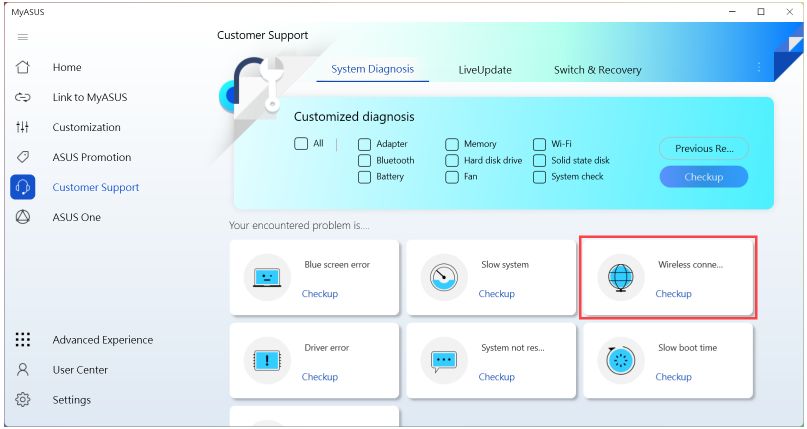
Проблемы с беспроводным подключением |
Стабильность сетевых операторов и Wi-Fi интернет-устройств — одна из наиболее частых причин сбоев в работе сети. |
Беспроводное устройство и настройки, Сетевое подключение |
|
Ошибка драйвера |
Установка неправильного или старого драйвера может привести к нестабильной работе системы и ее сбою. |
Драйвер устройства |
|
Система не отвечает |
Случайные сбои обычно возникают из-за настроек Windows, сбоев оборудования или повреждения вредоносным ПО. |
Жесткий диск, Проверка сектора, Распространение файлов |
|
Медленное время загрузки |
Плохой жесткий диск или запуск слишком большого количества программ в фоновом режиме могут повлиять на время загрузки и увеличить время загрузки. |
Память, жесткий диск, проверка времени загрузки, проверка планировщика заданий |
|
Проблемы с аккумулятором |
Убедитесь, что блок питания системы надежно подключен к адаптеру переменного тока. Проверьте источник питания и убедитесь, что все съемные шнуры питания вставлены полностью. Убедитесь, что аккумулятор правильно установлен в аккумуляторном отсеке, а аккумулятор или система контактируют без каких-либо проблем. |
Аккумулятор |
Вернуться в начало
Как запустить Проверку
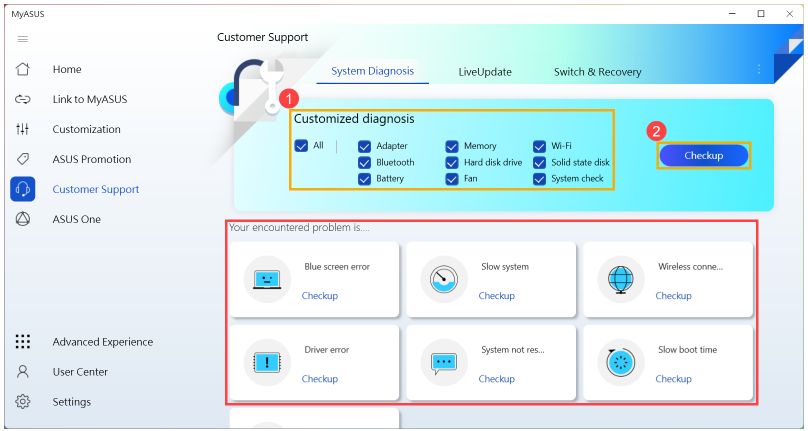
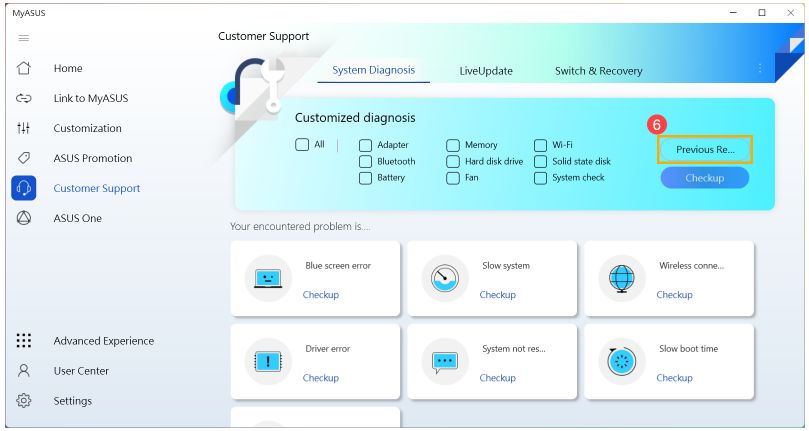
- Вы можете выбрать элементы, которые хотите проверить, в пользовательской диагностике ①, а затем нажать [Проверить], чтобы начать проверку ②. Или щелкните любой из приведенных ниже сценариев диагностики системы, чтобы получить более подробную информацию об элементах проверки. (В следующем примере используется индивидуальная диагностика.)
Время, необходимое для завершения тестов, может варьироваться, поэтому проявите терпение, так как некоторые из них могут занять несколько минут.
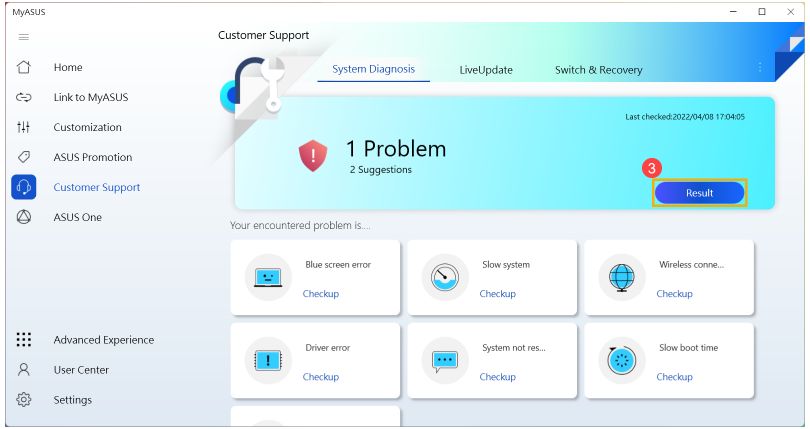
- Нажмите [Результат] после завершения теста③.
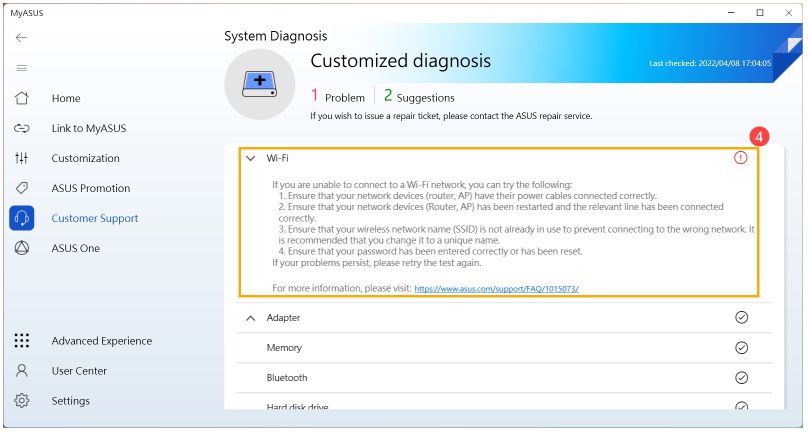
- Если после завершения теста возникает какая-либо ошибка, в нем будут представлены элементы ошибок, предложения по устранению неполадок и возможные подходы к решению проблемы ④.
Примечание. Имейте в виду, что в некоторых случаях может потребоваться обновление Windows, что может привести к восстановлению BitLocker. Мы настоятельно рекомендуем Вам сохранить ключ восстановления BitLocker или отключить BitLocker перед запуском Центра обновления Windows. Дополнительные сведения см. в этой статье: Как решить проблему появления экрана восстановления BitLocker после включения
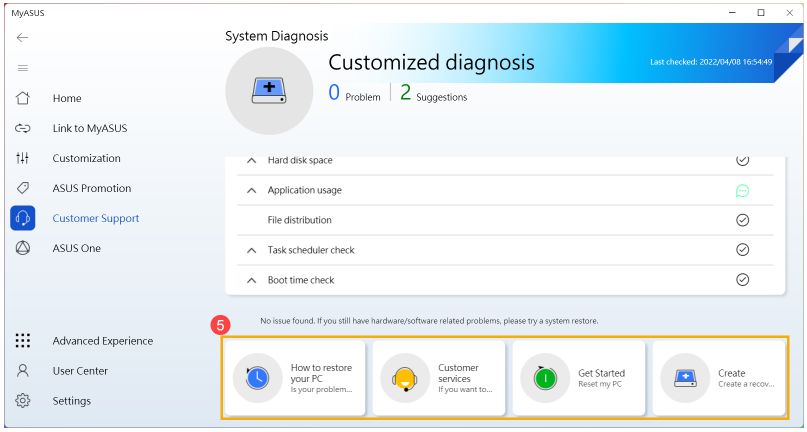
Если проблема не обнаружена, но у Вас все еще есть проблемы, связанные с оборудованием / программным обеспечением, попробуйте восстановить компьютер, чтобы устранить проблемы. Нажмите [Как восстановить компьютер], чтобы узнать больше о процессе восстановления, или нажмите [Приступить к работе], чтобы запустить процесс восстановления напрямую⑤.
- В разделе Диагностика системы Вы также можете выбрать [Предыдущая запись], чтобы просмотреть результаты последнего теста⑥.
Вернуться в начало
Вопросы и Ответы
В1: Как проверить версию MyASUS?
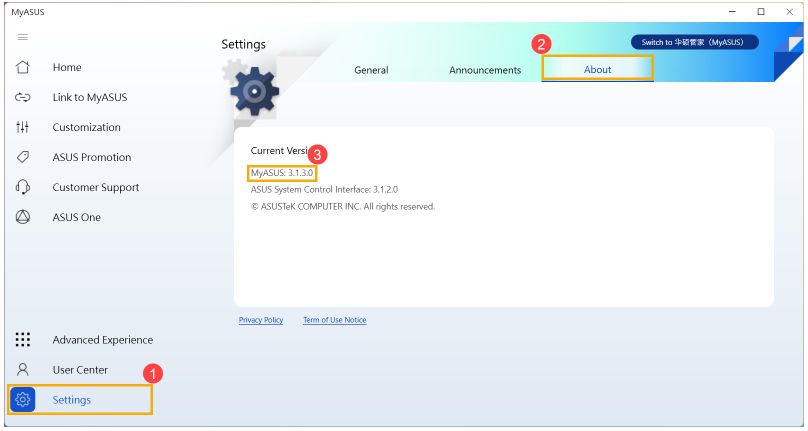
О1: Пожалуйста, нажмите [Настройки] в меню слева ①, а затем выберите [О программе] вверху ②, Вы найдете номер текущей версии MyASUS ③.
В2: Могу ли я выполнить системную диагностику MyASUS в режиме полета?
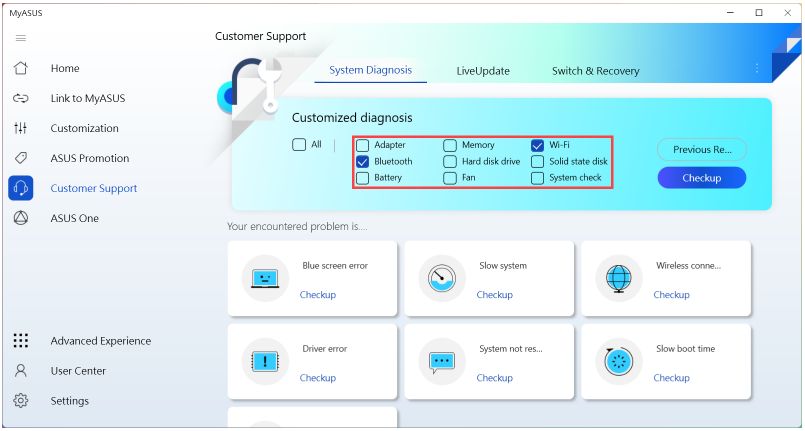
О2: Кроме диагностики Wi-Fi и Bluetooth, другие тесты можно будет выполнить в режиме полета.
В3: Как подать заявку на ремонт после выполнения диагностики оборудования на MyASUS?
О3: Здесь вы можете узнать больше о том, как подать заявку на ремонт после выполнения диагностики оборудования на MyASUS.
В4: Почему я могу видеть только функцию «Поддержка клиентов» в приложении MyASUS?
О4: Когда Вы скачиваете приложение MyASUS из магазина Microsoft, Вы можете обнаружить, что оно имеет только функцию поддержки пользователей. Это связано с тем, что Ваш продукт не поддерживает драйвер «ASUS System Control Interface», или версия этого драйвера не поддерживает весь функционал приложения MyASUS. Дополнительная информация доступна в этой статье.
Вернуться в начало
Загрузите MyASUS сейчас, чтобы испытать безупречный сервис. КЛИКНИТЕ СЮДА!

Эта информация была полезной?
Yes
No
- Приведенная выше информация может быть частично или полностью процитирована с внешних веб-сайтов или источников. Пожалуйста, обратитесь к информации на основе источника, который мы отметили. Пожалуйста, свяжитесь напрямую или спросите у источников, если есть какие-либо дополнительные вопросы, и обратите внимание, что ASUS не имеет отношения к данному контенту / услуге и не несет ответственности за него.
- Эта информация может не подходить для всех продуктов из той же категории / серии. Некоторые снимки экрана и операции могут отличаться от версий программного обеспечения.
- ASUS предоставляет вышеуказанную информацию только для справки. Если у вас есть какие-либо вопросы о содержании, пожалуйста, свяжитесь напрямую с поставщиком вышеуказанного продукта. Обратите внимание, что ASUS не несет ответственности за контент или услуги, предоставляемые вышеуказанным поставщиком продукта.
FAQ
MyASUS диагностика системы перечисляет восемь сценариев, которые обычно встречаются на устройствах, и общую диагностику оборудования одним щелчком мыши. Каждый сценарий сопровождается кратким описанием и позволяет быстро определить сценарий, с которым Вы столкнулись, и выбрать необходимую проверку. Чтобы сэкономить время на обращении в службу поддержки продуктов Asus, для каждого сценария предусмотрены различные тесты. Эти тесты не только проверяют возникшие проблемы, но и предоставляют правильные решения.
В верхней части диагностики системы отображается текущее состояние Вашего ПК, например загрузка ЦП, загрузка вентиляторов, использование памяти и т. д. Таким образом, Вы можете быстро проверить информацию о системе.
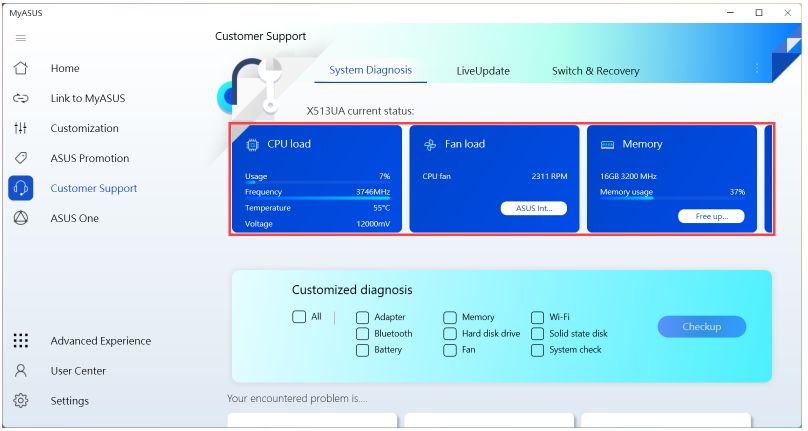
Чтобы предоставить Вам более подробную инструкцию, Вы также можете щелкнуть ссылку на видео ASUS Youtube ниже, чтобы узнать больше о MyASUS — диагностика системы.
Содержание
- Описание сценариев
- Как запустить проверку
- Вопросы и ответы
Описание сценариев
|
Сценарии |
Описание |
Проверка пунктов |
|
Диагностика оборудования |
Чтобы быть в курсе состояния оборудования вашего ПК, рекомендуется запустить проверку оборудования, чтобы проверить состояние оборудования на вашем ПК. |
Адаптер, Память, Wi-Fi, Bluetooth, Жесткий диск, Аккумулятор, Вентилятор |
|
Ошибка синего экрана |
Синий экран смерти обычно связан с оборудованием или драйверами. Большинство BSOD показывают код STOP, который можно использовать, чтобы помочь выяснить основную причину синего экрана. |
Память, Жесткий диск, Проверка сектора, Диск устройства |
|
Медленная система |
Недостаток памяти и места на жестком диске — частые причины замедления работы системы. Одновременное открытие нескольких приложений и окон также может быть проблемой. |
Память, Жесткий диск, Место на жестком диске, Использование приложений, Вентилятор |
|
Проблемы с беспроводным подключением |
Стабильность сетевых операторов и Wi-Fi интернет-устройств — одна из наиболее частых причин сбоев в работе сети. |
Беспроводное устройство и настройки, Сетевое подключение |
|
Ошибка драйвера |
Установка неправильного или старого драйвера может привести к нестабильной работе системы и ее сбою. |
Драйвер устройства |
|
Система не отвечает |
Случайные сбои обычно возникают из-за настроек Windows, сбоев оборудования или повреждения вредоносным ПО. |
Жесткий диск, Проверка сектора, Распространение файлов |
|
Медленное время загрузки |
Плохой жесткий диск или запуск слишком большого количества программ в фоновом режиме могут повлиять на время загрузки и увеличить время загрузки. |
Память, жесткий диск, проверка времени загрузки, проверка планировщика заданий |
|
Проблемы с аккумулятором |
Убедитесь, что блок питания системы надежно подключен к адаптеру переменного тока. Проверьте источник питания и убедитесь, что все съемные шнуры питания вставлены полностью. Убедитесь, что аккумулятор правильно установлен в аккумуляторном отсеке, а аккумулятор или система контактируют без каких-либо проблем. |
Аккумулятор |
Вернуться в начало
Как запустить Проверку
- Вы можете выбрать элементы, которые хотите проверить, в пользовательской диагностике ①, а затем нажать [Проверить], чтобы начать проверку ②. Или щелкните любой из приведенных ниже сценариев диагностики системы, чтобы получить более подробную информацию об элементах проверки. (В следующем примере используется индивидуальная диагностика.)
Время, необходимое для завершения тестов, может варьироваться, поэтому проявите терпение, так как некоторые из них могут занять несколько минут.
- Нажмите [Результат] после завершения теста③.
- Если после завершения теста возникает какая-либо ошибка, в нем будут представлены элементы ошибок, предложения по устранению неполадок и возможные подходы к решению проблемы ④.
Примечание. Имейте в виду, что в некоторых случаях может потребоваться обновление Windows, что может привести к восстановлению BitLocker. Мы настоятельно рекомендуем Вам сохранить ключ восстановления BitLocker или отключить BitLocker перед запуском Центра обновления Windows. Дополнительные сведения см. в этой статье: Как решить проблему появления экрана восстановления BitLocker после включения
Если проблема не обнаружена, но у Вас все еще есть проблемы, связанные с оборудованием / программным обеспечением, попробуйте восстановить компьютер, чтобы устранить проблемы. Нажмите [Как восстановить компьютер], чтобы узнать больше о процессе восстановления, или нажмите [Приступить к работе], чтобы запустить процесс восстановления напрямую⑤.
- В разделе Диагностика системы Вы также можете выбрать [Предыдущая запись], чтобы просмотреть результаты последнего теста⑥.
Вернуться в начало
Вопросы и Ответы
В1: Как проверить версию MyASUS?
О1: Пожалуйста, нажмите [Настройки] в меню слева ①, а затем выберите [О программе] вверху ②, Вы найдете номер текущей версии MyASUS ③.
В2: Могу ли я выполнить системную диагностику MyASUS в режиме полета?
О2: Кроме диагностики Wi-Fi и Bluetooth, другие тесты можно будет выполнить в режиме полета.
В3: Как подать заявку на ремонт после выполнения диагностики оборудования на MyASUS?
О3: Здесь вы можете узнать больше о том, как подать заявку на ремонт после выполнения диагностики оборудования на MyASUS.
В4: Почему я могу видеть только функцию «Поддержка клиентов» в приложении MyASUS?
О4: Когда Вы скачиваете приложение MyASUS из магазина Microsoft, Вы можете обнаружить, что оно имеет только функцию поддержки пользователей. Это связано с тем, что Ваш продукт не поддерживает драйвер «ASUS System Control Interface», или версия этого драйвера не поддерживает весь функционал приложения MyASUS. Дополнительная информация доступна в этой статье.
Вернуться в начало
Загрузите MyASUS сейчас, чтобы испытать безупречный сервис. КЛИКНИТЕ СЮДА!
- Категория
Приложение/ ПО/ Утилита - Тип
Product Knowledge
Эта информация была полезной?
Yes
No
- Приведенная выше информация может быть частично или полностью процитирована с внешних веб-сайтов или источников. Пожалуйста, обратитесь к информации на основе источника, который мы отметили. Пожалуйста, свяжитесь напрямую или спросите у источников, если есть какие-либо дополнительные вопросы, и обратите внимание, что ASUS не имеет отношения к данному контенту / услуге и не несет ответственности за него.
- Эта информация может не подходить для всех продуктов из той же категории / серии. Некоторые снимки экрана и операции могут отличаться от версий программного обеспечения.
- ASUS предоставляет вышеуказанную информацию только для справки. Если у вас есть какие-либо вопросы о содержании, пожалуйста, свяжитесь напрямую с поставщиком вышеуказанного продукта. Обратите внимание, что ASUS не несет ответственности за контент или услуги, предоставляемые вышеуказанным поставщиком продукта.
Диагностика системы с помощью MyASUS — Проверка компонентов
MyASUS в WinRE — это интеллектуальная технология диагностики, специально разработанная для компьютеров ASUS. Когда система недоступна или компьютер работает ненормально после запуска, вы можете проверить рабочее состояние оборудования системы, чтобы определить, исправно ли оборудование компьютера.
Если результат диагностики показывает, что компонент неисправен, MyASUS в WinRE предоставит QR-код, отчет о тестировании и код диагностики. Вы можете сканировать QR-код своим мобильным телефоном и другими устройствами (при условии, что вы принимаете политику конфиденциальности, информация, содержащаяся в QR-коде, будет включать серийный номер компьютерного продукта и диагностический код), чтобы открыть страницу обслуживания службы поддержки ASUS и получить техническую поддержку от ASUS.
*Примечание: это зависит от политики обслуживания в разных регионах
Содержание
1. Запуск диагностики системы с помощью MyASUS — Проверка компонентов
2. MyASUS Диагностика системы — Настройка тестирования компонентов
3. Настройка Политики конфиденциальности
4. MyASUS Диагностика системы — Элементы тестирования компонентов
4.1 Проверка жесткого диска (Hard Disk Drive)
4.2 Проверка Wi-Fi
4.3 Проверка дисплея (Display)
5. FAQ
1. Запуск диагностики системы с помощью MyASUS — Проверка компонентов
1.1 Удерживая нажатой кнопку питания компьютера, быстро нажмите несколько раз F9 или F12, пока на экране не отобразится «Пожалуйста, подождите». После этого вы войдете в интерфейс Windows RE [Выбор вариантов], затем нажмите [Устранение неполадок], затем нажмите [MyASUS в WinRE].
* Если [MyASUS в WinRE] не найден при открытии этого интерфейса, к сожалению, этот компьютер не поддерживает эту функцию.
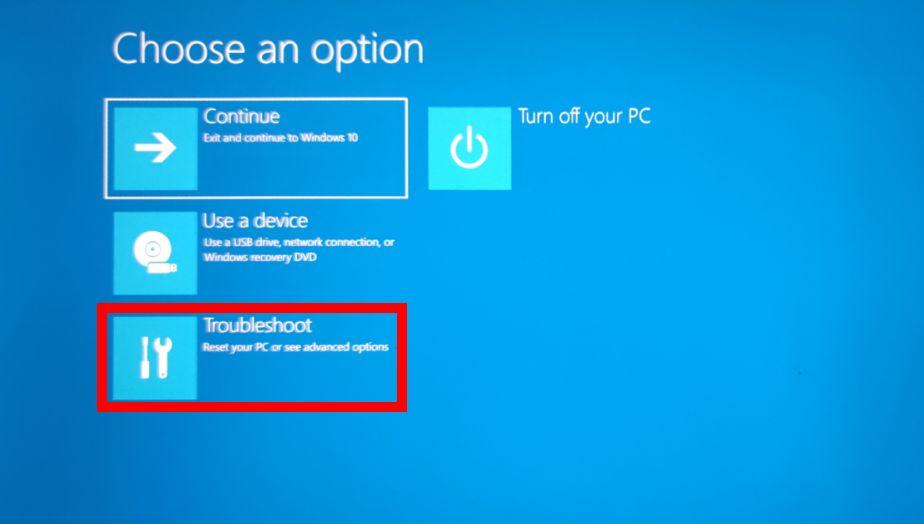
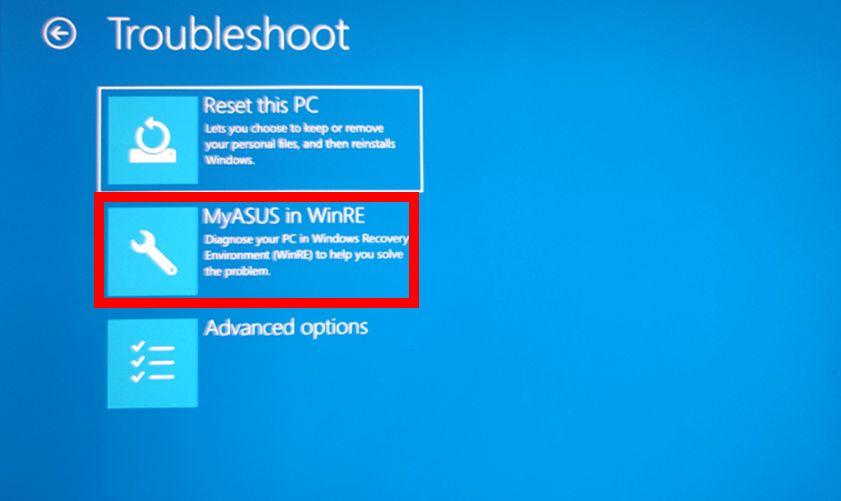
1.2 Войдите в основной интерфейс MyASUS в WinRE, затем выберите [Диагностика системы].
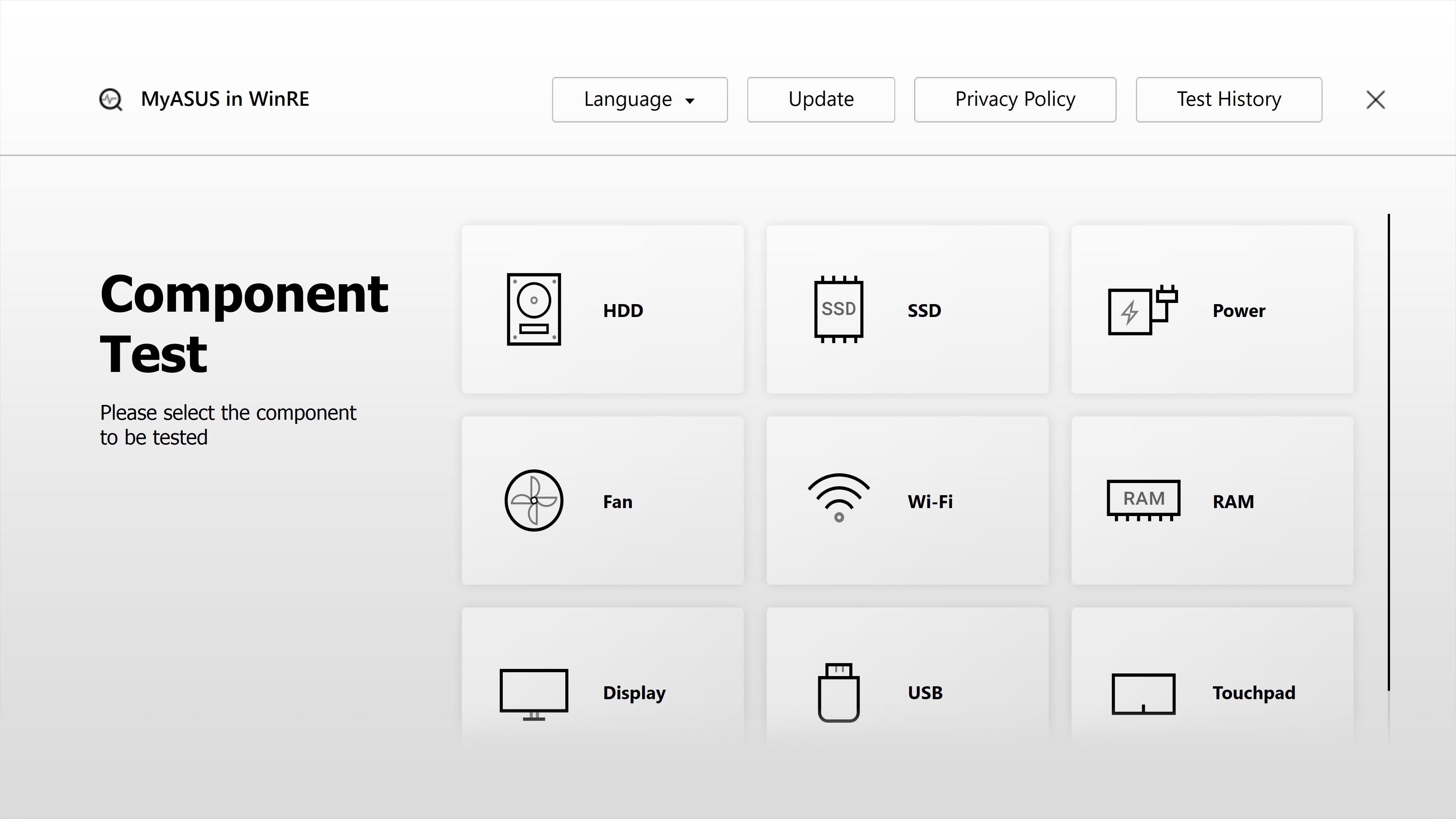
1.3 Войдите в основной интерфейс Проверка компонентов (Component Test), как показано на рисунке ниже.
2. MyASUS Диагностика системы — Настройка тестирования компонентов
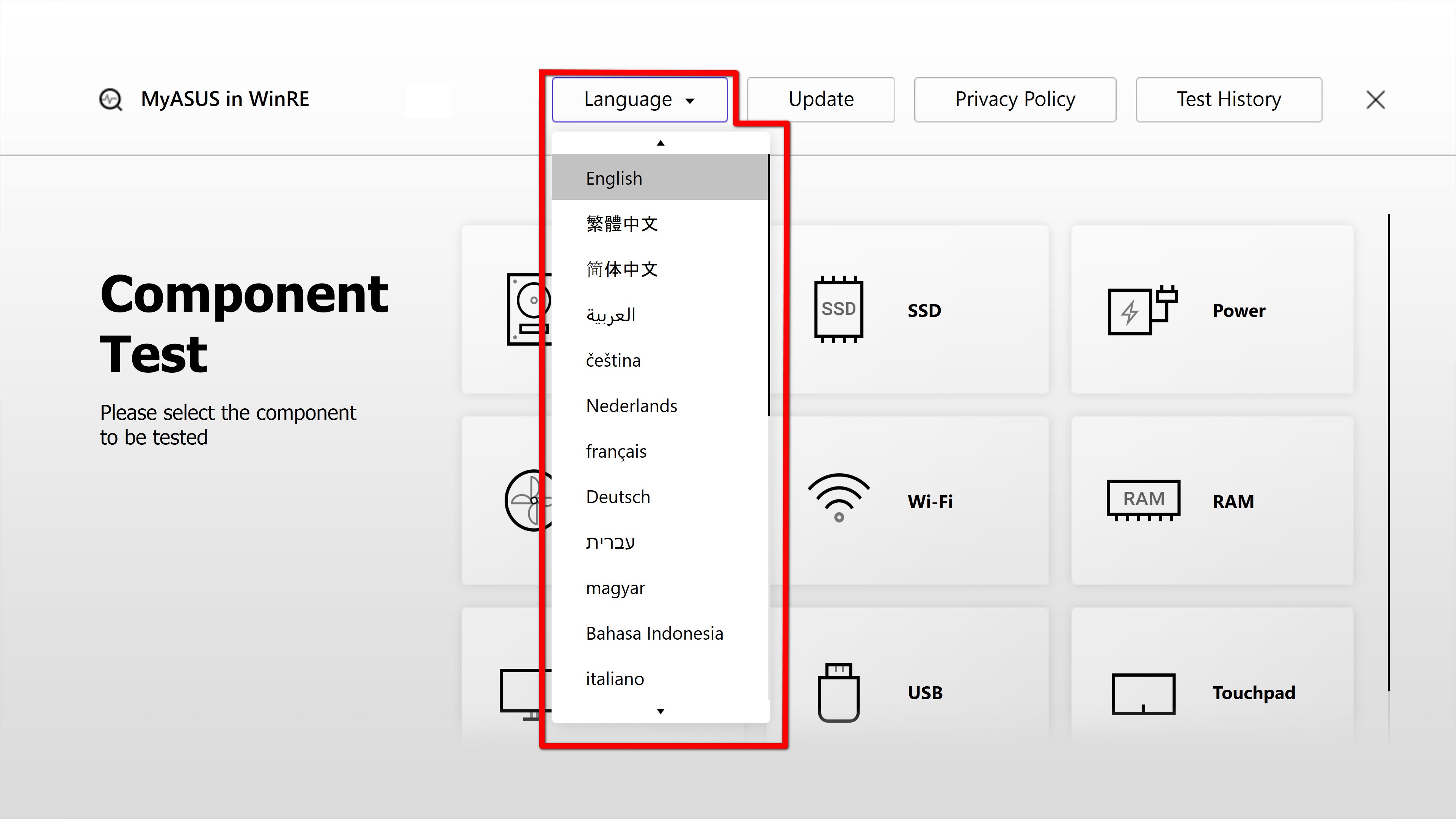
2.1 Выберите язык диагностики системы MyASUS
2.2 Обновите MyASUS в WinRE. Пожалуйста, кликните ①[Обновить] и выберите ②[OK]. (Для обновления требуется сетевое соединение. Если соединение с интернет отсутствует, пожалуйста, обратитесь к части 4.2-1 этой статьи для получения информации).

2.3 История тестирования. Вы можете увидеть записи предыдущих проверок в ①[История тестирования]. Клините дважды ②[один из них] и вы сможете увидеть детали этого тестирования.

2.4 Отчет о тестировании истории дисплея показан ниже.

[Назад к Содержанию]
3. Настрока Политики конфиденциальности
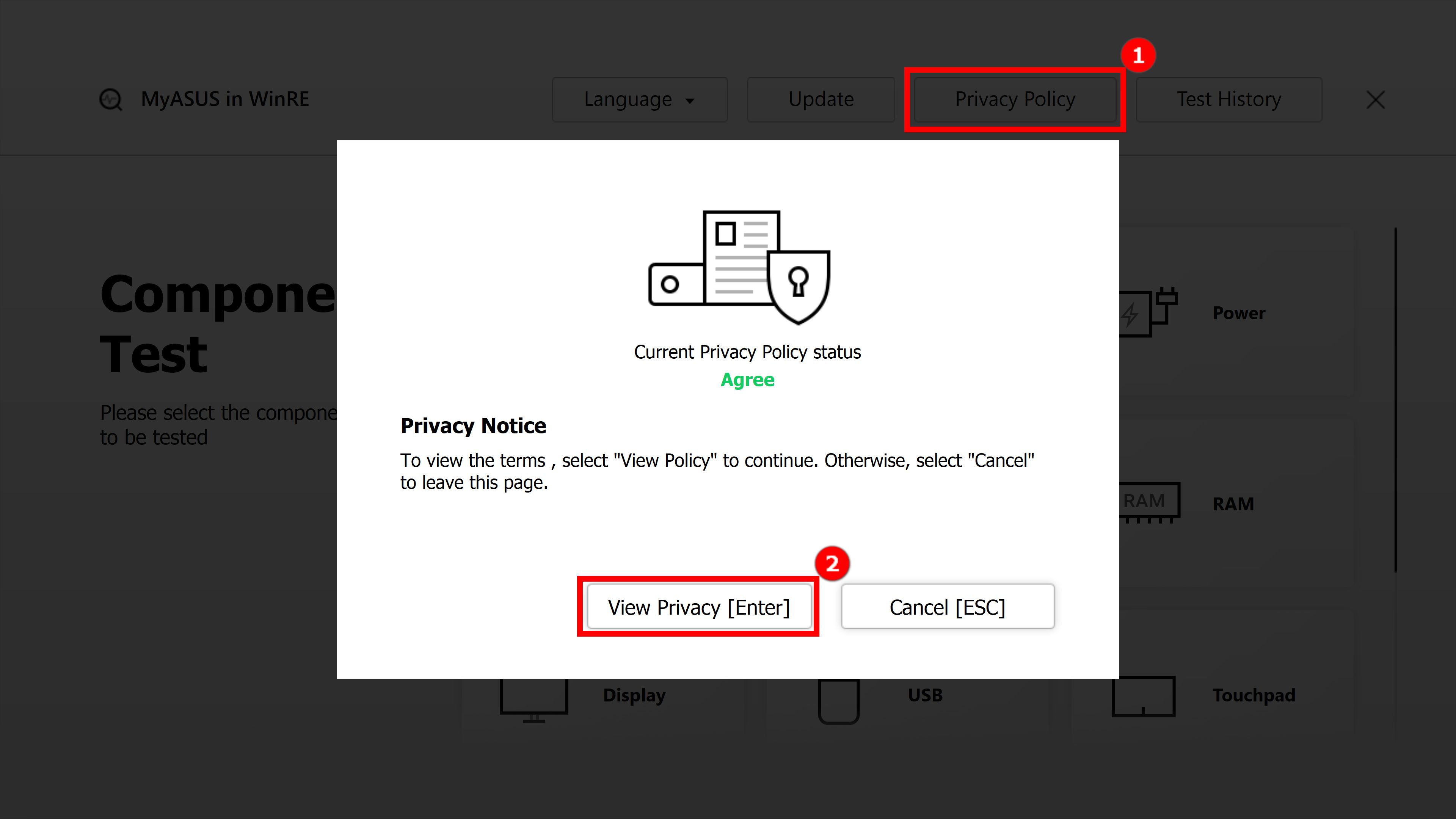
Откройте ①[Privacy Policy], вы можете увидеть текущий статус политики конфиденциальности. Щелкните ②[View Privacy], и вы сможете выбрать ③[Agree] (согласен) или ④[Decline] (не согласен) с политикой конфиденциальности (Privacy Policy).
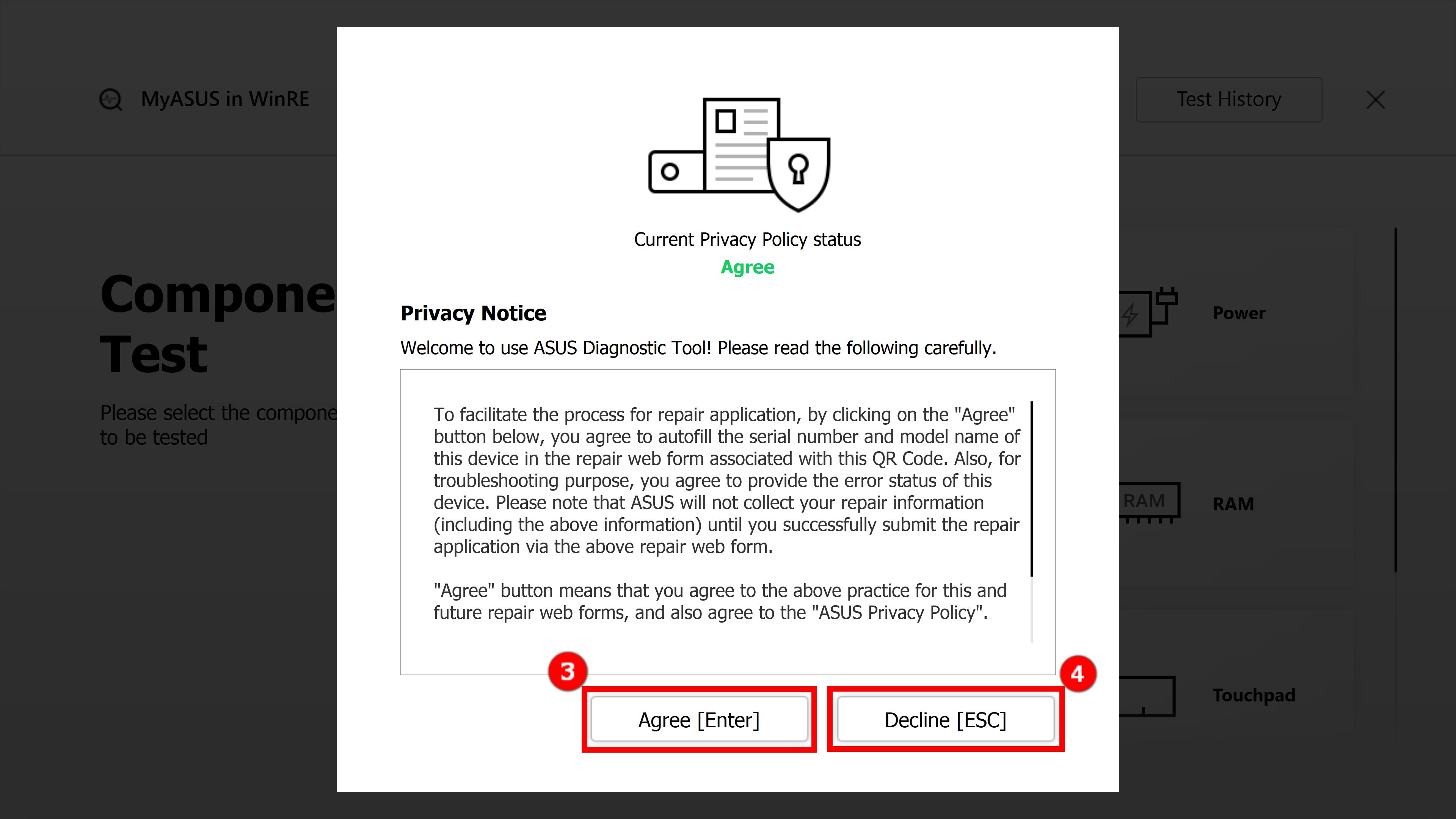
3.1 После того, как вы нажмете ③[Agree] (Согласен), нажмите ⑤[Understood] (Понятно), чтобы согласиться с политикой конфиденциальности.
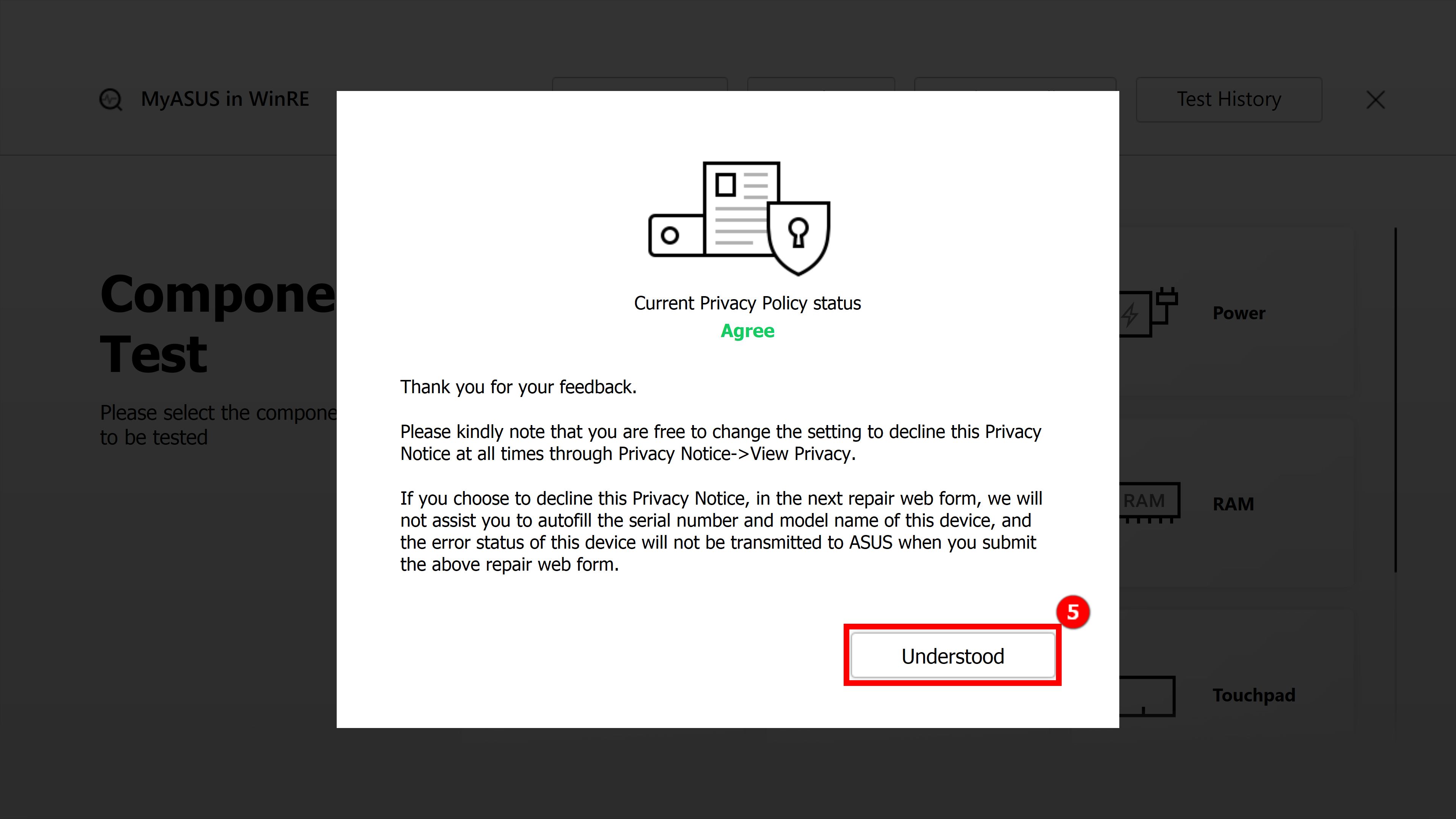
3.2 После того, как вы нажмете ④[Decline] (не согласен), чтобы отклонить политику конфиденциальности, нажмите ⑥[Still Decline] (По-прежнему отказываюсь).

Примечание:
Статус согласен (Agree): В состоянии согласия машинный код и диагностический код компьютера будут записаны в QR-код. При сканировании QR-кода с помощью мобильного телефона откроется страница ремонта ASUS. Поскольку вы согласились с Заявлением о конфиденциальности, форма для ремонта уже содержит машинный код и диагностический код компьютера. Теперь вам нужно только заполнить вашу личную информацию, информацию о состоянии компьютера, информацию для услуги PickUp&Return, и ASUS выполнит забор устройства и его ремонт.
Статус не согласен (Decline): в состоянии несогласия QR-код не будет записывать машинный код компьютера и диагностический код. По сравнению с состоянием «Согласен», состояние «Отклонено» требует, чтобы вы самостоятельно вводили машинный код и диагностический код компьютера, что увеличивает сложность подачи заявки на ремонт. Рекомендуется согласиться с заявлением о конфиденциальности.
(Следующие два изображения представляют собой скриншоты «Согласен и не согласен» на заявления о конфиденциальности. Вы можете видеть, что QR-код в состоянии согласия содержит больше информации, поэтому информации, которую вам нужно заполнить вручную, будет меньше)
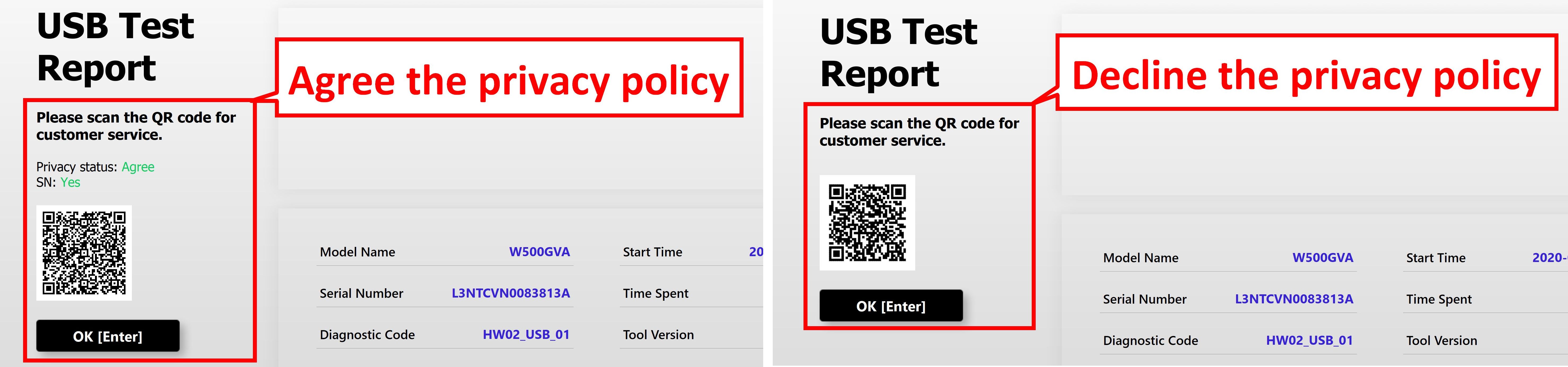
[Назад к Содержанию]
4. MyASUS Диагностика системы — Элементы тестирования компонентов
4.1-1 Проверка жёсткого диска.
Возьмём простой тест на компоненте ①[HDD] в качестве примера, чтобы представить процесс тестирования. Пожалуйста, следуйте приведенному ниже руководству по эксплуатации (процесс тестирования SSD, питания, вентилятора и других компонентов аналогичен процессу тестирования жесткого диска, пожалуйста, обратитесь к процессу тестирования жесткого диска для вашего тестирования).
В пунктах 4.2 и 4.3 этой статьи мы познакомим вас с более сложными тестовыми элементами: Wi-Fi, Дисплей.
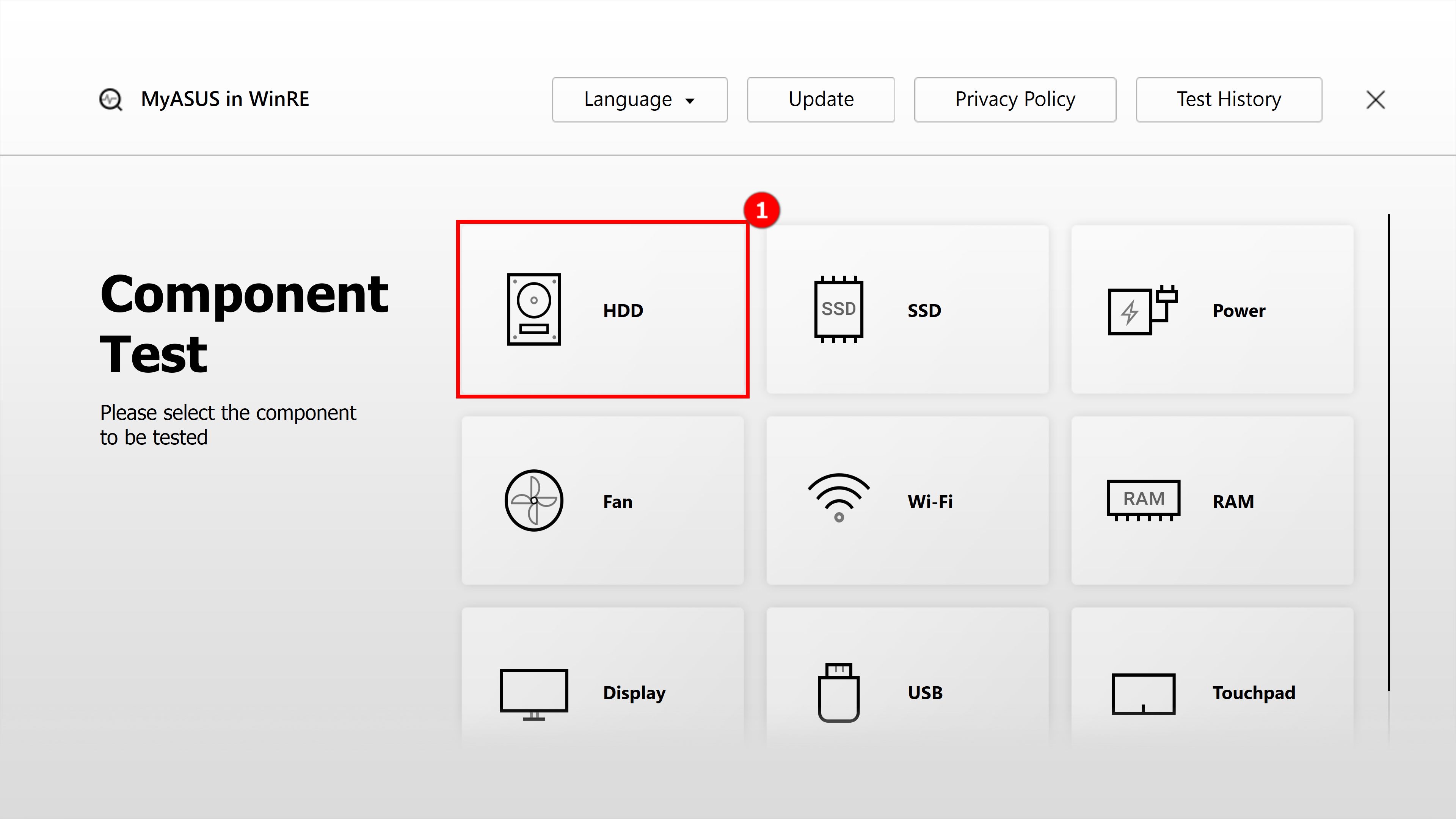
4.1-2 Выберите ②[Quick Test] (быстрый тест)

4.1-3 Выберите жесткий диск, который вы хотите протестировать, и нажмите ③[OK]
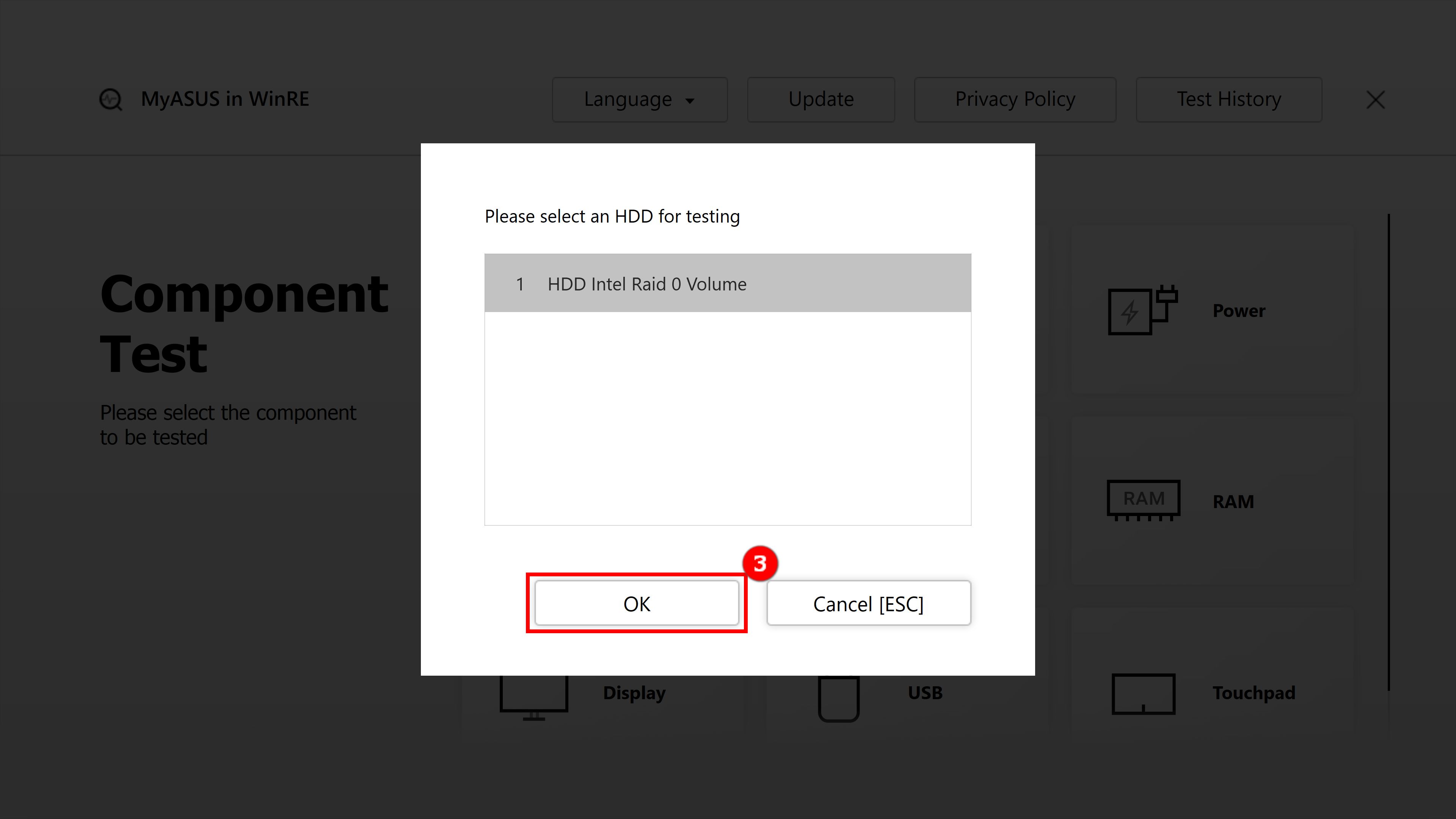
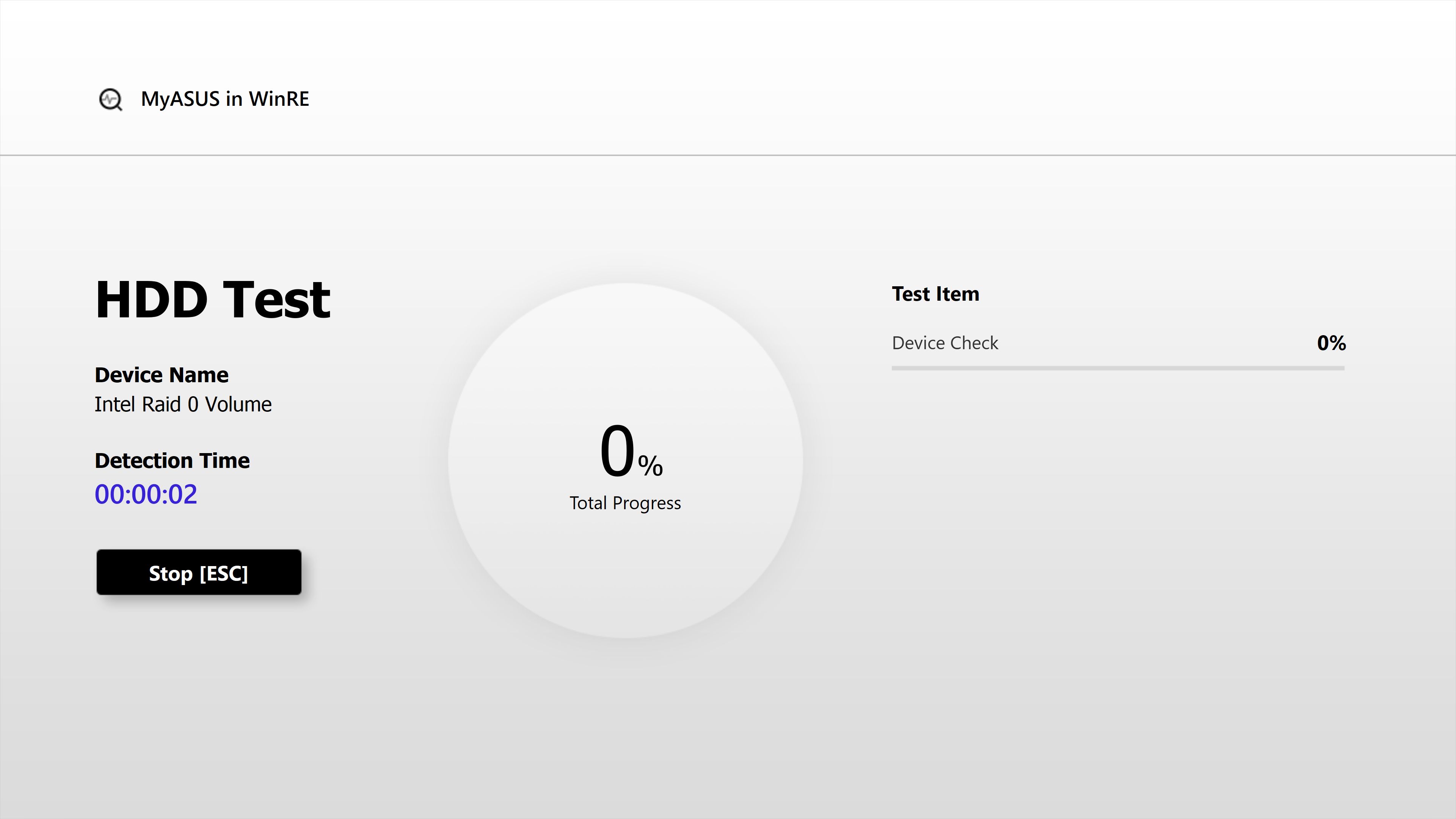
4.1-4 Тестирование
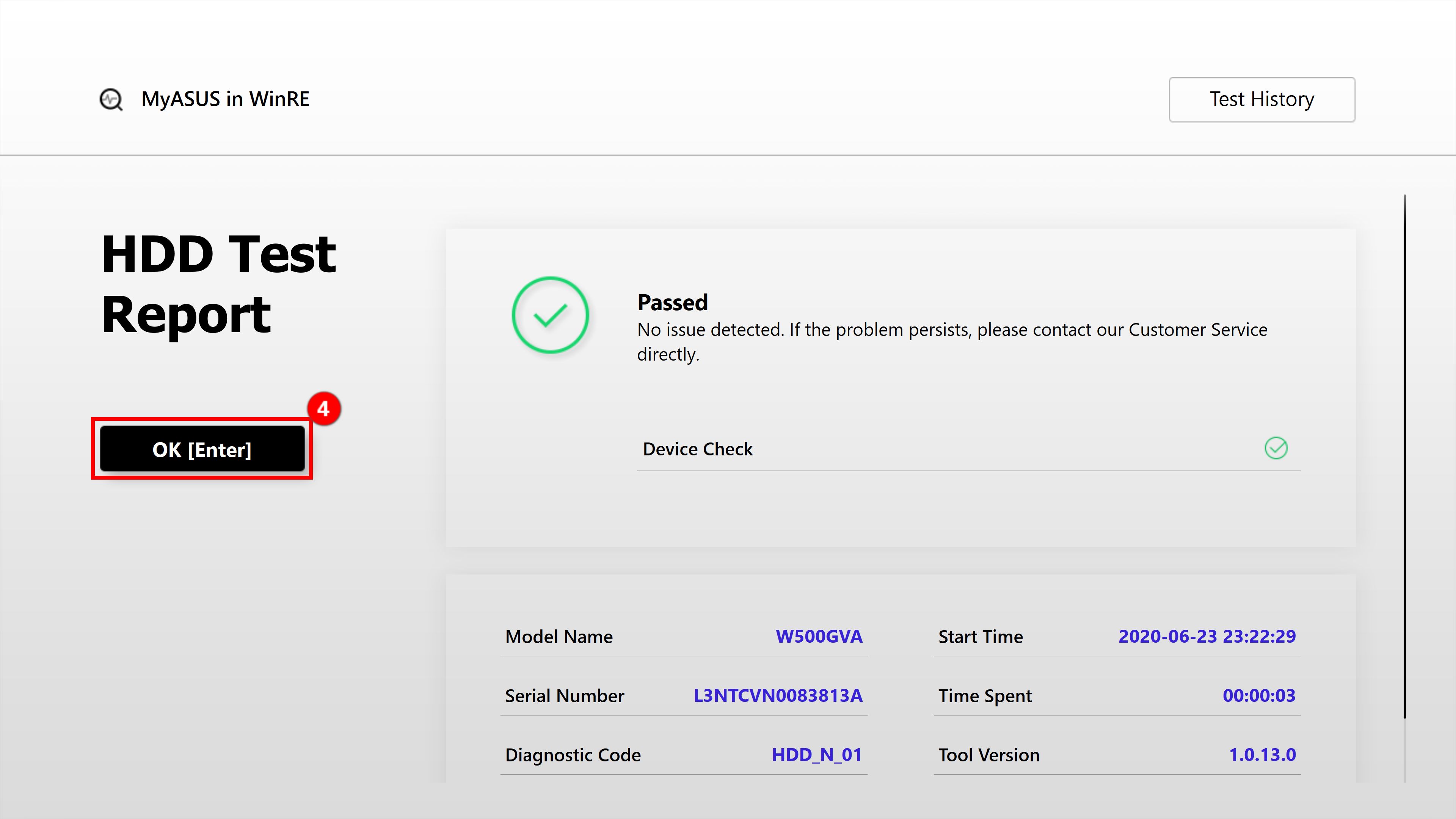
4.1-5 Тест пройден, и нажмите ④[OK] для возврата в основное меню Проверки компонентов (Component Test).
4.2-1 Проверка Wi-Fi
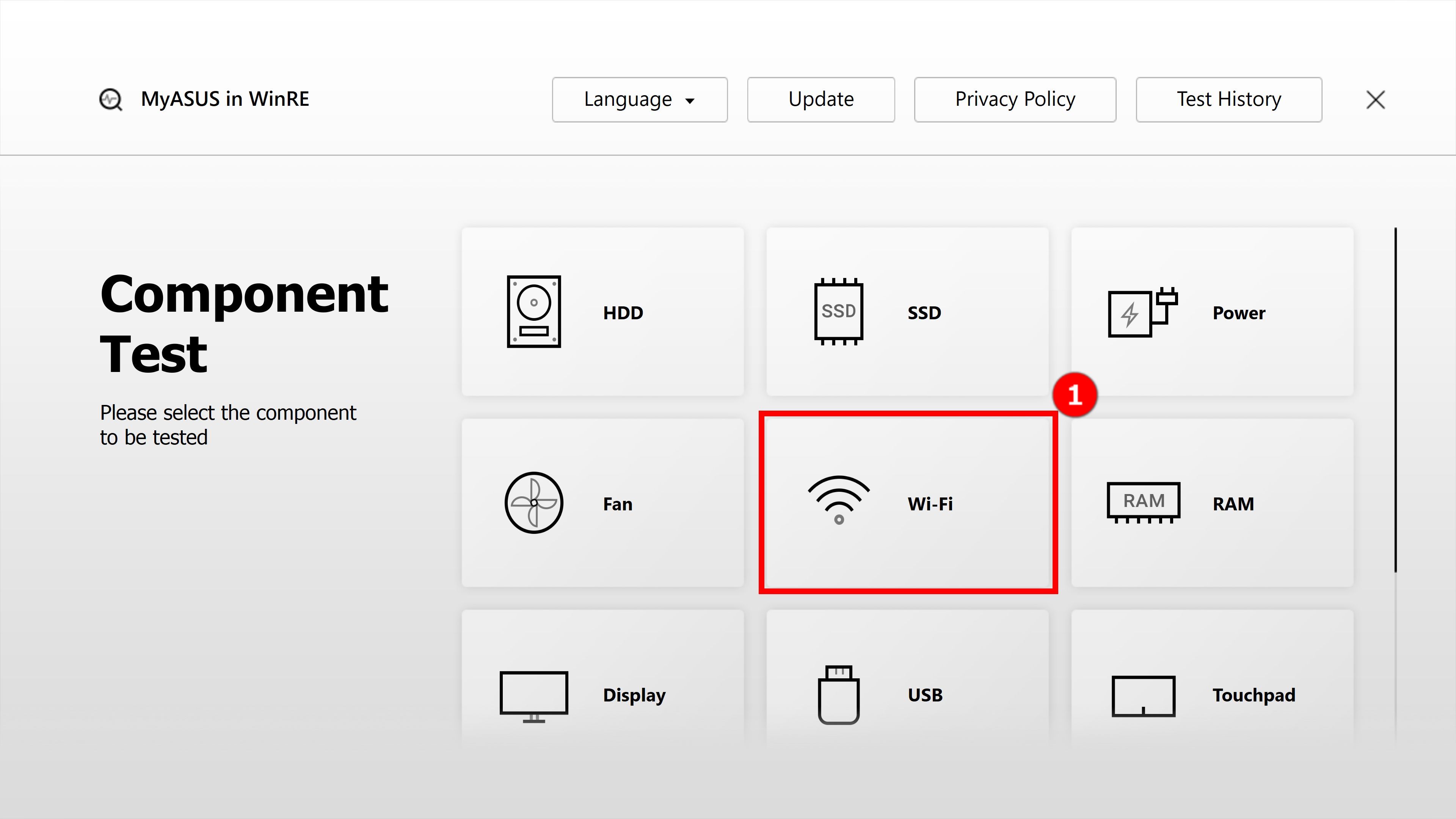
Нажмите ①[Wi-Fi] в главном меню. Во время теста появится всплывающее окно, в котором вам потребуется подключиться к беспроводной сети. Найди свою сеть ②[Wireless Network], и нажмите ③[OK].

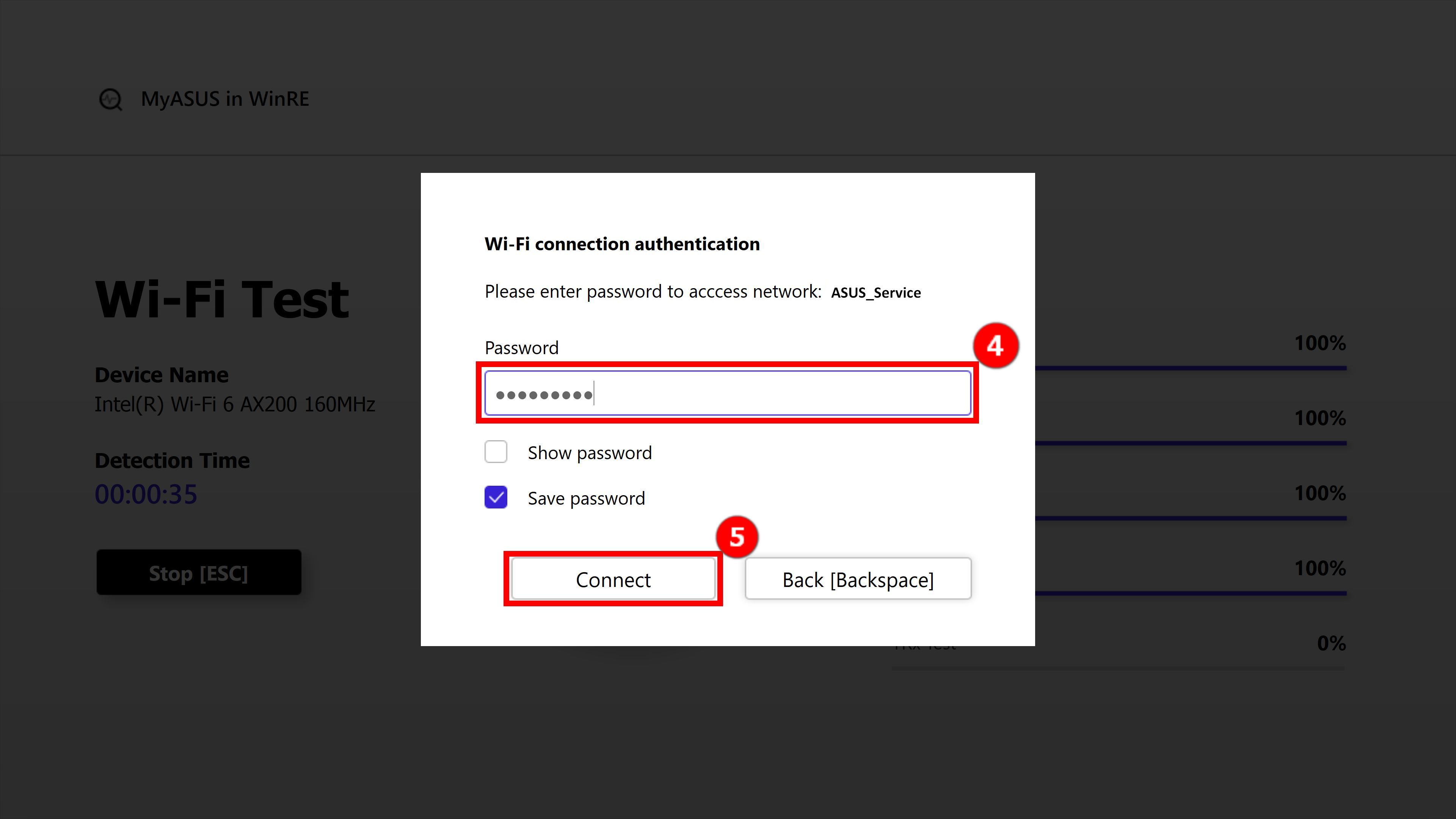
4.2-2 Введите пароль ④[password], и нажмите подключиться ⑤[Connect].
4.2-3 Тест Wi-Fi продолжится. После завершения теста нажмите ⑥[OK], для возврата в основное меню Проверки компонентов (Component Test).

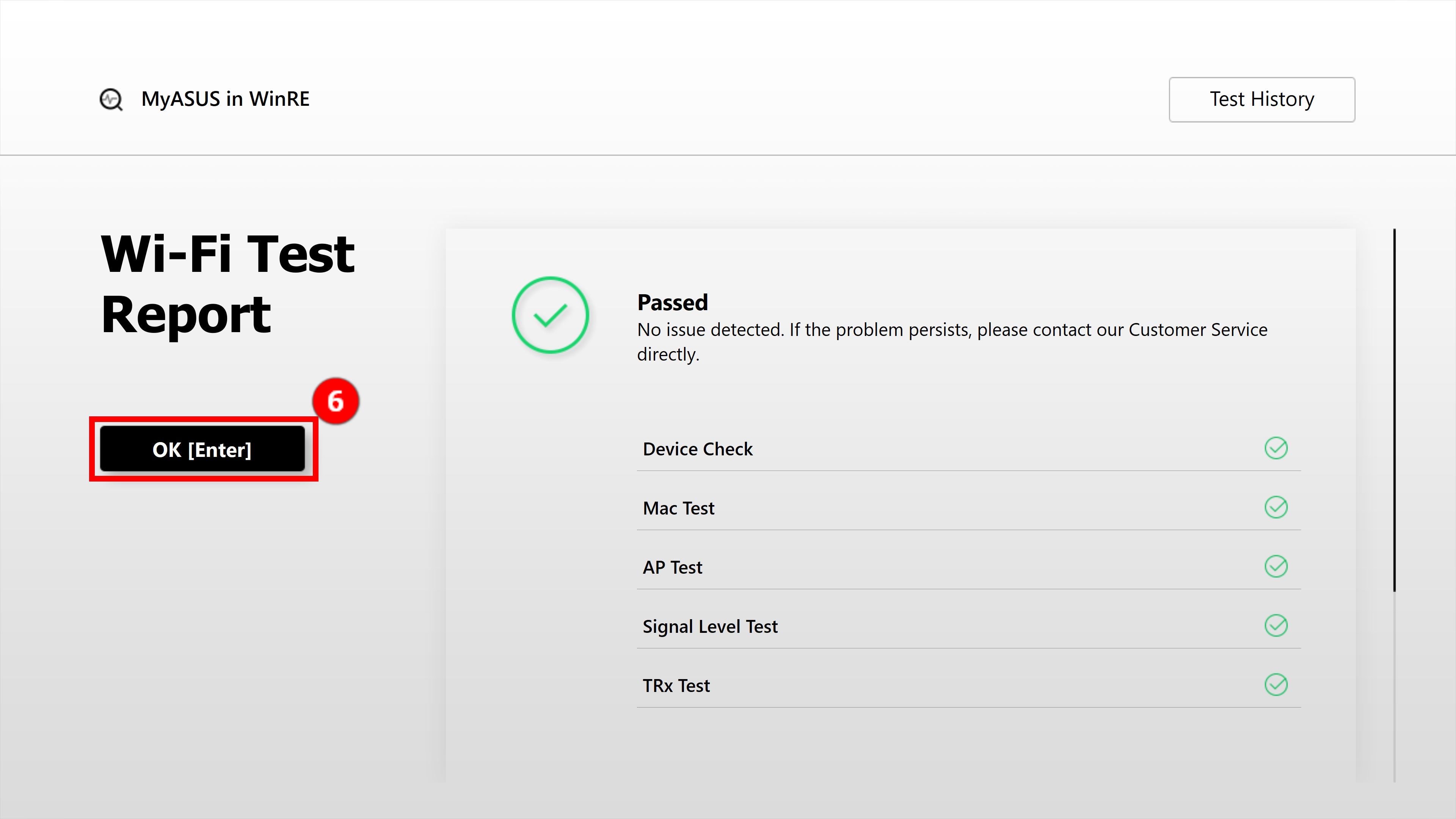
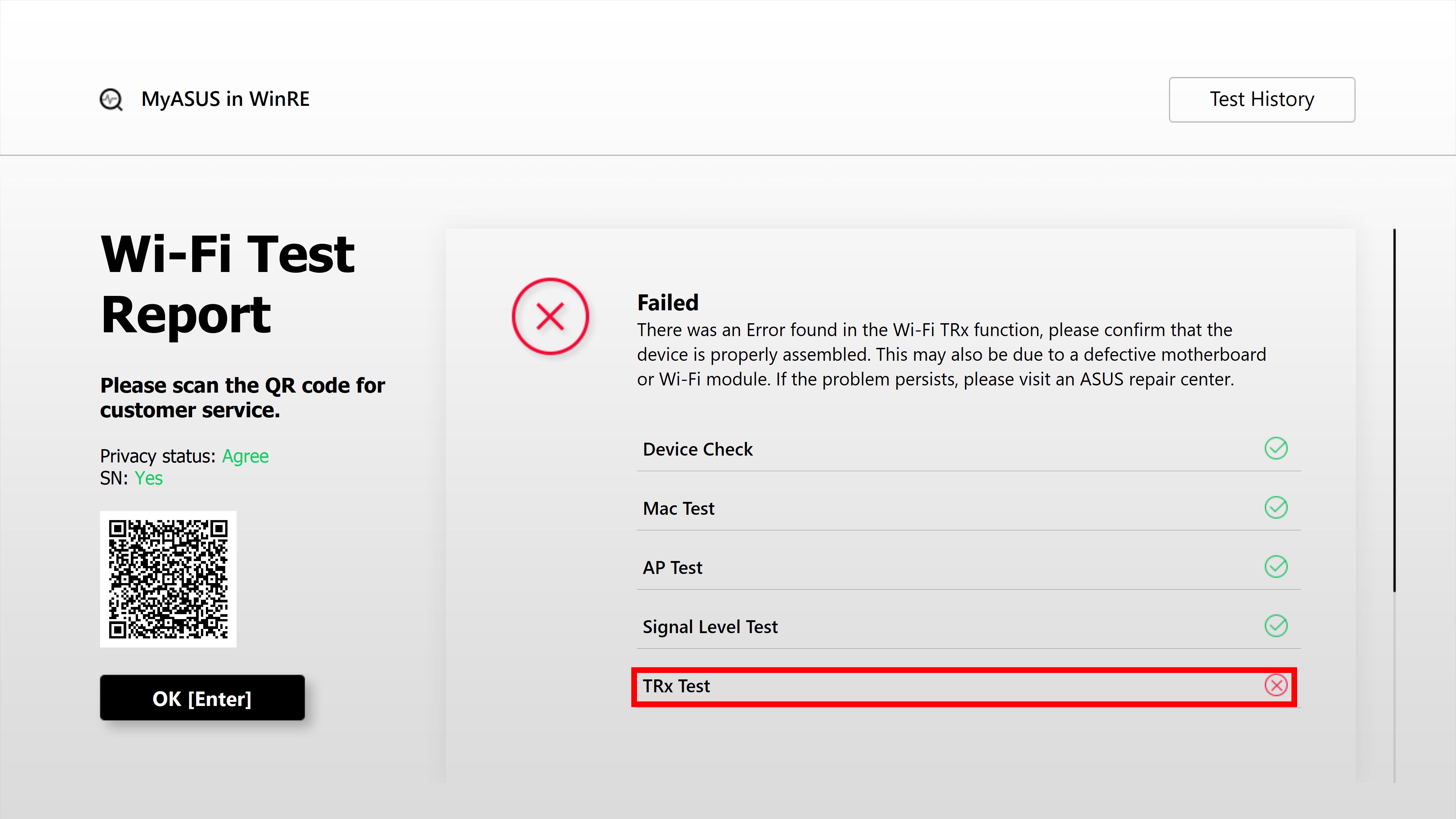
4.2-4 Если появляется сообщение TRx test «Failed», возможно, проблема связана с подключенной беспроводной сетью. Убедитесь, что беспроводная сеть разблокирована, а затем повторите попытку. Если вы подключены к обычной беспроводной сети, но результат теста по-прежнему не соответствует действительности, следуйте инструкциям в FAQ Q1 ниже.
4.3-1 Проверка дисплея.
Нажмите ①[Display] в главном меню. Когда появится следующий экран, нажмите ②[OK].

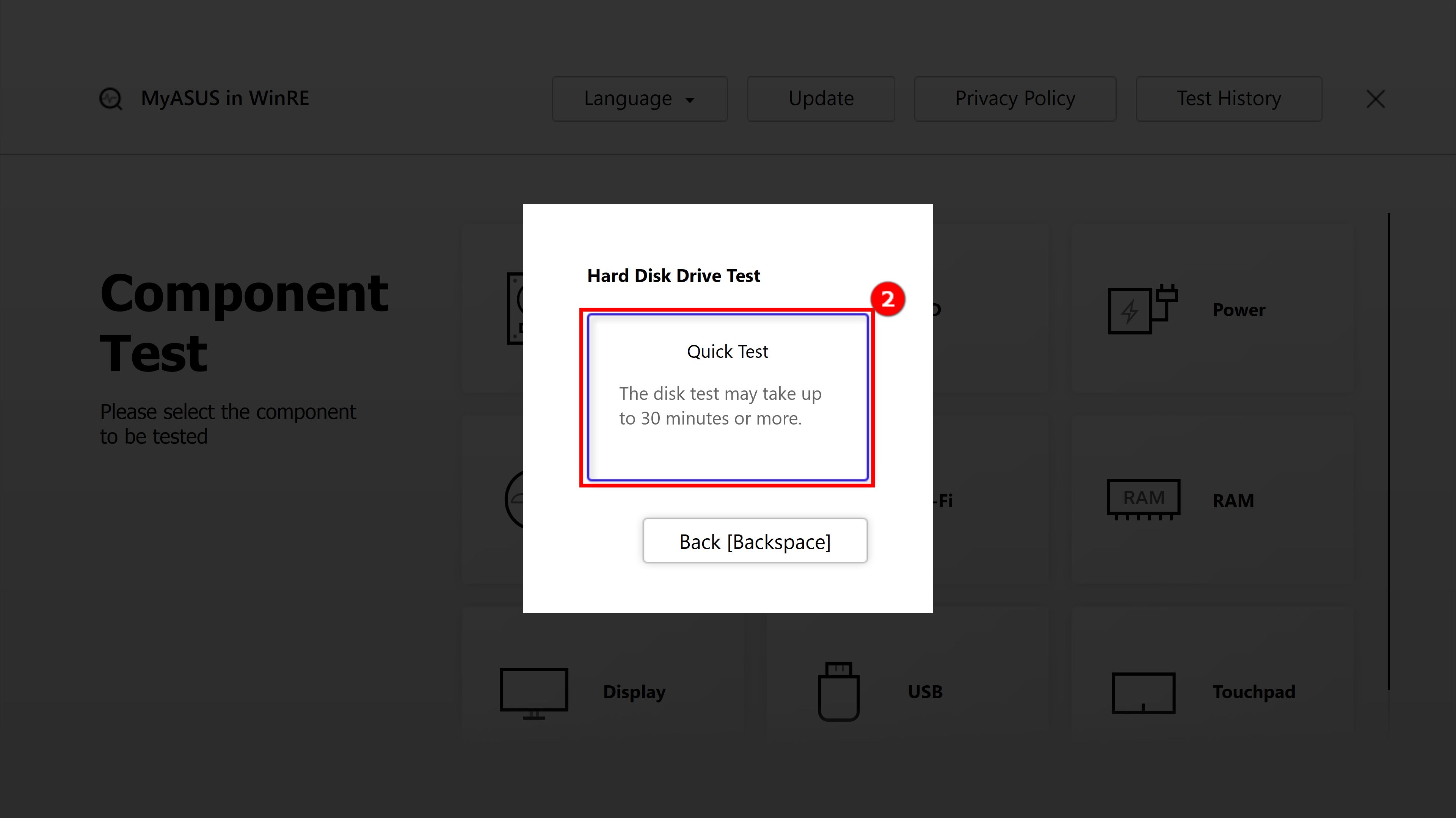
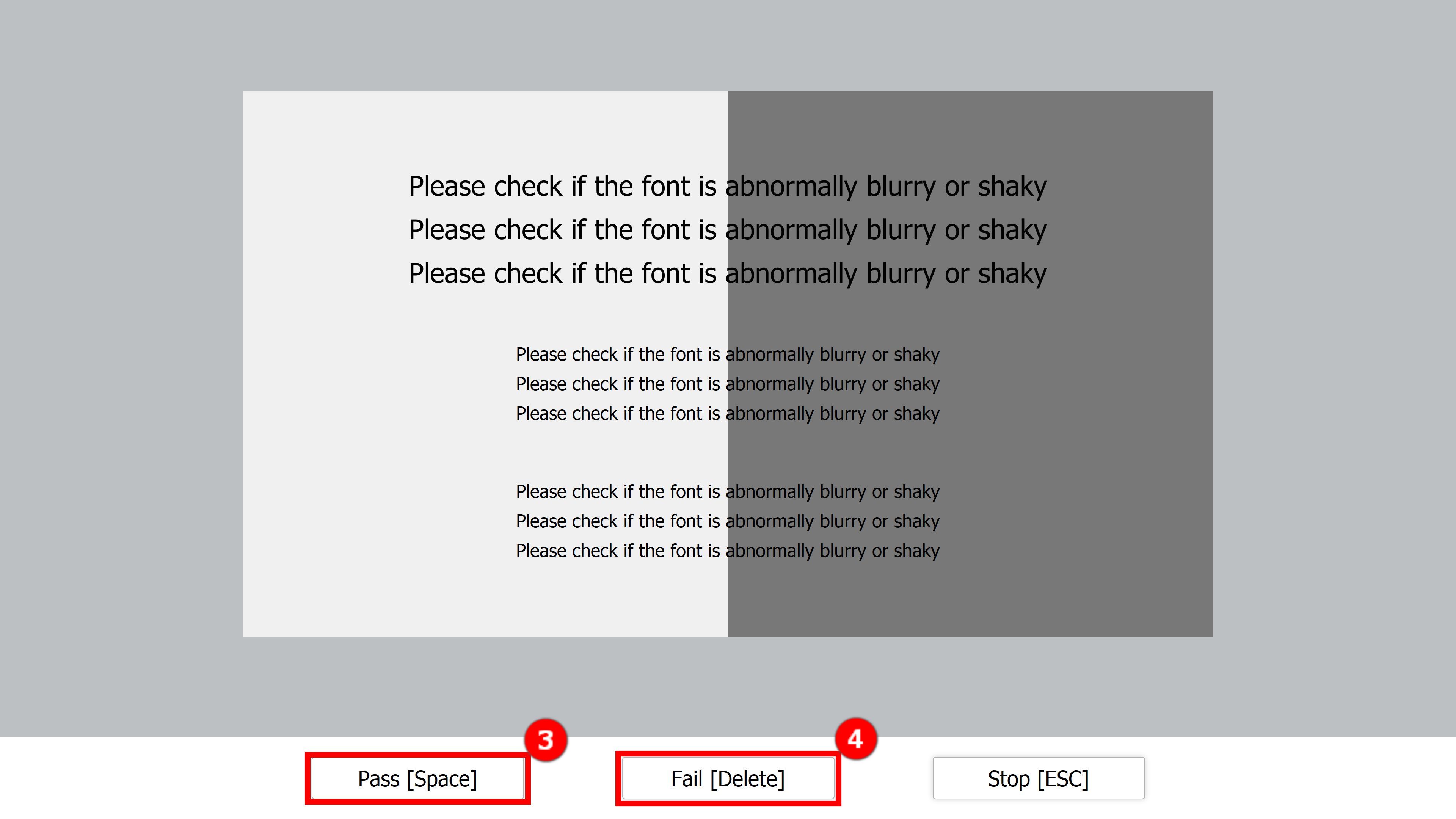
4.3-2 Здесь вы должны невооруженным глазом оценить, нормально ли отображается экран. Если нормально, нажмите ③[Pass], чтобы перейти к следующему тесту. Если есть проблема с отображением, нажмите ④[Fail].
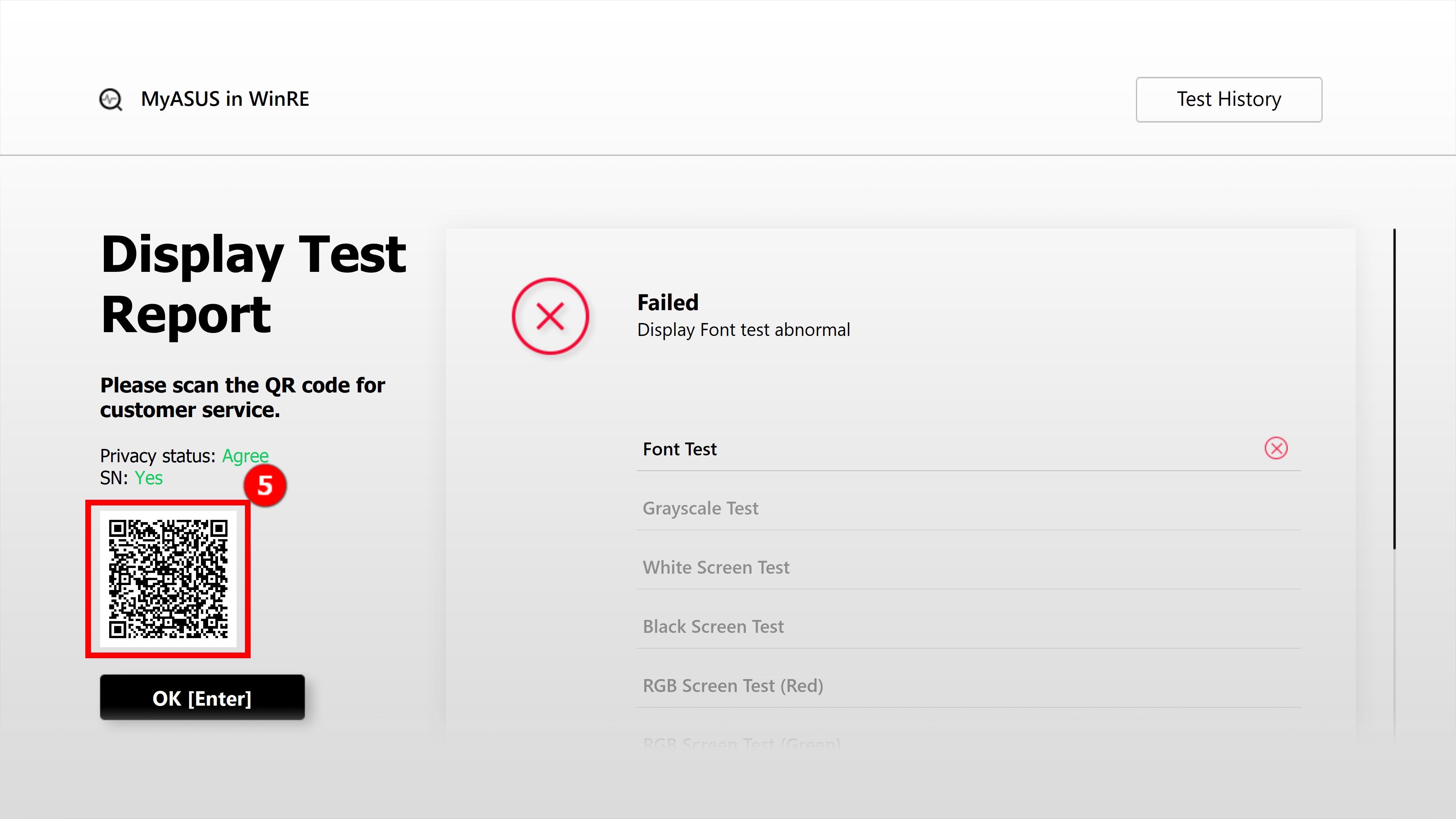
4.3-3 Когда отчет о прохождении проверки дисплея показывает «Failed», пожалуйста, используйте свой мобильный телефон для сканирования ⑤[QR code], а затем следуйте инструкциям в FAQ Q1 ниже.
[Назад к Содержанию]
5. FAQ
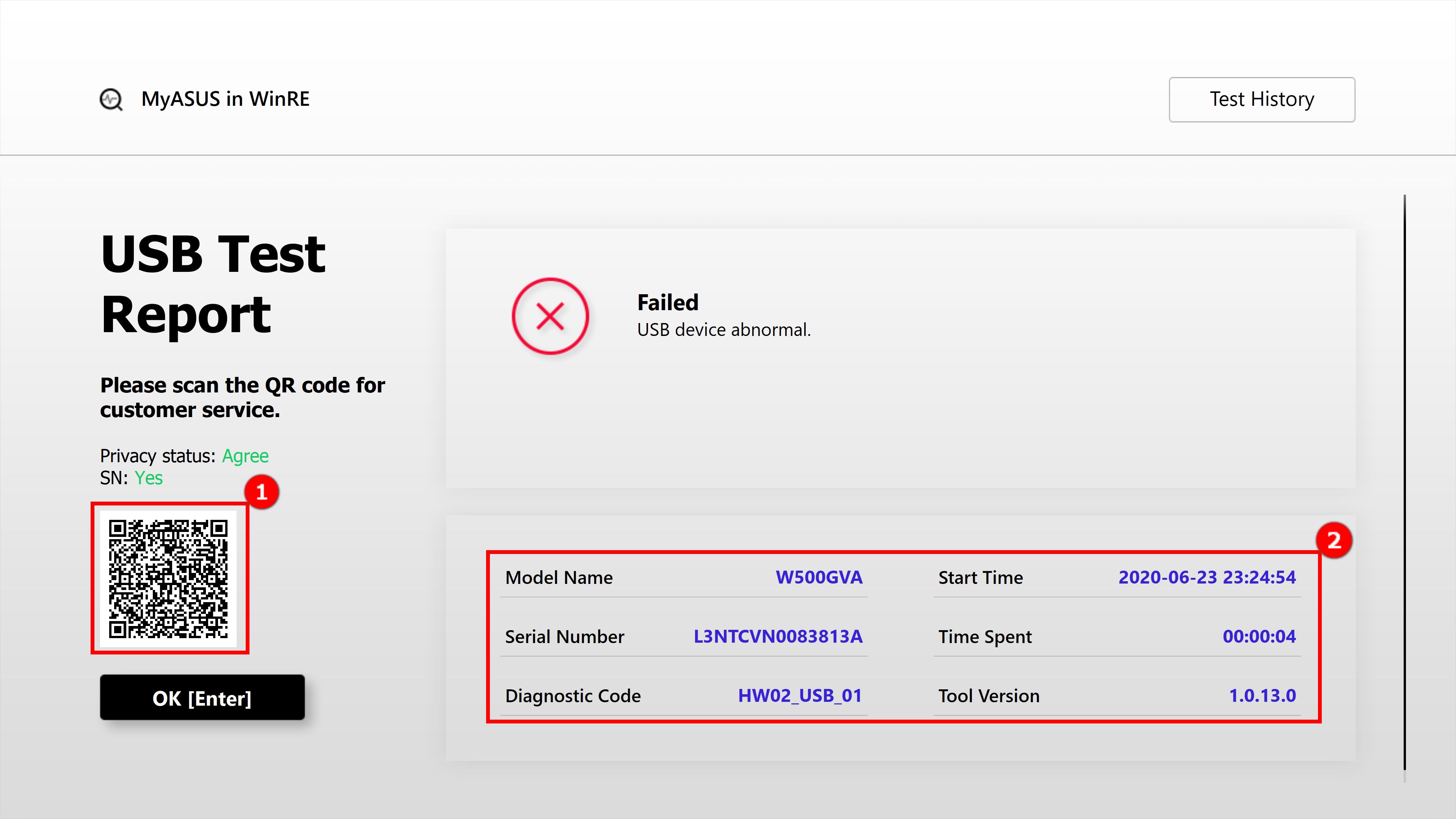
Q1: Что мне делать, если в отчете проверки компонента отображается сообщение «Failed» («Неудачно»)?
A1: Во-первых, согласитесь с разделом 3 «Политика конфиденциальности» («Privacy Policy») этой статьи. Затем используйте свой мобильный телефон для сканирования QR-кода (QR-код содержит машинный код и диагностический код). Система автоматически сгенерирует для вас отчет о ремонте. Вам нужно только заполнить вашу личную информацию, информацию о состоянии компьютера, информацию для услуги PickUp&Return, и ASUS выполнит забор устройства и его ремонт. (Примечание: это зависит от политики обслуживания в разных регионах)
Q2: Что означают три результата теста?
A2:
Pass: Проблем не обнаружено. Это означает, что тест завершен и результат соответствует стандарту.
Failed: Обнаружена проблема. Это означает, что тест завершился с обнаруженной проблемой. Отсканируйте QR-код своим мобильным телефоном и отправьте его в ремонт, как описано в разделе 5 этой статьи.
Warning: Если компонент не может быть обнаружен или вы внезапно завершили тестовую программу во время процесса обнаружения, появится предупреждающее сообщение. Пожалуйста, проверьте компоненты еще раз или отправьте их в ремонт.
Q3: Почему при загрузке ноутбука я не могу войти в Windows RE (среду восстановления Windows)?
A3: Поскольку в продуктах используются разные типы и версии ОС, вы можете получить доступ к странице Windows RE, нажав клавишу F9 или F12, пока на экране не появится сообщение «Пожалуйста, подождите»..
Q4: Почему я не вижу параметр [MyASUS в WinRE] после ввода [Устранение неполадок] в Windows RE?
A4: Эта функция применима к новым игровым моделям, выпущенным после января 2020 года, с предустановленной Windows 10. Продукция включает ноутбуки и настольные ПК серии Gaming (включая ROG и TUF). На странице [Устранение неполадок], если [MyASUS в WinRE] недоступен, это означает, что ваш ноутбук не оснащен функцией ASUS Recovery.
[Назад к Содержанию]
Проверяем характеристики ноутбука и работоспособность
Ноутбук – сложная техника, требующая правильного использования и ухода. Даже при соблюдении всех правил, машина может неожиданно выйти из строя. Поэтому пользователи должны знать, как самостоятельно можно проверить ноутбук на работоспособность в случае появления неисправности.
Необходимость выполнения проверки
Проводить проверку работоспособности ноутбука в домашних условиях нужно хотя бы один раз в месяц. Самостоятельно можно:
- протестировать работу оперативной памяти;
- определить функциональность жесткого диска;
- произвести диагностику устройств;
- обнаружить программные или системные ошибки.
Проверка работы ноутбука
Проверка средствами системы
Протестировать работоспособность системы, ее компонентов, установленных устройств можно при помощи как встроенных программ, так и установленных самостоятельно.
Windows Vista 7 и 8
В Windows vista 7 и 8 предустановлена утилита, с помощью которой можно определить неисправности системы. Для этого нужно:
- в меню «Пуск» ввести в поисковую строку команду: sfc /scannow;
- нажать Enter;
- ПКМ вызвать Свойства и выбрать «Запуск от имени администратора»;
- в открывшемся окне будет отображаться ход диагностики;
- не стоит закрывать окно до окончания работы утилиты;
- по завершении проверки появится системное сообщение о результатах.

Проверка с помощью встроенной утилиты
Windows 8 и 10
Перед запуском утилиты для поиска неисправностей пользователям систем Windows 8 и 10 нужно запустить систему DISM:
- ввести в командную строку: DISM.exe /Online /Cleanup-image /Restorehealth;
- нажать Enter;
- дождаться выполнения команды.
Далее следует запустить утилиту для обнаружения неисправностей:
- в командную строку ввести: sfc /scannow;
- нажать Enter;
- ПКМ вызвать Свойства и выбрать «Запуск от имени администратора»;
- если система запросит пароль, ввести его и нажать «Разрешить»;
- в появившемся окне будет отображаться ход проверки;
- не стоит закрывать окно до окончания работы утилиты;
- по завершении проверки система выдаст сообщения о результатах;
- если результаты не появились их можно узнать в журнале CBS.Log.
Универсальный способ
Существует способ, позволяющий провести диагностику, независимо от версии Windows. Для проверки нужно:
- войти в «Мой компьютер»;
- выбрать диск для проверки и войти в его свойства;
- в появившемся окне открыть вкладку «Сервис» и нажать «Произвести проверку»;
- установить галочки в пустых ячейках и нажать «Запуск»;
- в появившемся окне нажать на «расписание проверок» и выбрать «При следующем запуске»;
- перезагрузить машину;
- проверка начнется автоматически при запуске;
- по завершении диагностики система выдаст результаты.
Проверка универсальным способом
Возможные причины неисправности ноутбука
Неисправность ноутбука может быть программная, аппаратная или смешанная. В первом случае возникают проблемы с системой, системными файлами, программами, во втором – с самим железом, в третьем – и с тем, и с другим. Возможные неисправности:
- систематически появляются всплывающие окна с системными ошибками и вирусами;
- некорректно установлены драйвера;
- повреждены файлы;
- поврежден жесткий диск;
- вышла из строя оперативная память;
- испорчены BGA микросхемы;
- сломался экран;
- не работают блоки питания.
Диагностика оперативной памяти и выявление ошибок
Диагностику RAM можно провести при помощи предустановленной утилиты или Free memtest86+.
Способ 1
- Найти запуск утилиты можно двумя способами: через меню «Пуск» или введя название в поисковую строку.
- Заходим в меню «Пуск», выбираем «System and security», выбираем «Администрирование», кликаем на пункт «Диагностика памяти».
- В поисковик вбиваем фразу «Средство проверки памяти Windows», выбираем найденный результат.
- В появившемся окне выбираем предпочтительный вариант запуска проверки, нажимаем «Ок».
- После запуска системы произойдет автоматическое тестирование модуля RAM.
- В ходе проверки можно изменить параметры диагностики посредством нажатия F1.
- Изменить можно три параметра: тип проверки, использовать или нет кэш, число проходов теста.
- По окончании проверки ноутбук должен автоматически перезагрузиться, а после загрузки выдать результат диагностики.
- Если результат проверки не появился, его можно просмотреть в «Журналы Windows» в разделе «Система».
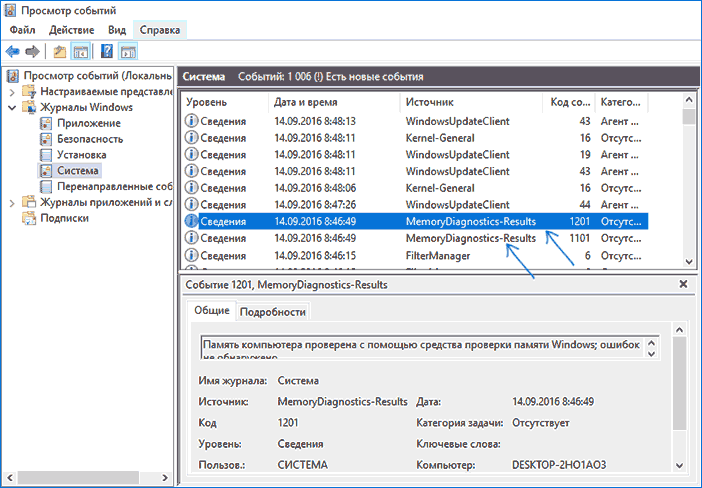
Просмотр ошибки в журнале
Способ 2
Проверить оперативку можно, скачав бесплатную программу memtest86+ с официального сайта. После скачивания нужно создать флэш или CD образ. Затем можно запустить утилиту путем разархивирования данных с образа или непосредственным запуском через BIOS. В ходе выполнения теста на экране будут отображаться:
- информация о процессе;
- максимально возможная скорость модуля RAM и его объем;
- информация об откликах ОЗУ;
- данные чипсета.
В случае отсутствия ошибок по завершении процесса в столбце Pass будет стоять 1 и появится уведомление об окончании проверки и отсутствии ошибок. Если ошибки будут найдены, на экране появится красная таблица с проблемными местами и адресами.
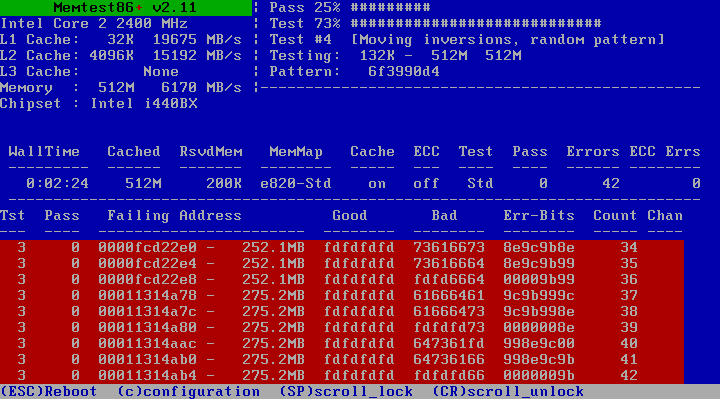
Применение программы memtest86+
В случае обнаружения неисправности можно самостоятельно попробовать вернуть модулям работоспособность. Для этого нужно выключить ноутбук, извлечь планки памяти и аккуратно при помощи ластика очистить контакты. Затем хорошенько продуть места зачистки и вернуть модули на место.
После включения машины можно запустить тестирование еще раз. Если после повторной диагностики ошибки исчезнут, причина неисправности была в засорившихся контактах. Если ошибки останутся, возможно, неисправны сами модули, разъемы или компоненты материнской платы. В этом случае необходимо ноутбук отнести в сервисный или дилерский центр для точной постановки диагноза.
Диагностика жесткого диска и выявление ошибок
Все неисправности HDD подразделяются на две группы: физические и логические. К первым относятся повреждения тела диска, ко вторым – повреждения файловой системы. Проверить работоспособность жесткого диска можно встроенными утилитами или установленными программами.
Сканирование через «Проводник»:
- для запуска диагностики нужно зайти в «Мой компьютер»;
- кликнув ПКМ вызвать «Свойства», перейти во вкладку «Сервис»;
- нажать на кнопку «Выполнить проверку»;
- в появившемся окне проставить галочки и нажать кнопку «Запуск»;
- после окончания диагностики, всплывет уведомление об успешно выполненной проверке, а также ошибки, обнаруженные в процессе.
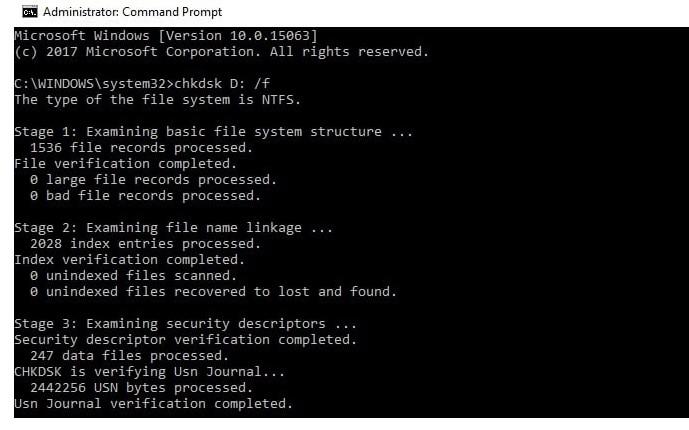
Диагностика утилитой chkdsk:
- В поисковую строку меню «Пуск» ввести команду chkdsk с: /f.
- После chkdsk указывается раздел проверки.
- Далее через / указываются нужные параметры:
- 1.2.1. – выполнить проверку и автоматически исправить ошибки;
- 1.2.1. – вывести полные имена и пути файлов;
- 1.2.2. – найти поврежденные сектора и автоматически восстановить их;
- 1.2.3. Х — отключить том перед проверкой;
- 1.2.4. – не проверять строго индексные элементы;
- 1.2.5. С – не проверять циклы внутри папок.
- Запустить в появившемся окне команду от имени администратора.
- После завершения диагностики появится уведомление о проделанной работе.
- Если диалоговое окно не появилось, результат проверки можно посмотреть в журналах: Журналы Windows/Приложение/Поиск ввести Chkdsk.
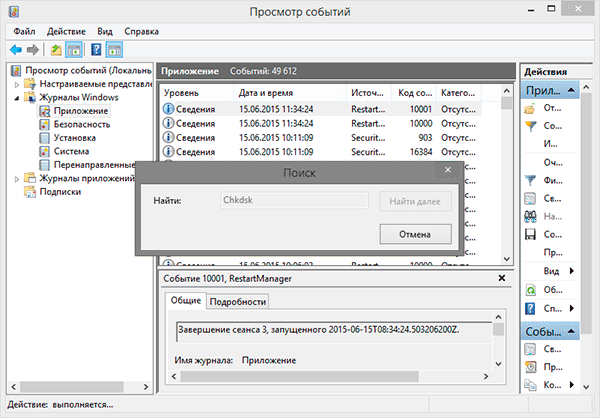
Диагностика утилитой chkdsk
Проверка при помощи сторонних программ:
- Victoria – наилучшая программа для диагностики жесткого диска и устранения ошибок на нем.
- HDD Regenerator – эффективная программа, оценивающая состояние HDD и устраняющая неполадки на нем.
- TestDisk – программа, тестирующая накопители, обнаруживающая битые сектора, исправляющая ошибки.
- Hitachi Drive Fitness Test – универсальная программа, которая предназначена для диагностики всех накопителей, способная найти и исправить неполадки.
- Seagate Seatools for Windows – утилита, которая может исправить неполадки и сбои, найти несовместимое оборудование и ошибки драйверов.
Диагностика устройств ноутбука
Как провести диагностику устройств ноутбука? Очень просто. Достаточно воспользоваться Диспетчером устройств. В «диспетчер устройств» можно добраться двумя путями:
- В поисковую строку меню «Пуск» ввести команду mmc devmgmt.msc и нажать Enter.
- Проделать следующий путь: Пуск/Панель управления/Диспетчер устройств.
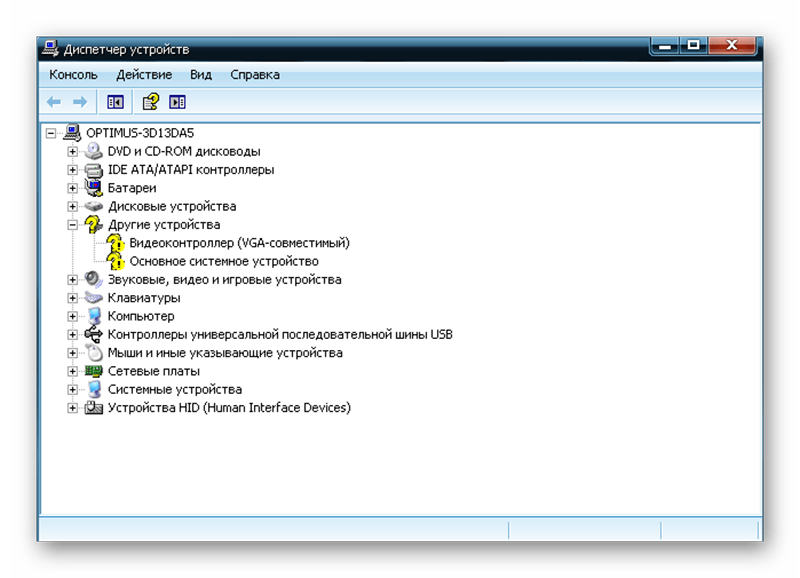
В появившемся окне нужно просмотреть все вкладки на наличие желтых и красных значков. В случае обнаружения подобных значков можно самостоятельно исправить ошибки или обратиться за помощью в сервисный центр.
Для проверки работоспособности устройств можно использовать дистрибутив Ubuntu. Для работы необходимо создать образ программы на диске, а затем загрузить ее без установки на машину. После завершения загрузки необходимо выбрать язык и запустить Ubuntu.
Для запуска диагностики устройств нужно пройти следующий путь: Applications/Accessories/Terminal.

Для отображения в появившемся окне подключенных к USB устройств нужно ввести команду Isusb, а к шине PCI – Ispci. Если отображаются все устройства, вероятнее всего, что они все работают исправно.
Диагностика получения доступа к данным
Для диагностики нужно воспользоваться утилитой Ubuntu. Перед началом проверки необходимо записать образ дистрибутива на диск. Затем загрузить программу с диска без установки на ноутбук. Далее, в открывшемся окне, нужно войти в Places и выбрать Computer.
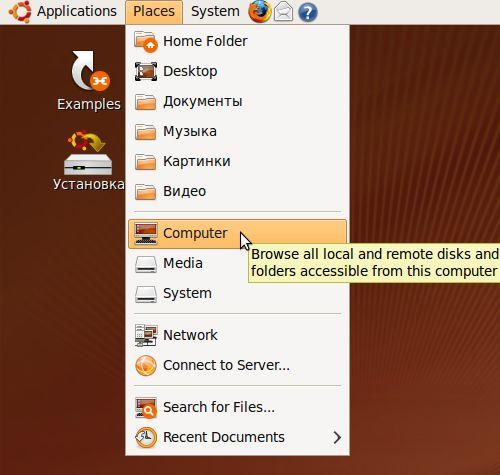
Диагностика с помощью Ubuntu
На экране появится окно со всеми разделами, находящимися на жестком диске. Принцип работы с папками ничем не отличается от работы в «Проводник». Здесь можно скопировать или перенести нужную информацию как в другой раздел или папку, так и на флэшку.
Источник
Хотите сделать диагностику Asus? Используйте диагностический инструмент для ноутбуков Asus! [Советы по MiniTool]
Want Do An Asus Diagnosis
Резюме :

Если вы используете ноутбук Asus и хотите провести диагностику, это легко выполнить, если вы используете диагностический инструмент Asus. В этом посте на MiniTool Мы покажем вам два профессиональных инструмента и способы диагностики вашей машины, а также некоторую сопутствующую информацию.
Быстрая навигация:
В наши дни поломки компьютеров всегда возникают неожиданно, поэтому их утомительно и сложно исправить. Прежде чем дело станет серьезным, вы можете принять некоторые меры, например, диагностировать свою машину. Как только некоторые потенциальные проблемы обнаружены, вы можете легко их исправить.
Для некоторых ноутбуков многие производители предлагают диагностические программы как часть основного программного обеспечения, которое предварительно установлено на ноутбуке. Это может быть полезно для вас, поскольку может выявить некоторые проблемы, по крайней мере, некоторые из них можно решить, не отправляя машину обратно поставщику.
Если вы являетесь пользователем ноутбука Asus, вы можете использовать два инструмента — ASUS PC Diagnostics и MyASUS для выполнения диагностики оборудования и диагностики системы соответственно.
Наконечник: Если вы пользователь Lenovo, вы можете использовать профессиональный инструмент Lenovo для диагностики своего ПК. Здесь этот пост может быть вам полезен — Lenovo Diagnostics Tool — полное руководство по его использованию .
Диагностика ПК ASUS
ASUS PC Diagnostics — это универсальная утилита для диагностики оборудования, доступная для всех пользователей программного обеспечения в виде бесплатной загрузки для компьютеров с Windows 10/8/7.
Его можно использовать для отображения важной информации об операционной системе и устройствах, отправки отчетов об ошибках напрямую в Asus, для тестирования компонентов системы, тестирования ЦП, памяти, видео и т. Д.
Итак, как диагностировать ноутбук или ноутбук Asus с помощью этого инструмента? Простое руководство для вас.
Во-первых, вам нужно зайти в Интернет и загрузить этот диагностический инструмент для ноутбуков Asus. Затем извлеките файлы из папки .zip. Затем щелкните файл Setup.exe, чтобы установить инструмент, следуя указаниям мастеров на экране. Запустите этот диагностический инструмент Asus, и вы увидите его основной интерфейс.
Инструмент предлагает три основных функции:
Системная информация: Эта программа может отображать некоторую информацию о физических устройствах и операционной системе Windows на вашем компьютере.
Информация сосредоточена на системе, процессоре (производитель, модель, кеш, текущее использование процессора, тактовая частота и т. Д.), Памяти (производитель, модель, частота памяти, использование памяти, размер памяти и т. Д.), Сетевой адаптер, материнская плата ( производитель, модель, версия BIOS, дата выпуска BIOS и т. д.), монитор, накопитель, аудиоустройство, аккумулятор и многое другое.
Тест системных устройств: На вкладке «Элементы тестирования» вы можете проверить физические устройства на своем ноутбуке с помощью автоматического или интерактивного тестирования. Auto Test может помочь автоматически проверять и создавать отчеты о любых ошибках в компонентах, в то время как Interactive Test позволяет запускать диагностический тест компонентов ПК.
Автоматический тест включает в себя тесты ЦП, COM-порта, параллельного порта, PCI (E), RTC, USB, CMOS и контроллера 1394. Интерактивный тест помогает диагностировать вашу память, сетевой адаптер, аудиоустройство, клавиатуру, мышь, жесткий диск, монитор, видеоадаптер и камеру.
Просто выберите элементы, которые вы хотите диагностировать, и нажмите Начать тест .
Стресс тест: Этот инструмент диагностики ноутбуков Asus предлагает вам функцию стресс-теста, которую можно использовать для проверки стабильности системы для тестирования основных компонентов ПК, включая ЦП, память и адаптер дисплея, с помощью специально разработанных стресс-тестеров.
Здесь мы просто познакомим вас с программой ASUS PC Diagnostics. Если вы хотите узнать больше об этом, обратитесь к этому PDF документ .
Наконечник: Прочитав так много информации, вы знаете, как диагностировать ноутбук или ноутбук Asus с помощью профессионального диагностического инструмента Asus. По правде говоря, мы думаем, что это немного сложно. Если вы хотите найти альтернативу, обратитесь к этому сообщению — 5 бесплатных и практичных инструментов для компьютерной диагностики, которые вы должны знать и используйте один инструмент для диагностики вашей машины.
Диагностика системы MyASUS
В дополнение к вышеупомянутой диагностике оборудования существует специальный инструмент для диагностики ноутбуков Asus — MyASUS. Этот инструмент предлагает ряд функций поддержки для устранения неполадок, оптимизации производительности продукта, обновления программного обеспечения Asus и т. Д.
Наконечник: В следующем содержании мы в основном сосредоточимся на функции диагностики системы.
Как диагностировать ноутбук или ноутбук Asus с помощью этого диагностического инструмента Asus? А теперь давайте посмотрим.
Кроме того, вам необходимо получить MyASUS из Microsoft Store и установить его на свой компьютер. Затем перейдите на вкладку «Диагностика системы», чтобы начать диагностику. Затем вы увидите, что этот инструмент перечисляет восемь возможных ситуаций для эффективного устранения неполадок.
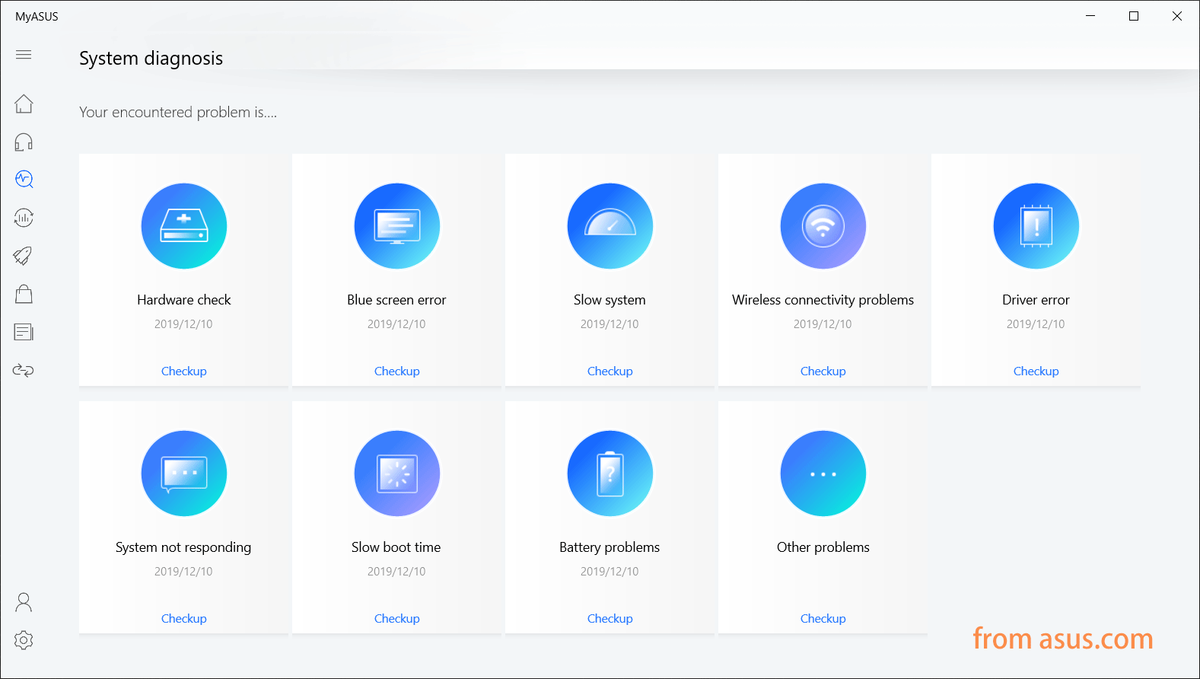
Диагностика оборудования
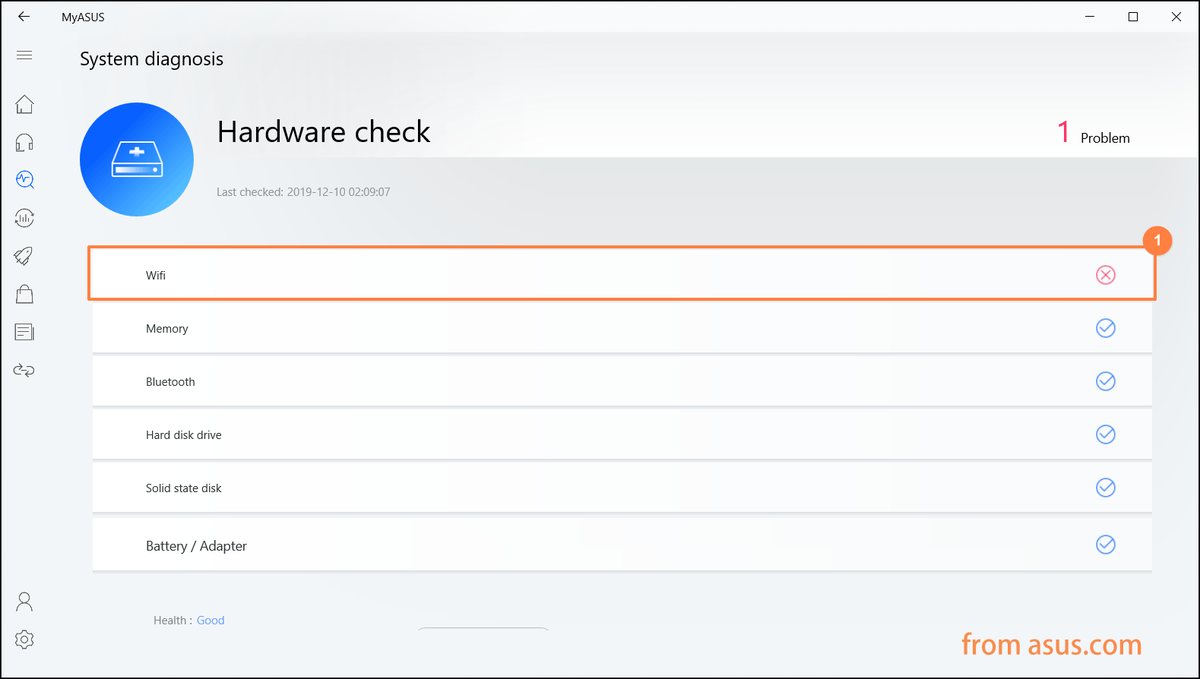
Если вы хотите узнать состояние оборудования вашего ноутбука, рекомендуется выполнить проверку оборудования, чтобы проверить состояние оборудования ПК. Просто нажмите на Проверь кнопку диагностики оборудования и нажмите Последний результат чтобы увидеть результат.
Этот модуль может проверить вашу память, Wi-Fi, Bluetooth, жесткий диск, твердотельный диск, аккумулятор и адаптер. Если с одним из них что-то не так, разверните его, и вы увидите подробное описание проблемы и предлагаемые решения.
 Решено: Плохая ошибка статуса SMART | Исправление ошибки плохого резервного копирования и замены
На экране вашего ПК отображается сообщение об ошибке: ‘Плохой статус SMART?’ Сделайте резервную копию своего диска, чтобы сразу сохранить важные данные и решить проблему сбоя статуса SMART.
Наконечник: Чтобы исправить проблемы с Wi-Fi, вы также можете обратиться к этому сообщению, чтобы получить решения — Встречаете проблемы с Wi-Fi в Windows 10? Вот способы их решения .
Ошибка синего экрана
Синий экран смерти всегда появляется на вашем компьютере и обычно связан с оборудованием или драйверами. Большинство ошибок синего экрана включают в себя код остановки, который можно использовать для определения основной причины проблемы. Кроме того, проблему с синим экраном сложно исправить.
Итак, вы можете заранее диагностировать ноутбук Asus, чтобы увидеть, есть ли ошибка синего экрана. Если да, исправьте это, пока не стало хуже.
Наконечник: В нашем посте — Быстрое решение проблемы, возникшей на вашем компьютере, и требуется перезагрузка , мы перечисляем некоторые коды ошибок, прикрепленные к соответствующей ссылке. Если есть необходимость, можете пойти посмотреть.
Медленная система
Этот модуль помогает анализировать использование памяти, жесткого диска, дискового пространства и приложений, чтобы выяснить, почему система становится медленной. Обычно недостаток памяти и места на диске, а также одновременное открытие нескольких приложений и окон могут привести к замедлению работы системы.
С помощью этой диагностики ноутбука Asus вы можете четко определить свой компьютер. После проверки вам могут быть даны предложения по исправлению медленной системы.
Наконечник: Если ваш компьютер работает медленно, вы можете попробовать некоторые методы в этом посте — 10 причин отставания компьютера и как исправить медленный компьютер .
Проблемы с беспроводным подключением
Если вы обнаружите, что ваше беспроводное соединение нестабильно, вы можете использовать MyASUS System Diagnosis для проверки проблем с беспроводным подключением. Наиболее частыми причинами сбоев в работе сети являются операторы сети и интернет-устройства Wi-Fi.
После проверки вы можете узнать конкретную ситуацию и следовать данному решению, чтобы исправить ее. Или, возможно, интересующий вас пост по теме — 11 советов по устранению проблем с подключением к Интернету Win 10 .
Ошибка драйвера
Установка неправильного или старого драйвера может вызвать сбой или нестабильную работу системы. Вы можете использовать модуль ошибок драйвера, чтобы выполнить проверку для диагностики проблемы с драйвером.
Система не отвечает
Обычно случайные сбои могут быть вызваны настройками Windows, сбоями оборудования или повреждением вредоносного ПО. Вы можете использовать модуль Система не отвечает, чтобы проверить эти проблемы.
Наконечник: Ваша Windows 10 не отвечает? Получите решения из статьи — 10 лучших решений о том, как исправить не отвечающую Windows 10 .
Медленное время загрузки
Если слишком много программ в фоновом режиме или плохой жесткий диск, это может повлиять на время загрузки. Загрузка ноутбука Asus может занять много времени. Таким образом, вы также можете запустить этот модуль для диагностики вашего компьютера и устранения проблемы.
Проблемы с аккумулятором
Если на вашем ноутбуке Asus возникла проблема с аккумулятором, вы можете использовать этот модуль для ее диагностики.
Теперь мы просто ввели информацию о диагностике системы MyASUS. Если вы хотите узнать больше об этом инструменте диагностики ноутбуков Asus, см. гид .
Источник
Содержание
- ASUS PC Diagnostics — самостоятельное тестирование вашего компьютера
- 10 лучших программ для диагностики компьютера
- Содержание
- Содержание
- AIDA64
- MSI Kombustor
- MSI Afterburner
- Thaiphoon Burner
- CrystalDiskInfo
- Victoria HDD
- HWiNFO
- Программы для диагностики компьютера и ноутбука
- 20 Программ для диагностики компьютера в Windows
- AIDA64
- Victoria
- HWMonitor
- Speccy
- MemTest86
- HWiNFO
- FurMark
- SpeedFan
- PCMark
- Advanced SystemCare Free
- Ускоритель Компьютера
- SiSoftware Sandra Lite
- 3DMark
- Cinebench
- Core Temp
ASUS PC Diagnostics — самостоятельное тестирование вашего компьютера
 Windows Windows |
Bit |
 |
 |
 |
 |
 |
| 10¹ / 8.1 / 8 / 7 | 32 / 64 | 23.07.2015 |   и другие и другие |
1.4.1 | 64.8 [MB] | Скачать |
| 8.1 / 8 / 7 / Vista / XP | 32 / 64 | 15.10.2013 | и другие |
1.3.4 | 64.8 [MB] | Скачать |
ASUS PC Diagnostics — утилита для диагностики вашего компьютера. Можно протестировать практически все начиная от процессора с памятью и заканчивая портами USB с периферийными устройствами (монитор, мышь, клавиатура, наушники и другие).
¹ — для Windows 10 заявлена официальная поддержка только 64-разрядной версии.
Утилита предоставляет возможность посмотреть практически всю информацию о вашей системе. О процессоре, памяти, видеокарте, об установленной операционной системе, о накопителях (какая прошивка, параметры HDD которые показывают профессиональные программы) и многое другое.
Если у вас какая-либо проблема вы можете отправить отчет в ASUS описав свою ситуацию. Вместе с вашим вопросом отправить информацию о вашей системе (никаких личных данных), чтобы специалисты ASUS быстрее разобрались в проблеме. Обещают ответить по электронной почте.
ASUS PC Diagnostics позволяет протестировать компоненты компьютера. Снова можно протестировать практически все. Можно запустить стресс-тест для проверки стабильности системы (например, справляется ли система охлаждения процессора или видеокарты со своими обязанностями или выдерживает ли новую видеокарту блок питания и так далее).
Скорее всего утилита подходит и к материнским платам и к ноутбукам ASUS.
После установки при запуске вызывает синий экран смерти. Asus ux331u. Не советую
Источник
10 лучших программ для диагностики компьютера


Содержание
Содержание
Компьютеры настолько плотно вошли в нашу повседневную жизнь, что стали необходимостью. Они предназначены не только для развлечения и отдыха, но также для работы и учебы. Компьютеры, как и любое другое устройство, могут работать некорректно. Вы можете столкнуться с такими проблемами, как синий экран смерти, частые сбои системы (BSoD), запаздывающий интерфейс и т. д.
Большинство из этих сбоев в работе является следствием проблем, связанных с оборудованием. Если не предпринимать никаких мер, последствия могут быть очень печальными.
Устранение неполадок и ремонт компьютера не всегда являются легкой задачей. Правильно диагностировать проблему и собрать системную информацию — залог успеха в данном вопросе. Существуют различные средства диагностики оборудования, которые помогут найти неисправную деталь компьютера и устранить проблему.
В этой статье мы рассмотрим подборку аппаратных средств по сбору информации, диагностике и мониторингу различных компонентов вашей системы.
AIDA64
Начнем с одной из самых известных и комплексных программ для получения информации о компонентах системы, проверке стабильности и тесте производительности. Конечно же, это AIDA64. Интерфейс программы предельно понятен и прост, все разделено на группы.

В данной программе можно узнать подробную информацию о каждом компоненте системы, температуре и аппаратных частях компьютера. Есть тесты, показывающие производительность отдельных компонентов при выполнении различных операций.

Также вы можете сравнить производительность своих комплектующих с уже протестированными.

Помимо этого, в программе имеются различные тесты на проверку стабильности компонентов компьютера.

Программа OCCT предназначена для комплексной проверки комплектующих компьютера на стабильность (CPU, GPU, RAM, Power).

Помимо наборов тестов, программа отображает общую информацию о компонентах и позволяет мониторить температуру, энергопотребление и многое другое.
Известная, а главное, полностью бесплатная программа CPU-Z,в которой можно посмотреть подробную информацию о процессоре, материнской плате, оперативной памяти и видеокарте. Тут также присутствует тест производительности процессора для сравнения с наиболее популярными моделями.


Есть возможность проверки процессора на стабильность, однако лучше это делать сторонними программами. Как, например, Linx, Prime95 или упомянутые ранее AIDA64 и OCCT.


Работает по аналогии с CPU-Z, только все заточено на работу с видеокартами. Поможет досконально узнать все про аппаратные характеристики видеокарты и информацию, зашитую в биос.


Также есть возможность мониторить параметры видеокарты: частоту, температуру, потребление напряжения и другое.
Есть возможность проверки на стабильность, но, как и с CPU-Z, имеются специальные программы, которые справляются с этим намного лучше. Например, MSI Kombustor.
MSI Kombustor
Это утилита-бенчмарк, созданная на основе всем знакомого Furmark. Позволяет проверить видеокарту и ее память на стабильность. Также проверит на прочность систему охлаждения видеокарты.

MSI Afterburner
Самая известная и широко используемая утилита для разгона видеокарт. Кроме разгона, присутствует возможность мониторить информацию о видеокарте и системе в целом, а также выводить эту информацию на экран поверх игры.

Thaiphoon Burner
Нужно узнать всю подноготную о планках оперативной памяти? Thaiphoon Burner считывает данные SPD, в которой хранится вся информация об оперативной памяти.

Вы получите полную информацию о памяти и производителе чипов памяти. Это одна из лучших программ подобного рода.
Коль речь зашла о памяти, и вам требуется узнать тайминги оперативной памяти, причем не только первичного порядка, на помощь придут несколько программ. Программы различаются по производителю процессоров (или лучше платформ) AMD или Intel.
Чтобы узнать всю информацию о таймингах для процессоров AMD Zen 1000-2000 серии, можно воспользоваться программами ZenTimings и Ryzen Timing Checker.


С процессорами Zen 3000 лучше воспользоваться программой Ryzen Master или ZenTimings.

Для процессоров Intel есть свои программы для получения информации о таймингах — это Asrock Timing Configurator и Asus MemTweakIt.


Пусть вас не пугает название Asrock и Asus в названии программ. Они работают на материнских платах любых производителей. Главное, чтобы был процессор от Intel.
Не будем вдаваться в подробности по поводу проверки памяти. Недавно на эту тему вышла отдельная статья — «Как проверить оперативную память на ошибки».
CrystalDiskInfo
Узнать о состоянии жесткого диска или SSD поможет программа CrystalDiskInfo.

Можно оценить состояние жёстких дисков при помощи считывания S.M.A.R.T, проверить температуру, количество включений и общее время работы накопителя. А в случае с дисками SSD — еще и объём данных, записанных на устройство за все время работы.
Оценить производительность диска можно при помощи программы CrystalDiskMark.

Victoria HDD
Лучшая программа для поиска и исправления ошибок жесткого диска. Досконально проверяет поверхность винчестера, обнаруживает повреждённые блоки и затирает их, чтобы в дальнейшем не записать туда файлы и не повредить их. Victoria HDD теперь работает и с SSD-дисками.

HWiNFO
Во время тестирования на стабильность главное — уделять внимание температуре компонентов. И тут наилучшее решение — это программа HWiNFO.
Программа мониторит все важные данные о состоянии аппаратных компонентов компьютера, включая процессор, видеокарту, оперативную память, жесткие диски, сетевые карты, показания датчиков и т. д.


Перечисленные программы помогут полноценно оценить состояние комплектующих, узнать детальную информацию, а также протестировать их на стабильность и сравнить производительность с другими моделями. С их помощью вы сможете провести первичную диагностику и найти виновника нестабильной работы компьютера.
Почти все приложения, рассмотренные сегодня, распространяются совершенно бесплатно. Даже не обладая обширными знаниями в области компьютерного железа, можно самостоятельно проверить работу комплектующих, не прибегая к услугам шарлатанов из компьютерных мастерских.
Если же не выходит диагностировать неисправность самостоятельно, можно обратиться в DNS, где стоимость этой услуги составляет всего 500 рублей.
Источник
Программы для диагностики компьютера и ноутбука
Программы для диагностики компьютера имеют немаловажную роль в тесте производительности железа, как ноутбуков, так и компьютеров.
Статья о полезных и популярных программах для диагностики компьютера и ноутбука.
Их применяют как пользователи, проверяющие железного друга на прочность, так и мастера сервисных центров, которые чинят ПК изо дня в день.
20 Программ для диагностики компьютера в Windows
Программы для диагностики компьютера
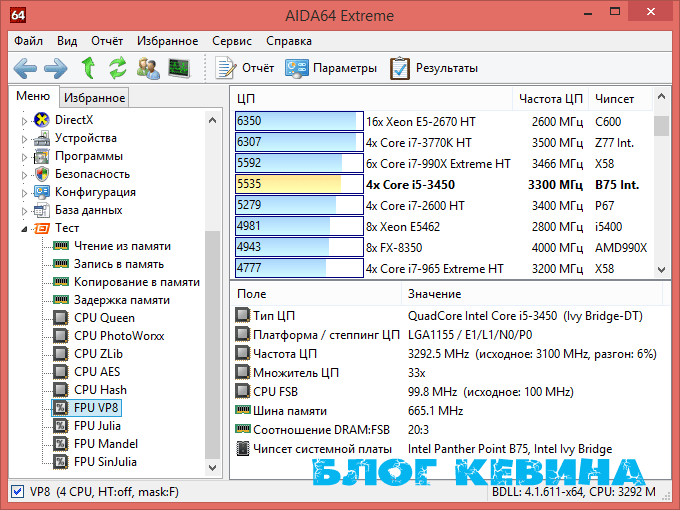
AIDA64
Диагностика, тестирование, сбор системной информации ПК:
Утилита известна довольно давно — первая версия вышла в 1996 году. Покрывает разные потребности: обладателей домашних ПК и мобильных гаджетов, инженеров-ремонтников и администраторов корпоративных сетей.
Утилита платная, пробный период можно использовать в течение 30 дней.
Рассмотрим некоммерческий вариант — AIDA64 for home, Extreme.
Требования:
Проверка:
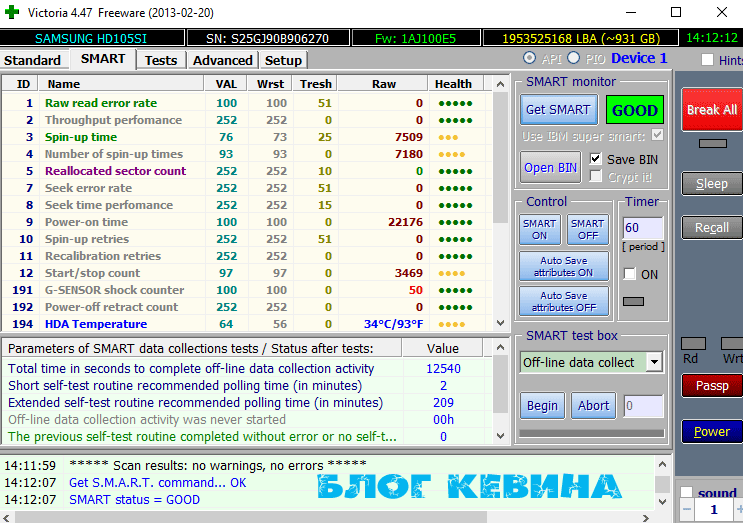
Victoria
Программа для диагностики и восстановления жестких дисков:
Эта утилита диагностирует и восстанавливает жесткие диски и другие накопители. Работает с HDD (IDE и SATA), SSD, SCSI, USB, Flash, FireWire.
Утилита бесплатная, есть русский интерфейс. Может запускаться из-под BIOS с загрузочной флешки.
Требования:
Проверка:
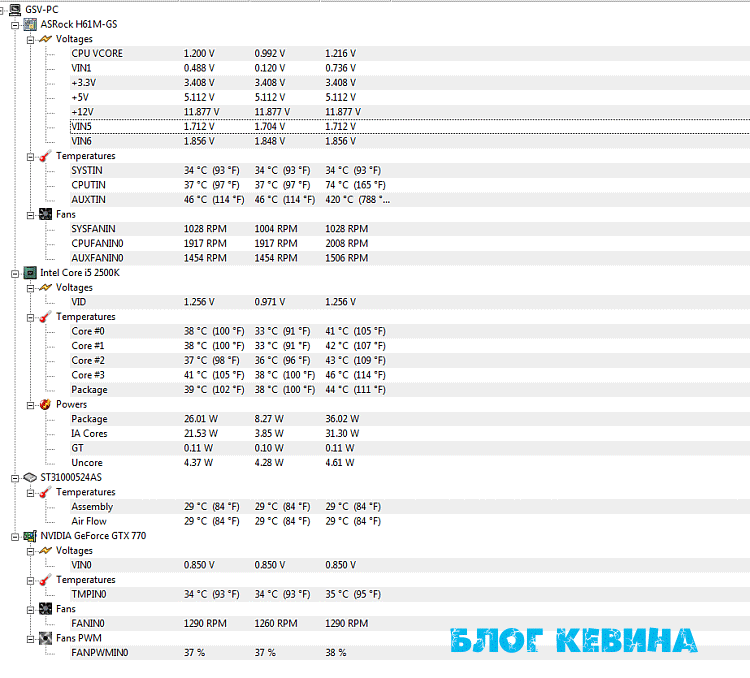
HWMonitor
Программа для мониторинга температуры процессора и других устройств пк:
Утилита мониторит состояние комплектующих пк. Есть бесплатная и платная (Pro) версии.
Интерфейс на русском языке последняя версия не поддерживает.
Требования:
Проверка:
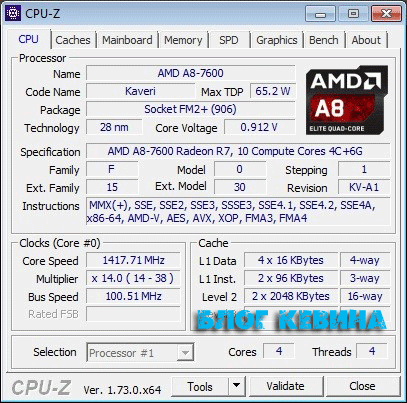
Программа для просмотра характеристик процессора, материнской платы, оперативной памяти и видеокарты компьютера:
Эта утилита собирает данные о работе CPU, материнской платы, оперативной памяти, видеокарты. Утилита создана производителями HWMonitor для более глубокого анализа основных компонент системы. Она бесплатна, но интерфейс на английском языке.
Требования:
Проверка:
Speccy
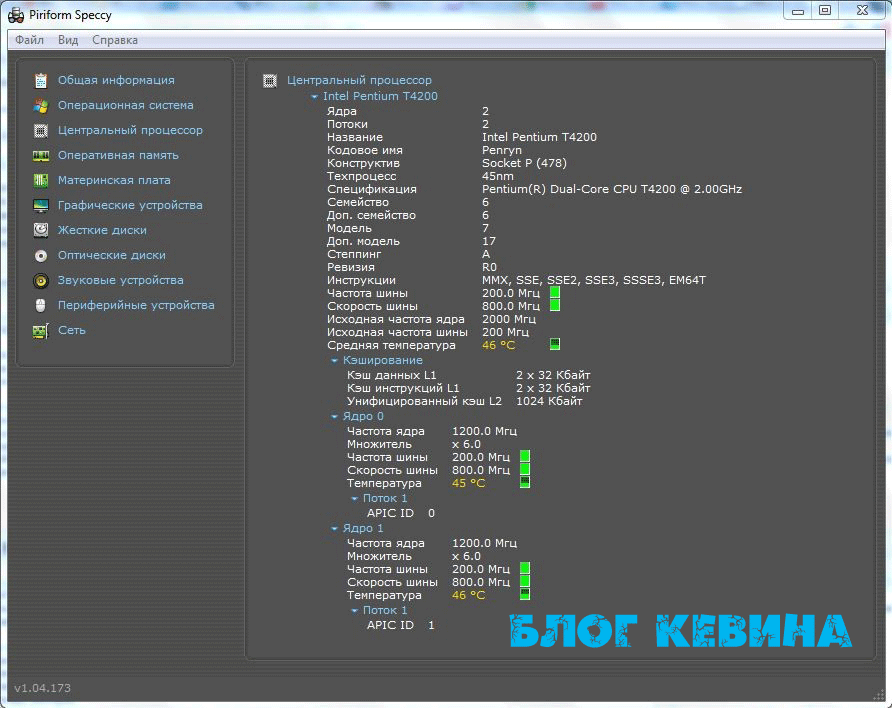
Программа для просмотра технических характеристик компьютера ПК:
Утилита предназначена для просмотра характеристик компонентов ПК. Поддерживает русский язык, для домашнего использования бесплатна.
Требования:
Проверка:
Платная версия утилиты считается профессиональной, хотя её интерфейс простой и будет понятен даже новичку. Кроме стандартных опций платный вариант включает:
MemTest86
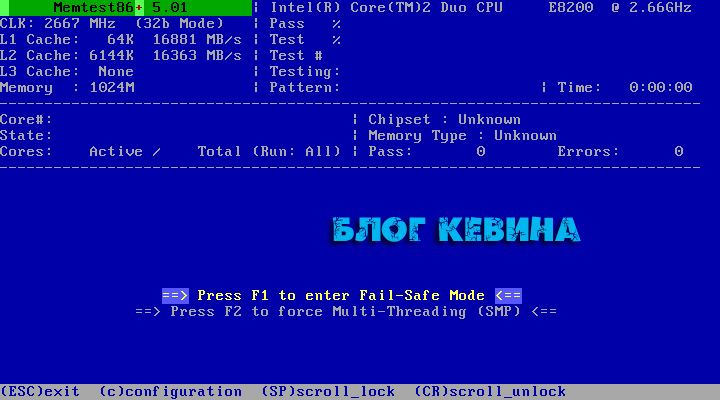
Программа для тестирования оперативной памяти:
Это утилита для детального тестирования модулей оперативной памяти.
Существует три версии:
Существует программа MemTest86+. Она была создана на основе одной из старых версий MemTest86 и развивалась своим путём.
Сейчас она не обновляется, и уже не соответствует современным требованиям.
Интерфейс приложения на английском языке, т.к. работает из системы UEFI BIOS. На старых ПК используют V4 BIOS MemTest86. Загружается с USB-накопителя.
Требования:
Проверка:
HWiNFO
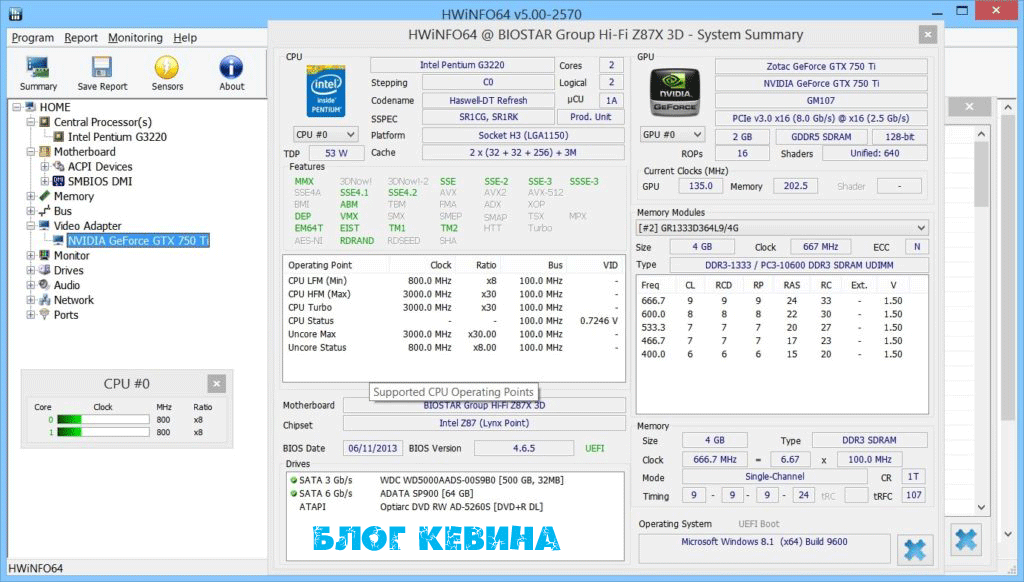
Программа для полной диагностики и тестирования железа компьютера:
Программа диагностирует компьютерные системы и их состояние. Она популярна из-за точного представления данных в режиме реального времени.
Используют даже в НАСА для тестирования в условиях сильных радиационных полей. Распространяется бесплатно, но на английском языке.
Требования:
Проверка:
FurMark
Программа для тестирования видеокарты:
Известен среди пользователей как “бублик” из-за графического интерфейса — вращающегося объекта. Это бесплатное приложение предназначено для тестирования видеокарт. Официальные версии выходят на английском языке, но поддаются частичной русификации.
Требования:
Проверка:
Существуют специальные версии утилиты:
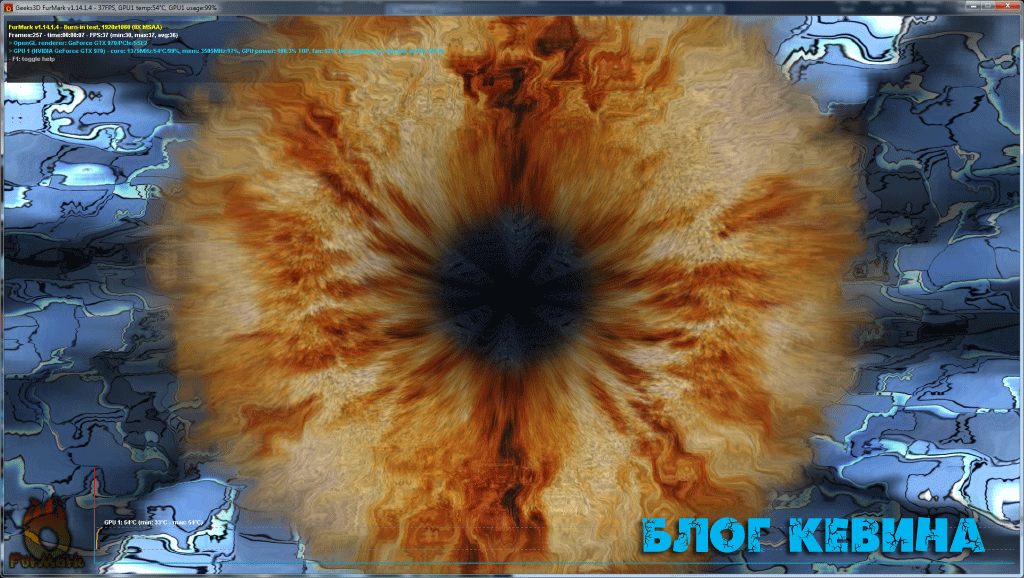
SpeedFan
Программа для управления вентиляторами компьютера:
Приложение управляет вентиляторами компьютера и отслеживает показания датчиков на основных компонентах. Обычно применяется для того, чтобы уменьшить шум при работе, оптимизировать систему или найти неисправность. ПО бесплатное, поддерживает русский язык.
Требования:
Проверка:
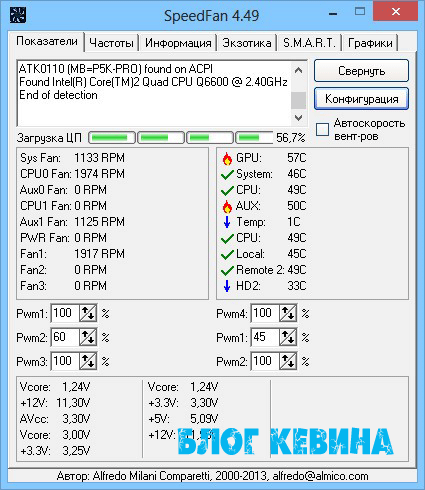
PCMark
Программа для теста производительности компьютера:
Эта программа тестирует производительность и стабильность работы компьютерных систем.
Есть русскоязычный интерфейс, бесплатна только версия для некоммерческого использования (Basic).
Требования:
Проверка:
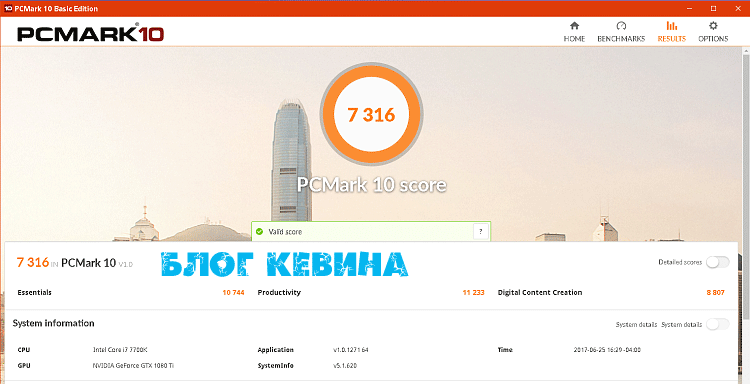
Advanced SystemCare Free
Программа для улучшения стабильности и повышения скорости функционирования ОС Windows:
Утилитой Advanced SystemCare Free можно значительно повысить общую производительность компьютера, удалив из системы всевозможные вирусы, а также шпионский софт, ненужные и поврежденные файлы, а также неправильные ключи системного реестра.
Вдобавок посредством Advanced SystemCare Free можно выполнит качественную дефрагментацию жесткого диска, восстановить поврежденные ярлыки, а также удалить любые заблокированные файлы.
Таким образом, Advanced SystemCare Free – это отличное средство для оптимизации всей системы. У утилиты множество полезных и интересных функций. Она будет крайне полезна, если вы заметите, что ваш любимый компьютер со временем стал работать гораздо медленнее.
Требования:
Проверка:
Ускоритель Компьютера
Программа для эффективной и быстрой очистки персонального компьютера:
Ускоритель Компьютера — это достаточно удобная утилиты для качественной оптимизации работы реестра, очистки системы от лишних файлов, а также управления автозагрузкой.
Любая ОС со временем постепенно загрязняется разнообразным цифровым мусором, неиспользуемыми и временными файлами, кусочками старых ключей в реестре, отсутствующими DLL и неверными расширениями.
Это все очень влияет на скорость функционирования персонального компьютера, а может даже привести к зависанию ОС, появлению каких-то сбоев и ошибок в работе. В связи с этим, важно регулярно чистить операционную систему. В этом вам, конечно же, поможет программа Ускоритель Компьютера.
С этой утилитой легко работать, никакие специальные знания для этого не потребуются. Необходимо просто запустить анализ компьютера, и практически сразу вы получите подробный отчет о наличии мусорных файлов и ошибок в реестре.
Далее нужно будет просто нажать кнопку «Исправить все» и подождать пока процесс не закончится. Для более детального ознакомления с проблемами в ОС, необходимо перейти в разделы «Очистка» либо «Реестр».
Требования:
Проверка:
SiSoftware Sandra Lite
Программа для тестирования, анализа и полноценной диагностики компьютера:
Данная утилита признана пользователями одной из лучших в своей сфере. С помощью ее можно делать детальный анализ конфигурации ПК и любых подключаемых устройств, а также тестировать общую производительность.
Данное приложение, как известно, существует более двадцати лет и считается сегодня одним из наиболее уважаемых инструментов, которому доверяют опытные профессионалы.
SiSoftware Sandra Lite способна выдать детальные сведения об аппаратной и программной составляющих, а также различных конфигурационных файлах. Простой и понятный интерфейс разделен на разделы по виду устройства.
Он содержит полноценную информацию о всех компонентах персонального компьютера: системной плате и процессоре, памяти и чипсете, звуковой карте и видеокарте, сети и винчестере. Кроме того, здесь полностью поддерживается анализ целого ряда подключаемых приборов.
Помимо важной информации, программа может предложить пользователю несколько тестов для проверки стабильности работы и быстродействия персонального компьютера.
Все тесты постоянно обновляются, оптимизируются под более новое железо. Получаемые результаты тестов можно без проблем сравнить с эталонными. Как показала практика, итоги тестирования являются авторитетными и заслуживают полного доверия.
Требования:
Проверка:
3DMark
Программа для удобного и быстрого тестирования производительности процессоров и видеоадаптеров:
Это достаточно мощная программа, прежде всего, созданная, чтобы измерять производительность графической подсистемы. Но с помощью ее можно тестировать и другое оборудование. Она позволяет измерить мощность как компьютера, так и различных смартфонов и планшетов.
Эта утилита применяет для своей работы наиболее актуальные графические технологии. В то же время она прекрасно работает и с более старыми видеоадаптерами. Как и любые другие приложения для измерения общей производительности, по завершении теста 3DMark показывает общее число баллов, которые набрал ПК пользователя устройство.
Главное преимущество 3DMark заключается в том, что эта утилита может проверять производительность устройств на самых разных современных платформах.
Программа по своему строению очень напоминает компьютерную игру, однако пользователь в ней никак не может повлиять на общий ход событий. Проверка персонального компьютера посредством 3DMark — это увлекательно и интересно. Всего здесь есть три проверки разной направленности.
Требования:
Проверка:
Cinebench
Программа для тестирования производительности видеокарты:
Данная утилита — это полноценный бенчмарк. Она полностью совместима с различными конфигурациями персонального компьютера и может легко работать под управлением Mac OS X и Windows.
У приложения есть огромное преимущество перед конкурентами – оно полностью бесплатно. Cinebench позволяет тестировать общую производительность центрального процессора и видеокарты. При этом данные проверки выполнять можно либо вместе, либо по отдельности.
Процессору во время тестирования придется себя попробовать в специальном рендеринге трехмерной сцены. Подобный анализ производительности дает возможность обеспечить наибольшую нагрузку на все ядра CPU. С помощью утилиты можно выполнить проверку систем, где в данный момент установлено до 256 ядер.
В момент рендеринга обрабатывается до 300000 полигонов, а также сложные эффекты и материалы. Итоги теста выдаются в форме очков. Чем больше их, тем выше производительность системы.
Во время тестирования видеокарты отрисовывается достаточно сложная трехмерная сценка автомобильной погони. Проверка выполняется в режиме OpenGL.
Быстродействие GPU зависит от целого ряда факторов. По окончании теста пользователю сможет посмотреть и изучить сводную таблицу со средним, максимальным и минимальным показателями числа кадров в секунду, которые показала его видеокарта.
Требования:
Проверка:
Core Temp
Программа для мониторинга за температурными показателями центрального процессора компьютера:
Источник
Want Do An Asus Diagnosis

Резюме :
Если вы используете ноутбук Asus и хотите провести диагностику, это легко выполнить, если вы используете диагностический инструмент Asus. В этом посте на MiniTool Мы покажем вам два профессиональных инструмента и способы диагностики вашей машины, а также некоторую сопутствующую информацию.
Быстрая навигация:
В наши дни поломки компьютеров всегда возникают неожиданно, поэтому их утомительно и сложно исправить. Прежде чем дело станет серьезным, вы можете принять некоторые меры, например, диагностировать свою машину. Как только некоторые потенциальные проблемы обнаружены, вы можете легко их исправить.
Для некоторых ноутбуков многие производители предлагают диагностические программы как часть основного программного обеспечения, которое предварительно установлено на ноутбуке. Это может быть полезно для вас, поскольку может выявить некоторые проблемы, по крайней мере, некоторые из них можно решить, не отправляя машину обратно поставщику.
Если вы являетесь пользователем ноутбука Asus, вы можете использовать два инструмента — ASUS PC Diagnostics и MyASUS для выполнения диагностики оборудования и диагностики системы соответственно.
Наконечник: Если вы пользователь Lenovo, вы можете использовать профессиональный инструмент Lenovo для диагностики своего ПК. Здесь этот пост может быть вам полезен — Lenovo Diagnostics Tool — полное руководство по его использованию .
Инструменты для диагностики ноутбуков Asus
Диагностика ПК ASUS
ASUS PC Diagnostics — это универсальная утилита для диагностики оборудования, доступная для всех пользователей программного обеспечения в виде бесплатной загрузки для компьютеров с Windows 10/8/7.
Его можно использовать для отображения важной информации об операционной системе и устройствах, отправки отчетов об ошибках напрямую в Asus, для тестирования компонентов системы, тестирования ЦП, памяти, видео и т. Д.
Итак, как диагностировать ноутбук или ноутбук Asus с помощью этого инструмента? Простое руководство для вас.
Во-первых, вам нужно зайти в Интернет и загрузить этот диагностический инструмент для ноутбуков Asus. Затем извлеките файлы из папки .zip. Затем щелкните файл Setup.exe, чтобы установить инструмент, следуя указаниям мастеров на экране. Запустите этот диагностический инструмент Asus, и вы увидите его основной интерфейс.
Инструмент предлагает три основных функции:
Системная информация: Эта программа может отображать некоторую информацию о физических устройствах и операционной системе Windows на вашем компьютере.
Информация сосредоточена на системе, процессоре (производитель, модель, кеш, текущее использование процессора, тактовая частота и т. Д.), Памяти (производитель, модель, частота памяти, использование памяти, размер памяти и т. Д.), Сетевой адаптер, материнская плата ( производитель, модель, версия BIOS, дата выпуска BIOS и т. д.), монитор, накопитель, аудиоустройство, аккумулятор и многое другое.
Тест системных устройств: На вкладке «Элементы тестирования» вы можете проверить физические устройства на своем ноутбуке с помощью автоматического или интерактивного тестирования. Auto Test может помочь автоматически проверять и создавать отчеты о любых ошибках в компонентах, в то время как Interactive Test позволяет запускать диагностический тест компонентов ПК.
Автоматический тест включает в себя тесты ЦП, COM-порта, параллельного порта, PCI (E), RTC, USB, CMOS и контроллера 1394. Интерактивный тест помогает диагностировать вашу память, сетевой адаптер, аудиоустройство, клавиатуру, мышь, жесткий диск, монитор, видеоадаптер и камеру.
Просто выберите элементы, которые вы хотите диагностировать, и нажмите Начать тест .
Стресс тест: Этот инструмент диагностики ноутбуков Asus предлагает вам функцию стресс-теста, которую можно использовать для проверки стабильности системы для тестирования основных компонентов ПК, включая ЦП, память и адаптер дисплея, с помощью специально разработанных стресс-тестеров.
Здесь мы просто познакомим вас с программой ASUS PC Diagnostics. Если вы хотите узнать больше об этом, обратитесь к этому PDF документ .
Наконечник: Прочитав так много информации, вы знаете, как диагностировать ноутбук или ноутбук Asus с помощью профессионального диагностического инструмента Asus. По правде говоря, мы думаем, что это немного сложно. Если вы хотите найти альтернативу, обратитесь к этому сообщению — 5 бесплатных и практичных инструментов для компьютерной диагностики, которые вы должны знать и используйте один инструмент для диагностики вашей машины.
Диагностика системы MyASUS
В дополнение к вышеупомянутой диагностике оборудования существует специальный инструмент для диагностики ноутбуков Asus — MyASUS. Этот инструмент предлагает ряд функций поддержки для устранения неполадок, оптимизации производительности продукта, обновления программного обеспечения Asus и т. Д.
Наконечник: В следующем содержании мы в основном сосредоточимся на функции диагностики системы.
Как диагностировать ноутбук или ноутбук Asus с помощью этого диагностического инструмента Asus? А теперь давайте посмотрим.
Кроме того, вам необходимо получить MyASUS из Microsoft Store и установить его на свой компьютер. Затем перейдите на вкладку «Диагностика системы», чтобы начать диагностику. Затем вы увидите, что этот инструмент перечисляет восемь возможных ситуаций для эффективного устранения неполадок.
Диагностика оборудования
Если вы хотите узнать состояние оборудования вашего ноутбука, рекомендуется выполнить проверку оборудования, чтобы проверить состояние оборудования ПК. Просто нажмите на Проверь кнопку диагностики оборудования и нажмите Последний результат чтобы увидеть результат.
Этот модуль может проверить вашу память, Wi-Fi, Bluetooth, жесткий диск, твердотельный диск, аккумулятор и адаптер. Если с одним из них что-то не так, разверните его, и вы увидите подробное описание проблемы и предлагаемые решения.
Решено: Плохая ошибка статуса SMART | Исправление ошибки плохого резервного копирования и замены
На экране вашего ПК отображается сообщение об ошибке: ‘Плохой статус SMART?’ Сделайте резервную копию своего диска, чтобы сразу сохранить важные данные и решить проблему сбоя статуса SMART.
Читать больше
Наконечник: Чтобы исправить проблемы с Wi-Fi, вы также можете обратиться к этому сообщению, чтобы получить решения — Встречаете проблемы с Wi-Fi в Windows 10? Вот способы их решения .
Ошибка синего экрана
Синий экран смерти всегда появляется на вашем компьютере и обычно связан с оборудованием или драйверами. Большинство ошибок синего экрана включают в себя код остановки, который можно использовать для определения основной причины проблемы. Кроме того, проблему с синим экраном сложно исправить.
Итак, вы можете заранее диагностировать ноутбук Asus, чтобы увидеть, есть ли ошибка синего экрана. Если да, исправьте это, пока не стало хуже.
Наконечник: В нашем посте — Быстрое решение проблемы, возникшей на вашем компьютере, и требуется перезагрузка , мы перечисляем некоторые коды ошибок, прикрепленные к соответствующей ссылке. Если есть необходимость, можете пойти посмотреть.
Медленная система
Этот модуль помогает анализировать использование памяти, жесткого диска, дискового пространства и приложений, чтобы выяснить, почему система становится медленной. Обычно недостаток памяти и места на диске, а также одновременное открытие нескольких приложений и окон могут привести к замедлению работы системы.
С помощью этой диагностики ноутбука Asus вы можете четко определить свой компьютер. После проверки вам могут быть даны предложения по исправлению медленной системы.
Наконечник: Если ваш компьютер работает медленно, вы можете попробовать некоторые методы в этом посте — 10 причин отставания компьютера и как исправить медленный компьютер .
Проблемы с беспроводным подключением
Если вы обнаружите, что ваше беспроводное соединение нестабильно, вы можете использовать MyASUS System Diagnosis для проверки проблем с беспроводным подключением. Наиболее частыми причинами сбоев в работе сети являются операторы сети и интернет-устройства Wi-Fi.
После проверки вы можете узнать конкретную ситуацию и следовать данному решению, чтобы исправить ее. Или, возможно, интересующий вас пост по теме — 11 советов по устранению проблем с подключением к Интернету Win 10 .
Ошибка драйвера
Установка неправильного или старого драйвера может вызвать сбой или нестабильную работу системы. Вы можете использовать модуль ошибок драйвера, чтобы выполнить проверку для диагностики проблемы с драйвером.
Система не отвечает
Обычно случайные сбои могут быть вызваны настройками Windows, сбоями оборудования или повреждением вредоносного ПО. Вы можете использовать модуль Система не отвечает, чтобы проверить эти проблемы.
Наконечник: Ваша Windows 10 не отвечает? Получите решения из статьи — 10 лучших решений о том, как исправить не отвечающую Windows 10 .
Медленное время загрузки
Если слишком много программ в фоновом режиме или плохой жесткий диск, это может повлиять на время загрузки. Загрузка ноутбука Asus может занять много времени. Таким образом, вы также можете запустить этот модуль для диагностики вашего компьютера и устранения проблемы.
Проблемы с аккумулятором
Если на вашем ноутбуке Asus возникла проблема с аккумулятором, вы можете использовать этот модуль для ее диагностики.
Теперь мы просто ввели информацию о диагностике системы MyASUS. Если вы хотите узнать больше об этом инструменте диагностики ноутбуков Asus, см. гид .
Приветствую Вас, мои дорогие читатели. В этой статье я решил помочь Вам самостоятельно диагностировать проблему быстродействия или полной неработоспособности Вашего ноутбука. Это первая часть, в ней мы решим проблему медленного запуска Windows и скорости работы операционной системы.
Часто сталкиваюсь с клиентами, которые по телефону или в переписке просто говорят «Не работает, долго включается, долго открываются документы» и так далее.
Всем неисправностям есть логическое объяснение и я научу Вас их диагностировать, в 90% случаев после такой диагностики можно будет выяснить неисправность и двигаться дальше в пути решения проблемы.
Насколько и когда необходима проверка?

Один раз в месяц – минимальная периодичность, с которой организуются проверки в домашних условиях. Вот лишь некоторые действия, с которыми пользователи легко справляются сами:
- Выявление ошибок программного, системного характера.
- Диагностика устройства.
- Определение функциональности жёстких дисков.
- Тестирование работы оперативной памяти в домашних условиях.
У каждого из этих вариантов есть свои способы реализации.
Применение системных средств для проверки
Для решения проблемы разрешается устанавливать дополнительные инструменты самостоятельно, либо использовать то, что в системе уже есть.
Windows Vista, 7 и 8
В систему уже встроена одна из программ, чья функциональность направлена на поиск проблем и их устранение, на производительность.
Пошаговая инструкция для этой ситуации выглядит следующим образом:
- Открывается меню Пуск. В поисковой строчке вводят команду sfc/scannow.
- Нажимают Enter.
- Вызывают панель со Свойствами с помощью правой кнопки мыши. Из доступных функций нужен «Запуск от имени администратора».
- Откроется окно, где подробно описывается диагностика с основным ходом операции.
- Окно не нужно закрывать, пока приложение не завершит работу само полностью.
- Когда диагностика ноутбука на неисправности закончится – программа сообщит о том, какими были результаты.
После изучения полученной информации пользователь принимает то или иное решение.
Windows 8 и 10
Требуется запуск системы под названием DISM, это делают до того, как приступить непосредственно к поискам неисправностей.
- Командную строчку заполняют такими буквами: DISM.exe/Online/Cleanup-image/Restorehealth.
- Нажимают Enter.
- Остаётся подождать, пока диагностика ноутбука на неисправности будет выполнена.
После этого переходят к самой утилите, исправляющей ошибки:
- Открывается командная строка ноутбука при проблеме, с вводом sfc/scannow.
- Нажимают Enter.
- Используют Правую Кнопку мыши, чтобы вызвать окно со Свойствами. Выбирают «Запуск от имени администратора».
- При запросе на ввод пароля его используют, затем соглашаются с дальнейшими вариантами.
- Отобразится окно, детально описывающее ход проверки.
- Окно не надо закрывать до тех пор, пока утилита не перестанет работать.
- Когда процесс завершится, выскакивает сообщение с результатами.
GBSlog – специальный журнал, который станет альтернативой для тех, у кого результаты так и не отобразились. Он важен всем, кого интересует, как проверить ноутбук.
Есть ли универсальный способ для любых ситуаций?
Есть методы, благодаря которым диагностика без проблем выполняется вне зависимости от того, какая версия Windows используется в настоящее время. Здесь будет своя пошаговая инструкция:
- Посещение раздела под названием «Мой Компьютер».
- Выбирают диск ноутбука при появлении проблем, требующий проверки. Входят в его свойства.
- Появится окно, где выбирают вкладку, посвящённую сервису. Далее там есть вкладка, которая и связана с проверками.
- Останется самостоятельно установить галочки в пустых строках, а затем перевести курсор на значок «Запуска».
- Ещё одно окно отобразит информацию по «расписанию проверок». Выбирают пункт «При следующем запуске».
- Компьютер перезагружают.
- При следующем запуске процедура проверки проходит автоматически.
- Система сама расскажет о том, какие были результаты у проверки. И о том, как проверить ноутбук при необходимости.
AIDA64
AIDA64 — полезная утилита для диагностики компьютера. С помощью приложения пользователи могут протестировать работу аппаратных и программных средств, определить оптимальные настройки комплектующих для повышения производительности. Всего программа выдает более 100 страниц подробной информации о системе. Доступны различные инструменты для мониторинга устройств.
Утилита имеет полную совместимость с операционной системой Windows (32/64 бит). Для комфортной работы с программой требуется ОС Windows XP и новее. Доступна полностью русская версия для скачивания. Приложение распространяется по условно-бесплатной модели. Чтобы получить полную версию утилиты для диагностики компьютера AIDA64 Extreme, необходимо приобрести лицензию. Стоимость полной версии составляет 40 долларов для трех ПК.
Для тестирования основных возможностей софта пользователи могут загрузить бесплатную пробную версию. Срок действия ознакомительной версии — 30 дней, по истечении которого нужно активировать ПО. После запуска программы откроется главное окно с основными разделами. Первый доступный раздел — «Компьютер».

Здесь можно посмотреть следующую информацию о ПК:
- Суммарная информация. В этом разделе отображается тип компьютера, версия и редакция операционной системы, DirectX, пакет обновления ОС.
- Имя компьютера. Здесь показано имя NetBIOS, хоста DNS, полное имя DNS и т.д.
- DMI. Раздел, в котором можно посмотреть подробную информацию о комплектующих и программном обеспечении компьютера: система, процессоры, BIOS, устройства памяти, разъемы портов и т.д.
- IPMI. Здесь расположены два параметра: отчет о системных событиях IPMI и датчик IPMI.
- Разгон. Расположена информация о процессоре, которая используется для разгона.
- Датчики. Один из самых полезных разделов программы AIDA64 Extreme. Здесь отображаются показатели температуры комплектующих ПК: процессор, вентиляторы, напряжение. Все данные отслеживаются в режиме реального времени.
Следующий раздел диагностики — «Системная плата». Здесь пользователи могут посмотреть информацию о процессоре, системной плате, оперативной памяти, BIOS и т.д.
«Операционная система» — раздел, который используется для управления операционной системой Windows. Здесь можно посмотреть информацию о системе и системных драйверах, отключить ненужные процессы и службы, получить сведения о времени работы и сертификатах.
Для управления и настройки видеоадаптеров компьютера используется раздел «Отображение». Здесь можно посмотреть информацию о графическом процессоре, OpenGL, GPGPU. Доступна возможность запуска инструментов Vulkan и Mantle. Есть функция изменения системных шрифтов и переключения видеорежимов.

С помощью приложения AIDA64 Extreme можно создать подробный отчет о работе системы. Для этого необходимо воспользоваться специальным инструментом «Отчет» на верхней панели инструментов. Полученный отчет можно сохранить в отдельном файле или отправить на E-mail.
В программе есть функция проверки стабильности системы. Функция проводит стресс-тест процессора, видеокарты, памяти. Итоговый результат тестирования отображается в виде графика.

Преимущества AIDA64:
- простой и удобный интерфейс с поддержкой русского языка;
- наличие инструментов для проведения стресс-тестов комплектующих компьютера;
- более 100 страниц с подробной информацией о системе;
- отслеживание основных показателей в режиме реального времени.
Недостатки:
- проблемы со стабильностью работы программы на Windows XP.
По каким причинам ноутбуки выходят из строя?

Программного или аппаратного, смешанного типа – вот какие неисправности у таких персональных компьютеров встречаются чаще всего. Первый случай предполагает, что задействованы программы или программные файлы, сама система. Следующий вариант – затронуто само железо. Наконец, часто попадаются ситуации, когда поломка связана с каждой из присутствующих деталей.
Вот список неисправностей, встречающихся на практике чаще всего:
- Отсутствие нормальной работы у блоков питания.
- Сломанный экран.
- Испорченные микросхемы BGA.
- Вышедшая из строя оперативная память.
- Повреждения жёсткого диска.
- Повреждённые файлы. С этим тоже можно сделать что-то.
- Некорректная установка драйверов.
- Появление системных окон, сообщающих об ошибках и вирусах. Или о том, как проверить ноутбук.
Сломался компьютер или ноутбук? Мы готовы помочь вам! Наши мастера сделают все быстро и качественно!
Мы предлагаем вам:
- Бесплатный выезд мастера
- Бесплатная диагностика на дому
- Гарантия на ремонт до 3-х лет
- Предоставляем чек и гарантийный талон
Оставьте заявку, и получите скидку 15%!
Оставить заявку
Проверка аппаратных компонентов
Операционная система – это всего лишь программная оболочка, обеспечивающая работу всего железа, установленного в компьютере или ноутбуке. К сожалению, в его работе тоже могут возникать ошибки и сбои. Но к счастью, в большинстве случаев их довольно легко найти и устранить.
Жесткий диск
Ошибки в работе жесткого (HDD) или твердотельного (SSD) диска чреваты не только потерей важной информации. Так, если повреждения накопителя еще не критические (например, есть битые сектора, но их немного), установленная на нем операционная система может и будет работать нестабильно, со сбоями. Первое, что необходимо сделать в таком случае, протестировать устройство хранения данных на предмет наличия ошибок. Второе – устранить их в случае обнаружения, если это возможно. Сделать это вам помогут следующие статьи.

Оперативная память
ОЗУ, будучи одним из важнейших аппаратных компонентов любого компьютера или ноутбука, тоже не всегда работает стабильно. К сожалению, не так просто понять, заключается ли та или иная проблема именно в ней, или виновником является другое устройство. Разобраться с этим вы сможете после ознакомления с представленными по ссылке ниже материалами, где рассказывается об использовании как стандартного для ОС средства, так и стороннего программного обеспечения.

Процессор
Как и ОЗУ, ЦПУ играет довольно важную роль в работе операционной системы и компьютера в целом. Поэтому в обязательном порядке следует исключить возможные ошибки в его работе (например, перегрев или троттлинг), обратившись за помощью к одной из специализированных программ. Какую из них выбрать и как ею воспользоваться, рассказано в следующих статьях.

Видеокарта
Графический адаптер, ответственный за вывод изображения на экран компьютера или ноутбука, в некоторых случаях тоже может работать некорректно, а то и вовсе отказываться выполнять свою основную функцию. Одной из наиболее распространенных, но все же не единственной причиной большинства проблем в обработке графики являются устаревшие или неподходящие драйверы. Обнаружить возможные ошибки и исправить их можно как с помощью стороннего программного обеспечения, так и стандартными средствами Windows. Подробно эта тема рассмотрена в отдельном материале.

Совместимость с играми
Если вы играете в видеоигры и не хотите сталкиваться с ошибками, помимо проверки работоспособности программной составляющей операционной системы и перечисленных выше аппаратных компонентов, нелишним будет убедиться в совместимости компьютера или ноутбука с интересующими вас приложениями. Сделать это поможет наша подробная инструкция.

Вирусы
Наверное, самое большое количество возможных ошибок в работе ПК связано с его заражением вредоносным ПО. Именно поэтому так важно уметь своевременно выявлять вирусы, удалять их и устранять последствия негативного воздействия. При этом необходимость действовать постфактум можно исключить, если обеспечить надежную защиту операционной системы с помощью антивируса и не нарушать очевидные правила безопасности. В представленных по ссылкам ниже материалах вый найдете полезные рекомендации на тему того, как обнаружить, устранить и/или предотвратить наиболее распространенные причины возникновения ошибок в работе Windows – заражение вирусами.

Дополнительные рекомендации
Если вы столкнулись с той или иной проблемой, ошибкой в работе ОС Виндовс, и знаете ее название или номер, ознакомиться с возможными вариантами решения и реализовать его на практике вы можете с помощью нашего сайта. Просто воспользуйтесь поиском на главной или любой другой странице, указав ключевые слова в запросе, а затем изучите материал на соответствующую тему и выполните предложенные в нем рекомендации. Любые возникшие вопросы вы можете задать в комментариях.

Выявляем ошибки, организуя диагностику оперативной памяти
Для этого используют приложения, уже имеющиеся у системы, либо другие инструменты. Пример такого – Free memtest86+. Инструкция к программе подскажет, как провести диагностику ноутбука.
Описание первого способа
Следование определённой инструкции помогает получить результат:
- Для запуска утилиты ноутбуков используют один из доступных вариантов.
Сначала можно зайти в меню пуск. Там из следующих пунктов переходят по таким – System and Security, Администрирование, Диагностика памяти. Либо применяют поисковую строку, куда вводят фразу «Средство проверки памяти Windows». Останется только посмотреть, что из результатов больше подходит. Тест почти закончен.
- Появляется окно, предлагающее выбрать один из вариантов для запуска. Нажимают на кнопку ОК. Далее можно будет продиагностировать работоспособность железа.
- Модуль RAM будет протестирован автоматически, когда проверка начнётся.
- Достаточно нажать F1 в ходе проверки, чтобы при необходимости менять параметры.
- Есть три параметры, допускающих корректировку. Среди них количество проходов теста, использование или отсутствие кэша, разновидности проверки.
- Произойдёт автоматическая перезагрузка, когда проверка завершится. Результат диагностики выпадает сразу после загрузки.
Можно использовать раздел с Журналами Системы, чтобы изучить результаты, если они не отображаются сами по себе. Как протестировать ноутбук,разберётся каждый.
Компьютер очень долго загружается, документы очень долго открываются, иногда даже виснет курсор
В такой ситуации, скорее всего, у Вас повреждение жесткого диска. Давайте попробуем это продиагностировать. Для этого нам надо попасть в монитор ресурсов сразу же после загрузки Windows. Чтобы его вызвать, так же как раньше нажимаем Win + R и вводим «perfmon /res» без кавычек и мы попадем в монитор ресурсов.

Выбираем «Диск» и потом «Запоминающие устройства». Важный для нас параметр это «Длина очереди диска». Нужно понаблюдать за данным параметром при открытии документов, открытии веб-страниц. Если очередь к диску поднимается выше значения 2-3 и ноутбук тормозит — диск скоро может полностью «рассыпаться» и я советую Вам приобрести новый диск, лучше всего взять SSD, что это такое, читайте в ЭТОЙ СТАТЬЕ. После покупки нового диска, сохраните все нужные файлы и данные на флешке или в облаке и установите новый диск в ноутбук. Скорее всего Вам потребуется установка операционной системы и программ, которыми Вы пользовались ранее.
Если у Вас есть знания по клонированию дисков, можете воспользоваться специальной программой, я рекомендую Paragon Hard Disk Manager, и склонировать полностью Вашу существующую систему с Вашими данными на новый диск.
Диагностика жёсткого диска и выявление ошибок

Физические и логические – основные неисправности у жёсткого диска, ставшие самыми распространёнными на практике. В первом случае предполагается, что повреждено тело диска. Во втором неисправной становится файловая система.
При сканировании через «Проводник» инструкция будет выглядеть следующим образом:
- Пользователь заходит в «Мой компьютер», чтобы проверить работоспособность.
- Используется Правая кнопка мыши для вызова меню со Свойствами, перехода на вкладку Сервиса.
- Нажимают на кнопку «Выполнения проверки».
- Проставляют галочки в появившемся окне. Нажимают на кнопку, запускающую процесс.
- После окончания процесса появляется сообщение о том, что он был завершён успешно. Если обнаружены ошибки – они подробно описываются. Проверка работоспособности закончена.
Chckdsk – одна из утилит посторонних разработчиков, тоже подходящая для проверки. Но имеющая свою инструкцию.
- Поисковую строку Пуск заполняют такой командой: chkdsk c:/f.
- Раздел проверки обязательно указывают после аббревиатуры самой команды.
- Через дробь идёт необходимый параметр: проверка циклов внутри папок или её отсутствие, строгое изучение индексных элементов; отключение тома перед проверкой; поиск повреждённых секторов и их автоматическое восстановление; вывод полных имён файлов и путей их расположения; выполнение проверки и автоматическое выявление ошибок.
- В следующем окне с запуском команды соглашаются, от имени администратора.
- Уведомление о проделанной работе сообщит о том, что проверка работоспособности завершена.
Допускается применение Журналов, если результаты проверки не отображаются сами.
Speccy
Speccy — утилита для диагностики текущего состояния компьютера. С помощью программы определить температуру комплектующих в режиме реального времени. Есть возможность просмотра информации о системе и технических параметрах установленного «железа».
Приложение полностью совместимо с операционной системой Windows (32/64 бит). Язык интерфейса — английский. Русская версия не поддерживается. Для комфортной установки и работы утилиты требуется ОС Windows XP и новее. Модель распространения программы Speccy — бесплатная.
После запуска утилиты начнется процесс сбора информации о системе. В разделе «Summary» отображается состояние основных компонентов системы.

Здесь показана версия операционной системы, модель процессора, объем оперативной памяти, установленные графические адаптеры, жесткий диск. Также отображается текущий показатель температуры комплектующих. Изменения температуры отслеживаются в режиме реального времени.
В разделе «Operating System» можно посмотреть более детальные сведения об операционной системе Windows: дата установки, тип компьютера, фреймворки, когда выполнялось последнее обновление, серийный номер.

«CPU». Здесь производится диагностика процессора. Для пользователей доступна информация о количестве ядер, кодовом названии ЦП, модели, семействе. Показана стоковая скорость ядер. Отслеживается температура: можно посмотреть температуру и скорость каждого ядра.

Раздел «RAM» используется для диагностики оперативной памяти. Здесь пользователи могут посмотреть тип и объем ОЗУ, частоту.

В строке «Physical Memory» показано сколько памяти используется в текущий момент (в процентах), доступный объем физической и виртуальной памяти. Строка «SPD» показывает количество модулей памяти. Пользователи могут посмотреть подробную информацию о каждом использованном слоте: тип ОЗУ, объем, производитель, показатели частоты в виде таблицы.

«Motherboard» — раздел, который используется для диагностики материнской платы. Здесь можно посмотреть производителя устройство, модель, температуру. Также в разделе «Motherboard» есть информация о BIOS: версия, дата обновления, брэнд.

«Graphics». Здесь отображается информация обо всех установленных графических устройствах компьютера. В списке показана информация о мониторе и видеокарте: модели, ID устройства, версия установленного драйвера.

Полученные отчеты с помощью утилиты Speccy можно сохранить в текстовом файле или формате XML. Для этого нужно перейти в раздел верхнего меню «File» и выбрать тип сохранения информации.
Преимущества программы Speccy:
- удобный интерфейс в стиле «минимализм»;
- отслеживание температуры комплектующих в режиме реального времени;
- возможность сохранения полученных отчетов о диагностике ПК в двух форматах.
Недостатки:
- нельзя запустить стресс-тест компьютера.
Устройства ноутбука: как диагностировать
В данном случае незаменимым помощником становится такой стандартный инструмент, как Диспетчер устройств. Его можно найти двумя путями. Первый – когда в поисковой строке Пуска вводят команду mmc devmgmt.msc. Второй – при переходе по вкладкам в таком порядке: Пуск, Панель Управления, Диспетчер устройств. Проверяем дальше.
Появится окно, где пользователь просто изучает все вкладки. Отдельного внимания заслуживают все разделы со значками красного и жёлтого цвета. При обнаружении ошибок допускается действовать самостоятельно, либо обращаться за помощью к сотрудникам сервисного центра.
Ubuntu – ещё один из дистрибутивов для проверки электронных устройств. Сначала создают образ программы на диске, а затем запускают её на компьютере, без полноценной установки. Запуск диагностики предполагает такой путь: Applications/Accessories/Terminal. Программа для проверки начнёт работать.
HWMonitor
HWMonitor — удобная программа для диагностики компьютера. С помощью утилиты можно отследить основные параметры комплектующих системы: скорость вращения вентиляторов, температура, напряжение.
Приложение совместимо с операционной системой Windows (32 и 64 бит). Для работы с ПО требуется Windows XP и новее. Язык интерфейса — английский. Русская версия не поддерживается. Модель распространения программы для диагностики ПК — бесплатная.
Вся основная информация о компьютере отображается в главном окне утилиты HWMonitor.

Все устройства и комплектующие отображаются в формате списка. Среди полезной информации следует выделить следующие показатели: напряжение, скорость вращения вентиляторов, температура, свободное пространство, используемая память. Каждый имеющийся показатель отслеживается в режиме реального времени.
При необходимости пользователи могут сохранить данные о мониторинге системы. Для этого нужно перейти в раздел меню «File» — «Save Monitoring Data» или воспользоваться сочетанием клавиш «Ctrl+S». Сведения о проведенной диагностике сохраняются в текстовом формате.

Преимущества программы HWMonitor:
- удобный интерфейс;
- бесплатная модель распространения;
- отслеживание основных параметров системы в режиме реального времени.
Недостатки:
- нет инструментов для проведения стресс-тестов.
Диагностика получения доступа к данным
И здесь снова помогает приложение под названием Ubuntu. Образ дистрибутива для начала записывают на диск, перед началом работы. Затем загружают приложение на компьютере, потом ищут раздел под названием Places. Там же осуществляют переход к пункту Computer. Это стандартная программа для проверки.
Появится окно, где представлены все разделы, входящие в жёсткий диск. Принцип работы с папками – такой же, как у проводника. Нужную информацию легко копировать и переносить с одного раздела на другой. В том числе и на внешние носители.
Один из вариантов – установка вместо Windows операционной системы Linux. И потом смотрят, как она работает. Если всё нормально – значит, ошибки не такие уж серьёзные. Можно приступать к их самостоятельному устранению. Если же и на новом оборудовании появляются проблемы – велика вероятность того, что не обойтись без обращения в сервисный центр. И в этом случае дистрибутив Ubuntu остаётся лучшим решением, доступным для пользователей. Программы для других функций ей уступают.
Ноутбук при включении долго загружается, документы открываются с нормальной скоростью
Проверка автозагрузки
В такой ситуации, чтобы сразу не винить железное составляющее Вашего ноутбука, сначала проверим что творится в Автозагрузке.
Так выглядит окно, которые вызывается сочетанием клавиш Win + R
Для этого нажимаем клавиши Win + R и в открывшемся окне пишем msconfig и далее выбираем «Автозагрузка». В данном окне Вы увидите все программы, которые запускаются вместе с Windows. Возможно, некоторые программы с того списка не нужны Вам. Проверьте что они делают, если они Вам не представляют пользы — снимите галочки с их автозагрузки, примените изменения и проверьте загрузка компьютера снова.
Есть у меня к Вам просьба — поставьте лайк, Вам не сложно, а мне это поможет найти свою аудиторию. Спасибо!
Программы для диагностики позволяют определить состояние компьютера в целом и его отдельных компонентов. Их можно использовать для проверки технических характеристик, контроля температуры или постоянного мониторинга системы.
Хотя бы одна такая утилита должна быть установлена на любом ноутбуке, потому что использование диагностических программ позволяет вовремя обнаружить проблемы и устранить их причину.

CPU-Z
CPU-Z — одна из самых известных программ для диагностики ПК и ноутбуков. Доступна для бесплатного скачивания, предлагает максимально простой интерфейс — одно окно, разделённое на несколько вкладок с информацией об устройствах.

CPU-Z показывает подробную информацию о процессоре
CPU-Z выделяется среди диагностических утилит глубиной анализа. Особенно это касается проверки процессора. После непродолжительного сканирования программа покажет его тип, техпроцесс, напряжение ядра, показатели тепловыделения. Информация аналогичной глубины проработки доступна для оперативной памяти и чипсета материнской платы. Это делает программу незаменимой для любителей оверклокинга.
CPU-Z позволяет также проводить тесты процессора для проверки производительности и стабильности под нагрузкой. Отчёты о результатах испытания сохраняются в документах TXT и HTML. Чтобы протестировать процессор:
- Переходим на вкладку Bench.
- Выбираем режим проверки одного ядра или нескольких.
- В выпадающем списке Reference выбираем эталонный процессор, с которым хотим сравнить свой чип.
- Нажимаем Bench CPU для запуска теста.

Сравниваем процессор с эталоном, чтобы оценить его производительность
В интерфейсе программы сразу отобразятся полученные результаты — насколько ваш процессор лучше или хуже выбранного эталона. Аналогичным образом можно провести стресс-тест. Главное следить за температурой процессора — для этого понадобятся другие программы диагностики, о которых мы поговорим ниже.
Плюсы:
- Поддерживает все версии Windows.
- Выдаёт максимальное количество информации о процессоре, материнской плате, оперативной памяти.
- Не занимает много места, нетребовательна к ресурсам.
- Позволяет проводить простые тесты производительности.
Минусы:
- Не показывает информацию о жёстком диске.
- Предоставляет мало сведений о видеокарте — только производителя, модель и тип памяти.
- Не отслеживает температуру отдельных компонентов.
GPU-Z
Программа GPU-Z устраняет недостатки CPU-Z и предоставляет очень подробную информацию о видеокарте. Утилита показывает все параметры графического адаптера, вплоть до кода устройства. Информация о ядрах, памяти, подсистемах питания, частоте, температуре видеокарты — всё собрано в едином интерфейсе GPU-Z. Интересная возможность программы — определение фейковых видеокарт. Если реальные параметры не соответствуют техническим характеристикам модели, то в информации об устройство появится надпись Fake, а вместо логотипа производителя отобразится восклицательный знак.

GPU-Z знает всё о графическом адаптере
В параметрах программы можно настроить её автоматический запуск вместе с системой и сворачивание в трей с демонстрацией выбранного значения — например, температуры видеокарты. Удобная опция — размещение утилиты поверх всех окон. Вы обязательно оцените эту возможность, если будете разгонять или тестировать видеокарту и нуждаться в постоянном контроле её состояния.
Плюсы:
- Подробная информация о графическом адаптере и его текущем состоянии.
- Автоматическое определение видеокарт, фактическая мощность которых не отвечает заявленным характеристикам.
- Сохранение отчётов в виде изображения или документа.
Минусы:
- Интерфейс переведён не до конца.
- Нельзя протестировать производительность и стабильность видеокарты.
Speccy
Speccy — бесплатная программа от компании Piriform, разработчика популярной утилиты для очистки системы CCleaner. Приложение при запуске выполняет диагностику ноутбука, после чего выводит основную информацию о важных компонентах: материнской плате, процессоре, видеокарте, жёстком диске, оперативной памяти. Для удобства самые важные данные собраны на экране «Общая информация». В левой панели есть ссылки на разделы отдельных устройств — в них сведений намного больше. Например, в подменю «Хранение данных» вы найдёте результат SMART-анализа жёсткого диска, который показывает его текущее состояние.

В Speccy указаны подробные характеристики устройств и их текущее состояние
В ходе мониторинга у каждого устройства измеряется температура. Speccy предупреждает пользователя о превышении допустимых показателей нагрева, перекрашивая значок в угрожающий красный цвет. Вы также можете включить отображение в системном трее температуры отдельного устройства.
- Раскрываем меню «Вид» и переходим в «Параметры».
- На вкладке «Область уведомлений» отмечаем сворачивание в лоток и отображение значений, а затем выбираем устройство и датчик — например, температуру системной платы.
Можно настроить автоматическое включение Speccy при запуске системы, если требуется постоянный мониторинг состояния ноутбука.

Speccy будет включаться автоматически и сворачиваться в трей
Плюсы:
- Выводит подробную информацию о подключенных устройствах.
- Следит за температурой критически важных компонентов: процессора, материнской платы, видеокарты, жёсткого диска.
- Самостоятельно проводит некоторые тесты и выводит их результаты в информации об устройстве.
- Распространяется по свободной лицензии и часто обновляется.
Минусы:
- Нет тестов для проверки стабильности системы, которые можно проводить самостоятельно.
- В списке не отображаются некоторые комплектующие.
System Explorer
System Explorer — это полноценная замена стандартного «Диспетчера задач» Windows, которая предлагает заметно больше информации о процессах и предоставляет дополнительные инструменты контроля состояния системы. Программа доступна для бесплатного скачивания и не занимает много места на диске.
Интерфейс System Explorer по умолчанию похож на «Диспетчер задач». Он представляет собой окно с четырьмя вкладками, показывающими текущие процессы, производительность, соединения и историю выполнения различных действий. Если нужно больше информации, рекомендуем переключиться в режим Explorer Mode. В нём данные представлены в виде «Проводника», навигация по которому осуществляется через боковое меню.

System Explorer заменяет сразу несколько системных утилит
Через System Explorer можно:
- Следить за производительностью системы.
- Просматривать текущие задачи и создавать новые.
- Контролировать влияние процессов на производительность и управлять ими.
- Изучать запущенные модули, службы, используемые драйверы.
- Настраивать список автозагрузки.
- Следить за параметрами работы антивируса и брандмауэра Windows.
- Создавать снимки системы и сравнивать их между собой.
- Просматривать историю, в которой ведётся регистрация всех действий.
System Explorer проверяет запущенные процессы через собственную базу данных и предупреждает о наличии вредоносных файлов. Для этого программе требуется подключение к интернету.
Плюсы:
- Предлагает в едином интерфейсе функциональность нескольких системных утилит с расширенными возможностями.
- Отслеживает производительность системы в реальном времени и выводит показатели через иконку в системном трее.
- Выдаёт подробную информацию обо всех действиях, которые происходят в системе: запуске файлов и программ, завершении работы приложений, подключении к сети и т.д.
Минусы:
- Большое количество настроек может запутать.
- Нет встроенных тестов и информации о подключенных устройствах.
- Программа редко обновляется.
AIDA64
AIDA64 — мощное приложение для диагностики и мониторинга состояния системы. Программа подбирает информацию из памяти BIOS, рассказывая обо всех подключенных устройствах, а также даёт ссылки на дополнительные сведения. Кроме того, AIDA64 предоставляет пользователям инструменты тестирования производительности и стабильности работы под нагрузкой. Единственная проблема — бесплатно всё это доступно только в течение 30 дней пробного периода. Стоимость лицензии — $40.

AIDA64 позволяет тестировать устройства
В разделе «Тест» можно запускать проверку отдельных параметров оперативной памяти, процессора и других компонентов. Например, если мы хотим узнать производительность CPU и сравнить её с показателями других чипов, то выполняем следующие действия:
- Переходим в раздел «Тест».
- Выбираем параметр, который хотим проверить.
- Нажимаем «Старт».
Результаты проверки будут отсортированы в таблице сравнений с другими процессорами. Там же будут указаны основные характеристики устройства. Отдельные тесты позволяют проверить производительность накопителей, узнать пропускную способность кэша и оперативной памяти, провести диагностику монитора и оценить общее состояние системы при работе под нагрузкой.
Плюсы:
- Максимально возможный перечень характеристик устройств, в том числе ссылки на подробное описание на профильных сайтах.
- Сравнение с другими системами при проведении тестов.
- Снятие показаний со всех датчиков ноутбука.
- Большое количество встроенных тестов для разных устройств вплоть до монитора.
Минусы:
- Бесплатно можно пользоваться только в течение 30 дней.
HWMonitor
Программа HWMonitor разработана той же компанией, что и CPU-Z. Однако в отличие от той диагностической утилиты, здесь упор сделан на проверке состояния в реальном времени, а не демонстрации подробной информации о технических характеристиках и прошивке. Интерфейс программы представляет собой единую таблицу, в которой указаны все установленные устройства. Для каждого компонента доступна проверка напряжения, частоты, температуры, процента загруженности, объёма занятой памяти. Имеющиеся данные можно сохранить в TXT-файле.

HWMonitor выводит большую таблицу с подробными характеристиками
У HWMonitor есть также платная версия Pro. Она предлагает несколько дополнительных функций, среди которых удалённый контроль состояния ноутбука через другой компьютер или телефон, а также отображение температуры выбранного компонента в системном трее при сворачивании главного окна программы.
Плюсы:
- Сбор информации обо всех подключенных устройствах.
- Снятие показаний с различных датчиков.
- Удалённый контроль состояния компьютера через другой компьютер или мобильное устройство (доступна в версии Pro).
Минусы:
- Нет тестов для проверки производительности и стабильности работы под нагрузкой.
- Нет официального перевода интерфейса на русский язык.
- Не отображаются характеристики устройств.
HWiNFO
HWiNFO — небольшая утилита, показывающая основные характеристики ноутбука и его комплектующих. Умеет снимать показания с датчиков, что позволяет следить через неё за температурой компонентов и напряжением. Программа распространяется по свободной лицензии, но в качестве благодарности разработчик предлагает отправить ему любую сумму.

HWiNFO снимает точные показатели со всех датчиков, которые есть у ноутбука
Одно из главных достоинств HWiNFO — нетребовательность к ресурсам. Программа отличается запускается даже на старых машинах с Windows XP, не говоря уже о современных ноутбуках с последними версиями ОС. Все доступные для диагностики устройства представлены в едином меню. Переключаясь между вкладками, мы узнаем подробную информацию о каждом компоненте ноутбука. Среди дополнительных возможностей программы — обновление BIOS материнской платы и драйверов устройств. Однако пользоваться этими функциями нужно с осторожностью. Гораздо безопаснее обновлять BIOS и драйверы устройств вручную, а не с помощью универсального алгоритма.
Плюсы:
- Подробные отчёты о характеристиках и текущем состоянии оборудования.
- Снятие высокоточных показателей с разных датчиков.
- Инструменты для обновления BIOS и драйверов устройств.
Минусы:
- Нет тестов для проверки производительности и стабильности работы под нагрузкой.
SpeedFan
SpeedFan — простая утилита для контроля основных показателей ноутбука. Показывает частоту процессора, скорость вращения вентилятора, напряжение, температуру других устройств. Эту программу тоже любят пользователи, которые занимаются разгоном ПК и ноутбуков, так как она предоставляет точную информацию о текущем состоянии важных компонентов. Отдельные сведения собираются в графики, удобные для визуального восприятия.

Программа SpeedFan знает всё о кулерах
Программа SpeedFan позволяет изменить скорость кулеров. Это может быть полезно, если ноутбук перегревается и мы хотим немного прокачать систему охлаждения.
- Нажимаем на кнопку Configure.
- Переходим в раздел Advanced.
- Находим в списке элементы Pwm Mode и убеждаемся, что они имеют статус Manual. Если выбран другой режим, то выделяем каждый элемент и выбираем для него статус Manual через строку Set To.

Изменять скорость вращения можно вручную
- Возвращаемся в главное окно программы.
- С помощью кнопок со стрелками изменяем значение параметра Pwm1.
- Проверяем, как работает вентилятор — смотрим, снизилась ли температура процессора или другого компонента.
Опытным путём можно определить, какой вентилятор обдувает то или иное устройство (если установлено несколько кулеров), после чего переименовать параметры в интерфейсе программы.
Плюсы:
- Позволяет управлять скоростью вентиляторов.
- Самостоятельно проводит SMART-тест, контролируя состояние жёсткого диска.
- Следит за напряжением на выводах блока питания.
- Проверяет температуру критически важных компонентов: процессора, видеокарты, памяти.
Минусы:
- Нет подробной информации о компонентах компьютера, только текущие показатели их работы.
- Нет встроенных тестов.
PCMark
PCMark — программа для тестирования производительности системы. Её разработали в компании Futuremark. У них также есть утилита 3DMark, которая тоже предназначена для проведения тестов стабильности и производительности, но направлена на проверку связки процессора и видеокарты. PCMark охватывает больше подсистем.

PCMark предлагает разные тесты производительности и стабильности системы
С помощью этой программы мы можем определить возможности ноутбука для рендеринга и монтажа видео, сложных вычислений, хранения и передачи данных. Различные тесты помогают определить скорость записи и чтения оперативной и постоянной памяти, мощность каждого ядра процессора, скорость отрисовки объектов видеокарты. В утилиту внедрены некоторые инструменты проверки от 3DMark, позволяющие определить пригодность ноутбука к высоконагруженным играм.
После проведения теста на экране появляется результат в баллах. Судить о производительности ноутбука позволяет рейтинг. Тестировщик также сообщает о том, какие проблемы были обнаружены в ходе проверки, и даёт советы по модернизации компьютера.
Плюсы:
- Проводит общее тестирование производительности ноутбука.
- Анализирует состояние ОС.
- Сравнивает результаты с рейтингом других пользователей.
Минусы:
- В базовой версии интерфейс не переведён на русский язык.
У программы есть платная версия, в которой доступны все инструменты тестирования. Но для базовой проверки и определения слабых мест ноутбука хватит и возможностей бесплатной редакции утилиты.
FurMark
FurMark — эталон проверки производительности дискретных видеокарт и встроенных видеосистем. По сути, это набор стресс-тестов, которые испытывают графическую подсистему на стабильность работы под нагрузкой. Утилита распространяется по свободной лицензии и регулярно получает обновления.

Для отрисовки этого рендера нужны все ресурсы видеокарты
Интерфейс FurMark состоит из окна настройки тестов и раздела для его проведения, в котором вращается сложный рендер. Прежде чем запускать проверку, мы выбираем уровень графики и режим тестирования. Например, можно включить полноэкранный режим, выбрать разрешение, настроить сглаживание. Очень важный момент — указание продолжительности проверки. Длительное нахождение под нагрузкой может вывести видеокарту из строя.
После запуска стресс-теста на экране появляется рендер, на прорисовку которого тратятся все ресурсы графического адаптера. Пользоваться другими приложениям на ноутбуке не рекомендуется. Единственная программа, которая должна быть запущена, — диагностическая утилита для контроля температуры, например, GPU-Z. В зависимости от установленных параметров тестирование прекращается по истечении выбранного времени или вручную.
Плюсы:
- Максимально жёсткая и честная проверка видеокарты на производительность, стабильность и энергопотребление.
- Разные режимы тестирования.
- Возможность автоматического и ручного завершения проверки.
- Вместе с утилитой устанавливается GPU-Z — программа для диагностики видеокарты.
Минусы:
- Интерфейс не переведён на русский язык.
- Предельная нагрузка на графический адаптер.
FurMark может в буквальном смысле сжечь видеокарту и другие компоненты. Поэтому перед её запуском необходимо убедиться, что на ноутбуке корректно работает система охлаждения. Первый тест рекомендуется проводить не более 5 минут, постоянно контролируя температуру графического адаптера и других устройств.
Какую программу выбрать? Выводы
Всё зависит от поставленной задачи. Если цель — просто следить за всеми показателями системы и состоянием ноутбука, то можно обойтись утилитами типа Speccy, HWinfo, HWMonitor, System Explorer. В них нет инструментов тестирования, зато есть много полезной информации, которая позволяет обнаруживать слабые места и предотвращать ошибки.
Пользователям, которые занимаются оверклокингом, не обойтись без программ CPU-Z, GPU-Z, AIDA64, SpeedFan, PCMark и FurMark. В них может быть чуть меньше информации о характеристиках устройства и состоянии системы, зато есть мощные тесты для проверки производительности и стабильности работы ноутбука под нагрузкой.
Источник
Содержание
- Насколько и когда необходима проверка?
- Применение системных средств для проверки
- Windows Vista, 7 и 8
- Windows 8 и 10
- Есть ли универсальный способ для любых ситуаций?
- По каким причинам ноутбуки выходят из строя?
- Выявляем ошибки, организуя диагностику оперативной памяти
- Описание первого способа
- Другой способ решения проблемы
- Диагностика жёсткого диска и выявление ошибок
- Устройства ноутбука: как диагностировать
- Диагностика получения доступа к данным
- Заключение
Только при правильном использовании и уходе ноутбук даст те результаты, которые ожидает пользователь. Но даже соблюдение всех правил не гарантирует полной защиты от выходов из строя. В случае возникновения неисправностей лучше знать, как с ними справиться. Большинство проблем пользователь способен устранить самостоятельно, поэтому далее проверяем характеристики ноутбука.
Насколько и когда необходима проверка?
Один раз в месяц – минимальная периодичность, с которой организуются проверки в домашних условиях. Вот лишь некоторые действия, с которыми пользователи легко справляются сами:
- Выявление ошибок программного, системного характера.
- Диагностика устройства.
- Определение функциональности жёстких дисков.
- Тестирование работы оперативной памяти в домашних условиях.
У каждого из этих вариантов есть свои способы реализации.
Применение системных средств для проверки
Для решения проблемы разрешается устанавливать дополнительные инструменты самостоятельно, либо использовать то, что в системе уже есть.
Windows Vista, 7 и 8
В систему уже встроена одна из программ, чья функциональность направлена на поиск проблем и их устранение, на производительность.
Пошаговая инструкция для этой ситуации выглядит следующим образом:
- Открывается меню Пуск. В поисковой строчке вводят команду sfc/scannow.
- Нажимают Enter.
- Вызывают панель со Свойствами с помощью правой кнопки мыши. Из доступных функций нужен «Запуск от имени администратора».
- Откроется окно, где подробно описывается диагностика с основным ходом операции.
- Окно не нужно закрывать, пока приложение не завершит работу само полностью.
- Когда диагностика ноутбука на неисправности закончится – программа сообщит о том, какими были результаты.
После изучения полученной информации пользователь принимает то или иное решение.
Windows 8 и 10
Требуется запуск системы под названием DISM, это делают до того, как приступить непосредственно к поискам неисправностей.
- Командную строчку заполняют такими буквами: DISM.exe/Online/Cleanup-image/Restorehealth.
- Нажимают Enter.
- Остаётся подождать, пока диагностика ноутбука на неисправности будет выполнена.

Сломался компьютер? Наши мастера помогут!
Оставьте заявку и мы проведем бесплатную диагностику!
Оставить заявку
При первом обращении – скидка 15% на все работы!
Вам не нужно никуда ехать – наш курьер бесплатно заберет технику на диагностику и вернет ее вам после ремонта!
После этого переходят к самой утилите, исправляющей ошибки:
- Открывается командная строка ноутбука при проблеме, с вводом sfc/scannow.
- Нажимают Enter.
- Используют Правую Кнопку мыши, чтобы вызвать окно со Свойствами. Выбирают «Запуск от имени администратора».
- При запросе на ввод пароля его используют, затем соглашаются с дальнейшими вариантами.
- Отобразится окно, детально описывающее ход проверки.
- Окно не надо закрывать до тех пор, пока утилита не перестанет работать.
- Когда процесс завершится, выскакивает сообщение с результатами.
GBSlog – специальный журнал, который станет альтернативой для тех, у кого результаты так и не отобразились. Он важен всем, кого интересует, как проверить ноутбук.
Есть ли универсальный способ для любых ситуаций?
Есть методы, благодаря которым диагностика без проблем выполняется вне зависимости от того, какая версия Windows используется в настоящее время. Здесь будет своя пошаговая инструкция:
- Посещение раздела под названием «Мой Компьютер».
- Выбирают диск ноутбука при появлении проблем, требующий проверки. Входят в его свойства.
- Появится окно, где выбирают вкладку, посвящённую сервису. Далее там есть вкладка, которая и связана с проверками.
- Останется самостоятельно установить галочки в пустых строках, а затем перевести курсор на значок «Запуска».
- Ещё одно окно отобразит информацию по «расписанию проверок». Выбирают пункт «При следующем запуске».
- Компьютер перезагружают.
- При следующем запуске процедура проверки проходит автоматически.
- Система сама расскажет о том, какие были результаты у проверки. И о том, как проверить ноутбук при необходимости.
По каким причинам ноутбуки выходят из строя?

Программного или аппаратного, смешанного типа – вот какие неисправности у таких персональных компьютеров встречаются чаще всего. Первый случай предполагает, что задействованы программы или программные файлы, сама система. Следующий вариант – затронуто само железо. Наконец, часто попадаются ситуации, когда поломка связана с каждой из присутствующих деталей.
Вот список неисправностей, встречающихся на практике чаще всего:
- Отсутствие нормальной работы у блоков питания.
- Сломанный экран.
- Испорченные микросхемы BGA.
- Вышедшая из строя оперативная память.
- Повреждения жёсткого диска.
- Повреждённые файлы. С этим тоже можно сделать что-то.
- Некорректная установка драйверов.
- Появление системных окон, сообщающих об ошибках и вирусах. Или о том, как проверить ноутбук.
Выявляем ошибки, организуя диагностику оперативной памяти
Для этого используют приложения, уже имеющиеся у системы, либо другие инструменты. Пример такого – Free memtest86+. Инструкция к программе подскажет, как провести диагностику ноутбука.
Описание первого способа
Следование определённой инструкции помогает получить результат:
- Для запуска утилиты ноутбуков используют один из доступных вариантов.
Сначала можно зайти в меню пуск. Там из следующих пунктов переходят по таким – System and Security, Администрирование, Диагностика памяти. Либо применяют поисковую строку, куда вводят фразу «Средство проверки памяти Windows». Останется только посмотреть, что из результатов больше подходит. Тест почти закончен.
- Появляется окно, предлагающее выбрать один из вариантов для запуска. Нажимают на кнопку ОК. Далее можно будет продиагностировать работоспособность железа.
- Модуль RAM будет протестирован автоматически, когда проверка начнётся.
- Достаточно нажать F1 в ходе проверки, чтобы при необходимости менять параметры.
- Есть три параметры, допускающих корректировку. Среди них количество проходов теста, использование или отсутствие кэша, разновидности проверки.
- Произойдёт автоматическая перезагрузка, когда проверка завершится. Результат диагностики выпадает сразу после загрузки.
Можно использовать раздел с Журналами Системы, чтобы изучить результаты, если они не отображаются сами по себе. Как протестировать ноутбук,разберётся каждый.
Другой способ решения проблемы

Memtest86+ – бесплатная программа, которую разработчики распространяют на официальном сайте. Её тоже без проблем может скачать любой пользователь, чтобы выполнять проверки. Когда скачивание проходит успешно – необходимо создание CD, либо флэш образа. С его данные разархивируются, чтобы программу можно было запустить в дальнейшем. Либо допускается запуск с участием BIOS. Для них существуют отдельные тесты.
Пока выполняется тест, на экране отображается подробное описание следующих характеристик:
- Данные по чипсету.
- Информация относительно откликов ОЗУ.
- Объём модуля RAM вместе с максимальной скоростью.
- Информация по основному процессу, выбранному при покупке.
Столбец PASS появится с цифрой 1, если проверка не обнаружит ошибок. Дополнительно откроется уведомление о том, что проверка завершена, ошибок не выявлено. Таблица красного цвета отображается на экране, когда наоборот – проблемы найдены. Будет дано подробное описание каждой из них. Отдельно можно найти инструкцию, как проверить производительность.
Допустим вариант, когда пользователь пробует самостоятельно вернуть работоспособность модулям. Для этого ноутбук выключают, извлекают планки с памятью. Используют ластик для очищения контактов. Места зачистки хорошо продувают, потом возвращают детали на место.
В следующий раз при включении компьютера тестирование лучше запускать ещё раз. Если повторная диагностика не выявила никаких ошибок – значит, именно засорившиеся контакты были причиной неисправной работы. При появлении проблем повторно высока вероятность, что задействованы компоненты материнской платы или разъёмы, сами основные модули. Рекомендуется обращаться за помощью к сотрудникам сервисного центра. Они подскажут, как проверить ноутбук на работоспособность.
Диагностика жёсткого диска и выявление ошибок
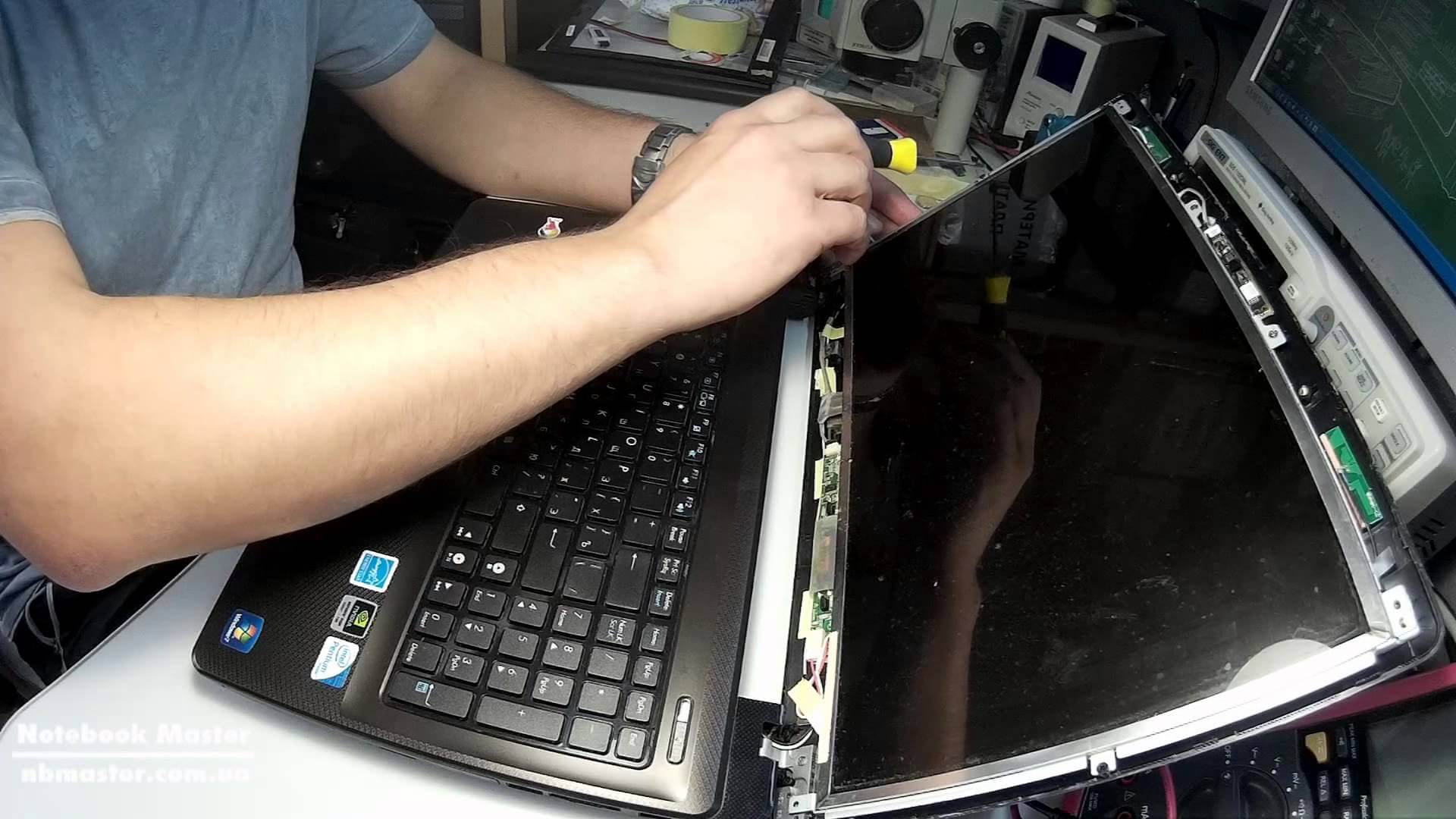
Физические и логические – основные неисправности у жёсткого диска, ставшие самыми распространёнными на практике. В первом случае предполагается, что повреждено тело диска. Во втором неисправной становится файловая система.
При сканировании через «Проводник» инструкция будет выглядеть следующим образом:
- Пользователь заходит в «Мой компьютер», чтобы проверить работоспособность.
- Используется Правая кнопка мыши для вызова меню со Свойствами, перехода на вкладку Сервиса.
- Нажимают на кнопку «Выполнения проверки».
- Проставляют галочки в появившемся окне. Нажимают на кнопку, запускающую процесс.
- После окончания процесса появляется сообщение о том, что он был завершён успешно. Если обнаружены ошибки – они подробно описываются. Проверка работоспособности закончена.
Chckdsk – одна из утилит посторонних разработчиков, тоже подходящая для проверки. Но имеющая свою инструкцию.
- Поисковую строку Пуск заполняют такой командой: chkdsk c:/f.
- Раздел проверки обязательно указывают после аббревиатуры самой команды.
- Через дробь идёт необходимый параметр: проверка циклов внутри папок или её отсутствие, строгое изучение индексных элементов; отключение тома перед проверкой; поиск повреждённых секторов и их автоматическое восстановление; вывод полных имён файлов и путей их расположения; выполнение проверки и автоматическое выявление ошибок.
- В следующем окне с запуском команды соглашаются, от имени администратора.
- Уведомление о проделанной работе сообщит о том, что проверка работоспособности завершена.
Допускается применение Журналов, если результаты проверки не отображаются сами.
Есть и сторонние программы, реализующие те же функции:
- Seagate Seatools for Windows.
Находит не только ошибки драйверов, но и устройства, с совместимостью которых возникают проблемы.
- Hitachi Drive Fitness Test.
Исправляет ошибки, обнаруживает битые сектора, тестирует накопители. Проверка работоспособности качественная.
- TestDisk.
Обнаруживает проблемы на любых типах накопителей.
- HDD Regenerator.
Оценивает состояние HDD, при необходимости устраняет проблемы.
- Victoria.
Одна из лучших программ для поиска неполадок. И чтобы была выполнена проверка работоспособности.
Устройства ноутбука: как диагностировать
В данном случае незаменимым помощником становится такой стандартный инструмент, как Диспетчер устройств. Его можно найти двумя путями. Первый – когда в поисковой строке Пуска вводят команду mmc devmgmt.msc. Второй – при переходе по вкладкам в таком порядке: Пуск, Панель Управления, Диспетчер устройств. Проверяем дальше.
Появится окно, где пользователь просто изучает все вкладки. Отдельного внимания заслуживают все разделы со значками красного и жёлтого цвета. При обнаружении ошибок допускается действовать самостоятельно, либо обращаться за помощью к сотрудникам сервисного центра.
Ubuntu – ещё один из дистрибутивов для проверки электронных устройств. Сначала создают образ программы на диске, а затем запускают её на компьютере, без полноценной установки. Запуск диагностики предполагает такой путь: Applications/Accessories/Terminal. Программа для проверки начнёт работать.
Диагностика получения доступа к данным
И здесь снова помогает приложение под названием Ubuntu. Образ дистрибутива для начала записывают на диск, перед началом работы. Затем загружают приложение на компьютере, потом ищут раздел под названием Places. Там же осуществляют переход к пункту Computer. Это стандартная программа для проверки.
Появится окно, где представлены все разделы, входящие в жёсткий диск. Принцип работы с папками – такой же, как у проводника. Нужную информацию легко копировать и переносить с одного раздела на другой. В том числе и на внешние носители.
Один из вариантов – установка вместо Windows операционной системы Linux. И потом смотрят, как она работает. Если всё нормально – значит, ошибки не такие уж серьёзные. Можно приступать к их самостоятельному устранению. Если же и на новом оборудовании появляются проблемы – велика вероятность того, что не обойтись без обращения в сервисный центр. И в этом случае дистрибутив Ubuntu остаётся лучшим решением, доступным для пользователей. Программы для других функций ей уступают.
Заключение
Проверка работоспособности нужна, если пользователь почти точно уверен в том, что именно RAM вызывает появление «синих экранов смерти» и других подозрительных показаний в работе компьютера. Описанные выше способы проверки подходят для того, чтобы исключить большинство подозрений в этом направлении. Если все шаги выполнены, но ошибки до сих пор появляются, значит, необходимо искать дальше. Хорошо, если есть возможность получить консультацию у представителей дилерского центра или более опытных пользователей.
Содержание
- ASUS PC Diagnostics — самостоятельное тестирование вашего компьютера
- 10 лучших программ для диагностики компьютера
- Содержание
- Содержание
- AIDA64
- MSI Kombustor
- MSI Afterburner
- Thaiphoon Burner
- CrystalDiskInfo
- Victoria HDD
- HWiNFO
- Программы для диагностики компьютера и ноутбука
- 20 Программ для диагностики компьютера в Windows
- AIDA64
- Victoria
- HWMonitor
- Speccy
- MemTest86
- HWiNFO
- FurMark
- SpeedFan
- PCMark
- Advanced SystemCare Free
- Ускоритель Компьютера
- SiSoftware Sandra Lite
- 3DMark
- Cinebench
- Core Temp
ASUS PC Diagnostics — самостоятельное тестирование вашего компьютера
| Windows |
Bit |
|
|
|
|
|
| 10¹ / 8.1 / 8 / 7 | 32 / 64 | 23.07.2015 | и другие |
1.4.1 | 64.8 [MB] | Скачать |
| 8.1 / 8 / 7 / Vista / XP | 32 / 64 | 15.10.2013 | и другие |
1.3.4 | 64.8 [MB] | Скачать |
ASUS PC Diagnostics — утилита для диагностики вашего компьютера. Можно протестировать практически все начиная от процессора с памятью и заканчивая портами USB с периферийными устройствами (монитор, мышь, клавиатура, наушники и другие).
¹ — для Windows 10 заявлена официальная поддержка только 64-разрядной версии.
Утилита предоставляет возможность посмотреть практически всю информацию о вашей системе. О процессоре, памяти, видеокарте, об установленной операционной системе, о накопителях (какая прошивка, параметры HDD которые показывают профессиональные программы) и многое другое.
Если у вас какая-либо проблема вы можете отправить отчет в ASUS описав свою ситуацию. Вместе с вашим вопросом отправить информацию о вашей системе (никаких личных данных), чтобы специалисты ASUS быстрее разобрались в проблеме. Обещают ответить по электронной почте.
ASUS PC Diagnostics позволяет протестировать компоненты компьютера. Снова можно протестировать практически все. Можно запустить стресс-тест для проверки стабильности системы (например, справляется ли система охлаждения процессора или видеокарты со своими обязанностями или выдерживает ли новую видеокарту блок питания и так далее).
Скорее всего утилита подходит и к материнским платам и к ноутбукам ASUS.
После установки при запуске вызывает синий экран смерти. Asus ux331u. Не советую
Источник
10 лучших программ для диагностики компьютера
Содержание
Содержание
Компьютеры настолько плотно вошли в нашу повседневную жизнь, что стали необходимостью. Они предназначены не только для развлечения и отдыха, но также для работы и учебы. Компьютеры, как и любое другое устройство, могут работать некорректно. Вы можете столкнуться с такими проблемами, как синий экран смерти, частые сбои системы (BSoD), запаздывающий интерфейс и т. д.
Большинство из этих сбоев в работе является следствием проблем, связанных с оборудованием. Если не предпринимать никаких мер, последствия могут быть очень печальными.
Устранение неполадок и ремонт компьютера не всегда являются легкой задачей. Правильно диагностировать проблему и собрать системную информацию — залог успеха в данном вопросе. Существуют различные средства диагностики оборудования, которые помогут найти неисправную деталь компьютера и устранить проблему.
В этой статье мы рассмотрим подборку аппаратных средств по сбору информации, диагностике и мониторингу различных компонентов вашей системы.
AIDA64
Начнем с одной из самых известных и комплексных программ для получения информации о компонентах системы, проверке стабильности и тесте производительности. Конечно же, это AIDA64. Интерфейс программы предельно понятен и прост, все разделено на группы.
В данной программе можно узнать подробную информацию о каждом компоненте системы, температуре и аппаратных частях компьютера. Есть тесты, показывающие производительность отдельных компонентов при выполнении различных операций.
Также вы можете сравнить производительность своих комплектующих с уже протестированными.
Помимо этого, в программе имеются различные тесты на проверку стабильности компонентов компьютера.
Программа OCCT предназначена для комплексной проверки комплектующих компьютера на стабильность (CPU, GPU, RAM, Power).
Помимо наборов тестов, программа отображает общую информацию о компонентах и позволяет мониторить температуру, энергопотребление и многое другое.
Известная, а главное, полностью бесплатная программа CPU-Z,в которой можно посмотреть подробную информацию о процессоре, материнской плате, оперативной памяти и видеокарте. Тут также присутствует тест производительности процессора для сравнения с наиболее популярными моделями.
Есть возможность проверки процессора на стабильность, однако лучше это делать сторонними программами. Как, например, Linx, Prime95 или упомянутые ранее AIDA64 и OCCT.
Работает по аналогии с CPU-Z, только все заточено на работу с видеокартами. Поможет досконально узнать все про аппаратные характеристики видеокарты и информацию, зашитую в биос.
Также есть возможность мониторить параметры видеокарты: частоту, температуру, потребление напряжения и другое.
Есть возможность проверки на стабильность, но, как и с CPU-Z, имеются специальные программы, которые справляются с этим намного лучше. Например, MSI Kombustor.
MSI Kombustor
Это утилита-бенчмарк, созданная на основе всем знакомого Furmark. Позволяет проверить видеокарту и ее память на стабильность. Также проверит на прочность систему охлаждения видеокарты.
MSI Afterburner
Самая известная и широко используемая утилита для разгона видеокарт. Кроме разгона, присутствует возможность мониторить информацию о видеокарте и системе в целом, а также выводить эту информацию на экран поверх игры.
Thaiphoon Burner
Нужно узнать всю подноготную о планках оперативной памяти? Thaiphoon Burner считывает данные SPD, в которой хранится вся информация об оперативной памяти.
Вы получите полную информацию о памяти и производителе чипов памяти. Это одна из лучших программ подобного рода.
Коль речь зашла о памяти, и вам требуется узнать тайминги оперативной памяти, причем не только первичного порядка, на помощь придут несколько программ. Программы различаются по производителю процессоров (или лучше платформ) AMD или Intel.
Чтобы узнать всю информацию о таймингах для процессоров AMD Zen 1000-2000 серии, можно воспользоваться программами ZenTimings и Ryzen Timing Checker.
С процессорами Zen 3000 лучше воспользоваться программой Ryzen Master или ZenTimings.
Для процессоров Intel есть свои программы для получения информации о таймингах — это Asrock Timing Configurator и Asus MemTweakIt.
Пусть вас не пугает название Asrock и Asus в названии программ. Они работают на материнских платах любых производителей. Главное, чтобы был процессор от Intel.
Не будем вдаваться в подробности по поводу проверки памяти. Недавно на эту тему вышла отдельная статья — «Как проверить оперативную память на ошибки».
CrystalDiskInfo
Узнать о состоянии жесткого диска или SSD поможет программа CrystalDiskInfo.
Можно оценить состояние жёстких дисков при помощи считывания S.M.A.R.T, проверить температуру, количество включений и общее время работы накопителя. А в случае с дисками SSD — еще и объём данных, записанных на устройство за все время работы.
Оценить производительность диска можно при помощи программы CrystalDiskMark.
Victoria HDD
Лучшая программа для поиска и исправления ошибок жесткого диска. Досконально проверяет поверхность винчестера, обнаруживает повреждённые блоки и затирает их, чтобы в дальнейшем не записать туда файлы и не повредить их. Victoria HDD теперь работает и с SSD-дисками.
HWiNFO
Во время тестирования на стабильность главное — уделять внимание температуре компонентов. И тут наилучшее решение — это программа HWiNFO.
Программа мониторит все важные данные о состоянии аппаратных компонентов компьютера, включая процессор, видеокарту, оперативную память, жесткие диски, сетевые карты, показания датчиков и т. д.
Перечисленные программы помогут полноценно оценить состояние комплектующих, узнать детальную информацию, а также протестировать их на стабильность и сравнить производительность с другими моделями. С их помощью вы сможете провести первичную диагностику и найти виновника нестабильной работы компьютера.
Почти все приложения, рассмотренные сегодня, распространяются совершенно бесплатно. Даже не обладая обширными знаниями в области компьютерного железа, можно самостоятельно проверить работу комплектующих, не прибегая к услугам шарлатанов из компьютерных мастерских.
Если же не выходит диагностировать неисправность самостоятельно, можно обратиться в DNS, где стоимость этой услуги составляет всего 500 рублей.
Источник
Программы для диагностики компьютера и ноутбука
Программы для диагностики компьютера имеют немаловажную роль в тесте производительности железа, как ноутбуков, так и компьютеров.
Статья о полезных и популярных программах для диагностики компьютера и ноутбука.
Их применяют как пользователи, проверяющие железного друга на прочность, так и мастера сервисных центров, которые чинят ПК изо дня в день.
20 Программ для диагностики компьютера в Windows
Программы для диагностики компьютера
AIDA64
Диагностика, тестирование, сбор системной информации ПК:
Утилита известна довольно давно — первая версия вышла в 1996 году. Покрывает разные потребности: обладателей домашних ПК и мобильных гаджетов, инженеров-ремонтников и администраторов корпоративных сетей.
Утилита платная, пробный период можно использовать в течение 30 дней.
Рассмотрим некоммерческий вариант — AIDA64 for home, Extreme.
Требования:
Проверка:
Victoria
Программа для диагностики и восстановления жестких дисков:
Эта утилита диагностирует и восстанавливает жесткие диски и другие накопители. Работает с HDD (IDE и SATA), SSD, SCSI, USB, Flash, FireWire.
Утилита бесплатная, есть русский интерфейс. Может запускаться из-под BIOS с загрузочной флешки.
Требования:
Проверка:
HWMonitor
Программа для мониторинга температуры процессора и других устройств пк:
Утилита мониторит состояние комплектующих пк. Есть бесплатная и платная (Pro) версии.
Интерфейс на русском языке последняя версия не поддерживает.
Требования:
Проверка:
Программа для просмотра характеристик процессора, материнской платы, оперативной памяти и видеокарты компьютера:
Эта утилита собирает данные о работе CPU, материнской платы, оперативной памяти, видеокарты. Утилита создана производителями HWMonitor для более глубокого анализа основных компонент системы. Она бесплатна, но интерфейс на английском языке.
Требования:
Проверка:
Speccy
Программа для просмотра технических характеристик компьютера ПК:
Утилита предназначена для просмотра характеристик компонентов ПК. Поддерживает русский язык, для домашнего использования бесплатна.
Требования:
Проверка:
Платная версия утилиты считается профессиональной, хотя её интерфейс простой и будет понятен даже новичку. Кроме стандартных опций платный вариант включает:
MemTest86
Программа для тестирования оперативной памяти:
Это утилита для детального тестирования модулей оперативной памяти.
Существует три версии:
Существует программа MemTest86+. Она была создана на основе одной из старых версий MemTest86 и развивалась своим путём.
Сейчас она не обновляется, и уже не соответствует современным требованиям.
Интерфейс приложения на английском языке, т.к. работает из системы UEFI BIOS. На старых ПК используют V4 BIOS MemTest86. Загружается с USB-накопителя.
Требования:
Проверка:
HWiNFO
Программа для полной диагностики и тестирования железа компьютера:
Программа диагностирует компьютерные системы и их состояние. Она популярна из-за точного представления данных в режиме реального времени.
Используют даже в НАСА для тестирования в условиях сильных радиационных полей. Распространяется бесплатно, но на английском языке.
Требования:
Проверка:
FurMark
Программа для тестирования видеокарты:
Известен среди пользователей как “бублик” из-за графического интерфейса — вращающегося объекта. Это бесплатное приложение предназначено для тестирования видеокарт. Официальные версии выходят на английском языке, но поддаются частичной русификации.
Требования:
Проверка:
Существуют специальные версии утилиты:
SpeedFan
Программа для управления вентиляторами компьютера:
Приложение управляет вентиляторами компьютера и отслеживает показания датчиков на основных компонентах. Обычно применяется для того, чтобы уменьшить шум при работе, оптимизировать систему или найти неисправность. ПО бесплатное, поддерживает русский язык.
Требования:
Проверка:
PCMark
Программа для теста производительности компьютера:
Эта программа тестирует производительность и стабильность работы компьютерных систем.
Есть русскоязычный интерфейс, бесплатна только версия для некоммерческого использования (Basic).
Требования:
Проверка:
Advanced SystemCare Free
Программа для улучшения стабильности и повышения скорости функционирования ОС Windows:
Утилитой Advanced SystemCare Free можно значительно повысить общую производительность компьютера, удалив из системы всевозможные вирусы, а также шпионский софт, ненужные и поврежденные файлы, а также неправильные ключи системного реестра.
Вдобавок посредством Advanced SystemCare Free можно выполнит качественную дефрагментацию жесткого диска, восстановить поврежденные ярлыки, а также удалить любые заблокированные файлы.
Таким образом, Advanced SystemCare Free – это отличное средство для оптимизации всей системы. У утилиты множество полезных и интересных функций. Она будет крайне полезна, если вы заметите, что ваш любимый компьютер со временем стал работать гораздо медленнее.
Требования:
Проверка:
Ускоритель Компьютера
Программа для эффективной и быстрой очистки персонального компьютера:
Ускоритель Компьютера — это достаточно удобная утилиты для качественной оптимизации работы реестра, очистки системы от лишних файлов, а также управления автозагрузкой.
Любая ОС со временем постепенно загрязняется разнообразным цифровым мусором, неиспользуемыми и временными файлами, кусочками старых ключей в реестре, отсутствующими DLL и неверными расширениями.
Это все очень влияет на скорость функционирования персонального компьютера, а может даже привести к зависанию ОС, появлению каких-то сбоев и ошибок в работе. В связи с этим, важно регулярно чистить операционную систему. В этом вам, конечно же, поможет программа Ускоритель Компьютера.
С этой утилитой легко работать, никакие специальные знания для этого не потребуются. Необходимо просто запустить анализ компьютера, и практически сразу вы получите подробный отчет о наличии мусорных файлов и ошибок в реестре.
Далее нужно будет просто нажать кнопку «Исправить все» и подождать пока процесс не закончится. Для более детального ознакомления с проблемами в ОС, необходимо перейти в разделы «Очистка» либо «Реестр».
Требования:
Проверка:
SiSoftware Sandra Lite
Программа для тестирования, анализа и полноценной диагностики компьютера:
Данная утилита признана пользователями одной из лучших в своей сфере. С помощью ее можно делать детальный анализ конфигурации ПК и любых подключаемых устройств, а также тестировать общую производительность.
Данное приложение, как известно, существует более двадцати лет и считается сегодня одним из наиболее уважаемых инструментов, которому доверяют опытные профессионалы.
SiSoftware Sandra Lite способна выдать детальные сведения об аппаратной и программной составляющих, а также различных конфигурационных файлах. Простой и понятный интерфейс разделен на разделы по виду устройства.
Он содержит полноценную информацию о всех компонентах персонального компьютера: системной плате и процессоре, памяти и чипсете, звуковой карте и видеокарте, сети и винчестере. Кроме того, здесь полностью поддерживается анализ целого ряда подключаемых приборов.
Помимо важной информации, программа может предложить пользователю несколько тестов для проверки стабильности работы и быстродействия персонального компьютера.
Все тесты постоянно обновляются, оптимизируются под более новое железо. Получаемые результаты тестов можно без проблем сравнить с эталонными. Как показала практика, итоги тестирования являются авторитетными и заслуживают полного доверия.
Требования:
Проверка:
3DMark
Программа для удобного и быстрого тестирования производительности процессоров и видеоадаптеров:
Это достаточно мощная программа, прежде всего, созданная, чтобы измерять производительность графической подсистемы. Но с помощью ее можно тестировать и другое оборудование. Она позволяет измерить мощность как компьютера, так и различных смартфонов и планшетов.
Эта утилита применяет для своей работы наиболее актуальные графические технологии. В то же время она прекрасно работает и с более старыми видеоадаптерами. Как и любые другие приложения для измерения общей производительности, по завершении теста 3DMark показывает общее число баллов, которые набрал ПК пользователя устройство.
Главное преимущество 3DMark заключается в том, что эта утилита может проверять производительность устройств на самых разных современных платформах.
Программа по своему строению очень напоминает компьютерную игру, однако пользователь в ней никак не может повлиять на общий ход событий. Проверка персонального компьютера посредством 3DMark — это увлекательно и интересно. Всего здесь есть три проверки разной направленности.
Требования:
Проверка:
Cinebench
Программа для тестирования производительности видеокарты:
Данная утилита — это полноценный бенчмарк. Она полностью совместима с различными конфигурациями персонального компьютера и может легко работать под управлением Mac OS X и Windows.
У приложения есть огромное преимущество перед конкурентами – оно полностью бесплатно. Cinebench позволяет тестировать общую производительность центрального процессора и видеокарты. При этом данные проверки выполнять можно либо вместе, либо по отдельности.
Процессору во время тестирования придется себя попробовать в специальном рендеринге трехмерной сцены. Подобный анализ производительности дает возможность обеспечить наибольшую нагрузку на все ядра CPU. С помощью утилиты можно выполнить проверку систем, где в данный момент установлено до 256 ядер.
В момент рендеринга обрабатывается до 300000 полигонов, а также сложные эффекты и материалы. Итоги теста выдаются в форме очков. Чем больше их, тем выше производительность системы.
Во время тестирования видеокарты отрисовывается достаточно сложная трехмерная сценка автомобильной погони. Проверка выполняется в режиме OpenGL.
Быстродействие GPU зависит от целого ряда факторов. По окончании теста пользователю сможет посмотреть и изучить сводную таблицу со средним, максимальным и минимальным показателями числа кадров в секунду, которые показала его видеокарта.
Требования:
Проверка:
Core Temp
Программа для мониторинга за температурными показателями центрального процессора компьютера:
Источник
ASUS PC Diagnostics is a comprehensive system testing utility that can not only provide in-depth information about almost every piece of hardware connected to your PC but also perform a wide array of stress tests that will provide valuable information about the health and performance levels of your hardware.
Officially built to serve ASUS PC configurations in both desktop and laptop space, this application represents one of the best system information utilities for monitoring the hardware health of your PC, testing gaming speed, and troubleshooting any issues you may encounter during daily computer use.
The app features three distinct modes of use, all accessible via three tabs located on the top of the main screen – System Information, Test Items, and Stress Test. System information can provide an incredible amount of data points about your operating system and all connected physical devices. This includes an in-depth listing of OS, CPU, Memory, Network adapter, Motherboard information, Display adapter, Monitor information, Storage, Audio devices, 1394 Controller, COM ports, Parallel port, and Battery information. In the second Test Items tab, users can test if the particular hardware feature is fully functioning.
These tests include AutoTest for checking the entire PC, an Interactive test where user can easily pick and chose which hardware is to be tested, and comprehensive tests offered for core hardware items such as CPU, Memory, Memory stability, Hard drive, HDD read speed, Display adapter, Network, Monitor, Audio, Keyboard/mouse, COM port, Parallel Port, CMOS, RTC, USB, and Camera.
The Stress Test tab has the fewest options, but it can provide you with invaluable service of determining whether or not your PC is safe for prolonged use even when its central components are performing at peak of their performance. The Stress Test can be ordered for individual components (CPU, Memory, and Display adapter), but it can also be ordered for all of them at the same time.
The test results are presented with passing or failing messages, and an overall score value that can be used to compare the degradation of performance of your hardware over time or directly compare them with another PC configuration. In the event that ASUS PC Diagnostics discovers any problem with your system, the user can elect to send a report directly to ASUS. This can be done directly from within an app.
With its intuitive interface and an incredible variety of diagnostic and testing tools, this app represents one of the best apps for detecting the true state of ASUS PC configuration and is especially useful for power users who want to quickly test the stability of their desktop or laptop PC.
ASUS PC Diagnostics is 100% Free and is optimized for all modern versions of Windows OS.
Download ASUS PC Diagnostics Latest Version
Программы для диагностики позволяют определить состояние компьютера в целом и его отдельных компонентов. Их можно использовать для проверки технических характеристик, контроля температуры или постоянного мониторинга системы. Хотя бы одна такая утилита должна быть установлена на любом ноутбуке, потому что использование диагностических программ позволяет вовремя обнаружить проблемы и устранить их причину.
- CPU-Z
- GPU-Z
- Speccy
- System Explorer
- AIDA64
- HWMonitor
- HWiNFO
- SpeedFan
- PCMark
- FurMark
CPU-Z
CPU-Z — одна из самых известных программ для диагностики ПК и ноутбуков. Доступна для бесплатного скачивания, предлагает максимально простой интерфейс — одно окно, разделённое на несколько вкладок с информацией об устройствах.
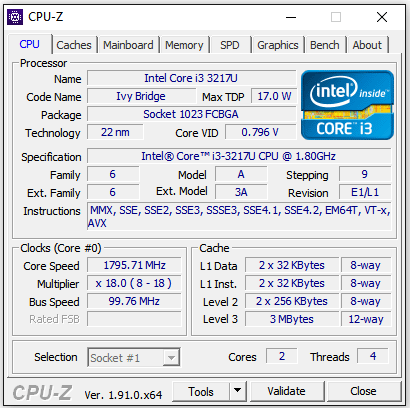
CPU-Z показывает подробную информацию о процессоре
CPU-Z выделяется среди диагностических утилит глубиной анализа. Особенно это касается проверки процессора. После непродолжительного сканирования программа покажет его тип, техпроцесс, напряжение ядра, показатели тепловыделения. Информация аналогичной глубины проработки доступна для оперативной памяти и чипсета материнской платы. Это делает программу незаменимой для любителей оверклокинга.
CPU-Z позволяет также проводить тесты процессора для проверки производительности и стабильности под нагрузкой. Отчёты о результатах испытания сохраняются в документах TXT и HTML. Чтобы протестировать процессор:
- Переходим на вкладку Bench.
- Выбираем режим проверки одного ядра или нескольких.
- В выпадающем списке Reference выбираем эталонный процессор, с которым хотим сравнить свой чип.
- Нажимаем Bench CPU для запуска теста.
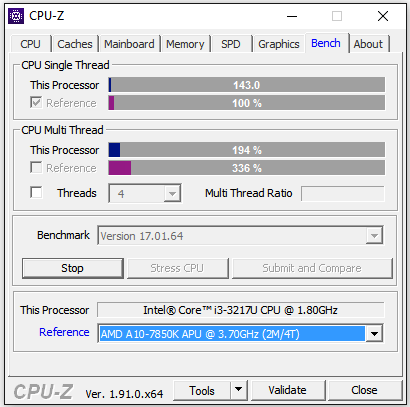
Сравниваем процессор с эталоном, чтобы оценить его производительность
В интерфейсе программы сразу отобразятся полученные результаты — насколько ваш процессор лучше или хуже выбранного эталона. Аналогичным образом можно провести стресс-тест. Главное следить за температурой процессора — для этого понадобятся другие программы диагностики, о которых мы поговорим ниже. См. также: как узнать температуру процессора в Windows 10.
Плюсы:
- Поддерживает все версии Windows.
- Выдаёт максимальное количество информации о процессоре, материнской плате, оперативной памяти.
- Не занимает много места, нетребовательна к ресурсам.
- Позволяет проводить простые тесты производительности.
Минусы:
- Не показывает информацию о жёстком диске.
- Предоставляет мало сведений о видеокарте — только производителя, модель и тип памяти.
- Не отслеживает температуру отдельных компонентов.
GPU-Z
Программа GPU-Z устраняет недостатки CPU-Z и предоставляет очень подробную информацию о видеокарте. Утилита показывает все параметры графического адаптера, вплоть до кода устройства. Информация о ядрах, памяти, подсистемах питания, частоте, температуре видеокарты — всё собрано в едином интерфейсе GPU-Z. Интересная возможность программы — определение фейковых видеокарт. Если реальные параметры не соответствуют техническим характеристикам модели, то в информации об устройство появится надпись Fake, а вместо логотипа производителя отобразится восклицательный знак.
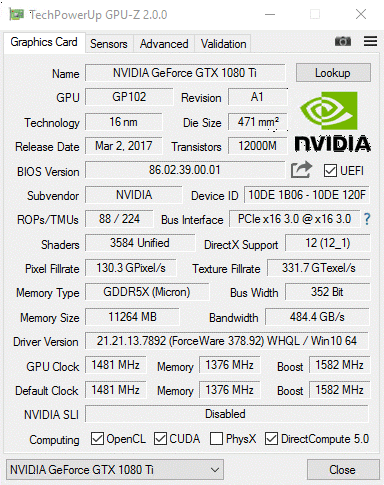
GPU-Z знает всё о графическом адаптере
В параметрах программы можно настроить её автоматический запуск вместе с системой и сворачивание в трей с демонстрацией выбранного значения — например, температуры видеокарты. Удобная опция — размещение утилиты поверх всех окон. Вы обязательно оцените эту возможность, если будете разгонять или тестировать видеокарту и нуждаться в постоянном контроле её состояния.
Плюсы:
- Подробная информация о графическом адаптере и его текущем состоянии.
- Автоматическое определение видеокарт, фактическая мощность которых не отвечает заявленным характеристикам.
- Сохранение отчётов в виде изображения или документа.
Минусы:
- Интерфейс переведён не до конца.
- Нельзя протестировать производительность и стабильность видеокарты.
Speccy
Speccy — бесплатная программа от компании Piriform, разработчика популярной утилиты для очистки системы CCleaner. Приложение при запуске выполняет диагностику ноутбука, после чего выводит основную информацию о важных компонентах: материнской плате, процессоре, видеокарте, жёстком диске, оперативной памяти. Для удобства самые важные данные собраны на экране «Общая информация». В левой панели есть ссылки на разделы отдельных устройств — в них сведений намного больше. Например, в подменю «Хранение данных» вы найдёте результат SMART-анализа жёсткого диска, который показывает его текущее состояние.
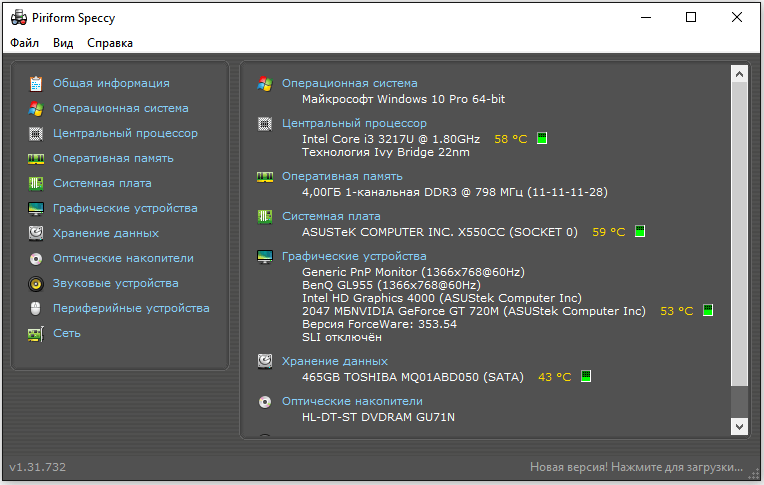
В Speccy указаны подробные характеристики устройств и их текущее состояние
В ходе мониторинга у каждого устройства измеряется температура. Speccy предупреждает пользователя о превышении допустимых показателей нагрева, перекрашивая значок в угрожающий красный цвет. Вы также можете включить отображение в системном трее температуры отдельного устройства.
- Раскрываем меню «Вид» и переходим в «Параметры».
- На вкладке «Область уведомлений» отмечаем сворачивание в лоток и отображение значений, а затем выбираем устройство и датчик — например, температуру системной платы.
Можно настроить автоматическое включение Speccy при запуске системы, если требуется постоянный мониторинг состояния ноутбука.
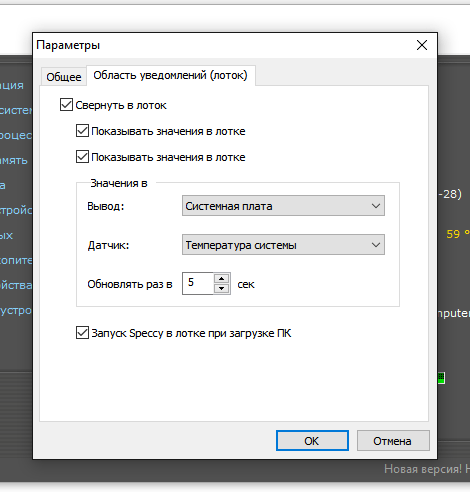
Speccy будет включаться автоматически и сворачиваться в трей
Плюсы:
- Выводит подробную информацию о подключенных устройствах.
- Следит за температурой критически важных компонентов: процессора, материнской платы, видеокарты, жёсткого диска.
- Самостоятельно проводит некоторые тесты и выводит их результаты в информации об устройстве.
- Распространяется по свободной лицензии и часто обновляется.
Минусы:
- Нет тестов для проверки стабильности системы, которые можно проводить самостоятельно.
- В списке не отображаются некоторые комплектующие.
System Explorer
System Explorer — это полноценная замена стандартного «Диспетчера задач» Windows, которая предлагает заметно больше информации о процессах и предоставляет дополнительные инструменты контроля состояния системы. Программа доступна для бесплатного скачивания и не занимает много места на диске.
Интерфейс System Explorer по умолчанию похож на «Диспетчер задач». Он представляет собой окно с четырьмя вкладками, показывающими текущие процессы, производительность, соединения и историю выполнения различных действий. Если нужно больше информации, рекомендуем переключиться в режим Explorer Mode. В нём данные представлены в виде «Проводника», навигация по которому осуществляется через боковое меню.
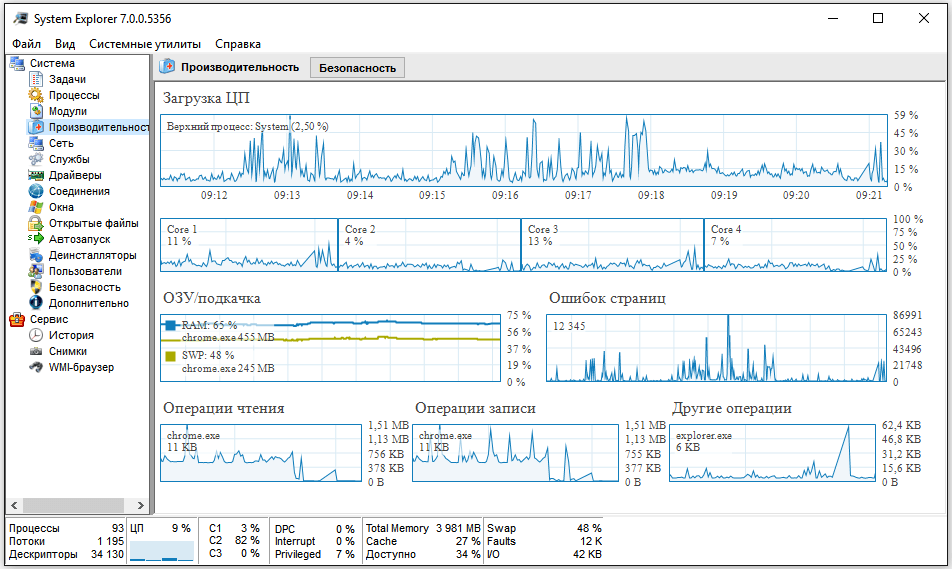
System Explorer заменяет сразу несколько системных утилит
Через System Explorer можно:
- Следить за производительностью системы.
- Просматривать текущие задачи и создавать новые.
- Контролировать влияние процессов на производительность и управлять ими.
- Изучать запущенные модули, службы, используемые драйверы.
- Настраивать список автозагрузки.
- Следить за параметрами работы антивируса и брандмауэра Windows.
- Создавать снимки системы и сравнивать их между собой.
- Просматривать историю, в которой ведётся регистрация всех действий.
System Explorer проверяет запущенные процессы через собственную базу данных и предупреждает о наличии вредоносных файлов. Для этого программе требуется подключение к интернету.
Плюсы:
- Предлагает в едином интерфейсе функциональность нескольких системных утилит с расширенными возможностями.
- Отслеживает производительность системы в реальном времени и выводит показатели через иконку в системном трее.
- Выдаёт подробную информацию обо всех действиях, которые происходят в системе: запуске файлов и программ, завершении работы приложений, подключении к сети и т.д.
Минусы:
- Большое количество настроек может запутать.
- Нет встроенных тестов и информации о подключенных устройствах.
- Программа редко обновляется.
AIDA64
AIDA64 — мощное приложение для диагностики и мониторинга состояния системы. Программа подбирает информацию из памяти BIOS, рассказывая обо всех подключенных устройствах, а также даёт ссылки на дополнительные сведения. Кроме того, AIDA64 предоставляет пользователям инструменты тестирования производительности и стабильности работы под нагрузкой. Единственная проблема — бесплатно всё это доступно только в течение 30 дней пробного периода. Стоимость лицензии — $40.
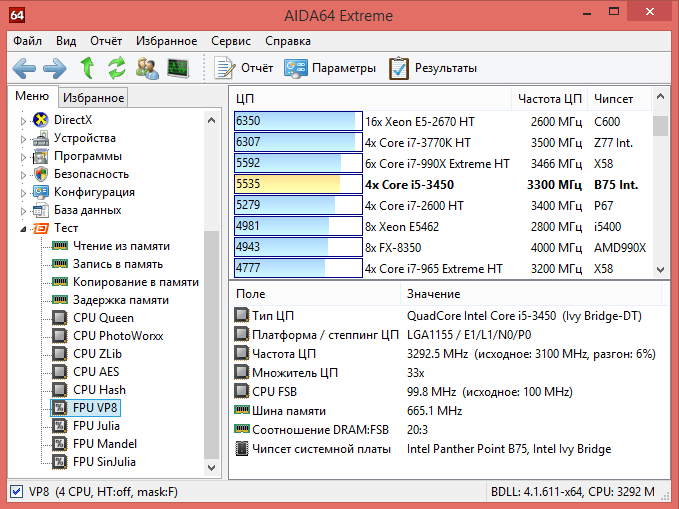
AIDA64 позволяет тестировать устройства
В разделе «Тест» можно запускать проверку отдельных параметров оперативной памяти, процессора и других компонентов. Например, если мы хотим узнать производительность CPU и сравнить её с показателями других чипов, то выполняем следующие действия:
- Переходим в раздел «Тест».
- Выбираем параметр, который хотим проверить.
- Нажимаем «Старт».
Результаты проверки будут отсортированы в таблице сравнений с другими процессорами. Там же будут указаны основные характеристики устройства. Отдельные тесты позволяют проверить производительность накопителей, узнать пропускную способность кэша и оперативной памяти, провести диагностику монитора и оценить общее состояние системы при работе под нагрузкой.
Плюсы:
- Максимально возможный перечень характеристик устройств, в том числе ссылки на подробное описание на профильных сайтах.
- Сравнение с другими системами при проведении тестов.
- Снятие показаний со всех датчиков ноутбука.
- Большое количество встроенных тестов для разных устройств вплоть до монитора.
Минусы:
- Бесплатно можно пользоваться только в течение 30 дней.
HWMonitor
Программа HWMonitor разработана той же компанией, что и CPU-Z. Однако в отличие от той диагностической утилиты, здесь упор сделан на проверке состояния в реальном времени, а не демонстрации подробной информации о технических характеристиках и прошивке. Интерфейс программы представляет собой единую таблицу, в которой указаны все установленные устройства. Для каждого компонента доступна проверка напряжения, частоты, температуры, процента загруженности, объёма занятой памяти. Имеющиеся данные можно сохранить в TXT-файле.
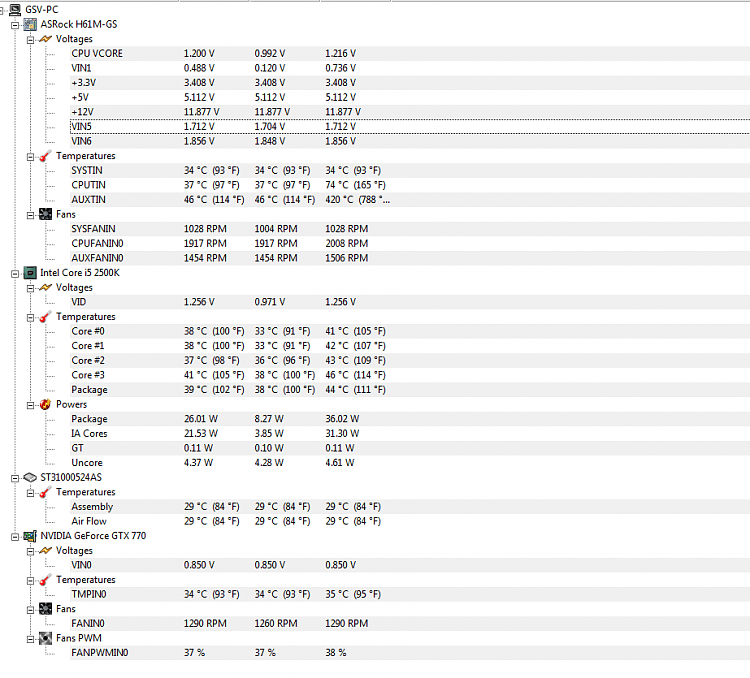
HWMonitor выводит большую таблицу с подробными характеристиками
У HWMonitor есть также платная версия Pro. Она предлагает несколько дополнительных функций, среди которых удалённый контроль состояния ноутбука через другой компьютер или телефон, а также отображение температуры выбранного компонента в системном трее при сворачивании главного окна программы.
Плюсы:
- Сбор информации обо всех подключенных устройствах.
- Снятие показаний с различных датчиков.
- Удалённый контроль состояния компьютера через другой компьютер или мобильное устройство (доступна в версии Pro).
Минусы:
- Нет тестов для проверки производительности и стабильности работы под нагрузкой.
- Нет официального перевода интерфейса на русский язык.
- Не отображаются характеристики устройств.
HWiNFO
HWiNFO — небольшая утилита, показывающая основные характеристики ноутбука и его комплектующих. Умеет снимать показания с датчиков, что позволяет следить через неё за температурой компонентов и напряжением. Программа распространяется по свободной лицензии, но в качестве благодарности разработчик предлагает отправить ему любую сумму.
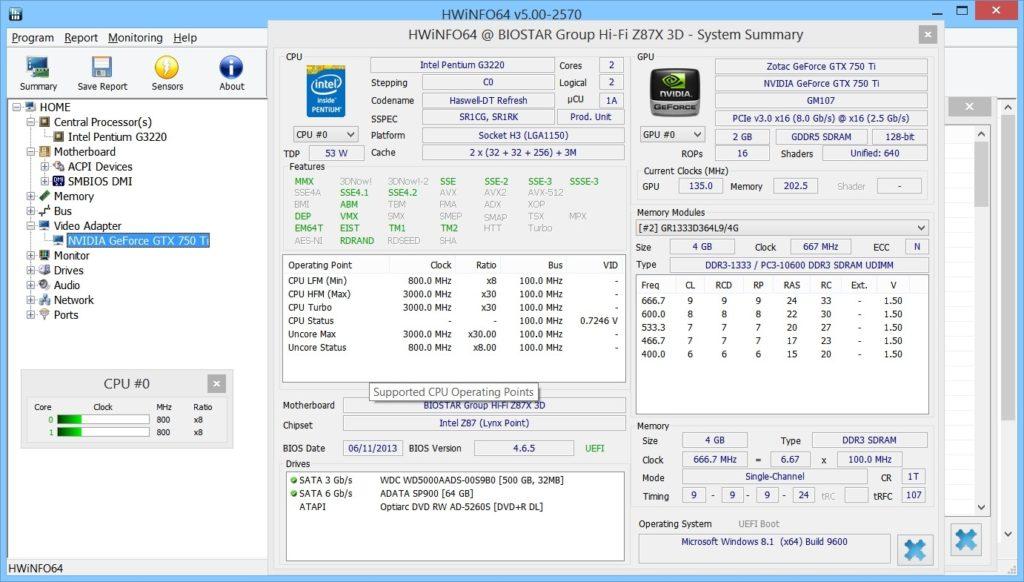
HWiNFO снимает точные показатели со всех датчиков, которые есть у ноутбука
Одно из главных достоинств HWiNFO — нетребовательность к ресурсам. Программа отличается запускается даже на старых машинах с Windows XP, не говоря уже о современных ноутбуках с последними версиями ОС. Все доступные для диагностики устройства представлены в едином меню. Переключаясь между вкладками, мы узнаем подробную информацию о каждом компоненте ноутбука. Среди дополнительных возможностей программы — обновление BIOS материнской платы и драйверов устройств. Однако пользоваться этими функциями нужно с осторожностью. Гораздо безопаснее обновлять BIOS и драйверы устройств вручную, а не с помощью универсального алгоритма.
Плюсы:
- Подробные отчёты о характеристиках и текущем состоянии оборудования.
- Снятие высокоточных показателей с разных датчиков.
- Инструменты для обновления BIOS и драйверов устройств.
Минусы:
- Нет тестов для проверки производительности и стабильности работы под нагрузкой.
SpeedFan
SpeedFan — простая утилита для контроля основных показателей ноутбука. Показывает частоту процессора, скорость вращения вентилятора, напряжение, температуру других устройств. Эту программу тоже любят пользователи, которые занимаются разгоном ПК и ноутбуков, так как она предоставляет точную информацию о текущем состоянии важных компонентов. Отдельные сведения собираются в графики, удобные для визуального восприятия.
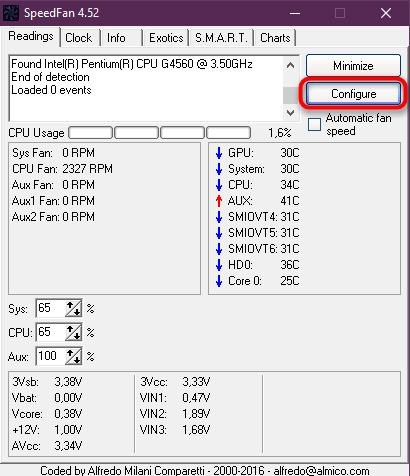
Программа SpeedFan знает всё о кулерах
Программа SpeedFan позволяет изменить скорость кулеров. Это может быть полезно, если ноутбук перегревается и мы хотим немного прокачать систему охлаждения.
- Нажимаем на кнопку Configure.
- Переходим в раздел Advanced.
- Находим в списке элементы Pwm Mode и убеждаемся, что они имеют статус Manual. Если выбран другой режим, то выделяем каждый элемент и выбираем для него статус Manual через строку Set To.
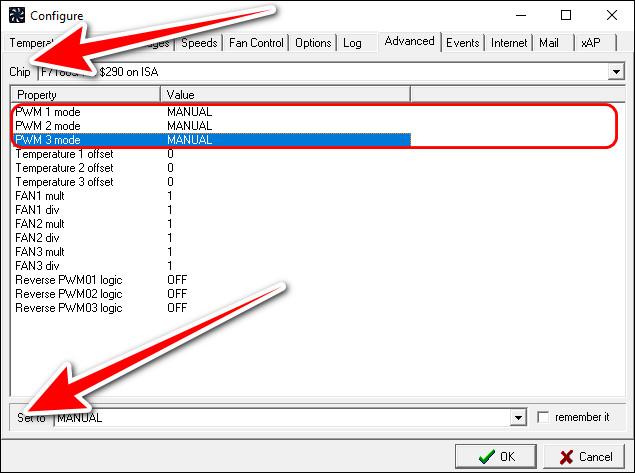
Изменять скорость вращения можно вручную
- Возвращаемся в главное окно программы.
- С помощью кнопок со стрелками изменяем значение параметра Pwm1.
- Проверяем, как работает вентилятор — смотрим, снизилась ли температура процессора или другого компонента.
Опытным путём можно определить, какой вентилятор обдувает то или иное устройство (если установлено несколько кулеров), после чего переименовать параметры в интерфейсе программы.
Плюсы:
- Позволяет управлять скоростью вентиляторов.
- Самостоятельно проводит SMART-тест, контролируя состояние жёсткого диска.
- Следит за напряжением на выводах блока питания.
- Проверяет температуру критически важных компонентов: процессора, видеокарты, памяти.
Минусы:
- Нет подробной информации о компонентах компьютера, только текущие показатели их работы.
- Нет встроенных тестов.
PCMark
PCMark — программа для тестирования производительности системы. Её разработали в компании Futuremark. У них также есть утилита 3DMark, которая тоже предназначена для проведения тестов стабильности и производительности, но направлена на проверку связки процессора и видеокарты. PCMark охватывает больше подсистем.
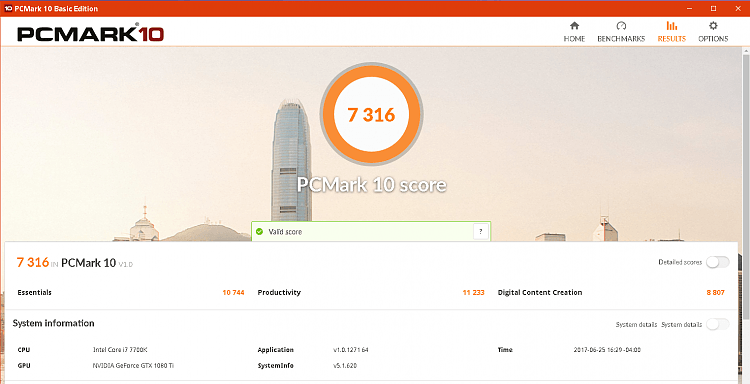
PCMark предлагает разные тесты производительности и стабильности системы
С помощью этой программы мы можем определить возможности ноутбука для рендеринга и монтажа видео, сложных вычислений, хранения и передачи данных. Различные тесты помогают определить скорость записи и чтения оперативной и постоянной памяти, мощность каждого ядра процессора, скорость отрисовки объектов видеокарты. В утилиту внедрены некоторые инструменты проверки от 3DMark, позволяющие определить пригодность ноутбука к высоконагруженным играм.
После проведения теста на экране появляется результат в баллах. Судить о производительности ноутбука позволяет рейтинг. Тестировщик также сообщает о том, какие проблемы были обнаружены в ходе проверки, и даёт советы по модернизации компьютера.
Плюсы:
- Проводит общее тестирование производительности ноутбука.
- Анализирует состояние ОС.
- Сравнивает результаты с рейтингом других пользователей.
Минусы:
- В базовой версии интерфейс не переведён на русский язык.
У программы есть платная версия, в которой доступны все инструменты тестирования. Но для базовой проверки и определения слабых мест ноутбука хватит и возможностей бесплатной редакции утилиты.
FurMark
FurMark — эталон проверки производительности дискретных видеокарт и встроенных видеосистем. По сути, это набор стресс-тестов, которые испытывают графическую подсистему на стабильность работы под нагрузкой. Утилита распространяется по свободной лицензии и регулярно получает обновления.
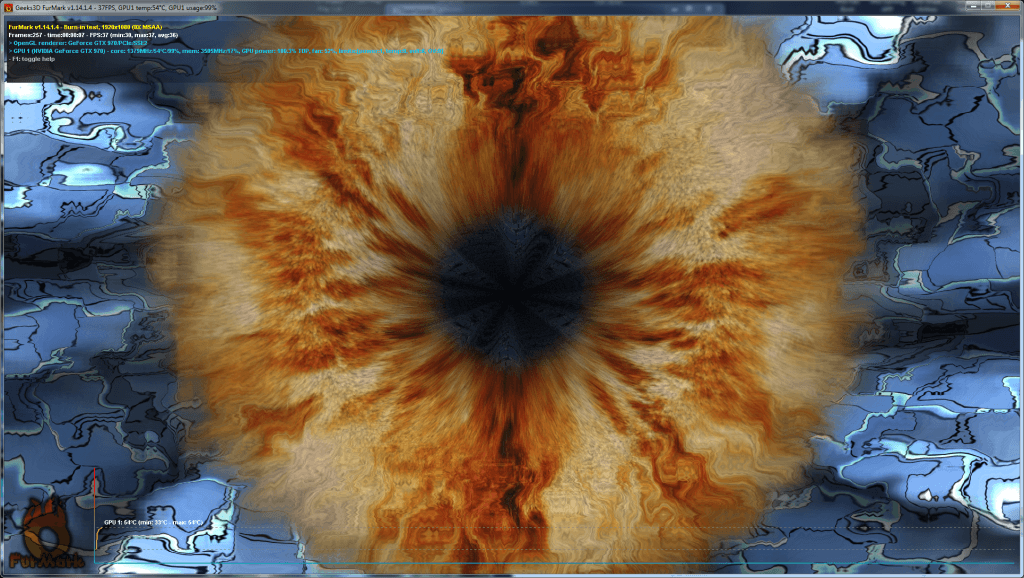
Для отрисовки этого рендера нужны все ресурсы видеокарты
Интерфейс FurMark состоит из окна настройки тестов и раздела для его проведения, в котором вращается сложный рендер. Прежде чем запускать проверку, мы выбираем уровень графики и режим тестирования. Например, можно включить полноэкранный режим, выбрать разрешение, настроить сглаживание. Очень важный момент — указание продолжительности проверки. Длительное нахождение под нагрузкой может вывести видеокарту из строя.
После запуска стресс-теста на экране появляется рендер, на прорисовку которого тратятся все ресурсы графического адаптера. Пользоваться другими приложениям на ноутбуке не рекомендуется. Единственная программа, которая должна быть запущена, — диагностическая утилита для контроля температуры, например, GPU-Z. В зависимости от установленных параметров тестирование прекращается по истечении выбранного времени или вручную.
Плюсы:
- Максимально жёсткая и честная проверка видеокарты на производительность, стабильность и энергопотребление.
- Разные режимы тестирования.
- Возможность автоматического и ручного завершения проверки.
- Вместе с утилитой устанавливается GPU-Z — программа для диагностики видеокарты.
Минусы:
- Интерфейс не переведён на русский язык.
- Предельная нагрузка на графический адаптер.
FurMark может в буквальном смысле сжечь видеокарту и другие компоненты. Поэтому перед её запуском необходимо убедиться, что на ноутбуке корректно работает система охлаждения. Первый тест рекомендуется проводить не более 5 минут, постоянно контролируя температуру графического адаптера и других устройств.
Какую программу выбрать? Выводы
Всё зависит от поставленной задачи. Если цель — просто следить за всеми показателями системы и состоянием ноутбука, то можно обойтись утилитами типа Speccy, HWinfo, HWMonitor, System Explorer. В них нет инструментов тестирования, зато есть много полезной информации, которая позволяет обнаруживать слабые места и предотвращать ошибки.
Пользователям, которые занимаются оверклокингом, не обойтись без программ CPU-Z, GPU-Z, AIDA64, SpeedFan, PCMark и FurMark. В них может быть чуть меньше информации о характеристиках устройства и состоянии системы, зато есть мощные тесты для проверки производительности и стабильности работы ноутбука под нагрузкой.
 Загрузка …
Post Views: 39 351