
Основные Qcode / Q-code / Post коды для плат ASUS
Если на дисплее вашей платы отобразился Q-Code, вы можете обратиться к таблице ниже и ознакомиться с описанием Qcode и статуса системы.
Таблица также представлена в руководстве пользователя.
|
QCode / Q-code |
Описание |
|
00 |
Не используется |
|
01 |
Включено. Обнаружен сброс параметров (программный/аппаратный). |
|
02 |
AP инициализация перед загрузкой микрокода |
|
03 |
Инициализация системного агента перед загрузкой микрокода |
|
04 |
PCH инициализация перед загрузкой микрокода |
|
06 |
Загрузка микрокода |
|
07 |
AP инициализация после загрузки микрокода |
|
08 |
Инициализация системного агента после загрузки микрокода |
|
09 |
PCH инициализация после загрузки микрокода |
|
0A |
Инициализация после загрузки микрокода |
|
0B |
Инициализация Кэша |
|
0C-0D |
Зарезервировано для будущих кодов ошибок AMI SEC. |
|
0E |
Микрокод не найден |
|
0F |
Микрокод не загружен |
|
10 |
PEI Core запущен |
|
11-14 |
Запущена инициализация CPU до памяти |
|
15-18 |
Предварительная инициализация системного агента памяти запущена |
|
19-1C |
Запущена инициализация PCH памяти |
|
2B-2F |
Инициализация памяти запущена |
|
29 |
Тренинг памяти (только на серии плат X299) |
|
30 |
Зарезервировано для ASL |
|
31 |
Установлена память |
|
32-36 |
CPU инициализация памяти |
|
37-3A |
Запущена инициализация системного агента после памяти |
|
3B-3E |
Инициализация PCH после запуска памяти |
|
4F |
Запущена DXE IPL |
|
50-53 |
Ошибка инициализации памяти. Неверный тип памяти или несовместимая скорость памяти |
|
54 |
Неопределенная ошибка инициализации памяти |
|
55 |
Память не установлена |
|
56 |
Неверный тип процессора или скорость |
|
57 |
Несоответствие процессора |
|
58 |
Сбой самопроверки процессора или возможная ошибка кэша |
|
59 |
Микрокод ЦП не найден или обновление микрокода не выполнено |
|
5A |
Ошибка встроенного процессора |
|
5B |
Сброс PPI недоступен |
|
5C-5F |
Зарезервировано для будущих кодов ошибок AMI |
|
E0 |
S3 возобновление запуска (S3 возобновление PPI вызывается DUX IPL) |
|
E1 |
S3 выполнение загрузочного скрипта |
|
E2 |
Видео репост |
|
E3 |
OS S3 вектор вызова |
|
E4-E7 |
Зарезервировано для будущих кодов прогресса AMI |
|
E8 |
S3 ошибка резюме |
|
E9 |
S3 резюме PPI не найдено |
|
EA |
S3 ошибка загрузочного скрипта |
|
EB |
S3 OS Wake ошибка |
|
EC-EF |
Зарезервировано для будущих кодов ошибок AMI |
|
F0 |
Состояние восстановления вызвано прошивкой (Авто восстановление) |
|
F1 |
Состояние восстановления, вызванное пользователем (принудительное восстановление) |
|
F2 |
Процесс восстановления начался |
|
F3 |
Образ прошивки восстановления найден |
|
F4 |
Загружен образ восстановления |
|
F5-F7 |
Зарезервировано для будущих кодов прогресса AMI |
|
F8 |
Восстановление PPI недоступно |
|
F9 |
Капсула восстановления не найдена |
|
FA |
Неверная капсула восстановления |
|
FB-FF |
Зарезервировано для будущих кодов ошибок AMI |
|
60 |
DXE Core запущен |
|
61 |
NVRAM инициализация |
|
62 |
Установка PCH Runtime Services |
|
63-67 |
Процесс инициализации DXE запущен |
|
68 |
Инициализация моста хоста PCI |
|
69 |
Инициализация DXE системного агента запущена |
|
6A |
Инициализация системного агента DXE SMM запущена |
|
6B-6F |
Инициализация DXE системного агента (зависит от модуля системного агента) |
|
70 |
Начата инициализация PCH DXE |
|
71 |
Инициализация PCH DXE SMM запущена |
|
72 |
Инициализация устройств PCH |
|
73-77 |
Инициализация PCH DXE (PCH модуль) |
|
78 |
Инициализация модуля ACPI |
|
79 |
CSM инициализация |
|
7A-7F |
Зарезервировано для будущих кодов AMI DXE |
|
90 |
Начата фаза выбора загрузочного устройства (BDS) |
|
91 |
Подключение драйвера запущено |
|
92 |
Инициализация шины PCI начата |
|
93 |
Инициализация контроллера горячей замены шины PCI |
|
94 |
Перечисление шины PCI |
|
95 |
Ресурсы для запроса шины PCI |
|
96 |
Ресурсы шины PCI |
|
97 |
Устройства консольного вывода подключаются |
|
98 |
Подключите консольные устройства ввода |
|
99 |
Инициализация Super IO |
|
9A |
USB запуск инициализации |
|
9B |
USB сброс |
|
9C |
USB обнаружен |
|
9D |
USB Вкл |
|
9E-9F |
Зарезервировано для будущих кодов AMI |
|
A0 |
IDE запуск инициализации |
|
A1 |
IDE сброс |
|
A2 |
IDE обнаружен |
|
A3 |
IDE Вкл |
|
A4 |
SCSI запуск инициализации |
|
A5 |
SCSI сброс |
|
A6 |
SCSI обнаружен |
|
A7 |
SCSI Вкл |
|
A8 |
Настройка Проверочного пароля |
|
A9 |
Начало настройки |
|
AA |
Зарезервировано для ASL |
|
AB |
Настройка входа ожидания |
|
AC |
Зарезервировано для ASL |
|
AD |
Готов к загрузке |
|
AE |
Событие Legacy Boot |
|
AF |
Событие Exit Boot Services |
|
B0 |
Запуск настройки виртуального адреса MAP начат |
|
B1 |
Запуск настройки виртуального адреса MAP завершено |
|
B2 |
Инициализация устаревшего дополнительного ПЗУ |
|
B3 |
Сброс системы |
|
B4 |
USB горячее подключение |
|
B5 |
замена шины PCI |
|
B6 |
Очистка NVRAM |
|
B7 |
Сброс конфигурации (сброс настроек NVRAM) |
|
B8-BF |
Зарезервировано для будущих кодов AMI |
|
D0 |
CPU ошибка инициализации |
|
D1 |
Ошибка инициализации системного агента |
|
D2 |
PCH ошибка инициализации |
|
D3 |
Некоторые из архитектурных протоколов недоступны |
|
D4 |
Ошибка выделения ресурсов PCI. Вне ресурсов |
|
D5 |
Нет места для устаревшего дополнительного ПЗУ |
|
D6 |
Устройства консольного вывода не найдены |
|
D7 |
Устройства консольного ввода не найдены |
|
D8 |
Неверный пароль |
|
D9 |
Ошибка загрузки Boot Option (ошибка возврата LoadImage) |
|
DA |
Не удалось запустить загрузочное устройство |
|
DB |
Не удалось обновить Flash |
|
DC |
Сброс протокола недоступен |
Порт 80-е коды POST [post-code] для системных плат для настольных ПК
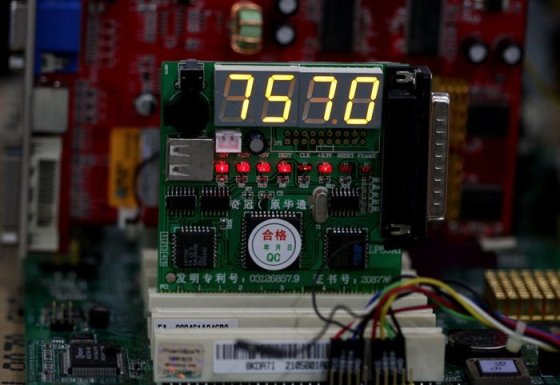
В этом документе определены звуковые сигналы, сообщения об ошибках и POST-коды (post-code), относящиеся к некоторым версиям BIOS на базе интерфейса EFI (Extensible Framework Interface).
Звуковые сигналы
Сообщения об ошибках, выдаваемые BIOS
POST-коды порта 80h
Отображение POST-кодов
Диапазоны POST-кодов
POST-коды
Последовательность типовых POST-кодовЗвуковые сигналы
Встроенный динамик выдает звуковые коды ошибок во время процедуры POST.Не все системные платы для настольных ПК содержат встроенный динамик, поэтому необходимо подключить так называемую пищалку.
| Напечатайте | Образец | Frequency |
| Ошибка памяти | Три длинных сигнала | 1,280 Гц |
| Предупреждение системы охлаждения | Четыре перемежающихся сисгнала: Высокий тон, низкий тон, высокий тон, низкий тон |
Высокий тон: 2,000 Гц Низкий тон: 1,600 Гц |
Сообщения об ошибках, выдаваемые BIOS
| Сообщение об ошибке | Описание |
| Обнаружен процессор, который не предназначен для использования с данной системной платой. Использование неподдерживаемых процессоров может привести к неправильной работе, повреждению системной платы для настольных ПК или процессора, или сокращению срока эксплуатации. Система отключится через 10 секунд. | Установленный процессор не совмести с системной платой для настольных ПК. |
| CMOS Battery Low | Возможна, разрядка батареи. Замените батарею. |
| CMOS Checksum Bad | Ошибка проверки контрольной суммы ОЗУ. Возможно, память CMOS повреждена. Запустите программу BIOS Setup для обновления значений. |
| Memory Size Decreased | Объем памяти уменьшился со времени последней загрузки. Если модули памяти не были удалены, возможно, память неисправна. |
| No «Boot» Device Available | Система не нашла загрузочного устройства. |
POST-коды порта 80h
Во время теста POST BIOS генерирует коды прохождения (POST-коды [post-code]) и направляет их в порт ввода/вывода 80h. Если процедура POST завершилась неудачно, последний сгенерированный POST-код остается в порту 80h. Этот код можно использовать для определения причины ошибки.
Отображение POST-кодов
Для отображения POST-кодов можно использовать один из следующих методов.
Диапазоны POST-кодов порта 80h
В таблицах ниже все POST-коды и значения представлены в шестнадцатеричном формате.
| Диапазон | Категория/Подсистема |
| 00 – 0F | Коды отладки: Могут использоваться, как средство для отладки любым модулем PEIM/драйвером |
| 10 – 1F | Процессоры системы |
| 20 – 2F | Память/набор микросхем |
| 30 – 3F | Восстановление |
| 40 – 4F | Зарезервировано для использования |
| 50 – 5F | Шины ввода/вывода: PCI, USB, ISA, ATA и т.д. |
| 60 – 6F | Сейчас не используется |
| 70 – 7F | Устройства вывода: Все консоли вывода |
| 80 – 8F | Зарезервировано для будущего использования (для новых кодов консоли вывода) |
| 90 – 9F | Устройства ввода: Клавиатура/Мышь |
| A0 – AF | Зарезервировано для будущего использования (для новых кодов консоли ввода) |
| B0 – BF | Загрузочные устройства: Включают в себя стационарные и съемные носители. |
| C0 – CF | Зарезервировано для использования |
| D0 – DF | Выбор загрузочного устройства |
| E0 – FF | E0 – EE: Другие коды F0 – FF: FF — ошибка прерывания процессора |
POST-коды порта 80h
| Код POST | Описание эксплуатации POST |
| 00 — 0F | Коды отладки: может использоваться, как средство для отладки любым модулем PEIM/диском |
| 10 — 1F | Процессор системы |
| 10 | Включение процессора системы (загрузочный процессор) |
| 11 | Инициализация кэш-памяти процессора (включая SP) |
| 12 | Начало инициализации приложений процессора |
| 13 | Инициализация SMM |
| 14 | Инициализация сетевого подключения |
| 15 | Преждевременный выход при инициализации драйвера платформы |
| 16 | Инициализация драйвера SMBUS |
| 17 | Вход в исполнимый код SMBUS в режиме чтения/записи |
| 19 | Вход в режим программирования тактового генератора CK505 |
| 1F | Невосстановимая ошибка процессора |
| 20 — 2F | Память/набор микросхем |
| 21 | Инициализация компонентов набора микросхем |
| 22 | Чтение SPD через модули памяти DIMM |
| 23 | Идентификация модулей памяти DIMM |
| 24 | Программирование параметров тактовой частоты с помощью контроллера памяти и модулей DIMM |
| 25 | Конфигурирование памяти |
| 26 | Оптимизация установок памяти |
| 27 | Инициализация памяти, например ECC |
| 28 | Тестирование памяти |
| 2F | Системе не удалось обнаружить память или пригодную память |
| 30 — 3F | Восстановление |
| 30 | Восстановление после сбоя было запущено по запросу пользователя |
| 31 | Восстановление после сбоя было запущено ПО (повреждено флэш-устройство) |
| 34 | Загрузка капсулы восстановления |
| 35 | Передача управления капсуле восстановления |
| 3F | Невозможно восстановить |
| 50 — 5F | Шины ввода/вывода (PCI, USB, ISA, ATA и т.д) |
| 50 | Нумерация шин PCI |
| 51 | Передача ресурсов на шину PCI |
| 52 | Инициализация контроллера Hot Plug PCI |
| 53 – 57 | Зарезервировано для шины PCI |
| 58 | Переустановка шины USB |
| 59 | Зарезервировано для USB |
| 5A | Переустановка шины PATA/SATA и всех устройств |
| 5B | Зарезервировано для ATA |
| 5C | Переустановка SMBUS |
| 5D | Зарезервировано для SMBUS |
| 5F | Невосстановимая ошибка шины ввода/вывода |
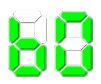
| 60 — 6F | Сейчас нет действительных POST-кодов в диапазоне 60 — 6F.
Если POST-код будет отображен в данном диапазоне, это код из диапазона B0 — BF. (На 7-сегментном ЖК-дисплее, символ ‘b’ выглядит как 6). Пример: |
| 70 — 7F | Устройства вывода |
| 70 | Переустановка контроллера VGA |
| 71 | Отключение контроллера VGA |
| 72 | Включение контроллера VGA |
| 78 | Переустановка контроллера консоли |
| 79 | Отключение контроллера консоли |
| 7A | Включение контроллера консоли |
| 7F | Невосстановимая ошибка устройства вывода |
| 90 — 9F | Устройства ввода |
| 90 | Переустановка клавиатуры |
| 91 | Отключение клавиатуры |
| 92 | Определение присутствия клавиатуры |
| 93 | Включение клавиатуры |
| 94 | Очистка входного буфера клавиатуры |
| 95 | Информация о контроллере клавиатуры — запуск самотестирования (только PS2) |
| 98 | Переустановка мыши |
| 99 | Disabling mouse |
| 9A | Определение присутствия мыши |
| 9B | Включение мыши |
| 9F | Невосстановимая ошибка устройства ввода (клавиатура или мышь) |
| B0 – BF | Загрузочные устройства |
| B0 | Переустановка стационарных носителей |
| B1 | Отключение стационарных носителей |
| B2 | Определение присутствия стационарных носителей (обнаружение жесткого диска IDE и т.д.) |
| B3 | Подключение/настройка стационарных носителей |
| B8 | Переустановка съемных носителей |
| B9 | Отключение съемных носителей |
| BA | Определение присутствия съемных носителей (обнаружение IDE, CD-ROM и т.д.) |
| BC | Подключение/настройка съемных носителей |
| BF | Невосстановимая ошибка загрузочного устройства |
| D0 – DF | Выбор загрузочного устройства |
| Dy | Перезагрузка через параметр y (y=от 0 до 15) |
| E0 – FF | Другие коды |
| E0 | Начато распределение PEIM (возникает при первом сообщении EFI_SW_PC_INIT_BEGIN EFI_SW_PEI_PC_HANDOFF_TO_NEXT) |
| E2 | Обнаружена постоянная память |
| E1, E3 | Зарезервировано для PEI/PEIM |
| E4 | Начало фазы DXE |
| E5 | Начало распределения драйверов |
| E6 | Начало соединения драйверов |
| E7 | Ожидание воода данных пользователем |
| E8 | Проверка пароля |
| E9 | Вход в утилиту BIOS Setup |
| EB | Вызов установленных дополнительных ПЗУ |
| EF | Загрузка/S3 повторение сбоя |
| F4 | Вход в режим сна |
| F5 | Выход из режима сна |
| F8 | Произошел вызов службы загрузки EFI ExitBootServices ( ) |
| <F9 | Была вызвана служба выполнения работы EFI SetVirtualAddressMap () |
| FA | Произошел вызов службы прогона EFI ResetSystem ( ) |
| FF | Ошибка процессора |
Типичный порт 80-я последовательность POST
Обычно значения кодов порта 80h увеличиваются в процессе загрузки. Меньшие значения кодов относятся к подсистемам, расположенным ближе к процессору, а большие значения кодов – к периферийным устройствам. Обычно используется следующий порядок инициализации: Процессор -> Память -> Шины -> Устройства ввода-вывода -> Устройства загрузки. Последовательность POST-кодов зависит от используемой системы.
| Код POST | Описание |
| 21 | Инициализация компонентов набора микросхем |
| 22 | Чтение SPD через модули памяти DIMM |
| 23 | Идентификация модулей памяти DIMM |
| 25 | Конфигурирование памяти |
| 28 | Тестирование памяти |
| 34 | Загрузка капсулы восстановления |
| E4 | Начало фазы DXE |
| 12 | Начало инициализации приложений процессора |
13Инициализация SMM50Нумерация шин PCI51Передача ресурсов на шину PCI92Обнаружение присутствия клавиатуры90Переустановка клавиатуры94Очистка входного буфера клавиатуры95Самотестирование клавиатурыEBВызов графических режимов BIOS58Переустановка шины USB5AПереустановка шины PATA/SATA и всех устройств92Обнаружение присутствия клавиатуры90Переустановка клавиатуры94Очистка входного буфера клавиатуры5AПереустановка шины PATA/SATA и всех устройств28Тестирование памяти90Переустановка клавиатуры94Очистка входного буфера клавиатурыE7Ожидание воода данных пользователем01INT 1900Готово для перезагрузки
— Этот материал подготовлен с использованием человеческого и машинного перевода для удобства пользователей. Данная информация предоставляется в ознакомительных целях и не должна расцениваться как исключительная, либо безошибочная.
© 2023 Ремонт материнских плат пайка BGA SMD в СПб · Копирование материалов сайта без разрешения запрещено
193232 Санкт-Петербург ул Шотмана дом 3 • Тел. +7 (962) 685-2-100 • 8 (812) 985-2-100
You should upgrade or use an alternative browser.

-
#1
From what I’ve experienced, there’s no issues or anything with the computer itself, so I assume it’s not that big of a deal, but it is bugging me a bit
In the manual, it states that the error code A0 means «IDE Initialization has started». I have SATA Mode Selection set to AHCI in the BIOS, not IDE, so I’m at a loss as to what is causing this.
Any advice would be appreciated!

-
- Apr 8, 2012
-
- 3,995
-
- 15
-
- 26,965
-
#2
-
#3
Thank you for taking the time to reply,
Could you please explain this a bit for me please, «A0 code means control has been handed over to the IDE.» I’m not sure what you mean there
-
- Apr 8, 2012
-
- 3,995
-
- 15
-
- 26,965
-
#4
-
#5
Okay, thank you! And just to be clear, IDE is not referring to an IDE hardrive? lol That seems like a stupid question, but just wanted to make sure. I’m running an SSD
-
#6
-
#7
My monitor goes blank and doesnt turn on at all. My computer is running at that time, so I am assuming that there are no issues with my computer but screen goes blank and becomes unresponsive. Also, the led lights on monitor and the mouse turns off for like good 10-15 minutes and then it comes back up before dying again. Any suggestions??
-
#8
My monitor goes blank and doesnt turn on at all. My computer is running at that time, so I am assuming that there are no issues with my computer but screen goes blank and becomes unresponsive. Also, the led lights on monitor and the mouse turns off for like good 10-15 minutes and then it comes back up before dying again. Any suggestions??
[/quotemsg]
did you solve it
i’m getting same what you are getting
-
#9
My monitor goes blank and doesnt turn on at all. My computer is running at that time, so I am assuming that there are no issues with my computer but screen goes blank and becomes unresponsive. Also, the led lights on monitor and the mouse turns off for like good 10-15 minutes and then it comes back up before dying again. Any suggestions??
[/quotemsg]
did you solve it
i’m getting same what you are getting[/quotemsg]
Got the same thing n got it fixed. I was swapping out every component and finally after removing the GPU, starting the computer, then doing a bios reset, start it again, power it off, plug in the GPU and monitor and now your computer should start sending images to your Monitor.
Similar threads
- Advertising
- Cookies Policies
- Privacy
- Term & Conditions
[Материнская плата] Возможные Q-CODE(коды ошибок) и их устранение
Пожалуйста, проверьте, поддерживает ваша плата Q-CODE или нет:
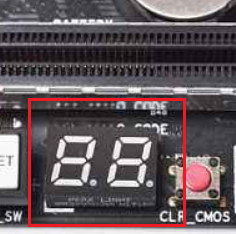
С помощью распространенных Q-CODE можно определить распрестраненные проблемы при установке компонентов в материнскую плату.
Пожалуйста, следуйте таблице Q-CODE ниже для устранения неисправности:
|
Распространенные Q-CODE для плат на базе Intel |
Распространенные Q-CODE для плат на базе AMD |
ошибка CPU |
ошибка памяти |
ошибка графической карты |
Другое |
|
00,D0 |
V |
||||
|
53,55 |
F9 |
V |
|||
|
D6 |
V |
||||
|
B0,99,15,53, |
V |
V |
|||
|
D6 |
V |
V |
|||
|
00,19,30,40,55 |
V |
V |
V |
||
|
A0,A2 |
A0,A2 |
Ненормальная загрузка устройства |
|||
|
B2 |
B2 |
Внешнее устройство работает неверно |
|||
|
A9 |
A9 |
Загрузка в BIOS |
|||
|
AA |
AA |
Загрузка в систему |
Устранение неполадок с CPU
1. Войдите в ASUS Центр-загрузки для проверки совместимости вашей платы и процессора:
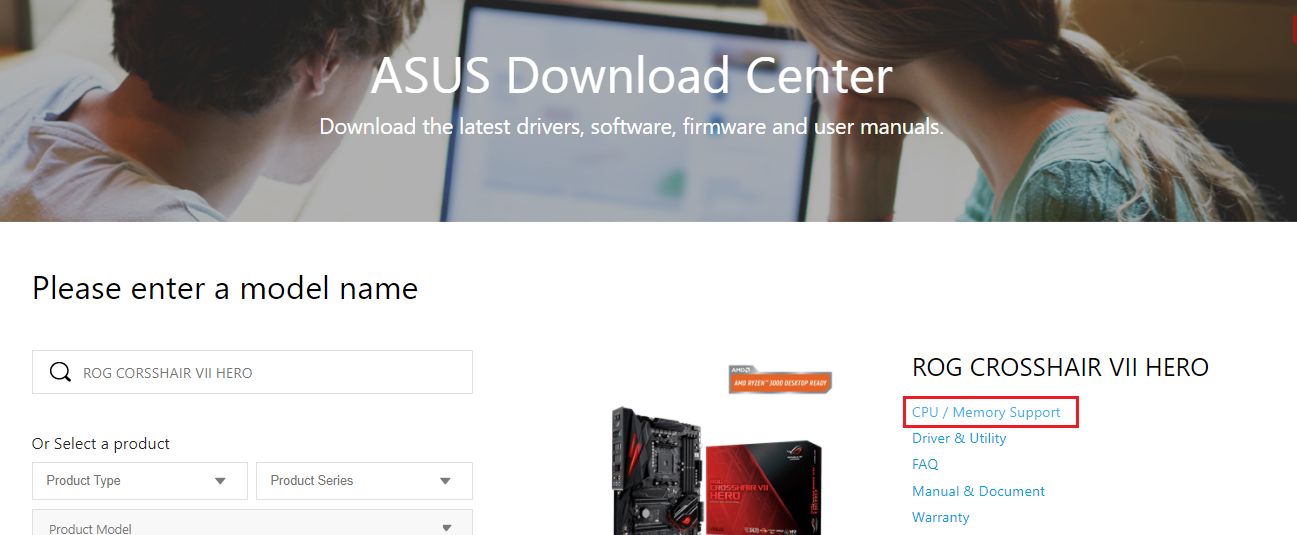
a. Введите наименование модели платы в поисковой строке (Например: ROG CROSSHAIR VII HERO), затем выберите ее из выпадающего меню и нажмите.
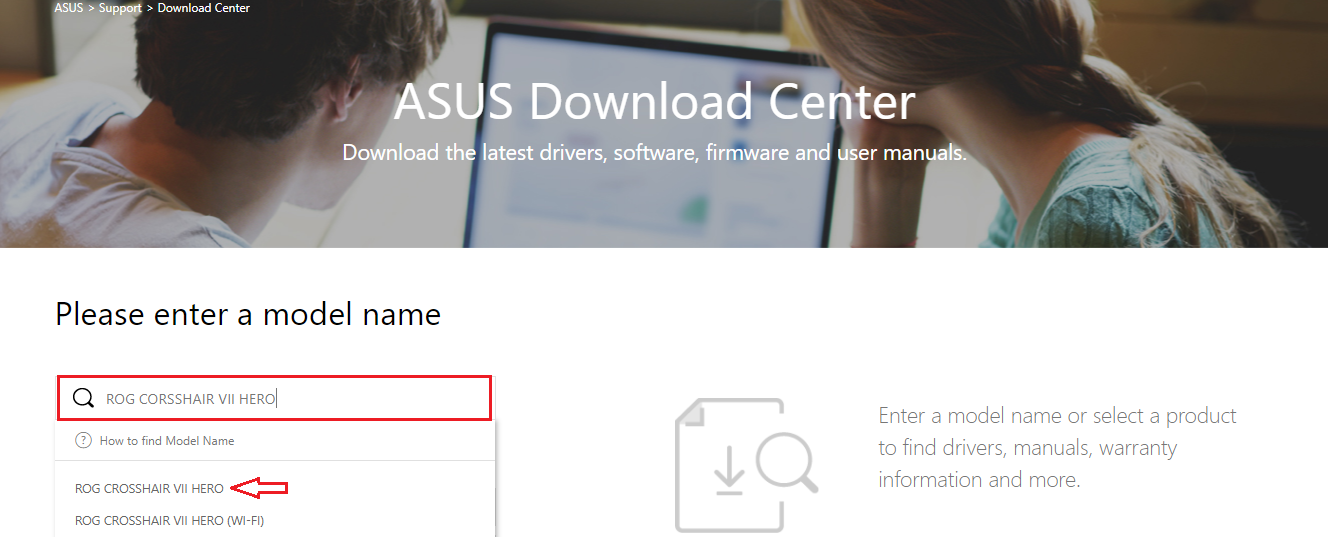
b. Пожалуйста, нажмите на [Поддержка Процессора/ Память], как показано ниже:
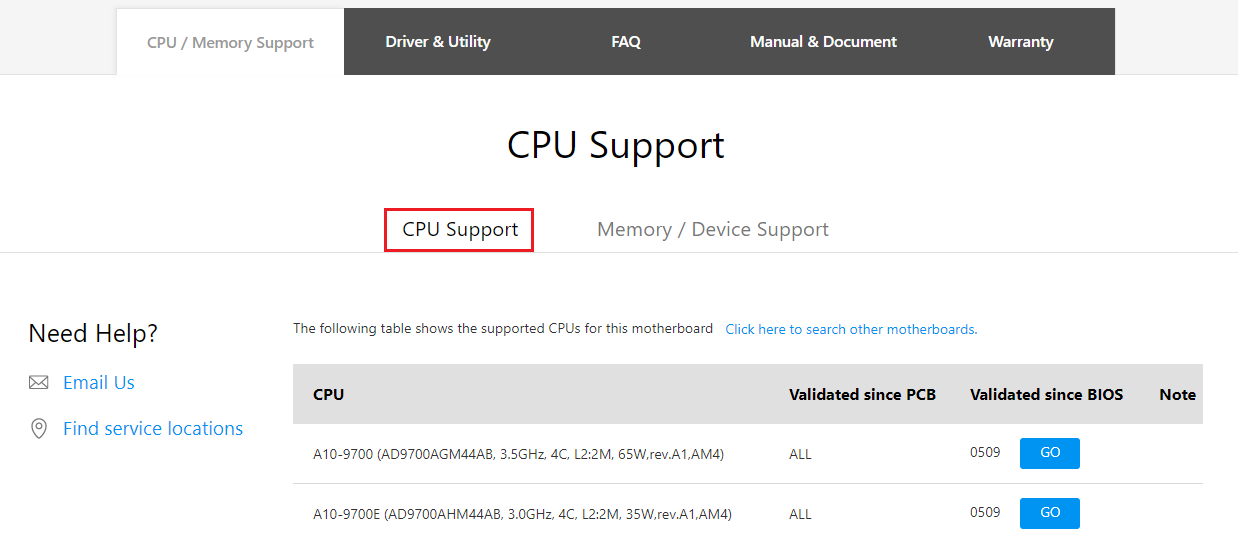
c. Кликните на [Поддержка процессоров] и проверьте, есть ваш CPU в списке совместимости QVL или нет, также проверьте версию BIOS рекомендуемую к установке (версия должна быть такой, как указана или новее).
2. Попробуйте переустановить CPU и проверьте контакты CPU на наличие грязи. Если они имеются, очистите контакты.
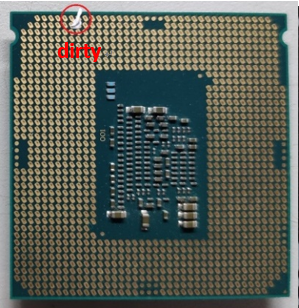
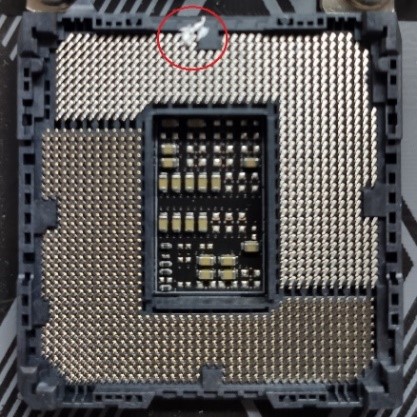
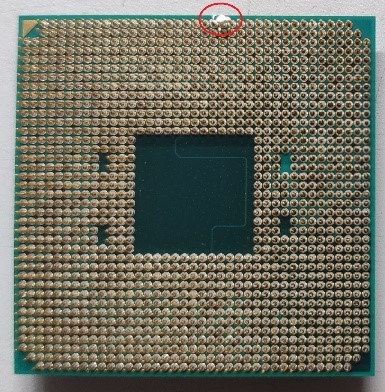
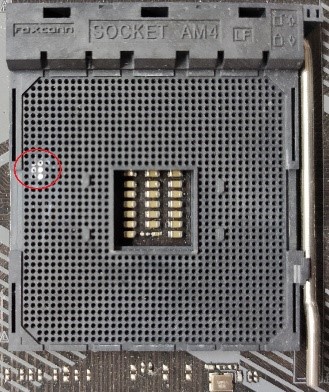
3. Проверьте CPU контакты на наличие повреждений. Если они имеются, пожалуйста, замените на новый процессор.
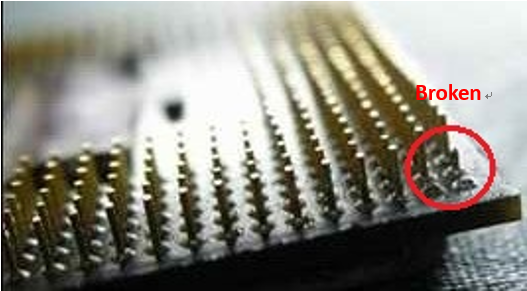
Устранение неисправности с памятью
1. Переустановите планку памяти, и убедитесь, что она подключена верно и до конца.
Неверная установка:
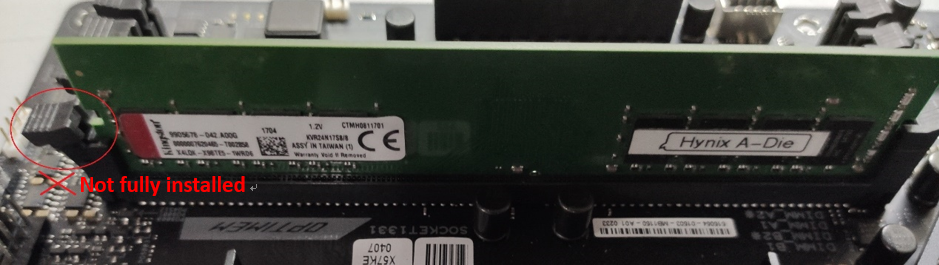
Верная установка:

2. Проверьте, не загрязнены ли контакты памяти или слот на материнской плате как показано ниже. Если да, очистите и попробуйте снова.
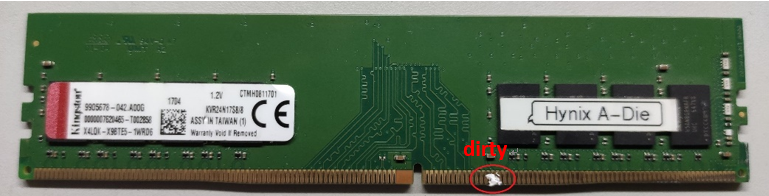

3. Если вы используете 2 и более планок, попробуйте подключить хотя бы одну планку и загрузитесь с ней. Если система запускается хотя бы с одной планкой памяти, попробуйте каждую из них по отдельности, чтобы выявить неисправную планку.
4. Предлагаемые конфигурации памяти смотрите в руководстве пользователя вашей модели, как показано на рисунке ниже, затем повторите попытку:
Можете воспользоваться ссылкой: Какс качать руководство
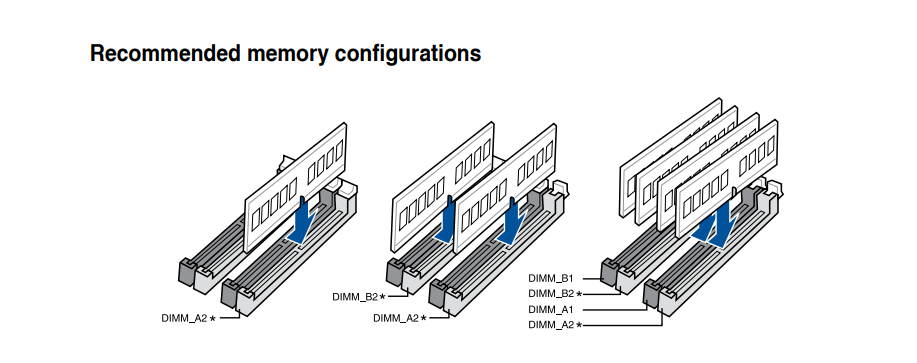
5. Если проблема не может быть решена после выполнения шагов 1–4, замените на заведомо исправную память и повторите попытку.
Устранение неполадок с графической картой
1. Интегрированная графика (встроенная) выходит из строя. Пожалуйста, попробуйте переустановить процессор
2. Неправильный вывод на экран дополнительной видеокарты:
a. Попробуйте переустановить видеокарту
b. Проверьте, нет ли грязи на контакте PCI-E материнской платы или контакте видеокарты, как показано на рисунке ниже. Если да, очистите их и попробуйте еще раз

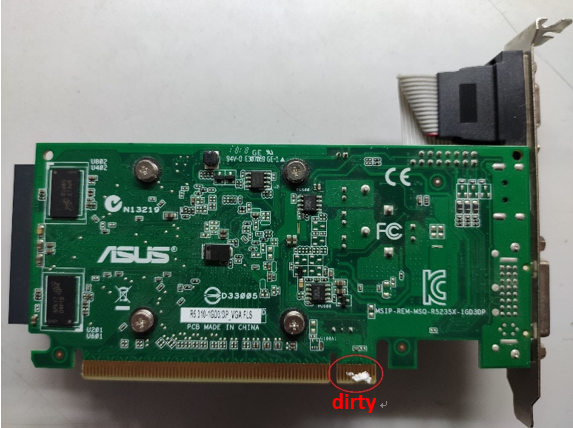
c. Если внешняя графическая карта имеет интерфейс питания, убедитесь, что интерфейс питания правильно подключен, как показано ниже:
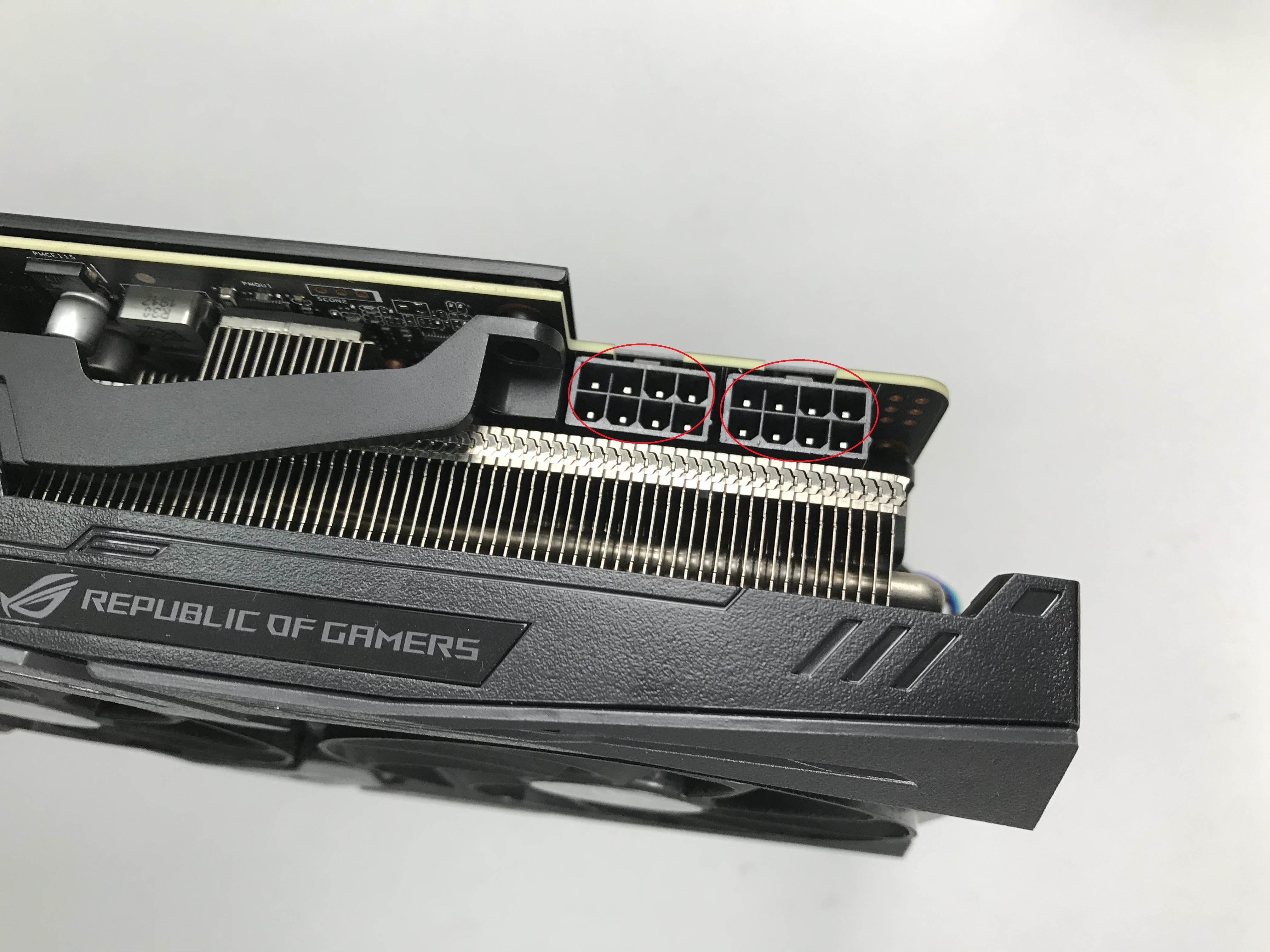
d. Если ваша проблема не может быть решена после выполнения шагов a ~ c, замените на исправную видеокарту и повторите попытку.
Устранение неполадок загрузки
1. Пожалуйста, повторно подключите кабель SATA к материнской плате и жесткому диску соответственно.
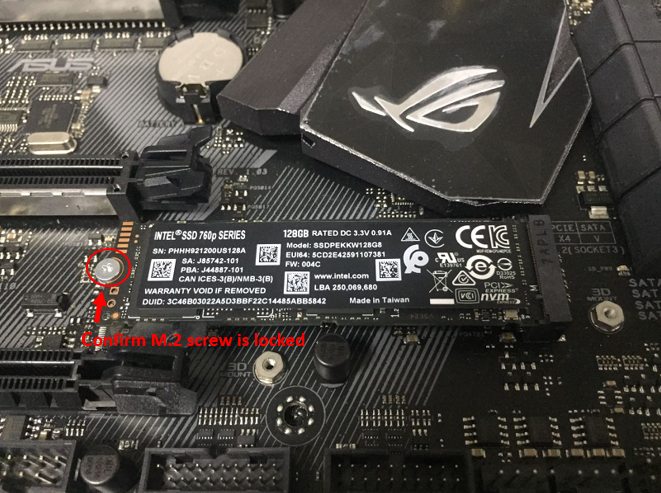
2. Если установлен M.2 SSD, снова подключите M.2 SSD и убедитесь, что винт M.2 заблокирован.
3. Проверьте, нет ли грязи на позолоченных контактах M.2 SSD или M.2 слота материнской платы, как показано на изображении ниже. Если обнаружена грязь, очистите контакты и попробуйте еще раз.
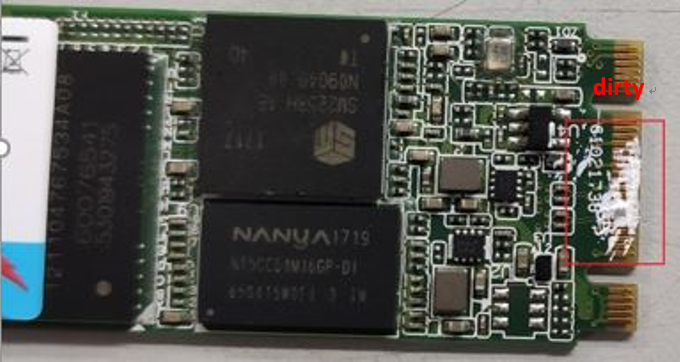
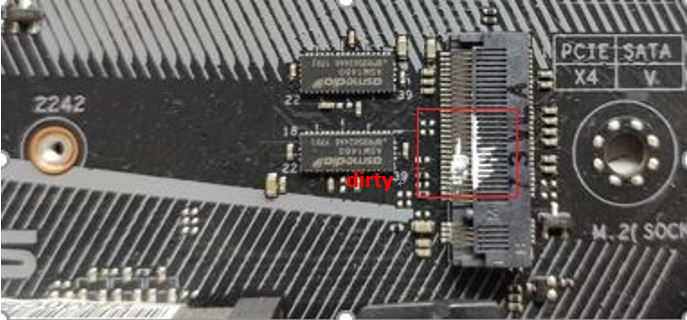
4. Если шаги 1–3 не могут решить вашу проблему, замените на исправный кабель SATA, порт SATA или жесткий диск SATA (M.2 SSD) и повторите попытку.
Устранение неполадок с внешними устройствами
1. Выключите питание и удалите все внешние устройства (например, карту PCI-E, карту Raid и т. д.) от материнской платы.
2. Затем попробуйте перезагрузить компьютер. Если он включается, проблема может быть в удаленных внешних устройствах. Повторно подключайте внешние устройства одно за другим, пока не обнаружите, какое внешнее устройство или кабель вызывает проблему.
Проблема загрузки в BIOS
Если CODE — A9, значит компьютер вошел в BIOS
1. Если монитор неисправен, выполните следующие действия для устранения неполадок:
a. Убедитесь, что монитор подключен правильно, и убедитесь, что световой индикатор монитора горит, что означает, что кабель питания монитора подключен правильно. Убедитесь, что внешний кабель питания подключен нормально. Пожалуйста, попробуйте включить, выключить, проверьте, может ли монитор отображать. Если вы выключаете и включаете монитор, на мониторе отображается «нет сигнала», это означает, что монитор подключен верно.
b. Убедитесь, что сигнальный кабель (VGA / DVI / HDMI / DisplayPort) правильно подключен к монитору, а также убедитесь, что другой конец сигнального кабеля подключен к выходу дисплея (видеокарта) компьютера. Попробуйте снова подключить кабель дисплея с двух сторон и убедитесь, что все контакты не погнуты.
c. Убедитесь, что изображение на мониторе правильное. Например, если он в настоящее время подключен к компьютеру через интерфейс HDMI, вы должны выбрать выход дисплея монитора как выход дисплея HDMI.
d. Замените кабель того же типа (VGA / DVI / HDMI / DisplayPort) для повторной проверки.
e. Подключите монитор к другому компьютеру и убедитесь, что монитор работает нормально, чтобы устранить проблему с монитором.
2. Если на мониторе отображается BIOS, следуйте инструкциям Устранение неполадок загрузки, проверьте жесткий диск или SSD на исправность.
Вопросы и ответы:
Q1.Как узнать, поддерживает плата Q-CODE или нет?
A1: Вы можете проверить следующие три варианта:
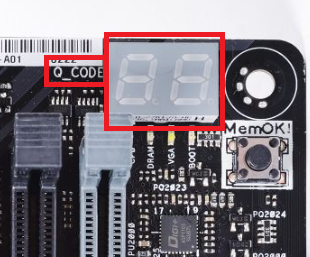
Вариант 1: проверьте наличие Q-кода на материнской плате, который обычно находится на левом верхнем или нижнем крае материнской платы, как показано на рисунке ниже:
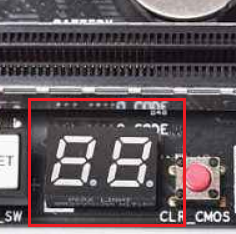
Вариант 2. Войдите в ASUS Центр-загрузок, скачайте руководство пользователя и проверьте там ASUS Q-CODE
1) Нажмите на , затем введите название модели материнской платы (например, ROG MAXIMUS IX FORMULA), выберите название модели в выпадающем меню, как показано ниже:
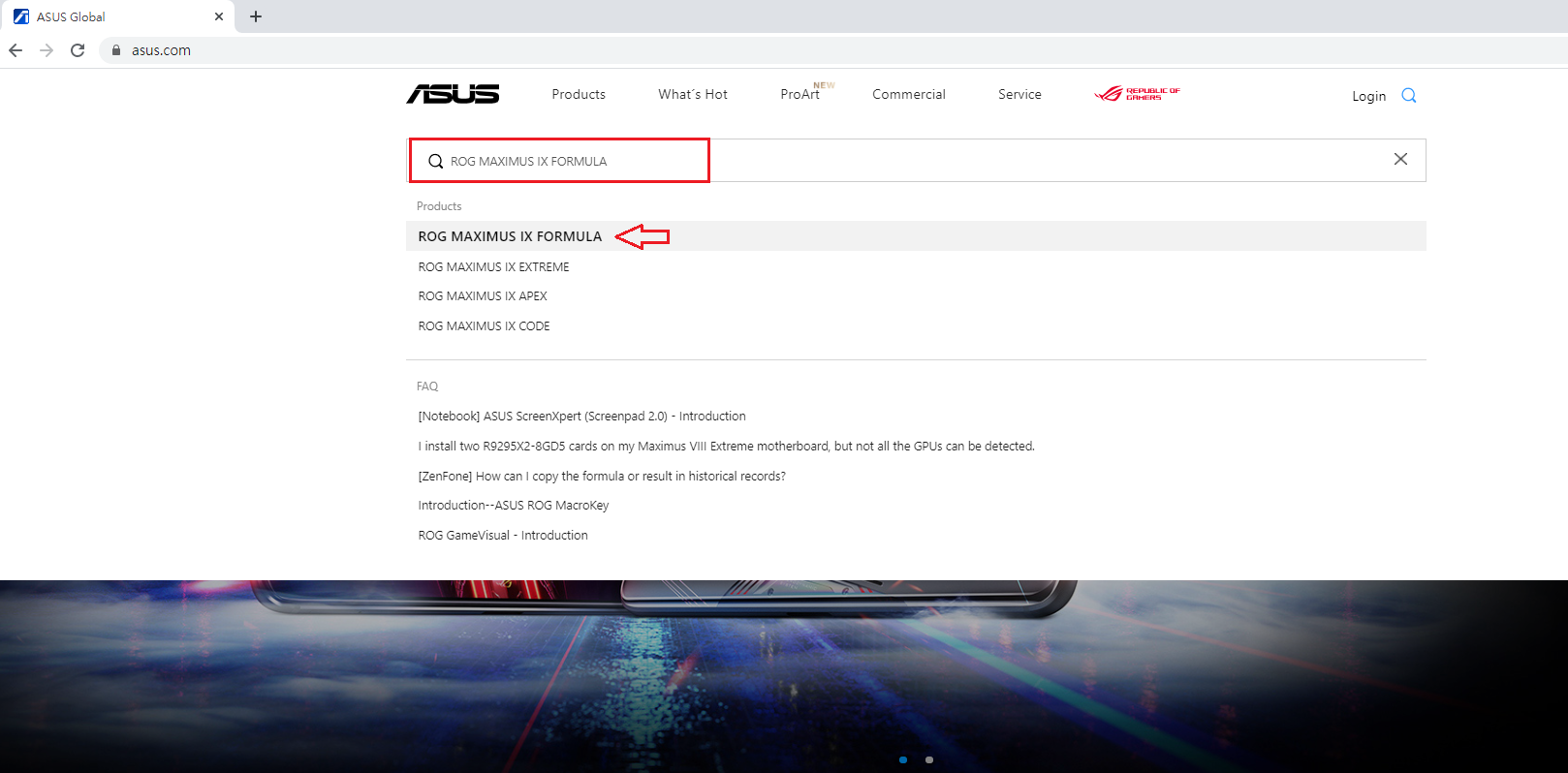
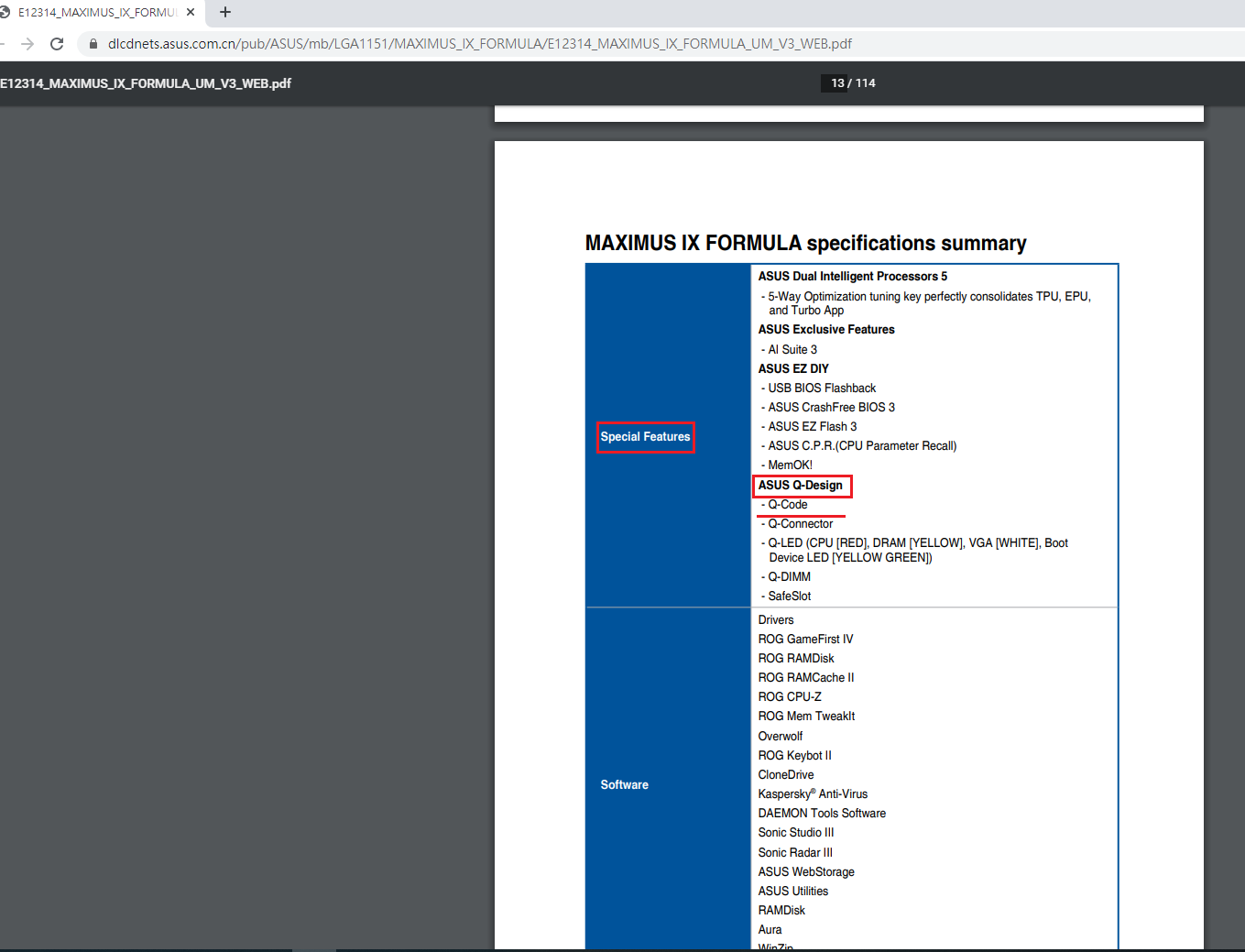
2) Нажмите [Характеристики], найдите [Special Features]- [ASUS Q-Design], и проверьте, есть ли параметр [ASUS Q-CODE]
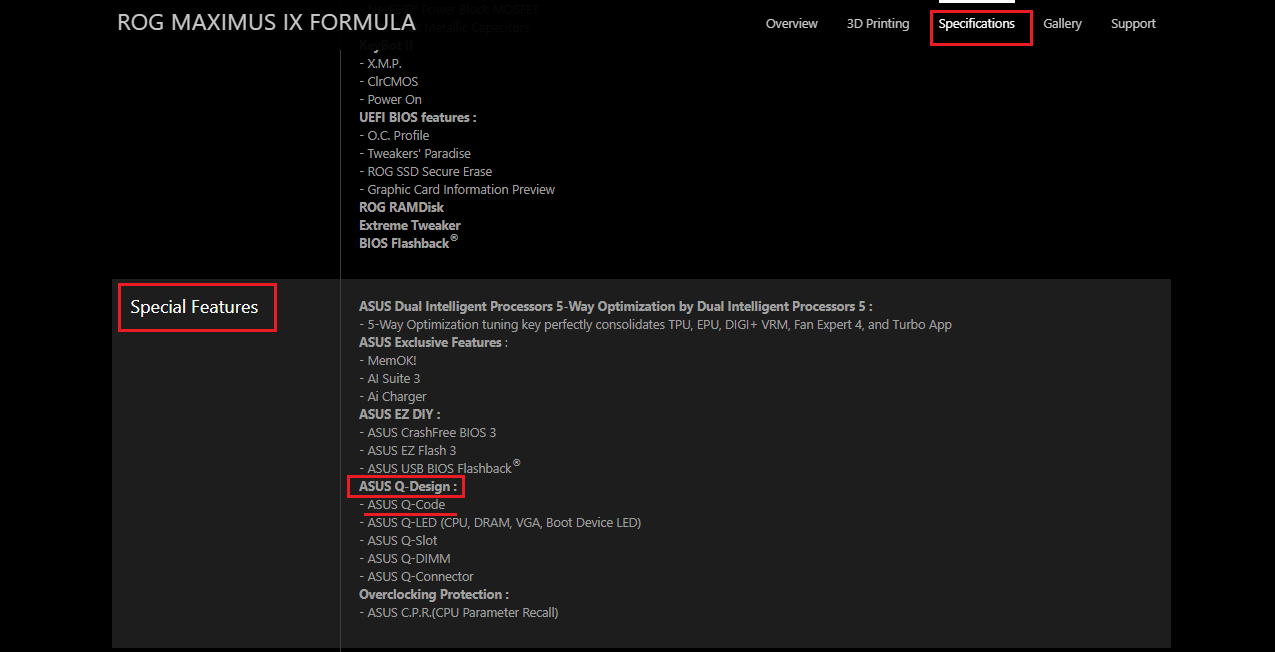
Вариант 3. Войдите в ASUS Центр-загрузок, скачайте руководство пользователя и проверьте там ASUS Q-CODE
Скачайте мануал
1) Введите название модели материнской платы (например, ROG CROSSHAIR VII HERO), затем выберите название модели в раскрывающемся списке, как показано ниже:
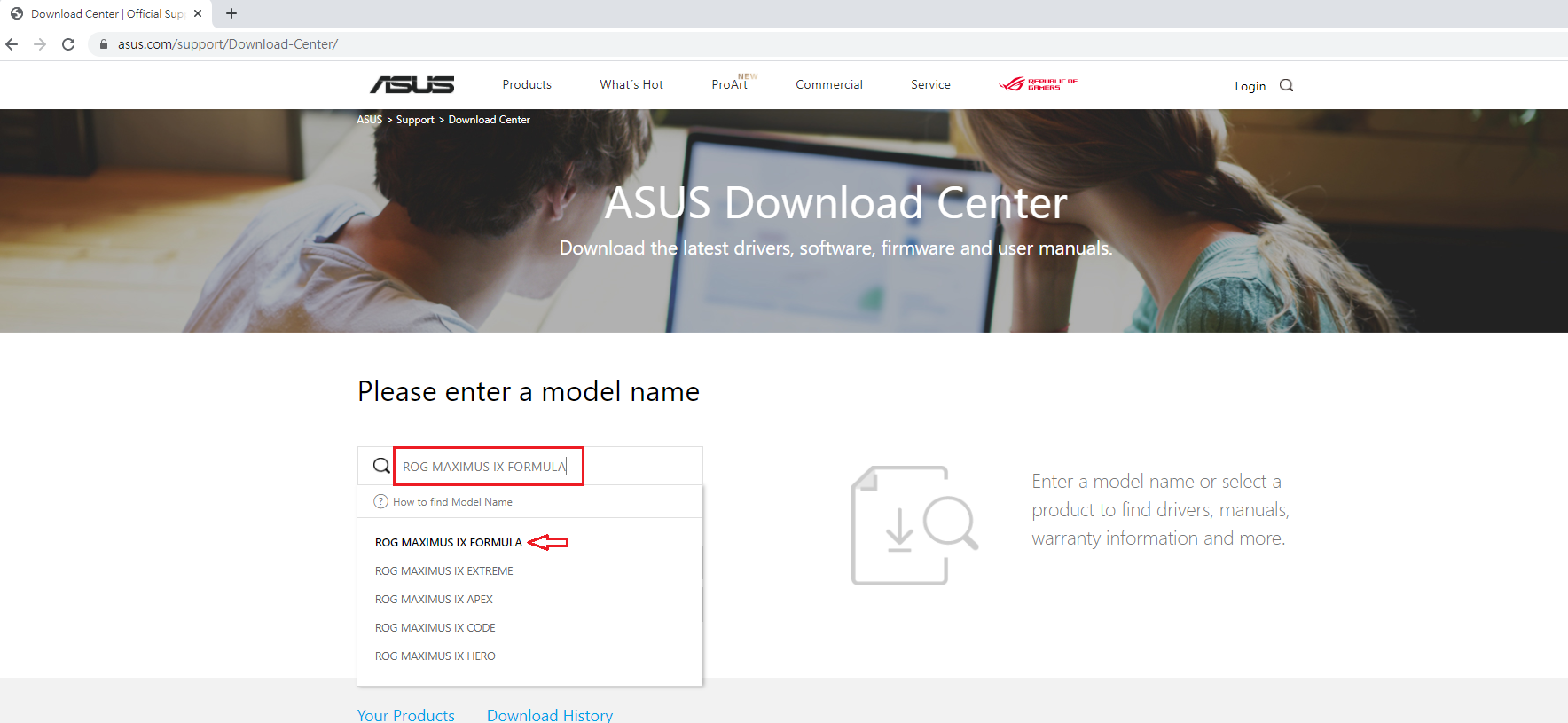
2) Нажмите [Руководства и документы]
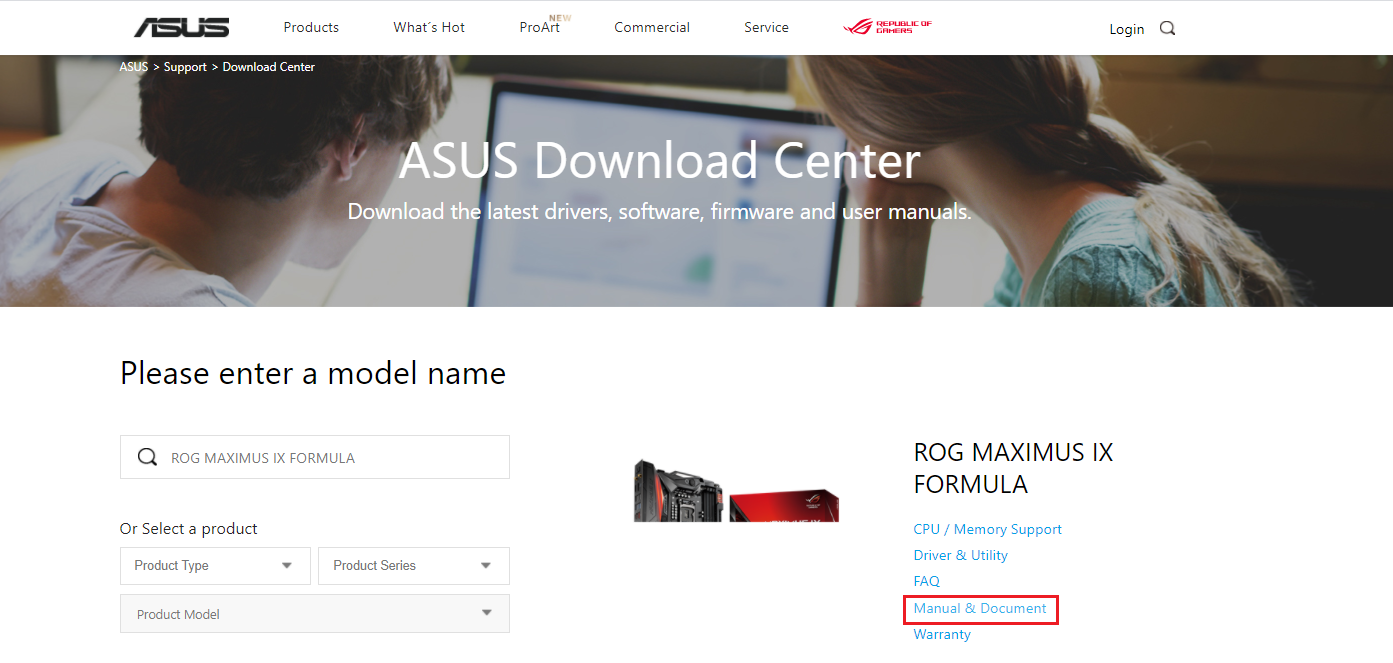
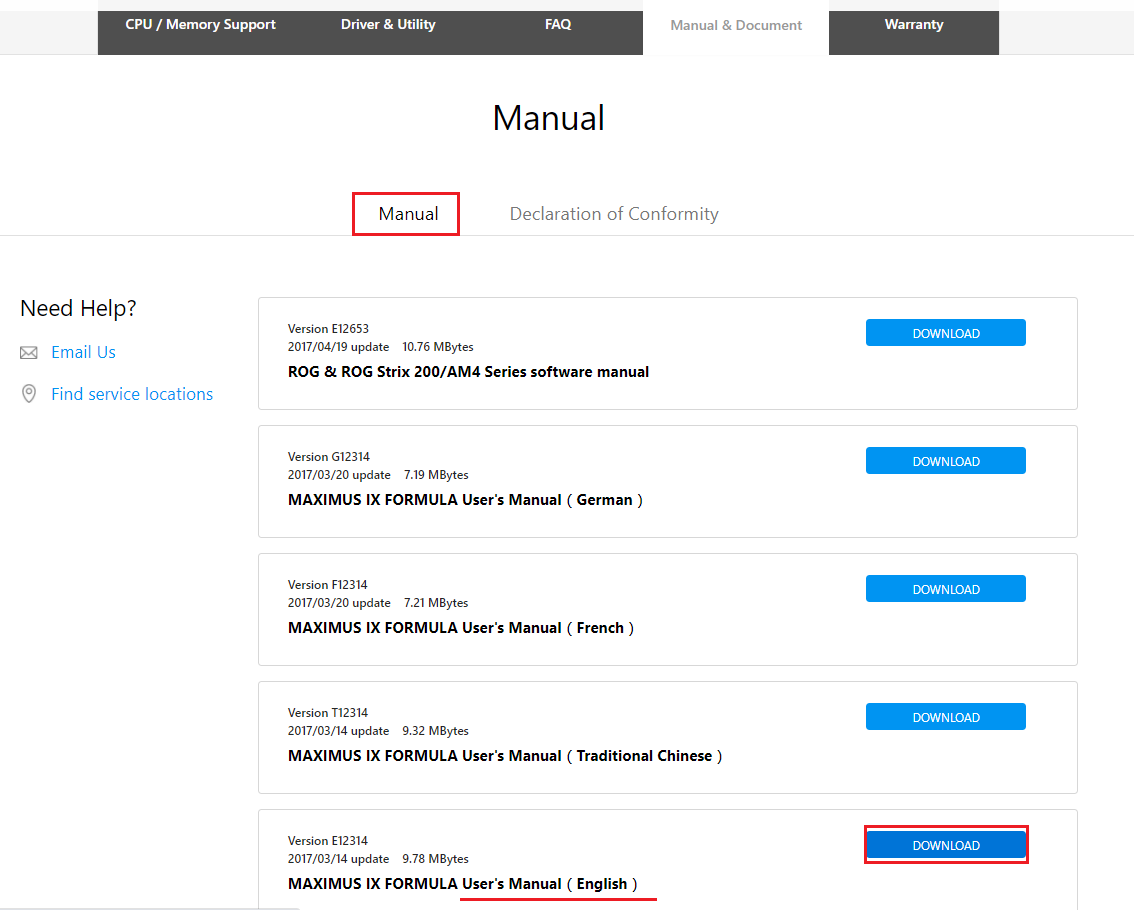
3) Нажмите [Руководство пользователя], найдите User’s Manual(English, затем нажмите [СКАЧАТЬ]):
4) Найдите [Special Features] — [ASUS Q-Design], и проверьте [Q-CODE]
Q2: Что делать, если Qпроблема так и не решилась?
A2: Пожалуйста, попробуйте очистить CMOS, как это сделать описано тут: Как очистить CMOS
Если проблема по-прежнему не может быть устранена, свяжитесь с нами Служба поддержки
Asus error code A0 is one of the most common errors that most of the users have faced while using the BIOS chip. Generally, this problem appears when the problem is with the motherboard of the system. Sometimes, if you don’t update the BIOS, you can also face this problem on your device. An outdated driver, malware infections can also cause this issue. Most of the Asus users complain that they did not complete their important work when this error code appears on the screen. After seeing this error message they are annoying and want to resolve this problem as soon as possible.
So, if you are one of them and facing the Asus Motherboard code A0, then no need to worry. Here, in this article, various methods are there to get rid of the particular A0 error code on your Asus device. After completing all the methods, you can easily overcome this problem on the system.
Prominent Methods to Fix the Asus Error Code A0
We are going to discuss the effective and easy methods that can help you to fix the Asus error code A0 on the Asus system. Take have a look at the given below:
Method 1 – Update the Drivers
This is one of the reliable methods that can help you to fix the A0 error code on the Asus system is that by updating the drivers. To complete this method, follow the directions mentioned below:
- Press the Windows Home button along with the R key to launch the Run dialogue box. Type ‘Device Manager’ and then click on the OK option or hit the Enter button. Alternatively, you can click on the Start Home button to open the Menu list. Select the Device Manager from it.
- In the Device Manager window, scroll down the page and find the drivers from the left side panel. Right-click on it to open the list.
- Select the Update Software Driver option. Now, your system will check whether the update is available or not.
- If Yes, then click on the Update option. Now, you will find the update process has started.
- Once it is done, restart the Asus system.
Method 2 – Update the BIOS
When you see this error message on the system, you have to update the BIOS on your Asus device. Follow the steps which are mentioned below to execute this method:
- Press the Windows button and R key together to open the Run dialogue box. Type ‘msinfo’ and then press the Enter button or click on the OK option. Alternatively, go to the Search box, type ‘System Information’ and then hit the Enter button to begin.
- When the System Information window opens, scroll down the page and locate the BIOS file. Then, check the version.
- If it is not updated, then you need to update the BIOS. Right-click on the BIOS file to open the list.
- Select the Update option.
- Once it is finished, reboot the system.
Method 3 – Re-install IDE and SATA Devices
Sometimes, reinstall the IDE and SATA devices can also resolve the Asus error code A0. Follow the steps given below:
- Press the Windows Button + S key to launch the Search box, type ‘Control Panel’ and press the Enter button.
- In the Control Panel window, go to the Programs and Features section.
- In that section, find the IDE and SATA devices, right-click on it.
- Select the Uninstall option.
- Once it is done, restart your device and again install it from the official website of Asus. Once it is completed, install it. To complete the install process, follow the on-screen directions. After completing this, reboot your system and then check if the problem is resolved or not.
Method 4 – Reset the Motherboard
The issue may be the system motherboard’s internal software. This is one of the most reliable methods you can try. So, firstly, you have to simply pull the CMOS battery, and wait for 10 minutes. After doing this, again insert it into the system and then check if the problem is resolved.
Method 5 – Check the CPU Power Connector
When you see this error message on the screen, you have to check if the CPU power is properly connected or not. Sometimes, if it is not connected properly, then you can face this problem on your Asus system. So firstly, you have to disconnect the CPU power connector and again connect it. After doing this, restart the system and then check whether the problem is solved or not.
In this article, we have already discussed the methods, whcih will ease up your problem and make things work for you to overcome the Asus error code A0. So, carefully read this article and do these steps on your Asus device to eliminate the A0 error code. After performing all the methods, if the problem still persists, then you always have the option to look for a professional.
| Автор | Сообщение | ||
|---|---|---|---|
|
|||

Member Статус: Не в сети |
Привет форумчане. Купил мать Gigabyte ga-z77x ud3h. При включении системы на матери прокручиваются разные пост- коды, а далее загорается A0(в инструкции написано, что он означает «IDE initialization is started»). То есть вроде как не все устройства определились. Нормально ли это, или нет? На старой мамке такого не было. Спасибо заранее. |
 Добавлено: 23.03.2013 16:47
 | Реклама | |
|
Партнер |
|
Куба |
|
|
Member Статус: Не в сети |
jammad621 |
|
jammad621 |
|
|
Member Статус: Не в сети |
У меня выбран режим achi. Я думал это если один hdd. у меня еще ssd есть. Мне там тоже выставить IDE? |
|
Куба |
|
|
Member Статус: Не в сети |
jammad621 |
|
jammad621 |
|
|
Member Статус: Не в сети |
Поменял режим sata на ide-винда не запускается. Вернул AHCI. Что делать? Добавлено спустя 55 секунд: |
|
Куба |
|
|
Member Статус: Не в сети |
винда не запускается. Вернул AHCI Ясное дело, что c POSTом? |
|
jammad621 |
|
|
Member Статус: Не в сети |
Потом в чёрные подключишь.[/quote] |
|
Куба |
|
|
Member Статус: Не в сети |
jammad621 |
|
jammad621 |
|
|
Member Статус: Не в сети |
Куба писал(а): jammad621 на маркете в отзывах о ud5h написана та же проблема, что вроде как в гигабайт о ней знают. Правда писали это в середине прошлого года. |
|
Куба |
|
|
Member Статус: Не в сети |
jammad621 |
|
jammad621 |
|
|
Member Статус: Не в сети |
нет, у меня f18, есть f19. правда он beta. |
|
Куба |
|
|
Member Статус: Не в сети |
Ну так что, конечно обновляйся. |
|
jammad621 |
|
|
Member Статус: Не в сети |
Куба писал(а): Ну так что, конечно обновляйся. ну просто он beta, может быть хуже/ хотя щас попробую Добавлено спустя 20 минут 37 секунд: Добавлено спустя 42 минуты 26 секунд: |
|
Jimer |
|
|
Junior Статус: Не в сети |
Есть ли решение данной проблемы, имею точно такую же мат. плату и тот же пост код, вроде настроил биос как полагается. SATA HHD подключены на местах согласно их ттх, выставлен режим ACHI. Лишние порты отключены. Добавлено спустя 4 минуты 43 секунды: Jimer писал(а): Добавлено спустя 42 минуты 26 секунд: как это сделать, если на плате отсутствует интерфейс IDE и контролер вроде тоже.. поддержка только SATA |
|
Jimer |
|
|
Junior Статус: Не в сети |
krasnov77 писал(а): а проблема ли это скажем так, раз присутствует индикация проблемы, значит проблема, иначе зачем о ней сигнализировать железу, если можно опустить в случае не критичности. А во вторых, исходя из такой логики почему бы пост индекатору не показать что всё в порядке и можно жить спокойно! |
|
krasnov77 |
|
|
Member Статус: Не в сети |
Jimer какой кстати пост код говорит ,что все в порядке ? .в мануале не нашел. |
|
Jimer |
|
|
Junior Статус: Не в сети |
krasnov77 прочитал тему до окончания убедился в том что это нормально. «Добрый день! Благодарим Вас за использование нашей продукции и за обращение в службу технической поддержки GIGABYTE TECHNOLOGY. 1.Пост код A0 должен отображаться при успешном запуске системы и начале работы с подключенными накопителями.» тема исчерпана вразумительным ответом специалистов.. |
|
MurzaRus |
|
|
Member Статус: Не в сети |
Словил пост код А0 после удаления софта от гигабайта на z390 aorus master.Поставил назад и теперь показывает после загрузки винды-частоту проца как и полагается. |
—
Кто сейчас на конференции |
|
Сейчас этот форум просматривают: нет зарегистрированных пользователей и гости: 9 |
| Вы не можете начинать темы Вы не можете отвечать на сообщения Вы не можете редактировать свои сообщения Вы не можете удалять свои сообщения Вы не можете добавлять вложения |