
Проблемы со скачиванием и обновлением игры
Не скачивается апдейтер, ссылка не открывается.
Проблемы с каналами связи, или портами. Проверяйте и/или уточняйте у админа/провайдера. Альтернатива — скачайте клиент игры с рутрекера, ссылка на раздачу есть в разделе Файлы.
Апдейтер не может обновить AsteriosGame.exe
Can`t rename from: D:Gamel2Lineagellupdate.~tmp1 to: D:Gamesl2LineagellasteriosAsteriosGame.exe
Ваш антивирус не может распаковать содержимое файла AsteriosGame.exe и, считая что это вирус или подозрительный файл, не даёт совершать с ним никаких действий (чаще всего удаляет). Решение — установка исключения на папку с игрой, либо удаление/замена антивируса.
Апдейтер не может обновить файлы игры
Файлы игры открыты в какой либо программе. Самый частый вариант — вы забыли выйти из игры или она зависла в процессах, откройте диспетчер задач (закладка «Процессы) и завершите все процессы AsteriosGame.exe, которые там увидите. Если в диспетчере задач нет запущенных процессов игры, попробуйте повторить попытку обновления после перезагрузки. Если и это не поможет — смотрите в сторону антивируса, вирусов итп.
Исчезает апдейтер (Win7)
Отключите UAC. Так-же можно проверить, не конфликтует-ли с игрой антивирус/файрволл или провериться на вирусы.
http://forum.asterios.tm/index.php?showtopic=45691
Апдейтер постоянно перекачивает сам себя
Вероятнее всего проблема с windows. Проверьтесь на вирусы, отключите DEP. Так-же можно попробовать перекачать архив с апдейтером с сайта заново.
Архив с игрой поврежден, не распаковывается
Вероятнее всего у вас установлена старая версия архиватора, либо архиватора нет вовсе.
Обновите или установите архиватор. WinRar последних версий не должен испытывать проблем с распаковкой файлов с клиентом игры, так же как 7-Zip.
Так же проблема может возникать из-за отсутствия свободного места или сбойных секторов на диске.
В крайних случаях рекомендуется отключить или, если отключение не помогает, удалить антивирус на время установки игры.
Апдейтер отображается некорректно, либо уводит Windows в крит. ошибку.
Или ошибки exception exception in module nvcuda.dll at 000709f0 и Exception Exception in module Asterios.exe at 00000000.
Исправляется при отключении использования OpenCL апдейтером.
Выставите в Asterios.ini (в корне папки с игрой) параметр UseOpenCL=0
Скрытый текст
http://forum.asterios.tm/index.php?showtopic=289102
Drin, 09 Mar 2013 — 19:21:
Выставить в Asterios.ini параметр UseOpenCL=0
vaSKIN, 10 Mar 2013 — 02:28:
Спасибо, помогло. Правда такого параметра ни в одном из файлов Asterios.ini я ненашел. Просто добавил данную строку. И сразу же вопросик: от чего зависит этот параметр или на что влияет?
Drin, 10 Mar 2013 — 06:31:
параметр по умолчанию не прописан в файле и по дефолту в таком случае выставляется 1 (использовать) так как для большинства случаев это оптимальный вариант…
А влияет на то какими средствами прорисовывать интерфейс апдейтера, центральным процессором или по возможности видеокартой (используя OpenCL практически любой видео-карте такая работа дается куда легче, соответственно быстрее и не нагружая центральный процессор), но как выяснилось у ATI с этим изредка наблюдаются проблемы, не смотря на то что они первыми кричали о полезности OpenCL и о поддержке этого API, по факту в некоторых версиях их драйверов (можете попробовать обновить их и включить обратно) наблюдаются проблемы, не говоря уж о том что некоторые моменты в работе данного API в их драйверах до сих пор реализованы через задницуhttp://forum.asterios.tm/index.php?showtopic=239985
Quote
откройте файл Asterios.ini тот что рядом с апдейтером и добавьте туда строку UseOpenCL=0 после первой строчки [conf], тогда GUI апдейтера будет рендерится не средствами видеокарты, а средствами процессора, ну или обновите драйвера видеокарты…
При запуске asterios updater пишет ошибку
Download Error!
Can't download : "Fast Update Date"
У апдейтера нет доступа к файлам обновления. Скорее всего виноваты ваш провайдер или канал до сервера. Проверьте открыты-ли у вас необходимые порты, либо настройте обновление через прокси.
Asterigos: Curse of the Stars — это ролевая игра от Acme Gamesstudio и tinyBuild. Игра уже доступна на ПК через Steam и Epic Games Store, а также на консолях. Пользователи ПК должны были сыграть в демоверсию перед выпуском, и производительность по большей части была приличной, но у нее не было много настроек. Если вы столкнулись с проблемой сбоя Asterigos Curse of the Stars при запуске, вот несколько вещей, которые мы рекомендуем.
Содержание
- Исправление сбоя Asterigos Curse of the Stars при запуске
- Проверка файлов игры
- Steam
- Epic Games Launcher
- Обновите распространяемые файлы DirectX и Visual C++
- Обновите драйверы графического процессора
- Добавьте исключение в свой антивирус
- Запуск игры от имени администратора
У большинства пользователей игра должна работать нормально, но есть сообщения о сбоях. Как и в случае с большинством таких запусков, со стороны пользователя обычно чего-то не хватает, или некоторые файлы вышли из строя в процессе загрузки или установки. Для этого мы рекомендуем следующие простые способы.
Проверка файлов игры
Как всегда, вы хотите убедиться, что все файлы игры в порядке, с помощью простого сканирования. Это доступно как в Steam, так и в программе запуска Epic Games.
Steam
- Откройте Steam и перейдите в свою библиотеку
- Нажмите правой кнопкой мыши на Проклятие звезд в вашей библиотеке
- Нажмите Свойства

- Выберите ЛОКАЛЬНЫЕ ФАЙЛЫ. tab
- Нажмите Проверить целостность локальных файлов…

Epic Games Launcher
- Откройте свою библиотеку в программе запуска Epic Games

- Теперь нажмите на три точки рядом с Проклятие звезд астеригоса
Здесь выберите Управление

- Теперь нажмите кнопку Подтвердить

Обновите распространяемые файлы DirectX и Visual C++
Убедитесь, что и DirectX, и Visual Распространяемые файлы C++ находятся в последней версии.
- DirectX
- Распространяемые файлы Visual C++
Обновите драйверы графического процессора
Убедитесь, что у вас установлены последние версии драйверов для графического процессора. Последние версии можно скачать по ссылкам ниже.
- AMD
- NVIDIA
- Intel
Добавьте исключение в свой антивирус
Некоторые антивирусные программы могут помечать Asterigos как вирус или угрозу, так что это рекомендуется добавить игру в список исключений или исключений.
Мы перечислили некоторые популярные и соответствующие им страницы часто задаваемых вопросов.
- Защитник Windows
- Malwarebytes
- Антивирус Avast
- Антивирус AVG
- Антивирус Касперского
- Webroot SecureAnywhere
- McAfee Antivirus (Гайд по поддержке Steam)
- Bitdefender
Microsoft Security Essentials
Запуск игры от имени администратора
Запуск игры от имени администратора привилегии могут быть полезны и снять любые ограничения.
- Откройте Steam , а затем свою библиотеку
- Здесь щелкните правой кнопкой мыши < сильный><сильный>Астеригос Проклятие звезд
- Нажмите Управление
- Затем выберите Просмотреть локальные файлы

- Это приведет вас к местоположению, Asterigos в котором установлен
- Щелкните правой кнопкой мыши исполняемый файл и выберите Свойства
- Перейдите на вкладку Совместимость
- Установите флажок «Выполнять эту программу от имени администратора»

Мы надеемся, что это гайд помогло исправить сбой Asterigos Curse of the Stars при запуске. Дайте нам знать, если у вас есть какие-либо вопросы в комментариях ниже.
Почему астериос не работает

— Универсальный способ для решения проблем с запуском и работой игры
1. Удаление из клиента папок system и asterios, после чего полная проверка апдейтером.
2. Замена Option.ini на версию по ссылке (папка-с-игройasteriosOption.ini).
3. Проверка системы на вирусы и очистка HOST-файла от лишних записей (например, с помощью Dr.Web CureIt!).
4. Отключение/удаление/настройка/замена антивируса (ранее были проблемы с NOD32, Avira, Comodo).
5. Починка персонажа с помощью .repair
6. Отключение DEP/UAC (для DEP — можно добавить в исключения Asterios.exe и AsteriosGame.exe).
7. Установка более старой версии драйверов на видео и DirectX. (ДА именно откат драйверов обычно помогает,а не их обновление)
=========================================================================================
Перед началом каких-либо операций с клиентом удалите папку system — она заменена на asterios и ее присутствие будет вас только путать.
Любые решения проблем с упоминанием папки system относятся к папке asterios. Папку system из каталога с игрой лучше всего удалить.(Если у вас новый клиент,то папки и быть не должно)
OS : Windows XP 5.1 (Build: 2600)
CPU : GenuineIntel Pentium 4 Processor @ 2679 MHz with 1023MB RAM
Video : RADEON X550 (6575)
PosCode : LS1:0:0:0 1/0
General protection fault!
History: NConsoleWnd::RequestAuthLogin Дополнительно -> Быстродействие(параметры) -> Предотвращение выполнения данных -> Включить DEP только для основных программ и служб
System properties -> Advanced -> Performance(Settings) -> Data Execution Prevention -> Turn on DEP on essential windows programs and services only
CPU: GenuineIntel Unknown processor @ 2408 MHz with 766MB RAM
Video: NVIDIA GeForce FX 5600 (6501)
General protection fault!
РЕШЕНИЕ — Битый/отсутствует файл L2font-r.utx, удалите и сделайте проверку апдейтером
CPU: GenuineIntel Unknown processor @ 3416 MHz with 1023MB RAM
Video: NVIDIA GeForce 6600 GT (6371)
General protection fault!
CPU: AuthenticAMD PentiumPro-class processor @ 1812 MHz with 1535MB RAM
Video: NVIDIA GeForce 6600 GT (8421)
Failed to enter Entry: Can’t find file ‘Entry’
12=====================Texture L2Font-e.Minimap.ch4_worldmap1 NULL==================
РЕШЕНИЕ — Битый/отсутствует файл l2font-e.utx в папке SysTextures. Удалите и сделайте полную проверку апдейтером.
13
13. ====================WM_DESTROY
OS: Windows XP 5.1 (Build: 2600)
CPU: AuthenticAMD Unknown processor @ 2212 MHz with 511MB RAM
Video: NVIDIA GeForce 7300 LE (8391)
General protection fault!
15
15==========================l2.exe-неверный образ===================
выскакивает ошибка: l2.exe-неверный образ
Приложение из библиотеки D:GamesЛинейкаIIsystemEngine.dll не является образом программы для windows NT.проверьте назначение установочного диска.
РЕШЕНИЕ — 1. Попробуйте запустить игру в режиме совместимости со своей операционной системой. Для этого в свойтствах l2.exe файла игры найдите вкладку «совместимость», и в ней поставьте «галочку» для запуска приложения в режиме совместимости с операционной системой. В списке операционных систем выберите вашу ОС.
2. Удалите файл Engine.dll из папки system игры и сделайте обновление апдейтером.
После использования скилла он темнеет и не видно анимации отката. Что делать?Если процессор AMD:
для него требуется драйвер http://support.amd.com/ru-ru/download (Выбрать свой процессор в списке конфигуратора)
также может потребоваться AMD Dual-Core Optimizer
Если процессор Intel:
1) Необходима установка пакета обновлений Windows XP SP2!
2) Правка boot.ini :
Мой компьютер (свойства) -> Дополнительно -> Загрузка и восстановление(параметры) -> отредактировать список загрузки вручную -> должно быть примерно так — multi(0)disk(0)rdisk(0)partition(1)WINDOWS=»Microsoft Windows XP Professional RU» /noexecute=optin /fastdetect /usepmtimer (недостающие строчки необходимо дописать).
3) Патч от Microsoft для Windows XP SP2 — English версия
4) Правка реестра для данного патча :
4.1. Нажмите кнопку Пуск, выберите команду Выполнить, введите в командную строку regedit и нажмите кнопку ОК.
4.2. Щелкните правой кнопкой мыши раздел HKEY_LOCAL_MACHINESYSTEMCurrentControlSetControlSession Manager, выберите команду Создать, а затем выберите Раздел.
4.3. Введите Throttle в качестве имени нового раздела.
4.4. Щелкните правой кнопкой мыши раздел Throttle, выберите команду Создать, а затем – Параметр DWORD.
4.5. Введите PerfEnablePackageIdle в качестве имени параметра.
4.6. Щелкните правой кнопкой мыши элемент PerfEnablePackageIdle и выберите команду Изменить.
4.7. В поле Значение введите 1. Убедитесь, что в диалоговом окне Изменение параметра DWORD выбрано значение Шестнадцатеричный и нажмите OK.
Negative delta timeдля процессора AMD скачайте данную утилиту (AMD Dual-Core Optimizer)
ввожу логин и пароль. жму подтверждение. и. ничего не происходит.Проверьте чтобы файервол/антивирус не блокировали файл l2.exe
Проверьте связь с сервером, проверьте, открыты-ли у вас необходимые для игры порты.
При попытке обновить пишет «Не могу скопировать файл . » (и подобные сообщения).Если клиент запущен, доступ к его файлам заблокирован. Выключите клиент и завершите все процессы l2.exe нажав Alt + Ctrl + Delete. Снимите атрибут только чтение с папки клиента, если есть.
У вас должна быть учётная запись администратора или права на изменение файлов. Так же — отключите Dep и Антивирус(или добавить игру в исключение)
AGP is deactivated или AGP not activatedВаша видеокарта не поддерживает AGP.
Пуск -> выполнить -> dxdiag -> Закладка Display опции -> DirectDraw Acceleration, Direct3D, AGP Texture — должны быть включены. Если не поможет — попробуйте переустановить / обновить драйвера на видеокарту.
при телепортации в Forest of Mirror появляется черный экран. перезаход в игру не помогает. что делать?Некоторые модели видеокарт ATI Radeon X некорректно себя ведут в данной области карты (Forest of Mirror, окрестности Hunters Village, катакомбы Witch, Forbidden Path).
Может помочь переустановка драйверов видеокарты. Попробуйте удалить папки iwo и сrest с корневого каталога игры.
В будущем старайтесь избегать данных локаций.
22 Б. Одним чаром зайти не могу, с остальными в порядке
Не могу войти — возникает ошибка. Но другим персонажем тем же клиентом войти могу.Зайдите другим персонажем с того же аккаунта и используйте команду .repair
Источник
Содержание
- Астериос не запускается windows 10
- Почему не запускается Lineage 2 на Windows 10 ?
- 1 Windows 10: «Компьютер запущен некорректно»
- 2 Windows 10 не загружается дальше логотипа
- 3 Ошибки «Boot Failure» и «An operating system wasn’t found»
- 4 Не запускается Windows 10: черный экран
- 5 Долгая загрузка Windows 10 при включении
Астериос не запускается windows 10
/rating_1_half.png)
/rating_2_off.png)

У некоторых игроков возникли проблемы со входом в игру после обновления до Windows 10. Мы изучили все критические ошибки и попробуем Вам помочь запустить любимую Lineage 2 на Win10.
На днях компания Microsoft выпустила долгожданную 10 версию Windows, мнения по обновлению как всегда разошлись, но тем не менее уже более 100.000 млн. людей установили себе 10 версию. Нас же больше интересует, как скажется игра Lineage 2 на новой Windows.
У основной массы игроков после установки обновления все было в порядке — игра успешно запустилась. Но, как оказалось не у всех. У некоторых после обновления наблюдались проблемы со входом в игру. У большинства «неудачников» выбивалась критическая ошибка или после запуска игры вовсе ничего не происходило. Мы разобрались в проблеме и попробуем помочь игрокам, которые не смогли попасть на свой любимый сервер Lineage 2 после установки Windows 10.
Почему не запускается Lineage 2 на Windows 10 ?
Знайте, что если игра не запускается на новой Windows 10, то эта проблема ваша или вашего сервера. Многие администраторы игровых проектов выпускали специальные обновления для Win10, чтобы игроки смогли зайти на их сервер без проблем. Обратитесь в тех. поддержку сервера (на форум), где вы играете, если вам не поможет инструкция ниже.
Что делать, если не запускается Lineage 2 после обновления Windows 10 ?
1. Попробуйте перекачать заново клиент игры
2. Зайдите на сайт своего сервера и скачайте апдейтер, залейте его в папку с игрой
3. Запускайте игру через апдейтер от имени администратора (правой кнопкой)
4. Если вылазит ошибка или ничего не происходит — отключите DEP
Информация выше подходит для игроков на всех серверах Lineage 2, как официальных так и неофициальных. Но если вы игрок официального проекта и инструкция не помогает, то перейдите по этой ссылке — там вся информация о том, как запустить Lineage 2 Classic и Infinity Odyssey на Windows 10.
Игра на новой Windows у вас должна запуститься без особых проблем, так что смело обновляйтесь. Если же все таки проблемы есть — читайте инструкцию выше. Проблема не решилась ? Идите на форум своего сервера и обратитесь за помощью там. Поделитесь в комментариях ниже о своих ошибках Lineage 2 на Windows 10.
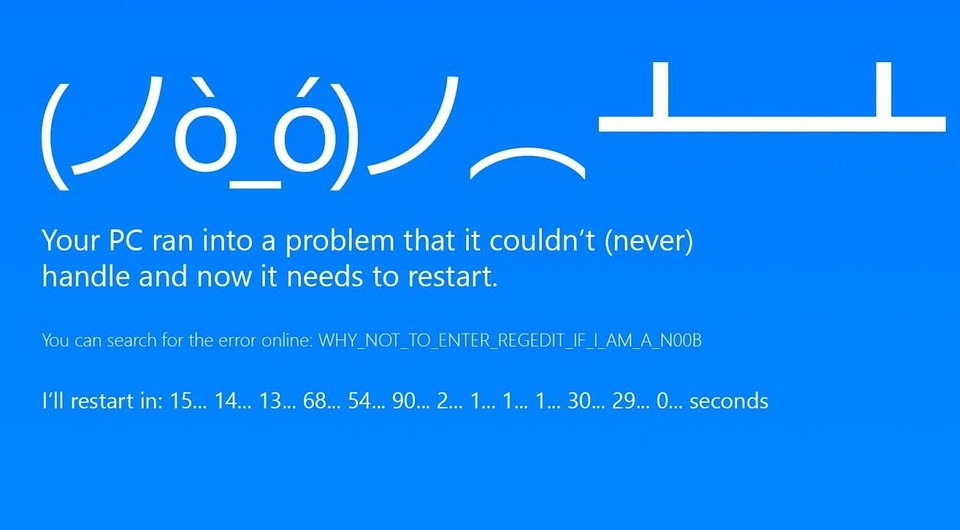
В этой статье собраны наиболее распространенные ошибки при запуске Windows 10, а также способы их устранения. Надеемся, эта информация несколько облегчит жизнь тем, кто перешел на новую версию системы и внезапно оказался между молотом и наковальней. 1. Windows 10: «Компьютер запущен некорректно» Первая распространенная проблема при запуске Windows 10 заключается в том, что система сообщает о [. ]
В этой статье собраны наиболее распространенные ошибки при запуске Windows 10, а также способы их устранения. Надеемся, эта информация несколько облегчит жизнь тем, кто перешел на новую версию системы и внезапно оказался между молотом и наковальней.
1 Windows 10: «Компьютер запущен некорректно»
Первая распространенная проблема при запуске Windows 10 заключается в том, что система сообщает о некой критической ошибке (CRITICAL_PROCESS_DIED, INACCESSIBLE_BOOT_DEVICE), а затем выводит голубой экран «Автоматическое восстановление» с текстом «Компьютер запущен некорректно».
Автоматическое восстановление: компьютер запущен некорректно
Причина этой ошибки, в большинстве случаев — повреждение и удаление системных файлов либо записей в реестре. Это может быть вызвано установкой и удалением программ, либо действиями антивирусов или утилит для очистки реестра Windows.
Решение проблемы заключается в восстановлении файлов и записей реестра, которые повреждены:
- Нажмите на кнопку Дополнительные параметры на голубом экране, выберите Поиск и устранение неисправностей >Дополнительные параметры >Параметры загрузки.
- Нажмите Перезагрузить.
- В окне Параметры загрузки нажмите клавишу F6 либо цифру 6 на цифровой клавиатуре для запуска безопасного режима с поддержкой командной строки.
- Компьютер перезагрузится в безопасном режиме, и автоматически откроется командная строка. В ней введите:
Компьютер будет перезагружен и после этого запуск Windows будет осуществлен в нормальном режиме.
2 Windows 10 не загружается дальше логотипа
Другая известная проблема заключается в том, что система загружается вплоть до логотипа Windows, после чего компьютер самопроизвольно отключается. Причина этой ошибки также заключается в повреждении системных файлов, однако, в отличие от первого случая, повреждения настолько серьезны, что система не может сама запустить восстановление.
В этом случае придется создать аварийный диск восстановления Windows на другом ПК с Windows 10:
- В панели управления Windows 10 найдите и выберите пункт Восстановление >Создание диска восстановления.
- В отобразившемся окне установите параметр Выполнить резервное копирование системных файлов на диск восстановления и нажмите Далее.
- Подключите к компьютеру пустой USB-накопитель. Выберите его в окне создания диска восстановления и нажмите Далее > Создать. Дождитесь окончания копирования файлов и нажмите Готово.
- Извлеките USB-накопитель из компьютера, подключите его к тому, на котором не запускается Windows 10, и включите загрузку с него в BIOS.
- Запустится среда восстановления Windows. В ней нужно выбрать Восстановление образа системы, либо пункт Командная строка, а затем ввести в ней команды из инструкции по решению первой проблемы.
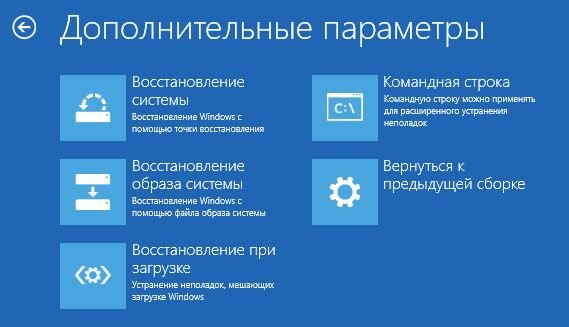 Среда восстановления Windows
Также можно запустить среду восстановления системы с диска, с которого вы устанавливали Windows. Для этого надо загрузиться с установочного диска, в загрузчике вместо Установить нажать Восстановление системы. В отобразившемся меню выбрать Поиск и устранения неисправностей > Дополнительные параметры. Будет открыто то же самое окно опций, приведенное выше.
После восстановления компьютер будет перезагружен. Верните в BIOS загрузку с жесткого диска, и система должна будет запуститься корректно.
3 Ошибки «Boot Failure» и «An operating system wasn’t found»
В ряде случаев при запуске Windows 10 вместо загрузки операционной системы возникает черный экран с одной из двух ошибок:
- Boot failure. Reboot and Select Proper Boot device or insert boot media in selected boot device.
- An operating system wasn’t found. Try disconnecting any drives that don’t contain an operating system. Press Ctrl+Alt+Del to restart.
Причин возникновения этой ошибки также может быть две:
- Неверный порядок устройств загрузки в BIOS или UEFI. Проверьте, что вы загружаетесь именно с того диска, на котором установлена Windows 10.
- Повреждение системного загрузчика. В этом случае вам также понадобится установочный диск либо аварийный диск восстановления Windows 10. Загрузившись с него, в среде восстановления нужно выбрать пункт Восстановление при загрузке и дать перезаписать файлы загрузчика.
Также проблема может заключаться в аппаратном повреждении жесткого диска, с которого производится загрузка.
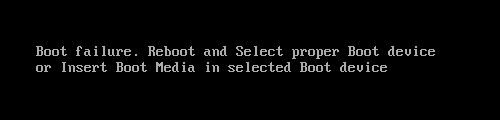 Ошибка Boot Failure
4 Не запускается Windows 10: черный экран
Распространенная ошибка при запуске Windows 10 — черный экран без признаков загрузки рабочего стола, с замершим на экране курсором или без. Такое часто происходит в результате некорректной установки каких-либо драйверов: после перезагрузки компьютер работает, но ОС не загружается.
 Windows 10: черный экран
В большинстве случаев решение проблемы лежит в откате системы. Для этого также потребуется установочный диск либо диск аварийного восстановления Windows 10. Загрузившись с него, в среде восстановления можно попробовать выбрать пункт Восстановление системы.
Это позволит откатить систему к состоянию до возникновения проблемы. Система предложит выбрать точку восстановления, к которой будет произведен откат, и после подтверждения выполнит его. Как правило, после перезагрузки черный экран пропадает.
5 Долгая загрузка Windows 10 при включении
Бывает ситуация, когда Windows 10 не загружается, крутится значок ожидания, и все. На самом деле, скорее всего, ничего плохого не происходит — система просто устанавливает обновления, которые загрузила при последнем вашем использовании компьютера.
Windows 10 долго загружается
В этой ситуации лучше всего просто подождать. Подобное состояние может продолжаться несколько часов в зависимости от количества и объема загруженных обновлений. Рекомендуется не отключать компьютер, а оставить его в состоянии загрузки на 1-2 часа.
Чтобы эта ошибка при запуске Windows 10 больше не повторялась, можно настроить обновление компьютера по расписанию, и система не будет загружать обновления без вашего ведома. О том, как отредактировать политики обновлений, читайте в нашей инструкции по настройке периода активности Windows 10.



| 2,518 | уникальных посетителей |
| 35 | добавили в избранное |

После перехода на Windows 10 я столкнулся с такой проблемой, что Far Cry 3 перестал работать, обратившись в поддержку Ubisoft, я ничего толкового от них не получил, только лишь общую информацию, как то: очистить кэш, отключить антивирусник и так далее.
Что сказать, “Убисофт-оптимизэйшн, хэлпинг квалификэйшн”. -_-
Ладно, хватит лирики, покопавшись в папке с игрой и в паре-тройке настроек, я все же кое-что выяснил.
Судя по всему, Ubisoft попросту не стали оптимизировать игру под новую ОС, а последний патч числится около 2013 года, проблема исправляется следующим образом.
Сначала переустановите Uplay, снесите его к чертям со своей системы. Серьезно. Полностью. Потом перейдите на официальный сайт и скачайте оттуда пакет установки Uplay.
Далее, непосредственно что касается самой игры. Перейдите папку с игрой, где находятся исполняемые файлы. Откройте контекстное меню файла: “farcry3_d3d11” и перейдите в свойства.
Как видно на скриншоте, у меня установлен режим совместимости с Windows 8, как ни странно, но помогла мне функция устранение проблем с совместиомстью, поэтому сначала запустите ее, выберете ОС, на которой ранее работала Far Cry 3, у меня это была 8.
После этого, если режим совместимости не выставился вашей ОС самостоятельно, выставьте его вручную, как показано выше. Повторите эти действия и с файлом “farcry3”.
Казалось бы, все просто: выставил совместимость и запускай. А вот ХРЕН.
Ни через Uplay, ни через Steam непосредственно игра не запустится, будет только краш игры.
Создайте ярлык на исполняемый файл: “farcry3_d3d11” и перетащите на рабочий стол.
Понятное дело, что теперь игра будет запускаться ТОЛЬКО с рабочего стола.
Запуская игру через ярлык на рабочем столе, игра будет исключительно на английском, но это легко поправимо, а именно: прописывайте в свойствах ярлыка, после кавычек: “-language=”russian”,” и игра начнет запускаться на русском языке. Для наглядности есть скриншот:
В некоторых случаях, как произошло у меня, вы можете столкнуться с бесконечной загрузкой игры, вы даже не сможете попасть в главное меню. Все дело в том, что при запуске Far Cry 3 в диспетчере задач видно, что выполнению процесса выделяется в среднем около 7-9% ресурсов процессора. А на лидирующем положении оказывается WMI Provider Host.
Суть заключается в следующем: после запуска игры с ярлыка, как указано выше, в момент загрузки игры нажимайте всем известную комбинацию: “ctrl+alt+delete” и открывайте диспетчер задач.
Дождитесь, пока WMI Provider Host достигнет пикового значения своей работы, и закрывайте, снимая эту задачу. Но не спешите сразу закрывать диспетчер задач, так как он выскачет в среднем около раз 3-5, каждый раз закрывайте его и дожидайтесь, пока на процесс Far Cry 3 не будет выделено больше ресурсов процессора, а WMI Provider Host не перестанет нагружать его.
После этого спокойно закрываете диспетчер задач и вы в игре.
Дополню, что удалять вообще из системы WMI Prov >
На данный момент это вся информация по устранению неполадок в игре.
Как только придумаю способ запуска игры без вечного закрытия WMI Provider Host, или его отключения в рамках одной игры, руководство будет дополнено.
Сразу оговорюсь, что используя метод запуска игры через ярлык повлечет за собой игру через Uplay, а не через Steam. Хотя, строго говоря, он вам и не нужен. Для запуска сетевой игры используются сервисы Uplay, а Steam выступает только лишь посредником в продажах.
В случае, если вам необходим мониторинг ФПС в игре, который есть в Steam, то он также включается и в настройках Uplay, ищите там.
На этом все, если вам помогло это руководство, ставьте палец вверх! Мне приятно, да и руководство увидит больше народу.
Почему астериос не работает
— Универсальный способ для решения проблем с запуском и работой игры
1. Удаление из клиента папок system и asterios, после чего полная проверка апдейтером.
2. Замена Option.ini на версию по ссылке (папка-с-игройasteriosOption.ini).
3. Проверка системы на вирусы и очистка HOST-файла от лишних записей (например, с помощью Dr.Web CureIt!).
4. Отключение/удаление/настройка/замена антивируса (ранее были проблемы с NOD32, Avira, Comodo).
5. Починка персонажа с помощью .repair
6. Отключение DEP/UAC (для DEP — можно добавить в исключения Asterios.exe и AsteriosGame.exe).
7. Установка более старой версии драйверов на видео и DirectX. (ДА именно откат драйверов обычно помогает,а не их обновление)
=========================================================================================
Перед началом каких-либо операций с клиентом удалите папку system — она заменена на asterios и ее присутствие будет вас только путать.
Любые решения проблем с упоминанием папки system относятся к папке asterios. Папку system из каталога с игрой лучше всего удалить.(Если у вас новый клиент,то папки и быть не должно)
OS : Windows XP 5.1 (Build: 2600)
CPU : GenuineIntel Pentium 4 Processor @ 2679 MHz with 1023MB RAM
Video : RADEON X550 (6575)
PosCode : LS1:0:0:0 1/0
General protection fault!
History: NConsoleWnd::RequestAuthLogin Дополнительно -> Быстродействие(параметры) -> Предотвращение выполнения данных -> Включить DEP только для основных программ и служб
System properties -> Advanced -> Performance(Settings) -> Data Execution Prevention -> Turn on DEP on essential windows programs and services only
CPU: GenuineIntel Unknown processor @ 2408 MHz with 766MB RAM
Video: NVIDIA GeForce FX 5600 (6501)
General protection fault!
РЕШЕНИЕ — Битый/отсутствует файл L2font-r.utx, удалите и сделайте проверку апдейтером
CPU: GenuineIntel Unknown processor @ 3416 MHz with 1023MB RAM
Video: NVIDIA GeForce 6600 GT (6371)
General protection fault!
CPU: AuthenticAMD PentiumPro-class processor @ 1812 MHz with 1535MB RAM
Video: NVIDIA GeForce 6600 GT (8421)
Failed to enter Entry: Can’t find file ‘Entry’
12=====================Texture L2Font-e.Minimap.ch4_worldmap1 NULL==================
РЕШЕНИЕ — Битый/отсутствует файл l2font-e.utx в папке SysTextures. Удалите и сделайте полную проверку апдейтером.
13
13. ====================WM_DESTROY
OS: Windows XP 5.1 (Build: 2600)
CPU: AuthenticAMD Unknown processor @ 2212 MHz with 511MB RAM
Video: NVIDIA GeForce 7300 LE (8391)
General protection fault!
15
15==========================l2.exe-неверный образ===================
выскакивает ошибка: l2.exe-неверный образ
Приложение из библиотеки D:GamesЛинейкаIIsystemEngine.dll не является образом программы для windows NT.проверьте назначение установочного диска.
РЕШЕНИЕ — 1. Попробуйте запустить игру в режиме совместимости со своей операционной системой. Для этого в свойтствах l2.exe файла игры найдите вкладку «совместимость», и в ней поставьте «галочку» для запуска приложения в режиме совместимости с операционной системой. В списке операционных систем выберите вашу ОС.
2. Удалите файл Engine.dll из папки system игры и сделайте обновление апдейтером.
После использования скилла он темнеет и не видно анимации отката. Что делать?Если процессор AMD:
для него требуется драйвер http://support.amd.com/ru-ru/download (Выбрать свой процессор в списке конфигуратора)
также может потребоваться AMD Dual-Core Optimizer
Если процессор Intel:
1) Необходима установка пакета обновлений Windows XP SP2!
2) Правка boot.ini :
Мой компьютер (свойства) -> Дополнительно -> Загрузка и восстановление(параметры) -> отредактировать список загрузки вручную -> должно быть примерно так — multi(0)disk(0)rdisk(0)partition(1)WINDOWS=»Microsoft Windows XP Professional RU» /noexecute=optin /fastdetect /usepmtimer (недостающие строчки необходимо дописать).
3) Патч от Microsoft для Windows XP SP2 — English версия
4) Правка реестра для данного патча :
4.1. Нажмите кнопку Пуск, выберите команду Выполнить, введите в командную строку regedit и нажмите кнопку ОК.
4.2. Щелкните правой кнопкой мыши раздел HKEY_LOCAL_MACHINESYSTEMCurrentControlSetControlSession Manager, выберите команду Создать, а затем выберите Раздел.
4.3. Введите Throttle в качестве имени нового раздела.
4.4. Щелкните правой кнопкой мыши раздел Throttle, выберите команду Создать, а затем – Параметр DWORD.
4.5. Введите PerfEnablePackageIdle в качестве имени параметра.
4.6. Щелкните правой кнопкой мыши элемент PerfEnablePackageIdle и выберите команду Изменить.
4.7. В поле Значение введите 1. Убедитесь, что в диалоговом окне Изменение параметра DWORD выбрано значение Шестнадцатеричный и нажмите OK.
Negative delta timeдля процессора AMD скачайте данную утилиту (AMD Dual-Core Optimizer)
ввожу логин и пароль. жму подтверждение. и. ничего не происходит.Проверьте чтобы файервол/антивирус не блокировали файл l2.exe
Проверьте связь с сервером, проверьте, открыты-ли у вас необходимые для игры порты.
При попытке обновить пишет «Не могу скопировать файл . » (и подобные сообщения).Если клиент запущен, доступ к его файлам заблокирован. Выключите клиент и завершите все процессы l2.exe нажав Alt + Ctrl + Delete. Снимите атрибут только чтение с папки клиента, если есть.
У вас должна быть учётная запись администратора или права на изменение файлов. Так же — отключите Dep и Антивирус(или добавить игру в исключение)
AGP is deactivated или AGP not activatedВаша видеокарта не поддерживает AGP.
Пуск -> выполнить -> dxdiag -> Закладка Display опции -> DirectDraw Acceleration, Direct3D, AGP Texture — должны быть включены. Если не поможет — попробуйте переустановить / обновить драйвера на видеокарту.
при телепортации в Forest of Mirror появляется черный экран. перезаход в игру не помогает. что делать?Некоторые модели видеокарт ATI Radeon X некорректно себя ведут в данной области карты (Forest of Mirror, окрестности Hunters Village, катакомбы Witch, Forbidden Path).
Может помочь переустановка драйверов видеокарты. Попробуйте удалить папки iwo и сrest с корневого каталога игры.
В будущем старайтесь избегать данных локаций.
22 Б. Одним чаром зайти не могу, с остальными в порядке
Не могу войти — возникает ошибка. Но другим персонажем тем же клиентом войти могу.Зайдите другим персонажем с того же аккаунта и используйте команду .repair
Источник
Содержание
- Астериос не запускается windows 10
- Почему не запускается Lineage 2 на Windows 10 ?
- 1 Windows 10: «Компьютер запущен некорректно»
- 2 Windows 10 не загружается дальше логотипа
- 3 Ошибки «Boot Failure» и «An operating system wasn’t found»
- 4 Не запускается Windows 10: черный экран
- 5 Долгая загрузка Windows 10 при включении
Астериос не запускается windows 10
У некоторых игроков возникли проблемы со входом в игру после обновления до Windows 10. Мы изучили все критические ошибки и попробуем Вам помочь запустить любимую Lineage 2 на Win10.
На днях компания Microsoft выпустила долгожданную 10 версию Windows, мнения по обновлению как всегда разошлись, но тем не менее уже более 100.000 млн. людей установили себе 10 версию. Нас же больше интересует, как скажется игра Lineage 2 на новой Windows.
У основной массы игроков после установки обновления все было в порядке — игра успешно запустилась. Но, как оказалось не у всех. У некоторых после обновления наблюдались проблемы со входом в игру. У большинства «неудачников» выбивалась критическая ошибка или после запуска игры вовсе ничего не происходило. Мы разобрались в проблеме и попробуем помочь игрокам, которые не смогли попасть на свой любимый сервер Lineage 2 после установки Windows 10.
Почему не запускается Lineage 2 на Windows 10 ?
Знайте, что если игра не запускается на новой Windows 10, то эта проблема ваша или вашего сервера. Многие администраторы игровых проектов выпускали специальные обновления для Win10, чтобы игроки смогли зайти на их сервер без проблем. Обратитесь в тех. поддержку сервера (на форум), где вы играете, если вам не поможет инструкция ниже.
Что делать, если не запускается Lineage 2 после обновления Windows 10 ?
1. Попробуйте перекачать заново клиент игры
2. Зайдите на сайт своего сервера и скачайте апдейтер, залейте его в папку с игрой
3. Запускайте игру через апдейтер от имени администратора (правой кнопкой)
4. Если вылазит ошибка или ничего не происходит — отключите DEP
Информация выше подходит для игроков на всех серверах Lineage 2, как официальных так и неофициальных. Но если вы игрок официального проекта и инструкция не помогает, то перейдите по этой ссылке — там вся информация о том, как запустить Lineage 2 Classic и Infinity Odyssey на Windows 10.
Игра на новой Windows у вас должна запуститься без особых проблем, так что смело обновляйтесь. Если же все таки проблемы есть — читайте инструкцию выше. Проблема не решилась ? Идите на форум своего сервера и обратитесь за помощью там. Поделитесь в комментариях ниже о своих ошибках Lineage 2 на Windows 10.
В этой статье собраны наиболее распространенные ошибки при запуске Windows 10, а также способы их устранения. Надеемся, эта информация несколько облегчит жизнь тем, кто перешел на новую версию системы и внезапно оказался между молотом и наковальней. 1. Windows 10: «Компьютер запущен некорректно» Первая распространенная проблема при запуске Windows 10 заключается в том, что система сообщает о [. ]
В этой статье собраны наиболее распространенные ошибки при запуске Windows 10, а также способы их устранения. Надеемся, эта информация несколько облегчит жизнь тем, кто перешел на новую версию системы и внезапно оказался между молотом и наковальней.
1 Windows 10: «Компьютер запущен некорректно»
Первая распространенная проблема при запуске Windows 10 заключается в том, что система сообщает о некой критической ошибке (CRITICAL_PROCESS_DIED, INACCESSIBLE_BOOT_DEVICE), а затем выводит голубой экран «Автоматическое восстановление» с текстом «Компьютер запущен некорректно».
Автоматическое восстановление: компьютер запущен некорректно
Причина этой ошибки, в большинстве случаев — повреждение и удаление системных файлов либо записей в реестре. Это может быть вызвано установкой и удалением программ, либо действиями антивирусов или утилит для очистки реестра Windows.
Решение проблемы заключается в восстановлении файлов и записей реестра, которые повреждены:
- Нажмите на кнопку Дополнительные параметры на голубом экране, выберите Поиск и устранение неисправностей >Дополнительные параметры >Параметры загрузки.
- Нажмите Перезагрузить.
- В окне Параметры загрузки нажмите клавишу F6 либо цифру 6 на цифровой клавиатуре для запуска безопасного режима с поддержкой командной строки.
- Компьютер перезагрузится в безопасном режиме, и автоматически откроется командная строка. В ней введите:
Компьютер будет перезагружен и после этого запуск Windows будет осуществлен в нормальном режиме.
2 Windows 10 не загружается дальше логотипа
Другая известная проблема заключается в том, что система загружается вплоть до логотипа Windows, после чего компьютер самопроизвольно отключается. Причина этой ошибки также заключается в повреждении системных файлов, однако, в отличие от первого случая, повреждения настолько серьезны, что система не может сама запустить восстановление.
В этом случае придется создать аварийный диск восстановления Windows на другом ПК с Windows 10:
- В панели управления Windows 10 найдите и выберите пункт Восстановление >Создание диска восстановления.
- В отобразившемся окне установите параметр Выполнить резервное копирование системных файлов на диск восстановления и нажмите Далее.
- Подключите к компьютеру пустой USB-накопитель. Выберите его в окне создания диска восстановления и нажмите Далее > Создать. Дождитесь окончания копирования файлов и нажмите Готово.
- Извлеките USB-накопитель из компьютера, подключите его к тому, на котором не запускается Windows 10, и включите загрузку с него в BIOS.
- Запустится среда восстановления Windows. В ней нужно выбрать Восстановление образа системы, либо пункт Командная строка, а затем ввести в ней команды из инструкции по решению первой проблемы.
Среда восстановления Windows
Также можно запустить среду восстановления системы с диска, с которого вы устанавливали Windows. Для этого надо загрузиться с установочного диска, в загрузчике вместо Установить нажать Восстановление системы. В отобразившемся меню выбрать Поиск и устранения неисправностей > Дополнительные параметры. Будет открыто то же самое окно опций, приведенное выше.
После восстановления компьютер будет перезагружен. Верните в BIOS загрузку с жесткого диска, и система должна будет запуститься корректно.
3 Ошибки «Boot Failure» и «An operating system wasn’t found»
В ряде случаев при запуске Windows 10 вместо загрузки операционной системы возникает черный экран с одной из двух ошибок:
- Boot failure. Reboot and Select Proper Boot device or insert boot media in selected boot device.
- An operating system wasn’t found. Try disconnecting any drives that don’t contain an operating system. Press Ctrl+Alt+Del to restart.
Причин возникновения этой ошибки также может быть две:
- Неверный порядок устройств загрузки в BIOS или UEFI. Проверьте, что вы загружаетесь именно с того диска, на котором установлена Windows 10.
- Повреждение системного загрузчика. В этом случае вам также понадобится установочный диск либо аварийный диск восстановления Windows 10. Загрузившись с него, в среде восстановления нужно выбрать пункт Восстановление при загрузке и дать перезаписать файлы загрузчика.
Также проблема может заключаться в аппаратном повреждении жесткого диска, с которого производится загрузка.
Ошибка Boot Failure
4 Не запускается Windows 10: черный экран
Распространенная ошибка при запуске Windows 10 — черный экран без признаков загрузки рабочего стола, с замершим на экране курсором или без. Такое часто происходит в результате некорректной установки каких-либо драйверов: после перезагрузки компьютер работает, но ОС не загружается.
Windows 10: черный экран
В большинстве случаев решение проблемы лежит в откате системы. Для этого также потребуется установочный диск либо диск аварийного восстановления Windows 10. Загрузившись с него, в среде восстановления можно попробовать выбрать пункт Восстановление системы.
Это позволит откатить систему к состоянию до возникновения проблемы. Система предложит выбрать точку восстановления, к которой будет произведен откат, и после подтверждения выполнит его. Как правило, после перезагрузки черный экран пропадает.
5 Долгая загрузка Windows 10 при включении
Бывает ситуация, когда Windows 10 не загружается, крутится значок ожидания, и все. На самом деле, скорее всего, ничего плохого не происходит — система просто устанавливает обновления, которые загрузила при последнем вашем использовании компьютера.
Windows 10 долго загружается
В этой ситуации лучше всего просто подождать. Подобное состояние может продолжаться несколько часов в зависимости от количества и объема загруженных обновлений. Рекомендуется не отключать компьютер, а оставить его в состоянии загрузки на 1-2 часа.
Чтобы эта ошибка при запуске Windows 10 больше не повторялась, можно настроить обновление компьютера по расписанию, и система не будет загружать обновления без вашего ведома. О том, как отредактировать политики обновлений, читайте в нашей инструкции по настройке периода активности Windows 10.
| 2,518 | уникальных посетителей |
| 35 | добавили в избранное |
После перехода на Windows 10 я столкнулся с такой проблемой, что Far Cry 3 перестал работать, обратившись в поддержку Ubisoft, я ничего толкового от них не получил, только лишь общую информацию, как то: очистить кэш, отключить антивирусник и так далее.
Что сказать, “Убисофт-оптимизэйшн, хэлпинг квалификэйшн”. -_-
Ладно, хватит лирики, покопавшись в папке с игрой и в паре-тройке настроек, я все же кое-что выяснил.
Судя по всему, Ubisoft попросту не стали оптимизировать игру под новую ОС, а последний патч числится около 2013 года, проблема исправляется следующим образом.
Сначала переустановите Uplay, снесите его к чертям со своей системы. Серьезно. Полностью. Потом перейдите на официальный сайт и скачайте оттуда пакет установки Uplay.
Далее, непосредственно что касается самой игры. Перейдите папку с игрой, где находятся исполняемые файлы. Откройте контекстное меню файла: “farcry3_d3d11” и перейдите в свойства.
Как видно на скриншоте, у меня установлен режим совместимости с Windows 8, как ни странно, но помогла мне функция устранение проблем с совместиомстью, поэтому сначала запустите ее, выберете ОС, на которой ранее работала Far Cry 3, у меня это была 8.
После этого, если режим совместимости не выставился вашей ОС самостоятельно, выставьте его вручную, как показано выше. Повторите эти действия и с файлом “farcry3”.
Казалось бы, все просто: выставил совместимость и запускай. А вот ХРЕН.
Ни через Uplay, ни через Steam непосредственно игра не запустится, будет только краш игры.
Создайте ярлык на исполняемый файл: “farcry3_d3d11” и перетащите на рабочий стол.
Понятное дело, что теперь игра будет запускаться ТОЛЬКО с рабочего стола.
Запуская игру через ярлык на рабочем столе, игра будет исключительно на английском, но это легко поправимо, а именно: прописывайте в свойствах ярлыка, после кавычек: “-language=”russian”,” и игра начнет запускаться на русском языке. Для наглядности есть скриншот:
В некоторых случаях, как произошло у меня, вы можете столкнуться с бесконечной загрузкой игры, вы даже не сможете попасть в главное меню. Все дело в том, что при запуске Far Cry 3 в диспетчере задач видно, что выполнению процесса выделяется в среднем около 7-9% ресурсов процессора. А на лидирующем положении оказывается WMI Provider Host.
Суть заключается в следующем: после запуска игры с ярлыка, как указано выше, в момент загрузки игры нажимайте всем известную комбинацию: “ctrl+alt+delete” и открывайте диспетчер задач.
Дождитесь, пока WMI Provider Host достигнет пикового значения своей работы, и закрывайте, снимая эту задачу. Но не спешите сразу закрывать диспетчер задач, так как он выскачет в среднем около раз 3-5, каждый раз закрывайте его и дожидайтесь, пока на процесс Far Cry 3 не будет выделено больше ресурсов процессора, а WMI Provider Host не перестанет нагружать его.
После этого спокойно закрываете диспетчер задач и вы в игре.
Дополню, что удалять вообще из системы WMI Prov >
На данный момент это вся информация по устранению неполадок в игре.
Как только придумаю способ запуска игры без вечного закрытия WMI Provider Host, или его отключения в рамках одной игры, руководство будет дополнено.
Сразу оговорюсь, что используя метод запуска игры через ярлык повлечет за собой игру через Uplay, а не через Steam. Хотя, строго говоря, он вам и не нужен. Для запуска сетевой игры используются сервисы Uplay, а Steam выступает только лишь посредником в продажах.
В случае, если вам необходим мониторинг ФПС в игре, который есть в Steam, то он также включается и в настройках Uplay, ищите там.
На этом все, если вам помогло это руководство, ставьте палец вверх! Мне приятно, да и руководство увидит больше народу.
Содержание
- Астериос не запускается windows 10
- FAQ по ошибкам Lineage II: не запускается, черный экран, тормоза, вылеты, error, DLL
- Необходимое ПО для Lineage II
- Низкий FPS, Lineage II тормозит, фризит или лагает
- Lineage II вылетает в случайный момент или при запуске
- Отсутствует DLL-файл или ошибка DLL
- Распространённые сетевые ошибки
- Не вижу друзей / друзья в Lineage II не отображаются
- Создателю сервера нужно открыть порты в брандмауэре
Астериос не запускается windows 10
— Универсальный способ для решения проблем с запуском и работой игры
OS : Windows XP 5.1 (Build: 2600)
CPU : GenuineIntel Pentium 4 Processor @ 2679 MHz with 1023MB RAM
Video : RADEON X550 (6575)
PosCode : LS1:0:0:0 1/0
General protection fault!
CPU: GenuineIntel Unknown processor @ 2408 MHz with 766MB RAM
Video: NVIDIA GeForce FX 5600 (6501)
General protection fault!
CPU: GenuineIntel Unknown processor @ 3416 MHz with 1023MB RAM
Video: NVIDIA GeForce 6600 GT (6371)
General protection fault!
CPU: AuthenticAMD PentiumPro-class processor @ 1812 MHz with 1535MB RAM
Video: NVIDIA GeForce 6600 GT (8421)
Failed to enter Entry: Can’t find file ‘Entry’
13
13. ====================WM_DESTROY
OS: Windows XP 5.1 (Build: 2600)
CPU: AuthenticAMD Unknown processor @ 2212 MHz with 511MB RAM
Video: NVIDIA GeForce 7300 LE (8391)
General protection fault!
15
15==========================l2.exe-неверный образ===================
выскакивает ошибка: l2.exe-неверный образ
Приложение из библиотеки D:GamesЛинейкаIIsystemEngine.dll не является образом программы для windows NT.проверьте назначение установочного диска.
2. Удалите файл Engine.dll из папки system игры и сделайте обновление апдейтером.
После использования скилла он темнеет и не видно анимации отката. Что делать?Если процессор AMD:
для него требуется драйвер http://support.amd.com/ru-ru/download (Выбрать свой процессор в списке конфигуратора)
также может потребоваться AMD Dual-Core Optimizer
Если процессор Intel:
1) Необходима установка пакета обновлений Windows XP SP2!
4) Правка реестра для данного патча :
4.1. Нажмите кнопку Пуск, выберите команду Выполнить, введите в командную строку regedit и нажмите кнопку ОК.
4.2. Щелкните правой кнопкой мыши раздел HKEY_LOCAL_MACHINESYSTEMCurrentControlSetControlSession Manager, выберите команду Создать, а затем выберите Раздел.
4.3. Введите Throttle в качестве имени нового раздела.
4.4. Щелкните правой кнопкой мыши раздел Throttle, выберите команду Создать, а затем – Параметр DWORD.
4.5. Введите PerfEnablePackageIdle в качестве имени параметра.
4.6. Щелкните правой кнопкой мыши элемент PerfEnablePackageIdle и выберите команду Изменить.
4.7. В поле Значение введите 1. Убедитесь, что в диалоговом окне Изменение параметра DWORD выбрано значение Шестнадцатеричный и нажмите OK.
Negative delta timeдля процессора AMD скачайте данную утилиту (AMD Dual-Core Optimizer)
ввожу логин и пароль. жму подтверждение. и. ничего не происходит.Проверьте чтобы файервол/антивирус не блокировали файл l2.exe
Проверьте связь с сервером, проверьте, открыты-ли у вас необходимые для игры порты.
при телепортации в Forest of Mirror появляется черный экран. перезаход в игру не помогает. что делать?Некоторые модели видеокарт ATI Radeon X некорректно себя ведут в данной области карты (Forest of Mirror, окрестности Hunters Village, катакомбы Witch, Forbidden Path).
Может помочь переустановка драйверов видеокарты. Попробуйте удалить папки iwo и сrest с корневого каталога игры.
В будущем старайтесь избегать данных локаций.
22 Б. Одним чаром зайти не могу, с остальными в порядке
Источник
FAQ по ошибкам Lineage II: не запускается, черный экран, тормоза, вылеты, error, DLL

Необходимое ПО для Lineage II
Мы настоятельно рекомендуем ознакомиться со ссылками на различные полезные программы. Зачем? Огромное количество ошибок и проблем в Lineage II связаны с не установленными/не обновлёнными драйверами и с отсутствием необходимых библиотек.
Низкий FPS, Lineage II тормозит, фризит или лагает
Современные игры крайне ресурсозатратные, поэтому, даже если вы обладаете современным компьютером, всё-таки лучше отключить лишние/ненужные фоновые процессы (чтобы повысить мощность процессора) и воспользоваться нижеописанным методами, которые помогут избавиться от лагов и тормозов.

Лучшие видеокарты для комфортной игры в 1080p
Lineage II вылетает в случайный момент или при запуске
Ниже приведено несколько простых способов решения проблемы, но нужно понимать, что вылеты могут быть связаны как с ошибками игры, так и с ошибками, связанными с чем-то определённым на компьютере. Поэтому некоторые случаи вылетов индивидуальны, а значит, если ни одно решение проблемы не помогло, следует написать об этом в комментариях и, возможно, мы поможем разобраться с проблемой.

Как увеличить объём памяти видеокарты? Запускаем любые игры
Отсутствует DLL-файл или ошибка DLL
Для решения проблемы необходимо отыскать и вернуть в папку пропавшую DLL-библиотеку. И проще всего это сделать, используя специально созданную для таких случаев программу DLL-fixer – она отсканирует вашу систему и поможет отыскать недостающую библиотеку. Конечно, так можно решить далеко не любую DLL-ошибку, поэтому ниже мы предлагаем ознакомиться с более конкретными случаями.
Ошибка d3dx9_43.dll, xinput1_2.dll, x3daudio1_7.dll, xrsound.dll и др.
Ошибка MSVCR120.dll, VCRUNTIME140.dll, runtime-x32.dll и др.
Ошибки с названием «MSVCR» или «RUNTIME» лечатся установкой библиотек Microsoft Visual C++ (узнать, какая именно библиотека нужна можно в системных требованиях).

Избавляемся от ошибки MSVCR140.dll / msvcr120.dll / MSVCR110.dll и других DLL раз и навсегда
Распространённые сетевые ошибки
Не вижу друзей / друзья в Lineage II не отображаются
Неприятное недоразумение, а в некоторых случаях даже баг или ошибка (в таких случаях ни один способ ниже не поможет, поскольку проблема связана с серверами). Любопытно, что с подобным сталкиваются многие игроки, причём неважно, в каком лаунчере приходится играть. Мы не просто так отметили, что это «недоразумение», поскольку, как правило, проблема решается простыми нижеописанными способами:
Создателю сервера нужно открыть порты в брандмауэре
Многие проблемы в сетевых играх связаны как раз с тем, что порты закрыты. Нет ни одной живой души, друг не видит игру (или наоборот) и возникают проблемы с соединением? Самое время открыть порты в брандмауэре, но перед этим следует понимать как «это» работает. Дело в том, что программы и компьютерные игры, использующие интернет, для работы требуют не только беспроблемный доступ к сети, но и вдобавок открытые порты. Это особенно важно, если вы хотите поиграть в какую-нибудь сетевую игру.
Часто порты на компьютере закрыты, поэтому их следует открыть. Кроме того, перед настройкой нужно узнать номера портов, а для этого для начала потребуется узнать IP-адрес роутера.
Источник
Астериос не запускается на ноутбуке
— Универсальный способ для решения проблем с запуском и работой игры
OS : Windows XP 5.1 (Build: 2600)
CPU : GenuineIntel Pentium 4 Processor @ 2679 MHz with 1023MB RAM
Video : RADEON X550 (6575)
PosCode : LS1:0:0:0 1/0
General protection fault!
CPU: GenuineIntel Unknown processor @ 2408 MHz with 766MB RAM
Video: NVIDIA GeForce FX 5600 (6501)
General protection fault!
CPU: GenuineIntel Unknown processor @ 3416 MHz with 1023MB RAM
Video: NVIDIA GeForce 6600 GT (6371)
General protection fault!
CPU: AuthenticAMD PentiumPro-class processor @ 1812 MHz with 1535MB RAM
Video: NVIDIA GeForce 6600 GT (8421)
Failed to enter Entry: Can’t find file ‘Entry’
13
13. ====================WM_DESTROY
OS: Windows XP 5.1 (Build: 2600)
CPU: AuthenticAMD Unknown processor @ 2212 MHz with 511MB RAM
Video: NVIDIA GeForce 7300 LE (8391)
General protection fault!
15
15==========================l2.exe-неверный образ===================
выскакивает ошибка: l2.exe-неверный образ
Приложение из библиотеки D:GamesЛинейкаIIsystemEngine.dll не является образом программы для windows NT.проверьте назначение установочного диска.
2. Удалите файл Engine.dll из папки system игры и сделайте обновление апдейтером.
После использования скилла он темнеет и не видно анимации отката. Что делать?Если процессор AMD:
для него требуется драйвер http://support.amd.com/ru-ru/download (Выбрать свой процессор в списке конфигуратора)
также может потребоваться AMD Dual-Core Optimizer
Если процессор Intel:
1) Необходима установка пакета обновлений Windows XP SP2!
4) Правка реестра для данного патча :
4.1. Нажмите кнопку Пуск, выберите команду Выполнить, введите в командную строку regedit и нажмите кнопку ОК.
4.2. Щелкните правой кнопкой мыши раздел HKEY_LOCAL_MACHINESYSTEMCurrentControlSetControlSession Manager, выберите команду Создать, а затем выберите Раздел.
4.3. Введите Throttle в качестве имени нового раздела.
4.4. Щелкните правой кнопкой мыши раздел Throttle, выберите команду Создать, а затем – Параметр DWORD.
4.5. Введите PerfEnablePackageIdle в качестве имени параметра.
4.6. Щелкните правой кнопкой мыши элемент PerfEnablePackageIdle и выберите команду Изменить.
4.7. В поле Значение введите 1. Убедитесь, что в диалоговом окне Изменение параметра DWORD выбрано значение Шестнадцатеричный и нажмите OK.
Negative delta timeдля процессора AMD скачайте данную утилиту (AMD Dual-Core Optimizer)
ввожу логин и пароль. жму подтверждение. и. ничего не происходит.Проверьте чтобы файервол/антивирус не блокировали файл l2.exe
Проверьте связь с сервером, проверьте, открыты-ли у вас необходимые для игры порты.
при телепортации в Forest of Mirror появляется черный экран. перезаход в игру не помогает. что делать?Некоторые модели видеокарт ATI Radeon X некорректно себя ведут в данной области карты (Forest of Mirror, окрестности Hunters Village, катакомбы Witch, Forbidden Path).
Может помочь переустановка драйверов видеокарты. Попробуйте удалить папки iwo и сrest с корневого каталога игры.
В будущем старайтесь избегать данных локаций.
22 Б. Одним чаром зайти не могу, с остальными в порядке
Источник
Asterigos: Curse of the Stars — это ролевая игра от Acme Gamesstudio и tinyBuild. Игра уже доступна на ПК через Steam и Epic Games Store, а также на консолях. Пользователи ПК должны были сыграть в демоверсию перед выпуском, и производительность по большей части была приличной, но у нее не было много настроек. Если вы столкнулись с проблемой сбоя Asterigos Curse of the Stars при запуске, вот несколько вещей, которые мы рекомендуем.
Содержание
- Исправление сбоя Asterigos Curse of the Stars при запуске
- Проверка файлов игры
- Steam
- Epic Games Launcher
- Обновите распространяемые файлы DirectX и Visual C++
- Обновите драйверы графического процессора
- Добавьте исключение в свой антивирус
- Запуск игры от имени администратора
У большинства пользователей игра должна работать нормально, но есть сообщения о сбоях. Как и в случае с большинством таких запусков, со стороны пользователя обычно чего-то не хватает, или некоторые файлы вышли из строя в процессе загрузки или установки. Для этого мы рекомендуем следующие простые способы.
Проверка файлов игры
Как всегда, вы хотите убедиться, что все файлы игры в порядке, с помощью простого сканирования. Это доступно как в Steam, так и в программе запуска Epic Games.
Steam
- Откройте Steam и перейдите в свою библиотеку
- Нажмите правой кнопкой мыши на Проклятие звезд в вашей библиотеке
- Нажмите Свойства
- Выберите ЛОКАЛЬНЫЕ ФАЙЛЫ. tab
- Нажмите Проверить целостность локальных файлов…
Epic Games Launcher
- Откройте свою библиотеку в программе запуска Epic Games
- Теперь нажмите на три точки рядом с Проклятие звезд астеригоса
Здесь выберите Управление
- Теперь нажмите кнопку Подтвердить
Обновите распространяемые файлы DirectX и Visual C++
Убедитесь, что и DirectX, и Visual Распространяемые файлы C++ находятся в последней версии.
- DirectX
- Распространяемые файлы Visual C++
Обновите драйверы графического процессора
Убедитесь, что у вас установлены последние версии драйверов для графического процессора. Последние версии можно скачать по ссылкам ниже.
- AMD
- NVIDIA
- Intel
Добавьте исключение в свой антивирус
Некоторые антивирусные программы могут помечать Asterigos как вирус или угрозу, так что это рекомендуется добавить игру в список исключений или исключений.
Мы перечислили некоторые популярные и соответствующие им страницы часто задаваемых вопросов.
- Защитник Windows
- Malwarebytes
- Антивирус Avast
- Антивирус AVG
- Антивирус Касперского
- Webroot SecureAnywhere
- McAfee Antivirus (Гайд по поддержке Steam)
- Bitdefender
Microsoft Security Essentials
Запуск игры от имени администратора
Запуск игры от имени администратора привилегии могут быть полезны и снять любые ограничения.
- Откройте Steam , а затем свою библиотеку
- Здесь щелкните правой кнопкой мыши < сильный><сильный>Астеригос Проклятие звезд
- Нажмите Управление
- Затем выберите Просмотреть локальные файлы
- Это приведет вас к местоположению, Asterigos в котором установлен
- Щелкните правой кнопкой мыши исполняемый файл и выберите Свойства
- Перейдите на вкладку Совместимость
- Установите флажок «Выполнять эту программу от имени администратора»

Мы надеемся, что это гайд помогло исправить сбой Asterigos Curse of the Stars при запуске. Дайте нам знать, если у вас есть какие-либо вопросы в комментариях ниже.
Основные причины ошибок исполняемого файла EXE связаны с отсутствием или повреждением файла asterios.exe или, в некоторых случаях, заражением вредоносным ПО. Как правило, эти ошибки наблюдаются во время запуска DRiN’s Auto-Update Engine. Как правило, самый лучший и простой способ устранения ошибок, связанных с файлами EXE, является замена файлов. В качестве последней меры мы рекомендуем использовать очиститель реестра для исправления всех недопустимых asterios.exe, расширений файлов EXE и других ссылок на пути к файлам, по причине которых может возникать сообщение об ошибке.
Формат Windows Executable File, известный как собственный формат Исполнимые файлы, чаще всего имеет расширение EXE. Мы подготовили для вас несколько версий файлов asterios.exe, которые походят для %%os%% и нескольких выпусков Windows. Данные файлы можно посмотреть и скачать ниже. В нашей базе представлены не все версии asterios.exe, поэтому нажмите на кнопку Request (Запрос), чтобы наши сотрудники её получили. В редких случаях, если вы не можете найти версию необходимого вам файла ниже, мы рекомендуем вам обратиться за дополнительной помощью к Asterios.TM.
Поместите новый файл asterios.exe на место предыдущего (перезаписав предыдущий). Проблема больше не должна возникать, однако, чтобы убедиться в этом окончательно, следует выполнить проверку. Чтобы убедиться в том, что удалось решить проблему, попробуйте запустить DRiN’s Auto-Update Engine, и посмотреть выведется ли ошибка.
| asterios.exe Описание файла | |
|---|---|
| Тип: | EXE |
| Группа: | Asterios Auto-Updater |
| Application: | DRiN’s Auto-Update Engine |
| Версия: | 2.0.0.0 |
| Автор: | Asterios.TM |
| Имя файла: | asterios.exe |
| KB: | 5658624 |
| SHA-1: | fb10d7718c637e4327bbe2f5e77b26bd80ed07e2 |
| MD5: | 78afbf8dcb749cefcf1163a76a572349 |
| CRC32: |
Продукт Solvusoft
Загрузка
WinThruster 2023 — Сканировать ваш компьютер на наличие ошибок реестра в asterios.exe
Windows
11/10/8/7/Vista/XP
Установить необязательные продукты — WinThruster (Solvusoft) | Лицензия | Политика защиты личных сведений | Условия | Удаление
EXE
asterios.exe
Идентификатор статьи: 1107400
Asterios.exe
1
2
Выберите программное обеспечение
| Имя файла | ID | Размер | Загрузить | |||||||||||||||||
|---|---|---|---|---|---|---|---|---|---|---|---|---|---|---|---|---|---|---|---|---|
| + asterios.exe | 78afbf8dcb749cefcf1163a76a572349 | 5.40 MB | ||||||||||||||||||
|
Распространенные сообщения об ошибках в Asterios.exe
Типичные ошибки asterios.exe, возникающие в DRiN’s Auto-Update Engine для Windows:
- «Ошибка приложения Asterios.exe.»
- «Ошибка программного обеспечения Win32: asterios.exe»
- «Извините за неудобства — asterios.exe имеет проблему. «
- «К сожалению, мы не можем найти asterios.exe. «
- «Asterios.exe не может быть найден. «
- «Ошибка запуска в приложении: asterios.exe. «
- «Не удается запустить asterios.exe. «
- «Asterios.exe выйти. «
- «Неверный путь к программе: asterios.exe. «
Проблемы asterios.exe с участием DRiN’s Auto-Update Engines возникают во время установки, при запуске или завершении работы программного обеспечения, связанного с asterios.exe, или во время процесса установки Windows. Отслеживание того, когда и где возникает ошибка asterios.exe, является важной информацией при устранении проблемы.
Корень проблем Asterios.exe
Эти проблемы asterios.exe создаются отсутствующими или поврежденными файлами asterios.exe, недопустимыми записями реестра DRiN’s Auto-Update Engine или вредоносным программным обеспечением.
Особенно ошибки asterios.exe проистекают из:
- Поврежденные ключи реестра Windows, связанные с asterios.exe / DRiN’s Auto-Update Engine.
- Вредоносные программы заразили asterios.exe, создавая повреждение.
- Asterios.exe злонамеренно удален (или ошибочно) другим изгоем или действительной программой.
- Другое программное обеспечение, конфликтующее с DRiN’s Auto-Update Engine, asterios.exe или общими ссылками.
- DRiN’s Auto-Update Engine (asterios.exe) поврежден во время загрузки или установки.