
Ошибка сокета 10060 в основном ошибка времени ожидания соединения. Эта ошибка возникает, когда удаленный FTP-сервер не отвечает на CuteFTP.
Эта ошибка тайм-аута возникает после установления сеанса FTP, но даже сервер не отвечает. Сообщение об ошибке отображается в следующем формате:
‘Время соединения истекло. Попытка подключения не удалась, потому что подключенная сторона не ответила должным образом через некоторое время, или не удалось установить соединение, потому что подключенный хост не ответил. ‘
Решения
 Причины ошибок
Ошибка сокета 10060 может возникнуть по нескольким причинам, включая:
- Заблокированный порт
- Неверные настройки подключения к данным
- Когда настройка подключения через веб-прокси не позволяет достаточно времени для получения ответа от конечного веб-сайта, и, следовательно, время подключения истекло.
- Проблемы с реестром
- Вирусная инфекция
Дополнительная информация и ручной ремонт
Вот некоторые из лучших и быстрых методов самостоятельного решения проблемы Socket Error 10060 на вашем ПК.
Способ 1. Устранение неполадок подключения веб-прокси
Этот метод работоспособен и эффективен, если Socket Error 10060 возникает только тогда, когда служба веб-прокси используется. Чтобы выполнить его, вот что вам нужно сделать: установить Winsock Proxy Client на ваш ПК.
Отключите настройки веб-прокси в настройках локальной сети на вкладке Подключения параметров Интернета. После того, как вы отключите настройки, попробуйте перейти на сайт, на котором вы сообщаете об ошибке. Если сайт доступен, ошибка устранена.
Способ 2. Увеличьте время ожидания веб-прокси
Если отключение настроек веб-прокси не работает, попробуйте увеличить время ожидания. Для этого вам также придется внести изменения в реестр.
Помните, что при неправильном изменении реестра могут возникнуть серьезные проблемы.
- Вот что вам нужно сделать, нажмите «Пуск», «Выполнить» и затем введите Regedit в диалоговом окне.
- Перейдите к следующему подразделу реестра: HKEY_LOCAL_MACHINESYSTEMCurrentControlSetServicesW3ProxyParameters.
- В правой части редактора реестра щелкните правой кнопкой мыши Request TimeoutSecs и выберите команду Изменить.
- Нажмите десятичную, введите число секунд, в течение которых вы хотите, чтобы прокси-служба ожидала окончания сеанса.
- Для подтверждения изменений нажмите ОК.
- Теперь перезапустите службу публикации WWW, запустив, запустив и набрав cmd. Нажмите OK, чтобы продолжить.
- Введите net stop iisadmin / y и нажмите клавишу ВВОД. После этого введите net start iisadmin / y и нажмите Enter. Проверьте новые настройки, перейдя на веб-сайт, на котором отображалось сообщение «Ошибка сокета 10060».
Способ 3: переключиться из пассивного режима в режим активного порта
Этот метод эффективен, если ошибка возникает из-за неправильных настроек подключения к данным.
CuteFTP по умолчанию использует пассивный режим, поэтому, чтобы убедиться, что ошибка устранена, вам, возможно, придется переключиться из пассивного режима в режим активного порта. Чтобы сделать это переключение, откройте диспетчер сайтов и затем щелкните один раз по названию проблемного веб-сайта.
Теперь на вкладке «Тип» измените тип подключения к данным, чтобы использовать порт.
Способ 4: настройка параметров брандмауэра
Иногда ошибка также может возникать из-за брандмауэра. Чтобы решить, настройте Настройки межсетевого экрана разрешить протокол FTP.
Метод 5: скачать Restoro
Если ошибка возникает из-за вирусной инфекции или проблем с реестром, рекомендуется загрузить Restoro.
Это продвинутая и многофункциональная программа для ремонта ПК, в которую встроено множество утилит, таких как антивирус и очиститель реестра. Утилита очистки реестра удаляет ненужные файлы, файлы cookie и недействительные записи, повреждающие реестр.
Он очищает, восстанавливает и восстанавливает реестр, в то время как антивирус удаляет все типы вирусов, таких как шпионское ПО и трояны, за считанные секунды, тем самым разрешая код ошибки сокета 10060.
Это безопасно, удобно и совместимо со всеми версиями Windows. Открыть скачать Ресторо сегодня.
Расширенный ремонт системы Pro
Автоматизированное решение для ремонта ПК в один клик

С Advanced System Repair Pro вы можете легко
Замените поврежденные файлы
Восстановить производительность
Удалить вредоносные программы
СКАЧАТЬ
Advanced System Repair Pro совместим со всеми версиями Microsoft Windows, включая Windows 11.
Поделиться этой статьей:
Вас также может заинтересовать
Бывают случаи, когда мы удаляем системные файлы без необходимости на вашем компьютере с Windows 10. Это часто происходит из-за того, что пользователи иногда ошибочно принимают системный файл за файл с вредоносным ПО или ненужный файл, когда на самом деле это системный файл из папки System32 или SysWOW64. В таких случаях это может повлиять на ваш компьютер. Например, вы не сможете перезагрузить компьютер или открыть «Настройки». Если вы случайно удалили системные файлы из любой из этих папок и отчаянно хотите их восстановить, читайте дальше, так как этот пост поможет вам решить проблему. Восстановить их на самом деле не сложно, просто убедитесь, что у вас есть права системного администратора. Хорошо, что существует защита ресурсов Windows, которая защищает ключи и папки реестра и даже важные системные файлы. Таким образом, при обнаружении каких-либо изменений в защищенном системном файле измененный файл восстанавливается из кэшированной копии, расположенной в папке Windows. Однако, если программе защиты ресурсов Windows не удается восстановить эти файлы, вам необходимо проверить приведенные ниже исправления.
Вариант 1. Запустите проверку системных файлов.
Чтобы восстановить удаленные системные файлы, вы можете попробовать запустить проверку системных файлов или проверку SFC. Проверка системных файлов — это встроенная в ваш компьютер командная утилита, которая помогает восстанавливать поврежденные и отсутствующие файлы. Обратитесь к следующим шагам, чтобы запустить его:
- Загрузите ваш компьютер в безопасном режиме.
- Нажмите клавиши Win + R, чтобы запустить Run.
- Введите CMD в поле и нажмите Enter.
- После открытия командной строки введите ПФС / SCANNOW
Команда запустит сканирование системы, которое займет некоторое время, прежде чем завершится. Как только это будет сделано, вы можете получить следующие результаты:
- Защита ресурсов Windows не обнаружила нарушений целостности.
- Защита ресурсов Windows обнаружила поврежденные файлы и успешно восстановила их.
- Windows Resource Protection обнаружила поврежденные файлы, но не смогла исправить некоторые из них.
- Перезагрузите компьютер.
Вариант 2 — попробуйте запустить инструмент DISM
Помимо проверки системных файлов, вы также можете запустить DISM или инструмент управления развертыванием образов и обслуживанием, поскольку он может помочь в восстановлении системных файлов на вашем компьютере с Windows 10. Используя этот встроенный инструмент, у вас есть различные варианты, такие как «/ ScanHealth», «/ CheckHealth» и «/ RestoreHealth», которые могут помочь вам решить проблему.
- Откройте командную строку с правами администратора.
- Затем введите следующие команды и обязательно нажмите Enter сразу после ввода каждой из них:
- Dism / Online / Очистка-изображение / CheckHealth
- Dism / Online / Очистка-изображение / ScanHealth
- exe / Online / Cleanup-image / Восстановление здоровья
- Не закрывайте окно, если процесс занимает некоторое время, поскольку, вероятно, он займет несколько минут.
Вариант 3. Попробуйте выполнить восстановление системы.
Запуск восстановления системы также может помочь вам вернуть системные файлы. Вы можете сделать эту опцию либо загрузкой в безопасном режиме, либо восстановлением системы. Если вы уже находитесь в разделе «Дополнительные параметры запуска», просто выберите «Восстановление системы» и перейдите к следующим шагам. И если вы только что загрузили свой компьютер в безопасном режиме, следуйте инструкциям ниже.
- Нажмите клавиши Win + R, чтобы открыть диалоговое окно «Выполнить».
- После этого введите «sysdm.cpl» в поле и нажмите «Ввод».
- Затем перейдите на вкладку «Защита системы» и нажмите кнопку «Восстановление системы». Откроется новое окно, в котором вы должны выбрать предпочитаемую точку восстановления системы.
- После этого следуйте инструкциям на экране, чтобы завершить процесс, а затем перезагрузите компьютер и проверьте, устранена ли проблема.
Вариант 4. Попробуйте запустить автоматическое восстановление или восстановление при загрузке.
Восстановление при загрузке, ранее известное как автоматическое восстановление, — это расширенный инструмент в Windows, который может помочь вам диагностировать различные системные проблемы, в том числе эту. Этот инструмент просканирует системные файлы, параметры конфигурации, параметры реестра и т. Д., Чтобы самостоятельно решить проблему. Чтобы запустить восстановление при загрузке, все, что вам нужно сделать, это загрузиться в расширенных параметрах запуска, затем перейти в раздел «Устранение неполадок»> «Дополнительные параметры»> «Восстановление при загрузке», а затем запустить его. Это решит проблему, если вы удалили любой системный файл, необходимый для вашего ПК с Windows 10.
Вариант 5. Перезагрузите компьютер
- Нажмите кнопку Win или нажмите кнопку «Пуск», расположенную на панели задач.
- Затем нажмите кнопку питания в нижней правой части экрана.
- Затем нажмите и удерживайте клавишу Shift на клавиатуре, а затем нажмите «Перезагрузить». Это перезапустит ваш ПК в опциях Advanced Startup.
Примечание: Получив доступ к дополнительным параметрам запуска, вы должны перейти к настройке, которая позволяет перезагрузить компьютер с Windows 10. Все, что вам нужно сделать, это выбрать «Устранение неполадок»> «Сбросить этот компьютер», чтобы перейти к следующему экрану. После этого выберите параметр «Сохранить мои файлы», а затем перейдите к следующим инструкциям на экране, чтобы перезагрузить компьютер с Windows 10 без потери файлов. .
Узнать больше
Если вы пытаетесь скопировать файл, но внезапно столкнулись с сообщением об ошибке «Непредвиденная ошибка не позволяет вам скопировать файл», то вы попали в нужное место, так как этот пост поможет вам решить проблему. Эта ошибка сопровождается другим сообщением, в котором говорится: «Ошибка 0x80070037: указанный сетевой ресурс или устройство больше не доступны». Этот тип ошибки возникает, когда источник питания внешнего устройства слабый и приводит к постоянному отключению и повторному подключению устройства. Чтобы решить эту проблему, вам необходимо проверить возможные исправления, представленные ниже.
Вариант 1. Попробуйте физически проверить порты USB.
Вам необходимо проверить порты USB, так как некоторые порты могут быть ослаблены или физически повреждены, что влияет на общую производительность порта. Вы также можете попробовать изменить порт USB, поскольку современные компьютеры имеют множество портов USB. Поэтому, если ваш USB-накопитель поддерживает USB 3.0 или 3.1, убедитесь, что вы подключаете его к портам USB 3.0 или 3.1. Если вы не уверены, какой порт, просто имейте в виду, что порт USB 3 обычно синий, или вы также можете использовать документацию или руководство вашего компьютера в качестве справочного материала, чтобы найти его.
Вариант 2 — проверьте подключенные кабели физически
Помимо USB-портов, вы также должны проверить физическое состояние подключенных кабелей, потому что, если есть поврежденные, как и с USB-портами, это также повлияет на общую связь устройства с компьютером. Поэтому, если вы заметили некоторые неисправности в соединительном кабеле физически, вам, возможно, придется купить другой и заменить его, а затем посмотреть, решит ли он проблему или нет.
Вариант 3. Обновите или переустановите драйвер универсального контроллера последовательной шины.
Поскольку это может быть проблема с драйвером, вы можете попробовать обновить или переустановить драйверы контроллера универсальной последовательной шины с помощью диспетчера устройств. Обратитесь к следующим шагам:
- Сначала нажмите кнопку «Пуск» и введите «диспетчер устройств».
- Затем нажмите «Диспетчер устройств» в результатах поиска, чтобы открыть его.
- Оттуда найдите параметр «Контроллеры универсальной последовательной шины», затем щелкните правой кнопкой мыши каждый из драйверов USB и выберите в меню «Обновить драйвер».
Примечание: Если это обычный USB-накопитель, он будет указан как USB-накопитель большой емкости, но если у вас есть устройство USB 3.0, ищите расширяемый хост-контроллер USB 3.0.
- Перезагрузите компьютер и нажмите «Автоматически искать обновленное программное обеспечение драйвера».
Примечание: Если обновление драйверов USB-контроллера не помогло, вы можете попробовать переустановить их.
Вариант 4. Попробуйте подключиться к более медленному USB-порту.
Если подключение вашего устройства к портам USB 3.0 или 3.1 не работает, вы можете попробовать подключить его к более медленному порту USB на этот раз. Бывают случаи, когда устройство не может поддерживать более высокое питание от порта USB 3.0 или 3.1, поэтому слабые цепи не работают должным образом. Таким образом, попробуйте подключить устройство к порту USB 2.0 и проверьте, работает ли оно сейчас.
Вариант 5. Попробуйте отключить функцию энергосбережения.
Вы также можете попробовать отключить функцию энергосбережения, чтобы решить эту проблему. Все, что вам нужно сделать, это переключиться на управление питанием после выбора свойств USB-устройства и оттуда снять флажок «Разрешить компьютеру выключать устройство для экономии энергии». С другой стороны, если вы используете ноутбук и не используете USB-устройство в течение длительного времени, оно может быть отключено. Это гарантирует, что система не выключит устройство USB.
Вариант 6. Попробуйте подключить свое устройство к другому компьютеру.
Также возможно, что ваш компьютер не поддерживает ваше устройство. Чтобы проверить эту возможность, вы можете попробовать подключить ваше устройство к другому компьютеру и посмотреть, работает ли оно без проблем. Если это так, то вам нужно получить другое устройство, совместимое с вашим компьютером.
Вариант 7. Попробуйте использовать другое устройство.
Вы также можете попробовать использовать другое устройство и подключить его к компьютеру. Это поможет вам выяснить, повреждено ли ваше устройство или нет. Поэтому, если другое подключенное устройство работает нормально, вам, возможно, придется заменить его на новое или проконсультироваться со специалистом и по возможности отремонтировать его.
Вариант 8. Запустите средства устранения неполадок оборудования и устройств.
- Первое, что вам нужно сделать, это нажать на Пуск, а затем на иконку в виде шестеренки, чтобы открыть окно настроек.
- После открытия настроек найдите параметр «Обновление и безопасность» и выберите его.
- Оттуда перейдите к варианту устранения неполадок, расположенному в левой части списка.
- Далее выберите «Оборудование и устройства» из списка, откройте средство устранения неполадок и запустите его. Когда он выполнит свою работу, подождите, пока он завершит процесс, а затем перезапустите систему.
- После перезагрузки системы проверьте, не устранена ли проблема. Если нет, обратитесь к следующей опции, приведенной ниже.
Узнать больше
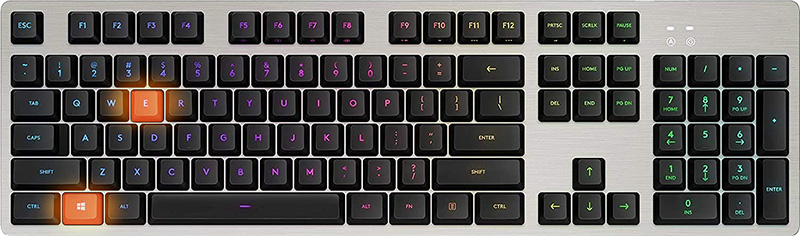
Очистка диска является частью инструментов Windows 10, и она необходима для поддержания вашего компьютера в рабочем состоянии с оптимальными настройками, а также для освобождения столь необходимого места, а также для удаления временных файлов, которые могут накапливаться с течением времени. Время от времени рекомендуется использовать очистку диска, это очень полезная привычка, которая избавит вас от некоторых головных болей и оптимизирует время работы вашего компьютера, ускорит последовательность загрузки и т. д. Думайте об этом как о уборке вашего стола, время от времени это может слишком завален хламом и неважными вещами и если вы будете держать его в порядке все время каждый раз когда вам нужно что-то найти это будет намного быстрее и проще, то же самое и с компьютерами, так что если у вас его нет, постарайтесь разработать привычка раз в месяц запускать очистку диска и удалять мусор с жесткого диска. Для этого нажмите ⊞ ОКНА + E привести Проводник up
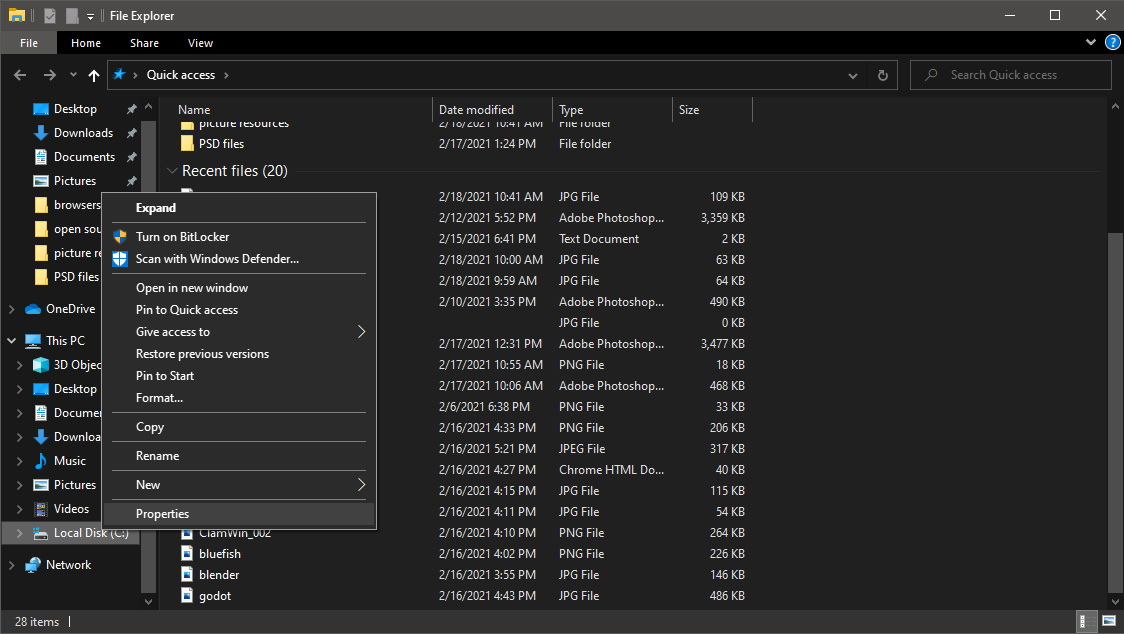
 Как только проводник запущен и работает щелкните правой кнопкой мыши на жестком диске, на котором вы хотите запустить очистку диска, и нажмите на свойства.
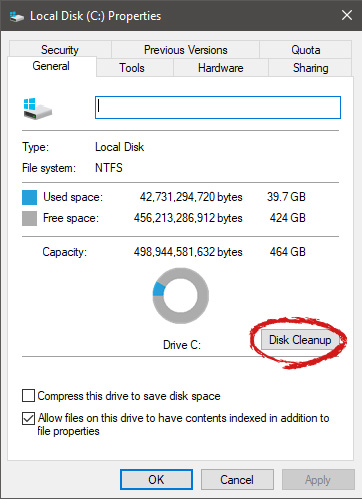
 Окна свойств откроются на общей вкладке, на которой у вас есть очистка диска в правой нижней части свойств, нажмите на на ней.
 Подождите, пока Windows соберет информацию о вашем жестком диске и файлах на нем. По завершении вы увидите следующий экран:
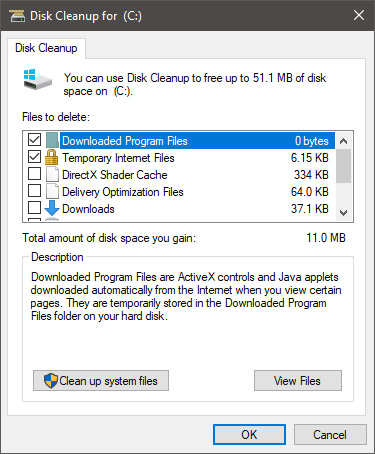 Здесь вы можете толстый и отметина от каких предметов вы бы хотели избавиться, а от каких — оставить. Обратите внимание, что вы можете свободно отмечать все из них и удалять их, поскольку удаление этих файлов никоим образом не нарушит работу WIndows. сделай свой выбор и нажмите ОК. Вы также можете нажать на Очистить системные файлы запустить очиститель системных файлов и избавиться от там хлама, никаких вариантов там выбрать не получится, винда сама почистит то, что не нужно. После завершения очистки диска меньше всего у вас будет больше свободного места на диске, но, как уже упоминалось, поддержание работоспособности Windows и компьютера имеет большое значение для удобства использования, скорости и производительности.
Узнать больше
Corefoundation.dll Ошибка — Что это?
Ошибка Corefoundation.dll — это код ошибки DLL, связанный с программным обеспечением Apple, таким как iTunes, MobileMe, QuickTime и т. д. Чтобы лучше понять эту ошибку, сначала вам нужно понять, что такое файл corefoundation.dll. Corefoundation.dll — это файл библиотеки динамической компоновки, который используется программными продуктами Apple. Этот файл создан Apple computer Inc и предназначен для открытия некоторых мультимедийных файлов, которые могут быть на вашем ПК. Библиотеки DLL способствуют модульности кода, эффективному использованию памяти, повторному использованию кода и уменьшению дискового пространства, позволяя операционной системе и программам загружаться и работать быстрее и занимать меньше места на диске компьютера.
Сообщения об ошибках
Эта ошибка появляется на экране при возникновении проблемы, связанной с программными продуктами Apple в вашей системе. Ошибка Corefoundation.dll отображается на экране компьютера в любом из следующих форматов:
«Программа не может запуститься, потому что на вашем компьютере отсутствует corefoundation.dll. Попробуйте переустановить программу, чтобы решить эту проблему ».
«Не удалось запустить данное приложение, так как не найден файл CoreFoundation.dll. Повторная установка приложения может решить эту проблему».
«Не удалось найти запись процедуры point_CFBundleCopyFileTypeForFileData в библиотеке динамических ссылок corefoundation.dll».
«Панель управления MobileMe не может продолжать работу, так как поддержка приложений Apple отсутствует или устарела. Чтобы устранить эту проблему, удалите и переустановите последнюю версию iTunes и панели управления MobileMe».
Хотя этот код ошибки не является фатальным, но если он не будет исправлен немедленно, он будет препятствовать вашей способности загружать и запускать программы Apple в вашей системе.
Решения
Причины ошибок
Corefoundation.dll ошибка может быть вызвана по нескольким причинам. Вот некоторые из наиболее распространенных причин ошибки corefoundation.dll:
- Устаревшие драйверы для ПК
- Вирусная инфекция
- Поврежденные файлы реестра Windows
- Поврежденный файл corefoundation.dll
- Отсутствует файл corefoundation.dll
- Неправильно установленное стороннее программное обеспечение
Дополнительная информация и ручной ремонт
Чтобы решить эту проблему на вашем компьютере, вот некоторые из лучших, простых и быстрых способов сделать это самостоятельно, которые вы можете попробовать:
Способ 1: скачать оригинальный файл Corefoundation.dll
Если основной причиной ошибки corefoundation.dll является повреждение файла или его отсутствие, лучший способ решить эту проблему — загрузить исходный файл corefoundation.dll. Как только вы загрузите его, вставьте его в нужное место. Файлы DLL обычно находятся в следующем месте C:WindowsSystem32. Вставив его, зарегистрируйте файл, введя «regsvr corefoundation.dll» в командной строке. Когда процесс будет завершен, перезагрузите компьютер, чтобы активировать изменения. Кроме того, вы можете удалить и переустановите любое программное обеспечение Apple у вас может быть на вашем компьютере с Windows. Для этого откройте панель управления, перейдите к «Установка/удаление программы», найдите программное обеспечение Apple и удалите его.
Способ 2: обновить драйверы окна
Если код ошибки связан с устаревшими драйверами, рекомендуется как можно скорее обновить их, чтобы устранить ошибку corefoundation.dll на вашем ПК. Это можно сделать с помощью мастера обновления драйверов изнутри Диспетчер устройств. Мастер обновления драйверов проведет вас через весь процесс обновления диска, делая процесс обновления простым.
Метод 3: скачать Restoro
Если ошибка не устранена, попробуйте способ 3. Иногда причиной corefoundation.dll может быть вирусная инфекция или проблемы с реестром. Вирусы могут проникнуть на ваш компьютер по незнанию через фишинговые электронные письма и загрузки, которые могут повредить ваши DLL-файлы. Кроме того, если вы не очищаете реестр часто, в реестре могут накапливаться ненужные и устаревшие файлы, такие как файлы cookie, ненужные файлы, история Интернета и временные файлы. Эти файлы занимают много места на диске, повреждают DLL-файлы и приводят к фрагментации диска. Независимо от того, в чем проблема, Restoro — ваш универсальный помощник по ремонту ПК. Это многофункциональный и удобный инструмент для восстановления, в который встроено 6 различных сканеров, включая очиститель реестра и антивирус. Он сканирует и удаляет все типы вирусов, а также очищает и восстанавливает реестр.
Открыть чтобы загрузить Restoro и устранить ошибку corefoundation.dll сегодня же!
Узнать больше
Здравствуйте и добро пожаловать в нашу предварительную версию Outlook 2013. Все слышали о кратких обзорах, когда речь идет о новых фильмах и играх, которые скоро выйдут. Именно для этого реклама и тестовые ролики предназначены для того, чтобы заинтересовать и взволновать аудиторию еще до того, как медиа-материал выйдет в свет. Он служит для развлечения целевой аудитории в течение нескольких месяцев, а может быть, и лет, вплоть до даты выпуска того, что они хотят сыграть или увидеть, и сохраняет это в сознании публики. Это также здорово для зрителей, потому что это намек на то, что они будут ожидать, когда он выйдет, и это заставляет их желать большего волнения. Однако знаете ли вы, что иногда компьютерное программное обеспечение также выпускает предварительные версии и краткие обзоры?
Перспективы 2013
Что ж, они это делают, и Microsoft выпустила несколько предварительных обзоров своего нового Outlook, Outlook 2013! Вероятно, это сделано для того, чтобы подготовить потребителей к тому, когда он выйдет в следующем году; люди будут в восторге от этого нового преобразования Microsoft Office, с Outlook, дал себя, люди из Microsoft даже говорят, что это «самая амбициозная» версия Office! Новая оранжевая цветовая схема и дизайн логотипа выглядят достаточно многообещающе для потребителя, даже не проверяя новые функции и особенности, которые были раскрыты о нем!
Возможности Outlook 2013
Лучшая часть этого нового Outlook заключается в том, что вы можете перемещать в нем виджеты. Если вам не нравится тот факт, что ваш почтовый ящик расположен над исходящим, вы можете переместить его — вот так просто! Это будет очень удобно для тех, кто любит возиться с макетами, а также для тех, кто склонен упускать из виду вещи в нижней части стопки, как спам и мусор, если они могут переместить их в более заметное для себя место. Еще одна замечательная вещь заключается в том, что новый Microsoft Office, который Outlook поставляется с новой интересной опцией стилуса, позволяющей персонализировать вещи с помощью собственного почерка или даже рисунков. Затем это можно использовать в качестве подписи электронной почты в Outlook, что может придать действительно приятное и личное ощущение отправляемым вами электронным письмам. Еще одна новая вещь — их маркировка черновиков. Как и в Gmail, собственном почтовом сервисе Google, над сообщениями, которые вы еще не отправили, теперь будет отображаться «черновик» с красными буквами.
Удобные инструменты электронной почты в Outlook 2013
Это удобно, потому что вы знаете, где было сохранено ваше сообщение, а не то, как оно могло быть сохранено в папке «Исходящие» или отправлено в корзину. Кроме того, появились новые ссылки с Facebook, которые позволяют вам видеть, что делают ваши друзья через Outlook. Теперь вы также можете общаться с друзьями из Facebook через Outlook, что является большим шагом вперед в наш век социальных сетей. Вы можете получить электронное письмо от человека, а также одним нажатием кнопки прочитать все его сообщения в Facebook. Тем не менее, нет опции для Twitter, Tumblr или даже Myspace, что, я полагаю, позор, но, возможно, в следующем обновлении. Итак, я думаю, что Outlook 2013 заслуживает внимания, не так ли?
Узнать больше
Сборка собственной компьютерной системы может стать одним из лучших способов сэкономить бюджет. Вместо того, чтобы заниматься перестройкой, мы подробно расскажем о том, почему сборка собственного ПК — гораздо лучший вариант. Также обратите внимание, что если вы не обладаете достаточными техническими знаниями по какой-либо теме, существует множество магазинов, которые предложат вам совет по компонентам, и, в конце концов, вы всегда можете получить помощь от друга.
Итак, не отвлекаясь от темы, давайте рассмотрим все преимущества сборки собственного компьютера.
Сборка собственного ПК дешевле
На первый взгляд, это утверждение кажется неверным, поскольку, когда вы смотрите на готовые системы, у вас возникает ощущение, что это намного дешевле, чем вариант «сделай сам», и хотя ЦП и ГП кажутся отличными, я прошу вас заглянуть под капот на других компонентах. Обычно для снижения цены компромисс приходится на другие важные компоненты, такие как SD или блок питания, корпус ПК или материнская плата, поэтому даже если у вас есть хороший процессор и графический процессор, это не будет иметь большого значения, поскольку другие компоненты не смогут догнать их. В конце концов, за готовые компьютеры нужно будет платить людям, которые их собирают, и нет никакого способа, чтобы это было дешевле, если вы просто купили те же компоненты самостоятельно и установили их.
Когда вы контролируете выбор каждого компонента, это не только дешевле в Интернете, но и гибкость при построении. Вы сами выбираете, какие компоненты хотите усилить, а какие сделать нормальными. Кроме того, вы можете выбрать точную модель данного компонента, что дает вам больше контроля и открытость для будущих обновлений.
Больше гибкости
Кроме того, это может показаться неуместным, но при сборке собственного персонального ПК вы также можете выбрать компанию, которую вы хотели бы приобрести для каждой модели, да, учитывая процессор, это AMD или Intel, но когда вы покупаете корпус, SSD, GPU и Другие компоненты Выбор правильной компании для ваших нужд также не следует упускать из виду.
Вы можете настроить его так, как хотите
На самом деле это не аргумент в пользу качества, но с пользовательской сборкой ПК вы можете выбрать, хотите ли вы этот компонент RGB или нет, вы выбираете, нравятся ли вам белые или черные вентиляторы и многое другое. Вы действительно можете поставить личную печать на компьютер, сделав его действительно персональным компьютером.
Вы выбираете ОС и приложения
Когда вы покупаете уже готовый ПК, обычно на нем установлена какая-то ОС, иногда это freedos, Linux, а иногда — Windows Home. Когда вы испачкаете руки, вы можете разместить на нем любую систему и установить приложения, которые вы используете и знаете, а также некоторые предустановленные типичные приложения.
Узнать больше
Ошибка 0xc0000225 — это ошибка, возникающая при запуске системы, в большинстве случаев ошибка просто исчезает сама по себе, но в некоторых случаях она может быть действительно постоянной и даже может привести к тому, что вы не сможете войти в систему, что может быть очень раздражающей вещью. особенно если есть какая-то важная задача, ожидающая завершения. В этом руководстве мы предложим вам решения для этой ошибки и способы ее устранения, чтобы вы могли вернуться к работе как можно скорее.
Решение, если вы не можете войти в Windows из-за повторяющейся ошибки
Если ошибка повторяется постоянно и вы не можете загрузиться в саму Windows, вам необходимо подготовить загрузочный USB-накопитель Windows. Вы можете скачать средство создания мультимедиа Microsoft здесь а затем используйте его для создания загрузочного USB с Windows 10. После того, как USB будет готов, перезагрузите систему и загрузитесь с USB. Выберите «Восстановить Windows» вместо «Установить» и следуйте инструкциям на экране.
Решение, если вы можете войти в Windows
Если вы можете войти в Windows, откройте командную строку в режиме администратора и введите ее SFC / SCANNOW последующей ENTER, дождитесь завершения всей операции и перезагрузите систему.
Узнать больше
Если при наведении курсора на значок обновления на панели задач вы получаете:
Ваша версия Windows 10 скоро перестанет обслуживаться. Нажмите, чтобы загрузить более новую версию Windows 10, чтобы продолжать поддерживать.
or
Неподдерживаемая версия Windows больше не будет получать обновления программного обеспечения из Центра обновления Windows. Эти обновления включают обновления безопасности, которые могут помочь защитить ваш компьютер от вредоносных вирусов, шпионского ПО и другого вредоносного программного обеспечения, которое может украсть вашу личную информацию. Центр обновления Windows также устанавливает последние обновления программного обеспечения для повышения надежности Windows, например новые драйверы для вашего оборудования.
и вы не можете выполнять обновления, тогда это руководство для вас. Есть несколько вещей, которые вы можете сделать, чтобы решить эту проблему, представленные здесь, рекомендуется следовать им таким образом, как они представлены для лучшей производительности и безопасности системы.
-
Запустите setupdiag
Загрузите и запустите Setupdiag с официального сайта MICROSOFT. SetupDiag — это автономный диагностический инструмент, который можно использовать для получения сведений о том, почему обновление до Windows 10 не удалось. Он работает путем изучения файлов журнала установки Windows, чтобы определить основную причину сбоя при обновлении или обновлении компьютера. После завершения сканирования проверьте сгенерированные файлы журнала. Будет создан журнал SetupDiagResults.log, который будет сохранен в той же папке, в которую вы загрузили программу Setupdiag. Откройте файл SetupDiagResults.log с помощью Блокнота. Возможно, вам потребуется взглянуть на эти папки:
- Windows Пантера
- $ Windows. ~ Bt sources panther
- $ Windows. ~ Bt Sources Rollback
- Windows Пантера NewOS
Если есть какие-либо проблемы или условия, препятствующие обновлению, они будут перечислены здесь.
-
Изменить ключ реестра TargetReleaseVersionInfo
Нажмите ⊞ ОКНА + R чтобы открыть диалоговое окно запуска В диалоговом окне запуска введите Regedit и нажмите ENTER
Расположить: HKLM SOFTWARE Policies Microsoft Windows WindowsUpdate
Найдите два DWORD файлы, если они не существуют, создайте их как:
Таргетрелизверсион
Таргетрелизверсионинфо
Установите значение Таргетрелизверсион в 1
Если вы застряли на Windows 10 1909 и хотите перейти на Windows 10 20H2 сейчас, вам необходимо установить значение для Таргетрелизверсионинфо в 20H2
Перезагружать компьютер -
Используйте помощник по обновлению Windows 10
Войти Microsoft.com и нажмите ‘Обновить сейчас‘ отображается на странице Скачать инструмент и запустить его Нажмите на Обновить сейчас чтобы начать процесс обновления
Узнать больше
Action Classic Games Toolbar — это еще один продукт от Mindspark Interactive Network, Inc., который может претендовать на то, чтобы избавить пользователей от скуки с помощью более 500 онлайн-игр. Панель инструментов Action Classic Games доступна для загрузки с ее официальной веб-страницы и в Google Web Store, хотя обычно она распространяется посредством рекламы непосредственно со своего веб-сайта. После установки она изменит вашу домашнюю страницу и новую вкладку на MyWay.com и начнет собирать информацию о пользователях, пока они активны.
Работа в Интернете с включенными «Экшн-классическими играми» приведет к размещению дополнительной рекламы и спонсируемого контента во время сеансов просмотра. Это расширение было помечено несколькими ведущими антивирусными приложениями как угонщик браузера, поэтому его не рекомендуется хранить на вашем компьютере.
О браузере угонщиков
Взлом браузера — это тип нежелательной программы, обычно надстройки или расширения браузера, которая вызывает изменения в настройках браузера. Существует множество причин, по которым у вас может быть взломан интернет-браузер; однако коммерция, маркетинг и реклама, безусловно, являются ключевыми причинами их создания. Идея состоит в том, чтобы заставить пользователей посещать определенные веб-сайты, которые стремятся увеличить посещаемость своего веб-сайта и увеличить доход от рекламы. Хотя это может показаться наивным, эти инструменты были созданы злобными людьми, которые всегда стремятся использовать вас в полной мере, чтобы заработать на вашей наивности и отвлечении. В худшем случае ваш интернет-браузер может быть взломан для загрузки вредоносного программного обеспечения, которое нанесет большой ущерб вашему компьютеру или ноутбуку.
Ключевые признаки того, что ваш веб-браузер был взломан
Симптомы того, что веб-браузер является взломанным, включают:
1. домашняя страница изменена
2. Ваш интернет-браузер постоянно перенаправлены на порнографических сайтах
3. поисковая система по умолчанию изменена
4. вы увидите несколько панелей инструментов в своем браузере.
5. Вы видите, что многочисленные объявления появляются в ваших браузерах или на экране компьютера
6. в вашем браузере есть проблемы с нестабильностью или он часто показывает ошибки
7. вы запретили вход на определенные веб-сайты, включая веб-сайт разработчика антивирусного программного обеспечения, такого как SafeBytes.
Как компьютер заражается угонщиком браузера
Угонщики браузеров заражают компьютеры через вредоносные вложения электронной почты, загруженные зараженные документы или путем проверки зараженных интернет-сайтов. Они также поступают из дополнительного программного обеспечения, также называемого вспомогательными объектами браузера (BHO), подключаемыми модулями браузера или панелями инструментов. В других случаях вы могли случайно принять угонщик браузера как часть пакета приложения (обычно бесплатного или условно-бесплатного). Хорошим примером известного угонщика браузера является новейшее китайское вредоносное ПО, известное как «Fireball», которое атаковало 250 миллионов компьютерных систем по всему миру. Он работает как угонщик, но впоследствии может быть преобразован в полнофункциональный загрузчик вредоносных программ. Присутствие любой вредоносной программы для захвата браузера на вашем компьютере может значительно уменьшить возможности просмотра веб-страниц, отслеживать ваши действия в Интернете, что приводит к серьезным проблемам с конфиденциальностью, создает проблемы со стабильностью системы и, в конечном итоге, приводит к замедлению работы вашего компьютера или его практически непригодному для использования состоянию.
Удаление угонщика браузера
Единственное, что вы можете попробовать, чтобы избавиться от угонщика браузера, — это найти вредоносное программное обеспечение в списке «Установка и удаление программ» на панели управления Microsoft Windows. Может быть, а может и не быть. Если это так, попробуйте удалить его. Однако от многих угонщиков браузера трудно избавиться вручную. Сколько бы вы ни пытались удалить его, он может возвращаться снова и снова. Кроме того, угонщики браузера могут изменить реестр Windows, поэтому восстановить все значения вручную может быть очень сложно, особенно если вы не очень технически подкованы. Вы можете выбрать автоматическое удаление угонщиков браузера, просто установив и запустив надежное приложение для защиты от вредоносных программ. Чтобы уничтожить любой тип угонщика браузера с вашего персонального компьютера, вам следует загрузить следующий профессиональный инструмент для удаления вредоносных программ — SafeBytes Anti-Malware. Вместе с инструментом защиты от вредоносных программ оптимизатор ПК, такой как SafeBytes Total System Care, поможет вам автоматически удалить все связанные файлы и изменения в реестре Windows.
Узнайте, как удалить вирус, который блокирует сайты или предотвращает загрузку
Вредоносные программы потенциально могут причинить всевозможные повреждения после вторжения в ваш компьютер, от кражи вашей личной информации до удаления файлов данных на вашем компьютере. Некоторые типы вредоносных программ изменяют настройки веб-браузера, добавляя прокси-сервер или изменяя конфигурацию DNS компьютера. В этих случаях вы не сможете посещать некоторые или все сайты и, следовательно, не сможете загрузить или установить необходимое программное обеспечение безопасности для удаления компьютерного вируса. Если вы читаете эту статью прямо сейчас, возможно, вы уже поняли, что причиной заблокированного веб-трафика является заражение вредоносным ПО. Итак, что делать, если вам нужно загрузить и установить приложение для защиты от вредоносных программ, например Safebytes? Есть несколько шагов, которые можно предпринять, чтобы обойти эту проблему.
Загрузите свой компьютер в безопасном режиме
Если вирус настроен на автоматический запуск при запуске Microsoft Windows, переход в безопасный режим может заблокировать попытку. Когда вы загружаете компьютер в безопасном режиме, загружаются только минимальные необходимые приложения и службы. Чтобы запустить компьютеры с Windows XP, Vista или 7 в безопасном режиме с загрузкой сетевых драйверов, следуйте приведенным ниже инструкциям.
1) При включении нажмите клавишу F8, прежде чем начнется загрузка заставки Windows. Это должно вызвать меню Advanced Boot Options.
2) С помощью клавиш со стрелками выберите Безопасный режим с сетевым подключением и нажмите ENTER.
3) Когда вы перейдете в этот режим, вы должны снова иметь доступ к сети. Теперь используйте ваш браузер и перейдите по адресу https://safebytes.com/products/anti-malware/, чтобы загрузить и установить Safebytes Anti-Malware.
4) После установки выполните полное сканирование и дайте программе удалить все обнаруженные угрозы.
Загрузите программу безопасности с помощью альтернативного браузера
Некоторые вредоносные программы могут быть нацелены на уязвимости определенного браузера, которые блокируют процесс загрузки. Если вы не можете загрузить программу защиты от вредоносных программ с помощью Internet Explorer, это означает, что вирус может быть нацелен на уязвимости IE. Здесь вам следует переключиться на альтернативный интернет-браузер, такой как Chrome или Firefox, чтобы загрузить программу Safebytes.
Создайте загрузочный USB-антивирус
Другой вариант — создать портативную антивирусную программу на USB-накопителе. Попробуйте эти простые действия, чтобы очистить зараженный компьютер с помощью портативного средства защиты от вредоносных программ.
1) На компьютере без вирусов установите Safebytes Anti-Malware.
2) Вставьте перо в чистый компьютер.
3) Дважды щелкните загруженный файл, чтобы запустить мастер установки.
4) Когда появится запрос, выберите место, где вы хотите сохранить файлы программного обеспечения. Следуйте инструкциям на экране компьютера, чтобы завершить процесс установки.
5) Теперь подключите перьевой диск к поврежденному ПК.
6) Дважды щелкните файл EXE, чтобы открыть инструмент Safebytes прямо с флэш-накопителя.
7) Нажмите кнопку «Сканировать сейчас», чтобы начать сканирование на наличие вредоносных программ.
Особенности и преимущества SafeBytes Anti-Malware
Хотите установить самую лучшую антивирусную программу для своего компьютера? На рынке есть различные приложения, которые поставляются в платных и бесплатных версиях для компьютеров с Windows. Некоторые из них хороши, но существует множество мошеннических приложений, которые выдают себя за подлинное антивирусное программное обеспечение и ждут, чтобы нанести ущерб вашему компьютеру. Вы должны выбрать продукт, который заработал хорошую репутацию и обнаруживает не только компьютерные вирусы, но и другие виды вредоносных программ. Думая о надежных программах, Safebytes Anti-Malware, безусловно, настоятельно рекомендуется. Антивредоносное ПО SafeBytes — это надежное программное обеспечение, которое не только полностью защищает ваш компьютер, но и очень простое в использовании для людей с любым уровнем подготовки. Используя выдающуюся систему защиты, эта утилита мгновенно обнаружит и удалит большинство угроз безопасности, включая программы-угонщики браузера, вирусы, рекламное ПО, программы-вымогатели, трояны, черви и ПНП.
С этим продуктом безопасности вы получите множество удивительных функций. Ниже перечислены некоторые из выделенных функций, включенных в приложение.
Активная защита: SafeBytes обеспечивает активную проверку в реальном времени и защиту от всех известных вирусов и вредоносных программ. Они очень эффективны при проверке и устранении различных угроз, поскольку регулярно обновляются с учетом последних обновлений и мер безопасности.
Лучшая защита от вредоносных программ: Safebytes создан на лучшем антивирусном движке в отрасли. Эти механизмы обнаруживают и удаляют угрозы даже на ранних стадиях распространения вредоносного ПО.
Безопасный просмотр веб-страниц: Safebytes присваивает всем сайтам уникальный рейтинг безопасности, который помогает вам понять, безопасна ли веб-страница, которую вы собираетесь посетить, для просмотра или известна ли она как фишинговый.
Легкий: SafeBytes известен своим минимальным влиянием на ресурсы компьютера и высокой скоростью обнаружения различных угроз. Он работает бесшумно и эффективно в фоновом режиме, поэтому вы можете постоянно использовать свой компьютер на полную мощность.
Служба поддержки 24 / 7: Служба поддержки доступна 24 x 7 x 365 дней по электронной почте и в чатах, чтобы ответить на ваши вопросы. Подводя итог, SafeBytes Anti-Malware действительно отлично подходит для защиты вашего ноутбука или компьютера от всех видов вредоносных программ. Нет никаких сомнений в том, что ваш компьютер будет защищен в режиме реального времени, как только вы начнете использовать эту программу. Так что, если вы ищете самый лучший инструмент для удаления вредоносных программ, и если вы не против выложить за него несколько долларов, выберите SafeBytes Anti-Malware.
Технические детали и удаление вручную (для опытных пользователей)
Чтобы вручную удалить Action Classic Games, перейдите в список «Установка и удаление программ» на панели управления Windows и выберите программу, от которой вы хотите избавиться. Для подключаемых модулей веб-браузера перейдите в диспетчер дополнений/расширений веб-браузера и выберите подключаемый модуль, который вы хотите отключить или удалить. Кроме того, рекомендуется сбросить настройки веб-браузера до заводских значений по умолчанию. Чтобы быть уверенным в полном удалении, найдите следующие записи реестра Windows в своей системе и удалите их или сбросьте значения соответственно. Имейте в виду, что только опытные пользователи должны пытаться редактировать реестр вручную, потому что удаление любого жизненно важного системного файла приводит к серьезной проблеме или даже к сбою системы. Более того, некоторые вредоносные программы продолжают реплицироваться, что затрудняет их удаление. Рекомендуется выполнять этот процесс удаления вредоносных программ в безопасном режиме.
файлы:
%LOCALAPPDATA%Action Classic GamesTooltab %UserProfile%Local SettingsApplication DataAction Classic GamesTooltab %LOCALAPPDATA%GoogleChromeUser DataDefaultExtensionsdbkmigdeafonnkpjndllhadgclnkamdm %UserProfile%Local SettingsApplication DataGoogleChrome Пользовательские данныеDefaultExtensionsdbkmigdeafonnkpjndllhadgclnkamdm %PROGRAMFILES(x86)%ActionClassicGames_e1 %PROGRAMFILES%ActionClassicGames_e1 %USERPROFILE%Application DataActionClassicGames_e1 %USERPROFILE%AppDataLocalLow SettingsActionClassicGames_Classe1 %UserProfileActionA%Lo
Реестр:
HKEY_CURRENT_USERSoftwareAppDataLowSoftwareActionClassicGames_e1
HKEY_LOCAL_MACHINESOFTWAREWow6432NodeMicrosoftInternet ExplorerLow RightsElevationPolicy4f521f8c-b472-4fad-be00-340c2803ed56
HKEY_LOCAL_MACHINESOFTWAREWow6432NodeMicrosoftInternet ExplorerLow RightsElevationPolicy6ff6226a-4c91-44e5-b2cb-93c96033f842
HKEY_LOCAL_MACHINESOFTWAREWow6432NodeMicrosoftInternet ExplorerLow RightsElevationPolicy8fed6e71-aaf0-4fd9-a25d-ccd01216caef
HKEY_LOCAL_MACHINESOFTWAREWow6432NodeMicrosoftInternet ExplorerLow RightsElevationPolicyf134110e-125c-4df0-a36f-e29d6dc48bf8
HKEY_LOCAL_MACHINESOFTWAREMicrosoftInternet ExplorerLow RightsElevationPolicy3e8810b8-21bc-4567-9d53-21a575f0aa4e
HKEY_LOCAL_MACHINESOFTWAREMicrosoftInternet ExplorerLow RightsElevationPolicy4f521f8c-b472-4fad-be00-340c2803ed56
HKEY_LOCAL_MACHINESOFTWAREMicrosoftInternet ExplorerLow RightsElevationPolicy6ff6226a-4c91-44e5-b2cb-93c96033f842
HKEY_CURRENT_USERSoftwareAction Classic Games
Узнать больше
Сообщалось, что существуют системы с операционными системами Windows 11, которые не используют всю оперативную память, установленную в системе. Если по какой-то причине вы один из неудачливых пользователей, которые столкнулись с этой проблемой, не бойтесь, у нас есть решение для вас.
 Запустите средство диагностики памяти Windows
- Нажмите ⊞ ОКНА + S чтобы открыть меню поиска
- Введите Инструмент диагностики памяти Windows
- Нажмите в найденном приложении
- Выберите Перезапустите сейчас и проверьте наличие проблем.
- Подождите, пока инструмент закончит работу
Инструмент диагностики памяти — это встроенный инструмент в Windows, он был разработан для автоматического поиска и устранения проблем с памятью и должен стать вашим первым шагом к решению этой проблемы.
Проверить файл подкачки
- Нажмите ⊞ ОКНА + S чтобы открыть меню поиска
- Введите Просмотреть дополнительные параметры системы
- Нажмите в результатах поиска
- Нажмите на настройки под производительность
- Нажмите на Дополнительно таб
- Нажмите на Изменить под виртуальная память
- Снимите галочку с ящик для Автоматически выбирать объем файла подкачки
- Затем выберите диск , потом поставьте галочку напротив Нет файла подкачки вариант
- Нажмите на Поставьте
- Повторите для всех дисков в системе.
- Перезагрузите систему, чтобы изменения вступили в силу
Если после перезагрузки система по-прежнему не видит и не использует всю доступную оперативную память, повторите этот процесс и снова включите подкачку. После того, как вы закончите, перейдите к следующему решению.
Изменить используемую оперативную память
- Нажмите ⊞ ОКНА + S чтобы открыть меню поиска
- Введите Конфигурация системы
- Нажмите в результатах поиска
- Перейдите в Boot и нажмите Дополнительно опционы
- Проверьте ящик для Максимальный объем памяти
- Enter установленная оперативная память в вашей системе в поле поле и нажмите на OK
- Подтвердите еще раз на OK и закрыть Конфигурация системы окно
- Перезагрузить систему
Если предоставленное решение не сработало, снимите флажок Максимальный объем памяти и сохраните изменения. Перейдите к следующему решению.
Изменение и изменение реестра
- Нажмите ⊞ ОКНА + R чтобы открыть меню запуска
- Введите Regedit и нажмите OK кнопку или нажмите ENTER
- Нажмите на ДА если будет появиться окно UAC
- Найдите HKEY_LOCAL_MACHINESYSTEMCurrentControlSetControlДиспетчер сеансовПамять
- С правой стороны найдите и дважды щелкните значок ClearPageFileAtShutdown DWORD
- Enter 1 в разделе «Значение» и нажмите OK сохранить изменения
- Закройте реестр и перезагрузите систему
Включить переназначение памяти в BIOS
Чтобы выполнить это исправление, вам необходимо войти в BIOS в вашей системе. Как вход в BIOS отличается от системы к системе в зависимости от вашего производителя, особенно если это ноутбук, этот шаг вам придется делать в одиночку. Перейдите к производителю материнской платы или ноутбука и узнайте, как войти в BIOS.
- Enter BIOS (в 80% случаев это можно сделать, нажав DEL или F12, когда система включена)
- Найдите Конфигурация системного агента вариант
- Выберите Функция переназначения памяти и Включите it
Ваш BIOS может отличаться от нашего, и у вас может отсутствовать параметр конфигурации системного агента, в этом случае просмотрите настройку и попробуйте найти функцию переназначения памяти. Если эта функция также отсутствует, перейдите к следующему шагу.
Переставить модули оперативной памяти на материнской плате
Иногда память RAM не может быть правильно размещена в слотах, или простое переключение их в слотах может решить проблему. Извлеките оперативную память, очистите слоты памяти, очистите для них разъемы материнской платы и вставьте их обратно в другом порядке. Если по какой-то причине ни один из методов не сработал, проблема может быть в самом оборудовании, либо в самих банках памяти, материнской плате, блоке питания и т. д. Если это так, вам придется локализовать проблему и заменить неисправный часть. Если вы недостаточно технически подготовлены для этого приключения, лучшее решение — отнести компьютер в мастерскую по ремонту компьютеров.
Узнать больше

Авторское право © 2022, ErrorTools, Все права защищены
Товарные знаки: логотипы Microsoft Windows являются зарегистрированными товарными знаками Microsoft. Отказ от ответственности: ErrorTools.com не аффилирован с Microsoft и не претендует на прямую аффилированность.
Информация на этой странице предоставлена исключительно в информационных целях.

Ремонт вашего ПК одним щелчком мыши
Имейте в виду, что наше программное обеспечение необходимо установить на ПК с ОС Windows. Откройте этот веб-сайт на настольном ПК и загрузите программное обеспечение для простого и быстрого устранения ваших проблем.
Содержание
- Инструкция по настройке удаленного тестирования в оболочке «АСТ-тест»
- Ast test player ошибка 10060 что делать
- Как исправить время выполнения Ошибка 10060 Ошибка AIMP 10060
- Как исправить время выполнения Ошибка 10060 Код ошибки IE 10060
- Как устранить ошибку сокета 10060
- Ошибка сокета 10060 — Что это?
- Решения
- Причины ошибок
- Дополнительная информация и ручной ремонт
- Способ 1. Устранение неполадок подключения веб-прокси
- Способ 2. Увеличьте время ожидания веб-прокси
- Способ 3: переключиться из пассивного режима в режим активного порта
- Способ 4: настройка параметров брандмауэра
- Метод 5: скачать Restoro
- Расширенный ремонт системы Pro
- Поделиться этой статьей:
- Вас также может заинтересовать
- Код ошибки 0x80070002 — Что это?
- Причины ошибок
- Дополнительная информация и ручной ремонт
- Способ первый: остановка службы Windows Update
- Способ второй: удалить временные файлы обновления в папке SoftwareDistribution
- Способ третий: перезапустите службу Windows Update
- Сентябрь 1
- Сентябрь 2
- Сентябрь 3
- Сентябрь 5
- Сентябрь 6
- Сентябрь 7
- Сентябрь 8
- Сентябрь 9
- Сентябрь 10
- Сентябрь 13
- Сентябрь 14
- Сентябрь 15
- Сентябрь 16
- Сентябрь 17
- Сентябрь 22
- Сентябрь 23
- Сентябрь 24
- Сентябрь 28
- Сентябрь 29
- Ошибка D3dx9_43.dll — Что это?
- Решения
- Причины ошибок
- Дополнительная информация и ручной ремонт
- Способ 1. Проверьте корзину или загрузите файл D3dx9_43.dll
- Способ 2 — обновить драйверы
- Способ 3 — установить антивирус
- Способ 4 — очистить и восстановить реестр
- Запустить безопасный режим из настроек
- Перейти на безопасный экран с экрана входа
- Запустите среду восстановления Windows
- Держать SHIFT при нажатии RESTART в стартовом меню
- Загрузитесь с установочного носителя и выберите его в командной строке
- Используйте инструмент настройки системы
- Нажмите SHIFT + F8
- Вариант 1. Попробуйте отключить диспетчер проверки драйверов.
- Вариант 2. Попробуйте переустановить или обновить драйверы недавно установленного оборудования.
- Вариант 3. Попробуйте запустить средство устранения неполадок синего экрана.
- Вариант 4. Попробуйте запустить онлайн-средство устранения неполадок с синим экраном от Microsoft.
- Код ошибки 44 — Что это?
- Решения
- Причины ошибок
- Дополнительная информация и ручной ремонт
- Способ 1 — перезагрузите компьютер
- Способ 2. Запустите мастер устранения неполадок
- Способ 3 — вручную удалить и переустановить драйвер устройства
- Метод 4 — Используйте программное обеспечение для автоматической загрузки драйвера
Инструкция по настройке удаленного тестирования в оболочке «АСТ-тест»

Инструкция по настройке удаленного тестирования в оболочке «АСТ-тест»
1. Для проведения удаленного тестирования необходимо скачать дистрибутив(setup_AST-Test_Player) оболочки «АСТ-тест плеер» с сайта Академии (www. *****), где она выложена в разделе «Тестирование в Академии».
2. Необходимо установить оболочку на компьютер, на котором планируется проводить тестирование. Для этого требуется запустить скачанный дистрибутив (setup_AST-Test_Player) двойным щелчком мыши. В ходе установки рекомендуется следовать всем выводимым на экран инструкциям (последовательность установки показана на рисунках 1 – 7):
Рис 1. 
Рис 2. 
Рис 3.
Рис 4. 
Рис 5.
Рис 6.
Рис 7.
3. После установки, при первом запуске, программа выдаст ошибку соединения с сервером, после чего необходимо нажать кнопку выход, далее программа предложит изменить настройки соединения (рис.8,9)
Рис 8.
Рис 9.
4. Нажав кнопку «да» в появившемся диалоговом окне выставляем следующие настройки: serverName — 62.112.101.245; ServerPort — 1001 (рис. 10).
Рис 10. 
5. Открыв программу, студент увидит окно, в котором он должен двойным щелчком мыши выбрать последовательно, сначала свой ВУЗ, далее свой факультет, свою учебную группу, затем найти в списке свою фамилию (в филиале – необходимо выбрать вуз, семестр с годом обучения, потом найти в списке свою фамилию) (рис 11.),
Рис 11. 
нажать на нее двойным щелчком и ввести персональный пароль в появившееся окно авторизации (рис 12.), (пароли выдаются студентам в деканатах под роспись и закрепляются за ними на весь срок обучения).
Рис 12. 
Далее откроется окно, в левой части которого студент должен будет выбрать заголовок «тесты академии», двойным щелчком мыши (нажатием на +) открыть список тестов, выбрать нужный тест (рис 13.),
Рис 13. 
нажать появившуюся справа в верхней части окна клавишу
Рис 14. 
6. По всем вопросам, относящимся к тестированию, обращаться в Отдел мониторинга качества образования УМУ (комната 318 Дом студентов,
Источник
Ast test player ошибка 10060 что делать
Запрошенной темы не существует.
Подключение несколько серверов MyChat к одному клиенту
Я неправильно выразился. Я говорил про возможность[…]
Что уже сделано в готовящейся версии MyChat?
MyChat Client [+] (03.11.2022) (win32) ключ […]
Увольнение пользователей, как восстановить учётную запись?
Определение местоположения в MyChat клиенте Android для AppGalery
Я так понимаю данный вопрос так и не решён?
История сообщений в окне чата, как настроить временной диапазон видимости?
Добрый день. История в окне отображается не по вре[…]
Не слышно голос при звонке, при тестировании портов в админке — TURN: connection timeout
Внёс изменения в процесс звонка, ждите обновление.
Не работают PUSH-уведомления на android.
У вас в настройках приложения активен пункт «[…]
не отображается форматированный текст на андроид клиенте (8.14.0.3)
Пока что не занимались этим, есть более важные дел[…]
Не отправляются скриншоты или картинки
Чтобы ответить точнее, вы должны использовать посл[…]
Начальная регистрация пользователей, нужно больше полей, чем есть в форме
Здравствуйте. Дайте доступ в админку сотруднику от[…]
Вопрос по пользовательскому меню, ссылки на локальные ресурсы //
Нет, нельзя. Насчёт текста от Elisa в привате — эт[…]
Mychat проблемы после обновления по ТЗ
Укажите контакт человека который 100% выйдет на св[…]
Вылетает клиент на iphone при попытке войти в настройки.
Здравствуйте. Забыл указать, а кнопку «редак[…]
Цвет статуса пользователя в списке контактов
Здравствуйте. Сейчас поменять ничего нельзя, но на[…]
Альтернативный клиент после обновления до 8.15 Не открываются диалоги совсем. Остается открытым ПУСТОЕ окно конференции .
Когда исправиться проблема с историей? На никсах п[…]
Источник
Как исправить время выполнения Ошибка 10060 Ошибка AIMP 10060
В этой статье представлена ошибка с номером Ошибка 10060, известная как Ошибка AIMP 10060, описанная как Ошибка загрузки: 10060 / # 10060: Истекло время ожидания соединения Socket.Read не удалось.
Информация об ошибке
Имя ошибки: Ошибка AIMP 10060
Номер ошибки: Ошибка 10060
Описание: Ошибка загрузки: 10060 / # 10060: Истекло время ожидания соединения Socket.Read не удалось.
Программное обеспечение: Aimp
Разработчик: Artem Izmaylov
Этот инструмент исправления может устранить такие распространенные компьютерные ошибки, как BSODs, зависание системы и сбои. Он может заменить отсутствующие файлы операционной системы и библиотеки DLL, удалить вредоносное ПО и устранить вызванные им повреждения, а также оптимизировать ваш компьютер для максимальной производительности.
О программе Runtime Ошибка 10060
Время выполнения Ошибка 10060 происходит, когда Aimp дает сбой или падает во время запуска, отсюда и название. Это не обязательно означает, что код был каким-то образом поврежден, просто он не сработал во время выполнения. Такая ошибка появляется на экране в виде раздражающего уведомления, если ее не устранить. Вот симптомы, причины и способы устранения проблемы.
Определения (Бета)
Здесь мы приводим некоторые определения слов, содержащихся в вашей ошибке, в попытке помочь вам понять вашу проблему. Эта работа продолжается, поэтому иногда мы можем неправильно определить слово, так что не стесняйтесь пропустить этот раздел!
- Соединение — относится к соединению, используемому для передачи данных между двумя конечными точками, например между клиентом и Интернетом, базой данных, веб-службой или другим сервером.
- Загрузка — получение данных в локальную систему из удаленной системы или инициирование такой передачи данных.
- Socket — конечная точка двунаправленного поток межпроцессного взаимодействия
Симптомы Ошибка 10060 — Ошибка AIMP 10060
Ошибки времени выполнения происходят без предупреждения. Сообщение об ошибке может появиться на экране при любом запуске %программы%. Фактически, сообщение об ошибке или другое диалоговое окно может появляться снова и снова, если не принять меры на ранней стадии.
Возможны случаи удаления файлов или появления новых файлов. Хотя этот симптом в основном связан с заражением вирусом, его можно отнести к симптомам ошибки времени выполнения, поскольку заражение вирусом является одной из причин ошибки времени выполнения. Пользователь также может столкнуться с внезапным падением скорости интернет-соединения, но, опять же, это не всегда так.
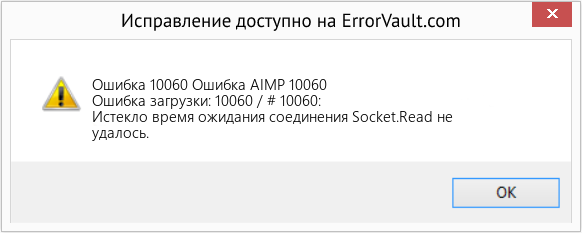 (Ошибка AIMP 10060) Repair Tool»/>
(Только для примера)
Причины Ошибка AIMP 10060 — Ошибка 10060
При разработке программного обеспечения программисты составляют код, предвидя возникновение ошибок. Однако идеальных проектов не бывает, поскольку ошибки можно ожидать даже при самом лучшем дизайне программы. Глюки могут произойти во время выполнения программы, если определенная ошибка не была обнаружена и устранена во время проектирования и тестирования.
Ошибки во время выполнения обычно вызваны несовместимостью программ, запущенных в одно и то же время. Они также могут возникать из-за проблем с памятью, плохого графического драйвера или заражения вирусом. Каким бы ни был случай, проблему необходимо решить немедленно, чтобы избежать дальнейших проблем. Ниже приведены способы устранения ошибки.
Методы исправления
Ошибки времени выполнения могут быть раздражающими и постоянными, но это не совсем безнадежно, существует возможность ремонта. Вот способы сделать это.
Если метод ремонта вам подошел, пожалуйста, нажмите кнопку upvote слева от ответа, это позволит другим пользователям узнать, какой метод ремонта на данный момент работает лучше всего.
Источник
Как исправить время выполнения Ошибка 10060 Код ошибки IE 10060
В этой статье представлена ошибка с номером Ошибка 10060, известная как Код ошибки IE 10060, описанная как Ошибка 10060: Возникла ошибка в приложении Internet Explorer. Приложение будет закрыто. Приносим свои извинения за неудобства.
Информация об ошибке
Имя ошибки: Код ошибки IE 10060
Номер ошибки: Ошибка 10060
Описание: Ошибка 10060: Возникла ошибка в приложении Internet Explorer. Приложение будет закрыто. Приносим свои извинения за неудобства.
Программное обеспечение: Internet Explorer
Разработчик: Microsoft
Этот инструмент исправления может устранить такие распространенные компьютерные ошибки, как BSODs, зависание системы и сбои. Он может заменить отсутствующие файлы операционной системы и библиотеки DLL, удалить вредоносное ПО и устранить вызванные им повреждения, а также оптимизировать ваш компьютер для максимальной производительности.
О программе Runtime Ошибка 10060
Время выполнения Ошибка 10060 происходит, когда Internet Explorer дает сбой или падает во время запуска, отсюда и название. Это не обязательно означает, что код был каким-то образом поврежден, просто он не сработал во время выполнения. Такая ошибка появляется на экране в виде раздражающего уведомления, если ее не устранить. Вот симптомы, причины и способы устранения проблемы.
Определения (Бета)
Здесь мы приводим некоторые определения слов, содержащихся в вашей ошибке, в попытке помочь вам понять вашу проблему. Эта работа продолжается, поэтому иногда мы можем неправильно определить слово, так что не стесняйтесь пропустить этот раздел!
- Код ошибки . Код ошибки — это значение, возвращаемое для предоставления контекста о причине возникновения ошибки.
- Проводник — Проводник Windows файловый менеджер и средство навигации, которые существуют в операционных системах Microsoft Windows.
- Internet Explorer — Internet Explorer, обычно сокращенно обозначаемый IE или MSIE, представляет собой веб-браузер, разработанный Microsoft и включенный как часть Microsoft Windows.
Симптомы Ошибка 10060 — Код ошибки IE 10060
Ошибки времени выполнения происходят без предупреждения. Сообщение об ошибке может появиться на экране при любом запуске %программы%. Фактически, сообщение об ошибке или другое диалоговое окно может появляться снова и снова, если не принять меры на ранней стадии.
Возможны случаи удаления файлов или появления новых файлов. Хотя этот симптом в основном связан с заражением вирусом, его можно отнести к симптомам ошибки времени выполнения, поскольку заражение вирусом является одной из причин ошибки времени выполнения. Пользователь также может столкнуться с внезапным падением скорости интернет-соединения, но, опять же, это не всегда так.
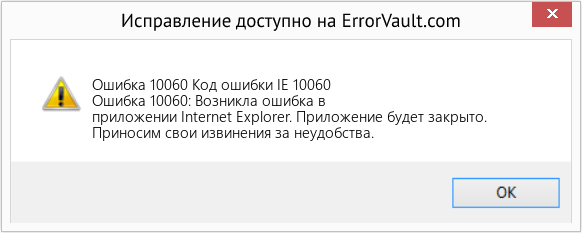 (Код ошибки IE 10060) Repair Tool»/>
(Только для примера)
Причины Код ошибки IE 10060 — Ошибка 10060
При разработке программного обеспечения программисты составляют код, предвидя возникновение ошибок. Однако идеальных проектов не бывает, поскольку ошибки можно ожидать даже при самом лучшем дизайне программы. Глюки могут произойти во время выполнения программы, если определенная ошибка не была обнаружена и устранена во время проектирования и тестирования.
Ошибки во время выполнения обычно вызваны несовместимостью программ, запущенных в одно и то же время. Они также могут возникать из-за проблем с памятью, плохого графического драйвера или заражения вирусом. Каким бы ни был случай, проблему необходимо решить немедленно, чтобы избежать дальнейших проблем. Ниже приведены способы устранения ошибки.
Методы исправления
Ошибки времени выполнения могут быть раздражающими и постоянными, но это не совсем безнадежно, существует возможность ремонта. Вот способы сделать это.
Если метод ремонта вам подошел, пожалуйста, нажмите кнопку upvote слева от ответа, это позволит другим пользователям узнать, какой метод ремонта на данный момент работает лучше всего.
Источник
Как устранить ошибку сокета 10060
Ошибка сокета 10060 — Что это?
Ошибка сокета 10060 в основном ошибка времени ожидания соединения. Эта ошибка возникает, когда удаленный FTP-сервер не отвечает на CuteFTP.
Эта ошибка тайм-аута возникает после установления сеанса FTP, но даже сервер не отвечает. Сообщение об ошибке отображается в следующем формате:
‘Время соединения истекло. Попытка подключения не удалась, потому что подключенная сторона не ответила должным образом через некоторое время, или не удалось установить соединение, потому что подключенный хост не ответил. ‘
Решения
Причины ошибок
Ошибка сокета 10060 может возникнуть по нескольким причинам, включая:
- Заблокированный порт
- Неверные настройки подключения к данным
- Когда настройка подключения через веб-прокси не позволяет достаточно времени для получения ответа от конечного веб-сайта, и, следовательно, время подключения истекло.
- Проблемы с реестром
- Вирусная инфекция
Дополнительная информация и ручной ремонт
Вот некоторые из лучших и быстрых методов самостоятельного решения проблемы Socket Error 10060 на вашем ПК.
Способ 1. Устранение неполадок подключения веб-прокси
Этот метод работоспособен и эффективен, если Socket Error 10060 возникает только тогда, когда служба веб-прокси используется. Чтобы выполнить его, вот что вам нужно сделать: установить Winsock Proxy Client на ваш ПК.
Отключите настройки веб-прокси в настройках локальной сети на вкладке Подключения параметров Интернета. После того, как вы отключите настройки, попробуйте перейти на сайт, на котором вы сообщаете об ошибке. Если сайт доступен, ошибка устранена.
Способ 2. Увеличьте время ожидания веб-прокси
Если отключение настроек веб-прокси не работает, попробуйте увеличить время ожидания. Для этого вам также придется внести изменения в реестр.
Помните, что при неправильном изменении реестра могут возникнуть серьезные проблемы.
- Вот что вам нужно сделать, нажмите «Пуск», «Выполнить» и затем введите Regedit в диалоговом окне.
- Перейдите к следующему подразделу реестра: HKEY_LOCAL_MACHINESYSTEMCurrentControlSetServicesW3ProxyParameters.
- В правой части редактора реестра щелкните правой кнопкой мыши Request TimeoutSecs и выберите команду Изменить.
- Нажмите десятичную, введите число секунд, в течение которых вы хотите, чтобы прокси-служба ожидала окончания сеанса.
- Для подтверждения изменений нажмите ОК.
- Теперь перезапустите службу публикации WWW, запустив, запустив и набрав cmd. Нажмите OK, чтобы продолжить.
- Введите net stop iisadmin / y и нажмите клавишу ВВОД. После этого введите net start iisadmin / y и нажмите Enter. Проверьте новые настройки, перейдя на веб-сайт, на котором отображалось сообщение «Ошибка сокета 10060».
Способ 3: переключиться из пассивного режима в режим активного порта
Этот метод эффективен, если ошибка возникает из-за неправильных настроек подключения к данным.
CuteFTP по умолчанию использует пассивный режим, поэтому, чтобы убедиться, что ошибка устранена, вам, возможно, придется переключиться из пассивного режима в режим активного порта. Чтобы сделать это переключение, откройте диспетчер сайтов и затем щелкните один раз по названию проблемного веб-сайта.
Теперь на вкладке «Тип» измените тип подключения к данным, чтобы использовать порт.
Способ 4: настройка параметров брандмауэра
Иногда ошибка также может возникать из-за брандмауэра. Чтобы решить, настройте Настройки межсетевого экрана разрешить протокол FTP.
Метод 5: скачать Restoro
Если ошибка возникает из-за вирусной инфекции или проблем с реестром, рекомендуется загрузить Restoro.
Это продвинутая и многофункциональная программа для ремонта ПК, в которую встроено множество утилит, таких как антивирус и очиститель реестра. Утилита очистки реестра удаляет ненужные файлы, файлы cookie и недействительные записи, повреждающие реестр.
Он очищает, восстанавливает и восстанавливает реестр, в то время как антивирус удаляет все типы вирусов, таких как шпионское ПО и трояны, за считанные секунды, тем самым разрешая код ошибки сокета 10060.
Это безопасно, удобно и совместимо со всеми версиями Windows. Открыть скачать Ресторо сегодня.
Расширенный ремонт системы Pro
Поделиться этой статьей:
Вас также может заинтересовать
Код ошибки 0x80070002 — Что это?
Код ошибки 0x80070002 — это код ошибки Центра обновления Windows. Это происходит из-за ошибок повреждения, которые возникают, когда отсутствующие файлы в Центре обновления Windows не позволяют пользователям получать доступ к обновлениям в своей системе. Это влияет на пользователей Windows 10 и представляет такие же симптомы, как Код ошибки 0x80070003, еще одна ошибка Windows Update. Эти симптомы включают в себя следующее:
- Наличие окна сообщения с подсветкой названия кода ошибки Центра обновления Windows
- Неспособность пользователей завершить обновления в своей системе
Причины ошибок
Дополнительная информация и ручной ремонт
Способ первый: остановка службы Windows Update
Способ второй: удалить временные файлы обновления в папке SoftwareDistribution
Способ третий: перезапустите службу Windows Update
Сентябрь 1
Сентябрь 2
Сентябрь 3
Сентябрь 5
Сентябрь 6
Сентябрь 7
Сентябрь 8
Сентябрь 9
Сентябрь 10
Сентябрь 13
Сентябрь 14
Сентябрь 15
Сентябрь 16
Сентябрь 17
Сентябрь 22
Сентябрь 23
Сентябрь 24
Сентябрь 28
Сентябрь 29
Ошибка D3dx9_43.dll — Что это?
Решения
Причины ошибок
Дополнительная информация и ручной ремонт
Способ 1. Проверьте корзину или загрузите файл D3dx9_43.dll
Способ 2 — обновить драйверы
Способ 3 — установить антивирус
Способ 4 — очистить и восстановить реестр
Запустить безопасный режим из настроек
Перейти на безопасный экран с экрана входа
Запустите среду восстановления Windows
Держать SHIFT при нажатии RESTART в стартовом меню
Загрузитесь с установочного носителя и выберите его в командной строке
Используйте инструмент настройки системы
Нажмите SHIFT + F8
«У вашего компьютера возникла проблема, с которой он не мог справиться, и теперь его нужно перезагрузить. Если вы хотите узнать больше, вы можете найти в Интернете позже эту ошибку: DRIVER_VERIFIER_DMA_VIOLATION »
Вариант 1. Попробуйте отключить диспетчер проверки драйверов.
Вариант 2. Попробуйте переустановить или обновить драйверы недавно установленного оборудования.
Вариант 3. Попробуйте запустить средство устранения неполадок синего экрана.
Вариант 4. Попробуйте запустить онлайн-средство устранения неполадок с синим экраном от Microsoft.
Код ошибки 44 — Что это?
Код ошибки 44 — это ошибка драйвера устройства, с которой пользователи сталкиваются при использовании операционной системы Windows 2000 и более поздних версий.
Это происходит, когда к периферийному устройству, подключенному к компьютеру, например, к принтеру или факсу, невозможно получить доступ, поскольку программы, необходимые для работы, мешают работе другого программного обеспечения на компьютере. Появится код ошибки со следующим сообщением:
«Приложение или служба отключили это аппаратное устройство. (Код 44) »
Решения
 Причины ошибок
Дополнительная информация и ручной ремонт
Код ошибки от 44 до вызывает беспокойство, как и другие коды ошибок, которые относительно легко исправить. Вот способы помочь устранить ошибку.
Способ 1 — перезагрузите компьютер
Самый простой метод, который вы можете использовать для решения кода ошибки вашего ПК, — это просто запустить перезагрузку системы Windows. Может случиться так, что ошибка, возникающая при подключении устройства, которое вы подключили, является просто временной проблемой, и после перезапуска возобновит нормальную работу.
Способ 2. Запустите мастер устранения неполадок
Если перезагрузка компьютера не помогает, вам необходимо выяснить точную природу проблемы, запустив мастер устранения неполадок для устройства и решить проблему соответствующим образом. Для этого выполните следующие действия:
- Запустите диспетчер устройств на вашем ПК
- Нажмите на программу под установленными программами, которые создают для вас проблемы.
- Нажмите на вкладку «Общие»
- Нажмите «Устранение неполадок»
- После открытия мастер устранения неполадок задаст ряд вопросов, касающихся ошибки. Ответьте на вопросы и следуйте его указаниям для решения кода ошибки.
Следуя указаниям мастера устранения неполадок, обязательно перезагрузите компьютер, чтобы изменения вступили в силу. Затем проверьте, не вызывает ли ваше устройство проблемы.
Способ 3 — вручную удалить и переустановить драйвер устройства
Если устранение неполадок не помогает, возможно, вам придется прибегнуть к ручному удалению, а затем переустановить драйвер устройства, вызывающий проблему.
Это было бы необходимо, поскольку оставшиеся неполные файлы из-за частичного удаления или установки программ — это то, что способствует возникновению кода ошибки. Новая установка после удаления предыдущих драйверов приведет к завершению работы с файлами.
Вы можете сделать это, сначала войдя в систему как администратор и открыв диспетчер устройств. Выберите устройство, вызывающее проблему, дважды щелкните его и убедитесь, что периферийное устройство правильно подключено к ПК.
После открытия щелкните вкладку «Драйвер» и выберите «Обновить драйвер». Обязательно ознакомьтесь с системной документацией, которую вы получили вместе со своим ПК или компьютером, чтобы проверить сведения о материнской плате и спецификациях драйверов.
Метод 4 — Используйте программное обеспечение для автоматической загрузки драйвера
Удаление и переустановка драйвера вручную поможет, однако, это может занять много времени, особенно если вам придется прибегнуть к руководству пользователя вашего оборудования.
Поэтому с помощью такой программы, как DriverFIX Это поможет вам сэкономить много времени и сэкономить нервы, поскольку устройство правильно работает на вашем компьютере.
Driver Assist, с его дружественным подходом, чтобы помочь вам решить проблемы с вашим ПК, поставляется с интегрированной базой данных, которая определяет, какие драйверы вам нужно перенастроить в течение нескольких секунд, и автоматически загружает их.
Это также гарантирует, что ваши драйверы установлены полностью, и не останется места для каких-либо неполных файлов, которые создают код ошибки 38.
Он также имеет дополнительное преимущество, заключающееся в возможности резервного копирования и восстановления ваших файлов в случае малейшей возможности повреждения системных файлов. ВодительFIX это ответ на точное и быстрое исправление кодов ошибок вашего ПК.
Открыть скачать драйверFIX исправить код ошибки 44 быстро и эффективно!
Free Download Manager — это программа, разработанная FreeDownloadManager.ORG. По словам издателя:
Это программное обеспечение загружает файлы и конвертирует видео. Его функции включают интеграцию со всеми браузерами, поддержку загрузок из RapidShare, поддержку BitTorrent, регулировку использования трафика, возобновление прерванных загрузок и добавление поддержки BitTorrent, загрузку флеш-видео, диспетчер загрузки, портативный режим и удаленное управление.
Во время установки программа создает точку регистрации запуска в Windows, чтобы автоматически запускаться при загрузке ПК любым пользователем. Он добавляет расширение для браузера, помогающее кэшировать файлы, которые вы загружаете через браузер. Программное обеспечение предназначено для подключения к Интернету и добавляет исключение брандмауэра Windows, чтобы сделать это без помех. Он также подключается для автоматического запуска и кэширования каждой загрузки, даже если он отключен.
Это программное обеспечение поставляется в комплекте с видеопреобразователями, которые некоторые антивирусные программы помечают как вредоносные, и поэтому считается потенциально нежелательной программой.
Источник
Содержание
- 10060 Подключение приумнозив ошибку с прокси-сервером или ISA Server на медленной ссылке
- Симптомы
- Решение
- Дополнительная информация
- Исправить ошибку сокета 10060
- Решения
- Причины ошибок
- Дополнительная информация и ручной ремонт
- Способ 1. Устранение неполадок подключения веб-прокси
- Способ 2. Увеличьте время ожидания веб-прокси
- Способ 3: переключиться из пассивного режима в режим активного порта
- Способ 4: настройка параметров брандмауэра
- Метод 5: скачать Restoro
- Ремонт Socket Ошибка 10060
- Решения
- Причины ошибок
- Дополнительная информация и ручной ремонт
- Метод 1. Проверьте имена серверов POP3 и SMTP.
- Руководство по исправлению ошибки 0x800CCC90 Быстро
- Краткое руководство по исправлению ошибки 451
- Как исправить 0x80040154 код ошибки
- Быстрое исправление ошибки Outlook 0x80004005
- Простое руководство, чтобы исправить поврежденные файлы PST Quick
- Как исправить ошибку 550
- Как исправить ошибку 421
- Специальные предложения
- Ошибка сокета 10060 код ошибки
- Socket Error 10060 Connection Timed Out Error [Fixed]
- What is Connect Error 10060?
- Causes of Connect Error 10060
- How to identify Socket Error 10060 on your system?
- How to fix socket error 10060
- # Fix 1: Registry Edit
- Fix 2: Registry Edit (option 2)
- Option 3: Solve socket error 10060 by proxy
- How to fix socket error 10060 Citrix
- Final notes
- Ошибка 10060 1с
- Ошибка сетевого доступа к серверу (Windows Sockets — 10060 (0x0000274C))
- Специальные предложения
- Новый вопрос
- Ошибка сетевого доступа к серверу (Windows Sockets — 10060 (0x0000274C))
- Related Posts
- 13 Comments
- 10060 — ошибка соединения с сервером.
10060 Подключение приумнозив ошибку с прокси-сервером или ISA Server на медленной ссылке
В этой статье предоставляется помощь в устранении ошибок времени уинслок, которые возникают при медленных, захламленных или высокой задержке интернет-ссылок с Microsoft Proxy Server или ISA Server.
Применяется к: Windows 10 — все выпуски
Исходный номер КБ: 191143
Симптомы
Ошибки времени уинсока могут возникать при медленных, закаченных или с высокой задержкой подключениях к Интернету с Microsoft Proxy Server или ISA Server. В клиентский веб-браузер отображается следующее сообщение об ошибке Winsock:
Отчеты прокси:
10060 Время подключения
Связаться с веб-сервером, указанным в URL-адресе, не удалось. Проверьте URL-адрес или снова попробуйте запрос.
Ошибка при выходе из времени также может возникнуть при подключении к не существуетму интернет-серверу или если на компьютере прокси-сервера имеется несколько шлюзов по умолчанию.
Решение
В этот раздел, описание метода или задачи включены действия, содержащие указания по изменению параметров реестра. Однако неправильное изменение параметров реестра может привести к возникновению серьезных проблем. Поэтому следует в точности выполнять приведенные инструкции. Для дополнительной защиты создайте резервную копию реестра, прежде чем редактировать его. Так вы сможете восстановить реестр, если возникнет проблема. Дополнительные сведения о том, как создать и восстановить реестр, см. в этой информации, как создать и восстановить реестр в Windows.
Настройка следующего параметра TCP/IP путем добавления подкайки в реестре должна сократить количество периодов времени, позволяя дополнительное время для завершения подключения. Этот параметр по умолчанию не присутствует в реестре.
Начните редактор реестра (Regedt32.exe) и перейдите к следующему подкайке:
HKEY_LOCAL_MACHINESYSTEMCurrentControlSetServicesTcpipParameters
В меню Редактирование нажмите кнопку Добавить значение, а затем добавьте следующие сведения:
Нажмите кнопку ОК, а затем выйти редактор реестра.
Перезагрузка после изменения реестра.
Дополнительная информация
Параметр TcpMaxDataRetransmissions управляет количеством раз, когда TCP повторно передает отдельный сегмент данных (не подключаемый сегмент) перед завершением подключения. Время переадтрансмиссии удваивается с каждой последовательной ретрансляторией подключения. Он сбрасывается при возобновлении ответов. Значение базового времени времени динамически определяется измеренным временем в пути в подключения.
Значение по умолчанию для этой записи реестра — 5; удвоить это значение до 10 (десятичная) (см. шаг 2 выше). Если периодичность подключения все еще имеет место, попробуйте снова удваить значение до 20 (десятичная).
Эта запись реестра может только уменьшить количество ошибок времени подключения, которые происходят. Чтобы полностью устранить проблему, может потребоваться внести изменения в подключение к Интернету или маршрутизатору.
Источник
Исправить ошибку сокета 10060
Ошибка сокета 10060 в основном ошибка времени ожидания соединения. Эта ошибка возникает, когда удаленный FTP-сервер не отвечает на CuteFTP.
Эта ошибка тайм-аута возникает после установления сеанса FTP, но даже сервер не отвечает. Сообщение об ошибке отображается в следующем формате:
‘Время соединения истекло. Попытка подключения не удалась, потому что подключенная сторона не ответила должным образом через некоторое время, или не удалось установить соединение, потому что подключенный хост не ответил. ‘
Решения
Причины ошибок
Ошибка сокета 10060 может возникнуть по нескольким причинам, включая:
Дополнительная информация и ручной ремонт
Вот некоторые из лучших и быстрых методов самостоятельного решения проблемы Socket Error 10060 на вашем ПК.
Способ 1. Устранение неполадок подключения веб-прокси
Этот метод работоспособен и эффективен, если Socket Error 10060 возникает только тогда, когда служба веб-прокси используется. Чтобы выполнить его, вот что вам нужно сделать: установить Winsock Proxy Client на ваш ПК.
Отключите настройки веб-прокси в настройках локальной сети на вкладке Подключения параметров Интернета. После того, как вы отключите настройки, попробуйте перейти на сайт, на котором вы сообщаете об ошибке. Если сайт доступен, ошибка устранена.
Способ 2. Увеличьте время ожидания веб-прокси
Если отключение настроек веб-прокси не работает, попробуйте увеличить время ожидания. Для этого вам также придется внести изменения в реестр.
Помните, что при неправильном изменении реестра могут возникнуть серьезные проблемы.
Способ 3: переключиться из пассивного режима в режим активного порта
Этот метод эффективен, если ошибка возникает из-за неправильных настроек подключения к данным.
CuteFTP по умолчанию использует пассивный режим, поэтому, чтобы убедиться, что ошибка устранена, вам, возможно, придется переключиться из пассивного режима в режим активного порта. Чтобы сделать это переключение, откройте диспетчер сайтов и затем щелкните один раз по названию проблемного веб-сайта.
Теперь на вкладке «Тип» измените тип подключения к данным, чтобы использовать порт.
Способ 4: настройка параметров брандмауэра
Иногда ошибка также может возникать из-за брандмауэра. Чтобы решить, настройте Настройки межсетевого экрана разрешить протокол FTP.
Метод 5: скачать Restoro
Если ошибка возникает из-за вирусной инфекции или проблем с реестром, рекомендуется загрузить Restoro.
Это продвинутая и многофункциональная программа для ремонта ПК, в которую встроено множество утилит, таких как антивирус и очиститель реестра. Утилита очистки реестра удаляет ненужные файлы, файлы cookie и недействительные записи, повреждающие реестр.
Он очищает, восстанавливает и восстанавливает реестр, в то время как антивирус удаляет все типы вирусов, таких как шпионское ПО и трояны, за считанные секунды, тем самым разрешая код ошибки сокета 10060.
Это безопасно, удобно и совместимо со всеми версиями Windows. Нажмите скачать Ресторо сегодня.
Источник
Ремонт Socket Ошибка 10060
Подавляющее большинство всех электронных писем используют SMTP для исходящей почты. Ошибка сокета 10060 в большинстве случаев связана с настройками SMTP для электронной почты пользователя.
Сообщение об ошибке иногда отображается в следующем формате:
Еще одна вещь, которую вы должны знать об этой ошибке, это то, что она только мешает пользователю отправлять электронные письма. Это означает, что вы можете только получать электронные письма, а не отправлять их.
Решения
Причины ошибок
Причину этого кода ошибки обычно трудно сузить, поскольку существует множество причин, которые могут вызвать код ошибки сокета 10060. Некоторые из наиболее распространенных причин этого кода ошибки:
Хотя это не критический код ошибки, рекомендуется исправить ее немедленно, без каких-либо задержек.
Эта ошибка может затруднить ваше общение по электронной почте и снизить производительность труда, особенно если вы используете Outlook для общения в рамках всей организации.
Дополнительная информация и ручной ремонт
Вот некоторые из многих способов исправить и устранить этот код ошибки. Чтобы помочь вам решить эту проблему, мы выбрали и перечислили лучшие, быстрые и простые методы, которые можно сделать самостоятельно. Попробуйте их и исправьте ошибку сокета с кодом 10060 самостоятельно, без какой-либо профессиональной помощи.
Метод 1. Проверьте имена серверов POP3 и SMTP.
Для начала, сначала проверьте имена POP3 и SMTP серверы, чтобы убедиться, что они правильные. Затем проверьте исходящий SMTP-порт. Обратитесь к поставщику электронной почты, чтобы определить правильные настройки.
Иногда провайдеры электронной почты изменяют это значение больше, чем любое другое в своих индивидуальных настройках. Проверьте это. Измените настройки, если это необходимо.
Иногда код ошибки может возникать из-за проблем с аутентификацией. Если это причина, не беспокойтесь, это легко исправить. Просто зайдите в настройки параметров и установите флажок «Мой сервер требует аутентификации».
Установив флажок, попробуйте отправить письмо еще раз. Это наиболее вероятно, чтобы устранить ошибку сокета 10060 на вашем компьютере.
Безопасность вашего брандмауэра иногда может быть причиной ошибки сокета 10060. Поэтому, если после попытки методов 1 и 2 ошибка все еще сохраняется, то желательно отключить межсетевой экран.
Как только вы отключите его, попробуйте отправить электронное письмо, используя вашу учетную запись Outlook. Если это работает, ошибка устранена.
Существует вероятность того, что на вашем компьютере появляется ошибка Socket 10060 из-за заражения вредоносным ПО. Если да, то желательно скачать Restoro.
Это высокофункциональная и удобная программа для ремонта ПК с мощным антивирусом и несколькими другими сканерами. Запустите его на своем компьютере, чтобы проверить наличие вредоносных программ. Он обнаруживает и удаляет все типы вредоносных программ, включая трояны, вирусы, рекламное ПО, шпионское ПО и т. Д., За считанные секунды.
Нажмите чтобы загрузить Restoro, чтобы устранить ошибку сокета 10060 в вашей системе сегодня.
Руководство по исправлению ошибки 0x800CCC90 Быстро
Краткое руководство по исправлению ошибки 451
Как исправить 0x80040154 код ошибки
Быстрое исправление ошибки Outlook 0x80004005
Простое руководство, чтобы исправить поврежденные файлы PST Quick
Как исправить ошибку 550
Как исправить ошибку 421
Источник
После двух часов плевков, матерков и ударов головой о стену решил произвести выгрузку ИБ (т.к. при запуске с сервера проблем не было, то выполнить это не составило труда) и перекинуть их с Microsoft SQL в файловый вариант, чтобы бухгалтерия не простаивала.
В общем, пришлось искать решение самому.
Немного поэкспериментировав с кластером серверов, решил просмотреть правила для входящих подключений в брандмауэре:
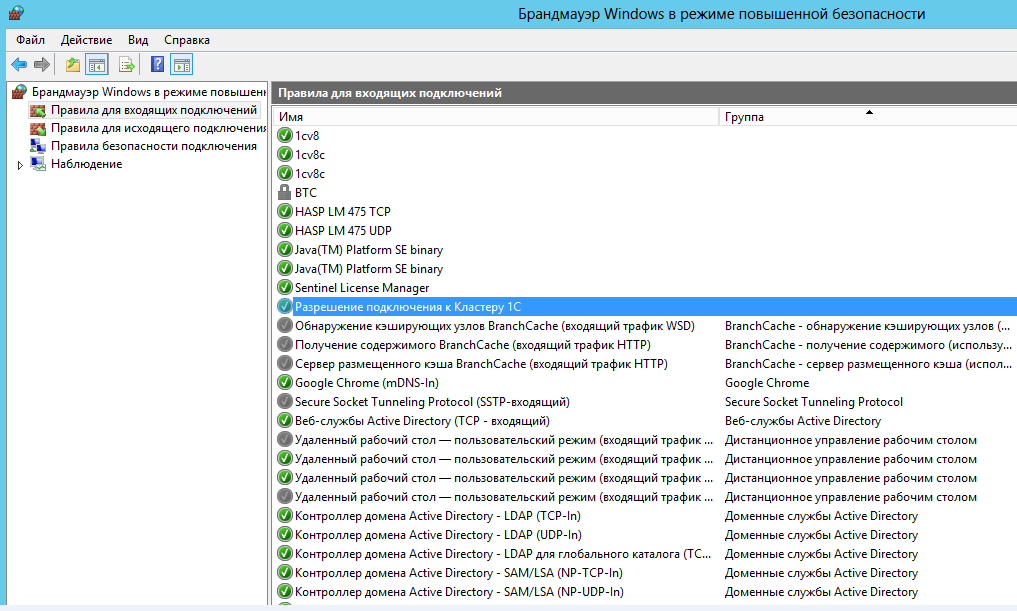
Нашел правило «Разрешение подключения к Кластеру 1С». После чего, побегав по закладкам данного правила, остановился на закладке «Дополнительно»:
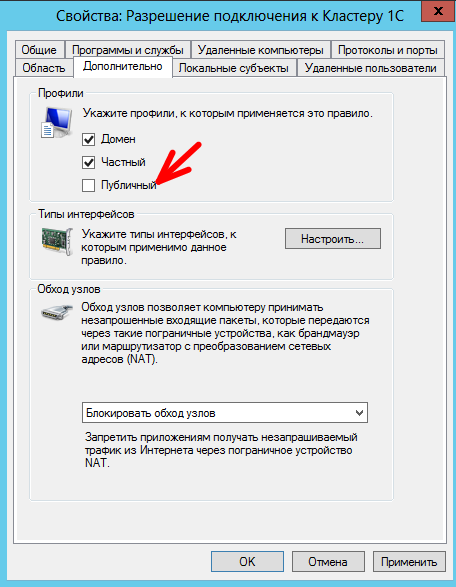
Кстати, побегав по сети, я понял, что данная проблема актуальна не только для описанного мной случая. Ошибка 10060 во всех случаях связана с невозможностью выполнить соединение с сервером. Таким образом можно выделить несколько основных причин:
Специальные предложения








Очень часто за новыми релизами начинаешь наблюдать разного рода странности, например в виде игнорирования процедуры регистрации компоненты COM-соединения. Тут соответственно забыли написать правила разрешения в брэндмауэре.
Откровенно говоря что-то странное у 1С творится. Одно только неимоверное количество обновлений типовых конфигураций в этом квартале чего стоит.
Но пытливый ум все победит. Спасибо за статью 😉
(0) ну во-первых однозначный «лайк», как выразился Вячеслав. Но меня тут же взволновал другой вопрос.
Источник
Ошибка сокета 10060 код ошибки
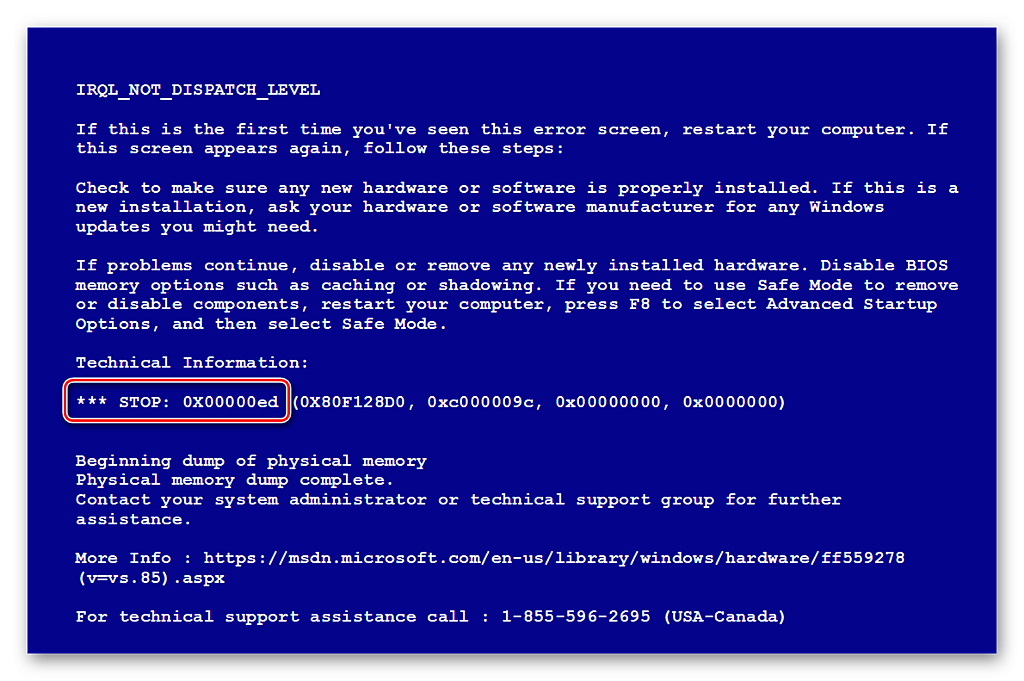
Socket Error 10060 Connection Timed Out Error [Fixed]
Connect Error 10060 is a connection-timeout error that occurs when trying to connect to the web, such as when the system can not connect to the Internet Service Provider mail server in the required period of time. This error often occurs when you try and connect in PASV mode that prefers PORT for data connections to a server.
Another source for this problem could be the fact that it is connected to a slow proxy. Regardless of what the underlying cause of the error is, this is what you can do to solve the problem.
What is Connect Error 10060?
A 10060 timeout error in a Windows Winsock connection occurs when you try to access a site that is experiencing a high volume of visitors or when you try to connect to a server that does not exist. Microsoft has a patch that you can download (see the References section) and run to resolve this problem.
But by taking some simple steps on your own and editing the information on your computer’s registry, you can quickly resolve the problem without downloading and installing any software.
Causes of Connect Error 10060
There are many causes why we can receive the message socket error 10060 connection wait time exhausted. Among them, we can highlight a bad connection, high latency, the server does not exist, etc. But we will not delve into the causes and if in the final way to solve this error.
As mentioned earlier, this error usually occurs because you are using a proxy server and there is not enough time for the connection to load the web page. This, in turn, causes the connection to run out.
How to identify Socket Error 10060 on your system?
First things first: how do you know you are dealing with Socket Error 10060? There are some things you can look for to recognize this problem.
A pretty obvious sign is the following message that appears on the screen when you try to connect to the Internet through a proxy server:
Another potential problem could be an inability of the browser to display the web page, in which case you should try to simply refresh that page (or wait a bit to see if the problem is solved) or open the file: // home page and then search for any useful information there.
A variation of the error message shown above is “10060 – Connection timeout”, which basically informs you of the same problem.
Finally, there is one more message that accompanies the same problem again, but this time it takes a totally different form, and that is “HTTP Error 404404 Not Found”.
In this case, the server can not obtain the file or script that you requested. In the beginning, you can try to update the page or verify if you have entered the correct URL. Usually, it’s as simple as that. However, if this is not enough to solve the problem, you should talk to your system administrator about it.
How to fix socket error 10060
Since the causes of this problem are several, it is normal to have different solutions. Below you will find the solution that repairs in almost 100% of cases the problem and others that serve as complementation.
Since Socket Error 10060 is related to the time it takes your browser to load a particular web page, one thing you could do to solve the problem is to increase the time limit required by the proxy service to load that web page.
If you have never done it and you have no idea where to start, do not fear, we are here to help you! Follow the guide we are about to outline, and you should be able to complete the task in a short time.
However, before you begin, it would be a good idea first to back up the log files. By doing this, you are protecting yourself against any kind of problem you may encounter along the way and, therefore, you can be sure that, whatever happens, you will always have the original configuration to fall back on. Well, here is what you should do next:
# Fix 1: Registry Edit
1. Go to Start, then Run, and type “regedit” followed by clicking OK.
2. Now find this registry subkey:
3. Once you have selected that, click on RequestTimeoutSecs and then click on the Modify button.
4. Click on the decimal and modify the figure for the load time of the web page. If you are not sure what the value should be, we suggest at least 180.
5. Again, press the OK button and then restart your computer to complete the process.
With this, the connection timeout problem must be fixed. If you continue to receive the same error even after following these steps, try increasing the load time of the web page to at least 300.
Fix 2: Registry Edit (option 2)
1. Open the ” Registry Editor ” by clicking on the “Start” menu and then selecting “Run.” Type “Regedt32.exe” in the “Run” dialog box and click “OK.” Now you should see the ” Registry Editor “window.
2. Open the “Edit” menu and click on “Add value.”
3. Write the following information in the following window that appears:
4. Value name: TcpMaxDataRetransmissions Value type: REG_DWORD – Number Valid range: 0 – 0xFFFFFFFF Default value: 5 Decimal New value: 10 Decimal
6. Close the ” Registry Editor ” and restart the computer. Test your connectivity once the computer has completely rebooted to see if the error occurs “10060 – Timeout has run out”.
Option 3: Solve socket error 10060 by proxy
1. Press the « Windows + R «keys.
2. Now, in the window that opens, type ” inetcpl. cpl ” and press ” Enter.”
3. Click on the « Connections » tab of the « Properties: Internet «window.
4. Click on the « LAN Configuration «button.
5. Uncheck the box ” Use a proxy server for the LAN ” and click on ” Accept.”
6. Check that the error has disappeared.
How to fix socket error 10060 Citrix
Many have experiences socket error 10060 Citrix NetApp while trying to a Microsoft ‘Remote Desktop’. If you are trying to connect to our desktop in the office and getting the Socket Error as below
Unable to connect the server contact your system administrator with following error: there is no Citrix Xenapp server configured on the specified server. (Socket error 10060)
This Published remote desktop application would be available on one or more servers. If it is multiple servers, Citrix will automatically load your session to another appropriate server. If waiting to try again doesn’t fix the socket error 10060 on Citrix. Here are a few fixes to try before contacting your IT support or Citrix.
Sometimes, Citrix could not be configured properly or has no servers assigned. This is an external Citrix Workspace error and therefore you would need to engage your company IT/Citrix support team to address the problem. This would be most cases as it would be an error from your IT workplace.
Final notes
This type of error causes that the fps of the games go down, that Gmail, Outlook Express, Opera, Office 365, Windows 7, 8, 10, delphy, etc. give problems. In general, the parameters mentioned above must be modified to get a connection, but it does not always work, since the error may come from something alien to us.
JavaScript, PHP, ASP & TCP/IP Networking Specialist
Specializing In Error Codes & Problem Solving
Ошибка 10060 1с
Регистрация: 11-Сен-07
Местонахождение: Russian Federation
Статус: Offline
Количество сообщений: 2
На прокси сервере локалки стоит ТИ версии 1.1.4.197. Сам прокси работает ещё через один прокси-сервер, при попытке выхода в интернет с пользовательского компьютера выдаёт ошибку 10060 — Ошибка соединения с сервером.
Регистрация: 29-Ноя-04
Статус: Offline
Количество сообщений: 8697
Регистрация: 11-Сен-07
Местонахождение: Russian Federation
Статус: Offline
Количество сообщений: 2
Ошибок на сервере нет. Сетевые экраны отключены.
Ситуация такая: на сервере существуют 2 сетевых подключения — одно смотрит на вышестоящий прокси, второе для местной локалки. Когда выходишь в и-нет напрямую с сервера всё прекрасно работает, при попытке выхода через ТИ возникает вышеописанная проблема.
Регистрация: 06-Сен-07
Статус: Offline
Количество сообщений: 523
Данная ошибка связана с тем, что авторизация клиента происходит по протоколу UDP. В версии ТИ 1.1.5 реализована возможность выбора авторизации также по протоколу HTTP или SSL.
Регистрация: 03-Авг-07
Местонахождение: Russian Federation
Статус: Offline
Количество сообщений: 34
Непонятная проблема, при попытке открыть сайт joomlaportal. ru (joomlaforum. ru) в IE выдаёт следующее:
10060 — Ошибка соединения с сервером
HTTP-шлюз не отвечает (код ошибки: 504)
Вы попытались получить доступ к адресу https://joomlaportal. ru/, который сейчас недоступен. Убедитесь, что веб-адрес (URL) введен правильно, и попытайтесь перезагрузить страницу.
Убедитесь, что соединение с Интернет активно, и проверьте, работают ли другие приложения, использующие это соединение.
При всём при этом сайт нормально пингуется:
Обмен пакетами с joomlaportal. ru [78.47.121.186] по 32 байт:
Ответ от 78.47.121.186: число байт=32 время=85мс TTL=56
Ответ от 78.47.121.186: число байт=32 время=86мс TTL=56
Ответ от 78.47.121.186: число байт=32 время=86мс TTL=56
Ответ от 78.47.121.186: число байт=32 время=86мс TTL=56
Статистика Ping для 78.47.121.186:
Пакетов: отправлено = 4, получено = 4, потеряно = 0 (0% потерь),
Приблизительное время приема-передачи в мс:
Минимальное = 85мсек, Максимальное = 86 мсек, Среднее = 85 мсек
И через любой анонимайзер открывается в мгновение ока. С другими сайтами такой проблемы нет.
Ошибка сетевого доступа к серверу (Windows Sockets — 10060 (0x0000274C))
Так вот, после установки сервера стала выпадать упомянутая в названии темы ошибка. Сразу, как обычно, подумал — кривая обнова, надо поставить старую. Но, после установки старой, проблема никуда не исчезла. Да, кстати, при загрузке платформы с самого сервака проблем не возникало. Ошибка вылетала при запуске с клиентских компьютеров.
После двух часов плевков, матерков и ударов головой о стену решил произвести выгрузку ИБ (т. к. при запуске с сервера проблем не было, то выполнить это не составило труда) и перекинуть их с Microsoft SQL в файловый вариант, чтобы бухгалтерия не простаивала.
Далее, в спокойной обстановке, начал разбираться с ситуацией. Пообщавшись с гуглом, понял, что толковых советов в инете нет. То предлагают поотключать все фаерволы на сервере (что для сервера данных смерти подобно), то еще какие нибудь глупости — типа переустановки всей системы.
В общем, пришлось искать решение самому.
Немного поэкспериментировав с кластером серверов, решил просмотреть правила для входящих подключений в брандмауэре:
Нашел правило «Разрешение подключения к Кластеру 1С». После чего, побегав по закладкам данного правила, остановился на закладке «Дополнительно»:
И тут меня осенило — на всех компьютерах нашей сети установлены профили «Публичный», а в правиле как раз на нем нет галочки. После того как я отметил этот профиль, правило стало распространяться и на него и, соответственно, все заработало.
Признаюсь честно, почему возникла такая проблема — так и не понял, возможно, обновление добавляет какие то коррективы в правила.
Кстати, побегав по сети, я понял, что данная проблема актуальна не только для описанного мной случая. Ошибка 10060 во всех случаях связана с невозможностью выполнить соединение с сервером. Таким образом можно выделить несколько основных причин:
Специальные предложения
Новый вопрос
Очень часто за новыми релизами начинаешь наблюдать разного рода странности, например в виде игнорирования процедуры регистрации компоненты COM-соединения. Тут соответственно забыли написать правила разрешения в брэндмауэре.
Откровенно говоря что-то странное у 1С творится. Одно только неимоверное количество обновлений типовых конфигураций в этом квартале чего стоит.
(0) ну во-первых однозначный «лайк», как выразился Вячеслав. Но меня тут же взволновал другой вопрос.
* то что разрешения на кластер выставлены НЕ для публичного профиля — это понятно. Как говорят наши специалисты по ИТ безопасности между серверами приложений и клиентами приложений весь трафик должен идти через «частные сети», то есть такие сети, в которых существуют средства обеспечения безопасности (причем безопасники всегда хотят чтобы это был hardware firewall). Наши администраторы сделали предположение, что кто-то ознакомился со стандартами ИТ безопасности и включил это в настройку.
Предположу что это сделано в целях всё той же безопасности, но такая настройка у меня вызывает большие сомнения. Если клиенты действительно публичные — доступ через HTTP/S и никакого другого. Учитывая что у вас Бухгалтерия — то тут проблем с НЕуправляемыми формами быть не должно.
Если кластер развернут на облачных площадках и нужно обеспечить доступ из любой сети — то вопрос «к шифрованным тунелям» и облачным AD от того же Azure (я так понимаю стэк то Microsoft).
Ошибка сетевого доступа к серверу (Windows Sockets — 10060 (0x0000274C))
Так вот, после установки сервера стала выпадать упомянутая в названии темы ошибка. Сразу, как обычно, подумал — кривая обнова, надо поставить старую. Но, после установки старой, проблема никуда не исчезла. Да, кстати, при загрузке платформы с самого сервака проблем не возникало. Ошибка вылетала при запуске с клиентских компьютеров.
После двух часов плевков, матерков и ударов головой о стену решил произвести выгрузку ИБ (т. к. при запуске с сервера проблем не было, то выполнить это не составило труда) и перекинуть их с Microsoft SQL в файловый вариант, чтобы бухгалтерия не простаивала.
Далее, в спокойной обстановке, начал разбираться с ситуацией. Пообщавшись с гуглом, понял, что толковых советов в инете нет. То предлагают поотключать все фаерволы на сервере (что для сервера данных смерти подобно), то еще какие нибудь глупости — типа переустановки всей системы.
В общем, пришлось искать решение самому.
Немного поэкспериментировав с кластером серверов, решил просмотреть правила для входящих подключений в брандмауэре:
Нашел правило «Разрешение подключения к Кластеру 1С». После чего, побегав по закладкам данного правила, остановился на закладке «Дополнительно»:
И тут меня осенило — на всех компьютерах нашей сети установлены профили «Публичный», а в правиле как раз на нем нет галочки. После того как я отметил этот профиль, правило стало распространяться и на него и, соответственно, все заработало.
Признаюсь честно, почему возникла такая проблема — так и не понял, возможно, обновление добавляет какие то коррективы в правила.
Кстати, побегав по сети, я понял, что данная проблема актуальна не только для описанного мной случая. Ошибка 10060 во всех случаях связана с невозможностью выполнить соединение с сервером. Таким образом можно выделить несколько основных причин:
Очень часто за новыми релизами начинаешь наблюдать разного рода странности, например в виде игнорирования процедуры регистрации компоненты COM-соединения… Тут соответственно забыли написать правила разрешения в брэндмауэре.
Откровенно говоря что-то странное у 1С творится. Одно только неимоверное количество обновлений типовых конфигураций в этом квартале чего стоит.
(0) ну во-первых однозначный «лайк», как выразился Вячеслав. Но меня тут же взволновал другой вопрос.
* то что разрешения на кластер выставлены НЕ для публичного профиля — это понятно. Как говорят наши специалисты по ИТ безопасности между серверами приложений и клиентами приложений весь трафик должен идти через «частные сети», то есть такие сети, в которых существуют средства обеспечения безопасности (причем безопасники всегда хотят чтобы это был hardware firewall). Наши администраторы сделали предположение, что кто-то ознакомился со стандартами ИТ безопасности и включил это в настройку.
* но вот то, что у вас на компьютерах включен «публичный» профиль — вот это вызывает как минимум вопросы.
Предположу что это сделано в целях всё той же безопасности, но такая настройка у меня вызывает большие сомнения. Если клиенты действительно публичные — доступ через HTTP/S и никакого другого. Учитывая что у вас Бухгалтерия — то тут проблем с НЕуправляемыми формами быть не должно.
Если кластер развернут на облачных площадках и нужно обеспечить доступ из любой сети — то вопрос «к шифрованным тунелям» и облачным AD от того же Azure (я так понимаю стэк то Microsoft).
P. S. У меня наверное в связи с этим напрашивается совет — присмотрелись бы вы к администрированию: чувствую там есть что донастроить/улучшить.
(5) lustin, спасибо за совет. Сеть у нас локальная. На рабочих станциях выбирали публичное подключение, как вы правильно поняли для усиления безопасности сети. Доступ к базе по HTTP пока только в перспективе. Поэтому не знаю, есть ли смысл что то менять в архитектуре сети.
10060 — ошибка соединения с сервером.
Регистрация: 11-Сен-07
Местонахождение: Russian Federation
Статус: Offline
Количество сообщений: 2
На прокси сервере локалки стоит ТИ версии 1.1.4.197. Сам прокси работает ещё через один прокси-сервер, при попытке выхода в интернет с пользовательского компьютера выдаёт ошибку 10060 — Ошибка соединения с сервером.
Регистрация: 29-Ноя-04
Статус: Offline
Количество сообщений: 8697
Регистрация: 11-Сен-07
Местонахождение: Russian Federation
Статус: Offline
Количество сообщений: 2
Ошибок на сервере нет. Сетевые экраны отключены.
Ситуация такая: на сервере существуют 2 сетевых подключения — одно смотрит на вышестоящий прокси, второе для местной локалки. Когда выходишь в и-нет напрямую с сервера всё прекрасно работает, при попытке выхода через ТИ возникает вышеописанная проблема.
Регистрация: 06-Сен-07
Статус: Offline
Количество сообщений: 523
Данная ошибка связана с тем, что авторизация клиента происходит по протоколу UDP. В версии ТИ 1.1.5 реализована возможность выбора авторизации также по протоколу HTTP или SSL.
Регистрация: 03-Авг-07
Местонахождение: Russian Federation
Статус: Offline
Количество сообщений: 34
Непонятная проблема, при попытке открыть сайт joomlaportal. ru (joomlaforum. ru) в IE выдаёт следующее:
10060 — Ошибка соединения с сервером
HTTP-шлюз не отвечает (код ошибки: 504)
Вы попытались получить доступ к адресу https://joomlaportal. ru/, который сейчас недоступен. Убедитесь, что веб-адрес (URL) введен правильно, и попытайтесь перезагрузить страницу.
Убедитесь, что соединение с Интернет активно, и проверьте, работают ли другие приложения, использующие это соединение.
При всём при этом сайт нормально пингуется:
Обмен пакетами с joomlaportal. ru [78.47.121.186] по 32 байт:
Ответ от 78.47.121.186: число байт=32 время=85мс TTL=56
Ответ от 78.47.121.186: число байт=32 время=86мс TTL=56
Ответ от 78.47.121.186: число байт=32 время=86мс TTL=56
Ответ от 78.47.121.186: число байт=32 время=86мс TTL=56
Статистика Ping для 78.47.121.186:
Пакетов: отправлено = 4, получено = 4, потеряно = 0 (0% потерь),
Приблизительное время приема-передачи в мс:
Минимальное = 85мсек, Максимальное = 86 мсек, Среднее = 85 мсек
И через любой анонимайзер открывается в мгновение ока. С другими сайтами такой проблемы нет.
Источник
Ошибка сокета 10060 — Что это?
Ошибка сокета 10060 в основном ошибка времени ожидания соединения. Эта ошибка возникает, когда удаленный FTP-сервер не отвечает на CuteFTP.
Эта ошибка тайм-аута возникает после установления сеанса FTP, но даже сервер не отвечает. Сообщение об ошибке отображается в следующем формате:
‘Время соединения истекло. Попытка подключения не удалась, потому что подключенная сторона не ответила должным образом через некоторое время, или не удалось установить соединение, потому что подключенный хост не ответил. ‘
Решения
Причины ошибок
Ошибка сокета 10060 может возникнуть по нескольким причинам, включая:
- Заблокированный порт
- Неверные настройки подключения к данным
- Когда настройка подключения через веб-прокси не позволяет достаточно времени для получения ответа от конечного веб-сайта, и, следовательно, время подключения истекло.
- Проблемы с реестром
- Вирусная инфекция
Дополнительная информация и ручной ремонт
Вот некоторые из лучших и быстрых методов самостоятельного решения проблемы Socket Error 10060 на вашем ПК.
Способ 1. Устранение неполадок подключения веб-прокси
Этот метод работоспособен и эффективен, если Socket Error 10060 возникает только тогда, когда служба веб-прокси используется. Чтобы выполнить его, вот что вам нужно сделать: установить Winsock Proxy Client на ваш ПК.
Отключите настройки веб-прокси в настройках локальной сети на вкладке Подключения параметров Интернета. После того, как вы отключите настройки, попробуйте перейти на сайт, на котором вы сообщаете об ошибке. Если сайт доступен, ошибка устранена.
Способ 2. Увеличьте время ожидания веб-прокси
Если отключение настроек веб-прокси не работает, попробуйте увеличить время ожидания. Для этого вам также придется внести изменения в реестр.
Помните, что при неправильном изменении реестра могут возникнуть серьезные проблемы.
- Вот что вам нужно сделать, нажмите «Пуск», «Выполнить» и затем введите Regedit в диалоговом окне.
- Перейдите к следующему подразделу реестра: HKEY_LOCAL_MACHINESYSTEMCurrentControlSetServicesW3ProxyParameters.
- В правой части редактора реестра щелкните правой кнопкой мыши Request TimeoutSecs и выберите команду Изменить.
- Нажмите десятичную, введите число секунд, в течение которых вы хотите, чтобы прокси-служба ожидала окончания сеанса.
- Для подтверждения изменений нажмите ОК.
- Теперь перезапустите службу публикации WWW, запустив, запустив и набрав cmd. Нажмите OK, чтобы продолжить.
- Введите net stop iisadmin / y и нажмите клавишу ВВОД. После этого введите net start iisadmin / y и нажмите Enter. Проверьте новые настройки, перейдя на веб-сайт, на котором отображалось сообщение «Ошибка сокета 10060».
Способ 3: переключиться из пассивного режима в режим активного порта
Этот метод эффективен, если ошибка возникает из-за неправильных настроек подключения к данным.
CuteFTP по умолчанию использует пассивный режим, поэтому, чтобы убедиться, что ошибка устранена, вам, возможно, придется переключиться из пассивного режима в режим активного порта. Чтобы сделать это переключение, откройте диспетчер сайтов и затем щелкните один раз по названию проблемного веб-сайта.
Теперь на вкладке «Тип» измените тип подключения к данным, чтобы использовать порт.
Способ 4: настройка параметров брандмауэра
Иногда ошибка также может возникать из-за брандмауэра. Чтобы решить, настройте Настройки межсетевого экрана разрешить протокол FTP.
Метод 5: скачать Restoro
Если ошибка возникает из-за вирусной инфекции или проблем с реестром, рекомендуется загрузить Restoro.
Это продвинутая и многофункциональная программа для ремонта ПК, в которую встроено множество утилит, таких как антивирус и очиститель реестра. Утилита очистки реестра удаляет ненужные файлы, файлы cookie и недействительные записи, повреждающие реестр.
Он очищает, восстанавливает и восстанавливает реестр, в то время как антивирус удаляет все типы вирусов, таких как шпионское ПО и трояны, за считанные секунды, тем самым разрешая код ошибки сокета 10060.
Это безопасно, удобно и совместимо со всеми версиями Windows. Открыть скачать Ресторо сегодня.
Вам нужна помощь с вашим устройством?
Наша команда экспертов может помочь

Специалисты Troubleshoot.Tech всегда готовы помочь вам!
Замените поврежденные файлы
Восстановить производительность
Удалить вредоносные программы
ПОЛУЧИТЬ ПОМОЩЬ
Специалисты Troubleshoot.Tech работают со всеми версиями Microsoft Windows, включая Windows 11, с Android, Mac и другими.
Поделиться этой статьей:
Вас также может заинтересовать
Если вы не знаете, Microsoft подключает каждую машину под управлением Windows 10 к рекламному идентификатору, который помогает им предоставлять пользователям Windows 10 релевантную рекламу. Эти объявления доставляются пользователям в Центре уведомлений, меню «Пуск», а также в объявлениях внутри приложений UWP. Что делает эти рекламные объявления актуальными, так это то, что они отслеживают ваши тенденции просмотра, симпатии и антипатии с помощью рекламного идентификатора. Однако, если вы не любите рекламу и не хотите, чтобы эта функция Microsoft отслеживала ваше использование, не беспокойтесь о том, что у вас действительно есть возможность отключить целевую рекламу на вашем компьютере с Windows 10, отключив идентификатор рекламы. И вы можете сделать это во время установки Windows 10 или с помощью редактора групповой политики. Для получения более подробной информации см. приведенные ниже инструкции для каждого из методов.
Вариант 1. Отключите рекламный идентификатор во время установки Windows 10.

Если вы собираетесь установить Windows 10, то в процессе установки ваш компьютер загружается на экран «Установка и настройка Windows 10» с помощью Cortana, которая поможет вам во время установки. Как только вы дойдете до последней страницы, которая называется «Выбор параметров конфиденциальности для вашего устройства», вы увидите Рекламный идентификатор вашего компьютера. В разделе «Рекламный идентификатор» необходимо отключить или отключить параметр «Приложения могут использовать рекламный идентификатор для предоставления более персонализированной рекламы в соответствии с политикой конфиденциальности поставщика приложений». После его отключения нажмите кнопку «Принять», чтобы продолжить установку. После этого копия используемой вами Windows 10 будет по умолчанию отключена.
Вариант 2 — отключить рекламный идентификатор с помощью редактора групповой политики
- Сначала нажмите клавиши Win + R, чтобы запустить утилиту Run.
- Затем введите «gpedit.msc» в поле и нажмите «ОК» или нажмите «Ввод», чтобы открыть редактор групповой политики.
- Затем перейдите к этому параметру групповой политики: Конфигурация компьютера> Административные шаблоны> Система> Профили пользователей.
- Теперь дважды щелкните по опции «Отключить рекламный идентификатор» и установите переключатель в положение «Включено». Как только вы это сделаете, вы увидите следующее описание на вашем экране:
«Этот параметр политики отключает рекламный идентификатор, не позволяя приложениям использовать идентификатор для взаимодействия между приложениями. Если вы включите этот параметр политики, рекламный идентификатор будет отключен. Приложения не могут использовать идентификатор для взаимодействия между приложениями. Если вы отключите или не настроите этот параметр политики, пользователи смогут контролировать, могут ли приложения использовать рекламный идентификатор для взаимодействия между приложениями». Обратите внимание, что установка переключателя в положение «Включено» или «Не настроено» отключит сбор данных рекламного идентификатора.
- Наконец, выйдите из редактора групповой политики, а затем перезагрузите компьютер, чтобы изменения вступили в силу.
Узнать больше
Модернизация компьютера является наиболее распространенной и наиболее эффективной. Обновление ОЗУ — одно из самых простых и наиболее распространенных, но даже такое простое обновление, как это, может вызвать определенные проблемы. Если вы столкнулись с ошибкой 0164, объем памяти уменьшился после обновления оперативной памяти, мы предлагаем вам решения, как исправить эту конкретную ошибку и вернуть компьютер в рабочее состояние.
-
Изменить настройки BIOS
Войдите в BIOS материнской платы (обычно нажатием клавиши del при запуске). Загрузите настройки BIOS по умолчанию. Сохраните изменения и выйдите.
Если ошибка 0164: проблема с уменьшенным объемом памяти сохраняется даже после загрузки параметров настройки по умолчанию, то ее необходимо настроить вручную в BIOS. -
Очистить CMOS
Точно следуйте инструкциям:
- Выключите все периферийные устройства, подключенные к компьютеру.
- Отсоедините шнур питания от источника переменного тока.
- Снимите кожух компьютера.
- Найдите аккумулятор на плате. Батарея может быть в горизонтальном или вертикальном держателе батареи или подключена к бортовой сети с помощью провода.
Если батарея находится в держателе, обратите внимание на ориентацию + и – на батарее. С помощью отвертки с плоским лезвием среднего размера аккуратно извлеките батарею из разъема. Если аккумулятор подключен к бортовому разъему проводом, отсоедините провод от бортового разъема.
- Подождите один час, затем снова подключите аккумулятор.
- Закройте кожух компьютера.
- Снова подключите компьютер и все устройства.
- Включите компьютер.
Узнать больше
Как вы знаете, любому программному обеспечению требуется достаточная мощность ЦП при загрузке, обновлении и установке, поэтому, если вы столкнулись с кодом ошибки 0x80200070 при попытке установить или обновить браузер Microsoft Edge на компьютере с Windows 10, читайте дальше, поскольку этот пост поможет вам вы о том, как это исправить. Этот тип ошибки возникает, когда установка браузера Edge не получает достаточно мощности процессора для обновления или установки, и единственный способ исправить это — убить программы, которые потребляют много ресурсов ПК, а также остановить или удалить любые ненужные программы, которые работает в фоновом режиме. Такого рода ошибки также можно встретить в новом Microsoft Edge Chromium. Для получения более подробной информации следуйте каждому из вариантов, представленных ниже.
Вариант 1. Попробуйте убить приложения, потребляющие много ресурсов.
- Нажмите клавиши Ctrl + Shift + Esc, чтобы открыть диспетчер задач.
- Перейдите на вкладку «Производительность» и отсортируйте данные по загрузке процессора.
- Затем закройте несколько дополнительных программ, которые потребляют максимальную мощность процессора.
- После этого попробуйте обновить или установить Microsoft Edge еще раз и проверить, исправлена ли ошибка. Если нет, попробуйте перезагрузить компьютер, а затем снова запустите установку или обновление.
Вариант 2. Попробуйте удалить или остановить ненужные программы и службы.
Если приложения или процессы, которые потребляют много ресурсов ЦП, вновь появляются даже после того, как вы их уничтожите или завершите их процессы, то вы можете попробовать следующие предложения, чтобы удалить или остановить эти ненужные программы и процессы.
- Первое, что вы можете сделать, это остановить Сервис. Если программа оказывается службой, то у вас есть возможность отключить службу Windows. Все, что вам нужно сделать, это открыть диспетчер служб и остановить службу. Как? Обратитесь к этим шагам:
- Нажмите клавиши Win + R, чтобы запустить утилиту «Выполнить», введите «services.msc» в поле и нажмите «Ввод», чтобы открыть диспетчер служб.
- После этого определите, какая служба потребляет много энергии, а затем временно остановите ее.
- Следующее, что вы можете сделать, это удалить проблемную программу. Если тот, который потребляет много ресурсов, является не службой, а программой, то вы можете попытаться удалить программу на время, пока вы не обновите или не установите браузер Edge. После удаления программы попробуйте обновить или установить Edge снова.
- Вы также можете попробовать загрузить свой компьютер в безопасном режиме, а затем обновить или установить Microsoft Edge. Это гарантирует, что все ненужные программы и службы не будут потреблять много ресурсов процессора и памяти.
Узнать больше
Что такое Search.schooldozer.com? И как это работает?
Search.schooldozer.com — это расширение для браузера, выполняющее функции поисковой системы. Он разработан и поддерживается компанией «Schooldozer». Он утверждает, что улучшает работу пользователей в Интернете, предоставляя им улучшенные результаты поиска. Однако на самом деле он не делает того, о чем заявляет. На самом деле, они совершенно противоположные — вместо того, чтобы улучшить просмотр, он делает просмотр пользователей небезопасным и полным спонсируемого контента. Это контрастирует с тем, что указано в Политике конфиденциальности:
«Устанавливайте приложения простым и легким способом, используя загрузчик Schooldozer. Платформа Schooldozer основана на многолетнем опыте установки приложений, что приводит к высокооптимизированному процессу, ускорению загрузки, улучшению взаимодействия с пользователем и более успешной установке ».
Кроме того, после установки Search.schooldozer.com будут изменены настройки браузера по умолчанию, такие как поисковая система по умолчанию, домашняя страница и страница новой вкладки. Вот почему эксперты по безопасности считают это расширение браузера угонщиком браузера и потенциально нежелательной программой. Модификация настроек браузера позволяет ему контролировать просмотр пользователей, перенаправляя их на спонсируемые сайты, а также доставлять спонсируемый контент со своих дочерних сайтов, чтобы получать прибыль с помощью маркетинга с оплатой за клик. И если вы считаете, что отображаемая им реклама безвредна, подумайте еще раз, поскольку некоторые из этих объявлений могут перенаправить вас на подозрительные веб-сайты, которые могут содержать вредоносный контент. Более того, этот угонщик браузера также может отслеживать и контролировать все ваши действия в Интернете, чтобы получать данные о просмотре, такие как поисковые запросы, сайты, которые вы всегда посещаете, историю просмотров, тип браузера, версию ОС и так далее. Собранная информация затем используется и даже может быть передана аффилированным третьим лицам для предоставления более индивидуальной и персонализированной рекламы.
Как Search.schooldozer.com распространяется через Интернет?
Как и обычный угонщик браузера, Search.schooldozer.com распространяется с использованием метода объединения программного обеспечения, при котором несколько неизвестных и нежелательных программ объединяются в пакет программного обеспечения. Таким образом, когда вы устанавливаете какой-либо пакет программного обеспечения, всегда выбирайте выборочную или расширенную установку, а не быструю установку, чтобы избежать установки нежелательных программ, таких как Search.schooldozer.com. Чтобы удалить Search.schooldozer.com с вашего компьютера, внимательно следуйте приведенному ниже руководству по удалению.
Шаг 1: Начните процесс удаления, закрыв все браузеры, зараженные Search.schooldozer.com. Если вам сложно их закрыть, вы можете закрыть их с помощью диспетчера задач, просто нажмите Ctrl + Shift + Esc.
Шаг 2: После открытия диспетчера задач перейдите на вкладку «Процессы», найдите процесс зараженного браузера и завершите его.
Шаг 3: Затем закройте диспетчер задач и нажмите клавиши Win + R, чтобы открыть «Выполнить», а затем введите appwiz.cpl , чтобы открыть «Программы и компоненты» в Панели управления.
Шаг 4: Оттуда найдите Search.schooldozer.com или любую незнакомую программу, которая может быть связана с ним в списке установленных программ, и как только вы найдете ее, удалите ее.
Шаг 5: Отредактируйте файл Hosts.
- Нажмите клавиши Win + R, чтобы открыть, затем введите % WinDir% и нажмите «ОК».
- Перейдите в System32 / drivers / etc.
- Откройте файл хоста с помощью Блокнота.
- Удалите все записи, которые содержат Search.schooldozer.com.
- После этого сохраните внесенные изменения и закройте файл.
Шаг 6: Сбросьте все ваши браузеры до состояния по умолчанию.
Google Chrome
- Запустите Google Chrome, нажмите Alt + F, перейдите в раздел «Дополнительные инструменты» и нажмите «Расширения».
- Найдите Search.schooldozer.com или другие нежелательные дополнения, нажмите кнопку «Корзина» и выберите «Удалить».
- Перезапустите Google Chrome, затем нажмите Alt + F и выберите «Настройки».
- Перейдите в раздел «При запуске» внизу.
- Выберите «Открыть определенную страницу или набор страниц».
- Нажмите кнопку «Дополнительные действия» рядом с угонщиком и нажмите «Удалить».
Mozilla Firefox
- Откройте браузер и нажмите Ctrl + Shift + A, чтобы получить доступ к Менеджеру дополнений.
- В меню «Расширения» Удалить ненужное расширение.
- Перезапустите браузер и нажмите клавиши Alt + T.
- Выберите «Параметры» и перейдите в меню «Общие».
- Перезапишите URL-адрес в разделе «Домашняя страница» и перезапустите браузер.
Internet Explorer
- Запустите Internet Explorer.
- Нажмите Alt + T и выберите Свойства обозревателя.
- Перейдите на вкладку «Общие», а затем перезапишите URL-адрес в разделе домашней страницы.
- Нажмите «ОК», чтобы сохранить изменения.
Шаг 7: Одновременно удерживайте клавиши Windows + E, чтобы открыть проводник.
Шаг 8: Перейдите в следующие каталоги и найдите подозрительные файлы, связанные с угонщиком браузера, такие как комплект программного обеспечения, с которым он поставляется, и удалите его / их.
- % USERPROFILE% Загрузки
- % USERPROFILE% рабочий стол
- % TEMP%
Шаг 9: Закройте проводник.
Шаг 10: Очистите содержимое корзины.
Узнать больше
Что такое ошибка во время выполнения 339?
Ошибка выполнения 339 — это распространенный формат кода ошибки, который появляется, когда компьютер перегружается слишком большим объемом данных. Однако в некоторых случаях это может произойти из-за отсутствия ключей реестра, файлов DLL или во время установки. Это может привести к внезапному закрытию некоторых программ, а также к повреждению файлов в системе.
Решения
Загрузка доступна для полного восстановления Runtime Ошибка 339
Причины ошибок
Этот код ошибки вызывает тревогу, так как является критическим признаком нестабильной системы, сопровождаемой неправильным обслуживанием компьютера. Потенциальные риски, связанные с ошибкой выполнения 339, включают в себя:
- Проблемы с запуском системы
- Низкая производительность ПК
- Отказ системы и сбой
- Повреждение системных файлов
Поэтому, чтобы избежать этих рисков и сбоя системы, рекомендуется немедленно исправить ошибку времени выполнения 339.
Дополнительная информация и ручной ремонт
Если у вас есть проблема Runtime Error 339 на вашем компьютере, вот отличный способ, как вы можете исправить это сразу:
Сканирование на вирусы
Неправильное обслуживание компьютера указывает на то, что ваша система может быть подвержена вирусам и вредоносным программам. Вирусы могут изменять Реестре и приведет к ошибке выполнения 339. Поэтому, во-первых, важно проверить компьютер на наличие вирусов.
Выявление программного обеспечения, вызывающего ошибки
Сканирование поможет вам определить программное обеспечение, которое вызывает эту ошибку на вашем ПК. Как только вы определите их, либо удалите их, либо обновите программу. Чтобы удалить программу, перейдите в Панель управления и нажмите «Добавить/удалить программу», если у вас Windows XP, если нет, то нажмите на пункт «Программы и компоненты». Теперь удалите программу из вашей системы.
Получите последнюю версию установщика и переустановите удаленную программу
Как только вы получите последнюю версию программы установки, запустите ее в своей системе, следуя инструкциям на экране. Установите программу. Существует также другой способ исправить ошибку выполнения 339, а именно загрузить инструмент Runtime Error.
Используйте профессиональный инструмент исправления ошибок во время выполнения
Чтобы исправить ошибку, вы также можете использовать профессиональный инструмент Runtime Error Fixer для сканирования на наличие вирусов на вашем компьютере. Это доступно для скачать бесплатно здесь. Загрузите инструмент и установите его на свой компьютер. Просто просканируйте свой компьютер после установки. Нажмите кнопку восстановления после завершения сканирования. Этот инструмент устраняет проблемы всего за несколько минут.
Узнать больше
Микрофон превратился из эксклюзивной нишевой аппаратуры в повседневные нужды. В современном мире, когда мы живем в условиях пандемии, большая часть работы переместилась из офиса в дом, где людям нужны рабочие компьютеры с микрофонами, рабочие микрофоны. Итак, что мы делаем, когда микрофон перестает работать? Продолжайте читать, чтобы узнать, и, надеюсь, мы исправим это как можно быстрее.
Проверьте настройки конфиденциальности микрофона
В 2019 году Microsoft представила новые функции конфиденциальности для Windows, которые дают вам более детальный контроль над тем, какие приложения получают доступ к вашему микрофону. Побочным эффектом этого является то, что некоторым приложениям может быть заблокировано использование вашего микрофона без вашего ведома. Чтобы узнать, не в этом ли проблема, перейдите на Настройки> Конфиденциальность> Микрофон. Нажмите Изменить и убедитесь, что ползунок включен. В широком смысле это будет означать, что микрофон теперь включен на вашем ПК.
Затем убедитесь, что ползунок под Разрешить приложениям доступ к вашему микрофону на On, затем просмотрите список приложений Microsoft Store, чтобы убедиться, что выбраны те приложения, которые вы хотите использовать.
Скорее всего, вы будете использовать многие приложения не из Microsoft Store, поэтому, чтобы убедиться, что они включены, прокрутите вниз еще дальше и установите Разрешить настольные приложения… ползунок в положение Вкл.
Проверьте драйвер микрофона
Устаревший или поврежденный драйвер может быть причиной того, что микрофон не работает в Windows 10. Чтобы проверить состояние драйвера, выполните следующие действия:
- В меню «Пуск» найдите Диспетчер устройств
- В окне диспетчера устройств найдите звук и откройте весь список.
- После расширения вы должны увидеть свои аудиодрайверы. Обратите внимание, что их названия могут отличаться в зависимости от производителя.
- В Audio щелкните правой кнопкой мыши и выберите свойства. На вкладке Общие проверьте, правильно ли работает устройство.
- Если он не работает должным образом, нажмите на водитель и выберите обновление опцию.
- Повторите то же самое для других звуковых драйверов.
- Перезагрузите компьютер.
Проверьте настройку звуков
- На панели задач щелкните правой кнопкой мыши значок значок динамика в дальнем правом углу и выберите вариант звука.
- На запись нажмите на микрофон и выберите Предложения опцию.
- Выберите вкладки уровней и увеличьте громкость как для микрофона, так и для усиления микрофона.
- Перейдите в Усиление вкладки того же всплывающего окна и убедитесь, что немедленный режим флажок установлен.
- Нажмите Ok и перезапуск компьютер.
Средство устранения неполадок со звуком
- Щелкните правой кнопкой мыши значок звука в правом дальнем углу панели задач и выберите устранять проблемы со звуком.
- Компьютер обнаружит любую ошибку, которая существует с вашим звуком, и порекомендует вам исправления. Вам просто нужно прочитайте подсказки и выберите варианты, которые, по вашему мнению, подойдут вам.
Попробуйте микрофон на другом компьютере
Если предыдущие шаги не дали результатов, попробуйте микрофон на другом компьютере, если он там не работает, то это аппаратная неисправность.
Узнать больше
Код ошибки 0xC004C4AE — Что это?
Ошибки активации в Windows 10 могут помешать вам в полной мере использовать систему. Когда на вашем компьютере появляется код ошибки 0xC004C4AE, вы можете увидеть сообщение о том, что процесс проверки был остановлен из-за двоичных файлов, которые, по-видимому, были подделаны.
Хотя текст этого сообщения может показаться пугающим для людей, которые не знакомы с внутренним функционированием системы Windows 10, основное значение сообщения об ошибке заключается в том, что в систему было добавлено что-то, что изначально не поддерживается в Windows 10. В процессе активации Windows проверяет, являются ли все элементы Windows, которые в настоящее время находятся на компьютере, действительными и аутентичными для системы Windows. Обычно этот конкретный код ошибки относится к языковому пакету, который был загружен в систему с помощью стороннего приложения, которое операционная система Windows 10 не поддерживает.
Общие симптомы включают в себя:
- Сообщение об ошибке при попытке активации
- Невозможность завершить процесс активации Windows 10
- Невозможность полностью использовать приложения в Windows 10, пока проблема не будет решена
Эта конкретная ошибка может быть легко устранена с помощью нескольких простых шагов. Однако, если вы не уверены в своей способности использовать описанные ниже методы или они не полностью устраняют проблему на вашем компьютере, вы можете обратиться за помощью к квалифицированному специалисту по ремонту, который хорошо разбирается в процессе активации Windows 10.
Решения
Причины ошибок
Основной причиной ошибки с кодом 0xC004C4AE является который неподдерживаемый язык пакет был включен в компьютер, Чаще всего это происходит, когда сторонние приложения использовались для введения дополнительных языков отображения в вашу систему. Хотя сторонние приложения, предоставляющие языковые пакеты, приемлемы в некоторых версиях операционной системы Windows, процесс активации Windows 10 не сможет завершиться, если система обнаружит, что на вашем компьютере существует один из этих неофициальных языковых пакетов.
Дополнительная информация и ручной ремонт
Существует несколько методов, которые могут быть полезны при решении основной проблемы на языках отображения, которая приводит к появлению кода ошибки 0xC004C4AE:
Метод 1: Восстановите вашу систему до более ранней точки, чтобы отменить изменения
Используйте резервную копию, чтобы восстановить ваш компьютер до более ранней даты, фактически отменяя изменения, вызвавшие ошибку. Когда ваша система будет восстановлена, вы сможете просмотреть любые языковые пакеты, которые не являются родными для операционной системы Windows, и удалить их перед повторной попыткой установки и активации системы Windows 10.
Этот метод наиболее полезен, если вы регулярно делаете резервную копию своей системы и файлов. Если вы не выполняете регулярное резервное копирование информации на своем компьютере, попробуйте один из других методов. Если вы не знаете, как использовать резервную копию, чтобы отменить изменения, или вам неудобно выполнять этот шаг самостоятельно, обратитесь к сертифицированному специалисту по Windows, чтобы он помог вам в этом процессе.
Метод 2: Вернитесь к более ранней системе, чтобы удалить языковой пакет
Если вы не можете восстановить свою систему с помощью резервной копии, другой вариант решения кода ошибки 0xC004C4AE — остановить установку Windows 10 и вернуться к Windows 7 или Windows 8.1, из которой вы сможете удалить языковой пакет в вопрос. После того, как проблемный языковой пакет будет полностью удален с вашего компьютера, процесс активации Windows 10 должен пройти нормально.
Некоторые версии Windows не поддерживают языковые пакеты, поэтому лучший способ предотвратить возникновение этой ошибки — избегать использования каких-либо сторонних инструментов для установки дополнительных языков в систему Windows. Язык заданий Вы можете использовать сторонние инструменты для выполнения альтернативных языковых действий, не устанавливая эти языки в качестве языковых пакетов.
Если приведенные выше решения не помогут вам устранить код ошибки 0xC004C4AE на вашем компьютере, обратитесь к квалифицированному специалисту по ремонту Windows, который может выполнить операции, необходимые для удаления проблемного языкового пакета с вашего компьютера, и разрешить Windows 10 Процесс активации продолжается до завершения.
Узнать больше
Что такое ошибка 3?
Это тип кода ошибки обновления Google Chrome. Это указывает на сбой связи с обновлением Google. Код ошибки отображается в следующем формате:
«Сервер обновлений недоступен (ошибка: 3)»
Решения
Причины ошибок
Ошибка 3 может быть вызвана несколькими причинами. Они включают:
- Вы используете Vista / 7 и настроили Google Chrome для работы от имени администратора.
- Google Update не зарегистрирован должным образом
- Проблемы с реестром
Дополнительная информация и ручной ремонт
Вот некоторые из лучших и эффективных методов DIY для устранения ошибки 3 на вашем компьютере без какой-либо профессиональной помощи. Вам не нужно быть техническим специалистом, чтобы попробовать эти методы.
Метод 1
Если причина ошибки связана с Google Chrome настроен как администратор на вашем ПК, затем просто запустите его как обычный пользователь. Это общая проблема с механизмом автообновления Google Chrome.
Метод 2
Если проблема не устранена, то рекомендуется попробовать переустановить Google Chrome. Для этого сначала удалите Google Chrome. Заходим в меню пуск, панель управления, а потом программы и возможности. Выберите «Установка и удаление программ» и удалите Google Chrome. Чтобы активировать изменения, перезагрузите систему. Теперь переустановите Google Chrome, загрузив его с официального сайта Google Chrome.
Метод 3
Если ошибка 3 вызвана тем, что Google Chrome не зарегистрирован должным образом, попробуйте этот метод, чтобы устранить проблему.
- Сначала убедитесь, что GoogleUpdate.exe существует в расположении, указанном в Редактор реестра Windows,. Для этого перейдите в меню «Пуск» и введите «Regedit» в строке поиска.
- Теперь нажмите ОК. Появится редактор реестра. Теперь в древовидном представлении слева перейдите в следующий каталог:
- HKEY_CLASSES_ROOTCLSID{2F0E2680-9FF5-43C0-B76E-114A56E93598}LocalServer32
- Убедитесь, что значение по умолчанию соответствует расположению файла GoogleUpdate.exe или GoogleUpdateOnDemand.exe. Также убедитесь, что эти файлы находятся по указанному пути.
- Например, если они расположены в разных местах, щелкните правой кнопкой мыши значение по умолчанию и выберите «Изменить».
- Введите правильный путь к файлу и используйте двойные кавычки, например «C:Documents and Settings%USERNAME%Local SettingsApplication DataGoogleUpdateGoogleUpdate.exe(или GoogleUpdateOnDemand.exe)».
Метод 4
Ошибка 3 также может появиться из-за проблем с реестром. Эти проблемы возникают, когда реестр перегружен устаревшими и ненужными файлами, такими как файлы cookie, история Интернета, неверные записи и ненужные файлы. В таком случае рекомендуется скачать Restoro. Это удобный и передовой инструмент для восстановления ПК, встроенный в очиститель реестра. Очиститель реестра мгновенно удаляет все устаревшие файлы и восстанавливает поврежденный реестр, тем самым устраняя все ошибки, включая ошибку 3.
Открыть чтобы загрузить Restoro и устранить ошибку 3.
Узнать больше
Еще в середине 90-х, когда ВМС США искали способы безопасной передачи конфиденциальной разведывательной информации, математик и два специалиста по информатике вышли из военно-морской исследовательской лаборатории с чем-то, что называлось «луковой маршрутизацией». Это была новая технология, которая защитит ваш интернет-трафик с помощью уровней конфиденциальности. К 2003 году проект The Onion Routing, аббревиатура Tor, был в руках общественности, и с тех пор его обширная сеть пользователей, обеспечивающая работу Tor, продолжает расти. Сегодня тысячи добровольцев по всему миру подключают свои компьютеры к Интернету для создания сети Tor, становясь «узлами» или «ретрансляторами» для вашего интернет-трафика.
Что такое Tor?
На базовом уровне Tor — это тип сети, подключенной к Интернету, с собственным интернет-браузером. Как только вы подключаетесь к Интернету с помощью браузера Tor, ваш интернет-трафик лишается первого уровня идентифицирующей информации, поскольку он входит в сеть Tor, а затем отправляется через эти ретрансляционные узлы, которые служат для шифрования и приватизации ваших данных слой за слоем. слой, как луковица. Наконец, ваш трафик достигает выходного узла и покидает сеть Tor для открытого Интернета. Как только вы окажетесь в сети Tor, посторонние практически не смогут отследить маниакальный путь вашего трафика по всему миру. И как только вы покидаете сеть Tor через выходной узел, веб-сайт, который вы просматриваете (при условии, что перед его адресом стоит HTTPS), не уверен, из какой части мира вы родом, предлагая вам больше конфиденциальности и защиты. Поскольку Tor — это сеть, управляемая добровольцами, скорость часто может быть проблемой. По мере того, как ваш трафик перемещается от узла к узлу, вы, вероятно, заметите большую потерю скорости, чем, например, с большинством коммерческих виртуальные частные сети. Это становится особенно заметно, если вы попытаетесь посмотреть потоковая передача контента Netflix через Tor или совершать телефонные звонки по IP или видеозвонки с помощью такого приложения, как Zoom. Технология Tor не обязательно предназначена для обеспечения беспрепятственного аудио-видео.
Tor и плагины
Говоря о видео, существуют также ограничения на степень конфиденциальности, которую Tor может предложить вам, если вы включите определенные мультимедийные плагины браузера, такие как Flash. Точно так же подключаемый модуль JavaScript вашего браузера, который позволяет вам просматривать встроенные мультимедиа многих веб-сайтов, может по-прежнему передавать информацию о вашем IP-адресе. Торрент-файлы с помощью Tor также подвергают вас риску конфиденциальности. Из-за этих рисков в настройках конфиденциальности Tor такие плагины по умолчанию отключены. Если вы просто хотите ежедневно просматривать Интернет с помощью браузера, который лучше скроет ваш трафик от шпионских глаз, Tor, вероятно, не лучший выбор из-за его низкой скорости и несовместимости с большинством встроенных носителей. Но если вы достаточно обеспокоены конфиденциальностью в отношении определенной темы интернет-исследований (и у вас нет VPN), Tor, вероятно, будет для вас лучшим выбором.
Если вы хотели бы читать более полезный статьи и советы о посещении различного программного и аппаратного обеспечения errortools.com в день.
Узнать больше
Что такое ошибка 126?
Ошибка 126 — очень распространенная ошибка, которая часто является результатом повреждения системных файлов Windows. Обычно они возникают во время установки какой-либо программы или приложения Windows. Когда генерируется ошибка 126, процесс установки прерывается почти мгновенно. Важно немедленно принять корректирующие меры, чтобы такие проблемы не возникали в будущем.
Решения
Причины ошибок
Существует множество условий, которые могут вызвать ошибку 126. Эти условия перечислены ниже следующим образом.
- Коррупция, связанная с обслуживанием DLL-файл
- Отсутствует или поврежден файл DLL, связанный с сервисом
- Поврежденные, поврежденные или неправильно настроенные системные файлы
- Неправильная установка или удаление оборудования или приложений
- Наличие вирусов, вредоносные, рекламные или шпионские программы в системе
- Поврежденные или неправильные записи реестра в системных файлах
При возникновении любого из перечисленных выше условий поврежденные системные файлы перейдут на неправильные ссылки или отсутствующую информацию. В конце концов, проблемы с файлами не позволят приложениям или программам отвечать обычным образом. Каковы бы ни были причины возникновения ошибок, крайне важно, чтобы ошибка была устранена, чтобы обеспечить бесперебойную работу системы.
Дополнительная информация и ручной ремонт
Есть много разных способов исправить эту ошибку. Однако два наиболее эффективных решения перечислены ниже следующим образом.
- Это решение для продвинутого пользователя. Включите систему и войдите в нее как администратор. Теперь нажмите на кнопку Пуск. Теперь нажмите Все программы -> Стандартные -> Системные инструменты. Здесь вы найдете опцию восстановления системы. Нажмите здесь. Появится новое окно. Выберите пункт «Восстановить мой компьютер до более раннего времени». Теперь часы на Next. Перед вами появится список точек восстановления. Выберите самую последнюю точку восстановления из этого списка и нажмите «Далее». В следующем открывшемся окне снова нажмите «Далее». Это окно подтверждения. После завершения восстановления перезагрузите компьютер.
- Это решение для начинающих пользователей. Скачайте утилиту для восстановления Error 126. Установите его в своей системе. Теперь используйте его для сканирования вашей системы на наличие ошибок. Узнайте, есть ли возможность исправить/исправить ошибку. Когда вы столкнетесь с ним, нажмите на него, как только сканирование будет завершено. Перезагрузите компьютер. Ваша система теперь свободна от ошибки 126.
Узнать больше
Авторское право © 2023, ErrorTools, Все права защищены
Товарный знак: логотипы Microsoft Windows являются зарегистрированными товарными знаками Microsoft. Отказ от ответственности: ErrorTools.com не имеет отношения к Microsoft и не претендует на прямую связь.
Информация на этой странице предоставлена исключительно в информационных целях.
The most recommended solutions by experts
by Afam Onyimadu
Afam is a geek and the go-to among his peers for computer solutions. He has a wealth of experience with Windows operating systems, dating back to his introduction… read more
Updated on April 27, 2023
Reviewed by
Alex Serban

After moving away from the corporate work-style, Alex has found rewards in a lifestyle of constant analysis, team coordination and pestering his colleagues. Holding an MCSA Windows Server… read more
- Error 10060 is a TCP/IP error that hinders you from accessing certain web resources.
- Network connectivity issues, firewall blocking the connection, and incorrect network configuration settings will trigger the error.
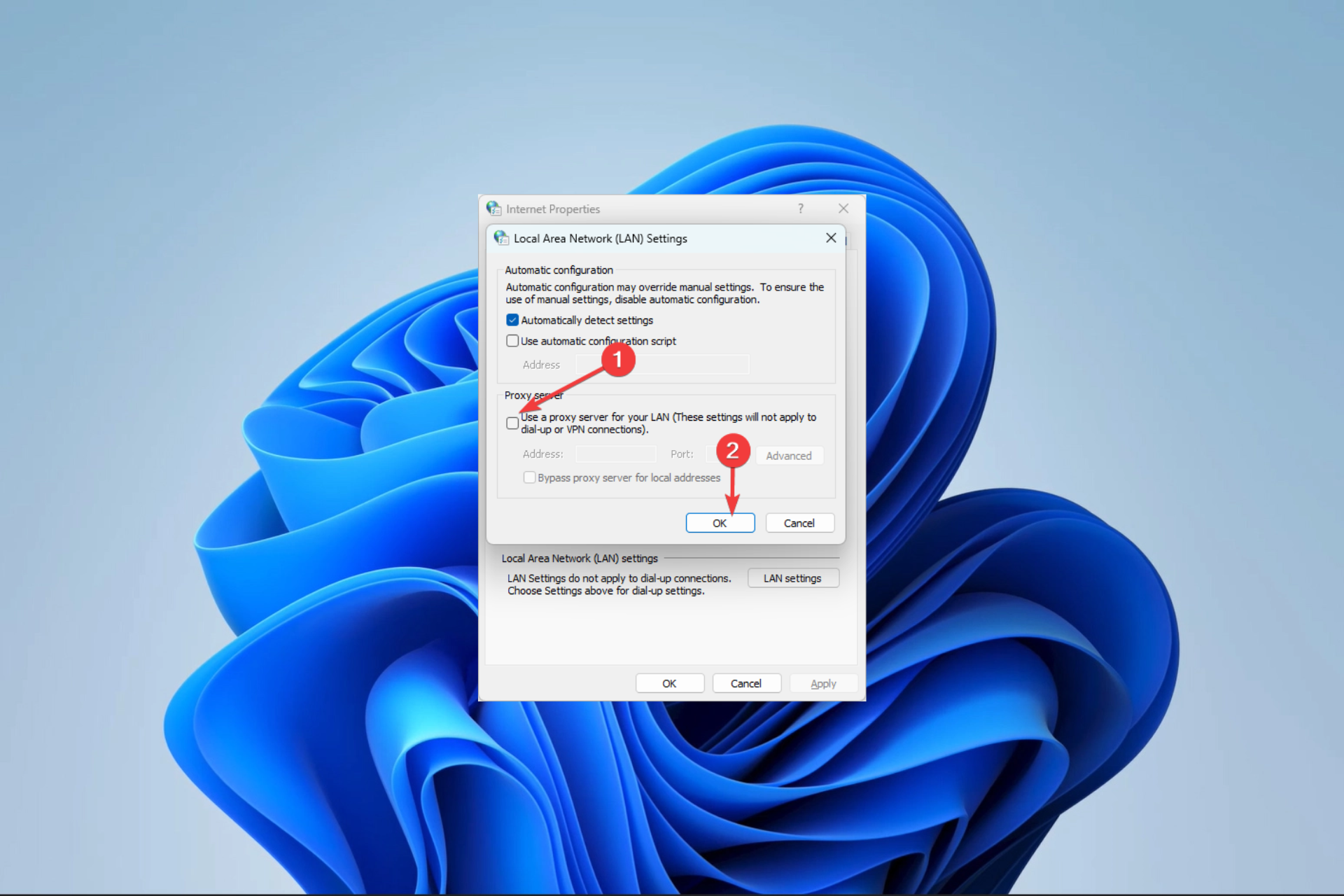
- Optimize resource usage: Opera One uses your Ram more efficiently than Brave
- AI and User Friendly: New feature directly accessible from the sidebar
- No ads: Built-in Ad Blocker speeds up the loading of pages and protects against data-mining
- Gaming friendly: Opera GX is the first and best browser for gamers
- ⇒ Get Opera One
The internet has become one of our most invaluable tools, but problems like the socket error 10060 take away from its importance.
You may get the message Socket error # 10060 connection timed out or Unable to connect to the server Socket error 10060. It cuts across services, as some readers have reported the error on MDaemon, Bitvise, and Gmail, among others.
What is socket error 10060?
This is one of the more common errors you may face in TCP/IP sockets if you use a proxy server to connect to the internet. The error is often associated with a timeout showing that a remote service is not responding. Any of the following may lead to the error:
- Network connectivity issues – A slow or bad internet connection is one of the leading triggers.
- Firewall or antivirus restrictions – Excessive restrictions by your firewall may make it challenging to access some internet resources.
- Server issues – Users have encountered the error when accessing an unresponsive remote server.
- Poor network configuration – The connection error is often triggered in cases where you have incorrectly configured your network.
You may try the solutions below to resolve it.
How do I fix socket error 10060?
Before going into our main solutions, you may try these quick fixes:
- Check your internet connection – If you use a slow internet connection, it is the likely trigger, and we recommend changing to a wired or faster connection.
- Restart your computer – It is not uncommon for minor bugs to be fixed after a reboot, so it will be wise to attempt this.
- Disable the antivirus – You may want to lead with this because a very restrictive antivirus or firewall may block out important internet resources.
After trying these pre-fixes, you may proceed to elaborate solutions below.
1. Disable proxy connections
- Press Windows + R, type inetcpl.cpl, and hit Enter.
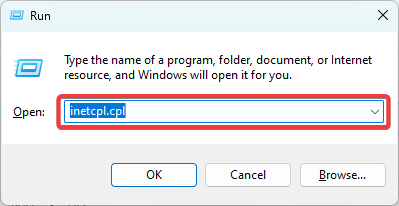
- Click the Connections tab, then select LAN Settings.
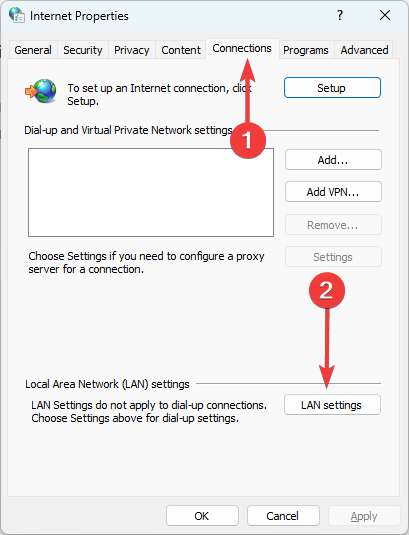
- Deselect Use a proxy server for your LAN and hit OK.
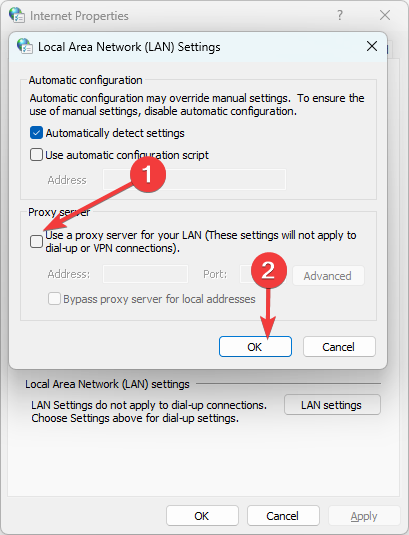
- Try accessing the resources that triggered the error in the first place.
2. Edit the Tcpip registry value
- Press Windows + R, type Regedit, and hit Enter.
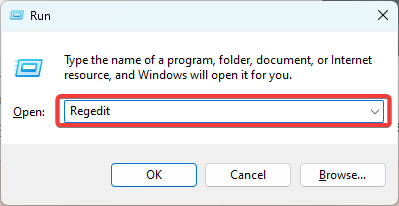
- Navigate to the path below:
ComputerHKEY_LOCAL_MACHINESYSTEMCurrentControlSetServicesTcpipParameters - Right-click on the right pane, select New, then Multi-String Value.
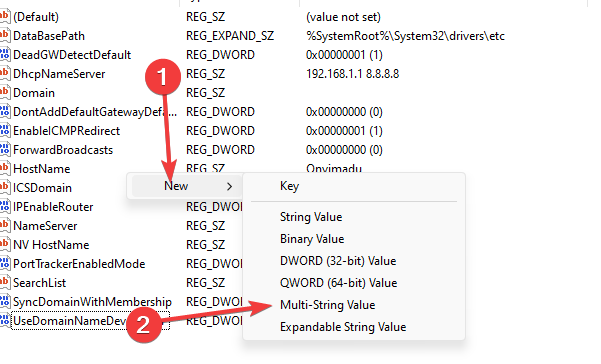
- Copy the value below, paste it into the text field, and click OK.
Value Name: TcpMaxDataRetransmissions
Value Type: REG_DWORD - Number
Valid Range: 0 - 0xFFFFFFFF
Default Value: 5 Decimal
New Value: 10 Decimal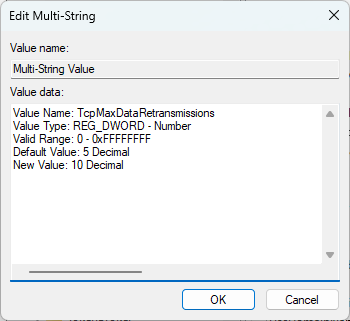
- Restart your computer.
Modifying your registry is risky, so we recommend creating a registry backup before starting the process.
- What is Makecab.exe & How to Fix its High CPU Usage
- 0x80073cf6 Error Code: How to Fix It in 5 Steps
- Bugcheck 0x0000012B: How to Fix This BSoD
If you have read this far, we are confident you should have resolved error 10060. So, please tell us which of the solutions was most effective.
Lastly, note that we have not written these fixes in any particular order, and we encourage you to try what seems most applicable.

Сетевая ошибка №10060 «Connection timed out»
Добрый день, это компания Берлио. Купили у вас лицензию на 100 пользователей. Последнюю неделю наблюдаем следующую ошибку при коннекте через интернет:
Сетевая ошибка №10060 «Connection timed out».
При этом часть удаленных пользователей продолжает заходить и общаться в mychat, а часть не может зайти в чат с вышеописанной ошибкой. Пробовали с других учетных записей (админ записей в том числе) — не помогает. Переставляли клиентов, перегружали серверы. Ничего. Помогите!
Здравствуйте.
Это WINSOCK сетевая ошибка, говорит о том, что клиент не может соединиться с сервером по TCP 2004 порту (или какой вы используете по умолчанию). Часто в этом бывает виноват файрвол. На клиенте либо на сервере, либо и там и там.
Пример с Касперским.
Если в логах сервера ничего подозрительного нет (посмотрите через WEB-интерфейс: http://ip_server:8083), надо искать проблему в настройках вашей сети и файрволах. Больше негде.
Team lead
Чат со мной
Снова добрый день. Не помогла даже замена сервера на резервный, т.е. дело не в серверных-файрвольных глюках. Лог Исы:
Failed Connection Attempt 25.06.2013 14:25:14
Log type: Firewall service
Status: Попытка установить соединение была безуспешной, т.к. от другого компьютера за требуемое время не получен нужный отклик, или было разорвано уже установленное соединение из-за неверного отклика уже подключенного компьютера.
Rule: MyChatIN
Source: External (81.25.x.x:56357)
Destination: Internal (www.berlio.com 192.168.x.x:2004)
Protocol: Mychat
Подчеркну: большинство удаленных клиентов работает НОРМАЛЬНО. Не работает только ЧАСТЬ.
Есть подозрение, что это программа начала сбоить. Можно ли получить от вас новую сервер-версию и обновиться без того, чтобы слетели контакты и группы?
1. Какая версия MyChat у вас сейчас установлена?
2. Что в логах сервера системных? http://ip_server:8083
Team lead
Чат со мной
[00:00:06:916]-[0028] Подключение клиента
82.209.x.x
[00:00:06:916]-[0031]
Ошибка #0102: попытка подключения неизвестного приложения, IP «82.209.x.x»
[00:00:06:916]-[0026] Пользователь
82.209.x.x отключился
[00:00:15:684]-[0028] Подключение клиента
92.241.x.x
[00:00:15:684]-[0031]
Ошибка #0102: попытка подключения неизвестного приложения, IP «92.241.x.x»
[00:00:15:684]-[0026] Пользователь
92.241.x.x отключился
[00:00:22:064]-[0028] Подключение клиента
82.209.x.x
[00:00:22:064]-[0031]
Ошибка #0102: попытка подключения неизвестного приложения, IP «82.209.x.x»
[00:00:22:064]-[0026] Пользователь
82.209.x.x отключился
[00:00:30:862]-[0028] Подключение клиента
92.241.x.x
[00:00:30:862]-[0031]
Ошибка #0102: попытка подключения неизвестного приложения, IP «92.241.x.x»
И т.д.
Версия mychat 4.15.0 от 26.12.2012
Странно. Судя по логу, подключающиеся клиенты либо не той версии, либо что-то иное происходит.
А если перезапустить «проблемный» клиент? Т.е. выйти из клиентского приложения и заново запустить его?
P.S. Обновитесь на последнюю версию, 4.16. Все настройки сохранятся.
Team lead
Чат со мной
А как обновиться? Просто скачать 4.16 и установить в туже папку? Или ка-то принудительно задать?
п.с. Если уж мы сервер меняли, то говорить о ПЕРЕЗАПУСКЕ клиента…
Просто скачать с нашего сайта и установить «поверху», как обычно. Если используете интеграцию с Active Directory, то клиентов можно «накатить» через групповые политики домена, автоматически, если нет — то с помощью встроенной системы обновления MyChat. Или вручную, как вам будет удобнее.
http://www.nsoft-s.com/downloadmychat.html
Team lead
Чат со мной
Все еще актуально. Некоторые клиенты работают:
Connection Status 02.07.2013 11:16:59
Log type: Firewall service
Status: Операция успешно завершена.
Rule: MyChatIN
Source: External (93.125.x.x:18281)
Destination: Internal (www.berlio.com 192.168.1.129:2004)
Protocol: Mychat
Вопрос: с нашего внешнего ip (создавался отдельный поддомен list.berlio.by), делалась рассылка. Если адрес попал в блэклист, могло ли это вызвать подобные проблемы? Спрашиваю потому что в файрволе таки указан адрес (Destination: Internal (www.berlio.com 192.168.1.129:2004)).
Еще что-нибудь можете порекомендовать?
П.с. : обновились. Не помогло.
MyChat не проверяет никакие блеклисты, если вы об этом. Проблемы с сетевой частью, либо «бьются» пакеты при передаче (например, барахлит роутер или свич), либо файрвол что-то не то делает с пакетами данных.
Team lead
Чат со мной
Добрый день, а вот эти пользователи, которые не могут подключиться, возможно они подключаются из-за какого-то фаервола/прокси/антивирус, которые могут модифицировать трафик?
Live Chat со мной
Я понял в чем дело. это файервол виноват. прошу покажите на примере eset smart security 8 настройки чтоб обновился без проблем. я выключил файервол и процесс обновления пошел. не знаю куда и как прописать в есете путь, настройки ![[smilie=help.gif]](https://nsoft-s.com/forum/images/smilies/help.gif "help")
Мы не пользуемся Eset Smart Security. Вам нужно посмотреть справку к этой программе. Обычно достаточно занесения программы mcclient.exe в список исключений локального файрвола и антивируса, чтобы не заморачиваться тонкой настройкой портов и правил.
Официальная справка Eset
Team lead
Чат со мной
Доброго времени суток! Друзья. мучаюсь второй день, не подключается mychat, пишет сетевую ошибку 10060. Подскажите для лузера доходчивым языком что не так сделал. Сразу поясню, что на серверной версии правильно установлен протокол как по инструкции — 192.168.0.200. А клиентская версия не подключается пишет ошибку. Все сделал по инструкции которая расположена здесь http://www.nsoft-s.com/mychatarticles/6 … twork.html
Добрый день.
Ошибка 10060 — означает истекло время ожидания ответа, то есть запрос попросту не доходит до сервера. Вероятно у вас есть антивирус или фаервол, который блокирует внешнее подключение к серверу чата.
Если вы более подробно опишите конфигурацию вашего подключения — можно будет дать более точный ответ.
Live Chat со мной
Александр, общие рекомендации по данной сетевой ошибке описаны в справке MyChat Client: http://www.nsoft-s.com/mcclienthelp/mcc … k10060.htm
Это не ошибка MyChat, соответственно, вы должны понять, почему нет соединения по сети между клиентом и сервером. Пройдите по шагам рекомендации справки, обычно на каком-то этапе обнаруживается проблема и находится решение.
Team lead
Чат со мной
Друзья, проверил по ссылке Алексея (большое человеческое спасибо), получилось что у меня — неверно сконфигурирован роутер, либо файрвол, либо порт 2004 заблокирован антивирусом (на сервере или на клиентском компьютере). Прошу не забрасывать меня тухлыми помидорами, подскажите как исправить это. Система в конторе такая — провод с инетом заходит в роутер, далее через свитч передается к системным блокам, есть типа сервера — обычный системный блок, куда установлена справочно-правовая база Консультант, и общая папка для доступа с любого компа локальной сети, ip адрес сервера 192.168.0.200. Mychat server установил на сервер, посмотрел в настройках, указан правильный ip адрес, больше нигде не ковырялся (мож надо?), потом на комп поставил клиентскую версия и…. результат известен. На компе установлен касперский. Вроде бы все)
Поставьте MyChat Server и клиент в исключения касперского, для начала.
Team lead
Чат со мной
Поставил в исключения антивируса (на компе каспер, на сервере нод), поставил в исключение фаервола, однако такая же беда ![[smilie=dash3.gif]](https://nsoft-s.com/forum/images/smilies/dash3.gif "dash3") Надо ли устанавливать telnet client на сервере? если да, то как это сделать на wix XP (для win 7 все понятно). Еще раз извините, за глупые вопросы
Надо ли устанавливать telnet client на сервере? если да, то как это сделать на wix XP (для win 7 все понятно). Еще раз извините, за глупые вопросы
telnet на сервере не нужен. Telnet в статье нужен для того, чтобы проверить соединение с сервером от клиента по 2004 TCP порту.
Стукнитесь мне чатом (в подписи), я попробую вам помочь.
Team lead
Чат со мной
Перезагрузка роутера помогла!
В одно прекрасное утро начала выскакивать эта ошибка. Антивирус и файервол проверил — везде MyChat стоит в исключениях. Что ещё можно сделать?
Снова здравствуйте. Снова стала выскакивать ошибка 10060, второй день не дает работать. Есть возможность избавиться от этой проблемы навсегда или лучше расслабиться и ждать, пока «само пройдет»?  Спасибо за ответ.
Сергей, я вам дал ссылку с описанием в справке, что это за проблема и как её решать. Это не проблема MyChat, это сетевая ошибка, которая говорит о недоступности сервера по указанному адресу.
Team lead
Чат со мной
За ссылку спасибо, я сегодня снова прошелся по ней. Результата пока не добился, но меня больше беспокоит, что проблема возникает снова и снова.
У нас есть платная поддержка, я подключусь к вам удалённо, разберусь и расскажу вам, почему в вашем конкретном случае клиент не может соединиться с сервером, что не так.
Либо попросите любого сетевого инженера на месте вам помочь.
Team lead
Чат со мной

Хотя Интернет стал одним из наших самых ценных ресурсов, такие проблемы, как ошибка сокета 10060, уменьшают его значение.
Вы можете увидеть сообщения Невозможно подключиться к серверу. Ошибка сокета 10060 или Ошибка сокета # 10060. Время ожидания соединения истекло. Это влияет на различные сервисы, поскольку, в частности, читатели сообщали о проблеме в MDaemon, Bitvise и Gmail.
Ошибка сокета 10060: что это такое?
Если вы используете прокси-сервер для подключения к Интернету, это одна из наиболее частых проблем, с которыми вы можете столкнуться при использовании сокетов TCP/IP. Часто ошибка сопровождается тайм-аутом, указывающим на то, что удаленная служба не отвечает. Ошибка может возникнуть в результате любого из следующих действий:
- Проблемы с сетевым подключением. Одной из основных причин является медленное или ненадежное подключение к Интернету.
- Ограничения, налагаемые брандмауэром или антивирусным программным обеспечением. Чрезмерные ограничения вашего брандмауэра могут затруднить доступ к некоторым сетевым ресурсам.
- Пользователи столкнулись с ошибкой при попытке доступа к удаленному серверу, который не отвечает.
- Неправильная настройка сети. Проблема с подключением часто возникает, если ваша сеть настроена неправильно.
Чтобы исправить это, вы можете попробовать приведенные ниже предложения.
Как решить проблему с сокетом 10060?
Вы можете попробовать эти простые исправления, прежде чем переходить к нашим основным решениям:
- Проверьте свое интернет-соединение. Если он медленный, это, вероятно, причина, поэтому мы советуем переключиться на проводное или более качественное соединение.
- Перезагрузите компьютер. Это хорошая идея, так как мелкие ошибки часто исчезают после перезагрузки.
- Отключите антивирус. Возможно, вы захотите начать с этого, потому что брандмауэр или антивирусная программа с множеством ограничений могут помешать вам получить доступ к жизненно важным интернет-ресурсам.
Сначала попробуйте эти префиксы, а затем переходите к более подробным средствам, приведенным ниже.
Быстро исправьте ошибки Windows 11, 10, 8 и 7 с помощью Outbyte PC Repair
Возьмите быка за рога: определите и устраните проблемы с производительностью, которые могут повлиять на ваш компьютер.
Outbyte PC Repair — это комплексный инструмент для ремонта компьютеров, предназначенный для решения ряда различных системных проблем, очистки диска, оптимизации производительности и повышения конфиденциальности и безопасности.

- Совместимость с: Windows 11, 10, 8 и 7
- Пробная версия: бесплатная пробная версия по категориям в течение как минимум 2 дней*
- Полная версия: от $29.95 (за подписку на 3 месяца)
*Бесплатная пробная версия позволяет исправить все обнаруженные элементы в каждой категории
1. Отключить прокси-соединения
- Нажмите Windows + R , напишите inetcpl.cplи ударил Enter .

- Нажмите Коммутация вкладку, затем выберите Настройки LAN.

- Снимите флажок «Использовать прокси-сервер для вашей локальной сети» и нажмите OK.

- Попробуйте получить доступ к ресурсам, которые вызвали ошибку в первую очередь.
2. Отредактируйте значение реестра Tcpip.
- Нажмите Windows + R , напишите Regeditи ударил Enter .

- Перейдите по указанному ниже пути:
ComputerHKEY_LOCAL_MACHINESYSTEMCurrentControlSetServicesTcpipParameters - Щелкните правой кнопкой мыши на правой панели, выберите «Создать», затем Многострочное значение.

- Скопируйте значение ниже, вставьте его в текстовое поле и нажмите OK.
Value Name: TcpMaxDataRetransmissions
Value Type: REG_DWORD - Number
Valid Range: 0 - 0xFFFFFFFF
Default Value: 5 Decimal
New Value: 10 Decimal
- Перезагрузите компьютер.
Поскольку изменение вашего реестра может быть опасным, мы рекомендуем сначала сделать его резервную копию.
Мы уверены, что вы должны были решить ошибку 10060, если вы дочитали до этого места. Сообщите нам, какой из вариантов оказался наиболее удачным.
Наконец, имейте в виду, что мы не расположили эти исправления в каком-либо определенном порядке, и мы рекомендуем вам начать с решения, которое кажется наиболее подходящим.