
2.11
Режим отладки
На материнской плате расположен светодиод для отладки. Он покажет
коды ошибки, если во время загрузки системы произойдет сбой. Светодиод
облегчает поиск неполадок. Расшифровку кодов ошибок можно найти на
страницах 37, 38, 39 и 40.
2.12
Указания по установке драйверов
Чтобы установить драйверы на систему, необходимо прежде всего вставить
компакт-диск поддержки в оптический дисковод. После этого будут
автоматически определены драйверы, совместимые с вашей системой, и их
список появится на странице установки драйверов компакт-диска поддержки.
Вам следует установить эти необходимые драйверы в указанном порядке,
сверху вниз. Тем самым будет обеспечена правильная работа установленных
драйверов.
2.13
Установка Windows
64-bit / XP / XP 64-bit на систему с функциями RAID
Подробную информацию об установке ОС Windows
TM
/ Vista
64-bit / XP / XP 64-bit на жестких дисках SATA / SATAII / SATA3 с
функциями RAID см. в документе по приведенному ниже пути на компакт-диске
с информацией о поддержке: .. RAID Installation Guide
2.14
Установка Windows
64-bit / XP / XP 64-bit на систему с функциями RAID
Если вы хотите установить операционную систему Windows
TM
/ Vista
64-bit / XP / XP 64-bit на компьютер с функциями RAID, выполните
следующие действия.
2.14.1 Установка Windows
функциями RAID
Если вы хотите установить операционную систему Windows
компьютер с функциями RAID, выполните следующие действия.
Использование жестких дисков SATA / SATAII / SATA3 без функций NCQ и
горячего подключения
ШАГ 1. Установите параметры UEFI.
A. Войдите в утилиту настройки UEFI → экран Advanced → SATA
Confi guration.
B. Установите для «SATA Mode» значение [IDE].
ШАГ 2. Установите на свою систему Windows
ASRock P67 Extreme4 Gen3 Motherboard
®
TM
7 / 7 64-bit / Vista
®
7 / 7 64-bit / Vista
®
TM
7 / 7 64-bit / Vista
®
®
XP / XP 64-bit на систему с
®
®
XP / XP 64-bit.
TM
/ Vista
TM
TM
/ Vista
TM
7 / 7 64-bit / Vista
XP / XP 64-bit на
175

38
ASRock P67 Extreme4 Gen3 Motherboard
English
0x37
Post-Memory North Bridge initialization is started
0x38
Post-Memory North Bridge initialization (North Bridge module specifi c)
0x39
Post-Memory North Bridge initialization (North Bridge module specifi c)
0x3A
Post-Memory North Bridge initialization (North Bridge module specifi c)
0x3B
Post-Memory South Bridge initialization is started
0x3C
Post-Memory South Bridge initialization (South Bridge module specifi c)
0x3D
Post-Memory South Bridge initialization (South Bridge module specifi c)
0x3E
Post-Memory South Bridge initialization (South Bridge module specifi c)
0x3F-0x4E
OEM post memory initialization codes
0x4F
DXE IPL is started
0x50
Memory initialization error. Invalid memory type or incompatible memory
speed
0x51
Memory initialization error. SPD reading has failed
0x52
Memory initialization error. Invalid memory size or memory modules do not
match
0x53
Memory initialization error. No usable memory detected
0x54
Unspecifi ed memory initialization error
0x55
Memory not installed
0x56
Invalid CPU type or Speed
0x57
CPU mismatch
0x58
CPU self test failed or possible CPU cache error
0x59
CPU micro-code is not found or micro-code update is failed
0x5A
Internal CPU error
0x5B
reset PPI is not available
0x5C-0x5F
Reserved for future AMI error codes
0xE0
S3 Resume is stared (S3 Resume PPI is called by the DXE IPL)
0xE1
S3 Boot Script execution
0xE2
Video repost
0xE3
OS S3 wake vector call
0xE4-0xE7
Reserved for future AMI progress codes
0xE8
S3 Resume Failed
0xE9
S3 Resume PPI not Found
0xEA
S3 Resume Boot Script Error
0xEB
S3 OS Wake Error
0xEC-0xEF
Reserved for future AMI error codes
0xF0
Recovery condition triggered by fi rmware (Auto recovery)
0xF1
Recovery condition triggered by user (Forced recovery)
0xF2
Recovery process started
0xF3
Recovery fi rmware image is found
0xF4
Recovery fi rmware image is loaded
0xF5-0xF7
Reserved for future AMI progress codes
0xF8
Recovery PPI is not available
0xF9
Recovery capsule is not found
0xFA
Invalid recovery capsule
0xFB – 0xFF
Reserved for future AMI error codes
0x60
DXE Core is started
0x61
NVRAM initialization
Содержание
- 3 (три) длинных сигнала BIOS — что означают?
- 3 Долгих гудка биос
- Значение последовательности из трех гудков при включении компьютера
- Что сделать, чтобы устранить проблему?
- Если ничего не помогло
- 1. Для чего нужны звуковые сигналы BIOS
- 2. Как узнать производителя BIOS
- 2.1. Способ 1
- 2.2. Способ 2
- 2.3. Способ 3
- 2.4. Способ 4
- 3. Расшифровка сигналов БИОС
- 3.1. AMI BIOS – звуковые сигналы
- 3.2. AWARD BIOS – сигналы
- 3.3. Phoenix BIOS
- 4. Самые популярные звуки БИОС и их значение
- 5. Основные рекомендации по устранению проблем
- Таблицы звуковых сигналов BIOS
- Bios. Таблицы звуковых сигналов.
- UEFI (BIOS)
- IBM BIOS.
- Award BIOS
- AMI BIOS
- AST BIOS
- Compaq BIOS
- Quadtel BIOS
- Dell BIOS
- Phoenix BIOS
3 (три) длинных сигнала BIOS — что означают?
Иногда может возникнуть такая ситуация, когда пользователь при загрузке слышит 3 длинных сигнала BIOS, и компьютер после этого не загружается. В этом случае имеет место ошибка, которую выявила система при начальной процедуре тестирования оборудования POST.

В BIOS различных производителей подобное информационное сообщение подается при возникновении различных нештатных ситуаций. Кратко перечислим некоторые системы, в которых можно услышать 3 длинных сигнала BIOS при загрузке:
В этой системе три длинных сигнала BIOS говорят пользователю о неисправности, обнаруженной на материнской плате. Подобное сообщение может выдаваться при неисправном контроллере клавиатуры, а также при плохо вставленном модуле ОЗУ.
Как и в случае БИОС от IBM, Award БИОС подобным способом предупреждает пользователя об ошибке контроллера клавиатуры.
Сообщение, генерируемое AMI BIOS при ошибке тестирования оперативной памяти. Может быть вызвано неправильной установкой модуля памяти в слоте.
В БИОС других производителей подобной комбинации сигналов не предусмотрено.
В случае получения подобного сигнала БИОС прежде всего следует попытаться понять, имеет ли ситуация случайное происхождение, или она действительно является следствием неисправности какого-либо элемента материнской платы. Существует лишь один способ проверить это – загрузить компьютер еще раз, нажав кнопку Reset. Если системный динамик по-прежнему выдает сигнал об ошибке, то, скорее всего, действительно проблема заключается в неисправном оборудовании, а не в сбое BIOS.
В том случае, когда источником проблемы является оперативная память (например, если компьютер оснащен БИОС от AMI), можно попробовать вытащить и осмотреть модули ОЗУ, а при необходимости – очистить их от пыли. Затем следует попытаться вставить модули обратно, стараясь сделать так, чтобы модули как можно плотнее сидели в слотах. Если после перезапуска компьютера вы снова слышите три звуковых сигнала, тогда следует подумать о том, чтобы заменить неисправный модуль памяти. В случае неисправности контроллера клавиатуры пользователю в большинстве случаев придется менять материнскую плату.
Источник
Помощь в написании контрольных, курсовых и дипломных работ здесь.
Материнская плата AsRock 880GMH/u3s3: биос издает три длинных сигнала
Помогите разобраться в следующей проблеме: Заметил что компьютер очень сильно тормозит, хотя.
При запуске биос не пищит, чёрный экран
Заезжанная тема, много чего вычитал, но ничего не помогло. Немножко о железе: Мать PCCHIPS A31G.
Материнская плата MSI при запуске пищит 1к 2д сигнала.
Всем привет. Такая проблема. Материнская плата MSI при запуске пищит 1к 2д сигнала. Bios AMIBIOS.
чей биос стоит. авард или феникс.
просто набираешь в любом поисковике сигналы биоса и смотришь что пишут))))
сколько плашек Опры стоит.
Добавлено через 1 минуту
если несколько по пробуй по одной вставлять в каждый слот для ОЗУ, и включать после каждого раза
может что-нибудь с контроллерами на мат плате
Добавлено через 25 секунд
значит поменяй на заведомо рабочую
Добавлено через 2 минуты
сам работаю в Компьютерном центре у нас магазин и ремонт и обслуживание сталкиваюсь с такими проблемами!
при правильном подключении всех устройств и полной работоспобоности всего железа спикер должен пикнуть один раз и все! дальше должен загореться экран!
Добавлено через 1 минуту
просто отнеси сначала для теста в какой-нибудь сервисный центр ну или где ремонтируют пускай проверят на тестовой памяти и скажут она или не она!
Добавлено через 6 минут
да и вообще скажут что с компом, если своих запчастей для теста нет,
Помощь в написании контрольных, курсовых и дипломных работ здесь.
БИОС выдает 2 коротких + 4 ещё короче сигнала, что это?
Добрый день, прошу помощи m/b Asus A8-NE Происходит следующее: проходит пост, (один короткий.
После замены материнской платы БИОС выдает 3 сигнала и CPU fan error
Посли Грозы материнка не работает,всё выташил поставил на другую мать тот процесор(AMD Athlon.
 Три длинных звуковых сигнала
У меня несколько раз проявилась вот какая штука. Монитор гаснет, звучат три длинных сигнала.
Источник
3 Долгих гудка биос
Чем старше становится ваш компьютер, тем больше у него шансов сломаться. Одним из самых распространенных симптомов поломок является определенная последовательность сигналов при включении. Сопровождается она черным экраном. То есть при нажатии на кнопку включения вентиляторы начинают вращаться и складывается впечатление, что компьютер работает, вот только на экране ничего не отображается и из системного блока доносятся гудки.
Немногие знают, что именно по типу и последовательности этих самых гудков можно диагностировать поломку и даже попытаться ее самостоятельно устранить.
В данной статье мы рассмотрим последовательность из трех длинных сигналов при включении. Что она означает и что можно попробовать сделать самостоятельно в домашних условиях, чтобы исправить эту проблему.
Значение последовательности из трех гудков при включении компьютера
В зависимости от производителя BIOS вашей материнской платы последовательность из трех длинных сигналов может обозначать следующее:
Что сделать, чтобы устранить проблему?
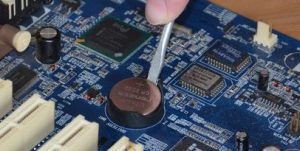
Если при включении вашего компьютера он выдает вам последовательность из трех сигналов, при этом на экране ничего не отображается, то вам нужно сделать следующее:

Вот так выглядит модуль оперативной памяти
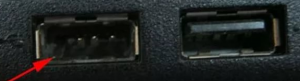
Слева сломанный USB, справа рабочий
Если ничего не помогло
В этом случае существует большая вероятность наличия серьезных проблем с материнской платой или в системе BIOS на ней. Перед ее заменой лучше обратиться в специализированный сервис для точного диагностирования проблемы.
Иногда может возникнуть такая ситуация, когда пользователь при загрузке слышит 3 длинных сигнала BIOS, и компьютер после этого не загружается. В этом случае имеет место ошибка, которую выявила система при начальной процедуре тестирования оборудования POST.
В BIOS различных производителей подобное информационное сообщение подается при возникновении различных нештатных ситуаций. Кратко перечислим некоторые системы, в которых можно услышать 3 длинных сигнала BIOS при загрузке:
В этой системе три длинных сигнала BIOS говорят пользователю о неисправности, обнаруженной на материнской плате. Подобное сообщение может выдаваться при неисправном контроллере клавиатуры, а также при плохо вставленном модуле ОЗУ.
Как и в случае БИОС от IBM, Award БИОС подобным способом предупреждает пользователя об ошибке контроллера клавиатуры.
Сообщение, генерируемое AMI BIOS при ошибке тестирования оперативной памяти. Может быть вызвано неправильной установкой модуля памяти в слоте.
В БИОС других производителей подобной комбинации сигналов не предусмотрено.
В случае получения подобного сигнала БИОС прежде всего следует попытаться понять, имеет ли ситуация случайное происхождение, или она действительно является следствием неисправности какого-либо элемента материнской платы. Существует лишь один способ проверить это – загрузить компьютер еще раз, нажав кнопку Reset. Если системный динамик по-прежнему выдает сигнал об ошибке, то, скорее всего, действительно проблема заключается в неисправном оборудовании, а не в сбое BIOS.
В том случае, когда источником проблемы является оперативная память (например, если компьютер оснащен БИОС от AMI), можно попробовать вытащить и осмотреть модули ОЗУ, а при необходимости – очистить их от пыли. Затем следует попытаться вставить модули обратно, стараясь сделать так, чтобы модули как можно плотнее сидели в слотах. Если после перезапуска компьютера вы снова слышите три звуковых сигнала, тогда следует подумать о том, чтобы заменить неисправный модуль памяти. В случае неисправности контроллера клавиатуры пользователю в большинстве случаев придется менять материнскую плату.
 Доброго дня, дорогие читатели pcpro100.info.
Очень часто у меня спрашивают, что означают звуковые сигналы БИОС при включении ПК. В этой статье мы подробно рассмотрим звуки БИОСа в зависимости от производителя, наиболее вероятные ошибки и способы их устранения. Отдельным пунктом я расскажу 4 простых способа, как узнать производителя БИОС, а также напомню базовые принципы работы с «железом».
1. Для чего нужны звуковые сигналы BIOS
Каждый раз при включении вы слышите, как пищит компьютер. Зачастую это один короткий звуковой сигнал, который раздается из динамика системного блока. Он означает, что программа диагностики самотестирования POST успешно завершила проверку и не обнаружила каких-либо неисправностей. После чего начинается загрузка установленной операционной системы.
Если у вашего компьютера отсутствует системный динамик, то никаких звуков вы не услышите. Это не является показателем ошибки, просто производитель вашего устройства решил сэкономить.
Чаще всего я наблюдал такую ситуацию у ноутбуков и стационарок DNS (теперь они выпускают свою продукцию под маркой DEXP). «Чем же грозит отсутствие динамика?» — спросите вы. Вроде это такая мелочь, да и компьютер нормально работает и без него. Но в случае невозможности инициализации видеокарты, не получится определить и устранить проблему.
В случае обнаружения неполадок, компьютер издаст соответствующий звуковой сигнал – определенную последовательность длинных или коротких писков. С помощью инструкции к материнской плате можно его расшифровать, но кто из нас хранит такие инструкции? Поэтому в этой статье я подготовил для вас таблицы с расшифровкой звуковых сигналов BIOS, которые помогут выявить проблему и устранить ее.
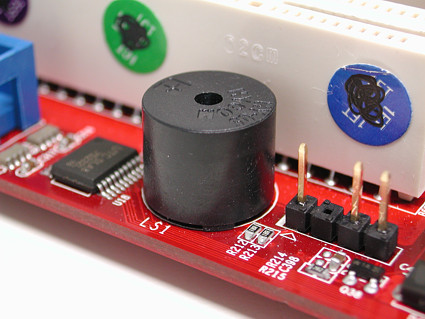
В современных материнках системный динамик встроенный
2. Как узнать производителя BIOS
Перед тем как искать расшифровку звуков компьютера, необходимо выяснить производителя BIOS, поскольку звуковые сигналы у них существенно отличаются.
2.1. Способ 1
Произвести «идентификацию» можно различными способами, самый простой – посмотреть на экран в момент загрузки. Вверху обычно указан производитель и версия БИОСа. Чтобы успеть зафиксировать этот момент, нажмите на клавиатуре клавишу Pause. Если вместо необходимой информации вы видите лишь заставку производителя материнской платы, нажмите Tab.
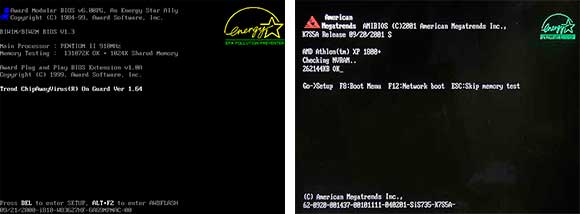
Два самых популярных производителя БИОС — AWARD и AMI
2.2. Способ 2
Зайдите в BIOS. О том, как это сделать, я подробно писал здесь. Просмотрите разделы и найдите пункт – System Information. Там должна быть указана текущая версия БИОС. А в нижней (или верхней) части экрана будет указан производитель – American Megatrends Inc. (AMI), AWARD, DELL и т.д.
2.3. Способ 3
Один из самых быстрых способов выяснить производителя БИОС – использовать горячие клавиши Windows+R и в открывшейся строке «Выполнить» ввести команду MSINFO32. Таким образом будет запущена утилита «Сведения о системе», с помощью которой можно получить всю информацию об аппаратной конфигурации компьютера.
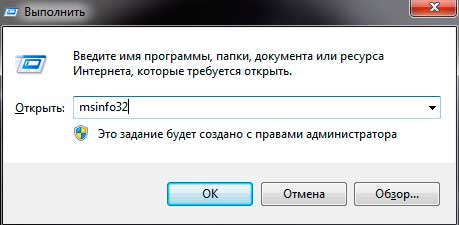
Запуск утилиты «Сведения о системе»
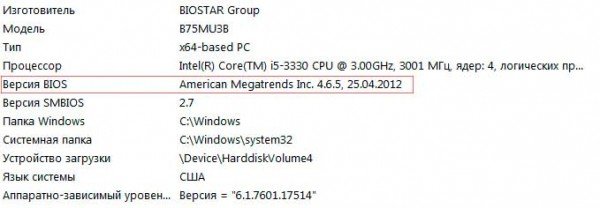
Узнать производителя БИОС можно через «Сведения о системе»
2.4. Способ 4
 Использовать сторонние программы, о них подробно было рассказано в этой статье. Чаще всего используют CPU-Z, она абсолютно бесплатна и очень проста (скачать можно на официальном сайте). После запуска программы, перейдите во вкладку «Плата» и в разделе BIOS вы увидите всю информацию о производителе:
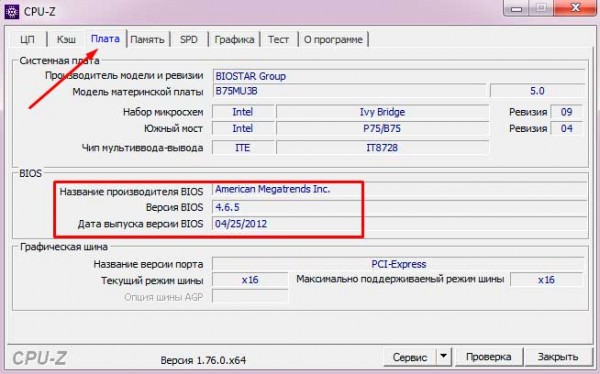
Как узнать производителя БИОС с помощью CPU-Z
3. Расшифровка сигналов БИОС
После того, как мы с вами выяснили тип BIOS, можно приступить к расшифровке звуковых сигналов в зависимости от производителя. Рассмотрим основные из них в таблицах.
3.1. AMI BIOS – звуковые сигналы
| Тип сигнала | Расшифровка |
| 2 коротких | Ошибка четности оперативной памяти. |
| 3 коротких | Ошибка первых 64 Кб оперативной памяти. |
| 4 коротких | Неисправность системного таймера. |
| 5 коротких | Неисправность ЦП. |
| 6 коротких | Ошибка контроллера клавиатуры. |
| 7 коротких | Неисправность материнской платы. |
| 8 коротких | Неисправность памяти видеокарты. |
| 9 коротких | Ошибка контрольной суммы BIOS. |
| 10 коротких | Невозможно выполнить запись в CMOS. |
| 11 коротких | Ошибка ОЗУ. |
| 1 дл + 1 кор | Неисправность блока питания компьютера. |
| 1 дл + 2 кор | Ошибка работы видеокарты, неисправность ОЗУ. |
| 1 дл + 3 кор | Ошибка работы видеокарты, неисправность ОЗУ. |
| 1 дл + 4 кор | Отсутствует видеокарта. |
| 1 дл + 8 кор | Не подключен монитор, либо проблемы с видеокартой. |
| 3 длинных | Неполадки с ОЗУ, тест завершен с ошибкой. |
| 5 кор + 1 дл | Отсутствует оперативная память. |
| Непрерывный | Проблемы с блоком питания или перегрев ПК. |
Как бы банально это ни звучало, но своим друзьям и клиентам я советую в большинстве случаев выключить и включить компьютер. Да, это типичная фраза ребят из техподдержки вашего провайдера, но ведь помогает! Однако если после очередной перезагрузки из динамика раздаются писки, отличные от привычного одного короткого звукового сигнала, то нужно устранять неисправность. Об этом я расскажу в конце статьи.
3.2. AWARD BIOS – сигналы
Наряду с AMI, AWARD также является одним из самых популярных производителей БИОСа. Сейчас на многих материнских платах установлена версия 6.0PG Phoenix Award BIOS. Интерфейс привычен, можно даже назвать его классическим, ведь он не менялся уже более десяти лет. Подробно и с кучей картинок я рассказывал об AWARD BIOS здесь — https://pcpro100.info/nastroyki-bios-v-kartinkah/.
Как и у AMI, один короткий звуковой сигнал AWARD BIOS сигнализирует об успешном самотестировании и начале запуска операционной системы. Что же означают другие звуки? Смотрим таблицу:
| Тип сигнала | Расшифровка |
| 1 повторяющийся короткий | Проблемы с блоком питания. |
| 1 повторяющийся длинный | Неполадки с ОЗУ. |
| 1 длинный + 1 короткий | Неисправность ОЗУ. |
| 1 длинный + 2 коротких | Ошибка работы видеокарты. |
| 1 длинный + 3 коротких | Проблемы с клавиатурой. |
| 1 длинный + 9 коротких | Ошибка чтения данных с ПЗУ. |
| 2 коротких | Незначительные неисправности |
| 3 длинных | Ошибка контроллера клавиатуры |
| Непрерывный звук | Неисправен блок питания. |
3.3. Phoenix BIOS
У PHOENIX очень характерные «бипы», в таблице они записаны не так, как у AMI или AWARD. В таблице они указаны как сочетания звуков и пауз. Например, 1-1-2 будет звучать как один «бип», пауза, еще один «бип», опять пауза и два «бипа».
| Тип сигнала | Расшифровка |
| 1-1-2 | Ошибка ЦП. |
| 1-1-3 | Невозможно выполнить запись в CMOS. Вероятно, села батарейка на материнской плате. Неисправность материнской платы. |
| 1-1-4 | Неверная контрольная сумма BIOS ROM. |
| 1-2-1 | Неисправен программируемый таймер прерываний. |
| 1-2-2 | Ошибка контроллера DMA. |
| 1-2-3 | Ошибка чтения или записи контроллера DMA. |
| 1-3-1 | Ошибка регенерации памяти. |
| 1-3-2 | Не запускается тест ОЗУ. |
| 1-3-3 | Неисправен контроллер ОЗУ. |
| 1-3-4 | Неисправен контроллер ОЗУ. |
| 1-4-1 | Ошибка адресной строки ОЗУ. |
| 1-4-2 | Ошибка четности ОЗУ. |
| 3-2-4 | Ошибка инициализации клавиатуры. |
| 3-3-1 | Села батарейка на материнской плате. |
| 3-3-4 | Неисправность видеокарты. |
| 3-4-1 | Неисправность видеоадаптера. |
| 4-2-1 | Неисправность системного таймера. |
| 4-2-2 | Ошибка завершения CMOS. |
| 4-2-3 | Неисправность контроллера клавиатуры. |
| 4-2-4 | Ошибка работы ЦП. |
| 4-3-1 | Ошибка в тесте ОЗУ. |
| 4-3-3 | Ошибка таймера |
| 4-3-4 | Ошибка в работе RTC. |
| 4-4-1 | Неисправность последовательного порта. |
| 4-4-2 | Неисправность параллельного порта. |
| 4-4-3 | Неполадки в работе сопроцессора. |
4. Самые популярные звуки БИОС и их значение
Я мог бы сделать для вас еще десяток различных таблиц с расшифровкой бипов, но решил, что куда полезнее будет обратить внимание на самые популярные звуковые сигналы БИОС. Итак, что чаще всего ищут пользователи:
5. Основные рекомендации по устранению проблем
На своем опыте могу сказать, что достаточно часто все проблемы с загрузкой компьютера заключаются в плохом контакте различных модулей, например оперативной памяти или видеокарты. И, как я уже писал выше, в некоторых случаях помогает обычная перезагрузка. Иногда можно решить проблему сбросив настройки БИОСа к заводским, перепрошить его или обнулив настройки системной платы.
Внимание! Если вы сомневаетесь в своих силах – лучше доверить диагностику и ремонт профессионалам. Не стоит рисковать, а потом обвинять автора статьи в том, в чем он не виноват:)
Если остались вопросы — задавайте их в комментариях к этой статье, будем разбираться!
Источник
Таблицы звуковых сигналов BIOS

Bios. Таблицы звуковых сигналов.
Зачем нужен BIOS:
1. При загрузке компьютера он проверяет наличие основного оборудования и его работоспособность. Если «сгорели», к примеру, оперативная память, процессор или иное необходимое для работы ПК устройство, BIOS подаст сигнал особым звуком (для каждого компонента набор сигналов будет разным).
2. BIOS загружает загрузчик, который в свою очередь загружает ОС.
3. BIOS позволяет ОС взаимодействовать с периферийным оборудованием.
4. BIOS позволяет настраивать многие компоненты оборудования, следить за их состоянием, параметрами работы. Там сохраняются сделанные пользователем настройки, например актуальная дата и время, позволяет включать-выключать встроенное в материнскую плату оборудование.
Для определения вида BIOS я рекомендую посмотреть на момент загрузки, обычно в верхней левой части экрана есть информация о производителе и версии BIOS, либо зайти в настройки BIOS, как правило нажимая несколько раз на клавишу Delete после включения ПК.
UEFI (BIOS)
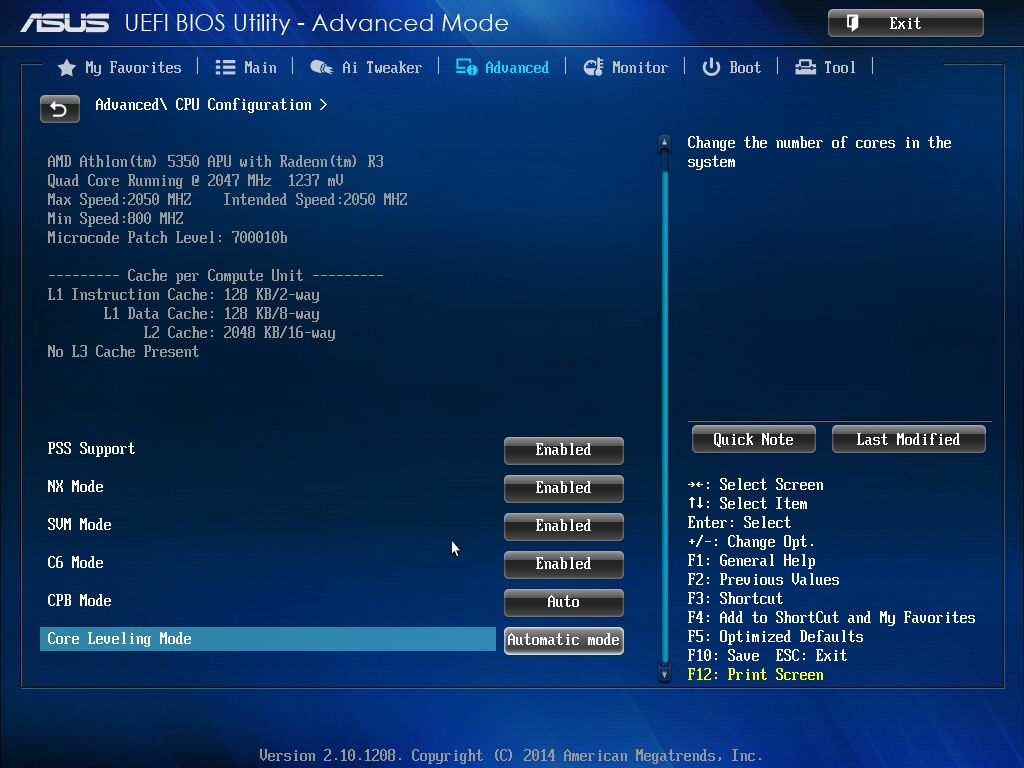
Описание ошибки
Загрузка прошла успешно
Имеются не критичные ошибки.
Ошибку выдал контроллер клавиатуры
1 короткий + 1 длинный
Неисправна оперативная память
1 длинный + 2 коротких
Об ошибке сигнализирует видеокарта
1 длинный + 3 коротких
1 длинный + 9 коротких
Ошибка при чтении из ПЗУ
Непрерывные короткие сигналы
Неисправность блока питания или оперативной памяти
Непрерывные длинные гудки
Попеременные длинный и короткий сигналы
Сигнализирует о проблемах с блоком питания
IBM BIOS.
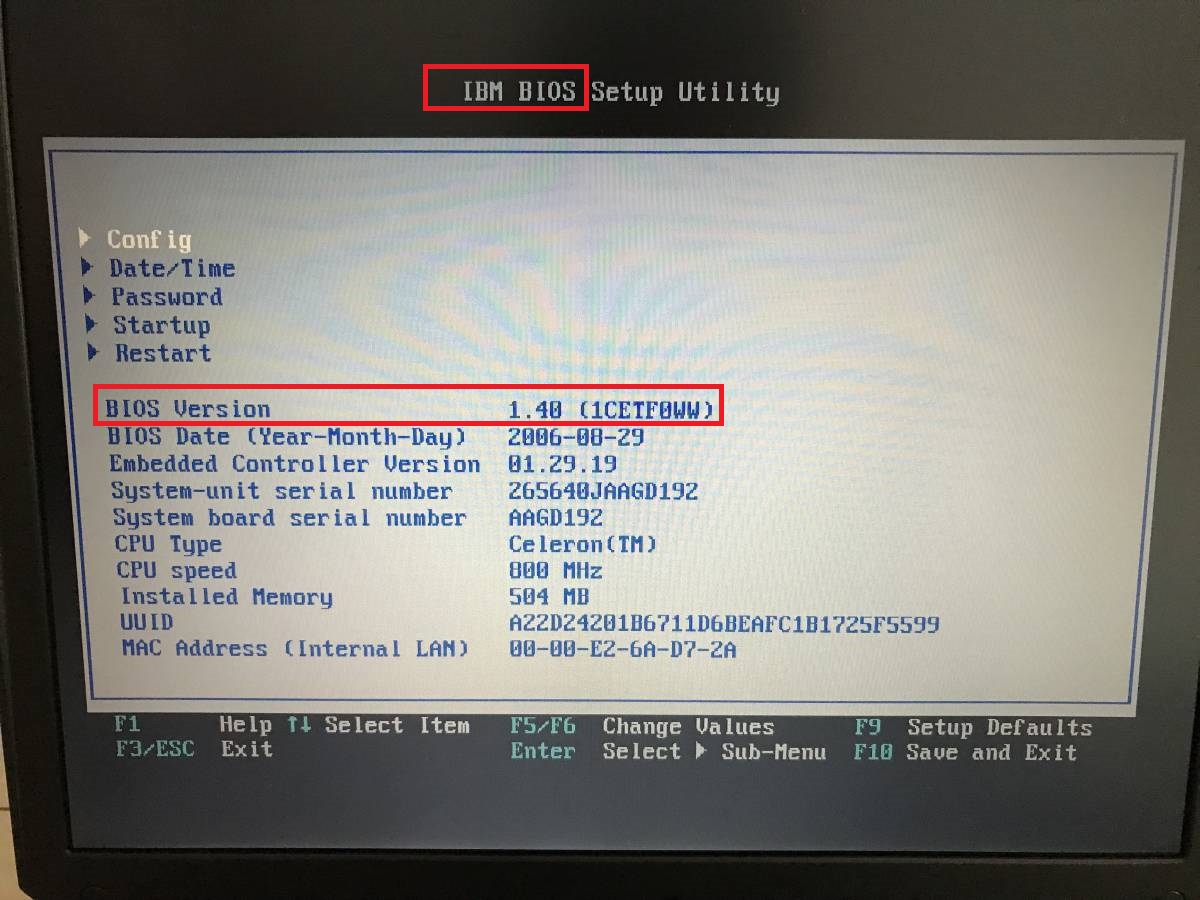

| Последовательность звуковых сигналов | Описание ошибки Bios |
| 1 короткий | Успешный POST |
| 1 сигнал и пустой экран | Неисправна видеосистема |
| 2 коротких | Не подключен монитор |
| 3 длинных | Неисправна материнская плата (ошибка контроллера клавиатуры) |
| 1 длинный 1 короткий | Неисправна материнская плата |
| 1 длинный 2 коротких | Неисправна видеосистема (Mono/CGA) |
| 1 длинный 3 коротких | Неисправна видеосистема (EGA/VGA) |
| Повторяющийся короткий | Неисправности связаны с блоком питания или материнской платой |
| Непрерывный | Проблемы с блоком питания или материнской платой |
| Отсутствует | Неисправны блок питания, материнская плата, или динамик |
Award BIOS

| Последовательность звуковых сигналов | Описание ошибки |
| 1 короткий | Успешный POST |
| 2 коротких | Обнаружены незначительные ошибки. На экране монитора появляется предложение войти в программу CMOS Setup Utility и исправить ситуацию. Проверьте надежность крепления шлейфов в разъемах жесткого диска и материнской платы. |
| 3 длинных | Ошибка контроллера клавиатуры |
| 1 короткий 1 длинный | Ошибка оперативной памяти (RAM) |
| 1 длинный 2 коротких | Ошибка видеокарты |
| 1 длинный 3 коротких | Ошибка видеопамяти |
| 1 длинный 9 коротких | Ошибка при чтении из ПЗУ |
| Повторяющийся короткий | Проблемы с блоком питания; Проблемы с ОЗУ |
| Повторяющийся длинный | Проблемы с ОЗУ |
| Повторяющаяся высокая-низкая частота | Проблемы с CPU |
| Непрерывный | Проблемы с блоком питания |
AMI BIOS

| Последовательность звуковых сигналов | Описание ошибки |
| 1 короткий | Ошибок не обнаружено, ПК исправен |
| 2 коротких | Ошибка чётности RAM или вы забыли выключить сканер или принтер |
| 3 коротких | Ошибка в первых 64 КБ RAM |
| 4 коротких | Неисправность системного таймера |
| 5 коротких | Проблемы с процессором |
| 6 коротких | Ошибка инициализации контроллера клавиатуры |
| 7 коротких | Проблемы с материнской платой |
| 8 коротких | Ошибка памяти видеокарты |
| 9 коротких | Контрольная сумма BIOS неверна |
| 10 коротких | Ошибка записи в CMOS |
| 11 коротких | Ошибка кэша, расположенного на системной плате |
| 1 длинный 1 короткий | Проблемы с блоком питания |
| 1 длинный 2 коротких | Ошибка видеокарты (Mono-CGA) |
| 1 длинный 3 коротких | Ошибка видеокарты (EGA-VGA) |
| 1 длинный 4 коротких | Отсутствие видеокарты |
| 1 длинный 8 коротких | Проблемы с видеокартой или не подключён монитор |
| 3 длинных | Оперативная память — тест чтения/записи завершен с ошибкой. Переустановите память или замените исправным модулем. |
| Отсутствует и пустой экран | Неисправен процессор. Возможно изогнута(сломана) контактная ножка процессора. Проверьте процессор. |
| Непрерывный звуковой сигнал | Неисправность блока питания либо перегрев компьютера |
AST BIOS
| Последовательность звуковых сигналов | Описание ошибки |
| 1 короткий | Ошибка при проверке регистров процессора. Неисправность процессора |
| 2 коротких | Ошибка буфера клавиатурного контроллера. Неисправность клавиатурного контроллера. |
| 3 коротких | Ошибка сброса клавиатурного контроллера. Неисправность клавиатурного контроллера или системной платы. |
| 4 коротких | Ошибка связи с клавиатурой. |
| 5 коротких | Ошибка клавиатурного ввода. |
| 6 коротких | Ошибка системной платы. |
| 9 коротких | Несовпадение контрольной суммы ПЗУ BIOS. Неисправна микросхема ПЗУ BIOS. |
| 10 коротких | Ошибка системного таймера. Системная микросхема таймера неисправна. |
| 11 коротких | Ошибка чипсета. |
| 12 коротких | Ошибка регистра управления питанием в энергонезависимой памяти. |
| 1 длинный | Ошибка контроллера DMA 0. Неисправна микросхема контроллера DMA канала 0. |
| 1 длинный 1 короткий | Ошибка контроллера DMA 1. Неисправна микросхема контроллера DMA канала 1. |
| 1 длинный 2 коротких | Ошибка гашения обратного хода кадровой развёртки. Возможно, неисправен видеоадаптер. |
| 1 длинный 3 коротких | Ошибка в видеопамяти. Неисправна память видеоадаптера. |
| 1 длинный 4 коротких | Ошибка видеоадаптера. Неисправен видеоадаптер. |
| 1 длинный 5 коротких | Ошибка памяти 64K. |
| 1 длинный 6 коротких | Не удалось загрузить векторы прерываний. BIOS не смог загрузить векторы прерываний в память |
| 1 длинный 7 коротких | Не удалось инициализировать видеооборудование. |
| 1 длинный 8 коротких | Ошибка видеопамяти. |
Compaq BIOS
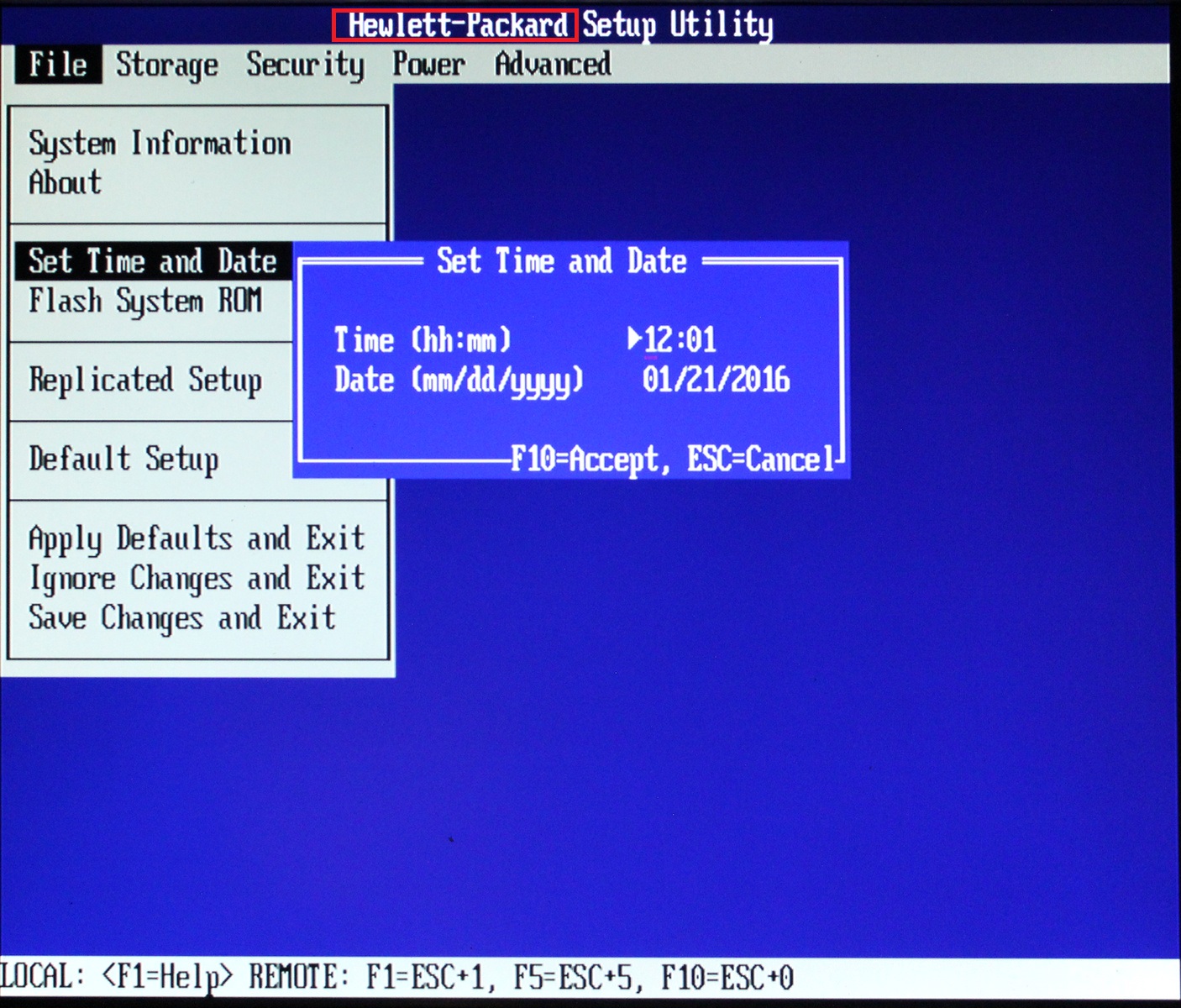
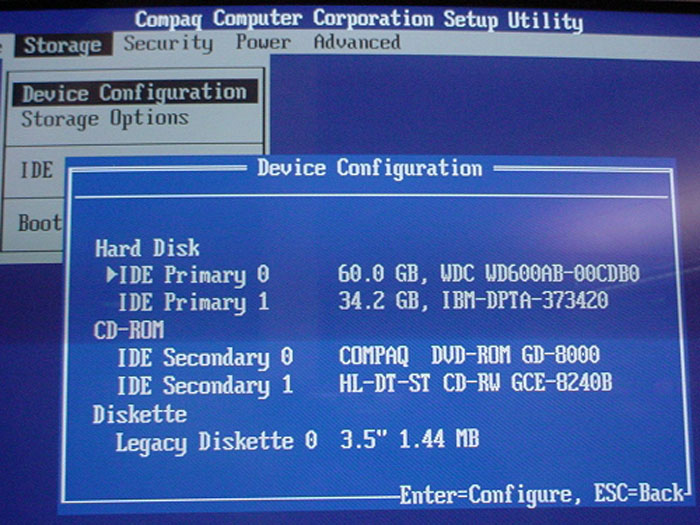
| Звуки | Описание |
| 1 короткий | Ошибок нет. Нормальная загрузка системы. |
| 1 длинный 1 короткий | Ошибка контрольной суммы памяти CMOS BIOS. Возможно сел аккумулятор ROM. |
| 2 коротких | Глобальная ошибка. |
| 1 длинный 2 коротких | Ошибка инициализации видеокарты. Проверьте правильность установки видеокарты. |
| 7 сигналов | Неисправность видеокарты AGP. Проверьте правильность установки. |
| 1 длинный постоянный | Ошибка оперативной памяти, попробуйте перезагрузиться. |
| 1 короткий 2 длинных | Неисправность оперативной памяти. Перезагрузитесь через Reset. |
Quadtel BIOS

| Последовательность звуковых сигналов | Описание ошибки |
| 1 короткий | Ошибок не обнаружено, ПК исправен |
| 2 коротких | CMOS RAM повреждена. Заменить IC если это возможно |
| 1 длинный 2 коротких | Ошибка видеоадаптера. Неисправен видеоадаптер. Переустановите или замените адаптер |
| 1 длинный 3 коротких | Один или несколько из периферийных контроллеров неисправен. Замените контроллеры и проведите повторное тестирование |
Далее: Beep-коды представлены последовательностью звуковых сигналов. Например, 1-1-2 означает 1 звуковой сигнал, пауза, 1 звуковой сигнал, пауза, и 2 звуковых сигнала.
Dell BIOS
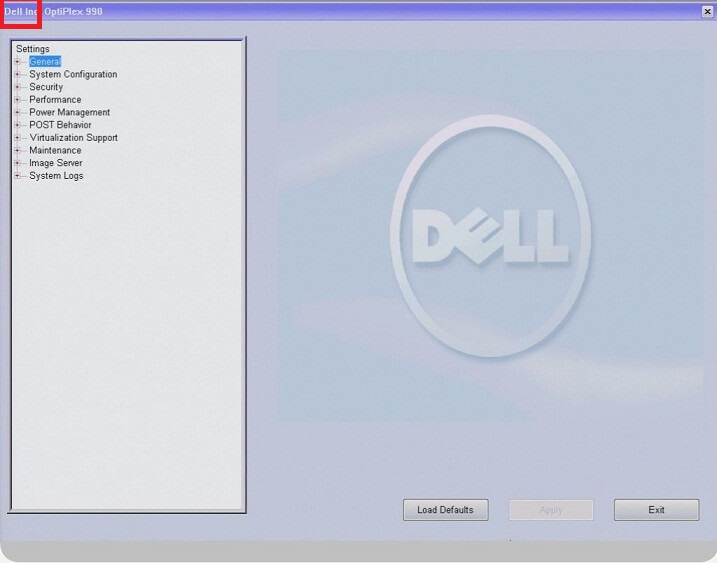
| Последовательность звуковых сигналов | Описание ошибки |
| 1-2 | Не подключена видеокарта |
| 1-2-2-3 | Ошибка контрольной суммы ПЗУ BIOS |
| 1-3-1-1 | Ошибка обновления DRAM |
| 1-3-1-3 | Ошибка клавиатуры 8742 |
| 1-3-3-1 | Неисправна память |
| 1-3-4-1 | Ошибка ОЗУ на линии xxx |
| 1-3-4-3 | Ошибка ОЗУ на младшем бите xxx |
| 1-4-1-1 | Ошибка ОЗУ на старшем бите xxx |
Phoenix BIOS

Звуковые сигналы Phoenix BIOS состоят из нескольких серий коротких гудков, которые следуют с некоторым интервалом. Например, сигнал с кодом 1-2-3 будет звучать так: один короткий гудок, пауза, два коротких гудка, пауза, три коротких гудка.
Сигнал
Значение (расшифровка)
Ошибка при чтении данных из микросхемы встроенной памяти СМОS
Ошибка контрольной суммы микросхемы CMOS
Ошибка на системной плате
Ошибка контроллера DМА системной платы
Ошибка чтения или записи данных в один из каналов DМА
Ошибка в оперативной памяти
Ошибка первых 64 Кбайт основной памяти
Ошибка тестирования оперативной памяти
Ошибка системной платы
Ошибка тестирования оперативной памяти
Ошибка одного из битов первых 64 Кбайт оперативной памяти
Ошибка в первом канале DMA
Ошибка во втором канале DМА
Ошибка при обработке прерываний
Ошибка контроллера прерываний материнской платы
Ошибка контроллера клавиатуры
Ошибка при тестировании видеопамяти
Ошибка при поиске видеопамяти
Ошибка системного таймера
Ошибка контроллера клавиатуры
Ошибка центрального процессора
Ошибка тестирования оперативной памяти
Ошибка системного таймера
Ошибка часов реального времени
Ошибка последовательного порта
Ошибка параллельного порта
Ошибка математического сопроцессора
Ошибка в работе адаптеров, имеющих собственный BIOS
Ошибка при подсчете контрольной суммы BIOS
Ошибка в работе оперативной памяти
Ошибка контроллера клавиатуры
Ошибки при тестировании оперативной памяти
Ошибка при проверке уведомления об авторском праве ROM BIOS
Ошибка при обработке непредвиденных прерываний
Последовательность звуковых сигналов, описание ошибок без таблицы:
1-1-2 Ошибка при тесте процессора. Процессор неисправен. Замените процессор
1-1-3 Ошибка записи/чтения данных в/из CMOS-памяти.
1-1-4 Обнаружена ошибка при подсчете контрольной суммы содержимого BIOS.
1-2-1 Ошибка инициализации материнской платы.
1-2-2 или 1-2-3 Ошибка инициализации контроллера DMA.
1-3-1 Ошибка инициализации схемы регенерации оперативной памяти.
1-3-3 или 1-3-4 Ошибка инициализации первых 64 Кбайт оперативной памяти.
1-4-1 Ошибка инициализации материнской платы.
1-4-2 Ошибка инициализации оперативной памяти.
1-4-3 Ошибка инициализации системного таймера.
1-4-4 Ошибка записи/чтения в/из одного из портов ввода/вывода.
2-1-1 Обнаружена ошибка при чтении/записи 0-го бита (в шестнадцатеричном представлении) первых 64 Кбайт ОЗУ
2-1-2 Обнаружена ошибка при чтении/записи 1-го бита (в шестнадцатеричном представлении) первых 64 Кбайт ОЗУ
2-1-3 Обнаружена ошибка при чтении/записи 2-го бита (в шестнадцатеричном представлении) первых 64 Кбайт ОЗУ
2-1-4 Обнаружена ошибка при чтении/записи 3-го бита (в шестнадцатеричном представлении) первых 64 Кбайт ОЗУ
2-2-1 Обнаружена ошибка при чтении/записи 4-го бита (в шестнадцатеричном представлении) первых 64 Кбайт ОЗУ
2-2-2 Обнаружена ошибка при чтении/записи 5-го бита (в шестнадцатеричном представлении) первых 64 Кбайт ОЗУ
2-2-3 Обнаружена ошибка при чтении/записи 6-го бита (в шестнадцатеричном представлении) первых 64 Кбайт ОЗУ
2-2-4 Обнаружена ошибка при чтении/записи 7-го бита (в шестнадцатеричном представлении) первых 64 Кбайт ОЗУ
2-3-1 Обнаружена ошибка при чтении/записи 8-го бита (в шестнадцатеричном представлении) первых 64 Кбайт ОЗУ
2-3-2 Обнаружена ошибка при чтении/записи 9-го бита (в шестнадцатеричном представлении) первых 64 Кбайт ОЗУ
2-3-3 Обнаружена ошибка при чтении/записи 10-го бита (в шестнадцатеричном представлении) первых 64 Кбайт ОЗУ
2-3-4 Обнаружена ошибка при чтении/записи 11-го бита (в шестнадцатеричном представлении) первых 64 Кбайт ОЗУ
2-4-1 Обнаружена ошибка при чтении/записи 12-го бита (в шестнадцатеричном представлении) первых 64 Кбайт ОЗУ
2-4-2 Обнаружена ошибка при чтении/записи 13-го бита (в шестнадцатеричном представлении) первых 64 Кбайт ОЗУ
2-4-3 Обнаружена ошибка при чтении/записи 14-го бита (в шестнадцатеричном представлении) первых 64 Кбайт ОЗУ
2-4-4 Обнаружена ошибка при чтении/записи 15-го бита (в шестнадцатеричном представлении) первых 64 Кбайт ОЗУ
3-1-1 Ошибка инициализации второго канала DMA.
3-1-2 или 3-1-4 Ошибка инициализации первого канала DMA.
3-2-4 Ошибка инициализации контроллера клавиатуры.
3-3-4 Ошибка инициализации видеопамяти.
3-4-1 Возникли серьёзные проблемы при попытке обращения к монитору.
3-4-2 Не удается инициализировать BIOS видеоплаты.
4-2-1 Ошибка инициализации системного таймера.
4-2-2 Тестирование завершено.
4-2-3 Ошибка инициализации контроллера клавиатуры.
4-2-4 Критическая ошибка при переходе центрального процессора в защищенный режим.
4-3-1 Ошибка инициализации оперативной памяти.
4-3-2 Ошибка инициализации первого таймера.
4-3-3 Ошибка инициализации второго таймера.
4-4-1 Ошибка инициализации одного из последовательных портов.
4-4-2 Ошибка инициализации параллельного порта.
4-4-3 Ошибка инициализации математического сопроцессора.
Длинные, непрекращающиеся сигналы — неисправна материнская плата.
Звук сирены с высокой на низкую частоту — неисправна видеокарта, проверить электролитические емкости, на утечку или заменить все на новые, заведомо исправные.
Непрерывный сигнал — не подключен (неисправен) кулер CPU.
Источник
Кратко перечислю и опишу некоторые коды:
00
(Необходимо проверить правильно ли установлен процессор и сбросить CMOS)
0d
(Проблема связана с памятью, видеокартой или другими устройствами. Необходимо сбросить CMOS, вытащить, вставить оперативную память и видеокарту, а также извлечь другие USB и PCI устройства)
01 – 54 (кроме 0d), 5A — 60
(Проблема связана с памятью. Необходимо переустановить процессор и оперативную память, потом сбросить CMOS. Если проблема останется, необходимо установить только один модуль памяти или использовать другой модуль памяти)
55
(Оперативная память не обнаружена. Необходимо переустановить процессор и оперативную память. Если проблема останется, необходимо установить только один модуль памяти или использовать другой модуль памяти)
61 — 91
(Ошибка инициализации чипсета. Необходимо сбросить или очистить CMOS)
92 — 99
(Проблема относится к PCI-E устройствам. Необходимо заново установить PCI-E устройство или установить в другой слот. Если проблема не исчезнет, то необходимо извлечь все PCI-E устройства или использовать другой видеоадаптер)
A0 — A7
(Проблема связана с IDE или SATA устройствами. Необходимо переподключить IDE и SATA устройства. Если проблема останется, необходимо очистить CMOS и попробовать отключить все SATA устройства)
b0
(Проблема связана с оперативной памятью. Необходимо переустановить процессор и оперативную память. Если проблема останется, необходимо установить только один модуль памяти или использовать другой модуль памяти. * Для моделей X79, необходимо установить память в слоты DDR3 A1, B1, C1 и D1)
b4
(Проблема связана с USB устройствами. Необходимо отключить все USB устройства)
b7
(Проблема связана с памятью. Необходимо переустановить процессор и оперативную память, потом сбросить CMOS. Если проблема останется, необходимо установить только один модуль памяти или использовать другой модуль памяти)
d6
(Видеокарта не принята. Необходимо очистить CMOS и наново установить видеокарту. Если проблема останется, необходимо установить видеокарту в другой слот или использовать другую видеокарту)
d7
(Клавиатура и мышь не обнаружена. Необходимо переподключить клавиатуру и мышь)
d8
(Неверный пароль)
FF
(Необходимо проверить правильно ли установлен процессор и сбросить CMOS)
Смотрите также мою статью:
Описание звуковых сигналов BIOS
Настройка персонального компьютера не ограничивается его операционной системой. Первичные настройки, связанные с инициализацией компьютера, проводятся в BIOS ПК.
Большинство настроек BIOS находятся в режиме «Авто» и не требуют к себе пристального внимания, однако, некоторые из них необходимы при установке операционной системы и тонкой настройке работы ПК.

Различие между BIOS и UEFI
BIOS – это программа, «вшитая» в специальную микросхему на материнской плате компьютера, инициализирующая его устройства при запуске.
Существует два типа BIOS – «старый» BIOS и BIOS/UEFI. В настоящее время почти все компьютеры оснащены BIOS/UEFI, ускоряющим запуск ПК и предоставляющим более дружелюбный пользовательский интерфейс.

ASRock UEFI SETUP UTILITY
Различные фирмы-производители организуют настройки своих BIOS по-разному. Однако, общие принципы организации BIOS известных производителей, таких как ASUS, ASRock, Gigabyte и MSI, обычно одни и те же.
Как правило, заданные по умолчанию значения BIOS менять не рекомендуется, но внести изменения, улучшающие работу ПК или помогающие подключить новое оборудование, в BIOS можно довольно легко.
Материнская плата ASRock хранит в своем чипе BIOS утилиту UEFI SETUP UTILITY, в которую необходимо войти, чтобы произвести необходимые настройки.
Для этого сразу при включении ПК требуется нажимать клавиши «F2» или «Del», открывающие экран UEFI.

После входа в утилиту UEFI SETUP UTILITY в верхней части экрана можно увидеть ее основные разделы:


Коснемся главных настроек, необходимых пользователю при работе на персональном компьютере.
Работа с ASRock UEFI
Клавиши для работы с меню:
Примечание! Помимо клавиш клавиатуры, в UEFI также можно использовать указатель «мышь».
Настройка разделов UEFI
При входе в UEFI SETUP UTILITY появится главный экран «Main», где отображаются основные характеристики установленного на ПК оборудования.

Здесь можно получить информацию по:
OC Tweaker
Это интересный и нужный раздел, содержащий ряд настроек для ускорения работы компьютера.
Важно! Настройки этого раздела должны проводиться опытным пользователем, т. к. выбор неверных значений может вызвать сбой в работе ПК.
Advanced Turbo 50. Режим предоставляет возможность разгона центрального процессора и оперативной памяти ПК одним щелчком мыши. Но, при выборе указанного режима можно самостоятельно устанавливать лишь значение опорной частоты и ограничение процессора по току.

Load Optimized CPU OC Settings. В этом режиме требуется установить частоту центрального процессора, а всю остальную работу по разгону системы система проделает сама.

Важно! Производитель предупреждает, что выставление слишком высокой частоты в этом режиме может привести к нестабильности ПК и повреждению его оборудования.
CPU Ratio Setting. Режим изменяет множитель центрального процессора, повышая его тактовую частоту. Обычно разгон центрального процессора (ЦПУ) касается только его ядер, но не контроллера памяти или встроенного графического процессора.

Изменение значения CPU Ratio Setting – самый простой способ ручного разгона ПК. Однако, такой разгон поддерживается только на следующих современных процессорах:
Справка! Изменяя множитель CPU Ratio Setting (не затрагивая максимальных его значений), можно получить более высокую частоту работы центрального процессора.
Intel SpeedStep Technology. Новая технология энергосбережения Intel, позволяющая процессору переключаться между несколькими вариантами частоты и напряжения, чтобы экономить энергию при его простое.

Если требуется, чтобы процессор работал все время на полной скорости, следует выбрать «Disabled» («Отключено»).
Примечание! Intel SpeedStep Technology будет скрыта, если текущий процессор не оказывает поддержки указанной технологии.
Чтобы включить эту функцию в ОС, для Windows XP следует установить опцию «Авто», а в «Схемах питания» ОС выставить «Портативная». Для Windows Vista или Windows 7 необходимо перевести «Intel SpeedStep Technology» в режим «Enabled» («Включено»).
Справка! Включение функции может снизить напряжение ЦПУ и вызвать нестабильность работы ПК или несовместимость с некоторыми его блоками питания. В этой ситуации опцию необходимо перевести в состояние «Disabled» (Отключить).
Intel Turbo Boost Technology. Режим позволяет ядрам процессора работать быстрее, чем отмеченная частота ЦПУ в конкретном случае. Значение по умолчанию «Disabled» (Выключено).

Turbo Boost Power Limit. Настройки предела мощности режима «Turbo». Выбираемые варианты: «Авто», «Ручное». Значение по умолчанию «Auto» («Авто»).

Turbo Mode Extra Voltage. Используется для добавления напряжения на центральном процессоре, когда он находится в режиме Turbo.
Важно! Turbo Mode Extra Voltage полезен при разгоне ЦП, т. к. высокие тактовые частоты требуют более высоких напряжений. Однако, подходить к этому параметру следует крайне осторожно, т. к. даже небольшое его изменение (около 15%) может сжечь процессор.
Host Clock Frequency Override. Используется для разгона центрального процессора через изменение частоты его системной шины.

Справка! Этот режим используется для разгона ПК наиболее часто, т. к. не требует от центрального процессора разблокированного множителя.
Spread Spectrum. Снижает электромагнитное излучения ЦПУ на его тактовой частоте. По умолчанию установлено «Auto» (Авто).

Примечание! Если выполняется серьезный разгон центрального процессора, для повышения стабильности системы режим требуется перевести в режим «Disabled» («Отключено»).
Load XMP Setting. Загрузка расширенных настроек оперативной памяти ПК.

Значением по умолчанию является «Auto» («Авто»).
Справка! В «Load XMP Setting» можно попробовать выставить «Профиль 1» или «Профиль 2» для увеличения производительности оперативной памяти.
DRAM Frequency. Устанавливает рабочую частоту памяти. Если выбрано «Auto», материнская плата сама обнаружит вставленные модули памяти и автоматически назначит им соответствующую частоту. Для получения наилучших результатов оставить режим «Auto» (Авто).

Следующие четыре значения помогают дополнительно увеличить разгон ПК:

Внизу раздела также находятся профили, сохраняющие варианты произведенного разгона.

Важно! Если проведен разгон ЦПУ и памяти ПК, необходимо переключиться в раздел «H/W Monitor» и посмотреть состояние системы.
H/W Monitor
H/W Monitor показывает состояние системы и ее вентиляторов:


Справка! Максимальные значения температуры процессора можно узнать на сайте его производителя.
Если параметры нагрева процессора не выходят за пределы, установленные производителем, разгон ЦПУ выполнен верно.
В этом случае можно сохранить выставленные значения в разделе «Exit» и проверить стабильность работы ПК после его перезагрузки.
В этом разделе отображаются доступные устройства и выбор приоритета загрузки ПК:

Справка! Если ОС устанавливается с внешнего носителя (DVD-ROM, USB-Flash и т. д.), необходимо выбрать его в пункте Boot Option #1. При этом в пункте «Hard Drive BBS Priorities» необходимо выставить значение «Disabled».


Остальные опции этого раздела можно пропустить.
Информация по установке и загрузке Windows
Загрузка Windows в режиме GPT
Справка! GPT – новая структура разделов HDD, позволяющая использовать более 2 Тб дискового пространства.
Шаг 1. Открыть раздел «Boot», в «PCI ROM Priority» выбрать «EFI Compatible ROM» и сохранить изменения UEFI.


Шаг 2. В начале загрузки ПК нажимать клавишу «F11» и в появившемся меню выбрать пункт «UEFI: xxx», где «xxx» – загрузочное устройство Windows.

Загрузка Windows в режиме MBR
В начале загрузки ПК нажимать клавишу «F11» и в появившемся меню выбрать «AHCI/SATA: xxx», где «xxx» – загрузочное устройство Windows.
Примечание! UEFI последних версий могут распознавать необходимые устройства автоматически, входить в загрузчик по клавише «F11» в этом случае не требуется.
Установка операционной системы на жесткий диск емкостью более 2Тб
Шаг 1. Убедиться, что для установки используется 64-разрядная версия Windows.
Шаг 2. Перейти в раздел «Advanced», щелкнуть «Storage Configuration» и в «SATA Mode» выбрать «AHCI Mode».


Шаг 3. Сохранить настройки UEFI.
Шаг 4. В начале загрузки ПК нажимать клавишу «F11» и в появившемся меню выбрать пункт «UEFI: xxx», где «xxx» – загрузочное устройство Windows.
Шаг 5. Запустить установку операционной системы с загрузочного устройства.
Установка Windows 7 на диск GPT
Основная задача «Secure Boot» заключается в блокировании сторонних процессов при загрузке ПК вплоть до блокировки съемных носителей.
Windows 7 не поддерживает установку на жесткие диски с GPT-оглавлением. Чтобы установить Windows 7 в UEFI, необходимо отключить в его настройках опцию «Secure Boot» («UEFI-boot»).
Перейти в раздел «Security» и в пункте «Secure Boot» выбрать «Disabled».

Справка! Отключить «Secure Boot» можно не во всех версиях UEFI. В этих случаях помогает только смена прошивки BIOS.
Активация оборудования
Иногда возникают ситуации, когда оборудование в операционной системе отключено, а при просмотре в «Диспетчере задач» активировать его не получается. Часто подобная ситуация возникает при использовании USB-портов, встроенных видеокамер, звуковых плат, и т. д.
Это может означать, что данное оборудование отключено в BIOS/UEFI.
Для включения оборудования требуется войти в BIOS/UEFI, найти его и активировать. Для этого нужно:


Выход из ASRock UEFI
После проведения всех настроек можно выйти из UEFI SETUP UTILITY, сохранив сделанные изменения.
Для этого нужно перейти в раздел «Exit», щелкнуть на пункте «Save Changes and Exit» и нажать «Yes».

Если по каким-либо причинам требуется сбросить UEFI на первоначальные (заводские) настройки, нужно щелкнуть пункт «Load UEFI Defaults» и ответить «Yes» на появившийся запрос.

UEFI SETUP UTILITY также предоставляет множество других настроек, подробности о которых можно узнать в документации на материнскую плату и в справке, вызываемой по клавише «F1».
Видео — Обзор BIOS UEFI Asrock P67 PRO3
ASRock P67 Extreme 4

С каждой неделей пополняется ассортимент платформ на базе чипсета Intel P67. Весна 2011 года в этом смысле преподносит нам всё больше и больше новинок, и причины этого ясны: новый сокет LGA1155 позволяет достигать значительного роста в производительности, чем не могли похвастаться его предшественники. Более того уже существует обновлённая версия P67 (B3), которая не имеет конфликтов с портами SATA 3 Гб/c. Теперь на рынке имеется широкий выбор продуктов от различных производителей, и сегодня мы рассмотрим новую модель от ASRock.
Новое поколение устройств ASRock получило новый строгий дизайн упаковки. Внутри мы обнаружили всё необходимое: инструкция, драйвера, кабели SATA, заглушка для задней панели, мост SLI и т. д. Приятно удивило наличие выносной панели с портами USB 3.0.
Дизайн и эргономика.
Дизайн устройства довольно-таки насыщенный, ввиду установки трёх слотов PEG и немалого количества функциональных контроллеров. Хотя и конфигурация сложная, это не повлияет на удобство при сборке. Все разъёмы находятся на приемлемом расстоянии друг от друга.
 Особенно порадовал установленное в центре гнездо питания Molex, которое используют при установке нескольких прожорливых видеокарт.
 Слоты памяти имеет парную цветовую гамму, и если планируется задействовать 2-канальный режим, то линейки устанавливаются в разъёмы одинаковых цветов.
Настройки BIOS.
Материнская плата поддерживает интерфейс UEFI, а также имеет графическую составляющую BIOS. Код – AMI BIOS, объём – 64 Мбит.
Изменить параметры памяти вы можете во вкладке функций разгона. Там же вы обнаружите опцию, напрямую влияющую на производительность – изменение частоты памяти.
Реализованный системный мониторинг контролирует скорости всех 6 вентиляторов и величины напряжений. При помощи специальной утилиты Smart Fan, можно одновременно регулировать скорости вентилятора ЦП и 5 дополнительных кулеров.
 Имеется возможность сохранения трёх профилей BIOS. Все опции сохранения находятся во вкладке разгона.
Следует отметить, что разработчиками была написана особая утилита OC DNA, позволяющая пользоваться профилями как файлами. Словом, вы можете выложить свой собственный профиль в Интернет, отправить по почте и т. д. На примере ASUS, программисты ASRock скомбинировали все небольшие утилиты в одну, имеющую название ASRock Extreme Tuning Utility. Обновить прошивку BIOS можно при помощи программы Instant Flash.
Возможности разгона.
Сначала рассмотрим преобразователь питания. Он состоит из 10 фаз, в котором имеется 6 конденсаторов по 270 мкФ и 13 по 820 мкФ. Функции разгона вы найдёте в разделе OC Tweaker.
Материнская плата ASRock P67 Extreme4: тест
Для сравнения были взяты 2 платы от ASUS и MSI: ASUS P8P67–M Evo и MSI P67A-GD65.
Рассмотрим показатели синтетических тестов.
В программе Everest Memory в совокупности 3 показателей наше устройство показало лучший результат, то же самое наблюдается и в софте Everest Memory Latency, но разница очень скромная.
Результаты проверки в ПО 3Dmark и Vantage не показали значительной разницы, но наблюдается малое преимущество ASRock.
Теперь перейдём к обзору цифр в SuperPI. Здесь наилучший результат у ASUS, ASRock – второй и имеет почти тот же результат, что и MSI. Интересная расстановка сил произошла в WinRar. Если рассматривать WinRar (multi-core), то лидерство за MSI, а если судить по WinRar (single-core), то ASRock – первый. Для проверки уровня fps были выбраны следующие игровые приложения: Serious Sam, Quake 4, Far Cry 2, Crysis, Resident Evil, UT 3.
Во всех приложениях были показаны достойные и крайние схожие результаты, разницы никакой заметно не будет. Заметная разница данных лишь в Serious Sam 2 и UT 3.
Показатели следующие, fps (Serious Sam 2):
Протестировав материнку от ASRock, мы убедились, что она демонстрирует хорошие показатели производительности и имеет мощный разгон, что порадует многих энтузиастов.
Плата ASRock P67 Extreme4: отзывы
Многие как опытные, так и простые пользователи положительно отзываются о нашем рассмотренном продукте. Среди преимуществ они называют: высокую стабильность и производительность, широкий выбор фирменных технологий, хорошие возможности расширения, 10-фазная система питания процессора, и, самое главное, разумная цена.
Негативную оценку получила недостаточная функциональность утилиты Instant Flash, а также отсутствие COM-планки. Но эти минусы не столь значительны, по сравнению с вышеприведёнными плюсами.
Asrock Z77 Extreme4 Error Codes
Below are 44 working coupons for Asrock Z77 Extreme4 Error Codes from reliable websites that we have updated for users to get maximum savings. Take action now for maximum saving as these discount codes will not valid forever. You can always come back for Asrock Z77 Extreme4 Error Codes because we update all the latest coupons and special deals weekly. View more
untill 3days ego. Than suddenly there was no display, the computer has power the fun are on LED light are on. Than suddenly there was no display, the computer has power the fun are on LED light are on.
AsRock Z77 Extreme4 Motherboard Error #53 : techsupport
Jul 08, 2012 · Motherboard — ASRock Z77 Extreme4 Motherboard HDD — Seagate
Barracuda 2TB ST2000DM001 SDD — Crucial M4 SSD 128GB Power — Silverstone Strider Plus 750W ST75F-P CD Drive — LG GH24NS90 24x SATA DVD-RW Drive OEM Graphics — …
ASRock > Z77 Extreme4
[SOLVED](55 error) Asrock z77 extreme 4 | TechPowerUp Forums
Aug 20, 2012 · Aug 19, 2012. #1. Hi all, I recently got an asrock extreme
Dec 25, 2012 · So today I installed my new components. i5-3570K, ASRock Z
Nov 07, 2020 · I eventually found that one of my ram sticks was the cause
ometimes twice in a row. Gets into bios/windows fine 1st time, then screen *may* go blank on restart. Mobo: ASRock Z77 Extreme4 ATX LGA1155 (BIOS Version: P2.70-15B)
ASROCK Z77 EXTREME4 USER MANUAL Pdf Download | ManualsLib
ASROCK Z77 Extreme4 User Manual. Hide thumbs. Also See for Z77 Extreme4. Qui
Dec 11, 2012 · Hmmm, I have the same problem with getting D6. I’m using i
Motherboard 1F Error Code. | Overclockers UK Forums
Jan 29, 2015 · Now I need to decide if I should use the Biostar TP67XE or
Asrock Z77 Extreme4 in my girlfriends PC (mildly overclocking an i7 3770K). Trust 29 Jan 2015 at 12:51
A placa mãe não liga, faz 5 bips e exibe código de erro d7 (teclado e mou
se não reconhecido), após pressionar o clear CMOS faz 5 bips e exibe o código d6 (VG.
Jul 08, 2019 · English motherboard layout, Asrock z77 extreme4-m motherbo
ard – ASRock Z77 Extreme4-M User Manual. To activate the front mic. Points of attention, before you process the Hot Plug: By pressing ‘print’ button you will print only current page.
About Press Copyright Contact us Creators Advertise Developers Terms Privacy
Aug 04, 2015 · I’m sure there are OC guides still active on the web for t
ASRock Z77 Extreme4 Add an Audio Card? | Tom’s Guide Forum
Jul 23, 2013 · ASRock H81M DGS r2.0 5.1 surround method(s)? How to get tr
ue 5.1/7.1 from my new pc: How to get surround sound on Astro a40s: Does the Asrock H97M Pro4 Mobo support virtual surround? Houston Has a Problem..HELP: Does my motherboard support 5.1 surround sound? Asrock Extreme4 to Sony STR-DH520
Asrock 970 Extreme4 Error code 36 | Digital Tech Global
Hi Brokas, Reading the specs ASRock > Z77 Extreme4-M The only difference app
Aug 10, 2012 · I have an ASRock z77 Extreme4 Motherboard. Interl i5-3570k
. G. Skill Ripjaws 8Gb. HD 7870. WD Caviar Black 1TB. Anyways just some specs. I updated my BIOS yesterday from there website. It said a new version was out, I think this particular one was v1.5. Well three second after it started downloading the computer shut down and restarted. It now doesn’t …
ASRock A2 error can’t get into BIOS | [H]ard|Forum
Nov 21, 2016 · 3,447. Araxie said: Discharge all the motherboard capacito
rs by disconnecting the PSU from the wall and hitting the power button several times, let it rest about
5 minutes disconnected from the wall and clear CMOS by removing the battery for another
asrock z77 extreme4 motherboard | Newegg. com
Z77 motherboard for ASRock Z77 Extreme4 LGA 1155 DDR3 32G solid-state (TUF S
Asrock z77 extreme 4 for two way SLI | NVIDIA GeForce Forums
s (PCIE2/PCIE3: single at x16 (PCIE2) / x8 (PCIE3) or dual at x8/x8 mode) What bothers me is that it says «single at x16» and «dual at x8/x8». Is this how its supposed to be or are there motherboards that have better support for two way SLI? Thanks beforehand! P. S.
Apr 25, 2012 · ASRock Z77 Extreme4 Review. Test Setup & Overclocking. CPU
s Intel Core i5 3570K (3.40GHz) Ivy Bridge. Cooling Alpenfohn K2 – Mount Doom. Motherboard ASRock Z77 Extreme4. Memory Corsair Vengeance 8GB 2133MHz CL11 DDR. Graphics XFX R7970 Black Edition. Storage Kingston HyperX 240GB SSD. PSU OCZ Fatal1ty 750W.
ASROCK 890GX EXTREME4 USER MANUAL Pdf Download | …
View and Download ASROCK 890GX EXTREME4 user manual online. 890GX EXTREME4 m
otherboard pdf manual download. Also for: 890gx extreme4 r2.0.
ASRock Z77 Extreme4 & Z77 Extreme6 Review | Overclock. net
Jan 04, 2013 · The Z77 Extreme6 overall was a much better board all aroun
d than the Z77 Extreme4, it just shows you that you get what you pay for, however just like always ASRock delivers pretty good value boards. Pros: Low Price/Features. UEFI is decent.
ASRock Z77 Extreme4. Asus P8Z77-V Deluxe. RAID is a storage technology that
combines multiple disks into one unit. RAID 0 stripes the data across the drives, giving increased performance and capacity compared to a single drive. The drawback is that if one drive fails, you lose the data on all drives. 5.
ASRock > Z170 Extreme7+
ASRock Super Alloy; Supports 7th and 6th Generation Intel Core™ Processors
(Socket 1151) * 8th Gen Intel Core™ desktop processors are supported with Intel 300 Series chipset motherboards only; Digi Power, 12 Power Phase design; Supports DDR4 3866+(OC) memory modules; 4 PCIe 3.0 x16, 1 PCIe 3.0 x1, 1 PCIe 2.0 x1, 1 Half-size Mini-PCIe; NVIDIA Quad …
Mar 30, 2017 · To determine part numbers for the ASRock Z77 Extreme4-M mo
therboard, we use best guess approach based on CPU model, frequency and features. In some cases our guess may be incorrect. Please use specifications from the compatibility list to confirm processor’s part number before ordering.
ASRock Forums : No bios screen asrock z77 extreme6
The A2 POST code is a SATA/drive issue, BUT as I recall with my Z77 Extreme4
board, when you are in the UEFI/BIOS, that is the code that is displayed, so not a problem. Since you cleared the CMOS, you would normally see a message about pressing DEL, etc, to enter the UEFI or it will timeout and boot.
Sep 03, 2014 · Question ASRock Instant Flash not seeing update file on US
ASRock Z270 Pro4. ASRock Z77 Extreme4. RAID is a storage technology that com
bines multiple disks into one unit. RAID 0 stripes the data across the drives, giving increased performance and capacity compared to a single drive. The drawback is that if one drive fails, you lose the data on all drives. 5.
Sep 15, 2013 · This time, I came back and I see a red light coming from m
Installing Mavericks Asrock Z77 Extreme 4 | tonymacx86.com
Mar 01, 2014 · Hello Everyone! I just Just installed Mavericks 10.9.1 on
my desktop and its working almost perfect. My PC configuration is: MotherBoard: Asrock Z77 Extreme 4 (with a patched bios 2.70) CPU: I7 3770K RAM: 4 GB DDR3 Corsair SSD: Kingston 120 GB Sata 3 There are many tutorials where.
asrock z77 | Newegg. com
Z77 motherboard for ASRock Z77 Extreme4 LGA 1155 DDR3 32G solid-state (TUF S
Oct 05, 2013 · Motherboard ASRock Extreme4 Z77 (LGA1155) Memory 16.0GB Du
al-Channel DDR3 @ 668MHz (9-9-9-24) Graphics Card 2048MB NVIDIA GeForce GTX 660 Ti (MSI) Sound Card ASUS Xonar DG Audio Device. Monitor (s) Displays VE248 ( [email protected]) VX2260WM ( [email protected]) Screen Resolution 1920 x 1080. Keyboard Tte Sports …
ASRock Z77 Extreme4 Reviews | TechSpot
s of ASRock, and this Z77 Extreme4 is a very good example of how it produces …
DRIVERS ASROCK Z77 EXTREME4 USB FOR WINDOWS 8 …
Z77 extreme4 motherboard pdf manual download. Asrock z77 extreme 4 performed
better than i had expected. 7510. Be warned, this is not the gen 3 version of the asrock z68 extreme 4 as the product image displays, it is the slightly older, less future-proof version that lacks pci-e 3.0 slots. Hi, description, and quality at a good.
Amazon. com: asrock z77 extreme 6
AS Rock LGA1155 DDR3 SATA3 USB3.0 Quad CrossFireX and Quad SLI A GbE ATX Mot
herboard Z77 EXTREME4 4.3 out of 5 stars 602 ASRock X570 Pro 4 AM4/4DDR4/HDMI/DP/ATX Motherboard
ASRock TPM-SPI TPM Module | eBay
Mar 09, 2021 · Mfr Part Number: ASROCK TPM-SPI. Features: Compliant to TP
M Main Specification, Family «2.0», Level 00, Revision 01.16. Pin compatible to OPTIGA TPM SLB 9670 TPM1.2 version. SPI interface. Laptop computers with liquid crystal display (LCD).
Apr 25, 2012 · Closer Look. We’ll now go on a close up tour of the inte
product specs on CNET.
Please Rate Here
? Average Discount: 5.6$
? Amount Of Coupons: 44
Filter Search
Coupon Type
Other Good Coupons
Which is Ethernet driver for ASRock Z77 extreme 4 motherboard?
Ethernet driver for asrock z77 extreme 4 motherboard. 3.2.1 installing a-tuning when you install the all-in-one driver to your system from asrock s support cd, a-tuning will be auto-installed as well. Are you looking driver or manual for a asrock z68 extreme4 gen3 motherboard?
Z77 Extreme4 User Manual Version 1.2 Published June 2013 Copyright©2013 ASRock INC. All rights reserved. ASRock. ASRock assumes no responsibility for any errors or omissions that may appear in this manual.
Is there a free trial Driver booster for ASRock Z77?
Com, ASRock Z87 Extreme4. Drivers filed under, asrock z77 bios 16 items free trial driver booster 6 pro 60% off when you buy drivers filed under, asrock z77 bios. Asrock z77 extreme6 lga 1155.
Where can I get support for my ASRock motherboard?
ASRock website https://www. asrock. com If you require technical support related to this motherboard, please visit our website for specific information about the model you are using.
Top Stores
Tips Not To Miss Any Coupons 24/7
1. Email subscription
To receive coupons and discounts notification, sign up for email list of the retailer.
Check out Facebook, Twitter, Instagram page for upcoming sales and coupon promotions.
You have free access to different coupon sites like isCoupon to search for active discounts.
 Full advantages of Amazon Discount Hunter.
The tool filters out the lowest price and the highest discounts available, making purchase decisions easier than ever.
2. Customized search
Type in search bar whatever product you look for and the tool will show you the best deals
Not much time wasted for the results. You are just a few clicks away from accurate options for your saving.
Popular Searched
Recently Searched

Don’t Miss Another Deals!
Subscribe to get notification about new coupon!
Latest Blog Posts

How to get Premium Free WordPress Themes?
Do you want premium free WordPress themes? Do you want to reduce the WordPress website cost by using free themes?

Online Shopping Challenges Faced by Consumers
Perfection does not exist and there are certain problems and challenges faced by the majority of the customers.

Hidden eBay Shopping Hacks
Use these simple eBay shopping tips to enjoy the best prices for all items available on the store.

7 Common Types and Designs for Residential Windows
Here are some common types of residential windows available in the market for best designs and functionality.

What to expect when traveling to Thailand?
Thailand is an excellent choice if you don’t want to get involved with complex visa processes and other legalities.

How to get a 6pm coupon?
6pm is one of the most famous online shopping sites where you can get almost everything that you have ever wanted.
How to find asrock z77 extreme4 error codes?
If you want to get promo code, simply visit our website isCoupon to get all promo code and deals. Do you know that all coupons and promotions are updated and checked daily to ensure that all shoppers can use coupons successfully during the checkout? What about invalid coupons? They will be pulled down from the list of active coupons. In addition, you can look for a coupon via social networks like Facebook, Twitter, Instagram, etc. On special occasions, they usually post promo programs on social networks. Follow our website to grab all coupons in which you can save more on each of your online order.
What else we have
When it comes to coupon websites, isCoupon is one of the best. We offer many different ways to save and get the most bang for your buck. The site includes discounts and coupons for local businesses. It’s a great place to look if you live in a city, but there’s not much available for smaller towns and rural areas. Popular savings categories include activities, food and drink, beauty and spas, home goods, and kid items. The coupons are updated monthly, so make sure to check back at the beginning of every month for the new set of discounts.
Amazon Coupon Searcher
Amazon is the largest online marketplace in the US that started out as an online bookstore with a selection that ranged from academic treatises to the latest bestsellers. Customers on Amazon can purchase various forms of media that can be used with in-house consumer electronics. Would you like to learn how to get free stuff on Amazon and where to find free Amazon codes? You can use our Amazon Coupon Searcher to save extra money and make a positive impact on the world. When you check out, the discount will automatically be applied. It’s that easy! The coupons change frequently, so make sure you bookmark the page and check back often.
Источники:
https://pc-consultant. ru/soft/asrock-uefi-setup-utility-bios-nastrojka/
https://www. hostcomp. ru/asrock-p67-extreme-4.html
https://iscoupon. com/asrock-z77-extreme4-error-codes
| Автор | Сообщение | ||
|---|---|---|---|
|
|||

Junior Статус: Не в сети |
Здравствуйте. Кто может подсказать, как откатиться до старой версии биос? Поставил 3.19L. Обновлял через instant bios. Хотел вернуть старую, он ее не видит. Обнаруживает только туже 3.19. Я так понимаю нужен дос прошивальщик, может его кто нибудь скинуть? Добавлено спустя 2 часа 32 минуты 36 секунд: |
 Добавлено: 08.11.2013 7:01
 | Реклама | |
|
Партнер |
|
Rucha |
|
|
Member Статус: Не в сети |
А не надо было шить ни 2.xx ни 3.xx биос. Теперь назад никак. Об этом неплохо бы в первый пост написать. |
|
LeGrey |
|
|
Junior Статус: Не в сети |
Rucha писал(а): А не надо было шить ни 2.xx ни 3.xx биос. Теперь назад никак. Об этом неплохо бы в первый пост написать. c 2.10 еще можно было откатиться и разгон в ней был |
|
Bailiff8 |
|
|
Member Статус: Не в сети |
Вопрос появился. Может кто сталкивался. |
|
LeGrey |
|
|
Junior Статус: Не в сети |
Bailiff8 писал(а): в слот PCI-e x8 это какой из 3 слотов х8 или конфигурация из двух видеокарт? |
|
Bailiff8 |
|
|
Member Статус: Не в сети |
LeGrey писал(а): это какой из 3 слотов х8 или конфигурация из двух видеокарт? стоят две карты. есть необходимость, чтобы монитор был подключен ко второй. |
|
astentx |
|
|
Member Статус: Не в сети |
Добрый вечер всем. А пробовал кто-нибудь ставить в эту материнку 4 планки по 8 гигов какие-нибудь? Планирую свои самсунги заменить на аналогичные 8Gb и 1600MHz либо Hynix также 1600MHz (конкретно по чипам надо будет смотреть, какие будут в наличии), как думаете, будут проблемы? А то что-то многовато сюрпризов от данной матери, стремно сразу столько выкладывать за 4 планки. |
|
galiul |
|
|
Member Статус: Не в сети |
Какой BIOS лучше для Extreme4 Gen3 в плане разгона и стабильности работы. Сейчас у меня BIOS P1.10. СтОит ли прошивать новые версии 2.10 или 2.20? |
|
Dart-s |
|
|
Member Статус: Не в сети |
galiul писал(а): Какой BIOS лучше для Extreme4 Gen3 в плане разгона и стабильности работы. Сейчас у меня BIOS P1.10. СтОит ли прошивать новые версии 2.10 или 2.20? стоит, на первых биосах было хуже чем на последних |
|
galiul |
|
|
Member Статус: Не в сети |
Dart-s писал(а): стоит, на первых биосах было хуже чем на последних Какая у тебя версия BIOS? Нет ли проблем с разгоном на новых версиях. А то пишут что в обычной P67 Extreme4 после обновления: Цитата: перестал гнаться процессор и память работает только на частотах 1066 или1333 |
|
Dart-s |
|
|
Member Статус: Не в сети |
galiul |
|
Tailwind |
|
|
Member Статус: Не в сети |
galiul писал(а): СтОит ли прошивать новые версии 2.10 или 2.20? У мну 2.20, всё нормально гонится. С Наступившим, кстате, всех! |

|
galiul |
|
|
Member Статус: Не в сети |
Начались проблемы в работе платы ASRock P67 Extreme4 Gen3, иногда при включении не грузится, не определяется жёсткий диск, dr debug пишет ошибку A3 (Проблема с IDE или SATA устройствами). После отключения и повторного включения HDD, он начинает определяться и грузится нормально. Недавно ещё обновил BIOS до 2.20, теперь HDD определяется и загружается нормально, но при работе комп иногда зависает, некоторое время всё работает нормально, потом виснет, помогает только reset. Сам HDD исправен. В чём может быть дело? |
|
Dart-s |
|
|
Member Статус: Не в сети |
galiul провод сата поменяй |
|
galiul |
|
|
Member Статус: Не в сети |
Нет похоже не в проводе САТА дело. Заменил его, всё равно зависает иногда. Ещё бывают BSODы иногда, причём необычные какие-то, на синем экране пишет: Цитата: ***Hardware Malfunction*** Несколько дней уже мучаюсь, не могу понять в чём проблема. |
|
Dart-s |
|
|
Member Статус: Не в сети |
galiul писал(а): Несколько дней уже мучаюсь, не могу понять в чём проблема. хз. жалуется на несовместимое оборудование. биос откатить пробовал? сам на 2.20 все ок. а как зависает в простое или под нагрузкой? остальное железо проверял? хард к какому контролеру подключен? на другой вешать пробовал? и вообще давай подробно с чего началось, что перед этим менял и т.п. |
|
galiul |
|
|
Member Статус: Не в сети |
Dart-s писал(а): хз. жалуется на несовместимое оборудование. биос откатить пробовал? сам на 2.20 все ок. а как зависает в простое или под нагрузкой? остальное железо проверял? хард к какому контролеру подключен? на другой вешать пробовал? и вообще давай подробно с чего началось, что перед этим менял и т.п. На сайте сказано что после БИОСов 2.хх более ранние нельзя использовать: Цитата: * After updating this BIOS, please flash newer versions only. Зависает в простое и при слабой нагрузке офисными программами. Под сильной нагрузкой работает без сбоев. Тестировал memtest — ошибок нет. Linx — стабильно. Видеокарту тестировал Unigine Valley, тоже всё нормально. |
|
Dart-s |
|
|
Member Статус: Не в сети |
galiul помню что какой то способ был — обсуждали еще… правда давно было. хард к какому контролеру подключен? на другой вешать пробовал? и вообще давай подробно с чего началось, что перед этим менял и т.п. с1 выключен? |

|
galiul |
|
|
Member Статус: Не в сети |
Dart-s писал(а): galiul помню что какой то способ был — обсуждали еще… правда давно было. хард к какому контролеру подключен? на другой вешать пробовал? и вообще давай подробно с чего началось, что перед этим менял и т.п. с1 выключен? Хард подключен к чипсетному SATA 3, пробовал перетыкать его в разъёмы №0 и №1, не помогает. |
|
Dart-s |
|
|
Member Статус: Не в сети |
galiul с1е отключи и на видюху накати дрова 306.23 |
—
| Вы не можете начинать темы Вы не можете отвечать на сообщения Вы не можете редактировать свои сообщения Вы не можете удалять свои сообщения Вы не можете добавлять вложения |
Лаборатория
Новости
try putting your card in the second pcix slot and let me know what happens
The code is listed in the manual. If you don’t have the hard copy, it’s available in pdf format on AsRock’s website.
I think I had this, unplug everything but the mouse and keyboard and try again.
Quote:
Originally Posted by erocker;15194456
The code is listed in the manual. If you don’t have the hard copy, it’s available in pdf format on AsRock’s website.
Really. I don’t see it. How about telling us what it is?
Alright, moved video card. Same error.
Gonna unplug everything.
Quote:
Originally Posted by fuloran1;15194457
I think I had this, unplug everything but the mouse and keyboard and try again.
Unplugged all but mouse and keyboard. I’m still getting the same error along with no video no matter the PCI-E slot.
Quote:
Originally Posted by Burigar;15194588
Unplugged all but mouse and keyboard. I’m still getting the same error along with no video no matter the PCI-E slot.
Hmm. Checking.
Try it with one stick of memory, then the other if that doesnt work. Posting your specs would be helpful as well.
Quote:
Originally Posted by erocker;15194456
The code is listed in the manual. If you don’t have the hard copy, it’s available in pdf format on AsRock’s website.
I checked the physical manual again and the .pdf manual. I didn’t see code 23 listed.
Quote:
Originally Posted by Burigar;15194622
I checked the physical manual again and the .pdf manual. I didn’t see code 23 listed.
Neither do I. That’s why I was hoping he would enlighten us.
Is the 4/8 pin and 24 pin power both connected as well?
Quote:
Originally Posted by fuloran1;15194600
Hmm. Checking.Try it with one stick of memory, then the other if that doesnt work. Posting your specs would be helpful as well.
Already tried swapping the memory, one stick at a time.
CPU: i5-2500k
RAM: G.Skill RipJaws X 8GB
Mobo: ASRock P67 Extreme4 Gen3
Video Card: MSI GTX560ti (I also tested my old MSI 8800GT)
PSU: SeaSonic X750 Gold
EDIT: Forgot to list the PSU
See less
See more
Quote:
Originally Posted by fuloran1

Neither do I. That’s why I was hoping he would enlighten us.
Is the 4/8 pin and 24 pin power both connected as well?
Yes checked both then double checked, they’re connected well.
Thanks for the help btw.
See less
See more
1
Quote:
Originally Posted by Burigar
Yes checked both then double checked, they’re connected well.
Thanks for the help btw.
Frustrating, I also had an error that wasn’t listed in the manual and it sucks. Tried all the memory slots?
See less
See more
1
Quote:
Originally Posted by fuloran1
Frustrating, I also had an error that wasn’t listed in the manual and it sucks. Tried all the memory slots?
Yes, just finished trying each slot. Same error.
EDIT: Yes you’re right this is very frustrating just due to the fact that the code is unlisted.
See less
See more
1
Well you will be happy to know that googling «extreme4 gen3 error code 23» gets you this thread as the top result, lol.
Ok, have you inspected the board well, looked for broken caps or anything like that?
Ok, I found something in this thread about this code on the previous (b3) version of this board and it being a dead proc. I certainly hope it isn’t that.
Try reseating the proc. Look for any bent pins in the proc socket as well.
well, i know this is a long shot, something keeps telling me something other than said, what monitor are you hooking this up too and how are you hooking it up to this monitor?
Quote:
Originally Posted by fuloran1
Well you will be happy to know that googling «extreme4 gen3 error code 23» gets you this thread as the top result, lol.
Ok, have you inspected the board well, looked for broken caps or anything like that?
Ok, I found something in this thread about this code on the previous (b3) version of this board and it being a dead proc. I certainly hope it isn’t that.
Try reseating the proc. Look for any bent pins in the proc socket as well.
Board looks good, I don’t see anything wrong. Socket looks good. Quickly plopped the proc in a MSI-P67A-GD55 I had laying around for a future build for a friend. Infinite boot loop. Dead processor fears confirmed?
See less
See more
1
Quote:
Originally Posted by Burigar
Board looks good, I don’t see anything wrong. Socket looks good. Quickly plopped the proc in a MSI-P67A-GD55 I had laying around for a future build for a friend. Infinite boot loop. Dead processor fears confirmed?
Ah, yeah, could be. I assume the board was working fine before? I mean, the chances of having 2 dead boards are pretty slim.
See less
See more
1
Quote:
Originally Posted by downlinx
well, i know this is a long shot, something keeps telling me something other than said, what monitor are you hooking this up too and how are you hooking it up to this monitor?
Acer P243W
DVI
See less
See more
1
thats what i was afraid of, hmm. have you looked to see if there is anything shorting the board out anywhere, unplug case fans, audio cable, and usb hooked up to the mobo?