
I am trying to make directory using os.mkdir in python
It works fine when path is D:screenshotsdata
os.mkdir("D:screenshotsdata")
but it gives error when path is D:screenshotssubs:air.com.freshplanet.games.MoviePop:moviepop.vip.1month
os.mkdir("D:screenshotssubs:air.com.freshplanet.games.MoviePop:moviepop.vip.1month")
[Error 123] The filename, directory name, or volume label syntax is incorrect: 'D:screenshotssubs:air.com.freshplanet.games.MoviePop:moviepop.vip.1month'
I don’t know why it is giving this error

OneCricketeer
168k18 gold badges124 silver badges229 bronze badges
asked Oct 23, 2016 at 8:28

3
I experienced a similar error while working in jupyter notebook.similar to
OSError: [WinError 123] The filename, directory name, or volume label syntax is incorrect:
And i figured it out to be a double slash instead of single. I don’t know why i had to give double back slash() instead of single. How ever it solved my problem Even before a day i used the same single back slash() to change directory. Please comment if someone knows about it.
answered Dec 7, 2019 at 2:41

5
I am trying to make directory using os.mkdir in python
It works fine when path is D:screenshotsdata
os.mkdir("D:screenshotsdata")
but it gives error when path is D:screenshotssubs:air.com.freshplanet.games.MoviePop:moviepop.vip.1month
os.mkdir("D:screenshotssubs:air.com.freshplanet.games.MoviePop:moviepop.vip.1month")
[Error 123] The filename, directory name, or volume label syntax is incorrect: 'D:screenshotssubs:air.com.freshplanet.games.MoviePop:moviepop.vip.1month'
I don’t know why it is giving this error
OneCricketeer
168k18 gold badges124 silver badges229 bronze badges
asked Oct 23, 2016 at 8:28
3
I experienced a similar error while working in jupyter notebook.similar to
OSError: [WinError 123] The filename, directory name, or volume label syntax is incorrect:
And i figured it out to be a double slash instead of single. I don’t know why i had to give double back slash() instead of single. How ever it solved my problem Even before a day i used the same single back slash() to change directory. Please comment if someone knows about it.
answered Dec 7, 2019 at 2:41
5
#python #python-3.x #django
Вопрос:
Это мое первое представление здесь, поэтому всякий раз, когда я пытаюсь запустить python manage.py runserver проект Django, этого не происходит, и это приводит к ошибке, которую я никогда раньше не видел
Есть какие-нибудь идеи о том, что это такое и как это исправить? это дает мне следующую ошибку:
Ошибка, которую я получаю
 Watching for file changes with StatReloader
Exception in thread django-main-thread:
Traceback (most recent call last):
  File "D:GitHubherafimanage.py", line 22, in <module>
    main()
  File "D:GitHubherafimanage.py", line 18, in main
    execute_from_command_line(sys.argv)
  File "C:UsersvreooAppDataLocalProgramsPythonPython39libsite-packagesdjangocoremanagement__init__.py", line 401, in execute_from_command_line
    utility.execute()
  File "C:UsersvreooAppDataLocalProgramsPythonPython39libsite-packagesdjangocoremanagement__init__.py", line 395, in execute
    self.fetch_command(subcommand).run_from_argv(self.argv)
  File "C:UsersvreooAppDataLocalProgramsPythonPython39libsite-packagesdjangocoremanagementbase.py", line 330, in run_from_argv
    self.execute(*args, **cmd_options)
  File "C:UsersvreooAppDataLocalProgramsPythonPython39libsite-packagesdjangocoremanagementcommandsrunserver.py", line 61, in execute
    super().execute(*args, **options)
  File "C:UsersvreooAppDataLocalProgramsPythonPython39libsite-packagesdjangocoremanagementbase.py", line 371, in execute
    output = self.handle(*args, **options)
  File "C:UsersvreooAppDataLocalProgramsPythonPython39libsite-packagesdjangocoremanagementcommandsrunserver.py", line 96, in handle
    self.run(**options)
  File "C:UsersvreooAppDataLocalProgramsPythonPython39libsite-packagesdjangocoremanagementcommandsrunserver.py", line 103, in run
    autoreload.run_with_reloader(self.inner_run, **options)
  File "C:UsersvreooAppDataLocalProgramsPythonPython39libsite-packagesdjangoutilsautoreload.py", line 618, in run_with_reloader
    start_django(reloader, main_func, *args, **kwargs)
  File "C:UsersvreooAppDataLocalProgramsPythonPython39libsite-packagesdjangoutilsautoreload.py", line 603, in start_django
    reloader.run(django_main_thread)
  File "C:UsersvreooAppDataLocalProgramsPythonPython39libsite-packagesdjangoutilsautoreload.py", line 318, in run
    self.run_loop()
  File "C:UsersvreooAppDataLocalProgramsPythonPython39libsite-packagesdjangoutilsautoreload.py", line 324, in run_loop
    next(ticker)
  File "C:UsersvreooAppDataLocalProgramsPythonPython39libsite-packagesdjangoutilsautoreload.py", line 364, in tick
    for filepath, mtime in self.snapshot_files():
  File "C:UsersvreooAppDataLocalProgramsPythonPython39libsite-packagesdjangoutilsautoreload.py", line 380, in snapshot_files
    for file in self.watched_files():
  File "C:UsersvreooAppDataLocalProgramsPythonPython39libsite-packagesdjangoutilsautoreload.py", line 278, in watched_files
    yield from iter_all_python_module_files()
  File "C:UsersvreooAppDataLocalProgramsPythonPython39libsite-packagesdjangoutilsautoreload.py", line 105, in iter_all_python_module_files
    return iter_modules_and_files(modules, frozenset(_error_files))
  File "C:UsersvreooAppDataLocalProgramsPythonPython39libsite-packagesdjangoutilsautoreload.py", line 141, in iter_modules_and_files
    resolved_path = path.resolve(strict=True).absolute()
  File "C:UsersvreooAppDataLocalProgramsPythonPython39libpathlib.py", line 1204, in resolve
    s = self._flavour.resolve(self, strict=strict)
  File "C:UsersvreooAppDataLocalProgramsPythonPython39libpathlib.py", line 200, in resolve
    return self._ext_to_normal(_getfinalpathname(s))
OSError: [WinError 123] The filename, directory name, or volume label syntax is incorrect: '<frozen importlib._bootstrap>'
Ответ №1:
Я думаю, что вам просто не хватает __init__.py файла в папке вашего проекта. Пожалуйста, перейдите в суперпапку и подпапки вашего проекта и убедитесь, что пустой __init__.py файл существует, если вам не нужно сначала его создать.
Комментарии:
1.
__init__.pyсуществуют в обеих папках, и они пусты, так что я предполагаю, что проблема не в самом проекте, я ранее устанавливал библиотеку GDAL в своих Windows, но она была установлена хорошо, а затем мой python разбился, и я переустановил его снова, тогда это произошло.2. @NibrasShami вы тоже заменили все
.pycфайлы в своем проекте?3. я понятия не имею, что это такое, я никогда не делал этого в своих прошлых проектах, извините за то, что я так много новичок, но большинство из них для меня в новинку
- Поиск
- Пользователи
- Правила
-
Закрыть
Логин: Пароль: Запомнить меня на этом компьютере Забыли свой пароль? Регистрация Войти
Внимание
Для участия в обсуждениях и оформления подписки на новые сообщения форума вам необходимо зарегистрироваться.
Главная » Основные форумы » Система QUIK
Страницы:
1
RSS
Cообщений на странице:
При обновлении Quik с сервера Открытия ошибка 123
|
Федор
Сообщений: 4 |
Не обновляется Quik загруженный с оф сайта открытия |
|
Федор
Сообщений: 4 |
|

|
Daniil Pozdnyakov
Сообщений: 488 |
Федор , Добрый день, Предлагаем с данной проблемой обратиться к брокеру, клиентом которого Вы являетесь. |
|
Федор
Сообщений: 4 |
#4 27.11.2021 17:34:32 Нужно было переключиться на 3 -5 (третий — пятый) сервер. Не на всех серверах у Открытия юникод поддерживается. Поддержка только со второго раза ответила. |
Страницы:
1
Читают тему (гостей: 1)
В общем, дело в следующем:
- Сначала посмотрим на
target_dir. Когда вы к этому пути ещё что-то пристыковываете, то наличие кавычек внутри строки «ломает» путь — по правилам кавычки должны быть в начале и в конце пути с пробелом, а после того, как вы что-то пристыковали в конец такой строки, кавычки оказались внутри пути, а не по краям, и получился неправильный путь. Кроме того, у командыos.mkdirнет проблем с пробелами внутри пути — она ведь получает параметр-строку, в которой нет ничего, кроме имени каталога, поэтому для неё не нужно обрамлять каталог с пробелом дополнительными кавычками, для неё вся полученная строка — это имя каталога, и не важно — есть там пробелы или нет. Таким образом, внутренние двойные кавычке в самомtarget_dirне нужны. Но поскольку вы потом используете полученный из негоtargetв командной строке — в момент формирования командной строки сzipкавычки придётся добавить вокруг значенияtarget. - Теперь посмотрим на
source. Пути, содержащиеся в этом списке, добавляются внутрь командной строки, в которой вызывается командаzipс параметрами и там уже без кавычек, обрамляющих путь к каталогу, утилитаzipникак не сможет понять — где начинается и где кончается путь с пробелом внутри, поэтому в этом случае кавычки обязательно нужны. Хотя их тоже можно было бы добавить уже в момент формирования командной строки.
"D:MiscellaneaBackup Archive"2020.10.26 — это кривой путь, получающийся в результате соединения пути с кавычками с другим путём
zip -qr "D:MiscellaneaBackup Archivefile.zip" "D:MiscellaneaРезервные копии" — как тут разобраться без кавычек, где что начинается и где кончается?
В общем, в вашем случае я бы добавил кавычки в target уже в момент формирования командной строки с zip, ну или сразу перед этим. Но не ранее того. Например, можно сделать так:
zip_command = 'zip -qr "{0}" {1}'.format(target, ' '.join(source))
И ещё тут нужно упомянуть, нормальный способ конкатенации путей каталогов — это через os.path.join, но и туда тоже лишние кавычки передавать не надо, он их правильно не состыкует, если они есть.
Exception in thread django-main-thread:
Traceback (most recent call last):
  File "C:UserskiperAppDataLocalProgramsPythonPython39-32libthreading.py", line 954, in _bootstrap_inner
    self.run()
  File "C:UserskiperAppDataLocalProgramsPythonPython39-32libthreading.py", line 892, in run
    self._target(*self._args, **self._kwargs)
  File "C:UserskiperAppDataLocalProgramsPythonPython39-32libsite-packagesdjangoutilsautoreload.py", line 53, in wrapper
    fn(*args, **kwargs)
  File "C:UserskiperAppDataLocalProgramsPythonPython39-32libsite-packagesdjangocoremanagementcommandsrunserver.py", line 118, in inner_run
    self.check(display_num_errors=True)
  File "C:UserskiperAppDataLocalProgramsPythonPython39-32libsite-packagesdjangocoremanagementbase.py", line 392, in check
    all_issues = checks.run_checks(
  File "C:UserskiperAppDataLocalProgramsPythonPython39-32libsite-packagesdjangocorechecksregistry.py", line 70, in run_checks
    new_errors = check(app_configs=app_configs, databases=databases)
  File "C:UserskiperAppDataLocalProgramsPythonPython39-32libsite-packagesdjangocorechecksurls.py", line 13, in check_url_config
    return check_resolver(resolver)
  File "C:UserskiperAppDataLocalProgramsPythonPython39-32libsite-packagesdjangocorechecksurls.py", line 23, in check_resolver
    return check_method()
  File "C:UserskiperAppDataLocalProgramsPythonPython39-32libsite-packagesdjangourlsresolvers.py", line 408, in check
    for pattern in self.url_patterns:
  File "C:UserskiperAppDataLocalProgramsPythonPython39-32libsite-packagesdjangoutilsfunctional.py", line 48, in __get__
    res = instance.__dict__[self.name] = self.func(instance)
  File "C:UserskiperAppDataLocalProgramsPythonPython39-32libsite-packagesdjangourlsresolvers.py", line 589, in url_patterns
    patterns = getattr(self.urlconf_module, "urlpatterns", self.urlconf_module)
  File "C:UserskiperAppDataLocalProgramsPythonPython39-32libsite-packagesdjangoutilsfunctional.py", line 48, in __get__
    res = instance.__dict__[self.name] = self.func(instance)
  File "C:UserskiperAppDataLocalProgramsPythonPython39-32libsite-packagesdjangourlsresolvers.py", line 582, in urlconf_module
    return import_module(self.urlconf_name)
  File "C:UserskiperAppDataLocalProgramsPythonPython39-32libimportlib__init__.py", line 127, in import_module
    return _bootstrap._gcd_import(name[level:], package, level)
  File "<frozen importlib._bootstrap>", line 1030, in _gcd_import
  File "<frozen importlib._bootstrap>", line 1007, in _find_and_load
  File "<frozen importlib._bootstrap>", line 986, in _find_and_load_unlocked
  File "<frozen importlib._bootstrap>", line 680, in _load_unlocked
  File "<frozen importlib._bootstrap_external>", line 790, in exec_module
  File "<frozen importlib._bootstrap>", line 228, in _call_with_frames_removed
  File "D:Pyhtonmyfirstmyfirsturls.py", line 20, in <module>
    path('articles/', include ('_articles.urls_')),
  File "C:UserskiperAppDataLocalProgramsPythonPython39-32libsite-packagesdjangourlsconf.py", line 34, in include
    urlconf_module = import_module(urlconf_module)
  File "C:UserskiperAppDataLocalProgramsPythonPython39-32libimportlib__init__.py", line 127, in import_module
    return _bootstrap._gcd_import(name[level:], package, level)
  File "<frozen importlib._bootstrap>", line 1030, in _gcd_import
  File "<frozen importlib._bootstrap>", line 1007, in _find_and_load
  File "<frozen importlib._bootstrap>", line 972, in _find_and_load_unlocked
  File "<frozen importlib._bootstrap>", line 228, in _call_with_frames_removed
  File "<frozen importlib._bootstrap>", line 1030, in _gcd_import
  File "<frozen importlib._bootstrap>", line 1007, in _find_and_load
  File "<frozen importlib._bootstrap>", line 984, in _find_and_load_unlocked
ModuleNotFoundError: No module named '_articles'
Traceback (most recent call last):
  File "D:Pyhtonmyfirstmanage.py", line 22, in <module>
    main()
  File "D:Pyhtonmyfirstmanage.py", line 18, in main
    execute_from_command_line(sys.argv)
  File "C:UserskiperAppDataLocalProgramsPythonPython39-32libsite-packagesdjangocoremanagement__init__.py", line 401, in execute_from_command_line
    utility.execute()
  File "C:UserskiperAppDataLocalProgramsPythonPython39-32libsite-packagesdjangocoremanagement__init__.py", line 395, in execute
    self.fetch_command(subcommand).run_from_argv(self.argv)
  File "C:UserskiperAppDataLocalProgramsPythonPython39-32libsite-packagesdjangocoremanagementbase.py", line 330, in run_from_argv
    self.execute(*args, **cmd_options)
  File "C:UserskiperAppDataLocalProgramsPythonPython39-32libsite-packagesdjangocoremanagementcommandsrunserver.py", line 61, in execute
    super().execute(*args, **options)
  File "C:UserskiperAppDataLocalProgramsPythonPython39-32libsite-packagesdjangocoremanagementbase.py", line 371, in execute
    output = self.handle(*args, **options)
  File "C:UserskiperAppDataLocalProgramsPythonPython39-32libsite-packagesdjangocoremanagementcommandsrunserver.py", line 96, in handle
    self.run(**options)
  File "C:UserskiperAppDataLocalProgramsPythonPython39-32libsite-packagesdjangocoremanagementcommandsrunserver.py", line 103, in run
    autoreload.run_with_reloader(self.inner_run, **options)
  File "C:UserskiperAppDataLocalProgramsPythonPython39-32libsite-packagesdjangoutilsautoreload.py", line 618, in run_with_reloader
    start_django(reloader, main_func, *args, **kwargs)
  File "C:UserskiperAppDataLocalProgramsPythonPython39-32libsite-packagesdjangoutilsautoreload.py", line 603, in start_django
    reloader.run(django_main_thread)
  File "C:UserskiperAppDataLocalProgramsPythonPython39-32libsite-packagesdjangoutilsautoreload.py", line 318, in run
    self.run_loop()
  File "C:UserskiperAppDataLocalProgramsPythonPython39-32libsite-packagesdjangoutilsautoreload.py", line 324, in run_loop
    next(ticker)
  File "C:UserskiperAppDataLocalProgramsPythonPython39-32libsite-packagesdjangoutilsautoreload.py", line 364, in tick
    for filepath, mtime in self.snapshot_files():
  File "C:UserskiperAppDataLocalProgramsPythonPython39-32libsite-packagesdjangoutilsautoreload.py", line 380, in snapshot_files
    for file in self.watched_files():
  File "C:UserskiperAppDataLocalProgramsPythonPython39-32libsite-packagesdjangoutilsautoreload.py", line 278, in watched_files
    yield from iter_all_python_module_files()
  File "C:UserskiperAppDataLocalProgramsPythonPython39-32libsite-packagesdjangoutilsautoreload.py", line 105, in iter_all_python_module_files
    return iter_modules_and_files(modules, frozenset(_error_files))
  File "C:UserskiperAppDataLocalProgramsPythonPython39-32libsite-packagesdjangoutilsautoreload.py", line 141, in iter_modules_and_files
    resolved_path = path.resolve(strict=True).absolute()
  File "C:UserskiperAppDataLocalProgramsPythonPython39-32libpathlib.py", line 1204, in resolve
    s = self._flavour.resolve(self, strict=strict)
  File "C:UserskiperAppDataLocalProgramsPythonPython39-32libpathlib.py", line 200, in resolve
    return self._ext_to_normal(_getfinalpathname(s))
OSError: [WinError 123] Синтаксическая ошибка в имени файла, имени папки или метке тома: '<frozen importlib._bootstrap>'
Достаточно много авторов фотобанка (микростока) 123RF совершают однотипные ошибки при загрузке векторных иллюстраций. Пошаговая инструкция должна устранить данную неприятную ситуацию. Процедура загрузки достаточно проста, но в одном месте необходимо сделать шаг назад, вот здесь, обычно, и происходит большинство ошибок. Вторая ошибка состоит в том, что некоторые авторы отправляют только растровую копию векторной иллюстрации.
Инструкция по загрузке файлов векторных иллюстраций:
1. Войдите в вашу учетную запись (Login) на 123RF.
2. Перейдите на панель автора (Contributor’s Dashboard).
3. Нажмите кнопку «Загрузить» (Upload).
4. Выберете «Иллюстрации (EPS)» (Illustrations (EPS)).
Важно! Вот в этот момент многие авторы загружают векторные иллюстрации как фотографии. Посмотрите на рисунок, что бы выбирать правильный пункт.

5. Нажмите кнопку «Продолжить>>» (Continue >>).
6. Настройте FTP клиент для загрузки в 123RF.com, выбрав «параметры FTP / результаты проверки загрузки FTP» (FTP settings / Check Upload FTP Results).
7. Подключите ваш FTP клиент к FTP-серверу 123RF. Пожалуйста, используйте следующие параметры:
- Адрес сервера (Host Address/Server): ftp.123rf.com
- Имя пользователя (Username): Ваше имя пользователя (UID)
- Пароль (Password): Пароль входа в 123rf.com
8. Как только вы нажмете «Quickconnect», вы увидите подтверждение соединения.
9. Как только вы подключитесь, увидите папку для загрузки ваших файлов. Вы должны загрузить ваши пары файлов EPS и JPG в эту папку.
10. Загрузите файлы векторных иллюстраций, перетаскивая файлы JPG и EPS в папку на панели справа (убедитесь, что у вас есть 2 готовых файла форматов: JPG и EPS). Имена этих 2 файлов должны быть одинаковыми, за исключением расширения файлов.
Например, если вы выбрали название файлов — illustration_001, то у вас должно быть два файла:
— файл с растровой картинкой предварительного просмотра: illustration_001.jpg
— файл непосредственно самой векторной иллюстрации: illustration_001.eps
11. Проверьте, загрузились ли ваши файлы в нужную папку.
12. Вернитесь к «шагу номер 5» и нажмите на кнопку «Нажмите здесь, чтобы обработать загруженные файлы» («Click here to process your uploaded files»).
13. На «панели статуса» вы увидите прогресс переноса файлов.
*Важно: Пожалуйста, убедитесь, что имена обоих файлов (JPEG и EPS) для каждого изображения идентичны.
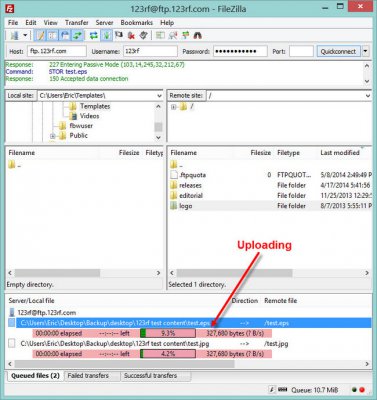
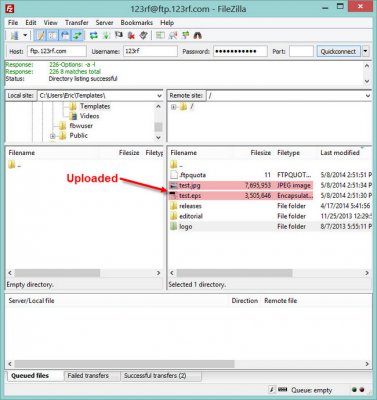
Если у вас еще остались вопросы, то посмотрите это видео:
Ошибка: OSError: [WinError 123] Синтаксическая ошибка в имени файла, имени папки или метке тома: »
Только начал создавать сайт, делаю первые шаги и тут это.
spoiler
python manage.py runserver >>>
Watching for file changes with StatReloader
Exception in thread django-main-thread:
Traceback (most recent call last):
File «C:Users…AppDataLocalProgramsPythonPython38-32libthreading.py», line 932, in _bootstrap_inner
self.run()
File «C:Users…AppDataLocalProgramsPythonPython38-32libthreading.py», line 870, in run
self._target(*self._args, **self._kwargs)
File «C:Users…AppDataLocalProgramsPythonPython38-32libsite-packagesdjangoutilsautoreload.py», line 53, in wrapper
fn(*args, **kwargs)
File «C:Users…AppDataLocalProgramsPythonPython38-32libsite-packagesdjangocoremanagementcommandsrunserver.py», line 109, in
inner_run
autoreload.raise_last_exception()
File «C:Users…AppDataLocalProgramsPythonPython38-32libsite-packagesdjangoutilsautoreload.py», line 76, in raise_last_exceptio
n
raise _exception[1]
File «C:Users…AppDataLocalProgramsPythonPython38-32libsite-packagesdjangocoremanagement__init__.py», line 357, in execute
autoreload.check_errors(django.setup)()
File «C:Users…AppDataLocalProgramsPythonPython38-32libsite-packagesdjangoutilsautoreload.py», line 53, in wrapper
fn(*args, **kwargs)
File «C:Users…AppDataLocalProgramsPythonPython38-32libsite-packagesdjango__init__.py», line 24, in setup
apps.populate(settings.INSTALLED_APPS)
File «C:Users…AppDataLocalProgramsPythonPython38-32libsite-packagesdjangoappsregistry.py», line 91, in populate
app_config = AppConfig.create(entry)
File «C:Users…AppDataLocalProgramsPythonPython38-32libsite-packagesdjangoappsconfig.py», line 90, in create
module = import_module(entry)
File «C:Users…AppDataLocalProgramsPythonPython38-32libimportlib__init__.py», line 127, in import_module
return _bootstrap._gcd_import(name[level:], package, level)
File «», line 1014, in _gcd_import
File «», line 991, in _find_and_load
File «», line 973, in _find_and_load_unlocked
ModuleNotFoundError: No module named ‘main’
Traceback (most recent call last):
File «manage.py», line 21, in
main()
File «manage.py», line 17, in main
execute_from_command_line(sys.argv)
File «C:Users…AppDataLocalProgramsPythonPython38-32libsite-packagesdjangocoremanagement__init__.py», line 401, in execute_fr
om_command_line
utility.execute()
File «C:Users…AppDataLocalProgramsPythonPython38-32libsite-packagesdjangocoremanagement__init__.py», line 395, in execute
self.fetch_command(subcommand).run_from_argv(self.argv)
File «C:Users…AppDataLocalProgramsPythonPython38-32libsite-packagesdjangocoremanagementbase.py», line 328, in run_from_argv
self.execute(*args, **cmd_options)
File «C:Users…AppDataLocalProgramsPythonPython38-32libsite-packagesdjangocoremanagementcommandsrunserver.py», line 60, in e
xecute
super().execute(*args, **options)
File «C:UsersЖан и РуAppDataLocalProgramsPythonPython38-32libsite-packagesdjangocoremanagementbase.py», line 369, in execute
output = self.handle(*args, **options)
File «C:Users…AppDataLocalProgramsPythonPython38-32libsite-packagesdjangocoremanagementcommandsrunserver.py», line 95, in h
andle
self.run(**options)
File «C:Users…AppDataLocalProgramsPythonPython38-32libsite-packagesdjangocoremanagementcommandsrunserver.py», line 102, in
run
autoreload.run_with_reloader(self.inner_run, **options)
File «C:Users…AppDataLocalProgramsPythonPython38-32libsite-packagesdjangoutilsautoreload.py», line 599, in run_with_reloader
start_django(reloader, main_func, *args, **kwargs)
File «C:Users…AppDataLocalProgramsPythonPython38-32libsite-packagesdjangoutilsautoreload.py», line 584, in start_django
reloader.run(django_main_thread)
File «C:Users…AppDataLocalProgramsPythonPython38-32libsite-packagesdjangoutilsautoreload.py», line 299, in run
self.run_loop()
File «C:Users…AppDataLocalProgramsPythonPython38-32libsite-packagesdjangoutilsautoreload.py», line 305, in run_loop
next(ticker)
File «C:Users…AppDataLocalProgramsPythonPython38-32libsite-packagesdjangoutilsautoreload.py», line 345, in tick
for filepath, mtime in self.snapshot_files():
File «C:Users…AppDataLocalProgramsPythonPython38-32libsite-packagesdjangoutilsautoreload.py», line 361, in snapshot_files
for file in self.watched_files():
File «C:Users…AppDataLocalProgramsPythonPython38-32libsite-packagesdjangoutilsautoreload.py», line 260, in watched_files
yield from iter_all_python_module_files()
File «C:Users…AppDataLocalProgramsPythonPython38-32libsite-packagesdjangoutilsautoreload.py», line 105, in iter_all_python_mo
dule_files
return iter_modules_and_files(modules, frozenset(_error_files))
File «C:Users…AppDataLocalProgramsPythonPython38-32libsite-packagesdjangoutilsautoreload.py», line 141, in iter_modules_and_f
iles
resolved_path = path.resolve(strict=True).absolute()
File «C:Users…AppDataLocalProgramsPythonPython38-32libpathlib.py», line 1177, in resolve
s = self._flavour.resolve(self, strict=strict)
File «C:Users…AppDataLocalProgramsPythonPython38-32libpathlib.py», line 200, in resolve
return self._ext_to_normal(_getfinalpathname(s))
OSError: [WinError 123] Синтаксическая ошибка в имени файла, имени папки или метке тома: »
Содержание
- Error 123 синтаксическая ошибка
- Синтаксическая ошибка в имени файла имени папки или метке тома — что делать
- Проблемы локализации
- Как бороться с вирусом?
- Если оповещение продолжает появляться
- При открытии файлов флешки
- Заключение
- Синтаксическая ошибка в имени файла имени папки или метке тома — что делать
- Проблемы локализации
- Как бороться с вирусом?
- Если оповещение продолжает появляться
- При открытии файлов флешки
- Заключение
Error 123 синтаксическая ошибка
Всем привет!
Кто знает что за ошибка I/O ERROR 123.
Она возникает при запуске моей проги.

 ← →
← →
Alx2 ( 2002-10-16 10:35 ) [1]
Проверить можно так:
ShowMessage(SysErrorMessage(123));
Что-то там про «Синтаксическая ошибка в имени файла и т.д..
← →
Alx2 ( 2002-10-16 10:38 ) [2]
«Синтаксическая ошибка в имени файла, имени папки или метке тома»
← →
Zemal ( 2002-10-16 12:29 ) [3]
Смотри в модуле Windows:
.
< The filename, directory name, or volume label syntax is incorrect. >
ERROR_INVALID_NAME = 123;
<$EXTERNALSYM ERROR_INVALID_NAME>
.
В общем ошибка синтаксиса в имени каталога или файла. наверное в полном пути к файлу что-то нетак (какой-нибудь специальный символ прилепился). или ошибки в FAT/NTFS 🙂
← →
Дремучий ( 2002-10-16 12:45 ) [4]
возможно путь взял в кавычки —
очень распостраненная ошибка
:))
>>Дремучий
аха 🙂 скорее всего именно так 🙂
Источник
Синтаксическая ошибка в имени файла имени папки или метке тома — что делать
Одной из самых частых неполадок в ПК является «Синтаксическая ошибка в имени файла имени папки или метке тома». Как отмечают пользователи, ее появление происходит по множеству причин. Самая главная — наличие вирусов на компьютере. Действие вредоносных программ способно сломать файл автозагрузки и планировщик браузера. Перед тем как идти к мастеру, стоит разобраться, что это такое и можно ли устранить поломку самостоятельно.

Стоит помнить, что заражение вирусами — серьезное дело, способное полностью сломать комплектующие ПК. Из-за неправильных действий проблема может появляться снова и снова. При загрузке сторонних файлов с торрент-трекеров или сайтов-зеркал необходимо проверять их антивирусом. В противном случае может понадобиться переустановка виндовс.
Проблемы локализации
Проблема локализации практически не несет серьезной угрозы. Появляется при открытии приложений, программ и браузера. Причиной может стать неисправный exe, содержащий русские буквы. Их может хранить как флешка, так и обычная папка.
Суть неисправности кроется в отсутствии поддержки установочным файлом стандартов Юникода. Пользователи с английской версией виндовс чаще сталкиваются с подобной поломкой.
Единственное решение — включить русскую локализацию:
- Для Windows 7: открыть меню «Пуск», в появившемся списке выбрать пункт «Язык и региональные стандарты». Для Windows 8: «Пуск» >> «Регион».
- Из представленной таблицы выбрать «Дополнительно».
- Изменить параметры на русский язык.

Если пользователю не нужна русская раскладка, можно просто отключить название директории. Впоследствии система перестанет использовать элементы русского языка в процессах.
Как бороться с вирусом?
Если при открытии блокнота или другого текстового редактора вылетает сообщение об ошибке, время действовать. Причина подобной неисправности может быть одна — наличие вредоносного ПО в системных файлах. Если вовремя не принять меры, подобное оповещение будет появляться каждые 20–30 минут. Главная задача вируса — получить доступ в интернет.
Что это значит и как бороться? Для борьбы понадобится антивирус. При первом подозрении на угрозу необходимо запустить умное сканирование. Чтобы обеспечить дополнительную безопасность, в паре с антивирусом рекомендуется использовать:
- AdwCleaner;
- Dr.Web Curelt;
- Malwarebytes Free;
- Emsisoft Commandline Scanner.

В некоторых случаях пригодится сразу несколько программ. Каждая будет выполнять определенную работу. Используя продукцию нескольких компаний, пользователь получает дополнительную защиту. На время их работы можно деактивировать штатную защиту виндовс, чтобы она не мешала.
После проверки на вирусы необходимо запустить сканирование на наличие ошибок реестра и пустых папок. Для подобных целей сгодится CCleaner. На заключительном этапе необходимо вручную настроить меню загрузки. Проведенные операции помогут обезопасить компьютер как минимум на 80 %.
Если не помогло, сделать следующее:
- Открыть командную строку администратора, введя msconfig.
- Перейти во вкладку «Автозагрузка».
- Отключить все подозрительные процессы.
Может помочь и настройка планировщика:
- Открыть меню «Пуск», выбрать «Панель управления», «Администрирование». Из представленного списка инструментов выбрать «Планировщик».
- Если некоторые задачи вызывают опасения, их необходимо отключить.

Чтобы сохранить системные настройки, нужно перезагрузить ПК.
Если оповещение продолжает появляться
Подобное случается редко, но если оповещение не исчезло, самое время использовать более серьезные методы. Выполнить:
- Загрузку последних КВ-апдейтов и провести проверку реестра на ошибки, введя в командную строку команду sfc/scannow.
- Откатить операционную систему на неделю назад.
- Провести восстановление.
- В крайнем случае поможет переустановка виндовс.
ВАЖНО! Все действия рекомендуется проводить в «Безопасном режиме». Так вирус не сможет повлиять на настройки администратора.
При открытии файлов флешки
Подобная ситуация может распространяться не только на системные файлы, но и на флеш-носители. Открыв любую флешку, можно найти как минимум три файла с текстом.
- Повреждение носителя.
- Возникновение перепадов напряжения (возможна неисправность материнской платы).
- Неправильное извлечение (рекомендуется использовать «безопасное извлечение»).
- Воздействие вредоносных программ на систему.
- Сбой в системе файлов.
Если на флешке находятся важные документы или другие файлы, необходимо заранее позаботиться об их сохранности, перенеся на запасной носитель.
В решении проблемы поможет:
- Форматирование или дефрагментация.
- Проверка на наличие ошибок.
- Настройка восстановления. Ее можно найти в системном разделе.
Для проведения перечисленных действий нужно:
- Зайти в «Мой компьютер».
- Из списка носителей выбрать флешку.
- Выбрать пункт с форматированием или дефрагментацией.
Если подобные процедуры не могут проводиться на стандартной версии виндовс, рекомендуется установить специальные утилиты.
Восстановление системного раздела проводится другим методом:
- Выбрать «Мой компьютер» или кликнуть на рабочем столе правой кнопкой мыши.
- Выбрать свойства.
- Нажать «Защита системы».
- В появившемся окошке выбрать интересующий носитель, нажать правую кнопку мыши.
- Выбрать «Настроить» и перенести бегунок на 5 %.
- Перезагрузиться для сохранения изменений.
Заключение
В статье был дан ответ на вопрос: что такое синтаксическая ошибка, а также раскрыты способы ее решения.
Если во время проверки реестр пишет ошибку 0x8007007b, стоит на время отключить защиту до ее окончания. Альтернативным решением станет установка miflash. Проблема не так сложна, как отмечают некоторые пользователи. Все решается за 10 минут.
P.S. Полезный видеогайд:
Источник
Синтаксическая ошибка в имени файла имени папки или метке тома — что делать
Оповещение: «Синтаксическая ошибка в имени файла имени папки или метке тома» – появляется в различных ситуациях. Это свидетельствует о наличии вредоносного ПО, которое затесалось в автозагрузку, планировщик или работу браузера, неверно выбранной локализации, прочем. Можно попробовать решить проблему самостоятельно, не прибегая к переустановке.
 Синтаксическая ошибка в имени файла имени папки или метке тома
Однако нужно помнить — в случае с вирусами на компе, вероятно, есть и используется зараженный софт, а значит проблема будет появляться вновь и вновь. Если вычислить инфицированное приложение не удастся, то придется сделать откат операционки, восстановление или переустановку.
Проблемы локализации
В этом случае «Блокнот» не открывается, а окошко с ошибкой появляется при попытке запуска игры, софта и других действий. Частенько встречается ситуация, когда установленное приложение не запускается, потому что в пути к exe-файлику присутствуют русские буквы. Они могут быть как на компе, так и на скачиваемой папке (фале, архиве и т. п.).
Суть данной проблемы заключается в отсутствии поддержки запускающим фалом стандартов Юникода. Частенько, окошко появляется на англоязычной версии операционки, но и с русским вариантом тоже встречается подобная проблема.
Включение русской локализации.
- Для Windows 7: «Пуск» -> «Панель Управления» -> «Язык и региональные стандарты». Для Виндоус 8,10: «Пуск» -> «Регион».
- Переходим на вкладку «Дополнительно».
- Изменяем язык системы на Русский (Россия).
 Установите Русский язык в параметрах региональности
Если необходимости в смене локализации нет, то достаточно изменить название директории, файлика и пути к нему, чтобы русские символы здесь не встречались.
Как бороться с вирусом?
В этом случае вылетает окно блокнота и окно с соответствующим окошком, в котором появится оповещение. Именно в этом случае происходит ошибка появляется при запуске или периодически, например, каждые 20-30 минут. Как правило, в это время вредоносное ПО пытается прогрузиться и получить выход в интернет.
Первое, что нужно сделать, это провести проверку всей системы доступными утилитами для сканирования системы. Помимо проверки штатным антивирусом, нужно прогнать ПК популярными антивирусными утилитами:
- AdwCleaner;
- Dr.Web CureIt!;
- Malwarebytes Free;
- Malwarebytes Anti-Rootkit;
- Emsisoft Commandline Scanner;
- Zemana AntiMalware.
Обратите внимание, что необходимо использовать поочередно несколько таких утилит, к примеру AdwCleaner и Dr.Web CureIt!. Это необходимо сделать потому, что каждая программа мониторинга имеет свои базы и алгоритмы работы. Используя продукты нескольких компаний, вы гарантировано вычистите систему от негативных процессов. На время работы можно деактивировать штатный антивирус, чтобы не происходило нежелательных конфликтов.
Сразу после этого нужно провести чистку ПК или лаптопа от временных файлов и ошибок реестра. Для этого подойдет CCleaner и другой подобный софт. На заключительном этапе просматривается меню автозагрузки и планировщика задач. Часто именно такие действия решат сбой «Синтаксическая ошибка в имени файла имени папки или метке тома».
Открываем меню автозагрузки.
- В консоли прописать: msconfig.
- Переходим во вкладку Автозагрузка.
- Отключаем все подозрительные элементы.
Работаем с планировщиком.
- Открыть: «Пуск» -> «Панель Управления» -> «Администрирование» -> «Планировщик задач».
- Деактивировать подозрительные задания.
 Проверьте задачи запуска в планировщике Windows
После выполнения процедур, необходимо перезагрузить операционку.
Если оповещение продолжает появляться
Это значит, что проблему решить можно будет только глобальными способами. Для этого выполняют:
- загрузку последних KB-апдейтов и проверку системы на поврежденные файлы, введя в консоль команду sfc /scannow.
- откат операционки до точки восстановления;
- непосредственное восстановление;
- переустановку Винды.
Обратите внимание, что для выполнения действий может потребоваться вход в «Безопасный режим», а после этого уже выполняется процедура.
При открытии файлов флешки
Как уже говорилось, подобная проблема встречается и в других ситуациях. Яркий пример – съемные носители. Открыв его, мы видим непонятные названия файлов, которые ранее прекрасно читались.
- повреждение флешки;
- перепад энергии (может и от материнской платы);
- некорректное извлечение, особенно в процессе переноса файлов;
- вирусы;
- сбой в файловой системе.
Если среди файликов есть важные, то рекомендуем попытаться скачать их на ПК, а затем уже разбираться непосредственно с самой флешкой.
Что поможет (если нет повреждений памяти и контактов)?
- «Форматирование» и «Дефрагментация».
- Выполнить проверку на наличие ошибок.
- Настройка восстановления, расположенная на системном разделе.
Первые 3 метода выполняются просто.
- Зайти в Мой Компьютер.
- Нажать правой клавишей на флешке.
- Выбрать Форматировать при необходимости отформатировать. Для дефрагментации «Свойства» -> «Сервис» и выбрать дефрагментацию. Для проверки, во вкладке Сервис выбрать соответствующую кнопку.
Если провести процедуру не удается, можно использовать специальные утилиты.
Восстановление системного раздела настраивается иначе.
- На значке Компьютера на Рабочем столе нажать правой клавишей.
- Выбрать Свойства.
- В появившемся окне в меню слева «Защита системы», и одноименную вкладку.
- В окошке активируйте защиту флешки и выбирайте кнопку ниже «Настроить».
- Установите бегунок на 5%.
- Перезагружайтесь.
Заключение
Если синтаксическая ошибка в имени файла имени папки или метке тома появляется даже при включенной проверке, то перед изменением процентов для системного раздела, отключите защиту, а после установки параметра опять включите. Как видите, нет ничего сложного, и в большинстве случаев, ситуация быстро разрешается.
Источник
I’m using robocopy on a Windows10 computer without any problem.
I copied my bat file to a windows11 computer and can’t make it run because of this error:
C:Usersdidie.spyder-py3>robocopy ÔǬ»C:Usersdidie.spyder-py3″ «C:UsersdidieShadowDriveSauvegarde-.spyder-py3» /E /S /Z /FFT /NP /NDL /NS /NFL /NC /MT:8
2022/09/05 15:04:15 ERREUR 123 (0x0000007B) Accès au répertoire source C:Usersdidie.spyder-py3ÔǬC:Usersdidie.spyder-py3
La syntaxe du nom de fichier, de répertoire ou de volume est incorrecte.
i.e. ERROR 123 (0x0000007B) Accessing Destination Directory …
The filename, directory name, or volume label syntax is incorrect.

Here is my one-line bat file:
echo "start"
robocopy "C:Usersdidie.spyder-py3" "C:UsersdidieShadowDriveSauvegarde-.spyder-py3" /E /S /Z /FFT /NP /NDL /NS /NFL /NC /MT:8
:: robocopy C:"Usersdidie.spyder-py3" D:"SauvegardesSauvegarde-.spyder-py3" /E /S /Z /FFT /NP /NDL /NS /NFL /NC /MT:8
pause
If anybody knows the trick to make it work…