
Обновлено: 30.01.2023
Код ошибок 0x80004005 обычно происходит при доступе к общим папкам или дискам, при использовании определенных программ или при установке обновлений. Вот наиболее распространенные причины кода ошибок 0x80004005:
Компания Microsoft по-прежнему не решила многочисленные проблемы с глобальными обновлениями «Виндовс». Пользователи компьютеров часто встречают ошибку:
Это может быть связано с рядом причин, наиболее распространенными из них являются следующие:
К счастью, есть способы решения для каждого из этих сценариев.
Способ исправления проблем с активацией
Первое, что мы должны сделать – это убедиться в активации операционной системы. Для исправления ошибки 0x80004005 необходимо открыть меню «Пуск», а затем выбрать «Парраметры». В открывшемся окне выбираем пункт «Обновление и безопасность» и в появившемся списке слева нажимаем на «Устранение неполадок». Таким образом мы открыли еще одну вкладку, в которой необходимо запустить диагностику и устранить неполадку «Центра обновления». В большинстве случаев все проблемы будут решены в автоматическом режиме.
Способ исправления проблем с поврежденными файлами
Также можно попробовать полностью очистить директорию загрузки файлов обновления. Для этого запустите файловый менеджер и перейдите в папку «C:WindowsSoftwareDistributionDownload». После чего удалите все файлы и другие папки, которые увидите. Это заставит Windows 10 загрузить все файлы обновления заново.
Ошибка при попытке доступа к общим папкам и дискам
Если код 0x80004005 появляется при попытке доступа к общим папкам и дискам, то проблема может быть в реестре или в наличии скрытых виртуальных сетевых адаптеров.
Способ исправления ошибки 0x 80004005 в реестре
В обоих случаях ставим значение «1», и не забудьте нажать «ОК». Возможно, потребуется перезагрузка компьютера.
Внимание! Не удаляйте и не меняйте ничего в реестре, если вы не знаете, что делаете.
Способ исправления лишних виртуальных сетевых устройств
Нажмите кнопки «Windows» + R и введите hdwwiz. cpl. Так вы быстро попадете в диспетчер устройств. Нажмите «Вид» в меню и выберите «Показать скрытые устройства». Просмотрите список сетевых адаптеров. Если вы увидели устройство под названием Microsoft 6to4, то они, вероятнее всего, и стали причиной ошибки 80004005. Их надо удалить.
После этого перезагрузите компьютер и проверьте результат.
«E-FAIL 0x80004005» в VirtualBox
Появление 0x80004005 на VirtualBox обычно связана с ключом реестра.
Способ исправления
Нажмите кнопки «Windows» + R. В появившемся окне введите regedit для открытия редактора реестра. Перейдите к следующему пути реестра:
Вывод
Ваше подключение не защищено в Chrome, Opera, Яндекс. Браузер, Амиго
Сразу хочу сказать, что эта ошибка не означает, что вас взломали, или что-то похитили. Так же она не имеет никакого отношения к вашему подключению к интернету, или роутеру. Кстати, я недавно уже писал о решении похожей проблемы: этот сайт не может обеспечить безопасное соединение.
Что это за ошибка и почему она появляется? Немного полезной информации:
Установите автоматическую настройку этих параметров, или задайте вручную.
Обновление: если дата и время установлены правильно
Определяем причину ошибки, чистим браузер
Давайте коротко рассмотрим, как очистить кэш и куки в популярных браузерах. Так же проверить установленные расширения.
Ваше подключение не защищено в Google Chrome
Затем сможете включить их обратно. Особе внимание обратите на расширения от антивирусных программ.
В Яндекс. Браузер
Opera
По браузеру Опера я писал отдельную инструкцию: как очистить историю, кэш, куки браузера Opera. Там все просто.
Еще два момента:
Давайте рассмотрим еще несколько решений.
Удалось выяснить, что причина в обновлениях. Точнее в их отсутствии. И эта ошибка появлялась в основном у тех, кто только что установил Windows 7. То есть, система без обновлений. Нужно признать, что семерка уже устарела. Поддержка Windows 7 со стороны Майкрософт уже закончилась.
Нашли два решения:
Как скачать нужное обновление:
Как устранить ошибку установления защищённого соединения в Mozilla Firefox
Из-за чего возникает ошибка
Каждый раз, когда вы открываете какой-либо сайт, браузер Firefox обращается к нему с просьбой предоставить сертификат безопасности. Данный электронный документ подтверждает, что сайт работает по определённым правилам, которые позволяют обеспечить вашу безопасность. Если у сайта нет определённого сертификата, уровень безопасности на нём крайне низкий: вашу личную информацию могут перехватить злоумышленники и использовать её в своих целях.
Если во время проверки сайта браузер замечает, что с сертификатом что-то не то, он выдаёт описываемую ошибку. Она должна уведомить вас о подозрительности ресурса и оградить от него. В большинстве случаев вам стоит прислушаться к мнению Firefox и покинуть ресурс.
Браузер выдает ошибку, если есть проблемы с сертификатом
Но бывают ситуации, в которых браузер выдаёт уведомление ошибочно. Допустим, если вы переходите на достаточно известный сайт (например, Google, Yandex, Facebook и т. д.) и видите эту ошибку, то причина явно не в ресурсах, а в браузере. Проблема с определением сертификата может возникнуть по нескольким причинам:
Устраняем ошибку
Причины, по которым может возникнуть ошибка, прерывающая доступ к сайту, делятся на два типа: одни возникли по вине владельца ресурса, а вторые — из-за сбоя на компьютере.
По вине владельца сайта
Проблема по вине людей, обслуживающих сайт, может возникнуть по следующим причинам:
Если вы уверены, что причина появления ошибки в какой-то из вышеперечисленных причин, то остаётся один выход — писать владельцам или разработчикам сайта, уведомляя их о наличии проблемы. Убедиться в том, что данная ошибка возникла не по вине вашего компьютера или Firefox можно, если попробовать перейти на сайт с другого устройства и через другой браузер.
По вине компьютера
Если сайт не открывается только на вашем компьютере или только в Firefox, то причина кроется в браузере или сторонних антивирусах. Если вы не знаете, из-за чего именно появилось данное уведомление, то выполните все нижеописанные инструкции поочерёдно.
Неправильное время
Браузер не сможет сверить актуальность сертификата, если на компьютере установлено неправильное время. Поэтому необходимо вручную изменить настройки даты. Можно узнать точное время с помощью часов или другого устройства, но лучше сразу активировать автоматическую сверку времени с интернетом, чтобы обеспечить максимальную точность и больше не сталкиваться с этой проблемой:
Открываем параметры даты и времени
Включаем функцию «Установить время автоматически»
Устаревший браузер
Возможно, создатель сайта установил последнюю версию сертификата, о которой ещё не знает Firefox, так как браузер давно не устанавливал обновления. Чтобы он получил актуальную информацию о новых сертификатах, необходимо загрузить обновления вручную:
Открываем раздел «О браузере»
Нажимаем кнопку «Получить обновления»
Разрешаем установку новой версии
Готово, браузер будет обновлён до последней версии. Попробуйте перейти на сайт, чтобы проверить, пропала ли ошибка.
Повреждённая база сертификатов
Чтобы ускорить процесс проверки сертификата сайта, браузер один раз загружает базу всех разрешённых сертификатов, а после работает с ней. Поскольку база хранится в памяти компьютера, а не на сервере разработчиков Firefox, проверка осуществляется намного быстрее. Но файл с базой данных может повредиться из-за вируса, действий пользователя или вмешательства каких-либо сторонних программ.
Если база повреждена, настоящие сертификаты могут ошибочно распознаваться как поддельные. Чтобы восстановить базу, выполните следующие шаги:
Открываем раздел %APPDATA%MozillaFirefoxProfiles» >
Находим файл cert9.db и стираем его
После повторного запуска браузера, база данных создастся автоматически. Если проблема была в ней, то, перейдя на тот же самый сайт, вы не увидите ошибки.
Конфликт с антивирусом
Некоторые антивирусы проверяют сертификаты сайтов, несмотря на то, что это уже сделал сам браузер. Возможно, именно их вмешательство заставляет браузер подумать, что кто-то вмешивается в процесс проверки сертификата, а это нарушает принципы безопасности, поэтому процесс сверки сертификата прерывается.
Чтобы убедиться в том, виноват антивирус или нет, нужно закрыть браузер, отключить антивирус, открыть браузер и снова попытаться перейти на сайт.
Если проблема исчезла, антивирусу стоит запретить вмешиваться в проверку сертификатов. Сделать это можно через настройки программы. Рассмотрим шаги на примере антивируса Avast:
Открываем раздел «Настройки»
Открываем настройки веб-экрана
Готово, теперь антивирус не будет вмешиваться в проверку сертификатов. Ошибка в Firefox должна исчезнуть.
Видео: устранение ошибки защищённого доступа
Как обойти ошибку
Если ни один из вышеперечисленных способов не помог, а доступ к сайту вам получить надо, ошибку можно обойти. Но делать это стоит только в том случае, если вы уверены в безопасности ресурса. Игнорируя предупреждение, вы берёте ответственность на себя.
Выдаем сертификату права и подтверждаем действие
Ошибка безопасного соединения появляется из-за проблем с сертификатом сайта. Причина возникновения проблемы может заключаться как в сайте, так и в вашем компьютере. Если она возникла по вине сайта, то единственный выход — обращаться к владельцам ресурса. Если же причина в устройстве, то нужно выставить правильное время, проверить базу данных, обновить браузер и настроить антивирус.

Как устранить ошибку при переходе на защищенный сайт?
В большинстве случаев пользователь сталкивается с ошибкой при установлении защищенного подключения при переходе на защищенный сайт.
Причина 1: Сертификат не будет действителен до даты [дата]
При переходе на защищенный веб-сайт Mozilla Firefox в обязательном порядке проверяет у сайта наличие сертификатов, которые позволят быть уверенным в том, что ваши данные будут передаваться только туда, куда они были предназначены.
Как правило, подобного типа ошибка говорит о том, что на вашем компьютере установлены неправильные дата и время.
В данном случае вам потребуется изменить дату и время. Для этого щелкните в правом нижнем углу по иконке даты и в отобразившемся окне выберите пункт «Параметры даты и времени».

На экране отобразится окно, в котором рекомендуется активировать пункт «Установить время автоматически», тогда система самостоятельно установит верные дату и время.

Причина 2: Сертификат истек [дата]
Эта ошибка как также может говорить о неправильно установленном времени, так и может являться верным знаком того, что сайт все-таки вовремя не обновил свои сертификаты.
Если дата и время установлены на вашем компьютере, то, вероятно, проблема в сайте, и пока он не обновит сертификаты, доступ к сайту может быть получен только путем добавления в исключения, который описан ближе к концу статьи.
Причина 3: к сертификату нет доверия, так как сертификат его издателя неизвестен
Подобная ошибка может возникнуть в двух случаях: сайту действительно не стоит доверять, или же проблема заключается в файле cert8.db, расположенном в папке профиля Firefox, который был поврежден.
Если вы уверены в безопасности сайта, то, вероятно, проблема все же заключается в поврежденном файле. И чтобы решить проблему, потребуется, чтобы Mozilla Firefox создала новый такой файл, а значит, необходимо удалить старую версию.
Чтобы попасть в папку профиля, щелкните по кнопке меню Firefox и в отобразившемся окне щелкните по иконке со знаком вопроса.

В той же области окна отобразится дополнительное меню, в котором потребуется щелкнуть по пункту «Информация для решения проблем».

В открывшемся окне щелкните по кнопке «Показать папку».

После того, как на экране появится папка профиля, необходимо закрыть Mozilla Firefox. Для этого щелкните по кнопке меню браузера и в отобразившемся окне кликните по кнопке «Выход».

Теперь вернемся к папке профиля. Найдите в ней файл cert8.db, щелкните по нему правой кнопкой мыши и выберите пункт «Удалить».

Как только файл будет удален, можете закрыть папку профиля и снова запустить Firefox.
Причина 4: к сертификату нет доверия, т.к. отсутствует цепочка сертификатов
Подобная ошибка возникает, как привило, из-за антивирусов, в которых активирована функция SSL-сканирования. Перейдите в настройки антивируса и отключите функцию сетевого (SSL) сканирования.
Как устранить ошибку при переходе на незащищенный сайт?
Прежде всего, откройте меню браузера и перейдите к разделу «Дополнения». В левой области окна, открыв вкладку «Расширения», отключите максимальное количество расширений, установленных для вашего браузера.

Следом перейдите ко вкладке «Внешний вид» и удалите все сторонние темы, оставив и применив для Firefox стандартную.

После выполнения данных действий проверьте наличие ошибки. Если она осталась, попробуйте отключить аппаратное ускорение.
Для этого щелкните по кнопке меню браузера и перейдите к разделу «Настройки».

В левой области окна перейдите ко вкладке «Дополнительные», а в верхней откройте подвкладку «Общие». В данном окне вам потребуется снять галочку с пункта «По возможности использовать аппаратное ускорение».

Обход ошибки
Для этого в окне с ошибкой щелкните по кнопке «Или же вы можете добавить исключение», после чего кликните по появившейся кнопке «Добавить исключение».
На экране отобразится окно, в котором щелкните по кнопке «Получить сертификат», а затем кликните по кнопке «Подтвердить исключение безопасности».
Видео-урок:
Надеемся данная статья помогла вам устранить проблемы в работе Mozilla Firefox.

Мы рады, что смогли помочь Вам в решении проблемы.
Отблагодарите автора, поделитесь статьей в социальных сетях.
Опишите, что у вас не получилось. Наши специалисты постараются ответить максимально быстро.

Из-за чего возникает ошибка
Каждый раз, когда вы открываете какой-либо сайт, браузер Firefox обращается к нему с просьбой предоставить сертификат безопасности. Данный электронный документ подтверждает, что сайт работает по определённым правилам, которые позволяют обеспечить вашу безопасность. Если у сайта нет определённого сертификата, уровень безопасности на нём крайне низкий: вашу личную информацию могут перехватить злоумышленники и использовать её в своих целях.
Если во время проверки сайта браузер замечает, что с сертификатом что-то не то, он выдаёт описываемую ошибку. Она должна уведомить вас о подозрительности ресурса и оградить от него. В большинстве случаев вам стоит прислушаться к мнению Firefox и покинуть ресурс.

Браузер выдает ошибку, если есть проблемы с сертификатом
Но бывают ситуации, в которых браузер выдаёт уведомление ошибочно. Допустим, если вы переходите на достаточно известный сайт (например, Google, Yandex, Facebook и т. д.) и видите эту ошибку, то причина явно не в ресурсах, а в браузере. Проблема с определением сертификата может возникнуть по нескольким причинам:
- истёк срок лицензии сертификата. У сайта может быть нужный сертификат, но срок его актуальности мог подойти к концу. За этим должен следить владелец сайта;
- неправильно время на компьютере. Браузер сверяет срок лицензии документа со временем, установленным на компьютере. Если даты, предоставленные в сертификате и в памяти компьютера не совпадают, Firefox ошибочно посчитает документ просроченным;
- версия браузера устарела. В старой версии Firefox могут содержаться ошибки, которые не дают получить истинную информацию о сертификате;
- база данных браузера повреждена. Какой-нибудь вирус или неаккуратные действия пользователя могли повредить файлы, ответственные за проверку сертификата;
- антивирусы. Сторонние антивирусы могут вмешиваться в работу браузера, вызывая подобные ошибки.
Устраняем ошибку
Причины, по которым может возникнуть ошибка, прерывающая доступ к сайту, делятся на два типа: одни возникли по вине владельца ресурса, а вторые — из-за сбоя на компьютере.
По вине владельца сайта
Проблема по вине людей, обслуживающих сайт, может возникнуть по следующим причинам:
- сертификат не установлен;
- используется лицензия, срок актуальности которой истёк (SEC_ERROR_EXPIRED_CERTIFICATE);
- используется сертификат, потерявший свою актуальность;
- автор используемого сертификата неизвестен (MOZILLA_PKIX_ERROR_ADDITIONAL_POLICY_CONSTRAINT_FAILED или MOZILLA_PKIX_ERROR_MITM_DETECTED);
- возникает ошибка при построении цепочки сертификатов (SEC_ERROR_UNKNOWN_ISSUER);
- сертификат активируется только с определённого числа, но на момент перехода он является нерабочим (SEC_ERROR_EXPIRED_ISSUER_CERTIFICATE).
Если вы уверены, что причина появления ошибки в какой-то из вышеперечисленных причин, то остаётся один выход — писать владельцам или разработчикам сайта, уведомляя их о наличии проблемы. Убедиться в том, что данная ошибка возникла не по вине вашего компьютера или Firefox можно, если попробовать перейти на сайт с другого устройства и через другой браузер.
По вине компьютера
Если сайт не открывается только на вашем компьютере или только в Firefox, то причина кроется в браузере или сторонних антивирусах. Если вы не знаете, из-за чего именно появилось данное уведомление, то выполните все нижеописанные инструкции поочерёдно.
Неправильное время
Браузер не сможет сверить актуальность сертификата, если на компьютере установлено неправильное время. Поэтому необходимо вручную изменить настройки даты. Можно узнать точное время с помощью часов или другого устройства, но лучше сразу активировать автоматическую сверку времени с интернетом, чтобы обеспечить максимальную точность и больше не сталкиваться с этой проблемой:
-
В нижнем правом углу есть блок с датой и временем. Кликните по нему правой клавишей мыши и в появившемся контекстном меню выберите пункт «Настройка даты и времени».

Открываем параметры даты и времени

Включаем функцию «Установить время автоматически»
Устаревший браузер
Возможно, создатель сайта установил последнюю версию сертификата, о которой ещё не знает Firefox, так как браузер давно не устанавливал обновления. Чтобы он получил актуальную информацию о новых сертификатах, необходимо загрузить обновления вручную:
-
Разверните меню браузера. Отыщите строку «Справка» и наведите на неё мышь. В открывшемся меню выберите раздел «О Firefox».

Открываем раздел «О браузере»

Нажимаем кнопку «Получить обновления»

Разрешаем установку новой версии
Готово, браузер будет обновлён до последней версии. Попробуйте перейти на сайт, чтобы проверить, пропала ли ошибка.
Повреждённая база сертификатов
Чтобы ускорить процесс проверки сертификата сайта, браузер один раз загружает базу всех разрешённых сертификатов, а после работает с ней. Поскольку база хранится в памяти компьютера, а не на сервере разработчиков Firefox, проверка осуществляется намного быстрее. Но файл с базой данных может повредиться из-за вируса, действий пользователя или вмешательства каких-либо сторонних программ.
Если база повреждена, настоящие сертификаты могут ошибочно распознаваться как поддельные. Чтобы восстановить базу, выполните следующие шаги:
-
Закройте браузер. Зажмите комбинацию Win+R на клавиатуре, чтобы открыть окошко быстрого доступа. Пропишите значение %APPDATA%MozillaFirefoxProfiles и выполните команду, кликнув по кнопке «ОК».

Открываем раздел %APPDATA%MozillaFirefoxProfiles» >

Находим файл cert9.db и стираем его
После повторного запуска браузера, база данных создастся автоматически. Если проблема была в ней, то, перейдя на тот же самый сайт, вы не увидите ошибки.
Конфликт с антивирусом
Некоторые антивирусы проверяют сертификаты сайтов, несмотря на то, что это уже сделал сам браузер. Возможно, именно их вмешательство заставляет браузер подумать, что кто-то вмешивается в процесс проверки сертификата, а это нарушает принципы безопасности, поэтому процесс сверки сертификата прерывается.
Чтобы убедиться в том, виноват антивирус или нет, нужно закрыть браузер, отключить антивирус, открыть браузер и снова попытаться перейти на сайт.
Если проблема исчезла, антивирусу стоит запретить вмешиваться в проверку сертификатов. Сделать это можно через настройки программы. Рассмотрим шаги на примере антивируса Avast:
-
Перейдите к настройкам антивируса, выбрав соответствующий пункт в левой части окна.

Открываем раздел «Настройки»

Открываем настройки веб-экрана

Готово, теперь антивирус не будет вмешиваться в проверку сертификатов. Ошибка в Firefox должна исчезнуть.
Видео: устранение ошибки защищённого доступа
Как обойти ошибку
Если ни один из вышеперечисленных способов не помог, а доступ к сайту вам получить надо, ошибку можно обойти. Но делать это стоит только в том случае, если вы уверены в безопасности ресурса. Игнорируя предупреждение, вы берёте ответственность на себя.
- На экране с ошибкой кликните по кнопке «Дополнительно», а после перейдите к созданию исключения.
- Установите галочки напротив всех строк и подтвердите действие. Готово, исключение будет создана. Это значит, что данный сертификат в будущем будет считаться безопасным, и браузер откроет сайт.

Выдаем сертификату права и подтверждаем действие
Ошибка безопасного соединения появляется из-за проблем с сертификатом сайта. Причина возникновения проблемы может заключаться как в сайте, так и в вашем компьютере. Если она возникла по вине сайта, то единственный выход — обращаться к владельцам ресурса. Если же причина в устройстве, то нужно выставить правильное время, проверить базу данных, обновить браузер и настроить антивирус.
Код ошибки 0x80070422 при запуске защитника Windows (Брандмауэра)
Решение 1:
Решение 2:
Если первый способ не помог, то согласно рекомендации Microsoft, необходимо проверить компьютер на наличие вредоносного ПО Malware. Для этого можно воспользоваться утилитой AntiMalware Bytes, которая требует от пользователя минимум усилий. Скачайте утилиту выбрав FREE-версию, и установите ее. В конце установки, не забудьте снять галочку включающую тестовый период. Дождитесь пока обновятся базы сигнатур и приступите к сканированию.
Решение 3:
Если после всех вышеописанных действий служба так и не запустилась, скачайте и запустите пакет Microsoft Fix it 50884 с официального сайта Microsoft. Этот исправление должно помочь устранить ошибку 0x80070422.
Как устранить ошибку установления защищённого соединения в Mozilla Firefox
Из-за чего возникает ошибка
Каждый раз, когда вы открываете какой-либо сайт, браузер Firefox обращается к нему с просьбой предоставить сертификат безопасности. Данный электронный документ подтверждает, что сайт работает по определённым правилам, которые позволяют обеспечить вашу безопасность. Если у сайта нет определённого сертификата, уровень безопасности на нём крайне низкий: вашу личную информацию могут перехватить злоумышленники и использовать её в своих целях.
Если во время проверки сайта браузер замечает, что с сертификатом что-то не то, он выдаёт описываемую ошибку. Она должна уведомить вас о подозрительности ресурса и оградить от него. В большинстве случаев вам стоит прислушаться к мнению Firefox и покинуть ресурс.
Браузер выдает ошибку, если есть проблемы с сертификатом
Но бывают ситуации, в которых браузер выдаёт уведомление ошибочно. Допустим, если вы переходите на достаточно известный сайт (например, Google, Yandex, Facebook и т. д.) и видите эту ошибку, то причина явно не в ресурсах, а в браузере. Проблема с определением сертификата может возникнуть по нескольким причинам:
Устраняем ошибку
Причины, по которым может возникнуть ошибка, прерывающая доступ к сайту, делятся на два типа: одни возникли по вине владельца ресурса, а вторые — из-за сбоя на компьютере.
По вине владельца сайта
Проблема по вине людей, обслуживающих сайт, может возникнуть по следующим причинам:
Если вы уверены, что причина появления ошибки в какой-то из вышеперечисленных причин, то остаётся один выход — писать владельцам или разработчикам сайта, уведомляя их о наличии проблемы. Убедиться в том, что данная ошибка возникла не по вине вашего компьютера или Firefox можно, если попробовать перейти на сайт с другого устройства и через другой браузер.
По вине компьютера
Если сайт не открывается только на вашем компьютере или только в Firefox, то причина кроется в браузере или сторонних антивирусах. Если вы не знаете, из-за чего именно появилось данное уведомление, то выполните все нижеописанные инструкции поочерёдно.
Неправильное время
Браузер не сможет сверить актуальность сертификата, если на компьютере установлено неправильное время. Поэтому необходимо вручную изменить настройки даты. Можно узнать точное время с помощью часов или другого устройства, но лучше сразу активировать автоматическую сверку времени с интернетом, чтобы обеспечить максимальную точность и больше не сталкиваться с этой проблемой:
Открываем параметры даты и времени
Включаем функцию «Установить время автоматически»
Устаревший браузер
Возможно, создатель сайта установил последнюю версию сертификата, о которой ещё не знает Firefox, так как браузер давно не устанавливал обновления. Чтобы он получил актуальную информацию о новых сертификатах, необходимо загрузить обновления вручную:
Открываем раздел «О браузере»
Нажимаем кнопку «Получить обновления»
Разрешаем установку новой версии
Готово, браузер будет обновлён до последней версии. Попробуйте перейти на сайт, чтобы проверить, пропала ли ошибка.
Повреждённая база сертификатов
Чтобы ускорить процесс проверки сертификата сайта, браузер один раз загружает базу всех разрешённых сертификатов, а после работает с ней. Поскольку база хранится в памяти компьютера, а не на сервере разработчиков Firefox, проверка осуществляется намного быстрее. Но файл с базой данных может повредиться из-за вируса, действий пользователя или вмешательства каких-либо сторонних программ.
Если база повреждена, настоящие сертификаты могут ошибочно распознаваться как поддельные. Чтобы восстановить базу, выполните следующие шаги:
Открываем раздел %APPDATA%MozillaFirefoxProfiles» >
Находим файл cert9.db и стираем его
После повторного запуска браузера, база данных создастся автоматически. Если проблема была в ней, то, перейдя на тот же самый сайт, вы не увидите ошибки.
Конфликт с антивирусом
Некоторые антивирусы проверяют сертификаты сайтов, несмотря на то, что это уже сделал сам браузер. Возможно, именно их вмешательство заставляет браузер подумать, что кто-то вмешивается в процесс проверки сертификата, а это нарушает принципы безопасности, поэтому процесс сверки сертификата прерывается.
Чтобы убедиться в том, виноват антивирус или нет, нужно закрыть браузер, отключить антивирус, открыть браузер и снова попытаться перейти на сайт.
Если проблема исчезла, антивирусу стоит запретить вмешиваться в проверку сертификатов. Сделать это можно через настройки программы. Рассмотрим шаги на примере антивируса Avast:
Открываем раздел «Настройки»
Открываем настройки веб-экрана
Готово, теперь антивирус не будет вмешиваться в проверку сертификатов. Ошибка в Firefox должна исчезнуть.
Видео: устранение ошибки защищённого доступа
Как обойти ошибку
Если ни один из вышеперечисленных способов не помог, а доступ к сайту вам получить надо, ошибку можно обойти. Но делать это стоит только в том случае, если вы уверены в безопасности ресурса. Игнорируя предупреждение, вы берёте ответственность на себя.
Выдаем сертификату права и подтверждаем действие
Ошибка безопасного соединения появляется из-за проблем с сертификатом сайта. Причина возникновения проблемы может заключаться как в сайте, так и в вашем компьютере. Если она возникла по вине сайта, то единственный выход — обращаться к владельцам ресурса. Если же причина в устройстве, то нужно выставить правильное время, проверить базу данных, обновить браузер и настроить антивирус.
Обычно ошибки обновления Windows 10 возникают при запуске проверки доступности обновлений, при автоматической проверке обновлений или когда система пытается установить обновления.
Почему Центр обновления Windows показывает ошибку 0x80070422?
В описании ошибки Microsoft приводит очень скудную информацию и не предлагает альтернативные решения, кроме опции «Повторить». Впрочем, обычно она не помогает решить проблему.
Очевидно, что ошибка связана с процессом обновления, ведь она возникает при проверке или установке обновлений. Основная причина появления кода ошибки 0x80070422 заключается в том, что основная служба обновлений Windows не запущена на устройстве или не запускается в случае необходимости.
Вполне возможно, что служба была отключена администратором устройства или сторонним программным обеспечением, предназначенным для настройки Windows.

Запуск средства устранения неполадок Центра обновления Windows в большинстве случаев решает проблему, потому что сбрасывает службы Центра обновления Windows.
Исправляем ошибку 0x80070422 Центра обновления Windows
- Откройте окно Выполнить, нажав Win + R , введите команду services.msc и нажмите ОК, чтобы запустить приложение «Службы».
- Прокрутите вниз основное окно приложения и найдите службу «Центр обновления Windows».
Cлужба «Центр обновления Windows» отключена

- Кликните правой кнопкой мыши по службе и выберите Свойства.

- В поле Типа запуска выберите опцию Автоматически.
- Нажмите Применить.
- Кликните правой кнопкой мыши по службе «Центр обновления Windows» и выберите Запустить.

Теперь, когда вы запустите проверку обновлений, служба обновления должна работать корректно. Если же ручной подход не сработал, вы можете попробовать запустить средство устранения неполадок Центра обновления Windows.
Читайте также:
- Как нарисовать границы в фотошопе
- Acer aspire v3 771g прошивка bios
- Как в 1с посмотреть количество операций за месяц
- 1с как получить уникальный идентификатор формы
- Программа camscanner для андроид
-
Home
-
Windows
-
ESET Smart Security Premium
- KB6408
Issue
- You receive the «Banking & Payment Protection not functional» error
- You receive the «Protected browser could not be started» message or you get the 0x847695d0 error
Solution
Devices with ARM Processors
Banking & Payment Protection is only supported by Firefox and Microsoft Edge web browsers when a device with an ARM processor.
-
Disable the Banking & Payment Protection feature and restart your computer. Make sure you have this article saved in your browser before you restart your computer.
-
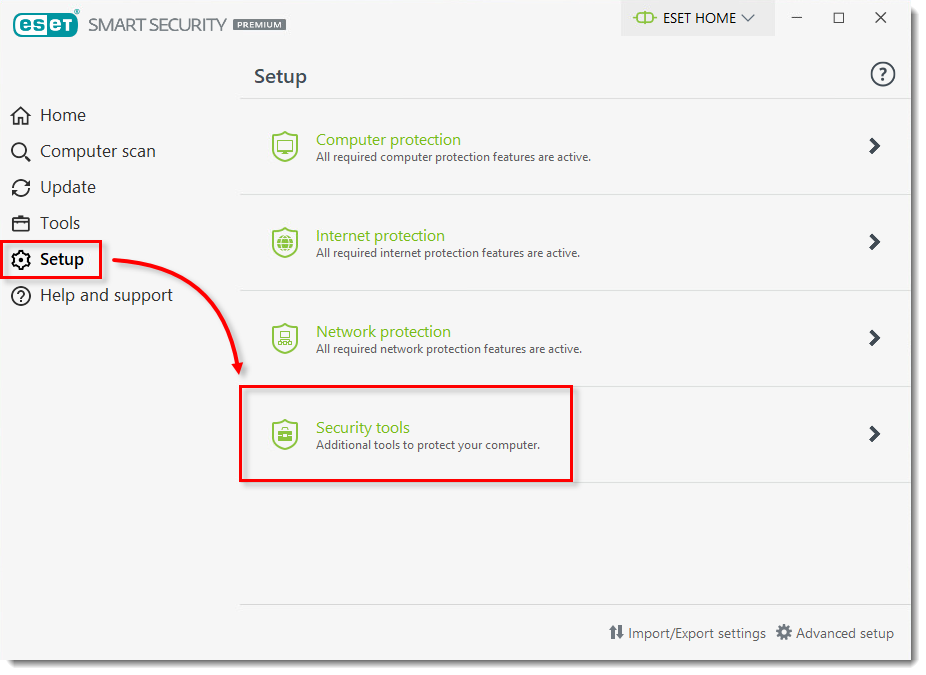
Click Setup → Security Tools.
-
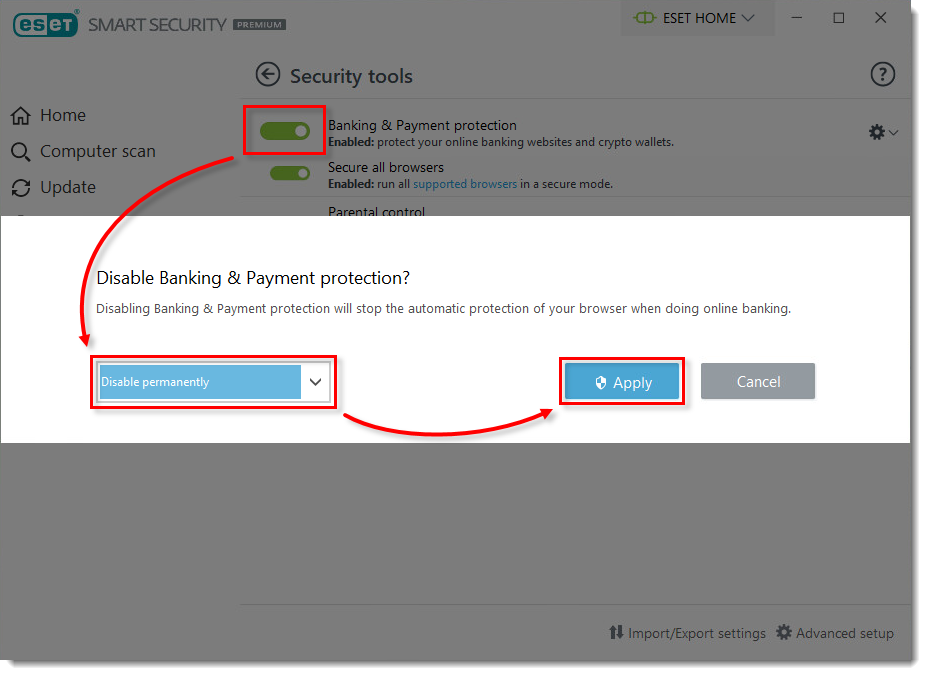
Click the toggle next to Banking & Payment protection, select Disable permanently from the drop-down menu and click Apply.
-
Restart your device.
-
To re-enable Banking & Payment Protection, click Setup → Security Tools and click the toggle next to Banking & Payment protection.
-
Attempt to launch a Banking & Payment Protection protected browser window. If you still receive the same error, proceed to step 7.
Use the Secure all browsers option
Instead of website redirection, you can use the Secure all browsers option to start all supported browsers in a secure mode. This enables you to browse the internet, access internet banking, and make online transactions without being redirected.
To use the Secure all browsers option:
-
Open the main program window of your ESET Windows product.
-
Click Setup → Security Tools.
-
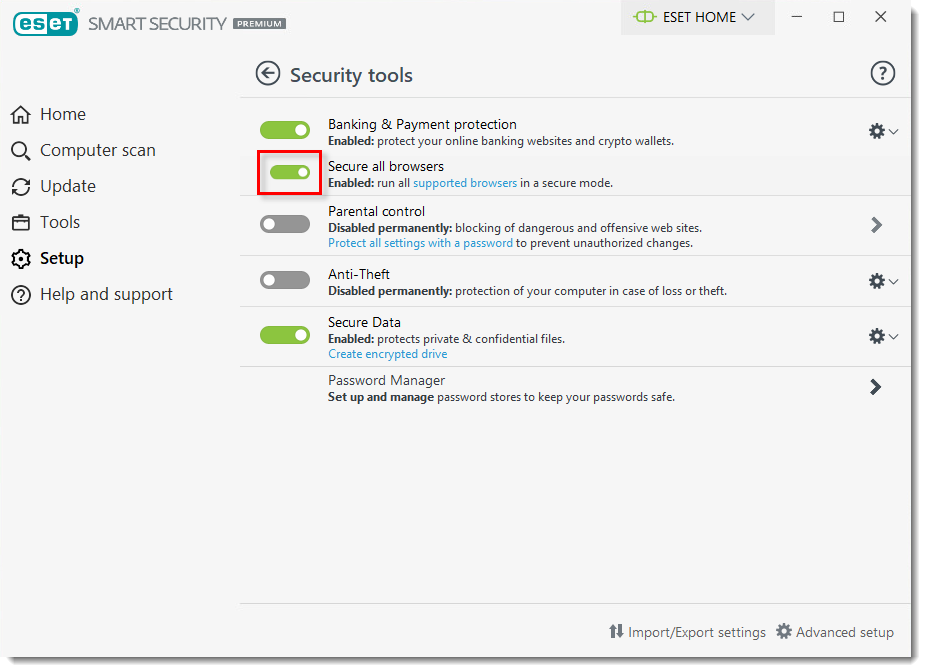
Click the toggle next to Secure all browsers to enable it.
-
If the issue is still not resolved manually uninstall your ESET product and then reinstall as normal.
English
Deutsch
Español
Français
Nederlands
Polski
Slovenský
Last Updated: Apr 25, 2023
Related articles:
- Banking and Payment Protection browser is not working properly in ESET Smart Security 9.x
- ESET Banking & Payment protection—common errors
- Pause or disable Banking & Payment protection in ESET Windows home products (15.x–16.x)
- Use ESET Banking & Payment protection (15.x–16.x)
Additional resources

User Guides

ESET Forum

YouTube videos
Need further assistance?
Contact ESET Technical Support
More Information
Support News
Customer Advisories
Это ошибка, которая может появляться как самостоятельно, так и вместе с другими ошибками. Выглядит обычно таким образом: “Error Code 080004005. Unspecified error”. Но все они легко решаются.
Почему появляется данное сообщение?
Код ошибок 0x80004005 обычно происходит при доступе к общим папкам или дискам, при использовании определенных программ или при установке обновлений. Вот наиболее распространенные причины кода ошибок 0x80004005:
Компания Microsoft по-прежнему не решила многочисленные проблемы с глобальными обновлениями «Виндовс». Пользователи компьютеров часто встречают ошибку:
Это может быть связано с рядом причин, наиболее распространенными из них являются следующие:
К счастью, есть способы решения для каждого из этих сценариев.
Способ исправления проблем с активацией
Первое, что мы должны сделать – это убедиться в активации операционной системы. Для исправления ошибки 0x80004005 необходимо открыть меню «Пуск», а затем выбрать «Парраметры». В открывшемся окне выбираем пункт «Обновление и безопасность» и в появившемся списке слева нажимаем на «Устранение неполадок». Таким образом мы открыли еще одну вкладку, в которой необходимо запустить диагностику и устранить неполадку «Центра обновления». В большинстве случаев все проблемы будут решены в автоматическом режиме.
Способ исправления проблем с поврежденными файлами
Достаточно часто случается, что поврежден системный файл opencl. dll, из-за которого возникает сообщение “Error Code 0x80004005. Unspecified error“. Для проверки целостности и устранения проблемы вы можете воспользоваться одним из встроенных в Windows 10 инструментов: SFC (система проверки файлов) или DISM (обслуживание и управление образами обновления).
Также можно попробовать полностью очистить директорию загрузки файлов обновления. Для этого запустите файловый менеджер и перейдите в папку «C:WindowsSoftwareDistributionDownload». После чего удалите все файлы и другие папки, которые увидите. Это заставит Windows 10 загрузить все файлы обновления заново.
Ошибка при попытке доступа к общим папкам и дискам
Если код 0x80004005 появляется при попытке доступа к общим папкам и дискам, то проблема может быть в реестре или в наличии скрытых виртуальных сетевых адаптеров.
Способ исправления ошибки 0x 80004005 в реестре
В обоих случаях ставим значение «1», и не забудьте нажать «ОК». Возможно, потребуется перезагрузка компьютера.
Внимание! Не удаляйте и не меняйте ничего в реестре, если вы не знаете, что делаете.
Способ исправления лишних виртуальных сетевых устройств
Нажмите кнопки «Windows» + R и введите hdwwiz. cpl. Так вы быстро попадете в диспетчер устройств. Нажмите «Вид» в меню и выберите «Показать скрытые устройства». Просмотрите список сетевых адаптеров. Если вы увидели устройство под названием Microsoft 6to4, то они, вероятнее всего, и стали причиной ошибки 80004005. Их надо удалить.
После этого перезагрузите компьютер и проверьте результат.
«E-FAIL 0x80004005» в VirtualBox
Появление 0x80004005 на VirtualBox обычно связана с ключом реестра.
Способ исправления
Нажмите кнопки «Windows» + R. В появившемся окне введите regedit для открытия редактора реестра. Перейдите к следующему пути реестра:
Если сообщение с надписью 80004005 по-прежнему появляется, то:
Вывод
Любая неисправность в работе Windows 10 поддается лечению. Но самый верный, а для многих единственный, способ исправить ошибку 0x 80004005 – это чистая установка «Виндовс 10». При этом удалятся все сохраненные данные, установленные приложения и ошибки.
Код ошибки 0x80070422 при запуске защитника Windows (Брандмауэра)
Если при запуске приложения возникает данная ошибка, это означает что брандмауэру не далось запуститься из-за отключенной службы «Брандмауэр Windows».
Ошибка 0x80070422 как исправить:
Решение 1:
Для запуска этой службы нажмите кнопку <Пуск>, отыщите строку «Компьютер» и щелкните по ней правой кнопкой мыши. Выберите пункт «Управление».
В открывшемся окне, а именно в левой его части выбираем пункт «Службы и приложения» => «Службы». Находим службу Брандмауэр Windows и делаем двойной клик по ней.
Теперь перед Вами окно свойств службы Брандмауэра Windows. Измените тип запуска на «Автоматически» и запустите службу соответствующей кнопкой.
Решение 2:
Если первый способ не помог, то согласно рекомендации Microsoft, необходимо проверить компьютер на наличие вредоносного ПО Malware. Для этого можно воспользоваться утилитой AntiMalware Bytes, которая требует от пользователя минимум усилий. Скачайте утилиту выбрав FREE-версию, и установите ее. В конце установки, не забудьте снять галочку включающую тестовый период. Дождитесь пока обновятся базы сигнатур и приступите к сканированию.
По окончании проверки, нажмите кнопку <Удалить угрозы>, и перезагрузитесь. Затем вернитесь к первому решению и попробуйте вновь запустить службу «Брандмауэр Windows».
Решение 3:
Если после всех вышеописанных действий служба так и не запустилась, скачайте и запустите пакет Microsoft Fix it 50884 с официального сайта Microsoft. Этот исправление должно помочь устранить ошибку 0x80070422.
![]() Исправляем ошибку 0x80070422
Исправляем ошибку 0x80070422
В данной статье будут даны рекомендации, которые помогут исправить ошибку 0x80070422 в операционных системах Windows 7, Windows 8 и Windows 10, в случае её возникновения.
Ошибки и её причина
Некоторые программы, например Internet Explorer, при попытке запуска могут выводить вот такую ошибку:
Автономный установщик обновлений Windows
Установщик обнаружил ошибку: 0x80070422
Указанная служба не может быть запущена, поскольку она отключена или все связанные с ней устройства отключены.
Эта ошибка может появляться в том случае, если отключена (или в данный момент не работает) служба «Центр обновления Windows». Для её устранения необходимо данную службу Запустить.
Исправление ошибки
Методов запуска службы обновлений Windows несколько, и вот некоторые из них:
Через графический интерфейс
Откроется консоль с большим списком служб Windows, и нам надо найти ту, которая называется «Центр обновления Windows».
После нажатия кнопки «Применить» станут доступны кнопки управления состоянием службы. Для запуска службы необходимо нажать кнопку «Запустить«.
После этого может промелькнуть (а может и достаточно долго повисеть) окошко с запуском службы. Как только в окне свойств службы «Центра обновления Windows» состояние будет отображаться как «Выполняется», значит служба успешно запущена и работает.
Через командную строку
Открываем меню Пуск, начинаем в поле ввода вводить «Командная строка«. На найденном приложении «Командная строка» нажимаем правой кнопкой, и выбираем пункт «Запустить от имени администратора».
Затем выполняем в ней следующие команды:
Первая команда переводит режим запуска службы обновлений Windows в автоматический режим, а вторая команда запускает её.
Проверить состояние службы можно консольной командой :
Если в полученном выводе команды в строке состояние написано «Running«, то значит служба запущена.
Что делать, если проблема не решилась?
Если вы сделали все, что написано в предыдущем пункте, но ошибка 0x80070422 не исчезла, то можно попробовать другие способы, которые описаны ниже.
Проверить работу службы «Инструментарий управления Windows»
В списке служб Windows необходимо найти службу «Инструментарий управления Windows», и убедится, что она включена.
После запуска данной службы, следует проверить, пропала ли ошибка 0x80070422 или нет.
Перезапустить службу «Служба списка сетей»
Открываем список служб Windows и ищем там службу «Служба списка сетей» (в английской версии Network List Service). После чего выделяем ее мышкой, жмем правую кнопку и выбираем пункт «Перезапустить«, как на скриншоте ниже:
Естественно, что данная служба должна работать (в строке Состояние должно быть написано Выполняется). После перезапуска, попытайтесь установить необходимый пакет, чтобы убедиться, что ошибка 0x80070422 исчезла. Если нет, то переходите к следующему пункту.
Запустить «Устранение неполадок с помощью Центра обновления Windows»
Открываем Панель управления, ищем там пункт «Устранение неполадок» и открываем его.
В появившемся окне необходимо выбрать пункт «Устранение неполадок с помощью Центра обновления Windows» и запустить его, после чего нажать Далее и дождаться результатов работы.
Отключить использование ipv6
В некоторых случаях может помочь отключение протокола ipv6 в настройках сети. Более подробно прочитать о том, как это сделать на разных версиях Windows, вы можете в нашей статье: Как включить и отключить IPv6 в Windows
Источники:
Https://fixbin. ru/kod-oshibki-0x80004005/
Https://neoshibka. ru/kod-oshibki-0x80070422/
Https://pc. ru/articles/ispravlyaem-oshibku-0x80070422
Содержание
- Устранение ошибки «Не удалось перенаправить функцию «Защита банковской оплаты» на запрошенную веб-страницу»
- Устранение ошибки «Не удалось перенаправить защищенный браузер на запрошенную веб-страницу»
- Устранение ошибки «Не удалось перенаправить функцию «Защита банковской оплаты» на запрошенную веб-страницу»
- ESET CONNECT
- Проблемы с защищенным браузером. , Физическая клавиатура в защищенном браузере работает некорректно.
- Устранение ошибки «Не удалось перенаправить функцию «Защита банковской оплаты» на запрошенную веб-страницу»
Устранение ошибки «Не удалось перенаправить функцию «Защита банковской оплаты» на запрошенную веб-страницу»
Чтобы устранить эту ошибку, воспользуйтесь приведенными далее инструкциями.
1. Откройте главное окно своего продукта ESET.
2. Щелкните Инструменты > Защита банковской оплаты . Когда откроется окно «Защита банковской оплаты», перейдите к следующему этапу.


Выполнив инструкции на каждом из этапов, проверьте, работает ли функция «Защита банковской оплаты».
Если окно браузера все равно не работает, выполните следующий шаг.
4. Убедитесь, что используете новейшие версии операционной системы Windows и продукта ESET для Windows для домашнего использования: обновление продуктов ESET для Windows для домашнего использования до последней версии.
5. Выключите защиту банковской оплаты и перезапустите компьютер. Включите функцию «Защита банковской оплаты» повторно и попробуйте запустить окно браузера под защитой этой функции.
6. Проверьте, не добавлен ли ваш браузер в список исключенных в разделе Расширенные параметры > Интернет и электронная почта > Фильтрация протоколов > Исключенные приложения . Переход к расширенным параметрам.
7. Возможно, возник конфликт со сторонним защитным программным обеспечением или файерволом. Возможно, следует проверить такое программное обеспечение или удалить его в окне установки и удаления программ.
8. Если вы не обновляли продукт ESET на предыдущих этапах, удалите и повторно установите его. После перезагрузки компьютера выключите и снова включите функцию «Защита банковской оплаты».
Модуль защиты банковской оплаты — это дополнительный уровень безопасности, разработанный для защиты ваших финансовых данных при осуществлении финансовых операций в Интернете.
В большинстве случаев защита банковской оплаты запускается в используемом по умолчанию браузере, когда вы посещаете известный веб-сайт интернет-банкинга. Чтобы открыть сам защищенный браузер, щелкните элемент Инструменты в ESET Internet Security, а потом щелкните элемент Защита банковской оплаты .
Дополнительные сведения о функции «Защита банковской оплаты» см. в статьях базы знаний ESET, доступных на английском и некоторых других языках.
Если вы все еще не можете решить проблему, отправьте сообщениe электронной почты в службу технической поддержки ESET.
Источник
Устранение ошибки «Не удалось перенаправить защищенный браузер на запрошенную веб-страницу»
Чтобы устранить эту ошибку, воспользуйтесь приведенными далее инструкциями.

После выполнения каждого шага проверяйте, работает ли защищенный браузер.
Если окно браузера все равно не работает, выполните следующий шаг.
1. Откройте главное окно своего продукта ESET.
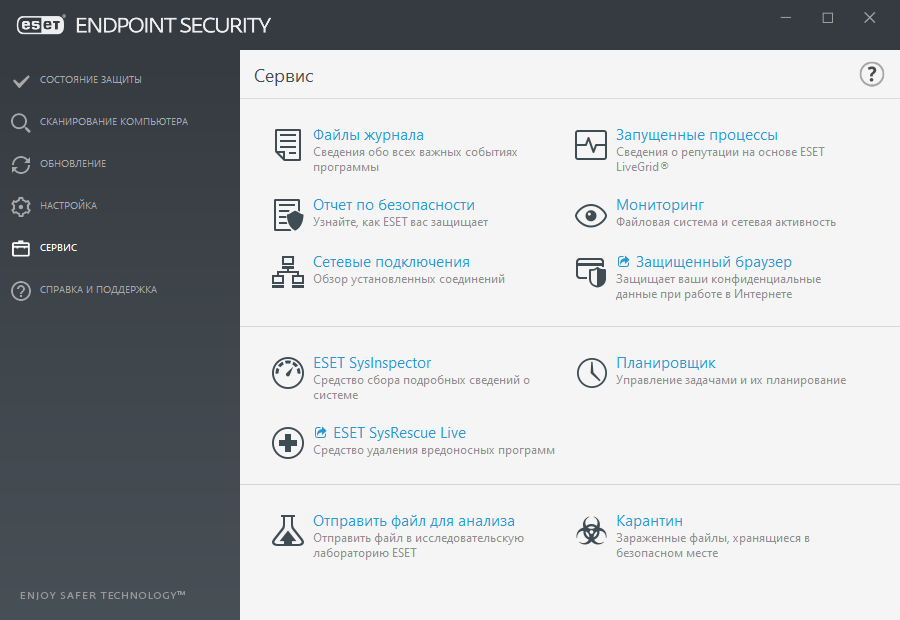
2. Щелкните Инструменты > Защищенный браузер . Когда откроется окно «Защищенный браузер», перейдите к следующему этапу.
4. Убедитесь, что используете новейшие версии операционной системы Windows и бизнес-продукта ESET для Windows: проверить наличие последней версии продукта ESET для бизнеса.
5. Отключите защищенный браузер и перезапустите компьютер. Повторно включите защищенный браузер и попробуйте запустить его окно.
6. Проверьте, не добавлен ли ваш браузер в список исключенных в разделе Расширенные параметры > Интернет и электронная почта > Фильтрация протоколов > Исключенные приложения .
7. Возможно, возник конфликт со сторонним защитным программным обеспечением или файерволом. Возможно, следует проверить такое программное обеспечение или удалить его в окне установки и удаления программ.
8. Если вы не обновляли продукт ESET на предыдущих этапах, удалите и повторно установите его. После перезагрузки компьютера выключите и снова включите функцию «Защищенный браузер».
Защищенный браузер — это дополнительный уровень безопасности, разработанный для защиты ваших финансовых данных при осуществлении финансовых операций в Интернете.
В большинстве случаев защищенный браузер запускается в используемом по умолчанию браузере, когда вы посещаете известный веб-сайт интернет-банкинга. Чтобы открыть защищенный браузер непосредственно, щелкните элемент Инструменты в ESET Endpoint Security, а потом щелкните элемент Защищенный браузер .
Дополнительные сведения о функции «Защищенный браузер» см. в статьях базы знаний ESET, доступных на английском и некоторых других языках.
Если вы все еще не можете решить проблему, отправьте сообщениe электронной почты в службу технической поддержки ESET.
Источник
Устранение ошибки «Не удалось перенаправить функцию «Защита банковской оплаты» на запрошенную веб-страницу»
Чтобы устранить эту ошибку, воспользуйтесь приведенными далее инструкциями.

Выполнив инструкции на каждом из этапов, проверьте, работает ли функция «Защита банковской оплаты».
Если окно браузера все равно не работает, выполните следующий шаг.
1. Откройте главное окно своего продукта ESET.
2. Щелкните Инструменты > Защита банковской оплаты . Когда откроется окно «Защита банковской оплаты», перейдите к следующему этапу.

4. Убедитесь, что используете новейшие версии операционной системы Windows и продукта ESET для Windows для домашнего использования: обновление продуктов ESET для Windows для домашнего использования до последней версии.
5. Выключите защиту банковской оплаты и перезапустите компьютер. Включите функцию «Защита банковской оплаты» повторно и попробуйте запустить окно браузера под защитой этой функции.
6. Проверьте, не добавлен ли ваш браузер в список исключенных в разделе Расширенные параметры > Интернет и электронная почта > Фильтрация протоколов > Исключенные приложения . Переход к расширенным параметрам.
7. Возможно, возник конфликт со сторонним защитным программным обеспечением или файерволом. Возможно, следует проверить такое программное обеспечение или удалить его в окне установки и удаления программ.
8. Если вы не обновляли продукт ESET на предыдущих этапах, удалите и повторно установите его. После перезагрузки компьютера выключите и снова включите функцию «Защита банковской оплаты».
Модуль защиты банковской оплаты — это дополнительный уровень безопасности, разработанный для защиты ваших финансовых данных при осуществлении финансовых операций в Интернете.
В большинстве случаев защита банковской оплаты запускается в используемом по умолчанию браузере, когда вы посещаете известный веб-сайт интернет-банкинга. Чтобы открыть сам защищенный браузер, щелкните элемент Инструменты в ESET Smart Security Premium, а потом щелкните элемент Защита банковской оплаты .
Дополнительные сведения о функции «Защита банковской оплаты» см. в статьях базы знаний ESET, доступных на английском и некоторых других языках.
Если вы все еще не можете решить проблему, отправьте сообщениe электронной почты в службу технической поддержки ESET.
Источник
ESET CONNECT
Единая точка входа для ресурсов ESET
Войти через социальные сети
Проблемы с защищенным браузером. , Физическая клавиатура в защищенном браузере работает некорректно.


| Цитата |
|---|
| YU KA написал: Открыл защищенный браузер в Госуслугах, пытаюсь печатать запрос, но на клавиатуре выдаются хаотические символы. Открываю Госуслуги в этом же браузере IE, но в обычном режиме — всё нормально. И, кстати, тут дело не в Госуслугах, в любых вкладках защищенного браузера идут такие же сбои — работать можно только методом копи-паста, печатая в блокноте и копируя в страницу браузера. |
добавьте образ автозапуска системы
+
проверьте как работает режим защищенного браузера в разных браузерах: IE,Chrome, Firefox
скажем, в Firefox вижу что нормально выполняется запрос.
Не удалось запустить защищенный браузер
Связанный код ошибки: 0x847695d2
Firefox Версия 70.0.1 (64-бит)
Время устоновлено верно, cert9 удаляли. Антивирусник не хочется переустанавливать. Какие еще есть решения проблемы?
Источник
Устранение ошибки «Не удалось перенаправить функцию «Защита банковской оплаты» на запрошенную веб-страницу»
Чтобы устранить эту ошибку, воспользуйтесь приведенными далее инструкциями.

Выполнив инструкции на каждом из этапов, проверьте, работает ли функция «Защита банковской оплаты».
Если окно браузера все равно не работает, выполните следующий шаг.
1. Откройте главное окно своего продукта ESET.
2. Щелкните Инструменты > Защита банковской оплаты . Когда откроется окно «Защита банковской оплаты», перейдите к следующему этапу.

4. Убедитесь, что используете новейшие версии операционной системы Windows и продукта ESET для Windows для домашнего использования: обновление продуктов ESET для Windows для домашнего использования до последней версии.
5. Выключите защиту банковской оплаты и перезапустите компьютер. Включите функцию «Защита банковской оплаты» повторно и попробуйте запустить окно браузера под защитой этой функции.
6. Проверьте, не добавлен ли ваш браузер в список исключенных в разделе Расширенные параметры > Интернет и электронная почта > Фильтрация протоколов > Исключенные приложения . Переход к расширенным параметрам.
7. Возможно, возник конфликт со сторонним защитным программным обеспечением или файерволом. Возможно, следует проверить такое программное обеспечение или удалить его в окне установки и удаления программ.
8. Если вы не обновляли продукт ESET на предыдущих этапах, удалите и повторно установите его. После перезагрузки компьютера выключите и снова включите функцию «Защита банковской оплаты».
Модуль защиты банковской оплаты — это дополнительный уровень безопасности, разработанный для защиты ваших финансовых данных при осуществлении финансовых операций в Интернете.
В большинстве случаев защита банковской оплаты запускается в используемом по умолчанию браузере, когда вы посещаете известный веб-сайт интернет-банкинга. Чтобы открыть сам защищенный браузер, щелкните элемент Инструменты в ESET Internet Security, а потом щелкните элемент Защита банковской оплаты .
Дополнительные сведения о функции «Защита банковской оплаты» см. в статьях базы знаний ESET, доступных на английском и некоторых других языках.
Если вы все еще не можете решить проблему, отправьте сообщениe электронной почты в службу технической поддержки ESET.
Источник

Issue
- You receive the “Banking and Payment Protection not functional” error
- You receive the “Protected browser could not be started” message or you get the 0x847695d0 error
Solution
“Banking and Payment Protection not functional” error
- Disable the Banking & Payment protection feature and restart your computer. Make sure you have this article saved in your browser before you restart your computer.
- Click Setup → Security Tools.
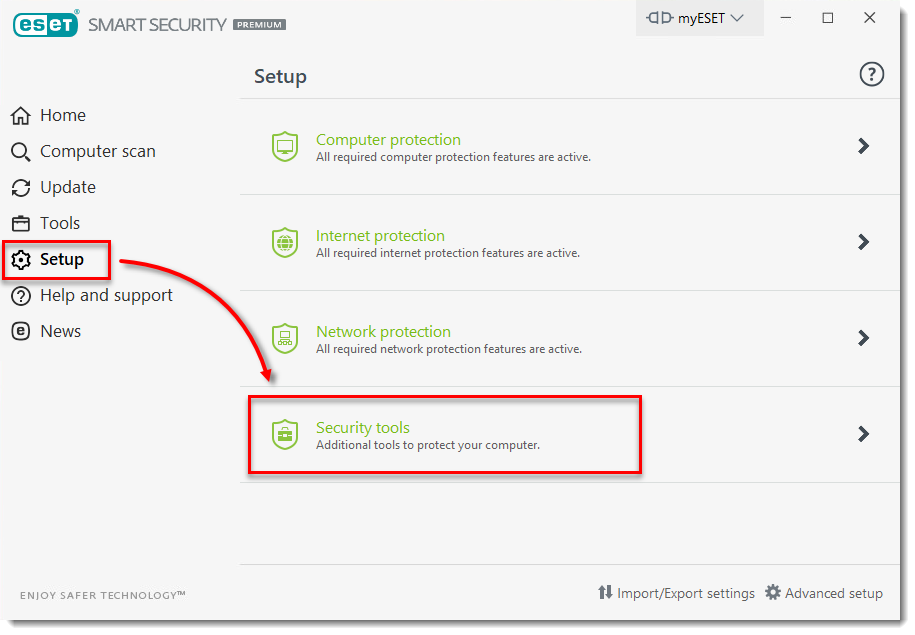
Figure 1-1
- Click the slider bar next to Banking & Payment protection, select Disable permanently from the drop-down menu and click Apply.
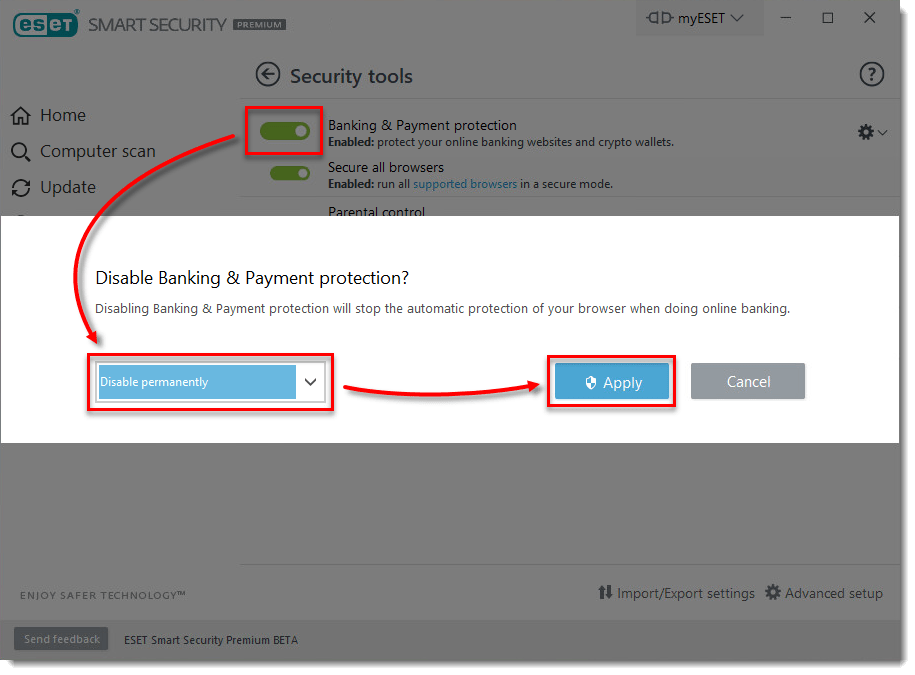
Figure 1-2
- Restart your computer.
- To re-enable Banking & Payment protection, click Setup → Security Tools and click the slider bar next to Banking & Payment protection.
- Attempt to launch a Banking and Payment Protection protected browser window. If you still receive the same error, proceed to step 7.
- If the issue is still not resolved manually uninstall your ESET product and then reinstall as normal.
“Protected browser could not be started” message or 0x847695d0 error
Resolve the “Protected browser could not be started” or “0x847695d0” error:
- Disable the Banking & Payment protection feature and restart your computer. Make sure you have this article saved in your browser before you restart your computer.
- Click Setup → Security Tools.
Figure 2-1
- Click the slider bar next to Banking & Payment protection, select Disable permanently from the drop-down menu and click Apply.
Figure 2-2
- Restart your computer.
- To re-enable Banking & Payment protection, click Setup → Security Tools and click the slider bar next to Banking & Payment protection.
- Launch a Banking and Payment Protection protected browser window. If you still receive the same error, proceed to step 7.
- If the issue is still not resolved manually uninstall your ESET product and then reinstall as normal.
If you are still unable to resolve your issue, email ESET Technical Support.
Last Updated: Jun 15, 2021
(Visited 23 times, 1 visits today)