
- Remove From My Forums
-
Question
-
When open the PowerPoint file, I get the error message:
«The linked file is not available. To edit the link, click the File tab. Click the Info tab, and then under Related Documents , clikc Edit Links to Files.»
I’m using PowerPoint 2013
Answers
-
Hi,
Please try the following steps to troubleshoot the issue:
On the File tab, click Info, and in the lower right corner, under
Related Documents, click Edit Links to Files.Note: If you don’t see the Related Document section, make sure you’ve saved your presentation.
Do one of the following:
-
If you know the new location of the linked workbook, click Change Source, go to the new location of the Excel workbook, and then click
Open. In the Links list, click the correct path to the linked worksheet, and then click
Update now. -
If you don’t know what happened to the Excel worksheet, click Break Link. The chart will still appear in the slide, but the data will not be updated as the original worksheet continues to change.
Check if the issue can be fixed.
Best Regards,
Winnie Liang
Please remember to mark the replies as answers if they helped. If you have feedback for TechNet Subscriber Support, contact
tnsf@microsoft.com.
Click
here to learn more. Visit the dedicated
forum to share, explore and
talk to experts about Microsoft Teams.-
Edited by
Monday, October 1, 2018 9:32 AM
-
Marked as answer by
莹子
Wednesday, October 3, 2018 2:32 AM
-
Содержание
- Изменение связей с диаграммами
- Сообщений [ 5 ]
- 1 Тема от LarryMusa 19.06.2010 16:42:00
- Тема: Изменение связей с диаграммами
- 2 Ответ от viter.alex 19.06.2010 19:29:45
- Re: Изменение связей с диаграммами
- 3 Ответ от LarryMusa 20.06.2010 11:02:09
- Re: Изменение связей с диаграммами
- 4 Ответ от viter.alex 20.06.2010 12:06:14
- Re: Изменение связей с диаграммами
- 5 Ответ от LarryMusa 20.06.2010 14:55:38
- Re: Изменение связей с диаграммами
- Сообщений [ 5 ]
- Похожие темы
- Как удалить (разорвать) связи в документе Word, Excel
- Устранение распространенных ошибок совместного редактирования
- Не удалось выполнить отправку: сохранить как или отменить
- Рекомендуемое обновление
- Не удалось выполнить отправку: конфликт разрешения
- Ожидание отправки
- Не удалось выполнить отправку: сохранить как или отменить
- Рекомендуемое обновление
- Не удалось выполнить отправку: конфликт разрешения
- Ожидание отправки
- Исправление недействительных связей с данными
- Исправление неправиленной ссылки
- Удаление неявной ссылки
- Исправление неправиленной ссылки
- Отключение автоматического обновления связанных данных
- Удаление неявной ссылки
Изменение связей с диаграммами
Чтобы отправить ответ, вы должны войти или зарегистрироваться
Сообщений [ 5 ]
1 Тема от LarryMusa 19.06.2010 16:42:00
- LarryMusa
- рядовой
- Неактивен
- Откуда: Одинцово
- Зарегистрирован: 19.06.2010
- Сообщений: 3
Тема: Изменение связей с диаграммами
Подскажите, пожалуйста, как изменить связи диаграмм, которые скопированы из Экселя?
Проблема практически аналогична описанной здесь, но только связи диаграмм не меняются.
Диаграмм много и документов, в которых надо проделать такую операцию — тоже 
2 Ответ от viter.alex 19.06.2010 19:29:45

- viter.alex
- Модератор
- Неактивен
- Откуда: Харьков, Украина
- Зарегистрирован: 21.12.2009
- Сообщений: 884
- Поблагодарили: 140
Re: Изменение связей с диаграммами
Конечно не меняются, ведь там работа с диапазонами (Excel.Sheet), а Вам нужны диаграммы это Excel.Chart. Приложите пример файла вместе с диаграммами, на который он ссылается
3 Ответ от LarryMusa 20.06.2010 11:02:09
- LarryMusa
- рядовой
- Неактивен
- Откуда: Одинцово
- Зарегистрирован: 19.06.2010
- Сообщений: 3
Re: Изменение связей с диаграммами
Вот примерчик. В приложении Word и Excel.
Отредактировано LarryMusa (20.06.2010 11:02:23)
Пример_1.zip 40.24 Кб, 2 скачиваний с 2010-06-20
You don’t have the permssions to download the attachments of this post.
4 Ответ от viter.alex 20.06.2010 12:06:14
- viter.alex
- Модератор
- Неактивен
- Откуда: Харьков, Украина
- Зарегистрирован: 21.12.2009
- Сообщений: 884
- Поблагодарили: 140
Re: Изменение связей с диаграммами
Проблема в том, что диаграммы вставлены как отдельные объекты: без связи с исходным файлом. Откройте Office→Подготовить→Изменить ссылки на файлы и Вы увидите, что диаграммы ни на что не ссылаются.
5 Ответ от LarryMusa 20.06.2010 14:55:38
- LarryMusa
- рядовой
- Неактивен
- Откуда: Одинцово
- Зарегистрирован: 19.06.2010
- Сообщений: 3
Re: Изменение связей с диаграммами
А может быть проблема в том, что у меня Office 2010? Там связь виднеется.

Update. Понял свою ошибку
Надо вставлять через специальную вставку, и там при связи выбрать «Диаграмма Microsoft Excel (объект)». Тогда связи будут видны и через поля (Shift + F9 которые).
Отредактировано LarryMusa (20.06.2010 15:00:17)
Сообщений [ 5 ]
Чтобы отправить ответ, вы должны войти или зарегистрироваться
Похожие темы
Изменение связей с диаграммами
Если вы пользуетесь таким редактором, как Microsoft Word, то вам полезно посетить форум Ворд Эксперт, где участники обмениваются тонкостями работы с этой программой. Наш сайт о Microsoft Office Word даст ответ про: синонимы и антонимы к слову по огромным ступеням. Форум русскоязычный, с удобной системой регистрации, которая, к тому же, описана в главном разделе с картинками. На портале о Microsoft Office Word вы узнаете про: почему зависает word и мигают открытые документы. Там же вы найдете ответы по работе ресурса и на наиболее часто встречающиеся вопросы.
Ориентирован Ворд Эксперт на написание различных макросов, которые позволяют автоматизировать работу программы, быстро и просто выполнять требуемые операции. На портале о Microsoft Office Word вы узнаете про: как в ворде убрать таблицу вокруг текста. Вы найдете как готовые, так и инструкции по разработке. Можете оставить заявку.
Другие вопросы, связанные с программой, также освещены довольно широко. Наш сайт о Microsoft Office Word даст ответ про: не отображает нумерацию страниц в ворде. Обязательно указывайте, какая у вас версия программы. Можно написать ее прямо в подписи, это поможет быстрее понять вашу проблему и отреагировать. На портале о Microsoft Office Word вы узнаете про: как в ворде сделать пробелы в сплошном тексте. На форуме обсуждаются настройки самой программы, работа с текстами и их редактирование.
Также на форуме и сайте размещено множество литературы и информативных, полезных ссылок. На портале о Microsoft Office Word вы узнаете про: прекращена программа виндокс ворд. На страничке нашего форума собрана вся важнейшая информация о программе. Здесь есть и «курилка», в которой вы сможете пообщаться по любым вопросам, не вошедшим в главные разделы. Наш сайт о Microsoft Office Word даст ответ про: гиперссылка как сделать в цщкв без ctrl.
Источник
Как удалить (разорвать) связи в документе Word, Excel
При открытии документа MS Word появляется предупреждение о наличии связных документов (связей) в исходном документе:
Документ содержит связи с другими файлами. Обновить в документе данные, связанные с другими файлами?
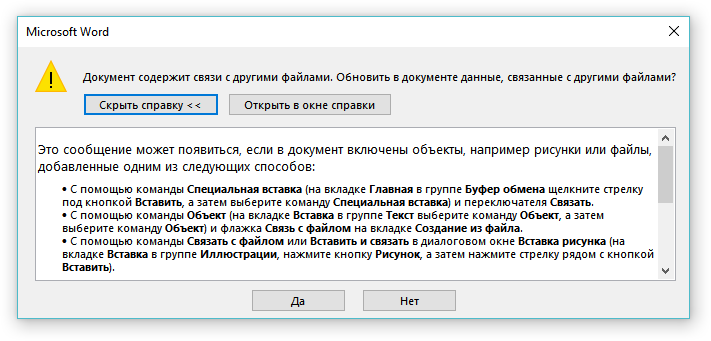
Такое предупреждение появляется, когда в документе есть ссылки на другие документы (например, на таблицу Excel). Удалить (разорвать) связи в документе MS Word возможно с помощью следующих несложных действий:
(Инструкция для версии MS Word 2016)
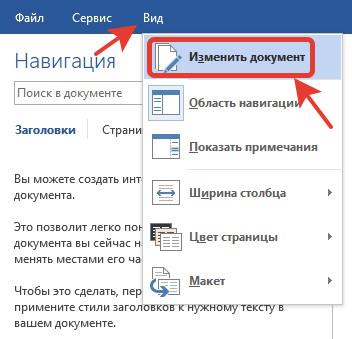
1. Открыть исходный документ для редактирования (меню «Вид» — «Изменить документ«):
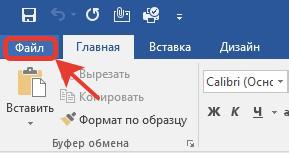
2. В меню «Файл» выбрать пункт «Сведения«:
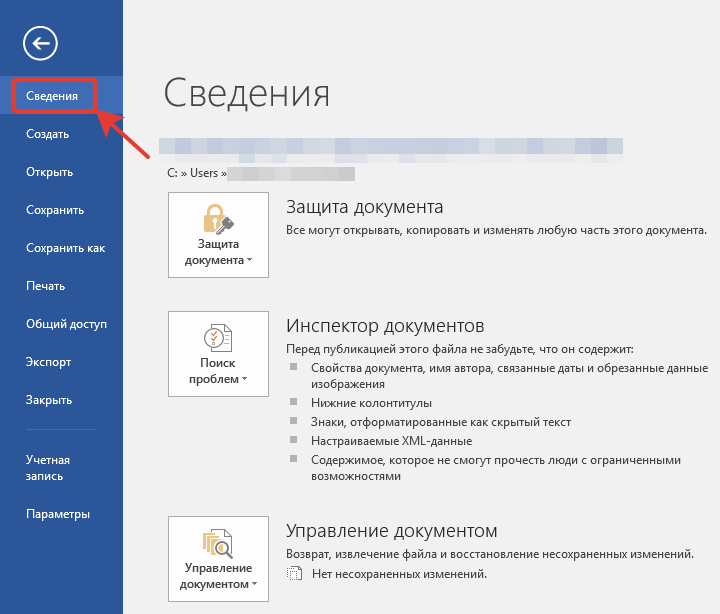
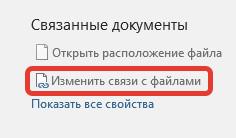
3. В разделе «Связные документы» нажимаем пункт «Изменить связи с файлами«:
4. В окне связи возможно удалить связь с другими (внешними) документами с помощью кнопки «Разорвать связь«:
Источник
Устранение распространенных ошибок совместного редактирования
Иногда при совместном редактировании в Word появляется сообщение об ошибке. Вот несколько советов, которые помогут вам вернуться к дорожке.
Не удалось выполнить отправку: сохранить как или отменить
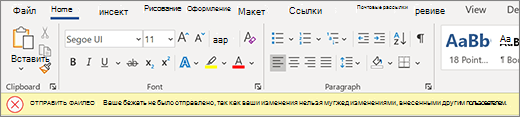
Взаимодействие: появляется панель погрешностей, автосохранение отключено и другие обновления не поступают. Ваши данные безопасны локально, но вы не сможете продолжить совместное редактирование до устранения этой ошибки.
Причина ошибки: невозможно сохранить документ на сервере, так как вы не можете объединять изменения, внесенные другими пользователями.
Как это исправить:
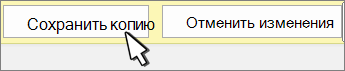
Если у вас есть любые изменения, которые вы не хотите потерять, выберите сохранить копию и сохраните файл под новым именем.
Снова откройте документ в реальном времени.
Добавьте все изменения, которые не были внесены на серверную копию.
Примечание: Вы также можете выбрать команду все и скопировать, вставить документ в новое окно, а затем нажать кнопку отменить изменения. После этого вы можете снова добавить изменения, которые не были внесены в копию сервера.
Рекомендуемое обновление
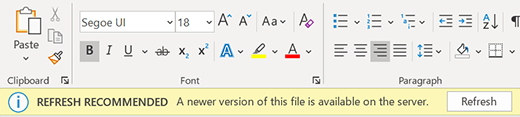
Взаимодействие: появляется панель погрешностей, автосохранение отключено и другие обновления не поступают. Ваши данные безопасны локально, но вы не сможете продолжить совместное редактирование до устранения этой ошибки.
Причина ошибки: более новая версия файла на сервере, у вас нет локальных изменений, и не удалось обновить документ автоматически.
Как это исправить: просто нажмите кнопку Обновить и продолжите совместное редактирование.

Не удалось выполнить отправку: конфликт разрешения
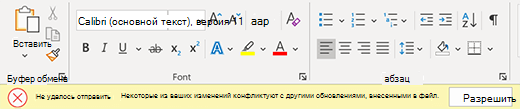
Взаимодействие: появляется панель погрешностей, автосохранение отключено и другие обновления не поступают. Ваши данные безопасны локально, но вы не сможете продолжить совместное редактирование до устранения этой ошибки.
Причина ошибки: документ не может быть сохранен на сервере, так как ваши изменения конфликтуют с изменениями от других пользователей. Совместное редактирование с включенным автосохранениемможет помочь избежать этой ошибки.
Как это исправить:
Нажмите кнопку Разрешить.
На вкладке конфликты нажмите кнопку Далее , чтобы перейти к каждому изменению.
Принять или отклонить каждое изменение.
После разрешения всех изменений закройте представление «конфликты».
Примечание: Этот процесс аналогичен отслеживанию изменений. Например, если вы выйдете «допустить вставку», содержимое будет добавлено в документ.
Ожидание отправки
Взаимодействие: на экране появляется индикатор выполнения. Кроме того, может появиться диалоговое окно с сообщением об ошибке. Оба могут быть закрыты.
Почемупроизошла ошибка: документ не может быть сохранен на сервере. Чаще всего это вызывается неполадками сетевого подключения.
Как это исправить: незакрывайте Word, и Word будет повторять попытку сохранить его в фоновом режиме до тех пор, пока не завершится успешно.
Не удалось выполнить отправку: сохранить как или отменить

Взаимодействие: появляется панель погрешностей, автосохранение отключено и другие обновления не поступают. Ваши данные безопасны локально, но вы не сможете продолжить совместное редактирование до устранения этой ошибки.
Причина ошибки: невозможно сохранить документ на сервере, так как вы не можете объединять изменения, внесенные другими пользователями.
Как это исправить:
Если у вас есть любые изменения, которые вы не хотите потерять, выберите сохранить копию и сохраните файл под новым именем.

Снова откройте документ в реальном времени.
Добавьте все изменения, которые не были внесены на серверную копию.
Примечание: Вы также можете выбрать команду все и скопировать, вставить документ в новое окно, а затем нажать кнопку отменить изменения. После этого вы можете снова добавить изменения, которые не были внесены в копию сервера.
Рекомендуемое обновление
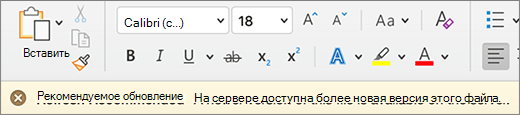
Взаимодействие: появляется панель погрешностей, автосохранение отключено и другие обновления не поступают. Ваши данные безопасны локально, но вы не сможете продолжить совместное редактирование до устранения этой ошибки.
Причина ошибки: более новая версия файла на сервере, у вас нет локальных изменений, и не удалось обновить документ автоматически.
Как это исправить: просто нажмите кнопку Обновить и продолжите совместное редактирование.
Не удалось выполнить отправку: конфликт разрешения
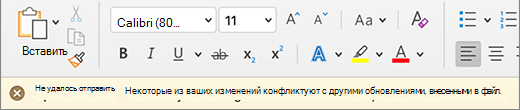
Взаимодействие: появляется панель погрешностей, автосохранение отключено и другие обновления не поступают. Ваши данные безопасны локально, но вы не сможете продолжить совместное редактирование до устранения этой ошибки.
Причина ошибки: документ не может быть сохранен на сервере, так как ваши изменения конфликтуют с изменениями от других пользователей. Совместное редактирование с включенным автосохранением может помочь избежать этой ошибки.
Как это исправить:
Нажмите кнопку Разрешить.
На вкладке конфликты нажмите кнопку Далее , чтобы перейти к каждому изменению.
Принять или отклонить каждое изменение.
После разрешения всех изменений закройте представление «конфликты».
Примечание: Этот процесс аналогичен отслеживанию изменений. Например, если вы выйдете «допустить вставку», содержимое будет добавлено в документ.
Ожидание отправки
Взаимодействие: на экране появляется индикатор выполнения. Кроме того, может появиться диалоговое окно с сообщением об ошибке. Оба могут быть закрыты.
Почемупроизошла ошибка: документ не может быть сохранен на сервере. Чаще всего это вызывается неполадками сетевого подключения.
Как это исправить: незакрывайте Word, и Word будет повторять попытку сохранить его в фоновом режиме до тех пор, пока не завершится успешно.
Источник
Исправление недействительных связей с данными
Если книга содержит ссылку на данные в книге или другом файле, перемещенного в другое место, вы можете исправить эту ссылку, обновив путь к исходный файл. Если вам не удалось найти документ, на который вы изначально ссылались, или нет доступа к нему, можно отключить в Excel обновление ссылки, отключив автоматическое обновление или удалив ссылку.
Важно: связанный объект гиперссылки — это не одно и то же. Следующая процедура не позволит исправить неправиленные гиперссылки. Дополнительные информацию о гиперссылках см. в теме «Создание и изменение гиперссылки».
Исправление неправиленной ссылки
Внимание: Это действие нельзя отменить. Перед началом этой процедуры может потребоваться сохранить резервную копию книги.
Откройте книгу, которая содержит неверную связь.
На вкладке «Данные» нажмите кнопку «Изменить связи».
Команда «Изменить связи» недоступна, если книга не содержит ссылок.
В поле «Исходный файл» выберите неправиленную ссылку, которую вы хотите исправить.
Примечание: Чтобы исправить несколько ссылок, щелкните каждую из  , удерживая нажатой .
Выберите команду Смена источника.
Перейдите к расположению файла, содержащего связанные данные.
Выберите новый исходный файл и нажмите кнопку «Изменить источник».
Нажмите кнопку Закрыть.
Удаление неявной ссылки
При разрыве связи все формулы, которые ссылаются на исходный файл, преобразуются в их текущее значение. Например, если формула =СУММ ([Budget.xls]Годовой! C10:C25) — 45, после того как связь не будет нарушена, формула будет преобразована в 45.
Откройте книгу, которая содержит неверную ссылку.
На вкладке «Данные» нажмите кнопку «Изменить связи».
Команда «Изменить связи» недоступна, если книга не содержит ссылок.
В поле «Исходный файл» выберите ненужную ссылку, которую нужно удалить.
Примечание: Чтобы удалить несколько ссылок, щелкните каждую из , удерживая нажатой кнопку мыши.
Щелкните элемент Разорвать.
Нажмите кнопку Закрыть.
Важно: связанный объект гиперссылки — это не одно и то же. Следующая процедура не позволит исправить неправиленные гиперссылки. Подробнее о гиперссылках: создание, изменение и удаление гиперссылки
Исправление неправиленной ссылки
Внимание: Это действие нельзя отменить. Перед началом этой процедуры может потребоваться сохранить резервную копию книги.
Откройте книгу, которая содержит неверную связь.
В меню Правка выберите пункт Связи.
Если книга не содержит ссылок, команда «Ссылки» недоступна.
В поле «Исходный файл» щелкните неправиленную ссылку, которую нужно исправить.
Примечание: Чтобы исправить несколько ссылок, щелкните каждую из , удерживая нажатой .
Выберите команду Смена источника.
Выполните одно из следующих действий:
Исправление неправиленной ссылки на лист в другой книге
В диалоговом окне «Открытие» найдите книгу и нажмите кнопку «Изменить».
Исправление неправиленной ссылки на книгу или другой документ Office
Введите новое имя или расположение документа в поле «Изменить ссылки на текстовое поле» и нажмите кнопку «ОК».
Отключение автоматического обновления связанных данных
Откройте книгу, которая содержит неверную связь.
В меню Правка выберите пункт Связи.
Если книга не содержит ссылок, команда «Ссылки» недоступна.
В поле «Исходный файл» щелкните неправиленную ссылку, которую нужно исправить.
Примечание: Чтобы исправить несколько ссылок, щелкните каждую из , удерживая нажатой .
Удаление неявной ссылки
При разрыве связи все формулы, ссылаясь на исходный файл, преобразуются в их текущее значение. Например, если формула =СУММ ([Budget.xls]Годовой! C10:C25) — 45, после того как связь не будет нарушена, формула будет преобразована в 45.
Откройте книгу, которая содержит неверную связь.
В меню Правка выберите пункт Связи.
Если книга не содержит ссылок, команда «Ссылки» недоступна.
В поле «Исходный файл» щелкните ненужную ссылку, которую нужно удалить.
Примечание: Чтобы удалить несколько ссылок, щелкните каждую из , удерживая нажатой кнопку мыши.
Источник
Содержание
- Получение прав доступа для изменения реестра
- Решено: Ошибка 1402 при установке программ (Miсrosoft Office, Parallels и др)
- Исправить код ошибки 0x80004005 в Windows 10
- Что вызывает код ошибки 0x80004005 в Windows?
- Содержание
- Запустите средство устранения неполадок Центра обновления Windows
- Выполните SFC и DISM проверку
- Заменить файл Dpcdll.dll
- Обновите свой компьютер с помощью последних патчей и SSU
- Отредактировать ветку реестра AppCompatFlagsLayers
- Включить гостевой доступ к общим сетевым ресурсам
- Включаем поддержку клиента SMB 1.0/CIFS для доступа к устаревшим серверам
- Выполните чистую установку
- Ошибка «Windows не удается получить доступ к указанному устройству, пути или файлу» при попытке установить, обновить или запустить программу или файл
- Проблема
- Решение
- Способ 1. Проверьте разрешения на доступ к файлу и папке
- Способ 2. Проверьте расположение файла
- Способ 3. Убедитесь, что файл не был перемещен или удален
- Способ 4. Создайте ярлык повторно, чтобы проверить наличие повреждений
- Способ 5. Разблокируйте файл
- Способ 6. Проверьте, не блокирует ли файл антивирусное программное обеспечение
- Причина
- Дополнительная информация
- Убедитесь что у вас достаточно полномочий для доступа к этому разделу windows 10
- Видео: Настя и сборник весёлых историй 2022.
- «У установщика недостаточно прав для доступа к этому каталогу», как это исправить?
Получение прав доступа для изменения реестра
Необходимо изменить права доступа к ветви реестра.
1. Используя учетную запись с административными привилегиями, и откройте редактор реестра (Windows + R > введите regedit > нажмите OK).
2. Раскройте ветвь HKEY_LOCAL_MACHINESOFTWAREMicrosoftWindowsCurrentVersion InstallerUserDataS-1-5-18Components (название S-1-5-18 на вашем компьютере может быть другим).
3. Найдите GUID с набором цифр и букв, которые выдаются в сообщении об ошибке (в вашем случае, B2DAAE02AA12D0D44AA39BA879287DE0).
4. Щелкните по этому GUID правой кнопкой мыши и выберите Разрешения.
5. С помощью кнопки Добавить в окне Разрешения для группы. добавьте учетные записи «Administrator», «Administrators» и «система». Если имя учетной записи администратора, из которой вы сейчас действуете, отлично от Administrator, введите то имя, которое есть.
6. Вернитесь в диалоговое окно Разрешения для группы.
7. Щелкните левой кнопкой мыши по каждой добавленной учетной записи и убедитесь, что установлены флажки Полный доступ и Чтение.
8. Нажмите кнопку Дополнительно и в открывшемся окне Дополнительные параметры безопасности выполните следующие действия:
а) На вкладке Разрешения установите флажок Заменить все разрешения дочернего объекта на разрешения, наследуемые от этого объекта (при этом, флажок Добавить разрешения, наследуемые от родительстких объектов должен быть установлен).
б) На вкладке Владелец выделите имя Administrators и установите флажок Заменить владельца субконтейнеров и объектов. Нажмите кнопку Применить.
9. Повторите два предыдущих шага еще раз.
10. Нажмите OK и закройте редактор реестра.
Теперь можно попробовать установить Office. Если что-то не получается, можно попробовать запустить программу установки MS Office от имени администратора.
Если после выполнения вышеуказанных действий вы продолжаете получать сообщения об ошибке установщика, значит вы допустили ошибку при переназначении прав.
Помощь в написании контрольных, курсовых и дипломных работ здесь.
Источник
Решено: Ошибка 1402 при установке программ (Miсrosoft Office, Parallels и др)
При установке программ возникают разные ошибки, одна из таких – ошибка 1402, которая возникает когда программа установки не может получить доступ к файлам в профиле пользователя или к каким-то параметрам в реестре, потому что ей не хватает для этого прав или необходимые данные повреждены.

Есть несколько способов решения этой ошибки, если не помогает первый – переходите к следующему.
Тут в списке находим группу или пользователей с полным доступом, и делаем их владельцами данной ветки реестра, ставим галку “заменить все разрешения дочернего объекта на разрешения наследуемые от этого объекта” 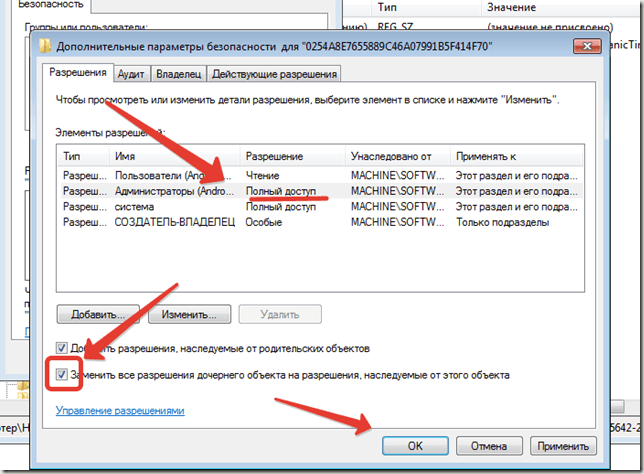
Подтверждаем изменения 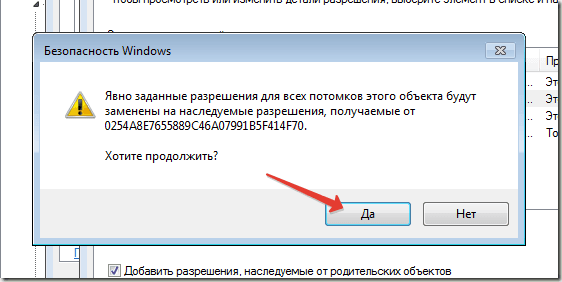
После этого установка должна пройти успешно, если при установке Вы снова получите эту ошибку – то либо Вы сделали что-то неверно, либо в ошибке будет фигурировать уже другая ветка – тогда нужно повторить установку правильных прав доступа уже на нее.
Источник
Исправить код ошибки 0x80004005 в Windows 10
Код ошибки 0x80004005 может возникать при обновлении Windows 10 или даже при подключении/создании виртуальной машине, а также в любых других ситуациях. Мы постарались рассмотреть решения практически для всех возможных случаев.
Что вызывает код ошибки 0x80004005 в Windows?
Код ошибки 0x80004005 в основном возникает, по одной из следующих причин:
Содержание
Запустите средство устранения неполадок Центра обновления Windows
В большинстве случаев неудачное обновление Windows может вызвать появление ряда других проблем связанных с работоспособностью системы. Код ошибки 0x80004005 является одним из таких случаев, и вы можете исправить эту проблему с помощью средства устранения неполадок.
Выполните SFC и DISM проверку
Файлы ядра системы играют жизненно важную роль в бесперебойном выполнении всех основных операций в Windows 10. Если какой-либо из этих файлов поврежден, то это может вызвать код ошибки 0x80004005. Чтобы исправить это, вы должны выполнить шаги представленные ниже.
Испорченные вредоносной программой системные файлы также могут вызвать эту ошибку на вашем ПК с Windows 10. Вы можете проверить и восстановить образ системы путем сканирования DISM. Вот как найти и исправить поврежденные файлы на вашем компьютере:
Заменить файл Dpcdll.dll
Если на вашем компьютере отсутствуют некоторые важные файлы DLL, это также может приводить к появлению кода ошибки 0x80004005. По мнению некоторых пользователей, они исправляют это, просто загружая и устанавливая файл Dpcdll.dll на свои компьютеры. Используйте это решение только в том случае, если вы получаете какие-либо указания на отсутствие файлов DLL в сообщении об ошибке. Как добавить этот файл dll на свой компьютер рассказано ниже.
Проверьте, перестала ли проявляться данная ошибка.
Внимание! Если вы используете 64-битную операционную систему, скопируйте файл Dpcdll.dll и вставьте его в эту папку: C:WindowssysWOW64
Обновите свой компьютер с помощью последних патчей и SSU
Код ошибки 0x80004005 может возникать в процессе обновления или в результате некорректной установки обновлений на компьютер. После таких ситуаций может помочь установка последних корректных обновлений или стека обслуживания.
Внимание! Необходимо сравнивать обновления, которые обозначены в колонке Classification каталога обновлений как Security Updates
Отредактировать ветку реестра AppCompatFlagsLayers
Если проблема связана с тем, что ошибка 0x80004005 возникает при работе с программой VirtualBox, то для исправления данной ошибки необходимо удалить определенный ключ со своего компьютера. Для этого выполните шаги представленные ниже.
Включить гостевой доступ к общим сетевым ресурсам
Начиная с версии Windows 10 1709, Windows запрещает вам доступ к общим сетевым ресурсам при включенном гостевом доступе. Гостевой доступ означает подключение к общим сетевым ресурсам без аутентификации с использованием встроенной «гостевой» учетной записи.
Чтобы включить гостевой доступ, выполните действия ниже.
Включаем поддержку клиента SMB 1.0/CIFS для доступа к устаревшим серверам
Включение данного клиента иногда необходимо для подключения к устаревним хранилищам данных, мы не рекомендуем его использовать длительное время. Для его включения выполните последовательно действия представленные ниже.
Выполните чистую установку
Если ни одно из вышеперечисленных исправлений не устраняет код ошибки 0x80004005, лучше выполнить чистую установку Windows 10. Для этого выполните действия представленные ниже.
Предупреждение! Если вы предпочитаете чистую установку Windows 10, обязательно создайте полную резервную копию всех важных файлов и папок.
Источник
Ошибка «Windows не удается получить доступ к указанному устройству, пути или файлу» при попытке установить, обновить или запустить программу или файл
Проблема
При попытке установить, обновить или запустить программу или файл появляется следующее сообщение об ошибке:
Ошибка: «Windows не удается получить доступ к указанному устройству, пути или файлу. Возможно, у вас нет нужных разрешений для доступа к этому объекту.»
Решение
Для решения этой проблемы выполните действия, описанные ниже, начиная со способа 1. Если этот способ не поможет, переходите к следующему способу.
Способ 1. Проверьте разрешения на доступ к файлу и папке
Примечание. Необходимо обладать правами администратора или быть членом группы «Администраторы домена», если компьютер входит в домен.
Разрешения — это правила, связанные с файлами, которые определяют, может ли пользователь получать доступ к файлу и какие действия с ним он может выполнять. Чтобы проверить разрешение на файл или папку, выполните указанные ниже действия.
Щелкните файл или папку правой кнопкой мыши и выберите пункт Свойства.
Перейдите на вкладку Безопасность.
В разделе Группы или пользователи выберите свое имя, чтобы просмотреть имеющиеся разрешения. (Снимок экрана для этого этапа приведен ниже.)
Нажмите кнопку Изменить, установите флажки для нужных разрешений и нажмите кнопку ОК. (Снимок экрана для этого этапа приведен ниже.)
Дополнительные сведения о разрешениях см. в статье Что такое разрешения?.
Способ 2. Проверьте расположение файла
Данная ошибка может возникать, если ярлык или установленная программа пытаются получить доступ к расположению, недоступному в настоящее время (например, к сетевой папке или съемному диску). Проверьте путь к файлу, к которому Windows не может получить доступ, и убедитесь, что расположение доступно. (Снимок экрана для этого этапа приведен ниже.)
Способ 3. Убедитесь, что файл не был перемещен или удален
Данная ошибка может возникнуть также в случае, если файл был перемещен или удален. Перейдите в папку, содержащую необходимый файл, и убедитесь, что он находится там.
Способ 4. Создайте ярлык повторно, чтобы проверить наличие повреждений
Данная ошибка может возникать также в случае, если ярлык или файл другого типа был поврежден. Проверить ярлыки на наличие повреждений можно посредством повторного создания ярлыка. Для этого перейдите к разделу Создание или удаление ярлыка.
Если повреждено приложение или файл другого типа, для решения проблемы может потребоваться восстановить приложение.
Способ 5. Разблокируйте файл
В некоторых случаях Windows может блокировать файл. Просмотрите свойства файла — они могут содержать следующее примечание: Этот файл получен с другого компьютера и, возможно, был заблокирован с целью защиты компьютера. Чтобы проверить это и при необходимости разблокировать файл, сделайте следующее.
Щелкните заблокированный файл правой кнопкой мыши и выберите пункт Свойства.
На вкладке Общие нажмите кнопку Разблокировать, если она доступна.
Способ 6. Проверьте, не блокирует ли файл антивирусное программное обеспечение
Чтобы проверить, не блокирует ли файл ваша антивирусная программа, временно отключите ее и попытайтесь открыть файл. Если потребовалось временно отключить антивирусное программное обеспечение, включите его сразу же после выполнения необходимого действия. Если во время данного отключения компьютер подключен к Интернету, он уязвим для атак.
Важно! Отключение антивирусного программного обеспечения или изменение его настроек может сделать ваш компьютер уязвимым для вирусов, мошенничества и других вредоносных действий. Корпорация Майкрософт не рекомендует отключать антивирусное программное обеспечение или изменять его настройки. Если потребовалось временно отключить антивирусное программное обеспечение, включите его сразу же после выполнения необходимого действия. Применяя этот метод обхода проблемы, вы действуете на собственный риск. Сведения о временном отключении антивирусного программного обеспечения см. в статье Отключение антивирусного программного обеспечения.
Причина
Подобная проблема может возникать при выполнении на компьютере любого из следующих условий.
Нет разрешения на доступ к файлу или его расположению.
Файл находится в недоступном в настоящее время расположении, например в сетевой папке или на внешнем диске, не подключенном к компьютеру в настоящий момент.
Файл был перемещен или удален.
Файл или ярлык поврежден.
Windows может блокировать файл.
Антивирусное программное обеспечение может блокировать файл.
Дополнительная информация
Дополнительные сведения об ошибках при доступе к файлами или папкам в Windows см. в статье «Отказано в доступе» и другие ошибки при попытке доступа к файлам и папкам Windows или при работе с ними.
Источник
Убедитесь что у вас достаточно полномочий для доступа к этому разделу windows 10
Видео: Настя и сборник весёлых историй 2022.
Установка новых приложений в Windows 10 довольно проста, и, хотя процесс установки обычно проходит без проблем, некоторые ошибки могут возникать один раз. Пользователи сообщили, что у установщика недостаточно прав для доступа к этой ошибке каталога, которая возникает при установке определенных приложений, поэтому давайте посмотрим, как исправить эту ошибку.
«У установщика недостаточно прав для доступа к этому каталогу», как это исправить?
Иногда эта ошибка может быть вызвана, если у вас нет необходимых прав доступа к каталогу установки. Согласно Microsoft, для установки определенного программного обеспечения группа SYSTEM или группа Everyone должна иметь полный контроль над установочным каталогом. Вы можете легко изменить эти настройки, выполнив следующие действия:


Помните, что изменение владельца определенных папок, таких как программные файлы, может быть потенциально опасным, поэтому создайте резервную копию и точку восстановления системы перед запуском этого процесса.
Решение 3. Запустите установку от имени администратора.
Сторонние приложения могут иногда мешать процессу установки, но вы можете решить эту проблему, просто закрыв их. Одной из распространенных причин этой ошибки может быть ваше программное обеспечение безопасности, поэтому мы советуем вам временно отключить его и проверить, решает ли это проблему.
Пользователи сообщили, что такие инструменты, как MyWinLocker, также могут мешать процессу установки и приводить к появлению этой ошибки, поэтому, если у вас установлен этот инструмент, обязательно удалите его.
Решение 5. Проверьте, запущена ли служба установки Windows
Чтобы установить приложения на ПК с Windows 10, вам нужно запустить службу установки Windows. Чтобы включить эту услугу, сделайте следующее:


После запуска этой службы вы сможете установить все приложения без проблем.
Решение 6. Удалите все предыдущие версии Cisco AnyConnect VPN.
По словам пользователей, эта ошибка может иногда появляться, если вы пытаетесь установить более новую версию программного обеспечения Cisco AnyConnect VPN. Чтобы устранить эту проблему, необходимо полностью удалить все предыдущие версии программного обеспечения Cisco AnyConnect VPN. После этого вы сможете установить это приложение без дальнейших ошибок. По словам пользователей, процесс установки начинается до завершения процесса удаления, поэтому вам нужно вручную удалить программное обеспечение Cisco VPN, прежде чем пытаться установить новую версию.
Решение 7. Остановите процесс TSVNCache.exe
Иногда процесс установки пытается заменить определенные файлы, даже если они все еще работают, и это приведет к тому, что установщик не имеет достаточных прав для доступа к этой ошибке каталога, чтобы появиться. Пользователи сообщили об этой ошибке при установке TortoiseSVN. По их словам, установка пыталась заменить файл TSVNCache.exe более новой версией, но не смогла завершить процесс, поскольку TSVNCache.exe все еще работал в фоновом режиме. Чтобы решить эту проблему, вам нужно остановить этот процесс из диспетчера задач, выполнив следующие действия:

Помните, что эта проблема может возникнуть с любым приложением, и любой файл, связанный с этим приложением, может привести к появлению этой проблемы. TSVNCache.exe влияет только на TortoiseSVN, но если вы устанавливаете другое приложение, вам нужно самостоятельно выяснить, какой файл препятствует процессу установки.
Решение 8. Выполните удаление третьего уровня
Эта проблема может возникнуть при попытке установить программное обеспечение принтера HP, и для его устранения необходимо выполнить полное удаление программного обеспечения HP, выполнив следующие действия:

После завершения удаления, попробуйте установить программное обеспечение снова.
У установщика недостаточно прав для доступа к этому каталогу. Ошибка может помешать установке приложений на ПК с Windows 10, но вы можете решить эту проблему, запустив средство MSfixit. Этот инструмент предназначен для автоматического исправления проблем с поврежденными ключами реестра и многих других проблем установки одним щелчком мыши. Просто скачайте и запустите этот инструмент, и он должен решить эту проблему для вас.
Сторонние приложения часто хранят файлы в папке Temp, но иногда эти файлы могут мешать процессу установки и вызывать установщик не имеет достаточных прав для доступа к этой ошибке каталога, чтобы появиться. Чтобы устранить эту проблему, необходимо очистить папку Temp, выполнив следующие действия:
Решение 11. Удалите все папки Autodesk
Эта проблема может возникнуть, если вы пытаетесь установить программное обеспечение Autodesk, но на вашем компьютере все еще есть папки Autodesk. Перед установкой программного обеспечения Autodesk обязательно удалите все программы Autodesk с компьютера. После этого перейдите к следующим папкам и удалите все каталоги Autodesk, которые вы можете найти:
Решение 12. Отключите Google Диск


Вы также можете отключить параметры контроля учетных записей, выполнив следующие действия:


После выключения этой функции попробуйте установить то же самое приложение снова.
Решение 1. Разблокируйте установочный файл, отключите UAC и запустите установку от имени администратора.
По словам пользователей, вы можете исправить. У установщика недостаточно прав для доступа к этой ошибке каталога с помощью iTunes, просто разблокировав установочный файл. Для этого просто щелкните правой кнопкой мыши файл установки и выберите «Свойства» в меню. После этого нажмите « Разблокировать», « Применить» и « ОК», чтобы сохранить изменения. Теперь вам нужно отключить контроль учетных записей и запустить установку от имени администратора. Мы уже объясняли, как это сделать в наших предыдущих решениях, поэтому обязательно ознакомьтесь с ними.
По словам пользователей, вы можете решить эту проблему, просто изменив каталог установки. Очевидно, проблема возникает при попытке установить iTunes в каталог Program Files (x86), но если вы измените каталог установки с Program Files (x86) на Program Files, проблема должна быть решена.
Решение 1. Проверьте, используют ли какие-либо службы папку Skype.
Если вы получаете У установщика недостаточно прав для доступа к этой ошибке каталога при установке Skype, возможно, это связано с тем, что некоторые службы или процессы используют папку Skype. Чтобы увидеть, какие службы используют этот каталог, просто используйте инструмент procxp из Sysinternals, нажмите Ctrl + E и войдите в Skype, и вы должны увидеть, какие процессы обращаются к этой папке. После этого просто отключите эти процессы и проверьте, устраняет ли это ошибку.
Если вы не можете установить Skype вообще из-за этой ошибки, но вам нужно срочно использовать Skype, вы можете использовать портативную версию Skype в качестве обходного пути. Вы можете легко скачать портативную версию Skype со сторонних сайтов, и после загрузки просто дважды щелкните по ней, чтобы запустить ее.
У установщика недостаточно прав для доступа к этой папке, ошибка может помешать установке многих приложений, но, как вы можете видеть, эту проблему можно решить, просто взяв на себя владение каталогом установки или изменив разрешения безопасности.
ЧИТАЙТЕ ТАКЖЕ:
Источник
Многие пользователи Outlook сталкивались с сообщениями об ошибках при попытке отобразить связанное изображение.
Outlook обычно отображает изображения из входящих сообщений электронной почты, но часто пользователи получают печально известную красную кнопку X и сообщение «связанное изображение не может быть отображено». Ошибка в основном возникает у пользователей Outlook 2013 и Outlook 2016.
Как я могу исправить Связанное изображение не может отображаться в сообщении Outlook?
Связанное изображение не может быть отображено, сообщение в Outlook может быть довольно раздражающим и мешать вам просматривать ваши электронные письма должным образом. Говоря об этом сообщении, вот некоторые похожие проблемы, о которых сообщили пользователи:
- Связанное изображение не может быть отображено Office 365. По мнению пользователей, эта проблема может быть вызвана антивирусным программным обеспечением, и для его устранения может потребоваться отключить антивирус.
- Outlook 2016, 2013, 2010 ошибка, связанное изображение не может быть отображено — эта проблема может затронуть практически любую версию Outlook. Однако большинство наших решений совместимы со всеми версиями Outlook, поэтому вы сможете их применить.
- Подпись электронной почты Outlook, связанное изображение не может быть отображено. Если эта проблема возникает на вашем ПК, вы можете решить ее, просто сделав пару изменений в своем реестре.
- Outlook связанное изображение не может быть отображено, возможно, файл был перемещен — эта проблема может возникнуть, если есть проблема с каталогом временных файлов Интернета. Просто переместите этот каталог в другое место, и проблема должна быть решена.
Решение 1. Проверьте антивирусное программное обеспечение

В некоторых случаях возможно, что ваш антивирус вызывает эту проблему. Если связанное изображение не может быть отображено в Outlook, возможно, проблема связана с функцией защиты электронной почты.
Чтобы устранить проблему, откройте настройки защиты электронной почты и попробуйте отключить определенные функции. Если это не поможет, возможно, вам придется отключить антивирус.
В некоторых случаях единственный способ решить эту проблему — удалить антивирус, так что вы можете попробовать это. Даже если вы удалите сторонний антивирус, вы все равно будете защищены Защитником Windows в Windows 10, поэтому вам не нужно беспокоиться о вашей безопасности.
У многих пользователей была эта проблема с McAfee, но другие антивирусные приложения также могут вызывать эту проблему.
Для пользователей Norton у нас есть специальное руководство о том, как полностью удалить его с вашего ПК. Существует также аналогичное руководство для пользователей McAffe.
Если вы используете какое-либо антивирусное решение и хотите полностью удалить его с компьютера, обязательно ознакомьтесь с этим удивительным списком лучших программ для удаления, которые вы можете использовать прямо сейчас.
После удаления антивируса проверьте, сохраняется ли проблема. Если проблема не появляется, вам следует подумать о переходе на другой антивирус.
Bitdefender предлагает отличную защиту и никак не повлияет на ваш компьютер, поэтому, если вы ищете новый антивирус, мы настоятельно рекомендуем вам приобрести лицензию Bitdefender.
- Получить сейчас Bitdefender 2019 (скидка 35%)
Хотите заменить свой антивирус на лучший? Вот список с нашими лучшими выборами.
Решение 2 — Изменить реестр
По словам пользователей, иногда связанное изображение не может быть отображено в Outlook из-за определенных проблем в вашем реестре.
Ваш реестр содержит все виды значений, и если одно из этих значений повреждено, вы можете столкнуться с этой и многими другими проблемами. Как всегда, перед изменением реестра сделайте резервную копию на случай, если что-то пойдет не так.
Однако вы можете решить эту проблему, выполнив следующие действия:
1. Нажмите клавиши Windows + R, чтобы открыть диалоговое окно «Выполнить», введите regedit и нажмите Enter.

2. Найдите и выберите следующий подраздел:
- HKEY_CURRENT_USERSoftwareMicrosoftOfficex.0Common
DWORD: BlockHTTPimages
Значение: 1
или этот подраздел, если групповая политика включена
- HKEY_CURRENT_USERSoftwarepoliciesMicrosoftOfficex.0Common
DWORD: BlockHTTPimages
Значение: 1
3. Щелкните правой кнопкой мыши по ключу BlockHTTPimages > выберите «Удалить» и подтвердите удаление.
5. Перейдите в меню «Файл» и нажмите «Выход».
После внесения этих изменений в реестр, проверьте, сохраняется ли проблема.
Если вы не можете редактировать реестр Windows 10, прочитайте это удобное руководство и найдите самые быстрые решения проблемы.
Решение 3. Переместите папку временных файлов Интернета (IE)
Иногда связанное изображение не может быть отображено в Outlook из-за вашей папки временных файлов Интернета. Содержимое этой папки может быть повреждено, и лучший способ решить эту проблему — выбрать другое место для новой папки временных файлов Интернета.
Таким образом вы создадите каталог временных файлов Интернета. Чтобы выбрать новое местоположение для временных файлов Интернета, выполните следующие действия:
- Нажмите Windows Key + S и введите параметры Интернета. Выберите параметры Интернета из списка результатов.

- В разделе « История просмотров » нажмите кнопку « Настройки».

- Теперь нажмите кнопку « Переместить папку» и выберите новое местоположение для временных файлов Интернета.

После этого сохраните изменения и перезагрузите компьютер. После перезагрузки компьютера проверьте, не устранена ли проблема.
Решение 4. Отключите настройку для зашифрованных страниц
По словам пользователей, иногда связанное изображение не может быть отображено в Outlook из-за определенных настроек. Иногда определенные настройки могут привести к различным проблемам, но вы можете решить проблему, просто отключив их. Для этого выполните следующие действия:
- Откройте окно « Свойства обозревателя». Мы показали вам, как это сделать в одном из наших предыдущих решений.
- Перейдите на вкладку « Дополнительно ». В разделе « Безопасность » отключите параметр « Не сохранять зашифрованные страницы на диск». Теперь нажмите Apply и OK, чтобы сохранить изменения.

После отключения этой опции проверьте, сохраняется ли проблема.
Решение 5 — Восстановить приложение Office Outlook
Если связанное изображение не может быть отображено в Outlook, возможно, ваша установка Office повреждена. Чтобы решить эту проблему, рекомендуется восстановить установку. Это довольно просто сделать, и вы можете сделать это, выполнив следующие действия:
- Нажмите Windows Key + S и войдите в панель управления. Выберите Панель управления из списка результатов.

- Перейдите в раздел « Программы и компоненты ».

- Список установленных приложений должен появиться. Найдите Microsoft Office в списке и нажмите « Восстановить». Выберите Online Repair и нажмите Repair еще раз для подтверждения. Теперь следуйте инструкциям на экране, чтобы восстановить установку Office.

После восстановления установки Office проверьте, сохраняется ли проблема.
Решение 6. Добавьте отправителя в список надежных отправителей.
Чтобы устранить проблему со связанными изображениями, важно добавить определенного отправителя в список надежных отправителей. Кроме того, вы также можете добавить весь домен в список надежных отправителей. Для этого просто выполните следующие действия:
- В Outlook перейдите на вкладку « Главная », нажмите « Нежелательная почта» и выберите « Параметры нежелательной почты».
- Перейдите на вкладку «Безопасные отправители» и установите флажок « Автоматически добавлять людей, которым я отправляю электронные письма, в список надежных отправителей».
Кроме того, должна быть возможность добавить отдельные электронные письма и домены в список надежных отправителей, чтобы можно было добавлять только определенные контакты и домены. После внесения этих изменений проверьте, сохраняется ли проблема.
Решение 7 — Создать новую учетную запись пользователя
По словам пользователей, если связанное изображение не может быть отображено в Outlook, проблема может заключаться в вашей учетной записи пользователя. Иногда учетная запись пользователя может быть повреждена, и это может привести к этой и многим другим проблемам.
Однако вы можете решить эту проблему, просто создав новую учетную запись пользователя. Это довольно просто, и вы можете сделать это, выполнив следующие действия:
- Откройте приложение «Настройки» с помощью сочетания клавиш Windows + I. Когда откроется приложение «Настройки», перейдите в раздел « Учетные записи ».

- Выберите Семья и другие люди на левой панели. Теперь нажмите кнопку « Добавить кого-то еще» к этому ПК на правой панели.

- Теперь выберите У меня нет информации для входа этого человека.

- Выберите Добавить пользователя без учетной записи Microsoft.

- Введите желаемое имя пользователя для новой учетной записи и нажмите Далее.

После создания новой учетной записи пользователя переключитесь на нее и проверьте, сохраняется ли проблема. Если проблема не появляется в новой учетной записи, вам нужно переместить в нее свои личные файлы и начать использовать ее вместо старой.
Если у вас возникли проблемы с открытием приложения «Настройка», обратитесь к этой статье, чтобы решить эту проблему.
Решение 9 — Используйте веб-почту или другой почтовый клиент

Если проблема все еще существует, вы можете избежать ее, просто переключившись на веб-почту. Многие провайдеры электронной почты предлагают веб-почту, поэтому вы можете легко проверить свою электронную почту из любого браузера.
Если веб-почта не является вашим предпочтительным методом, вы можете попробовать использовать другой почтовый клиент.
В Windows 10 уже есть собственное почтовое приложение, но если вы хотите заменить Outlook, мы рекомендуем вам попробовать eM Client. Это отличный почтовый клиент, который позволяет вам добавлять к нему несколько почтовых учетных записей.
Вы можете с легкостью централизовать и классифицировать все свои письма, а также импортировать-экспортировать любое письмо в различных форматах. Если вы используете свою почтовую учетную запись ежедневно, то eM Client — идеальное почтовое приложение для загрузки.
- Загрузить сейчас eM Client Premium Edition
Какое решение сработало для вас? Оставьте свой ответ вместе с любыми другими вопросами или предложениями в разделе комментариев ниже, и мы обязательно рассмотрим.
Содержание
- Windows admin blog
- Полезные команды cmd, powershell, администрирование, фичи и решения проблем на win/winserver
- Ошибка: Нужный файл находится на сетевом ресурсе, который сейчас недоступен
- нужный файл находится на сетевом ресурсе который сейчас недоступен Media Gallery x64.msi — как исправить?
- Ошибка «Windows не удается получить доступ к указанному устройству, пути или файлу» при попытке установить, обновить или запустить программу или файл
- Проблема
- Решение
- Способ 1. Проверьте разрешения на доступ к файлу и папке
- Способ 2. Проверьте расположение файла
- Способ 3. Убедитесь, что файл не был перемещен или удален
- Способ 4. Создайте ярлык повторно, чтобы проверить наличие повреждений
- Способ 5. Разблокируйте файл
- Способ 6. Проверьте, не блокирует ли файл антивирусное программное обеспечение
- Причина
- Дополнительная информация
- Нужный файл находится на сетевом ресурсе, который сейчас недоступен — как исправить?
- Причины появление дисфункции при деинсталляции программ
- Как избавиться от ошибки при отсутствии нужного файла
- Исправляем ошибки при помощи сторонних программ
- Устраняем проблему с удалением при помощи утилиты от Microsoft
- Ошибка «сетевой ресурс недоступен» в Windows 10 – как её исправить
- Проверьте установщик Windows
- Запустите средство устранения неполадок
- Изменить реестр
Windows admin blog
Полезные команды cmd, powershell, администрирование, фичи и решения проблем на win/winserver
Ошибка: Нужный файл находится на сетевом ресурсе, который сейчас недоступен
На одной из рабочих станций стал сталкиваться с такой ошибкой: «Нужный файл находится на сетевом ресурсе, который сейчас недоступен»
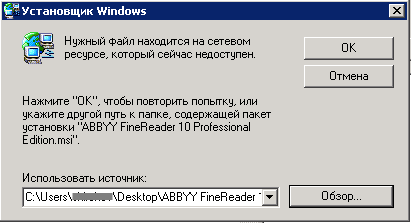
Ошибка может возникать как при установке программ, так и при удалении. Заметил также, что путь ведет, как правило, в папку, откуда программа ставилась, или откуда ее последний раз пытались устанавливать. Например, C:Usersuser_nameDesktopProgramProgram.msi
Точная природа возникновения ошибки непонятна, какой-то баг Windows Installer-а, но есть достаточно простой способ устранить ее вручную:
1. Копируем строчку из поля «Использовать источник» (в моем примере C:Usersuser_nameDesktopABBYY FineReader 10) и осуществляем поиск этого значения по реестру. Он приведет нас в эту ветку
В моем примере это:

Данное значение может фигурировать в параметрах данной ветки и ее подветок

РЕКОМЕНДАЦИЯ: на всякий случай, либо делаем резервную копию ветки реестра перед удалением, либо не удаляем ее, а просто переименовываем, например, добавив в конце любой символ
3. Повторно пробуем установить / удалить проблемный продукт.
Источник
нужный файл находится на сетевом ресурсе который сейчас недоступен Media Gallery x64.msi — как исправить?
Каждый раз, когда я запускаю компьютер, открывается установщик Windows и что-то устанавливает. Затем открывается окно с ошибкой:

Это началось после недавнего обновления, это происходит каждый раз при запуске компьютера. Если я нажму «ОК», появится другое окно:

Если я нажму «Отмена», появится другая ошибка:

Помогите, пожалуйста, нигде не могу найти решение. Windows 7 Home Basic, лицензия.
Каждый раз, когда я запускаю компьютер, открывается установщик Windows и что-то устанавливает. Затем открывается окно с ошибкой:

Это началось после недавнего обновления, это происходит каждый раз при запуске компьютера. Если я нажму «ОК», появится другое окно:

Если я нажму «Отмена», появится другая ошибка:

Помогите, пожалуйста, нигде не могу найти решение. Windows 7 Home Basic, лицензия.
Попробуйте вручную очистить папку Temp.
Также воспользуйтесь программой Марка Руссиновича AutoRuns:
Отключите все желтые линии и перезагрузите компьютер.
PS: Подобная ошибка может возникнуть из-за использования «оптимизаторов», «усилителей» в духе CCleaner, Advanced System Care (IObit). С этого момента не используйте оптимизаторы, если они есть
Источник
Ошибка «Windows не удается получить доступ к указанному устройству, пути или файлу» при попытке установить, обновить или запустить программу или файл
Проблема
При попытке установить, обновить или запустить программу или файл появляется следующее сообщение об ошибке:
Ошибка: «Windows не удается получить доступ к указанному устройству, пути или файлу. Возможно, у вас нет нужных разрешений для доступа к этому объекту.»
Решение
Для решения этой проблемы выполните действия, описанные ниже, начиная со способа 1. Если этот способ не поможет, переходите к следующему способу.
Способ 1. Проверьте разрешения на доступ к файлу и папке
Примечание. Необходимо обладать правами администратора или быть членом группы «Администраторы домена», если компьютер входит в домен.
Разрешения — это правила, связанные с файлами, которые определяют, может ли пользователь получать доступ к файлу и какие действия с ним он может выполнять. Чтобы проверить разрешение на файл или папку, выполните указанные ниже действия.
Щелкните файл или папку правой кнопкой мыши и выберите пункт Свойства.
Перейдите на вкладку Безопасность.
В разделе Группы или пользователи выберите свое имя, чтобы просмотреть имеющиеся разрешения. (Снимок экрана для этого этапа приведен ниже.)
Нажмите кнопку Изменить, установите флажки для нужных разрешений и нажмите кнопку ОК. (Снимок экрана для этого этапа приведен ниже.)
Дополнительные сведения о разрешениях см. в статье Что такое разрешения?.
Способ 2. Проверьте расположение файла
Данная ошибка может возникать, если ярлык или установленная программа пытаются получить доступ к расположению, недоступному в настоящее время (например, к сетевой папке или съемному диску). Проверьте путь к файлу, к которому Windows не может получить доступ, и убедитесь, что расположение доступно. (Снимок экрана для этого этапа приведен ниже.)
Способ 3. Убедитесь, что файл не был перемещен или удален
Данная ошибка может возникнуть также в случае, если файл был перемещен или удален. Перейдите в папку, содержащую необходимый файл, и убедитесь, что он находится там.
Способ 4. Создайте ярлык повторно, чтобы проверить наличие повреждений
Данная ошибка может возникать также в случае, если ярлык или файл другого типа был поврежден. Проверить ярлыки на наличие повреждений можно посредством повторного создания ярлыка. Для этого перейдите к разделу Создание или удаление ярлыка.
Если повреждено приложение или файл другого типа, для решения проблемы может потребоваться восстановить приложение.
Способ 5. Разблокируйте файл
В некоторых случаях Windows может блокировать файл. Просмотрите свойства файла — они могут содержать следующее примечание: Этот файл получен с другого компьютера и, возможно, был заблокирован с целью защиты компьютера. Чтобы проверить это и при необходимости разблокировать файл, сделайте следующее.
Щелкните заблокированный файл правой кнопкой мыши и выберите пункт Свойства.
На вкладке Общие нажмите кнопку Разблокировать, если она доступна.
Способ 6. Проверьте, не блокирует ли файл антивирусное программное обеспечение
Чтобы проверить, не блокирует ли файл ваша антивирусная программа, временно отключите ее и попытайтесь открыть файл. Если потребовалось временно отключить антивирусное программное обеспечение, включите его сразу же после выполнения необходимого действия. Если во время данного отключения компьютер подключен к Интернету, он уязвим для атак.
Важно! Отключение антивирусного программного обеспечения или изменение его настроек может сделать ваш компьютер уязвимым для вирусов, мошенничества и других вредоносных действий. Корпорация Майкрософт не рекомендует отключать антивирусное программное обеспечение или изменять его настройки. Если потребовалось временно отключить антивирусное программное обеспечение, включите его сразу же после выполнения необходимого действия. Применяя этот метод обхода проблемы, вы действуете на собственный риск. Сведения о временном отключении антивирусного программного обеспечения см. в статье Отключение антивирусного программного обеспечения.
Причина
Подобная проблема может возникать при выполнении на компьютере любого из следующих условий.
Нет разрешения на доступ к файлу или его расположению.
Файл находится в недоступном в настоящее время расположении, например в сетевой папке или на внешнем диске, не подключенном к компьютеру в настоящий момент.
Файл был перемещен или удален.
Файл или ярлык поврежден.
Windows может блокировать файл.
Антивирусное программное обеспечение может блокировать файл.
Дополнительная информация
Дополнительные сведения об ошибках при доступе к файлами или папкам в Windows см. в статье «Отказано в доступе» и другие ошибки при попытке доступа к файлам и папкам Windows или при работе с ними.
Источник
Нужный файл находится на сетевом ресурсе, который сейчас недоступен — как исправить?
Удаление программ из ОС Windows — это стандартная процедура освобождения места на жестком диске компьютера. Пользователи избавляются от уже ненужных программ в компьютере, тем самым облегчая работу всей системы. Но не всегда этот процесс проходит гладко. В некоторых случаях появляется ошибка — «Нужный файл находится на сетевом ресурсе, который сейчас недоступен». Ниже разберём, как её исправить. 
Причины появление дисфункции при деинсталляции программ
Зачастую ошибка появляется в том случае, когда пользователи не скачивают установочный пакет программы или игры, а используют онлайн установку. Такой способ имеет как преимущества, так и недостатки. При установке по сети в любой момент может произойти сбой и установку придется начать заново. Известные примеры установки по сети — популярные онлайн игры: World of Tanks, CS:GO и др. Загрузка нужных компонентов и их установка происходит одним процессом. Но здесь есть модуль, который возобновляет установку даже после разрыва соединения.
Когда мы удаляем такое ПО без подключения к интернету, можно видеть сообщение о том, что нужный файл находится на удаленном сервере. Эта ошибка может появляться в результате повреждения записей реестра Windows. Иногда она возникает в случае незавершенного процесса установки приложения. Если установка производилась с установочного CD- или DVD-диска, вставьте его снова в привод и завершите установку. Или попытайтесь любым способом подключиться к интернету (если установка совершалась по сети). После этого снова попробуйте удалить.
Как избавиться от ошибки при отсутствии нужного файла
Для начала попробуйте очистить временные папки Windows. Временные файлы могут стать причиной ошибки с удалением программ.
Закройте папки. Если вы используете Windows 7 или более раннюю версию:
Если вы используете Windows 8.1 (8) и выше:
Теперь попробуйте удалить приложение, с которым у вас возникала ошибка — нужный файл или папка находятся на удаленном ресурсе, он в данный момент недоступен.
Это интересно: значение клавиш F1-F12 на клавиатуре.
Исправляем ошибки при помощи сторонних программ
Если вы по-прежнему видите текст с ошибкой «Нужный файл находится на сетевом ресурсе, который сейчас недоступен», скачайте утилиту по этой ссылке https://technet.microsoft.com/ru-ru/sysinternals/bb963902. Она ведет на программу, которая является альтернативой стандартной утилите «Автозагрузки» в Windows. В ней отображаются все программы, которые участвуют в загрузке ОС. При этом они расположены в таком порядке, в котором система с ними работает. Это достаточно мощный инструмент для администраторов. При желании вы можете подробнее ознакомиться с описанием к утилите Autoruns на странице загрузки.

А в нашем случае необходимо только запустить её, выбрать вкладку «Everything» (всё) и найти все пункты, которые помечены желтым. На них нужно убрать галочки. После этого просто перезагрузите компьютер. Все нужные действия утилита сделает с вашим компьютером самостоятельно. После загрузки пакета с утилитой она будет запакована в архиве. Нажмите по архиву ПКМ и выберите «Извлечь все». Устанавливать её не нужно. Если у вас установлена 32-битная Windows, выберите иконку в папке под названием «autoruns». Если x64 — любую.
Устраняем проблему с удалением при помощи утилиты от Microsoft
Использование дополнительных программ которые якобы, улучшают и ускоряют работу компьютера, могут привести к нарушению работы всей системы или отдельных её компонентов. Это всем известные CCleaner, iOBit, и другие менеджеры для чистки жестких дисков. Их использование оправдывается только неопытностью пользователя. Лучше всего очищать и дефрагментировать локальные диски встроенными утилитами ОС. Именно стороннее ПО часто нарушает работу реестра Windows и системных файлов.
Источник
Ошибка «сетевой ресурс недоступен» в Windows 10 – как её исправить
При установке и удалении программного обеспечения в Windows происходит ряд процессов, и большинство из них не отображаются в графическом интерфейсе. К сожалению, из-за сложности ОС и соответствующего программного обеспечения, иногда всё может пойти не так, как мы ожидаем.
Если вы устанавливаете какое-либо программное обеспечение и видите неожиданную ошибку, которая гласит: «Функция, которую вы пытаетесь использовать, находится на сетевом ресурсе, который недоступен», вам обычно нужно закрыть мастер, поскольку процесс установки или удаления выполняется, но не может продвинуться дальше этой стадии.
Поиск по онлайн-ресурсам Microsoft выявляет несколько потенциальных исправлений. Мы рассмотрим их в этом руководстве, чтобы вернуть вас в нужное русло.
Проверьте установщик Windows
Во-первых, вы должны убедиться, что служба установщика Windows действительно запущена.
Вот как убедиться, что всё работает:
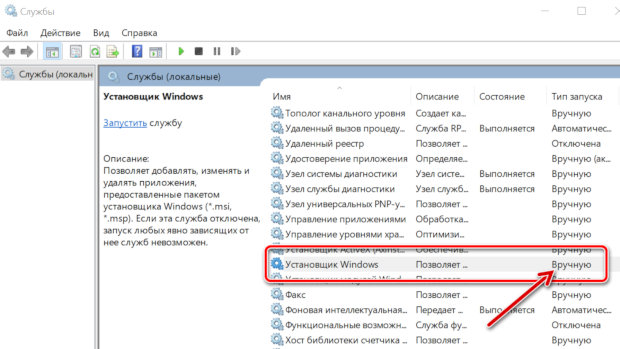
Если служба установщика Windows уже включена (установлена на автоматически или вручную) и работает нормально, или вы активировали её вручную, а в установщике программного обеспечения дела идут не так, вам нужно перейти к другому возможному исправлению.
Запустите средство устранения неполадок
Пакет устранения неполадок установщика Windows автоматически проверит и попытается исправить любые обнаруженные проблемы, которые могут помешать вам добавить или удалить программное обеспечение.
Вот список вещей, которые этот инструмент может исправить:
Просто запустите загруженный исполняемый файл и дайте инструменту сделать свое дело. Если он не находит ничего для исправления, вам нужно перейти к последнему этапу, который включает внесение изменений в реестр.
Изменить реестр
Это может сработать для вас, если все другие варианты потерпят неудачу, но это должно быть последним средством. Вы всегда должны проявлять особую осторожность при работе с реестром Windows, поскольку удаление важно записи может отрицательно повлиять на стабильность системы.
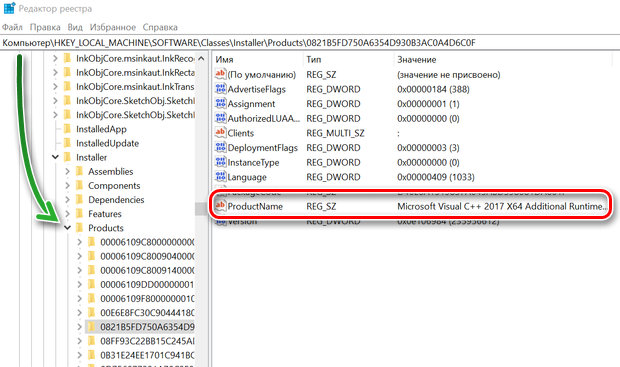
Наконец, вы должны перезагрузить компьютер, а затем снова запустить исполняемый файл установщика.
Источник