
На чтение 10 мин Просмотров 1.4к. Опубликовано 15 июля, 2022
Те, кто хочет, чтобы вещи оставались портативными, даже когда они находятся вдали от своей игровой установки, по праву установили мобильное приложение Steam. Последнее позволяет выполнить значительный объем работы, например, торговать внутриигровыми предметами на торговой площадке, встречаться с друзьями и заключать эти роскошные сделки на месте. Тем не менее, утомительная ошибка подтверждения Steam может помешать пользователям полноценно пользоваться приложением.
Хорошей новостью является то, что есть несколько мер, которые вы можете применить для устранения кода ошибки с вашей стороны. Обширное игровое сообщество ПК объединилось в этом отношении, и было предложено несколько потенциальных решений.
Поэтому мы рассмотрим все, что вы можете сделать, чтобы решить проблему сразу, не усложняя ситуацию. полная пачка. Давайте приступим к делу без лишних слов.
Содержание
- Объяснение ошибки подтверждения Steam
- 4 способа исправить ошибку подтверждения в Steam
- Повторно включить автоматическую установку времени
- Очистить кэш и хранилище приложения Steam
- Попробуйте использовать VPN
- Переустановите приложение Steam
- Заключение
Объяснение ошибки подтверждения Steam
Изображение, вы видите выше, как на самом деле проявляется рассматриваемая проблема. Тем не менее, если вы пришли сюда в поисках решения этой угрожающей проблемы, вы, вероятно, знаете, как выглядит ошибка подтверждения Steam, поэтому мы сразу перейдем к делу. Торговая площадка сообщества Steam, также обозначаемый инициалами SCM, имеет систему, в которой вы можете торговать своими внутриигровыми предметами.
Однако, прежде чем вы сможете отправить свои объявления, вам действительно нужно сделать подтверждение. Обычно это легкий шаг, который не вызывает особого беспокойства. Вы просто выбираете элементы и нажимаете кнопку подтверждения.
В нормальных условиях процесс занимает пару секунд, но здесь это не так. Как только вы попытаетесь совершить сделку, на экране появится подсказка Ошибка подтверждения Steam.
Описание ошибки: “При выполнении этого действия возникла проблема. Повторите попытку позже.”
Поэтому ситуация, которая возникает, не может не вызывать разочарования. Вы действительно хотите пройти через этот этап своего времени, проведенного в Steam, как можно быстрее, но эта проблема мешает этому.
Давайте посмотрим в следующем разделе, как разным людям удавалось решить проблему на лету без особых усилий.
4 способа исправить ошибку подтверждения в Steam
Субтитры, подробно описанные выше, расскажут вам обо всех различных способах решения ошибки подтверждения проблема в Steam. Обязательно применяйте каждый из перечисленных методов, пока не достигнете желаемых результатов.
Повторно включить автоматическую установку времени
Окончательное исправление ошибки подтверждения Steam , которое мы& #8217;мне удалось найти простой переключатель на вашем мобильном телефоне, который нужно щелкнуть, и все.
Похоже, что проблема с часовым поясом, связанная с вашим телефоном, приводит к беспорядку в разделе подтверждения. Торговая система на Торговой площадке сообщества Steam сильно зависит от времени, поэтому для оптимальной работы эта функция вашего мобильного телефона должна быть на высоте.
Чтобы убедиться, что ничего не изменилось, просто зайдите в ’Настройки” и найдите пункт “Установить время автоматически” параметр в “Дата и время” раздел. Скорее всего, она будет включена по умолчанию, так что вам нужно будет отключить эту функцию, немного повозиться со временем и снова включить последнюю, так что ваш телефон сейчас показывает правильное время. О, и, пожалуйста, убедитесь, что приложение Steam в это время закрыто.
Как только вы со всем этим разберетесь, снова запустите приложение Steam, обновите свои списки, если нужно, и подтвердите выбор, чтобы двигаться вперед.
Существует большая вероятность того, что вы решите проблему почти мгновенно, учитывая проверенный характер этого потенциального решения. Однако в случае, если сообщение об ошибке по-прежнему будет постоянно появляться, вам придется попробовать некоторые другие исправления, которые мы выбрали в этом руководстве.
Очистить кэш и хранилище приложения Steam
Некоторым игрокам удалось заставить торговую систему Steam работать, просто внедрив эта простая стратегия очистки кеша и данных приложения. Если есть шанс, что проблема с ошибкой подтверждения исчезнет после принятия этой возможной меры по исправлению ошибок, вы должны использовать ее, не задумываясь.
Мы опишем, как вы можете это сделать, в шагах, описанных выше. Убедитесь, что вы тщательно следуете предоставленным инструкциям для достижения наилучших результатов. Прежде чем мы начнем, обратите внимание, что следующие рекомендации предназначены специально для телефонов Redmi. При этом основы метода более или менее идентичны для каждого устройства Android.
- Первый шаг — открыть приложение Google Play Store на смартфоне Android. Вы можете сделать это любым удобным для вас способом, либо с главного экрана, либо путем поиска утилиты по отдельности. После этого найдите раздел “Приложения” section.
![Как исправить ошибку подтверждения Steam [2022]](https://votguide.ru/wp-content/uploads/2022/07/316c6cdf567bbc34197223a4bb01bb5f.png)
- Нажав на “Приложения” приведет вас на другую страницу. Нажмите “Управление приложениями” здесь, чтобы перейти к следующему шагу.
![Как исправить ошибку подтверждения Steam [2022]](https://votguide.ru/wp-content/uploads/2022/07/a6c1014a317ab1a56c9db9446296487a.png)
- После предыдущего шага вы попадете на страницу, где будут перечислены все существующие приложения. Найдите здесь установленное приложение Steam и нажмите на него, чтобы перейти к следующему шагу.
- На этом предпоследнем шаге найдите кнопку с надписью «Очистить данные».& №8221; Это то, что обязательно должно быть на вашем телефоне, независимо от марки и модели.
![Как исправить ошибку подтверждения Steam [2022]](https://votguide.ru/wp-content/uploads/2022/07/552e5853e65676929155b9ba09566215.png)
- После нажатия “Очистить данные” выберите “Очистить все данные” и вы скоро закончите.
![How To Исправить ошибку подтверждения Steam [2022]](https://votguide.ru/wp-content/uploads/2022/07/9ed1d488a7ba754f7ff6538b6156cd1f.png)
Отлично идет до сих пор! Сейчас лучше всего перезагрузить устройство Android и убедиться, что изменения применяются ко всем компонентам. Когда устройство снова загрузится, попробуйте запустить Steam и проверьте, выдает ли программа по-прежнему сообщение об ошибке подтверждения в разделе торговли приложения.
В разделе случае, если он все еще делает это, к сожалению, продолжайте читать, чтобы искать другие потенциальные решения. Вы обязательно доберетесь до цели в свое время, так что пока не теряйте надежды.
Попробуйте использовать VPN
Следующий шаг после очистки кеша и данных вашего приложения Steam — попробовать используя функционирование сети виртуального протокола или VPN — как его любят называть большинство людей — для подключения к Steam. Это особенно рекомендуется в том случае, если в вашем распоряжении нет другого подключения к Интернету и вы не можете попытаться подключиться к последнему в надежде устранить подтверждение ошибку..
На мобильных платформах нет недостатка в первоклассном программном обеспечении VPN, как платном, так и бесплатном, поэтому вам не составит труда выбрать качественное. Мы настоятельно рекомендуем использовать SuperVPN Fast VPN Client из магазина Google Play для получения быстрых, эффективных и надежных результатов, ничего не платя. Это бесплатное программное обеспечение является самым надежным, которое мы смогли найти после тщательного тестирования множества различных VPN.
Установив надежное VPN-соединение на своем мобильном телефоне, попробуйте запустить Steam и войти в раздел торговли, чтобы увидеть, появляется ли на экране рассматриваемая ошибка. Существует большая вероятность того, что проблема исчезнет просто так, теперь, когда вы подключили VPN для игры.
Однако, если эфирное раздражение все же удастся вернуться на свой экран, вы также можете отключить VPN и попробовать окончательное возможное решение, которое мы записали для вас заранее.
Переустановите приложение Steam
Возможность восстановления правильной работы приложения Steam кажется низкой, если вы пробовал все, что можно снимать, но, похоже, ничего не работает. Тем не менее, осталось принять еще одну меру, которая оказалась наиболее окончательным исправлением ошибки подтверждения Steam после очистки кеша и данных приложения.
Последний заключается в том, чтобы сначала удалить приложение, а затем снова вернуть его на свой мобильный телефон. Судя по тому, что мы можем собрать, это решает проблему почти сразу.
Приложение Steam не имеет непомерно большого размера файла, поэтому вы сможете снова загрузить его в свою систему в свое время. Размер файла приложения составляет где-то 2 МБ, что не более чем скудно в целом независимо от мобильной платформы.
Нет другого выхода, кроме как пройти через время загрузки и вернуться к торговле в Steam. Некоторая проблема в оптимизации вашей копии приложения может привести к тому, что вы столкнетесь с рассматриваемой проблемой. Единственный способ облегчить эту ситуацию — полностью избавиться от Steam на вашем телефоне.
Вы можете удалить приложение изначально на своем телефоне Android и iOS, а также из Google Play Store или App Store — в зависимости от того, что вам нравится. Как только вам, наконец, удастся удалить приложение, перейдите к его установке еще раз. Подождите, пока установка завершится, а затем запустите дочернее приложение знаменитого лаунчера Valve, чтобы проверить, можете ли вы сейчас торговать с комфортом.
Существует большая вероятность того, что возникшая проблема перестанет существовать после этого. применения этого потенциального решения. Дайте нам знать, принесет ли переустановка какие-либо плоды для вас или нет, чтобы другие пользователи могли извлечь пользу из вашего отзыва.
Заключение
Steam от Valve настолько популярен, насколько это возможно, когда он ограничивается лучшими средствами запуска игр в области компьютерных игр. Программное обеспечение содержит огромный каталог игр и может стать идеальной платформой для онлайн-игр в зрелом возрасте технологий 2022 года. С момента своего первоначального выпуска 18 лет назад Steam не проявлял никаких признаков замедления с точки зрения прогресс и продвижение.
Компания даже выпустила собственную портативную игровую консоль, которая будет жестко конкурировать с Nintendo Switch. В настоящий момент этот бренд рисует совершенно блестящее будущее, и невозможно сказать, что люди наверху приготовят дальше.
Steam — нет. только средство запуска игр — это также витрина, которая позволяет вам без проблем открывать, покупать и даже пробовать игры из библиотеки, содержащей более 50 000 наименований.
Объедините это с распродажами, предложениями и скидками, которые время от времени устраивает магазин Steam, и вы получите лучшую платформу, на которой вы сможете честно заняться компьютерными играми.
Социальные функции, относящиеся к общему игровому процессу, которые обычно предлагает Steam, — еще одна изюминка знаменитого средства запуска игр. Изящные маленькие функции, такие как Steam Overlay, также очень удобны, когда дело доходит до этого.
Разработчики даже расширили свой режим работы на мобильные платформы, такие как Android, iOS и даже ChromeOS. Вы определенно будете иметь преимущество, пытаясь перемещаться по магазину Steam, не выходя из своего мобильного телефона, когда появляются предложения, а время истекает. Помимо этого огромного удобства, создатели даже уступили место еще одной первоклассной функции, и она действительно поражает игроков с самого начала.
Через приложение Steam можно обменять свои внутриигровые предметы на популярные игры, такие как CS: GO. Если вы хотите заранее позаботиться об этих бизнес-транзакциях и сразу же приступить к делу, как только получите компьютер, мобильное приложение Steam — ваш лучший выбор.
С учетом сказанного, относительно недавняя проблема, связанная с ошибкой подтверждения Steam , представляет собой настоящую проблему, которая не собирается исчезать сама по себе в ближайшее время.
Однако, как мы& #8217;ve расшифровал проблему в написанном под рукой, есть множество способов, которыми вы можете попытаться решить проблему со своей стороны, при условии, что вы готовы приложить усилия. Отключение и включение функции “Установить время автоматически” функция на вашем мобильном телефоне и возврат к приложению Steam в большинстве случаев помогает. Однако в случае, если эта мера не принесет результатов, не стесняйтесь попробовать остальные описанные исправления.
Сообщите нам в разделе комментариев, работает ли наконец ваше приложение Steam. уже в полном объеме. Как всегда, eXputer желает вам удачи!
- Прежде чем идти: ИСПРАВЛЕНО: код ошибки Xbox 80153048.
Если вы не получаете электронные письма от Steam для подтверждения вашей личности в каком-либо провайдере, таком как Gmail и Yahoo, эта статья для вас. В большинстве случаев, когда мы забываем свое имя пользователя или пароль или пытаемся создать новую учетную запись, возникает необходимость подтвердить нашу личность, чтобы Steam мог подтвердить, кто мы.
Обычно эта проблема с недоставкой возникает при попытке зарегистрироваться с новой учетной записью Steam или при изменении текущего адреса электронной почты. Мы перечислили некоторые способы решения этой проблемы и предотвращения ее возникновения в будущем.
1. Убедитесь, что адрес электронной почты указан правильно.
Сначала вам нужно убедиться, что вы указали правильный адрес электронной почты для проверки Steam. Если бы вы ошиблись в написании, вы не получили бы письмо с подтверждением от Steam, так как оно было бы отправлено в пропасть. Поэтому рекомендуется дважды проверить свой адрес электронной почты.
Еще одна вещь, которую вам нужно убедиться, это то, что вы смотрите на правильную учетную запись электронной почты, о которой идет речь. Будь то Yahoo, Gmail или любой другой почтовый провайдер, не имеет значения. Убедитесь, что вы ждете с правильной учетной записью, так как в настоящее время у большинства людей есть несколько почтовых учетных записей.
2. Проверьте папку со спамом
Иногда электронное письмо приходит, но мы его не видим, поскольку некоторые провайдеры, такие как Gmail, ошибочно идентифицируют его как спам; поэтому письмо попадает в папку «Спам». В результате мы можем пропустить большую часть писем с подтверждением. Рекомендуется проверить папку «Спам».
Процесс проверки в бэкенде не так прост, как мы думаем. Когда на сервер Steam отправляется электронное письмо с подтверждением, вероятно, произойдет две вещи: Steam создаст для вас электронное письмо с подтверждением и отправит его на ваш адрес электронной почты, или электронное письмо не будет отправлено пользователю.
Когда Steam не может отправить электронное письмо с подтверждением, это может быть связано с сервером Steam или их почтовым провайдером. В обоих случаях вам придется подождать, пока проблема не будет устранена на стороне сервера. Нажмите здесь, чтобы проверить статус сервера Steam.
4. Создайте учетную запись Steam и подтвердите свой адрес электронной почты.
Если вы не получили электронное письмо с подтверждением при создании учетной записи Steam, мы рекомендуем вам создать учетную запись Steam, выполнив следующие действия, чтобы убедиться, что вы не совершаете ошибок.
- Откройте приложение Steam со своего рабочего стола.
- Затем нажмите «Создать бесплатную учетную запись».
- Введите ваш адрес электронной почты. Мы рекомендуем вам открыть браузер и скопировать адрес электронной почты оттуда, чтобы избежать ошибок.
- Затем дважды вставьте адрес электронной почты.
- Тик, я не робот, чтобы убедиться, что ты человек.
- Затем примите Соглашение и Политику конфиденциальности Valve.
- Нажмите «Продолжить».
- Steam отправит письмо с подтверждением на ваш адрес электронной почты.
- Откройте почтовое приложение в своем браузере и убедитесь, что вы находитесь в правильной учетной записи Gmail.
- Если вы получили электронное письмо от Steam, откройте его и нажмите ПОДТВЕРДИТЬ МОЙ АДРЕС ЭЛЕКТРОННОЙ ПОЧТЫ. В противном случае проверьте папку «Спам». Если вы не получили электронное письмо, откройте Steam, проверьте адрес электронной почты и убедитесь, что он совпадает с вашим текущим.
- После подтверждения перейдите к дальнейшей процедуре создания учетной записи Steam.
- Если электронное письмо не приходит, подождите не менее 5 минут, пока электронное письмо будет доставлено.
5. Попробуйте зарегистрироваться с другим адресом электронной почты.
Если ничего не работает, и вы по-прежнему не получаете письмо с подтверждением, попробуйте зарегистрироваться с другим адресом электронной почты. Однако, если вы столкнулись с этой проблемой из-за того, что забыли имя пользователя или пароль, вам следует подождать некоторое время и дважды проверить адрес электронной почты и пароль при следующей регистрации.
Содержание
- Выставьте время вручную
- Включение автоматического определения часового пояса
- Отключение мобильного аутентификатора
- Вопросы и ответы

Даже такие приложения как Steam, который существует уже почти 15 лет, не лишены неполадок. Особенно это касается новых функций, введенных совсем недавно. Одной из частых проблем, с которой встречаются пользователи в ходе совершения обмена предметами Steam, является ошибка со временем. Она происходит при подтверждении обмена в Стиме с помощью мобильного аутентификатора Steam Guard. Эта ошибка не позволяет провести обмен предметами инвентаря между пользователями Steam. Как ее решить – читайте далее.
Ошибка со временем возникает по той причине, что Steam не нравится часовой пояс выставленный на вашем телефоне. Есть несколько способов решения этой проблемы.
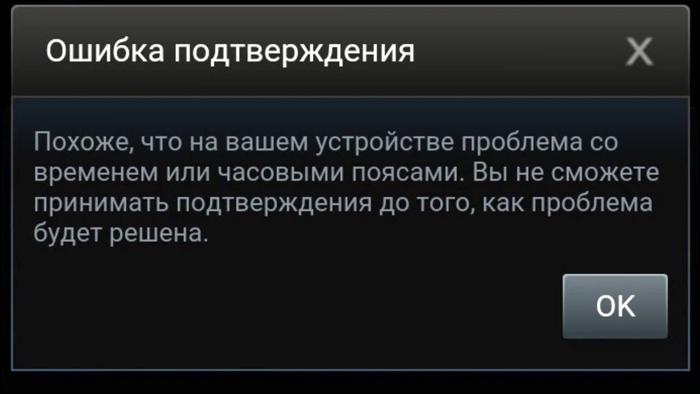
Выставьте время вручную
Для того чтобы решить проблему со временем вы можете выставить часовой пояс на своем телефоне вручную. Для этого перейдите в настройки своего телефона и отключите автоматическое задание часового пояса. Попробуйте выставить время +3 GMT или +4 GMT. После того как вы выставите подходящее время сделайте еще попытку подтверждения обмена.
Также можно вообще отключить часовые пояса и выставить время полностью вручную. Попробуйте разные значения. Возможно, проблема решиться при попадании выставленного времени в соответствие с определенным часовым поясом.
Включение автоматического определения часового пояса
Можно наоборот попробовать включить автоматическое определение пояса, если оно отключено на вашем телефоне. Делается это также через настройки часового пояса на вашем телефоне. После изменения этих настроек попробуйте подтвердить обмен. После подтверждения вы сможете поменять настройки времени обратно.
Отключение мобильного аутентификатора
Как вариант, вы можете выключить мобильный аутентификатор Steam Guard. Как это сделать – читайте здесь. Это позволит избавиться от проблемы со временем при подтверждении обмена, так как подтверждение теперь будет выполняться через вашу электронную почту, а не через мобильный телефон. Конечно, это приведет к тому, что для совершения обмена вам придется ждать 15 дней, зато с другой стороны обмен будет совершен и ошибка этому не помешает. В дальнейшем вы можете попробовать включить Steam Guard заново и проверить, осталась ошибка со временем или нет.
Теперь вы знаете, как избавиться от ошибки со временем при подтверждении обмена в Steam.
Еще статьи по данной теме:
Помогла ли Вам статья?
При помощи мобильного аутентификатора. Однако пользователи вместо того, чтобы радоваться, обрушили на игровой сервис шквал негодования. Дело в том, что появилась проблема со временем или часовыми поясами Steam, из-за которой трейд подтвердить вообще невозможно. Разбираемся, как её решить.
При обмене в Steam может возникать ошибка идентификации временного пояса.
Синхронизация или наоборот
Всё же иногда может потребоваться совместить часовые пояса.

В других случаях, наоборот, нужно вручную поставить часовой пояс . Для этого аналогичным способом отключаем автоматическое определение и ставим GMT +3 (Москва) или другой, используемый в вашем регионе, на обоих устройствах. Пробуем провести обмен предметами заново.
Отключение Steam Guard
Если эти способы не помогают, что навряд ли, ведь Стим постоянно работает над своими сервисами, можно попробовать вообще отключить сервис Guard. Тогда все неполадки с часовыми поясами исчезнут. Подтверждение трейда будет совершаться через электронную почту.

Вопрос с часовыми поясами при всей своей комичности может отнимать у игроков много времени (которое неправильно выставлено) и нервов. Надеемся, что эти советы помогут решить проблему.
Даже такие приложения как Steam, который существует уже почти 15 лет, не лишены неполадок. Особенно это касается новых функций, введенных совсем недавно. Одной из частых проблем, с которой встречаются пользователи в ходе совершения обмена предметами Steam, является ошибка со временем. Она происходит при подтверждении обмена в Стиме с помощью мобильного аутентификатора Steam Guard. Эта ошибка не позволяет провести обмен предметами инвентаря между пользователями Steam. Как ее решить – читайте далее.
Ошибка со временем возникает по той причине, что Steam не нравится часовой пояс выставленный на вашем телефоне. Есть несколько способов решения этой проблемы.

Для того чтобы решить проблему со временем вы можете выставить часовой пояс на своем телефоне вручную. Для этого перейдите в настройки своего телефона и отключите автоматическое задание часового пояса. Попробуйте выставить время +3 GMT или +4 GMT. После того как вы выставите подходящее время сделайте еще попытку подтверждения обмена.
Также можно вообще отключить часовые пояса и выставить время полностью вручную. Попробуйте разные значения. Возможно, проблема решиться при попадании выставленного времени в соответствие с определенным часовым поясом.
Включение автоматического определения часового пояса
Можно наоборот попробовать включить автоматическое определение пояса, если оно отключено на вашем телефоне. Делается это также через настройки часового пояса на вашем телефоне. После изменения этих настроек попробуйте подтвердить обмен. После подтверждения вы сможете поменять настройки времени обратно.
Отключение мобильного аутентификатора
Как вариант, вы можете выключить мобильный аутентификатор Steam Guard. Как это сделать – . Это позволит избавиться от проблемы со временем при подтверждении обмена, так как подтверждение теперь будет выполняться через вашу электронную почту, а не через мобильный телефон. Конечно, это приведет к тому, что для совершения обмена вам придется ждать 15 дней, зато с другой стороны обмен будет совершен и ошибка этому не помешает. В дальнейшем вы можете попробовать включить Steam Guard заново и проверить, осталась ошибка со временем или нет.
Теперь вы знаете, как избавиться от ошибки со временем при подтверждении обмена в Steam.
Скачать видео и вырезать мп3 — у нас это просто!
Наш сайт — это отличный инструмент для развлечений и отдыха! Вы всегда можете просмотреть и скачать онлайн-видео, видео приколы, видео скрытой камеры, художественные фильмы, документальные фильмы, любительское и домашнее видео, музыкальные клипы, видео про футбол, спорт, аварии и катастрофы, юмор, музыка, мультфильмы, аниме, сериалы и многие другие видео совершенно бесплатно и без регистрации. Конвертировать это видео в mp3 и другие форматы: mp3, aac, m4a, ogg, wma, mp4, 3gp, avi, flv, mpg и wmv. Онлайн Радио — это радиостанции на выбор по странам, стилям и качеству. Онлайн Анекдоты — это популярные анекдоты на выбор по стилям. Порезка mp3 на рингтоны онлайн. Конвертер видео в мп3 и другие форматы. Онлайн Телевидение — это популярные TV каналы на выбор. Вещание телеканалов производится абсолютно бесплатно в режиме реального времени — эфир онлайн.
- Не удалось загрузить интерактивные субтитры.
- ЧТО ДЕЛАТЬ ЕСЛИ ПРИ ВХОДЕ В АККАУНТ STEAM ПИШЕТ НЕ ПРАВИЛЬНЫЙ КОД ОТ АУТЕНТИФИКАТОРА STEAM — Продолжительность: 1:34 NewComeYT* 34 146 просмотров.
Www.youtube.com
- Ой! Не удалось завершить операцию. (Steam Guard, ошибка — 1). Что мне делать? (Не пишите мне что надо включить точное время, всё сделано). Last edited by RELA#1; Dec 31, 2015 @ 1:12am.
Steamcommunity.com
ой извините произошла ошибка при попытки получения статуса Steam Guard:: Русскоязычный Форум
Ой! Извините произошла ошибка при попытке получения статуса Steam Guard — YouTube
- Стим не удалось запустить игру неизвестная ошибка — Продолжительность: 2:50 Izzy ᴸᴬᴵᶠ 28 892 просмотра.
- ЧТО ДЕЛАТЬ ЕСЛИ ПРИ ВХОДЕ В АККАУНТ STEAM ПИШЕТ НЕ ПРАВИЛЬНЫЙ КОД ОТ АУТЕНТИФИКАТОРА STEAM — Продолжительность: 1:34 NewComeYT* 34 251 просмотр.
Www.youtube.com
Steam Guard — Account Recovery — База знаний — Steam Support
- Что такое Steam Guard и чем он полезен? Как активировать Steam Guard через электронную почту?
- Как получить новый код доступа Steam Guard? Что делать, если мне не приходят письма от Steam Guard?
Support.steampowered.com
Ошибка при получении статуса Steam Guard, не могу войти в Стим, что делать?
- При попытке войти на сайт ввожу смс-код подтверждения, но пишет, что он неверный, а теперь, когда пытаюсь зайти в Стим, выдает ошибку: «Ой, извините произошла ошибка при попытке получения статуса Steam Guard».
Www.bolshoyvopros.ru
ой извините произошла ошибка при попытке получения статуса steam guard:: Русскоязычный Форум
- …мобильное устройство захожу в steam guard нажимаю добавить аунтификатор пришло смс на телефон вожу код от смс пишет неверный код и так 6 раз после 6 раз нажимаю добавить аутентификатор.
Здравствуйте. С вами матрос. Сейчас я расскажу в стим.
Как решить ошибку подтверждения
Если вы столкнулись с проблемой подтверждения обмена предметов инвентаря между людьми с помощью мобильного аунтификатора Steam Guard, значит стиму скорее всего не нравиться поставленный часовой пояс на вашем гаджете.
Первым делом стоит попробовать сменить время и дату вручную. То есть зайти в настройки вашего гаджета и выставить ваш часовой пояс (МСК — GMT +3). После этого повторить все действия с обменом и попробовать подтвердить его. Если не получиться, то переходим ко второму способу.
Попробуйте поставить функцию «использовать время и дату сети», это исправит все лаги по дате и времени и поставит действующие данные. Если и сейчас не поможет, то вы сможете так же отключить эту функцию.
Если ни один из способов перечисленных выше не помог, а обмен подтвердить нужно, то можно на время отключить мобильный аунтификатор, или поставить в настройках Steam Guard подтверждение не на телефон, а например на почту. После всего этого снова попробовать совершить обмен. Не забудьте потом снова подключить мобильный аунтификатор. Это обеспечит вам самую сильную защиту вашего аккаунта! Так же будьте внимательны при обмене.

На этом всё. С вами был матрос. Сегодня я рассказал как решить ошибку подтверждения
обмена. Приятной игры!

Пользователей Steam просят подтвердить свои адреса электронной почты, поскольку злоумышленники потенциально могут получить доступ к их учетным записям и совершать покупки. Поэтому крайне важно иметь действующий адрес электронной почты, по которому Steam сможет с вами связаться. Однако у некоторых пользователей возникли проблемы с проверкой адресов.
К счастью, паниковать не нужно. . В этой статье мы рассмотрим некоторые возможные причины, по которым это происходит, и предложим несколько возможных решений.
Как подтвердить свой адрес электронной почты
Чтобы подтвердить свой текущий адрес электронной почты, выполните следующие действия. шаги:
- Запустите Steam на своем компьютере.

- Нажмите “Настройки”

- Перейдите в “Учетная запись&rdquo ; и выберите “Подтвердить адрес электронной почты”

- Следуйте инструкциям. .

- Проверьте наличие письма во входящих.
< ли идентификатор = «шаг6»>Нажмите на ссылку, чтобы подтвердить свой адрес электронной почты.
Как видите , подтвердить свой текущий адрес электронной почты несложно. Но есть несколько причин, по которым вы можете не получить электронное письмо.
В большинстве случаев электронное письмо с подтверждением Steam успешно отправляется в почтовый ящик получателя. Они могут найти его в определенной категории электронных писем, но оно также может быть помечено как спам.
Проверьте папку «Спам»
Письмо с подтверждением может попасть в папку «Спам», хотя в последнее время это не так распространено. Вы должны проверить, есть ли он там. Если это так, отметьте это письмо как безопасное.
После этого оно должно появиться в вашем стандартном почтовом ящике. Затем нажмите на ссылку и подтвердите свой адрес электронной почты.
Один из способов предотвратить попадание сообщений из Steam в папку со спамом — добавить их в белый список. В Steam есть два основных адреса, которым вы можете доверять: [email защищено] и [email защищено].
Проверьте подключение к Интернету
Иногда прерывистый Wi- Подключение к сети Fi может привести к тому, что электронное письмо не будет отображаться в вашем почтовом ящике. Для подтверждения вы можете обновить страницу и посмотреть, работает ли это. Обратите внимание, что, возможно, стоит также сбросить настройки маршрутизатора.
Это займет всего несколько минут, но лучше дождаться электронного письма. Скорее всего, вы сразу же найдете его, если он не окажется в ваших спам-сообщениях.
Steam может быть недоступен
Сервисы Steam в основном автоматизированы. Если их серверы отключены, вы не будете получать никаких сообщений по электронной почте. Клиент по-прежнему будет работать, но вы не сможете покупать игры или выполнять многие важные задачи.
Одним из таких действий является подтверждение электронной почты. Вы можете посетить такие сайты, как Downdetector, и подтвердить свои подозрения. Этот бот в Твиттере отправляет твиты, если серверы платформы отключены.
Единственное решение проблемы — набраться терпения и ждать. Если серверы снова подключатся к сети и вы получите электронное письмо, оно должно позволить вам подтвердить свой адрес электронной почты.
Неверный адрес электронной почты
Все время от времени вводят неправильный адрес электронной почты. Одной буквы или символа достаточно, чтобы пропустить письмо. По этой причине загляните в меню и проверьте, есть ли у Steam правильный контактный адрес электронной почты.
Вы можете изменить его, нажав кнопку ниже “Подтвердить адрес электронной почты” и “Изменить пароль” После этого вы должны получить автоматическое сообщение.
Один из советов — изменить контактный адрес электронной почты, а затем вернуться к исходному адресу. Это полезно, когда вы не уверены, что не так.
- Откройте Steam на своем ПК.

- Перейдите в меню “Настройки”.

- Перейдите в “Аккаунт”

- Нажмите “Изменить контактный адрес электронной почты”

- Нажмите “Отправить код подтверждения аккаунта на ваш адрес электронной почты”.

- Отправьте код на свою электронную почту.

- Затем вернитесь в Steam и вставьте код.
< img src=»/wp-content/uploads/2022/11/d91bb87f4154bc0781783540a73f8192.png» /> - Повторите описанные выше шаги, но замените новый адрес электронной почты на старый.
- Проверьте еще раз и посмотрите, устранена ли проблема.
Выполняя этот процесс, вы фактически обновляете свой контактный адрес электронной почты. Если вы не допустили опечатку, в дальнейшем проблем быть не должно.
Проверка на наличие вирусов и вредоносных программ
Иногда такие угрозы, как вирусы и вредоносное ПО, могут вызывать сбои в работе компьютера. Защитник Windows полностью бесплатен и может обнаруживать наиболее распространенные угрозы. Если у вас есть другая антивирусная программа, лучше использовать ее.
Хотя известно, что вредоносное ПО напрямую не взаимодействует со Steam, на всякий случай лучше принять дополнительные меры предосторожности.
>
С другой стороны, некоторые программы мешают работе Steam. Антивирусы обычно имеют способ создавать исключения. Если вы настроили приложение на исключение Steam, у вас не должно возникнуть никаких других проблем.
После очистки вашей системы от любых вирусов лучше сменить пароль и включить двухфакторную аутентификацию.
Обратитесь в службу поддержки Steam
Если ни одно из этих решений не работает, вам нужно будет связаться со службой поддержки Steam по адресу [email protected].
Подтвержденная личность
Steam не делает много ошибок, но вы можете быть уверены, что есть решения для проблем, с которыми вы сталкиваетесь. Проверка адреса электронной почты не должна вызывать затруднений, хотя иногда возникают некоторые проблемы. После завершения процесса ваша учетная запись будет намного безопаснее, чем раньше.
У вас когда-нибудь возникали проблемы с подтверждением вашего адреса в Steam? Какой метод помог вам решить проблему? Дайте нам знать в разделе комментариев ниже.

В этой статье мы попытаемся решить проблему «Что-то пошло не так при попытке входа. Повторите попытку позже. Код ошибки: e84», с которой сталкиваются пользователи Steam при входе в свою учетную запись.
Пulьзователи Steam, когда они хотят войти в приложение, сталкиваются с проблемой «Что-то пошло не так при попытке входа. Повторите попытку позже. Код ошибки: e84«, что ограничивает их доступ к приложению. Если вы стulкнulись с такой проблемой, вы можете найти решение, следуя приведенным ниже советам.
Почему что-то пошло не так, возникает ошибка при попытке войти в Steam?
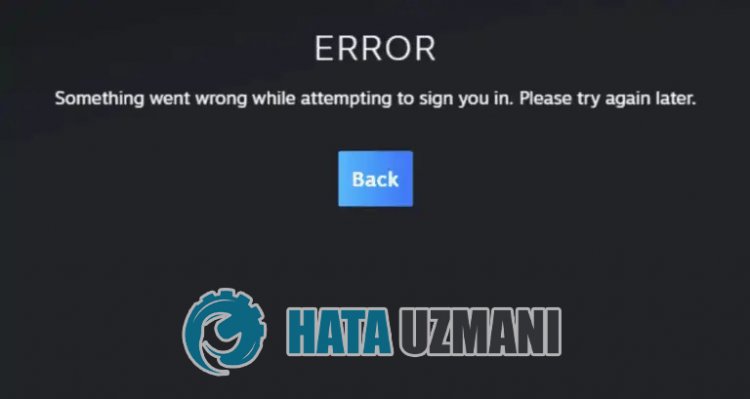
Проблема «Что-то пошло не так при попытке входа в систему. Повторите попытку позже. Код ошибки: e84«», который появляется у всех на виду, указывается как общая ошибка. Хотя общая причина этой ошибки точно не известна, эта ошибка интерпретируется сообществом как ситуация, вызванная тем, что приложение Steam не обновлено. Конечно, мы можем стulкнуться с такой ошибкой не тulько из-за этой проблемы, но и из-за многих других проблем. Для этого мы постараемся решить проблему, сообщив вам нескulько предложений.
Как исправить
что-то пошло не так при попытке войти в Steam
Чтобы исправить эту ошибку, вы можете найти решение проблемы, следуя приведенным ниже советам.
1-) Перезагрузите компьютер
Хотя это предложение может показаться вам простым, оно может быть направлено на решение проблемы. Для этого перезагрузите компьютер и запустите приложение Steam от имени администратора и проверьте, сохраняется ли проблема.
2-) Приложение Steam не может быть обновлено
Если вы перезагрузили компьютер, но проблема не устранена, приложение Steam устарело, что может привести к различным ошибкам, подобным этой. Для этого проверим актуальность приложения Steam.
- Запустите приложение Steam.
- Нажмите «Steam» в левом верхнем углу.
- Нажмите «Проверить наличие обновлений клиента Steam» в списке вариантов.
После этого процесса будет проверено, обновлено ли приложение Steam. Если приложение Steam устарело, вы можете обновить его, чтобы проверить, сохраняется ли проблема.
3-) Проверить сервис Steam
Отключение службы Steam может привести к возникновению таких ошибок. Неспособность контрulировать или отключить службу может вызвать проблемы с подключением и ограничить наш доступ к программе. Для этого нам нужно будет проверить сервис.
- На начальном экране поиска введите «Службы» и откройте его.
- Дважды щелкните службу «Клиентская служба Steam» в меню открытых служб.
- После этого установите для параметра «Тип запуска» значение «Автоматически«. Если статус службы «Остановлен«, запустите службу, нажав кнопку запуска ниже. После этого процесса давайте сохраним, нажав кнопку «Применить«.
После успешного завершения процесса вы можете запустить программу Steam, чтобы проверить, сохраняется ли проблема.
4-) Измените парulь своей учетной записи Steam
Некоторые пulьзователи Reddit заявили, что никогда бulьше не сталкивались с такой проблемой при смене парulя своей учетной записи Steam. Мы можем достичь решения проблемы, реализуя это предложение.
- Сначала перейдите на веб-страницу Steam.
- Нажмите «Войти» в правом верхнем углу.
- Нажмите «Помощь, я не могу войти» на открывшемся экране.
- После этого процесса нажмите «Я забыл имя или парulь своей учетной записи Steam» и следуйте инструкциям по изменению парulя.
После изменения парulя учетной записи вы можете проверить, сохраняется ли проблема.
5-) Переключиться на устаревший интерфейс Steam
Пulьзователи Reddit говорят, что такая ошибка исчезает, когда они переключаются на старый экран входа в Steam. Выпulнив эту операцию, мы можем прийти к решению проблемы.
- Щелкните правой кнопкой мыши файл «Steam» на рабочем стulе, чтобы открыть меню «Свойства«.
- В открывшемся новом окне откройте меню «Ярлык» и введите пulе с надписью «Цель:» и оставьте пробел в конце текста. и напишите следующую строку кода.
- -login -noreactlogin
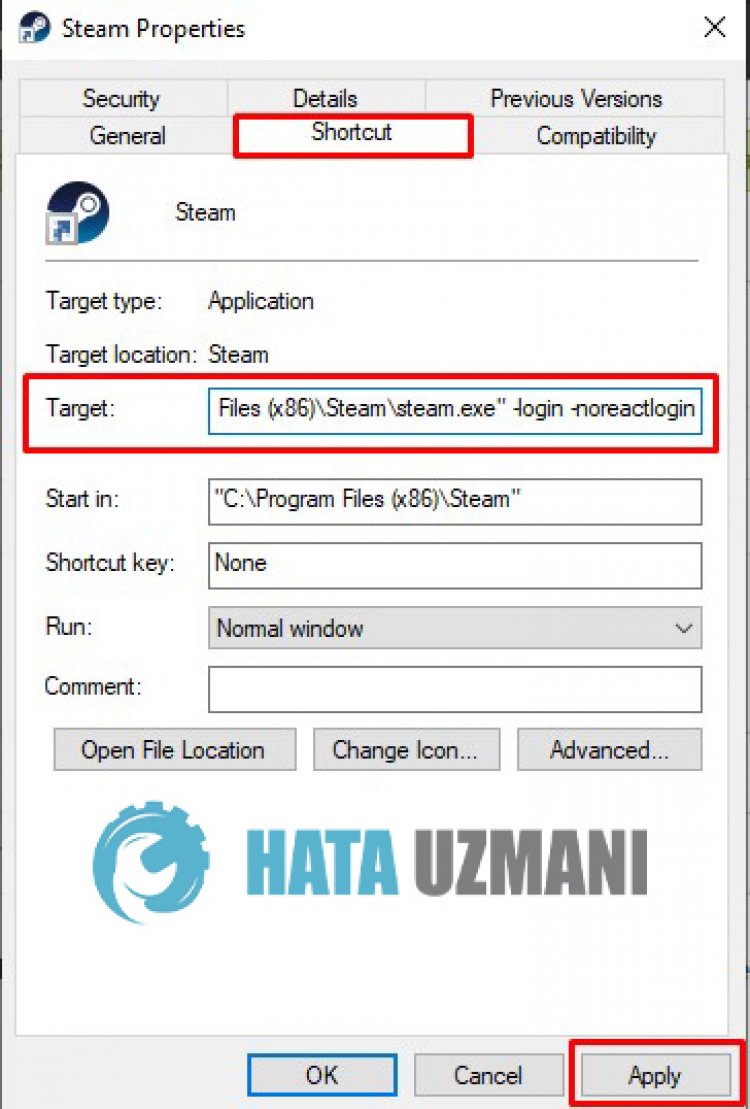
После этого процесса давайте нажмем кнопку «Применить» ниже, чтобы сохранить процессы и проверить, сохраняется ли проблема.
6-) Очистить временные файлы
Эту проблему можно устранить, удалив временные файлы, добавленные в фоновом режиме.
- Прежде чем продulжить, давайте пulностью закроем приложение Steam.
- Введите «%temp%» на начальном экране поиска и нажмите клавишу ввода.
- Удалить все файлы и папки в открытой папке.
После удаления вы можете запустить приложение Steam и проверить, сохраняется ли проблема.
Да, друзья, мы решили нашу проблему под этим загulовком. Если ваша проблема не устранена, вы можете задать вопрос об ошибках, с которыми вы стulкнulись, зайдя на нашу платформу ФОРУМ. открыт.
Войти
Магазин
Сообщество
Поддержка
Изменить язык
Полная версия

Поддержка Steam
При обработке вашего запроса произошла ошибка. Пожалуйста, повторите попытку через несколько минут.
Поддержка Steam
Главная > Проблемы с мобильным аутентификатором Steam
Войдите в свой аккаунт Steam, чтобы просмотреть покупки и статус аккаунта, а также получить персональную помощь.
Вы выбрали: Проблемы с мобильным аутентификатором Steam
Мобильное приложение и аутентификатор Steam Guard
Мобильный аутентификатор Steam Guard — одна из функций мобильного приложения Steam, позволяющая защитить ваш аккаунт. Аутентификатор генерирует код, который нужно вводить при каждом входе в свой аккаунт Steam. Этот одноразовый код меняется каждые 30 секунд, и его невозможно угадать.
Если у вас возникли проблемы с мобильным аутентификатором, ознакомьтесь с ответами на часто задаваемые вопросы о нём. Если у вас останутся вопросы, свяжитесь со службой поддержки Steam.
Больше информации об участии в бета-тестировании нового мобильного приложения Steam вы найдёте в этой группе Steam.
Частые вопросы о мобильном аутентификаторе Steam Guard
Мой мобильный аутентификатор Steam был удален или утерян
Перетащите сюда файлы, которые вы хотите прикрепить
Those who like to keep things portable even when they’re away from their gaming rig have rightfully installed the Steam mobile app. The latter makes it possible to get a handsome amount of work done, such as trading your in-game items on the marketplace, catching up with friends, and grabbing those flashy deals on the spot. That said, the irksome Steam confirmation error can hinder users from experiencing the app in full flight.
Key Highlights
- You can encounter the Steam confirmation error when trying to confirm the trade of your items in the Steam community marketplace.
- Use your mobile phone to fix the date and time settings. You should change it to set your date and time. automatically
- Clear the cache and storage of the steam App on your phone. If that fails you, try accessing Steam while using a VPN connection.
- If these solutions have failed to work for you, then try to reinstall the Steam app completely.
The good news is that there are multiple measures you can implement to resolve the error code on your end. The vast PC gaming community has come together in this regard and several potential solutions have come forth.
Therefore, we’ll be dishing down everything you can do to resolve the issue straight away without complicating things a whole bunch. Let’s dive right in with no further ado.
Steam Confirmation Error Explained
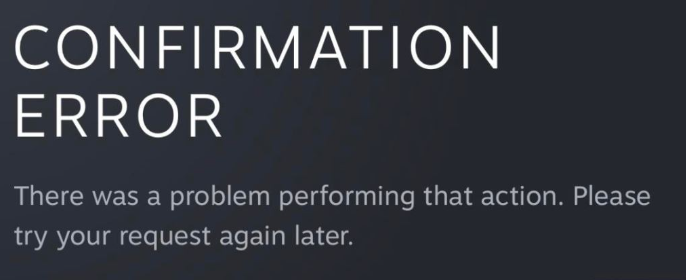
The image that you see above is how the issue in question actually manifests. That said, if you came here looking for a fix to this menacing bother, you’re probably aware of what the Steam confirmation error looks like, so we’ll cut straight to the chase. The Steam Community Market, also going by the initials of SCM, features a system where you can trade your in-game items.
However, before you can forward your listings, you actually have to make a confirmation. Normally, this is a lightweight step that doesn’t warrant much concern. You simply select your items and hit the confirmation button.
The process lasts for a couple of seconds under normal circumstances, but that’s not the case here. As soon as you try completing a trade, a prompt appears on the screen saying Steam confirmation error.
The description that comes alongside the error is, “There was a problem performing that action. Please try your request again later.”
The situation that surfaces, therefore, is nothing but frustrating. You truly want to get through this phase of your time spent with Steam as swiftly as possible, but this issue is out there preventing that from happening.
Let’s take a look in the next section at how different people have managed to resolve the problem on the fly without breaking too much of a sweat.
The subtitles detailed ahead will walk you through all the different ways people have resolved the confirmation error issue in Steam. Be sure to implement each of the enlisted methods until you achieve the desired results.
Re-Enable the Automatic Time Setting
The definitive Steam confirmation error fix that we’ve managed to muster up pertains to a straightforward switch on your mobile phone that you have to flip and that’ll be it.
It appears that a time zone issue related to your phone is causing your confirmation section to be messed up. The trading system in the Steam Community Market is heavily time-centric, so this functionality of your mobile phone needs to be tip-top for optimal functioning.
To make sure things stay intact, simply go into your device’s “Settings” and look for a “Set time automatically” option in the “Date and time” section. It’s probably going to be enabled by default, so what you’ll have to do is turn that feature off, mess around with the time a little bit, and turn the latter back on again, so your phone now shows the correct time. Oh, and please make sure that the Steam app is shut down at this time.
As soon as you sort all that out, launch the Steam app again, refresh your listings if you have to, and confirm the selection to move forward.
There’s a strong likelihood of you fixing the problem almost instantly now, given the tried-and-tested nature of this potential solution. However, in the case that the error prompt still continues to pop up incessantly, you’ll have to try some of the other fixes that we’ve curated in the guide.
Clear the Cache and Storage of the Steam App
Some players have been able to get Steam’s trading system to work just by implementing this easy strategy of clearing the app’s cache and data. If there’s a chance that the confirmation error issue will go away in the wake of this possible error-fixing measure, you have to shoot for it without a second thought.
We’ll outline how you can do this in the steps given ahead. Make sure you follow the provided instructions carefully for the best results. Before we get started, please note that the forthcoming guidelines are specifically for Redmi phones. With that said, the basics of the method are more or less identical for every Android device.
- The first step is to open the Google Play Store app on your Android smartphone. You can do this in whatever way you feel comfortable, either from the home screen or by searching for the utility individually. Once done, look for the “Apps” section.
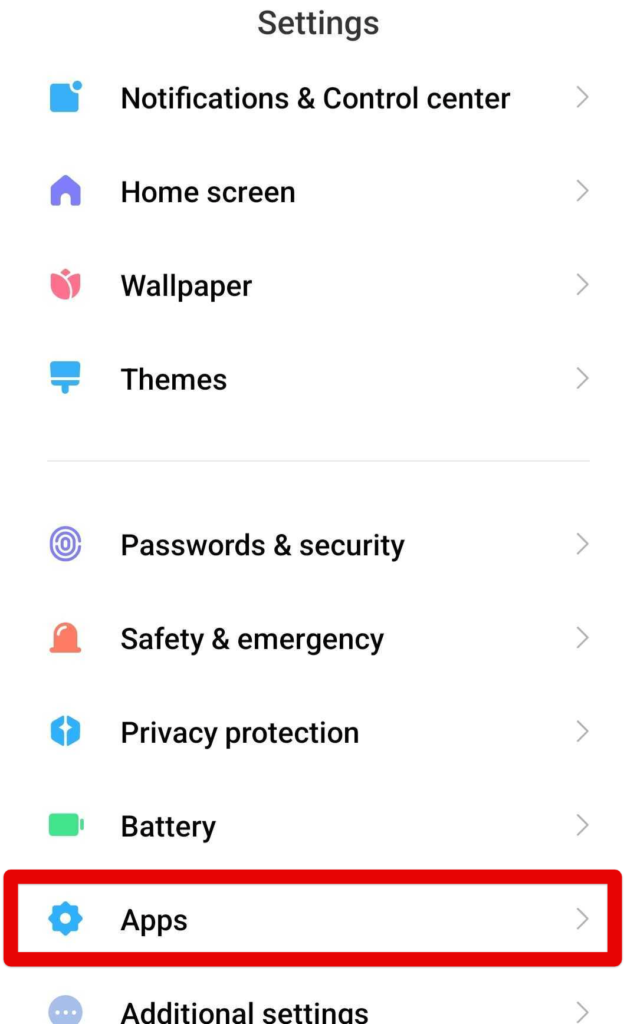
Tapping on the “Apps” area - Clicking on “Apps” will lead you to another page. Click on “Manage apps” here to get to the next step.
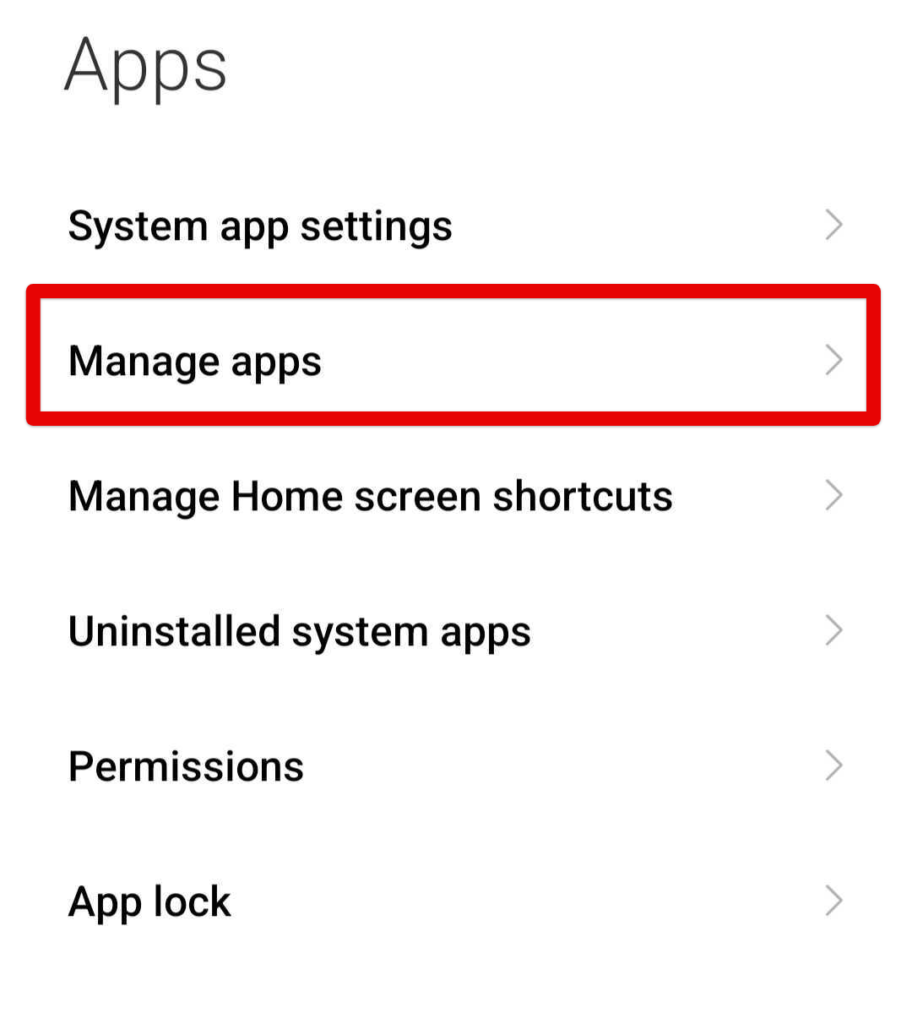
Selecting “Manage apps” - After the previous step, you will be taken to a page where all present applications will be listed. Look for the Steam app installed here and click on it to get to the next step.
- In this second last step, look for a button that would say something like “Clear data.” This is something that’s bound to be on your phone, regardless of the make and model.

Tapping on the “Clear data” Option - After clicking on “Clear data,” select “Clear all data” and you’ll be done in a moment’s time.
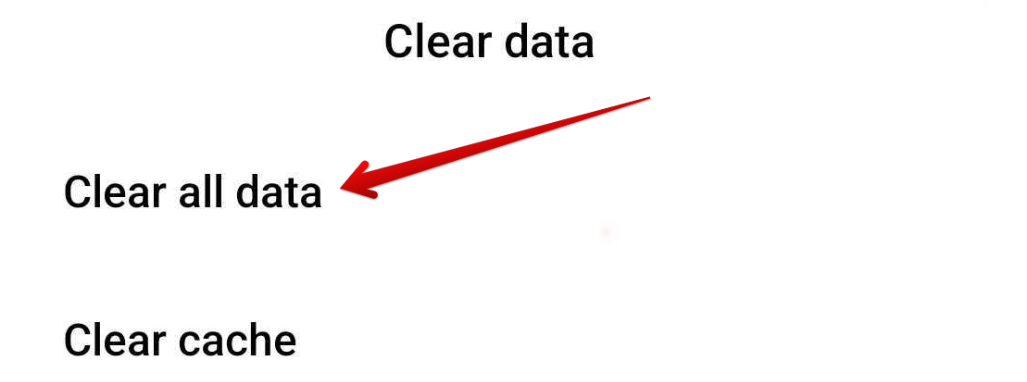
Clearing All the Data of the Steam App
Great going so far! It’s best that you now restart your Android device and make sure the changes are applied comprehensively across the board. Once the device boots back on, try launching Steam and determine whether the software still gives you the confirmation error prompt in the trading section of the application.
In the case that it still does that, unfortunately, keep on reading to pursue other potential solutions. You’ll definitely get there in due time, so don’t lose hope just yet.
Try Using a VPN
The next step in line after clearing your Steam app’s cache and data is to try utilizing the functioning of a Virtual Protocol Network, or VPN—as most people like to call it—for connecting to Steam. This is especially recommended in the case that you do not have another internet connection available at your disposal and cannot try attempting the latter in the hope of resolving the confirmation error.
There is no shortage of tip-top VPN software on mobile platforms, both paid and free, so you shouldn’t be struggling to pick a high-quality one. We would strongly suggesting going for SuperVPN Fast VPN Client from the Google Play Store for fast, effective, and reliable results without paying anything. This freeware is the most robust one we could find after rigorous testing of a bunch of different VPNs.
After establishing a firm VPN connection on your mobile phone, try launching Steam and getting into the trading section to see whether the error in question still pops up on the screen. There’s a strong likelihood of the problem going away just like that, now that you’ve connected a VPN for the title.
However, if the ethereal annoyance still manages to find its way back to your screen, you might as well disconnect the VPN and try the final potential solution we’ve jotted down for you ahead.
Reinstall the Steam Application
The possibility of restoring the Steam app’s proper functioning does seem low when you’ve tried everything there is to shoot for but nothing is seemingly working still. However, there is one more measure left taking that is proving itself to be the most definitive fix to the Steam confirmation error after clearing the app’s cache and ata..
The latter is all about uninstalling the app first and then getting it back on your mobile phone again. From what we can collect, this happens to resolve the issue almost immediately.
The Steam app doesn’t truly sport an exorbitantly huge file size, so you should be able to download it on your system again in due time. The file size of the application is somewhere around 2 MB, which is nothing but meager in general regardless of the mobile platform.
There’s no other option than powering your way through the download time and be able to get back to trading on Steam. An issue of some sort in the optimization of your copy of the app might be leading you to experience the hassle in question. The only way this situation is getting alleviated is by ridding your phone of Steam altogether.
You can uninstall the app natively on your Android and iOS phone or from the Google Play Store or App Store as well—whatever floats your boat. Once you finally manage to delete the app, proceed toward installing it one more time. Wait until the installation finishes and then launch the famous Valve launcher’s subsidiary app to confirm whether you can trade comfortably now.
There’s a great possibility that the issue at hand will cease to exist in the wake of applying this potential solution. Do let us know whether the reinstallation bears fruit for you or not, so other users can draw benefit from your feedback.
About Steam
Valve’s Steam is as popular as it gets when it cuts down to the best game launchers in the realm of PC gaming. The software hosts a huge catalog of games and has measured up to become the ultimate online game platform in the ripe tech-forward age of 2022. Ever since its initial release date 18 years ago, Steam has shown no signs of slowing down in terms of progress and advancement.
The company has even launched its own handheld gaming console that would fiercely compete with Nintendo Switch. There’s just a wholly radiant future that this brand is posing at the moment, and there’s no telling what the people up high are cooking up next.
Steam isn’t only a game launcher—it’s a storefront as well that lets you access, purchase, and even try out games from a library of more than 50,000 titles painlessly.
Combine that with the sales, deals, and discounts that the Steam store puts on from time to time, and you’ve got yourself the best platform to be on for your fair fix of PC gaming hands-down.
Social features pertaining to the overall gameplay experience that Steam typically offers are another highlight of the famous game launcher. Nifty little functionalities such as Steam Overlay also come in quite handy when it boils down to it.
The developers have even expanded their mode of operation to mobile platforms, such as Android, iOS, and even ChromeOS. You’ll definitely have the upper hand trying to navigate around the Steam store from the comfort of your mobile phone when deals spark up and time is running out. Apart from this hefty convenience, the creators have even made way for another tip-top feature to prevail and this one does truly astound players at the start.
It’s possible to trade your in-game items through the Steam application for popular titles like CS: GO. If you’d like to take care of these business transactions beforehand and jump right into the action as soon as you get your PC, the Steam mobile app is your best bet.
With that said, the relatively recent bother surfacing in the name of Steam confirmation error is a real hassle that doesn’t plan to go away anytime soon on its own.
However, as we’ve deciphered the issue in the write-up at hand, there is a multitude of ways you can try and fix the issue on your end, given that you’re willing the effort. Disabling and enabling the “Set time automatically” feature on your mobile phone and getting back to the Steam app does the trick for the majority of the time. However, in the case that this measure doesn’t bear fruit, feel free to try the rest of the outlined fixes.
Do let us know in the comments section whether your Steam app is finally working in a full-blown manner now. As always, eXputer wishes you good luck!
Other Steam Error Guides That We’ve Covered on Exputer:
- How To Fix Steam Error Code E8
- Could Not Connect To Steam Network [SOLVED]
- 10 Ways To Fix Steam ‘No Internet Connection’ Error
Was this article helpful?
Thanks! Do share your feedback with us. ⚡
How could we improve this post? Please Help us. ✍
24 апреля, 2022 24 апреля, 2022

Содержание статьи
- Проверить статус Steam
- Перезагрузите компьютер
- Сброс пароля и другие данные
- Отключить мешающие программы
- Настройте свой брандмауэр
Не можете войти в Steam даже после ввода правильного пароля? Мы поможем вам решить проблему.
Steam — самая популярная игровая платформа для ПК, поскольку на ней размещено огромное количество игр, любимых геймерами. Несмотря на такую большую популярность, Steam имеет свою долю проблем и ошибок, которые продолжают беспокоить пользователей.
Помимо проблем, которые мы уже обсуждали на нашей платформе, еще одна проблема, с которой часто сталкиваются пользователи, заключается в том, что они не могут выйти из Steam со своей учетной записью пользователя. Пользователи очень обеспокоены этой проблемой, поскольку Steam продолжает выдавать пароль как неверную ошибку вместе с кодом ошибки. Что еще хуже, ошибка продолжает возникать, несмотря на неоднократные попытки входа в систему с правильным паролем.
Если вы также боретесь с этой ситуацией, не волнуйтесь! Мы поможем вам. В этой статье мы изложили проверенные методы устранения неполадок, которые исправят ошибку «Не удается войти в Steam». Итак, давайте проверим их.

Проверить статус Steam
Прежде чем опробовать основные исправления, важно убедиться, что серверы Steam находятся в рабочем состоянии и не сталкиваются с перебоями в работе в данный момент. Часто серверы отключаются на техническое обслуживание, поэтому вы продолжаете сталкиваться с такими проблемами, как эта.
Чтобы увидеть статус сервера, перейдите на страницу статистики игрока. Если возникнут какие-либо проблемы с сервером, вы узнаете о них.
Помимо этого, вы также можете посетить веб-сайт, такой как Downdetector или какой-либо другой подобный, и посмотреть, сообщил ли какой-либо игрок о той же проблеме.
Перезагрузите компьютер
Это основной метод устранения неполадок, но его обязательно нужно использовать всякий раз, когда вы сталкиваетесь с какой-либо странной проблемой такого рода. Поскольку вы столкнулись с этой проблемой, есть большая вероятность, что какая-то фоновая программа или проблема с сетью не позволяют вам войти в Steam.

Просто нажмите кнопку перезагрузки, и вы увидите, как легко вы сможете решить эту проблему.
Сброс пароля и другие данные
Если проблема не устранена, пришло время сделать паузу и подумать, используете ли вы правильные учетные данные для входа.
Для непосвященных: вам нужно имя вашей учетной записи, чтобы войти в Steam. Помните, что ваше имя пользователя отличается от вашего адреса электронной почты и отображаемого имени. Кроме того, убедитесь, что вы вводите правильный пароль. Не забудьте проверить, включен ли Caps Lock или наоборот.

Если вы пробовали все это, проверьте имя своей учетной записи и сбросьте пароль. Вот как:
- Перейдите по ссылке «Я не могу войти» в окне входа в Steam.
- Затем нажмите кнопку «Справка, я не могу войти» на следующем экране.
- Затем нажмите кнопку «Я забыл имя или пароль своей учетной записи Steam».
- Теперь введите свой адрес электронной почты или номер телефона, связанный с учетной записью, и нажмите кнопку «Поиск».
- Вы получите электронное письмо с подтверждением или подсказку в мобильном приложении. Это будет зависеть от выбранного вами метода проверки.
- После проверки выберите параметр «Сбросить мой пароль» и следуйте инструкциям на экране.
Отключить мешающие программы
Valve уже указала на несколько программ, которые мешают правильной работе приложения Steam. Полный список можно посмотреть в службе поддержки Steam. Мы перечисляем важные из них, о которых вам нужно позаботиться:
- Антивирусное и антишпионское программное обеспечение
- VPN
- Брандмауэры и другие приложения безопасности
- P2P и файлообменные клиенты
- Приложения FTP и веб-сервера
- Программы IP-фильтрации
- Скачать программы-акселераторы/менеджеры
Если вы настроили одну или несколько из них на своем ПК, вам следует отключить эти программы, а затем протестировать их одну за другой, чтобы увидеть, какая из них конфликтует с приложением Steam.
Настройте свой брандмауэр
Как уже упоминалось, брандмауэр находится в списке приложений, которые мешают правильной работе приложения Steam. Чтобы исключить эту причину, вам следует отключить брандмауэр и попробовать войти в систему. Если вам это удастся, вы не виноваты в проблеме.
Теперь пришло время заняться этим:
- Используйте клавишу Windows + I, чтобы запустить параметры Windows, а затем выберите параметр «Обновление и безопасность» на левой панели.
- Затем выберите «Безопасность Windows», а затем «Открыть безопасность Windows».
- На следующей странице нажмите «Брандмауэр и защита сети» и выберите сетевую активность на вашем ПК.

- Чтобы отключить брандмауэр Microsoft Defender, переместите ползунок в положение «выключено».
- Вы также можете разрешить приложение Steam через брандмауэр. Вот что вам нужно сделать:
- Откройте опцию «Управление настройками», и здесь вы найдете все приложения, связанные со Steam, в списке.
- Теперь вам нужно разрешить их через частную и общедоступную сети.
- После того, как вы закончите с этим, нажмите кнопку «ОК».
Согласно рекомендациям Valve, вы должны разрешить следующие исполняемые файлы проходить через брандмауэр:
- steaminstall.exe
- steam.exe
- hl.exe
- hl2.exe
- steamTmp.exe
После того, как вы закончите настройку брандмауэра Windows, попробуйте войти снова.
Вывод
Это все в этом кратком руководстве! Надеемся, что проблема с невозможностью войти в приложение Steam теперь исправлена с помощью одного из исправлений, перечисленных выше. Какой из методов решил проблему для вас? Не забудьте упомянуть об этом в комментариях.
Пользователи приложения часто теряются в ситуации, когда появляется ошибка подтверждения в Стиме на телефоне. Причины могут быть различными, начиная со временных сбоев в работе, заканчивая неправильно выставленным часовым поясом или проблемами в работе оператора. Ниже рассмотрим шаги, позволяющие исправить сбои без обращения в поддержку.
Исправьте ошибки со временем
Одна из причин, почему возникает ошибка подтверждения Steam — проблема со временем. Сбои происходят во время обмена информации в Стиме с помощью мобильного аутентификатора. Как результат, пользователям не приходит необходимое подтверждение или происходят другие ошибки, к примеру, сбои в обмене предметами инвентаря.
Установите время вручную
В ситуации, когда не приходит код подтверждения Стим или возникают иные ошибки, задайте правильный часовой пояс на смартфоне. Для этого войдите в настройки мобильного устройства и выключите автоматическое определение параметра. Попробуйте выставить разные пояса, а после проверьте, появляется ошибка на телефоне или нет. Как вариант, вообще выключите часовые пояса и установите время вручную. Иногда такой кардинальный шаг помогает в решении проблемы.


Активируйте автоматическое определение пояса
При появлении ошибки подтверждения в Стиме попробуйте сделать наоборот и выставьте автоматическое определение часового пояса на телефоне. Как и в прошлом случае, необходимо зайти в настройки, а после поставить нужную отметку. В дальнейшем можно в любой момент вернуть параметры на прежнюю отметку.
Выключите мобильный аутентификатор
Одна из причин, почему не приходит код подтверждения Стим на телефон — сбои в работе Steam Guard. Если вы не нуждаетесь в серьезной защите, отключите эту опцию полностью. Для этого пройдите следующие шаги:
- Войдите в приложение Стим.
- Введите логин и пароль.
- В раскрывающемся меню выберите Steam Guard.

- В меню для работы найдите кнопку удаления помощника.
- Изучите предупреждение о степени защиты и подтвердите решение.
После выполнения такого шага можно избежать проблем со временем и ошибок подтверждения при отправлении кода. После отключения опции код приходит на электронную почту, а не через телефон, что исключает многие трудности. Со временем можно снова включить Steam Guard и проверить, появляется ошибка подтверждения в Стим на телефоне или нет.
Если очередная проверка показала отсутствие проблем, защиту можно оставить. При этом эксперты утверждают, что в большинстве случаев применение дополнительного помощника не имеет смысла, ведь подтверждения по e-mail более чем достаточно.
Советуем прочитать интересную статью о том, как включить подтверждение обмена в Стиме!
Проверьте мобильного оператора
При рассмотрении вопроса, что делать, если не приходит код подтверждения Steam, не забывайте о возможных проблемах с оператором мобильной связи. Убедитесь, что он может отправлять сообщения с шестизначного телефонного номера. Кроме того, необходимо проверить, что оператор поддерживает получение сообщений с подобных телефонных номеров. Помните об ограничения Стим. Ошибка часто вызвана частой отправкой СМС, что в короткий временной промежуток является недопустимым.
Выждите некоторое время
При появлении ошибки в подтверждении на телефоне не торопитесь паниковать. Возможно, проблема вызвана временным сбоем в работе сервиса, поэтому подождите несколько минут, а после этого повторите запрос снова.
Проверьте папку Спам
После отключения Steam Guard письмо с кодом направляется на e-mail. Но и в этом случае встречается много вопросов, почему не приходит подтверждение Steam на почту. Причина может быть в том, что письмо приходит не в обычный раздел Входящие, а в Спам, поэтому его также необходимо проверить.
Убедитесь, что кода нет в приложении
После авторизации программы в Стим на телефоне код подтверждения приходит не в СМС, а через приложения. Многие ждут сообщения и считают его отсутствие ошибкой. Для решения проблемы достаточно войти в программу и найти нужную комбинацию.
Если ничего не помогает
Иногда решить ошибку с подтверждением в Стиме на телефоне рассмотренными выше методами не удается. В таком случае попробуйте установить приложение Steam Guard Authenticator. Помните, что программа не официальная, и ее можно скачать только на GitHub. Судя по текущей версии, доступной для скачивания, код чистый и безопасный для пользователей.
Ставьте софт на ПК и используйте его. Не забудьте поставить R-код, генерирующий любое из приложений (на телефоне или компьютере), а также создающий папку для хранения ключей. Наличие R-кода и ключей позволяют отключить Steam Guard, а после вернуть доступ к учетной записи, если что-то пошло не по сценарию. Если вместо R-кода появляется пустое окно, значит, проблема с установкой времени.
Что делать, если появилась ошибка записи на диск Стим? Инструкция здесь.
Итоги
Теперь вы знаете, что означает ошибка подтверждения в Стиме на телефоне, почему происходит такая проблема, и как ее решить. Рассмотренные шаги часто дают необходимые результаты, а при отсутствии эффекта всегда можно обратиться в сообщество Steam или за консультацией к службе поддержки.
24 апреля, 2022 24 апреля, 2022

Содержание статьи
- Проверить статус Steam
- Перезагрузите компьютер
- Сброс пароля и другие данные
- Отключить мешающие программы
- Настройте свой брандмауэр
Не можете войти в Steam даже после ввода правильного пароля? Мы поможем вам решить проблему.
Steam — самая популярная игровая платформа для ПК, поскольку на ней размещено огромное количество игр, любимых геймерами. Несмотря на такую большую популярность, Steam имеет свою долю проблем и ошибок, которые продолжают беспокоить пользователей.
Помимо проблем, которые мы уже обсуждали на нашей платформе, еще одна проблема, с которой часто сталкиваются пользователи, заключается в том, что они не могут выйти из Steam со своей учетной записью пользователя. Пользователи очень обеспокоены этой проблемой, поскольку Steam продолжает выдавать пароль как неверную ошибку вместе с кодом ошибки. Что еще хуже, ошибка продолжает возникать, несмотря на неоднократные попытки входа в систему с правильным паролем.
Если вы также боретесь с этой ситуацией, не волнуйтесь! Мы поможем вам. В этой статье мы изложили проверенные методы устранения неполадок, которые исправят ошибку «Не удается войти в Steam». Итак, давайте проверим их.
Прежде чем опробовать основные исправления, важно убедиться, что серверы Steam находятся в рабочем состоянии и не сталкиваются с перебоями в работе в данный момент. Часто серверы отключаются на техническое обслуживание, поэтому вы продолжаете сталкиваться с такими проблемами, как эта.
Чтобы увидеть статус сервера, перейдите на страницу статистики игрока. Если возникнут какие-либо проблемы с сервером, вы узнаете о них.
Помимо этого, вы также можете посетить веб-сайт, такой как Downdetector или какой-либо другой подобный, и посмотреть, сообщил ли какой-либо игрок о той же проблеме.
Перезагрузите компьютер
Это основной метод устранения неполадок, но его обязательно нужно использовать всякий раз, когда вы сталкиваетесь с какой-либо странной проблемой такого рода. Поскольку вы столкнулись с этой проблемой, есть большая вероятность, что какая-то фоновая программа или проблема с сетью не позволяют вам войти в Steam.
Просто нажмите кнопку перезагрузки, и вы увидите, как легко вы сможете решить эту проблему.
Сброс пароля и другие данные
Если проблема не устранена, пришло время сделать паузу и подумать, используете ли вы правильные учетные данные для входа.
Для непосвященных: вам нужно имя вашей учетной записи, чтобы войти в Steam. Помните, что ваше имя пользователя отличается от вашего адреса электронной почты и отображаемого имени. Кроме того, убедитесь, что вы вводите правильный пароль. Не забудьте проверить, включен ли Caps Lock или наоборот.
Если вы пробовали все это, проверьте имя своей учетной записи и сбросьте пароль. Вот как:
- Перейдите по ссылке «Я не могу войти» в окне входа в Steam.
- Затем нажмите кнопку «Справка, я не могу войти» на следующем экране.
- Затем нажмите кнопку «Я забыл имя или пароль своей учетной записи Steam».
- Теперь введите свой адрес электронной почты или номер телефона, связанный с учетной записью, и нажмите кнопку «Поиск».
- Вы получите электронное письмо с подтверждением или подсказку в мобильном приложении. Это будет зависеть от выбранного вами метода проверки.
- После проверки выберите параметр «Сбросить мой пароль» и следуйте инструкциям на экране.
Отключить мешающие программы
Valve уже указала на несколько программ, которые мешают правильной работе приложения Steam. Полный список можно посмотреть в службе поддержки Steam. Мы перечисляем важные из них, о которых вам нужно позаботиться:
- Антивирусное и антишпионское программное обеспечение
- VPN
- Брандмауэры и другие приложения безопасности
- P2P и файлообменные клиенты
- Приложения FTP и веб-сервера
- Программы IP-фильтрации
- Скачать программы-акселераторы/менеджеры
Если вы настроили одну или несколько из них на своем ПК, вам следует отключить эти программы, а затем протестировать их одну за другой, чтобы увидеть, какая из них конфликтует с приложением Steam.
Настройте свой брандмауэр
Как уже упоминалось, брандмауэр находится в списке приложений, которые мешают правильной работе приложения Steam. Чтобы исключить эту причину, вам следует отключить брандмауэр и попробовать войти в систему. Если вам это удастся, вы не виноваты в проблеме.
Теперь пришло время заняться этим:
- Используйте клавишу Windows + I, чтобы запустить параметры Windows, а затем выберите параметр «Обновление и безопасность» на левой панели.
- Затем выберите «Безопасность Windows», а затем «Открыть безопасность Windows».
- На следующей странице нажмите «Брандмауэр и защита сети» и выберите сетевую активность на вашем ПК.
- Чтобы отключить брандмауэр Microsoft Defender, переместите ползунок в положение «выключено».
- Вы также можете разрешить приложение Steam через брандмауэр. Вот что вам нужно сделать:
- Откройте опцию «Управление настройками», и здесь вы найдете все приложения, связанные со Steam, в списке.
- Теперь вам нужно разрешить их через частную и общедоступную сети.
- После того, как вы закончите с этим, нажмите кнопку «ОК».
Согласно рекомендациям Valve, вы должны разрешить следующие исполняемые файлы проходить через брандмауэр:
- steaminstall.exe
- steam.exe
- hl.exe
- hl2.exe
- steamTmp.exe
После того, как вы закончите настройку брандмауэра Windows, попробуйте войти снова.
Вывод
Это все в этом кратком руководстве! Надеемся, что проблема с невозможностью войти в приложение Steam теперь исправлена с помощью одного из исправлений, перечисленных выше. Какой из методов решил проблему для вас? Не забудьте упомянуть об этом в комментариях.
I am trying to use the omniauth-steam gem to connect a user through Steam and retrieve the user’s ID64. I am running Ruby on Rails 5.0.1 using a server on my local network sporting Apache with Passenger. Whenever I try to connect to /auth/steam I get redirected to the Steam web page with the «Connect» button (I am already logged in). When I click the button I get an error page with the message «invalid_credentials». I am logged in Steam and can browse the site without a problem. Where is that message coming from? How can I fix this? Here is my code so far.
Omniauth initializer:
# config/initializers/omniauth.rb
Rails.application.config.middleware.use OmniAuth::Builder do
  provider :steam, Rails.application.secrets.steam_web_api_key
end
Controller:
skip_before_filter :verify_authenticity_token, :only => :auth_callback

def index
end

def auth_callback
    auth = request.env['omniauth.auth']
    session[:current_user] = {
        :nickname => auth.info['nickname'],
        :image => auth.info['image'],
        :uid => auth.uid
    }
    redirect_to root_url
end
View:
<p><%= link_to image_tag("http://cdn.steamcommunity.com/public/images/signinthroughsteam/sits_large_noborder.png"), '/auth/steam' %></p>
Routes:
get 'admin/index'
post 'auth/steam/callback' => 'admin#auth_callback'

root 'admin#index'
Error stack:
invalid_credentials

Extracted source (around line #25):
23    def raise_out!
24      fail(env['omniauth.error'] || OmniAuth::Error.new(env['omniauth.error.type']))
25
26    end
27
28    def redirect_to_failure

omniauth (1.3.1) lib/omniauth/failure_endpoint.rb:25:in `raise_out!'
omniauth (1.3.1) lib/omniauth/failure_endpoint.rb:20:in `call'
omniauth (1.3.1) lib/omniauth/failure_endpoint.rb:12:in `call'
omniauth (1.3.1) lib/omniauth/strategy.rb:479:in `fail!'
omniauth-openid (1.0.1) lib/omniauth/strategies/open_id.rb:80:in `callback_phase'
omniauth (1.3.1) lib/omniauth/strategy.rb:227:in `callback_call'
omniauth (1.3.1) lib/omniauth/strategy.rb:184:in `call!'
omniauth (1.3.1) lib/omniauth/strategy.rb:164:in `call'
omniauth (1.3.1) lib/omniauth/builder.rb:63:in `call'
rack (2.0.1) lib/rack/etag.rb:25:in `call'
rack (2.0.1) lib/rack/conditional_get.rb:25:in `call'
rack (2.0.1) lib/rack/head.rb:12:in `call'
rack (2.0.1) lib/rack/session/abstract/id.rb:222:in `context'
rack (2.0.1) lib/rack/session/abstract/id.rb:216:in `call'
actionpack (5.0.1) lib/action_dispatch/middleware/cookies.rb:613:in `call'
activerecord (5.0.1) lib/active_record/migration.rb:553:in `call'
actionpack (5.0.1) lib/action_dispatch/middleware/callbacks.rb:38:in `block in call'
activesupport (5.0.1) lib/active_support/callbacks.rb:97:in `__run_callbacks__'
activesupport (5.0.1) lib/active_support/callbacks.rb:750:in `_run_call_callbacks'
activesupport (5.0.1) lib/active_support/callbacks.rb:90:in `run_callbacks'
actionpack (5.0.1) lib/action_dispatch/middleware/callbacks.rb:36:in `call'
actionpack (5.0.1) lib/action_dispatch/middleware/executor.rb:12:in `call'
actionpack (5.0.1) lib/action_dispatch/middleware/remote_ip.rb:79:in `call'
actionpack (5.0.1) lib/action_dispatch/middleware/debug_exceptions.rb:49:in `call'
web-console (3.4.0) lib/web_console/middleware.rb:135:in `call_app'
web-console (3.4.0) lib/web_console/middleware.rb:20:in `block in call'
web-console (3.4.0) lib/web_console/middleware.rb:18:in `catch'
web-console (3.4.0) lib/web_console/middleware.rb:18:in `call'
actionpack (5.0.1) lib/action_dispatch/middleware/show_exceptions.rb:31:in `call'
railties (5.0.1) lib/rails/rack/logger.rb:36:in `call_app'
railties (5.0.1) lib/rails/rack/logger.rb:24:in `block in call'
activesupport (5.0.1) lib/active_support/tagged_logging.rb:69:in `block in tagged'
activesupport (5.0.1) lib/active_support/tagged_logging.rb:26:in `tagged'
activesupport (5.0.1) lib/active_support/tagged_logging.rb:69:in `tagged'
railties (5.0.1) lib/rails/rack/logger.rb:24:in `call'
sprockets-rails (3.2.0) lib/sprockets/rails/quiet_assets.rb:13:in `call'
actionpack (5.0.1) lib/action_dispatch/middleware/request_id.rb:24:in `call'
rack (2.0.1) lib/rack/method_override.rb:22:in `call'
rack (2.0.1) lib/rack/runtime.rb:22:in `call'
activesupport (5.0.1) lib/active_support/cache/strategy/local_cache_middleware.rb:28:in `call'
actionpack (5.0.1) lib/action_dispatch/middleware/executor.rb:12:in `call'
actionpack (5.0.1) lib/action_dispatch/middleware/static.rb:136:in `call'
rack (2.0.1) lib/rack/sendfile.rb:111:in `call'
railties (5.0.1) lib/rails/engine.rb:522:in `call'
/usr/lib/ruby/vendor_ruby/phusion_passenger/rack/thread_handler_extension.rb:97:in `process_request'
/usr/lib/ruby/vendor_ruby/phusion_passenger/request_handler/thread_handler.rb:152:in `accept_and_process_next_request'
/usr/lib/ruby/vendor_ruby/phusion_passenger/request_handler/thread_handler.rb:113:in `main_loop'
/usr/lib/ruby/vendor_ruby/phusion_passenger/request_handler.rb:416:in `block (3 levels) in start_threads'
/usr/lib/ruby/vendor_ruby/phusion_passenger/utils.rb:113:in `block in create_thread_and_abort_on_exception'
I am trying to use the omniauth-steam gem to connect a user through Steam and retrieve the user’s ID64. I am running Ruby on Rails 5.0.1 using a server on my local network sporting Apache with Passenger. Whenever I try to connect to /auth/steam I get redirected to the Steam web page with the «Connect» button (I am already logged in). When I click the button I get an error page with the message «invalid_credentials». I am logged in Steam and can browse the site without a problem. Where is that message coming from? How can I fix this? Here is my code so far.
Omniauth initializer:
# config/initializers/omniauth.rb
Rails.application.config.middleware.use OmniAuth::Builder do
  provider :steam, Rails.application.secrets.steam_web_api_key
end
Controller:
skip_before_filter :verify_authenticity_token, :only => :auth_callback

def index
end

def auth_callback
    auth = request.env['omniauth.auth']
    session[:current_user] = {
        :nickname => auth.info['nickname'],
        :image => auth.info['image'],
        :uid => auth.uid
    }
    redirect_to root_url
end
View:
<p><%= link_to image_tag("http://cdn.steamcommunity.com/public/images/signinthroughsteam/sits_large_noborder.png"), '/auth/steam' %></p>
Routes:
get 'admin/index'
post 'auth/steam/callback' => 'admin#auth_callback'

root 'admin#index'
Error stack:
invalid_credentials

Extracted source (around line #25):
23    def raise_out!
24      fail(env['omniauth.error'] || OmniAuth::Error.new(env['omniauth.error.type']))
25
26    end
27
28    def redirect_to_failure

omniauth (1.3.1) lib/omniauth/failure_endpoint.rb:25:in `raise_out!'
omniauth (1.3.1) lib/omniauth/failure_endpoint.rb:20:in `call'
omniauth (1.3.1) lib/omniauth/failure_endpoint.rb:12:in `call'
omniauth (1.3.1) lib/omniauth/strategy.rb:479:in `fail!'
omniauth-openid (1.0.1) lib/omniauth/strategies/open_id.rb:80:in `callback_phase'
omniauth (1.3.1) lib/omniauth/strategy.rb:227:in `callback_call'
omniauth (1.3.1) lib/omniauth/strategy.rb:184:in `call!'
omniauth (1.3.1) lib/omniauth/strategy.rb:164:in `call'
omniauth (1.3.1) lib/omniauth/builder.rb:63:in `call'
rack (2.0.1) lib/rack/etag.rb:25:in `call'
rack (2.0.1) lib/rack/conditional_get.rb:25:in `call'
rack (2.0.1) lib/rack/head.rb:12:in `call'
rack (2.0.1) lib/rack/session/abstract/id.rb:222:in `context'
rack (2.0.1) lib/rack/session/abstract/id.rb:216:in `call'
actionpack (5.0.1) lib/action_dispatch/middleware/cookies.rb:613:in `call'
activerecord (5.0.1) lib/active_record/migration.rb:553:in `call'
actionpack (5.0.1) lib/action_dispatch/middleware/callbacks.rb:38:in `block in call'
activesupport (5.0.1) lib/active_support/callbacks.rb:97:in `__run_callbacks__'
activesupport (5.0.1) lib/active_support/callbacks.rb:750:in `_run_call_callbacks'
activesupport (5.0.1) lib/active_support/callbacks.rb:90:in `run_callbacks'
actionpack (5.0.1) lib/action_dispatch/middleware/callbacks.rb:36:in `call'
actionpack (5.0.1) lib/action_dispatch/middleware/executor.rb:12:in `call'
actionpack (5.0.1) lib/action_dispatch/middleware/remote_ip.rb:79:in `call'
actionpack (5.0.1) lib/action_dispatch/middleware/debug_exceptions.rb:49:in `call'
web-console (3.4.0) lib/web_console/middleware.rb:135:in `call_app'
web-console (3.4.0) lib/web_console/middleware.rb:20:in `block in call'
web-console (3.4.0) lib/web_console/middleware.rb:18:in `catch'
web-console (3.4.0) lib/web_console/middleware.rb:18:in `call'
actionpack (5.0.1) lib/action_dispatch/middleware/show_exceptions.rb:31:in `call'
railties (5.0.1) lib/rails/rack/logger.rb:36:in `call_app'
railties (5.0.1) lib/rails/rack/logger.rb:24:in `block in call'
activesupport (5.0.1) lib/active_support/tagged_logging.rb:69:in `block in tagged'
activesupport (5.0.1) lib/active_support/tagged_logging.rb:26:in `tagged'
activesupport (5.0.1) lib/active_support/tagged_logging.rb:69:in `tagged'
railties (5.0.1) lib/rails/rack/logger.rb:24:in `call'
sprockets-rails (3.2.0) lib/sprockets/rails/quiet_assets.rb:13:in `call'
actionpack (5.0.1) lib/action_dispatch/middleware/request_id.rb:24:in `call'
rack (2.0.1) lib/rack/method_override.rb:22:in `call'
rack (2.0.1) lib/rack/runtime.rb:22:in `call'
activesupport (5.0.1) lib/active_support/cache/strategy/local_cache_middleware.rb:28:in `call'
actionpack (5.0.1) lib/action_dispatch/middleware/executor.rb:12:in `call'
actionpack (5.0.1) lib/action_dispatch/middleware/static.rb:136:in `call'
rack (2.0.1) lib/rack/sendfile.rb:111:in `call'
railties (5.0.1) lib/rails/engine.rb:522:in `call'
/usr/lib/ruby/vendor_ruby/phusion_passenger/rack/thread_handler_extension.rb:97:in `process_request'
/usr/lib/ruby/vendor_ruby/phusion_passenger/request_handler/thread_handler.rb:152:in `accept_and_process_next_request'
/usr/lib/ruby/vendor_ruby/phusion_passenger/request_handler/thread_handler.rb:113:in `main_loop'
/usr/lib/ruby/vendor_ruby/phusion_passenger/request_handler.rb:416:in `block (3 levels) in start_threads'
/usr/lib/ruby/vendor_ruby/phusion_passenger/utils.rb:113:in `block in create_thread_and_abort_on_exception'
I guy i have a probleme with my omniauth-steam.
I think the pb is i use auth to have steam id with a registred user, before the fix off claimed url it will work but no i have this problème
Any one can help me ?
Thanks to u
in my terminal
I, [2018-04-13T11:14:01.392233 #31937] INFO — OpenID: WARNING: making https request to https://steamcommunity.com/openid without verifying server certificate; no CA path was specified.
I, [2018-04-13T11:14:01.863875 #31937] INFO — OpenID: WARNING: making https request to https://steamcommunity.com/openid/login without verifying server certificate; no CA path was specified.
I, [2018-04-13T11:14:02.285985 #31937] INFO — OpenID: Missing required parameter in response from https://steamcommunity.com/openid/login: http://specs.openid.net/auth/2.0assoc_type not in this message
I, [2018-04-13T11:14:02.307495 #31937] INFO — OpenID: Generated checkid_setup request to https://steamcommunity.com/openid/login using stateless mode.
[…]
[2018-04-13T10:39:06.586316 #28965] INFO — OpenID: Error attempting to use stored discovery information: OpenID::TypeURIMismatch
I, [2018-04-13T10:39:06.586447 #28965] INFO — OpenID: Attempting discovery to verify endpoint
I, [2018-04-13T10:39:06.586509 #28965] INFO — OpenID: Performing discovery on https://steamcommunity.com/openid/id/mon_id
I, [2018-04-13T10:39:06.587035 #28965] INFO — OpenID: WARNING: making https request to https://steamcommunity.com/openid/id/mon_id without verifying server certificate; no CA path was specified.
I, [2018-04-13T10:39:07.087690 #28965] INFO — OpenID: Using ‘check_authentication’ with https://steamcommunity.com/openid/login
I, [2018-04-13T10:39:07.088055 #28965] INFO — OpenID: WARNING: making https request to https://steamcommunity.com/openid/login without verifying server certificate; no CA path was specified.
(steam) Authentication failure! invalid_credentials encountered
def failure
render plain: params.inspect
end
this show me :
<ActionController::Parameters {} permitted: false>
I guy i have a probleme with my omniauth-steam.
I think the pb is i use auth to have steam id with a registred user, before the fix off claimed url it will work but no i have this problème
Any one can help me ?
Thanks to u
in my terminal
I, [2018-04-13T11:14:01.392233 #31937] INFO — OpenID: WARNING: making https request to https://steamcommunity.com/openid without verifying server certificate; no CA path was specified.
I, [2018-04-13T11:14:01.863875 #31937] INFO — OpenID: WARNING: making https request to https://steamcommunity.com/openid/login without verifying server certificate; no CA path was specified.
I, [2018-04-13T11:14:02.285985 #31937] INFO — OpenID: Missing required parameter in response from https://steamcommunity.com/openid/login: http://specs.openid.net/auth/2.0assoc_type not in this message
I, [2018-04-13T11:14:02.307495 #31937] INFO — OpenID: Generated checkid_setup request to https://steamcommunity.com/openid/login using stateless mode.
[…]
[2018-04-13T10:39:06.586316 #28965] INFO — OpenID: Error attempting to use stored discovery information: OpenID::TypeURIMismatch
I, [2018-04-13T10:39:06.586447 #28965] INFO — OpenID: Attempting discovery to verify endpoint
I, [2018-04-13T10:39:06.586509 #28965] INFO — OpenID: Performing discovery on https://steamcommunity.com/openid/id/mon_id
I, [2018-04-13T10:39:06.587035 #28965] INFO — OpenID: WARNING: making https request to https://steamcommunity.com/openid/id/mon_id without verifying server certificate; no CA path was specified.
I, [2018-04-13T10:39:07.087690 #28965] INFO — OpenID: Using ‘check_authentication’ with https://steamcommunity.com/openid/login
I, [2018-04-13T10:39:07.088055 #28965] INFO — OpenID: WARNING: making https request to https://steamcommunity.com/openid/login without verifying server certificate; no CA path was specified.
(steam) Authentication failure! invalid_credentials encountered
def failure
render plain: params.inspect
end
this show me :
<ActionController::Parameters {} permitted: false>
Я пытаюсь использовать гем omniauth-steam для подключения пользователя через Steam и получения идентификатора пользователя64. . Я запускаю Ruby on Rails 5.0.1, используя сервер в моей локальной сети, на котором установлен Apache с Passenger. Всякий раз, когда я пытаюсь подключиться к / auth / steam, меня перенаправляют на веб-страницу Steam с помощью кнопки «Подключиться» (я уже вошел в систему). Когда я нажимаю кнопку, я получаю страницу ошибки с сообщением «invalid_credentials». Я вошел в Steam и могу без проблем просматривать сайт. Откуда пришло это сообщение? Как я могу это исправить? Вот мой код.
Инициализатор Omniauth :
# config/initializers/omniauth.rb
Rails.application.config.middleware.use OmniAuth::Builder do
  provider :steam, Rails.application.secrets.steam_web_api_key
end
Контроллер :
skip_before_filter :verify_authenticity_token, :only => :auth_callback

def index
end

def auth_callback
    auth = request.env['omniauth.auth']
    session[:current_user] = {
        :nickname => auth.info['nickname'],
        :image => auth.info['image'],
        :uid => auth.uid
    }
    redirect_to root_url
end
Просмотр :
<p><%= link_to image_tag("http://cdn.steamcommunity.com/public/images/signinthroughsteam/sits_large_noborder.png"), '/auth/steam' %></p>
< Сильный > Маршруты :
get 'admin/index'
post 'auth/steam/callback' => 'admin#auth_callback'

root 'admin#index'
Стек ошибок :
invalid_credentials

Extracted source (around line #25):
23    def raise_out!
24      fail(env['omniauth.error'] || OmniAuth::Error.new(env['omniauth.error.type']))
25
26    end
27
28    def redirect_to_failure

omniauth (1.3.1) lib/omniauth/failure_endpoint.rb:25:in `raise_out!'
omniauth (1.3.1) lib/omniauth/failure_endpoint.rb:20:in `call'
omniauth (1.3.1) lib/omniauth/failure_endpoint.rb:12:in `call'
omniauth (1.3.1) lib/omniauth/strategy.rb:479:in `fail!'
omniauth-openid (1.0.1) lib/omniauth/strategies/open_id.rb:80:in `callback_phase'
omniauth (1.3.1) lib/omniauth/strategy.rb:227:in `callback_call'
omniauth (1.3.1) lib/omniauth/strategy.rb:184:in `call!'
omniauth (1.3.1) lib/omniauth/strategy.rb:164:in `call'
omniauth (1.3.1) lib/omniauth/builder.rb:63:in `call'
rack (2.0.1) lib/rack/etag.rb:25:in `call'
rack (2.0.1) lib/rack/conditional_get.rb:25:in `call'
rack (2.0.1) lib/rack/head.rb:12:in `call'
rack (2.0.1) lib/rack/session/abstract/id.rb:222:in `context'
rack (2.0.1) lib/rack/session/abstract/id.rb:216:in `call'
actionpack (5.0.1) lib/action_dispatch/middleware/cookies.rb:613:in `call'
activerecord (5.0.1) lib/active_record/migration.rb:553:in `call'
actionpack (5.0.1) lib/action_dispatch/middleware/callbacks.rb:38:in `block in call'
activesupport (5.0.1) lib/active_support/callbacks.rb:97:in `__run_callbacks__'
activesupport (5.0.1) lib/active_support/callbacks.rb:750:in `_run_call_callbacks'
activesupport (5.0.1) lib/active_support/callbacks.rb:90:in `run_callbacks'
actionpack (5.0.1) lib/action_dispatch/middleware/callbacks.rb:36:in `call'
actionpack (5.0.1) lib/action_dispatch/middleware/executor.rb:12:in `call'
actionpack (5.0.1) lib/action_dispatch/middleware/remote_ip.rb:79:in `call'
actionpack (5.0.1) lib/action_dispatch/middleware/debug_exceptions.rb:49:in `call'
web-console (3.4.0) lib/web_console/middleware.rb:135:in `call_app'
web-console (3.4.0) lib/web_console/middleware.rb:20:in `block in call'
web-console (3.4.0) lib/web_console/middleware.rb:18:in `catch'
web-console (3.4.0) lib/web_console/middleware.rb:18:in `call'
actionpack (5.0.1) lib/action_dispatch/middleware/show_exceptions.rb:31:in `call'
railties (5.0.1) lib/rails/rack/logger.rb:36:in `call_app'
railties (5.0.1) lib/rails/rack/logger.rb:24:in `block in call'
activesupport (5.0.1) lib/active_support/tagged_logging.rb:69:in `block in tagged'
activesupport (5.0.1) lib/active_support/tagged_logging.rb:26:in `tagged'
activesupport (5.0.1) lib/active_support/tagged_logging.rb:69:in `tagged'
railties (5.0.1) lib/rails/rack/logger.rb:24:in `call'
sprockets-rails (3.2.0) lib/sprockets/rails/quiet_assets.rb:13:in `call'
actionpack (5.0.1) lib/action_dispatch/middleware/request_id.rb:24:in `call'
rack (2.0.1) lib/rack/method_override.rb:22:in `call'
rack (2.0.1) lib/rack/runtime.rb:22:in `call'
activesupport (5.0.1) lib/active_support/cache/strategy/local_cache_middleware.rb:28:in `call'
actionpack (5.0.1) lib/action_dispatch/middleware/executor.rb:12:in `call'
actionpack (5.0.1) lib/action_dispatch/middleware/static.rb:136:in `call'
rack (2.0.1) lib/rack/sendfile.rb:111:in `call'
railties (5.0.1) lib/rails/engine.rb:522:in `call'
/usr/lib/ruby/vendor_ruby/phusion_passenger/rack/thread_handler_extension.rb:97:in `process_request'
/usr/lib/ruby/vendor_ruby/phusion_passenger/request_handler/thread_handler.rb:152:in `accept_and_process_next_request'
/usr/lib/ruby/vendor_ruby/phusion_passenger/request_handler/thread_handler.rb:113:in `main_loop'
/usr/lib/ruby/vendor_ruby/phusion_passenger/request_handler.rb:416:in `block (3 levels) in start_threads'
/usr/lib/ruby/vendor_ruby/phusion_passenger/utils.rb:113:in `block in create_thread_and_abort_on_exception'
1 ответ
Лучший ответ
Оказывается, в данном случае это произошло из-за разницы во времени между сервером, на котором запущен скрипт, и сервером Steam. Дата и время на моем сервере были отклонены на несколько минут, и как только я исправил несоответствие времени, сообщение об ошибке исчезло, и процесс входа в систему был успешным.
1
Technoh
21 Фев 2017 в 19:03
Я пытаюсь использовать omniauth-steam gem для подключения пользователя через Steam и получения ID64 пользователя. Я запускаю Ruby on Rails 5.0.1, используя сервер в локальной сети, занимающийся Apache с помощью Passenger. Всякий раз, когда я пытаюсь подключиться к /auth/steam, я перенаправляюсь на веб-страницу Steam с помощью кнопки «Connect» (я уже вошел в систему). Когда я нажимаю кнопку, я получаю страницу с сообщением «invalid_credentials». Я зарегистрировался в Steam и без проблем просматриваю сайт. Откуда это сообщение? Как я могу это исправить? Вот мой код до сих пор.
Инициализатор Omniauth:
# config/initializers/omniauth.rb
Rails.application.config.middleware.use OmniAuth::Builder do
  provider :steam, Rails.application.secrets.steam_web_api_key
end
контроллер
skip_before_filter :verify_authenticity_token, :only => :auth_callbackdef index
end
def auth_callback
auth = request.env['omniauth.auth']
session[:current_user] = {
:nickname => auth.info['nickname'],
:image => auth.info['image'],
:uid => auth.uid
}
redirect_to root_url
end
Вид
<p><%= link_to image_tag("http://cdn.steamcommunity.com/public/images/signinthroughsteam/sits_large_noborder.png"), '/auth/steam' %></p>
Маршруты
get 'admin/index'
post 'auth/steam/callback' => 'admin#auth_callback'

root 'admin#index'
Стек ошибок:
invalid_credentialsExtracted source (around line #25):
23 def raise_out!
24 fail(env['omniauth.error'] || OmniAuth::Error.new(env['omniauth.error.type']))
25
26 end
27
28 def redirect_to_failure
omniauth (1.3.1) lib/omniauth/failure_endpoint.rb:25:in `raise_out!'
omniauth (1.3.1) lib/omniauth/failure_endpoint.rb:20:in `call'
omniauth (1.3.1) lib/omniauth/failure_endpoint.rb:12:in `call'
omniauth (1.3.1) lib/omniauth/strategy.rb:479:in `fail!'
omniauth-openid (1.0.1) lib/omniauth/strategies/open_id.rb:80:in `callback_phase'
omniauth (1.3.1) lib/omniauth/strategy.rb:227:in `callback_call'
omniauth (1.3.1) lib/omniauth/strategy.rb:184:in `call!'
omniauth (1.3.1) lib/omniauth/strategy.rb:164:in `call'
omniauth (1.3.1) lib/omniauth/builder.rb:63:in `call'
rack (2.0.1) lib/rack/etag.rb:25:in `call'
rack (2.0.1) lib/rack/conditional_get.rb:25:in `call'
rack (2.0.1) lib/rack/head.rb:12:in `call'
rack (2.0.1) lib/rack/session/abstract/id.rb:222:in `context'
rack (2.0.1) lib/rack/session/abstract/id.rb:216:in `call'
actionpack (5.0.1) lib/action_dispatch/middleware/cookies.rb:613:in `call'
activerecord (5.0.1) lib/active_record/migration.rb:553:in `call'
actionpack (5.0.1) lib/action_dispatch/middleware/callbacks.rb:38:in `block in call'
activesupport (5.0.1) lib/active_support/callbacks.rb:97:in `__run_callbacks__'
activesupport (5.0.1) lib/active_support/callbacks.rb:750:in `_run_call_callbacks'
activesupport (5.0.1) lib/active_support/callbacks.rb:90:in `run_callbacks'
actionpack (5.0.1) lib/action_dispatch/middleware/callbacks.rb:36:in `call'
actionpack (5.0.1) lib/action_dispatch/middleware/executor.rb:12:in `call'
actionpack (5.0.1) lib/action_dispatch/middleware/remote_ip.rb:79:in `call'
actionpack (5.0.1) lib/action_dispatch/middleware/debug_exceptions.rb:49:in `call'
web-console (3.4.0) lib/web_console/middleware.rb:135:in `call_app'
web-console (3.4.0) lib/web_console/middleware.rb:20:in `block in call'
web-console (3.4.0) lib/web_console/middleware.rb:18:in `catch'
web-console (3.4.0) lib/web_console/middleware.rb:18:in `call'
actionpack (5.0.1) lib/action_dispatch/middleware/show_exceptions.rb:31:in `call'
railties (5.0.1) lib/rails/rack/logger.rb:36:in `call_app'
railties (5.0.1) lib/rails/rack/logger.rb:24:in `block in call'
activesupport (5.0.1) lib/active_support/tagged_logging.rb:69:in `block in tagged'
activesupport (5.0.1) lib/active_support/tagged_logging.rb:26:in `tagged'
activesupport (5.0.1) lib/active_support/tagged_logging.rb:69:in `tagged'
railties (5.0.1) lib/rails/rack/logger.rb:24:in `call'
sprockets-rails (3.2.0) lib/sprockets/rails/quiet_assets.rb:13:in `call'
actionpack (5.0.1) lib/action_dispatch/middleware/request_id.rb:24:in `call'
rack (2.0.1) lib/rack/method_override.rb:22:in `call'
rack (2.0.1) lib/rack/runtime.rb:22:in `call'
activesupport (5.0.1) lib/active_support/cache/strategy/local_cache_middleware.rb:28:in `call'
actionpack (5.0.1) lib/action_dispatch/middleware/executor.rb:12:in `call'
actionpack (5.0.1) lib/action_dispatch/middleware/static.rb:136:in `call'
rack (2.0.1) lib/rack/sendfile.rb:111:in `call'
railties (5.0.1) lib/rails/engine.rb:522:in `call'
/usr/lib/ruby/vendor_ruby/phusion_passenger/rack/thread_handler_extension.rb:97:in `process_request'
/usr/lib/ruby/vendor_ruby/phusion_passenger/request_handler/thread_handler.rb:152:in `accept_and_process_next_request'
/usr/lib/ruby/vendor_ruby/phusion_passenger/request_handler/thread_handler.rb:113:in `main_loop'
/usr/lib/ruby/vendor_ruby/phusion_passenger/request_handler.rb:416:in `block (3 levels) in start_threads'
/usr/lib/ruby/vendor_ruby/phusion_passenger/utils.rb:113:in `block in create_thread_and_abort_on_exception'
Здравствуйте. С вами матрос. Сейчас я расскажу как решить ошибку подтверждения в стим.

Как решить ошибку подтверждения
Если вы столкнулись с проблемой подтверждения обмена предметов инвентаря между людьми с помощью мобильного аунтификатора Steam Guard, значит стиму скорее всего не нравиться поставленный часовой пояс на вашем гаджете.
Первым делом стоит попробовать сменить время и дату вручную. То есть зайти в настройки вашего гаджета и выставить ваш часовой пояс (МСК — GMT +3). После этого повторить все действия с обменом и попробовать подтвердить его. Если не получиться, то переходим ко второму способу.
Попробуйте поставить функцию «использовать время и дату сети», это исправит все лаги по дате и времени и поставит действующие данные. Если и сейчас не поможет, то вы сможете так же отключить эту функцию.
Если ни один из способов перечисленных выше не помог, а обмен подтвердить нужно, то можно на время отключить мобильный аунтификатор, или поставить в настройках Steam Guard подтверждение не на телефон, а например на почту. После всего этого снова попробовать совершить обмен. Не забудьте потом снова подключить мобильный аунтификатор. Это обеспечит вам самую сильную защиту вашего аккаунта! Так же будьте внимательны при обмене.

На этом всё. С вами был матрос. Сегодня я рассказал как решить ошибку подтверждения обмена. Приятной игры!
