
На чтение 4 мин. Просмотров 4.4k. Опубликовано 03.09.2019
По умолчанию Steam хранит все игры и данные в общем каталоге, в котором доступна установка Steam. Обычно вы можете найти данные в Program files/steam/steamapps/common.
Однако пользователь может изменить местоположение библиотеки для игр Steam вручную. Иногда это может создать проблемы с приложением Steam, в результате чего папка библиотеки будет недоступна для записи. Исправьте это с помощью наших решений.
Содержание
- Исправлена ошибка, из-за которой папка библиотеки Steam не записывалась.
- 1. Проверьте, имеет ли папка SteamApp разрешение «Только чтение».
- 2. Восстановить папку библиотеки с помощью Steam
- 3. Чистый кэш загрузок
- 4.Изменить папку библиотеки Steam
- 5. Переустановите игру
Исправлена ошибка, из-за которой папка библиотеки Steam не записывалась.
- Проверьте, имеет ли папка SteamApp разрешение только для чтения
- Восстановить папку библиотеки с помощью Steam
- Очистить кэш загрузок
- Изменить папку библиотеки Steam
- Переустановите игру
1. Проверьте, имеет ли папка SteamApp разрешение «Только чтение».
Ошибка может возникнуть, если папка Steamapps не имеет необходимых разрешений для записи в папку и если для папки задано разрешение только на запись. Вот как это исправить.
-
Откройте «Проводник» и перейдите в следующее местоположение:
C: Program Files (x86) Steamsteamapps . -
Щелкните правой кнопкой мыши Steamapp f старше и выберите Свойства.

- На вкладке Общие в разделе Атрибуты снимите флажок Только для чтения.
- Нажмите Применить и нажмите ОК , чтобы сохранить изменения.
Запустите Steam и проверьте, устранена ли ошибка. Если нет, попробуйте удалить загружаемую игру и перезапустить. Вот как это сделать.
- Откройте проводник и перейдите на страницу C: Program Files (x86) Steam.
- Откройте SteamApps.
-
Затем нажмите Загрузка.

- Steam хранит каждую игру с номером в папке загрузки. Если вы столкнулись с проблемой при загрузке игры, проверьте дату изменения папки и удалите самую последнюю папку.
- Если вы не уверены, какая папка принадлежит какой игре, перейдите на страницу steamapp info и найдите игру. Запишите идентификатор приложения игры.
- Вернитесь в папку SteamApps/Downloading . Щелкните правой кнопкой мыши по идентификатору игры и удалите папку.
Если вы получаете сообщение об ошибке, в котором говорится, что папка не может быть удалена вашей учетной записью пользователя, вам может потребоваться иметь старую версию путем изменения разрешения. Вот как это сделать.
- Нажмите правой кнопкой мыши папку с игрой, которую хотите удалить, и выберите Свойства.
-
Перейдите на вкладку Безопасность и нажмите кнопку Дополнительно .

-
Нажмите ссылку Изменить в окне Дополнительные параметры безопасности .

-
Введите имя своей учетной записи и нажмите Проверить имена.

- Нажмите ОК. Нажмите Применить , а затем нажмите ОК , чтобы сохранить изменения.
- Закройте окно свойств и запустите приложение Steam.
Попробуйте скачать игру и проверить наличие улучшений.
2. Восстановить папку библиотеки с помощью Steam
Ваше приложение Steam поставляется со встроенной опцией восстановления папки библиотеки, которую можно использовать для восстановления папки игры, которая вызывает ошибку. Вот как это сделать.
- Запустите приложение Steam с рабочего стола.
-
Нажмите Steam (верхнее меню) и выберите Настройки.

-
В разделе Настройки перейдите на вкладку Загрузки .

-
На правой панели нажмите Папка библиотеки Steam.

- Он покажет все папки библиотеки Steam. Щелкните правой кнопкой мыши папку, в которой произошла ошибка, и выберите Восстановить папку библиотеки .
- Steam запустит средство устранения неполадок и исправит любую проблему с папкой.
3. Чистый кэш загрузок
Кэш загрузки в steam помогает с более быстрым подключением. Однако плохой кеш может создать проблемы с запуском и загрузкой игры. Попробуйте очистить кеш загрузки и посмотреть, устранит ли это ошибку.
- Запустите приложение Steam с рабочего стола.
- Нажмите Steam и выберите Настройки.
-
Нажмите на вкладку Загрузить .

- На правой панели нажмите кнопку «Очистить кэш загрузки» в нижней части страницы.
4.Изменить папку библиотеки Steam
Если вы еще не изменили папку библиотеки Steam по умолчанию, возможно, пришло время сделать это. Некоторые пользователи сообщают, что изменение папки библиотеки Steam со стандартного на пользовательское исправило проблему. Вот как это сделать.
- Запустите приложение Steam .
-
Нажмите Steam и выберите Настройки.

- Перейдите на вкладку Скачать и нажмите Папка библиотеки Steam в разделе Библиотеки контента.
-
Нажмите Добавить папку библиотеки.

- Здесь вы можете выбрать существующую папку или создать новую папку.
- Выберите папку и закройте окно настроек. Просто убедитесь, что в выбранной папке достаточно свободного места для установки игр.
- Теперь попробуйте снова загрузить игру и проверьте, нет ли улучшений.
5. Переустановите игру
Если ошибка возникает при попытке играть в игру или во время обновления, вы можете попробовать удалить и переустановить игру, чтобы исправить проблему. Удаление игры не приведет к удалению данных игры, поскольку они синхронизируются с вашей учетной записью Steam, но вам придется загружать файлы игры с нуля.
Удалить паровую игру очень просто.
-
Запустите приложение Steam в своей системе Windows.

-
Щелкните правой кнопкой мыши проблемную игру и выберите Удалить.

- Когда появится запрос на подтверждение, нажмите Удалить , чтобы полностью удалить игру.
- Запустите Steam снова и найдите игру в магазине Steam.
- Загрузите и установите игру, чтобы увидеть, если удаление игры исправило ошибку
Исправить ошибку «Отсутствующие загруженные файлы» в Steam

Steam — очень популярная платформа для загрузки, установки и воспроизведения видеоигр. Он также предоставляет услуги потоковой передачи игр и социальных сетей на самой платформе. Несколько геймеров используют эту платформу, чтобы играть в игры и общаться с другими игроками и сообществами, чтобы в целом улучшить игровой процесс. Однако иногда вы могли заметить отсутствие загруженных файлов в Steam. Существует множество причин, по которым загруженные файлы Steam пропадают, и вы получите исправление ошибки отсутствия загруженных файлов при ошибке Steam. В этой статье вы найдете решения этой проблемы, а также узнаете, как восстановить отсутствующие загруженные файлы в Steam. Продолжайте читать дальше, чтобы понять и правильно реализовать данные методы для устранения этих проблем.
Как исправить ошибку «Отсутствующие загруженные файлы» в Steam в Windows 10
Вот некоторые из причин, по которым в вашей системе возникает ошибка Steam для отсутствующих загруженных файлов:
- Загруженные игровые файлы могут быть повреждены Защитником Windows.
- Кроме того, эта ошибка может возникнуть, если файлы повреждены из-за любого вредоносного ПО или вирусов в вашей системе.
- Иногда антивирус, установленный в системе, может исключать некоторые загруженные файлы, которые в конечном итоге могут исчезнуть.
- Если ваша система была выключена во время процесса загрузки или установки, вы можете обнаружить, что эта ошибка появляется в вашей системе позже.
Когда вы читаете, эти причины, среди нескольких других, могут создать сложности и привести к ошибке. Читайте дальше, чтобы устранить эту ошибку с отсутствующими загруженными файлами при ошибке Steam, используя следующие методы.
Способ 1: Запустите Steam от имени администратора
Запустив Steam от имени администратора, вы позволите ему загружать, записывать и изменять файлы Steam в вашей системе. Это приведет к тому, что у Steam будет достаточно прав для доступа к файлам, недоступным без администратора. Следуйте инструкциям ниже, чтобы сделать то же самое.
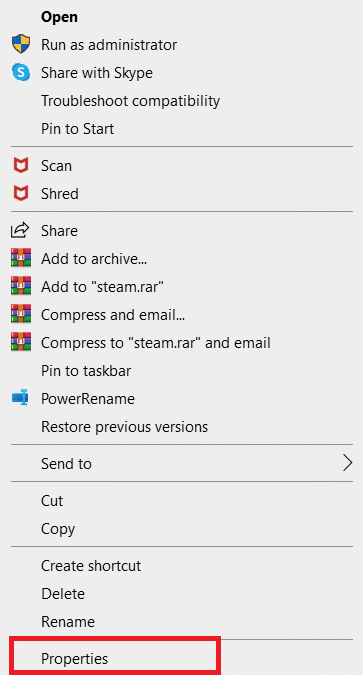
1. Щелкните правой кнопкой мыши файл Steam.exe и выберите «Свойства».
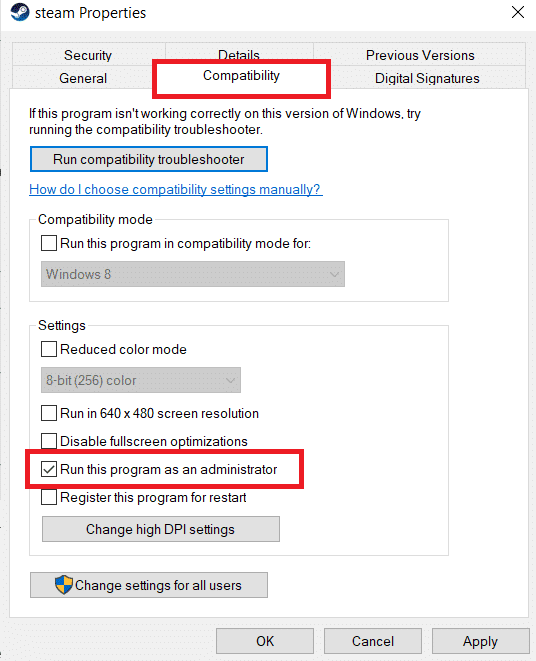
2. Перейдите на вкладку «Совместимость» и установите флажок «Запускать эту программу от имени администратора».
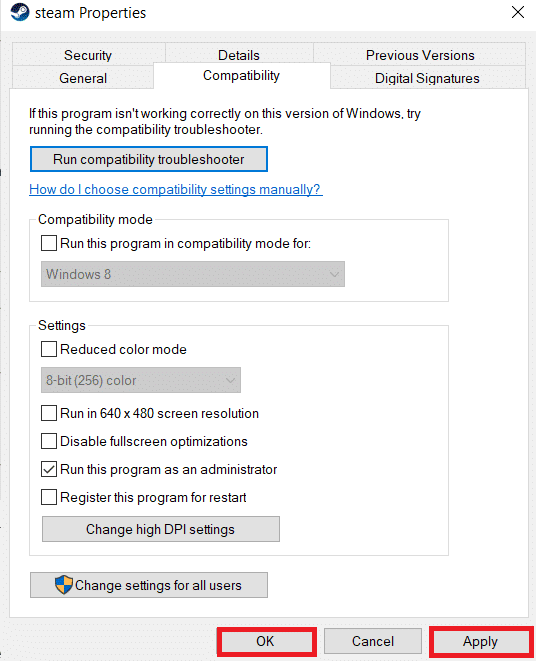
3. Наконец, нажмите «Применить» > «ОК», чтобы сохранить изменения.
Способ 2: восстановить папки библиотеки Steam
Чтобы восстановить возможные поврежденные файлы, вы можете попробовать восстановить папки библиотеки Steam. Он обнаружит поврежденные файлы из библиотеки и восстановит их, что в конечном итоге устранит ошибку отсутствующих загруженных файлов в Steam. Чтобы узнать, как восстановить отсутствующие загруженные файлы в Steam, внимательно прочитайте и выполните следующие действия.
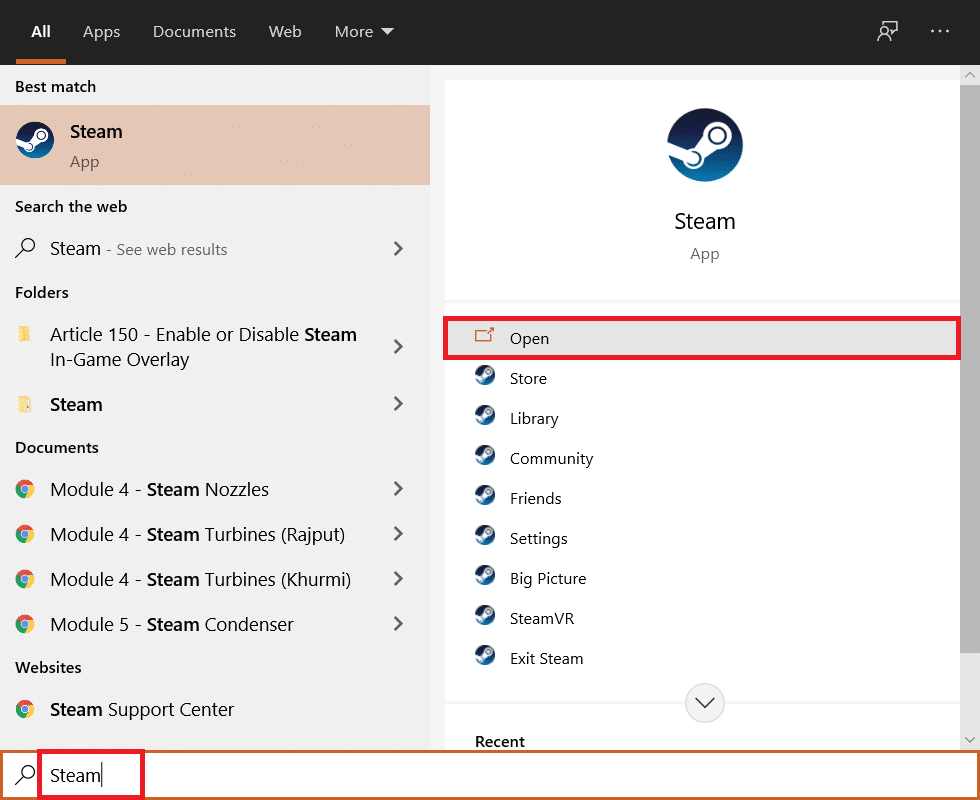
1. Нажмите клавишу Windows, введите Steam и нажмите «Открыть».
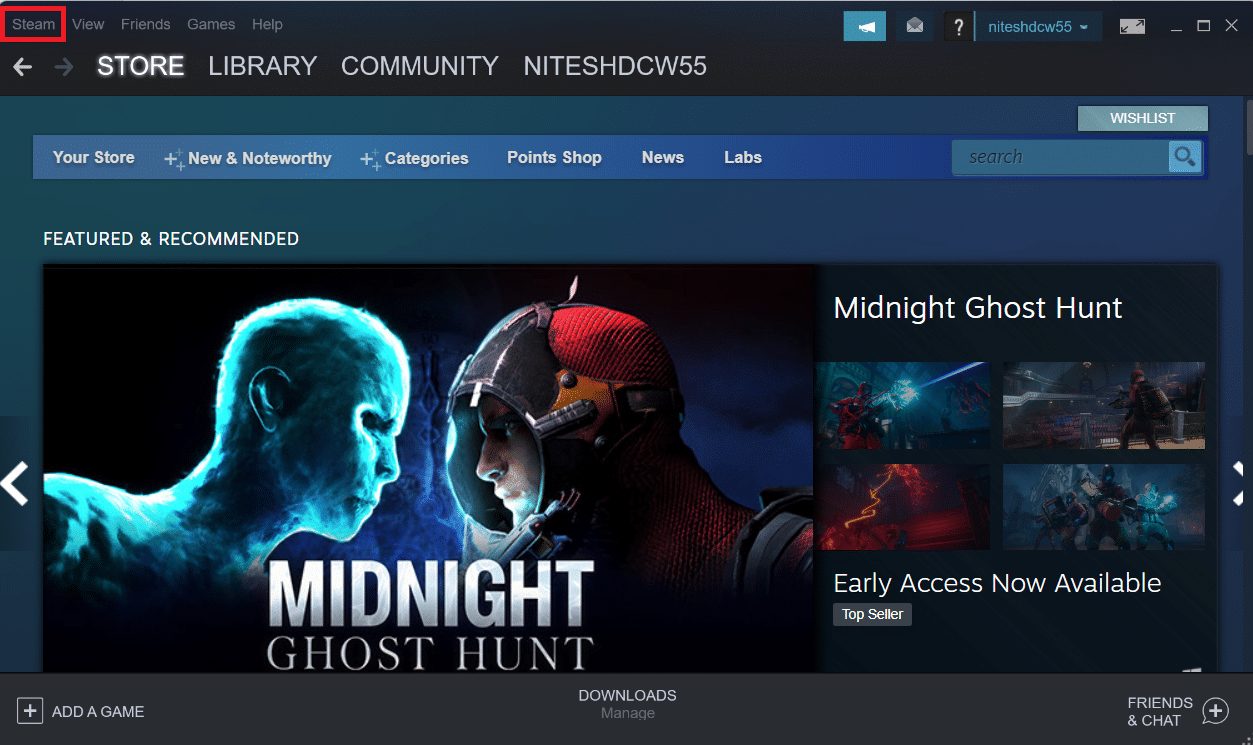
2. Щелкните параметр Steam в верхнем левом углу, как показано ниже.
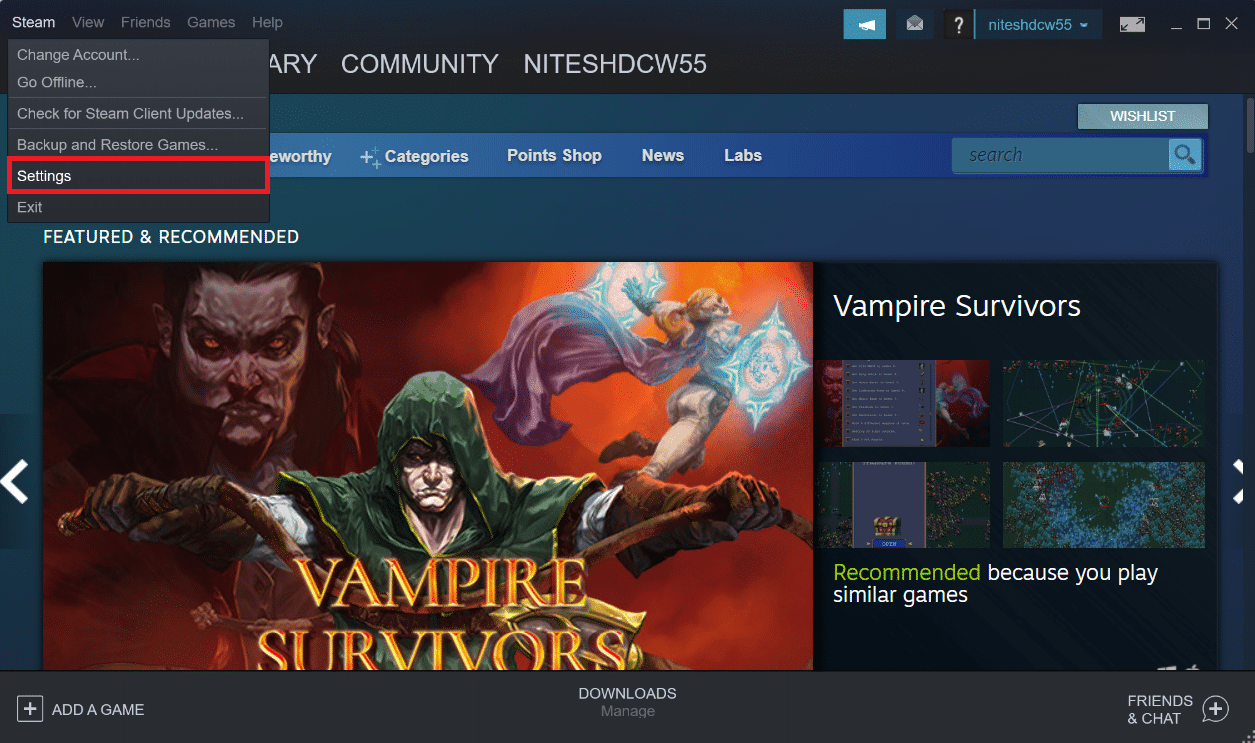
3. Нажмите «Настройки» в параметрах меню.
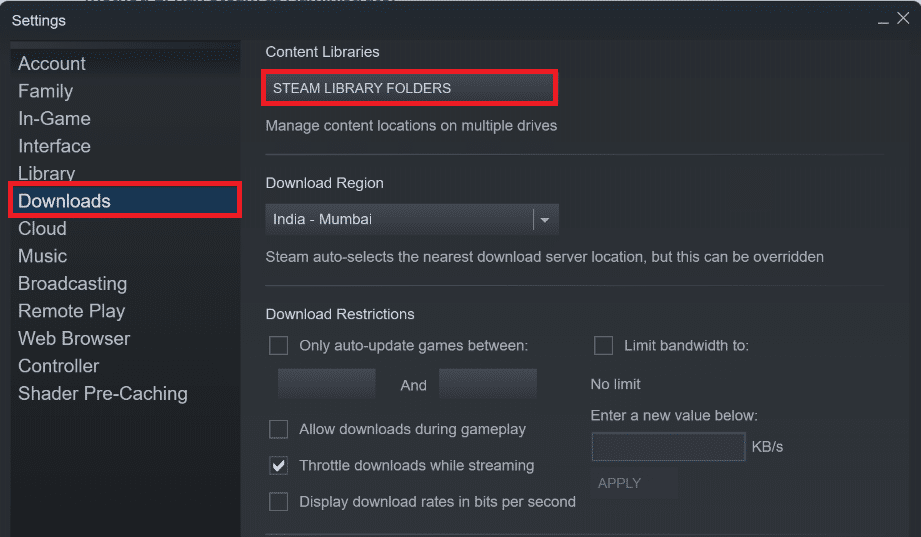
4. В окне «Настройки» нажмите «Загрузки» > «ПАПКИ БИБЛИОТЕКИ STEAM» в разделе «Библиотеки содержимого», как показано ниже.
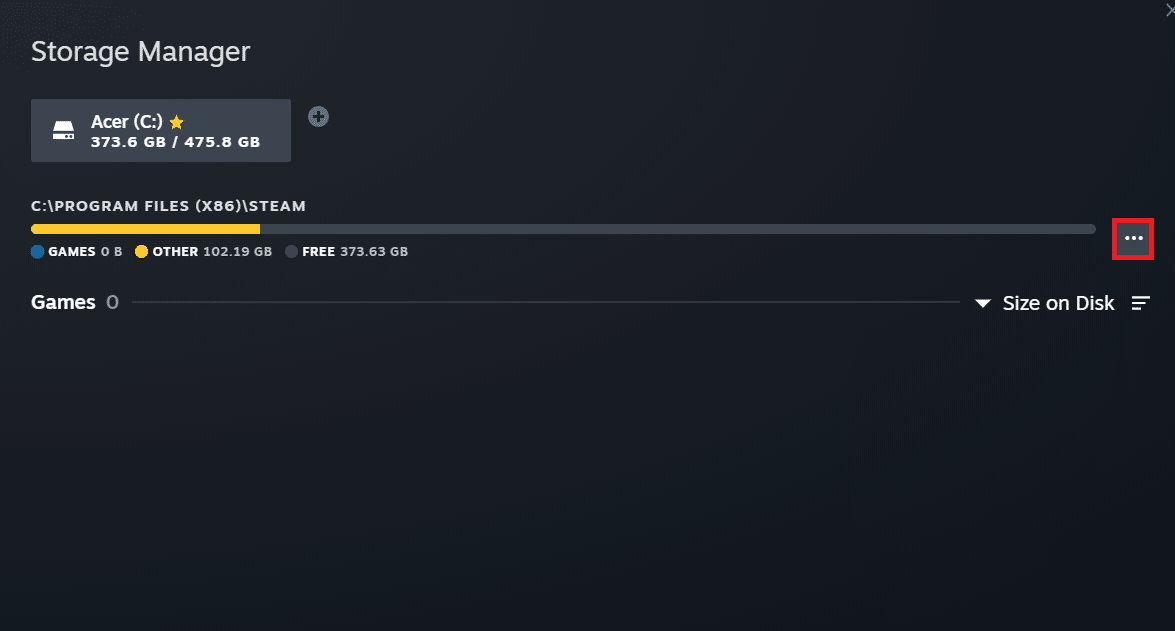
5. В окне диспетчера хранилища щелкните трехточечный значок рядом с папкой Steam, как показано ниже.
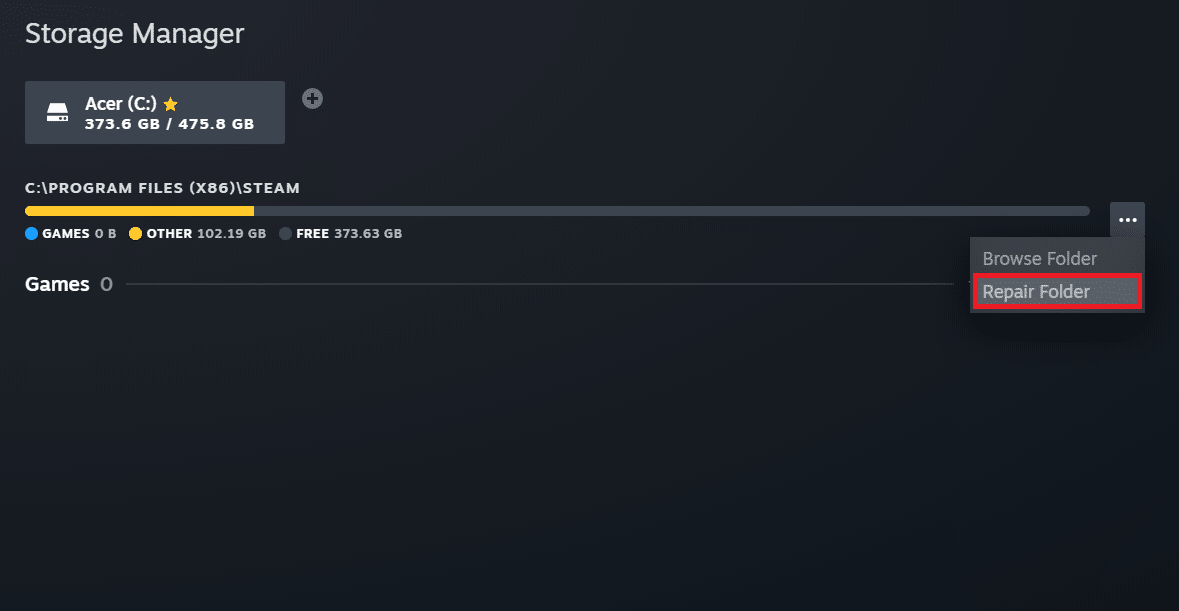
6. Щелкните параметр Восстановить папку.
7. На экране появится всплывающее окно «Контроль учетных записей пользователей» с надписью «Вы хотите разрешить этому приложению вносить изменения в ваше устройство?». Нажмите на опцию Да.
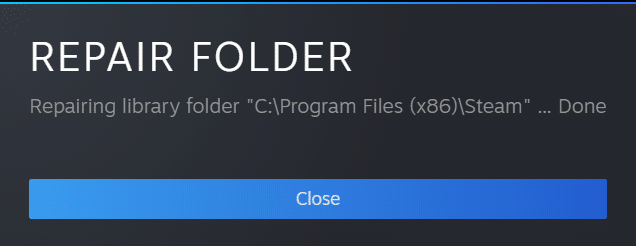
8. Через несколько секунд папка библиотеки Steam будет восстановлена, затем нажмите «Закрыть».
Способ 3: очистить кеш загрузки
Иногда поврежденные игры после загрузки оставляют следы в папке кэша загрузки, что приводит к дальнейшим прерываниям в процессах обновления и загрузки. Вы можете очистить кеш загрузки, чтобы решить эту проблему.
1. Откройте приложение Steam и перейдите в «Настройки», как показано в способе 2.
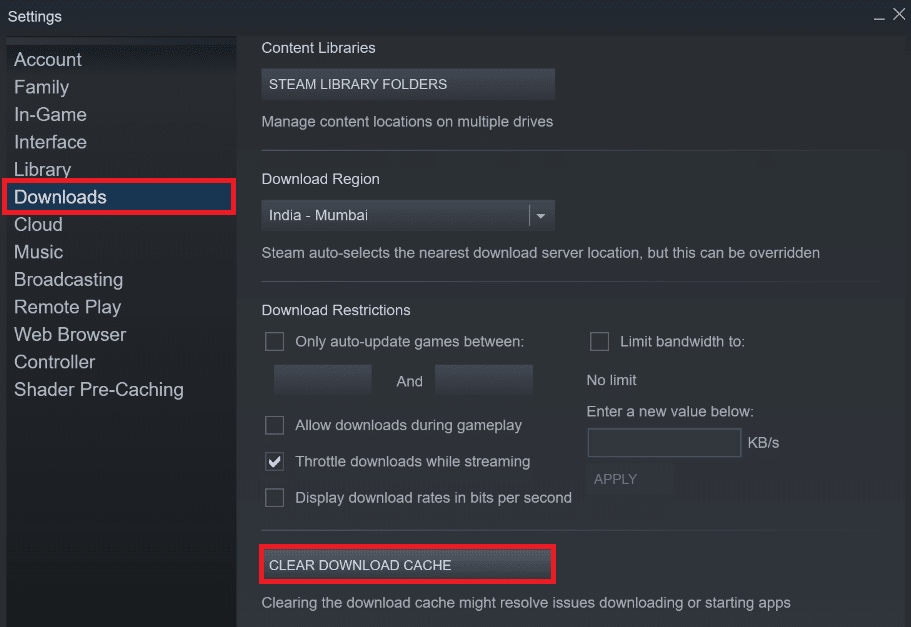
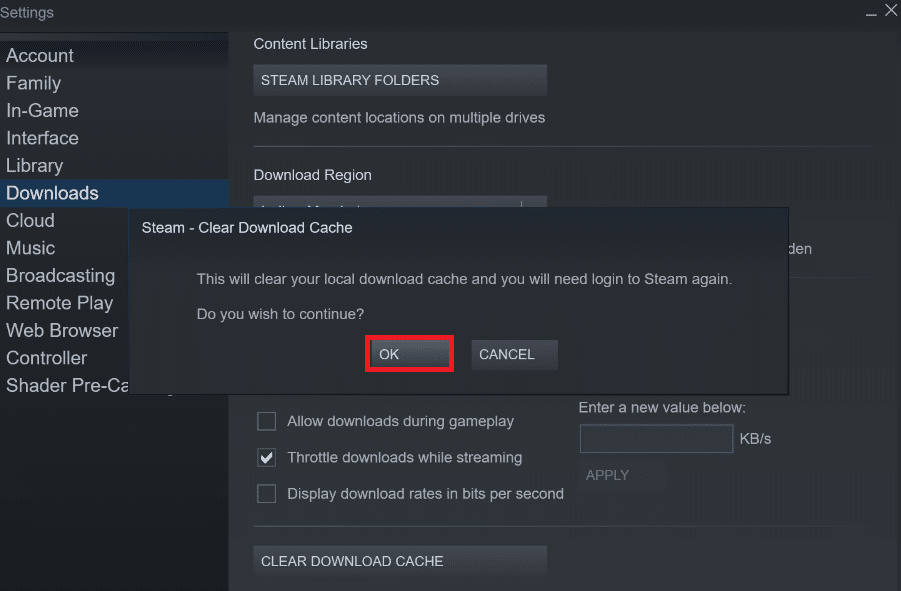
2. В разделе «Загрузки» выберите параметр «ОЧИСТИТЬ КЭШ ЗАГРУЗКИ».
3. Нажмите OK в следующем всплывающем окне, как показано ниже, чтобы завершить процесс.
Способ 4: временно отключить антивирус (если применимо)
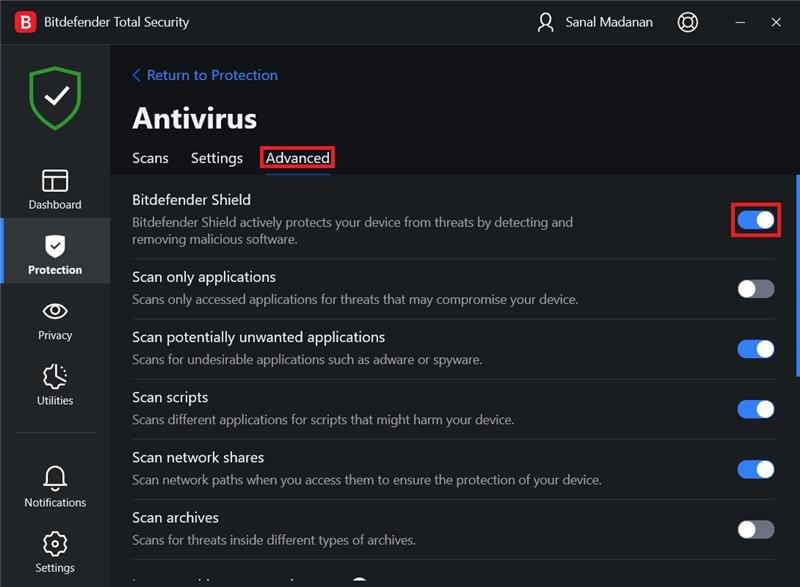
Иногда антивирус, установленный в вашей системе, может идентифицировать загруженные файлы игры Steam как угрозу. И это приведет к тому, что он поместит в карантин, изменит или даже удалит файл из системы, чтобы предотвратить дальнейшее повреждение. Поскольку антивирусное программное обеспечение может обнаруживать неизвестные игровые файлы и определять их как угрозу, вам придется проверить, находятся ли эти файлы в списке карантина, или вы можете временно отключить антивирус, чтобы найти причину. Для этого прочитайте наше руководство «Как временно отключить антивирус в Windows 10». Прочитав это, вы узнаете, как отключить антивирус на вашем устройстве на короткий период и исправить ошибку Steam отсутствующих загруженных файлов.
Способ 5: проверьте целостность файла игры
Если процесс загрузки прерывается по какой-либо причине, файлы могут быть повреждены, и вы получите ошибку Steam об отсутствующих загруженных файлах. Чтобы проверить целостность загруженного файла и убедиться, что загрузка прошла успешно, выполните следующие действия:
1. Запустите приложение Steam из поиска Windows.
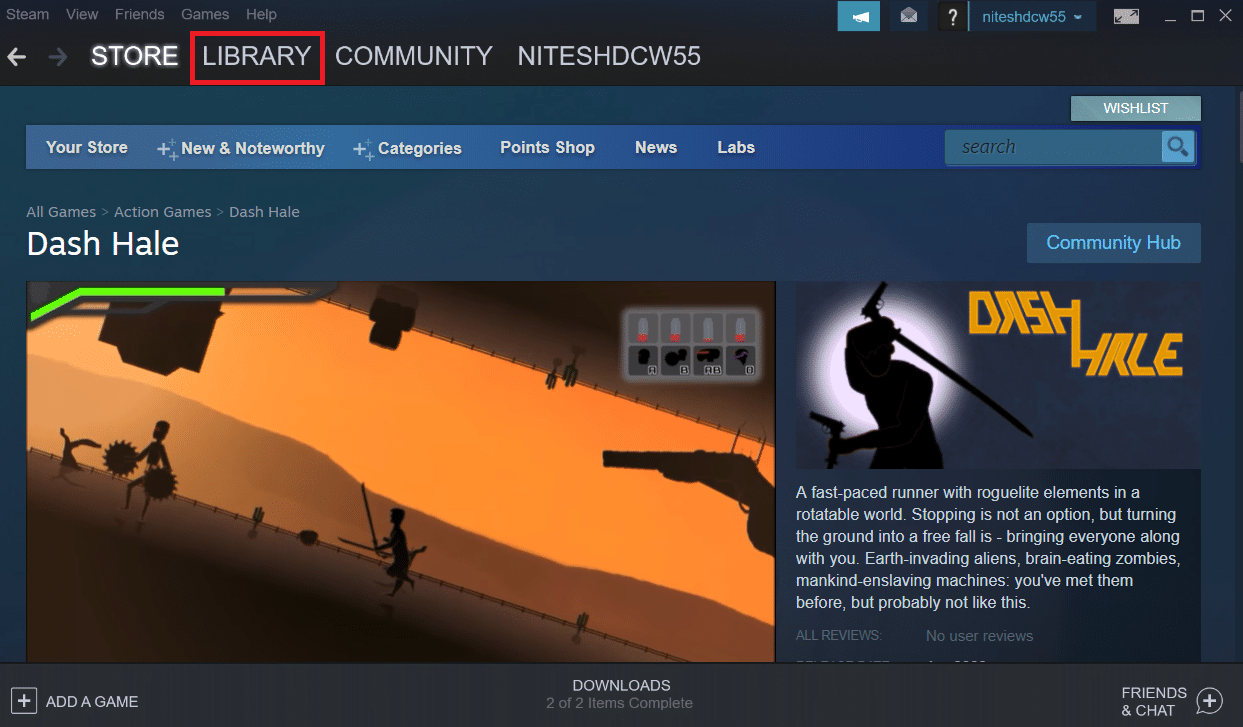
2. Нажмите на опцию БИБЛИОТЕКА, как показано ниже.
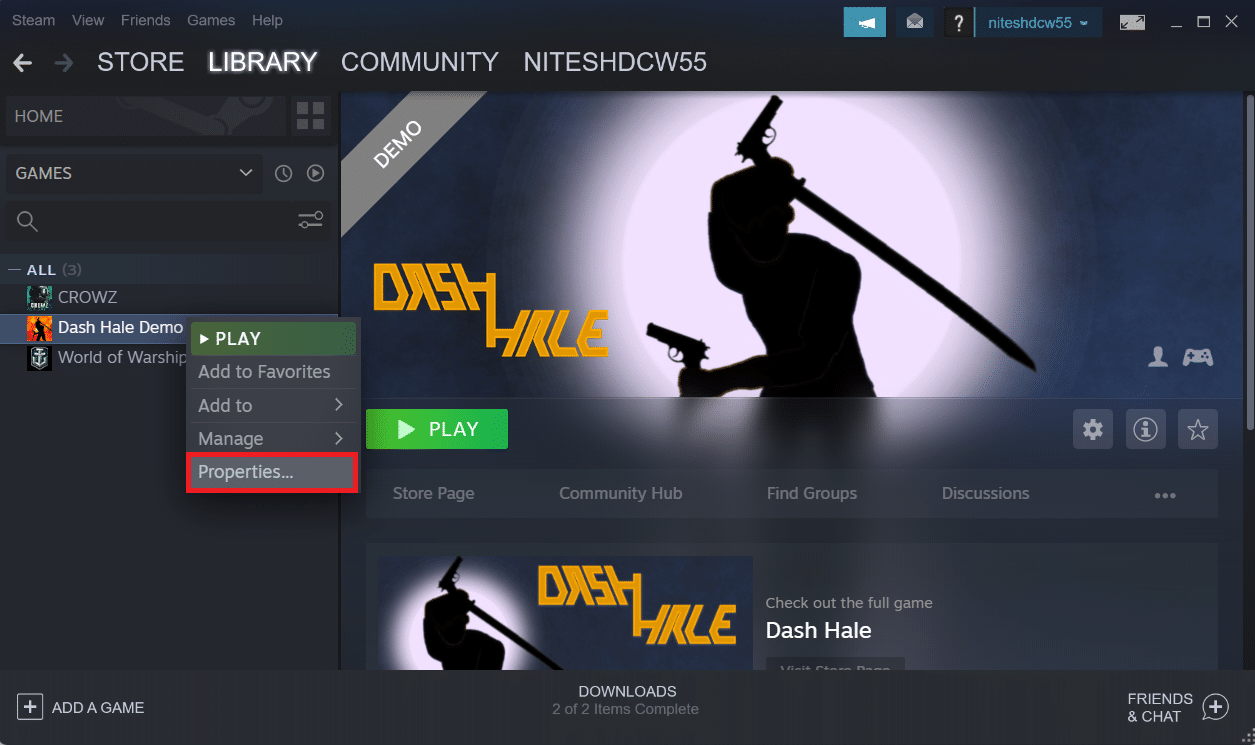
3. Выберите и щелкните правой кнопкой мыши нужную игру на левой панели, как показано ниже, и выберите параметр «Свойства».
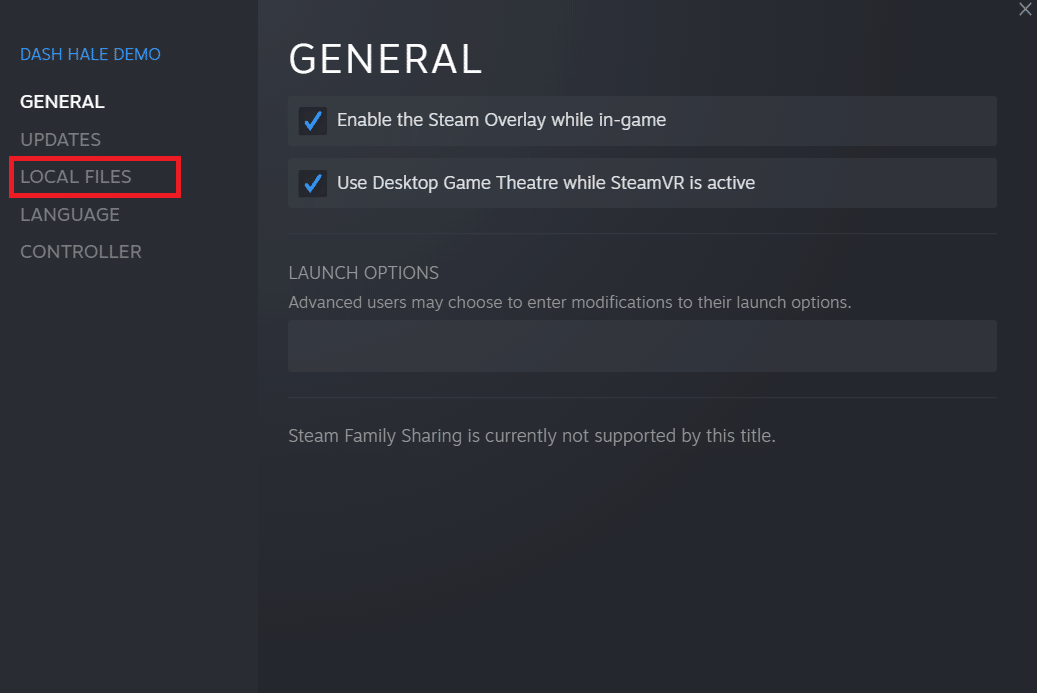
4. Теперь выберите параметр ЛОКАЛЬНЫЕ ФАЙЛЫ на левой панели, как показано ниже.
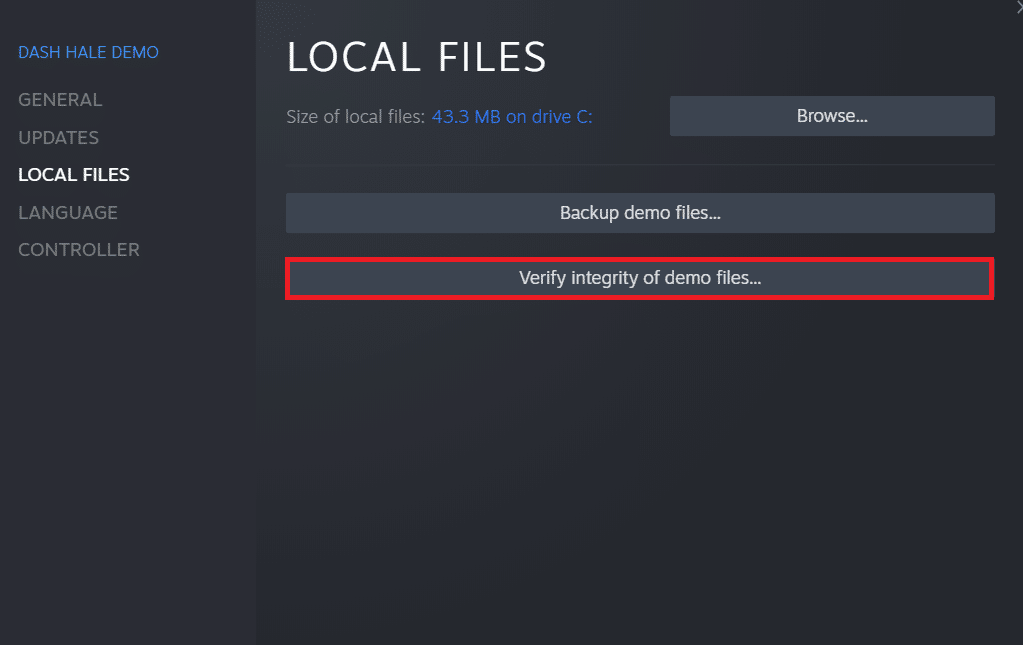
5. Нажмите «Проверить целостность демонстрационных файлов…», как показано ниже.
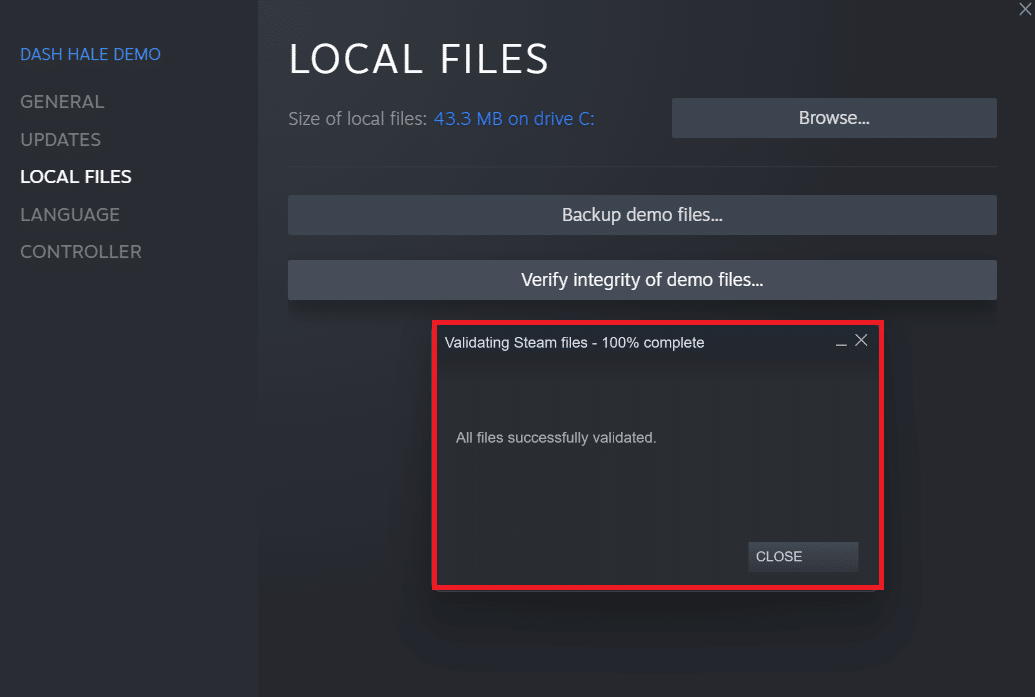
6. Через несколько секунд файлы игры будут успешно проверены, что означает, что загруженный файл не поврежден и не поврежден.
Способ 6: переустановить игру
Если вы по-прежнему не можете исправить ошибку с отсутствующими загруженными файлами в Steam, рассмотрите возможность переустановки игры, файлы которой отсутствуют. Выполните следующие шаги, чтобы выполнить этот метод:
1. Перейдите в БИБЛИОТЕКУ в приложении Steam, как показано в Способе 5.
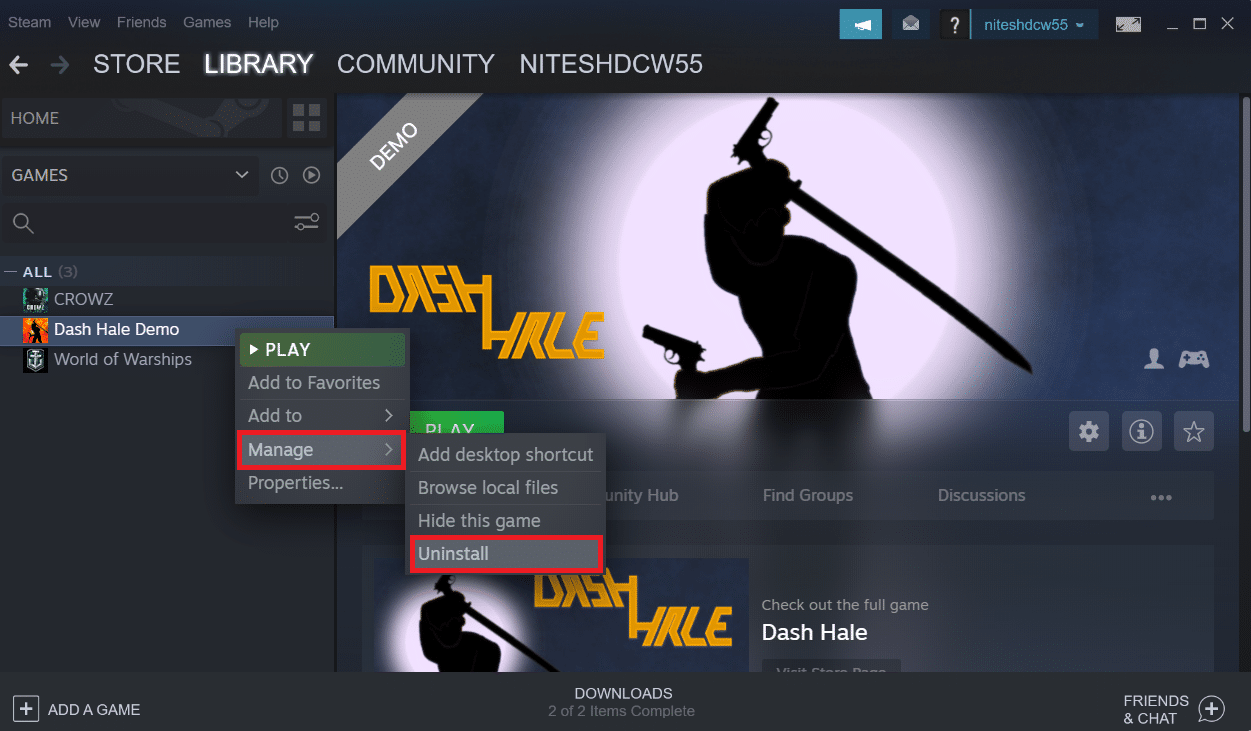
2. Щелкните правой кнопкой мыши нужную игру на левой панели и выберите «Управление» > «Удалить», как показано ниже.
 Удалить «>
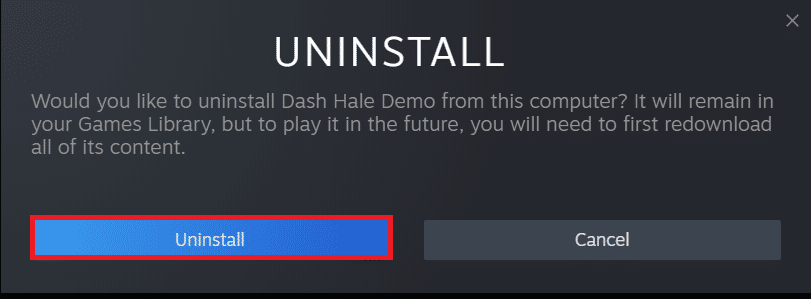
3. Подтвердите всплывающее окно, еще раз нажав Удалить.
Любой из вышеупомянутых методов может сработать для вас и устранить ошибку Steam, связанную с отсутствующими загруженными файлами.
Итак, это были способы исправить ошибку отсутствующих загруженных файлов в Steam. Мы надеемся, что вы смогли узнать, как восстановить отсутствующие загруженные файлы в Steam с помощью упомянутых шагов. Не стесняйтесь обращаться к нам со своими вопросами и предложениями через раздел комментариев ниже.
Как восстановить удаленную игру?
Порой, мы можем проявить неосторожность и случайно удалить что-то со своего личного компьютера. Особенно обидно становиться тогда, когда по ошибке удаляется игра, которая была в процессе прохождения уже довольно давно. Казалось бы, если что-то было удалено, то оно потеряно с концами.
Однако, в данной статье мы с вами рассмотрим, как восстановить случайно удаленные игры и продолжить спокойно играть в них. Конечно же, мы не гарантируем вам того, что нижеописанные методы помогут вам вернуть на компьютер утерянное сокровище, но попытаться всегда стоит.
Как восстановить удаленную игру на компьютере?

Метод №1 Восстановление удаленных файлов из Корзины
Итак, вы случайно удалили игру и теперь пытайтесь понять, как ее восстановить. Успешность осуществления ваших намерений зависит от того, каким образом вы удалили игру. Допустим, вы просто случайно удалили папку с самой игрой, после чего та угодила в Корзину.
Если вы если поступили именно так, то переживать вам не о чем, так как провести восстановление удаленной папки – это дело плевое. Откройте свою Корзину на Рабочем столе и найдите там нужную папку с игрой. Нажмите на эту папку правой кнопкой мыши и выберите «Восстановить».
После выполнения таких простых шагов ваши неаккуратные действия вернут удаленные файлы игры. Однако, если вы использовали перманентное удаление(CTRL+SHIFT+DELETE), то такой способ восстановления файлов вам определенно не поможет.
Метод №2 Переустановка игры
Да, не самый лучший совет, но переустановка игры в какой-мере является ее восстановлением. Если у вас на компьютере еще остался установщик от игры, то, скорее всего, легче будет попросту переустановить ее заново. Особенно, если игра имеет небольшой размер и сохранения от нее все еще находятся на вашем компьютере.
Метод №3 Использование сторонних утилит
Теперь мы переходим к куда более туманным решениям. Что делать, если случайно удалил игру? Ну, при учете того, что вам не помогла пара методов, которые мы описали выше, то вы можете попробовать воспользоваться услугами стороннего программного обеспечения.
В сети можно найти кучу программ, которые в теории могут попытаться восстановить те или иные удаленные файлы на вашем компьютере. Ярким примером такой программы станет R-Studio или Recuva, которые пользуется чрезвычайно высокой популярностью как среди простых пользователей, так и среди профессионалов. Загрузите данные утилиты и попробуйте с помощью них восстановить удаленную игру.
Восстановление удаленной игры в Steam
Давайте теперь поговорим о том, что делать, если вы случайно удалили игру в сервисе цифровой дистрибуции Steam. Рассмотрим вариант событий, в котором вы удалили некоторую часть файлов игры или ее папку. В этом случае, вы можете провести процесс проверки целостности файлов игры, после чего запуститься загрузка недостающих элементов, что и приведет к ее восстановлению. Для этого сделайте следующее:
- Откройте Steam.
- Перейдите в библиотеку игр.
- Найдите игру, файлы которой вы ранее удалили по ошибке
- Нажмите на нее правой кнопкой мыши и выберите «Свойства».
- Перейдите во вкладку «Локальные файлы» и нажмите на кнопку «Проверить целостность файлов игры…»
Если же вы «умудрились» удалить игру в Steam из самой библиотеки, то вам не остается ничего другого, как только провести ее загрузку повторно. Этого можно избежать, если вы создали резервную копию игры заранее, но учитывая, что в настоящий момент данные строки читаются вами – такой копии создано не было.
Советы на будущее
Итак, если вы смогли с помощью вышеперечисленных методов ответить на вопрос «что делать, если случайно удалил игру?», то это просто отлично и вас можно только поздравить. Однако, удаленные файлы, как ни крути, восстановить крайне тяжело, а порой даже и невозможно при определенных обстоятельствах. Если вам не удалось восстановить потерянную игру, то ее придется только переустанавливать.
В связи с этим, вам хочется посоветовать одно: если вы переживайте за целостность игры, то вы вполне можете воспользоваться услугами резервного копирования, архивации или создания образа системы.
Резервная копия игры, которую можно также в свою очередь выполнять и в Steam, позволит вам вмиг восстановить игру, если с ней что-то произойдет. Архивация также может помочь восстановить удаленные файлы.Образ системы же является уже более кардинальным решением ситуации, так как он восстановит не только утерянные файлы, но всю систему к тому виду, при котором был создан применяемый образ.
Итак, мы надеемся, что данный материал смог объяснить вам, как вернуть удаленную игру. Да, порой это вполне осуществимо, но в большинстве случаев легче смириться и выполнить обычную переустановку.
Что делать, если Steam не распознает установленные игры?
Steam позволяет вам управлять всеми вашими играми из одного места. Однако бывает, что Steam может перестать распознавать все или одну из установленных игр в вашей системе.
Проблема также может возникнуть, если вы решите выполнить чистую установку Windows и сделаете резервную копию папки приложения Steam, содержащей ваши игровые файлы и другие данные. Переместил его обратно в папку установки Steam, чтобы Steam снова загрузил все игровые данные.
Если вы находитесь в подобной ситуации, вот как обмануть Steam в распознавании ранее загруженных данных.
Как заставить Steam распознать установленные игры?
- Переустановите Игры без загрузки
- Добавить папку библиотеки Steam вручную
- Распознать игры с нового диска
- Используйте .acf Cache для принудительного распознавания игр Steam
1. Переустановите игры без загрузки

Если Steam не распознает какую-либо из установленных игр, он покажет вам возможность установить игру заново. Если у вас есть игровые данные в папке приложений Steam, вы можете заставить Steam распознавать игры, начав установку игры.
- Запустите Steam и перейдите в Игры.
- Выберите и нажмите установить для игры, которую Steam не смог распознать.
- Steam начнет обнаруживать существующие файлы для игры.
2. Добавить папку библиотеки Steam вручную
Steam по умолчанию сохраняет данные игры в папке Steamapps на установочном диске. Если у вас есть собственное место, где хранятся игровые данные, вы можете попробовать добавить это местоположение в приложение Steam, чтобы решить эту проблему. Вот как это сделать.
- Запустите Steam.
- Нажмите Steam и выберите Настройки.

- Нажмите на вкладку Загрузки .
- Нажмите Папки библиотеки Steam.

- Во всплывающем окне нажмите Добавить папку библиотеки и выберите место, где будут сохранены все данные игры Steam.

- Нажмите Выбрать и закройте настройки Steam.

- Выйдите из приложения Steam и перезапустите Steam.
- Теперь Steam должен снова распознать установленные игры и перечислить их в папке с играми.
- Также читайте: 8 лучших игровых ноутбуков с Windows 10 на 2019 год
3. Распознать игры с нового диска
Если на вашем главном диске (место установки Steam по умолчанию) недостаточно места для установки всех игр, вы можете переместить данные игры на новый жесткий диск и затем вручную добавить папку библиотеки игр в приложение Steam. Вот как это сделать.
Если вы хотите, чтобы ваши игры находились в каталоге D:/games , вам необходимо создать подкаталог с именем «Steamappscommon». Структура папок будет выглядеть как D:> Игры> steamapps> common .
После создания подкаталога переместите все игры во вновь созданный каталог.
После перемещения игр каталог игры будет выглядеть так:
- D:> Игры> steamapps> common> Черный флаг Assassin’s Creed IV
- D:> Игры> steamapps> common> Counter Strike Global Offensive
- Запустите приложение Steam с рабочего стола.
- Нажмите Steam и выберите Настройки.
- Нажмите на вкладку Загрузки .

- Нажмите Папка библиотеки Steam в разделе Библиотеки контента .

- Нажмите Добавить папку библиотеки и перейдите в папку, в которую перемещены ваши игры (новый каталог), которая называется D:/games/your_subdirectory.

- Нажмите Выберите и Закрыть , чтобы сохранить папку библиотеки.
Выйдите из Steam и перезапустите его. Steam отсканирует только что выбранную папку Library и покажет все игры как установленные.
- Также читайте: 5 лучших программ для потокового вещания YouTube, чтобы получить больше подписчиков
4. Используйте .acf Cache для принудительного распознавания игр Steam
Если вы сделали резервную копию папки Steamapps со всеми игровыми данными, вы можете использовать файлы кэша Steam, чтобы заставить Steam распознавать установленные игры по игровым данным. Вот как это сделать.
- Убедитесь, что вы переустановили Steam или уже установили.
- Переместите данные игры в C: >> Program Files (x86) >> Steam >> папку Steamapps.
- Запустите Steam. На этом этапе Steam может показывать некоторые игры, которые установлены правильно.
- Для игр, которые отображаются как неустановленные, выберите и нажмите кнопку Установить .
- Steam начнет обнаруживать все существующие файлы.
- Однако, если Steam не распознает существующие файлы, он начнет скачивать файлы, и прогресс будет читать 0%.
- Приостановите обновление для игр и выйдите из Steam.
- Перейдите на страницу C: >> Program Files (x86) >> Steam >> Steamapps и найдите все текущие файлы .acf.

- Скопируйте все .acf файлы и переместите его в новую папку вне папки Steamapps.
- Перезапустите Steam снова. В библиотеке игр уязвимая игра будет отображаться как удаленная.
- Выход из Steam.
- Переместите все .acf файлы обратно в папку C: >> Program Files (x86) >> Steam >> Steamapps.

- Перезапустите Steam. Перейдите в библиотеку игр и нажмите Обновление резюме для игр, которые вы приостановили ранее.
Если все пойдет правильно, все игры, которые вы ранее установили, будут отображаться как установленные. Если требуется обновление, продолжайте с ним.
You may start be removing read-only permissions from the steamapp folder
by Tashreef Shareef
Tashreef Shareef is a software developer turned tech writer. He discovered his interest in technology after reading a tech magazine accidentally. Now he writes about everything tech from… read more
Updated on December 5, 2022
Reviewed by
Alex Serban

After moving away from the corporate work-style, Alex has found rewards in a lifestyle of constant analysis, team coordination and pestering his colleagues. Holding an MCSA Windows Server… read more
- Some Steam users reported that the library folder is not writable, which happens most of the time after manually changing the library location.
- The first thing to do is check if the SteamApp folder has some specific options turned on.
- Steam Download Cache might be why the library folder is not writable on Steam, so you might need to clear it.
- You’ll probably need to change the Steam library folder to solve this issue.
XINSTALL BY CLICKING THE DOWNLOAD FILE
Fortect is a tool that does not simply cleans up your PC, but has a repository with several millions of Windows System files stored in their initial version. When your PC encounters a problem, Fortect will fix it for you, by replacing bad files with fresh versions. To fix your current PC issue, here are the steps you need to take:
- Download Fortect and install it on your PC.
- Start the tool’s scanning process to look for corrupt files that are the source of your problem
- Right-click on Start Repair so the tool could start the fixing algorythm
- Fortect has been downloaded by 0 readers this month.
By default, Steam stores all games and the data in a standard directory where the installation is available. This can change only if you choose a specific location when installing the software.
The default installation location will be in the C partition, in the Program Files folder, while the bulk of data will be stored in the Steam folder.
However, the user can change the library location for Steam games manually. This can sometimes create issues with the Steam app resulting in the library folder not being writable.
Fortunately, we’ve compiled a list of practical solutions to fix this annoying problem.
What does it mean if a folder is not writable?
There are a few common causes, at the top of these are the following:
- The SteamApp folder doesn’t have the necessary permissions – In this case, you should check if the folder has the Read-Only permission activated.
- Hard drive issues – While we may be unable to pinpoint the specific problems, users with errors on the drive have also experienced this Steam problem.
- Antivirus programs – Certain files are known to be blocked by your antivirus app even though they are perfectly safe. You should only use the best antivirus.
- Temporary bugs in the game – These might determine the need to reinstall the Steam app. However, it would be best if you considered this as the last solution to try.
Users have also encountered the following errors.
- Steam failed to add new library – This error can be problematic, and it can prevent you from playing your favorite games. Fortunately, we have the perfect solutions you can try to fix it.
- Failed to load library steam.hdll in Dead Cells – This is a pretty popular error but can be easily solved by following our recommended steps.
- Steam game doesn’t show up in the library – No matter what the exact circumstances are in your case, not being able to find your game in the Steam Library is incredibly infuriating for all users. So, if you face it, it is essential to have some options to help you fix it.
Regardless of your specific issue, it would be best to try the solutions below.
How do I fix the Steam library folder if it’s not writable?
1. Check if steamapps folder has Read-Only permission
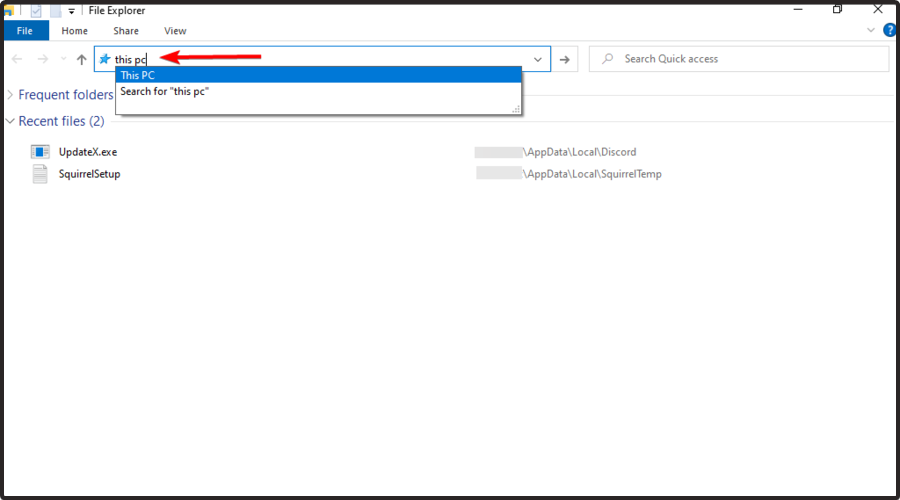
- Use the following keyboard shortcut to open File Explorer: Windows + E.
- In the search bar, type This PC, then hit the Enter key.
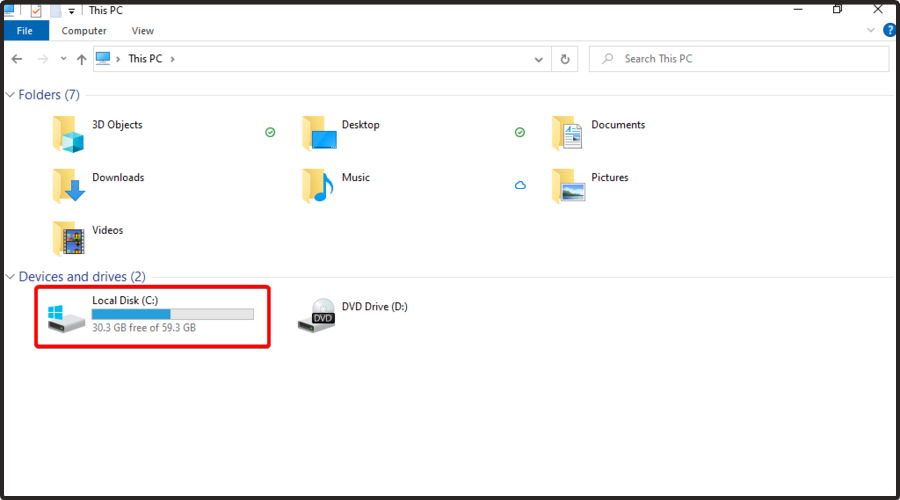
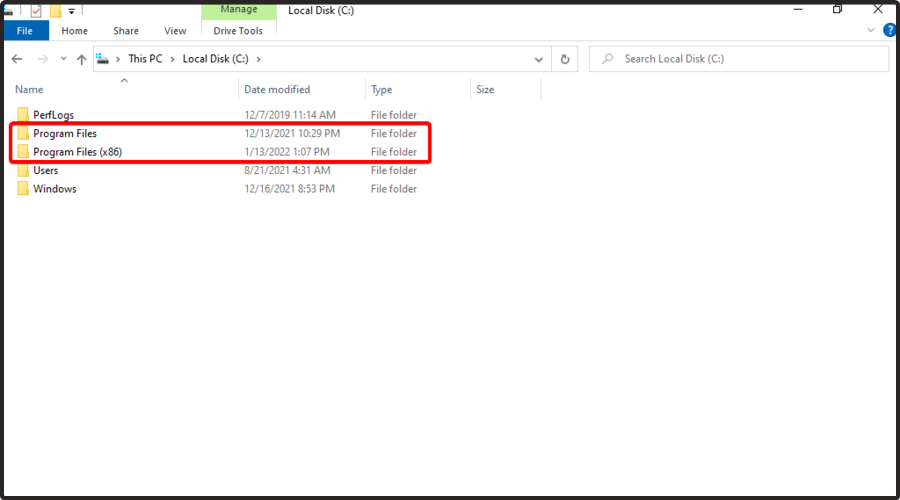
- Navigate to Local Disk (C:).
- Now, go to the Program files (x86).
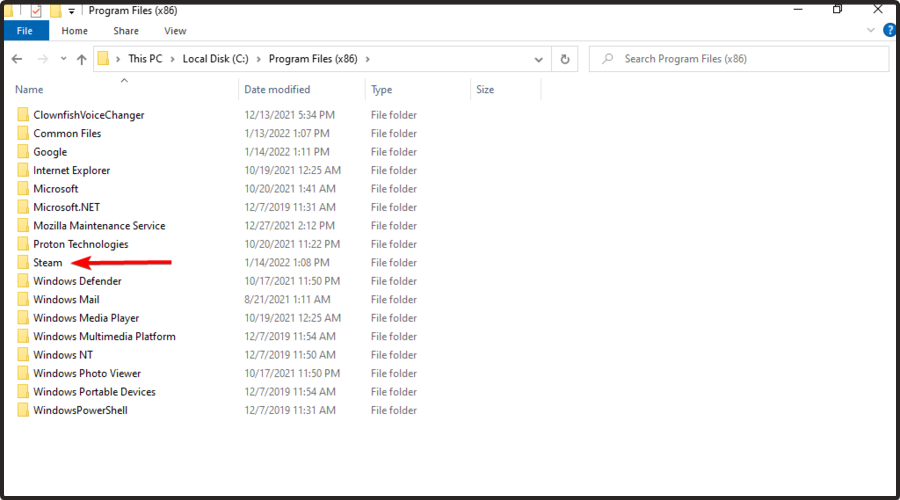
- Double-click on the Steam folder.
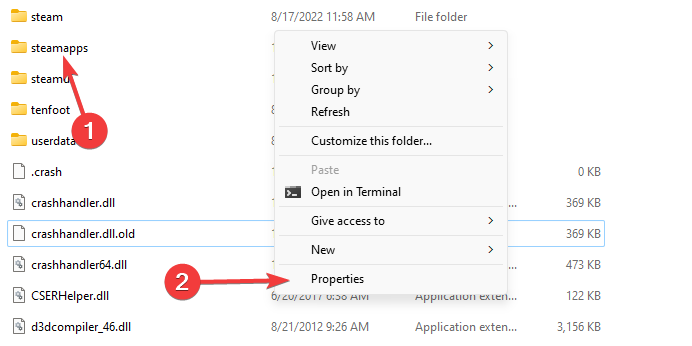
- Right-click on the steamapps folder and select Properties.
- In the General tab, under the Attributes section, uncheck the Read-only box.
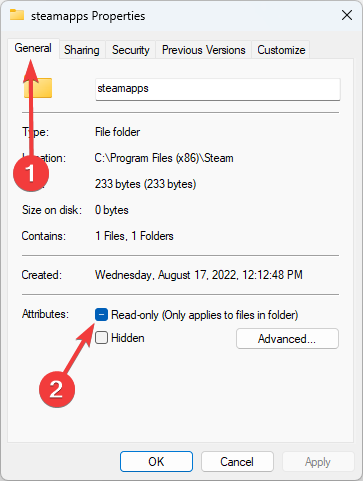
- Click Apply and click OK to save the changes.
Some PC issues are hard to tackle, especially when it comes to missing or corrupted system files and repositories of your Windows.
Be sure to use a dedicated tool, such as Fortect, which will scan and replace your broken files with their fresh versions from its repository.
The error may occur if the Steamapps folder does not have the necessary permission to write into the folder and if the folder permission is set to write only. Here is how to fix it.
2. Repair the Library folder using Steam
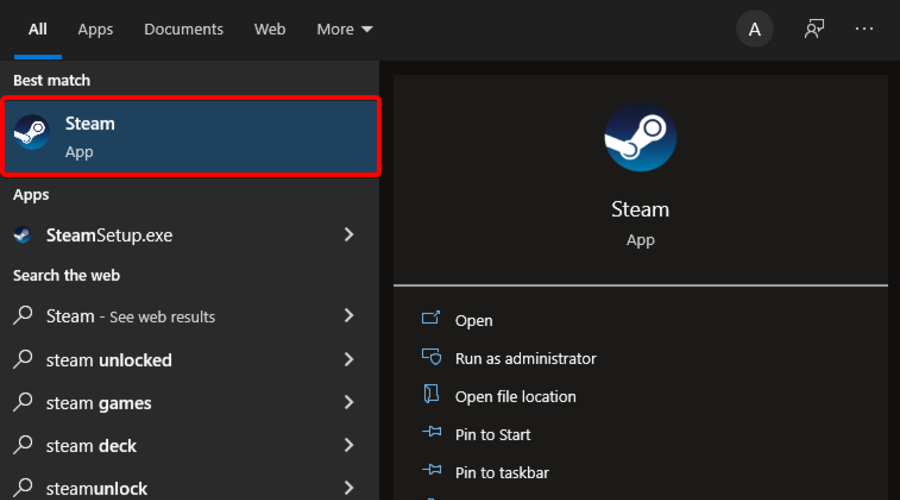
- Hit the Windows key, type Steam, then open the first result.
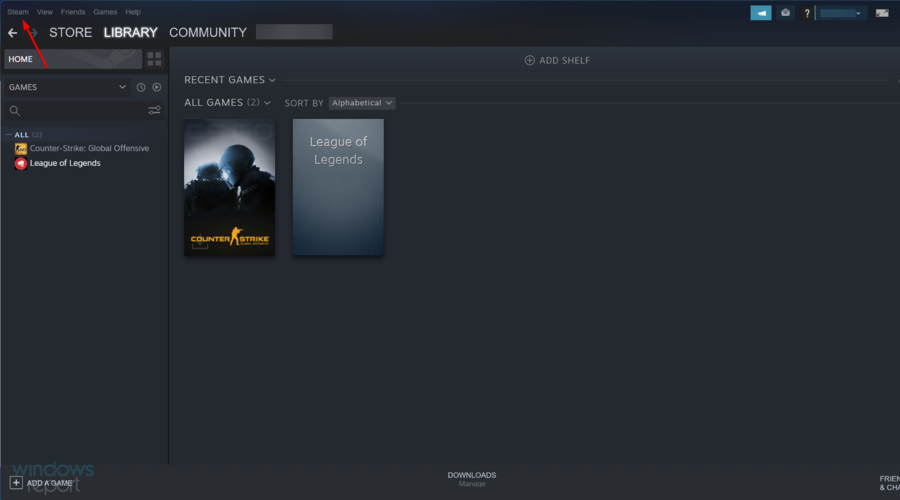
- From the top-left corner of the window, click on Steam.
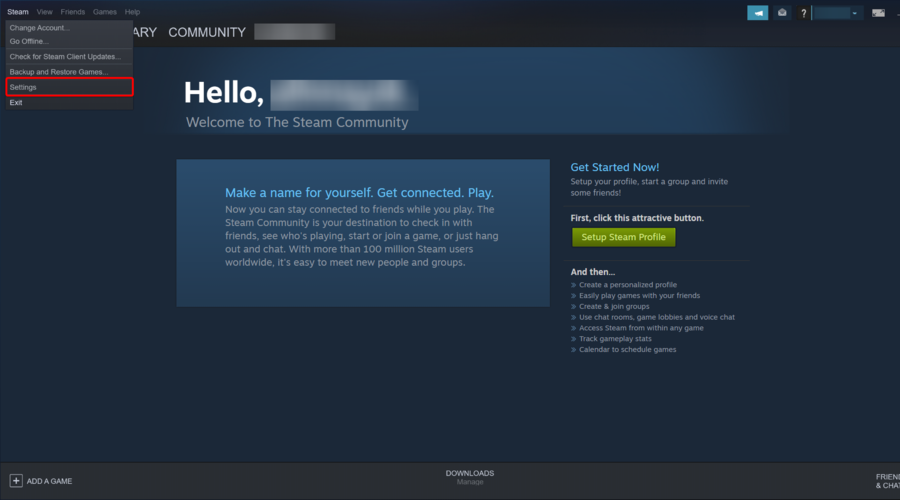
- Go to Settings.
- Now, click on the Downloads tab.
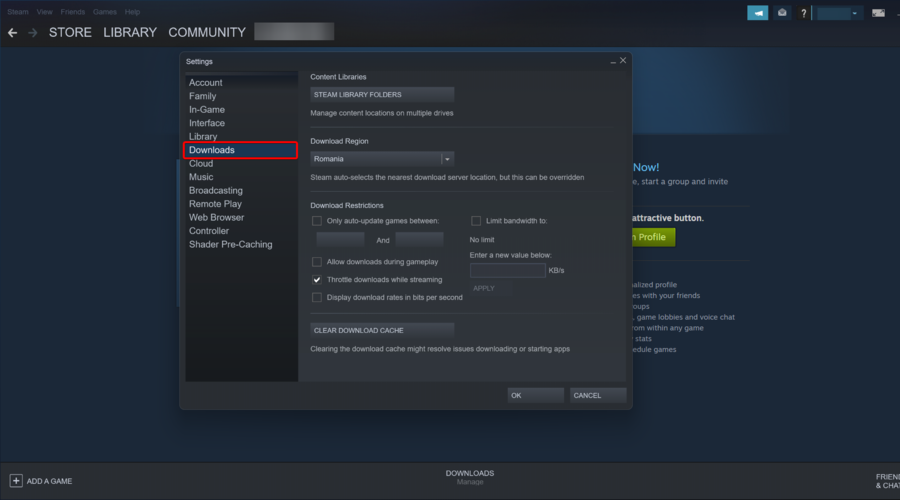
- In the right pane, click on Steam Library Folder.
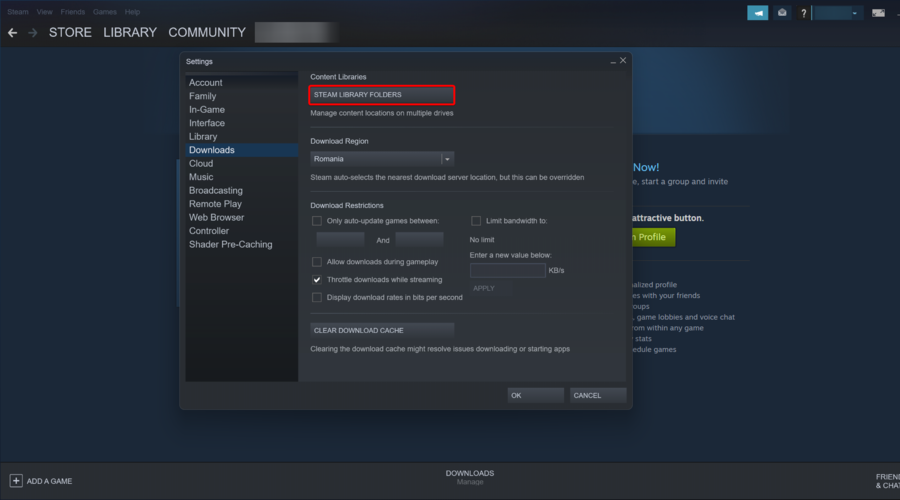
- Right-click on the folder that is giving the error and select Repair Library Folder.
- Steam will run the troubleshooter and fix any problem with the folder.
Your Steam app comes with a built-in library folder repair option that can be used to repair the game folder causing the error. Here is how to do it.
3. Clean Download Cache
- Hit the Windows key, search for Steam, then open the desktop client.
- From the top-left corner of the window, click on Steam.
- Now, navigate to Settings.
- From the left window pane, click on the Download tab.
- In the right pane, click on the Clear Download Cache button at the bottom of the page.
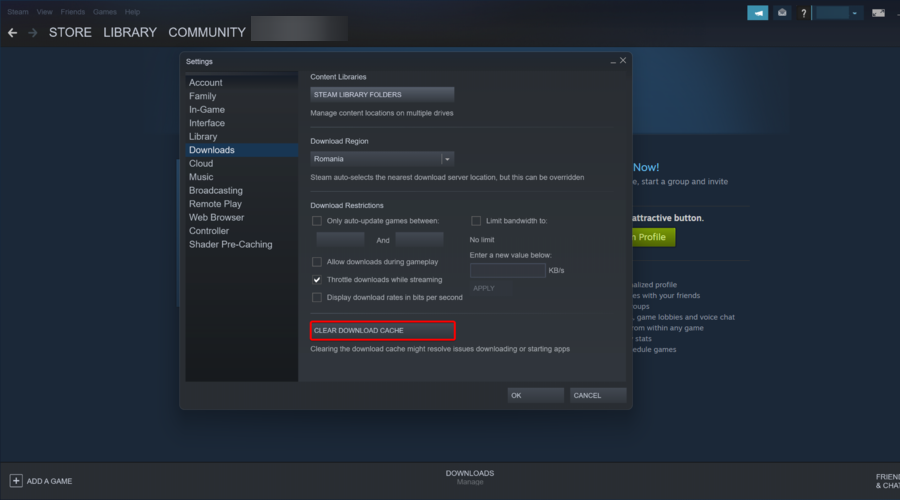
The download cache in steam helps with a faster connection. However, the bad cache can create problems with the game starting and downloading. Try clearing the download cache and see if that resolves the error.
- Fix disk space errors on Steam [Simplest methods]
- Fix Steam Corrupt Disk Error & Resume Stopped Downloads Now
- 0xc0000102 Error: How to Fix it on Windows 10 & 11
- What is Steamwebhelper.exe & How to Fix its High CPU Usage
- WordPad Not Opening? 4 Ways to Fix it
4. Change Steam Library Folder
- Press the Windows key, type Steam, and click on the first result.
- From the top-left corner of the window, click on Steam.
- Navigate to Settings.
- Go to the Downloads tab, then click on Steam Library Folders.
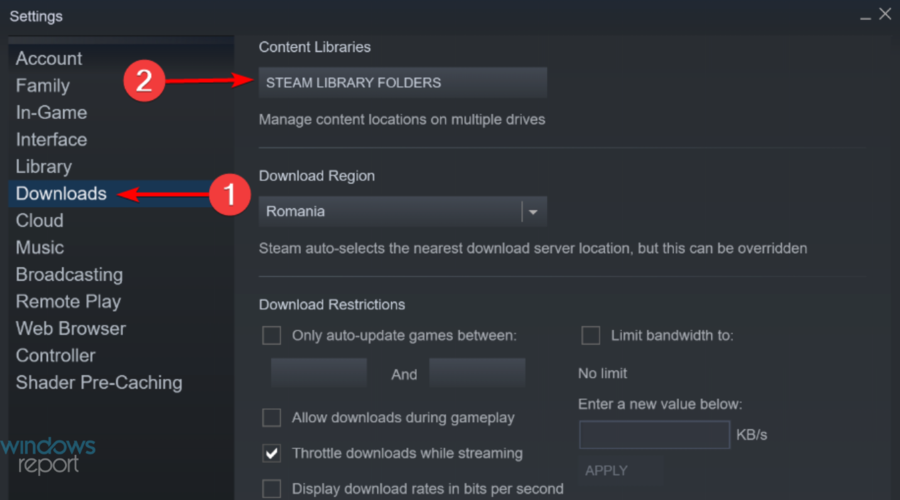
- Click on the Add icon. Here you can either select an existing folder or create a new folder.
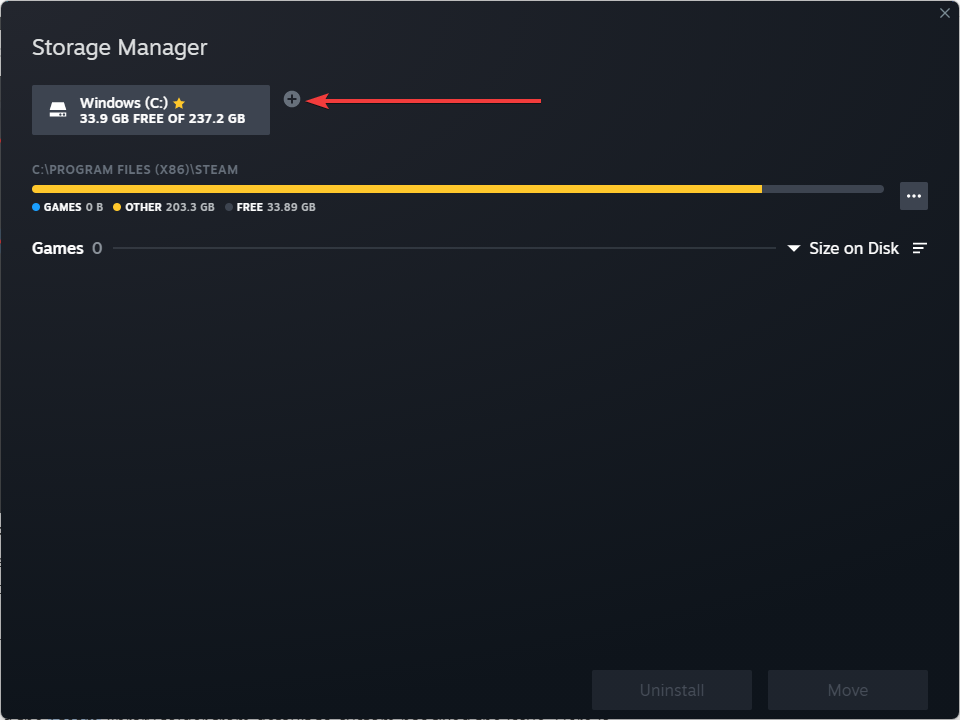
- Select the folder and close the settings window. Ensure the select folder has enough free storage space to install the games.
- Now try to download the game again and check for any improvement.
If you haven’t changed the default Steam library folder yet, it might be time to do so. Some users have reported that changing the Steam library folder from default to custom has fixed the issue. Here is how to do it.
5. Reinstall the Game
- Hit the Windows key, type Steam, then open the app.
- From the main menu, click on Library.
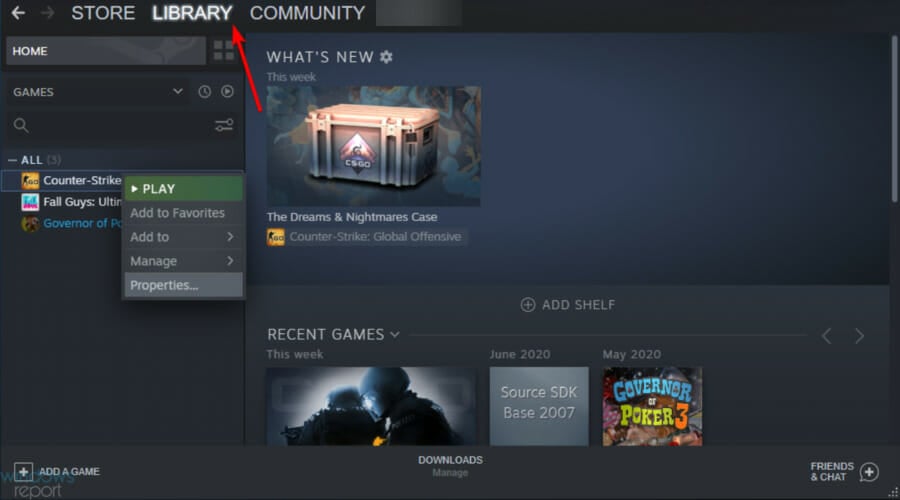
- Right-click on the problematic game, then choose to Uninstall it.
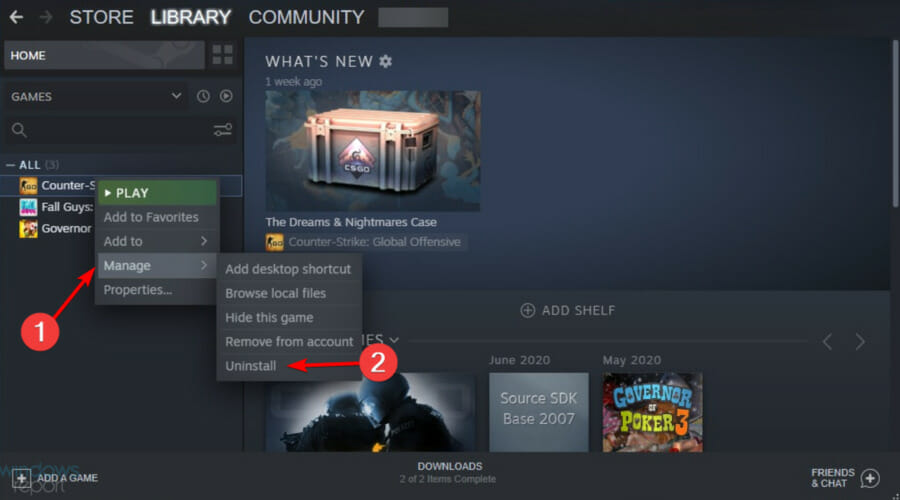
- When asked to confirm, click on Delete to uninstall the game completely.
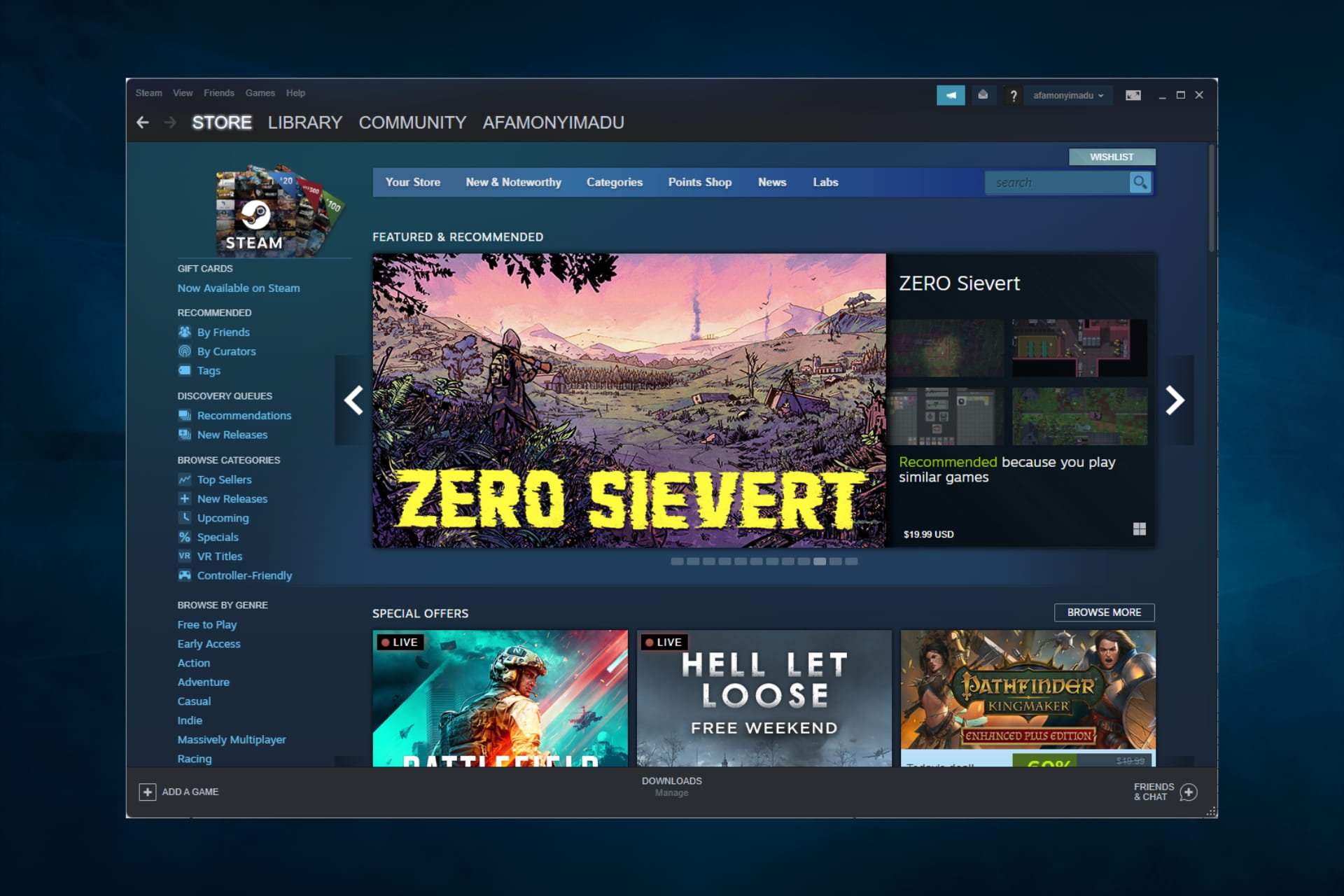
- Launch Steam again, and click on Store.
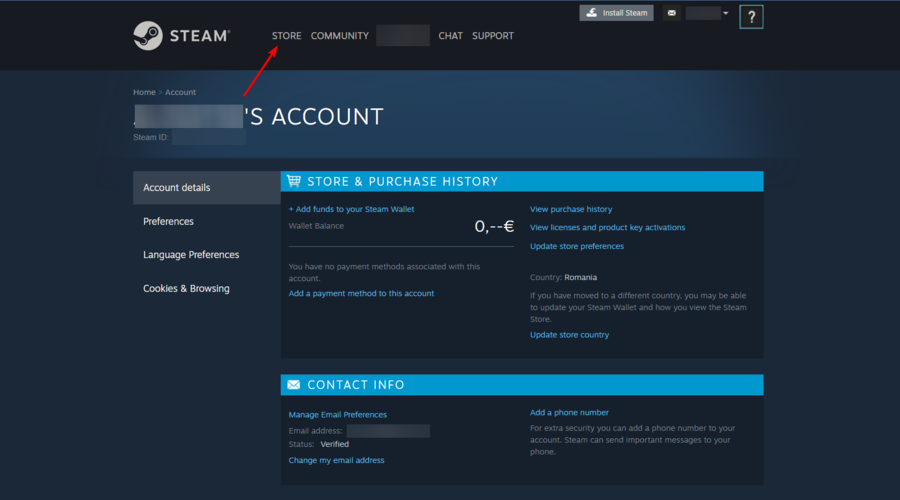
- Search for the game in the Steam store, then download and install the game to see if uninstalling the game fixed the error.
If the error occurs while trying to play the game or during the update, you can try uninstalling and reinstalling the game to fix the issue.
Uninstalling the game will not delete your game data as it is synced with your Steam account, but you will have to download the game files from scratch.
These were the best solutions you can try to make your library folder writable on Steam.
If you have additional questions, do not hesitate to comment in the section below.
Still experiencing issues?
SPONSORED
If the above suggestions have not solved your problem, your computer may experience more severe Windows troubles. We suggest choosing an all-in-one solution like Fortect to fix problems efficiently. After installation, just click the View&Fix button and then press Start Repair.

Содержание статьи
- Как исправить ошибку Steam, которая не смогла синхронизировать ваши файлы?
- 1. Проверьте статус сервера Steam
- 2. Удалите папку Steam Userdata.
- 3. Проверьте целостность файлов
- 4. Восстановить папку системной библиотеки
- 5. Отключите брандмауэр
- 6. Отключить антивирус для Steam
- 7. Обновление файлов Steam
Если вы получаете сообщение об ошибке «Steam не удалось синхронизировать ваши файлы» на экране, не волнуйтесь! Мы вас прикрыли. В этой статье мы обсудим лучший способ исправить эту ошибку.
Steam — отличная игровая платформа. Это позволяет пользователям загружать и играть в свои любимые компьютерные игры без каких-либо затруднений. Обычно клиент Steam без проблем работает на ПК. Однако опыт работы со Steam не всегда приятен. Короче говоря, Steam не полностью свободен от багов и ошибок. В этой статье мы специально обсудим проблему «Steam не удалось синхронизировать ваши файлы». Продолжайте читать, так как один из упомянутых здесь способов обязательно решит вашу проблему.
Как исправить ошибку Steam, которая не смогла синхронизировать ваши файлы?
- Проверить статус сервера Steam
- Удалить папку Steam Userdata
- Проверить целостность файлов
- Восстановить папку Steam Library
- Отключить брандмауэр
- Отключить антивирус для Steam
- Обновление файлов Steam
Теперь давайте обсудим 8 лучших способов исправить ошибку «Steam не удалось синхронизировать ваши файлы» один за другим. Продолжайте читать, потому что один из них обязательно решит вашу проблему.
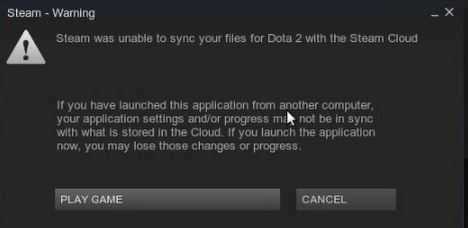
1. Проверьте статус сервера Steam
Первое и главное, что вы должны попробовать, это проверить, не работает ли сервер Steam. Основная причина проблемы, с которой вы сейчас сталкиваетесь, — это неработающий сервер. Когда сервер Steam по какой-либо причине не в порядке, он немедленно обновляется на официальном сайте статуса сервера игрового клиента.
Если статус сервера установлен на «в настоящее время отключен», вам придется подождать, пока он снова не будет в порядке. Однако, если с сервером проблем нет, вы можете попробовать решения, упомянутые ниже, чтобы решить вашу проблему.
2. Удалите папку Steam Userdata.
Папка данных пользователя Steam содержит информацию, связанную с вашей учетной записью, а также другие данные, связанные с облачной синхронизацией. Поврежденные файлы пользовательских данных также могут быть причиной проблемы, с которой вы столкнулись прямо сейчас. Итак, вам следует попробовать удалить папку userdata, выполнив шаги, указанные ниже:
- Прежде всего, запустите диспетчер задач, нажав горячую клавишу Ctrl + Shift + Esc.
- Теперь завершите все задачи и процессы, связанные со Steam, щелкнув по ним, а затем нажав «Завершить задачу» (в правом нижнем углу).

3. Теперь откройте проводник файлов, нажав комбинацию клавиш Windows + E. В противном случае просто коснитесь значка папки на панели задач.
4. Теперь перейдите по следующему пути (расположение папки Steam может отличаться). Вам просто нужно получить доступ к папке Userdata в папке Steam.
«C:Program Files (x86)Steamuserdata»

5. Теперь удалите папку Userdata, щелкнув ее правой кнопкой мыши.
6. Затем перезапустите Steam на своем ПК, чтобы проверить, устранена ли проблема.
Если проблема не устранена, попробуйте другие решения, приведенные ниже.
3. Проверьте целостность файлов
Еще один отличный способ исправить ошибку облачной синхронизации Steam — проверить целостность файлов. Во многих случаях поврежденные или отсутствующие игровые файлы также могут приводить к различным проблемам. Проверка целостности файлов исправляет любые поврежденные или отсутствующие игровые файлы. Итак, ниже показано, как это сделать:
- Запустите Steam на своем ПК.
- Перейдите на вкладку «Библиотека».
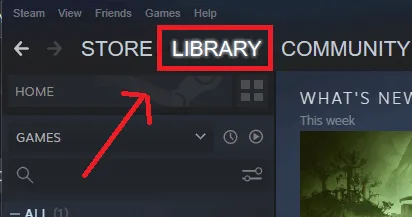
3. Теперь щелкните правой кнопкой мыши проблемную игру (слева) и выберите «Свойства» в контекстном меню.
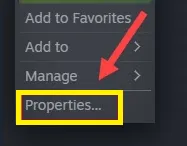
4. Затем на вкладке «Локальные файлы» нажмите «Проверить целостность файлов».

5. Подождите несколько минут, пока процесс не завершится.
После успешного завершения проверки перезапустите игровой клиент Steam, чтобы проверить, устранена ли ошибка. Если это все еще вас беспокоит, попробуйте следующие решения, приведенные ниже.
4. Восстановить папку системной библиотеки
Другой способ исправить ошибку «Steam не удалось синхронизировать ваши файлы» — восстановить папку «Системная библиотека». Итак, ниже показано, как это сделать:
- Запустите клиент Steam на своем ПК.
- Затем нажмите Steam в верхнем левом углу и выберите «Настройки» в появившейся строке меню.
- Затем перейдите на вкладку «Загрузки», щелкнув эту опцию слева.
- Теперь нажмите на папку системной библиотеки.
- Затем выберите папку System Libary и щелкните ее правой кнопкой мыши.
- Затем выберите параметр «Восстановить папку библиотеки» в контекстном меню.
Теперь Steam восстановит все папки библиотеки. После завершения процесса перезапустите клиент Steam, чтобы проверить, исправлена ли ошибка синхронизации в облаке Steam. Если проблема не устранена, перейдите к следующим решениям, приведенным ниже.
5. Отключите брандмауэр
Брандмауэр — это инструмент Microsoft Windows, который блокирует проникновение опасных программ в вашу систему через Интернет. Программный конфликт между Windows и Steam также может быть причиной ошибок, с которыми вы сталкиваетесь прямо сейчас. Брандмауэр может мешать нормальной работе Steam. Иногда Steam загружает или обновляет игру в фоновом режиме. Теперь в таких случаях брандмауэр Windows может блокировать процессы Steam. Итак, попробуйте отключить Брандмауэр в таком случае:
- Во-первых, выполните поиск брандмауэра Защитника Windows в строке поиска Windows (щелкнув значок поиска на панели задач).

2. Теперь щелкните параметр «Включить или отключить брандмауэр Защитника Windows» с левой стороны, как показано ниже на снимке экрана.
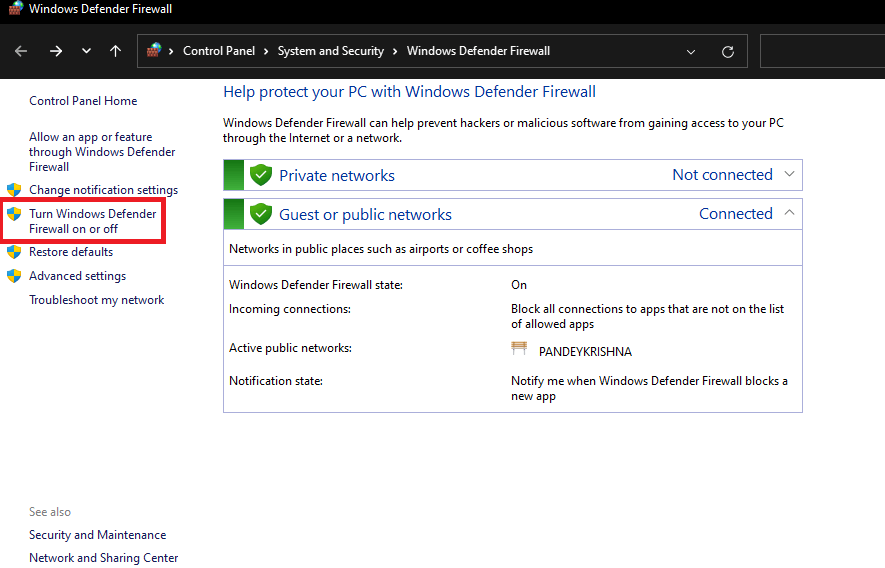
3. Затем выберите параметр «Отключить брандмауэр Защитника Windows» для параметров частной и общедоступной сети.

После этого просто нажмите кнопку ОК внизу. Затем просто перезапустите Steam на своем ПК, чтобы увидеть, устранена ли проблема.
Примечание . Не рекомендуется постоянно отключать брандмауэр Windows. Поэтому рекомендуется снова включить брандмауэр после исчезновения ошибки синхронизации облака Steam.
6. Отключить антивирус для Steam
Ваш антивирус может блокировать процессы Steam. В таком случае попробуйте отключить антивирусную защиту. Однако, если вы не хотите отключать антивирус для всех программ, попробуйте добавить приложение Steam в список исключений.
Просто зайдите в настройки исключений антивируса и добавьте Steam в список исключений.
- Кроме того, если вы используете антивирус Avast, просто перейдите на главную страницу.
- Затем нажмите «Настройки».
- Теперь выберите Общие из списка.
- Далее коснитесь параметра «Исключения» и выберите Steam.
7. Обновление файлов Steam
Еще одно решение, которое можно попробовать, — обновить файлы Steam. Все, что вам нужно сделать, это:
- Запустите диспетчер задач (Ctrl + Shift + Esc) и завершите все процессы, связанные со Steam.
- Теперь откройте проводник, нажав горячую клавишу Windows + E.
- Выберите Windows (C:) или локальный диск (C:).
- Теперь дважды щелкните Program Files (x86)
- Затем нажмите на папку Steam.
- Теперь удалите все файлы, кроме папок Steam.exe, Userdata и Steamapps.
Теперь перезапустите Steam от имени администратора, чтобы проверить, устранена ли проблема. [Чтобы запустить Steam от имени администратора, просто найдите Steam в строке поиска и коснитесь параметра «Запуск от имени администратора» справа.]
Исправлена ошибка синхронизации Steam Cloud!
Итак, это 7 лучших исправлений ошибки облачной синхронизации Steam. Попробуйте эти методы в произвольном порядке. Однако, если у вас возникнут какие-либо проблемы при выполнении любого из исправлений, упомянутых в этой статье, сообщите нам об этом в разделе комментариев. Мы хотели бы помочь вам.
Содержание
- Исправьте ошибку не доступной для записи папки библиотеки Steam с помощью этих 5 решений
- Исправлена ошибка, из-за которой папка библиотеки Steam не записывалась.
- 1. Проверьте, имеет ли папка SteamApp разрешение «Только чтение».
- 2. Восстановить папку библиотеки с помощью Steam
- 3. Чистый кэш загрузок
- 4.Изменить папку библиотеки Steam
- 5. Переустановите игру
- Steam
- 1. Отключить антивирус
- 2. Проверка файлов кеша игры
- 3. Изменить регион для загрузки
- 4. Измените безопасность папки
- 5. Сброс конфигурации Steam
- 6. Проверьте отсутствующие и поврежденные файлы
- 7. Удалить файлы размером 0 КБ
- 8. Проверьте диск
- Не удалось добавить новую папку библиотеки Steam
- Использование режима совместимости
- Наименование папки библиотеки
- Режим работы приложения
- Почему мне не удалось добавить новую папку библиотеки Steam?
- Режим совместимости
- Русские символы в названии
- Режим «Только чтение»
Исправьте ошибку не доступной для записи папки библиотеки Steam с помощью этих 5 решений
По умолчанию Steam хранит все игры и данные в общем каталоге, в котором доступна установка Steam. Обычно вы можете найти данные в Program files/steam/steamapps/common.
Однако пользователь может изменить местоположение библиотеки для игр Steam вручную. Иногда это может создать проблемы с приложением Steam, в результате чего папка библиотеки будет недоступна для записи. Исправьте это с помощью наших решений.
Исправлена ошибка, из-за которой папка библиотеки Steam не записывалась.
1. Проверьте, имеет ли папка SteamApp разрешение «Только чтение».
Ошибка может возникнуть, если папка Steamapps не имеет необходимых разрешений для записи в папку и если для папки задано разрешение только на запись. Вот как это исправить.
Запустите Steam и проверьте, устранена ли ошибка. Если нет, попробуйте удалить загружаемую игру и перезапустить. Вот как это сделать.
Если вы получаете сообщение об ошибке, в котором говорится, что папка не может быть удалена вашей учетной записью пользователя, вам может потребоваться иметь старую версию путем изменения разрешения. Вот как это сделать.
Попробуйте скачать игру и проверить наличие улучшений.
2. Восстановить папку библиотеки с помощью Steam
Ваше приложение Steam поставляется со встроенной опцией восстановления папки библиотеки, которую можно использовать для восстановления папки игры, которая вызывает ошибку. Вот как это сделать.
3. Чистый кэш загрузок
Кэш загрузки в steam помогает с более быстрым подключением. Однако плохой кеш может создать проблемы с запуском и загрузкой игры. Попробуйте очистить кеш загрузки и посмотреть, устранит ли это ошибку.
4.Изменить папку библиотеки Steam
Если вы еще не изменили папку библиотеки Steam по умолчанию, возможно, пришло время сделать это. Некоторые пользователи сообщают, что изменение папки библиотеки Steam со стандартного на пользовательское исправило проблему. Вот как это сделать.
5. Переустановите игру
Если ошибка возникает при попытке играть в игру или во время обновления, вы можете попробовать удалить и переустановить игру, чтобы исправить проблему. Удаление игры не приведет к удалению данных игры, поскольку они синхронизируются с вашей учетной записью Steam, но вам придется загружать файлы игры с нуля.
Удалить паровую игру очень просто.
Источник
Steam
06 Apr 2013 в 14:14

06 Apr 2013 в 14:14 #1
где у меня установлен стим там осталось мало места я хочу загрузить игру на диск D создаю папку steam, на неё нажимаю пишет:в новой папке библиотеке
Steam должна быть разрешена запись файла,что делать?
06 Apr 2013 в 14:20 #2
omg.
Ничего не понятно чувак. ты как-то не понятно свои мысли излагаешь. по этому никому ничего не понятно 0_о
скопируй папку Steam из одного лок. диска на другой, и именно где находится основная папка стима, там всё хранится 🙂
06 Apr 2013 в 14:22 #3
Также как библиотеку можно указывать любую другую папку.
06 Apr 2013 в 14:24 #4
Что бы все 100% работало, удали стиам (оставь папку стиамапс(там где игры)), установи стиам в диск Д и закинь туда эту папку. все.

06 Apr 2013 в 14:24 #5
либо установи стим на другой диск
либо просто перенеси папку SteamApps на другой диск
06 Apr 2013 в 14:25 #6
Когда я переносил стим на другой диск, я вытащил папку steamapps( где хранятся все игры) удалил стим с диска C и поставил стим на диск D, а потом заменил папку стимаппс
Источник
При установке или обновлении игры в Steam клиенте может появится ошибка «Ошибка при записи на диск«. Данная проблема может возникать в таких играх как Dota2, GTA 5, Ведьмак 3, CS:GO.
Виновником ошибки может быть сторонний антивирус или брандмауэр, который может блокировать активные файлы для защиты лицензии игры. Если диск защищен от записи, вы также получите данную ошибку. Иногда могут быть проблемы и с конфигурацией параметров самого клиента Steam. Давайте разберем, что делать и как исправить, когда появляется ошибка «Ошибка при записи на диск» в Steam при установке или обновлении игры.

1. Отключить антивирус
Многие игры используют технологию защиты от копирования. Антивирус в данной ситуации может это принять как за вредоносные действия и заблокировать доступ к определенному файлу, что и повлечет за собой ошибку записи диска.
2. Проверка файлов кеша игры
Поврежденные файлы игры могут вызвать ошибку записи на диск в Стим клиенте. Антивирус может сработать ложно и заблокировать доступ к чтению. Логичным будем, отключить антивирус и проверить целостность файлов игры.
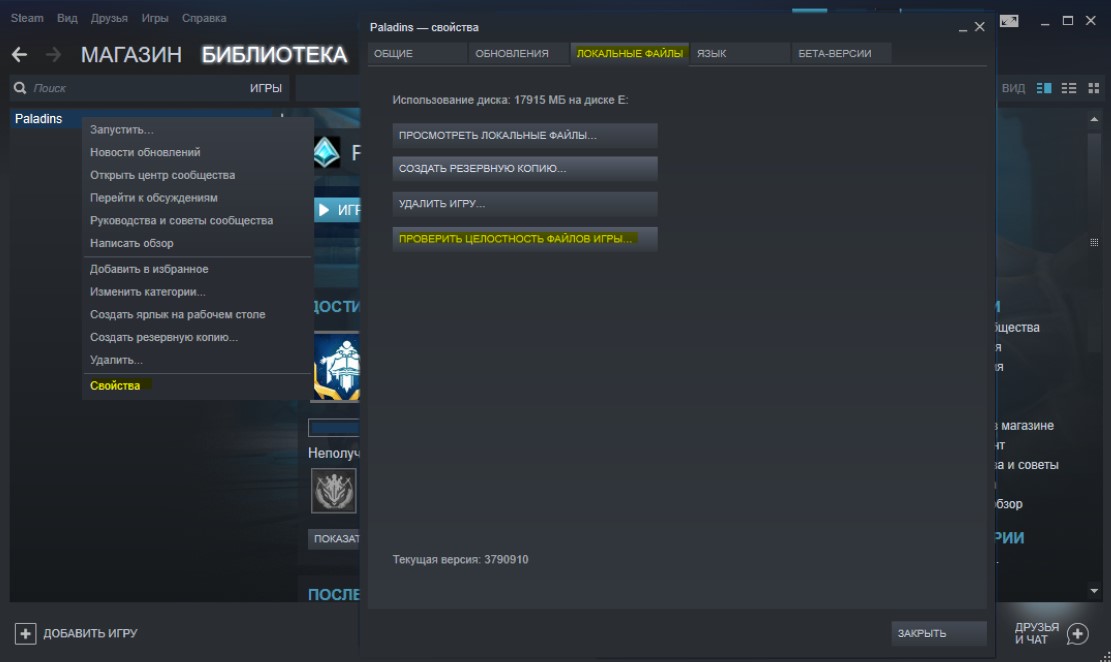
Запустите Steam и перейдите в библиотеку. Нажмите правой кнопкой мыши по игре, которая выдает ошибку записи на диск, и выберите «Свойства». Далее перейдите во вкладку «Локальные файлы» и нажмите на «Проверить целостность файлов игры«.
3. Изменить регион для загрузки
Нажмите в клиенте в верхнем левом углу на вкладку «Steam» > «Настройки«. Перейдите в пункт «Загрузки» и укажите другой любой регион загрузки, после чего перезапустите клиент.
Примечание: Вы также можете нажать на «Очистить кеш загрузки» и создать новую папку «Папки библиотек игры».

4. Измените безопасность папки
Настройка правил записи/чтения может быть настроена у всех по разному. Перейдите на диск, где установлен Steam и нажмите по этой папке правой кнопкой мыши и выберите «Свойства«. Перейдите во вкладку «Безопасность» и выбирайте каждого пользователя по порядку в графе «Группы и пользователи», и смотрите, нет ли запрета на запись/чтения. Если таковой имеется, то нажмите на «Изменить» и уберите запрет.

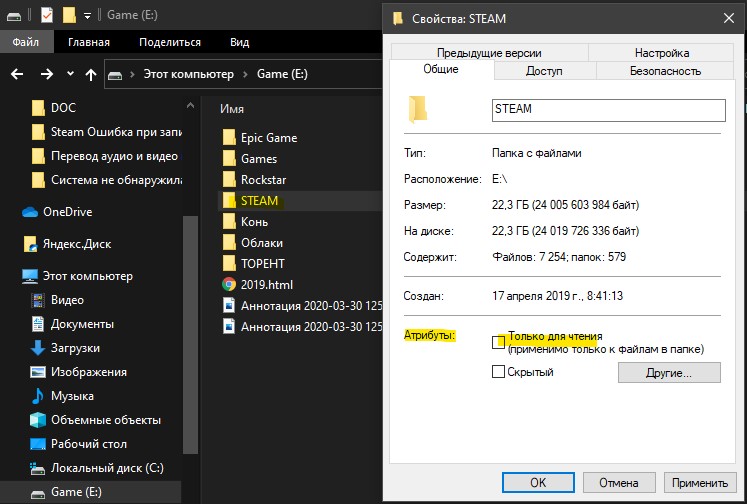
Нажмите опять по папке Steam правой кнопкой мыши и выберите свойства. Внизу найдите графу «Атрибуты» и снимите галочку «Только для чтения«.
5. Сброс конфигурации Steam
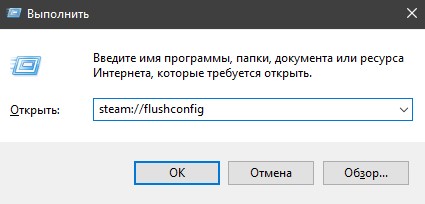
Обновим файлы ядра самого клиента Steam и вернем клиент к параметрам по умолчанию. Нажмите сочетание клавиш Win+R и введите steam://flushconfig.
6. Проверьте отсутствующие и поврежденные файлы
Поврежденные и отсутствующие файлы также создают проблему записи на диск Steam. По этому, нужно определить такие файлы и загрузить их снова.
Перезапустите Steam и перейдите в раздел «Загрузки». Steam будет запрашивать обновление для игры. Обновите необходимые файлы.

7. Удалить файлы размером 0 КБ
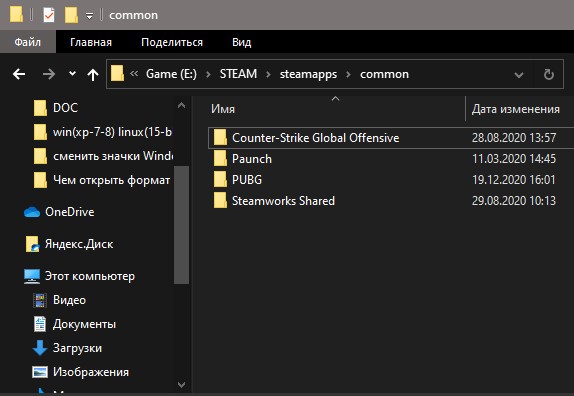
Ошибка записи на диск в Steam клиенте может быть из-за файлов, которые имеют размер 0 Kb. Перейдите по по пути в папке самого клиента.
8. Проверьте диск
Поврежденные сектора на диске могут не давать записывать информацию, что приведет к ошибке записи на диск при установке игры в Steam. Нажмите правой кнопкой на локальном диске, куда устанавливается игра Steam, и выберите «Свойства«. По умолчанию это диск C:, в моем случае это диск E. В новом окне перейдите во вкладку «Сервис» и ниже нажмите «Проверить«.
Источник
Не удалось добавить новую папку библиотеки Steam

Steam – игровая онлайн-платформа, на которой проводят своё свободное время миллионы геймеров со всего мира. Здесь можно встретить как бывалых игроков, так и новичков, которые делают свои первые шаги. Без всякого сомнения заводить аккаунт в Стиме ради одной единственной игры глупо. Те, кто «живёт» в Стиме, как правило, принимают участие в нескольких игровых баталиях.
Список игровых предпочтений не может быть постоянным: в нём то и дело появляются новые. И тут может возникнуть проблема: при добавлении новой библиотеки не хватает места, и пользователю приходится создавать ещё одну директорию, чтобы складывать в неё новые папки библиотек. Правда, и это чревато сложностями: пользователь может столкнуться с ошибкой при сохранении очередной библиотеки.
Исправить эту ситуацию не так сложно, как может показаться на первый взгляд.
Использование режима совместимости
Итак, если у пользователя не получилось добавить новую папку библиотеки Steam, первое что он должен сделать – это правильно настроить ярлык приложения. Для этого он должен найти ярлык приложения – на рабочем столе, на панели задач компьютера или в меню «Пуск» — выделить его, нажать правую кнопку мыши, чтобы вызвать контекстное меню.
В открывшемся окне необходимо перейти на вкладку «Совместимость» и установить «галочку» в ячейке «Выполнять эту программу от имени администратора»:

Это же действие можно выполнить, если нажать на кнопку «Изменить параметры для всех пользователей» и установить эту «галочку» в другом окне:

После установки данного параметра необходимо обязательно нажать на «Применить».
Наименование папки библиотеки
Как правило, решить проблему получается первым способом, но если по-прежнему появляется ошибка, то нужно проанализировать, куда планируется поставить новый том библиотеки, вернее путь к нему.
Обратите внимание: принципиально, чтобы полный путь к новому тому библиотеки – абсолютно все папки – имели названия, сформированные латинскими буквами. Кириллицы быть не должно. Это же правило действует и для удаления папки библиотеки: если в имя закралась хоть одна русская буква, то может возникать ошибка.
Режим работы приложения
Ошибка при сохранении папки библиотеки также может возникать, если для папки с библиотеками установлен режим «Только чтение», то есть запись в соответствующую папку новых файлов не разрешена.
Для исправления ситуации необходимо найти соответствующую папку, выделить её мышью и в меню выбрать пункт «Свойства». Откроется окно:

На вкладке «Общие» необходимо снять «галочку» в пункте «Только чтение», и тогда любые файлы будут добавляться в неё беспрепятственно.
Так что вопрос сохранения игр в любой папке на компьютере – совсем не вопрос, если знать, как правильно настроить хранилище данных.
Источник
Почему мне не удалось добавить новую папку библиотеки Steam?

Проблема «Не удалось добавить новую папку библиотеки Steam» возникает, когда пользователи пытаются поставить на один диск несколько игровых хранилищ. Часто такое бывает при банальной нехватке места в определенной директории. К сожалению, особенность работы системы такова – при создании альтернативного места хранения могут возникнуть трудности. Как их исправить – расскажем!
Режим совместимости
Когда возникает ошибка «Не удалось добавить новую папку библиотеки Стим» есть простое решение! В большинстве случаев достаточно первого способа, прибегать к остальным вариантам не придется.


Сообщение «Не удалось удалить папку библиотеки Steam» должно исчезнуть, вы сможете пользоваться приложением беспрепятственно.
Русские символы в названии
Если предыдущий способ не помог, ищем иные пути возникновения проблемы. Когда появляется ошибка «Не удалось добавить папку библиотеки Steam», необходимо проверить – куда вы собираетесь ставить новый том?
Обязательно откройте новую директорию, которую планируете использовать и проверьте путь на наличие кириллицы. Все названия путей должны содержать исключительно латиницу – одна закравшаяся русская буква влияет на сбой работы всей системы. При необходимости переименуйте место хранения (латиницей) и попробуйте снова.
Кстати – этот способ можно использовать, если возникла другая проблема, когда не удалось удалить папку библиотеки Steam! Работает!
Режим «Только чтение»
Последняя распространенная причина неполадки – это неверный режим работы директории, которую вы решили добавить для хранения томов. Несколько минут времени – и проблема «Не удалось добавить новую папку библиотеки Steam» решена.
Справились – сохраняйте игры в любое удобное место, если использовать старое хранилище не получается! Никаких ограничений, трудности преодолены.
Источник