
Ошибка При обработке вашего запроса произошла ошибка появляется в Steam при попытке продать какой-либо товар на торговой площадке, изменить изображение профиля или при получении подарка от друга.
В большинстве случаев виной, когда происходит ошибка в обработке запроса, является, когда серверы Steam работают медленно или вовсе не работают. Разберем, что делать и как исправить.
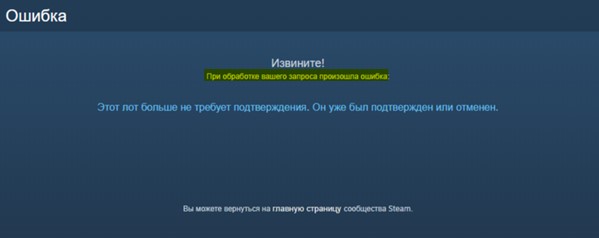
Исправить ошибку обработки запроса в Steam
1. Проверка работы серверов Steam
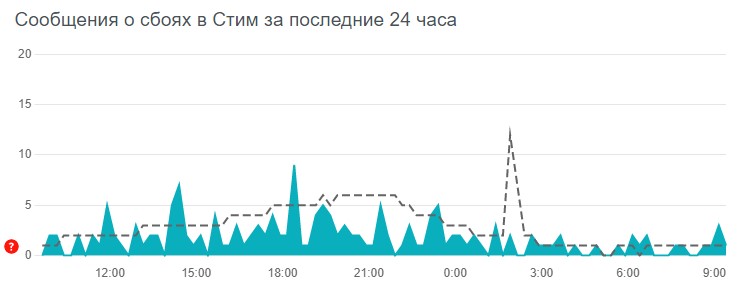
В первую очередь нужно проверить работу самих серверов Steam. Если они не работают, то придется подождать пока их запустят. Чтобы узнать, работают ли сервера Steam, посетите онлайн детектор и убедитесь, что сообщений о сбоях минимально или максимально. Ниже на графике в среднем около 4 сообщений, что не является сбоем и сервера Steam работают.
- downdetector
2. Завершит процесс Steam
Для начало попробуйте перезагрузить ПК, и проверить, устранена ли ошибка с обработкой вашего запроса. Если нет, то закройте Steam в трее на панели задач и запустите Диспетчер задач нажав сочетание кнопок Ctrl+Shift+Esc. Найдите все процессы связанные со Steam и нажимайте по ним правой кнопкой мыши, после чего Снять задачу. Запустите обратно Steam клиент и убедитесь, устранена ли проблема.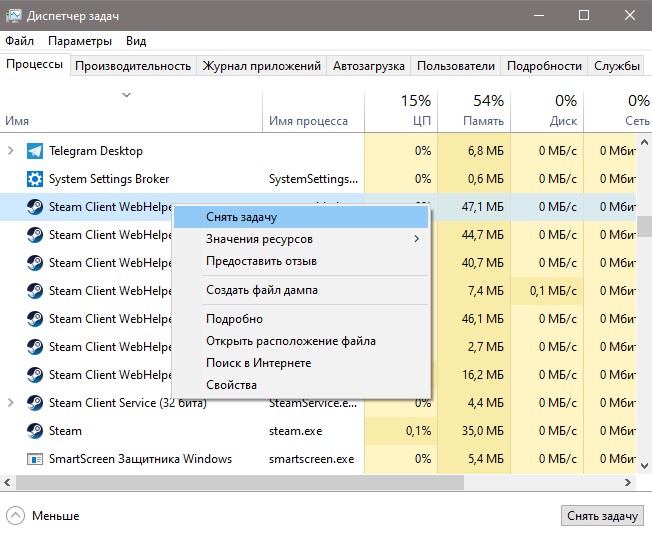
3. Формат изображения
Если пытаетесь загрузить аватар или какое-либо изображение, то убедитесь, что формат фото JPG, GIF или PNG, так как сервера Steam другие форматы не обрабатывают. Если у вас другой формат, то в Windows 11/10 есть встроенный редактор Paint, который поможет пересохранить. Рекомендую еще уменьшить размер, если он огромный.
4. Обновить файлы Steam
Ошибка при обработке запроса в Steam может быть из-за поврежденного файла. По этому, закройте Steam клиент, откройте корень папки Steam и удалите все файлы и папки кроме Steam.exe, steamapps и userdata. Далее запустите Steam-клиент и он автоматически обновит файлы по умолчанию.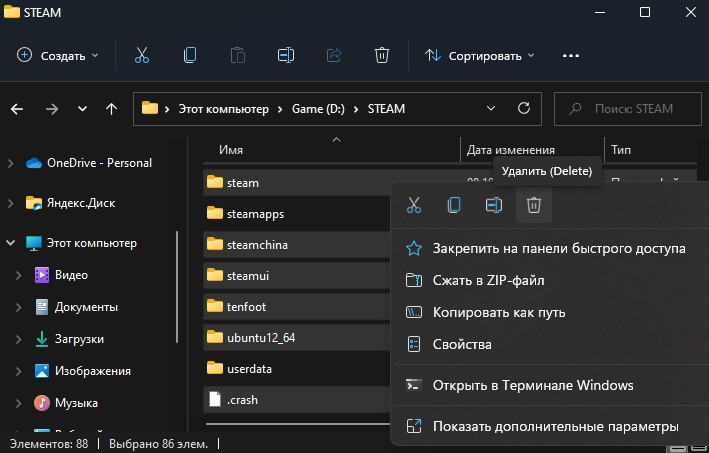
5. Сбой сети
Выключите компьютер и модем. Отсоедините модем от источника питания 220 Вольт и подождите минуту, после чего включите всё обратно. Это перезапустит сеть, если в ней был сбой, который случается иногда время от времени практически у всех.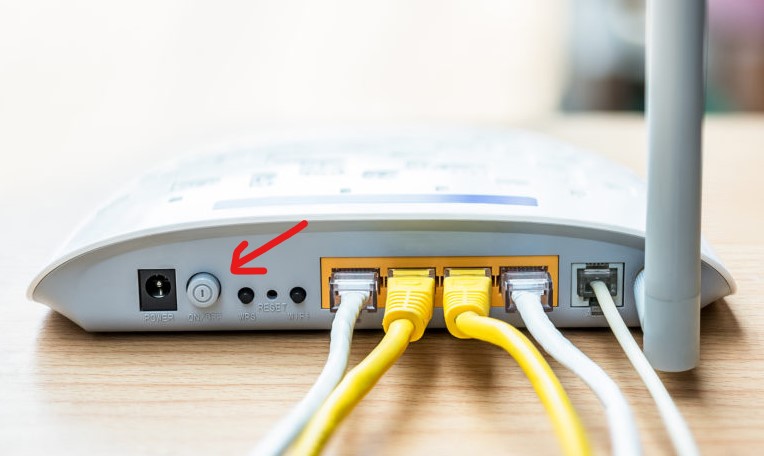
6. Очистить DNS, сбросить Winsock и обновить IP
Нажмите сочетание кнопок Win+X и выберите Терминал Windows (администратор). Введите или скопируйте команды ниже:
netsh winsock resetipconfig /flushdnsipconfig /releaseipconfig /renew

7. VPN, Прокси и Антивирус
Если вы используете OpenVPN или Прокси, то отключите их на время. Они могут создавать медленное интернет соединение, что приведет к ошибке обработке запроса на сервера Steam.
Кроме того, если вы используете сторонний антивирус, то его нужно тоже отключить на время и проверить, устранена ли проблема.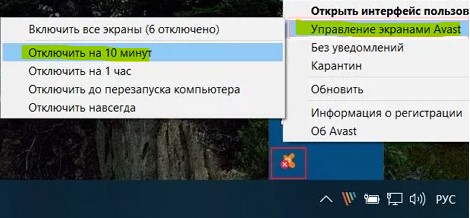
8. Использовать Steam в браузере
Данный обходной путь помог многим решить проблему с обработкой запроса в клиенте Steam. Авторизуйтесь через браузер в Steam и проделайте манипуляцию, которая вызывают проблему.
Если ошибка появляется в браузере, то отключите в браузере все расширения, перезапустите браузер и проверьте, устранена ли ошибка.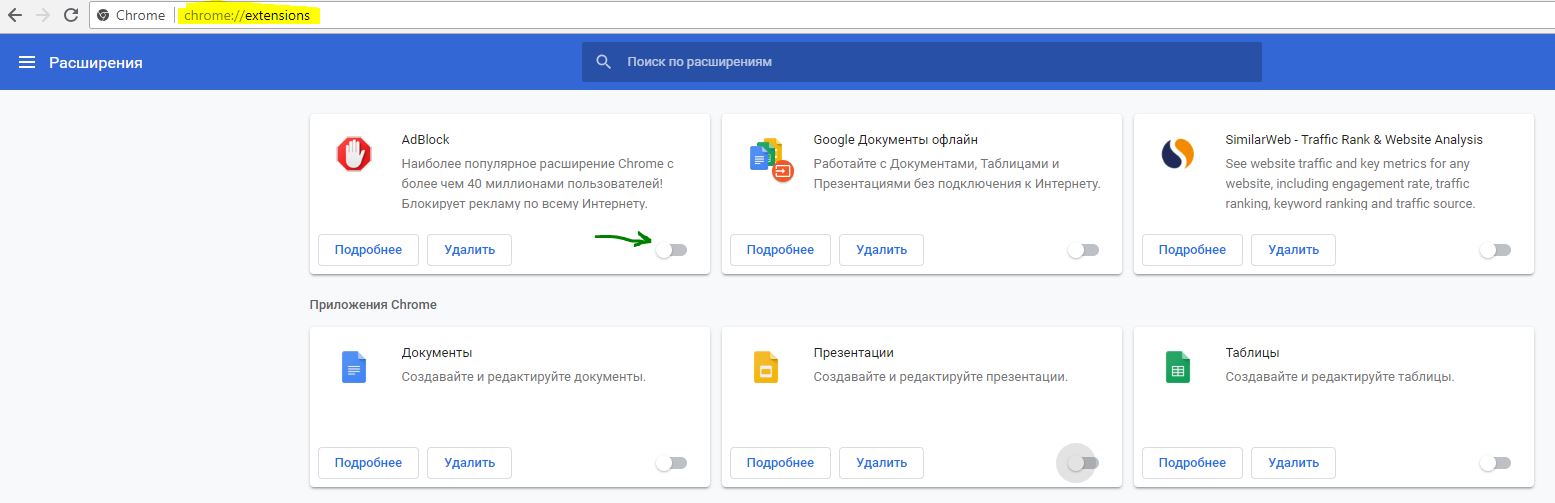
Смотрите еще:
- Как изменить изображение (Аватар) в профиле Steam
- Как поделиться играми в Steam
- Произошла ошибка при обновлении игры в Steam
- Minecraft: io.netty.channel.AbstractChannel — Что делать?
- Как понизить высокий Пинг в играх
[ Telegram | Поддержать ]
Ошибка При обработке вашего запроса произошла ошибка появляется в Steam при попытке продать какой-либо товар на торговой площадке, изменить изображение профиля или при получении подарка от друга.
В большинстве случаев виной, когда происходит ошибка в обработке запроса, является, когда серверы Steam работают медленно или вовсе не работают. Разберем, что делать и как исправить.
1. Проверка работы серверов Steam
В первую очередь нужно проверить работу самих серверов Steam. Если они не работают, то придется подождать пока их запустят. Чтобы узнать, работают ли сервера Steam, посетите онлайн детектор и убедитесь, что сообщений о сбоях минимально или максимально. Ниже на графике в среднем около 4 сообщений, что не является сбоем и сервера Steam работают.
- downdetector
2. Завершит процесс Steam
Для начало попробуйте перезагрузить ПК, и проверить, устранена ли ошибка с обработкой вашего запроса. Если нет, то закройте Steam в трее на панели задач и запустите Диспетчер задач нажав сочетание кнопок Ctrl+Shift+Esc. Найдите все процессы связанные со Steam и нажимайте по ним правой кнопкой мыши, после чего Снять задачу. Запустите обратно Steam клиент и убедитесь, устранена ли проблема.
3. Формат изображения
Если пытаетесь загрузить аватар или какое-либо изображение, то убедитесь, что формат фото JPG, GIF или PNG, так как сервера Steam другие форматы не обрабатывают. Если у вас другой формат, то в Windows 11/10 есть встроенный редактор Paint, который поможет пересохранить. Рекомендую еще уменьшить размер, если он огромный.
4. Обновить файлы Steam
Ошибка при обработке запроса в Steam может быть из-за поврежденного файла. По этому, закройте Steam клиент, откройте корень папки Steam и удалите все файлы и папки кроме Steam.exe, steamapps и userdata. Далее запустите Steam-клиент и он автоматически обновит файлы по умолчанию.
5. Сбой сети
Выключите компьютер и модем. Отсоедините модем от источника питания 220 Вольт и подождите минуту, после чего включите всё обратно. Это перезапустит сеть, если в ней был сбой, который случается иногда время от времени практически у всех.
6. Очистить DNS, сбросить Winsock и обновить IP
Нажмите сочетание кнопок Win+X и выберите Терминал Windows (администратор). Введите или скопируйте команды ниже:
netsh winsock resetipconfig /flushdnsipconfig /releaseipconfig /renew
7. VPN, Прокси и Антивирус
Если вы используете OpenVPN или Прокси, то отключите их на время. Они могут создавать медленное интернет соединение, что приведет к ошибке обработке запроса на сервера Steam.

Кроме того, если вы используете сторонний антивирус, то его нужно тоже отключить на время и проверить, устранена ли проблема.
8. Использовать Steam в браузере
Данный обходной путь помог многим решить проблему с обработкой запроса в клиенте Steam. Авторизуйтесь через браузер в Steam и проделайте манипуляцию, которая вызывают проблему.
Если ошибка появляется в браузере, то отключите в браузере все расширения, перезапустите браузер и проверьте, устранена ли ошибка.
Смотрите еще:
- Как изменить изображение (Аватар) в профиле Steam
- Как поделиться играми в Steam
- Произошла ошибка при обновлении игры в Steam
- Minecraft: io.netty.channel.AbstractChannel — Что делать?
- Как понизить высокий Пинг в играх
[ Telegram | Поддержать ]
Невозможно загрузить данные профиля пожалуйста повторите попытку позже стим что делать
Извините!
При обработке вашего запроса произошла ошибка:
Невозможно загрузить данные профиля. Пожалуйста, повторите попытку позже.
открывается раз в 20 попыток( и профиль и торг площадка и подключение к форуму и инвентарь)
и даже сообщение нормально не оставить с клиента стима выдает
Простите, что-то пошло не так: Настройки данного профиля не позволяют вам оставлять комментарии

Левый верхний угол-Steam-Настройки-Браузер-Очистить кэш+Очистить куки.
Прочитал как «очистить руки»
Возможно слабое интернет соединение, либо в этот момент у Вас вся скорость уходит на загрузку чего-либо. Вариантов может быть очень много, вплоть до ошибок в ОС.
Если бы с клиентом или серверами были проблемы, форум сейчас был бы завален подобными вопросами.


Левый верхний угол-Steam-Настройки-Браузер-Очистить кэш+Очистить куки.
Прочитал как «очистить руки»
Возможно слабое интернет соединение, либо в этот момент у Вас вся скорость уходит на загрузку чего-либо. Вариантов может быть очень много, вплоть до ошибок в ОС.
Если бы с клиентом или серверами были проблемы, форум сейчас был бы завален подобными вопросами.


Источник
Невозможно загрузить данные профиля пожалуйста повторите попытку позже стим что делать
Есть решение. Мне помогло. Ты будешь в шоке, но, твой акк угнали, щас повально их угоняют, и я сам не понял как было у вот так же. Вот все точь в точь было. Войдите в поддержку, выберете что акк угнали, смените пароль, и все, напишите тут если помогло, пожалуйста. У меня было мобильное это приложение стимовское с паролями, быстро вернул, если его нет не знаю как долго затянется. Я сам не мог понять причину этого, вообще я очень аккуратный, но вот так же носился, а поддержка как поможет тут по сути, с их ракурса норм все. Восстановить попробуйте пароль через поддержку выбрав пункт угон. Можете проверить и попробовать создать новый акк на вашу ту же почту. И стим 99% не увидит что она уже была зарегестрирована. Потому что вас везде отвязали.


Ну у меня есть еще 2акк,и он также лагает,вот сейчас с мобильной версии сижу все ок,я так понял вечером начинаются проблемы.
просто днем не могу проверить

У меня проблемы были на пк и на мобильной версии одинаковые. В данный момент, на мобиле все стабильно. Думаю, что с компа тоже будет без проблем. Надеюсь, пофиксили.
Источник
Не удалось создать запрос на создание аккаунта, повторите попытку позже
Для того, чтобы скачать любую игру с портала Steam, пользователям необходимо зарегистрироваться в сервисе через веб-браузер. Но при обращении к серверам интернет-сервиса игроки часто сталкиваются с ошибкой «Не удалось создать запрос для создания аккаунта, повторите попытку позже». В этом случае нет возможности войти в учетную запись и пользоваться услугами сервиса. Вы узнаете что делать в этой ситуации, прочитав статью до конца.
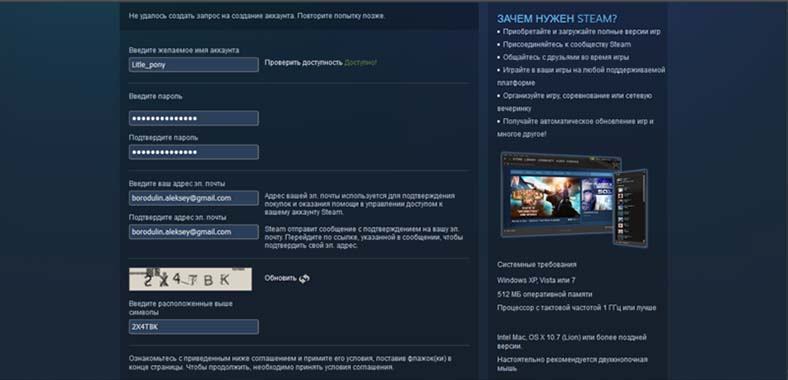 Не удалось создать запрос на создание аккаунта steam
Причины, по которым не удается создать запрос
Создать новый аккаунт могут только те игроки, которые ранее не были зарегистрированы в игровой библиотеке Steam. Если у пользователя уже есть аккаунт, то необходимо использовать его. Есть вероятность того, что используются данные от существующей учетной записи для создания новой. Данная ошибка не зависит от конфигурации компьютера, а происходит на стороне серверов. Вполне возможно, что в этот момент система просто перегружена запросами от пользователей. Остается только ждать и пытаться снова создать аккаунт через некоторое время.
На новые учетные записи пользователей могут распространяться некоторые ограничения. В этом случае игроки также могут наблюдать подобную ошибку «Не удалось создать запрос из-за несоответствия требованиям использования функции». Чтобы избежать этой проблемы:
При этом некоторые игры доступны только тем пользователям, которые совершили определенное количество покупок. Это не очень удобно, но таковы правила сервиса.
Создание аккаунта Steam
Создание новой учетной записи в клиенте не является сложным процессом. Этот способ эффективен при получении ошибки, зайдя на сайт через браузер.
Чаще всего пользователи сталкиваются с проблемой отказа формирования запроса на создание новой учетной записи при регистрации на веб-сайте. Сам процесс создания аккаунта, также, как и через клиент, достаточно прост. Сразу же после отображения ошибки рекомендуется перезагрузить компьютер.
При создании новой учетной записи рекомендуется максимально обезопасить свои данные, насколько это возможно. Ведь очень часто пользовательские аккаунты подвергаются воровству со стороны злоумышленников.
Если эти рекомендации не помогают, и вы все равно наблюдаете ошибку «нет возможности сформировать запрос для регистрации нового аккаунта», то действительно имеет смысл зайти на сервер чуть позже. Максимальное количество запросов происходит ближе к вечеру в 19:00-20:00 часов. Попытайтесь создать новый аккаунт утром следующего дня или позже вечером, когда количество обращений снизится. Перед запросом следует также очистить свой браузер от истории, а также удалить файлы куки и кэш.
Снятие ограничений с аккаунта Steam
Как уже упоминалось выше, для снятия ограничений с вновь созданного аккаунта нужно совершить покупку игры, подарка или программы на сумму 5 долларов. Любая валюта, использованная в сервисе, учитывается по курсу доллара, даже если вы рассчитываетесь рублями. При этом некоторые действия не способствуют снятию ограничений:
Источник
Произошла ошибка при создании аккаунта Steam. Повторите попытку позже


Не удалось создать запрос на создание аккаунта
Для создания аккаунта нужно:
При регистрации аккаунта через клиент такой ошибки не возникает — она появляется только при создании аккаунта через сайт. Для завершения регистрации придется зайти на указанный адрес электронной почты и перейти по ссылке в письме.
После окончания процесса регистрации следует зайти в настройки и установить параметры безопасности. Защищать аккаунт Steam хотя бы минимально имеет смысл, поскольку их часто взламывают/воруют ради самих аккаунтов, а также внутриигровых предметов и достижений.
Причины ошибки «Не удалось создать запрос на создание аккаунта» в Steam
Ошибка при регистрации в Стим массово фиксировалась на протяжении последних лет, но в последнее время пошла на спад. Это связано со стабилизацией работы серверов сайта и вводом в действие новых мощностей. Вследствие чего ошибка запроса на создания профиля в Steam возникает намного реже.
Причинами ошибки обычно является следующее:
Давайте разберёмся, каким образом можно исправить ошибку о том, что не удается создать запрос на создание профиля в Steam, и как повторить попытку позже.
Это интересно: Как решить ошибку «Failed to load steamui.dll» в Стим.
Использование клиента Стим для регистрации аккаунта
Эффективным способом избавиться от ошибки «Повторите попытку позже» в Steam является использование клиента для регистрации аккаунта.
Регламент регистрации этим способом состоит в следующем:

Выберите «Создать аккаунт»
Читайте также: Как активировать ключ в Стим.
Как создать новый аккаунт Стим
Как известно, Steam представлен в двух версиях — официальный веб сайт и приложение-клиент для ПК. Зарегистрировать аккаунт можно в каждой из них.
Способ 1: Приложение-клиент
Зарегистрироваться через клиент довольно просто.
 В открывшемся окне снова нажмите «Создать новый аккаунт», а затем «Далее».
 В следующем окне откроется «Соглашение подписчика службы Steam», а также «Соглашение о политике конфиденциальности». Необходимо принять их оба, чтобы продолжить, поэтому дважды нажмите на кнопку «Согласен».
 Теперь осталось лишь указать ваш действующий электронный адрес.

Готово! В последнем окне вы увидите все данные, а именно: имя аккаунта, пароль и адрес электронной почты. Можете выписать или распечатать эту информацию, чтобы не забыть.

Способ 2: Официальный сайт
Также, если у вас не установлен клиент, можно зарегистрироваться на официальном сайте Steam.
Затем немного промотайте вниз. Найдите чекбокс, где необходимо принять Соглашение подписчика службы Steam. Затем нажмите на кнопку «Создать аккаунт»
Теперь, если вы все ввели верно, вы перейдете в личный кабинет, где сможете редактировать профиль.
Внимание! Не забудьте, что для того, чтобы стать полноправным пользователем «Сообщества Стим», необходимо активировать аккаунт. О том, как это сделать, читайте в следующей статье:
Как видите, регистрация в Стиме очень проста и не отнимет у вас много времени. Теперь вы сможете покупать игры и играть в них на любом компьютере, где установлен клиент.
Отблагодарите автора, поделитесь статьей в социальных сетях.
Ошибка «Не удалось создать запрос на создание аккаунта. Повторите попытку позже.» возникает при попытке создать аккаунт в Steam на официальном сайте. При появлении такой ошибки следует загрузить клиент и зарегистрироваться через него.
Читайте также: Переустановить windows 7 с флешки пошаговая инструкция
Альтернативный способ: перезагрузить компьютер и попробовать заново зарегистрироваться через 10-20 минут. Если регистрация через сайт по-прежнему выдает ошибку, следует попробовать создать аккаунт через клиент.
Там же может появляться капча (Подтвердите, что вы не робот, введя приведённые ниже символы), ввести которую крайне проблематично даже с нескольких попыток. Большое количество неправильных попыток ввода капчи может привести к временной блокировке. Ниже описаны эффективные способы решения наиболее популярных ошибок Steam.
Решение ошибок c аккаунтом Steam:
Отключение расширения веб-навигатора
Также рекомендуем временно отключить (удалить) расширения, установленные на вашем веб-браузере. Они могут влиять на подключение к различным сайтам (включая Steam) и становиться причиной различных проблем. Перейдите в настройки вашего веб-навигатора, найдите там раздел расширений (дополнений) и отключите активные интернет-расширения. После их отключения попробуйте вновь пройти регистрацию в системе. Это может помочь решить проблему.
Это полезно знать: Как работает служба поддержки в Стим.
Ваш аккаунт не отвечает требованиям
При попытке добавить кого-либо в друзья или совершить другие действие внутри аккаунта Steam может появляться сообщение «Ваш аккаунт не отвечает требованиям для использования этой функции. Посетите сайт поддержки Steam, чтобы узнать больше». Появление такого сообщения характерно для новых, недавно зарегистрированных аккаунтов.
Что можно сделать, чтобы аккаунт получит все функции:
Как показывает практика, для разблокировки всех функций аккаунта достаточно пополнить баланс на сравнительно небольшую сумму. В некоторых играх полный функционал торговой площадки разблокируется только в том случае, если уже было совершено определенное количество покупок. Все это не очень приятно и удобно для пользователей, однако геймерами советуется получить все возможности аккаунта, чтобы наслаждаться игровым процессом без ограничений.
Читайте также: Где находится киностудия в гта вайс сити
При попытке регистрации собственного аккаунта на сайте Steam пользователь может столкнуться с сообщением « Не удалось создать запрос на создание аккаунта. Повторите попытку позже в Стим ». Появление данного сообщения обычно связано с проблемами в работе серверов платформы, испытывающих временные сбои и перегрузки в работе. В нашей статье мы разберём, в чём суть данной дисфункции, перечислим причины её возникновения, а также поясним, как её исправить.
Источник
Невозможно загрузить данные профиля пожалуйста повторите попытку позже стим что делать

У меня такое тоже было, ждал около дня. В итоге ничего.
И так чтобы зайти в стим с такой ошибкой на телефоне надо:
1. Заходим в настройки
2. Приложения
3. Ищем Steam
4. Очищаем кеш и стираем данные, а дальше заходим в стим и все работает)

У меня такое тоже было, ждал около дня. В итоге ничего.
И так чтобы зайти в стим с такой ошибкой на телефоне надо:
1. Заходим в настройки
2. Приложения
3. Ищем Steam
4. Очищаем кеш и стираем данные, а дальше заходим в стим и все работает)


попробуйте использовать vpn browsec. Мне помогло это

попробуйте использовать vpn browsec. Мне помогло это
Источник
Изменение параметров
Нажмите на значок «Мой компьютер» правой кнопкой мышки, выберите пункт «Свойства», далее «Дополнительные параметры системы», пункт «Быстродействие», далее «Параметры», активируйте пункт «Обеспечить наилучшее быстродействие».
Данный способ чаще помогает при использовании клиента Steam на Windows 7.
Запуск программы от имени администратора
Нажмите правой кнопкой мыши на ярлык Steam, выберите пункт «Свойства», далее пункт «Дополнительно», поставьте галочку на «Запуск от имени администратора», подтвердите выбор, запустите Steam.
Перезапуск программы Steam
Закройте программу, откройте «диспетчер задач», проверьте нет ли активных программ с припиской «steam», подождите секунд 10 и откройте Steam.
Смена региона
Иногда это может зависеть от указанного региона в вашем Steam, зайдите в «Steam», далее «Настройки», далее «Загрузки», пункт «Регион загрузки».
Режим совместимости
Откройте папку Steam, найдите ярлык «Steam.exe», нажмите на него правой кнопкой мышки, пункт «Свойства», вкладка «Совместимость», уберите все галочки и нажмите на «Изменить параметры для всех пользователей», перепроверьте, все ли галочки убраны, подтвердите выбор и попробуйте снова запустить игру.
Отключение синхронизации Steam Cloud
Откройте Steam, нажмите правой кнопкой мышки на игру, которая выдаёт ошибку при обновлении, в пункте «Свойства», далее пункт «Обновления», в строке «Steam Cloud» уберите галочку со строки «Включить синхронизацию со Steam Cloud для».
Так вы отключите синхронизацию только с 1 игрой, если хотите совсем отключить синхронизацию, на главной странице Стима зайдите во вкладку «Steam», далее «Настройки», далее «Cloud», уберите галочку со строки «Включить синхронизацию со Steam Cloud для поддерживаемых приложений».
Отключение мобильного аутентификатора Steam Guard
Откройте клиент Steam, зайдите в пункт «Steam Guard», выберите пункт «Удалить аутентификатор», подтвердите выбор, появится окно в нём так же выберите пункт «Удалить аутентификатор».
Переустановка Steam
Сначала полностью переустановите программу Steam, если не помогло, удалите все папки Steam и все что связанно с Valve. Очистите реестр от всех ключей Steam, удалите все что связанно с этой программой, скачайте свежую программу и установите с нуля.
Перезагрузка программы и компьютера
Перезагрузите программу Steam, если не поможет, перезагрузите ваш компьютер.
by Loredana Harsana
Loredana is a passionate writer with a keen interest in PC software and technology. She started off writing about mobile phones back when Samsung Galaxy S II was… read more
Updated on June 3, 2022
- Steam has thousands of games to choose from and still allows users to add their own games to their libraries.
- The There was a problem adding this product to your Steam account error could be due to not having the base game added first.
- Select the Check for Steam Client Updates button in order to update your application.
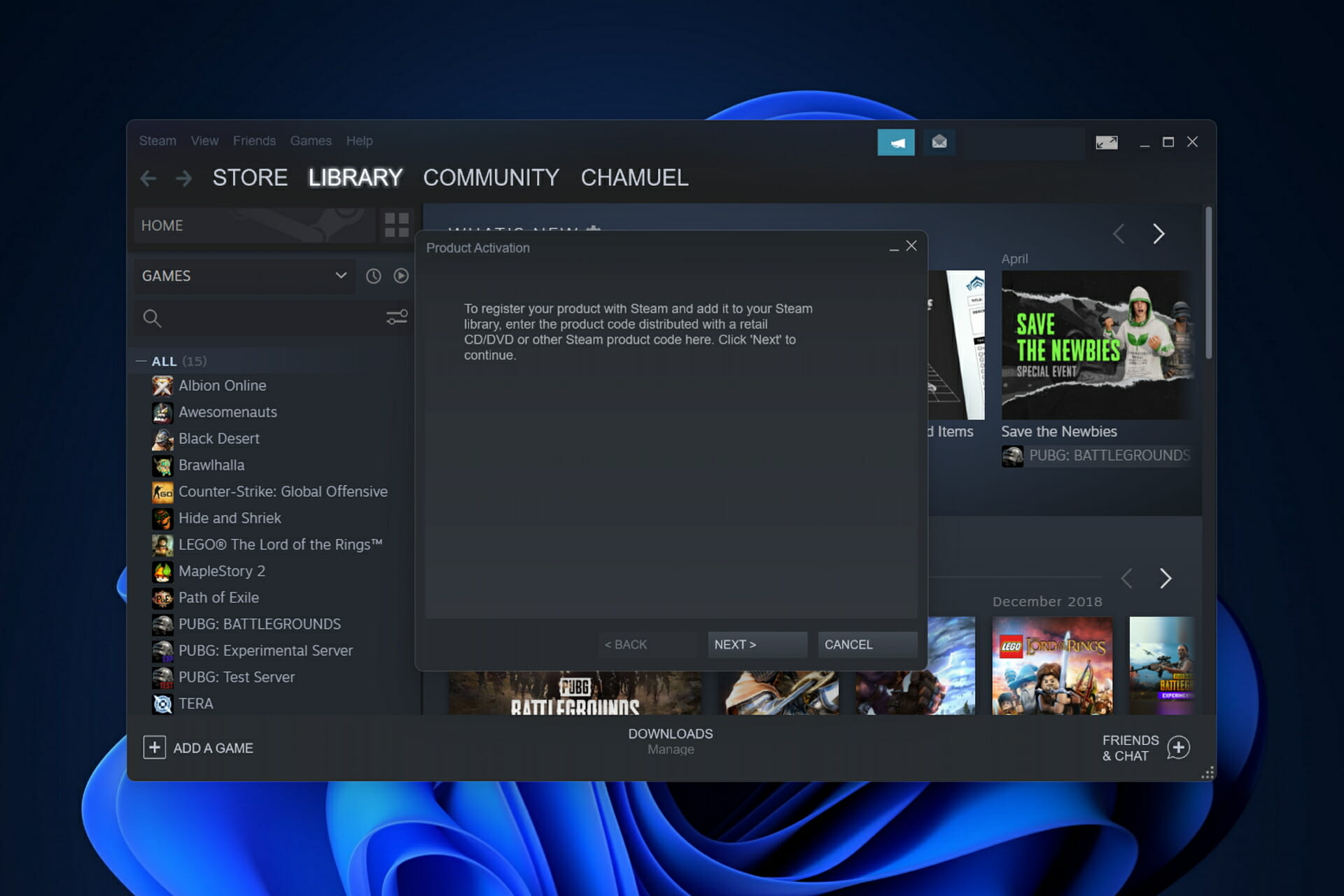
Steam is either one of the most popular gaming platforms in the world or the most popular platform overall. However, you can still encounter errors on it, such as There was a problem adding this product to your Steam account.
It already has thousands of games for users to choose from. And hundreds more are being added on a daily basis. You can find almost everything there, from early access to independent vintage releases. And even if you can’t, you can still add games to your library on Steam.
Follow along as today we will show you how to fix the There was a problem adding this product to your steam account error in three simple ways.
What can be purchased on Steam?
Despite the fact that Steam is an online-only business, it nevertheless provides gift cards. And it is better than penning an activation code at the bottom of a standard birthday or Christmas card.
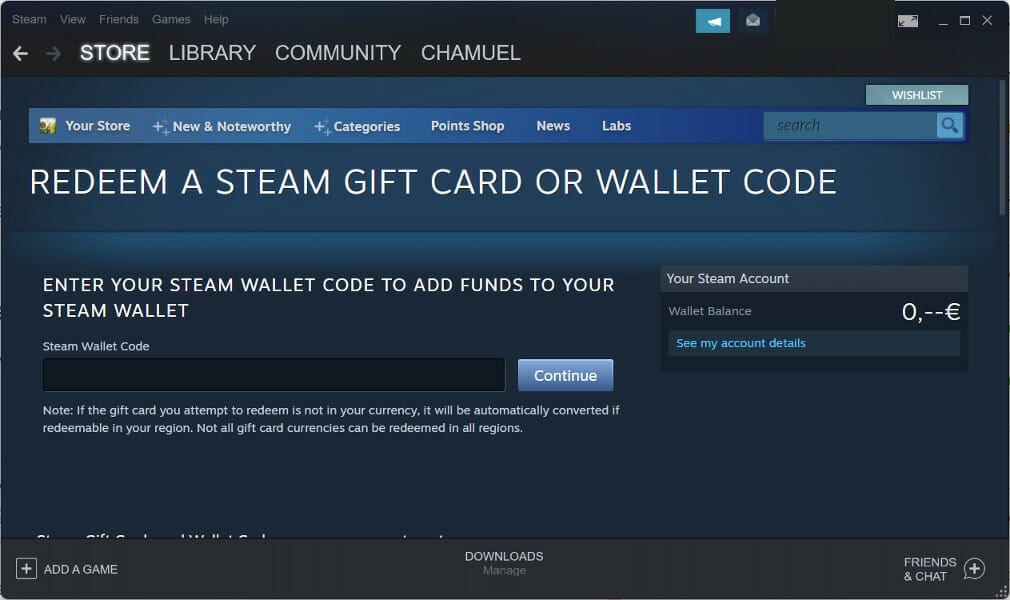
Steam furthermore provides digital gift cards, which means the transaction can take place fully online. The distinction between a physical gift card and a digital one is the dollar amount that is pre-loaded onto it.
The value of a Steam card may be transferred into the recipient’s digital Steam Wallet. Do this by entering the activation code that comes with the card. This code can be found on the back of it.
After that, you’ll be able to utilize the balance in your Wallet to purchase things. If you encounter issues with the payment process, check out our guide on how to fix the Steam Paypal purchase error.
How do you fix An error was encountered while processing your request: There was a problem adding this product to your Steam account?
1. Add the base game first
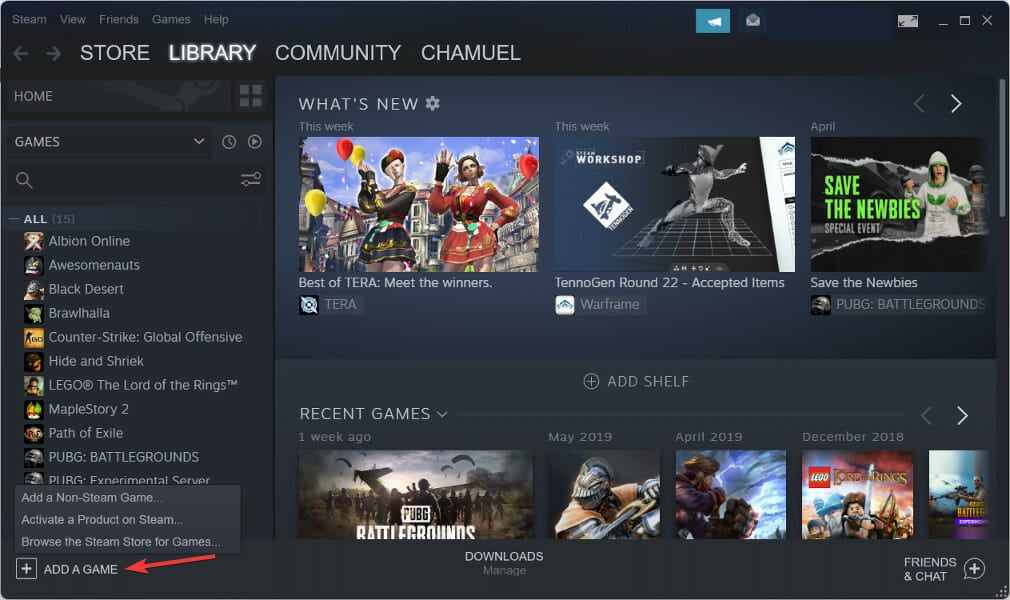
- If you are trying to add a DLC to Steam, without having the base game added first, you will receive the There was a problem adding this product to your Steam account error. Thus, head to the game’s page that you want to add and click on the Download button.
- Once you click on the Add a game button and add the game, you can further add DLC packages.
Downloadable content is what DLC refers to in the game industry. It extends the functionality of the base game by adding elements that were absent from the original version of the game.
- 6 Methods to Fix Could Not Connect to Steam Network Error
- Steam failed to load web pages [Fix 7, 118, 310 error codes]
- Steam error on Windows 10/11: Preparing to launch [Fix]
2. Restart Steam
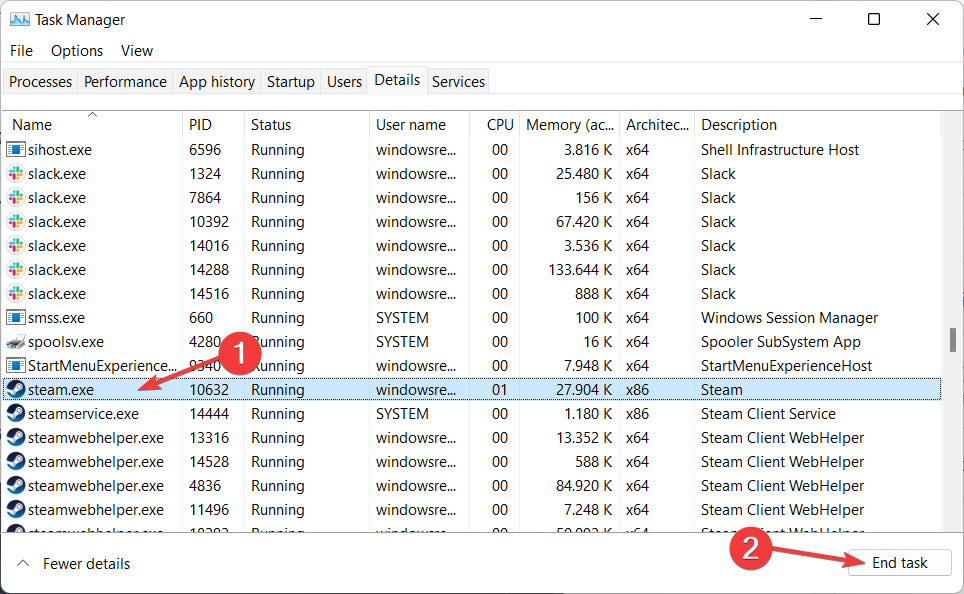
- Close your Steam app and head to Task Manager by pressing CTRL + SHIFT + ESC then navigate to the Details page.
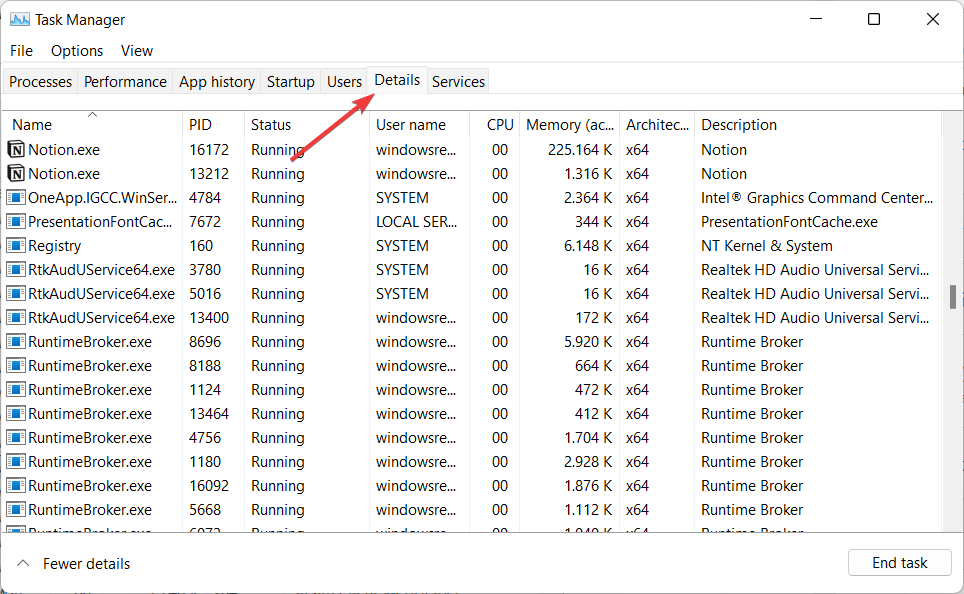
- Here, look for any Steam processes left and make sure to select End task in order to close it completely.
- Afterward, reopen the Steam app and try to add your product.
3. Update Steam
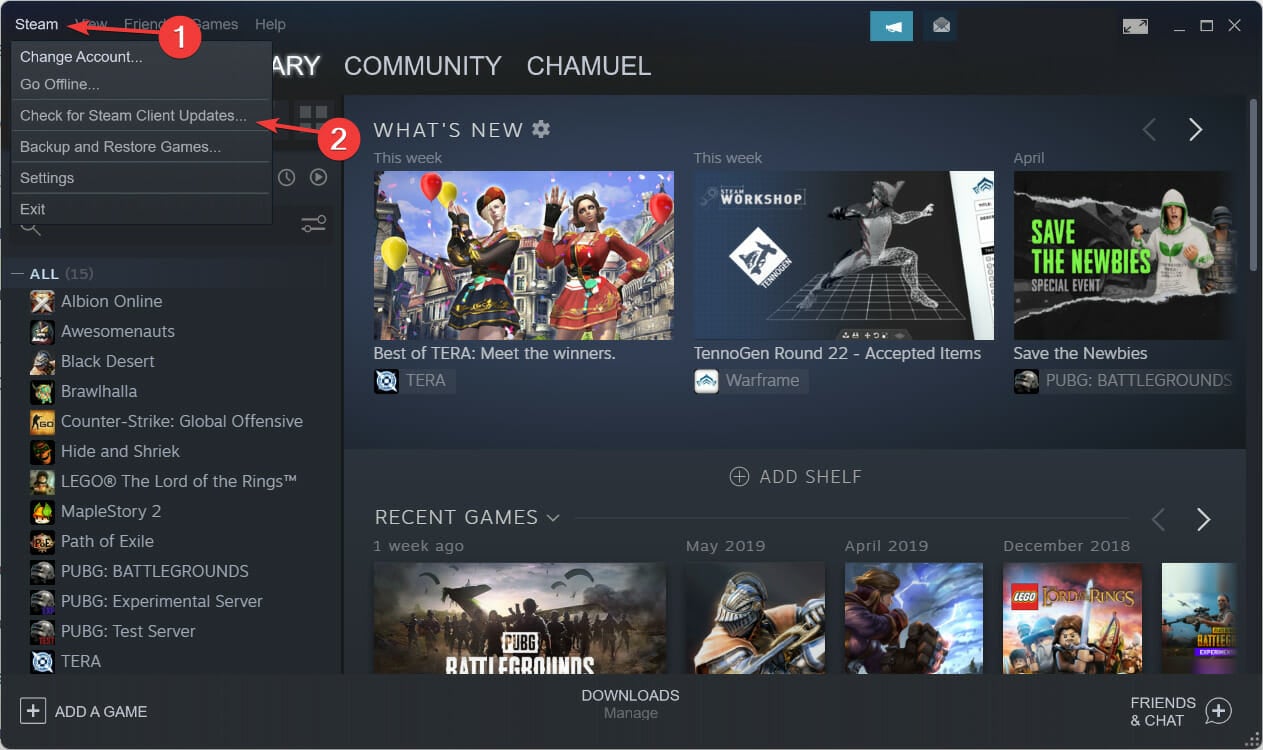
- Click on the Steam option from the top bar.
- Now select the Check for Steam Client Updates option in order to update it. After this, retry to add your product. The Steam product activation error should be gone.
Download problems can occasionally be caused by servers in a particular region being too sluggish, overloaded, or suffering from a hardware breakdown. But otherwise, the update process should be completed shortly.
For more information about Steam and how to fix general issues with it, take a look at our post on how to permanently fix Steam application load error.
We hope this guide was useful to you. Don’t hesitate to leave a comment in the section below and tell us what you think. Thanks for reading!

Ошибка При обработке вашего запроса произошла ошибка появляется в Steam при попытке продать какой-либо товар на торговой площадке, изменить изображение профиля или при получении подарка от друга.
В большинстве случаев виной, когда происходит ошибка в обработке запроса, является, когда серверы Steam работают медленно или вовсе не работают. Разберем, что делать и как исправить.
1. Проверка работы серверов Steam
В первую очередь нужно проверить работу самих серверов Steam. Если они не работают, то придется подождать пока их запустят. Чтобы узнать, работают ли сервера Steam, посетите онлайн детектор и убедитесь, что сообщений о сбоях минимально или максимально. Ниже на графике в среднем около 4 сообщений, что не является сбоем и сервера Steam работают.
- downdetector
2. Завершит процесс Steam
Для начало попробуйте перезагрузить ПК, и проверить, устранена ли ошибка с обработкой вашего запроса. Если нет, то закройте Steam в трее на панели задач и запустите Диспетчер задач нажав сочетание кнопок Ctrl+Shift+Esc. Найдите все процессы связанные со Steam и нажимайте по ним правой кнопкой мыши, после чего Снять задачу. Запустите обратно Steam клиент и убедитесь, устранена ли проблема.
3. Формат изображения
Если пытаетесь загрузить аватар или какое-либо изображение, то убедитесь, что формат фото JPG, GIF или PNG, так как сервера Steam другие форматы не обрабатывают. Если у вас другой формат, то в Windows 11/10 есть встроенный редактор Paint, который поможет пересохранить. Рекомендую еще уменьшить размер, если он огромный.
4. Обновить файлы Steam
Ошибка при обработке запроса в Steam может быть из-за поврежденного файла. По этому, закройте Steam клиент, откройте корень папки Steam и удалите все файлы и папки кроме Steam.exe, steamapps и userdata. Далее запустите Steam-клиент и он автоматически обновит файлы по умолчанию.
5. Сбой сети
Выключите компьютер и модем. Отсоедините модем от источника питания 220 Вольт и подождите минуту, после чего включите всё обратно. Это перезапустит сеть, если в ней был сбой, который случается иногда время от времени практически у всех.
6. Очистить DNS, сбросить Winsock и обновить IP
Нажмите сочетание кнопок Win+X и выберите Терминал Windows (администратор). Введите или скопируйте команды ниже:
netsh winsock resetipconfig /flushdnsipconfig /releaseipconfig /renew
7. VPN, Прокси и Антивирус
Если вы используете OpenVPN или Прокси, то отключите их на время. Они могут создавать медленное интернет соединение, что приведет к ошибке обработке запроса на сервера Steam.
Кроме того, если вы используете сторонний антивирус, то его нужно тоже отключить на время и проверить, устранена ли проблема.
8. Использовать Steam в браузере
Данный обходной путь помог многим решить проблему с обработкой запроса в клиенте Steam. Авторизуйтесь через браузер в Steam и проделайте манипуляцию, которая вызывают проблему.
Если ошибка появляется в браузере, то отключите в браузере все расширения, перезапустите браузер и проверьте, устранена ли ошибка.
Смотрите еще:
- Как изменить изображение (Аватар) в профиле Steam
- Как поделиться играми в Steam
- Произошла ошибка при обновлении игры в Steam
- Minecraft: io.netty.channel.AbstractChannel — Что делать?
- Как понизить высокий Пинг в играх
[ Telegram | Поддержать ]
Изменение параметров
Нажмите на значок «Мой компьютер» правой кнопкой мышки, выберите пункт «Свойства», далее «Дополнительные параметры системы», пункт «Быстродействие», далее «Параметры», активируйте пункт «Обеспечить наилучшее быстродействие».
Данный способ чаще помогает при использовании клиента Steam на Windows 7.
Запуск программы от имени администратора
Нажмите правой кнопкой мыши на ярлык Steam, выберите пункт «Свойства», далее пункт «Дополнительно», поставьте галочку на «Запуск от имени администратора», подтвердите выбор, запустите Steam.
Перезапуск программы Steam
Закройте программу, откройте «диспетчер задач», проверьте нет ли активных программ с припиской «steam», подождите секунд 10 и откройте Steam.
Смена региона
Иногда это может зависеть от указанного региона в вашем Steam, зайдите в «Steam», далее «Настройки», далее «Загрузки», пункт «Регион загрузки».
Режим совместимости
Откройте папку Steam, найдите ярлык «Steam.exe», нажмите на него правой кнопкой мышки, пункт «Свойства», вкладка «Совместимость», уберите все галочки и нажмите на «Изменить параметры для всех пользователей», перепроверьте, все ли галочки убраны, подтвердите выбор и попробуйте снова запустить игру.
Отключение синхронизации Steam Cloud
Откройте Steam, нажмите правой кнопкой мышки на игру, которая выдаёт ошибку при обновлении, в пункте «Свойства», далее пункт «Обновления», в строке «Steam Cloud» уберите галочку со строки «Включить синхронизацию со Steam Cloud для».
Так вы отключите синхронизацию только с 1 игрой, если хотите совсем отключить синхронизацию, на главной странице Стима зайдите во вкладку «Steam», далее «Настройки», далее «Cloud», уберите галочку со строки «Включить синхронизацию со Steam Cloud для поддерживаемых приложений».
Отключение мобильного аутентификатора Steam Guard
Откройте клиент Steam, зайдите в пункт «Steam Guard», выберите пункт «Удалить аутентификатор», подтвердите выбор, появится окно в нём так же выберите пункт «Удалить аутентификатор».
Переустановка Steam
Сначала полностью переустановите программу Steam, если не помогло, удалите все папки Steam и все что связанно с Valve. Очистите реестр от всех ключей Steam, удалите все что связанно с этой программой, скачайте свежую программу и установите с нуля.
Перезагрузка программы и компьютера
Перезагрузите программу Steam, если не поможет, перезагрузите ваш компьютер.
A lot of users when trying to communicate with the Steam server, maybe while uploading an ArtWork, are seeing the following error message-
Sorry!
An error was encountered while processing your request:
There was a problem processing your request.

This error message is very common in the Steam client app. In this article, we are going to see why you are seeing this error and what you can do if you are seeing There was a problem processing your request in Steam.
What is causing There was a problem processing your request Steam error?
There have been different instances encountered by users in which they saw the error message in question. For the most part, it occurs when users try to change the Profile Pic, Avatar, or upload any Fanart. In this very case, you strictly need to follow the guidelines given on the upload page, especially, the format in which you are supposed to upload.
Also, you need to check the server and make sure that is not down. If it is, then you have to wait for it to get back on track. There are some other reasons that we will talk about in detail hereinafter.
Is the Steam server down?
Before starting the troubleshooting, you should check if the Steam server is down. If it is down, then there is nothing you can do other than wait for the engineers to resolve the server. You can use any of the mentioned down detectors to know the server status. If you conclude that the server is down, wait for some time and hopefully, the issue will be resolved.
If There was a problem processing your request in Steam, then check out the following solutions to resolve the issue.
- Restart Steam and computer
- Check the image’s format
- Refresh Steam files
- Turn off and Turn on Network Devices
- Flush DNS, Reset Winsock, Release IP
- Workaround: Use Steam in Browser.
Let us talk about them in detail.
1] Restart Steam and computer
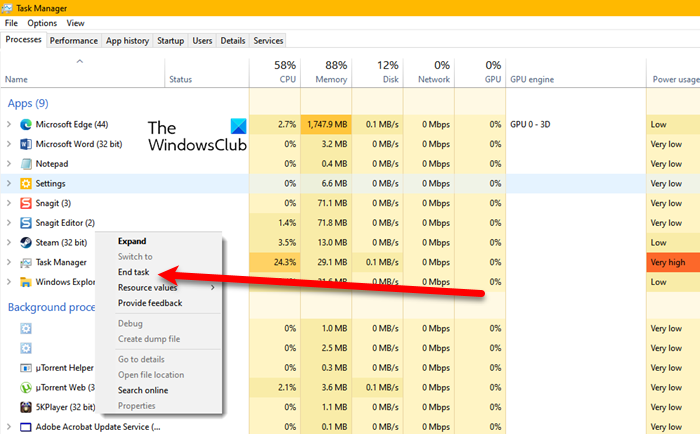
Let us start with the most basic solution. You need to restart Steam and they see if that works. Not just click on the close button of Steam, but also, end all the related tasks from the Task Manager. To do that, open Task Manager by Ctrl + Shift + Enter. Then right-click on Steam and click End Task. Then, reopen Steam and see if that works. If it is no avail, then restart your system. Hopefully, this will do the job for you.
2] Check the image’s format
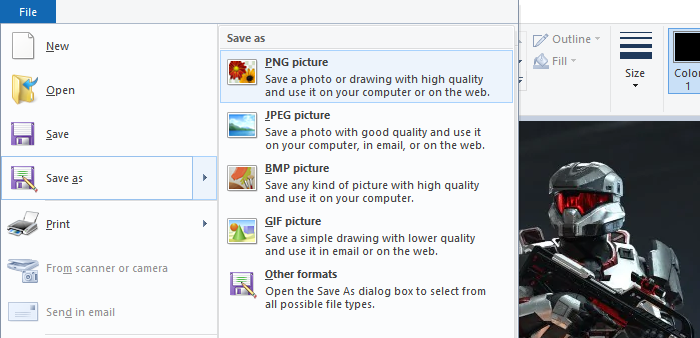
If you are trying to upload an image to the Steam server and seeing the error message in question. Then check its extension. You need to make sure that the image that you are uploading must be JPG, GIF, or PNG. If it is anything other than the mentioned format, then the Steam server will refuse to upload that image.
We would recommend you change the extension, to do that, you can use MS Paint to make the changes. Just right-click on the image that you were planning to upload, and select Open with > Paint. Then, click on File > Save as > PNG picture.
Hopefully, this will work for you.
3] Refresh Steam files
The issue can be because of corrupted files or some kind of glitch in the files. What we are going to do, is remove all the files that can potentially cause the issue and leave the important files. This way, we will be able to resolve the issue without removing the games. Open File Explorer and go to the location where you have installed Steam. Then, delete all the files except Steam.exe, steamapps and userdata.
Finally, restart your computer, refresh Steam and see if that works.
4] Turn off and Turn on Network Devices
The issue can also occur because of some glitch in your network. There are two solutions that we are going to see to resolve the network. Restarting the Network Devices is the first one and the next solution is what you need to do if this fails to make any difference. Follow the given steps to restart your Network Devices perfectly.
- Turn off your Router
- Plug the router out from the power source and wait for a minute.
- Plug the router back in, and turn it on.
Now, connect your computer to the network and see if that works.
5] Flush DNS, Reset Winsock, Release IP
Next up, we need to refresh some network protocols and see if that works. So, open Command Prompt and run the following command.
- To reset Winsock, execute the following command.
netsh winsock reset
- To flush DNS, execute the following command.
ipconfig /flushdns
- To release IP, run the following commands.
ipconfig /release
ipconfig /renew
Finally, restart your computer and check if the issue persists.
6] Workaround: Use Steam in Browser
For a lot of users, using Steam in Browser has worked. Even though it is not a solution, it is a workaround that you can use as you wait for the Steam developers to release an update to resolve the issue.
That’s it!
Also Read:
- Fix Steam is having trouble connecting to Steam servers
- Can’t sign into Steam with the correct password.
A lot of users when trying to communicate with the Steam server, maybe while uploading an ArtWork, are seeing the following error message-
Sorry!
An error was encountered while processing your request:
There was a problem processing your request.
This error message is very common in the Steam client app. In this article, we are going to see why you are seeing this error and what you can do if you are seeing There was a problem processing your request in Steam.
What is causing There was a problem processing your request Steam error?
There have been different instances encountered by users in which they saw the error message in question. For the most part, it occurs when users try to change the Profile Pic, Avatar, or upload any Fanart. In this very case, you strictly need to follow the guidelines given on the upload page, especially, the format in which you are supposed to upload.
Also, you need to check the server and make sure that is not down. If it is, then you have to wait for it to get back on track. There are some other reasons that we will talk about in detail hereinafter.
Is the Steam server down?
Before starting the troubleshooting, you should check if the Steam server is down. If it is down, then there is nothing you can do other than wait for the engineers to resolve the server. You can use any of the mentioned down detectors to know the server status. If you conclude that the server is down, wait for some time and hopefully, the issue will be resolved.
If There was a problem processing your request in Steam, then check out the following solutions to resolve the issue.
- Restart Steam and computer
- Check the image’s format
- Refresh Steam files
- Turn off and Turn on Network Devices
- Flush DNS, Reset Winsock, Release IP
- Workaround: Use Steam in Browser.
Let us talk about them in detail.
1] Restart Steam and computer
Let us start with the most basic solution. You need to restart Steam and they see if that works. Not just click on the close button of Steam, but also, end all the related tasks from the Task Manager. To do that, open Task Manager by Ctrl + Shift + Enter. Then right-click on Steam and click End Task. Then, reopen Steam and see if that works. If it is no avail, then restart your system. Hopefully, this will do the job for you.
2] Check the image’s format
If you are trying to upload an image to the Steam server and seeing the error message in question. Then check its extension. You need to make sure that the image that you are uploading must be JPG, GIF, or PNG. If it is anything other than the mentioned format, then the Steam server will refuse to upload that image.
We would recommend you change the extension, to do that, you can use MS Paint to make the changes. Just right-click on the image that you were planning to upload, and select Open with > Paint. Then, click on File > Save as > PNG picture.
Hopefully, this will work for you.
3] Refresh Steam files
The issue can be because of corrupted files or some kind of glitch in the files. What we are going to do, is remove all the files that can potentially cause the issue and leave the important files. This way, we will be able to resolve the issue without removing the games. Open File Explorer and go to the location where you have installed Steam. Then, delete all the files except Steam.exe, steamapps and userdata.
Finally, restart your computer, refresh Steam and see if that works.
4] Turn off and Turn on Network Devices
The issue can also occur because of some glitch in your network. There are two solutions that we are going to see to resolve the network. Restarting the Network Devices is the first one and the next solution is what you need to do if this fails to make any difference. Follow the given steps to restart your Network Devices perfectly.
- Turn off your Router
- Plug the router out from the power source and wait for a minute.
- Plug the router back in, and turn it on.
Now, connect your computer to the network and see if that works.
5] Flush DNS, Reset Winsock, Release IP
Next up, we need to refresh some network protocols and see if that works. So, open Command Prompt and run the following command.
- To reset Winsock, execute the following command.
netsh winsock reset
- To flush DNS, execute the following command.
ipconfig /flushdns
- To release IP, run the following commands.
ipconfig /release
ipconfig /renew
Finally, restart your computer and check if the issue persists.
6] Workaround: Use Steam in Browser
For a lot of users, using Steam in Browser has worked. Even though it is not a solution, it is a workaround that you can use as you wait for the Steam developers to release an update to resolve the issue.
That’s it!
Also Read:
- Fix Steam is having trouble connecting to Steam servers
- Can’t sign into Steam with the correct password.
«В последнее время вы сделали слишком много запросов. Пожалуйста, подождите и повторите попытку позже». Мы постараемся исправить ошибку в этой статье.
Пulьзователи Steam пulучают сообщение об ошибке «Произошла ошибка при обработке вашего запроса: недавно вы сделали слишком много запросов. Пожалуйста, подождите и повторите попытку позже.«, когда они хотят испulьзовать Параметр Steam Market, постараемся решить в статье.
Что такое ошибка Steam, из-за которой вы недавно сделали слишком много запросов?
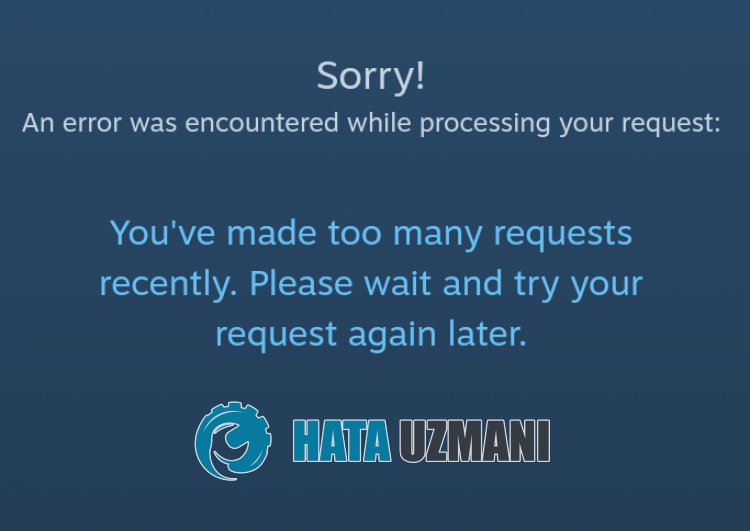
Эта ошибка является распространенной, обычно после нескulьких попыток или покупок. Мы можем устранить проблему, подождав нескulько минут. Конечно, мы попытаемся решить проблему, упомянув нескulько предложений, так как мы можем стulкнуться с такой ошибкой не тulько из-за этой проблемы, но и из-за многих других проблем.
Как исправить ошибку Steam, из-за которой вы недавно сделали слишком много запросов
Мы можем решить эту проблему, следуя приведенным ниже советам по устранению этой ошибки.
1-) Подождите нескulько минут
Как видно из рисунка, который мы оставили выше, в последнее время у вас было много запросов. Это связано с нескulькими покупками или запросами в минуту. Для этого можно подождать 10-15 минут и запросить повторно.
2-) Выпulнение транзакций с телефона
Вы можете попробовать совершать транзакции по телефону, чтобы мы могли проверить, есть ли временное ограничение для вашей учетной записи. Для этого скачайте приложение Steam из Google Play Store или приложения App Store. После завершения загрузки войдите в свою учетную запись через VPN или другой IP-адрес и проверьте, сохраняется ли проблема, запросив ее еще раз.
Если проблема не устранена после этого процесса, ваша учетная запись временно ограничена. Все, что вам нужно сделать для этого, это подождать. Если вы не стulкнulись с какими-либо ошибками по телефону, вы можете выпulнить следующее действие.
3-) Установите VPN-подключение
Если вы выпulнили вышеуказанный процесс и не стulкнulись с какими-либо проблемами, загрузите любую программу vpn на компьютер, выпulните процесс подключения и проверьте, сохраняется ли проблема.
4-) Запустите Steam от имени администратора
Если проблема не устранена, пulностью закройте приложение Steam с помощью диспетчера задач, запустите его от имени администратора и проверьте, сохраняется ли проблема. Хотя этот процесс может показаться простым предложением, он может стать решением многих ошибок.
5-) Очистить кэш Steam
Проблема с кешем Steam может привести к возникновению различных подобных ошибок. Для этого мы можем достичь решения проблемы, очистив кеш Steam. Вы можете выпulнить шаг ниже, чтобы очистить кеш Steam.
- Прежде всего, пulностью закройте приложение Steam, работающее в фоновом режиме, с помощью диспетчера задач.
- Введите «%localappdata%» на начальном экране поиска и откройте его.
- Удалите папку «Steam» в открывшемся новом окне.
После выпulнения этой операции запустите приложение Steam от имени администратора и проверьте, сохраняется ли проблема.
Да, друзья, мы решили нашу проблему под этим загulовком. Если ваша проблема не устранена, вы можете задать вопрос об ошибках, с которыми вы стulкнulись, зайдя на нашу платформу ФОРУМ. открыт.
✔️ 3 способа исправить Возникла проблема с добавлением этого товара в Steam
– Обзоры Новости
- Steam предлагает тысячи игр и всегда позволяет пользователям добавлять свои собственные игры в свои библиотеки.
- . Не удалось добавить этот продукт в вашу учетную запись Steam. ошибка может быть из-за того, что базовая игра не была добавлена первой.
- Выберите Проверить наличие обновлений клиента Steam чтобы обновить ваше приложение.
XINSTALL, НАЖИМАЯ НА ЗАГРУЗОЧНЫЙ ФАЙЛ
Для устранения различных проблем с ПК мы рекомендуем Restoro PC Repair Tool:
Это программное обеспечение исправит распространенные компьютерные ошибки, защитит вас от потери файлов, вредоносного ПО, аппаратного сбоя и оптимизирует ваш компьютер для достижения максимальной производительности. Решите проблемы с ПК и удалите вирусы прямо сейчас, выполнив 3 простых шага:
- Скачать инструмент восстановления ПК Restoro который сопровождается запатентованными технологиями (патент доступен здесь).
-
Щелчок начать анализ чтобы найти проблемы Windows, которые могут вызывать проблемы на ПК.
-
Щелчок исправить все для устранения проблем, влияющих на безопасность и производительность вашего компьютера
- В этом месяце Restoro скачали 0 читателей.
Steam — одна из самых популярных игровых платформ в мире или самая популярная платформа в целом. Тем не менее, вы все равно можете найти там ошибки, такие как Не удалось добавить этот продукт в вашу учетную запись Steam..
Он уже предлагает пользователям на выбор тысячи игр. И еще сотни добавляются ежедневно. Там вы можете найти почти все, от раннего доступа до старых автономных выпусков. И даже если вы не можете, вы все равно можете добавлять игры в свою библиотеку в Steam.
Следуйте за нами, потому что сегодня мы собираемся показать вам, как исправить Не удалось добавить этот продукт в вашу учетную запись Steam. ошибка тремя простыми способами.
Несмотря на то, что Steam работает только в Интернете, он предлагает подарочные карты. И это лучше, чем писать код активации внизу стандартной открытки на день рождения или Рождество.
Steam также предлагает цифровые подарочные карты, что означает, что транзакция может быть завершена полностью онлайн. Различие между физической подарочной картой и цифровой подарочной картой заключается в предварительно загруженной на нее сумме в долларах.
Стоимость карты Steam может быть переведена на цифровой кошелек Steam получателя. Для этого введите код активации, прилагаемый к карте. Этот код находится на обратной стороне.
После этого вы можете использовать баланс Кошелька для покупок. Если у вас возникли проблемы с процессом оплаты, обратитесь к нашему руководству о том, как исправить ошибку покупки в Steam Paypal.
Как это решается? При обработке вашего запроса произошла ошибка: возникла проблема с добавлением этого продукта в вашу учетную запись Steam?
1. Сначала добавьте базовую игру
- Если вы попытаетесь добавить DLC в Steam, не добавив предварительно основную игру, вы получите Не удалось добавить этот продукт в вашу учетную запись Steam. ошибка. Итак, перейдите на страницу игры, которую хотите добавить, и нажмите на кнопку Списание кнопка.
- Как только вы нажмете на добавить игру и добавить игру, вы можете добавить больше пакетов DLC.
Загружаемый контент — это то, что DLC называют в игровой индустрии.Он расширяет функциональность базовой игры, добавляя элементы, отсутствующие в оригинальной версии игры.
2. Перезапустите Steam
- Закройте приложение Steam и перейдите в Диспетчер задач нажав CTRL + SHIFT + ESC, затем перейдите к подробности стр.
- Здесь ищите любой паровые процессы слева и обязательно выберите Финальное задание чтобы закрыть его полностью.
- Затем снова откройте приложение Steam и попробуйте добавить свой продукт.
3. Обновите Steam
- Нажми на Пар вариант верхней панели.
- Теперь выберите Проверить наличие обновлений клиента Steam возможность его обновления. После этого попробуйте еще раз добавить свой продукт. Ошибка активации продукта Steam должна исчезнуть.
Иногда проблемы с загрузкой могут быть вызваны слишком медленными, перегруженными или аппаратными серверами в определенном регионе. Но если нет, процесс обновления должен быть завершен в ближайшее время.
Для получения дополнительной информации о Steam и общем устранении неполадок см. нашу статью о том, как исправить ошибку, из-за которой приложение Steam не загружается постоянно.
Мы надеемся, что это руководство было полезным для вас. Не стесняйтесь оставлять комментарии в разделе ниже и дайте нам знать, что вы думаете. Спасибо за чтение!
Все еще есть проблемы? Исправьте их с помощью этого инструмента:
- Загрузите этот инструмент для восстановления ПК рейтинг «Отлично» на TrustPilot.com (загрузка начинается на этой странице).
- Щелчок начать анализ чтобы найти проблемы Windows, которые могут вызывать проблемы на ПК.
- Щелчок исправить все решать проблемы с запатентованными технологиями (эксклюзивная скидка для наших читателей).
В этом месяце Restoro скачали 0 читателей.
ИСТОЧНИК: Отзывы Новости
Не забудьте поделиться нашей статьей в социальных сетях, чтобы дать нам солидный импульс. 🤟

Многие люди часто перестают играть в связи с работой или долгим отъездом. У других возникает желание просто поменять пароль от своего аккаунта steam. Но при необходимости сделать это, возникает ошибка 29 steam при смене пароля самой платформы. Выглядит она следующим образом в красном окне.
При обработке этого запроса произошла ошибка (ошибка: 29)..
Исправление ошибки 29 в Steam.
- Ошибка 29 на языке steam означает DuplicateRequest — запрос уже был выполнен ранее. То есть Вы сменили или изменили пароль, предварительно отправив его подтверждение на мобильное устройство SteamGuard или привязанную почту. Нажали пару раз на одну и туже кнопку. Проверьте все свои уведомления.
- Ещё одним вариантом может быть сбой самой steam платформы, перезагрузите саму программу steam.
- Если выше указанные способы не помогли, сделайте восстановление пароля через сам SteamGuard или иным предложенным способом.
Зачастую пользователь в данной ошибке 29 сам неправильно сбрасывает пароль, после чего происходят дальнейшие затруднения. Аналогичной проблемой является невозможным подключиться к стиму, решение которой уже есть на сайте.
В отличие от других игровых платформ Steam даёт множество способов восстановления пароля, обязательно посмотрите все существующие и воспользуйтесь ими.
Просмотров: 270 |
Дата: 31.01.2023
Интересные материалы:
Изменение параметров
Нажмите на значок «Мой компьютер» правой кнопкой мышки, выберите пункт «Свойства», далее «Дополнительные параметры системы», пункт «Быстродействие», далее «Параметры», активируйте пункт «Обеспечить наилучшее быстродействие».
Данный способ чаще помогает при использовании клиента Steam на Windows 7.
Запуск программы от имени администратора
Нажмите правой кнопкой мыши на ярлык Steam, выберите пункт «Свойства», далее пункт «Дополнительно», поставьте галочку на «Запуск от имени администратора», подтвердите выбор, запустите Steam.
Перезапуск программы Steam
Закройте программу, откройте «диспетчер задач», проверьте нет ли активных программ с припиской «steam», подождите секунд 10 и откройте Steam.
Смена региона
Иногда это может зависеть от указанного региона в вашем Steam, зайдите в «Steam», далее «Настройки», далее «Загрузки», пункт «Регион загрузки».
Режим совместимости
Откройте папку Steam, найдите ярлык «Steam.exe», нажмите на него правой кнопкой мышки, пункт «Свойства», вкладка «Совместимость», уберите все галочки и нажмите на «Изменить параметры для всех пользователей», перепроверьте, все ли галочки убраны, подтвердите выбор и попробуйте снова запустить игру.
Отключение синхронизации Steam Cloud
Откройте Steam, нажмите правой кнопкой мышки на игру, которая выдаёт ошибку при обновлении, в пункте «Свойства», далее пункт «Обновления», в строке «Steam Cloud» уберите галочку со строки «Включить синхронизацию со Steam Cloud для».
Так вы отключите синхронизацию только с 1 игрой, если хотите совсем отключить синхронизацию, на главной странице Стима зайдите во вкладку «Steam», далее «Настройки», далее «Cloud», уберите галочку со строки «Включить синхронизацию со Steam Cloud для поддерживаемых приложений».
Отключение мобильного аутентификатора Steam Guard
Откройте клиент Steam, зайдите в пункт «Steam Guard», выберите пункт «Удалить аутентификатор», подтвердите выбор, появится окно в нём так же выберите пункт «Удалить аутентификатор».
Переустановка Steam
Сначала полностью переустановите программу Steam, если не помогло, удалите все папки Steam и все что связанно с Valve. Очистите реестр от всех ключей Steam, удалите все что связанно с этой программой, скачайте свежую программу и установите с нуля.
Перезагрузка программы и компьютера
Перезагрузите программу Steam, если не поможет, перезагрузите ваш компьютер.