
Войти
Магазин
Сообщество
Поддержка
Изменить язык
Полная версия

© Valve Corporation. Все права защищены. Все торговые марки являются собственностью соответствующих владельцев в США и других странах.
Политика конфиденциальности
| Правовая информация
| Соглашение подписчика Steam
| #footer_refunds



МАГАЗИН
СООБЩЕСТВО
Информация
ПОДДЕРЖКА
Установить Steam
войти
|
язык

© 2023 Valve Corporation. Все права защищены. Все торговые марки являются собственностью соответствующих владельцев в США и других странах.
НДС включён во все цены, где он применим.
Политика конфиденциальности
|
Правовая информация
|
Соглашение подписчика Steam
О Valve
| Steamworks
| Вакансии
| Дистрибуция Steam
| Подарочные карты
При в ходе в аккаунт клиента Steam, пользователь может столкнуться с ошибкой входа «Не удалось подключиться к сети Steam» в Windows 11/10/7.
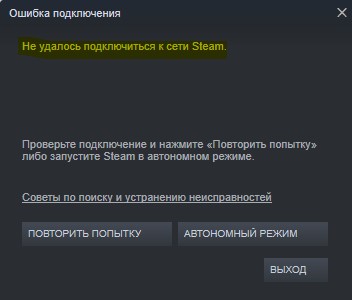
Виновником ошибки неудачного подключения к серверу Steam может быть брандмауэр, сторонний антивирус, проблемы с сетевыми протоколами или DNS-серверами. Примечательно то, то интернет работает и открывает другие сайты, но клиент Steam не может подключиться к сети и предлагает проверить подключение и повторить попытку, либо запустить клиент в автономном режиме.
Как устранить ошибку «Не удалось подключиться к сети Steam»
В первую очередь, выключите компьютер или ноутбук и выключите свой роутер (модем) на кнопку, и извлеките блок из 220в. Подождите минут 5 и включите всё обратно. Если не помогло, то ниже разберем способы, как исправить ошибку, когда не удается подключиться к сети Steam на ПК с Windows 11/10.
1. Отключить сторонний антивирус
Если вы используете сторонний антивирус как касперский, то удалите его полностью, так как он может блокировать ложно сетевые соединения к серверам Valve. Вы всегда его сможете установить его заново. Но знайте, встроенный антивирус Защитник Windows 11/10 отлично справляется со своей работай и имеет высокие оценки от независимых тестируемых лабораторий.
2. Автономный режим и регион
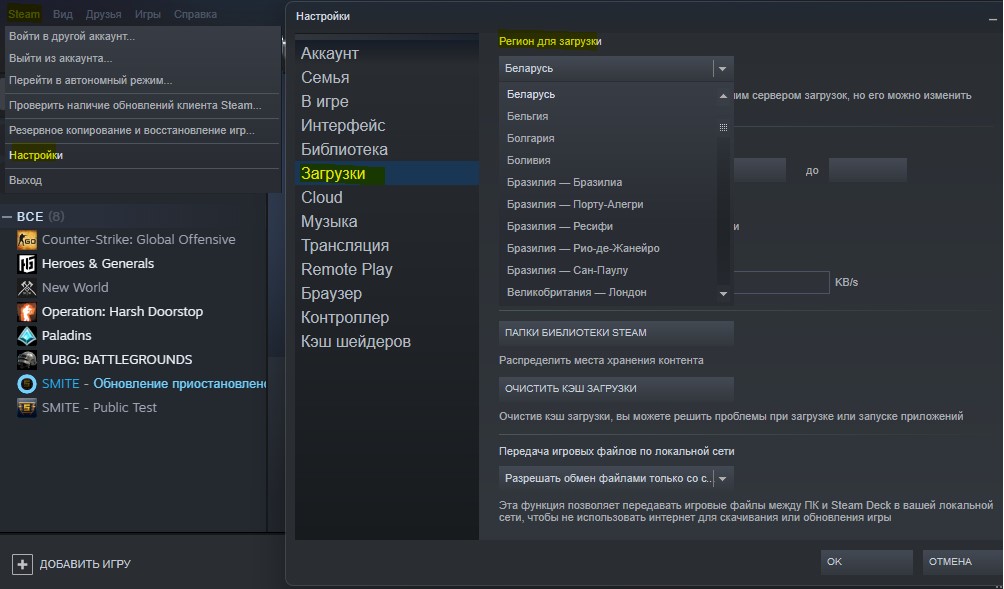
При появлении ошибки, нажмите на Автономный режим, чтобы запустить клиент.
- Далее нажмите вкладку Steam > Загрузки
- Выберите другой ближний регион
- Закройте клиент на панели задач
- Запустите его заново
3. Проверка брандмауэра
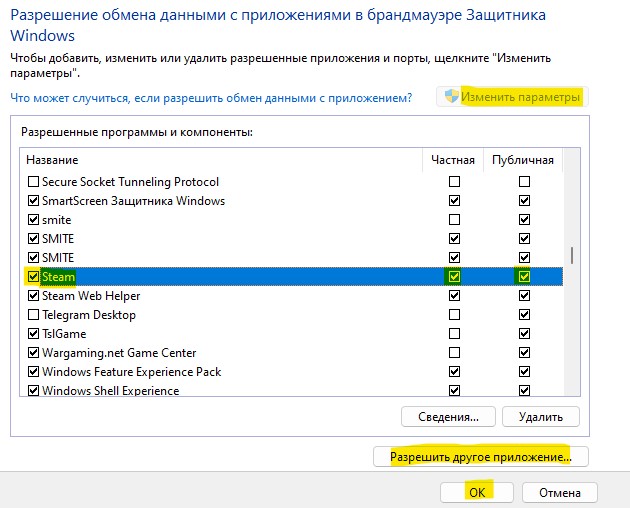
Если сам клиент запрещен правилами в брандмауэре Windows, то это может вызывать проблемы с подключением Стим к сети. Чтобы проверить исключения брандмауэра, нажмите сочетание кнопок Win+R и введите firewall.cpl. Слева в столбце нажмите на Разрешение взаимодействия с приложением или компонентом.
- Нажмите сверху на «Изменить параметры«, чтобы была возможность ниже настраивать правила
- Найдите в списке Steam и убедитесь, что везде стоят галочки
- Если в списке нет Steam, то его нужно добавить нажав на Разрешить другое приложение
- Нажмите Обзор и укажите путь к исполняемому файлу Steam.exe
- Далее он добавится в список, убедитесь, что галочками всё отмечено
4. Сброс сетевых настроек
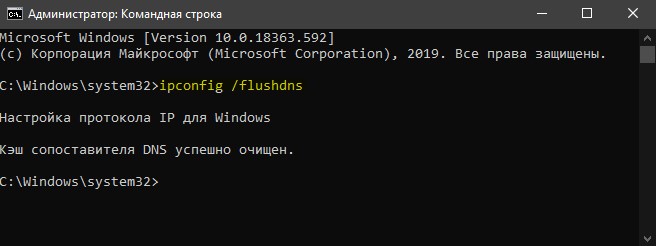
Жёсткий сброс сетевых параметров IP, DNS и кэшей, поможет исправить ошибку, когда не удалось подключиться к сети Steam. Для этого, запустите командную строку от имени администратора и введите ниже команды по порядку, нажимая Enter после каждой и перезагрузите потом ПК:
ipconfig /flushdnsipconfig /registerdnsipconfig /releaseipconfig /renewnetsh int ip resetnetsh int ip reset resettcpip.txtnetsh int ipv4 reset reset.lognetsh int ipv6 reset reset.lognetsh winsock resetnetsh winsock reset catalog
5. Настройка DNS северов
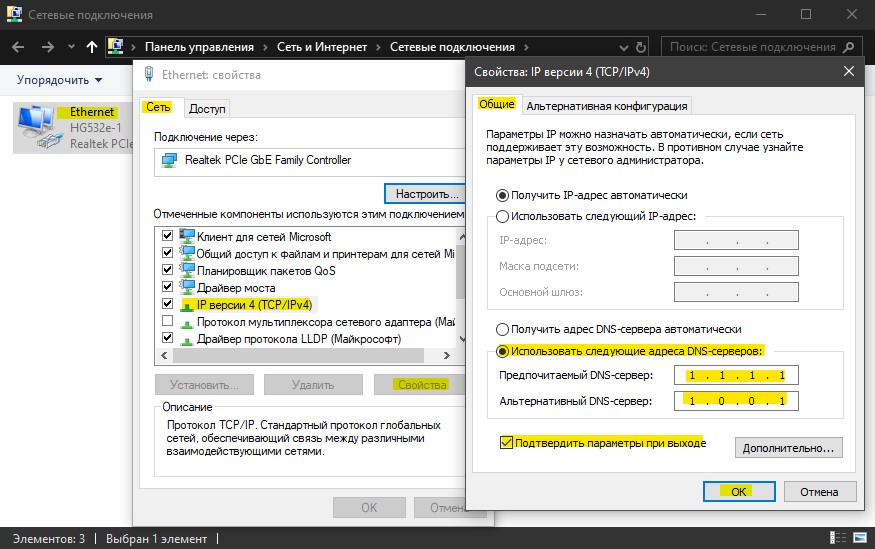
DNS-сервера от местного провайдера могут быть нестабильными и вызывать ошибку, неудачного подключения к сети Стим, и их нужно сменить. Для этого, нажмите Win+R и введите ncpa.cpl, после чего щелкните правой кнопкой мыши по своему подключению (Ethernet или Беспроводной сети) и выберите Свойства.
- Выделите одним нажатием IP версии 4 (TCP/IPv4) и нажмите на кнопку Свойства
- Установите Использовать следующие DNS-серверов
- Укажите 1.1.1.1 и 1.0.0.1
- Установите галочку Подтвердить при выходе и OK
6. Запускать в TCP протоколе
По умолчанию Steam-клиент запускается по UPD протоколу, что очень хорошо для больших скачиваний, но иногда это может вызывать ошибку подключения к сети Steam.
- Нажмите Ctr+Shift+Ecs, чтобы открыть диспетчер задач
- Завершите все задачи Steam

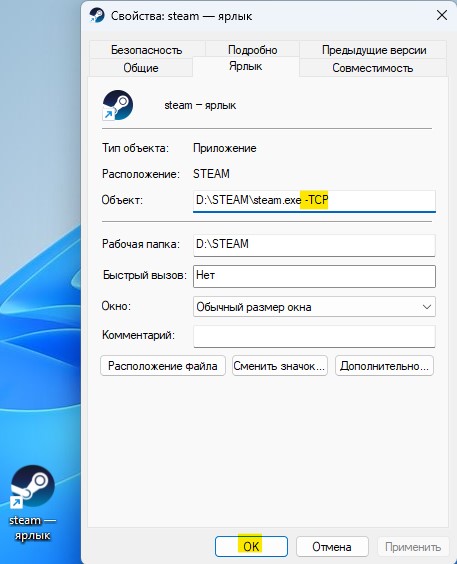
- Далее щелкните правой кнопкой мыши по Steam ярлыку на рабочем столе
- Выберите Свойства и перейдите во вкладку Ярлык
- В графе Объект допишите в конце (пробел)
-TCP - Нажмите Применить и OK
- Запустите клиент
7. Запуск Steam с повышенными правами
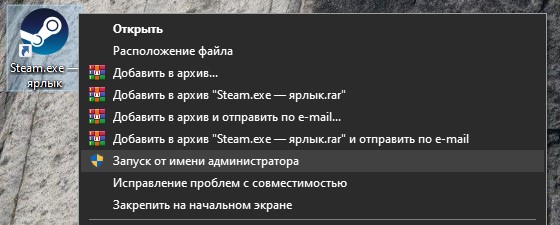
Щелкните снова правой кнопкой мыши по ярлыку Steam и выберите Запустить от имени администратора. Если не помогло, то проделайте ниже шаги.
Перейдите в свойствах ярлыка Steam во вкладку Ярлык и нажмите Дополнительно.
- Установите Запуск от имени администратора и ОК
- Нажмите Применить и перейдите во вкладку Совместимость
- Установите Запускать эту программу от имени администратора
- Нажмите Применить и OK
Смотрите еще:
- Код ошибки E84 в Steam при входе в аккаунт — Что делать?
- При обработке вашего запроса произошла ошибка Steam
- Как восстановить клиент Steam
- Как перенести игры Steam на другой диск
- Произошла ошибка при обновлении игры в Steam
[ Telegram | Поддержать ]
Steam — популярный среди геймеров сервис, который используется для продажи цифровых копий компьютерных игр. Сегодня большинство людей, которые играют на персональном компьютере, используют этот софт для запуска купленных видеоигр. Иногда пользователи сталкиваются с ситуациями, когда не удалось подключиться к сети Steam. Чтобы решить данную проблему, необходимо разобраться с причинами ее появления и основными способами устранения.

Не удалось подключиться к сети Steam: почему возникает ошибка
Прежде чем заняться решением проблемы, надо разобраться с тем, почему Стим не видит интернет и не может подсоединиться к сети. Есть несколько распространенных причин, из-за которых такое может произойти. Среди них можно выделить следующее:
- Проблемы с интернетом. Если не удалось подключиться к сети Стим, необходимо убедиться в том, что интернет исправно работает. Стоит отметить, что именно отсутствие подключения к глобальной сети Internet является наиболее распространенной причиной того, что не удается соединиться с серверами Steam.
- Проблемы с серверами Стим. Бывают случаи, когда в сервисе Steam нет соединения хотя интернет подключен из-за неполадок серверов Valve. В подобных ситуациях делать ничего не нужно. Спустя какое-то время, когда проблемы с работой серверов будут устранены, Стим автоматически к ним подключится.
- Повреждение файлов программы. Иногда пользователи случайно удаляют файлы программ, из-за чего сервис перестает работать. Единственное решение в таком случае — повторное скачивание и установка Стим.
- Использование антивирусной программы или файервола. Подобные программы часто блокируют клиенту Steam доступ к интернету и из-за этого он не может подсоединиться к серверам.
Дополнительная информация! Еще одна причина, из-за которой Стим может перестать подключаться к сети — повреждение конфигурационных файлов, отвечающих за работу клиента. Если во время использования их случайно повредить, программа может перестать соединяться с сетью Internet.
Способ от Valve

Если Стим не подключается к сети, а интернет есть, можно воспользоваться способом от Valve, который поможет справиться с этой неприятной проблемой. Чтобы устранить ее, необходимо выполнить следующую последовательность действий:
- Перейти в свойства клиента. Для этого надо щелкнуть по ярлыку Steam правой кнопкой мыши и в появившемся меню выбрать пункт «Свойства».
- Зайти во вкладку «Ярлык» и найти строку «Объект». Она располагается в верхней части окошка.
- Прописать в текстовое поле следующие параметры » —tcp —login Ваш логин —password пароль.
После выполнения вышеописанных действий надо перезагрузить систему и попробовать запустить клиент. Если не получится соединиться с сетью, возможно ошибка появилась из-за проблем с интернетом или неисправности серверов.
Дополнительная информация! Если самостоятельно не удается решить проблему с подключением сервиса к интернету, придется обратиться за помощью в службу поддержки. В обращении необходимо обязательно указать, что Стим не видит интернет, но он есть. Таким образом сотрудники службы поддержки сразу поймут, что проблемы не связаны с интернет провайдером пользователя.
Проверка подключения к интернету

Если Стим не соединяется с серверами, необходимо обязательно проверить наличие соединения с интернетом. Довольно часто сервис перестает соединяться с серверами из-за отсутствия подключения к глобальной сети. Убедиться в том, что интернет не работает, можно двумя способами:
- При помощи значка на панели задач. Он располагается в правой части экрана внизу. Если около него есть красный крестик или восклицательный знак, значит соединение с сетью отсутствует.
- Используя браузер. Еще один способ быстро проверить, есть ли интернет — попробовать открыть любую страничку. Если она не будет открываться, значит подключения нет.
Многие люди не знают, что делать при отсутствии соединения с сетью. Можно попробовать самостоятельно восстановить работу интернета. Для этого нужно отсоединить Ethernet-кабель от ПК и вставить его обратно. Если соединение не восстановилось, нужно перезагрузить роутер. Для этого надо просто вытащить его из розетки и повторно подключить.
Если ни один из вышеописанных способов не помог восстановить работу сети и сервиса Стим, значит придется позвонить провайдеру. Возможно, проблема связана с ремонтными работами на линии.
Блокировка процесса другими программами

Если не подключается к Стиму интернет, есть вероятность, что данная проблема появилась из-за использования брандмауэра Windows или сторонней антивирусной программы, установленной на персональном компьютере.
Для начала необходимо убедиться в том, что брандмауэр не блокирует подсоединение Steam к сети. Для этого придется сделать следующее:
- Открыть «Панель управления». Чтобы сделать это, надо нажать сочетание клавиш Win+R. После этого в открывшемся окошке необходимо прописать команду «control» и нажать клавишу «ОК».
- В «Панели инструментов» выбрать режим отображения «Крупные значки». Он находится в правом верхнем углу около надписи «Просмотр».
- Левой кнопкой мыши щелкнуть по пункту «Брандмауэр защитника Windows».
- В открывшемся окошке выбрать пункт «Разрешения приложений». Он располагается в левом меню.
После выполнения вышеперечисленных действий появится окно с перечнем установленных на компьютере программ. Необходимо отыскать в списке сервис Стим и установить напротив этой строки все галочки.
Дополнительная информация! Если после настройки брандмауэра не подключается Стим, хотя интернет есть, скорее всего проблема в установленном антивирусе. Он может прервать подключение Steam к интернету. В этом случае придется добавлять программу в исключения антивируса.

Что делать если ничего не помогло, как переустановить программу
Бывают случаи, когда ни одна из описанных выше рекомендаций не помогла справиться с проблемой. Такое может случиться из-за повреждения конфигурационного файла. Чтобы от него избавиться, необходимо сделать следующее:
- Кликнуть правой кнопкой мыши по ярлыку Стима.
- В появившемся контекстном меню выбрать пункт «Расположение файла».
- Оказавшись в папке с программой, надо воспользоваться встроенным поиском, чтобы найти и удалить файлы Steam.dll и ClientRegistry.blob.

Теперь надо попытаться запустить сервис и проверить, подключается ли он к серверам. Если онлайн соединение все равно отсутствует, придется заниматься переустановкой программы. Прежде чем удалять Стим, необходимо сделать резервные копии игр. Копирование выполняется так:
- Открыть сервис.
- Нажать на кнопку «Steam», которая находится в левом углу сверху.
- В меню выбрать «Резервная копия».
Когда процесс копирования будет завершен, можно полностью удалить программу с персонального компьютера и установить ее снова.
Геймеры часто сталкиваются с трудностями при использовании сервиса Steam. Программа периодически не соединяется с серверами и из-за этого не удается ею воспользоваться. Чтобы решить данную проблему, надо разобраться почему не запускается Стим и пишет «Ошибка подключения», но интернет есть, а также ознакомиться с основными способами устранения этой ошибки.
Are you struggling to fix the Steam connection error “could not connect to Steam network”? It is a great inconvenience that you cannot play games as normal. Don’t worry. In the post of MiniTool, you will get several effective troubleshooting methods.
Steam is an amazing online game platform that you can use it to manage your games with ease. You can enjoy a fantastic gaming experience from it, but you may also be vexed about some problems like failed to load Steamui.dll, Steam game uninstalled itself, and especially the Steam connection error.
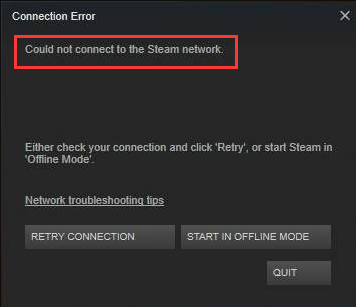
The error message “Could not connect to Steam network” usually pops up when trying to log in to your Steam account. When you encounter the error, the first step that you can do is to restart your computer.
A simple restart can clear up the software crashes, driver issues and reset your network settings, which can probably fix the Steam not connecting error. If a restart fails to work, you can try the following methods.
Solution 1. Change Your Steam’s Internet Protocol
UDP (User Datagram Protocol) is the original Internet protocol for many Steam users. However, the protocol becomes unstable sometimes. In this case, you can change it to TCP (Transmission Control Protocol), which is more reliable and faster.
Therefore, if you encounter the “could not connect to the Steam network” error, you can try changing it. Here’s how to do that.
Note:
Before you do, make sure you close the Steam client completely and log out of your account. If you still can’t add tcp to the end of the shortcut, you can try resetting TCP.
Step 1. If there is a Steam shortcut on the desktop, right-click it and select Properties.
Step 2. In the Properties window, navigate to the Shortcut tab.
Step 3. In the Target dialogue box, add –tcp to the end. The entire text line is «C:Program Files (x86)SteamSteam.exe« -tcp.
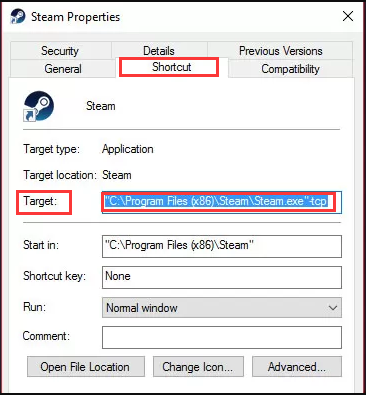
Now, you can re-launch your steam client and see if the Steam connection error is fixed.
Solution 2. Check Your Internet Connection Works Normally
In addition, you can check if your Internet connection works as normal or not. It is very simple to operate. You can open the browser to check if your computer can connect the Internet normally. Alternatively, you can check your network adapter. Here’s how.
Step 1. Press Win + X keys to open the context menu and select Device Manager from it.
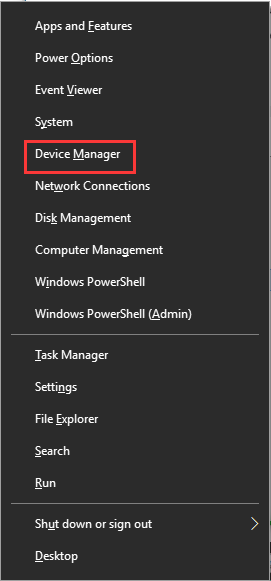
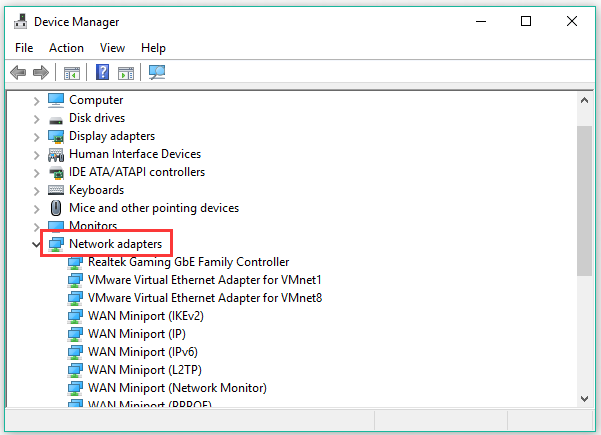
Step 2. In the pop-up window, navigate to the Network adapter and expand it, and then you will find a list of WiFi /LAN adapters with their own official name.
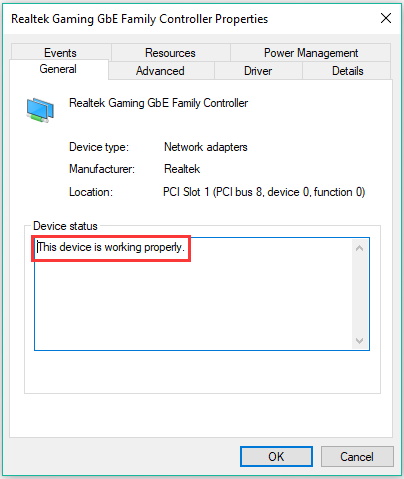
Step 3. Double click one adapter to open its Properties window, and then see if there is a window that states this device is working properly. Here you can check all the adapters one by one.
Step 4. If you made any changes to your network settings, you need to revert them by running certain commands. Press Win + R keys to open the Run box, and then type cmd in it and hit Enter.
Step 5. Type the following commands and hit Enter after typing each command.
- ipconfig/release
- ipconfig/all
- ipconfig/flushdns
- ipconfig/renew
- netsh int ip set dns
- netsh winsock reset
Step 6. After running these commands, restart your computer and check if the error “could not connect to Steam network” is fixed.
Solution 3. Reinstall Your Steam Client after Deleting Its Files
If the above methods fail to work, you can try reinstalling your Steam client. If you follow the steps below, this operation will not delete your gaming data. So, please don’t worry.
Step 1. Right-click the Steam shortcut on your desktop and select Open file location to open its root directory.
Step 2. Delete some files such as appcache, config, bin, and others except the following folders and files that are used to launch Steam:
- Steamapps
- Userdata
- Skins
- Steam.exe
- Ssfn files
Step 3. After deleting the files, launch your Steam from the Steam.exe launcher and then Steam will download some files and update itself.
When the reinstallation completes, you can check if the Steam connection error still persists.
Solution 4. Update the Network Driver
The outdated or problematic network adapters are also responsible for the Steam connection error. So, you can try updating the network adapter. For that:
Step 1. Open the Device Manager window by following the Solution 2.
Step 2. Right-click the network adapter and select Update driver from the menu.
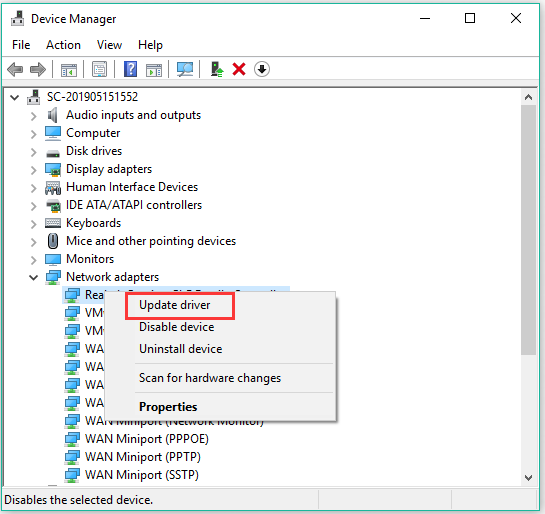
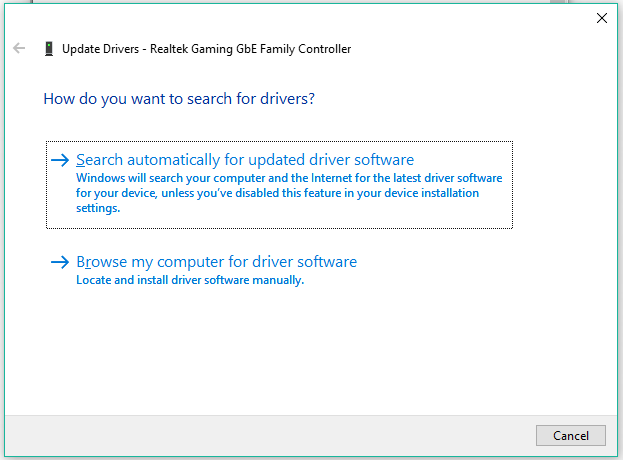
Step 3. In the pop-up window, choose how to search for drivers. Here are 2 options: automatically and manually. You can choose one based on your needs and follow the on-screen instructions to complete the update.
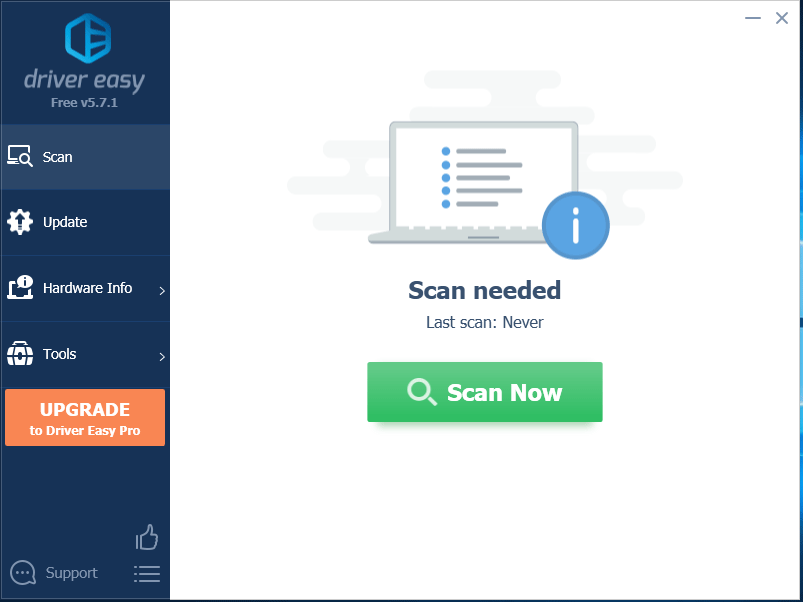
If the above method failed to update drivers, you can use a professional third-party program to update drivers. Driver Easy Pro can detect all outdated drivers and update them with just one click. Here is the guide:
Step 1: Install Driver Easy and launch it. Click the Scan Now button.
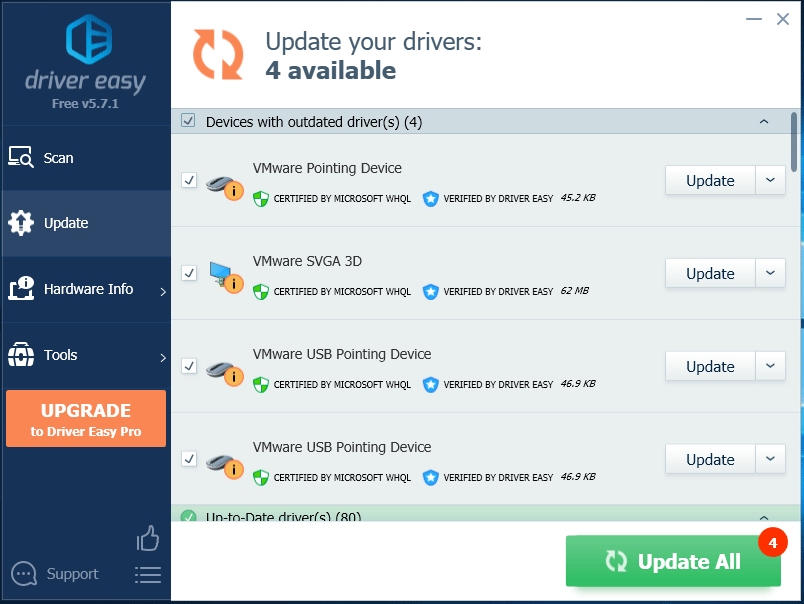
Step 2: After the scanning process is completed, click the Update All button to download and install the latest drivers for all devices with outdated drivers.

The 4 methods to fix the problem “can’t connect to Steam” have been told to you. Now, it’s your turn to have a try.

Steam — это сервис цифровой дистрибуции видеоигр на различных платформах, разработанный компанией Valve. Кроме того, с помощью Steam вы можете воспользоваться такими услугами, как управление цифровыми правами (DRM), подбор игровых серверов, меры по борьбе с мошенничеством, а также услуги социальных сетей и потокового вещания игр. Если вы используете приложение Steam в своей системе, это дверь, открывающая доступ к различным играм и другому программному обеспечению. Однако иногда вы можете столкнуться с ошибкой, когда вы не можете подключиться к сети Steam. Эта ошибка может вызвать проблемы, поскольку она не позволит вам получить доступ к содержимому Steam. Поэтому необходимо как можно скорее исправить эту ошибку. В этой статье мы рассмотрим, как исправить ошибку «не удалось подключиться к сети Steam».

Вы столкнетесь с ошибкой «не удалось подключиться к сети Steam», когда попытаетесь войти в свою учетную запись Steam. Эта ошибка может возникать из-за нескольких факторов. Поэтому, если вы один из пользователей, которые не могут подключиться к сети Steam, вы можете попробовать следующие способы исправления:
1) Измените интернет-протокол Steam с UDP на TCP.
Найдите ярлык Steam и откройте его Свойства, щелкнув по нему правой кнопкой мыши. Теперь перейдите на вкладку «Ярлык». Здесь вы найдете опцию под названием «Цель». Теперь перейдите на эту вкладку и просто введите «-TCP» в конце адреса цели. Он должен выглядеть так: «C:Program Files (x86)SteamSteam.exe» -TCP». После этого нажмите на OK, а затем запустите клиент Steam.
2) Проверьте подключение к Интернету
Убедитесь, что ваше интернет-соединение работает нормально. Также зайдите на любой сайт тестирования скорости сети и проверьте, стабильна ли скорость загрузки и выгрузки.
3) Переустановите клиент Steam
Перейдите на ярлык Steam и щелкните по нему правой кнопкой мыши, чтобы найти расположение основных файлов. Вы можете сделать это, нажав на опцию «Открыть местоположение файла». Теперь удалите такие файлы, как кэш приложений, конфиг и корзину. Однако не удаляйте файлы Steamapps, Userdata, Skins, Steam.exe и Cefn. Запустите Steam.exe и подождите, пока он заново загрузит удаленные файлы и обновится.
4) Обновите сетевой драйвер
Перейдите в Диспетчер устройств, нажав клавиши Win+X. Перейдите в раздел «Сетевые адаптеры» и проверьте, нуждается ли какой-либо сетевой адаптер в обновлении драйверов. Если да, то установите их и перезагрузите систему. Это может устранить ошибку «не удалось подключиться к паровой сети».
5) Сброс настроек сети
Нажмите клавишу Windows и выполните поиск «Network Reset» в Windows 11. Перейдите к первому результату поиска, после чего откроется окно. Нажмите на опцию «Сбросить сейчас».
6) Запустите Steam с правами администратора
Найдите приложение Steam и щелкните на нем правой кнопкой мыши. Теперь запустите приложение, выбрав опцию «Запуск от имени администратора». Это также может решить проблему ошибки «не удалось подключиться к сети Steam» в вашей системе.
7) Временно отключите ваш антивирус
Зайдите в свой антивирус или Windows Defender и отключите службу навсегда. Вы можете включить сторонний антивирус или Windows Defender, если клиент снова начнет работать.
 Перезагрузите систему
Вы также можете перезагрузить систему, чтобы исправить ошибку «не удалось подключиться к паровой сети». Иногда ошибка может возникать из-за случайной временной проблемы.
9) Проверьте состояние сервера Steam
Эта ошибка также может быть вызвана, если серверы Steam находятся на техническом обслуживании. Поэтому сначала проверьте состояние сервера Steam, а затем запустите клиент.
Вот те способы устранения ошибки «не удалось подключиться к сети Steam», которые вы можете использовать для доступа к клиенту Steam. Также вам будет интересно, как покупать игры в Steam, как установить Steam, как узнать свой Steam ID, как скачивать игры через Steam, как поделиться играми Steam с семьей и друзьями, а также все про загрузку игр в Стим.
Последнее обновление 26.04.2023