
Содержание
- Выставьте время вручную
- Включение автоматического определения часового пояса
- Отключение мобильного аутентификатора
- Вопросы и ответы

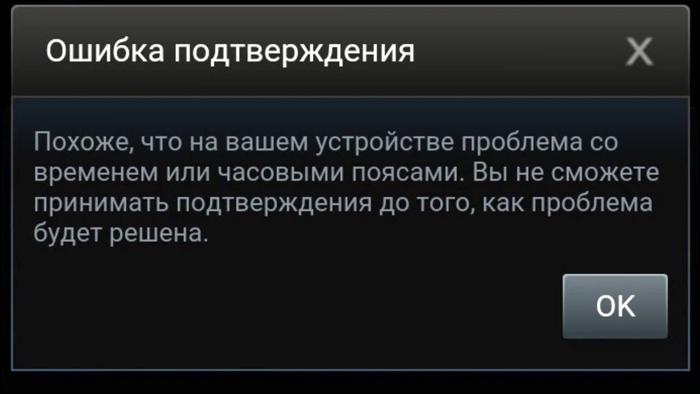
Даже такие приложения как Steam, который существует уже почти 15 лет, не лишены неполадок. Особенно это касается новых функций, введенных совсем недавно. Одной из частых проблем, с которой встречаются пользователи в ходе совершения обмена предметами Steam, является ошибка со временем. Она происходит при подтверждении обмена в Стиме с помощью мобильного аутентификатора Steam Guard. Эта ошибка не позволяет провести обмен предметами инвентаря между пользователями Steam. Как ее решить – читайте далее.
Ошибка со временем возникает по той причине, что Steam не нравится часовой пояс выставленный на вашем телефоне. Есть несколько способов решения этой проблемы.
Выставьте время вручную
Для того чтобы решить проблему со временем вы можете выставить часовой пояс на своем телефоне вручную. Для этого перейдите в настройки своего телефона и отключите автоматическое задание часового пояса. Попробуйте выставить время +3 GMT или +4 GMT. После того как вы выставите подходящее время сделайте еще попытку подтверждения обмена.
Также можно вообще отключить часовые пояса и выставить время полностью вручную. Попробуйте разные значения. Возможно, проблема решиться при попадании выставленного времени в соответствие с определенным часовым поясом.
Включение автоматического определения часового пояса
Можно наоборот попробовать включить автоматическое определение пояса, если оно отключено на вашем телефоне. Делается это также через настройки часового пояса на вашем телефоне. После изменения этих настроек попробуйте подтвердить обмен. После подтверждения вы сможете поменять настройки времени обратно.
Отключение мобильного аутентификатора
Как вариант, вы можете выключить мобильный аутентификатор Steam Guard. Как это сделать – читайте здесь. Это позволит избавиться от проблемы со временем при подтверждении обмена, так как подтверждение теперь будет выполняться через вашу электронную почту, а не через мобильный телефон. Конечно, это приведет к тому, что для совершения обмена вам придется ждать 15 дней, зато с другой стороны обмен будет совершен и ошибка этому не помешает. В дальнейшем вы можете попробовать включить Steam Guard заново и проверить, осталась ошибка со временем или нет.
Теперь вы знаете, как избавиться от ошибки со временем при подтверждении обмена в Steam.
Еще статьи по данной теме:
Помогла ли Вам статья?
Не так давно в Steam появилась возможность подтверждения обмена при помощи мобильного аутентификатора. Однако пользователи вместо того, чтобы радоваться, обрушили на игровой сервис шквал негодования. Дело в том, что появилась проблема со временем или часовыми поясами Steam, из-за которой трейд подтвердить вообще невозможно. Разбираемся, как её решить.

При обмене в Steam может возникать ошибка идентификации временного пояса.
Из-за чего возникает ошибка?
С появлением нового сервиса безопасности Steam Guard подтверждать различные операции стало можно через приложение на смартфоне. При обмене Стим отправляет запрос на ваш телефон, и вы должны принять его, чтобы процесс успешно завершился.
Но есть одно «но». Время на мобильном устройстве и компьютере с аккаунтом должно совпадать. Если этого не происходит, игровой сервис выдаёт ошибку: «Похоже, что на вашем устройстве проблема со временем или часовыми поясами. Вы не сможете принимать подтверждения до того, как проблема будет решена». При этом часто всё и так синхронизировано, поэтому непонятно, почему Стим отказывается подтверждать покупку.
Способы решения
Самый простой
Нет, это не временная синхронизация. Ошибка периодически как возникает сама по себе, так сама по себе и решается.
- Отправляем запрос на обмен в Стим с компьютера.
- Пытаемся подтвердить со смартфона и сталкиваемся с глупым оповещением.
- Переходим во вкладку «Steam Guard», ждём, пока она полностью прогрузится.
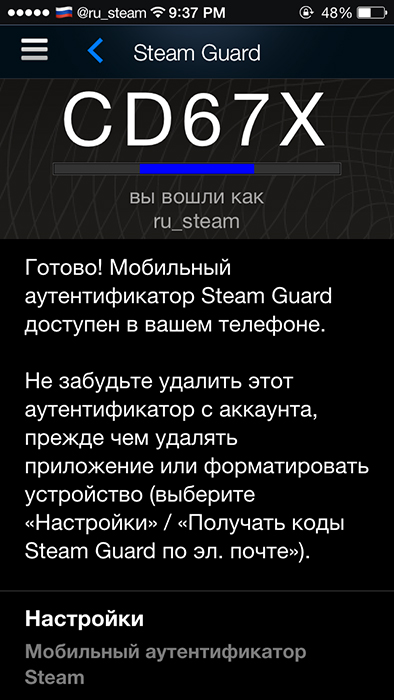
- Заходим обратно и подтверждаем.
После этих действий, как правило, у многих игроков всё получалось. Даже у тех, кто до этого безуспешно пытался выставить правильное время.
Синхронизация или наоборот
Всё же иногда может потребоваться совместить часовые пояса.
- Выставляем автоматическую синхронизацию времени в настройках ПК (на Windows 10 кликаем правой кнопкой мыши на часы в панели задач и выбираем «Настройка даты и времени», ставим оба ползунка на автоматический режим).
- То же самое делаем в телефоне. Для этого нужно зайти в настройки и выбрать пункт, касающийся даты и времени.
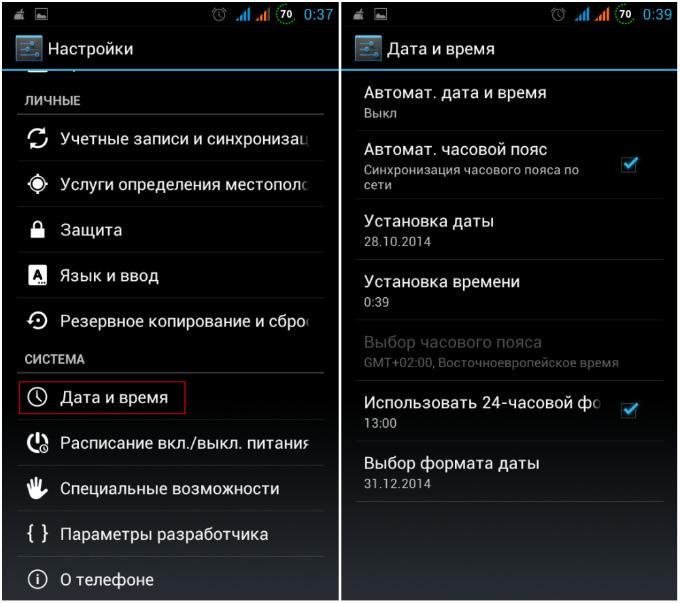
- Совершаем трейд.
В других случаях, наоборот, нужно вручную поставить часовой пояс. Для этого аналогичным способом отключаем автоматическое определение и ставим GMT +3 (Москва) или другой, используемый в вашем регионе, на обоих устройствах. Пробуем провести обмен предметами заново.
Отключение Steam Guard
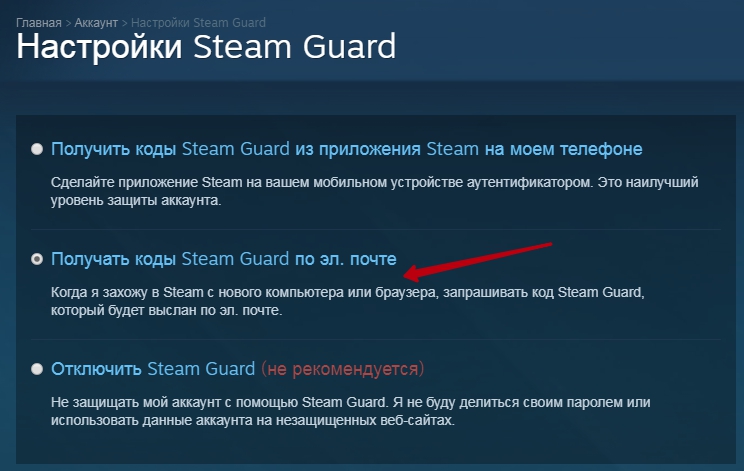
Если эти способы не помогают, что навряд ли, ведь Стим постоянно работает над своими сервисами, можно попробовать вообще отключить сервис Guard. Тогда все неполадки с часовыми поясами исчезнут. Подтверждение трейда будет совершаться через электронную почту.
Вопрос с часовыми поясами при всей своей комичности может отнимать у игроков много времени (которое неправильно выставлено) и нервов. Надеемся, что эти советы помогут решить проблему.
Здравствуйте. С вами матрос. Сейчас я расскажу в стим.
Как решить ошибку подтверждения
Если вы столкнулись с проблемой подтверждения обмена предметов инвентаря между людьми с помощью мобильного аунтификатора Steam Guard, значит стиму скорее всего не нравиться поставленный часовой пояс на вашем гаджете.
Первым делом стоит попробовать сменить время и дату вручную. То есть зайти в настройки вашего гаджета и выставить ваш часовой пояс (МСК — GMT +3). После этого повторить все действия с обменом и попробовать подтвердить его. Если не получиться, то переходим ко второму способу.
Попробуйте поставить функцию «использовать время и дату сети», это исправит все лаги по дате и времени и поставит действующие данные. Если и сейчас не поможет, то вы сможете так же отключить эту функцию.
Если ни один из способов перечисленных выше не помог, а обмен подтвердить нужно, то можно на время отключить мобильный аунтификатор, или поставить в настройках Steam Guard подтверждение не на телефон, а например на почту. После всего этого снова попробовать совершить обмен. Не забудьте потом снова подключить мобильный аунтификатор. Это обеспечит вам самую сильную защиту вашего аккаунта! Так же будьте внимательны при обмене.

На этом всё. С вами был матрос. Сегодня я рассказал как решить ошибку подтверждения
обмена. Приятной игры!

При помощи мобильного аутентификатора. Однако пользователи вместо того, чтобы радоваться, обрушили на игровой сервис шквал негодования. Дело в том, что появилась проблема со временем или часовыми поясами Steam, из-за которой трейд подтвердить вообще невозможно. Разбираемся, как её решить.
При обмене в Steam может возникать ошибка идентификации временного пояса.
Синхронизация или наоборот
Всё же иногда может потребоваться совместить часовые пояса.

В других случаях, наоборот, нужно вручную поставить часовой пояс . Для этого аналогичным способом отключаем автоматическое определение и ставим GMT +3 (Москва) или другой, используемый в вашем регионе, на обоих устройствах. Пробуем провести обмен предметами заново.
Отключение Steam Guard
Если эти способы не помогают, что навряд ли, ведь Стим постоянно работает над своими сервисами, можно попробовать вообще отключить сервис Guard. Тогда все неполадки с часовыми поясами исчезнут. Подтверждение трейда будет совершаться через электронную почту.

Вопрос с часовыми поясами при всей своей комичности может отнимать у игроков много времени (которое неправильно выставлено) и нервов. Надеемся, что эти советы помогут решить проблему.
Даже такие приложения как Steam, который существует уже почти 15 лет, не лишены неполадок. Особенно это касается новых функций, введенных совсем недавно. Одной из частых проблем, с которой встречаются пользователи в ходе совершения обмена предметами Steam, является ошибка со временем. Она происходит при подтверждении обмена в Стиме с помощью мобильного аутентификатора Steam Guard. Эта ошибка не позволяет провести обмен предметами инвентаря между пользователями Steam. Как ее решить – читайте далее.
Ошибка со временем возникает по той причине, что Steam не нравится часовой пояс выставленный на вашем телефоне. Есть несколько способов решения этой проблемы.

Для того чтобы решить проблему со временем вы можете выставить часовой пояс на своем телефоне вручную. Для этого перейдите в настройки своего телефона и отключите автоматическое задание часового пояса. Попробуйте выставить время +3 GMT или +4 GMT. После того как вы выставите подходящее время сделайте еще попытку подтверждения обмена.
Также можно вообще отключить часовые пояса и выставить время полностью вручную. Попробуйте разные значения. Возможно, проблема решиться при попадании выставленного времени в соответствие с определенным часовым поясом.
Включение автоматического определения часового пояса
Можно наоборот попробовать включить автоматическое определение пояса, если оно отключено на вашем телефоне. Делается это также через настройки часового пояса на вашем телефоне. После изменения этих настроек попробуйте подтвердить обмен. После подтверждения вы сможете поменять настройки времени обратно.
Отключение мобильного аутентификатора
Как вариант, вы можете выключить мобильный аутентификатор Steam Guard. Как это сделать – . Это позволит избавиться от проблемы со временем при подтверждении обмена, так как подтверждение теперь будет выполняться через вашу электронную почту, а не через мобильный телефон. Конечно, это приведет к тому, что для совершения обмена вам придется ждать 15 дней, зато с другой стороны обмен будет совершен и ошибка этому не помешает. В дальнейшем вы можете попробовать включить Steam Guard заново и проверить, осталась ошибка со временем или нет.
Теперь вы знаете, как избавиться от ошибки со временем при подтверждении обмена в Steam.
Скачать видео и вырезать мп3 — у нас это просто!
Наш сайт — это отличный инструмент для развлечений и отдыха! Вы всегда можете просмотреть и скачать онлайн-видео, видео приколы, видео скрытой камеры, художественные фильмы, документальные фильмы, любительское и домашнее видео, музыкальные клипы, видео про футбол, спорт, аварии и катастрофы, юмор, музыка, мультфильмы, аниме, сериалы и многие другие видео совершенно бесплатно и без регистрации. Конвертировать это видео в mp3 и другие форматы: mp3, aac, m4a, ogg, wma, mp4, 3gp, avi, flv, mpg и wmv. Онлайн Радио — это радиостанции на выбор по странам, стилям и качеству. Онлайн Анекдоты — это популярные анекдоты на выбор по стилям. Порезка mp3 на рингтоны онлайн. Конвертер видео в мп3 и другие форматы. Онлайн Телевидение — это популярные TV каналы на выбор. Вещание телеканалов производится абсолютно бесплатно в режиме реального времени — эфир онлайн.
- Не удалось загрузить интерактивные субтитры.
- ЧТО ДЕЛАТЬ ЕСЛИ ПРИ ВХОДЕ В АККАУНТ STEAM ПИШЕТ НЕ ПРАВИЛЬНЫЙ КОД ОТ АУТЕНТИФИКАТОРА STEAM — Продолжительность: 1:34 NewComeYT* 34 146 просмотров.
Www.youtube.com
Steam Guard выдаёт ошибку:: Русскоязычный Форум
- Ой! Не удалось завершить операцию. (Steam Guard, ошибка — 1). Что мне делать? (Не пишите мне что надо включить точное время, всё сделано). Last edited by RELA#1; Dec 31, 2015 @ 1:12am.
Steamcommunity.com
ой извините произошла ошибка при попытки получения статуса Steam Guard:: Русскоязычный Форум
Ой! Извините произошла ошибка при попытке получения статуса Steam Guard — YouTube
- Стим не удалось запустить игру неизвестная ошибка — Продолжительность: 2:50 Izzy ᴸᴬᴵᶠ 28 892 просмотра.
- ЧТО ДЕЛАТЬ ЕСЛИ ПРИ ВХОДЕ В АККАУНТ STEAM ПИШЕТ НЕ ПРАВИЛЬНЫЙ КОД ОТ АУТЕНТИФИКАТОРА STEAM — Продолжительность: 1:34 NewComeYT* 34 251 просмотр.
Www.youtube.com
Steam Guard — Account Recovery — База знаний — Steam Support
- Что такое Steam Guard и чем он полезен? Как активировать Steam Guard через электронную почту?
- Как получить новый код доступа Steam Guard? Что делать, если мне не приходят письма от Steam Guard?
Support.steampowered.com
Ошибка при получении статуса Steam Guard, не могу войти в Стим, что делать?
- При попытке войти на сайт ввожу смс-код подтверждения, но пишет, что он неверный, а теперь, когда пытаюсь зайти в Стим, выдает ошибку: «Ой, извините произошла ошибка при попытке получения статуса Steam Guard».
Www.bolshoyvopros.ru
ой извините произошла ошибка при попытке получения статуса steam guard:: Русскоязычный Форум
- …мобильное устройство захожу в steam guard нажимаю добавить аунтификатор пришло смс на телефон вожу код от смс пишет неверный код и так 6 раз после 6 раз нажимаю добавить аутентификатор.
Не так давно в Steam появилась возможность подтверждения обмена при помощи мобильного аутентификатора. Однако пользователи вместо того, чтобы радоваться, обрушили на игровой сервис шквал негодования. Дело в том, что появилась проблема со временем или часовыми поясами Steam, из-за которой трейд подтвердить вообще невозможно. Разбираемся, как её решить.
При обмене в Steam может возникать ошибка идентификации временного пояса.
Из-за чего возникает ошибка?
С появлением нового сервиса безопасности Steam Guard подтверждать различные операции стало можно через приложение на смартфоне. При обмене Стим отправляет запрос на ваш телефон, и вы должны принять его, чтобы процесс успешно завершился.
Но есть одно «но». Время на мобильном устройстве и компьютере с аккаунтом должно совпадать. Если этого не происходит, игровой сервис выдаёт ошибку: «Похоже, что на вашем устройстве проблема со временем или часовыми поясами. Вы не сможете принимать подтверждения до того, как проблема будет решена». При этом часто всё и так синхронизировано, поэтому непонятно, почему Стим отказывается подтверждать покупку.
Способы решения
Самый простой
Нет, это не временная синхронизация. Ошибка периодически как возникает сама по себе, так сама по себе и решается.
- Отправляем запрос на обмен в Стим с компьютера.
- Пытаемся подтвердить со смартфона и сталкиваемся с глупым оповещением.
- Переходим во вкладку «Steam Guard», ждём, пока она полностью прогрузится.
- Заходим обратно и подтверждаем.
После этих действий, как правило, у многих игроков всё получалось. Даже у тех, кто до этого безуспешно пытался выставить правильное время.
Синхронизация или наоборот
Всё же иногда может потребоваться совместить часовые пояса.
- Выставляем автоматическую синхронизацию времени в настройках ПК (на Windows 10 кликаем правой кнопкой мыши на часы в панели задач и выбираем «Настройка даты и времени», ставим оба ползунка на автоматический режим).
- То же самое делаем в телефоне. Для этого нужно зайти в настройки и выбрать пункт, касающийся даты и времени.
- Совершаем трейд.
В других случаях, наоборот, нужно вручную поставить часовой пояс. Для этого аналогичным способом отключаем автоматическое определение и ставим GMT +3 (Москва) или другой, используемый в вашем регионе, на обоих устройствах. Пробуем провести обмен предметами заново.
Отключение Steam Guard
Если эти способы не помогают, что навряд ли, ведь Стим постоянно работает над своими сервисами, можно попробовать вообще отключить сервис Guard. Тогда все неполадки с часовыми поясами исчезнут. Подтверждение трейда будет совершаться через электронную почту.
Вопрос с часовыми поясами при всей своей комичности может отнимать у игроков много времени (которое неправильно выставлено) и нервов. Надеемся, что эти советы помогут решить проблему.
Содержание
- Выставьте время вручную
- Включение автоматического определения часового пояса
- Отключение мобильного аутентификатора
- Вопросы и ответы
Даже такие приложения как Steam, который существует уже почти 15 лет, не лишены неполадок. Особенно это касается новых функций, введенных совсем недавно. Одной из частых проблем, с которой встречаются пользователи в ходе совершения обмена предметами Steam, является ошибка со временем. Она происходит при подтверждении обмена в Стиме с помощью мобильного аутентификатора Steam Guard. Эта ошибка не позволяет провести обмен предметами инвентаря между пользователями Steam. Как ее решить – читайте далее.
Ошибка со временем возникает по той причине, что Steam не нравится часовой пояс выставленный на вашем телефоне. Есть несколько способов решения этой проблемы.
Выставьте время вручную
Для того чтобы решить проблему со временем вы можете выставить часовой пояс на своем телефоне вручную.
- Для этого перейдите в настройки своего телефона и отключите автоматическое задание часового пояса. Попробуйте выставить время +3 GMT или +4 GMT.
- После того как вы выставите подходящее время сделайте еще попытку подтверждения обмена.
- Также можно вообще отключить часовые пояса и выставить время полностью вручную. Попробуйте разные значения. Возможно, проблема решиться при попадании выставленного времени в соответствие с определенным часовым поясом.
Включение автоматического определения часового пояса
Можно наоборот попробовать включить автоматическое определение пояса, если оно отключено на вашем телефоне. Делается это также через настройки часового пояса на вашем телефоне. После изменения этих настроек попробуйте подтвердить обмен. После подтверждения вы сможете поменять настройки времени обратно.
Отключение мобильного аутентификатора
Как вариант, вы можете выключить мобильный аутентификатор Steam Guard. Как это сделать – читайте здесь. Это позволит избавиться от проблемы со временем при подтверждении обмена, так как подтверждение теперь будет выполняться через вашу электронную почту, а не через мобильный телефон. Конечно, это приведет к тому, что для совершения обмена вам придется ждать 15 дней, зато с другой стороны обмен будет совершен и ошибка этому не помешает. В дальнейшем вы можете попробовать включить Steam Guard заново и проверить, осталась ошибка со временем или нет.
Теперь вы знаете, как избавиться от ошибки со временем при подтверждении обмена в Steam.
Еще статьи по данной теме:
Помогла ли Вам статья?
На чтение 10 мин Просмотров 1.5к. Опубликовано 15 июля, 2022
Те, кто хочет, чтобы вещи оставались портативными, даже когда они находятся вдали от своей игровой установки, по праву установили мобильное приложение Steam. Последнее позволяет выполнить значительный объем работы, например, торговать внутриигровыми предметами на торговой площадке, встречаться с друзьями и заключать эти роскошные сделки на месте. Тем не менее, утомительная ошибка подтверждения Steam может помешать пользователям полноценно пользоваться приложением.
Хорошей новостью является то, что есть несколько мер, которые вы можете применить для устранения кода ошибки с вашей стороны. Обширное игровое сообщество ПК объединилось в этом отношении, и было предложено несколько потенциальных решений.
Поэтому мы рассмотрим все, что вы можете сделать, чтобы решить проблему сразу, не усложняя ситуацию. полная пачка. Давайте приступим к делу без лишних слов.
Содержание
- Объяснение ошибки подтверждения Steam
- 4 способа исправить ошибку подтверждения в Steam
- Повторно включить автоматическую установку времени
- Очистить кэш и хранилище приложения Steam
- Попробуйте использовать VPN
- Переустановите приложение Steam
- Заключение
Объяснение ошибки подтверждения Steam
Изображение, вы видите выше, как на самом деле проявляется рассматриваемая проблема. Тем не менее, если вы пришли сюда в поисках решения этой угрожающей проблемы, вы, вероятно, знаете, как выглядит ошибка подтверждения Steam, поэтому мы сразу перейдем к делу. Торговая площадка сообщества Steam, также обозначаемый инициалами SCM, имеет систему, в которой вы можете торговать своими внутриигровыми предметами.
Однако, прежде чем вы сможете отправить свои объявления, вам действительно нужно сделать подтверждение. Обычно это легкий шаг, который не вызывает особого беспокойства. Вы просто выбираете элементы и нажимаете кнопку подтверждения.
В нормальных условиях процесс занимает пару секунд, но здесь это не так. Как только вы попытаетесь совершить сделку, на экране появится подсказка Ошибка подтверждения Steam.
Описание ошибки: “При выполнении этого действия возникла проблема. Повторите попытку позже.”
Поэтому ситуация, которая возникает, не может не вызывать разочарования. Вы действительно хотите пройти через этот этап своего времени, проведенного в Steam, как можно быстрее, но эта проблема мешает этому.
Давайте посмотрим в следующем разделе, как разным людям удавалось решить проблему на лету без особых усилий.
4 способа исправить ошибку подтверждения в Steam
Субтитры, подробно описанные выше, расскажут вам обо всех различных способах решения ошибки подтверждения проблема в Steam. Обязательно применяйте каждый из перечисленных методов, пока не достигнете желаемых результатов.
Повторно включить автоматическую установку времени
Окончательное исправление ошибки подтверждения Steam , которое мы& #8217;мне удалось найти простой переключатель на вашем мобильном телефоне, который нужно щелкнуть, и все.
Похоже, что проблема с часовым поясом, связанная с вашим телефоном, приводит к беспорядку в разделе подтверждения. Торговая система на Торговой площадке сообщества Steam сильно зависит от времени, поэтому для оптимальной работы эта функция вашего мобильного телефона должна быть на высоте.
Чтобы убедиться, что ничего не изменилось, просто зайдите в ’Настройки” и найдите пункт “Установить время автоматически” параметр в “Дата и время” раздел. Скорее всего, она будет включена по умолчанию, так что вам нужно будет отключить эту функцию, немного повозиться со временем и снова включить последнюю, так что ваш телефон сейчас показывает правильное время. О, и, пожалуйста, убедитесь, что приложение Steam в это время закрыто.
Как только вы со всем этим разберетесь, снова запустите приложение Steam, обновите свои списки, если нужно, и подтвердите выбор, чтобы двигаться вперед.
Существует большая вероятность того, что вы решите проблему почти мгновенно, учитывая проверенный характер этого потенциального решения. Однако в случае, если сообщение об ошибке по-прежнему будет постоянно появляться, вам придется попробовать некоторые другие исправления, которые мы выбрали в этом руководстве.
Очистить кэш и хранилище приложения Steam
Некоторым игрокам удалось заставить торговую систему Steam работать, просто внедрив эта простая стратегия очистки кеша и данных приложения. Если есть шанс, что проблема с ошибкой подтверждения исчезнет после принятия этой возможной меры по исправлению ошибок, вы должны использовать ее, не задумываясь.
Мы опишем, как вы можете это сделать, в шагах, описанных выше. Убедитесь, что вы тщательно следуете предоставленным инструкциям для достижения наилучших результатов. Прежде чем мы начнем, обратите внимание, что следующие рекомендации предназначены специально для телефонов Redmi. При этом основы метода более или менее идентичны для каждого устройства Android.
- Первый шаг — открыть приложение Google Play Store на смартфоне Android. Вы можете сделать это любым удобным для вас способом, либо с главного экрана, либо путем поиска утилиты по отдельности. После этого найдите раздел “Приложения” section.
![Как исправить ошибку подтверждения Steam [2022]](https://votguide.ru/wp-content/uploads/2022/07/316c6cdf567bbc34197223a4bb01bb5f.png)
- Нажав на “Приложения” приведет вас на другую страницу. Нажмите “Управление приложениями” здесь, чтобы перейти к следующему шагу.
![Как исправить ошибку подтверждения Steam [2022]](https://votguide.ru/wp-content/uploads/2022/07/a6c1014a317ab1a56c9db9446296487a.png)
- После предыдущего шага вы попадете на страницу, где будут перечислены все существующие приложения. Найдите здесь установленное приложение Steam и нажмите на него, чтобы перейти к следующему шагу.
- На этом предпоследнем шаге найдите кнопку с надписью «Очистить данные».& №8221; Это то, что обязательно должно быть на вашем телефоне, независимо от марки и модели.
![Как исправить ошибку подтверждения Steam [2022]](https://votguide.ru/wp-content/uploads/2022/07/552e5853e65676929155b9ba09566215.png)
- После нажатия “Очистить данные” выберите “Очистить все данные” и вы скоро закончите.
![How To Исправить ошибку подтверждения Steam [2022]](https://votguide.ru/wp-content/uploads/2022/07/9ed1d488a7ba754f7ff6538b6156cd1f.png)
Отлично идет до сих пор! Сейчас лучше всего перезагрузить устройство Android и убедиться, что изменения применяются ко всем компонентам. Когда устройство снова загрузится, попробуйте запустить Steam и проверьте, выдает ли программа по-прежнему сообщение об ошибке подтверждения в разделе торговли приложения.
В разделе случае, если он все еще делает это, к сожалению, продолжайте читать, чтобы искать другие потенциальные решения. Вы обязательно доберетесь до цели в свое время, так что пока не теряйте надежды.
Попробуйте использовать VPN
Следующий шаг после очистки кеша и данных вашего приложения Steam — попробовать используя функционирование сети виртуального протокола или VPN — как его любят называть большинство людей — для подключения к Steam. Это особенно рекомендуется в том случае, если в вашем распоряжении нет другого подключения к Интернету и вы не можете попытаться подключиться к последнему в надежде устранить подтверждение ошибку..
На мобильных платформах нет недостатка в первоклассном программном обеспечении VPN, как платном, так и бесплатном, поэтому вам не составит труда выбрать качественное. Мы настоятельно рекомендуем использовать SuperVPN Fast VPN Client из магазина Google Play для получения быстрых, эффективных и надежных результатов, ничего не платя. Это бесплатное программное обеспечение является самым надежным, которое мы смогли найти после тщательного тестирования множества различных VPN.
Установив надежное VPN-соединение на своем мобильном телефоне, попробуйте запустить Steam и войти в раздел торговли, чтобы увидеть, появляется ли на экране рассматриваемая ошибка. Существует большая вероятность того, что проблема исчезнет просто так, теперь, когда вы подключили VPN для игры.
Однако, если эфирное раздражение все же удастся вернуться на свой экран, вы также можете отключить VPN и попробовать окончательное возможное решение, которое мы записали для вас заранее.
Переустановите приложение Steam
Возможность восстановления правильной работы приложения Steam кажется низкой, если вы пробовал все, что можно снимать, но, похоже, ничего не работает. Тем не менее, осталось принять еще одну меру, которая оказалась наиболее окончательным исправлением ошибки подтверждения Steam после очистки кеша и данных приложения.
Последний заключается в том, чтобы сначала удалить приложение, а затем снова вернуть его на свой мобильный телефон. Судя по тому, что мы можем собрать, это решает проблему почти сразу.
Приложение Steam не имеет непомерно большого размера файла, поэтому вы сможете снова загрузить его в свою систему в свое время. Размер файла приложения составляет где-то 2 МБ, что не более чем скудно в целом независимо от мобильной платформы.
Нет другого выхода, кроме как пройти через время загрузки и вернуться к торговле в Steam. Некоторая проблема в оптимизации вашей копии приложения может привести к тому, что вы столкнетесь с рассматриваемой проблемой. Единственный способ облегчить эту ситуацию — полностью избавиться от Steam на вашем телефоне.
Вы можете удалить приложение изначально на своем телефоне Android и iOS, а также из Google Play Store или App Store — в зависимости от того, что вам нравится. Как только вам, наконец, удастся удалить приложение, перейдите к его установке еще раз. Подождите, пока установка завершится, а затем запустите дочернее приложение знаменитого лаунчера Valve, чтобы проверить, можете ли вы сейчас торговать с комфортом.
Существует большая вероятность того, что возникшая проблема перестанет существовать после этого. применения этого потенциального решения. Дайте нам знать, принесет ли переустановка какие-либо плоды для вас или нет, чтобы другие пользователи могли извлечь пользу из вашего отзыва.
Заключение
Steam от Valve настолько популярен, насколько это возможно, когда он ограничивается лучшими средствами запуска игр в области компьютерных игр. Программное обеспечение содержит огромный каталог игр и может стать идеальной платформой для онлайн-игр в зрелом возрасте технологий 2022 года. С момента своего первоначального выпуска 18 лет назад Steam не проявлял никаких признаков замедления с точки зрения прогресс и продвижение.
Компания даже выпустила собственную портативную игровую консоль, которая будет жестко конкурировать с Nintendo Switch. В настоящий момент этот бренд рисует совершенно блестящее будущее, и невозможно сказать, что люди наверху приготовят дальше.
Steam — нет. только средство запуска игр — это также витрина, которая позволяет вам без проблем открывать, покупать и даже пробовать игры из библиотеки, содержащей более 50 000 наименований.
Объедините это с распродажами, предложениями и скидками, которые время от времени устраивает магазин Steam, и вы получите лучшую платформу, на которой вы сможете честно заняться компьютерными играми.
Социальные функции, относящиеся к общему игровому процессу, которые обычно предлагает Steam, — еще одна изюминка знаменитого средства запуска игр. Изящные маленькие функции, такие как Steam Overlay, также очень удобны, когда дело доходит до этого.
Разработчики даже расширили свой режим работы на мобильные платформы, такие как Android, iOS и даже ChromeOS. Вы определенно будете иметь преимущество, пытаясь перемещаться по магазину Steam, не выходя из своего мобильного телефона, когда появляются предложения, а время истекает. Помимо этого огромного удобства, создатели даже уступили место еще одной первоклассной функции, и она действительно поражает игроков с самого начала.
Через приложение Steam можно обменять свои внутриигровые предметы на популярные игры, такие как CS: GO. Если вы хотите заранее позаботиться об этих бизнес-транзакциях и сразу же приступить к делу, как только получите компьютер, мобильное приложение Steam — ваш лучший выбор.
С учетом сказанного, относительно недавняя проблема, связанная с ошибкой подтверждения Steam , представляет собой настоящую проблему, которая не собирается исчезать сама по себе в ближайшее время.
Однако, как мы& #8217;ve расшифровал проблему в написанном под рукой, есть множество способов, которыми вы можете попытаться решить проблему со своей стороны, при условии, что вы готовы приложить усилия. Отключение и включение функции “Установить время автоматически” функция на вашем мобильном телефоне и возврат к приложению Steam в большинстве случаев помогает. Однако в случае, если эта мера не принесет результатов, не стесняйтесь попробовать остальные описанные исправления.
Сообщите нам в разделе комментариев, работает ли наконец ваше приложение Steam. уже в полном объеме. Как всегда, eXputer желает вам удачи!
- Прежде чем идти: ИСПРАВЛЕНО: код ошибки Xbox 80153048.
Решение проблемы с определением времени в Steam
Не так давно в Steam появилась возможность подтверждения обмена при помощи мобильного аутентификатора. Однако пользователи вместо того, чтобы радоваться, обрушили на игровой сервис шквал негодования. Дело в том, что появилась проблема со временем или часовыми поясами Steam, из-за которой трейд подтвердить вообще невозможно. Разбираемся, как её решить.
При обмене в Steam может возникать ошибка идентификации временного пояса.
Из-за чего возникает ошибка?
С появлением нового сервиса безопасности Steam Guard подтверждать различные операции стало можно через приложение на смартфоне. При обмене Стим отправляет запрос на ваш телефон, и вы должны принять его, чтобы процесс успешно завершился.
Но есть одно «но». Время на мобильном устройстве и компьютере с аккаунтом должно совпадать. Если этого не происходит, игровой сервис выдаёт ошибку: «Похоже, что на вашем устройстве проблема со временем или часовыми поясами. Вы не сможете принимать подтверждения до того, как проблема будет решена». При этом часто всё и так синхронизировано, поэтому непонятно, почему Стим отказывается подтверждать покупку.
Способы решения
Самый простой
Нет, это не временная синхронизация. Ошибка периодически как возникает сама по себе, так сама по себе и решается.
- Отправляем запрос на обмен в Стим с компьютера.
- Пытаемся подтвердить со смартфона и сталкиваемся с глупым оповещением.
- Переходим во вкладку «Steam Guard», ждём, пока она полностью прогрузится.
- Заходим обратно и подтверждаем.
После этих действий, как правило, у многих игроков всё получалось. Даже у тех, кто до этого безуспешно пытался выставить правильное время.
Синхронизация или наоборот
Всё же иногда может потребоваться совместить часовые пояса.
- Выставляем автоматическую синхронизацию времени в настройках ПК (на Windows 10 кликаем правой кнопкой мыши на часы в панели задач и выбираем «Настройка даты и времени», ставим оба ползунка на автоматический режим).
- То же самое делаем в телефоне. Для этого нужно зайти в настройки и выбрать пункт, касающийся даты и времени.
- Совершаем трейд.
В других случаях, наоборот, нужно вручную поставить часовой пояс. Для этого аналогичным способом отключаем автоматическое определение и ставим GMT +3 (Москва) или другой, используемый в вашем регионе, на обоих устройствах. Пробуем провести обмен предметами заново.
Отключение Steam Guard
Если эти способы не помогают, что навряд ли, ведь Стим постоянно работает над своими сервисами, можно попробовать вообще отключить сервис Guard. Тогда все неполадки с часовыми поясами исчезнут. Подтверждение трейда будет совершаться через электронную почту.
Вопрос с часовыми поясами при всей своей комичности может отнимать у игроков много времени (которое неправильно выставлено) и нервов. Надеемся, что эти советы помогут решить проблему.
Как долго нужно ждать после кучи неудачных попыток входа в Стим?
“За последнее время в вашей сети было слишком много безуспешных попыток входа в Steam.”
Кто подскажет, сколько надо ждать, после нескольких не успешных попыток входа в Steam?
Смотря какого рода выскакивает сообщение, возможные проблемы:
- Как самая распространённая – перегрузка серверов, с ней никак не поборешься придётся ждать. Статус steam серверов: https://steamstat.us
- Введены неверные данные, логин/пароль
- Нету сети – без интернета можно зайти в автономном режиме и опять же если введены верные данные.
Вот возможные проблемы. По времени steam работает исправно и максимум ждать 1 минуту.

Действительно, иногда может такое получиться, нет возможно войти в свой аккаунт в Steam, причем вроде и пароли правильно вводишь с телефона, всё равно не пускает, и пишет, что слишком много раз уже были попытки войти, безуспешные, и зайдите позже.
Вход будет разрешен примерно через 20-40 минут, максимум через час.
Первое – надо проверить, чтобы на телефоне икомпьютере был один часовой пояс, но это не обязательно, у некоторых работает и с разным временем.
Далее, необходимо закрыть приложение на телефоне (НЕ удалять), перезагрузить телефон, убедиться, что включен и интернет, и повторить попытку входа.

Если в Steam во время входа пишет сообщение

значит пользователю ничего не остается делать, как подождать немного и повторить попытку входа еще раз.
Время ожидания до удачного повторного входа бывает разным, но обычно после кучи неудачных попыток входа в Стим залогиниться получается в течении часа.

В Стим действительно бывает не войти и причин на это может быть несколько. Во-первых, проверьте правильность пароля и раскладку клавиатуры, может ваш пароль на английском, а вы пытаетесь ввести на русском или при включенном каспслуке. Вторая проблема – перегрузка серверов, то есть очень много людей пытается войти и сервера не выдерживают нагрузки. Попробуйте перед входом кэш почистить, нередко помогает. Бывает надо немного просто подождать если система написала, что слишком много у вас попыток безуспешных. Как правило, ждать надо 40-50 минут и уже система пустит. Если не получилось пробуйте перезагрузить ваш телефон и повторить попытку войти.

Причины того, что в Stream войти невозможно, могут быть самые разные. Так, пользователь нередко набирает неверный логин, или пароль. В ответ система блокирует его попытки “взломать” ящик. Иногда блокировка происходит из-за сбоя самого сервиса. Ждать лично я не рекомендую. Гораздо надежнее будет перезагрузить интернет и повторить попытку немедленно. Да, и помимо Stream не стоит сразу же открывать массу окон и заходить сразу же на три сайта и во все прфили в соцсетях –
это перегружает интернет и так же может вызывать сбои в работе. Вот если это не помогло, то придется подождать. Во время ожидания обновите страничку. Ждать можно час-полчаса, а можно отложить попытки войти в Stream на другой день.
За последнее время в вашей сети произошло слишком много безуспешных попыток входа в Стим
При запуске клиента Steam пользователь может получить сообщение « За последнее время в вашей сети произошло слишком много безуспешных попыток входа в Стим ». Появление данного уведомления обычно связано с попытками входа в указанный клиент, в ходе которых несколько раз был введён неправильный пароль. Ниже разберём суть данной дисфункции, а также поясним, как её исправить.

Суть проблемы «Слишком много безуспешных попыток входа в Стим»
Как следует из текста сообщения, система зафиксировала несколько безуспешных попыток войти в пользовательский аккаунт Steam на протяжении короткого отрезка времени. Определив это как попытку взлома вашего аккаунта со стороны злоумышленников, система заблокировала на определённое время доступ к указанному профилю.
Причинами блокировки обычно является следующее:
- Сервера Стим временно перегружены;
- Пользователь одновременно пользуется клиентом на PC и на мобильном устройстве. При этом системное время на обоих устройствах отличается;
- Были произведено несколько попыток входа в аккаунт с вводом неправильного пароля;
- На ПК пользователя действует вирусный зловред, пытающийся получить доступ к пользовательскому аккаунту в Steam;
- Сетевое подключение пользователя работает нестабильно (в частности, из-за проблем с роутером).
Давайте разберёмся, как исправить ошибку, если за последнее время произошло много безуспешных попыток входа в игровой клиент.
Проверка работоспособности серверов Steam
Первым делом рекомендуем убедиться, что сервера Стим работают стабильно. Посетите ресурс steamstat.us и убедитесь в отсутствии проблем в функционале указанных серверов.
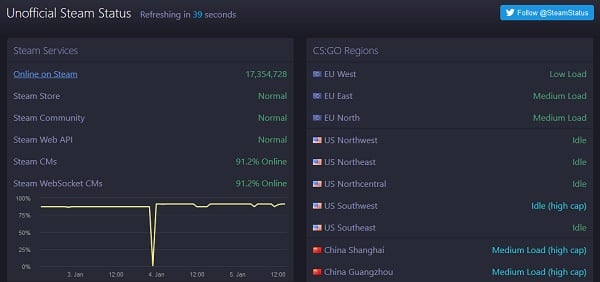
Проверьте статус серверов Стим
Ожидание в течение 30 минут между попытками входа
Определив несколько безуспешных попыток пользователя войти в аккаунт, система блокирует вход в него на 30 минут . Несмотря на множество существующих заблуждений о блокировке профиля на 40-50 минут, нормированный период блокировки составляет лишь полчаса. Для решения проблемы перезагрузите ваш ПК и телефон (если последний используете для входа в Стим). Подождите указанный отрезок времени, а затем вновь попробуйте войти в ваш аккаунт.
Некоторым слишком щепетильным пользователям рекомендуем растянуть отрезок ожидания до одного часа.
Использование одного времени и часового пояса в вашей сети
При подключении к Steam через телефон и ПК, тогда рекомендуем убедиться, что на обоих устройствах выставлен тот же часовой пояс и время. Если нет, откорректируйте значения так, чтобы они были идентичны друг другу.
Проверка правильности ввода пароля от Стим
Проверьте корректность ввода пароля для входа в игровой клиент. Убедитесь, что вы вводите правильный пароль в соответствующей раскладке (латиница/кириллица). Часто именно неверно выбранная раскладка становится причиной рассматриваемой нами ошибки.
Использование VPN
Эффективным способом избавиться от ошибки «Слишком много безуспешных попыток входа в Стим» является использование VPN-программ для подключения к клиенту. В ходе такого ВПН-подключения ваш IP-адрес будет изменён на альтернативный. Поскольку блокировка идёт именно по IP, вы сможете легко войти в ваш аккаунт.

Используйте ВПН для подключения к Стим
Перезагрузка роутера для входа и игровой клиент
Поскольку частой причиной ошибки являются проблемы интернет-подключения, рекомендуем перезагрузить ваш роутер. Это решение обладает двойной эффективностью, так как если вы используете динамический IP, то перезагрузка роутера может помочь получить другой вариант IP-адреса и обойти блокировку в Стим.
Перезапуск интернет-подключения
Устранить ошибку, если произошло много безуспешных попыток входа в аккаунт Steam, помогает перезапуск интернет-подключения на вашем ПК.
- Нажмите на Win+R, введите там ncpa.cpl и нажмите ввод
- В открывшемся перечне сетевых подключений найдите интернет-подключение, наведите на него курсор мышки, щёлкните ПКМ.
- В открывшемся меню выберите «Отключить».
- Подождите, пока система отключится, затем вновь нажмите ПКМ, и выберите «Включить».
Мобильное подключение к Steam
Хорошие результаты были получены в ситуации, когда источник Интернета менялся из стационарного Wi-Fi на мобильный Интернет. В этом случае смартфон становится точкой доступа Интернета, к которому подключался пользовательский ПК. Обычно через такой мобильный Интернет можно было легко войти в Стим и пользоваться его возможностями.
Обращение в службу технической поддержки
Если ни один из перечисленных методов не помог, рекомендуем обратиться в службу поддержки Стим. Как это сделать читайте в нашем материале.

Обратитесь в службу поддержки Стим
Заключение
Причиной ошибки «За последнее время в вашей сети произошло слишком много безуспешных попыток входа в Стим» является ряд безуспешных попыток войти в аккаунт Steam на протяжении короткого периода времени. Для решения возникшей проблемы рекомендуем выполнить весь комплекс перечисленных советов, обратив особое внимание на второй и третий способ. Использование ВПН, а также терпеливое ожидание (от 30 минут до 1 часа) позволяет решить ошибку безрезультатного входа в Стим в абсолютном большинстве зафиксированных случаев.
Что делать если Steam выдает ошибку
Сегодня мы хотим поговорить о проблемах связанных с популярным приложением Steam. Как вы наверняка знаете, эта масштабная программа охватывает большое количество сервисов и нередко в ней можно встретить различные баги которые заканчиваются ошибкой. Не стоит сразу бежать на форум, ведь большинство из них решаются простыми способами которые рекомендуют разработчики. Прочитав статью вы сможете узнать, что делать если Стим выдает ошибку.
Steam — крупнейшая игровая площадка
В 2019 году Стим занимает лидирующее место среди всех подобных проектов. Основной популярности она добилась еще десять лет назад после перехода компании во внешнюю торговлю. Основными преимуществами площадки можно выделить:
- Доступность информации об играх и разработчиках
- Просмотр положительных и отрицательных отзывов
- Возможность возврата денежных средств за некачественную игру при определенных условиях
- Торговая площадка для покупки и продажи внутриигрового имущества
- Прямая связь с разработчиками через форум и темы поддержки
- Общение с друзьями и добавление новых
- Система достижений отдельно для каждой игры
Это не весь список который включает в себя весь масштаб проекта.

Известные ошибки приложения
Множество пользователей ежедневно сталкиваются с различными проблемами и ошибками связанными с проектом. В основном все заключается в работоспособности той или иной области. Техническая поддержка с радостью отвечает на вопросы игроков, но для этого требуется определенное время. Иногда они могут ответить даже через сутки. Давайте разберемся с тем, какие ошибки в Steam существуют на данный момент и еще не решены.
- Проблема с запуском приложения, при котором процесс висит в настройках, но само оно не запускается.
- После установки игры, оно не хочет запускаться.
- Зависает лаунчер на установке VC++ или DirectX.
- Невозможно произвести покупку на торговой площадке при наличии средств на счету.
- Не ставится оценка с рецензией.
- Статус игры «Запущено», хотя сама она не запустилась.
- Ошибка при покупке игры через QIWI или Yandex Money.
Это основные неприятные моменты которые занимают лидирующие строчки среди всех жалоб пользователей.
Способы решения проблем со Steam
В этом разделе хотелось бы продублировать в сжатом и понятном виде рекомендации разработчиков, которые они пишут много раз для основных проблем. Фактически мы составили инструкцию на каждый отдельный случай и скомпоновали ее в пункты.

Что делать если Steam не запускается
Приложение создает специальный процесс и службу под названием Steam Client Service и Steam Client Bootsrapper. Они являются залогом корректной игры. Если на компьютере пользователя одна из них не запущена, то скорее всего дело в отключении или повреждении службы.
- Нажимаем Win+R и вписываем «msconfig».
- Далее во вкладке «Службы», нам нужно найти Steam Client Service и нажать галочку слева.
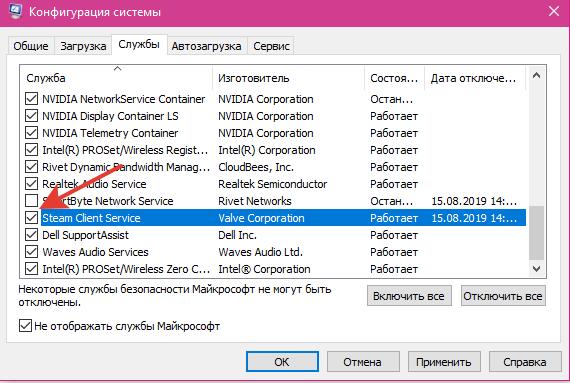
- Перезагружаем компьютер и пробуем запустить программу.
Стим выдает ошибку
Бывает, что мы можем получить ошибку сразу при запуске .exe файла или любой другой игры. В данном случае стоит обратиться к документации которая говорит нам, о необходимости переустановки клиента.
- Заходим на официальный сайт https://store.steampowered.com/about/
- Нажимаем «Загрузить Steam» и следуем инструкции.
Код ошибки 105 в Steam
Данная проблема часто встречается у пользователей которые давно не обновляли приложение. Иногда даже при ее запуске, она не предлагает обновится из за нарушения графика или отсутствии подключения к интернету. Его ограничить могло антивирусное ПО.
Так же как и с прошлой проблемой, попробуйте переустановить Steam по ссылке выше.
Ошибка при установке Стима
Все скачивается но не устанавливается? Давайте убедимся в правильности согласно официальных требований установки.
- Устанавливайте программу только с англоязычными путями.
- Удалите все дубликаты и неправильные установки.
- Очистите системный реестр при помощи программы CCleaner.
- Полностью удалите старую версию программы. Сделать это можно через специальные программы.
- Закройте службу Steam Client Service и убедитесь, что она не стоит в автозапуске.