
 Всем доброго времени суток!
Что может быть хуже* подвоха от любимой игры на длинных выходных? 😉
Вроде бы рассчитывал приятно провести время, увидеть старых друзей, а тут… (в общем, примерно такая история и произошла с моим соседом, который очень просил помочь с запуском игры в Steam).
Вообще, клиент Steam достаточно удобная и надежная штука: он помогает не только быстро находить и покупать игры (а многие недовольны слишком высокими ценами и тут я с ними согласен), но и загружать все необходимые дополнения и компоненты для игр (причем, автоматически). Но, как говорится, и на старуху бывает проруха… 👀
В этой статье хочу привести небольшой пошаговый план по восстановлению работы игр в Steam (поможет всем, кто столкнулся с похожей проблемой и не знает, что делать, и с чем это связано).
И так…
* Разумеется, я исхожу только из игровых проблем…
👉 Еще одна полезная заметка!
Фризят, лагают и глючат игры на ноутбуке — возможные причины тормозов даже на новом устройстве

*
Почему не запускается игра в Steam [причины]
👉 1) Нарушена целостность файлов игры
Пожалуй, это первое с чего следует начать…
Дело в том, что некоторые файлы игры могли быть повреждены или удалены (например, при вирусном заражении, при использовании ряда утилит для чистки и обслуживания Windows, при некорректной работе антивируса и т.д.). В общем, это бывает не так уж и редко…
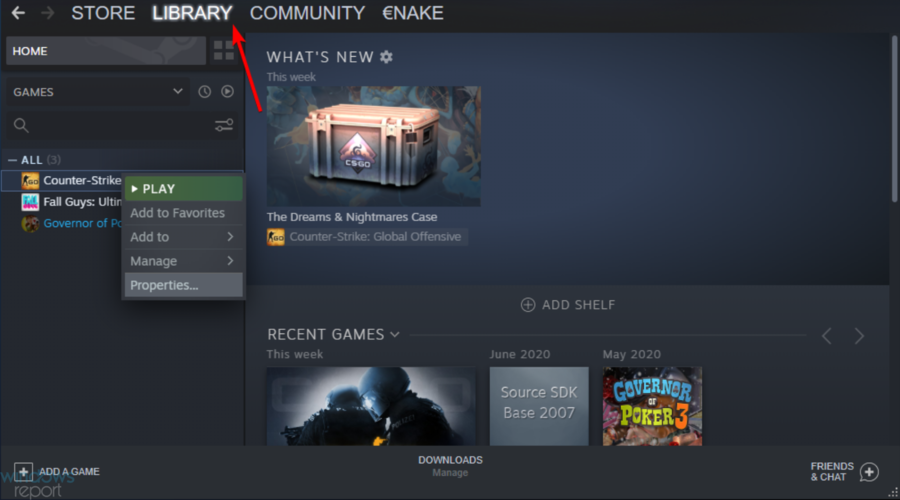
Чтобы проверить всё ли в порядке с файлами игры, откройте в Steam раздел «Библиотека», далее щелкните правой кнопкой мышки по нужной игре и перейдите во вкладку «свойства» (см. пример ниже 👇).
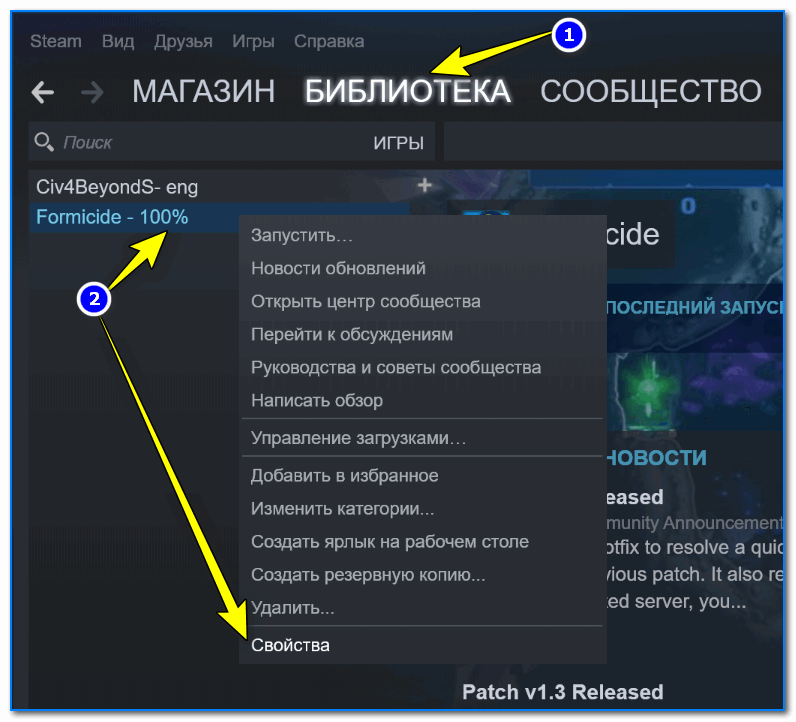
Свойства игры (Steam)
Затем во вкладке «Локальные файлы» нажмите по кнопке «Проверить целостность файлов игры».
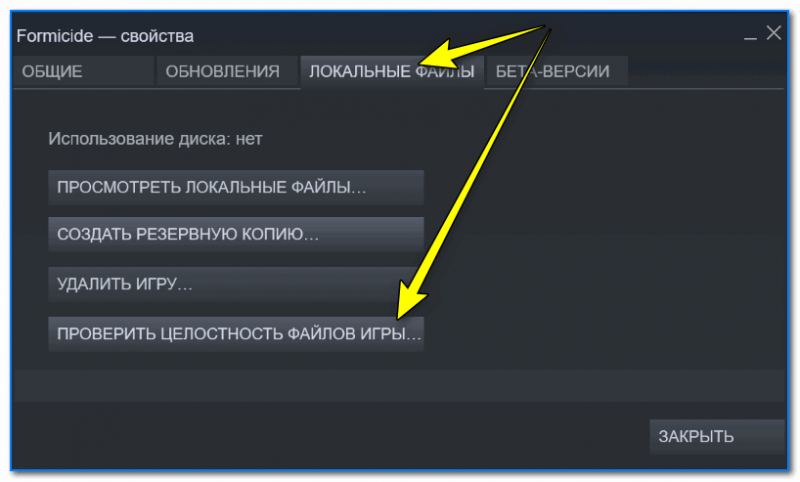
Проверить целостность файлов
Должна запуститься проверка: в идеале (если все в порядке) вы должны увидеть сообщение, что файлы успешно прошли проверку (как в примере ниже).
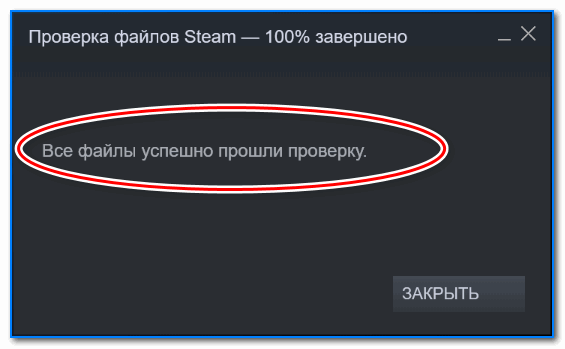
Все файлы успешно прошли проверку
*
👉 2) Сбой, связанный с кэшем Steam
Некоторые данные (чтобы не загружать их лишний раз) клиент Steam хранит на HDD (их называют кэшем). Чаще всего после обновления клиента — «старый» кэш может стать причиной нестабильной работы игр. При появлении разного рода проблем, рекомендуется его очищать в «ручном» режиме.
Как это сделать:
- выйти из Steam (не просто закрыть или свернуть, а именно выйти, см. скрин ниже 👇);
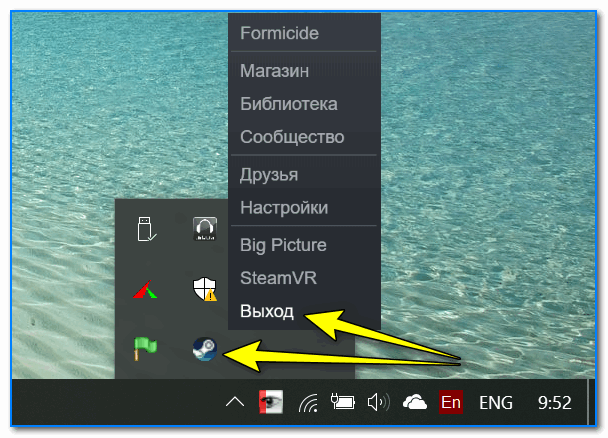
Выход из Steam
- для надежности рекомендую также открыть диспетчер задач (Ctrl+Shift+Esc) и проверить, чтобы не был запущен процесс «Steam» (если процессы будут — просто закройте их).
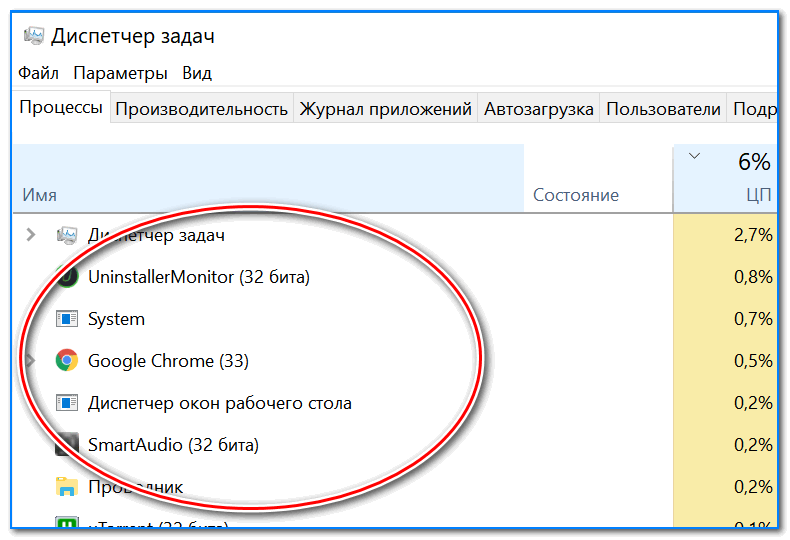
В диспетчере задач нет процесса Steam
- далее зайдите в папку установки Steam, по умолчанию это C:Program Files (x86)Steam. В ней должна быть папка «appcache»: из нее нужно удалить всё, что там будет.
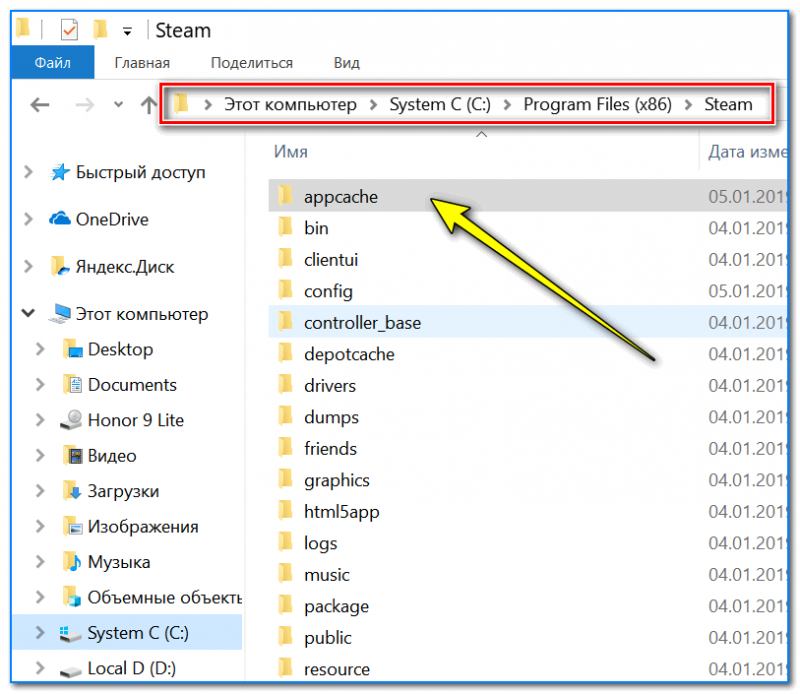
Кэш Steam
Кроме этого, зайдите в папку C:Program Files (x86)SteamSteamcached и также очистите ее.
- после можно открыть Steam и попробовать запустить игру…
*
👉 3) Нет необходимых библиотек для запуска игры
Для работы многих игр необходимо наличие определенных версий компонентов и библиотек, таких, как например DirectX, .NET Framework, Visual C++ и пр.
Вообще, обычно, Steam их подгружает и обновляет автоматически при установке той или иной игры. Однако, проверить все равно стоит… (особенно если у вас в Steam установлено 10 и более игр)
На мой взгляд самый удобный вариант проверить и установить все необходимые игровые компоненты — это воспользоваться 👉 инструментом Driver Booster. Эта утилита помимо драйверов, найдет и установит все необходимые библиотеки (см. пару скринов ниже 👇).
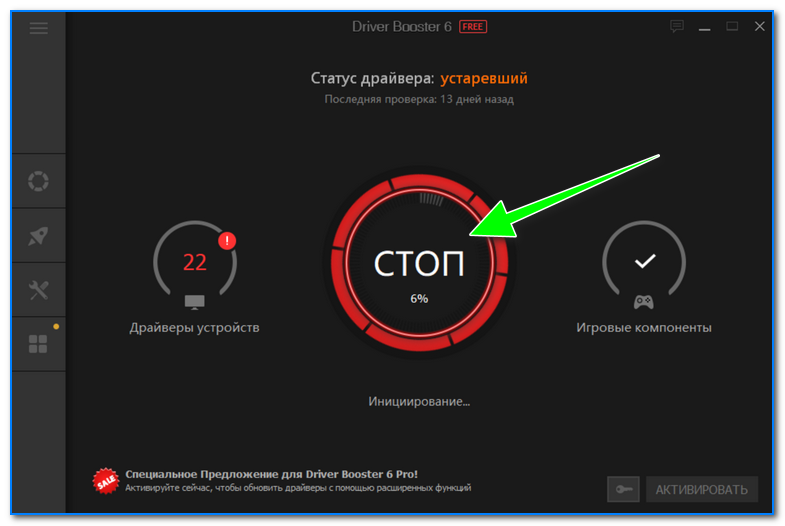
Всего одна кнопка «Пуск/Стоп» для проверки драйверов и игровых компонентов
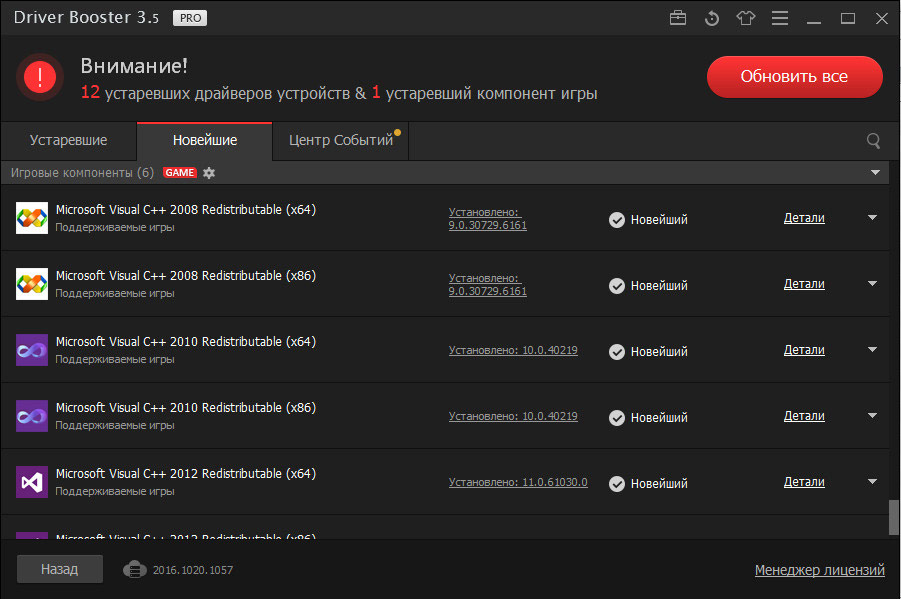
Обратите внимание, что Driver Booster автоматически сам находит все необходимые для игр пакеты!
Также самые основные компоненты можно проверить и до-установить вручную. У меня на блоге есть несколько статей, рекомендую:
- 👉 Обновление DirectX;
- 👉 Обновление Microsoft Visual C++;
- 👉 Обновление Microsoft .NET Framework.
*
👉 4) Не обновлены видеодрайвера
Чаще всего большинство пользователей после установки ОС Windows — не обновляют и не устанавливают видеодрайвера вовсе (используют то, что предустановила сама Windows). И в этом нередко и заключается загвоздка… 👀
Вообще для проверки и обновления драйверов рекомендуется воспользоваться официальным сайтом производителя вашей видеокарты (если используете ноутбук — то ноутбука), либо спец. утилитами.
*
Тема обновления видеодрайверов достаточно обширная, поэтому посоветовал бы ознакомиться 👉 с одной моей прошлой статьей (в ней разобраны все самые популярные вопросы по этой теме).
*
👉 5) Зависание процесса игры
При некорректном запуске (или закрытии) игры может произойти так, что ее процесс зависнет. А при повторном ее запуске, компьютер будет ждать отклика от того «старого» (зависшего) процесса.
В этом случае необходимо открыть диспетчер задач (сочетание кнопок Ctrl+Shift+Esc) и проверить, нет ли там уже работающих процессов игры (они имеют сходное название, см. пример ниже).
Если такой процесс «отыщется», просто нажмите на нем правой кнопкой мышки и в появившемся меню выберите «Снять задачу».
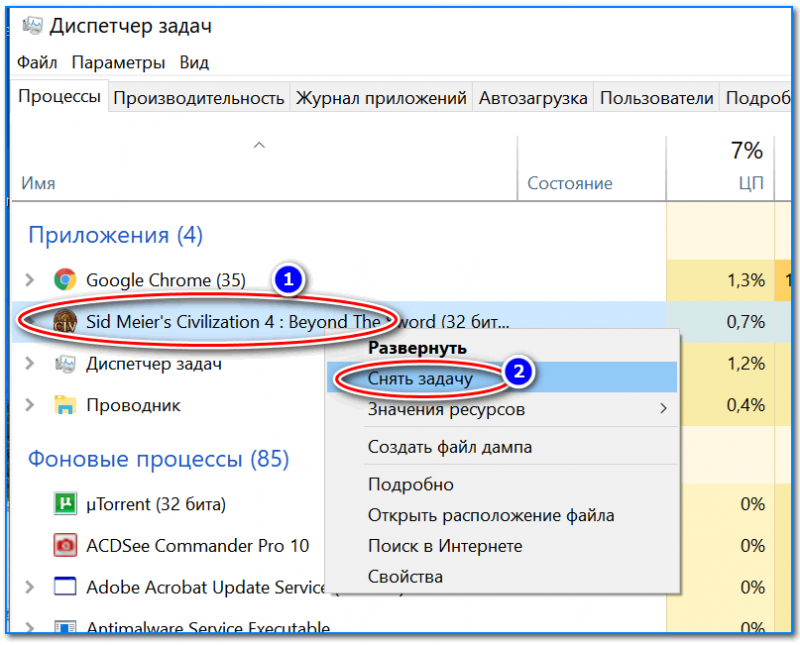
Снять задачу (диспетчер задач)
После попробуйте перезапустить игру.
*
👉 6) Есть проблема с совместимостью (например, старая игра не может работать в новой ОС)
Если вы пытаетесь запустить старую игру на новом компьютере/ноутбуке — то вполне возможна проблема несовместимости (обычно при этом все же показываются какие-то ошибки…).
Для начала можно порекомендовать открыть свойства исполняемого файла игры (достаточно на рабочем столе кликнуть правой кнопкой мышки по значку игры и в меню выбрать оное).
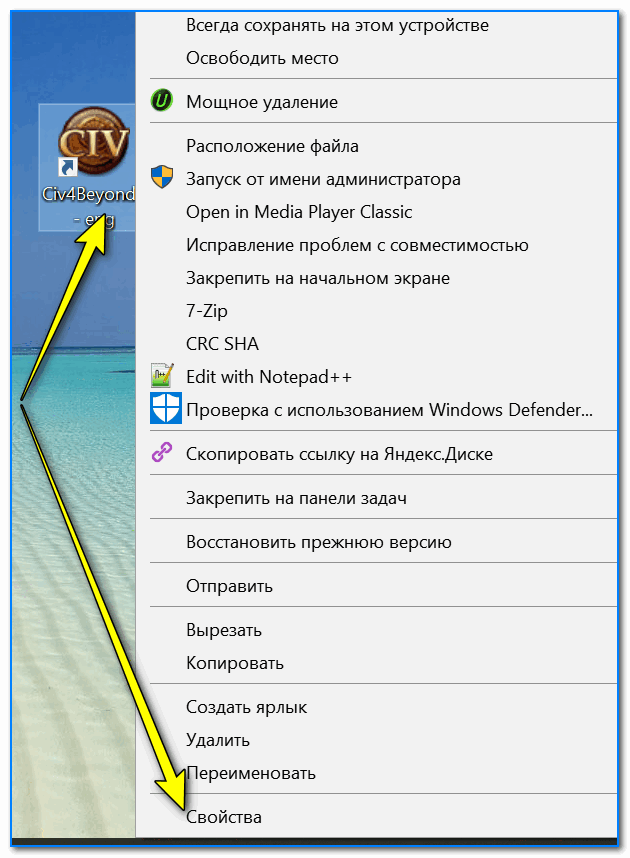
Свойства исполняемого файла игры
Далее во вкладке «Совместимость» поставьте галочку в пункте «Запустить программу в режиме совместимости» и укажите ОС Windows в которой игра точно должна работать (это можно уточнить в тех. требованиях в ней).
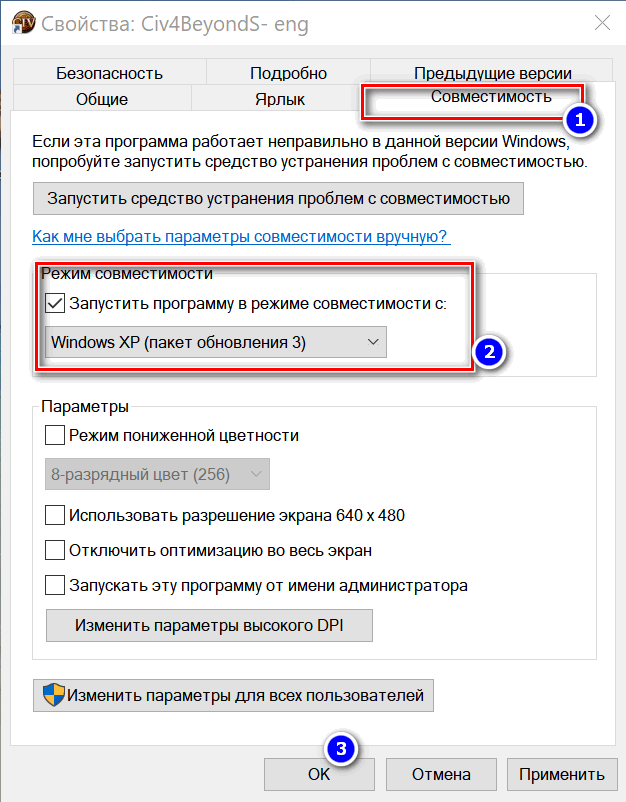
Запустить программу в режиме совместимости
После изменения настроек совместимости, попробуйте перезапустить игру. В ряде случаев такая простая штука помогает решить проблему…
*
Для некоторых игр, все же, решением будет либо покупка старенького ноутбука (спец. для них со старой Windows 98/2000), либо установка виртуальной машины (позволит запустить, например, Windows 2000 в ОС Windows 10, и соответственно любые* игры того времени в ней).
Тема тоже достаточно большая, поэтому если вы «столкнулись» с очень старой игрой, рекомендую ознакомиться с одной моей прошлой статьей (ссылка ниже).
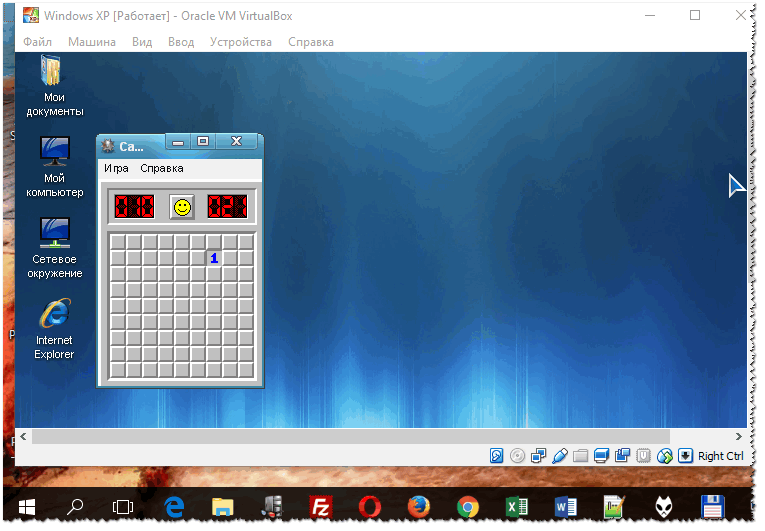
Игра Сапер / запущена Windows XP в ОС Windows 10
*
👉 В помощь!
Как запустить старую игру на новом компьютере — подробная инструкция

*
👉 7) Блокировка антивирусным ПО
Ну и это последнее, на что хотел бы обратить внимание…
Некоторые антивирусы (замечал в этом Norton Antivirus, Avast, Panda) в желании защитить вас могут «перейти» все границы (😉): они просто блокируют запуск некоторых компонентов, приложений, игр (например, могут попросить разрешение на запуск, а пока вы его дадите — процесс игры завершится ошибкой…).
Вообще, конечно, в последние несколько лет антивирусы «поумнели» и у них появились игровые режимы, но все же…
Если все вышеперечисленное не помогло, попробуйте отключить антивирусную программу, почистить снова кэш Steam и перезапустить игру.

Отключение антивируса Avast на 1 час
Примечание: большинство современных антивирусов можно быстро и легко остановить на час-другой времени просто щелкнув правой кнопкой мышки по их значку в трее (как в примере на скрине выше).
*
Если вы «вылечили» игру и Steam другим способом — поделитесь в комментариях. Заранее благодарю.
На этом все, удачи!
👋
Первая публикация: 05.01.2019
Корректировка: 17.12.2020


Полезный софт:
-

- Видео-Монтаж
Отличное ПО для создания своих первых видеороликов (все действия идут по шагам!).
Видео сделает даже новичок!
-

- Ускоритель компьютера
Программа для очистки Windows от «мусора» (удаляет временные файлы, ускоряет систему, оптимизирует реестр).
These fixes are easy ways to get your Steam games running again
by Milan Stanojevic
Milan has been enthusiastic about technology ever since his childhood days, and this led him to take interest in all PC-related technologies. He’s a PC enthusiast and he… read more
Updated on March 1, 2023
Reviewed by
Vlad Turiceanu

Passionate about technology, Windows, and everything that has a power button, he spent most of his time developing new skills and learning more about the tech world. Coming… read more
- Many users reported that their Steam game launches, but then nothing happens.
- Because your antivirus software might block the app, you should temporarily disable it.
- To fix this issue, you should always ensure that you’re running Steam with admin privileges.
- If a certain Steam game launches, but nothing happens, change your download region and verify the integrity of files directly from the app.
XINSTALL BY CLICKING THE DOWNLOAD FILE
Fortect is a tool that does not simply cleans up your PC, but has a repository with several millions of Windows System files stored in their initial version. When your PC encounters a problem, Fortect will fix it for you, by replacing bad files with fresh versions. To fix your current PC issue, here are the steps you need to take:
- Download Fortect and install it on your PC.
- Start the tool’s scanning process to look for corrupt files that are the source of your problem
- Right-click on Start Repair so the tool could start the fixing algorythm
- Fortect has been downloaded by 0 readers this month.
Steam is an excellent platform for gaming, popular among worldwide users. However, many people reported that sometimes Steam game launches, but nothing happens when clicking Play.
This can be a big problem since you won’t be able to launch any games at all, but today we’re going to show you how to fix this issue.
You can encounter many Steam issues, and several users reported that they could not run games on Steam.
Similarly, users also mentioned that sometimes Steam launches the game, but nothing happens, or the Steam game displays a Running message, then stops.
So, check out the solutions below if nothing happens when you want to play games on Steam.
Why can’t I play my Steam games?
You need to be aware of the most popular reasons why today’s error might occur. Take a look at the list below and discover them:
- Your antivirus software is blocking the game access: This will happen in case you have an over-protective program. If this is the cause, you’ll probably need to disable it temporarily.
- Incorrect privileges: To get a smooth and complete experience on Steam, you should always ensure that you run the app with administrator privileges.
- Wrong download region: Because today’s issue might be related to some networking problems, it would probably be a good idea to change Steam’s Download Region.
- Missing or corrupted files of the game: If this is your case, you should verify the integrity of your game files. This will let Steam look through your steamapps folder to check for any missing or corrupted files of that game.
- Temporary game and Steam-related bugs: Like any other software, your app and game might run into several troubles that sometimes can’t be explained. In this case, the best thing to do is to reinstall Steam and the tough game.
As you can see, there are plenty of reasons for this issue, so follow the detailed methods described below to prevent and fix this issue once and for all.
What can I do if nothing happens when I click Play on Steam?
1. Check your antivirus
According to users, sometimes your antivirus can interfere with Steam, and that will cause this and many other problems.
Try disabling certain antivirus features, such as real-time scanning or folder protection, to check if your antivirus is the problem. You might have to disable your antivirus altogether if that doesn’t work.
Sometimes disabling antivirus doesn’t help. If that’s the case, you might have to remove your antivirus altogether.
If removing the antivirus solves the issue, this would be a perfect time to consider switching to a different antivirus.
Many efficient antiviruses can support your system for gaming purposes and protect against malware as well.
To discover the most suitable program for you, it is advised to pick from the best antivirus software for gaming computers carefully.
2. Start Steam as an administrator
➡ One-time process
- Locate the Steam shortcut, then right-click on it.
- Choose to Run as an administrator.
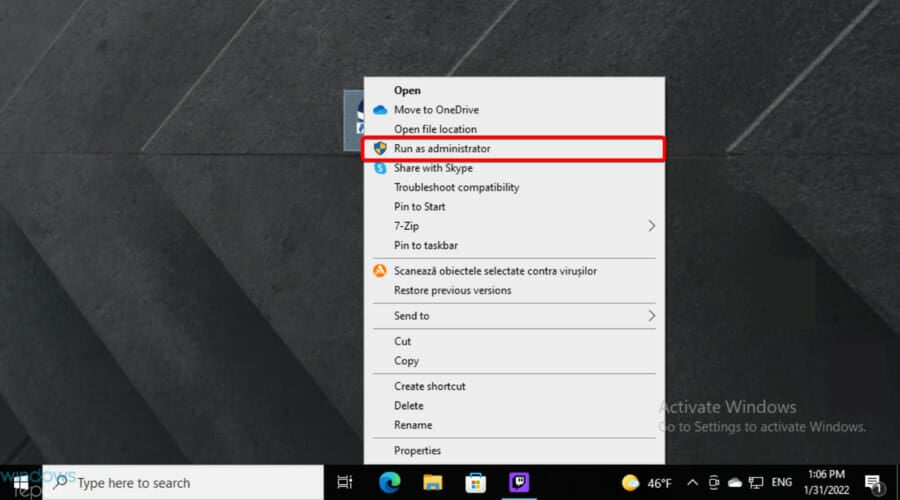
- Confirm the changes by clicking on Yes.
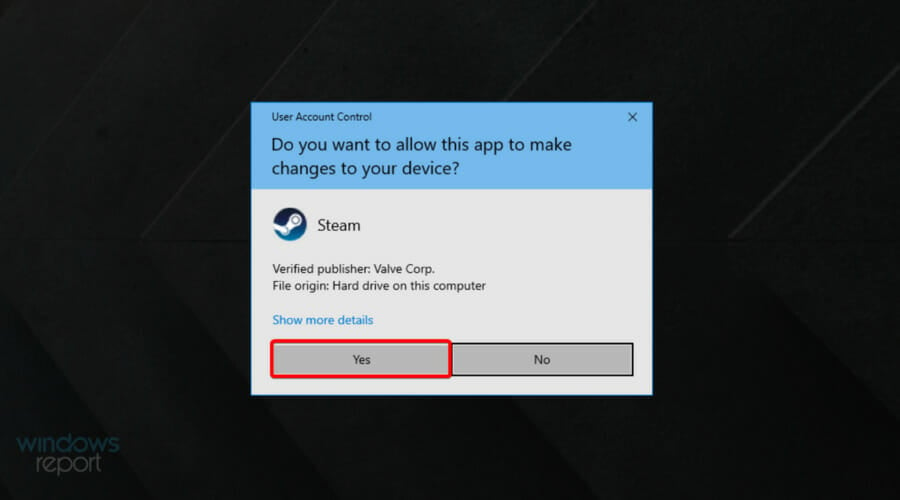
- Once Steam launches, try running any game.
➡ All-time process
- Go to Steam’s installation directory and locate exe.
- Right-click on it and choose Properties from the menu.
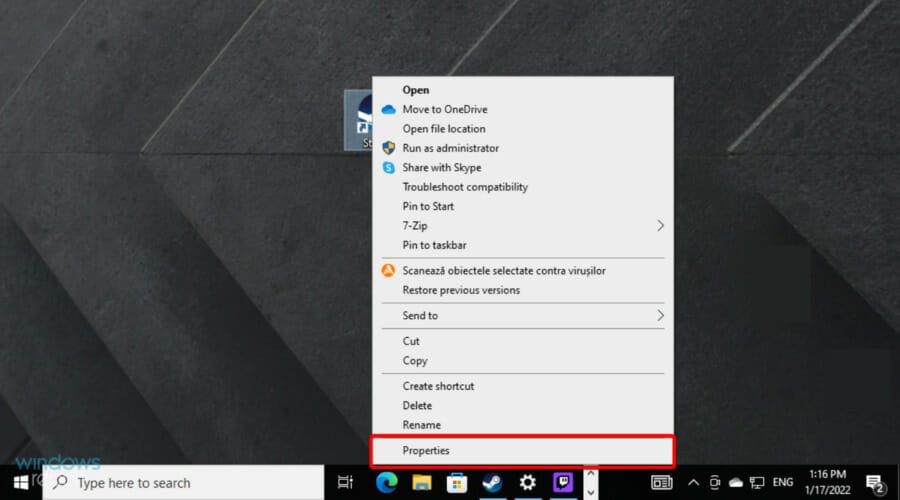
- Go to the Compatibility tab, then check the Run this program as an administrator option.
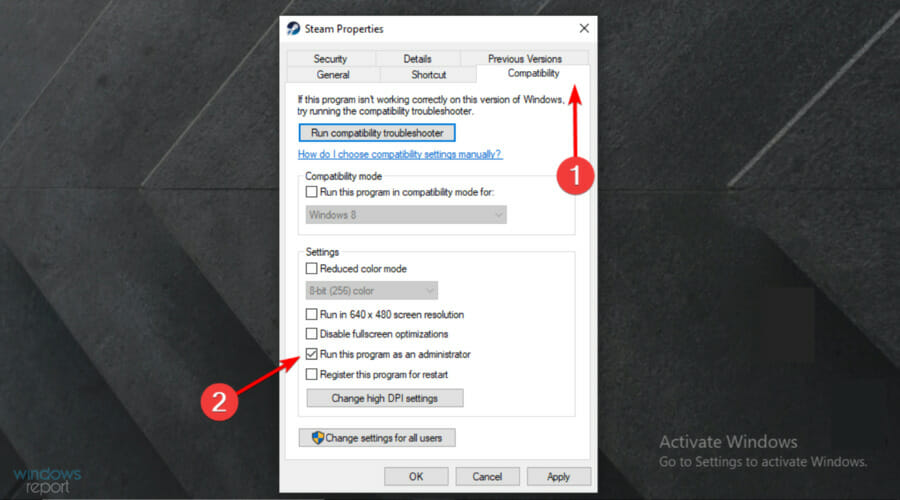
- Click on Apply, then on OK to save changes.
If this method works, you’ll need to repeat it every time you want to play anything on Steam. However, you can set the app to always run with administrative privileges. To do that, follow the above steps.
After making this change, Steam will always start with administrative privileges, and the issue should be permanently resolved.
3. Change the download region
- Hit the Windows key, input Steam, and open the app.
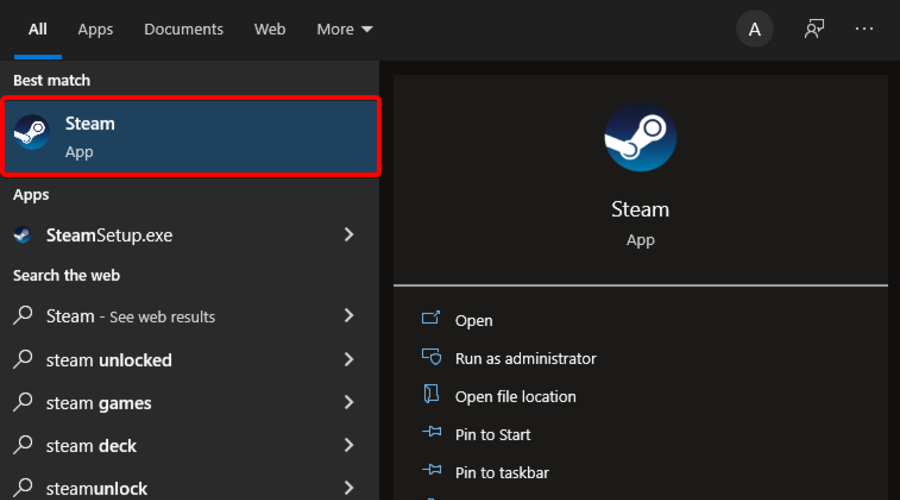
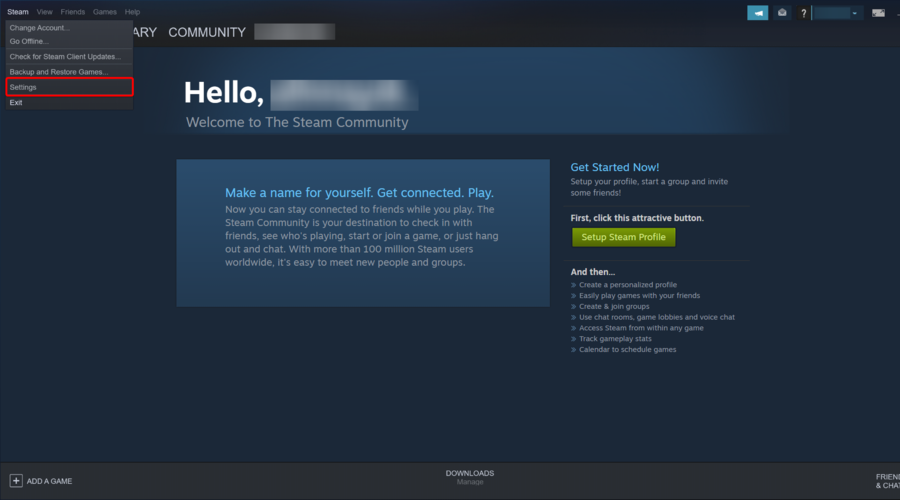
- From the top-left corner of the window, click on Steam.
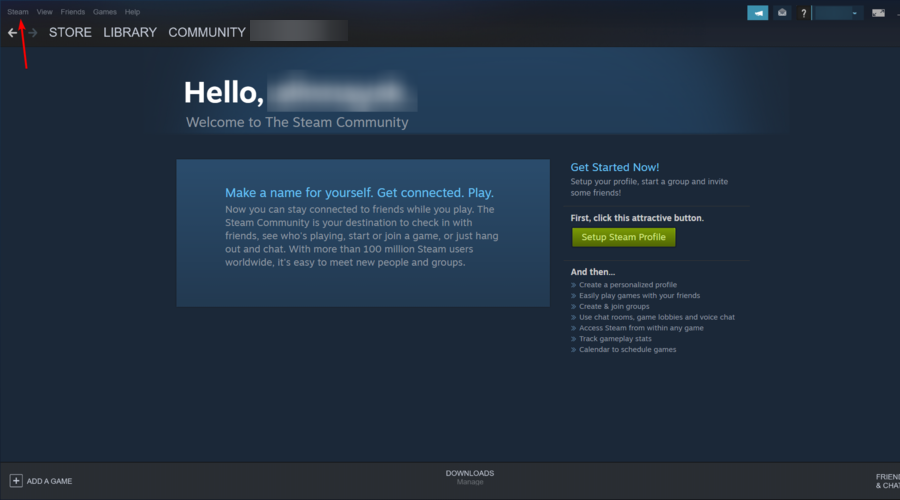
- Now, navigate to Settings.
- From the left window pane, select Downloads.
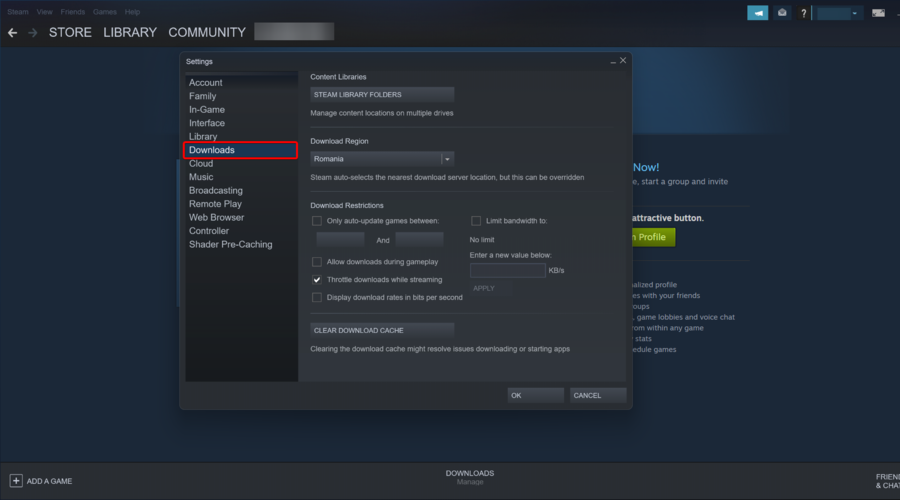
- Look for the Download region and choose a location closest to you.
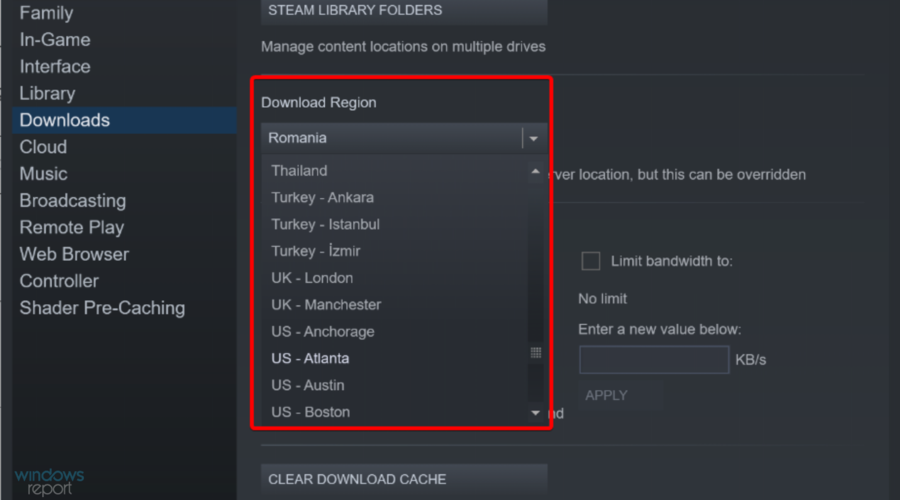
- Alternatively, you can choose a location that is not the closest but still near.
After making this change, restart Steam and try to rerun your game.
4. Ensure that Visual C++ Redistributables are installed
Some PC issues are hard to tackle, especially when it comes to missing or corrupted system files and repositories of your Windows.
Be sure to use a dedicated tool, such as Fortect, which will scan and replace your broken files with their fresh versions from its repository.
If you can’t launch a game on Steam, the issue may be related to the missing components.
Many games require Visual C++ Redistributables to run, and if a Steam game is preparing to launch, then nothing happens; it’s possible that you don’t have the necessary Visual C++ components installed.
There are several ways to install these missing components, but the easiest method is to check the game’s installation directory.
Look for vcredist directory and install all files from it. There should be two files available, one for x64 and one for the x86 version of Windows, and you need to install both.
After that, try to start the game again and check if everything works. Remember that you might have to do the same for other Steam games that are giving you this problem.
5. Verify the integrity of the game cache
- Press on the Windows key, search for Steam and open it.
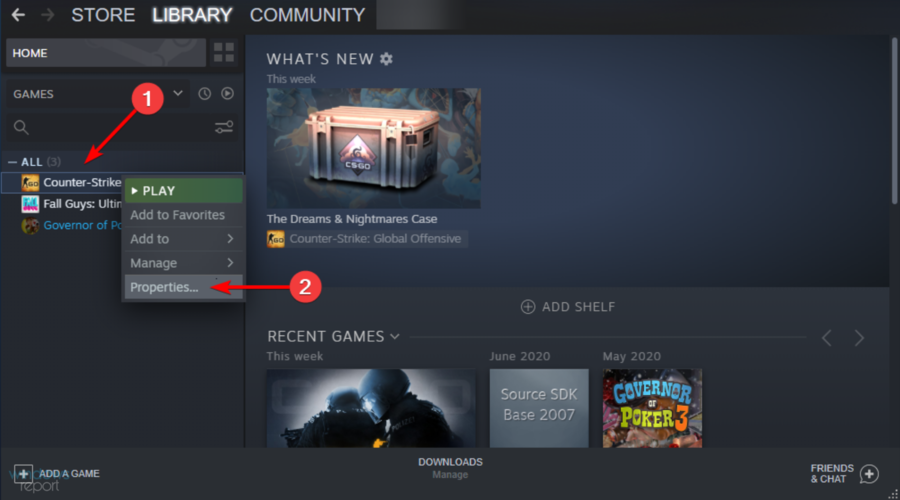
- Click on Library.
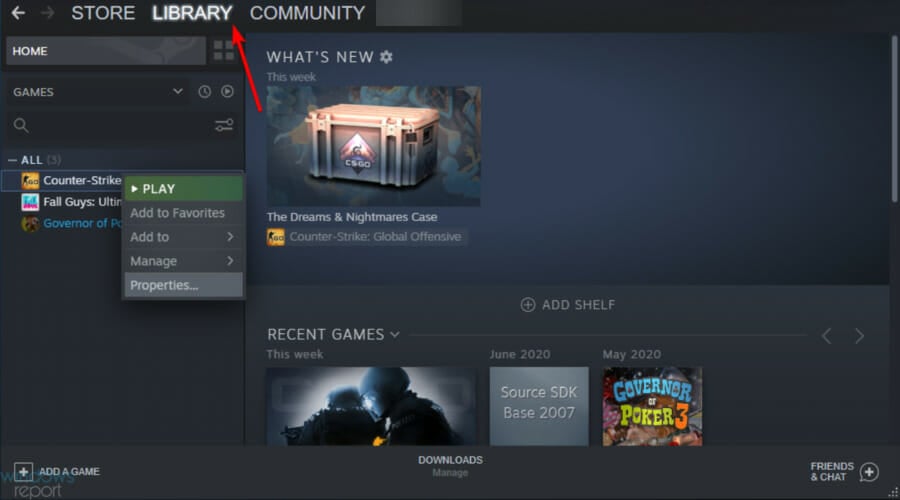
- Right-click on the game and choose Properties from the menu.
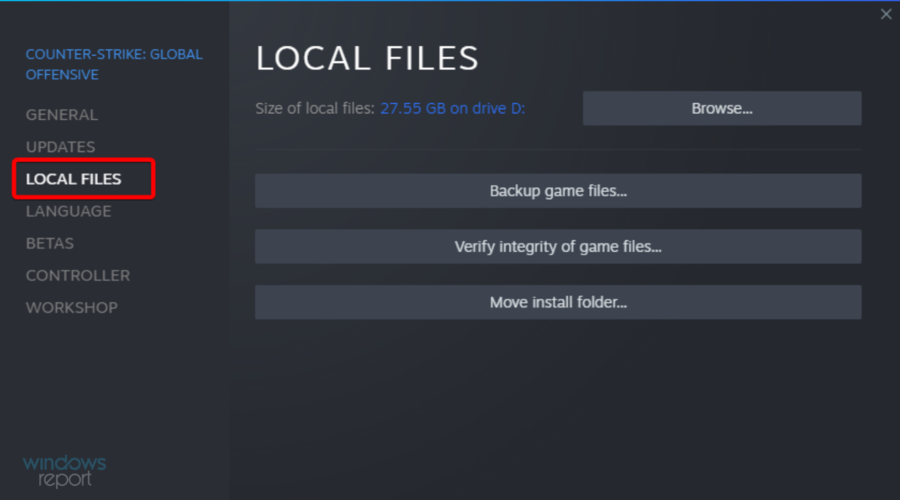
- Navigate to the Local Files tab.
- Click on the Verify integrity of game files button.
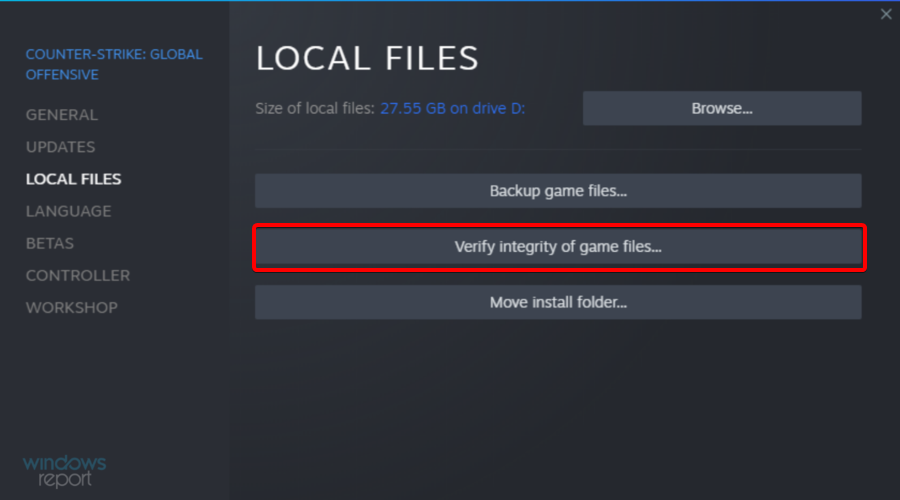
- The verification process will now start. Depending on the size of your game, this process can take about 15-30 minutes, so don’t interrupt it.
Once the scan is completed, the game should be completely repaired, and the Steam game launches, then closes issue should be fixed.
- Steam download stopping? Fix it with these solutions
- Steam game not launching [Full Guide]
- Is your Steam download slow? Here’s the fix!
- Steam games won’t launch in Windows 10/11 [Full Fix]
- Steam doesn’t recognize installed games: Try these fixes
6. End the Steam process and restart it
- Use the following keyboard shortcut to open Task Manager: Ctrl + Shift + Esc.
- Locate Steam in the Processes tab.
- Click on each instance, then choose End Task.
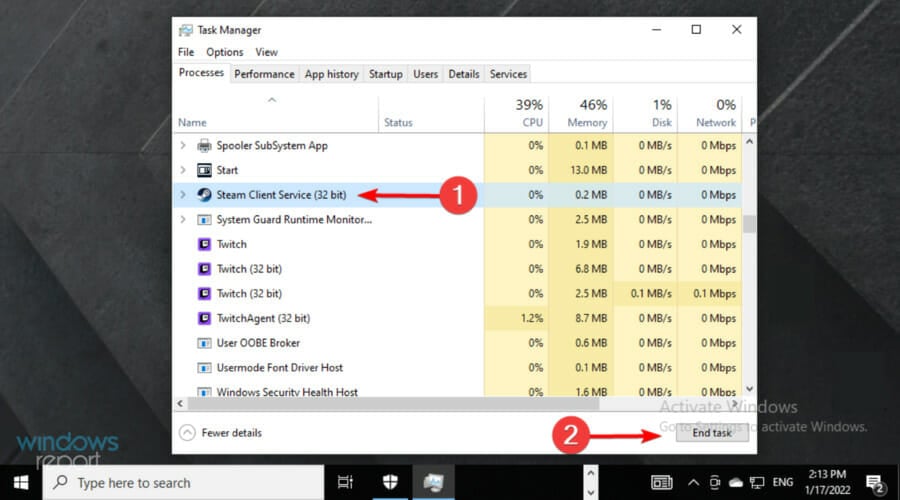
Once you end all Steam processes, relaunch Steam and check if your game won’t launch after clicking Play. Remember that this is just a workaround, so you might have to repeat it every time you encounter this issue.
8. Reinstall the problematic game
- Press the Windows key, type Steam, then open the desktop client.
- Go to your Library.
- Locate the game you can’t start, right-click it and choose Delete Local Content.
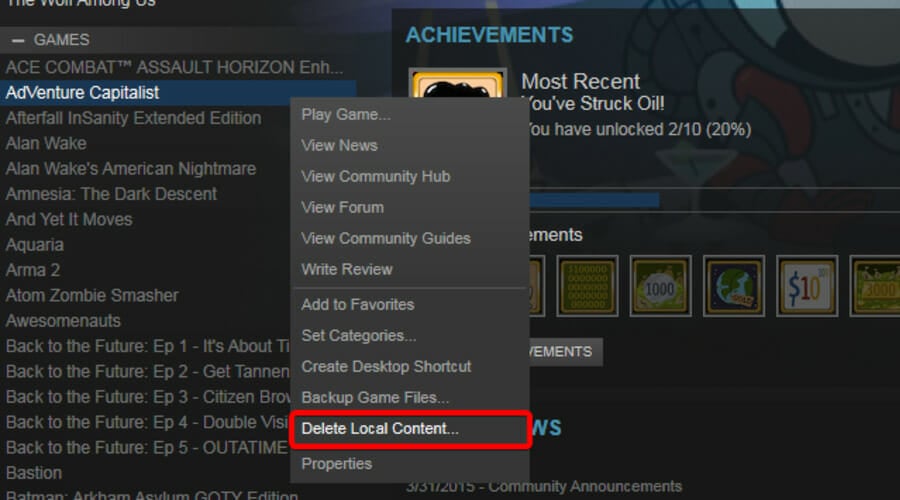
- When the confirmation dialog appears, click Delete.
- Wait while Steam removes the selected game.
Once the game is removed, download it and check if the problem is still there.
To altogether remove the game, some users suggest removing the game folder from the steamapps directory and all game-related directories from the Documents folder.
This might be a drastic solution, and you should use it only if the other steps don’t work for you.
However, if the Steam game won’t launch after clicking on Play, we have one more option you can try.
9. Reinstall Steam
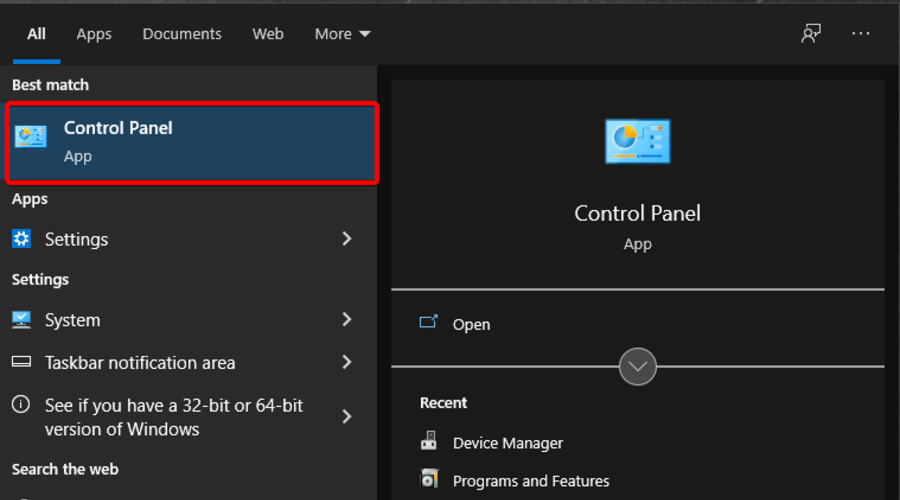
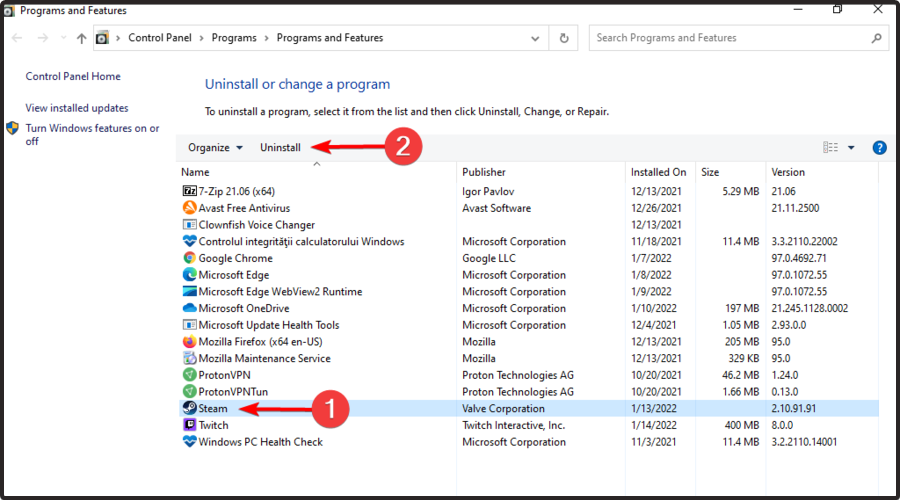
- Hit the Windows key, type Control Panel, then open it.
- Now, navigate to Uninstall a program.
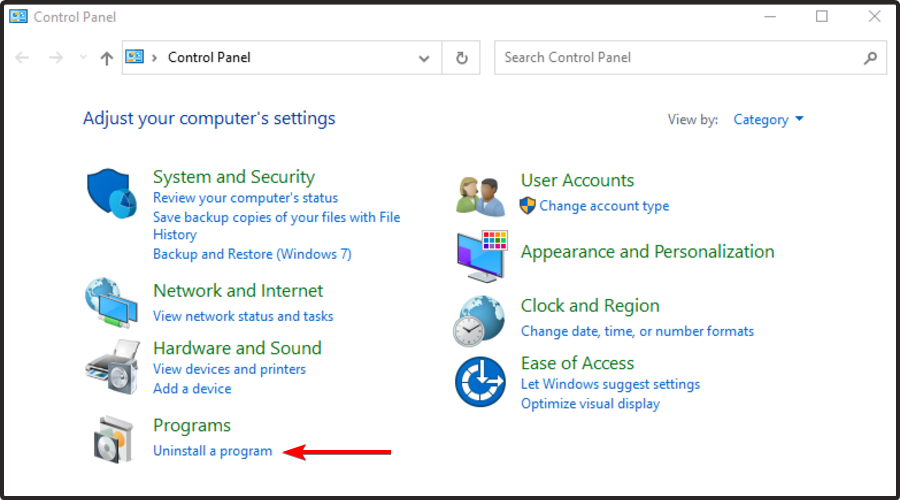
- In the shown list, search for Steam, click on it, then choose to Uninstall it.
- Navigate to the Steam download page.
- From the top-right corner of the window, click on Install Steam.
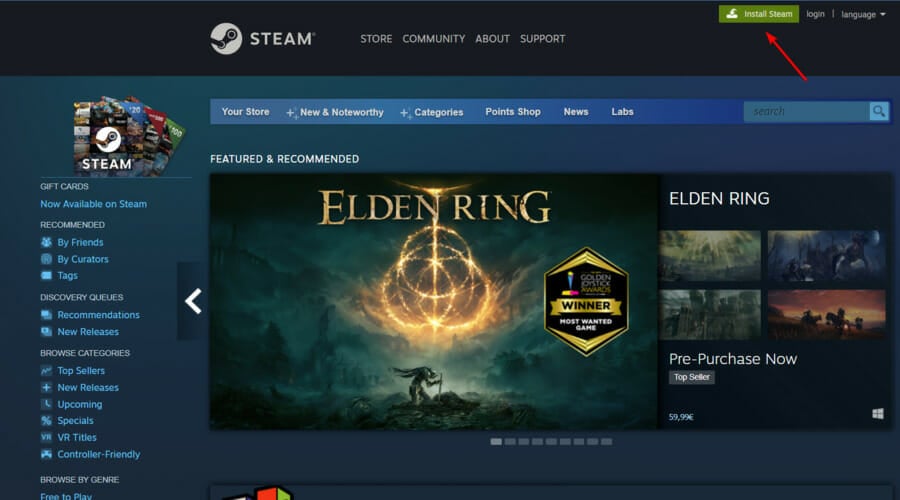
- Follow the on-screen instructions to reinstall the app.
- After the installation, input your Steam credentials, then log in.
- Now, check if you can play the game you need.
Once you launch Steam, you should be able to start all your games after clicking Play without any issues. This is a drastic solution, and you should use it only if the previous solutions didn’t work for you.
Can I uninstall Steam without losing games?
If you uninstall Steam from the Apps and Features on your PC, it will remove everything that has to do with the app, including your games.
However, if you know you will be reinstalling the game soon, you can move the Steamapps folder from the Steam directory following the path below to another location: C:Program Files (x86)Steamsteamapps
After you reinstall the game, you can now move the folder into the Steam folder.
- Steam game already running error – According to some users, their client seems active and thus preventing them from starting the game. If you’re also facing this issue, check out some valuable solutions.
- Steam game not launching at all – Worldwide players reported that they cannot play any game on Steam, and some of them have reported missing executable errors. Fortunately, there are always ways to effortlessly solve this kind of trouble.
- Game instantly closes on Steam – In this case, Steam games will start, then immediately close, with no error message. For those of you who are experiencing this problem, make sure you read our dedicated guide.
We hope that you managed to fix today’s problem using one of our solutions. For any additional questions, do not hesitate to leave a comment in the section below.
Still experiencing issues?
SPONSORED
If the above suggestions have not solved your problem, your computer may experience more severe Windows troubles. We suggest choosing an all-in-one solution like Fortect to fix problems efficiently. After installation, just click the View&Fix button and then press Start Repair.

Если в Стиме не запускается какая-то игра, не спешите её возвращать. Ведь это не значит, что она не работает или не подходит по системным требованиям. Скорее всего, проблема в кэше или настройках совместимости. Но могут повлиять и другие факторы.
Повреждены файлы
Чуть ли не самая распространённая причина. Если файлы приложения повреждены или удалены, оно не будет функционировать. И в этом не всегда виноват пользователь. Например, если вирус стёр важные компоненты программы. Или они не «догрузились» во время инсталляции.
Чтобы скачать отдельные файлы игры, не надо её переустанавливать. Всё намного проще.
- Откройте библиотеку Steam.
- Выберите утилиту, с которой возникли проблемы.
- Кликните по ней правой кнопкой мыши.
- Пункт «Свойства».
- Вкладка «Локальные файлы».
- Кнопка «Проверить целостность» или «Пересчитать кэш».
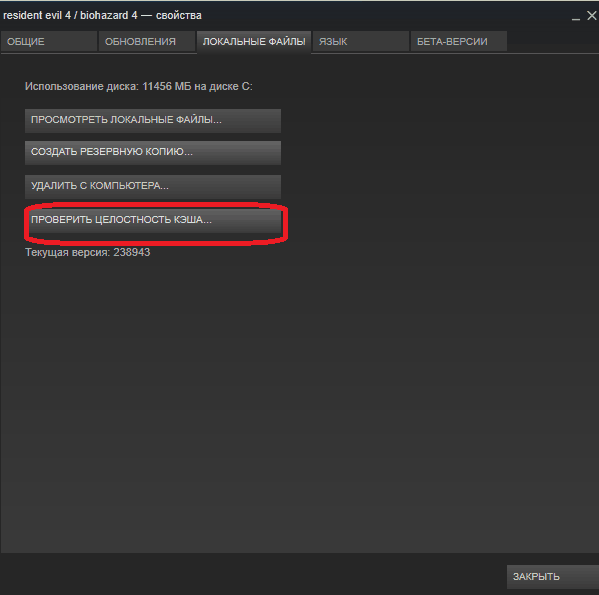
- Клиент найдёт повреждённые компоненты и заново их загрузит.
- Время проверки зависит от размера программы.
«Не найден исполняемый файл»
Если игра не запускается и появляется сообщение «Не найден исполняемый файл», скорее всего, «поработал» антивирус. Он принял приложение за вредоносное ПО. После проверки кэша ошибка повторится, так как «защитник» снова удалит компонент. Поэтому добавьте его в исключения. В каждом антивирусе свои настройки. В справке или руководстве обычно пишут, как это сделать. Есть универсальный способ:
- Правой кнопкой мыши щёлкните по значку.
- Наведите курсор на название «защитника».
- Там должно быть что-то вроде «Добавить в исключения» или «Параметры файлов».
Чтобы зайти в каталог программы:
- В библиотеке Стима щёлкните правкой кнопкой мыши по утилите.
- «Свойства — Локальные файлы».
- Кнопка «Посмотреть» или «Открыть папку».
Совместимость
Ещё одна распространённая проблема — приложение не предназначено для вашей версии операционной системы. Но можно настроить его для работы в режиме совместимости.
- Кликните по исполняемому файлу правой кнопкой мыши. С него запускается игра. Он находится в основном каталоге утилиты и имеет расширение .EXE. Имя совпадает с названием (сокращенным/полным) или аббревиатурой программы.
- Пункт «Свойства».
- Вкладка «Совместимость».
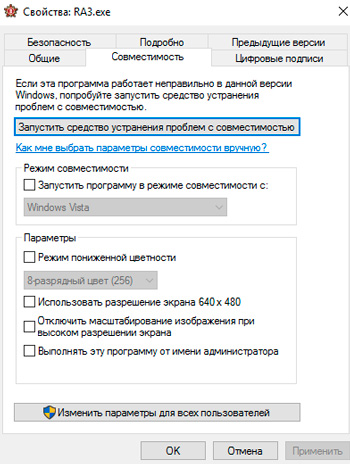
- Поставьте галочку в «Запускаться в режиме совместимости с».
- Если не знаете, какую систему ставить, попробуйте несколько вариантов.
Библиотеки
Утилите для работы нужны дополнительные компоненты и библиотеки. Например, DirectX или Framework. Они подгружаются вместе с программами в Steam и автоматически устанавливаются. Но иногда их надо инсталлировать вручную.
- Откройте папку с игрой.
- Зайдите в подкаталог «_CommonRedist».
- Там будут директории с необходимыми компонентами. Установите их.
Процесс завис
Приложение зависло. Вы его закрыли, но система «думает», что оно всё ещё запущено. Можно перезагрузить компьютер. Но есть способ проще:
- При помощи сочетания клавиш Ctrl+Shift+Esc вызовите «Диспетчер задач».
- Вкладка «Процессы».
- Найдите в списке процесс программы. Его название совпадает с именем исполняемого файла.
- Выделите этот пункт.
- Нажмите «Завершить».
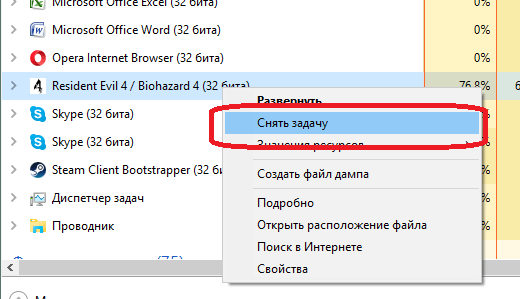
Отключение зависшего процесса игры
Кэш Steam
Почистите кэш Steam. Он может конфликтовать с утилитой. Кроме того, в нём скапливается «мусор».
- Выйдите из своего аккаунта. Для этого нажмите на свой логин (он справа сверху) и выберите пункт «Сменить пользователя».
- Теперь закройте Стим.
- Зайдите в папку клиента. Если не помните, куда его установили, кликните по нему правой кнопкой мыши. В свойствах в поле «Объект» будет путь.
- Там есть директории «appcache» и «cached». Последняя находится в подкаталоге [Путь]SteamSteam.
- Удалите обе папки. Но перед этим сохраните их копии. На всякий случай.
- Перезагрузите компьютер.
Клиент при запуске скачает недостающие компоненты. Но в кэше уже не будет «лишних» файлов.
Вылетает сам Steam
Если вместе с игрой вылетает Стим, попробуйте следующее:
- Проверьте систему антивирусом.
- Удалите и заново установите клиент.
- Почистите реестр. Для этого подойдут сторонние утилиты вроде «CCleaner» или «Vit Registry Fix».
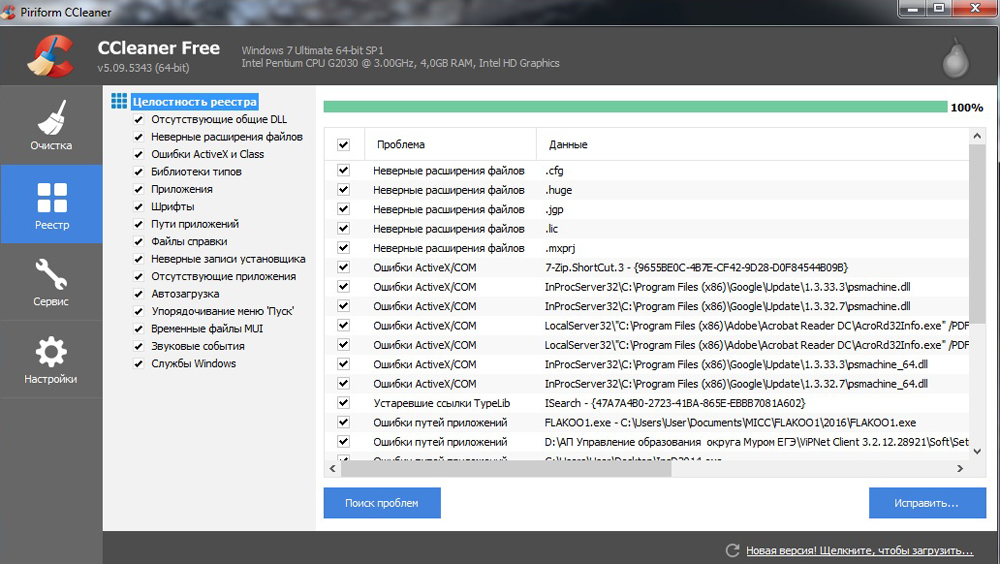
Чистка реестра в CCleaner
- Скачайте важные апдейты системы. Зайдите в Пуск — Программы — Центр обновлений Windows, запустите поиск. Установите найденные компоненты.
- Отключите антивирус и брандмауэр. Последний можно деактивировать в меню «Панель управления — Безопасность — Брандмауэр».
- Почистите кэш Steam.
- Обновите драйверы. Либо вручную, либо при помощи специального ПО (например, «Driver Booster»). У видеокарт NVIDIA есть собственное приложение, через которое загружают апдейты.
Если баг появился после обновления Стима, возможно, оно не отлажено. Подождите, пока Valve решит проблему. Или обратитесь в службу поддержки: подробно опишите ошибку, расскажите, когда она появилась и что вы при этом делали.
Другие проблемы
Если не знаете, почему не запускается программа:
- Попробуйте всё, что предложено в предыдущей главе.
- Зайдите в «Центр сообщества» Steam-утилиты. В разделе «Обсуждения» пользователи описывают проблемы, которые у них возникли, и предлагают решения. В разделе «Руководства» есть гайды и FAQ.
- Если приложение вылетает с ошибкой, скопируйте её код в поисковик. Так вы увидите, что она означает.
- Возможно, проблема в операционной системе. Тогда её надо переустановить. Или вообще найти другую версию. Лучше лицензионную — в пиратских часто встречаются баги.
- Не исключено, что утилита изначально содержала битые файлы.
Ошибки, из-за которых не запускается игра в Steam, можно исправить. Обычно они связаны с повреждёнными компонентами, кэшем и настройками. А для сложных и необычных проблем есть «Центр сообщества».
На чтение 8 мин. Просмотров 6k. Опубликовано 03.09.2019
Steam – отличная платформа для игр, но многие пользователи сообщают, что при нажатии Play в Steam ничего не происходит. Это может быть большой проблемой, поскольку вы вообще не сможете запускать какие-либо игры, но сегодня мы собираемся показать вам, как решить эту проблему.
Есть много проблем в Steam, с которыми вы можете столкнуться, и несколько пользователей сообщили, что они не могут запускать игры в Steam. Это может быть большой проблемой, и, говоря о проблемах Steam, вот некоторые похожие проблемы, о которых сообщили пользователи:
- Steam запускает игру, но ничего не происходит . Эта проблема может возникнуть, если игра установлена неправильно. Чтобы устранить проблему, проверьте целостность кеша игры и попробуйте запустить игру заново.
- Steam готовится к запуску, то ничего . Ваш антивирус может быть причиной этой проблемы, и для ее устранения необходимо временно отключить его и проверить, помогает ли это.
- Игра Steam сообщает, что работа запускается, а затем останавливается . Иногда у вас могут не быть установлены необходимые компоненты, что может помешать запуску игры. Чтобы это исправить, установите необходимые распространяемые файлы Visual C ++ для игры и попробуйте запустить ее снова.
Содержание
- Ничего не происходит, когда я нажимаю кнопку воспроизведения в Steam, что делать?
- Решение 1. Проверьте свой антивирус
- Решение 2. Проверьте, правильно ли установлена игра.
- Решение 3 – Запустите Steam от имени администратора
- Решение 4 – Изменить регион загрузки
- Решение 5. Убедитесь, что у вас установлены распространяемые файлы Visual C ++
- Решение 6 – Проверка целостности игрового кэша
- Решение 7. Завершите процесс Steam и запустите Steam заново.
- Решение 8 – Переустановите проблемную игру
- Решение 9 – Переустановите Steam
Ничего не происходит, когда я нажимаю кнопку воспроизведения в Steam, что делать?
- Проверьте свой антивирус
- Проверьте, правильно ли установлена игра
- Запустите Steam от имени администратора .
- Изменить регион загрузки
- Убедитесь, что у вас установлены распространяемые файлы Visual C ++
- Проверить целостность кеша игры
- Завершите процесс Steam и снова запустите Steam
- Переустановите проблемную игру .
- Переустановите Steam
Решение 1. Проверьте свой антивирус

По словам пользователей, иногда ваш антивирус может мешать работе Steam, что может привести к появлению этой и многих других проблем. Чтобы проверить, не является ли проблема антивирусом, попробуйте отключить определенные антивирусные функции, такие как сканирование в режиме реального времени или защита папок. Если это не сработает, возможно, вам придется отключить антивирус.
Иногда отключение антивируса не помогает, и в этом случае вам, возможно, придется полностью удалить антивирус. Помните, что если вы работаете в Windows 10, вы все равно будете защищены Защитником Windows, даже если вы решите удалить сторонний антивирус, поэтому вам не нужно беспокоиться о вашей безопасности.
Если удаление антивируса решит проблему, это будет идеальное время, чтобы рассмотреть возможность перехода на другой антивирус. На рынке есть много отличных антивирусных инструментов, но если вы ищете надежную защиту, которая не будет мешать вашей системе, то Bitdefender может быть идеальным выбором для вас.
- ЧИТАЙТЕ ТАКЖЕ: как безопасно удалить игры Steam в Windows 10
Решение 2. Проверьте, правильно ли установлена игра.
Если вы не можете запустить игры Steam, вы можете избежать этой проблемы, проверив, правильно ли установлена игра. Для этого выполните следующие действия:
- Найдите каталог установки Steam и перейдите в каталог Steamapps .
- Там вам нужно найти каталог установки игры, которую вы пытаетесь запустить.
- Найдите Launcher Если эта папка недоступна, попробуйте запустить файл setup.exe , который должен находиться в каталоге игры.
- Следуйте инструкциям на экране для завершения настройки.
- После завершения настройки перезапустите Steam и попробуйте снова запустить игру.
Имейте в виду, что это не универсальное решение, поэтому оно может работать не для каждой игры, но все же стоит попробовать.
Решение 3 – Запустите Steam от имени администратора
Если при нажатии Play в Steam ничего не происходит, возможно, проблема заключается в отсутствии административных привилегий. Однако вы можете решить эту проблему, просто запустив Steam с правами администратора. Для этого выполните следующие действия:
- Найдите ярлык Steam и щелкните его правой кнопкой мыши.
-
Теперь выберите Запуск от имени администратора из меню.

- После запуска Steam попробуйте запустить любую игру.
Если этот метод работает, вам придется повторять его каждый раз, когда вы захотите сыграть что-нибудь в Steam. Однако вы можете настроить Steam на постоянную работу с правами администратора. Для этого выполните следующие действия:
-
Перейдите в каталог установки Steam и найдите exe . Нажмите его правой кнопкой мыши и выберите в меню Свойства .

-
Когда откроется окно Свойства , перейдите в раздел Совместимость и установите флажок Запустить эту программу от имени администратора и нажмите Применить . и ОК , чтобы сохранить изменения.

После внесения этого изменения Steam всегда будет запускаться с правами администратора, и проблема должна быть окончательно решена.
Решение 4 – Изменить регион загрузки
По словам пользователей, если при нажатии Play в Steam ничего не происходит, возможно, проблема связана с вашим регионом загрузки. Несколько пользователей сообщили, что они исправили эту проблему, просто изменив регион загрузки.
Это довольно просто сделать, и для этого вам просто нужно выполнить следующие шаги:
- Запустите Steam .
- Перейдите в раздел Настройки> Загрузки .
- Найдите регион загрузки и выберите местоположение, наиболее близкое к вам. Кроме того, вы можете выбрать место, которое не является ближайшим, но все же рядом.
После этого перезапустите Steam и попробуйте снова запустить игру.
Решение 5. Убедитесь, что у вас установлены распространяемые файлы Visual C ++
Если вы не можете запустить определенную игру в Steam, возможно, проблема связана с отсутствующими компонентами. Для запуска многих игр требуются распространяемые файлы Visual C ++, и, если игра Steam не запустится, возможно, у вас не установлены необходимые компоненты Visual C ++.
Есть несколько способов установить эти недостающие компоненты, но самый простой способ – проверить каталог установки игры. Найдите каталог vcredist и установите все файлы из него. Должно быть доступно два файла: один для x64 и один для x86 версии Windows, и вам нужно установить оба.
После этого попробуйте снова запустить игру и проверить, все ли работает. Имейте в виду, что вам, возможно, придется сделать то же самое для других игр Steam, которые создают вам эту проблему.
- ЧИТАЙТЕ ТАКЖЕ: что делать, если Steam Overlay не работает в Windows 10
Решение 6 – Проверка целостности игрового кэша
По словам пользователей, иногда ничего не происходит, когда вы нажимаете Play в Steam просто потому, что кеш игры поврежден. Чтобы решить эту проблему, рекомендуется проверить целостность игрового кэша. Это довольно просто сделать, и вы можете сделать это, выполнив следующие действия:
- Запустите Steam и найдите игру, которую вы не можете запустить.
-
Нажмите правой кнопкой мыши игру и выберите в меню Свойства .

-
Перейдите на вкладку Локальные файлы и нажмите кнопку Проверить целостность файлов игры .

- Процесс проверки начнется. В зависимости от размера вашей игры этот процесс может занять около 15-30 минут, поэтому не прерывайте его.
После того, как сканирование завершено, игра должна быть полностью восстановлена, и она должна начать работать снова.
Решение 7. Завершите процесс Steam и запустите Steam заново.
Иногда ничего не происходит, когда вы нажимаете Play в Steam просто потому, что в Steam есть сбой. Эти глюки могут возникать по разным причинам, но многие пользователи сообщили, что они исправили проблему, просто остановив процесс Steam и перезапустив Steam.
Это довольно просто сделать, и вы можете сделать это, выполнив следующие действия:
- Запустите Диспетчер задач . Самый быстрый способ сделать это – использовать сочетание клавиш Ctrl + Shift + Esc .
-
Когда откроется Диспетчер задач , перейдите на вкладку Подробности . Теперь найдите Steam в списке, щелкните его правой кнопкой мыши и выберите в меню Завершить задачу . Повторите это для всех процессов Steam в списке.

После завершения всех процессов Steam снова запустите Steam и проверьте, сохраняется ли проблема. Помните, что это всего лишь обходной путь, поэтому вам, возможно, придется повторять его каждый раз, когда вы сталкиваетесь с этой проблемой.
Решение 8 – Переустановите проблемную игру
Если у вас возникли проблемы с определенной игрой Steam, возможно, установка этой игры повреждена. Иногда могут возникать проблемы такого типа, и для решения этой проблемы рекомендуется полностью переустановить игру, которая вызывает эту проблему. Это довольно просто сделать, и вы можете сделать это, выполнив следующие действия:
- Откройте Steam и перейдите в свою библиотеку .
- Найдите игру, которую вы не можете запустить, щелкните ее правой кнопкой мыши и выберите Удалить локальный контент .
- Когда появится диалоговое окно подтверждения, нажмите Удалить .
- Подождите, пока Steam удалит выбранную игру.
После того, как игра удалена, загрузите ее снова и проверьте, сохраняется ли проблема. Чтобы полностью удалить игру, некоторые пользователи предлагают удалить папку с игрой из каталога steamapps и все относящиеся к игре каталоги из папки «Документы».
Это может быть радикальное решение, и вы должны использовать его, только если другие решения не работают для вас.
Решение 9 – Переустановите Steam
Если все другие решения не сработали, последним вариантом будет полная переустановка Steam. Это радикальное решение, но вы можете переустановить Steam, не удаляя игры. Для этого выполните следующие действия:
- Найдите каталог Steamapps и переместите его в безопасное место. Этот каталог содержит все ваши игры, поэтому обязательно сделайте резервную копию. Вы можете найти этот каталог в C: Program FilesSteam .
- После резервного копирования папки Steamapps удалите Steam так же, как и любое другое приложение.
- Теперь снова загрузите клиент Steam, установите его и переместите папку Steamapps в ее исходное местоположение.
Запустив Steam, вы сможете без проблем запускать все свои игры. Это радикальное решение, и вы должны использовать его, только если предыдущие решения не работали для вас.
Если при нажатии Play в Steam ничего не происходит, возможно, проблема связана с отсутствующими компонентами или установочными файлами игры. Однако мы надеемся, что вам удалось решить эту проблему с помощью одного из наших решений.
Стим не запускает игры по многим причинам. Многие из них невозможно определить точно из-за особенностей пользовательских настроек оборудования и ПО.
Рисунок 1. Руководство по запуска игр в стиме
Содержание:
- Не запускается игра в стиме: что делать
- Проверка кэша Steam
- Повреждены или не найдены исполняемые файлы игры
- Нет нужных библиотек
- Не запускается игра через стим — процесс игры завис
- Слабая конфигурация ПК
- Некоторые игры в стиме не запускаются: проблемы совместимости
- Что делать если вылетает сам Steam
- Не запускается игра в Steam: проблемы синхронизации
Не запускается игра в стиме: что делать
Определить наличие проблем можно уже после первого запуска софта, а решить многие из таких неисправностей получиться самостоятельно, с помощью указанных ниже способов.
Примечание: После выполнения инструкции, указанной в этой статье, перезагрузите ПК, чтобы активировать изменения. Если описанные действия не помогли, значит, пора обратиться к помощи посторонней помощи.
Проверка кэша Steam
Для выполнения проверки вам не нужна стороняя помощь, а пока предлагаем узнать, что делать если игры Стим не запускаются.
Нарушение целостности файлов – основная проблема, почему не запускается игра в Стиме. Для этого потребуется проверить кэш.
Чтобы это сделать, нужно
- Перезагрузить ПК и открыть Steam.
- Кликнуть кнопкой мышки справа на название софта и укажите «Свойства».
- Откройте «Локальные файлы».
- Кликнете «Проверить целостность файлов игры» (Рисунок 2).
Дождитесь проверки целостности файлов. Учтите, что некоторые утилиты проверить будет невозможно, поскольку это проги с локальными настройками. Если каких-то элементов не хватает, проще всего переустановить софт, если не хотите тратить на это время, поможет очистка кэша.
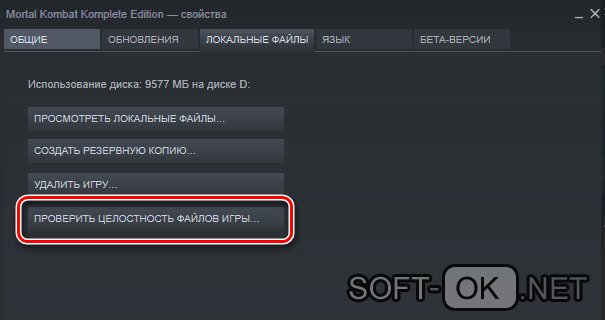
Рисунок 2. Окно настроек Steam для проверки целостности кэша
Что делать если Стим не запускает игры в этом случае:
- Выйти из профиля в стиме, кликнув «Сменить пользователя».
- Закрыть прогу.
- Перейти в папку клиента.
- Создать резервные копиии «appcache» и «cached».
- Удалить их.
- Перезагрузить комп.
Если не помогло, возможно, вопрос в том, что система не может найти нужные файлы.
Повреждены или не найдены исполняемые файлы игры
Это вторая распространенная проблема, почему Стим не запускает игры, которая может помешать насладиться очередной новинкой из мира игровой индустрии. Она возникает тогда, когда компьютер не может найти файлы для работы проги, например, если антивирусник посчитал его вредоносным и отправил в «крантин». Для удобства лучшего всего использовать антивирус Avast.
Бороться с этим можно двумя способами:
- Добавить файл в исключения в антивируснике (Рисунок 3).
- Отдельно загрузить его нужную папку.
Использовав эти два метода, вы сможете вернуть функциональность игре и играть в свое удовольствие. Но они не всегда оказываются эффективными, так что, если ничего не получилось, можно использовать следующий способ.
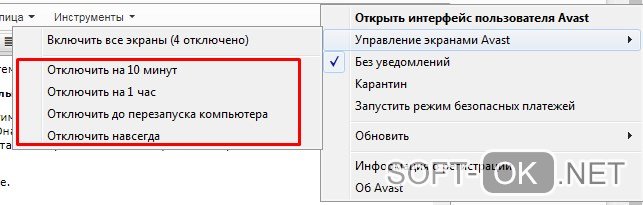
Рисунок 3. Окно отключения антивируса Avast
Нет нужных библиотек
Большинство компьютерных игр нуждаются в наличии дополнительного программного обеспечения. Обычно это DirectX или Framework (Рисунок 4). Как правило, об этом система сообщает в соответствующем сообщении. Чтобы решить такую проблему, необходимо установить указанный выше софт с официального сайта. Желательно, после его установки, перезапустить систему. Как правило, после осуществления указанных действий, проги начинают функционировать.
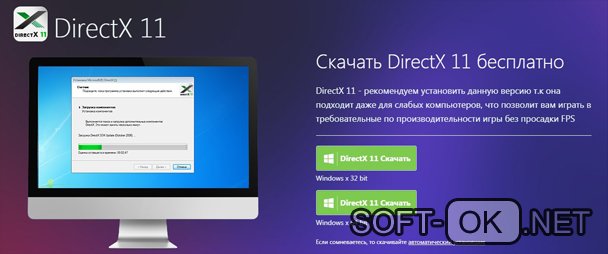
Рисунок 4. Главный экран официального сайта DirectX
Не запускается игра через стим — процесс игры завис
Если не запускается игра через Стим, возможно, виноваты сбои в работе операционной системе. Тогда компьютер считает, что софт продолжает работать тогда, когда вы попытались ее выключить. При этом на экране возникает системное сообщение о том, что такое приложение уже запущено. В таком случае можно сделать следующее:
Войти в «диспетчер задач», нажав одновременно на клавиатуре клавиши «Ctrl», «Alt» и «Del».
- После открытия окна, выбрать необходимый инструмент.
- Зайти в выполняемые «процессы».
- Найти файл, который не работает.
- Кликнуть «завершить» и согласиться с изменениями (Рисунок 5).
Если это не помогло, возможно, проблема в самом ПК или в других его процессах.
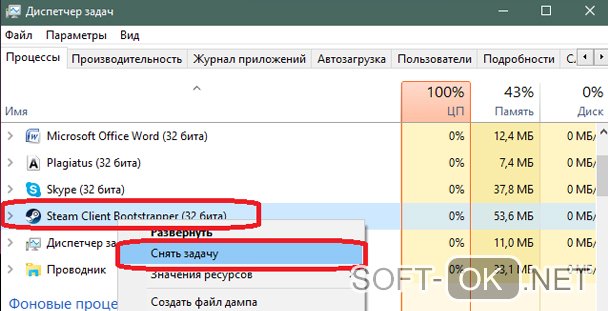
Рисунок 5. Окно диспетчера устройств с закрытием зависшего процесса
Слабая конфигурация ПК
Возможно, возможности вашего ПК не соответствуют требованиям запускаемого софта. Об этом можно узнать, перейдя в свойства «Мой компьютер» и сравнив указанные значениями с указанными в описании программы. Если они совпадают, значит дело в системе, если нет – придется оставить надежду запустить комп или приобретать для него дополнительные составляющие, которые помогут соответствовать современным требованиям. Еще один способ – разогнать видеокарту с помощью специальных программ, но учтите, что делать вы это будете на свой страх и риск. Впрочем, всегда можно откатить изменения или перезагрузить Виндовс.
Некоторые игры в стиме не запускаются: проблемы совместимости
Большинство игр работают только на новых версиях Виндовс и не воспроизводятся на более ранних. Если проблема в этом, решить ее можно также своими силами:
- Найти нужный файл.
- Кликнуть правой кнопкой мышки, чтобы вызвать дополнительное меню.
- Кликнуть «Свойства».
- Найти раздел «Совместимость» (Рисунок 6).
- Выбрать ту ОС, для которой был установлен софт.
- Согласиться с изменениями.
Узнать подробности о том, для какой операционной системы была разработана игрушка можно в ее описании. Если у вас нет такой информации, придется кликать «методом тыка» на все названия по порядку в поисках подходящего.
После осуществленных действий перезагрузите ПК.
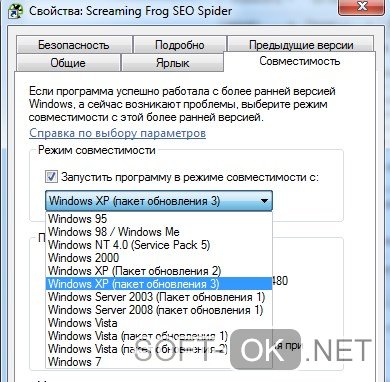
Рисунок 6. Окно выбора режима совместимости приложения
Что делать если вылетает сам Steam
В этом случае можно сделать следующее:
- Проверить комп на вирусы.
- Установить все обновления операционной системы.
- Выключить антивирусник и брандмауэр.
- Обновить драйвера.
- Очистить системный реестр (можно использовать CCleaner или любые другие подобные проги).
- Полностью удалить видеоигру с ПК и загрузить заново.
Если это не помогло, возможно, проблему поможет решить профессионал.
Не запускается игра в Steam: проблемы синхронизации
Если не запускается софт в Стиме, возможно, возникли проблемы в синхронизации драйверов. В этом случае их можно обновить с помощью специальных программ или официальных сайтов разработчиков. Если неприятность возникла после того, как вы обновили прогу, возможно, баг на стороне поставщика. Исправить ситуацию в случае возникновения этого бага можно, написав в службу поддержки, указав в письме все детали.
Если ни один способ решить проблему, когда не запускаются игры со Стима, не помог, значит пора обращаться к помощи более опытных юзеров или профессионалов.