
Откровенно говоря, ошибки в Стим – это довольно редкое явление. Но когда они появляются, пользователь и понятия не имеет, что делать с этой ситуацией. Итак, в этой статье мы разберем с вами одну из таких ошибкой, номер которой -118.
Для примера давайте рассмотрим сам текст ошибки, чтобы лучше вникнуть в ситуацию. Вот и он:
Код:-118
Невозможно подключиться к серверу. Возможно, сервер отключен или у вас отсутствует подключение к интернету.
В отличие от множества различных ошибок в операционной системе Windows, данная ошибка в действительности говорит вам полезную информацию, с помощью которой можно разрешить сложившуюся проблему.
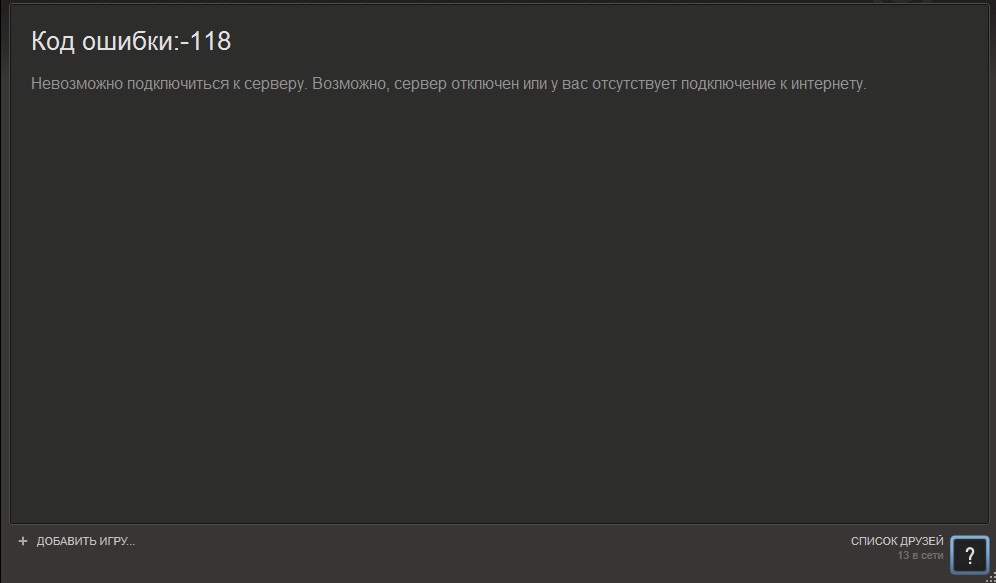
Во время появления ошибки 118 в Steam вы не можете использовать сетевой аспект приложения этого сервиса цифровой дистрибуции, а именно невозможно пользоваться магазином и функциями сообществ. Хотя вот что забавно в этой ошибке – в то время как вы не можете использовать браузер Steam, вы можете использовать свою библиотеку и даже загружать оттуда купленные игры.
Согласно информации с сообщения, есть две причины ошибки 118:
- Первая, и самая вероятная из двух, заключается в том, что сервера Стим упали во время большого наплыва людей. Вспомните, не пришло ли время какой-нибудь сезонной распродажи. Сервера могли просто обрушиться под напором пользователей, из-за чего и начала возникать ошибка.
- Вторая и, пожалуй, очень неприятная причина – это ваше интернет-соединение. Возможно, что что-то изменило его настройки, из-за чего вы теперь и не можете использовать сетевой аспект сервиса Steam.
Теперь, когда мы рассмотрели возможные причины ошибки 118, давайте пройдемся по советам/методам для решения этой задачки. А существует методом для этой проблемы огромное множество.
- Надежность сетевого подключения. Первое, что вам нужно проверить, так это нормально ли функционирует ваше Интернет-соединение. Возможно, что ваша скорость приема опустилась до таких значений, что уже с трудом может работать с клиентом Steam. Проверьте свое Интернет-соединение с помощью ресурса http://www.speedtest.net/ru/.
- Переподключение сети. Выполните переподключение своего Интернет-соединения. Сделать это можно несколькими способами. Вот парочка из них:
- Пройдите путем “Панель управления – Центр управления сетями и общим доступом – *ваше интернет-подключение*. В окне его состояния нажмите на кнопку “Отключить”. Затем запустите “Диагностику неполадок”, которая снова должна будет выполнить подключение к доступной сети.
- Или же нажмите правой кнопкой мыши на “Пуск” и выберите из контекстного окна пункт “Диспетчер устройств”. Найдите в списке доступных устройств в вашей конфигурации Сетевой адаптер. Нажмите на него правой кнопкой мыши и выберите “Отключить”. Затем снова нажмите правой кнопкой мыши и выберите “Задействовать”.
После выполнения переподключения, проверьте наличие ошибки.
- Смена региона загрузки. Можно попробовать также изменить регион загрузки для вашего клиента Steam. Для изменения региона пройдите путем “Настройки – Загрузки – Регион для загрузки”. Измените регион загрузки и попробуйте перейти в Магазин Steam. Если вы изменили регион и все еще наблюдаете ошибку 118 в Steam, то попробуйте сменить еще региона 3-4. При таком же результате переходите к другому способу решения проблемы, т.к. этот очевидно не работает.
- Исключение Брандмауэра. Есть вероятность, что ваш Брандмауэр Windows начал блокировать подключение к Steam. Попробуйте временно отключить свой Firewall и зайти в магазин. Если же именно ваш Firewall начал блокировать подключение, по какой-то только ему известной причине, то вы можете попробовать внести Steam в список исключений этой системы защиты вашего компьютера. Рассмотрим как это делать для операционной системы Windows 8.1:
- Пройдите путем “Панель управления – Брандмауэр Windows – Расширение взаимодействия с приложением или компонентом в брандмауэре Windows”.
- Перед вами откроется список разрешенных программ вашим Firewall. Просмотрите его на наличие Steam. Если его там нет, то нужно это исправить. В этом случае нажмите на “Изменить параметры” и добавьте его в список.
Проверьте наличие ошибки.
- Публичный DNS. Также можно попробовать установить себе публичные адреса DNS. Для этого сделайте следующее:
- Пройдите в “Панель управления – Центр управления сетями и общим доступом – *ваше Интернет-подключение* – Свойства – Протокол Интернета версии 4 (TCP/IPv4) – Свойства”.
- Поставьте галочку напротив “Использовать следующие адреса DNS-серверов”.
- Предпочтительный DNS-адрес: 8.8.8.8.; Альтернативный DNS-адрес: 8.8.4.4.
Как только выставите и сохраните изменения в сетевом подключении, проверьте сохранилась ли проблема.
- Редактирование Hosts. В этом методе вам нужно будет отредактировать файл Hosts. Найдите его в CWindowsSystem32driversetc и откройте с помощью, например, Блокнота. Внимательно просмотрите записи. Если после строчки “# ::1 localhost” будет стоять хотя бы какая-то другая запись, то удалите ее. После редактирования файла Hosts, перезагрузите свой компьютер. Затем снова проверьте наличие ошибки 118 в Steam.
- Сканирование системы. Если к этому времени у вас так и не получилось исправить ошибку, то это дает почву для размышлений о том, что, возможно, на вашем компьютере завелся нежеланный гость, т.е. вирус, который зачем-то и блокирует соединение клиента Steam. Проверьте свой компьютер с помощью установленного антивируса. Если нашлось что-то подозрительное, то удалите это и снова проверьте наличие ошибки 118.
- Переустановка Steam. И последнее, что вы можете сделать, так это просто переустановить ваш клиент Steam. Комментировать тут мало что можно. Некоторые пользователи в сети утверждали, что им помог именно этот шаг.
- Дела с провайдером. При неэффективности всего вышеуказанного, лучшим вашим действием будет обратиться с вопросом по поводу возникшей проблемы к вашему провайдеру. Возможно, что что-то произошло с их стороны.
Steam – цифровая дистрибутивная платформа, созданная корпорацией Valve для распространения компьютерных игр. Она обеспечивает простоту в установке и обновлении игр и предпочитаема миллионами игроков, которые используют ее каждый день. Но иногда возникает сообщение «Не удается подключиться к серверу» с кодом ошибки 118 при попытке открыть магазин или даже библиотеку в Steam.
Причины возникновения ошибки с кодом 118 в Steam
По информации пользователей на форумах можно выделить основные причины возникновения ошибки:
- Брандмауэр. Этот экран защиты компьютерной сети может заблокировать доступ приложению к своим серверам, из-за чего отображается сообщение об ошибке. Брандмауэр Window часто определяет программное обеспечение как вредное для вашего компьютера, даже если оно не является таковым, и автоматически блокирует.
- Проблемы с доступом в интернет. Возможно, подключение к интернету работает неправильно или медленно, поэтому клиент Steam сталкивается с проблемами при попытке подключится к своей базе данных.
- Фоновые процессы. Иногда сторонние программы, работающие в фоновом режиме, могут вмешиваться в определенные элементы клиента Steam, что приводит к возникновению ошибки с кодом 118.
- Вирусное заражение. Вирус или вредоносное программное обеспечение могут помешать правильной работе клиента Steam, поглощать сетевой трафик, тем самым «ограничить» соединение с серверами.
Теперь, когда есть базовое понимание проблемы, перейдем к их решению. Рекомендуем следовать указанному порядку, чтобы избежать конфликтов.
Решение 1: Разрешение доступа через Брандмауэр
Брандмауэр Windows может заблокировать подключение клиента Steam к его серверам, из-за чего возникает сообщение с кодом ошибки 118. Поэтому для начала разрешите доступ приложению.
- Выведите на экран строку системного поиска одновременным нажатием клавиш Windows + S и введите «Брандмауэр».
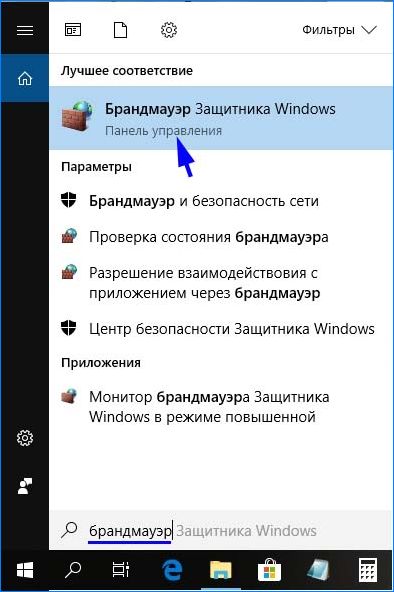
- В результатах поиска нажмите на найденную функцию и перейдите на пункт «Разрешение взаимодействия с приложением или компонентом в брандмауэре».

- Нажмите на кнопку «Изменить параметры».
- Прокрутите список вниз. Установите флажки в полях «Домашняя или рабочая (частная) и «Публичные» для записи «Steam».
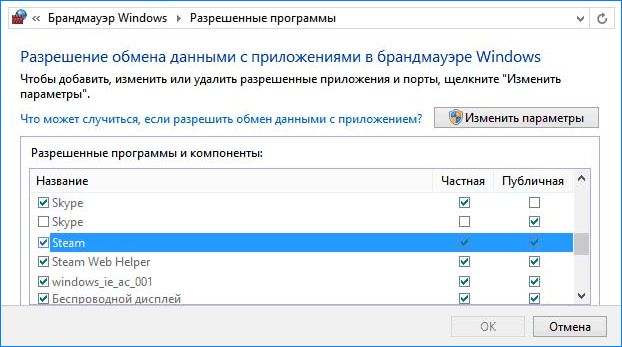
- Подтвердите изменения на ОК и проверьте, исправлена ли ошибка доступа к серверам с кодом 118.
Решение 2: Перезагрузка роутера
Если скорость интернета низкая или неправильно настроен, у клиента «Стим» могут возникнуть проблемы с подключением к своей базе данных. Поэтому перезагрузите роутер для повторной инициализации его конфигурации.
- Отключите кабель питания роутера.
- Подождите 5 минут и снова подключите кабель.
- Подождите, пока будет предоставлен доступ в интернет.
Посмотрите, появляется ли уведомление с кодом ошибки 118 в Steam.
Решение 3: Отключение конфликтующих процессов
Ошибка может возникнуть, если в работу Steam вмешивается стороннее приложение или служба. Поэтому попробуйте отключить все службы и программы сторонних производителей.
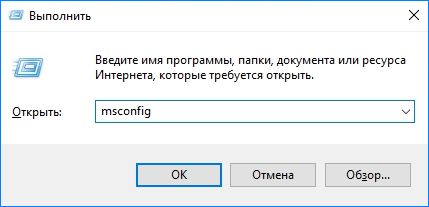
- Выведите на экран диалоговое окно «Выполнить» одновременным нажатием клавиш Win + R. Наберите команду msconfig и кликните на Enter.
- Перейдите на вкладку «Службы» и установите флажок «Не отображать службы Майкрософт». Затем нажмите кнопку «Отключить все».

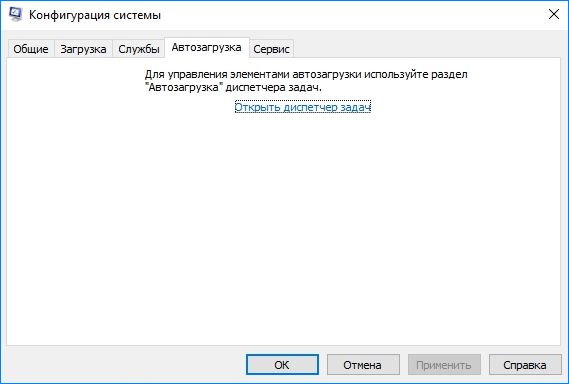
- Откройте вкладку «Автозагрузка», кликните на ссылку «Открыть диспетчер задач».
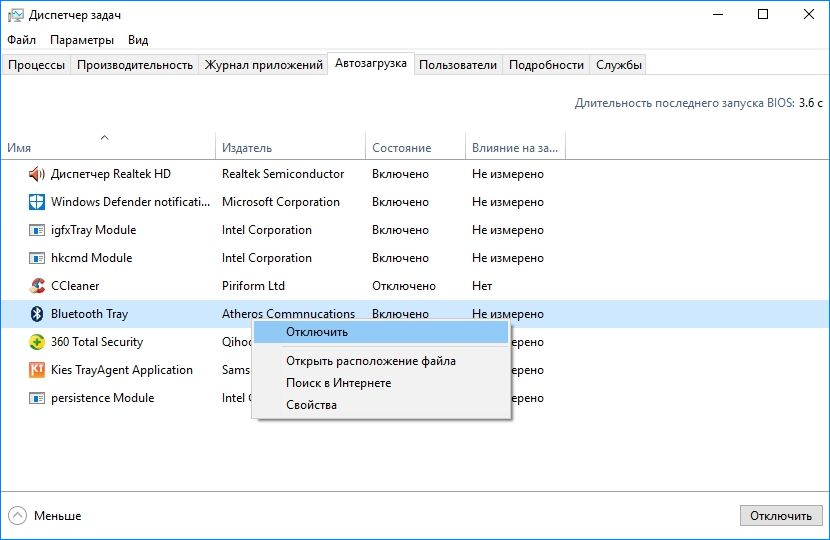
- Здесь нужно отключить все приложения, чтобы они автоматически не запускались при загрузке Windows.
Перезагрузите компьютер. Если таким способом ошибку 118 удалось исправить, начинайте включать по одной службе, пока проблема не вернется. Таким образом, можно определить службу или приложение, которое конфликтует со Steam, и отключить его навсегда.
Решение 4: Проверка на вирусы
Если компьютер заражен вирусами или вредоносным ПО, это может помешать работе определенных функций Steam и вызывать проблемы при подключении к серверам. В некоторых случаях вредоносные программы поглощают сетевой трафик, ограничивая при этом пропускную способность интернет-канала. Поэтому нужно проверить компьютер не вирусы.
Steam — это платформа, на которой можно расслабиться, играя в компьютерные игры. У него есть собственный магазин, откуда вы можете скачать свои любимые игры. Но при доступе к магазину или разделу библиотеки в Steam вы можете столкнуться с кодом ошибки 118.
Ошибка в основном появляется, когда клиент Steam не может подключиться к серверу. К счастью, есть 9 рабочих способов, с помощью которых вы можете устранить этот код ошибки. Давайте проверим их.
Что такое код ошибки Steam 118?
Код ошибки Steam 118 в основном является результатом слабого интернет-соединения. Но есть еще много причин, которые могут быть причиной проблемы.
- Проблема может возникнуть, если брандмауэр Windows блокирует важные службы Steam.
- Различные приложения, работающие в фоновом режиме, также могут вызывать сообщение об ошибке.
- Устаревшие или поврежденные сетевые драйверы — еще одна основная причина проблемы.
Теперь, когда вы знаете различные причины, вызывающие проблему, ниже приведены все возможные решения, которые вы можете попробовать.
1 Перезапустите клиент Steam
У большинства пользователей код ошибки 118 исчезал при простом перезапуске. Как оказалось, проблема может быть связана с временным сбоем в клиенте. В этой ситуации лучше всего рассмотреть перезапуск Steam.
Итак, перезапустите Steam и проверьте, решает ли он проблему или нет. Если нет, продолжайте руководство.
2 Проверьте подключение к Интернету
Как упоминалось выше, проблема в основном возникает из-за слабого интернет-соединения. Таким образом, убедитесь, что с вашим подключением все в порядке. Вы можете проверить скорость своего соединения, посетив веб-сайт проверки скорости Интернета.
Если результат показывает, что вы получаете более низкую скорость, рассмотрите возможность перезагрузки маршрутизатора. Кроме того, вы можете связаться с интернет-провайдером, чтобы пожаловаться на низкое и нестабильное интернет-соединение.
3 Закрыть фоновые приложения
Приложения, работающие в фоновом режиме, могут постоянно потреблять пропускную способность Интернета и вызывать проблему в вопросе. В качестве решения вам придется закрыть все такие приложения. Вы можете сделать это, выполнив следующие шаги.
- Нажмите Ctrl+Shift+Esc, чтобы открыть диспетчер задач.
- Во вкладке «Процессы» щелкните правой кнопкой мыши все ненужные приложения и выберите «Завершить задачу».
Вот и все. Перезапустите клиент Steam и проверьте наличие проблемы.
4 Запустите средство устранения неполадок сети
Следующее решение в списке — запустить средство устранения неполадок сети. Это встроенная утилита на ПК с Windows, которая ищет и устраняет проблемы, связанные с подключением. Вы можете запустить средство устранения неполадок, выполнив следующие шаги.
-
Откройте меню «Настройки» с помощью горячей клавиши Win + I.
-
На этой вкладке «Система» выберите параметр «Устранение неполадок ».
-
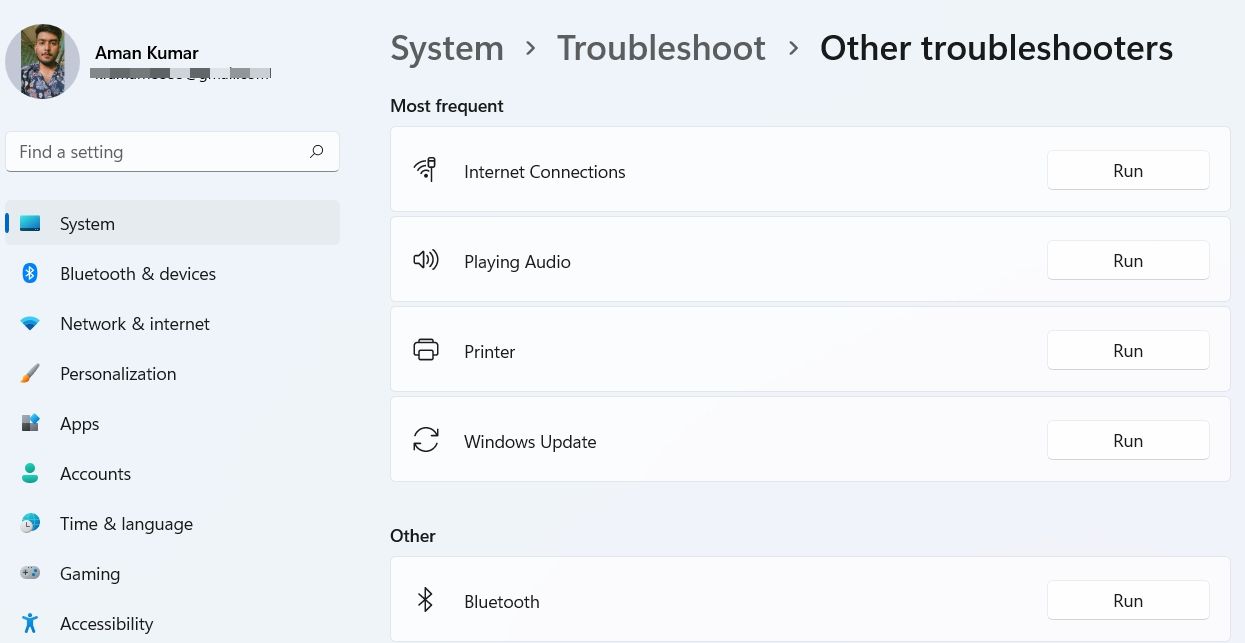
Щелкните Другие средства устранения неполадок.
-
Нажмите «Выполнить» рядом с «Подключения к Интернету».
-
Выберите «Устранение неполадок с моим подключением к Интернету».
Теперь средство устранения неполадок будет искать и устранять все проблемы с подключением.
5 Загрузите последнее обновление клиента Steam
Код ошибки Steam 118 очень распространен среди систем с устаревшими версиями клиента. Каждое обновление содержит новые функции и исправления ошибок. Если проблема вызвана ошибкой, лучше обновить клиент.
Вот как загрузить последнюю версию клиента Steam.
- Запустите клиент Steam.
- Нажмите Steam в левом верхнем углу.
-
Выберите «Проверить наличие обновлений клиента Steam» в контекстном меню.
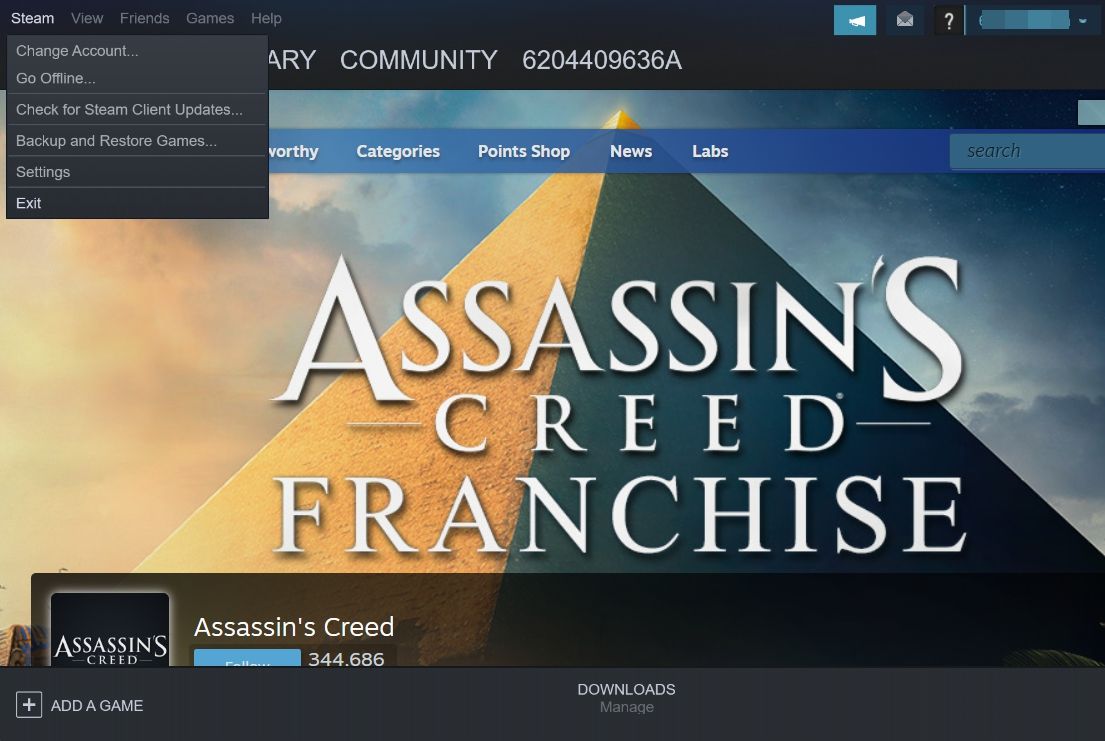
Теперь Steam будет искать и загружать любые доступные обновления. После завершения процесса перезапустите клиент и проверьте наличие проблемы.
6 Обновите сетевой драйвер
Как и в случае с играми и приложениями, крайне важно постоянно обновлять установленные драйверы. Обновления драйверов гарантируют, что система остается полностью обновленной и без проблем.
Чтобы устранить код ошибки Steam 118, вам необходимо обновить сетевой драйвер. Вот как это сделать.
- Откройте Диспетчер устройств, используя один из многих способов открыть Диспетчер устройств.
- Дважды щелкните Сетевые адаптеры.
-
Щелкните правой кнопкой мыши установленный сетевой драйвер и выберите «Обновить драйвер» в контекстном меню.
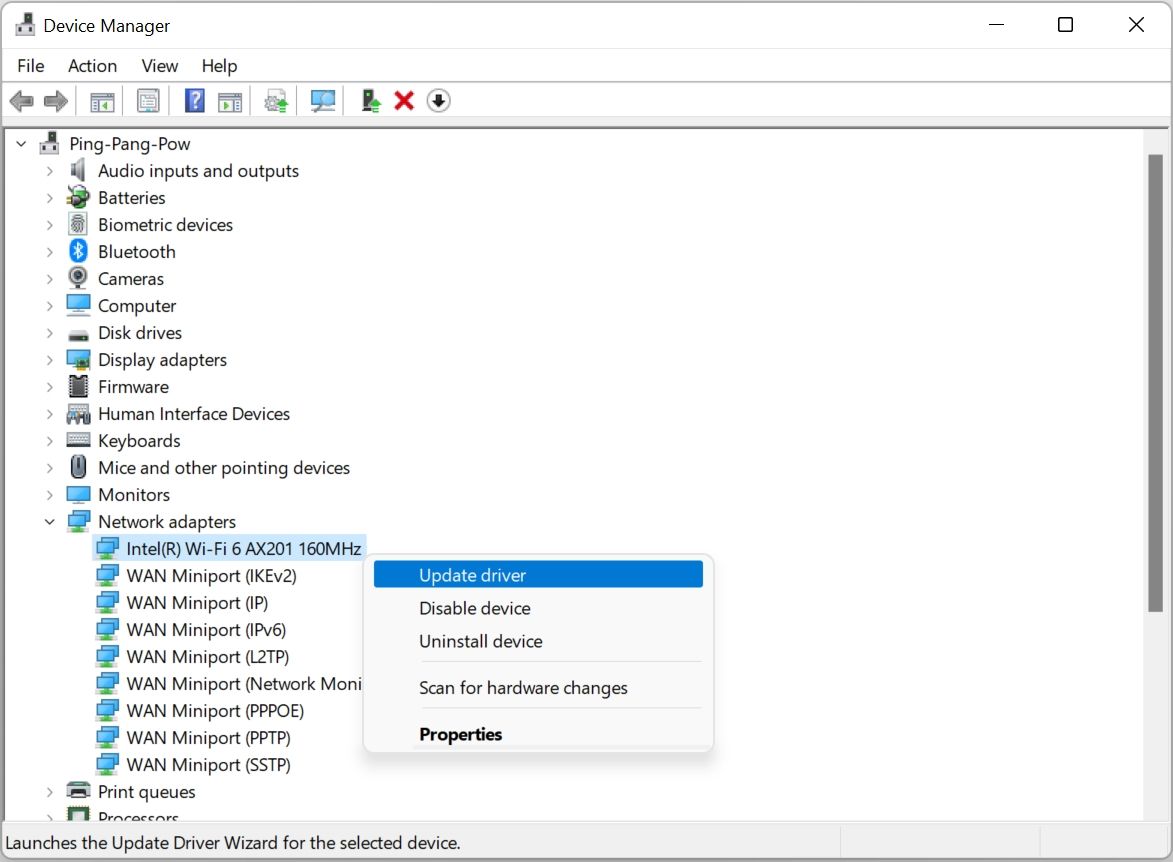
Теперь Windows будет искать и устанавливать лучший сетевой драйвер для системы. Если не удается найти драйверы, попробуйте поискать драйверы производителя вашего сетевого адаптера в Интернете.
7 Разрешить Steam общаться через брандмауэр Защитника Windows
Скорее всего, вы столкнетесь с проблемой в вопросе, если клиент Steam заблокирован в настройках брандмауэра. Вам нужно будет разрешить приложению запускаться через брандмауэр, чтобы решить эту проблему. Вы можете сделать это, выполнив следующие шаги.
-
Откройте меню «Пуск », введите «Безопасность Windows» и нажмите «Ввод».
-
Выберите Брандмауэр и защита сети на левой панели.
-
Нажмите «Разрешить приложение через брандмауэр».
-
Нажмите Изменить настройки.
-
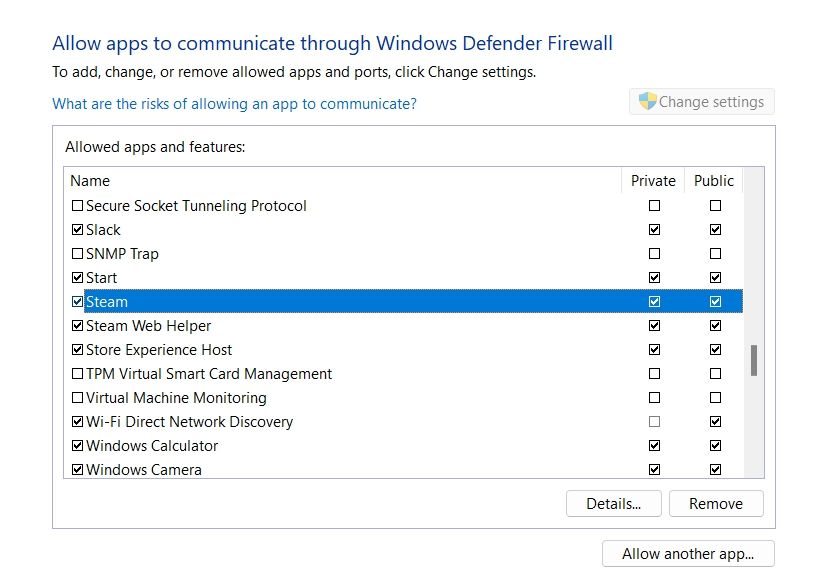
Установите галочки в полях «Общие» и «Частные» рядом со Steam.
-
Нажмите OK, чтобы сохранить изменения.
Вот и все. Проверьте, не сталкиваетесь ли вы с проблемой.
8 Отключите любое подключение к прокси-серверу
Прокси-сервер помогает предотвратить кибератаки. Но с другой стороны, это делает соединение нестабильным и вызывает различные проблемы, в том числе и в обсуждении.
Итак, отключите прокси-сервер и проверьте, устраняет ли он проблему. Вот как это сделать.
-
Откройте меню «Пуск », введите «Свойства обозревателя» и нажмите «Ввод».
-
Нажмите на вкладку Подключения.
-
Выберите параметр настроек локальной сети.
-
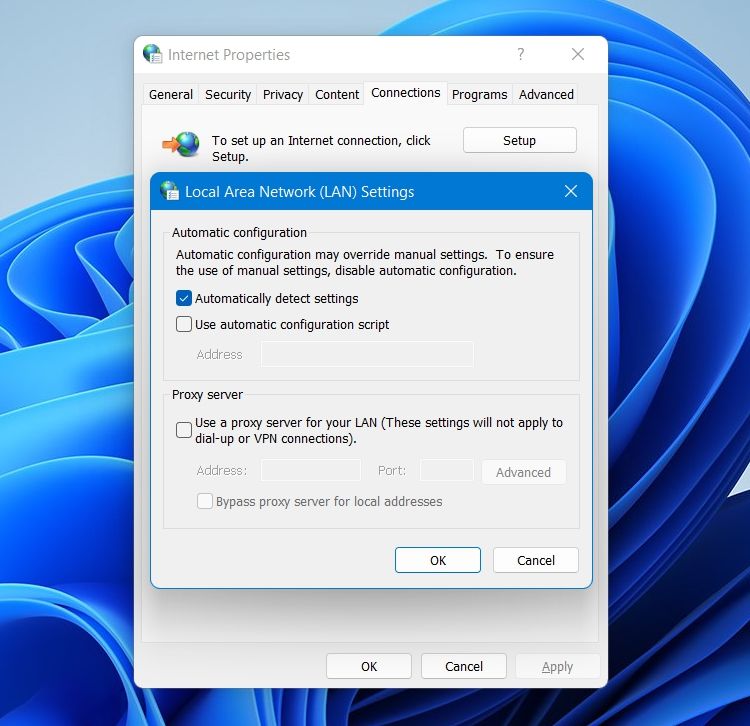
Снимите флажок Использовать прокси-сервер для вашей локальной сети.
-
Нажмите OK, чтобы применить изменения.
9 Сброс настроек сети
Если проблема не устранена, скорее всего, она вызвана неправильно настроенными настройками сетевого компонента. В качестве решения вам придется сбросить настройки сети.
При сбросе сетевых настроек сетевые адаптеры будут переустановлены, а для сетевых компонентов будут установлены значения по умолчанию. Вот как это сделать.
-
Откройте настройки.
-
Выберите «Сеть и Интернет» > «Дополнительные параметры сети» > «Сброс сети».
-
Нажмите «Сбросить сейчас» рядом с «Сброс сети».
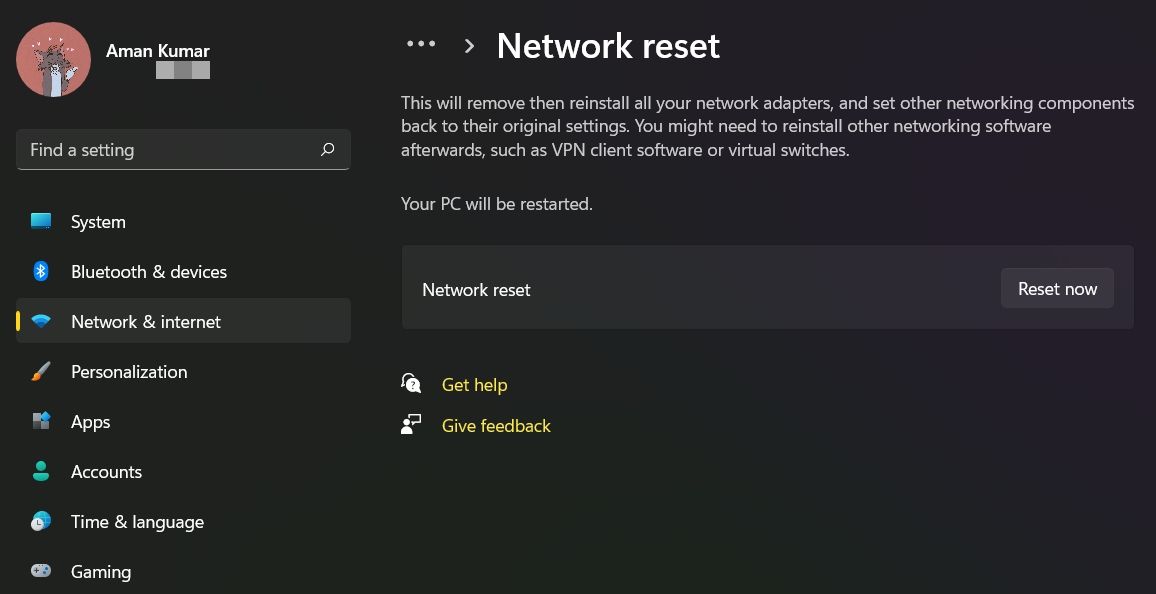
-
Нажмите Да, чтобы подтвердить свой выбор.
После завершения процесса сброса вам придется переустановить любое сетевое программное обеспечение, например VPN.
Код ошибки Steam 118, исправлено
Код ошибки Steam 118 может появиться в любое время и помешать пользователям играть в игры. К счастью, избавиться от кода ошибки несложно. Просто попробуйте приведенные выше решения, чтобы избавиться от проблемы навсегда.
Но если ни одно из решений не решит проблему, вам придется переустановить клиент Steam.
Источник записи: www.makeuseof.com
Here’s how to fix the Steam error code 118 on Windows and get back into gaming.

Steam is the go-to platform to relax with some PC games. It has its own store from where you can download your favorite games. But while accessing the store or the library section on Steam, you might encounter the error code 118.
The error mainly appears when the Steam client fails to connect with the server. Thankfully, there are 9 working ways by which you can eliminate this error code. Let’s check them out.
What Is Steam Error Code 118?
The Steam error code 118 is mainly a result of a weak internet connection. But there are many more reasons that can be responsible for the issue.
- The problem can appear if the Windows Firewall is blocking important Steam services.
- Different applications running in the background can also trigger the error message.
- Outdated or corrupt network drivers are another prime reason behind the problem.
Now that you know the different reasons causing the issue, below are all the possible solutions you can try.
1. Restart the Steam Client
For most users, the error code 118 disappeared with just a simple restart. As it turns out, the problem can be a product of a temporary glitch in the client. In this situation, restarting Steam is the best thing to consider.
So, restart Steam and check if it fixes the problem or not. If not, continue with the guide.
2. Check the Internet Connection
As aforementioned, the problem mainly results due to a weak internet connection. Thus, ensure that everything’s fine with your connectivity. You can check your connection speed by visiting an internet speed-checking website.
If the result shows that you are getting a lower speed, consider rebooting the router. Alternatively, you can connect with the ISP to complain about the low and unstable internet connection.
3. Close Background Running Applications
Background running applications can constantly consume the internet bandwidth and cause the problem in the question. As a solution, you will have to close all such applications. You can do it by following the below steps.
- Press Ctrl + Shift + Esc to open the Task Manager.
- In the Processes tab, right-click on all the unnecessary applications and choose End task.
That’s it. Relaunch the Steam client and check for the problem.
4. Run the Network Troubleshooter
The next solution on the list is to run the network troubleshooter. It is a built-in utility on Windows PC that looks for and resolves issues related to connectivity. You can run the troubleshooter by following the below steps.
- Open the Settings menu using the Win + I hotkey.
- In this System tab, choose the Troubleshoot option.
- Click on Other troubleshooters.
- Click on Run next to Internet Connections.
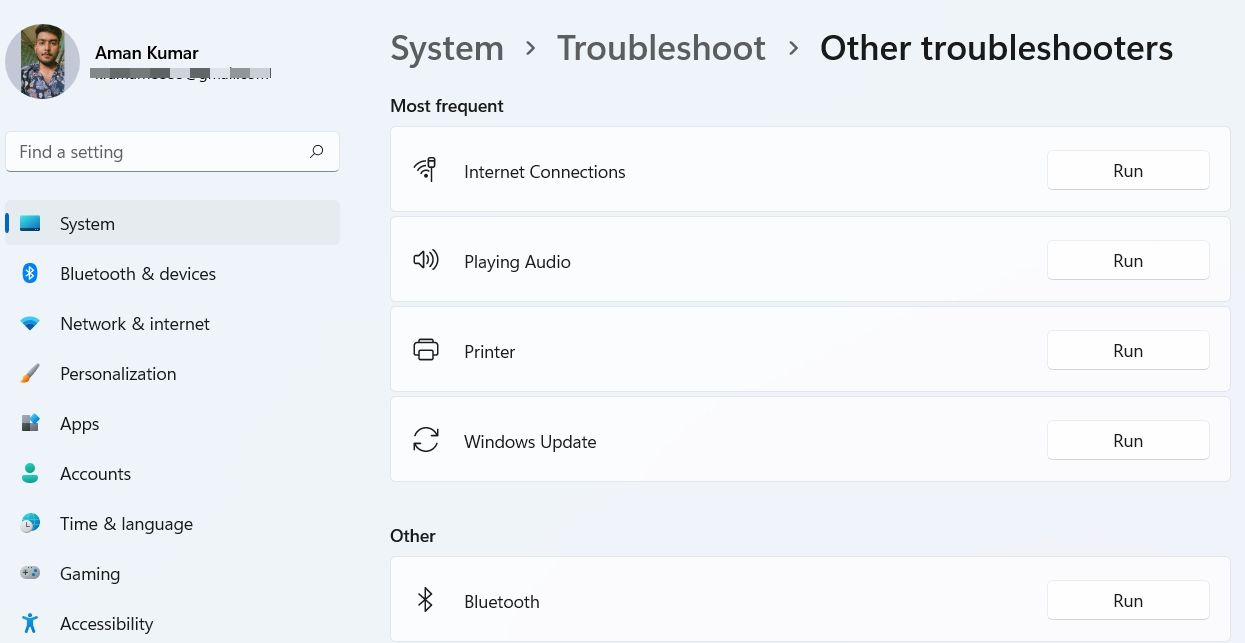
- Choose Troubleshoot my connection to the internet.
Now, the troubleshooter will look for and fix all the connectivity issues.
5. Download the Latest Steam Client Update
Steam error code 118 is very common among systems that have outdated client versions. Each update comes with new features and bug fixes. If the problem is being caused due to a bug, it’s better to update the client.
Here’s how to download the latest version of the Steam client.
- Launch the Steam client.
- Click on Steam at the top left corner.
- Choose Check for Steam client updates from the context menu.
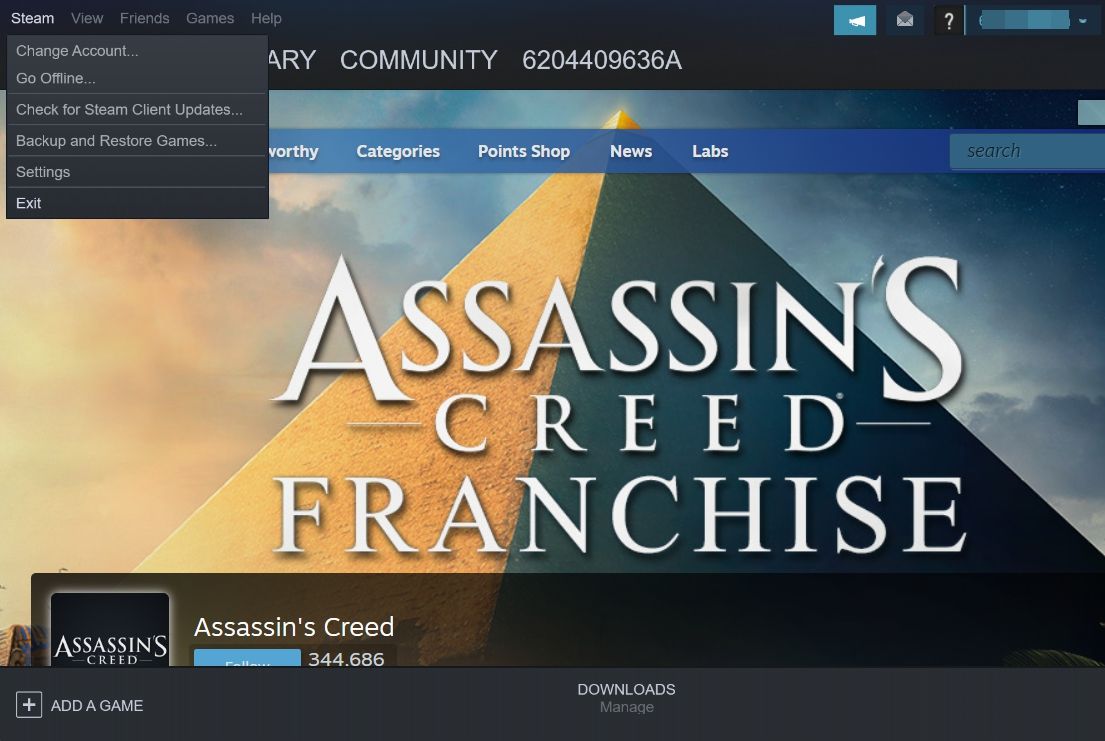
Steam will now look for and download any available updates. Once the process is complete, relaunch the client and check for the issue.
6. Update the Network Driver
Similar to games and applications, it’s crucial to keep updating the installed drivers. Driver updates make sure that the system remains completely up to date and free from problems.
To solve the Steam error code 118, you’ll have to update the network driver. Here’s how to do it.
- Open the Device Manager using one of the many ways to open the Device Manager.
- Double-click on Network adapters.
- Right-click on the installed network driver and choose Update driver from the context menu.
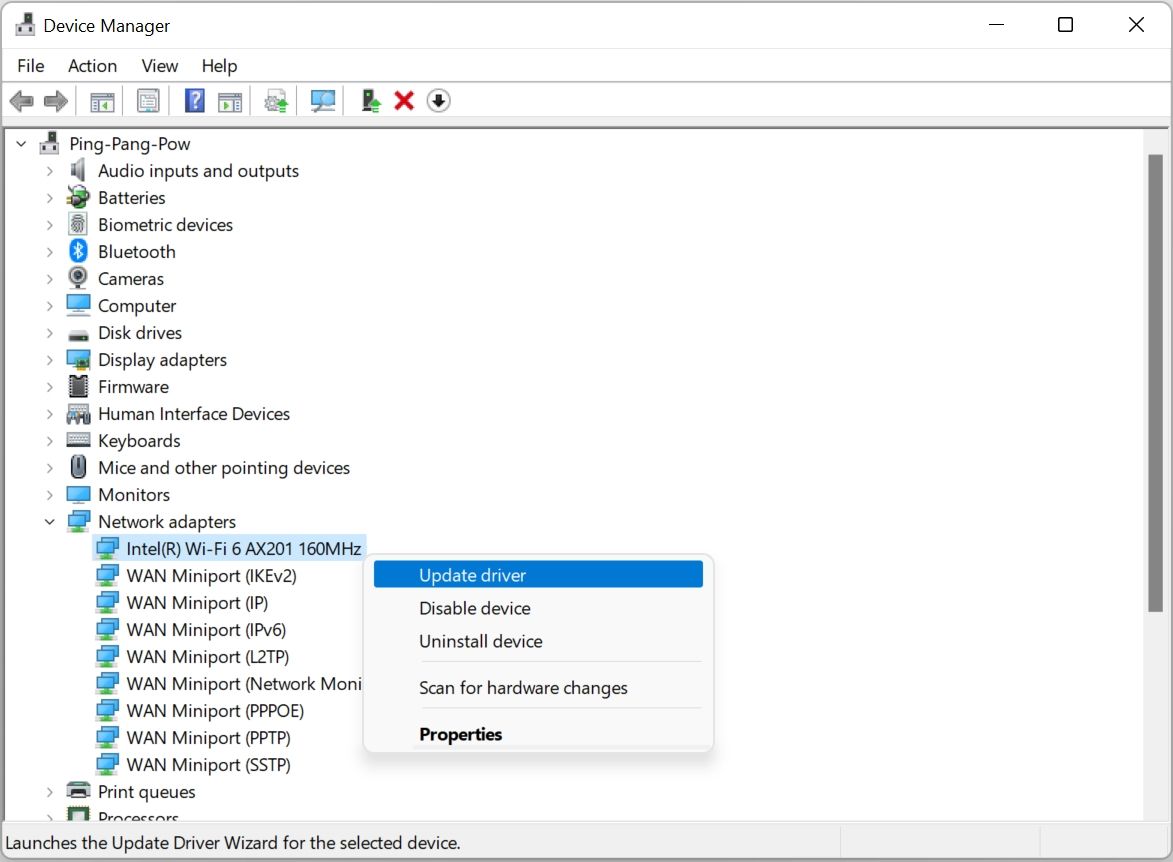
Windows will now look for and install the best network driver for the system. If it fails to find any, try searching for the manufacturer of your network adapter online for drivers.
7. Allow Steam to Communicate Through Windows Defender Firewall
You’ll most likely face the problem in the question if the Steam client is blocked under the Firewall settings. You will have to allow the app to run through the Firewall to fix the problem. You can do it by following the below steps.
- Open the Start menu, type Windows Security and press Enter.
- Choose Firewall & network protection from the left pane.
- Click on Allow an app through the Firewall.
- Click on Change settings.
- Checkmark Public and Private boxes next to Steam.
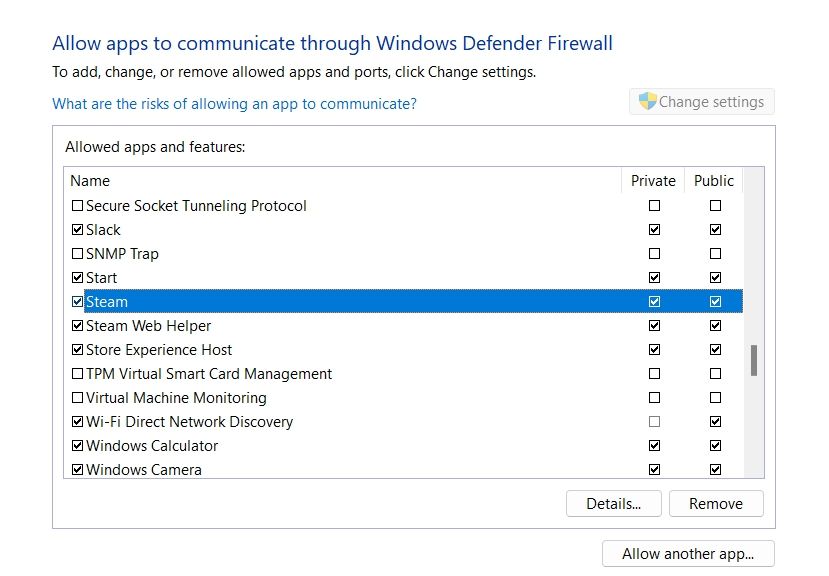
- Click on OK to save the changes.
That’s it. Check if you are still facing the problem.
8. Turn Off Any Proxy Server Connection
A proxy server helps in preventing cyber attacks. But on the negative side, it makes the connection unstable and causes different issues, including the one in the discussion.
So, turn off the proxy server and check if it fixes the problem. Here’s how to do it.
- Open the Start Menu, type Internet Options, and press Enter.
- Click on the Connections tab.
- Choose the LAN settings option.
- Uncheck the Use a proxy server for your LAN option.
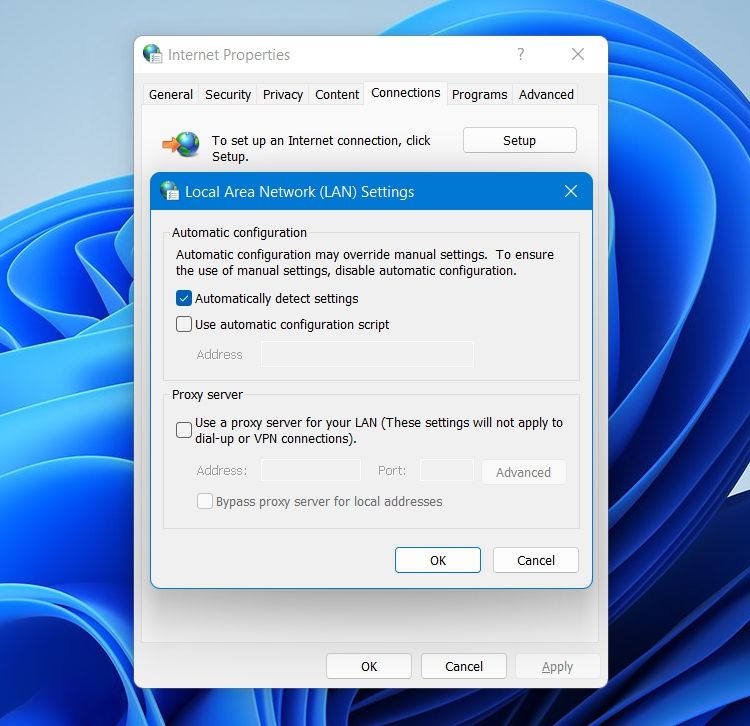
- Click OK to apply the changes.
9. Reset the Network Settings
If the problem still persists, most probably, it is being caused due to misconfigured network component settings. As a solution, you will have to reset the network settings.
Resetting the network settings will reinstall the network adapters and set the network components to their default values. Here’s how to do it.
- Open Settings.
- Choose Network & internet > Advanced network settings > Network reset.
- Click on Reset now next to Network reset.
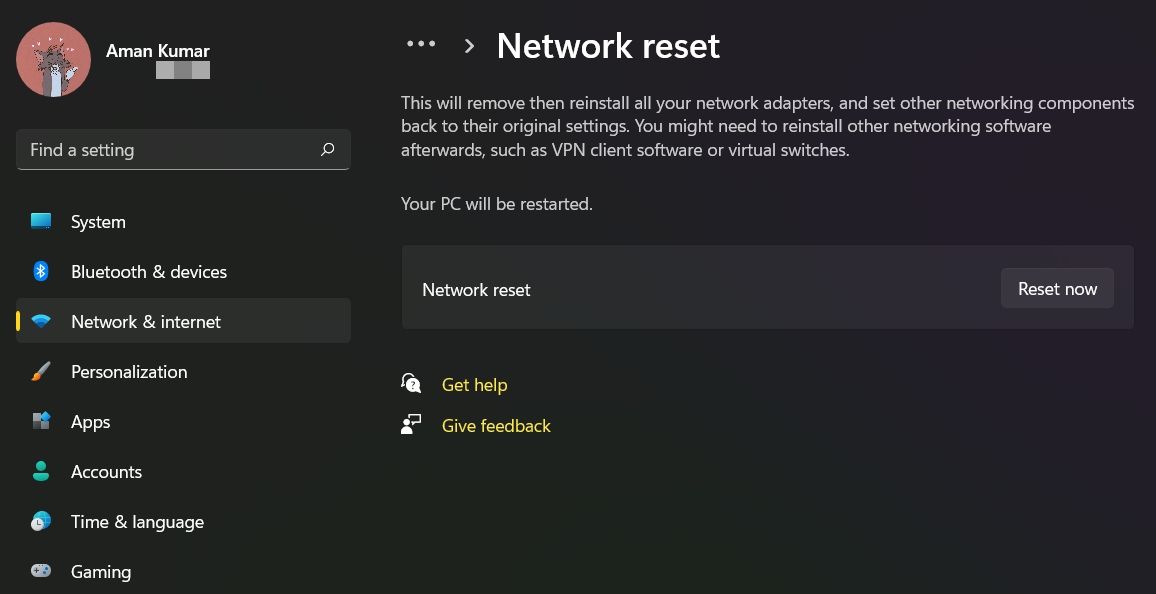
- Click Yes to confirm your selection.
After the reset process is complete, you will have to reinstall any network software like VPNs.
Steam Error Code 118, Now Fixed
Steam error code 118 can appear anytime and stop the users from playing games. Fortunately, it’s a cakewalk to eliminate the error code. Just try the above solutions to get rid of the issue for good.
But if none of the solutions fixes the problem, you will have to reinstall the Steam client.
Что значит ошибка 118 это значит, что сервера Стима барахлят или у вас очень медленный интернет. Код ошибки 118 встречается во многих случаях я напишу про три этапа исправления ошибки 118 steam, которые мне когда-то помогли.
Простое решение как исправить ошибку 118
Появляется сообщение «Код ошибки:-118 Невозможно подключиться к серверу. Возможно, сервер отключён или у вас отсутствует подключение к интернету.» Чтобы исправить эту ошибку 118 нужно подождать минут семь и перезагрузить страницу, если не помогло то надо перегрузить компьютер.
Отключением прокси-сервера
Ошибку 118 в стиме исправляем следующим образом. Жмём «Пуск» — «Панель управления» — «Сеть и Интернет» «Свойства обозревателя».
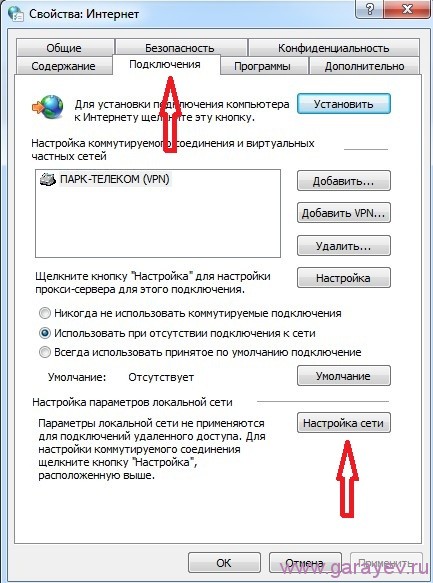
В открывшемся окне открываем вкладку «Подключения» и нажимаем на «Настройка сети».

Убираем галочку с «Использовать прокси-сервер для локальных подключений» и жмём «ОК». Перезагружаем стрим.
Ошибка 118 в браузере
В браузере страницы не открываются и выскакивает ошибка 118 тайм аут операции. Если появилась эта ошибка 118 что делать для её исправления. Жмём «Пуск» — «Панель управления» — «Оформление и персонализация» — «Параметры папок» — «Вид» — выбираем «Показывать скрытые файлы, папки и диски» и жмём «ОК». Далее жмём «Пуск» — «Выполнить» и вписываем notepad %windir%system32driversetchosts.
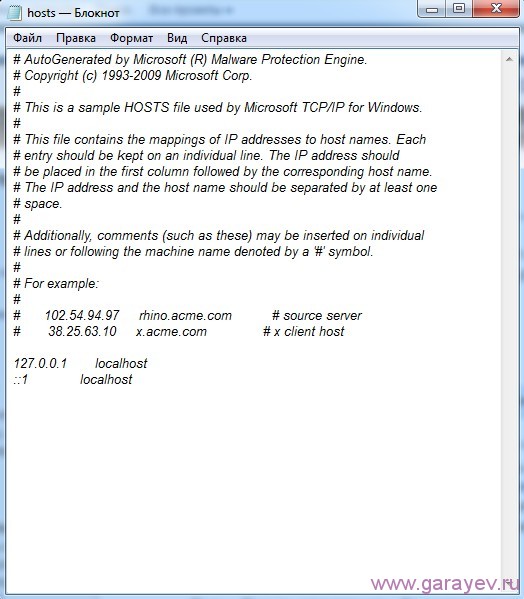
В открывшемся документе удаляем всё что ниже ::1 localhost и закрываем с сохранением изменений. Должно остаться как на картинке. Перезагружаем компьютер и ошибка 118 должна пропасть