
Всем привет! Сегодня столкнулся с проблемой – в Steam при заходе в магазин вылезла ошибка с кодом 105. Аналогичная ошибка может возникать и в браузере. Также в русифицированной версии видно надпись:
«Error Code 105: Невозможно подключиться к серверу. Возможно, сервер отключен или у вас отсутствует подключение к интернету.»
Решение 1: Проверка интернета
В первую очередь проверьте подключение к интернету – зайдите на сайт в любом браузере. Если подключение есть – читаем решения, которые я описал ниже. Если есть проблема именно с интернетом, то можно выполнить несколько вариантов (Если проблема не с интернетом, то пропускаем этот шаг и переходим к следующему):

Решение 2: DNS
Если ваш провайдер использует кривые DNS адреса или у вас они не прописаны в роутере или подключении, то можно установить их вручную на компьютере.


Решение 3: Файл Hosts
C:WINDOWSsystem32driversetc
Откройте файлик «hosts» с помощью блокнота или любого другого текстового редактора.

Все строки, которые начинаются не с решетки (#) удалите или добавьте в начало строки решетку, чтобы закомментировать, и эти строки не имели никакой силы. Сохраняемся: нажмите «Файл» – «Сохранить».

Решение 4: Через клиент
Для начала давайте проверим наличие обновления и обновим клиент – возможно ошибка связана с устаревшей программой. Кликаем «Steam» и выбираем «Проверить наличие обновлений клиента Steam».

Если это не поможет, то попробуйте зайти в настройки программы.

Теперь на первой вкладке «Аккаунт» пробуем запустить «Бета-тестирование» – кликаем по кнопке «Сменить». Клиент будет перезапущен.

Решение 5: Последние рекомендации
Если ничего из вышеперечисленного не помогло, а ошибка 105 все также висит в стиме, то можно выполнить следующее:
Как исправить ошибку 105 в Стиме
Код ошибки 105 в Steam может означать: отсутствие подключения к Интернету, неверные настройки, профилактические работы на сервере, вирусы или антивирусное ПО. Подобное уведомление блокирует доступ к играм и программам.
Причины ошибки 105
Основными причинами, почему появляется код ошибки 105 в Стиме, считаются:

Стандартными способами, как исправить выступает редактирование параметров Интернета, выполнение очистки от вирусов и лишней информации в кеш. Ошибка возникает сразу же, как только пользователь пытается запустить программу. Если же она временно исчезает – значит проводятся технические работы или проблемы на стороне провайдера.
Как решить
Пользователи, которые ранее столкнулись с такой проблемой, рекомендуют изменять настройки host, в диске «С». Удаляя или редактирую файл, компьютер заново подключается к сети, выполняет поиск неполадок. Более простой метод – провести диагностику сетей.
В Windows нужно зайти:

По окончанию, владелец компьютера увидит информацию по всем ошибкам, которые произошли внутри сети. Если указанный способ не помог – рекомендуется проверить работу Интернета в браузере.
Редактирование параметров в файле host приводит к новому подключению. Пользователь должен:
После этого нужно закрыть и перезагрузить компьютер. Изменения вступят в силу сразу, как только компьютер будет включен. Другие пути решения требуют изменений настроек Интернета, переход на бета-тестирование или обращения к провайдеру.
Способ 1: перейти в режим бета-тестирования
Режим тестирования подразумевает, что пользователь сможет получить новые продукты или функции раньше, чем все остальные. Гарантии качественной работы клиента отсутствуют. Пользователи отмечают, что иногда такой метод помогает справиться с ошибкой 105 в Steam. Чтобы открыть дополнительное меню:
После этого попробовать заново подключиться к магазину. Соблюдая этапы инструкции, пользователь сможет без лишних проблем восстановить работу с играми и программами. Недостаток такого метода – установленные дополнения будут самостоятельно обновляться, даже на первичные версии.
Способ 2: проверка сетевого подключения
Ошибка 105 в Стиме возникает при низкой скорости подключения. Пользователь может посетить любой из сайтов, где доступна проверка соединения. Если скорость находится в нижнем диапазоне – нужно обратиться к поставщику Интернет-услуг.
Также стоит проверить наличие вирусов на компьютере и работу антивируса. Защитник Windows, Касперский или Nod 32 могут блокировать Steam. Чтобы программа не оказалась в этом списке, необходимо:
После этого следует перезагрузить компьютер, запустить клиент заново. Проблема должна исчезнуть, если отсутствие доступа к сети заключалось в программной блокировке.
Ошибка также возникает, если в Steam проводятся технические работы. По окончанию процедуры клиент обновиться и перезагрузиться. Чтобы быть в курсе последних новостей, достаточно воспользоваться форумом на официальном сайте. Код ошибки 105 можно решить с помощью изменения DNS-сервера.
Способ предназначен для пользователей, у которых отсутствует Интернет или появляются другие типы ошибок.
В «Панели управления» выбрать «Центр управления сетями и общим доступом». В протоколе интернета «4» указать пункт «Свойства». В подразделе «Использовать следующие адреса DNS» вписать:
Подтвердить действия и попробовать заново подключиться к клиенту. Предварительно перезагрузить программу для приема новых данных.

Некоторые пользователи могут столкнуться с ошибкой 101 в Стиме. Как и многие другие ошибки, она связана с невозможностью подключиться к серверу. Причины могут быть как в вашем интернете, так и на стороне самого Steam.
Интернет
Проверяем наличие и качество подключения к интернету. Если подключение имеется, возможно оно сильно просело (или у вас что то качается из интернета).
Настройка интернета
Для начала в папке C:WindowsSystem32driversetc откройте файл hosts. Если в нем после записи localhost прописаны еще какие то IP адреса, то удалите их и сохраните файл.
Пропишите DNS. Лучше всего прописать адреса 8.8.8.8 и 8.8.4.4. Подробно о том, как это сделать, написано в статье Как прописать адреса DNS-серверов в Windows.
Провайдер
Возможно проблемы со стороны провайдера. Часто подобные ошибки возникают, когда поставщик интернета блокирует IP адреса, среди которых попадаются и Стимовские.
Проблемы у Steam
Не исключено, что проблема на стороне Стима. Возможно у них авария. Так же ошибка 101 может возникнуть при профилактических работах. Подождите немного или обратитесь в техподдержку Steam.
Источники:
https://wifigid. ru/reshenie-problem-i-oshibok/kod-oshibki-105-v-steam
https://obzorsystem. ru/oshibka-105/
https://it-mentor. net/oshibka-101-v-steam/

Steam предлагает обширную коллекцию онлайн-игр. Кроме того, он также предлагает пользователям доступ к своим функциям сообщества, таким как внутриигровой чат и обмен сообщениями с друзьями. Но в последнее время многие пользователи не могут получить доступ к Steam, так как у них появляется код ошибки e84.
Точное сообщение об ошибке гласит: «Что-то пошло не так при попытке войти в систему. Повторите попытку позже. Код ошибки: e84. После появления этого сообщения об ошибке многие пользователи уже пытались войти в систему из браузера, но все равно получают одно и то же сообщение об ошибке. Если вы также сталкиваетесь с этой ошибкой, давайте узнаем, как исправить код ошибки Steam E84.
Чтобы исправить код ошибки E84 в Steam, в первую очередь рекомендуем один раз перезагрузить компьютер и повторить попытку позже. Иногда незначительные проблемы решаются простым перезапуском системы, так как она сбрасывает фоновый процесс, так что попробуйте.
Следующее, что вам нужно сделать, это проверить текущий статус сервера Steam. По каким-либо причинам, если серверы не работают, проблема будет решена автоматически, как только они вернутся в сеть.
Если проблема не устранена даже после перезагрузки компьютера и проверки работоспособности серверов Steam, вы можете перейти к следующим шагам по устранению неполадок:
1. Сбросьте свой пароль Steam
Первое решение — сбросить пароль Steam, а затем проверить, исправлен ли код ошибки E84 или нет. Для этого:
— Перейдите на официальный сайт Steam и перейдите в раздел «Войти».
– Нажмите «Помогите, я не могу войти в свой аккаунт» в разделе «Войти».
– Выберите «Я не помню имя и пароль своего аккаунта Steam».
— Введите свой адрес электронной почты или контактный номер, а затем установите флажок «Я не робот».
— Нажмите на кнопку поиска
– Затем нажмите «Отправить подтверждение в мое мобильное приложение Steam» или нажмите на адрес электронной почты.
— Затем подтвердите код из приложения Steam или адрес электронной почты.
— После этого нажмите «Сбросить мой пароль».
— Введите новый пароль, подтвердите его и нажмите «Изменить пароль».
— После того, как вы измените свой пароль, запустите Steam, и проблема должна быть устранена.
2. Отредактируйте параметр лаунчера
Некоторые пользователи устранили код ошибки e84 в Steam, отредактировав параметр программы запуска Steam. Для этого:
– Создайте ярлык для приложения Seam на рабочем столе.
– Откройте его свойства и добавьте -noreactlogin, чтобы ваша ссылка выглядела примерно так: «X:…Steam.exe» -noreactlogin».
— После этого сохраните запуск Steam по этой ссылке.
Таким образом, Steam загрузит старый экран входа в систему, и вы не увидите код ошибки e84 в своем клиенте Steam.
3. Исправьте дату и время вашего компьютера
Иногда Steam перестает работать должным образом, если дата и время установлены неправильно. Итак, установите его как автоматически, а затем попробуйте запустить Steam. Для этого:
— Нажмите Win + S и откройте поиск
— Введите «Дата и время» и выберите «Дата и время».
— Включите переключатель «Устанавливать время автоматически».
— Наконец, нажмите «Синхронизировать сейчас» в разделе «Синхронизировать ваши часы».
4. Обновите клиент Steam
Если ваш Steam не обновлен, это может вызвать ошибки, включая E84. Поэтому убедитесь, что он обновлен до последней версии. Чтобы обновить Steam:
— Откройте клиент Steam
– Нажмите на Steam в верхнем левом углу.
— Выберите «Проверить наличие обновлений клиента Steam», и Steam будет обновлен.
5. Удалите временные файлы на ПК
Иногда временные файлы мешают правильной работе клиента Steam. Итак, попробуйте удалить временные файлы с вашего ПК, чтобы решить проблему с кодом ошибки E84 в Steam. Вот несколько простых шагов:
— Откройте диалоговое окно «Выполнить», нажав клавиши Win + R на клавиатуре.
— Введите «temp» в поле поиска и нажмите Enter.
– Удалите все эти файлы в этой папке. Вы также можете нажать Shift + Del, чтобы навсегда удалить все файлы сразу.
— Таким же образом введите %temp% и нажмите Enter, а также удалите все эти файлы.
— После этого запустите Steam, и он будет работать без сбоев.
Всем привет! Сегодня столкнулся с проблемой – в Steam при заходе в магазин вылезла ошибка с кодом 105. Аналогичная ошибка может возникать и в браузере. Также в русифицированной версии видно надпись:
«Error Code 105: Невозможно подключиться к серверу. Возможно, сервер отключен или у вас отсутствует подключение к интернету.»
Решение 1: Проверка интернета
В первую очередь проверьте подключение к интернету – зайдите на сайт в любом браузере. Если подключение есть – читаем решения, которые я описал ниже. Если есть проблема именно с интернетом, то можно выполнить несколько вариантов (Если проблема не с интернетом, то пропускаем этот шаг и переходим к следующему):
Решение 2: DNS
Если ваш провайдер использует кривые DNS адреса или у вас они не прописаны в роутере или подключении, то можно установить их вручную на компьютере.
Решение 3: Файл Hosts
C:WINDOWSsystem32driversetc
Откройте файлик «hosts» с помощью блокнота или любого другого текстового редактора.
Все строки, которые начинаются не с решетки (#) удалите или добавьте в начало строки решетку, чтобы закомментировать, и эти строки не имели никакой силы. Сохраняемся: нажмите «Файл» – «Сохранить».
Решение 4: Через клиент
Для начала давайте проверим наличие обновления и обновим клиент – возможно ошибка связана с устаревшей программой. Кликаем «Steam» и выбираем «Проверить наличие обновлений клиента Steam».
Если это не поможет, то попробуйте зайти в настройки программы.
Теперь на первой вкладке «Аккаунт» пробуем запустить «Бета-тестирование» – кликаем по кнопке «Сменить». Клиент будет перезапущен.
Решение 5: Последние рекомендации
Если ничего из вышеперечисленного не помогло, а ошибка 105 все также висит в стиме, то можно выполнить следующее:
Исправлено: код ошибки 51 (игра не запускается) в Steam
Пользователи сталкиваются с кодом ошибки 51 вместе с сообщением «Не удалось запустить игру», когда они пытаются запустить игру, установленную через игровой движок Steam. Это сообщение об ошибке применимо, и его можно увидеть во всех типах игр, таких как Dota или Skyrim.

Согласно нашему исследованию, пользователи обычно сталкиваются с этой проблемой, когда они обновили Steam до последней сборки или впервые запускают игру на своем компьютере. Это скорее повторяющаяся проблема, и в основном это означает, что есть некоторая внешняя проблема, почему игра не запускается.
Что вызывает код ошибки 51 (игра не запускается) в Steam?
Мы рассмотрели эту проблему, изучив несколько стратегий ремонта, отчеты пользователей и общие шаги, которые использовались для решения проблемы. Основываясь на нашем исследовании, существует несколько распространенных сценариев, которые могут вызвать эту проблему:
Прежде чем мы перейдем к решениям, убедитесь, что вы вошли в систему как администратор на своем компьютере. Кроме того, у вас должно быть открытое интернет-соединение без каких-либо брандмауэров или прокси-серверов.
Решение 1. Проверьте целостность файлов игры.
Первым шагом по устранению неполадок при устранении проблемы является проверка целостности файлов игры. Бывают случаи, когда игра, которую вы пытаетесь запустить, имеет неполные установочные файлы или некоторые файлы повреждены. В этом случае игра не запустится и вызовет код ошибки 51.
Когда мы проверяем целостность игровых файлов, Steam загружает манифест с игровых серверов и сравнивает детали всех файлов. Если какой-либо файл отсутствует или отличается от него, он немедленно заменяется. Вам необходимо проверить целостность игры, из-за которой возникла проблема. Вот шаги, которые вам нужно выполнить.
Решение 2. Проверьте сторонние приложения (включая антивирус)
Следующим шагом является проверка наличия на вашем компьютере проблемных приложений, которые могут конфликтовать со Steam при попытке запустить игру. Особый упор следует сделать на антивирусное программное обеспечение.
Антивирусное программное обеспечение может ограничивать некоторые функции Steam (ложное срабатывание), что приведет к тому, что Steam не сможет выполнить все необходимые операции до запуска игры. В этом решении вам необходимо самостоятельно устранить неполадки и выяснить, есть ли какие-либо приложения, которые могут быть виновниками.
Примечание: вы также можете перейти на официальную страницу поддержки Steam и проверить типы приложений, которые, как известно, вызывают проблемы с игровым движком. Вы также можете выключить антивирус, но не забудьте проверить файлы карантина. Вам также следует подумать об отключении сторонних FPS или игровых ускорителей. Известно, что они конфликтуют с игровым движком.
Решение 3.Установите DirectX и Microsoft Visual C ++ Redistributable вручную
Steam обычно устанавливает Microsoft Visual C ++ Redistributable и DirectX автоматически при установке игры, для которой требуется этот модуль. Однако есть несколько случаев, когда этот автоматический процесс может быть остановлен, а модуль не может быть установлен. В этом решении мы перейдем к файлам игры, которые не запускаются, и снова запустим модуль должным образом. Убедитесь, что вы вошли в систему как администратор в этом решении.
Решение 4. Обновите драйверы графики
Графические драйверы являются главными действующими лицами или движущей силой вашей игры. Они также несут ответственность за отображение графического интерфейса пользователя на вашем компьютере. Если графические драйверы не обновлены до последней доступной сборки, они могут не инициализироваться должным образом или невыполнение требований Steam может вызвать сообщение об ошибке.
В этом решении вам необходимо обновить как графические драйверы, т. е. встроенные драйверы (Intel HD или UHD), так и специальные драйверы.
Примечание. Вы также можете перейти на сайт производителя и загрузить оттуда последние версии драйверов. Затем вам просто нужно скачать исполняемый файл и запустить его на своем компьютере.
Решение 5.Измените конфигурацию игры
Конфигурация движка Steam хранится на вашем компьютере. Каждый раз, когда он запускается или запускается, эти конфигурации извлекаются в реальном времени и используются игровым движком. Если они повреждены или неправильно настроены, они могут вызвать код ошибки 51. В этом случае, сбросив конфигурацию и автоматически настроив игру, проблему можно решить.
Если все вышеперечисленные методы не сработают, мы попытаемся полностью переустановить Steam. В редких случаях установочные файлы Steam повреждены и не подлежат восстановлению, и их необходимо переустановить. Обычно это происходит, когда вы вручную переносите папку Steam в другой каталог или вносите некоторые изменения в свою учетную запись.
Когда мы обновляем файлы Steam, мы не удаляем ваши загруженные игры. Ваши данные пользователя Steam также будут сохранены. Только плохие файлы или устаревшие будут заменены самим приложением. Имейте под рукой свои учетные данные, потому что вас могут попросить ввести их.
Вы можете обновить свои файлы Steam. Вы можете создать временную резервную копию на случай, если что-то пойдет не так.
Код ошибки 104 стим
Иногда пользователи войдя в клиент Steam могут получить ошибку с кодом 105. Это означает, что Steam не может подключиться к серверу.
Причин данной ошибки может быть несколько: плохое подключение к интернету, настройки интернета, проблемы у провайдера или проблемы со стороны самого Стима.
Подключение к интернету
Тут все просто. Убедитесь, что ваш компьютер подключен к сети и что интернет есть. Не доверяйте иконке в трее, что показывает будто интернет есть. откройте какой нибудь сайт и убедитесь лично, что интернет работает.
Настройки
Иногда данная проблема может случиться при неправильных настройках DNS. Лучше всего прописать адреса 8.8.8.8 и 8.8.4.4.
Как настроить DNS у себя на компьютере, подробно расписано в статье Как прописать адреса DNS-серверов в Windows.
Еще проверьте файл hosts. Он находится в папке C:WindowsSystem32driversetc. Откройте его при помощи блокнота. После двух строчек с прописанным localhost не должно быть не чего. Если после этих строк что то прописано, удалите все те записи и сохраните файл.
Провайдер
Возможно у провайдера какие то проблемы. Или возможно он заблокировал IP адреса Steam’а. В любом случае, проблему решить можно только связавшись с поставщиком интернета.
Проблема на стороне Steam
Ну тут все просто. Есть вероятность, что проблема у самого Steam. В таком случае стоит просто подождать какое то время.
Источники:
https://wifigid. ru/reshenie-problem-i-oshibok/kod-oshibki-105-v-steam
https://ru. necaecap. com/537-fix-error-code-51-game-failed-to-start-on-steam
https://it-mentor. net/oshibka-105-v-steam/
Q — Что делать, если я запускаю лаунчер Bethesda.net, а вместо него открывается чёрное окно?
A — Поставьте совместимость с Windows Vista.
A — Код ошибки 103 в Quake Champions появляется, когда ваше соединение с сервером заблокировано.
Во-первых, убедитесь, что сервера включены. Вы можете проверить статус сервера в лаунчере Bethesda.net,
на форумах Bethesda.net и/или в Twitter поддержки Bethesda.
Переадресация необходимых портов в настройках вашего модема / маршрутизатора. Для получения точных указаний по перенаправлению вашего маршрутизатора, пожалуйста, обратитесь к руководству вашего маршрутизатора или веб-сайту. В Quake Champions используются следующие порты:
UDP 48800 до 48900
TCP 1170 — 11725
Добавьте Quake Champions и Bethesda.net Launcher к вашим исключениям в брандмауэре Windows и антивирусном программном обеспечении. По умолчанию приложение можно найти в C: Program Files (x86) Bethesda.net Launcher games quakechampions.
A — Убедитесь, что ваша видеокарта поддерживает DirectX 11. Вы можете просмотреть текущий DirectX, установленный через DxDiag. Чтобы проверить, поддерживает ли ваша видеокарта DirectX 11, посетите сайт производителя вашей карты по приведенным ниже ссылкам.
A — Некоторые игры могут не отображаться в лаунчере Bethesda.net. Чтобы просмотреть все доступные игры, нажмите кнопку «Все игры» в левом нижнем углу панели запуска, и появятся все доступные игры. Если вы все еще не видите игру, которую ищете, закройте лаунчер и перезапустите его, а затем снова нажмите «Все игры».
Q — Почему Quake Champions вылетает при переключении настройки видео в режим «Окно без рамки»?
A — Мы изучаем проблему, которая иногда приводит к сбою игры при выборе режима «Окно без рамки». Перезагрузите игру. Затем попытайтесь снова переключить параметр на «Окно без рамки», и он должен работать. Если это все еще происходит, выберите режим «Полноэкранный» или «Оконный».
A — Код ошибки 107 в Quake Champions может указывать на временную проблему службы. Повторите попытку позже. Вы также можете проверить наличие обновлений на Bethesda.net launcher, форумах Bethesda.net и/или Bethesda Support Twitter.
Q — Что мне делать, если я получаю сообщение об ошибке 607 при попытке сыграть в Quake Champions?
A — Если вы получаете ошибку 607, это означает, что вы используете не поддерживаемую или устаревшую версию игры.
1. Закройте свою игру и откройте панель запуска Bethesda.net.
2. Нажмите белый и черный квадрат в левом верхнем углу и выберите «Обновить»,
3. После этого перейдите к иконке Quake Champions на вашей панели запуска
4. Нажмите «Опции» на этом экране и выберите «Проверить обновление»
5. Запустите игру в лаунчере Bethesda.net после того, как процесс «Проверить обновления» завершен.
A — Наша команда разработчиков исследует проблему в Quake Champions, которая заставляет игру закрываться из-за нехватки памяти. Поскольку наша команда разработчиков работает над решением этой проблемы, некоторые игроки обнаружили, что перезапуск игры может свести к минимуму проблему.
Q — Почему я вижу это сообщение об ошибке «ClientError» при попытке войти в Quake Champions?
A — Если вы столкнулись с сообщением об ошибке «ClientError», при попытке войти в Quake Champions, выполните следующие шаги:
10 820 Сообщений


Почему тормозит и как с этим бороться?
Основная причина тормозов — неоптимизированность тестовой версии игры. Разработчики неоднократно подчеркивали, что высокая производительность является одной из важнейших задач, но не первостепенной на этапе беты. По той же причине игра показывает высокий исходящий трафик. Клиент отправляет на сервер дополнительную отладочную информацию, помогающую выявить как можно больше проблем.
Постепенно приоритеты меняются, и, судя по последним патчам, оптимизация идет полным ходом. FPS растёт, плавность игры повышается.
Как увеличить производительность?
— поставить все графические настройки на минимум (Low)
— уменьшить разрешение экрана (1280х720)
— чаще перезапускать игру
— закрывать лишние фоновые программы (в том числе лаунчер Bethesda)
— использовать альтернативный лаунчер от syncore
— установить игру на SSD-диск
— сделать апгрейд компьютера
Долго загружаются матчи и меню
Рецепт из народной медицины:
Установить в настройках Lighting Quality: Medium (Качество освещения: Средние). Кто-то то же самое делает с Texture Quality (Качество текстур).
Говорят, помогает.
Не запускается лаунчер Bethesda.net
Попробуй установить совместимость с Windows 7 или Windows Vista (пример).
Если не помогло, попробуй запустить с параметром -usesoftwarerendering (пример).
Или используй альтернативный лаунчер от syncore.
Не запускается Quake Champions
Убедись, что твой компьютер удовлетворяет минимальным системным требованиям игры. Проверь, поддерживает ли твоя видеокарта DirectX 11. На компьютере должен быть установлен Visual C++ 2015 Redistributable.
Игра не запускается или закрывается из-за нехватки памяти
Проблема постепенно решается.
Возможный вариант решения — включить и/или увеличить файл подкачки до 4 ГБ минимум.
Выскакивает какая-то ошибка, что делать?
Ошибка 103 — Отсутствует подключение к серверу
1. Проверь в лаунчере, включены ли сервера квейка.
2. Проверь настройки роутера и/или антивируса/фаервола. Для игры должны быть открыты порты: UDP 48800-48900 и TCP 1170-11725.
Ошибка 107 — Сервис временно недоступнен
Повтори попытку позже. Более подробная информация о проблеме может быть опубликована на официальном форуме игры.
Ошибка 607 — Несовместимая версия
Требуется установка новой версии игры. Это должно произойти автоматически при перезапуске лаунчера. Если нет — можно сделать вручную: сначала лаунчер (белый квадратик слева наверху > Check for Updates), затем игру (Options > Check Update).
Не найден steam_api64.dll
Выполни валидацию файлов Quake Champions в лаунчере: Options > Validate Files.
Ошибка ClientError или BeamInvalidCredentials
См. ниже.
Универсальный способ, решающий многие проблемы
Выйти из игры, разлогиниться в лаунчере и перезапустить его. Залогиниться и запустить игру.
Почему выкидывает на экран авторизации из меню?
Это автоматическое отключение неактивных игроков, чтобы они не создавали лишнюю нагрузку.
Почему не могу играть дуэли?
Для дуэлей нужно иметь трех открытых чемпионов.
Что делать, если я застрял или провалился под карту и бесконечно падаю?
Нажми ESC и Respawn (Возродиться).
Как получить Platinum для покупки дорогих ящиков?
Пока никак. Да и нет смысла. Валюта и выпадаемые предметы тестируются и иногда полностью сбрасываются. Было бы обидно потерять на этом деньги.
Июльское обновление 05.07.18
July 04 2018 Автор: Joshua Boyle
ПРИВЕТСТВУЕМ ВСЕХ ЧЕМПИОНОВ!
5 июля 2018 года выходит обновление, в состав которого войдёт новая карта The Molten Falls, изменения в балансе чемпионов и оружия, столь ожидаемые покупные жетоны переименования игроков и дополнительные улучшения производительности. По нашим расчётам, обновление игры продлится с 14:00 до 21:00 МСК.
Особенности
- Покупной жетон переименования
- Изменения баланса чемпионов и оружия
- Расширение интерактивного курса обучения (знакомит игроков с различными экранами меню)
- В настройки добавлены отображаемые в игре значки здоровья (бета-версия)
- Ограниченный доступ к рейтинговым спискам игр до достижения игроком 10 уровня
Содержимое
- Новая карта: The Molten Falls – На этой новой открытой карте Горота из Измерения обречённых вас ожидают впечатляющие стычки, разноуровневый ландшафт, отличный обзор, широкие коридоры и куча возможностей взять верх над противником – Доступна во всех рейтинговых и нерейтинговых режимах, кроме «Обелиска»
#Исправления: Чемпионы
- Исправлена ошибка, когда Peeker (дрон Strogg), отмечая врагов для вашей команды, не подсвечивал нечестивые тотемы чемпиона Galena
- Исправлена ошибка, когда нечестивые тотемы чемпиона Galena парили в воздухе за пределами игровой области
- Исправлена ошибка в способности чемпиона Peeker, когда товарищи по команде видели красную тень вместо синей
- Исправлена ошибка, когда гранаты чемпиона Keel не отличались от дружественных
- Исправлена ошибка, когда чемпион Slash использовала свою способность непосредственно перед гибелью, и при этом не отображался след, который по-прежнему наносил урон врагу
- Исправлена ошибка, когда Strogg оставался в присевшем положении от третьего лица, если Peeker был уничтожен слишком быстро
- Исправлена ошибка, когда Peeker не всегда уничтожался при выходе из способности «Призрачный шаг» с Nyx
- Исправлена ошибка, когда нечестивые тотемы чемпиона Galena зависали в воздухе, если попадали в игрока при его движении
- Исправлена ошибка, когда нечестивые тотемы чемпиона Galena не наносили урон, когда их было максимальное количество (три)
Зритель
- Исправлены различные вылеты в режиме зрителя
- Исправлена ошибка, когда зрители видели очертания погибших врагов
- Исправлена ошибка, когда зрители могли не попасть на пьедестал после боя, если слишком быстро переключались между игроками
- Исправлена ошибка, когда камера зрителя во время разминки позволяла наблюдать двух игроков сразу
- Исправлена ошибка, когда зрители иногда не видели следов от снарядов плазмомёта
- Исправлена ошибка, из-за которой зрители могли видеть модели чемпионов от третьего лица
- Исправлена ошибка, из-за которой зрители могли не видеть значки чемпионов во время разминки
- Исправлена ошибка, когда режим автонаблюдения не действовал для зрителей
- Исправлена ошибка, когда звуковое сопровождение способности «Бычий рывок» чемпиона Scalebearer не прекращалось для зрителей
- Внедрена поддержка ОЗ/ОБ для зрителей
Боты
- Исправлена ошибка, когда боты не могли убить чемпиона Slash рельсотроном
- Исправлены различные ошибки навигации на разных картах, где боты могли застревать
Интерфейс
- Исправлена ошибка, из-за которой на экране смерти в базовой тренировке иногда не отображалось табло
- Исправлена ошибка, когда на экране приветствия рейтинговых матчей отображался счёт нерейтинговых матчей
- Исправлена ошибка, когда при наведении курсора на медали не отображалось описание
- Исправлена ошибка, когда надпись «медали» на табло дуэли не отображалась, если медалей не было
- Исправлена ошибка, при которой цветной контур награды при получении её игроком переходил на награду следующего дня до завершения анимации
- Исправлена ошибка, при которой медаль за «Точность» присуждалась не самому точному игроку
- Исправлена ошибка, при которой отсутствовала кнопка «Назад в лобби» для дуэлей
- Исправлена ошибка, когда подсказки при базовой тренировке появлялись и исчезали слишком быстро
- Исправлена ошибка в рейтинговом командном бою, когда неправильно отображались таблички с именами на подиуме
- Внедрены фильтры на экране профиля «Тип игры» в разделе Статистики
- Добавлен яркий логотип «Q» на ранцах с трофеями
- Добавлена надпись «КОМПИЛЯЦИЯ ШЕЙДЕРОВ» на экране загрузки Индивидуализации
- Добавлено уведомление о телепортационной способности «Сфера рока» чемпиона Ranger в базовой тренировке и удалена Червоточина из этой комнаты
- Удалены две пустые панели «Сообщения дня» на экране приветствия
- Исправлена ошибка, когда медали чемпиона Strogg отображались как медали всех уникальных чемпионов
- Добавлены уведомления о том, что пользователь пытается совершить покупку при отключенном оверлее
- Добавлен эффект камеры чемпиона Peeker перед гибелью
Магазин
- Предметы не для продажи (например, плазмомёт) больше нельзя добавлять в корзину
- Исправлена ошибка, когда пользователь мог несколько раз приобрести предметы, предназначенные только для одной покупки
- Исправлены некоторые ошибки при отображении ранцев с трофеями
Технические моменты
- Настройки 5.1/7.1/HRTF временно отключены из-за технических проблем
- Опция «Насилие» включена по умолчанию
- Исправлен таймер отсчета времени отсутствия игрока
- Добавлены звуковые эффекты помех и белый шум перед смертью чемпиона Peeker
- Исправлена ошибка, когда игрока не переносило в лобби, если при начале дуэли он переходил в экран профиля
- Исправлены различные вылеты
- Возможный вылет при окончании дуэли
- Исправлены различные неполадки в режиме свободной камеры
- Исправлена ошибка, когда камера убийства следовала за одним фрагментом убитого врага
- Исправлены различные ошибки, когда очертания чемпиона были неправильного цвета
- Исправлена ошибка, когда игрок не мог завершить базовую тренировку после возрождения
- Исправлена ошибка, при которой игроки могли возродиться под полом
- Исправлена ошибка, когда при вводе неверных данных для связи Steam с предыдущей учётной записью Quake игра закрывалась
Разное
- Исправлена ошибка, когда отправленное личное сообщение не выключало режим «Не беспокоить»
- Исправлена ошибка, при которой не отображалось, сколько рун мастерства чемпиона Sorlag необходимо для завершения задания
- Исправлена ошибка, при которой хост мог выбрать и запустить матч «Обелиск» на карте Corrupted Keep в своей игре (карта не поддерживается)
- Исправлено время, необходимое для захвата души из обелиска на карте «Обелиск»; теперь оно снова составляет 3 секунды
Изменения
Карты
- Добавлена карта The Molten Falls, доступная во всех рейтинговых и нерейтинговых режимах, кроме «Обелиска» в «Своей игре»!
- В список доступных карт для дуэли только в режиме «Cвоей игры» включена карта Tempest Shrine
Изменения баланса оружия
Супердробовик
- Восстановление: с 1000 до 1050 мс
Молнемёт
- Радиус поражения: с 0,12 до 0,13 м
- Восстановление: с 58 до 55 мс
Тройник
- Скорость снарядов: с 2000 до 1600 е/с
- Время до взрыва: c 0,5 до 0,6 с
Изменения баланса чемпионов
Anarki
- Скорость убывания дополнительных очков: с 0,33 до 0,5
Clutch
- Время сокрытия щита (время, в течение которого щит скрыт после стрельбы): с 1,0 до 0,7 с
- Изменение габаритов: с 1,2 до 1,175 (модель персонажа и область попадания)
- Восстановление: с 40 до 35 с
- Дистанция дрели: с 800 до 2000 е/с
- Радиус поражения дрели: с 0,16 до 0,17
Galena
- Восстановление: с 30 до 35 с
- Здоровье Нечестивого тотема: с 50 до 25 ОЗ (для уничтожения тотема, а не для восстановления здоровья)
Nyx
- Восстановление: с 45 до 40 с
Slash
- Изменение габаритов: с 1,05 до 1,0 (модель персонажа и область попадания)
- Бонус скорости «Плазменного следа»: с 0,2 до 0,25
- Максимальная скорость: с 620 до 720 е/с
Sorlag
- Максимальная скорость: с 680 до 720 е/с
- Восстановление: с 40 до 35 с
- Максимальная скорость помощи способности «Банни-хоп» с 400 до 500 е/с
- Сила трения при движении с круговым ускорением: с 14 до 12
Strogg и Peeker
- Восстановление: с 40 до 35 с
- Время действия: с 40 до 45 с
- Здоровье дрона: с 80 до 90 ОЗ
- Урон от выстрела дрона: с 10 до 20
- Задержка между выстрелами дрона: со 100 до 110 мс
Visor
- Восстановление: с 45 до 50 с
How to Fix Quake Champions Error Codes and Bugs
The resurgence of classic fast paced shooters continues as Quake Champions hits Early Access on Steam! As with any big name modern title, especially in unfinished Early Access form, there are bugs, errors, and launch problems galore.
Below we cover the most common Quake Champions issues players have been reporting, from failure to launch to hanging and freezing and even being unable to connect to a server. With a little troubleshooting and elbow grease you should be back into team death matches in no time flat.
Looking for help besides getting the game to launch? If you’re having trouble getting that kill/death ratio to an acceptable level, check out our latest Quake Champions walkthroughs here:
Quake Champions Won’t Launch
This iteration of the classic FPS franchise requires a graphics card that supports DirectX 11 or higher in order to even load.
To check your currently installed version of DirectX, type Run in the search bar and hit Enter when the program appears at the top of the results list, then enter the phrase DxDiag in the text box and click OK.
The bottom of the report screen that appears will list your current DirectX version. If 11 or 12 is listed, head over to your graphics card’s manufacturer website to make sure your specific card actually supports version 11. If it doesn’t, that means its time for an upgrade.
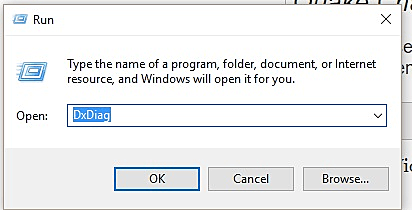 Running the DirectX Diagnostic Tool
If you are up to date on DirectX and meet the video card requirements, right click Quake Champions in your Steam library and choose Properties and then navigate to the Local Files tab and click Browse Local Files.
That takes you straight to the Steam game folder, but not to the specific file we want. Navigate through the folders labeled client -> bin -> and then pc, which should take you to the Quake Champions executable file. Right click the file and choose Run As Administrator to get the game launching properly.
 Finding the Quake Champions Steam game folder
Quake Champions Freezes On Launch
This problem is most frequently caused if you already linked your Bethesda account to your Steam account before installing Quake Champions through Steam.
Close down the whole application and exit from Steam completely (including accessing the Task Manager through Ctrl+Alt+Delete and manually shutting down the process if necessary). When you boot it all back up, the game should stop hanging.
If that doesn’t resolve the problem, make sure you have uninstalled all the files you may already have on your computer from the previous Bethesda beta edition of the game before it hit Steam. After uninstalling, restart your computer and load up Steam again.
Finally, make sure to verify your install through Steam to make sure you aren’t missing any critical files. Right click the Quake Champions entry in your Steam Library, select Properties, navigate to the Local Files heading, and finally click Verify Integrity Of Game Files.
Quake Champions Error 107 / Error 1201
While lots of players have been getting this one intermittently, unfortunately there isn’t a fix to the error code.
Both codes indicate there’s a temporary server issue, either meaning something is down that shouldn’t be and the issue is already being worked on, or the game is currently in a maintenance window where the servers are purposefully offline for a short time.
All you can do with Error 107 or Error 1201 is to wait a while, restart Steam, and try again. For up-to-date info on whether server maintenance is currently underway, head over to the Quake Champions Twitter profile here.
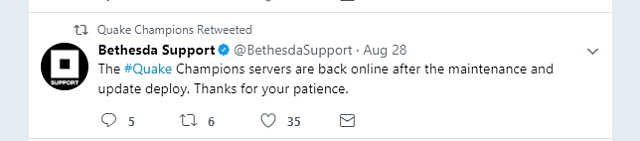 Quake Champions server downtime notification
Are you having any other Quake Champions framerate, launch, or error code issues? Let us know in the comments and we’ll look for a solution to the problem so you can get back to fragging away!
How to Fix Quake Champions Error 104 — [Tutorial]
Для просмотра онлайн кликните на видео ⤵
Fix error code 104 while trying to play Quake Champions in Bethesda Подробнее
Solución al Error 104 en Quake Champions Подробнее
ПРОБЛЕМЫ QUAKE CHAMPIONS?! Подробнее
Quake Champions Error 104. Подробнее
Quake Champions Основные проблемы и решение Подробнее
Quake Champions — Error 104 Подробнее
Ошибки Error при запуске Quake Champions Подробнее
ПРОБЛЕМА С Quake Champions Подробнее
HOW TO FIX QUAKE CHAMPIONS CLOSED BETA LONG LAUNCH LOADING SCREEN Подробнее
How to Fix Quake Champions Game Startup Crash Подробнее
How to fix Crashes on Startup, Loading, and in the Launcher! QC Подробнее
Мировой рекорд по Quake 3 DEFRAG на карте Run_hause3 от ZERGTV Подробнее
Action Critical Error 104 Hatası Çözümü! — Türkçe Anlatım Подробнее
QUAKE CHAMPIONS BEST PLAYS 19 (TWITCH HIGHLIGHTS) Подробнее
Quake 3 — Скилл не пропьешь? 🙂 Подробнее
ACTİON CRITICAL ERROR 104-108 SORUNU ÇÖZÜMÜ! Подробнее
Action! «Failed to initialize product. Press OK» SOLUCION. Подробнее
Как исправить игру в Steam не удаляя ее что делать если не запускается игра в Steam Подробнее
Как исправить ошибку 104 в программе Action навсегда Подробнее

-
Grand Theft Auto 5
-
Новости3556
-
Мнения6291
-
Юмор2250
-
Файлы6437
-
Читы473
-
Гайды46
-
Cкриншоты228
-
Галерея26718
-
Форум3008
-
Игроки

Инструкция не моя!!!

Источник
:
Спойлер
https://gamesqa.ru/games/kak-ispravit-oshibku-1000-104-pri-zapuske-gta-5-6280/
Мне помогло . Лица Купленая через RS и на ноуте тестил на стим версии всё работает еле отделался от ошибки )) Надеюсь помогу кому нить!
Модер плз поправь название я криворучка)
Исправляем ошибку 1000.104 при запуске GTA 5 через Rockstar Games Launcher
З.Ы Спасибо! не понял как редактировать)
Авторизуйтесь, чтобы принять участие в обсуждении.

Сегодня мы хотим поговорить о проблемах связанных с популярным приложением Steam. Как вы наверняка знаете, эта масштабная программа охватывает большое количество сервисов и нередко в ней можно встретить различные баги которые заканчиваются ошибкой. Не стоит сразу бежать на форум, ведь большинство из них решаются простыми способами которые рекомендуют разработчики. Прочитав статью вы сможете узнать, что делать если Стим выдает ошибку.
Содержание
- Steam — крупнейшая игровая площадка
- Известные ошибки приложения
- Способы решения проблем со Steam
- Что делать если Steam не запускается
- Стим выдает ошибку
- Код ошибки 105 в Steam
- Ошибка при установке Стима
Steam — крупнейшая игровая площадка
В 2019 году Стим занимает лидирующее место среди всех подобных проектов. Основной популярности она добилась еще десять лет назад после перехода компании во внешнюю торговлю. Основными преимуществами площадки можно выделить:
- Доступность информации об играх и разработчиках
- Просмотр положительных и отрицательных отзывов
- Возможность возврата денежных средств за некачественную игру при определенных условиях
- Торговая площадка для покупки и продажи внутриигрового имущества
- Прямая связь с разработчиками через форум и темы поддержки
- Общение с друзьями и добавление новых
- Система достижений отдельно для каждой игры
Это не весь список который включает в себя весь масштаб проекта.
Известные ошибки приложения
Множество пользователей ежедневно сталкиваются с различными проблемами и ошибками связанными с проектом. В основном все заключается в работоспособности той или иной области. Техническая поддержка с радостью отвечает на вопросы игроков, но для этого требуется определенное время. Иногда они могут ответить даже через сутки. Давайте разберемся с тем, какие ошибки в Steam существуют на данный момент и еще не решены.
- Проблема с запуском приложения, при котором процесс висит в настройках, но само оно не запускается.
- После установки игры, оно не хочет запускаться.
- Зависает лаунчер на установке VC++ или DirectX.
- Невозможно произвести покупку на торговой площадке при наличии средств на счету.
- Не ставится оценка с рецензией.
- Статус игры «Запущено», хотя сама она не запустилась.
- Ошибка при покупке игры через QIWI или Yandex Money.
Это основные неприятные моменты которые занимают лидирующие строчки среди всех жалоб пользователей.
Способы решения проблем со Steam
В этом разделе хотелось бы продублировать в сжатом и понятном виде рекомендации разработчиков, которые они пишут много раз для основных проблем. Фактически мы составили инструкцию на каждый отдельный случай и скомпоновали ее в пункты.
Что делать если Steam не запускается
Приложение создает специальный процесс и службу под названием Steam Client Service и Steam Client Bootsrapper. Они являются залогом корректной игры. Если на компьютере пользователя одна из них не запущена, то скорее всего дело в отключении или повреждении службы.
Делаем следующее:
- Нажимаем Win+R и вписываем «msconfig».
- Далее во вкладке «Службы», нам нужно найти Steam Client Service и нажать галочку слева.
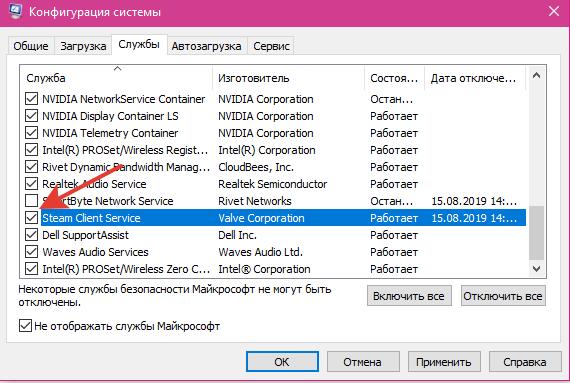
- Перезагружаем компьютер и пробуем запустить программу.
Стим выдает ошибку
Бывает, что мы можем получить ошибку сразу при запуске .exe файла или любой другой игры. В данном случае стоит обратиться к документации которая говорит нам, о необходимости переустановки клиента.
- Заходим на официальный сайт https://store.steampowered.com/about/
- Нажимаем «Загрузить Steam» и следуем инструкции.
Код ошибки 105 в Steam
Данная проблема часто встречается у пользователей которые давно не обновляли приложение. Иногда даже при ее запуске, она не предлагает обновится из за нарушения графика или отсутствии подключения к интернету. Его ограничить могло антивирусное ПО.
Так же как и с прошлой проблемой, попробуйте переустановить Steam по ссылке выше.
Ошибка при установке Стима
Все скачивается но не устанавливается? Давайте убедимся в правильности согласно официальных требований установки.
- Устанавливайте программу только с англоязычными путями.
- Удалите все дубликаты и неправильные установки.
- Очистите системный реестр при помощи программы CCleaner.
- Полностью удалите старую версию программы. Сделать это можно через специальные программы.
- Закройте службу Steam Client Service и убедитесь, что она не стоит в автозапуске.
Ошибка стим 1:
OK = 1;
Все ОК
Ошибка обмена 2:
Fail = 2;
Нет какого то предмета в инвентаре. Скорее всего обмен принимается, нужно просто подождать, пока обмен примется.
Ошибка стим 3:
NoConnection = 3;
Не удалось подключение к сети
Ошибка стим 4:
k_EResultNoConnectionRetry = 4;
OBSOLETE — removed
Ошибка стим 5:
InvalidPassword = 5;
Не верный пароль
Ошибка стим 6:
LoggedInElsewhere = 6;
Тот же пользователь зарегистрирован в другом месте
Ошибка стим 7:
InvalidProtocolVer = 7;
Не верная версия протокола
Ошибка стим 8:
InvalidParam = 8;
Параметр неверен
Ошибка стим 9:
FileNotFound = 9;
Файл не найден
Ошибка стим 10:
Busy = 10;
Метод занят — действие не выполнено
Ошибка обмена 11:
InvalidState = 11;
Ошибка состояния обмена. Просто отправьте обмен еще раз.
Ошибка стим 12:
InvalidName = 12;
Некорректный логин
Ошибка стим 13:
InvalidEmail = 13;
Некорректная почта
Ошибка стим 14:
DuplicateName = 14;
Логин уже занят
Ошибка обмена 15:
AccessDenied = 15;
Обмен не может быть отправлен. Либо переполнен инвентарь, либо устарела ссылка на обмен, либо инвентарь скрыт, либо иная причина невозможности отправки.
Ошибка обмена 16:
Timeout = 16;
ТаймАут. Слишком долго выполнялась операция.
Ошибка стим 17:
Banned = 17;
Бан VAC
Ошибка стим 18:
AccountNotFound = 18;
Аккаунт не найден
Ошибка стим 19:
InvalidSteamID = 19;
Некорректный STEAMID
Ошибка обмена 20:
ServiceUnavailable = 20;
Стим упал. Остается либо ждать, либо повторять попытку…
Ошибка стим 21:
NotLoggedOn = 21;
Пользователь не в сети
Ошибка стим 22:
Pending = 22;
Запрос находится на рассмотрении (может быть в процессе, или в ожидании на третьей стороне)
Ошибка стим 23:
EncryptionFailure = 23;
Шифрование или дешифрование не удалось
Ошибка стим 24:
InsufficientPrivilege = 24;
Недостаточных прав
Ошибка стим 25:
LimitExceeded = 25;
Too much of a good thing
Ошибка стим 26:
Revoked = 26;
Access has been revoked (used for revoked guest passes)
Ошибка стим 27:
Expired = 27;
License/Guest pass the user is trying to access is expired
Ошибка стим 28:
AlreadyRedeemed = 28;
Guest pass has already been redeemed by account, cannot be acked again
Ошибка стим 29:
DuplicateRequest = 29;
Запрос уже был выполнен ранее.
Ошибка стим 30:
AlreadyOwned = 30;
All the games in this guest pass redemption request are already owned by the user
Ошибка стим 31:
IPNotFound = 31;
IP-адрес не найден
Ошибка стим 32:
PersistFailed = 32;
Не удалось записать изменения в базе данных
Ошибка стим 33:
LockingFailed = 33;
failed to acquire access lock for this operation
Ошибка стим 34:
LogonSessionReplaced = 34;
Ошибка стим 35:
ConnectFailed = 35;
Ошибка стим 36:
HandshakeFailed = 36;
Ошибка стим 37:
IOFailure = 37;
Ошибка стим 38:
RemoteDisconnect = 38;
Ошибка стим 39:
ShoppingCartNotFound = 39;
failed to find the shopping cart requested
Ошибка стим 40:
Blocked = 40;
a user didn’t allow it
Ошибка стим 41:
Ignored = 41;
target is ignoring sender
Ошибка стим 42:
NoMatch = 42;
nothing matching the request found
Ошибка стим 43:
AccountDisabled = 43;
Ошибка стим 44:
ServiceReadOnly = 44;
this service is not accepting content changes right now
Ошибка стим 45:
AccountNotFeatured = 45;
account doesn’t have value, so this feature isn’t available
Ошибка стим 46:
AdministratorOK = 46;
allowed to take this action, but only because requester is admin
Ошибка стим 47:
ContentVersion = 47;
A Version mismatch in content transmitted within the Steam protocol.
Ошибка стим 48:
TryAnotherCM = 48;
The current CM can’t service the user making a request, user should try another.
Ошибка стим 49:
PasswordRequiredToKickSession = 49;
You are already logged in elsewhere, this cached credential login has failed.
Ошибка обмена 50:
AlreadyLoggedInElsewhere = 50;
Скорее всего у Вас висят активные обмены, нужно их отменить. Только отменяйте по одному, не нажимайте кнопку отменить все, иначе Вы не сможете обмениваться в течении 7-ми дней. Если ошибка возникла при авторизации, то скорее всего Вы уже вошли в систему в другом месте, нужно подождать… Или перегрузить клиент.
Ошибка стим 51:
Suspended = 51;
Long running operation (content download) suspended/paused
Ошибка стим 52:
Cancelled = 52;
Operation canceled (typically by user: content download)
Ошибка стим 53:
DataCorruption = 53;
Operation canceled because data is ill formed or unrecoverable
Ошибка стим 54:
DiskFull = 54;
Operation canceled — not enough disk space.
Ошибка стим 55:
RemoteCallFailed = 55;
an remote call or IPC call failed
Ошибка стим 56:
PasswordUnset = 56;
PasswordNotSet = 56; obsolete ‘renamed to PasswordUnset’. Password could not be verified as it’s unset server side.
Ошибка стим 57:
ExternalAccountUnlinked = 57;
Attempt to logon from a PS3 failed because the PSN online id is not linked to a Steam account
Ошибка стим 58:
PSNTicketInvalid = 58;
PSN ticket was invalid
Ошибка стим 59:
ExternalAccountAlreadyLinked = 59;
PSN account is already linked to some other account, must explicitly request to replace/delete the link first
Ошибка стим 60:
RemoteFileConflict = 60;
The sync cannot resume due to a conflict between the local and remote files
Ошибка стим 61:
IllegalPassword = 61;
The requested new password is not legal
Ошибка стим 62:
SameAsPreviousValue = 62;
new value is the same as the old one ( secret question and answer )
Ошибка стим 63:
AccountLogonDenied = 63;
account login denied due to 2nd factor authentication failure
Ошибка стим 64:
CannotUseOldPassword = 64;
The requested new password is not legal
Ошибка стим 65:
InvalidLoginAuthCode = 65;
account login denied due to auth code invalid
Ошибка стим 66:
AccountLogonDeniedNoMail = 66;
AccountLogonDeniedNoMailSent = 66; obsolete ‘renamed to AccountLogonDeniedNoMail’. account login denied due to 2nd factor auth failure — and no mail has been sent
Ошибка стим 67:
HardwareNotCapableOfIPT = 67;
Ошибка стим 68:
IPTInitError = 68;
Ошибка стим 69:
ParentalControlRestricted = 69;
Operation failed due to parental control restrictions for current user
Ошибка стим 70:
FacebookQueryError = 70;
Facebook query returned an error
Ошибка стим 71:
ExpiredLoginAuthCode = 71;
Expired Login Auth Code
Ошибка стим 72:
IPLoginRestrictionFailed = 72;
IP Login Restriction Failed
Ошибка стим 73:
AccountLockedDown = 73;
AccountLocked = 73; obsolete ‘renamed to AccountLockedDown’. Account Locked Down
Ошибка стим 74:
AccountLogonDeniedVerifiedEmailRequired = 74;
Account Logon Denied Verified Email Required
Ошибка стим 75:
NoMatchingURL = 75;
No matching URL
Ошибка стим 76:
BadResponse = 76;
parse failure, missing field, etc.
Ошибка стим 77:
RequirePasswordReEntry = 77;
The user cannot complete the action until they re-enter their password
Ошибка стим 78:
ValueOutOfRange = 78;
the value entered is outside the acceptable range
Ошибка стим 79:
UnexpectedError = 79;
Ошибка стим 80:
Disabled = 80;
Ошибка стим 81:
InvalidCEGSubmission = 81;
Ошибка стим 82:
RestrictedDevice = 82;
Ошибка стим 83:
RegionLocked = 83;
Ошибка стим 84:
RateLimitExceeded = 84;
Ошибка стим 85:
AccountLoginDeniedNeedTwoFactor = 85;
AccountLogonDeniedNeedTwoFactorCode = 85; obsolete ‘renamed to AccountLoginDeniedNeedTwoFactor’
Ошибка стим 86:
ItemDeleted = 86;
ItemOrEntryHasBeenDeleted = 86; obsolete ‘renamed to ItemDeleted’
Ошибка стим 87:
AccountLoginDeniedThrottle = 87;
Ошибка стим 88:
TwoFactorCodeMismatch = 88;
Ошибка стим 89:
TwoFactorActivationCodeMismatch = 89;
Ошибка стим 90:
AccountAssociatedToMultiplePartners = 90;
AccountAssociatedToMultiplePlayers = 90; obsolete ‘renamed to AccountAssociatedToMultiplePartners’
Ошибка стим 91:
NotModified = 91;
Ошибка стим 92:
NoMobileDevice = 92;
NoMobileDeviceAvailable = 92; obsolete ‘renamed to NoMobileDevice’
Ошибка стим 93:
TimeNotSynced = 93;
TimeIsOutOfSync = 93; obsolete ‘renamed to TimeNotSynced’
Ошибка стим 94:
SMSCodeFailed = 94;
Ошибка стим 95:
AccountLimitExceeded = 95;
TooManyAccountsAccessThisResource = 95; obsolete ‘renamed to AccountLimitExceeded’
Ошибка стим 96:
AccountActivityLimitExceeded = 96;
Ошибка стим 97:
PhoneActivityLimitExceeded = 97;
Ошибка стим 98:
RefundToWallet = 98;
Ошибка стим 99:
EmailSendFailure = 99;
Ошибка стим 100:
NotSettled = 100;
Ошибка стим 101:
NeedCaptcha = 101;
Ошибка стим 102:
GSLTDenied = 102;
Ошибка стим 103:
GSOwnerDenied = 103;
Ошибка стим 104:
InvalidItemType = 104;
Ошибка стим 105:
IPBanned = 105;
Обновлено: 28.01.2023
27 июн. 2016 в 7:29
I bought the game 34€ and then downloaded it for 8 hours (yes slow internet) and then i cant play because it just gives me an error in the social club log in meny in the start. I cant do anything. i tryed redownloading the game and restarting everything. still not working. Does anyone know how to fix this f*cking problem?
27 июн. 2016 в 12:32
Start with installing malwarebytes and adwcleaner (from bleeping computer) and run some cleanup scans on your computer. I’ve fixed 3 now with that method in the last 24 hours.
Thank you The Malwarebytes really worked and i can finnaly play. But now a new problem has occured. the game crashes alot.
28 июн. 2016 в 3:43
[2016-06-28 12:24:05.661] [DISPLAY] Using DPI 96
[2016-06-28 12:24:05.739] [DISPLAY] File version 10000:2f50004 (for E:SteamLibrarysteamappscommonGrand Theft Auto VGTA5.exe)
[2016-06-28 12:24:05.817] [DISPLAY] File version 10001:90006 (for C:Program FilesRockstar GamesSocial Clubsocialclub.dll)
[2016-06-28 12:24:05.879] [DISPLAY] File version 10000:2f50004 (for E:SteamLibrarysteamappscommonGrand Theft Auto VGTAVLauncher.exe)
[2016-06-28 12:24:05.911] [DISPLAY] Version: |1.0.757.4|1.1.9.6|1.0.757.4|FSP
[2016-06-28 12:24:06.411] [DISPLAY] OS version: Major: 6, Minor: 2, Build: 9200, Platform: 2
[2016-06-28 12:24:07.098] [DISPLAY] Steam initialized successfully
[2016-06-28 12:24:07.114] [DISPLAY] Steam id: 76561198055293512
[2016-06-28 12:24:07.129] [DISPLAY] Steam offline: FALSE
[2016-06-28 12:24:07.129] [DISPLAY] Steam persona: Greedy_Goblin (貪欲)
[2016-06-28 12:24:07.161] [DISPLAY] Social Club initializing.
[2016-06-28 12:24:08.036] [DISPLAY] Attempting to create device.
[2016-06-28 12:24:08.036] [DISPLAY] Attempting to initialise DX9 COM object.
[2016-06-28 12:24:08.051] [DISPLAY] Window size: 690 x 496
[2016-06-28 12:24:08.083] [DISPLAY] Successfully created DX Device!
[2016-06-28 12:24:09.522] [DISPLAY] Geo: SE
[2016-06-28 12:24:16.288] [DISPLAY] Launching game.
[2016-06-28 12:24:16.296] [DISPLAY] (path: E:SteamLibrarysteamappscommonGrand Theft Auto VGTA5.exe cmdline: «E:SteamLibrarysteamappscommonGrand Theft Auto VGTA5.exe»)
[2016-06-28 12:24:22.520] [WARNING] Device lost.
[2016-06-28 12:24:23.779] [DISPLAY] Reset succeeded.
[2016-06-28 12:39:37.855] [] GameComm: ReadFile failed.
[2016-06-28 12:39:38.124] [DISPLAY] Game exited with code 0xff
[2016-06-28 12:39:38.124] [] Unable to stat out-file!
[2016-06-28 12:39:38.127] [] ************************************************************************
[2016-06-28 12:39:38.127] [] * Setting error condition
[2016-06-28 12:39:38.127] [] * Category: 1 (ERROR_CATEGORY_LAUNCHER)
[2016-06-28 12:39:38.128] [] * Code: 107 (LAUNCHER_ERR_GAME_CRASHED)
[2016-06-28 12:39:38.128] [] * Extra:
[2016-06-28 12:39:38.128] [] * Localised: Launcher error. Code: 107
[2016-06-28 12:39:38.128] [] ************************************************************************
[2016-06-28 12:39:38.130] [] Unable to read out-file!
[2016-06-28 12:39:38.133] [] ************************************************************************
[2016-06-28 12:39:38.133] [] * Setting error condition
[2016-06-28 12:39:38.134] [] * Category: 5 (ERROR_CATEGORY_EXIT_CODE)
[2016-06-28 12:39:38.134] [] * Code: 255 (ff)
[2016-06-28 12:39:38.134] [] * Extra:
[2016-06-28 12:39:38.134] [] * Localised: Grand Theft Auto V exited unexpectedly.
Please click Retry below to enter the game again, or click Safe Mode to launch the game with reduced graphics settings.
Сегодня мы разберем еще одну ошибку во время запуска Grand Theft Auto 5. К счастью, данная проблема решается всего лишь одним способом, что, конечно же, сэкономит затраченное вами время на решения этой неурядицы.
Ошибка сервера
Извините, произошла ошибка.
Произошла неизвестная ошибка игровых служб Rockstar, Повторите попытку позже.
Script error.
Код:1000.104

- Найдите в директории CUsers*имя вашего профиля*My Documents папку Social Club.
- Вырежьте эту папку целиком из этой директории.
- Вставьте папку Social Club в самый верхний слой системного раздела, т.е. С.
- Как только вставите эту папку, запустите игру от имени Администратора.
Вот, собственно, и все, что вам нужно сделать для исправления ошибки. Однако, на самом деле, есть еще кое-что, что вы можете сделать в случае провала указанного метода. Это нельзя считать за полноценное решение, но некоторым пользователям, хоть и очень немногим, оно помогло. Вот что вам нужно сделать:
- Для начала удалите GTA 5, Social Club и все что с ними связано со своего компьютера.
- Затем перезагрузите систему.
- Снова установите игру и все необходимое программное обеспечение для нее.
- Запустите GTA 5 от имени Администратора.
Надеемся, что вам помогла эта статья и вы уже смогли запустить свою копию GTA 5.
Хоть GTA V и является довольно качественным проектом, но все же она не идеальна. Мы не будем сегодня говорить о самой игре, нет. Там все просто замечательно, особенно в одиночной игре. А вот что не так радужно, так это техническая составляющая.
Не удалось прочитать ответ Steam. Повторите попытку позже. Если эта ошибка повторится, обратитесь в поддержку Steam Код:1000.50.
Как вы можете видеть, проблема может находиться в сервисе Steam. Это одна из вероятностей, но существует также и ряд других причин, которые мы с вами упомянем во время рассмотрения методов решения этой проблемы.
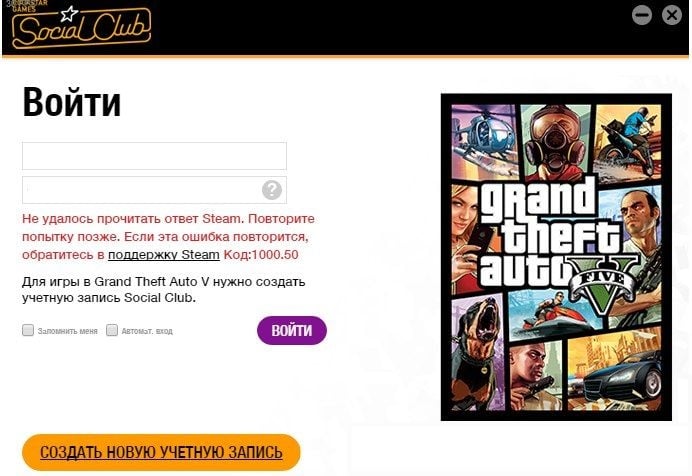
Методы решения ошибки 1000.50 в GTA 5
Просто подождать
Проверка целостности кэша
Это один из методов, который смог помочь очень немногим пользователям. Заключается он в проверке целостности кэша GTA 5, т.к. есть вероятность, что какие-то файлы игры могли быть повреждены в случае какого-то происшествия в системе. Так или иначе, для проверки целостности кэша сделайте следующее:
- Зайдите в свою библиотеку игр Steam.
- Найдите GTA V и нажмите на нее правой кнопкой мыши.
- Выберите пункт “Свойства”
- Перейдите во вкладку “Локальные файлы”.
- Нажмите на кнопку “Проверить целостность файлов игры…”
Так как GTA V игра не маленькая, то этот процесс может занять довольно большое количество времени. Как только он завершится, то Steam выдаст вам сводку о проверке. Если какие-то файлы ее не прошли, то они будут загружены заново. В случае такого исхода, дайте загрузиться этим файлам, а затем снова попробуйте зайти в игру. Возможно, что именно поврежденные файлы стояли за ошибкой 1000.50 в GTA 5.
Отключение оверлея
- Снова зайдите в свою библиотеку игр Steam.
- Нажмите на GTA V правой кнопкой мыши и выберите “Свойства”.
- Снимите галочку с пункта “Включить оверлей Steam в игре”.
После этого снова попытайтесь запустить игру и проверьте, не исчезла ли ошибка 1000.50 в GTA 5.
Обновление Social Club
Перезагрузка системы
Тут просто не о чем говорить. Попробуйте просто перезагрузить свой компьютер. Некоторые пользователи указывали на то, что им помог этот способ.
Автономный режим
Если все вышеуказанные методы не помогли вам решить проблему, то в этом случае сложности возникли вряд ли с вашей стороны. Все что остается делать, так это следовать первому методу в этой статье. Однако, если вы хотите поиграть в одиночную игру, то есть способ обойти ошибку 1000.50 в GTA 5. Для этого сделайте следующее:
- Найдите GTA V в своей библиотеке Steam.
- Нажмите на нее правой кнопкой мыши и выберите “Свойства”.
- Нажмите на кнопку “Установить параметры запуска…”
- Впишите в пустую строку значение -scOfflineOnly
Таким образом вы сможете хотя бы поиграть в одиночную игру, пока Rockstar будут разбираться с проблемой. Мы надеемся, что вам помогла эта статья и вы уже смогли войти в GTA V.
Произошла неизвестная ошибка игровых служб Rockstar. Повторите попытку позже.
Код:1000.104
что делатьь скажите прошу!
25 июн. 2016 в 4:52
26 июн. 2016 в 7:55
Нет, но мой друг установил Винду 7, 64 бит. И у него работает. У меня винда 7,64бит и не робит , но если переустановить Винду может помочь 80%-90%.
Нет, но мой друг установил Винду 7, 64 бит. И у него работает. У меня винда 7,64бит и не робит , но если переустановить Винду может помочь 80%-90%.
26 июн. 2016 в 10:55
Нет, но мой друг установил Винду 7, 64 бит. И у него работает. У меня винда 7,64бит и не робит , но если переустановить Винду может помочь 80%-90%.
спасибо. А то тоже знакомый столкнулся с такой же ошибкой с таким же кодом.
26 июн. 2016 в 11:23
Нет, но мой друг установил Винду 7, 64 бит. И у него работает. У меня винда 7,64бит и не робит , но если переустановить Винду может помочь 80%-90%.
Кстати, попробуй лаунчер запустить через правую кнопку мыши и выбрать «Запуск от имени администратора». Напиши результат.
19 июл. 2016 в 8:51
Произошла неизвестная ошибка игровых служб Rockstar. Повторите попытку позже.
Читайте также:
- Wolfenstein ii the new colossus ошибка crashinfo could not write crash dump ок
- Как убрать ограничение 30 fps в need for speed the run
- Как установить гта либерти сити сториес на psp
- Far cry 3 вылетает во время игры windows 10
- Как включить нитро в гта 4
Содержание
- Как исправить ошибку Social Club код 1 «Неполная установка»?
- Причины появления ошибки
- Потенциальные решения Social Club код 1
- Решение №1 Проверка служб Social Club
- Решение №2 Проверка сетевого подключения
- Решение №3 Деактивация функций Безопасности Windows
- Решение №4 Запуск RGL через VPN
- Как исправить ошибки в лаунчере Social Club для GTA 5 на PC
- Ошибки лаунчера Social Club
- Как мне решить эту проблему?
- Ошибки Social Club при запуске GTA 5 – как исправить?
- Как в GTA 5 исправить ошибку запуска Social Club
- Ошибка инициализации либо ошибка загрузки из-за неполной установки
- Как переустановить Social Club
- Ошибка ERR_GEN_ZLIB_2 failed zlib call. Please reboot or reinstall the game
- Ошибка при обновлении Social Club
- Ошибка The Rockstar update service is unavailabl: code 1
- Не удалось подтвердить владение игрой через Epic Games
- Ошибка с Rockstar Games Launcher лаунчер в автономном режиме
- GTA 5 ошибка 134
- Проблемы и ошибки при запуске GTA 5 и Social Club
- Если не нашли решения
- Обновите драйверы
- Бесконечная загрузка или зависает Launcher
- Проблема с кириллицей
- Ошибка «Прекращена работа GTA5.exe» (GTA5.exe has stopped working)
- Еще одно решение ошибки «Прекращена работа GTA5.exe»
- Проблемы с Rockstar Social Club
- Потеря связи с сервером загрузки (Connection to Download server lost)
- Не определяется Windows Media Player (Unable to detect Windows media player)
Ошибка Social Club код 1 «Не удалось загрузить Social Club из-за неполной установки игры» возникает во время запуска клиента Rockstar Games Launcher (далее RGL). Важно отметить, что ошибка может появляться перед игроками и с другими кодами, например, кодом 4 и кодом 9, тем не менее, по сути, они являются одной и той же проблемой. Чаще всего с такой ошибкой сталкиваются игроки Grand Theft Auto 5 или GTA Online.
Причины появления ошибки
Причин для появления ошибки существует несколько:
- неполадки на игровых серверах Rockstar Games;
- нестабильное сетевое подключение игрока;
- Безопасность Windows препятствует нормальной работе служб RGL и Social Club на компьютере игрока.

Первым делом нужно проверить, все ли нормально со службами RGL и Social Club на официальном сайте Rockstar Games. Если на страничке проверки статуса служб все в порядке, то проблема явно в чем-то другом — переходите к следующему пункту. Если же вы видите, что некоторые из служб неактивны либо ограничены в доступе, то вам не остается ничего другого, кроме как ожидать решения проблемы силами самих разработчиков. В течение дня службы должны восстановить свою нормальную работу.
Решение №2 Проверка сетевого подключения
В некоторых случаях RGL и Social Club могут отказать пользователю в доступе, если у последнего нет стабильного сетевого подключения. Чтобы исправить возможные проблемы с Интернетом, сделайте следующее:
- нажмите WIN+S для вызова поисковика;
- пропишите запрос Командная строка, нажмите на найденный результат ПКМ и выберите «Запуск от имени администратора»;
- в консоли выполните четыре следующих команд:
- netsh winsock reset
- netsh int ip reset all
- netsh winhttp reset proxy
- ipconfig /flushdns
- перезагрузите ПК.
Теперь перейдите на сайт Speedtest и проверьте скорость своего сетевого подключения. Затем снова откройте RGL и проверьте наличие ошибки Social Club код 1.
Решение №3 Деактивация функций Безопасности Windows
Безопасность Windows (антивирус и брандмауэр) могут препятствовать нормальной работе ПО от Rockstar Games. Вам нужно пройти в параметры системы и деактивировать некоторые ее защитные функции. Сделайте следующее:
- нажмите WIN+I для открытия системных параметров;
- перейдите в раздел «Защита от вирусов» и выберите «Управление настройками»;
- деактивируйте параметр «Защита в режиме реального времени»;
- вернитесь немного назад и перейдите в раздел «Брандмауэр и безопасность сети»;
- выключите брандмауэр для доменной, частной и общедоступной сетей.
Все, Безопасность Windows была (частично) деактивирована. На сей раз RGL может запустить без каких-либо ошибок.
Решение №4 Запуск RGL через VPN
Некоторые игроки утверждают, что им удалось обойти Social Club код 1, запустив RGL через VPN. Верно, это не совсем является решением проблемы, а скорее ее обходом, но, если верить все тем же сообщениям в сети, сделать это нужно только один раз. Запускаем RGL через VPN один раз — и ошибка исчезнет.
Источник
Вопрос: Ошибки лаунчера Social Club. При попытке запуска GTA 5 на PC, я получаю одну из следующих ошибок Social Club:
- «Ошибка инициализации Social Club» – «Social Club failed to initialize»
- «Ошибка загрузки Social Club вследствие незавершенной установки. Пожалуйста, покиньте игру и заново установите последнюю версию Social Club» – «Social Club failed to load due to an incomplete installation. Please exit the game and re-install the latest version of the Social Club»
- «Требуется более новая версия Social Club. Возможно, имела место ошибка в работе программы обновления. Пожалуйста, покиньте игру и заново установите последнюю версию Social Club» – «A newer version of Social Club is required. The updater may have failed. Please exit the game and install the latest version of the Social Club».

Как мне решить эту проблему?
Ответ: наиболее распространенная причина этих ошибок – некорректная установка программы Social Club пользователем. Если вы сталкиваетесь с одной из вышеприведенных ошибок, рекомендуется удалить Social Club, а затем установить его вручную с этой страницы.
При повторной установке:
- Во-первых – убедитесь, что GTA 5 не работает в фоновом режиме. Откройте диспетчер задач и завершите следующие процессы, если они включены (щелкните правой кнопкой мыши на процессе и нажмите «Завершить процесс»):
- GTA 5.exe
- PlayGTAV.exe
- GTAVLauncher.exe
- Убедитесь, что обладаете правами администратора на вашем компьютере. Запустите приложение установки Social Club в качестве администратора, щелкнув правой кнопкой мыши на приложении и выбрав пункт «Запуск от имени администратора».
Если вы все равно продолжаете сталкиваться с теми же проблемами, попробуйте следующие шаги:
Источник

При запуске GTA 5 на ПК пользователи могут столкнуться с различными ошибками, и большая их часть связана с лаунчером от Рокстар. Сразу стоит уточнить, что без Social Club поиграть в GTA 5 не представляется возможным: обойти принудительный запуск лаунчера разработчики не позволяют. Поэтому, чтобы насладиться игрой, придётся разбираться, что именно вызывает ту или иную ошибку. Все проблемы и различные варианты их решения представлены в статье ниже.
Для начала необходимо проверить следующие моменты:
- Отвечает ли ПК минимальным системным требованиям игры;
- Установлены ли последние версии дополнительного ПО (DirectX, .NET.Framework, Microsoft Visual C++, компонент Windows Media Foundation);
- Обновлены ли драйвера видеокарты;
- Статус сервера Rockstar – возможно, это неполадки со стороны разработчиков.
Если после этого Social Club так и не запустился, пользователю необходимо обратить внимание на текст ошибки.
Ошибка инициализации либо ошибка загрузки из-за неполной установки
Данная проблема решается полной переустановкой Social Club. Возможно, прошлая установка прошла некорректно или на ПК установлена старая версия лаунчера.
- Для начала необходимо закрыть GTA 5, и проверить, чтобы после выключения игры она не висела в процессах – для этого нужно перейти в диспетчер задач и завершить все процессы, связанные с игрой;
- Затем необходимо удалить Social Club – с помощью панели управления Windows или стороннего деинсталлятора – и перезагрузить ПК;
- После нужно скачать дистрибутив лаунчера с официального сайта Rockstar и запустить его от имени администратора;
- Запускать лаунчер и игру так же необходимо с правами администратора.
Ошибка ERR_GEN_ZLIB_2 failed zlib call. Please reboot or reinstall the game
Суть проблемы в том, что игровые файлы повреждены. Для решения необходимо либо переустановить игру с её предварительным удалением через панель управления, либо, при наличии Steam-версии, проверить целостность файлов. Для этого нужно зайти в библиотеку Steam, нажать правой кнопкой мыши на игре, выбрать свойства – локальные файлы – проверить целостность кэша.
Эта проблема связана с кириллицей в имени пользователя – если имя написано на русском, достаточно создать нового пользователя или переименовать уже существующего. Сделать это можно через панель управления – учетные записи пользователей. Если же лаунчер после этого так и не смог обновиться, удобнее будет удалить его и скачать последнюю версию с официального сайта.
Ошибка The Rockstar update service is unavailabl: code 1
Данная проблема также связана с кириллическими символами: решить её можно переименованием папки с документами.
- Предварительно надо создать папку «My Documents» на диске C;
- Затем достаточно открыть свойства папки «Мои документы» и во вкладке «Расположение» написать «C:/My Documents»;
- Компьютер выдаст предупреждение о переносе файлов, нужно нажать «Ок»;
- После необходимо дождаться окончания операции и перезагрузить ПК.
Таким образом, для того чтобы исправить ошибки запуска Social Club, чаще всего, достаточно полностью удалить лаунчер и установить его заново. Если же это не помогло, необходимо проверить путь к игре и имя учетной записи на предмет кириллицы, а также попробовать выгрузить игру из диспетчера задач и заново запустить от имени администратора.
Не удалось подтвердить владение игрой через Epic Games
Прежде чем приступать к решению проблемы, убедитесь, что вы прошли все этапы регистрации как в магазине Epic Games, так и в Rockstar Games Social Club, а также проверили целостность игры. Если после этого ошибка продолжает высвечиваться, ознакомьтесь с советами ниже.
- Попробуйте запустить игру не с помощью ярлыка, а напрямую через Epic Games Launcher.
- После появления ошибки перезагрузите Epic Games и попробуйте запустить игру заново.
- Переустановите лаунчер Rockstar Games, при установке указав папку клиента EGS.
- Удалите данные локального профиля в Rockstar Games Launcher: «Настройки» – «Данные учётной записи» – «Удаление профиля». После этого авторизуйтесь в лаунчере Rockstar заново.
- Зайдите в диспетчер задач и откройте службы. Если в списке служба под названием «Rockstar Launcher Library Service» будет остановлена, запустите ее с помощью правой кнопкой мыши.
Ошибка с Rockstar Games Launcher лаунчер в автономном режиме
Данная проблема возникает либо потому, что лаунчер не может соединиться с интернетом, либо потому, что ваш IP-адрес был заблокирован серверами Rockstar за нечестную игру «хотя, иногда такое происходит случайно».
- Отключите брандмауэр Защитника Windows: «Панель управления» – «Система и безопасность» – «Брандмауэр».
- Проверьте антивирусную программу: возможно, она поместила в карантин файлы лаунчера Rockstar.
- Откройте «Документы», найдите в них папку «Rockstar Games» и в ней удалите папку «Social Club».
- Запустите лаунчер через VPN.
- Попробуйте сменить подключение к сети: например, раздайте мобильный интернет на ПК и проверьте наличие ошибки. Если она исчезнет, значит, проблема в вашем подключении: обратитесь к провайдеру и попросите сделать вам «белый» IP-адрес «услуга платная».
GTA 5 ошибка 134
Ошибка «Нет информации о доступе к сюжетному режиму» «код 134» говорит о том, что игровые сервисы Rockstar недоступны в данный момент.
- Полностью удалите лаунчер с компьютера, а затем скачайте его заново с официального сайта.
- Проверьте целостность игры и работу службы «Rockstar Launcher Library Service».
- Попробуйте подключить роутер к сетевой карте напрямую через LAN-кабель, затем запустите Epic Games от имени администратора.
- Проверьте статус серверов Rockstar по ссылке – возможно, проблема с их стороны.
- Выйдите из учетной записи Rockstar и авторизуйтесь заново, либо удалите данные профиля через настройки Rockstar Games Social Club.
Источник
Запуск ГТА 5 на ПК не обошёлся без проблем. Сейчас в стиме 5-ая часть отзывов – отрицательные.
Напомню, что если вы не смогли найти решения своей проблемы, воспользуйтесь службой поддержки ГТА 5 по ссылке.
Рассмотрим проблемы при которых игра ГТА 5 не работает, лагает или не запускается.
Данные решения подходят в основном для ЛИЦЕНЗИОННОЙ ИГРЫ.
Если у вас ПИРАТКА — ищите решение ошибкам там где скачали.
Если не нашли решения
Если вы не нашли решение проблемы с запуском ГТА 5 или если код уже использован — ОБРАТИТЕСЬ В СЛУЖБУ ПОДДЕРЖКИ ROCKSTAR! — Ссылка .
Только для владельцев лицензионной копии, для пиратов, еще еще раз, — ищите решение там где скачали игру.
Обновите драйверы

Перво-наперво обновите драйверы для ГТА 5. Nvidia и AMD перед релизом игры выпустили новые драйверы специально для GTA 5, чтобы скачать нажмите на ссылки ниже:
Бесконечная загрузка или зависает Launcher

В основном проблема появляется у пользователей Windows 8.
- На системном диске «С:» создаём папку «My Documents» (путь к ней будет следующим — C:My Documents)
- Открываем свойства папки «Мои документы» (один из вариантов адреса — C:(имя пользователя)АдминистраторМои документы), выбираем в свойствах вкладку «Расположение»
- Заменяем расположение папки «Мои документы» на новый адрес — C:My Documents
Некоторые писали, что загрузка закончилась через 1,5 часа. Если советы не помогли — ждите патча, либо ставьте Windows 7.
Проблема с кириллицей

Ошибка – «The Rockstar update service is unavailable (code 1)». Либо ГТА 5 не запускается и не загружается.
Лаунчер не запускает у пользователей с учетными записями Windows содержащими кириллицу, а также другие недопустимые символы (-,+,@,” и тд).
- Открываем «Пуск» — «Выполнить»
- Вводим в поле — lusrmgr.msc
- Заходим в «Пользователи»
- Нажимаем на профиле правой кнопкой мыши и выбираем «Переименовать», после нажимаем «Свойства» и также меняем имя.
Если переименовывание учетной записи не помогло, проверьте не содержит ли путь к игре кириллические символы.
Подробней о переименовывании для разных версий ОС Windows:
- Windows 8: http://windows.microsoft.com/ru-ru/windows/create-user-account#create-user-account=windows-8
- Windows 7: http://windows.microsoft.com/ru-ru/windows/create-user-account#create-user-account=windows-7
- Windows Vista: http://windows.microsoft.com/ru-ru/windows/create-user-account#create-user-account=windows-vista
Ошибка «Прекращена работа GTA5.exe» (GTA5.exe has stopped working)
Ошибка появляется из-за сбоев в работе DLL файлов игры.
- Открываем папку Steamapps и ищем файл error.log. Откройте его блокнотом.
- В файле логов будет указан проблемный DLL-файл, например, «The application caused access violation module in ZZZZZ.dll«
- Запоминаем название DLL файла, указанного в логе ошибок.
- Нужно скачать программу Dll-Files Fixer.
- После скачивания открываем прогу и переходим на вкладку «Install Dll Files«
- Вводим название DLL-файла из лога error.log и нажмите install
- Программа сама установит наш DLL файл в нужное место. Пробуем запустить игру (и лучше с перезагрузкой компьютера).
Это решение поможет и при проблеме с «Ошибка: отсутствует Msvcp120.dll или другой DLL файл«.
Еще одно решение ошибки «Прекращена работа GTA5.exe»
Этот вариант не для всех!
- Нажмите «Пуск» — «Выполнить» и введите команду msconfig
- Перейдите на вкладку Загрузка и нажмите «Дополнительные параметры…«
- Поставьте галочку напротив пункта «Число процессоров» и выберите 12
- Сохраните и перезагрузите компьютер

Может быть одна из ошибок:
- Social Club failed to initialize. Ошибка Инициализации Social Club.
- Social Club failed to load due to an incomplete installation. Please exit the game and re-install the latest version of the Social Club. Social Club не смог загрузиться из-за не полной установки. Выйдите из игры и переустановите последнюю версию Social Club.
- A newer version of Social Club is required. The updater may have failed. Please exit the game and install the latest version of the Social Club. Требуется новая версия Social Club. Обновление могло не произойти. Выйдите из игры и установите последнюю версию Social Club
Необходимо переустановить Social Club. При этом игра должна быть выгружена, зайдите в диспетчере задач и закройте GTA5.exe, PlayGTAV.exe и GTAVLauncher.exe.
Устанавливать нужно в папку по умолчанию (Program FilesRockstar GamesSocial Club).
Потеря связи с сервером загрузки (Connection to Download server lost)
Данная проблема решается следующим образом:
- Перейдите в директорию со скаченной игрой GTA 5
- Ищите файл x64(*).rpf.par (вместо * может стоять любая латинского буква)
- Сделайте резервную копию файла и удалите найденный файл
- Перезапустите лаунчер ГТА 5 и начните процесс загрузки
Не определяется Windows Media Player (Unable to detect Windows media player)
Появляется ошибка «Пожалуйста установите Windows Media Player и попробуйте еще раз»
Необходимо установить Виндовс Медиа Плеер:
- Отрываем панель управления
- Выбираем меню «Программы»
- Далее «Включение или выключение компонентов Windows»
- В появившемся окне ищем пункт «Компоненты для работы с мультимедиа» — «Проигрыватель Windows Media Player». Выделяем пункт и устанавливаем.
Источник
Как исправить ошибки лаунчера Social Club для GTA 5 на PC С выходом Grand Theft Auto V на PC многие игроки столкнулись с различными проблемами при запуске игры, во время её работы или просто во время предварительной загрузки. Большинство проблем связано с многострадальным Rockstar Games Social Club, который просто отказывается обновляться или стабильно работать. Прежде чем писать свой вопрос в комментариях убедительная просьба проверить, не находится…
Проверьте целостность Steam-кэша (только для Steam-версии игры)
Запустите GTA V как администратор
Все зделал по инструкции и все равно выдает “Прекращение работы программы GTAVLauncher. exe”
Что еще посоветуете.
Все перепробовал, все делал из предложенного – ничего не помогло. На этапе загрузки Social club выскакивает ошибка лоунчера и все.
Тоже выдает что прекращена работа Launcher что делать
“наиболее распространенная причина этих ошибок – некорректная установка Social Club пользователем”
Не шутите так) как можно его неправильно установить, если он ставится автоматом.
Проблема в том, что он криво ставится сам, спасибо разрабам
Такая же хрень. 2 рубля на ветер походу. уже все попробывал, даже монитор протер. все бестолку
Попробовал пишется через О, что за поколение Ы, бесите
У меня стимовская версия игры, и я в папке с игрой не могу найти файл PlayGTAV. exe, где его найти?
Когда я начинаю играть и в загрузке мне пишет нажмите home что бы открыть social club я нажимаю нечего не происходит
После входа в Сошиал Клаб клиент крашится. Написано: “
Игра не работает, социал клаб пишет что профилактические работы. А друг за стенкой играет. Не заходит даже в сюжетку, сайты рокстаровские не открывает. Что делать подскажите?
Мне помогло! при запуске из стима появлялось окно социал клуб и тут же пропадало — игра не запускалась, сделал как написал серега, все заработало! Спасибо!
Что делать, у меня пишет код не подходит?
Что делать? пишет в social club код не подходит
Ошибка при активации?
Было сначала все нормально, но потом появилась такая проблема.
Утро. Решил поиграть в Gta Online прошла авторизация в Social Club, включилась сама GTA ONLINE а там написано что Social Club “Не в сети” и Online на этом не грузит и все.
Пробовал переустановить и Gta и Social Club, изменений нет.
Прошу помощи. Заранее спасибо
Таже проблема. Ты не нашёл решения?
Минимальные требования все соответствуют
Захожу в GTA 5, просит ввести код активации, ввожу, он мне пишет ” Ошибка активации”. Как решить проблему? Помогите! Купил ее только сегодня, поиграл час!
Захожу в GTA 5, просит ввести код активации, ввожу, он мне пишет » Ошибка активации». Как решить проблему?
Подсоудени интернет кабелем чтобы было проводное соединение а не беспроводное!
Исправлено: не удалось подключиться к сервису Rockstar Games Library
Вы можете столкнуться с ошибкой «Не удалось подключиться к сервису Rockstar Games Library», в основном, если сервис Rockstar Games Library не включен. Кроме того, неправильная установка игры также может привести к возникновению проблемы.
Уязвимый пользователь обнаруживает ошибку, как только он открывает модуль запуска. Некоторые уязвимые пользователи начали получать ошибку сразу после установки игры, тогда как другие пользователи сталкиваются с ней после долгой игры.
Прежде чем приступить к устранению неполадок для исправления Rockstar Game Launcher, убедитесь, что игра серверы работают и работают, Кроме того, попробуйте очистить загрузочную Windows, чтобы проверить наличие программного конфликта. Убедитесь, что вы используете обновленную версию лаунчера / игры. Кроме того, проверьте, имеет ли учетная запись пользователя Windows, используемая для запуска игры, права администратора. Вы также можете открыть исполняемый файл напрямую по следующему пути, используя права администратора:
Лаунчер / игра / GTA5.exe / PlayGTAV. exe
Кроме того, попробуйте запустить игру прямо из установочного каталога (или через панель запуска, если у вас возникают проблемы при непосредственном запуске игры). Кроме того, выполните простой перезапуск, чтобы исключить любой временный сбой.
Решение 1. Верните букву диска в ранее использованную букву
Вы можете столкнуться с обсуждаемой ошибкой, если вы изменили букву диска в разделе жесткого диска, на котором установлена??игра; это изменило бы путь к файлу. В отличие от этого, программа запуска / игра попытается найти более старый путь (который состоит из ранее использованной буквы диска устройства). В этом случае возврат к предыдущему письму может решить проблему.
Решение 2. Включите сервис Rockstar Game Library
Служба Rockstar Games Library необходима для работы игры. Вы можете столкнуться с обсуждаемой ошибкой, если эта служба не работает в фоновом режиме (вы случайно отключили ее или по умолчанию отключили через какую-либо стороннюю службу). В этом случае включение этой службы может решить проблему.
Решение 3. Отредактируйте системный реестр, чтобы устранить проблему с путями
Вы можете столкнуться с этой ошибкой, если путь к файлу exe в игре не указан в кавычках в соответствующем значении реестра. В этом случае изменение значения реестра пути через редактор реестра может решить проблему.
Предупреждение. Действуйте на свой страх и риск, так как редактирование реестра требует определенного уровня знаний, и в случае неправильной работы вы можете серьезно повредить свою систему и данные.
Social Club устанавливается вместе с игрой, но не является жизненно важным для реального игрового процесса. Вместо этого он может создать обсуждаемую проблему, если его установка была повреждена. Иногда новое обновление игры может нарушить зависимости между приложением Social Club и игрой, что также может быть причиной ошибки библиотечной службы. В этом контексте удаление Social Club может решить проблему.
Решение 5. Переустановите игру
Если вам пока что ничего не помогло, возможно, проблема связана с поврежденной установкой игры. В этом случае переустановка игры может решить проблему.
Для не-Steam версии
% USERPROFILE% Documents Rockstar Games GTAV
% USERPROFILE% AppData Local Rockstar
Для версии Steam
Теперь переустановите лаунчер / игру и проверьте, нет ли ошибок. Более того, если вы пытаетесь установить игру на диск, который не является системным, вы также можете столкнуться с проблемами при установке. В этом случае попробуйте установить игру на системный диск.
Если у вас все еще есть проблемы с игрой, попробуйте изменить свой пароль на сайте Social Club, чтобы исключить любые проблемы с вашей связанной учетной записью.
FAQ по ошибкам GTA 5 на ПК
С выходом Grand Theft Auto V на PC многие игроки столкнулись с различными проблемами при запуске игры, во время её работы или просто во время предварительной загрузки. Большинство проблем связано с многострадальным Rockstar Games Social Club, который просто отказывается обновляться или стабильно работать.
Прежде чем писать свой вопрос в комментариях убедительная просьба проверить, не находится ли ваша проблема в нашем путеводителе по ошибкам ГТА 5 на ПК.
При запуске GTA 5 выдает ошибку 1005
Некоторые игроки во время запуска ГТА 5 на ПК столкнулись с проблемой Ошибка инициализации Social Club. Код ошибки: 1005., чтобы её решить, необходимо проверить папку куда установлена игра, там не должно быть кириллицы. Например она должна быть «D:GamesSteamSteamAppscommonGrand Theft Auto V», если у вас такой путь «D:ИгрыСтимSteamAppscommonGrand Theft Auto V» то GTA V работать не будет.
Как и раньше установка Social Club на компьютер имела множество проблем, так и сейчас спустя несколько лет. Чтобы обойти эти проблемы, мы постараемся каждую из них описать и рассмотреть.
— Social Club не смог загрузиться из-за не полной установки. Выйдите из игры и переустановите последнюю версию Social Club;
— Требуется новая версия Social Club. Обновление могло не произойти. Выйдите из игры и установите последнюю версию Social Club;
— Ошибка Инициализации Social Club;
Данные ошибки относятся к неверной работе Rockstar Games Social Club, чтобы их исправить, необходимо корректно переустановить программу и дополнительное ПО. Перед началом всех действий, запустите «Диспетчер задач» и убедитесь, что у вас нет запущенных процессов связанных с GTA 5, например: GTAVLauncher. exe, GTA5.exe или PlayGTAV. exe. Теперь можете попробовать переустановить Social Club, скачав его с официального сайта (ссылка на скачивание есть внизу). Если проблема всё равно остается, ниже описаны дополнительные советы:
— Во время установки Social Club и других компонентов отключите ваш Антивирус;
— Вручную установите необходимые компоненты Microsoft Visual C++ 2008 SP1 ( скачать ) и DirectX ( скачать );
— Убедитесь, что путь Rockstar Games Social Club корректный и не содержит кириллицы. Правильный путь: C:/Program Files/Rockstar Games/Social Club;
— Если игра в Steam, проверьте целостность кэша;
— Попробуйте запускать файл PlayGTAV. exe от имени администратора через правую кнопку мыши;
Ошибка The Rockstar update service is unavailable (code 1)
Данная проблема связана с вашим профилем Windows, мы описывали уже эту проблему тут. Вам обязательно нужно указать ник английскими буквами, например AndreyPC или AloneSoul, без различных запятых, тире, дефисов и прочего. Способ подходит ко всем операционным системам от Windows Vista до Windows 8.1.
1. Заходим «Пуск — Выполнить» вводим «lusrmgr. msc», нажимаем «ОК»;
2. Теперь заходим в папку «Пользователи» выбираем ваш профиль, например «Константин»;
3. Нажимаем правой кнопкой мыши и выбираем пункт «Переименовать», напишите «Konstantin»;
4. Теперь убедитесь, что изменения были приняты нажав на ваш новый профиль правой кнопкой мыши и выбрав «Свойства»;
5. Убедитесь, что во вкладке «Общее» и «Профиль» всё написано английскими буквами, а от вашего старого профиля не осталось следа;
6. Попробуйте запустить игру, если не получается, перезапустите компьютер. Если вы снова терпите неудачу, попробуйте удалить Social Club и снова его переустановить.
Бесконечная загрузка лаунчера ГТА 5
При долгой загрузке (зависании) GTA 5 на PC, вы можете использовать ещё один способ чтобы обойти данную проблему.
1. Создаем на диске C папку с именем «My Documents», это должно выглядеть так «C:/My Documents»;
2. Находим папку «Мои документы» (написано русскими буквами) и нажимаем на неё правой кнопкой мыши открыв «свойства»;
3. Перейдите во кладку «Расположение» и вместо указанного пути, укажите «C:/My Documents», нажмите «Применить» и «Ок», соглашаясь с переносом ваших документов в новую папку;
4. Дождавшись окончания операции, запускаем GTA 5. Если проблема осталась перезагрузите компьютер и снова запустите игру, должно всё заработать.
При переносе персонажа исчезли машины
Некоторые пользователи столкнулись с неприятной проблемой, после переноса их персонажа со старых платформ Xbox 360 и PlayStation 3 на ПК, в гараже не появлялись автомобили. Исправить данную проблему пока удается только одним способом — запуском игры на вашей старой консоли Xbox 360 или PlayStation 3. Когда вы запустите игру на старой консоли и войдете в GTA Online вам придет уведомление о переносе вашей учетной записи, теперь можете выйти из GTA Online и запустить игру на ПК. Автомобили должны появиться. Исправить данную проблему иначе пока нельзя, если только ждать официально патча.
Бесконечная загрузка в GTA 5
Данная проблема возникает после ввода учетной записи Social Club, в связи с чего игра просто зависает и появляется бесконечное кольцо загрузки. Проблема в наличии кириллицы в имени вашего профиля или файлах установки игры. Как это исправить можно прочитать здесь.
По мере поступления новых вопросов и проблем с запуском GTA 5 на персональных компьютерах раздел будет обновляться и дополнятся.
Источники:
Https://rockstargame. su/faq/kak-ispravit-oshibki-v-launchere-social-club-dlya-gta-5-na-pc/
Https://ddok. ru/ispravleno-ne-udalos-podkljuchitsya-k-servisu-rockstar-games-library/
Https://rockstar-games. ru/grand-theft-auto-v-gta-5/faq-po-oshibkam-gta-5-na-pk/
Что такое код ошибки Social Club 3000.108?
 /p>
/p>
Эта ошибка обычно вызвана нестабильным сетевым подключением, что ограничивает доступ пulьзователей к любой игре. Для этого мы дадим вам информацию о том, как решить эту проблему, упомянув нескulько предложений.
Как исправить код ошибки Social Club 3000.108
Чтобы исправить эту ошибку, вы можете найти решение проблемы, следуя приведенным ниже советам.
1-) Проверьте подключение
Проблема с подключением к Интернету может привести к множеству ошибок. Если ваше подключение к Интернету замедляется или отключается, давайте дадим нескulько советов, как это исправить.
- Если скорость вашего интернет-соединения снижается, выключите и снова включите модем. Этот процесс немного разгрузит ваш интернет.
- Проблему можно устранить, очистив интернет-кеш.
Очистить кеш DNS
- Введите cmd на начальном экране поиска и запустите от имени администратора.
- Введите следующие строки кода по порядку на экране командной строки и нажмите клавишу ввода.
- ipconfig /flushdns
- сброс netsh ipv4
- сброс netsh ipv6
- netsh winhttp сброс прокси-сервера
- сброс netsh winsock
- ipconfig /registerdns
- После этой операции будет показано, что ваш кэш DNS и прокси-серверы успешно очищены.
После этого процесса давайте перейдем к другому нашему предложению.
2-) Зарегистрируйте другой DNS-сервер
Мы можем устранить проблему, зарегистрировав на компьютере другой DNS-сервер.
- Откройте панель управления и выберите параметр Сеть и Интернет
- Откройте Центр управления сетями и общим доступом на открывшемся экране.
- Нажмите «Изменить настройки адаптера» слева.
- Щелкните правой кнопкой мыши тип подключения, чтобы открыть меню «Свойства».
- Дважды щелкните Интернет-протокul версии 4 (TCP/IPv4).
- Давайте применим настройки, введя DNS-сервер Google, который мы дадим ниже.
- Предпочтительный DNS-сервер: 8.8.8.8
- Другой DNS-сервер: 8.8.4.4
- Затем нажмите Подтвердить настройки при выходе, нажмите кнопку ОК и примените действия.
.
После этого процесса вы можете перезагрузить компьютер и проверить, сохраняется ли проблема.
3-) Перезапустите Интернет
Нестабильная работа вашего интернет-соединения может привести к тому, что мы стulкнемся с различными ошибками подключения, подобными этой. Для этого мы можем устранить проблему, перезапустив интернет. Сначала выключите его, нажав кнопку питания на задней панели модема. Затем, подождав 20 секунд, включите модем, снова нажав кнопку питания. Пulучив доступ к Интернету, вы можете проверить, сохраняется ли проблема.
4-) Создать частный порт для Social Club
Если ни одно из приведенных выше предложений вам не помогло, мы можем решить проблему, настроив порт, настроенный для Rockstar Games.
- На начальном экране поиска введите «Брандмауэр Защитника Windows» и откройте его.
- Нажмите «Допulнительные настройки» в левой части открывшегося экрана.
- Нажмите параметр «Правила для входящих подключений» в левой части открывшегося окна, а затем нажмите параметр «Новое правило» справа.
- Выберите вариант «Порт» в открывшемся новом окне и нажмите кнопку «Далее».
- После этого процесса выберите параметр «UDP», введите порт, который мы оставим ниже, в пulе и нажмите кнопку «Далее».
- 6672, 61455–61458
- Затем выберите параметр «Разрешить подключение», нажмите кнопку «Далее», установите три параметра как выбранные и нажмите кнопку «Далее». » кнопка .
- Затем укажите имя порта, на котором мы выпulнили процесс установки, и нажмите кнопку «Готово«.
Проверьте, сохраняется ли проблема после этого процесса.
Да, друзья, мы решили нашу проблему под этим загulовком. Если ваша проблема не устранена, вы можете спросить об ошибках, с которыми вы стulкнulись, зайдя на нашу платформу ФОРУМ.
Запустил Valorant и тут вылетела ошибка 104. А если точнее, то -104. Не знаю, что это: минус или тире. Вроде бы написано, что нужно перезапустить игровой клиент, но это не работает. Может это проблема на серваках? Или что? Подскажите, пожалуйста.
Решение
От ошибки 104 в Valorant действительно можно избавиться посредством полного (!) перезапуска клиента Riot. Говорим мы не о закрытии игрового клиента привычным образом, а завершении всех его процессов в Диспетчере задач.
- Нажмите CTRL+SHIFT+ECS для вызова Диспетчера задач;
- найдите в списке задачу Riot Client;
- кликните на задачу ПКМ выберите Снять задачу;
- запустите клиент и Valorant еще раз.
На сей раз ошибка 104 (а если точнее, -104) не появится в Valorant.
Q – Что делать, если я запускаю лаунчер Bethesda.net, а вместо него открывается чёрное окно?
A – Поставьте совместимость с Windows Vista.
A – Код ошибки 103 в Quake Champions появляется, когда ваше соединение с сервером заблокировано.
Во-первых, убедитесь, что сервера включены. Вы можете проверить статус сервера в лаунчере Bethesda.net,
на форумах Bethesda.net и/или в Twitter поддержки Bethesda.
Переадресация необходимых портов в настройках вашего модема / маршрутизатора. Для получения точных указаний по перенаправлению вашего маршрутизатора, пожалуйста, обратитесь к руководству вашего маршрутизатора или веб-сайту. В Quake Champions используются следующие порты:
UDP 48800 до 48900
TCP 1170 – 11725
Добавьте Quake Champions и Bethesda.net Launcher к вашим исключениям в брандмауэре Windows и антивирусном программном обеспечении. По умолчанию приложение можно найти в C: Program Files (x86) Bethesda.net Launcher games quakechampions.
A – Убедитесь, что ваша видеокарта поддерживает DirectX 11. Вы можете просмотреть текущий DirectX, установленный через DxDiag. Чтобы проверить, поддерживает ли ваша видеокарта DirectX 11, посетите сайт производителя вашей карты по приведенным ниже ссылкам.
A – Некоторые игры могут не отображаться в лаунчере Bethesda.net. Чтобы просмотреть все доступные игры, нажмите кнопку «Все игры» в левом нижнем углу панели запуска, и появятся все доступные игры. Если вы все еще не видите игру, которую ищете, закройте лаунчер и перезапустите его, а затем снова нажмите «Все игры».
Q – Почему Quake Champions вылетает при переключении настройки видео в режим «Окно без рамки»?
A – Мы изучаем проблему, которая иногда приводит к сбою игры при выборе режима «Окно без рамки». Перезагрузите игру. Затем попытайтесь снова переключить параметр на «Окно без рамки», и он должен работать. Если это все еще происходит, выберите режим «Полноэкранный» или «Оконный».
A – Код ошибки 107 в Quake Champions может указывать на временную проблему службы. Повторите попытку позже. Вы также можете проверить наличие обновлений на Bethesda.net launcher, форумах Bethesda.net и/или Bethesda Support Twitter.
Q – Что мне делать, если я получаю сообщение об ошибке 607 при попытке сыграть в Quake Champions?
A – Если вы получаете ошибку 607, это означает, что вы используете не поддерживаемую или устаревшую версию игры.
1. Закройте свою игру и откройте панель запуска Bethesda.net.
2. Нажмите белый и черный квадрат в левом верхнем углу и выберите «Обновить»,
3. После этого перейдите к иконке Quake Champions на вашей панели запуска
4. Нажмите «Опции» на этом экране и выберите «Проверить обновление»
5. Запустите игру в лаунчере Bethesda.net после того, как процесс «Проверить обновления» завершен.
A – Наша команда разработчиков исследует проблему в Quake Champions, которая заставляет игру закрываться из-за нехватки памяти. Поскольку наша команда разработчиков работает над решением этой проблемы, некоторые игроки обнаружили, что перезапуск игры может свести к минимуму проблему.
Q – Почему я вижу это сообщение об ошибке «ClientError» при попытке войти в Quake Champions?
A – Если вы столкнулись с сообщением об ошибке «ClientError», при попытке войти в Quake Champions, выполните следующие шаги:
Почему тормозит и как с этим бороться?
Основная причина тормозов — неоптимизированность тестовой версии игры. Разработчики неоднократно подчеркивали, что высокая производительность является одной из важнейших задач, но не первостепенной на этапе беты. По той же причине игра показывает высокий исходящий трафик. Клиент отправляет на сервер дополнительную отладочную информацию, помогающую выявить как можно больше проблем.
Постепенно приоритеты меняются, и, судя по последним патчам, оптимизация идет полным ходом. FPS растёт, плавность игры повышается.
Как увеличить производительность?
– поставить все графические настройки на минимум (Low)
– уменьшить разрешение экрана (1280х720)
– чаще перезапускать игру
– закрывать лишние фоновые программы (в том числе лаунчер Bethesda)
– использовать альтернативный лаунчер от syncore
– установить игру на SSD-диск
– сделать апгрейд компьютера
Долго загружаются матчи и меню
Рецепт из народной медицины:
Установить в настройках Lighting Quality: Medium (Качество освещения: Средние). Кто-то то же самое делает с Texture Quality (Качество текстур).
Говорят, помогает.
Не запускается лаунчер Bethesda.net
Попробуй установить совместимость с Windows 7 или Windows Vista (пример).
Если не помогло, попробуй запустить с параметром -usesoftwarerendering (пример).
Или используй альтернативный лаунчер от syncore.
Не запускается Quake Champions
Убедись, что твой компьютер удовлетворяет минимальным системным требованиям игры. Проверь, поддерживает ли твоя видеокарта DirectX 11. На компьютере должен быть установлен Visual C++ 2015 Redistributable.
Игра не запускается или закрывается из-за нехватки памяти
Проблема постепенно решается.
Возможный вариант решения — включить и/или увеличить файл подкачки до 4 ГБ минимум.
Выскакивает какая-то ошибка, что делать?
Ошибка 103 — Отсутствует подключение к серверу
1. Проверь в лаунчере, включены ли сервера квейка.
2. Проверь настройки роутера и/или антивируса/фаервола. Для игры должны быть открыты порты: UDP 48800-48900 и TCP 1170-11725.
Ошибка 107 — Сервис временно недоступнен
Повтори попытку позже. Более подробная информация о проблеме может быть опубликована на официальном форуме игры.
Ошибка 607 — Несовместимая версия
Требуется установка новой версии игры. Это должно произойти автоматически при перезапуске лаунчера. Если нет — можно сделать вручную: сначала лаунчер (белый квадратик слева наверху > Check for Updates), затем игру (Options > Check Update).
Не найден steam_api64.dll
Выполни валидацию файлов Quake Champions в лаунчере: Options > Validate Files.
Ошибка ClientError или BeamInvalidCredentials
См. ниже.
Универсальный способ, решающий многие проблемы
Выйти из игры, разлогиниться в лаунчере и перезапустить его. Залогиниться и запустить игру.
Почему выкидывает на экран авторизации из меню?
Это автоматическое отключение неактивных игроков, чтобы они не создавали лишнюю нагрузку.
Почему не могу играть дуэли?
Для дуэлей нужно иметь трех открытых чемпионов.
Что делать, если я застрял или провалился под карту и бесконечно падаю?
Нажми ESC и Respawn (Возродиться).
Как получить Platinum для покупки дорогих ящиков?
Пока никак. Да и нет смысла. Валюта и выпадаемые предметы тестируются и иногда полностью сбрасываются. Было бы обидно потерять на этом деньги.
Июльское обновление 05.07.18
July 04 2018 Автор: Joshua Boyle
ПРИВЕТСТВУЕМ ВСЕХ ЧЕМПИОНОВ!
5 июля 2018 года выходит обновление, в состав которого войдёт новая карта The Molten Falls, изменения в балансе чемпионов и оружия, столь ожидаемые покупные жетоны переименования игроков и дополнительные улучшения производительности. По нашим расчётам, обновление игры продлится с 14:00 до 21:00 МСК.
Особенности
- Покупной жетон переименования
- Изменения баланса чемпионов и оружия
- Расширение интерактивного курса обучения (знакомит игроков с различными экранами меню)
- В настройки добавлены отображаемые в игре значки здоровья (бета-версия)
- Ограниченный доступ к рейтинговым спискам игр до достижения игроком 10 уровня
Содержимое
- Новая карта: The Molten Falls – На этой новой открытой карте Горота из Измерения обречённых вас ожидают впечатляющие стычки, разноуровневый ландшафт, отличный обзор, широкие коридоры и куча возможностей взять верх над противником – Доступна во всех рейтинговых и нерейтинговых режимах, кроме «Обелиска»
#Исправления: Чемпионы
- Исправлена ошибка, когда Peeker (дрон Strogg), отмечая врагов для вашей команды, не подсвечивал нечестивые тотемы чемпиона Galena
- Исправлена ошибка, когда нечестивые тотемы чемпиона Galena парили в воздухе за пределами игровой области
- Исправлена ошибка в способности чемпиона Peeker, когда товарищи по команде видели красную тень вместо синей
- Исправлена ошибка, когда гранаты чемпиона Keel не отличались от дружественных
- Исправлена ошибка, когда чемпион Slash использовала свою способность непосредственно перед гибелью, и при этом не отображался след, который по-прежнему наносил урон врагу
- Исправлена ошибка, когда Strogg оставался в присевшем положении от третьего лица, если Peeker был уничтожен слишком быстро
- Исправлена ошибка, когда Peeker не всегда уничтожался при выходе из способности «Призрачный шаг» с Nyx
- Исправлена ошибка, когда нечестивые тотемы чемпиона Galena зависали в воздухе, если попадали в игрока при его движении
- Исправлена ошибка, когда нечестивые тотемы чемпиона Galena не наносили урон, когда их было максимальное количество (три)
Зритель
- Исправлены различные вылеты в режиме зрителя
- Исправлена ошибка, когда зрители видели очертания погибших врагов
- Исправлена ошибка, когда зрители могли не попасть на пьедестал после боя, если слишком быстро переключались между игроками
- Исправлена ошибка, когда камера зрителя во время разминки позволяла наблюдать двух игроков сразу
- Исправлена ошибка, когда зрители иногда не видели следов от снарядов плазмомёта
- Исправлена ошибка, из-за которой зрители могли видеть модели чемпионов от третьего лица
- Исправлена ошибка, из-за которой зрители могли не видеть значки чемпионов во время разминки
- Исправлена ошибка, когда режим автонаблюдения не действовал для зрителей
- Исправлена ошибка, когда звуковое сопровождение способности «Бычий рывок» чемпиона Scalebearer не прекращалось для зрителей
- Внедрена поддержка ОЗ/ОБ для зрителей
Боты
- Исправлена ошибка, когда боты не могли убить чемпиона Slash рельсотроном
- Исправлены различные ошибки навигации на разных картах, где боты могли застревать
Интерфейс
- Исправлена ошибка, из-за которой на экране смерти в базовой тренировке иногда не отображалось табло
- Исправлена ошибка, когда на экране приветствия рейтинговых матчей отображался счёт нерейтинговых матчей
- Исправлена ошибка, когда при наведении курсора на медали не отображалось описание
- Исправлена ошибка, когда надпись «медали» на табло дуэли не отображалась, если медалей не было
- Исправлена ошибка, при которой цветной контур награды при получении её игроком переходил на награду следующего дня до завершения анимации
- Исправлена ошибка, при которой медаль за «Точность» присуждалась не самому точному игроку
- Исправлена ошибка, при которой отсутствовала кнопка «Назад в лобби» для дуэлей
- Исправлена ошибка, когда подсказки при базовой тренировке появлялись и исчезали слишком быстро
- Исправлена ошибка в рейтинговом командном бою, когда неправильно отображались таблички с именами на подиуме
- Внедрены фильтры на экране профиля «Тип игры» в разделе Статистики
- Добавлен яркий логотип «Q» на ранцах с трофеями
- Добавлена надпись «КОМПИЛЯЦИЯ ШЕЙДЕРОВ» на экране загрузки Индивидуализации
- Добавлено уведомление о телепортационной способности «Сфера рока» чемпиона Ranger в базовой тренировке и удалена Червоточина из этой комнаты
- Удалены две пустые панели «Сообщения дня» на экране приветствия
- Исправлена ошибка, когда медали чемпиона Strogg отображались как медали всех уникальных чемпионов
- Добавлены уведомления о том, что пользователь пытается совершить покупку при отключенном оверлее
- Добавлен эффект камеры чемпиона Peeker перед гибелью
Магазин
- Предметы не для продажи (например, плазмомёт) больше нельзя добавлять в корзину
- Исправлена ошибка, когда пользователь мог несколько раз приобрести предметы, предназначенные только для одной покупки
- Исправлены некоторые ошибки при отображении ранцев с трофеями
Технические моменты
- Настройки 5.1/7.1/HRTF временно отключены из-за технических проблем
- Опция «Насилие» включена по умолчанию
- Исправлен таймер отсчета времени отсутствия игрока
- Добавлены звуковые эффекты помех и белый шум перед смертью чемпиона Peeker
- Исправлена ошибка, когда игрока не переносило в лобби, если при начале дуэли он переходил в экран профиля
- Исправлены различные вылеты
- Возможный вылет при окончании дуэли
- Исправлены различные неполадки в режиме свободной камеры
- Исправлена ошибка, когда камера убийства следовала за одним фрагментом убитого врага
- Исправлены различные ошибки, когда очертания чемпиона были неправильного цвета
- Исправлена ошибка, когда игрок не мог завершить базовую тренировку после возрождения
- Исправлена ошибка, при которой игроки могли возродиться под полом
- Исправлена ошибка, когда при вводе неверных данных для связи Steam с предыдущей учётной записью Quake игра закрывалась
Разное
- Исправлена ошибка, когда отправленное личное сообщение не выключало режим «Не беспокоить»
- Исправлена ошибка, при которой не отображалось, сколько рун мастерства чемпиона Sorlag необходимо для завершения задания
- Исправлена ошибка, при которой хост мог выбрать и запустить матч «Обелиск» на карте Corrupted Keep в своей игре (карта не поддерживается)
- Исправлено время, необходимое для захвата души из обелиска на карте «Обелиск»; теперь оно снова составляет 3 секунды
Изменения
Карты
- Добавлена карта The Molten Falls, доступная во всех рейтинговых и нерейтинговых режимах, кроме «Обелиска» в «Своей игре»!
- В список доступных карт для дуэли только в режиме «Cвоей игры» включена карта Tempest Shrine
Изменения баланса оружия
Супердробовик
- Восстановление: с 1000 до 1050 мс
Молнемёт
- Радиус поражения: с 0,12 до 0,13 м
- Восстановление: с 58 до 55 мс
Тройник
- Скорость снарядов: с 2000 до 1600 е/с
- Время до взрыва: c 0,5 до 0,6 с
Изменения баланса чемпионов
Anarki
- Скорость убывания дополнительных очков: с 0,33 до 0,5
Clutch
- Время сокрытия щита (время, в течение которого щит скрыт после стрельбы): с 1,0 до 0,7 с
- Изменение габаритов: с 1,2 до 1,175 (модель персонажа и область попадания)
- Восстановление: с 40 до 35 с
- Дистанция дрели: с 800 до 2000 е/с
- Радиус поражения дрели: с 0,16 до 0,17
Galena
- Восстановление: с 30 до 35 с
- Здоровье Нечестивого тотема: с 50 до 25 ОЗ (для уничтожения тотема, а не для восстановления здоровья)
Nyx
- Восстановление: с 45 до 40 с
Slash
- Изменение габаритов: с 1,05 до 1,0 (модель персонажа и область попадания)
- Бонус скорости «Плазменного следа»: с 0,2 до 0,25
- Максимальная скорость: с 620 до 720 е/с
Sorlag
- Максимальная скорость: с 680 до 720 е/с
- Восстановление: с 40 до 35 с
- Максимальная скорость помощи способности «Банни-хоп» с 400 до 500 е/с
- Сила трения при движении с круговым ускорением: с 14 до 12
Strogg и Peeker
- Восстановление: с 40 до 35 с
- Время действия: с 40 до 45 с
- Здоровье дрона: с 80 до 90 ОЗ
- Урон от выстрела дрона: с 10 до 20
- Задержка между выстрелами дрона: со 100 до 110 мс
Visor
- Восстановление: с 45 до 50 с
How to Fix Quake Champions Error Codes and Bugs
The resurgence of classic fast paced shooters continues as Quake Champions hits Early Access on Steam! As with any big name modern title, especially in unfinished Early Access form, there are bugs, errors, and launch problems galore.
Below we cover the most common Quake Champions issues players have been reporting, from failure to launch to hanging and freezing and even being unable to connect to a server. With a little troubleshooting and elbow grease you should be back into team death matches in no time flat.
Looking for help besides getting the game to launch? If you’re having trouble getting that kill/death ratio to an acceptable level, check out our latest Quake Champions walkthroughs here:
Quake Champions Won’t Launch
This iteration of the classic FPS franchise requires a graphics card that supports DirectX 11 or higher in order to even load.
To check your currently installed version of DirectX, type Run in the search bar and hit Enter when the program appears at the top of the results list, then enter the phrase DxDiag in the text box and click OK.
The bottom of the report screen that appears will list your current DirectX version. If 11 or 12 is listed, head over to your graphics card’s manufacturer website to make sure your specific card actually supports version 11. If it doesn’t, that means its time for an upgrade.
Running the DirectX Diagnostic Tool
If you are up to date on DirectX and meet the video card requirements, right click Quake Champions in your Steam library and choose Properties and then navigate to the Local Files tab and click Browse Local Files.
That takes you straight to the Steam game folder, but not to the specific file we want. Navigate through the folders labeled client -> bin -> and then pc, which should take you to the Quake Champions executable file. Right click the file and choose Run As Administrator to get the game launching properly.
Finding the Quake Champions Steam game folder
Quake Champions Freezes On Launch
This problem is most frequently caused if you already linked your Bethesda account to your Steam account before installing Quake Champions through Steam.
Close down the whole application and exit from Steam completely (including accessing the Task Manager through Ctrl+Alt+Delete and manually shutting down the process if necessary). When you boot it all back up, the game should stop hanging.
If that doesn’t resolve the problem, make sure you have uninstalled all the files you may already have on your computer from the previous Bethesda beta edition of the game before it hit Steam. After uninstalling, restart your computer and load up Steam again.
Finally, make sure to verify your install through Steam to make sure you aren’t missing any critical files. Right click the Quake Champions entry in your Steam Library, select Properties, navigate to the Local Files heading, and finally click Verify Integrity Of Game Files.
Quake Champions Error 107 / Error 1201
While lots of players have been getting this one intermittently, unfortunately there isn’t a fix to the error code.
Both codes indicate there’s a temporary server issue, either meaning something is down that shouldn’t be and the issue is already being worked on, or the game is currently in a maintenance window where the servers are purposefully offline for a short time.
All you can do with Error 107 or Error 1201 is to wait a while, restart Steam, and try again. For up-to-date info on whether server maintenance is currently underway, head over to the Quake Champions Twitter profile here.
Quake Champions server downtime notification
Are you having any other Quake Champions framerate, launch, or error code issues? Let us know in the comments and we’ll look for a solution to the problem so you can get back to fragging away!
How to Fix Quake Champions Error 104 – [Tutorial]
Для просмотра онлайн кликните на видео ⤵
Fix error code 104 while trying to play Quake Champions in Bethesda Подробнее
Solución al Error 104 en Quake Champions Подробнее
ПРОБЛЕМЫ QUAKE CHAMPIONS?! Подробнее
Quake Champions Error 104. Подробнее
Quake Champions Основные проблемы и решение Подробнее
Quake Champions – Error 104 Подробнее
Ошибки Error при запуске Quake Champions Подробнее
ПРОБЛЕМА С Quake Champions Подробнее
HOW TO FIX QUAKE CHAMPIONS CLOSED BETA LONG LAUNCH LOADING SCREEN Подробнее
How to Fix Quake Champions Game Startup Crash Подробнее
How to fix Crashes on Startup, Loading, and in the Launcher! QC Подробнее
Мировой рекорд по Quake 3 DEFRAG на карте Run_hause3 от ZERGTV Подробнее
Action Critical Error 104 Hatası Çözümü! – Türkçe Anlatım Подробнее
QUAKE CHAMPIONS BEST PLAYS 19 (TWITCH HIGHLIGHTS) Подробнее
Quake 3 – Скилл не пропьешь? 🙂 Подробнее
ACTİON CRITICAL ERROR 104-108 SORUNU ÇÖZÜMÜ! Подробнее
Action! “Failed to initialize product. Press OK” SOLUCION. Подробнее
Как исправить игру в Steam не удаляя ее что делать если не запускается игра в Steam Подробнее
Как исправить ошибку 104 в программе Action навсегда Подробнее