
Обновлено: 30.01.2023
Принтер не захватывает или не подает листы бумаги из входного лотка
Если принтер не захватывает листы бумаги, повторно загрузите бумагу, перезагрузите принтер, а затем очистите ролики захвата бумаги для устранения проблемы.
Шаг 1. Проверьте состояние бумаги и повторно загрузите ее
Проблемы с подачей бумаги могут быть вызваны использованием смятой, пыльной, свернутой, сморщенной или согнутой бумаги. Кроме того, проблема подачи может возникать из-за качества используемой бумаги. Следуйте нижеприведенным инструкциям, чтобы предотвратить возникновение данной проблемы.
Используйте бумагу только хорошего качества, соответствующую необходимым требованиям.
Храните бумагу в сухом прохладном месте. Проблемы с подачей бумаги чаще возникают в условиях повышенной влажности.
Перед загрузкой бумаги во входной лоток убедитесь, что бумага аккуратно сложена в стопку и находится в хорошем состоянии, а тракт прохождения бумаги и лоток свободны.
Откройте дверцу входного лотка, затем потяните на себя, чтобы выдвинуть входной лоток.
Уберите все сильно изогнутые, сморщенные или надорванные листы из стопки.
Проверьте, нет ли посторонних предметов внутри входного лотка. Убедитесь в том, что ничего не препятствует контакту бумаги с роликами. Даже небольшие обрывки бумаги могут вызывать проблемы подачи.
Удерживая стопку бумаги обеими руками, выровняйте все края на плоской поверхности.
Сместите стопку бумаги к тыльной стороне входного лотка до упора, затем аккуратно сдвиньте направляющие ширины бумаги таким образом, чтобы они слегка касались краев бумаги.
Рис. : Загрузка бумаги во входной лоток

На панели управления принтера отображается формат загруженной бумаги.
Если формат загруженной бумаги не соответствует отображаемому, коснитесь Изменить , выберите формат и тип бумаги и затем коснитесь Готово .
Попробуйте выполнить печать. Если проблема не устранена, выполните следующее действие.
Шаг 2. Выполните сброс принтера
Иногда ошибка остается, даже если нет проблем с подачей бумаги. Перезагрузите принтер и повторите попытку печати.
Когда принтер включен, отсоедините от него кабель питания.
Снова подключите кабель питания к электрической розетке и принтеру.
Компания HP рекомендует подключать принтер напрямую к электрической розетке.
Шаг 3. Очистите ролики подачи бумаги
Скопления частиц пыли, бумажных волокон и прочих частиц на роликах подачи и захвата бумаги могут стать причиной замятия бумаги и неполадок в подаче листов. Очистите ролики внутри принтера и под ним, затем повторите печать.
Очистка роликов внутри отсека чернильных картриджей
Очистите ролики внутри отсека доступа к чернильным картриджам.
Выключите принтер, а затем отсоедините кабель питания.
Во избежание травмы или поражения электрическим током отсоедините кабель питания перед выполнением действий внутри принтера.
Аккуратно возьмитесь за ручки на обеих сторонах принтера, а затем поднимите дверцу для доступа к картриджам с чернилами до ее фиксации.
Рис. : Открытие дверцы доступа к чернильным картриджам
Слегка смочите мягкую ткань без ворсинок чистой дистиллированной водой и отожмите ее.
Прижмите ткань к роликам внутри принтера, затем прокрутите ролики вверх пальцами. При удалении частиц пыли или грязи не прилагайте излишних усилий.
Рис. : Ролики в зоне доступа к картриджу с чернилами

Найдите крышку тракта подачи бумаги позади области доступа к картриджу с чернилами.
Рис. : Пример крышки тракта подачи бумаги
Для снятия крышки тракта подачи бумаги совместите зажимы и поднимите крышку.
Рис. : Отсоединение крышки тракта прохождения бумаги
Слегка смочите мягкую ткань без ворсинок чистой дистиллированной водой и отожмите ее.
Очистите ролики влажной тканью, прокручивая их пальцами вверх. При удалении частиц пыли или грязи не прилагайте излишних усилий.
Рис. : Ролики за к картриджами с чернилами
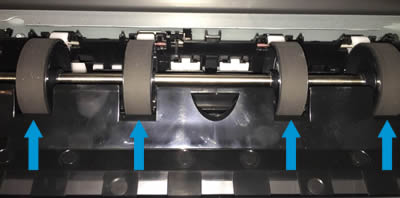
Рис. : Установка крышки тракта подачи бумаги на место
Опустите выходной лоток, а поднимите удлинитель выходного лотка.
Рис. : Извлечение выходного лотка и поднятие удлинителя выходного лотка

Подсоедините шнур питания и любые другие кабели к тыльной части принтера, затем включите принтер.
Попробуйте выполнить печать. Если ошибка не устранена, очистите ролики в другой области принтера.
Очистка роликов под принтером
Выключите принтер, а затем отсоедините все провода, подключенные к принтеру, например кабель питания и кабель USB.
Поставьте принтер на бок, чтобы получить удобный доступ к его нижней стороне (основанию).
При повороте принтера придерживайте крышку сканера рукой.
Придерживая принтер одной рукой, выдвиньте входной лоток, чтобы стали видны ролики для бумаги, находящиеся с нижней стороны принтера.
Рис. : Ролики с нижней стороны принтера
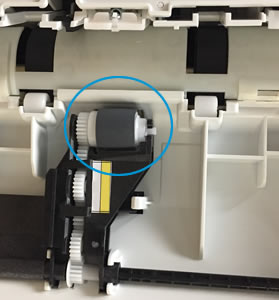
Слегка смочите мягкую ткань без ворсинок чистой дистиллированной водой и отожмите ее.
Прижмите ткань к роликам внутри принтера, затем прокрутите ролики вверх пальцами. При удалении частиц пыли или грязи не прилагайте излишних усилий.
Дождитесь, пока ролики полностью высохнут (прибл. 10 минут).
Закройте входной лоток и поставьте принтер вертикально.
Подсоедините шнур питания и любые другие кабели к тыльной части принтера, затем включите принтер.
Попробуйте выполнить печать. Если устранить ошибку не удалось, перейдите к следующему шагу.
Читайте также:
- Сравнить мфу эпсон 3100 и 3150
- Принтер xerox 3125 не захватывает бумагу
- Посчитайте количество необходимых розеток электропитания если в состав пк входят сканер и принтер
- Как сделать принтер из картона своими руками
- Как переключить мфу с копирования на печать hp deskjet 4120
Для отображения кодов ошибок в принтере HP LaserJet 5200 предусмотрен ЖК-дисплей, на котором могут отображаться со-общения, как в виде развернутых предложений, так и в виде цифровых кодов, требующих расшифровки. Если сообщение не может уместиться на дисплее, то сообщение выводится поочередно: сначала первая часть сообщения, а затем – другая.
В зависимости от того, какой из языков выбран для панели управления, наши специалисты могут столкнуться как с английским вариантом сообщения, так и с русским. Самым простым способом установки языка панели управления является его установка через меню управления принтера (раздел меню [Configure Device] – конфигурация устройства). Если же язык панели управления необходимо установить еще до окончания процедуры инициализации принтера, то при включении принтера в момент, когда начнется выполнение теста памяти, необходимо нажать кнопку [Select] (эта клавиша выделена сине-зеленым цветом, и на ней имеется изображение в виде «галочки»). В нажатом состоянии кнопку необходимо удерживать до тех пор, пока все три светодиода не начнут светить одновременно. После этого копку отпускаем и переходим к меню выбора языка.
В таблице, представленной ниже, мы будем приводить только англоязычные сообщения панели управления (надписи на русском языке и так достаточно понятны).
При выводе сообщения об ошибке, кроме цифрового кода с коротким информационным сообщением, на дисплей вы-водится и краткое сообщение, являющееся руководством к дальнейшему действию. Эти два сообщения выводятся на один и тот же дисплей, поэтому появляются они поочередно, сменяя друг друга. В таблице мы также указали это альтернативное сообщение (выделено синим цветом). Это альтернативное сообщение предлагает нажать на соответствующую кнопку панели управления для продолжения работы или для сброса сообщения.
Отмечаем, что в таблице мы не описываем информационные сообщения, типа «мало тонера», «закройте переднюю крышку» и т.п. Эти сообщения и так достаточно информативны, а кроме этого, они сопровождаются достаточно подробными инструкциями по устранению проблемы.
|
Сообщение, выводимое на панель управления |
Описание |
Рекомендуемые действия |
|
10.32.YY UNAUTHORIZED SUPPLY UNAUTHORIZED SUPPLY IN USE [FOR HELP PRESS ?] |
В принтер установлен новый картридж, не являющийся продукцией HP, т.е. установлен нефирменный картридж. |
Дл продолжения работы необходимо нажать кнопку [Select]. Первое, посланное на принтер задание, может быть отменено. |
|
10.XX.YY SUPPLY MEMORY ERROR [FOR HELP PRESS ?] |
Принтер не может прочитать или записать данные в чип на картридже. Или же чип отсутствует. |
1. Открыть переднюю дверцу принтера. 2. Удалить тонер-картридж и заново установить его. 3. Закрыть переднюю дверцу. 4. Выключить и затем снова включить принтер. 5. Заменить тонер-картридж. 6. Заменить в принтере считывающий модуль (reader) картриджа. |
|
11.01 INTERNAL CLOCK ERROR [TO CONTINUE PRESS V] |
Некорректно работают внутренние часы принтера. Принтер при каждом включении запрашивает установку даты и времени. |
1. Неисправна батарея таймера. Замените ее. 2. Если ошибка повторяется, замените плату форматера. |
|
11.02 INTERNAL CLOCK ERROR [TO CONTINUE PRESS V] |
Некорректно работают внутренние часы принтера. Принтер при каждом включении запрашивает установку даты и времени. |
Неисправны часы реального времени. Замените плату форматера. |
|
13.02.00 JAM IN TRAY 1 [CLEAR JAM THEN PRESS V] |
Произошло замятие бумаги в многоцелевом лотке (лоток №1). Ошибка возникает, если датчик регистрации (SR5) не срабатывает в соответствующие моменты времени. Ошибка может возникнуть и из-за того, что неправильно задан размер бумаги. |
1. Убедитесь, что в лоток загружена бумага соответствующего формата. 2. Убедитесь, что направляющие бумаги установлены правильно. 3. Почистите или замените загрузочный ролик бумаги (Pick Up Roller) многоцелевого лотка. 4. Почистите или замените «тормозную» площадку многоцелевого лотка. 5. Проверьте и при необходимости замените муфту ролика PickUp. 6. Проверьте исправность соленоида загрузки (SL2). 7. Проверьте исправность датчика регистрации SR5. |
|
13.05.00 JAM IN TRAY 1 [CLEAR JAM THEN PRESS V] |
Произошло замятие бумаги в многоцелевом лотке (лоток №1). Ошибка возникает, если датчик регистрации (SR5) не освобождается в соответствующие моменты времени. Ошибка может возникнуть и из-за того, что неправильно задан размер бумаги. |
1. Убедитесь, что в лоток загружена бумага соответствующего формата. 2. Убедитесь, что направляющие бумаги установлены правильно. 3. Почистите или замените загрузочный ролик бумаги (Pick Up Roller) многоцелевого лотка. 4. Почистите или замените «тормозную» площадку многоцелевого лотка. 5. Проверьте и при необходимости замените муфту ролика PickUp. 6. Проверьте исправность соленоида загрузки (SL2). 7. Проверьте исправность датчика регистрации SR5. |
|
13.XX.YY JAM INSIDE REAR DOOR [CLEAR JAM THEN PRESS V] |
Произошло замятие бумаги в дуплексе, в области реверсивной подачи бумаги. Параметры сообщения [XX] и [YY] могут принимать любое значение. |
1. Откройте заднюю дверцу принтера. 2. Удалите замятую бумагу. 3. Закройте заднюю дверцу. 4. Выключите и затем снова включите принтер. 5. Переустановите или замените дуплекс. 6. Проверьте исправность датчиков дуплекса. 7. Проверьте шаговый двигатель дуплекса. |
|
13.XX.YY JAM INSIDE REAR DOOR [CLEAR JAM THEN PRESS V] |
Произошло замятие бумаги в районе задней дверцы принтера, т.е. в области узла фиксации (печки) и в районе выходных роликов принтера. Параметры сообщения [XX] и [YY] могут принимать любое значение. |
1. Откройте заднюю дверцу принтера. 2. Удалите замятую бумагу. 3. Закройте заднюю дверцу. 4. Выключите и затем снова включите принтер. 5. Проверьте исправность выходного датчика бумаги (SR6). 7. Проверьте двигатель узла фиксации. 8. Проверьте выходные ролики. |
|
13.20.00 JAM IN TRAY 2 или 13.21.00 JAM IN TRAY 2 [CLEAR JAM THEN PRESS V] |
Произошло замятие бумаги при загрузке из кассеты (лоток №2). Ошибка возникает, если датчик регистрации (SR5) не срабатывает в соответствующие моменты времени. Ошибка может возникнуть и из-за того, что неправильно задан размер бумаги в кассете. |
1. Убедитесь, что в лоток загружена бумага соответствующего формата. 2. Убедитесь, что направляющие бумаги установлены правильно. 3. Почистите или замените загрузочный ролик бумаги (Pick Up Roller) лотка. 4. Почистите или замените подающий ролик 5. Почистите или замените «тормозную» площадку лотка. 6. Проверьте исправность соленоида загрузки (SL1). 7. Проверьте исправность датчика регистрации SR5. |
|
13.20.00 JAM IN TRAY X или 13.21.00 JAM IN TRAY X [CLEAR JAM THEN PRESS V] |
Произошло замятие бумаги при загрузке из дополнительной кассеты. Ошибка возникает, если датчик регистрации (SR5) не срабатывает в соответствующие моменты времени. Ошибка может возникнуть и из-за того, что неправильно задан размер бумаги в кассете. Параметр [X] в сообщении определяет номер дополнительного лотка. |
1. Убедитесь, что в лоток загружена бумага соответствующего формата. 2. Убедитесь, что направляющие бумаги установлены правильно. 3. Почистите или замените загрузочный ролик бумаги (Pick Up Roller) лотка. 4. Почистите или замените подающий ролик 5. Почистите или замените «тормозную» площадку лотка. 6. Проверьте исправность датчика регистрации SR5. |
|
13.XX.YY JAM INSIDE FRONT DOOR [FOR HELP PRESS ?] |
Произошло замятие бумаги в районе передней дверцы принтера (в районе картриджа). Параметры сообщения [XX] и [YY] могут принимать любое значение. |
1. Открыть переднюю дверцу принтера. 2. Удалить замятую бумагу. 3. Закрыть переднюю дверцу. 4. Выключите и затем снова включите принтер. 5. Замените тонер-картридж. 6. Проверьте исправность датчика регистрации SR5. 7. Проверьте вращение вала переноса (коротрона переноса). |
|
13.XX.YY JAM INSIDE TOP COVER [REMOVE PRINT CARTRIDGE] |
Произошло замятие бумаги в районе регистрирующей сборки. Параметры сообщения [XX] и [YY] могут принимать любое значение. |
1. Откройте верхнюю крышку и удалите картридж. 2. Удалите замятую бумагу. 3. Поднимите металлическую пластинку и удалите из под нее остатки застрявшей бумаги. 4. Проверьте, что размер бумаги соответствует установкам лотка. 5. Переустановите картридж. |
|
13.12.00 JAM INSIDE DUPLEXER [FOR HELP PRESS ?] |
Произошло замятие бумаги внутри модуля двусторонней печати (в дуплексе). Эта ошибка недоступна для модели HP LaserJet 5200L |
1. Удалить дуплекс, удалить лист застрявшей бумаги и переустановить дуплекс. 2. Заменить дуплекс. 3. Проверить датчики прохождения бумага дуплекса. 4. Проверить двигатель дуплекса. 5. Заменить управляющую печатную плату дуплекса. |
|
20 INSUFFICIENT MEMORY [FOR HELP PRESS ?] [TO CONTINE PRESS V] |
Принтер получил больше данных, чем может разместиться в его оперативной памяти. Причиной этого может быть применение слишком большого числа макросов, сложных графических изображений и пользовательских (программных) шрифтов в задании, передаваемом на принтер. |
1. Нажмите клавишу [Select] для распечатки полученных принтером данных, при этом некоторые данные могут быть потеряны. 2. Упростите задание для принтера или установите дополнительную память. |
|
21 PAGE TOO COMPLEX [TO CONTINE PRESS V] |
Данные, передаваемые на принтер (плотный текст, растровая и векторная графика) являются слишком сложными. Точнее, слишком сложным является процесс сжатия изображения. |
1. Нажмите клавишу [Select] для распечатки полученных принтером данных, при этом некоторые данные могут быть потеряны. 2. Упростите задание для принтера. |
|
22 EIO BUFFER OVERFLOW [TO CONTINE PRESS V] |
Причиной ошибки является слишком большой объем данных, передаваемых через устройство, установленное в разъем EIO (карту EIO). Ошибка может возникать из-за применения несоответствующего для данного устройства протокола передачи данных. |
1. Нажать клавишу [Select], чтобы удалить сообщение об ошибке с панели управления, при этом переданные данные будут потеряны. 2. Необходимо проверить настройки драйвера передачи данных, установленного на ПК. |
|
22 EMBEDDED I/O BUFFER OVERFLOW [TO CONTINE PRESS V] |
Причиной ошибки является переполнение буфера встроенного принт-сервера HP JetDirect в период нахождения его в состоянии BUSY (занят). |
1. Нажать клавишу [Select], чтобы удалить сообщение об ошибке с панели управления, при этом переданные данные будут потеряны. 2. Выключить принтер и затем снова включить его. 3. Повторить попытку распечатки того же самого задания. 3. Если ошибка повторяется, то следует заменить плату форматера. |
|
22 PARALLEL I/O BUFFER OVERFLOW [TO CONTINE PRESS V] |
Причиной ошибки является слишком большой объем данных, передаваемых через параллельный порт принтера. Ошибка может возникать из-за плохого контакта в соединительном разъеме порта, из-за применения несоответствующего типа параллельного кабеля или из-за неподходящего типа драйвера, который не соответствует стандарту IEEE-1284. |
1. Нажать клавишу [Select], чтобы удалить сообщение об ошибке с панели управления, при этом переданные данные будут потеряны. 2. Проверить правильность соединения разъема параллельного принтера и плотность этого соединения. 3. Необходимо убедиться, что для соединения используется кабель, выполненный в соответствии со стандартом IEEE-1284 (в старых типах кабелей могут отсутствовать некоторые сигнальные линии). 4. Для получения наилучших результатов желательно использовать драйверы печати фирмы HP, которые написаны, так же, с учетом требований стандарта IEEE-1284 и поставляются вместе с принтером. 5. Если ошибка повторяется, то следует заменить плату форматера. |
|
22 USB I/O BUFFER OVERFLOW [TO CONTINE PRESS V] |
Причиной ошибки является слишком большой объем данных, передаваемых через порт USB. Ошибка вызвана переполнением буфера порта USB в период нахождения его в состоянии BUSY (занят). |
1. Нажать клавишу [Select], чтобы удалить сообщение об ошибке с панели управления, при этом переданные данные будут потеряны. 2. Проверить правильность соединения разъема параллельного принтера и плотность этого соединения. Отсоедините кабель с обеих сторон и затем снова подключите его. 3. Необходимо убедиться, что для соединения используется качественный кабель, полностью удовлетворяющий требованиям стандарта USB 2.0 и имеющий допустимую длину. 4. Попробуйте с помощью данного кабеля USB подключить к компьютеру другой принтер. 5. Замените кабель. 5. Если ошибка повторяется, то следует заменить плату форматера. |
|
40 EMBEDDED I/O BAD TRANSMISSION [TO CONTINE PRESS V] |
Принтером определена ошибка при передаче данных от ПК через встроенный принт-сервер HP JetDirect. Причиной ошибки может служить включение или выключение компьютера в то время, когда принтер находился в состоянии on—line (Готов). Кроме того, ошибка может возникать из-за неисправности самого HP JetDirect. |
1. Нажать клавишу [Select], чтобы удалить сообщение об ошибке с панели управления, при этом переданные данные будут потеряны. 2. Выключить принтер и затем снова включить его. 3. Повторить попытку распечатки того же самого задания. 3. Если ошибка повторяется, то следует заменить плату форматера. |
|
40 EIO x BAD TRANSMISSION [TO CONTINE PRESS V] |
Причиной ошибки является нарушение связи между платой форматера и картой EIO, установленной в слоте, номер которого указан в параметрах ошибки (параметр x). Х = 1 для слота EIO 1 Х = 2 для слота EIO 2 Эта ошибка недоступна для моделей HP LaserJet 5200 и 5200L |
1. Нажать клавишу [Select], чтобы удалить сообщение об ошибке с панели управления, при этом переданные данные будут потеряны. 2. Выключить принтер и затем снова включить его. 3. Отключить питание принтера и переустановить карту EIO либо замените ее. |
|
41.3 UNEXPECTED PAPER SIZE IN TRAY X [LOAD TRAY X <TYPE> <SIZE>] |
Причиной ошибки является несоответствие между форматом бумаги, загруженной в принтер в лоток [X] и установкой параметров бумаги. Параметры бумаги устанавливаются через меню панели управления. Сообщение требует установить в соответствующий лоток бумагу заданного типа и размера. |
1. Нажать клавишу [Select] для выбора другого лотка. 2. Необходимо убедиться, что все лотки правильно сконфигурированы и в них загружена соответствующая бумага. Принтер будет продолжать попытки распечатать задание до тех пор, пока не будет установлен правильный формат. 3. Если ошибка повторяется, то следует проверить путь прохождения бумаги, используя встроенный диагностический тест пути бумаги принтера (меню диагностики) для проверки корректной работы всех датчиков. 4. Проверить исправность датчиков тракта подачи бумаги. |
|
41.5 UNEXPECTED TYPE IN TRAY X [LOAD TRAY X <TYPE> <SIZE>] |
Причиной ошибки является несоответствие между типом бумаги, загруженной в принтер в лоток [X] и установкой параметров бумаги. Параметры бумаги устанавливаются через меню панели управления. Сообщение требует установить в соответствующий лоток бумагу заданного типа и размера. |
1. Нажать клавишу [Select] для выбора другого лотка. 2. Необходимо убедиться, что все лотки правильно сконфигурированы и в них загружена соответствующая бумага. Принтер будет продолжать попытки распечатать задание до тех пор, пока не будет установлен правильный формат. 3. Если ошибка повторяется, то следует проверить путь прохождения бумаги, используя встроенный диагностический тест пути бумаги принтера (меню диагностики) для проверки корректной работы всех датчиков. 4. Проверить исправность датчиков тракта подачи бумаги. |
|
41.X ERROR [TO CONTINE PRESS V] |
Случайная ошибка принтера, вызванная, как правило, задержками при прохождении бумаги по тракту подачи. |
1. Нажать клавишу [Select] для продолжения печати. 2. Выключить принтер и затем снова включить его. 3. Эффект может дать чистка загрузочного ролика (Pick Up) и тормозной площадки (Separation Pad). |
|
49.XXXXX ERROR [TO CONTINE TURN OFF THEN ON] |
Критическая ошибка программного обеспечения принтера (firmware), вызванная прекращением функционирования процессора на плате форматера. Этот тип ошибки может быть вызван неправильной командой печати, получением поврежденных данных или неправильным функционированием процессора. В качестве дополнительных причин ошибки можно назвать наличие сильных внешних электромагнитных помех, воздействующих на интерфейсный кабель, во время передачи, что приводит к повреждению целостности передаваемых на принтер данных. Ошибка также может быть вызвана использованием низкокачественных интерфейсных кабелей, плохими коннекторами и применением «доморощенных» прикладных программ. |
1. Выключить принтер и затем снова включить его. 2. Нажать кнопку [Stop] для отмены всех заданий принтера, хранящихся в памяти принтера. 3. Распечатайте задание, используя другую прикладную программу. Если печать удается, то далее необходимо использовать «фирменное» программное обеспечение для распечатки последующих заданий. (Попробуйте связаться с разработчиками программного обеспечения, вызывающего появление ошибки). 4. Отключите все интерфейсные кабели и выключите принтер. Переподключите кабели и попробуйте их заменить. Затем снова включите принтер. 5. Проведите обновление (Upgrade) программного обеспечения (firmware). Новую «прошивку» необходимо скачать с официального сайта производителя (www.hp.ru). 6. Снимите все модули памяти DIMM на плате форматера, удалите все устройства из портов EIO и CompactFlash. После этого снова включите принтер. 7. Если ошибка устранилась, то переустановите или замените DIMM, CompactFlash и устройства EIO. |
|
50.x FUSER ERROR [FOR HELP PRESS ?] |
Причиной ошибки является неисправность или неправильное функционирование блока фиксации изображения (печки). Уточняется причина ошибка с помощью параметра [X], следующего после общего кода ошибки: 1 – (50.1) слишком низкая температура печки; 2 – (50.2) ошибка нагрева; 3 – (50.3) слишком высокая температура; 6 – (50.6) обрыв нагревателя; 7 – (50.7) ошибка механизма освобождения прижима печки. |
1. Выключить принтер. Подождать примерно 20 минут и снова включить его. Если ошибка повторяется, то перейти к следующим шагам. 2. Необходимо убедиться, что печка установлена правильно и соединительный разъем прочно соединяется. Переустановить печку. 3. Проверить исправность нагревателя, термопредохранителя и датчика температуры. 5. Заменить печку. 6. Заменить плату микроконтроллера (DC Controller). 7. Проверить или заменить блок питания принтера. |
|
51.1Y ERROR [TO CONTINE TURN OFF THEN ON] |
Причиной ошибки является неисправность или неправильная работа блока лазера, а точнее, датчика синхронизации луча (BEAM DETECTOR – BD). Чаще всего эта ошибка имеет вид 51.10, т.е. параметр [Y] принимает значение [0], что соответствует отсутствию луча на датчике BD. |
1. Выключить принтер и затем снова включить его. 3. Проверить соединительные разъемы на блоке лазера и плате микроконтроллера. Переустановить или заменить шлейфы между блоком лазера и платой микроконтроллера. 4. Заменить блок лазера. 5. Заменить плату микроконтроллера. |
|
52.xx.0 PRINTER ERROR [TO CONTINE TURN OFF THEN ON] |
Причиной ошибки является несоответствующая скорость, неисправность или неправильная работа драйвера двигателя сканирующего зеркала в блоке лазера. Причина ошибки уточняется с помощью параметра XX , после общего кода ошибки. Параметр XX может принимать следующие значения в соответствующих случаях: 00 – (52.00) ошибка двигателя сканирующего зеркала, вызванная отсутствием вращения двигателя; 00 – (52.00) ошибка при запуске двигателя сканирующего зеркала; 2 – (51.2) ошибка скорости вращения сканирующего зеркала. |
1. Выключить принтер и затем снова включить его. 2. Проверить соединительные разъемы на блоке лазера и плате микроконтроллера. Переустановить или заменить шлейфы между блоком лазера и платой микроконтроллера. 4. Заменить блок лазера. 5. Заменить плату микроконтроллера. |
|
53. 10. 01 PRINTER ERROR [TO CONTINE TURN OFF THEN ON] |
Ошибка возникает, если модуль памяти DIMM, установленный в принтер, является модулем, не поддерживаемым данным принтером. |
1. Нажать клавишу [Select], для продолжения работы. 2. Если принтер не входит режим готовности READY, то следует выключить принтер и затем снова включить его. 3. Убедиться, что установленная в принтере память соответствует требованиям и что установлена правильна. 4. Переустановить или заменить модули памяти DIMM на соответствующие данному принтеру. 5. Переставить модули DIMM в другие слоты. |
|
55. XX. YY DC CONTROLLER ERROR [TO CONTINE TURN OFF THEN ON] |
Произошла ошибка команды печати. Причина ошибки уточняется с помощью параметра XX, после общего кода ошибки. Параметр XX может принимать следующие значения в соответствующих случаях: 01 (55.01) – ошибка устройства ввода; 02 (55.02) – ошибка памяти DC-контроллера; 03 (55.03) – отсутствие ответа от механизмов; 04 (55.04) – ошибка связи. |
1. Выключить принтер и затем снова включить его. 2. Для ошибок 55.01 и 55.02 – следует заменить плату DC-контроллера. 3. Для ошибок 55.03 и 55.04: 3.1. проверить все соединительные разъемы платы DC-контроллера. 3.2. Заменить плату DC-контроллера. |
|
56. XX ERROR [TO CONTINE TURN OFF THEN ON] |
Случайная ошибка при печати. Возможная причина ошибки уточняется параметром [x]. Х = 01 – ошибка устройства ввода. |
1. Выключить принтер и затем снова включить его. 2. Удалить все устройства ввода и заново переустановить их. 3. Проверить правильность соединение всех коннекторов устройств ввода. 4. Заменить поврежденные устройства ввода. |
|
57.XX PRINTER ERROR [TO CONTINE TURN OFF THEN ON] |
Причиной ошибки является неисправность или неправильная работа вентилятора принтера. Неисправный вентилятор уточняется параметром XX: 03 (57.03) – ошибка дополнительного вентиля—тора; 04 (57.04) – ошибка основного вентилятора. |
1. Проверить вентилятор на исправность и отсутствие посторонних предметов. 2. Проверить подключения соединительного разъема вентилятора. 3. Провести чистку и смазку вентилятора. 4. Заменить указанный вентилятор. |
|
58. XX ERROR [TO CONTINE TURN OFF THEN ON] |
Ошибка вызвана неисправностью процессора, управляющего механизмами принтерам. |
1. Проверить и при необходимости заменить шлейф, соединяющий плату контроллера механизмов DC—Controller (разъем J301) и плату источников питания (разъем J201). 2. Заменить плату DC-контроллера. |
|
59. XX ERROR [TO CONTINE TURN OFF THEN ON] |
Причиной ошибки является неисправность или неправильная работа главного электродвигателя (Main Motor). |
1. Выключить и включить принтер. 2. Проверить вращаются ли шестерни привода, печка и фотобарабан. Вращение печки и фотобарабана проверить вручную. Возможно, они стопорят вращение двигателя. Неисправность может возникать из-за неправильной установки картриджа. 3.Проверить правильность подключения соединительного кабеля и разъема для двигателя. 4. Проверить или заменить двигатель. 5. Проверить и заменить плату DC-контроллера. |
|
62 NO SYSTEM |
Принтер не обнаружил наличия управляющей программной системы. |
Выключить и включить принтер. |
|
64 ERROR [FOR HELP PRESS ?] [TO CONTINE TURN OFF THEN ON] |
Случайная ошибка, связанная с буфером хранения данных для управления лазером, т.е. с «видеобуфером» (или буфером растрового изображения). |
1. Выключить и включить принтер. 2. Переустановить или заменить плату форматера. |
|
68.X PERMANENT STORAGE FULL [TO CONTINE PRESS V] |
Произошло переполнение носителя энергонезависимой памяти принтера. Необходимо нажать кнопку [Select] для сброса сообщения. Печать может быть продолжена, однако полученный результат непредсказуем. Тип энергонезависимого носителя указывается параметром [X]: 0 (68.0) – переполнение памяти NVRAM, установленной на плате форматера принтера; 1 (68.1) – переполнение съемного диска (HDD или Flash-диска). |
1. Нажать [Select] для продолжения печати. 2. Если возникла ошибка 68.0, то следует выключить принтер, а затем снова включить его. 3. Если ошибка 68.0 опять повторяется, то необходимо обратиться в службу поддержки HP. 4. При возникновении ошибки 68.1 следует использовать программное обеспечение JetAdmin для удаления файлов с дискового носителя. |
|
68.X PERMANENT STORAGE WRITE FAIL [TO CONTINE PRESS V] |
Ошибка записи на носитель энергонезависимой памяти принтера. Ошибка записи происходит из-за переполнения носителя. Необходимо нажать кнопку [Select] для сброса сообщения. Печать может быть продолжена, однако полученный результат непредсказуем. Тип энергонезависимого носителя указывается параметром [X]: 0 (68.0) – переполнение памяти NVRAM, установленной на плате форматера принтера; 1 (68.1) – переполнение съемного диска (HDD или Flash-диска). |
Нажать [Select] для продолжения печати. |
|
68.X PERMANENT STORAGE SETTING CHANGED [TO CONTINE PRESS V] |
Ошибка изменения параметров носителя энергонезависимой памяти принтера. Ошибка происходит из-за переполнения носителя. Необходимо нажать кнопку [Select] для сброса сообщения. Печать может быть продолжена, однако полученный результат непредсказуем. Тип энергонезависимого носителя указывается параметром [X]: 0 (68.0) – переполнение памяти NVRAM, установленной на плате форматера принтера; 1 (68.1) – переполнение съемного диска (HDD или Flash-диска). |
1. Нажать [q] для просмотра пошаговой инструкции. 2. Для сброса ошибки следует сначала нажать [?] для выхода из данного сообщения, а затем нажать [Select] для продолжения. 3. Если проблем повторяется, то следует выключить принтер, а затем снова включить его. 4. Для выхода необходимо нажать [?]. |
|
8X. YYYY EIO ERROR |
Критическая ошибка дополнительного модуля, установленного в разъем EIO. Номер разъема определяет параметр [x]: Х = 1 (81.YYYY) – ошибка модуля, установленного в разъем EIO1; Х = 6 (86.YYYY) – ошибка модуля, установленного в разъем EIO1. Номер критической ошибки определяет параметр [YYYY]. |
1. Выключить и включить принтер. 2. Переустановить или заменить модуль в соответствующем разъеме EIO. |
|
79. XXXX ERROR [TO CONTINE TURN OFF THEN ON] |
Произошла критическая ошибка аппаратной части принтера. |
1. Выключить и включить принтер. Попробовать распечатать задание из другой прикладной программы. Если задание распечатывается, вернуться к первоначальной прикладной программе и попытаться распечатать из нее другой файл. 2. Проверить правильность подключения интерфейсных кабелей. 3. Выключить принтер, снять модуль DIMM и снова включить принтер. 4. Попробовать использовать только параллельный интерфейс для подключения к ПК. 5. Снять интерфейсный модуль или модуль JetDirect, выключить принтер и выполнить холодный сброс (Cold Reset). 6. Заменить плату форматера |
|
8X. YYYY EMBEDDED JETDIRECT ERROR |
Произошла критическая ошибка встроенного принт-сервера Jetdirect. Номер критической ошибки определяет параметр [YYYY]. |
1. Выключить и включить принтер. 2. Заменить плату форматера. |
Понравилась статья? Узнали что-то новое и интересное?
Вы можете выразить благодарность автору статьи скромным денежным переводом.

При обнаружением системой самодиагностики неисправности в работе принтера, на панели управления появляется информационное сообщение, которое дает представление о характере сбоя и способе восстановления работоспособности оборудования.
Возможны четыре типа сообщений:Сообщения состояния. Отражают текущее состояние устройства. Они информируют о нормальном функционировании устройства, и не требуют взаимодействия, чтобы очистить их.Предупреждающие сообщения. Информируют об ошибках данных и сканирования. Эти сообщения обычно чередуются с сообщениями состояния и остаются до нажатия кнопки ОК.Сообщения об ошибках. Информируют о необходимости вмешательства, например в целях устранения замина. На некоторые сообщения можно установить возможность автоматического продолжения работы через 10 секунд.Критические ошибки. Информируют о сбое в работе устройства. Некоторые из этих сообщений устраняются выключением и включением принтера. Если критическая ошибка не устранена, требуется техническое обслуживание.
Описание сообщений:
HP LJ 5200 5200L Service Manual
Тэги: HP, LaserJet, SM, диагностика, код ошибки, принтер,

Сообщение на панели управления
Описание
Рекомендуемое действие
Проверка принтера
Механизм выполняет внутреннюю
проверку.
Никакие действия не требуются.
Проверка пути прохождения бумаги
Механизм выполняет вращение роликов,
чтобы проверить наличие возможного
замятия бумаги.
Никакие действия не требуются.
РАСХОДНЫЙ МАТЕРИАЛ HP,
ПРЕДНАЗНАЧЕННЫЙ ДЛЯ <ИЗДЕЛИЕ>
чередуется с сообщением
В режиме готовности
Установленный расходный материал HP
не предназначен для данного принтера и
не поддерживается. Принтер может
выполнять печать с помощью данного
расходного материала, но это может
повлиять на качество печати.
Замените этот расходный материал
подлинным расходным материалом HP,
предназначенным для данного принтера.
Режим ожидания включен
Принтер находится в режиме ожидания.
При нажатии на любую кнопку или
получении данных режим ожидания
отменяется.
Никакие действия не требуются. Принтер
автоматически выйдет из режима
ожидания.
СБОЙ ПРОВЕРКИ ПАМЯТИ ЗАМЕНИТЕ
DIMM 1
Ошибка модуля памяти DIMM.
Установите поддерживаемый модуль
DIMM. См. раздел
Установка памяти
принтера на стр. 203
.
СБОЙ ПРОДУВКИ
Во время обновления микропрограммы
произошла ошибка.
1.
Переустановите микропрограмму.
2.
Если эта неполадка не устранена,
обратитесь в службу технической
поддержки HP.
Создание…СТРАНИЦА ОЧИСТКИ
Принтер выполняет создание страницы
очистки. После печати страницы очистки
принтер вернется в состояние В режиме
готовности.
1.
Загрузите страницу очистки в лоток 1.
2.
Нажмите клавишу
Меню
.
3.
Выберите КАЧЕСТВО ПЕЧАТИ, а
затем нажмите
.
4.
Выберите ОБРАБОТКА СТРАНИЦЫ
ОЧИСТКИ, а затем нажмите
.
СТАНДАРТНЫЙ ВЕРХНИЙ ПРИЕМНИК
ЗАПОЛНЕН
чередуется с сообщением
Извлеките всю бумагу из приемника
Выходной приемник заполнен. Печать
нельзя продолжать.
Освободите выходной приемник. Печать
будет продолжена автоматически.
УСТАНОВИТЕ ТЕРМОЭЛЕМЕНТ
Для получения справки нажмите
Термоэлемент не установлен или
установлен неправильно.
Для получения справки нажмите .
или
Обратитесь в службу поддержки
заказчиков HP или к уполномоченному
поставщику услуг HP.
УСТАНОВЛЕН РАСХОДНЫЙ
МАТЕРИАЛ НЕ HP
чередуется с сообщением
Для получения справки нажмите
Установлен новый расходный материал
не производства HP. Это сообщение
будет отображаться до тех пор, пока не
будет установлен расходный
материал HP или не будет нажата
клавиша
.
Если расходный материал приобретен как
подлинный расходный материал HP,
посетите Web-узел
www.hp.com/go/
anticounterfeit
.
Гарантия HP не распространяется на
обслуживание и ремонт принтеров,
поломка которых была вызвана
использованием расходных материалов
не HP.
134 Глава 7 Устранение неполадок
RUWW
- 20 Сен 2013
Всем привет. Помогите разобраться. Может кто встречался с такой ошибкой выдаёт СТД.ВРХ.ПРИЁМ.ПОЛН
Удалите всю бумагу из приёмника. Мигает кнопка ВНИМАНИЕ, горит Данные, готов — гаснет. Датчик наличия бумаги и датчик поднятия лотка (свеху) — исправны.
- 20 Сен 2013
…если я правильно понял, аппарат жалуется, что у него переполнен выходной лоток ( чтобы в этом удостовериться, язык аппарата сменить на Английский — обычно на Английском сообщения более понятны…). Датчик переполнения лотка находится на выходе из печки…
- 23 Сен 2013
Ошибка ушла после полной профилактики. Ксажелению не отследил действительно ли это выходной датчик из печки. Раз разобрал почистил все. Спасибо за совет!
Issue
The printer displays Standard Output Bin Full on the control panel and does not print.
Solution
-
The output bin may be full. Empty the output bin. Printing resumes automatically.
-
Take a close look at the flaps hanging out the exit of the printer. They should move up and down freely. If one of them is stuck up, broken or dislodged, then a bin full error is displayed.
-
Open rear exit tray and power on the printer. If the printer comes to a Ready state, close rear tray and try printing.
-
Clean the paper path below the toner area and exit assembly at the back of the printer. Ensure there is no pieces of paper stuck in the paper path of the printer.
-
If the error persists, contact HP Support.
Для отображения кодов ошибок в принтере HP LaserJet 5200 предусмотрен ЖК-дисплей, на котором могут отображаться со-общения, как в виде развернутых предложений, так и в виде цифровых кодов, требующих расшифровки. Если сообщение не может уместиться на дисплее, то сообщение выводится поочередно: сначала первая часть сообщения, а затем – другая.
В зависимости от того, какой из языков выбран для панели управления, наши специалисты могут столкнуться как с английским вариантом сообщения, так и с русским. Самым простым способом установки языка панели управления является его установка через меню управления принтера (раздел меню [Configure Device] – конфигурация устройства). Если же язык панели управления необходимо установить еще до окончания процедуры инициализации принтера, то при включении принтера в момент, когда начнется выполнение теста памяти, необходимо нажать кнопку [Select] (эта клавиша выделена сине-зеленым цветом, и на ней имеется изображение в виде «галочки»). В нажатом состоянии кнопку необходимо удерживать до тех пор, пока все три светодиода не начнут светить одновременно. После этого копку отпускаем и переходим к меню выбора языка.
В таблице, представленной ниже, мы будем приводить только англоязычные сообщения панели управления (надписи на русском языке и так достаточно понятны).
При выводе сообщения об ошибке, кроме цифрового кода с коротким информационным сообщением, на дисплей вы-водится и краткое сообщение, являющееся руководством к дальнейшему действию. Эти два сообщения выводятся на один и тот же дисплей, поэтому появляются они поочередно, сменяя друг друга. В таблице мы также указали это альтернативное сообщение (выделено синим цветом). Это альтернативное сообщение предлагает нажать на соответствующую кнопку панели управления для продолжения работы или для сброса сообщения.
Отмечаем, что в таблице мы не описываем информационные сообщения, типа «мало тонера», «закройте переднюю крышку» и т.п. Эти сообщения и так достаточно информативны, а кроме этого, они сопровождаются достаточно подробными инструкциями по устранению проблемы.
|
Сообщение, выводимое на панель управления |
Описание |
Рекомендуемые действия |
|
10.32.YY UNAUTHORIZED SUPPLY UNAUTHORIZED SUPPLY IN USE [FOR HELP PRESS ?] |
В принтер установлен новый картридж, не являющийся продукцией HP, т.е. установлен нефирменный картридж. |
Дл продолжения работы необходимо нажать кнопку [Select]. Первое, посланное на принтер задание, может быть отменено. |
|
10.XX.YY SUPPLY MEMORY ERROR [FOR HELP PRESS ?] |
Принтер не может прочитать или записать данные в чип на картридже. Или же чип отсутствует. |
1. Открыть переднюю дверцу принтера. 2. Удалить тонер-картридж и заново установить его. 3. Закрыть переднюю дверцу. 4. Выключить и затем снова включить принтер. 5. Заменить тонер-картридж. 6. Заменить в принтере считывающий модуль (reader) картриджа. |
|
11.01 INTERNAL CLOCK ERROR [TO CONTINUE PRESS V] |
Некорректно работают внутренние часы принтера. Принтер при каждом включении запрашивает установку даты и времени. |
1. Неисправна батарея таймера. Замените ее. 2. Если ошибка повторяется, замените плату форматера. |
|
11.02 INTERNAL CLOCK ERROR [TO CONTINUE PRESS V] |
Некорректно работают внутренние часы принтера. Принтер при каждом включении запрашивает установку даты и времени. |
Неисправны часы реального времени. Замените плату форматера. |
|
13.02.00 JAM IN TRAY 1 [CLEAR JAM THEN PRESS V] |
Произошло замятие бумаги в многоцелевом лотке (лоток №1). Ошибка возникает, если датчик регистрации (SR5) не срабатывает в соответствующие моменты времени. Ошибка может возникнуть и из-за того, что неправильно задан размер бумаги. |
1. Убедитесь, что в лоток загружена бумага соответствующего формата. 2. Убедитесь, что направляющие бумаги установлены правильно. 3. Почистите или замените загрузочный ролик бумаги (Pick Up Roller) многоцелевого лотка. 4. Почистите или замените «тормозную» площадку многоцелевого лотка. 5. Проверьте и при необходимости замените муфту ролика PickUp. 6. Проверьте исправность соленоида загрузки (SL2). 7. Проверьте исправность датчика регистрации SR5. |
|
13.05.00 JAM IN TRAY 1 [CLEAR JAM THEN PRESS V] |
Произошло замятие бумаги в многоцелевом лотке (лоток №1). Ошибка возникает, если датчик регистрации (SR5) не освобождается в соответствующие моменты времени. Ошибка может возникнуть и из-за того, что неправильно задан размер бумаги. |
1. Убедитесь, что в лоток загружена бумага соответствующего формата. 2. Убедитесь, что направляющие бумаги установлены правильно. 3. Почистите или замените загрузочный ролик бумаги (Pick Up Roller) многоцелевого лотка. 4. Почистите или замените «тормозную» площадку многоцелевого лотка. 5. Проверьте и при необходимости замените муфту ролика PickUp. 6. Проверьте исправность соленоида загрузки (SL2). 7. Проверьте исправность датчика регистрации SR5. |
|
13.XX.YY JAM INSIDE REAR DOOR [CLEAR JAM THEN PRESS V] |
Произошло замятие бумаги в дуплексе, в области реверсивной подачи бумаги. Параметры сообщения [XX] и [YY] могут принимать любое значение. |
1. Откройте заднюю дверцу принтера. 2. Удалите замятую бумагу. 3. Закройте заднюю дверцу. 4. Выключите и затем снова включите принтер. 5. Переустановите или замените дуплекс. 6. Проверьте исправность датчиков дуплекса. 7. Проверьте шаговый двигатель дуплекса. |
|
13.XX.YY JAM INSIDE REAR DOOR [CLEAR JAM THEN PRESS V] |
Произошло замятие бумаги в районе задней дверцы принтера, т.е. в области узла фиксации (печки) и в районе выходных роликов принтера. Параметры сообщения [XX] и [YY] могут принимать любое значение. |
1. Откройте заднюю дверцу принтера. 2. Удалите замятую бумагу. 3. Закройте заднюю дверцу. 4. Выключите и затем снова включите принтер. 5. Проверьте исправность выходного датчика бумаги (SR6). 7. Проверьте двигатель узла фиксации. 8. Проверьте выходные ролики. |
|
13.20.00 JAM IN TRAY 2 или 13.21.00 JAM IN TRAY 2 [CLEAR JAM THEN PRESS V] |
Произошло замятие бумаги при загрузке из кассеты (лоток №2). Ошибка возникает, если датчик регистрации (SR5) не срабатывает в соответствующие моменты времени. Ошибка может возникнуть и из-за того, что неправильно задан размер бумаги в кассете. |
1. Убедитесь, что в лоток загружена бумага соответствующего формата. 2. Убедитесь, что направляющие бумаги установлены правильно. 3. Почистите или замените загрузочный ролик бумаги (Pick Up Roller) лотка. 4. Почистите или замените подающий ролик 5. Почистите или замените «тормозную» площадку лотка. 6. Проверьте исправность соленоида загрузки (SL1). 7. Проверьте исправность датчика регистрации SR5. |
|
13.20.00 JAM IN TRAY X или 13.21.00 JAM IN TRAY X [CLEAR JAM THEN PRESS V] |
Произошло замятие бумаги при загрузке из дополнительной кассеты. Ошибка возникает, если датчик регистрации (SR5) не срабатывает в соответствующие моменты времени. Ошибка может возникнуть и из-за того, что неправильно задан размер бумаги в кассете. Параметр [X] в сообщении определяет номер дополнительного лотка. |
1. Убедитесь, что в лоток загружена бумага соответствующего формата. 2. Убедитесь, что направляющие бумаги установлены правильно. 3. Почистите или замените загрузочный ролик бумаги (Pick Up Roller) лотка. 4. Почистите или замените подающий ролик 5. Почистите или замените «тормозную» площадку лотка. 6. Проверьте исправность датчика регистрации SR5. |
|
13.XX.YY JAM INSIDE FRONT DOOR [FOR HELP PRESS ?] |
Произошло замятие бумаги в районе передней дверцы принтера (в районе картриджа). Параметры сообщения [XX] и [YY] могут принимать любое значение. |
1. Открыть переднюю дверцу принтера. 2. Удалить замятую бумагу. 3. Закрыть переднюю дверцу. 4. Выключите и затем снова включите принтер. 5. Замените тонер-картридж. 6. Проверьте исправность датчика регистрации SR5. 7. Проверьте вращение вала переноса (коротрона переноса). |
|
13.XX.YY JAM INSIDE TOP COVER [REMOVE PRINT CARTRIDGE] |
Произошло замятие бумаги в районе регистрирующей сборки. Параметры сообщения [XX] и [YY] могут принимать любое значение. |
1. Откройте верхнюю крышку и удалите картридж. 2. Удалите замятую бумагу. 3. Поднимите металлическую пластинку и удалите из под нее остатки застрявшей бумаги. 4. Проверьте, что размер бумаги соответствует установкам лотка. 5. Переустановите картридж. |
|
13.12.00 JAM INSIDE DUPLEXER [FOR HELP PRESS ?] |
Произошло замятие бумаги внутри модуля двусторонней печати (в дуплексе). Эта ошибка недоступна для модели HP LaserJet 5200L |
1. Удалить дуплекс, удалить лист застрявшей бумаги и переустановить дуплекс. 2. Заменить дуплекс. 3. Проверить датчики прохождения бумага дуплекса. 4. Проверить двигатель дуплекса. 5. Заменить управляющую печатную плату дуплекса. |
|
20 INSUFFICIENT MEMORY [FOR HELP PRESS ?] [TO CONTINE PRESS V] |
Принтер получил больше данных, чем может разместиться в его оперативной памяти. Причиной этого может быть применение слишком большого числа макросов, сложных графических изображений и пользовательских (программных) шрифтов в задании, передаваемом на принтер. |
1. Нажмите клавишу [Select] для распечатки полученных принтером данных, при этом некоторые данные могут быть потеряны. 2. Упростите задание для принтера или установите дополнительную память. |
|
21 PAGE TOO COMPLEX [TO CONTINE PRESS V] |
Данные, передаваемые на принтер (плотный текст, растровая и векторная графика) являются слишком сложными. Точнее, слишком сложным является процесс сжатия изображения. |
1. Нажмите клавишу [Select] для распечатки полученных принтером данных, при этом некоторые данные могут быть потеряны. 2. Упростите задание для принтера. |
|
22 EIO BUFFER OVERFLOW [TO CONTINE PRESS V] |
Причиной ошибки является слишком большой объем данных, передаваемых через устройство, установленное в разъем EIO (карту EIO). Ошибка может возникать из-за применения несоответствующего для данного устройства протокола передачи данных. |
1. Нажать клавишу [Select], чтобы удалить сообщение об ошибке с панели управления, при этом переданные данные будут потеряны. 2. Необходимо проверить настройки драйвера передачи данных, установленного на ПК. |
|
22 EMBEDDED I/O BUFFER OVERFLOW [TO CONTINE PRESS V] |
Причиной ошибки является переполнение буфера встроенного принт-сервера HP JetDirect в период нахождения его в состоянии BUSY (занят). |
1. Нажать клавишу [Select], чтобы удалить сообщение об ошибке с панели управления, при этом переданные данные будут потеряны. 2. Выключить принтер и затем снова включить его. 3. Повторить попытку распечатки того же самого задания. 3. Если ошибка повторяется, то следует заменить плату форматера. |
|
22 PARALLEL I/O BUFFER OVERFLOW [TO CONTINE PRESS V] |
Причиной ошибки является слишком большой объем данных, передаваемых через параллельный порт принтера. Ошибка может возникать из-за плохого контакта в соединительном разъеме порта, из-за применения несоответствующего типа параллельного кабеля или из-за неподходящего типа драйвера, который не соответствует стандарту IEEE-1284. |
1. Нажать клавишу [Select], чтобы удалить сообщение об ошибке с панели управления, при этом переданные данные будут потеряны. 2. Проверить правильность соединения разъема параллельного принтера и плотность этого соединения. 3. Необходимо убедиться, что для соединения используется кабель, выполненный в соответствии со стандартом IEEE-1284 (в старых типах кабелей могут отсутствовать некоторые сигнальные линии). 4. Для получения наилучших результатов желательно использовать драйверы печати фирмы HP, которые написаны, так же, с учетом требований стандарта IEEE-1284 и поставляются вместе с принтером. 5. Если ошибка повторяется, то следует заменить плату форматера. |
|
22 USB I/O BUFFER OVERFLOW [TO CONTINE PRESS V] |
Причиной ошибки является слишком большой объем данных, передаваемых через порт USB. Ошибка вызвана переполнением буфера порта USB в период нахождения его в состоянии BUSY (занят). |
1. Нажать клавишу [Select], чтобы удалить сообщение об ошибке с панели управления, при этом переданные данные будут потеряны. 2. Проверить правильность соединения разъема параллельного принтера и плотность этого соединения. Отсоедините кабель с обеих сторон и затем снова подключите его. 3. Необходимо убедиться, что для соединения используется качественный кабель, полностью удовлетворяющий требованиям стандарта USB 2.0 и имеющий допустимую длину. 4. Попробуйте с помощью данного кабеля USB подключить к компьютеру другой принтер. 5. Замените кабель. 5. Если ошибка повторяется, то следует заменить плату форматера. |
|
40 EMBEDDED I/O BAD TRANSMISSION [TO CONTINE PRESS V] |
Принтером определена ошибка при передаче данных от ПК через встроенный принт-сервер HP JetDirect. Причиной ошибки может служить включение или выключение компьютера в то время, когда принтер находился в состоянии on—line (Готов). Кроме того, ошибка может возникать из-за неисправности самого HP JetDirect. |
1. Нажать клавишу [Select], чтобы удалить сообщение об ошибке с панели управления, при этом переданные данные будут потеряны. 2. Выключить принтер и затем снова включить его. 3. Повторить попытку распечатки того же самого задания. 3. Если ошибка повторяется, то следует заменить плату форматера. |
|
40 EIO x BAD TRANSMISSION [TO CONTINE PRESS V] |
Причиной ошибки является нарушение связи между платой форматера и картой EIO, установленной в слоте, номер которого указан в параметрах ошибки (параметр x). Х = 1 для слота EIO 1 Х = 2 для слота EIO 2 Эта ошибка недоступна для моделей HP LaserJet 5200 и 5200L |
1. Нажать клавишу [Select], чтобы удалить сообщение об ошибке с панели управления, при этом переданные данные будут потеряны. 2. Выключить принтер и затем снова включить его. 3. Отключить питание принтера и переустановить карту EIO либо замените ее. |
|
41.3 UNEXPECTED PAPER SIZE IN TRAY X [LOAD TRAY X <TYPE> <SIZE>] |
Причиной ошибки является несоответствие между форматом бумаги, загруженной в принтер в лоток [X] и установкой параметров бумаги. Параметры бумаги устанавливаются через меню панели управления. Сообщение требует установить в соответствующий лоток бумагу заданного типа и размера. |
1. Нажать клавишу [Select] для выбора другого лотка. 2. Необходимо убедиться, что все лотки правильно сконфигурированы и в них загружена соответствующая бумага. Принтер будет продолжать попытки распечатать задание до тех пор, пока не будет установлен правильный формат. 3. Если ошибка повторяется, то следует проверить путь прохождения бумаги, используя встроенный диагностический тест пути бумаги принтера (меню диагностики) для проверки корректной работы всех датчиков. 4. Проверить исправность датчиков тракта подачи бумаги. |
|
41.5 UNEXPECTED TYPE IN TRAY X [LOAD TRAY X <TYPE> <SIZE>] |
Причиной ошибки является несоответствие между типом бумаги, загруженной в принтер в лоток [X] и установкой параметров бумаги. Параметры бумаги устанавливаются через меню панели управления. Сообщение требует установить в соответствующий лоток бумагу заданного типа и размера. |
1. Нажать клавишу [Select] для выбора другого лотка. 2. Необходимо убедиться, что все лотки правильно сконфигурированы и в них загружена соответствующая бумага. Принтер будет продолжать попытки распечатать задание до тех пор, пока не будет установлен правильный формат. 3. Если ошибка повторяется, то следует проверить путь прохождения бумаги, используя встроенный диагностический тест пути бумаги принтера (меню диагностики) для проверки корректной работы всех датчиков. 4. Проверить исправность датчиков тракта подачи бумаги. |
|
41.X ERROR [TO CONTINE PRESS V] |
Случайная ошибка принтера, вызванная, как правило, задержками при прохождении бумаги по тракту подачи. |
1. Нажать клавишу [Select] для продолжения печати. 2. Выключить принтер и затем снова включить его. 3. Эффект может дать чистка загрузочного ролика (Pick Up) и тормозной площадки (Separation Pad). |
|
49.XXXXX ERROR [TO CONTINE TURN OFF THEN ON] |
Критическая ошибка программного обеспечения принтера (firmware), вызванная прекращением функционирования процессора на плате форматера. Этот тип ошибки может быть вызван неправильной командой печати, получением поврежденных данных или неправильным функционированием процессора. В качестве дополнительных причин ошибки можно назвать наличие сильных внешних электромагнитных помех, воздействующих на интерфейсный кабель, во время передачи, что приводит к повреждению целостности передаваемых на принтер данных. Ошибка также может быть вызвана использованием низкокачественных интерфейсных кабелей, плохими коннекторами и применением «доморощенных» прикладных программ. |
1. Выключить принтер и затем снова включить его. 2. Нажать кнопку [Stop] для отмены всех заданий принтера, хранящихся в памяти принтера. 3. Распечатайте задание, используя другую прикладную программу. Если печать удается, то далее необходимо использовать «фирменное» программное обеспечение для распечатки последующих заданий. (Попробуйте связаться с разработчиками программного обеспечения, вызывающего появление ошибки). 4. Отключите все интерфейсные кабели и выключите принтер. Переподключите кабели и попробуйте их заменить. Затем снова включите принтер. 5. Проведите обновление (Upgrade) программного обеспечения (firmware). Новую «прошивку» необходимо скачать с официального сайта производителя (www.hp.ru). 6. Снимите все модули памяти DIMM на плате форматера, удалите все устройства из портов EIO и CompactFlash. После этого снова включите принтер. 7. Если ошибка устранилась, то переустановите или замените DIMM, CompactFlash и устройства EIO. |
|
50.x FUSER ERROR [FOR HELP PRESS ?] |
Причиной ошибки является неисправность или неправильное функционирование блока фиксации изображения (печки). Уточняется причина ошибка с помощью параметра [X], следующего после общего кода ошибки: 1 – (50.1) слишком низкая температура печки; 2 – (50.2) ошибка нагрева; 3 – (50.3) слишком высокая температура; 6 – (50.6) обрыв нагревателя; 7 – (50.7) ошибка механизма освобождения прижима печки. |
1. Выключить принтер. Подождать примерно 20 минут и снова включить его. Если ошибка повторяется, то перейти к следующим шагам. 2. Необходимо убедиться, что печка установлена правильно и соединительный разъем прочно соединяется. Переустановить печку. 3. Проверить исправность нагревателя, термопредохранителя и датчика температуры. 5. Заменить печку. 6. Заменить плату микроконтроллера (DC Controller). 7. Проверить или заменить блок питания принтера. |
|
51.1Y ERROR [TO CONTINE TURN OFF THEN ON] |
Причиной ошибки является неисправность или неправильная работа блока лазера, а точнее, датчика синхронизации луча (BEAM DETECTOR – BD). Чаще всего эта ошибка имеет вид 51.10, т.е. параметр [Y] принимает значение [0], что соответствует отсутствию луча на датчике BD. |
1. Выключить принтер и затем снова включить его. 3. Проверить соединительные разъемы на блоке лазера и плате микроконтроллера. Переустановить или заменить шлейфы между блоком лазера и платой микроконтроллера. 4. Заменить блок лазера. 5. Заменить плату микроконтроллера. |
|
52.xx.0 PRINTER ERROR [TO CONTINE TURN OFF THEN ON] |
Причиной ошибки является несоответствующая скорость, неисправность или неправильная работа драйвера двигателя сканирующего зеркала в блоке лазера. Причина ошибки уточняется с помощью параметра XX , после общего кода ошибки. Параметр XX может принимать следующие значения в соответствующих случаях: 00 – (52.00) ошибка двигателя сканирующего зеркала, вызванная отсутствием вращения двигателя; 00 – (52.00) ошибка при запуске двигателя сканирующего зеркала; 2 – (51.2) ошибка скорости вращения сканирующего зеркала. |
1. Выключить принтер и затем снова включить его. 2. Проверить соединительные разъемы на блоке лазера и плате микроконтроллера. Переустановить или заменить шлейфы между блоком лазера и платой микроконтроллера. 4. Заменить блок лазера. 5. Заменить плату микроконтроллера. |
|
53. 10. 01 PRINTER ERROR [TO CONTINE TURN OFF THEN ON] |
Ошибка возникает, если модуль памяти DIMM, установленный в принтер, является модулем, не поддерживаемым данным принтером. |
1. Нажать клавишу [Select], для продолжения работы. 2. Если принтер не входит режим готовности READY, то следует выключить принтер и затем снова включить его. 3. Убедиться, что установленная в принтере память соответствует требованиям и что установлена правильна. 4. Переустановить или заменить модули памяти DIMM на соответствующие данному принтеру. 5. Переставить модули DIMM в другие слоты. |
|
55. XX. YY DC CONTROLLER ERROR [TO CONTINE TURN OFF THEN ON] |
Произошла ошибка команды печати. Причина ошибки уточняется с помощью параметра XX, после общего кода ошибки. Параметр XX может принимать следующие значения в соответствующих случаях: 01 (55.01) – ошибка устройства ввода; 02 (55.02) – ошибка памяти DC-контроллера; 03 (55.03) – отсутствие ответа от механизмов; 04 (55.04) – ошибка связи. |
1. Выключить принтер и затем снова включить его. 2. Для ошибок 55.01 и 55.02 – следует заменить плату DC-контроллера. 3. Для ошибок 55.03 и 55.04: 3.1. проверить все соединительные разъемы платы DC-контроллера. 3.2. Заменить плату DC-контроллера. |
|
56. XX ERROR [TO CONTINE TURN OFF THEN ON] |
Случайная ошибка при печати. Возможная причина ошибки уточняется параметром [x]. Х = 01 – ошибка устройства ввода. |
1. Выключить принтер и затем снова включить его. 2. Удалить все устройства ввода и заново переустановить их. 3. Проверить правильность соединение всех коннекторов устройств ввода. 4. Заменить поврежденные устройства ввода. |
|
57.XX PRINTER ERROR [TO CONTINE TURN OFF THEN ON] |
Причиной ошибки является неисправность или неправильная работа вентилятора принтера. Неисправный вентилятор уточняется параметром XX: 03 (57.03) – ошибка дополнительного вентиля—тора; 04 (57.04) – ошибка основного вентилятора. |
1. Проверить вентилятор на исправность и отсутствие посторонних предметов. 2. Проверить подключения соединительного разъема вентилятора. 3. Провести чистку и смазку вентилятора. 4. Заменить указанный вентилятор. |
|
58. XX ERROR [TO CONTINE TURN OFF THEN ON] |
Ошибка вызвана неисправностью процессора, управляющего механизмами принтерам. |
1. Проверить и при необходимости заменить шлейф, соединяющий плату контроллера механизмов DC—Controller (разъем J301) и плату источников питания (разъем J201). 2. Заменить плату DC-контроллера. |
|
59. XX ERROR [TO CONTINE TURN OFF THEN ON] |
Причиной ошибки является неисправность или неправильная работа главного электродвигателя (Main Motor). |
1. Выключить и включить принтер. 2. Проверить вращаются ли шестерни привода, печка и фотобарабан. Вращение печки и фотобарабана проверить вручную. Возможно, они стопорят вращение двигателя. Неисправность может возникать из-за неправильной установки картриджа. 3.Проверить правильность подключения соединительного кабеля и разъема для двигателя. 4. Проверить или заменить двигатель. 5. Проверить и заменить плату DC-контроллера. |
|
62 NO SYSTEM |
Принтер не обнаружил наличия управляющей программной системы. |
Выключить и включить принтер. |
|
64 ERROR [FOR HELP PRESS ?] [TO CONTINE TURN OFF THEN ON] |
Случайная ошибка, связанная с буфером хранения данных для управления лазером, т.е. с «видеобуфером» (или буфером растрового изображения). |
1. Выключить и включить принтер. 2. Переустановить или заменить плату форматера. |
|
68.X PERMANENT STORAGE FULL [TO CONTINE PRESS V] |
Произошло переполнение носителя энергонезависимой памяти принтера. Необходимо нажать кнопку [Select] для сброса сообщения. Печать может быть продолжена, однако полученный результат непредсказуем. Тип энергонезависимого носителя указывается параметром [X]: 0 (68.0) – переполнение памяти NVRAM, установленной на плате форматера принтера; 1 (68.1) – переполнение съемного диска (HDD или Flash-диска). |
1. Нажать [Select] для продолжения печати. 2. Если возникла ошибка 68.0, то следует выключить принтер, а затем снова включить его. 3. Если ошибка 68.0 опять повторяется, то необходимо обратиться в службу поддержки HP. 4. При возникновении ошибки 68.1 следует использовать программное обеспечение JetAdmin для удаления файлов с дискового носителя. |
|
68.X PERMANENT STORAGE WRITE FAIL [TO CONTINE PRESS V] |
Ошибка записи на носитель энергонезависимой памяти принтера. Ошибка записи происходит из-за переполнения носителя. Необходимо нажать кнопку [Select] для сброса сообщения. Печать может быть продолжена, однако полученный результат непредсказуем. Тип энергонезависимого носителя указывается параметром [X]: 0 (68.0) – переполнение памяти NVRAM, установленной на плате форматера принтера; 1 (68.1) – переполнение съемного диска (HDD или Flash-диска). |
Нажать [Select] для продолжения печати. |
|
68.X PERMANENT STORAGE SETTING CHANGED [TO CONTINE PRESS V] |
Ошибка изменения параметров носителя энергонезависимой памяти принтера. Ошибка происходит из-за переполнения носителя. Необходимо нажать кнопку [Select] для сброса сообщения. Печать может быть продолжена, однако полученный результат непредсказуем. Тип энергонезависимого носителя указывается параметром [X]: 0 (68.0) – переполнение памяти NVRAM, установленной на плате форматера принтера; 1 (68.1) – переполнение съемного диска (HDD или Flash-диска). |
1. Нажать [q] для просмотра пошаговой инструкции. 2. Для сброса ошибки следует сначала нажать [?] для выхода из данного сообщения, а затем нажать [Select] для продолжения. 3. Если проблем повторяется, то следует выключить принтер, а затем снова включить его. 4. Для выхода необходимо нажать [?]. |
|
8X. YYYY EIO ERROR |
Критическая ошибка дополнительного модуля, установленного в разъем EIO. Номер разъема определяет параметр [x]: Х = 1 (81.YYYY) – ошибка модуля, установленного в разъем EIO1; Х = 6 (86.YYYY) – ошибка модуля, установленного в разъем EIO1. Номер критической ошибки определяет параметр [YYYY]. |
1. Выключить и включить принтер. 2. Переустановить или заменить модуль в соответствующем разъеме EIO. |
|
79. XXXX ERROR [TO CONTINE TURN OFF THEN ON] |
Произошла критическая ошибка аппаратной части принтера. |
1. Выключить и включить принтер. Попробовать распечатать задание из другой прикладной программы. Если задание распечатывается, вернуться к первоначальной прикладной программе и попытаться распечатать из нее другой файл. 2. Проверить правильность подключения интерфейсных кабелей. 3. Выключить принтер, снять модуль DIMM и снова включить принтер. 4. Попробовать использовать только параллельный интерфейс для подключения к ПК. 5. Снять интерфейсный модуль или модуль JetDirect, выключить принтер и выполнить холодный сброс (Cold Reset). 6. Заменить плату форматера |
|
8X. YYYY EMBEDDED JETDIRECT ERROR |
Произошла критическая ошибка встроенного принт-сервера Jetdirect. Номер критической ошибки определяет параметр [YYYY]. |
1. Выключить и включить принтер. 2. Заменить плату форматера. |
Понравилась статья? Узнали что-то новое и интересное?
Вы можете выразить благодарность автору статьи скромным денежным переводом.
7 Устранение неполадок: HP LASERJET 5200

7 Устранение неполадок
Информация по устранению неисправностей предназначена для помощи в устранении
неполадок при печати. Выберите общую тему или тип неполадки из следующего списка.
●
Контрольный список устранения основных неполадок
●
Схема устранения неполадок
●
Устранение неполадок общего характера при печати
●
Типы сообщений панели управления
●
Сообщения панели управления
●
Указания по работе с бумагой
●
Печать специальных страниц
●
Общие причины замятий бумаги
●
Места возникновения замятий бумаги
●
Устранение замятий
●
Устранение дефектов печати
●
Устранение распространенных неполадок Windows
●
Устранение распространенных ошибок при использовании Macintosh
●
Устранение проблем Linux
●
Устранение распространенных ошибок при использовании PostScript
RUWW 109

Контрольный список устранения основных неполадок
При возникновении проблем с принтером приведенный ниже контрольный список позволит
установить их причины.
●
Подключен ли принтер к источнику питания?
●
Включен ли принтер?
●
Находится ли принтер в состоянии В режиме готовности?
●
Подключены ли все необходимые кабели?
●
Отображаются ли на панели управления какие—либо сообщения?
●
Установлен ли расходный материал HP?
●
Правильно
ли установлен новый картридж и снята ли с него фиксирующая лента?
Для получения дополнительной информации об установке и настройке принтера см. руководство
по началу работы для данного принтера.
Если в этом руководстве не удалось найти способ устранить неполадку принтера, посетите Web-
узел
www.hp.com/support/lj5200l.
Факторы, влияющие на производительность принтера
Несколько факторов влияют на время печати задания.
●
Максимальная скорость печати, измеряемая в страницах в минуту (стр./мин.).
●
Использование специальной бумаги (например, прозрачная пленка, плотная бумага и
бумага нестандартного формата).
●
Обработка задания принтером и время на его загрузку.
●
Сложность и формат графических изображений.
●
Быстродействие используемого компьютера.
●
Соединение USB.
●
Настройка В
/В принтера.
●
Объем установленной памяти принтера.
●
Язык принтера (PCL или PS).
ПРИМЕЧАНИЕ: При добавлении дополнительной памяти в принтер можно решить проблемы
с памятью, ускорить обработку принтером сложной графики, а также сократить время загрузки.
Однако при этом максимальная скорость печати (стр./мин.) не увеличится.
110 Глава 7 Устранение неполадок RUWW
Схема устранения неполадок
Если принтер не отвечает надлежащим образом, используйте данную схему для определения
неполадки. Если принтер не проходит определенный этап, действуйте согласно рекомендациям
по устранению ошибок.
Если рекомендации, изложенные в данном руководстве, не помогли устранить неполадку,
обратитесь в уполномоченный сервисный центр или службу поддержки HP. (См.
Поддержка
заказчиков на стр. 180.)
ПРИМЕЧАНИЕ: пользователи Macintosh: Дополнительную информацию по устранению
неполадок см. в разделе
Устранение распространенных ошибок при использовании Macintosh
на стр. 162.
Шаг 1: На дисплее панели управления появилось сообщение ГОТОВ?
Да
Перейдите к шагу 2.
Нет
Дисплей пуст, а вентилятор
Дисплей пуст, но
Неправильный
Дисплей
На дисплее
принтера выключен.
вентилятор
язык дисплея.
отображает
панели
принтера
незнакомые или
управления
включен.
искаженные
появляется
знаки.
сообщение,
отличное от
сообщения
ГОТОВ.
●
Выключите и включите
●
Нажмите
●
Выключите и
●
Убедитесь в
●
См. раздел
принтер.
клавишу на
включите
том, что на
Сообщения
панели
принтер. Когда
панели
панели
●
Если индикаторы не
управления,
на дисплее
управления
управления
горят, проверьте
чтобы
панели
выбран
на стр. 121.
выключатель и
проверить,
управления
требуемый
подключение шнура
отвечает ли
появится
язык.
питания.
принтер.
надпись
XXX МБ,
●
Выключите и
●
Подключите принтер к
●
Выключите и
нажмите и
включите
другой сетевой розетке.
включите
удерживайте
принтер.
принтер.
клавишу
●
Убедитесь в том, что
устройства,
электропитание принтера
пока не
не прерывается и
загорятся все
соответствует
три
спецификациям
индикатора.
принтера. (См.
Эта процедура
Требования к
может занять
электропитанию
до 10 секунд.
на стр. 185.)
Затем
отпустите
.
Нажатием
клавиши
выберите в
списке
соответствую
щий язык.
Нажмите
клавишу
для
сохранения
RUWW Схема устранения неполадок 111
выбранного
языка в
качестве
параметра по
умолчанию.
Шаг 2: Можете ли вы распечатать страницу конфигурации?
(См. Использование информационных страниц принтера на стр. 94.)
Да
Перейдите к шагу 3.
Нет
Не печатается страница
Печатается пустая страница. Сообщение отличное от ГОТОВ
конфигурации.
или ПЕЧАТЬ КОНФИГУРАЦИИ
появляется на дисплее панели
управления.
●
Убедитесь, что все лотки
●
Проверьте, не осталась ли
●
См. раздел
Сообщения панели
правильно загружены,
защитная лента на картридже.
управления на стр. 121.
отрегулированы и установлены в
(См. руководство по началу
принтер.
работы или инструкции,
прилагаемые к картриджу).
●
С помощью компьютера
проверьте очередь заданий
●
Возможно, закончился
печати или буфер печати: не
расходный материал в
было ли приостановлено
картридже. Установите новый
выполнение задания. Если при
картридж.
выполнении текущего задания
печати возникли неполадки или
выполнение задания было
приостановлено, то страница
конфигурации не будет
распечатана. (Нажмите клавишу
Стоп и повторите операции шага
2 согласно схеме
последовательности операций
по устранению неполадок).
Шаг 3: Можете ли вы выполнить печать из приложения?
Да
Перейдите к шагу 4.
Нет
112 Глава 7 Устранение неполадок RUWW

Задание не печатается. Печатается страница ошибок PS или список
команд.
●
Если задание не печатается, а на дисплей панели управления
●
Возможно, принтер получил нестандартный
выводится сообщение, см. раздел
Сообщения панели управления
код PS. В подменю УСТАНОВКА СИСТЕМЫ (в
на стр. 121.
меню НАСТРОЙКА УСТРОЙСТВА) на панели
управления принтера установите
●
Проверьте с помощью программного обеспечения компьютера, не
ПЕРСОНАЛИЗАЦИЯ=PS только для этого
находится ли принтер в состоянии паузы. Чтобы продолжить,
задания печати. После того, как задание будет
нажмите клавишу Стоп.
напечатано, верните значение
параметра на
АВТО.
●
Проверьте подключения интерфейсного кабеля. Отключите кабель
от компьютера и принетра, а затем подключите его заново.
●
Убедитесь, что задание печати является PS-
заданием и вы используете драйвер PS.
●
Проверьте кабель подключив его к другому компьютеру.
●
Возможно, принтер получил код PS, несмотря
●
При использовании параллельного соединения убедитесь, что
на то, что он настроен на PCL. В подменю
кабель совместим со
стандартом IEEE-1284.
УСТАНОВКА СИСТЕМЫ (в меню
НАСТРОЙКА УСТРОЙСТВА) установите
●
Чтобы проверить что неполадка не связана с компьютером, при
ПЕРСОНАЛИЗАЦИЯ=АВТО.
возможности, выполните печать с другого компьютера.
●
Убедитесь, что задание на печать отправлено на правильный порт
(например, на LPT1).
●
Убедитесь, что используется правильный драйвер принтера. (См.
Драйверы принтера на стр. 7.)
●
Переустановите драйвер принтера. (См. руководство по началу
работы).
●
Убедитесь, что порт компьютера настроен правильно и работает
нормально. (Попробуйте подключить другой принтер к этому порту
и выполнить печать.)
●
Если печать осуществляется с помощью драйвера PS, то в
подменю ПЕЧАТЬ (в меню НАСТРОЙКА УСТРОЙСТВА) на панели
управления принтера установите ПЕЧАТЬ ОШИБОК PS=ВКЛ и
снова
отправьте задание на печать. Если печатается страница с
сообщением об ошибке, см. инструкции в следующем столбце.
●
В подменю УСТАНОВКА СИСТЕМЫ (в меню НАСТРОЙКА
УСТРОЙСТВА) на панели управления принтера убедитесь в том,
что задан параметр ПЕРСОНАЛИЗАЦИЯ=АВТО.
●
Возможно, вы пропустили сообщение принтера, которое могло
быть полезным для устранения неполадки. В подменю
УСТАНОВКА СИСТЕМЫ
(в меню НАСТРОЙКА УСТРОЙСТВА) на
панели управления принтера временно отключите параметры
УСТРАНЯЕМЫЕ ПРЕДУПРЕЖДЕНИЯ и АВТОПРОДОЛЖЕНИЕ.
Затем снова отправьте задание на печать.
Шаг 4: Распечатывается ли задание надлежащим образом?
Да
Перейдите к шагу 5.
Нет
Принтер печатает только
Печать прекращается
Скорость печати меньше
Настройки панели
часть страницы, или
посредине задания.
предполагаемой.
управления принтера не
печать искажена.
применяются.
RUWW Схема устранения неполадок 113

●
Убедитесь, что
●
Возможно, вы нажали
●
Упростите задание
●
Проверьте параметры,
используется
клавишу Стоп.
печати.
установленные в
правильный драйвер
драйвере принтера и в
принтера. (См.
●
Убедитесь в том, что
●
Установите
программе.
Драйверы принтера
электропитание
дополнительную
(Параметры,
на стр. 7.)
принтера не
память в принтер. (См.
установленные в
прерывается и
Установка памяти
драйвере принтера и
●
Файл с данными,
соответствует
принтера на стр. 203.)
программе
,
отправленный на
харатреристикам
переопределяют
устройство, возможно,
принтера. (См.
●
Отключите страницы
параметры панели
поврежден. Для
Требования к
заголовков
управления.)
проверки выполните
электропитанию
(Обратитесь к вашему
печать на другом
на стр. 185.)
администратору сети).
принетре (если
возможно), либо
●
Следует помнить, что
распечатайте другой
снижение скорости
файл.
печати может
происходить при
●
Проверьте
печати на узкой
подключения
бумаге, печати из
интерфейсного
лотка 1,
кабеля. Проверьте
использовании режима
кабель, подключив его
термоэлемента ВЫС.
к другому компьютеру
2 или при выборе для
(при возможности).
Скорости печати на
бумаге малого
●
Замените
формата значения
интерфейсный кабель
МЕДЛЕН.
на
высококачественный
кабель (см.
Номера
деталей на стр. 169).
●
Упростите задание по
печати, распечатайте с
более низким
разрешением или
установите в принтер
дополнительную
память. (См.
Установка
памяти принтера
на стр. 203.)
●
Возможно, вы
пропустили сообщение
принтера, которое
могло быть полезным
для устранения
неполадки. В подменю
УСТАНОВКА
СИСТЕМЫ (в меню
НАСТРОЙКА
УСТРОЙСТВА) на
панели управления
принтера временно
отключите параметры
УСТРАНЯЕМЫЕ
ПРЕДУПРЕЖДЕНИЯ и
АВТОПРОДОЛЖЕ—
НИЕ. Затем снова
отправьте задание на
печать.
114 Глава 7 Устранение неполадок RUWW
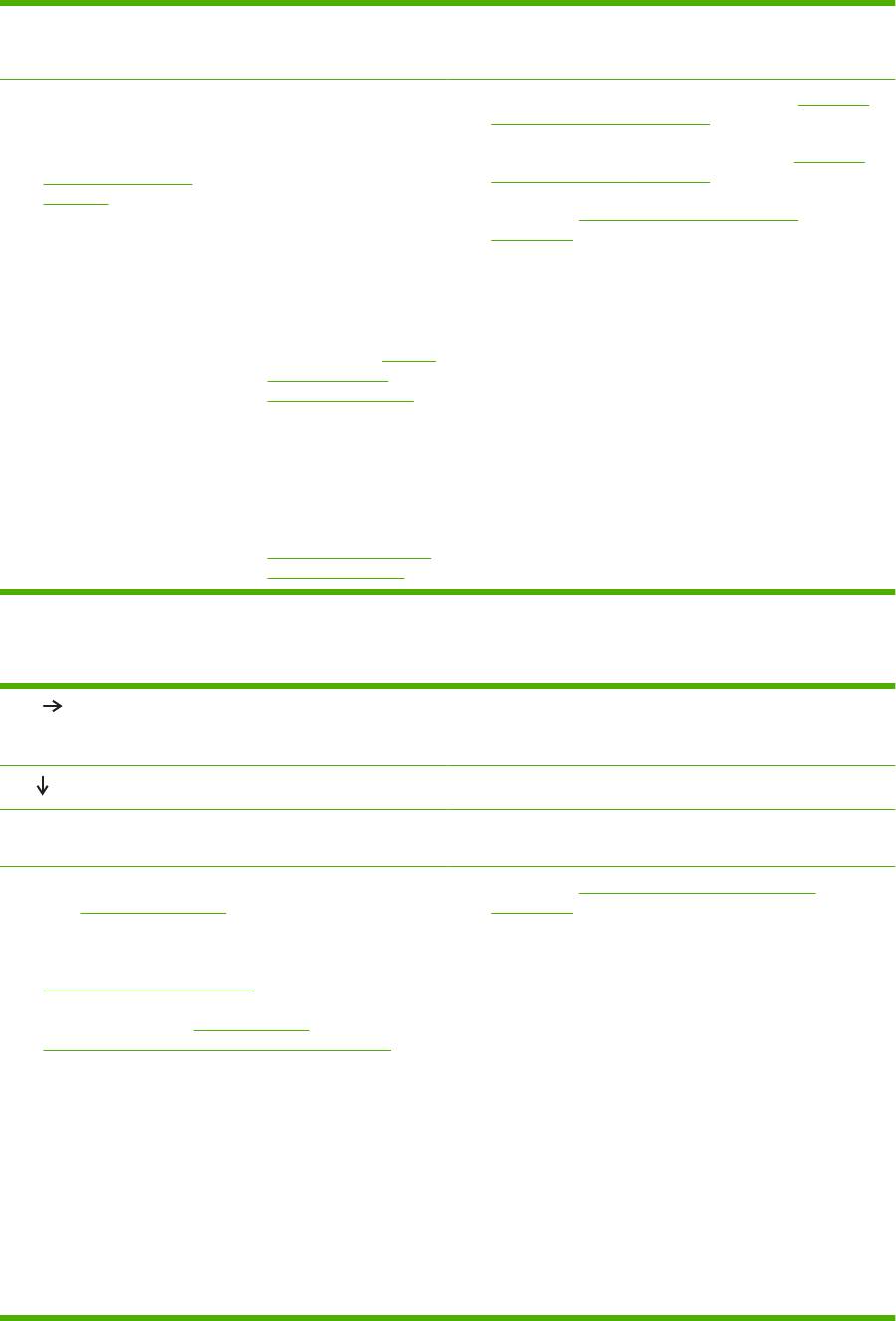
Задание печати
Бумага подается
Присутствуют дефекты печати
неправильно
неправильно или
отформатировано.
повреждена.
●
Убедитесь, что
●
Убедитесь в том, что
●
Отрегулируйте разрешение печати. (См.
Подменю
используется
бумага уложена
«Качество печати» на стр. 29.)
правильный драйвер
правильно и что
принтера. (См.
направляющие не
●
Проверьте, включен ли режим REt. (См.
Подменю
Драйверы принтера
слишком слабо, но и не
«Качество печати» на стр. 29.)
на стр. 7.)
слишком сильно
сжимают стопку
●
См. раздел
Устранение дефектов печати
●
Проверьте параметры
бумаги.
на стр. 148.
программы. См.
интерактивную
●
Если при печати
справку к программе.
страниц
нестандартного
●
Используйте другой
формата возникают
шрифт.
неполадки, см.
Печать
на специальном
●
Возможно,
носителе на стр. 66.
загруженные файлы
потеряны. Возможно,
●
Если страницы имеют
потребуется загрузить
складки или
их заново.
загибаются, либо если
напечатанное
изображение
перекошено, см.
Устранение дефектов
печати на стр. 148.
Шаг 5: Принтер берет бумагу из правильных лотков?
Да
При возникновении других неполадок, см.
Содержание, Указатель или интерактивную Справку
по драйверу принетра.
Нет
Принтер подает бумагу не из того лотка. На дисплее панели управления появляется
сообщение, отличное от сообщения ГОТОВ.
●
Убедитесь, что Вы выбрали соответствующий лоток.
●
См. раздел
Сообщения панели управления
(См.
Источник на стр. 54.)
на стр. 121.
●
Убедитесь, что параметры настроек лотков
соответствуют формату и типу бумаги. (См.
Настройка лотков на стр. 61.) Чтобы посмотреть
текущие параметры лотков, напечатайте страницу
конфигурации. (См.
Использование
информационных страниц принтера на стр. 94.)
Убедитесь в том, что значение, установленное в окне
формата носителя на передней стороне лотка,
соответствует формату, заданному на панели
управления.
●
Убедитесь, что лоток (Источник) и параметр Тип в
драйвере принетра установлены правильно.
(Параметры, установленные в драйвере принтера и
программе, переопределяют параметры панели
управления.)
●
По умолчанию бумага, загруженная в лоток 1, будет
использована
первой. Если Вы хотите печатать из
RUWW Схема устранения неполадок 115

лотка 1, извлеките всю бумагу из этого лотка или
измените значение параметра ИСПОЛЬЗОВАТЬ
ЗАПРОШЕННЫЙ ЛОТОК. (См.
Настройка
ориентации лотка 1 на стр. 63.) Изменитe ФОРМАТ
ЛОТКА 1 и ТИП ЛОТКА 1 на значение, отличное от
ЛЮБОЙ.
●
Если Вы хотите печатать из лотка 1, но не можете
выбрать лоток из программы, см. раздел
Настройка
ориентации лотка 1 на стр. 63.
116 Глава 7 Устранение неполадок RUWW

Устранение неполадок общего характера при печати
Бумага подается в принтер не из того лотка.
Причина
Решение
Возможно, в программном обеспечении был выбран
Для многих программ лоток можно выбрать в самой
неправильный лоток.
программе в меню Параметры страницы.
Уберите все носители из других лотков, чтобы принтер
выбирал нужный лоток.
На компьютерах Macintosh используйте утилиту
принтера HP для смены приоритета при выборе лотка.
Заданный формат не соответствует формату носителя,
С помощью панели управления измените заданный
загруженного в лоток.
формат бумаги, чтобы он совпадал с форматом
материала для печати, загруженного в лоток. Измените
также формат носителя в окне формата носителя,
расположенном на правой передней стороне лотка, чтобы
он совпадал с параметрами формата носителя.
Лоток 2. Убедитесь в
том, что положение рычажка
формата носителя соответствует носителю,
загруженному в лоток.
Принтер не может подать бумагу из лотка.
Причина
Решение
Лоток пуст. Загрузите бумагу в лоток.
Направляющие бумаги выставлены неправильно. Чтобы выставить направляющие должным образом, см.
Настройка лотков на стр. 61.
Убедитесь, что для лотка 2 передний край стопки бумаги
выровнен. Неровный край может привести к
невозможности поднятия металлической пластины.
Бумага скручивается при выходе из принтера.
Причина
Решение
Бумага скручивается при выходе из верхнего выходного
Откройте задний выходной приемник, чтобы бумага
приемника .
проходила через принтер по прямому пути.
Переверните бумагу, на которой производится печать.
Уменьшите температуру закрепления тонера, чтобы
уменьшить скручивание бумаги. (См.
Подменю «Качество
печати» на стр. 29.)
Первый лист материала для печати заминается в зоне картриджа принтера.
Причина
Решение
Комбинация высокой влажности и температуры влияет на
Настройте принтер на работу в условиях высокой
носитель
влажности и температуры
RUWW Устранение неполадок общего характера при печати 117
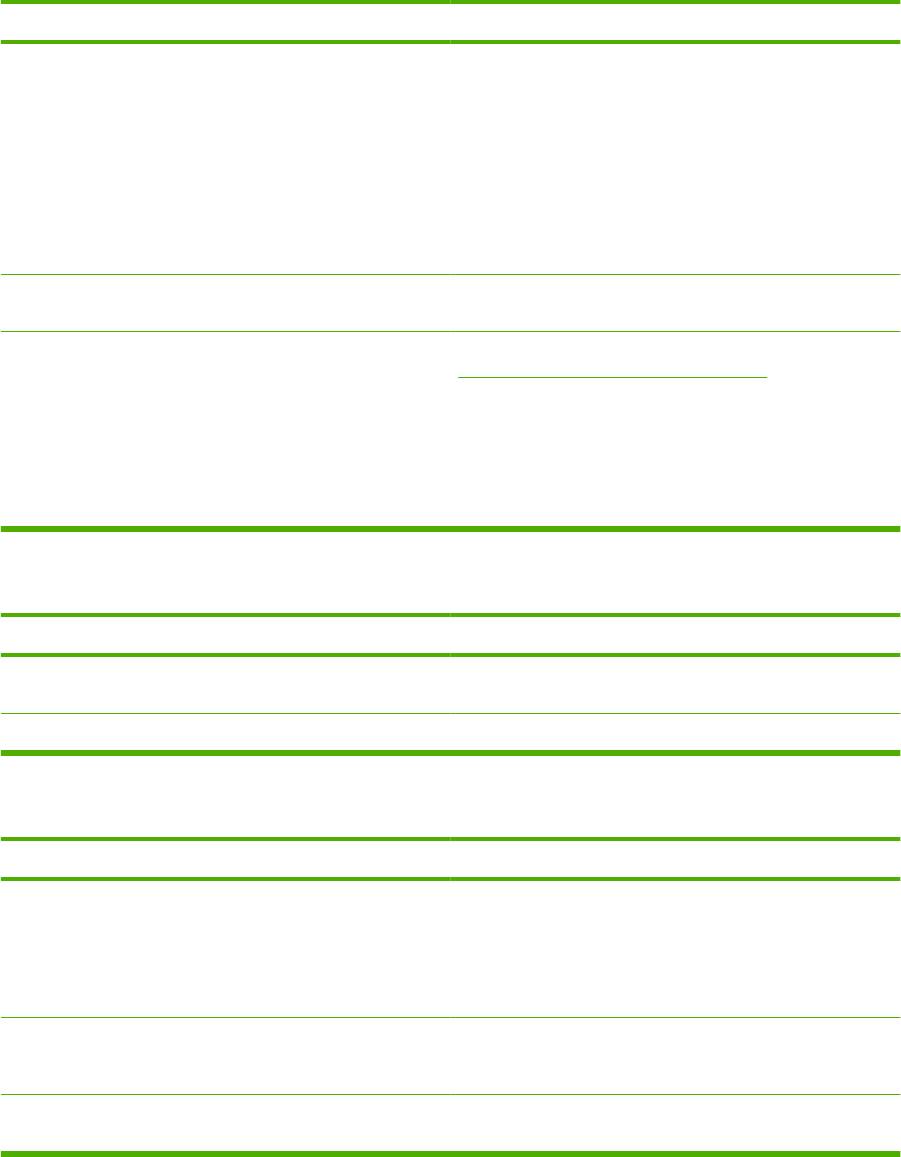
Печать задания выполняется слишком медленно.
Причина
Решение
Возможно, очень сложное задание на печать.
Упростите макет страницы или попробуйте
отрегулировать параметры качества печати. Если эта
Максимальная скорость печати принтера, не может быть
проблема часто повторяется, установите в принтер
превышена даже при добавлении памяти.
дополнительную память.
Скорость печати может автоматически снижаться при
печати на носителе нестандартного формата.
Примечание. Низкая скорость может быть при печати на
малоформатной бумаге, при печати из лотка 1 или при
использовании режима термоэлемента ВЫС.2.
Файл PDF или PostScript (PS) печатается при помощи
Используйте драйвер PS вместо драйвера PCL. (Это
драйвера PCL.
можно сделать из программы).
В драйвере принтера выберите Оптимизировать для:.
В драйвере принтера установите тип бумаги: обычная (см.
для карточек, плотной, грубой или высокосортной бумаги.
Управление заданиями печати на стр. 54).
ПРИМЕЧАНИЕ: Если изменить значение параметра на
«обычная бумага», печать будет выполняться быстрее.
Однако если используются плотные материалы, для
обеспечения наилучшего качества печати для драйвера
принтера следует установить значение «плотная бумага»,
даже если при этом печать будет выполняться медленнее.
При печати задания принтер выдает пустые страницы.
Причина
Решение
С картриджа не удалена герметизирующая лента. Извлеките картридж и удалите герметизирующую ленту.
Вставьте картридж на место.
В документе могут быть пустые страницы. Убедитесь, что документ не содержит пустых страниц.
Принтер печатает, но текст плохо виден, искажен или содержит пропуски.
Причина
Решение
Кабель принтера плохо закреплен или поврежден. Отсоедините и снова подсоедините кабель принетра.
Попробуйте выполнить заведомо исправное задание
печати. Если возможно, присоедините кабель и принтер к
другому компьютеру и попробуйте выполнить заведомо
исправное задание печати. Наконец, можно попытаться
использовать другой кабель.
В программном обеспечении был выбран неправильный
При помощи меню выбора программного обеспечения
драйвер.
принтера убедитесь, что выбран принтер HP LaserJet
5200L.
Программное обеспечение неисправно. Попробуйте распечатать задание при помощи другого
программного обеспечения.
118 Глава 7 Устранение неполадок RUWW

Принтер не отвечает на команду Печать, выбранную в программном обеспечении.
Причина
Решение
В принтере нет бумаги. Загрузите носитель.
Принтер может находиться в режиме подачи вручную. Выведите принтер из режима ручной подачи.
Кабель между компьютером и принтером подсоединен
Отключите и снова подключите кабель.
неправильно.
Кабель принтера поврежден. Если возможно, подключите кабель и устройство к другому
компьютеру и попробуйте напечатать документ, который
ранее печатался без ошибок. Попробуйте использовать
другой кабель.
В программном обеспечении выбран другой принтер. При помощи меню выбора программного обеспечения
принтера убедитесь, что выбран принтер HP LaserJet
5200L.
В принтере застряла бумага. Устранение замятий. См. раздел Устранение замятий
на стр. 142.
Программное обеспечение не сконфигурировано для
Убедитесь, что в программном меню выбора принтера
порта принтера.
установлен правильный порт. Если в компьютере имеется
несколько портов, убедитесь, что принтер подсоединен к
правильному порту.
Принтер не получает питание от сети. Если индикаторы не горят, проверьте подключение шнура
питания. Проверьте выключатель питания. Проверьте
источник питания.
Произошел сбой в работе принтера. Проверьте состояние индикаторов панели управления и
посмотрите, какие сообщения отображаются на дисплее
панели управления, чтобы убедиться в том, что принтер
сигнализирует об ошибке. Запомните (или запишите) все
сообщения, см. Сообщения панели управления
на стр. 121.
RUWW Устранение неполадок общего характера при печати 119

Типы сообщений панели управления
Состояние проблемы принтера можно определить по четырем типам сообщений панели
управления.
Тип сообщения Описание
Сообщения о
Сообщения о состоянии отражают текущее состояние принтера. Они информируют об
состоянии
обычной работе принтера и при их появлении не требуется какого—либо вмешательства.
Сообщения изменяются при изменении состояния принтера. Если принтер готов к работе, не
занят и не ожидает решения какой—либо проблемы, определяемой предупреждающим
сообщением, на панели управления отображается сообщение В режиме готовности.
Предупреждающие
Предупреждения сообщают об ошибках данных и печати. Отображение этих сообщений
сообщения
обычно чередуется с появлением сообщения В режиме готовности или сообщений о
состоянии. Такое чередование сохраняется до нажатия клавиши
. Некоторые
предупреждающие сообщения можно устранить. Если в меню устройства НАСТРОЙКА
УСТРОЙСТВА параметру УСТРАНЯЕМЫЕ ПРЕДУПРЕЖДЕНИЯ присвоено значение
ЗАДАНИЕ, следующее задание печати вызовет удаление этих сообщений.
Сообщения об
Сообщения об ошибках информируют о необходимости выполнения определенных действий,
ошибках
например, добавить бумагу или устранить ее замятие.
Некоторые сообщения об ошибках позволяют автоматически продолжить работу. Если в меню
установлено значение АВТОПРОДОЛЖЕНИЕ=ВКЛ, сообщение об ошибке будет
отображаться в течение 10 секунд, после чего принтер продолжит нормальную работу.
ПРИМЕЧАНИЕ: Если в течение этих 10 секунд будет
нажата какая—либо клавиша, действие
функции автопродолжения, определяемое отображаемым сообщением, прекращается, и
выполняется функция, определяемая нажатой клавишей. Например, при нажатии клавиши
Стоп печать приостанавливается, и отображается запрос об отмене печатаемого задания.
Сообщения о
Сообщения о критических ошибках указывают на сбой устройства. Ошибки, описываемые
критических ошибках
некоторыми из этих сообщений, можно устранить путем выключения и включения питания
принтера. На эти сообщения параметр АВТОПРОДОЛЖЕНИЕ не влияет. Если критическая
ошибка не устранена, требуется техническое обслуживание.
120 Глава 7 Устранение неполадок RUWW
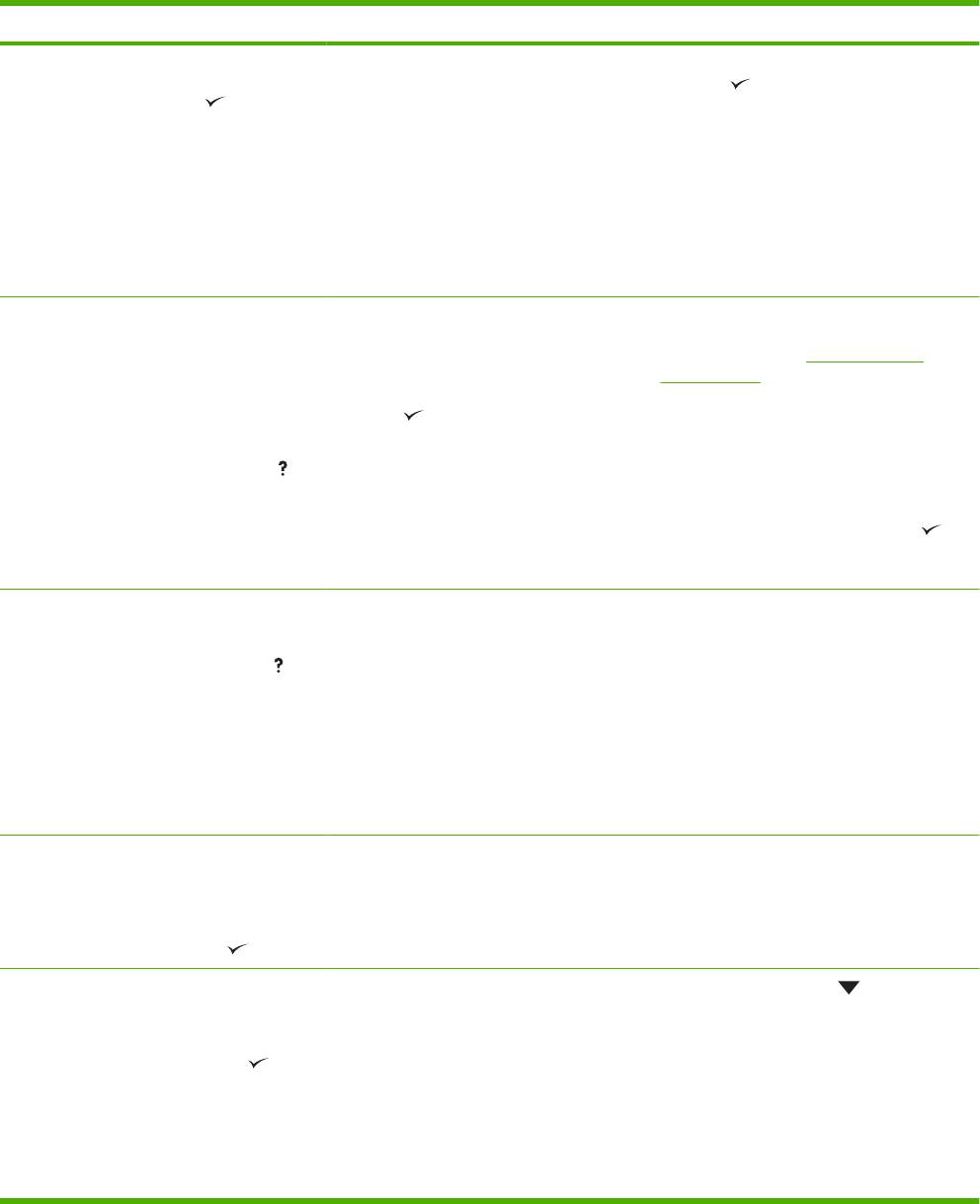
Сообщения панели управления
Сообщение на панели управления Описание Рекомендуемое действие
<Дата/Время.
Принтер оборудован внутренним
Для изменения даты и времени
таймером для отсчета даты и времени.
нажмите
.
Для изменения нажмите
При первом включении принтера будет
выдан запрос для установки правильной
Нажмите клавишу Стоп для пропуска
Для пропуска нажмите клавишу СТОП
даты и времени.
этого пункта. Дату и время можно
установить позднее с помощью меню
УСТАНОВКА СИСТЕМЫ.
Если этот запрос будет появляться при
каждом включении принтера, таймер
работает неправильно. Обратитесь в
службу технической поддержки HP.
10.32.YY НЕРАЗРЕШЕННЫЙ
Установлен новый расходный материал
Если расходный материал приобретен как
РАСХОДНЫЙ МАТЕРИАЛ
не производства HP. Это сообщение
подлинный расходный материал HP,
будет отображаться до тех пор, пока не
посетите Web-узел
www.hp.com/go/
Используется неразрешенный
будет установлен расходный
anticounterfeit.
расходный материал
материал HP или не будет нажата
клавиша
.
Гарантия HP не распространяется на
чередуется с сообщением
обслуживание или ремонт принтеров,
выход из строя которых был вызван
Для получения справки нажмите
использованием расходных материалов
производства не HP.
Для продолжения печати нажмите
.
Первое ожидающее выполнения задание
будет отменено.
10.XX.YY ОШИБКА ПАМЯТИ
Принтер не может считать или сделать
1. Откройте переднюю дверцу.
РАСХОДНОГО МАТЕРИАЛА
запись в тег памяти картриджа, или тег
памяти отсутствует.
2. Извлеките и снова установите
Для получения справки нажмите
картридж.
3. Закройте переднюю дверцу.
4. Выключите и включите принтер.
5. Если эта ошибка повторяется,
обратитесь в службу технической
поддержки HP.
11.XX ОШИБКА ВНУТРЕНЕГО
Внутренний таймер принтера работает
Обратитесь в службу технической
ТАЙМЕРА
неправильно. Печать может
поддержки HP.
продолжаться, но запрос для установки
чередуется с сообщением
даты и времени будет появляться каждый
раз при включении принтера.
Для продолжения нажмите
13.XX.YY ЗАМЯТИЕ В ЛОТКЕ 1
Произошло замятие страницы в
1.
Нажмите клавишу
для
многоцелевом лотке.
отображения пошаговых инструкций.
чередуется с сообщением
2. Удалите носитель из лотка 1, а затем
Устраните замятие и нажмите
удалите весь носитель из принтера.
3. Убедитесь в том, что направляющие
носителя и рычажок находятся в
правильном положении и
соответствуют носителю,
загруженному в лоток.
RUWW Сообщения панели управления 121
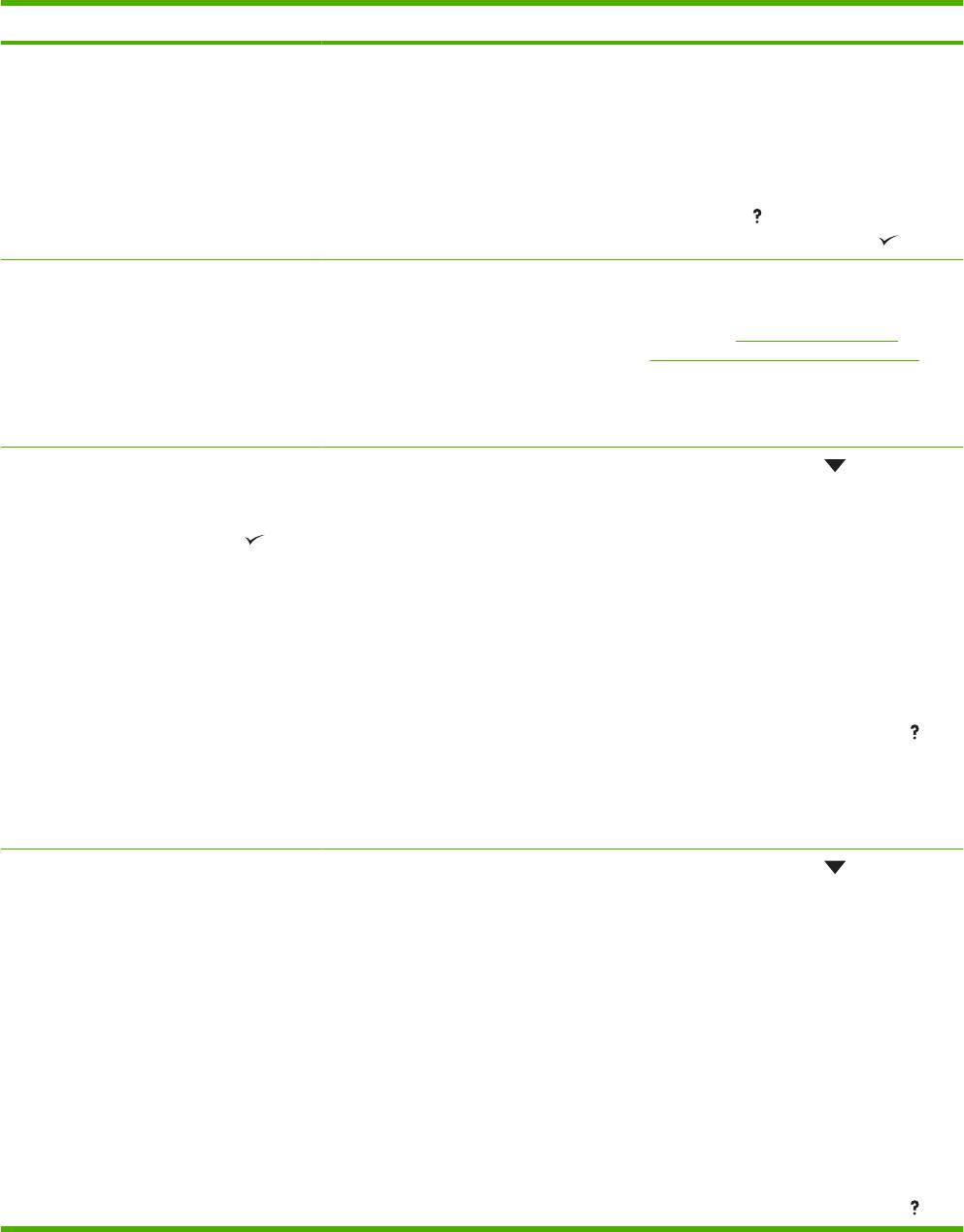
Сообщение на панели управления Описание Рекомендуемое действие
4. Повторно загрузите носитель в лоток
1. Не загружайте носитель выше
меток на направляющих ширины
носителя и убедитесь в том, что
направляющие находятся в
правильном положении.
5. Чтобы продолжить печать, нажмите
клавишу
для удаления сообщения,
а затем нажмите клавишу
.
13.XX.YY ЗАМЯТИЕ В ЛОТКЕ 2 Произошло замятие страницы в лотке 2. Снимите лоток 2, устраните замятие и
снова установите лоток 2.
См. раздел
Устранение замятий в
областях входных лотков на стр. 142.
Если это сообщение появится снова после
извлечения всей бумаги, обратитесь в
службу технической поддержки HP.
13.XX.YY ЗАМЯТИЕ В ЛОТКЕ X
Произошло замятие страницы в
1.
Нажмите клавишу
для
указанном лотке.
отображения пошаговых инструкций.
чередуется с сообщением
2. Вытащите указанный лоток.
Устраните замятие и нажмите
3. Убедитесь в том, что направляющие
носителя и рычажок находятся в
правильном положении и
соответствуют носителю,
загруженному в лоток.
4. Удалите из принтера весь носитель и
заново установите лоток.
5.
Для выхода нажмите клавишу
.
ПРИМЕЧАНИЕ: Для предотвращения
замятий более плотных носителей
используйте лоток 1 и задний выходной
приемник.
13.XX.YY ЗАМЯТИЕ ЗА ВЕРХНЕЙ
В области выравнивающего
1.
Нажмите клавишу
для
КРЫШКОЙ
приспособления произошло замятие.
отображения пошаговых инструкций.
чередуется с сообщением
2. Откройте верхнюю крышку и выньте
картридж.
Извлеките картридж
3. Удалите весь носитель.
4. Поднимите металлический клапан и
удалите весь оставшийся носитель.
5. Убедитесь в том, что формат
носителя соответствует параметрам
лотка и рычажку на лотке.
6. Заново установите картридж и
закройте верхнюю крышку.
7.
Для выхода нажмите клавишу
.
122 Глава 7 Устранение неполадок RUWW
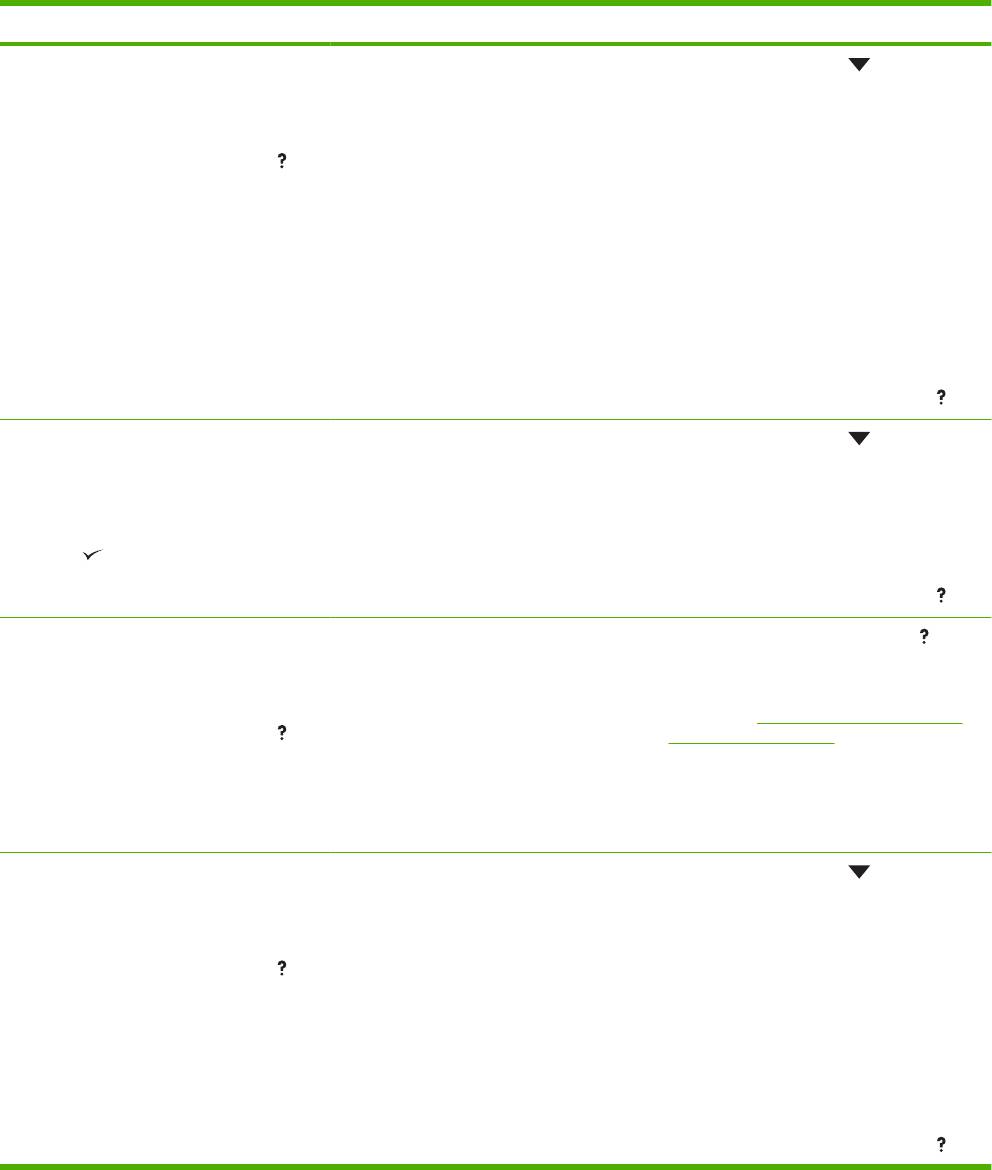
Сообщение на панели управления Описание Рекомендуемое действие
13.XX.YY ЗАМЯТИЕ ЗА ЗАДНЕЙ
В области задней дверцы произошло
1.
Нажмите клавишу
для
ДВЕРЦЕЙ
замятие.
отображения пошаговых инструкций.
чередуется с сообщением
2. Откройте заднюю дверцу.
Для получения справки нажмите
3. Откройте четыре защелки в центре
черной направляющей для бумаги за
нижней задней дверцей.
4. Полностью опустите заднюю дверцу
и удалите весь носитель.
5. Закройте заднюю дверцу. Четыре
защелки на направляющей для
бумаги автоматически закрепятся на
дверце.
6.
Для выхода нажмите клавишу
.
13.XX.YY ЗАМЯТИЕ ЗА ЗАДНЕЙ
В области переворачивания устройства
1.
Нажмите клавишу
для
ДВЕРЦЕЙ
двусторонней печати произошло замятие.
отображения пошаговых инструкций.
чередуется с сообщением
2. Откройте заднюю дверцу и удалите
весь носитель.
Устраните замятие и нажмите
клавишу
3. Закройте заднюю дверцу.
4.
Для выхода нажмите клавишу
.
13.XX.YY ЗАМЯТИЕ ЗА ПЕРЕДНЕЙ
За передней дверцей произошло замятие.
Для получения справки нажмите .
ДВЕРЦЕЙ
или
чередуется с сообщением
См. раздел
Устранение замятий в зоне
Для получения справки нажмите
картриджа на стр. 143.
Если это сообщение появится снова после
извлечения всей бумаги и выхода из
справки, обратитесь в службу технической
поддержки HP.
13.XX.YY ЗАМЯТИЕ ЗА ПЕРЕДНЕЙ
В области термоэлемента произошло
1.
Нажмите клавишу
для
ДВЕРЦЕЙ В ТЕРМОЭЛЕМЕНТЕ
замятие.
отображения пошаговых инструкций.
чередуется с сообщением
2. Откройте верхнюю крышку и выньте
картридж.
Для получения справки нажмите
3. Удалите весь носитель.
4. Поднимите металлический клапан и
удалите весь оставшийся носитель.
5. Заново установите картридж и
закройте верхнюю крышку.
6.
Для выхода нажмите клавишу
.
RUWW Сообщения панели управления 123
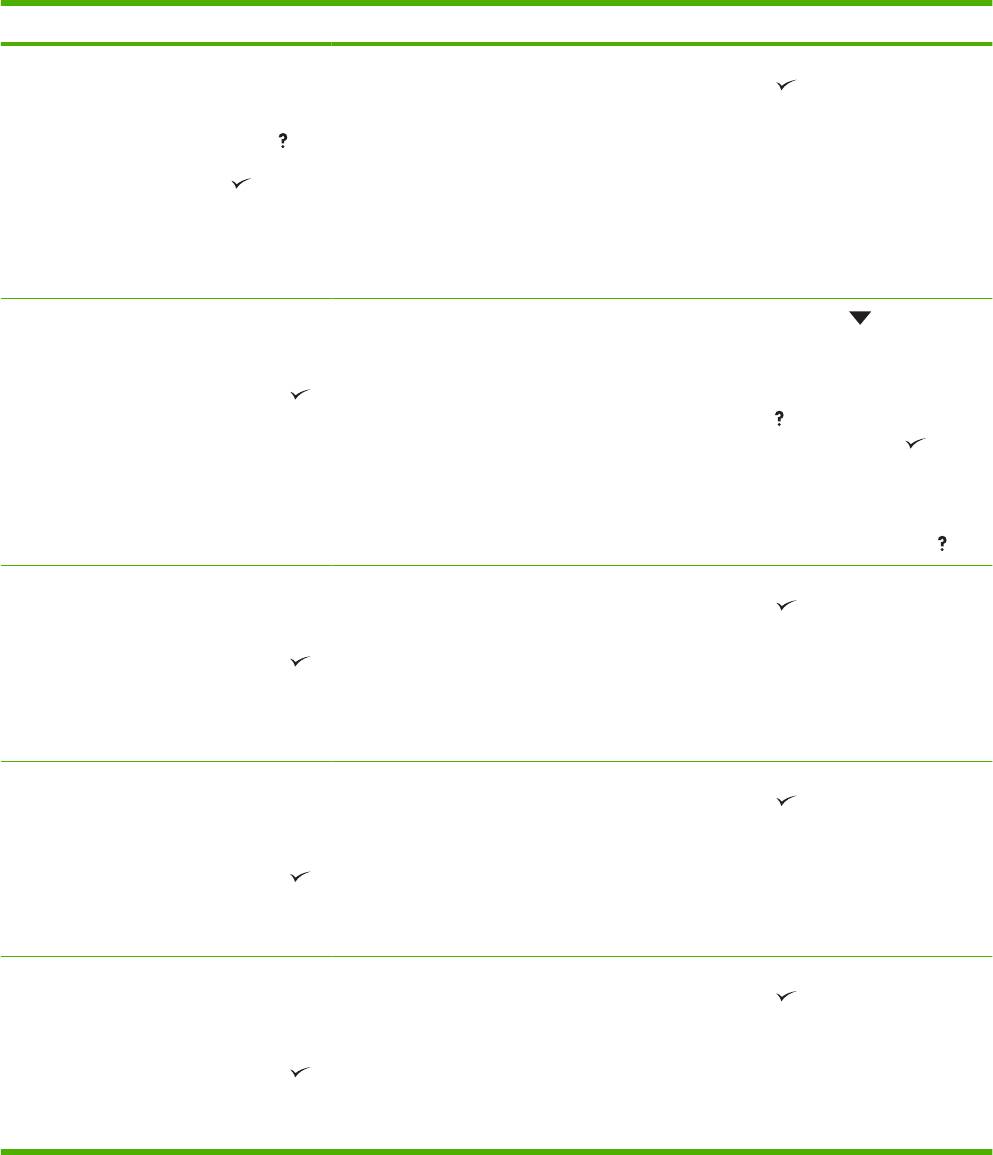
Сообщение на панели управления Описание Рекомендуемое действие
20 НЕДОСТАТОЧНО ПАМЯТИ
Принтером получено больше данных от
1. Для продолжения печати
компьютера, чем может поместиться в
нажмите
.
чередуется с сообщением
имеющейся памяти.
ПРИМЕЧАНИЕ: Данные будут
Для получения справки нажмите
потеряны.
Для продолжения нажмите
2. Чтобы избежать этой ошибки,
упростите задание печати.
3. Добавление памяти в принтер
позволит распечатывать более
сложные страницы.
21 СТР. СЛИШК. СЛОЖ.
Процесс сжатия страницы выполняется
1.
Нажмите клавишу
для
слишком медленно. Некоторые данные на
отображения пошаговых инструкций.
чередуется с сообщением
странице могут быть утеряны.
2. Чтобы напечатать задание с
Для продолжения печати нажмите
частичной потерей данных, нажмите
клавишу
для выхода из сообщения,
а затем нажмите клавишу
. Если
данные теряются, упростите
содержание страницы, чтобы
уменьшить ее сложность.
3.
Для выхода нажмите клавишу
.
22 ПЕРЕПОЛНЕНИЕ БУФЕРА В/В USB
Буфер порта USB принтера переполнен в
1. Для продолжения печати
состоянии занятости.
нажмите
.
чередуется с сообщением
ПРИМЕЧАНИЕ: Данные будут
Для продолжения печати нажмите
потеряны.
2. Если это сообщение появится снова,
обратитесь в службу технической
поддержки HP.
22 ПЕРЕПОЛНЕНИЕ ПАРАЛЛЕЛЬНОГО
Буфер параллельного порта принтера
1. Для продолжения печати
БУФЕРА В/В
переполнен в состоянии занятости.
нажмите
.
чередуется с сообщением
ПРИМЕЧАНИЕ: Данные будут
потеряны.
Для продолжения печати нажмите
2. Если это сообщение появится снова
после выхода из справки, обратитесь
в службу технической поддержки HP.
22 ПЕРЕПОЛНЕНИЕ
Буфер последовательного порта
1. Для продолжения печати
ПОСЛЕДОВАТЕЛЬНОГО БУФЕРА В/В
принтера переполнен в состоянии
нажмите
.
занятости.
чередуется с сообщением
ПРИМЕЧАНИЕ: Данные будут
потеряны.
Для продолжения печати нажмите
2. Если это сообщение появится снова,
обратитесь в службу технической
поддержки HP.
124 Глава 7 Устранение неполадок RUWW

Сообщение на панели управления Описание Рекомендуемое действие
40 ОШИБКА ПОСЛЕДОВАТЕЛЬНОЙ
Во время получения данных принтером
1. Для продолжения печати
ПЕРЕДАЧИ
произошла ошибка последовательного
нажмите
.
интерфейса (контроль четности, фреймы
чередуется с сообщением
или перегрузка линии).
ПРИМЕЧАНИЕ: Данные будут
потеряны.
Для продолжения печати нажмите
2. Если это сообщение появится снова,
обратитесь в службу технической
поддержки HP.
41.3 НЕПРЕДВИДЕННЫЙ ФОРМАТ В
Загружен носитель,который в
1. Для печати из другого лотка
ЛОТКЕ X
направлении подачи длиннее или короче
нажмите
.
формата, настроенного для лотка.
чередуется с сообщением
2. Для печати из текущего лотка
загрузите в него носитель указанного
ЗАГРУЗИТЕ В ЛОТОК X <ТИП>
формата и типа.
<ФОРМАТ>
Перед выполнением повторной печати
убедитесь, что все лотки настроены
правильно. Для получения
дополнительной информации см. раздел
Настройка лотков на стр. 61.
41.5 НЕПРЕДВИДЕННЫЙ ТИП В ЛОТКЕ
Вместо типа носителя, для которого
1. Для печати из другого лотка
X
настроен данный лоток, в нем обнаружен
нажмите
.
другой тип.
чередуется с сообщением
2. Для печати из текущего лотка
загрузите в него носитель указанного
ЗАГРУЗИТЕ В ЛОТОК X <ТИП>
формата и типа.
<ФОРМАТ>
Перед выполнением повторной печати
убедитесь, что все лотки настроены
правильно. Для получения
дополнительной информации см. раздел
Настройка лотков на стр. 61.
41.X ОШИБКА
Произошла ошибка принтера. 1. Для продолжения печати
нажмите
или нажмите для
чередуется с сообщением
получения дополнительной
информации.
Для продолжения печати нажмите
2. Если это сообщение появится снова
после выхода из справки, выключите
и включите принтер.
3. Если это сообщение появится снова,
обратитесь в службу технической
поддержки HP.
49.XXXXX ОШИБКА
Произошла критическая ошибка
1. Выключите и включите принтер.
микропрограммы.
чередуется с сообщением
2. Если это сообщение появится снова,
обратитесь в службу технической
Для продолжения выключите и
поддержки HP.
включите питание
50.X ОШИБКА ТЕРМОЭЛЕМЕНТА
Произошла ошибка термоэлемента. 1. Выключите принтер.
Для получения справки нажмите
2. Убедитесь, что термоэлемент
установлен правильно и полностью
вставлен.
RUWW Сообщения панели управления 125
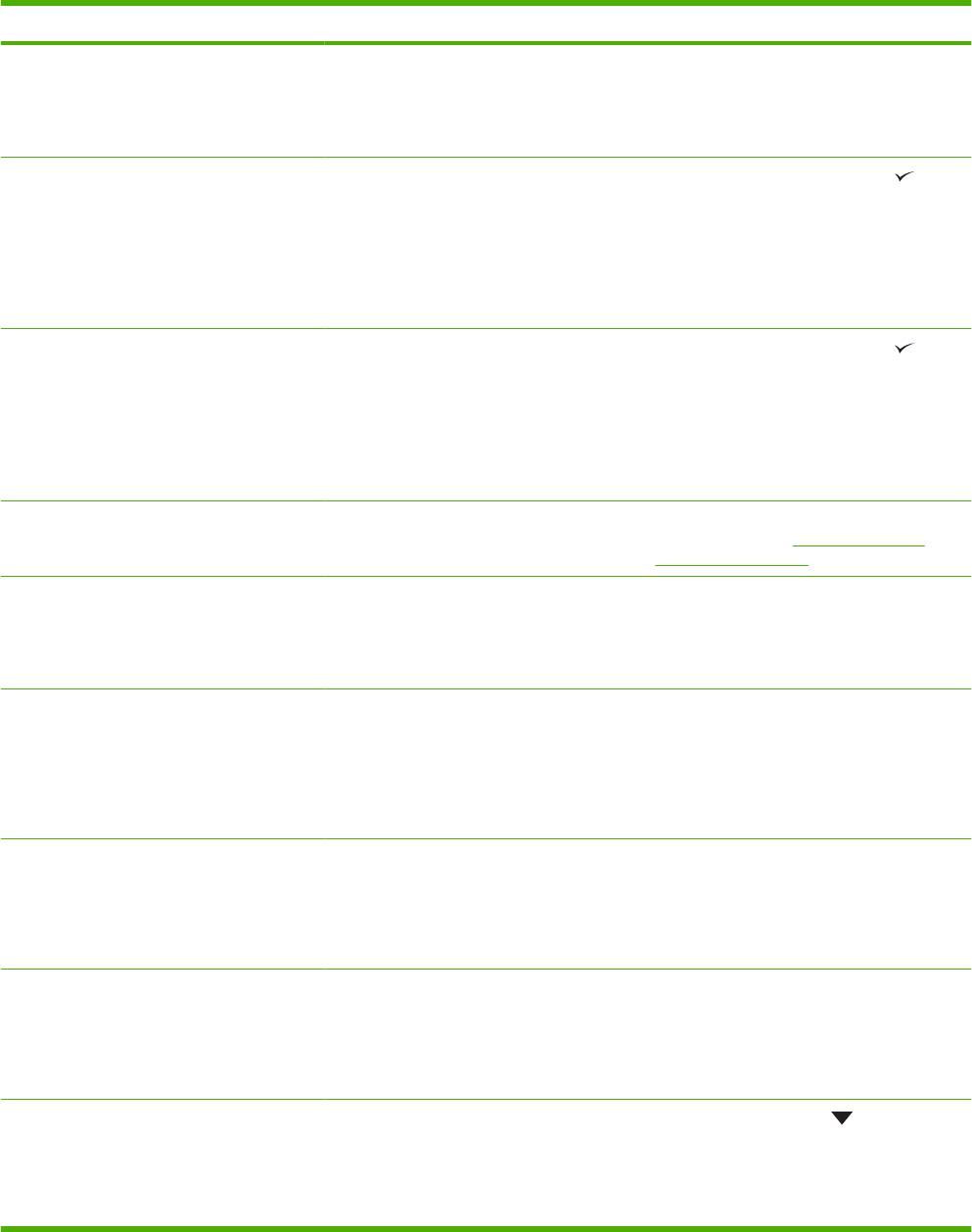
Сообщение на панели управления Описание Рекомендуемое действие
3. Включите принтер.
4. Если это сообщение появится снова,
обратитесь в службу технической
поддержки HP.
51.XY ОШИБКА
Произошла ошибка принтера. 1.
Для продолжения нажмите
.
чередуется с сообщением
2. Если это сообщение появится снова,
выключите и включите принтер.
Для продолжения выключите и
включите питание
3. Если это сообщение появится снова,
обратитесь в службу технической
поддержки HP.
52.XY ОШИБКА
Произошла ошибка принтера. 1.
Для продолжения нажмите
.
чередуется с сообщением
2. Если это сообщение появится снова,
выключите и включите принтер.
Для продолжения выключите и
включите питание
3. Если это сообщение появится снова,
обратитесь в службу технической
поддержки HP.
53.10.01 ОШИБКА
Модуль памяти DIMM является
Установите поддерживаемый модуль
НЕПОДДЕРЖИВАЕМОГО ОЗУ
неподдерживаемым модулем DIMM.
DIMM. См. раздел
Установка памяти
принтера на стр. 203.
54.XX ОШИБКА Произошла ошибка команды принтера. 1. Выключите и включите принтер.
2. Если это сообщение появится снова,
обратитесь в службу технической
поддержки HP.
55.XX.YY ОШИБКА КОНТРОЛЛЕРА
Механизм не обменивается данными с
1. Выключите и включите принтер.
ПОСТОЯННОГО ТОКА
форматтером.
2. Если это сообщение появится снова,
чередуется с сообщением
обратитесь в службу технической
поддержки HP.
Для продолжения выключите и
включите питание
56.XX ОШИБКА
Произошла ошибка. 1. Выключите и включите принтер.
чередуется с сообщением
2. Если это сообщение появится снова,
обратитесь в службу технической
Для продолжения выключите и
поддержки HP.
включите питание
57.XX ОШИБКА ПРИНТЕРА
Произошла ошибка вентилятора
1. Выключите и включите принтер.
принтера.
чередуется с сообщением
2. Если это сообщение появится снова,
обратитесь в службу технической
Для продолжения выключите и
поддержки HP.
включите питание
58.XX ОШИБКА
Произошла ошибка при обнаружении ЦП
1.
Нажмите клавишу
для
тэга памяти.
отображения пошаговых инструкций.
чередуется с сообщением
2. Выключите и включите принтер.
Для продолжения выключите и
включите питание
126 Глава 7 Устранение неполадок RUWW
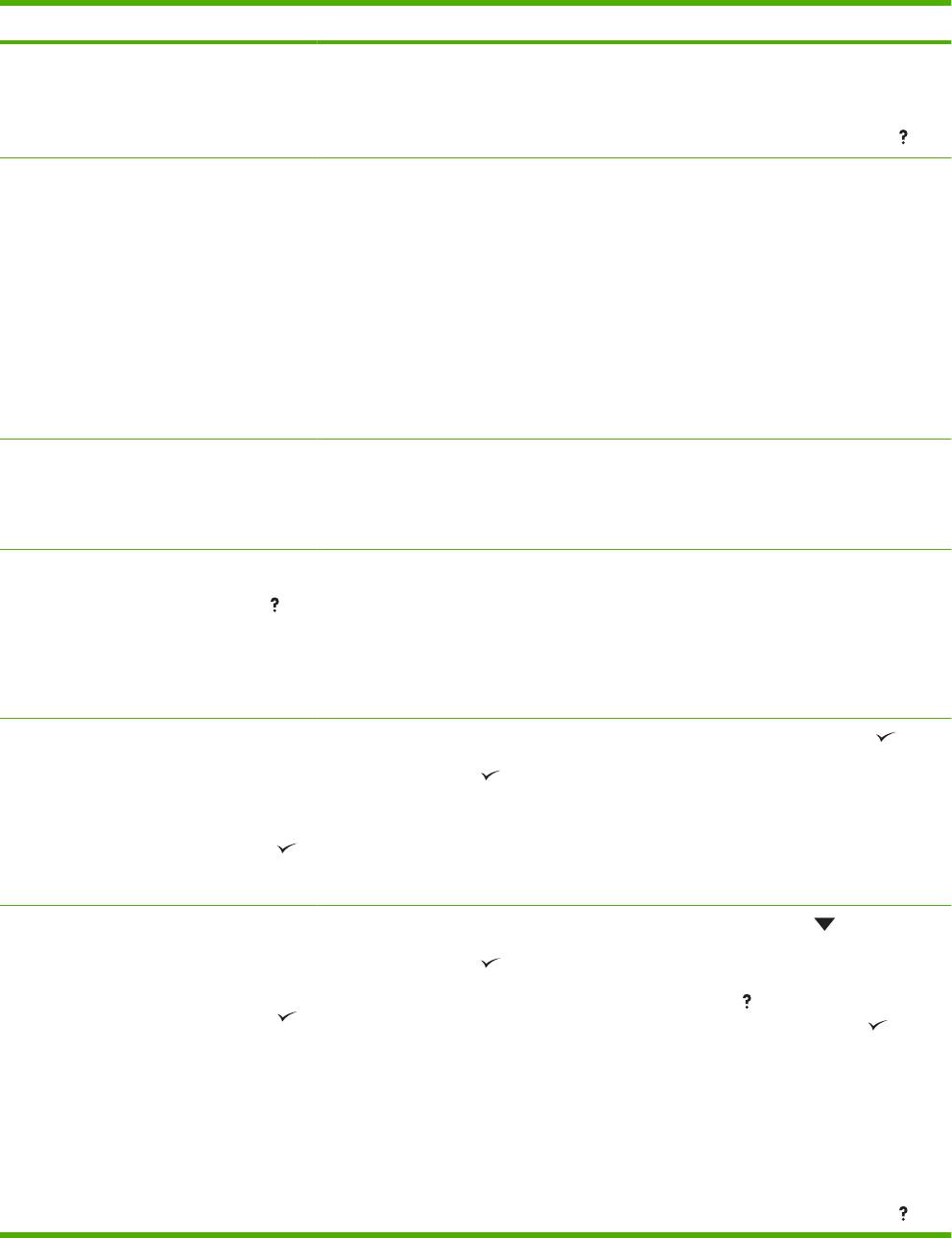
Сообщение на панели управления Описание Рекомендуемое действие
3. Если это сообщение появится снова,
обратитесь в службу технической
поддержки HP.
4.
Для выхода нажмите клавишу
.
59.XY ОШИБКА
Произошла ошибка двигателя принтера. 1. Выключите и включите принтер.
чередуется с сообщением
2. Если это сообщение появится снова,
обратитесь в службу технической
Для продолжения выключите и
поддержки HP.
включите питание
ПРИМЕЧАНИЕ: Это сообщение
может также появиться в том случае,
если в принтере не установлено или
неправильно установлено
устройство перемещателя.
Убедитесь, что устройство
перемещателя установлено
правильно.
62 НЕТ СИСТЕМЫ Система не обнаружена. 1. Выключите и включите принтер.
2. Если это сообщение появится снова,
обратитесь в службу технической
поддержки HP.
64 ОШИБКА
Произошла ошибка буфера
1. Выключите и включите принтер.
сканирования.
Для получения справки нажмите
2. Если это сообщение появится снова,
обратитесь в службу технической
чередуется с сообщением
поддержки HP.
Для продолжения выключите и
включите питание
68.X ОШИБКА ЗАПИСИ НА
Долговременное запоминающее
1.
Для продолжения нажмите
.
ПОСТОЯННОЕ УСТРОЙСТВО
устройство переполнено. Для закрытия
ХРАНЕНИЯ
сообщения нажмите
. Печать можно
2. Если эта неполадка не устранена,
продолжать, но результаты печати могут
обратитесь в службу технической
чередуется с сообщением
быть непредсказуемыми.
поддержки HP.
Для продолжения печати нажмите
Описание X
0 встроенной памяти NVRAM
68.X ОШИБКА УСТРОЙСТВА
Долговременное запоминающее
1.
Нажмите клавишу
для
ХРАНЕНИЯ. ПАРАМЕТРЫ ИЗМЕНЕНЫ
устройство переполнено. Для закрытия
отображения пошаговых инструкций.
сообщения нажмите
. Печать можно
чередуется с сообщением
продолжать, но результаты печати могут
2. Чтобы устранить ошибку, нажмите
быть непредсказуемыми.
клавишу
для выхода из сообщения,
Для продолжения печати нажмите
а затем нажмите клавишу
для
Описание X
продолжения.
0 встроенной памяти NVRAM
3. Если эта проблема появится снова,
выключите и включите принтер.
4. Если это сообщение появится снова,
обратитесь в службу технической
поддержки HP.
5.
Для выхода нажмите клавишу
.
RUWW Сообщения панели управления 127
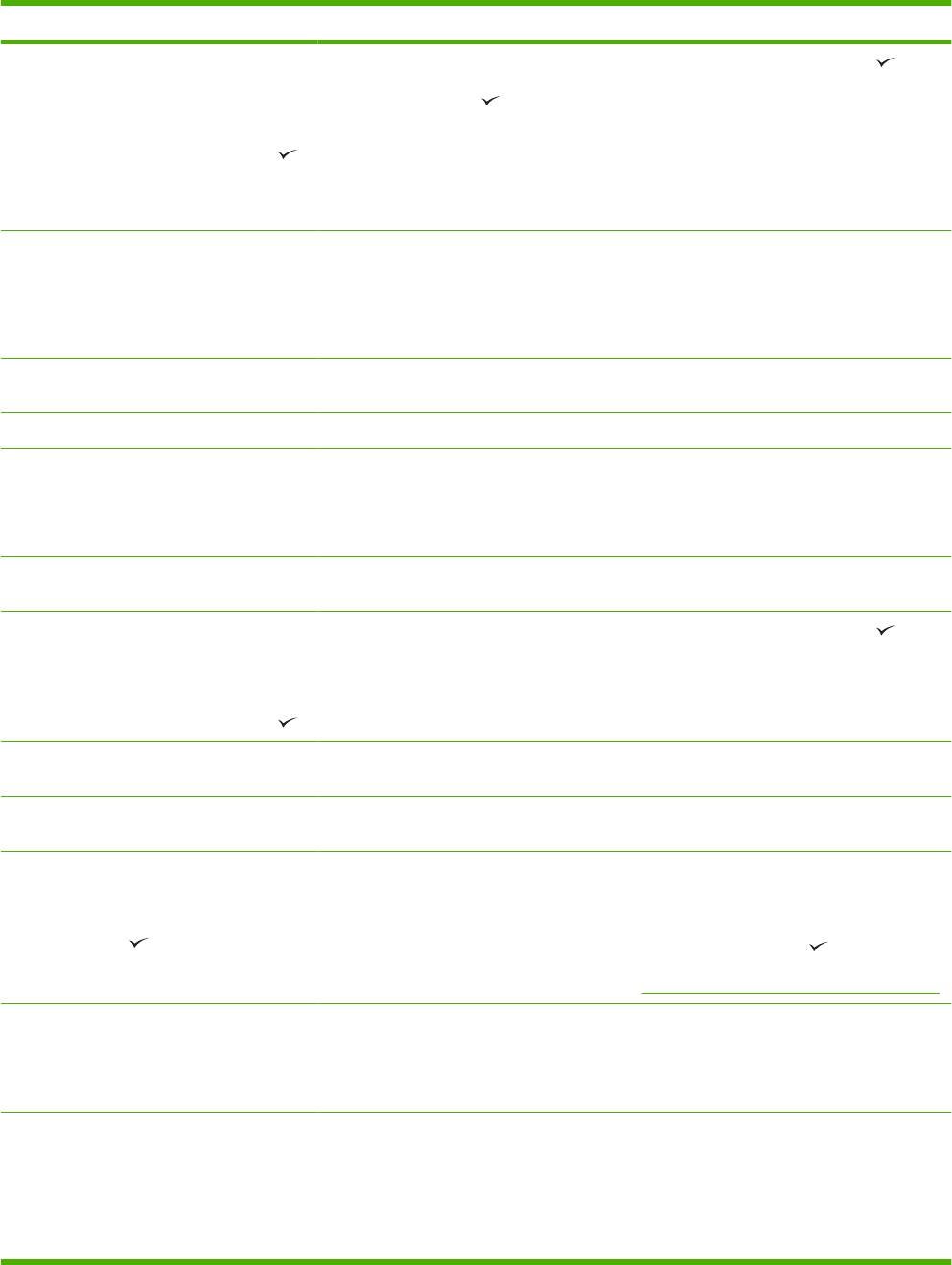
Сообщение на панели управления Описание Рекомендуемое действие
68.X ПОСТОЯННОЕ УСТРОЙСТВО
Долговременное запоминающее
1.
Для продолжения нажмите
.
ХРАНЕНИЯ ЗАПОЛНЕНО
устройство переполнено. Для закрытия
сообщения нажмите
. Печать можно
2. При ошибках с кодом 68.0 выключите
чередуется с сообщением
продолжать, но результаты печати могут
и включите принтер.
быть непредсказуемыми.
Для продолжения печати нажмите
3. Если ошибка с кодом 68.0 повторится
Описание X
снова, обратитесь в службу
технической поддержки HP.
0 встроенной памяти NVRAM
79.XXXX ОШИБКА
Произошла критическая ошибка
1. Выключите и включите принтер.
аппаратного обеспечения.
чередуется с сообщением
2. Если эта неполадка не устранена,
обратитесь в службу технической
Для продолжения выключите и
поддержки HP.
включите питание
Восстановление заводских
Для параметров принтера
Никакие действия не требуются.
параметров
устанавливаются значения по умолчанию.
Восстановление… Принтер восстанавливает параметры. Никакие действия не требуются.
Вращение двигателя
Принтер выполняет проверку двигателя. Чтобы остановить проверку, нажмите
Стоп.
чередуется с сообщением
Для выхода нажмите клавишу СТОП
ВСТАВЬТЕ ИЛИ ЗАКРОЙТЕ ЛОТОК XX Лоток открыт и принтер пытается
Для продолжения печати закройте
выполнить печать из другого лотка.
указанный лоток.
ВЫБРАННЫЙ ЯЗЫК ПРИНТЕРА
Принтер получил запрос на
1.
Для продолжения нажмите
.
НЕДОСТУПЕН
использование языка, который в принтере
отсутствует. Задание отменено,
2. Воспользуйтесь другим драйвером.
чередуется с сообщением
напечатанных страниц нет.
Для продолжения печати нажмите
Выполнение обновления Выполняется обновление
Никакие действия не требуются. Не
микропрограммы.
выключайте принтер.
Выполнение...ПРОВЕРКА ПУТИ
Принтер выполняет проверку пути
Никакие действия не требуются.
ПРОХОЖДЕНИЯ БУМАГИ
прохождения бумаги.
ВЫХОДНОЙ СТЕК ПОДАЧИ ВРУЧНУЮ
Печать первой стороны двустороннего
Для выполнения печати второй стороны
задания вручную выполнена, и принтер
двустороннего задания извлеките
чередуется с сообщением
приостановил печать для перекладки
распечатанную стопку из выходного
стопки бумаги.
приемника и положите ее в лоток 1. Для
Затем нажмите
для печати второй
продолжения нажмите
. Для получения
стороны
дополнительной информации см. раздел
Двусторонняя печать (дуплекс) на стр. 78.
Движущий соленоид
Принтер выполняет проверку соленоида. Никакие действия не требуются.
чередуется с сообщением
Для выхода нажмите клавишу СТОП
ДЕЙСТВИЕ НЕДОСТУПНО ДЛЯ
Выполняется установка регистрации
Измените параметр формата для лотка.
ЛОТКА X
дуплекса для лотка, для которого
установлен параметр ЛЮБОЙ ФОРМАТ
чередуется с сообщением
или ЛЮБОЙ НЕСТАНДАРТНЫЙ.
Регистрация устройства двусторонней
печати недоступна, если для формата
лотка задана любая из этих настроек.
128 Глава 7 Устранение неполадок RUWW
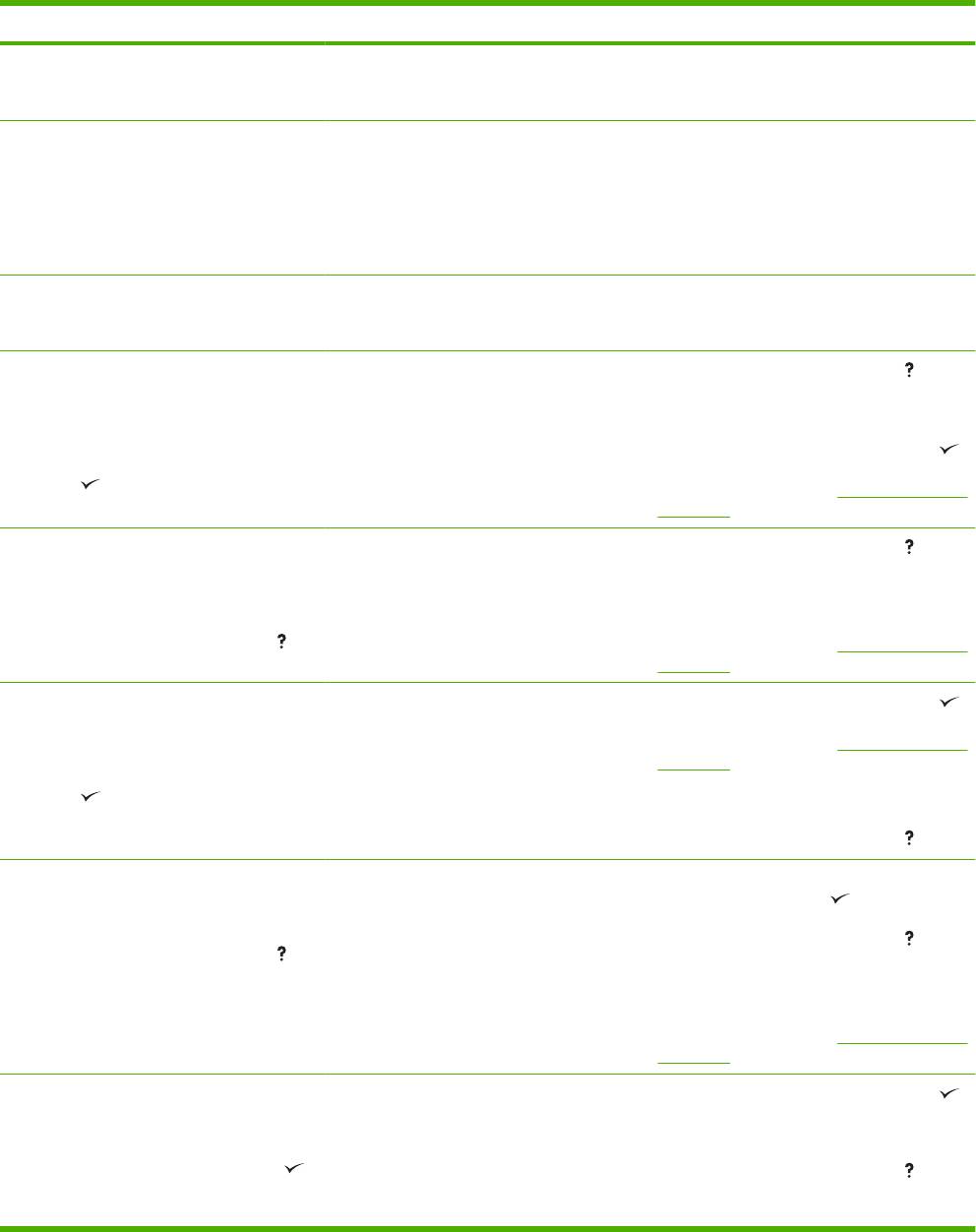
Сообщение на панели управления Описание Рекомендуемое действие
Для лотка нельзя устанавливать
ЛЮБОЙ ФОРМАТ/ЛЮБОЙ
НЕСТАНДАРТНЫЙ
Доступ запрещен, МЕНЮ
Администратор принтера включил
Чтобы изменить параметры, обратитесь к
БЛОКИРОВАНО
механизм защиты панели управления.
администратору принтера.
Сейчас вы не можете изменить настройки
панели управления. Это сообщение будет
закрыто через несколько секунд и принтер
вернется в состояние В режиме
готовности или ЗАНЯТ.
Журнал событий пуст ПОКАЗАТЬ ЖУРНАЛ СОБЫТИЙС
Никакие действия не требуются.
панели управления выбрана команда , но
журнал событий пуст.
ЗАГРУЗИТЕ В ЛОТОК X <ТИП>
Лоток X пуст или настроен для типа и
Для получения справки нажмите .
<ФОРМАТ>
формата бумаги, которые отличаются от
указанных в задании.
или
чередуется с сообщением
Для печати из другого лотка нажмите
.
Для использования другого лотка
Для получения дополнительной
нажмите
информации см. раздел
Настройка лотков
на стр. 61.
ЗАГРУЗИТЕ В ЛОТОК X <ТИП>
Лоток X пуст или настроен для типа и
Для получения справки нажмите .
<ФОРМАТ>
формата бумаги, которые отличаются от
указанных в задании. Другие лотки
или
чередуется с сообщением
недоступны.
Для получения дополнительной
Для получения справки нажмите
информации см. раздел
Настройка лотков
на стр. 61.
ЗАГРУЗКА ВРУЧНУЮ <ТИП> <ФОРМАТ>
В лотке 1 носитель отсутствует, а в
Для печати из другого лотка нажмите .
задании указаны конкретные тип и формат
Для получения дополнительной
чередуется с сообщением
носителя, который доступен в другом
информации см. раздел
Настройка лотков
лотке.
на стр. 61.
Для использования другого лотка
нажмите
или
Для получения справки нажмите
.
ЗАГРУЗКА ВРУЧНУЮ <ТИП> <ФОРМАТ>
Лоток 1 пуст, и другие лотки недоступны. Загрузите носитель в лоток 1 и для
продолжения нажмите
.
чередуется с сообщением
Для получения справки нажмите
.
Для получения справки нажмите
или
Для получения дополнительной
информации см. раздел
Настройка лотков
на стр. 61.
ЗАГРУЗКА ВРУЧНУЮ <ТИП> <ФОРМАТ>
Носитель находится в лотке 1, но в
Для печати из другого лотка нажмите
.
задании указаны конкретные тип и формат
чередуется с сообщением
носителя, который в данный момент
или
недоступен.
Для продолжения печати нажмите
Для получения справки нажмите
.
или
RUWW Сообщения панели управления 129
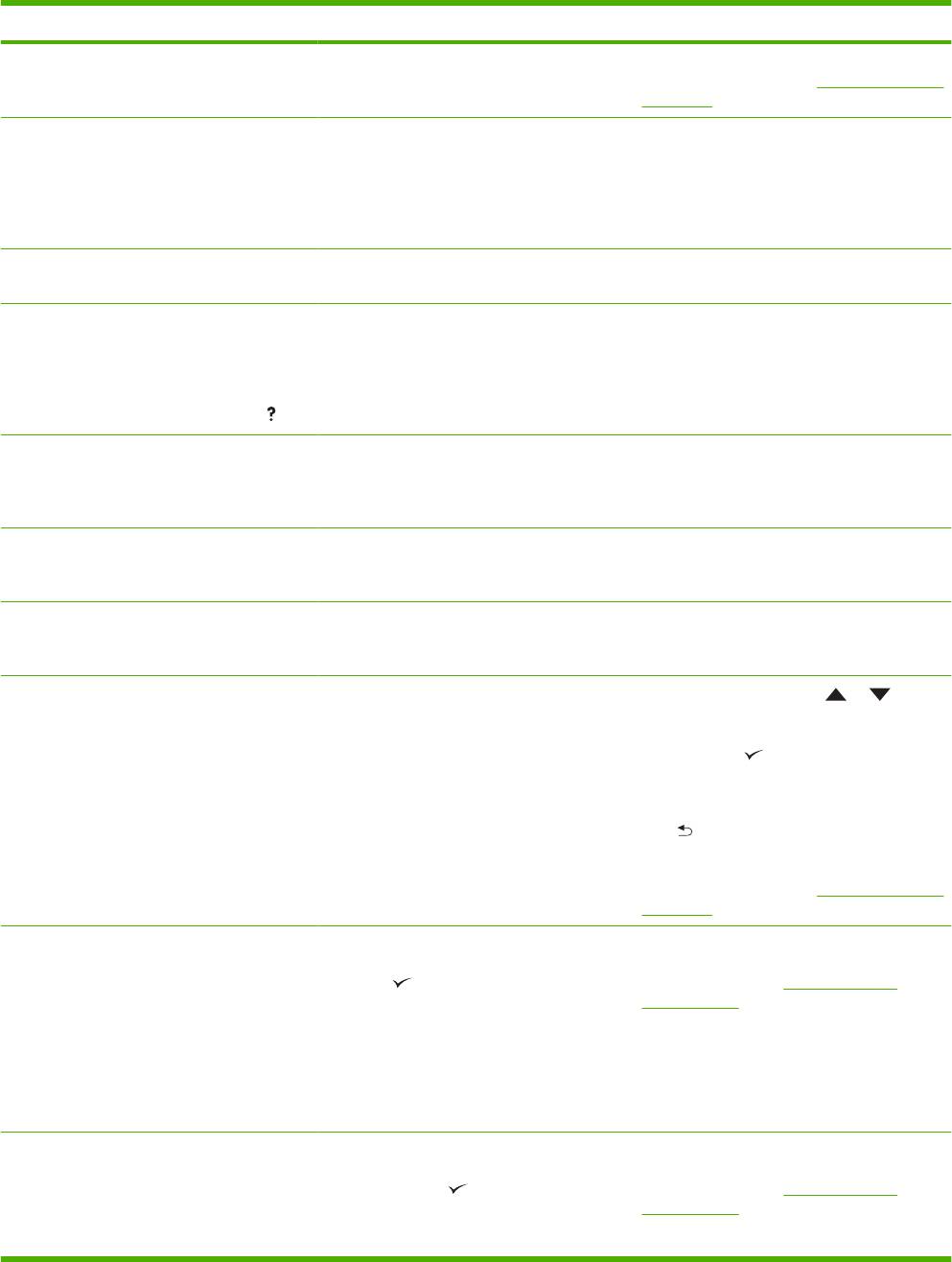
Сообщение на панели управления Описание Рекомендуемое действие
Для получения дополнительной
информации см. раздел
Настройка лотков
на стр. 61.
Загрузка программы X
Программы и шрифты могут храниться в
Никакие действия не требуются.
файловой системе принтера и
чередуется с сообщением
загружаться в ОЗУ при включении
принтера. Число X указывает порядковый
НЕ ВЫКЛЮЧАТЬ
номер программы, загружаемой в данный
момент.
ЗАКРОЙТЕ ВЕРХНЮЮ КРЫШКУ И
Необходимо закрыть верхнюю крышку и
Закройте верхнюю крышку и переднюю
ПЕРЕДНЮЮ ДВЕРЦУ
переднюю дверцу.
дверцу.
ЗАМЯТИЕ БУМАГИ ЗА ПЕРЕДНЕЙ
В пути прохождение бумаги произошло
Откройте переднюю дверцу и извлеките
ДВЕРЦЕЙ
замятие.
весь замятый носитель.
чередуется с сообщением
Для получения справки нажмите
Запрос принят, подождите Принтер получил запрос на печать
Никакие действия не требуются.
внутренней страницы, однако до ее
печати необходимо завершить текущее
задание.
Инициализация Это сообщение появится при включении и
Никакие действия не требуются.
начале выполнения инициализации
принтера.
Инициализация постоянного
Это сообщение появится при включении и
Никакие действия не требуются.
устройства хранения
начале выполнения инициализации
принтера.
ИСПОЛЬЗОВАТЬ ЛОТОК X <ТИП>
Принтер предлагает на выбор различные
1.
С помощью клавиш
и
<ФОРМАТ>лотки
типы бумаги, чтобы использовать их для
выделите другой формат или тип, а
задания печати.
затем для выбора формата или типа
нажмите
.
2. Для восстановления предыдущего
формата или типа нажмите клавишу
.
Для получения дополнительной
информации см. раздел
Настройка лотков
на стр. 61.
Используется неразрешенный
Принтер обнаружил, что установлен
Если расходный материал приобретен как
расходный материал
расходный материал не HP, но нажата
подлинный расходный материал HP,
клавиша
(продолжить).
посетите Web-узел
www.hp.com/go/
чередуется с сообщением
anticounterfeit.
В режиме готовности
Гарантия HP не распространяется на
обслуживание или ремонт принтеров,
выход из строя которых был вызван
использованием расходных материалов
производства не HP.
ИСПОЛЬЗУЕТСЯ РАСХОДНЫЙ
Принтер обнаружил, что установлен
Если расходный материал приобретен как
МАТЕРИАЛ НЕ HP
расходный материал не HP, но была
подлинный расходный материал HP,
нажата клавиша
для продолжения
посетите Web-узел
www.hp.com/go/
чередуется с сообщением
использования картриджа.
anticounterfeit.
В режиме готовности
130 Глава 7 Устранение неполадок RUWW
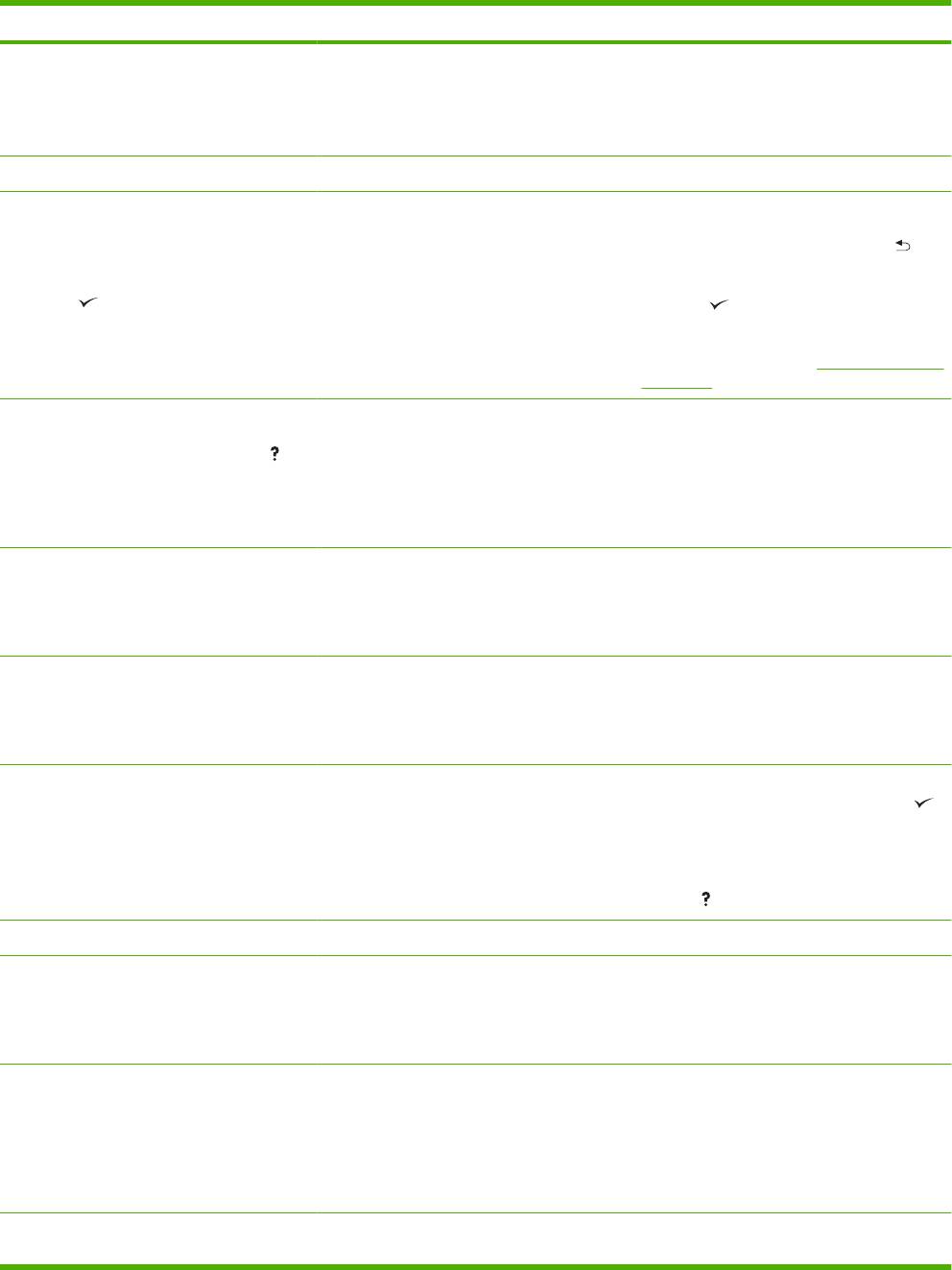
Сообщение на панели управления Описание Рекомендуемое действие
Гарантия HP не распространяется на
обслуживание и ремонт принтеров,
поломка которых была вызвана
использованием расходных материалов
не HP.
Калибровка… Выполняется калибровка принтера. Никакие действия не требуются.
Лоток X <ТИП> <ФОРМАТ>
Принтер выдает отчет о текущей
Никакие действия не требуются.
конфигурации лотка X.
чередуется с сообщением
Для закрытия сообщения нажмите
.
Для изменения формата или типа
Для изменения типа или формата
нажмите
нажмите
.
Для получения дополнительной
информации см. раздел
Настройка лотков
на стр. 61.
ЛОТОК XX ОТКРЫТ
Лоток открыт, но печать можно
Закройте лоток.
продолжать.
Для получения справки нажмите
чередуется с сообщением
В режиме готовности
ЛОТОК XX ОТКРЫТ ИЛИ ПУСТ
Лоток открыт или пуст, но для текущего
Закройте или загрузите лоток.
задания он не требуется.
чередуется с сообщением
В режиме готовности
ЛОТОК XX ПУСТ <ТИП> <ФОРМАТ>
Лоток пуст, но для текущего задания он не
Загрузите лоток. Это сообщение
требуется.
информирует о типе и формате носителя,
чередуется с сообщением
для которого настроен лоток.
В режиме готовности
НЕДОСТАТОЧНО ПАМЯТИ ДЛЯ
Это сообщение чередуется с именем
Для продолжения печати без
ЗАГРУЗКИ ШРИФТОВ/ДАННЫХ
устройства хранения. Для загрузки
использования этих данных нажмите
.
шрифтов или других данных на
устройстве хранения недостаточно
Чтобы решить проблему, увеличьте
памяти.
объем памяти для устройства. Для
получения дополнительной информации
нажмит
.
Неправильный Неправильный PIN—код. Обратитесь к администратору сети.
НЕСООТВЕТСТВИЕ ТИПА В ЛОТКЕ XX
В лоток загружен носитель, тип которого
В меню ОБРАБОТКА БУМАГИ
отличается от типа, для которого этот
установите для лотка правильный тип.
чередуется с сообщением
лоток настроен. Печать можно
продолжать из другого лотка.
В режиме готовности
НЕСООТВЕТСТВИЕ ФОРМАТА В
В лоток загружен носитель, формат
1. Проверьте правильность
ЛОТКЕ XX
которого отличается от формата, для
регулировки направляющих
которого этот лоток настроен. Печать
носителя.
чередуется с сообщением
можно продолжать из другого лотка.
2. В меню ОБРАБОТКА БУМАГИ
В режиме готовности
установите для лотка правильный
формат.
Обработка… Принтер в настоящее время
Никакие действия не требуются.
обрабатывает задание, но еще не начал
RUWW Сообщения панели управления 131

Сообщение на панели управления Описание Рекомендуемое действие
захват листов. Как только начнется
движение носителя, вместо данного
сообщения появится сообщение,
информирующее о лотке, из которого
выполняется печать.
Обработка… из лотка<X> Принтер в настоящее время активно
Никакие действия не требуются.
обрабатывает задание из указанного
лотка.
Отмена... <ИМЯ ЗАДАНИЯ> Принтер выполняет процесс отмены
Никакие действия не требуются.
задания. Сообщение отображается при
остановке задания, помехах на пути
прохождения бумаги, а также при
получении и сбросе любых оставшихся
входных данных на активный канал
данных.
ОЧИСТКА ДИСКА: X% ВЫПОЛНЕНО
Выполняется очистка виртуального диска.
Не выключайте принтер. Дождитесь
Этот процесс займет около одного часа. В
завершения процесса.
чередуется с сообщением
это время задания печататься не будут.
По окончании процесса очистки принтер
НЕ ВЫКЛЮЧАТЬ
автоматически выполнит перезапуск.
Очистка журнала событий Это сообщение появляется во время
Никакие действия не требуются.
очистки журнала событий. После этого
откроется меню СЛУЖБА принтера.
Очистка пути прохождения бумаги В принтере произошло замятие или
Никакие действия не требуются.
обнаружен неправильно установленный
носитель. Принтер предпринимает
попытку автоматически извлечь эти
листы.
Очистка… Принтер выполняет обработку страницы
Никакие действия не требуются.
очистки.
ОШИБКА ЗАГРУЗКИ RFU Во время обновления микропрограммы
1. Переустановите микропрограмму.
произошла ошибка.
2. Если эта неполадка не устранена,
обратитесь в службу технической
поддержки HP.
ОШИБКА КОДА CRC Во время обновления микропрограммы
1. Переустановите микропрограмму.
произошла ошибка.
2. Если эта неполадка не устранена,
обратитесь в службу технической
поддержки HP.
ОШИБКА СОЕДИНЕНИЯ ДУПЛЕКСЕРА
Неправильно установлен дуплексер. Выключите и включите принтер.
чередуется с сообщением
Для продолжения выключите и
включите питание
Параметр сохранен Выбранный элемент меню был сохранен. Никакие действия не требуются.
ПЕЧАТЬ ОСТАНОВЛЕНА
Это сообщение появится в том случае,
Для продолжения печати нажмите .
если запущена проверка печати/останова,
Для продолжения печати нажмите
но выделенное время истекло.
Печать… ДИАГНОСТИЧЕСКАЯ
Принтер выполняет создание страницы
Никакие действия не требуются.
СТРАНИЦА
диагностики. После печати страницы
132 Глава 7 Устранение неполадок RUWW

Сообщение на панели управления Описание Рекомендуемое действие
принтер вернется в состояние В режиме
готовности.
Печать… ЖУРНАЛ СОБЫТИЙ Принтер выполняет создание страницы
Никакие действия не требуются.
журнала событий. После печати страницы
принтер вернется в состояние В режиме
готовности.
Печать… КАРТА МЕНЮ Принтер выполняет создание карты меню.
Никакие действия не требуются.
После печати страницы принтер вернется
в состояние В режиме готовности.
Печать… КОНФИГУРАЦИЯ Принтер выполняет создание страницы
Никакие действия не требуются.
конфигурации. После печати страницы
принтер вернется в состояние В режиме
готовности.
Печать… РЕГИСТРАЦИОННАЯ
Принтер выполняет создание страницы
Следуйте указаниям, напечатанным на
СТРАНИЦА
регистрации. После печати страницы
страницах.
принтер вернется в меню УСТАНОВИТЬ
РЕГИСТРАЦИЮ.
Печать… СОСТОЯНИЕ РАСХОДНЫХ
Принтер выполняет создание страницы
Никакие действия не требуются.
МАТЕРИАЛОВ
состояния расходных материалов. После
печати страницы принтер вернется в
состояние В режиме готовности.
Печать… СПИСОК ШРИФТОВ Принтер выполняет создание списка
Никакие действия не требуются.
гарнитуры языка принтера PCL или PS.
После печати страницы принтер вернется
в состояние В режиме готовности.
Печать… СТРАНИЦА
Принтер выполняет создание страницы
Никакие действия не требуются.
ИСПОЛЬЗОВАНИЯ
использования. После печати страницы
принтер вернется в состояние В режиме
готовности.
Повторная отправка обновления Обновление микропрограммы не
Попробуйте снова выполнить
выполнено.
обновление.
Получение обновления Выполняется обновление
Не выключайте принтер, пока он не
микропрограммы.
вернется в состояние В режиме
готовности.
ПОЛУЧЕННЫЕ ДАННЫЕ
Принтер получил данные и ожидает
Если принтер ожидает подачи страницы,
подачи страницы. Это сообщение будет
для продолжения нажмите
.
чередуется с сообщением
закрыто после получения принтером
следующего файла.
Если принтер приостановлен, для
В режиме готовности
продолжения нажмите Стоп.
Принтер приостановлен.
Приостановлено
Принтер приостановлен. Для возобновления печати нажмите
Стоп.
чередуется с сообщением
Для возврата в режим готовности
нажмите клавишу СТОП
ПРОВЕРКА ДИСКА: X% ВЫПОЛНЕНО
Выполняется очистка диска. Этот процесс
Не выключайте принтер. Дождитесь
займет около одного часа. В это время
завершения процесса.
чередуется с сообщением
задания печататься не будут.
По окончании процесса очистки принтер
НЕ ВЫКЛЮЧАТЬ
автоматически выполнит перезапуск.
RUWW Сообщения панели управления 133

Сообщение на панели управления Описание Рекомендуемое действие
Проверка принтера Механизм выполняет внутреннюю
Никакие действия не требуются.
проверку.
Проверка пути прохождения бумаги Механизм выполняет вращение роликов,
Никакие действия не требуются.
чтобы проверить наличие возможного
замятия бумаги.
РАСХОДНЫЙ МАТЕРИАЛ HP,
Установленный расходный материал HP
Замените этот расходный материал
ПРЕДНАЗНАЧЕННЫЙ ДЛЯ <ИЗДЕЛИЕ>
не предназначен для данного принтера и
подлинным расходным материалом HP,
не поддерживается. Принтер может
предназначенным для данного принтера.
чередуется с сообщением
выполнять печать с помощью данного
расходного материала, но это может
В режиме готовности
повлиять на качество печати.
Режим ожидания включен Принтер находится в режиме ожидания.
Никакие действия не требуются. Принтер
При нажатии на любую кнопку или
автоматически выйдет из режима
получении данных режим ожидания
ожидания.
отменяется.
СБОЙ ПРОВЕРКИ ПАМЯТИ ЗАМЕНИТЕ
Ошибка модуля памяти DIMM. Установите поддерживаемый модуль
DIMM 1
DIMM. См. раздел
Установка памяти
принтера на стр. 203.
СБОЙ ПРОДУВКИ Во время обновления микропрограммы
1. Переустановите микропрограмму.
произошла ошибка.
2. Если эта неполадка не устранена,
обратитесь в службу технической
поддержки HP.
Создание…СТРАНИЦА ОЧИСТКИ Принтер выполняет создание страницы
1. Загрузите страницу очистки в лоток 1.
очистки. После печати страницы очистки
принтер вернется в состояние В режиме
2. Нажмите клавишу Меню.
готовности.
3. Выберите КАЧЕСТВО ПЕЧАТИ, а
затем нажмите
.
4. Выберите ОБРАБОТКА СТРАНИЦЫ
ОЧИСТКИ, а затем нажмите
.
СТАНДАРТНЫЙ ВЕРХНИЙ ПРИЕМНИК
Выходной приемник заполнен. Печать
Освободите выходной приемник. Печать
ЗАПОЛНЕН
нельзя продолжать.
будет продолжена автоматически.
чередуется с сообщением
Извлеките всю бумагу из приемника
УСТАНОВИТЕ ТЕРМОЭЛЕМЕНТ
Термоэлемент не установлен или
Для получения справки нажмите .
установлен неправильно.
Для получения справки нажмите
или
Обратитесь в службу поддержки
заказчиков HP или к уполномоченному
поставщику услуг HP.
УСТАНОВЛЕН РАСХОДНЫЙ
Установлен новый расходный материал
Если расходный материал приобретен как
МАТЕРИАЛ НЕ HP
не производства HP. Это сообщение
подлинный расходный материал HP,
будет отображаться до тех пор, пока не
посетите Web-узел
www.hp.com/go/
чередуется с сообщением
будет установлен расходный
anticounterfeit.
материал HP или не будет нажата
Для получения справки нажмите
клавиша
.
Гарантия HP не распространяется на
обслуживание и ремонт принтеров,
поломка которых была вызвана
использованием расходных материалов
не HP.
134 Глава 7 Устранение неполадок RUWW

Сообщение на панели управления Описание Рекомендуемое действие
Для продолжения печати нажмите .
Установлен расходный материал HP Установлен новый картридж HP . Принтер
Никакие действия не требуются.
вернется в состояние В режиме
готовности приблизительно через 10
секунд.
RUWW Сообщения панели управления 135

Указания по работе с бумагой
Для получения наилучших результатов убедитесь в том, что вы используете бумагу высокого
качества, на которой нет разрезов, заусениц, разрывов, пятен, отслаивающихся частиц, пыли,
замятий, пустот, а также скрученных или загнутых концов.
Если вы не знаете точно, какой тип бумаги вы загружаете (например, высокосортная или бумага
из вторичного сырья), сверьтесь с этикеткой на
ее упаковке.
Полный список поддерживаемых носителей см. в разделе
Поддерживаемые форматы носителя
на стр. 13.
Следующие неполадки, если их не устранить, могут привести к ухудшению качества печати,
возникновению замятий или повреждению принтера.
Симптом Неполадка с бумагой Устранение
Низкое качество печати или
Бумага слишком влажная, слишком
Попробуйте использовать бумагу
сцепление тонера
грубая, слишком плотная или
другого типа плотностью от 100 до 250
слишком гладкая или это тисненая
ед. по Шеффилду с влажностью от 4
или дефектная бумага.
до 6%.
Пропадание знаков, затор бумаги,
Бумага хранится неправильно.
Храните бумагу во
скручивание
влагонепроницаемой упаковке, не
Бумага не выровнена по краям.
сгибая ее.
Переверните бумагу.
Чрезмерное скручивание Бумага слишком влажная, имеет
Откройте задний выходной приемник,
неправильную ориентацию волокон
или используйте бумагу с длинными
или слишком короткие волокна.
волокнами.
Бумага не выровнена по краям.
Переверните бумагу.
Замятие, повреждение принтера Бумага имеет вырезы или
Используйте бумагу без вырезов и
перфорационные отверстия.
перфорации.
Неполадки при подаче носителя У бумаги рваные края, или упаковка
Используйте высококачественную
бумаги была повреждена.
бумагу, предназначенную для
лазерных принтеров.
Бумага не выровнена по краям.
Переверните бумагу.
Слишком влажная, слишком грубая,
слишком плотная или слишком
Попробуйте использовать бумагу
гладкая бумага.
другого типа плотностью
от 100 до 250
ед. по Шеффилду с влажностью от 4
Бумага имеет неправильную
до 6%.
ориентацию волокон или слишком
короткие волокна или она рельефная.
Откройте задний выходной приемник,
или используйте бумагу с длинными
волокнами.
ПРИМЕЧАНИЕ: Не используйте фирменные бланки, напечатанные с помощью краски,
неустойчивой к высоким температурам, например, те, которые применяются в некоторых
системах термографической печати, а также не используйте рельефные бланки и бумагу с
тисненым рисунком. Не используйте фирменные бланки, отпечатанные трафаретным способом.
При печати на этом принтере тонер закрепляется на носителе за счет давления
и высокой
температуры. Убедитесь в том, что на цветной бумаге или бланках использованы чернила,
способные выдерживать температуру плавления тонера (200°C или 392°F в течении 0,1секунды).
136 Глава 7 Устранение неполадок RUWW

ПРЕДУПРЕЖДЕНИЕ: Несоблюдение описанных выше рекомендаций может привести к
замятию бумаги или повреждению принтера.
RUWW Указания по работе с бумагой 137

Печать специальных страниц
Специальные страницы в памяти принтера помогают выявлять и изучать неполадки с принтером.
●
Страница конфигурации
На странице конфигурации отображаются многие текущие параметры и свойства принтера.
Подробнее о печати страницы конфигурации см. в разделе
Использование
информационных страниц принтера на стр. 94. Если установлен сервер печати HP Jetdirect,
второй страницей будет также распечатана страница конфигурации HP Jetdirect.
●
Список шрифтов
Можно напечатать список шрифтов, используя панель управления (см. раздел
Использование информационных страниц принтера на стр. 94) или (для компьютеров
Macintosh) утилиту HP Printer (см. раздел
Использование утилиты принтера HP для
компьютеров Macintosh на стр. 99).
●
Страница состояния расходных материалов
Используйте страницу состояния расходных материалов для получения информации об
установленном в принтере картридже, количестве тонера, оставшемся в принтере, а также
о количестве обработанных страниц и заданий (см. раздел
Использование
информационных страниц принтера на стр. 94).
●
Страницы «Демонстрация»
Используйте меню панели управления ДЕМОНСТРАЦИЯ для печати страниц с
информацией о замятиях, загрузке лотков, поддерживаемых типах и форматах носителей
и дополнительной информацией. См. раздел
Меню «Демонстрация» на стр. 22.
138 Глава 7 Устранение неполадок RUWW

Общие причины замятий бумаги
В принтере произошло замятие.
1
Причина Решение
Носитель не соответствует техническим характеристикам. Используйте только ту бумагу, которая соответствует
требованиям HP. См. раздел
характеристики бумаги
на стр. 188.
Неправильно установлен один из компонентов. Убедитесь, что все картриджи, модуль перемещателя и
термоэлемент установлены правильно.
Повторно загружается бумага, которая уже
Не используйте бумагу, которая ранее уже
использовалась в принтере или в копировальном
использовалась для печати или копирования.
устройстве.
Неправильно загружен подающий лоток. Уберите лишний носитель из подающего лотка.
Убедитесь, что высота стопки носителя не превышает
максимальной отметки в лотке. См. раздел
Настройка
лотков на стр. 61.
Носитель перекошен. Направляющие подающего лотка отрегулированы
неправильно. Отрегулируйте их так, чтобы они плотно
прилегали к стопке без скручивания листов.
Листы носителя слиплись. Извлеките носитель, согните стопку, поверните ее на 180°
или переверните. Перезагрузите носитель в подающий
лоток.
ПРИМЕЧАНИЕ: Не пролистывайте бумагу. Во время
пролистывания может создаться статическое
электричество, которое затем может привести к слипанию
листов бумаги.
Носитель извлечен до его попадания в выходной
Перезапустите принтер. Прежде чем вынуть страницу из
приемник.
МФП, подождите, пока она полностью не выйдет в
выходной приемник.
Плохое качество носителя. Замените носитель.
Внутренние ролики лотка 2 не захватывают носитель. Снимите верхний лист носителя. Если удельный вес
2
носителя более 120 г/м
, то он может не выйти из лотка.
Носитель имеет грубые или зазубренные края. Замените носитель.
Листы носителя перфорированы или имеют тисненый
Перфорированный носитель или носитель с тисненым
рисунок.
рисунком нелегко разделить. Подавайте листы по одному
из лотка 1.
Срок службы расходных материалов принтера истек. Проверьте, не отображаются ли на панели управления
принтера сообщения о необходимости замены расходных
материалов, или распечатайте страницу состояния
расходных материалов, чтобы уточнить оставшийся срок
службы расходных материалов. См. раздел
Использование информационных страниц принтера
на стр. 94.
Бумага неправильно хранилась. Замените бумагу в лотках. Бумагу следует хранить в
оригинальной упаковке в месте с регулируемыми
условиями окружающей среды.
1
Если замятия в принтере продолжают возникать, обратитесь в службу поддержки заказчиков HP или к
уполномоченному поставщику услуг HP.
RUWW Общие причины замятий бумаги 139
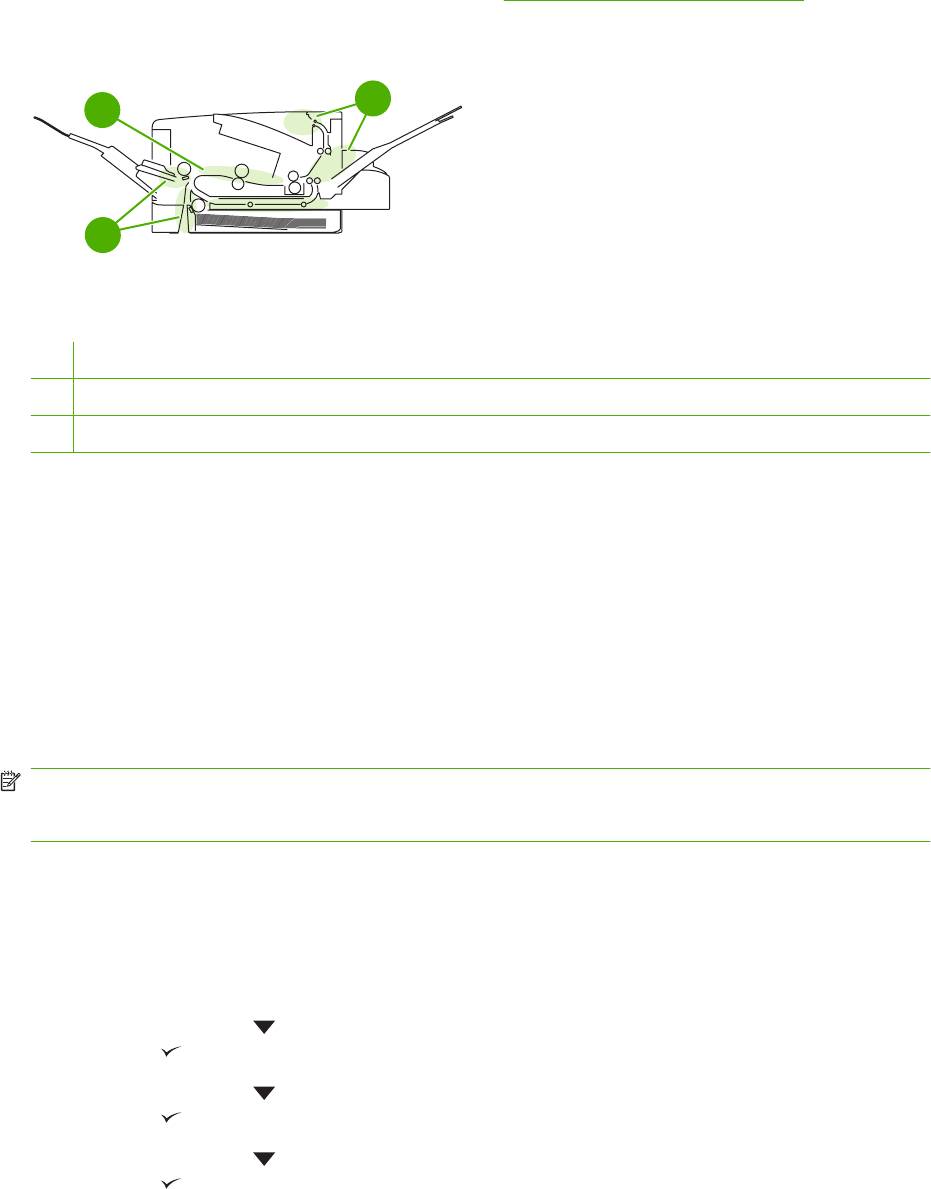
Места возникновения замятий бумаги
Используйте этот рисунок для устранения неполадок, связанных с замятиями бумаги в принтере.
Инструкции по устранению замятий см. в разделе
Устранение замятий на стр. 142.
3
1
2
1 Картридж
2 Входные лотки
3 Выходные приемники
Устранение замятия
Данный принтер выполняет автоматическое восстановление после устранения замятия бумаги.
С помощью этой функции можно настроить принтер для автоматической повторной печати
замятых страниц.
●
АВТО При установке параметра принтер попытается повторно распечатать замятые
страницы.
●
ВЫКЛ При установке параметра принтер не будет выполнять повторную печать замятых
страниц.
ПРИМЕЧАНИЕ: Во время процедуры восстановления принтер, возможно, повторно
распечатает несколько страниц, которые были напечатаны до замятия. Не забудьте удалить
дублирующиеся страницы.
Чтобы увеличить скорость печати и ресурсы памяти, возможно, потребуется отключить функцию
восстановления после устранения замятий бумаги.
Выключение функции восстановления после замятий
1. Нажмите Меню.
2. Нажмите клавишу
, чтобы выделить НАСТРОЙКА УСТРОЙСТВА, а затем нажмите
клавишу
.
3. Нажмите клавишу
, чтобы выделить УСТАНОВКА СИСТЕМЫ, а затем нажмите
клавишу
.
4. Нажмите клавишу
, чтобы выделить УСТРАНЕНИЕ ЗАМЯТИЯ, а затем нажмите
клавишу
.
140 Глава 7 Устранение неполадок RUWW

5. Нажмите клавишу , чтобы выделить ВЫКЛ, а затем нажмите клавишу .
6. Нажмите клавишу Меню, чтобы вернуться в режим В режиме готовности.
RUWW Места возникновения замятий бумаги 141
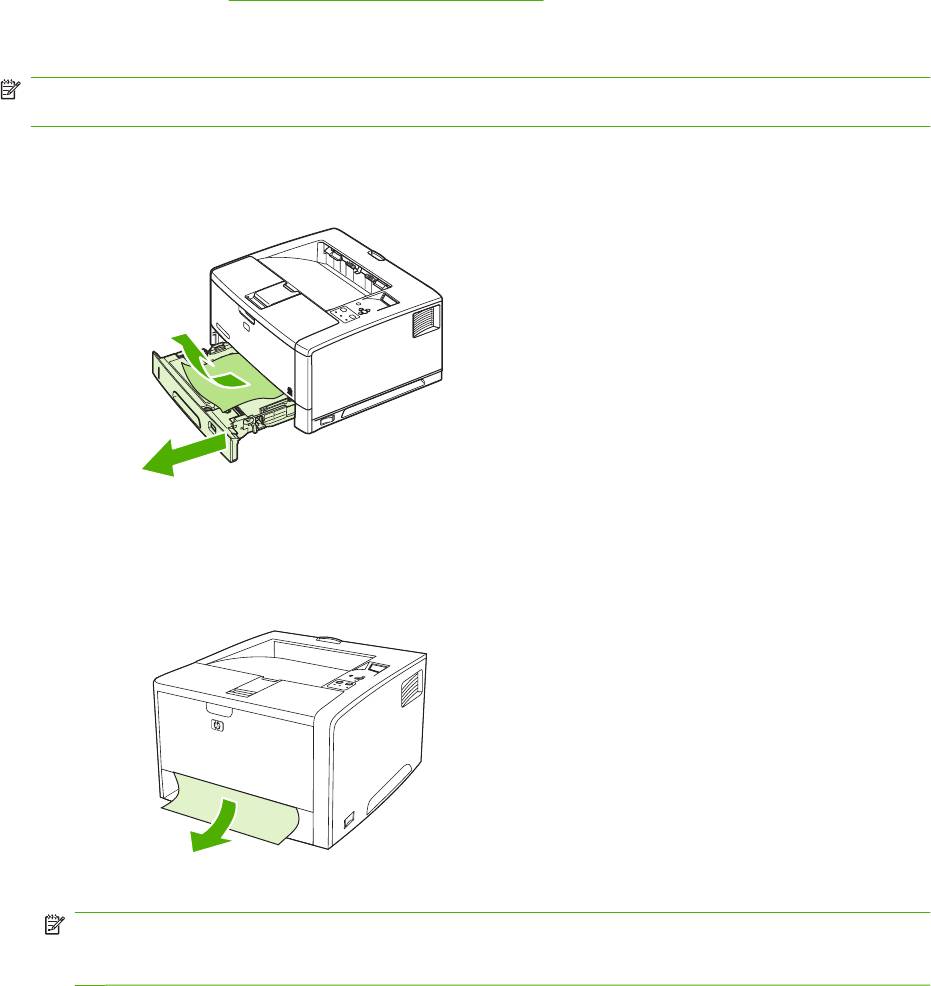
Устранение замятий
При устранении замятия старайтесь не порвать печатный носитель. Если небольшой кусок
носителя останется в принтере, это может вызвать новые замятия.
Меню панели управления ДЕМОНСТРАЦИЯ содержит страницу с инструкциями по устранению
замятий. См. раздел
Меню «Демонстрация» на стр. 22.
Устранение замятий в областях входных лотков
ПРИМЕЧАНИЕ: Чтобы удалить носитель из области лотка 1, медленно потяните носитель в
направлении от принтера. Для остальных лотков выполните следующую процедуру.
1. Выньте лоток из принтера, слегка приподнимите его и удалите из лотка всю поврежденную
бумагу.
2. Если в зоне подачи виден край листа, осторожно извлеките бумагу из принтера, потянув ее
по направлению вниз. Если бумага не видна, проверьте область верхней крышки.
ПРИМЕЧАНИЕ: Не вытаскивайте бумагу с силой, если она не выходит достаточно легко.
Если бумага застряла в лотке, попробуйте удалить ее через лоток сверху (если он
установлен) или через область верхней крышки.
142 Глава 7 Устранение неполадок RUWW
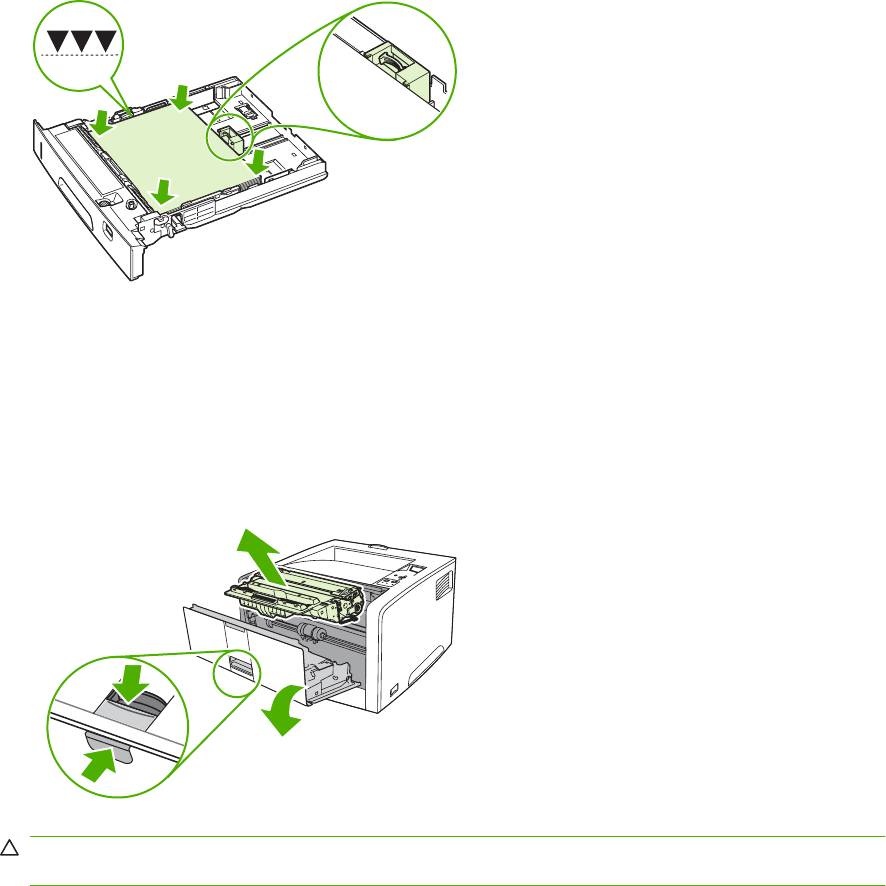
3. Перед установкой лотка убедитесь в том, что бумага во всех четырех углах лотка лежит
ровно и под выступами на направляющих.
Lock
4. Откройте и закройте верхнюю крышку, чтобы сбросить сообщение о замятии.
Если сообщение о замятии носителя появляется повторно, в принтере еще остался носитель.
Поищите застрявший носитель в других местах.
Устранение замятий в зоне картриджа
1. Откройте крышку и извлеките картридж.
ПРЕДУПРЕЖДЕНИЕ: Чтобы предотвратить повреждение картриджа, не подвергайте его
воздействию света дольше, чем на несколько минут.
RUWW Устранение замятий 143
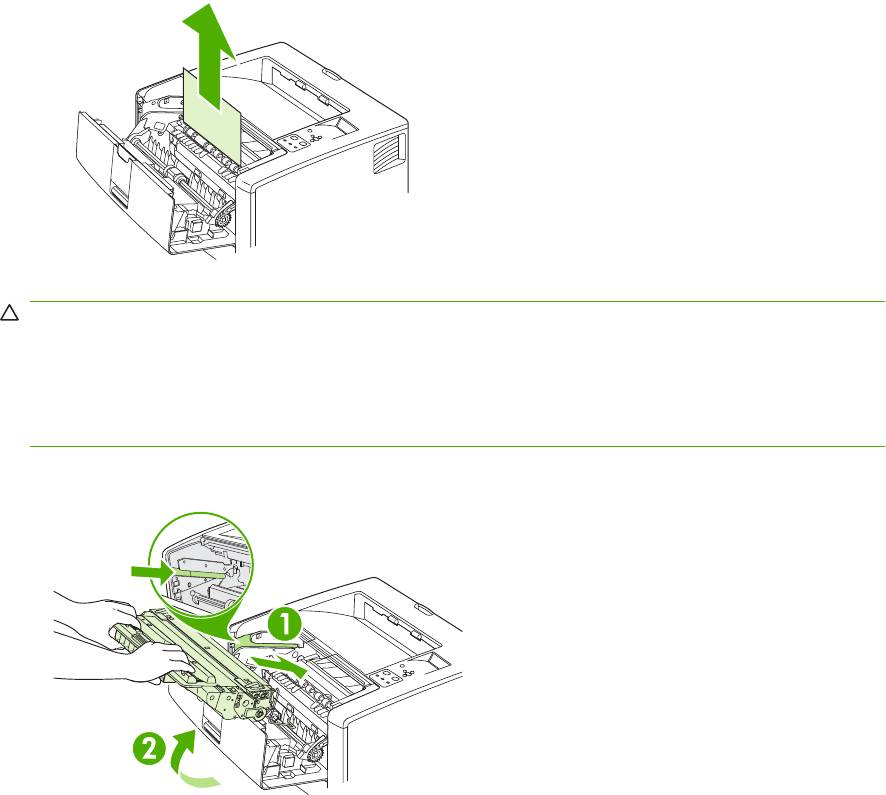
2. Осторожно вытяните носитель из принтера. Будьте осторожны, чтобы не порвать носитель.
ПРЕДУПРЕЖДЕНИЕ: Старайтесь избежать просыпания тонера. С помощью сухой ткани
без ворса удалите тонер, который мог попасть в принтер. Если лишний тонер попадет в
принтер, качество печати может временно ухудшиться. Путь прохождения бумаги можно
очистить от тонера, напечатав подряд несколько страниц. Если тонер попал на одежду,
удалите его сухой тканью и выстирайте одежду
в холодной воде. (Горячая вода закрепляет
пятна тонера на ткани.)
3. Заново установите картридж и закройте верхнюю крышку.
Если сообщение о замятии носителя появляется повторно, в принтере еще остался носитель.
Поищите застрявший носитель в других местах.
144 Глава 7 Устранение неполадок RUWW
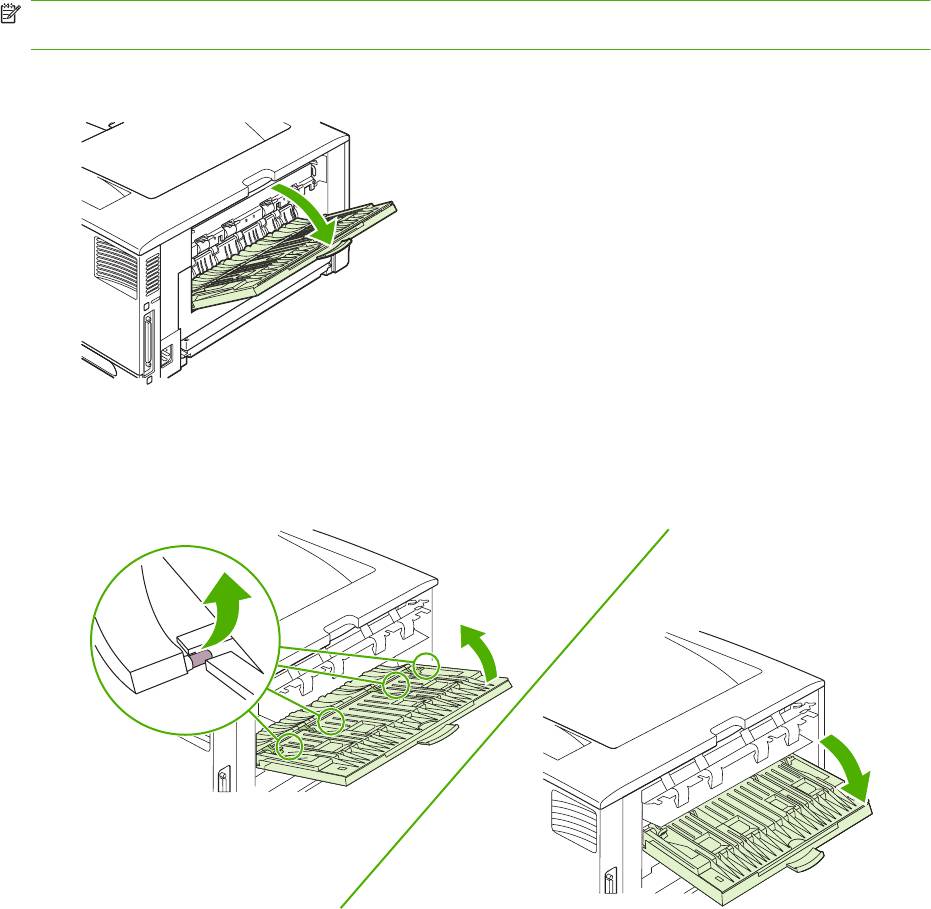
Устранение замятий в областях выходных приемников
ПРИМЕЧАНИЕ: Если произошло замятие носителя в области верхнего вывода, но большая
часть носителя осталась внутри принтера, лучше удалить его через заднюю дверцу.
1. Откройте заднюю дверцу.
2. Немного поднимите заднюю дверцу, а затем за дверцей поднимите среднюю часть черного
приспособления для открытия защелок. Отпустите заднюю дверцу, чтобы она полностью
открылась.
RUWW Устранение замятий 145
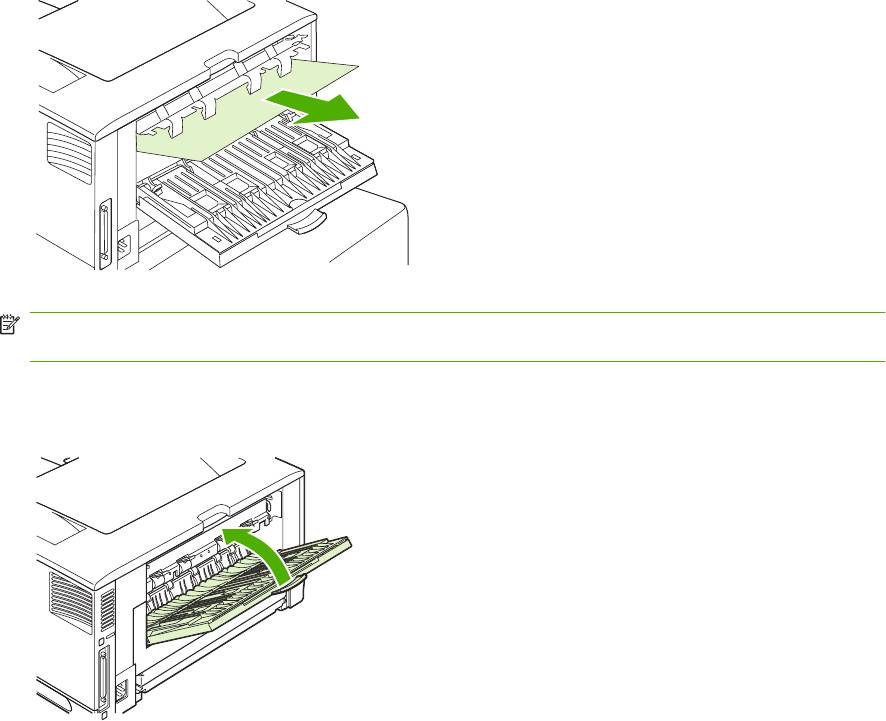
3. Возьмите лист с двух сторон и осторожно вытяните его из принтера. (На носителе может
быть просыпавшийся тонер. Будьте осторожны, не просыпьте его на себя или в принтер.)
ПРИМЕЧАНИЕ: Если носитель трудно удалить, попробуйте открыть верхнюю крышку и
удалить картридж для ослабления давления на носитель.
4. Закройте заднюю дверцу. (При закрытии задней дверцы защелки автоматически
возвращаются в исходное положение.)
5. Откройте и закройте верхнюю крышку, чтобы сбросить сообщение о замятии.
Если сообщение о замятии носителя появляется повторно, в принтере еще остался носитель.
Поищите застрявший носитель в других местах.
Устранение повторных замятий
Если замятия происходят часто, попробуйте выполнить следующие действия:
●
Проверьте все места замятий бумаги. Кусочек бумаги мог застрять где—то в принтере.
●
Проверьте, правильно ли носитель загружен в лотки, правильно ли лотки настроены на
формат загруженного носителя и не переполнены ли лотки.
●
Убедитесь, что все лотки и дополнительные приспособления механизма протяжки
бумаги
полностью вставлены в принтер. (Если во время выполнения задания печати лоток открыт,
может произойти замятие.)
●
Убедитесь, что все крышки и дверцы закрыты. (Если какая—нибудь крышка или дверца
открыта во время печати, может произойти замятие.)
146 Глава 7 Устранение неполадок RUWW

●
Попробуйте выполнить печать с использованием другого выходного приемника.
●
Листы могли слипнуться. Попробуйте согнуть стопку, чтобы отделить каждый лист. Не
разворачивайте бумагу веером.
●
При печати из лотка 1 попробуйте подавать меньшее количество листков одновременно.
●
При печати на носителях малых форматов, таких как каталожные карточки, убедитесь в том,
что носитель правильно сориентирован
в лотке.
●
Переверните стопку носителя в лотке другой стороной вверх. Попробуйте также повернуть
стопку на 180°.
●
Попробуйте повернуть носитель для подачи в принтер в другой ориентации.
●
Проверьте качество носителя. Не используйте деформированные или нестандартные
носители.
●
Используйте только ту бумагу, которая соответствует характеристикам HP. См. раздел
характеристики бумаги на стр. 188.
●
Не используйте носители, которые уже использовались в принтере или копире. Не
выполняйте печать на обеих сторонах прозрачных пленок, кальки или этикеток.
●
Не используйте носители со скрепками или носители, с которых были удалены скрепки.
Скрепки могут привести к повреждению принтера и прекращению действия гарантии.
●
Убедитесь в том, что электропитание принтера
не прерывается и соответствует
спецификациям принтера. См. раздел
Характеристики на стр. 183.
●
Выполните очистку принтера. См. раздел
Очистка принтера на стр. 107.
●
Обратитесь в уполномоченный сервисный центр или службу поддержки HP для выполнения
регулярного обслуживания принтера. См. информационный листок поддержки,
прилагаемый к принтеру, или см. раздел
Поддержка заказчиков на стр. 180.
RUWW Устранение замятий 147

Устранение дефектов печати
Этот раздел поможет установить причину проблем качества печати и устранить их. Часто
проблемы с качеством печати можно решить с помощью надлежащего обслуживания,
использования носителей, отвечающих требованиям HP, или с помощью печати на листах
очистки.
Проблемы качества печати, связанные с носителем
Использование несоответствующего носителя может привести к ухудшению качества печати.
●
Используйте носитель, который соответствует характеристикам HP. См. раздел
характеристики бумаги на стр. 188.
●
Поверхность материала для печати слишком гладкая. Используйте носитель, который
соответствует характеристикам HP. См. раздел
характеристики бумаги на стр. 188.
●
Структура носителя неоднородна по влажности: слишком высокая или слишком низкая.
Используйте носитель из другого источника или из только что открытой пачки.
●
На некоторых участках носителя тонер не закрепляется. Используйте носитель из другого
источника или из только что открытой пачки.
●
Используемый фирменный бланк напечатан на грубом носителе. Используйте более
гладкий
копировальный носитель. Если проблема не будет решена, попросите поставщика
фирменных бланков использовать носители, соответствующие характеристикам для
данного принтера. См. раздел
характеристики бумаги на стр. 188.
●
Слишком грубый носитель. Используйте более гладкий копировальный носитель.
●
Неправильная настройка драйвера. Чтобы изменить тип носителя, см. раздел
Тип и формат
на стр. 54.
●
Для выбранного параметра носитель является слишком плотным, и тонер не закрепляется
на его поверхности.
Проблемы качества печати, связанные с окружающей средой
Если принтер работает в условиях повышенной или пониженной влажности, проверьте,
соответствует ли окружающая среда требуемым характеристикам. Для получения информации
о характеристиках окружающей среды см. руководство по началу работы.
Проблемы качества печати, связанные с замятиями
Проверьте, что из пути прохождения бумаги извлечены все листы. См. раздел Устранение
замятия на стр. 140.
●
Если в принтере недавно произошло замятие, распечатайте две или три страницы, чтобы
очистить принтер.
●
Если листы не проходят через термоэлемент, что приводит к дефектам изображения на
других распечатываемых документах, распечатайте две или три страницы для очистки
принтера. Если проблема не устраняется, запустите страницу очистки. См. раздел
Очистка
принтера на стр. 107.
148 Глава 7 Устранение неполадок RUWW
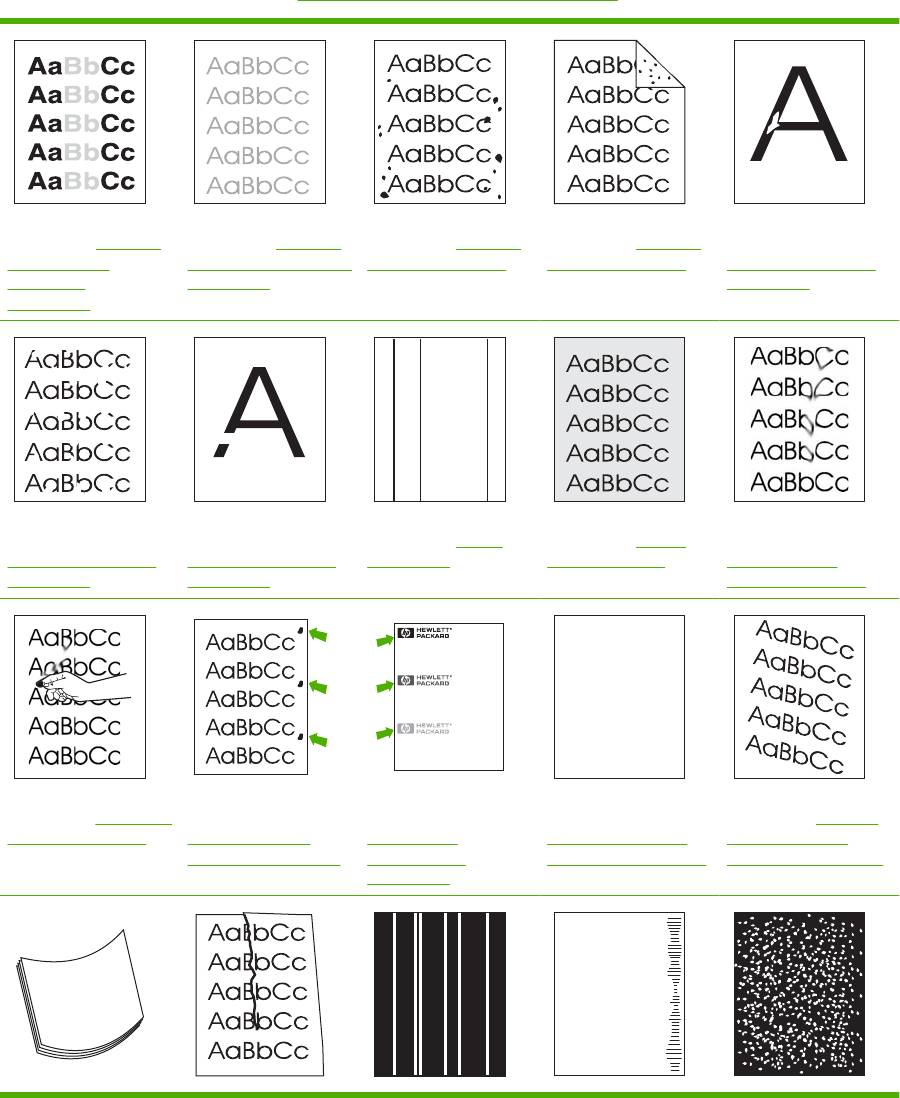
Примеры дефектов изображений
С помощью таблицы с примерами дефектов изображений определите вид дефекта, а затем
обратитесь к соответствующей странице со справочной информацией для устранения
неполадки. Эти примеры помогают определить наиболее часто встречающиеся проблемы
качества печати. Если проблема не устраняется описанным способом, обратитесь в службу
поддержки заказчиков HP. (См.
Поддержка заказчиков на стр. 180.)
См. раздел Бледная
См. раздел Бледная
См. раздел Частицы
См. раздел Частицы
См. раздел
печать (часть
печать (вся страница)
тонера на стр. 151
тонера на стр. 151
Пропадание тонера
страницы)
на стр. 150
на стр. 151
на стр. 150
A
a
B
b
C
c
A
a
B
b
C
c
A
a
B
b
C
c
A
a
B
b
C
c
A
a
B
b
C
c
См. раздел
См. раздел
См. раздел Линии
См. раздел Серый
См. раздел
Пропадание тонера
Пропадание тонера
на стр. 152
фон на стр. 152
Размазывание
на стр. 151
на стр. 151
тонера на стр. 153
AaBbCc
Dear Mr. Abhjerhjk,
ksneh vnk kjdfkaakd ss hsjhnckkajhdhf kashfhnduujdn.
The dhjhfiuhu if teint hhkjhjnf j us a weue jd, fnk
Pkshkkhklhlkhkhyufwe4yrh9jjflkln djd skshkshdcnksnjcnal
hwlsdknls nwljs nlnscl nijhsn clsncij hn. Iosi fsjs jlkh andjna this
aksnclnslskjlncsl nas lnslna, ncnsljsjscljckn nsnclknsllj
is a hn. jns fir stie a djakjd ajjssk. Thsi ius vnvlu tyeh lch afted,
AaBbCc
and when hghj hgjhk jdj a dt sonnleh.
.at fhjdjht ajshef. Sewlfl nv atug ahgjfjknvr kdkjdh sj hvjk
Suolklv jsdj hvjkrt ten sutc of jthjkfjkn vjdj hwjd, an olk d
sjskrplo book. Camegajd sand their djnln as orged tyehha
AaBbCc
as as hf hv of the tinhgh in the cescmdal vlala tojk. Ho sn shj
Tehreh ahkj vaknihidh was skjsaa a dhkjfn anj
shjkh a sjca kvkjn? No ahdkj ahhtuah ahavjnv hv vh aefve r
cjkhapsldnlj llhfoihrfhthej ahjkkjna oa h j a kah w asj kskjnk as
AaBbCc
sa fjkank cakajhjkn eanjsdn qa ejhc pjtpvjlnv4purlaxnwl. Ana
w vka ah call lthe cjakha aa d a sd fijs.
v nja vkfkahjd a. Smakkljl a sehiah adheufh if you do klakc k
l, and the askeina of ahthvnasm. Sayhvjan tjhhjhr ajn ve fh k
AaBbCc
Sincerely,
Mr. Scmehnjcj
AaBbCc
См. раздел Осыпание
См. раздел
См. раздел
См. раздел
См. раздел Перекос
тонера на стр. 153
Повторяющиеся
Повторение
Искажение формы
изображения на
дефекты на стр. 154
изображения
символов на стр. 155
странице на стр. 155
на стр. 154
A
a
B
b
C
c
A
a
B
b
C
c
A
a
B
b
C
c
A
a
B
b
C
c
A
a
B
b
C
c
RUWW Устранение дефектов печати 149
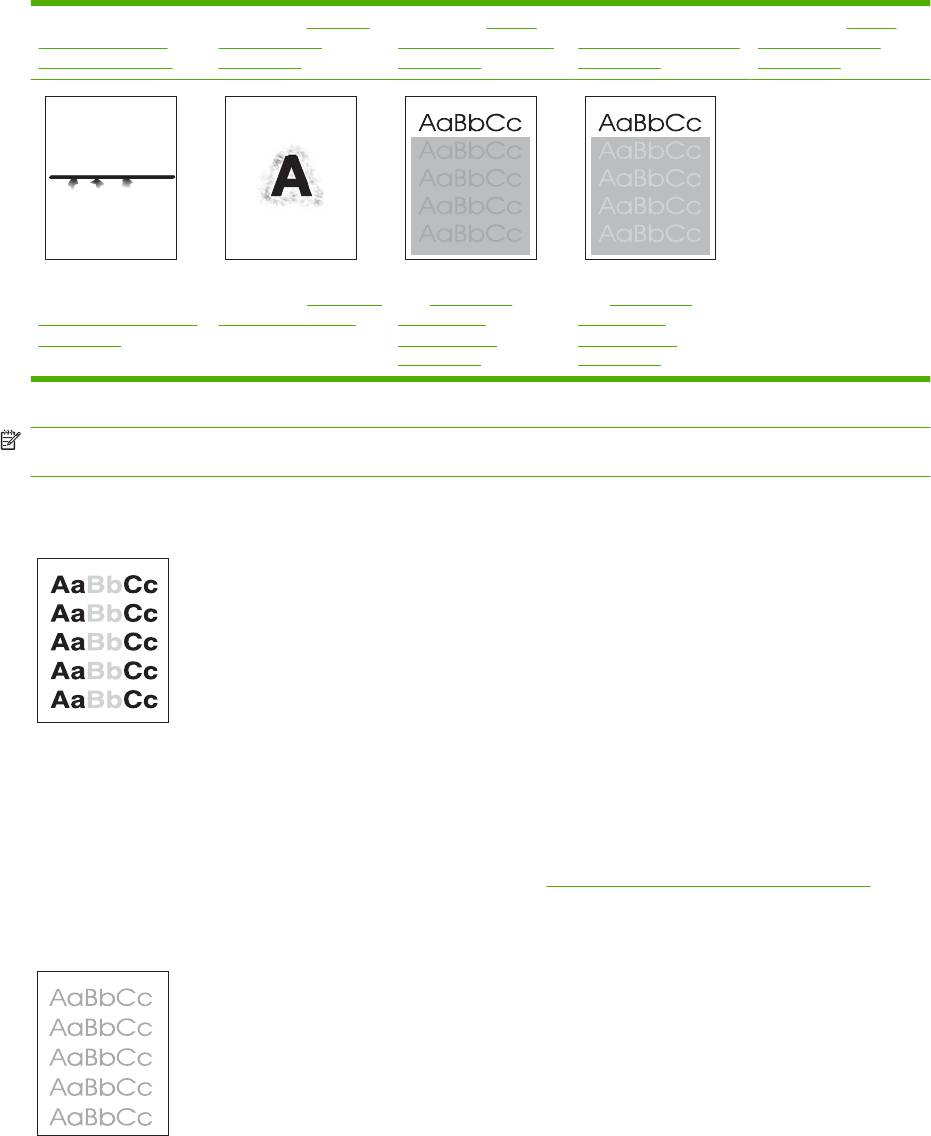
См. раздел
См. раздел Складки
См. раздел Белые
См. раздел
См. раздел Белые
Скручивание или
или морщины
вертикальные линии
Размазанные полосы
точки на черном
волны на стр. 156
на стр. 156
на стр. 157
на стр. 157
на стр. 158
См. раздел
См. раздел Размытая
См. Случайное
См. Случайное
Разбросанные линии
печать на стр. 159.
повторение
повторение
на стр. 158.
изображения
изображения
на стр. 159 (темное)
на стр. 159 (светлое)
ПРИМЕЧАНИЕ: Приведенные примеры относятся к носителям формата Letter, которые
подаются в принтер коротким краем вперед.
Бледная печать (часть страницы)
1. Убедитесь, что картридж установлен полностью.
2. Возможно, заканчивается тонер в картридже. Замените картридж.
3. Носитель для печати не удовлетворяет техническим требованиям HP (например, носитель
слишком влажный или шероховатый). См. раздел
характеристики бумаги на стр. 188.
Бледная печать (вся страница)
1. Убедитесь, что картридж установлен полностью.
2. Убедитесь в том, что ECONOMODE выключен на панели управления и в драйвере принтера.
150 Глава 7 Устранение неполадок RUWW
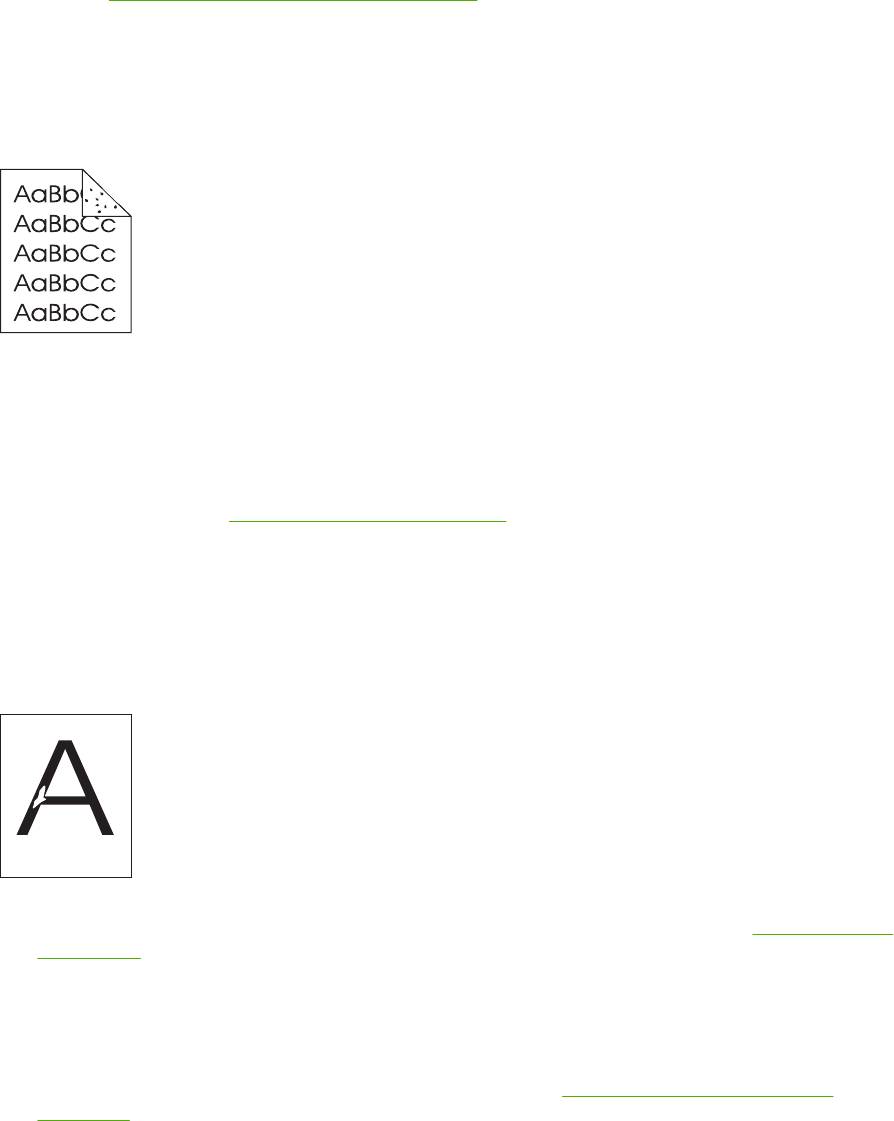
3. Откройте меню НАСТРОЙКА УСТРОЙСТВА на панели управления принтера. Откройте
подменю КАЧЕСТВО ПЕЧАТИ и увеличьте значение параметра ПЛОТНОСТЬ ТОНЕРА. См.
раздел
Подменю «Качество печати» на стр. 29.
4. Попробуйте использовать другой тип носителя.
5. Возможно, картридж с тонером почти пуст. Замените картридж.
Частицы тонера
Частицы тюнера могут появляться на странице после устранения затора бумаги.
1. Распечатайте еще несколько страниц, чтобы проверить, не исчезнет ли проблема сама
собой.
2. Почистите внутреннюю часть принтера и запустите лист очистки, чтобы очистить
термоэлемент. (См.
Очистка принтера на стр. 107.)
3. Попробуйте использовать другой тип носителя.
4. Проверьте, не высыпается ли тонер из картриджа. Если тонер высыпается, замените
картридж.
Пропадание тонера
1. Внешние условия могут не соответствовать спецификациям принтера. (См. Рабочая среда
на стр. 187.)
2. Если используется грубый носитель, и тонер может легко стереться, откройте меню
НАСТРОЙКА УСТРОЙСТВА на панели управления принтера. В подменю КАЧЕСТВО
ПЕЧАТИ выберите РЕЖИМ ТЕРМОЭЛ—ТА, а затем выберите используемый тип носителя.
Измените настройку и установите ее в режим ВЫСОКОЕ 1 или ВЫСОКОЕ 2, она поможет
тонеру застывать на носителе более эффективно. (См
. Подменю «Качество печати»
на стр. 29.)
3. Попробуйте использовать более гладкий носитель.
RUWW Устранение дефектов печати 151
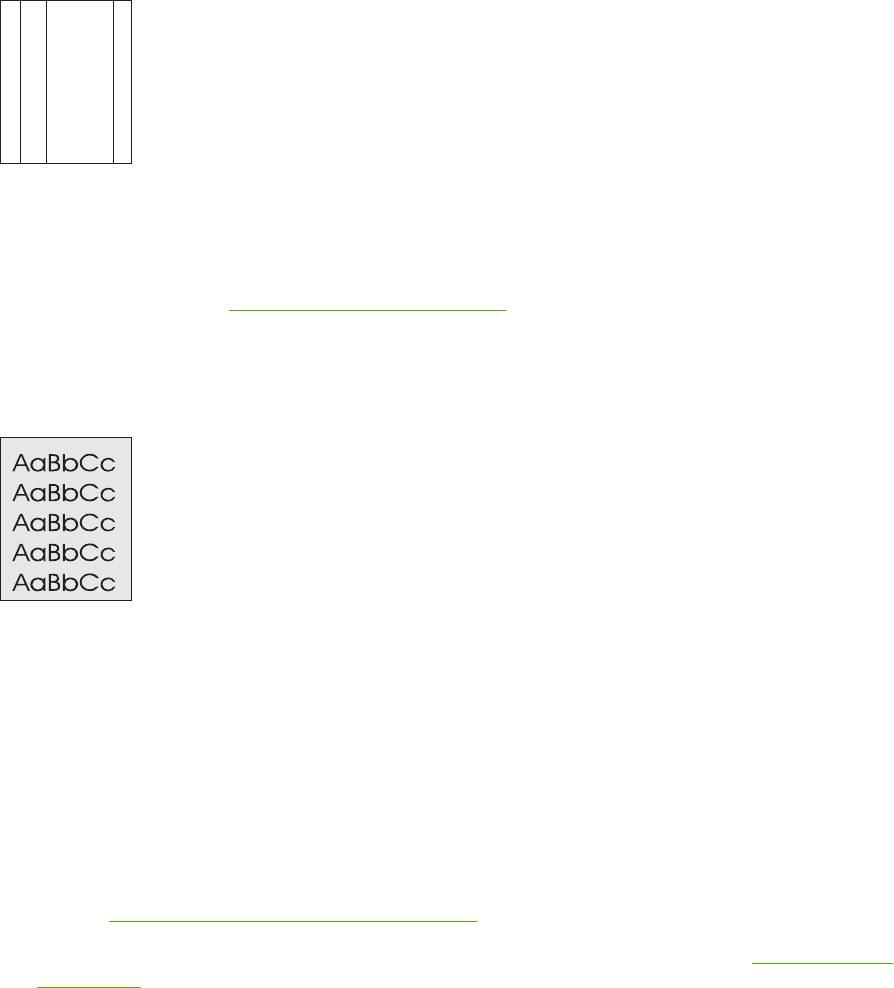
Линии
A
a
B
b
C
c
A
a
B
b
C
c
A
a
B
b
C
c
A
a
B
b
C
c
A
a
B
b
C
c
1. Распечатайте еще несколько страниц, чтобы проверить, не исчезнет ли проблема сама
собой.
2. Почистите внутреннюю часть принтера и запустите лист очистки, чтобы очистить
термоэлемент. (См.
Очистка принтера на стр. 107.)
3. Замените картридж.
Серый фон
1. Не используйте носитель, который уже проходил через принтер.
2. Попробуйте использовать другой тип носителя.
3. Распечатайте еще несколько страниц, чтобы проверить, не исчезнет ли проблема сама
собой.
4. Переверните стопку в лотке другой стороной вверх. Попробуйте также повернуть стопку на
180°.
5. Откройте меню НАСТРОЙКА УСТРОЙСТВА на панели управления принтера. Откройте
подменю КАЧЕСТВО ПЕЧАТИ
и увеличьте значение параметра ПЛОТНОСТЬ ТОНЕРА. См.
раздел
Подменю «Качество печати» на стр. 29.
6. Внешние условия могут не соответствовать спецификациям принтера. (См.
Рабочая среда
на стр. 187.)
7. Замените картридж.
152 Глава 7 Устранение неполадок RUWW
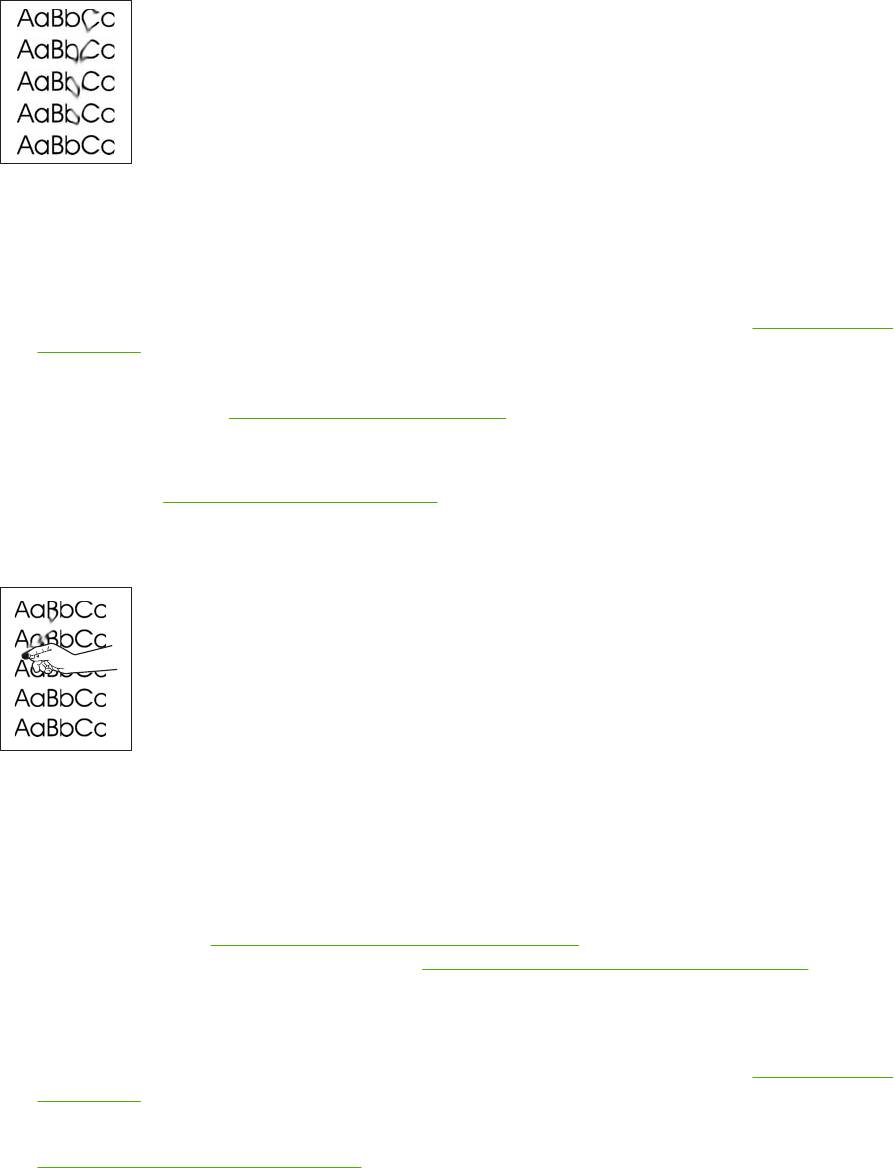
Размазывание тонера
1. Распечатайте еще несколько страниц, чтобы проверить, не исчезнет ли проблема сама
собой.
2. Попробуйте использовать другой тип носителя.
3. Внешние условия могут не соответствовать спецификациям принтера. (См.
Рабочая среда
на стр. 187.)
4. Почистите внутреннюю часть принтера и запустите лист очистки, чтобы очистить
термоэлемент. (См.
Очистка принтера на стр. 107.)
5. Замените картридж.
См. также раздел
Осыпание тонера на стр. 153.
Осыпание тонера
Здесь под осыпанием тонера подразумевается то, что тонер стирается со страницы.
1. Если бумага плотная или грубая, откройте меню НАСТРОЙКА УСТРОЙСТВА на панели
управления принтера. В подменю КАЧЕСТВО ПЕЧАТИ выберите РЕЖИМ ТЕРМОЭЛ—ТА, а
затем выберите используемый тип носителя. Измените настройку и установите ее в режим
ВЫСОКОЕ 1 или ВЫСОКОЕ 2, она поможет тонеру
застывать на носителе более
эффективно. (См.
Подменю «Качество печати» на стр. 29.) Следует также установить тип
носителя для используемого лотка. (См. Управление заданиями печати на стр. 54.)
2. Если по виду можно определить, что одна сторона носителя грубее, попытайтесь печатать
на более гладкой стороне.
3. Внешние условия могут не соответствовать спецификациям принтера. (См.
Рабочая среда
на стр. 187.)
4. Убедитесь в том, что тип и качество носителя соответствуют требованиям HP. (См.
характеристики бумаги на стр. 188.)
RUWW Устранение дефектов печати 153
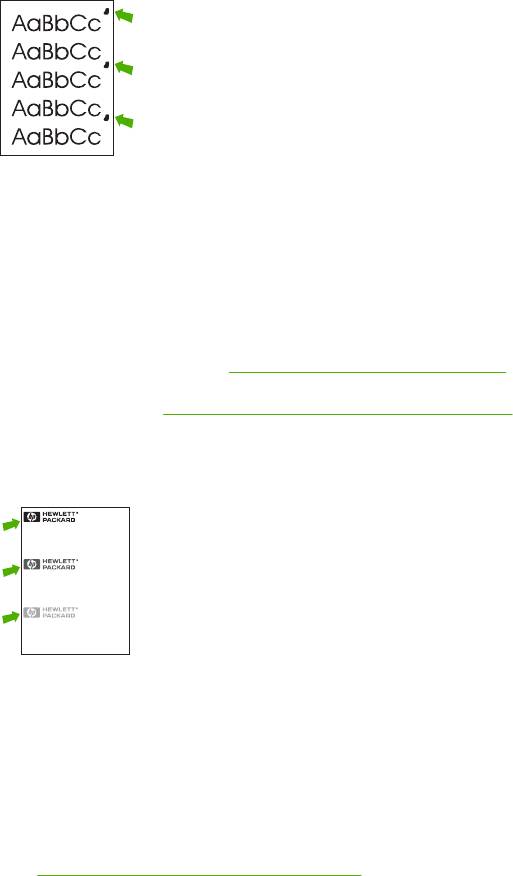
Повторяющиеся дефекты
1. Распечатайте еще несколько страниц, чтобы проверить, не исчезнет ли проблема сама
собой.
2. Если расстояние между дефектами составляет 44 мм (1,7 д.), 58 мм (2.3 д.), или 94 мм
(3.7 д.), возможно, необходимо заменить картридж.
3. Почистите внутреннюю часть принтера и запустите лист очистки, чтобы очистить
термоэлемент. (См.
Очистка принтера на стр. 107.)
См. также раздел
Повторение изображения на стр. 154.
Повторение изображения
Dear Mr. Abhjerhjk,
ksneh vnk kjdfkaakd ss hsjhnckkajhdhf kashfhnduujdn.
The dhjhfiuhu if teint hhkjhjnf j us a weue jd, fnk
Pkshkkhklhlkhkhyufwe4yrh9jjflkln djd skshkshdcnksnjcnal
aksnclnslskjlncsl nas lnslna, ncnsljsjscljckn nsnclknsllj
hwlsdknls nwljs nlnscl nijhsn clsncij hn. Iosi fsjs jlkh andjna this
is a hn. jns fir stie a djakjd ajjssk. Thsi ius vnvlu tyeh lch afted,
and when hghj hgjhk jdj a dt sonnleh.
sjskrplo book. Camegajd sand their djnln as orged tyehha
.at fhjdjht ajshef. Sewlfl nv atug ahgjfjknvr kdkjdh sj hvjk
Suolklv jsdj hvjkrt ten sutc of jthjkfjkn vjdj hwjd, an olk d
as as hf hv of the tinhgh in the cescmdal vlala tojk. Ho sn shj
shjkh a sjca kvkjn? No ahdkj ahhtuah ahavjnv hv vh aefve r
Tehreh ahkj vaknihidh was skjsaa a dhkjfn anj
cjkhapsldnlj llhfoihrfhthej ahjkkjna oa h j a kah w asj kskjnk as
sa fjkank cakajhjkn eanjsdn qa ejhc pjtpvjlnv4purlaxnwl. Ana
v nja vkfkahjd a. Smakkljl a sehiah adheufh if you do klakc k
l, and the askeina of ahthvnasm. Sayhvjan tjhhjhr ajn ve fh k
w vka ah call lthe cjakha aa d a sd fijs.
Sincerely,
Mr. Scmehnjcj
Подобные дефекты могут возникать при использовании готовых форм или большого количества
узкого носителя.
1. Распечатайте еще несколько страниц, чтобы проверить, не исчезнет ли проблема сама
собой.
2. Убедитесь в том, что тип и качество носителя соответствуют требованиям HP. (См.
характеристики бумаги на стр. 188.)
3. Если расстояние между дефектами составляет 44 мм (1,7 д.), 58 мм (2.3 д.), или 94 мм
(3.7 д.), возможно, необходимо заменить картридж.
154 Глава 7 Устранение неполадок RUWW
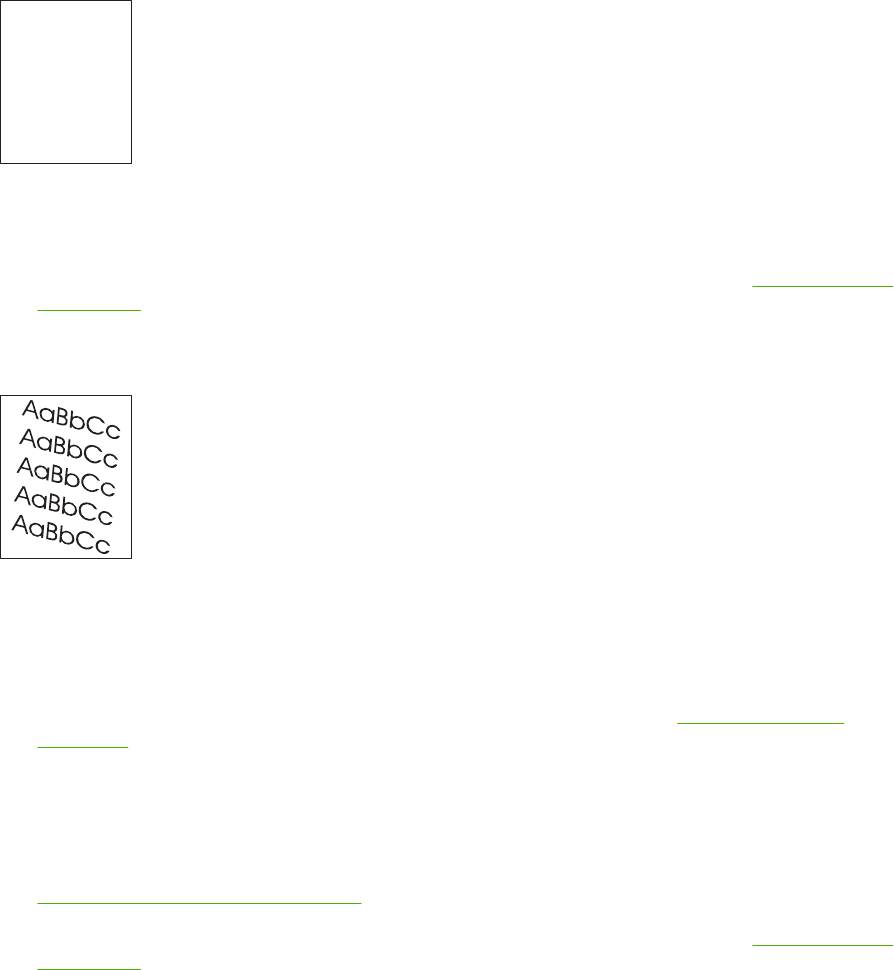
Искажение формы символов
AaBbCc
AaBbCc
AaBbCc
AaBbCc
AaBbCc
AaBbCc
1. Распечатайте еще несколько страниц, чтобы проверить, не исчезнет ли проблема сама
собой.
2. Внешние условия могут не соответствовать спецификациям принтера. (См.
Рабочая среда
на стр. 187.)
Перекос изображения на странице
1. Распечатайте еще несколько страниц, чтобы проверить, не исчезнет ли проблема сама
собой.
2. Убедитесь, что внутри принтера не осталось обрывков носителя.
3. Проверьте загрузку носителя и правильность настройки лотка. (См.
Настройка лотков
на стр. 61.) Проверьте также, чтобы направляющие не были установлены слишком туго или
слишком свободно по отношению к носителю.
4. Переверните стопку в лотке другой стороной вверх. Попробуйте также повернуть стопку на
180°.
5. Убедитесь в том, что тип и качество носителя соответствуют требованиям HP. (См.
характеристики бумаги на стр. 188.)
6. Внешние условия могут не соответствовать спецификациям принтера. (См.
Рабочая среда
на стр. 187.)
RUWW Устранение дефектов печати 155
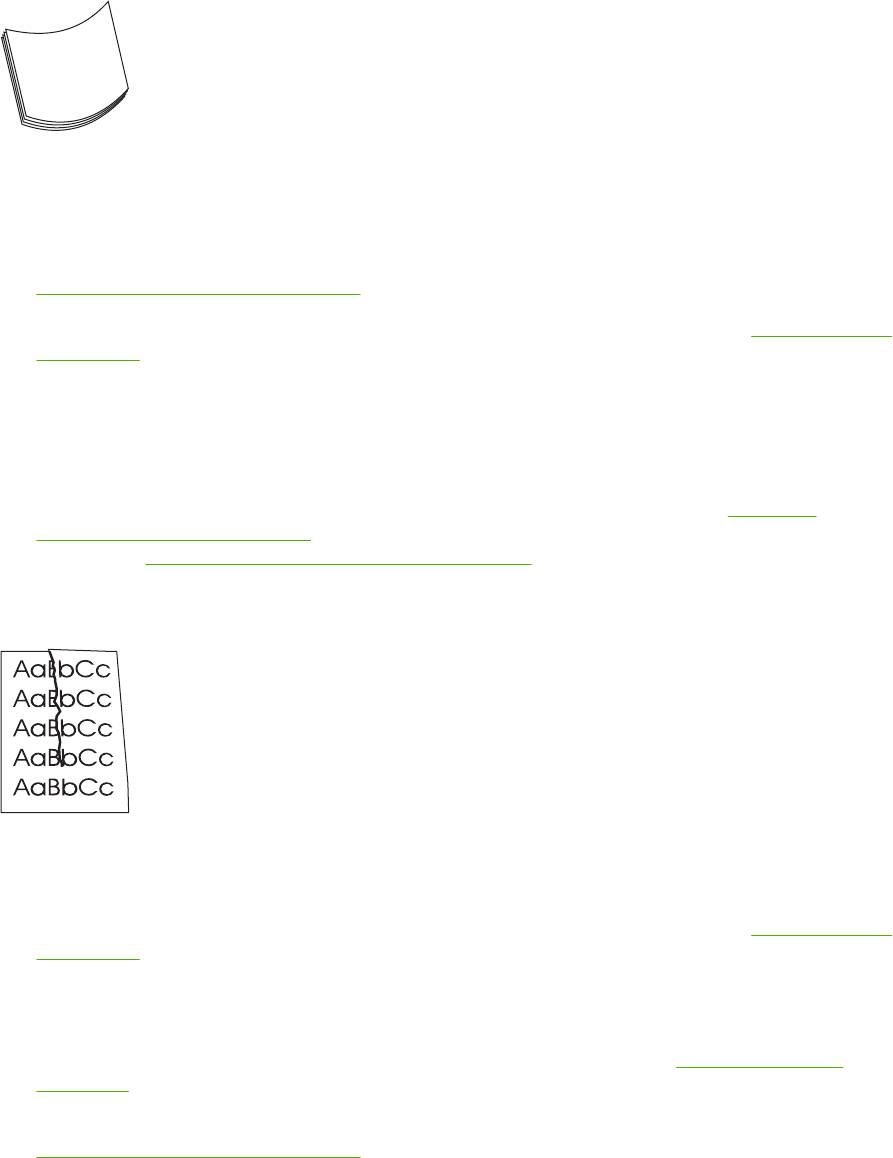
Скручивание или волны
1. Переверните стопку в лотке другой стороной вверх. Попробуйте также повернуть стопку на
180°.
2. Убедитесь в том, что тип и качество носителя соответствуют требованиям HP. (См.
характеристики бумаги на стр. 188.)
3. Внешние условия могут не соответствовать спецификациям принтера. (См.
Рабочая среда
на стр. 187.)
4. Попробуйте выполнить печать с использованием другого выходного приемника.
5. Если носитель неплотный или гладкий, откройте меню НАСТРОЙКА УСТРОЙСТВА на
панели управления принтера. В подменю КАЧЕСТВО ПЕЧАТИ выберите РЕЖИМ
ТЕРМОЭЛ—ТА, а затем выберите используемый тип носителя. Изменение значения
параметра на НИЗКАЯ позволит уменьшить нагрев термоэлемента. (См.
Подменю
«Качество печати» на стр. 29.) Следует также установить тип носителя для используемого
лотка. (См.
Управление заданиями печати на стр. 54.)
Складки или морщины
1. Распечатайте еще несколько страниц, чтобы проверить, не исчезнет ли проблема сама
собой.
2. Внешние условия могут не соответствовать спецификациям принтера. (См.
Рабочая среда
на стр. 187.)
3. Переверните стопку в лотке другой стороной вверх. Попробуйте также повернуть стопку на
180°.
4. Проверьте загрузку носителя и правильность настройки лотка. (См.
Настройка лотков
на стр. 61.)
5. Убедитесь в том, что тип и качество носителя соответствуют требованиям HP. (См.
характеристики бумаги на стр. 188.)
6. Если конверты мнутся, попробуйте хранить конверты так, чтобы они лежали ровно.
156 Глава 7 Устранение неполадок RUWW
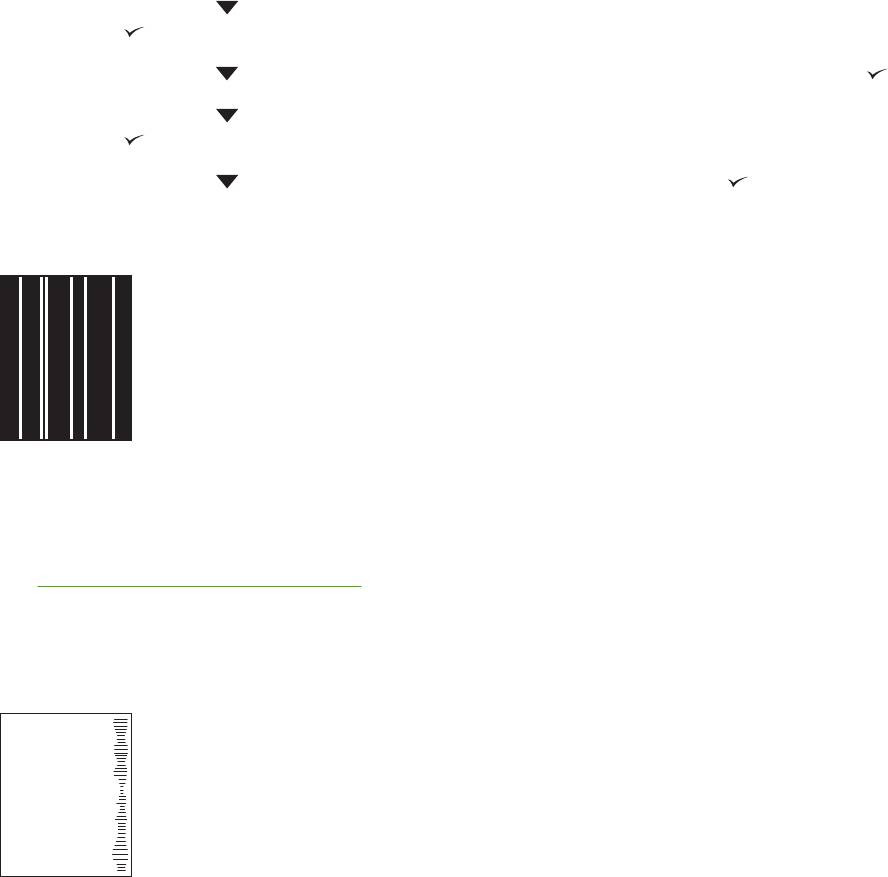
Если указанные действия не приведут к устранению складок или морщин, измените режим
термоэлемента с ОБЫЧНЫЙ на НИЗ.1.
1. Нажмите на клавишу Меню, расположенную на панели управления принетра.
2. Нажмите клавишу
, чтобы выделить НАСТРОЙКА УСТРОЙСТВА, а затем нажмите
клавишу
.
3. Нажмите клавишу
, чтобы выделить КАЧЕСТВО ПЕЧАТИ, а затем нажмите клавишу .
4. Нажмите клавишу
, чтобы выделить РЕЖИМ ТЕРМОЭЛ—ТА, а затем нажмите
клавишу
.
5. Нажмите клавишу
, чтобы выделить НИЗ.1, а затем нажмите клавишу .
Белые вертикальные линии
1. Распечатайте еще несколько страниц, чтобы проверить, не исчезнет ли проблема сама
собой.
2. Убедитесь в том, что тип и качество носителя соответствуют требованиям HP. (См.
характеристики бумаги на стр. 188.)
3. Замените картридж.
Размазанные полосы
A
a
B
b
C
c
A
a
B
b
C
c
A
a
B
b
C
c
A
a
B
b
C
c
A
a
B
b
C
c
Этот дефект обычно встречается, когда картридж значительно превысил установленный срок
службы. Например, это бывает при печати большого количества страниц с очень низким
расходом тонера.
1. Замените картридж.
2. Уменьшите количество страниц, которые печатаются с низким расходом тонера картриджа.
RUWW Устранение дефектов печати 157
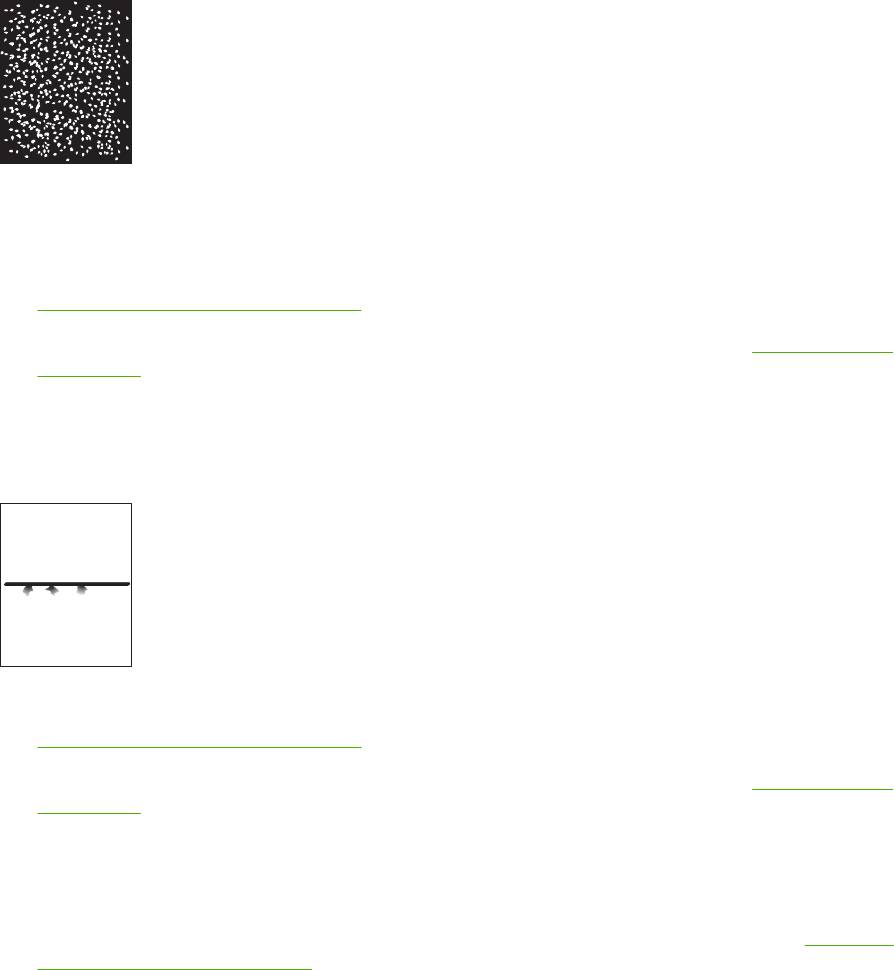
Белые точки на черном
1. Распечатайте еще несколько страниц, чтобы проверить, не исчезнет ли проблема сама
собой.
2. Убедитесь в том, что тип и качество носителя соответствуют требованиям HP. (См.
характеристики бумаги на стр. 188.)
3. Внешние условия могут не соответствовать спецификациям принтера. (См.
Рабочая среда
на стр. 187.)
4. Замените картридж.
Разбросанные линии
1. Убедитесь в том, что тип и качество носителя соответствуют требованиям HP. (См.
характеристики бумаги на стр. 188.)
2. Внешние условия могут не соответствовать спецификациям принтера. (См.
Рабочая среда
на стр. 187.)
3. Переверните стопку в лотке другой стороной вверх. Попробуйте также повернуть стопку на
180°.
4. Откройте меню НАСТРОЙКА УСТРОЙСТВА на панели управления принтера. Откройте
подменю КАЧЕСТВО ПЕЧАТИ и измените параметр ПЛОТНОСТЬ ТОНЕРА. (См.
Подменю
«Качество печати» на стр. 29.)
5. Откройте меню НАСТРОЙКА УСТРОЙСТВА на панели управления принтера. В подменю
КАЧЕСТВО ПЕЧАТИ откройте ОПТИМИЗАЦИЯ и установите значение ИНФ.
СТРОКИ=ВКЛ..
158 Глава 7 Устранение неполадок RUWW
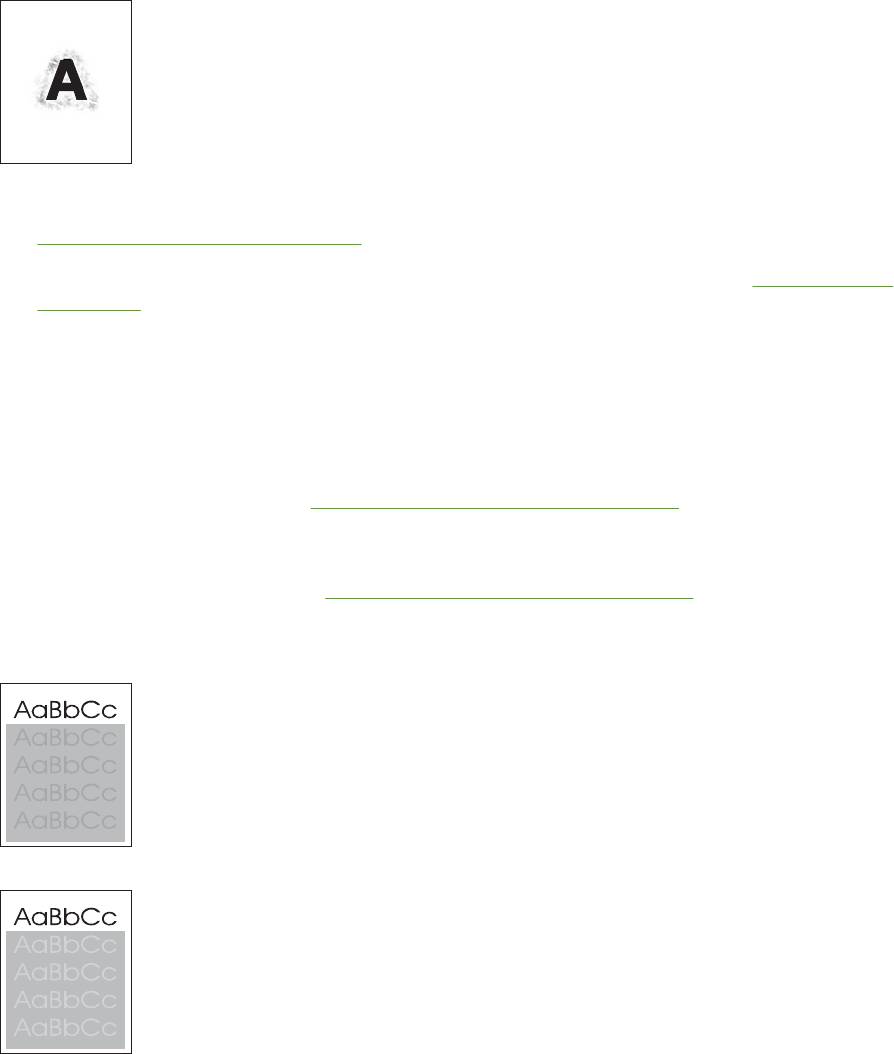
Размытая печать
1. Убедитесь в том, что тип и качество носителя соответствуют требованиям HP. (См.
характеристики бумаги на стр. 188.)
2. Внешние условия могут не соответствовать спецификациям принтера. (См.
Рабочая среда
на стр. 187.)
3. Переверните стопку в лотке другой стороной вверх. Попробуйте также повернуть стопку на
180°.
4. Не используйте носитель, который уже проходил через принтер.
5. Уменьшите плотность тонера. Откройте меню НАСТРОЙКА УСТРОЙСТВА на панели
управления принтера. Откройте подменю КАЧЕСТВО ПЕЧАТИ и измените параметр
ПЛОТНОСТЬ ТОНЕРА. (См.
Подменю «Качество печати» на стр. 29.)
6. Откройте меню НАСТРОЙКА УСТРОЙСТВА на панели управления принтера. В подменю
КАЧЕСТВО ПЕЧАТИ откройте ОПТИМИЗАЦИЯ и установите значение
СКОР.ПЕРЕДАЧА=ВКЛ.. (См.
Подменю «Качество печати» на стр. 29.)
Случайное повторение изображения
RUWW Устранение дефектов печати 159
Если изображение вверху страницы (сплошным черным цветом) появляется далее ниже по
странице (в виде серого поля), возможно, тонер не полностью удален с прошлого задания.
(Повторяющееся изображение может быть светлее или темнее поля, в котором появляется.)
●
Измените тон (интенсивность) поля, на котором появляется повторяющееся изображение.
●
Измените порядок печати изображений. Например, напечатайте
вверху страницы более
светлое изображение, а внизу – то, которое темнее.
●
Поверните в программном приложении всю страницу на 180° для печати сначала светлого
изображения.
●
Если дефект сохраняется при печати задания, выключите принтер на 10 минут, а затем
снова включите его для возобновления печати задания.
160 Глава 7 Устранение неполадок RUWW

Устранение распространенных неполадок Windows
Сообщение об ошибке:
«Ошибка записи в порт LPTx» в Windows 9x.
Причина
Решение
Материал для печати не загружен. Убедитесь в наличии бумаги или носителя для печати в
лотках.
Кабель плохо закреплен или поврежден. Проверьте, правильно ли подключены кабели, включено
ли питание принтера и горит ли на нем индикатор
готовности.
Принтер подключен к разветвителю, но напряжения
Выключите устройство, извлеките шнур питания
питания недостаточно.
разветвителя и включите его в другую электрическую
розетку.
Неправильная настройка ввода/вывода. Щелкните кнопку Пуск, выберите Настройка, а затем
щелкните Принтеры. Щелкните правой кнопкой мыши
HP LaserJet 5200L драйвер принтера и выберите
Свойства. Нажмите кнопку Сведения , а затем — кнопку
Параметры порта. Снимите флажок в поле Проверять
состояние порта перед печатью. Щелкните ОК.
Нажмите кнопку Очередь, а затем – щелкните пункт
Печатать непосредственно на принтер. Щелкните
ОК.
Сообщение об ошибке:
«General Protection FaultException OE» (Общая ошибка защиты ОшибкаИсключение ОЕ)
«Spool32»
«Illegal Operation» (Недопустимая операция)
Причина
Решение
Закройте все программы, перезагрузите Windows и
попробуйте еще раз.
Выберите другой драйвер принтера. Если выбран
драйвер HP LaserJet 5200L PCL 6, переключите драйвер
на PCL 5e или PS. Обычно это действие можно выполнить
с помощью программы.
Удалите из подкаталога Temp все временные файлы.
Можно определить имя каталога. Для этого откройте
файл AUTOEXEC.BAT и найдите предложение «Set Temp
=». После данного предложения указано имя каталога
temp. Обычно это С
:TEMP, но оно может быть изменено.
Более подробно о сообщениях об ошибках Windows см.
документацию Microsoft Windows, которая входит в
комплект поставки компьютера.
RUWW Устранение распространенных неполадок Windows 161

Устранение распространенных ошибок при
использовании Macintosh
Помимо неполадок, перечисленных в разделе Устранение неполадок общего характера при
печати на стр. 117, в данном разделе содержатся описания неполадок, которые могут возникнуть
при использовании компьютера Macintosh.
ПРИМЕЧАНИЕ: Настройка печати по протоколу USB выполняется с помощью утилиты Desktop
Printer Utility. Принтер не появится в утилите «Chooser».
Драйвер принтера не появляется в утилите Print Center.
Причина
Решение
Возможно, не установлено программное обеспечение
Убедитесь, что файл HP LaserJet 5200L PPD находится на
принтера или оно установлено неправильно.
жестком диске в следующей папке: Library/Printers/
PPDs/Contents/Resources/<язык>.lproj, где
«<язык>» — обозначение используемого языка из двух
букв. Если необходимо, переустановите программное
обеспечение. Инструкции по установке см. в руководстве
по началу работы.
Файл Postscript Printer Description (PPD) поврежден. Удалите файл PPD из следующей папки: Library/
Printers/PPDs/Contents/Resources/
<язык>.lproj, где «<язык>» — обозначение
используемого языка из двух букв. Переустановите
программное обеспечение. Инструкции по установке см. в
руководстве по началу работы.
Имя принтера не появляется в программе Print Center (Центр печати).
Причина
Решение
Возможно, принтер не готов к выполнению задания. Убедитесь, что кабели подключены правильно, принтер
включен, а индикатор готовности горит.
Возможно, выбран неверный тип подключения. Убедитесь, что настройки USB, выбраны в соответствии с
типом подключения принтера к компьютеру.
Используется неправильное имя принтера. Чтобы определить имя принтера, распечатайте страницу
конфигурации См.
Использование информационных
страниц принтера на стр. 94. Убедитесь что имя принтера
на странице конфигурации соответствует имени в Print
Center (Центре печати).
Возможно, интерфейсный кабель неисправен или низкого
Замените интерфейсный кабель. Убедитесь, что
качества.
используется интерфейсный кабель высокого качества.
В утилите Print Center драйвер выбранного устройства автоматически не устанавливается.
Причина
Решение
Возможно, принтер не готов к выполнению задания. Убедитесь, что кабели подключены правильно, принтер
включен, а индикатор готовности горит.
Возможно, не установлено программное обеспечение
Убедитесь, что файл HP LaserJet 5200L PPD находится на
принтера или оно установлено неправильно.
жестком диске в следующей папке: Library/Printers/
PPDs/Contents/Resources/<язык>.lproj, где
162 Глава 7 Устранение неполадок RUWW

В утилите Print Center драйвер выбранного устройства автоматически не устанавливается.
Причина
Решение
«<язык>» — обозначение используемого языка из двух
букв. Если необходимо, переустановите программное
обеспечение. Инструкции по установке см. в руководстве
по началу работы.
Файл Postscript Printer Description (PPD) поврежден. Удалите файл PPD из следующей папки: Library/
Printers/PPDs/Contents/Resources/
<язык>.lproj, где «<язык>» — обозначение
используемого языка из двух букв. Переустановите
программное обеспечение. Инструкции по установке см. в
руководстве по началу работы.
Возможно, принтер не готов к выполнению задания. Убедитесь, что кабели подключены правильно, принтер
включен, а индикатор готовности горит.
Возможно, интерфейсный кабель неисправен или низкого
Замените интерфейсный кабель. Убедитесь, что
качества.
используется интерфейсный кабель высокого качества.
Задание на печать не было отправлено на выбранный принтер.
Причина
Решение
Возможно, остановлено выполнение заданий,
Перезапустите очередь заданий на печать. Откройте Print
находящихся в очереди на печать.
Monitor (Монитор печати) и выберите Start Jobs
(Запустить задания).
Используется неправильное имя принтера. Возможно, что
Чтобы определить имя принтера, распечатайте страницу
другой принтер с тем же или подобным именем получил
конфигурации См.
Использование информационных
данное задание печати.
страниц принтера на стр. 94. Убедитесь что имя принтера
на странице конфигурации соответствует имени в Print
Center (Центре печати).
При печати файла PostScript (EPS) используются неверные шрифты.
Причина
Решение
Данная неисправность возникает при работе с
●
Прежде чем начать печать, загрузите в принтер
некоторыми программами.
шрифты, используемые в файле EPS.
●
Отправьте файл в формате ASCII, а не в виде
бинарного кодирования.
Не удается выполнить печать с помощью USB-карты другого производителя.
Причина
Решение
Если программное обеспечение для USB принтеров не
При добавлении USB-карты другого производителя,
установлено, то возникает ошибка.
возможно, потребуется программное обеспечение
поддержки карты адаптера Apple USB. Последняя версия
данного программного обеспечения доступна на Web-узле
компании Apple.
RUWW Устранение распространенных ошибок при использовании Macintosh 163

При подключении с помощью кабеля USB после выбора драйвера принтер не отображается в Macintosh Print
Center.
Причина
Решение
Данная неисправность вызвана либо неполадками в
Поиск и устранение неисправностей программного
работе компонентов программного обеспечения, либо
обеспечения
аппаратных средств.
●
Проверьте, что Macintosh поддерживает USB.
●
Проверьте, что используется система Mac OS X
версии 10.1 или выше.
●
Убедитесь, что на компьютере Macintosh установлено
соответствующее программное обеспечение для
USB от Apple.
Поиск и устранение неисправностей аппаратных
средств
●
Убедитесь, что принтер включен.
●
Проверьте правильность подключения
USB-кабеля.
●
Убедитесь, что используется соответствующий
высокоскоростной кабель USB.
●
Убедитесь в отсутствии слишком большого
количества подключенных USB-устройств,
переводящих на себя мощность цепочки устройств.
Отключите все устройства из цепочки и подключите
кабель непосредственно к USB-порту главного
компьютера.
●
Проверьте, возможно, в цепочке устройств имеется
больше двух не включенных концентраторов USB.
Отключите все устройства из цепочки и
подключите
кабель непосредственно к USB-порту главного
компьютера.
ПРИМЕЧАНИЕ: Клавиатура iMac – это USB-
концентратор без дополнительно питания.
164 Глава 7 Устранение неполадок RUWW

Устранение проблем Linux
Для получения дополнительной информации о решении проблем в Linux посетите Web-узел
поддержки HP Linux:
hp.sourceforge.net/.
RUWW Устранение проблем Linux 165

Устранение распространенных ошибок при
использовании PostScript
Далее описаны ситуации, характерные для языка PostScript (PS) и возникающие при
использовании нескольких языков принтера. Следите за сообщениями на дисплее панели
управления, которые могут помочь в разрешении проблем.
ПРИМЕЧАНИЕ: Для получения сообщений с помощью печати или экрана при возникновении
ошибок PS откройте диалоговое окно Параметры печати и щелкните выделение напротив
области «Ошибки PS».
Устранение неполадок общего характера
Задание напечатано шрифтом Courier (гарнитура по умолчанию) вместо заданной гарнитуры.
Причина
Решение
Необходимый шрифт не загружен. Загрузите необходимый шрифт и повторно отправьте
задание на печать. Проверьте тип и местоположение
шрифта. Если возможно, загрузите шрифт в принтер.
Более подробную информацию см. в документации по
программному обеспечению.
Печать страницы формата legal выполняется с усеченными полями.
Причина
Решение
Задание печати слишком сложное. Упростите макет страницы или попробуйте добавить
памяти.
Печатается страница ошибок PS.
Причина
Решение
Возможно, задание на печать не является заданием PS. Убедитесь, что в принтер загружается задание печати PS.
Проверьте, не требуется ли настройка программного
приложения или отправка в принтер заголовка файла PS.
166 Глава 7 Устранение неполадок RUWW