| Автор | Сообщение |
|---|---|
|
Заголовок сообщения: DIR 300 помогите настроить
|
|
|
|
делаю все вроде по инструкции, подключения нет. у нас интернет по кабелю. в браузере с настройкой пишет сетевая информация: в чем проблема может быть? |
| Вернуться наверх |
|
 |
 Добавлено: Вт ноя 20, 2012 22:10

|
СергейП |
Заголовок сообщения: Re: DIR 300 помогите настроить
|
|
|
1. Что вы делаете и по какой инструкции? _________________ http://www.dlink.ru/ru/contacts/ |
| Вернуться наверх |
|
|
|
endless_summer |
Заголовок сообщения: Re: DIR 300 помогите настроить
|
|
|
инструкция которая прилагалась к роутеру. подключение было pppoe? его и пробую настроить. |
| Вернуться наверх |
|
|

|
СергейП |
Заголовок сообщения: Re: DIR 300 помогите настроить
|
|
|
WAN-порт настроен на Dynamic IP, а не PPPoE. Без click’n’connect не пробовали настроить? _________________ http://www.dlink.ru/ru/contacts/ |
| Вернуться наверх |
|
|
|
endless_summer |
Заголовок сообщения: Re: DIR 300 помогите настроить
|
||
|
|
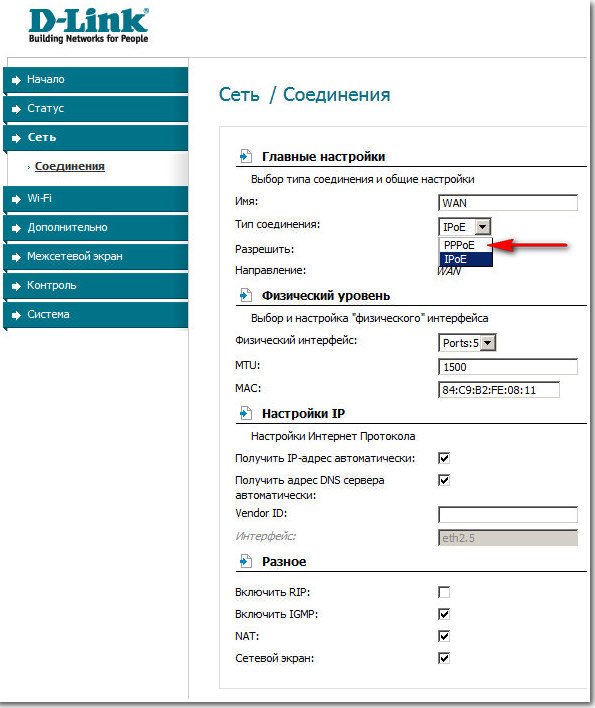
да, это сначала был динамический, потом настроили на pppoe? вот скрин. без click’n conneсt не пробовали, знать бы как и откуда попробовать
|
||
| Вернуться наверх |
|
||
|
|
Alexey Vitko |
Заголовок сообщения: Re: DIR 300 помогите настроить
|
|
|
Некоторые провайдеры используют простое PPPoE соединение без динамического IP. Отсюда и ошибка. Зайдите в «расширенные настройки» — «wan» — «добавить». |
| Вернуться наверх |
|
|
|
endless_summer |
Заголовок сообщения: Re: DIR 300 помогите настроить
|
|
|
|
| Вернуться наверх |
|
|
|
Lelik-1990 |
Заголовок сообщения: Re: DIR 300 помогите настроить
|
|
|
«Некоторые провайдеры используют простое PPPoE соединение без динамического IP. Отсюда и ошибка. Зайдите в «расширенные настройки» — «wan» — «добавить».» — у меня лично выходит просто PPPoE, без динамического PPPoE… Пробовала и динамическое IP… все равно пишет ошибку! Что посоветуете? Два дня не могу разобраться… Уже хочется его обратно отнести и поменять на попроще… |
| Вернуться наверх |
|
|

|
skymckup |
Заголовок сообщения: Re: DIR 300 помогите настроить
|
|
|
2Lelik-1990 |
| Вернуться наверх |
|
|
|
Alexey Vitko |
Заголовок сообщения: Re: DIR 300 помогите настроить
|
|
|
Lelik-1990 писал(а): «Некоторые провайдеры используют простое PPPoE соединение без динамического IP. Отсюда и ошибка. Зайдите в «расширенные настройки» — «wan» — «добавить».» — у меня лично выходит просто PPPoE, без динамического PPPoE… Пробовала и динамическое IP… все равно пишет ошибку! Что посоветуете? Два дня не могу разобраться… Уже хочется его обратно отнести и поменять на попроще… Какая у вас ревизия и версия прошивки? |
| Вернуться наверх |
|
|
|
Lelik-1990 |
Заголовок сообщения: Re: DIR 300 помогите настроить
|
|
|
Модель: DIR-615 |
| Вернуться наверх |
|
|
|
Lelik-1990 |
Заголовок сообщения: Re: DIR 300 помогите настроить
|
|
|
Операторы нынче не отзывчивые, прислал на мейл лишь настройки, которые и так есть… но в тех настройках тоже по другому написано… Про точки доступа или % тоже ничего не сказали… |
| Вернуться наверх |
|
|
|
Alexey Vitko |
Заголовок сообщения: Re: DIR 300 помогите настроить
|
|
|
Покажите, что прислал провайдер и скрины настроек роутера. |
| Вернуться наверх |
|
|
|
Lelik-1990 |
Заголовок сообщения: Re: DIR 300 помогите настроить
|
|
|
Настройка роутера Dlink DIR-300NRU (версия прошивки 1.4.0 ревизии B5) |
| Вернуться наверх |
|
|
|
Lelik-1990 |
Заголовок сообщения: Re: DIR 300 помогите настроить
|
|
|
Причем сброс настроек уже делала, не помогло. |
| Вернуться наверх |
|
|
В общем пишет что отключено, неизвестная ошибка. В состоянии пишет «разорвано».
Тип подключения: Динамическое получение ip. Версия прошивки 1.0.13.
У провайдера идет привязка по MAC, потом он выдает по dhcp статический ip привязанный ко мне. Поменял у провайдера на MAC роутера. Выбрал динамическое определение. В итоге не видит доступа в интернет. Пробовал отключать разные протоколы igmp/nat/ping и т.п., безтолку. Ставлю mac роутера на комп, подключаю кабель, все работает. Пробовал и перезагружать, и разные настройки. Изначально шаманил с начальной прошивкой 1.0.0, тоже самое. Потом уже перепрошил, тоже не помогло. Что делать?
П.С. Wi-Fi работает, сеть через лан тоже работает. Но доступа в интернет нету.
П.С.2 Так же уточню, что во всех случаях индикатор WAN всегда горит и часто мигает.
П.С.3 Пробовал подключаться через статическое получение айпи, предварительно посмотрев что мне выдает провайдер (он одно и тоже выдает). В итоге состояние было подключено, но пинговать он всеравно не мог (подвисал) и доступа в инет не было с лана или wi-fi.
П.С.4 Попробовал другого провайдера подключить с теми же настройками (mac + динамическое получение ip), работает. Но с моим провайдером не хочет, хотя на компьютере все работает. Чуть позже попробую переобжать, отпишу позже.
В чем может быть проблема? Гуглил что может сказываться длина кабеля. Может ли это относиться к данному роутеру или нет? И можно ли это как то подправить без подключения провайдера (проводка нового кабеля, мб короче от свитча к роутеру)?
Последний раз редактировалось Lagovas Вт окт 29, 2013 17:11, всего редактировалось 2 раз(а).
Источник
Настройка роутера D-Link DIR-300 Ростелеком
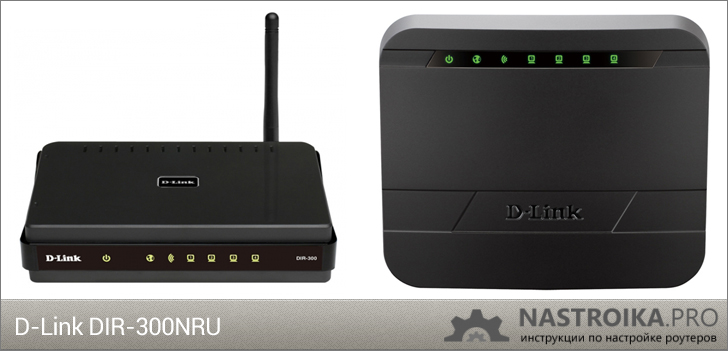
В этой инструкции подробно рассмотрим процесс настройки Wi-Fi роутера D-Link DIR-300 NRU для Интернет-провайдера Ростелеком. Данное руководство полностью подойдет Вам, если требуется настроить роутер DIR-300 в следующих его модификациях и со следующими прошивками:
- DIR-300 A/C1 (может потребоваться обновить прошивку)
- DIR-300 NRU B7 с прошивками 1.3.x и 1.4.x
- DIR-300 NRU B5/B6 с прошивками 1.3.x и 1.4.x
Обновление: если у вас роутер с прошивкой 2.5.11, 2.5.19 или 2.15.12, а веб-интерфейс выглядит как на следующем скриншоте, используйте инструкцию: Настройка DIR-300 с новой прошивкой 2.5.12 и 2.5.19

- Подготовка к настройке
- Подключение роутера для настройки
- Как зайти в настройки роутера и узнать, какая прошивка
- Настройка подключения Ростелеком на прошивке DIR-300 B5, B6, B7 1.3.0, 1.3.1, 1.3.3, 1.3.4
- Настройка подключения Ростелеком на прошивке DIR-300 B5, B6, B7 1.4.0, 1.4.1, 1.4.3, 1.4.5, 1.4.8, 1.4.9 и DIR-300 A/C1 1.0.0 и старше
- Настройка параметров беспроводной сети, как поставить пароль на Wi-Fi
- Настройка IPTV Ростелеком на DIR-300
Видео инструкция по настройке Wi-Fi роутера D-Link DIR-300 для Ростелеком
Если Вам лень читать длинное текстовое руководство, то можете быстро настроить роутер, воспользовавшись видео ниже. В нем показан процесс настройки с двумя последними прошивками, включая настройку безопасности беспроводной Wi-Fi сети.
Подготовка к настройке
Прежде всего, если вы уже предпринимали попытки настроить свой беспроводный маршрутизатор (то же, что и Wi-Fi роутер), рекомендую сбросить устройство на заводские настройки. Для этой цели, оставляя D-Link DIR-300 включенным в розетку, нажмите и удерживайте кнопку RESET на обратной его стороне в течение 10-15 секунд. После чего отпустите ее. Еще 20-30 секунд займет перезагрузка роутера.
Еще один рекомендуемый шаг перед настройкой — проверить параметры подключения LAN на Вашем компьютере. Для того, чтобы сделать это, проделайте следующие действия:
- В Windows 8 и Windows 7 зайдите в Центр управления сетями и общим доступом (сделать это можно через панель управления, либо кликнув правой кнопкой мыши по значку соединения в панели задач). В меню слева выберите пункт «Изменение параметров адаптера», затем в списке подключений кликните правой кнопкой мыши и выберите пункт «Свойства». Перейдите к третьему пункту.
- В Windows XP зайдите в «Панель управления» — «Сетевые подключения». Выберите подключение по локальной сети, кликните по нему правой кнопкой мыши в выберите пункт «Свойства». См. далее.
- Появится окно свойств подключения. В списке компонентов, используемых подключением выберите пункт «Протокол Интернета версии 4 TCP/IPv4» и нажмите кнопку «Свойства».
- Убедитесь, что в параметрах подключения установлено «Получать IP адрес автоматически» и «Получить адрес DNS-сервера автоматически», т.е. так, как это изображено на картинке ниже. Если это не так, то внесите необходимые изменения, после чего сохраните сделанные настройки.

Последний пункт — разорвите подключение «Ростелеком» на вашем компьютере. Более того, ни во время настройки DIR-300 ни после ее завершения не включайте это подключение снова, т.к. его должен будет устанавливать сам роутер. В противном случае, Интернет будет доступен только на этом компьютере, но не по Wi-Fi.
Подключение DIR-300 для настройки Ростелеком
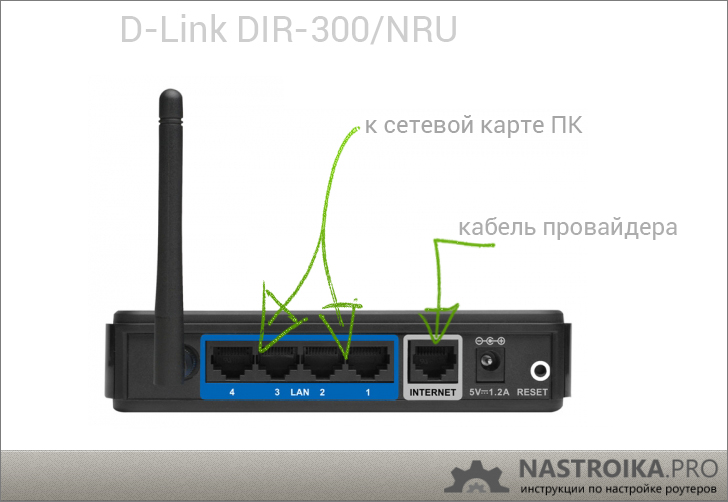
Подключение Wi-Fi роутера D-Link DIR-300 для Ростелеком
На обратной стороне вашего Wi-Fi роутера имеются пять портов, один из которых подписан Internet, остальные — LAN с нумерацией от 1 до 4. Кабель Ростелеком необходимо подключить к порту Internet и никуда еще. Даже если когда вы подключили телевидение Ростелеком, к Вам приходили сотрудники компании и подключили Интернет-кабель в порт LAN, не оставляйте так — они это сделали вовсе не потому, что это правильно. Один из портов LAN на роутере соедините с разъемом сетевой платы компьютера или ноутбука, с которого вы будете производить настройку. Включите роутер в розетку.
Как зайти в настройки роутера и узнать какая прошивка
В настоящий момент существуют два вида актуальных прошивок на Wi-Fi роутерах D-Link DIR-300 B5, B6, B7 и A/C1. Мы рассмотрим настройку подключения Ростелеком и Wi-Fi сети на обеих. Если вы захотите сменить прошивку на более новую, то инструкция о том, как это сделать есть в конце этой статьи.
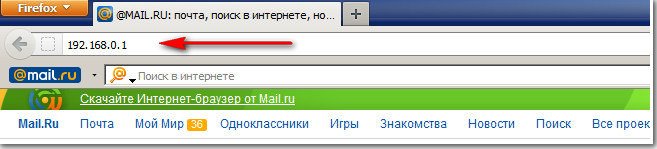
Для того, чтобы зайти в настройки роутера DIR-300 (NRU), запустите любой Интернет-браузер и введите в адресной строке: 192.168.0.1, после чего нажмите Enter.

На запрос логина и пароля введите значения, используемые по умолчанию на беспроводных маршрутизаторах D-Link DIR-300 — admin и admin в обоих полях. Сразу после этого, если роутер был сброшен на заводские настройки или же если вы его только что достали из коробки, Вас попросят изменить пароль по умолчанию на свой собственный. Проделайте это и нажмите «Ок». После этого Вы окажетесь на главной странице настроек роутера, которая, в зависимости от версии, может иметь следующий внешний вид:

Сначала рассмотрим настройку DIR-300 для Ростелеком на более новой прошивке — 1.4.x, если речь идет о роутера аппаратной ревизии B5, B6 и B7 и 1.0.x, если у нас DIR-300 A/C1 (впрочем, для последнего других прошивок нет). Затем будет руководство по настройке более старой версии прошивки 1.3.0, 1.3.1, 1.3.3, поэтому, если у Вас именно такая версия — Вы можете сразу перейти к соответствующему разделу инструкции. Или же, если есть желание, обновить прошивку до последней официальной версии с сайта D-Link.
Настройка подключения Ростелеком PPPoE на прошивке DIR-300 B5, B6, B7 1.4.0, 1.4.1, 1.4.3, 1.4.5, 1.4.8, 1.4.9 и DIR-300 A/C1 1.0.x

Внизу главной страницы настроек Wi-Fi роутера DIR-300 нажмите «Расширенные настройки». Если у вас английский интерфейс, то язык можно поменять в специальном пункте вверху страницы.

На странице расширенных настроек роутера на вкладке «Сеть» нажмите WAN.
На странице со списком подключений, где на данный момент присутствует только подключение «Динамический IP», кликните по этому подключению, а на открывшейся странице внизу выберите пункт «Удалить». Вы вновь вернетесь к списку подключений, который теперь будет пустым. Нажмите «Добавить».
Теперь самая основная задача — правильно заполнить параметры PPPoE подключения Ростелеком. Используйте следующие параметры (те значения, которые не указаны, изменять не требуется):

Настройки PPPoE для Ростелеком на DIR-300 1.4.х
- Тип соединения — PPPoE
- Имя пользователя — Ваш логин для Интернета Ростелеком
- Пароль и подтверждения пароля — Ваши учетные данные Ростелеком
- Нажмите «Сохранить»
Вверху страницы настроек роутера D-Link DIR-300 уже некоторое время мигает ламопчка-уведомление о том, что нужно сохранить настройки. Самое время это сделать. Нажмите на индикатор и выберите «Сохранить».

Уведомление о необходимости сохранить настройки роутера
Обновите страницу в браузере. Если настройки были проделаны верно (а соединение Интернет на самом компьютере разорвано), то созданное подключение «Ростелеком» должно оказаться в статусе «Соединено». Можно перейти к разделу про настройку беспроводной сети.
Настройка подключения Ростелеком PPPoE на прошивке DIR-300 B5, B6, B7 1.3.0, 1.3.1, 1.3.3, 1.3.4

Для того, чтобы настроить Ростелеком на DIR-300 с указанной прошивкой, на главной странице настроек роутера нажмите «Настроить вручную», после чего на вкладке «Сеть» выберите пункт «WAN» и кликните по уже имеющемуся там подключению, чтобы открыть его параметры. Нажмите «Удалить».

Удалите соединение WAN Динамический IP
В результате этого вы снова вернетесь к списку подключений, однако теперь он будет пустым. Нажимаем «Добавить».

Все, что теперь требуется — это настроить параметры подключения Ростелеком в нашем DIR-300. Вы можете их увидеть на картинке. Заполняем следующим образом:
- Тип соединения — PPPoE
- Имя пользователя — Логин Ростелеком (для Интернета)
- Пароль и подтверждение пароля — Ваш пароль на Интернет Ростелеком
- Поставьте галочку Keep Alive, если на данный момент она выключена
Нажмите «Сохранить». Вы снова вернетесь к списку подключений, среди которых будет и вновь созданное. Также сверху списка будет уведомление о том, что необходимо сохранить настройки. Сохраните их. Теперь, если вы не сделали ошибок, а соединение Ростелеком на самом компьютере разорвано, Вы можете обновить страницу и увидеть, что статус подключения изменился на «Соединено». Теперь можно перейти к настройке параметров беспроводной Wi-Fi сети.
Настройка параметров беспроводной сети, как поставить пароль на Wi-Fi
Опять же, разделим инструкцию по настройке Wi-Fi на две части. Сначала будет дано руководство для более новой прошивки, затем — для роутера DIR-300 с прошивками 1.3.x.
Настройка Wi-Fi на DIR-300 с прошивками 1.4.1 — 1.4.9
Для того, чтобы настроить параметры беспроводной сети на роутере D-Link DIR-300 с последней прошивкой, вернитесь на главную страницу панели администрирования роутера (нажмите «Быстрая настройка» внизу странице или просто введите 192.168.0.1 в адресную строку браузера).

Слева вы увидите пункт «Wi-Fi». Кликните по ссылке «Мастер настройки беспроводной сети». На следующих страницах Вам будет предложено пошагово указать все параметры создаваемой беспроводной Wi-Fi сети, а также поставить пароль на Wi-Fi. Ключевыми пунктами при настройке будут (остальные можно не изменять):
- SSID — это имя беспроводной сети, по умолчанию оно видно всем в радиусе действия беспроводного маршрутизатора и служит для того, чтобы вы могли идентифицировать ее среди остальных беспроводных сетей.
- Страна — здесь я рекомендую изменить «Russian Federation» на «United States of America».
- Сетевая аутентификация — установите WPA2-PSK, как самый защищенный способ.
- Ключ шифрования PSK — это ваш пароль на Wi-Fi. При типе сетевой аутентификации, указанной выше, он должен состоять не менее, чем из 8 символов — латиница и цифры.
- После этого нажмите «Сохранить».
- Также не забудьте нажать «Сохранить» вверху (около лампочки) — это позволит избежать сброса сделанных настроек после отключения питания роутера.
На этом настройка беспроводной сети завершена. Теперь вы можете подключиться по Wi-Fi с телефона, планшета или ноутбука и пользоваться Интернетом без проводов. Если Вам также нужно настроить телевидение IPTV для Ростелеком, то перейдите к следующему разделу.
Настройка Wi-Fi на DIR-300 с прошивками 1.3.0 — 1.3.3
Для того, чтобы установить параметры беспроводной сети на роутере D-Link DIR-300 с прошивками 1.3.x, зайдите на страницу ручных настроек и выберите вкладку «Wi-Fi». Затем — вложенную вкладку «Основные настройки». На появившейся странице Вы можете задать следующие параметры:

Настройки Wi-Fi на роутере D-Link DIR-300 с прошивкой 1.3.3
- SSID — это имя вашей беспроводной сети, по которому вы будете отличать свою сеть от остальных в доме. Рекомендую использовать латиницу.
- Страна — рекомендую установить США вместо «Россия».
- Сохраните настройки.
Затем перейдите на вложенную вкладку «Настройки безопасности», здесь мы установим пароль на беспроводную сеть:

- В поле сетевая аутентификация укажите WPA2-PSK — это самый защищенный для домашнего использования метод.
- В поле Ключ шифрования PSK укажите пароль, состоящий не менее чем из 8 символов.
- Нажмите кнопку «Изменить».
- Появится уведомление о том, что нужно сохранить все сделанные настройки. Сделайте это.
Теперь настройка WI-Fi на вашем беспроводном маршрутизаторе завершена. Можете попробовать подключиться без проводов с любых устройств, которые это поддерживают. Если Вам требуется настроить ТВ IPTV Ростелеком, то читаем далее.
Настройка телевидения IPTV Ростелеком на D-Link DIR-300
Для настройки IPTV на обоих вариантах прошивки беспроводного маршрутизатора D-Link DIR-300 (NRU) принципиально не отличается. На главной странице роутера с прошивкой 1.3.x нажмите «Настроить IPTV». Если у Вас прошивка 1.4.x, то нажмите «Мастер настройки IPTV».

Настройки IPTV для Ростелеком на D-Link DIR-300
После этого Вам потребуется выбрать порт, который будет использоваться для подключения ТВ приставки Ростелеком (Интернет через этот порт работать не будет). Выберите и сохраните. На этом настройка завершена.
Надеюсь, эта инструкция помогла Вам.
Может быть полезным и интересным:
Комментарии (12)
мурадин
06.01.2014 в 20:49
но почему то после этих настроек у меня все равно не работает тв приставка? подскажете что это быть?
admin
09.01.2014 в 19:27
На главной странице настроек указывали порт для IPTV?
28.01.2014 в 19:54
Я все указал и порт и тд. Интернет на телике ЕСТЬ а каналы через приложение не показывает! пишет — плиз вэйт. телик лыжи без смарта LS , смарт подключаю через приставку лыжи sp820
admin
29.01.2014 в 10:30
Так, не совсем понял конфигурацию, но смотрите:
При настройке вы выбрали порт IPTV. Если все выбралось и сохранилось, то по этому порту не будет Интернета на Ростелеком, порт будет «прозрачен» и работать по нему будет только IPTV (ну и локалка ростелекомовская). Соотвественно, Интернет — на всех портах, но не на ТВшном — к нему нужно подключать тв приставку. SP 820 по Wi-Fi подключаете или проводом?
27.02.2014 в 20:07
Спасибо! Очень помогло!
24.03.2014 в 00:23
Dir-300 прошивка 1.04.
После настройки интернета, нет подключения!
Статус подключения WAN: отключено; тип WAN pppoe; неизвестная ошибка, что делать ?
Евгений
14.09.2014 в 03:20
У меня такая проблема уже несколько месяцев как, обнаружил проблему с загрузкой картинок на Радикал, но это пол беды, основная проблема — не могу загрузить любые файлы, в том числе и картинки больше какого-то «веса» (вес пока не установил, т.е. скажем 30кб загружаются а больше уже нет (как пример)на свой блог. Пробовал с 3-х своих домашних ПК, подключенных к интернету через роутер DIR-300/
Тут можно б было грешить на хостинг НО, опытным путем было установлено что если подключиться к интернету напрямую без роутера, то проблема пропадает. Все грузится на раз два. Соединение РРРоЕ. MTU у роутера прописан для Ethernet — 1500, для РРР — 1492 было по умолчанию. Опять же, опытным путем было определено, что при прямом подключении для доступа к моему блогу МТУ должно быть 1452(+28), при этом, если подключаться через роутер, то это значение повышается до 1464(+28). На роутере пробовал менять МТУ вплоть до 1400 — результат нулевой.
Что делать?
Аноним
26.10.2015 в 20:48
Где на прошивке 1.4.9 прописать сервера dns?
Владимир
14.06.2016 в 00:49
Роутер — DIR-300, на этикетке — H/W:D1 F/W:1.0.4, в информации об устройстве версия прошивки 2.0.1, провайдер Ростелеком, тип соединения: динамический IP , ни в какую не желает устанавливать соединение, хотя до этого нормально работал с местным провайдером.
Есть ли для него новая прошивка?
Николай
04.01.2017 в 11:51
Почему соединения wan пишет разорвано не подключен
Настройка роутера
13.01.2017 в 19:54
Разные причины могут быть. Неверные параметры, не так кабель подключен…
Елена
01.08.2017 в 11:37
Спасибо огромное, все четко и понятно изложено. Не возникло проблем с настройкой подключения после прочтения ваших рекомендаций, хотя до этого все не получалось)
Источник
PPPoE соединение работает следующим образом. После запуска высокоскоростного подключения к Сети поверх Ethernet формируется виртуальный тоннель между провайдером и поставщиком. Этот путь позволяет сформировать и настроить иные протоколы, например, IP внутри PPP. Для этой цели, оставляя D-Link DIR-300 включенным в розетку, нажмите и удерживайте кнопку RESET на обратной его стороне в течение 10-15 секунд. Нас больше интересует топология звезда , так как устройства домашней локальной сети смогут напрямую независимо подключаться к роутеру, что позволит производить обмен данными с любым из участников сети компьютер, планшет, смартфон.
Как происходит ошибка DHCP
Поскольку настройка DHCP может разорвать ваше интернет-соединение, ошибка может появляться во многих формах. В конечном счете, основным симптомом является то, что вы не сможете получить доступ к Интернету.
Ошибка DHCP возникает, когда DHCP-сервер или маршрутизатор в сети не может автоматически настроить IP-адрес компьютера или устройства для подключения к сети. Обычно это приводит к ошибке сетевого подключения при попытке доступа в Интернет через веб-браузер.
Читайте также: Как выбрать межсетевой экран NGFW — несколько моделей на которые стоит обратить внимание

Что делает ошибку DHCP настолько трудной для устранения, потому что ошибка не всегда включает упоминание о DHCP. Однако вы можете подтвердить, является ли ошибка DHCP причиной вашей проблемы с интернет-соединением , несколькими способами.

Мнение эксперта
Черноволов Александр Петрович, специалист по вопросам мобильной связи и интернета
Со всеми вопросами смело обращайтесь ко мне!
Задать вопрос эксперту
В Windows 8 и Windows 7 зайдите в Центр управления сетями и общим доступом сделать это можно через панель управления, либо кликнув правой кнопкой мыши по значку соединения в панели задач. Если у вас не выходит разобраться в проблеме, пишите мне!
Роутер не раздает интернет: диагностика маршрутизатора
Устранение неполадок, исправить ошибку DHCP
Самый простой способ исправить проблемы с интернет-соединением – позволить Windows автоматически исправить ваши интернет-настройки. Если ваши настройки DHCP неверны, Windows попытается их исправить автоматически.
Если автоматическое устранение неполадок не исправило ваши настройки DHCP, вы можете сделать это вручную.
Этот параметр позволяет DHCP-серверу или маршрутизатору в сети назначать компьютеру следующий доступный IP-адрес в сети.
А что для Вас главное в смартфоне?
ТрендовостьНадежность
Если вы заметили, что параметр Получить IP-адрес автоматически уже выбран, ошибка DHCP может вообще не быть вызвана сетевыми настройками вашего компьютера. Это может быть вызвано настройками вашего маршрутизатора.
Ну а если питание включено, кабель подключен, а индикатор (лапочка) WAN вообще не горит, значит проблема скорее всего в самом роутере (например, сгорел WAN порт, читайте ниже об этом), или в кабеле. В самих настройках не получится что-то сделать. В параметрах выбранного сетевого подключения необходимо найти настройки протокола TCP IPv4 и перейти к свойствам посредством нажатия соответствующей кнопки. Если Вы столкнулись с тем, что при наборе адреса для доступа к настройкам Вашего маршрутизатора, соответствующая страница не открывается, проделайте следующее.
Как решить проблему в Windows 10
Простой перезагрузкой «десятки» решить вопрос сбоя не удастся, так как ошибка 720 носит программный характер. Но спешить с переустановкой Винды тоже не следует. Существуют доступные методы исправления ситуации.
Переустановка
Неполадка с VPN исправляется этим же путем. Придется удалить все компоненты WAN Miniport, установить обновленные версии.
Настройка протоколов PPP
Нерабочее состояние или несогласование протоколов PPP и TCP/IP может повлечь характерный сбой. Отредактировать настройки можно следующим способом:
Проверка настроек таким способом помогает устранить описываемую проблему.
Сброс IP-протокола и кэша
Операция выполняется с использованием встроенного инструмента системы. Для этого юзеру нужно выполнить следующее:
Последствием действий может стать неработоспособность определенных приложений, которые взаимодействуют с глобальной паутиной. Такое поведение для системы считается нормой. Восстановить работу утилит поможет их переустановка.
Восстановление конфигурации Winsock
Способ предполагает использование той же Командной строки, как и в предыдущем варианте. Восстановить конфигурацию спецификации можно по следующей схеме:
После этого операционка вернется к исходным настройкам. Прописанные параметры в спецификации потеряются.
Удаление ошибочных разделов реестра
Некорректно работающие разделы негативно сказываются на работе системы. Использование метода может повлечь за собой серьезные последствия. Радикальное решение проблемы используют, когда остальные попытки не дали положительных результатов.
Исправление ошибочных разделов происходит по следующей схеме:
В Редакторе другие действия совершать не рекомендуется.
Протокол TCP/IP
Установка нового протокола TCP/IP помогает устранить появление Error 720. Для этого необходимо выполнить следующее:
После новый TCP/IP установится на устройстве. Если это не помогло, пользователю остается воспользоваться следующим методом.
Мини-порт WAN
Переустановка драйвера зачастую помогает решить задачу по восстановлению связи с интернетом. Сложность процедуры заключается в установке новой программы. Виндовс предлагает список ПО, в которых нет мини-порта WAN.

Мнение эксперта
Черноволов Александр Петрович, специалист по вопросам мобильной связи и интернета
Со всеми вопросами смело обращайтесь ко мне!
Задать вопрос эксперту
Бывает, что роутер не справляется с основной своей задачей предоставлять возможность разным устройствам подключиться к интернету. Если у вас не выходит разобраться в проблеме, пишите мне!
IPV4 без доступа к интернету как исправить проблему
Неправильная настройка или сброс параметров приводят к отключению протокола. Чтобы активировать его снова: Настраивая устройство, зайдите в Настройки беспроводного режима и убедитесь, что Состояние Wi-Fi связи в положении Включено. Зачастую, возникает немало проблем, когда необходимо подключить компьютер по беспроводной сети к роутеру или маршрутизатору.
Зри в корень…
Исключив ряд простых причин, чтобы исправить проблему, перейдем к наиболее важным. Мировая паутина не работает, а операционная система выдает ошибку: IPv4 без доступа к Интернету. Итак, начнем по порядку.
1 способ
правой клавишей мыши (далее ПКМ) кликните на знак подключения с желтым восклицательным знаком → выберите «Центр управлениям сетями и общим доступом» → обратите внимание, что в «Тип доступа» указано «Без доступа к Интернету» → выбираем «Изменение параметров адаптера» → найдите своё подключение;
2 способ
- двойным кликом левой клавишей мыши жмем на подключение → откроется окно «Состояние — Ethernet» либо «Состояние – Беспроводное сетевое подключение» — в зависимости от типа подключения → обратите внимание на «IPv4-подключение:» указано «Без доступа к Интернету» → жмём «Диагностика».
либо
- ПКМ кликаем на подключение → в контекстном меню выбираем «Диагностика».

Тип подключения к интернету: полный обзор, особенности и отзывы. Как узнать тип подключения к интернету
Теперь настройка WI-Fi на вашем беспроводном маршрутизаторе завершена. Можете попробовать подключиться без проводов с любых устройств, которые это поддерживают. Если Вам требуется настроить ТВ IPTV Ростелеком, то читаем далее.
Мнение эксперта
Черноволов Александр Петрович, специалист по вопросам мобильной связи и интернета
Со всеми вопросами смело обращайтесь ко мне!
Задать вопрос эксперту
Если неполадка появилась по этой причине, пользователь будет вынужден изменить настройки протокола, а также переустановить ПО мини-порта WAN. Если у вас не выходит разобраться в проблеме, пишите мне!
Где найти логин и пароль
- Перезагрузите свой компьютер (не выключить и включить!). Иногда это довольно действенный метод, чтобы исправить проблему.
- 99% пользователей используют роутеры и маршрутизаторы, так как устройств с выходом в Internet в доме более одного – перезагрузите роутер / маршрутизатор.
- Попробуйте приостановить или вовсе отключить антивирус, по разным причинам блокировка происходит из-за него. Если все работает, переустановите антивирус и возможно потребуется обновление модуля программы.
- Проанализируйте, какие вносились изменения в систему перед возникновением ошибки IPv4 без доступа к сети. Попробуйте откатить установку / настройку программы /утилиты и т.д., в случае, если это исправило ситуацию – значит причина именно во внесенных ранее изменениях.
Содержание статьи
- 1 Как происходит ошибка DHCP
- 2 Роутер не раздает интернет: диагностика маршрутизатора
- 3 Устранение неполадок, исправить ошибку DHCP
- 4 Как решить проблему в Windows 10
- 4.1 Переустановка
- 4.2 Настройка протоколов PPP
- 4.3 Сброс IP-протокола и кэша
- 4.4 Восстановление конфигурации Winsock
- 4.5 Удаление ошибочных разделов реестра
- 4.6 Протокол TCP/IP
- 4.7 Мини-порт WAN
- 5 IPV4 без доступа к интернету как исправить проблему
- 6 Зри в корень…
- 6.1 1 способ
- 6.2 2 способ
- 7 Где найти логин и пароль
Обновлено: 06.02.2018 опубликовано: 12.10.2013 D-Link | Ростелеком
В этой инструкции подробно рассмотрим процесс настройки Wi-Fi роутера D-Link DIR-300 NRU для Интернет-провайдера Ростелеком. Данное руководство полностью подойдет Вам, если требуется настроить роутер DIR-300 в следующих его модификациях и со следующими прошивками:
- DIR-300 A/C1 (может потребоваться обновить прошивку)
- DIR-300 NRU B7 с прошивками 1.3.x и 1.4.x
- DIR-300 NRU B5/B6 с прошивками 1.3.x и 1.4.x
Обновление: если у вас роутер с прошивкой 2.5.11, 2.5.19 или 2.15.12, а веб-интерфейс выглядит как на следующем скриншоте, используйте инструкцию: Настройка DIR-300 с новой прошивкой 2.5.12 и 2.5.19
Содержание инструкции:
- Подготовка к настройке
- Подключение роутера для настройки
- Как зайти в настройки роутера и узнать, какая прошивка
- Настройка подключения Ростелеком на прошивке DIR-300 B5, B6, B7 1.3.0, 1.3.1, 1.3.3, 1.3.4
- Настройка подключения Ростелеком на прошивке DIR-300 B5, B6, B7 1.4.0, 1.4.1, 1.4.3, 1.4.5, 1.4.8, 1.4.9 и DIR-300 A/C1 1.0.0 и старше
- Настройка параметров беспроводной сети, как поставить пароль на Wi-Fi
- Настройка IPTV Ростелеком на DIR-300
Видео инструкция по настройке Wi-Fi роутера D-Link DIR-300 для Ростелеком
Если Вам лень читать длинное текстовое руководство, то можете быстро настроить роутер, воспользовавшись видео ниже. В нем показан процесс настройки с двумя последними прошивками, включая настройку безопасности беспроводной Wi-Fi сети.
Подготовка к настройке
Прежде всего, если вы уже предпринимали попытки настроить свой беспроводный маршрутизатор (то же, что и Wi-Fi роутер), рекомендую сбросить устройство на заводские настройки. Для этой цели, оставляя D-Link DIR-300 включенным в розетку, нажмите и удерживайте кнопку RESET на обратной его стороне в течение 10-15 секунд. После чего отпустите ее. Еще 20-30 секунд займет перезагрузка роутера.
Еще один рекомендуемый шаг перед настройкой — проверить параметры подключения LAN на Вашем компьютере. Для того, чтобы сделать это, проделайте следующие действия:
- В Windows 8 и Windows 7 зайдите в Центр управления сетями и общим доступом (сделать это можно через панель управления, либо кликнув правой кнопкой мыши по значку соединения в панели задач). В меню слева выберите пункт «Изменение параметров адаптера», затем в списке подключений кликните правой кнопкой мыши и выберите пункт «Свойства». Перейдите к третьему пункту.
- В Windows XP зайдите в «Панель управления» — «Сетевые подключения». Выберите подключение по локальной сети, кликните по нему правой кнопкой мыши в выберите пункт «Свойства». См. далее.
- Появится окно свойств подключения. В списке компонентов, используемых подключением выберите пункт «Протокол Интернета версии 4 TCP/IPv4» и нажмите кнопку «Свойства».
- Убедитесь, что в параметрах подключения установлено «Получать IP адрес автоматически» и «Получить адрес DNS-сервера автоматически», т.е. так, как это изображено на картинке ниже. Если это не так, то внесите необходимые изменения, после чего сохраните сделанные настройки.
Последний пункт — разорвите подключение «Ростелеком» на вашем компьютере. Более того, ни во время настройки DIR-300 ни после ее завершения не включайте это подключение снова, т.к. его должен будет устанавливать сам роутер. В противном случае, Интернет будет доступен только на этом компьютере, но не по Wi-Fi.
Подключение DIR-300 для настройки Ростелеком
Подключение Wi-Fi роутера D-Link DIR-300 для Ростелеком
На обратной стороне вашего Wi-Fi роутера имеются пять портов, один из которых подписан Internet, остальные — LAN с нумерацией от 1 до 4. Кабель Ростелеком необходимо подключить к порту Internet и никуда еще. Даже если когда вы подключили телевидение Ростелеком, к Вам приходили сотрудники компании и подключили Интернет-кабель в порт LAN, не оставляйте так — они это сделали вовсе не потому, что это правильно. Один из портов LAN на роутере соедините с разъемом сетевой платы компьютера или ноутбука, с которого вы будете производить настройку. Включите роутер в розетку.
Как зайти в настройки роутера и узнать какая прошивка
В настоящий момент существуют два вида актуальных прошивок на Wi-Fi роутерах D-Link DIR-300 B5, B6, B7 и A/C1. Мы рассмотрим настройку подключения Ростелеком и Wi-Fi сети на обеих. Если вы захотите сменить прошивку на более новую, то инструкция о том, как это сделать есть в конце этой статьи.
Для того, чтобы зайти в настройки роутера DIR-300 (NRU), запустите любой Интернет-браузер и введите в адресной строке: 192.168.0.1, после чего нажмите Enter.
На запрос логина и пароля введите значения, используемые по умолчанию на беспроводных маршрутизаторах D-Link DIR-300 — admin и admin в обоих полях. Сразу после этого, если роутер был сброшен на заводские настройки или же если вы его только что достали из коробки, Вас попросят изменить пароль по умолчанию на свой собственный. Проделайте это и нажмите «Ок». После этого Вы окажетесь на главной странице настроек роутера, которая, в зависимости от версии, может иметь следующий внешний вид:
Сначала рассмотрим настройку DIR-300 для Ростелеком на более новой прошивке — 1.4.x, если речь идет о роутера аппаратной ревизии B5, B6 и B7 и 1.0.x, если у нас DIR-300 A/C1 (впрочем, для последнего других прошивок нет). Затем будет руководство по настройке более старой версии прошивки 1.3.0, 1.3.1, 1.3.3, поэтому, если у Вас именно такая версия — Вы можете сразу перейти к соответствующему разделу инструкции. Или же, если есть желание, обновить прошивку до последней официальной версии с сайта D-Link.
Настройка подключения Ростелеком PPPoE на прошивке DIR-300 B5, B6, B7 1.4.0, 1.4.1, 1.4.3, 1.4.5, 1.4.8, 1.4.9 и DIR-300 A/C1 1.0.x
Внизу главной страницы настроек Wi-Fi роутера DIR-300 нажмите «Расширенные настройки». Если у вас английский интерфейс, то язык можно поменять в специальном пункте вверху страницы.
На странице расширенных настроек роутера на вкладке «Сеть» нажмите WAN.
На странице со списком подключений, где на данный момент присутствует только подключение «Динамический IP», кликните по этому подключению, а на открывшейся странице внизу выберите пункт «Удалить». Вы вновь вернетесь к списку подключений, который теперь будет пустым. Нажмите «Добавить».
Теперь самая основная задача — правильно заполнить параметры PPPoE подключения Ростелеком. Используйте следующие параметры (те значения, которые не указаны, изменять не требуется):
Настройки PPPoE для Ростелеком на DIR-300 1.4.х
- Тип соединения — PPPoE
- Имя пользователя — Ваш логин для Интернета Ростелеком
- Пароль и подтверждения пароля — Ваши учетные данные Ростелеком
- Нажмите «Сохранить»
Вверху страницы настроек роутера D-Link DIR-300 уже некоторое время мигает ламопчка-уведомление о том, что нужно сохранить настройки. Самое время это сделать. Нажмите на индикатор и выберите «Сохранить».
Уведомление о необходимости сохранить настройки роутера
Обновите страницу в браузере. Если настройки были проделаны верно (а соединение Интернет на самом компьютере разорвано), то созданное подключение «Ростелеком» должно оказаться в статусе «Соединено». Можно перейти к разделу про настройку беспроводной сети.
Настройка подключения Ростелеком PPPoE на прошивке DIR-300 B5, B6, B7 1.3.0, 1.3.1, 1.3.3, 1.3.4
Для того, чтобы настроить Ростелеком на DIR-300 с указанной прошивкой, на главной странице настроек роутера нажмите «Настроить вручную», после чего на вкладке «Сеть» выберите пункт «WAN» и кликните по уже имеющемуся там подключению, чтобы открыть его параметры. Нажмите «Удалить».
Удалите соединение WAN Динамический IP
В результате этого вы снова вернетесь к списку подключений, однако теперь он будет пустым. Нажимаем «Добавить».
Все, что теперь требуется — это настроить параметры подключения Ростелеком в нашем DIR-300. Вы можете их увидеть на картинке. Заполняем следующим образом:
- Тип соединения — PPPoE
- Имя пользователя — Логин Ростелеком (для Интернета)
- Пароль и подтверждение пароля — Ваш пароль на Интернет Ростелеком
- Поставьте галочку Keep Alive, если на данный момент она выключена
Нажмите «Сохранить». Вы снова вернетесь к списку подключений, среди которых будет и вновь созданное. Также сверху списка будет уведомление о том, что необходимо сохранить настройки. Сохраните их. Теперь, если вы не сделали ошибок, а соединение Ростелеком на самом компьютере разорвано, Вы можете обновить страницу и увидеть, что статус подключения изменился на «Соединено». Теперь можно перейти к настройке параметров беспроводной Wi-Fi сети.
Настройка параметров беспроводной сети, как поставить пароль на Wi-Fi
Опять же, разделим инструкцию по настройке Wi-Fi на две части. Сначала будет дано руководство для более новой прошивки, затем — для роутера DIR-300 с прошивками 1.3.x.
Настройка Wi-Fi на DIR-300 с прошивками 1.4.1 — 1.4.9
Для того, чтобы настроить параметры беспроводной сети на роутере D-Link DIR-300 с последней прошивкой, вернитесь на главную страницу панели администрирования роутера (нажмите «Быстрая настройка» внизу странице или просто введите 192.168.0.1 в адресную строку браузера).
Слева вы увидите пункт «Wi-Fi». Кликните по ссылке «Мастер настройки беспроводной сети». На следующих страницах Вам будет предложено пошагово указать все параметры создаваемой беспроводной Wi-Fi сети, а также поставить пароль на Wi-Fi. Ключевыми пунктами при настройке будут (остальные можно не изменять):
- SSID — это имя беспроводной сети, по умолчанию оно видно всем в радиусе действия беспроводного маршрутизатора и служит для того, чтобы вы могли идентифицировать ее среди остальных беспроводных сетей.
- Страна — здесь я рекомендую изменить «Russian Federation» на «United States of America».
- Сетевая аутентификация — установите WPA2-PSK, как самый защищенный способ.
- Ключ шифрования PSK — это ваш пароль на Wi-Fi. При типе сетевой аутентификации, указанной выше, он должен состоять не менее, чем из 8 символов — латиница и цифры.
- После этого нажмите «Сохранить».
- Также не забудьте нажать «Сохранить» вверху (около лампочки) — это позволит избежать сброса сделанных настроек после отключения питания роутера.
На этом настройка беспроводной сети завершена. Теперь вы можете подключиться по Wi-Fi с телефона, планшета или ноутбука и пользоваться Интернетом без проводов. Если Вам также нужно настроить телевидение IPTV для Ростелеком, то перейдите к следующему разделу.
Настройка Wi-Fi на DIR-300 с прошивками 1.3.0 — 1.3.3
Для того, чтобы установить параметры беспроводной сети на роутере D-Link DIR-300 с прошивками 1.3.x, зайдите на страницу ручных настроек и выберите вкладку «Wi-Fi». Затем — вложенную вкладку «Основные настройки». На появившейся странице Вы можете задать следующие параметры:
Настройки Wi-Fi на роутере D-Link DIR-300 с прошивкой 1.3.3
- SSID — это имя вашей беспроводной сети, по которому вы будете отличать свою сеть от остальных в доме. Рекомендую использовать латиницу.
- Страна — рекомендую установить США вместо «Россия».
- Сохраните настройки.
Затем перейдите на вложенную вкладку «Настройки безопасности», здесь мы установим пароль на беспроводную сеть:
- В поле сетевая аутентификация укажите WPA2-PSK — это самый защищенный для домашнего использования метод.
- В поле Ключ шифрования PSK укажите пароль, состоящий не менее чем из 8 символов.
- Нажмите кнопку «Изменить».
- Появится уведомление о том, что нужно сохранить все сделанные настройки. Сделайте это.
Теперь настройка WI-Fi на вашем беспроводном маршрутизаторе завершена. Можете попробовать подключиться без проводов с любых устройств, которые это поддерживают. Если Вам требуется настроить ТВ IPTV Ростелеком, то читаем далее.
Настройка телевидения IPTV Ростелеком на D-Link DIR-300
Для настройки IPTV на обоих вариантах прошивки беспроводного маршрутизатора D-Link DIR-300 (NRU) принципиально не отличается. На главной странице роутера с прошивкой 1.3.x нажмите «Настроить IPTV». Если у Вас прошивка 1.4.x, то нажмите «Мастер настройки IPTV».
Настройки IPTV для Ростелеком на D-Link DIR-300
После этого Вам потребуется выбрать порт, который будет использоваться для подключения ТВ приставки Ростелеком (Интернет через этот порт работать не будет). Выберите и сохраните. На этом настройка завершена.
Надеюсь, эта инструкция помогла Вам.
Может быть полезным и интересным:
- Новый Браузер Brave, который платит пользователю
- Wi-Fi без доступа к Интернету, соединение ограничено
- Если не заходит на 192.168.0.1 или 192.168.1.1
|
22 / 19 / 6 Регистрация: 24.12.2012 Сообщений: 435 |
|
|
1 |
|
Роутер постоянно обрывает соединение08.12.2014, 19:09. Показов 23372. Ответов 23
Привет. Имею проблему с роутером. Роутер D-Link DIR-300. Раздаю на 4 компа 30 мб. Проблема в том, что очень часто обрывается соединение. И естественно в игры по сети играть не получается (очень редко все таки можно). И проблемы не только в играх, а вообще. Мой провайдер сам не очень быстрый, но я было дело подключил другой роутер и все работало на порядок веселее. Помогите пожалуйста, может неправильно настраиваю? (WAN или WIFI).
0 |

|
618 / 216 / 51 Регистрация: 22.11.2010 Сообщений: 1,778 Записей в блоге: 3 |
|
|
08.12.2014, 19:39 |
2 |
|
WAN- порт — это куда «залетает» интернет, а wi-fi лишь раздает. Обрывается по определенному периоду или когда захочет? Добавлено через 19 минут
1 |
|
22 / 19 / 6 Регистрация: 24.12.2012 Сообщений: 435 |
|
|
08.12.2014, 21:39 [ТС] |
3 |
|
Обрывается по определенному периоду или когда захочет? когда захочет, но обычно утром лучше (всмысле не всегда обрывает). Кликните здесь для просмотра всего текста
0 |


|
618 / 216 / 51 Регистрация: 22.11.2010 Сообщений: 1,778 Записей в блоге: 3 |
|
|
08.12.2014, 22:11 |
4 |
|
Как у тебя поставляется Интернет? В детальной форме(провода, устройства и все такое): начиная от провайдера и заканчивая твоей сетевой картой на пк. И как устанавливаешь соединение с провайдером?
1 |
|
22 / 19 / 6 Регистрация: 24.12.2012 Сообщений: 435 |
|
|
08.12.2014, 23:34 [ТС] |
5 |
|
через UTP-5. Зачемь моя сетевая карта? Обрывает не только у меня.
0 |
|
618 / 216 / 51 Регистрация: 22.11.2010 Сообщений: 1,778 Записей в блоге: 3 |
|
|
08.12.2014, 23:39 |
6 |
|
UTP-5 — это физическая среда.
1 |
|
22 / 19 / 6 Регистрация: 24.12.2012 Сообщений: 435 |
|
|
08.12.2014, 23:52 [ТС] |
7 |
|
Покажи настройки при подключении по PPPoE не подключается при нем. Добавлено через 6 минут
У тебя ведь просто роутер раздает интернет по кабелям на 4 компа, верно? через WIFI
0 |
|
618 / 216 / 51 Регистрация: 22.11.2010 Сообщений: 1,778 Записей в блоге: 3 |
|
|
08.12.2014, 23:57 |
8 |
|
То есть вообще не заходит в настройки?!
1 |
|
22 / 19 / 6 Регистрация: 24.12.2012 Сообщений: 435 |
|
|
09.12.2014, 00:03 [ТС] |
9 |
|
То есть вообще не заходит в настройки?! нет. Интернет не подключается при PPPoE.
Что он конкретно для тебя делает в этом роутере? я не знаю если честно. Настроил лижь бы работало.
0 |
|
618 / 216 / 51 Регистрация: 22.11.2010 Сообщений: 1,778 Записей в блоге: 3 |
|
|
09.12.2014, 00:11 |
10 |
|
Строго говоря, тебе нужно сбросить настройки роутера и подключиться через PPPoE. ОБЫЧНО так и устанавливается соединение с провайдером.
1 |
|
22 / 19 / 6 Регистрация: 24.12.2012 Сообщений: 435 |
|
|
09.12.2014, 00:24 [ТС] |
11 |
|
Supernatural, все так и делал. Но при PPPoE ошибка подключения.
0 |
|
618 / 216 / 51 Регистрация: 22.11.2010 Сообщений: 1,778 Записей в блоге: 3 |
|
|
09.12.2014, 00:25 |
12 |
|
Покажи сами настройки в роутере, помимо PPPoE. Какую ошибку выдает роутер?
1 |
|
22 / 19 / 6 Регистрация: 24.12.2012 Сообщений: 435 |
|
|
09.12.2014, 00:33 [ТС] |
13 |
|
Какую ошибку выдает роутер? «Неизвестная ошибка»
0 |
|
618 / 216 / 51 Регистрация: 22.11.2010 Сообщений: 1,778 Записей в блоге: 3 |
|
|
09.12.2014, 00:37 |
14 |
|
Когда ты указываешь тип соединения PPPoE, кроме имени и пароля в веб-интерфейсе что-нибудь еще требуется установить? Мне сложно думается без картинки….
1 |
|
22 / 19 / 6 Регистрация: 24.12.2012 Сообщений: 435 |
|
|
09.12.2014, 16:40 [ТС] |
15 |
|
Supernatural, Кликните здесь для просмотра всего текста
0 |
|
618 / 216 / 51 Регистрация: 22.11.2010 Сообщений: 1,778 Записей в блоге: 3 |
|
|
09.12.2014, 21:53 |
16 |
|
Поля MTU в подразделах Ethernet, PPP, LCP интервалы и провалы — откуда берутся цифры?
1 |
|
22 / 19 / 6 Регистрация: 24.12.2012 Сообщений: 435 |
|
|
09.12.2014, 23:45 [ТС] |
17 |
|
Поля MTU в подразделах Ethernet, PPP, LCP интервалы и провалы — откуда берутся цифры? автоматически.
Откуда ты списал Статический IP-адрес есть в контракте с провайдером (но не знаю то ли это).
галочки на 3 скрине стоят по умолчанию или ты сам их отметил? Я поставил отладку, проброс, Ping.
0 |
|
618 / 216 / 51 Регистрация: 22.11.2010 Сообщений: 1,778 Записей в блоге: 3 |
|
|
10.12.2014, 00:09 |
18 |
|
Тогда другой вариант.
1 |
|
22 / 19 / 6 Регистрация: 24.12.2012 Сообщений: 435 |
|
|
10.12.2014, 22:37 [ТС] |
19 |
|
Supernatural, не работает. Отключено;Тип WAN: pppoe; Неизвестная ошибка.
0 |
|
618 / 216 / 51 Регистрация: 22.11.2010 Сообщений: 1,778 Записей в блоге: 3 |
|
|
10.12.2014, 23:08 |
20 |
|
Ладно…тогда попробуем соединиться по-другому, руководствуясь данные по контракту. Опиши все страницу (или сделай скан страницы), где тебе дается Статический IP-адрес. Может быть там указан тип твоего подключения…
0 |
Настройка роутера DIR-300 NRU не получается, помогите советом. Купил данную модель роутера. В магазине меня успокоили, сказали, что он самый простой в установке и с ним работают практически все российские провайдеры интернета и у всех на официальных сайтах присутствует инструкция по его установке. На сайте нашего провайдера инструкции к данной модели конечно не оказалось и ещё я понял, что роутер DIR-300 бывает каких-то там разных ревизий b1-b5 (оказалось у меня NRU b5). И у каждого поставщика интернета, роутер настраивается по разному или мне так показалось. Что касается книжки-руководства прилагающегося к роутеру, то там есть описание подключения DIR-300NRU b5 к операционной системе ХР. Я же хочу подключить его сначала к системному блоку с операционной системой Windows 7, а затем к создавшейся виртуальной сети подключить ноутбук дочери, но на нём тоже установлена Windows 7. Пытался во всём разобраться сам и знаете, от всех этих IPoE и PPPoE, PPTP голова заболела. Так вот у меня к вам вопрос, смогу ли я всё-таки подключить к роутеру два наших компьютера или сразу вызывать спеца типа вас. И ещё, объясните на русском языке, в чём разница между WAN и VPN? Владимир. г. Самара.
Настройка роутера DIR-300 NRU
Уже давно меня просят мои знакомые купить и настроить им роутер. Идём в магазин, покупаем и пошагово настраиваем, а вы за всем происходящем наблюдаете, всё будет понятно даже начинающему. Подключить можно любой роутер, всё зависит от вашей настойчивости и конечно терпения. Настройка Роутера DIR-300 NRU не сложная, данный маршрутизатор обладает огромной популярностью из-за недорогой цены 1000-1100 рублей и хорошей надёжности и работает с операционными системами Windows ХР, Windows Vista, Windows 7. На официальных сайтах российских провайдеров, есть инструкции по его установке, но как я заметил устаревших ревизий b1, b2, b3, вэб интерфейс настроек чёрно-коричневого цвета.
- В 2011 году D-Link обновила вэб интерфейс, теперь окна настроек роутера (в том числе новой модели DIR-300NRU b5 бледно зелёного цвета, а фон белого, естественно немного изменились настройки. У провайдеров же всё осталось на своих местах. Это многих пользователей, недавно купивших роутер, сбивает с толку.
В данный момент по моим наблюдениям чаще всего покупают модель D-Link DIR-300 NRU b5 имеющую поддержку Wi-Fi на скорости до 150 Мбит, использующую обновлённый интерфейс настроек, встроенный межсетевой экран и совместимость со стандартами без проводной связи 802.11b и 802.11g. Советую вам точно знать, что вы покупаете и всё проверить ещё в магазине.
Не рекомендую покупать роутер с рук, так как любой роутер в процессе эксплуатации может подвергнутся неудачной прошивке и вам придётся откатываться на официальную прошивку.
Внимание! Настройка роутера D-Link DIR-300 NRU (ревизии HW: b1, b2, b3), немного отличается от настройки роутера модели DIR-300NRU b5, но суть в принципе одна, сейчас сами всё увидите.
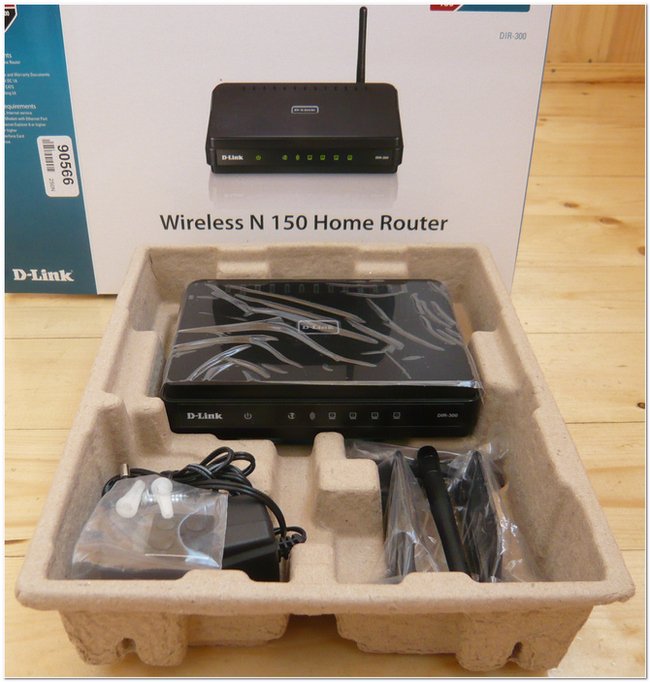
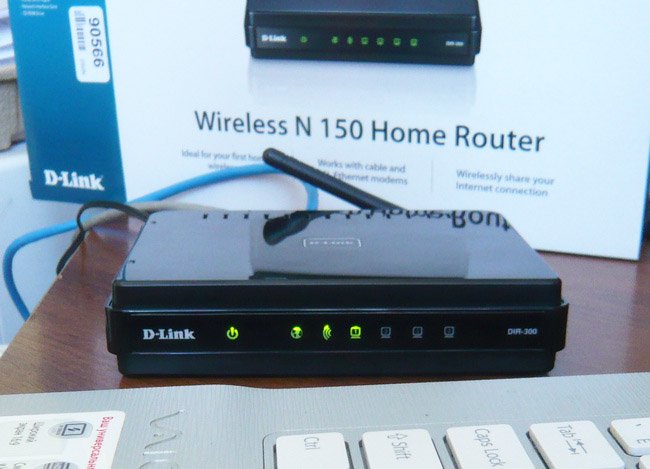
Теперь о настройках. Прежде чем попасть собственно в интернет (глобальную вычислительную сеть) из нашего дома, мы с вами сначала попадаем к нашему поставщику интернета или провайдеру в виртуальную частную сеть, (например Билайн). Настоящих провайдеров в России мало, много субпровайдеров, простым языком посредников. А вот от того, каким способом эти провайдеры организуют свою сеть, зависит и то, как настроить роутер.
Чем отличаются все провайдеры (предоставляющие услуги интернета) и как это влияет на настройки роутера?
В наше время одна половина провайдеров использует для работы современный сетевой протокол DHCP или IPoE, где раздача IP и DNS адресов происходит автоматически (надо сказать для поставщика интернета очень удобно), а для доступа в интернет они используют устаревший туннельный протокол или новый протокол туннелирования второго уровня L2TP (объединяющий PPTP и L2F). Другая половина провайдеров работает по устаревшему протоколу PPPoE, связанной в основном с технологией хDSL (например Ростелеком), то есть использует DSL-модемы, в настройках роутера опять же выбираем Тип соединения PPPoE (информация в конце статьи) и уже настраиваем немного по другому, чем в первом случае. Конечно иногда бывают другие особенности, поэтому прежде чем купить роутер, мой Вам совет. Позвоните своему провайдеру и узнайте всю информацию, нужную для настройки роутера, поинтересуйтесь на тему, из какого ряда моделей маршрутизаторов сделать выбор, что бы не мучиться потом с настройками, прошивками и как Вы сказали- спецами, типа меня. Теперь, давайте поближе рассмотрим настройку, по моему очень хорошего роутера фирмы D-Link, DIR-300NRU b5. Вообще много раз настраивал данный роутер в семёрке и в Windows ХР, но к сожалению в сопроводительное руководство не смотрел, а оказывается на самом деле, как и сказал наш читатель, про Windows 7 там ничего не написано, а вот про ХР информация есть. Не волнуйтесь, наш роутер прекрасно работает в обеих операционных системах.
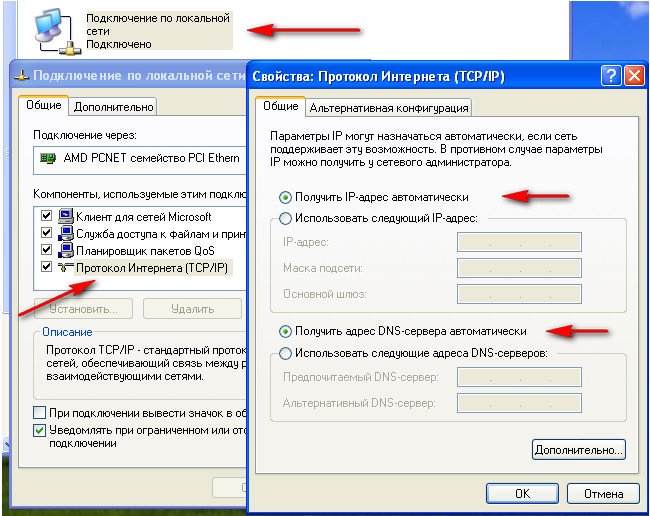
Начнём с того, что вам нужно узнать по каким сетевым протоколам работает ваш поставщик интернета — PPPoE или L2TP, это можно выяснить посмотрев договор с ним или нужно позвонить в службу поддержки вашего провайдера и просто спросить, это кстати лучше всего. Начнём с самого распространённого в наше время и проще всего настраиваемого сетевого протокола DHCP. Так же нужно узнать, как выдаёт ваш провайдер IP-адреса, в случае с протоколом DHCP это происходит автоматически, удостоверится в этом, можно посмотрев Свойства локального подключения вашего сетевого адаптера.
Windows ХР
Пуск — Панель управления — Сетевые подключения — Подключение по локальной сети — Свойства — Протокол Интернета (TCP/IP) —Свойства —Получить IP-адрес автоматически и Получить адрес DNS-сервера автоматически.
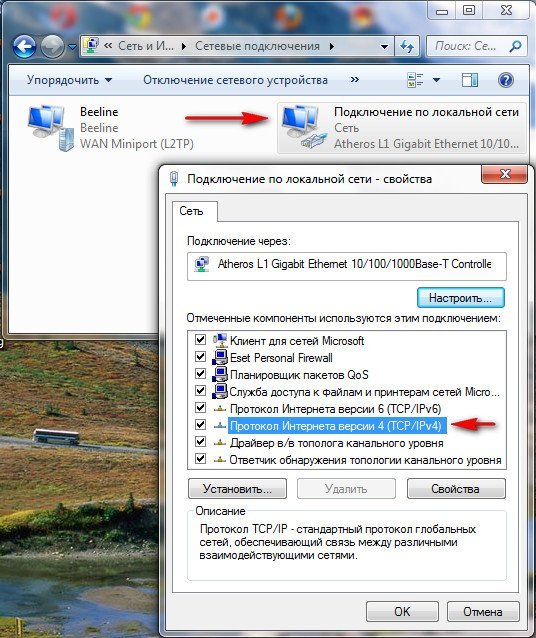
Windows 7
Пуск — набираете Просмотр сетевых подключений —Подключение по локальной сети — Свойства — Протокол интернета версии 4 (TCP/IPv4) и Свойства— Получить IP-адрес автоматически и Получить адрес DNS-сервера автоматически.
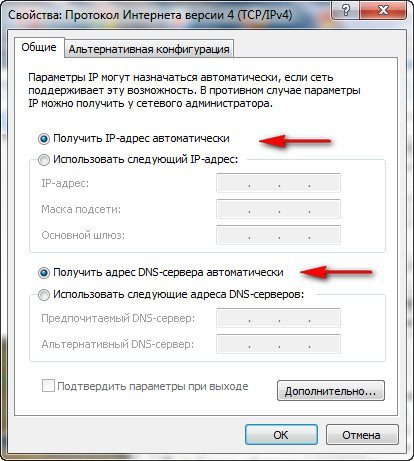
Если у вас в Свойствах протокола интернета отмечен пункт Использовать следующий IP-адрес и прописаны адреса, эти же адреса должны быть указаны у вас в договоре с провайдером, значит ваш поставщик интернета работает по протоколу PPTP или PPPoE. Рассмотрим настройку роутера с этими протоколами в конце. Но перед подключением роутера с данными протоколами, вам так же нужно выставить в Свойствах подключения интернета параметры Получить IP-автоматически и Получить адрес DNS-сервера автоматически. Переходим к настройкам роутера. Если у вас что-то получится не так, вы всегда сможете сбросить настройки роутера на заводские, нажав на кнопку Reset. Подключим проведённый вашим провайдером локальный кабель интернета к WAN-порту на роутере, как видим на нём написано internet, а роутер и ваш стационарный компьютер соединим между собой сетевым кабелем (в нашем случае синего цвета) через LAN-порт № 1.
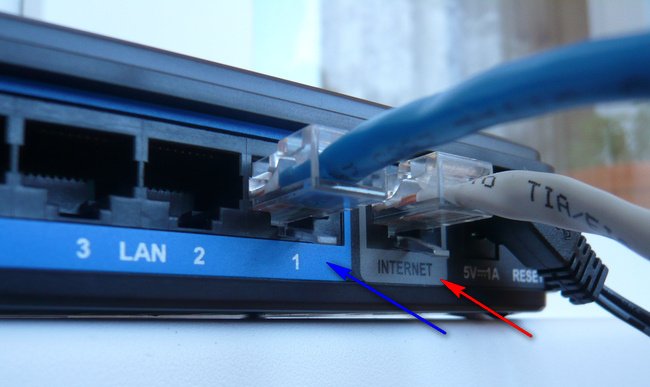
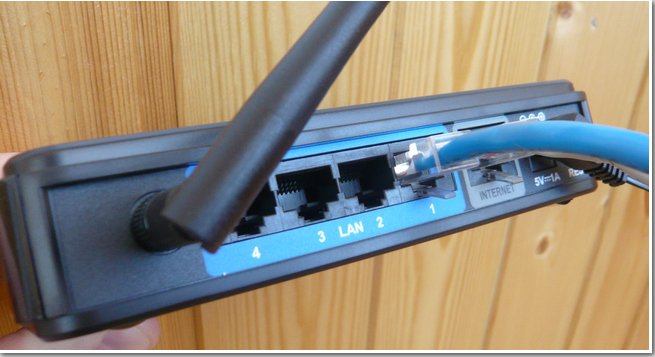
Пользователям, которым интернет поставляется по технологии ADSL, нужно соединить DSL-модем и роутер сетевым кабелем, затем уже роутер подсоединять сетевым кабелем к системному блоку. На роутере DIR-300 присутствуют всего 4-LAN порта, к которым мы с вами сможем подключить до 4-х персональных компьютеров, на которых отсутствует Wi-Fi.
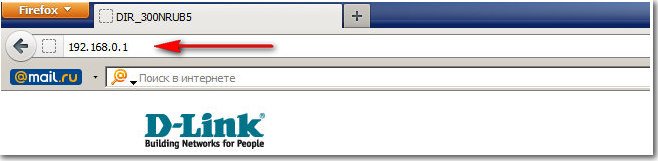
Включаем роутер, открываем любой браузер: Chrome, Opera, Mozilla, Internet Explorer и вводим в адресной строке 192.168.0.1 и жмем Enter.
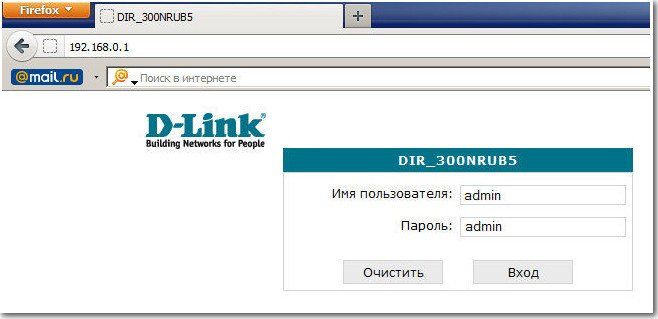
Далее нужно ввести одинаковые для роутеров D-Link логин: admin и пароль: admin. В целях безопасности вы можете сразу сменить пароль.
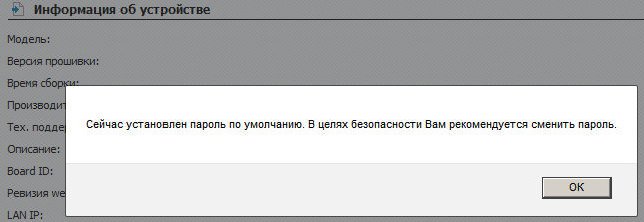
И вот мы в начальном окне роутера DIR-300. В первую очередь, опытные пользователи скачивают на официальном сайте последнюю версию прошивки (программное обеспечение) для роутера и устанавливают её, в данный момент на нашем роутере установлена последняя версия прошивки, поэтому ничего скачивать и прошивать не надо. И мой вам совет, даже когда выйдет прошивка, попробуйте сначала настроить роутер так как есть, не прошивая его, начинающему легко ошибиться, а восстановить потом роутер, можно будет только в сервисном центре.
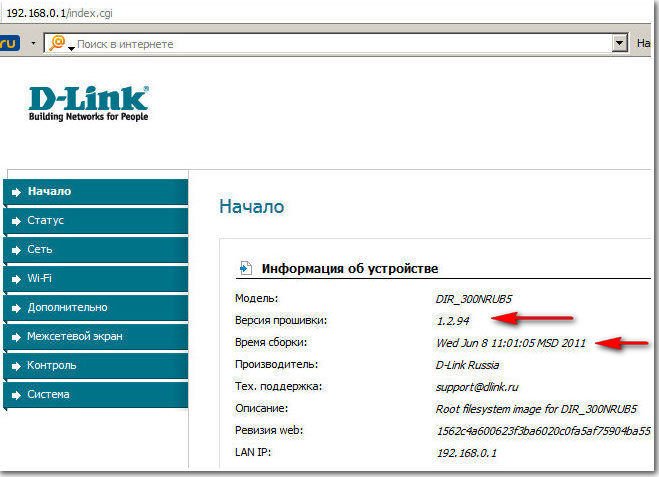
Далее нам нужно нажать на кнопку Сеть->Соединения и Добавить.
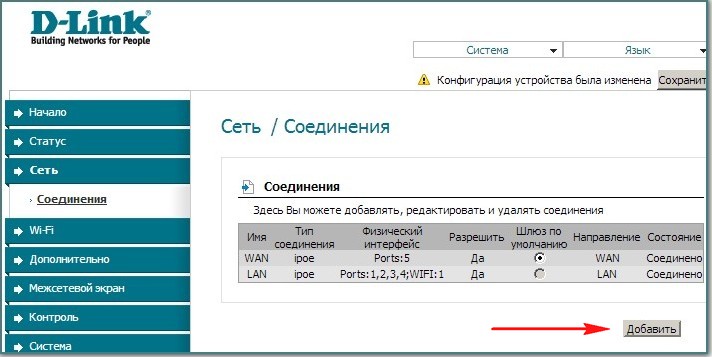
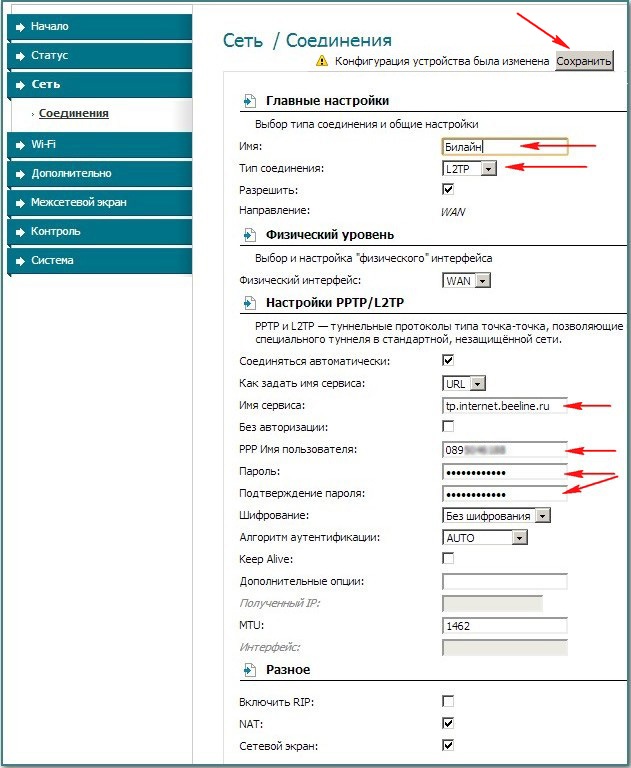
Друзья, далее всё настраиваем так как показано на скришноте
Имя — Билайн
Тип соединения — L2TP
Соединятся автоматически — Ставим галочку
Имя сервиса — tp.internet.beeline.ru
PPP Имя пользователя — наш с вами логин в Билайне, начинается с 089…
Пароль — Ваш пароль на интернет
Шифрование — Обычно Без шифрования
Конфигурация устройства была изменена — Сохранить, что бы после перезагрузки компьютера изменения, внесённые вами в настройки роутера сохранились.
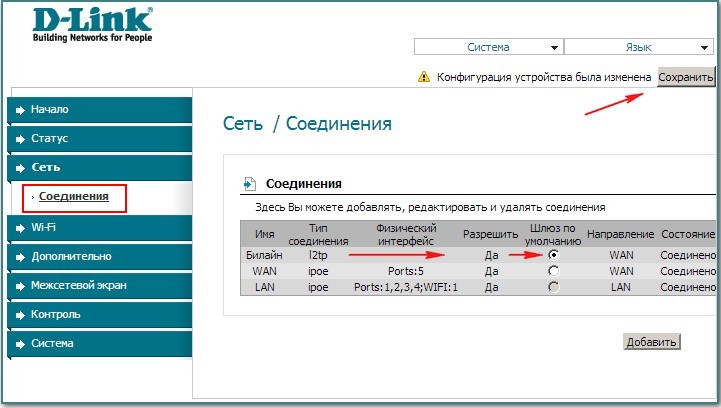
Далее опять нажимаем Соединения, выбираем только что созданный нами Билайн, Тип соединения l2tp и назначаем его Шлюзом по умолчанию(отмечаем этот пункт). Жмём Сохранить.
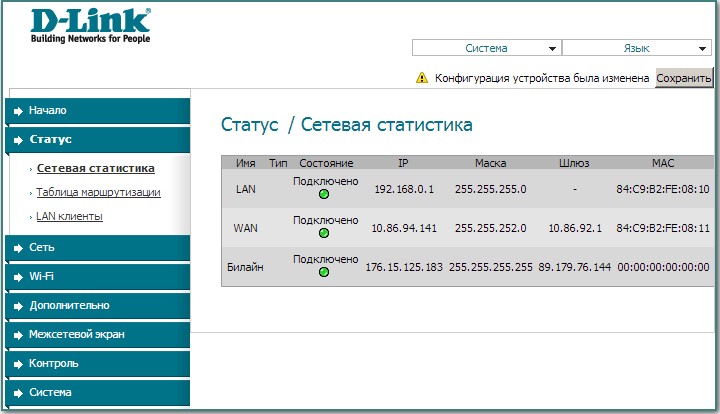
Нажимаем на кнопку Статус — Сетевая статистика. В поле WAN мы с вами видим информацию о том, что наш роутер успешно получил от провайдера необходимые данные и у нас есть интернет.
Теперь по Wi-Fi подсоединяем к нашему роутеру ноутбук .
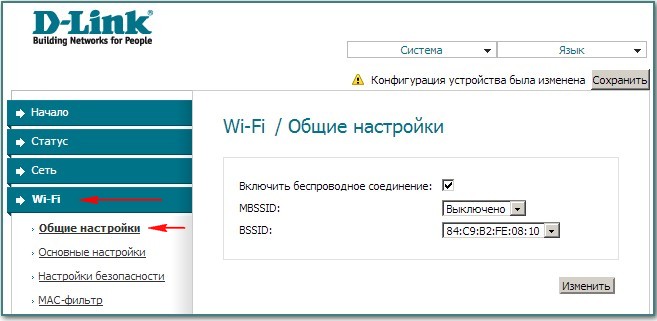
Нажимаем в настройках роутера кнопку Wi-Fi. Общие настройки. Оставляем всё по умолчанию.
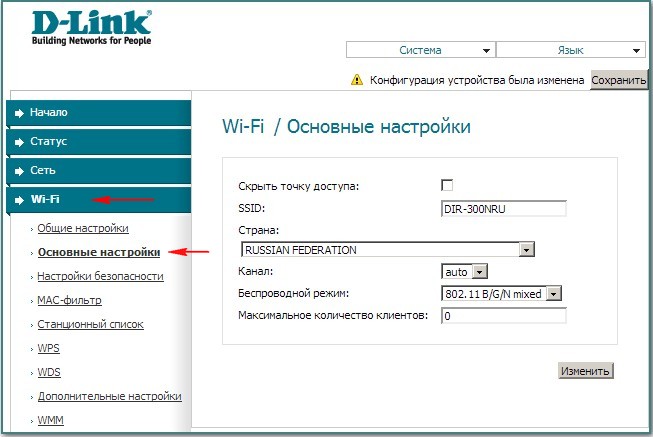
Основные настройкитак же не трогаем.
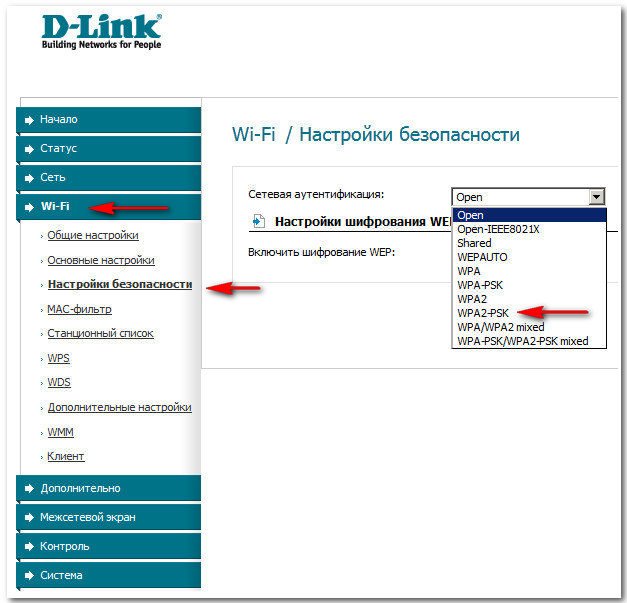
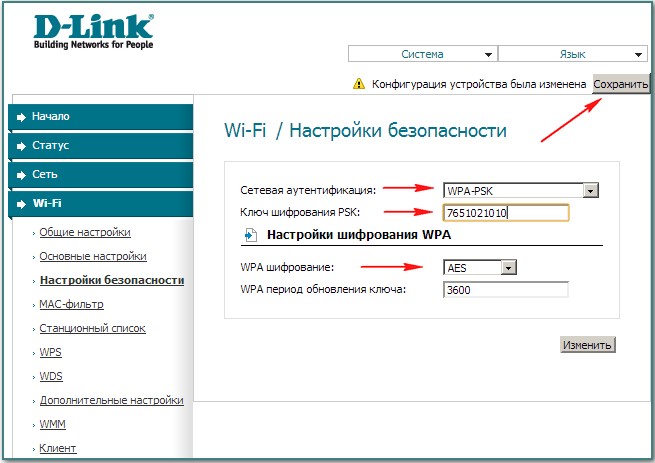
Настройки безопасности — Сетевая аутентификация или защита вашей сети от вторжения — выбираем WPA-PSK(Предварительный ключ). Доступ в вашу виртуальную сеть будет возможен только после ввода ключ, а известного вам и пользователям вашей виртуальной сети.
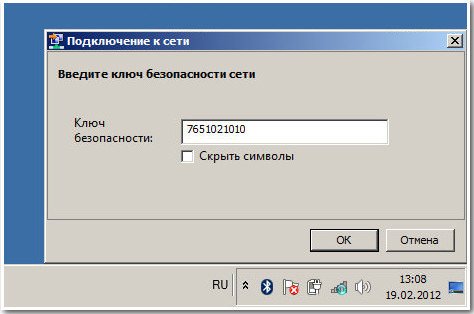
Ключ шифрования PSK: Придумываем ключ шифрования, желательно 10-значный, состоящий из букв и цифр в случайном порядке, так надёжнее
WPA-шифрование – AES или можно TKIP+AES, тогда ваша сеть будет доступна практически всем существующим устройствам Wi-Fi.
WPA период обновления ключа оставляем по умолчанию.
Нажимаем Сохранить.
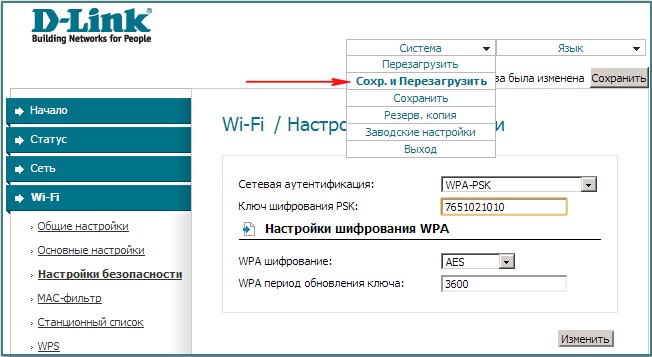
Иногда бывает, что настройки роутера слетают при отключении его питания, поэтому обязательно в правом верхнем углу страницы раскройте меню «Система» и кликните на «Сохранить и Перезагрузить«. Теперь изменённые настройки вашего роутера сохранятся в его энергонезависимой памяти.
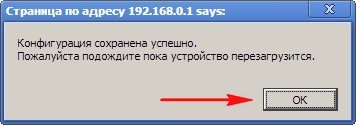
Нажимаем ОК
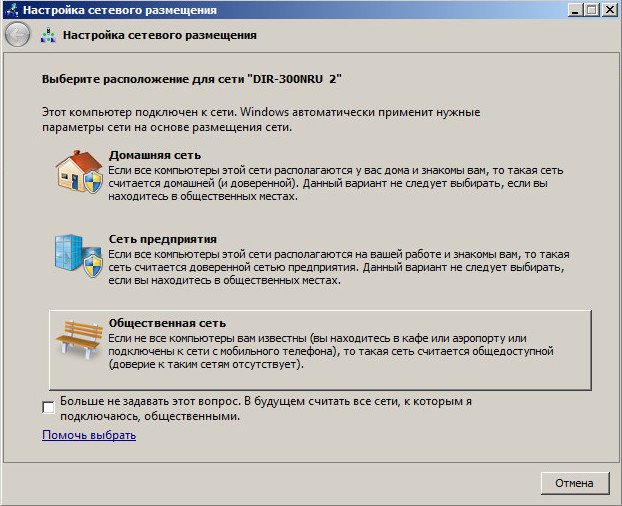
Буквально сразу после этого мой ноутбук обнаружил виртуальную сеть. Присваиваем сети параметр Общественная сеть или можно Домашняя.
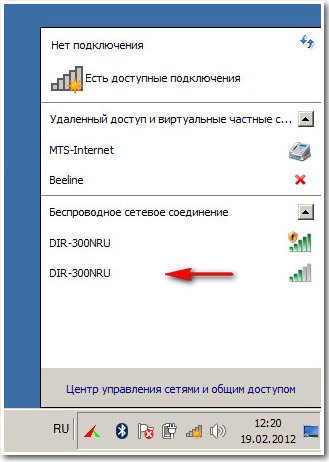
Подключаемся к нашей сети и вводим придуманный ключ.
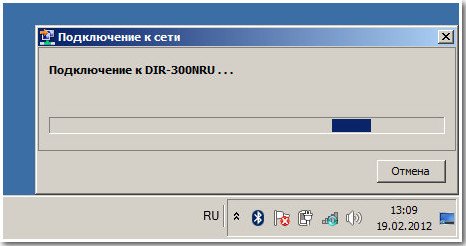
Теперь на нашем ноутбуке тоже есть интернет.
Если у вас появятся проблемы с подключением ноутбука к образовавшейся сети Wi-Fi роутера, , тогда на ноутбуке войдите в
Панель управленияСеть и ИнтернетЦентр управления сетями и общим доступомУправление беспроводными сетями,
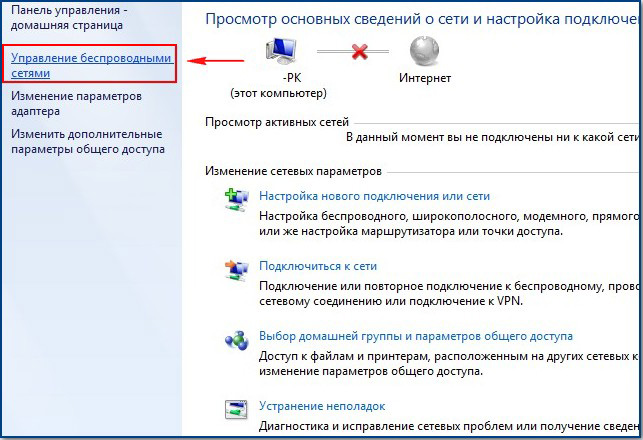
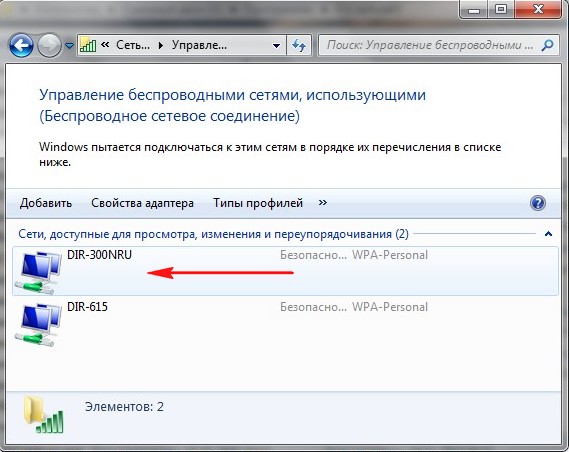
щёлкните два раза мышью на сети DIR-300 NRU
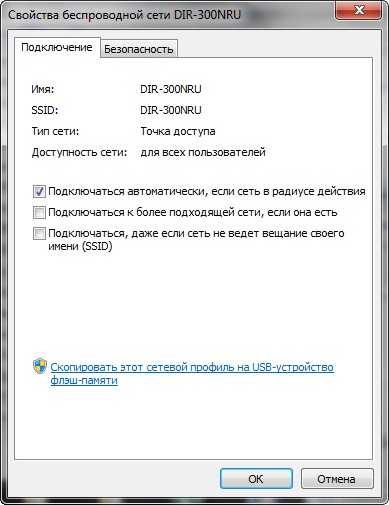
Свойства беспроводной сети DIR-300 NRU. Вкладка Подключение, у вас должна стоять галочка на пункте Подключаться автоматически, если сеть в радиусе действия.
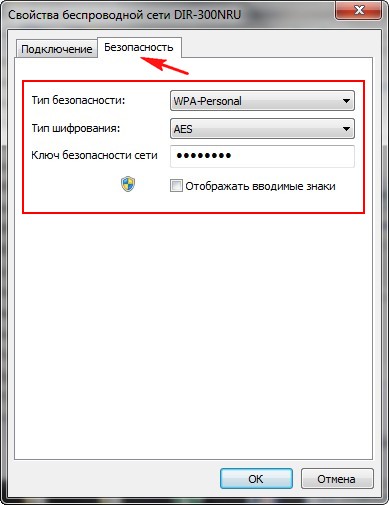
В окне свойства беспроводной сети DIR-300 NRU, вкладка Безопасность проверьте настройки безопасности – Тип безопасности, Тип шифрования, Ключ безопасности сети, всё должно совпадать с настройками роутера.
Вот друзья и все настройки нашего роутера в сетевом протоколе DHCP. Что же касается настройки нашего роутера в режиме PPPoE, вам нужно будет зайти в настройки роутера Сеть->Соединения и выбрать Тип соединения PPPoE, затем прописать имя пользователя и пароль, так же подтверждение пароля. Подробная инструкция есть на самом сайте D-Link — http://dlink.ru/ru/products/5/728.html