
 |
Номер ошибки: | Ошибка 0x0040 |
| Название ошибки: | Autocad Error 0X0040 | |
| Описание ошибки: | Ошибка 0x0040: Возникла ошибка в приложении AutoCAD. Приложение будет закрыто. Приносим извинения за неудобства. | |
| Разработчик: | Autodesk Inc. | |
| Программное обеспечение: | AutoCAD | |
| Относится к: | Windows XP, Vista, 7, 8, 10, 11 |
Основы «Autocad Error 0X0040»
Эксперты обычно называют «Autocad Error 0X0040» «ошибкой времени выполнения». Когда дело доходит до программного обеспечения, как AutoCAD, инженеры могут использовать различные инструменты, чтобы попытаться сорвать эти ошибки как можно скорее. Как и во всем в жизни, иногда такие проблемы, как ошибка 0x0040, упускаются из виду.
После установки программного обеспечения может появиться сообщение об ошибке «Autocad Error 0X0040». Когда это происходит, конечные пользователи могут сообщить Autodesk Inc. о наличии ошибок «Autocad Error 0X0040». Затем Autodesk Inc. исправит ошибки и подготовит файл обновления для загрузки. Следовательно, разработчик будет использовать пакет обновления AutoCAD для устранения ошибки 0x0040 и любых других сообщений об ошибках.
Что запускает ошибку времени выполнения 0x0040?
Наиболее распространенные вхождения «Autocad Error 0X0040» проблемы при загрузке AutoCAD. Вот три наиболее распространенные причины, по которым происходят ошибки во время выполнения ошибки 0x0040:
Ошибка 0x0040 Crash — это типичная ошибка «Autocad Error 0X0040», которая приводит к полному завершению работы программы. Это возникает, когда AutoCAD не реагирует на ввод должным образом или не знает, какой вывод требуется взамен.
Утечка памяти «Autocad Error 0X0040» — ошибка 0x0040 приводит к постоянной утечке памяти AutoCAD. Потребление памяти напрямую пропорционально загрузке ЦП. Потенциальным фактором ошибки является код Autodesk Inc., так как ошибка предотвращает завершение программы.
Ошибка 0x0040 Logic Error — Логическая ошибка возникает, когда ПК производит неправильный вывод, даже когда пользователь вводит правильный вход. Это связано с ошибками в исходном коде Autodesk Inc., обрабатывающих ввод неправильно.
Такие проблемы Autocad Error 0X0040 обычно вызваны повреждением файла, связанного с AutoCAD, или, в некоторых случаях, его случайным или намеренным удалением. Обычно, установка новой версии файла Autodesk Inc. позволяет устранить проблему, из-за которой возникает ошибка. Более того, поддержание чистоты реестра и его оптимизация позволит предотвратить указание неверного пути к файлу (например Autocad Error 0X0040) и ссылок на расширения файлов. По этой причине мы рекомендуем регулярно выполнять очистку сканирования реестра.
Типичные ошибки Autocad Error 0X0040
Autocad Error 0X0040 Проблемы, связанные с AutoCAD:
- «Ошибка в приложении: Autocad Error 0X0040»
- «Недопустимая программа Win32: Autocad Error 0X0040»
- «Извините за неудобства — Autocad Error 0X0040 имеет проблему. «
- «Файл Autocad Error 0X0040 не найден.»
- «Autocad Error 0X0040 не найден.»
- «Ошибка запуска в приложении: Autocad Error 0X0040. «
- «Файл Autocad Error 0X0040 не запущен.»
- «Autocad Error 0X0040 выйти. «
- «Autocad Error 0X0040: путь приложения является ошибкой. «
Эти сообщения об ошибках Autodesk Inc. могут появляться во время установки программы, в то время как программа, связанная с Autocad Error 0X0040 (например, AutoCAD) работает, во время запуска или завершения работы Windows, или даже во время установки операционной системы Windows. Выделение при возникновении ошибок Autocad Error 0X0040 имеет первостепенное значение для поиска причины проблем AutoCAD и сообщения о них вAutodesk Inc. за помощью.
Autocad Error 0X0040 Истоки проблем
Большинство проблем Autocad Error 0X0040 связаны с отсутствующим или поврежденным Autocad Error 0X0040, вирусной инфекцией или недействительными записями реестра Windows, связанными с AutoCAD.
В частности, проблемы с Autocad Error 0X0040, вызванные:
- Недопустимая или поврежденная запись Autocad Error 0X0040.
- Зазаражение вредоносными программами повредил файл Autocad Error 0X0040.
- Autocad Error 0X0040 злонамеренно удален (или ошибочно) другим изгоем или действительной программой.
- Другое программное обеспечение, конфликтующее с AutoCAD, Autocad Error 0X0040 или общими ссылками.
- Поврежденная установка или загрузка AutoCAD (Autocad Error 0X0040).
Продукт Solvusoft
Загрузка
WinThruster 2022 — Проверьте свой компьютер на наличие ошибок.
Совместима с Windows 2000, XP, Vista, 7, 8, 10 и 11
Установить необязательные продукты — WinThruster (Solvusoft) | Лицензия | Политика защиты личных сведений | Условия | Удаление
Код, возвращаемый в ответе ККТ
Описание
Decimal Hex 0 00h Команда выполнена без ошибок Ошибки выполнения команд 1 01h Функция невыполнима при данном статусе ККТ 2 02h В команде указан неверный номер функции 3 03h Некорректный формат или параметр команды Ошибки протокола передачи данных 4 04h Переполнение буфера коммуникационного порта 5 05h Таймаут при передаче байта информации 6 06h В протоколе указан неверный пароль 7 07h Ошибка контрольной суммы в команде Ошибки печатающего устройства 8 08h Конец бумаги 9 09h Принтер не готов Ошибки даты/времени 10 0Ah Текущая смена больше 24 часов.
Установка даты времени больше чем на 24 часа.
11 0Bh Разница во времени, ККТ и указанной в команде начала работы, больше 8 минут 12 0Ch Вводимая дата более ранняя, чем дата последней фискальной операции Прочие ошибки 14 0Eh Отрицательный результат 15 0Fh Для выполнения команды необходимо закрыть смену 16 10h Нет данных в журнале 17 11h Ошибка при работе с SD-картой 18 12h Ошибка посылки данных в ОФД Фатальные ошибки 32 20h Фатальная ошибка ККТ.
Причины возникновения данной ошибки можно уточнить в ”Статусе фатальных ошибок ККТ”
Ошибки ФН 65 41h Некорректный формат или параметр команды ФН 66 42h Некорректное состояние ФН 67 43h Ошибка ФН 68 44h Ошибка КС (Криптографического сопроцессора) в составе ФН 69 45h Исчерпан временной ресурс использования ФН 70 46h ФН переполнен 71 47h Неверные дата или время 72 48h Нет запрошенных данных 73 49h Некорректные параметры команды 80 50h Превышен размер данных TLV 81 51h Нет транспортного соединения 82 52h Исчерпан ресурс КС 84 54h Исчерпана память хранения документов для ОФД 85 55h Время нахождения в очереди самого старого сообщения на выдачу более 30 календарных дней. 86 56h Продолжительность смены ФН более 24 часов 87 57h Разница более чем на 5 минут отличается от разницы, определенной по внутреннему таймеру ФН. 96 60h Неверное сообщение от ОФД 97 61h Нет связи с ФН 98 62h Ошибка обмена с ФН 99 63h Слишком длинная команда для посылки в ФН
Одной из самых сложных в исправлении является ситуация с появлением «FATAL ERROR». Причин возникновения безумно много, даже несмотря на пояснения к ней, выявить сразу же виновный сценарий невероятно сложно. Текст в основном выглядит так: «FATAL ERROR (или же на русском языке — ФАТАЛЬНАЯ ОШИБКА) Unhandled e0434352h Exception at 00000000», данный текст будет указывать на код и адрес ошибки.
Ошибка с текстом Unhandled e0434352h Exception
На русском языке это «Не обрабатываемое исключение e0434352h по адресу awe1940dp».
Для решения можно использовать следующие рекомендации:
1. Вмешательство в работу антивирусов или повреждение «Windows .NET Framework»
К антивирусному ПО следует отнести не только установленные пользователем программы, но и встроенные защитники и брандмауэры операционной системы.
- Отключите всё антивирусное ПО.
- Проведите деинсталляцию с последующей переустановкой платформы «Windows .NET Framework». Для этого потребуется сделать следующее:
- в меню «Программы и компоненты» откройте раздел «Установка и удаление программ» и удалите все строки, начинающиеся на «Microsoft .NET», или же воспользуйтесь утилитой «NET Framework Cleanup Tool».
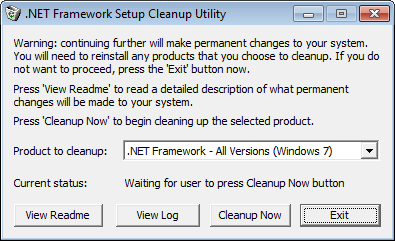
Окно программы .NET Framework Cleanup Tool
- скачайте и установите пакет «Framework» в зависимости от операционной системы.
- Удалите программное обеспечение «AutoCAD» с перезагрузкой компьютера.
- Установите заново с повторной перезагрузкой и запустите от имени администратора.
2. Ошибка при открытии базы данных DWG
«DWG TrueView™» – это программа, позволяющая осуществлять просмотр файла с расширением «.dwg» и содержащая в себе модуль «TrueConvert», для их преобразования для работы с предыдущими версиями «AutoCAD».
Для исправления ситуации, потребуется сделать следующее:
- Запустите вышеупомянутый компонент и откройте раздел «Параметры» (Options).
- Разверните узел «Путь доступа к вспомогательным файлам» (Support File Search Path) на вкладке «Файлы» (Files) и нажмите «Добавить» (Add).
- Выберите «Обзор» (Browse) и перейдите в папку «DBX» для установки адаптера объектов «Object Enabler».
Ошибка с текстом Unhandled e06d7363h Exception
Фатальная ошибка в автокаде с данным текстом — одна из самых часто встречаемых.
Ниже будут приведены четыре основных способа, применяемых для исправления
1. Наличие неправильной версии файла в DLL
Если при работе с программой при открытии вкладки «Файл» появляется ошибка и происходит закрытие приложения — значит, это именно тот случай, и проблема кроется в «Microsoft DLL», а именно в «MFC80U.dll».
- В программе выполните команду «ПАРАМЕТРЫ» и обратите внимание на вкладку «Открыть и сохранить».
- В строке «Количество последних файлов» пропишите значение «0», нажмите «ОК» и перезапустите ПО.
- Если данный вариант не решил проблему, в реестре, в ветке AutoCAD найдите и удалите ключ «Recent File List».
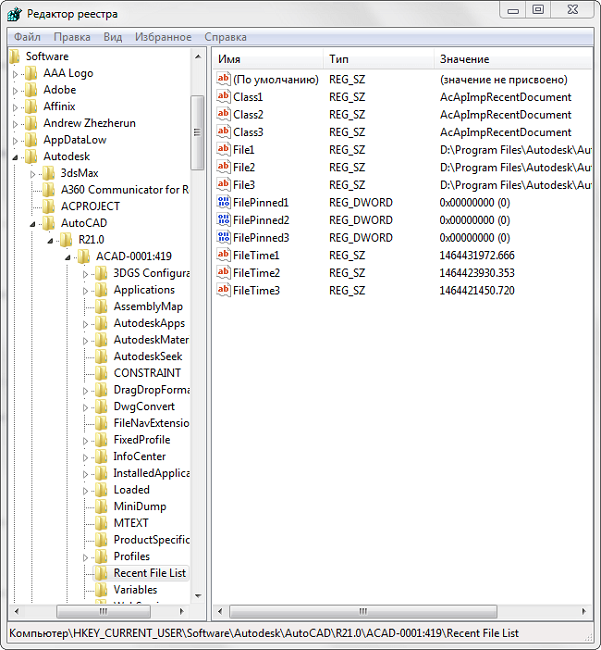
Удаление ключа «Recent File List»
- Замените повреждённую версию «MFC80U», установив заново пакет «Microsoft Visual C++».
2. Недостаточно памяти
Дело в том, что в случае, если каким-либо файлом (в данном ПО это acad.exe) используется памяти больше 2 Гб, система автоматически его закрывает.
Поэтому если недостаточно памяти в размере 2 Гб, следует увеличить объём выделенной памяти, но учитывая, что в 32-битных операционных системах максимальный объём выделяемой памяти не может превышать 3 Гб.
Делается это следующим образом:
- Для Win Vista/7/8/10:
- запустите командную строку с правами администратора;
- введите команду «bcdedit /set IncreaseUserVa 3072».

Команда bcdedit /set IncreaseUserVa 3072
- Для Win XP:
откройте «Свойство системы» и перейдите на вкладку «Дополнительно».
- откройте раздел «Загрузка операционной системы» и далее «Параметры»;
- в области «Загрузка операционной системы» выберите «Изменить»;
- в открывшемся «boot.ini» (перед изменением сохраните резервную копию) скопируйте строку «multi(0)disk(0)rdisk(0)partition(2)WINDOWS=»Microsoft Windows XP Professional» /fastdetect» и поместите её под исходную строку.
ВАЖНО. Текст «boot.ini» может различаться, поэтому копируйте именно из файла, а не приведённый текст в статье.
- в скопированной строке после «Professional» допишите 3GB и продублируйте ещё раз после кавычек, закрыв с двух сторон слэшем «/»;
- сохраните документ в том же расширении, перезагрузите компьютер и при запуске выберите «3GB».
Если недостаточно памяти и из 3 Гб, то следует перейти на 64-битную операционную систему.
3. Отключена служба FNPLicensingService
Данная служба, если пояснять простыми словами, отвечает за правомерность запуска исполняемых файлов, проверяя их на лицензирование, и обычно входит в состав продукции «Adobe».
Если служба отключена, попробуйте снова запустить её, открыв раздел «Службы» (команда «services.msc»). В свойствах службы возможно установить тип запуска в автоматическом режиме.
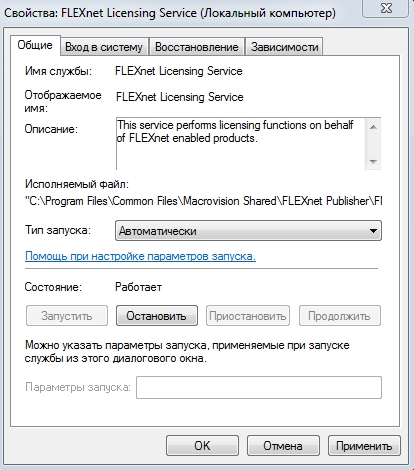
Свойства службы FNPLicensingService
4. Некорректно работает служба проверки цифровой подписи
Обычно подобная ситуация возникает при проведении инсталляции, запрашивая подтверждение цифровой подписи, дабы избежать подобного, следует отключить данный функционал.
Нажмите «WIN+R» или меню «Пуск» – «Выполнить» и введите команду «acsignopt».
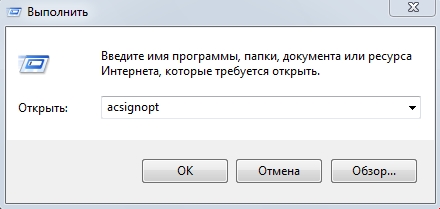
Запуск команды acsignopt
Откроется окно «Параметры проверки цифровой подписи», где необходимо снять флажок с пункта «Проверять цифровые подписи и отображать специальные значки».
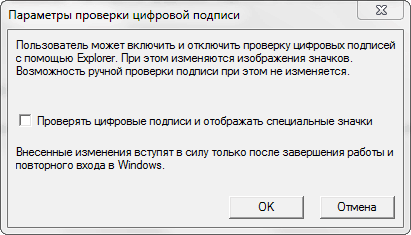
Рекомендуется после отключения, полностью удалить «Автокад» и заново провести установку.
Все эти четыре варианта применимы и к «unhandled e0434352h exception».
Дополнительные причины и варианты исправления фатальных ошибок
1. Аварийное завершение autocad при печати документа
Для исправления, удалите папки «А:UsersUZVERAppDataRoamingAutodesk» и «А:UsersUZVERAppDataLocalAutodesk» с последующей переустановкой «Автокад».
2. Изменение значения ключей в реестре
Откройте редактор реестра «Выполнить» + команда «regedit».
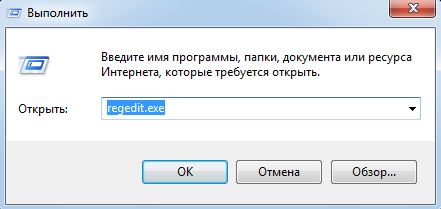
Запуск редактор реестра regedit.exe
Пройдите «HKEY_CURRENT_USERSoftwareAutodeskAutoCADR0.0ACAD-8000:409WebServicesCommunicationCenter», где «R0.0» – это версия вашего программного обеспечения.
В двух параметрах «LastUpdateTimeHiWord» и «LastUpdateTimeLoWord» измените значение на 8 нулей.
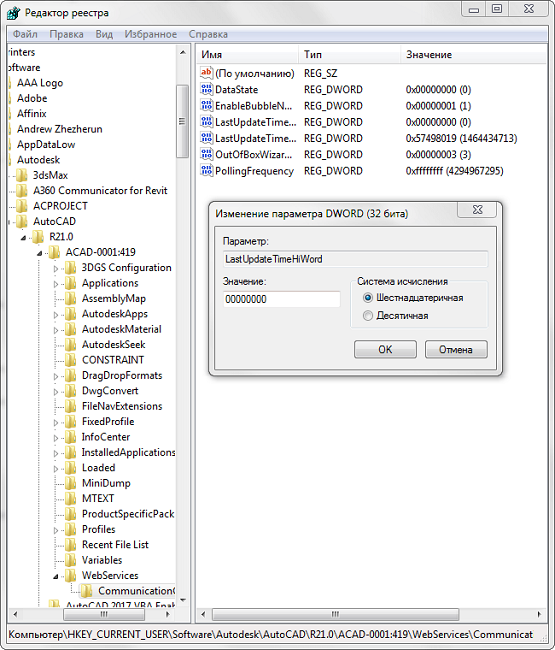
Изменение значения ключей Автокада в реестре
3. Не сертифицирована видеокарта
Маловероятная, но возможная причина.
Проверьте наличие актуальности драйверов видеокарты и обновитесь до последней версии.
Проверьте, сертифицирована ли ваша видеокарта для работы с продукцией компании «Autodesk».
Проверить это можно на официальном сайте в разделе «Сервисы», где можно также скачать проверенные версии драйверов для определённых фирм (AMD или Nvidia) и моделей видеокарт.
4. Сбой драйвера дисплея
Вызван данный сбой плотностью или установленным размером штриховки, что приводит к некорректной работе драйвера.
Для начала можно воспользоваться методом из способа выше и обновить драйверы программного обеспечения.
Далее, следует изменить значение переменной «HPMAXLINES», которая и регулирует максимальное количество линий штриховки. По умолчанию установлено значение в «1 000 000», попробуйте протестировать работу программы, убирая, к примеру, по одному «0».

Изменение значения переменной «HPMAXLINES»
5. Чрезмерное значение переменной НАСТРВИД
Системная переменная «НАСТРВИД» регулирует внешний вид дуг, окружностей, сплайнов и т. д. И если установлен высокий процент зумирования, это может в итоге привести к торможению процесса регенерации чертежа и к аварийному завершению работы.
Итак, данные перечисленные одиннадцать вариантов не являются исчерпывающим списком, некоторым пользователям помогают, на первый взгляд, абсолютно банальные решения, к примеру:
- переустановка ПО и запуск с учётной записи администратора;
- удаление обновлений «KB2859537» и «КB2872339»;
- списание проблем на недостаточную мощность компьютера (на объём видеокарты, оперативку) с проведением апгрейда;
- запуск в режиме совместимости и т. п.
В связи с этим при столкновении с сообщением в Autocad «фатальная ошибка» не стоит паниковать, решения есть, и как можно удостовериться из всего вышеописанного, их множество.
|
Номер ошибки: | Ошибка 0x0040 |
| Название ошибки: | Autocad Error 0X0040 | |
| Описание ошибки: | Ошибка 0x0040: Возникла ошибка в приложении AutoCAD. Приложение будет закрыто. Приносим извинения за неудобства. | |
| Разработчик: | Autodesk Inc. | |
| Программное обеспечение: | AutoCAD | |
| Относится к: | Windows XP, Vista, 7, 8, 10, 11 |
Основы «Autocad Error 0X0040»
Эксперты обычно называют «Autocad Error 0X0040» «ошибкой времени выполнения». Когда дело доходит до программного обеспечения, как AutoCAD, инженеры могут использовать различные инструменты, чтобы попытаться сорвать эти ошибки как можно скорее. Как и во всем в жизни, иногда такие проблемы, как ошибка 0x0040, упускаются из виду.
После установки программного обеспечения может появиться сообщение об ошибке «Autocad Error 0X0040». Когда это происходит, конечные пользователи могут сообщить Autodesk Inc. о наличии ошибок «Autocad Error 0X0040». Затем Autodesk Inc. исправит ошибки и подготовит файл обновления для загрузки. Следовательно, разработчик будет использовать пакет обновления AutoCAD для устранения ошибки 0x0040 и любых других сообщений об ошибках.
Наиболее распространенные вхождения «Autocad Error 0X0040» проблемы при загрузке AutoCAD. Вот три наиболее распространенные причины, по которым происходят ошибки во время выполнения ошибки 0x0040:
Ошибка 0x0040 Crash — это типичная ошибка «Autocad Error 0X0040», которая приводит к полному завершению работы программы. Это возникает, когда AutoCAD не реагирует на ввод должным образом или не знает, какой вывод требуется взамен.
Утечка памяти «Autocad Error 0X0040» — ошибка 0x0040 приводит к постоянной утечке памяти AutoCAD. Потребление памяти напрямую пропорционально загрузке ЦП. Потенциальным фактором ошибки является код Autodesk Inc., так как ошибка предотвращает завершение программы.
Ошибка 0x0040 Logic Error — Логическая ошибка возникает, когда ПК производит неправильный вывод, даже когда пользователь вводит правильный вход. Это связано с ошибками в исходном коде Autodesk Inc., обрабатывающих ввод неправильно.
Такие проблемы Autocad Error 0X0040 обычно вызваны повреждением файла, связанного с AutoCAD, или, в некоторых случаях, его случайным или намеренным удалением. Обычно, установка новой версии файла Autodesk Inc. позволяет устранить проблему, из-за которой возникает ошибка. Более того, поддержание чистоты реестра и его оптимизация позволит предотвратить указание неверного пути к файлу (например Autocad Error 0X0040) и ссылок на расширения файлов. По этой причине мы рекомендуем регулярно выполнять очистку сканирования реестра.
Типичные ошибки Autocad Error 0X0040
Autocad Error 0X0040 Проблемы, связанные с AutoCAD:
- «Ошибка в приложении: Autocad Error 0X0040»
- «Недопустимая программа Win32: Autocad Error 0X0040»
- «Извините за неудобства — Autocad Error 0X0040 имеет проблему. «
- «Файл Autocad Error 0X0040 не найден.»
- «Autocad Error 0X0040 не найден.»
- «Ошибка запуска в приложении: Autocad Error 0X0040. «
- «Файл Autocad Error 0X0040 не запущен.»
- «Autocad Error 0X0040 выйти. «
- «Autocad Error 0X0040: путь приложения является ошибкой. «
Эти сообщения об ошибках Autodesk Inc. могут появляться во время установки программы, в то время как программа, связанная с Autocad Error 0X0040 (например, AutoCAD) работает, во время запуска или завершения работы Windows, или даже во время установки операционной системы Windows. Выделение при возникновении ошибок Autocad Error 0X0040 имеет первостепенное значение для поиска причины проблем AutoCAD и сообщения о них вAutodesk Inc. за помощью.
Autocad Error 0X0040 Истоки проблем
Большинство проблем Autocad Error 0X0040 связаны с отсутствующим или поврежденным Autocad Error 0X0040, вирусной инфекцией или недействительными записями реестра Windows, связанными с AutoCAD.
В частности, проблемы с Autocad Error 0X0040, вызванные:
- Недопустимая или поврежденная запись Autocad Error 0X0040.
- Зазаражение вредоносными программами повредил файл Autocad Error 0X0040.
- Autocad Error 0X0040 злонамеренно удален (или ошибочно) другим изгоем или действительной программой.
- Другое программное обеспечение, конфликтующее с AutoCAD, Autocad Error 0X0040 или общими ссылками.
- Поврежденная установка или загрузка AutoCAD (Autocad Error 0X0040).
Продукт Solvusoft
Загрузка
WinThruster 2022 — Проверьте свой компьютер на наличие ошибок.
Совместима с Windows 2000, XP, Vista, 7, 8, 10 и 11
Установить необязательные продукты — WinThruster (Solvusoft) | Лицензия | Политика защиты личных сведений | Условия | Удаление
AutoCAD
Автор:
Проблема
Ошибка AutoCAD
Ошибка AutoCAD
Примечание. Числовые наборы значений в сообщении могут отличаться.
Причины
Решение
Установка последних обновлений для AutoCAD
Установите последние обновления программы AutoCAD. Компоненты для скачивания доступны в учетной записи на портале Autodesk Account в разделе Обновления продукта.
Примечание. Для версий 2018 убедитесь, что также установлено исправление Autodesk License Service (x64) — 5.1.5 Hotfix.
Установка последних обновлений Windows
Убедитесь, что в ОС Windows установлены все доступные обновления Microsoft.
Обновление драйверов видеокарт и настройка соответствующих параметров
Проверьте, указана ли в списке Сертифицированные видеоадаптеры Autodesk текущая видеокарта, установленная в компьютере.
Если указана, установите видеодрайверы из списка либо попробуйте установить последнюю версию драйвера видеокарты с веб-сайта производителя.
При использовании ноутбука с двумя видеокартами настройте программное обеспечение для использования высокопроизводительной видеокарты. См. раздел Настройка использования высокопроизводительного графического процессора в программном обеспечении Autodesk.
Обновление Microsoft .NET Framework
Проверьте наличие новых рекомендуемых версий на странице скачивания Microsoft .NET Framework.
Скачайте и установите новую версию, чтобы попытаться устранить сбои в работе программы.
Установка исправления Autodesk License Hotfix (версии 2014/2015)
Проверка правильности настроек локальной сети и брандмауэра
- Перейдите на панель управления Windows и найдите раздел Свойства обозревателя.
- Перейдите на вкладку «Подключения».
- Нажмите кнопку «Настройка сети».
- Снимите флажки для всех параметров.
- Перейдите в брандмауэр Windows.
- Убедитесь, что нужные URL-адреса и протоколы Autodesk внесены в список разрешенных. См. раздел Какие URL-адреса/протоколы должны быть включены в белый список для лицензий по подписке Autodesk?
Восстановление настроек AutoCAD по умолчанию
Воспользуйтесь следующим руководством для восстановления настроек AutoCAD по умолчанию: Восстановление настроек AutoCAD по умолчанию.
Если проблема сохраняется, продолжите устранение неполадок, используя решения в разделе Случайные сбои и зависания AutoCAD.
Выполните полное удаление, чтобы устранить проблему, связанную с неправильной установкой или повреждениями при установке.
«Просмотр событий» Windows
Найдите ошибку файла DLL и попробуйте восстановить или переустановить его.
Примечание. Если перечисленные выше действия не помогли устранить проблему, возможно, она возникла из-за повреждения операционной системы Windows и для ее решения необходимо повторное создание образа Windows.
Источник
AutoCAD
By:
Issue:
AutoCAD Error Aborting
AutoCAD Error Aborting
Note: Each numerical set of values may be different within the message.
Causes:
Solution:
Install the latest updates for AutoCAD
Install the latest AutoCAD updates. Downloads are available in the Autodesk Account in the Product Updates section.
Note: For 2018 versions, make sure to install also the Autodesk License Service (x64) — 5.1.5 Hotfix.
Install the latest Windows updates
Make sure that your version of Windows has all the available updates provided by Microsoft.
Update the graphics cards drivers and configure your graphics settings
Check Autodesk Certified Graphics Hardware to see if the current video card installed in the machine is listed there.
If it is, install the video drivers mentioned in the list, otherwise, try installing the latest graphics driver available from the specific card manufacturer’s website.
If you are using a laptop with a dual graphics card, make sure to configure the software to use the high-performance graphics card. See How to configure Autodesk software to use high-performance graphics.
Update Microsoft .NET Framework
Check the Microsoft .NET Framework Download Page for the latest recommended version.
Download and install it to see if it helps with the crashing.
Install the Autodesk License Hotfix (versions 2014/2015)
Confirm that the LAN and firewall settings are correct
- Go to the Windows Control Panel and search for «Internet Options.»
- Select the «Connections tab.»
- Click «LAN Settings.»
- Deselect all options.
- Go to Windows Firewall.
- Be sure the necessary Autodesk URLs and protocols are white-listed. See Which URLs/Protocols need to be white listed for Autodesk subscription Licenses.
Reset AutoCAD to default
Use the following guide to reset AutoCAD to default settings: How to reset AutoCAD to defaults
If the problem persists, continue to troubleshoot using the solutions in AutoCAD randomly crashes or freezes.
Perform a Clean Uninstall to resolve an improper or corrupted installation.
Windows Event Viewer
Look for .dll file failure and consider repairing/reinstalling it.
Note. If the above steps don’t work out it may be due to Windows operating system being corrupt and requires reimage of the windows OS.
Источник
Решение проблем с фатальной ошибкой в AutoCAD

Любая программа иногда может непредвиденно завершить свою работу, выводя на экран уведомление о неполадке. AutoCAD не стал исключением, потому иногда юзеры сталкиваются с появлением фатальных ошибок, которые возникают при выполнении определенных действий. На самом деле подобных ошибок существует множество, у каждой из них имеется свой код. Сегодня мы хотим рассказать о решении самых популярных из них, представив самые известные и действенные методы исправления.
Решаем проблему с фатальной ошибкой в AutoCAD
Как уже было сказано ранее, существует множество ситуаций, когда появляется фатальная ошибка. Практически всегда она приводит к завершению работы софта, а всплывает при попытке запуска Автокада, сохранения, редактирования чертежа или отправки его в печать. Поэтому мы предлагаем ознакомиться с каждым разделом отдельно, чтобы найти для себя подходящее решение.
Фатальная ошибка при запуске AutoCAD
Чаще всего рассматриваемая трудность проявляет себя при запуске Автокада. Это может случиться как при первом старте после установки, так и после длительного использования ПО. Существуют разные раздражители, приводящие к подобным проблемам. Все они требуют различных методов исправления. Давайте начнем с самого простого, чтобы максимально сэкономить время, затрачиваемое на борьбу с данной неприятностью.
Способ 1: Проверка системных требований
В первую очередь мы советуем проверить соответствие минимальным системным требованиям AutoCAD тем пользователям, кто столкнулся с фатальной ошибкой при первом запуске софта. Главное внимание следует обратить на количество оперативной памяти, поколение и мощность процессора, а также видеокарту. Данные системные компоненты активно используются во время всего процесса взаимодействия с Автокадом, поэтому какая-либо несовместимость сразу же приводит к проблемам. Узнать минимальные системные требования последней версии ПО можно на официальном сайте, перейдя по указанной ниже ссылке.
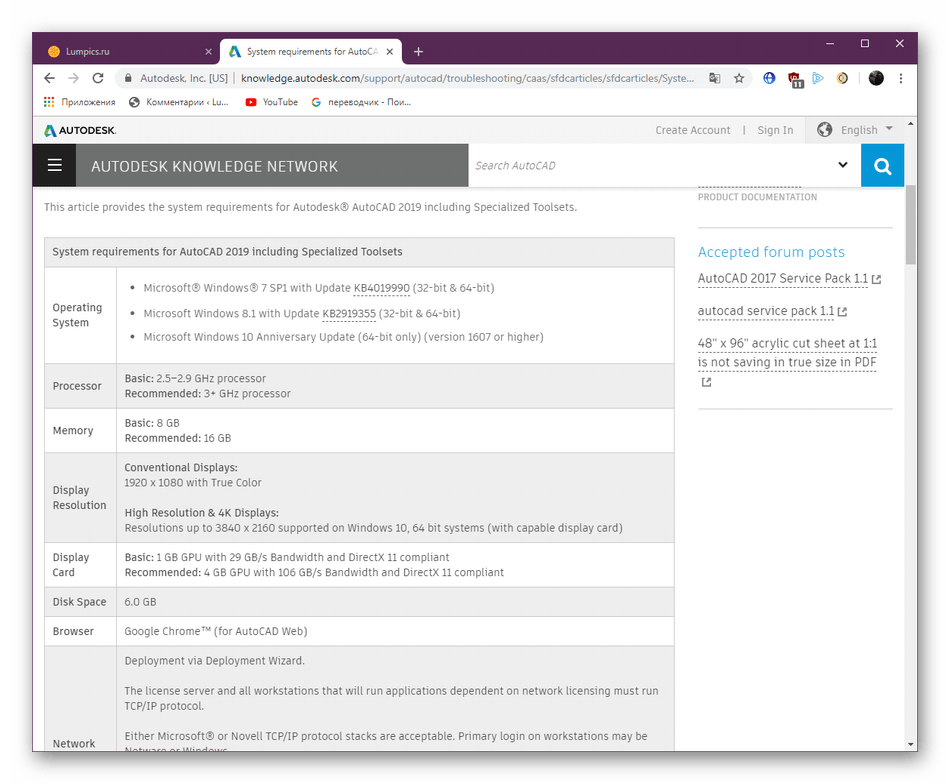
Если вдруг вы не знаете характеристики своего компьютера, сначала надо определить их и сравнить с показателями, представленными на сайте. Используйте сравнительные таблицы в интернете, чтобы определить, насколько мощной является тот или иной компонент вашего ПК. Вспомогательные инструкции по данной теме вы найдете в других наших материалах далее.
В случае когда оказалось, что компьютер действительно не соответствует требованиям программного обеспечения последней версии, остается только просмотреть информацию о более старых версиях и установить наиболее подходящую либо же искать аналоги, которые не предъявляют такую серьезную планку к компьютерному железу.
Способ 2: Обновление драйверов видеоадаптера
Плавно переместимся еще к одной проблеме, связанной с комплектующими ПК. Теперь она касается программной части компонента. Дело в том, что разработчики графических адаптеров регулярно выпускают обновления для поддерживаемых моделей продукции. Отражается это и на работе с различным ПО, в том числе и с Автокадом. Если вы длительное время не обновляли обеспечение своего комплектующего, а после этого решили установить AutoCAD, столкнувшись с рассматриваемой проблемой, для ее решения потребуется обновить драйверы удобным методом. Все необходимые инструкции по осуществлению этого процесса вы найдете в отдельной статье по следующей ссылке.

Подробнее: Как обновить драйверы NVIDIA / AMD Radeon
Способ 3: Проверка исключений антивируса и брандмауэра Windows
Нередко проблемы с запуском различного ПО вызваны конфликтами с антивирусной защитой и стандартным брандмауэром Windows. Об этом даже пишут сами разработчики на официальном сайте, при этом заверяя и предоставляя доказательства, что софт не имеет вредоносных угроз и не совершает каких-либо подозрительных действий. Узнать, действительно ли фатальная ошибка вызвана из-за этого, достаточно просто — вам потребуется на время отключить брандмауэр и установленный антивирус.


Если неполадка действительно заключается в этих компонентах, потребуется вручную добавить AutoCAD в исключения, что уже осуществляется непосредственно в конфликтных инструментах. Разобраться с этим можно и самому, но куда проще будет задействовать специально созданные руководства.
Способ 4: Дополнительные действия
На нашем сайте уже опубликована отдельная статья по теме решения проблем с запуском AutoCAD. Изначально она предназначена для тех ситуаций, когда при попытке старта софта просто ничего не происходит, однако и в случае с фатальными ошибками надо попробовать приведенные там методы. Ключевая особенность материала заключается в проверке системных и программных файлов, а также в установке дополнительных компонентов, влияющих на работоспособность всего программного обеспечения.
Способ 5: Сброс до настроек по умолчанию
Это решение будет оптимальным для тех, кто столкнулся с появлением фатальных ошибок уже после длительной работы с софтом. Иногда пользователи случайно или намерено вносят изменения в глобальные программы Автокада, что и провоцирует возникновение конфликтов. Теперь исправить настройки не получится, поскольку ПО вовсе не запускается. Остается лишь прибегнуть к использованию предустановленного средства восстановления стандартной конфигурации, а делается это так:
- Откройте «Пуск» и перейдите в папку с AutoCAD.
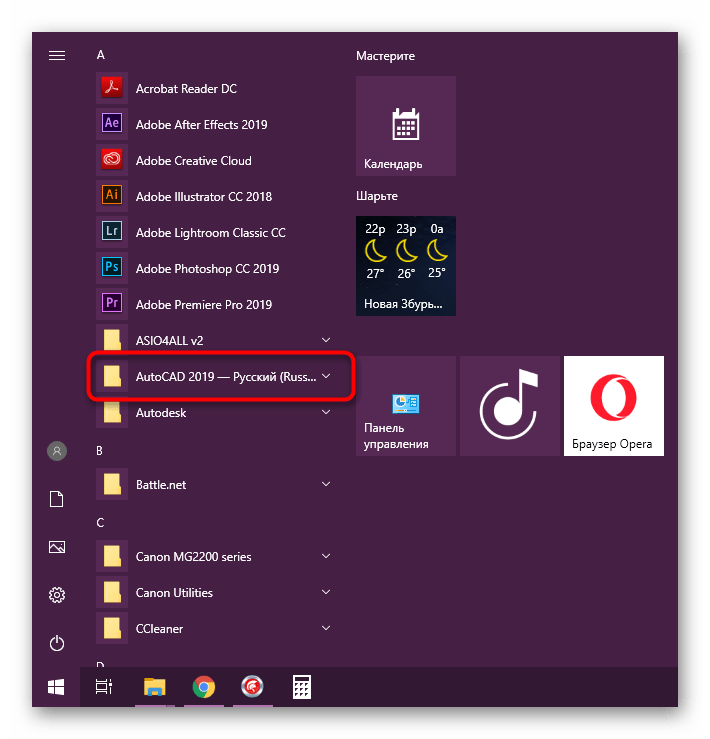
- Среди списка всех инструментов отыщите «Восстановить параметры по умолчанию» и нажмите на этом значке левой кнопкой мыши.
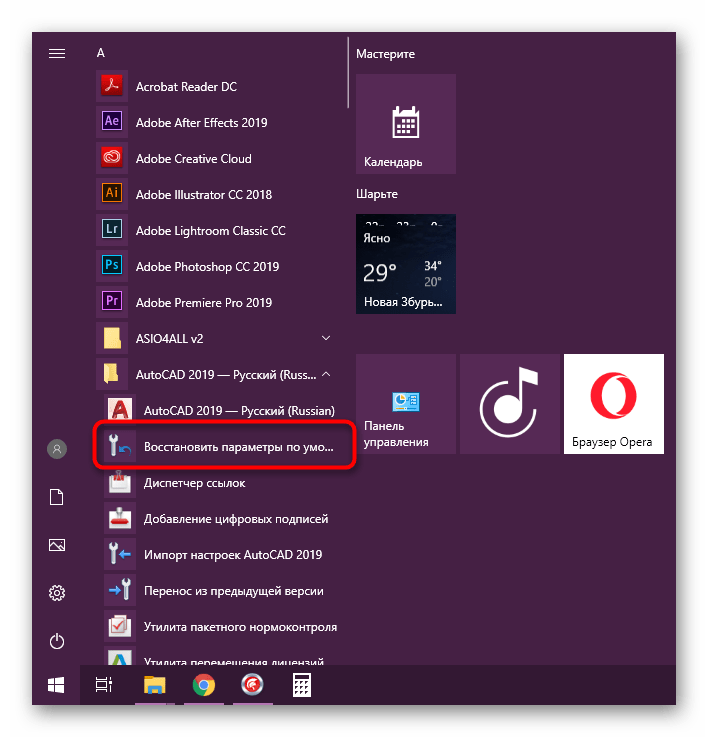
- Вы можете сразу же сбросить пользовательские настройки или сначала создать их резервную копию. При этом все процессы AutoCAD обязательно должны быть закрыты.

Если этот вариант вам не помог или у вас просто по каким-либо причинам не имеется предустановленного средства восстановления, нужно выполнить эти же действия вручную. Алгоритм будет немного отличаться.
- Откройте «Пуск» и в той же папке с Автокадом нажмите на приложение «Экспорт настроек», если требуется сохранить пользовательские параметры.

- Затем перейдите по указанным далее путям и удалите соответствующие папки.
C:UsersAppDataRoamingAutodeskAutoCAD 20xx
C:UsersAppDataLocalAutodeskAutoCAD 20xx
При отсутствии папки «AppData» включите ее видимость в операционной системе.
Подробнее: Как показать скрытые файлы и папки в Windows 7 / Windows 10

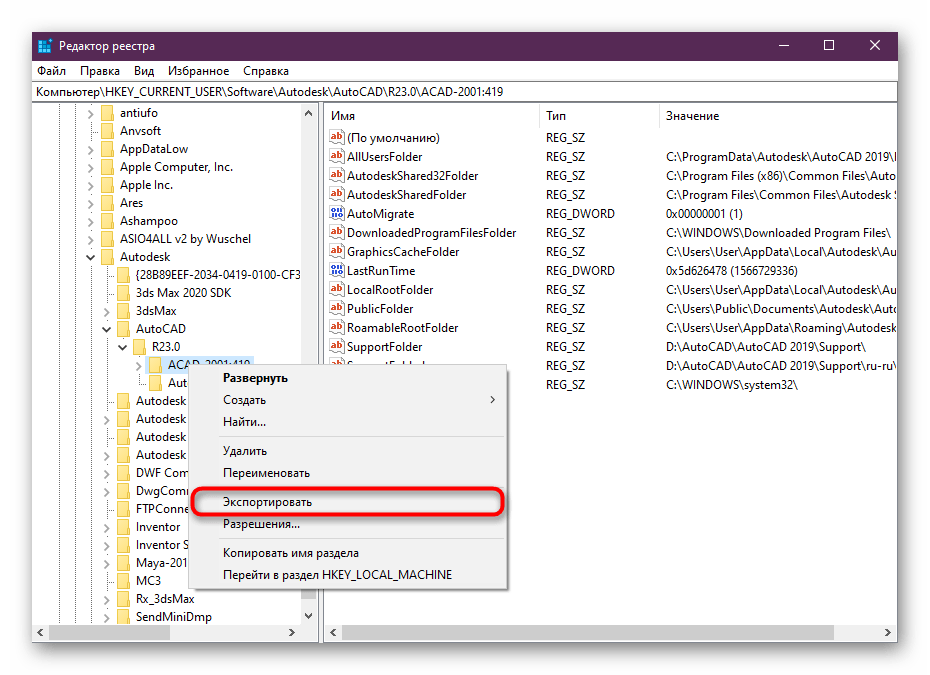
После этого в обязательном порядке перезагрузите компьютер и только потом проверяйте действенность выполненного метода.
Способ 6: Переустановка AutoCAD
Последний метод — переустановка программного обеспечения — является самым радикальным, а использовать его необходимо только когда предыдущие методы не принесли никакого результата. Причем вам следует очистить и все «хвосты», оставшиеся после стандартной деинсталляции AutoCAD. Более детально об этом читайте в другом материале далее.
С повторной установкой разберется даже начинающий пользователь, однако если вы не уверены в своих силах, советуем изучить специальный урок на эту тему, кликнув по следующей ссылке.
Фатальная ошибка при отправке в печать
Немного реже фатальные ошибки с различными кодами появляются при попытке отправки документа в печать через использование виртуального или физического принтера. В такой ситуации все приведенные выше методы никак не помогут, а пользователю придется подбирать другие оптимальные варианты. Мы подготовили четыре самых популярных решения. Примените каждое из них, чтобы выявить подходящее.
Способ 1: Подключение PMP-файла
PMP-файл в свойствах принтера определяет нестандартные настройки печати. По умолчанию он не подключен к обычным устройствам, однако мы рекомендуем быстро подсоединить его, проверив эффективность текущего метода. По факту нестандартные параметры не применяются, однако они позволяют отправить чертеж в печать, не получив при этом фатальных ошибок. Вся процедура подключения выглядит так:
- Зайдите в AutoCAD и через панель быстрого доступа перейдите в раздел «Печать». Сделать это можно и нажатием на горячую клавишу Ctrl + P.
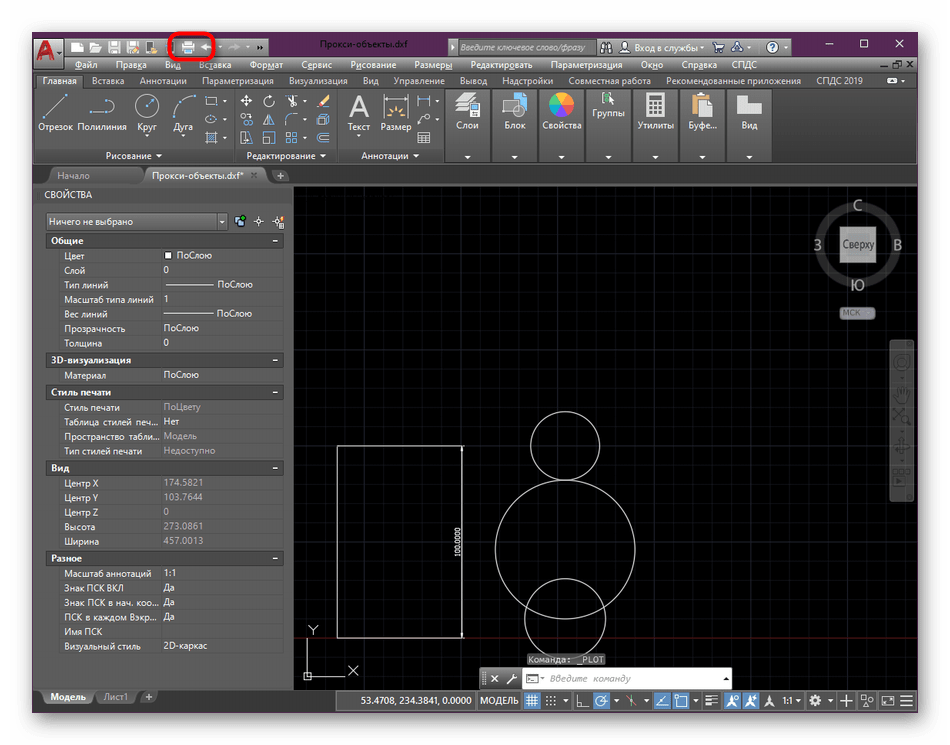
- Разверните список со всеми принтерами, чтобы выбрать подходящий.

- Перейдите в его свойства, нажав на соответствующую кнопку.
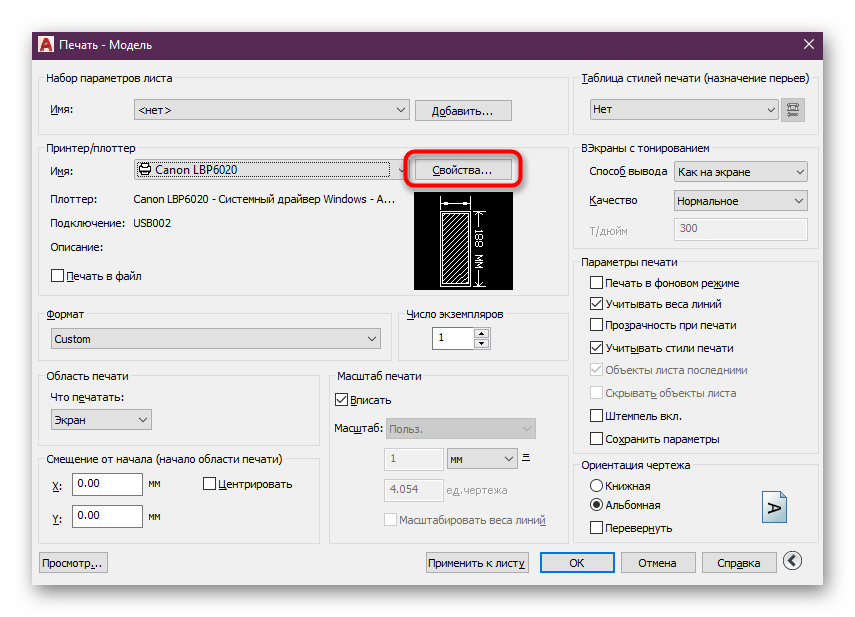
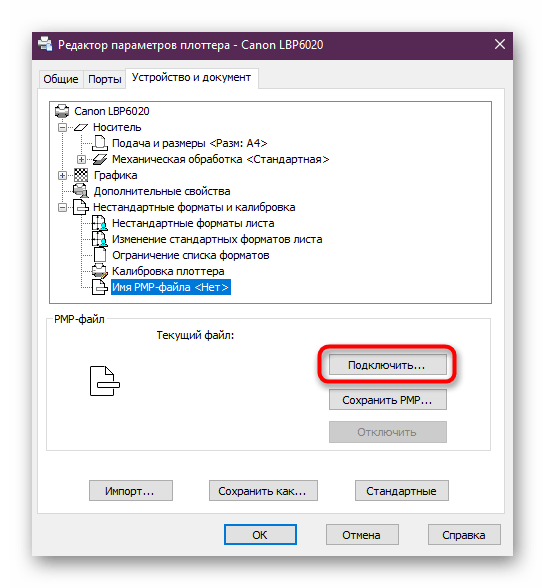
- В самом низу свойств кликните по разделу «Имя PMP-файла».

- Щелкните по кнопке «Подключить», чтобы осуществить поставленную цель.
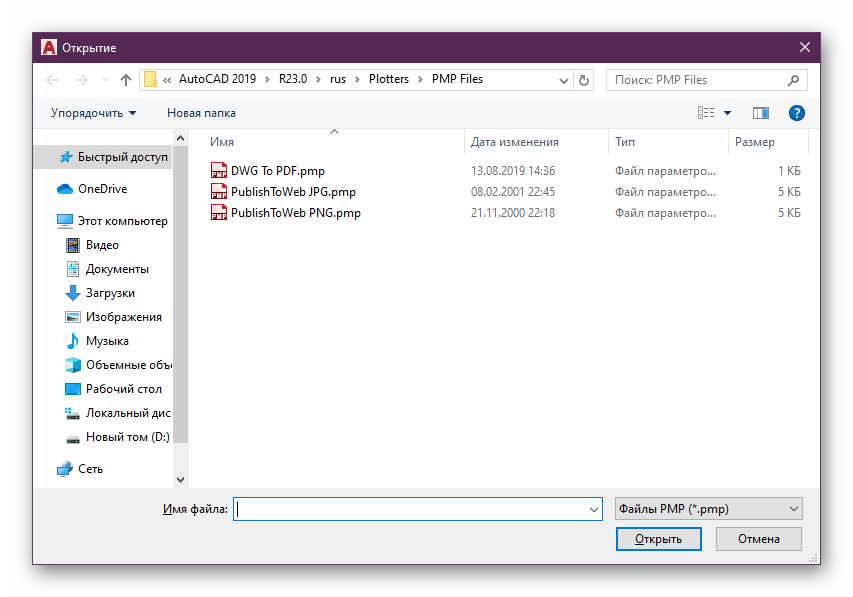
- Откроется меню со стандартными PMP-файлами. Здесь выберите любой вариант, поскольку на данном этапе это не имеет абсолютно никакого значения.
- Подтвердите изменения, нажав на «ОК», а затем попробуйте заново отправить проект в печать.
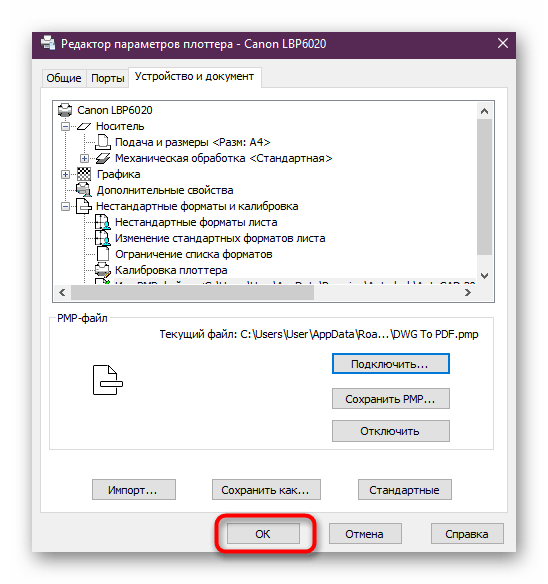
Если метод действительно оказался рабочим, просто оставьте выставленные настройки и продолжайте комфортную работу с программным обеспечением. В противном случае потребуется отключить PMP-файл, чтобы проверить следующие способы.
Способ 2: Настройка буфера печати
Отправка чертежа в печать происходит через специально отведенный буфер. По умолчанию в него отправляется весь проект в целом виде, что иногда провоцирует появление конфликтных ситуаций. Следует попробовать изменить значение переменной, чтобы в буфер отправлялось только название чертежа, и узнать, поможет ли это избавиться от фатальной ошибки.
- Активируйте командную строку, кликнув по ней левой кнопкой мыши.
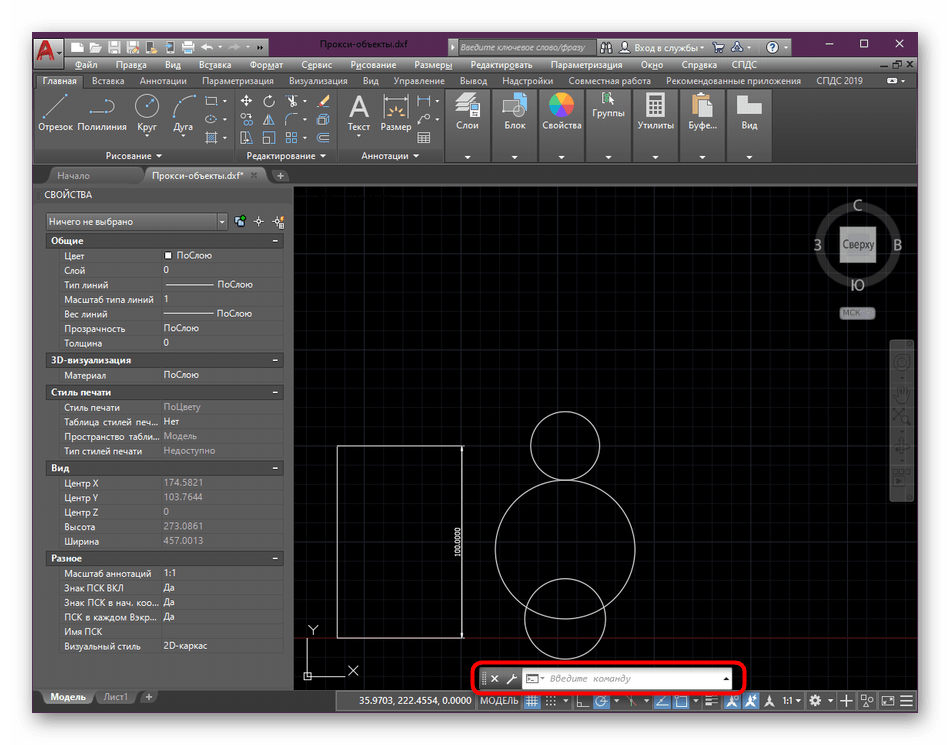
- Впишите команду _FULLPLOTPATH и нажмите на клавишу Enter.

- Измените значение переменной на и еще раз нажмите на Enter.

- Убедитесь в том, что изменения прошли успешно, а уже после этого отправьте документ в печать.

В этой ситуации поступить нужно точно так же, как и в предыдущем варианте — если результат появился, оставьте значение переменной на , иначе поменяйте обратно на 1.
Способ 3: Установка СПДС GraphiCS Enabler
Сразу отметим, что использовать данный метод надо только в тех условиях, когда вы уверены, что в чертеже присутствуют объекты, созданные в СПДС модуле, но в вашей версии программы он отсутствует. Тогда поможет скачивание специальной утилиты, позволяющей распознать объекты и корректно отправить их в печать. Ее инсталляция осуществляется так:
- Перейдите на официальный сайт СПДС и загрузите версию рассматриваемой утилиты, отталкиваясь от сборки и разрядности AutoCAD.
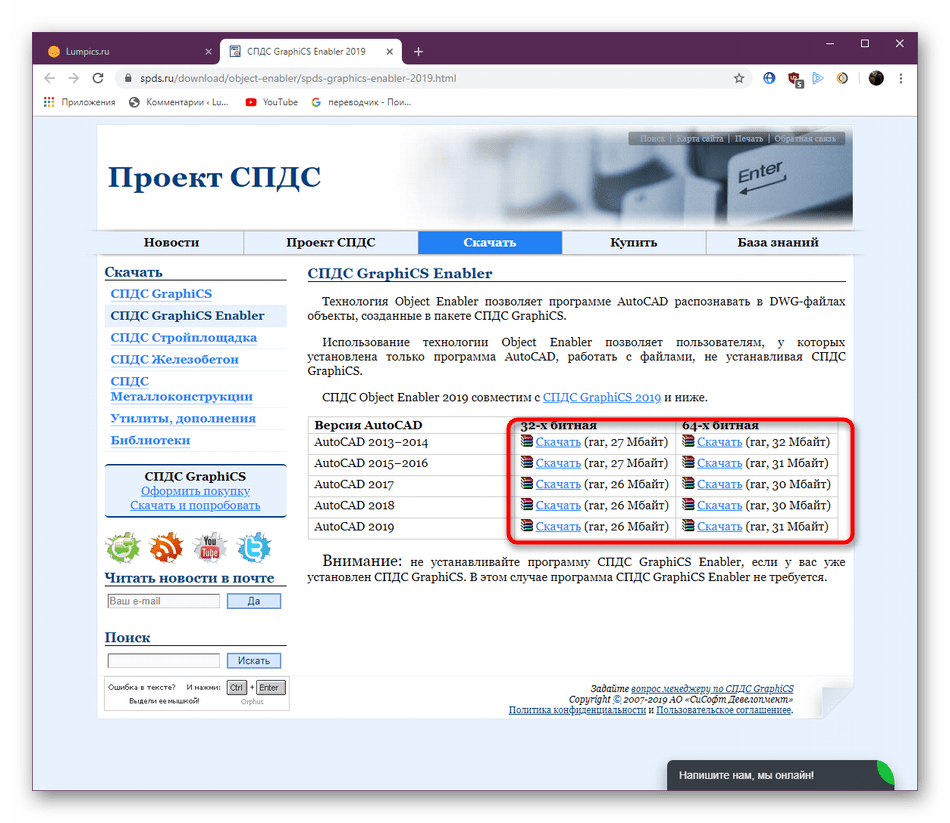
- После скачивания откройте полученный архив.

- Запустите исполняемый файл, находящийся внутри.
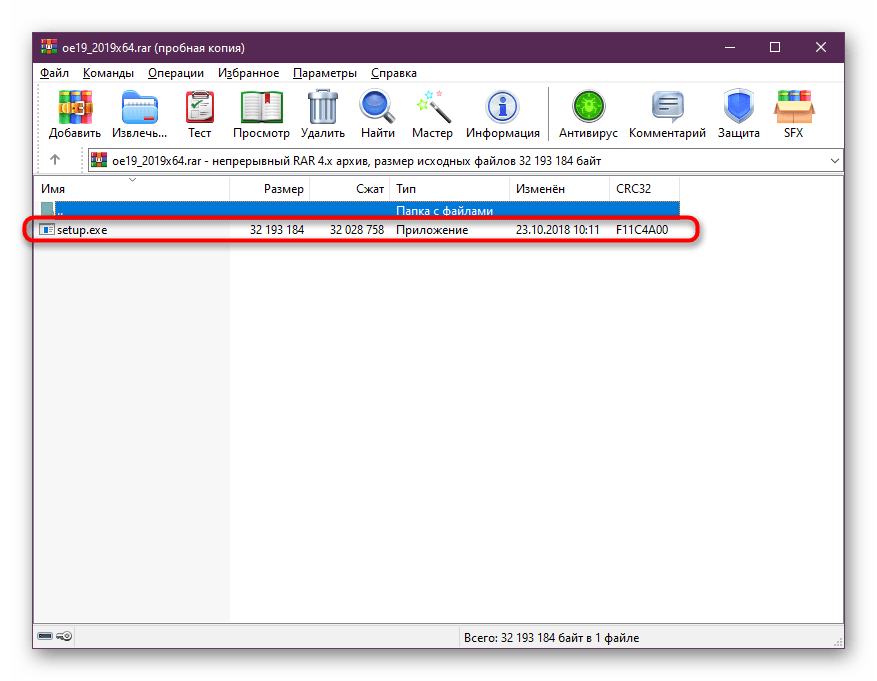
- Следуйте простой инструкции по установке, а уже после этого перезапустите AutoCAD и отправьте документ в печать повторно.

Способ 4: Корректировка масштаба
Иногда неопытные пользователи во время черчения проекта допускают ряд ошибок, некоторые из них связаны с пренебрежением масштаба чертежа. Рабочее пространство может масштабироваться как угодно, при этом далеко не каждый юзер следит за текущим масштабом и настраивает его правильно. Поэтому из-за огромных отклонений от нормы иногда возникают фатальные ошибки при попытке печати. Решается это банальной стабилизацией масштаба чертежа в модуле «Лист».

Дополнительно следует отметить, что нужно быть очень внимательным при запуске файлов в AutoCAD, которые были созданы в других подобных программах. Перед печатью внимательно изучите содержимое чертежа и убедитесь, что в них отсутствуют детали, которые не поддерживает ПО. Кроме этого, можно попытаться сохранить проект в другом формате, а уже потом производить печать.
Фатальная ошибка при сохранении проекта
Намного реже появляется фатальная ошибка при попытке сохранить чертеж, именно поэтому мы поставили способы решения этой неполадки на последнее место в нашем сегодняшнем материале. В каждом уже рассмотренном разделе было большое количество различных способов, однако в такой ситуации мы можем предложить всего три доступных варианта. Давайте начнем с разбора первого и самого эффективного.
Способ 1: Проверка и восстановление чертежа
Сейчас необходимо попробовать проверить чертеж на наличие ошибок и восстановить его, поскольку во многих ситуациях именно небольшие системные сбои и провоцируют вылет программы при сохранении. От вас потребуется только воспользоваться системными консольными командами.
- Активируйте командную строку, кликнув по ней ЛКМ.
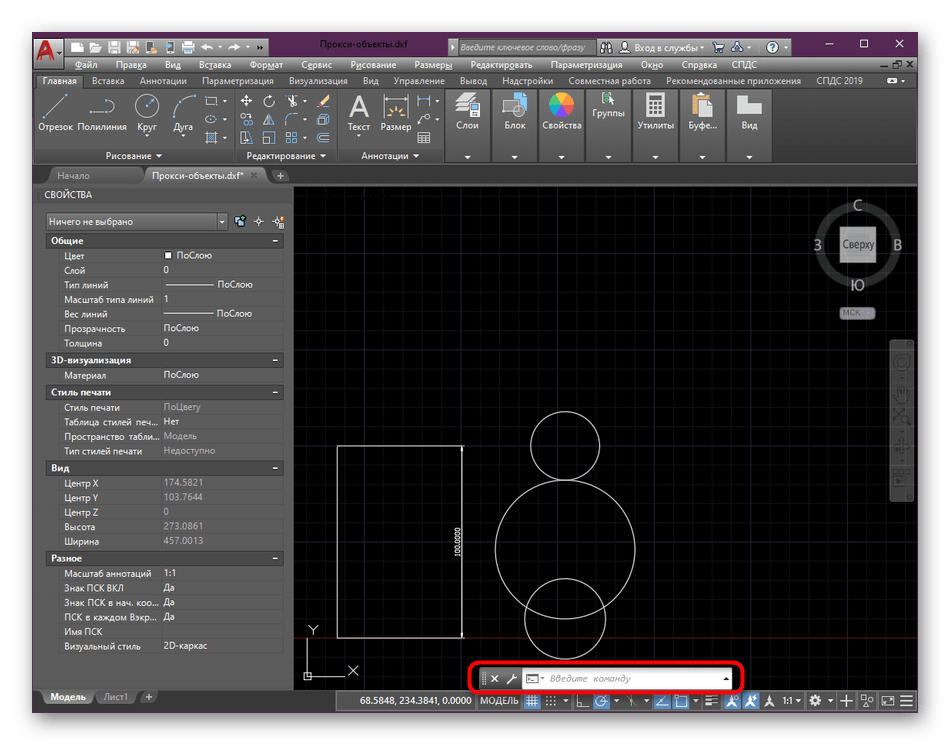
- Введите команду ПРОВЕРИТЬ и нажмите на Enter.
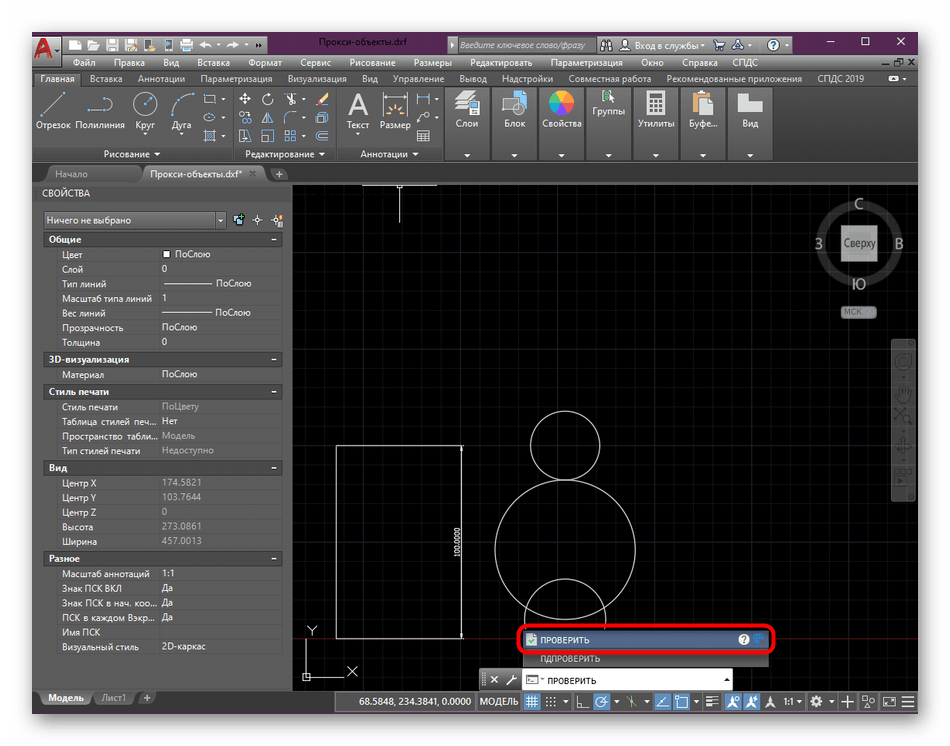
- При появлении уведомления «Исправить все обнаруженные ошибки» выберите вариант Да .
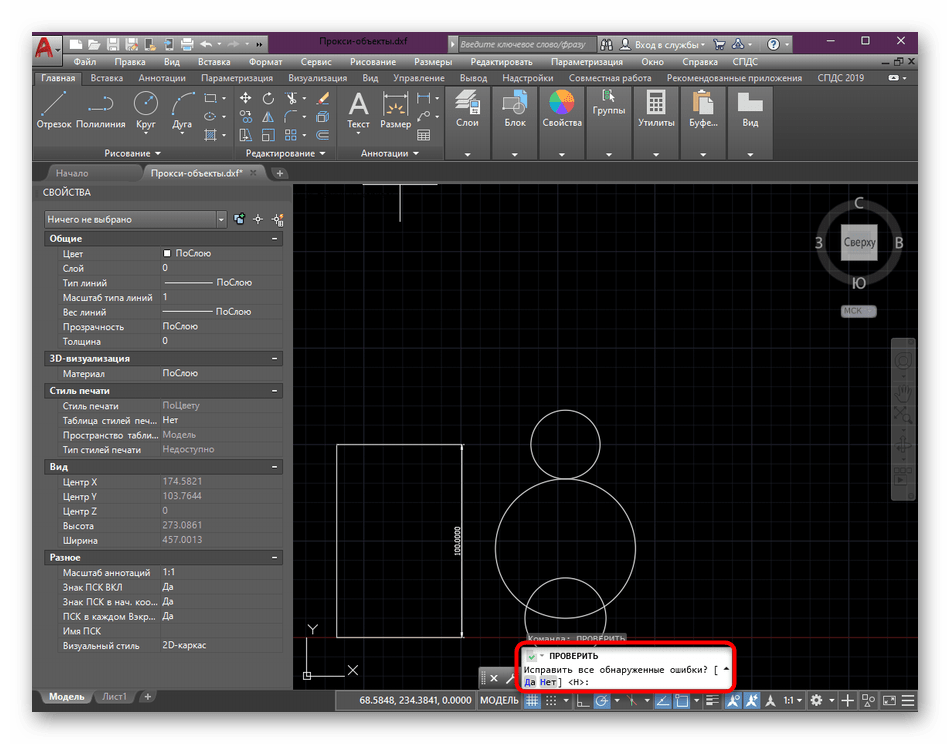
- По завершении операции используйте PURGE для удаления неиспользуемых именных объектов.

- Откроется отдельное меню, в котором следует нажать на «Удалить все».

- Напоследок останется только ввести -ОЧИСТИТЬ .
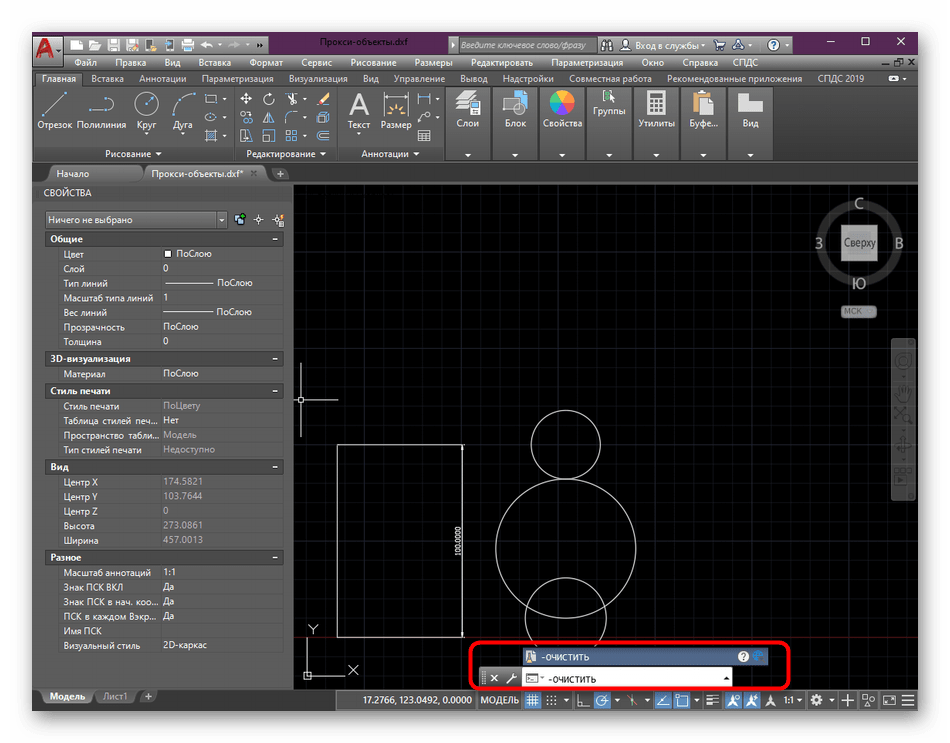
- Появится поле, где нужно вписать -R или R , чтобы удалить зарегистрированные приложения.
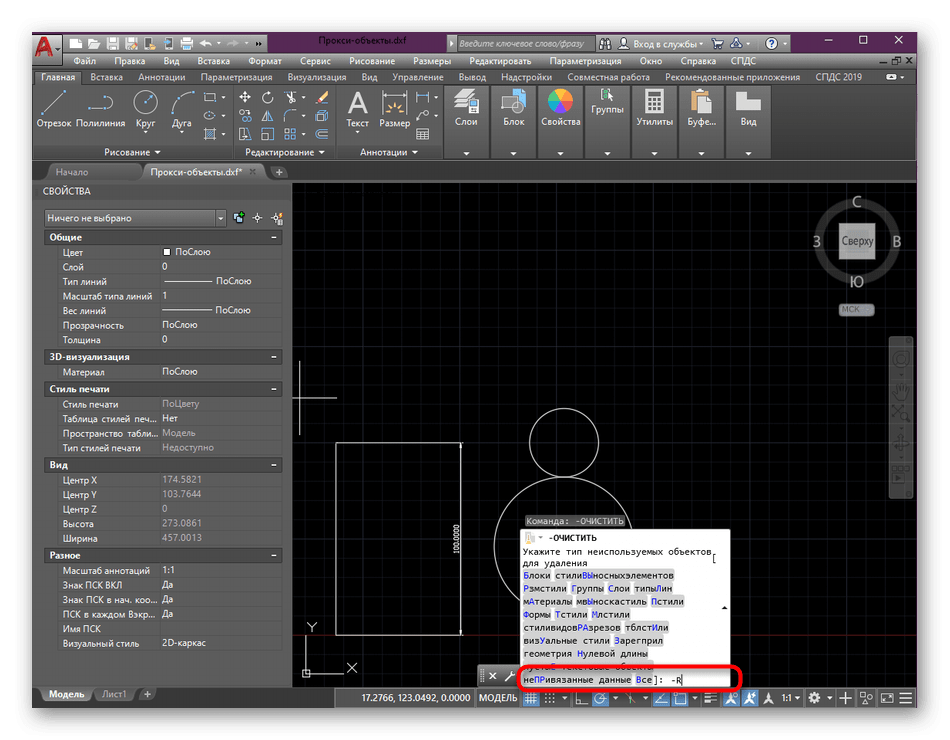
Только после успешного выполнения этой инструкции стоит заново сохранить проект с помощью кнопки быстрого доступа или горячей клавиши Ctrl + S.
Способ 2: Сохранение отдельного блока
Иногда в чертеже присутствует какой-то блок, мешающий корректному сохранению. Возможно, он был неправильно создан или поврежден во время работы с чертежом, однако из-за него и выскакивает фатальная ошибка. Сейчас нужно сохранить блок на диск отдельно и восстановить чертеж, что делается так:
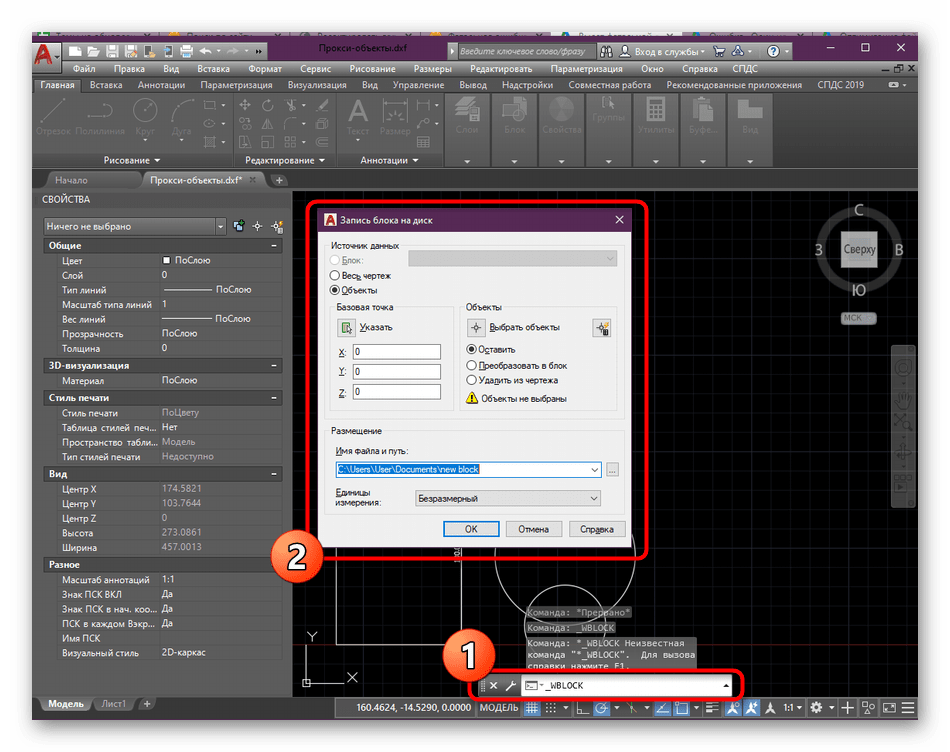
- Напишите в консоли команду _WBLOCK , а затем нажмите на Enter. В появившемся окне сохраните выбранные блоки.
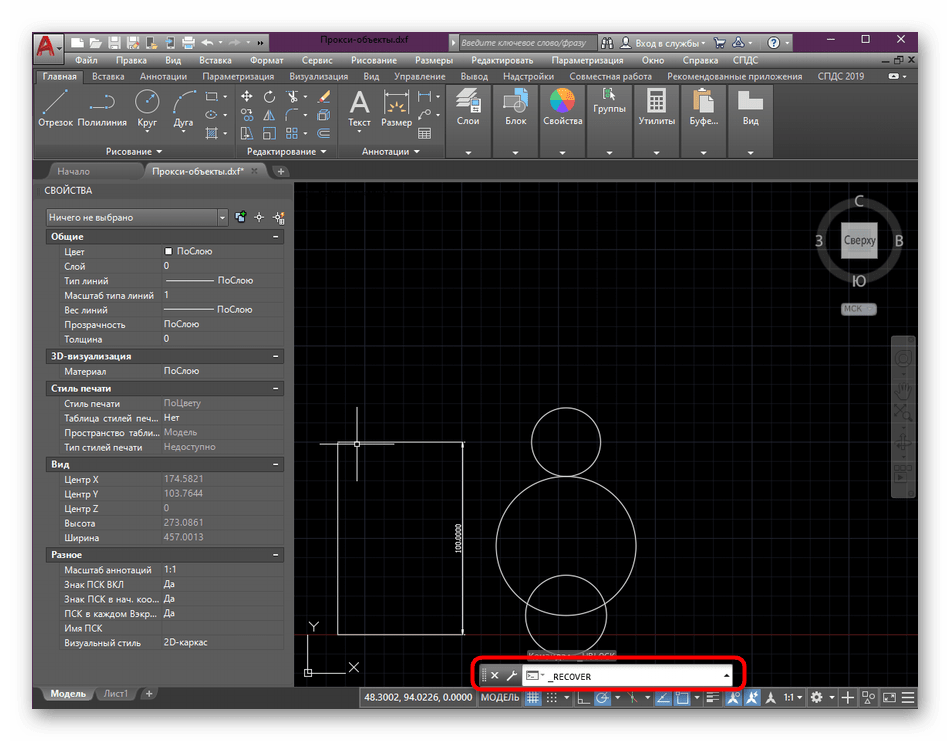
- Снова воспользуйтесь командной строкой, где введите _RECOVER .
- В открывшемся обозревателе укажите файл для перезаписи.

Способ 3: Установка последних обновлений
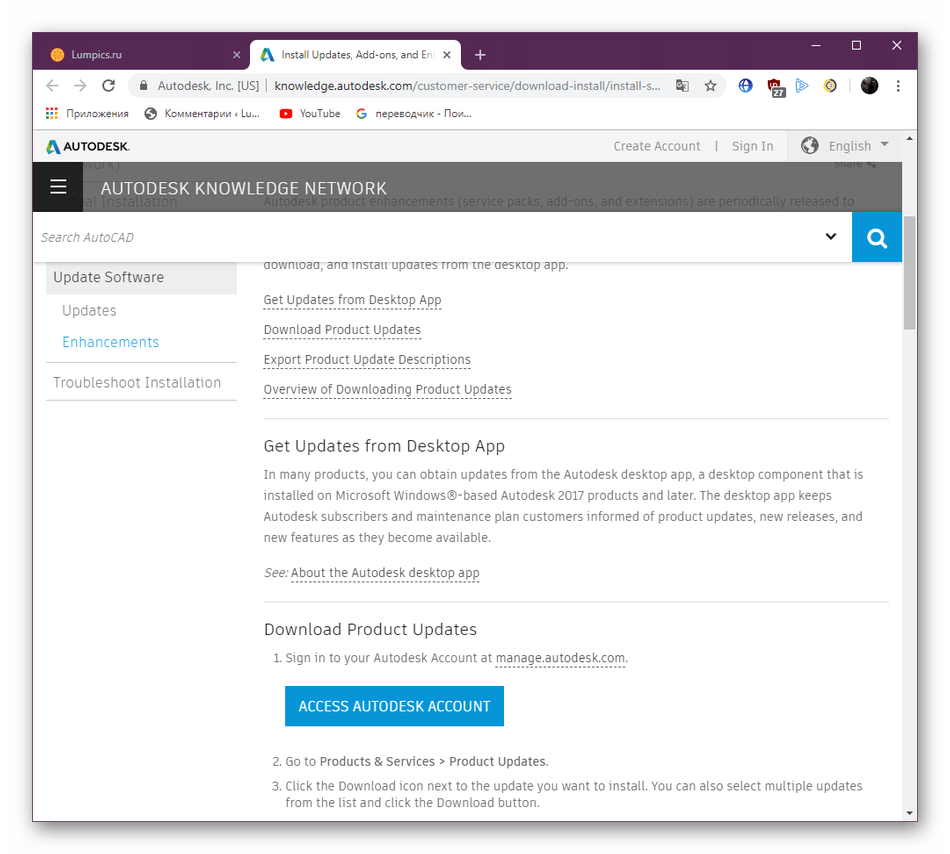
Не всегда получается работать в актуальных версиях AutoCAD либо же пользователь получает чертежи, которые были созданы в устаревших сборках. В любом случае всегда требуется следить за выходом обновлений и устанавливать их, ведь нововведения приносят не только дополнительные функции, они устраняют известные ошибки, в том числе и появляющиеся при сохранении. Перейдите по указанной ниже ссылке на страницу официального сайта Autodesk, где вы получите детальную информацию обо всей процедуре получения обновлений.
Помимо этого, обратите внимание на завершающий абзац предыдущего раздела про ошибки при печати. В нем детально описаны ситуации неполадок с файлами, которые изначально были созданы в других САПР.
Выше вы были ознакомлены со способами решения фатальной ошибки, которая появляется в разных условиях. Осталось только выбрать свой вариант и найти оптимальный метод для решения путем перебора присутствующих руководств.
Источник
|
Error Number: | Error 0x0040 |
| Error Name: | Autocad Error 0X0040 | |
| Error Description: | Error 0x0040: AutoCAD has encountered a problem and needs to close. We are sorry for the inconvenience. | |
| Developer: | Autodesk Inc. | |
| Software: | AutoCAD | |
| Applies to: | Windows XP, Vista, 7, 8, 10, 11 |
Basics of Autocad Error 0X0040
Experts generally refer to Autocad Error 0X0040 as a «runtime error». When it comes to software like AutoCAD, engineers can use a variety of tools to try to weed out these bugs as soon as possible. As with anything in life, sometimes problems like error 0x0040 get overlooked.
You might get an error message after software installation that reads «Autocad Error 0X0040». When this happens, end-users can inform Autodesk Inc. about the presence of Autocad Error 0X0040 bugs. Autodesk Inc. will then correct the errors and prepare an update file for download. Consequently, the developer will use a AutoCAD update package to resolve error 0x0040 and any other reported error messages.
What Triggers Runtime Error 0x0040?
The most common occurrences Autocad Error 0X0040 problems is when loading up AutoCAD. Here’s the three most common causes why error 0x0040 runtime errors happen:
Error 0x0040 Crash — This is a typical «Autocad Error 0X0040» error that leads to total program termination. This emerges when AutoCAD fails to respond to input properly, or does not know what output is required in return.
Autocad Error 0X0040 Memory Leak — The error 0x0040 causes AutoCAD to continually leak memory. Memory consumption is directly proportion to CPU utilization. A potential factor of the error is Autodesk Inc.’s code since the error prevents the program from ending.
Error 0x0040 Logic Error — Logic error happens when the PC produces the wrong output, even when the user enters the right input. This is due to errors in Autodesk Inc.’s source code handling input improperly.
These Autocad Error 0X0040 problems are generally caused by AutoCAD-related file corruption, or in some cases, if the file has been accidentally or maliciously removed. Ordinarily, installing a new version of the Autodesk Inc. file will repair the problem creating the error. Furthermore, keeping your registry clean and optimized can prevent invalid file path (like Autocad Error 0X0040) and file extension references, so we recommend running a registry scan cleanup regularly.
Typical Autocad Error 0X0040 Errors
Autocad Error 0X0040 Issues Related to AutoCAD:
- «Error in Application: Autocad Error 0X0040»
- «Invalid Win32 Program: Autocad Error 0X0040»
- «Sorry for the inconvenience — Autocad Error 0X0040 has a problem.»
- «Cannot find Autocad Error 0X0040.»
- «Autocad Error 0X0040 not found.»
- «Start-up error in application: Autocad Error 0X0040.»
- «Autocad Error 0X0040 is not running.»
- «Autocad Error 0X0040 quit.»
- «Autocad Error 0X0040: App Path is Faulting.»
These Autodesk Inc. error messages can appear during program installation, while a Autocad Error 0X0040-related software program (eg. AutoCAD) is running, during Windows startup or shutdown, or even during the installation of the Windows operating system. Notating when Autocad Error 0X0040 errors occur is paramount in finding the cause of the AutoCAD problems and reporting them to Autodesk Inc. for help.
Autocad Error 0X0040 Issue Origins
Most Autocad Error 0X0040 problems stem from a missing or corrupt Autocad Error 0X0040, virus infection, or invalid Windows registry entries associated with AutoCAD.
Specifically, issues with Autocad Error 0X0040 caused by:
- Autocad Error 0X0040 entry invalid or corrupt.
- Malware infestation corrupted Autocad Error 0X0040 file.
- Autocad Error 0X0040 maliciously deleted (or mistakenly) by different rogue or valid program.
- Another software in conflict with AutoCAD, Autocad Error 0X0040, or shared references.
- Corrupted installation or download of AutoCAD (Autocad Error 0X0040).
Product by Solvusoft
Download Now
WinThruster 2023 — Scan your PC for computer errors.
Compatible with Windows 11, 10, 8, 7, Vista, XP and 2000
Optional Offer for WinThruster by Solvusoft | EULA | Privacy Policy | Terms | Uninstall
-
01-24-2015, 03:21 AM
#1

Student
DaVinci 1 failed on first demo print. Error 0040, SD card read write failure…
Before trying my own STL files I thought I’d get it to do a demo. It stopped and gave me a 0040 (cannot readwrite SD card) error. XYZprinting said they’ll reply to my support request within 3 days. 3 days!
Anyone know about this error?And anyone know how I should reset the machine… It is flashing and beeping in the middle of a stopped print. How do I switch it off safely?
The site tells me to check the SD card, but no documents tell me how to get to the SD card.
-
01-24-2015, 06:22 AM
#2
Student
Apparently the SD memory card can often get dislodged during transport. The solution is not mentioned in the documents as far as I can see.
What you have to do is open the back panel, 2 screws, take out the SD card (partially covered with brown tape) and push it back in again. That seems to have worked. Presumably the tape is an extra helping keeping the SD card from actually falling out, though it will not stop it getting loosened enough to cause the 0040 error.
-
01-24-2015, 05:42 PM
#3
Staff Engineer
It’s always the ten cent part that stops the million dollar machine!
OME
-
01-24-2015, 06:18 PM
#4
Engineer
Or the 2 cent part that stops the 10c machine in this case….
Any time I’ve gotten an 00xx error, I’ve been able to flip the switch and it powers back on fine. Sometimes hitting it solidly on a corner post will resolve the issue, depending on what exactly happened (Worked for my X-stop problem).
Owens answer is your best bet.
-
01-25-2015, 12:45 AM
#5
Super Moderator
 Originally Posted by owenransen

Before trying my own STL files I thought I’d get it to do a demo. It stopped and gave me a 0040 (cannot readwrite SD card) error. XYZprinting said they’ll reply to my support request within 3 days. 3 days!
Anyone know about this error?And anyone know how I should reset the machine… It is flashing and beeping in the middle of a stopped print. How do I switch it off safely?
The site tells me to check the SD card, but no documents tell me how to get to the SD card.
If your machine ever stops printing or jams, pull the plug from the wall ASAP or hit the physical power switch. If the machine has failed and leaves the extruder on and for some reason doesnt run the fan, it will overheat the extruder. You wont hurt the machine even if you turn it off while its printing.
-
01-25-2015, 03:37 AM
#6
Student
Originally Posted by Geoff
If your machine ever stops printing or jams, pull the plug from the wall ASAP or hit the physical power switch. If the machine has failed and leaves the extruder on and for some reason doesnt run the fan, it will overheat the extruder. You wont hurt the machine even if you turn it off while its printing.
The machine had stopped with an error message in the panel, the infamous 0040, was flashing its internal light, and «beeping». I assumed that it knew what it was diong, but I’m glad to know I can power down safely in any future emergencies, thanks!
Here’s the full story, with pictures: http://owenransen.blogspot.it/
█ 06.05.2015 16:10
На одном из магазинов, отработавшем после замены ЭКЛЗ полгода, на различных кассах при снятии z-отчетов стала появляться ошибка, связанная с ЭКЛЗ
Цитата:
0x00004000: WARNING: debug#/usr/local/storage/home/ukm/build-br-59-2014_06_24_16_27_38/ukm/libukm/ccontext_default.cpp(2536) HandleRptZ: Фискальный регистратор: 74: Нет ответа от ЭКЛЗ. Команда: 97 (3631313030efbfbde3a1a0efbfbdefbfbdefbfbdefbfbd20efbfbdefbfbdefbfbdefbfbd1c)
Статус фатальных ошибок ФР:
— Ошибка контрольной суммы NVR
— Ошибка контрольной суммы конфигурации
— Ошибка аппаратуры фискальной памяти
— Ошибка контрольной суммы фискальной памяти
— Ошибка записи в фискальную память
— Фискальная память не инсталлирована
— Ошибка ЭКЛЗ
— Расхождение данных ФР и ЭКЛЗ
Текущий статус ФР:
— Не было команды инициализации
— Нефискальный режим
+ Смена открыта
— Смена открыта более 24 часов
— Закрыт архив ЭКЛЗ
— Нет свободного места в ФП
— Неверный пароль доступа к ФП
Статус документа:
Тип документа: Документ закрыт.
Состояние документа: Документ закрыт.
Цитата:
0x00004000: WARNING: debug#/usr/local/storage/home/ukm/build-br-59-2014_06_24_16_27_38/ukm/libukm/ah_payment_sbrf.cpp(453) operator(): Фискальный регистратор: 1: Функция невыполнима при данном статусе ККМ. Команда: 32 (3230311c301c1c301c)
Статус фатальных ошибок ФР:
— Ошибка контрольной суммы NVR
— Ошибка контрольной суммы конфигурации
— Ошибка аппаратуры фискальной памяти
— Ошибка контрольной суммы фискальной памяти
— Ошибка записи в фискальную память
— Фискальная память не инсталлирована
+ Ошибка ЭКЛЗ
— Расхождение данных ФР и ЭКЛЗ
Текущий статус ФР:
— Не было команды инициализации
— Нефискальный режим
+ Смена открыта
— Смена открыта более 24 часов
— Закрыт архив ЭКЛЗ
— Нет свободного места в ФП
— Неверный пароль доступа к ФП
Статус документа:
Тип документа: Документ закрыт.
Состояние документа: Документ закрыт.
Причем если подключить ФР через драйвер и снять отчет всё нормально. Может существует какой-то таймаут тестирования ЭКЛЗ, который зашит в УКМ?
P.S. УКМ 4 59 sp2 и ФР СП-402
█ 07.05.2015 07:54
Как вариант проверить ЭКЛЗ с помощью программы «Контроль ЭКЛЗ в ЦТО». Ну или попросить об этом свое ЦТО. А вообще есть информация кто производитель ЭКЛЗ? Знаю что не все производители подходят к СП-кам.
Получается когда фискальный регистратор пытается записать данные в ЭКЛЗ она их не принимает.
Бывают случаи когда приходятся ручками вбивать данные о продажах в ЭКЛЗ. Для того чтобы касса дальше работала. Но это уже другая история и не на спшках.
Думаю копать в сторону эклз и внешними программами ее тестировать.
█ 07.05.2015 08:03
Цитата:
Tiger ➤ Причем если подключить ФР через драйвер и снять отчет всё нормально. Может существует какой-то таймаут тестирования ЭКЛЗ, который зашит в УКМ?
на этом же рабочем месте или на другом компе подключение ?
если на другом то возможно здесь есть проблемаа в сом портекабеле
да и кстати, скорость обмена сом порта не переключается случаем при использовании теста драйвера ?
из доков на фрк
1.3 Времена ожидания
В протоколе обмена данными между ККМ и компьютером предусмотрены два времени ожидания:
• Время ожидания приема / передачи между байтами пакета информации – 200 мс. По истечении данного промежутка времени возвращается код ошибки передачи, получения команды или ответа соответственно, т.е. ошибка приема / передачи.
• Время ожидания ответа от ККМ — зависит от выполняемой ККМ в данный момент операции. Например, при печати длинных отчетов из ЭКЛЗ ККМ может быть занята десятки минут. Для принятия решения о неисправности ККМ (коммуникационного порта или кабеля передачи данных) необходимо использовать команду Проверка связи с ККМ.
=================
█ 07.05.2015 08:34
Цитата:
Tiger ➤ Причем если подключить ФР через драйвер и снять отчет всё нормально. 2
Какой отчет снимали? Делали тестовую продажу?
█ 07.05.2015 09:24
Цитата:
student ➤ на этом же рабочем месте или на другом компе подключение ?
если на другом то возможно здесь есть проблемаа в сом портекабеле
да и кстати, скорость обмена сом порта не переключается случаем при использовании теста драйвера ?
из доков на фрк
1.3 Времена ожидания
В протоколе обмена данными между ККМ и компьютером предусмотрены два времени ожидания:
• Время ожидания приема / передачи между байтами пакета информации – 200 мс. По истечении данного промежутка времени возвращается код ошибки передачи, получения команды или ответа соответственно, т.е. ошибка приема / передачи.
• Время ожидания ответа от ККМ — зависит от выполняемой ККМ в данный момент операции. Например, при печати длинных отчетов из ЭКЛЗ ККМ может быть занята десятки минут. Для принятия решения о неисправности ККМ (коммуникационного порта или кабеля передачи данных) необходимо использовать команду Проверка связи с ККМ.
=================
На другом рабочем месте! Кабель, сам ФР и питание от него меняли. Ошибка на разных кассах, скорость порта не меняем при снятии вручную. Ошибка на разных кассах.
█ 07.05.2015 09:26
Цитата:
$piritu$ ➤ Какой отчет снимали? Делали тестовую продажу?
Отчет снимаем Z. А зачем делать тестовую продажу? Мы после снятия руками z-отчета идем на кассу и закрываем смену в УКМ!
█ 07.05.2015 09:34
Цитата:
Tiger ➤ Ошибка на разных кассах
а срок действия эклз случаем к концу не подходит ?
█ 07.05.2015 09:40
Цитата:
student ➤ а срок действия эклз случаем к концу не подходит ?
Дата активации 15.10.2014
█ 07.05.2015 09:51
Цитата:
Tiger ➤ Дата активации 15.10.2014
а в фп свободного места много ?
просто чудес не бывает — где то срабатывает таймаут
в библиотеке есть команда
SPFR_SetTriesNumber — Функция позволяет установить количество повторных попыток чтения из порта, если на команду от регистратора не получен ответ. По умолчанию это значение 1500 раз (приблизительно 2,5 минуты)
возможно укм4 меняет значение по умолчанию  я не спец там, но м.б. где то есть настройки …
у нас (укмвин) задается не только кол-во попыток, но и таймаут между ними при необходимости…
█ 07.05.2015 09:59
Судя по номеру ошибки
Цитата:
Фискальный регистратор: 74: Нет ответа от ЭКЛЗ. Команда: 97
Это возвращает сам фискальник, таймауты со стороны УКМ ни при чем.
Т.е. плюсую за железячную проблему с ЭКЛЗ.
Часовой пояс GMT +3, время: 02:30.
Форум на базе vBulletin®
Copyright © Jelsoft Enterprises Ltd.
В случае заимствования информации гипертекстовая индексируемая ссылка на Форум обязательна.