
Как получить документы по ЭДО
Получение документов ЭДО – важная часть работы в «Такском-Файлер». В этой инструкции мы разберёмся, как принять документ по ЭДО и, при необходимости, подписать его.
Когда вы получаете новый документ от контрагента, «Такском-Файлер» отправляет всплывающее уведомление в окне браузера: «Получены новые сообщения».
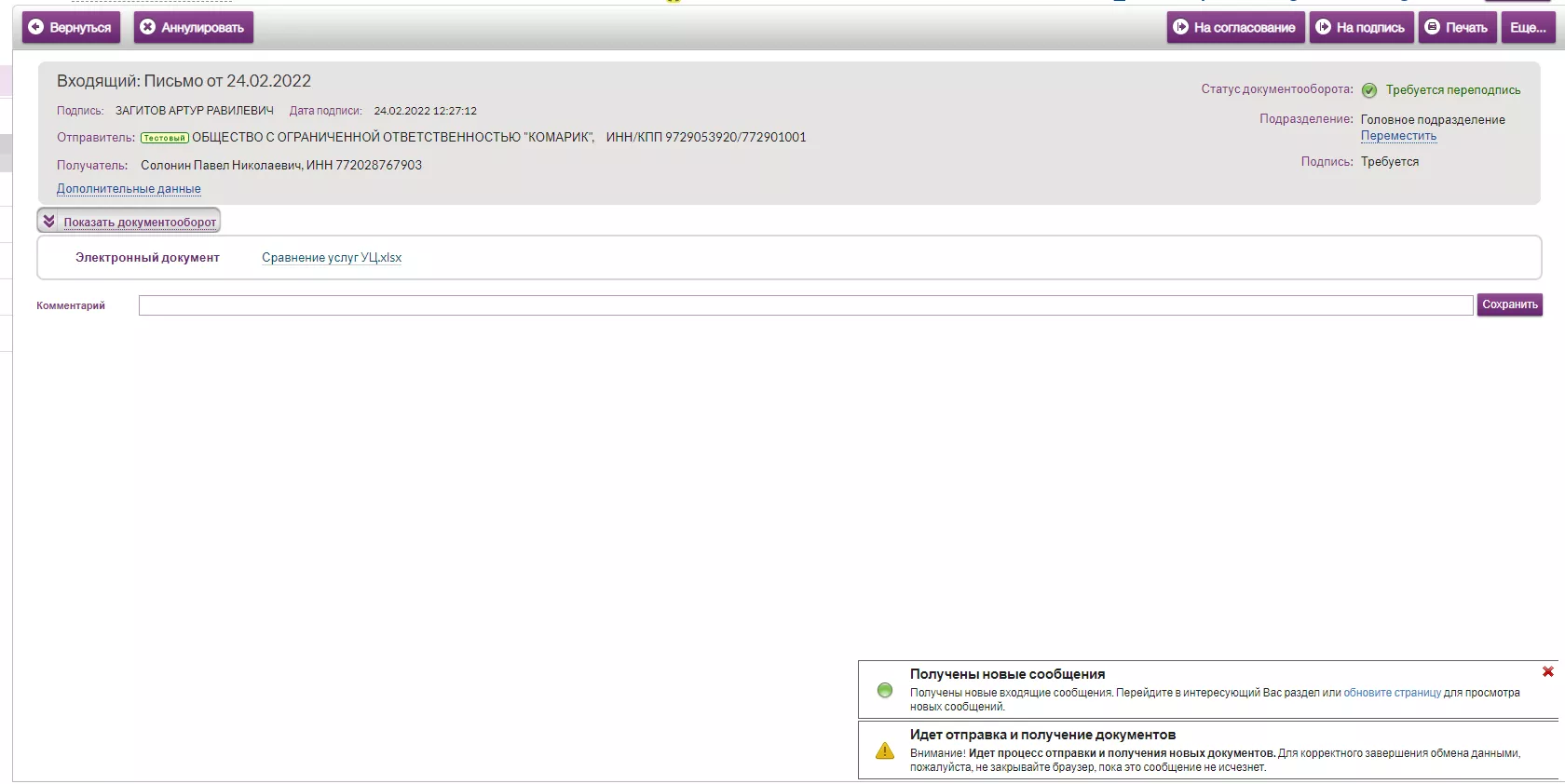
В системе ЭДО входящие документы, как и в привычной почте, находятся в разделе «Входящие».

Ваша папка входящих может иметь приблизительно такой вид. Вы увидите отправителей, тип документа, его номер (если отправитель указал его), дату отправки, сумму (если она указана отправителем), статус письма – принят, аннулирован, в процессе выполнения и так далее (статус каждого отдельного входящего можно узнать, наведя курсор на значок в графе «Статус»), дату получения, связь с документами и всю важную дополнительную информацию, если отправитель её указывал.
Что значат различные статусы в ЭДО

Значок «Перо» зелёного цвета указывает на то, что электронный документ, приложенный к письму, необходимо подписать (кнопка «Принять») или сообщить контрагенту о своём отказе ставить подпись. Для отклонения документа (отказа от подписания) следует воспользоваться кнопкой «Уточнить».
Документы с ошибками (не соответствующие требованиям) имеют статусы, которые отображаются значками «Стоп» и «Песочные часы» с дополнительным символом паузы.
Статус документооборота с уведомлением об уточнении (отказе) отображается значком «Карандаш».
Как принять ЭДО и что делать с документами в ЭДО
В ЭДО принятие документа – очень простой и быстрый процесс.
Вы можете открыть какое-то конкретное интересующее вас письмо.
Вы можете аннулировать, принять, уточнить данные по письму у отправителя, офисе с помощью кнопок в верхней части экрана.
Чтобы изучить и подписать документ перейдите по ссылке в колонке «Документ». Откроется окно со ссылкой на скачивание документа и сопроводительное письмо – его можно открыть по кнопке «Посмотреть описание».
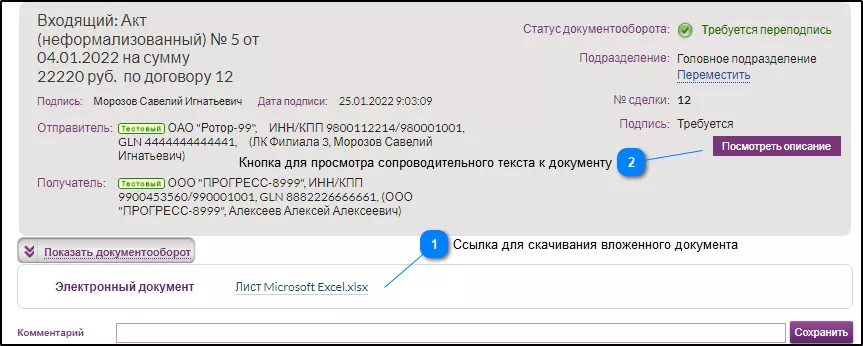
В этом же окне можно заполнить или отредактировать значение поля «Комментарий» и сохранить его с помощью кнопки» Сохранить».
Как подписать документ в ЭДО
Для подписания документа необходимо нажать кнопку «Принять» на панели инструментов. После этого:
Отправитель документа получит соответствующее сообщение с ЭП;
После обновления страницы кнопки «Принять» и «Уточнить» исчезнут с панели инструментов, появится кнопка «Аннулировать», статус документа с «Получен» сменится на «Готово»;
В данных документооборота, открываемых нажатием кнопки «Показать документооборот», отобразятся данные о второй ЭП;
При скачивании документ будет сохраняться с двумя подписями.
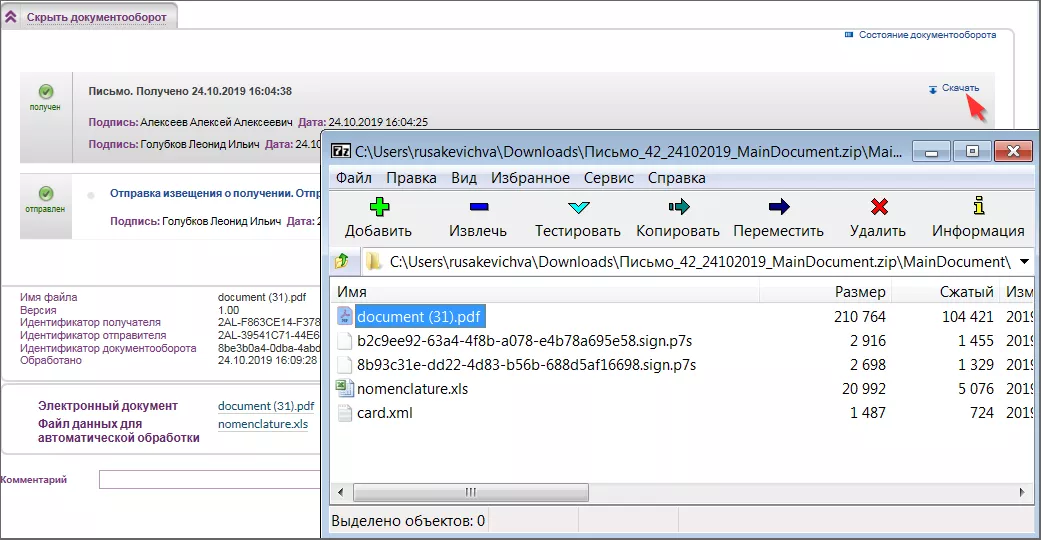
Если же вам необходимо принять через ЭДО неформализованный документ, то Вы должны скачать его по ссылке внутри письма.
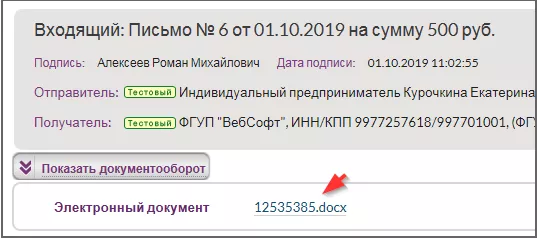
Если информация в полученном документе требует уточнения, вы можете нажать на кнопку «Уточнить». При этом ваш контрагент получит уведомление об отказе от получения и уведомление о необходимости уточнения данных, которое будет выглядеть таким образом:
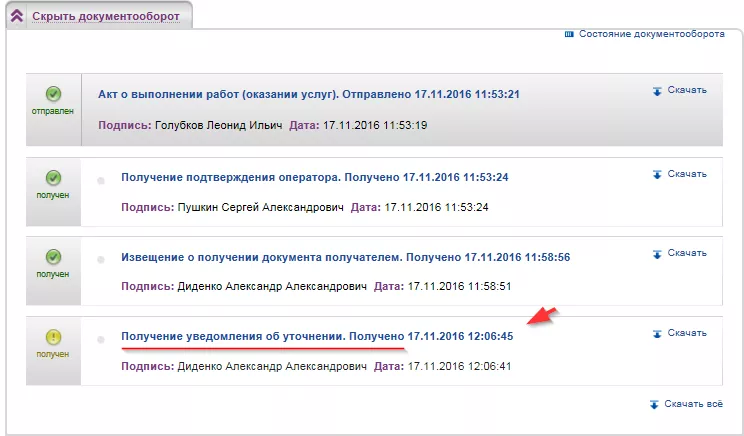
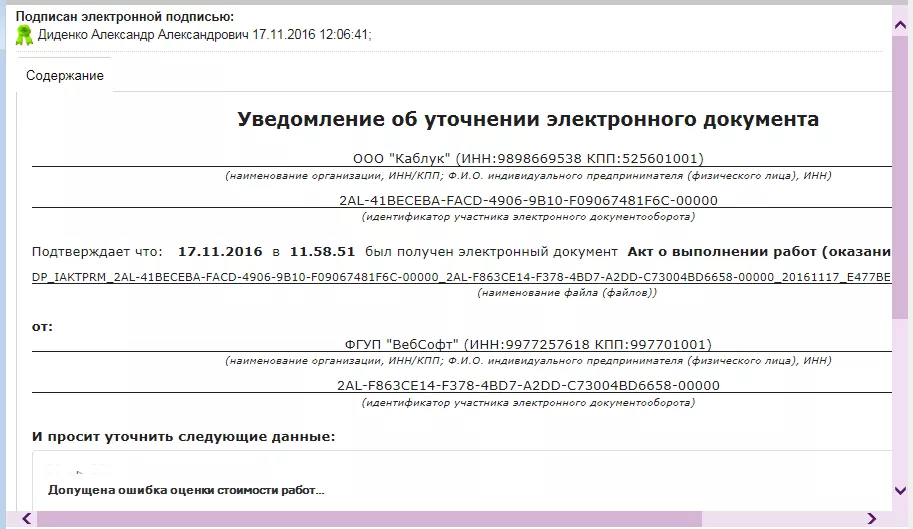
В нашем примере письмо также необходимо подписать. Если в графе «Подпись» стояла бы пометка «Не требуется», то документ можно было бы просто принять, аннулировать или уточнить.
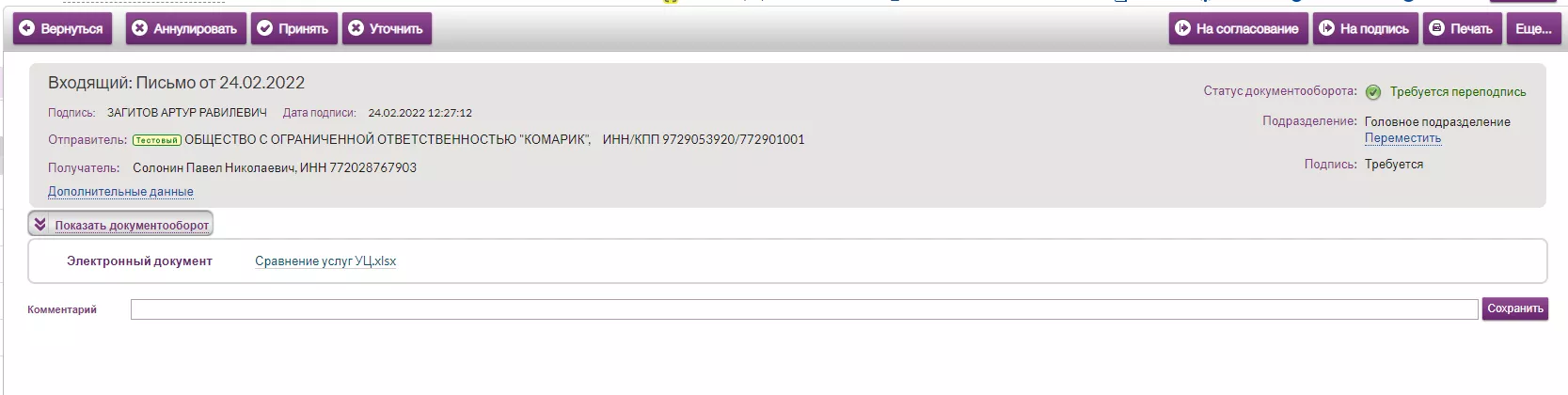
После того, как вы приняли и подписали документ в ЭДО, вам не нужно дополнительно уведомлять об этом вашего контрагента. Он увидит в своей системе ЭДО принятый и подписанный вами документ. Если же вы отправите документ на уточнение или аннулируете его, контрагент также увидит изменения статуса в разделе «Отправленные» в документах.
Как уточнить документ в ЭДО
Вы получили документ с неполными или неправильными данными? Тогда вы можете отказаться от подписи и запросить у контрагента уточнение документа.
Для этого нажмите на панели инструментов кнопку «Уточнить».
Откроется окно, в котором вы можете указать причину отказа и вновь нажать кнопку «Уточнить»:
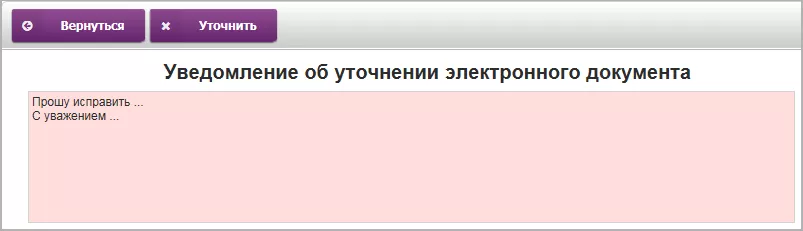
Вам не надо оповещать вашего контрагента дополнительно – «Такском-Файлер» отправит все уведомления за вас.
Подписание или необходимость уточнения документа отображаются в разделе «Входящие» в колонке «Статус» значком благополучного завершения документооборота или значком необходимости уточнения.
Для выгрузки документооборота в виде архива можно воспользоваться ссылкой «Скачать».

Как принять или отклонить формализованные документы с ошибкой
Как правило, отправка формализованных документов с ошибками блокируется, как мы уже рассказывали в статье «Как отправить документы по ЭДО». Но всё же получение документов с ошибками нельзя исключить полностью.
Для обнаружения входящих счетов-фактур и других формализованных документов с ошибками следует:
- Открыть параметры фильтрации (кнопка «Показать параметры»).
- Настроить фильтры как на примере ниже:
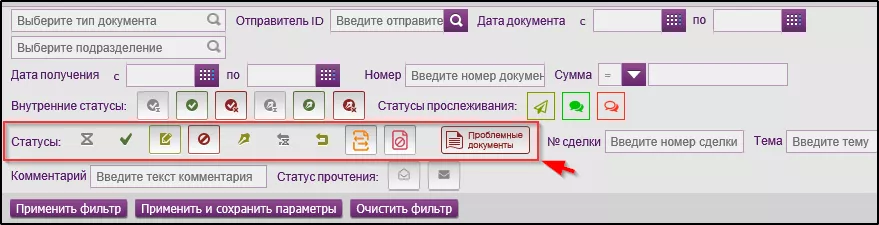
- Нажать кнопку «Применить фильтр».
В результате вы увидите, какие документы – проблемные.
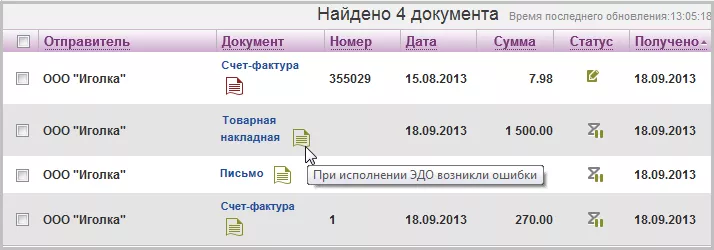
Если цвет значка в графе «Документ» красный, — документ некорректен, отправитель уже автоматически уведомлен о необходимости уточнить документ.
Если желто-зелёный — следует изучить документ, выяснить причину ошибки и возможность её исправления. А затем направить отправителю запрос на уточнение документа.
Отправить
Запинить
Твитнуть
Поделиться
Код ошибки 07010408 страхователь не подключен к ЭДО — что делать?
Код ошибки 07010408 страхователь не подключен к ЭДО — что делать?
При составлении отчётности и её отправке в соответствующий орган Пенсионного Фонда бухгалтер может встретиться с уведомлением « Код ошибки 07010408 Страхователь не подключен к ЭДО », и не понимать, что же делать в таком случае. Обычно это связано с отсутствием в ПФР заявления Страхователя на подключение к электронной системе документооборота Пенсионного Фонда. Вследствие чего электронный приём отчётности от данного лица (компании) становится невозможен. Ниже разберём суть ошибки, а также узнаем, как её можно исправить.
Что за ошибка 07010408 «Страхователь не подключен к ЭДО»?
Данная проблема является одной из редко встречающихся, содержащихся в реестре кода ошибок ЭДО ПФР.
Она вызвана нарушением регламента осуществления информационного взаимодействия Страхователей и ПФР и правил протокола информационного обмена. В соответствии с правилами, Страхователь, прежде чем подавать СЗВ-ТД (Сведения о трудовой деятельности зарегистрированного лица), должен подать специальное заявление в Пенсионный Фонд на подключение к системе ЭДО (Электронного документооборота). Что же делать, чтобы выполнить всю процедуру правильно?
Последовательность шагов указанной операции заключается в следующем:
Указанные действия должна были быть выполнены с первого по семнадцатое февраля 2020 года корректно, чтобы не возникал код ошибки 07010408. В течение данного периода работодатель впервые отчитывается по форме СЗВ-ТД, отправляя отчёты в новую федеральную информационную систему. На данный момент в ней обрабатываются только отчёты СЗВ-ТД и исходящие документы Пенсионного Фонда об усмотренных нарушениях. Позже туда будут перенесены и остальные формы отчётности.
Почему возникает код ошибки, если не была подана ЗПЭД
Если вы не подадите упомянутое выше заявление, ваш отчёт (В частности, СЗВ-ТД) не примут. А вы, в свою очередь, можете столкнуться с ошибкой «07010408 Страхователь не подключен к ЭДО». Большинство разработчиков соответствующих бухгалтерских программ уже добавили форму заявления ЗПЭД в свои системы. Что же делать в таком случае? Останется запустить данное заявление, заполнить его и отправить.
К примеру, в системе « Контур Экстерн » заполнение данного заявления выглядит следующим образом:
Несмотря на заявленный срок в 2 дня на проверку заявления, обычно оно проверяется в течении нескольких ближайших часов. Данные о приёме заявления находятся на странице заполнения формы, вблизи кнопки « Отправить » Если не появился код ошибки 07010408, значит вы все сделали правильно.
Что делать, если ваша компания отчитывается через уполномоченного представителя
Если вы отчитываетесь в Пенсионный фонд через уполномоченного вами представителя, директору вашей компании будет необходимо лично обратиться в ПФР. Будет необходимо представить написанное от руки заявление, доверенность, а также уведомление о предоставлении соответствующих полномочий представителю.
После этого уполномоченный представитель уже сам сможет подавать отчёт СЗВ-ТД и другую релевантную отчётность.
Заключение
Выше мы рассмотрели, почему возникает код ошибки «07010408 Страхователь не подключен к ЭДО», и что же именно делать при получении указанного уведомления. При получении данной ошибки рекомендуем сформировать и заполнить ЗПЭД, и отправить его через оператора в соответствующий орган ПФР. В течение 2-х дневного срока ваше заявление будет одобрено, и вы сможете подавать в ПФР упомянутый выше отчёт СЗВ-ТД и другие формы отчётности.
ЭДО — Электронный документооборот
Наша компания перешла на отправку документов через систему электронного документооборота «ДИАДОК», разработанную компанией ЗАО «ПФ «СКБ Контур» (ЭДО).
Переход на ЭДО ведет, в первую очередь, к ускорению процесса обмена документами, быстрее будет начисляться комиссионное вознаграждение, к повышению качества обслуживания, а такжесокращению статей затрат на доставку документов, бумагу, картриджи, хранение.
Подписанный электронный документ согласно Письму Минфина России от 17.06.2013 № ЕД-4-3/10769 дублировать на бумаге не нужно.
В соответствии с п.1 ст.6 Федерального закона от 06.04.2011 №63 «Об электронной подписи» информация в электронной форме, подписанная квалифицированной электронной подписью, признается электронным документом, равнозначным документу на бумажном носителе, подписанному собственноручной подписью.
Таким образом, электронный документ (акт, товарная накладная) может являться документом, подтверждающим расходы в соответствии с п.1 ст.252 НК РФ, осуществленные налогоплательщиком.
Подпись направленным Вам документов в системе «Диадок» осуществляется бесплатно, оплата производится за счет направляющей стороны, т. е. Вы будете получать от нас документы в электронном виде через систему «Диадок» бесплатно.
Для подключения к системе «Диадок» подходит сертификат цифровой электронной подписи, выданный любым аккредитованным удостоверяющим центром:
Термины
Какие ЭЦП подходят для подключения к системе ДИАДОК
Корус Консалтинг
НТЦ СТЭК
Компания Тензор
НУЦ
EDISOFT
Такском
ТаксНет
Калуга Астрал
CISLink
Криптэкс
Электронный экспресс
Директум
Аргос
Э-Ком Рус
Как подключиться к ДИАДОК при наличие ЭЦП (КЭП)
Роуминг между Диадоком и другими CЭД
Роуминг — технология обмена юридически значимыми электронными документами между операторами электронного документооборота. О состоянии роуминга между Диадоком и другими операторами можно узнать ниже (информация от 08.06.2016
Настройка Роуминга
Сейчас роуминг настраивается индивидуально для каждой пары контрагентов. При этом операторам часто требуется произвести какие-либо технические усовершенствования. Поэтому иногда настроить роуминг удается не так быстро, как хотелось бы. Мы понимаем это и работаем над автоматизацией процесса.
| Директум | Роуминг работает с 20 апреля 2015 | |
| Аргос | С 27 февраля 2015 | |
| Э-Ком Рус | С 26 сентября 2014 | |
| Корус Консалтинг | С 12 октября 2013 | |
| НТЦ СТЭК | С 27 ноября 2015 | |
| Компания Тензор | С 09 марта 2016 | |
| НУЦ | С 24 марта 2016 | |
| EDISOFT | С 11 апреля 2016 | |
| Такском | С 20 мая 2016 | |
| ТаксНет | С 01 июня 2016 | |
| Калуга Астрал | Подписано соглашение о роуминге. Идет тестирование | |
| НИИАС | ||
| CISLink | Проводится тестирование технологии обмена | |
| Криптэкс | ||
| Электронный экспресс |
Как купить электронную цифровую подпись (ЭЦП)
Приобрести ЭЦП или КЭП Вы можете в любом аккредитованном Удостоверяющем центре.
Для тех у кого нет ЭЦП предла гаем вариант заказа в компании ТАКСКОМ. Ниже порядок действий для покупки ЭЦП (КЭП) в компании ТАКСКОМ:
Контакты
Подключиться к системе «Диадок» Вам поможет
Менеджер по работе с агентствами Андрей Кондаков
Тел: +7 (905) 511-53-12.
E-mail: [email protected]
Источники:
Https://easywebscripts. net/oshibki/kod-oshibki-07010408-straxovatel-ne-podklyuchen-k-edo. php
Https://aviacenter. ru/partnering/how-to-start/edo/
1. 1С — ЭДО. Код ошибки 3103. Сертификат не связан ни с одним абонентом системы HUB API.
Если при тестировании профиля настроек 1C — ЭДО или при нажатии «Отправить и получить» выходит сообщение «Ошибка аутентификации в сервисе 1С-ЭДО Код ошибки 3103. Сертификат не связан ни с одним абонентом системы.: сертификат с отпечатком не обнаружен среди сертификатов абонента с Ид_ЭДО’.
Это означает, что данные об используемом клиентом сертификате не обновились в его учетной записи на сервере оператора ЭДО.
Решение:
В данной ситуации необходимо передобавить сертификат в профиль для формирования и отправки нового регистрационного пакета оператору ЭДО. Для этого необходимо перейти в раздел «Администрирование» — «Обмен электроннымы документами» — вкладка «Обмен с контрагентами» — «Профили ЭДО / Учетные записи» — открыть учетную запись 1С — ЭДО и перейти во вкладку «Сертификаты». Необходимо удалить сертификат из профиля и добавить его вновь. После завершения процедуры добавления сертификата нажать «Записать и закрыть».
2. 1С — Такском Код ошибки 3103. Сертификат не связан ни с одним абонентом системы Taxcom API.
Если при тестировании профиля настроек 1C — Такском или при нажатии «Отправить и получить» выходит сообщение «Ошибка аутентификации в сервисе Такском Код ошибки 3103. Сертификат не связан ни с одним абонентом системы.: сертификат с отпечатком не обнаружен среди сертификатов абонента с Ид_ЭДО’.
Это означает, что данные об используемом клиентом сертификате не обновились в его учетной записи на сервере оператора Такском.
! Обращаем Ваше внимание, что в случае возникновения ошибки 3103, у пользователей оператора «Такском» в облачных версиях программных продуктов 1С, привязка сертификата к идентификатору осуществляется специалистами технической поддержки 1С — ЭДО. Для ручной привязки сертификата к идентификатору Вам необходимо предоставить специалисту технической поддержки идентификатор оператора Такском, к которому необходимо привязать сертификат, а также открытую часть сертификата (файл c расширением .cer) на электронный адрес edo@1c.ru или обратиться по телефону 8 800 333-93-13.
Решение:
В данной ситуации необходимо передобавить сертификат в профиль для формирования и отправки нового регистрационного пакета оператору ЭДО. Для этого необходимо перейти в раздел «Администрирование» — «Обмен электроннымы документами» — вкладка «Обмен с контрагентами» — «Профили ЭДО / Учетные записи» — открыть учетную запись ЭДО 1С — Такском и перейти во вкладку «Сертификаты». Необходимо удалить сертификат из профиля и добавить его вновь. После завершения процедуры добавления сертификата нажать «Записать и закрыть».
1.Прежде всего вы скорее всего можете столкнуться с ошибкой, которая вам укажет, что необходимо провести Аутентификацию в 1с-Такском.

Рисунок 1 — Ошибка Аутентификации в сервисе 1С-Такском
Чтобы исправить ошибку необходимо:
зайти в Администрирование (1), а затем Настройки электронной подписи и шифрования (2) (рис 2. )

Рисунок 2 — Обмен электронными документами
Во вкладке «настройки электронной подписи и шифрования» необходимо двойным нажатием выбрать действующий сертификат (рис 3).

Рисунок 3 — настройки электронной подписи и шифрования
Далее нажать «Сохранить в файл» и сохранить данный сертификат (подпись) в любую удобную папку (рис 4).

Рисунок 4 — Сертификат
Также необходимо скопировать идентификатор данного оператора для составления письма. Для этого необходимо зайти в Администрирование (1) — Учетные записи ЭДО (2) (рис 5).

Рисунок 5 — Обмен электронными документами
Необходимо выбрать оператора «Такском» двойным кликом (рис 6).

Рисунок 6 — Учетные записи ЭДО
В открывшемся окне нужно выделить ИДЕНТИФИКАТОР и скопировать. Далее открыть действующую почту и написать письмо на получателя [email protected]
Формулировка письма должна звучать так:
Добрый день! Прошу подключить дополнительного оператора ТАКСКОМ к сертификату.
Идентификатор: _________________________________________
Сертификат прилагаю во вложении. (скопированный сертификат загрузить из рисунка 4)

Рисунок 7 — почта
После того, как вы отправили письмо, вам должно прийти подтверждение, что ЭЦП успешно добавлена в сервис и после этого вы сможете без проблем пользоваться ЭДО через учетную запись “Такскома”.
Иногда при получении накладных от поставщиков Эвотор выдаёт ошибку обработки документа на сервере. Рассказываем, как её исправить.
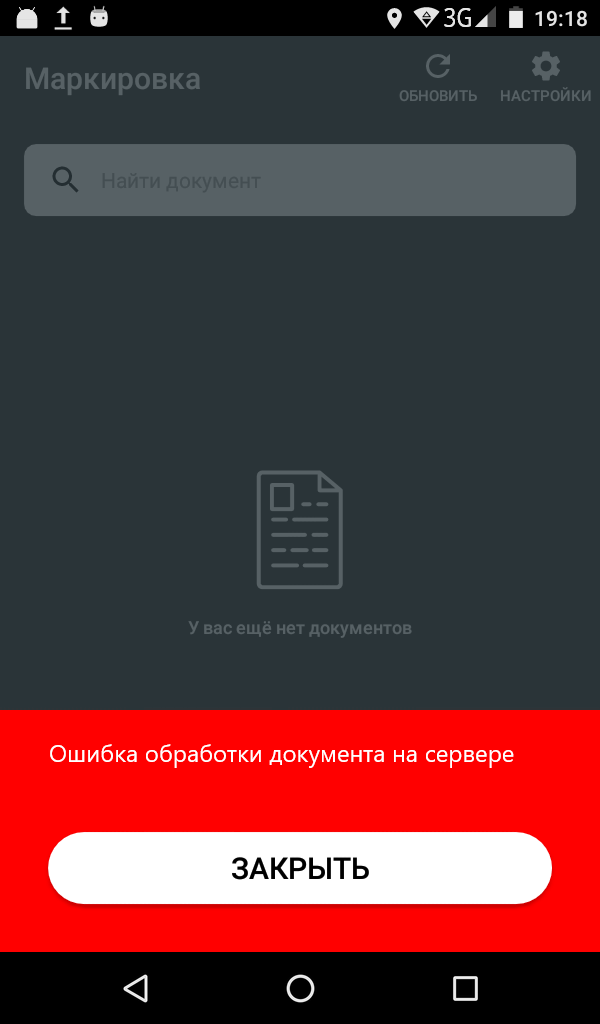

Причина ошибки:
- Используется сертификат, отличаемый от того, который использовался при регистрации в маркировке в ЛК ЭВотор.
- Кабинет Такском был создан не через ЛК ЭВотор приложения Эвотор Узнать как был создан ЛК Такском. Для этого зайти в ЛК такском — и проверить тариф, должен быть Эвотор .
Пример:
Варианты решения:
1. Добавить действующий сертификат в личный кабинет Такскома по инструкции Привязать УКЭП к существующему аккаунту Такскома.
2. При прохождении быстрой регистрации в Маркировке вами был выбран вход в действующий аккаунт оператора ЭДО «Такском». При этом мы проверяем, что активированный у Оператора ЭДО тариф (не через систему Эвотор) позволяет работать с системой Маркировки «Честный ЗНАК», иначе весь смысл обмена электронными документами не приведет к исполнению норм закона – Оператор не сможет передать информацию о движении кодов товаров после подписания УПД. Согласно действующей договоренности с Оператором ЭДО мы действительно поддерживаем авторизацию в существующие аккаунты, но в то же время управление тарифным планом таких аккаунтов для работы с электронными документами находится в введении оператора ЭДО. По партнерской программе Такском мы не в праве изменять тариф клиентов, которые приобретали/подключали ЭДО не через Эвотор. Система Эвотор позволяет обмениваться документами с Оператором ЭДО, а в тарифный план Эвотора входит как интеграция с оператором, так и активация новой лицензии, подходящей для работы с системой Маркировки, при необходимости, если таковая отсутствует у клиента.
Решение ситуации:
а) Вы можете перейти в ЛК Оператора на другой тарифный план, который позволяет работать с системой Маркировки;
б) Вы можете договориться с Оператором о решении вопроса с вашим текущим тарифом и кабинетом. Убедительная просьба направить запрос в службу поддержки вашего оператора ЭДО для получения рекомендаций по настройке вашего аккаунта для работы в системе Маркировки.
Сообщение об ошибке подписи «Не удалось построить цепочку доверия»
Сообщение может отображаться:
- Приостановка документооборота. Об этом свидетельствует значок
 в колонке «Статус» таблицы отправленных или входящих документов;
 - Наличие значка
 в колонке «Документ»;
 - При попытке открыть документооборот возникает предупреждение «Цифровая подпись документа не прошла проверку. Подпись верна, но для сертификата, которым осуществлена данная подпись, не удалось построить цепочку доверия»;
- В состоянии документооборота отображается текст сообщения «Ошибка подписи».
Необходимо:
- Проверить статус аккредитации удостоверяющего центра, который выдал ваш сертификат, в «Перечне аккредитованных удостоверяющих центров».
Если аккредитация:
- Приостановлена, рекомендуем зарегистрировать другой сертификат;
- Действующая, нужно проверить значение в поле «Аккредитован по новым требованиям (с 01.07.2020)». Если указано:
- «Нет», возможность применять сертификат этого УЦ с 01.01.2022 отсутствует согласно «Письму Министерства цифрового развития, связи и массовых коммуникаций Российской Федерации в письме от 10.08.2021 № ОП-П15-085-33604». Рекомендуем зарегистрировать другой сертификат.
- «Да», нужно убедиться, что сертификат работает с помощью «КриптоПро». Для этого:
- Перейдите в «Панель управления» — «Свойства браузера» — вкладка «Содержание» — «Сертификаты» — вкладка «Личные»;
- Откройте нужный сертификат и перейдите в раздел «Состав»;
- В строке «Средство электронной подписи владельца» указан криптопровайдер, с помощью которого работает сертификат. Если указан не «КриптоПро», рекомендуем зарегистрировать в кабинете другой сертификат.
- Переустановить корневые и промежуточные сертификаты УЦ, выдавшего сертификат;
- Отметить галкой документооборот и во всплывающем окне нажать «Переобработать».
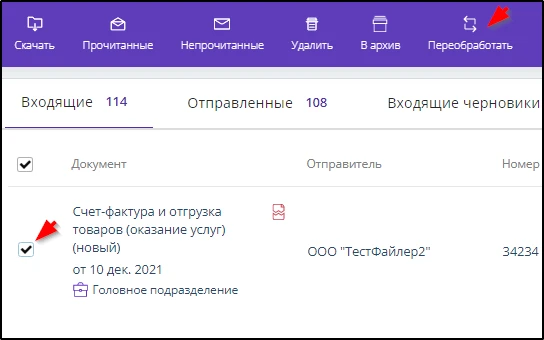
После повторной обработки документооборота он должен завершиться корректно. В этом случае значок в колонке «Документ» и сообщение (сообщения) об ошибке подписи исчезнут.
Помогла ли статья решить вопрос?
Да Нет
Благодарим за отзыв!
Отправить
Спасибо, что сообщили нам!
Отправить
Спасибо, что сообщили нам!
в табличной части нового маршрута подписания выберите:
- правило постановки подписей (кнопка Добавить группу), правило может принимать три значения: Поставить любую из подписей; Поставить все подписи; Поставить все подписи по порядку;
- после подбора правила постановки подписей добавьте пользователя, который будет подписывать электронные документы (кнопка Добавить подписанта), а также, если необходимо, сертификат электронной подписи, привязанный к данному пользователю. Обратите внимание, что, если к сертификату ключа электронной подписи привязан пользователь отличный от подписанта, то данный сертификат доступен подписанту не будет.
Рекомендуем также, посмотреть описание настройки подписания электронного документа несколькими сертификатами, см. здесь.
Приглашение контрагента к обмену электронными документами (рис. 8 — 11):
Настройки отправки документов (рис. 12 — 14):
Настройки получения документов (рис. 15 — 16):
После того как контрагент подключился к обмену электронными документами, можно на основании настройки ЭДО сформировать файл «Соглашение об обмене электронными документами» (в формате MS Word) и подписать его с двух сторон электронными подписями. Для этого:
Не спешите переходить на ЭДО и ЭЦП сегодня: подводные камни, о которых Вы могли не знать
Ситуация для бизнеса в России и до карантина не была идеальной. Но весной 2020 года внешние обстоятельства перечеркнули заранее составленные планы и заставили компании резко адаптироваться к новым реалиям. Переход сотрудников на удалённый режим работы поставил вопросы, которые раньше не нужно было решать. Например, как организовать печать и передачу документов?
Многие задумались о переходе на электронный документооборот (далее ЭДО) и использовании электронной цифровой подписи (далее ЭЦП). Компании, которые предоставляют данные услуги, оперативно подготовили акции и внедрили позиционирование ЭДО и ЭЦП как выгодной альтернативы удалённой печати и сканирования документов. Но так ли это на практике?
Рассмотрим отдельно две составляющие, – объём печати и расходы на печать, – на реальных примерах компаний, которые попробовали ЭДО и ЭЦП до 2020 года. Добавим юридическую справку и разберём техническую сторону вопроса.
Снижение объёма печати: неоднозначные результаты
Компании, которые внедрили ЭДО и ЭЦП несколько лет назад, уже успели собрать статистику по влиянию новых технологий на объёмы печати. Результаты оказались смешанными.
У кого-то общий объём печати снизился, но недостаточно для окупаемости внедрения, у кого-то – упал в одном отделе, но вырос в другом. Давайте разберёмся, почему так произошло.
Недостаточное снижение объёма печати
ЭДО покрывает лишь малую долю печати, которая производится в офисе. Результаты исследований показывают, что среднестатистический офисный документ «живёт» от нескольких часов до 1 рабочего дня. При внедрении ЭДО и ЭЦП кто-то из сотрудников получает право подписать документ в электронном виде и загрузить его в онлайн архив. Но откуда берутся данные для составления этого документа?
Например, руководитель подписывает договор при помощи ЭЦП и загружает в ЭДО. Но данные для составления договора он получил в бумажном виде: от контрагентов или от сотрудников, у которых нет ЭЦП. Та же история с отчётами в бухгалтерии. Даже если финальный документ загружается в ЭДО и подписывается ЭЦП, бухгалтер составляет его на основании распечатанных и подписанных документов от сотрудников, у которых нет электронной подписи. Если же всех сотрудников обяжут отправлять тому, кто составляет договор или отчёт, документы в электронном виде, они точно также распечатают и подпишут от руки документ, а потом отсканируют. Таким образом, внедрение ЭЦП и ЭДО никак не повлияет на большую часть объёма печати в компании.
Объём печати упал в одном отделе, но вырос в другом
Компания внедрила ЭЦП и ЭДО, чтобы не печатать документы о сделках с контрагентами. Объём печати в отделе продаж или закупок снизился. Но вырос в бухгалтерии. Почему?
Во-первых, потому что бухгалтерия (справедливо) не доверяет сохранности документов в ЭДО. Пока нельзя исключить сбой системы, потерю или искажение данных, у каждого электронного документа обязательно есть hard copy.
Во-вторых, потому что бухгалтерия знает, что при налоговой проверке для подтверждения транзакций ФНС запрашивает документы в бумажном виде: оригиналы, первичную документацию. Поэтому бухгалтеры распечатают и подошьют в соответствующую папку закрывающие документы о каждой транзакции. Объём печати одного отдела просто переходит другому отделу.
И даже экономия на экземплярах для контрагента не всегда однозначна. Потому что каждый контрагент с ЭЦП и ЭДО точно также перекладывает обязательства печати на тех, с кем взаимодействует.
Бывает, что внедрение ЭДО увеличивает (!) объём печати. В одной компании внедрили электронную передачу промежуточных версий документов при подготовке финальной. Ранее 6 сотрудников читали и подписывали распечатанный лист согласования: каждый вносил правки, а затем передавал другому. Финальную версию документа сканировали. Теперь подписанты получали электронную версию документа. Однако привычка работать с бумагой осталась: каждый из 6 сотрудников печатал документ, вносил правки ручкой, переписывал их в электронном виде и отправлял следующему в цепочке. Вывод: вместо 1 документа стали печатать 6. Объём печати вырос в 6 раз!
Снижение объёма печати: выводы
Прежде, чем внедрять ЭДО и ЭЦП, внимательно изучите бизнес-процессы внутри компании. Эти технологии эффективны только тогда, когда их внедрение позволит существенно сократить объёмы печати и расходы на неё. И помните, что от печати отчётности для контрольно-надзорных органов и в качестве страховки при сбое архива и потере или искажении данных Вы всё равно никуда не уйдёте.
Сокращение расходов: противоположные результаты
Внедрение ЭДО и ЭЦП может дать какую-то экономию в печатных листах. Но как насчёт денег?
Предположим, что компания много печатает и хочет избавиться от расходов на принтеры, расходные материалы и сервис. Одна ЭЦП стоит от 1000 до 6000 рублей в год, в зависимости от сферы деятельности компании. Внедрение ЭДО стоит около 3000 рублей в месяц (система 1С, отправка 100 комплектов включена в стоимость, каждый дополнительный – 10 рублей).
Если оформить ЭЦП на 1 сотрудника, то при должном объеме документов никакие другие задачи он решать не сможет. Только проверять и подписывать счета, договоры, накладные, акты и так далее. Поэтому к стоимости ЭЦП и ЭДО прибавится годовая зарплата подписанта. И вряд ли подписание любых документов, включая финансовые отчётности, доверят человеку на невысокой должности с маленькой зарплатой. Это просто небезопасно. Есть и другая проблема: что будет, если единственный сотрудник с ЭЦП заболеет, уедет в отпуск или уволится?
Можно оформить ЭЦП на 10 сотрудников, но это стоит от 10 до 60 тысяч рублей в год. И ещё, как минимум, 36 тысяч рублей оператору ЭДО.
И к любым расходам на ЭЦП и ЭДО необходимо прибавить стоимость печати документов, потому что полностью исключить её компания не сможет.
Сокращение расходов: временный переход на ЭЦП и ЭДО
Некоторые фирмы знают о вышеперечисленных подводных камнях, поэтому не рассматривают постоянный переход на ЭДО и ЭЦП. Но в условиях карантина спешат временно внедрить эти технологии, чтобы сэкономить на удалённой организации печати.
Минимальный пакет на 1 сотрудника стоит от 3 тысяч до 5 тысяч рублей в месяц. При этом, тот же сотрудник ежемесячно печатает примерно 300-500 листов. Стоимость печати 300-500 листов, включая оборудование, сервис и расходные материалы, обходится компании от 500 до 2 тысяч рублей (конечная цифра зависит от формата и параметров печати, а также от оборудования). Поэтому прежде, чем временно внедрить ЭДО и ЭЦП, сравните расходы на поддержание офисной инфраструктуры на удалёнке со стоимостью перехода на другие технологии. И помните о скрытых расходах.
Сокращение расходов: выводы
Временное или постоянное внедрение ЭЦП и ЭДО оптимально только в том случае, когда стоимость самого перехода и остаточные расходы на печать не превышают текущие расходы на печать. Поэтому на начальном этапе чётко определите тот объём печати, от которого Вы отказаться не сможете.
Опыт компаний, которые попробовали ЭЦП и ЭДО показывает, что в большинстве случаев результаты не совпадают с ожиданиями. Например, процесс подписания, передачи и приёма документов в бухгалтерии значительно ускорился, но суммарные расходы выросли.
Чтобы сократить траты во время карантина, изучите все доступные способы оптимизации расходов на печать. Возможно, Вы сэкономите на удалённой диагностике оборудования или найдёте расходные материалы по старому курсу. А если твёрдо уверены, что необходимо переходить на ЭЦП и ЭДО, то составьте план внедрения и чёткие критерии выбора провайдера. И заранее посчитайте объём печати, от которого нельзя отказаться.
Юридическая справка
Есть несколько юридических аспектов использования ЭДО и ЭЦП. По словам экспертов в области права, суды скептически относятся к электронным документам и неохотно принимают данные в таком виде.
Второй вопрос: срок хранения документов. В отличие от бумажных носителей, в ЭДО данные не подлежат утилизации через 3-5 лет. И в некоторых ситуациях это полезно. Однако в прошлом году Верховный суд чуть не отменил срок давности по нарушениям налогового законодательства. В жизни компании случаются разные ситуации, поэтому стоит проконсультироваться с юристами на предмет влияния ЭДО и ЭЦП на характер запросов контролирующих органов.
Техническая сторона вопроса
Начнём с безопасности. Если поставщиком ЭДО является сторонняя компания, то сохранность документов зависит от их системы безопасности. Что произойдёт с архивами, если заказчик перестанет использовать ЭДО или решит сменить оператора?
Есть и вопрос зависимости от аутсорсера. Одна компания не успела вовремя подать в Сбербанк документы о продлении ЭЦП и две недели не могла пользоваться Сбербанком онлайн. Потому что подключением услуг занимался чужой IT-специалист, и невозможно повлиять на скорость его работы.
Если же компания внедряет ЭДО и ЭЦП комплексно у себя, то кто отвечает за сохранность архива внутри? Либо у IT-службы появятся дополнительные обязательства, либо наймут специального сотрудника. Возможно, переквалифицируют кого-то из штата. Это дополнительные траты, но главные вопросы: кто из компании получит доступ к архивам, и какой должна быть структура протоколов безопасности, чтобы предотвратить утечку информации или целенаправленное искажение данных?
Дополнительная проблема: что, если никто из организаций, с которыми взаимодействует фирма, не пользуется ЭДО? Бухгалтеры одной компании рассказали, что вынуждены вести два документооборота: бумажный для партнёров и электронный для внутреннего пользования. По их словам, в зонах максимальной ответственности, они печатают и внутреннюю документацию. Потому что не все сотрудники одинаково подкованы в обращении с ЭДО. И если экспертов по той или иной причине не окажется в офисе, им проще попросить коллег поднять бумажный архив, чем по телефону объяснять, как работает система. Слишком высоки риски потери данных.
В последнее время при составлении отчетов и пакетов документов пользователи столкнулись с проблемой “код ошибки 07010408 страхователь не подключен к ЭДО”. Сегодня мы расскажем почему она появляется. Дадим ссылку на документ “Протокола информационного обмена между страхователями и Пенсионным фондом”. Ниже дадим рекомендации по ее устранению проблемы.
Информационное взаимодействие в системе ПФР
Информационное взаимодействие обеспечивается напрямую или через организации, являющиеся Операторами, и ПФР в рамках электронного документооборота реализуется путем обращения информационной системы (далее – ИС) страхователя или Оператора к интерфейсу ЭДО ПФР взаимодействия с Операторами. Интерфейс ЭДО ПФР взаимодействия с Операторами реализован на базе архитектурных принципов REST Representational State Transfer — «передача состояния представления». Интерфейс поддерживает ряд прикладных сервисов, обеспечивающих реализацию основных прикладных процессов:
Код ошибки 07010408 при отправке документов
Ознакомиться со всем перечнем протокола обмена можно в документе в разделе “Таблица 1 – Коды ошибок ЭДО ПФР”.
Как видим у ошибки 07010408 есть код 400. В списке выше, что 400й значение означает ошибку формирования пакетов документов на стороне Оператора или Страхователя. А значение “Страхователь не подключен к ЭДО“.
Код ошибки 07010408 страхователь не подключен к ЭДО
Код ошибки 07010408 Страхователь не подключен к ЭДО – решение
Во избежание ошибок с ЭДО необходимо заново зарегистрироваться в системе. В независимости от того регистрировались ли вы раньше или заключали соглашение об обмене документами в Пенсионном Фонде России.
В предыдущей статье мы писали так же об “Ошибке 50 СЗВ‑ТД в Контур” при отклонении отчетов.
Заполняем заявление в Экстерне
Без подачи заявления о подключении к электронному обороту ПФР – отчеты СЗВ-ТД будут отклоняться. Если в вашей программе этого функционала нет – ждите обновления разработчиков. Если работаете с Контур. заполняем все через Контур. Экстерн. Далее пошагово следуем инструкции:
Выбираем пункт с подключением к ЭДО
Заполняем форму и листаем вниз
Информацию о статусе приема заявления можно наблюдать на странице заполнения формы. В регламенте Пенсионного Фонда указано, что прием заявления осуществляется в течении 2 дней. Но обычно в течении часа отвечают всем.
После принятия заполненной формы можно составлять и отправлять СЗВ-ТД. При получении ошибки читайте информацию тут.
Если что-то осталось непонятно просмотрите видео по теме:
Выводы
Евгений Загорский
IT специалист. Автор информационных статей на тему Андроид смартфонов и IOS смартфонов. Эксперт в области решения проблем с компьютерами и программами: установка, настройка, обзоры, советы по безопасности ваших устройств. В свободное время занимается дизайном и разработкой сайтов.
Подобная ошибка может произойти при обработки ситуации «Попытка-Исключение». Например, при создании записи «Объект_1» формируется исключительная ситуация, а сама ошибка появляется в «Ссылка_2.Наименование». То есть происходит запрос базы данных объектной модели.
В «Попытке-Исключение» начинается обработка операции, которая также должна быть выполнена в транзакции, которая, в свою очередь, может быть явной или неявной (создается в момент записи объекта).
1С: Предприятие 8.3 не поддерживает транзакций вложенного типа. Однако допускается создание вложенной конструкции сразу нескольких транзакций. Из-за наличия явной и неявной транзакции может возникнуть ошибка. То-есть программа запрещает транзакцию 1-го уровня на более низших уровнях.
Есть ли смысл исправлять ошибки транзакции, которые уже происходили
При работе с 1С 8.3 не стоит оставлять подобные вещи без внимания. Прежде всего, другой пользователь также может столкнуться с ней, но не поймет причин её возникновения. Если не выполнить отладку системы, то в дальнейшем могут возникнуть дополнительные проблемы. Так как оповещение «В данной транзакции уже происходили ошибки» появляется при первом обращении, то в журнале регистрации данная строка обязательно зафиксируется, но, опять же, без подробного пояснения. Хоть ошибка и располагается на нижнем уровне кода, она нарушит необходимую иерархию. Это приведет к сбою других функций и только еще больше запутает администратора.
Устраняем ошибку транзакции в 1С Предприятие версии 8.3
В первую очередь стоит очистить кэш базы данных. Сделать это можно вручную. Для этого:
Также можно выполнить удаление другим способом:
После того, как файл преобразуется, его можно запустить и весь пользовательский кэш удалится автоматически. Пробуем снова запустить программу и выполнить операцию. Если не помогло, то лучше всего обратиться к администратору. Также нужно помнить про основные особенности написания кода с использованием транзакций. Это поможет исключить ряд распространенных ошибок.
Особенности написания кода, которые помогут исключить ошибку в транзакциях
Прежде всего нужно опираться на нюансы корректной обработки исключений:
Решить проблему транзакций, в которых происходят ошибки, самостоятельно получается не всегда. Поэтому стоит попробовать выполнить простейшие действия – перезагрузить программу или очистить кэш. К более серьезным манипуляциям в 1С стоит переходить только при уверенности, что вы обладаете достаточным опытом.
Загрузите правильную версию файла luafv. sys, следуйте инструкциям и исправьте ошибки, связанные с luafv. sys. Изучите 4 надежных метода.
0 Пользователей и 2 Гостей просматривают эту тему.
Решение:Я уже разуверился что в разделе официальной техподдержки MSI мне помогут. Походу никто не хочет даже напрягаться по этому поводу и квалифицированной помощи тут не дождешься.
« Последнее редактирование: 02 Февраля 2018, 17:47 от admin »
Такой запрос не поддерживается.
Решение:У меня была аналогичная ошибка, которая исчезла после модификации следующего ключа реестра:
Значение 2 надо поменять на 3 или 4 (при этом автоматический запуск сервиса просто меняется на ручной).
После сохранения изменений и рестарта ошибка исчезла.
« Последнее редактирование: 15 Декабря 2017, 15:12 от admin »
Не удается найти указанный файл.
Решение:Запустите командную строку от имени администратора и наберите:
Компьютер был перезагружен после критической ошибки. Код ошибки: 0x00000116 (0xffff97039ce784a0, 0xfffff8066966a084, 0xffffffffc000009a, 0x0000000000000004). Дамп памяти сохранен в: C:WINDOWSMEMORY. DMP. Код отчета: 61c3551a-cc10-4661-9eae-cc02772bb084.
Решение:Налицо явный переразгон видеокарт. Понизьте разгон в MSI Afterburner
Предупреждение: Видеодрайвер nvlddmkm перестал отвечать и был успешно восстановлен.
Также, если не поможет попробуйте повысить PL чуть больше 100%
« Последнее редактирование: 20 Января 2018, 14:07 от admin »
Решение:Important this section, method, or task contains steps that tell you how to modify the registry. However, serious problems might occur if you modify the registry incorrectly. Therefore, make sure that you follow these steps carefully. For added protection, back up the registry before you modify it. Then, you can restore the registry if a problem occurs. For more information about how to back up and restore the registry, click the following article number to view the article in the Microsoft Knowledge Base:
A) Click Start, click Run, type regedit, and then click OK.
B) Locate and then click the following registry subkey:
D) In the right pane, locate the ServicesPipeTimeout entry.
Note If the ServicesPipeTimeout entry does not exist, you must create it. To do this, follow these steps:
A) On the Edit menu, point to New, and then click DWORD Value.
B) Type ServicesPipeTimeout, and then press ENTER.
C) Right-click ServicesPipeTimeout, and then click Modify.
D) Click decimal, type 60000, and then click OK.
For any Windows related issues please feel free to contact us and we will be glad to help.
Служба NVIDIA Display Container LS была неожиданно завершена. Это произошло 1 раз(а). Следующее корректирующее действие будет предпринято через 1000 мсек: Перезапуск службы.
Открываем Командную строку от имени Администратора
Выполняем обе команды:
Dism /online /cleanup-image /restorehealth
Если любая из команд не выполнена успешно, необходимо восстановление ОС. Для этого есть 3 варианта:
Откат на предыдущую ОС, восстановление ее (чистая установка и т. д.) и повторное обновление до 10
Reset (без потери файлов), также удалить антивирусное ПО. Приложения придется переустанавливать.
In-Place Upgrade, опять же, удалив предварительно антивирусное ПО.
Если команды выше выполнены успешно, запускаем
Если появилась ошибка, то при клиент ввел команду неправильно, либо с ОС имеются серьезные проблемы. Пробуем еще раз.
Проверяем, решена ли проблема.
Если нет – перезагружаем ПК и пробуем создать нового пользователя с правами администратора.
Если новый пользователь также не решил проблему, возвращаемся к пункту 3 – Система требует восстановления.
Загрузка драйвера была заблокирована
Решение:Увеличьте файл подкачки. Может быть нехватка ресурсов.
Я для майнинга обычно выделяю 30-40 Гб файла при 7 картах в риге. Чем больше карт, тем больше ставьте размер файла подкачки.
« Последнее редактирование: 29 Января 2018, 20:08 от admin »
Решение:Проверьте, запущены ли службы:
Решение 2:В редакторе реестра в HKEY_LOCAL_MACHINESYSTEMCurrentControlSetControl
Создайте параметр DWORD с именем ServicesPipeTimeout и значением 60000
И перезагрузите ферму
« Последнее редактирование: 11 Февраля 2018, 18:48 от admin »
Не удается найти описание для идентификатора события 14 из источника nvlddmkm. Вызывающий данное событие компонент не установлен на этом локальном компьютере или поврежден. Установите или восстановите компонент на локальном компьютере.
Если событие возникло на другом компьютере, возможно, потребуется сохранить отображаемые сведения вместе с событием.
К событию были добавлены следующие сведения:
Ffffffff(ffffffff) ffffffff ffffffff
Решение:Попробуйте удалить драйвер для видеокарт NVIDIA программой DDU и установить версию:
GEFORCE GAME READY DRIVER
Самые свежие дрова не всегда хорошо, в майнинге многие показывают себя не с лучшей стороны
Произошла устраненная аппаратная ошибка. Сообщивший компонент: ядро процессора Источник ошибки: Исправленная ошибка проверки компьютера Тип ошибки: Внутренняя ошибка четности ИД APIC процессора: 3
Решение:Возможно процессору не хватает напряжения (Core Voltage). Попробуйте немного увеличить напряжение на ядре в биосе. Внимание! Все это вы делаете на свой страх и риск. Можно повредить процессор. Необходимые значения напряжения, multiplier и т. д. можете найти в обзорах разгона вашего процессора. Подобных статей в интернете полно, но никогда не задирайте напряжение высоко от номинала!
С номером карты и т. д.
Ошибка 43 в диспетчере устройств, желтый треугольник с восклицательным знаком
Указанная служба не может быть запущена, так как отключена либо она сама, либо все связанные с ней устройства.
(luafv. sys) столкнулся с проблемой и должен быть закрыт. Просим прощения за неудобство.
(luafv. sys) перестал работать.
Luafv. sys. Эта программа не отвечает.
(luafv. sys) — Ошибка приложения: the instruction at 0xXXXXXX referenced memory error, the memory could not be read. Нажмитие OK, чтобы завершить программу.
(luafv. sys) не является ошибкой действительного windows-приложения.
(luafv. sys) отсутствует или не обнаружен.
Наиболее распространенные проблемы с файлом luafv. sys
Luafv. sys
Не удалось запустить приложение, так как отсутствует файл luafv. sys. Переустановите приложение, чтобы решить проблему.
Проблемы, связанные с luafv. sys, могут решаться различными способами. Некоторые методы предназначены только для опытных пользователей. Если вы не уверены в своих силах, мы советуем обратиться к специалисту. К исправлению ошибок в файле luafv. sys следует подходить с особой осторожностью, поскольку любые ошибки могут привести к нестабильной или некорректно работающей системе. Если у вас есть необходимые навыки, пожалуйста, продолжайте.
Продукт: Microsoft® Windows® Operating SystemКомпания: Microsoft CorporationОписание: LUA File Virtualization Filter DriverВерсия: 6.1.7600.16385MD5: 43d0f98e1d56ccddb0d5254cff7b356eSHA1: 6beddd546b6058cd20c3742b71621a26c9606862SHA256: 5ba498183b5c4996c694cb0a9a6b66ce6c7a460f6c91beb9f305486fcc3b7b22Размер: 113152Папка: C:WindowsSystem32DRIVERSОС: Windows 7Частота: Высокая
Помните, прежде чем предпринимать какие-либо действия, связанные с системными файлами, сделайте резервную копию ваших данных!
Шаг 1.. Сканирование компьютера на наличие вредоносных программ.
Файлы Windows обычно подвергаются атаке со стороны вредоносного программного обеспечения, которое не позволяет им работать должным образом. Первым шагом в решении проблем с файлом luafv. sys или любыми другими системными файлами Windows должно быть сканирование системы на наличие вредоносных программ с использованием антивирусного инструмента.
Шаг 2.. Обновите систему и драйверы.
Установка соответствующих исправлений и обновлений Microsoft Windows может решить ваши проблемы, связанные с файлом luafv. sys. Используйте специальный инструмент Windows для выполнения обновления.
Помимо обновления системы рекомендуется установить последние версии драйверов устройств, так как драйверы могут влиять на правильную работу luafv. sys или других системных файлов. Для этого перейдите на веб-сайт производителя вашего компьютера или устройства, где вы найдете информацию о последних обновлениях драйверов.
Шаг 3.. Используйте средство проверки системных файлов (SFC).
Шаг 4. Восстановление системы Windows.
Другой подход заключается в восстановлении системы до предыдущего состояния до того, как произошла ошибка файла luafv. sys. Чтобы восстановить вашу систему, следуйте инструкциям ниже
Если все вышеупомянутые методы завершились неудачно и проблема с файлом luafv. sys не была решена, перейдите к следующему шагу. Помните, что следующие шаги предназначены только для опытных пользователей
100% файлов помечены как
100% файлов помечены как
LUAFV. SYS
Luafv. sys Файл luafv. sys из Microsoft Corporation является частью Microsoft Windows Operating System. luafv. sys, расположенный в c: Windows System32 drivers с размером файла 86528.00 байт, версия файла 6.1.7600.16385, подпись 6703E366CC18D3B6E534F5CF7DF39CEE.
Проверьте процессы, запущенные на вашем ПК, используя базу данных онлайн-безопасности. Можно использовать любой тип сканирования для проверки вашего ПК на вирусы, Трояны, Шпионские и другие Вредоносные программы.
Пока нет комментариев! Добавьте комментарии первым..
Текущим параметрам фильтрации удовлетворяют несколько файлов. Будут показаны комментарии ко всем файлам.
Если подробности о файле вам неизвестны, вы можете быстро проверить этот файл с помощью нашей бесплатной утилиты.
Загрузить System Explorer
Список версий файлов
Имя файла luafv. sys
Система Windows 10
Размер файла 97792 bytes
Дата 2017-03-18
| Подробности файла | |
|---|---|
| MD5 | 1e7a84ee2056b87bce65ee63792f6264 |
| SHA1 | 39036541cf8dd9a198099cb2aa9a79e27342afb6 |
| SHA256 | 4155553833e8f3e4da02b36f879d5160d3f07fce62622cb8e7d184ab3a43d5fe |
| CRC32 | 02466600 |
| Пример расположения файла | C:WindowsSystem32drivers |
Имя файла luafv. sys
Система Windows 8.1
Размер файла 97280 bytes
Дата 2014-11-21
| Подробности файла | |
|---|---|
| MD5 | A1e31c77f407f629f430a070b8747a44 |
| SHA1 | A1a315e126a3a130b6ecaf71eb891ec2ba39461d |
| SHA256 | 80e50d95cbdb85dba2462bf133140afeab2d047f70168e87ce95e8d90a83c99e |
| CRC32 | D58fbb05 |
| Пример расположения файла | C:WindowsSystem32drivers |
Имя файла luafv. sys
Система Windows 8
Размер файла 102400 bytes
Дата 2012-07-26
| Подробности файла | |
|---|---|
| MD5 | F731770c339feb6563397d410793a756 |
| SHA1 | D555c0bef22ae933b33644efa725b7f6f23cd909 |
| SHA256 | 6338f009be439ae507ac878ace92d96a8a87fd9efea2b47d5a350a835c98a427 |
| CRC32 | 5cea4efd |
| Пример расположения файла | 1: C:WindowsSystem32drivers |
Имя файла luafv. sys
Система Windows 7
Размер файла 113152 bytes
Дата 2009-07-13
| Подробности файла | |
|---|---|
| MD5 | 43d0f98e1d56ccddb0d5254cff7b356e |
| SHA1 | 6beddd546b6058cd20c3742b71621a26c9606862 |
| SHA256 | 5ba498183b5c4996c694cb0a9a6b66ce6c7a460f6c91beb9f305486fcc3b7b22 |
| CRC32 | E5515954 |
| Пример расположения файла | C:WindowsSystem32drivers |
Имя файла luafv. sys
Система Windows Vista
Размер файла 109568 bytes
| Подробности файла | |
|---|---|
| MD5 | 52f87b9cc8932c2a7375c3b2a9be5e3e |
| SHA1 | 57c1517de20f1692d9673196abc1c5466909a063 |
| SHA256 | 2eb22dd418d4934bdd22c5db49d5d06178ec0419ab5cc28dd544ca91823987b0 |
| CRC32 | 3b8a4c7d |
| Пример расположения файла | C:WindowsSystem32drivers |
Проверьте свой ПК с помощью нашей бесплатной программы
System Explorer это наша Бесплатная, удостоенная наград программа для быстрой проверки всех работающих процессов с помощью нашей базы данных. Эта программа поможет вам держать систему под контролем. Программа действительно бесплатная, без рекламы и дополнительных включений, она доступна в виде установщика и как переносное приложение. Её рекомендуют много пользователей.
Читайте также:
- Код ошибки 103 adobe premiere
- Как создать аккаунт в браузере
- Как удалить учетную запись mihoyo на ps4
- Как сделать ссылку в эксель на ватсап
- 1с прочитать xml из хранилища
Документооборот приостановлен.
Это показывают значок в колонке «Статус» таблицы отправленных или входящих документов и значок  в колонке «Документ». При попытке открыть документооборот поступает предупреждение.
Отображается значок (значки) «Ошибка подписи».
Проверьте, установлен ли на ваш компьютер сертификат Удостоверяющего центра, выдавшего ключ ЭП, с помощью которого подписано полученное сообщение (документ).
Если вы доверяете Удостоверяющему центру (УЦ), выдавшему ключ ЭП, с помощью которого подписано полученное сообщение, то установите его сертификат. Это можно сделать с помощью кнопки «Исправить» в поле предупреждения.
После установки сертификата УЦ с использованием этой кнопки поступит сообщение.
После повторной обработки документооборота он должен завершиться корректно. В этом случае значок в колонке «Документ» и сообщение (сообщения) об ошибке цифровой подписи исчезнут.
Для повторной обработки остальных документов, оказавшихся в той же ситуации, отметьте их галочками и нажмите ссылку «Исправить».
Информация об обработке документов
На вкладке «Документооборот» в блоке «Отправленные» в столбце «Статус» отображается информация об обработке входящих в данный пакет электронных документов.
Как получить документы по ЭДО
Получение документов ЭДО – важная часть работы в «Такском-Файлер». В этой инструкции мы разберёмся, как принять документ по ЭДО и, при необходимости, подписать его.
Когда вы получаете новый документ от контрагента, «Такском-Файлер» отправляет всплывающее уведомление в окне браузера: «Получены новые сообщения».
В системе ЭДО входящие документы, как и в привычной почте, находятся в разделе «Входящие».
Ваша папка входящих может иметь приблизительно такой вид. Вы увидите отправителей, тип документа, его номер (если отправитель указал его), дату отправки, сумму (если она указана отправителем), статус письма – принят, аннулирован, в процессе выполнения и так далее (статус каждого отдельного входящего можно узнать, наведя курсор на значок в графе «Статус»), дату получения, связь с документами и всю важную дополнительную информацию, если отправитель её указывал.
Что значат различные статусы в ЭДО
Значок «Перо» зелёного цвета указывает на то, что электронный документ, приложенный к письму, необходимо подписать (кнопка «Принять») или сообщить контрагенту о своём отказе ставить подпись. Для отклонения документа (отказа от подписания) следует воспользоваться кнопкой «Уточнить».
Документы с ошибками (не соответствующие требованиям) имеют статусы, которые отображаются значками «Стоп» и «Песочные часы» с дополнительным символом паузы.
Статус документооборота с уведомлением об уточнении (отказе) отображается значком «Карандаш».
Как принять ЭДО и что делать с документами в ЭДО
В ЭДО принятие документа – очень простой и быстрый процесс.
Вы можете открыть какое-то конкретное интересующее вас письмо.
Вы можете аннулировать, принять, уточнить данные по письму у отправителя, офисе с помощью кнопок в верхней части экрана.
Чтобы изучить и подписать документ перейдите по ссылке в колонке «Документ». Откроется окно со ссылкой на скачивание документа и сопроводительное письмо – его можно открыть по кнопке «Посмотреть описание».
В этом же окне можно заполнить или отредактировать значение поля «Комментарий» и сохранить его с помощью кнопки» Сохранить».
Как подписать документ в ЭДО
Для подписания документа необходимо нажать кнопку «Принять» на панели инструментов. После этого:
Отправитель документа получит соответствующее сообщение с ЭП;
После обновления страницы кнопки «Принять» и «Уточнить» исчезнут с панели инструментов, появится кнопка «Аннулировать», статус документа с «Получен» сменится на «Готово»;
В данных документооборота, открываемых нажатием кнопки «Показать документооборот», отобразятся данные о второй ЭП;
При скачивании документ будет сохраняться с двумя подписями.
Если же вам необходимо принять через ЭДО неформализованный документ, то Вы должны скачать его по ссылке внутри письма.
Если информация в полученном документе требует уточнения, вы можете нажать на кнопку «Уточнить». При этом ваш контрагент получит уведомление об отказе от получения и уведомление о необходимости уточнения данных, которое будет выглядеть таким образом:
В нашем примере письмо также необходимо подписать. Если в графе «Подпись» стояла бы пометка «Не требуется», то документ можно было бы просто принять, аннулировать или уточнить.
После того, как вы приняли и подписали документ в ЭДО, вам не нужно дополнительно уведомлять об этом вашего контрагента. Он увидит в своей системе ЭДО принятый и подписанный вами документ. Если же вы отправите документ на уточнение или аннулируете его, контрагент также увидит изменения статуса в разделе «Отправленные» в документах.
Как уточнить документ в ЭДО
Вы получили документ с неполными или неправильными данными? Тогда вы можете отказаться от подписи и запросить у контрагента уточнение документа.
Для этого нажмите на панели инструментов кнопку «Уточнить».
Откроется окно, в котором вы можете указать причину отказа и вновь нажать кнопку «Уточнить»:
Вам не надо оповещать вашего контрагента дополнительно – «Такском-Файлер» отправит все уведомления за вас.
Подписание или необходимость уточнения документа отображаются в разделе «Входящие» в колонке «Статус» значком благополучного завершения документооборота или значком необходимости уточнения.
Для выгрузки документооборота в виде архива можно воспользоваться ссылкой «Скачать».
Как принять или отклонить формализованные документы с ошибкой
Как правило, отправка формализованных документов с ошибками блокируется, как мы уже рассказывали в статье «Как отправить документы по ЭДО». Но всё же получение документов с ошибками нельзя исключить полностью.
Для обнаружения входящих счетов-фактур и других формализованных документов с ошибками следует:
- Открыть параметры фильтрации (кнопка «Показать параметры»).
- Настроить фильтры как на примере ниже:
- Нажать кнопку «Применить фильтр».
В результате вы увидите, какие документы – проблемные.
Если цвет значка в графе «Документ» красный, — документ некорректен, отправитель уже автоматически уведомлен о необходимости уточнить документ.
Если желто-зелёный — следует изучить документ, выяснить причину ошибки и возможность её исправления. А затем направить отправителю запрос на уточнение документа.
Отправить
Запинить
Твитнуть
Поделиться
Код ошибки 07010408 страхователь не подключен к ЭДО — что делать?
Код ошибки 07010408 страхователь не подключен к ЭДО — что делать?
При составлении отчётности и её отправке в соответствующий орган Пенсионного Фонда бухгалтер может встретиться с уведомлением « Код ошибки 07010408 Страхователь не подключен к ЭДО », и не понимать, что же делать в таком случае. Обычно это связано с отсутствием в ПФР заявления Страхователя на подключение к электронной системе документооборота Пенсионного Фонда. Вследствие чего электронный приём отчётности от данного лица (компании) становится невозможен. Ниже разберём суть ошибки, а также узнаем, как её можно исправить.
Что за ошибка 07010408 «Страхователь не подключен к ЭДО»?
Данная проблема является одной из редко встречающихся, содержащихся в реестре кода ошибок ЭДО ПФР.
Она вызвана нарушением регламента осуществления информационного взаимодействия Страхователей и ПФР и правил протокола информационного обмена. В соответствии с правилами, Страхователь, прежде чем подавать СЗВ-ТД (Сведения о трудовой деятельности зарегистрированного лица), должен подать специальное заявление в Пенсионный Фонд на подключение к системе ЭДО (Электронного документооборота). Что же делать, чтобы выполнить всю процедуру правильно?
Последовательность шагов указанной операции заключается в следующем:
Указанные действия должна были быть выполнены с первого по семнадцатое февраля 2020 года корректно, чтобы не возникал код ошибки 07010408. В течение данного периода работодатель впервые отчитывается по форме СЗВ-ТД, отправляя отчёты в новую федеральную информационную систему. На данный момент в ней обрабатываются только отчёты СЗВ-ТД и исходящие документы Пенсионного Фонда об усмотренных нарушениях. Позже туда будут перенесены и остальные формы отчётности.
Почему возникает код ошибки, если не была подана ЗПЭД
Если вы не подадите упомянутое выше заявление, ваш отчёт (В частности, СЗВ-ТД) не примут. А вы, в свою очередь, можете столкнуться с ошибкой «07010408 Страхователь не подключен к ЭДО». Большинство разработчиков соответствующих бухгалтерских программ уже добавили форму заявления ЗПЭД в свои системы. Что же делать в таком случае? Останется запустить данное заявление, заполнить его и отправить.
К примеру, в системе « Контур Экстерн » заполнение данного заявления выглядит следующим образом:
Несмотря на заявленный срок в 2 дня на проверку заявления, обычно оно проверяется в течении нескольких ближайших часов. Данные о приёме заявления находятся на странице заполнения формы, вблизи кнопки « Отправить » Если не появился код ошибки 07010408, значит вы все сделали правильно.
Что делать, если ваша компания отчитывается через уполномоченного представителя
Если вы отчитываетесь в Пенсионный фонд через уполномоченного вами представителя, директору вашей компании будет необходимо лично обратиться в ПФР. Будет необходимо представить написанное от руки заявление, доверенность, а также уведомление о предоставлении соответствующих полномочий представителю.
После этого уполномоченный представитель уже сам сможет подавать отчёт СЗВ-ТД и другую релевантную отчётность.
Заключение
Выше мы рассмотрели, почему возникает код ошибки «07010408 Страхователь не подключен к ЭДО», и что же именно делать при получении указанного уведомления. При получении данной ошибки рекомендуем сформировать и заполнить ЗПЭД, и отправить его через оператора в соответствующий орган ПФР. В течение 2-х дневного срока ваше заявление будет одобрено, и вы сможете подавать в ПФР упомянутый выше отчёт СЗВ-ТД и другие формы отчётности.
ЭДО — Электронный документооборот
Наша компания перешла на отправку документов через систему электронного документооборота «ДИАДОК», разработанную компанией ЗАО «ПФ «СКБ Контур» (ЭДО).
Переход на ЭДО ведет, в первую очередь, к ускорению процесса обмена документами, быстрее будет начисляться комиссионное вознаграждение, к повышению качества обслуживания, а такжесокращению статей затрат на доставку документов, бумагу, картриджи, хранение.
Подписанный электронный документ согласно Письму Минфина России от 17.06.2013 № ЕД-4-3/10769 дублировать на бумаге не нужно.
В соответствии с п.1 ст.6 Федерального закона от 06.04.2011 №63 «Об электронной подписи» информация в электронной форме, подписанная квалифицированной электронной подписью, признается электронным документом, равнозначным документу на бумажном носителе, подписанному собственноручной подписью.
Таким образом, электронный документ (акт, товарная накладная) может являться документом, подтверждающим расходы в соответствии с п.1 ст.252 НК РФ, осуществленные налогоплательщиком.
Подпись направленным Вам документов в системе «Диадок» осуществляется бесплатно, оплата производится за счет направляющей стороны, т. е. Вы будете получать от нас документы в электронном виде через систему «Диадок» бесплатно.
Для подключения к системе «Диадок» подходит сертификат цифровой электронной подписи, выданный любым аккредитованным удостоверяющим центром:
Термины
Какие ЭЦП подходят для подключения к системе ДИАДОК
Корус Консалтинг
НТЦ СТЭК
Компания Тензор
НУЦ
EDISOFT
Такском
ТаксНет
Калуга Астрал
CISLink
Криптэкс
Электронный экспресс
Директум
Аргос
Э-Ком Рус
Как подключиться к ДИАДОК при наличие ЭЦП (КЭП)
Роуминг между Диадоком и другими CЭД
Роуминг — технология обмена юридически значимыми электронными документами между операторами электронного документооборота. О состоянии роуминга между Диадоком и другими операторами можно узнать ниже (информация от 08.06.2016
Настройка Роуминга
Сейчас роуминг настраивается индивидуально для каждой пары контрагентов. При этом операторам часто требуется произвести какие-либо технические усовершенствования. Поэтому иногда настроить роуминг удается не так быстро, как хотелось бы. Мы понимаем это и работаем над автоматизацией процесса.
| Директум | Роуминг работает с 20 апреля 2015 | |
| Аргос | С 27 февраля 2015 | |
| Э-Ком Рус | С 26 сентября 2014 | |
| Корус Консалтинг | С 12 октября 2013 | |
| НТЦ СТЭК | С 27 ноября 2015 | |
| Компания Тензор | С 09 марта 2016 | |
| НУЦ | С 24 марта 2016 | |
| EDISOFT | С 11 апреля 2016 | |
| Такском | С 20 мая 2016 | |
| ТаксНет | С 01 июня 2016 | |
| Калуга Астрал | Подписано соглашение о роуминге. Идет тестирование | |
| НИИАС | ||
| CISLink | Проводится тестирование технологии обмена | |
| Криптэкс | ||
| Электронный экспресс |
Как купить электронную цифровую подпись (ЭЦП)
Приобрести ЭЦП или КЭП Вы можете в любом аккредитованном Удостоверяющем центре.
Для тех у кого нет ЭЦП предла гаем вариант заказа в компании ТАКСКОМ. Ниже порядок действий для покупки ЭЦП (КЭП) в компании ТАКСКОМ:
Контакты
Подключиться к системе «Диадок» Вам поможет
Менеджер по работе с агентствами Андрей Кондаков
Тел: +7 (905) 511-53-12.
E-mail: [email protected]
Источники:
Https://easywebscripts. net/oshibki/kod-oshibki-07010408-straxovatel-ne-podklyuchen-k-edo. php
Https://aviacenter. ru/partnering/how-to-start/edo/
1. 1С — ЭДО. Код ошибки 3103. Сертификат не связан ни с одним абонентом системы HUB API.
Если при тестировании профиля настроек 1C — ЭДО или при нажатии «Отправить и получить» выходит сообщение «Ошибка аутентификации в сервисе 1С-ЭДО Код ошибки 3103. Сертификат не связан ни с одним абонентом системы.: сертификат с отпечатком не обнаружен среди сертификатов абонента с Ид_ЭДО’.
Это означает, что данные об используемом клиентом сертификате не обновились в его учетной записи на сервере оператора ЭДО.
Решение:
В данной ситуации необходимо передобавить сертификат в профиль для формирования и отправки нового регистрационного пакета оператору ЭДО. Для этого необходимо перейти в раздел «Администрирование» — «Обмен электроннымы документами» — вкладка «Обмен с контрагентами» — «Профили ЭДО / Учетные записи» — открыть учетную запись 1С — ЭДО и перейти во вкладку «Сертификаты». Необходимо удалить сертификат из профиля и добавить его вновь. После завершения процедуры добавления сертификата нажать «Записать и закрыть».
2. 1С — Такском Код ошибки 3103. Сертификат не связан ни с одним абонентом системы Taxcom API.
Если при тестировании профиля настроек 1C — Такском или при нажатии «Отправить и получить» выходит сообщение «Ошибка аутентификации в сервисе Такском Код ошибки 3103. Сертификат не связан ни с одним абонентом системы.: сертификат с отпечатком не обнаружен среди сертификатов абонента с Ид_ЭДО’.
Это означает, что данные об используемом клиентом сертификате не обновились в его учетной записи на сервере оператора Такском.
! Обращаем Ваше внимание, что в случае возникновения ошибки 3103, у пользователей оператора «Такском» в облачных версиях программных продуктов 1С, привязка сертификата к идентификатору осуществляется специалистами технической поддержки 1С — ЭДО. Для ручной привязки сертификата к идентификатору Вам необходимо предоставить специалисту технической поддержки идентификатор оператора Такском, к которому необходимо привязать сертификат, а также открытую часть сертификата (файл c расширением .cer) на электронный адрес edo@1c.ru или обратиться по телефону 8 800 333-93-13.
Решение:
В данной ситуации необходимо передобавить сертификат в профиль для формирования и отправки нового регистрационного пакета оператору ЭДО. Для этого необходимо перейти в раздел «Администрирование» — «Обмен электроннымы документами» — вкладка «Обмен с контрагентами» — «Профили ЭДО / Учетные записи» — открыть учетную запись ЭДО 1С — Такском и перейти во вкладку «Сертификаты». Необходимо удалить сертификат из профиля и добавить его вновь. После завершения процедуры добавления сертификата нажать «Записать и закрыть».
1.Прежде всего вы скорее всего можете столкнуться с ошибкой, которая вам укажет, что необходимо провести Аутентификацию в 1с-Такском.
Рисунок 1 — Ошибка Аутентификации в сервисе 1С-Такском
Чтобы исправить ошибку необходимо:
зайти в Администрирование (1), а затем Настройки электронной подписи и шифрования (2) (рис 2. )
Рисунок 2 — Обмен электронными документами
Во вкладке «настройки электронной подписи и шифрования» необходимо двойным нажатием выбрать действующий сертификат (рис 3).
Рисунок 3 — настройки электронной подписи и шифрования
Далее нажать «Сохранить в файл» и сохранить данный сертификат (подпись) в любую удобную папку (рис 4).
Рисунок 4 — Сертификат
Также необходимо скопировать идентификатор данного оператора для составления письма. Для этого необходимо зайти в Администрирование (1) — Учетные записи ЭДО (2) (рис 5).
Рисунок 5 — Обмен электронными документами
Необходимо выбрать оператора «Такском» двойным кликом (рис 6).
Рисунок 6 — Учетные записи ЭДО
В открывшемся окне нужно выделить ИДЕНТИФИКАТОР и скопировать. Далее открыть действующую почту и написать письмо на получателя [email protected]
Формулировка письма должна звучать так:
Добрый день! Прошу подключить дополнительного оператора ТАКСКОМ к сертификату.
Идентификатор: _________________________________________
Сертификат прилагаю во вложении. (скопированный сертификат загрузить из рисунка 4)
Рисунок 7 — почта
После того, как вы отправили письмо, вам должно прийти подтверждение, что ЭЦП успешно добавлена в сервис и после этого вы сможете без проблем пользоваться ЭДО через учетную запись “Такскома”.
Иногда при получении накладных от поставщиков Эвотор выдаёт ошибку обработки документа на сервере. Рассказываем, как её исправить.
Причина ошибки:
- Используется сертификат, отличаемый от того, который использовался при регистрации в маркировке в ЛК ЭВотор.
- Кабинет Такском был создан не через ЛК ЭВотор приложения Эвотор Узнать как был создан ЛК Такском. Для этого зайти в ЛК такском — и проверить тариф, должен быть Эвотор .
Пример:
Варианты решения:
1. Добавить действующий сертификат в личный кабинет Такскома по инструкции Привязать УКЭП к существующему аккаунту Такскома.
2. При прохождении быстрой регистрации в Маркировке вами был выбран вход в действующий аккаунт оператора ЭДО «Такском». При этом мы проверяем, что активированный у Оператора ЭДО тариф (не через систему Эвотор) позволяет работать с системой Маркировки «Честный ЗНАК», иначе весь смысл обмена электронными документами не приведет к исполнению норм закона – Оператор не сможет передать информацию о движении кодов товаров после подписания УПД. Согласно действующей договоренности с Оператором ЭДО мы действительно поддерживаем авторизацию в существующие аккаунты, но в то же время управление тарифным планом таких аккаунтов для работы с электронными документами находится в введении оператора ЭДО. По партнерской программе Такском мы не в праве изменять тариф клиентов, которые приобретали/подключали ЭДО не через Эвотор. Система Эвотор позволяет обмениваться документами с Оператором ЭДО, а в тарифный план Эвотора входит как интеграция с оператором, так и активация новой лицензии, подходящей для работы с системой Маркировки, при необходимости, если таковая отсутствует у клиента.
Решение ситуации:
а) Вы можете перейти в ЛК Оператора на другой тарифный план, который позволяет работать с системой Маркировки;
б) Вы можете договориться с Оператором о решении вопроса с вашим текущим тарифом и кабинетом. Убедительная просьба направить запрос в службу поддержки вашего оператора ЭДО для получения рекомендаций по настройке вашего аккаунта для работы в системе Маркировки.
Код ошибки 07010408 страхователь не подключен к ЭДО — что делать?
Код ошибки 07010408 страхователь не подключен к ЭДО — что делать?
При составлении отчётности и её отправке в соответствующий орган Пенсионного Фонда бухгалтер может встретиться с уведомлением « Код ошибки 07010408 Страхователь не подключен к ЭДО », и не понимать, что же делать в таком случае. Обычно это связано с отсутствием в ПФР заявления Страхователя на подключение к электронной системе документооборота Пенсионного Фонда. Вследствие чего электронный приём отчётности от данного лица (компании) становится невозможен. Ниже разберём суть ошибки, а также узнаем, как её можно исправить.
Что за ошибка 07010408 «Страхователь не подключен к ЭДО»?
Данная проблема является одной из редко встречающихся, содержащихся в реестре кода ошибок ЭДО ПФР.
Она вызвана нарушением регламента осуществления информационного взаимодействия Страхователей и ПФР и правил протокола информационного обмена. В соответствии с правилами, Страхователь, прежде чем подавать СЗВ-ТД (Сведения о трудовой деятельности зарегистрированного лица), должен подать специальное заявление в Пенсионный Фонд на подключение к системе ЭДО (Электронного документооборота). Что же делать, чтобы выполнить всю процедуру правильно?
Последовательность шагов указанной операции заключается в следующем:
Указанные действия должна были быть выполнены с первого по семнадцатое февраля 2020 года корректно, чтобы не возникал код ошибки 07010408. В течение данного периода работодатель впервые отчитывается по форме СЗВ-ТД, отправляя отчёты в новую федеральную информационную систему. На данный момент в ней обрабатываются только отчёты СЗВ-ТД и исходящие документы Пенсионного Фонда об усмотренных нарушениях. Позже туда будут перенесены и остальные формы отчётности.
Почему возникает код ошибки, если не была подана ЗПЭД
Если вы не подадите упомянутое выше заявление, ваш отчёт (В частности, СЗВ-ТД) не примут. А вы, в свою очередь, можете столкнуться с ошибкой «07010408 Страхователь не подключен к ЭДО». Большинство разработчиков соответствующих бухгалтерских программ уже добавили форму заявления ЗПЭД в свои системы. Что же делать в таком случае? Останется запустить данное заявление, заполнить его и отправить.
К примеру, в системе « Контур Экстерн » заполнение данного заявления выглядит следующим образом:
Несмотря на заявленный срок в 2 дня на проверку заявления, обычно оно проверяется в течении нескольких ближайших часов. Данные о приёме заявления находятся на странице заполнения формы, вблизи кнопки « Отправить » Если не появился код ошибки 07010408, значит вы все сделали правильно.
Что делать, если ваша компания отчитывается через уполномоченного представителя
Если вы отчитываетесь в Пенсионный фонд через уполномоченного вами представителя, директору вашей компании будет необходимо лично обратиться в ПФР. Будет необходимо представить написанное от руки заявление, доверенность, а также уведомление о предоставлении соответствующих полномочий представителю.
После этого уполномоченный представитель уже сам сможет подавать отчёт СЗВ-ТД и другую релевантную отчётность.
Заключение
Выше мы рассмотрели, почему возникает код ошибки «07010408 Страхователь не подключен к ЭДО», и что же именно делать при получении указанного уведомления. При получении данной ошибки рекомендуем сформировать и заполнить ЗПЭД, и отправить его через оператора в соответствующий орган ПФР. В течение 2-х дневного срока ваше заявление будет одобрено, и вы сможете подавать в ПФР упомянутый выше отчёт СЗВ-ТД и другие формы отчётности.
ЭДО — Электронный документооборот
Наша компания перешла на отправку документов через систему электронного документооборота «ДИАДОК», разработанную компанией ЗАО «ПФ «СКБ Контур» (ЭДО).
Переход на ЭДО ведет, в первую очередь, к ускорению процесса обмена документами, быстрее будет начисляться комиссионное вознаграждение, к повышению качества обслуживания, а такжесокращению статей затрат на доставку документов, бумагу, картриджи, хранение.
Подписанный электронный документ согласно Письму Минфина России от 17.06.2013 № ЕД-4-3/10769 дублировать на бумаге не нужно.
В соответствии с п.1 ст.6 Федерального закона от 06.04.2011 №63 «Об электронной подписи» информация в электронной форме, подписанная квалифицированной электронной подписью, признается электронным документом, равнозначным документу на бумажном носителе, подписанному собственноручной подписью.
Таким образом, электронный документ (акт, товарная накладная) может являться документом, подтверждающим расходы в соответствии с п.1 ст.252 НК РФ, осуществленные налогоплательщиком.
Подпись направленным Вам документов в системе «Диадок» осуществляется бесплатно, оплата производится за счет направляющей стороны, т. е. Вы будете получать от нас документы в электронном виде через систему «Диадок» бесплатно.
Для подключения к системе «Диадок» подходит сертификат цифровой электронной подписи, выданный любым аккредитованным удостоверяющим центром:
Термины
Какие ЭЦП подходят для подключения к системе ДИАДОК
Корус Консалтинг
НТЦ СТЭК
Компания Тензор
НУЦ
EDISOFT
Такском
ТаксНет
Калуга Астрал
CISLink
Криптэкс
Электронный экспресс
Директум
Аргос
Э-Ком Рус
Как подключиться к ДИАДОК при наличие ЭЦП (КЭП)
Роуминг между Диадоком и другими CЭД
Роуминг — технология обмена юридически значимыми электронными документами между операторами электронного документооборота. О состоянии роуминга между Диадоком и другими операторами можно узнать ниже (информация от 08.06.2016
Настройка Роуминга
Сейчас роуминг настраивается индивидуально для каждой пары контрагентов. При этом операторам часто требуется произвести какие-либо технические усовершенствования. Поэтому иногда настроить роуминг удается не так быстро, как хотелось бы. Мы понимаем это и работаем над автоматизацией процесса.
| Директум | Роуминг работает с 20 апреля 2015 | |
| Аргос | С 27 февраля 2015 | |
| Э-Ком Рус | С 26 сентября 2014 | |
| Корус Консалтинг | С 12 октября 2013 | |
| НТЦ СТЭК | С 27 ноября 2015 | |
| Компания Тензор | С 09 марта 2016 | |
| НУЦ | С 24 марта 2016 | |
| EDISOFT | С 11 апреля 2016 | |
| Такском | С 20 мая 2016 | |
| ТаксНет | С 01 июня 2016 | |
| Калуга Астрал | Подписано соглашение о роуминге. Идет тестирование | |
| НИИАС | ||
| CISLink | Проводится тестирование технологии обмена | |
| Криптэкс | ||
| Электронный экспресс |
Как купить электронную цифровую подпись (ЭЦП)
Приобрести ЭЦП или КЭП Вы можете в любом аккредитованном Удостоверяющем центре.
Для тех у кого нет ЭЦП предла гаем вариант заказа в компании ТАКСКОМ. Ниже порядок действий для покупки ЭЦП (КЭП) в компании ТАКСКОМ:
Контакты
Подключиться к системе «Диадок» Вам поможет
Менеджер по работе с агентствами Андрей Кондаков
Тел: +7 (905) 511-53-12.
E-mail: [email protected]
Источники:
Https://easywebscripts. net/oshibki/kod-oshibki-07010408-straxovatel-ne-podklyuchen-k-edo. php
Https://aviacenter. ru/partnering/how-to-start/edo/
Частые вопросы
Ошибки доставки документа в роуминг
В некоторых случаях при отправке документа в роуминг в разделе «Отправленные» вы можете увидеть, что статус документа сменился на «Ошибка».
Открыв документ и кликнув на его статус, вы можете увидеть подробную информацию по ошибке.
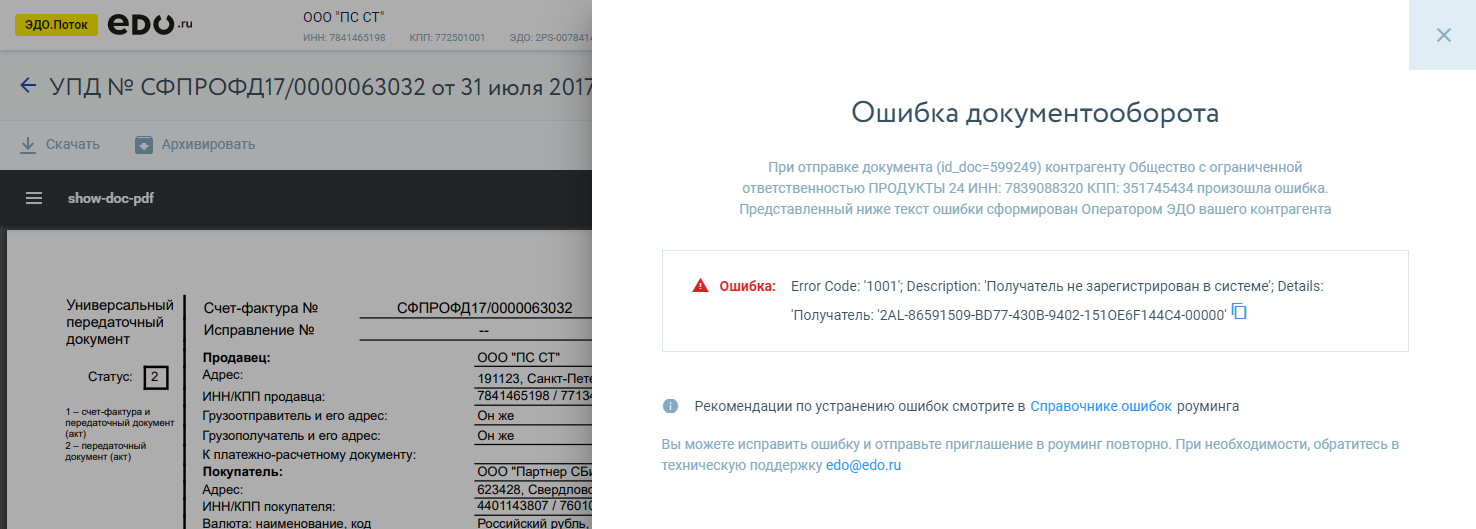
Ниже мы собрали самые частые ошибки доставки в роуминг и рекомендации к ним.
|
Оператор ЭДО |
Текст ошибки |
Описание |
Что делать |
|
Такском |
Error Code: ‘1003’; Description: ‘Получатель с указанным идентификатором не является контрагентом отправителя’; Details: ‘ИД получателя: идентификатор_ЭДО’ |
Некорректная настройка роуминга. |
Обратитесь в техническую поддержку edo@edo.ru, указав свой ИНН-КПП, ИНН-КПП контрагента и оператора ЭДО Такском. |
|
Диадок (Контур) |
Recipient идентификатор_ЭДО not recognized |
Не завершен процесс ручной настройки роуминга. |
Обратитесь в техническую поддержку edo@edo.ru, указав свой ИНН-КПП, ИНН-КПП контрагента и оператора ЭДО Диадок. |
|
Recipient allows to receive messages only from counteragents |
|||
|
Sender идентификатор_ЭДО not recognized |
|||
|
СБИС (Тензор) |
Ошибка при обработке сообщения с идентификатором идентификатор_ЭДО: Получатель с идентификатором идентификатор_ЭДО отключен в online.sbis.ru |
Контрагент больше не работает в СБИС. |
Настройте работу с контрагентом в роуминге через другого оператора ЭДО. Как настроить роуминг? Или отправьте своему контрагенту приглашение в ЭДО.Поток на email. Как отправить приглашение на email? |
Не нашли ответ?
Задайте свой вопрос, воспользовавшись нашей формой
Хотите знать больше?
Перезвоним вам в течение 5 минут
и расскажем всё!
Ошибка!
Попробуйте повторить запрос позже…
Ой! Данный функционал ещё в разработке
Статусы документооборота
Каждый из документооборотов в Системе Астрал Онлайн имеет определенный статус. Со статусом документооборота можно ознакомиться в соответствующем поле:
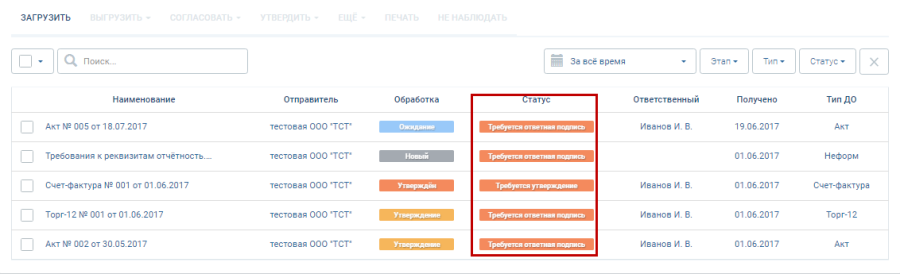
Подробная информация о значение каждого из статуса документооборота представлена ниже.
Раздел Входящие:
- отклонен – документ отклонен получателем;
- требуется подписать извещение – ожидание подписания извещения о получении документа;
- требуется ответная подпись – ожидается ответная подпись на полученный документ для завершения документооборота с контрагентом;
- требует утверждение – ожидается проверка верности документа, если верно, то утвердить, если нет, то отклонить;
- завершен – документооборот завершен, выдан ответный титул получателя;
- ожидается уточнение – отправлен запрос на уточнение по документу;
- требуется аннулирование – ожидается либо подтверждение, либо отказ в аннулировании;
- ожидается аннулирование – отправлен запрос на аннулирование, ожидается либо подтверждение, либо отказ в аннулировании со стороны контрагента;
- аннулирован – документ аннулирован по соглашению сторон.
Раздел Исходящие:
- ожидается подтверждение оператора – ожидается получение подтверждение от оператора документооборота;
- ожидается извещение о получении – ожидается подтверждение о получении документа со стороны контрагента;
- ожидается ответная подпись – со стороны контрагента ожидается завершение документооборота;
- требуется уточнение – по данному документу необходимо выслать уточнение;
- требуется аннулирование – ожидается либо подтверждение, либо отказ в аннулировании;
- ожидается аннулирование – отправлен запрос на аннулирование, ожидается либо подтверждение, либо отказ в аннулировании со стороны контрагента.
- завершен – документооборот завершен, выдан ответный титул получателя;
- отклонен – документ отклонен получателем;
- аннулирован – документ аннулирован по соглашению сторон.
Раздел Архив:
- ожидается подтверждение оператора – ожидается получение подтверждение от оператора документооборота;
- ожидается извещение о получении – ожидается подтверждение о получении документа со стороны контрагента;
- требуется подписать извещение – ожидание подписания извещения о получении документа;
- ожидается ответная подпись – со стороны контрагента ожидается завершение документооборота;
- требуется ответная подпись – ожидается ответная подпись на полученный документ для завершения документооборота с контрагентом;
- требуется уточнение – по данному документу необходимо выслать уточнение;
- ожидается уточнение – отправлен запрос на уточнение по документу;
- требуется аннулирование – ожидается либо подтверждение, либо отказ в аннулировании;
- ожидается аннулирование – отправлен запрос на аннулирование, ожидается либо подтверждение, либо отказ в аннулировании со стороны контрагента.
- завершен – документооборот завершен, выдан ответный титул получателя;
- отклонен – документ отклонен получателем;
- аннулирован – документ аннулирован по соглашению сторон.
Номер статьи: 129667864
Обновлено: 12.10.2020 08:41+0000
Код ошибки 07010408 страхователь не подключен к ЭДО — что делать?
Код ошибки 07010408 страхователь не подключен к ЭДО — что делать?
При составлении отчётности и её отправке в соответствующий орган Пенсионного Фонда бухгалтер может встретиться с уведомлением « Код ошибки 07010408 Страхователь не подключен к ЭДО », и не понимать, что же делать в таком случае. Обычно это связано с отсутствием в ПФР заявления Страхователя на подключение к электронной системе документооборота Пенсионного Фонда. Вследствие чего электронный приём отчётности от данного лица (компании) становится невозможен. Ниже разберём суть ошибки, а также узнаем, как её можно исправить.
Что за ошибка 07010408 «Страхователь не подключен к ЭДО»?
Данная проблема является одной из редко встречающихся, содержащихся в реестре кода ошибок ЭДО ПФР.
Она вызвана нарушением регламента осуществления информационного взаимодействия Страхователей и ПФР и правил протокола информационного обмена. В соответствии с правилами, Страхователь, прежде чем подавать СЗВ-ТД (Сведения о трудовой деятельности зарегистрированного лица), должен подать специальное заявление в Пенсионный Фонд на подключение к системе ЭДО (Электронного документооборота). Что же делать, чтобы выполнить всю процедуру правильно?
Последовательность шагов указанной операции заключается в следующем:
Указанные действия должна были быть выполнены с первого по семнадцатое февраля 2020 года корректно, чтобы не возникал код ошибки 07010408. В течение данного периода работодатель впервые отчитывается по форме СЗВ-ТД, отправляя отчёты в новую федеральную информационную систему. На данный момент в ней обрабатываются только отчёты СЗВ-ТД и исходящие документы Пенсионного Фонда об усмотренных нарушениях. Позже туда будут перенесены и остальные формы отчётности.
Почему возникает код ошибки, если не была подана ЗПЭД
Если вы не подадите упомянутое выше заявление, ваш отчёт (В частности, СЗВ-ТД) не примут. А вы, в свою очередь, можете столкнуться с ошибкой «07010408 Страхователь не подключен к ЭДО». Большинство разработчиков соответствующих бухгалтерских программ уже добавили форму заявления ЗПЭД в свои системы. Что же делать в таком случае? Останется запустить данное заявление, заполнить его и отправить.
К примеру, в системе « Контур Экстерн » заполнение данного заявления выглядит следующим образом:
Несмотря на заявленный срок в 2 дня на проверку заявления, обычно оно проверяется в течении нескольких ближайших часов. Данные о приёме заявления находятся на странице заполнения формы, вблизи кнопки « Отправить » Если не появился код ошибки 07010408, значит вы все сделали правильно.
Что делать, если ваша компания отчитывается через уполномоченного представителя
Если вы отчитываетесь в Пенсионный фонд через уполномоченного вами представителя, директору вашей компании будет необходимо лично обратиться в ПФР. Будет необходимо представить написанное от руки заявление, доверенность, а также уведомление о предоставлении соответствующих полномочий представителю.
После этого уполномоченный представитель уже сам сможет подавать отчёт СЗВ-ТД и другую релевантную отчётность.
Заключение
Выше мы рассмотрели, почему возникает код ошибки «07010408 Страхователь не подключен к ЭДО», и что же именно делать при получении указанного уведомления. При получении данной ошибки рекомендуем сформировать и заполнить ЗПЭД, и отправить его через оператора в соответствующий орган ПФР. В течение 2-х дневного срока ваше заявление будет одобрено, и вы сможете подавать в ПФР упомянутый выше отчёт СЗВ-ТД и другие формы отчётности.
ЭДО — Электронный документооборот
Наша компания перешла на отправку документов через систему электронного документооборота «ДИАДОК», разработанную компанией ЗАО «ПФ «СКБ Контур» (ЭДО).
Переход на ЭДО ведет, в первую очередь, к ускорению процесса обмена документами, быстрее будет начисляться комиссионное вознаграждение, к повышению качества обслуживания, а такжесокращению статей затрат на доставку документов, бумагу, картриджи, хранение.
Подписанный электронный документ согласно Письму Минфина России от 17.06.2013 № ЕД-4-3/10769 дублировать на бумаге не нужно.
В соответствии с п.1 ст.6 Федерального закона от 06.04.2011 №63 «Об электронной подписи» информация в электронной форме, подписанная квалифицированной электронной подписью, признается электронным документом, равнозначным документу на бумажном носителе, подписанному собственноручной подписью.
Таким образом, электронный документ (акт, товарная накладная) может являться документом, подтверждающим расходы в соответствии с п.1 ст.252 НК РФ, осуществленные налогоплательщиком.
Подпись направленным Вам документов в системе «Диадок» осуществляется бесплатно, оплата производится за счет направляющей стороны, т. е. Вы будете получать от нас документы в электронном виде через систему «Диадок» бесплатно.
Для подключения к системе «Диадок» подходит сертификат цифровой электронной подписи, выданный любым аккредитованным удостоверяющим центром:
Термины
Какие ЭЦП подходят для подключения к системе ДИАДОК
Корус Консалтинг
НТЦ СТЭК
Компания Тензор
НУЦ
EDISOFT
Такском
ТаксНет
Калуга Астрал
CISLink
Криптэкс
Электронный экспресс
Директум
Аргос
Э-Ком Рус
Как подключиться к ДИАДОК при наличие ЭЦП (КЭП)
Роуминг между Диадоком и другими CЭД
Роуминг — технология обмена юридически значимыми электронными документами между операторами электронного документооборота. О состоянии роуминга между Диадоком и другими операторами можно узнать ниже (информация от 08.06.2016
Настройка Роуминга
Сейчас роуминг настраивается индивидуально для каждой пары контрагентов. При этом операторам часто требуется произвести какие-либо технические усовершенствования. Поэтому иногда настроить роуминг удается не так быстро, как хотелось бы. Мы понимаем это и работаем над автоматизацией процесса.
| Директум | Роуминг работает с 20 апреля 2015 | |
| Аргос | С 27 февраля 2015 | |
| Э-Ком Рус | С 26 сентября 2014 | |
| Корус Консалтинг | С 12 октября 2013 | |
| НТЦ СТЭК | С 27 ноября 2015 | |
| Компания Тензор | С 09 марта 2016 | |
| НУЦ | С 24 марта 2016 | |
| EDISOFT | С 11 апреля 2016 | |
| Такском | С 20 мая 2016 | |
| ТаксНет | С 01 июня 2016 | |
| Калуга Астрал | Подписано соглашение о роуминге. Идет тестирование | |
| НИИАС | ||
| CISLink | Проводится тестирование технологии обмена | |
| Криптэкс | ||
| Электронный экспресс |
Как купить электронную цифровую подпись (ЭЦП)
Приобрести ЭЦП или КЭП Вы можете в любом аккредитованном Удостоверяющем центре.
Для тех у кого нет ЭЦП предла гаем вариант заказа в компании ТАКСКОМ. Ниже порядок действий для покупки ЭЦП (КЭП) в компании ТАКСКОМ:
Контакты
Подключиться к системе «Диадок» Вам поможет
Менеджер по работе с агентствами Андрей Кондаков
Тел: +7 (905) 511-53-12.
E-mail: [email protected]
Источники:
Https://easywebscripts. net/oshibki/kod-oshibki-07010408-straxovatel-ne-podklyuchen-k-edo. php
Https://aviacenter. ru/partnering/how-to-start/edo/