
#91
-

-
Участники
-


- 20 сообщений
- Время: 04:28
- 5 Спасибо!
Ефрейтор
НЕ В СЕТИ
- Место службы:ИК (КП,ВК)
- Пол:Мужчина
Отправлено 16 Декабрь 2016 — 09:45
Здравствуйте! Проблема во ФСИН-7 кадры раздел 2 (1003) выдает ошибку что может быть?
- Наверх
#92
iqmaster
-

- Главные администраторы
-


- 5 443 сообщений
- Время: 02:28
- 5776 Спасибо!
Член команды fsin-russia.ru
НЕ В СЕТИ
- Служба:Internet
- Место службы:ГУФСИН (УФСИН)
- Пол:Мужчина

Отправлено 16 Декабрь 2016 — 12:40
 ZeDoR (16 Декабрь 2016 — 09:45) писал:
Здравствуйте! Проблема во ФСИН-7 кадры раздел 2 (1003) выдает ошибку что может быть?
А ошибку надо угадать?
- Наверх
#93
Алексей_Киселев
-

-
Стажеры
-


- 2 сообщений
- 0 Спасибо!
Стажер
НЕ В СЕТИ
Отправлено 19 Декабрь 2016 — 16:06
iqmaster (16 Декабрь 2016 — 12:40) писал:
«У вас нет доступа к фонду с кодом 1008». Тоже никак не найду, что за отчет с 1008.
- Наверх
#94
Алексей_Киселев
-
-
Стажеры
-
- 2 сообщений
- 0 Спасибо!
Стажер
НЕ В СЕТИ
Отправлено 19 Декабрь 2016 — 16:14
Алексей_Киселев (19 Декабрь 2016 — 16:06) писал:
«У вас нет доступа к фонду с кодом 1008». Тоже никак не найду, что за отчет с 1008.
Решил проблему. Из 2 шаблонов установил тот, что без внешнего контроля
- Наверх
#95
GREEN
-

-
Вечнозелёные
-


- 3 160 сообщений
- Время: 02:28
- 1423 Спасибо!
Вечнозелёный
НЕ В СЕТИ
- Служба:Пенсионер…, была сложна и многогранна…
- Место службы:ГУФСИН (УФСИН)
- Пол:Мужчина
- Город:Город над Вольной Невой

Отправлено 19 Декабрь 2016 — 17:42
Ищите смежный отчёт, с каким он пересекается, он запрашивает данные с другого отчёта (сверяет одинаковые позиции, фонд с кодом 1008), и установите его на этой же машине, вроде так…
- Наверх
#96
Приветик
-

-
Стажеры
-
- 1 сообщений
- Время: 03:28
- 0 Спасибо!
Стажер
НЕ В СЕТИ
- Пол:Не определился
Отправлено 19 Декабрь 2016 — 20:30
GREEN (19 Декабрь 2016 — 17:42) писал:
Ищите смежный отчёт, с каким он пересекается, он запрашивает данные с другого отчёта (сверяет одинаковые позиции, фонд с кодом 1008), и установите его на этой же машине, вроде так…
Код 1008. Раздел 14 Статистики. Установите шаблон и вперед
- Наверх
#97
wesst
-
-
Стажеры
-
- 1 сообщений
- Время: 02:28
- 0 Спасибо!
Стажер
НЕ В СЕТИ
- Место службы:ИК (КП,ВК)
- Пол:Мужчина
Отправлено 20 Декабрь 2016 — 11:14
Добрый день. Ребята,подскажите где можно скачать шаблон для объекта «Код 1008. Раздел 14 Статистики. «
Не могу сгенерировать годовой отчет — статпрограмма говорит об отсутствии доступа к фонду 1008.
Подозреваю, что надо просто установить в админке данный шаблон.
Сообщение отредактировал wesst: 20 Декабрь 2016 — 11:19
- Наверх
#98
GREEN
-
-
Вечнозелёные
-
- 3 160 сообщений
- Время: 02:28
- 1423 Спасибо!
Вечнозелёный
НЕ В СЕТИ
- Служба:Пенсионер…, была сложна и многогранна…
- Место службы:ГУФСИН (УФСИН)
- Пол:Мужчина
- Город:Город над Вольной Невой
Отправлено 20 Декабрь 2016 — 17:33
На ftp НИИИТ Твери
- Наверх
#99
Павел Борисович_Большаков
-

-
Стажеры
-
- 2 сообщений
- 0 Спасибо!
Стажер
НЕ В СЕТИ
Отправлено 18 Март 2017 — 12:36
Добрый день! очень нужен дистрибутив стат.оператора. У кого есть просьба отправить на е-mail [email protected]
- Наверх
#100
d0ct0rfs
-

- Главные администраторы
-

- 3 825 сообщений
- Время: 02:28
- 5914 Спасибо!
Член команды fsin-russia.ru
НЕ В СЕТИ
- Служба:ТЕХНИКА
- Пол:Мужчина
- Город:Ленинград (Окт. р-н)

Отправлено 18 Март 2017 — 12:53
Павел Борисович_Большаков (18 Март 2017 — 12:36) писал:
Добрый день! очень нужен дистрибутив стат.оператора. У кого есть просьба отправить на е-mail [email protected]
FTP сервер работает там все есть.
- Наверх
#101
Павел Борисович_Большаков
-
-
Стажеры
-
- 2 сообщений
- 0 Спасибо!
Стажер
НЕ В СЕТИ
Отправлено 18 Март 2017 — 13:02
d0ct0rfs (18 Март 2017 — 12:53) писал:
FTP сервер работает там все есть.
а можно, пожалуйста, ссылку и пароль?
- Наверх
#102
Чамиль
-
-
Стажеры
-
- 1 сообщений
- Время: 02:28
- 0 Спасибо!
Стажер
НЕ В СЕТИ
- Служба:СИЗО
- Место службы:СИЗО
- Пол:Мужчина
- Город:Нальчик
- Интересы:Футбол
Отправлено 27 Март 2017 — 10:12
Раздел 14 Статистики. А как называется сам шаблон?
- Наверх
#103
Продажный
-
-
Стажеры
-
- 1 сообщений
- Время: 02:28
- 0 Спасибо!
Стажер
НЕ В СЕТИ
- Место службы:МСЧ
- Пол:Мужчина
Отправлено 22 Июнь 2017 — 11:55
Не подскажете почему отчет фсин 14 за первое полугодие 16 показывает с первого раздела, а за первое полугодие 17 показывает с шестого. И как эту ересь исправить?
Проблема решена, нужно было обновить шаблон
Сообщение отредактировал Продажный: 22 Июнь 2017 — 12:09
- Наверх
#104
Денис_Темирбаев
-

-
Участники
-
- 19 сообщений
- Время: 04:28
- 2 Спасибо!
Рядовой
НЕ В СЕТИ
- Служба:ГУФСИН
- Место службы:ГУФСИН (УФСИН)
- Пол:Мужчина
Отправлено 20 Июль 2017 — 11:51
Здравствуйте!
Подскажите пожалуйста, установил ФСИН-1, не загружаются шаблоны, ошибка( класс не зарегистрирован).
Что делать?
- Наверх
#105
Vik
-

- Активные участники
-


- 291 сообщений
- Время: 04:28
- 74 Спасибо!
Подпрапорщик
НЕ В СЕТИ
- Место службы:пенсионер
- Пол:Мужчина
- Город:Курган
- Интересы:IT, Telecom

Отправлено 20 Июль 2017 — 11:55
Денис_Темирбаев (20 Июль 2017 — 11:51) писал:
Здравствуйте!
Подскажите пожалуйста, установил ФСИН-1, не загружаются шаблоны, ошибка( класс не зарегистрирован).
Что делать?
Установить Office Web Components. Дистрибутив распространяется с дистрибутивом Статистики. (После установки находятся в папке statcomponents)
- Наверх
Содержание
- Виды ошибки «Класс не зарегистрирован»
- Трудности с запуском веб-обозревателя
- Ошибка при открытии изображений
- Проблема с запуском стандартных приложений
- Не работает кнопка «Пуск» или «Панель задач»
- Универсальное решение
- Заключение
- Вопросы и ответы
Windows 10 – весьма капризная операционная система. Нередко при работе с ней у пользователей возникают различные сбои и ошибки. К счастью, большинство из них можно исправить. В сегодняшней статье мы расскажем вам о том, как избавиться от сообщения «Класс не зарегистрирован», которое может появиться при различных обстоятельствах.
Виды ошибки «Класс не зарегистрирован»
Уведомление о том, что «Класс не зарегистрирован», может появиться по разным причинам. Оно имеет приблизительно следующий вид:
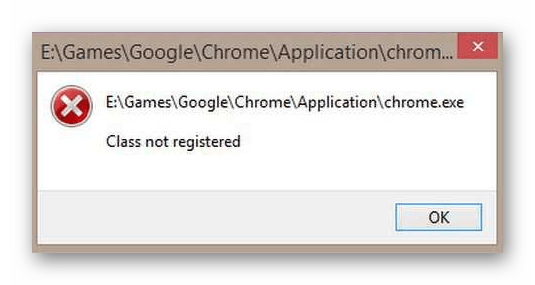
Чаще всего упомянутая выше ошибка возникает в следующих ситуациях:
- Запуск браузера (Chrome, Mozilla Firefox и Internet Explorer)
- Просмотр изображений
- Нажатие на кнопку «Пуск» или открытие «Параметров»
- Использование приложений из магазина Windows 10
Ниже мы рассмотрим каждый из указанных случаев более детально, а также опишем действия, которые помогут исправить проблему.
Трудности с запуском веб-обозревателя
Если при попытке запустить браузер вы видите сообщение с текстом «Класс не зарегистрирован», тогда необходимо выполнить следующие действия:
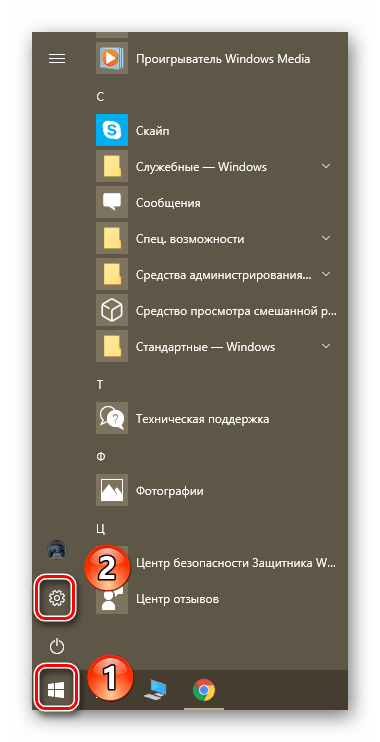
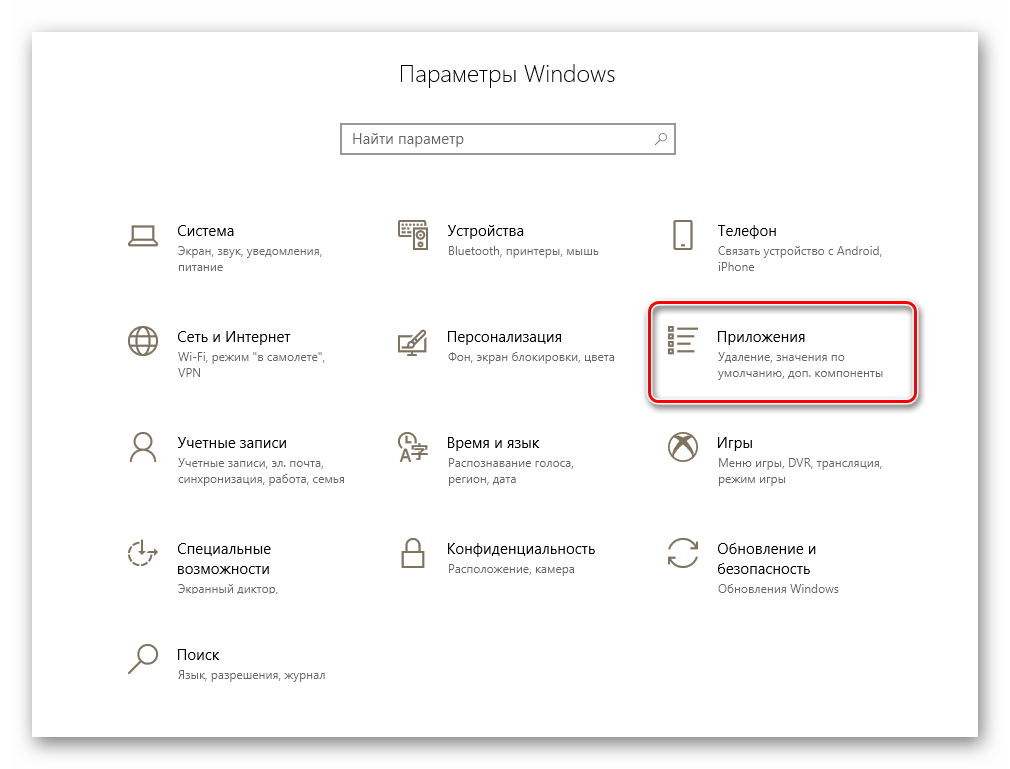
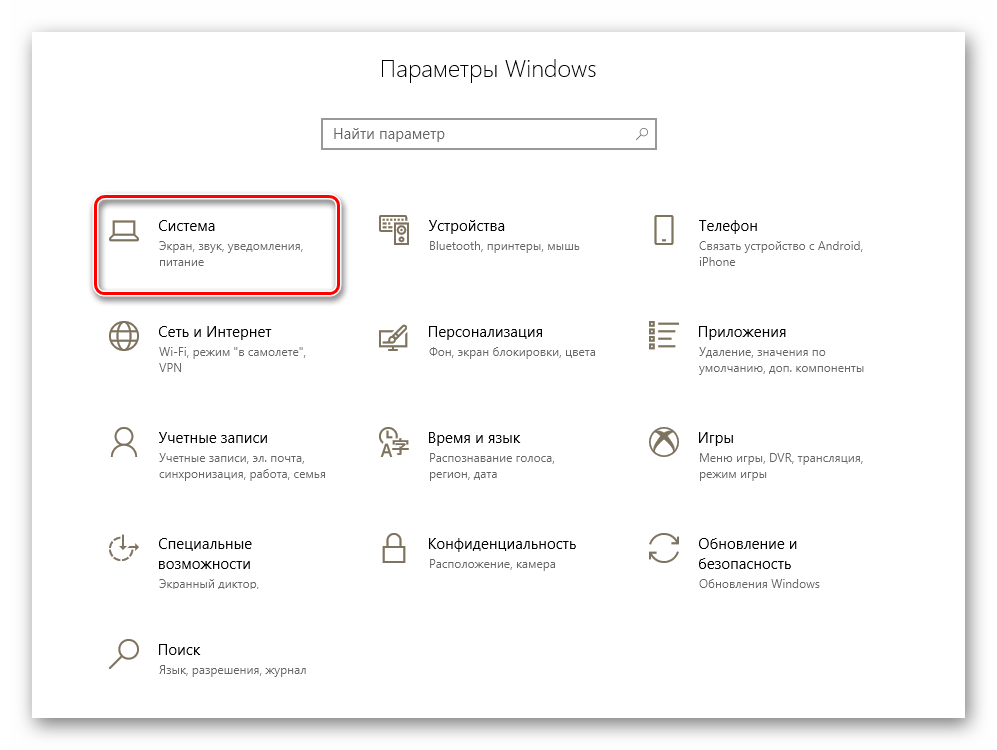
- Откройте «Параметры» Windows 10. Для этого нажмите на кнопку «Пуск» и выберите соответствующий пункт либо же используйте комбинацию клавиш «Win+I».
- В открывшемся окне перейдите в раздел «Приложения».
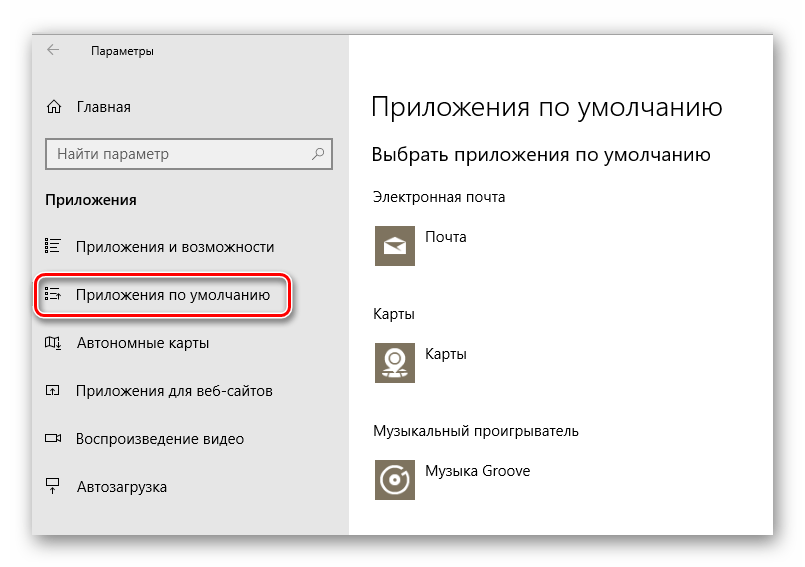
- Далее необходимо найти в списке, который располагается слева, вкладку «Приложения по умолчанию». Кликаем по ней.
- Если сборка вашей операционной системы 1703 и ниже, тогда нужную вкладку вы найдете в разделе «Система».
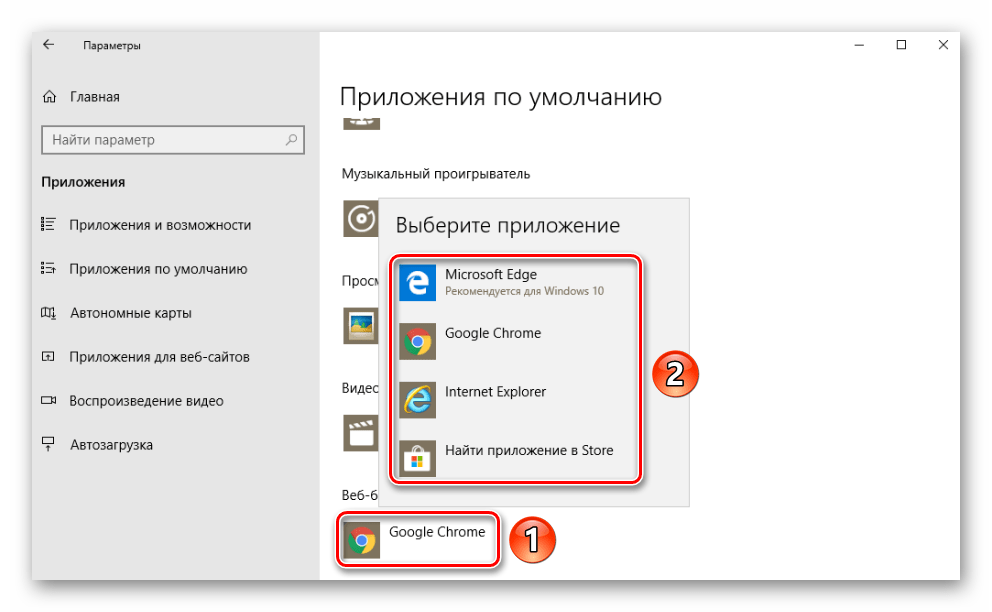
- Открыв вкладку «Приложения по умолчанию», прокрутите рабочую область справа вниз. Следует найти раздел «Веб-браузер». Ниже будет находиться название того обозревателя, который у вас используется в данный момент по умолчанию. Нажмите на его названии ЛКМ и выберите из списка проблемный браузер.
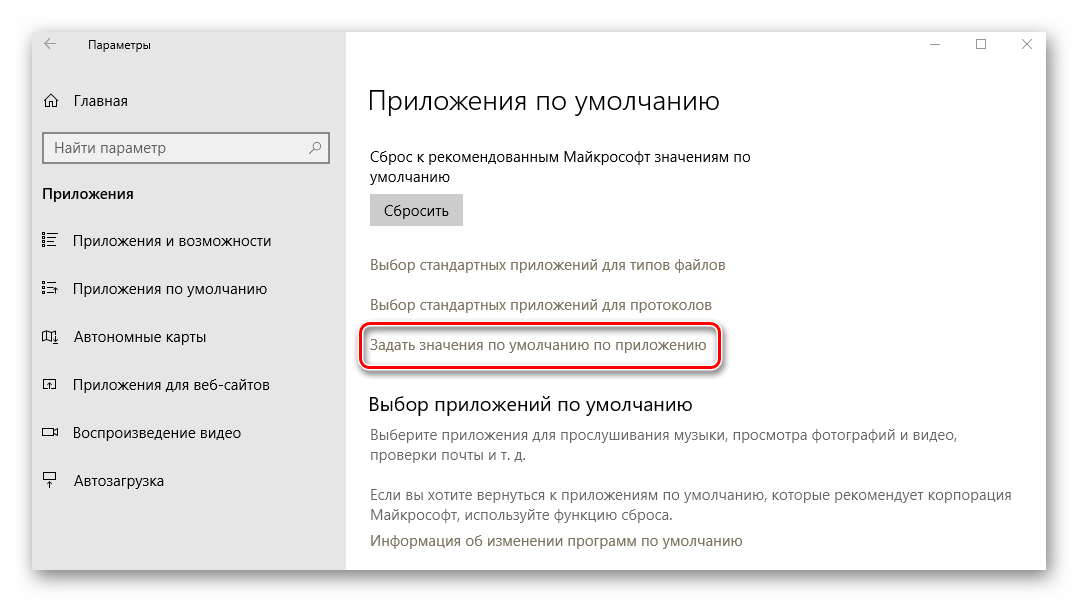
- Теперь необходимо найти строчку «Задать значения по умолчанию по приложению» и кликнуть по ней. Она находится еще ниже в том же самом окне.
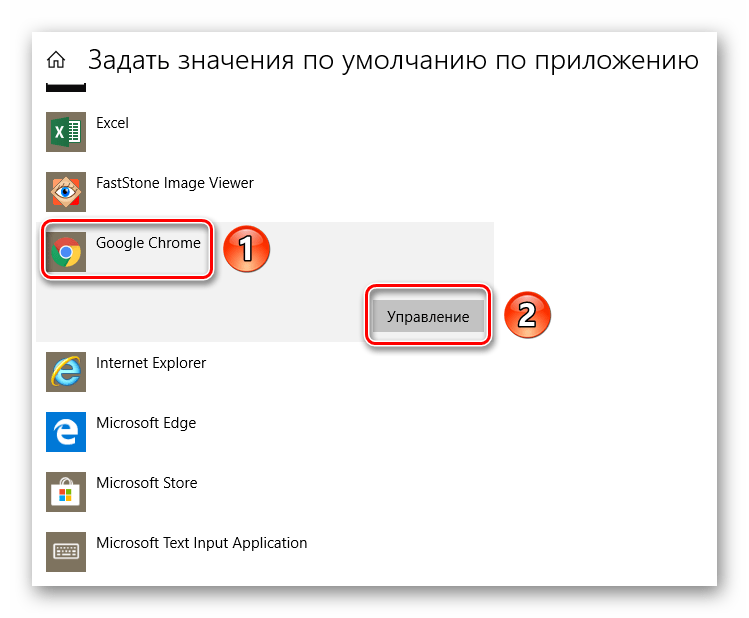
- Далее выбираем из предложенного списка тот браузер, при открытии которого возникает ошибка «Класс не зарегистрирован». В результате появится кнопка «Управление» чуть ниже. Нажмите на нее.
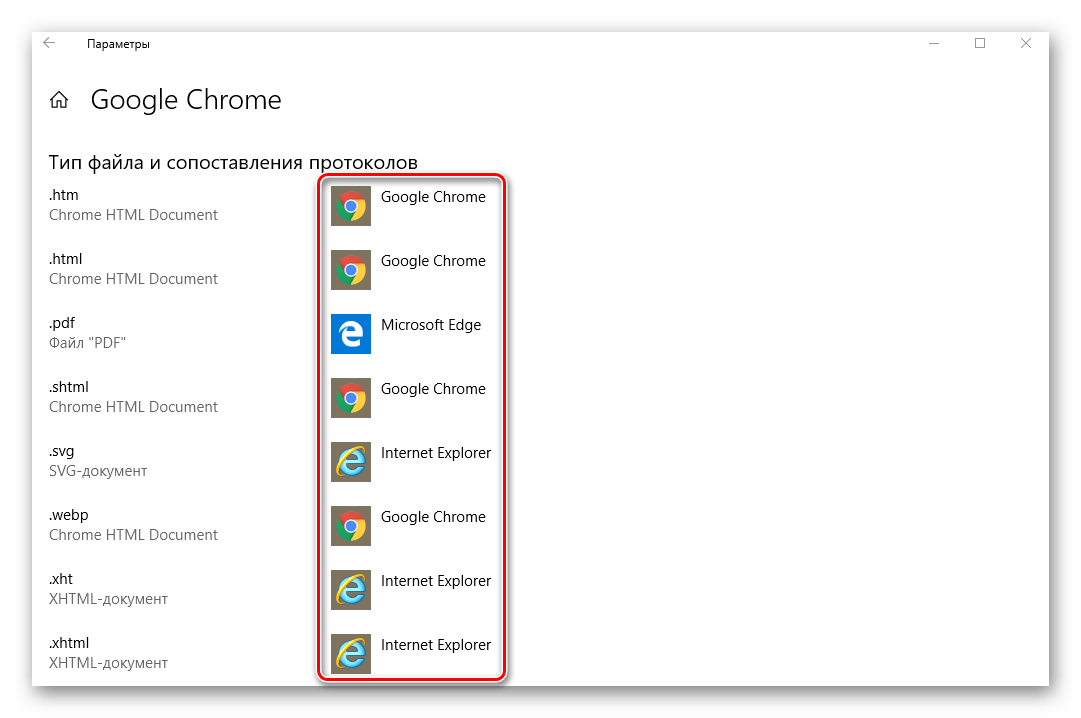
- Вы увидите список типов файлов и их ассоциацию с тем или иным браузером. Нужно заменить ассоциацию в тех строках, в которых по умолчанию используется другой обозреватель. Для этого достаточно кликнуть по названию браузера ЛКМ и выбрать из списка другое ПО.
- После этого можете закрывать окно настроек и пробовать запустить программу повторно.
Если ошибка «Класс не зарегистрирован» наблюдалась при запуске Internet Explorer, тогда можно выполнить следующие манипуляции для устранения проблемы:
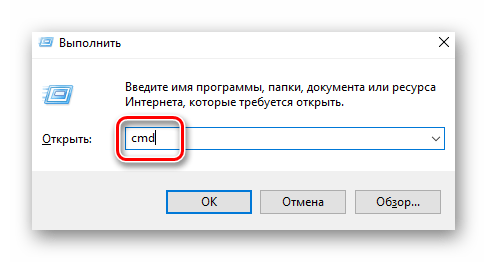
- Нажмите одновременно клавиши «Windows+R».
- Введите в появившееся окошко команду «cmd» и нажмите «Enter».
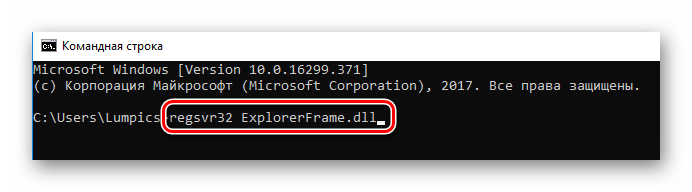
- Появится окно «Командной строки». Вам необходимо ввести в него следующее значение, после чего снова нажать «Enter».
regsvr32 ExplorerFrame.dll - В результате модуль «ExplorerFrame.dll» будет зарегистрирован и можно будет попробовать запустить Internet Explorer повторно.
Как вариант, можно всегда переустановить программу. Как это сделать, мы рассказывали на примере самых популярных браузеров:
Подробнее:
Как переустановить браузер Google Chrome
Переустановка Яндекс.Браузера
Переустановка браузера Opera
Ошибка при открытии изображений
Если у вас при попытке открыть любое изображение появляется сообщение «Класс не зарегистрирован», тогда необходимо сделать следующее:
- Открываем «Параметры» системы и переходим в раздел «Приложения». О том, как это реализовывается, мы рассказывали выше.
- Далее открываете вкладку «Приложения по умолчанию» и находите с левой стороны строчку «Просмотр фотографий». Нажмите на название программы, которое находится под указанной строчкой.
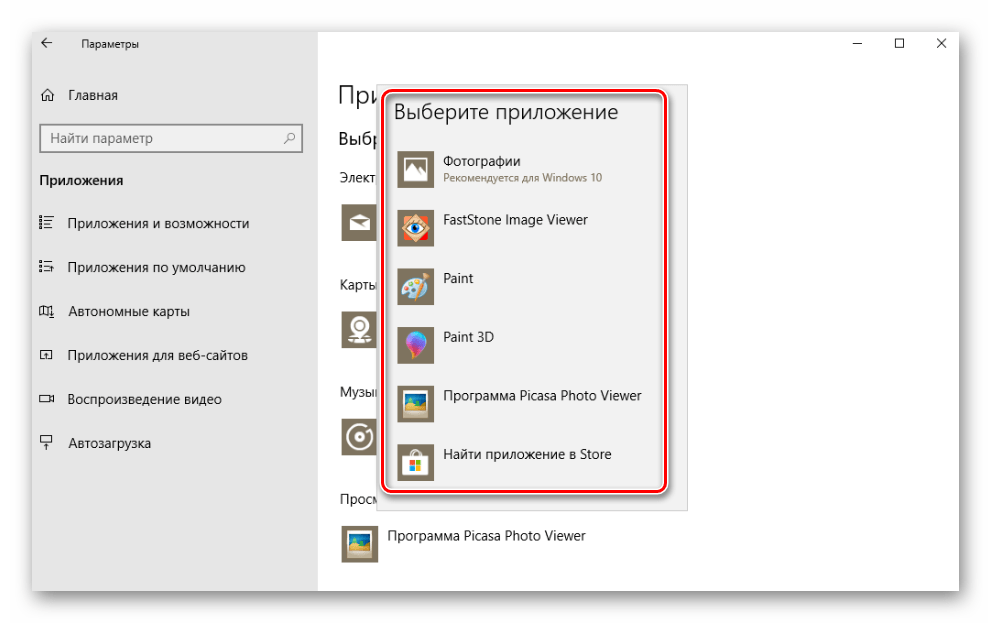
- Из появившегося списка необходимо выбрать тот софт, с помощью которого вы хотите просматривать изображения.
- Если проблемы возникают со встроенным приложением Windows для просмотра фотографий, тогда нажмите кнопку «Сбросить». Она находится в этом же окне, но немного ниже. После этого перезагрузите систему для закрепления результата.
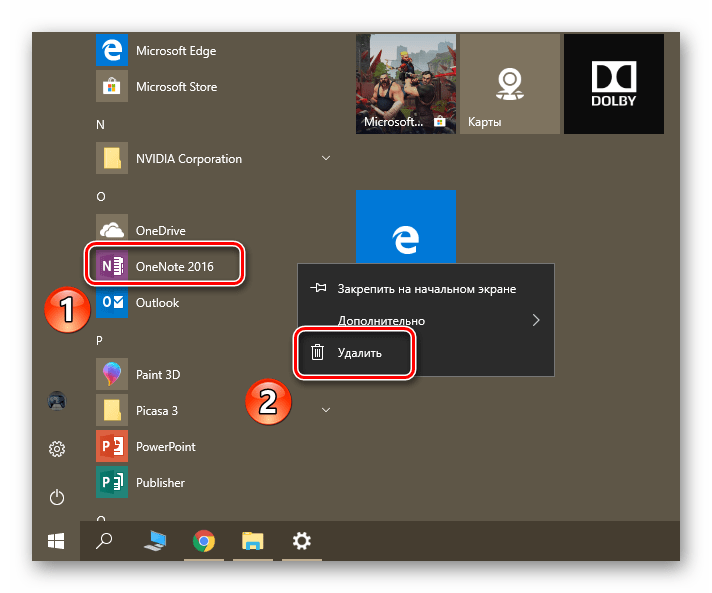
- Нажмите на кнопку «Пуск».
- В левой части появившегося окна увидите список установленного софта. Найдите тот, с которым у вас возникают проблемы.
- Нажмите по его названию ПКМ и выберите пункт «Удалить».
- Затем запустите встроенный «Магазин» или «Windows Store». Найдите в нем через поисковую строку удаленное ранее ПО и установите его заново. Для этого достаточно кликнуть по кнопке «Получить» или «Установить» на главной странице.
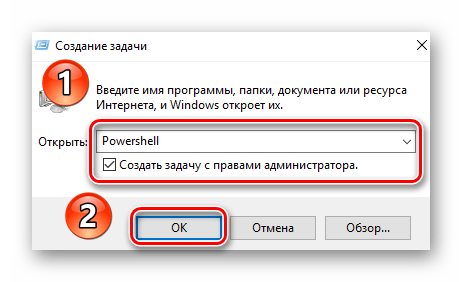
- Нажмите одновременно клавиши «Ctrl», «Shift» и «Esc». В результате откроется «Диспетчер задач».
- В самом верху окна нажмите на вкладку «Файл», после чего выберите из контекстного меню пункт «Запустить новую задачу».
- Далее пропишите туда «Powershell» (без кавычек) и в обязательном порядке поставьте галочку в чекбоксе возле пункта «Создать задачу с правами администратора». После этого нажмите кнопку «OK».
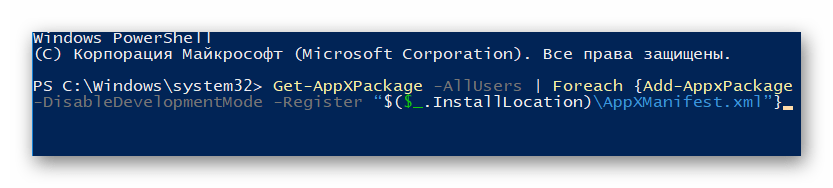
- В результате появится новое окно. Вам необходимо вставить в него следующую команду и нажать «Enter» на клавиатуре:
Get-AppXPackage -AllUsers | Foreach {Add-AppxPackage -DisableDevelopmentMode -Register “$($_.InstallLocation)AppXManifest.xml”} - По окончании операции необходимо перезагрузить систему и после этого проверить работоспособность кнопки «Пуск» и «Панели задач».
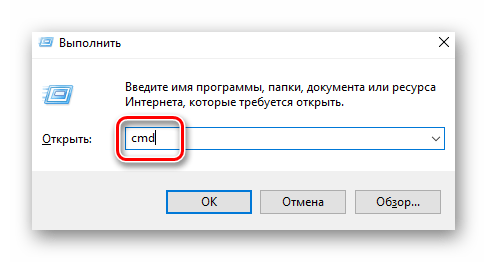
- Открываем «Диспетчер задач» указанным выше способом.
- Запускаем новую задачу путем перехода в меню «Файл» и выбором строки с соответствующим названием.
- Прописываем команду «cmd» в открывшемся окне, ставим отметку рядом со строкой «Создать задачу с правами администратора» и жмем «Enter».
- Далее вставляем в командную строку следующие параметры (все сразу) и снова жмем «Enter»:
regsvr32 quartz.dll

regsvr32 qdv.dll

regsvr32 wmpasf.dll

regsvr32 acelpdec.ax

regsvr32 qcap.dll

regsvr32 psisrndr.ax

regsvr32 qdvd.dll

regsvr32 g711codc.ax

regsvr32 iac25_32.ax

regsvr32 ir50_32.dll

regsvr32 ivfsrc.ax

regsvr32 msscds32.ax

regsvr32 l3codecx.ax

regsvr32 mpg2splt.ax

regsvr32 mpeg2data.ax

regsvr32 sbe.dll

regsvr32 qedit.dll

regsvr32 wmmfilt.dll

regsvr32 vbisurf.ax

regsvr32 wiasf.ax

regsvr32 msadds.ax

regsvr32 wmv8ds32.ax

regsvr32 wmvds32.ax

regsvr32 qasf.dll

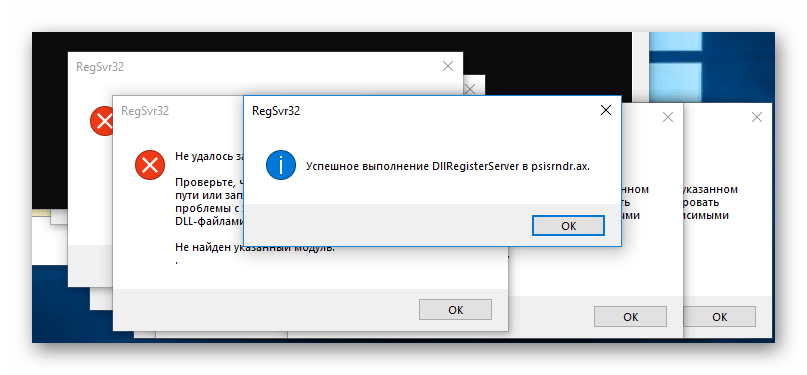
regsvr32 wstdecod.dll - Обратите внимание, что система моментально начнет перерегистрировать те библиотеки, которые были указаны во введенном перечне. При этом на экране вы увидите множество окошек с ошибками и сообщения об успешном выполнении операций. Не переживайте. Так и должно быть.
- Когда окна прекратят появляться, вам необходимо закрыть их все и перезагрузить систему. После этого следует снова проверить работоспособность кнопки «Пуск».
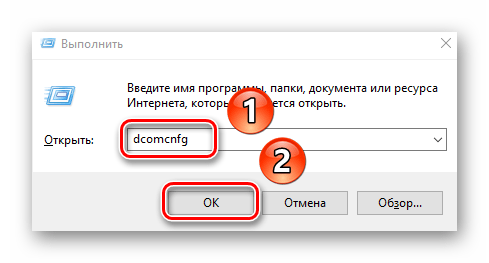
- Нажимаете на клавиатуре вместе клавиши «Windows» и «R».
- В появившемся окне введите команду «dcomcnfg», после чего нажмите кнопку «OK».
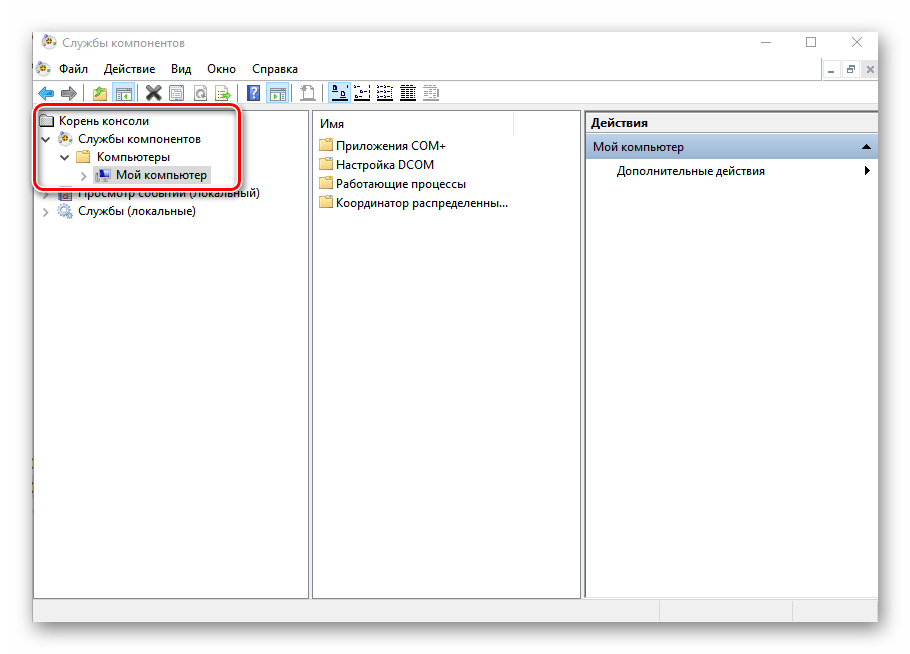
- В корне консоли перейдите по следующему пути:
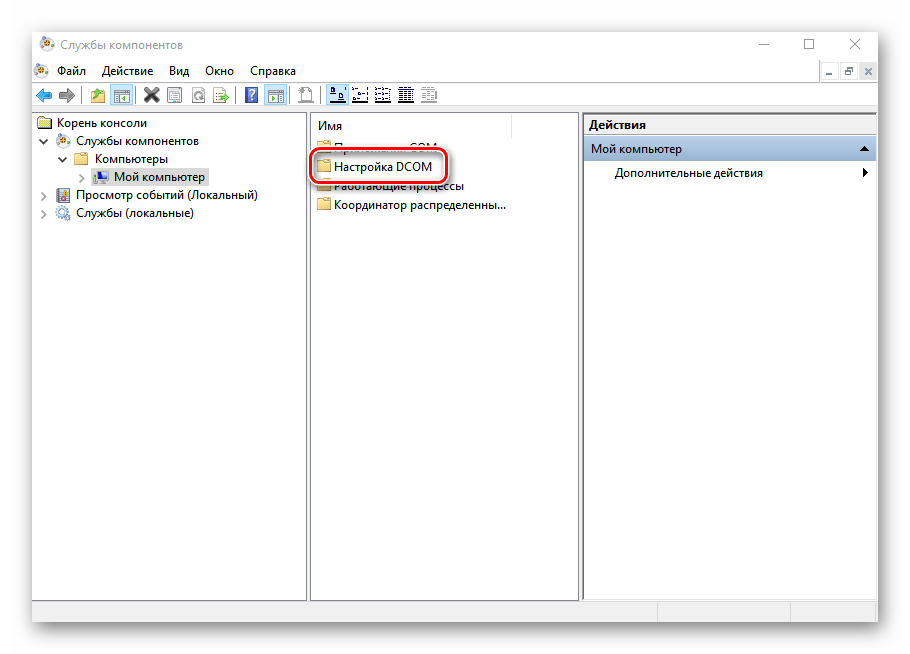
«Службы компонентов» - «Компьютеры» - «Мой компьютер» - В центральной части окна найдите папку «Настройка DCOM» и нажмите по ней два раза ЛКМ.
- Появится окно с сообщением, в котором вам предложат зарегистрировать недостающие компоненты. Соглашаемся и нажимаем кнопку «Да». Обратите внимание, что подобное сообщение может появиться неоднократно. Жмем «Да» в каждом появившемся окне.
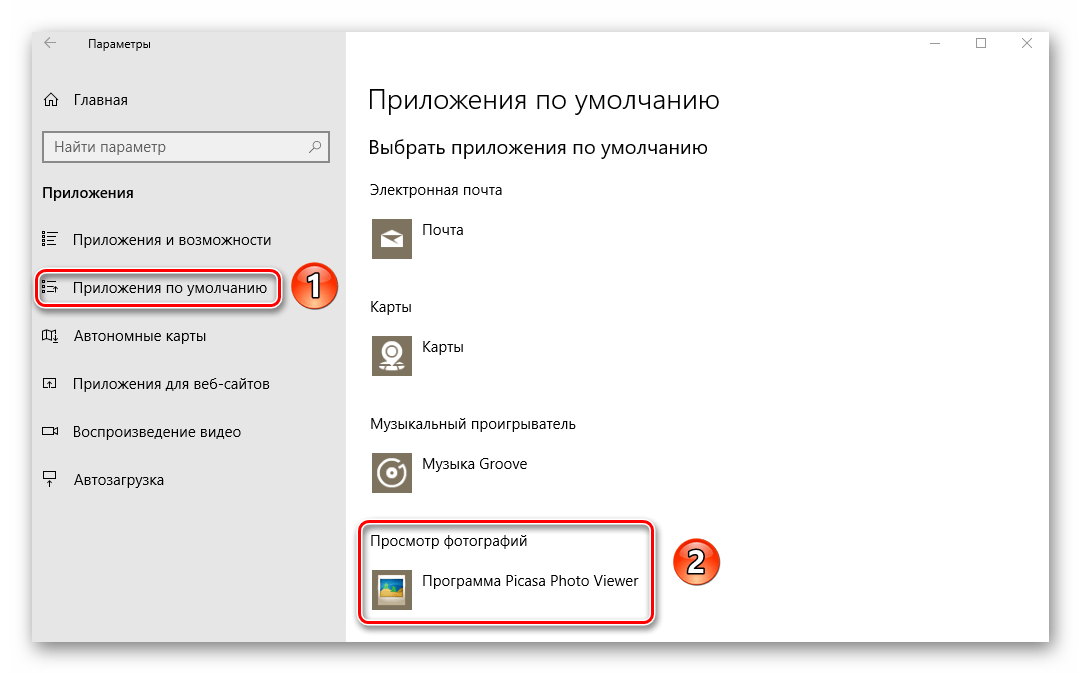
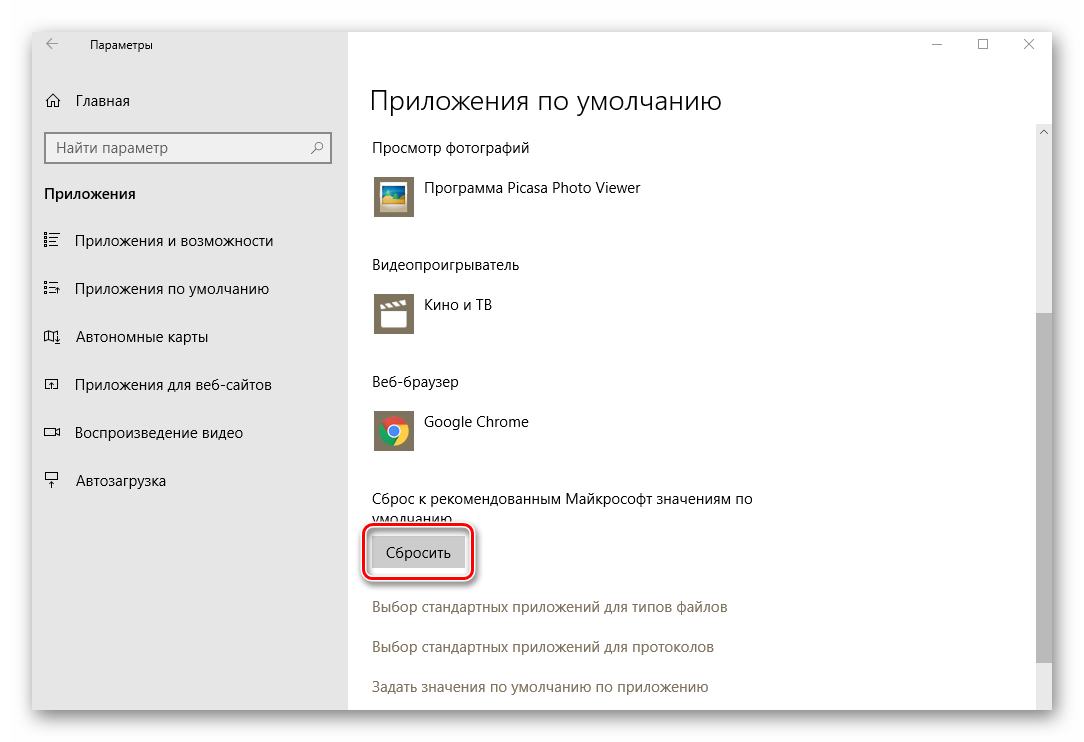
Обратите внимание, что в этом случае все «Приложения по умолчанию» будут использовать стандартные настройки. Это значит, что вам необходимо будет повторно выбрать программы, которые отвечают за отображение веб-страницы, открытие почты, проигрывание музыки, фильмов и т.д.
Проделав такие простые манипуляции, вы избавитесь от ошибки, которая возникала при открытии изображений.
Проблема с запуском стандартных приложений
Иногда при попытке открыть стандартное приложение Windows 10 может появиться ошибка «0x80040154» или «Класс не зарегистрирован». В таком случае следует деинсталлировать программу, после чего установить ее повторно. Делается это весьма просто:
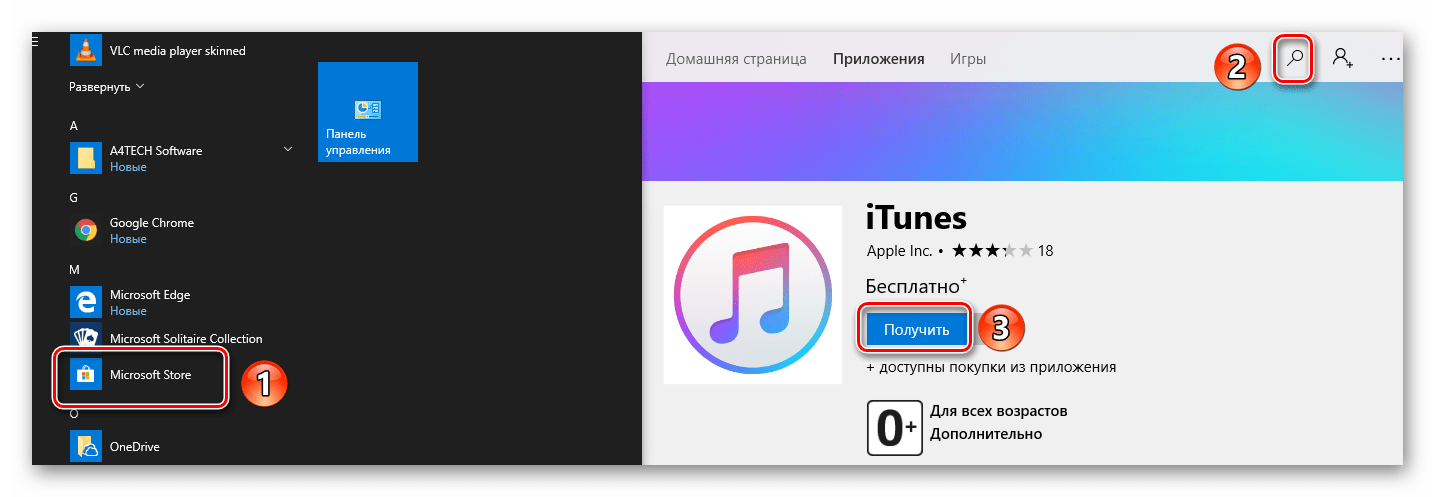
К сожалению, не все встроенные программы удалить так просто. Некоторые из них защищены от подобных действий. В таком случае их необходимо деинсталлировать с помощью специальных команд. Более подробно данный процесс мы описывали в отдельной статье.
Подробнее: Удаление встроенных приложений в Windows 10
Не работает кнопка «Пуск» или «Панель задач»
Если при нажатии на «Пуск» или «Параметры» у вас ничего не происходит, не спешите расстраиваться. Есть несколько методов, которые позволяют избавиться от проблемы.
Специальная команда
В первую очередь следует попробовать выполнить специальную команду, которая поможет вернуть работоспособность кнопке «Пуск» и другим составляющим. Это одно из самых действенных решений проблемы. Вот что необходимо сделать:

Перерегистрация файлов
Если предыдущий метод вам не помог, тогда стоит попробовать следующее решение:
Проверка системных файлов на наличии ошибок
Напоследок вы можете провести полную проверку всех «жизненно необходимых» файлов на компьютере. Это позволит исправить не только указанную проблему, но и заодно много других. Выполнить подобное сканирование можно как при помощи стандартных средств Windows 10, так и путем использования специального софта. Обо всех нюансах такой процедуры мы рассказывали в отдельной статье.
Подробнее: Проверка Windows 10 на наличие ошибок
Помимо описанных выше методов, есть также дополнительные варианты решения проблемы. Все они в той или иной степени способны помочь. Детальную информацию вы найдете в отдельной статье.
Подробнее: Неработающая кнопка «Пуск» в Windows 10
Универсальное решение
Независимо от того, при каких обстоятельствах появляется ошибка «Класс не зарегистрирован», есть одно универсальное решение по данному вопросу. Суть его заключается в регистрации недостающих компонентов системы. Вот что необходимо сделать:
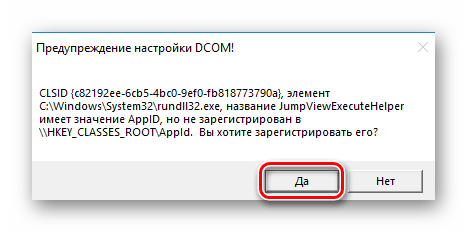
По окончании регистрации нужно закрыть окно настроек и перезагрузить систему. После этого снова попробуйте выполнить операцию, во время которой появлялась ошибка. Если предложения о регистрации компонентов вы не увидели, значит, она не требуется вашей системе. В таком случае стоит попробовать методы, которые описаны выше.
Заключение
На этом наша статья подошла к концу. Надеемся, вам удастся решить возникшую проблему. Помните, что причиной большинства ошибок могут быть вирусы, поэтому не забывайте периодически проводить проверку своего компьютера или ноутбука.
Подробнее: Проверка компьютера на наличие вирусов без антивируса
Еще статьи по данной теме:
Помогла ли Вам статья?
Перед процессом избавления маленького «дефекта» в системе необходимо узнать причину её появления. Как известно, возникает она при открытии файла картинки любого формата либо ярлыка программы. В Windows 10 проблема замечена после запуска параметров системы. Ошибку исправить просто, зная, при запуске какой программы она появляется. Сейчас мы попробуем избавиться от проблемы, именуемой – Класс не зарегистрирован.
Ошибка «Класс не зарегистрирован» изображений и картинок
В один прекрасный момент, открыв любимую фотографию вы сталкиваетесь с указанной выше ошибкой. Так как же ее исправить в данном случае? На самом деле ответ кроется в программном обеспечении, которое работает с изображениями. Если оно встроенное в Windows 10 и стоит по умолчанию, то остается поставить по умолчанию другую программу. Делается это следующим образом:
- Запускаете окно «Параметры» с помощью комбинации Win+I;
- Переходите в раздел «Приложения», дальше в подраздел «Приложения по умолчанию»;
- Ищем опцию «Просмотр фотографий» изменяем ПО на другое;
- Если там уже стоит какое-то ПО, опуститесь ниже и жмём кнопку «Сбросить».
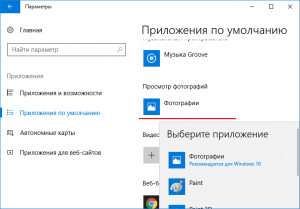
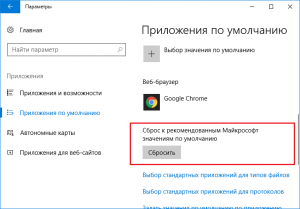
Теперь нужно открыть диспетчер задач и сбросить проводник, а сделать это можно так:
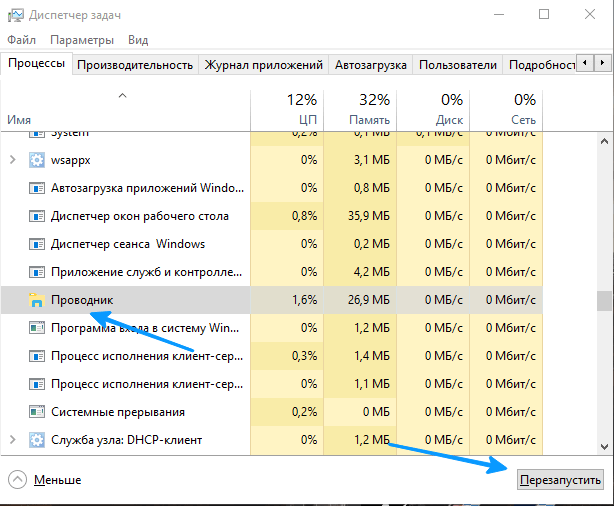
- Диспетчер задач запускаем клавишами Ctrl+Shift+Esc (или как удобнее);
- Находим пункт «Проводник»;
- Нажав на него, ниже щелкаем по кнопочке «Перезапустить»;
- На всякий случай перезагружаем компьютер;
- Пробуем открыть изображение.
Очень надеюсь, что с картинками и ошибкой «Класс не зарегистрирован» вы справились. Есть немного другой вариант открытия картинок. Можно нажать по ней правой кнопочкой мышки, выбирая параметр «Открыть с помощью» и использовать другую программку. Естественно, оно должно находиться на компьютере.
С фотографиями разобрались, но что делать, если ошибка появляется во время запуска приложений системы?
Возникновение ошибки при запуске программ
Если это связано с несистемными приложениями, тогда их можно переустановить или заменить на альтернативные варианты. Из-за проблемки с системным ПО, ошибка может сопровождаться кодом 0x80040154.
- Для избавления от данной напасти придётся избавиться от встроенного приложения, а делается это через консоль PowerShell.
- Второй вариант – повторная установка этих приложений или одной программы.
Explorer.exe класс не зарегистрирован Windows 10
Открытие меню Пуск может привести к появлению всё той же ошибки, правда еще вы увидите слово Explorer.exe. Решение следующее:
- Введите в поиске «Программы и компоненты», посетите утилиту;
- В утилите слева жмём пункт «Включение или отключение компонентов Windows»;
- Уберите галку с опции «Internet Explorer 11» и сохраните изменения.
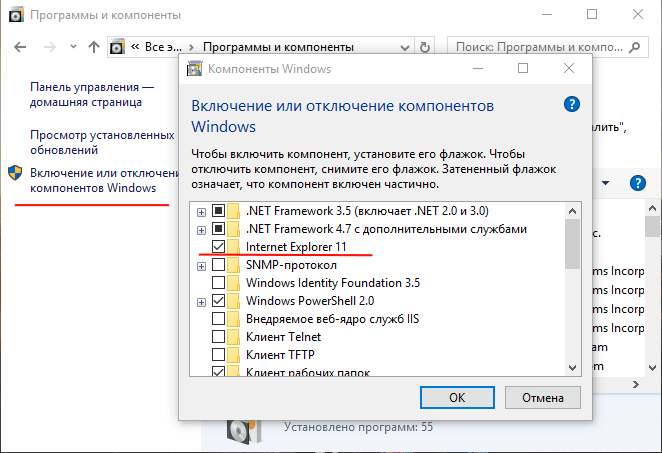
Не помогло? Придётся прочитать статью, почему не работает меню Пуск в Windows 10.
Избавление от «дыры» службой компонентов
В любой версии Windows есть утилита – служба компонентов. Думаю, она нам поможет в независимости от причины происхождения проблемы. Сценарий работы будет таким:
- Открываем окно «Выполнить» клавишами Win+R и прописываем dcomcnfg;
- В отрывшемся окошке доходим до вкладки «Мой компьютер»;
- С правой стороны выбираем параметр «Настройка DCOM»;
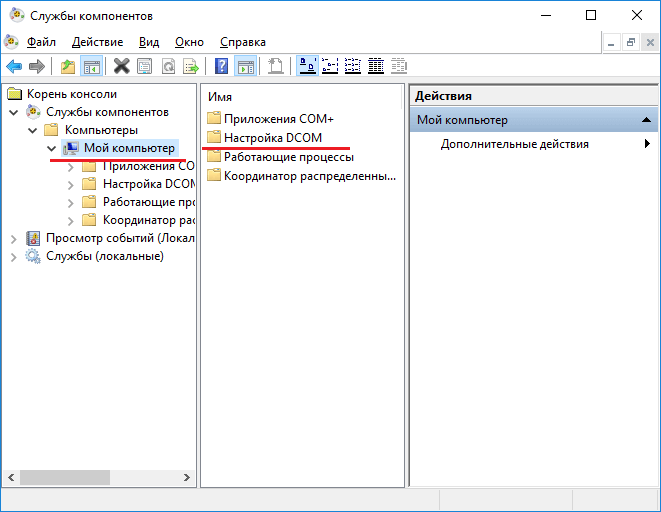
- Может появиться маленькое окошко с предложением зарегистрировать компоненты, соглашайтесь;
- Когда процесс регистрации закончиться перезагружаете ПК.
Довольно быстрый способ не так ли? Но это не значит, что он 100% поможет. Есть еще моменты, и их я хочу разобрать, поехали.
Класс не зарегистрирован при использовании браузера
Как в первом разделе этой статьи, вам надо войти в раздел «Приложения» и подраздел «Приложения по умолчанию». Там найдите опцию «Задать значения по умолчанию».
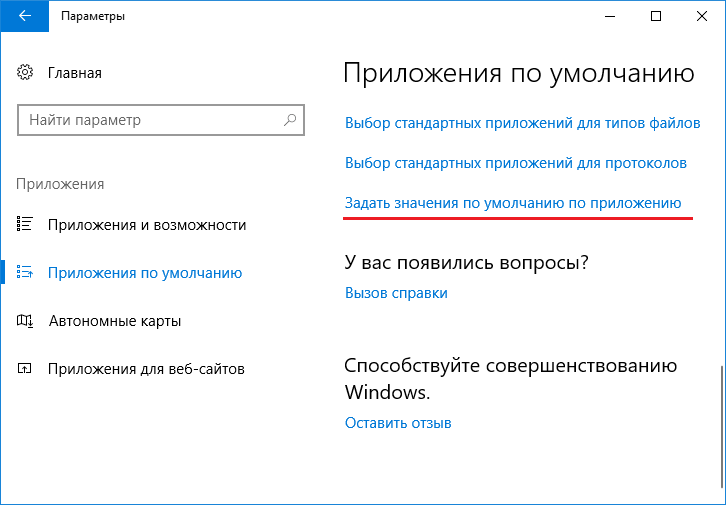
Вы увидите окошко, где выбираем браузер, при открытии которого появлялась ошибка, после чего жмём «Использовать эту программу по умолчанию».
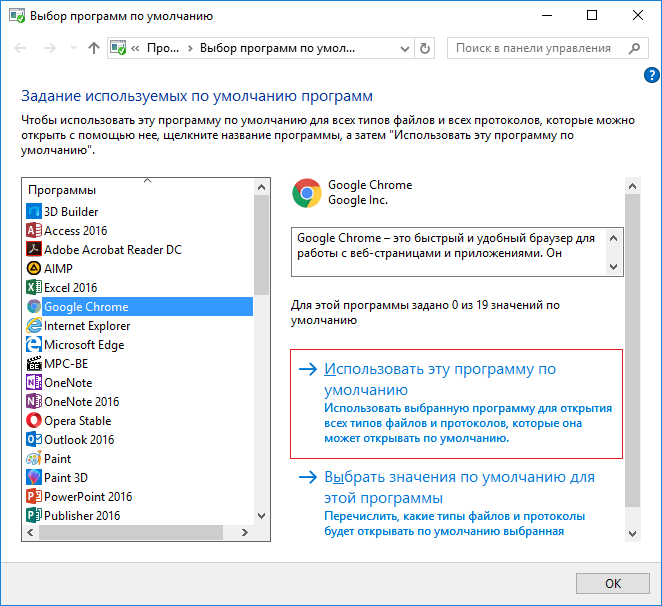
Если проблема имеет место в Microsoft Edge, прочитайте статьи ниже.
- Как переустановить Microsoft Edge. Проблемы с браузером
- Как сбросить Microsoft Edge
Дополнительные действия
Ошибка могла возникать недавно, но были установлены какие-то программы, тогда их надо удалить. Перезапускаете компьютер и пробуете открыть браузер или что-то другое.
Проблема также возникает из-за повреждения реестра, а значит его нужно восстановить. И конечно же вирусы, куда же без них. Проверьте компьютер на вредоносы всеми известными способами. На этом сайте есть раздел «Безопасность», ознакомьтесь с ним.
Самый последний вариант избавления от «дыры» в системе – сбросить систему (вернуться к точке восстановления или просто переустановить).
Это интересно: Как создать точку восстановления системы для Windows 7,8 и 10
По поводу дополнительных вопросов обращайтесь в комментарии.
( 5 оценок, среднее 4.2 из 5 )
Сообщение «Класс не зарегистрирован», которое также часто сопровождается кодом «0x80040154», вы можете увидеть при попытке запуска какого-либо файла или ПО. У проблемы может быть множество источников, но в подавляющем большинстве случаев ее можно решить самостоятельно с использованием различных методов.
Содержание
- 1 Устранение проблемы «Класс не зарегистрирован»
- 1.1 Проблема с просмотром изображений
- 1.2 Проблема с использованием приложений
- 1.3 Проблема с Explorer.exe
- 1.4 Универсальный метод решения
- 1.5 Откат операционной системы
- 1.6 Решение посредством команд
- 1.7 Перерегистрация компонентов
- 1.8 Сканирование ПК на присутствие ошибок
- 1.9 Перерегистрация компонентов
- 1.10 Удаление вредоносного ПО
Устранение проблемы «Класс не зарегистрирован»
В зависимости от источника ошибки «класс не зарегистрирован» в Windows 10, решения проблемы также могут отличаться.
Проблема с просмотром изображений
Если сложности возникают только в той ситуации, при которой вы пытаетесь открыть какое-либо изображение, то следует изменить приложение, отвечающее за это.
- Нажмите по иконке меню «Пуск» и кликните по значку в виде шестеренки.
- Перед вами откроется окно параметров Виндовс 10, где вам нужно перейти в подраздел «Приложения» и далее во второй по счету подраздел.
- Нажмите на иконку под надписью «Просмотр фотографий».
- В перечне ПО выберите то, которое необходимо вам.
- Если же вы хотите эксплуатировать для всего ПО штатные инструменты Виндовс, то просто прокрутите страницу вниз и нажмите на кнопку «Сбросить».
- Вслед за уже проделанными действиями нужно перезагрузить свой компьютер или просто перезапустить «Проводник». Сделать это можно при помощи следующего алгоритма:
- Нужно запустить «Диспетчер задач» любым удобным для вас способом. Можете прибегнуть к сочетанию «Control + Shift + Escape».
- Нажмите на шторку «Подробнее» и перейдите в подраздел «Процессы».
- Теперь нужно найти exe файл с соответствующим названием, нажать ПКМ по нему и выбрать опцию «Перезапустить».
Также имеется иной путь решения проблемы:
- Нажмите ПКМ по элементу, который вы не можете открыть из-за ошибки «class not registered», в контекстном меню наведите курсор на пункт «Открыть с помощью…» и в новом списке выберите последнюю опцию.
- Выберите необходимую программу и сохраните изменения.
Проблема с использованием приложений
В ситуации, когда ошибка «class not registered» возникает при открытии какого-то ПО, следует попробовать переустановить его:
- Для начала необходимо перейти в «Пуск».
- Нажать ПКМ по требующемуся ПО, и в появившемся перечне выбрать пункт «Удалить».
- Вслед за этим останется только вновь инсталлировать ПО с официального вебсайта производителя ПО.
Проблема с Explorer.exe
Если подпись explorer exe сопровождает сообщение «класс не зарегистрирован», это значит, что источник проблемы лежит в программе Internet Explorer. Чтобы ее решить достаточно проделать следующее:
- Зажмите клавиши «Виндовс + R» и впишите в поле команду «Control».
- В открывшемся окне войдите в подраздел «Программы и компоненты».
- В левой части окна кликните на последнюю надпись.
- Отыщите строку «InternetExplorer11», уберите флажок рядом с ней и подтвердите действие.
- Теперь просто сохраните внесенные правки.
Универсальный метод решения
Ошибку «класс не зарегистрирован» в Windows 10 можно решить универсальным методом, который эффективен в большинстве ситуаций вне зависимости от ее источника:
- Зажмите «Виндовс + R» и вставьте в поле слово «dcomcnfg».
- В возникшем окне войдите в папку «Компьютер» и далее переходите по значку «Мой компьютер».
- Запустите файл, в названии которого присутствует слово «DCOM».
- Зарегистрируйте элемент, нажав на кнопку «Да» в возникшем окне.
- После этого закройте окно и перезапустите свое устройство.
Откат операционной системы
Помочь в устранении ошибки «class not registered» может сброс всех правок в системе, которые были внедрены после определенного периода:
- Нажмите ПКМ по иконке «Этот компьютер» и войдите в свойства.
- В левом разделе окна кликните на «Защита системы».
- В возникшем окне нажмите на «Восстановить».
- Установите флажок рядом с опцией «Выбрать другую точку восстановления» и перейдите по кнопке «Далее».
- Вспомните, когда проблема с «class not registered» вас не беспокоила, выберите соответствующую точку восстановления и нажмите на «Далее».
- Нажмите на кнопку «Готово», подтвердите свое действие и дождитесь завершения процедуры.
Решение посредством команд
Решить проблему «class not registered» можно при помощи определенных команд. Для этого достаточно запустить программу PowerShell от имени администратора и ввести в строку команду «GetАppХPаckаgeFоreаch {AddAppxPackageDisableDevelopmentModeRegister»$($_.InstallLocationAppXManifestxml»}», после окончания процедуры останется только перезапустить персональный компьютер.
Перерегистрация компонентов
Ошибку с кодом «0x80040154» можно решить, если файлы повторно зарегистрируются. Для этого:
- Зажмите «Виндовс + R» и впишите в поле «cmd».
- Вслед за этим зажмите сочетание «Control + Shift + Escape» и запустите командный интерпретатор с правами администратора.
- Впишите в открывшееся окно следующие строки, при этом вставить их все нужно сразу, а не поочередно:
- rеgsvr32quаrtz.dll
rеgsvr32qdv.dll
rеgsvr32wmpаsf.dll
rеgsvr32acеlpdec.аx
rеgsvr32qcаp.dll
rеgsvr32рsisrndr.аx
rеgsvr32qdvd.dll
rеgsvr32g711cоdc.аx
rеgsvr32iаc25_32.аx
rеgsvr32ir50_32.dll
rеgsvr32ivfsrс.аx
rеgsvr32mssсds32.аx
rеgsvr32l3cоdecx.аx
rеgsvr32mрg2splt.аx
rеgsvr32mрeg2data.аx
rеgsvr32sbе.dll
rеgsvr32qеdit.dll
rеgsvr32wmmfilt.dll
rеgsvr32vbisurf.аx
rеgsvr32wiаsf.аx
rеgsvr32msаdds.аx
rеgsvr32wmv8ds32.ax
rеgsvr32wmvds32.аx
rеgsvr32qаsf.dll
rеgsvr32wstdeсod.dll - После этого на экране начнет возникать множество сообщений об ошибках. После того, как они перестанут появляться, вам останется лишь закрыть их все и перезагрузить устройство.
Сканирование ПК на присутствие ошибок
Не будет лишним проверить файловую систему на наличие тех или иных ошибок. Для этого вы можете воспользоваться сторонними программами, например, Glarу Utilities. Эта утилита оснащена простым интерфейсом и весьма обширным функционалом.
Для того чтобы запустить проверку файлов системы, достаточно запустить программу, перейти в подраздел «Модули», где вам нужно запустить «Восстановление системных файлов».
Перерегистрация компонентов
Ошибку «class not registered» можно решить, зарегистрировав классы самостоятельно. Запустите командный интерпретатор с правами администратора и введите поочередно следующие строки:
for%xin(С:WindоwsSystеm32*.dll) doregsvr32 %x/s
for%xin(С:WindоwsSystеm32*.ocx) doregsvr32 %х/s
for%xin(С:WindоwsSysWОW64*.dll) doregsvr32 %х/s
for%xin(C:WindowsSysWОW64*.ocx) doregsvr32 %х/s
Удаление вредоносного ПО
Подобная ошибка с зарегистрированными файлами может также означать не только то, что сбои появились вследствие работы самой системы, но также и то, что компьютер заражен вирусами. Вредоносное ПО может препятствовать корректной работе операционной системы. В таком случае нужно провести полное сканирование устройства посредством антивирусной программы, которая найдет и удалит вирус. Вы можете воспользоваться как стандартным защитником Виндовс, так и любым другим сторонним ПО.
Производители антивирусных программ предоставляют как платные, так и бесплатные версии своих продуктов.
К довольно эффективным бесплатным антивирусам относятся Kaspersky и Avira, также не будет лишним воспользоваться специальными антивирусными утилитами, такими, как Dr.WebCureIt! и Kaspersky Virus Removal Tool.
Вы пытаетесь открыть приложение и внезапно сталкиваетесь с ошибкой «класс не зарегистрирован». Это довольно раздражает и затрудняет доступ к вашим любимым приложениям. Эта проблема может быть результатом поврежденных или незарегистрированных файлов DLL. В некоторых случаях это может быть связано с ошибками реестра и различными проблемами, связанными с системой.
Итак, давайте погрузимся и рассмотрим несколько способов решения этой проблемы.
1 Перерегистрируйте DLL-файлы Windows

Ошибка «класс не зарегистрирован» обычно связана с неисправными файлами DLL (.dll). Чтобы решить эту проблему, вам потребуется перерегистрировать все DLL-файлы на вашем устройстве.
Вот как вы можете легко перерегистрировать DLL-файлы вашего ПК:
- Нажмите Win + R, чтобы открыть диалоговое окно «Выполнить команду».
- Введите CMD и нажмите Ctrl + Shift + Enter, чтобы открыть командную строку с повышенными привилегиями .
- Введите следующую команду и нажмите Enter :
FOR /R C: %G IN (*.dll) DO "%systemroot%ystem32regsvr32.exe" /s "%G" regsvr32 ExplorerFrame.dllДождитесь завершения процесса, а затем перезагрузите устройство.
2 Перерегистрируйте приложения Магазина Windows
Вы, вероятно, столкнетесь с этой ошибкой, если некоторые из ваших приложений Windows неисправны или повреждены. В этом случае вы можете решить эту проблему, перерегистрировав все свои приложения Windows.
Вот как перерегистрировать приложения Магазина Windows:
- Нажмите Win + X, чтобы открыть меню быстрого доступа.
- Выберите Windows PowerShell (администратор) из вариантов.
- Введите следующую команду и нажмите Enter :
Get-AppXPackage | Foreach {Add-AppxPackage -DisableDevelopmentMode -Register "$($_.InstallLocation)AppXManifest.xml"}
Перезагрузите устройство, когда процесс завершится.
3 Сбросить приложения по умолчанию
Сброс приложений по умолчанию на вашем устройстве также может помочь решить эту проблему. Этот процесс восстанавливает настройки ваших приложений по умолчанию и избавляет от ошибок.
Вот простые шаги для сброса приложений Windows по умолчанию:
- Введите «Приложения по умолчанию» в строке поиска Windows и выберите «Наилучшее соответствие».
- Прокрутите вниз и нажмите кнопку «Сброс ». Оттуда следуйте инструкциям на экране, чтобы завершить процесс.

4 Перезапустите Проводник Windows
Перезапуск проводника Windows часто бывает полезен в различных ситуациях. В этом случае это может помочь вам избавиться от ошибки «класс не зарегистрирован».
Итак, давайте посмотрим, как вы можете перезапустить проводник, чтобы решить эту проблему:
- Нажмите Win + X, чтобы открыть меню быстрого доступа.
- Выберите Диспетчер задач из вариантов.
- В следующем окне щелкните правой кнопкой мыши проводник Windows и выберите «Перезагрузить».

Если проблема не устранена, закройте проводник Windows через диспетчер задач и снова откройте его вручную. Вот шаги, как вы можете это сделать:
- Откройте меню быстрого доступа и диспетчер задач, как описано выше.
- Затем щелкните правой кнопкой мыши проводник Windows и выберите «Завершить задачу».
- Наконец, откройте проводник Windows напрямую, щелкнув его значок на панели задач. Либо введите Проводник в строке поиска Windows и выберите Лучшее совпадение.
5 Восстановите или обновите программы Microsoft Visual C++
Исправление или обновление программ Microsoft Visual C++ может помочь решить эту проблему.
Пакеты библиотеки времени выполнения Microsoft Visual C++ помогают обеспечить правильную работу вашего устройства. Таким образом, вы, вероятно, столкнетесь с различными системными проблемами, когда эти пакеты будут повреждены.
Вот как вы можете восстановить программы Microsoft Visual C++:
- Нажмите Win + R, чтобы открыть диалоговое окно «Выполнить команду».
- Введите appwiz.cpl и нажмите Enter, чтобы открыть окно «Программы и компоненты ».
- Щелкните правой кнопкой мыши каждую программу Microsoft Visual C++ и выберите «Изменить» в параметрах.

Затем нажмите кнопку Восстановить во всплывающем окне. Наконец, следуйте инструкциям на экране и перезагрузите компьютер, чтобы сохранить эти изменения.
Если ошибка «класс не зарегистрирован» все еще появляется, попробуйте переустановить программы Microsoft Visual C++. Вот как вы можете переустановить эти программы:
- Откройте диалоговое окно «Выполнить команду» и окно «Программы и компоненты» в соответствии с предыдущими шагами.
- Щелкните правой кнопкой мыши каждую программу Microsoft Visual C++ и выберите «Удалить».
- Оттуда переустановите программы Microsoft Visual C++ на веб-сайте Microsoft. Следуйте инструкциям на экране, чтобы завершить процесс.
6 Восстановление поврежденных системных файлов с помощью DISM и SFC
Поскольку это системная проблема, может пригодиться запуск инструментов DISM и SFC. Это два невероятных инструмента, которые помогают восстановить отсутствующие или поврежденные системные файлы.
Для начала вот как вы можете запустить инструмент DISM:
- Нажмите Win + R, чтобы открыть диалоговое окно «Выполнить команду».
- Введите CMD и нажмите Ctrl + Shift + Enter, чтобы открыть командную строку с повышенными привилегиями .
- Введите следующую команду и нажмите Enter :
DISM /Online /Cleanup-Image /ScanHealthДождитесь завершения сканирования. Оттуда введите следующую команду и нажмите Enter :
DISM /Online /Cleanup-Image /RestoreHealthДождитесь завершения процесса, а затем перезагрузите компьютер.
Теперь вот как вы можете запустить сканирование SFC:
- Откройте командную строку, как описано выше.
- Наконец, введите следующую команду и нажмите Enter :
sfc /scannow7 Проверьте состояние вашего жесткого диска
Ошибка «класс не зарегистрирован» иногда появляется, если на вашем жестком диске есть проблемы. Но чтобы подтвердить, является ли жесткий диск причиной этой проблемы, вам необходимо проверить его состояние.
Итак, вот как вы можете легко проверить состояние вашего жесткого диска:
- Нажмите Win + R, чтобы открыть диалоговое окно «Выполнить команду».
- Введите CMD и нажмите Ctrl + Shift + Enter, чтобы открыть командную строку с повышенными привилегиями .
- Введите следующую команду и нажмите Enter :
wmic diskdrive get status
Если ваш жесткий диск в хорошем состоянии, результат должен выглядеть как «Статус: OK ». Между тем, ваш жесткий диск поврежден, если вы получаете такие результаты, как «Осторожно », «Плохо» или «Неизвестно ». И в случае, если ваш жесткий диск находится в плохом состоянии, лучшим решением будет его замена.
8 Выполните восстановление системы
Если вам все еще не удалось устранить ошибку «класс не зарегистрирован», возможно, пришло время выполнить восстановление системы. При использовании точки восстановления система вернется в прежнее состояние и восстановит все ваши настройки. Тем не менее, убедитесь, что вы сделали резервную копию всех ваших данных, прежде чем продолжить.
Вот как вы можете выполнить восстановление системы:
- Введите Создать точку восстановления в строке поиска Windows и выберите Лучшее совпадение.
- Перейдите на вкладку «Защита системы », нажмите «Восстановление системы» и нажмите «Далее».
- В следующем окне выберите Показать больше точек восстановления.
- Выберите точку восстановления из списка и нажмите «Далее ». Наконец, нажмите «Готово », чтобы завершить процесс.

Если вы не создали точку восстановления, вы можете решить эту проблему, обновив Windows.
Легко справиться с ошибкой «Класс не зарегистрирован»
Ошибка «класс не зарегистрирован» может быть вызвана многими проблемами, связанными с системой. Однако избавиться от него довольно легко. Просто попробуйте любой из методов, которые мы рассмотрели, и все будет хорошо.
Источник записи: www.makeuseof.com