
Star Citizen — популярная многопользовательская игра, разработанная Cloud Imperium Games. Она привлекла так много игроков по всему миру, и эта игра по исследованию космоса беспрепятственна и гарантирует игрокам 100% удовольствие. Размер файла Star Citizen имеет смысл, поскольку в этой игре есть галактики, которые нужно исследовать и использовать. Но, как и во многих онлайн-ошибках, в Star Citizen тоже есть ошибки. Когда вы пытаетесь установить, обновить или загрузить игру, вы можете столкнуться с ошибкой установщика Star Citizen на ПК с Windows 10. Иногда эта ошибка может сопровождаться подсказкой с сообщением «Произошла ошибка в процессе установки». Некоторые пользователи также сообщают, что эта ошибка возникает при попытке войти в PTU (вселенная публичного тестирования). Тем не менее, существует гораздо больше причин, которые вызывают ошибку установщика Star Citizen в Windows 10. Продолжайте читать это руководство, чтобы исправить проблему с журналами проверки ошибок установщика Star Citizen с помощью некоторых эффективных шагов по устранению неполадок.
Проанализировав несколько отчетов и онлайн-площадок, мы собрали список причин, вызывающих ошибку установки Star Citizen. Проанализируйте их глубже, и вы получите представление об устранении проблемы, выполнив соответствующие решения.
-
Поврежденные данные в папке USER являются распространенной причиной, вызывающей обсуждаемую проблему.
- Сверхзащитный антивирусный пакет и компоненты брандмауэра помещают ваши файлы в карантин, и вы не можете устанавливать или загружать какие-либо обновления игры на свой ПК с Windows 10.
- Вы используете несовместимую программу запуска игр, а в некоторых случаях вы используете не ту программу запуска.
- Если файлы Star Citizen распространяются в виде нескольких компонентов повсюду на вашем компьютере, внутри игровых модулей может возникнуть большое недопонимание.
- Если вы используете выделенный SSD для установки всех игр на свой ПК, иногда поврежденный компонент на SSD может привести к проблемам с журналами проверки ошибок установщика Star Citizen.
- На вашем ПК с Windows 10 недостаточно места для установки игры. Вы должны очистить ненужные файлы и управлять хранилищем, чтобы установить Star Citizen, поскольку для этого требуется большой размер на вашем диске.
- Графические драйверы на вашем компьютере несовместимы или устарели.
- Вы используете устаревшую версию операционной системы и, следовательно, требования игры не выполняются. Как исправить ошибку установщика Star Citizen Windows 10
Вот несколько распространенных идей по устранению неполадок, которые помогут вам исправить ошибку установщика Star Citizen в Windows 10.
Метод 1: основные методы устранения неполадок
Следуйте этим основным методам устранения неполадок, чтобы решить указанную проблему.
1. Перезагрузите компьютер
Общий способ исправить все временные сбои, связанные со Star Citizen, — перезагрузить компьютер. Вы можете перезагрузить компьютер, выполнив следующие действия.
1. Войдите в меню Windows Power User, одновременно нажав клавиши Windows + X.
2. Теперь нажмите «Выключить или выйти».
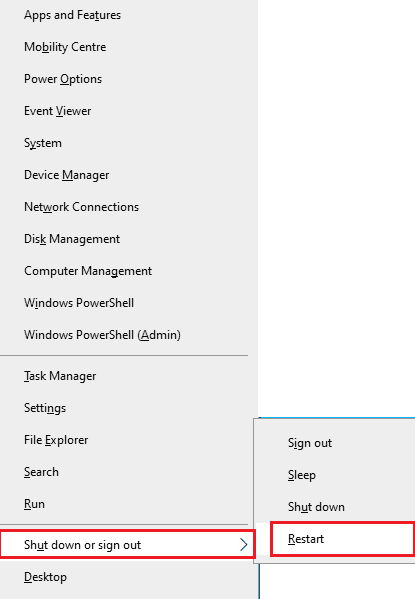
3. Наконец, нажмите «Перезагрузить».
2. Обеспечьте стабильное сетевое соединение
Нестабильное и неадекватное подключение к Интернету приводит к проблемам с журналами проверки ошибок установщика Star Citizen, а также, если между вашим маршрутизатором и ПК есть какие-либо препятствия или помехи, они могут мешать беспроводному сигналу и вызывать проблемы со стабильностью. Попробуйте запустить тест скорости, чтобы проверить скорость сети вашего компьютера.
Если вы предполагаете, что возникла проблема с нестабильностью, ознакомьтесь с нашим руководством «Устранение неполадок с сетевым подключением в Windows 10», чтобы исправить то же самое.
3. Закройте фоновые процессы
Несколько пользователей подтвердили, что журналы проверки ошибок установщика Star Citizen можно устранить, закрыв все фоновые программы и приложения, работающие на ПК с Windows 10. Чтобы сделать то же самое, выполните шаги в нашем руководстве «Как завершить задачу в Windows 10» и действуйте в соответствии с инструкциями.
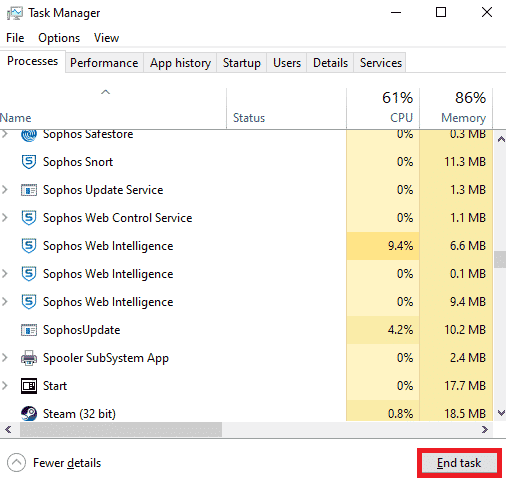
После того, как вы закрыли все фоновые процессы, проверьте, удалось ли вам исправить ошибку установки Star Citizen.
Способ 2: Запустите установщик от имени администратора
Если у Star Citizen нет необходимых прав администратора, некоторые важные функции игры будут ограничены, что приведет к ошибке установки Star Citizen всякий раз, когда вы открываете игру или устанавливаете какие-либо обновления. Следуйте приведенным ниже инструкциям, чтобы запустить игру от имени администратора.
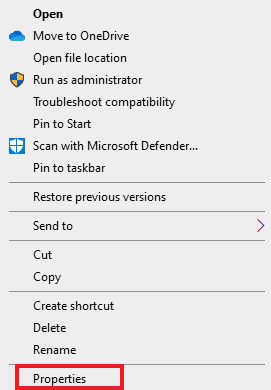
1. Щелкните правой кнопкой мыши ярлык Star Citizen на рабочем столе или перейдите в каталог установки и щелкните его правой кнопкой мыши. Затем выберите параметр «Свойства».
2. Теперь перейдите на вкладку «Совместимость» и нажмите «Запустить эту программу от имени администратора».
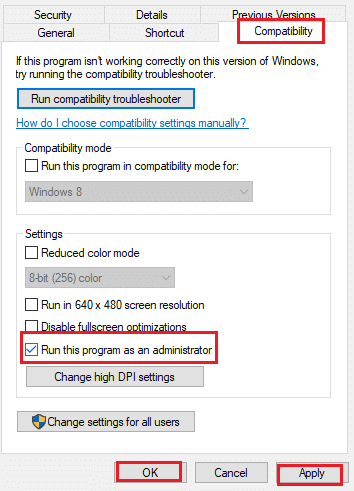
3. Наконец, нажмите «Применить» и «ОК», чтобы сохранить изменения. Проверьте, не устранена ли проблема с установщиком Star Citizen.
Способ 3: управление хранилищем для установки Star Citizen
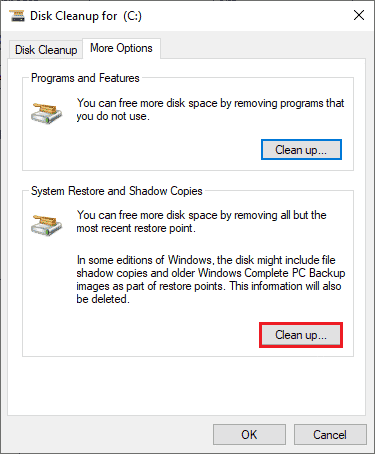
Если на вашем компьютере нет места для установки Star Citizen, вы столкнетесь с проблемой установки Star Citizen. Игра занимает более 15 ГБ места на вашем диске, и если вы все еще хотите обновить игру, она займет еще немного места. Итак, на жестком диске будет израсходовано почти 100 Гб места, если установить игру и пользоваться ею долгое время. Итак, в качестве первого шага в процессе устранения неполадок проверьте, достаточно ли места на вашем компьютере, особенно на диске, на который вы устанавливаете игру. Немногие пользователи сообщили, что очистка дискового пространства на компьютере помогла им разобраться с ошибкой установки Star Citizen. Это позволит вашему компьютеру устанавливать новые файлы, когда это необходимо, что поможет вам решить проблему. Следуйте нашему руководству «10 способов освободить место на жестком диске в Windows», которое поможет вам очистить все ненужные файлы на ПК с Windows 10.
Способ 4: удалить папку USER
Многие пользователи сообщают, что ошибку установщика Star Citizen в Windows 10 можно исправить, удалив папку USER в файловом менеджере. Это устраняет большинство проблем с целостностью в игре, и если вы предполагаете, что этот сценарий относится к вам, следуйте приведенным ниже инструкциям, чтобы сделать то же самое.
1. Во-первых, закройте все фоновые процессы.
2. Затем одновременно нажмите клавиши Windows + E, чтобы открыть проводник.
3. Перейдите в каталог установки Star Citizen, как показано ниже:
D:RSI LauncherStarCitizen LIVE
Примечание. Указанный выше путь к каталогу установки может быть разным для всех пользователей. Вы можете перейти на конкретный локальный диск (например, C или D), на котором вы сохранили файлы.
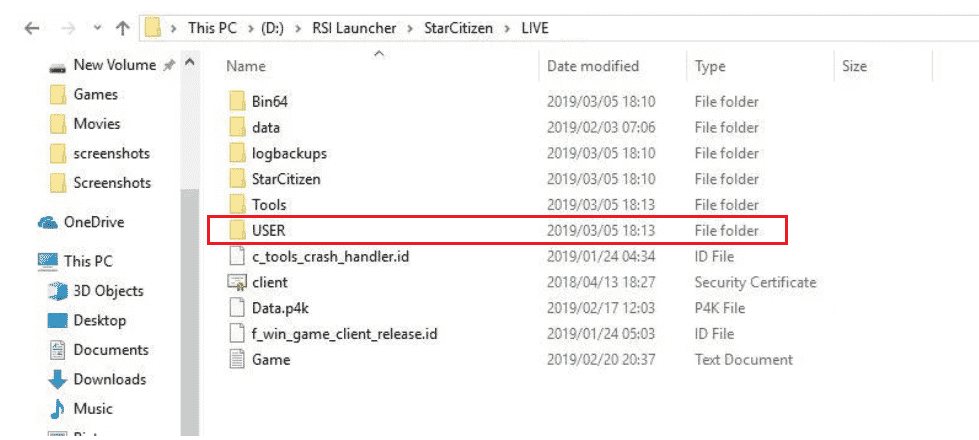
4. Затем прокрутите вниз и дважды щелкните папку USER.
5. Выберите все файлы в папке USER, нажав одновременно клавиши Ctrl + A и нажав кнопку Удалить.
6. Затем перейдите в корзину и очистите там все удаленные файлы.
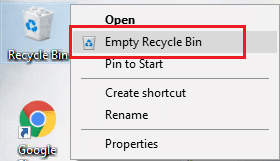
7. Наконец, запустите игру и завершите процесс входа в систему. Проверьте, не сталкиваетесь ли вы снова с проблемой установки Star Citizen.
Способ 5: использовать новую программу запуска
Многие затронутые пользователи решили проблему, используя новую программу запуска, чтобы устранить все проблемы несовместимости. Итак, если вы предполагаете, что ваш лаунчер несовместим с текущей версией игры, выполните следующие шаги, чтобы исправить то же самое.
Примечание. Перед установкой игры обязательно закройте все фоновые процессы, связанные с игрой.
1. Скачайте лаунчер Star Citizen с официального сайта
Примечание. Убедитесь, что файл запуска игры установлен в том же месте, где вы установили игру.
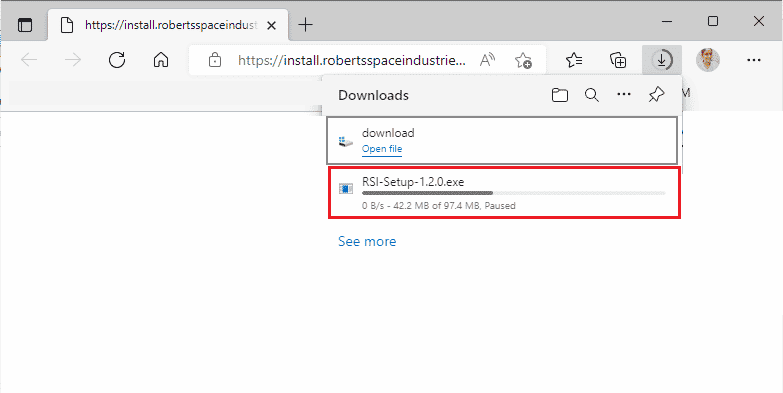
2. После установки игры на ПК перезапустите игру, установите все обновления и проверьте, не возникает ли проблема снова.
Способ 6: удалить RSILauncher из AppData
Иногда проблема возникает из-за некоторых временных поврежденных папок на вашем ПК с Windows 10. Когда вы устанавливаете игру, программа установки создает файл обновления в проводнике. В некоторых редких случаях эти папки могут быть повреждены и препятствовать запуску обновлений игрой. Если вы не знаете, как удалить папки RSILauncher и RSI с вашего ПК, выполните следующие действия.
1. Нажмите клавиши Windows + E вместе, чтобы открыть проводник.
2. Теперь перейдите к следующим путям местоположения один за другим.
C:UsersUSERNAMEAppDataLocal
C:UsersUSERNAMEAppDataRoaming
Примечание. Убедитесь, что вы установили флажок «Скрытые элементы» на вкладке «Вид», чтобы просмотреть папку AppData.
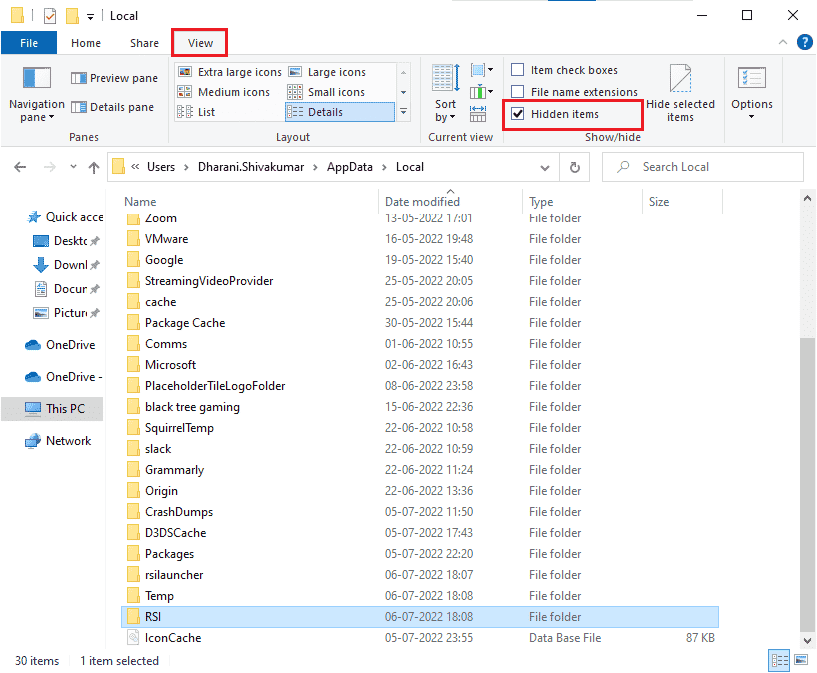
3. Теперь найдите папки rsilauncher и RSI, щелкните их правой кнопкой мыши и выберите параметр «Удалить».
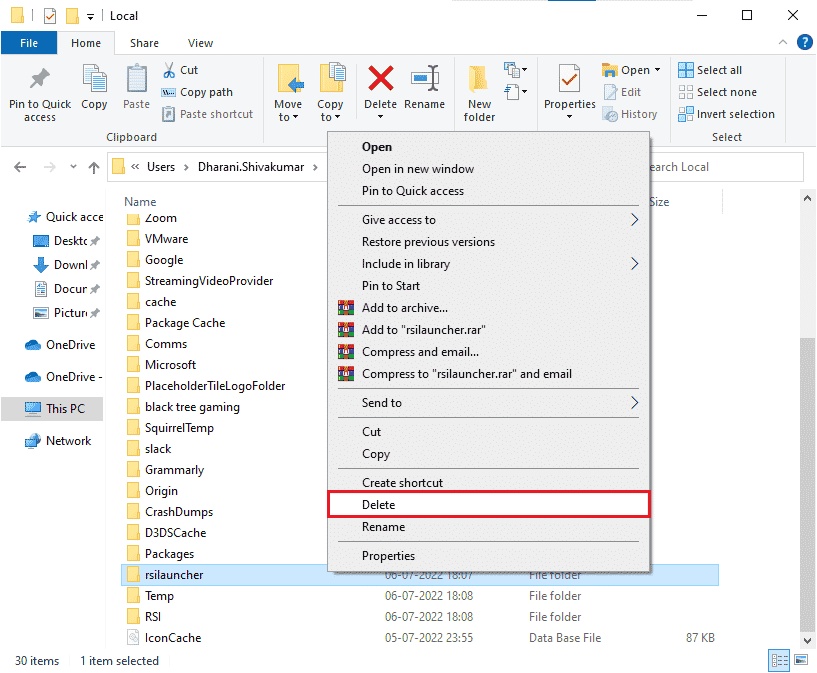
4. После того, как вы удалили эти папки, перезапустите игру, чтобы проверить, можете ли вы обновить игру без журналов проверки ошибок установщика Star Citizen.
Способ 7: переименовать файл hosts
Любые неправильные записи RSI в файле hosts могут вызвать ошибку установки Star Citizen. Вы можете решить эту проблему, удалив неправильные записи RSI из файла hosts, как указано ниже.
1. Нажмите клавиши Windows + E вместе, чтобы открыть проводник.
2. Теперь перейдите на вкладку «Вид» и установите флажок «Скрытые элементы» в разделе «Показать/скрыть».
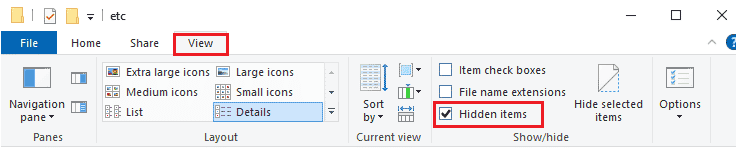
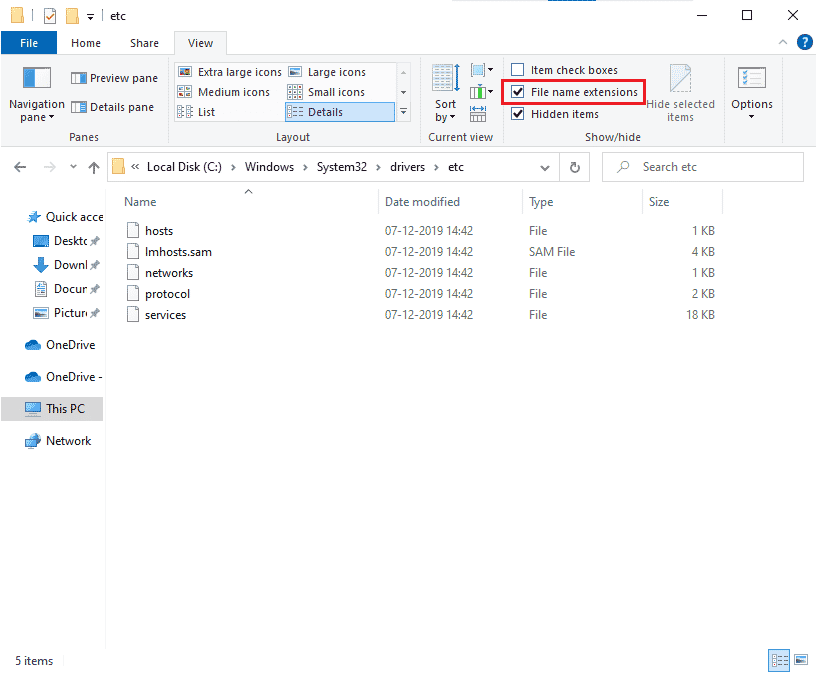
3. Теперь скопируйте и вставьте следующий путь в путь навигации Проводника. Здесь щелкните поле «Расширения имени файла» на вкладке «Вид», как показано на рисунке.
C:WindowsSystem32driversetc
4. Теперь выберите и щелкните правой кнопкой мыши файл хоста и выберите параметр «Переименовать», как показано на рисунке. Переименуйте файл как hosts.old.
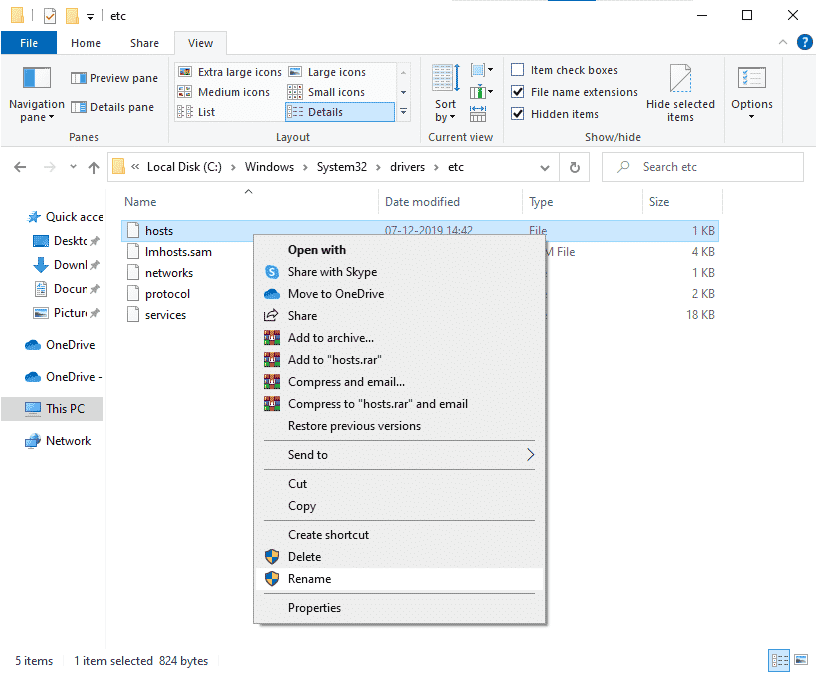
5. Теперь файл hosts с некорректными записями будет игнорироваться, и в следующий раз при запуске обновлений игры вы не столкнетесь с ошибкой установки Star Citizen.
Способ 8: обновить Windows
Если на вашем ПК с Windows 10 есть какие-либо ошибки, которые приводят к ошибке установщика Star Citizen Windows 10, вы можете решить эту проблему, обновив операционную систему Windows 10. Если вы не знаете, как обновить компьютер с Windows 10, следуйте нашему руководству «Как загрузить и установить последнее обновление Windows 10» и действуйте в соответствии с инструкциями.
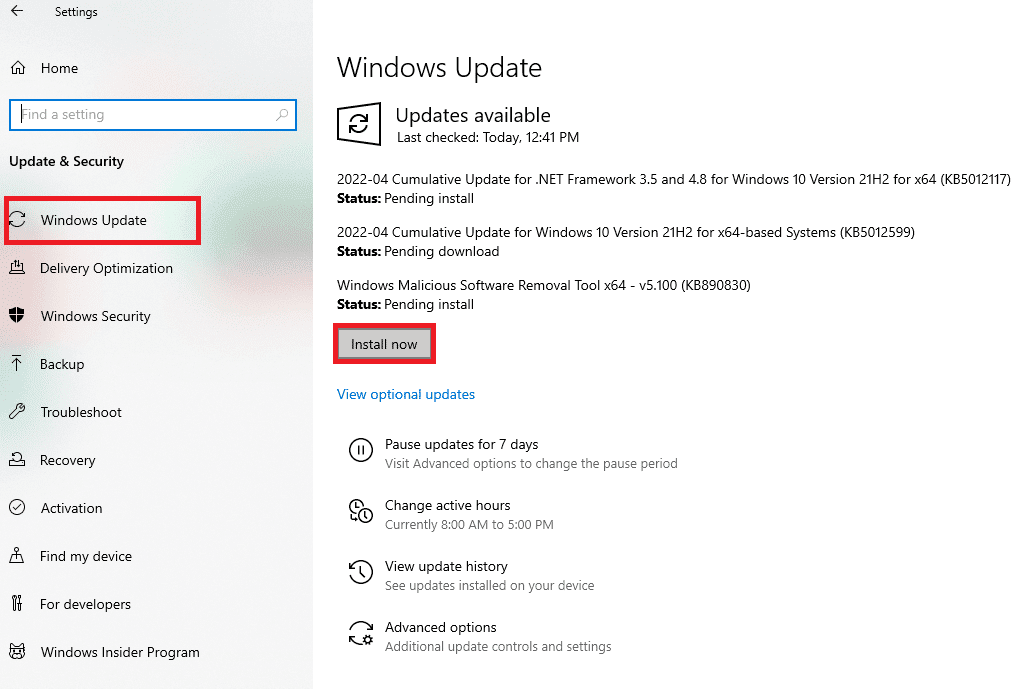
После обновления операционной системы Windows проверьте, устранена ли ошибка установщика Star Citizen Windows 10.
Способ 9: обновить графические драйверы
Star Citizen — это графическая игра, и для непрерывного игрового процесса все графические драйверы на вашем ПК должны быть совместимы и иметь последнюю версию. Если драйверы устарели или неисправны, вам необходимо обновить их все. Все новейшие обновления драйверов выпускаются с соответствующих официальных сайтов, или вы можете обновить их вручную. Ознакомьтесь с нашим руководством 4 способа обновления графических драйверов в Windows 10, чтобы обновить все драйверы и проверить, можете ли вы установить обновления игры.
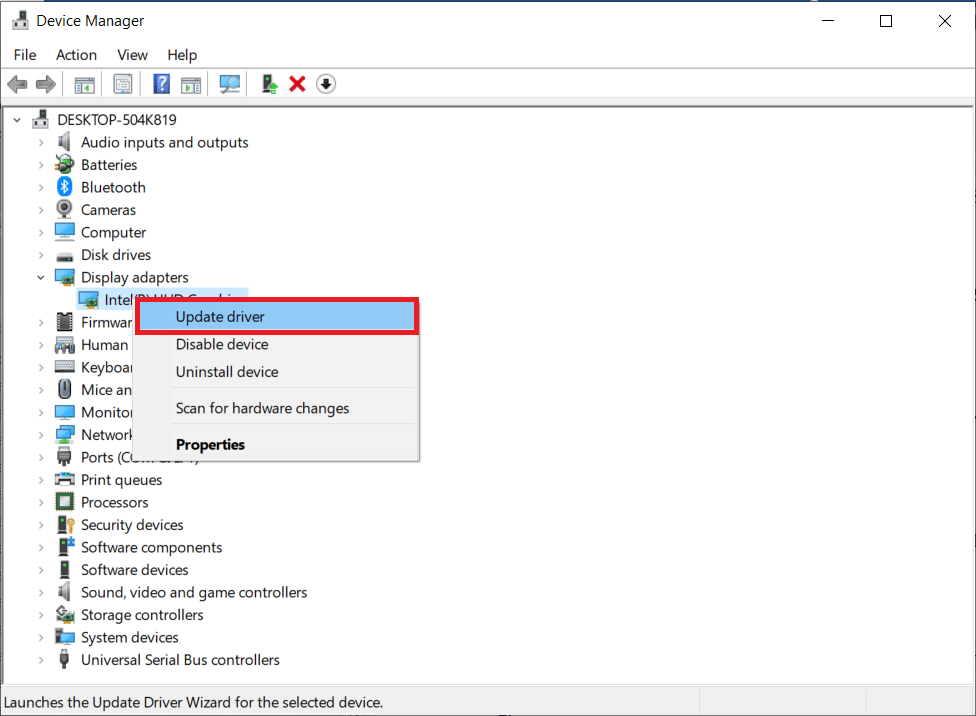
Способ 10: переустановите графические драйверы
Если вы все еще сталкиваетесь с ошибками установщика Star Citizen, проверьте журналы после обновления графических драйверов, затем переустановите драйверы устройств, чтобы устранить любые проблемы несовместимости. Существует так много способов переустановить драйверы в Windows. Тем не менее, если вы не знаете, как это реализовать, ознакомьтесь с нашим руководством «Как удалить и переустановить драйверы в Windows 10» и выполните то же самое.
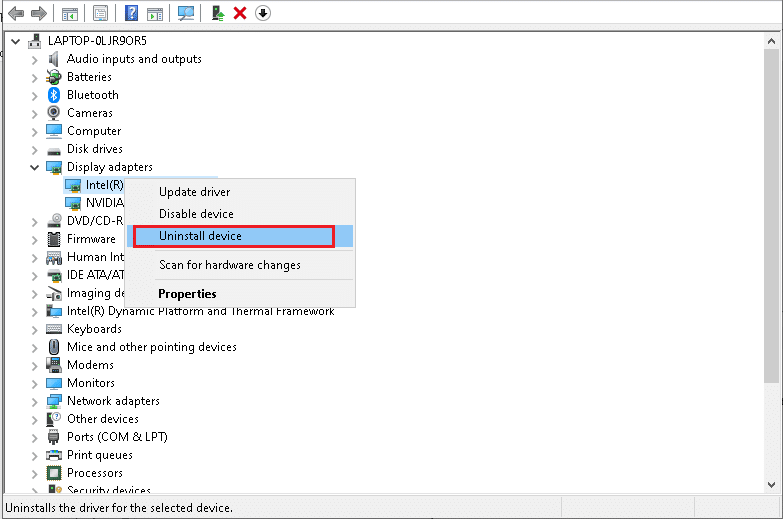
После переустановки драйверов графического процессора проверьте, разрешены ли журналы проверки ошибок установщика Star Citizen.
Метод 11: откат обновлений графического драйвера
Если текущая версия графических драйверов несовместима с вашей игрой, то нет смысла их обновлять или переустанавливать. Все, что вам нужно сделать, это откатить драйверы до предыдущей версии, следуя нашему руководству Как откатить драйверы в Windows 10.
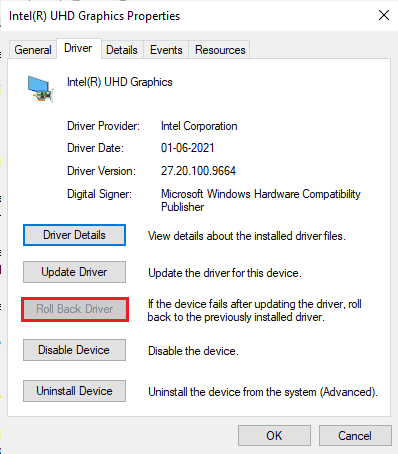
Теперь проверьте, устранена ли ошибка установки Star Citizen.
Способ 12: изменить настройки брандмауэра Защитника Windows
Ваш компьютер будет подвергаться ошибке установщика Star Citizen Windows 10 из-за чрезмерно защитного набора брандмауэров на ПК с Windows 10. Чтобы решить эту проблему, вы можете либо добавить новое правило для своей игры, внести игру в белый список, либо в качестве последнего исправления временно отключить брандмауэр.
Вариант I: Белый список Star Citizen
Чтобы включить Star Citizen в брандмауэре Защитника Windows, следуйте инструкциям в нашем руководстве Разрешить или заблокировать приложения через брандмауэр Windows.
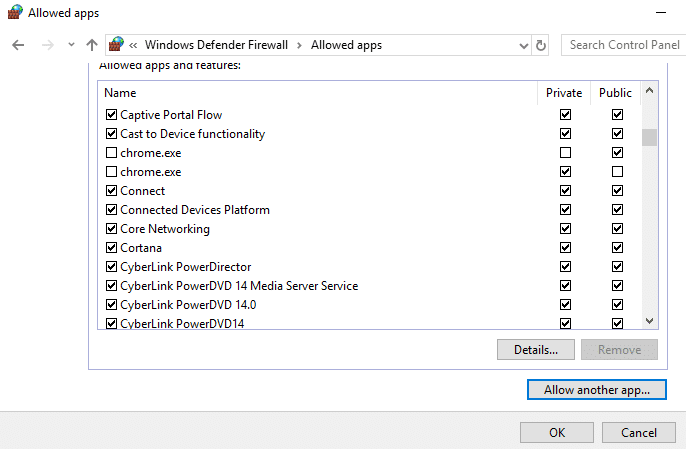
Вариант II: отключить брандмауэр Защитника Windows (не рекомендуется)
Если вам не помогает добавление игры в белый список, ознакомьтесь с нашим руководством «Как отключить брандмауэр Windows 10».
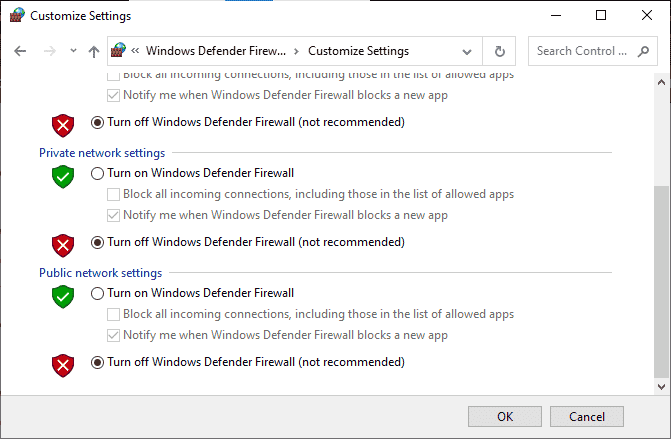
Вариант III: создать новое правило в брандмауэре
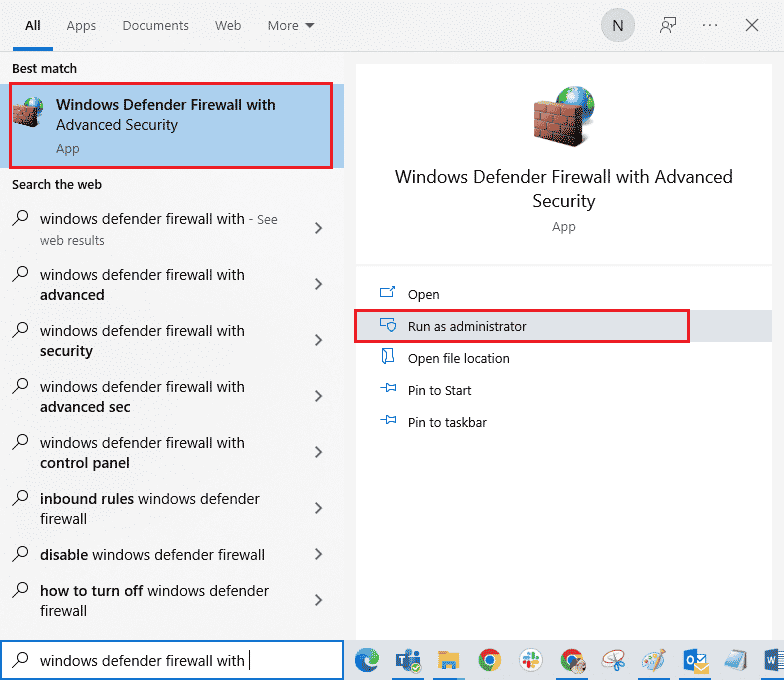
1. Нажмите клавишу Windows и введите Брандмауэр Защитника Windows, затем нажмите «Запуск от имени администратора».
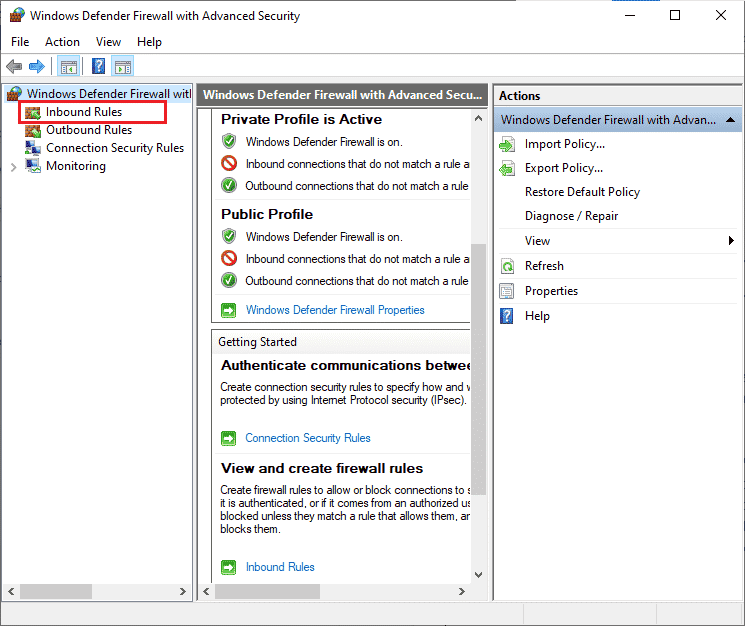
2. На левой панели выберите параметр Правила для входящих подключений.
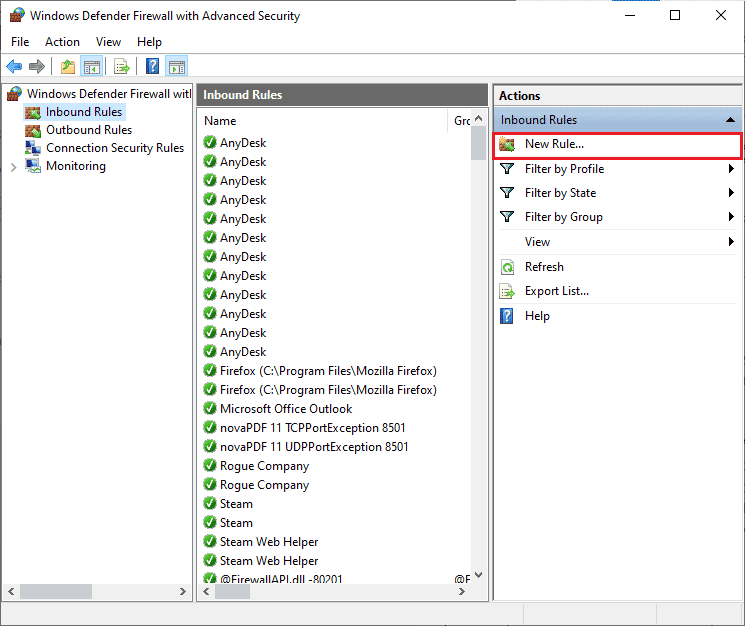
3. Перейдите на правую панель и выберите Новое правило… как показано на рисунке.
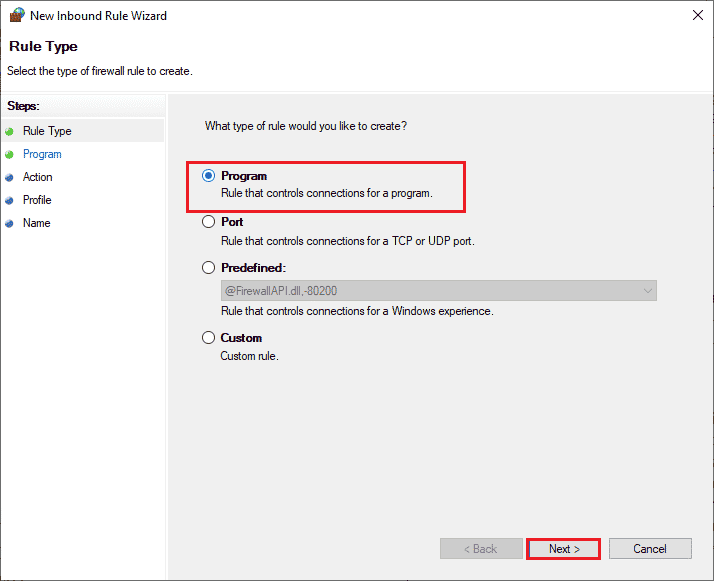
4. Затем убедитесь, что вы выбрали опцию «Программа» в разделе «Какой тип правила вы хотите создать?». меню и выберите «Далее>», как показано на рисунке.
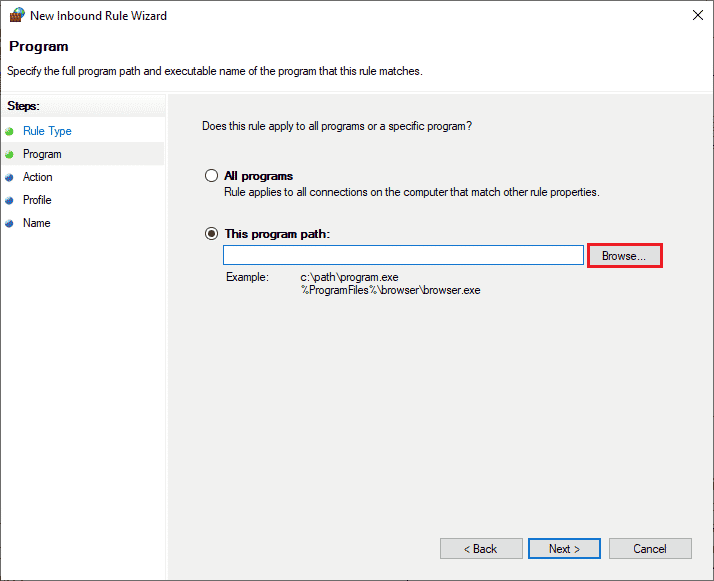
5. Теперь нажмите кнопку Обзор… рядом с Путь к этой программе: как показано.
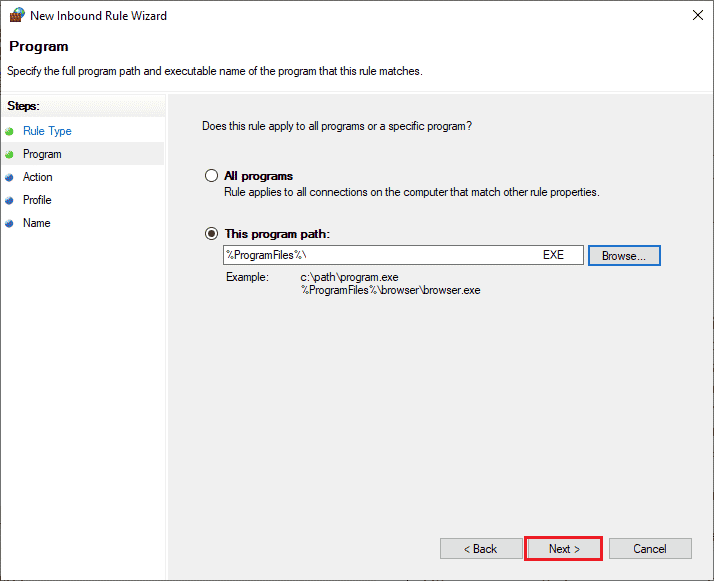
6. Теперь перейдите по пути C:Program Files (x86)Star Citizen и дважды щелкните установочный файл. Здесь нажмите на кнопку Открыть.
7. Здесь нажмите «Далее» > в окне «Мастер создания правила для нового входящего подключения», как показано на рисунке.
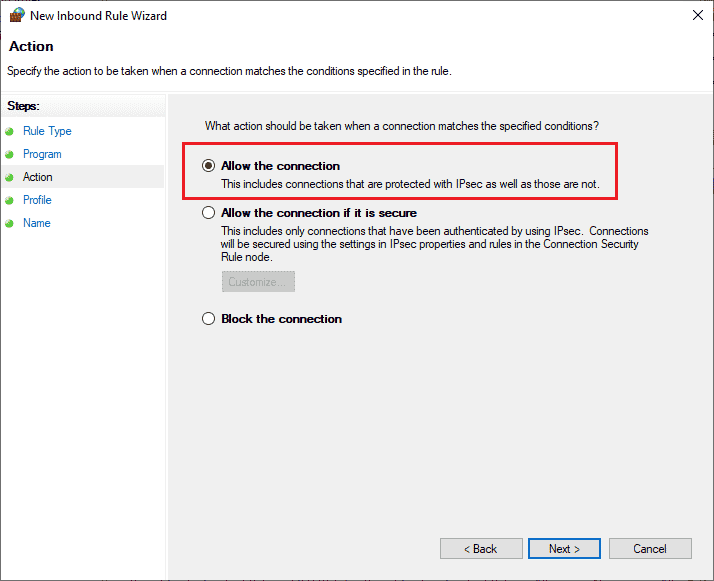
8. Затем нажмите Разрешить подключение и выберите Далее >, как показано.
9. Убедитесь, что нажаты поля «Домен», «Частный», «Общий», и выберите параметр «Далее >».
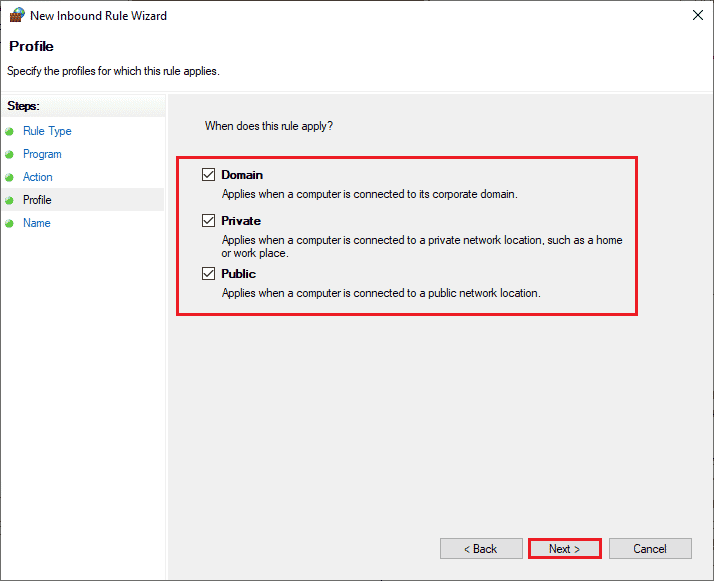
10. Наконец, назовите новое правило и нажмите «Готово».
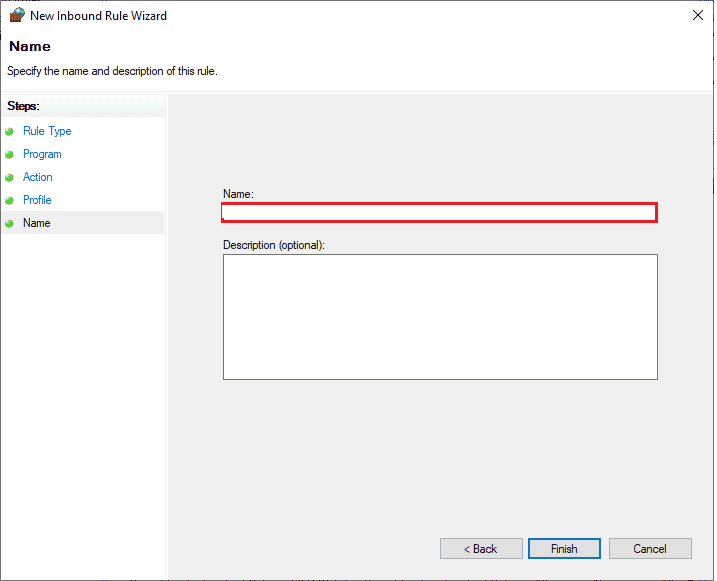
Проверьте, исправили ли вы ошибку установки Star Citizen или нет.
Способ 13: временно отключить антивирус (если применимо)
Как и в случае с брандмауэром, отключите антивирусную программу на своем компьютере, чтобы устранить проблему с журналами проверки ошибок установщика Star Citizen в вашей игре. Если на вашем компьютере есть угрозы вредоносных программ или файлов. Временно отключите сверхзащитную антивирусную программу, как указано в нашем руководстве «Как временно отключить антивирус в Windows 10».
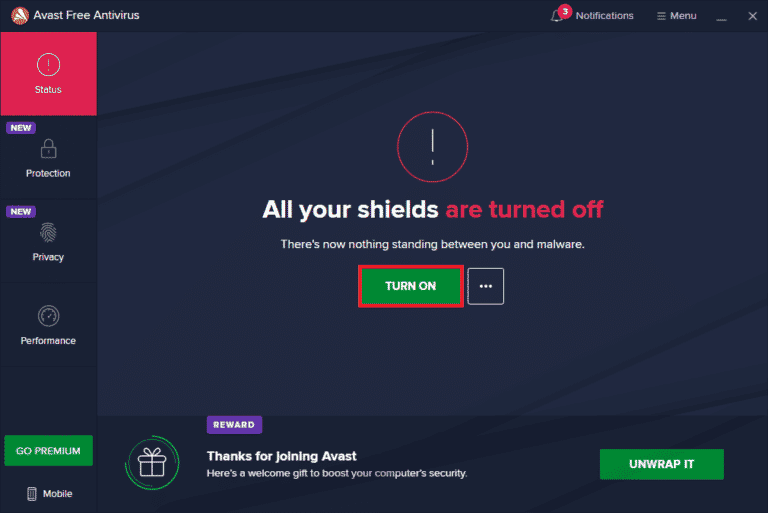
Если вы можете установить обновления игры после отключения антивирусной программы на компьютере, рекомендуется полностью удалить программу с вашего ПК. Если вы хотите это сделать, следуйте нашему руководству по принудительному удалению программ, которые не удаляются в Windows 10.
Способ 14: переустановите игру в другом месте
Если вы не можете устранить неполадки в журналах проверки ошибок установщика Star Citizen после применения всех вышеперечисленных методов, вы можете переустановить игру в другом месте, где у вас достаточно места (более 60 ГБ). Многие пользователи подтвердили, что переустановка игры помогла им решить проблему с ошибкой установщика Star Citizen в Windows 10. Хотя нет очевидной причины, по которой это потенциальное исправление, следуйте этому обычному исправлению, чтобы решить проблему.
1. Нажмите одновременно клавиши Windows + I, чтобы открыть настройки Windows.
2. Теперь нажмите «Настройки приложений».
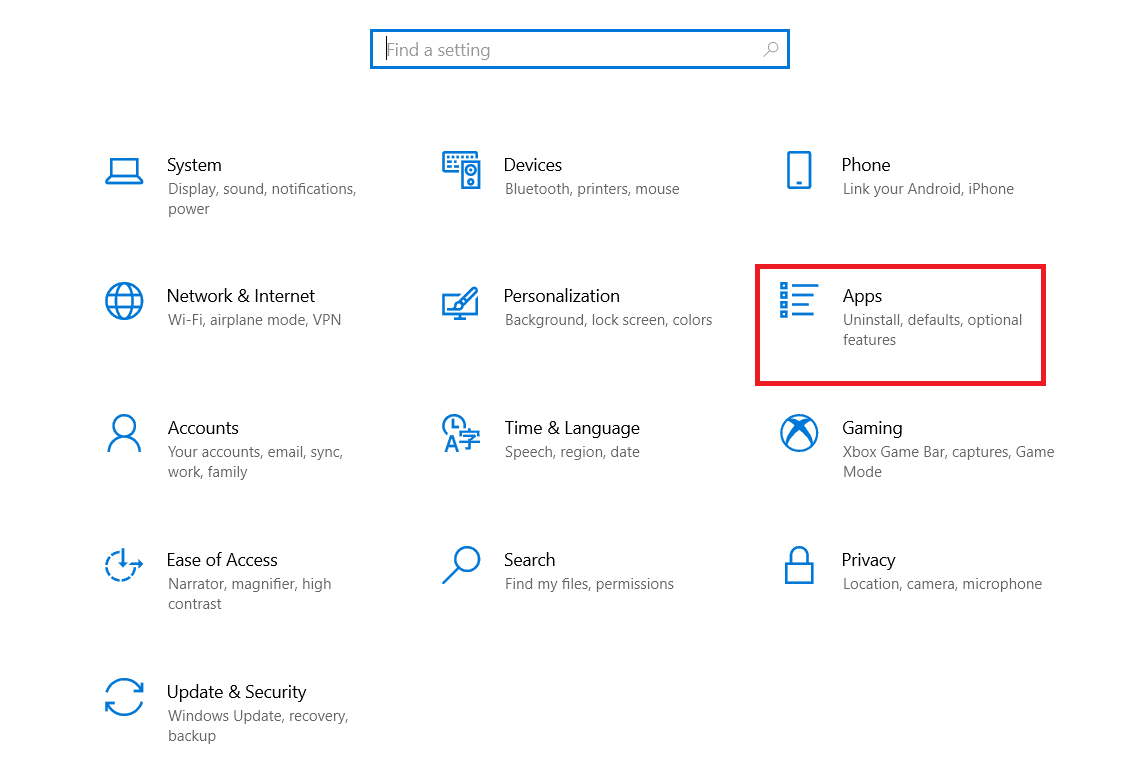
3. Теперь найдите и нажмите Star Citizen и выберите вариант «Удалить».
4. Теперь подтвердите приглашение, если оно есть, и перезагрузите компьютер после удаления Star Citizen.
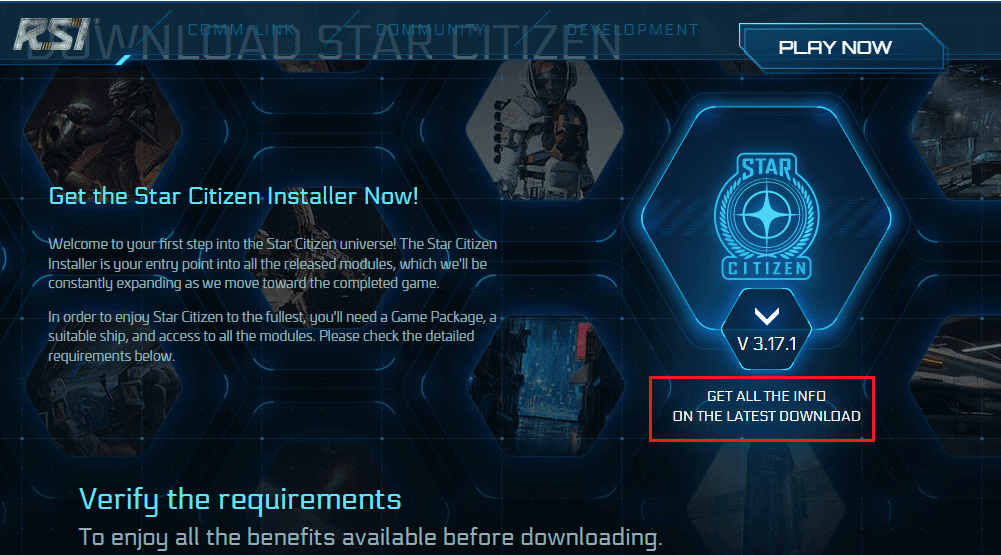
5. Затем посетите официальную страницу загрузки RSI и нажмите кнопку ПОЛУЧИТЬ ВСЮ ИНФОРМАЦИЮ О ПОСЛЕДНЕЙ ЗАГРУЗКЕ. Затем следуйте инструкциям на экране, чтобы установить пакет на свой компьютер.
После того, как вы установили игру, вы больше не столкнетесь с ошибкой. Тем не менее, если вы столкнулись с тем же, возможно, вы установили игру на свой выделенный SSD. В этом случае вам необходимо отформатировать SSD, как указано в следующем методе.
Способ 15: форматирование SDD (не рекомендуется)
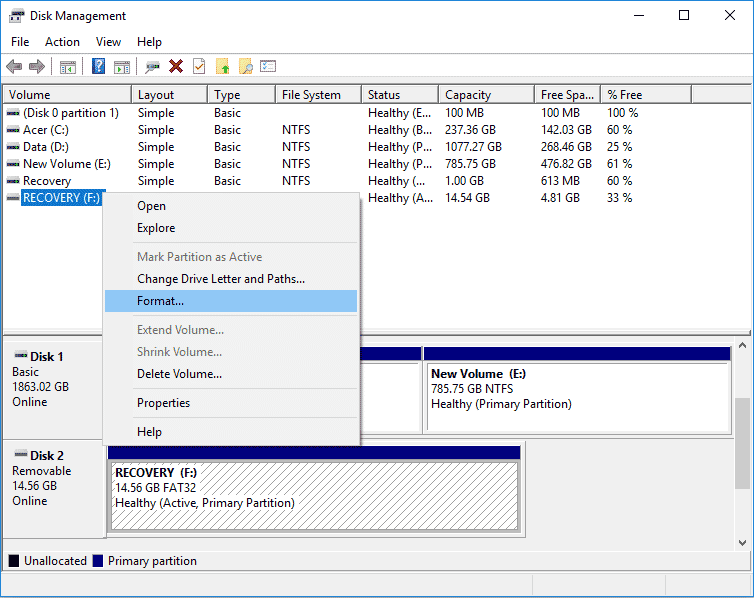
В случае, если вы используете SSD для установки игр на ПК с Windows 10, нет смысла следовать перечисленным методам устранения неполадок. В этом случае вам нужно полностью отформатировать SSD, чтобы решить проблему. Это может показаться ненужным, но это эффективный способ исправить ошибку установки на вашем компьютере. Несколько пользователей подтвердили, что этот метод полезен, и вы можете отформатировать свой SSD, следуя нашему руководству Как отформатировать диск или диск в Windows 10. Кроме того, если у вас есть какие-либо важные данные, сохраненные игры и другие личные вещи на вашем SSD, вы должны сделать резервную копию всех из них заранее, прежде чем форматировать диск. Этот процесс удалит данные и всю другую информацию на SSD.
***
Мы надеемся, что это руководство было полезным, и вы смогли исправить ошибку установщика Star Citizen на своем ПК с Windows 10. Дайте нам знать, какой метод работал для вас лучше всего. Кроме того, если у вас есть какие-либо вопросы/предложения относительно этой статьи, не стесняйтесь оставлять их в разделе комментариев.
Star Citizen — популярная многопользовательская игра, разработанная Cloud Imperium Games. Она привлекла так много игроков по всему миру, и эта игра по исследованию космоса беспрепятственна и гарантирует игрокам 100% удовольствие. Размер файла Star Citizen имеет смысл, поскольку в этой игре есть галактики, которые нужно исследовать и использовать. Но, как и во многих онлайн-ошибках, в Star Citizen тоже есть ошибки. Когда вы пытаетесь установить, обновить или загрузить игру, вы можете столкнуться с ошибкой установщика Star Citizen на ПК с Windows 10. Иногда эта ошибка может сопровождаться подсказкой с сообщением «Произошла ошибка в процессе установки». Некоторые пользователи также сообщают, что эта ошибка возникает при попытке войти в PTU (вселенная публичного тестирования). Тем не менее, существует гораздо больше причин, которые вызывают ошибку установщика Star Citizen в Windows 10. Продолжайте читать это руководство, чтобы исправить проблему с журналами проверки ошибок установщика Star Citizen с помощью некоторых эффективных шагов по устранению неполадок.
Проанализировав несколько отчетов и онлайн-площадок, мы собрали список причин, вызывающих ошибку установки Star Citizen. Проанализируйте их глубже, и вы получите представление об устранении проблемы, выполнив соответствующие решения.
-
Поврежденные данные в папке USER являются распространенной причиной, вызывающей обсуждаемую проблему.
- Сверхзащитный антивирусный пакет и компоненты брандмауэра помещают ваши файлы в карантин, и вы не можете устанавливать или загружать какие-либо обновления игры на свой ПК с Windows 10.
- Вы используете несовместимую программу запуска игр, а в некоторых случаях вы используете не ту программу запуска.
- Если файлы Star Citizen распространяются в виде нескольких компонентов повсюду на вашем компьютере, внутри игровых модулей может возникнуть большое недопонимание.
- Если вы используете выделенный SSD для установки всех игр на свой ПК, иногда поврежденный компонент на SSD может привести к проблемам с журналами проверки ошибок установщика Star Citizen.
- На вашем ПК с Windows 10 недостаточно места для установки игры. Вы должны очистить ненужные файлы и управлять хранилищем, чтобы установить Star Citizen, поскольку для этого требуется большой размер на вашем диске.
- Графические драйверы на вашем компьютере несовместимы или устарели.
- Вы используете устаревшую версию операционной системы и, следовательно, требования игры не выполняются. Как исправить ошибку установщика Star Citizen Windows 10
Вот несколько распространенных идей по устранению неполадок, которые помогут вам исправить ошибку установщика Star Citizen в Windows 10.
Метод 1: основные методы устранения неполадок
Следуйте этим основным методам устранения неполадок, чтобы решить указанную проблему.
1. Перезагрузите компьютер
Общий способ исправить все временные сбои, связанные со Star Citizen, — перезагрузить компьютер. Вы можете перезагрузить компьютер, выполнив следующие действия.
1. Войдите в меню Windows Power User, одновременно нажав клавиши Windows + X.
2. Теперь нажмите «Выключить или выйти».
3. Наконец, нажмите «Перезагрузить».
2. Обеспечьте стабильное сетевое соединение
Нестабильное и неадекватное подключение к Интернету приводит к проблемам с журналами проверки ошибок установщика Star Citizen, а также, если между вашим маршрутизатором и ПК есть какие-либо препятствия или помехи, они могут мешать беспроводному сигналу и вызывать проблемы со стабильностью. Попробуйте запустить тест скорости, чтобы проверить скорость сети вашего компьютера.
Если вы предполагаете, что возникла проблема с нестабильностью, ознакомьтесь с нашим руководством «Устранение неполадок с сетевым подключением в Windows 10», чтобы исправить то же самое.
3. Закройте фоновые процессы
Несколько пользователей подтвердили, что журналы проверки ошибок установщика Star Citizen можно устранить, закрыв все фоновые программы и приложения, работающие на ПК с Windows 10. Чтобы сделать то же самое, выполните шаги в нашем руководстве «Как завершить задачу в Windows 10» и действуйте в соответствии с инструкциями.
После того, как вы закрыли все фоновые процессы, проверьте, удалось ли вам исправить ошибку установки Star Citizen.
Способ 2: Запустите установщик от имени администратора
Если у Star Citizen нет необходимых прав администратора, некоторые важные функции игры будут ограничены, что приведет к ошибке установки Star Citizen всякий раз, когда вы открываете игру или устанавливаете какие-либо обновления. Следуйте приведенным ниже инструкциям, чтобы запустить игру от имени администратора.
1. Щелкните правой кнопкой мыши ярлык Star Citizen на рабочем столе или перейдите в каталог установки и щелкните его правой кнопкой мыши. Затем выберите параметр «Свойства».
2. Теперь перейдите на вкладку «Совместимость» и нажмите «Запустить эту программу от имени администратора».
3. Наконец, нажмите «Применить» и «ОК», чтобы сохранить изменения. Проверьте, не устранена ли проблема с установщиком Star Citizen.
Способ 3: управление хранилищем для установки Star Citizen
Если на вашем компьютере нет места для установки Star Citizen, вы столкнетесь с проблемой установки Star Citizen. Игра занимает более 15 ГБ места на вашем диске, и если вы все еще хотите обновить игру, она займет еще немного места. Итак, на жестком диске будет израсходовано почти 100 Гб места, если установить игру и пользоваться ею долгое время. Итак, в качестве первого шага в процессе устранения неполадок проверьте, достаточно ли места на вашем компьютере, особенно на диске, на который вы устанавливаете игру. Немногие пользователи сообщили, что очистка дискового пространства на компьютере помогла им разобраться с ошибкой установки Star Citizen. Это позволит вашему компьютеру устанавливать новые файлы, когда это необходимо, что поможет вам решить проблему. Следуйте нашему руководству «10 способов освободить место на жестком диске в Windows», которое поможет вам очистить все ненужные файлы на ПК с Windows 10.
Способ 4: удалить папку USER
Многие пользователи сообщают, что ошибку установщика Star Citizen в Windows 10 можно исправить, удалив папку USER в файловом менеджере. Это устраняет большинство проблем с целостностью в игре, и если вы предполагаете, что этот сценарий относится к вам, следуйте приведенным ниже инструкциям, чтобы сделать то же самое.
1. Во-первых, закройте все фоновые процессы.
2. Затем одновременно нажмите клавиши Windows + E, чтобы открыть проводник.
3. Перейдите в каталог установки Star Citizen, как показано ниже:
D:RSI LauncherStarCitizen LIVE
Примечание. Указанный выше путь к каталогу установки может быть разным для всех пользователей. Вы можете перейти на конкретный локальный диск (например, C или D), на котором вы сохранили файлы.
4. Затем прокрутите вниз и дважды щелкните папку USER.
5. Выберите все файлы в папке USER, нажав одновременно клавиши Ctrl + A и нажав кнопку Удалить.
6. Затем перейдите в корзину и очистите там все удаленные файлы.
7. Наконец, запустите игру и завершите процесс входа в систему. Проверьте, не сталкиваетесь ли вы снова с проблемой установки Star Citizen.
Способ 5: использовать новую программу запуска
Многие затронутые пользователи решили проблему, используя новую программу запуска, чтобы устранить все проблемы несовместимости. Итак, если вы предполагаете, что ваш лаунчер несовместим с текущей версией игры, выполните следующие шаги, чтобы исправить то же самое.
Примечание. Перед установкой игры обязательно закройте все фоновые процессы, связанные с игрой.
1. Скачайте лаунчер Star Citizen с официального сайта
Примечание. Убедитесь, что файл запуска игры установлен в том же месте, где вы установили игру.
2. После установки игры на ПК перезапустите игру, установите все обновления и проверьте, не возникает ли проблема снова.
Способ 6: удалить RSILauncher из AppData
Иногда проблема возникает из-за некоторых временных поврежденных папок на вашем ПК с Windows 10. Когда вы устанавливаете игру, программа установки создает файл обновления в проводнике. В некоторых редких случаях эти папки могут быть повреждены и препятствовать запуску обновлений игрой. Если вы не знаете, как удалить папки RSILauncher и RSI с вашего ПК, выполните следующие действия.
1. Нажмите клавиши Windows + E вместе, чтобы открыть проводник.
2. Теперь перейдите к следующим путям местоположения один за другим.
C:UsersUSERNAMEAppDataLocal
C:UsersUSERNAMEAppDataRoaming
Примечание. Убедитесь, что вы установили флажок «Скрытые элементы» на вкладке «Вид», чтобы просмотреть папку AppData.
3. Теперь найдите папки rsilauncher и RSI, щелкните их правой кнопкой мыши и выберите параметр «Удалить».
4. После того, как вы удалили эти папки, перезапустите игру, чтобы проверить, можете ли вы обновить игру без журналов проверки ошибок установщика Star Citizen.
Способ 7: переименовать файл hosts
Любые неправильные записи RSI в файле hosts могут вызвать ошибку установки Star Citizen. Вы можете решить эту проблему, удалив неправильные записи RSI из файла hosts, как указано ниже.
1. Нажмите клавиши Windows + E вместе, чтобы открыть проводник.
2. Теперь перейдите на вкладку «Вид» и установите флажок «Скрытые элементы» в разделе «Показать/скрыть».
3. Теперь скопируйте и вставьте следующий путь в путь навигации Проводника. Здесь щелкните поле «Расширения имени файла» на вкладке «Вид», как показано на рисунке.
C:WindowsSystem32driversetc
4. Теперь выберите и щелкните правой кнопкой мыши файл хоста и выберите параметр «Переименовать», как показано на рисунке. Переименуйте файл как hosts.old.
5. Теперь файл hosts с некорректными записями будет игнорироваться, и в следующий раз при запуске обновлений игры вы не столкнетесь с ошибкой установки Star Citizen.
Способ 8: обновить Windows
Если на вашем ПК с Windows 10 есть какие-либо ошибки, которые приводят к ошибке установщика Star Citizen Windows 10, вы можете решить эту проблему, обновив операционную систему Windows 10. Если вы не знаете, как обновить компьютер с Windows 10, следуйте нашему руководству «Как загрузить и установить последнее обновление Windows 10» и действуйте в соответствии с инструкциями.
После обновления операционной системы Windows проверьте, устранена ли ошибка установщика Star Citizen Windows 10.
Способ 9: обновить графические драйверы
Star Citizen — это графическая игра, и для непрерывного игрового процесса все графические драйверы на вашем ПК должны быть совместимы и иметь последнюю версию. Если драйверы устарели или неисправны, вам необходимо обновить их все. Все новейшие обновления драйверов выпускаются с соответствующих официальных сайтов, или вы можете обновить их вручную. Ознакомьтесь с нашим руководством 4 способа обновления графических драйверов в Windows 10, чтобы обновить все драйверы и проверить, можете ли вы установить обновления игры.
Способ 10: переустановите графические драйверы
Если вы все еще сталкиваетесь с ошибками установщика Star Citizen, проверьте журналы после обновления графических драйверов, затем переустановите драйверы устройств, чтобы устранить любые проблемы несовместимости. Существует так много способов переустановить драйверы в Windows. Тем не менее, если вы не знаете, как это реализовать, ознакомьтесь с нашим руководством «Как удалить и переустановить драйверы в Windows 10» и выполните то же самое.
После переустановки драйверов графического процессора проверьте, разрешены ли журналы проверки ошибок установщика Star Citizen.
Метод 11: откат обновлений графического драйвера
Если текущая версия графических драйверов несовместима с вашей игрой, то нет смысла их обновлять или переустанавливать. Все, что вам нужно сделать, это откатить драйверы до предыдущей версии, следуя нашему руководству Как откатить драйверы в Windows 10.
Теперь проверьте, устранена ли ошибка установки Star Citizen.
Способ 12: изменить настройки брандмауэра Защитника Windows
Ваш компьютер будет подвергаться ошибке установщика Star Citizen Windows 10 из-за чрезмерно защитного набора брандмауэров на ПК с Windows 10. Чтобы решить эту проблему, вы можете либо добавить новое правило для своей игры, внести игру в белый список, либо в качестве последнего исправления временно отключить брандмауэр.
Вариант I: Белый список Star Citizen
Чтобы включить Star Citizen в брандмауэре Защитника Windows, следуйте инструкциям в нашем руководстве Разрешить или заблокировать приложения через брандмауэр Windows.
Вариант II: отключить брандмауэр Защитника Windows (не рекомендуется)
Если вам не помогает добавление игры в белый список, ознакомьтесь с нашим руководством «Как отключить брандмауэр Windows 10».
Вариант III: создать новое правило в брандмауэре
1. Нажмите клавишу Windows и введите Брандмауэр Защитника Windows, затем нажмите «Запуск от имени администратора».
2. На левой панели выберите параметр Правила для входящих подключений.
3. Перейдите на правую панель и выберите Новое правило… как показано на рисунке.
4. Затем убедитесь, что вы выбрали опцию «Программа» в разделе «Какой тип правила вы хотите создать?». меню и выберите «Далее>», как показано на рисунке.
5. Теперь нажмите кнопку Обзор… рядом с Путь к этой программе: как показано.
6. Теперь перейдите по пути C:Program Files (x86)Star Citizen и дважды щелкните установочный файл. Здесь нажмите на кнопку Открыть.
7. Здесь нажмите «Далее» > в окне «Мастер создания правила для нового входящего подключения», как показано на рисунке.
8. Затем нажмите Разрешить подключение и выберите Далее >, как показано.
9. Убедитесь, что нажаты поля «Домен», «Частный», «Общий», и выберите параметр «Далее >».
10. Наконец, назовите новое правило и нажмите «Готово».
Проверьте, исправили ли вы ошибку установки Star Citizen или нет.
Способ 13: временно отключить антивирус (если применимо)
Как и в случае с брандмауэром, отключите антивирусную программу на своем компьютере, чтобы устранить проблему с журналами проверки ошибок установщика Star Citizen в вашей игре. Если на вашем компьютере есть угрозы вредоносных программ или файлов. Временно отключите сверхзащитную антивирусную программу, как указано в нашем руководстве «Как временно отключить антивирус в Windows 10».
Если вы можете установить обновления игры после отключения антивирусной программы на компьютере, рекомендуется полностью удалить программу с вашего ПК. Если вы хотите это сделать, следуйте нашему руководству по принудительному удалению программ, которые не удаляются в Windows 10.
Способ 14: переустановите игру в другом месте
Если вы не можете устранить неполадки в журналах проверки ошибок установщика Star Citizen после применения всех вышеперечисленных методов, вы можете переустановить игру в другом месте, где у вас достаточно места (более 60 ГБ). Многие пользователи подтвердили, что переустановка игры помогла им решить проблему с ошибкой установщика Star Citizen в Windows 10. Хотя нет очевидной причины, по которой это потенциальное исправление, следуйте этому обычному исправлению, чтобы решить проблему.
1. Нажмите одновременно клавиши Windows + I, чтобы открыть настройки Windows.
2. Теперь нажмите «Настройки приложений».
3. Теперь найдите и нажмите Star Citizen и выберите вариант «Удалить».
4. Теперь подтвердите приглашение, если оно есть, и перезагрузите компьютер после удаления Star Citizen.
5. Затем посетите официальную страницу загрузки RSI и нажмите кнопку ПОЛУЧИТЬ ВСЮ ИНФОРМАЦИЮ О ПОСЛЕДНЕЙ ЗАГРУЗКЕ. Затем следуйте инструкциям на экране, чтобы установить пакет на свой компьютер.
После того, как вы установили игру, вы больше не столкнетесь с ошибкой. Тем не менее, если вы столкнулись с тем же, возможно, вы установили игру на свой выделенный SSD. В этом случае вам необходимо отформатировать SSD, как указано в следующем методе.
Способ 15: форматирование SDD (не рекомендуется)
В случае, если вы используете SSD для установки игр на ПК с Windows 10, нет смысла следовать перечисленным методам устранения неполадок. В этом случае вам нужно полностью отформатировать SSD, чтобы решить проблему. Это может показаться ненужным, но это эффективный способ исправить ошибку установки на вашем компьютере. Несколько пользователей подтвердили, что этот метод полезен, и вы можете отформатировать свой SSD, следуя нашему руководству Как отформатировать диск или диск в Windows 10. Кроме того, если у вас есть какие-либо важные данные, сохраненные игры и другие личные вещи на вашем SSD, вы должны сделать резервную копию всех из них заранее, прежде чем форматировать диск. Этот процесс удалит данные и всю другую информацию на SSD.
***
Мы надеемся, что это руководство было полезным, и вы смогли исправить ошибку установщика Star Citizen на своем ПК с Windows 10. Дайте нам знать, какой метод работал для вас лучше всего. Кроме того, если у вас есть какие-либо вопросы/предложения относительно этой статьи, не стесняйтесь оставлять их в разделе комментариев.
Star Citizen — популярная многопользовательская игра, разработанная Cloud Imperium Games. Она привлекла так много игроков по всему миру, и эта игра по исследованию космоса беспрепятственна и гарантирует игрокам 100% удовольствие. Размер файла Star Citizen имеет смысл, поскольку в этой игре есть галактики, которые нужно исследовать и использовать. Но, как и во многих онлайн-ошибках, в Star Citizen тоже есть ошибки. Когда вы пытаетесь установить, обновить или загрузить игру, вы можете столкнуться с ошибкой установщика Star Citizen на ПК с Windows 10. Иногда эта ошибка может сопровождаться подсказкой с сообщением «Произошла ошибка в процессе установки». Некоторые пользователи также сообщают, что эта ошибка возникает при попытке войти в PTU (вселенная публичного тестирования). Тем не менее, существует гораздо больше причин, которые вызывают ошибку установщика Star Citizen в Windows 10. Продолжайте читать это руководство, чтобы исправить проблему с журналами проверки ошибок установщика Star Citizen с помощью некоторых эффективных шагов по устранению неполадок.
Проанализировав несколько отчетов и онлайн-площадок, мы собрали список причин, вызывающих ошибку установки Star Citizen. Проанализируйте их глубже, и вы получите представление об устранении проблемы, выполнив соответствующие решения.
-
Поврежденные данные в папке USER являются распространенной причиной, вызывающей обсуждаемую проблему.
- Сверхзащитный антивирусный пакет и компоненты брандмауэра помещают ваши файлы в карантин, и вы не можете устанавливать или загружать какие-либо обновления игры на свой ПК с Windows 10.
- Вы используете несовместимую программу запуска игр, а в некоторых случаях вы используете не ту программу запуска.
- Если файлы Star Citizen распространяются в виде нескольких компонентов повсюду на вашем компьютере, внутри игровых модулей может возникнуть большое недопонимание.
- Если вы используете выделенный SSD для установки всех игр на свой ПК, иногда поврежденный компонент на SSD может привести к проблемам с журналами проверки ошибок установщика Star Citizen.
- На вашем ПК с Windows 10 недостаточно места для установки игры. Вы должны очистить ненужные файлы и управлять хранилищем, чтобы установить Star Citizen, поскольку для этого требуется большой размер на вашем диске.
- Графические драйверы на вашем компьютере несовместимы или устарели.
- Вы используете устаревшую версию операционной системы и, следовательно, требования игры не выполняются. Как исправить ошибку установщика Star Citizen Windows 10
Вот несколько распространенных идей по устранению неполадок, которые помогут вам исправить ошибку установщика Star Citizen в Windows 10.
Метод 1: основные методы устранения неполадок
Следуйте этим основным методам устранения неполадок, чтобы решить указанную проблему.
1. Перезагрузите компьютер
Общий способ исправить все временные сбои, связанные со Star Citizen, — перезагрузить компьютер. Вы можете перезагрузить компьютер, выполнив следующие действия.
1. Войдите в меню Windows Power User, одновременно нажав клавиши Windows + X.
2. Теперь нажмите «Выключить или выйти».
3. Наконец, нажмите «Перезагрузить».
2. Обеспечьте стабильное сетевое соединение
Нестабильное и неадекватное подключение к Интернету приводит к проблемам с журналами проверки ошибок установщика Star Citizen, а также, если между вашим маршрутизатором и ПК есть какие-либо препятствия или помехи, они могут мешать беспроводному сигналу и вызывать проблемы со стабильностью. Попробуйте запустить тест скорости, чтобы проверить скорость сети вашего компьютера.
Если вы предполагаете, что возникла проблема с нестабильностью, ознакомьтесь с нашим руководством «Устранение неполадок с сетевым подключением в Windows 10», чтобы исправить то же самое.
3. Закройте фоновые процессы
Несколько пользователей подтвердили, что журналы проверки ошибок установщика Star Citizen можно устранить, закрыв все фоновые программы и приложения, работающие на ПК с Windows 10. Чтобы сделать то же самое, выполните шаги в нашем руководстве «Как завершить задачу в Windows 10» и действуйте в соответствии с инструкциями.
После того, как вы закрыли все фоновые процессы, проверьте, удалось ли вам исправить ошибку установки Star Citizen.
Способ 2: Запустите установщик от имени администратора
Если у Star Citizen нет необходимых прав администратора, некоторые важные функции игры будут ограничены, что приведет к ошибке установки Star Citizen всякий раз, когда вы открываете игру или устанавливаете какие-либо обновления. Следуйте приведенным ниже инструкциям, чтобы запустить игру от имени администратора.
1. Щелкните правой кнопкой мыши ярлык Star Citizen на рабочем столе или перейдите в каталог установки и щелкните его правой кнопкой мыши. Затем выберите параметр «Свойства».
2. Теперь перейдите на вкладку «Совместимость» и нажмите «Запустить эту программу от имени администратора».
3. Наконец, нажмите «Применить» и «ОК», чтобы сохранить изменения. Проверьте, не устранена ли проблема с установщиком Star Citizen.
Способ 3: управление хранилищем для установки Star Citizen
Если на вашем компьютере нет места для установки Star Citizen, вы столкнетесь с проблемой установки Star Citizen. Игра занимает более 15 ГБ места на вашем диске, и если вы все еще хотите обновить игру, она займет еще немного места. Итак, на жестком диске будет израсходовано почти 100 Гб места, если установить игру и пользоваться ею долгое время. Итак, в качестве первого шага в процессе устранения неполадок проверьте, достаточно ли места на вашем компьютере, особенно на диске, на который вы устанавливаете игру. Немногие пользователи сообщили, что очистка дискового пространства на компьютере помогла им разобраться с ошибкой установки Star Citizen. Это позволит вашему компьютеру устанавливать новые файлы, когда это необходимо, что поможет вам решить проблему. Следуйте нашему руководству «10 способов освободить место на жестком диске в Windows», которое поможет вам очистить все ненужные файлы на ПК с Windows 10.
Способ 4: удалить папку USER
Многие пользователи сообщают, что ошибку установщика Star Citizen в Windows 10 можно исправить, удалив папку USER в файловом менеджере. Это устраняет большинство проблем с целостностью в игре, и если вы предполагаете, что этот сценарий относится к вам, следуйте приведенным ниже инструкциям, чтобы сделать то же самое.
1. Во-первых, закройте все фоновые процессы.
2. Затем одновременно нажмите клавиши Windows + E, чтобы открыть проводник.
3. Перейдите в каталог установки Star Citizen, как показано ниже:
D:RSI LauncherStarCitizen LIVE
Примечание. Указанный выше путь к каталогу установки может быть разным для всех пользователей. Вы можете перейти на конкретный локальный диск (например, C или D), на котором вы сохранили файлы.
4. Затем прокрутите вниз и дважды щелкните папку USER.
5. Выберите все файлы в папке USER, нажав одновременно клавиши Ctrl + A и нажав кнопку Удалить.
6. Затем перейдите в корзину и очистите там все удаленные файлы.
7. Наконец, запустите игру и завершите процесс входа в систему. Проверьте, не сталкиваетесь ли вы снова с проблемой установки Star Citizen.
Способ 5: использовать новую программу запуска
Многие затронутые пользователи решили проблему, используя новую программу запуска, чтобы устранить все проблемы несовместимости. Итак, если вы предполагаете, что ваш лаунчер несовместим с текущей версией игры, выполните следующие шаги, чтобы исправить то же самое.
Примечание. Перед установкой игры обязательно закройте все фоновые процессы, связанные с игрой.
1. Скачайте лаунчер Star Citizen с официального сайта
Примечание. Убедитесь, что файл запуска игры установлен в том же месте, где вы установили игру.
2. После установки игры на ПК перезапустите игру, установите все обновления и проверьте, не возникает ли проблема снова.
Способ 6: удалить RSILauncher из AppData
Иногда проблема возникает из-за некоторых временных поврежденных папок на вашем ПК с Windows 10. Когда вы устанавливаете игру, программа установки создает файл обновления в проводнике. В некоторых редких случаях эти папки могут быть повреждены и препятствовать запуску обновлений игрой. Если вы не знаете, как удалить папки RSILauncher и RSI с вашего ПК, выполните следующие действия.
1. Нажмите клавиши Windows + E вместе, чтобы открыть проводник.
2. Теперь перейдите к следующим путям местоположения один за другим.
C:UsersUSERNAMEAppDataLocal
C:UsersUSERNAMEAppDataRoaming
Примечание. Убедитесь, что вы установили флажок «Скрытые элементы» на вкладке «Вид», чтобы просмотреть папку AppData.
3. Теперь найдите папки rsilauncher и RSI, щелкните их правой кнопкой мыши и выберите параметр «Удалить».
4. После того, как вы удалили эти папки, перезапустите игру, чтобы проверить, можете ли вы обновить игру без журналов проверки ошибок установщика Star Citizen.
Способ 7: переименовать файл hosts
Любые неправильные записи RSI в файле hosts могут вызвать ошибку установки Star Citizen. Вы можете решить эту проблему, удалив неправильные записи RSI из файла hosts, как указано ниже.
1. Нажмите клавиши Windows + E вместе, чтобы открыть проводник.
2. Теперь перейдите на вкладку «Вид» и установите флажок «Скрытые элементы» в разделе «Показать/скрыть».
3. Теперь скопируйте и вставьте следующий путь в путь навигации Проводника. Здесь щелкните поле «Расширения имени файла» на вкладке «Вид», как показано на рисунке.
C:WindowsSystem32driversetc
4. Теперь выберите и щелкните правой кнопкой мыши файл хоста и выберите параметр «Переименовать», как показано на рисунке. Переименуйте файл как hosts.old.
5. Теперь файл hosts с некорректными записями будет игнорироваться, и в следующий раз при запуске обновлений игры вы не столкнетесь с ошибкой установки Star Citizen.
Способ 8: обновить Windows
Если на вашем ПК с Windows 10 есть какие-либо ошибки, которые приводят к ошибке установщика Star Citizen Windows 10, вы можете решить эту проблему, обновив операционную систему Windows 10. Если вы не знаете, как обновить компьютер с Windows 10, следуйте нашему руководству «Как загрузить и установить последнее обновление Windows 10» и действуйте в соответствии с инструкциями.
После обновления операционной системы Windows проверьте, устранена ли ошибка установщика Star Citizen Windows 10.
Способ 9: обновить графические драйверы
Star Citizen — это графическая игра, и для непрерывного игрового процесса все графические драйверы на вашем ПК должны быть совместимы и иметь последнюю версию. Если драйверы устарели или неисправны, вам необходимо обновить их все. Все новейшие обновления драйверов выпускаются с соответствующих официальных сайтов, или вы можете обновить их вручную. Ознакомьтесь с нашим руководством 4 способа обновления графических драйверов в Windows 10, чтобы обновить все драйверы и проверить, можете ли вы установить обновления игры.
Способ 10: переустановите графические драйверы
Если вы все еще сталкиваетесь с ошибками установщика Star Citizen, проверьте журналы после обновления графических драйверов, затем переустановите драйверы устройств, чтобы устранить любые проблемы несовместимости. Существует так много способов переустановить драйверы в Windows. Тем не менее, если вы не знаете, как это реализовать, ознакомьтесь с нашим руководством «Как удалить и переустановить драйверы в Windows 10» и выполните то же самое.
После переустановки драйверов графического процессора проверьте, разрешены ли журналы проверки ошибок установщика Star Citizen.
Метод 11: откат обновлений графического драйвера
Если текущая версия графических драйверов несовместима с вашей игрой, то нет смысла их обновлять или переустанавливать. Все, что вам нужно сделать, это откатить драйверы до предыдущей версии, следуя нашему руководству Как откатить драйверы в Windows 10.
Теперь проверьте, устранена ли ошибка установки Star Citizen.
Способ 12: изменить настройки брандмауэра Защитника Windows
Ваш компьютер будет подвергаться ошибке установщика Star Citizen Windows 10 из-за чрезмерно защитного набора брандмауэров на ПК с Windows 10. Чтобы решить эту проблему, вы можете либо добавить новое правило для своей игры, внести игру в белый список, либо в качестве последнего исправления временно отключить брандмауэр.
Вариант I: Белый список Star Citizen
Чтобы включить Star Citizen в брандмауэре Защитника Windows, следуйте инструкциям в нашем руководстве Разрешить или заблокировать приложения через брандмауэр Windows.
Вариант II: отключить брандмауэр Защитника Windows (не рекомендуется)
Если вам не помогает добавление игры в белый список, ознакомьтесь с нашим руководством «Как отключить брандмауэр Windows 10».
Вариант III: создать новое правило в брандмауэре
1. Нажмите клавишу Windows и введите Брандмауэр Защитника Windows, затем нажмите «Запуск от имени администратора».
2. На левой панели выберите параметр Правила для входящих подключений.
3. Перейдите на правую панель и выберите Новое правило… как показано на рисунке.
4. Затем убедитесь, что вы выбрали опцию «Программа» в разделе «Какой тип правила вы хотите создать?». меню и выберите «Далее>», как показано на рисунке.
5. Теперь нажмите кнопку Обзор… рядом с Путь к этой программе: как показано.
6. Теперь перейдите по пути C:Program Files (x86)Star Citizen и дважды щелкните установочный файл. Здесь нажмите на кнопку Открыть.
7. Здесь нажмите «Далее» > в окне «Мастер создания правила для нового входящего подключения», как показано на рисунке.
8. Затем нажмите Разрешить подключение и выберите Далее >, как показано.
9. Убедитесь, что нажаты поля «Домен», «Частный», «Общий», и выберите параметр «Далее >».
10. Наконец, назовите новое правило и нажмите «Готово».
Проверьте, исправили ли вы ошибку установки Star Citizen или нет.
Способ 13: временно отключить антивирус (если применимо)
Как и в случае с брандмауэром, отключите антивирусную программу на своем компьютере, чтобы устранить проблему с журналами проверки ошибок установщика Star Citizen в вашей игре. Если на вашем компьютере есть угрозы вредоносных программ или файлов. Временно отключите сверхзащитную антивирусную программу, как указано в нашем руководстве «Как временно отключить антивирус в Windows 10».
Если вы можете установить обновления игры после отключения антивирусной программы на компьютере, рекомендуется полностью удалить программу с вашего ПК. Если вы хотите это сделать, следуйте нашему руководству по принудительному удалению программ, которые не удаляются в Windows 10.
Способ 14: переустановите игру в другом месте
Если вы не можете устранить неполадки в журналах проверки ошибок установщика Star Citizen после применения всех вышеперечисленных методов, вы можете переустановить игру в другом месте, где у вас достаточно места (более 60 ГБ). Многие пользователи подтвердили, что переустановка игры помогла им решить проблему с ошибкой установщика Star Citizen в Windows 10. Хотя нет очевидной причины, по которой это потенциальное исправление, следуйте этому обычному исправлению, чтобы решить проблему.
1. Нажмите одновременно клавиши Windows + I, чтобы открыть настройки Windows.
2. Теперь нажмите «Настройки приложений».
3. Теперь найдите и нажмите Star Citizen и выберите вариант «Удалить».
4. Теперь подтвердите приглашение, если оно есть, и перезагрузите компьютер после удаления Star Citizen.
5. Затем посетите официальную страницу загрузки RSI и нажмите кнопку ПОЛУЧИТЬ ВСЮ ИНФОРМАЦИЮ О ПОСЛЕДНЕЙ ЗАГРУЗКЕ. Затем следуйте инструкциям на экране, чтобы установить пакет на свой компьютер.
После того, как вы установили игру, вы больше не столкнетесь с ошибкой. Тем не менее, если вы столкнулись с тем же, возможно, вы установили игру на свой выделенный SSD. В этом случае вам необходимо отформатировать SSD, как указано в следующем методе.
Способ 15: форматирование SDD (не рекомендуется)
В случае, если вы используете SSD для установки игр на ПК с Windows 10, нет смысла следовать перечисленным методам устранения неполадок. В этом случае вам нужно полностью отформатировать SSD, чтобы решить проблему. Это может показаться ненужным, но это эффективный способ исправить ошибку установки на вашем компьютере. Несколько пользователей подтвердили, что этот метод полезен, и вы можете отформатировать свой SSD, следуя нашему руководству Как отформатировать диск или диск в Windows 10. Кроме того, если у вас есть какие-либо важные данные, сохраненные игры и другие личные вещи на вашем SSD, вы должны сделать резервную копию всех из них заранее, прежде чем форматировать диск. Этот процесс удалит данные и всю другую информацию на SSD.
***
Мы надеемся, что это руководство было полезным, и вы смогли исправить ошибку установщика Star Citizen на своем ПК с Windows 10. Дайте нам знать, какой метод работал для вас лучше всего. Кроме того, если у вас есть какие-либо вопросы/предложения относительно этой статьи, не стесняйтесь оставлять их в разделе комментариев.
Ошибка установщика обычно возникает, когда затронутые пользователи пытаются войти в PTU (Public Test Universe). Другие пользователи сообщают, что проблема возникает каждый раз, когда они пытаются запустить игру.
Ошибка установщика Star Citizen
Как оказалось, существует несколько разных причин, которые могут вызвать ошибку установщика в Star Citizen:
- Поврежденные данные в папке USER. Одним из наиболее частых случаев, вызывающих эту проблему, является повреждение файла определенного типа, связанного с учетной записью USER Start Citizen. В этом случае вы сможете решить проблему, перейдя к месту вручную и очистив содержимое папки USER.
- Несовместимый лаунчер — если вы установили хромой по частям, есть вероятность, что вы на самом деле используете не ту пусковую установку. Хорошее правило для предотвращения этих проблем — устанавливать все, что связано со Star Citizen, в одну папку и всегда проверять, что вы используете последнюю версию программы запуска игр.
- Поврежденные папки APPDATA — если вы используете чрезмерно защитный пакет безопасности с тенденцией помещать файлы в карантин или у вас возникли неожиданные прерывания при установке основной игры или обновления, возможно, вы имеете дело с поврежденными папками RSI или RSILauncher. Чтобы решить эту проблему, вам нужно будет вручную перейти к их местоположению и удалить две папки.
- Файлы игры разбросаны по разным папкам. Если ваша игра установлена повсюду, скорее всего, ошибка возникает из-за недопонимания между игровыми модулями. В этом случае вы сможете решить проблему, удалив все, а затем переустановив все обычным образом в той же папке.
- Логическая ошибка на SSD-накопителе. Если вы используете выделенный SSD-накопитель для хранения игр и испортили предыдущую установку Star Citizen, возможно, вы столкнулись с остаточной логической ошибкой, которая не позволяет завершить любую другую установку. В этом случае единственное жизнеспособное решение — отформатировать текущий SSD-диск и повторить установку с нуля.
Метод 1: удаление папки USER
Как оказалось, многим затронутым пользователям, которые также столкнулись с этой проблемой, удалось решить проблему, открыв папку с игрой (Robert’s Space Industries) и удалив папку USER. Подтверждено, что эта операция работает с большинством проблем с целостностью файлов, которые могут вызвать ошибку установщика Star Citizen.
Если вы считаете, что этот сценарий применим, следуйте приведенным ниже инструкциям, чтобы очистить временные файлы, связанные с вашей учетной записью, и устранить ошибку внутри Star Citizen:
- Прежде всего, начните с того, что убедитесь, что Star Citizen (игра + программа запуска) полностью закрыта и никакие связанные процессы не выполняются в фоновом режиме.
- Откройте проводник и перейдите в папку, в которую вы установили Star Citizen. Если вы не установили его в произвольном месте, вы сможете исправить это здесь: C: Program Files Roberts Space Industries StarCitizen
- Как только вы окажетесь в нужном месте, дважды щелкните папку USER, чтобы получить доступ к ее содержимому.
- После того, как вы наконец окажетесь внутри, нажмите Ctrl + A, чтобы выделить все внутри, затем щелкните правой кнопкой мыши выбранный элемент и нажмите Удалить в появившемся контекстном меню.
Удаление папки USER из Start Citizen
- После удаления папки USER очистите содержимое корзины.
- Запустите игру еще раз и выполните процедуру входа в систему в соответствии с инструкциями. Затем установите обновление в соответствии с инструкциями и посмотрите, завершится ли операция, не увидев той же ошибки установщика.
Установка обновления
Если вы по-прежнему сталкиваетесь с той же ошибкой установщика, перейдите к следующему потенциальному исправлению ниже.
Метод 2: Использование НОВОЙ пусковой установки
Некоторым затронутым пользователям удалось решить эту проблему, используя новейшую версию программы запуска и убедившись, что она перемещается в непосредственной близости от файлов других игр.
Как оказалось, эта проблема может возникнуть, если вы используете программу запуска, несовместимую с текущей версией игры Star Citizen, или в случае, если файл программы запуска, который вы используете, хранится отдельно от игры.
Если этот сценарий применим, вы сможете решить проблему, загрузка последней версии программы запуска игр и установить его в том же месте, что и основные файлы игры.
Примечание. Перед тем, как инициировать эту процедуру, убедитесь, что игра полностью закрыта, и никакие связанные процессы не выполняются в фоновом режиме.
Скачивание последней версии программы запуска Start Citizen
После завершения установки запустите игру еще раз, установите все ожидающие обновления и посмотрите, сохраняется ли та же проблема.
В случае повторения той же проблемы перейдите к следующему потенциальному исправлению ниже.
Метод 3: удаление папок RSILauncher и RSI из% APPDATA%
Как оказалось, эта проблема также может возникать в тех случаях, когда проблема на самом деле вызвана одной или двумя временными папками, которые создает установщик игры при обработке обновления. При определенных обстоятельствах эти папки могут быть повреждены и эффективно помешать программе запуска игры обновить вашу версию игры с помощью любых новых ожидающих обновлений.
Несколько затронутых пользователей подтвердили, что эта операция была единственным, что наконец позволило им завершить отложенное обновление и сыграть в игру, не увидев ошибки установщика.
Если вы не знаете, как удалить папки RSILauncher и RSI из папки Appdata, следуйте инструкциям ниже:
- Нажмите клавишу Windows + R, чтобы открыть диалоговое окно «Выполнить». Затем введите «% appdata%» в текстовое поле и нажмите Enter, чтобы открыть папку AppData.
Открытие папки AppData
Примечание. Помните, что по умолчанию эта папка скрыта. Если вы хотите получить доступ к местоположению вручную (через проводник), вам нужно перейти в Просмотр и установить флажок, связанный со скрытыми элементами, чтобы сделать папку видимой.
Выбран параметр Просмотр скрытых элементов
- Как только вы окажетесь в папке AppData, прокрутите список элементов вниз и найдите папки с именами rsilauncher и RSI. Как только вы их увидите, щелкните правой кнопкой мыши по каждому из них и выберите «Удалить» в контекстном меню, чтобы избавиться от них.
- После безопасного удаления двух папок запустите игру еще раз, попробуйте выполнить обновление и посмотрите, завершится ли операция на этот раз.
Если операция по-прежнему прерывается из-за той же ошибки установщика, перейдите к следующему потенциальному исправлению ниже.
Метод 4: переустановка игры в другом месте
Если вы пытаетесь устранить эту проблему, и ни одна из вышеперечисленных проблем не сработала, вам также следует попробовать переустановить игру в другом месте (отличном от патча по умолчанию) и убедиться, что у вас достаточно свободного места (более 60 ГБ ).
Несколько затронутых пользователей, которые ранее сталкивались с той же проблемой, подтвердили, что переустановка в другом месте наконец позволила им обойти ошибку установщика. Официального объяснения того, почему это эффективно, нет, но некоторые затронутые пользователи подозревают, что этот метод обходит ключ реестра с жестким кодированием, который на самом деле создает ошибку.
Если этот сценарий может быть применим, следуйте приведенным ниже инструкциям, чтобы переустановить игру обычным образом в другом месте:
- Нажмите клавишу Windows + R, чтобы открыть диалоговое окно «Выполнить». Затем введите appwiz.cpl и нажмите Enter, чтобы открыть меню «Программы и файлы».
Введите appwiz.cpl и нажмите Enter, чтобы открыть список установленных программ.
- Зайдя в меню «Программы и компоненты», прокрутите список установленных приложений и найдите в списке параметров запись, связанную со Star Citizen.
- Когда вы его увидите, щелкните его правой кнопкой мыши и выберите «Удалить» из только что подготовленного контекстного меню.
Удаление Star Citizen
- Когда вы перейдете к экрану удаления, следуйте инструкциям на экране, чтобы завершить удаление.
- После завершения операции перезагрузите компьютер и дождитесь завершения следующего запуска.
- Как только ваш компьютер загрузится, посетите официальная страница загрузки RSI и загрузите тот же пакет, который вы установили ранее.
Скачивание последней версии RSI
- После завершения установки запустите игру, установите ожидающие обновления и посмотрите, решена ли проблема.
Если вы все еще сталкиваетесь с ошибкой установщика и установили игру на выделенный SSD, следуйте следующему методу ниже.
Метод 5: форматирование SDD (если применимо)
Если вы используете нестандартный SSD-накопитель исключительно для хранения папок с установкой игры, вы можете решить проблему, переформатировав текущий SSD. Это может показаться ненужным, но эффективность этого потенциального исправления была подтверждена несколькими разными пользователями, которые ранее видели ошибку установки.
Некоторые пользователи, которым удалось решить эту проблему, сообщают, что эта проблема на самом деле была вызвана логическими ошибками определенного типа, вызванными некоторыми обновлениями игры.
Если вы не захотите переустановить игру на другой диск, единственное задокументированное исправление, которое, как подтверждено, решает проблему, — это форматирование вашего игрового SSD.
Примечание. Если у вас есть какие-либо конфиденциальные данные, сохраненные игры и другие данные, которые вы не хотите терять, заранее сделайте резервную копию диска, прежде чем приступить к описанной ниже процедуре.
Если вы готовы отформатировать свой SSD (как дополнительный диск) в попытке исправить ошибку установщика в Start Citizen, следуйте инструкциям ниже:
- Нажмите клавишу Windows + R, чтобы открыть диалоговое окно «Выполнить». Затем введите diskmgmt.msc в текстовое поле и нажмите Enter, чтобы открыть инструмент управления дисками.
Диалог запуска: diskmgmt.msc
- Как только вы окажетесь на экране «Управление дисками», используйте меню слева, чтобы щелкнуть правой кнопкой мыши SSD-диск, который вы пытаетесь отформатировать, и выберите «Форматировать» во вновь появившемся контекстном меню.
Форматирование SSD
- Когда вы дойдете до окна «Формат», установите то же имя тома, сохраните ту же файловую систему и установите для размера единицы размещения значение по умолчанию. Когда вы будете готовы начать процесс, нажмите ОК и подтвердите в последнем запросе.
Пересылка SSD
Примечание. Если вы хотите значительно ускорить процесс, установите флажок «Выполнить быстро».
- Дождитесь завершения операции, затем установите игру еще раз и посмотрите, решена ли проблема.
Ошибка установщика обычно возникает, когда затронутые пользователи пытаются войти в PTU (Public Test Universe). Другие пользователи сообщают, что проблема возникает каждый раз, когда они пытаются запустить игру.

Как оказалось, существует несколько разных причин, которые могут вызвать ошибку установщика в Star Citizen:
- Поврежденная папка USER — Один из наиболее распространенных случаев, вызывающих эту проблему, — это повреждение файлов определенного типа, связанное с учетной записью ПОЛЬЗОВАТЕЛЯ Start Citizen. В этом случае вы сможете решить проблему, перейдя к месту вручную и очистив содержимое папки USER.
- Несовместимый лаунчер — Если вы установили хромой по частям, есть вероятность, что вы на самом деле используете не тот лаунчер. Хорошее правило для предотвращения этих проблем — установить все, что связано со Star Citizen, в одну папку и всегда проверять, что вы используете последнюю версию программы запуска игр.
- Поврежденные папки APPDAT — Если вы используете чрезмерно защищенный пакет безопасности с тенденцией помещать файлы в карантин или у вас возникли неожиданные прерывания при установке основной игры или обновления, возможно, вы имеете дело с поврежденными папками RSI или RSILauncher. Чтобы решить эту проблему, вам нужно будет перейти к их местоположению вручную и удалить две папки.
- Файлы игры разбросаны по разным папкам — Если ваша игровая установка находится повсюду, скорее всего, именно недопонимание между игровыми модулями является причиной ошибки. В этом случае вы сможете решить проблему, удалив все, а затем переустановив все обычным образом в той же папке.
- Логическая ошибка на SSD-диске — Если вы используете выделенный твердотельный накопитель для хранения игр и испортили предыдущую установку Star Citizen, возможно, вы столкнулись с остаточной логической ошибкой, которая не позволяет завершить любую другую установку. В этом случае единственное жизнеспособное решение — отформатировать текущий SSD-накопитель и повторить установку с нуля.
Метод 1: удаление папки USER
Как оказалось, многим затронутым пользователям, которые также столкнулись с этой проблемой, удалось решить проблему, открыв папку с игрой (Robert’s Space Industries) и удалив папку USER. Подтверждено, что эта операция работает с большинством проблем с целостностью файлов, которые могут вызвать Ошибка установщика со Star Citizen.
Если вы считаете, что этот сценарий применим, следуйте приведенным ниже инструкциям, чтобы очистить временные файлы, связанные с вашей учетной записью, и устранить ошибку внутри Star Citizen:
- Перво-наперво, убедитесь, что Star Citizen (игра + программа запуска) полностью закрыт и никакие связанные процессы не выполняются в фоновом режиме.
-
Откройте проводник и перейдите в папку, в которую вы установили Star Citizen. Если вы не установили его в произвольном месте, вы сможете исправить это здесь:
C: Program Files Roberts Space Industries StarCitizen
- Как только вы окажетесь в правильном месте, дважды щелкните папку USER, чтобы получить доступ к ее содержимому.
-
Когда вы наконец окажетесь внутри, нажмите Ctrl + A чтобы выбрать все внутри, затем щелкните правой кнопкой мыши выбранный элемент и нажмите Удалить из появившегося контекстного меню.

Image - Однажды USER папка была удалена, продолжайте и очистите содержимое вашего Корзина.
-
Запустите игру еще раз и выполните процедуру входа в систему в соответствии с инструкциями. Затем установите обновление в соответствии с инструкциями и посмотрите, завершится ли операция, не увидев той же ошибки установщика.

Image
Если вы все еще сталкиваетесь с той же ошибкой установщика, перейдите к следующему потенциальному исправлению ниже.
Метод 2: Использование НОВОЙ пусковой установки
Некоторым затронутым пользователям удалось решить эту проблему, используя новейшую версию программы запуска и убедившись, что она перемещается в непосредственной близости от файлов других игр.
Как оказалось, эта проблема может возникнуть, если вы используете программу запуска, несовместимую с текущей версией игры Star Citizen, или если файл программы запуска, который вы используете, хранится отдельно от игры.
Если этот сценарий применим, вы сможете решить проблему, загрузка последней версии программы запуска игр и установить его в том же месте, что и основные файлы игры.
Примечание: Прежде чем инициировать эту процедуру, убедитесь, что игра полностью закрыта и никакие связанные процессы не выполняются в фоновом режиме.

После завершения установки запустите игру еще раз, установите все ожидающие обновления и посмотрите, сохраняется ли та же проблема.
Если проблема повторяется, перейдите к следующему потенциальному исправлению ниже.
Метод 3: удаление папок RSILauncher и RSI из% APPDATA%
Как оказалось, эта проблема также может возникать в тех случаях, когда проблема на самом деле вызвана одной или двумя временными папками, которые установщик игры создает при обработке обновления. При определенных обстоятельствах эти папки могут быть повреждены и эффективно помешать программе запуска игры обновить вашу версию игры с помощью любых новых ожидающих обновлений.
Несколько затронутых пользователей подтвердили, что эта операция была единственным, что наконец позволило им завершить ожидающее обновление и сыграть в игру, не видя Ошибка установщика.
Если вы не знаете, как удалить папки RSILauncher и RSI из папки Appdat, следуйте приведенным ниже инструкциям:
-
Нажмите Клавиша Windows + R открыться Запустить чат. Затем введите ‘ %данные приложения% ‘Внутри текстового поля и нажмите Входить открыть Данные приложения папка.

Image Примечание: Учтите, что по умолчанию эта папка будет скрыта. Если вы хотите получить доступ к местоположению вручную (vi Проводник), вам нужно будет перейти в Вид и установите флажок, связанный с Скрытые предметы чтобы сделать папку видимой.

Image - Как только вы окажетесь внутри Данные приложения папку, прокрутите список элементов и найдите папки с именем rsilauncher а также RSI. Как только вы их увидите, щелкните каждую из них правой кнопкой мыши и выберите Удалить из контекстного меню, чтобы избавиться от них.
- После безопасного удаления двух папок запустите игру еще раз, попробуйте выполнить обновление и посмотрите, завершится ли операция на этот раз.
В случае, если операция все же прервана тем же Ошибка установщика перейдите к следующему потенциальному исправлению ниже.
Метод 4: переустановка игры в другом месте
Если вы пытаетесь устранить эту проблему, и ни одна из вышеперечисленных проблем не сработала, вам также следует попробовать переустановить игру в другом месте (отличном от патча по умолчанию) и убедиться, что у вас достаточно места (более 60 ГБ)..
Несколько затронутых пользователей, которые ранее сталкивались с той же проблемой, подтвердили, что переустановка в другом месте, наконец, позволила им обойти Ошибка установщика. Официального объяснения того, почему это так эффективно, нет, но некоторые затронутые пользователи подозревают, что этот метод обходится без жесткого кодирования ключа реестра, который на самом деле создает ошибку.
Если этот сценарий выглядит возможным, следуйте приведенным ниже инструкциям, чтобы переустановить игру обычным образом в другом месте:
-
Нажмите Клавиша Windows + R открыться Запустить чат. Затем введите ‘Appwiz.cpl’ и нажмите Входить открыть Программы и файлы меню.

Image - Как только вы окажетесь внутри Программы и компоненты прокрутите список установленных приложений и найдите в списке параметров запись, связанную со Star Citizen.
-
Когда вы его увидите, щелкните его правой кнопкой мыши и выберите Удалить из только что подготовленного контекстного меню.

Image - Как только вы доберетесь до Удаление экрана, следуйте инструкциям на экране, чтобы завершить удаление.
- После завершения операции перезагрузите компьютер и дождитесь завершения следующего запуска.
-
После того, как ваш компьютер загрузится, посетите официальную страницу загрузки RSI и загрузите тот же пакет, который вы ранее установили.

Image - После завершения установки запустите игру, установите ожидающие обновления и посмотрите, решена ли проблема.
Если вы по-прежнему сталкиваетесь с ошибкой установщика и установили игру на выделенный твердотельный накопитель, воспользуйтесь следующим способом.
Метод 5: форматирование SDD (если применимо)
Если вы используете собственный SSD-накопитель исключительно для хранения папок с установкой игры, вы можете решить проблему, переформатировав текущий SSD. Это может показаться ненужным, но эффективность этого потенциального исправления была подтверждена несколькими разными пользователями, которые ранее видели ошибку I Ошибка установки.
Некоторые пользователи, которым удалось решить эту проблему, сообщают, что эта проблема на самом деле была вызвана логическими ошибками определенного типа, вызванными некоторыми обновлениями игры.
Если вы не хотите переустанавливать игру на другой диск, единственное задокументированное исправление, которое, как подтверждено, решает проблему, — это отформатировать SSD-накопитель, предназначенный для игр.
Примечание: Если у вас есть какие-либо конфиденциальные данные, сохраненные игры и другие вещи, которые вы не хотите терять, сделайте резервную копию диска заранее, прежде чем приступить к описанной ниже процедуре.
Если вы готовы отформатировать свой SSD (как дополнительный диск) в попытке исправить ошибку установщика в Start Citizen, следуйте инструкциям ниже:
-
Нажмите Клавиша Windows + R открыться Запустить чат. Затем введите ‘Diskmgmt.msc’ внутри текстового поля и нажмите Входить открыть Управление диском инструмент.

Image -
Как только вы окажетесь внутри Управление диском экрана, используйте меню слева, щелкните правой кнопкой мыши SSD-диск, который вы пытаетесь отформатировать, и выберите Формат из появившегося контекстного меню.

Image -
Когда вы приедете в Окно форматирования, задайте то же имя тома, оставьте то же Файловая система, и установите Размер кластера к По умолчанию. Когда вы будете готовы начать процесс, нажмите ОК и подтвердите в последнем запросе.

Image Примечание: Если вы хотите значительно ускорить процесс, установите флажок, связанный с Выполняйте быстро.
- Дождитесь завершения операции, затем снова установите игру и посмотрите, решена ли проблема.
Star Citizen — популярная многопользовательская игра, разработанная Cloud Imperium Games. Она привлекла так много игроков по всему миру, и эта игра по исследованию космоса беспрепятственна и гарантирует игрокам 100% удовольствие. Размер файла Star Citizen имеет смысл, поскольку в этой игре есть галактики, которые нужно исследовать и использовать. Но, как и во многих онлайн-ошибках, в Star Citizen тоже есть ошибки. Когда вы пытаетесь установить, обновить или загрузить игру, вы можете столкнуться с ошибкой установщика Star Citizen на ПК с Windows 10. Иногда эта ошибка может сопровождаться подсказкой с сообщением «Произошла ошибка в процессе установки». Некоторые пользователи также сообщают, что эта ошибка возникает при попытке войти в PTU (вселенная публичного тестирования). Тем не менее, существует гораздо больше причин, которые вызывают ошибку установщика Star Citizen в Windows 10. Продолжайте читать это руководство, чтобы исправить проблему с журналами проверки ошибок установщика Star Citizen с помощью некоторых эффективных шагов по устранению неполадок.
Проанализировав несколько отчетов и онлайн-площадок, мы собрали список причин, вызывающих ошибку установки Star Citizen. Проанализируйте их глубже, и вы получите представление об устранении проблемы, выполнив соответствующие решения.
-
Поврежденные данные в папке USER являются распространенной причиной, вызывающей обсуждаемую проблему.
- Сверхзащитный антивирусный пакет и компоненты брандмауэра помещают ваши файлы в карантин, и вы не можете устанавливать или загружать какие-либо обновления игры на свой ПК с Windows 10.
- Вы используете несовместимую программу запуска игр, а в некоторых случаях вы используете не ту программу запуска.
- Если файлы Star Citizen распространяются в виде нескольких компонентов повсюду на вашем компьютере, внутри игровых модулей может возникнуть большое недопонимание.
- Если вы используете выделенный SSD для установки всех игр на свой ПК, иногда поврежденный компонент на SSD может привести к проблемам с журналами проверки ошибок установщика Star Citizen.
- На вашем ПК с Windows 10 недостаточно места для установки игры. Вы должны очистить ненужные файлы и управлять хранилищем, чтобы установить Star Citizen, поскольку для этого требуется большой размер на вашем диске.
- Графические драйверы на вашем компьютере несовместимы или устарели.
- Вы используете устаревшую версию операционной системы и, следовательно, требования игры не выполняются. Как исправить ошибку установщика Star Citizen Windows 10
Вот несколько распространенных идей по устранению неполадок, которые помогут вам исправить ошибку установщика Star Citizen в Windows 10.
Метод 1: основные методы устранения неполадок
Следуйте этим основным методам устранения неполадок, чтобы решить указанную проблему.
1. Перезагрузите компьютер
Общий способ исправить все временные сбои, связанные со Star Citizen, — перезагрузить компьютер. Вы можете перезагрузить компьютер, выполнив следующие действия.
1. Войдите в меню Windows Power User, одновременно нажав клавиши Windows + X.
2. Теперь нажмите «Выключить или выйти».
3. Наконец, нажмите «Перезагрузить».
2. Обеспечьте стабильное сетевое соединение
Нестабильное и неадекватное подключение к Интернету приводит к проблемам с журналами проверки ошибок установщика Star Citizen, а также, если между вашим маршрутизатором и ПК есть какие-либо препятствия или помехи, они могут мешать беспроводному сигналу и вызывать проблемы со стабильностью. Попробуйте запустить тест скорости, чтобы проверить скорость сети вашего компьютера.
Если вы предполагаете, что возникла проблема с нестабильностью, ознакомьтесь с нашим руководством «Устранение неполадок с сетевым подключением в Windows 10», чтобы исправить то же самое.
3. Закройте фоновые процессы
Несколько пользователей подтвердили, что журналы проверки ошибок установщика Star Citizen можно устранить, закрыв все фоновые программы и приложения, работающие на ПК с Windows 10. Чтобы сделать то же самое, выполните шаги в нашем руководстве «Как завершить задачу в Windows 10» и действуйте в соответствии с инструкциями.
После того, как вы закрыли все фоновые процессы, проверьте, удалось ли вам исправить ошибку установки Star Citizen.
Способ 2: Запустите установщик от имени администратора
Если у Star Citizen нет необходимых прав администратора, некоторые важные функции игры будут ограничены, что приведет к ошибке установки Star Citizen всякий раз, когда вы открываете игру или устанавливаете какие-либо обновления. Следуйте приведенным ниже инструкциям, чтобы запустить игру от имени администратора.
1. Щелкните правой кнопкой мыши ярлык Star Citizen на рабочем столе или перейдите в каталог установки и щелкните его правой кнопкой мыши. Затем выберите параметр «Свойства».
2. Теперь перейдите на вкладку «Совместимость» и нажмите «Запустить эту программу от имени администратора».
3. Наконец, нажмите «Применить» и «ОК», чтобы сохранить изменения. Проверьте, не устранена ли проблема с установщиком Star Citizen.
Способ 3: управление хранилищем для установки Star Citizen
Если на вашем компьютере нет места для установки Star Citizen, вы столкнетесь с проблемой установки Star Citizen. Игра занимает более 15 ГБ места на вашем диске, и если вы все еще хотите обновить игру, она займет еще немного места. Итак, на жестком диске будет израсходовано почти 100 Гб места, если установить игру и пользоваться ею долгое время. Итак, в качестве первого шага в процессе устранения неполадок проверьте, достаточно ли места на вашем компьютере, особенно на диске, на который вы устанавливаете игру. Немногие пользователи сообщили, что очистка дискового пространства на компьютере помогла им разобраться с ошибкой установки Star Citizen. Это позволит вашему компьютеру устанавливать новые файлы, когда это необходимо, что поможет вам решить проблему. Следуйте нашему руководству «10 способов освободить место на жестком диске в Windows», которое поможет вам очистить все ненужные файлы на ПК с Windows 10.
Способ 4: удалить папку USER
Многие пользователи сообщают, что ошибку установщика Star Citizen в Windows 10 можно исправить, удалив папку USER в файловом менеджере. Это устраняет большинство проблем с целостностью в игре, и если вы предполагаете, что этот сценарий относится к вам, следуйте приведенным ниже инструкциям, чтобы сделать то же самое.
1. Во-первых, закройте все фоновые процессы.
2. Затем одновременно нажмите клавиши Windows + E, чтобы открыть проводник.
3. Перейдите в каталог установки Star Citizen, как показано ниже:
D:RSI LauncherStarCitizen LIVE
Примечание. Указанный выше путь к каталогу установки может быть разным для всех пользователей. Вы можете перейти на конкретный локальный диск (например, C или D), на котором вы сохранили файлы.
4. Затем прокрутите вниз и дважды щелкните папку USER.
5. Выберите все файлы в папке USER, нажав одновременно клавиши Ctrl + A и нажав кнопку Удалить.
6. Затем перейдите в корзину и очистите там все удаленные файлы.
7. Наконец, запустите игру и завершите процесс входа в систему. Проверьте, не сталкиваетесь ли вы снова с проблемой установки Star Citizen.
Способ 5: использовать новую программу запуска
Многие затронутые пользователи решили проблему, используя новую программу запуска, чтобы устранить все проблемы несовместимости. Итак, если вы предполагаете, что ваш лаунчер несовместим с текущей версией игры, выполните следующие шаги, чтобы исправить то же самое.
Примечание. Перед установкой игры обязательно закройте все фоновые процессы, связанные с игрой.
1. Скачайте лаунчер Star Citizen с официального сайта
Примечание. Убедитесь, что файл запуска игры установлен в том же месте, где вы установили игру.
2. После установки игры на ПК перезапустите игру, установите все обновления и проверьте, не возникает ли проблема снова.
Способ 6: удалить RSILauncher из AppData
Иногда проблема возникает из-за некоторых временных поврежденных папок на вашем ПК с Windows 10. Когда вы устанавливаете игру, программа установки создает файл обновления в проводнике. В некоторых редких случаях эти папки могут быть повреждены и препятствовать запуску обновлений игрой. Если вы не знаете, как удалить папки RSILauncher и RSI с вашего ПК, выполните следующие действия.
1. Нажмите клавиши Windows + E вместе, чтобы открыть проводник.
2. Теперь перейдите к следующим путям местоположения один за другим.
C:UsersUSERNAMEAppDataLocal
C:UsersUSERNAMEAppDataRoaming
Примечание. Убедитесь, что вы установили флажок «Скрытые элементы» на вкладке «Вид», чтобы просмотреть папку AppData.
3. Теперь найдите папки rsilauncher и RSI, щелкните их правой кнопкой мыши и выберите параметр «Удалить».
4. После того, как вы удалили эти папки, перезапустите игру, чтобы проверить, можете ли вы обновить игру без журналов проверки ошибок установщика Star Citizen.
Способ 7: переименовать файл hosts
Любые неправильные записи RSI в файле hosts могут вызвать ошибку установки Star Citizen. Вы можете решить эту проблему, удалив неправильные записи RSI из файла hosts, как указано ниже.
1. Нажмите клавиши Windows + E вместе, чтобы открыть проводник.
2. Теперь перейдите на вкладку «Вид» и установите флажок «Скрытые элементы» в разделе «Показать/скрыть».
3. Теперь скопируйте и вставьте следующий путь в путь навигации Проводника. Здесь щелкните поле «Расширения имени файла» на вкладке «Вид», как показано на рисунке.
C:WindowsSystem32driversetc
4. Теперь выберите и щелкните правой кнопкой мыши файл хоста и выберите параметр «Переименовать», как показано на рисунке. Переименуйте файл как hosts.old.
5. Теперь файл hosts с некорректными записями будет игнорироваться, и в следующий раз при запуске обновлений игры вы не столкнетесь с ошибкой установки Star Citizen.
Способ 8: обновить Windows
Если на вашем ПК с Windows 10 есть какие-либо ошибки, которые приводят к ошибке установщика Star Citizen Windows 10, вы можете решить эту проблему, обновив операционную систему Windows 10. Если вы не знаете, как обновить компьютер с Windows 10, следуйте нашему руководству «Как загрузить и установить последнее обновление Windows 10» и действуйте в соответствии с инструкциями.
После обновления операционной системы Windows проверьте, устранена ли ошибка установщика Star Citizen Windows 10.
Способ 9: обновить графические драйверы
Star Citizen — это графическая игра, и для непрерывного игрового процесса все графические драйверы на вашем ПК должны быть совместимы и иметь последнюю версию. Если драйверы устарели или неисправны, вам необходимо обновить их все. Все новейшие обновления драйверов выпускаются с соответствующих официальных сайтов, или вы можете обновить их вручную. Ознакомьтесь с нашим руководством 4 способа обновления графических драйверов в Windows 10, чтобы обновить все драйверы и проверить, можете ли вы установить обновления игры.
Способ 10: переустановите графические драйверы
Если вы все еще сталкиваетесь с ошибками установщика Star Citizen, проверьте журналы после обновления графических драйверов, затем переустановите драйверы устройств, чтобы устранить любые проблемы несовместимости. Существует так много способов переустановить драйверы в Windows. Тем не менее, если вы не знаете, как это реализовать, ознакомьтесь с нашим руководством «Как удалить и переустановить драйверы в Windows 10» и выполните то же самое.
После переустановки драйверов графического процессора проверьте, разрешены ли журналы проверки ошибок установщика Star Citizen.
Метод 11: откат обновлений графического драйвера
Если текущая версия графических драйверов несовместима с вашей игрой, то нет смысла их обновлять или переустанавливать. Все, что вам нужно сделать, это откатить драйверы до предыдущей версии, следуя нашему руководству Как откатить драйверы в Windows 10.
Теперь проверьте, устранена ли ошибка установки Star Citizen.
Способ 12: изменить настройки брандмауэра Защитника Windows
Ваш компьютер будет подвергаться ошибке установщика Star Citizen Windows 10 из-за чрезмерно защитного набора брандмауэров на ПК с Windows 10. Чтобы решить эту проблему, вы можете либо добавить новое правило для своей игры, внести игру в белый список, либо в качестве последнего исправления временно отключить брандмауэр.
Вариант I: Белый список Star Citizen
Чтобы включить Star Citizen в брандмауэре Защитника Windows, следуйте инструкциям в нашем руководстве Разрешить или заблокировать приложения через брандмауэр Windows.
Вариант II: отключить брандмауэр Защитника Windows (не рекомендуется)
Если вам не помогает добавление игры в белый список, ознакомьтесь с нашим руководством «Как отключить брандмауэр Windows 10».
Вариант III: создать новое правило в брандмауэре
1. Нажмите клавишу Windows и введите Брандмауэр Защитника Windows, затем нажмите «Запуск от имени администратора».
2. На левой панели выберите параметр Правила для входящих подключений.
3. Перейдите на правую панель и выберите Новое правило… как показано на рисунке.
4. Затем убедитесь, что вы выбрали опцию «Программа» в разделе «Какой тип правила вы хотите создать?». меню и выберите «Далее>», как показано на рисунке.
5. Теперь нажмите кнопку Обзор… рядом с Путь к этой программе: как показано.
6. Теперь перейдите по пути C:Program Files (x86)Star Citizen и дважды щелкните установочный файл. Здесь нажмите на кнопку Открыть.
7. Здесь нажмите «Далее» > в окне «Мастер создания правила для нового входящего подключения», как показано на рисунке.
8. Затем нажмите Разрешить подключение и выберите Далее >, как показано.
9. Убедитесь, что нажаты поля «Домен», «Частный», «Общий», и выберите параметр «Далее >».
10. Наконец, назовите новое правило и нажмите «Готово».
Проверьте, исправили ли вы ошибку установки Star Citizen или нет.
Способ 13: временно отключить антивирус (если применимо)
Как и в случае с брандмауэром, отключите антивирусную программу на своем компьютере, чтобы устранить проблему с журналами проверки ошибок установщика Star Citizen в вашей игре. Если на вашем компьютере есть угрозы вредоносных программ или файлов. Временно отключите сверхзащитную антивирусную программу, как указано в нашем руководстве «Как временно отключить антивирус в Windows 10».
Если вы можете установить обновления игры после отключения антивирусной программы на компьютере, рекомендуется полностью удалить программу с вашего ПК. Если вы хотите это сделать, следуйте нашему руководству по принудительному удалению программ, которые не удаляются в Windows 10.
Способ 14: переустановите игру в другом месте
Если вы не можете устранить неполадки в журналах проверки ошибок установщика Star Citizen после применения всех вышеперечисленных методов, вы можете переустановить игру в другом месте, где у вас достаточно места (более 60 ГБ). Многие пользователи подтвердили, что переустановка игры помогла им решить проблему с ошибкой установщика Star Citizen в Windows 10. Хотя нет очевидной причины, по которой это потенциальное исправление, следуйте этому обычному исправлению, чтобы решить проблему.
1. Нажмите одновременно клавиши Windows + I, чтобы открыть настройки Windows.
2. Теперь нажмите «Настройки приложений».
3. Теперь найдите и нажмите Star Citizen и выберите вариант «Удалить».
4. Теперь подтвердите приглашение, если оно есть, и перезагрузите компьютер после удаления Star Citizen.
5. Затем посетите официальную страницу загрузки RSI и нажмите кнопку ПОЛУЧИТЬ ВСЮ ИНФОРМАЦИЮ О ПОСЛЕДНЕЙ ЗАГРУЗКЕ. Затем следуйте инструкциям на экране, чтобы установить пакет на свой компьютер.
После того, как вы установили игру, вы больше не столкнетесь с ошибкой. Тем не менее, если вы столкнулись с тем же, возможно, вы установили игру на свой выделенный SSD. В этом случае вам необходимо отформатировать SSD, как указано в следующем методе.
Способ 15: форматирование SDD (не рекомендуется)
В случае, если вы используете SSD для установки игр на ПК с Windows 10, нет смысла следовать перечисленным методам устранения неполадок. В этом случае вам нужно полностью отформатировать SSD, чтобы решить проблему. Это может показаться ненужным, но это эффективный способ исправить ошибку установки на вашем компьютере. Несколько пользователей подтвердили, что этот метод полезен, и вы можете отформатировать свой SSD, следуя нашему руководству Как отформатировать диск или диск в Windows 10. Кроме того, если у вас есть какие-либо важные данные, сохраненные игры и другие личные вещи на вашем SSD, вы должны сделать резервную копию всех из них заранее, прежде чем форматировать диск. Этот процесс удалит данные и всю другую информацию на SSD.
***
Мы надеемся, что это руководство было полезным, и вы смогли исправить ошибку установщика Star Citizen на своем ПК с Windows 10. Дайте нам знать, какой метод работал для вас лучше всего. Кроме того, если у вас есть какие-либо вопросы/предложения относительно этой статьи, не стесняйтесь оставлять их в разделе комментариев.