
Время на прочтение
9 мин
Количество просмотров 337K
Bash-скрипты: начало
Bash-скрипты, часть 2: циклы
Bash-скрипты, часть 3: параметры и ключи командной строки
Bash-скрипты, часть 4: ввод и вывод
Bash-скрипты, часть 5: сигналы, фоновые задачи, управление сценариями
Bash-скрипты, часть 6: функции и разработка библиотек
Bash-скрипты, часть 7: sed и обработка текстов
Bash-скрипты, часть 8: язык обработки данных awk
Bash-скрипты, часть 9: регулярные выражения
Bash-скрипты, часть 10: практические примеры
Bash-скрипты, часть 11: expect и автоматизация интерактивных утилит
В прошлый раз, в третьей части этой серии материалов по bash-скриптам, мы говорили о параметрах командной строки и ключах. Наша сегодняшняя тема — ввод, вывод, и всё, что с этим связано.


Вы уже знакомы с двумя методами работы с тем, что выводят сценарии командной строки:
- Отображение выводимых данных на экране.
- Перенаправление вывода в файл.
Иногда что-то надо показать на экране, а что-то — записать в файл, поэтому нужно разобраться с тем, как в Linux обрабатывается ввод и вывод, а значит — научиться отправлять результаты работы сценариев туда, куда нужно. Начнём с разговора о стандартных дескрипторах файлов.
Стандартные дескрипторы файлов
Всё в Linux — это файлы, в том числе — ввод и вывод. Операционная система идентифицирует файлы с использованием дескрипторов.
Каждому процессу позволено иметь до девяти открытых дескрипторов файлов. Оболочка bash резервирует первые три дескриптора с идентификаторами 0, 1 и 2. Вот что они означают.
0,STDIN —стандартный поток ввода.1,STDOUT —стандартный поток вывода.2,STDERR —стандартный поток ошибок.
Эти три специальных дескриптора обрабатывают ввод и вывод данных в сценарии.
Вам нужно как следует разобраться в стандартных потоках. Их можно сравнить с фундаментом, на котором строится взаимодействие скриптов с внешним миром. Рассмотрим подробности о них.
STDIN
STDIN — это стандартный поток ввода оболочки. Для терминала стандартный ввод — это клавиатура. Когда в сценариях используют символ перенаправления ввода — <, Linux заменяет дескриптор файла стандартного ввода на тот, который указан в команде. Система читает файл и обрабатывает данные так, будто они введены с клавиатуры.
Многие команды bash принимают ввод из STDIN, если в командной строке не указан файл, из которого надо брать данные. Например, это справедливо для команды cat.
Когда вы вводите команду cat в командной строке, не задавая параметров, она принимает ввод из STDIN. После того, как вы вводите очередную строку, cat просто выводит её на экран.
STDOUT
STDOUT — стандартный поток вывода оболочки. По умолчанию это — экран. Большинство bash-команд выводят данные в STDOUT, что приводит к их появлению в консоли. Данные можно перенаправить в файл, присоединяя их к его содержимому, для этого служит команда >>.
Итак, у нас есть некий файл с данными, к которому мы можем добавить другие данные с помощью этой команды:
pwd >> myfile
То, что выведет pwd, будет добавлено к файлу myfile, при этом уже имеющиеся в нём данные никуда не денутся.
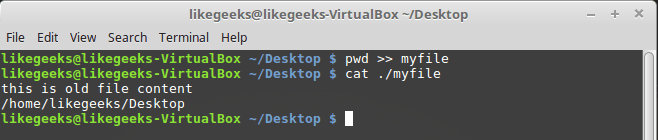
Перенаправление вывода команды в файл
Пока всё хорошо, но что если попытаться выполнить что-то вроде показанного ниже, обратившись к несуществующему файлу xfile, задумывая всё это для того, чтобы в файл myfile попало сообщение об ошибке.
ls –l xfile > myfileПосле выполнения этой команды мы увидим сообщения об ошибках на экране.

Попытка обращения к несуществующему файлу
При попытке обращения к несуществующему файлу генерируется ошибка, но оболочка не перенаправила сообщения об ошибках в файл, выведя их на экран. Но мы-то хотели, чтобы сообщения об ошибках попали в файл. Что делать? Ответ прост — воспользоваться третьим стандартным дескриптором.
STDERR
STDERR представляет собой стандартный поток ошибок оболочки. По умолчанию этот дескриптор указывает на то же самое, на что указывает STDOUT, именно поэтому при возникновении ошибки мы видим сообщение на экране.
Итак, предположим, что надо перенаправить сообщения об ошибках, скажем, в лог-файл, или куда-нибудь ещё, вместо того, чтобы выводить их на экран.
▍Перенаправление потока ошибок
Как вы уже знаете, дескриптор файла STDERR — 2. Мы можем перенаправить ошибки, разместив этот дескриптор перед командой перенаправления:
ls -l xfile 2>myfile
cat ./myfile
Сообщение об ошибке теперь попадёт в файл myfile.

Перенаправление сообщения об ошибке в файл
▍Перенаправление потоков ошибок и вывода
При написании сценариев командной строки может возникнуть ситуация, когда нужно организовать и перенаправление сообщений об ошибках, и перенаправление стандартного вывода. Для того, чтобы этого добиться, нужно использовать команды перенаправления для соответствующих дескрипторов с указанием файлов, куда должны попадать ошибки и стандартный вывод:
ls –l myfile xfile anotherfile 2> errorcontent 1> correctcontent
Перенаправление ошибок и стандартного вывода
Оболочка перенаправит то, что команда ls обычно отправляет в STDOUT, в файл correctcontent благодаря конструкции 1>. Сообщения об ошибках, которые попали бы в STDERR, оказываются в файле errorcontent из-за команды перенаправления 2>.
Если надо, и STDERR, и STDOUT можно перенаправить в один и тот же файл, воспользовавшись командой &>:
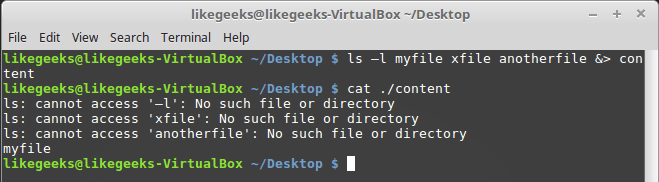
Перенаправление STDERR и STDOUT в один и тот же файл
После выполнения команды то, что предназначено для STDERR и STDOUT, оказывается в файле content.
Перенаправление вывода в скриптах
Существует два метода перенаправления вывода в сценариях командной строки:
- Временное перенаправление, или перенаправление вывода одной строки.
- Постоянное перенаправление, или перенаправление всего вывода в скрипте либо в какой-то его части.
▍Временное перенаправление вывода
В скрипте можно перенаправить вывод отдельной строки в STDERR. Для того, чтобы это сделать, достаточно использовать команду перенаправления, указав дескриптор STDERR, при этом перед номером дескриптора надо поставить символ амперсанда (&):
#!/bin/bash
echo "This is an error" >&2
echo "This is normal output"
Если запустить скрипт, обе строки попадут на экран, так как, как вы уже знаете, по умолчанию ошибки выводятся туда же, куда и обычные данные.

Временное перенаправление
Запустим скрипт так, чтобы вывод STDERR попадал в файл.
./myscript 2> myfileКак видно, теперь обычный вывод делается в консоль, а сообщения об ошибках попадают в файл.
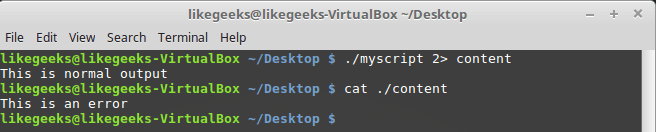
Сообщения об ошибках записываются в файл
▍Постоянное перенаправление вывода
Если в скрипте нужно перенаправлять много выводимых на экран данных, добавлять соответствующую команду к каждому вызову echo неудобно. Вместо этого можно задать перенаправление вывода в определённый дескриптор на время выполнения скрипта, воспользовавшись командой exec:
#!/bin/bash
exec 1>outfile
echo "This is a test of redirecting all output"
echo "from a shell script to another file."
echo "without having to redirect every line"
Запустим скрипт.

Перенаправление всего вывода в файл
Если просмотреть файл, указанный в команде перенаправления вывода, окажется, что всё, что выводилось командами echo, попало в этот файл.
Команду exec можно использовать не только в начале скрипта, но и в других местах:
#!/bin/bash
exec 2>myerror
echo "This is the start of the script"
echo "now redirecting all output to another location"
exec 1>myfile
echo "This should go to the myfile file"
echo "and this should go to the myerror file" >&2
Вот что получится после запуска скрипта и просмотра файлов, в которые мы перенаправляли вывод.

Перенаправление вывода в разные файлы
Сначала команда exec задаёт перенаправление вывода из STDERR в файл myerror. Затем вывод нескольких команд echo отправляется в STDOUT и выводится на экран. После этого команда exec задаёт отправку того, что попадает в STDOUT, в файл myfile, и, наконец, мы пользуемся командой перенаправления в STDERR в команде echo, что приводит к записи соответствующей строки в файл myerror.
Освоив это, вы сможете перенаправлять вывод туда, куда нужно. Теперь поговорим о перенаправлении ввода.
Перенаправление ввода в скриптах
Для перенаправления ввода можно воспользоваться той же методикой, которую мы применяли для перенаправления вывода. Например, команда exec позволяет сделать источником данных для STDIN какой-нибудь файл:
exec 0< myfile
Эта команда указывает оболочке на то, что источником вводимых данных должен стать файл myfile, а не обычный STDIN. Посмотрим на перенаправление ввода в действии:
#!/bin/bash
exec 0< testfile
count=1
while read line
do
echo "Line #$count: $line"
count=$(( $count + 1 ))
done
Вот что появится на экране после запуска скрипта.

Перенаправление ввода
В одном из предыдущих материалов вы узнали о том, как использовать команду read для чтения данных, вводимых пользователем с клавиатуры. Если перенаправить ввод, сделав источником данных файл, то команда read, при попытке прочитать данные из STDIN, будет читать их из файла, а не с клавиатуры.
Некоторые администраторы Linux используют этот подход для чтения и последующей обработки лог-файлов.
Создание собственного перенаправления вывода
Перенаправляя ввод и вывод в сценариях, вы не ограничены тремя стандартными дескрипторами файлов. Как уже говорилось, можно иметь до девяти открытых дескрипторов. Остальные шесть, с номерами от 3 до 8, можно использовать для перенаправления ввода или вывода. Любой из них можно назначить файлу и использовать в коде скрипта.
Назначить дескриптор для вывода данных можно, используя команду exec:
#!/bin/bash
exec 3>myfile
echo "This should display on the screen"
echo "and this should be stored in the file" >&3
echo "And this should be back on the screen"
После запуска скрипта часть вывода попадёт на экран, часть — в файл с дескриптором 3.
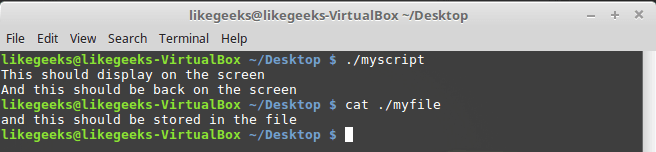
Перенаправление вывода, используя собственный дескриптор
Создание дескрипторов файлов для ввода данных
Перенаправить ввод в скрипте можно точно так же, как и вывод. Сохраните STDIN в другом дескрипторе, прежде чем перенаправлять ввод данных.
После окончания чтения файла можно восстановить STDIN и пользоваться им как обычно:
#!/bin/bash
exec 6<&0
exec 0< myfile
count=1
while read line
do
echo "Line #$count: $line"
count=$(( $count + 1 ))
done
exec 0<&6
read -p "Are you done now? " answer
case $answer in
y) echo "Goodbye";;
n) echo "Sorry, this is the end.";;
esac
Испытаем сценарий.
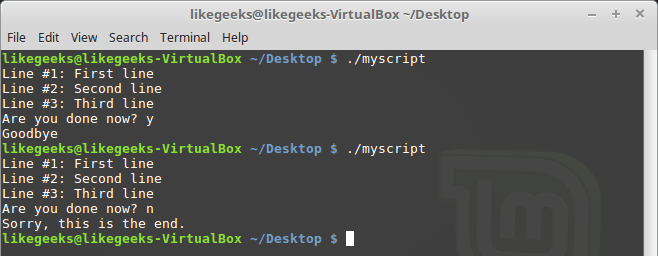
Перенаправление ввода
В этом примере дескриптор файла 6 использовался для хранения ссылки на STDIN. Затем было сделано перенаправление ввода, источником данных для STDIN стал файл. После этого входные данные для команды read поступали из перенаправленного STDIN, то есть из файла.
После чтения файла мы возвращаем STDIN в исходное состояние, перенаправляя его в дескриптор 6. Теперь, для того, чтобы проверить, что всё работает правильно, скрипт задаёт пользователю вопрос, ожидает ввода с клавиатуры и обрабатывает то, что введено.
Закрытие дескрипторов файлов
Оболочка автоматически закрывает дескрипторы файлов после завершения работы скрипта. Однако, в некоторых случаях нужно закрывать дескрипторы вручную, до того, как скрипт закончит работу. Для того, чтобы закрыть дескриптор, его нужно перенаправить в &-. Выглядит это так:
#!/bin/bash
exec 3> myfile
echo "This is a test line of data" >&3
exec 3>&-
echo "This won't work" >&3
После исполнения скрипта мы получим сообщение об ошибке.

Попытка обращения к закрытому дескриптору файла
Всё дело в том, что мы попытались обратиться к несуществующему дескриптору.
Будьте внимательны, закрывая дескрипторы файлов в сценариях. Если вы отправляли данные в файл, потом закрыли дескриптор, потом — открыли снова, оболочка заменит существующий файл новым. То есть всё то, что было записано в этот файл ранее, будет утеряно.
Получение сведений об открытых дескрипторах
Для того, чтобы получить список всех открытых в Linux дескрипторов, можно воспользоваться командой lsof. Во многих дистрибутивах, вроде Fedora, утилита lsof находится в /usr/sbin. Эта команда весьма полезна, так как она выводит сведения о каждом дескрипторе, открытом в системе. Сюда входит и то, что открыли процессы, выполняемые в фоне, и то, что открыто пользователями, вошедшими в систему.
У этой команды есть множество ключей, рассмотрим самые важные.
-pПозволяет указатьIDпроцесса.-dПозволяет указать номер дескриптора, о котором надо получить сведения.
Для того, чтобы узнать PID текущего процесса, можно использовать специальную переменную окружения $$, в которую оболочка записывает текущий PID.
Ключ -a используется для выполнения операции логического И над результатами, возвращёнными благодаря использованию двух других ключей:
lsof -a -p $$ -d 0,1,2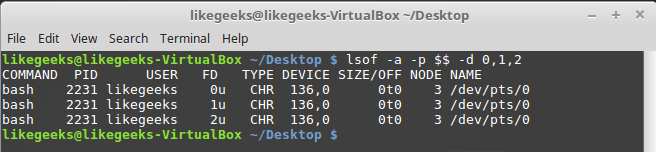
Вывод сведений об открытых дескрипторах
Тип файлов, связанных с STDIN, STDOUT и STDERR — CHR (character mode, символьный режим). Так как все они указывают на терминал, имя файла соответствует имени устройства, назначенного терминалу. Все три стандартных файла доступны и для чтения, и для записи.
Посмотрим на вызов команды lsof из скрипта, в котором открыты, в дополнение к стандартным, другие дескрипторы:
#!/bin/bash
exec 3> myfile1
exec 6> myfile2
exec 7< myfile3
lsof -a -p $$ -d 0,1,2,3,6,7
Вот что получится, если этот скрипт запустить.
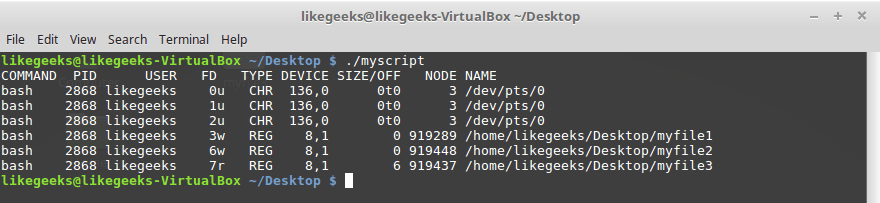
Просмотр дескрипторов файлов, открытых скриптом
Скрипт открыл два дескриптора для вывода (3 и 6) и один — для ввода (7). Тут же показаны и пути к файлам, использованных для настройки дескрипторов.
Подавление вывода
Иногда надо сделать так, чтобы команды в скрипте, который, например, может исполняться как фоновый процесс, ничего не выводили на экран. Для этого можно перенаправить вывод в /dev/null. Это — что-то вроде «чёрной дыры».
Вот, например, как подавить вывод сообщений об ошибках:
ls -al badfile anotherfile 2> /dev/nullТот же подход используется, если, например, надо очистить файл, не удаляя его:
cat /dev/null > myfileИтоги
Сегодня вы узнали о том, как в сценариях командной строки работают ввод и вывод. Теперь вы умеете обращаться с дескрипторами файлов, создавать, просматривать и закрывать их, знаете о перенаправлении потоков ввода, вывода и ошибок. Всё это очень важно в деле разработки bash-скриптов.
В следующий раз поговорим о сигналах Linux, о том, как обрабатывать их в сценариях, о запуске заданий по расписанию и о фоновых задачах.
Уважаемые читатели! В этом материале даны основы работы с потоками ввода, вывода и ошибок. Уверены, среди вас есть профессионалы, которые могут рассказать обо всём этом то, что приходит лишь с опытом. Если так — передаём слово вам.
Введение
Стандартные потоки ввода и вывода в Linux являются одним из наиболее распространенных средств для обмена информацией процессов, а перенаправление >, >> и | является одной из самых популярных конструкций командного интерпретатора.
В данной статье мы ознакомимся с возможностями перенаправления потоков ввода/вывода, используемых при работе файлами и командами.
Требования
- Linux-система, например, Ubuntu 20.04
Потоки
Стандартный ввод при работе пользователя в терминале передается через клавиатуру.
Стандартный вывод и стандартная ошибка отображаются на дисплее терминала пользователя в виде текста.
Ввод и вывод распределяется между тремя стандартными потоками:
- stdin — стандартный ввод (клавиатура),
- stdout — стандартный вывод (экран),
- stderr — стандартная ошибка (вывод ошибок на экран).
Потоки также пронумерованы:
- stdin — 0,
- stdout — 1,
- stderr — 2.
Из стандартного ввода команда может только считывать данные, а два других потока могут использоваться только для записи. Данные выводятся на экран и считываются с клавиатуры, так как стандартные потоки по умолчанию ассоциированы с терминалом пользователя. Потоки можно подключать к чему угодно: к файлам, программам и даже устройствам. В командном интерпретаторе bash такая операция называется перенаправлением:
- < file — использовать файл как источник данных для стандартного потока ввода.
- > file — направить стандартный поток вывода в файл. Если файл не существует, он будет создан, если существует — перезаписан сверху.
- 2> file — направить стандартный поток ошибок в файл. Если файл не существует, он будет создан, если существует — перезаписан сверху.
- >>file — направить стандартный поток вывода в файл. Если файл не существует, он будет создан, если существует — данные будут дописаны к нему в конец.
- 2>>file — направить стандартный поток ошибок в файл. Если файл не существует, он будет создан, если существует — данные будут дописаны к нему в конец.
- &>file или >&file — направить стандартный поток вывода и стандартный поток ошибок в файл. Другая форма записи: >file 2>&1.
Стандартный ввод
Стандартный входной поток обычно переносит данные от пользователя к программе. Программы, которые предполагают стандартный ввод, обычно получают входные данные от устройства типа клавиатура. Стандартный ввод прекращается по достижении EOF (конец файла), который указывает на то, что данных для чтения больше нет.
EOF вводится нажатием сочетания клавиш Ctrl+D.
Рассмотрим работу со стандартным выводом на примере команды cat (от CONCATENATE, в переводе «связать» или «объединить что-то»).
Cat обычно используется для объединения содержимого двух файлов.
Cat отправляет полученные входные данные на дисплей терминала в качестве стандартного вывода и останавливается после того как получает EOF.
Пример
catВ открывшейся строке введите, например, 1 и нажмите клавишу Enter. На дисплей выводится 1. Введите a и нажмите клавишу Enter. На дисплей выводится a.
Дисплей терминала выглядит следующим образом:
test@111:~/stream$ cat
1
1
a
a
Для завершения ввода данных следует нажать сочетание клавиш Ctrl + D.
Стандартный вывод
Стандартный вывод записывает данные, сгенерированные программой. Когда стандартный выходной поток не перенаправляется в какой-либо файл, он выводит текст на дисплей терминала.
При использовании без каких-либо дополнительных опций, команда echo выводит на экран любой аргумент, который передается ему в командной строке:
echo ПримерАргументом является то, что получено программой, в результате на дисплей терминала будет выведено:
ПримерПри выполнении echo без каких-либо аргументов, возвращается пустая строка.
Пример
Команда объединяет три файла: file1, file2 и file3 в один файл bigfile:
cat file1 file1 file1 > bigfileКоманда cat по очереди выводит содержимое файлов, перечисленных в качестве параметров на стандартный поток вывода. Стандартный поток вывода перенаправлен в файл bigfile.
Стандартная ошибка
Стандартная ошибка записывает ошибки, возникающие в ходе исполнения программы. Как и в случае стандартного вывода, по умолчанию этот поток выводится на терминал дисплея.
Пример
Рассмотрим пример стандартной ошибки с помощью команды ls, которая выводит список содержимого каталогов.
При запуске без аргументов ls выводит содержимое в пределах текущего каталога.
Введем команду ls с каталогом % в качестве аргумента:
ls %В результате должно выводиться содержимое соответствующей папки. Но так как каталога % не существует, на дисплей терминала будет выведен следующий текст стандартной ошибки:
ls: cannot access %: No such file or directoryПеренаправление потока
Linux включает в себя команды перенаправления для каждого потока.
Команды со знаками > или < означают перезапись существующего содержимого файла:
- > — стандартный вывод,
- < — стандартный ввод,
- 2> — стандартная ошибка.
Команды со знаками >> или << не перезаписывают существующее содержимое файла, а присоединяют данные к нему:
- >> — стандартный вывод,
- << — стандартный ввод,
- 2>> — стандартная ошибка.
Пример
В приведенном примере команда cat используется для записи в файл file1, который создается в результате цикла:
cat > file1
a
b
c
Для завершения цикла нажмите сочетание клавиш Ctrl + D.
Если файла file1 не существует, то в текущем каталоге создается новый файл с таким именем.
Для просмотра содержимого файла file1 введите команду:
cat file1В результате на дисплей терминала должно быть выведено следующее:
a
b
c
Для перезаписи содержимого файла введите следующее:
cat > file1
1
2
3
Для завершения цикла нажмите сочетание клавиш Ctrl + D.
В результате на дисплей терминала должно быть выведено следующее:
1
2
3
Предыдущего текста в текущем файле больше не существует, так как содержимое файла было переписано командой >.
Для добавления нового текста к уже существующему в файле с помощью двойных скобок >> выполните команду:
cat >> file1
a
b
c
Для завершения цикла нажмите сочетание клавиш Ctrl + D.
Откройте file1 снова и в результате на дисплее монитора должно быть отражено следующее:
1
2
3
a
b
c
Каналы
Каналы используются для перенаправления потока из одной программы в другую. Стандартный вывод данных после выполнения одной команды перенаправляется в другую через канал. Данные первой программы, которые получает вторая программа, не будут отображаться. На дисплей терминала будут выведены только отфильтрованные данные, возвращаемые второй командой.
Пример
Введите команду:
ls | lessВ результате каждый файл текущего каталога будет размещен на новой строке:
file1
file2
t1
t2
Перенаправлять данные с помощью каналов можно как из одной команды в другую, так и из одного файла к другому, а перенаправление с помощью > и >> возможно только для перенаправления данных в файлах.
Пример
Для сохранения имен файлов, содержащих строку «LOG», используется следующая команда:
dir /catalog | find "LOG" > loglistВывод команды dir отсылается в команду-фильтр find. Имена файлов, содержащие строку «LOG», хранятся в файле loglist в виде списка (например, Config.log, Logdat.svd и Mylog.bat).
При использовании нескольких фильтров в одной команде рекомендуется разделять их с помощью знака канала |.
Фильтры
Фильтры представляют собой стандартные команды Linux, которые могут быть использованы без каналов:
- find — возвращает файлы с именами, которые соответствуют передаваемому аргументу.
- grep — возвращает только строки, содержащие (или не содержащие) заданное регулярное выражение.
- tee — перенаправляет стандартный ввод как стандартный вывод и один или несколько файлов.
- tr — находит и заменяет одну строку другой.
- wc — подсчитывает символы, линии и слова.
Как правило, все нижеприведенные команды работают как фильтры, если у них нет аргументов (опции могут быть):
- cat — считывает данные со стандартного потока ввода и передает их на стандартный поток вывода. Без опций работает как простой повторитель. С опциями может фильтровать пустые строки, нумеровать строки и делать другую подобную работу.
- head — показывает первые 10 строк (или другое заданное количество), считанных со стандартного потока ввода.
- tail — показывает последние 10 строк (или другое заданное количество), считанные со стандартного потока ввода. Важный частный случай tail -f, который в режиме слежения показывает концовку файла. Это используется, в частности, для просмотра файлов журнальных сообщений.
- cut — вырезает столбец (по символам или полям) из потока ввода и передает на поток вывода. В качестве разделителей полей могут использоваться любые символы.
- sort — сортирует данные в соответствии с какими-либо критериями, например, арифметически по второму столбцу.
- uniq — удаляет повторяющиеся строки. Или (с ключом -с) не просто удалить, а написать сколько таких строк было. Учитываются только подряд идущие одинаковые строки, поэтому часто данные сортируются перед тем как отправить их на вход программе.
- bc — вычисляет каждую отдельную строку потока и записывает вместо нее результат вычисления.
- hexdump — показывает шестнадцатеричное представление данных, поступающих на стандартный поток ввода.
- strings — выделяет и показывает в стандартном потоке (или файле) то, что напоминает строки. Всё что не похоже на строковые последовательности, игнорируется. Команда полезна в сочетании с grep для поиска интересующих строковых последовательностей в бинарных файлах.
- sed — обрабатывает текст в соответствии с заданным скриптом. Наиболее часто используется для замены текста в потоке: sed s/было/стало/g.
- awk — обрабатывает текст в соответствии с заданным скриптом. Как правило, используется для обработки текстовых таблиц, например, вывод ps aux и т.д.
- sh -s — текст, который передается на стандартный поток ввода sh -s. может интерпретироваться как последовательность команд shell. На выход передается результат их исполнения.
- ssh — средство удаленного доступа ssh, может работать как фильтр, который подхватывает данные, переданные ему на стандартный поток ввода, затем передает их на удаленный хост и подает на вход процессу программы, имя которой было передано ему в качестве аргумента. Результат выполнения программы (то есть то, что она выдала на стандартный поток вывода) передается со стандартного вывода ssh.
Если в качестве аргумента передается файл, команда-фильтр считывает данные из этого файла, а не со стандартного потока ввода (есть исключения, например, команда tr, обрабатывающая данные, поступающие исключительно через стандартный поток ввода).
Пример
Команда tee, как правило, используется для просмотра выводимого содержимого при одновременном сохранении его в файл.
wc ~/stream | tee file2Пример
Допускается перенаправление нескольких потоков в один файл:
ls -z >> file3 2>&1В результате сообщение о неверной опции «z» в команде ls будет записано в файл t2, поскольку stderr перенаправлен в файл.
Для просмотра содержимого файла file3 введите команду cat:
cat file3В результате на дисплее терминала отобразиться следующее:
ls: invalid option -- 'z'
Try 'ls --help' for more information.
Заключение
Мы рассмотрели возможности работы с перенаправлениями потоков >, >> и |, использование которых позволяет лучше работать с bash-скриптами.
Введение
Одним из ключевых моментов философии UNIX было то, что все команды в командной строке (CLI) должны принимать текст в качестве ввода и выдавать текст в качестве вывода. Поскольку эта концепция была применена при разработке UNIX (и позже Linux), были разработаны команды для приема текста в качестве входных данных, выполнения какой-либо операции с текстом и последующего создания текста в качестве вывода. Команды, которые считывают текст в качестве входных данных, каким-либо образом изменяют этот текст, а затем создают текст в качестве выходных данных, иногда называют фильтрами.
Чтобы иметь возможность применять команды фильтрации и работать с текстовыми потоками, полезно понимать несколько форм перенаправления, которые можно использовать с большинством команд: конвейеры, стандартное перенаправление вывода, перенаправление вывода ошибок и перенаправление ввода.
Стандартный вывод
Когда команда выполняется без каких-либо ошибок, создаваемый вывод называется стандартным выводом, также называемым STDOUT. По умолчанию этот вывод будет отправлен на терминал, где выполняется команда.
Стандартный вывод можно перенаправить из команды, чтобы он перешел к файлу, а не к терминалу. Стандартное перенаправление вывода достигается выполнением команды с символом больше > и конечным файлом. Например, команда ls ~ выведет список файлов в домашнем каталоге. Чтобы сохранить список файлов в домашнем каталоге, вы должны направить вывод в текстовый файл.
timeweb@localhost:~$ ls ~ > /tmp/home.txtПосле чего содержимое файла home.txt будет иметь следующий вид:
timeweb@localhost:~$cat /tmp/home.txt
Desktop
Documents
Downloads
Music
Pictures
Public
Templates
Videos
Перенаправление вывода с использованием одного символа больше > создаст новый файл или перезапишет содержимое существующего файла с тем же именем. Перенаправление стандартного вывода с двумя символами больше >> также создаст новый файл, если он не существует. Разница в том, что при использовании символов >> вывод команды будет добавлен в конец файла, если он уже существует. Например, чтобы добавить в конец файла вывод команды date, выполните следующее:
timeweb@localhost:~$ date >> /tmp/home.txt
timeweb@localhost:~$cat /tmp/home.txt
Desktop
Documents
Downloads
Music
Pictures
Public
Templates
Videos
Sun Jan  30 17:36:02 UTC 2022
Стандартная ошибка
Когда команда обнаруживает ошибку, она выдает вывод, известный как стандартная ошибка, также называемая stderr или STDERR. Как и стандартный вывод, стандартный вывод ошибок обычно отправляется на тот же терминал, где в данный момент выполняется команда. Число, связанное со стандартным дескриптором файла ошибок, равно 2.
Если вы попытаетесь выполнить команду ls /junk, то эта команда выдаст стандартные сообщения об ошибках, поскольку каталога /junk не существует.
timeweb@localhost:~$ ls /junk
ls: cannot access /junk: No such file or directory
Поскольку этот вывод переходит в стандартную ошибку, один только символ больше > не будет успешно перенаправлять его, и вывод команды все равно будет отправлен на терминал:
timeweb@localhost:~$ ls /junk > output
ls: cannot access /junk: No such file or directory
Чтобы перенаправить эти сообщения об ошибках, вы должны использовать правильный дескриптор файла, который для стандартной ошибки имеет номер 2. Выполните следующее, и ошибка будет перенаправлена в файл /tmp/ls.err:
timeweb@localhost:~$ ls /junk 2> /tmp/ls.errКак и при стандартном выводе, использование одного символа > для перенаправления либо создаст файл, если он не существует, либо уничтожит (перезапишет) содержимое существующего файла. Чтобы предотвратить стирание существующего файла при перенаправлении стандартной ошибки, вместо этого используйте двойные символы >> после числа 2 для добавления:
timeweb@localhost:~$ ls /junk 2>> /tmp/ls.errНекоторые команды будут выводить как stdout, так и stderr:
timeweb@localhost:~$ find /etc -name passwd
/etc/pam.d/passwd
/etc/passwd
find: '/etc/ssl/private': Permission denied
Эти два разных вывода можно перенаправить в два отдельных файла, используя следующий синтаксис:
timeweb@localhost:~$ find /etc -name passwd > /tmp/output.txt 2> /tmp/error.txtКоманду cat можно использовать для проверки успешности перенаправления выше:
timeweb@localhost:~$ cat /tmp/output.txt
/etc/pam.d/passwd
/etc/passwd
timeweb@localhost:~$ cat /tmp/error.txt
find: '/etc/ssl/private': Permission denied
Иногда бесполезно отображать сообщения об ошибках в терминале или сохранять их в файле. Чтобы не сохранять эти сообщения об ошибках, используйте файл /dev/null.
Файл /dev/null похож на мусорное ведро, где все отправленное в него исчезает из системы; его иногда называют черной дырой. Любой тип вывода может быть перенаправлен в файл /dev/null; чаще всего пользователи перенаправляют стандартную ошибку в этот файл, а не в стандартный вывод.
Синтаксис использования файла /dev/null такой же, как и для перенаправления на обычный файл:
timeweb@localhost:~$ find /etc -name passw 2> /dev/null
/etc/pam.d/passwd
/etc/passwd
Что, если вы хотите, чтобы весь вывод (стандартная ошибка и стандартный вывод) отправлялся в один файл? Существует два метода перенаправления как стандартных ошибок, так и стандартных выходов:
timeweb@localhost:~$ ls > /tmp/ls.all 2>&1
timeweb@localhost:~$ ls &> /tmp/ls.all
Обе предыдущие командные строки создадут файл с именем /tmp/ls.all, содержащий все стандартные выходные данные и стандартные ошибки. Первая команда перенаправляет стандартный вывод на /tmp/ls.all, а выражение 2>&1 означает «отправлять stderr туда, куда направляется stdout». Во втором примере выражение &> означает «перенаправить весь вывод».
Стандартный ввод
Стандартный ввод, также называемый stdin или STDIN, обычно поступает с клавиатуры, ввод осуществляется пользователем, выполняющим команду. Хотя большинство команд могут считывать ввод из файлов, некоторые ожидают, что пользователь введет их с помощью клавиатуры.
Одним из распространенных способов использования текстовых файлов в качестве стандартного ввода для команд является создание файлов сценариев. Скрипты представляют собой простые текстовые файлы, которые интерпретируются оболочкой при наличии соответствующих разрешений и начинаются с #!/bin/sh в первой строке, что указывает оболочке интерпретировать сценарий как стандартный ввод:
timeweb@localhost:~$ cat examplescriptfile.sh
#!/bin/sh
echo HelloWorld
Когда файл скрипта вызывается в командной строке с использованием синтаксиса ./, оболочка выполнит все команды в файле скрипта и вернет результат в окно терминала или туда, куда указан вывод для отправки:
timeweb@localhost:~$ ./examplescriptfile.sh
HelloWorld
В некоторых случаях полезно перенаправить стандартный ввод, чтобы он поступал из файла, а не с клавиатуры. Хорошим примером того, когда желательно перенаправление ввода, является команда tr. Команда tr переводит символы, считывая данные со стандартного ввода; перевод одного набора символов в другой набор символов, а затем запись измененного текста в стандартный вывод.
Например, следующая команда tr будет принимать данные от пользователя (через клавиатуру), чтобы выполнить преобразование всех символов нижнего регистра в символы верхнего регистра. Выполните следующую команду, введите текст и нажмите Enter, чтобы увидеть перевод:
timeweb@localhost:~$ tr 'a-z' 'A-Z'
hello
HELLO
Команда tr не прекращает чтение из стандартного ввода, если только она не завершена. Это можно сделать, нажав комбинацию клавиш Ctrl+D.
Команда tr не принимает имя файла в качестве аргумента в командной строке. Чтобы выполнить перевод с использованием файла в качестве входных данных, используйте перенаправление ввода. Чтобы использовать перенаправление ввода, введите команду с ее параметрами и аргументами, за которыми следует символ меньше чем < и путь к файлу, который будет использоваться для ввода. Например:
timeweb@localhost:~$ cat Documents/animals.txt
1 retriever
2 badger
3 bat
4 wolf
5 eagle
timeweb@localhost:~$ tr 'a-z' 'A-Z' < Documents/animals.txt
1 RETRIEVER
2 BADGER
3 BAT
4 WOLF
5 EAGLE
Конвейеры команд
Конвейеры команд часто используются для эффективного использования команд фильтрации. В командном конвейере выходные данные одной команды отправляются другой команде в качестве входных данных. В Linux и большинстве операционных систем вертикальная черта | используется между двумя командами для представления конвейера команд.
Например, представьте, что вывод команды history очень велик. Чтобы отправить этот вывод команде less, которая отображает одну страницу данных за раз, можно использовать следующий конвейер команд:
timeweb@localhost:~$ history | lessЕще лучше пример, взять вывод команды history и отфильтровать вывод с помощью команды grep. В следующем примере текст, выводимый командой history, перенаправляется в команду grep в качестве входных данных. Команда grep сопоставляет строки ls и отправляет вывод на стандартный вывод:
timeweb@localhost:~$ history | grep "ls"
1  ls ~ > /tmp/home.txt
5  ls l> /tmp/ls.txt
6  ls 1> /tmp/ls.txt
7  date 1>> /tmp/ls.txt
    8  ls /junk
9  ls /junk > output
   10  ls /junk 2> /tmp/ls.err
   11  ls /junk 2>> /tmp/ls.err
   14  ls > /tmp/ls.all 2>&1
   15  ls &> /tmp/ls.all
   16  ls /etc/au* >> /tmp/ls.all 2>&1
   17  ls /etc/au* &>> /tmp.ls.all
   20  history | grep "ls"
Командные конвейеры становятся действительно мощными, когда объединяются в три или более команд. Например, просмотрите содержимое файла os.csv в каталоге Documents:
timeweb@localhost:~$ cat Documents/os.csv
1970,Unix,Richie
1987,Minix,Tanenbaum
1970,Unix,Thompson
1991,Linux,Torvalds
Следующая командная строка извлечет некоторые поля из файла os.csv с помощью команды cut, затем отсортирует эти строки с помощью команды sort и, наконец, удалит повторяющиеся строки с помощью команды uniq:
timeweb@localhost:~$ cut -f1 -d',' Documents/os.csv | sort -n | uniq
1970
1987
1991
Команда tee
Администратор сервера работает как сантехник, используя «трубы» и иногда команду tee. Команда tee разбивает вывод команды на два потока: один направляется на стандартный вывод, который отображается в терминале, а другой — в файл.
Команда tee может быть очень полезна для создания журнала команды или сценария. Например, чтобы записать время выполнения процесса, начните с команды date и скопируйте вывод в файл timer.txt:
timeweb@localhost:~$ date | tee timer.txt
Mon Jan  1 02:21:24 UTC 2022
Файл timer.txt теперь содержит копию даты, тот же вывод, что и в предыдущем примере:
timeweb@localhost:~$ cat timer.txt
Mon Jan  1 02:21:24 UTC 2022
Чтобы добавить время в конец файла timer.txt, используйте параметр -a:
timeweb@localhost:~$ date | tee -a timer.txt
Mon Jan  1 02:28:43 UTC 2022
Чтобы запустить несколько команд как одну команду, используйте точку с запятой; символ в качестве разделителя:
timeweb@localhost:~$ date | tee timer.txt; sleep 15; date | tee -a timer.txt
Mon Jan  1 02:35:47 UTC 2022
Mon Jan  1 02:36:02 UTC 2022
Приведенная выше команда отобразит и запишет первый вывод команды date, сделает паузу на 15 секунд, затем отобразит и запишет вывод второй команды date. Файл timer.txt теперь содержит постоянный журнал среды выполнения.
Команда xargs
Опции и параметры команды обычно указываются в командной строке, как аргументы командной строки. В качестве альтернативы мы можем использовать команду xargs для сбора аргументов из другого источника ввода (например, файла или стандартного ввода), а затем передать эти аргументы команде. Команду xargs можно вызывать напрямую, и она примет любой ввод:
timeweb@localhost:~$ xargs
Hello
There
Чтобы выйти из команды xargs, нажмите Ctrl+C.
По умолчанию команда xargs передает ввод команде echo, когда за ней явно не следует другая команда. После нажатия Ctrl+D команда xargs отправит ввод в команду echo:
Важно знать: Нажатие Ctrl+D после выхода из команды xargs с помощью Ctrl+C приведет к выходу из текущей оболочки. Чтобы отправить ввод команды xargs в команду echo без выхода из оболочки, нажмите Ctrl+D во время выполнения команды xargs.
Команда xargs наиболее полезна, когда она вызывается в канале. В следующем примере с помощью команды touch будут созданы четыре файла. Файлы будут называться 1a, 1b, 1c и 1d на основе вывода команды echo.
timeweb@localhost:~$ echo '1a 1b 1c 1d' | xargs touch
timeweb@localhost:~$ ls
1a  1c  Desktop Downloads  Pictures  Templates  timer.txt
1b  1d  Documents  Music   Public Videos
Заключение
Мы рассмотрели перенаправление потоков ввода-вывода в Linux: стандартное перенаправление вывода, перенаправление вывода ошибок, перенаправление ввода и конвейеры. Понимание их возможностей упростит работу с bash-скриптами и позволит удобнее администрировать серверы cloud.timeweb.com с операционными системами семейства Linux.
Часто возникает необходимость, чтобы скрипт командного интерпретатора Bash выводил результат своей работы. По умолчанию он отображает стандартный поток данных — окно терминала. Это удобно для обработки результатов небольшого объёма или, чтобы сразу увидеть необходимые данные.
В интерпретаторе можно делать вывод в файл Bash. Применяется это для отложенного анализа или сохранения массивного результата работы сценария. Чтобы сделать это, используется перенаправление потока вывода с помощью дескрипторов.
Стандартные дескрипторы вывода
В системе GNU/Linux каждый объект является файлом. Это правило работает также для процессов ввода/вывода. Каждый файловый объект в системе обозначается дескриптором файла — неотрицательным числом, однозначно определяющим открытые в сеансе файлы. Один процесс может открыть до девяти дескрипторов.
В командном интерпретаторе Bash первые три дескриптора зарезервированы для специального назначения:
| Дескриптор | Сокращение | Название |
|---|---|---|
| 0 | STDIN | Стандартный ввод |
| 1 | STDOUT | Стандартный вывод |
| 2 | STDERR | Стандартный вывод ошибок |
Их предназначение — обработка ввода/вывода в сценариях. По умолчанию стандартным потоком ввода является клавиатура, а вывода — терминал. Рассмотрим подробно последний.
1. Перенаправление стандартного потока вывода
Для того, чтобы перенаправить поток вывода с терминала в файл, используется знак «больше» (>).
#!/bin/bash

echo "Строка 1"

echo "Промежуточная строка" > file

echo "Строка 2" > file
Как результат, «Строка 1» выводится в терминале, а в файл file записывается только «Строка 2»:
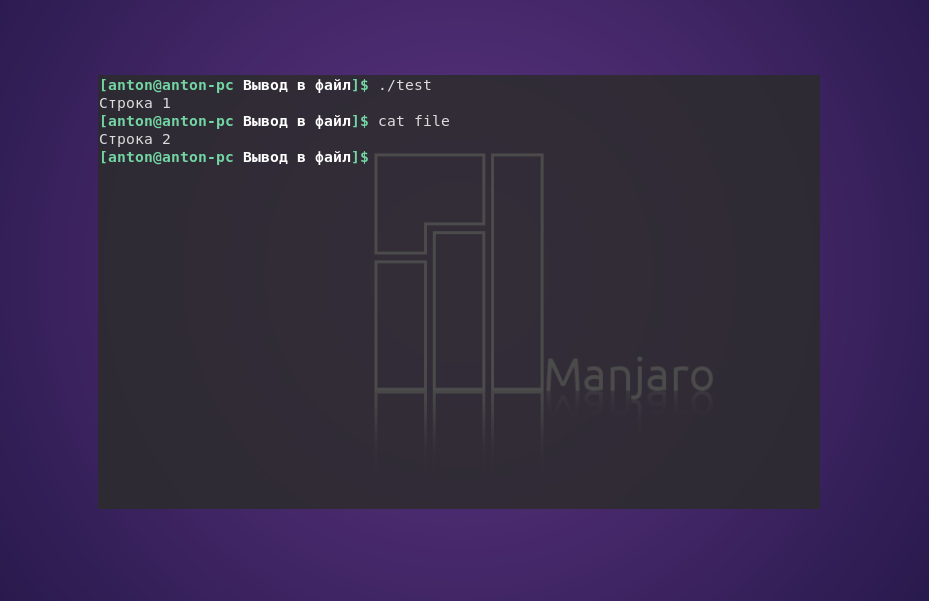
Связано это с тем, что > перезаписывает файл новыми данными. Для того, чтобы дописать информацию в конец файла, используется два знака «больше» (>>).
#!/bin/bash

echo "Строка 1"

echo "Промежуточная строка" > file

echo "Строка 2" >> file
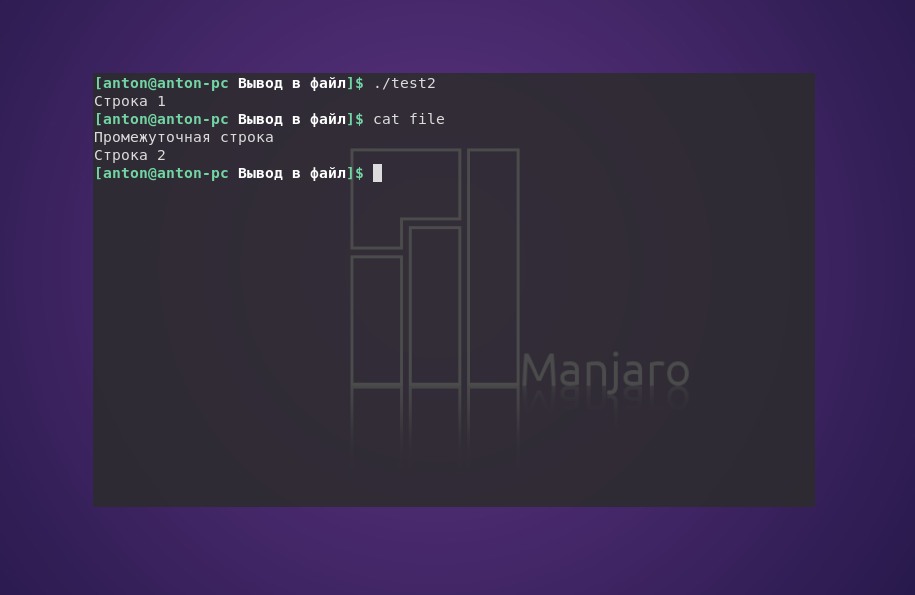
Здесь «Промежуточная строка» перезаписала предыдущее содержание file, а «Строка 2» дописалась в его конец.
Если во время использования перенаправления вывода интерпретатор обнаружит ошибку, то он не запишет сообщение о ней в файл.
#!/bin/bash

ls badfile > file2

echo "Строка 2" >> file2
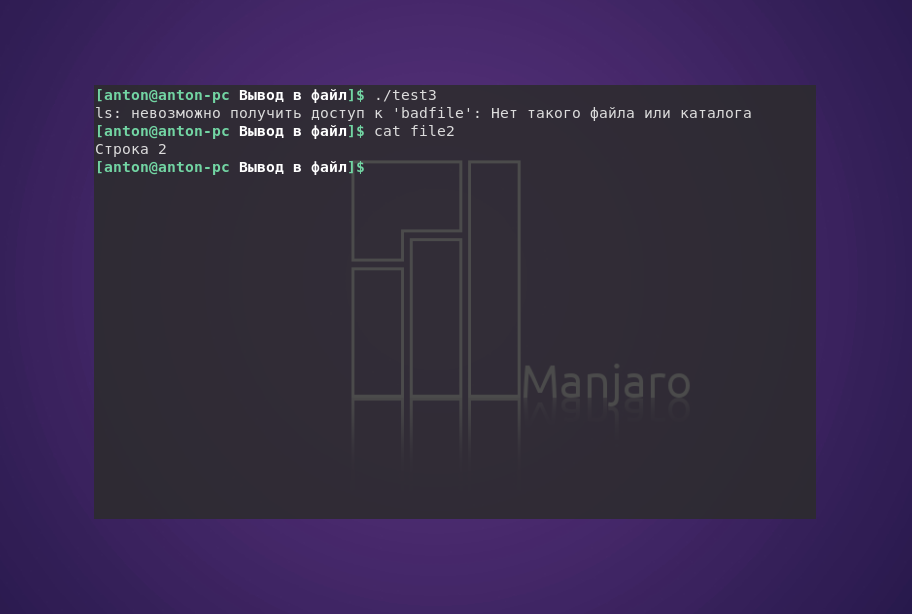
В данном случае ошибка была в том, что команда ls не смогла найти файл badfile, о чём Bash и сообщил. Но вывелось сообщение в терминал, а не записалось в файл. Всё потому, что использование перенаправления потоков указывает интерпретатору отделять мух от котлет ошибки от основной информации.
Это особенно полезно при выполнении сценариев в фоновом режиме, где приходится предусматривать вывод сообщений в журнал. Но так как ошибки в него писаться не будут, нужно отдельно перенаправлять поток ошибок для того, чтобы выполнить их вывод в файл Linux.
2. Перенаправление потока ошибок
В командном интерпретаторе для обработки сообщений об ошибках предназначен дескриптор STDERR, который работает с ошибками, сформированными как от работы интерпретатора, так и самим скриптом.
По умолчанию STDERR указывает в то же место, что и STDOUT, хотя для них и предназначены разные дескрипторы. Но, как было показано в примере, использование перенаправления заставляет Bash разделить эти потоки.
Чтобы выполнить перенаправление вывода в файл Linux для ошибок, следует перед знаком«больше» указать дескриптор 2.
#!/bin/bash

ls badfile 2> errors

echo "Строка 1" > file3

echo "Строка 2" >> file3
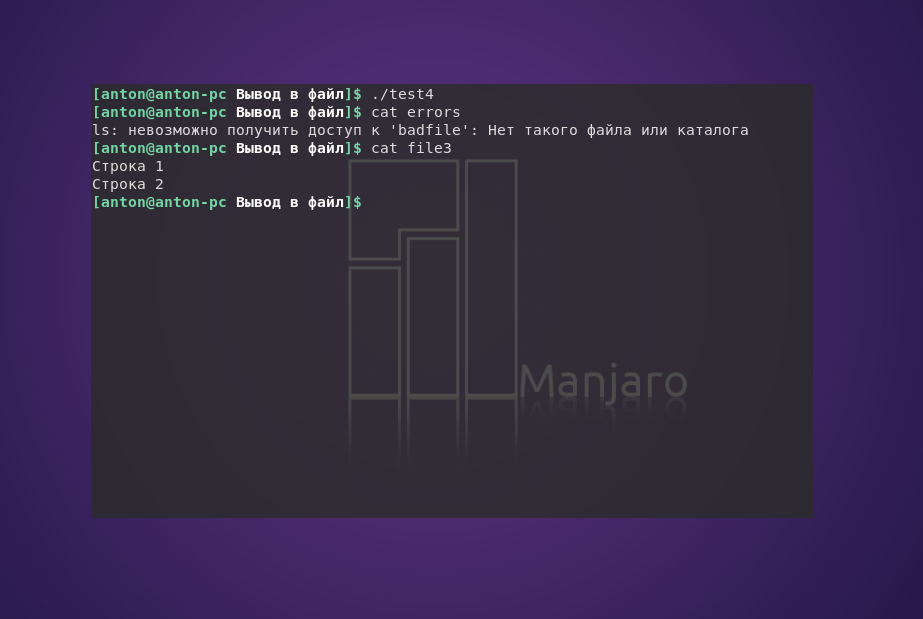
В результате работы скрипта создан файл errors, в который записана ошибка выполнения команды ls, а в file3 записаны предназначенные строки. Таким образом, выполнение сценария не сопровождается выводом информации в терминал.
Пример того, как одна команда возвращает и положительный результат, и ошибку:
ls -lh test badtest 2> errors
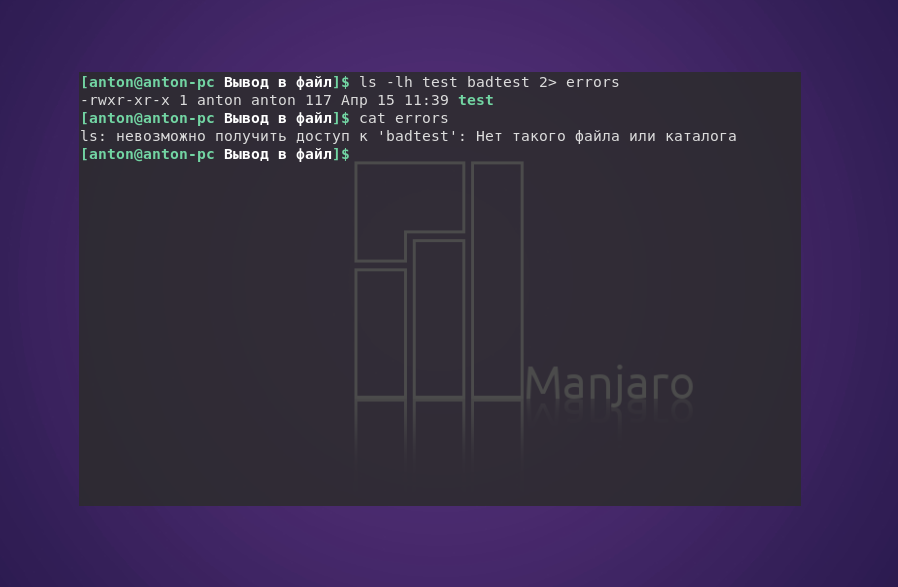
Команда ls попыталась показать наличие файлов test и badtest. Первый присутствовал в текущем каталоге, а второй — нет. Но сообщение об ошибке было записано в отдельный файл.
Если возникает необходимость выполнить вывод команды в файл Linux, включая её стандартный поток вывода и ошибки, стоит использовать два символа перенаправления, перед которыми стоит указывать необходимый дескриптор.
ls -lh test test2 badtest 2> errors 1> output

Результат успешного выполнения записан в файл output, а сообщение об ошибке — в errors.
По желанию можно выводить и ошибки, и обычные данные в один файл, используя &>.
ls -lh test badtest &> output
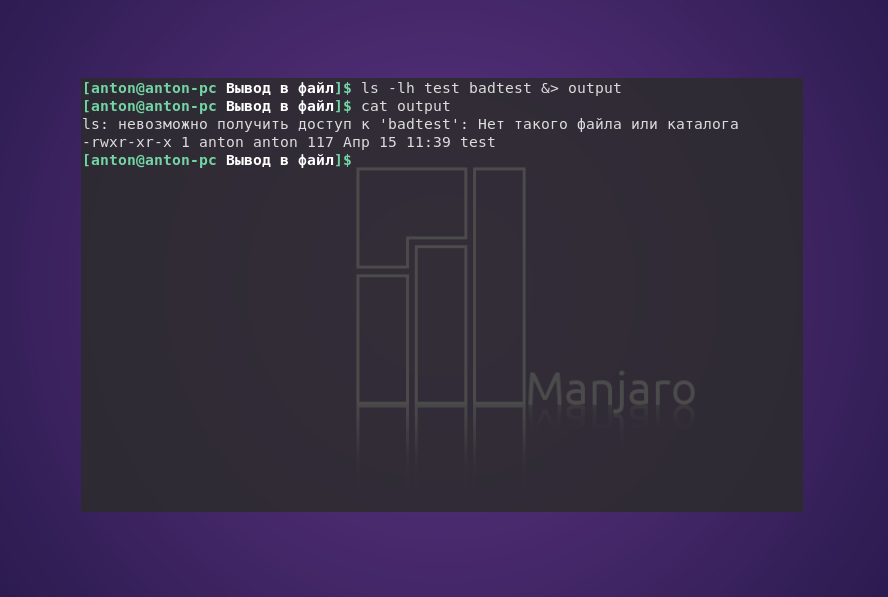
Обратите внимание, что Bash присваивает сообщениям об ошибке более высокий приоритет по сравнению с данными, поэтому в случае общего перенаправления ошибки всегда будут располагаться в начале.
Временные перенаправления в скриптах
Если есть необходимость в преднамеренном формировании ошибок в сценарии, можно каждую отдельную строку вывода перенаправлять в STDERR. Для этого достаточно воспользоваться символом перенаправления вывода, после которого нужно использовать & и номер дескриптора, чтобы перенаправить вывод в STDERR.
#!/bin/bash

echo "Это сообщение об ошибке" >&2

echo "Это нормальное сообщение"
При выполнении программы обычно нельзя будет обнаружить отличия:
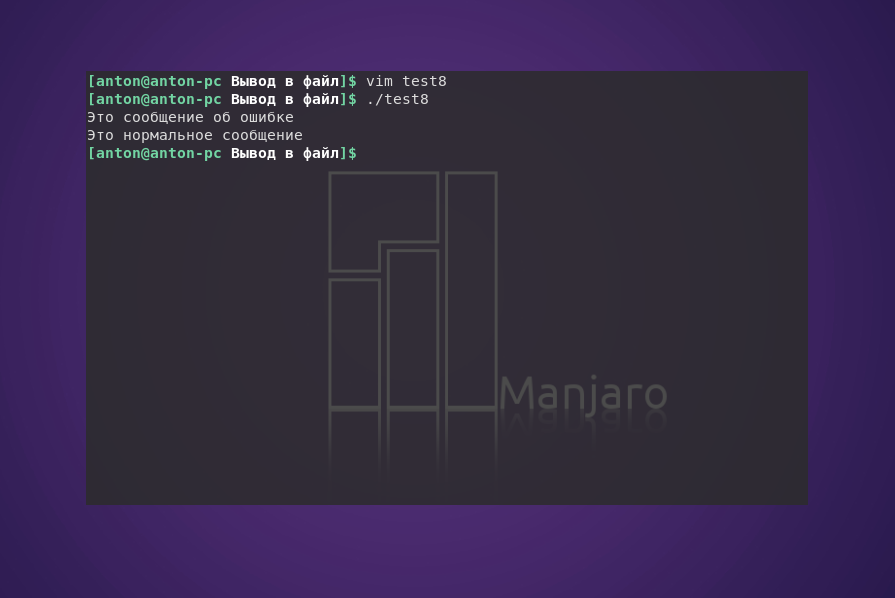
Вспомним, что GNU/Linux по умолчанию направляет вывод STDERR в STDOUT. Но если при выполнении скрипта будет перенаправлен поток ошибок, то Bash, как и полагается, разделит вывод.
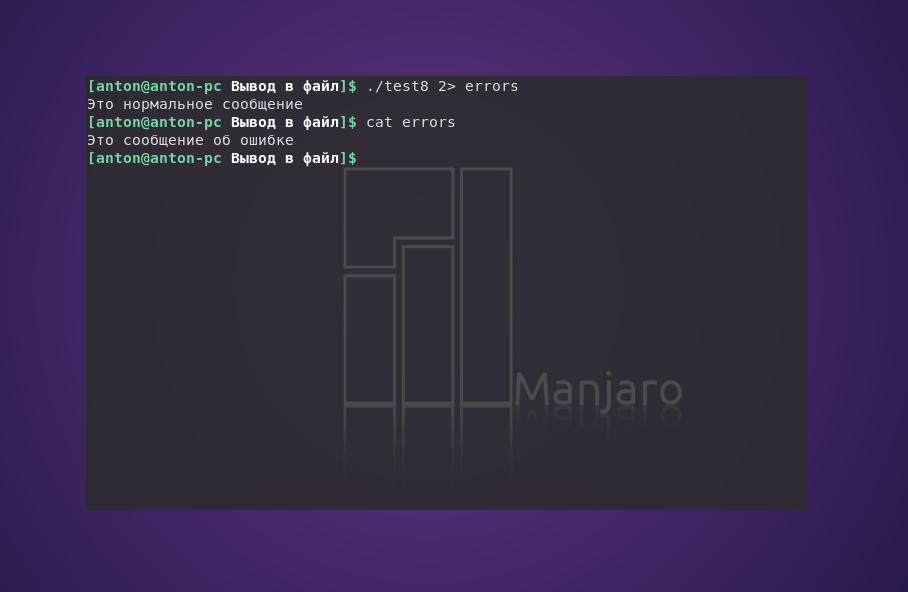
Этот метод хорошо подходит для создания собственных сообщений об ошибках в сценариях.
Постоянные перенаправления в скриптах
Если в сценарии необходимо перенаправить вывод в файл Linux для большого объёма данных, то указание способа вывода в каждой инструкции echo будет неудобным и трудоёмким занятием. Вместо этого можно указать, что в ходе выполнения данного скрипта должно осуществляться перенаправление конкретного дескриптора с помощью команды exec:
#!/bin/bash

exec 1> testout

echo "Это тест перенаправления всего вывода"

echo "из скрипта в другой файл"

echo "без использования временного перенаправления"
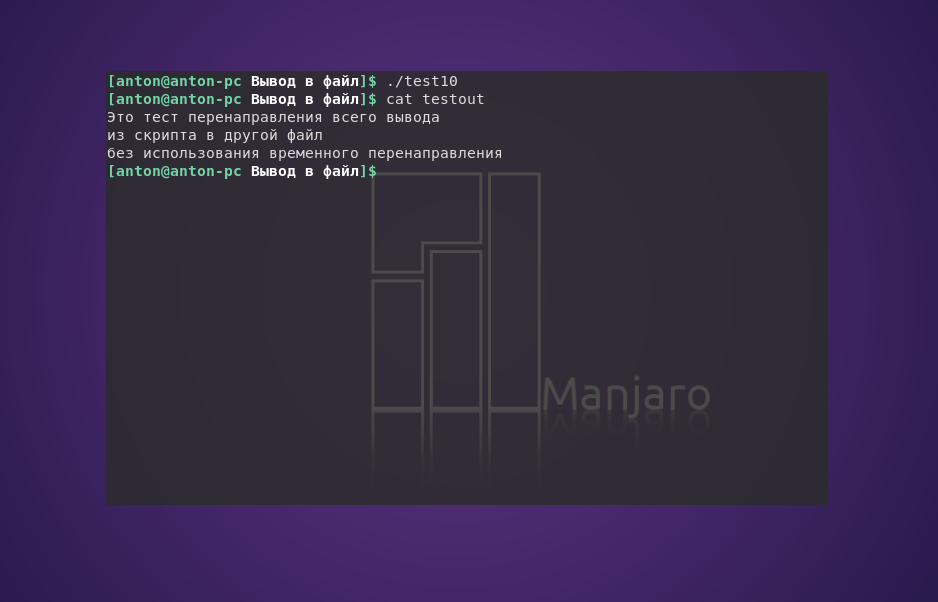
Вызов команды exec запускает новый командный интерпретатор и перенаправляет стандартный вывод в файл testout.
Также существует возможность перенаправлять вывод (в том числе и ошибок) в произвольном участке сценария:
#!/bin/bash

exec 2> testerror

echo "Это начально скрипта"

echo "И это первые две строки"

exec 1> testout

echo "Вывод сценария перенаправлен"

echo "из с терминала в другой файл"

echo "но эта строка записана в файл ошибок" >&2
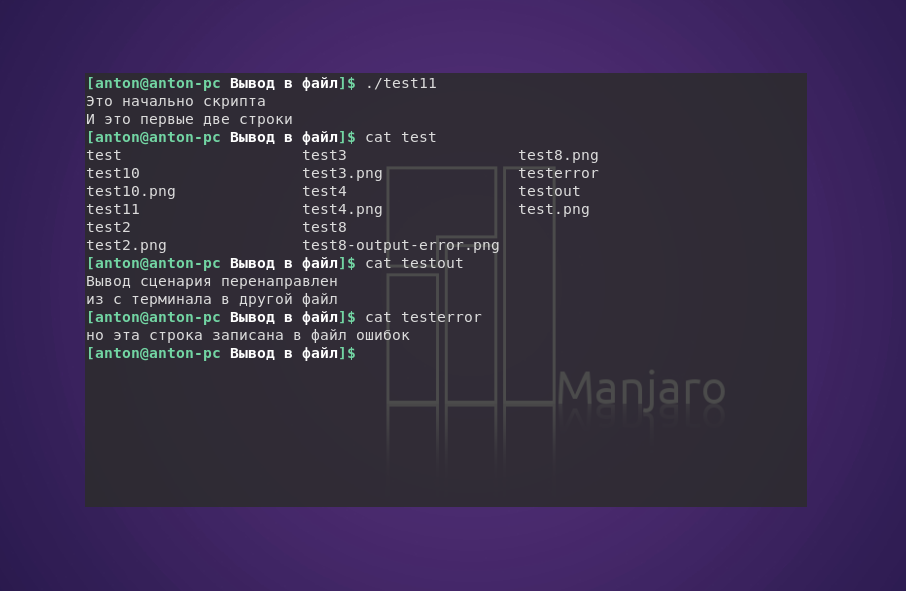
Такой метод часто применяется при необходимости перенаправить лишь часть вывода скрипта в другое место, например в журнал ошибок.
Выводы
Перенаправление в скриптах Bash, чтобы выполнить вывод в файл Bash, является хорошим средством ведения различных журналов, особенно в фоновом режиме.
Использование временного и постоянного перенаправлений в сценариях позволяет создавать собственные сообщения об ошибках для записи в отличное от STDOUT место.
Обнаружили ошибку в тексте? Сообщите мне об этом. Выделите текст с ошибкой и нажмите Ctrl+Enter.

Статья распространяется под лицензией Creative Commons ShareAlike 4.0 при копировании материала ссылка на источник обязательна .
 После того, как вы освоили базовые принципы работы с Linux, позволяющие более-менее уверенно чувствовать себя в среде этой операционной системы, следует начать углублять свои знания, переходя к более глубоким и фундаментальным принципам, на которых основаны многие приемы работы в ОС. Одним из важнейших является понятие потоков, которые позволяют передавать данные от одной программы к другой, а также конвейера, позволяющего выстраивать целые цепочки из программ, каждая из которых будет работать с результатом действий предыдущей. Все это очень широко используется и понимание того, как это работает важно для любого Linux-администратора.
Научиться настраивать MikroTik с нуля или систематизировать уже имеющиеся знания можно на углубленном курсе по администрированию MikroTik. Автор курса, сертифицированный тренер MikroTik Дмитрий Скоромнов, лично проверяет лабораторные работы и контролирует прогресс каждого своего студента. В три раза больше информации, чем в вендорской программе MTCNA, более 20 часов практики и доступ навсегда.
Прежде всего определимся с терминами. Мы часто говорим: «консоль», «терминал», «командная строка» — не сильно задумываясь о смысле этих слов и подразумевая под этим в большинстве своем CLI — интерфейс командной строки. Во многих случаях такое упрощение допустимо и широко используется в профессиональной среде. Но в данном случае точный смысл этих терминов имеет значение для правильного понимания происходящих процессов.
Стандартные потоки
Начнем с основного понятия — терминал. Он уходит корнями в далекое (по компьютерным меркам) прошлое и обозначает собой оконечное устройство, предназначенное для взаимодействия оператора и компьютера, к одному компьютеру может быть присоединено несколько терминалов, каждый из которых работает самостоятельно и независимо от других. Смысл современного терминала, а приложение для работы с командной строкой называется в Linux именно так, не изменился и сегодня, хотя, если быть точными, его название — эмулятор терминала.
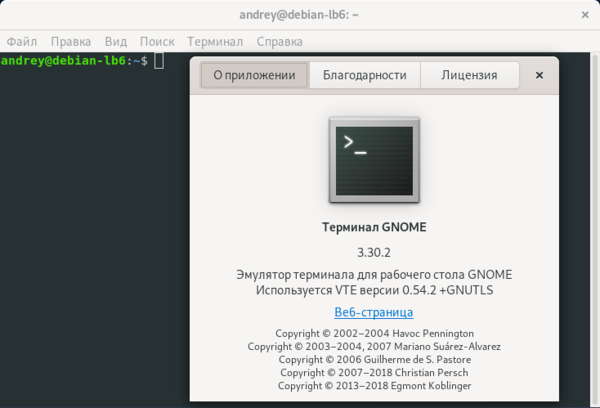
Данное приложение все также эмулирует оконечное устройство, предназначенное для взаимодействия пользователя с компьютером. Точно также мы можем запустить сразу несколько терминалов, каждый из которых будет работать независимо. Кроме того, следует понимать, что терминал может быть запущен как локально, так и удаленно, способ подключения к компьютеру может быть разным, но свойства терминала от этого не изменяются.
Работая с терминалом нам нужно каким-то образом передавать ему команды и получать результаты. Для этого предназначена консоль — совокупность устройств ввода-вывода обеспечивающих взаимодействие пользователя и компьютера. В качестве консоли на современных ПК выступают клавиатура и монитор, но это только один из возможных вариантов, например, в самых первых моделях терминалов в качестве консоли использовался телетайп. Консоль всегда подключена к текущему рабочему месту, в то время как терминал может быть запущен и удаленно.
Но в нашей схеме все еще чего-то не хватает. При помощи консоли мы вводим определенные команды и передаем их в терминал, а дальше? Терминал — это всего лишь оконечное устройство для взаимодействия с компьютером, но не сам компьютер, выполнять команды или производить какие-либо другие вычисления он не способен. Поэтому на сцену выходит третий компонент — командный интерпретатор. Это специальная программа, обеспечивающая базовое взаимодействие пользователя и ОС, а также дающая возможность запускать другие программы. В большинстве Linux-дистрибутивов командным интерпретатором по умолчанию является bash.
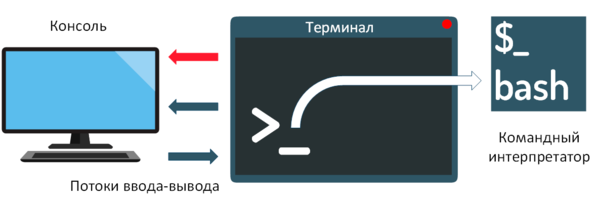 Теперь все становится на свои места. Для каждого сеанса взаимодействия пользователя и компьютера создается отдельный терминал, внутри терминала работает специальная программа — командный интерпретатор. При помощи консоли пользователь передает командному интерпретатору или запущенной с его помощью программе входящие данные и получает назад результат их работы. Осталось разобраться каким именно образом это происходит.
Для взаимодействия запускаемых в терминале программ и пользователя используются стандартные потоки ввода-вывода, имеющие зарезервированный номер (дескриптор) зарезервированный на уровне операционной системы. Всего существует три стандартных потока:
- stdin (standard input, 0) — стандартный ввод, по умолчанию нацелен на устройство ввода текущей консоли (клавиатура)
- stdout (standard output, 1) — стандартный вывод, по умолчанию нацелен на устройство вывода текущей консоли (экран)
- stderr (standard error, 2) — стандартный вывод ошибок, специальный поток для вывода сообщения об ошибках, также направлен на текущее устройство вывода (экран)
Как мы помним, в основе философии Linux лежит понятие — все есть файл. Стандартные потоки не исключение, с точки зрения любой программы — это специальные файлы, которые открываются либо на чтение (поток ввода), либо на запись (поток вывода). Это вызывает очевидный вопрос, а можно ли вместо консоли использовать файлы? Да, можно и здесь мы вплотную подошли к понятию перенаправления потоков.
Перенаправление потоков
Начнем с наиболее простого и понятного — потока вывода. В него программа отправляет результат своей работы, и он отображается на подключенном к консоли устройстве вывода, в современных системах это экран. Допустим мы хотим получить список файлов в директории, для этого мы набираем на устройстве ввода консоли команду:
ls -l dir1Которая через стандартный поток ввода будет доставлена командному интерпретатору, тот запустит указанную программу и передаст ей требуемые аргументы, а результат вернет через стандартный поток вывода на устройство отображения информации.
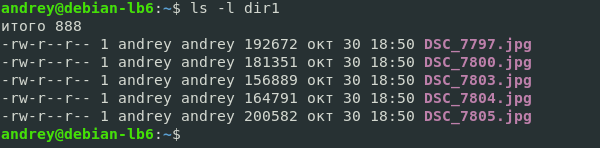 Но что, если мы хотим сохранить результат работы команды в файл? Нет ничего проще, воспользуемся перенаправлением, для этого следует использовать знак >.
ls -l dir1 > resultНа экран теперь не будет выведено ничего, но весь вывод команды окажется в файле result, который мы можем прочитать следующим образом:
cat result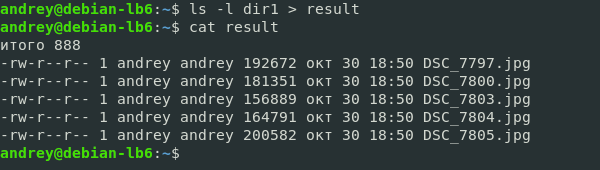 При таком перенаправлении вывода файл-приемник каждый раз будет создаваться заново, т.е. будет перезаписан. Это очень важный момент, сразу и навсегда запомните > — всегда перезаписывает файл!

Можно ли этого избежать? Можно, для того, чтобы перенаправленный поток был дописан в конец уже существующего файла используйте для перенаправления знак >>.
Немного изменим последовательность команд:
ls -l dir1 > result
ls -l dir2 >> result
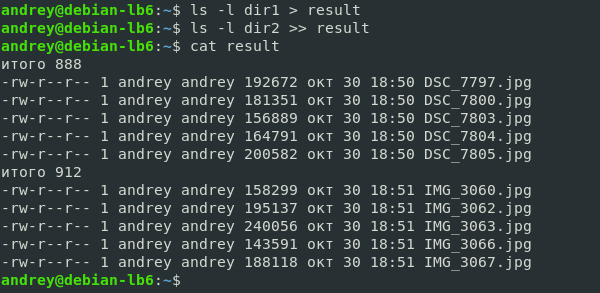
Теперь в файл попал вывод сразу двух команд, при этом, обратите внимание, первой командой мы перезаписали файл, а второй добавили в него содержимое из стандартного потока вывода.
Пойдем дальше. Как видим в выводе кроме списка файлов присутствуют строки «итого», нам они не нужны, и мы хотим от них избавиться. В этом нам поможет утилита grep, которая позволяет отфильтровать строки согласно некому выражению. Например, можно сделать так:
ls -l dir1 > result
ls -l dir2 >> result
grep rw result > result2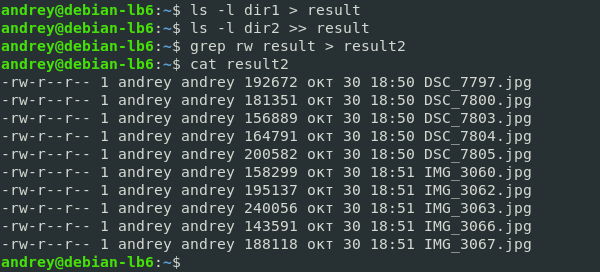 В целом результат достигнут, но ценой трех команд и наличием одного промежуточного файла. Можно ли сделать проще?
До этого мы перенаправляли поток вывода, но тоже самое можно сделать и с потоком ввода, используя для этого знак <. Например, мы можем сделать так:
grep rw < resultНо это ничего не изменит, поэтому мы пойдем другим путем и перенаправим на ввод одной команды вывод другой:
grep rw <(ls -l dir1) <(ls -l dir2)На первый взгляд выглядит несколько сложно, но обратимся к man по grep:
grep [OPTIONS] PATTERN [FILE][FILE...]В качестве паттерна мы используем rw, который есть в каждой интересующей нас строке, а в качестве файлов отдаем стандартный файл потока ввода, содержимого которого является результатом работы команды, указанной в скобках. А можно направить результат этой команды в файл? Конечно, можно:
grep rw <(ls -l dir1) <(ls -l dir2) > result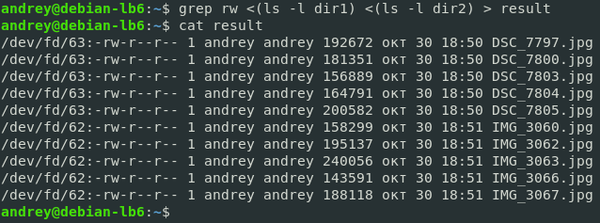 В последней команде мы перенаправили не только потоки ввода, но и поток вывода, при этом нужно понимать, что все перенаправления относятся к первой команде, иначе можно подумать, что в result будет выведен результат работы ls -l dir2, однако это неверно.
Немного особняком стоит стандартный поток вывода ошибок, допустим мы хотим получить список файлов несуществующей директории с перенаправлением вывода в файл, но сообщение об ошибке мы все равно получим на экран.
 Почему так? Да потому что вывод ошибок производится в отдельный поток, который мы никуда не перенаправляли. Если мы хотим подавить вывод сообщений об ошибках на экран, то можно использовать конструкцию:
ls -l dir3 > result 2>/dev/nullВ данном примере весь вывод стандартного потока ошибок будет перенаправлен в пустое устройство /dev/null.
Но можно пойти и другим путем, перенаправив поток ошибок в стандартный поток вывода:
ls -l dir3 > result 2>&1 В этом случае мы перенаправили поток вывода об ошибках в стандартный поток вывода и сообщение об ошибке не было выведено на экран, а было записано в файл, куда мы перенаправили стандартный поток вывода.
Конвейер
В предыдущих примерах мы научились перенаправлять стандартные потоки ввода-вывода и даже частично коснулись вопроса о направлении вывода одной команды на вход другой. А почему бы и нет? Потоки стандартные, это позволяет использовать вывод одной команды как ввод другой. Это еще один очень важный механизм, позволяющий раскрыть всю мощь Linux в реализации очень сложных сценариев достаточно простым способом.
Для того, чтобы перенаправить вывод одной программы на вход другой используйте знак |, на жаргоне «труба».
Самый простой пример:
dpkg -l | grep gnomeПервая команда выведет список всех установленных пакетов, вторая отфильтрует только те, в наименовании которых есть строка «gnome».
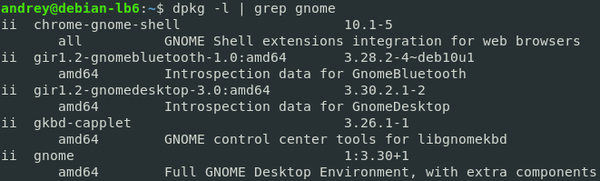 Длинна конвейера ограничена лишь нашей фантазией и здравым смыслом, никаких ограничений со стороны системы в этом нет. Но также в Linuх нет и единственно верных путей, каждую задачу можно решить самыми различными способами. Возвращаясь к получению списка файлов двух директорий мы можем сделать так:
cat <(ls -l dir1) <(ls -l dir2) | grep rw > result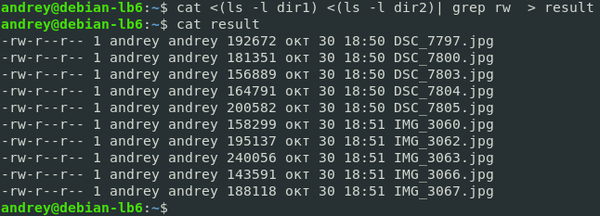 Какой из этих способов лучше? Любой, Linux ни в чем не ограничивает пользователей и предоставляет им много путей для решения одной и той же задачи.
Еще один важный момент, если вы повышаете права с помощью команды sudo, то данное повышение прав через конвейер не распространяется. Например, если мы решим выполнить:
sudo command1 | command2То первая команда будет выполнена с правами суперпользователя, а вторая с правами запустившего терминал пользователя.
Научиться настраивать MikroTik с нуля или систематизировать уже имеющиеся знания можно на углубленном курсе по администрированию MikroTik. Автор курса, сертифицированный тренер MikroTik Дмитрий Скоромнов, лично проверяет лабораторные работы и контролирует прогресс каждого своего студента. В три раза больше информации, чем в вендорской программе MTCNA, более 20 часов практики и доступ навсегда.