
Связанные модели
ADS-2400N, ADS-2800W, ADS-3000N, ADS-3600W, DCP-130C, DCP-135C, DCP-145C, DCP-150C, DCP-1610WR, DCP-1612WR, DCP-1623WR, DCP-165C, DCP-195C, DCP-330C, DCP-350C, DCP-375CW, DCP-385C, DCP-540CN, DCP-6690CW, DCP-7030R, DCP-7040R, DCP-7045NR, DCP-7055R, DCP-7055WR, DCP-7057R, DCP-7057WR, DCP-7060DR, DCP-7065DNR, DCP-7070DWR, DCP-8070D, DCP-8085DN, DCP-8110DN, DCP-8250DN, DCP-9010CN, DCP-9020CDW, DCP-9040CN, DCP-9042CDN, DCP-J100, DCP-J105, DCP-J315W, DCP-J515W, DCP-J525W, DCP-J715W, DCP-L2500DR, DCP-L2520DWR, DCP-L2540DNR, DCP-L2551DN, DCP-L2560DWR, DCP-L3550CDW, DCP-L5500DN, DCP-L6600DW, DCP-L8410CDW, DCP-T300, DCP-T310, DCP-T500W, DCP-T510W, DCP-T700W, DCP-T710W, MFC-1912WR, MFC-235C, MFC-240C, MFC-250C, MFC-260C, MFC-465CN, MFC-7320R, MFC-7360NR, MFC-7440NR, MFC-7840WR, MFC-7860DWR, MFC-8370DN, MFC-8520DN, MFC-885CW, MFC-8880DN, MFC-8950DW, MFC-9120CN, MFC-9330CDW, MFC-9440CN, MFC-9450CDN, MFC-9465CDN, MFC-990CW, MFC-J200, MFC-J2310, MFC-J2320, MFC-J2510, MFC-J265W, MFC-J2720, MFC-J3520, MFC-J3530DW, MFC-J3720, MFC-J3930DW, MFC-J430W, MFC-J5910DW, MFC-J5945DW, MFC-J6510DW, MFC-J6910DW, MFC-J6945DW, MFC-J825DW, MFC-L2700DNR, MFC-L2700DWR, MFC-L2720DWR, MFC-L2740DWR, MFC-L2751DW, MFC-L3770CDW, MFC-L5700DN, MFC-L5750DW, MFC-L6800DW(T), MFC-L6900DW(T), MFC-L6950DW, MFC-L8650CDW, MFC-L8690CDW, MFC-L9550CDW(T), MFC-L9570CDW(T)
Чтобы помочь нам улучшить поддержку пользователей, просим вас поделиться своим мнением, ответив на вопросы ниже.
Связанные модели
ADS-2400N, ADS-2800W, ADS-3000N, ADS-3600W, DCP-130C, DCP-135C, DCP-145C, DCP-150C, DCP-1610WR, DCP-1612WR, DCP-1623WR, DCP-165C, DCP-195C, DCP-330C, DCP-350C, DCP-375CW, DCP-385C, DCP-540CN, DCP-6690CW, DCP-7030R, DCP-7040R, DCP-7045NR, DCP-7055R, DCP-7055WR, DCP-7057R, DCP-7057WR, DCP-7060DR, DCP-7065DNR, DCP-7070DWR, DCP-8070D, DCP-8085DN, DCP-8110DN, DCP-8250DN, DCP-9010CN, DCP-9020CDW, DCP-9040CN, DCP-9042CDN, DCP-J100, DCP-J105, DCP-J315W, DCP-J515W, DCP-J525W, DCP-J715W, DCP-L2500DR, DCP-L2520DWR, DCP-L2540DNR, DCP-L2551DN, DCP-L2560DWR, DCP-L3550CDW, DCP-L5500DN, DCP-L6600DW, DCP-L8410CDW, DCP-T300, DCP-T310, DCP-T500W, DCP-T510W, DCP-T700W, DCP-T710W, MFC-1912WR, MFC-235C, MFC-240C, MFC-250C, MFC-260C, MFC-465CN, MFC-7320R, MFC-7360NR, MFC-7440NR, MFC-7840WR, MFC-7860DWR, MFC-8370DN, MFC-8520DN, MFC-885CW, MFC-8880DN, MFC-8950DW, MFC-9120CN, MFC-9330CDW, MFC-9440CN, MFC-9450CDN, MFC-9465CDN, MFC-990CW, MFC-J200, MFC-J2310, MFC-J2320, MFC-J2510, MFC-J265W, MFC-J2720, MFC-J3520, MFC-J3530DW, MFC-J3720, MFC-J3930DW, MFC-J430W, MFC-J5910DW, MFC-J5945DW, MFC-J6510DW, MFC-J6910DW, MFC-J6945DW, MFC-J825DW, MFC-L2700DNR, MFC-L2700DWR, MFC-L2720DWR, MFC-L2740DWR, MFC-L2751DW, MFC-L3770CDW, MFC-L5700DN, MFC-L5750DW, MFC-L6800DW(T), MFC-L6900DW(T), MFC-L6950DW, MFC-L8650CDW, MFC-L8690CDW, MFC-L9550CDW(T), MFC-L9570CDW(T)
Чтобы помочь нам улучшить поддержку пользователей, просим вас поделиться своим мнением, ответив на вопросы ниже.
Связанные модели
ADS-2400N, ADS-2800W, ADS-3000N, ADS-3600W, DCP-130C, DCP-135C, DCP-145C, DCP-150C, DCP-1610WR, DCP-1612WR, DCP-1623WR, DCP-165C, DCP-195C, DCP-330C, DCP-350C, DCP-375CW, DCP-385C, DCP-540CN, DCP-6690CW, DCP-7030R, DCP-7040R, DCP-7045NR, DCP-7055R, DCP-7055WR, DCP-7057R, DCP-7057WR, DCP-7060DR, DCP-7065DNR, DCP-7070DWR, DCP-8070D, DCP-8085DN, DCP-8110DN, DCP-8250DN, DCP-9010CN, DCP-9020CDW, DCP-9040CN, DCP-9042CDN, DCP-J100, DCP-J105, DCP-J315W, DCP-J515W, DCP-J525W, DCP-J715W, DCP-L2500DR, DCP-L2520DWR, DCP-L2540DNR, DCP-L2551DN, DCP-L2560DWR, DCP-L3550CDW, DCP-L5500DN, DCP-L6600DW, DCP-L8410CDW, DCP-T300, DCP-T310, DCP-T500W, DCP-T510W, DCP-T700W, DCP-T710W, MFC-1912WR, MFC-235C, MFC-240C, MFC-250C, MFC-260C, MFC-465CN, MFC-7320R, MFC-7360NR, MFC-7440NR, MFC-7840WR, MFC-7860DWR, MFC-8370DN, MFC-8520DN, MFC-885CW, MFC-8880DN, MFC-8950DW, MFC-9120CN, MFC-9330CDW, MFC-9440CN, MFC-9450CDN, MFC-9465CDN, MFC-990CW, MFC-J200, MFC-J2310, MFC-J2320, MFC-J2510, MFC-J265W, MFC-J2720, MFC-J3520, MFC-J3530DW, MFC-J3720, MFC-J3930DW, MFC-J430W, MFC-J5910DW, MFC-J5945DW, MFC-J6510DW, MFC-J6910DW, MFC-J6945DW, MFC-J825DW, MFC-L2700DNR, MFC-L2700DWR, MFC-L2720DWR, MFC-L2740DWR, MFC-L2751DW, MFC-L3770CDW, MFC-L5700DN, MFC-L5750DW, MFC-L6800DW(T), MFC-L6900DW(T), MFC-L6950DW, MFC-L8650CDW, MFC-L8690CDW, MFC-L9550CDW(T), MFC-L9570CDW(T)
Чтобы помочь нам улучшить поддержку пользователей, просим вас поделиться своим мнением, ответив на вопросы ниже.
Чтобы устранить эту проблему и иметь возможность сканировать, следуйте рекомендациям ниже.
Сообщение об ошибке, приведенное ниже, появляется по некоторым причинам.
Например: CC3-202-00000008, CC4-202-00000008
-
Убедитесь, что устройство Brother подключено к компьютеру:
Тип подключения Проверка USB - Убедитесь, что кабель надежно подключен к устройству Brother и к компьютеру.
- Если используется концентратор USB, удалите его и подключите устройство Brother напрямую к компьютеру.
- Убедитесь, что кабель между устройством Brother и компьютером имеет длину не более 2 метров.
Проводная сеть Убедитесь, что кабель надежно подключен к устройству Brother и маршрутизатору (или точке доступа). Беспроводная сеть > Нажмите здесь, чтобы проверить, подключено ли устройство Brother к беспроводной сети. -
Проверьте ЖК-дисплей устройства Brother:
- Убедитесь, что на ЖК-дисплее отображаются дата и время.
- Если на ЖК-дисплее отображается сообщение об ошибке, см. решение в Интерактивном руководстве пользователя.
- Если используется брандмауэр (или программное обеспечение безопасности), временно отключите его.
-
Убедитесь, что служба stisvc работает в фоновом режиме:
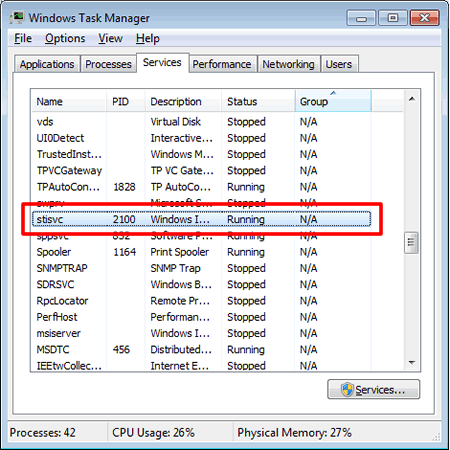
- Одновременно нажмите на клавиатуре клавиши Ctrl, Alt и Del.
- Нажмите Диспетчер задач.
- Нажмите Cлужбы.
-
Убедитесь, что для службы stisvc в столбце Состояние указано Выполняется.
Если служба «stisvc» Остановлена, щелкните правой кнопкой мыши по stisvc и выберите Запустить.
- Попробуйте выполнить сканирование с помощью другой программы, например MS Paint, Мастер работы со сканером или камерой или Фотоальбом Windows.
- Перезагрузите компьютер.
-
Переустановите программное обеспечение и драйверы устройства Brother.
-
Удалите программное обеспечение и драйверы Brother.
> Инструкции по удалению драйверов (для Windows) см. здесь. -
По завершении загрузите и установите Полный пакет драйверов и программного обеспечения.
Инструкции по установке доступны на странице загрузки.
> Нажмите здесь, чтобы загрузить Полный пакет драйверов и программного обеспечения из раздела Файлы.
-
Удалите программное обеспечение и драйверы Brother.
Связанные модели
ADS-2400N, ADS-2800W, ADS-3000N, ADS-3600W, DCP-130C, DCP-135C, DCP-145C, DCP-150C, DCP-1610WR, DCP-1612WR, DCP-1623WR, DCP-165C, DCP-195C, DCP-330C, DCP-350C, DCP-375CW, DCP-385C, DCP-540CN, DCP-6690CW, DCP-7030R, DCP-7040R, DCP-7045NR, DCP-7055R, DCP-7055WR, DCP-7057R, DCP-7057WR, DCP-7060DR, DCP-7065DNR, DCP-7070DWR, DCP-8070D, DCP-8085DN, DCP-8110DN, DCP-8250DN, DCP-9010CN, DCP-9020CDW, DCP-9040CN, DCP-9042CDN, DCP-J100, DCP-J105, DCP-J315W, DCP-J515W, DCP-J525W, DCP-J715W, DCP-L2500DR, DCP-L2520DWR, DCP-L2540DNR, DCP-L2551DN, DCP-L2560DWR, DCP-L3550CDW, DCP-L5500DN, DCP-L6600DW, DCP-L8410CDW, DCP-T300, DCP-T310, DCP-T500W, DCP-T510W, DCP-T700W, DCP-T710W, MFC-1912WR, MFC-235C, MFC-240C, MFC-250C, MFC-260C, MFC-465CN, MFC-7320R, MFC-7360NR, MFC-7440NR, MFC-7840WR, MFC-7860DWR, MFC-8370DN, MFC-8520DN, MFC-885CW, MFC-8880DN, MFC-8950DW, MFC-9120CN, MFC-9330CDW, MFC-9440CN, MFC-9450CDN, MFC-9465CDN, MFC-990CW, MFC-J200, MFC-J2310, MFC-J2320, MFC-J2510, MFC-J265W, MFC-J2720, MFC-J3520, MFC-J3530DW, MFC-J3720, MFC-J3930DW, MFC-J430W, MFC-J5910DW, MFC-J5945DW, MFC-J6510DW, MFC-J6910DW, MFC-J6945DW, MFC-J825DW, MFC-L2700DNR, MFC-L2700DWR, MFC-L2720DWR, MFC-L2740DWR, MFC-L2751DW, MFC-L3770CDW, MFC-L5700DN, MFC-L5750DW, MFC-L6800DW(T), MFC-L6900DW(T), MFC-L6950DW, MFC-L8650CDW, MFC-L8690CDW, MFC-L9550CDW(T), MFC-L9570CDW(T)
Отзывы о материалах
Чтобы помочь нам улучшить поддержку пользователей, просим вас поделиться своим мнением, ответив на вопросы ниже.
В общем около 3-х недель назад приобрел МФУ Brother DCP-7057R в магазине Мир компьютеров на ул. Сухонская.
Позже оказалось что устройство печаает и копирует, но не сканирует.
При попытке отсканировать объект получается следующее:
Нажимаю на устройстве кнопку Сканировать, далее устройство начинает сканировать, но вдруг останавливается и вылетает окно предупреждения с текстом:
Ошибка подключения к устройству.
-Если устройство выключено, включите устройство.
-Проверьте подключение кабелем I/M между устройством и компьютером.
Затем попробуйте отсканировать снова
TW007
Далее жму в этом окошке кнопку ОК
Вылетает второе окно предупреждения ControlCenter4, в котором указано:
Ошибка сканирования.
Попытайтесь отсканировать изображение снова. Если эта ошибка происходит снова,
перезапустите компьютер и попытайтесь отсканировать снова.
(CC4-205-00000012)
Перезагрузка
Нужно выключить принтер и компьютер. Отключить кабель питания от обоих устройств. Подключить питание через 60 секунд и включить компьютер и печатающее устройство. После перезагрузки память ПК и МФУ будет чиста и, возможно, МФУ будет работать в штатном режиме и без проблем произведет сканирование.
Если принтер выдает код какой-либо ошибки (Коды ошибок Canon MP240, MP250, MP260, MP270, MP280), то желательно устранить их.
Большинство МФУ может сканировать в сервисном режиме. Для устройств Canon Pixma войти в этот режим можно следующим способом:
- Выключаем МФУ.
- Зажимаем кнопку «Сброс» и затем зажимаем кнопку «Power».
- Отпускаем кнопку «Сброс».
- 2 раза (для некоторых моделей Canon MP280 нужно нажать 5 раз) кнопку «Сброс».
- Отпускаем кнопку «Power».
не сканирует принтер
Принтер Brother не сканирует. При сканировании пишет «подключение к ПК», при этом и печатает и копии делает.
При попытке сканирования (нажатии «Сканирование») компьютер выдаёт сообщение: «Не удаётся найти DCP-1510 series». И дальше даётся три рекомендации, которые вообще, в данной ситуации, ни к чему, т. к.: 1. Устройство включено. 2. Соединительный кабель между устройством и системным блоком есть и этот кабель исправен. Перед тем, как начать копирование, устройство успешно печатало документ. 3. Никакой другой задачи, кроме попытки копирования, нет. Ниже, после трёх рекомендаций, в скобках отображён, вероятно, код ошибки (но что он означает, я нигде не нашёл): (CC4-202-00000008) Прошу пояснить, что мне делать? С уважением, Евгений. мячид 5 июня 2019
b0la » 12:01 — 14.11.11
В общем около 3-х недель назад приобрел МФУ Brother DCP-7057R в магазине Мир компьютеров на ул. Сухонская.
Позже оказалось что устройство печаает и копирует, но не сканирует.
При попытке отсканировать объект получается следующее:
Нажимаю на устройстве кнопку Сканировать, далее устройство начинает сканировать, но вдруг останавливается и вылетает окно предупреждения с текстом:
Ошибка подключения к устройству.
-Если устройство выключено, включите устройство.
-Проверьте подключение кабелем I/M между устройством и компьютером.
Затем попробуйте отсканировать снова
TW007
Далее жму в этом окошке кнопку ОК
Вылетает второе окно предупреждения ControlCenter4, в котором указано:
Ошибка сканирования.
Попытайтесь отсканировать изображение снова. Если эта ошибка происходит снова,
перезапустите компьютер и попытайтесь отсканировать снова.
(CC4-205-00000012)
С помощью программы NAPS2
Абсолютно бесплатная программа с большим функционалом. Лично я все рекомендую использовать именно её.
И так запускаем программу и создадим профиль сканирования. Для этого кликаем на «Профили» выбираем «Новый». В открывшемся окне выбираем «Драйвер WIA» в поле устройства выбираем МФУ DCP-L2540DNR и сохраняем настройки.
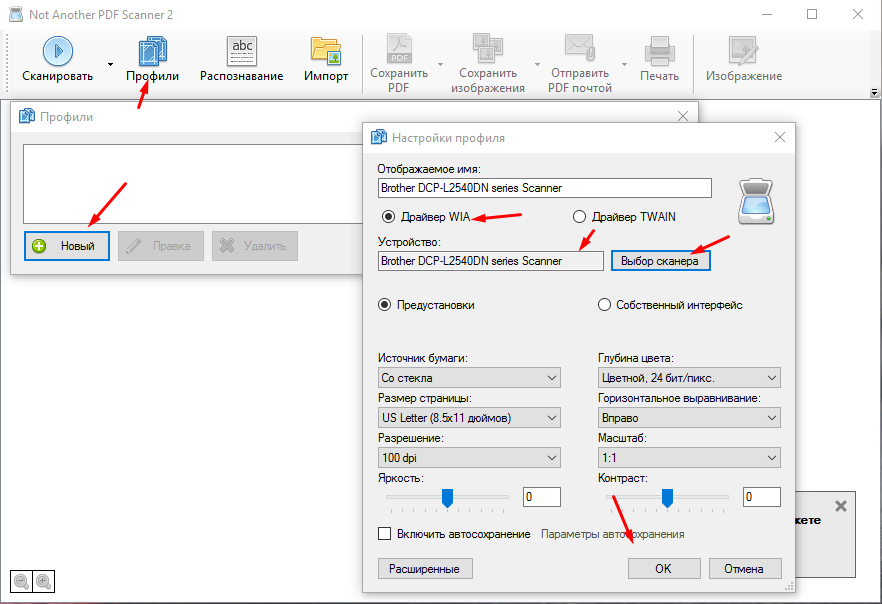
Остается только проверить нажав кнопку «Сканировать».
Вот так просто можно настроить сканер МФУ Brother DCP-L2540DNR с помощью различных программ. В принципе по аналогии можно настроить практически любой сканер.
Не сканирует мфу
Здравствуйте. МФУ Brother DCP-1612WR перестало сканировать. После включения каретка ездит, потом занимает рабочее положение и выдаёт надпись на табло — сканирование невозможно, Af выключите и включите питание устройства. Что делать?
На чтение 4 мин Просмотров 709
Автор Алексей Прохоров задал вопрос в разделе Железо
МФУ BROTHERS DCP7055R!Отказывается сканировать!Печатает и ксерит прекрасно и получил лучший ответ
Ответ от Дмитрий Бурлакин[новичек]
проблема не в сканере так как ксерокопии по вашим словам он делает, то рестарт ему не нужен!! ! а вот подключить его правильно нужно постараться, может в устройствах он несколько раз добавлен потому и не может правильно подключиться!
В общем около 3-х недель назад приобрел МФУ Brother DCP-7057R в магазине Мир компьютеров на ул. Сухонская.
Позже оказалось что устройство печаает и копирует, но не сканирует.
При попытке отсканировать объект получается следующее:
Нажимаю на устройстве кнопку Сканировать, далее устройство начинает сканировать, но вдруг останавливается и вылетает окно предупреждения с текстом:
Ошибка подключения к устройству.
-Если устройство выключено, включите устройство.
-Проверьте подключение кабелем I/M между устройством и компьютером.
Затем попробуйте отсканировать снова
[TW007]
Далее жму в этом окошке кнопку ОК
Вылетает второе окно предупреждения ControlCenter4, в котором указано:
Ошибка сканирования.
Попытайтесь отсканировать изображение снова. Если эта ошибка происходит снова,
перезапустите компьютер и попытайтесь отсканировать снова.
(CC4-205-00000012)
Если у вас есть возможность, помогите мне.
Спасибо.
У вас явная ошибка подключения устройства к компу, принтер здесь не виноват, при сканировании идет большой поток передачи данных при нехватки скорости или объема буфера, в том числе оперативной памяти, может выбрасывать. У меня на ноуте стояло 2 гига и при попытки сканировать в 1200х1200 на А4 так же входил в ступор.
- Date: 09/19/2018
- ID: faq00003183_000
When I try to scan using ControlCenter4 or ControlCenter3 for Windows, I receive the error message «Error CC3-202.», «Error CC4-202», «Error CC3-205» or «Error CC4-205.
To resolve this issue and be able to scan again, follow the recommendations below:
The error message below appears for some reason.
For example: CC3-202-00000008, CC4-202-00000008
- Make sure your Brother machine is connected to the computer:
- Make sure the cable is securely connected to both your Brother machine and the computer.
- If you are using a USB hub, remove it and connect your Brother machine directly to the computer.
- Make sure the cable between your Brother machine and the computer is 2 meters or less.
Wired
Make sure the cable is securely connected to both your Brother machine and the router/access point.
Wireless
> Click here to verify the Brother machine connected to the Wireless Network.
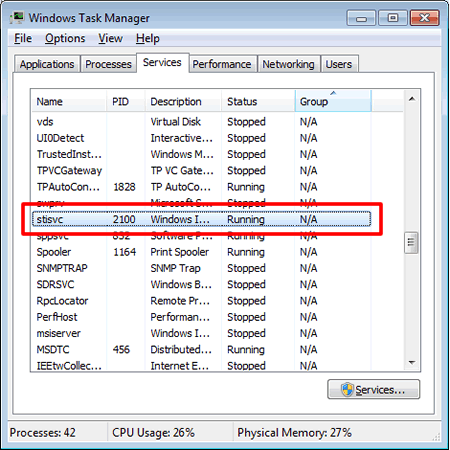
- Press the Ctrl, Alt and Del keys on the keyboard simultaneously.
- Click Task Manager.
- Click Services.
- Make sure the Status of stisvc is Running.
If stisvc is Stopped, right click stisvc and click Start Service.
> Click here to see how to uninstall the drivers (For Windows).
The installation instructions are available on the download page.
> Click here to download Full Driver & Software Package in the Downloads section.
Связанные модели
ADS-2400N, ADS-2800W, ADS-3000N, ADS-3600W, DCP-130C, DCP-135C, DCP-145C, DCP-150C, DCP-1610WR, DCP-1612WR, DCP-1623WR, DCP-165C, DCP-195C, DCP-330C, DCP-350C, DCP-375CW, DCP-385C, DCP-540CN, DCP-6690CW, DCP-7030R, DCP-7040R, DCP-7045NR, DCP-7055R, DCP-7055WR, DCP-7057R, DCP-7057WR, DCP-7060DR, DCP-7065DNR, DCP-7070DWR, DCP-8070D, DCP-8085DN, DCP-8110DN, DCP-8250DN, DCP-9010CN, DCP-9020CDW, DCP-9040CN, DCP-9042CDN, DCP-J100, DCP-J105, DCP-J315W, DCP-J515W, DCP-J525W, DCP-J715W, DCP-L2500DR, DCP-L2520DWR, DCP-L2540DNR, DCP-L2551DN, DCP-L2560DWR, DCP-L3550CDW, DCP-L5500DN, DCP-L6600DW, DCP-L8410CDW, DCP-T300, DCP-T310, DCP-T500W, DCP-T510W, DCP-T700W, DCP-T710W, MFC-1912WR, MFC-235C, MFC-240C, MFC-250C, MFC-260C, MFC-465CN, MFC-7320R, MFC-7360NR, MFC-7440NR, MFC-7840WR, MFC-7860DWR, MFC-8370DN, MFC-8520DN, MFC-885CW, MFC-8880DN, MFC-8950DW, MFC-9120CN, MFC-9330CDW, MFC-9440CN, MFC-9450CDN, MFC-9465CDN, MFC-990CW, MFC-J200, MFC-J2310, MFC-J2320, MFC-J2510, MFC-J265W, MFC-J2720, MFC-J3520, MFC-J3530DW, MFC-J3720, MFC-J3930DW, MFC-J430W, MFC-J5910DW, MFC-J5945DW, MFC-J6510DW, MFC-J6910DW, MFC-J6945DW, MFC-J825DW, MFC-L2700DNR, MFC-L2700DWR, MFC-L2720DWR, MFC-L2740DWR, MFC-L2751DW, MFC-L3770CDW, MFC-L5700DN, MFC-L5750DW, MFC-L6800DW(T), MFC-L6900DW(T), MFC-L6950DW, MFC-L8650CDW, MFC-L8690CDW, MFC-L9550CDW(T), MFC-L9570CDW(T)
Чтобы помочь нам улучшить поддержку пользователей, просим вас поделиться своим мнением, ответив на вопросы ниже.
Чтобы устранить эту проблему и иметь возможность сканировать, следуйте рекомендациям ниже.
Сообщение об ошибке, приведенное ниже, появляется по некоторым причинам.
Например: CC3-202-00000008, CC4-202-00000008
-
Убедитесь, что устройство Brother подключено к компьютеру:
Тип подключения Проверка USB - Убедитесь, что кабель надежно подключен к устройству Brother и к компьютеру.
- Если используется концентратор USB, удалите его и подключите устройство Brother напрямую к компьютеру.
- Убедитесь, что кабель между устройством Brother и компьютером имеет длину не более 2 метров.
Проводная сеть Убедитесь, что кабель надежно подключен к устройству Brother и маршрутизатору (или точке доступа). Беспроводная сеть > Нажмите здесь, чтобы проверить, подключено ли устройство Brother к беспроводной сети. -
Проверьте ЖК-дисплей устройства Brother:
- Убедитесь, что на ЖК-дисплее отображаются дата и время.
- Если на ЖК-дисплее отображается сообщение об ошибке, см. решение в Интерактивном руководстве пользователя.
- Если используется брандмауэр (или программное обеспечение безопасности), временно отключите его.
-
Убедитесь, что служба stisvc работает в фоновом режиме:
- Одновременно нажмите на клавиатуре клавиши Ctrl, Alt и Del.
- Нажмите Диспетчер задач.
- Нажмите Cлужбы.
-
Убедитесь, что для службы stisvc в столбце Состояние указано Выполняется.
Если служба «stisvc» Остановлена, щелкните правой кнопкой мыши по stisvc и выберите Запустить.
- Попробуйте выполнить сканирование с помощью другой программы, например MS Paint, Мастер работы со сканером или камерой или Фотоальбом Windows.
- Перезагрузите компьютер.
-
Переустановите программное обеспечение и драйверы устройства Brother.
-
Удалите программное обеспечение и драйверы Brother.
> Инструкции по удалению драйверов (для Windows) см. здесь. -
По завершении загрузите и установите Полный пакет драйверов и программного обеспечения.
Инструкции по установке доступны на странице загрузки.
> Нажмите здесь, чтобы загрузить Полный пакет драйверов и программного обеспечения из раздела Файлы.
-
Удалите программное обеспечение и драйверы Brother.
Связанные модели
ADS-2400N, ADS-2800W, ADS-3000N, ADS-3600W, DCP-130C, DCP-135C, DCP-145C, DCP-150C, DCP-1610WR, DCP-1612WR, DCP-1623WR, DCP-165C, DCP-195C, DCP-330C, DCP-350C, DCP-375CW, DCP-385C, DCP-540CN, DCP-6690CW, DCP-7030R, DCP-7040R, DCP-7045NR, DCP-7055R, DCP-7055WR, DCP-7057R, DCP-7057WR, DCP-7060DR, DCP-7065DNR, DCP-7070DWR, DCP-8070D, DCP-8085DN, DCP-8110DN, DCP-8250DN, DCP-9010CN, DCP-9020CDW, DCP-9040CN, DCP-9042CDN, DCP-J100, DCP-J105, DCP-J315W, DCP-J515W, DCP-J525W, DCP-J715W, DCP-L2500DR, DCP-L2520DWR, DCP-L2540DNR, DCP-L2551DN, DCP-L2560DWR, DCP-L3550CDW, DCP-L5500DN, DCP-L6600DW, DCP-L8410CDW, DCP-T300, DCP-T310, DCP-T500W, DCP-T510W, DCP-T700W, DCP-T710W, MFC-1912WR, MFC-235C, MFC-240C, MFC-250C, MFC-260C, MFC-465CN, MFC-7320R, MFC-7360NR, MFC-7440NR, MFC-7840WR, MFC-7860DWR, MFC-8370DN, MFC-8520DN, MFC-885CW, MFC-8880DN, MFC-8950DW, MFC-9120CN, MFC-9330CDW, MFC-9440CN, MFC-9450CDN, MFC-9465CDN, MFC-990CW, MFC-J200, MFC-J2310, MFC-J2320, MFC-J2510, MFC-J265W, MFC-J2720, MFC-J3520, MFC-J3530DW, MFC-J3720, MFC-J3930DW, MFC-J430W, MFC-J5910DW, MFC-J5945DW, MFC-J6510DW, MFC-J6910DW, MFC-J6945DW, MFC-J825DW, MFC-L2700DNR, MFC-L2700DWR, MFC-L2720DWR, MFC-L2740DWR, MFC-L2751DW, MFC-L3770CDW, MFC-L5700DN, MFC-L5750DW, MFC-L6800DW(T), MFC-L6900DW(T), MFC-L6950DW, MFC-L8650CDW, MFC-L8690CDW, MFC-L9550CDW(T), MFC-L9570CDW(T)
Отзывы о материалах
Чтобы помочь нам улучшить поддержку пользователей, просим вас поделиться своим мнением, ответив на вопросы ниже.
На чтение 4 мин Просмотров 709
Автор Алексей Прохоров задал вопрос в разделе Железо
МФУ BROTHERS DCP7055R!Отказывается сканировать!Печатает и ксерит прекрасно и получил лучший ответ
Ответ от Дмитрий Бурлакин[новичек]
проблема не в сканере так как ксерокопии по вашим словам он делает, то рестарт ему не нужен!! ! а вот подключить его правильно нужно постараться, может в устройствах он несколько раз добавлен потому и не может правильно подключиться!
В общем около 3-х недель назад приобрел МФУ Brother DCP-7057R в магазине Мир компьютеров на ул. Сухонская.
Позже оказалось что устройство печаает и копирует, но не сканирует.
При попытке отсканировать объект получается следующее:
Нажимаю на устройстве кнопку Сканировать, далее устройство начинает сканировать, но вдруг останавливается и вылетает окно предупреждения с текстом:
Ошибка подключения к устройству.
-Если устройство выключено, включите устройство.
-Проверьте подключение кабелем I/M между устройством и компьютером.
Затем попробуйте отсканировать снова
[TW007]
Далее жму в этом окошке кнопку ОК
Вылетает второе окно предупреждения ControlCenter4, в котором указано:
Ошибка сканирования.
Попытайтесь отсканировать изображение снова. Если эта ошибка происходит снова,
перезапустите компьютер и попытайтесь отсканировать снова.
(CC4-205-00000012)
Если у вас есть возможность, помогите мне.
Спасибо.
У вас явная ошибка подключения устройства к компу, принтер здесь не виноват, при сканировании идет большой поток передачи данных при нехватки скорости или объема буфера, в том числе оперативной памяти, может выбрасывать. У меня на ноуте стояло 2 гига и при попытки сканировать в 1200х1200 на А4 так же входил в ступор.
- Date: 09/19/2018
- ID: faq00003183_000
When I try to scan using ControlCenter4 or ControlCenter3 for Windows, I receive the error message «Error CC3-202.», «Error CC4-202», «Error CC3-205» or «Error CC4-205.
To resolve this issue and be able to scan again, follow the recommendations below:
The error message below appears for some reason.
For example: CC3-202-00000008, CC4-202-00000008
- Make sure your Brother machine is connected to the computer:
- Make sure the cable is securely connected to both your Brother machine and the computer.
- If you are using a USB hub, remove it and connect your Brother machine directly to the computer.
- Make sure the cable between your Brother machine and the computer is 2 meters or less.
Wired
Make sure the cable is securely connected to both your Brother machine and the router/access point.
Wireless
> Click here to verify the Brother machine connected to the Wireless Network.
- Press the Ctrl, Alt and Del keys on the keyboard simultaneously.
- Click Task Manager.
- Click Services.
- Make sure the Status of stisvc is Running.
If stisvc is Stopped, right click stisvc and click Start Service.
> Click here to see how to uninstall the drivers (For Windows).
The installation instructions are available on the download page.
> Click here to download Full Driver & Software Package in the Downloads section.