
Windows 7 Enterprise Windows 7 Home Basic Windows 7 Home Premium Windows 7 Professional Windows 7 Ultimate Windows HPC Server 2008 R2 Windows Server 2008 R2 Datacenter Windows Server 2008 R2 Enterprise Windows Server 2008 R2 Standard Windows Server 2008 R2 Web Edition Еще…Меньше
Не уверены, если это нужное исправление? Этой проблемы мы добавили в наш Диагностический дамп памяти которой можно подтвердить.
Симптомы
Рассмотрим следующую ситуацию. У вас есть компьютер под управлением Windows 7 или Windows Server 2008 R2. Этот компьютер имеет установлены сторонние приложения, использующего драйвер выноска платформы фильтрации Windows (WFP). В этом случае может появиться сообщение об ошибке на синем экране. Это сообщение об ошибке следующего вида:
STOP: 0x00000050 (параметр1, параметр2, параметр3, параметр4)
PAGE_FAULT_IN_NONPAGED_AREA
Примечания
-
Параметры в это сообщение об ошибке могут различаться в зависимости от конфигурации компьютера.
-
Не все сообщения об ошибке «Stop 0x00000050» являются причиной этой проблемы.
-
WFP выноска драйверы обычно используются в независимых производителей антивирусных программ и брандмауэров.
Причина
Эта проблема возникает из-за ошибки в драйвере TCPIP.sys системы. Когда драйвер выноска WFP вызывает функцию FwpsReleaseClassifyHandle0 , чтобы освободить ресурсы системы, возникает неустранимая ошибка.
Решение
Сведения об обновлении
Как получить это обновление
Поддерживаемые обновления от корпорации Майкрософт.
Если обновление доступно для загрузки, имеется раздел «Исправление доступно для загрузки» в верхней части этой статьи базы знаний. Если этот раздел не отображается, обратитесь в службу технической поддержки и поддержки для получения обновления.
Примечание. Если наблюдаются другие проблемы или необходимо устранить неполадки, вам может понадобиться создать отдельный запрос на обслуживание. Затраты на обычные службы поддержки будет применяться к Дополнительные вопросы и проблемы, которые не соответствуют требованиям конкретного обновления. Чтобы получить полный список телефонов поддержки и обслуживания клиентов корпорации Майкрософт или создать отдельный запрос на обслуживание, посетите следующий веб-сайт корпорации Майкрософт:
http://support.microsoft.com/contactus/?ws=supportПримечание. В форме «Исправление доступно для загрузки» отображаются языки, для которых доступно обновление. Если нужный язык не отображается, обновление не для данного языка.
Предварительные условия
Для установки этого обновления необходимо наличие Windows 7 или Windows Server 2008 R2.
Сведения о реестре
Для использования обновления в этом пакете, нет необходимости вносить изменения в реестр.
Необходимость перезагрузки
После установки обновления компьютер необходимо перезагрузить.
Сведения о замене обновлений
Это обновление не заменяет ранее выпущенное обновление.
Сведения о файлах
Глобальная версия этого исправления устанавливает файлы с атрибутами, указанными в приведенных ниже таблицах. Дата и время для файлов указаны в формате UTC. Дата и время для файлов на локальном компьютере отображаются в местном времени с вашим текущим смещением летнего времени (DST). Кроме того, при выполнении определенных операций с файлами, даты и время могут изменяться.
Примечания к сведениям о файлах Windows 7 и Windows Server 2008 R2
Важно. В те же пакеты включены обновления Windows 7 и Windows Server 2008 R2. Однако обновления на странице запрос исправления перечислены под обеими операционными системами. Чтобы запросить пакет обновления, который применяется к одной или обеих операционных систем, установите обновление, описанное в разделе «Windows 7/Windows Server 2008 R2» на странице. Всегда обращайтесь к разделу «Применяется к» в статьях, для определения фактических операционной системы, каждое обновление предназначено для.
-
Файлы, относящиеся к определенному продукту, этапу разработки (RTM, SPn) и направлению поддержки (LDR, GDR) можно определить по номерам версий, как показано в следующей таблице.
Версия
Продукт
Контрольная точка
Направление поддержки
6.1.760
0.16 xxxWindows 7 и Windows Server 2008 R2
RTM
GDR
6.1.760
0,20 xxxWindows 7 и Windows Server 2008 R2
RTM
LDR
-
Выпуски обновлений GDR содержат только те исправления, которые выпускаются повсеместно и предназначены для устранения распространенных крайне важных проблем. В обновления LDR входят также специализированные исправления.
-
Файлы MANIFEST (.manifest) и MUM (.mum), устанавливаемые для каждой среды, указаны отдельно в разделе «Сведения о дополнительных файлах для Windows Server 2008 R2 и Windows 7». MUM и файлы МАНИФЕСТА и связанные файлы каталога безопасности (.cat), очень важны для поддержания состояния обновляемого компонента. Файлы каталога безопасности, для которых не перечислены атрибуты, подписаны цифровой подписью корпорации Майкрософт.
Для всех поддерживаемых 86-разрядных версий Windows 7
|
Имя файла |
Версия файла |
Размер файла |
Дата |
Время |
Платформа |
|---|---|---|---|---|---|
|
Fwpkclnt.sys |
6.1.7600.16385 |
187,472 |
14-Jul-2009 |
01:20 |
x86 |
|
Tcpip.sys |
6.1.7600.16512 |
1,288,192 |
27-Jan-2010 |
07:03 |
x86 |
|
Fwpkclnt.sys |
6.1.7600.16385 |
187,472 |
14-Jul-2009 |
01:20 |
x86 |
|
Tcpip.sys |
6.1.7600.20628 |
1,287,048 |
27-Jan-2010 |
06:55 |
x86 |
Для всех поддерживаемых 64-разрядных версий Windows 7 и Windows Server 2008 R2
|
Имя файла |
Версия файла |
Размер файла |
Дата |
Время |
Платформа |
|---|---|---|---|---|---|
|
Fwpkclnt.sys |
6.1.7600.16385 |
288,336 |
14-Jul-2009 |
01:47 |
x64 |
|
Tcpip.sys |
6.1.7600.16512 |
1,898,376 |
27-Jan-2010 |
07:57 |
x64 |
|
Fwpkclnt.sys |
6.1.7600.16385 |
288,336 |
14-Jul-2009 |
01:47 |
x64 |
|
Tcpip.sys |
6.1.7600.20628 |
1,901,568 |
27-Jan-2010 |
07:55 |
x64 |
Для всех поддерживаемых версий Windows Server 2008 R2 для систем на базе процессоров IA-64
|
Имя файла |
Версия файла |
Размер файла |
Дата |
Время |
Платформа |
|---|---|---|---|---|---|
|
Fwpkclnt.sys |
6.1.7600.16385 |
482,896 |
14-Jul-2009 |
01:58 |
IA-64 |
|
Tcpip.sys |
6.1.7600.16512 |
3,774,344 |
27-Jan-2010 |
06:16 |
IA-64 |
|
Fwpkclnt.sys |
6.1.7600.16385 |
482,896 |
14-Jul-2009 |
01:58 |
IA-64 |
|
Tcpip.sys |
6.1.7600.20628 |
3,780,096 |
27-Jan-2010 |
06:12 |
IA-64 |
Статус
Корпорация Майкрософт подтверждает, что это проблема продуктов Майкрософт, перечисленных в разделе «Относится к».
Дополнительные сведения
Для получения дополнительных сведений о Windows Filtering Platform (WFP) и драйверы выноска WFP посетите следующие веб-узлы Microsoft Developer Network (MSDN):
Описание 824684 Стандартные термины, используемые при описании обновлений программных продуктов Майкрософт
Сведения о дополнительных файлах
Сведения о дополнительных файлах для Windows 7 и Windows Server 2008 R2
Дополнительные файлы для всех поддерживаемых 86-разрядных версий Windows 7
|
Имя файла |
Update.mum |
|
Версия файла |
Неприменимо |
|
Размер файла |
1,674 |
|
Дата (UTC) |
28-Jan-2010 |
|
Время (UTC) |
19:12 |
|
Платформа |
Неприменимо |
|
Имя файла |
X86_0c8e4f8ea7b10c6246bad218cf62acb0_31bf3856ad364e35_6.1.7600.20628_none_f9326a31a096c901.manifest |
|
Версия файла |
Неприменимо |
|
Размер файла |
702 |
|
Дата (UTC) |
28-Jan-2010 |
|
Время (UTC) |
19:12 |
|
Платформа |
Неприменимо |
|
Имя файла |
X86_f7f0cf9468d7e4b42d0e8bdfcb39d70f_31bf3856ad364e35_6.1.7600.16512_none_e54464c33cc1e89e.manifest |
|
Версия файла |
Неприменимо |
|
Размер файла |
702 |
|
Дата (UTC) |
28-Jan-2010 |
|
Время (UTC) |
19:12 |
|
Платформа |
Неприменимо |
|
Имя файла |
X86_microsoft-windows-tcpip-binaries_31bf3856ad364e35_6.1.7600.16512_none_b33d1ad7c783c119.manifest |
|
Версия файла |
Неприменимо |
|
Размер файла |
3,780 |
|
Дата (UTC) |
28-Jan-2010 |
|
Время (UTC) |
19:14 |
|
Платформа |
Неприменимо |
|
Имя файла |
X86_microsoft-windows-tcpip-binaries_31bf3856ad364e35_6.1.7600.20628_none_b3c1e972e0a414de.manifest |
|
Версия файла |
Неприменимо |
|
Размер файла |
3,780 |
|
Дата (UTC) |
28-Jan-2010 |
|
Время (UTC) |
19:14 |
|
Платформа |
Неприменимо |
Дополнительные файлы для всех поддерживаемых 64-разрядных версий Windows 7 и Windows Server 2008 R2
|
Имя файла |
Amd64_390de2d435b465019bda5dccfc327efc_31bf3856ad364e35_6.1.7600.16512_none_3a76fb301cdf1d7b.manifest |
|
Версия файла |
Неприменимо |
|
Размер файла |
706 |
|
Дата (UTC) |
28-Jan-2010 |
|
Время (UTC) |
19:12 |
|
Платформа |
Неприменимо |
|
Имя файла |
Amd64_581cea0930f70efb1a58db604d06de66_31bf3856ad364e35_6.1.7600.20628_none_04e71716208179cc.manifest |
|
Версия файла |
Неприменимо |
|
Размер файла |
706 |
|
Дата (UTC) |
28-Jan-2010 |
|
Время (UTC) |
19:12 |
|
Платформа |
Неприменимо |
|
Имя файла |
Amd64_microsoft-windows-tcpip-binaries_31bf3856ad364e35_6.1.7600.16512_none_0f5bb65b7fe1324f.manifest |
|
Версия файла |
Неприменимо |
|
Размер файла |
3,784 |
|
Дата (UTC) |
28-Jan-2010 |
|
Время (UTC) |
19:18 |
|
Платформа |
Неприменимо |
|
Имя файла |
Amd64_microsoft-windows-tcpip-binaries_31bf3856ad364e35_6.1.7600.20628_none_0fe084f699018614.manifest |
|
Версия файла |
Неприменимо |
|
Размер файла |
3,784 |
|
Дата (UTC) |
28-Jan-2010 |
|
Время (UTC) |
19:18 |
|
Платформа |
Неприменимо |
|
Имя файла |
Update.mum |
|
Версия файла |
Неприменимо |
|
Размер файла |
1,906 |
|
Дата (UTC) |
28-Jan-2010 |
|
Время (UTC) |
19:12 |
|
Платформа |
Неприменимо |
Дополнительные файлы для всех поддерживаемых версий Windows Server 2008 R2 с архитектурой IA-64
|
Имя файла |
Ia64_9dd3832faf252545955abe3e97395669_31bf3856ad364e35_6.1.7600.16512_none_b8755b45c2f550a8.manifest |
|
Версия файла |
Неприменимо |
|
Размер файла |
704 |
|
Дата (UTC) |
28-Jan-2010 |
|
Время (UTC) |
19:12 |
|
Платформа |
Неприменимо |
|
Имя файла |
Ia64_b2f5ec7d1dde403f52431d4414c4cae6_31bf3856ad364e35_6.1.7600.20628_none_dfd604ee92e03a88.manifest |
|
Версия файла |
Неприменимо |
|
Размер файла |
704 |
|
Дата (UTC) |
28-Jan-2010 |
|
Время (UTC) |
19:12 |
|
Платформа |
Неприменимо |
|
Имя файла |
Ia64_microsoft-windows-tcpip-binaries_31bf3856ad364e35_6.1.7600.16512_none_b33ebecdc781ca15.manifest |
|
Версия файла |
Неприменимо |
|
Размер файла |
3,782 |
|
Дата (UTC) |
28-Jan-2010 |
|
Время (UTC) |
19:12 |
|
Платформа |
Неприменимо |
|
Имя файла |
Ia64_microsoft-windows-tcpip-binaries_31bf3856ad364e35_6.1.7600.20628_none_b3c38d68e0a21dda.manifest |
|
Версия файла |
Неприменимо |
|
Размер файла |
3,782 |
|
Дата (UTC) |
28-Jan-2010 |
|
Время (UTC) |
19:12 |
|
Платформа |
Неприменимо |
|
Имя файла |
Update.mum |
|
Версия файла |
Неприменимо |
|
Размер файла |
1,684 |
|
Дата (UTC) |
28-Jan-2010 |
|
Время (UTC) |
19:12 |
|
Платформа |
Неприменимо |
Нужна дополнительная помощь?
Нужны дополнительные параметры?
Изучите преимущества подписки, просмотрите учебные курсы, узнайте, как защитить свое устройство и т. д.
В сообществах можно задавать вопросы и отвечать на них, отправлять отзывы и консультироваться с экспертами разных профилей.
Синий экран смерти 0x00000050 указывает на попытку обращения к недопустимой системной памяти.
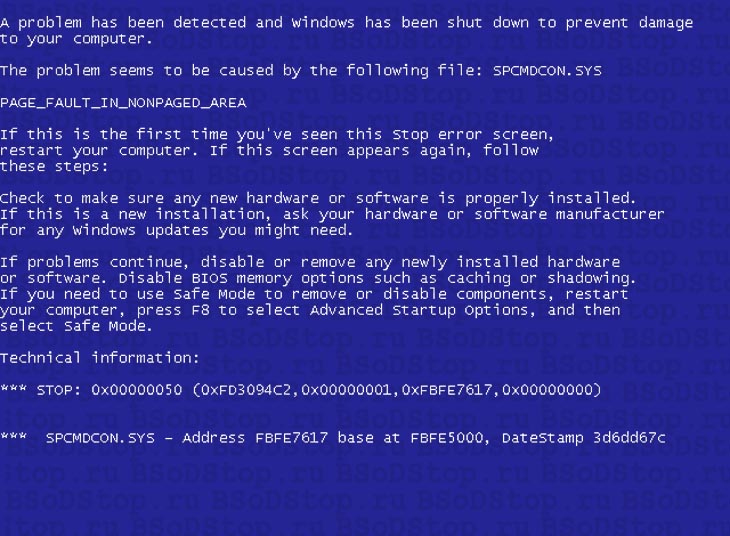
- Адрес памяти, на которую ссылаются;
- 0 – операция чтения; 1 – операция записи;
- Адрес, который ссылается на память;
- Зарезервированный параметр.
Причины появления bsod 0x00000050
Stop 0x00000050 обычно происходит после установки дефектных аппаратных средств или в случае отказа установленных аппаратных средств в системах под управлением Windows 7 и XP. Чаще всего появление bsod связано с дефектом RAM или видеокарты, в следствии чего в дампе памяти указываются системные файлы win32k.sys, igdpmd64.sys, ntfs.sys или ntoskrnl.exe
Еще одной причиной появления BSoD является установка сбойного системного сервиса.
Антивирусное программное обеспечение также может инициировать эту ошибку. Например, часто ошибка происходит при установке антивируса Касперского. Повреждение файловой системы NTFS также, может, является причиной stop ошибки.
Как исправить синий экран смерти 0x00000050
Дефектные аппаратные устройства — первое, что необходимо устранить. Если аппаратные средства были недавно добавлены к компьютеру, необходимо их изъять, чтобы посмотреть повторяется ли ошибка. Если существующие аппаратные средства привели к сбою, их необходимо либо удалить из системы, либо заменить.
Если это не помогло, устраняем сбойные системные сервисы. Для этого их необходимо отключить, и убедиться, что именно они являются причиной синего экрана. Обновите сбойные системные сервисы. Если ошибка происходит во время системного запуска, перезапустите компьютер и нажмите F8 в меню текстового режима, для вывода на экран вариантов загрузки операционной системы. В данном меню выберите “Загрузить последнюю удачную конфигурацию”. Эта опция является самой эффективной, при добавлении в систему только одного драйвера или службы за один раз.
Решение проблемы антивирусного программного обеспечения: отключите программу и убедитесь, что это помогло устранить сбой. Если это так, обновите программу или установите антивирусное ПО другого производителя.
Решение повреждения файловой системы NTFS: Выполните Chkdsk/f/r, чтобы обнаружить и восстановить дисковые ошибки. Необходимо перезагрузить операционную систему для начала сканирования системного раздела диска. Если используется жесткий диск — SCSI, проверьте на отсутствие проблем между контроллером SCSI и диском.
Проанализируйте сообщения об ошибках в Event Viewer, чтобы точно определить устройство или драйвер, вызвавшие ошибки.
Отключение кэширования памяти BIOS может устранить сбой.
Reader Interactions
Синий экран смерти – обобщенный тип проблемы, когда установка или эксплуатация Windows становится невозможным из-за появившегося синего экрана. Как правило, синий экран сопровождается кодом ошибки, который позволяет понять, что стало причиной проблемы. Так, ниже пойдет речь об ошибке с кодом 0x00000050.
Столкнувшись с синим экраном смерти, не стоит паниковать, поскольку в большинстве случаев проблема достаточно просто поправима. Но к сожалению, синий экран смерти может говорить и об аппаратных неполадках, свидетельствующих о проблеме в работе какого-либо оборудования.

Причина ошибки 0x00000050
Ошибка 0x00000050 и синий экран смерти чаще всего возникают в тех случаях, когда компьютеру не удалось получить запрошенную информацию от оперативной памяти.
К сожалению, статистика такова, что подобный тип проблемы возникает при аппаратной неполадке, то есть проблема имеется в оперативной памяти компьютера.
В более редких случаях ошибка 0x00000050 может говорить о проблемах в работе видеокарты. Выяснить, в каком же устройстве именно возникла неполадка, можно только опытным путем.
Кроме этого, ошибка 0x00000050 может возникнуть и из-за программного обеспечения, установленного на компьютере, причем проблемой могут как стать установленные вами драйвера, так и работающий антивирус.
Способы решения ошибки 0x00000050
Обратите внимание, если вы являетесь неопытным компьютерным пользователем и никогда не имели дело с разборкой компьютера, лучше всего доверить диагностику компьютера специалисту, поскольку велика вероятность полностью нарушить работу системы.
Способ 1: проверка планок оперативной памяти

В том случае, если вы недавно заменяли планку оперативной памяти, то, скорее всего, барахлит именно она. В том же случае, когда ошибка 0x00000050 возникла при установке Windows на только что приобретенный компьютере, попробуйте выяснить, какая именно планка не работает. Для этого по очереди отключайте по одной планке и проверяйте наличие ошибки (в момент отключения планки компьютер обязательно должен находиться в выключенном состоянии).
Способ 2: подключение видеокарты к другому компьютеру

Как уже было сказано выше, причиной ошибки 0x00000050 может стать видеокарта. В этом случае вам потребуется попробовать ее подключить к другому компьютеру либо же, наоборот, к проблемному компьютеру следует подключить рабочую видеокарту.
Способ 3: переустановка драйверов

Как правило, данный способ может оказаться для вас действенным в том случае, когда синий экран смерти возник в результате установки новых драйверов для какого-либо устройства (материнской платы, видеокарты, чипсета и т.д.).
«Кривые» драйвера необходимо обязательно с компьютера удалить, выполнить загрузку свежего дистрибутива (убедившись, что скачиваемые драйвера именно для нужной модели устройства), а затем выполнить его инсталляцию на компьютер.
Если проблема заключается именно в драйверах, то компьютер без проблем сможет войти в Safe Mode – режим, при котором обеспечивается базовая работа компьютера. Чтобы войти в данный режим Windows, включите компьютер или отправьте перезагружаться и на самом раннем этапе запуска начните многократно клавишу F8, пока на экране не высветится меню типа загрузки системы. С помощью клавиатуры выберите «Безопасный режим».
Способ 4: отключение антивируса

Как отмечают пользователи, зачастую ошибка 0x00000050 возникает из-за антивирусной программы, установленной на компьютере. В данном случае проблему проверить достаточно просто – необходимо хотя бы на время полностью отключить антивирус, но будет лучше, если вы и вовсе удалите его с компьютера.
Сделать это можно в безопасном режиме, попасть в который можно способом, описанным немного выше.
Способ 5: устранение ошибок

Ну в завершение стоит проверить систему на наличие ошибок и, если таковые будут обнаружены, устранить их. Сделать это можно с помощью специальной утилиты проверки диска, запуск которой осуществляется из командной строки.
Для этого загрузите компьютер в безопасном режиме, а затем откройте командную строку от имени администратора. Для этого вызовите строку поиска и введите в нее запрос «cmd». Щелкните по отобразившемуся результату правой кнопкой мыши и в отобразившемся контекстном меню выберите пункт «Запустить от имени администратора».
В отобразившемся окне командной строки запустите выполнение следующей команды:
chkdsk c: /f
Обратите внимание на то, что в команде буква c: – диск, на который установлена Windows, поскольку в большинстве случаев на компьютерах пользователей операционная система стоит именно на этом диске, то команда будет выглядеть именно таким образом. Если же в вашем случае система установлена на другой диск, не забудьте поменять букву на соответствующую.
Как правило, один из приведенных способов должен помочь устранить ошибку 0x00000050. Если этого не произошло, потребуется более тщательная диагностика компьютера, которую сможет обеспечить сервисный центр или приглашенный на дом компьютерный мастер.
В процессе эксплуатации компьютера, даже при не самой активной работе с ним, пользователь всё равно может сталкиваться с разного рода проблемами, ошибками и неполадками.
Обычно проблема решается двумя способами. Юзер обращается за профессиональной помощью, либо пытается найти выход из сложившейся ситуации своими силами.
Это ещё во многом зависит от того, с какой именно проблемой столкнулся пользователь. Такие ошибки как 0x0000050 вполне возможно устранить самостоятельно. Но для этого нужно знать, что она означает, из-за чего появляется и какие существуют способы борьбы с ней.
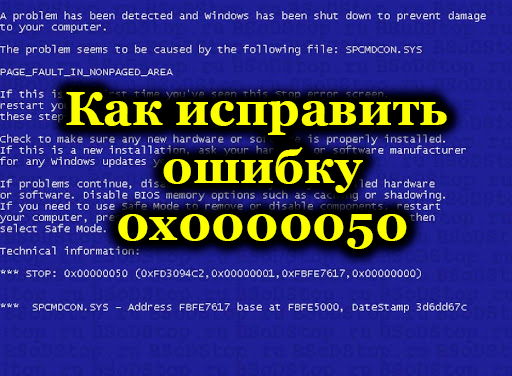
Что это за ошибка
При работе с компьютером на экране может появляться такая ошибка как 0x0000050. Причём сопровождается она так называемым синим экраном смерти, то есть BDOS. Многие юзеры этого пугаются, и даже не пытаются самостоятельно разобраться в ситуации.
Ошибка также сопровождается надписью BSOD Page Fault In Nonpaged Area.
ВНИМАНИЕ. Ошибка 0x0000050 возникает вместе с синим экраном в случае неправильного обращения к оперативной памяти (ОЗУ).
Первое, что требуется от пользователя, это узнать файл, из-за которого возникла проблема. Здесь можно воспользоваться утилитами вроде BlueScreenView. С её помощью отображаются актуальные дампы в системе. Нажмите на последний, и отобразится перечень системных файлов, которые повлекли за собой рассматриваемую ошибку. Обычно проблемный файл находится среди системных собратьев, но также может встречаться и в драйверах.
Ряд юзеров отмечает, что проблема возникает совершенно неожиданно. Такое тоже возможно. Тут рекомендуется вспомнить, не были ли недавно установлены на компьютер новые программы и драйвера. Часто эта ошибка становится результатом установки виртуальных приводов, мостов, адаптеров и пр. Остаётся лишь удалить драйвер или софт, переустановить, загрузив с официального сайта. Есть высокая вероятность, что ошибка уйдёт.
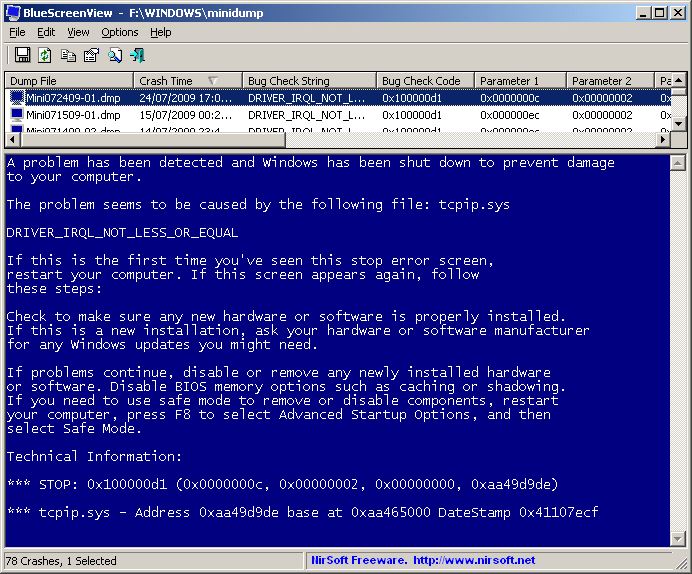
BlueScreenView
Если же нет, придётся проделать одну из следующих процедур.
Системные файлы
Столкнувшись с такой ошибкой как 0x0000050, рекомендуется начинать именно с проверки имеющихся системных файлов.
Тут важно понимать, что рассматриваемый код вылезает на синем фоне именно в процессе обращения к оперативной памяти. А потому логично сначала проверять системные файлы. Это связано с тем, что при загрузке компьютера операционная система загружается за счёт ОЗУ. Проще всего выполнить проверку, воспользовавшись командной строкой. Её нужно открыть от имени администратора, после чего:
Потенциально это должно помочь. Если после этого ошибка продолжает появляться, двигайтесь дальше.
Процедура восстановления системы
Довольно неплохой и зачастую действенный способ для решения проблемы синего экрана смерти и ошибки 0x0000050. Для этого потребуется воспользоваться инструментом для восстановления системы.
Такой метод помогает, если проблема находится со стороны повреждённых драйверов или системных файлов.
В этом случае инструкция будет такая:
На одном из этапов пользователю предстоит выбрать подходящую точку восстановления. Выбирайте ту, при которой рассматриваемая ошибка не появлялась.
По завершению процедуры компьютер отправится не перезагрузку. Только учтите, что восстановление приведёт к тому, что удалятся программы и сохранённые файлы, появившиеся уже после выбранной точки.
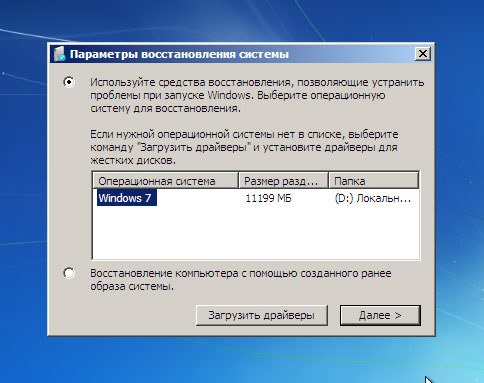
Если вы снова увидели синий экран с ошибкой 0x0000050 на ПК с операционной системой Windows 10, 8 или Windows 7, стоит попробовать другие методы.
ВНИМАНИЕ. Очерёдность используемых способов выбирайте сами. Не всегда стоит начинать с отката системы путём восстановления.
Есть ещё ряд методов и действий, способных потенциально помочь в сложившейся ситуации.
Временные файлы
Многие пользователи игнорируют необходимость хотя бы периодически чистить компьютер от накапливающихся временных файлов. А ведь они засоряют и забивают систему. Как вариант, ошибка может возникнуть именно из-за мусора.
Переизбыток временных файлов ведёт к тому, что программа обращается к нему, а не к новому файлу.
Тут всё предельно просто. Нужно установить на компьютер любой эффективный очиститель типа CCleaner, очистить систему, а также запустить инструмент по исправлению ошибок в реестре.
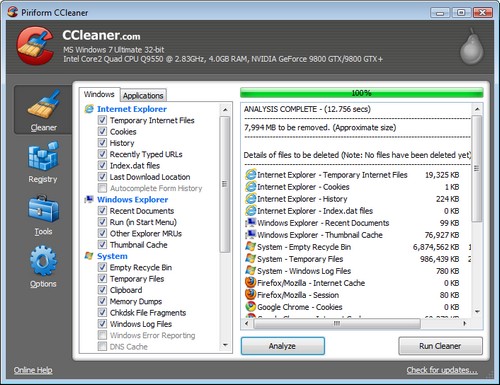
CCleaner
Но даже в этом случае нет гарантий, что синий экран смерти пропадёт, и ошибка 0x0000050 больше не будет беспокоить пользователя в процессе работы с Windows 7.
Состояние ОЗУ
Если ошибка с кодом 0x0000050 продолжает беспокоить пользователя, можно запустить процедуру проверки состояния оперативной памяти. Причём никакие дополнительные программы и утилиты для этого загружать и устанавливать не обязательно.
В ОС есть и достойный встроенный инструмент. Для этого необходимо:
Если будут обнаружены ошибки или неполадки, инструмент выдаст соответствующий результат.
Те, кто не доверяет стандартному инструменту Windows, может воспользоваться сторонним программным обеспечением.
При выявлении проблем с ОЗУ придётся её заменить.
Проблема со стороны драйверов
Если ошибка возникла недавно, и вы знаете, какой именно драйвер устанавливали или обновляли, попробуйте его удалить.
Также можно попробовать другой способ. Просто поочерёдно удаляются разные драйвера, проверяя, ушла ли проблема после того или иного сноса драйвера.
Но проще всего воспользоваться утилитой типа WhoCrashed. Открыв её и нажав на кнопку анализа, на экране отобразится конкретный проблемный драйвер. При обнаружении виновника просто удалите его через Диспетчер устройств, и переустановите новый. Желательно драйвер загружать с официального сайта.
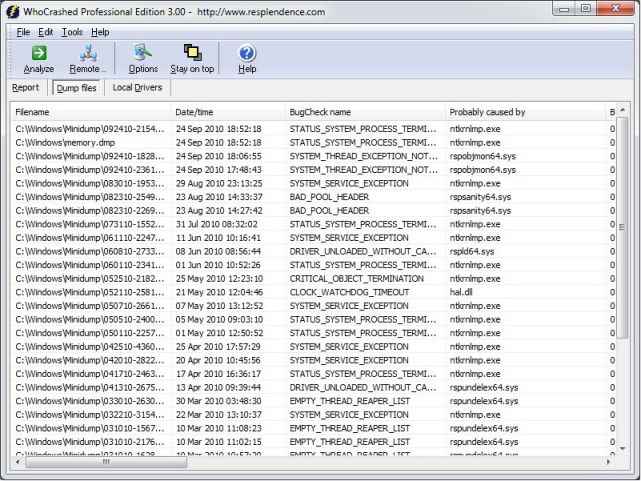
WhoCrashed
Если проблема была со стороны драйвера, тогда после проделанных операций ошибка STOP 0x0000050 должна уйти окончательно.
Файл srvnet.sys
Раньше для пользователей Windows 7 на сайте разработчика операционной системы был представлен специальный пак, который как раз и создавался для борьбы с рассматриваемой ошибки. Ведь причиной служил системный файл под названием srvnet.sys.
Но поскольку поддержка Windows 7 была прекращена, сейчас при попытке перейти на эту страницу и загрузить пак пользователю просто предлагают перейти на новую версию операционной системы.
Решение всё равно есть. Можно попробовать такой вариант пользователям семёрки:
- нажать на «Пуск» и перейти в «Панель управления»;
- выбрать «Центр обновлений»;
- кликнуть по кнопке поиска в нижней части окна;
- установить всё, что будет доступно.
Обычно запускается процесс установки, и необходимый пакет обновлений также попадает на компьютер.
Вирусное заражение HaxDoor
Нельзя исключать, что рассматриваемая ошибка возникла в результате попадания на компьютер вредоносного программного обеспечения.

Это возможно при появлении синего экрана с кодом 0x0000050 или 0x000008e. Если они отображаются достаточно часто, тогда точно стоит проверить систему на наличие вируса HaxDoor.
Для начала просто откройте диспетчер задач, и посмотрите список запущенных процессов. Если среди них есть haxdoor или msdmxm.exe, тогда опасения подтвердились. На компьютере действительно имеется вирус.
Чтобы избавиться от него, необходимо будет принудительно завершить этот процесс, а затем запустить любую эффективную антивирусную программу для последующего удаления.
Файл подкачки
Если проверка показала, что проблема в виде синего экрана с ошибкой появляется именно из-за одного из следующих файлов, тогда нужно будет прибегнуть к соответствующим мерам.
В этот список входят такие файлы:
- sys;
- exe;
- dll;
- sys.
Тогда нужно сделать следующее:
Если первопричина была установлена правильно, тогда после проделанной процедуры ошибка должна уйти.
Когда виноват торрент
Бывает и так, что причиной становится довольно популярная программа для работы с торрент-трекерами в лице uTorrent.

Для начала попробуйте обновить этот софт, если программа давно не получала свежих обновлений. При работе с сильно устаревшей версией вполне может появляться синий экран смерти с отображением рассматриваемой ошибки.
Если такие действия не принесли никакого результата, полностью удалите программу, зайдите на официальный сайт разработчика, и установите на компьютер самую свежую версию.
On Off Charge
При установке драйверов от разработчика Gigabyte, дополнительно на компьютер может устанавливаться неприметная на первый взгляд утилита под названием On Off Charge.
Но именно она может стать причиной нарушения нормальной работоспособности операционной системы, которую будет периодически выбрасывать на синий экран, сопровождающийся ошибкой 0x0000050.
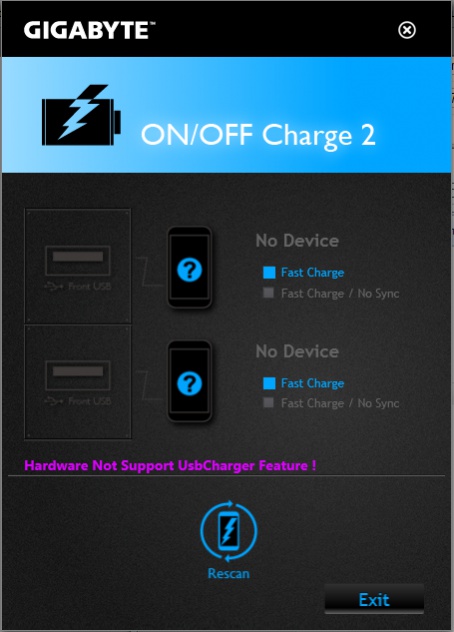
OnOffCharge
Проще всего снести полностью программу и не вспоминать о ней. Если же этой утилитой вы активно пользуетесь, тогда удалите текущую версию, и установите через официальный сайт разработчика свежее издание программы.
Файлы tm.sys и tcpip.sys
Если проверка дампа программ показывает, что причина именно в этих двух файлах, тогда тут возможен один из двух сценариев:
- На компьютере выполнена настройка сетевого моста между 2 устройствами. При этом второе из них виртуальное. Рекомендуется прописать команду ncpa.cpl. Если настройка моста производилась не вами, тогда её можно смело удалить. Ещё удалите программу, через которое мост создавался. Если же настраивали вы и им пользуетесь, удалите всё и установите заново;
- Проблема со стороны сетевых драйверов. Актуально в том случае, если первая причина исключена. Тогда обновите драйвера адаптеров.

Опять же, если ни один из вариантов не помог, двигайтесь дальше.
Драйвера видеокарты
Если проверка дампов показывает в качестве причины файл atikmdag.sys, тогда тут причина кроется в программной ошибке драйверов видеокарты. Здесь рекомендуется полностью удалить драйвер, после чего установить его заново.
Проще всего сделать это через диспетчер устройств. В разделе с видеоадаптерами откройте свойства, далее перейдите в раздел Драйвера, и нажмите на кнопку Удалить.
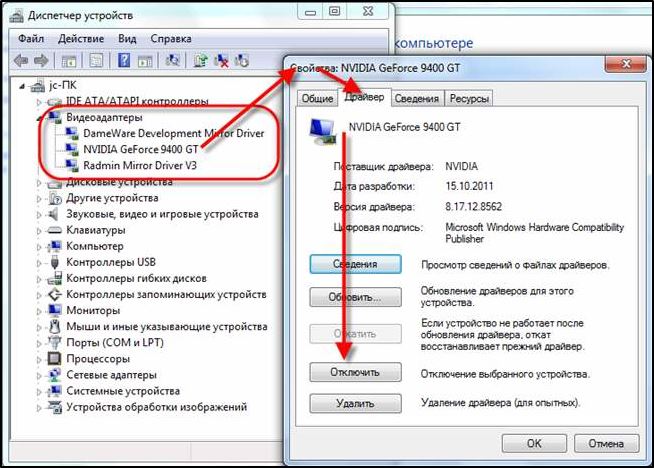
Если это сделать, тогда видеокарта переместится в раздел «Другие устройства» и будет носить статус Неизвестное. Кликните по нему правой кнопкой и нажмите «Обновить драйверы».
Функция изоляции ядра
Чаще всего на операционной системе Windows 10 эта функция включена по умолчанию. Но именно из-за неё часто возникают разного рода проблемы, в числе которых и ошибка 0x0000050.
Чтобы попробовать её решить, нужно выполнить несколько шагов:
По завершению всех этих манипуляций остаётся только перезагрузить свой компьютер или ноутбук.
Когда ОС не хочет загружаться
Некоторые пользователи сталкиваются с тем, что при появлении синего экрана смерти и рассматриваемой ошибки операционная система не хочет загружаться.
Для начала стоит попробовать выполнить её запуск через безопасный режим. Тут надо при включении компьютера зажать кнопку F8. Сначала выбирайте вариант запуска через Устранение неполадок. Если система не запускается, тогда войдите в неё через безопасный режим.
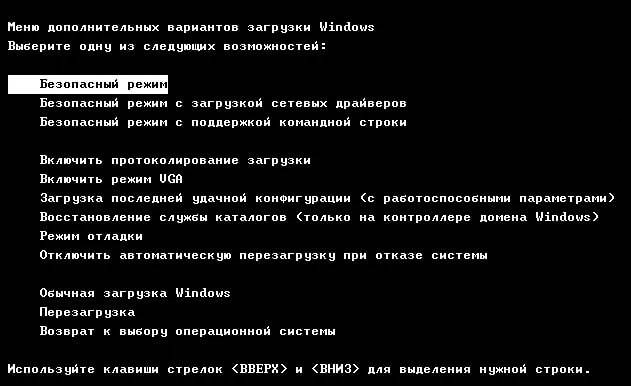
Далее нужно нажать на Пуск, открыть панель управления и перейти в раздел для восстановления системы. Попробуйте откатить систему к её рабочему состоянию.
Если эти методы не дали никакого результата, придётся воспользоваться загрузочной флешкой или диском. Через BOOT меню поменяйте источник, с которого будет происходить загрузка, выбрав используемый носитель (флешка или диск).
Дополнительные рекомендации
Можно дать ещё буквально несколько рекомендаций, которые также способны выручить в сложившейся ситуации.
- Избавьтесь от своей текущей версии антивирусной программы. Можно поставить совершенно другой антивирус, либо же удалить текущий, загрузить новую версию и переустановить её.
- Проверьте жёсткий диск специальными сторонними утилитами. Речь идёт о том диске, на котором установлена операционная система.
- При наличии нескольких плашек памяти, переместите их в другие разъёмы. Также есть вероятность, что при удалении одной из плашек система начнёт нормально работать. Тогда причина именно в ней.
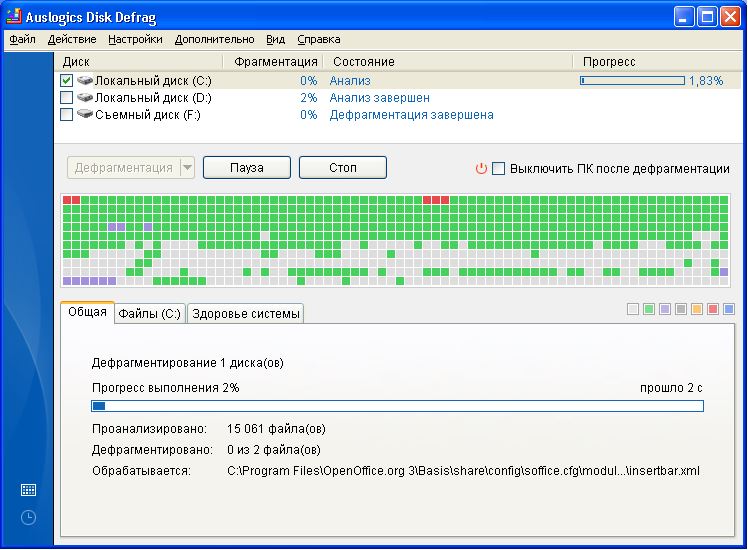
- Запустите процедуру дефрагментации. Процедура стандартная и обычная, но зачастую помогает.
Причин появления такой ошибки как 0x0000050 более чем достаточно. При этом не каждый пользователь самостоятельно способен понять, из-за чего она возникла, а также применить все рассмотренные методы устранения неполадок.
Если сомневаетесь в своих возможностях, либо попытки восстановить нормальную работу системы не дали результатов, обратитесь за помощью к квалифицированным специалистам.
Подписывайтесь, комментируйте, оставляйте отзывы и рассказывайте о нас своим друзьям!
Синий экран, ошибка 0x00000050 Windows 7: что делать?
Каждый пользователь компьютера, работающего под управлением операционной системы Windows, подозрительно относится к появлению так называемого синего «экрана смерти», которое свидетельствует о критических нарушениях в работе ОС. Одним из самых частых явлений можно назвать ошибку «STOP: 0x00000050». В Windows 7, как считается, она возникает намного чаще, нежели в других системах, однако и другие модификации не застрахованы от такого сбоя. В частности, это касается версий ХР и 8. В Windows 10 она себя практически не проявляет, однако, если учесть недавний выход из строя компьютеров по всему миру после последнего апрельского обновления (30.04.2018 г.), над устранением такой проблемы стоит задуматься всерьез. Рассмотрим наиболее часто встречающиеся причины такого сбоя и самые действенные средства устранения неполадок.
Что представляет собой ошибка 0x00000050 в Windows 7 или в других системах?
К сожалению, наиболее распространенной ситуацией является появление синего экрана просто с указанием стоп-кода без какого бы то ни было описания проблемы. Если после кода указана ссылка на конкретный файл (чаще всего драйвер), приступать к исправлению ситуации можно сразу же (причина ведь известна). Но обычно причину сбоя приходится выяснять самому, а сделать это самостоятельно получается далеко не всегда.
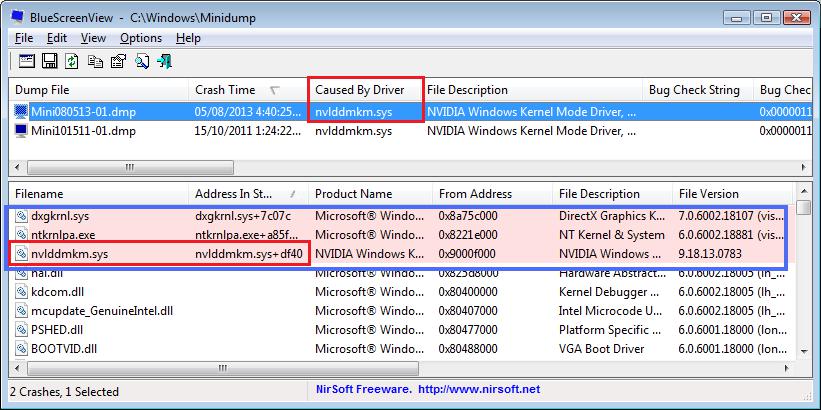
Тем не менее, при появлении ошибки 0x00000050 при запуске Windows 7 предварительно можно воспользоваться небольшой утилитой под названием BlueScreenView, в которой имеется ссылка AppCrashView. После перехода по ней и будет выдан список всего того, что могло стать причиной сбоя. Однако считается, что эта ошибка в основном относится не к аппаратной, а к программной части, но установленное «железное» оборудование тоже со счетов сбрасывать нельзя. Очень может быть, что оно просто не рассчитано на работу в данной операционной системе или имеет физические повреждения.
Основные причины появления синего экрана с ошибкой 0x00000050 в Windows 7
Что же касается основных причин, которые теоретически могли бы вызвать появление такого сбоя, среди них выделяют следующие:
- проблемы оборудования и установленных, устаревших, отсутствующих или несоответствующих требованиям системы драйверов;
- некорректная инсталляция обновлений;
- ошибки на жестком диске (в системном разделе);
- проблемы с функционирование виртуальной памяти и отвечающих за нее компонентов;
- слишком большое количество временных файлов в пользовательских директориях;
- антивирусы и файрволы;
- нарушения в работе планок оперативной памяти.
Что делать в первую очередь?
Исходя из перечисленных причин и будем рассматривать появление в Windows 7 кода ошибки 0x00000050. Как исправить ситуацию, используя для этого всем известные простейшие методы? Элементарно!
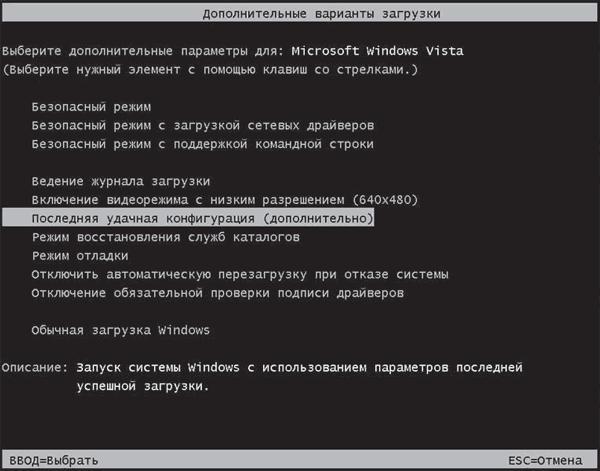
При старте компьютера или ноутбука первым делом задействуйте стартовое меню, вызываемое нажатием клавиши F8, в котором следует выбрать загрузку последней удачной конфигурации. В Windows 10 вернуть использование клавиши F8 можно путем выполнения команды bcdedit /set bootmenupolicy legacy в командной консоли. Вполне возможно, что появление ошибки 0x00000050 в Windows 7 (x64 или x86) было связано с кратковременными сбоями в работе самой операционной системы, например, при повреждении системного реестра, вследствие случайного или преднамеренного отключения пользователем каких-то важных системных служб и т.д.
Проблемы с обновлениями
Не менее распространенным явлением можно назвать и проблемы с установкой пакетов обновлений. Большинство специалистов сходится во мнении, что многие пакеты апдейтов, разработанные как раз для седьмой версии Windows, являются недоработанными, из-за чего даже при их корректной установке система перестает работать. Решение по исправлению ошибки «STOP: 0x00000050» в Windows 7 после обновления состоит в том, чтоб удалить сбойные пакеты.
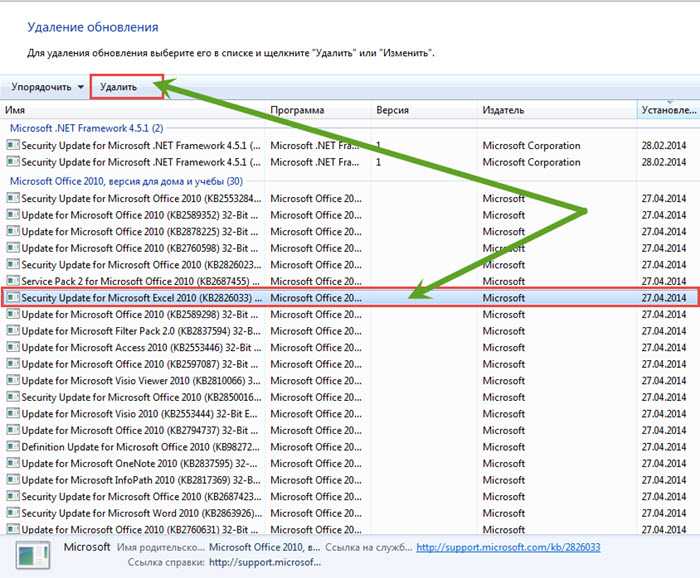
Для этого используется раздел программ и компонентов, где осуществляется переход к списку последних установленных апдейтов. Удалять их нужно поочередно, каждый раз перезагружая компьютер. Когда сбойный пакет будет найден, в «Центре обновления» нужно задать ручной поиск доступных апдейтов и исключить из списка тот, что вызвал появление синего экрана.
Примечание: произвести удаление любого пакета можно и при помощи специальных программ-деинсталляторов, что иногда выглядит более предпочтительным.
Устранение проблем с оборудованием
С компьютерным «железом» тоже не все так просто. Очень часто появление ошибки 0x00000050 в Windows 7 связывают с неправильной установкой нового оборудования на материнскую плату. Для начала стоит проверить хотя бы плотность прилегания контактов, а также почитать техническую документацию и выяснить, совместимо ли оно с седьмой модификацией Windows. Конечно, это маловероятно, но при использовании устройств от малоизвестных производителей без заявленной поддержки со стороны Microsoft все возможно.
Переустановка драйверов
Одним из камней преткновения можно назвать и выпускаемые для используемого на компьютерах оборудования драйверов. Они в наибольшей мере способны провоцировать появление синих экранов (и необязательно именно описываемого сбоя). Тем не менее в Windows 7 ошибку 0x00000050 на ноутбуке и стационарном компьютерном терминале в большинстве случаев связывают как раз с ними.
Самым простым вариантом устранения проблемы в этой ситуации станет переустановка драйвера (для драйверов при появлении синего экрана обычно указывается название сбойного файла в описании ошибки). Использовать для переустановки или обновления управляющего программного обеспечения стандартный «Диспетчер устройств» не рекомендуется, поскольку система все равно инсталлирует, как ей кажется, наиболее подходящий драйвер, который в полной мере может и не обеспечивать корректную работу устройства.
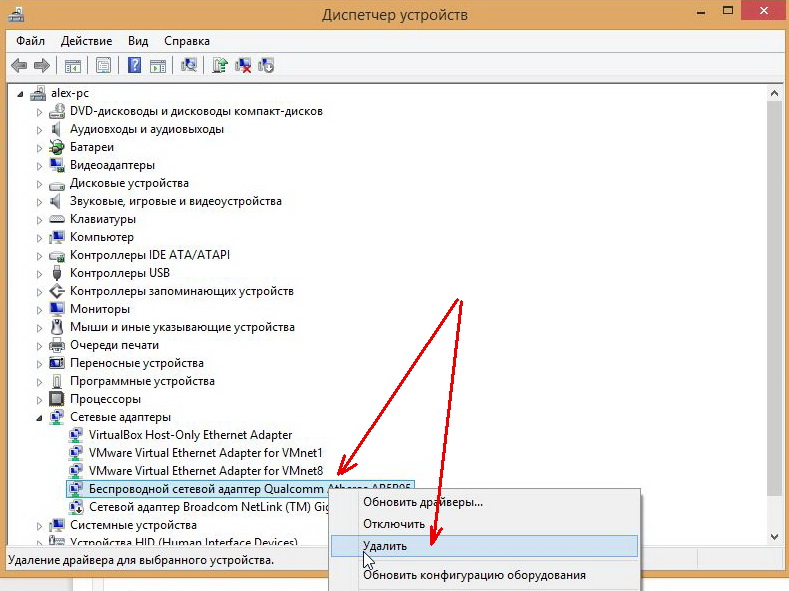
Лучше сразу удалить устройство, а затем выполнить установку драйвера с оригинального диска, который должен поставляться в комплекте при покупке компьютерной техники. Если такого диска в наличии нет, можно воспользоваться программами для автоматического поиска и установки обновленных или недостающих драйверов. Например, весьма неплохо в этом отношении смотрится утилита Driver Booster, но для ее работы необходимо иметь активное подключение к интернету, поскольку поиск будет производиться непосредственно на сайтах производителей оборудования и разработчиков программного обеспечения для него.
С ноутбуками дело обстоит еще проще. В этом случае можно просто посетить интернет-ресурс производителя и задать полное тестирование системы, по окончании которого отсутствующие драйверы будут установлены автоматически, или же будут выданы рекомендации по загрузке нужного программного обеспечения.
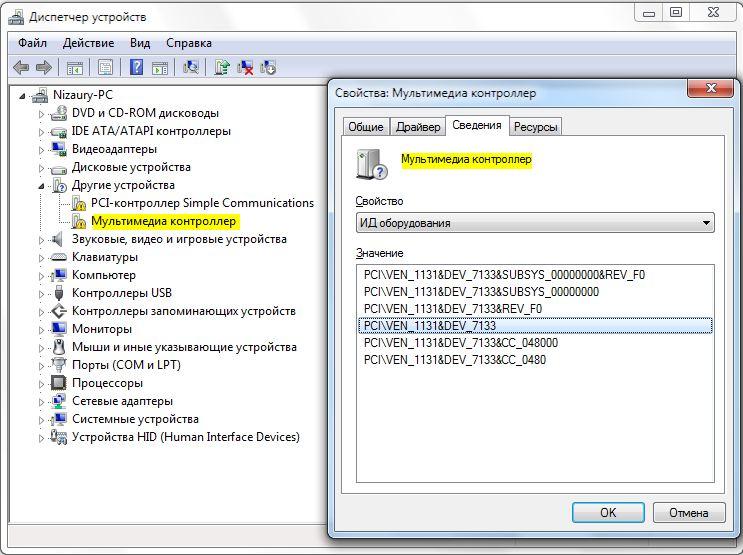
Если же ни один из вариантов не подходит, в «Диспетчере устройств» через пункт свойств выбранного девайса можно перейти на вкладку сведений, выбрать из выпадающего списка показ ИД оборудования, скопировать самую длинную строку, содержащую идентификаторы DEV и VEN, после чего задать по ним поиск драйвера в интернете, загрузить его на компьютер и установить самостоятельно.
Примечание: обычно драйверы для установки поставляются в форматах EXE и INF. Для исполняемого файла применяется запуск от имени администратора, для информационного – пункт установки из меню ПКМ на файле. Для INF-файлов или других неисполняемых форматов также можно применять стандартное обновление драйвера через «Диспетчер устройств», но с указанием места сохранения файла или поиска программного обеспечения на данном компьютере.
Проблемы с жестким диском
Нередко ошибка 0x00000050 в Windows 7 может появляться и вследствие сбоев, связанных с жестким диском. Проверять системный раздел (диск С) стандартным средством, вызываемым из «Проводника», не рекомендуется. В этой ситуации лучше от имени администратора запустить командную консоль и проверить диск путем исполнения команды chkdsck /f/r.
Действия с файлом подкачки
Сопутствующие компоненты, отвечающие за функционирование виртуальной памяти, тоже могут стать причиной описываемого сбоя. Это, правда, касается не самого файла подкачки, а файлов ntoskrnl.exe, ntfs.sys, hal.dll и win32k.sys.
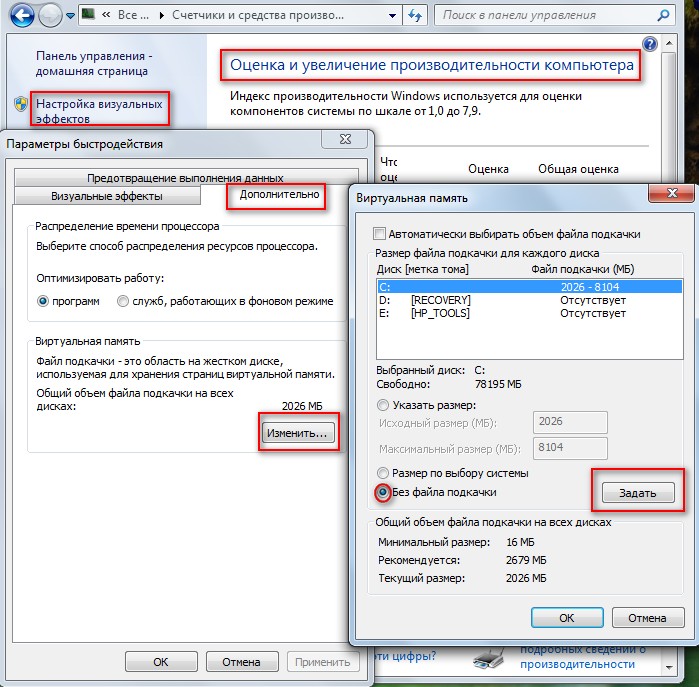
В этом случае можно попытаться полностью деактивировать использование файла подкачки. Несмотря на то, что разработчики Windows делать этого не рекомендуют, как показывает практика, ничего страшного в этом нет (конечно, при условии, что на компьютере не используются ресурсоемкие приложения, требовательные к системным ресурсам).
Удаление временных файлов
Еще одна причина появления ошибки 0x00000050 в Windows 7 – переполнение папки временных файлов TEMP, находящейся в пользовательской директории по пути UsersUser_NameAppDataLocal, где Users – папка пользователей в системном разделе (на диске С), User_Name – имя зарегистрированного пользователя. Каталог AppData может быть скрытым, поэтому предварительно необходимо включить отображение скрытых объектов через меню вида в «Проводнике». В конечной директории нужно просто выделить все имеющиеся файлы и удалить их. Если по каким-то причинам объекты не удаляются, можно воспользоваться утилитой Unlocker.
Исправление проблем с защитным ПО
Наконец, как ни странно это звучит, иногда проблема появления синего экрана с указанной ошибкой может быть связана с установкой антивирусных программ и файрволов. Еще более удивительным выглядит тот факт, что очень часто этот сбой связывают с антивирусными продуктами «Лаборатории Касперского». Исправление состоит в том, чтобы полностью удалить антивирус из системы, используя для этого специальные утилиты самого разработчика антивирусного ПО, или выполнить деинсталляцию при помощи специализированных программ вроде iObit Uninstaller, которые способны автоматически производить удаление и основных, и остаточных компонентов приложений в виде файлов, папок и ключей реестра.
Устранение неполадок с памятью
Если ничего из перечисленного не помогает, очень может быть, что проблема состоит в неработоспособности планок оперативной памяти.
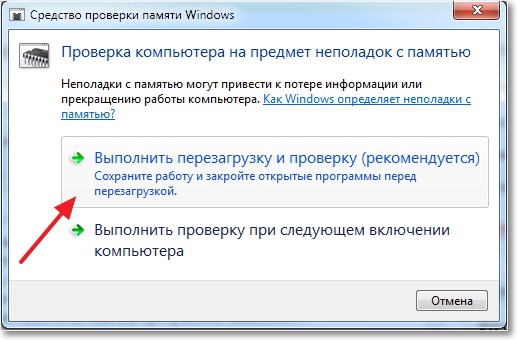
Для исправления можно применить встроенное в Windows средство проверки или воспользоваться приложением Memtest86+. Правда, разобраться с этой утилитой рядовому пользователю будет достаточно проблематично. Но можно просто поочередно изымать планки памяти из слотов материнской платы с постоянной перезагрузкой системы, а когда будет найдена нерабочая, заменить ее.
Готовые инструменты от Microsoft
Остается добавить, что на официальном сайте технической поддержки корпорации Microsoft можно найти уже готовые для использования специализированные утилиты, позволяющие исправить ошибку. Только при загрузке нужного апплета следует правильно выбрать версию своей операционной системы с учетом ее разрядности, а также обратить внимание на то, какой именно сбой может быть исправлен.
Примечание: если какой-либо из описанных методов вследствие невозможности загрузки системы в штатном режиме использовать не представляется возможным, выполнить старт Windows нужно в безопасном режиме.
Источник
STOP: 0x00000050

Одна из самых распространённых ошибок синего экрана 0x00000050 ( PAGE_FAULT_IN_NONPAGED_AREA) случается чаще всего в Windows 7. Также эту ошибку вы можете встретить в Windows XP, Windows 8 и 10. Часто эта проблема связана с файлами igdpmd64.sys, win32k.sys , ntfs.sys. К сожалению, решение ошибки сложно назвать однозначным, поэтому ниже мы расскажем как общие действия, так и собранный опыт.
Так совпало, что вчера я начал писать статью и сегодня мне принесли старенький ноутбук Samsung, который стал жертвой ошибки 0x00000050. Забыл сфотографировать экран, но он выглядел так: код ошибки по середине экрана и всё. Никаких дополнительных данных не было — только код ошибки.
 Код ошибки 0x00000050
По слова владельца ноутбука, ошибке предшествовало сначала обновление Windows, затем было выведено предложение о проверке целостности файлов системы. После перезагрузки компьютер выпал в осадок с сообщением на фоне синего экрана — STOP: 0x00000050. После часа поиска проблемы было решено переустановить систему, тем более, стояла она на то время уже около 5 лет (вот это да!).
В моём случае не было большой необходимости восстанавливать систему, однако в вашем случае это может стать решающим фактором. Я нашел множество успешных решений проблемы 0x00000050, которые помогли другим людям. Ниже мы рассмотрим именно удавшиеся способы избавления от злосчастного синего экрана в Windows 7 (это также может быть применимо к другим ОС).
Решение проблемы с загрузкой Windows 7 ошибка 0x00000050
Хорошая новость: эта ошибка не означает проблемы с железом. Плохая новость: придётся попробовать множество вариантов, чтобы её исправить. Сядьте, глубоко вздохните и наберитесь терпения. Говоря коротко — причиной это ошибки может быть всё что угодно. Но мы всё же попробуем отличить её проявления.
Если Windows загружается, а ошибка проявляется эпизодически
- Выполните проверку целостности системных файлов. Для этого откройте командную строку от имени администратора и введите команду sfc /scannow. Подробнее о процедуре вы можете прочитать в статье
- Для ошибки 0x00000050, которая возникает из-за файла srvnet.sysв Windows 7 Microsoft выпустила хотфиксы, которые исправляют положение. Вы можете скачать это обновление перейдя по ссылке.
- Если ошибка вызвана файлом storport.sys, скачайте официальное исправление по этой ссылке.
- Решение ошибки 0x00000050 в Windows XP можно также найти на официальном сайте Microsoft.
- Если у вас Windows 7 или Windows Server 2008 R2 попробуйте это исправление
- Если перед возникновением ошибки вы производили какие-то действия с операционной системой, попробуйте их отменить. Для этого воспользуйтесь восстановлением системы.
- Если ошибка возникает при запуске uTorrent, необходимо отключить сторонний файервол (он, к примеру, может быть встроен в антивирус) или используйте любой другой торрент клиент, например BitTorrent- полный аналог.
- Если ошибка 0x00000050 возникает с файлом AppleCharger.sys, причиной может стать программа On/Off Charge для материнских плат фирмы GigaByte. Решение — просто удалите программу.
- Если ошибка возникает с файлами ntoskrnl.exe,hal.dll, ntfs.sys, win32k.sys, необходимо попробовать исправить её отключением файла подкачки. О том как это сделать, вы можете найти на сайте: как отключить файл подкачки. После того, как вы его отключите, если ошибки не происходит, можете попробовать включить его снова. Проблема должна исчезнуть.
- Если в коде ошибки вы найдёте названия файлов tm.sys и tcpip.sys, причиной проблемы скорее всего является мост между подключениями. Причём это касается как Windows 7, и Windows 8 и 10. Чтобы исправить эту проблему, откройте сетевые подключения в панели управления. Это также можно сделать нажав сочетание клавиш Win + R и набрав в команде выполнить «ncpa.cpl».
 Удаление моста
- Если ошибка возникает с файлом atikmdag.sys, проблема кроется в драйверах ATI Radeon. Если эта ошибка появляется только при выходе компьютера из спящего режима, необходимо отключить быстрый запуск Windows. Если ошибка происходит рандомно, то есть в разное время, необходимо полностью удалить драйвер. Для этого желательно воспользоваться способом, описанным в статье: установка драйвера nVidia. Способ подойдёт как для ATI, так для и для nVidia.
- Попробуйте обновить BIOS. А том как это сделать, читайте здесь: как обновить биос. Будьте аккуратны!
- Попробуйте почистить временные файлы: в этом могут помочь как специализированные программы типа cCleaner, так и простое удаление вручную. Чаще всего помогает очистка папки C:Usersимя пользователяAppDataLocalTemp
- В конце концов, если вы уже давно не ставили никаких программ и пользовались компьютером просто для сёрфинга в интернете, стоит задуматься о состоянии железа. Начните с проверки жёсткого диска, далее попробуйте исключить все компоненты по очереди. Если у вас две или более планок оперативной памяти, попробуйте оставить только одну и проверить работу ПК. Часто виновник синих экранов — блок питания, поэтому не забывайте и про него. В конце концов, причиной ошибки 0x00000050 может быть банально забитый пылью системный блок.
 Пыль не так безобидна как кажется — со временем она начинает проводить ток и создавать перебои в оборудовании, которые сложно диагностировать.
Если при загрузке Windows появляется ошибка 0x00000050
Что же делать, если Widows 7 или другая версия не загружается совсем? Здесь дела обстоят намного сложнее, но мы всё же постараемся найти выход и из этой ситуации.
- Часто ошибка STOP: 0x00000050 после обновления Windows 7 не даёт загрузиться системе. Один из случаев в практике рассказывает, что причиной синего экрана может быть обновление KB2970228-x64. Оно удаляет файл win32k.sys, который находится в папке C:WindowsSystem32. Чтобы исправить ситуацию, можно попробовать в папке C:WindowsWinSxS найти файл win32k.sys и скопировать его в папку C:WindowsSystem32. Чтобы произвести данные манипуляции, необходимо загрузиться с Live CD или Live USB. Кстати, он поможет вам в борьбе с синим экраном, даже если проблема окажется не в файле.
- Причиной BSOD после обновления также может стать активированная активаторам система. Дело в том, что при обновлении неоригинальное ядро заменяется оригинальным, следовательно, система пробует загрузиться со старого ядра. Можно попробовать удалить последнее обновление и после деактивировать систему тем же активатором (или просто отключить обновления).
- Попробуйте выполнить загрузку с последней удачной конфигурации.
- Можно попробовать восстановить Windows c загрузочного диска или флешки. Учтите, что на носителе должна быть совместимая версия Windows.
- Проверьте файловую систему, загрузившись с установочного носителя. Для этого загрузитесь с него и нажмите Shift + F10 на первом же экране. Далее наберите команду chkdsk /f /r.
- Аналогично предыдущему пункту вы можете также проверить Windows на целостность файлов. Для этого в командной строке введите sfc /scannow. Настоятельно рекомендуем не пренебрегать данным пунктом, так как он с большой вероятностью может решить проблему.
Я искренне надеюсь, что ваша проблема была решена и вы узнали много полезной информации касательно кода ошибки STOP: 0x00000050. Если проблема всё же осталась, добро пожаловать в комментарии, с удовольствием вам помогу.
С уважением, редакция FixErro.com
Задайте вопрос
или поделитесь своим способом решения проблемы
Источник