
Windows Server 2012 Datacenter Windows Server 2012 Datacenter Windows Server 2012 Essentials Windows Server 2012 Foundation Windows Server 2012 Foundation Windows Server 2012 Standard Windows Server 2012 Standard Windows 8 Enterprise Windows 8 Windows 8 Pro Windows RT Еще…Меньше
Симптомы
Рассмотрим следующий сценарий:
-
У вас есть компьютер под управлением Windows RT, Windows 8 или Windows Server 2012.
-
Plug and Play (PnP) диска отключите от компьютера. Или проблема сети приводит PnP диск неожиданно удаляются с компьютера.
В этом случае появляется сообщение о неустранимой ошибке, подобное приведенному ниже:
STOP: 0xC000000E (параметр1, параметр2, параметр3, параметр4)
Примечания
-
0xC000000E ошибка указывает на проблемы с STATUS_NO_SUCH_DEVICE.
-
Параметры в этом сообщении о STOP-ошибке зависят от конфигурации компьютера.
-
Не все неустранимые ошибки «0xC000000E» возникают по этой проблеме.
Кроме того при просмотре в системный журнал в окне просмотра событий нет журнала событий показывает, что диск исчез.
Примечание. После установки этого обновления, если диск находится в неожиданном удалении для облегчения процесса устранения неполадок будет записана ошибка 157. Без этого обновления диска могут быть удалены без уведомления. Для получения дополнительных сведений перейдите к этой записи в блоге MSDN.
Причина
Эта проблема возникает, так как система запускает механизм защиты PnP для защиты данных системы.
Решение
Чтобы устранить эту проблему, установите обновление 2955163. Дополнительные сведения о получении обновления 2955163, щелкните следующий номер статьи базы знаний Майкрософт:
2955163 Windows Server 2012, Windows 8 и Windows RT накопительный пакет обновления: мая 2014
Статус
Корпорация Майкрософт подтверждает, что это проблема продуктов Майкрософт, перечисленных в разделе «Относится к».
Дополнительные сведения
Для получения дополнительных сведений о терминологии обновлений программного обеспечения щелкните следующий номер статьи базы знаний Майкрософт:
Описание 824684 Стандартные термины, используемые при описании обновлений программных продуктов Майкрософт
Нужна дополнительная помощь?
Нужны дополнительные параметры?
Изучите преимущества подписки, просмотрите учебные курсы, узнайте, как защитить свое устройство и т. д.
В сообществах можно задавать вопросы и отвечать на них, отправлять отзывы и консультироваться с экспертами разных профилей.
В тексте сообщения об ошибке 0xc000000e говорится, что на диске отсутствует важный файл или он имеет ошибки. Таким образом система лишена доступа к жизненно необходимым файлам, которые используются для запуска Windows. При чем эта ошибка может отображаться в большинстве версий Windows. Логично, что для исправления ошибки нужно восстановить поврежденные файлы. В некоторых случаях сбой может быть связанным еще и с другими неполадками системы, которые тоже придется устранить.
Не удалось загрузить приложение или систему, так как необходимый файл отсутствует или содержит ошибки. Код ошибки: 0xc000000e.
Как исправить ошибку 0xc000000e в Windows?
Для удобства мы разделим инструкцию на 2 части: восстановление и исправление других возможных проблем. Начинать стоит с первого пункта. Если он сработает, больше всего, что так и будет, можно закончить с поиском неполадок. Если будут дополнительные неполадки, тогда переходите к следующему пункту.
Восстановление Windows
При наличии под рукой загрузочного диска или флешки, стоит воспользоваться встроенной системой восстановления Windows. Она часто помогает.
Что нужно сделать:
- При запуске компьютера переходим в раздел с вариантами загрузки. Обычно за это отвечает клавиша F9.
- Выбираем среди доступных устройств флешку с установочным образом Windows.
- Переходим в режим «Восстановления», выбираем «Восстановить компьютер».
- Далее переходим в «Устранение неполадок», а затем – «Командная строка».
- Вводим команду ootrec /rebuildbcd.
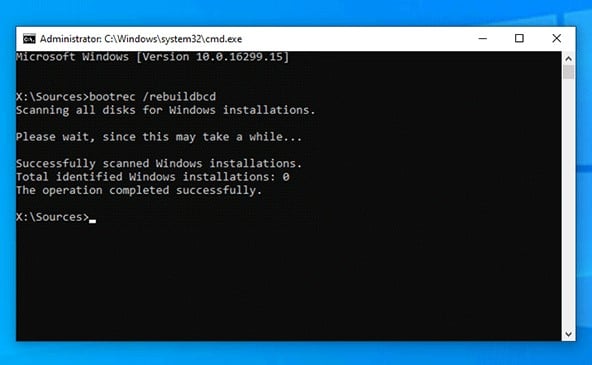
Альтернативный вариант – воспользоваться специальным инструментом восстановления, который не требует наличие установочного образа Windows и загрузочного накопителя под рукой. Для этого мы используем программу Macrium Reflect Free.
Инструкция по устранению ошибки 0xc000000e:
- Устанавливаем Macrium Reflect Free.
- Во вкладке «Другие задачи» выбираем «Создать образ для восстановления».
- Включаем дополнительные параметры для мультизагрузки и запускаем создание образа.
- Запускаемся с помощью созданной флешки и активируем процедуру восстановления.
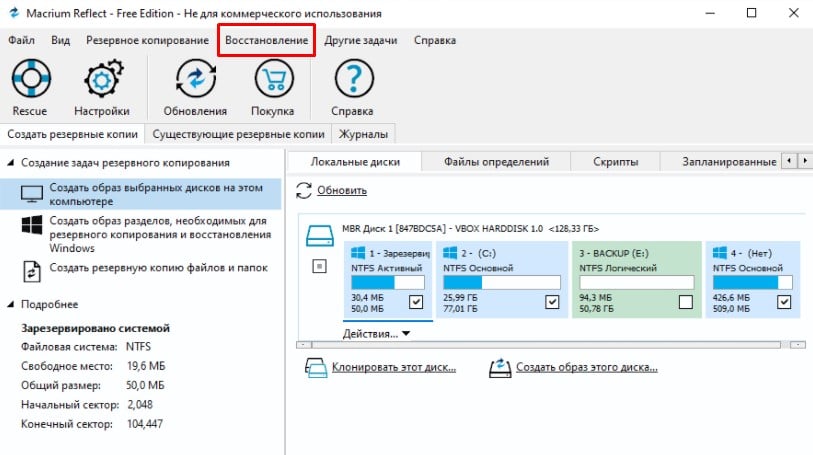
К сожалению, этот вариант требует наличие дополнительного компьютера. Хотя можно пойти к другу и сделать флешку у него.
Другие решения
В основном речь идет о тех ситуациях, в которых воспользоваться восстановлением не получилось или не удалось вообще запустить систему с флешки. Следующие решения должны помочь вам.
Дополнительные решения ошибки 0xc000000e:
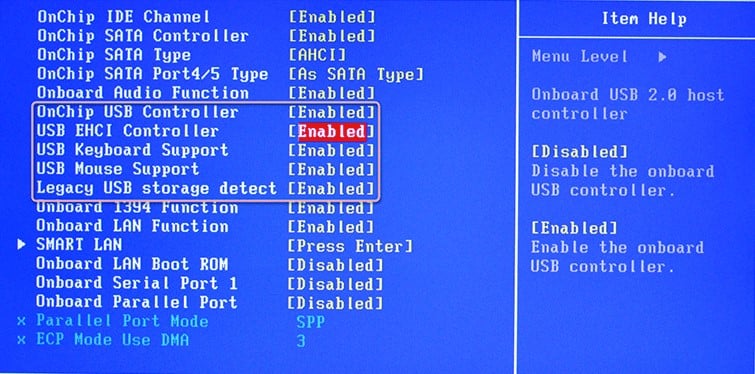
- Включить порты. Во-первых, для подключения флешки следует использовать разъем USB 2.0, он работает стабильнее, в отличие от USB 3.0 при запуске системы. Во-вторых, в BIOS следует проверить, что порты активны и работают без проблем.
- Выключить UEFI. Стоит переключиться в режим Legacy, в котором восстановление с флешки работает лучше.
- Отключить Fast Boot. Из-за него не будет возможности запуститься с внешнего накопителя. Как и остальные процедуры, она выполняется в BIOS.
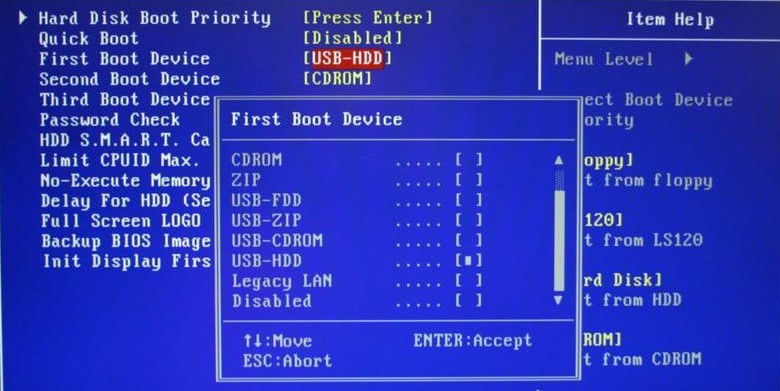
- Выбрать загрузочный накопитель в BIOS. В разделе Boot стоит выбрать в качестве первого устройства для загрузки именно флешку.
В сложных случаях речь может идти о выходе из строя оборудования, чаще это жесткий диск или оперативная память. Желательно их протестировать дополнительно. Для сканирования накопителя используется команда chkdsk C: /F /R (можно ввести в режиме восстановления по примеру из первой инструкции). Для диагностики ОЗУ – Memtestx86.
Просьба описать вашу ситуацию и все, что вы знаете об ошибке 0xc000000e в Windows. Небольшие детали могут быть очень полезны другим читателям.
Иногда при возникновении сбоев в десятой версии Windows появляется синий экран с ошибкой 0xc000000e. Воспользовавшись поиском в интернете, можно узнать, что данный код свидетельствует о неполадках в загрузочной записи, т.е. она повреждена и некорректно функционирует. В нашей статье мы расскажем о нескольких способах решения данной проблемы. См. также: как проверить Windows 10 на ошибки.
Варианты устранения ошибки

В первую очередь для решения проблемы нужно будет проверить системный диск и файлы. Если это не поможет, то проверить физическое подключение носителя и наконец прибегнуть к процедуре восстановления загрузчика Windows. Рассмотрим каждый способ устранения неполадки в подробностях.
Вариант №1: Проверка системного диска
Причиной ошибки 0xc000000e в некоторых случаях могут послужить неполадки с системным разделом. Чтобы их устранить, воспользуемся встроенным в ОС средством проверки дисков. Нам потребуется проделать следующие шаги:
- Нажимаем по иконке «Этот Компьютер» на рабочем столе.
- Далее выбираем диск с ОС (обычно это раздел С) и из его контекстного меню открываем «Свойства».
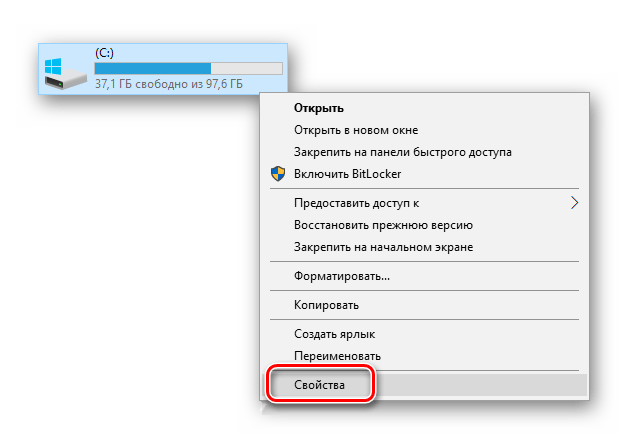
Открываем свойства системного диска
- После этого переходим на вкладку «Сервис» и кликаем по кнопке «Проверить».
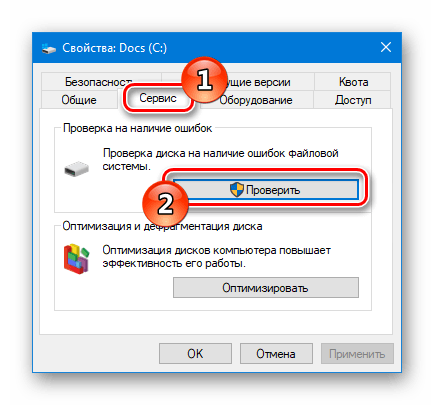
Запускаем проверку раздела
Система начнет поиск неисправностей и попытается их устранить. Если утилита находит много ошибок и выдает сообщение о том, что не может их исправить, то, возможно, дело в физическом подключении носителя или выходе его из строя. Потребуется разобрать системный блок и переподключить кабель жесткого диска. Также при возможности желательно проверить носитель на ошибки на другом компьютере.
Вариант №2: Проверка системных файлов
Если проверка диска не выявила проблем или они были исправлены, но ошибка 0xc000000e все равно появляется, можно проверить целостность системных файлов. Чтобы это сделать, проделаем следующие шаги:
- В стартовом меню десятки находим «Командную строку» и запускаем её с привилегиями администратора.
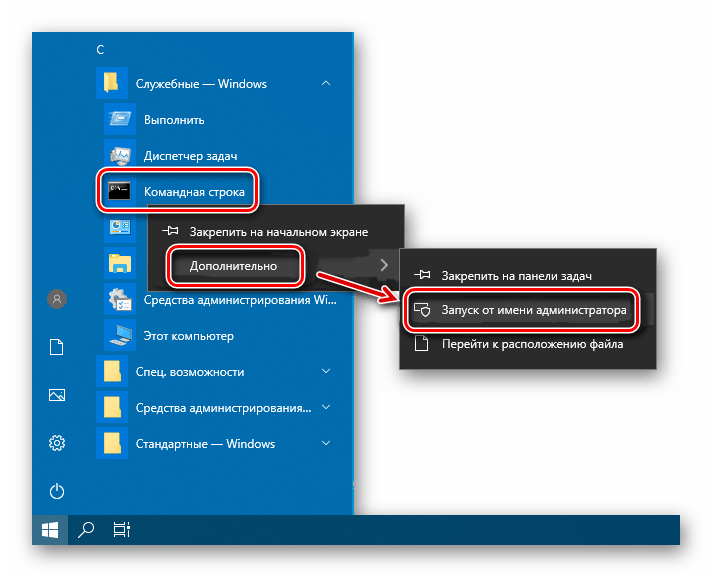
Открываем командную строку
- В появившееся окно вводим команду sfc /scannow и жмем «Enter».
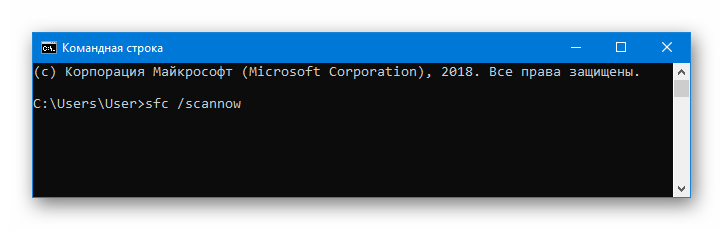
Запускаем проверку системных файлов
- Система начнет проверку файлов и попытается устранить неполадки.
По завершении операции перезапускаем Windows.
Вариант №3: Восстановление загрузчика системы

Чтобы восстановить загрузчик, нам понадобится установочная флешка или диск «десятки». Создать такой носитель можно, если воспользоваться программой Media Creation Tool или записать образ системы на флешку при помощи программы Rufus. После этого надо сделать следующее:
- Вставляем накопитель в компьютер и загружаемся с него, периодически нажимая на кнопку «F8» перед тем, как начнется запуск системы.
- Появится меню, в котором нужно будет выбрать флешку или диск и нажать «Enter».
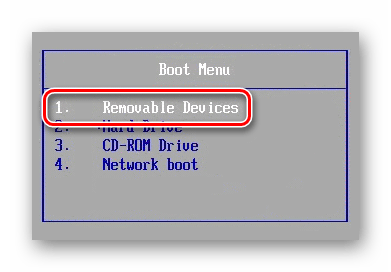
Выбираем загрузку с флешки
- Далее начнется загрузка, и через некоторое время появится окно в котором вместо установки Windows выбираем пункт «Восстановление системы».
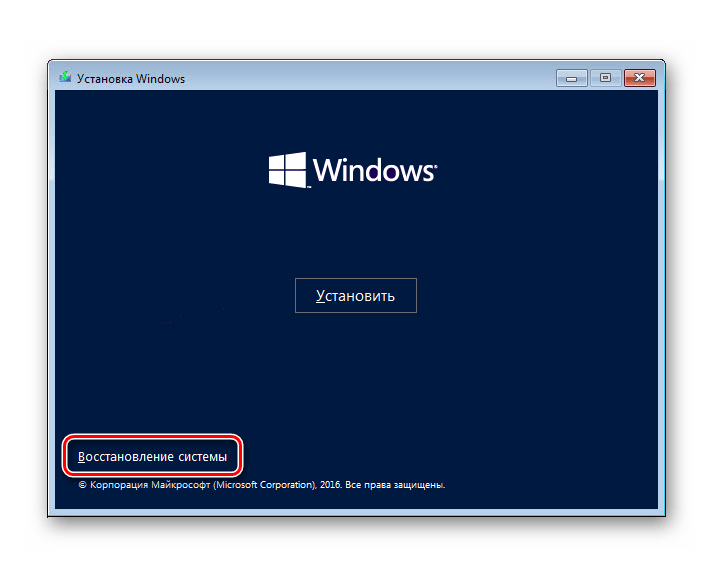
Открываем восстановление системы
- После этого кликаем «Поиск и устранение неисправностей».
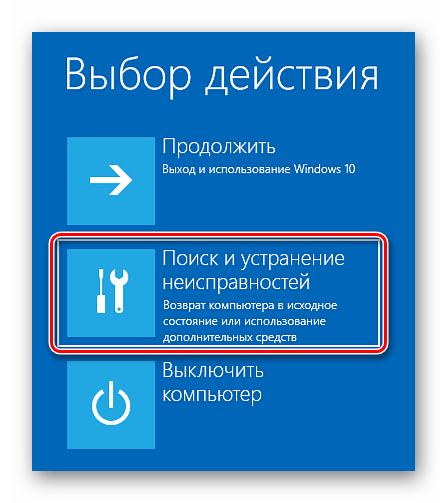
Переходим в раздел поиска неисправностей
- Нажимаем на вариант «Восстановление при загрузке».
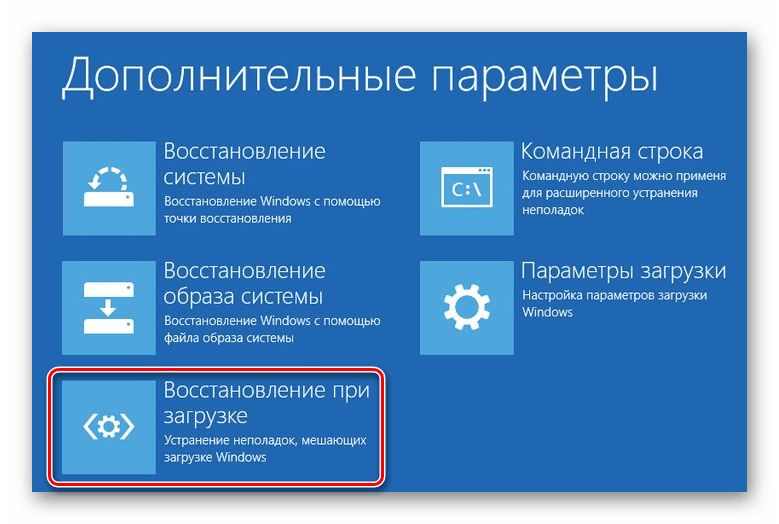
Выбираем вариант восстановления загрузки
- Теперь выбираем операционную систему, если на компьютере их несколько.
- Начнется операция по восстановлению загрузчика. Если операция пройдет успешно, то компьютер перезагрузится и ОС запустится в обычном режиме.
Примечание: некоторые производители используют другую клавишу для вывода загрузочного меню (а не «F8»), в таком случае можно обратиться к документации вашей материнской платы или установить загрузку с флешки вручную, зайдя в BIOS.
Вот при помощи таких достаточно простых способов можно избавиться от ошибки 0xc000000e. Надеемся, что наша статья поможет вам устранить неполадку без особых затруднений.
 Загрузка …
Post Views: 1 279
Код ошибки 0xc000000e на синем экране возникает при загрузке Windows 11/10, когда испорчен сам загрузчик, имеются битые сектора на диске или системные файлы повреждены.
В большинстве случаев вы можете получить ошибку 0xc000000e на указание файла winload.exe при восстановлении, когда ваш компьютер необходимо восстановить.
Основной причиной этой конкретной проблемы является неисправный или недействительный BCD (Boot Configuration Data). BCD — это хранилище, в котором сохраняются все параметры и настройки, связанные с загрузкой. Таким образом, ошибка 0xc000000e появляется, когда запись не загружается из файла BCD.
Проблемы с BCD обычно происходят по различным причинам, такими как перебои в подаче электроэнергии, ошибка при настройке, вирусы загрузочного сектора. В большинстве случаев идет повреждения файла BCD, когда вы принудительно отключите ПК в середине обработки важных данных в загрузочном секторе.
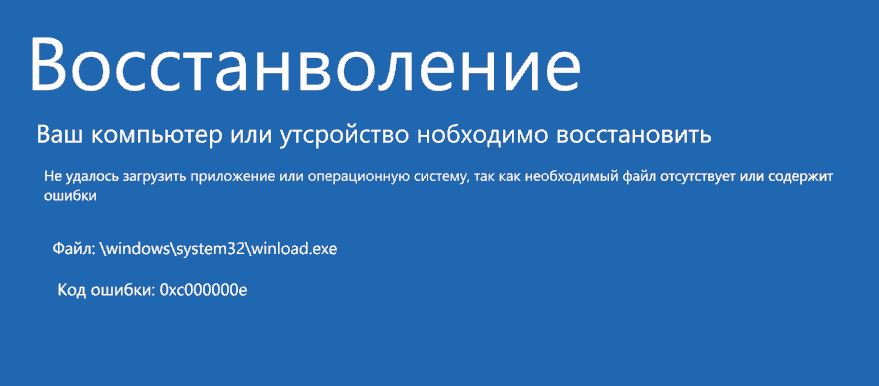
Способы по исправлению ошибки 0xc000000e в Windows
В данной инструкции разберем способы, чтобы устранить код ошибки 0xc000000e при загрузке компьютера или ноутбука с Windows 11 или 10.
1. Восстановить данные конфигурации загрузки
Шаг 1. У вас должна быть установочная флешка с ОС Windows 10 или 11 для шага 4 ниже, если вы не можете загрузиться на рабочий стол. Вставьте её в USB-порт и начните установку системы, но до определенного момента. Когда появится кнопка «Установить«, Вы нажмите снизу на «Восстановление системы«, чтобы загрузиться в особых параметрах windows.
! Если вы можете загрузится на рабочий стол или загрузиться в безопасном режиме, то запустите командную строку от имени администратора и следуйте Шагу 3. Кроме того, вы можете включить и выключить компьютер 3-4 раза доходя до ошибки, чтобы попасть в среду восстановления без установочной флешки и применить Шаг 3 ниже.

Шаг 2. В особых параметрах перейдите по пути Поиск и устранение неисправностей > Дополнительные параметры > и выберите Командная строка.

Шаг 3. Теперь вы можете выполнить команды восстановления для BCD Windows 10 и 11. Задайте ниже команды в окно командной строки, нажимая Enter после каждой и перезагрузитесь.
bootrec /scanosbootrec /fixmbrbootrec /fixbootbootrec /rebuildbcd
! Если после ввода команды fixboot будет написано «Отказано в доступе«, то введите bootsect /nt60 SYS, потом bootrec /fixboot и bootrec /rebuildbcd

Шаг 4. Если выше команды не помогли исправить ошибку winload.exe, то введите ниже команды, но для этого вы должны быть загружены в среду восстановления с установочной флешки Windows 11/10.
bcdedit /export C:BCD_Backupc:cd bootattrib bcd -s -h -rren c:bootbcd bcd.oldbootrec /RebuildBcd
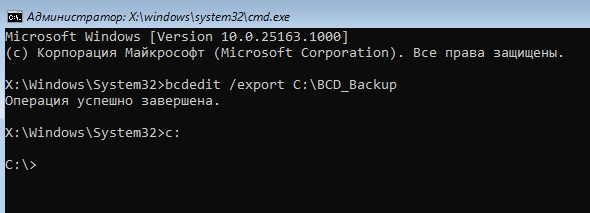
Шаг 4. После успешной процедуры ввода команд, перезагрузите свой компьютер, закрыв окно CMD, и ошибка 0xc000000e должна исчезнуть.
2. Автоматическое восстановление
В некоторых случаях, восстановление при загрузке устраняет некоторые проблемы. Перейдите к приведенной ниже последовательности шагов для доступа к автоматическому ремонту с установочного диска.
Шаг 1. Перейдите в среде восстановления Поиск и устранение неисправностей > Дополнительные параметры > и выберите Восстановление при загрузке.

Шаг 2. Далее запустится диагностика, после которой ошибка может исправиться. Следуйте инструкциям на экране, после чего перезагрузите ПК.
3. Восстановить ОС с помощью Recovery Drive
Отсутствующие системные файлы также могут быть причиной возникновения кода ошибки 0xc000000e на ПК под управлением Windows. Данные команды будут исправлять поврежденные файлы системы с помощью командной строки «диска восстановления«. (Можно с установочной флешки и без неё).
Шаг 1. Команда утилиты StartRep.exe исправит значение загрузочной среды и устранит ошибку BCD. Однако в некоторых случаях она может не работать с одной попытки, поэтому вам нужно попробовать ввести эту команду несколько раз. Откройте командную строку в среде восстановления и введите по прядку ниже команды:
cd x:sourcesrecoveryStartRep.exe

Шаг 2. После успешной процедуры, извлеките установочную флешку и перезагрузите ПК. Надеюсь, этот метод поможет вам исправить ошибку 0xc000000e.
4. Выполнение сканирования SFC и CHKDSK
На компьютере могут возникнуть определенные проблемы, связанные с оборудованием. Поэтому выполняйте встроенные команды CHKDSK и SFC, если скомпрометирована целостность файла аппаратного обеспечения. Для начала загрузитесь с установочного диска Windows и запустите командную строку в среде восстановления.
Шаг 1. Вставьте в командную строку введите следующие команды. После завершения сканирования закройте командную строку и перезапустите Windows 11/10.
sfc /scannow /offbootdir=c: /offwindir=c:windowschkdsk c: /r

5. Восстановление образа Windows
Воспользуемся встроенным инструментом DISM (Deployment Image and Service Management) в офлайн режиме. Откройте командную строку через установочную флешку, как описано в способе 1.
Шаг 1. Задайте в командную строку следующую команду и нажмите Enter, после чего Вам придется подождать примерно минут 20.
DISM /Online /Cleanup-Image /RestoreHealth

В случае, если вышеуказанная команда не работает, вам нужно попробовать выполнить приведенные ниже команды. После проделанных действий, закройте CMD и перезагрузите ПК.
Dism /Image:C:offline /Cleanup-Image /RestoreHealth /Source:c:testmountwindowsDism /Online /Cleanup-Image /RestoreHealth /Source:c:testmountwindows /LimitAccess
Дополнительные методы
Если ничего не помогло и ошибка 0xc000000e возникает при загрузке Widnows 11/10 с указанием на файл winload.exe или без, то попробуйте радикальные решения ниже:
- Установить Windows начисто
- Сбросить систему до заводских настроек, когда ПК не загружается
- Переустановить систему сохранением всех файлов
Смотрите еще:
- Восстановить главную загрузочную запись (MBR) в Windows 10/8/7
- Исправить ошибку SrtTrail.txt в Windows 10
- Как исправить ошибку 0xc000014c в Windows 10
- Как исправить код ошибки 0xC0000225 в Windows 10
- Исправить ошибку 0XC000021A в Windows 10
[ Telegram | Поддержать ]
Пользователи персональных устройств часто сталкиваются с различными ошибками, которые приводят к появлению синего «экрана смерти». Некоторые можно устранить самостоятельно. При возникновении неисправности 0хс0000000е в операционке Windows 10 необходимо ознакомиться с инструкцией, как исправить ошибку. Важно определить причину неполадки или использовать несколько способов поочередно.
В чем причина 0хс0000000е на Windows 10
Появление экрана синего цвета при запуске означает возникновение неисправности в работе записей загрузочного типа (MBR) и накопителя версии BCD. Последний сохраняет информацию о настройках и характеристиках, которые необходимы ПК при загрузке. Компьютер при этом перестает загружаться в стандартном режиме.
Причины изменения данных:
- нестабильная подача электроэнергии к питающему блоку ПК;
- некорректная настройка загрузочных компонентов операционной системы;
- проникновение вредоносных софтов в папки, обеспечивающие запуск персонального устройства;
- отсутствует дополнительный файл winload.ex.
Чаще всего блоки загрузочного типа оказываются поврежденными в момент принудительного перезапуска персонального компьютера (например, через кнопку на корпусе или после резкого отключения питания).
Что нужно делать, чтобы решить проблему?
Отдельная кодировка позволяет уточнить подробности возникшей ошибки, определить характеристики и возможные способы решения вопроса. Необходимо знать, файлы повреждены частично или не могут быть активированы из-за другой неполадки.
Восстанавливаем загрузчик Windows 10
В большинстве случаев проблема возникает из-за нарушения в работе блока загрузочных записей. Исправить ситуацию можно, если откатить операционную систему до предыдущего сохраненного рабочего состояния ПК.

Существует несколько способов:
- восстановление с помощью носителя загрузочного типа, на котором будет находиться образ действующей операционки (если диск создается на другом ПК, нужно соблюдать характеристики, разрядность и идентичность других параметров);
- взаимодействие через созданную ранее точку отката ОС.
Внимание! Настройка точек восстановления должна быть автоматической. Данные сохраняются на накопителе жесткого типа. Программы и файлы, созданные после образования указанного блока, придется переустановить.

Используем функцию автоматического восстановления
Запустить процесс автоматического возврата данных можно при перезагрузке персонального устройства. Этапы действий:
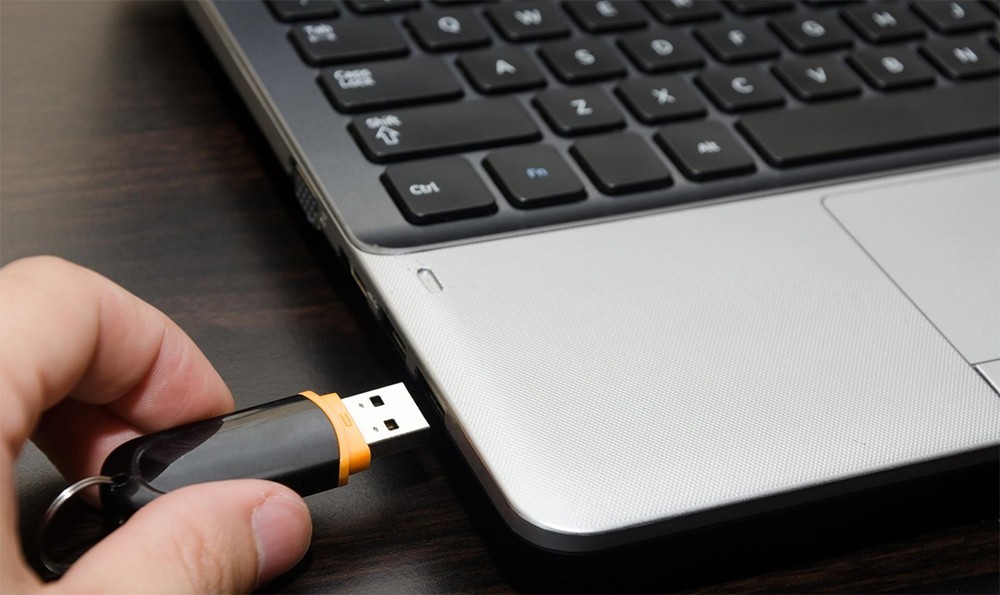
- вставить загрузочную флешку в ПК, запустить процедуру активации;
- на этапе загрузки открыть подраздел «Поиск и устранение неисправностей», затем – «Дополнительные параметры»;
- выбрать пункт восстановления.
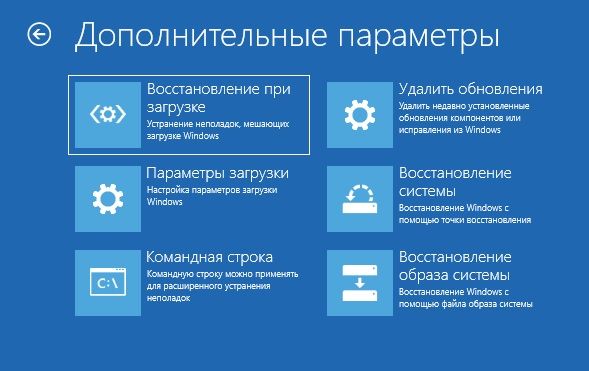
Процедура устранения неисправностей занимает некоторое время. По завершении процесса компьютер перезапустится самостоятельно.
Выполняем команды SFC и CHKDSK
Если при запуске ПК отображается код ошибки 0хс000000е, возможны нарушения в целостности документов, обеспечивающих работу внутренних элементов персонального компьютера. Инструкция по выполнению настроек:
- нажать одновременно сочетание горячих клавиш «Win» и «R»;

- в пустой строке нового окна ввести команду cmd, подтвердить запрос;

- откроется блок черного цвета, где необходимо впечатать поочередно значения sfc / scannow /offbootdir=c: /offwindir=c:windows, потом chkdsk c: /r.

После запуска процедуры будут проверены возможные неисправности. По завершении процесса компьютер требуется перезагрузить в принудительном порядке.
Восстанавливаем образ системы
Чтобы устранить ошибку, необходимо восстановить образ операционки ПК (стационарного компьютера или мобильного устройства). Инструкция:
- вставить загрузочную флешку, перейти к Командной строке на этапе запуска ПК;

- ввести следующее значение: DISM/Online/Cleanup-Image/RestoreHealth, подтвердить операцию по внесению изменений.
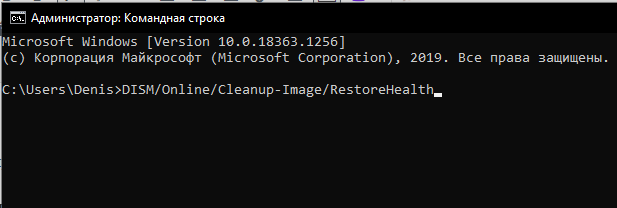
Процедура по восстановлению данных образа операционной системы занимает не больше 20 минут. После этого устройство перезагружают, проблема должна быть устранена.
Выставляем правильный порядок загрузки в БИОС
Изменение порядка загрузки может стать причиной нескольких типов неисправностей с операционкой. Например, вместо носителя жесткого типа на первое место устанавливается внешний накопитель. Этапы действий:
- перейти к разделу БИОС (способ открытия блока значения не имеет);

- кнопкой «Enter» активировать строку «Load Optimized Defaults» (выбор осуществляется клавишами с изображениями стрелок на клавиатуре устройства);
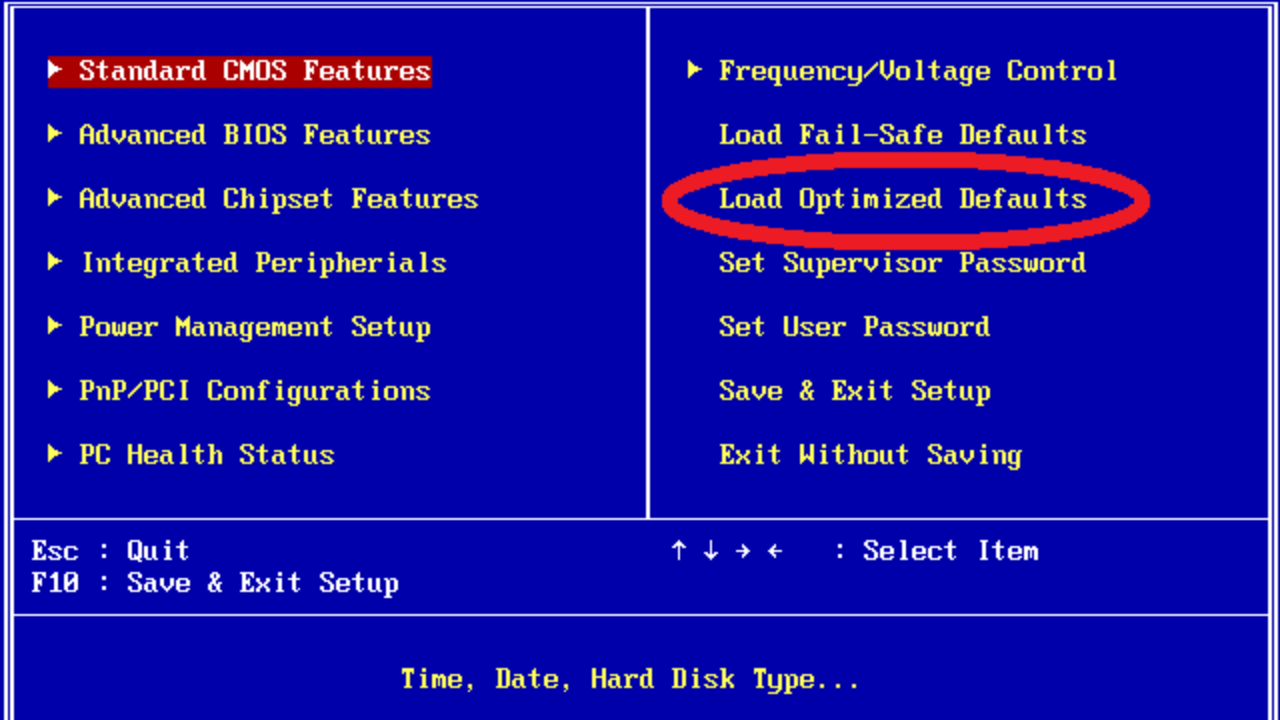
- появится дополнительное окно с запросом, кликнуть «Enter» или «ОК»;
- после выбрать стрелками следующий блок с наименованием «Save/Exit Setup», подтвердить клавишей «Enter».

Будет запущена процедура сброса текущих настроек базы БИОС. Потребуется некоторое время на завершение процесса, после чего нужно перезапустить устройство.
Внимание! Менять характеристики базы БИОС могут только мастера с определенными навыками и умениями. Пользователю без специального образования использовать встроенные параметры операционки не стоит.
Проверяем HDD или SSD на ошибки
Если неисправность появилась из-за неполадок с аппаратным составом персонального компьютера, необходимо проверить работоспособность дисков HDD и SSD. Варианты действий:
- отключить накопители от материнской платы, проверить на исправном персональном устройстве;
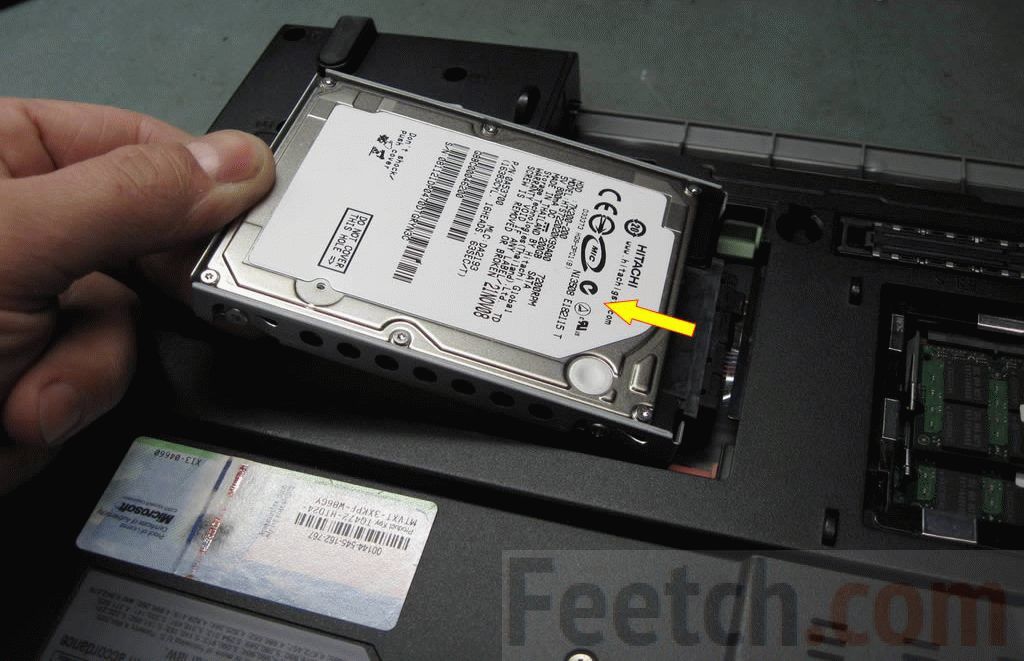
- провести осмотр на наличие внешних физических повреждений, устранить или заменить неисправные элементы;
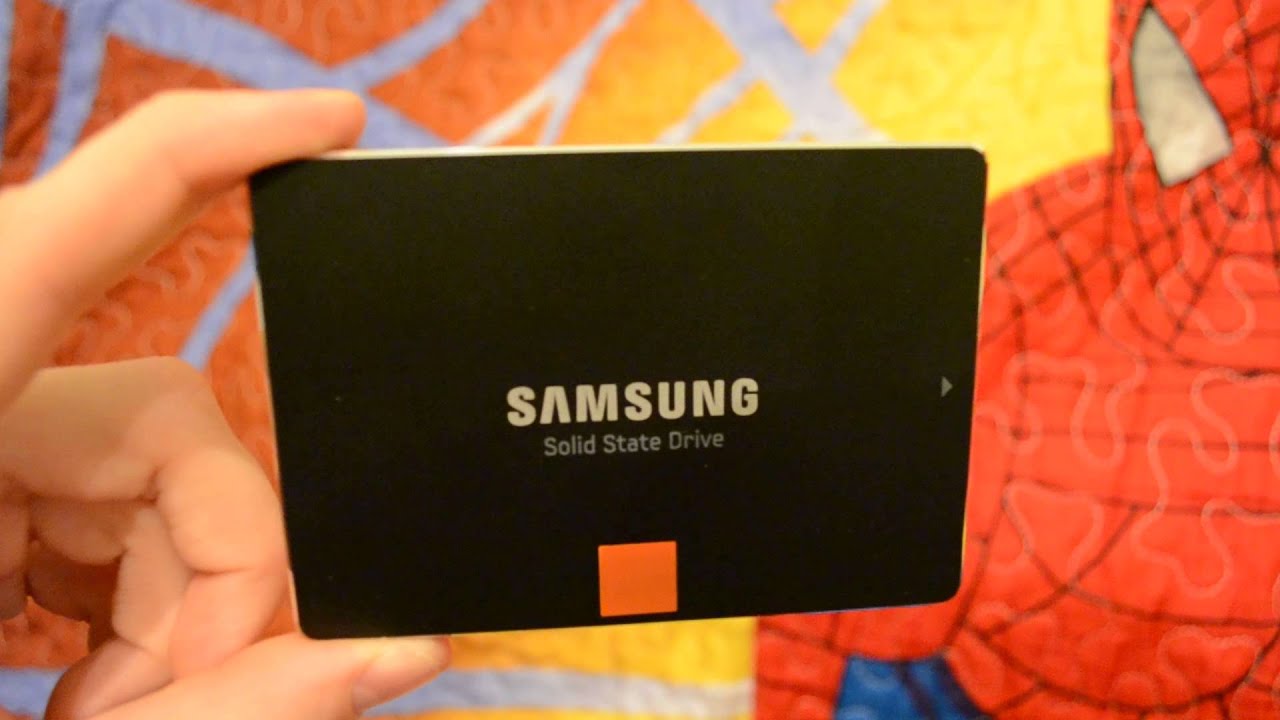
- провести осмотр и проверку соединительных элементов.
Некачественное «железо» компа часто становится причиной неполадок со встроенными компонентами операционки. Устройство необходимо регулярно вскрывать, чистить, менять устаревшие элементы. Если обнаружена неполадка – ржавчина, разрывы, другое – элементы нужно полностью заменить. Стандартные способы починки не гарантируют стабильную работу персонального устройства (стационарного компа, ноутбука).
Переустанавливаем Виндовс 10
Переустановка Windows – крайний вариант, который используют, только если предыдущие способы не устранили неисправность. Этапы действий:
- установить загрузочный диск с сохраненным образом ОС;
- скачать и установить дополнительный инструмент Media Creation Tool;
- запустить софт и подтвердить условия лицензионных требований;
- создать образ ПК, выполнить последовательные настройки.

Носитель с образом ОС можно создать на другом исправном устройстве. Важно соблюдать соответствие характеристик (разрядность, версии, другие параметры). Переустановка операционной системы занимает некоторое время. На мониторе периодически будут отображаться запросы с настройками различных параметров.
Ошибки с кодировкой 0хс000000е возникают из-за определенных неполадок с «железом» компа или встроенными компонентами операционки. Необходимо быстро установить причину появления неисправности, найти способ устранить ее. Если не исправить ситуацию, синий «экран смерти» блокирует устройство или приведет к прекращению работы основных блоков компьютера.