
Содержание
- Способы исправления ошибки rld.dll
- Способ 1: DLL-Files.com Client
- Способ 2: Установка пакета Microsoft Visual C++ 2013
- Способ 3: Загрузка rld.dll
- Вопросы и ответы
Если при попытке запустить Sims 4, FIFA 13 или, например, Crysis 3 вы получаете системное сообщение, уведомляющее вас об ошибке с упоминанием файла rld.dll, это означает что он отсутствует на компьютере или же был поврежден вирусами. Ошибка эта довольно распространена и есть множество способов ее устранения. Именно о них и будет рассказано в статье.
Чаще всего в сообщении об ошибке сказано примерно следующее: «The dynamic library «rld.dll» failed to initialize». Это означает, что возникла проблема при инициализации динамической библиотеки rld.dll. Чтобы ее исправить, можно установить файл самостоятельно, использовать специальную программу или инсталлировать пакет программного обеспечения, в котором находится отсутствующая библиотека.
Способ 1: DLL-Files.com Client
Используя DLL-Files.com Client, удастся в течение нескольких минут исправить ошибку.
Скачать DLL-Files.com Client
Пользоваться ею довольно просто, вот что вам нужно сделать:
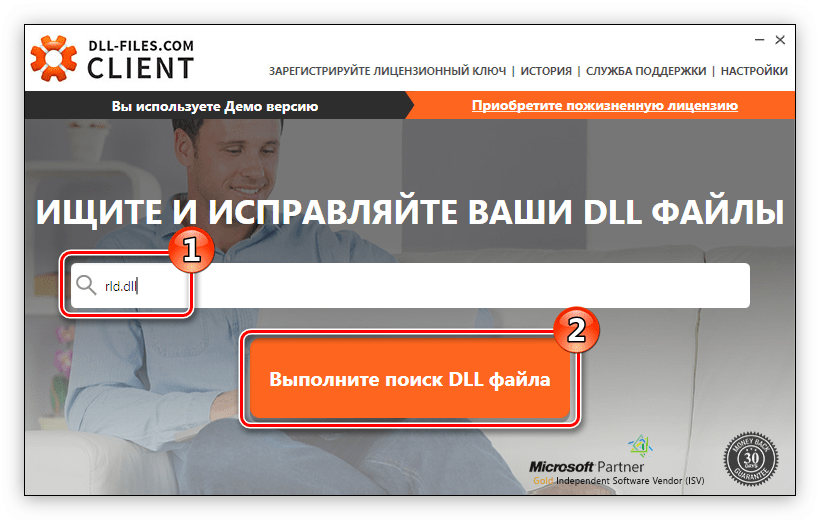
- Запустите приложение.
- В главном меню впишите в поисковую строку наименование библиотеки.
- Нажмите кнопку, служащую для выполнения поиска.
- Выберите из списка искомый DLL-файл, нажав по его имени.
- На последнем этапе нажмите кнопку «Установить».

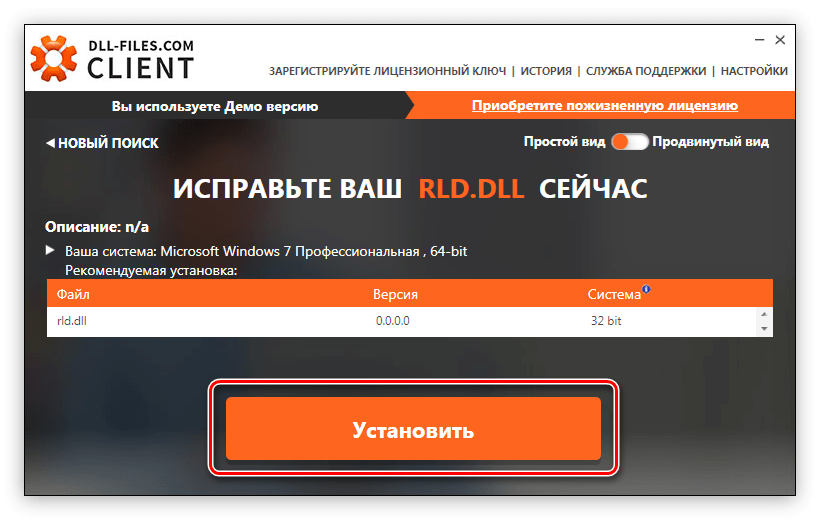
После этого файл будет установлен в систему, и вы без проблем сможете запустить приложения, которые отказывались это делать.
Способ 2: Установка пакета Microsoft Visual C++ 2013
Установка MS Visual C++ 2013 – это более правильный способ устранения ошибки. По сути, файл должен помещаться в систему при установке самой игры, но из-за неаккуратных действий пользователя или поврежденного инсталлятора этого может не произойти. В таком случае делать все нужно самостоятельно. Для начала загрузите MS Visual C++ 2013 с официального сайта поставщика.
Загрузить Microsoft Visual C++ 2013
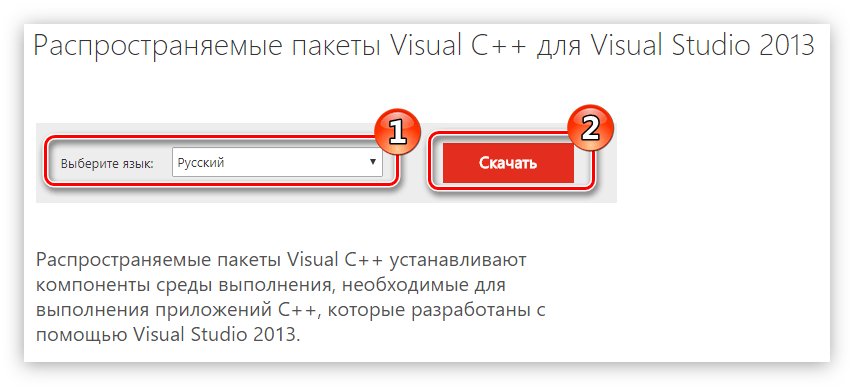
- На сайте выберите язык вашей ОС и нажмите «Скачать».
- В появившемся диалоговом окне выберите разрядность скачиваемого пакета, поставив галочку напротив нужного пункта, и нажмите «Next».
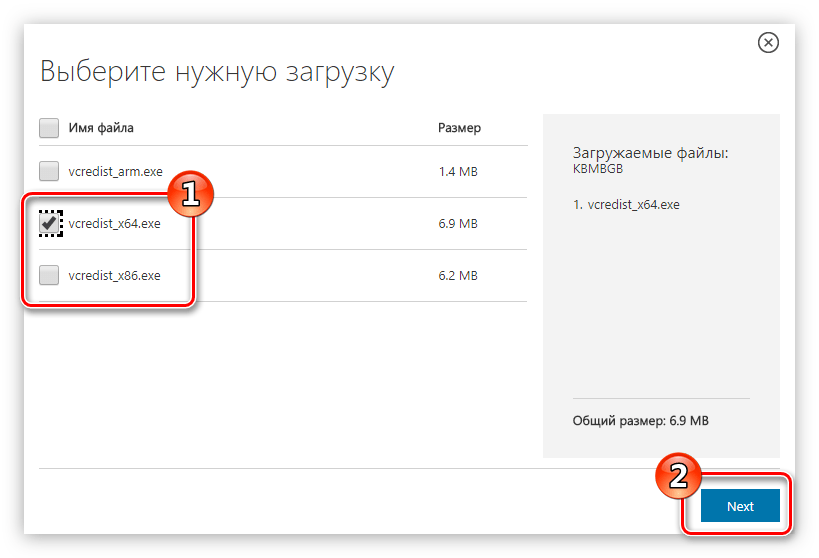
Примечание: Выбирайте разрядность в соответствии с характеристиками вашей операционной системы.

Как только инсталлятор будет загружен на ПК, запустите его и сделайте следующее:
- Ознакомьтесь с лицензионным соглашение, после чего примите его, поставив галочку у соответствующего пункта, и нажмите «Далее».
- Дождитесь завершения установки всех пакетов MS Visual C++ 2013.
- Нажмите «Перезапустить» или «Закрыть», если хотите выполнить перезагрузку системы позже.
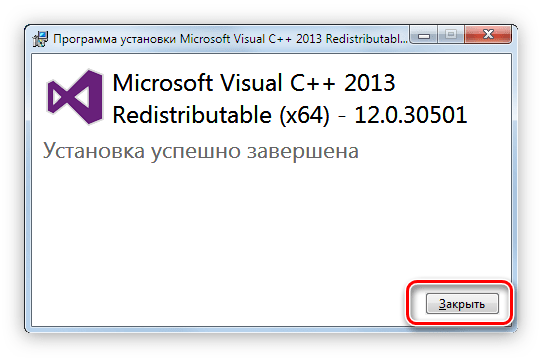
Примечание: ошибка при запуске игр пропадет только после перезапуска операционной системы.

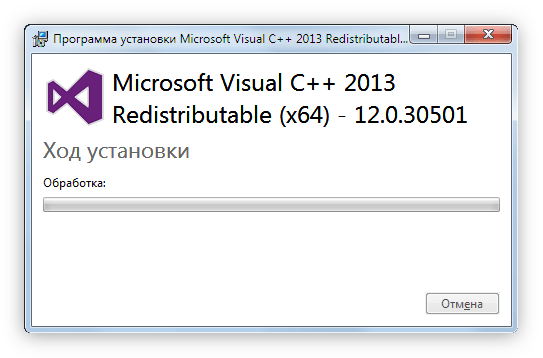
Теперь библиотека rld.dll находится в системной директории, следовательно, ошибка устранена.
Способ 3: Загрузка rld.dll
Файл библиотеки rld.dll можно загрузить на компьютер и без помощи сторонних программ, самостоятельно. После этого для устранения проблемы его всего лишь нужно поместить в системную директорию. Сейчас будет подробно описан этот процесс на примере Windows 7, где системная директория расположена по следующему пути:
C:WindowsSysWOW64 (64-разрядная ОС)
C:WindowsSystem32 (32-разрядная ОС)
Если ваша операционная система от Microsoft имеет другую версию, то узнать путь к ней вы можете, ознакомившись с этой статьей.
Итак, для того чтобы исправить ошибку с библиотекой rld.dll, сделайте следующее:
- Загрузите файл DLL.
- Откройте папку с этим файлом.
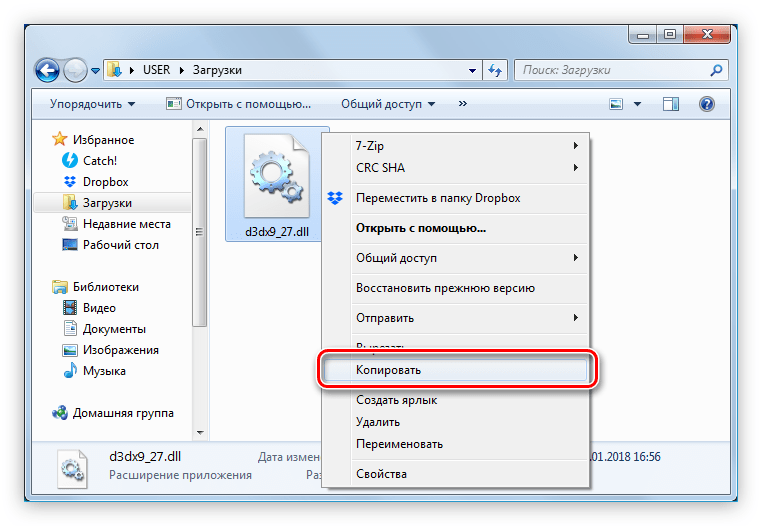
- Скопируйте его, выделив и нажав Ctrl+C. Также вы можете это сделать через контекстное меню — нажмите по файлу ПКМ и выберите соответствующий пункт, как это показано на изображении.
- Перейдите в системную папку.
- Вставьте DLL нажатием клавиш Ctrl+V или выберите это действие из контекстного меню.
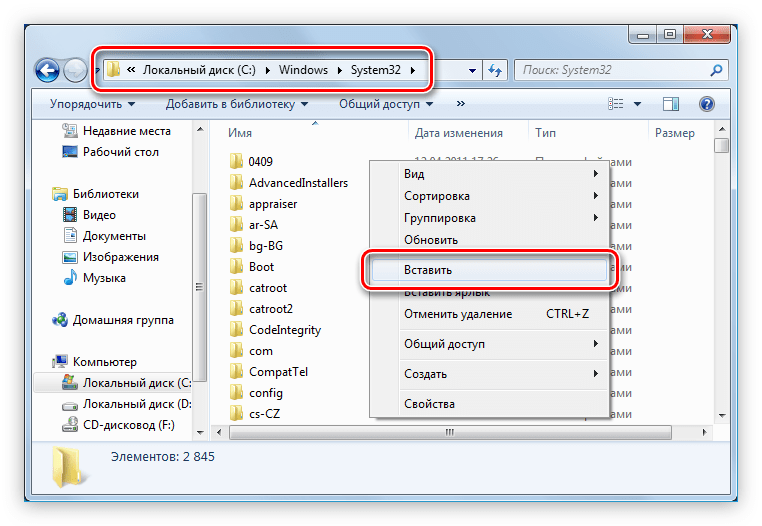
Теперь, если Windows произвела автоматическую регистрацию файла библиотеки, ошибка в играх будет устранена, в противном случае регистрацию провести нужно вам самостоятельно. Сделать это довольно просто, а со всеми деталями вы можете ознакомиться в этой статье.
★★★★★ Newbie

May 2019
Hello,I installed Sims Medieval on my computer for the first time yesterday. I know it’s an old game but I’m feeling nostalgic and want to play. I’ve been trying different methods described on the EA website and others to get Sims Medieval to play on my Windows 10 PC. I downloaded the game through Origin. I’ve tried uninstalling and reinstalling both applications several times. I choose run as administrator, I made sure my Windows is updated, I’ve cleared my cache, tried opening through Radeon settings, and «repaired» and updated the game within Origin. I always end up with the same problem, the game attempts to open and immediately gives me an error that states Service Initialization Failed (it doesn’t do anything when I try to open through Radeon). Sometimes I momentarily see a flash of green screen. Any further advice? I just don’t understand why it won’t work. I’m having the same issue on my Windows 10 laptop as well.


Message 1 of 12
(5,506 Views)
Champion

June 2019
@jurikubec , try to do the following. Uninstall the game before trying to do this.
1) Install the game from Origin.
2) Install Base game alone. Repair the game before launching it.
3) Launch game, disable Origin In Game while Error code window is open and then close the Error code window. Also clear cache files from Documents > Electronic Arts > Sims Medieval.
4) Repair the game again.
5) Download and install Pirates and Nobles.
6) Repair the game again and clear the cache files one more time.
Please let me know if this works.

Message 4 of 12
(5,464 Views)
Champion
June 2019
— last edited
June 2019
@so1nichka , try to do the following. Uninstall the game before trying to do this.
1) Install the game from Origin.
2) Install Base game alone. Repair the game before launching it.
3) Launch game, disable Origin In Game while Error code window is open and then close the Error code window. Also clear cache files from Documents > Electronic Arts > Sims Medieval.
4) Repair the game again.
5) Download and install Pirates and Nobles.
6) Repair the game again and clear the cache files one more time.
Please let me know if this works.
Message 2 of 12
(5,473 Views)
★ Novice

June 2019
Hello, I have a problem running The Sims Medieval.
I am a windows 10 user. I bought the game through Origin and tried to run it. However it does not work. The screen goes black for a while, and then the game crashes with an error message popping up, saying «service initialization failed» (see the enclosed picture)
I tried reinstalling the game, reinstalling origin, repair tool.. nothing works, still the same
As expected I am very dissapointed. I gave 11 euros for the game, and the least I would expect is for it to be maintained and updated. But then again, Im not exactly sure what the cause is. I will welcome and be thankful for any help, if that fails, I give up.
Message 3 of 12
(5,481 Views)
Champion
June 2019
@jurikubec , try to do the following. Uninstall the game before trying to do this.
1) Install the game from Origin.
2) Install Base game alone. Repair the game before launching it.
3) Launch game, disable Origin In Game while Error code window is open and then close the Error code window. Also clear cache files from Documents > Electronic Arts > Sims Medieval.
4) Repair the game again.
5) Download and install Pirates and Nobles.
6) Repair the game again and clear the cache files one more time.
Please let me know if this works.
Message 4 of 12
(5,465 Views)
★ Novice
June 2019
Thank you a lot! this actually did work (sorry for the belated answer)
Message 5 of 12
(5,416 Views)
Champion
June 2019
Most welcome! 
Message 6 of 12
(5,403 Views)
★★★ Newbie

July 2019
Help with the sims medieval pleas, it’s not running, I’ve done completely uninstall, and reinstall from origin 3 times already, getting uber frustrated.. id like to at some point be able to play what i paid for im on windows 10 home, 64 bit
Message 7 of 12
(5,179 Views)
Hero

July 2019
— last edited
July 2019
@glitterboy438 I’ve merged your post into a thread on the same issue. Please see the accepted solution for help. If you don’t own Pirates and Nobles, you can skip that step and just do the rest.
——————————————————————————————————————————
I don’t work for EA. I’m just trying to help fellow players with their games.
Message 8 of 12
(5,164 Views)
★★★ Novice

November 2019
I have seen these threads for a while and still don’t have a resolution, myself. I have a PC (64-bit) running Windows 10, 16Gb of RAM, NVIDIA GeForce GTX960 2GB video card, and all the latest Windows updates. I installed Sims Medieval from the DVD-ROM and ran the compatibility troubleshooter to have it run in Windows 7, but it still didn’t work properly. I have registered my code through the Sims 3 site, which I was forwarded to from the Origin site. However, I cannot seem to get it working. Does anyone with these circumstances have any recommendations that have worked for you? I appreciate your help.
Message 9 of 12
(4,875 Views)
Champion
November 2019
@Tollus , did you try the steps listed a few posts above yours?
Message 10 of 12
(4,852 Views)
Здравствуйте! Данная игра была куплена (С дополнением) мной где-то в 2018. Всплывала и сейчас всплывает ошибка инициализации. Думаю нужно рассказать, что я пытался сделать. Сначала я просто пытался запустить эту игру на своём ноутбуке несколько раз. Всплывала эта ошибка. Затем взял ноутбук более старый. На нём уже появлялось окно загрузки, но на половине вылетал BSoD. Игра была переустановлена несчётное количество раз. Затем пытался исправить при помощи «Исправления проблем с несовместимостью». С каждым разом полоска загрузки доходила всё дальше. И вот я смог добраться до меню. Я был очень рад. Затем я нажал на ЛКМ и… BSoD. После этого я забросил попытки на 4 года. Сегодня вернулся к попыткам. Я взял свой первоначальный ноутбук. Следует упомянуть, что на обоих ноутбуках стоит Windows 10 и оба спокойно тянут Sims 3 и Sims 4, установленные на них. Помогите пожалуйста! Может у кого была такая проблема
F.A.Q.
Список часто задаваемых вопросов
[COLOR=000000]1[/COLOR] Вопрос: При запуске игры возникает ошибка «Приложению не удалось запуститься, поскольку MSVCP100.dll не был найден. Повторная установка приложения может исправить эту проблему.»

Что делать?
Ответ: Установить Visual C++ 2010.
Скачать программу можно на официальном сайте Microsoft.
[COLOR=000000]2[/COLOR] Вопрос: Как можно обновить игру?
Ответ: Установить обновление лаунчером, а затем поставить кряк на новую версию (скачать кряк можно в этой теме)
[COLOR=000000]3[/COLOR] Вопрос: Для того, чтобы поставить кряк, мне нужно переименовать файл. Как это сделать, если в папке не отображаются расширения?
Ответ:
В Windows 7
:
Зайдите в папку и нажмите Alt, чтобы вызвать текстовое меню. Выберите пункт «Свервис — Параметры папок», затем перейдите во вкладку «Вид» и снимите галочку с параметра «Скрывать расширения для зарегистрированных типов файлов».
В Windows XP
:
Нажать правой кнопкой мыши по файлу — «Свойства». Поменять расширение можно в первом поле «Название файла» (когда система будет предупреждать после переименования файл может не читаться, нажимаем «Ок»)
[COLOR=000000]4[/COLOR] Вопрос: Игра выдает ошибку «Ошибка публикации Королевство.tsm«. Что делать?
Ответ (by Petrelli ):
Назовем поломавшуюся сохраненную игру как «Королевство1», а новую — «Королевство2»
1. Создаем новое королевство в игре, сохраним его с названием «Королевство1», выходим из игры.
2. Заходим в папку с сохранениями по адресу Мои документы Electronic Arts The Sims Medieval Saves
3. Переносим файл WorldCastle_0x00000000.nhd из папки «Королевство1.tsm.backup» в папку «Королевство2.tsm«, заменяем. С оставшимися двумя файлами никаких манипуляций проводить не нужно
4. Заходим в игру, выбираем «Королевство2», загружаемся, нажимаем Меню, выбираем «Сохранить как…«, выбираем любое угодное вам название вашего королевства и играем.
[COLOR=000000]5[/COLOR] Вопрос: Чем и как смонтировать образ игры?
Ответ: Образ игры в формате .iso можно открыть при помощи программы Daemon Tools. Узнать подробности можно в теме «Инструкция по работе с Daemon Tools».
@persafani2 , try this.
Here are the steps to take to get the game to install on your Mac. Please note: Sims Medieval is a 32 bit game and will not run on Catalina. This only works for Mojave and earlier Mac OS.
I would uninstall Sims Medieval and reset Origin before trying these steps. Make sure to do a manual uninstall like Sims 3 as both games share a similar architecture. https://bluebellflora.com/how-to-do-a-clean-uninstall-and-reinstall-on-a-mac/
«You wanted to know the steps that @tygereyes812 took to fix their game. I have copied their response from their post and will break it out into steps for you.
«I was able to fix it by first installing everything, then repairing origin, and then installing the base game alone (which gave me a different error code frequently mentioned on the boards here). After that I repaired origin again, launched the game to get the error code, disabled origin in-game while the error code window was opened, closed the error window, repaired origin a third time, downloaded Pirates and Nobles to get the original «Unable to start game Service initialization failed (0x039e8474)» error code, repaired origin a 4th time, cleared the cache one last time, and launched the game successfully. «
1) Install the game.
2) Repair Origin. https://help.ea.com/en-us/help/origin/origin/how-to-reset-origin-on-mac/
3) Install Base game alone.
4) Repair Origin again.
5) Launch game, disable Origin In Game while Error code window is open and then close the Error code window. Also clear cache files from Documents > Electronic Arts > Sims Medieval.
6) Repair Origin for a third time.
7) Download and install Pirates and Nobles.
Repair Origin for a fourth time and clear the cache files one more time.
Note: Files to clear all end in «cache» and there should be three of them. «
Please let me know if this works for you.
@persafani2 , try this.
Here are the steps to take to get the game to install on your Mac. Please note: Sims Medieval is a 32 bit game and will not run on Catalina. This only works for Mojave and earlier Mac OS.
I would uninstall Sims Medieval and reset Origin before trying these steps. Make sure to do a manual uninstall like Sims 3 as both games share a similar architecture. https://bluebellflora.com/how-to-do-a-clean-uninstall-and-reinstall-on-a-mac/
«You wanted to know the steps that @tygereyes812 took to fix their game. I have copied their response from their post and will break it out into steps for you.
«I was able to fix it by first installing everything, then repairing origin, and then installing the base game alone (which gave me a different error code frequently mentioned on the boards here). After that I repaired origin again, launched the game to get the error code, disabled origin in-game while the error code window was opened, closed the error window, repaired origin a third time, downloaded Pirates and Nobles to get the original «Unable to start game Service initialization failed (0x039e8474)» error code, repaired origin a 4th time, cleared the cache one last time, and launched the game successfully. «
1) Install the game.
2) Repair Origin. https://help.ea.com/en-us/help/origin/origin/how-to-reset-origin-on-mac/
3) Install Base game alone.
4) Repair Origin again.
5) Launch game, disable Origin In Game while Error code window is open and then close the Error code window. Also clear cache files from Documents > Electronic Arts > Sims Medieval.
6) Repair Origin for a third time.
7) Download and install Pirates and Nobles.
Repair Origin for a fourth time and clear the cache files one more time.
Note: Files to clear all end in «cache» and there should be three of them. «
Please let me know if this works for you.
 |
Номер ошибки: | Ошибка 0x039E8474 |
| Название ошибки: | The Sims 3 Error Code 0X039E8474 | |
| Описание ошибки: | Ошибка 0x039E8474: Возникла ошибка в приложении The Sims. Приложение будет закрыто. Приносим извинения за неудобства. | |
| Разработчик: | Electronic Arts | |
| Программное обеспечение: | The Sims | |
| Относится к: | Windows XP, Vista, 7, 8, 10, 11 |
Оценка «The Sims 3 Error Code 0X039E8474»
«The Sims 3 Error Code 0X039E8474» также считается ошибкой во время выполнения (ошибкой). Разработчики Electronic Arts обычно оценивают The Sims с помощью серии модулей для удаления ошибок в соответствии с отраслевыми стандартами. К сожалению, такие проблемы, как ошибка 0x039E8474, могут не быть исправлены на этом заключительном этапе.
Пользователи The Sims могут столкнуться с сообщением об ошибке после выполнения программы, например «The Sims 3 Error Code 0X039E8474». Таким образом, конечные пользователи предупреждают поставщиков о наличии ошибок 0x039E8474 проблем, предоставляя информацию разработчику. Затем Electronic Arts исправит ошибки и подготовит файл обновления для загрузки. Если есть уведомление об обновлении The Sims, это может быть решением для устранения таких проблем, как ошибка 0x039E8474 и обнаруженные дополнительные проблемы.
Что вызывает ошибку времени выполнения 0x039E8474?
Сбой во время запуска The Sims или во время выполнения, как правило, когда вы столкнетесь с «The Sims 3 Error Code 0X039E8474». Мы рассмотрим основные причины ошибки 0x039E8474 ошибок:
Ошибка 0x039E8474 Crash — Ошибка 0x039E8474 остановит компьютер от выполнения обычной программной операции. Обычно это происходит, когда The Sims не может распознать, что ему дается неправильный ввод, или не знает, что он должен производить.
Утечка памяти «The Sims 3 Error Code 0X039E8474» — ошибка 0x039E8474 утечка памяти приводит к тому, что The Sims использует все больше памяти, что делает ваш компьютер запуск медленнее и замедляет вывод системы. Критическими проблемами, связанными с этим, могут быть отсутствие девыделения памяти или подключение к плохому коду, такому как бесконечные циклы.
Ошибка 0x039E8474 Logic Error — Логические ошибки проявляются, когда пользователь вводит правильные данные, но устройство дает неверный результат. Это видно, когда исходный код Electronic Arts содержит недостаток в обработке данных.
Как правило, ошибки The Sims 3 Error Code 0X039E8474 вызваны повреждением или отсутствием файла связанного The Sims, а иногда — заражением вредоносным ПО. Большую часть проблем, связанных с данными файлами, можно решить посредством скачивания и установки последней версии файла Electronic Arts. Более того, поддержание чистоты реестра и его оптимизация позволит предотвратить указание неверного пути к файлу (например The Sims 3 Error Code 0X039E8474) и ссылок на расширения файлов. По этой причине мы рекомендуем регулярно выполнять очистку сканирования реестра.
Распространенные проблемы The Sims 3 Error Code 0X039E8474
Обнаруженные проблемы The Sims 3 Error Code 0X039E8474 с The Sims включают:
- «Ошибка программы The Sims 3 Error Code 0X039E8474. «
- «The Sims 3 Error Code 0X039E8474 не является программой Win32. «
- «Извините, The Sims 3 Error Code 0X039E8474 столкнулся с проблемой. «
- «Не удается найти The Sims 3 Error Code 0X039E8474»
- «The Sims 3 Error Code 0X039E8474 не может быть найден. «
- «Ошибка запуска программы: The Sims 3 Error Code 0X039E8474.»
- «The Sims 3 Error Code 0X039E8474 не выполняется. «
- «The Sims 3 Error Code 0X039E8474 остановлен. «
- «The Sims 3 Error Code 0X039E8474: путь приложения является ошибкой. «
Проблемы The Sims The Sims 3 Error Code 0X039E8474 возникают при установке, во время работы программного обеспечения, связанного с The Sims 3 Error Code 0X039E8474, во время завершения работы или запуска или менее вероятно во время обновления операционной системы. Запись ошибок The Sims 3 Error Code 0X039E8474 внутри The Sims имеет решающее значение для обнаружения неисправностей электронной Windows и ретрансляции обратно в Electronic Arts для параметров ремонта.
Источники проблем The Sims 3 Error Code 0X039E8474
Проблемы The Sims 3 Error Code 0X039E8474 вызваны поврежденным или отсутствующим The Sims 3 Error Code 0X039E8474, недопустимыми ключами реестра, связанными с The Sims, или вредоносным ПО.
Более конкретно, данные ошибки The Sims 3 Error Code 0X039E8474 могут быть вызваны следующими причинами:
- Недопустимый The Sims 3 Error Code 0X039E8474 или поврежденный раздел реестра.
- Вредоносные программы заразили The Sims 3 Error Code 0X039E8474, создавая повреждение.
- Другая программа (не связанная с The Sims) удалила The Sims 3 Error Code 0X039E8474 злонамеренно или по ошибке.
- Другая программа, конфликтующая с The Sims 3 Error Code 0X039E8474 или другой общей ссылкой The Sims.
- The Sims (The Sims 3 Error Code 0X039E8474) поврежден во время загрузки или установки.
Продукт Solvusoft
Загрузка
WinThruster 2022 — Проверьте свой компьютер на наличие ошибок.
Совместима с Windows 2000, XP, Vista, 7, 8, 10 и 11
Установить необязательные продукты — WinThruster (Solvusoft) | Лицензия | Политика защиты личных сведений | Условия | Удаление
@PurpleMoon2003 did you try the following steps? This is copied from another post I wrote on a similar subject. I would uninstall Sims Medieval and reset Origin before trying these steps. Make sure to do a manual uninstall like Sims 3 as both games share a similar architecture. https://bluebellflora.com/how-to-do-a-clean-uninstall-and-reinstall-on-a-mac/
«You wanted to know the steps that @tygereyes812 took to fix their game. I have copied their response from their post and will break it out into steps for you.
«I was able to fix it by first installing everything, then repairing origin, and then installing the base game alone (which gave me a different error code frequently mentioned on the boards here). After that I repaired origin again, launched the game to get the error code, disabled origin in-game while the error code window was opened, closed the error window, repaired origin a third time, downloaded Pirates and Nobles to get the original «Unable to start game Service initialization failed (0x039e8474)» error code, repaired origin a 4th time, cleared the cache one last time, and launched the game successfully. «
1) Install the game.
2) Repair Origin. https://help.ea.com/en-us/help/origin/origin/how-to-reset-origin-on-mac/
3) Install Base game alone.
4) Repair Origin again.
5) Launch game, disable Origin In Game while Error code window is open and then close the Error code window. Also clear cache files from Documents > Electronic Arts > Sims Medieval.
6) Repair Origin for a third time.
7) Download and install Pirates and Nobles.
Repair Origin for a fourth time and clear the cache files one more time.
Note: Files to clear all end in «cache» and there should be three of them. «
Please advise if this works for you or not. We may need your computer specs found under the Apple Logo in the upper left hand corner. DO NOT include your serial number.
@PurpleMoon2003 did you try the following steps? This is copied from another post I wrote on a similar subject. I would uninstall Sims Medieval and reset Origin before trying these steps. Make sure to do a manual uninstall like Sims 3 as both games share a similar architecture. https://bluebellflora.com/how-to-do-a-clean-uninstall-and-reinstall-on-a-mac/
«You wanted to know the steps that @tygereyes812 took to fix their game. I have copied their response from their post and will break it out into steps for you.
«I was able to fix it by first installing everything, then repairing origin, and then installing the base game alone (which gave me a different error code frequently mentioned on the boards here). After that I repaired origin again, launched the game to get the error code, disabled origin in-game while the error code window was opened, closed the error window, repaired origin a third time, downloaded Pirates and Nobles to get the original «Unable to start game Service initialization failed (0x039e8474)» error code, repaired origin a 4th time, cleared the cache one last time, and launched the game successfully. «
1) Install the game.
2) Repair Origin. https://help.ea.com/en-us/help/origin/origin/how-to-reset-origin-on-mac/
3) Install Base game alone.
4) Repair Origin again.
5) Launch game, disable Origin In Game while Error code window is open and then close the Error code window. Also clear cache files from Documents > Electronic Arts > Sims Medieval.
6) Repair Origin for a third time.
7) Download and install Pirates and Nobles.
Repair Origin for a fourth time and clear the cache files one more time.
Note: Files to clear all end in «cache» and there should be three of them. «
Please advise if this works for you or not. We may need your computer specs found under the Apple Logo in the upper left hand corner. DO NOT include your serial number.
Ответить
Параметры темы
- Подписка на RSS-канал
- Отметить тему как новую
- Отметить тему как прочитанную
- Выполнить отслеживание данной Тема для текущего пользователя
- Закладка
- Подписаться
- Страница в формате печати
-
«
Список сообщений -
«
Предыдущая тема -
Следующая тема
»
Изначальное сообщение
ошибка инициализации 0x039e8474
Параметры
- Отметить как новое
- Закладка
- Подписаться
- Подписка на RSS-канал
- Ссылка на сообщение
- Печать
- Пожаловаться
★★ Novice

апреля 2020
Добрый день. У меня MacBook air 2018г. Купила игру Sims Medieval, при запуске выдает ошибку инициализации 0x039e8474. Подскажите, что делать?


Также столкнулись с этой проблемой: 3 чел.
Сообщение 1 из 3
(1 064 просмотров)
Re: ошибка инициализации 0x039e8474
Параметры
- Отметить как новое
- Закладка
- Подписаться
- Подписка на RSS-канал
- Ссылка на сообщение
- Печать
- Пожаловаться

Retro-Pathfinder
Hero (Retired)

апреля 2020
@Rita12345
На MAC сейчас есть некоторые проблемы. На английском форуме есть тема: https://answers.ea.com/t5/Technical-Issues-Mac/135dec40-90f690cf-00000075-495f32a0-Updated-patch-now…
Fasten your seatbelts, drive responsible and follow AHQ rules.
Если вы проживаете в Крыму, ознакомьтесь со специальной темой.
Я не являюсь сотрудником Electronic Arts/I am not EA employee.
Сообщение 2 из 3
(1 026 просмотров)
Re: ошибка инициализации 0x039e8474
Параметры
- Отметить как новое
- Закладка
- Подписаться
- Подписка на RSS-канал
- Ссылка на сообщение
- Печать
- Пожаловаться

beetle_rus
Hero

апреля 2020
@Rita12345
Добрый
Также, у вас случаем не Catalina?
________________________________________________

Сообщение 3 из 3
(1 009 просмотров)
-
«
Список сообщений -
«
Предыдущая тема -
Следующая тема
»

Нужна помощь?
Если вам нужна помощь по проблемам, связанным с игрой, учетной записью и т.д., свяжитесь с нами. Мы будем рады помочь.
Свяжитесь с нами в Справке EA

Обезопасьте свою учетную запись
Мы убедимся, что это действительно вы, отправив вам код для доверенных устройств.
Подробнее о подтверждении имени пользователя

Не удается подключиться к игре?
Если вы испытываете проблемы при подключении к играм EA, выполните следующие действия.
Проверьте свое подключение к сети
@PurpleMoon2003 did you try the following steps? This is copied from another post I wrote on a similar subject. I would uninstall Sims Medieval and reset Origin before trying these steps. Make sure to do a manual uninstall like Sims 3 as both games share a similar architecture. https://bluebellflora.com/how-to-do-a-clean-uninstall-and-reinstall-on-a-mac/
«You wanted to know the steps that @tygereyes812 took to fix their game. I have copied their response from their post and will break it out into steps for you.
«I was able to fix it by first installing everything, then repairing origin, and then installing the base game alone (which gave me a different error code frequently mentioned on the boards here). After that I repaired origin again, launched the game to get the error code, disabled origin in-game while the error code window was opened, closed the error window, repaired origin a third time, downloaded Pirates and Nobles to get the original «Unable to start game Service initialization failed (0x039e8474)» error code, repaired origin a 4th time, cleared the cache one last time, and launched the game successfully. «
1) Install the game.
2) Repair Origin. https://help.ea.com/en-us/help/origin/origin/how-to-reset-origin-on-mac/
3) Install Base game alone.
4) Repair Origin again.
5) Launch game, disable Origin In Game while Error code window is open and then close the Error code window. Also clear cache files from Documents > Electronic Arts > Sims Medieval.
6) Repair Origin for a third time.
7) Download and install Pirates and Nobles.
 Repair Origin for a fourth time and clear the cache files one more time.
Note: Files to clear all end in «cache» and there should be three of them. «
Please advise if this works for you or not. We may need your computer specs found under the Apple Logo in the upper left hand corner. DO NOT include your serial number.
|
Номер ошибки: | Ошибка 0x039E8474 |
| Название ошибки: | The Sims 3 Error Code 0X039E8474 | |
| Описание ошибки: | Ошибка 0x039E8474: Возникла ошибка в приложении The Sims. Приложение будет закрыто. Приносим извинения за неудобства. | |
| Разработчик: | Electronic Arts | |
| Программное обеспечение: | The Sims | |
| Относится к: | Windows XP, Vista, 7, 8, 10, 11 |
Оценка «The Sims 3 Error Code 0X039E8474»
«The Sims 3 Error Code 0X039E8474» также считается ошибкой во время выполнения (ошибкой). Разработчики Electronic Arts обычно оценивают The Sims с помощью серии модулей для удаления ошибок в соответствии с отраслевыми стандартами. К сожалению, такие проблемы, как ошибка 0x039E8474, могут не быть исправлены на этом заключительном этапе.
Пользователи The Sims могут столкнуться с сообщением об ошибке после выполнения программы, например «The Sims 3 Error Code 0X039E8474». Таким образом, конечные пользователи предупреждают поставщиков о наличии ошибок 0x039E8474 проблем, предоставляя информацию разработчику. Затем Electronic Arts исправит ошибки и подготовит файл обновления для загрузки. Если есть уведомление об обновлении The Sims, это может быть решением для устранения таких проблем, как ошибка 0x039E8474 и обнаруженные дополнительные проблемы.
Что вызывает ошибку времени выполнения 0x039E8474?
Сбой во время запуска The Sims или во время выполнения, как правило, когда вы столкнетесь с «The Sims 3 Error Code 0X039E8474». Мы рассмотрим основные причины ошибки 0x039E8474 ошибок:
Ошибка 0x039E8474 Crash — Ошибка 0x039E8474 остановит компьютер от выполнения обычной программной операции. Обычно это происходит, когда The Sims не может распознать, что ему дается неправильный ввод, или не знает, что он должен производить.
Утечка памяти «The Sims 3 Error Code 0X039E8474» — ошибка 0x039E8474 утечка памяти приводит к тому, что The Sims использует все больше памяти, что делает ваш компьютер запуск медленнее и замедляет вывод системы. Критическими проблемами, связанными с этим, могут быть отсутствие девыделения памяти или подключение к плохому коду, такому как бесконечные циклы.
Ошибка 0x039E8474 Logic Error — Логические ошибки проявляются, когда пользователь вводит правильные данные, но устройство дает неверный результат. Это видно, когда исходный код Electronic Arts содержит недостаток в обработке данных.
Как правило, ошибки The Sims 3 Error Code 0X039E8474 вызваны повреждением или отсутствием файла связанного The Sims, а иногда — заражением вредоносным ПО. Большую часть проблем, связанных с данными файлами, можно решить посредством скачивания и установки последней версии файла Electronic Arts. Более того, поддержание чистоты реестра и его оптимизация позволит предотвратить указание неверного пути к файлу (например The Sims 3 Error Code 0X039E8474) и ссылок на расширения файлов. По этой причине мы рекомендуем регулярно выполнять очистку сканирования реестра.
Распространенные проблемы The Sims 3 Error Code 0X039E8474
Обнаруженные проблемы The Sims 3 Error Code 0X039E8474 с The Sims включают:
- «Ошибка программы The Sims 3 Error Code 0X039E8474. «
- «The Sims 3 Error Code 0X039E8474 не является программой Win32. «
- «Извините, The Sims 3 Error Code 0X039E8474 столкнулся с проблемой. «
- «Не удается найти The Sims 3 Error Code 0X039E8474»
- «The Sims 3 Error Code 0X039E8474 не может быть найден. «
- «Ошибка запуска программы: The Sims 3 Error Code 0X039E8474.»
- «The Sims 3 Error Code 0X039E8474 не выполняется. «
- «The Sims 3 Error Code 0X039E8474 остановлен. «
- «The Sims 3 Error Code 0X039E8474: путь приложения является ошибкой. «
Проблемы The Sims The Sims 3 Error Code 0X039E8474 возникают при установке, во время работы программного обеспечения, связанного с The Sims 3 Error Code 0X039E8474, во время завершения работы или запуска или менее вероятно во время обновления операционной системы. Запись ошибок The Sims 3 Error Code 0X039E8474 внутри The Sims имеет решающее значение для обнаружения неисправностей электронной Windows и ретрансляции обратно в Electronic Arts для параметров ремонта.
Источники проблем The Sims 3 Error Code 0X039E8474
Проблемы The Sims 3 Error Code 0X039E8474 вызваны поврежденным или отсутствующим The Sims 3 Error Code 0X039E8474, недопустимыми ключами реестра, связанными с The Sims, или вредоносным ПО.
Более конкретно, данные ошибки The Sims 3 Error Code 0X039E8474 могут быть вызваны следующими причинами:
- Недопустимый The Sims 3 Error Code 0X039E8474 или поврежденный раздел реестра.
- Вредоносные программы заразили The Sims 3 Error Code 0X039E8474, создавая повреждение.
- Другая программа (не связанная с The Sims) удалила The Sims 3 Error Code 0X039E8474 злонамеренно или по ошибке.
- Другая программа, конфликтующая с The Sims 3 Error Code 0X039E8474 или другой общей ссылкой The Sims.
- The Sims (The Sims 3 Error Code 0X039E8474) поврежден во время загрузки или установки.
Продукт Solvusoft
Загрузка
WinThruster 2023 — Проверьте свой компьютер на наличие ошибок.
Совместима с Windows 2000, XP, Vista, 7, 8, 10 и 11
Установить необязательные продукты — WinThruster (Solvusoft) | Лицензия | Политика защиты личных сведений | Условия | Удаление
Симулятор жизни The Sims 3 — это одна из самых популярных игр, которая позволяет игроку создавать и управлять виртуальными персонажами. Однако, не всегда все идет гладко, могут возникать проблемы в процессе установки или запуска игры.
Чаще всего, игроки сталкиваются с ошибкой инициализации симс 3 0x039e8474, которая проявляется при запуске игры. Причины этой проблемы могут быть разные: неактуальная версия игры, несовместимость компонентов операционной системы и т.д.
Если вы столкнулись с данной ошибкой, не отчаивайтесь. В данной статье мы расскажем, как можно исправить проблему инициализации симс 3 0x039e8474, используя различные советы и решения.
Содержание
- Проверьте системные требования игры
- Минимальные требования
- Рекомендуемые требования
- Обновите драйверы видеокарты
- Почему обновление драйверов видеокарты важно?
- Как обновить драйверы видеокарты?
- Что делать, если обновление драйверов не помогло?
- Убедитесь, что ваш компьютер соответствует требованиям игры
- Ознакомьтесь с требованиями Sims 3
- Проверьте свой компьютер
- Обновите свой компьютер
- Проверьте целостность игровых файлов
- 1. Запустите заплатку Origin
- 2. Проверьте целостность игровых файлов
- 3. Убедитесь, что у вас достаточно свободного места на жестком диске
- Очистите кэш игры
- 1. Зачем нужно очищать кэш игры?
- 2. Как очистить кэш игры?
- 3. Дополнительная информация
- Измените разрешение экрана
- Почему может возникать ошибка 0x039e8474?
- Как изменить разрешение экрана?
- Отключите антивирусное ПО
- Почему антивирусное ПО может стать причиной ошибки инициализации Sims 3?
- Как отключить антивирусное ПО?
- Обратитесь за помощью на форумы или к разработчикам игры
- Вопрос-ответ
- Что это за ошибка и как ее можно исправить?
Проверьте системные требования игры
Минимальные требования
Первым делом, чтобы избежать ошибки инициализации симс 3 0x039e8474, необходимо проверить соответствие компьютера минимальным системным требованиям игры. Обычно, данные требования указаны на задней стороне упаковки игры или на ее официальном сайте.
- Операционная система: Windows XP (SP2)/ Windows Vista (SP1) / Windows 7;
- Процессор: Pentium 4 2,4 ГГц / Athlon XP 2400+;
- Оперативная память: 1,5 Гб (Windows XP) / 2 Гб (Windows Vista / Windows 7);
- Видеокарта: GeForce FX 5900 / Radeon 9500;
- Звуковая карта: совместимая с DirectX;
- Место на жестком диске: 8 Гб свободного пространства.
Рекомендуемые требования
Однако, для более комфортной игры и избежания возможных ошибок, рекомендуется следовать рекомендуемым системным требованиям игры:
- Операционная система: Windows XP (SP2)/ Windows Vista (SP1) / Windows 7;
- Процессор: Intel Core 2 Duo E4300 / AMD Athlon 64 X2 4000+;
- Оперативная память: 2 Гб (Windows XP) / 3 Гб (Windows Vista / Windows 7);
- Видеокарта: NVIDIA GeForce 7600 GT / ATI Radeon HD 6450;
- Звуковая карта: совместимая с DirectX;
- Место на жестком диске: 8 Гб свободного пространства.
Если ваш компьютер не соответствует ни минимальным, ни рекомендуемым системным требованиям игры, то рекомендуется обновить компьютер или попытаться уменьшить графические настройки игры.
Обновите драйверы видеокарты
Почему обновление драйверов видеокарты важно?
Прежде всего, это связано с тем, что игры, в том числе и Симс 3, требуют определенной версии драйвера видеокарты для корректной работы. Устаревшие драйверы могут вызывать ошибки и проблемы при запуске игры, включая ошибку 0x039e8474.
Кроме того, обновление драйверов может повысить производительность компьютера в целом и улучшить графику в играх.
Как обновить драйверы видеокарты?
Способ обновления драйверов зависит от конкретной видеокарты и операционной системы. Однако, в целом процесс обновления выглядит следующим образом:
- Найдите производителя своей видеокарты (например, Nvidia или AMD).
- Перейдите на официальный сайт производителя и найдите раздел «Драйверы».
- Выберите соответствующую модель видеокарты и операционную систему.
- Скачайте и установите последнюю версию драйвера.
Обратите внимание, что некоторые производители видеокарт могут иметь свои собственные программы для обновления драйверов (например, GeForce Experience для видеокарт Nvidia).
Что делать, если обновление драйверов не помогло?
Если после обновления драйверов проблема с ошибкой 0x039e8474 все еще сохраняется, попробуйте следующие действия:
- Проверьте, что компьютер соответствует минимальным требованиям игры Симс 3.
- Убедитесь, что установлена последняя версия игры и все ее патчи.
- Отключите все программы и службы, которые могут конфликтовать с игрой (антивирус, файрвол и т.д.).
- Попробуйте перерегистрировать библиотеки DirectX и Visual C++. Для этого можно запустить командную строку от имени администратора и ввести соответствующие команды (например, regsvr32 d3dx9_31.dll).
Если ничего из вышеперечисленного не помогло, возможно, проблема связана с другими причинами и требует дополнительного исследования или обращения к специалистам.
Убедитесь, что ваш компьютер соответствует требованиям игры
Ознакомьтесь с требованиями Sims 3
Перед тем, как устанавливать игру, необходимо ознакомиться с минимальными системными требованиями. Sims 3 требует достаточно мощного компьютера, чтобы работать корректно.
На официальном сайте игры вы можете найти список минимальных и рекомендуемых характеристик компьютера для запуска Sims 3. Также на сайте можно найти дополнительную информацию, например, о совместимости с операционными системами и видеокартами.
Проверьте свой компьютер
Если вы уже установили игру, но столкнулись с ошибкой инициализации, вероятно, ваш компьютер не соответствует требованиям. Проверьте свой компьютер на наличие необходимых компонентов и драйверов.
Проверьте, установлены ли на вашем компьютере необходимые версии DirectX, Microsoft Visual C++ и .NET Framework. Возможно, вам нужно обновить или переустановить эти программы.
Также убедитесь, что у вас установлены последние драйверы для вашей видеокарты и звуковой карты. Устаревшие драйверы могут вызывать ошибки в работе игры.
Обновите свой компьютер
Если вы установили Sims 3 на компьютер с устаревшей операционной системой или устаревшим оборудованием, возможно, вам придется обновить компьютер.
Рассмотрите возможность установки новой операционной системы или обновления оборудования, такого как процессор, оперативная память и видеокарта. Обратитесь к специалисту, если у вас нет опыта в обновлении компьютера самостоятельно.
Проверьте целостность игровых файлов
1. Запустите заплатку Origin
Перед проверкой целостности файлов The Sims 3, сначала запустите Origin. Это поможет убедиться, что ваша игра обновлена до последней версии и что никакие файлы не отсутствуют или повреждены во время обновления.
2. Проверьте целостность игровых файлов
Для проверки целостности файлов, нужно зайти в библиотеку игр Origin. Откройте меню The Sims 3, нажмите на кнопку «Запустить игру» и выберите «Проверить целостность игры».
Origin начнет сканировать игровые файлы The Sims 3 и автоматически их восстанавливать, если найдет недостающие или поврежденные файлы.
3. Убедитесь, что у вас достаточно свободного места на жестком диске
Проверьте, есть ли достаточно свободного места на жестком диске, и освободите места, если необходимо. Недостаток свободного места на жестком диске может вызвать проблемы с запуском и свободным пространством The Sims 3.
По завершению процесса проверки файлов и освобождения достаточного пространства на жестком диске, вы должны перезапустить ваш ПК и запустить игру вновь, чтобы увидеть, исправилась ли ошибка.
Очистите кэш игры
1. Зачем нужно очищать кэш игры?
Кэш игры – это временные файлы, которые хранятся на вашем компьютере и помогают быстро загружать различные элементы игры, например, текстуры. Однако, под некоторыми условиями, кэш игры может начать мешать игре и вызывать ошибки, в том числе ошибку инициализации симс 3 0x039e8474. В таких случаях очистка кэша может помочь решить проблему.
2. Как очистить кэш игры?
Чтобы очистить кэш игры, необходимо выполнить следующие шаги:
- Закройте игру и убедитесь, что ни один процесс связанный с игрой не запущен в диспетчере задач.
- Откройте проводник и найдите папку Мои документы.
- Откройте папку Electronic Arts.
- Откройте папку The Sims 3.
- Удалите следующие папки (не бойтесь, это не повлияет на сохраненные игры и настройки игры):
- CASPartCache.package
- compositorCache.package
- SocialCache.package
- scriptCache.package
- SimCompositorCache.package
- simCompositorCache.package
- Запустите игру и проверьте, решилась ли проблема.
3. Дополнительная информация
Если очистка кэша не помогла решить проблему, то возможно вам придется переустановить игру. Однако не забывайте, что перед переустановкой игры следует сделать резервную копию своих сохранений и настроек.
Измените разрешение экрана
Почему может возникать ошибка 0x039e8474?
Ошибка 0x039e8474 связана с недостаточным разрешением экрана компьютера, на котором запускается игра Sims 3. При попытке запуска игры с низким разрешением экрана, возникает ошибка инициализации.
Как изменить разрешение экрана?
Чтобы исправить ошибку, необходимо изменить разрешение экрана компьютера. Для этого:
- Щелкните правой кнопкой мыши на рабочем столе;
- Выберите «Настройки дисплея»;
- Перейдите на вкладку «Экран»;
- Измените разрешение экрана на 1280×720 или более высокое.
После изменения разрешения экрана, следует перезапустить компьютер, а затем запустить игру Sims 3. В большинстве случаев, после этих действий, ошибка 0x039e8474 должна исчезнуть.
Отключите антивирусное ПО
Почему антивирусное ПО может стать причиной ошибки инициализации Sims 3?
Одной из причин возникновения ошибки инициализации Sims 3 0x039e8474 может стать блокировка игры антивирусным ПО. Некоторые антивирусы рассматривают файлы игры как потенциально опасные и блокируют им доступ к системе. Это приводит к ошибкам при запуске игры.
Как отключить антивирусное ПО?
Если у вас возникает ошибка инициализации Sims 3 0x039e8474, связанная с блокировкой антивирусом, попробуйте отключить временно антивирусное ПО. Для этого выполните следующие действия:
- Откройте настройки антивирусного ПО;
- Найдите в настройках функцию блокировки программ;
- Добавьте в список доверенных программ файлы Sims 3;
- Сохраните изменения и перезагрузите компьютер.
После отключения антивирусного ПО попробуйте запустить игру снова. Если ошибка больше не появляется, включите антивирусное ПО и проверьте файлы игры на наличие вирусов. Если вирусов нет, можно добавить файлы игры в список доверенных программ, чтобы избежать блокировки в будущем.
Обратитесь за помощью на форумы или к разработчикам игры
Если вы не смогли решить проблему с ошибкой инициализации Sims 3 0x039e8474 самостоятельно, не стоит отчаиваться. Обратитесь за помощью на форумы, посвященные игре, где можно найти много полезной информации от других игроков и экспертов. Возможно, кто-то уже столкнулся с такой же проблемой и сможет помочь вам ее решить.
Также вы можете обратиться к технической поддержке EA, разработчика игры. На официальном сайте компании есть раздел поддержки, где можно найти ответы на часто задаваемые вопросы или связаться с представителями технической поддержки в онлайн-чате или по электронной почте.
Исправление ошибки может потребовать некоторых действий со стороны разработчиков, поэтому не стесняйтесь обращаться к ним за помощью. Они могут предложить более конкретные решения или предоставить вам специальный патч для исправления ошибки.
И не забывайте, что помимо форумов и технической поддержки EA, существуют еще много других ресурсов, где можно получить помощь в решении проблем с игрой, такие как видеоуроки, блоги и сообщества в социальных сетях.
Вопрос-ответ
Что это за ошибка и как ее можно исправить?
Ошибка инициализации симс 3 0x039e8474 возникает при запуске игры и связана с ошибочным обновлением системных файлов. Ее можно исправить несколькими способами. Во-первых, попробуйте переустановить игру. Во-вторых, обновите драйверы графической карты и звуковой карты. В-третьих, проверьте целостность файлов игры, запустив ее проверку на ошибки в Steam. Если все перечисленные методы не помогли, попробуйте отключить антивирусную защиту на время запуска игры.
Содержание
- Как исправить ошибку инициализации Симс 3 0x039e8474
- Причины возникновения ошибки
- Метод 1. Обновление драйверов видеокарты
- Метод 2. Установка пакета Microsoft Visual C++
- Метод 3. Очистка реестра Windows
- Вопрос-ответ
- Как исправить ошибку инициализации Симс 3 0x039e8474?
- Почему у меня появляется ошибка инициализации Симс 3 0x039e8474?
- Как проверить целостность файлов игры?
- Как переустановить DirectX?
- Как запустить игру в режиме совместимости?
Симс 3 — это одна из самых популярных компьютерных игр в мире. Она позволяет играть в роли виртуального человека и создавать свой уникальный мир. Однако, как и в любой игре, могут возникнуть ошибки. Одной из самых распространенных является ошибка инициализации Симс 3 0x039e8474. Эта ошибка может вызвать сбои в игре и даже привести к ее вылету.
Но не стоит паниковать! Существует несколько простых способов исправить эту ошибку. В этой статье мы подробно расскажем о том, как можно решить проблему с ошибкой инициализации Симс 3 0x039e8474 легко и быстро. Мы рассмотрим несколько вариантов решения этой ошибки, которые подойдут как для опытных игроков, так и для новичков.
Так что если у вас возникла эта ошибка и вы хотите продолжить играть в Симс 3 без проблем, то продолжайте читать эту статью.
Как исправить ошибку инициализации Симс 3 0x039e8474
Одной из наиболее распространенных ошибок при запуске Симс 3 является ошибка инициализации с кодом 0x039e8474. Эта ошибка возникает, когда операционная система не находит необходимый файл приложения или запись реестра. В данной статье мы рассмотрим несколько способов, которые помогут исправить эту ошибку.
Переустановка игры
В большинстве случаев проблема с инициализацией игры Симс 3 возникает из-за неисправности файлов игры. Попробуйте удалить игру Симс 3 с вашего компьютера и заново установите ее на жесткий диск компьютера.
Установка обновлений
Проверьте, установлены ли все необходимые обновления для игры Симс 3. Часто разработчики игры выпускают патчи, которые исправляют ошибки и улучшают игровой процесс. Кроме того, установка обновлений может помочь в исправлении ошибки инициализации.
Изменение файла настроек
Попробуйте изменить файл настроек игры Симс 3, чтобы устранить ошибку инициализации. Выполните следующие действия:
- Откройте проводник и перейдите к папке Мои документы — Электронные искусства — Сохранения.
- Откройте файл options.ini.
- Найдите строку «disableintro=» и установите значение 1.
- Сохраните изменения в файле и закройте его.
Проверка целостности файлов
Если вы используете игру через платформу Steam, то можно проверить целостность файлов игры через меню Steam. Для этого:
- Откройте клиент Steam и перейдите во вкладку «Библиотека»;
- Найдите игру Симс 3 в списке ищет;
- Кликните правой кнопкой мыши по названию игры, и в выпавшем меню выберите «Свойства»;
- Перейдите на вкладку «Локальные файлы» и выберите «Проверить целостность файлов»;
Вывод
Ошибка инициализации игры Симс 3 может быть вызвана разными причинами. В этой статье мы рассмотрели несколько способов исправления этой ошибки. Если проблема не решится, можно обратиться за помощью к разработчикам игры или специалистам технической поддержки.
Причины возникновения ошибки
Ошибка инициализации 0x039e8474 в The Sims 3 может возникнуть по нескольким причинам, включая:
- Неправильно установленные игровые файлы или файлы расширения;
- Отсутствие необходимых обновлений и патчей игры;
- Некорректные настройки компьютера, такие как недостаточное количество оперативной памяти или старая версия драйверов графической карты;
- Проблемы с совместимостью операционной системы и игрового клиента.
Как правило, ошибка 0x039e8474 возникает при запуске игры или при переходе между различными частями Sims 3, такими как Создание персонажа или симулятор жизни. Происхождение ошибки может быть определено путем анализа сообщений об ошибках при запуске игры.
Метод 1. Обновление драйверов видеокарты
Нередко ошибка инициализации Симс 3 0x039e8474 связана с устаревшими драйверами видеокарты. В этом случае, первый шаг к решению проблемы — обновление драйверов.
Для этого нужно зайти на официальный сайт производителя видеокарты (например, nvidia.com или amd.com), найти раздел «Скачать драйверы» и выбрать свою модель видеокарты и операционную систему. Загрузить установочный файл и запустить его.
Установщик драйверов самостоятельно определит компоненты, которые нуждаются в обновлении и произведет необходимые действия. Важно не забыть перезагрузить компьютер после установки новых драйверов.
Если после обновления драйверов проблема не исчезла, можно попробовать следующий метод.
Метод 2. Установка пакета Microsoft Visual C++
Если проблема с ошибкой инициализации Sims 3 0x039e8474 все еще не решена, можно попробовать установить необходимый пакет Microsoft Visual C++. Пакет Visual C++ — это высокоуровневое средство разработки, которое помогает разрабатывать приложения на языке программирования C++.
Чтобы установить пакет Microsoft Visual C++, необходимо выполнить следующие действия:
- Перейдите на официальный сайт Microsoft и найдите раздел загрузки Visual C++.
- Выберите нужную версию для вашей операционной системы и нажмите кнопку «Загрузить».
- Дождитесь завершения загрузки и запустите установщик.
- Следуйте инструкциям на экране и завершите установку.
После завершения установки пакета Microsoft Visual C++, перезапустите компьютер и запустите игру Sims 3 снова. Если все сделано правильно, все должно работать исправно.
Этот метод может помочь избавиться от ошибки инициализации Sims 3 0x039e8474, но если проблема все еще не решена, можно попробовать другие методы, описанные в нашей статье.
Метод 3. Очистка реестра Windows
Шаг 1: Нажмите «Win + R» на клавиатуре и введите «regedit», чтобы открыть реестр Windows.
Шаг 2: Перейдите к следующему пути: HKEY_LOCAL_MACHINESOFTWAREWow6432NodeSims.
Шаг 3: Нажмите правой кнопкой мыши на «Sims», выберите пункт «Экспорт», укажите место для сохранения файла и название файла, сохраните его на рабочем столе. Это нужно на случай, если вам понадобится вернуться к исходному состоянию.
Шаг 4: Нажмите правой кнопкой мыши на «Sims» еще раз и выберите «Удалить» и подтвердите удаление.
Шаг 5: Перезагрузите компьютер и запустите игру для проверки, исправилась ли ошибка.
Вопрос-ответ
Как исправить ошибку инициализации Симс 3 0x039e8474?
Ошибка 0x039e8474 возникает, когда игра не может инициализировать DirectX. Попробуйте переустановить DirectX, обновить драйвера видеокарты и выполнить проверку целостности файлов игры. Если это не поможет, можно попробовать запустить игру в режиме совместимости или решить проблему с помощью сторонних программ, таких как Razer Cortex.
Почему у меня появляется ошибка инициализации Симс 3 0x039e8474?
Ошибка 0x039e8474 может быть вызвана различными причинами, включая проблемы с DirectX, устаревшие драйверы видеокарты, неполадки в работе игры и т.д.
Как проверить целостность файлов игры?
Чтобы проверить целостность файлов игры, откройте клиент Steam, найдите игру в библиотеке, кликните на нее правой кнопкой мыши и выберите «Свойства». Затем перейдите на вкладку «Локальные файлы» и нажмите «Проверить целостность файлов». Система автоматически проверит все файлы игры и скачает недостающие или испорченные.
Как переустановить DirectX?
Чтобы переустановить DirectX, нужно скачать установщик с сайта Microsoft и запустить его. В процессе установки будет произведена проверка системы на наличие необходимых файлов и драйверов, и если что-то не установлено или устарело, DirectX будет обновлен.
Как запустить игру в режиме совместимости?
Чтобы запустить игру в режиме совместимости, нажмите правой кнопкой мыши на ярлык игры на рабочем столе или в меню «Пуск», выберите «Свойства» и перейдите на вкладку «Совместимость». Там можно выбрать режим совместимости с более ранними версиями Windows и/или отключить некоторые функции Windows (например, Aero).