

Ошибка сценария Sims 4 — это одна из самых распространенных проблем игры. Она возникает и у пользователей с лицензионной версией игры, и у пиратов. В этой статье мы расскажем о том, почему этот баг появляется в игре и как его исправить.
Почему Sims 4 пишет «Ошибка сценария» и не ставятся предметы?
«Ошибка сценария» в Sims 4 выглядит следующим образом — Вы выбираете определенный объект в режиме строительства и пытаетесь разместить его в мире, но предмет не ставится. Причем, одновременно с этим появляется небольшое красное уведомление, которое и сообщает Вам об ошибке сценария.
Почему это происходит? Основная причина — несоответствие версии игры и установленных модов. Такое бывает когда Вы обновляете игру до последней версии, но при этом используете старые моды. Или противоположная ситуация — когда моды Вы скачиваете последней версии, но при этом не обновляете игру месяцами, а то и годами.
Последнее является проблемой людей, которые используют пиратскую версию игры. «Пираты» могут не обновлять игру годами, а ведь это очень важно.
Если же у Вас не установлено никаких модов, но при этом Вы не можете поставить в мире обычные игровые кровати, тумбы или прочие предметы мебели, то причина может быть в накопившемся кэше или неисправленных ошибках, которые возникли после установки нового дополнения.
Что делать?
Итак, с возможными причинами мы разобрались. Но что же теперь с этим делать? В этой части статьи мы расскажем о том, как исправить Ошибку сценария двумя разными способами.
Если Ошибка сценария связана с модами
Если проблема возникает, когда Вы пытаетесь поставить в мире пользовательскую мебель (например, скачанный диван или кровать), то проблема как раз в этом моде. Это означает, что либо версия мода устарела, либо наоборот — он слишком новый для Вашей версии игры. И соответственно, решить проблему получится одним из двух путей — обновить мод или обновить игру.
Для начала, можно попытаться обновить мод. Правда, с пользовательской мебелью все гораздо сложнее, чем со скриптовыми модификациями. Дело в том, что найти страницу, на которой можно будет скачать обновленную версию этого конкретного объекта будет ой как непросто. К тому же, нет никаких гарантий касательно того, что автор вообще обновляет свою мебель.
Если пользовательская мебель вызывает Ошибку сценария, то скорее всего единственный способ исправить ее — удаление объекта, который вызывает данный баг. О том, как удалить моды из Sims 4 мы рассказали в этой статье.
Если же Вы уверены в том, что все Ваши моды совместимы с последней версией игры, то необходимо обновить The Sims 4. И это особенно актуально для Вас, если Вы используете пиратскую версию игры. О том, как обновить пиратку Sims 4 без удаления мы рассказали в этой статье. Но опять же, Вы можете обновить игру классическим для пиратов способом — удаление старой версии и загрузка новой.
Если у Вас не установлены моды
Данная ошибка возникает и у людей, которые не ставили модификации ни разу в жизни. Но это бывает редко, и всегда связано с установкой новых дополнений.
Способ, которым игроки решают ее выглядит довольно нестандартно, но это помогает в 90% случаев:
- Выселите свою семью из участка, на котором Вы неудачно пытаетесь разместить объект;
- Удалите абсолютно все предметы, которые есть на данном участке;
- Сохраните участок в библиотеке и перезапустите игру;
- Заселите симов, которых ранее выселяли, обратно на этот участок.
Обычно эта проблема связана с участками в новых городах, которые появились с выходом свежих дополнений. Разработчики всегда пытаются оперативно решать такие баги и выпускают патчи, поэтому старайтесь обновлять игру вовремя.

Как исправить ошибку сценария в «Sims 4»?
Какие варианты могут быть исправления этой ошибки?

Инра «Симс 4» сейчас безумно популярная, моя дочь просто в восторге от неё. Поэтому, я неплохо знакома с этой игрой.
Действительно, в процессе игры может возникнуть такая ошибка, как «ошибка сценария». Исправить ошибку не сложно, для этого нужно зайти в настройки и поставить две галочки напротив модов и сценариев.
После установки галочек игра будет иметь доступ к установленным модам.
система выбрала этот ответ лучшим

88SkyWalker88
[433K]
более года назад
Такая ошибка действительно случается в игре «Симс 4», причем частенько. Если ее не исправить, то могут возникнуть трудности при запуске игры.
А исправить ошибку сценария довольно просто. Для этого заходим в настройки игры, и там находим моды и сценарии и ставим напротив них галочки, всего получается две. Ошибка будет исправлена.

-Lava-
[59.5K]
2 года назад
В игре Симс 4 данная ошибка может возникнуть. Если не знать, как исправить её, то игру не получится запустить. Исправить же эту ошибку можно, при чём сделать это не трудно.
Достаточно отметить галочками моды и сценарии.
Для этого заходим в настройки и ставим галочки около модов и сценариев.
Алекс98
[60K]
2 года назад
Бывает и такое что в компьютерной игре «Симс 4» возникает так называемая ошибка сценария.
Чтобы её исправить необходимо поставить две галочки в настройках самой игры напротив модов и сценариев, тем самым разрешив игре полный доступ к вашим установленным модам.

Ронни Салливан
[35.9K]
более года назад
Это очень распространённая ошибка в игре Симс 4, которую довольно легко исправить, для этого нужно всего-то выполнить ряд довольно лёгких действий:
- Заходим в настройки игры
- Став галочки в пунктах моды и сценарии
- Сохраняем изменения в игре
Это должно помочь решить проблему, по крайне мере мне помогло.

kellymilena
[228K]
2 года назад
Это весьма распространенная ошибка в сценарии игры «Симс 4.Чтобы решить данную проблему, вам понадобится небольшая программа Sims 4 Studio версия 3.1.0.4.
Делаем следующее:
- Открываем папочку Tools.
- Далее переходим в Batch fixes. Затем Object.
- Идем не 4-ю сверху строку Fix CC Light Tuning. Нажимаем ее.
- Первая ссылка — это адрес, где указана ваша папка Moods. Обычно здесь по умолчанию стоит правильно. Однако следите, чтобы здесь был указан верный путь. В противном случае укажите правильный путь к своей папке Moods.
- Теперь нажимаем кнопочку Run, чтобы пошла загрузка.
- Теперь программа обработала вашу папку Moods. Закрываем и отправляемся проверять, что получилось. Отдельные предметы в игре выделяются гаечным ключом.

Nastiya13
[42.6K]
более года назад
В любимой многими игре бывает возникают ошибки сценария.
Исправить данную ошибку достаточно легко. Для этого всего лишь нужно заглянуть в Настройки игры и найти такие слова как Сценарии и Моды — напротив каждого слова нажать галочки. Таким образом ошибки исправлены и игра нормально запускается.
То есть в принципе все легко и просто.

Ignateva1
[112]
2 года назад
В настройках игры нужно установить две галочки на моды и на сценарии. Если это не помогло то мешает какой то модификатор.
Знаете ответ?
Здравствуйте!
У меня такая же проблема, только с телевизорами. Из всего ассортимента телевизоров ставятся всего 2, остальные: можно выбрать, переместить в комнату, но при попытке поставить/повесить он исчезает, на секунду выскакивает красное сообщение «Ошибка сценария».
Подскажите, пожалуйста, как вы справились с этой проблемой в результате? Или дайте, пожалуйста, ссылочку на те самые «известные баги», не могу их найти — слишком много тем открыто.
Спасибо!
Во время игры в The Sims 4 вы можете увидеть сообщение на красном фоне с надписью Ошибка вызова сценария. Это почти всегда происходит, когда вы пытаетесь разместить такой объект, как мебель. Для некоторых будут некоторые части, которые работают, в то время как другие выдают эту ошибку. Это может быть неприятной проблемой, поскольку часто мешает игроку успешно строить в игре. Ниже приведены решения.
Проверить моды

Иногда проблема заключается в устаревших или поврежденных файлах модов или CC. Самый быстрый способ определить, являются ли моды причиной, — это переместить папку Mod (находящуюся в файлах вашего компьютера) в сторону. Для этого перейдите в Documents, Electronic Arts, а затем в The Sims 4. Здесь вы увидите папку Mods. Перетащите папку на рабочий стола затем попробуйте снова загрузить игру. Вы также можете создать копию своей папки в качестве резервной копии.
Если игра теперь работает, значит, проблема связана с папкой Mods. Если у вас не так много модов, будет довольно легко удалить по одному и продолжить тестирование игры. Если у вас их много, это может быть немного утомительно. Обновите любые моды или файлы CC, которые, как вы знаете, устарели.
Проверьте файлы игры

Если игра по-прежнему не работает после удаления папки с модами, проблема, вероятно, связана с файлами игры. Сначала попробуйте восстановить файлы игры. Для этого запустите клиент приложения EA и перейдите в раздел «Моя библиотека игр». Здесь вы найдете The Sims 4. Щелкните правой кнопкой мыши игру и выберите восстановить. После этого попробуйте запустить игру, чтобы проверить, работает ли она.
Если описанное выше также не работает, попробуйте восстановить заводские настройки файлов Sims 4. Вернитесь в папку The Sims 4 в своих документах. Сделайте резервную копию этого файла так же, как папку модов. Убедитесь, что его больше нет в папке Electronic Arts. Запустите игру (при этом будет создана новая папка The Sims 4). Если игра теперь работает, продолжайте постепенно добавлять игровые файлы и сохранения, проверяя их так же, как папку Mods. Этот шаг может быть очень утомительным, поэтому сначала подумайте о том, чтобы попробовать приведенные выше решения.
Хотите узнать больше о The Sims 4? Читать Сколько симов может быть в семье в The Sims 4? в профессиональных руководствах по игре.
Внутри игры The Sims 4 многие игроки сталкиваются с сообщением на красном фоне «Ошибка сценария» или «Script Call Failed». Практически всегда сбой возникает при размещении мебели, дверей или другого предмета. У части пользователей ошибка появляется при попытке установить любой объект, у других – только некоторых вещей. Из-за того, что проблема мешает развивать жилье в игре, она сильно докучает и требует исправления. Вот несколько способов, которые должны сработать.
Проверка модов
Очень часто проблема сводится к тому, что в файлах игры появляются поврежденные, устаревшие или несовместимые компоненты дополнений. Проще и быстрее всего выяснить, в этом ли сбой – переименовать или переместить папку Mod. В таком случае будет произведен чистый запуск игры и сразу станет ясно, дело в модах или нет. Чтобы реализовать задуманное, нужно перейти в «Документы» в каталог «Electronic Arts» в директорию с игрой The Sims 4. Здесь и будет находиться папка Mods. Чтобы ее переместить, сначала нужно закрыть игру.
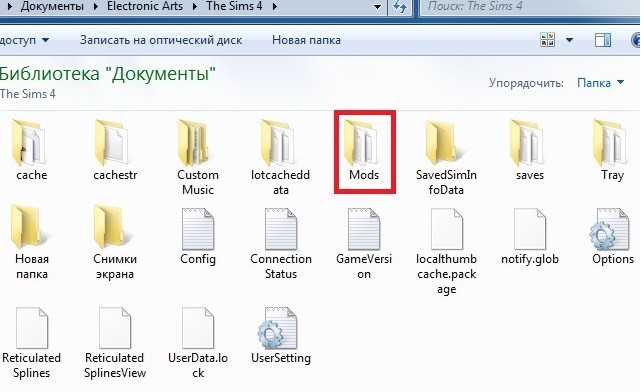
Если теперь игра запускается без ошибки сценария, значит дело именно в модах. Отключая их по одному и проводя тесты, рано или поздно удастся обнаружить причину поломки. Также стоит заранее обновить все аддоны игры, возможно, и этого будет достаточно.
Диагностика файлов игры
Если удаление или перемещение папки с модами не сработало, значит дело в каких-то файлах игры. Это несложно исправить с помощью специального инструмента, встроенного в Origin.
Чтобы его запустить, нужно:
- Перейти в Origin на вкладку «Библиотека».
- Кликнуть правой кнопкой мыши по игре The Sims 4 и выбрать «Восстановить».
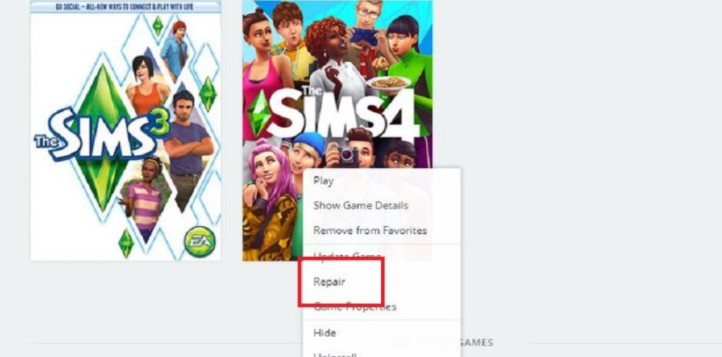
Сейчас самое время, чтобы проверить, заработала ли игра после восстановления файлов. В случае, если проблема сохранилась, нам остается только сбросить Sims 4 до заводских настроек. Чтобы это сделать максимально безболезненно, стоит перенести пользовательские файлы в другую папку, а саму игру удалить (можно тоже переместить). Затем в клиенте Origin нужно запустить установку, проверить результат. Если все работает как нужно, остается только по частям перемещать ваши сохраненные данные в новый клиент.