
Здравствуйте. В основном эта ошибка говорит о том, что компьютер (чаще видеокарта) не может «потянуть» игру. Однако если у вас все было в порядке, то, быть может, вспомните, после чего это началось?
Вы пробовали делать восстановление игры? (правый клик по плитке игры в библиотеке — Восстановить).
Я вижу, что у вас на диске С очень мало места. Нужно освободить место. Игра у вас на каком диске установлена?
Попробуйте переустановить драйвера при помощи DDU и загрузить драйвера с сайта AMD

I keep getting this error message when I try to update the graphics card. Also, roughly around the same time this started doing *, I implemented a secondary screen, could that have done it?
The driver being installed is not validated for this computer. Please obtained the appropriate driver from the computer manufacture.
After saying yes, it takes me to this link: http://www.intel.com/content/www/us/en/support/graphics-drivers/000005469.html
I bought and downloaded The Sims 4 Digital Deluxe via Origin this morning, and I have not yet been able to play it.
When I click on the Sims 4 icon (on the desktop OR in the programs menu), I get the following error:
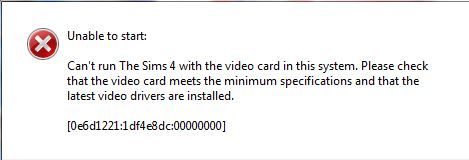
Things I have tried that have not had any effect:
Updated my NVIDIA drivers (today)
Uninstalled and reinstalled The Sims 4 (twice)
Uninstalled and reinstalled Origin (twice)
Put Origin into Offline Mode
Checked the «Disable Origin in Game for this game» in the Game Properties for The Sims 4
Used CCleaner to make sure there were no registry errors after uninstalling
Tried the «Repair Game» option in Origin
My machine is better than the minimum specs for the game:
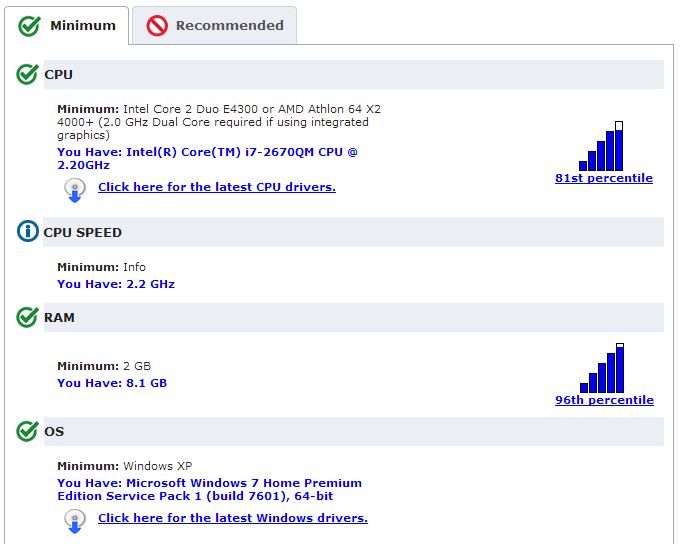
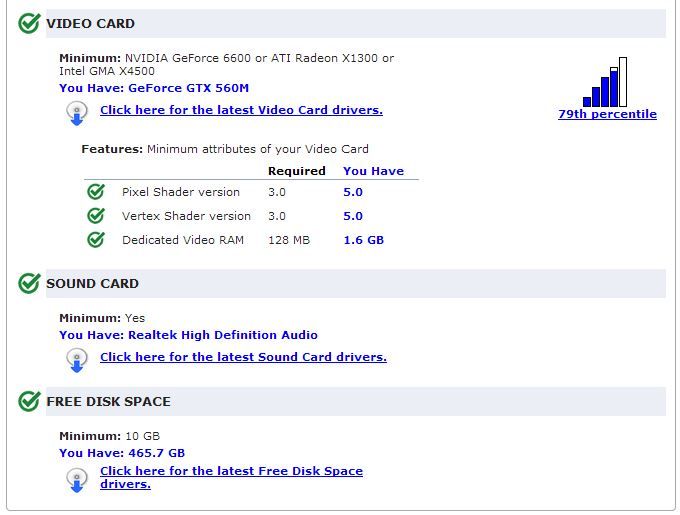
My DxDiag:
System Information
Time of this report: 9/2/2014, 19:03:03
Machine name: TELETRAAN-1
Operating System: Windows 7 Home Premium 64-bit (6.1, Build 7601) Service Pack 1 (7601.win7sp1_gdr.140303-2144)
Language: English (Regional Setting: English)
System Manufacturer: TOSHIBA
System Model: Qosmio X775
BIOS: BIOS Date: 10/30/12 11:55:48 Ver: AMI APTIO 2.10
Processor: Intel(R) Core(TM) i7-2670QM CPU @ 2.20GHz (8 CPUs), ~2.2GHz
Memory: 8192MB RAM
Available OS Memory: 8098MB RAM
Page File: 2795MB used, 13400MB available
Windows Dir: C:windows
DirectX Version: DirectX 11
DX Setup Parameters: Not found
User DPI Setting: 96 DPI (100 percent)
System DPI Setting: 96 DPI (100 percent)
DWM DPI Scaling: Disabled
DxDiag Version: 6.01.7601.17514 64bit Unicode
DxDiag Notes
Display Tab 1: No problems found.
Display Tab 2: No problems found.
Sound Tab 1: No problems found.
Input Tab: No problems found.
DirectX Debug Levels
Direct3D: 0/4 (retail)
DirectDraw: 0/4 (retail)
DirectInput: 0/5 (retail)
DirectMusic: 0/5 (retail)
DirectPlay: 0/9 (retail)
DirectSound: 0/5 (retail)
DirectShow: 0/6 (retail)
Display Devices
Card name: Intel(R) HD Graphics 3000
Manufacturer: Intel Corporation
Chip type: Intel(R) HD Graphics Family
DAC type: Internal
Device Key: EnumPCIVEN_8086&DEV_0116&SUBSYS_FC011179&REV_09
Display Memory: 1696 MB
Dedicated Memory: 64 MB
Shared Memory: 1632 MB
Current Mode: 1600 x 900 (32 bit) (60Hz)
Monitor Name: Generic PnP Monitor
Monitor Model: unknown
Monitor Id: AUO139E
Native Mode: 1600 x 900(p) (60.112Hz)
Output Type: Internal
Driver Name: igdumd64.dll,igd10umd64.dll,igd10umd64.dll,igdumd32,igd10umd32,igd10umd32
Driver File Version: 9.17.0010.3517 (English)
Driver Version: 9.17.10.3517
DDI Version: 10.1
Driver Model: WDDM 1.1
Driver Attributes: Final Retail
Driver Date/Size: 3/20/2014 08:40:48, 12617728 bytes
WHQL Logo’d: Yes
WHQL Date Stamp:
Device Identifier: {D7B78E66-4256-11CF-1D7D-0CDCB4C2C435}
Vendor ID: 0x8086
Device ID: 0x0116
SubSys ID: 0xFC011179
Revision ID: 0x0009
Driver Strong Name: oem63.inf:Intel.Mfg.NTamd64:iSNBM0:9.17.10.3517:pciven_8086&dev_0116
Rank Of Driver: 00E02001
Video Accel: ModeMPEG2_A ModeMPEG2_C ModeWMV9_C ModeVC1_C
Deinterlace Caps: {BF752EF6-8CC4-457A-BE1B-08BD1CAEEE9F}: Format(In/Out)=(YUY2,YUY2) Frames(Prev/Fwd/Back)=(0,0,1) Caps=VideoProcess_YUV2RGB VideoProcess_StretchX VideoProcess_StretchY VideoProcess_AlphaBlend DeinterlaceTech_EdgeFiltering
{335AA36E-7884-43A4-9C91-7F87FAF3E37E}: Format(In/Out)=(YUY2,YUY2) Frames(Prev/Fwd/Back)=(0,0,0) Caps=VideoProcess_YUV2RGB VideoProcess_StretchX VideoProcess_StretchY VideoProcess_AlphaBlend DeinterlaceTech_BOBVerticalStretch
{5A54A0C9-C7EC-4BD9-8EDE-F3C75DC4393B}: Format(In/Out)=(YUY2,YUY2) Frames(Prev/Fwd/Back)=(0,0,0) Caps=VideoProcess_YUV2RGB VideoProcess_StretchX VideoProcess_StretchY VideoProcess_AlphaBlend
{BF752EF6-8CC4-457A-BE1B-08BD1CAEEE9F}: Format(In/Out)=(UYVY,YUY2) Frames(Prev/Fwd/Back)=(0,0,1) Caps=VideoProcess_YUV2RGB VideoProcess_StretchX VideoProcess_StretchY VideoProcess_AlphaBlend DeinterlaceTech_EdgeFiltering
{335AA36E-7884-43A4-9C91-7F87FAF3E37E}: Format(In/Out)=(UYVY,YUY2) Frames(Prev/Fwd/Back)=(0,0,0) Caps=VideoProcess_YUV2RGB VideoProcess_StretchX VideoProcess_StretchY VideoProcess_AlphaBlend DeinterlaceTech_BOBVerticalStretch
{5A54A0C9-C7EC-4BD9-8EDE-F3C75DC4393B}: Format(In/Out)=(UYVY,YUY2) Frames(Prev/Fwd/Back)=(0,0,0) Caps=VideoProcess_YUV2RGB VideoProcess_StretchX VideoProcess_StretchY VideoProcess_AlphaBlend
{BF752EF6-8CC4-457A-BE1B-08BD1CAEEE9F}: Format(In/Out)=(YV12,YUY2) Frames(Prev/Fwd/Back)=(0,0,1) Caps=VideoProcess_YUV2RGB VideoProcess_StretchX VideoProcess_StretchY VideoProcess_AlphaBlend DeinterlaceTech_EdgeFiltering
{335AA36E-7884-43A4-9C91-7F87FAF3E37E}: Format(In/Out)=(YV12,YUY2) Frames(Prev/Fwd/Back)=(0,0,0) Caps=VideoProcess_YUV2RGB VideoProcess_StretchX VideoProcess_StretchY VideoProcess_AlphaBlend DeinterlaceTech_BOBVerticalStretch
{5A54A0C9-C7EC-4BD9-8EDE-F3C75DC4393B}: Format(In/Out)=(YV12,YUY2) Frames(Prev/Fwd/Back)=(0,0,0) Caps=VideoProcess_YUV2RGB VideoProcess_StretchX VideoProcess_StretchY VideoProcess_AlphaBlend
{BF752EF6-8CC4-457A-BE1B-08BD1CAEEE9F}: Format(In/Out)=(NV12,YUY2) Frames(Prev/Fwd/Back)=(0,0,1) Caps=VideoProcess_YUV2RGB VideoProcess_StretchX VideoProcess_StretchY VideoProcess_AlphaBlend DeinterlaceTech_EdgeFiltering
{335AA36E-7884-43A4-9C91-7F87FAF3E37E}: Format(In/Out)=(NV12,YUY2) Frames(Prev/Fwd/Back)=(0,0,0) Caps=VideoProcess_YUV2RGB VideoProcess_StretchX VideoProcess_StretchY VideoProcess_AlphaBlend DeinterlaceTech_BOBVerticalStretch
{5A54A0C9-C7EC-4BD9-8EDE-F3C75DC4393B}: Format(In/Out)=(NV12,YUY2) Frames(Prev/Fwd/Back)=(0,0,0) Caps=VideoProcess_YUV2RGB VideoProcess_StretchX VideoProcess_StretchY VideoProcess_AlphaBlend
{BF752EF6-8CC4-457A-BE1B-08BD1CAEEE9F}: Format(In/Out)=(IMC1,YUY2) Frames(Prev/Fwd/Back)=(0,0,1) Caps=VideoProcess_YUV2RGB VideoProcess_StretchX VideoProcess_StretchY VideoProcess_AlphaBlend DeinterlaceTech_EdgeFiltering
{335AA36E-7884-43A4-9C91-7F87FAF3E37E}: Format(In/Out)=(IMC1,YUY2) Frames(Prev/Fwd/Back)=(0,0,0) Caps=VideoProcess_YUV2RGB VideoProcess_StretchX VideoProcess_StretchY VideoProcess_AlphaBlend DeinterlaceTech_BOBVerticalStretch
{5A54A0C9-C7EC-4BD9-8EDE-F3C75DC4393B}: Format(In/Out)=(IMC1,YUY2) Frames(Prev/Fwd/Back)=(0,0,0) Caps=VideoProcess_YUV2RGB VideoProcess_StretchX VideoProcess_StretchY VideoProcess_AlphaBlend
{BF752EF6-8CC4-457A-BE1B-08BD1CAEEE9F}: Format(In/Out)=(IMC2,YUY2) Frames(Prev/Fwd/Back)=(0,0,1) Caps=VideoProcess_YUV2RGB VideoProcess_StretchX VideoProcess_StretchY VideoProcess_AlphaBlend DeinterlaceTech_EdgeFiltering
{335AA36E-7884-43A4-9C91-7F87FAF3E37E}: Format(In/Out)=(IMC2,YUY2) Frames(Prev/Fwd/Back)=(0,0,0) Caps=VideoProcess_YUV2RGB VideoProcess_StretchX VideoProcess_StretchY VideoProcess_AlphaBlend DeinterlaceTech_BOBVerticalStretch
{5A54A0C9-C7EC-4BD9-8EDE-F3C75DC4393B}: Format(In/Out)=(IMC2,YUY2) Frames(Prev/Fwd/Back)=(0,0,0) Caps=VideoProcess_YUV2RGB VideoProcess_StretchX VideoProcess_StretchY VideoProcess_AlphaBlend
{BF752EF6-8CC4-457A-BE1B-08BD1CAEEE9F}: Format(In/Out)=(IMC3,YUY2) Frames(Prev/Fwd/Back)=(0,0,1) Caps=VideoProcess_YUV2RGB VideoProcess_StretchX VideoProcess_StretchY VideoProcess_AlphaBlend DeinterlaceTech_EdgeFiltering
{335AA36E-7884-43A4-9C91-7F87FAF3E37E}: Format(In/Out)=(IMC3,YUY2) Frames(Prev/Fwd/Back)=(0,0,0) Caps=VideoProcess_YUV2RGB VideoProcess_StretchX VideoProcess_StretchY VideoProcess_AlphaBlend DeinterlaceTech_BOBVerticalStretch
{5A54A0C9-C7EC-4BD9-8EDE-F3C75DC4393B}: Format(In/Out)=(IMC3,YUY2) Frames(Prev/Fwd/Back)=(0,0,0) Caps=VideoProcess_YUV2RGB VideoProcess_StretchX VideoProcess_StretchY VideoProcess_AlphaBlend
{BF752EF6-8CC4-457A-BE1B-08BD1CAEEE9F}: Format(In/Out)=(IMC4,YUY2) Frames(Prev/Fwd/Back)=(0,0,1) Caps=VideoProcess_YUV2RGB VideoProcess_StretchX VideoProcess_StretchY VideoProcess_AlphaBlend DeinterlaceTech_EdgeFiltering
{335AA36E-7884-43A4-9C91-7F87FAF3E37E}: Format(In/Out)=(IMC4,YUY2) Frames(Prev/Fwd/Back)=(0,0,0) Caps=VideoProcess_YUV2RGB VideoProcess_StretchX VideoProcess_StretchY VideoProcess_AlphaBlend DeinterlaceTech_BOBVerticalStretch
{5A54A0C9-C7EC-4BD9-8EDE-F3C75DC4393B}: Format(In/Out)=(IMC4,YUY2) Frames(Prev/Fwd/Back)=(0,0,0) Caps=VideoProcess_YUV2RGB VideoProcess_StretchX VideoProcess_StretchY VideoProcess_AlphaBlend
D3D9 Overlay: Supported
DXVA-HD: Supported
DDraw Status: Enabled
D3D Status: Enabled
AGP Status: Enabled
Card name: Intel(R) HD Graphics 3000
Manufacturer: Intel Corporation
Chip type: Intel(R) HD Graphics Family
DAC type: Internal
Device Key: EnumPCIVEN_8086&DEV_0116&SUBSYS_FC011179&REV_09
Display Memory: 1696 MB
Dedicated Memory: 64 MB
Shared Memory: 1632 MB
Current Mode: 1366 x 768 (32 bit) (60Hz)
Monitor Name: Generic PnP Monitor
Monitor Model: 1649W
Monitor Id: AOC1649
Native Mode: 1366 x 768(p) (60.023Hz)
Output Type: HD15
Driver Name: igdumd64.dll,igd10umd64.dll,igd10umd64.dll,igdumd32,igd10umd32,igd10umd32
Driver File Version: 9.17.0010.3517 (English)
Driver Version: 9.17.10.3517
DDI Version: 10.1
Driver Model: WDDM 1.1
Driver Attributes: Final Retail
Driver Date/Size: 3/20/2014 08:40:48, 12617728 bytes
WHQL Logo’d: Yes
WHQL Date Stamp:
Device Identifier: {D7B78E66-4256-11CF-1D7D-0CDCB4C2C435}
Vendor ID: 0x8086
Device ID: 0x0116
SubSys ID: 0xFC011179
Revision ID: 0x0009
Driver Strong Name: oem63.inf:Intel.Mfg.NTamd64:iSNBM0:9.17.10.3517:pciven_8086&dev_0116
Rank Of Driver: 00E02001
Video Accel: ModeMPEG2_A ModeMPEG2_C ModeWMV9_C ModeVC1_C
Deinterlace Caps: {BF752EF6-8CC4-457A-BE1B-08BD1CAEEE9F}: Format(In/Out)=(YUY2,YUY2) Frames(Prev/Fwd/Back)=(0,0,1) Caps=VideoProcess_YUV2RGB VideoProcess_StretchX VideoProcess_StretchY VideoProcess_AlphaBlend DeinterlaceTech_EdgeFiltering
{335AA36E-7884-43A4-9C91-7F87FAF3E37E}: Format(In/Out)=(YUY2,YUY2) Frames(Prev/Fwd/Back)=(0,0,0) Caps=VideoProcess_YUV2RGB VideoProcess_StretchX VideoProcess_StretchY VideoProcess_AlphaBlend DeinterlaceTech_BOBVerticalStretch
{5A54A0C9-C7EC-4BD9-8EDE-F3C75DC4393B}: Format(In/Out)=(YUY2,YUY2) Frames(Prev/Fwd/Back)=(0,0,0) Caps=VideoProcess_YUV2RGB VideoProcess_StretchX VideoProcess_StretchY VideoProcess_AlphaBlend
{BF752EF6-8CC4-457A-BE1B-08BD1CAEEE9F}: Format(In/Out)=(UYVY,YUY2) Frames(Prev/Fwd/Back)=(0,0,1) Caps=VideoProcess_YUV2RGB VideoProcess_StretchX VideoProcess_StretchY VideoProcess_AlphaBlend DeinterlaceTech_EdgeFiltering
{335AA36E-7884-43A4-9C91-7F87FAF3E37E}: Format(In/Out)=(UYVY,YUY2) Frames(Prev/Fwd/Back)=(0,0,0) Caps=VideoProcess_YUV2RGB VideoProcess_StretchX VideoProcess_StretchY VideoProcess_AlphaBlend DeinterlaceTech_BOBVerticalStretch
{5A54A0C9-C7EC-4BD9-8EDE-F3C75DC4393B}: Format(In/Out)=(UYVY,YUY2) Frames(Prev/Fwd/Back)=(0,0,0) Caps=VideoProcess_YUV2RGB VideoProcess_StretchX VideoProcess_StretchY VideoProcess_AlphaBlend
{BF752EF6-8CC4-457A-BE1B-08BD1CAEEE9F}: Format(In/Out)=(YV12,YUY2) Frames(Prev/Fwd/Back)=(0,0,1) Caps=VideoProcess_YUV2RGB VideoProcess_StretchX VideoProcess_StretchY VideoProcess_AlphaBlend DeinterlaceTech_EdgeFiltering
{335AA36E-7884-43A4-9C91-7F87FAF3E37E}: Format(In/Out)=(YV12,YUY2) Frames(Prev/Fwd/Back)=(0,0,0) Caps=VideoProcess_YUV2RGB VideoProcess_StretchX VideoProcess_StretchY VideoProcess_AlphaBlend DeinterlaceTech_BOBVerticalStretch
{5A54A0C9-C7EC-4BD9-8EDE-F3C75DC4393B}: Format(In/Out)=(YV12,YUY2) Frames(Prev/Fwd/Back)=(0,0,0) Caps=VideoProcess_YUV2RGB VideoProcess_StretchX VideoProcess_StretchY VideoProcess_AlphaBlend
{BF752EF6-8CC4-457A-BE1B-08BD1CAEEE9F}: Format(In/Out)=(NV12,YUY2) Frames(Prev/Fwd/Back)=(0,0,1) Caps=VideoProcess_YUV2RGB VideoProcess_StretchX VideoProcess_StretchY VideoProcess_AlphaBlend DeinterlaceTech_EdgeFiltering
{335AA36E-7884-43A4-9C91-7F87FAF3E37E}: Format(In/Out)=(NV12,YUY2) Frames(Prev/Fwd/Back)=(0,0,0) Caps=VideoProcess_YUV2RGB VideoProcess_StretchX VideoProcess_StretchY VideoProcess_AlphaBlend DeinterlaceTech_BOBVerticalStretch
{5A54A0C9-C7EC-4BD9-8EDE-F3C75DC4393B}: Format(In/Out)=(NV12,YUY2) Frames(Prev/Fwd/Back)=(0,0,0) Caps=VideoProcess_YUV2RGB VideoProcess_StretchX VideoProcess_StretchY VideoProcess_AlphaBlend
{BF752EF6-8CC4-457A-BE1B-08BD1CAEEE9F}: Format(In/Out)=(IMC1,YUY2) Frames(Prev/Fwd/Back)=(0,0,1) Caps=VideoProcess_YUV2RGB VideoProcess_StretchX VideoProcess_StretchY VideoProcess_AlphaBlend DeinterlaceTech_EdgeFiltering
{335AA36E-7884-43A4-9C91-7F87FAF3E37E}: Format(In/Out)=(IMC1,YUY2) Frames(Prev/Fwd/Back)=(0,0,0) Caps=VideoProcess_YUV2RGB VideoProcess_StretchX VideoProcess_StretchY VideoProcess_AlphaBlend DeinterlaceTech_BOBVerticalStretch
{5A54A0C9-C7EC-4BD9-8EDE-F3C75DC4393B}: Format(In/Out)=(IMC1,YUY2) Frames(Prev/Fwd/Back)=(0,0,0) Caps=VideoProcess_YUV2RGB VideoProcess_StretchX VideoProcess_StretchY VideoProcess_AlphaBlend
{BF752EF6-8CC4-457A-BE1B-08BD1CAEEE9F}: Format(In/Out)=(IMC2,YUY2) Frames(Prev/Fwd/Back)=(0,0,1) Caps=VideoProcess_YUV2RGB VideoProcess_StretchX VideoProcess_StretchY VideoProcess_AlphaBlend DeinterlaceTech_EdgeFiltering
{335AA36E-7884-43A4-9C91-7F87FAF3E37E}: Format(In/Out)=(IMC2,YUY2) Frames(Prev/Fwd/Back)=(0,0,0) Caps=VideoProcess_YUV2RGB VideoProcess_StretchX VideoProcess_StretchY VideoProcess_AlphaBlend DeinterlaceTech_BOBVerticalStretch
{5A54A0C9-C7EC-4BD9-8EDE-F3C75DC4393B}: Format(In/Out)=(IMC2,YUY2) Frames(Prev/Fwd/Back)=(0,0,0) Caps=VideoProcess_YUV2RGB VideoProcess_StretchX VideoProcess_StretchY VideoProcess_AlphaBlend
{BF752EF6-8CC4-457A-BE1B-08BD1CAEEE9F}: Format(In/Out)=(IMC3,YUY2) Frames(Prev/Fwd/Back)=(0,0,1) Caps=VideoProcess_YUV2RGB VideoProcess_StretchX VideoProcess_StretchY VideoProcess_AlphaBlend DeinterlaceTech_EdgeFiltering
{335AA36E-7884-43A4-9C91-7F87FAF3E37E}: Format(In/Out)=(IMC3,YUY2) Frames(Prev/Fwd/Back)=(0,0,0) Caps=VideoProcess_YUV2RGB VideoProcess_StretchX VideoProcess_StretchY VideoProcess_AlphaBlend DeinterlaceTech_BOBVerticalStretch
{5A54A0C9-C7EC-4BD9-8EDE-F3C75DC4393B}: Format(In/Out)=(IMC3,YUY2) Frames(Prev/Fwd/Back)=(0,0,0) Caps=VideoProcess_YUV2RGB VideoProcess_StretchX VideoProcess_StretchY VideoProcess_AlphaBlend
{BF752EF6-8CC4-457A-BE1B-08BD1CAEEE9F}: Format(In/Out)=(IMC4,YUY2) Frames(Prev/Fwd/Back)=(0,0,1) Caps=VideoProcess_YUV2RGB VideoProcess_StretchX VideoProcess_StretchY VideoProcess_AlphaBlend DeinterlaceTech_EdgeFiltering
{335AA36E-7884-43A4-9C91-7F87FAF3E37E}: Format(In/Out)=(IMC4,YUY2) Frames(Prev/Fwd/Back)=(0,0,0) Caps=VideoProcess_YUV2RGB VideoProcess_StretchX VideoProcess_StretchY VideoProcess_AlphaBlend DeinterlaceTech_BOBVerticalStretch
{5A54A0C9-C7EC-4BD9-8EDE-F3C75DC4393B}: Format(In/Out)=(IMC4,YUY2) Frames(Prev/Fwd/Back)=(0,0,0) Caps=VideoProcess_YUV2RGB VideoProcess_StretchX VideoProcess_StretchY VideoProcess_AlphaBlend
D3D9 Overlay: Supported
DXVA-HD: Supported
DDraw Status: Enabled
D3D Status: Enabled
AGP Status: Enabled
(Cont…)
Пытаюсь сыграть в The Sims 4 , но получаю a ошибка видеокарты
«Невозможно запустить The Sims 4 с видеокартой в этой системе. Убедитесь, что видеокарта соответствует минимальные спецификации и что вместо них установлены новейшие видеодрайверы "
? Вы определенно не одиноки. Но не волнуйтесь, вы можете это исправить …
Содержание
- Исправления для ошибки видеокарты The Sims 4
- Исправление 1. Убедитесь, что ваш компьютер соответствует системным требованиям
- Исправление 2: Обязательно обновите графический драйвер
- Fix 3: Repair The Sims 4 in Origin
- Fix 4: запустите The Sims 4 в оконном режиме
- Исправление 5: Установите игровой профиль для вашей видеокарты
Исправления для ошибки видеокарты The Sims 4
Вот 5 исправлений, которые помогли другим пользователям решить проблему Ошибка видеокарты The Sims 4 . Возможно, вам не придется пробовать их все; просто двигайтесь вниз по списку, пока не найдете тот, который вам подходит.
- Убедитесь, что ваш компьютер соответствует системным требованиям
- Обязательно обновите драйвер видеокарты.
- Восстановите The Sims 4 в Origin
- Запустите The Sims 4 в оконном режиме
- Установите игровой профиль для вашей видеокарты
Исправление 1. Убедитесь, что ваш компьютер соответствует системным требованиям
Для правильной работы вашей игры ваш компьютер должен соответствовать минимальным системным требованиям.
Ниже приводится таблица минимальных системных требований для запуска The Sims 4:
| Операционная система | Windows XP (SP3), Windows Vista (SP2), Windows 7 (SP1), Windows 8 или Windows 8.1 |
| Процессор | Intel Core 2 Duo 1,8 ГГц , AMD Athlon 64 Dual-Core 4000+ или аналогичный |
| Память | Не менее 2 ГБ ОЗУ |
| Графика | Intel HD 4600 (AMD или эквивалент NVIDIA) |
| RAM | 2 ГБ свободного места |
Вот как проверить, соответствует ли спецификация вашего компьютера требованиям:
1) На клавиатуре нажмите логотип Windows и одновременно R , затем введите dxdiag и нажмите Enter , чтобы открыть средство диагностики DirectX.

2) Проверьте свою операционную систему, процессор и память .

3) Нажмите Дисплей 1 и проверьте информацию о вашей видеокарте. (Если вы используете две видеокарты, вам также следует проверить вкладку Display 2 для получения информации о вашей видеокарте)

Если одна из спецификаций не соответствует требованиям, вы можете подумать об обновлении своего ПК.. Если ваш компьютер соответствует всем из них, то ошибка видеокарты в The Sims 4 может вообще не быть связана с аппаратным обеспечением вашего компьютера. Перейдите к Исправление 2 ниже.
Исправление 2: Обязательно обновите графический драйвер
Эта ошибка видеокарты в The Sims 4 может возникнуть, если вы используете неправильный графический драйвер или он устарел. Поэтому вам следует обновить драйвер графики , чтобы увидеть, решит ли он вашу проблему. Если у вас нет времени, терпения или навыков для обновления драйвера вручную, вы можете сделать это автоматически с помощью Driver Easy .
Driver Easy автоматически распознает вашей системе и найдите для нее подходящие драйверы. Вам не нужно точно знать, в какой системе работает ваш компьютер, вам не нужно беспокоиться о неправильном драйвере, который вы будете загружать, и вам не нужно беспокоиться об ошибке при установке. Driver Easy справится со всем этим.
Вы можете автоматически обновлять драйверы с помощью БЕСПЛАТНО или Профессиональная версия Driver Easy. Но с версией Pro требуется всего 2 шага (и вы получаете полную поддержку и 30-дневную гарантию возврата денег):
1) Загрузите и установите драйвер Легко.
2) Запустите Driver Easy и нажмите кнопку Сканировать сейчас . Затем Driver Easy просканирует ваш компьютер и обнаружит все проблемные драйверы.

3) Щелкните Обновить все , чтобы автоматически загрузить и установить правильную версию ВСЕХ драйверов, которые отсутствуют или устарели в вашей системе (для этого требуется версия Pro – вам будет предложено выполнить обновление, когда вы нажмете «Обновить все»).

4) Перезагрузите компьютер, чтобы изменения вступили в силу.
5) Запустите The Sims 4, чтобы посмотреть, сможет ли он на этот раз работать без сбоев. Если да, то поздравляю и наслаждайтесь игрой. Если ошибка видеокарты все еще возникает, перейдите к Fix 3 ниже.
Fix 3: Repair The Sims 4 in Origin
Ошибка видеокарты The Sims 4 также может возникнуть, если файлы повреждены. Таким образом, вы можете восстановить его в Origin.
Вот как это сделать:
1) Откройте Origin.
2) Нажмите Моя игровая библиотека , затем щелкните правой кнопкой мыши The Sims 4 и выберите Восстановить .

3) Следуйте инструкциям на экране, чтобы исправить вашу игру.
4) Перезапустите ваш компьютер, чтобы изменения вступили в силу.
5) Запустите The Sims 4 и посмотрите, правильно ли он работает. Если да, то отлично! Если ошибка видеокарты все еще возникает, перейдите к Fix 4 ниже.
Fix 4: запустите The Sims 4 в оконном режиме
В некоторых случаях вы не можете запустить The Sims 4 должным образом, потому что игра неправильно считывает информацию на экране ПК.. Если это правда, вам следует запустить The Sims 4 в оконном режиме, чтобы посмотреть, решит ли он проблему.
Вот как это сделать:
1) В Origin, щелкните правой кнопкой мыши плитку игры и выберите Свойства игры .
2) В поле аргументы командной строки введите -w и нажмите Применить .

3) Запустите игру и проверьте, исправлена ли ошибка видеокарты.
Все еще без радости? Попробуйте Исправление 5 ниже.
Исправление 5: Установите игровой профиль для вашей видеокарты
Ваш игровой ПК может иметь как графический чип, так и видеокарту с выделенной памятью. В этом случае вам следует убедиться, что игры запускаются на видеокарте, чтобы максимально использовать ее для оптимального игрового процесса. Однако обычно это не выбирается по умолчанию, поэтому вам необходимо настроить игровой профиль для вашей видеокарты.
Вот шаги:
1) На вашем нажмите клавишу с логотипом Windows и R одновременно, затем введите control и нажмите Введите , чтобы открыть панель управления.

2) В View by , выберите Крупные значки . Затем щелкните Панель управления Nvidia , чтобы открыть ее.

3) В панели управления Nvidia нажмите Управление настройками 3D > Настройки программы > Добавить . Затем просмотрите список и выберите TS4.exe или TS4_x64 и нажмите Добавить выбранную программу .

4) В разделе Укажите и настройки для программы прокрутите вниз до Режим управления питанием и установите для него значение Предпочитать максимальную производительность .

5) Сохраните изменения и закройте окно.
6 ) Перезагрузите компьютер, чтобы изменения вступили в силу.
7) Теперь, когда ваш игровой профиль настроен, запустите The Sims 4 и проверьте, устранена ли ошибка видеокарты.
Если вы используете видеокарту AMD, вы можете обратиться к шагам выше, чтобы установить новый профиль.
Вот и все! Надеюсь, этот пост направил вас в правильном направлении в устранении ошибки видеокарты The Sims 4. Если у вас есть идеи, предложения или вопросы, не стесняйтесь, дайте нам знать в комментариях. Спасибо за чтение!
Данил Талашманов
4 мая 2015
вчера случайно заменил файл Resource.cfg в самой папке игры, и теперь вот такая хрень. Может можно как-то исправить, или новый файл скинуть, но я не могу в инете найти такой же.(у меня пиратка).

Здравствуйте. В основном эта ошибка говорит о том, что компьютер (чаще видеокарта) не может «потянуть» игру. Однако если у вас все было в порядке, то, быть может, вспомните, после чего это началось?
Вы пробовали делать восстановление игры? (правый клик по плитке игры в библиотеке — Восстановить).
Я вижу, что у вас на диске С очень мало места. Нужно освободить место. Игра у вас на каком диске установлена?
Попробуйте переустановить драйвера при помощи DDU и загрузить драйвера с сайта AMD
Пытаюсь сыграть в The Sims 4 , но получаю a ошибка видеокарты
«Невозможно запустить The Sims 4 с видеокартой в этой системе. Убедитесь, что видеокарта соответствует минимальные спецификации и что вместо них установлены новейшие видеодрайверы "
? Вы определенно не одиноки. Но не волнуйтесь, вы можете это исправить …
Содержание
- Исправления для ошибки видеокарты The Sims 4
- Исправление 1. Убедитесь, что ваш компьютер соответствует системным требованиям
- Исправление 2: Обязательно обновите графический драйвер
- Fix 3: Repair The Sims 4 in Origin
- Fix 4: запустите The Sims 4 в оконном режиме
- Исправление 5: Установите игровой профиль для вашей видеокарты
Исправления для ошибки видеокарты The Sims 4
Вот 5 исправлений, которые помогли другим пользователям решить проблему Ошибка видеокарты The Sims 4 . Возможно, вам не придется пробовать их все; просто двигайтесь вниз по списку, пока не найдете тот, который вам подходит.
- Убедитесь, что ваш компьютер соответствует системным требованиям
- Обязательно обновите драйвер видеокарты.
- Восстановите The Sims 4 в Origin
- Запустите The Sims 4 в оконном режиме
- Установите игровой профиль для вашей видеокарты
Исправление 1. Убедитесь, что ваш компьютер соответствует системным требованиям
Для правильной работы вашей игры ваш компьютер должен соответствовать минимальным системным требованиям.
Ниже приводится таблица минимальных системных требований для запуска The Sims 4:
| Операционная система | Windows XP (SP3), Windows Vista (SP2), Windows 7 (SP1), Windows 8 или Windows 8.1 |
| Процессор | Intel Core 2 Duo 1,8 ГГц , AMD Athlon 64 Dual-Core 4000+ или аналогичный |
| Память | Не менее 2 ГБ ОЗУ |
| Графика | Intel HD 4600 (AMD или эквивалент NVIDIA) |
| RAM | 2 ГБ свободного места |
Вот как проверить, соответствует ли спецификация вашего компьютера требованиям:
1) На клавиатуре нажмите логотип Windows и одновременно R , затем введите dxdiag и нажмите Enter , чтобы открыть средство диагностики DirectX.
2) Проверьте свою операционную систему, процессор и память .
3) Нажмите Дисплей 1 и проверьте информацию о вашей видеокарте. (Если вы используете две видеокарты, вам также следует проверить вкладку Display 2 для получения информации о вашей видеокарте)
Если одна из спецификаций не соответствует требованиям, вы можете подумать об обновлении своего ПК.. Если ваш компьютер соответствует всем из них, то ошибка видеокарты в The Sims 4 может вообще не быть связана с аппаратным обеспечением вашего компьютера. Перейдите к Исправление 2 ниже.
Исправление 2: Обязательно обновите графический драйвер
Эта ошибка видеокарты в The Sims 4 может возникнуть, если вы используете неправильный графический драйвер или он устарел. Поэтому вам следует обновить драйвер графики , чтобы увидеть, решит ли он вашу проблему. Если у вас нет времени, терпения или навыков для обновления драйвера вручную, вы можете сделать это автоматически с помощью Driver Easy .
Driver Easy автоматически распознает вашей системе и найдите для нее подходящие драйверы. Вам не нужно точно знать, в какой системе работает ваш компьютер, вам не нужно беспокоиться о неправильном драйвере, который вы будете загружать, и вам не нужно беспокоиться об ошибке при установке. Driver Easy справится со всем этим.
Вы можете автоматически обновлять драйверы с помощью БЕСПЛАТНО или Профессиональная версия Driver Easy. Но с версией Pro требуется всего 2 шага (и вы получаете полную поддержку и 30-дневную гарантию возврата денег):
1) Загрузите и установите драйвер Легко.
2) Запустите Driver Easy и нажмите кнопку Сканировать сейчас . Затем Driver Easy просканирует ваш компьютер и обнаружит все проблемные драйверы.
3) Щелкните Обновить все , чтобы автоматически загрузить и установить правильную версию ВСЕХ драйверов, которые отсутствуют или устарели в вашей системе (для этого требуется версия Pro – вам будет предложено выполнить обновление, когда вы нажмете «Обновить все»).
4) Перезагрузите компьютер, чтобы изменения вступили в силу.
5) Запустите The Sims 4, чтобы посмотреть, сможет ли он на этот раз работать без сбоев. Если да, то поздравляю и наслаждайтесь игрой. Если ошибка видеокарты все еще возникает, перейдите к Fix 3 ниже.
Fix 3: Repair The Sims 4 in Origin
Ошибка видеокарты The Sims 4 также может возникнуть, если файлы повреждены. Таким образом, вы можете восстановить его в Origin.
Вот как это сделать:
1) Откройте Origin.
2) Нажмите Моя игровая библиотека , затем щелкните правой кнопкой мыши The Sims 4 и выберите Восстановить .
3) Следуйте инструкциям на экране, чтобы исправить вашу игру.
4) Перезапустите ваш компьютер, чтобы изменения вступили в силу.
5) Запустите The Sims 4 и посмотрите, правильно ли он работает. Если да, то отлично! Если ошибка видеокарты все еще возникает, перейдите к Fix 4 ниже.
Fix 4: запустите The Sims 4 в оконном режиме
В некоторых случаях вы не можете запустить The Sims 4 должным образом, потому что игра неправильно считывает информацию на экране ПК.. Если это правда, вам следует запустить The Sims 4 в оконном режиме, чтобы посмотреть, решит ли он проблему.
Вот как это сделать:
1) В Origin, щелкните правой кнопкой мыши плитку игры и выберите Свойства игры .
2) В поле аргументы командной строки введите -w и нажмите Применить .
3) Запустите игру и проверьте, исправлена ли ошибка видеокарты.
Все еще без радости? Попробуйте Исправление 5 ниже.
Исправление 5: Установите игровой профиль для вашей видеокарты
Ваш игровой ПК может иметь как графический чип, так и видеокарту с выделенной памятью. В этом случае вам следует убедиться, что игры запускаются на видеокарте, чтобы максимально использовать ее для оптимального игрового процесса. Однако обычно это не выбирается по умолчанию, поэтому вам необходимо настроить игровой профиль для вашей видеокарты.
Вот шаги:
1) На вашем нажмите клавишу с логотипом Windows и R одновременно, затем введите control и нажмите Введите , чтобы открыть панель управления.
2) В View by , выберите Крупные значки . Затем щелкните Панель управления Nvidia , чтобы открыть ее.
3) В панели управления Nvidia нажмите Управление настройками 3D > Настройки программы > Добавить . Затем просмотрите список и выберите TS4.exe или TS4_x64 и нажмите Добавить выбранную программу .
4) В разделе Укажите и настройки для программы прокрутите вниз до Режим управления питанием и установите для него значение Предпочитать максимальную производительность .
5) Сохраните изменения и закройте окно.
6 ) Перезагрузите компьютер, чтобы изменения вступили в силу.
7) Теперь, когда ваш игровой профиль настроен, запустите The Sims 4 и проверьте, устранена ли ошибка видеокарты.
Если вы используете видеокарту AMD, вы можете обратиться к шагам выше, чтобы установить новый профиль.
Вот и все! Надеюсь, этот пост направил вас в правильном направлении в устранении ошибки видеокарты The Sims 4. Если у вас есть идеи, предложения или вопросы, не стесняйтесь, дайте нам знать в комментариях. Спасибо за чтение!
I am having the exact same problem. It started after the Windows 10 Creator Update. After that the game won’t start and I received the same error message you are getting. It is definitely not my card, I updated my drivers from the Nvidia website and my computer is far above what the specs of the game require. I’m not sure why this is happening.
I think it is a problem with the game itself. I am not having an issue with any of the games I downloaded from Steam.
Are you trying to play The Sims 4, but are you getting the error ‘0e6d1221’?
Tech Support 24/7
Ask a Tech Specialist Online
Connect with the Expert via email, text or phone. Include photos, documents, and more. Get step-by-step instructions from verified Tech Support Specialists.

On this page, you will find more information about the most common causes and most relevant solutions for the The Sims 4 error ‘0e6d1221’. Do you need help straight away? Visit our support page.
Error information
How to solve The Sims 4 error 0e6d1221
We’ve created a list of solutions which you can follow if you want to solve this The Sims 4 problem yourself. Do you need more help? Visit our support page if you need professional support with The Sims 4 right away.
Tech Support 24/7
Ask a Tech Specialist Online
Connect with the Expert via email, text or phone. Include photos, documents, and more. Get step-by-step instructions from verified Tech Support Specialists.
Have you found a solution yourself, but it is not in the list? Share your solution in the comments below.
Need more help?
Do you need more help?
Tech experts are ready to answer your questions.
Ask a question
Данил Талашманов
4 мая 2015
вчера случайно заменил файл Resource.cfg в самой папке игры, и теперь вот такая хрень. Может можно как-то исправить, или новый файл скинуть, но я не могу в инете найти такой же.(у меня пиратка).