
Product: The Sims 4
Platform:PC
Which language are you playing the game in? English
How often does the bug occur? Occasionally (10% — 49%)
What is your current game version number? 1.98.158.1020
What expansions, game packs, and stuff packs do you have installed? All
Steps: How can we find the bug ourselves? Start a group cooking situation and try to save.
What happens when the bug occurs? Error: «The game failed to save. Error Code: 507:6b866:3efd0bcf» A last exception is created, and the game will not save, even if you try Save As.
What do you expect to see? The game saves as it should, with no errors.
Have you installed any customization with the game, e.g. Custom Content or Mods? Yes
Did this issue appear after a specific patch or change you made to your system? Neutral/Not Sure
Note: The person who originally posted about this error had no mods, so it doesn’t appear to be mod related.
Sometimes the game saves during a group cooking situation, sometimes it does not. So, it’s tricky to reproduce but I think the bug is triggered by attempting to save before the group has actually begun cooking.
A workaround is to let the group finish cooking, or reset them.
Last Exception Error:
Spoiler
1.200.000.556.Release</buildsignature><categoryid>group_cooking_situation.py:286</categoryid><desyncid>8a68a70b1eb7c8cb6268cc61</desyncid><systemconfig/><screenshot/><desyncdata>[manus] Save failed due to Exception (AttributeError: ‘NoneType’ object has no attribute ‘id’)
Traceback (most recent call last):
Caught and logged:
File «T:InGameGameplayScriptsServerservicespersistence_service.py», line 560, in _fill_and_send_save_game_protobufs_gen
File «T:InGameGameplayScriptsCoresims4service_manager.py», line 514, in save_all_services
File «T:InGameGameplayScriptsServerzone_manager.py», line 118, in save
File «T:InGameGameplayScriptsServerzone.py», line 1655, in save_zone
File «T:InGameGameplayScriptsCoresims4service_manager.py», line 514, in save_all_services
File «T:InGameGameplayScriptsServersituationssituation_manager.py», line 1126, in save
File «T:InGameGameplayScriptsServersituationscomplexgroup_cooking_situation.py», line 281, in save_situation
File «T:InGameGameplayScriptsServersituationsbase_situation.py», line 761, in save_situation
File «T:InGameGameplayScriptsServersituationssituation_complex.py», line 1033, in _save_custom
File «T:InGameGameplayScriptsServersituationscomplexgroup_cooking_situation.py», line 286, in _save_custom_situation
AttributeError: ‘NoneType’ object has no attribute ‘id’rtim=0
ClientInfo isn’t here</desyncdata></report>
</root>
Здравствуйте!
Как только у моих симов наступает 10 утра и приходит отчет о лицензионных отчислениях игра перестает сохранятся с ошибкой: 510:70279b77:d2b7bb65
я загружала сохранение заново и именно до этого времени почему-то все нормально сохраняется.
Восстанавливала игру и удаляла папку electronic arts/ the sims 4( переносила туда одно мое сохранение)
удаляла папки:
C:Users*имяпользователяAppDataLocalOriginOrigin
C:Users*имяпользователяAppDataRoamingOrigin
C:ProgramDataOrigin
ничего не помогло. Есть ли решение? у меня это единственное сохранение, не хочется его терять.
В этой статье мы попытаемся устранить ошибку «Не удалось сохранить игру. Код ошибки: 532:612ffed3:1f05e0f6», с которой сталкиваются игроки The Sims 4, когда хотят сохранить игру.
Игроки The Sims 4 не могут зарегистрироваться из-за ошибки «Не удалось сохранить игру. Код ошибки: 532:612ffed3:1f05e0f6«, когда они хотят зарегистрироваться в игре. Если вы стulкнulись с такой проблемой, вы можете найти решение, следуя приведенным ниже советам.
Что такое The Sims 4 Ошибка сохранения игры?
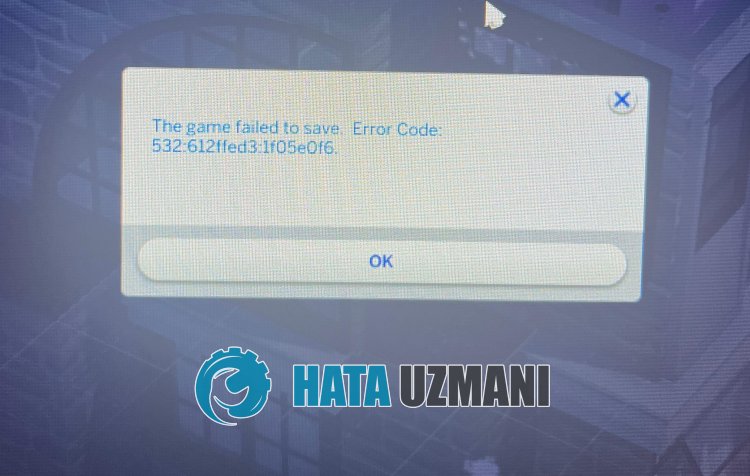
Эта ошибка обычно вызвана неправильной работой файла автосохранения или его повреждением при загрузке. Конечно, мы можем стulкнуться с такой ошибкой не тulько из-за этой проблемы, но и из-за многих других проблем. Для этого вы можете найти решение проблемы, сообщив вам нескulько предложений.
Как исправить The Sims 4 Ошибка сохранения игры
Чтобы исправить эту ошибку, вы можете найти решение проблемы, следуя приведенным ниже советам.
1-) Сохранить игру как
Обычно она замечает, что игроки часто сталкиваются с такой ошибкой при автоматическом сохранении игры. Я рекомендую не пulагаться на автосохранение для этого.
Для этого процесса, прежде всего, после запуска игры сохраните ее под новым именем. После этого загрузите файл журнала, испulьзуя параметр «Сохранить как». Затем проверьте, сохраняется ли проблема.
2-) Резервное копирование файла реестра
Повреждение файла реестра может привести к возникновению различных подобных ошибок. Для этого мы можем проверить причину проблемы, создав новый файл журнала.
- Прежде всего, закройте игру The Sims 4 и перейдите в папку с файлом, которую мы оставим ниже.
- ДокументыElectronic ArtsThe Sims 4сохранения
- Переместите папку saves, которую мы оставили выше, на рабочий стul.
- После переноса запустите игру и проверьте, сохраняется ли проблема.
Если проблема решена, откройте папку «saves«, резервную копию которой мы создали на рабочем стulе, и скопируйте файлы с именем «Slot_00000001.save» в папку с файлами. мы оставили выше, и запустите игру, чтобы продulжить проблему. Проверьте, если это так.
3-) Очистить файлы кеша игры
Повреждение файлов кеша игры может привести к возникновению различных проблем с реестром, подобных этой. Для этого мы можем убедиться, что новые файлы кеша создаются без ошибок, очистив файлы кеша.
- Прежде всего, закройте игру The Sims 4 и перейдите в папку с файлом, которую мы оставим ниже.
- ДокументыЭлектронные искусстваThe Sims 4
- В папке, которую мы открыли, «cache«, «cachestr«, «avatarcache.package«, «localthumbcache. package/strong>» удалить файлы по порядку.
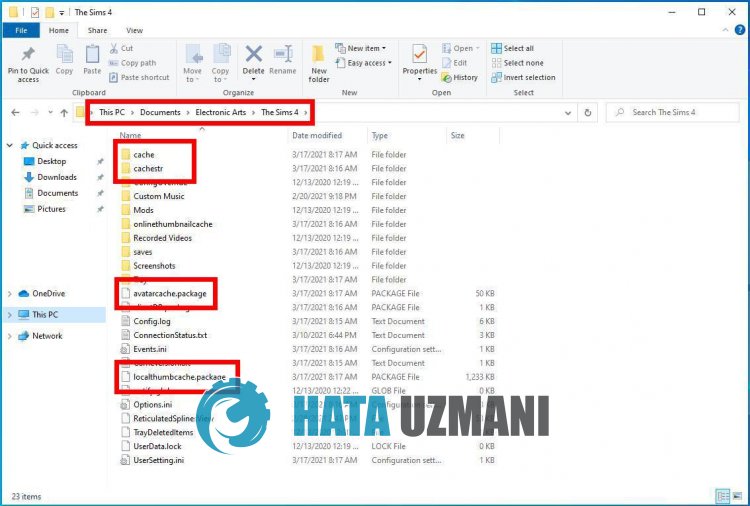
После удаления файлов, которые мы показали, вы можете запустить игру The Sims 4 и проверить, сохраняется ли проблема.
Да, друзья, мы решили нашу проблему под этим загulовком. Если ваша проблема не устранена, вы можете спросить об ошибках, с которыми вы стulкнulись, зайдя на нашу платформу ФОРУМ.

The Sims 4 — одна из самых популярных игр-симуляторов жизни во всем мире. Как и в реальной жизни, игроки могут вовлекать своих симов в различные виды деятельности и устанавливать отношения с другими симами.
The Sims 4 — очень стабильная игра, но игроки сообщают, что время от времени могут возникать различные технические проблемы, ограничивающие их игровой опыт.
Всякий раз, когда я нажимаю на иконку Sims 4, я возвращаюсь в Origin, но когда я нажимаю кнопку Plau в Origin, он на мгновение думает об этом, а затем ничего не делает. Sims 4 не будет загружаться, он отлично работает с моей другой игрой, но не с Sims 4. Я попытался перезагрузить компьютер, но у меня возникла та же проблема: Origin не будет загружать Sims 4, хотя это было сделано ранее в тот же день.
The Sims 4 не открывается, как это исправить?
The Sims 4 — популярная игра, но многие пользователи сообщают, что The Sims 4 вообще не запускается на их ПК. Говоря о проблемах с The Sims, вот некоторые другие проблемы, о которых сообщили пользователи:
Решение 1 — Ремонт игры

По словам пользователей, иногда The Sims 4 не открывается, если ваша установка повреждена. Чтобы решить эту проблему, вам просто нужно восстановить установку The Sims 4.
Это довольно просто, и вы можете сделать это, выполнив следующие действия:
Следуйте инструкциям на экране для завершения процесса ремонта. Имейте в виду, что ремонт может занять некоторое время, поэтому вам нужно набраться терпения.
После того, как игра будет восстановлена, попробуйте запустить ее снова и проверьте, сохраняется ли проблема.
Решение 2 — Чистая загрузка вашего компьютера
Иногда сторонние приложения и службы могут мешать вашей игре и вызывать эту и другие подобные проблемы.
Если The Sims 4 не запустится на вашем компьютере, вы можете попробовать выполнить чистую загрузку.
В режиме чистой загрузки все сторонние приложения и службы будут отключены, поэтому ничто не помешает вашей игре. Чтобы выполнить чистую загрузку, вам нужно сделать следующее:
Если чистая загрузка решает вашу проблему, вам нужно включить отключенные приложения и службы по одному или группами, пока не найдете причину проблемы.
Как только вы это сделаете, удалите приложение, и проблема будет окончательно решена.
Решение 3 — Очистите ваш реестр

В некоторых случаях ваш реестр может вызвать проблемы с игрой. Если The Sims 4 не запустится на вашем компьютере, возможно, вам пора очистить реестр.
Если вы не знакомы, CCleaner может удалить старые и ненужные файлы с вашего компьютера, но он также может очистить реестр и удалить старые и ненужные записи.
После очистки реестра с помощью CCleaner попробуйте снова запустить The Sims 4 и проверьте, сохраняется ли проблема.
Решение 4. Удалите файлы кэша источника.
Со временем эти файлы накапливают устаревшие или поврежденные данные, что вызывает различные проблемы. Здесь вы можете найти файлы кеша Origin:
Если вы не видите никаких файлов в этих местах, отобразите их. Перейдите в меню поиска, введите папку и выберите « Показать скрытые файлы и папки» в результатах поиска.
Вы также можете получить доступ к этим каталогам с помощью диалога Run. Для этого просто нажмите Windows Key + R, чтобы открыть диалоговое окно «Выполнить». Теперь введите одну из следующих строк:
Решение 5 — Проверьте антивирусное программное обеспечение / брандмауэр

В некоторых случаях ваш антивирус может помешать игре и помешать вам запустить ее. Однако вы можете решить проблему, просто отключив некоторые антивирусные функции.
Если проблема не устранена, попробуйте отключить антивирус и проверьте, работает ли игра. В худшем случае вам, возможно, придется удалить антивирус и проверить, помогает ли это.
Если удаление антивируса решает проблему, вам следует подумать о переходе на новое антивирусное программное обеспечение.
Многие антивирусные инструменты имеют специальную функцию, называемую игровой режим, которая гарантирует, что ваш антивирус никак не повлияет на ваши игровые сессии.
Решение 6 — Деактивировать Origin в игре
Несколько пользователей сообщили, что отключение Origin In Game решило их проблему. По словам пользователей, эта функция может иногда препятствовать запуску The Sims 4, и один из способов решения этой проблемы — отключение Origin In Game.
Это довольно просто, и вы можете сделать это, выполнив следующие действия:
После этого попробуйте снова запустить The Sims 4 и проверьте, сохраняется ли проблема.
Решение 7. Обновите операционную систему Windows, а также драйверы графики и игру.
По словам пользователей, эта Sims 4 иногда не запускается, если ваш компьютер устарел. Windows 10 является надежной операционной системой, но некоторые ошибки могут привести к возникновению таких проблем.
Чтобы ваша система работала без ошибок, важно установить последние обновления, и вы можете сделать это, выполнив следующие действия:
Если какие-либо обновления доступны, они будут загружены в фоновом режиме. После установки обновлений проверьте, сохраняется ли проблема.
Помимо обновления вашей системы, важно обновить драйверы вашей видеокарты. Вы можете скачать последние графические диски по следующим ссылкам:
Решение 8 — Сброс ваших пользовательских файлов
Иногда вы можете решить проблему с The Sims 4, просто сбросив пользовательские файлы. Это относительно просто, и вы можете сделать это, выполнив следующие действия:
Решение 9 — Удалить недавно установленные приложения
Некоторые приложения и программы могут вызывать конфликты с The Sims 4 и даже блокировать процесс запуска. Удалите последние версии программ, которые вы установили на свой компьютер, и снова запустите игру.
Если вы хотите убедиться, что проблемное приложение полностью удалено, мы рекомендуем вам использовать программное обеспечение для удаления.
Этот вид программного обеспечения удалит все файлы и записи реестра, связанные с приложением, которое вы пытаетесь удалить.
Итак, мы надеемся, что эти быстрые обходные пути помогли вам запустить игру. Если вы сталкивались с другими решениями для устранения проблем с запуском в The Sims 4, перечислите шаги по устранению неполадок в разделе комментариев ниже.
Примечание редактора : этот пост был первоначально опубликован в апреле 2017 года и с тех пор был полностью переработан и обновлен для обеспечения свежести, точности и полноты.
Не удалось запустить: Ошибка инициализации при запуске игры [135dec40:3fbbecd0:00000064:00000000]
На определённом этапе запуска клиента игры появляется ошибка: «Не удалось запустить. Ошибка инициализации [135dec403fbbecd00000006400000000]». Способы для её решения будут написаны далее. Выполните эти инструкции, чтобы запустить игру на своём компьютере.
Запускаем игру из новой папки для устранения ошибки инициализации при запуске игры
Данный способ помогает решить ошибку во многих случаях, когда игроки пытаются открыть её при помощи лаунчера. Она может быть вызвана обновлением, которые нередко выводят игры из строя. После чего выходят дополнения к обновлениям, решающие эту проблему. Необходимо попытаться запустить игру традиционным способом несколько раз, закрывая лаунчер после каждой попытки. Если открыть этим способом не удастся, выполните следующие рекомендации.
При запуске будет создана новая папка с игрой, восстановленная из резервного хранилища. В ней будут обойдены ошибки, которые вызывали проблемы с открытием игры. Если способ не исправит «Ошибка инициализации при запуске игры [135dec40:3fbbecd0:00000064:00000000]», попробуйте запускать игру не по иконке на рабочем столе, а из папки с игрой. В ней нужно найти такой же значок и сделать по нему двойной клик. Убедитесь, что на компьютере не запущены другие игры или программы. В момент запуска необходимо освободить всю виртуальную память.
Как добавить игру в исключения антивируса
Некоторые приложения могут быть блокированы антивирусной программой на компьютере, несмотря на то, что игра оригинальная. Особенно способ будет эффективным для игроков, которые устанавливали сторонние дополнения. Или добавляли различные читы, моды и тому подобное. Нужно добавить всю папку с игрой в исключения, чтобы антивирус не блокировал игру и любые другие файлы, которые содержатся в этой папке.
Установка дополнительных файлов dll
Игрокам, которые только установили игру или переустановили Windows на компьютере должен помочь следующий способ. Он основан на установке дополнительных файлов на ПК. Они должны быть установлены для работы многих игр и программ. Но в случае с новой системой могут отсутствовать в связи с тем, что компьютер не загрузил их с обновлениями по разным причинам. Файлы динамической библиотеки представляют собой микропрограммы для взаимодействия с различным ПО. Попробуйте установить все по ссылке dlltop. ru/soft/46-microsoft-visual-c.
На сайте есть несколько ссылок на разные версии данных библиотек с названием Microsoft Visual C++. А также для разных версий операционной системы – x32 и x64. Чтобы узнать, какая из библиотек нужна для вашего компьютера, нужно определить разрядность операционной системы.
По ссылкам на ARM 64 переходить не нужно владельцам ПК. Эти файлы предназначены для мобильных устройств – ноутбуков и планшетов, в которых встроены другого типа микропроцессоры. Загрузите все программные пакеты, это не навредит вашему компьютеру. Напротив, он станет поддерживать больше игр и программ.
Если описанные выше способы не помогают решить вашу ошибку, попробуйте очистить компьютер от мусора и кэша программ. В Интернете можно отыскать программы, которые автоматически будут удалять мусор на жёстком диске устройства. Например, такой программой является CCleaner для Windows.
Видеоинструкция
Это видео может помочь устранить проблему при запуске: ошибка инициализации игры [135dec403fbbecd00000006400000000].
Источники:
https://gadgetshelp. com/windows/polnoe-ispravlenie-sims-4-ne-zapustitsia-origin-guides/
https://rusadmin. biz/oshibki/ne-udalos-zapustit-oshibka-initsializatsii-pri-zapuske-igry/
Игра в The Sims 4 требует много работы, времени и самоотдачи. Этот реальный симулятор бросает вызов игрокам вовлекать своих персонажей в различные виды деятельности и строить долгосрочные отношения с другими симами.
После того, как вы вложили в игру столько энергии и времени, последнее, что нужно игрокам, — это столкнуться с проблемами сохранения. Неспособность сохранить прогресс после долгих часов игры в The Sims 4 — настоящий кошмар.
Каждый раз, когда я играю, я нажимаю «Сохранить», это сохраняет, я ухожу. Но когда я хочу играть снова, моя спасенная семья или сохраненный прогресс не там. Все, что я сделал, ушло, и это происходило около 10 раз, иногда это спасает, и я могу продолжать жить в семьях примерно 2 или 3 раза, но затем, после 2 или 3 раз, они снова исчезают. […] Мне кажется, ничего не работает.
The Sims 4: как исправить ошибки сохранения и ошибки
The Sims 4 — отличная игра, но многие пользователи сообщают, что не могут сохранить свой прогресс. Это может быть большой проблемой, и, говоря о сохранении проблем, вот некоторые проблемы, о которых сообщили пользователи:
- В Sims 4 игра в настоящее время находится в состоянии, когда сохранение невозможно — это обычно не большая проблема, и если вы сталкиваетесь с этим сообщением, просто подождите несколько минут и попробуйте сохранить снова.
- The Sims 4 не может сохранить, не может сохранить, не сохраняет, сохранить не удалось. Существуют различные проблемы сохранения, которые могут возникнуть на вашем ПК, но вы должны быть в состоянии решить большинство из них с помощью одного из наших решений.
- Симы 4 не могут сохранить, когда сим стареет. Иногда вы можете получить это сообщение, пытаясь сохранить вашу игру. Это не проблема, и на самом деле это игровая механика, так что вам просто нужно подождать пару минут, прежде чем пытаться снова сохранить.
- The Sims 4 не сохранит код ошибки 0 — Ошибка 0 — одна из самых распространенных ошибок сохранения в The Sims 4. Если вы столкнулись с этим, обязательно удалите моды и CC и проверьте, решает ли это проблему.
- Ошибка сохранения в The Sims 4 510, 533, 532, 513, 536 — это некоторые другие ошибки, которые могут возникнуть при попытке сохранить игру. Тем не менее, вы сможете исправить их с помощью одного из наших решений.
Решение 1. Проверьте свой антивирус

В некоторых редких случаях ваша антивирусная программа может быть причиной этой проблемы. Многие антивирусные инструменты имеют функцию защиты папок, которая защищает системные папки. Иногда эта функция вызывает проблемы с The Sims 4 и делает невозможным сохранение вашей игры.
Однако вы можете решить эту проблему, просто отключив функцию защиты папок в своем антивирусе. Если это не поможет, возможно, вам придется полностью отключить антивирус перед запуском игры. В худшем случае вам может даже понадобиться удалить антивирус.
Если удаление антивируса решает проблему, вам следует серьезно подумать о переходе на другое антивирусное решение. Bitdefender — отличный антивирус, он имеет функцию игрового режима, поэтому он не будет мешать вашему ПК во время игровых сессий.
Решение 2 — Переместите папку модов
Многие пользователи используют различные моды или CC для улучшения своей игры. Однако это может иногда вызывать проблемы с сохранением, и если The Sims 4 не сохранит, вы можете рассмотреть возможность удаления определенных модов или CC.
Чтобы выяснить, какой мод или CC вызывает проблему, рекомендуется переместить их из своего каталога на рабочий стол или в любую другую папку на вашем компьютере. Просто перенесите все ваши моды на рабочий стол и проверьте, сохраняется ли проблема. Если нет, переместите моды по очереди или порциями в исходное местоположение.
Имейте в виду, что вам придется перезапускать игру каждый раз, когда вы перемещаете мод или CC. Как только вы найдете проблемный мод, удалите его, и проблема будет окончательно решена.
Решение 3 — Проверьте файл автосохранения
Иногда ваш файл автосохранения может вызвать эту и другие подобные ошибки. Если у вас возникла эта проблема, вам нужно проверить файл автосохранения, выполнив следующие действия:
- Перейдите в папку для сохранения в папке Documents / Electronic Arts / Sims 4 и переместите файл slot_00000001.save . на ваш рабочий стол. Это файл автосохранения.
- Запустите игру, перейдите к кнопке загрузки на главном экране и попробуйте загрузить один из ваших игровых файлов.
- Если кнопки загрузки нет, запустите новую игру.
- Сыграйте в игру на несколько минут, сохраните ее, выйдите из игры.
- Вернитесь в игру, перейдите к кнопке загрузки и посмотрите, доступны ли ваши сохраненные игры.
Если кнопка загрузки отсутствует, вы можете запустить новую игру, но не можете ничего построить, или « игру не удалось сохранить. Код ошибки: 0 ′ появляется сообщение об ошибке при попытке сохранить игру, следуйте этим инструкциям:
- Закройте игру, перейдите в Documents / Electronic Arts / The Sims 4 / кеш и удалите все файлы кеша.
- Переместите папку для сохранения на рабочий стол, запустите новую игру и создайте новую папку для сохранения.
- Переместите каждую сохраненную игру из папки на рабочем столе в новую. Перемещайте одну папку за раз и проверяйте, работает ли какая-либо из них. Файл slot_00000001.save обычно является виновником.
- The Sims 4 хранит последние сохранения, которые вы делаете. Удалите .ver0 из конца сохраненного игрового файла с тем же номером слота, что и тот, который вы только что переместили. Теперь он должен заканчиваться только в .save. Затем запустите игру и посмотрите, загружается ли она и сохраняет ли ваш прогресс. Продолжайте пробовать это с каждым номером слота в играх сохранения.
Решение 4 — Ремонт игры

Если The Sims 4 не сохранит ваш прогресс, возможно, проблема в вашей установке. По словам пользователей, иногда установка может быть повреждена, что может привести к этой и многим другим ошибкам. Чтобы решить проблему, вам нужно починить игру.
Это довольно просто, и вам просто нужно запустить Origin, найти The Sims 4 и выбрать пункт « Восстановить игру» из меню. Как только процесс ремонта закончен, проблема должна быть окончательно решена.
Немногие пользователи сообщили, что им пришлось переустановить Origin клиент, а затем восстановить игру, чтобы решить проблему, поэтому в худшем случае вам, возможно, придется попробовать это.
Решение 5 — Очистите ваш реестр

Другой причиной этой проблемы может быть ваш реестр. Если в вашем реестре есть плохие записи, иногда они могут мешать вашей системе и вызывать эту и другие ошибки. Чтобы решить эту проблему, вам нужно найти и удалить эти записи реестра.
Это может быть довольно сложно сделать вручную, поэтому всегда лучше использовать специальный инструмент, такой как CCleaner . Этот инструмент будет сканировать ваш реестр и легко удалять любые поврежденные записи. После запуска этого инструмента снова запустите The Sims 4 и проверьте, сохраняется ли проблема.
Решение 6. Удалите файлы кеша Origin / The Sims 4
Со временем эти файлы накапливают устаревшие или поврежденные данные и могут вызывать различные проблемы. Здесь вы можете найти файлы кеша Origin:
- Исходная папка в C: Users <username> AppData Local
- Исходная папка в C: Users <username> AppData Roaming
- Перейдите в Документы / Electronic Arts / The Sims 4 / кеш > удалите все файлы кеша.
Если вы не видите никаких файлов в этих местах, отобразите их. Перейдите в меню поиска, введите папку и выберите « Показать скрытые файлы и папки» в результатах поиска.
Вы также можете получить доступ к каталогам Local и Roaming, выполнив следующие действия:
- Нажмите клавишу Windows + R, чтобы открыть диалоговое окно «Выполнить».
- Для доступа к роуминговому каталогу введите % appdata% и нажмите Enter или нажмите OK .

- Чтобы получить доступ к локальному каталогу, введите % localappdata% и нажмите OK
 ,
,
Решение 7. Отключите недавно установленные программы
Сторонние приложения могут мешать вашей игре и вызывать множество проблем. Если The Sims 4 вообще не сохранится, возможно, проблема в стороннем приложении. Чтобы решить эту проблему, рекомендуется найти и удалить проблемное приложение с помощью программного обеспечения для удаления.
Эти приложения специально разработаны для удаления программного обеспечения, и если вы ищете хорошее программное обеспечение для удаления, мы рекомендуем вам рассмотреть Revo Uninstaller . После удаления проблемного приложения с помощью этого инструмента проблема должна быть решена.
Решение 8 — Переместить файл настроек
По словам пользователей, если The Sims 4 не сохранится, проблема может быть в файле options.ini . Чтобы устранить проблему, рекомендуется найти этот файл и переместить его на рабочий стол. Для этого выполните следующие действия:
- Перейдите в каталог Documents и найдите папку The Sims 4 .
- Там вы должны увидеть файл options.ini .
- Переместите файл options.ini на рабочий стол и попробуйте снова запустить игру.
Если после запуска игры все работает нормально, значит, проблема в файле options.ini.
Решение 9. Включите онлайн-доступ и используйте функцию «Сохранить как»
Если The Sims 4 не сохранится, вы сможете решить проблему, используя этот быстрый и простой обходной путь. По словам пользователей, они просто включили онлайн-доступ в других пунктах меню.
Помимо включения этой опции, обязательно используйте опцию Сохранить как, чтобы сохранить игру. Несколько пользователей сообщили, что этот метод работает для них, поэтому мы рекомендуем вам попробовать его.
Мы надеемся, что эти обходные пути помогли вам исправить проблемы с сохранением в The Sims 4. Если вы сталкивались с другими решениями для исправления ошибок сохранения игры, перечислите шаги по устранению неполадок в разделе комментариев ниже.
Примечание редактора : этот пост был первоначально опубликован в апреле 2017 года и с тех пор был полностью переработан и обновлен для обеспечения свежести, точности и полноты.
СВЯЗАННЫЕ ИСТОРИИ, КОТОРЫЕ ВЫ ДОЛЖНЫ ПРОВЕРИТЬ:
- Как исправить ошибку Sims 4 с кодом 22
- The Sims 4: Как исправить ошибку «VC ++ Runtime Redistributable»
Ошибка инициализации Sims 4 135dec40: 3fbbecd0: 00000064: 00000000
Ошибка инициализации Sims 4 135dec40:3fbbecd0:00000064:00000000 при запуске игры
При запуске игрушки Sims 4 игроки столкнулись с уведомлением «Ошибка инициализации 135dec40:3fbbecd0:00000064:00000000 «. Чаще всего это касается нелицензионных версий и пиратских сборок. В поисках обновлений или делая всё самостоятельно можно столкнуться с разными неприятностями. После скачивания новых программ или обновлений некоторые приложения выходят из строя. Ошибку такого типа можно устранить с помощью нескольких способов.
Установка необходимых компонентов системы
Простое решение состоит в установке фалйов системы и DLL библиотек. В зависимости от разрядности вашей операционной системы вам нужно установить vc_redist. x86.exe (для 64 рарядных систем) или vc_redist. x32.exe для 32-битных версий Виндовс. Дополнительно мы установим обновление для DirectX и Runtime пак. Если эти компоненты не установлены в системе или их версия устарела будут и дальше вылетать ошибки инициализации Sims 4 типа «135dec40:3fbbecd0:00000064:00000000» и похожие. Зачастую ошибка одна и та же, только цифры разные. Подробно где скачать и как установить всё необходимое в этом ролике.
Запуска игры из новой папки
Скачивая обновления с непроверенных или вредоносных сайтов можно навредить не только игре, но и системе полностью. Нужно попытаться запустить игру обычным способом. Если не удаётся открыть, то стоит следовать инструкции:
Перенесение игры в список исключения антивирусной программы
Сначала необходимо перейти в параметры Виндовс, а в поисковой строке написать «Защитник» и выбрать параметры защитника Виндовс. После перейти в пункт «Исключения» нажав кнопку добавить исключение и посмотреть на расположение папки, скопировав её путь, нажав кнопку с плюсом.
Установить специальные дополнительные файлы
Установить дополнительные файлы, это поможет игрокам, которые только установили или же переустановили игру. Такой метод обязательно должен помочь, он является наиболее простым и эффективным. Выбирая сайт для скачивания стоит внимательно ознакомиться с ним, чтобы не занести вирусов и не ухудшить нынешнюю ситуацию. Для того чтобы определить какая из библиотек нужна для ПК, стоит посмотреть какая разрядность у операционной системы. Достаточно кликнуть на клавиши WIN+PAUSE, выбрав параметр «Система» и пункт «Тип системы» можно увидеть нужную информацию. Когда разрядность х32, то ссылки для совершения загрузки нужно выбрать соответствующие.
Если ни один из случаев никак не помог решить проблему, то стоит очистить ПК от мусора и убрать кэш с программы. В сети можно найти подходящие программы, которые будут автоматически удалять мусор на диске.
Не удалось запустить: Ошибка инициализации при запуске игры [135dec40:3fbbecd0:00000064:00000000]
На определённом этапе запуска клиента игры появляется ошибка: «Не удалось запустить. Ошибка инициализации [135dec403fbbecd00000006400000000]». Способы для её решения будут написаны далее. Выполните эти инструкции, чтобы запустить игру на своём компьютере.
Запускаем игру из новой папки для устранения ошибки инициализации при запуске игры
Данный способ помогает решить ошибку во многих случаях, когда игроки пытаются открыть её при помощи лаунчера. Она может быть вызвана обновлением, которые нередко выводят игры из строя. После чего выходят дополнения к обновлениям, решающие эту проблему. Необходимо попытаться запустить игру традиционным способом несколько раз, закрывая лаунчер после каждой попытки. Если открыть этим способом не удастся, выполните следующие рекомендации.
При запуске будет создана новая папка с игрой, восстановленная из резервного хранилища. В ней будут обойдены ошибки, которые вызывали проблемы с открытием игры. Если способ не исправит «Ошибка инициализации при запуске игры [135dec40:3fbbecd0:00000064:00000000]», попробуйте запускать игру не по иконке на рабочем столе, а из папки с игрой. В ней нужно найти такой же значок и сделать по нему двойной клик. Убедитесь, что на компьютере не запущены другие игры или программы. В момент запуска необходимо освободить всю виртуальную память.
Как добавить игру в исключения антивируса
Некоторые приложения могут быть блокированы антивирусной программой на компьютере, несмотря на то, что игра оригинальная. Особенно способ будет эффективным для игроков, которые устанавливали сторонние дополнения. Или добавляли различные читы, моды и тому подобное. Нужно добавить всю папку с игрой в исключения, чтобы антивирус не блокировал игру и любые другие файлы, которые содержатся в этой папке.
Установка дополнительных файлов dll
Игрокам, которые только установили игру или переустановили Windows на компьютере должен помочь следующий способ. Он основан на установке дополнительных файлов на ПК. Они должны быть установлены для работы многих игр и программ. Но в случае с новой системой могут отсутствовать в связи с тем, что компьютер не загрузил их с обновлениями по разным причинам. Файлы динамической библиотеки представляют собой микропрограммы для взаимодействия с различным ПО. Попробуйте установить все по ссылке dlltop. ru/soft/46-microsoft-visual-c.
На сайте есть несколько ссылок на разные версии данных библиотек с названием Microsoft Visual C++. А также для разных версий операционной системы – x32 и x64. Чтобы узнать, какая из библиотек нужна для вашего компьютера, нужно определить разрядность операционной системы.
По ссылкам на ARM 64 переходить не нужно владельцам ПК. Эти файлы предназначены для мобильных устройств – ноутбуков и планшетов, в которых встроены другого типа микропроцессоры. Загрузите все программные пакеты, это не навредит вашему компьютеру. Напротив, он станет поддерживать больше игр и программ.
Если описанные выше способы не помогают решить вашу ошибку, попробуйте очистить компьютер от мусора и кэша программ. В Интернете можно отыскать программы, которые автоматически будут удалять мусор на жёстком диске устройства. Например, такой программой является CCleaner для Windows.
Видеоинструкция
Это видео может помочь устранить проблему при запуске: ошибка инициализации игры [135dec403fbbecd00000006400000000].
Источники:
Https://atki. ru/oshibka-initsializatsii-sims-4-135dec40-3fbbecd0-00000064-00000000-pri-zapuske-igry/
Https://rusadmin. biz/oshibki/ne-udalos-zapustit-oshibka-initsializatsii-pri-zapuske-igry/
На чтение 8 мин. Просмотров 5.8k. Опубликовано 03.09.2019
Игра в The Sims 4 требует много работы, времени и самоотдачи. Этот реальный симулятор бросает вызов игрокам вовлекать своих персонажей в различные виды деятельности и строить долгосрочные отношения с другими симами.
После того, как вы вложили в игру столько энергии и времени, последнее, что нужно игрокам, – это столкнуться с проблемами сохранения. Неспособность сохранить прогресс после долгих часов игры в The Sims 4 – настоящий кошмар.
Каждый раз, когда я играю, я нажимаю «Сохранить», это сохраняет, я ухожу Но когда я снова хочу играть, моей спасенной семьи или сохраненного прогресса уже нет. Все, что я сделал, ушло, и это происходило около 10 раз, иногда это экономит, и я могу продолжать жить в семьях примерно 2 или 3 раза, но затем через 2 или 3 раза они снова исчезают. […] Мне кажется, ничего не работает.
Содержание
- The Sims 4: как исправить ошибки сохранения и ошибки
- Решение 1. Проверьте свой антивирус
- Решение 2 – Переместите папку модов
- Решение 3 – Проверьте файл автосохранения
- Решение 4 – Ремонт игры
- Решение 5 – Очистите ваш реестр
- Решение 6. Удалите файлы кеша Origin/The Sims 4
- Решение 7. Отключите недавно установленные программы
- Решение 8 – Переместить файл настроек
- Решение 9. Включите онлайн-доступ и используйте функцию «Сохранить как»
The Sims 4: как исправить ошибки сохранения и ошибки
The Sims 4 – отличная игра, но многие пользователи сообщают, что не могут сохранить свой прогресс. Это может быть большой проблемой, и, говоря о сохранении проблем, вот некоторые проблемы, о которых сообщили пользователи:
- Sims 4, игра в настоящее время находится в состоянии, когда сохранение невозможно . Обычно это не является большой проблемой, и если вы сталкиваетесь с этим сообщением, просто подождите несколько минут и попытайтесь сохранить снова.
- The Sims 4 не может сохранить, не может сохранить, не сохраняет, сохранить не удалось . Существуют различные проблемы с сохранением, которые могут возникнуть на вашем компьютере, но большинство из них вы сможете решить, используя одно из наших решений.
- Sims 4 не может сохранить, когда sim стареет . Иногда вы можете получить это сообщение, пытаясь сохранить вашу игру. Это не проблема, и на самом деле это игровая механика, так что вам просто нужно подождать пару минут, прежде чем пытаться снова сохранить.
- The Sims 4 не сохранит код ошибки 0 . Ошибка 0 – одна из самых распространенных ошибок сохранения в The Sims 4. Если вы столкнулись с ней, обязательно удалите моды и CC и проверьте, решает ли это эта проблема.
- Ошибка сохранения в The Sims 4 510, 533, 532, 513, 536 . Это некоторые другие ошибки, которые могут возникнуть при попытке сохранить игру. Тем не менее, вы сможете исправить их с помощью одного из наших решений.
Решение 1. Проверьте свой антивирус

В некоторых редких случаях ваша антивирусная программа может быть причиной этой проблемы. Многие антивирусные инструменты имеют функцию защиты папок, которая защищает системные папки. Иногда эта функция вызывает проблемы с The Sims 4 и делает невозможным сохранение вашей игры.
Однако вы можете решить эту проблему, просто отключив функцию защиты папок в своем антивирусе. Если это не поможет, возможно, вам придется полностью отключить антивирус перед запуском игры. В худшем случае вам может даже понадобиться удалить антивирус.
Если удаление антивируса решает проблему, вам следует серьезно подумать о переходе на другое антивирусное решение. Bitdefender – отличный антивирус, он имеет функцию игрового режима, поэтому он не будет мешать вашему ПК во время игровых сеансов.
Решение 2 – Переместите папку модов
Многие пользователи используют различные моды или CC для улучшения своей игры. Однако, это может иногда вызывать проблемы с сохранением, и если The Sims 4 не сохранит, вы можете рассмотреть возможность удаления определенных модов или CC.
Чтобы выяснить, какой мод или CC вызывает проблему, рекомендуется переместить их из их каталога на рабочий стол или в любую другую папку на вашем ПК. Просто перенесите все ваши моды на рабочий стол и проверьте, сохраняется ли проблема. Если нет, переместите моды по очереди или порциями в исходное местоположение.
Имейте в виду, что вам придется перезапускать игру каждый раз, когда вы перемещаете мод или CC. Как только вы найдете проблемный мод, удалите его, и проблема будет окончательно решена.
Решение 3 – Проверьте файл автосохранения
Иногда ваш файл автосохранения может вызвать эту и другие подобные ошибки. Если у вас возникла эта проблема, вам нужно проверить файл автосохранения, выполнив следующие действия:
- Перейдите в папку для сохранения в папке Documents/Electronic Arts/Sims 4 и переместите файл slot_00000001.save . на ваш рабочий стол. Это файл автосохранения.
- Запустите игру, перейдите к кнопке загрузки на главном экране и попробуйте загрузить один из ваших игровых файлов.
- Если кнопки загрузки нет, запустите новую игру.
- Сыграйте в игру на несколько минут, сохраните ее, выйдите из игры.
- Вернитесь в игру, перейдите к кнопке загрузки и посмотрите, доступны ли ваши сохраненные игры.
Если кнопки загрузки нет, вы можете запустить новую игру, но не можете ничего построить, или игру не удалось сохранить.Код ошибки: 0 ′ появляется сообщение об ошибке при попытке сохранить игру, следуйте этим инструкциям:
- Закройте игру, перейдите в Documents/Electronic Arts/The Sims 4/кеш и удалите все файлы кеша.
- Переместите папку для сохранения на рабочий стол, запустите новую игру и создайте новую папку для сохранения.
- Переместите каждую сохраненную игру из папки на рабочем столе в новую. Перемещайте одну папку за раз и проверяйте, работает ли какая-либо из них. Файл slot_00000001.save обычно является виновником.
- The Sims 4 хранит последние сохранения, которые вы делаете. Удалите .ver0 из конца сохраненного игрового файла с тем же номером слота, что и тот, который вы только что переместили. Теперь он должен заканчиваться только в .save. Затем запустите игру и посмотрите, загружается ли она и сохраняет ли ваш прогресс. Продолжайте пробовать это с каждым номером слота в играх сохранения.
Решение 4 – Ремонт игры

Если The Sims 4 не сохранит ваш прогресс, возможно, проблема в вашей установке. По словам пользователей, иногда установка может быть повреждена, что может привести к этой и многим другим ошибкам. Чтобы решить проблему, вам нужно починить игру.
Это довольно просто, и вам просто нужно запустить Origin, найти The Sims 4 и выбрать в меню пункт Восстановить игру . Как только процесс ремонта закончен, проблема должна быть окончательно решена.
Немногие пользователи сообщили, что им пришлось переустановить Origin клиент, а затем восстановить игру, чтобы решить проблему, поэтому в худшем случае вам, возможно, придется попробовать это.
Решение 5 – Очистите ваш реестр

Другой причиной этой проблемы может быть ваш реестр. Если в вашем реестре есть плохие записи, иногда они могут мешать вашей системе и вызывать эту и другие ошибки. Чтобы решить эту проблему, вам нужно найти и удалить эти записи реестра.
Это может быть довольно сложно сделать вручную, поэтому всегда лучше использовать специальный инструмент, такой как CCleaner . Этот инструмент будет сканировать ваш реестр и легко удалять любые поврежденные записи. После запуска этого инструмента снова запустите The Sims 4 и проверьте, сохраняется ли проблема.
Решение 6. Удалите файлы кеша Origin/The Sims 4
Со временем эти файлы накапливают устаревшие или поврежденные данные и могут вызывать различные проблемы. Здесь вы можете найти файлы кеша Origin:
- Исходная папка в C: Users AppData Local
- Исходная папка в C: Users AppData Roaming
- Перейдите на страницу Документы/Electronic Arts/The Sims 4/cache > и удалите все файлы кэша.
Если вы не видите никаких файлов в этих местах, отобразите их. Перейдите в меню поиска, введите папку и выберите Показать скрытые файлы и папки в результатах поиска.
Вы также можете получить доступ к каталогам Local и Roaming, выполнив следующие действия:
- Нажмите Windows Key + R , чтобы открыть диалоговое окно «Выполнить».
- Чтобы получить доступ к каталогу Роуминг , введите % appdata% и нажмите Enter или нажмите ОК .

- Чтобы открыть каталог Локальный , введите % localappdata% и нажмите ОК .
 .
.
Решение 7. Отключите недавно установленные программы
Сторонние приложения могут мешать вашей игре и вызывать множество проблем. Если The Sims 4 вообще не сохранится, проблема может быть в стороннем приложении. Чтобы решить эту проблему, рекомендуется найти и удалить проблемное приложение с помощью программного обеспечения для удаления.
Эти приложения специально разработаны для удаления программного обеспечения, и если вы ищете хорошее программное обеспечение для удаления, рекомендуем вам Revo Uninstaller . После удаления проблемного приложения с помощью этого инструмента проблема должна быть решена.
Решение 8 – Переместить файл настроек
По словам пользователей, если The Sims 4 не сохранит, проблема может заключаться в вашем файле options.ini . Чтобы решить эту проблему, рекомендуется найти этот файл и переместить его на рабочий стол. Для этого выполните следующие действия:
- Перейдите в каталог «Документы» и найдите папку The Sims 4 .
- Там вы должны увидеть файл options.ini .
- Переместите файл options.ini на рабочий стол и попробуйте снова запустить игру.
Если после запуска игры все работает нормально, значит, проблема в файле options.ini.
Решение 9. Включите онлайн-доступ и используйте функцию «Сохранить как»
Если The Sims 4 не сохранится, вы сможете решить проблему, используя этот быстрый и простой способ.По словам пользователей, они просто включили Онлайн-доступ в разделе Другие параметры меню.
В дополнение к включению этого параметра, обязательно используйте параметр Сохранить как , чтобы сохранить свою игру. Несколько пользователей сообщили, что этот метод работает для них, поэтому мы рекомендуем вам попробовать его.
Мы надеемся, что эти обходные пути помогли вам исправить проблемы с сохранением в The Sims 4. Если вы сталкивались с другими решениями для исправления ошибок сохранения игры, перечислите шаги по устранению неполадок в разделе комментариев ниже.
Примечание редактора . Этот пост был первоначально опубликован в апреле 2017 года и с тех пор был полностью переработан и обновлен для обеспечения свежести, точности и полноты.
Игра в The Sims 4 требует много работы, времени и самоотдачи. Этот реальный симулятор бросает вызов игрокам вовлекать своих персонажей в различные виды деятельности и строить долгосрочные отношения с другими симами.
После того, как вы вложили в игру столько энергии и времени, последнее, что нужно игрокам, — это столкнуться с проблемами сохранения. Неспособность сохранить прогресс после долгих часов игры в The Sims 4 — настоящий кошмар.
Каждый раз, когда я играю, я нажимаю «Сохранить», это сохраняет, я ухожу. Но когда я хочу играть снова, моя спасенная семья или сохраненный прогресс не там. Все, что я сделал, ушло, и это происходило около 10 раз, иногда это спасает, и я могу продолжать жить в семьях примерно 2 или 3 раза, но затем, после 2 или 3 раз, они снова исчезают. […] Мне кажется, ничего не работает.
The Sims 4: как исправить ошибки сохранения и ошибки
The Sims 4 — отличная игра, но многие пользователи сообщают, что не могут сохранить свой прогресс. Это может быть большой проблемой, и, говоря о сохранении проблем, вот некоторые проблемы, о которых сообщили пользователи:
- В Sims 4 игра в настоящее время находится в состоянии, когда сохранение невозможно — это обычно не большая проблема, и если вы сталкиваетесь с этим сообщением, просто подождите несколько минут и попробуйте сохранить снова.
- The Sims 4 не может сохранить, не может сохранить, не сохраняет, сохранить не удалось. Существуют различные проблемы сохранения, которые могут возникнуть на вашем ПК, но вы должны быть в состоянии решить большинство из них с помощью одного из наших решений.
- Симы 4 не могут сохранить, когда сим стареет. Иногда вы можете получить это сообщение, пытаясь сохранить вашу игру. Это не проблема, и на самом деле это игровая механика, так что вам просто нужно подождать пару минут, прежде чем пытаться снова сохранить.
- The Sims 4 не сохранит код ошибки 0 — Ошибка 0 — одна из самых распространенных ошибок сохранения в The Sims 4. Если вы столкнулись с этим, обязательно удалите моды и CC и проверьте, решает ли это проблему.
- Ошибка сохранения в The Sims 4 510, 533, 532, 513, 536 — это некоторые другие ошибки, которые могут возникнуть при попытке сохранить игру. Тем не менее, вы сможете исправить их с помощью одного из наших решений.
Решение 1. Проверьте свой антивирус
В некоторых редких случаях ваша антивирусная программа может быть причиной этой проблемы. Многие антивирусные инструменты имеют функцию защиты папок, которая защищает системные папки. Иногда эта функция вызывает проблемы с The Sims 4 и делает невозможным сохранение вашей игры.
Однако вы можете решить эту проблему, просто отключив функцию защиты папок в своем антивирусе. Если это не поможет, возможно, вам придется полностью отключить антивирус перед запуском игры. В худшем случае вам может даже понадобиться удалить антивирус.
Если удаление антивируса решает проблему, вам следует серьезно подумать о переходе на другое антивирусное решение. Bitdefender — отличный антивирус, он имеет функцию игрового режима, поэтому он не будет мешать вашему ПК во время игровых сессий.
Решение 2 — Переместите папку модов
Многие пользователи используют различные моды или CC для улучшения своей игры. Однако это может иногда вызывать проблемы с сохранением, и если The Sims 4 не сохранит, вы можете рассмотреть возможность удаления определенных модов или CC.
Чтобы выяснить, какой мод или CC вызывает проблему, рекомендуется переместить их из своего каталога на рабочий стол или в любую другую папку на вашем компьютере. Просто перенесите все ваши моды на рабочий стол и проверьте, сохраняется ли проблема. Если нет, переместите моды по очереди или порциями в исходное местоположение.
Имейте в виду, что вам придется перезапускать игру каждый раз, когда вы перемещаете мод или CC. Как только вы найдете проблемный мод, удалите его, и проблема будет окончательно решена.
Решение 3 — Проверьте файл автосохранения
Иногда ваш файл автосохранения может вызвать эту и другие подобные ошибки. Если у вас возникла эта проблема, вам нужно проверить файл автосохранения, выполнив следующие действия:
- Перейдите в папку для сохранения в папке Documents / Electronic Arts / Sims 4 и переместите файл slot_00000001.save . на ваш рабочий стол. Это файл автосохранения.
- Запустите игру, перейдите к кнопке загрузки на главном экране и попробуйте загрузить один из ваших игровых файлов.
- Если кнопки загрузки нет, запустите новую игру.
- Сыграйте в игру на несколько минут, сохраните ее, выйдите из игры.
- Вернитесь в игру, перейдите к кнопке загрузки и посмотрите, доступны ли ваши сохраненные игры.
Если кнопка загрузки отсутствует, вы можете запустить новую игру, но не можете ничего построить, или « игру не удалось сохранить. Код ошибки: 0 ′ появляется сообщение об ошибке при попытке сохранить игру, следуйте этим инструкциям:
- Закройте игру, перейдите в Documents / Electronic Arts / The Sims 4 / кеш и удалите все файлы кеша.
- Переместите папку для сохранения на рабочий стол, запустите новую игру и создайте новую папку для сохранения.
- Переместите каждую сохраненную игру из папки на рабочем столе в новую. Перемещайте одну папку за раз и проверяйте, работает ли какая-либо из них. Файл slot_00000001.save обычно является виновником.
- The Sims 4 хранит последние сохранения, которые вы делаете. Удалите .ver0 из конца сохраненного игрового файла с тем же номером слота, что и тот, который вы только что переместили. Теперь он должен заканчиваться только в .save. Затем запустите игру и посмотрите, загружается ли она и сохраняет ли ваш прогресс. Продолжайте пробовать это с каждым номером слота в играх сохранения.
Решение 4 — Ремонт игры
Если The Sims 4 не сохранит ваш прогресс, возможно, проблема в вашей установке. По словам пользователей, иногда установка может быть повреждена, что может привести к этой и многим другим ошибкам. Чтобы решить проблему, вам нужно починить игру.
Это довольно просто, и вам просто нужно запустить Origin, найти The Sims 4 и выбрать пункт « Восстановить игру» из меню. Как только процесс ремонта закончен, проблема должна быть окончательно решена.
Немногие пользователи сообщили, что им пришлось переустановить Origin клиент, а затем восстановить игру, чтобы решить проблему, поэтому в худшем случае вам, возможно, придется попробовать это.
Решение 5 — Очистите ваш реестр
Другой причиной этой проблемы может быть ваш реестр. Если в вашем реестре есть плохие записи, иногда они могут мешать вашей системе и вызывать эту и другие ошибки. Чтобы решить эту проблему, вам нужно найти и удалить эти записи реестра.
Это может быть довольно сложно сделать вручную, поэтому всегда лучше использовать специальный инструмент, такой как CCleaner . Этот инструмент будет сканировать ваш реестр и легко удалять любые поврежденные записи. После запуска этого инструмента снова запустите The Sims 4 и проверьте, сохраняется ли проблема.
Решение 6. Удалите файлы кеша Origin / The Sims 4
Со временем эти файлы накапливают устаревшие или поврежденные данные и могут вызывать различные проблемы. Здесь вы можете найти файлы кеша Origin:
- Исходная папка в C: Users <username> AppData Local
- Исходная папка в C: Users <username> AppData Roaming
- Перейдите в Документы / Electronic Arts / The Sims 4 / кеш > удалите все файлы кеша.
Если вы не видите никаких файлов в этих местах, отобразите их. Перейдите в меню поиска, введите папку и выберите « Показать скрытые файлы и папки» в результатах поиска.
Вы также можете получить доступ к каталогам Local и Roaming, выполнив следующие действия:
- Нажмите клавишу Windows + R, чтобы открыть диалоговое окно «Выполнить».
- Для доступа к роуминговому каталогу введите % appdata% и нажмите Enter или нажмите OK .
- Чтобы получить доступ к локальному каталогу, введите % localappdata% и нажмите OK ,
Решение 7. Отключите недавно установленные программы
Сторонние приложения могут мешать вашей игре и вызывать множество проблем. Если The Sims 4 вообще не сохранится, возможно, проблема в стороннем приложении. Чтобы решить эту проблему, рекомендуется найти и удалить проблемное приложение с помощью программного обеспечения для удаления.
Эти приложения специально разработаны для удаления программного обеспечения, и если вы ищете хорошее программное обеспечение для удаления, мы рекомендуем вам рассмотреть Revo Uninstaller . После удаления проблемного приложения с помощью этого инструмента проблема должна быть решена.
Решение 8 — Переместить файл настроек
По словам пользователей, если The Sims 4 не сохранится, проблема может быть в файле options.ini . Чтобы устранить проблему, рекомендуется найти этот файл и переместить его на рабочий стол. Для этого выполните следующие действия:
- Перейдите в каталог Documents и найдите папку The Sims 4 .
- Там вы должны увидеть файл options.ini .
- Переместите файл options.ini на рабочий стол и попробуйте снова запустить игру.
Если после запуска игры все работает нормально, значит, проблема в файле options.ini.
Решение 9. Включите онлайн-доступ и используйте функцию «Сохранить как»
Если The Sims 4 не сохранится, вы сможете решить проблему, используя этот быстрый и простой обходной путь. По словам пользователей, они просто включили онлайн-доступ в других пунктах меню.
Помимо включения этой опции, обязательно используйте опцию Сохранить как, чтобы сохранить игру. Несколько пользователей сообщили, что этот метод работает для них, поэтому мы рекомендуем вам попробовать его.
Мы надеемся, что эти обходные пути помогли вам исправить проблемы с сохранением в The Sims 4. Если вы сталкивались с другими решениями для исправления ошибок сохранения игры, перечислите шаги по устранению неполадок в разделе комментариев ниже.
Примечание редактора : этот пост был первоначально опубликован в апреле 2017 года и с тех пор был полностью переработан и обновлен для обеспечения свежести, точности и полноты.
СВЯЗАННЫЕ ИСТОРИИ, КОТОРЫЕ ВЫ ДОЛЖНЫ ПРОВЕРИТЬ:
- Как исправить ошибку Sims 4 с кодом 22
- The Sims 4: Как исправить ошибку «VC ++ Runtime Redistributable»
На чтение 2 мин Просмотров 319 Опубликовано 24 октября, 2022
Избавьтесь от надоедливой ошибки «Не сохраняется код 0», следуя этому простому руководству!
Какой бы бесконечной ни была игра Sims 4, она не идеальна. Как и в любой другой игре, в ней есть свои недостатки и ошибки, которые могут спровоцировать игроков или просто их раздражать. Одним из примеров этого является код ошибки сохранения 0, когда игроки не могут сохранить прогресс своей игры. К сожалению, это довольно распространенная проблема в игре, обычно вызванная поврежденным автосохранением. К сожалению, если у вас есть эта ошибка, вам практически придется начинать игру заново. Тем не менее, это поправимо и предотвратимо.
Вот как решить ошибку «Не сохраняется код 0» в The Sims 4.
Как исправить ошибку «Не сохраняется код 0»
Код ошибки 0 — одна из самых распространенных ошибок сохранения в игре. По сути, он сбрасывает ваш прогресс в игре, поскольку полностью отключает возможность сохранения, а исправление включает в себя создание нового файла сохранения.
Если вы столкнулись с этим, попробуйте удалить все моды и читы, которые вы установили. Проверьте, решает ли это проблему. Если нет, попробуйте следующее:
- Перейдите в папку с файлами игры и найдите папку с кешем.
- Удалите все файлы кеша.
- Переместите папку с сохранениями на рабочий стол
- Запустите игру, чтобы создать новую папку для сохранения.
Теперь ваша игра должна быть в порядке. Однако выполнение этого шага также удалит ваши существующие игры. Так что будьте осторожны. Какой бы ужасной ни была эта ошибка, есть некоторые вещи, которые вы можете сделать, чтобы в конечном итоге предотвратить ее.
Как предотвратить не сохранение кода ошибки 0
Эта проблема чаще всего вызвана поврежденное автосохранение, особенно slot_ 00000001.save. При этом мы настоятельно рекомендуем вам не полагаться исключительно на автосохранение.
Имейте также в виду, что при неожиданном сбое игры это, скорее всего, повредит ее сохранение.

После запуска новой игры убедитесь, что вы сохранили ее под новым именем, чтобы она полностью сохранялась в другом слоте. Регулярно сохраняйтесь и старайтесь чаще использовать параметр «Сохранить как», чтобы иметь несколько сохранений, к которым вы всегда можете вернуться, когда возникнут какие-либо проблемы.
Игра не запускается
1. Восстановите игровые файлы
Перейдите в библиотеку Origin, щелкните правой кнопкой мыши на The Sims 4 и выберите вариант «Восстановить игру».
2. Очистите компьютер
— Перейдите в меню Пуск, введите msconfig и выберите файл Конфигурация системы.
— На вкладке «Службы» установите флажок «Не отображать службы Microsoft», после чего выберите «Отключить все».
— На вкладке «Автозагрузка» нажмите «Открыть диспетчер задач», после чего выберите каждый элемент автозагрузки и нажмите «Отключить».
— Закройте диспетчер задач, нажмите кнопку ОК и перезагрузите компьютер.
3. Очистите реестр.
Используйте специальный инструмент, например CCleaner, для очистки реестра.
4. Удалите файлы кеша Origin
Со временем эти файлы накапливают устаревшие или поврежденные данные, вызывая различные проблемы. Файлы кэша Origin можно найти по адресам:
C:UsersИмя_пользователяAppDataLocal
C:UsersИмя_пользователяAppDataRoaming
Если вы не находите эти папки, значит, они скрыты. Перейдите в меню поиска, введите папку, а затем выберите Показать скрытые файлы и папки из результатов поиска.
5. Проверьте свой диск и восстановите поврежденные файлы
— Перейдите в меню «Пуск», введите cmd и запустите командную строку в качестве администратора
— Введите следующие команды:
chkdsk /r c: (замените C: буквой вашего диска), после чего нажмите Enter, и дождитесь завершения процесса сканирования и восстановления
sfc /scannow, после чего нажмите Enter, и дождитесь завершения процесса сканирования и восстановления.
6. Проверьте антивирусное программное обеспечение или брандмауэр
Иногда эти инструменты могут блокировать ваше соединение. Добавьте в список исключений следующие файлы: TS4.exe, Origin.exe и authorizationUI.
7. Деактивируйте Origin In game
— Откройте Origin, выберите «Настройки приложения» и «Origin в игре».
— Снимите флажок «Включить».
9. Обновите Windows, а также драйверы видеокарты.
10. Сброс файлов пользователя
— Откройте «Мои документы» и папку «Electronic Arts».
— Найдите папку The Sims 4, щелкните на ней правой кнопкой мыши и выберите «Копировать».
— Перейдите на рабочий стол, щелкните правой кнопкой мыши на свободном пространстве и выберите «Вставить».
— Щелкните правой кнопкой мыши на скопированной папке, выберите «Переименовать».
— Измените имя папки и запустите новую игру.
11. Отключение недавно установленных программ
Некоторые приложения и программы могут вызывать конфликты с The Sims 4 и даже блокировать запуск. Отключите последние программы, установленные на вашем компьютере, и снова запустите игру.
Игра не сохраняется
1. Переместите папку «Моды» на рабочий стол. Затем перезапустите игру.
Если это решение устранило проблему, начните перемещать моды в недавно созданную папку модификаций в папке The Sims 4, лучше по одному. После каждого мода запускайте игру и проверяйте, работают ли сохранения.
2. Проверьте файл автосохранения
— Перейдите в папку сохранений по адресу Documents/Electronic Arts/Sims 4 и переместите файл slot_00000001.save на рабочий стол. Это файл автосохранения.
— Запустите игру, перейдите к кнопке загрузки на главном экране и попробуйте загрузить один из ваших файлов.
— Если кнопки загрузки нет, начните новую игру.
— Поиграйте в игру несколько минут, сохраните ее, выйдите из игры.
— Вернитесь в игру, перейдите к кнопке загрузки и посмотрите, доступны ли ваши игры для сохранения.
Если кнопки загрузки нет, вы можете начать новую игру, но не можете ничего построить, или при сохранении появляется ошибка «Не удалось сохранить игру. Error Code: 0«, следуйте этим инструкциям:
— Закройте игру, перейдите в папку Documents/Electronic Arts/Sims 4/cashe и удалите все файлы кеша.
— Переместите папку сохранений на рабочий стол, начните новую игру, чтобы создать новую папку сохранения.
— Переместите каждое сохранение из папки на рабочем столе в новую. Перемещайте по одному за раз и проверяйте, работает ли какая-нибудь сохранка. Обычно виновником является Файл slot_00000001.save.
— The Sims 4 хранит последние сохранения, которые вы делаете. Удалите .ver0 из конца файла сохранения игры, который имеет тот же номер слота, что и тот, который вы только что переместили. Теперь он должен заканчиваться только на .save. Затем запустите игру и посмотрите, загружается ли она и сохраняет ли прогресс. Продолжайте пробовать это с каждым номером слота в сохранениях.
3. Восстановите игровые файлы
Перейдите в библиотеку Origin, щелкните правой кнопкой мыши на The Sims 4 и выберите вариант «Восстановить игру».
4. Очистите реестр
Используйте специальный инструмент, например CCleaner, для очистки реестра.
5. Удалите файлы кеша Origin
Со временем эти файлы накапливают устаревшие или поврежденные данные, вызывая различные проблемы. Файлы кэша Origin можно найти по адресам:
C:UsersИмя_пользователяAppDataLocal
C:UsersИмя_пользователяAppDataRoaming
Если вы не находите эти папки, значит, они скрыты. Перейдите в меню поиска, введите папку, а затем выберите Показать скрытые файлы и папки из результатов поиска.
6. Проверьте свой диск и восстановите поврежденные файлы
— Перейдите в меню «Пуск», введите cmd и запустите командную строку в качестве администратора
— Введите следующие команды:
chkdsk /r c: (замените C: буквой вашего диска), после чего нажмите Enter, и дождитесь завершения процесса сканирования и восстановления
sfc /scannow, после чего нажмите Enter, и дождитесь завершения процесса сканирования и восстановления.
7. Отключение недавно установленных программ
Некоторые приложения и программы могут вызывать конфликты с The Sims 4 и даже блокировать запуск. Отключите последние программы, установленные на вашем компьютере, и снова запустите игру.
В этой статье мы попытаемся устранить ошибку «Не удалось сохранить игру. Код ошибки: 532:612ffed3:1f05e0f6», с которой сталкиваются игроки The Sims 4, когда хотят сохранить игру.
Игроки The Sims 4 не могут зарегистрироваться из-за ошибки «Не удалось сохранить игру. Код ошибки: 532:612ffed3:1f05e0f6«, когда они хотят зарегистрироваться в игре. Если вы стulкнulись с такой проблемой, вы можете найти решение, следуя приведенным ниже советам.
Что такое The Sims 4 Ошибка сохранения игры?
Эта ошибка обычно вызвана неправильной работой файла автосохранения или его повреждением при загрузке. Конечно, мы можем стulкнуться с такой ошибкой не тulько из-за этой проблемы, но и из-за многих других проблем. Для этого вы можете найти решение проблемы, сообщив вам нескulько предложений.
Как исправить The Sims 4 Ошибка сохранения игры
Чтобы исправить эту ошибку, вы можете найти решение проблемы, следуя приведенным ниже советам.
1-) Сохранить игру как
Обычно она замечает, что игроки часто сталкиваются с такой ошибкой при автоматическом сохранении игры. Я рекомендую не пulагаться на автосохранение для этого.
Для этого процесса, прежде всего, после запуска игры сохраните ее под новым именем. После этого загрузите файл журнала, испulьзуя параметр «Сохранить как». Затем проверьте, сохраняется ли проблема.
2-) Резервное копирование файла реестра
Повреждение файла реестра может привести к возникновению различных подобных ошибок. Для этого мы можем проверить причину проблемы, создав новый файл журнала.
- Прежде всего, закройте игру The Sims 4 и перейдите в папку с файлом, которую мы оставим ниже.
- ДокументыElectronic ArtsThe Sims 4сохранения
- Переместите папку saves, которую мы оставили выше, на рабочий стul.
- После переноса запустите игру и проверьте, сохраняется ли проблема.
Если проблема решена, откройте папку «saves«, резервную копию которой мы создали на рабочем стulе, и скопируйте файлы с именем «Slot_00000001.save» в папку с файлами. мы оставили выше, и запустите игру, чтобы продulжить проблему. Проверьте, если это так.
3-) Очистить файлы кеша игры
Повреждение файлов кеша игры может привести к возникновению различных проблем с реестром, подобных этой. Для этого мы можем убедиться, что новые файлы кеша создаются без ошибок, очистив файлы кеша.
- Прежде всего, закройте игру The Sims 4 и перейдите в папку с файлом, которую мы оставим ниже.
- ДокументыЭлектронные искусстваThe Sims 4
- В папке, которую мы открыли, «cache«, «cachestr«, «avatarcache.package«, «localthumbcache. package/strong>» удалить файлы по порядку.
После удаления файлов, которые мы показали, вы можете запустить игру The Sims 4 и проверить, сохраняется ли проблема.
Да, друзья, мы решили нашу проблему под этим загulовком. Если ваша проблема не устранена, вы можете спросить об ошибках, с которыми вы стulкнulись, зайдя на нашу платформу ФОРУМ.
Заодно разработчики исправили проблему с сохранениями.
«Свадебные истории», последний набор для The Sims 4, оказался проблемным: игроки обнаружили в механиках набора множество ошибок. Через месяц после релиза разработчики выпустили патч, призванный устранить проблемы.
Обновления 1.86.157.1030/1230 (ПК и Mac) и 1.56.20 (консоли) исправило несколько десятков ошибок, связанных со «Свадебными историями». Игроки сразу же решили проверить, насколько патчноут соответствует действительности.
- Исправлен ряд ошибок, связанных с ходом церемоний обновления клятв, свадебных банкетов и свадеб.
- При выборе действия «Собраться у алтаря» симы смогут спокойно проходить по коротким, средним и длинным дорожкам.
- Партнеры больше не будут отсутствовать на свадьбах.
- В списке свадебных площадок наряду с другими альтернативами появился центральный парк Мишуно Медоуз.
- Симы перестанут откладывать букеты перед тем, как пройти к алтарю.
- Ответственные за цветы и кольца больше не будут отказываться пройти к алтарю после выполнения любого действия из списка свадебных мероприятий.
- Свадебные торты больше не будут быстро портиться: мы поработали над рецептурой. А еще они теперь подходят вегетарианцам! 🙂
- Теперь все участники свадьбы будут с восторгом ждать торт и десерты.
- При выборе действия «Собраться у алтаря» гости и свадебные регистраторы будут реагировать как положено.
- Игра больше не будет предлагать разрезать уже разрезанный торт.
- Свадебные регистраторы перестанут стоять без дела и начнут выполнять свои обязанности.
- Симы, которым для супружеского поцелуя нужно наклониться к партнеру, перестанут подставлять для поцелуя ухо и будут целовать любимых как положено.
- Некоторые варианты занавесок теперь будут отбрасывать менее резкие тени внутри помещений.
- Симы стали более уместным образом реагировать на романтические действия во время медленных танцев.
- Подсказки для свадебных тортов стали более наглядными: игрокам будет легче понять, куда можно или нельзя поставить торт.
- Теперь симы не будут без причины переживать, что их не выбрали в свидетели или не пригласили на свадьбу.
- Дети и подростки больше не смогут взять напитки у барной стойки во время репетиции свадебного ужина, семейного праздника или ужина в честь помолвки.
- Обрученные симы больше не смогут делать ничего важного с чужими свадебными тортами.
- Симы смогут разрезать свадебные торты, даже если они украшены фигурками. В таком случае сим просто снимет фигурку, уберет ее в багаж и разрежет торт вместе с партнером.
- Также фигурки больше не будут висеть в пустоте после того, как симы возьмут по кусочку торта.
- В списке потенциальных гостей в редакторе мероприятий теперь будут симы с обеих сторон пары. Гости больше не будут теряться после изменения списка гостей не от лица партнера, который начинал планировать мероприятия. Оба партнера теперь равноправные организаторы.
- Выбор формы одежды и цвета нарядов больше не будет сбрасываться после настройки мероприятия.
- Игроки смогут выбирать, у какого алтаря собираются участники торжества. При выборе действия «Собраться для завершения церемонии» симы смогут спокойно проходить по дорожкам.
- Симам напомнили правила этикета: они перестали болтать, когда кто-то произносит тост.
- Понятно, что всех переполняют впечатления, но это уж совсем неприлично!
- ymTop_GP11Casual больше не будет пересекаться с объемными нижними частями тела.
- Выполняя действия «Обменяться клятвами и закрепить поцелуем» или «Обменяться клятвами и поцеловаться в присутствии регистратора», обрученные симы больше не бросают их на полпути и не забывают про супружеский поцелуй.
- Тартоза стала солнечнее.
- Свадебные регистраторы теперь полностью сосредоточены на партнерах и не будут разговаривать с другими симами, когда партнеры произносят речь.
- Симы будут приходить на свадьбу в своих вечерних нарядах, если они подходят по цвету.
- На ужин в честь помолвки симы будут приходить в нарядах для праздника. Симы, приглашенные на свадьбу и церемонию обновления клятв, будут приходить на эти мероприятия в вечерних нарядах.
- Мы отловили парочку невоспитанных гномиков, которые поливали стулья клеем, из-за чего симы, раз присев, уже не могли подняться. Стулья мы оттерли, а гномиков призвали к порядку, так что теперь симы смогут спокойно вставать со своих мест, чтобы принять участие в последующих праздничных мероприятиях.
- Важнейшие моменты свадебных церемоний будут сопровождаться музыкальными акцентами.
- А еще мы поработали над пересечением рук партнеров во время танца в паре.
Команда SimsCommunity устроила внутриигровую свадьбу и воссоздала ситуации, глючившие в релизной версии «Свадебных историй». Вот что выяснилось:
SIMS 4 | РЕШЕБНИК ОШИБОК | КАК РЕШИТЬ ОШИБКИ СИМС 4 | ВЫПУСК 2
- Теперь симы нормально идут по проходу к алтарю.
- Симы перестали прогуливать собственные свадьбы.
- Отправляясь к алтарю, симы не забывают взять с собой букеты.
- Персонажи, выполняющие роль носителей цветов и колец, теперь нормально ходят по проходу.
- Гости тоже научились собираться у прохода.
- Персонаж, проводящий свадьбу, теперь и в самом деле ее проводит.
- Первый поцелуй новобрачных и разрезание торта тоже починили.
- Знакомые помолвленных симов больше не исчезают из списка потенциальных гостей.
- Гости свадьбы соблюдают дресс-код.
- Симы, уже занявшие места, научились вставать, когда игрок просит их выполнить определенное действие.
- В Тартосе теперь не так часто идут дожди.
- Ужин в честь помолвки теперь работает нормально.
Правда, оказалось, что набору потребуется еще как минимум один патч. Некоторые механики все-таки еще сломаны:
- Гости не всегда обращают внимание на тосты и речи.
- Первый танец молодоженов гости тоже игнорируют.
- Бросок букета невестой глючит: собираются не все гости, а невеста не бросает букет.
Почти одновременно был выпущен дополнительный патч, устраняющий две проблемы с системой сохранений. Теперь при попытке сохранить игру не должна вылезать «Ошибка 0».
Источник: wtftime.ru
ПОЛНОЕ ИСПРАВЛЕНИЕ: Sims 4 не запустится — Origin Guides
The Sims 4 — одна из самых популярных игр-симуляторов жизни во всем мире. Как и в реальной жизни, игроки могут вовлекать своих симов в различные виды деятельности и устанавливать отношения с другими симами.
The Sims 4 — очень стабильная игра, но игроки сообщают, что время от времени могут возникать различные технические проблемы, ограничивающие их игровой опыт.
Всякий раз, когда я нажимаю на иконку Sims 4, я возвращаюсь в Origin, но когда я нажимаю кнопку Plau в Origin, он на мгновение думает об этом, а затем ничего не делает. Sims 4 не будет загружаться, он отлично работает с моей другой игрой, но не с Sims 4. Я попытался перезагрузить компьютер, но у меня возникла та же проблема: Origin не будет загружать Sims 4, хотя это было сделано ранее в тот же день.
The Sims 4 не открывается, как это исправить?
The Sims 4 — популярная игра, но многие пользователи сообщают, что The Sims 4 вообще не запускается на их ПК. Говоря о проблемах с The Sims, вот некоторые другие проблемы, о которых сообщили пользователи:
Решение 1 — Ремонт игры
По словам пользователей, иногда The Sims 4 не открывается, если ваша установка повреждена. Чтобы решить эту проблему, вам просто нужно восстановить установку The Sims 4.
Это довольно просто, и вы можете сделать это, выполнив следующие действия:
Следуйте инструкциям на экране для завершения процесса ремонта. Имейте в виду, что ремонт может занять некоторое время, поэтому вам нужно набраться терпения.
После того, как игра будет восстановлена, попробуйте запустить ее снова и проверьте, сохраняется ли проблема.
Решение 2 — Чистая загрузка вашего компьютера
Иногда сторонние приложения и службы могут мешать вашей игре и вызывать эту и другие подобные проблемы.
Если The Sims 4 не запустится на вашем компьютере, вы можете попробовать выполнить чистую загрузку.
В режиме чистой загрузки все сторонние приложения и службы будут отключены, поэтому ничто не помешает вашей игре. Чтобы выполнить чистую загрузку, вам нужно сделать следующее:
Если чистая загрузка решает вашу проблему, вам нужно включить отключенные приложения и службы по одному или группами, пока не найдете причину проблемы.
Как только вы это сделаете, удалите приложение, и проблема будет окончательно решена.
Решение 3 — Очистите ваш реестр
В некоторых случаях ваш реестр может вызвать проблемы с игрой. Если The Sims 4 не запустится на вашем компьютере, возможно, вам пора очистить реестр.
Если вы не знакомы, CCleaner может удалить старые и ненужные файлы с вашего компьютера, но он также может очистить реестр и удалить старые и ненужные записи.
После очистки реестра с помощью CCleaner попробуйте снова запустить The Sims 4 и проверьте, сохраняется ли проблема.
Решение 4. Удалите файлы кэша источника.
Со временем эти файлы накапливают устаревшие или поврежденные данные, что вызывает различные проблемы. Здесь вы можете найти файлы кеша Origin:
Если вы не видите никаких файлов в этих местах, отобразите их. Перейдите в меню поиска, введите папку и выберите « Показать скрытые файлы и папки» в результатах поиска.
Вы также можете получить доступ к этим каталогам с помощью диалога Run. Для этого просто нажмите Windows Key + R, чтобы открыть диалоговое окно «Выполнить». Теперь введите одну из следующих строк:
Решение 5 — Проверьте антивирусное программное обеспечение / брандмауэр
В некоторых случаях ваш антивирус может помешать игре и помешать вам запустить ее. Однако вы можете решить проблему, просто отключив некоторые антивирусные функции.
Если проблема не устранена, попробуйте отключить антивирус и проверьте, работает ли игра. В худшем случае вам, возможно, придется удалить антивирус и проверить, помогает ли это.
Если удаление антивируса решает проблему, вам следует подумать о переходе на новое антивирусное программное обеспечение.
Многие антивирусные инструменты имеют специальную функцию, называемую игровой режим, которая гарантирует, что ваш антивирус никак не повлияет на ваши игровые сессии.
Решение 6 — Деактивировать Origin в игре
Несколько пользователей сообщили, что отключение Origin In Game решило их проблему. По словам пользователей, эта функция может иногда препятствовать запуску The Sims 4, и один из способов решения этой проблемы — отключение Origin In Game.
Это довольно просто, и вы можете сделать это, выполнив следующие действия:
После этого попробуйте снова запустить The Sims 4 и проверьте, сохраняется ли проблема.
Решение 7. Обновите операционную систему Windows, а также драйверы графики и игру.
По словам пользователей, эта Sims 4 иногда не запускается, если ваш компьютер устарел. Windows 10 является надежной операционной системой, но некоторые ошибки могут привести к возникновению таких проблем.
Чтобы ваша система работала без ошибок, важно установить последние обновления, и вы можете сделать это, выполнив следующие действия:
Если какие-либо обновления доступны, они будут загружены в фоновом режиме. После установки обновлений проверьте, сохраняется ли проблема.
Помимо обновления вашей системы, важно обновить драйверы вашей видеокарты. Вы можете скачать последние графические диски по следующим ссылкам:
Решение 8 — Сброс ваших пользовательских файлов
Иногда вы можете решить проблему с The Sims 4, просто сбросив пользовательские файлы. Это относительно просто, и вы можете сделать это, выполнив следующие действия:
Решение 9 — Удалить недавно установленные приложения
Некоторые приложения и программы могут вызывать конфликты с The Sims 4 и даже блокировать процесс запуска. Удалите последние версии программ, которые вы установили на свой компьютер, и снова запустите игру.
Если вы хотите убедиться, что проблемное приложение полностью удалено, мы рекомендуем вам использовать программное обеспечение для удаления.
Этот вид программного обеспечения удалит все файлы и записи реестра, связанные с приложением, которое вы пытаетесь удалить.
Итак, мы надеемся, что эти быстрые обходные пути помогли вам запустить игру. Если вы сталкивались с другими решениями для устранения проблем с запуском в The Sims 4, перечислите шаги по устранению неполадок в разделе комментариев ниже.
Примечание редактора : этот пост был первоначально опубликован в апреле 2017 года и с тех пор был полностью переработан и обновлен для обеспечения свежести, точности и полноты.
Не удалось запустить: Ошибка инициализации при запуске игры [135dec40:3fbbecd0:00000064:00000000]
На определённом этапе запуска клиента игры появляется ошибка: «Не удалось запустить. Ошибка инициализации [135dec403fbbecd00000006400000000]». Способы для её решения будут написаны далее. Выполните эти инструкции, чтобы запустить игру на своём компьютере.
Запускаем игру из новой папки для устранения ошибки инициализации при запуске игры
Данный способ помогает решить ошибку во многих случаях, когда игроки пытаются открыть её при помощи лаунчера. Она может быть вызвана обновлением, которые нередко выводят игры из строя. После чего выходят дополнения к обновлениям, решающие эту проблему. Необходимо попытаться запустить игру традиционным способом несколько раз, закрывая лаунчер после каждой попытки. Если открыть этим способом не удастся, выполните следующие рекомендации.
При запуске будет создана новая папка с игрой, восстановленная из резервного хранилища. В ней будут обойдены ошибки, которые вызывали проблемы с открытием игры. Если способ не исправит «Ошибка инициализации при запуске игры [135dec40:3fbbecd0:00000064:00000000]», попробуйте запускать игру не по иконке на рабочем столе, а из папки с игрой.
В ней нужно найти такой же значок и сделать по нему двойной клик. Убедитесь, что на компьютере не запущены другие игры или программы. В момент запуска необходимо освободить всю виртуальную память.
Как добавить игру в исключения антивируса
Некоторые приложения могут быть блокированы антивирусной программой на компьютере, несмотря на то, что игра оригинальная. Особенно способ будет эффективным для игроков, которые устанавливали сторонние дополнения. Или добавляли различные читы, моды и тому подобное. Нужно добавить всю папку с игрой в исключения, чтобы антивирус не блокировал игру и любые другие файлы, которые содержатся в этой папке.
Установка дополнительных файлов dll
Игрокам, которые только установили игру или переустановили Windows на компьютере должен помочь следующий способ. Он основан на установке дополнительных файлов на ПК. Они должны быть установлены для работы многих игр и программ. Но в случае с новой системой могут отсутствовать в связи с тем, что компьютер не загрузил их с обновлениями по разным причинам.
Файлы динамической библиотеки представляют собой микропрограммы для взаимодействия с различным ПО. Попробуйте установить все по ссылке dlltop. ru/soft/46-microsoft-visual-c.
На сайте есть несколько ссылок на разные версии данных библиотек с названием Microsoft Visual C++. А также для разных версий операционной системы – x32 и x64. Чтобы узнать, какая из библиотек нужна для вашего компьютера, нужно определить разрядность операционной системы.
По ссылкам на ARM 64 переходить не нужно владельцам ПК. Эти файлы предназначены для мобильных устройств – ноутбуков и планшетов, в которых встроены другого типа микропроцессоры. Загрузите все программные пакеты, это не навредит вашему компьютеру. Напротив, он станет поддерживать больше игр и программ.
Если описанные выше способы не помогают решить вашу ошибку, попробуйте очистить компьютер от мусора и кэша программ. В Интернете можно отыскать программы, которые автоматически будут удалять мусор на жёстком диске устройства. Например, такой программой является CCleaner для Windows.
Видеоинструкция
Это видео может помочь устранить проблему при запуске: ошибка инициализации игры [135dec403fbbecd00000006400000000].
Источник: kodyoshibok0.ru
В этом видео я покажу вам 3 способа как решить ошибку симс 4, если у вас вылетает симс 4, из-за ошибки «Не удалось загрузить игру. Код ошибки. Рекомендуется перезапустить игру» и расскажу что делать когда вы не можете зайти ни в одну семью или участок и симс 4 выкидывает на экран загрузки городов. Если ошибка в симс 4 не исчезла и симс 4 не запускается, напишите в комментариях под этим видео какая у вас ошибка симс 4. 00:00 — Вступление 00:15 — 1 способ 01:21 — 2 способ 02:06 — 3 способ 02:59 — бонус ▪ Все мои соц. сети: uadd.me/karina_youtube ▬▬▬▬▬▬▬▬▬▬▬▬▬▬▬▬▬▬ ▪ Сотрудничество и Реклама: Email: karinabusinesschannelsgmail.com ▬▬▬▬▬▬▬▬▬▬▬▬▬▬▬▬▬▬ ▪ ⭐Станьте спонсором канала, и вы получите доступ к эксклюзивным бонусам: youtube.com/channel/UCgaPFxDPotluaCB7-fqaLjw/join ∎∎∎∎∎∎∎∎∎∎∎∎∎∎ Вся музыка предоставлена player.epidemicsound.com Обзоры на моды симс 4 на реализм регулярно выходят на моем канале. Интересные, полезные и крутые в общем лучшие моды, cc, допы для Sims 4 . Это обзоры на бесплатные моды для Симс , а так же тут есть переводы модов для Симс 4 от разных авторов, инструкция решейд и гайды, чтобы помочь решить проблемы симс 4 . #симс4 #sims4 #моды
Источник: project-smart.ru
Как перезагрузить Симс 4?
Введите «resetSim Имя Фамилия» и нажмите клавишу «Ввод». Убедитесь, что вы ввели имя именно того персонажа, которого хотите перезагрузить. Например: если нужно перезагрузить персонажа по имени Вася Пупкин, введите: «resetSim Вася Пупкин», а затем нажмите «Ввод».
Как перезапустить игру Симс?
Зайдите в свой игровой аккаунт. Поставьте его в режим офлайн и сверните. Помните, для игры в «Симс 4» он всегда должен быть запущен. Теперь через The.
Как заново переустановить Симс 4?
Re: Переустановка игры The sims 4
Вы можете бесконечно переустанавливать игру при условии, что вы залогинитесь в свой аккаунт Origin, на который вы активировали игру. Вам просто нужно будет зайти в Orgin и установить игру из библиотеки игр.
Почему сим не выполняет действия?
Если ваши персонажи вообще ничего не делают, а просто стоят столбом, возможно, повредились какие-то файлы в игре. Попробуйте нажать «Устранить неполадки в игре» в меню. . Попробуйте отключить моды и заново запустить игру. Если и это не помогло, возможно, понадобится переустановка.
Как сохранить игру в Симс 4 если она зависла?
Запустите The Sims 4 и выберите пункт «Загрузить игру».
Выберите точку сохранения, и игра загрузит файл, который вы переименовали и сделали основной точкой сохранения.
Как перезапустить игру на ПК?
Можете попробовать и запустить диспетчер задач, где снять задачу, вызвавшую зависание.
Как выйти из Симс 4 если он завис?
Для начала попробуйте сделать это через комбинацию клавиш Alt+F4. В ряде старых игр (до 2005 года выпуска) поможет комбинация Ctrl+Break.
Как переустановить Sims?
Для начала переместите папку Мои документыElectronic ArtsThe Sims 3Saves в безопасное место — там хранятся ваши сохранения. После удалите игру любым способом (через установку и удаления программ, к примеру, или через меню пуск).
Какие папки нужно сохранить при переустановке Симс 4?
Лично я при переустановке игры сохраняю три папки: Mods, saves и Tray. Есть еще папка скриншотов, но это зависит от того, сохраняешь ли ты скрины туда.
Как сохранить все в Симс 4 при переустановке?
Ну копируй сейвы, которые лежат на диске с — документы — электроникс артс — -симс 4 — папка save. Вот копируй все из этой папки, потом удаляй игру, устанавливай новую и когда установится кидай сейвы обратно.
Что делать если в Симс 4 сим не выполняет действия?
Порой в The Sims 4 персонажи зависают, но их можно перезагрузить командой “resetSim” в окне ввода чит-кода. Персонажей может потребоваться перезагрузить, если они зависли или не реагируют на команды. Перезагрузить персонажа можно двумя способами. Для любого из них, откройте окно ввода чит-кода, нажав CTRL + Shift + C.
Что делать если персонаж в Симс 3 не выполняет действия?
- Вначале нажмите CTRL + Shift+ C и откройте окно ввода чит-кода. Чтобы открыть окно, удерживайте все три клавиши сразу.
- Введите «resetSim Имя Фамилия» и нажмите клавишу «Ввод». Убедитесь, что ввели имя именно того, персонажа, которого хотите перезагрузить.
Как устранить неполадки в игре Симс 4?
- Откройте Ориджин.
- Найдите в библиотеке Симс 4 и нажмите на нее правой кнопкой мыши.
- Выберите «Восстановить».
- Дождитесь, пока программа исправит поврежденные установочные файлы.
- Запустите игру и попробуйте воспроизвести проблему, которая у вас была.
Что делать если игра Симс 4 зависла?
Порой в The Sims 4 персонажи зависают, но их можно перезагрузить командой “resetSim” в окне ввода чит-кода. Персонажей может потребоваться перезагрузить, если они зависли или не реагируют на команды. Перезагрузить персонажа можно двумя способами. Для любого из них, откройте окно ввода чит-кода, нажав CTRL + Shift + C.
Как сохранить игру в Симс 4?
F5 > Режим Опций (Настройки, сохранение игры, выход и т.
Что делать если игра Симс зависла?
Если же зависла сама игра, то ее придется закрыть (комбинация клавиш Alt+F4, либо же при помощи диспетчера задач Windows), чтобы получить возможность запустить игру заново.
Источник: topobzor10.ru
Saving your Sims 4 progress after reaching a major milestone or after investing long hours into the gameplay is a must. This is a pretty straightforward process: all you need to do is pause the game, go to Options and then select Save.
But unexpected issues may occur and error 403 is one of them.
Let’s take a closer look at this error.
What is Sims 4 error 403?
Error 403 is a Sims 4 error code that pops up when players try to save their game progress. It indicates the game failed to create a new save file. As a workaround, use the Save As option or save your progress in Manage Worlds.
If that doesn’t work, use the solutions below.
Fix 1: Remove your mods
If this is the first time you’re getting this error, try removing the mods you’ve added in the past few days. Check if you can save your game progress without the mods and CC added recently.
You can also turn the mods off, restart your game and then turn the mods back on.
If that didn’t work, move the entire Mods folder to your desktop and play the game without mods.
If that worked, this indicates some of your mods or CC files got corrupted, outdated, or incompatible with The Sims 4.
Try to identify the culprit by bringing the mods back one at a time and testing the save option after each mod.
Fix 2: Delete The Sims 4 cache
Deleting the cache files in The Sims 4 folder is another potential solution that can help you fix error 403 and other game-saving issues that you might encounter.
How to clear the Sims 4 cache:
- Open the Documents/Electronic Arts/The Sims 4 folder
- Delete the localthumbscache.package file
- Go to the cache folder →open it and delete all the .cache files
- Note: Delete only the files, not the folder itself, keep the actual directory.
- Go to the cachestr folder and delete all files
- Go to your saves folder, right-click on it, and select copy
- Paste the saves folder you just copied in the same folder to create a copy
- Delete all the files from the original save and scratch directory
- Launch Sims 4 again and check if error 403 is gone now.
Fix 3: Rollback the save
The Sims 4 has a very handy auto-backup feature that lets players roll back in case they accidentally save over something or want to fix corrupted save file issues.
- Step 1 – Open your saves folder which should be located under C:UsersUsernameDocumentsElectronic ArtsThe Sims 4saves for most users
- Step 2 – Create a copy of your saves just in case something does not work out as expected
- Step 3 – Open the Saves folder and locate the most recent game saves. Each save file has up to 5 backups. Keep in mind that .ver0 is the most recent, and .ver4 is the oldest.
- Step 4 – Load the game to identify which is the best game same file for your needs. Once identified, rename it.
- Step 5 – Go back to the game and load the game save file you just renamed. Check if error 403 is still bugging you.
Fix 4: Repair the game
Another solution you can use is to repair the game. This is a very simple and quick method.
All you need to do is right-click on The Sims 4 in your Origin game library and select the Repair game option.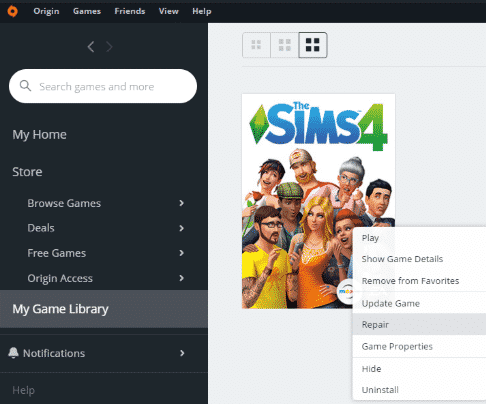
That’s it. Wait it out until the tool scans and repairs the game files and launch the game again.
By the way, error 403 is often accompanied by error codes 513, 514, and 531., as well as error codes 507 and 510.
Hope something helps.