
|
1 / 1 / 1 Регистрация: 18.06.2014 Сообщений: 715 |
|
|
1 |
|
|
13.04.2016, 12:50. Показов 23535. Ответов 19
Доброго дня
__________________ 0 |

|
2459 / 923 / 177 Регистрация: 03.03.2015 Сообщений: 6,477 |
|
|
13.04.2016, 15:52 |
2 |
|
драйвера на компьютере стоят какие именно? Принт-драйвера и твайн-драйвера — для сканирования по smb будет маловато. 1 |


|
1 / 1 / 1 Регистрация: 18.06.2014 Сообщений: 715 |
|
|
13.04.2016, 15:55 [ТС] |
3 |
|
Тваин и виа мне обычное через фаин ридер нужно сканирование 0 |
|
2459 / 923 / 177 Регистрация: 03.03.2015 Сообщений: 6,477 |
|
|
13.04.2016, 16:05 |
4 |
|
программу для сканирования стандартную от херокса выполняю поиск тоже не находит и по айпи тоже самое Ищите сетевую причину ненахождения. 1 |
|
1 / 1 / 1 Регистрация: 18.06.2014 Сообщений: 715 |
|
|
13.04.2016, 16:07 [ТС] |
5 |
|
Когда на нем сканировать по сети выбираешь пишетневозможно 0 |
|
2459 / 923 / 177 Регистрация: 03.03.2015 Сообщений: 6,477 |
|
|
13.04.2016, 16:20 |
6 |
|
Вам отвечено выше. 1 |
|
1 / 1 / 1 Регистрация: 18.06.2014 Сообщений: 715 |
|
|
13.04.2016, 16:21 [ТС] |
7 |
|
Конечно 0 |
|
2459 / 923 / 177 Регистрация: 03.03.2015 Сообщений: 6,477 |
|
|
13.04.2016, 16:38 |
8 |
|
Комп в сети один? 1 |
|
1 / 1 / 1 Регистрация: 18.06.2014 Сообщений: 715 |
|
|
13.04.2016, 16:39 [ТС] |
9 |
|
Два все через один свич 0 |
|
2459 / 923 / 177 Регистрация: 03.03.2015 Сообщений: 6,477 |
|
|
13.04.2016, 17:14 |
10 |
|
И с обоих одинаковая проблема? 1 |
|
1 / 1 / 1 Регистрация: 18.06.2014 Сообщений: 715 |
|
|
14.04.2016, 02:12 [ТС] |
11 |
|
да по сети настройки нормальные интернет между двумя даже есть 0 |
|
2459 / 923 / 177 Регистрация: 03.03.2015 Сообщений: 6,477 |
|
|
14.04.2016, 11:02 |
12 |
|
по сети настройки нормальные Вопрос был о другом. Не хотите давать подробный ответ — можете не ждать какой-либо помощи. 1 |
|
1 / 1 / 1 Регистрация: 18.06.2014 Сообщений: 715 |
|
|
15.04.2016, 03:34 [ТС] |
13 |
|
192.168.137.1 и 192.168.137.2 и принтер 192.168.137.6 он его не видит даже когда драйвера начинаю снова ставить не находит только по юсб работает 0 |
|
5 / 6 / 3 Регистрация: 13.02.2016 Сообщений: 91 |
|
|
15.04.2016, 10:03 |
14 |
|
Решение Для сканирования изображений с устройства на компьютер по сети необходимо зарегистрировать устройство как авторизованный сетевой сканер в программе Сетевое сканирование. На экране появится список сетевых сканеров. • PIN-код должен состоять из 4 цифр. Устройство добавлено в программу Сетевое сканирование и может теперь использоваться для сканирования изображений по сети. 1 |
|
2459 / 923 / 177 Регистрация: 03.03.2015 Сообщений: 6,477 |
|
|
15.04.2016, 11:12 |
15 |
|
192.168.137.1 и 192.168.137.2 и принтер 192.168.137.6 Я спросил не только айпи-адрес, но и сетевые настройки.
необходимо зарегистрировать устройство Уважаемый, а ничего, что
введите IP-адрес устройства — бесполезно, если
он его не видит ? 1 |
|
5 / 6 / 3 Регистрация: 13.02.2016 Сообщений: 91 |
|
|
15.04.2016, 11:18 |
16 |
|
Пропинговать этот IP, если пинга не будет, то проблем в сети — это вроде очевидно. (ping [ip-adres]) 1 |
|
2459 / 923 / 177 Регистрация: 03.03.2015 Сообщений: 6,477 |
|
|
15.04.2016, 12:19 |
17 |
|
Пропинговать этот IP Ну и зачем тогда начинать с заморачивания ТСа на манипуляции со сканерным софтом? Абы чего написать? 1 |
|
0 / 0 / 0 Регистрация: 22.12.2019 Сообщений: 2 |
|
|
23.12.2019, 00:12 |
18 |
|
Нужно установить или переустановить драйвер в режиме «Обычная установка для сетевого принтера», тогда появится программа «Сетевое сканирование», о которой выше писал crazyprog. В ней также желательно настроить созданное подключение, иначе скан будет падать в «Мои документы» как черно-белый tiff 200 dpi. Добавлено через 8 минут 0 |
|
2459 / 923 / 177 Регистрация: 03.03.2015 Сообщений: 6,477 |
|
|
23.12.2019, 00:26 |
19 |
|
Некропостим втихаря?) 0 |
|
0 / 0 / 0 Регистрация: 22.12.2019 Сообщений: 2 |
|
|
23.12.2019, 23:38 |
20 |
|
Не, кладём себе самому в мемориз — тема в топ 10 окейгугля. В следующий раз сразу найду ) 0 |
Главная
—
Блог
—МФУ Xerox: «Операция не разрешена для удаленных клиентов» при сканировании с ПК
При сканировании с сетевого МФУ Xerox через программу «Xerox Print and Scan Experience», может возникнуть ошибка «Операция не разрешена для удаленных клиентов…». Разберём, как её решить.
1. Узнайте IP-адрес или имя устройства
- Откройте на компьютере «Панель управления»;
-
- При отображении категориями (Просмотр: Категория в правом верхнем углу панели управления) найдите раздел «Оборудование и звук» и нажмите на «Просмотр устройств и принтеров»
- При отображении значками, перейдите в «Устройства и принтеры»
- Найдите нужное МФУ Xerox, нажмите по нему ПКМ – Свойства принтера;
- В открывшемся окне перейдите на вкладку «Порты». По умолчанию будет выбран использующийся порт принтера. Нажмите «Настроить порт»;
- В открывшемся окне найдите графу «Имя принтера или IP-адрес» или «Printer Name or IP Address». Оно будет выглядеть либо как IP-адрес (4 числа, разделённые точками, например 192.168.0.15), либо как строка, начинающаяся с «XRX». Скопируйте это значение.
2. Перейдите в Web-интерфейс настроек МФУ
- Откройте любой браузер (Google Chrome, Mozilla Firefox, Opera, Яндекс.Браузер или любой иной);
- В адресную строку браузера вставьте IP-адрес или имя МФУ, после чего добавьте в конец адреса символ «слэш» («/»). Таким образом в адресной строке должно получится что-то вроде: «192.168.0.15/» или «XRX1234567890/», после чего нажмите Enter;
- Вы попадёте на страницу Web-интерфейса МФУ Xerox.
3. Включите удалённое сканирование через TWAIN
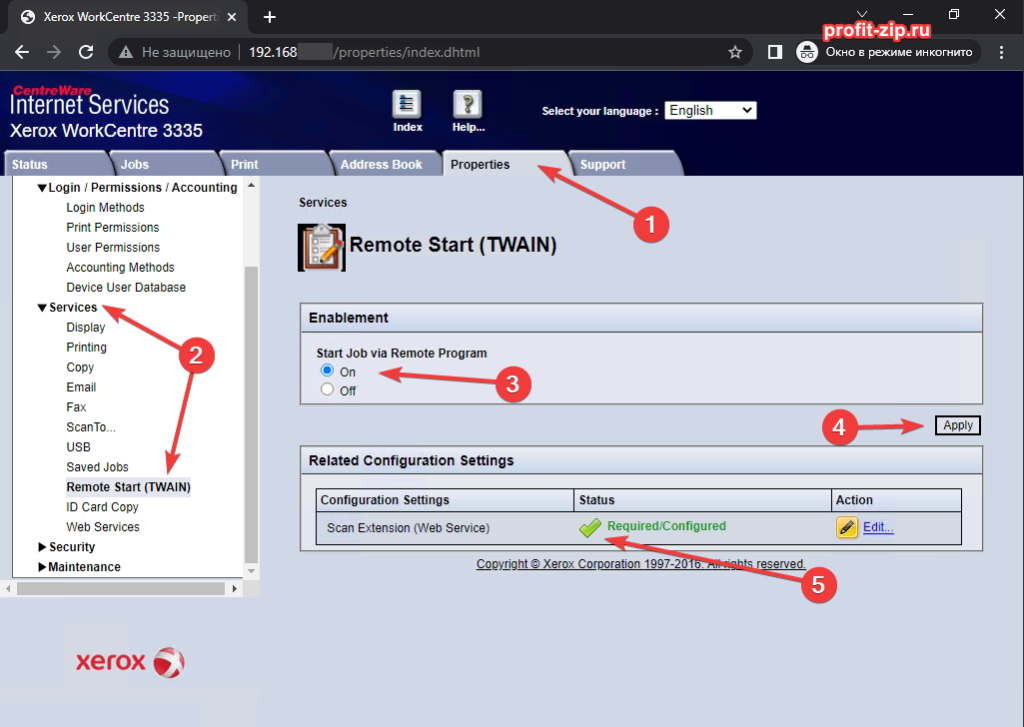
- На странице Web-интерфейса перейдите во вкладку «Properties» (вверху страницы (1));
- В списке разделов слева раскройте раздел «Services» и выберите «Remote Start (TWAIN)» (2). Откроется страница настроек данной функции;
- На странице настройки функции, в разделе «Enablement», переключите параметр «Start Job via Remote Program» в положение «On» (3) и нажмите кнопку «Apply» (4);
- Появится окно с запросом логина-пароля для применения изменений настроек МФУ. Если вы уже изменяли пароль административного доступа к МФУ, то введите известные вам данные и нажмите «OK». Если вы не меняли пароль, то необходимо найти стандартные логин/пароль для вашей модели МФУ (например в Интернете). Например для модели Xerox WorkCentre 3335/3345 стандартные логин – «admin», пароль – «1111»;
- После корректного изменения настроек МФУ, на этой же странице, в разделе «Related Configuration Settings», в параметре «Scan Extension (Web Service)» должна появиться зелёная галочка (5), означающая, что сканирование через TWAIN настроено правильно и работает.
После выполнения этих действий, вы можете закрыть окно браузера и начать сканирование.
-
21.02.2014, 11:31
#1

Гость форума
 Не работает сетевое сканирование на workcentre 7220
Всем привет! Помогите пожалуйста, а то офис скоро на костре меня сожжёт =)
Не получается настроить сетевое сканирование на аппарате workcentre 7220 . Настраиваю раздел «Настройка хранилища файлов»:
SMB
Адрес IPv4 — пишу внутресетевой адрес 192.168.0.249
порт писал 445, 139, 21
Общий ресурс — пишу название расшареной директории (scan)Путь к документам из хранилища по умолчанию — оставляю пустой
Подкаталог (.XSM) для работ «1 файл на стр.», «Формат файла»-оставляю галочку
Предпочтительно сохранять файл с паспортом Kerberos
Выбираю способ входа в систему: «Система» и ввожу
Регистрационное имя
Пароль
Повторный ввод пароляТак же настроены сетевые настройки устройства — МФУ и компьютер находятся в одной подсети.
Если выставлять 445 порт — работу удаляет,выдаёт неизвестную ошибку
Если 21 или 139 — работу удаляет, пишет работа удалена из-за ошибки входа в систему.
Пробовал сканировать на 2х компах. С ОС Windows server 2008 R2 и windows 7.
Порты открывал в диспетчере сервера и командной строкой
netsh firewall set portopening tcp portNumber smb enable
Так же отключил в итоге брандмауэр и антивир.
Доступность портов проверял Advanced Port Scanner 1.3Имя пользователя написано 100% верно. Пользователь локальный, с правами администратора.
Папка расшарена. Даны разрешения для чтения и записи для пользователей «все» и персонально для пользователя с которого должен происходить вход, из сети видна, получается создать и удалить там папку.
На флэшку сканирует нормально.
Подскажите пожалуйста в чём может быть проблема? Заранее спасибо!
Содержание
- Способ 1: Проверка подключения
- Способ 2: Использование средства устранения неполадок
- Способ 3: Использование альтернативного метода сканирования
- Способ 4: Отключение бесшумного режима
- Способ 5: Очистка очереди печати
- Способ 6: Проверка компонента сканирования Windows
- Способ 7: Смена учетной записи Windows
- Способ 8: Переустановка драйвера
- Вопросы и ответы

Способ 1: Проверка подключения
В первую очередь следует проверить именно соединение с устройством, поскольку проблемы с кабелем или портом чаще всего возникают при попытке сканирования. Убедитесь в том, что все провода находятся в надлежащем состоянии и надежно сидят в своих разъемах.
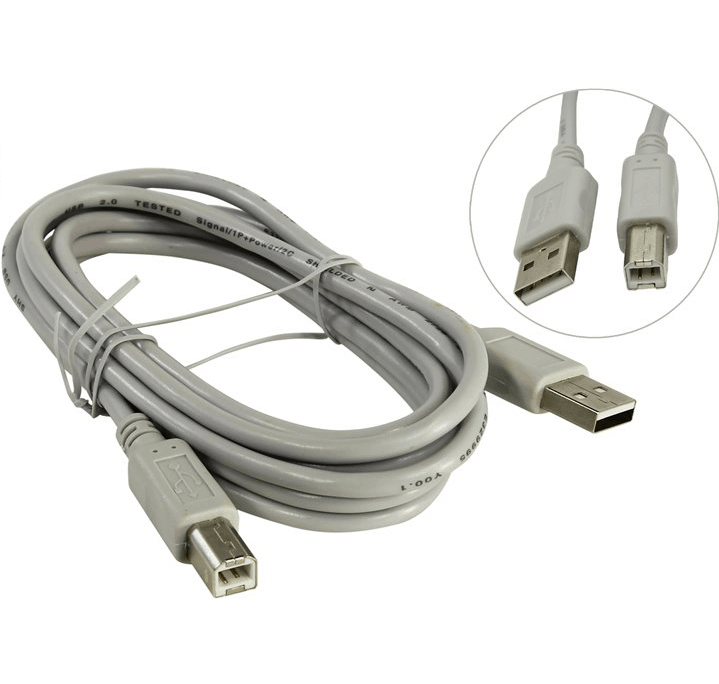
Вы можете переподключить их и использовать другой свободный разъем USB на компьютере или ноутбуке. Дополнительно перезагрузите ПК вместе с печатающим оборудованием, чтобы сбросить оперативную память и удалить ошибочные задачи из очереди печати.
Способ 2: Использование средства устранения неполадок
Встроенное в операционную систему средство устранения неполадок нечасто оказывается эффективным, когда речь идет о решении ошибок при сканировании, однако благодаря работе в автоматическом режиме оно не требует от пользователя выполнения сложных действий. Просто запустите этот инструмент и посмотрите на результат.
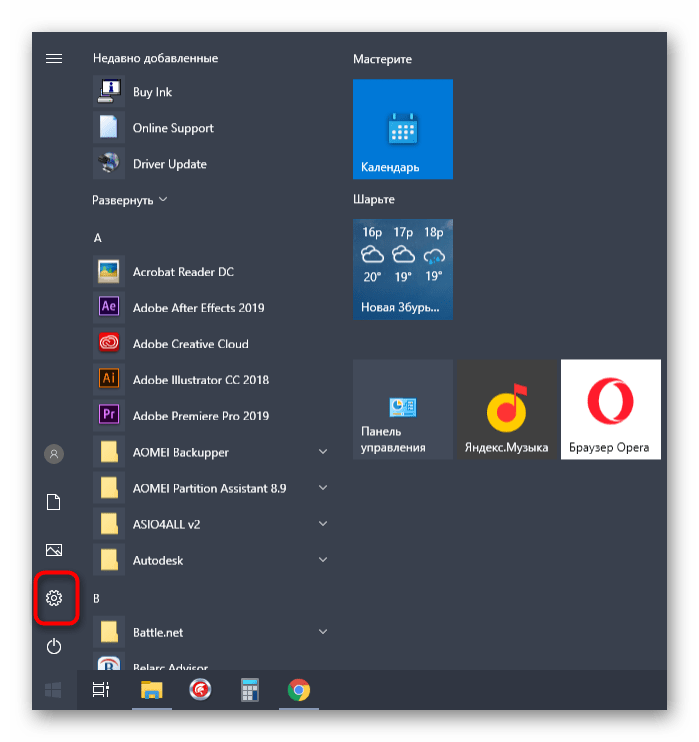
- Откройте «Пуск» и перейдите к приложению «Параметры», кликнув по значку с шестеренкой.
- Здесь вас интересует раздел «Обновление и безопасность».
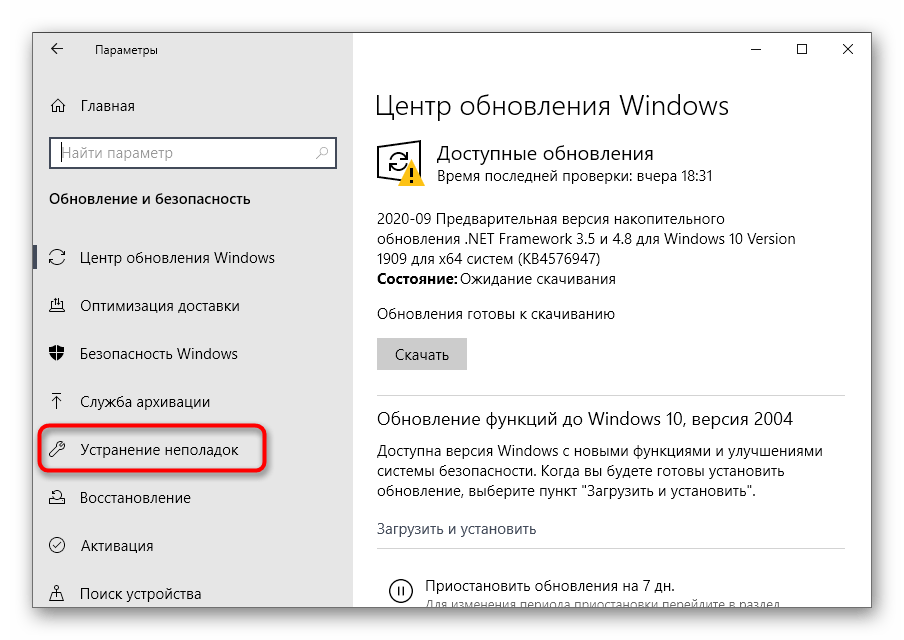
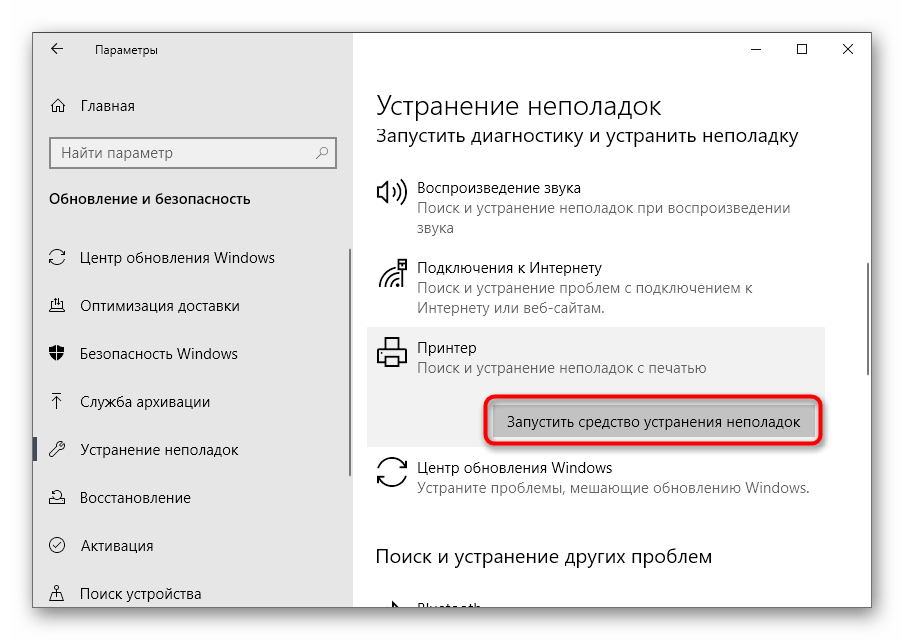
- В нем через панель слева переместитесь к категории «Устранение неполадок».
- В списке найдите диагностику принтера.
- После клика по этому блоку появится кнопка «Запустить средство устранения неполадок», которой и следует воспользоваться.
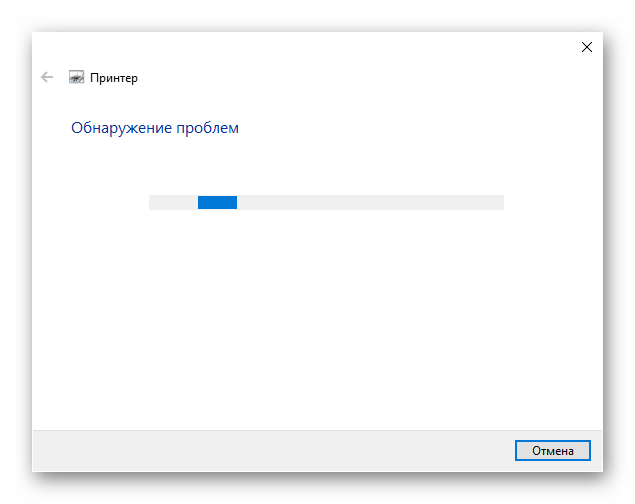
- Дождитесь начала сканирования, следя за прогрессом в новом окне.
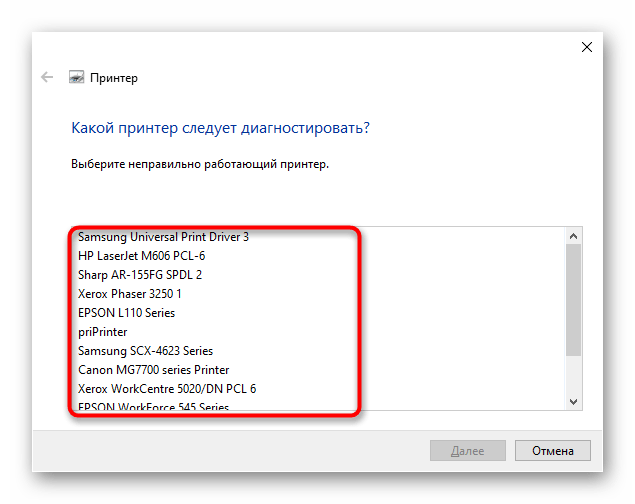
- В появившемся перечне подключенных устройств выберите принтер, при сканировании с которого наблюдаются проблемы.
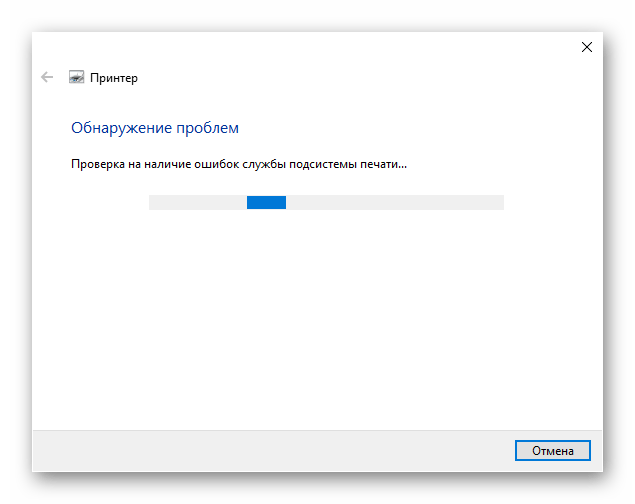
- Дождитесь окончания проверки всех служб и системных параметров, отвечающих за печать и работу с принтером. Ознакомьтесь с полученным сообщением, чтобы выяснить, были ли найдены и устранены какие-либо ошибки.


Способ 3: Использование альтернативного метода сканирования
Еще один вариант решения появившейся неполадки — использование другого средства запуска сканирования. Лучше всего для этого подойдет фирменное приложение производителя принтера, которое устанавливается на компьютер вместе с драйвером.
- Для его запуска в том же меню «Параметры» выберите раздел «Устройства».
- Перейдите к категории «Принтеры и сканеры».
- Найдите свое печатающее оборудование и нажмите по нему.
- Если в блоке действий присутствует строка «Открыть приложение принтера», переходите к его запуску для дальнейшего управления устройством.
- Найдите в программе инструмент, отвечающий за функцию сканирования, нажмите по соответствующей кнопке и проверьте, что произойдет потом.
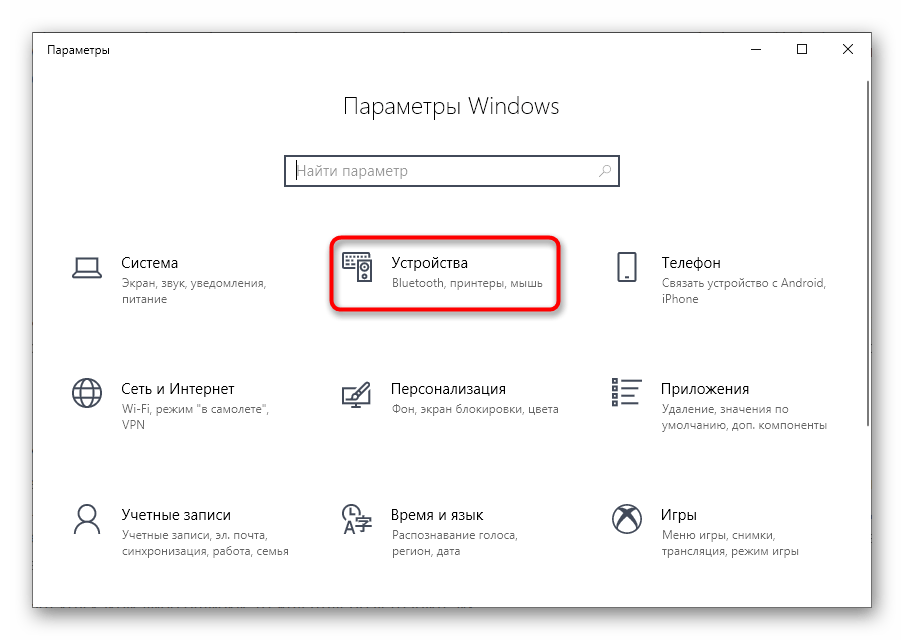


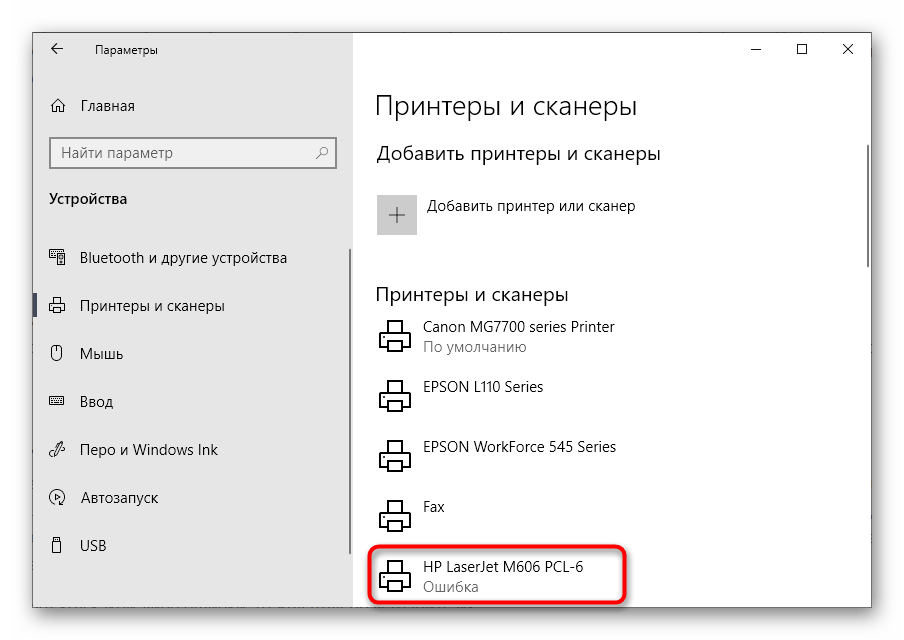
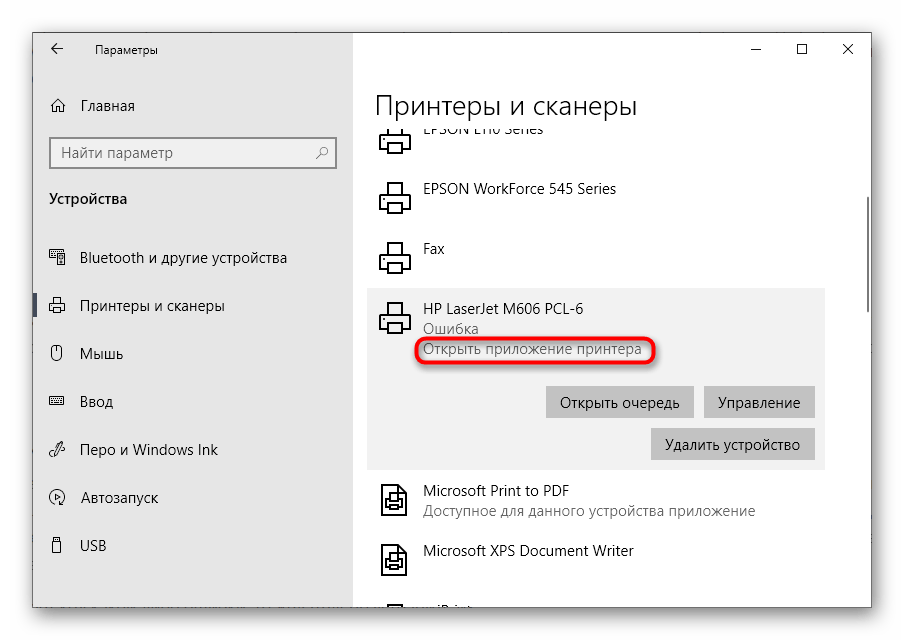

Если сканирование запустилось, вполне возможно, что на самом принтере вы жали не на ту кнопку или встроенное в Виндовс средство по работе с копированием документов дало сбой. В любом случае проверьте Способ 6, если речь идет о встроенном в ОС средстве сканирования, а также убедитесь в том, что ранее вы нажимали на верную кнопку на принтере.
Способ 4: Отключение бесшумного режима
Бесшумный режим настраивается вручную для любого принтера и позволяет значительно уменьшить уровень издаваемых звуков при печати или копировании документов. Если вы намеренно или случайно активировали его, при использовании сканера могут возникнуть проблемы, которые решаются путем выхода из этого режима.
- В меню устройств снова выберите свое оборудование, но на этот раз перейдите к категории «Управление».
- В новом окне нажмите по кликабельной надписи «Свойства принтера».
- Переместитесь на вкладку «Обслуживание».
- Найдите плитку с названием «Параметры бесшумного режима».
- После клика по ней начнется сбор данных о состоянии устройства.
- В меню настройки отметьте маркером пункт «Не использовать бесшумный режим» и примените изменения.

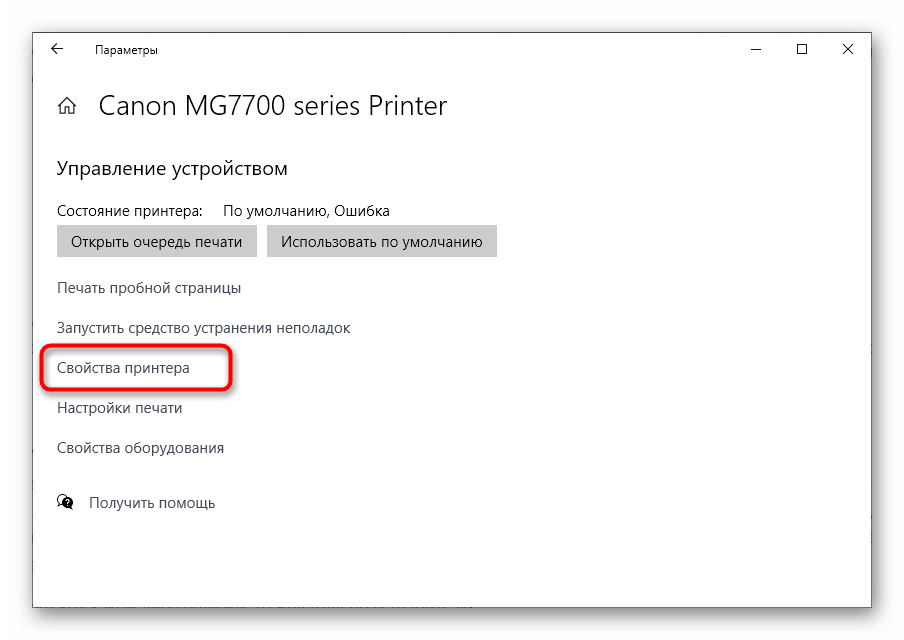
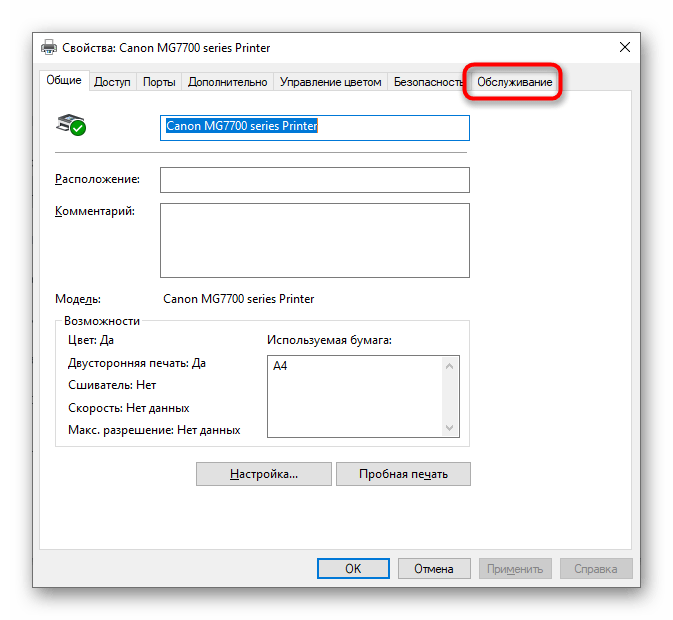
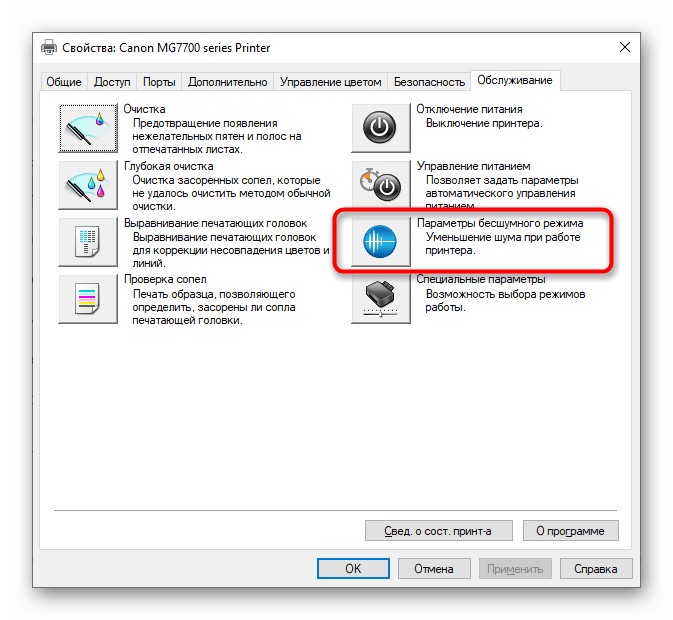


Параметры сразу же обновятся, попробуйте повторный запуск сканирования, чтобы убедиться в успешном решении проблемы. Если этот метод не принес должного результата или бесшумный режим и так отключен, переходите к разбору следующих вариантов.
Способ 5: Очистка очереди печати
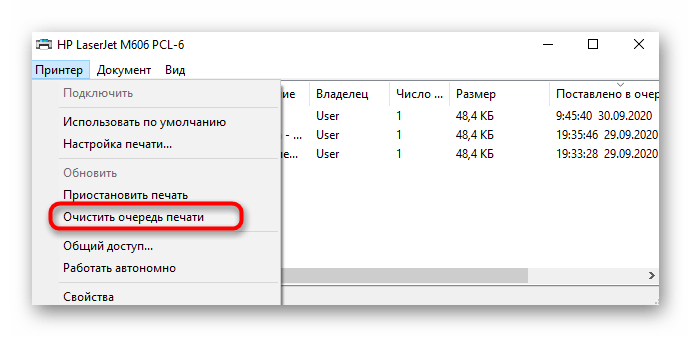
Печатающее оборудование не в состоянии выполнять несколько действий одновременно, поэтому они помещаются в специальную очередь и запускаются по одному. Если при осуществлении какой-либо задачи возникла ошибка, следующие запущены не будут. Это может сказаться и на сканировании, поэтому следует проверить очередь печати на наличие ошибок и полностью очистить ее. Информацию об этом вы найдете в отдельной статье на нашем сайте и узнаете, что делать, если обычная очистка очереди не помогает.
Подробнее: Очистить очередь печати принтера
Способ 6: Проверка компонента сканирования Windows
Многие пользователи для сканирования применяют стандартную опцию Windows, которая по умолчанию включена. Однако из-за системных ошибок или особенностей сборки компонент «Факсы и сканирование» может быть отключен, что вызовет проблемы при выполнении поставленной задачи. Рекомендуем проверить сам компонент и по необходимости активировать его, что происходит так:
- Откройте меню «Параметры» и перейдите к разделу «Приложения».
- В первой же категории опуститесь к блоку «Сопутствующие параметры» и нажмите по надписи «Программы и компоненты».
- В новом окне через панель слева запустите меню «Включение или отключение компонентов Windows».
- В отобразившемся списке отыщите «Службы печати и документов» и разверните эту папку.
- Убедитесь в наличии галочки возле пункта «Факсы и сканирование Windows» или поставьте ее самостоятельно.
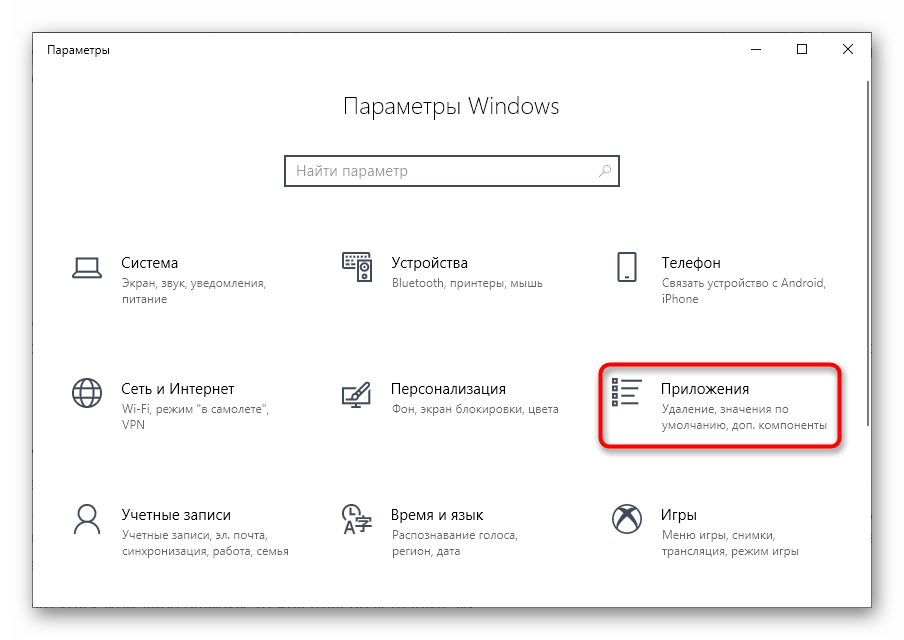


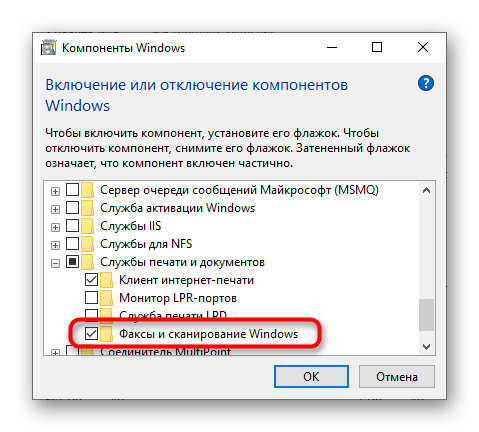
После применения изменений перезагрузите компьютер.
Способ 7: Смена учетной записи Windows
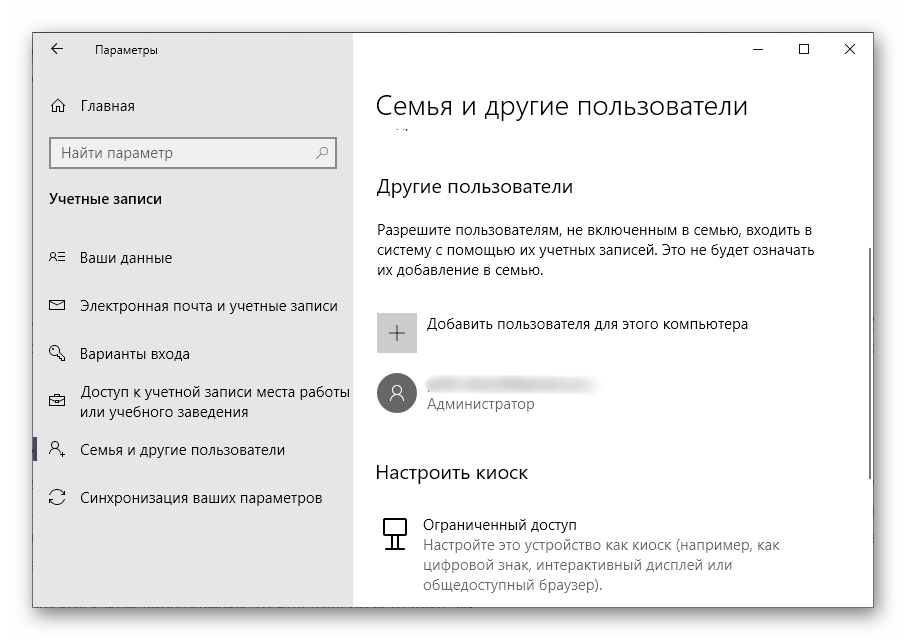
Предпоследний метод, который может оказаться эффективным в сложившейся ситуации, заключается в смене пользователя Windows на того, кто имеет права администратора. Это поможет избавиться от проблем, связанных с ограниченным уровнем доступа. Детальнее о том, как сменить пользователя в операционной системе, читайте в материалах по ссылкам ниже.
Подробнее:
Получение прав Администратора на компьютере с Windows 10
Используем учетную запись Администратора в Windows
Способ 8: Переустановка драйвера
Редко ошибка со сканированием с принтера случается, когда он при этом нормально печатает документы. Однако бывает быть связано с проблемным или устаревшим драйвером, поэтому в качестве проверки его рекомендуется переустановить. Старый драйвер деинсталлируется крайне просто, о чем мы уже рассказывали в другой инструкции.
Подробнее: Удаление старого драйвера принтера
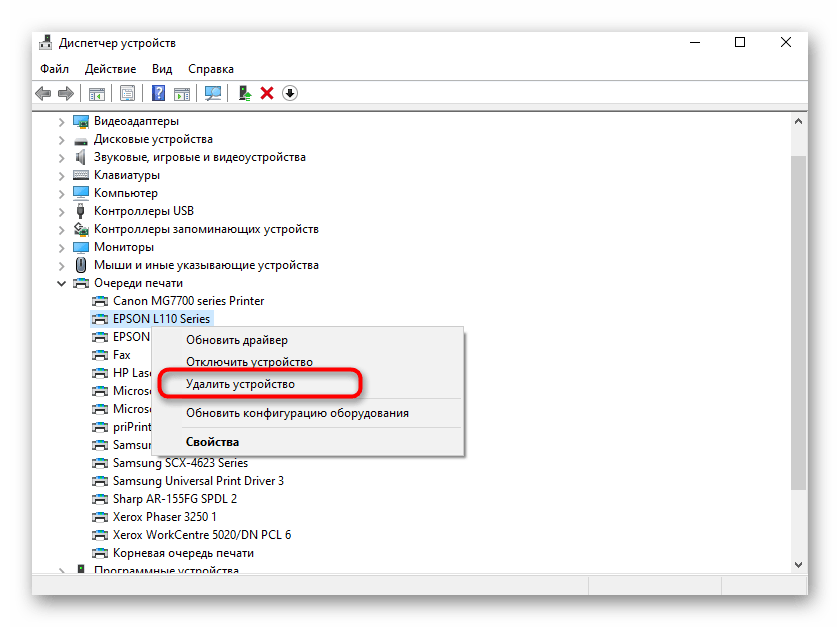
Что касается метода инсталляции нового драйвера, то он зависит от модели принтера. Вы можете воспользоваться универсальным руководством, кликнув по следующему заголовку, или перейти к поиску по нашему сайту, введя в строке точное название используемого устройства. Так вы найдете индивидуальное руководство по инсталляции ПО к конкретному оборудованию.
Подробнее: Установка драйверов для принтера
Если ничего из перечисленного выше не помогло, скорее всего, неполадка аппаратная, а решить ее можно только путем полной диагностики модуля сканирования устройства, обратившись в специализированный сервисный центр.

14.19
<Устранение неисправностей>
На экран
компьютера
выводится одно
из указанных
ниже сообщений.
• «Устройство не
может работать
в выбранном
режиме H/W».
• «Порт
используется
другой
программой».
• «Порт
отключен».
• «Сканер занят
загрузкой
данных или
печатью.
Повторите
попытку после
завершения
текущего
задания».
• «Недопустимый
дескриптор».
• «Ошибка
сканирования».
• Возможно, выполняется копирование
или печать. Повторите попытку после
завершения.
• Выбранный порт уже используется.
Перезагрузите компьютер и повторите
попытку.
• Драйвер сканера не установлен,
или параметры операционной среды
заданы неправильно.
• Убедитесь в том, что устройство
правильно подключено и на него подается
питание. Затем перезагрузите компьютер.
• Неправильно подключен кабель USB,
или устройство выключено.
Проблема
Рекомендуемые действия
Неполадки программы «Сетевое сканирование»
Проблема
Рекомендуемые действия
Не удается
найти файл
отсканирован-
ного
изображения.
Местонахождение файла отсканированного
изображения указано на вкладке
«Дополнительно» окна свойств программы
«Сетевое сканирование».
Не удается
найти файл
отсканирован-
ного
изображения
после
сканирования.
• Проверьте, установлено ли на компьютере
приложение для обработки отсканированных
изображений.
• Для того чтобы открыть отсканированное
изображение непосредственно после
сканирования, убедитесь в том, что параметр
«Сразу же сохранить изображение
в указанную папку с помощью
приложения по умолчанию.» на странице
«Дополнительно» окна свойств программы
«Сетевое сканирование» включен.
Имя
пользователя
и PIN-код
утрачены.
Проверьте имя пользователя и PIN-код на
вкладке «Сервер» окна свойств программы
«Сетевое сканирование».
Не удается
просмотреть
файл справки.
Для просмотра файла справки необходим
браузер Internet Explorer версии 4 (SP2 или
более поздней версии).
Невозможно
использовать
Диспетчер
сетевого
сканирования
Xerox.
Проверьте версию операционной системы.
Поддерживаются операционные системы
Windows 2000, Windows XP, Windows 2003
и Windows Vista.
Разберём, что делать, если Xerox Print and Scan Experience выдаёт ошибку «Неизвестная ошибка», а на экране МФУ появляется: «Недостаточно памяти на USB-накопителе…», «Недостаточно памяти».
Суть проблемы
Один из клиентов обратился к нам с проблемой: при попытке сканирования через сетевой Xerox WorkCentre 3335, программа Xerox Print and Scan Experience выдавала ошибку «Неизвестная ошибка», а на экране МФУ появлялось две ошибки: «Недостаточно памяти на USB-накопителе…» (не дословно), и следом: «Недостаточно памяти». При этом наблюдалась странность: USB-накопитель в принципе не был вставлен в устройство, а сканирование производилось на компьютер.
При этом, если вставить USB-накопитель в порт, сканирование на накопитель выполнялось без проблем, но при этом также не работало сканирование на компьютер. При извлечении накопителя – сканирование снова не работало.
Как показала практика, решение этой проблемы оказалось весьма простым, хоть и несколько заморочным, если вы с таким не сталкивались. Однако есть одно «но»: все манипуляции необходимо проводить очно. Без физического доступа к МФУ решить данную проблему не получится.
Также сразу приносим извинения, если названия некоторых разделов, описанных в статье, будут отличаться от фактических, которые вы увидите на экране МФУ. Автор описывает весь процесс по памяти, поскольку все работы производились без фото-/видео-фиксации, на объекте заказчика.
Предварительная подготовка
Стоит сделать несколько вещей перед тем, как приступать к процессу исправления проблемы.
Первым делом крайне желательно распечатать лист с информацией о устройстве. Для этого на лицевой панели устройства нажмите на кнопку под значком «?» (вопросительный знак) – Печать отчётов (или Отчёты) – Основные сведения (первый пункт в списке отчётов).
Кроме того, если МФУ используется в качестве сетевого (подключено интернет-кабелем или по Wi-Fi), и используются такие функции, как отправка сканов по E-mail или адресная книга (например сохранение отсканированных изображений по протоколу SMB, т.е. в сетевые папки), то желательно предварительно сохранить значения параметров SMTP и сделать резервную копию адресной книги. В нашем случае остальные функции не использовались, поэтому о резервном копировании остального, написать, увы, не можем.
Для резервного копирования адресной книги, необходимо зайти в Web-интерфейс панели управления устройством (как это сделать, мы описывали в статье «МФУ Xerox: «Операция не разрешена для удаленных клиентов» при сканировании с ПК» в пунктах 1-2). Перейдите в горизонтальном меню сверху в раздел «Address Book». На открывшейся странице, справа, нажмите выпадающий список и выберите «Export». На следующей странице экспортируйте записи, не изменяя параметры. В итоге скачается файл, в котором будет содержаться адресная книга устройства.
Для сохранения параметров SMTP, в том же Web-интерфейсе устройства перейдите в пункт меню Properties – Services – Email, нажмите на значок карандаша напротив «Server to Send Emails (SMTP)». Сделайте снимок экрана или скопируйте значения в текстовый файл.
С остальными используемыми функциями поступите аналогично.
Приступим к ремонту
Суть «ремонта» состоит в сбросе памяти МФУ. Судя по информации со сторонних ресурсов, сбросятся практически все данные и настройки, кроме сетевых настроек. Именно для восстановления «изначальных» параметров, мы и создавали резервные копии функций, которые уже используются на МФУ.
Для сброса настроек Xerox 3335/3345 необходимо выполнить следующие манипуляции:
- Перейдите на главный экран устройства, нажав на лицевой панели на кнопку с иконкой «Дом».
МФУ должно быть не в режиме энергосбережения. Если экран отключен, а кнопка с полумесяцем горит зелёным цветом – предварительно нажмите на кнопку с полумесяцем. Кнопка режима энергосбережения должна погаснуть, а экран – включиться. Подождите загрузки устройства, после чего нажмите на «Дом».
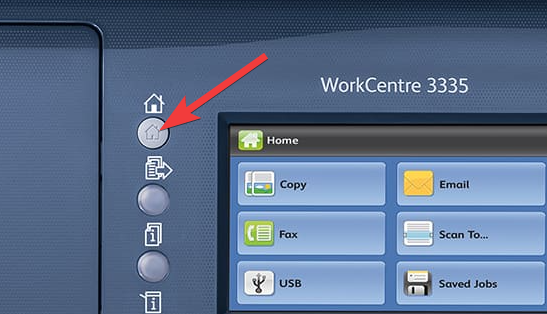
- После этого зажмите и держите кнопку с иконкой «Ключ», нажмите кнопку «#», и отпустите обе кнопки:
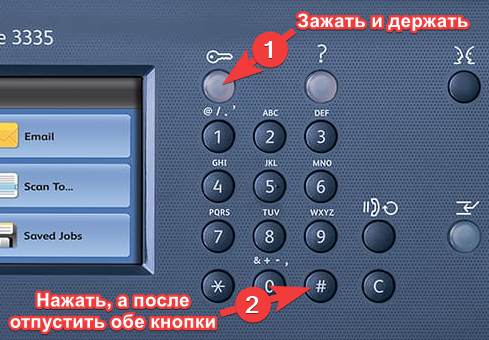
Таким образом мы вызовем инициацию входа в меню диагностики. - С помощью цифрового блока на лицевой панели введите пароль для входа в меню диагностики: 1934 и нажмите «Start»:
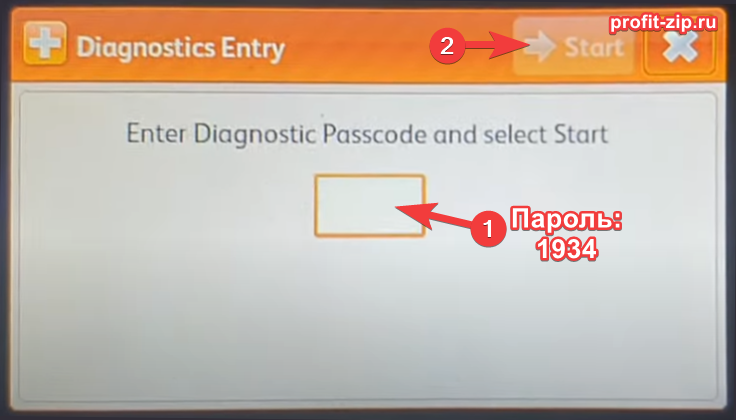
- Перейдите в раздел «Copier Diagnostics», выберите «Memory clear…», после чего подтвердите очистку памяти нажатием кнопки «OK»:
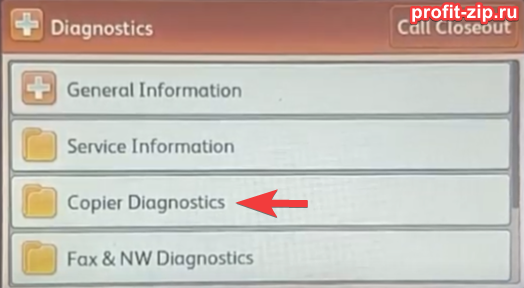
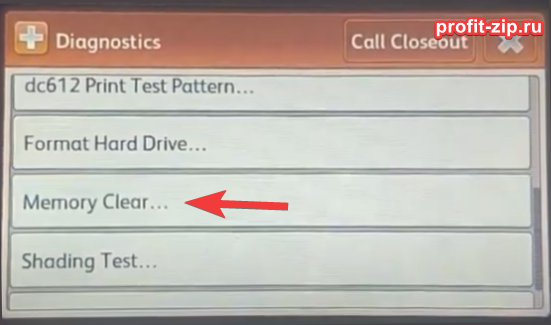
- Дождитесь очистки памяти и автоматической перезагрузки устройства.
- После перезагрузки, начнётся процесс первоначальной настройки устройства: язык системы, язык ввода по умолчанию, часовой пояс, дата, время, автоматическая установка обновлений прошивки, а так же установка пароля администратора устройства, на которой мы хотели бы остановиться поподробнее.
Дело в том, что пароль администратора на МФУ Xerox 3335/3345 с завода – 1111, и если вы раньше не изменяли его, привыкнув к стандартным «четырём единицам», то после сброса настроек вас ждёт сюрприз.
Что там с паролем администратора устройства?
Помните, в начале статьи мы упоминали, что крайне желательно напечатать лист с информацией об устройстве?
Дело в том, что после сброса памяти МФУ, паролем становится… *барабанная дробь* Десятизначный серийный номер аппарата. Взять его можно как раз таки на информационном листе, в разделе «Device Profile», параметр «Device Serial Number».
Если вам уже так полюбились «четыре единицы», то при первоначальной настройке МФУ после сброса, на этапе изменения пароля администратора, в поле текущего пароля введите серийный номер аппарата, а в полях «Новый пароль» и «Повтор пароля» введите любимые четыре палочки.
Что делать, если я не распечатал информационный лист перед сбросом устройства?
Ответ простой: пропустите шаг смены пароля администратора при первоначальной настройке устройства, нажав кнопку «Пропустить» на этапе изменения пароля администратора (в правом верхнем углу, средняя кнопка, выглядит как >|).
После окончания настройки и перезагрузки устройства, вы всё так же сможете распечатать этот информационный лист, ровно тем же самым способом. После запуска, МФУ подключится к локальной сети, где вы сможете зайти в его Web-интерфейс и изменить пароль администратора в разделе Properties – Maintenance – Administrator password.
А зачем мне вообще этот пароль администратора? Сбросил – должно начать работать.
Увы, но скорее всего, вы столкнётесь с ошибкой «Операция не разрешена для удаленных клиентов» при сканировании с компьютера.
Эта ошибка в последнее время наблюдается при автоматическом обновлении прошивки МФУ, а также мы увидели её при сбросе устройства.
А о том, как решить эту ошибку, мы написали целую статью  Рекомендуем ознакомиться:
МФУ Xerox: «Операция не разрешена для удаленных клиентов» при сканировании с ПК
|
1 / 1 / 1 Регистрация: 18.06.2014 Сообщений: 715 |
|
|
1 |
|
|
13.04.2016, 12:50. Показов 24952. Ответов 19
Доброго дня
0 |

|
2534 / 942 / 180 Регистрация: 03.03.2015 Сообщений: 6,575 |
|
|
13.04.2016, 15:52 |
2 |
|
драйвера на компьютере стоят какие именно? Принт-драйвера и твайн-драйвера — для сканирования по smb будет маловато.
1 |
|
1 / 1 / 1 Регистрация: 18.06.2014 Сообщений: 715 |
|
|
13.04.2016, 15:55 [ТС] |
3 |
|
Тваин и виа мне обычное через фаин ридер нужно сканирование
0 |
|
2534 / 942 / 180 Регистрация: 03.03.2015 Сообщений: 6,575 |
|
|
13.04.2016, 16:05 |
4 |
|
программу для сканирования стандартную от херокса выполняю поиск тоже не находит и по айпи тоже самое Ищите сетевую причину ненахождения.
1 |
|
1 / 1 / 1 Регистрация: 18.06.2014 Сообщений: 715 |
|
|
13.04.2016, 16:07 [ТС] |
5 |
|
Когда на нем сканировать по сети выбираешь пишетневозможно
0 |
|
2534 / 942 / 180 Регистрация: 03.03.2015 Сообщений: 6,575 |
|
|
13.04.2016, 16:20 |
6 |
|
Вам отвечено выше.
1 |
|
1 / 1 / 1 Регистрация: 18.06.2014 Сообщений: 715 |
|
|
13.04.2016, 16:21 [ТС] |
7 |
|
Конечно
0 |
|
2534 / 942 / 180 Регистрация: 03.03.2015 Сообщений: 6,575 |
|
|
13.04.2016, 16:38 |
8 |
|
Комп в сети один?
1 |
|
1 / 1 / 1 Регистрация: 18.06.2014 Сообщений: 715 |
|
|
13.04.2016, 16:39 [ТС] |
9 |
|
Два все через один свич
0 |
|
2534 / 942 / 180 Регистрация: 03.03.2015 Сообщений: 6,575 |
|
|
13.04.2016, 17:14 |
10 |
|
И с обоих одинаковая проблема?
1 |
|
1 / 1 / 1 Регистрация: 18.06.2014 Сообщений: 715 |
|
|
14.04.2016, 02:12 [ТС] |
11 |
|
да по сети настройки нормальные интернет между двумя даже есть
0 |
|
2534 / 942 / 180 Регистрация: 03.03.2015 Сообщений: 6,575 |
|
|
14.04.2016, 11:02 |
12 |
|
по сети настройки нормальные Вопрос был о другом. Не хотите давать подробный ответ — можете не ждать какой-либо помощи.
1 |
|
1 / 1 / 1 Регистрация: 18.06.2014 Сообщений: 715 |
|
|
15.04.2016, 03:34 [ТС] |
13 |
|
192.168.137.1 и 192.168.137.2 и принтер 192.168.137.6 он его не видит даже когда драйвера начинаю снова ставить не находит только по юсб работает
0 |
|
5 / 6 / 3 Регистрация: 13.02.2016 Сообщений: 91 |
|
|
15.04.2016, 10:03 |
14 |
|
Решение Для сканирования изображений с устройства на компьютер по сети необходимо зарегистрировать устройство как авторизованный сетевой сканер в программе Сетевое сканирование. На экране появится список сетевых сканеров. • PIN-код должен состоять из 4 цифр. Устройство добавлено в программу Сетевое сканирование и может теперь использоваться для сканирования изображений по сети.
1 |
|
2534 / 942 / 180 Регистрация: 03.03.2015 Сообщений: 6,575 |
|
|
15.04.2016, 11:12 |
15 |
|
192.168.137.1 и 192.168.137.2 и принтер 192.168.137.6 Я спросил не только айпи-адрес, но и сетевые настройки.
необходимо зарегистрировать устройство Уважаемый, а ничего, что
введите IP-адрес устройства — бесполезно, если
он его не видит ?
1 |
|
5 / 6 / 3 Регистрация: 13.02.2016 Сообщений: 91 |
|
|
15.04.2016, 11:18 |
16 |
|
Пропинговать этот IP, если пинга не будет, то проблем в сети — это вроде очевидно. (ping [ip-adres])
1 |
|
2534 / 942 / 180 Регистрация: 03.03.2015 Сообщений: 6,575 |
|
|
15.04.2016, 12:19 |
17 |
|
Пропинговать этот IP Ну и зачем тогда начинать с заморачивания ТСа на манипуляции со сканерным софтом? Абы чего написать?
1 |
|
0 / 0 / 0 Регистрация: 22.12.2019 Сообщений: 2 |
|
|
23.12.2019, 00:12 |
18 |
|
Нужно установить или переустановить драйвер в режиме «Обычная установка для сетевого принтера», тогда появится программа «Сетевое сканирование», о которой выше писал crazyprog. В ней также желательно настроить созданное подключение, иначе скан будет падать в «Мои документы» как черно-белый tiff 200 dpi. Добавлено через 8 минут
0 |
|
2534 / 942 / 180 Регистрация: 03.03.2015 Сообщений: 6,575 |
|
|
23.12.2019, 00:26 |
19 |
|
Некропостим втихаря?)
0 |
|
0 / 0 / 0 Регистрация: 22.12.2019 Сообщений: 2 |
|
|
23.12.2019, 23:38 |
20 |
|
Не, кладём себе самому в мемориз — тема в топ 10 окейгугля. В следующий раз сразу найду )
0 |
Содержание
- Установка принтера Xerox Phaser 3100MFP на Windows 10
- XEROX PHASER 3100MFP проблема со сканером
- Сканер не работает на Windows 10
- Сканер не работает на Windows 10
- Проблема с подключением к сканеру
- Несовместимость Xerox 3100 Phaser в Windows 8
- Решение
- & # 8216; Не удалось завершить сканирование & # 8217; Ошибка факса и сканирования Windows
- Решения для исправления Windows Fax and Scan не работают
- Решено: Сканирование не может быть завершено
- Решение 1. Обновите драйверы для вашего сканера
- Решение 2. Запустите средство устранения неполадок оборудования
- Решение 3. Восстановление поврежденных системных файлов
- Решение 4. Запустите обновление Windows
Установка принтера Xerox Phaser 3100MFP на Windows 10

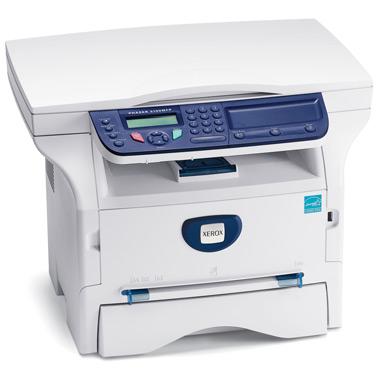
Установить принтер Xerox Phaser 3100MFP на Windows 10 не сложно, проблема в том, чтобы заставить работать сканер. Компания Xerox не хочет выпускать пакет ПО для поддержки Windows 10 этого принтера, и зря, потому что фиг я теперь куплю что-нибудь марки Xerox. И другим не посоветую.
В общем, официально сканер не работает на Windows 10. Заставим.
В первую очередь идём по этой ссылке и качаем Windows 7 Drivers and Utilities:

Нам нужен файл XeroxCompanionSuite_V1_2_5UL.exe.
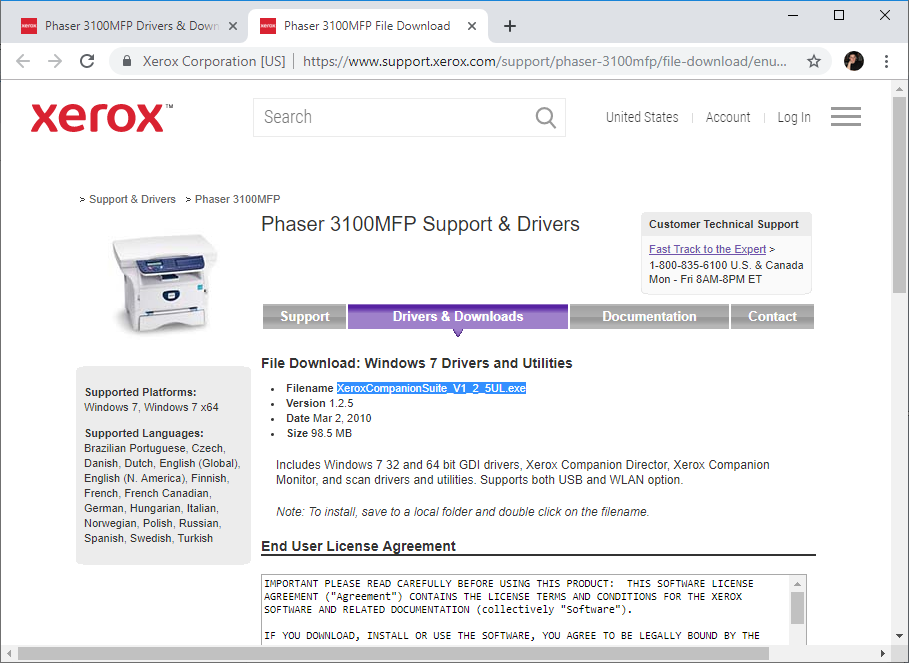
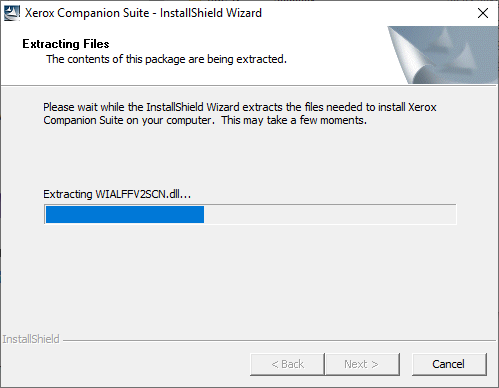
Запускаем и устанавливаем.
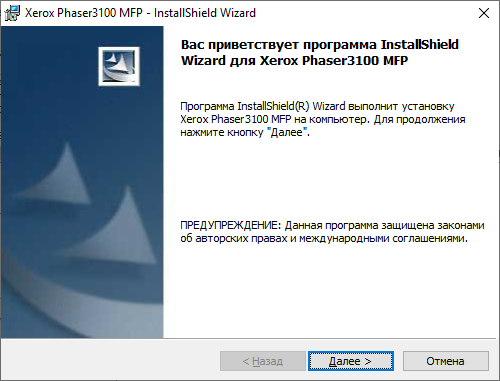
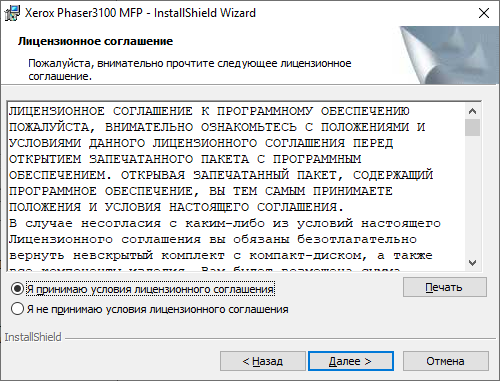
Принимаем лицензионной соглашение, Далее.
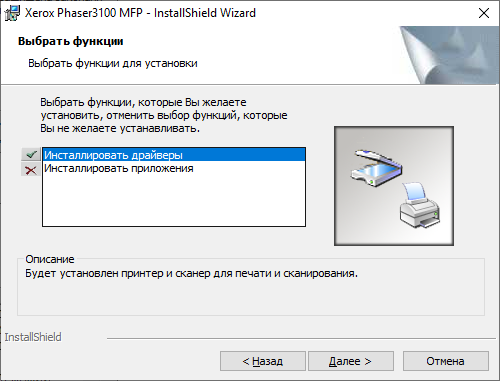
Выбираем установку только драйверов. Устанавливать приложения нам не нужно. Далее.
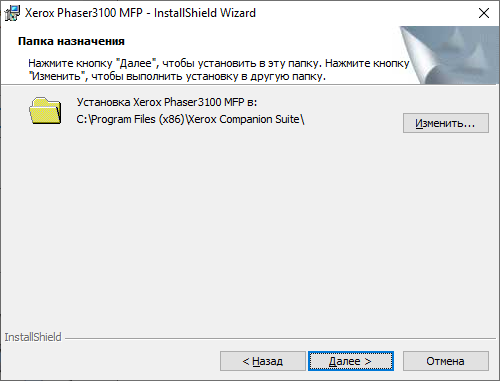
Оставляю путь по умолчанию. Далее.
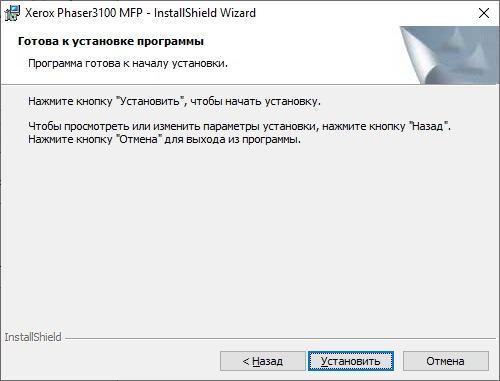
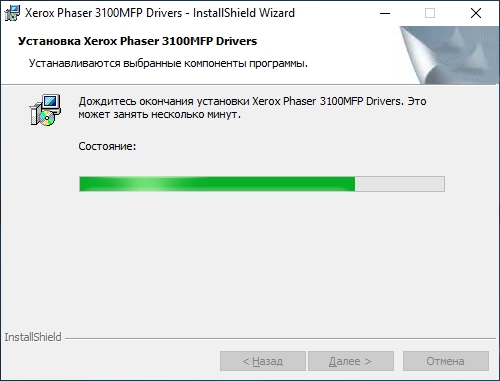
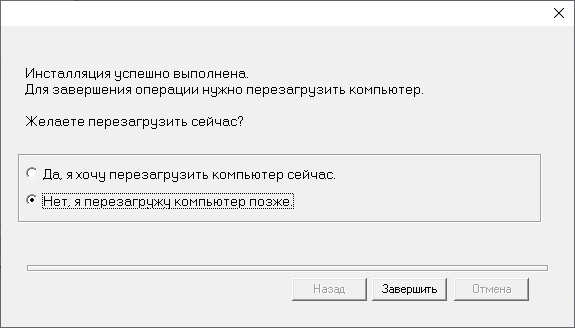
Перезагружаться не обязательно. Завершить.
Если сейчас попытаться что-нибудь отсканировать, то получим ошибку:
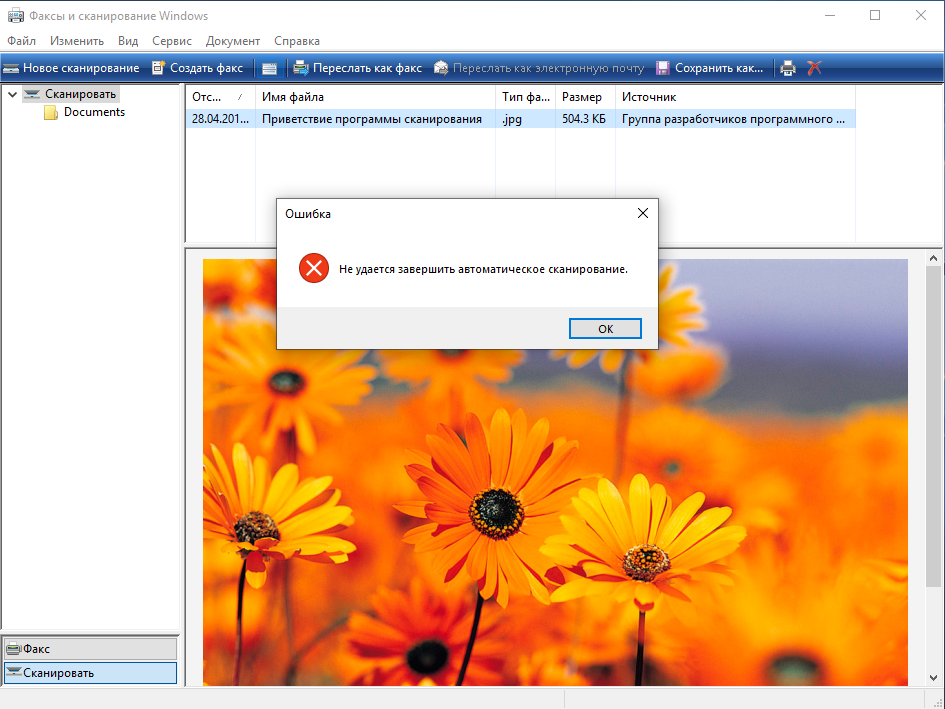
Теперь идём по этой ссылке и качаем Xerox Phaser 3100 Windows 8 x64 Print Driver:
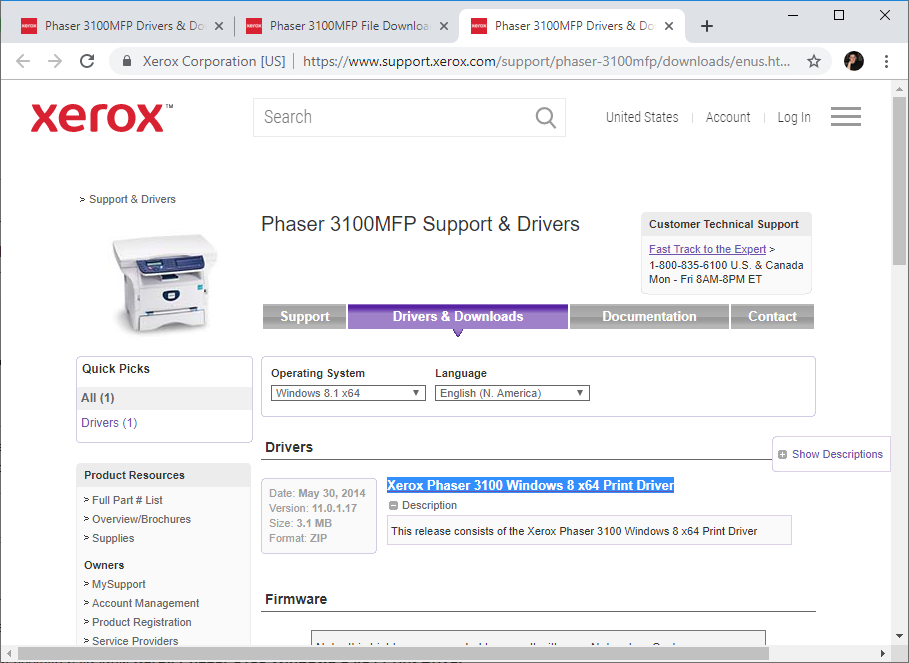
Нам нужен файл PH3100_x64_v11.0.1.17.zip.
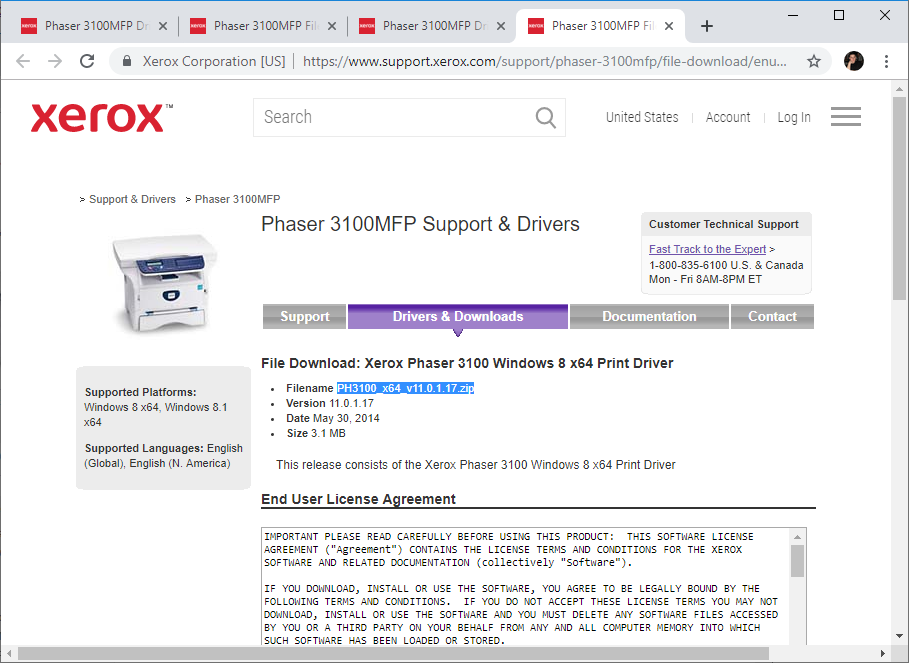
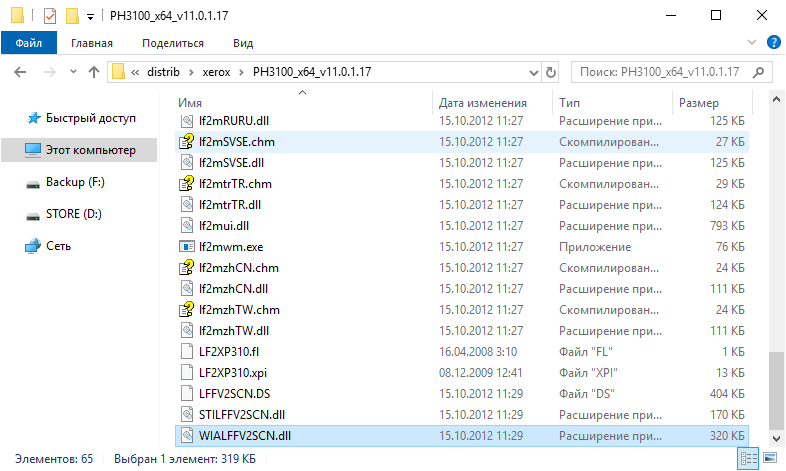
Распаковываем архив и находим внутри файл WIALFFV2SCN.dll.
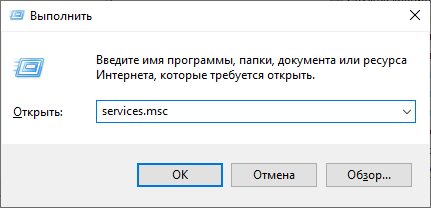
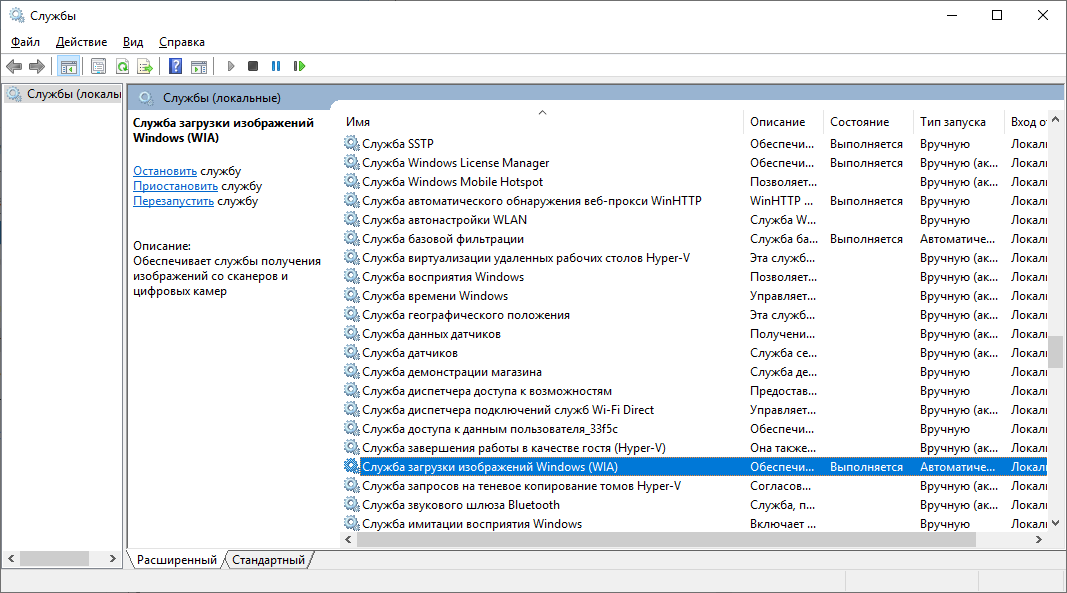
Открываем список служб:
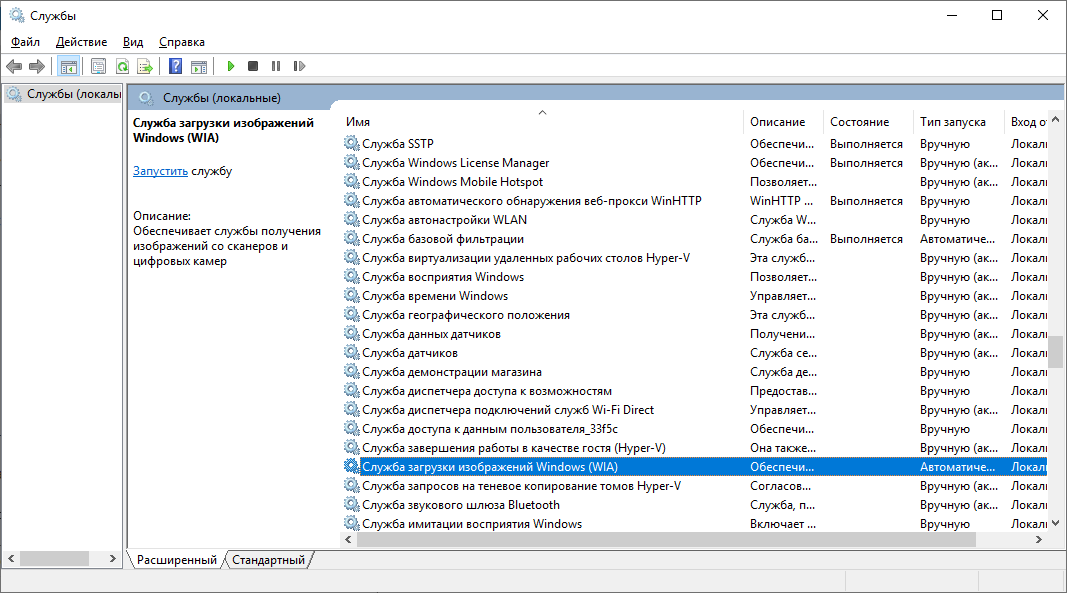
Находим сервис Служба загрузки изображений Windows (WIA), останавливаем.
Копируем с заменой файл WIALFFV2SCN.dll в папку C:WindowsSystem32.
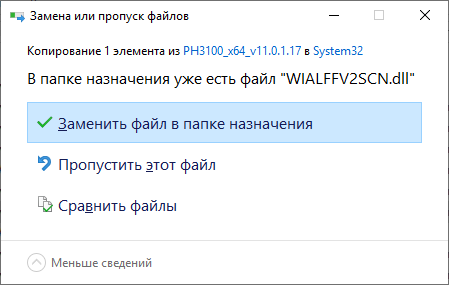
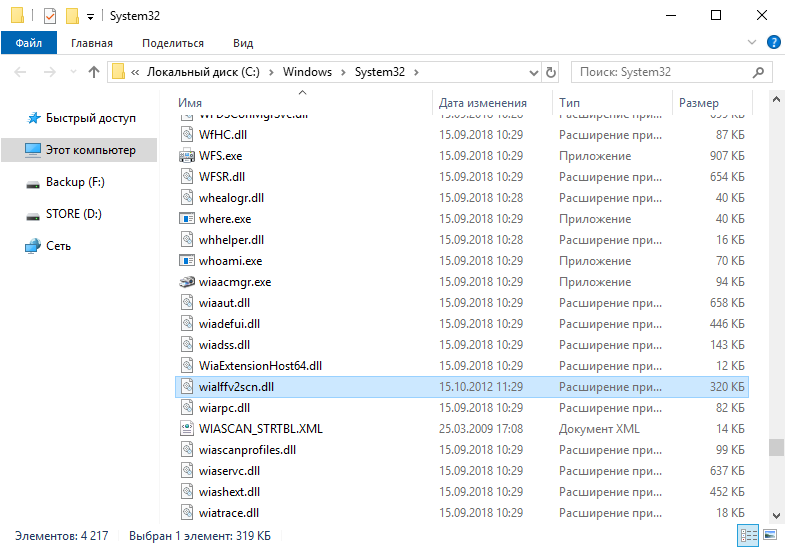
Запускаем сервис Служба загрузки изображений Windows (WIA).
Пробуем что-нибудь отсканировать.
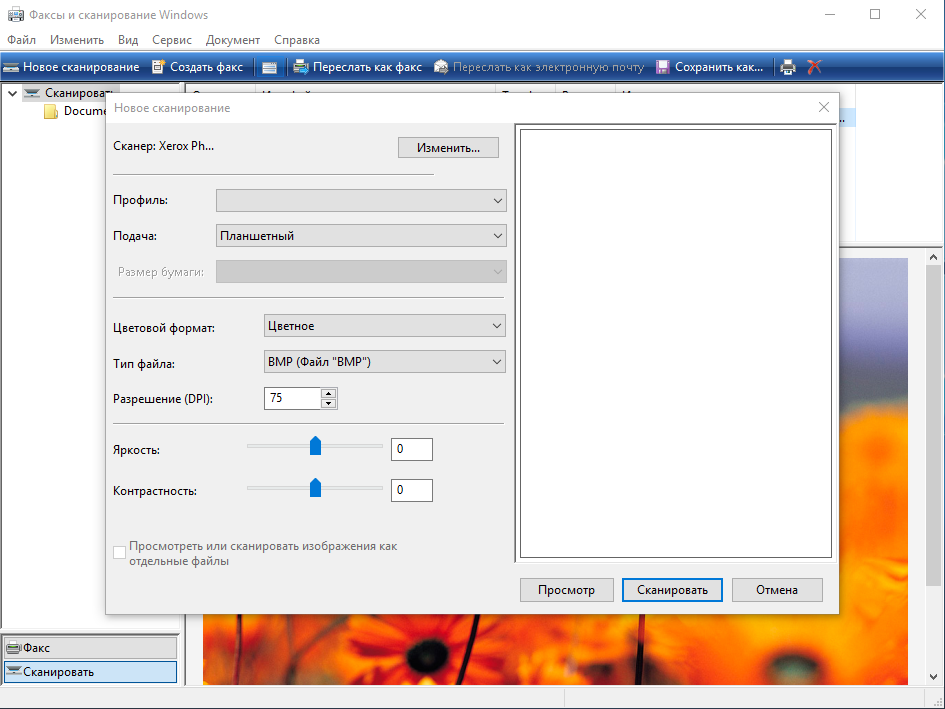
Есть вероятность того, что винда потом восстановит DLL на прежний. Можно как-то по-другому файл заменять. Но мне лень разбираться.
После обновления Windows столкнулся с ошибкой:
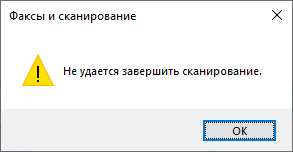
Заново остановил службу «Служба загрузки изображений Windows (WIA)», заменил dll файл, стартанул службу. Всё заработало.
Если поискать, то старый файл WIALFFV2SCN.dll можно также найти в папке:
Здесь хранится копия драйвера сканера, которым Windows периодически заменяет «исправленную» нами версию. Вот этот файл тоже нужно бы заменить.
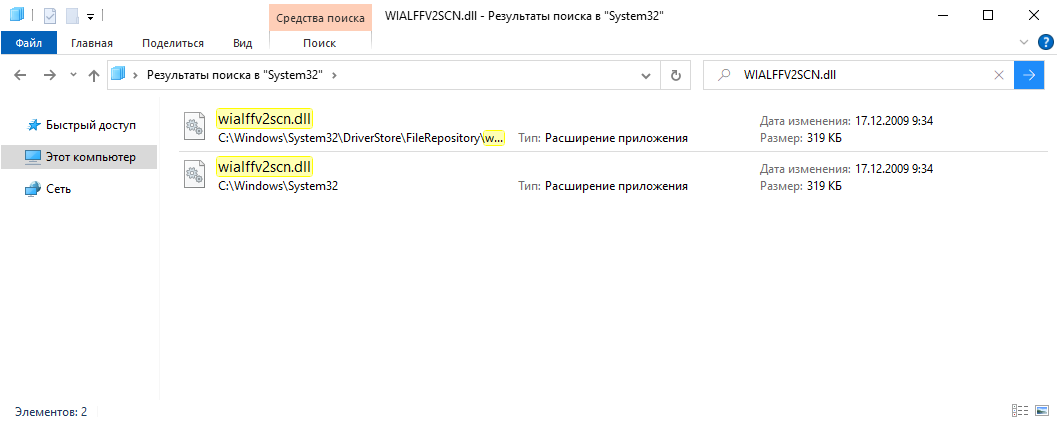
Проблема в том, что прав для замены недостаточно. Правой кнопкой тыкаем на ненужный файл, Свойства > Безопасность > Дополнительно > Изменить владельца. И меняем «Система» на себя родимого. Теперь файл можно заменить. Если не поможет, то таким же образом меняем владельца папки:
Теперь точно должно помочь. После замены я снова вернул права владельца пользователю «Система».
Дополнения от читателей. Возможно, кому-то пригодится. Копирую как есть.
Источник
XEROX PHASER 3100MFP проблема со сканером
Помощь в написании контрольных, курсовых и дипломных работ здесь.
Xerox Phaser 3100MFP ищу драйвер на Windows 10
после обновления на Windows 10, перестал сканировать. где найти драйвер на Windows 10. на.
Xerox Phaser 3100MFP «Ошибка принтера температура печки»
Пытался сбросить ошибку но это не дало результатов, Печка абсолютно исправна: лампа прозванивается.
Xerox Phaser 3140
Здравствуйте, подскажите не печатает принтер Xerox Phaser 3140, при переустановке драйверов.
 Xerox phaser 3140
Всем здравствуйте. Ищу резиновый вал термоузла для данного аппарата, нигде не могут найти и порт.
По какому USB подключен, поменяй порт на заведомо «USB2.0» или кабель получше нужен. Тормозливость аппарата при сканировании более 600DPI, тут уже ничего не поделаешь, проц для обработки слабоват.
Добавлено через 19 минут
а напрямую на флешку, также тормозит?
я сравниваю с XEROX Phaser 3100MFP/X у меня такой
Xerox phaser 3435 замятие
добрый день, подскажите, старый принтер жует бумагу, такая штука берешь лист запускаешь, у него.
Xerox Phaser 6110 MFP
Здравствуйте! Всё работает но выдаёт ошибку-замените ролик подачи лотка 1. Кто подскажет как.
Принтер Xerox Phaser 3140
при включений начинает жужжать забор бумаги не происходит и греется помогите кто можит
Xerox phaser 3117 не берет бумагу
Ситуация такая, есть старый принтер xerox phaser 3117, сначала при попытке печати, бумага доходила.
Xerox phaser 3428 не печатает ничего
Здравствуйте Зовут Павел. Есть принтер XEROX Phaser 3428 PCL 6, подключен к компьютеру с.
Источник
Сканер не работает на Windows 10

Если у вас есть проблемы с вашим сканером, в частности, есть способ исправить ситуацию.
Сканер не работает на Windows 10
Помимо приведенного выше совета, предназначенного специально для сканеров Epson, следующие рекомендации должны помочь вам решить проблемы со сканерами любой марки.
Проблема с подключением к сканеру
1] Проверьте режим совместимости
2] Проверьте службы Windows
3] Запустите средство устранения неполадок оборудования
Запустите средство устранения неполадок оборудования и устройств и посмотрите, поможет ли это вам. Чтобы запустить его, в поле Начать поиск введите следующее и нажмите Enter:
4] Обновите драйверы для вашего сканера
Время от времени Windows 10 известна удалением сторонних драйверов с помощью их общих драйверов после обновления из предыдущей операционной системы. Скорее всего, это может быть причиной того, что ваш сканер больше не работает.
Чтобы вручную обновить драйвер сканера, вам необходимо посетить официальный веб-сайт бренда вашего сканера и найти раздел загрузки драйверов. Там вы должны найти драйверы для вашей конкретной марки сканера, задача, которую должно быть довольно легко выполнить.
СОВЕТ : предложения по устранению проблем сканера, советы по устранению неполадок и способы их устранения.
Сегодня в Интернете есть несколько бесплатных программ обновления драйверов, предназначенных для автоматического обновления драйверов. Вы можете проверить их тоже.
Смотрите этот пост, если ваш принтер не работает в Windows 10.
Источник
Несовместимость Xerox 3100 Phaser в Windows 8
Помощь в написании контрольных, курсовых и дипломных работ здесь.
XEROX phaser 3100 mfp ищу драйвер на Windows 10
Вечер добрый! Столкнулся с проблемой на новом ноутбуке с предустановленным Windows 10.
Xerox Phaser 3100 MFP и смарт карта
Есть смарт карта на ней написано «Эту карту можно перепрограммировать. Как вообще это делается? что.
Установка драйверов Xerox Phaser 3100 mfp
Здравствуйте! Прошу совета. Имеется МФУ Xerox phaser 3100 mfp. Драйвера скачаны с оф. сайта для.
Да, именно оттуда качали, т.к. под 8 нет. перепробовал остальные, они не подошли
Решение
Спасибо за совет, но обратиться мне к сожалению не к кому. Поэтому и прошу помощи на сайте.
До этого прекрасно устанавливала сама драйвера других принтеров (HP в частности) на этот же комп, с этой же windows 8. А сейчас вот какая-то загвоздка возникла.
Добавлено через 17 минут
Значит, что-то не то сделали. Описывайте подробно.
Скачала драйвер для windows 8.1 ( zip папку PH3100_x86_v11.0.1.17). Извлекла ее на диск C. Зашла в диспетчер устройств. Нашла принтер PH3100. Кликнула по нему правой кнопкой мыши и выбрала «Обновить драйвер». Далее выбрала «выполнить поиск драйвера на этом компьютере» и указала путь к папке PH3100_x86_v11.0.1.17 на диске С. В общем сделала, как описал vandam01. В ответ на мои действия получила :»Не удалось найти драйверы для этого устройства»
Не понимаю, что не так.
Добавлено через 14 минут
Всем спасибо, особенно vandam01. Проблема была в файле, скаченном для Windows 8 (zip папке PH3100_x86_v11.0.1.17). Не подходит этот драйвер для 8-ки.
Подсказали, что для Windows 8 подходит драйвер для Vista. Скачала его, а далее те же действия, что описал vandam01. И все получилось!
Не получается установить сетевой принтер Xerox Phaser 3100 MFP
Добрый день! Вот уже второй день бьюсь, не получается установить сетевой принтер. Есть 2 компа.
Помогите с драйвером на Xerox Phaser 3100 MFP под mac os 10.7 (lion) Ни где ни могу найти!
Проблема такова: На оф. сайте есть драйвера под mac os 10.6, но под 10.7 они не работают! Может.
Источник
& # 8216; Не удалось завершить сканирование & # 8217; Ошибка факса и сканирования Windows
Решения для исправления Windows Fax and Scan не работают
Некоторые пользователи Windows сталкивались с ошибкой « Не удалось завершить сканирование » при попытке сканирования своих документов с помощью функции факса и сканирования Windows. Если вы также столкнулись с этим неудобством и ищете решение для устранения ошибки «Не удалось завершить сканирование», ниже вы найдете несколько решений, которые могут помочь вам решить вашу проблему:
Решено: Сканирование не может быть завершено
Решение 1. Обновите драйверы для вашего сканера
Пользователи признали, что много раз они сталкивались с этой проблемой, когда драйверы были не в курсе. Поэтому первое решение, которое вы должны попробовать, это удалить принтеры и драйверы сканирования, а затем установить драйверы вручную. Чтобы сделать это, пожалуйста, следуйте шагам, описанным ниже:
Решение 2. Запустите средство устранения неполадок оборудования
Windows 10 содержит ряд встроенных инструментов для устранения неполадок, которые могут помочь вам решить общие технические проблемы всего за пару минут. Так что это еще одно решение, которое вы можете попробовать, если по-прежнему получаете сообщение «Не удалось завершить сканирование». Для этого:
Решение 3. Восстановление поврежденных системных файлов
Проверка системных файлов – это утилита в Windows, которая позволяет пользователям проверять наличие повреждений в системных файлах Windows и восстанавливать поврежденные файлы. Ошибка «Не удалось завершить сканирование» может возникнуть, если некоторые компоненты вашей операционной системы повреждены или повреждены, и для их устранения вы можете использовать сканирование SFC. Для этого выполните следующие действия:
Если сканирование SFC не устранило проблему, вы можете рассмотреть возможность использования сканирования DISM. Чтобы выполнить сканирование DISM, вам просто нужно выполнить следующие шаги:
После завершения сканирования, пожалуйста, проверьте, решена ли проблема. Если проблема все еще существует или если вы не смогли запустить сканирование SFC раньше, хорошим решением сейчас было бы повторить сканирование SFC. После этого проверьте, по-прежнему ли возникает ошибка «Не удалось завершить сканирование».
Решение 4. Запустите обновление Windows
Чтобы иметь исправный компьютер, необходимо постоянно обновлять Windows до последних системных обновлений и драйверов. Это также поможет вам решить любые проблемы или трудности, с которыми вы можете столкнуться.Вот как вручную проверить и установить Центр обновления Windows:
Помогло ли какое-либо из этих решений исправить ошибку «Не удалось завершить сканирование»? Ваш опыт всегда важен для нас, и вы можете поделиться им, оставив комментарий ниже. Не стесняйтесь перечислять дополнительные решения для устранения неполадок, а также.
Источник
Содержание
- Не удается завершить сканирование что делать?
- & # 8216; Не удалось завершить сканирование & # 8217; Ошибка факса и сканирования Windows
- Решение 1. Обновите драйверы для вашего сканера
- Решение 2. Запустите средство устранения неполадок оборудования
- Решение 3. Восстановление поврежденных системных файлов
- Решение 4. Запустите обновление Windows
- Сканер недоступен когда он используется другим приложением
- Сообщения об ошибках драйвера сканера
- Сообщения, отображаемые на клиентском компьютере
- Сканер не сканирует: инструкция по решению проблемы
- Драйвер установлен, а сканер все равно не работает
- Рассмотрев технические проблемы, перейдем к физическим
- Подведем итоги
- Не работает сканер HP — что делать?
- Проблемы с питанием
- Сканер не работает при подключении к компьютеру
- Аппаратные неисправности USB-интерфейса
- Программные неисправности на компьютере
- Сбои прошивки сканера
- Переход сканера в спящий режим
- Когда обращаться в сервис-центр?
- ИСПРАВЛЕНИЕ: «Не удалось завершить сканирование» Ошибка факса и сканирования Windows
- Решение 1. Обновите драйверы для вашего сканера
- Решение 2. Запустите средство устранения неполадок оборудования
- Решение 3. Восстановление поврежденных системных файлов
- Решение 4. Запустите обновление Windows
- Сканирование документов в Windows 10 и 7
- «Факсы и сканирование» в Windows 7
- Как отсканировать документ на Виндовс 10
- Проверяем совместимость
- Устанавливаем сканер
- «Мастер» от производителя техники
- Приложение «Сканер»
- Утилита устранения неисправностей
- Ручная установка оборудования
- Конфликты
- Решение проблемы — Windows не удается завершить форматирование
- Решение проблемы средствами системы
- Создание нового тома
- Отключение постороннего процесса в системе
- Программы для восстановления дисков
- Не форматируется флешка, ремонт средствами Windows
Не удается завершить сканирование что делать?
& # 8216; Не удалось завершить сканирование & # 8217; Ошибка факса и сканирования Windows

- Обновите драйверы для вашего сканера
- Запустите средство устранения неполадок оборудования
- Восстановление поврежденных системных файлов
- Выполнить обновление Windows
Некоторые пользователи Windows сталкивались с ошибкой « Не удалось завершить сканирование » при попытке сканирования своих документов с помощью функции факса и сканирования Windows. Если вы также столкнулись с этим неудобством и ищете решение для устранения ошибки «Не удалось завершить сканирование», ниже вы найдете несколько решений, которые могут помочь вам решить вашу проблему:
Решение 1. Обновите драйверы для вашего сканера
Пользователи признали, что много раз они сталкивались с этой проблемой, когда драйверы были не в курсе. Поэтому первое решение, которое вы должны попробовать, это удалить принтеры и драйверы сканирования, а затем установить драйверы вручную. Чтобы сделать это, пожалуйста, следуйте шагам, описанным ниже:
- Нажмите клавишу Windows + R .
- Введите control и нажмите Enter .
- В Панели управления перейдите в раздел Программы и функции .
- Щелкните правой кнопкой мыши драйвер сканера и выберите Удалить .
- Перезагрузите компьютер
- Загрузите драйверы сканера с веб-сайта производителя устройства.
- Нажмите правой кнопкой мыши на файл установки драйвера и выберите Свойства .
- Перейдите на вкладку Совместимость и установите флажок Запустите эту программу в режиме совместимости для , выберите Windows 10 в раскрывающемся меню и продолжите установку.
- Перезагрузите компьютер
- СВЯЗАННЫЕ: Как исправить проблемы с принтером и сканером Samsung в Windows 10
Решение 2. Запустите средство устранения неполадок оборудования
Windows 10 содержит ряд встроенных инструментов для устранения неполадок, которые могут помочь вам решить общие технические проблемы всего за пару минут. Так что это еще одно решение, которое вы можете попробовать, если по-прежнему получаете сообщение «Не удалось завершить сканирование». Для этого:
- Нажмите клавишу Windows , чтобы открыть меню «Пуск».
- Введите устранение неполадок в поле поиска.
- Нажмите на вкладку Устранение неполадок
- Выберите параметр Оборудование и устройство .
- Нажмите Запустить Устранение неполадок .
- ЧИТАЙТЕ ТАКЖЕ : 7 лучших программ для сканеров Windows 10, ускоряющих работу с документами
Решение 3. Восстановление поврежденных системных файлов
Проверка системных файлов – это утилита в Windows, которая позволяет пользователям проверять наличие повреждений в системных файлах Windows и восстанавливать поврежденные файлы. Ошибка «Не удалось завершить сканирование» может возникнуть, если некоторые компоненты вашей операционной системы повреждены или повреждены, и для их устранения вы можете использовать сканирование SFC. Для этого выполните следующие действия:
- нажмите Пуск и введите Командная строка в поле поиска.
- Нажмите правой кнопкой мыши Командная строка, а затем нажмите Запуск от имени администратора (если вас попросят ввести пароль администратора или подтверждение, введите пароль или нажмите Разрешить ).
- Когда откроется командная строка, введите sfc/scannow и нажмите Enter .
- Дождитесь завершения процесса, закройте командную строку и проверьте, устранена ли ошибка
Если сканирование SFC не устранило проблему, вы можете рассмотреть возможность использования сканирования DISM. Чтобы выполнить сканирование DISM, вам просто нужно выполнить следующие шаги:
- Запустите Командную строку от имени администратора.
- Введите DISM/Online/Cleanup-Image/RestoreHealth и нажмите Enter , чтобы запустить команду
- Сканирование DISM теперь запустится и убедитесь, что вы его не прерываете
После завершения сканирования, пожалуйста, проверьте, решена ли проблема. Если проблема все еще существует или если вы не смогли запустить сканирование SFC раньше, хорошим решением сейчас было бы повторить сканирование SFC. После этого проверьте, по-прежнему ли возникает ошибка «Не удалось завершить сканирование».
Решение 4. Запустите обновление Windows
Чтобы иметь исправный компьютер, необходимо постоянно обновлять Windows до последних системных обновлений и драйверов. Это также поможет вам решить любые проблемы или трудности, с которыми вы можете столкнуться.Вот как вручную проверить и установить Центр обновления Windows:
- Перейдите на Пуск .
- В поле поиска введите Центр обновления Windows .
- Нажмите Настройки обновлений Windows в результатах поиска.
- Установите последние обновления Windows
Сканер недоступен когда он используется другим приложением

статьи (пока оценок нет)
Загрузка…
При отображении сообщения об ошибке для IJ Scan Utility проверьте код ошибки и следуйте соответствующему решению.
Сообщение об ошибке
Недостаточно памяти. Закройте другие приложения, чтобы увеличить объем доступной памяти.
• Недостаточно памяти для запуска IJ Scan Utility, закройте другие приложения.
Размер сканируемого изображения не позволяет открыть его в указанном приложении. Измените параметры так, чтобы уменьшить размер изображения.
• Уменьшите разрешение или формат вывода и повторите сканирование.
Не удается установить связь со сканером по следующим причинам: – Сканер выключен. – Он отсоединен от проводной сети (если используется подключение к проводной сети). – Уровень сигнала слишком низок из-за помех (если используется подключение к беспроводной сети). – Сетевое соединение запрещено ПО для обеспечения безопасности. – В сети выбран другой сканер.
Проверьте вышеперечисленное и повторите попытку сканирования. Если все еще не удается установить связь, перезагрузите компьютер.
• При использовании сетевого подключения проверьте состояние подключения и при необходимости выполните подключение заново.Если отображается то же сообщение об ошибке, перезагрузите компьютер.
Возможно, необходимый файл отсутствует или поврежден, или используются неправильные параметры. Попробуйте выполнить установку еще раз.
• Повторно установите драйвер сканера с помощью вебстраницы. • Повторно установите программу IJ Scan Utility с помощью веб-страницы.
Произошла внутренняя ошибка. Выполните указанные ниже действия. – Проверьте состояние сканера. – Перезапустите сканер. – Перезапустите компьютер и повторите попытку. – Переустановите драйвер сканера.
• Произошла внутренняя ошибка. Выполните указанные ниже действия.
Проверьте состояние сканера. Перезагрузите сканер. Перезагрузите компьютер, затем повторите попытку. Переустановите драйвер сканера.
Драйвер сканера, поддерживающий это программное обеспечение, не установлен. Установите его и повторите попытку.
• Повторно установите драйвер сканера с помощью вебстраницы.
Не удается завершить сканирование. Недостаточно места на диске.
• Удалите ненужные файлы с жесткого диска и повторите сканирование.
Не удается сохранить файл. Диск защищен от записи. Снимите защиту или воспользуйтесь другим диском.
• Выключите защиту от записи на диске.
Не удается записать файл.
• Проверьте права доступа к папке в меню Папка для сохранения временных файлов (Folder to Save Temporary Files) диалогового окна Параметры (Общие параметры) (Settings (General Settings)) или Место сохранения(Save in) в соответствующем диалоговом окне параметров.
Не удается считать файл.
• Проверьте права доступа к папке в меню Папка для сохранения временных файлов (Folder to Save Temporary Files) диалогового окна Параметры (Общие параметры) (Settings (General Settings)) или Место сохранения(Save in) в соответствующем диалоговом окне параметров.
У вас недостаточно прав для доступа к указанной папке.
• Предоставьте права доступа к указанной папке.
Купить картриджи G2411 недорого, купите картриджи G2411 недорого со склада, купить картриджи G2411 недорогосо склада в Москве картриджи G2411 недорого ! Картриджи G2411 недорогопо низкой цене со склада в Москве, склад картриджей G2411 недорого, оптовые скидки !
Сообщения об ошибках драйвера сканера
Сообщение об ошибке
• Убедитесь, что сканер или принтер правильно подключен к компьютеру. • Возможно, сканер или принтер поврежден.
Перезагрузите компьютер, затем заново подключите сканер. Если отображается то же сообщение об ошибке, обратитесь в сервисный центр.
Подключение через USB:
Не удается установить связь со сканером по следующим причинам: – Сканер выключен. – Кабель USB отключен.
Проверьте и повторите попытку.
• Убедитесь, что сканер или принтер включен. • Убедитесь, что сканер выбран правильно. • При использовании подключения USB проверьте подключение кабеля USB и при необходимости подключите его заново.
Не удается установить связь со сканером по следующим причинам: – Сканер выключен. – Он отсоединен от проводной сети (если используется подключение к проводной сети). – Уровень сигнала слишком низок из-за помех (если используется подключение к беспроводной сети). – Сетевое соединение запрещено ПО для обеспечения безопасности. – В сети выбран другой сканер.
Проверьте и повторите попытку.
• При использовании сетевого подключения проверьте состояние подключения и при необходимости выполните подключение заново.
Возможно, необходимый файл отсутствует или поврежден, или используются неправильные параметры. Попробуйте выполнить установку еще раз.
• Повторно установите драйвер сканера с помощью веб-страницы.
Невозможно прочесть или записать файл.
• Закройте работающие приложения, убедитесь, что на жестком диске достаточно свободного места, затем повторите сканирование. • Убедитесь в отсутствии проблем с папкой назначения, именем файла или правами доступа.
Недостаточно свободного места на диске для завершения сканирования.
• Удалите ненужные файлы с жесткого диска и повторите сканирование.
Принтер занят или произошла ошибка. Проверьте состояние.
• Проверьте состояние принтера.
Сканер недоступен, когда он используется другим приложением или пользователем.
Сообщения, отображаемые на клиентском компьютере
В этом разделе описаны вероятные причины появления сообщений об ошибках на экране компьютера-клиента при использовании драйвера TWAIN и возможные способы их устранения. Если появляется сообщение, не описанное ниже, действуйте согласно инструкциям сообщения.
“Имя пользователя логина, Пароль логина или ключ шифрования драйвера неверны.”
Введенные регистрационное имя пользователя, регистрационный пароль или ключ шифрования драйвера являются неправильными.
Проверьте регистрационное имя пользователя, регистрационный пароль и ключ шифрования драйвера.
Отсутствуют полномочия на использование этой функции. Обратитесь к администратору.
“Позвоните представителю сервиса.”
В аппарате произошла неисправимая ошибка.
Обратитесь к представителю сервисной службы.
“Невозможно добавить больше режимов сканирования.”
Превышено максимально допустимое количество зарегистрированных режимов сканирования.
Можно сохранять до 100 режимов. Удалите ненужные режимы.
“Невозможно соединиться со сканером. Проверьте параметры Маски доступа в Инструментах пользователя.”
Установлена маска доступа.
Обратитесь к администратору сети или сканера.
“Невозможно найти сканер “XXX”, использовавшийся при предыдущем сканированиии. Будет использован “YYY”.”
(“XXX” и “YYY” обозначают имена сканеров.)
Основной выключатель питания сканера, использовавшегося при предыдущем сканировании, не установлен в положение включения.
Проверьте, включен ли выключатель основного питания сканера, использованного при предыдущем сканировании.
“Невозможно найти сканер “XXX”, использовавшийся при предыдущем сканированиии. Будет использован “YYY”.”
(“XXX” и “YYY” обозначают имена сканеров.)
Аппарат неправильно подсоединен к сети.
Проверьте правильность подсоединения к сети сканера, использовавшегося для предыдущего сканирования.
Отключите персональный брандмауэр на компьютере-клиенте. Подробнее см. справку Windows.
Используйте приложение, такое как telnet, чтобы убедиться, что SNMPv1 или SNMPv2 выбрано в качестве протокола аппарата. См. руководство по управлению сетью и системным параметрам.
Выберите сканер, использовавшийся при предыдущем сканировании.
“Невозможно указать больше областей сканирования.”
Превышено максимально допустимое количество зарегистрированных областей сканирования.
Можно сохранять до 100 областей сканирования. Удалите ненужные области сканирования.
Сканер не сканирует: инструкция по решению проблемы

В интернете множество обзоров и масса вопросов, на манер «Сканер не сканирует, помогите!» или «купил новый принтер, а сканер не работает. Что делать. », много информации по ремонту или устранению «симптомов болезни». Специалисты утверждают, что в 30% случаев «заболевает» вполне исправная машина. Так что не нужно сразу же бежать в сервисный центр и отдавать на ремонт принтер. Можно выполнить ремонт своими руками.
Например, испробовать предварительное сканирование, то есть запустить любое программное обеспечение, которое позволит получить изображение.
При начале сканирования запускается ранее установленный драйвер. Если же драйвер не был установлен, то нужно взять установочный диск, который идет в комплекте, и просто установить нужный. Если же драйвер установлен и готов к работе, то действия совсем другие.
Драйвер установлен, а сканер все равно не работает
Итак, программное обеспечение есть, а устройство не определяется. Первый шаг для начала диагностики проблемы, это нажатием на панель Пуск, Найти и зайти в Панель управления. Затем найти пункт Администрирование, кликнем на нем. Открывается окошко, с перечнем разных функций. Нужно найти и запустить диспетчер устройств (облегченный вариант, это зайти в ярлык Мой компьютер, нажать правой кнопкой на пустом месте, и зайти во вкладку оборудование).
Пункт найден и на мониторе выскакивает еще одно окошко, с кучей плюсиков и названий. Нужно найти именно сканер и определить, установлен ли он. Поиск «Устройства обработки изображений» не должен занять много времени. Итак, кликаем на плюсик и вот оно, название модели и около него восклицательный знак на желтом фоне. Что это значит? Это значит, что драйвера либо не подходят, либо устарели. Но выход из положения один и тот же. Заходим в сеть интернет и находим нужный нам драйвер.
Также можно скачать программу, которая автоматически обновит все драйвера на «железе». Драйвера найдены и установлены, перезапускаем машину, все готово.
Но что же делать, если в диспетчере устройств всё находится в рабочем состоянии? Сканер определен, а все равно отказывается работать? Есть еще одна загвоздка. Для нормального функционирования нужно приобрести определенную программу на сайте производителя. И, конечно же, не за малую сумму. Но и эта проблема решается тем же способом, нужно зайти в интернет и найти нужное программное обеспечение.
Рассмотрев технические проблемы, перейдем к физическим
Очень часто задаются таким вопросом, почему при исправном устройстве железо отказывается сканировать? Некоторые варианты решения этой проблемы.
- Проверка блока питания и провода питания (при неисправности оба элемента, не дадут функционировать сканеру).
- Просмотреть на видимые повреждения провод, соединяющий системный блок и непосредственно сканер.
- Проверить напряжение в сети (бывает такое, что много электрических приборов одновременно работают, и сканирующему устройству просто не хватает мощности).
- Некоторые специалисты утверждают, что сканеры могут не работать из-за создания какими либо предметами микроволн (на всякий случай отключите микроволновую печь, может, поможет).Проверьте заземление электропроводки.
- И наконец, проверьте настройки, вдруг он просто неправильно настроен и сброс к настройкам по умолчанию восстановит всю работу.
Если же аппарат использует ЮСБ-интерфейс, то возможно причина в порте подключения и установка на иной порт решит все проблемы.
Все равно не работает, хотя уже все проверено?
Немаловажную роль играет операционная система, установленная на компьютере или ноутбуке. Большинство производителей в последнее время выпускают принтеры, и сканеры рассчитаны на использование на операционной системе Windows 7.
Подведем итоги
Простейшим методом для проверки является открытие «диспетчера устройств» и проверка контроллера, он не должен быть отмечен желтым знаком восклицания. Контроллер должен работать в оптимальном режиме. Если же проблема возникла, то стоит попробовать установить сканер на другой компьютер, возможно, проблема с вашим «железом».
Часто бывает, что вполне исправные системы просто отказываются работать. Яркий пример, это сканер фирмы Mustek, который просто отказывается работать с контролерами шины, изготовленной фирмой Tekram.
Так что перед установкой сканера обязательно стоит проконсультироваться, на какой шине работает данный продукт или попросить рекомендацию по выборе нового контроллера.
Если же ни один из предложенных вариантов не подошел и сканер дальше отказывается работать, то выход только один: нести его в сервисный центр для гарантийного обслуживания. В сервисном центре вам точно помогут и объяснят, в чем же была причина.
Не работает сканер HP — что делать?

Несмотря на высокую надежность сканеров производства HP, рано или поздно владельцы данных устройств сталкиваются со сложностями в их эксплуатации. Худший сценарий в работе любой электроники — это ее полный выход из строя. То же самое может случиться и со сканером. К счастью, многие неполадки в работе этих машин могут быть устранены и без помощи специалистов.
Проблемы с питанием
Любой специалист по ремонту электротехники начинает диагностику устройства с тестирования системы питания. Для этого достаточно найти на корпусе устройства индикатор питания. Если он не светится, причину следует искать в бытовой/офисной электросети либо блоке питания (БП) устройства. Чаще всего пользователи сталкиваются именно со второй проблемой.
Многие модели сканеров HP оборудуются внешними блоками питания. На корпусе БП есть светодиодный индикатор зеленого цвета. Если он светится, блок питания исправен. В противном случае к сканеру следует подключить исправный БП.
В некоторых случаях устройство может не включаться по причине программных неполадок контроллера питания, которые приводят к сбоям в работе данного компонента. Для устранения подобных неполадок можно попробовать отключить сканер от электросети и отсоединить его от компьютера на 20-30 секунд, затем вновь включить. Если проблема заключалась в подвисании встроенного контроллера питания, сканер должен будет заработать.
Все прочие неполадки в системе электропитания сканера потребуют проведения тщательной диагностики и последующего ремонта устройства.
Сканер не работает при подключении к компьютеру
В большинстве случаев проблемы со сканерами проявляют себя при работе с компьютером. На монитор ПК обычно выводятся соответствующие сообщения об ошибках, но в некоторых случаях информация о них может и вовсе отсутствовать.
Существует множество причин отказа сканера при управлении с компьютера:
- Отсутствие физического контакта между сканером и ПК (неисправности интерфейсного USB-кабеля).
- Ошибки передачи информации через USB-интерфейс, вызванные аппаратными либо программными неисправностями.
- Неполадки в работе программного обеспечения, установленного на компьютере.
- И другие.
Рассмотрим все по порядку.
Аппаратные неисправности USB-интерфейса
Физические повреждения USB-кабеля — частое явление, возникающее вследствие частой перестановки сканера или неосторожного обращения с ним. Чтобы установить факт неисправности кабеля, его можно использовать для подключения к компьютеру другого устройства (с аналогичной конструкцией USB-гнезда). Но лучше найти заранее исправный кабель и воспользоваться им.
Аппаратные неисправности могут возникнуть и на самом сканере или компьютере, а конкретно — на USB-портах. Для их проверки можно воспользоваться любым USB-устройством — флешкой, телефоном и т.д. Если компьютер не реагирует на подключение сканера к работоспособному USB-порту, возможно, имеют место физические повреждения аналогичного порта на самом сканере.
Устранение неполадок, вызванных аппаратными неисправностями USB-интерфейса ПК или сканера, лучше доверить специалистам.
Программные неисправности на компьютере
Неполадки программного характера могут наблюдаться как на стороне операционной системы, так и на стороне драйвера сканера. Если любое другое USB-устройство исправно работает на компьютере, то проблемы с ОС можно сразу исключить. Для устранения программных неполадок сканера можно попробовать переустановить его драйвер и все связанные с устройством сервисные приложения.
Сначала рекомендуется удалить имеющиеся на компьютере драйверы и программы, относящиеся к сканеру:
- Запустите на компьютере приложение «Диспетчер устройств», для чего нажмите клавиши «Win+R», впишите в открывшееся окошко команду «devmgmt.msc», а затем нажмите «ОК».
- В одном из представленных разделов «Диспетчера устройств» найдите название имеющегося сканера (например — HP ScanJet Pro 4500), кликните по нему правой кнопкой мыши, затем выберите пункт «Удалить». Драйвер сканера будет удален из системы.
- Далее удалите все сервисные утилиты сканера HP. Для этого перейдите в «Панель управления», а оттуда в раздел «Программы и компоненты».
- Найдите в представленном списке приложения, которые имеют отношение к сканеру HP. В названии этих программ будет фигурировать наименовании компании-производителя устройства, например — HP Scanjet 3000 s2 ISIS, HP Easy Scan и т.д.
- Кликните два раза мышкой по найденному приложению HP, затем следуйте инструкциям на экране для его удаления.
Далее останется повторно установить удаленное программное обеспечение сканера. Драйверы и все необходимые сервисные утилиты можно скачать с сайта производителя — www.hp.com/support.
Сбои прошивки сканера
Любая цифровая техника имеет свое собственное программное обеспечение (прошивку, микропрограмму). Это же относится и ко всем современным моделям сканеров HP. Программные неполадки в работе прошивки могут приводить к различным неисправностям устройства — вплоть до его полной неработоспособности. Многие модели сканеров HP поддерживают функцию переустановки и обновления управляющей микропрограммы.
Процедура по установке новой или обновления имеющейся прошивки на разных моделях сканеров HP может отличаться. Например, в случае с планшетными сканерами HP Scanjet Enterprise Flow 7500 это делается следующим образом:
- Для возможности обновления прошивки сканер следует подключить к проводной или беспроводной (Wi-Fi) сети.
- Найдите на сайте HP страницу, посвященную имеющемуся сканеру (просто впишите в поисковую строку на сайте название устройства).
- На странице сканера перейдите в раздел «ПО и драйверы», затем выберите подраздел «Обновления». Нажмите на кнопку «Загрузить» напротив названия прошивки (в данном случае она называется — «HP ScanJet Pro 4500 fn1 update firmware through embeded web server»).
- После этого перейдите в настройки веб-сервера (EWS) сканера при помощи любого браузера. Для этого потребуется узнать сетевой адрес (IP) устройства. Его можно посмотреть при помощи панели управления сканера. Нажмите на значок «Сеть», затем перейдите в раздел «Беспроводная» или «Проводная». На экране отобразится сетевой адрес сканера, который следует вписать в браузер.
- Откройте в браузере вкладку «General», выберите элемент «Firmware Upgrade», затем нажмите на кнопку «Choose File» и выберите скачанную прошивку, после чего кликните «Install» для старта установки.
- По завершению прошивки сканер перезагрузится.
В рамках одной статьи невозможно расписать инструкции по переустановке прошивки на всех моделях сканеров HP. Данную информацию следует поискать на сайте производителя.
Переход сканера в спящий режим
Для экономии электроэнергии в сканерах производства HP предусмотрена функция, переводящая устройство в спящий режим. По умолчанию функция срабатывает по истечению 15 минут бездействия сканера. По истечению 2 часов устройство и вовсе отключается. Многие пользователи сканеров HP сталкиваются со сбоями в работе данной функции. После ее срабатывания машина просто зависает и перестает реагировать на любые пользовательские команды. Те пользователи, которые столкнулись с подобной проблемой впервые, могут подумать, что сканер вышел из строя. Но на самом деле — он просто завис.
Чтобы исключить возникновение зависаний в дальнейшем, следует изменить параметры электропитания сканера:
- Перейдите из меню «Пуск» во вкладку «HP» (может располагаться в разделе «Программы»), выберите «ScanJet», затем откройте раздел с названием модели сканера (например «3500 f1»). Запустите утилиту Scanner Tools Utility.
- В окне программы нажмите на логотип HP, после чего откройте вкладку «Параметры».
- Выберите нужные параметры (время срабатывания) во вкладке «Спящий режим» и «Автоотключение». Обе функции можно выключить.
- Сохраните изменения.
При помощи утилиты Scanner Tools Utility можно выполнить и множество других операций по обслуживанию и диагностике сканеров HP.
Когда обращаться в сервис-центр?
В конструкции сканеров присутствует множество механизмов и электронных компонентов, которые в любой момент могут выйти из строя. В этих случаях никакие манипуляции с переустановкой программного обеспечения на компьютере или перепрошивкой микропрограммы сканера не дадут результата. Если это ситуация имеет место, лучше не предпринимать никаких мер по ремонту сканера, а показать его специалистам.
ИСПРАВЛЕНИЕ: «Не удалось завершить сканирование» Ошибка факса и сканирования Windows

- Обновите драйверы для вашего сканера
- Запустите средство устранения неполадок оборудования
- Восстановление поврежденных системных файлов
- Выполнить обновление Windows
Некоторые пользователи Windows сталкивались с ошибкой « Не удалось завершить сканирование » при попытке сканирования своих документов с помощью функции факса и сканирования Windows. Если вы также столкнулись с этим неудобством и ищете решение для устранения ошибки «Не удалось завершить сканирование», ниже вы найдете несколько решений, которые могут помочь вам решить вашу проблему:
Решение 1. Обновите драйверы для вашего сканера
Пользователи признали, что много раз они сталкивались с этой проблемой, когда драйверы были не в курсе. Поэтому первое решение, которое вы должны попробовать, это удалить принтеры и драйверы сканирования, а затем установить драйверы вручную. Для этого выполните следующие действия:
- Нажмите клавишу Windows + R
- Введите control и нажмите Enter
- В Панели управления перейдите в Программы и функции
- Щелкните правой кнопкой мыши драйвер вашего сканера и выберите Удалить
- Перезагрузите компьютер
- Загрузите драйверы сканера с сайта производителя устройства.
- Щелкните правой кнопкой мыши по файлу установки драйвера и выберите Свойства
- Перейдите на вкладку « Совместимость » и установите флажок « Запустить эту программу в режиме совместимости», выбрать в раскрывающемся меню Windows 10 и продолжить установку.
- Перезагрузите компьютер
Решение 2. Запустите средство устранения неполадок оборудования
В Windows 10 имеется ряд встроенных инструментов для устранения неполадок, которые помогут вам решить общие технические проблемы всего за пару минут. Так что это еще одно решение, которое вы можете попробовать, если по-прежнему получаете сообщение «Не удалось завершить сканирование». Для этого:
- Нажмите клавишу Windows, чтобы открыть меню «Пуск»
- Тип устранения неполадок в поле поиска
- Нажмите на вкладку Устранение неполадок
- Выберите опцию « Оборудование и устройство»
- Нажмите Запуститьсредство устранения неполадок.
Решение 3. Восстановление поврежденных системных файлов
Проверка системных файлов — это утилита в Windows, которая позволяет пользователям проверять наличие повреждений в системных файлах Windows и восстанавливать поврежденные файлы. Ошибка «Не удалось завершить сканирование» может возникнуть, если некоторые компоненты вашей операционной системы повреждены или повреждены, и для их устранения вы можете использовать сканирование SFC. Для этого выполните следующие действия:
- нажмите Пуск и введите Командная строка в поле поиска
- Щелкните правой кнопкой мыши пункт «Командная строка» и выберите « Запуск от имени администратора» (если вас попросят ввести пароль администратора или подтверждение, введите пароль или нажмите « Разрешить» ).
- Когда откроется командная строка, введите sfc / scannow и нажмите Enter
- Дождитесь завершения процесса, закройте командную строку и проверьте, устранена ли ошибка
Если сканирование SFC не устранило проблему, вы можете рассмотреть возможность использования сканирования DISM. Чтобы выполнить сканирование DISM, вам просто нужно выполнить следующие шаги:
- Запустите командную строку от имени администратора
- Введите DISM / Online / Cleanup-Image / RestoreHealth и нажмите Enter, чтобы запустить команду
- DISM сканирование теперь запустится и убедитесь, что вы не прерываете его
После завершения сканирования, пожалуйста, проверьте, решена ли проблема. Если проблема все еще существует или если вы не смогли запустить сканирование SFC раньше, хорошим решением сейчас было бы повторить сканирование SFC. После этого проверьте, по-прежнему ли возникает ошибка «Не удалось завершить сканирование».
Решение 4. Запустите обновление Windows
Чтобы иметь исправный компьютер, необходимо постоянно обновлять Windows до последних обновлений системы и драйверов. Это также поможет вам решить любые проблемы или трудности, с которыми вы можете столкнуться. Вот как вручную проверить и установить Центр обновления Windows:
- Перейти к началу
- В поле поиска введите Центр обновления Windows
- Нажмите на Настройки обновлений Windows в результатах поиска.
- Установите последние обновления Windows
Сканирование документов в Windows 10 и 7

Эта инструкция подскажет Вам, как сканировать в Windows 10 или 7 правильно. Но перед этим сперва нужно технику добавить на компьютер или ноутбук, установить драйвера и только тогда проводить сканирование документов или фотографий со своего принтера (МФУ). Сам процесс выполняется через специальные программы для таких целей. Это могут быть: приложение «Сканер» в 10-й версии ОС от Майкрософт (можно бесплатно скачать с «магазина»), встроенная служба «Факсы и сканирование» или фирменный «мастер работы» от компании производителя оборудования.
Какая версия операционной системы сейчас у Вас установлена?
- Windows 10 87%, 336 336 — 87% из всех
- Windows 7 13%, 50 50 — 13% из всех
- 2 голоса — 1% из всех
Некоторым пользователям после установки сложно найти сканер на ПК или создать ярлык программы, а кому-то даже запустить, чтобы что-то отсканировать. Детально расскажем, как выйти из такой ситуации. Cложнее, если система не видит устройство, оно не работает или не открывается. Но решение проблем такого плана тоже есть.
«Факсы и сканирование» в Windows 7
- Не принимая во внимание версию своей операционной системы, первым делом перед началом работы со сканером нужно проверить его подключение и работоспособность. Через ярлык «Управление» в контекстном меню «Мой ПК» или любым другим способом перейдите в «Диспетчер устройств». В разделе «Устройства обработки изображений» найдите свою модель техники. Никаких знаков восклицания возле нее быть не должно.
- Теперь воспользуйтесь кнопкой «Пуск», а потом поиском или перейдите в «Панель управления». Ваша задача найти приложение «Факсы и сканирование» в Windows 10 или 7. Как это будет сделано особого влияния не имеет.
- Должно открыться окно, в котором можно увидеть, какие факсы были ранее отправлены или приняты, или ранее отсканированные документы. В верхнем меню найдите кнопку «Новое». Нажмите ее для запуска сканирования.
- Сейчас в окне есть возможность сделать индивидуальные настройки оцифровки документа. Если это необходимо, то задайте нужные значения. Как минимум нужно указать: тип файла (рисунок, pdf, docx или другой), разрешение (это качество, которое может быть в диапазоне от 100 до 1200 dpi), яркость. Это позволит получить более качественную работу сканера. Обратите внимание на указанную модель сканера в самой верхней строчке слева. А также если устройство поддерживает сканирование сразу с двух сторон, то это нужно указать в разделе «Подача».
- Когда настройки сделаны, но можно все оставить по умолчанию, рекомендуем провести предварительный просмотр будущего результата. Если он удовлетворительный, то переходите непосредственно к сканированию.Ранее указанные параметры сканирования можно сохранить в отдельный профиль, чтобы не настраивать повторно.
- В зависимости от выбранного качества работы, она выполняется устройством от нескольких до 20–30 сек. Результат будет сохранен в папку по умолчанию. Узнать ее адрес можно в настройках. Зачастую она расположена в «Мои документы».
Как отсканировать документ на Виндовс 10
Что такое сканирование?
Вся детальная информация в отдельной статье.
Проверяем совместимость
Перед началом всех процедур стоит выяснить некоторые важные моменты совместимости. Как показывает практика, даже если есть драйвера, скачанные на сайте производителя, Windows 10 может конфликтовать с оборудованием. Так, к примеру, МФУ компании Canon рекомендуют использовать программное обеспечение более старого образца. Оно отмечено как рекомендуемое. А потому сканер в Windows 10 может работать не совсем корректно. К такому развитию событий следует быть готовым.
Если устройство старое, то драйверов к нему может вовсе не существовать. А также часто наблюдаются проблемы со сканированием по сети из «десятки». ОС их попросту не видит. А потому требуется прямое соединение через провод USB, хотя и это не гарантия корректной работы.
Если ранее свой МФУ Вы использовали только как принтер, а сейчас пробуете на нем отсканировать документ, то убедитесь, что установлены драйвера не только на печать, но и на сканер. Для многих моделей это разные пакеты файлов.
Устанавливаем сканер
Подключение сканера к компьютеру сводится к «связыванию» USB проводом и установкой драйверов. Последние могут быть скопированы системой Виндовс 7, а тем более 10, автоматически. Но если сканер уже старый, то ОС идентифицирует такую технику как неопознанную. В таком случае придется нужные файлы «дров» скачать с сайта производителя техники. Тогда все сводится к таким простым шагам:
- Соединяем сканер с компьютером.
- Ждем автоматической установки.
- Если все прошло удачно, то начинаем сканировать. В противном случае переходим к следующим пунктам.
- Скачиваем драйвер.
- Устанавливаем и перезагружаем систему.
«Мастер» от производителя техники
- Через «Панель инструментов» зайдите в раздел «Принтеры и факсы». Найдите свою модель сканера и выделите его.
- Правой кнопкой мышки вызовите контекстное меню, а среди списка отметьте «Начать сканирование».
- Система запустит встроенную утилиту бренда. Такого или такого вида .
- В этом окне можно настроить тип сканирования, размер бумаги, цветное или черно-белое сканирование. А также установить, в какой формат сохранять результат, указать разрешение, яркость и контрастность. После нажатия на просмотр увидите предварительный результат.
Приложение «Сканер»
Это встроенный инструмент, который является усовершенствованной и визуально другим вариантом старой утилиты «Факсы и сканирование». А в плане возможностей инструмент потерял подержку работы с факсами и отправку сканов по электронной почте.
Чтобы воспользоваться инструментом, его сначала нужно скачать и установить из магазина приложений Microsoft. Несмотря на название — это бесплатно. Возможен вариант, что приложение уже установлено На ПК. Найдите его через строку поиска Windows. Значок программы имеет вот такой вид.
Нажмите по нему, чтобы запустить.
Когда приложение откроет свое окно, то слева увидите модель сканера. Ее при необходимости можно сменить. Ниже — тип файлов, в который будет сохраняться результат сканирования. Кроме «PNG» доступны к выбору JPEG, TIFF и Bitmap. Все зависит от целей и дальнейшего применения оцифрованных документов.
По ярлыку «Больше» откройте остальные настройки. Среди них:
- Режим сканирования в цвете для фотографий или черно-белый для документов и текста.
- Разрешение в DPI по сути является указанием качества отсканированных результатов.
- Настройка «Конечная папка» позволяет указать место на диске компьютера, где будут сохраняться цифровые копии. По умолчанию это директория «Сканы» в папке документы. А полный путь к ней такой «C:UsersИмя пользователяPicturesСканы». Быстрый доступ осуществляется через проводник. При необходимости можно указать любую другую папку на диске.
Когда все нужные настройки произведены можно приступать непосредственно к самому сканированию. Принимать листы разные сканеры могут одним или несколькими способами. Это могут быть автоподатчик документов или крышка со стеклом. При втором варианте 100% класть бумагу нужно заполненной стороной вниз. Крышку обязательно закрыть. При автоматической подаче, скорее всего, также, но все зависит от конкретной модели.
Для предварительного отображения результата используйте кнопку «Просмотр», а для получения готового скана — «Сканировать».
Утилита устранения неисправностей
Первым делом при возникновении каких-либо проблем в работе любого оборудования, будь то принтер или сканер, стоит воспользоваться штатными возможностями устранения. Переходим в раздел с устройствами и находим проблемное. Вызываем контекстное меню, в нем кликаем на пункт «Поиск неисправностей».
Ждем окончания работы утилиты.
Ручная установка оборудования
Если сканера и вовсе нет среди оборудования в соответствующем разделе, то стоит попробовать его добавить ручным способом. Для этого:
- Через путь «Пуск»-«Параметры»-«Устройства» переходим в раздел «Принтеры и сканеры».
- Теперь, чтобы добавить новую технику нажимаем на кнопку «Плюс».
- Кликаем по ярлыку «Необходимый принтер отсутствует в списке».
- Дальше в конце выбираем вариант «У принтера большой возраст» или «Мой принтер очень старый».
- Упоминание «принтера» неошибочное.
Конфликты
Но также проблема может возникать из-за автоматической установки встроенного ПО для сканирования от производителя вместе с драйверами. В таком случае его следует удалить (по возможности). Или можно отключить стандартную утилиту операционной системы Windows. Выполнить то и другое можно через оснастку «Программы и компоненты». Она находится в «Панели управления».
Приложение от сканера найдите в списке справа, а затем нажмите кнопку удалить. Для встроенного в Виндовс воспользуйтесь включением и отключением компонентов. Ярлык слева.
Найдите раздел «Службы печати документов», а в нем «Факсы и сканирование Windows». И напротив него уберите галочку. После перезагрузите компьютер, чтобы изменения вступили в силу.
В знак благодарности расскажите о статье своим друзьям и знакомым в социальных сетях. Используйте кнопки для слева или внизу страницы. Это не занимает более 15 секунд. Спасибо!
Решение проблемы — Windows не удается завершить форматирование

В некоторых случаях, когда пользователь пытается форматировать свои флешки, система выдает ошибку «Windows не удается завершить форматирование».
Иногда это происходит и при работе с HDD, DVD RW и другими накопителями, но чаще всего такой проблеме подвержены Micro SD.
Почему Windows пишет такой текст?
Это происходит, потому что ОС по каким-то причинам не может самостоятельно выполнить форматирование или же причина в неисправности самой SD-карты или жесткого диска.
Также возможно, что раньше карта памяти использовалась на другой операционной системе (Linux, Mac OS и тому подобные) и файловая система является непонятной для Windows.
Именно невозможность работы с файловой системой является наиболее распространенной причиной такой ошибки.
Выглядит эта ошибка так, как показано на рисунке.
Внешний вид уведомления о ошибке
Но что делать, когда система выдает такую ошибку? Есть несколько способов. Самый простой из них выполняется стандартными средствами Windows и доступен как для Windows 7, так и для Windows 10 и даже для старой доброй Windows XP.
Решение проблемы средствами системы
Пошаговая инструкция, как убрать данную ошибку при форматировании съемного диска выглядит следующим образом:
- Нажимаем сочетание кнопок Win+R на клавиатуре. Тем самым мы открываем диалоговое окно «Выполнить». На изображении показано, какие клавиши нужно нажимать на клавиатуре и окно, которое должно появиться после этого (обведено зеленой рамкой).
Клавиатура и диалоговое окно «Выполнить»
- В это окно нужно ввести следующее: diskmgmt.msc и нажать Enter на клавиатуре. Таким образом мы открыли программу «Управление дисками».
- В появившемся окне нужно найти обозначение карты памяти. Узнать съемный носитель можно по соответствующей надписи «Съемное устройство» в нижней части программы и по изображению карты памяти, которое отличается от остальных носителей в верхней части.
Обозначения съемного носителя в программе «Управление дисками»
- В одном из мест, обозначенных зелеными рамками на фото выше, нужно нажать правую кнопку мыши. В результате можно увидеть выпадающее меню, показанное на рисунке.
Выпадающее меню в программе «Управление дисками»
- В этом меню нужно нажать на надпись «Форматировать…». Тогда флешка будет форматироваться по несколько иному алгоритму, чем в остальных случаях.
Уточнение! Возможно, проблема в том, что носитель просто не распределен. Тогда надпись «Удалить том» (выделена желтой рамкой на рисунке №4) будет активной, не тусклой, то есть на нее можно будет нажать. Попробуйте сделать это. После этого нужно будет создавать новый том.
Создание нового тома
Для создания нового тома на нераспределенном носителе нужно нажать правой кнопкой мыши на нем и в выпадающем меню выбрать пункт «Создать простой том…».
Выпадающее меню на нераспределенном носителе
После этого откроется «Мастер создания простых томов», в котором не следует изменять какие-либо параметры – все оставляем стандартным и просто несколько раз нажимаем кнопку «Далее».
После этого в программе «Управление дисками» напротив флешки будет написано «Исправлен» так как это показано на рисунке №6.
Обозначения исправленного носителя в программе «Управление дисками»
После этого можно снова попытаться форматировать флешку стандартными средствами – через «Мой компьютер» при помощи нажатия на нужный носитель правой кнопкой мыши и выбора пункта «Форматировать…».
Выбор пункта «Форматировать…» в выпадающем меню накопителя в «Моем компьютере»
Отключение постороннего процесса в системе
Возможно, что форматированию флешки мешает какой-либо посторонний процесс в системе.
Чтобы исключить этот вариант, необходимо сделать следующее:
- Перезапускаем компьютер в безопасном режиме. Для этого открываем меню «Пуск», затем нажимаем на кнопку, обведенную на изображении зеленым цветом, и выбираем «Перезагрузка» (это для Windows 7).
Компьютер выключится, и сразу включится снова. Так вот, сразу после выключения следует нажать кнопку F8 и дождаться загрузки.
Меню пуск и выбор пункта «Перезагрузка»
- После этого следует запустить командную строку от имени администратора. Для выполнения этого действия есть много различных способов.
Самый простой из них заключается в том, чтобы зажать клавишу Shift на клавиатуре и правой кнопкой мыши кликнуть на любом свободном месте рабочего стола. В появившемся меню нужно выбрать пункт «Открыть окно команд».
Выбор пункта «Открыть меню команд»
- В появившемся окне нужно написать следующее: format [буква накопителя]:. Чтобы узнать букву накопителя, нужно зайти в мой компьютер и посмотреть то, что написано возле носителя, как это показано на рисунке (обозначено стрелками).
В нашем случае это буква «е», поэтому в меню команд пишем «format e:», как это показано на фото ниже (обведено синей рамкой) и нажимаем клавишу Enter.
Накопитель в «Моем компьютере» и соответствующая команда в меню команд
Если и это не поможет, придется пользоваться помощью со стороны, то есть сторонними программами восстановления.
Программы для восстановления дисков
Одной из таких программ является D-Soft Flash Doctor. Скачать ее в интернете очень легко. Окно программы выглядит так, как показано на рисунке.
Окно программы D-Soft Flash Doctor
В этом окне необходимо выбрать наш носитель. Узнать его можно по букве (в нашем случае это «е»). Для этого нужно просто кликнуть на условное обозначение флешки в верхней части программы (на фото выше выделено оранжевым цветом).
После этого можно выбрать пункт «Восстановить носитель» (обозначен красной рамкой). Произойдет восстановление, после чего можно снова пытаться форматировать диск. Также можно выбрать пункт «Сканировать на ошибки».
Тогда начнется сканирование, и пользователь будет иметь возможность узнать, что не так с его носителем.
Если флешка не только не форматируется, а еще и показывает, что объем равен 0 МБ, хорошо помогает EzRecover. Кстати, узнать объем флешки тоже можно в «Моем компьютере». На рисунке красными линиями подчеркнуты места, где показывается объем накопителя.
Места отображения объема диска в «Моем компьютере»
В нашем случае там показывается 5,18 ГБ, но если будет показывать 0 Мб, смело скачивайте EzRecover.
Окно программы EzRecover
EzRecover самостоятельно находит съемные носители, здесь даже ничего указывать не придется. После открытия программы пользователю остается только нажать кнопку «RECOVER» и немного подождать. Далее можно снова пытаться форматировать носитель стандартными средствами.
В интернете есть еще немало программ для восстановления флешек, можно попробовать и другие. Если ничего из всех этих вариантов не дает результата, флешку остается только выбросить.
На видео ниже наглядно показано, как добиться форматирования диска стандартными средствами Windows.
Не форматируется флешка, ремонт средствами Windows
Решение проблемы — Windows не удается завершить форматирование
Установка принтера Xerox Phaser 3100MFP на Windows 10

Установить принтер Xerox Phaser 3100MFP на Windows 10 не сложно, проблема в том, чтобы заставить работать сканер. Компания Xerox не хочет выпускать пакет ПО для поддержки Windows 10 этого принтера, и зря, потому что фиг я теперь куплю что-нибудь марки Xerox. И другим не посоветую.
В общем, официально сканер не работает на Windows 10. Заставим.
В первую очередь идём по этой ссылке и качаем Windows 7 Drivers and Utilities:
Нам нужен файл XeroxCompanionSuite_V1_2_5UL.exe.
Запускаем и устанавливаем.
Принимаем лицензионной соглашение, Далее.
Выбираем установку только драйверов. Устанавливать приложения нам не нужно. Далее.
Оставляю путь по умолчанию. Далее.
Перезагружаться не обязательно. Завершить.
Если сейчас попытаться что-нибудь отсканировать, то получим ошибку:
Теперь идём по этой ссылке и качаем Xerox Phaser 3100 Windows 8 x64 Print Driver:
Нам нужен файл PH3100_x64_v11.0.1.17.zip.
Распаковываем архив и находим внутри файл WIALFFV2SCN.dll.
Открываем список служб:
Находим сервис Служба загрузки изображений Windows (WIA), останавливаем.
Копируем с заменой файл WIALFFV2SCN.dll в папку C:WindowsSystem32.
Запускаем сервис Служба загрузки изображений Windows (WIA).
Пробуем что-нибудь отсканировать.
Есть вероятность того, что винда потом восстановит DLL на прежний. Можно как-то по-другому файл заменять. Но мне лень разбираться.
После обновления Windows столкнулся с ошибкой:
Заново остановил службу «Служба загрузки изображений Windows (WIA)», заменил dll файл, стартанул службу. Всё заработало.
Источник
XEROX phaser 3100 mfp ищу драйвер на Windows 10
Столкнулся с проблемой на новом ноутбуке с предустановленным Windows 10, собственно для не могу найти драйвера для МФУ XEROX phaser 3100.
Интернет облазил, пробовал дрова от 8 и от Висты, звонил в тех поддержку, но результата нет.
Есть ли вообще решение данной проблемы?
p.s. в тех поддержке сказали, что на 10ку драйверов нет и не будет..
XEROX phaser 3100 mfp ищу драйвер на Windows 8!
какой драйвер установить для XEROX phaser 3100 mfp на Windows 8 ? на официальном сайте его нет, от.
Нужен драйвер на XEROX phaser 3100 mfp
в диспетчере устройств показано восклицательным знаком: scanner interface XML interface .
Xerox Phaser 3100 MFP и смарт карта
Есть смарт карта на ней написано «Эту карту можно перепрограммировать. Как вообще это делается? что.
Установка драйверов Xerox Phaser 3100 mfp
Здравствуйте! Прошу совета. Имеется МФУ Xerox phaser 3100 mfp. Драйвера скачаны с оф. сайта для.
Вложения
 |
LFXv2_Scan_Driver_Xerox_6_0_8_4_342_WHQL.zip (1.15 Мб, 1496 просмотров) |
Решение
Xerox Phaser 3100 и windows 10
Долго мучался с данным устройством, но в итоге нашёл решение проблемы. Надеюсь это поможет многим.
1. Для начала, если у вас уже установлено программное обеспечение для windows 7 — вставьте диск с официальным программным обеспечением, кликните на установщик и выберите «Удалить продукты».
Если у вас утерян этот диск, то его можно восстановить скачав на странице:
[удалено]
| Комментарий модератора | ||
|

После удаления вам будет предложено перезагрузить компьютер — перезагружайте. Не вытаскивайте этот диск из дисковода до полного завершения всех операций. В это время принтер должен быть подключён к компьютеру через USB 2.0 и включен. Если подключить его к USB 3.0 — могут возникнуть проблемы. Если у вас современный компьютер с USB 3.0 — можно использовать старый хаб USB 2.0 и подключить его к компьютеру.
2. Качаете Global Print Driver PCL6 на странице:
При этом правильно выберите драйвер в соответствии с разрядностю вашей системы (32 или 64 бит).
3. Установите Global Print Driver PCL6 в соответствие с разрядностью вашей системы. После установки во вкладке панели управления «устройства и принтеры» должен появиться значок «Xerox 3100mfp», однако принтер работать при этом он ещё не будет, так как не всё программное обеспечение ещё установлено. Чтобы устройство заработало — переходите к следующим шагам.
4. Зайдите в диспетчер устройств — и вы увидите во вкладке «Принтеры» недостающие драйвера. Нажать на каждый отдельный пункт правой кнопкой мыши и выбрать «установить драйвер с диска», указав путь к диску. Windows сам найдёт и установит нужные драйвера.
5. Зайдите на официальный диск, откройте папку «Companion» и выберите Setup.
Установите эту программу.
6. Перезагрузите компьютер. Если вы увидите предупреждение о том что у вас не установлен
Xerox Compination Suite — игнорируйте данное сообщение, закройте его. Оно больше не появится.
После данных шагов у меня всё отлично работает.
Источник
Несовместимость Xerox 3100 Phaser в Windows 8
XEROX phaser 3100 mfp ищу драйвер на Windows 10
Вечер добрый! Столкнулся с проблемой на новом ноутбуке с предустановленным Windows 10.
XEROX phaser 3100 mfp ищу драйвер на Windows 8!
какой драйвер установить для XEROX phaser 3100 mfp на Windows 8 ? на официальном сайте его нет, от.
Xerox Phaser 3100 MFP и смарт карта
Есть смарт карта на ней написано «Эту карту можно перепрограммировать. Как вообще это делается? что.
Установка драйверов Xerox Phaser 3100 mfp
Здравствуйте! Прошу совета. Имеется МФУ Xerox phaser 3100 mfp. Драйвера скачаны с оф. сайта для.
Да, именно оттуда качали, т.к. под 8 нет. перепробовал остальные, они не подошли
Решение
Спасибо за совет, но обратиться мне к сожалению не к кому. Поэтому и прошу помощи на сайте.
До этого прекрасно устанавливала сама драйвера других принтеров (HP в частности) на этот же комп, с этой же windows 8. А сейчас вот какая-то загвоздка возникла.
Добавлено через 17 минут
Запустить ехе-файл — это не то же самое, что «установить принтер».
Запускаете мастер установки принтеров, указываете путь к папке со скачанными дровами. Так трудно догадаться?
Значит, что-то не то сделали. Описывайте подробно.
Скачала драйвер для windows 8.1 ( zip папку PH3100_x86_v11.0.1.17). Извлекла ее на диск C. Зашла в диспетчер устройств. Нашла принтер PH3100. Кликнула по нему правой кнопкой мыши и выбрала «Обновить драйвер». Далее выбрала «выполнить поиск драйвера на этом компьютере» и указала путь к папке PH3100_x86_v11.0.1.17 на диске С. В общем сделала, как описал vandam01. В ответ на мои действия получила :»Не удалось найти драйверы для этого устройства»
Не понимаю, что не так.
Добавлено через 14 минут
Всем спасибо, особенно vandam01. Проблема была в файле, скаченном для Windows 8 (zip папке PH3100_x86_v11.0.1.17). Не подходит этот драйвер для 8-ки.
Подсказали, что для Windows 8 подходит драйвер для Vista. Скачала его, а далее те же действия, что описал vandam01. И все получилось!
Источник
Loading