
Содержание
- Очередь просмотра
- Очередь
- Хотите сохраните это видео?
- Пожаловаться на видео?
- Понравилось?
- Не понравилось?
- Текст видео
И вот снова подходит время у учителей, когда нужно выставлять четвертные и годовые оценки, заполнять кипу бумажек, готовить классы к егэ и огэ.. не буду дальше перечислять список тех дел что мне приходилось делать когда я работал учителем и все это за ту скромную зарплату. Наслушавшись советов Димы решил уйти.. отдыхать.. а точнее работать программистом — моя вторая специальность. Ну а поскольку мне стало жалко учителей, в семье еще есть учителя, я подумал, а что я мог бы для них сделать.
Вспомнил тот ужасный Сетевой город, который нам приходилось заполнять параллельно с бумажным журналом. Я ничего ни имел против него, ну тогда бы уж бумажный отменили, а так и в обычный поставь оценки и в Сетевой Город выставь. В общем это был ужас.. Кто выставлял сам, кто детей просил, кто калымил заполняя за денюжку. И уж часто начинали забивать лишь бы с четвертными сходилось. Порой уходило 4 и больше часа на то что бы заполнить его. Приходилось выставлять день за днем, система иногда зависала иногда переставала вообще работать.
Подумав и еще раз подумав — яжепрограммист, яжебыдлокодер — решил написать приложение для заполнения этой вещи, дабы учителю не приходилось тратить часы на заполнения сетевого города. Не отвлекаться от обучения детей и от кипы тех дел которые ему еще предстоит сделать. Снять груз аврала так сказать с плеч обычного учителя.
Основной функционал это выставить оценки и упростить их выставление, сделать это быстро. Покопавшись в сетевом городе я понял что придется писать некий плагин к браузеру, дабы взаимодействовать с веб-интерфейсом Сетевого Города. Неделя другая труда и вуаля — плагин был готов!
О том как я его делал, как быдлокодил думаю рассказывать не буду, главное что он работает. Да подвисает иногда но работает. Заполняет журнал в миг и влет. Учителю достаточно просто проставить четвертные оценки, нажать кнопку «Проставить по четвертным» и нажать 2ю кнопку «Выставить оценки», и можно дальше заниматься своими делами пока плагин заполняет сетевой город. Особенно прикольно когда в четверти все отличники в общем тонкости работы с программой можно прочитать в инструкции.
Главное что я и сам остался доволен процессом написания сего творения.
Ссылки на мое творение и инструкцию к нему в комментариях.
Засим откланиваюсь. Если есть какие-то вопросы — пишите.
PS Возможно пост напоминает некоторую рекламу приложения, но на самом деле это пост о моем творении, и о помощи учителям.
Очередь просмотра
Очередь
- Удалить все
- Отключить

Хотите сохраните это видео?
- Пожаловаться
Пожаловаться на видео?
Выполните вход, чтобы сообщить о неприемлемом контенте.
Понравилось?
Не понравилось?
Текст видео
Накануне электронные дневники, без которых невозможно представить учебу в современных школах, вдруг стали недоступны родителям. Правда, не всем. А лишь тем, кто не выполнил ряд новых условий.
Зачем родителям регистрироваться на портале Госуслуг, и как восстановить доступ в информационную систему «Сетевой город»? Ответы на эти вопросы в специальном репортаже моей коллеги Зульфии Гиззатуллиной.
Замдиректора обдорской гимназии и по совместительству учителю информатики Николаю Щетинину в этом году пришлось взять на себя еще и обучение родителей. Тема — новшества в работе информационной системы «Сетевой город. Образование». Не усвоил урок — доступ к электронному дневнику своего чада потерял. Для детей радость — мама с папой не узнают о двойке, родителям — дополнительные хлопоты. В частности, для тех, кто до вчерашнего дня не зарегистрировался на портале госуслуг.
Николай Щетинин — заместитель директора МОУ « Обдорская гимназия»: «Некоторые родители по-прежнему не были зарегистрированы и 19 ноября всем абсолютно был выключен доступ единовременно».
Накануне звонки от родителей посыпались даже в региональный центр оценки качества образования. Школьных собраний с разъяснениями, рассылок с подробным алгоритмом действий, оказалось недостаточно.
Яна Весова — директор ГКУ ЯНАО «РЦОКО»: «С 1 сентября родителей и общественность предупреждали о том, что надо пройти некую процедуру о том, для того, чтобы связать две автоматизированные системы — это ЕСиА и наш сетевой город, сетевой регион».
Александр Друченко — папа первоклассника: «О данной услуге нас предупредили числа 17-18 ноября, когда ребенок пришел со школы. Тут же с супругой полезли в интернет. Но данную операцию мы сделать не смогли. Так как алгоритм, который нам предоставили в школе, был не совсем верен и корректен».
Предназначение данного экрана:
1. Сотрудник школы может найти здесь ребёнка по фамилии, по номеру заявления или номеру направления (сертификата), чтобы убедиться в корректности комплектования.
2. Сотрудник школы может увидеть здесь контактные данные родителей, чтобы связаться с ними по вопросу зачисления в школу.
Графы в таблице означают следующее:
| · | Номер обращения — это номер заявления в системе «Е-услуги. Образование». |
| · | Сертификат — это номер направления (номер путёвки), выданной при комплектовании в системе «Е-услуги. Образование». |
| · | Место распределения — это образовательная организация, в которую был направлен ребёнок при комплектовании. |
| · | Откуда прибыл — это образовательная организация, из которой был переведён ребёнок (только для заявлений на перевод в другую ОО). |
| · | Контактная информация — это те контактные данные родителя, которые были указаны при подаче заявления в системе «Е-услуги. Образование». |
В фильтре Обращения можно выбрать один из вариантов:
Все — будут выведены все дети, направленные в вашу ОО;
Без документа о зачислении — будут выведены только дети, для которых в «Сетевом Городе» пока не создан приказ о зачислении в «Книге движения учащихся».
Для доступа к данному экрану требуется право доступа Просматривать список выпускников и выбывших (по умолчанию это право имеет пользователь с ролью администратора системы в школе).
Почему на этом экране возникает «Ошибка загрузки данных»?
Такая ошибка может возникать, не установлено соответствие для вашей школы между системами «Е-услуги. Образование» и «Сетевой Город. Образование».
Решение: муниципальный оператор системы «Е-услуги. Образование» должен войти в раздел «Интеграция систем» и установить такое соответствие для вашей школы.
- Распечатать
Оцените статью:
- 5
- 4
- 3
- 2
- 1
(0 голосов, среднее: 0 из 5)
Поделитесь с друзьями!
На чтение 8 мин Просмотров 2к. Обновлено 15.07.2022
Это продолжение инструкции по использованию сервиса «Сетевой Город» в образовательных учреждениях. Первая часть инструкции опубликована здесь. В этой части рассмотрим, как оформлять перевод учеников из класса в класс и в другое заведение, а также другие вопросы связанные с движением учащихся.
Сотрудник детского сада
16.42%
Сотрудник организации дополнительного образования
5.97%
Сотрудник профессиональной образовательной организации
3.73%
Проголосовало: 268
Поделитесь этой информацией с коллегами и друзьями! Они будут вам благодарны за это.
Чтобы списки учеников были корректными, а отчеты система выдавала актуальными, секретарь учреждения должен вовремя и правильно вносить данные в Книгу движения учащихся. Здесь хранятся все приказы и документы о перемещении учеников. Чтобы ознакомиться с разделом, перейдите в Управление — Движение учащихся.
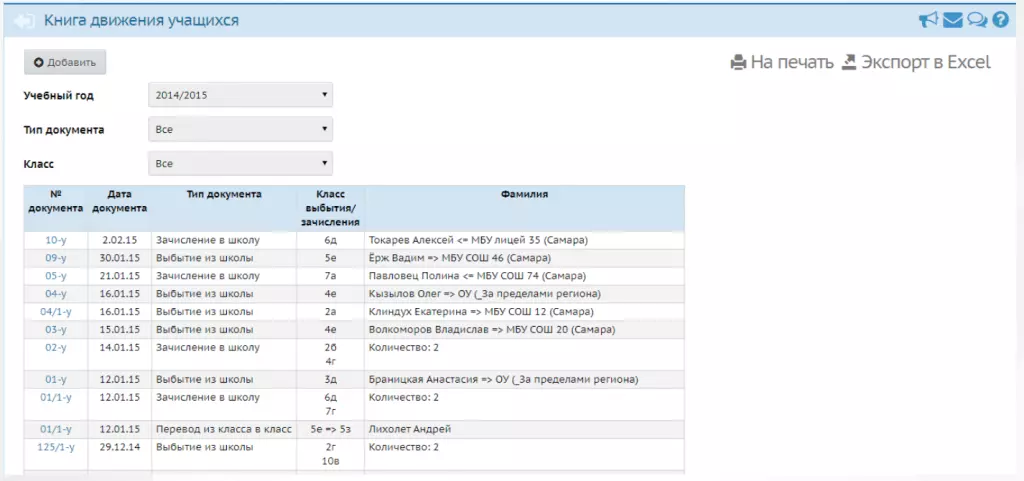
Здесь доступны следующие действия:
- прибытие новых учащихся (например, переход из другого образовательного учреждения);
- выбытие учащихся;
- переход учащихся в другой класс в период учебного года.
Каждый документ включает в себя следующие данные:
- учебный год;
- тип: перевод, выбытие или зачисление;
- подтип (для каждого типа есть свои подтипы документов);
- название (номер);
- дата.
Допускается, чтобы в одном документе фиксировалось перемещение нескольких учеников (даже если они находятся в разных классах).
Не стоит множить документы о переходе одного ученика в один класс. Иногда допускаются ошибки. В этом случае вместо того, чтобы создавать новый документ, лучше удалить ошибочные и оставить правильный.
Содержание
- Создание приказа
- Добавление учащихся в приказ
- Удаление приказа
- Выпускники и выбывшие
- Редактирование приказа о движении
- Шаблон Excel для импорта учащихся
Создание приказа
Чтобы сформировать новый приказа нужно выбрать тип и подтип документа, указать класс и нажать Добавить.
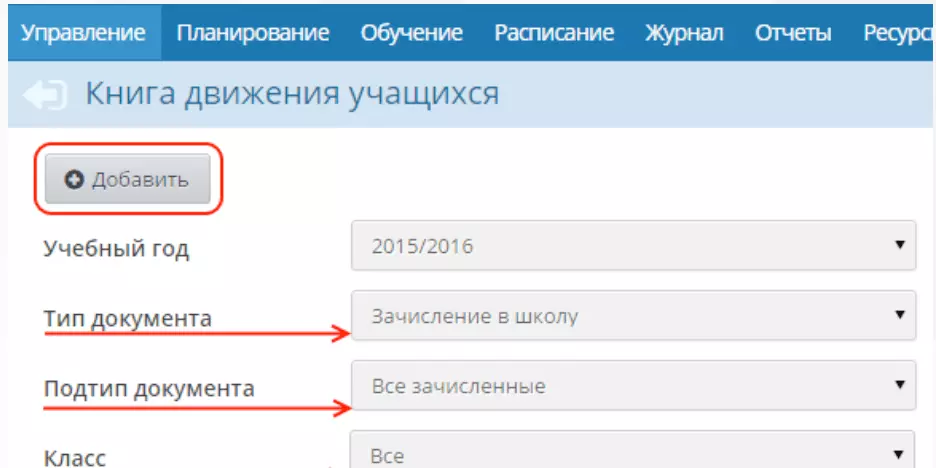
После этого откроется окно, в котором нужно ввести атрибуты документа: дату документа, его номер и дату распорядительного документа.
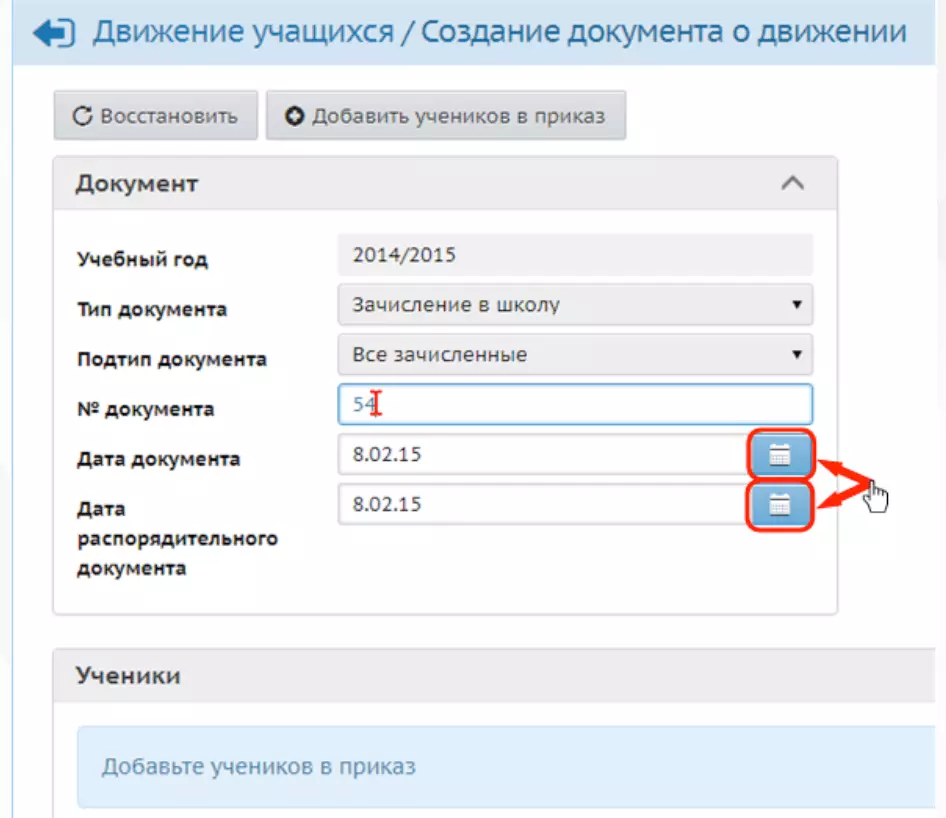
Также вам нужно будет указать следующие данные:
- дата распорядительного документа;
- дата документа;
- номер документа;
- тип и подтип;
- учебный год.
Под датой документа подразумевается дата реального прибытия учащегося в школу, то есть день вступления приказа о зачислении в законную силу.
Чтобы зачислить учащегося в класс во время учебного года, укажите дату документа из четверти, в которой учащийся получит первые оценки и данные о посещаемости.
Чтобы перевести учащегося в другой класс или оформить его выбытие из школы, нужно убедиться, что у него еще не проставлены итоговые и годовые оценки за учебные периоды, которые еще не начались.
Дату распорядительного документа нужно указывать только для приказов о зачислении учащегося в школу. Здесь нужно вписать дату, когда был подписан сам приказ о зачислении.
Обе даты документа могут быть одинаковыми или разными — все зависит от того, когда ребенок пришел в ОО и приказ вступил в законную силу.
Добавление учащихся в приказ
Для добавления учеников в документ, нужно воспользоваться кнопкой Добавить учеников в приказ. В открывшемся окне укажите галочками нужных учащихся и нажмите на Добавить.
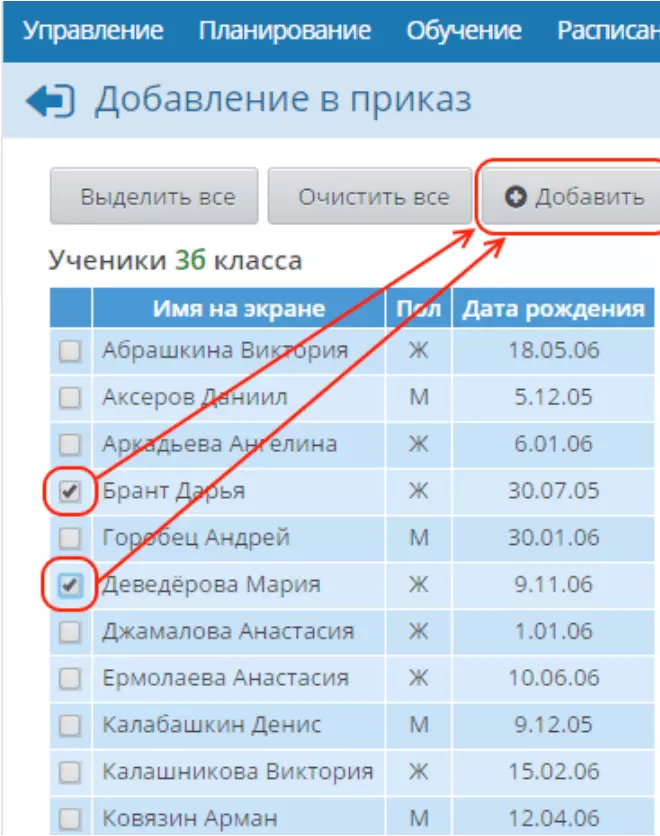
Если вы оформляете документ о выбытии учащегося из образовательного учреждения, для каждого ученика нужно прописать причину и место, куда он переводится. Лучше указать конкретную школу, куда именно перешел учащийся.
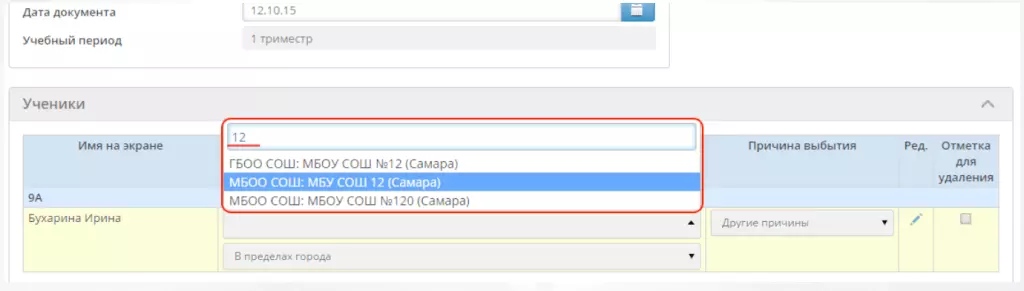
При оформлении приказа о зачислении учащегося в школу есть несколько возможностей добавить учеников:
- быстрый ввод
добавить вручную с помощью формы быстрого ввода; - импорт учащихся
данные импортируются из специально заготовленного файла с расширением .xls; - список выпускников и выбывших
данные берутся из списка свободных учащихся, который пополняется каждый раз когда кто-то выбывает из любой образовательной организации, подключенной к Сетевому Городу. Выбирая такого «свободного ученика», вы автоматически получаете его личное дело и информацию об «истории» движения; - список распределенных из очереди
чтобы добавлять учащихся из этого списка, необходимо интегрировать систему с Е-Услугами.
Вы можете ознакомиться со справкой для каждого способа добавления учащихся. Для этого просто нажмите на значок «вопроса» в строке. Система покажет справочную информацию о выбранной функции.
Каждый учащийся, который попадает в систему с помощью импорта или быстрого ввода, автоматически будет проверен на совпадение с данными в других ОО по дате рождения, полу и ФИО. Если он был найден в другом учреждении и при этом вы знаете что именно оттуда он будет переведен в ваше, то нет смысла создавать новую запись ученика, чтобы не создавать лишние «дубли». Свяжитесь учреждением, чтобы там в ближайшее время опубликовали приказ о выбытии, указав вашу школу. Затем просто зачислите его из Списка выпускников и выбывших.
Нельзя допускать появления дублей! Это исказит данные в формируемых отчетах.
После этой процедуры у вас появится возможность добавлять учеников в уже созданный приказ. Для того перейдите в него и воспользуйтесь функцией Добавить учеников в приказ.
Удаление приказа
Если вы ошибочно создали приказ, то его легко можно удалить. Для того перейдите в документ и воспользуйтесь соответствующей кнопкой.
Приказ о движении можно удалить только в следующих случаях:
- Этот документ — последний для всех учащихся, добавленных в него. Если в приказе указаны учащиеся, для которых уже созданы более поздние распоряжения о движении, то удалить данный приказ не получится.
- Ни у одного из учащихся, которые вошли в приказ типа Зачисление в школу или Перевод из класса в класс, нет выставленных отметок о посещаемости и оценок в новом классе.
- Ни один из учеников, вошедших в документ Выбытие из школы, не был еще зачислен в другое учреждение.
Удаляя приказ о движении учащегося, система удаляет его из нового класса и восстанавливает в старом. Вся информация о принадлежности ученика к подгруппам нового класса также будет стерта.
Выпускники и выбывшие
В окне Управление — Выпускники и выбывшие вы можете увидеть список учащихся, которые выбыли из ОО на территории, подключенной к одному серверу Сетевого Города. Также здесь доступна удобная система фильтрации, позволяющей точно определить параметры для информации, которую вы ищете.
Каждый из учащихся может быть отнесен либо к Выбитым, либо к Выпуск. Также есть еще деление на две группы:
- Все
Все учащиеся, которые доступны или недоступны для зачисления - Доступные для зачисления
только те ученики, которых можно зачислить в учреждение.
Если учащийся окончил школу или уехал в другой регион, то его можно поместить в Архив. В этом случае его не будет видно в списке свободных для зачисления учеников. Так вы избежите ненужной путаницы.
Для перевода учащегося в Архив, нужно щелкнуть по нему в списке и затем в пункте Место выбытия указать значение «Архив».
Далее нужно указать причину выбытия:
- переехал в другой город;
- устроился на работу;
- перешел в ВУЗ;
- перешел в ПОО;
- это был дубль;
- умер.
После этого не забудьте воспользоваться кнопкой Сохранить, чтобы применились указанные изменения.
Вывести учащегося из архива и поместить в Доступные для зачисления может только Администратор сервера.
Редактирование приказа о движении
Чтобы редактировать приказ, нужно выполнить следующие шаги:
- В окне Книга движения учащихся перейдите в нужный приказ.
- Далее выполните один из следующих шагов:
— добавьте учащегося в документ;
— удалите учащегося из документа;
— удалите сам приказ. - При необходимости внесите изменения в имеющиеся данные:
— номер приказа;
— дата приказа;
— дата распорядительного документа.
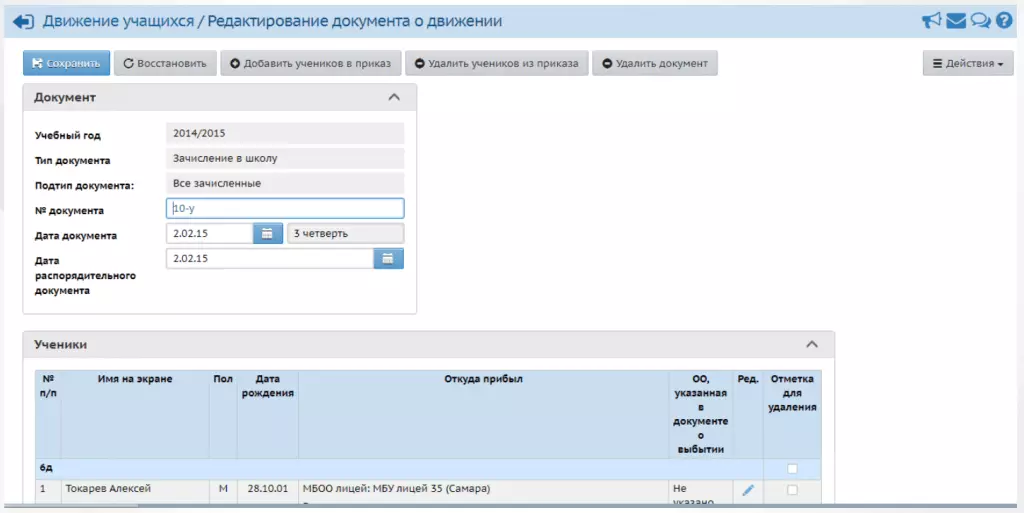
Чтобы добавить учащегося в документ:
- Воспользуйтесь кнопкой Добавить учеников в приказ;
- Выберите из какого списка будете добавлять учеников;
- Воспользуйтесь кнопкой Добавить.
Чтобы удалить учащихся из документа:
- В блоке Ученики галочками отметьте учащихся для удаления;
- Подтвердить операцию.
Шаблон Excel для импорта учащихся
В программах OpenOffice Calc или Microsoft Excel нужно создать новый файл или использовать в качестве шаблона уже готовый список учащихся, который был создан ранее. В таблице нужно создать «шапку» с названиями полей. Причем поля должны иметь строго регламентированные названия, чтобы система поняла куда какие данные нужно забрать. Вот пример такого файла.

Придерживайтесь следующих правил:
- Следующие поля должны быть обязательно заполнены:
— Класс;
— Фамилия;
— Имя;
— Пол;
— Дата рождения. - Даты нужно заполнять в формате:
дд.мм.гггг. - Классы, которые указаны в таблице, должны уже быть в Системе.
- Таблица должна быть сохранена в формате .xls.
Содержание
- — Как удалить ктп из сетевого города?
- — Как изменить тему урока в электронном журнале?
- — Как правильно составить Календарно тематическое планирование?
- — Как удалить урок в Сетевом городе?
- — Как добавить тему урока в электронном журнале?
- — Как поменять учебный год в Сетевом городе?
- — Как поменять учителя в Сетевом городе?
- — Что такое календарное тематическое планирование?
- — Что входит в календарно тематический план?
- — Что должно быть в Ктп по фгос?
При необходимости опубликованное КТП можно удалить. Для этого на странице КТП необходимо нажать на кнопку «Снять с публикации». Примечание: после описанных действий все темы удалятся со страницы поурочного планирования в журнале. Для продолжения необходимо повторно нажать на кнопку «Снять с публикации».
Как удалить ктп из сетевого города?
Как открепить ктп от класса в электронном журнале?
- Пройти по пути: «Общее образование» – «Планирование содержания» – «Рабочие программы» . …
- В выпадающем списке найти класс, к которому надо прикрепить/открепить КТП
- У каждого класса есть свои инструменты (кнопки): «обновить», «достроить», «удалить«
Как изменить тему урока в электронном журнале?
Если у проведенного урока необходимо изменить тему, то необходимо перейти в «Классный журнал» и выбрать предмет с классом – рисунок 1. После этого оценки на указанную дату необходимо удалить. Для снятия отметки о проведении урока, нужно два раза нажать на дату урока – рисунок 2.
Как правильно составить Календарно тематическое планирование?
Календарно—тематический план составляется после утверждения рабочей программы по форме (приложение 1,2) одним или несколькими преподавателями на весь период изучения дисциплины/профессионального модуля с разбивкой по курсам, семестрам, рассматривается на заседании предметной (цикловой) комиссии и утверждается …
Как удалить урок в Сетевом городе?
Если справа от урока, который вы хотите удалить, в графе Удалить стоит Используется, то его невозможно удалить, так как данный урок где-то используется в расписании. Для того чтобы его удалить, необходимо на экране Составить расписание во всех классах убрать строки, в которых данный урок используется.
Как добавить тему урока в электронном журнале?
Для добавления тем необходимо выполнить одно из действий:
- нажать на кнопку «Добавить тему» на странице созданного КТП;
- создать раздел и нажать на кнопку «Добавить тему» на странице раздела.
Как поменять учебный год в Сетевом городе?
Для открытия нового учебного года необходимо зайти на вкладку «ПЛАНИРОВАНИЕ», «Учебный год и периоды» и нажать кнопку «Формирование следующего года».
Как поменять учителя в Сетевом городе?
Предварительно необходимо выбрать нужный класс из выпадающего списка. Вы можете сменить учителя, который преподает уже связанный с классом предмет, если нажмете соответствующую ссылку. Вариант По учителям дает возможность узнать, в каких классах, какие предметы и сколько часов в неделю преподает данный учитель.
Что такое календарное тематическое планирование?
Календарно—тематический план (КТП) — документ, обеспечивающий методически правильное планирование учебных занятий в соответствии с рабо- чей программой.
Что входит в календарно тематический план?
— план, который составляется по одной из учебных дисциплин (учебному предмету) и включает перечень тем, задачи их изучения, количество отводимых на темы часов, определение типа урока, межпредметные связи, методическое обеспечение.
Что должно быть в Ктп по фгос?
наименование разделов и тем;
- количество часов;
- вид занятия;
- виды контроля или самостоятельной работы;
- дата проведения занятия (планируемая дата проведения занятия заполняется в начале каждой четверти в соответствии с расписанием; фактическая дата проведения проставляется по факту проведённых занятий еженедельно)
Интересные материалы:
Как считать возраст кошек и собак?
Как сестру поздравить с днем рождения?
Как сформировать дерево вишни?
Как сформировать файл с данными лицензии 1с?
Как сформулировать инсайт?
Как сгруппировать таблицу?
Как шла подготовка к крестьянской реформе 1861 года?
Как синхронизировать часы Amazfit с айфоном?
Как синхронизировать дни рождения контактов с Календарем Google?
Как синхронизировать закладки Chrome на разных компьютерах?
Содержание
- — Как удалить урок в Сетевом городе?
- — Как изменить тему урока в электронном журнале?
- — Как открепить ктп от класса в Сетевом городе?
- — Как поменять тематическое планирование в Сетевом городе?
- — Как добавить тему урока в электронном журнале?
- — Как прикрепить ктп в электронном журнале?
- — Как поменять учебный год в Сетевом городе?
- — Как изменить для класса один вариант ктп на другой?
- — Как удалить ученика из сетевого города?
- — Как редактировать ктп?
- — Как в Сетевом городе прикрепить файл?
Как удалить урок в Сетевом городе?
Если справа от урока, который вы хотите удалить, в графе Удалить стоит Используется, то его невозможно удалить, так как данный урок где-то используется в расписании. Для того чтобы его удалить, необходимо на экране Составить расписание во всех классах убрать строки, в которых данный урок используется.
Как изменить тему урока в электронном журнале?
Если у проведенного урока необходимо изменить тему, то необходимо перейти в «Классный журнал» и выбрать предмет с классом – рисунок 1. После этого оценки на указанную дату необходимо удалить. Для снятия отметки о проведении урока, нужно два раза нажать на дату урока – рисунок 2.
Как открепить ктп от класса в Сетевом городе?
Как открепить ктп от класса в электронном журнале?
- Пройти по пути: «Общее образование» – «Планирование содержания» – «Рабочие программы» . …
- В выпадающем списке найти класс, к которому надо прикрепить/открепить КТП
- У каждого класса есть свои инструменты (кнопки): «обновить», «достроить», «удалить»
Как поменять тематическое планирование в Сетевом городе?
Вам нужно: 1) перейти в экран «Планы уроков» и создать вариант КТП по вашему предмету. Затем в экране «Планы уроков» нажмите кнопку Варианты, затем кнопку Использование в журнале и выберите ваш класс и предмет.
Как добавить тему урока в электронном журнале?
Для добавления тем необходимо выполнить одно из действий:
- нажать на кнопку «Добавить тему» на странице созданного КТП;
- создать раздел и нажать на кнопку «Добавить тему» на странице раздела.
Как прикрепить ктп в электронном журнале?
Алгоритм загрузки КТП в электронный журнал:
- Войти в личный кабинет ЭЖ
- Пуск
- Поурочное планирование
- Календарно-тематическое планирование
- Импорт
- Загрузка КТП (выбирать для 9 — 11 классов)
- Загрузка КТП по ФГОС (выбирать для 1 — 8 классов)
Как поменять учебный год в Сетевом городе?
Перейдите на экран Школьное руководство–>Учебный план–>Учебный год и периоды. Нажмите кнопку «Закрыть год». В следующем экране нажмите кнопку «Создать новый год».
Как изменить для класса один вариант ктп на другой?
Как изменить для класса один вариант КТП на другой? не используются темы уроков из этого варианта КТП. Чтобы отменить использование тем уроков из этого варианта КТП, войдите в экран «Классный журнал», нажмите кнопку Темы уроков и задания. В выпадающем списке «Темы уроков» выберите значение «Все».
Как удалить ученика из сетевого города?
Важно! Если учащийся выбыл из школы, то его нельзя удалять: необходимо перейти в Книгу движения учащихся и создать приказ о выбытии данного ребёнка. А возможность удаления учащихся (без приказа о выбытии) служит только для удаления явно ошибочных записей.
Как редактировать ктп?
Для редактирования КТП необходимо выбрать поля: «Предмет», «Класс», «Вариант». удаления, щелкаем мышкой на название варианта КТП и нажимаем Примечание.
Как в Сетевом городе прикрепить файл?
При нажатии на кнопку “Прикрепить файл” можно приложить к сообщению файл с решением задания. Нажимаем на кнопку “выбрать файл”, затем выбираем нужный нам файл, затем на кнопку прикрепить файл. Кликаем на кнопку отправить. Всё, сообщение отправлено.
Интересные материалы:
Сколько нужно весить чтобы кататься на лошади?
Сколько нужно воды чтобы залить каток?
Сколько нужно воды для анализа?
Сколько нужно воды для катка?
Сколько нужно воды для рассыпчатого плова?
Сколько нужно воды и риса для плова?
Сколько нужно воды на 1 стакан гороха?
Сколько нужно воды на 1 стакан риса?
Сколько нужно времени чтобы накачать мышцы?
Сколько нужно времени чтобы проросли семена?
Содержание
- — Как удалить урок в Сетевом городе?
- — Как изменить тему урока в электронном журнале?
- — Как открепить ктп от класса в Сетевом городе?
- — Как поменять тематическое планирование в Сетевом городе?
- — Как добавить тему урока в электронном журнале?
- — Как прикрепить ктп в электронном журнале?
- — Как поменять учебный год в Сетевом городе?
- — Как изменить для класса один вариант ктп на другой?
- — Как удалить ученика из сетевого города?
- — Как редактировать ктп?
- — Как в Сетевом городе прикрепить файл?
Как удалить урок в Сетевом городе?
Если справа от урока, который вы хотите удалить, в графе Удалить стоит Используется, то его невозможно удалить, так как данный урок где-то используется в расписании. Для того чтобы его удалить, необходимо на экране Составить расписание во всех классах убрать строки, в которых данный урок используется.
Как изменить тему урока в электронном журнале?
Если у проведенного урока необходимо изменить тему, то необходимо перейти в «Классный журнал» и выбрать предмет с классом – рисунок 1. После этого оценки на указанную дату необходимо удалить. Для снятия отметки о проведении урока, нужно два раза нажать на дату урока – рисунок 2.
Как открепить ктп от класса в Сетевом городе?
Как открепить ктп от класса в электронном журнале?
- Пройти по пути: «Общее образование» – «Планирование содержания» – «Рабочие программы» . …
- В выпадающем списке найти класс, к которому надо прикрепить/открепить КТП
- У каждого класса есть свои инструменты (кнопки): «обновить», «достроить», «удалить»
Как поменять тематическое планирование в Сетевом городе?
Вам нужно: 1) перейти в экран «Планы уроков» и создать вариант КТП по вашему предмету. Затем в экране «Планы уроков» нажмите кнопку Варианты, затем кнопку Использование в журнале и выберите ваш класс и предмет.
Как добавить тему урока в электронном журнале?
Для добавления тем необходимо выполнить одно из действий:
- нажать на кнопку «Добавить тему» на странице созданного КТП;
- создать раздел и нажать на кнопку «Добавить тему» на странице раздела.
Как прикрепить ктп в электронном журнале?
Алгоритм загрузки КТП в электронный журнал:
- Войти в личный кабинет ЭЖ
- Пуск
- Поурочное планирование
- Календарно-тематическое планирование
- Импорт
- Загрузка КТП (выбирать для 9 — 11 классов)
- Загрузка КТП по ФГОС (выбирать для 1 — 8 классов)
Как поменять учебный год в Сетевом городе?
Перейдите на экран Школьное руководство–>Учебный план–>Учебный год и периоды. Нажмите кнопку «Закрыть год». В следующем экране нажмите кнопку «Создать новый год».
Как изменить для класса один вариант ктп на другой?
Как изменить для класса один вариант КТП на другой? не используются темы уроков из этого варианта КТП. Чтобы отменить использование тем уроков из этого варианта КТП, войдите в экран «Классный журнал», нажмите кнопку Темы уроков и задания. В выпадающем списке «Темы уроков» выберите значение «Все».
Как удалить ученика из сетевого города?
Важно! Если учащийся выбыл из школы, то его нельзя удалять: необходимо перейти в Книгу движения учащихся и создать приказ о выбытии данного ребёнка. А возможность удаления учащихся (без приказа о выбытии) служит только для удаления явно ошибочных записей.
Как редактировать ктп?
Для редактирования КТП необходимо выбрать поля: «Предмет», «Класс», «Вариант». удаления, щелкаем мышкой на название варианта КТП и нажимаем Примечание.
Как в Сетевом городе прикрепить файл?
При нажатии на кнопку “Прикрепить файл” можно приложить к сообщению файл с решением задания. Нажимаем на кнопку “выбрать файл”, затем выбираем нужный нам файл, затем на кнопку прикрепить файл. Кликаем на кнопку отправить. Всё, сообщение отправлено.
Интересные материалы:
Сколько нужно весить чтобы кататься на лошади?
Сколько нужно воды чтобы залить каток?
Сколько нужно воды для анализа?
Сколько нужно воды для катка?
Сколько нужно воды для рассыпчатого плова?
Сколько нужно воды и риса для плова?
Сколько нужно воды на 1 стакан гороха?
Сколько нужно воды на 1 стакан риса?
Сколько нужно времени чтобы накачать мышцы?
Сколько нужно времени чтобы проросли семена?
Содержание
- — Как удалить ктп из сетевого города?
- — Как изменить тему урока в электронном журнале?
- — Как правильно составить Календарно тематическое планирование?
- — Как удалить урок в Сетевом городе?
- — Как добавить тему урока в электронном журнале?
- — Как поменять учебный год в Сетевом городе?
- — Как поменять учителя в Сетевом городе?
- — Что такое календарное тематическое планирование?
- — Что входит в календарно тематический план?
- — Что должно быть в Ктп по фгос?
При необходимости опубликованное КТП можно удалить. Для этого на странице КТП необходимо нажать на кнопку «Снять с публикации». Примечание: после описанных действий все темы удалятся со страницы поурочного планирования в журнале. Для продолжения необходимо повторно нажать на кнопку «Снять с публикации».
Как удалить ктп из сетевого города?
Как открепить ктп от класса в электронном журнале?
- Пройти по пути: «Общее образование» – «Планирование содержания» – «Рабочие программы» . …
- В выпадающем списке найти класс, к которому надо прикрепить/открепить КТП
- У каждого класса есть свои инструменты (кнопки): «обновить», «достроить», «удалить«
Как изменить тему урока в электронном журнале?
Если у проведенного урока необходимо изменить тему, то необходимо перейти в «Классный журнал» и выбрать предмет с классом – рисунок 1. После этого оценки на указанную дату необходимо удалить. Для снятия отметки о проведении урока, нужно два раза нажать на дату урока – рисунок 2.
Как правильно составить Календарно тематическое планирование?
Календарно—тематический план составляется после утверждения рабочей программы по форме (приложение 1,2) одним или несколькими преподавателями на весь период изучения дисциплины/профессионального модуля с разбивкой по курсам, семестрам, рассматривается на заседании предметной (цикловой) комиссии и утверждается …
Как удалить урок в Сетевом городе?
Если справа от урока, который вы хотите удалить, в графе Удалить стоит Используется, то его невозможно удалить, так как данный урок где-то используется в расписании. Для того чтобы его удалить, необходимо на экране Составить расписание во всех классах убрать строки, в которых данный урок используется.
Как добавить тему урока в электронном журнале?
Для добавления тем необходимо выполнить одно из действий:
- нажать на кнопку «Добавить тему» на странице созданного КТП;
- создать раздел и нажать на кнопку «Добавить тему» на странице раздела.
Как поменять учебный год в Сетевом городе?
Для открытия нового учебного года необходимо зайти на вкладку «ПЛАНИРОВАНИЕ», «Учебный год и периоды» и нажать кнопку «Формирование следующего года».
Как поменять учителя в Сетевом городе?
Предварительно необходимо выбрать нужный класс из выпадающего списка. Вы можете сменить учителя, который преподает уже связанный с классом предмет, если нажмете соответствующую ссылку. Вариант По учителям дает возможность узнать, в каких классах, какие предметы и сколько часов в неделю преподает данный учитель.
Что такое календарное тематическое планирование?
Календарно—тематический план (КТП) — документ, обеспечивающий методически правильное планирование учебных занятий в соответствии с рабо- чей программой.
Что входит в календарно тематический план?
— план, который составляется по одной из учебных дисциплин (учебному предмету) и включает перечень тем, задачи их изучения, количество отводимых на темы часов, определение типа урока, межпредметные связи, методическое обеспечение.
Что должно быть в Ктп по фгос?
наименование разделов и тем;
- количество часов;
- вид занятия;
- виды контроля или самостоятельной работы;
- дата проведения занятия (планируемая дата проведения занятия заполняется в начале каждой четверти в соответствии с расписанием; фактическая дата проведения проставляется по факту проведённых занятий еженедельно)
Интересные материалы:
Как считать возраст кошек и собак?
Как сестру поздравить с днем рождения?
Как сформировать дерево вишни?
Как сформировать файл с данными лицензии 1с?
Как сформулировать инсайт?
Как сгруппировать таблицу?
Как шла подготовка к крестьянской реформе 1861 года?
Как синхронизировать часы Amazfit с айфоном?
Как синхронизировать дни рождения контактов с Календарем Google?
Как синхронизировать закладки Chrome на разных компьютерах?
|
Вчера успешно заходили на сайт Сетевой город своей школы. Сегодня решили посмотреть домашнее задание, ввели все тот же логин и пароль, но выдает ошибку. Как быть, кому писать?
Сейчас в связи с дистанционным обучением все активно работают с электронным журналом, поэтому он постоянно сбоит. Знаю, что у нас в отдаленных районах области даже ввели расписание, в какое время какой класс заходит, чтобы система меньше зависала. У нас такого пока нет. Мало того, после недели обучения работа электронного дневника (у нас как раз Сетевой город Образование) наладилась. Что мы делали, когда не могли войти? Во-первых, пробовали заходить с разных устройств. Это правильный совет. Я лично входила с разных браузеров, а также с телефона и компьютера. Если везде сайт не грузится, это общие неполадки. Как вариант, можно узнать у других родителей (в родительском чате) работает ли у них электронный дневник. Если же проблемы со входом только у одного ученика, то писать лучше классному руководителю или администратору, т.е. тому, кто настраивает учетные записи в вашей школе. Если не знаете кто это, то опять же обращайтесь через классного руководителя. Проблемы при входе могут возникнуть из-за неправильного пароля. В этом случае можно попробовать его восстановить с помощью контрольного вопроса. Но об этом надо позаботиться заранее. Зайти в персональные настройки и заполнить это поле. У нас получилось так восстановить пароль самостоятельно без привлечения администратора. По поводу ошибки при входе: обратила внимание, что ты отправляешь первый запрос на вход, показывает одну ошибку, пробуешь еще раз зайти — выдает уже другую ошибку и т.д. Если у вас так же, то лучше просто зайти на сайт позже. Если у вас стабильно выдает одну и ту же ошибку, причем только у вас, то опять же пишите сначала вашему администратору — он откликнется быстрее, чем служба поддержки. автор вопроса выбрал этот ответ лучшим
Системный администратор школы, где учится ребенок, посоветовал войти с другого браузера, с тем же логином и паролем. Обычно мы входили с Мазилы. Установил Оперу, ввел тот же логин и пароль, вход был выполнен. Но самое интересное, после того как я идентифицировался в сетевом городе из Оперы, после этого, с тем же логином и паролем стало возможным войти и из Мазилы. Досконально в причинах разбираться не стал, но факт есть факт. Вывод — не торопитесь писать в службу поддержки сайта, попробуйте этот метод, не исключено что такая же причина как у нас.
Бархатные лапки 2 года назад Чаще всего причина заключается в том, что на сайте очень много людей находится одновременно, из-за этого и происходит сбой, сайт попросту не выдерживает такой нагрузки. Самое лучшее что можно сделать в этой ситуации, это попробовать зайти через некоторое время. Но многие пользователи жалуются на такую проблему, надеюсь, что со временем все наладится и пользователи смогут заходить на сайт без проблем.
-Irinka- 2 года назад С переходом на дистанционное образование школьникам часто приходится пользоваться различными интернет ресурсами, обучающими сайтами, многие школы используют для обучения площадку Сетевой город Образование. При работе данного сайта, при входе электронный журнал периодически могут возникать сложности, наблюдаться сбои. Если при входе в Сетевой город у вас возникли сложности, прежде всего, необходимо определить данная проблема индивидуального характера или массового. Поинтересуйтесь у других пользователей, получается ли им попасть на сайт. Если проблема возникает не только у вас, скорее всего причиной является перегрузка сайта (слишком много пользователей одновременно работают в Сетевом городе), либо производятся технические работы. Попробуйте войти на сайт с другого устройства (компьютер/телефон), либо сменить интернет обозреватель. Если не помогло, тогда повторите попытку входа спустя некоторое время. Если же проблема со входом возникла только у вас, обратитесь к вашему классному руководителю.
127771 2 года назад Площадка Сетевой город Образование стала очень популярной в этом году из-за коронавирусной инфекции. Большинству российским школьникам пришлось перейти на дистанционное образование. В данном вопросе речь идет о том, почему не удается зайти на этот сайт. Ответ тут достаточно простой, на этот сайт одновременно заходит огромное количество учащихся, сайт не выдерживает такой нагрузки. Вашей вины, что вы не можете зайти на сайт, нет. Чтобы войти на сайт, могу советовать немного подождать и повторить попытку. О проблеме входа на сайт стоит доложить руководителю, возможно проблема у всех учеников. Может быть классный руководитель найдет выход из ситуации. СТА 1106 2 года назад Дистанционное обучение школьников сейчас повело к тому, что родителям волей или неволей, но пришлось пользоваться сайтом Сетевой город. Посколько мне периодически приходится контролировать выполнение домашних заданий моими внуками, то проблема, когда сайт становится недоступным, знакома. Причина, самая главная, это перегруз системы. Все это решаемо, нужно подождать, потом попробовать снова. Возможны и сбои системы, как вот и на здешнем сайте. Если нужно очень срочно, стои созвониться с родителями одноклассников и общими усилиями уточнить причину, или найти ответ на свой вопрос у них. Проблемы-то у всех родителях в данной ситуации одинаковы. Скопом и решать. Но сначала проверить, все ли правильно ввели, может какая-то опечатка с паролем. Созвониться с классным руководителем. В условиях удаление все родители должны иметь контакты друг с другом, особенно, если дети ещё не столь самостоятельны.
88SkyWalker88 3 года назад Проблемы с входом могут возникнуть по нескольким причинам: во-первых, на сайте ведутся технические работы. Чаще всего они бывают во время каникул. во-вторых, когда много желающих зайти на сайт, сервер перегружен, поэтому выдает ошибку. В данном случае нужно немного подождать. Или заходить в то время, когда скорее всего пользователей будет мало. Это утром или вечером. Проблема может возникнуть и у вас. В этом случае следует перезагрузить устройство и попробовать войти еще раз. Проверьте также интернет-соединение, может быть плохая связь. Иногда браузер плохо работает, если кэш засорен. Следует его почистить, например, с помощью программы CCleaner. После этого не забудьте перезагрузить ваше устройство.
Марина Вологда 2 года назад Если не получается зайти на сайт «Сетевой город», то может быть несколько причин. 1) На сайте много людей и он не справляется с нагрузкой, из-за чего виснет и выдает ошибку. Решается тем, что на сайт надо зайти немного попозже. 2) Надо сменить браузер. По каким-либо причинам ваш браузер не пропускает именно этот сайт. Проверить это можно при помощи смены браузера или почистить историю и кэш. 3) Работа на самом сайте. Бывает разное, ведутся технические работы и в данный момент сайт совсем не работает. Еще ошибки может выдавать, если вы ввели неправильно логин или пароль, вспомните или попробуйте восстановить пароль. В любом случае надо искать проблему ошибки, все решаемо.
Nastya Chuk 3 года назад Добрый день! Актуальный вопрос на самом деле, поскольку сетевой город полноценно заменил дневники и электронный журнал сполна. Итак, в первую очередь необходимо выявить причину того, почему вы не можете зайти на него через ваш браузер.Возможно, одна из распространенных причин — это просто-напросто сбой сервиса, который обслуживает данный портал. Другой причиной может быть то, что вы неправильно ввели пароль и логин, поэтому вам выдает ошибку при входе. В любом случае наилучшим выходом из данной ситуации будет обратиться вам к системному администратору из службы поддержки (или же прогуляться до школы ребенка).
Алекс98 2 года назад А какая именно эта ошибка? Какое название? Помню была подобного рода проблема со входом на этот ресурс и у меня. «Сетевой город» тогда только начинал свое существование и был несколько сырой и недоработанный. Главной проблемой была загруженность серверов. Если ошибка кроется в этом, то она со временем пройдет. Вполне возможно, что этот ресурс стал очень популярным во время дистанционного обучения и много пользователей стали его использовать в учебных целях. Советую почистить куки браузера и попытаться зайти позже. Если не помогло, то почистить систему самого устройства. К примеру, программой «CCleaner». Знаете ответ? |


Для того, чтобы
добавить домашнее задание в «Сетевой город» (далее – СГ), необходимо выполнить
следующий алгоритм:

1. Помните! Домашнее задание добавляется в ту дату
проведения урока, когда оно будет проверено. Связано это с тем, что при
просмотре учеником своего дневника в СГ – у него данная дата (на которую вы
добавили дом.задание) будет отмечена как «Срок сдачи» и будет отображаться в
соответствующей учебной неделе (см. рис. 1).
Рис 1.
Вид дневника ученика в СГ

2. После того, как определились с датой дом.задания – открываем
необходимый урок в своём классном журнале СГ – для этого достаточно щёлкнуть
левой клавишей мыши на квадратике под датой проведения занятия (см. рис.2). Это
тот квадратик, где при наведении указателя мыши отображается тема проведенного
занятия (при наличии отметки о проведении – красной галочки) или выскакивает
подсказка «выставить оценки», если урок еще не был проведен.

3. В открывшемся окне (см. рис. 3), в левой верхней части экрана
будет доступна кнопка «добавить домашнее задание» — это в том случае, если вы
открыли дату с еще непроведённым уроком. Если у вас уже выбрана тема урока, что
для СГ является отметкой о проведении, вы все-равно сможете добавить
дом.задание, воспользовавшись кнопкой «Добавить задание».
 3.1. Единственное различие между нажатием двух этих кнопок «добавить
домашнее задание» (рис. 3.1а) и «добавить задание» (рис. 3.1б) заключается в
том, что во втором случае вы самостоятельно должны указать тип
добавляемого задания = «Домашнее задание». А в первом случае задание будет
называться «домашняя работа»

рис. 3.1а


рис. 3.1б Помните! Необходимо самостоятельно выбрать тип
задания!
4. Далее необходимо
указать тему задания в соответствующем поле. Рекомендую вносить в
это поле именно тему, а не содержание и перечисление необходимых
к выполнению номеров, страниц в учебнике и т.п. — далее у нас будет для этого
время и место. Данное поле будет видно ученику в его электронном дневнике СГ в
одноименном поле (вспомните рис. 1). Я обычно пишу в этом поле «домашнее
задании на <указывается дата проверки дом.задания>, как еще одно
напоминание ученику
5. После этого,
необходимо нажать на кнопку «Сохранить» в левом верхнем углу экрана СГ.
Не пугайтесь, само содержание дом.задания мы будем вносить в следующем пункте…

К этому шагу, окно СГ с журналом у нас должно иметь примерно
следующий вид:
Обратите внимание:
на еще не состоявшемся уроке 27.02. уже стоит отметка (красная галочка) о
наличии на этот урок задания и при наведении указателя мыши выходит подсказка с
указанной вами в п.4. темой домашнего задания – в моем примере, это «домашняя
работа на 27.05.15».
6. Непосредственно
для добавления задания нам необходимо сейчас щелкнуть левой клавишей мыши на
этой самой отметке наличия задания – красной галочке соответствующего урока.
Экран СГ примет следующий вид (см. рис. 5).
В этом окне
необходимо щелкнуть на иконке, изображающей лист с карандашом, имеющей название
«Редактировать задание»…

Рис. 5.

7. вот мы наконец-то и добрались до экрана, где мы будем вносить
всю информацию о задании для наших учеников. Итак, смотрим на рис.6 и
разбираемся что где писать.
Тип задания: здесь у нас автоматически будет проставлено «домашняя работа» или «домашнее
задание», в зависимости от того, какую кнопку вы нажимали в пункте 3.
Оценка: существует два варианта – «необязательна» и «обязательна для выбранных
учеников». При выборе второго варианта, у учеников, назначенных на оценку в
журнале автоматически проставятся точки, как напоминание о том, что здесь
должна быть оценка. Можно выбрать как весь класс, так и нескольких учащихся.
Урок в
тематическом планировании: по умолчанию здесь
стоит тема урока из КТП, по которой задается домашнее задание. Но по желанию –
ее можно изменить (например, когда домашнее задание задается не по конкретному
уроку, а по изученному разделу)
Связь с КТП: по умолчанию здесь стоит выбор «нет». Менять его стоит только в том
случае, если при составлении планирования в СГ вы указывали не только
наименования тем и количество часов на нее, но и заполняли остальные поля электронного
КТП (а именно, поле домашнее задание).
Домашнее
задание: здесь уже будет внесена информация,
которую вы вносили в поле «Тема задания» в п.4. При необходимости – можно
поменять.
Подробности
для учеников: наверное, самое главное поле. Именно
здесь вы вписываете всё, что вы хотите сказать вашим учащимся: от номеров
заданий и страниц в учебнике, до конкретных рекомендаций по выполнению. Здесь
же рекомендую размещать ссылки в интернете на все дополнительные материалы.
Присоединенный
файл: Настоятельно ЗАПРЕЩАЮ использовать
это поле для присоединения ваших файлов (презентаций, текстов заданий, видео –,
аудио- и т.п.) к домашнему заданию. Дело в том, что присоединенный файл в этом
поле автоматически будет копироваться на сервер гимназии. А места там не очень
много, и вдобавок, стоит ограничение на размер прикрепляемого файла.
Если есть
необходимость присоединить дополнительный файлы – обращайтесь в каб.210 –
научим и поможем…
8. После заполнения
всех вышеуказанных полей осталось нажать одну из двух кнопок на выбор:
«назначить всем», если это задание для всех учеников в классе, или «выбрать
учеников» — в том случае, если это задание персональное…
После нажатия этих
кнопок – вы вновь попадете в свой классный жкрнал.