
|
Вчера успешно заходили на сайт Сетевой город своей школы. Сегодня решили посмотреть домашнее задание, ввели все тот же логин и пароль, но выдает ошибку. Как быть, кому писать?
Сейчас в связи с дистанционным обучением все активно работают с электронным журналом, поэтому он постоянно сбоит. Знаю, что у нас в отдаленных районах области даже ввели расписание, в какое время какой класс заходит, чтобы система меньше зависала. У нас такого пока нет. Мало того, после недели обучения работа электронного дневника (у нас как раз Сетевой город Образование) наладилась. Что мы делали, когда не могли войти? Во-первых, пробовали заходить с разных устройств. Это правильный совет. Я лично входила с разных браузеров, а также с телефона и компьютера. Если везде сайт не грузится, это общие неполадки. Как вариант, можно узнать у других родителей (в родительском чате) работает ли у них электронный дневник. Если же проблемы со входом только у одного ученика, то писать лучше классному руководителю или администратору, т.е. тому, кто настраивает учетные записи в вашей школе. Если не знаете кто это, то опять же обращайтесь через классного руководителя. Проблемы при входе могут возникнуть из-за неправильного пароля. В этом случае можно попробовать его восстановить с помощью контрольного вопроса. Но об этом надо позаботиться заранее. Зайти в персональные настройки и заполнить это поле. У нас получилось так восстановить пароль самостоятельно без привлечения администратора. По поводу ошибки при входе: обратила внимание, что ты отправляешь первый запрос на вход, показывает одну ошибку, пробуешь еще раз зайти — выдает уже другую ошибку и т.д. Если у вас так же, то лучше просто зайти на сайт позже. Если у вас стабильно выдает одну и ту же ошибку, причем только у вас, то опять же пишите сначала вашему администратору — он откликнется быстрее, чем служба поддержки. автор вопроса выбрал этот ответ лучшим
Системный администратор школы, где учится ребенок, посоветовал войти с другого браузера, с тем же логином и паролем. Обычно мы входили с Мазилы. Установил Оперу, ввел тот же логин и пароль, вход был выполнен. Но самое интересное, после того как я идентифицировался в сетевом городе из Оперы, после этого, с тем же логином и паролем стало возможным войти и из Мазилы. Досконально в причинах разбираться не стал, но факт есть факт. Вывод — не торопитесь писать в службу поддержки сайта, попробуйте этот метод, не исключено что такая же причина как у нас.
Бархатные лапки 2 года назад Чаще всего причина заключается в том, что на сайте очень много людей находится одновременно, из-за этого и происходит сбой, сайт попросту не выдерживает такой нагрузки. Самое лучшее что можно сделать в этой ситуации, это попробовать зайти через некоторое время. Но многие пользователи жалуются на такую проблему, надеюсь, что со временем все наладится и пользователи смогут заходить на сайт без проблем.
-Irinka- 2 года назад С переходом на дистанционное образование школьникам часто приходится пользоваться различными интернет ресурсами, обучающими сайтами, многие школы используют для обучения площадку Сетевой город Образование. При работе данного сайта, при входе электронный журнал периодически могут возникать сложности, наблюдаться сбои. Если при входе в Сетевой город у вас возникли сложности, прежде всего, необходимо определить данная проблема индивидуального характера или массового. Поинтересуйтесь у других пользователей, получается ли им попасть на сайт. Если проблема возникает не только у вас, скорее всего причиной является перегрузка сайта (слишком много пользователей одновременно работают в Сетевом городе), либо производятся технические работы. Попробуйте войти на сайт с другого устройства (компьютер/телефон), либо сменить интернет обозреватель. Если не помогло, тогда повторите попытку входа спустя некоторое время. Если же проблема со входом возникла только у вас, обратитесь к вашему классному руководителю.
127771 2 года назад Площадка Сетевой город Образование стала очень популярной в этом году из-за коронавирусной инфекции. Большинству российским школьникам пришлось перейти на дистанционное образование. В данном вопросе речь идет о том, почему не удается зайти на этот сайт. Ответ тут достаточно простой, на этот сайт одновременно заходит огромное количество учащихся, сайт не выдерживает такой нагрузки. Вашей вины, что вы не можете зайти на сайт, нет. Чтобы войти на сайт, могу советовать немного подождать и повторить попытку. О проблеме входа на сайт стоит доложить руководителю, возможно проблема у всех учеников. Может быть классный руководитель найдет выход из ситуации. СТА 1106 2 года назад Дистанционное обучение школьников сейчас повело к тому, что родителям волей или неволей, но пришлось пользоваться сайтом Сетевой город. Посколько мне периодически приходится контролировать выполнение домашних заданий моими внуками, то проблема, когда сайт становится недоступным, знакома. Причина, самая главная, это перегруз системы. Все это решаемо, нужно подождать, потом попробовать снова. Возможны и сбои системы, как вот и на здешнем сайте. Если нужно очень срочно, стои созвониться с родителями одноклассников и общими усилиями уточнить причину, или найти ответ на свой вопрос у них. Проблемы-то у всех родителях в данной ситуации одинаковы. Скопом и решать. Но сначала проверить, все ли правильно ввели, может какая-то опечатка с паролем. Созвониться с классным руководителем. В условиях удаление все родители должны иметь контакты друг с другом, особенно, если дети ещё не столь самостоятельны.
88SkyWalker88 3 года назад Проблемы с входом могут возникнуть по нескольким причинам: во-первых, на сайте ведутся технические работы. Чаще всего они бывают во время каникул. во-вторых, когда много желающих зайти на сайт, сервер перегружен, поэтому выдает ошибку. В данном случае нужно немного подождать. Или заходить в то время, когда скорее всего пользователей будет мало. Это утром или вечером. Проблема может возникнуть и у вас. В этом случае следует перезагрузить устройство и попробовать войти еще раз. Проверьте также интернет-соединение, может быть плохая связь. Иногда браузер плохо работает, если кэш засорен. Следует его почистить, например, с помощью программы CCleaner. После этого не забудьте перезагрузить ваше устройство.
Марина Вологда 2 года назад Если не получается зайти на сайт «Сетевой город», то может быть несколько причин. 1) На сайте много людей и он не справляется с нагрузкой, из-за чего виснет и выдает ошибку. Решается тем, что на сайт надо зайти немного попозже. 2) Надо сменить браузер. По каким-либо причинам ваш браузер не пропускает именно этот сайт. Проверить это можно при помощи смены браузера или почистить историю и кэш. 3) Работа на самом сайте. Бывает разное, ведутся технические работы и в данный момент сайт совсем не работает. Еще ошибки может выдавать, если вы ввели неправильно логин или пароль, вспомните или попробуйте восстановить пароль. В любом случае надо искать проблему ошибки, все решаемо.
Nastya Chuk 3 года назад Добрый день! Актуальный вопрос на самом деле, поскольку сетевой город полноценно заменил дневники и электронный журнал сполна. Итак, в первую очередь необходимо выявить причину того, почему вы не можете зайти на него через ваш браузер.Возможно, одна из распространенных причин — это просто-напросто сбой сервиса, который обслуживает данный портал. Другой причиной может быть то, что вы неправильно ввели пароль и логин, поэтому вам выдает ошибку при входе. В любом случае наилучшим выходом из данной ситуации будет обратиться вам к системному администратору из службы поддержки (или же прогуляться до школы ребенка).
Алекс98 2 года назад А какая именно эта ошибка? Какое название? Помню была подобного рода проблема со входом на этот ресурс и у меня. «Сетевой город» тогда только начинал свое существование и был несколько сырой и недоработанный. Главной проблемой была загруженность серверов. Если ошибка кроется в этом, то она со временем пройдет. Вполне возможно, что этот ресурс стал очень популярным во время дистанционного обучения и много пользователей стали его использовать в учебных целях. Советую почистить куки браузера и попытаться зайти позже. Если не помогло, то почистить систему самого устройства. К примеру, программой «CCleaner». Знаете ответ? |


Ошибка инициализации формы входа в сетевой город что делать
Сообщения: 10
Благодарности: 0

Сообщения: 52194
Благодарности: 15076

Сообщения: 10692
Благодарности: 2886
» width=»100%» style=»BORDER-RIGHT: #719bd9 1px solid; BORDER-LEFT: #719bd9 1px solid; BORDER-BOTTOM: #719bd9 1px solid» cellpadding=»6″ cellspacing=»0″ border=»0″>» width=»100%» style=»BORDER-RIGHT: #719bd9 1px solid; BORDER-LEFT: #719bd9 1px solid; BORDER-BOTTOM: #719bd9 1px solid» cellpadding=»6″ cellspacing=»0″ border=»0″>
Сообщения: 10692
Благодарности: 2886
Сообщите название операционной системы.
Сообщения: 10692
Благодарности: 2886
» width=»100%» style=»BORDER-RIGHT: #719bd9 1px solid; BORDER-LEFT: #719bd9 1px solid; BORDER-BOTTOM: #719bd9 1px solid» cellpadding=»6″ cellspacing=»0″ border=»0″>
А как сделать, чтобы постоянно теперь не запускалось восстановление системы и вернуть обычный режим?? »
Источник
Вопросы
Приложение не видит и не запоминает ваш логин и пароль и не имеет доступа к вашим персональным данным.
Приложение
Моего города нет
Вы не нашли ваш город? Попробуйте зайти через вашу Область или через ваш Край, например через Краснодарский край. Дальше выбирайте свой район или Городской округ и ниже найдете свой населенный пункт.
Не могу войти
Восстановление пароля
При нажатии кнопки «Войти в Сетевой Город N» происходит ошибка.
1. Сообщите нам о проблеме здесь. Возможно адрес сервера изменился и мы исправим ошибку.
2. В большинстве случаев сервер недоступен из-за проведения на нем работ.
В таком случае вход недоступен не только из приложения, но и с компьютера и остается только ждать.
Зачем каждый раз вводить логин и пароль
Это правило работы Сетевого города направлено на сохранение личных данных и защиты системы от взлома.
Конечно удобно было бы входить по отпечатку пальца или использовать функцию запоминания логина и пароля, но пока такой возможности нет.
Долгая загрузка
Иногда на этих серверах проводят технические работы и потому вход затруднен или невозможен как из приложения так и из браузера вашего ПК. Это бывает редко. Нужно просто набраться терпения и попробовать зайти позже.
Приложение только приводит вас к нужному серверу и не может влиять на его работоспособность.
Реклама
Я не нашел ответ на свой вопрос
Безопасность
У приложения нет доступа к вашему логину и паролю, а передача данных ведется по защищенному SSL.
Как получить доступ
На наше обращение в Министерство образования и науки Алтайского края был получен такой ответ.

Дальнейшее развитие системы
Вход в автоматизированную информационную систему “Образование”, технологическую основу которой составляют информационные система “Сетевой город. Образование”, будет осуществляться ИСКЛЮЧИТЕЛЬНО ТОЛЬКО с использованием учетной записи “Единой системы идентификации и аутентификации” – ЕСИА, являющейся подсистемой единого портала государственных услуг.
Таким образом, наличие у гражданина учетной записи ЕСИА, но отсутствие прикрепленной учетной записи к АИС «Сетевой город. Образование»,
не позволит получить доступ к информационной системе. Поэтому для работы необходимо будет войти в свою учетную запись в «Сетевом городе» по полученным в школе логину и паролю, после чего привязать учетную запись к порталу «Госуслуги».
Регистрация в ЕСИА позволяет после первого входа в ту или иную государственную информационную систему обращаться к любым другим информационным системам, использующим ЕСИА, с тем же логином и паролем.
Таким образом, учётную запись в ЕСИА можно использовать как для получения государственных услуг, так и для входа в АИС «Сетевой Город. Образование». Вход через ЕСИА в систему «Сетевой Город. Образование» доступен для всех пользователей, работающих в системе.


Пользователи системы «Сетевой город. Образование» (СГО) с радостью восприняли запуск мобильного приложения. Для тех же, кто знаком с NetSchool только понаслышке, предлагаем краткий обзор основных модулей системы.
Продукт разработан и оттестирован в 2011 году в г. Самаре. Основываясь на экспертном заключении, Минкомсвязи РФ рекомендует муниципалитетам страны активно использовать автоматизированную информационную систему (АИС). Ее уже внедрили разные регионы (Волгоградская область, Екатеринбург, др.), школы которых обеспечены компьютерной техникой, и нет проблем с подключением к Интернет.
Основные цели разработчиков: обеспечить открытый доступ родителей и общественности к процессу образования, расширить возможности родителей по контролю за ребенком, упростить отчетность. СГО предоставляет информацию о текущих оценках, итоговой аттестации и ее результатах, об изучаемых предметах, программах, планах.
Учителям не придется тратить время на заполнение бумажных документов. На основе электронного классного журнала АИС автоматически формирует отчеты для мониторинга процесса. Предоставляя текущие показатели, конструктор отчетов позволяет прогнозировать успеваемость на конец учебного года. Информация, полученная в Алтайском крае, будет актуальна и в других регионах.
Все участники процесса могут эффективно взаимодействовать через доску объявлений, портфолио, внутренней е-майл, форумы, смс-сервисы.
Что реально дает система ученикам и родителям? Ответ частично содержится в объявлениях, появляющихся в школах РФ: «Уважаемые родители! У нас действует электронный журнал. Чтобы получить доступ к дневникам, ученики и родители могут написать заявление и получить у классного руководителя логин, пароль для входа в систему».
Подключившись к системе, родители будут в курсе всех школьных дел. В модуле «Объявления» располагается важная информация; поддерживается интерактивное общение с администрацией и преподавателями; на Форуме возможен разговор между учеником, родителями и учителем в реальном времени.
Ученики имеют возможность пользоваться интерактивными обучающими материалами. Их количество и качество не зависит от города. «Учебные курсы» помогут в изучении любого предмета ребятам в Челябинске, Коми, Находке, Чувашии. Школьник может свободно общаться как с одноклассниками, так и с учениками из разных городов.
Школы, подключенные к АИС «Сетевой город», кроме общественной работы и контроля учебного процесса оказывают гражданам Госуслуги, такие как ведение учета и зачисление в образовательные учреждения (в том числе, дошкольные); предоставление различной информации.
Программное обеспечение реализовано в базовой части: «Управление», «Общеобразовательная организация». По договору школам поставляются дополнительные модули по дошкольному, дополнительному, профессиональному образованию, школьному питанию.
Организации дистанционно работают в общей базе данных на едином сервере. Доступ к информации определяет администратор СГО.
Источник
Ошибка инициализации формы входа в сетевой город что делать
Сообщения: 8502
Благодарности: 1580
«Logon process Initialization Failure. Interactive logon process initialization has failed.
Please consult the event log for more details.»
go to repair (press F8 immediately after starting and select first choice), then go to command prompt from repair window. The same window can be found via Vista installation DVD.
Then copy
x:WindowsWinSxSmanifestsx86_microsoft.windows.common-controls_6595b64144ccf1df_6.0.6000.16386_none_5d07289e07e1d100.manifest
to
C:WindowsWinSxSmanifestsx86_microsoft.windows.common-controls_6595b64144ccf1df_6.0.6000.16386_none_5d07289e07e1d100.manifest
restart and wait a bit.
Если же вы забыли свой пароль на форуме, то воспользуйтесь данной ссылкой для восстановления пароля.
Сообщения: 8502
Благодарности: 1580
» width=»100%» style=»BORDER-RIGHT: #719bd9 1px solid; BORDER-LEFT: #719bd9 1px solid; BORDER-BOTTOM: #719bd9 1px solid» cellpadding=»6″ cellspacing=»0″ border=»0″>» width=»100%» style=»BORDER-RIGHT: #719bd9 1px solid; BORDER-LEFT: #719bd9 1px solid; BORDER-BOTTOM: #719bd9 1px solid» cellpadding=»6″ cellspacing=»0″ border=»0″>
Сообщения: 38
Благодарности: 1
С уважением Владимир.
Источник
Сообщение об ошибке «Ошибка при инициализации процесса входа», при этом процесс входа в систему не запускается в системах Windows 7 или Windows Server 2008 R2
Проблема
Предположим, что вы пытаетесь запустить компьютер под управлением Windows 7 или Windows Server 2008 R2. Но процесс входа в систему не запускается. Кроме того, может появиться следующее сообщение об ошибке.
Ошибка при инициализации процесса входа
Ошибка инициализации процесса интерактивного входа.
Подробности смотрите в журнале событий.
Для восстановления после возникновения этой проблемы следует перезапустить компьютер.
Эта проблема может возникнуть при использовании функции автоматического входа в систему.
Причина
Она связана с тем, что перед созданием объекта события в процессе входа в систему используется системное событие. В результате этого не удается выполнить процесс входа в систему.
Решение
Сведения об исправлении
Корпорация Майкрософт выпустила исправление, однако оно предназначено исключительно для устранения проблемы, описанной в этой статье. Его следует устанавливать только на компьютерах, где проявляется эта проблема. Исправление может проходить дополнительное тестирование. По этой причине корпорация Майкрософт рекомендует во всех случаях, когда проблема не создает серьезных сложностей, откладывать ее решение до выхода ближайшего обновления программного обеспечения, содержащего это исправление.
Если исправление доступно для загрузки, в начале этой статьи базы знаний должен быть раздел «Исправление доступно для загрузки». Если этого раздела нет, отправьте запрос на получение исправления в службу поддержки пользователей корпорации Майкрософт.
Примечание. При возникновении других проблем или необходимости устранить неполадки может потребоваться отдельный запрос на обслуживание. Дополнительные услуги по технической поддержке, не связанные с данным исправлением, оплачиваются на стандартных условиях. Чтобы просмотреть полный список телефонных номеров службы поддержки пользователей корпорации Майкрософт или создать отдельный запрос на обслуживание, посетите указанный ниже веб-сайт.
Примечание. В форме «Исправление доступно для загрузки» указываются языки, для которых доступно исправление. Если в ней отсутствует нужный язык, значит для него нет исправления.
Необходимые условия
Это исправление может быть установлено только на компьютерах с указанными ниже операционными системами.
Windows 7 с пакетом обновления 1 (SP1)
Windows Server 2008 R2.
Windows Server 2008 R2 с пакетом обновления 1 (SP1)
Подробные сведения о получении пакета обновления для Windows 7 или Windows Server 2008 R2 см. в следующей статье базы знаний Майкрософт:
Сведения о пакете обновления 1 (SP1) для Windows 7 и Windows Server 2008 R2
Сведения о реестре
Чтобы использовать исправления из этого пакета, не требуется вносить изменения в реестр.
Необходимость перезагрузки
После установки исправления компьютер необходимо перезагрузить.
Сведения о замене исправлений
Это исправление не заменяет ранее выпущенные.
Сведения о файлах
Глобальная версия этого исправления устанавливает файлы с атрибутами, которые указаны в приведенных ниже таблицах. Дата и время для файлов указаны в формате UTC. Дата и время для этих файлов на локальном компьютере отображаются с учетом часового пояса и перехода на летнее время. Кроме того, при выполнении определенных операций с файлами даты и время могут изменяться.
Заметки к сведениям о файлах для Windows 7 и Windows Server 2008 R2
Важно! Исправления для Windows 7 и Windows Server 2008 R2 включены в одни и те же пакеты. Однако на странице Hotfix Request (Запрос исправления) они указаны отдельно для каждой из операционных систем. Чтобы запросить исправление для одной или обеих операционных систем, выберите его в разделе «Windows 7/Windows Server 2008 R2». Сведения о том, для каких операционных систем предназначено исправление, см. в статье, посвященной этому исправлению, в разделе «Информация в данной статье относится к следующим продуктам».
Файлы, относящиеся к определенному продукту, вехе разработки (RTM, SPn) или направлению поддержки (LDR, GDR), можно определить по номерам версий, указанным в приведенной ниже таблице.
В выпусках обновлений для общего распространения (GDR) содержатся только общедоступные исправления, которые предназначены для устранения часто встречающихся критических проблем. В выпусках обновлений LDR помимо общедоступных содержатся дополнительные исправления.
Файлы с расширениями MANIFEST и MUM, устанавливаемые для каждой среды, указаны отдельно в разделе «Сведения о дополнительных файлах для Windows 7 и Windows Server 2008 R2». Эти файлы, а также связанные CAT-файлы каталога безопасности, критически важны для отслеживания состояния обновляемого компонента. Файлы каталога безопасности (атрибуты которых не указаны) подписаны цифровой подписью Майкрософт.
Источник
FIX Интерактивная инициализация входа не удалась в Windows 7
На компьютере под управлением Windows 7 при запуске Windows возникла следующая ошибка: «Не удалось инициализировать интерактивный вход в систему. Для получения более подробной информации обратитесь к журналу событий». Проблема «сбой инициализации при входе в систему» возникает без видимой причины (например, после обновления Windows или установки программы), и в результате эта проблема не позволяет пользователю войти в Windows.
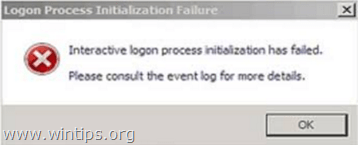
Это руководство содержит несколько методов для устранения проблемы «Сбой инициализации интерактивного входа» или «Сбой инициализации процесса входа в систему» в Windows 7.
Как устранить проблему «Ошибка интерактивной инициализации при входе в систему» или «Ошибка инициализации процесса входа в систему» в Windows 7.
Способ 1. Установите исправление Microsoft KB2615701.
Способ 2. Замените LogonUI.exe с другого компьютера.
Способ 3. Включить учетную запись администратора Применить исправление.
Способ 4: восстановить реестр из резервной копии.
Способ 1. Установите исправление Microsoft.
Первый способ устранения «ошибки инициализации процесса входа в систему» - это загрузить и установить доступное исправление от Microsoft, если вы можете войти в систему Windows в обычном режиме.
— Если вы не можете войти в Windows обычным способом, прежде чем переходить к следующему способу, попробуйте загрузить компьютер вБезопасный режим с поддержкой сети«или его»Последняя удачная конфигурация (дополнительно)«для установки исправления. Для этого:
1. Включите компьютер и нажмите F8 ключ, пока ваш компьютер загружается, до появления логотипа Windows.
2. Когда «Меню расширенных параметров Windows«появляется на экране, используйте клавиши со стрелками на клавиатуре, чтобы выделить Последняя удачная конфигурация (дополнительно) вариант и нажмите Войти.
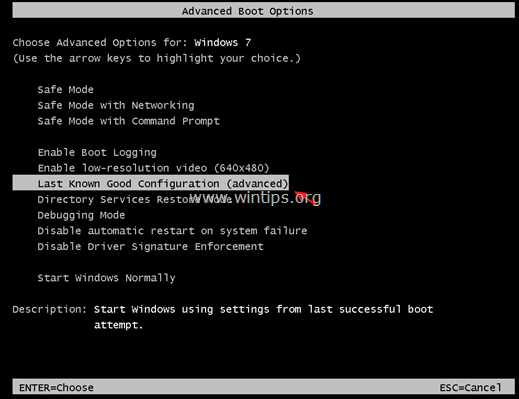
3. Если вы можете войти в Windows, * загрузите и установите с Microsoft имеющееся исправление KB2615701, чтобы исправить проблему «Ошибка инициализации процесса входа в систему».
* Примечание. Если вы не можете войти в Windows с помощью параметра «Последняя удачная конфигурация», переходите к следующему способу.
4. Перезагрузите компьютер и запустите Windows в обычном режиме.
Способ 2. Замените LogonUI.exe.
Следующий метод решения проблемы «Интерактивная инициализация входа в систему не удалась» — заменить файл «logonui.exe» (C: Windows system32 LogonUI.exe), если у вас есть доступ к другому работающему компьютеру Windows 7. Для этого:
Шаг 1. Скопируйте файл logonui.exe на USB-диск.
1. С другого компьютера с Windows 7 скопируйте logonui.exe файл, из C: Windows system32 каталог на флешку.
Шаг 2. Загрузите Hiren’s BootCD
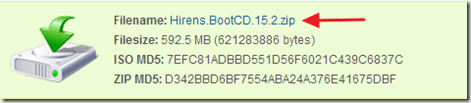
1. Загрузите Hiren’s BootCD с другого рабочего компьютера. *
* Примечание: на официальной странице загрузки Hiren’s BootCD прокрутите вниз и нажмите «Hirens.BootCD.15.2.zip«)
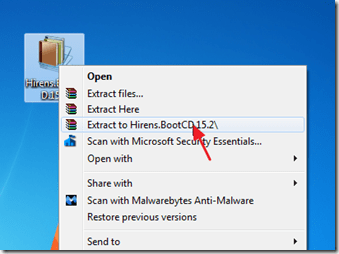
2. Когда загрузка будет завершена, щелкните правой кнопкой мыши на «Hirens.BootCD.15.2.zipmsgstr «файл, чтобы извлечь его.
3. Из извлеченной папки, жечь файл образа диска «Hiren’s.BootCD.15.2.ISO» на компакт-диск. *
* Заметка: Если на вашем компьютере нет привода CD / DVD (например, если у вас есть нетбук), следуйте этому руководству: Как вставить Hirens BootCD в USB-накопитель.
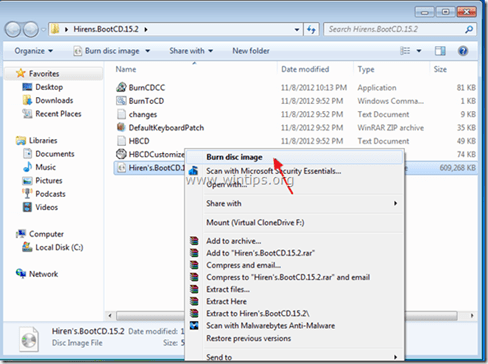
Шаг 3: Загрузитесь с Hirens.BootCD и замените «LogonUI.exe».
— На проблемном компьютере:
1. Включить компьютер и загрузиться с носителя Hiren’s BootCD (CD или USB). *
* Примечание: для загрузки с носителя Hiren’s BootCD:
1. Нажмите «DEL» или «F1» или «F2» или «F10» входить BIOS (CMOS) утилита настройки.
(Способ входа в настройки BIOS зависит от производителя компьютера).
2. В меню BIOS найдите Порядок загрузки установка. (Этот параметр обычно находится вРасширенные функции BIOS«меню».
3. На «Порядок загрузки«настройка, установите Компакт-диски диск (или USB-диск Hiren) как первичное загрузочное устройство.
4. Сохранить а также выход из настроек BIOS.
2. Когда «Hiren’s BootCDНа экране появится меню, используйте клавиши со стрелками на клавиатуре, чтобы выделить Mini Windows Xp вариант, а затем нажмите ВОЙТИ.
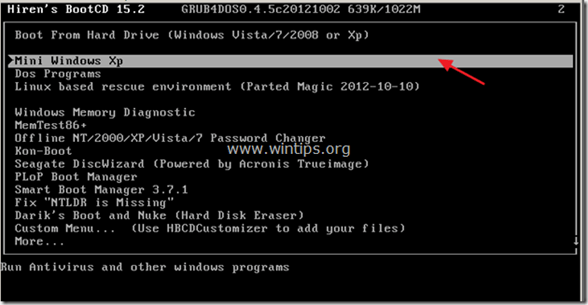
3. После загрузки «Mini Windows XP» подключите USB-диск, содержащий файл «logonui.exe».
4. С рабочего стола «Мини Windows XP», двойной щелчок в проводник Виндоус значок.
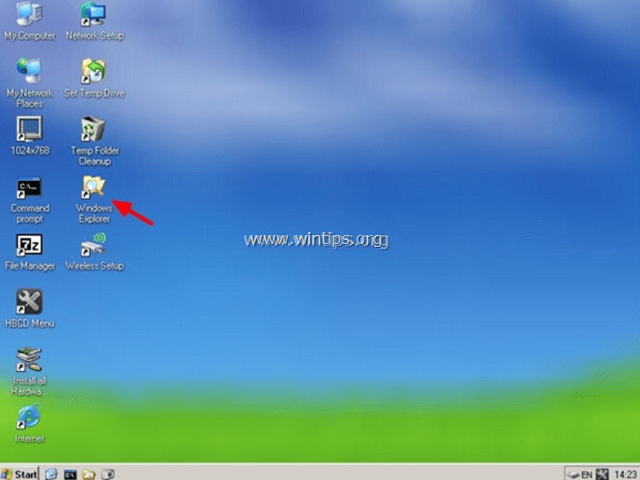
5. Перейдите к C: Windows system32 папка и переименование (по причинам резервного копирования) logonui.exe в LogonUIOLD.exe *
* Заметка: Если файл LogonUI.exe отсутствует, то это является причиной проблемы «Ошибка инициализации процесса».
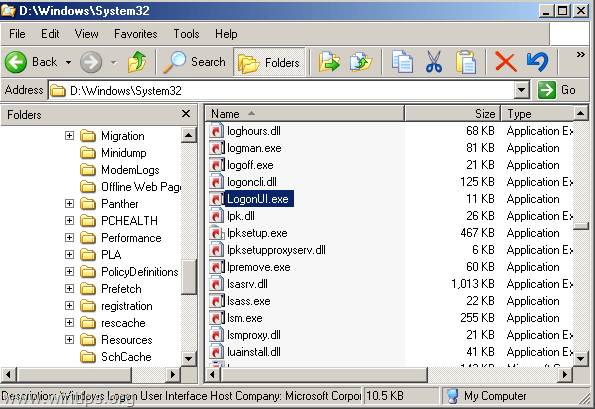
6. в заключение копия с USB-диска, logonui.exe подать в C: Windows system32 каталог.
7. Когда закончите, выключите компьютер.
8. Включите компьютер, извлеките загрузочный диск Hirens и USB-диск и запустите Windows в обычном режиме.
Способ 3. Включить учетную запись администратора Применить исправление.
Другой метод устранения проблем «Сбой инициализации интерактивного входа в систему» или «Ошибка инициализации процесса входа в систему» состоит в том, чтобы включить учетную запись администратора на проблемном компьютере, а затем использовать эту учетную запись для установки исправления Microsoft.
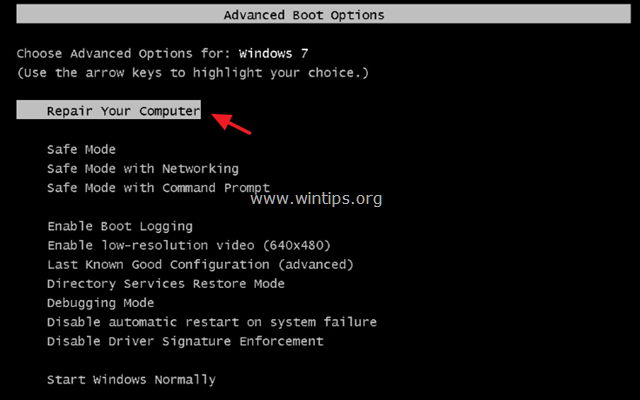
1. Включите компьютер и нажмите F8 ключ, пока ваш компьютер загружается, до появления логотипа Windows.
2. Когда «Меню расширенных параметров Windows«появляется на экране, используйте клавиши со стрелками на клавиатуре, чтобы выделить Почини свой компьютер вариант и нажмите Войти.
* Примечание. Если опция «Восстановить компьютер» отсутствует, то пропускать на этом шаге прочитайте следующие учебные пособия, чтобы включить автономную учетную запись администратора:
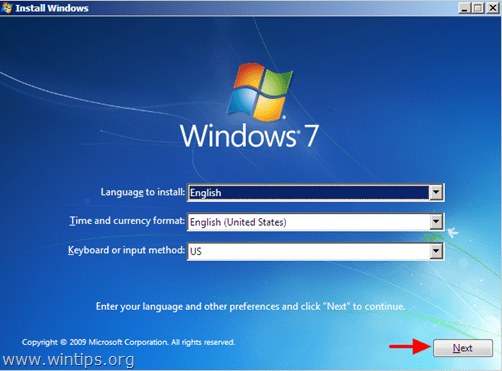
2. На первом экране нажмите следующий.
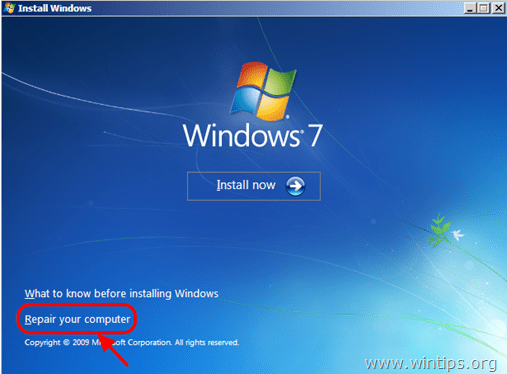
3. На следующем экране выберите «Почини свой компьютер».
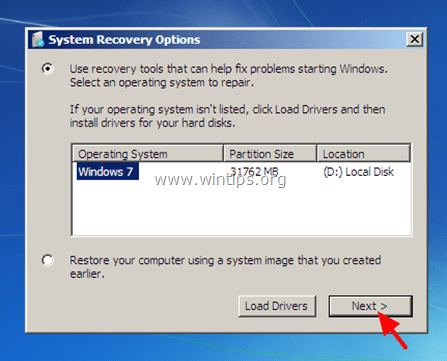
4. В разделе Параметры восстановления системы (1-й экран) нажмите следующий.
5. На экране Выберите инструмент восстановления выберите Командная строка.
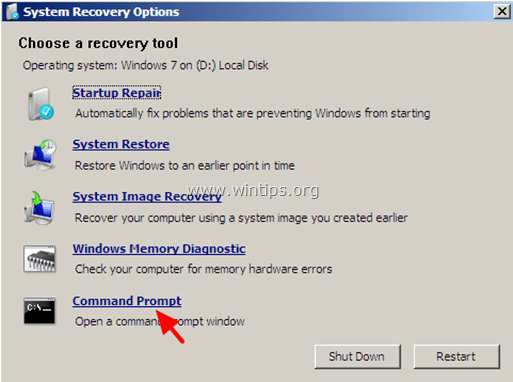
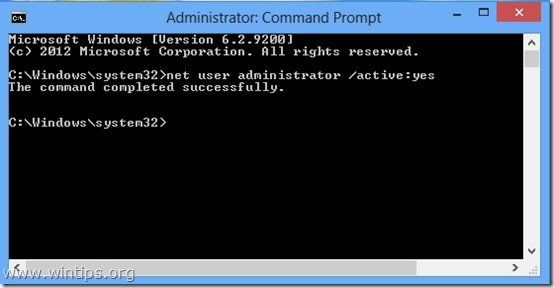
6. В окне командной строки введите следующую команду и нажмите Войти:
7. После этого вы должны увидеть сообщение о том, что ваша команда была успешно выполнена.
8. Закройте все открытые окна и перезагрузите компьютер в обычном режиме.
9. После перезагрузки войдите в Windows, используя учетную запись администратора. *
* Примечание. Если после перезапуска учетная запись администратора не активирована (не указана в списке), снова запустите компьютер с помощью параметра «Восстановить компьютер» и включите учетную запись администратора, изменив реестр Windows.
10. Загрузите и установите с Microsoft доступное исправление для проблемы «Ошибка инициализации процесса входа в систему».
11. После установки перезагрузите компьютер и войдите в систему, используя основную учетную запись. *
* Заметки:
1. Если все выглядит нормально, продолжите работу и отключите учетную запись администратора, чтобы избежать угроз безопасности. Для этого откройте командную строку с правами администратора <Командная строка (администратор)>и введите следующую команду:
2. Если вы не можете войти в свою базовую учетную запись, то профиль учетной записи поврежден. В этом случае используйте учетную запись администратора, чтобы создать новую учетную запись пользователя, а затем выполнить резервное копирование файлов из поврежденного профиля в новый.
Способ 4: восстановить реестр из резервной копии
1. Включить компьютер и загрузитесь с носителя Hiren BootCD (CD или USB) (см. Метод 2, шаг 1).
2. С рабочего стола «Мини Windows XP», двойной щелчок в проводник Виндоус значок.
3. Перейдите в следующее местоположение: C: Windows System32 Config
4. Rename «програмное обеспечение«файл в»software.old«
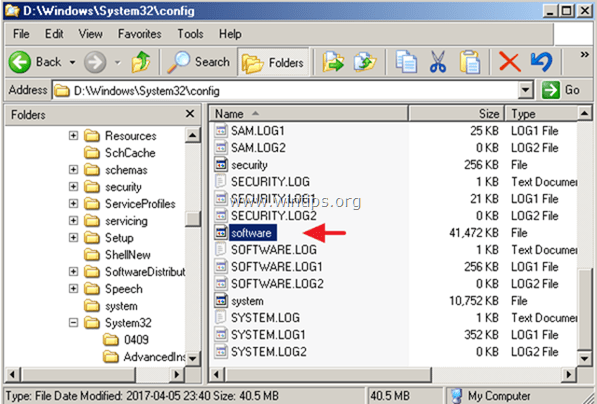
5. Затем перейдите к C: Windows System32 Config RegBack папки.
6. копия «програмное обеспечение«файл для C: Windows System32 Config папки.
7. Когда закончите, выключите компьютер.
8. Включите компьютер, извлеките загрузочный диск Hirens и USB-диск и запустите Windows в обычном режиме.
Это оно! Дайте мне знать, если это руководство помогло вам, оставив свой комментарий о вашем опыте. Пожалуйста, любите и делитесь этим руководством, чтобы помочь другим.
Источник
Adblock
detector
Содержание
- Очередь просмотра
- Очередь
- Хотите сохраните это видео?
- Пожаловаться на видео?
- Понравилось?
- Не понравилось?
- Текст видео
И вот снова подходит время у учителей, когда нужно выставлять четвертные и годовые оценки, заполнять кипу бумажек, готовить классы к егэ и огэ.. не буду дальше перечислять список тех дел что мне приходилось делать когда я работал учителем и все это за ту скромную зарплату. Наслушавшись советов Димы решил уйти.. отдыхать.. а точнее работать программистом — моя вторая специальность. Ну а поскольку мне стало жалко учителей, в семье еще есть учителя, я подумал, а что я мог бы для них сделать.
Вспомнил тот ужасный Сетевой город, который нам приходилось заполнять параллельно с бумажным журналом. Я ничего ни имел против него, ну тогда бы уж бумажный отменили, а так и в обычный поставь оценки и в Сетевой Город выставь. В общем это был ужас.. Кто выставлял сам, кто детей просил, кто калымил заполняя за денюжку. И уж часто начинали забивать лишь бы с четвертными сходилось. Порой уходило 4 и больше часа на то что бы заполнить его. Приходилось выставлять день за днем, система иногда зависала иногда переставала вообще работать.
Подумав и еще раз подумав — яжепрограммист, яжебыдлокодер — решил написать приложение для заполнения этой вещи, дабы учителю не приходилось тратить часы на заполнения сетевого города. Не отвлекаться от обучения детей и от кипы тех дел которые ему еще предстоит сделать. Снять груз аврала так сказать с плеч обычного учителя.
Основной функционал это выставить оценки и упростить их выставление, сделать это быстро. Покопавшись в сетевом городе я понял что придется писать некий плагин к браузеру, дабы взаимодействовать с веб-интерфейсом Сетевого Города. Неделя другая труда и вуаля — плагин был готов!
О том как я его делал, как быдлокодил думаю рассказывать не буду, главное что он работает. Да подвисает иногда но работает. Заполняет журнал в миг и влет. Учителю достаточно просто проставить четвертные оценки, нажать кнопку «Проставить по четвертным» и нажать 2ю кнопку «Выставить оценки», и можно дальше заниматься своими делами пока плагин заполняет сетевой город. Особенно прикольно когда в четверти все отличники в общем тонкости работы с программой можно прочитать в инструкции.
Главное что я и сам остался доволен процессом написания сего творения.
Ссылки на мое творение и инструкцию к нему в комментариях.
Засим откланиваюсь. Если есть какие-то вопросы — пишите.
PS Возможно пост напоминает некоторую рекламу приложения, но на самом деле это пост о моем творении, и о помощи учителям.
Очередь просмотра
Очередь
- Удалить все
- Отключить

Хотите сохраните это видео?
- Пожаловаться
Пожаловаться на видео?
Выполните вход, чтобы сообщить о неприемлемом контенте.
Понравилось?
Не понравилось?
Текст видео
Накануне электронные дневники, без которых невозможно представить учебу в современных школах, вдруг стали недоступны родителям. Правда, не всем. А лишь тем, кто не выполнил ряд новых условий.
Зачем родителям регистрироваться на портале Госуслуг, и как восстановить доступ в информационную систему «Сетевой город»? Ответы на эти вопросы в специальном репортаже моей коллеги Зульфии Гиззатуллиной.
Замдиректора обдорской гимназии и по совместительству учителю информатики Николаю Щетинину в этом году пришлось взять на себя еще и обучение родителей. Тема — новшества в работе информационной системы «Сетевой город. Образование». Не усвоил урок — доступ к электронному дневнику своего чада потерял. Для детей радость — мама с папой не узнают о двойке, родителям — дополнительные хлопоты. В частности, для тех, кто до вчерашнего дня не зарегистрировался на портале госуслуг.
Николай Щетинин — заместитель директора МОУ « Обдорская гимназия»: «Некоторые родители по-прежнему не были зарегистрированы и 19 ноября всем абсолютно был выключен доступ единовременно».
Накануне звонки от родителей посыпались даже в региональный центр оценки качества образования. Школьных собраний с разъяснениями, рассылок с подробным алгоритмом действий, оказалось недостаточно.
Яна Весова — директор ГКУ ЯНАО «РЦОКО»: «С 1 сентября родителей и общественность предупреждали о том, что надо пройти некую процедуру о том, для того, чтобы связать две автоматизированные системы — это ЕСиА и наш сетевой город, сетевой регион».
Александр Друченко — папа первоклассника: «О данной услуге нас предупредили числа 17-18 ноября, когда ребенок пришел со школы. Тут же с супругой полезли в интернет. Но данную операцию мы сделать не смогли. Так как алгоритм, который нам предоставили в школе, был не совсем верен и корректен».
Предназначение данного экрана:
1. Сотрудник школы может найти здесь ребёнка по фамилии, по номеру заявления или номеру направления (сертификата), чтобы убедиться в корректности комплектования.
2. Сотрудник школы может увидеть здесь контактные данные родителей, чтобы связаться с ними по вопросу зачисления в школу.
Графы в таблице означают следующее:
| · | Номер обращения — это номер заявления в системе «Е-услуги. Образование». |
| · | Сертификат — это номер направления (номер путёвки), выданной при комплектовании в системе «Е-услуги. Образование». |
| · | Место распределения — это образовательная организация, в которую был направлен ребёнок при комплектовании. |
| · | Откуда прибыл — это образовательная организация, из которой был переведён ребёнок (только для заявлений на перевод в другую ОО). |
| · | Контактная информация — это те контактные данные родителя, которые были указаны при подаче заявления в системе «Е-услуги. Образование». |
В фильтре Обращения можно выбрать один из вариантов:
Все — будут выведены все дети, направленные в вашу ОО;
Без документа о зачислении — будут выведены только дети, для которых в «Сетевом Городе» пока не создан приказ о зачислении в «Книге движения учащихся».
Для доступа к данному экрану требуется право доступа Просматривать список выпускников и выбывших (по умолчанию это право имеет пользователь с ролью администратора системы в школе).
Почему на этом экране возникает «Ошибка загрузки данных»?
Такая ошибка может возникать, не установлено соответствие для вашей школы между системами «Е-услуги. Образование» и «Сетевой Город. Образование».
Решение: муниципальный оператор системы «Е-услуги. Образование» должен войти в раздел «Интеграция систем» и установить такое соответствие для вашей школы.
- Распечатать
Оцените статью:
- 5
- 4
- 3
- 2
- 1
(0 голосов, среднее: 0 из 5)
Поделитесь с друзьями!
Содержание
- 0.1 Очередь просмотра
- 0.2 Очередь
- 0.3 Хотите сохраните это видео?
- 0.4 Пожаловаться на видео?
- 0.5 Понравилось?
- 0.6 Не понравилось?
- 1 Текст видео
Очередь просмотра
Очередь
- Удалить все
- Отключить
Хотите сохраните это видео?
- Пожаловаться
Пожаловаться на видео?
Выполните вход, чтобы сообщить о неприемлемом контенте.
Понравилось?
Не понравилось?
Текст видео
Накануне электронные дневники, без которых невозможно представить учебу в современных школах, вдруг стали недоступны родителям. Правда, не всем. А лишь тем, кто не выполнил ряд новых условий.
Зачем родителям регистрироваться на портале Госуслуг, и как восстановить доступ в информационную систему «Сетевой город»? Ответы на эти вопросы в специальном репортаже моей коллеги Зульфии Гиззатуллиной.
Замдиректора обдорской гимназии и по совместительству учителю информатики Николаю Щетинину в этом году пришлось взять на себя еще и обучение родителей. Тема — новшества в работе информационной системы «Сетевой город. Образование». Не усвоил урок — доступ к электронному дневнику своего чада потерял. Для детей радость — мама с папой не узнают о двойке, родителям — дополнительные хлопоты. В частности, для тех, кто до вчерашнего дня не зарегистрировался на портале госуслуг.
Николай Щетинин — заместитель директора МОУ « Обдорская гимназия»: «Некоторые родители по-прежнему не были зарегистрированы и 19 ноября всем абсолютно был выключен доступ единовременно».
Накануне звонки от родителей посыпались даже в региональный центр оценки качества образования. Школьных собраний с разъяснениями, рассылок с подробным алгоритмом действий, оказалось недостаточно.
Яна Весова — директор ГКУ ЯНАО «РЦОКО»: «С 1 сентября родителей и общественность предупреждали о том, что надо пройти некую процедуру о том, для того, чтобы связать две автоматизированные системы — это ЕСиА и наш сетевой город, сетевой регион».
Александр Друченко — папа первоклассника: «О данной услуге нас предупредили числа 17-18 ноября, когда ребенок пришел со школы. Тут же с супругой полезли в интернет. Но данную операцию мы сделать не смогли. Так как алгоритм, который нам предоставили в школе, был не совсем верен и корректен».
И вот снова подходит время у учителей, когда нужно выставлять четвертные и годовые оценки, заполнять кипу бумажек, готовить классы к егэ и огэ.. не буду дальше перечислять список тех дел что мне приходилось делать когда я работал учителем и все это за ту скромную зарплату. Наслушавшись советов Димы решил уйти.. отдыхать.. а точнее работать программистом — моя вторая специальность. Ну а поскольку мне стало жалко учителей, в семье еще есть учителя, я подумал, а что я мог бы для них сделать.
Вспомнил тот ужасный Сетевой город, который нам приходилось заполнять параллельно с бумажным журналом. Я ничего ни имел против него, ну тогда бы уж бумажный отменили, а так и в обычный поставь оценки и в Сетевой Город выставь. В общем это был ужас.. Кто выставлял сам, кто детей просил, кто калымил заполняя за денюжку. И уж часто начинали забивать лишь бы с четвертными сходилось. Порой уходило 4 и больше часа на то что бы заполнить его. Приходилось выставлять день за днем, система иногда зависала иногда переставала вообще работать.
Подумав и еще раз подумав — яжепрограммист, яжебыдлокодер — решил написать приложение для заполнения этой вещи, дабы учителю не приходилось тратить часы на заполнения сетевого города. Не отвлекаться от обучения детей и от кипы тех дел которые ему еще предстоит сделать. Снять груз аврала так сказать с плеч обычного учителя.
Основной функционал это выставить оценки и упростить их выставление, сделать это быстро. Покопавшись в сетевом городе я понял что придется писать некий плагин к браузеру, дабы взаимодействовать с веб-интерфейсом Сетевого Города. Неделя другая труда и вуаля — плагин был готов!
О том как я его делал, как быдлокодил думаю рассказывать не буду, главное что он работает. Да подвисает иногда но работает. Заполняет журнал в миг и влет. Учителю достаточно просто проставить четвертные оценки, нажать кнопку «Проставить по четвертным» и нажать 2ю кнопку «Выставить оценки», и можно дальше заниматься своими делами пока плагин заполняет сетевой город. Особенно прикольно когда в четверти все отличники 😉 в общем тонкости работы с программой можно прочитать в инструкции.
Главное что я и сам остался доволен процессом написания сего творения.
Ссылки на мое творение и инструкцию к нему в комментариях.
Засим откланиваюсь. Если есть какие-то вопросы — пишите.
PS Возможно пост напоминает некоторую рекламу приложения, но на самом деле это пост о моем творении, и о помощи учителям.
Уважаемые пользователи Сетевого Города!
Действительно, ссылка sgo.rcokio.ru/ перестала работать «без объявления войны» :-).
Используйте ссылку sgo.edu-74.ru/ (в том числе кнопку «Войти через Госуслуги» на этой странице)
Уважаемый родитель! Удалять любые сообщения, в том числе непрочитанные, может только сам хозяин почтового ящика. Или другое заинтересованное лицо, знающее логин и пароль. 🙂
Массовую очистку почтовых ящиков от старых писем может делать служба поддержки с обязательным предупреждением всех пользователей. В последние два года такой очистки не было.
Содержание
- Вопросы
- Приложение
- Моего города нет
- Не могу войти
- Восстановление пароля
- При нажатии кнопки «Войти в Сетевой Город N» происходит ошибка.
- Зачем каждый раз вводить логин и пароль
- Долгая загрузка
- Реклама
- Я не нашел ответ на свой вопрос
- Безопасность
- Как получить доступ
- Дальнейшее развитие системы
- Netschool.edu22.info не работает сегодня?
- Netschool.edu22.info сбои за последние 24 часа
- Не работает Netschool.edu22.info?
- Что не работает?
- Что делать, если сайт NETSCHOOL.EDU22.INFO недоступен?
- Форум Netschool.edu22.info
- Netschool.eduportal44.ru не работает сегодня?
- Netschool.eduportal44.ru сбои за последние 24 часа
- Не работает Netschool.eduportal44.ru?
- Что не работает?
- Что делать, если сайт NETSCHOOL.EDUPORTAL44.RU недоступен?
- Форум Netschool.eduportal44.ru
- Для пользователей электронного дневника «Сетевой город.Образование» запущено новое мобильное приложение
- NetSchool на пк
- NetSchool для ПК: Как скачать и установить на ПК Windows
- 1: Загрузить эмулятор приложения Andriod
- 3: С помощью NetSchool на компьютере
- Другие источники загрузки
- NetSchool Описание
Вопросы
Приложение не видит и не запоминает ваш логин и пароль и не имеет доступа к вашим персональным данным.
Приложение
Моего города нет
Вы не нашли ваш город? Попробуйте зайти через вашу Область или через ваш Край, например через Краснодарский край. Дальше выбирайте свой район или Городской округ и ниже найдете свой населенный пункт.
Если вы все же не нашли свой город — сообщите нам название города здесь.
Не могу войти
- Введите правильный логин и пароль.
- Проверьте каким языком вы пишете — раскладку ангрус.
- Проверьте клавишу Caps Lock.
- Спросите пароль и логин у классного руководителя или завуча.
- Попробуйте зайти через Госуслуги.
Восстановление пароля
При нажатии кнопки «Войти в Сетевой Город N» происходит ошибка.
1. Сообщите нам о проблеме здесь. Возможно адрес сервера изменился и мы исправим ошибку.
2. В большинстве случаев сервер недоступен из-за проведения на нем работ.
В таком случае вход недоступен не только из приложения, но и с компьютера и остается только ждать.
Зачем каждый раз вводить логин и пароль
Это правило работы Сетевого города направлено на сохранение личных данных и защиты системы от взлома.
Конечно удобно было бы входить по отпечатку пальца или использовать функцию запоминания логина и пароля, но пока такой возможности нет.
Долгая загрузка
Иногда на этих серверах проводят технические работы и потому вход затруднен или невозможен как из приложения так и из браузера вашего ПК. Это бывает редко. Нужно просто набраться терпения и попробовать зайти позже.
Приложение только приводит вас к нужному серверу и не может влиять на его работоспособность.
Реклама
Я не нашел ответ на свой вопрос
Безопасность
У приложения нет доступа к вашему логину и паролю, а передача данных ведется по защищенному SSL.
Как получить доступ
На наше обращение в Министерство образования и науки Алтайского края был получен такой ответ.
Дальнейшее развитие системы
Вход в автоматизированную информационную систему “Образование”, технологическую основу которой составляют информационные система “Сетевой город. Образование”, будет осуществляться ИСКЛЮЧИТЕЛЬНО ТОЛЬКО с использованием учетной записи “Единой системы идентификации и аутентификации” – ЕСИА, являющейся подсистемой единого портала государственных услуг.
Таким образом, наличие у гражданина учетной записи ЕСИА, но отсутствие прикрепленной учетной записи к АИС «Сетевой город. Образование»,
не позволит получить доступ к информационной системе. Поэтому для работы необходимо будет войти в свою учетную запись в «Сетевом городе» по полученным в школе логину и паролю, после чего привязать учетную запись к порталу «Госуслуги».
Регистрация в ЕСИА позволяет после первого входа в ту или иную государственную информационную систему обращаться к любым другим информационным системам, использующим ЕСИА, с тем же логином и паролем.
Таким образом, учётную запись в ЕСИА можно использовать как для получения государственных услуг, так и для входа в АИС «Сетевой Город. Образование». Вход через ЕСИА в систему «Сетевой Город. Образование» доступен для всех пользователей, работающих в системе.
Если Вы не нашли вашего города/поселка или заметили ошибку — СООБЩИТЕ .
Пользователи системы «Сетевой город. Образование» (СГО) с радостью восприняли запуск мобильного приложения. Для тех же, кто знаком с NetSchool только понаслышке, предлагаем краткий обзор основных модулей системы.
Продукт разработан и оттестирован в 2011 году в г. Самаре. Основываясь на экспертном заключении, Минкомсвязи РФ рекомендует муниципалитетам страны активно использовать автоматизированную информационную систему (АИС). Ее уже внедрили разные регионы (Волгоградская область, Екатеринбург, др.), школы которых обеспечены компьютерной техникой, и нет проблем с подключением к Интернет.
Основные цели разработчиков: обеспечить открытый доступ родителей и общественности к процессу образования, расширить возможности родителей по контролю за ребенком, упростить отчетность. СГО предоставляет информацию о текущих оценках, итоговой аттестации и ее результатах, об изучаемых предметах, программах, планах.
Учителям не придется тратить время на заполнение бумажных документов. На основе электронного классного журнала АИС автоматически формирует отчеты для мониторинга процесса. Предоставляя текущие показатели, конструктор отчетов позволяет прогнозировать успеваемость на конец учебного года. Информация, полученная в Алтайском крае, будет актуальна и в других регионах.
Все участники процесса могут эффективно взаимодействовать через доску объявлений, портфолио, внутренней е-майл, форумы, смс-сервисы.
Что реально дает система ученикам и родителям? Ответ частично содержится в объявлениях, появляющихся в школах РФ: «Уважаемые родители! У нас действует электронный журнал. Чтобы получить доступ к дневникам, ученики и родители могут написать заявление и получить у классного руководителя логин, пароль для входа в систему».
Подключившись к системе, родители будут в курсе всех школьных дел. В модуле «Объявления» располагается важная информация; поддерживается интерактивное общение с администрацией и преподавателями; на Форуме возможен разговор между учеником, родителями и учителем в реальном времени.
Ученики имеют возможность пользоваться интерактивными обучающими материалами. Их количество и качество не зависит от города. «Учебные курсы» помогут в изучении любого предмета ребятам в Челябинске, Коми, Находке, Чувашии. Школьник может свободно общаться как с одноклассниками, так и с учениками из разных городов.
Школы, подключенные к АИС «Сетевой город», кроме общественной работы и контроля учебного процесса оказывают гражданам Госуслуги, такие как ведение учета и зачисление в образовательные учреждения (в том числе, дошкольные); предоставление различной информации.
Программное обеспечение реализовано в базовой части: «Управление», «Общеобразовательная организация». По договору школам поставляются дополнительные модули по дошкольному, дополнительному, профессиональному образованию, школьному питанию.
Организации дистанционно работают в общей базе данных на едином сервере. Доступ к информации определяет администратор СГО.
Источник
Netschool.edu22.info не работает сегодня?
Узнайте, работает ли Netschool.edu22.info в нормальном режиме или есть проблемы сегодня
Netschool.edu22.info сбои за последние 24 часа
Не работает Netschool.edu22.info?
Не открывается, не грузится, не доступен, лежит или глючит?
Что не работает?
Самые частые проблемы Netschool.edu22.info
Что делать, если сайт NETSCHOOL.EDU22.INFO недоступен?
Если NETSCHOOL.EDU22.INFO работает, однако вы не можете получить доступ к сайту или отдельной его странице, попробуйте одно из возможных решений:
Кэш браузера.
Чтобы удалить кэш и получить актуальную версию страницы, обновите в браузере страницу с помощью комбинации клавиш Ctrl + F5.
Блокировка доступа к сайту.
Очистите файлы cookie браузера и смените IP-адрес компьютера.
Антивирус и файрвол. Проверьте, чтобы антивирусные программы (McAfee, Kaspersky Antivirus или аналог) или файрвол, установленные на ваш компьютер — не блокировали доступ к NETSCHOOL.EDU22.INFO.
VPN и альтернативные службы DNS.
VPN: например, мы рекомендуем NordVPN.
Альтернативные DNS: OpenDNS или Google Public DNS.
Плагины браузера.
Например, расширение AdBlock вместе с рекламой может блокировать содержимое сайта. Найдите и отключите похожие плагины для исследуемого вами сайта.
Сбой драйвера микрофона
Быстро проверить микрофон: Тест Микрофона.
Форум Netschool.edu22.info
Admin • комментарий закреплен #
Возможно, на сайте netschool.edu22.info некорректно настроено перенаправление с разных версий. В этом случае воспользуйтесь ссылками ниже:
Гость • 157 дней назад # 13 мая 2021
Проблемы с входом
Источник
Netschool.eduportal44.ru не работает сегодня?
Узнайте, работает ли Netschool.eduportal44.ru в нормальном режиме или есть проблемы сегодня
Netschool.eduportal44.ru сбои за последние 24 часа
Не работает Netschool.eduportal44.ru?
Не открывается, не грузится, не доступен, лежит или глючит?
Что не работает?
Самые частые проблемы Netschool.eduportal44.ru
Что делать, если сайт NETSCHOOL.EDUPORTAL44.RU недоступен?
Если NETSCHOOL.EDUPORTAL44.RU работает, однако вы не можете получить доступ к сайту или отдельной его странице, попробуйте одно из возможных решений:
Кэш браузера.
Чтобы удалить кэш и получить актуальную версию страницы, обновите в браузере страницу с помощью комбинации клавиш Ctrl + F5.
Блокировка доступа к сайту.
Очистите файлы cookie браузера и смените IP-адрес компьютера.
Антивирус и файрвол. Проверьте, чтобы антивирусные программы (McAfee, Kaspersky Antivirus или аналог) или файрвол, установленные на ваш компьютер — не блокировали доступ к NETSCHOOL.EDUPORTAL44.RU.
VPN и альтернативные службы DNS.
VPN: например, мы рекомендуем NordVPN.
Альтернативные DNS: OpenDNS или Google Public DNS.
Плагины браузера.
Например, расширение AdBlock вместе с рекламой может блокировать содержимое сайта. Найдите и отключите похожие плагины для исследуемого вами сайта.
Сбой драйвера микрофона
Быстро проверить микрофон: Тест Микрофона.
Форум Netschool.eduportal44.ru
Admin • комментарий закреплен #
Возможно, на сайте netschool.eduportal44.ru некорректно настроено перенаправление с разных версий. В этом случае воспользуйтесь ссылками ниже:
Гость • 2 часов назад # 17 октября 2021
Проблемы с входом
Гость • 124 дней назад # 15 июня 2021
Общий сбой
Учитель школы • 534 дней назад # 1 мая 2020
Не могу войти с утра.
гость • 559 дней назад # 6 апреля 2020
весь день с 8 часов пытаюсь зайти на сайт, а он не загружает
Источник
Для пользователей электронного дневника «Сетевой город.Образование» запущено новое мобильное приложение

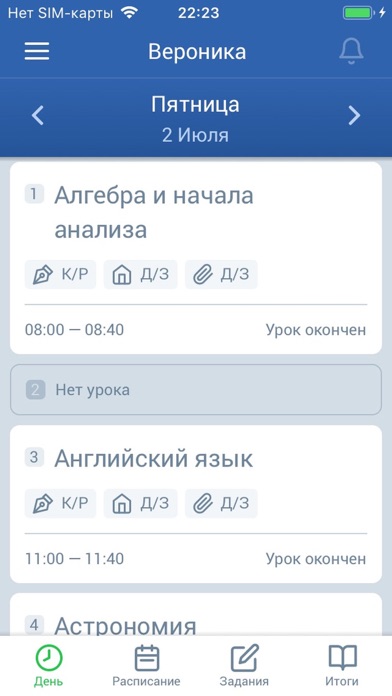
Родителям и школьникам для удобства использования электронного дневника «Сетевой город. Образование» разработано новое мобильное приложение NetSchool. Преимущество нового сервиса в том, что процедуру авторизации по логину и паролю достаточно выполнить один раз, далее вход осуществляется по отпечатку пальца или вводу короткого пароля из 4-х цифр.
Любые изменения в расписание занятий или звонков, срочные школьные объявления, оценки по контрольным работам, домашнее задание, средний балл — все это ученик и его родители могут просмотреть прямо на мобильном телефоне или планшете в режиме реального времени. Актуальное расписание содержится в разделе «День», во вкладке «Задания», видно, что задано учащемуся, какие задания просрочены, а что уже выполнено, раздел «Расписание» позволяет увидеть все уроки текущей недели и каждого учебного дня, а также посмотреть, какой урок идет у ребенка сейчас и сколько времени осталось до конца. Вкладка «Итоги» — отражает текущий средний балл учащегося до окончания четверти, а далее показывает четвертную оценку.
Скачать приложение можно по ссылкам:
Отметим, что все школы Ямало-Ненецкого автономного округа подключены и успешно работают с автоматизированной информационной системой «Сетевой город. Образование». В ней содержится полная информация об учебном процессе и успеваемости школьников. Родителям при входе в АИС СГО доступен электронный дневник, где можно посмотреть расписание школьных занятий, посещаемость, домашние задания, оценки и прочее.
Источник
NetSchool на пк
Опубликовано ЗАО «ИРТех»
- Лицензия: бесплатное программное обеспечение
- Язык: русский
- Категория:Education
- Последнее обновление: 2021-08-31
- Размер файла: 9.69 MB
- Совместимость: Требуется Windows XP, Vista, 7, 8, 8.1 и Windows 10 Скачать ⇩
NetSchool для ПК: Как скачать и установить на ПК Windows


Чтобы получить NetSchool работать на вашем компьютере легко. Вам обязательно нужно обратить внимание на шаги, перечисленные ниже. Мы поможем вам скачать и установить NetSchool на вашем компьютере в 4 простых шага ниже:
1: Загрузить эмулятор приложения Andriod
Эмулятор имитирует / эмулирует устройство Android на вашем компьютере, облегчая установку и запуск приложений Android, не выходя из вашего ПК. Для начала вы можете выбрать одно из следующих приложений:
i. Nox App .
ii. Bluestacks .
Я рекомендую Bluestacks, так как он очень популярен во многих онлайн-уроках
2: Теперь установите программный эмулятор на ПК с Windows
Если вы успешно загрузили Bluestacks.exe или Nox.exe, перейдите в папку «Загрузки» на вашем компьютере или в любое место, где вы обычно храните загруженные файлы.
- Найдя его, нажмите его. Начнется процесс установки.
- Примите лицензионное соглашение EULA и следуйте инструкциям на экране.
Если вы сделаете все правильно, Программное обеспечение будет успешно установлено.
3: С помощью NetSchool на компьютере
После установки откройте приложение эмулятора и введите NetSchool в строке поиска. Теперь нажмите Поиск. Вы легко увидите желаемое приложение. Нажмите здесь. Это будет отображаться NetSchool в вашем программном обеспечении эмулятора. Нажмите кнопку Установить, и ваше приложение начнет установку. Чтобы использовать приложение, сделайте это:
Вы увидите значок «Все приложения».
Нажмите, чтобы перейти на страницу, содержащую все ваши установленные приложения.
Вы увидите app icon. Нажмите, чтобы начать использовать ваше приложение. Вы можете начать использовать NetSchool для ПК!
Другие источники загрузки
NetSchool разработан ЗАО «ИРТех». Этот сайт не имеет прямого отношения к разработчикам. Все товарные знаки, зарегистрированные товарные знаки, названия продуктов и названия компаний или логотипы, упомянутые здесь, являются собственностью их соответствующих владельцев.
Если вы считаете, что это приложение / игра нарушает ваши авторские права, пожалуйста, Свяжитесь с нами здесь. Мы DMCA-совместимы и рады работать с вами. Пожалуйста, найдите DMCA страница здесь.
NetSchool Описание
Мобильное приложение «NetSchool» – инструмент для контроля процесса школьного образования. Каждый родитель, ученик и учитель легко могут стать объективными участниками школьного процесса. Вся информация удобно сгруппирована по дням и неделям по каждому учащемуся (оценки, задания, сообщения о событиях, посещаемость). Лёгкий и современный дизайн делает приложение интуитивно понятным и простым в использовании.
Источник
Спрашиваете себя: «Почему я не могу зайти в электронный дневник ребенка?» Такие ситуации – не редкость. Можно забыть пароль от учетной записи или потерять логин, столкнуться с техническими неисправностями… Рассказываем об основных причинах и ищем действенные способы решения.
Неправильный логин и/или пароль
Самый распространённый ответ на вопрос почему не заходит в электронный дневник школьника – вы вводите неправильный логин и/или пароль. Вспомните, может Вы недавно меняли пароль или другие данные?
- Откройте страницу авторизации;
- Под полями для ввода логина/пароля найдите иконку «Восстановите доступ»;

- Нажмите на нее и выберите тип проблемы: «Забыл логин», «Забыл пароль» или «Не помню ни логин, не пароль».

Кажется, становится понятно, почему я не могу войти в электронный дневник ребенка? Если вы забыли логин:
- Введите адрес электронной почты или номер мобильного телефона;
- Укажите корректную дату рождения;
- Не забудьте про капчу.

При условии совпадения дата рождения с даты рождения, указанный в профиле, вы получите ссылку для восстановления доступа – она придет на указанный e-mail.
Не помните пароль?
- Укажите логин своей учётной записи;
- Введите цифры с картинки и отправьте запрос.
На ваш почтовый ящик придёт письмо с ссылкой – переходите по ней, чтобы придумать новый пароль для входа.

Если вы забыли и логин, и пароль, вам нужно будет выполнить оба действия.
Важно! Вы можете воспользоваться приведенными выше алгоритмами только в одном случае: если ранее подтвердили адрес электронной почты и мобильный телефон в своем профиле после регистрации. Если вы этого не сделали, восстановить доступ можно будет только через службу поддержки.
Проблемы при авторизации через Госуслуги
Что делать, если никак не зайти в электронный дневник через Госуслуги – ведь авторизоваться можно и через этот портал? Нужно проверить несколько важных параметров.
1. Убедитесь, что профиль пользователя привязан к нужной образовательной организации
Зайдите в свой аккаунт и посмотрите на верхнюю панель – есть ли там вкладка «Образование»? Если она есть, волноваться не о чем, вы уже подключены к нужной школе. А вот если этой вкладки нет, значит, ваш профиль не привязан ни к одной образовательной организации.
Что делать, если я не могу войти в электронный дневник школьника, как проверять оценки? Проблему необходимо исправить, но служба поддержки вам здесь не поможет. Прикрепление профиля производится только сотрудниками школы, поэтому вам нужно будет обратиться к учителю, который администрирует систему.

2. Не совпадают данные в профиле родителя и в аккаунте Госуслуг
Еще одна причина, почему не заходит в электронный дневник через Госуслуги – не совпадают данные ФИО и СНИЛС.
Сначала стоит проверить корректность данных на портале государственных услуг:
- Войдите в свою учетную запись и авторизуйтесь;
- Найдите на верхней панели вкладку «Документы»;
- Здесь вы можете проверить номер СНИЛС;
- Теперь нажмите на свой аватар наверху справа;
- Перейдите к вкладке «Профиль»;
- Убедитесь, что указано корректное ФИО.

Если все верно, но вам не удается зайти в электронный дневник через учетную запись Госуслуг, нужно поменять ФИО и СНИЛС в профиле дневник.ру. Для этого необходимо обратиться соответствующем запросом к администратору вашей образовательной организации.
3. Учетная запись на Госуслугах ниже требуемого уровня
Последняя причина, почему у вас не входит в электронный дневник через Госуслуги – вы не подтвердили свою учетную запись.
На портале государственных услуг существует три разных типа учетной записи:
- Упрощенная. Дается сразу после регистрации;
- Стандартная. Можно получить, если добавить данные паспорта и СНИЛС;
- Подтвержденная. Требует личного подтверждения через банк/Почту России/ЭЦП.
Как вы легко можете догадаться, для получения доступа ко всем функциям платформы, необходимо получить подтверждённый статус профиля – тогда не будет вопроса, почему я не могу зайти в электронный дневник школьника. Вы можете сделать это онлайн через банк или лично, обратившись в центр обслуживания, в отделение Почты России или воспользовавшись ЭЦП.

Сервер перегружен
Еще один ответ на вопрос, почему не могу зайти в электронный журнал школы – возникли технические неполадки. Никто не застрахован от случайных ошибок, например, такое бывает при перегрузке сервера. Большое число пользователей пытается зайти в свой профиль одновременно – это влечёт за собой некоторые сбои в работе. Кроме того, существуют и плановые технические работы по поддержке сайта.
В данном случае вам не стоит задавать вопросом: «Что делать, если я не могу войти в электронный журнал?» Достаточно просто запастись терпением немного подождать, рано или поздно разработчики восстановить доступ к сайту, и вы снова сможете зайти в свой профиль.
Если трудности сохраняется длительное время, можете написать письмо в службу поддержки – воспользуйтесь электронным адресом team@company.dnevnik.ru. В письме обязательно укажите свое ФИО, город, имя ребенка и номер образовательного учреждения.
Кажется, мы разобрали все возможные причины, почему не получается зайти в электронный дневник. Если вам есть, что добавить – поделитесь полезными советами в комментариях!
Сетевой город — это виртуальная реальность, созданная для того, чтобы люди могли объединяться в совместной онлайн-игре или другой цифровой среде. Но что делать, когда вы не можете зайти на свой любимый онлайн-ресурс?
Проблемы с доступом к сетевому городу могут возникать из разных причин. Некоторые из них могут быть связаны с внешней средой, такой как проблемы с подключением к интернету, а другие могут иметь отношение к самому ресурсу, такие как технические неисправности сервера.
Невозможность зайти в сетевой город — это очень распространенная проблема, с которой сталкиваются многие пользователи. Тем не менее, в этой статье мы рассмотрим наиболее распространенные причины недоступности и покажем, как их решить.
Содержание
- Почему не получается зайти в сетевой город?
- Технические проблемы пользователя
- Проблемы на стороне сетевого города
- Решения проблемы
Почему не получается зайти в сетевой город?
Существует множество причин, по которым зайти в сетевой город может быть затруднительно. Одной из возможных причин является отсутствие интернет-соединения. Проверьте подключение к сети интернет и убедитесь, что у вас есть стабильное соединение.
Еще одной возможной причиной может стать неправильный ввод логина и пароля. Проверьте правильность введенных данных и убедитесь, что они не содержат опечаток.
Причиной также может стать неполадка на сервере. В этом случае, возможно, придется подождать, пока администраторы устранили проблему.
Если вы уверены в правильности ввода данных, а интернет-соединение работает исправно и проблемы с сервером не наблюдаются, возможно, причина затруднений кроется в блокировке доступа вашего провайдера к сетевому городу.
В любом случае, чтобы решить проблему, следует попробовать несколько раз зайти в сетевой город, проверить все возможные настройки, а в случае критической ошибки обратиться к администрации сетевого сообщества.
Технические проблемы пользователя
Когда пользователь не может зайти в сетевой город, причиной может быть техническая проблема, связанная с его устройством или соединением с интернетом. Ниже перечислены наиболее распространенные технические проблемы пользователя:
- Неправильно введенный логин или пароль: Для входа в сетевой город пользователь должен правильно ввести свой логин и пароль. Если они не совпадают с зарегистрированными данными, то вход будет заблокирован.
- Неисправности в устройстве: Если устройство пользователя (компьютер, телефон, планшет и т.п.) содержит неисправности, то это может привести к тому, что пользователь не может зайти в сетевой город. Например, если устройство не может связаться с интернетом или работает медленно, то вход может занять больше времени, чем обычно.
- Проблемы с соединением: Если у пользователя проблемы с соединением с интернетом, то это может привести к тому, что вход в сетевой город становится невозможным. Например, если интернет-соединение нестабильно или перебои с приемом сигнала, то пользователь может потерять доступ к сетевому городу.
Если пользователь сталкивается с техническими проблемами при входе в сетевой город, рекомендуется обратиться к технической поддержке, чтобы получить помощь и решить проблему.
Проблемы на стороне сетевого города
Серверные проблемы
Одной из наиболее распространенных проблем, связанных с невозможностью зайти в сетевой город, являются технические проблемы на стороне сервера. Это может быть связано с перегруженными или неисправными серверами, с ошибками в программном обеспечении, отказом в обновлении программы или с другими проблемами. Чтобы решить эту проблему, необходимо связаться с технической поддержкой сетевого города или дождаться, когда проблема будет решена.
Технические проблемы пользователя
Если вы используете неправильную ссылку, неправильно вводите логин и пароль или у вас есть проблемы с настройками браузера, это может привести к тому, что вы не сможете войти в сетевой город. Перед тем, как связываться с технической поддержкой, попробуйте проверить настройки браузера, убедиться в правильности написания логина и пароля, а также проверить, не блокирует ли ваш антивирус программу сетевого города.
Проблемы сетевой инфраструктуры
Если у вас есть проблемы с интернет-соединением или сетью, это может привести к проблемам с входом в сетевой город. В этом случае, наиболее эффективным решением будет проверить соединение, перезагрузить маршрутизатор или модем и проверить конфигурацию сети. Если все это не помогает, обратитесь к своему интернет-провайдеру.
Необходимость обновления
Еще одной причиной, почему вы не можете зайти в сетевой город, может быть необходимость обновить флеш-плеер или другое программное обеспечение. Если вы видите сообщения о необходимости обновления, следуйте инструкциям и обновите программное обеспечение, которое требует сетевой город для работы.
Антивирусные программы и брандмауэры
Некоторые антивирусные программы и брандмауэры могут блокировать доступ к сетевому городу, чтобы защитить вас от потенциальных угроз. Если вы не можете зайти в сетевой город, проверьте настройки антивирусной программы или брандмауэра и убедитесь, что они не блокируют доступ к сетевому городу.
Решения проблемы
Для того, чтобы решить проблему с входом в Сетевой город, следует выполнить несколько шагов:
- Проверить учетную запись — убедиться, что вы используете правильный логин и пароль в Сетевом городе.
- Очистить кэш и историю браузера — иногда браузер может сохранять устаревшие данные, что мешает выполнению входа. Очистите кэш и историю браузера, и повторно попробуйте зайти в Сетевой город.
- Использовать другой браузер — некоторые браузеры могут иметь ошибки в работе с Сетевым городом. Попробуйте использовать другой браузер, чтобы зайти в Сетевой город.
- Обновить браузер и операционную систему — убедитесь, что у вас установлена последняя версия браузера и операционной системы. Некоторые устаревшие версии могут не работать с Сетевым городом.
Если ни одно из перечисленных действий не помогло, следует обратиться в службу поддержки Сетевого города и описать проблему.
Пользователи системы «Сетевой город. Образование» (СГО) с радостью восприняли запуск мобильного приложения. Для тех же, кто знаком с NetSchool только понаслышке, предлагаем краткий обзор основных модулей системы.
Продукт разработан и оттестирован в 2011 году в г. Самаре. Основываясь на экспертном заключении, Минкомсвязи РФ рекомендует муниципалитетам страны активно использовать автоматизированную информационную систему (АИС). Ее уже внедрили разные регионы (Волгоградская область, Екатеринбург, др.), школы которых обеспечены компьютерной техникой, и нет проблем с подключением к Интернет.
Основные цели разработчиков: обеспечить открытый доступ родителей и общественности к процессу образования, расширить возможности родителей по контролю за ребенком, упростить отчетность. СГО предоставляет информацию о текущих оценках, итоговой аттестации и ее результатах, об изучаемых предметах, программах, планах.
Учителям не придется тратить время на заполнение бумажных документов. На основе электронного классного журнала АИС автоматически формирует отчеты для мониторинга процесса. Предоставляя текущие показатели, конструктор отчетов позволяет прогнозировать успеваемость на конец учебного года. Информация, полученная в Алтайском крае, будет актуальна и в других регионах.
Все участники процесса могут эффективно взаимодействовать через доску объявлений, портфолио, внутренней е-майл, форумы, смс-сервисы.
Что реально дает система ученикам и родителям? Ответ частично содержится в объявлениях, появляющихся в школах РФ: «Уважаемые родители! У нас действует электронный журнал. Чтобы получить доступ к дневникам, ученики и родители могут написать заявление и получить у классного руководителя логин, пароль для входа в систему».
Подключившись к системе, родители будут в курсе всех школьных дел. В модуле «Объявления» располагается важная информация; поддерживается интерактивное общение с администрацией и преподавателями; на Форуме возможен разговор между учеником, родителями и учителем в реальном времени.
Ученики имеют возможность пользоваться интерактивными обучающими материалами. Их количество и качество не зависит от города. «Учебные курсы» помогут в изучении любого предмета ребятам в Челябинске, Коми, Находке, Чувашии. Школьник может свободно общаться как с одноклассниками, так и с учениками из разных городов.
Школы, подключенные к АИС «Сетевой город», кроме общественной работы и контроля учебного процесса оказывают гражданам Госуслуги, такие как ведение учета и зачисление в образовательные учреждения (в том числе, дошкольные); предоставление различной информации.
Программное обеспечение реализовано в базовой части: «Управление», «Общеобразовательная организация». По договору школам поставляются дополнительные модули по дошкольному, дополнительному, профессиональному образованию, школьному питанию.
Организации дистанционно работают в общей базе данных на едином сервере. Доступ к информации определяет администратор СГО.
Содержание
- Восстановление пароля
- При нажатии кнопки «Войти в Сетевой Город N» происходит ошибка.
- Зачем каждый раз вводить логин и пароль
- Долгая загрузка
- Реклама
- Я не нашел ответ на свой вопрос
- Безопасность
- Как получить доступ
- Дальнейшее развитие системы
- Описание системы и преимущества
- Выбрать область
- Регистрация
- В школе
- Этап 1: Загрузка НСС
- Этап 2: Добавьте учетную запись ЕСИА на сайт «NetworkCity.Education».
- Как войти в Сетевой Город через учетную запись Госуслуг?
- Введите свой правильный пароль и пароль.
- Проверьте язык, на котором вы пишете — английская раскладка.
- Проверьте клавишу Caps Lock.
- Спросите пароль и логин у своего классного руководителя или директора школы.
- Попробуйте воспользоваться административными услугами.
Восстановление пароля
‘Внимание! Если вы не ввели ранее проверочные вопросы и ответы, а также номер электронной почты или мобильного телефона, вам необходимо связаться с администратором ‘Городской сети’. ‘Обучение’ администраторов школы или классных руководителей.
Здесь вы увидите, что учителя, директора школ и администраторы системы могут редактировать свое имя пользователя и пароль.
При нажатии кнопки «Войти в Сетевой Город N» происходит ошибка.
1. Пожалуйста, сообщите нам о проблеме здесь. Возможно, адрес сервера изменился, и мы устраним проблему.
2. в большинстве случаев сервер недоступен для технического обслуживания.
В этом случае соединение недоступно не только для приложения, но и для компьютера, который вынужден ждать.
Зачем каждый раз вводить логин и пароль
Это правило работы «Сетевого города» предназначено для хранения персональных данных и защиты системы от взлома.
Конечно, было бы удобно входить в систему с помощью отпечатка пальца или использовать функцию логина и пароля, но пока это невозможно.
Долгая загрузка
Эти серверы иногда подвергаются техническому обслуживанию, что может затруднить или сделать невозможным подключение как из приложения, так и из браузера компьютера. Это редкое событие. Пожалуйста, наберитесь терпения и попробуйте подключиться позже.
Приложение только направит вас к нужному серверу и не будет вмешиваться в его работу.
Реклама
В приложении есть реклама. Конечно, они могут быть навязчивыми. Пожалуйста, помогите нам найти оптимальное решение этой проблемы.
Я не нашел ответ на свой вопрос
Безопасность
Приложение не имеет доступа к именам пользователей и паролям, данные передаются по защищенному протоколу SSL.
Как получить доступ
Мы обратились в Министерство образования и науки Алтайского края и получили такой ответ.
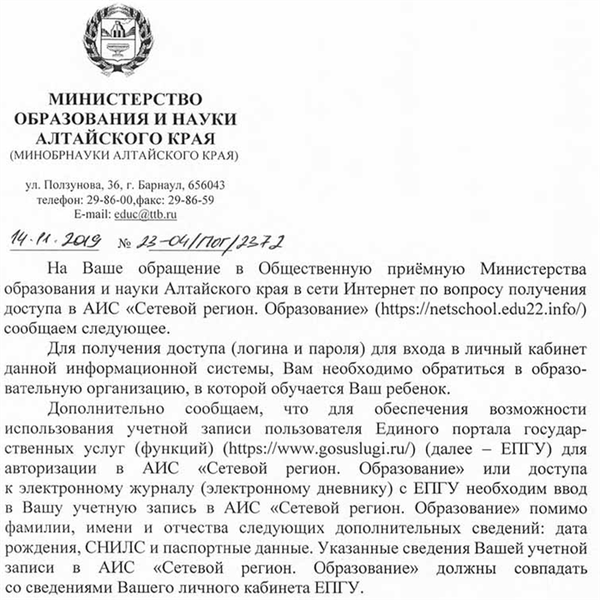
Дальнейшее развитие системы
Подключение к автоматизированным «образовательным» информационным системам. Технической основой для этого является информационная система ‘Network Urban’. Образование» осуществляется с использованием учетной записи «единой системы идентификации и аутентификации». Это ЕСИА, подсистема сводного портала государственных услуг.
Таким образом, граждане имеют необходимую учетную запись, но не имеют учетной записи, подключенной к АИС «Сетевые города».
Им не предоставляется доступ к информационной системе. Поэтому, чтобы работать, они должны войти в свой аккаунт «Сети городов», используя имя пользователя и пароль, которые они получили в школе, и подключить свой аккаунт к воротам «Госуслуг».
После первоначального подключения к конкретной государственной информационной системе регистрация позволяет получить доступ к другим информационным системам, используемым ESSE, с тем же паролем и паролем.
Таким образом, учетная запись ЭССЕ может использоваться для подключения как к государственным услугам, так и к АИС ‘Сетевой город. Образование»; а через ЕСИА — для входа в систему «Сетевые города. Образование» доступен всем пользователям, работающим в системе.
Если город/поселок не найден или вы заметили ошибку — сообщите.
Пользователи «Городской сети» приветствовали запуск приложения для мобильного телефона; для тех, кто имеет лишь малейшее представление о Netschool, он кратко рассматривает основные разделы.
Продукт был разработан и протестирован в Самаре в 2011 году. Основываясь на экспертном мнении, Минкомсвязи РФ рекомендует муниципалитетам страны активно и инициативно использовать автоматизированные информационные системы (АИС). В школах есть компьютерное оборудование, и проблем с доступом в Интернет нет.
Основной целью разработчиков является обеспечение открытого доступа родителей и общественности к образовательному процессу, расширение контроля родителей над своими детьми и упрощение отчетности; АИС предоставляет информацию о текущих оценках, выпускных экзаменах и результатах, изученных курсах, программах и планах.
Учителям не нужно тратить время на заполнение бумажных форм. На основе онлайн-регистрации классов AIS автоматически генерирует отчеты для мониторинга процесса. Генератор отчетов может прогнозировать успеваемость в конце учебного года, предоставляя текущие показатели. Информация, полученная в Алтайском крае, актуальна и для других регионов.
Все участники процесса могут эффективно общаться через доски объявлений, портфолио, внутреннюю электронную почту, форумы и SMS-сервисы.
Что же на самом деле предлагает система учащимся и родителям? Часть ответа содержится в объявлении, вывешенном в российских школах, которое гласит: «Система — это система общения. Войдите в систему».
Войдя в систему, родители могут узнать всю информацию о своей школе. В разделе ‘Объявления’ содержится важная информация. Поддерживается интерактивное общение с администраторами и учителями. Форумы позволяют общаться в режиме реального времени между учениками, родителями и учителями.
Учащиеся имеют доступ к интерактивным учебным материалам. Их количество и качество не зависит от города. Школы репетиторов» помогают детям из Челябинска, Коми, Находки и Чувашии изучать все предметы. Учащиеся могут свободно общаться с одноклассниками и студентами из разных городов.
Школы, подключенные к АИС «Сетевой город», предоставляют гражданам такие государственные услуги, как регистрация и зачисление в учебные заведения (в том числе дошкольные), а также управление общественными работами и учебным процессом. Предоставляется разнообразная информация.
Программное обеспечение реализовано в основной части ‘Администрация’, ‘Общеобразовательная организация’. Дополнительные модули для дошкольного образования, дополнительного образования, профессионального образования и школьного питания предоставляются школам на договорной основе.
Организации работают удаленно на общей базе данных на едином сервере. Доступ к информации определяется администратором ОКУ.
Описание системы и преимущества
Система «Сетевой город» вошла в жизнь учебных заведений в 2002 году. С тех пор было внесено несколько изменений для модернизации и улучшения удобства использования, например, в 2015 году была запущена версия программы для мобильных устройств.
Сегодня «Сетевой город» можно использовать для ведения дневников, календарей, учебных планов, портфолио студентов и преподавателей, расписаний, баз данных сотрудников и студентов и отчетов.
Выбрать область
Регистрация
Вы можете зарегистрироваться в «Сетевом городе» двумя способами.
- 1 — в школе.
- 2 — через аккаунт «Госуслуги».
Давайте пошагово рассмотрим оба варианта регистрации личного кабинета на официальном сайте сервиса.
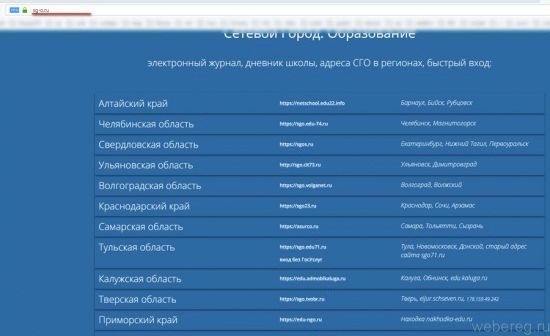
Внимание. Прежде чем приступить к созданию учетной записи, пожалуйста, найдите название услуги в вашем регионе — список услуг по регионам вы можете найти на сайте https://sg-o. ru. Например, жителям Волгоградской области следует перейти по ссылке — https: /sgo. volganet. ru/about. html.
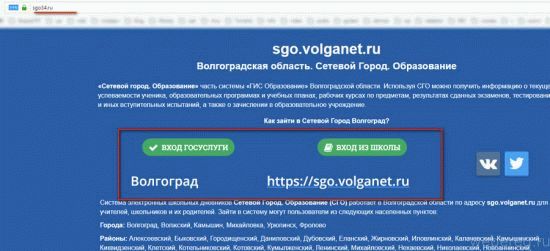
В школе
Учетные данные для входа в учетную запись «Сетевого города» можно получить в школе. Обратитесь к классному руководителю или попросите ребенка получить логин и пароль; все учащиеся до 14 лет подключаются к системе, используя только логин.
Внимание. Рекомендуется, чтобы родители, а также дети получили логин и пароль. В этих учетных записях размещается разная информация.
Этап 1: Загрузка НСС
ПРИМЕЧАНИЕ! Если у вас есть учетная запись на сайте «Госуслуги», перейдите к следующему этапу регистрации.
Примечание: Регистрация должна осуществляться путем регистрации в системе «Госуслуг»; ЕСИА — Единая система идентификации личности. Она необходима для входа в ворота государственных услуг и доступа к данным различных государственных, муниципальных и других информационных систем. Этот идентификатор также может быть использован для авторизации услуг «Сетевого города».
Для получения ЕСИА выполните следующие действия: 1. откройте страницу в браузере — https: //esia. gosuslugi. ru/registration/.
3. нажмите кнопку Подписаться.
В зависимости от предоставленной информации процесс создания аккаунта будет отличаться.
- Дождитесь текстового сообщения с кодом и
- введите его в появившееся поле.
- Откройте электронное письмо от сервиса и
- Перейдите по ссылке.
По электронной почте и телефону:.
- Проверьте свой телефон и перейдите по ссылке.
- По электронной почте, перейдите по ссылке в теле письма от службы «Сетевой город».
4. введите пароль для авторизации в системе ESIA.
[Нажмите Готово для завершения регистрации.
В качестве входных данных используйте ESSID сервиса, номер телефона или электронную почту, а также пароль, указанный в форме.
Этап 2: Добавьте учетную запись ЕСИА на сайт «NetworkCity.Education».
Чтобы разрешить использование учетных данных ЕСИА в системе ‘NetworkCity’, необходимо сначала добавить полученный профиль на сайт ‘Госуслуги’.
Это можно сделать двумя способами.
Личные настройки: 1. Войдите в сервис, используя имя пользователя и пароль, полученные в школе. 2.
2. нажмите на имя пользователя своего профиля, чтобы открыть раздел Личные настройки.
В области Личные настройки нажмите кнопку Обязательства … Портал штата. В области Личные настройки нажмите кнопку Обязательства … Портал штата. 4.
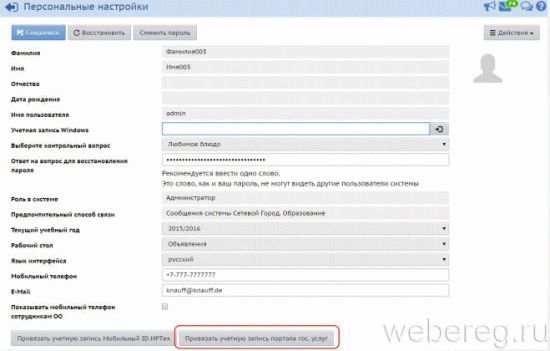
В окне уведомления нажмите кнопку Продолжить. 5.
5. введите данные для входа, указанные при регистрации в ЭСИДИС (электронную почту или номер телефона, в зависимости от регистрации). 7.
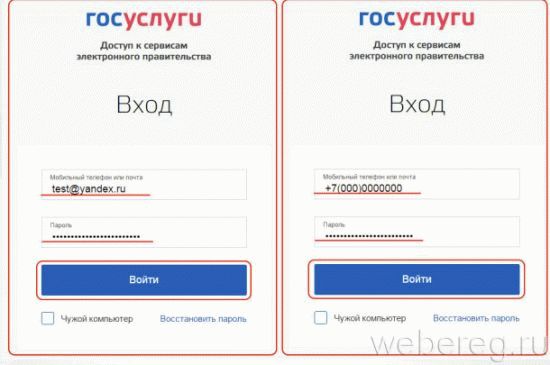
7. появится профиль «Сетевой город» и уведомление об успешном присвоении идентификатора пользователя.
С главного экрана: 1. откройте главную страницу.
2. выберите «Войти с помощью учетной записи портала госуслуг».
3. войдите на Портал государственных услуг (появится строка входа). 4.
4. на странице Вход… выберите Продолжить. 5.
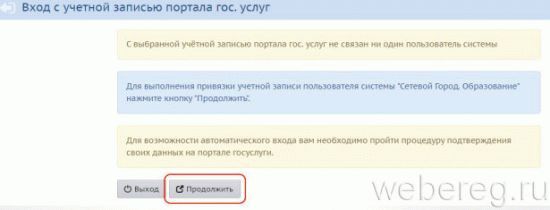
Введите имя пользователя и пароль для учетной записи «Сетевого города». Нажмите кнопку Подключиться.
После выполнения этих шагов ESIDIS автоматически подключится.
Обратите внимание, что пользователь может зарегистрировать только одну учетную запись в ЭСИДИС, но может иметь несколько учетных записей в АИС «Сетевой город». Сервис позволяет привязать один и тот же идентификатор ESIA к нескольким профилям пользователей АИС «Сетевой город»; ассоциация учетных записей ESIA осуществляется в личных настройках.
‘Сетевой город’ поможет учителям и родителям контролировать учеников, поддерживать учебный процесс и организацию учеников для самоконтроля и оперативно получать необходимую информацию (расписание, успеваемость, задержки уроков). Успешная регистрация сервиса!
Как войти в Сетевой Город через учетную запись Госуслуг?
Как правило, вход в систему «Сетевой город. Образование» осуществляется с помощью пароля и логина, выданных учебным заведением. Однако у некоторых пользователей возникают проблемы с аутентификацией, и им следует обратиться в свое учебное заведение. Кроме того, пользователи могут забыть свой пароль и получить его через учебное заведение.
Чтобы сэкономить время и упростить подключение к «Сетевому городу», вы можете подключиться к порталу государственных услуг через свою учетную запись. Это можно сделать следующим образом:.
- Войдите на свой локальный сайт «Сетевого города», и
- В окне авторизации нажмите на строку «Войти на портал Gosuslugi».
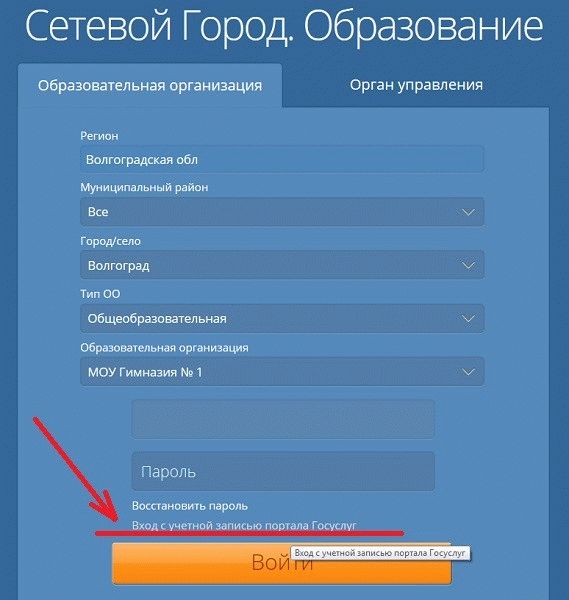
- Откроется страница ЕСИА (Единая система идентификации и аутентификации). На этой странице вы должны ввести свой статус.
- Затем вы будете перенаправлены на страницу «Сетевой город», где вы сможете войти в систему, используя свое имя пользователя и пароль GOSUSLUG.
- Если вы впервые подключаетесь к сетевому городу, система попросит вас ввести новый пароль.

Если у вас нет учетной записи в City Gate, рекомендуем вам зарегистрироваться и подтвердить свою учетную запись.