
Неудовлетворительное качество напечатанного изображения.
Возможно, используется неправильный блок питания. Убедитесь, что используется источник питания, входящий в комплект поставки принтера.
После печати этикетка остается пустой.
Возможно, носитель не предназначен для прямой термопечати (и предназначен для использования в принтерах для печати в режиме термопереноса). Загрузите носитель, подходящий для вашего типа принтера. См. Проверка носителя трением для определения типа носителя.
Искажается размер этикеток, или изменяется начальное положение области печати, или выполняется печать изображения с пропуском этикеток (ошибка регистрации).
Датчики носителя не откалиброваны в соответствии с длиной носителя, физическими характеристиками или типом распознавания (с интервалами/просечками, сплошной или с метками). См. раздел Выполнение калибровки носителя SmartCal. Если это не помогло устранить пропуск этикеток, попробуйте применить процедуру Ручная калибровка носителя.
by Tashreef Shareef
Tashreef Shareef is a software developer turned tech writer. He discovered his interest in technology after reading a tech magazine accidentally. Now he writes about everything tech from… read more
Updated on June 21, 2023
Fact checked by
Alex Serban

After moving away from the corporate work-style, Alex has found rewards in a lifestyle of constant analysis, team coordination and pestering his colleagues. Holding an MCSA Windows Server… read more
- The Zebra printer not working issue can occur due to several reasons.
- You can quickly fix the problem by performing an effective power cycle.
- Additionally, cancel any print jobs, and check that all cables are connected properly.
- If the issue persists, try resetting the printer to factory default, which will reset the entire experience but is to be used as a last resort.

XINSTALL BY CLICKING THE DOWNLOAD FILE
Fortect is a tool that does not simply cleans up your PC, but has a repository with several millions of Windows System files stored in their initial version. When your PC encounters a problem, Fortect will fix it for you, by replacing bad files with fresh versions. To fix your current PC issue, here are the steps you need to take:
- Download Fortect and install it on your PC.
- Start the tool’s scanning process to look for corrupt files that are the source of your problem
- Right-click on Start Repair so the tool could start the fixing algorythm
- Fortect has been downloaded by 0 readers this month.
Zebra printers are popular for label and receipts prints. However, several users have reported the printer not working issue when trying to print labels.
Your Zebra printer may stop working due to several reasons. Some common reasons include temporary glitches, corrupted configuration, incorrect label width calibration, etc.
In this article, we show you a few quick ways to troubleshoot your Zebra printer and get it working again.
What are the common causes of the printer not working?
Your Zebra printer may stop working because of a variety of reasons which include settings, connection, and compatibility issues with your source system.
That being said, there are some other elements that you might want to check before diving deeper into this guide’s solutions:
- Check if the cables are firmly plugged into the port
- Make sure the network and power cables are directly plugged in and not through an extension cord
- No paper in the printer – some printers automatically stop any active tasks if the sensors detect that no papers is present in the paper tray. If you added more and more tasks after that moment, the printer will not work.
- No paint left in the printer – as you might expect, if the printer’s ink cartridges are empty, the printer is not able to print out anything
- Temporary glitches
- Check printer’s status – cancel and schedule some new tasks
In some other cases, the issue could be caused by a bad configuration profile, and this guide will also cover how to configure the default printing device on your PC.
Another common impediment when dealing with Zebra printers appears if the drivers are not updated to the latest version, and that’s another important topic that we will discuss below.
What can I do if my Zebra printer is not working?
- What are the common causes of the printer not working?
- What can I do if my Zebra printer is not working?
- 1. Perform a power cycle
- 2. Cancel and reassign print jobs
- 3. Set Zebra printer as default
- 4. Update printer drivers
- 5. Reset to Factory Default
- 6. Perform label width calibration
- How do I reset my Zebra printer?
- Why is the Zebra printer flashing red?
- Why is the Zebra printer offline?
1. Perform a power cycle
- Make sure the printer is powered on.
- Press the switch near the power socket in the rear.
- Disconnect all cables – including power cable, network cable, and any USB cables.
- Wait for a few minutes so every component resets.
- Turn the printer back on and check if the issue is resolved.
2. Cancel and reassign print jobs
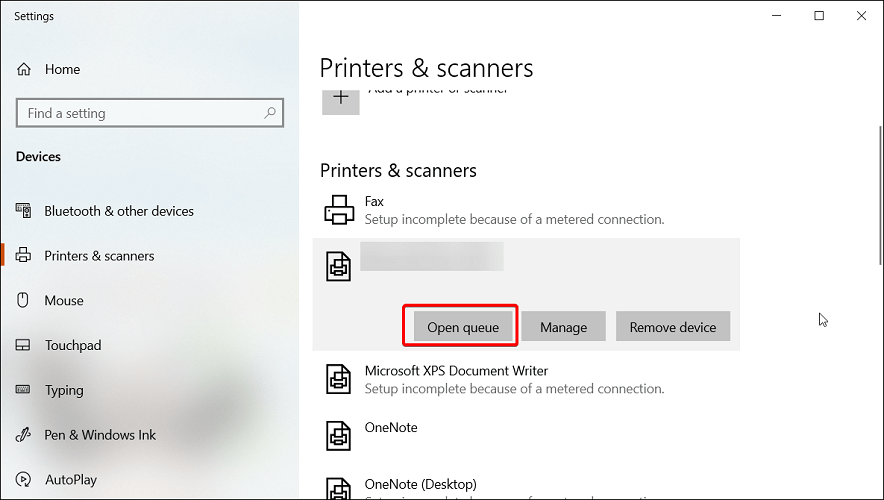
- Double-click on the printer icon in the notification area of your computer. You can also open it by searching for Printers & Scanners, selecting your printer in the list, and clicking Open Queue.
- Right-click on the print job you want to cancel and click Cancel.
In case your printer is not printing anything, try canceling all the pending print jobs. It is essential, as the more your computer attempts to print without success, the more it can affect your hardware.
Also, check your printer toner for proper printing. If the labels get stuck, try cleaning the roller from both ends. It may also mean you may have issues with the inside gears.
3. Set Zebra printer as default
- Click on Start and choose Settings.
- Go to Devices and open the Printers and Scanners tab.
- Uncheck the Let Windows manage my default printer option.
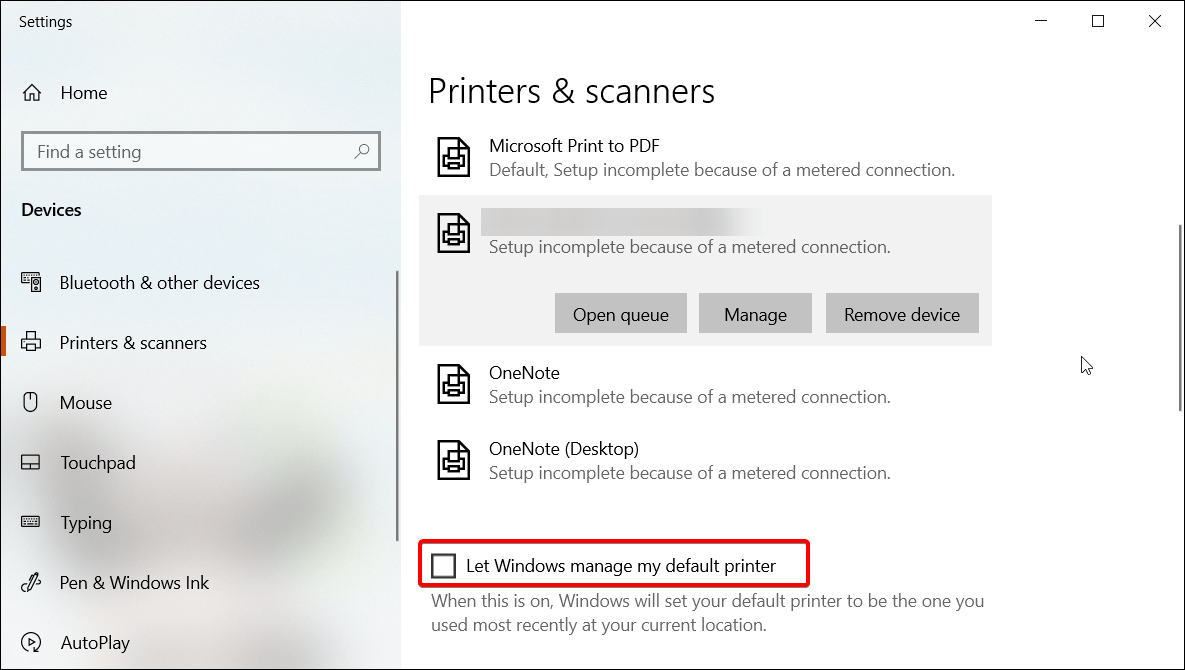
- Choose your printer from the list and click on Manage.
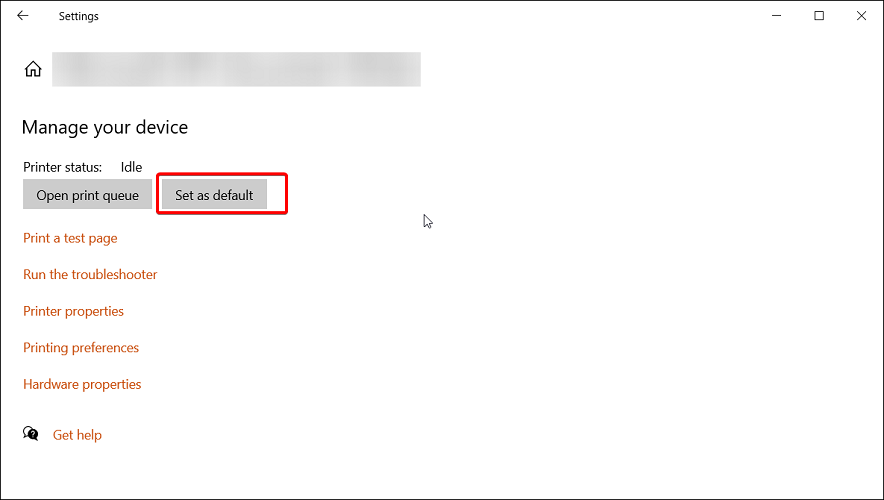
- Select Set as default to set this printer as your primary printing device.
Selecting a default printer makes it easy for the programs to send print jobs to the right device. You can also do this from the Control Panel’s Devices and Printers section.
4. Update printer drivers
Outdated or missing printer drivers can cause your printing device to malfunction. For example, it may stop printing or print incorrectly. To avoid this, make sure you have the latest printer drivers installed on your computer.
Some PC issues are hard to tackle, especially when it comes to missing or corrupted system files and repositories of your Windows.
Be sure to use a dedicated tool, such as Fortect, which will scan and replace your broken files with their fresh versions from its repository.
You can manually install printer drivers or use third-party driver updater tool which scans your system for missing and outdated device drivers and installs them with one click.
Often, your computer system might not be able to update the generic drivers for your hardware and peripherals correctly. There are vital differences between a generic driver and a manufacturer’s driver. Finding the correct driver versions for every hardware component can become tiresome.That’s why a dependable updater can help you find and update your drivers automatically. We strongly suggest the Outbyte Driver Updater, and here’s how to do it:
- Download and install the Outbyte Driver Updater app.
- Launch the software and wait for the app to detect all incompatible drivers.
- Now, it will show you a list of all outdated drivers to select the ones to Update or Ignore.
- Click on Update & Apply Selected to download and install the latest versions.
- Restart your PC to ensure the applied changes.

Outbyte Driver Updater
Maintain your device healthy by letting OutByte Driver Updater find the latest driver options.
Disclaimer: You may need to upgrade the app from the free version to perform specific actions.
5. Reset to Factory Default
- Press and hold the single round button on the front panel of your printer.
- Keep it pressed until the indicator light starts a flash sequence.
- When the indicator light flashes four times, release the button to complete the reset.
Resetting your Zebra printer to factory default will remove all the saved configurations. However, this is an ideal solution to deal with printer configuration corruption.
After resetting your printer, you would have to perform a label width calibration. Here’s how to do it.
6. Perform label width calibration
- Press and hold the round button on the front panel.
- As it starts a flash sequence, wait for the light to flash five times and release the button.
- This will trigger the printer width calibration process, where it will print a series of widths. The width will get wider with each print on a label.
- Press the round button once you have found the correct width for your labels.
After completing width calibration, you need to perform a calibration for other properties. To do this, press and hold the round button until the light flashes twice. Then, release the button, and that should complete the set of all other calibrations.
Zebra printer not working issues usually occur due to temporary glitches or incorrect printer configuration. To resolve the issue, perform a power cycle, cancel the pending job or set the printer as default. If that does not work, check for driver issues or try to reset the device to factory default as a last resort.
How do I reset my Zebra printer?
To reset your Zebra printer, make sure it is completely turned off. Next, press and hold the Pause + Feed key and turn on the printer. Keep the buttons pressed until the Status indicator is the only indicator lit.
Once the printer is reset, you will have to recalibrate and set it up again to get it working.
Alternatively, some Zebra printers come with a dedicated Reset button. Turn your printer flat on an even surface. Use a paper clip or small needle-like object to press the Reset button.
Why is the Zebra printer flashing red?
Your Zebra printer will flash red if the print head is open. Close the top cover and then press the Feed button to resume printing.
Why is the Zebra printer offline?
Your Zebra printer may show offline if there is a delay on the network, issues with the printer spooler, print server, etc.
As you can see, there are plenty of solutions for encountering issues with your printer, and we would suggest that you try each of these solutions in order, for the best results.
Don’t hesitate to share with us which of these solutions proved efficient in your case. You can do so by using the comment section below.


139
Устранение неполадок
Сообщения об ошибках
13.09.2012
P1048261-154
Сообщения об ошибках
При возникновении ошибок на панели управления ZT230 отображаются сообщения.
Описания ошибок, возможных причин и рекомендуемых решений см. в
Табл. 17
.
Табл. 17 • Сообщения об ошибках
Дисплей/
световые индикаторы
Возможная причина
Рекомендуемое решение
Индикатор STATUS горит красным
светом
Индикатор PAUSE горит желтым светом
Печатающая головка закрыта
не полностью.
Полностью закройте
печатающую головку.
Датчик открытия печатающей
головки работает
неправильно.
Вызовите специалиста по
обслуживанию для замены
датчика.
Индикатор STATUS горит красным
светом
Индикатор SUPPLIES горит красным
светом
Носитель не загружен или
загружен неправильно.
Загрузите носитель
правильно.
Неправильно выровнен
датчик носителя.
Проверьте расположение
датчика носителя.
принтер настроен на
несплошной носитель, однако
загружен сплошной носитель.
1.
Установите носитель
надлежащего типа или
настройте принтер на
текущий тип носителя.
2.
Выполните калибровку
принтера. См.
Калибровка
датчиков носителя и
ленты на стр. 91
.
Индикатор STATUS горит желтым
светом
Индикатор SUPPLIES мигает желтым
светом
Лента установлена, однако
принтер настроен на режим
прямой термопечати.
Лента не требуется при
использовании носителя для
прямой термопечати. Если
используется носитель для
прямой термопечати,
извлеките ленту. Это
сообщение об ошибке не
повлияет на печать.
Если используется носитель
для термопереноса, для
которого требуется лента,
настройте принтер для
работы в режиме
термопереноса. См.
Способ
печати на стр. 84
.
ГОЛОВКА ОТКРЫТА
ЗАКРЫТЬ ГОЛОВКУ
НЕТ НОСИТЕЛЯ
ЗАГР. НОСИТЕЛЬ
ПРЕДУПРЕЖДЕНИЕ
ЛЕНТА ВСТАВЛЕНА
Решение проблемы с Flash-памятью любых принтеров Zebra
 Итак начнём, обычное неисправное состояние принтера серии Zebra TLP/LP 2824 это попеременно мигающий индикатор на кнопке. В принтерах серии GK/GX/GC неисправность проявляется иначе, но у всех общий симптом: принтер ни на что не реагирует и ничего не печатает. Причина данной неисправности — это слетевшая флеш-память устройства. Часто во многих сервисах с такой неисправность рекомендуют менять главную плату, но это дорого и стоимость ремонта приближается к стоимости самого принтера. Зачастую после этого принтер идёт на свалку, так как ремонтировать аппарат за такие деньги никто не собирается.
Очевидным и рекомендованным решением проблемы (по рекомендации Zebra) будет попытаться прошить принтер при помощи официального специального софта ZDownloader (его находим на официальном сайте Zebra), возможно потребуется авторизация на сайте изготовителя. Программа на английском языке, но человеку со знанием даже на начальном уровне технического английского осилить её труда не составит. Официальная прошивка последней версии скачивается с того же сайта. Вкратце: устанавливаете программу, в ней находите принтер, выбираете скачанную прошивку и загружаете её в принтер.
Если принтер ещё на гарантии, то целесообразным будет не пытаться прошивать аппарат самостоятельно, а вернуть его авторизованному дилеру или в месте приобретения принтера — отказать там не должны и как минимум принять на диагностику аппарат обязаны.
Что делать если аппарат уже давно не на гарантии и прошивка через Zdownloader не помогает? Можно купить новый принтер и забыть про старый. А можно и попытаться перепрошить Flash-память, вот только в домашних условиях это сделать не получится, так как нужен специальный программатор, рабочие дампы микросхем и паяльная станция. Мы в своём сервисе восстанавливаем флэш-память с вероятностью работоспособности примерно 80%. Иногда вместе с прошивкой приходится менять микросхему на новую.
По этому, если у Вас появилась такая проблема и Вы находитесь в Москве, то Вам крупно повезло — привозите к нам неисправный принтер по этому адресу и мы постараемся Вам помочь! Если Вы находитесь в регионе и подобным ремонтом никто не занимается, то отправляйте аппарат нам через любую ТК и мы отправим его Вам уже рабочим.
Устранение неполадок, 6 • устранение неполадок
Раздел представляет сведения об устранении ошибок, которые могут возникнуть при
работе с принтером. В раздел также включены различные диагностические тесты.

Цвета индикатора, Значения индикатора и состояние
Устранение неполадок
Цвета индикатора
980644-151 Вер. A
LP 2824 Plus™ Руководство пользователя
Цвета индикатора
Значения индикатора и состояние принтера
Состояние и цвет индикатора
Состояние принтера
Для решения
Двойной мигающий зеленый
Попеременно мигающий зеленый и красный
Мигающий красный, красный и зеленый
Мигающий красный, янтарный и зеленый
(* НЕ выключайте питание!)

Описание состояния принтера, Принтер не получает питание от сети, Принтер включен и готов к выполнению заданий
Произошла ошибка памяти, Принтер принимает данные
Устранение неполадок
Описание состояния принтера
LP 2824 Plus™ Руководство пользователя
980644-151 Вер. A
Описание состояния принтера
1. Принтер не получает питание от сети.
• Убедитесь, что принтер включен.
• Проверьте разъемы питающего кабеля между настенной розеткой и блоком питания,
а также блоком питания и принтером. Проверьте индикатор питания на блоке
питания. См.
• Отсоедините кабель принтера от розетки на 30 секунд, а затем подключите его
2. Принтер включен и готов к выполнению заданий.
Никаких действий пользователя не требуется.
3. Принтеру не удалось провести начальное самотестирование
• Если ошибка возникает сразу после включения принтера, обратитесь за помощью к
авторизованному дилеру. Если принтер работает исправно, индикатор состояния
принтера будет светиться янтарным в течение 10 секунд, а затем изменит цвет на
зеленый (непрерывный или мигающий).
Произошла ошибка памяти.
• Если ошибка возникает после начала печати, отключите и заново включите питание
принтера, а затем возобновите печать.
Необходимо подождать, пока остынет печатающая головка.
• Если ошибка появится снова, выключите принтер на пять или более минут, а затем
снова включите. Если индикатор продолжает гореть янтарным цветом, принтеру
требуется обслуживание.
4. Принтер принимает данные.
• После полного получения данных цвет индикатора изменится на зеленый, и принтер
автоматически продолжит работу.

Отсутствует носитель, Открыта печатающая головка, Принтер приостановлен
Перегрев печатающей головки, Флэш-память не запрограммирована, Принтер выполняет дефрагментацию памяти
Устранение неполадок
Описание состояния принтера
980644-151 Вер. A
LP 2824 Plus™ Руководство пользователя
5. Отсутствует носитель.
• Следуйте соответствующим инструкциям раздела
в главе «Приступая к работе», а затем нажмите клавишу подачи (Feed),
чтобы возобновить печать.
Открыта печатающая головка.
• Закройте крышку и нажмите клавишу подачи (Feed) для возобновления печати.
6. Принтер приостановлен.
• Для продолжения печати нажмите клавишу подачи (Feed).
7. Перегрев печатающей головки.
• Печать будет остановлена, пока головка не остынет до допустимой температуры
печати. После этого принтер автоматически продолжит работу.
8. Флэш-память не запрограммирована.
• Верните принтер авторизованному дилеру.
9. В печатающей головке или электродвигателе возникла
критическая ошибка.
• Верните принтер авторизованному дилеру.
10.Принтер выполняет дефрагментацию памяти.
Предупреждение НЕ отключайте питание принтера во время дефрагментации. Это
может повредить принтер.
• Дефрагментация — это обычная операция в работе принтера, необходимая для
оптимального использования пространства памяти. Принтер выполняет
дефрагментацию памяти после восстановления заводских настроек и в случае, когда
принтер определяет, что требуется дефрагментация.
Когда принтер находится в этом состоянии, дождитесь завершения дефрагментации.
Если это предупреждение возникает часто, проверьте форматы наклеек. При
использовании форматов, в которых часто и многократно осуществляется запись
данных в память и удаление данных из памяти, принтер может часто выполнять
дефрагментацию. Использование форматов, в которых отсутствуют частые и
повторяющиеся операции записи и удаления, уменьшит потребность в
дефрагментации.
• Если это состояние предупреждения не проходит, обратитесь в службу технической
Zebra TLP-2824 Plus и LP-2824 Plus — мигает красным и зеленым: устранение неисправности
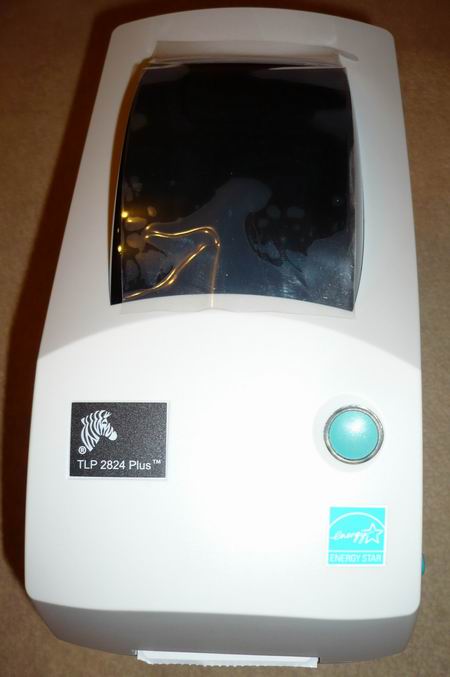
 Внешние признаки неисправности
Zebra TLP 2824 Plus (LP 2824 Plus) попеременно мигающий зеленый и красный индикатор.
Устройство принтера
Разбираем принтер Zebra TLP2824 Plus (LP 2824 Plus)
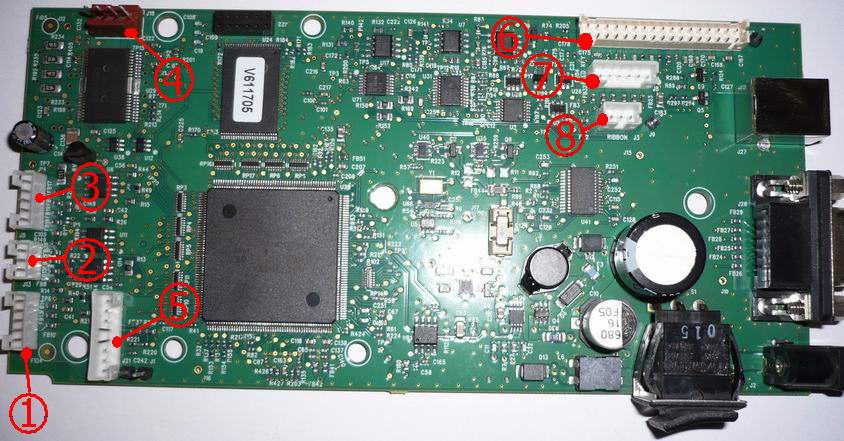
Расположение разъемов принтера ZebraTLP2824Plus (LP2824Plus)
- PEEL SENSE (J4) –разъем для подключение датчика вышедшей этикетки.
- HEAD OPEN (J13) – разъем для подключения датчика открытия этикетки.
- BL/GAP (J5) –разъем для подключения датчиков промежутка этикеток.
- STEPPER (J18) – разъем для подключения двигателя принтера.
- CUTTER (J6) – разъем для подключения отрезчика.
- PRINT HEAD (J19) – разъем для подключения печатающей головки.
- FEED KEY (J8) – разъем для подключения клавиши и индикатора режима работы.
- RIBBON (J3) – разъем для подключения датчика риббона.
Жирным курсивом отмечены разъемы, которые используются в рассматриваемом принтере.
Немного теории.
Данная индикация ошибки говорит либо о неисправности микросхемы флеш-памяти (S29GL032N90TFI04), либо о неправильной разметке данных во флеш-памяти.
«8. Флэш-память не запрограммирована. Верните принтер авторизованному дилеру.»
Просто заменить неисправную микросхему на новую — не удастся, необходимо прошить исправным дампом. На практике это выглядит так, с рабочего принтера считывается дамп исправной флеш-памяти и записывается в новую микросхему S29GL032N90TFI04. Так как методики внутрисхемного программирования микросхемы S29GL032N90TFI04 нет, для считывания дампа необходимо выпаять микросхему, считать ее обыкновенным программатором, полученный дамп прошить в новую микросхему, и только после этого впаять прошитую микросхему в плату принтера.
Если верить описанию, данная проблема устранена в прошивках старше (прошивки и документы с сайта zebra.com)
, на момент написания материала актуальная прошивка
Описание прошивки V61.17.12Z от 21 июля 2012 для принтеров LP 2824 Plus и TLP 2824 Plus
• The issue where a printer could display a flashing Red-Green LED immediately after a power cycle has been fixed.
• Ситуация, когда принтер может попеременно мигать зеленый и красный индикатором, сразу после включения питания была исправлена.
Одной из вероятной причин возникновения такой ошибки, это выключение принтера во время дефрагментации микросхемы флеш памяти.
Из руководства пользователя Zebra TLP 2824 Plus.
Предупреждение НЕ выключайте питание принтера во время дефрагментации (индикатор состояния мигает красным, янтарным и зеленым цветами). Это может повредить принтер.
Практика.
Если все делать последовательно и не спеша, то ремонт не представляет никаких трудностей.
 1. Необходимо попробовать реанимировать принтер на уровне софта. Для этого пробуем прошить принтер прошивкой 61.17.17. Инструкция по установке свежей версии ПО на английском. Для тех, кто не владеет с иностранными языками, ниже мини инструкция для USB принтера.
Для прошивки необходимо скачать с сайта zebra.com обновлялку ПО — Zdownloader и установить ее на компьютер.
Включаем принтер, подключаем его к компьютеру, находим автопоиском принтер, для этого используем кнопку Auto-Detect, в результате в окне должен появится принтер
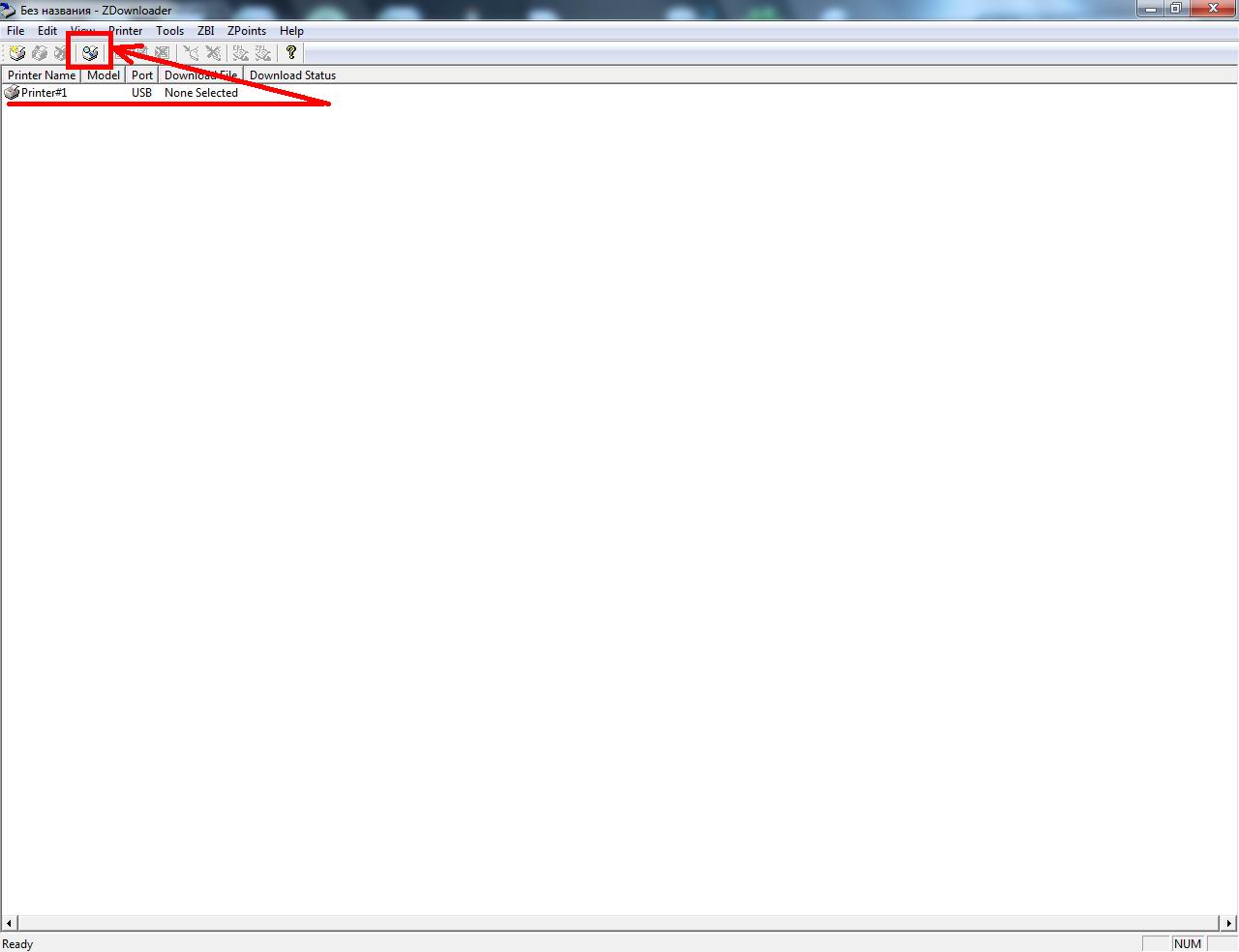
Рис. Используем кнопку Auto-Detect для поиска подключенного принтера, в примере обнаружен Printer#1 на USB
Выбираем принтер Printer#1 из списка. Подгружаем к нему файл с прошивкой V61.17.17Z ранее скачанный с сайта zebra.com, для этого нажимаем кнопку Select Firmware File и выбираем нужный файл.
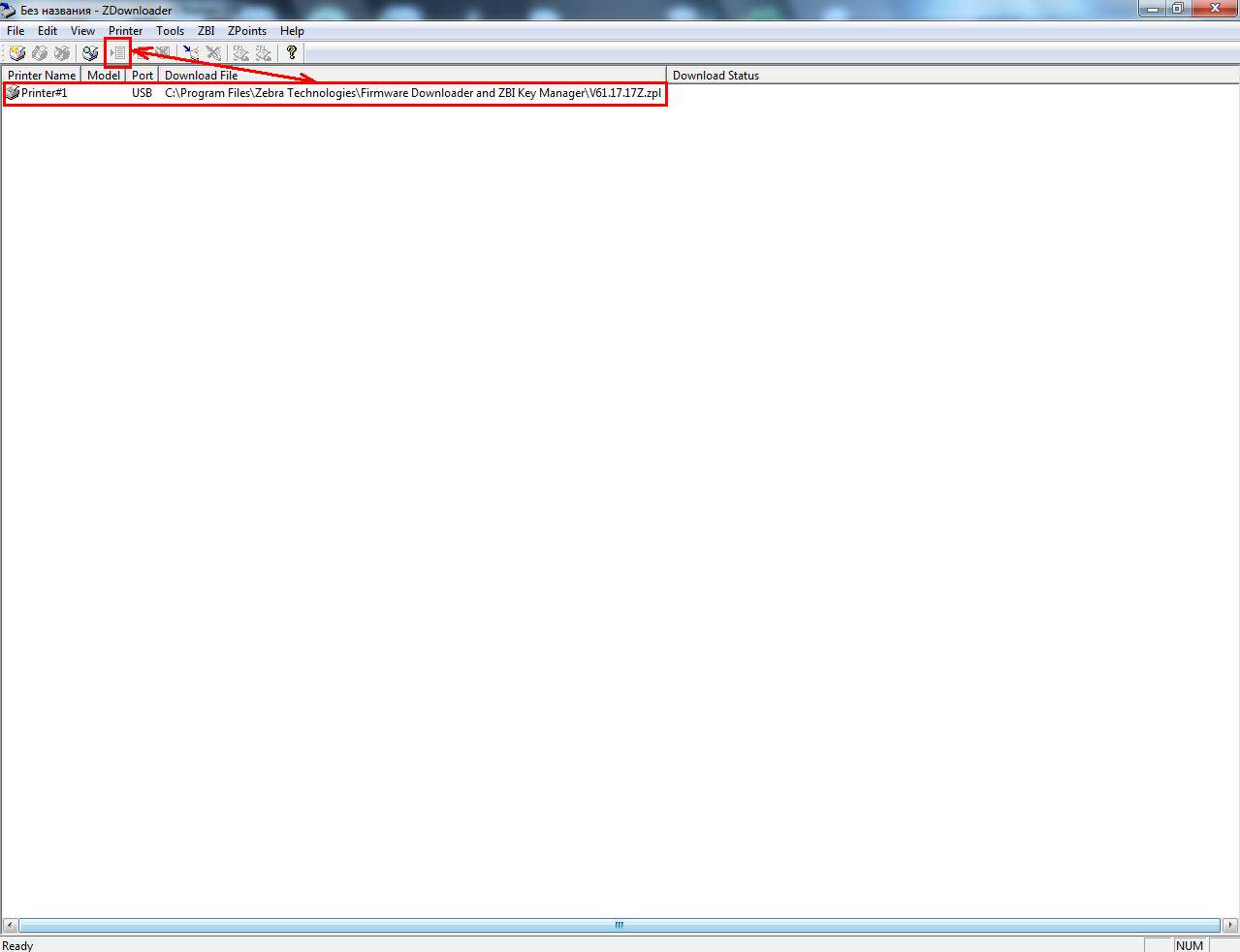
Рис. Используем кнопку Select Firmware File и выбираем нужный файл, в примере выбран файл V61.17.17Z.zpl
Выбираем принтер Printer#1 из списка и загружаем выбранную прошивку в принтер. Для этого нажимаем кнопку Download To Selected и ждем окончания загрузки. Процедура загрузки занимает около 22 сек.
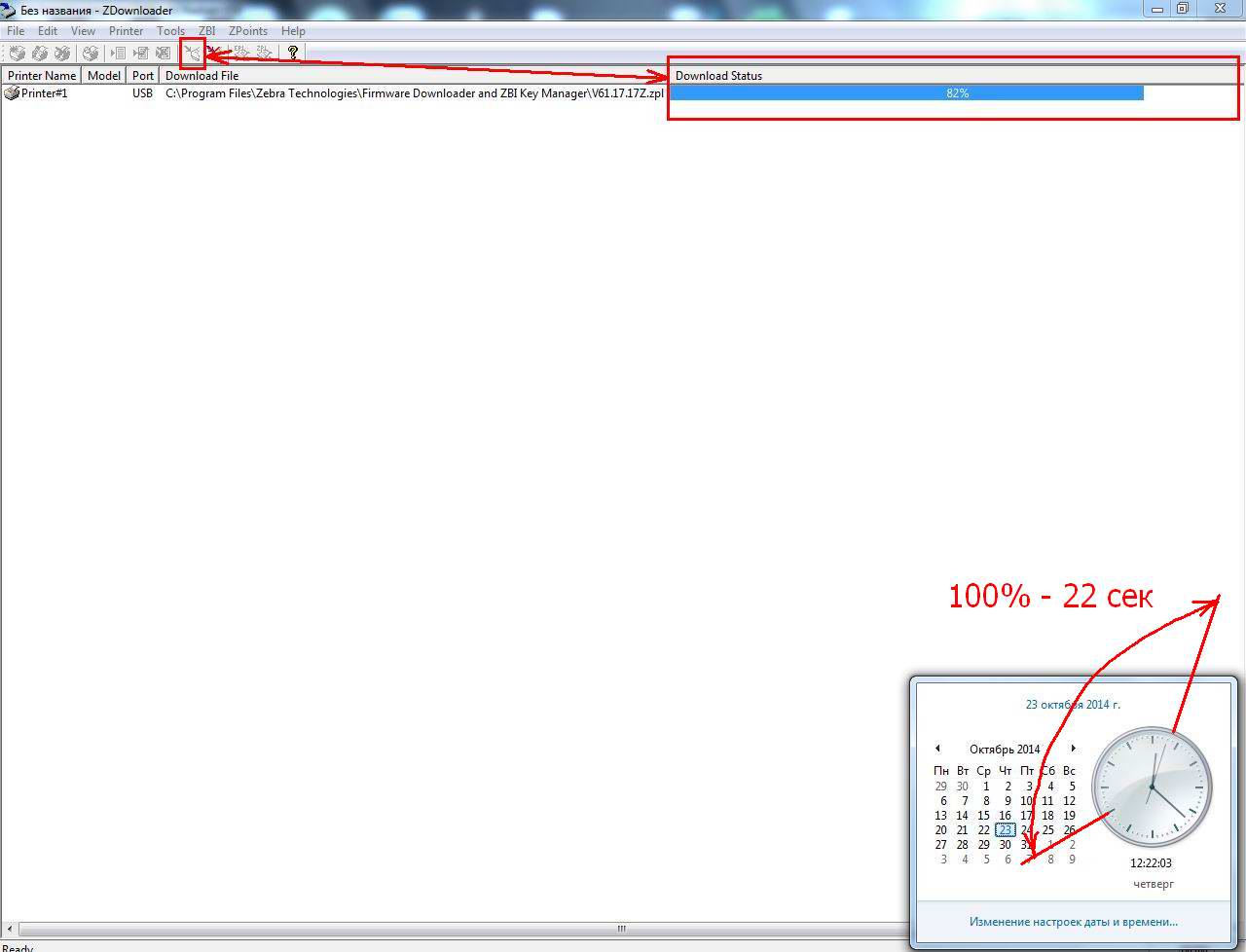
Рис. Используем кнопку Download To Selected для загрузки прошивки в принтер, ProgressBar показывает состояние загрузки.
Важное замечание.
После прошивки не выключаем сразу принтер, а ждем 3-5 минут, и если после этого времени индикатор не загорелся постоянным зеленым цветом, то только тогда выключаем принтер. В противном случае прошивка принтера последней версией исправила проблему и на принтере можно работать.
2. Если обновление до прошивки 61.17.17 не решило проблему, то приступаем к ремонту на уровне железа. Наверно самый простой пункт ремонта, даже описывать особо и нечего — сдуваем, прошиваем исправный дамп FLASH TLP2824 Plus 61.17.12 во FLASH память и снова надуваем на плату. Из неприятных моментов – лично у нас не получилось надуть микросхему обратно, пришлось сдувать еще и разъем J22, только после этого микросхема встала без проблем.

Рис. Объект программирования, U24 S29GL032N90TFI04
В архиве лежат два файла, мы прошивали только один файл 2824_plus.bin 4Mb в основную память (подслой code для программатора ChipProg+), файл 2824_plus_secsi_sector.bin 128kb в SecSi Sector (подслой SecSi Sector (Hi-ROM) для программатора ChipProg+) не прошивали. Есть желание прошивайте, думаем хуже не будет.
Лично мы при ремонте меняем микросхему Flash, но коллеги советуют, что и старая микросхема после перепрограммирования будет работать отлично.
Внимание!
Дампы у принтеров LP 2824 Plus (он же TLP 2824 Plus) и GK420t разные, поэтому дампа GK420t в этой публикации вы не увидите
3. После установки flash с заведомо исправным дампом, перешиваем принтер LP 2824 Plus, TLP 2824 еще раз, файлом прошивки ПО V61.17.17Z.zpl, как это сделать — смотрим пункт 1.
Важное замечание!
После прошивки не выключаем сразу принтер, а ждем 3-5 минут дожидаясь пока индикатор не загорится зеленым.
Благодарности.
Публикация подготовлена благодаря технической поддержке профсоюза сервис-инженеров ККТ (kkmcom.ru) предоставившего дамп исправной прошивки flash для принтера Zebra TLP2824 Plus версия дампа 61.17.12.
Особые благодарности коллеге tridentxp с профсоюза сервис-инженеров ККТ (kkmcom.ru) за практические консультации при ремонте принтера Zebra TLP 2824 Plus
UPD 16/02/2015 В связи с комментариями по невозможности прошивки на некоторых программаторах. Дамп еще раз проверен 16/02/2015 на трех принтерах и на этот раз прошивался USB программатором AutoProg SE во флешку снятую с ремонтируемого принтера. Шьется «бутербродом» AP/TS48A, который состоит:
Модуль адаптера P45-48-2A, здесь важно чтоб буква «А» была, с буквой «Б» — у него другая разводка. Нижняя часть «бутерброда»
Модуль адаптера HTS48-W. Верхняя часть «бутерброда».
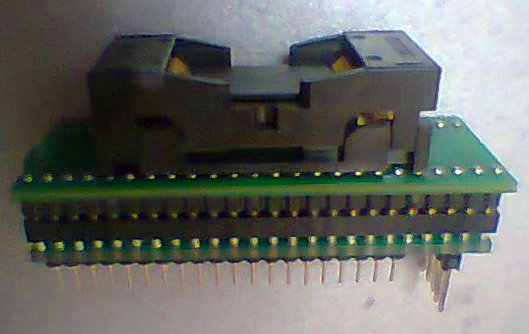
Рис. Адаптер AP/TS48A, USB программатор AutoProg SE. Вид сбоку.
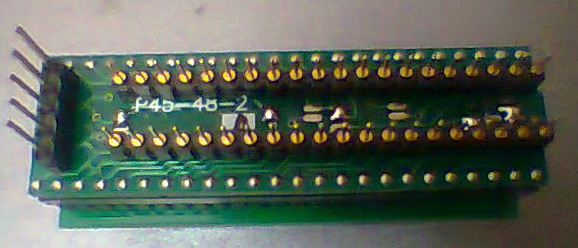
Рис. Адаптер AP/TS48A, USB программатор AutoProg SE. Вид снизу.
UPD 20/02/2015 В почту приходят хоть и понятные нам вопросы, но если честно иногда пугающие своей прямолинейностью. Выясняется что некоторые коллеги приступают к вышеописанному ремонту слабо понимая как выпаять микросхему Flash памяти. Мы учтем этот момент и добавим в блог уроки по монтажу демонтажу микросхем, а точнее материал по работе с паяльной станцией. Пока рекомендуем воспользоваться видео присланное нашим коллегой снимаем микросхему, ; устанавливаем микросхему.
UPD 22/09/2015. Коллега проверил на практике, программатор MiniPro 866CS с бутербродом –переходником TSOP48 (12 * 20мм, шаг 0,5мм) справляется с прошивкой дампа под Zebra TLP 2824 Plus