
Бывают случаи, когда принтер не распечатывает документ. В лотке есть бумага, но он не работает. Или же выдает чистую бумагу или листы с размазанными пятнами. Давайте узнаем, что делать.
Принтер выдает ошибку печати: причины
Существует несколько основных причин, по которым принтер выдает ошибки:
- Устарел или отсутствует драйвер.
- Залипли контакты.
- Принтер неправильно подключен.
- Выставлены неправильные настройки.
- В картридже нет чернил.
- Возможно, к компьютеру подключено сразу несколько устройств, и он не может определить одно.
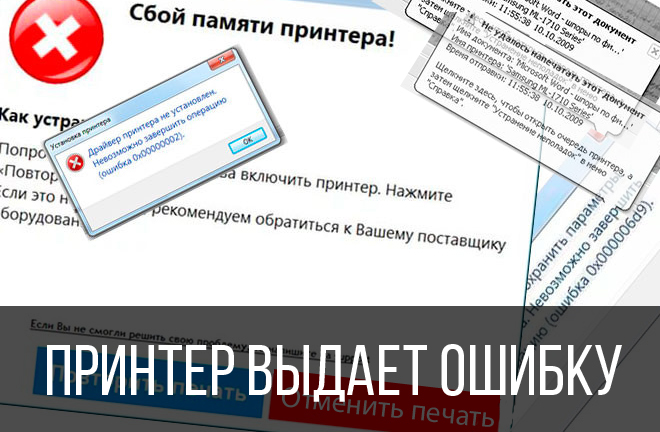
Важно! Большинство видов ошибок можно решить дома, не отвозя принтер в сервисный центр.
Как исправить ошибку печати
Процесс исправления будет зависеть от вида ошибки. Например, если проблема в драйвере (обычно это в 90% случаев) делаем следующее:
- Заходим в «Пуск», «Панель управления», раздел «Устройства и принтеры».
- У нас высветит окно со всеми устройствами, которые на данный момент подключены к компьютеру. Ищем нужное нам.
- Проверяем значок. Если он зеленый, значит, проблема не в драйвере. Ищем другую причину.
- Если причина в драйвере, его необходимо переустановить. В комплекте должен быть диск с драйвером. Если диска нет, утилиту можно скачать с интернета.
- Выполнив несколько шагов по установке (в этом поможет мастер установки), пробуем распечатать лист.
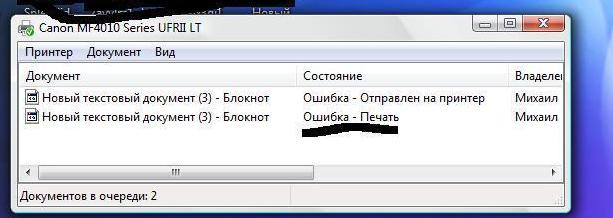
Возможно причина в проводе. У стандартных проводов часто плохая скорость передачи. Порой, чтобы передать документацию другому оборудованию приходится ждать больше часа. Если вы столкнулись с такой проблемой, следует купить кабель, оснащенный ферритовыми кольцами. Провод стабильнее, и способен быстро передавать документы (скорость передачи выше в 5 раза).
Внимание! Кабель также может быть поврежден. Возможно, сломан штекер, или залипли контакты. Здесь уже лучше обращаться в сервисный центр.
Проверьте свойства оборудования. Если высвечивает окно Ошибка печати, делаем следующее:
- Заходим в «Пуск». Открываем «Принтеры и факсы».
- Ищем нужное оборудование. Нажимаем на нем правой клавишей мыши.
- У нас высветит меню, где нужно выбрать строчку «Свойства».
- Там появится окно. Ищем раздел «Обмен данными».
- Там выбираем «Отключить».
- Перезапускаем оборудование.
Другой метод – найти изображение оборудования, два раза нажать по нему левой клавишей мыши. Проверяем в каком режиме работает оборудование. Если высветит, что в автономном, меняем параметр. Делаем следующее:
- Заходим в «Устройства и принтеры».
- У нас высветит окно, где нужно выбрать аппарат.
- Нажимаем на него. Выпадает окно, где нужно убрать галочку рядом со строчкой «Работать автономно».
- Убеждаемся, что очередь очищена, и перезапускаем оборудование.
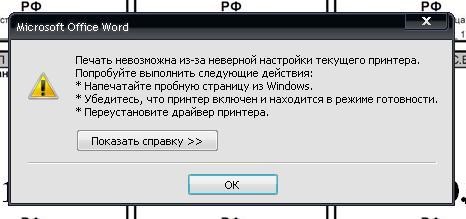
Если в картридже нет чернил, современные устройства должны об этом сообщать. Но не во всех устройствах есть такая функция. Можно скачать с интернета приложение для проверки картриджа на количество чернил. Если краски нет, относим деталь в сервисный центр. Если вы умеете заправлять картридж, можно сделать это дома, используя шприц. Просто заполняем его чернилами и наливаем через соответствующее отверстие.
Возможно, к компьютеру подключено одновременно несколько принтеров, и не получается определить, на какой нужно выводить текст. Делаем следующее:
- Открываем «Устройства и принтеры».
- Там высветит окно, со всеми подключенными на данный момент приборами.
- Ищем необходимое нам устройство. Убеждаемся, что оно подключено (смотрите статус).
- Нажимаем на принтер правой клавишей мыши, и выбираем строчку «Использовать по умолчанию».
- Возле устройства должна появиться зеленая галочка. Если же она бледная, компьютер не может определить устройство.
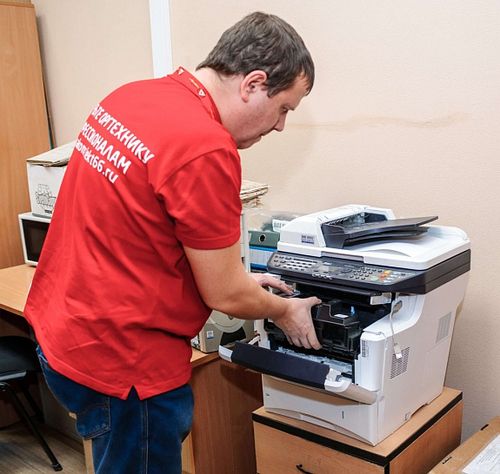
Проверьте правильность подключения. Возможно, ошибка появилась недавно (раньше принтер работал исправно). Перезапускаем устройство и компьютер. Осматриваем провода на предмет повреждений.
Важно! Очень часто ошибка печати появляется, если выбран неправильный принтер (то есть подключено сразу несколько, и компьютер не видит нужный нам). Но все же ошибка драйвера более распространенное явление.
Если все перечисленные шаги не помогли, есть вероятность, что одна из деталей оборудования вышла из строя. Устройство придется везти в сервисный центр. Попробуйте также проверить работоспособность USB-разъема на компьютере. Просто подключите флешку, чтобы убедиться, что он работает.
by Tashreef Shareef
Tashreef Shareef is a software developer turned tech writer. He discovered his interest in technology after reading a tech magazine accidentally. Now he writes about everything tech from… read more
Updated on August 26, 2020
by
Tashreef Shareef

Tashreef Shareef is a software developer turned tech writer. He discovered his interest in technology after reading a tech magazine accidentally. Now he writes about everything tech from… read more

XINSTALL BY CLICKING THE DOWNLOAD FILE
This software will simplify the process by both searching and updating your drivers to prevent various malfunctions and enhance your PC stability. Check all your drivers now in 3 easy steps:
- Download Outbyte Driver Updater.
- Launch it on your PC to find all the problematic drivers.
- Afterward, Click Update & Apply Selected to get the latest driver versions.
- OutByte Driver Updater has been downloaded by 0 readers this month.
Depending on the print job, the printer can print multiple or single copies of the document. However, some users have reported that their printer is printing only one copy despite the print job including multiple copies. This is a common issue and the users have explained the problem in various tech forums including Microsoft Community Forums.
Every thing has been working smoothly but today I tried to print a multi-page document and the printer only prints the last page of the document. I’ve rebooted and turned off the printer and turned it back on but same result.
Thanks for anyone’s help
Follow the steps given in this article to fix printer printing one page at a time problem.
Why does my printer only print one copy?
1. Check Document Compatibility
- If you are trying to print documents from the MS Word app, check the compatibility of the document.
- If the document was saved in MS Word 2003 format and if you are trying to print it from the MS Word 2016 version, you may face difficulty mentioned in this article.
- To fix this, open the document in your current MS Word app and then save it using the current app.
- Now try to print the same document and check if the printer accepts and prints multiple copies.
We’ve written extensively on page printing issues. Check out these guides for more information.
2. Print as PDF File
- One workaround that seems to be working for all the affected users is printing the document after converting it to a PDF file.
- You can easily save the picture or text document in PDF format from the paint or MS Word app.
- After converting the file to PDF format, open the document in a PDF viewer and proceed with printing.
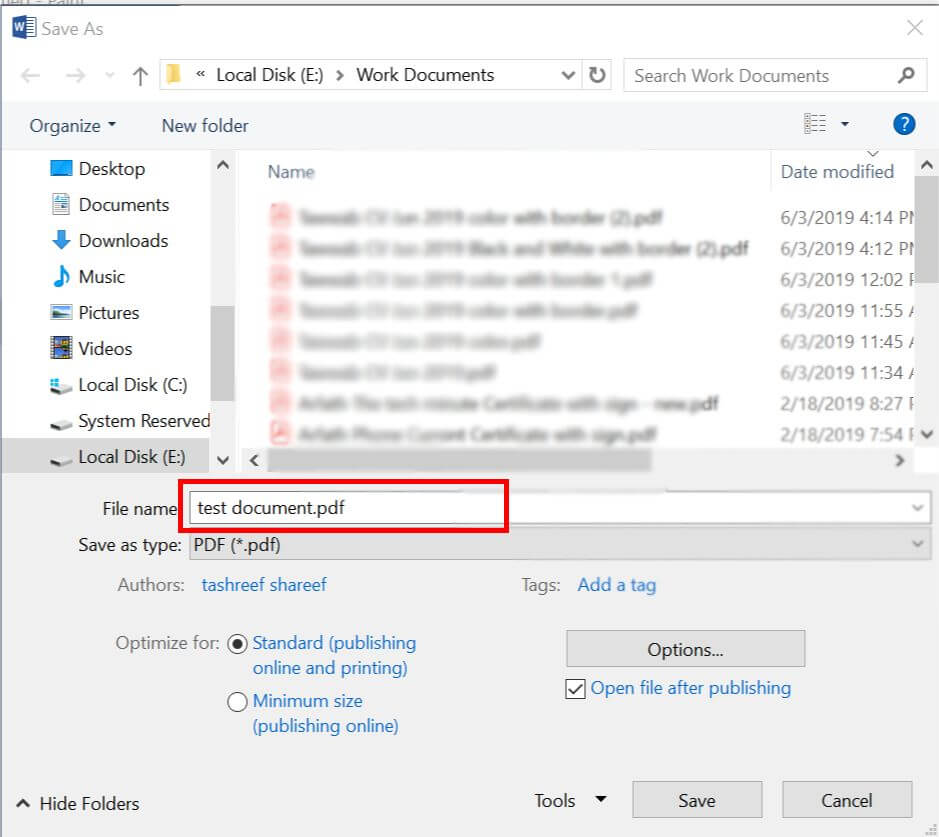
- Now your printer should print multiple pages without any issues.
3. Disable Mopier Mode
- Press Windows Key + R to open Run.
- Type control and press OK to open Control Panel.
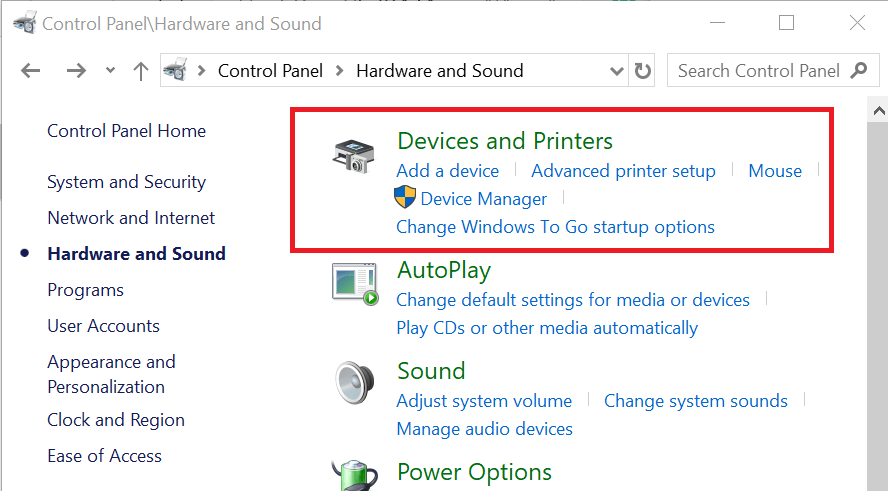
- In the control panel, go to Hardware and Sound > Devices and Printers.
- Now select the printer with the issue and select Printer Properties.
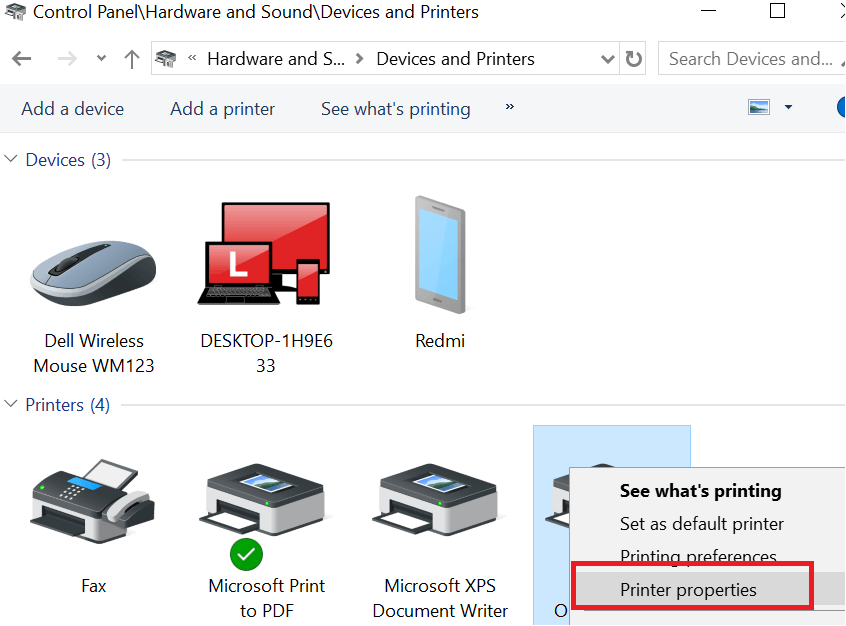
- In the properties window, click on Device Settings.
- For the Mopier Mode drop-down menu, select Disable.
- Click the Update / Apply button. Click OK to save the changes.
- Do the same for the Job Storage option for as well.
- Now open the printing app and proceed with printing the documents and check for any improvements.
4. Disable Collate Option
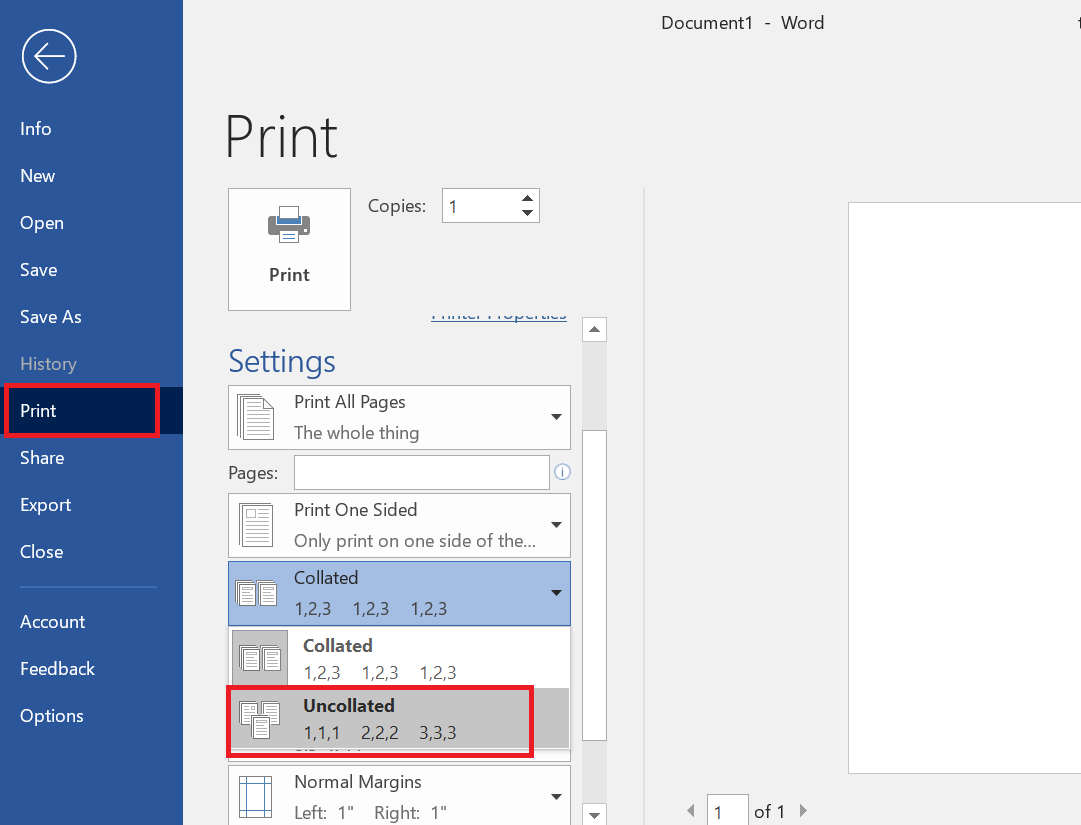
- Open the app from which you want to print the document.
- Go to File > Print.
- In the print options, look for Collated section.
- Click the drop-down menu and select ” Uncollated”.
- Select your printer (if more than one is connected) and click on the Print button.
- This should fix the problem and allow you to print multiple pages of the document instead of one page.
RELATED STORIES YOU MAY LIKE:
- Printer won’t print on Windows 10 [FIX]
- Full Fix: Printer is not responding in Windows 10, 8.1, 7
- This MS Excel vulnerability embeds malicious payloads remotely


Ошибка печати на принтерах Canon, HP, Epson, Samsung и многих других может иметь множество источников, которые необходимо проверить. Она часто сопровождается сообщениями типа “Принтер не смог распечатать”, “Ошибка обработки команды”, “Не удалось распечатать локальный документ низкого уровня”, “Статус печати принтера – ошибка”.
Эта статья поможет пользователю выяснить, почему это происходит и машина печатает такие сообщения, что делать в первую очередь в таких ситуациях. Мы предлагаем несколько быстрых решений для ошибок принтера, которые вызывают и показывают ошибку печати в операционных системах Windows 7, 8 и 10.

Также убедитесь, что вы не установили печать в файл. Нажмите на ссылку, чтобы узнать, как это проверить и исправить.
Содержание
- Очистка очереди печати и отключение автономного режима работы
- Перезапуск служб
- Отключение антивируса и брандмауэра
- Настройка разрешений
- Обновление драйверов
- Откат операционной системы
- Неисправность программ
- Проблемы после заправки картриджей
Очистка очереди печати и отключение автономного режима работы
Если в очереди заданий принтера накопилось несколько заданий печати, возможно заклинивание очереди. В этом случае даже перезагрузка компьютера может не помочь. Пользователь должен выполнить ручную очистку. Самый простой и быстрый способ – использовать панель управления принтером и контекстное меню.


Перезапуск служб
Не забывайте о специальной службе в операционной системе Windows, которая отвечает за управление и работу всех печатающих устройств в ней. Нелишним будет проверить его текущее состояние. Для этого следуйте приведенным ниже инструкциям.
- Откройте окно быстрого запуска с помощью клавиш Windows+R.
- Введите “services.msc”, чтобы открыть весь список служб.

- В списке найдите “Диспетчер печати” и щелкните правой кнопкой мыши на его свойствах.
- Проверьте, работает ли сервис. Если необходимо, установите автоматический запуск и нажмите “Запустить”, как показано на рисунке.

Отключение антивируса и брандмауэра
Антивирусное и другое программное обеспечение, выступающее в качестве “защитника” от вредоносных файлов и программ, при неправильной настройке может привести к тому, что принтер откажется печатать какие-либо документы. Если вы недавно установили новую антивирусную программу, подключили сетевое устройство, подключили и настроили новый принтер, сначала проверьте это.
Доступ к режиму управления брандмауэром можно получить следующим образом:
- Откройте панель управления, затем в панели управления найдите подраздел “Система и безопасность”.
- Перейдите в раздел “Брандмауэр Windows”.
- В столбце слева выберите “Включить и отключить” или аналогичный вариант, если вы не используете Windows 7.
- Отключите “Брандмауэр” на некоторое время, чтобы проверить печать.

- Если проблема подтвердится, вы можете окончательно заблокировать “Брандмауэр” или установить исключение для принтера.
Настройка разрешений
Если вы используете сетевой принтер на главном компьютере, через который он подключен к сети, вам нужно будет сделать настройки доступа и разрешения для других пользователей. Это можно сделать через свойства принтера, доступ к которым можно получить через панель управления.


Обновление драйверов
Драйверы – это аббревиатура для специального программного обеспечения, которое позволяет компьютеру или ноутбуку “общаться” с печатающим устройством на его “языке”. Иногда сами “драйверы” могут вызывать проблемы, когда принтер не печатает. В таких ситуациях рекомендуется полностью переустановить их. Чтобы правильно выполнить этот процесс, следуйте приведенным ниже инструкциям:
- Откройте окно Quick Launch с помощью сочетания клавиш Windows+R.
- Там введите команду “devmgmt.msc”.
- В списке найдите ветку устройств обработки изображений или печати. Расширьте и выделите свою модель.
- В верхней части нажмите на “обновить драйверы”.

- В следующем окне вы можете выбрать один из двух вариантов обновления. Мы рекомендуем автоматический, который легче и проще для обычного пользователя.
Откат операционной системы
Если принтер работал без проблем до одного дня и не выдавал никаких ошибок, то в качестве одного из вариантов можно попробовать откатиться на предыдущую версию операционной системы “Windows”. Однако это возможно, если вы ранее выполняли точки восстановления вручную или запланировали их автоматическое создание.
Чтобы проверить это и попытаться выполнить откат, выполните следующие действия:
- Зайдите в свойства компьютера.

- Затем выберите и нажмите на “Защита системы” в левой части списка.

- Нажмите “Восстановить”, а затем следуйте инструкциям мастера.
Неисправность программ
Все типы браузеров и редакторов могут иметь проблемы или просто не могут печатать из них. Чтобы исключить эту ошибку, попробуйте распечатать документ или графику из любого другого редактора. Например, если принтер не печатает в Excel, попробуйте отправить задание на печать из текстового файла.

Решение проблем с печатью в Word
Способы возобновления работы принтера с помощью приложений Office.

Причины непечатания документов в формате pdf
Все быстрые решения – от устранения сбоев компьютера до исправления поврежденных файлов pdf.
Проблемы после заправки картриджей
Картриджи, которые непосредственно участвуют в процессе нанесения изображения на бумагу, часто становятся причиной выхода из строя самого принтера. Чтобы убедиться, что причиной ошибки являются расходные материалы, возможно, что проблема возникла сразу после заправки. В случае лазерного устройства первое, что необходимо проверить, это качество сборки и наличие контактов между различными частями. Просто аккуратно разберите и снова соберите.
Особое внимание следует обратить на чип, который недавно был поставлен для картриджей лазерных и струйных моделей. Возможно, его необходимо переустановить или полностью заменить.
Также часто бывает, что струйные картриджи засоряются воздухом в системе непрерывной подачи чернил, если она используется. Сопла печатающей головки могут высохнуть, независимо от того, где они установлены (на картридже или как отдельная часть системы). Это вызвано длительным холостым ходом или интенсивным использованием устройства без профилактического обслуживания.

Промывка струйных картриджей в домашних условиях
Все быстрые способы очистки картриджей от грязи.

Все варианты очистки печатающей головки
Быстрые способы очистки и промывки сопел принтера и форсунок.
Почему принтер стал печатать только одну страницу

Нередко пользователи оргтехники сталкиваются с проблемой такого типа: принтер печатает только одну копию. Т.е. в такой ситуации, сколько бы вы копий ни устанавливали, устройство напечатает документ только в одном экземпляре. Конечно, если принтер не печатает в нормальном режиме, можно прибегнуть к услугам профессионалов, но лучше сэкономить и попробовать найти и устранить причину самостоятельно. К тому же это сделает вас более опытным в плане эксплуатации собственной оргтехники.
Итак, если устройство не печатает несколько копий, то проблема может заключаться в том, что в настройках вашего девайса стоит по умолчанию режим под названием «Mopier». Собой он представляет режим, позволяющий уменьшить весь сетевой трафик, отправляя на аппарат вместо нескольких копий только один экземпляр с заданным количеством печати. Но нужно отметить, что для этой цели устройство печати должно обладать определенной памятью, которая позволит хранить ему подобные задания. Но большинство моделей принтеров не имеют ее, и именно по этой причине принтер печатает только одну страницу. Чтобы привести аппарат к нормальному состоянию, откройте его свойства и нажмите на «выкл», рядом с режимом «Mopier».

Кроме того, если принтер вместо нескольких копий печатает лишь одну, то возможное решение данной проблемы может лежать в необходимости изменения обработчика печати. Для этого снова откройте свойства своего принтера и перейдите во вкладку «Дополнительно». Там смените модель своего аппарата, к примеру, HP на Microsoft. После этого проблема должна исчезнуть.
Но если по-прежнему принтер печатает только одну страницу, то можете попробовать переустановить драйвера своего устройства – но подобный подход вряд ли поможет решить проблему, но все же попытка не пытка. Источником проблемы может быть также запись в реестре, т.е. подобный «глюк» связан с операционной системой, установленной на ПК. Дело в том, что в настройках драйвера по умолчанию выставляется определенное количество копий – данное значение обязательно прописывается в реестре ОС. Т.к. печать всегда стояла «по умолчанию», то исправьте указанную там единицу на любую другую цифру. В результате подобного действия в реестре будет произведено изменение ключа, после чего исправьте значение в настройках драйвера снова на единицу. Благодаря такому нехитрому подходу проблема, связанная с печатью принтером только одной копии, будет решена.
Помимо всего перечисленного выше, проблема может быть связана с тем, что вы используете драйвер от Microsoft Windows XP или более ранней версии данной ОС. Также может быть поврежден раздел реестра, в котором сохраняются параметры Word или модель вашего принтера не поддерживает печать нескольких копий.
Порой для решения проблемы достаточно добавить в конец документа пустую страницу. Кроме того, желательно обновить драйвер своего аппарата.
Таким образом, при грамотном и ответственном подходе устранить вышеописанную задачу не так уж и сложно, как это может показаться на первый взгляд. В любом случае вы можете прибегнуть к услугам профессионалов.
Принтер HP печатает только одну копию страницы вместо нескольких
 14.12.2017
 itpro
itpro HP, Windows 10
 комментариев 67
Столкнулся с проблемой, что принтер HP печатает только одну копию страницы, не зависимо от того, какое количество копий задано в настройках при отправке на печать. Такое ощущение, что поле с настройкой, в которой указывается количество копий документа просто игнорируете принтером (или его драйвером).
Для принтера используется последняя доступная версия драйвера HP Universal Driver, скачанная с сайта производителя, поэтому обновлять драйвер принтера смысла не было.
Режим Mopier
Если открыть содержимое .prn файла, который принтер формирует при отправке на печать, в параметрах печати можно увидеть следующую полезную информацию (выделено желтым).
@PJL SET QTY=2 количество копий
@PJL SET PROCESSINGBOUNDARY=MOPY режим MOPY
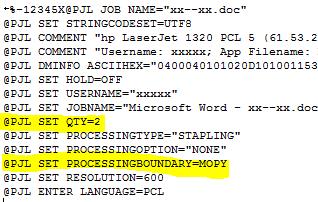
После поиска по форумам HP, обнаружил, что проблема может быть связана с включенным в драйвере режимом Mopier (расшифровывается как multiple original copy). Данный режим предполагает уменьшение трафика между компьютером и принтером, когда при печати нескольких копий страниц, на принтер передается только один экземпляр задания и параметр QTY, указывающий сколько раз нужно распечатать данное задание. Но есть тут одно НО. Для корректной работы такого режима на принтере должен иметься достаточный объем собственной памяти или жесткого диска для хранения задания. Во многих младших моделях принтеров HP (HP LaserJet 1160, HP 1200, HP 1320 и прочих) такой памяти просто нет или его недостаточно.
Поэтому полученное задание сразу выводится на печать по мере получения страницы с компьютера, и напечатать ее повторно из своей памяти принтер уже не может.
Отключение режима Mopier у принтера HP
В этом случае нужно отключить режим Mopier.
- Перейдите в Панель Управления -> Устройства и принтеры -> откройте свойства нужного принтера HP.
- Перейдите на вкладку Параметры устройства (Device Settings)
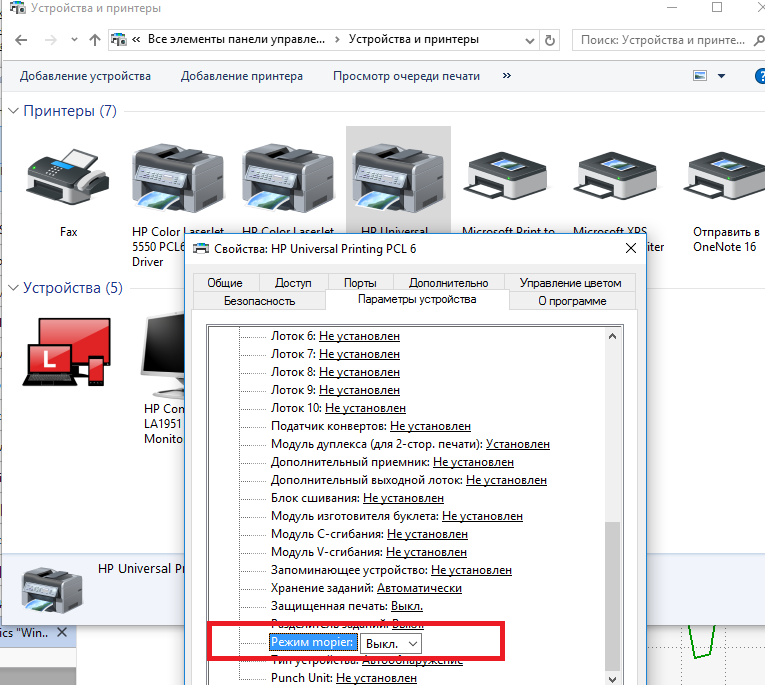
После этого при отправке на печать нескольких копий будет формироваться и отправляться по сети несколько одинаковых заданий.
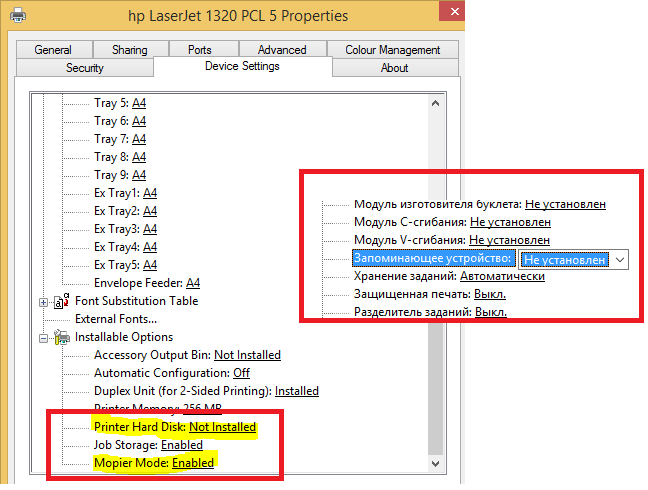
В том случае, если на вашем принтере установлен внутренний жесткий диск, но задания из локального кэша при включенном режиме Mopier не отправляются на печать, в этом же разделе настроек принтера проверьте не выключена ли опция:
Printer Hard disk (Запоминающее устройство) — Not installed (Не установлен)
Смена обработчика печати принтера
Если отключение режима Mopier не помогло избавиться от проблемы печати только одной копии страницы, попробуйте изменить обработчик печати принтера.
Полный принтер запускает пустую страницу между каждой напечатанной страницей
Мы часто печатаем различные документы, но некоторые пользователи сообщают, что их принтер запускает пустую страницу между каждой напечатанной страницей. Это может быть досадной проблемой, и в сегодняшней статье мы покажем вам, как ее исправить.
Проблемы с вашим принтером иногда могут быть довольно раздражающими, и, говоря о проблемах с принтером, вот некоторые распространенные проблемы, о которых сообщили пользователи:
- Дополнительный лист бумаги при печати . Обычно это вызвано вашими драйверами, и для решения этой проблемы вам необходимо переустановить и обновить драйверы принтера.
- Принтер печатает пустую страницу после каждого задания . Если у вас возникла эта проблема, возможно, проблема связана с вашим соленоидом. Чтобы устранить проблему, откройте принтер и почистите соленоид.
- Принтер Brother печатает дополнительную пустую страницу . Иногда эта проблема может быть вызвана конфигурацией вашего принтера. Чтобы устранить проблему, отключите параметр разделителей в свойствах печати.
- Принтер печатает пустые страницы Epson, HP, Canon . Эта проблема может затронуть практически любую марку принтера, и если вы столкнулись с этой проблемой на своем принтере, обязательно попробуйте некоторые из наших решений.
Принтер запускает пустую страницу между каждой напечатанной страницей, как это исправить?
- Переустановите драйвер принтера
- Обновите драйверы
- Убедитесь, что ваши картриджи чистые
- Выполните процесс самоочистки .
- Очистите соленоид лотка
- Убедитесь, что функция разделителей не включена
- Отключить расширенные функции печати
- Снимите флажок «Печатать верхний/нижний колонтитул»
Решение 1. Переустановите драйвер принтера
Если ваш принтер запускает пустую страницу между каждой напечатанной страницей, проблема, скорее всего, связана с вашими драйверами. Если ваш драйвер поврежден, это может привести к этой проблеме. Чтобы решить эту проблему, пользователи предлагают переустановить драйвер принтера.
Это довольно просто сделать, и вы можете сделать это, выполнив следующие действия:
- Отключите принтер и выключите его.
- Откройте Диспетчер устройств . Для этого нажмите Ключ Windows + X и выберите Диспетчер устройств из списка.

- Найдите драйвер принтера, щелкните его правой кнопкой мыши и выберите Удалить устройство .

- Если доступно, установите флажок Удалить программное обеспечение для этого устройства и нажмите Удалить .

После удаления драйвера принтера перезагрузите компьютер. После перезагрузки ПК подключите принтер и включите его. Windows попытается установить драйвер по умолчанию для вашего принтера. Если драйвер по умолчанию установлен, убедитесь, что проблема все еще существует. Если проблема все еще существует или драйвер не был установлен, перейдите к следующему решению.
- ОТНОСИТЕЛЬНО: 10 лучших программ удаления для пользователей ПК
Решение 2. Обновите драйверы
Иногда проблемы с принтером могут быть вызваны устаревшими драйверами, и если принтер запускает пустую страницу между каждой напечатанной страницей, мы советуем обновить драйвер принтера до последней версии и проверить, помогает ли это.
Для этого вам просто нужно посетить веб-сайт производителя и загрузить последние версии драйверов для вашей модели принтера. Для этого вам нужно знать правильную модель вашего принтера и какие драйверы загружать.
Если это звучит немного сложно для вас, есть много отличных сторонних инструментов, которые могут помочь вам в этом. TweakBit Driver Updater – отличное программное обеспечение, которое обновит все ваши драйверы на вашем компьютере всего за пару кликов.
Этот инструмент одобрен Microsoft и Norton Antivirus и защитит вашу систему от серьезных сбоев, вызванных установкой неправильной версии драйвера. После нескольких испытаний наша команда пришла к выводу, что это наиболее автоматизированное решение.
Вот как использовать этот инструмент:
-
- Загрузите и установите средство обновления драйверов TweakBit

- После установки программа начнет сканирование вашего компьютера на наличие устаревших драйверов автоматически. Driver Updater проверит установленные вами версии драйверов по своей облачной базе данных последних версий и порекомендует правильные обновления. Все, что вам нужно сделать, это дождаться завершения сканирования.

- По завершении сканирования вы получите отчет обо всех проблемных драйверах, найденных на вашем ПК. Просмотрите список и посмотрите, хотите ли вы обновить каждый драйвер по отдельности или все сразу.Чтобы обновить один драйвер за раз, нажмите ссылку «Обновить драйвер» рядом с именем драйвера. Или просто нажмите кнопку «Обновить все» внизу, чтобы автоматически установить все рекомендуемые обновления.

Примечание.Некоторые драйверы необходимо установить в несколько этапов, поэтому вам придется нажмите кнопку «Обновить» несколько раз, пока все его компоненты не будут установлены.
Отказ от ответственности : некоторые функции этого инструмента не являются бесплатными.
После обновления драйверов проверьте, сохраняется ли проблема.
Решение 3. Убедитесь, что ваши картриджи чистые
Если вы используете струйный принтер, проблема может быть в ваших картриджах. По словам пользователей, иногда ваши картриджи могут засориться, и это приведет к этой проблеме. Чтобы решить эту проблему, рекомендуется тщательно очистить их с помощью мягкой ткани.
После чистки картриджей убедитесь, что проблема все еще существует.
- ЧИТАЙТЕ ТАКЖЕ: ИСПРАВЛЕНО: принтер HP печатает дополнительные пустые страницы для документов Word
Решение 4 – Выполнить процесс самоочистки
Если принтер запускает пустую страницу между каждой напечатанной страницей, возможно, вы можете решить проблему, выполнив процедуру самоочистки. Это довольно просто сделать, и для этого просто перейдите на панель управления принтера и нажмите и удерживайте кнопку «Перейти» в течение примерно 3 секунд, пока все индикаторы не загорятся на вашем принтере.
Как только огни зажгутся, отпустите кнопку Go. Как только процесс завершится, проверьте, не устранена ли проблема. Мы должны отметить, что этот процесс отличается для каждого принтера, поэтому вам может потребоваться провести небольшое исследование или проверить руководство по эксплуатации, чтобы увидеть, как выполнить эту процедуру.
- Читайте также: 11 лучших очистителей реестра для Windows 10 для использования в 2019 году
Решение 5 – Очистите соленоид лотка
По словам пользователей, если принтер запускает пустую страницу между каждой напечатанной страницей, возможно, что проблема с соленоидом вашего лотка. Иногда эти соленоиды могут стать липкими, и это заставит ваш принтер использовать больше бумаги, чем ему нужно.
Чтобы решить эту проблему, вам нужно открыть принтер, найти эти два соленоида и почистить их. Кроме того, вы можете также очистить соленоид для дуплексера. Мы должны предупредить вас, что это сложная процедура, и, если вы недостаточно хорошо знакомы с вашим принтером и его компонентами, мы предлагаем обратиться к профессионалу.
Стоит также отметить, что этот процесс приведет к аннулированию гарантии, поэтому, если устройство все еще находится на гарантии, возможно, было бы лучше отправить его в официальный ремонтный центр.
- ЧИТАЙТЕ ТАКЖЕ: полное исправление: принтер извлекает слишком много страниц
Решение 6. Убедитесь, что функция разделителей не включена
Многие принтеры поддерживают функцию разделителей, и с помощью этой функции вы будете печатать пустую страницу между страницами каждого принтера. Однако эту функцию можно легко отключить в свойствах принтера. Для этого просто выполните следующие действия:
- Откройте Панель управления . Для этого нажмите Windows Key + S и войдите в панель управления . Теперь выберите Панель управления из списка результатов.

- Когда откроется Панель управления , перейдите в раздел Устройства и принтеры .
- Найдите свой принтер, нажмите его правой кнопкой мыши и выберите Параметры печати.

- Перейдите на вкладку Бумага и там вы увидите параметр Разделители . Установите Без разделителей и сохраните изменения.
После отключения этой функции проблема должна быть решена, и все снова начнет работать.
Решение 7. Отключите расширенные функции печати
По словам пользователей, если принтер запускает пустую страницу между каждой напечатанной страницей, проблема может заключаться в свойствах принтера. Очевидно, что расширенные функции печати могут мешать работе вашего принтера и вызывать эту проблему, но вы можете отключить их, выполнив следующие действия:
- Откройте панель Устройства и принтер , как показано в предыдущем решении.
- Найдите свой принтер, нажмите его правой кнопкой мыши и выберите Настройки принтера.
- Перейдите на вкладку «Дополнительно» и отключите все функции.
После этого сохраните изменения и проверьте, сохраняется ли проблема.
Решение 8. Снимите флажок «Печатать верхний/нижний колонтитул»
Иногда эта проблема может возникать при печати документов из Google Chrome. Если ваш принтер запускает пустую страницу между каждой напечатанной страницей, возможно, эта проблема связана с функцией печати верхнего/нижнего колонтитула.
Чтобы решить эту проблему, просто отключите эту опцию во время печати из Chrome. Если проблема все еще существует, возможно, проблема вызвана вашими расширениями. Чтобы устранить проблему, рекомендуется отключить все расширения и проверить, решает ли это проблему. Для этого выполните следующие действия:
- Нажмите кнопку Меню в правом верхнем углу и выберите Дополнительные инструменты> Расширения .

- Отключите все расширения в списке, нажав переключатель рядом с каждым расширением.

- После отключения расширений перезапустите Chrome и проверьте, сохраняется ли проблема.
Если проблема не появляется, включите расширения одно за другим, пока вам не удастся воссоздать проблему. Если проблема не устранена, попробуйте сбросить Chrome до значения по умолчанию и проверить, решает ли это проблему.
Проблемы с печатью могут быть довольно проблематичными, и если ваш принтер запускает пустую страницу между каждой напечатанной страницей, проблема, скорее всего, связана с вашими драйверами, поэтому обязательно переустановите или обновите их.
- Загрузите и установите средство обновления драйверов TweakBit
Содержание
- Исправляем ошибку печати на принтере HP
- Способ 1: Проверка принтера
- Способ 2: Разблокирование процедуры печати
- Способ 3: Отключение брандмауэра Windows
- Способ 4: Переключение учетной записи пользователя
- Способ 5: Восстановление Windows
- Способ 6: Переустановка драйвера
- Вопросы и ответы

Обладатели печатной продукции от компании HP иногда сталкиваются с тем, что на экране появляется уведомление «Ошибка печати». Причин возникновения этой неполадки может быть несколько и каждая из них решается по-разному. Сегодня мы подготовили для вас разбор основных способов исправления рассматриваемой проблемы.
Каждый приведенный ниже метод имеет разную эффективность и будет наиболее подходящим в определенной ситуации. Мы по порядку рассмотрим все варианты, начиная от самого простого и действенного, а вы, следуя инструкциям, решите поставленную задачу. Однако сначала мы рекомендуем обратить внимание на эти советы:
- Перезапустите компьютер и переподключите устройство печати. Желательно, чтобы перед следующим подключением принтер находится в выключенном состоянии не менее одной минуты.
- Проверьте картридж. Иногда ошибка появляется в тех случаях, когда в чернильнице закончилась краска. О том, как заменить картридж вы можете прочитать в статье по ссылке ниже.
- Осмотрите провода на наличие физических повреждений. Кабель выполняет передачу данных между компьютером и принтером, поэтому важно, чтобы он не только был подключен, но и находился полностью в исправном состоянии.
- Кроме этого советуем проверить, не закончилась ли бумага или не зажевало ли ее внутри механизма оборудования. Вытащить лист А4 вам поможет инструкция, которая прилагается в комплекте с продукцией.
Подробнее: Замена картриджа в принтере
Если приведенные советы ничем не помогли, переходите к осуществлению следующих методов решения «Ошибка печати» при использовании периферии компании HP.
Способ 1: Проверка принтера
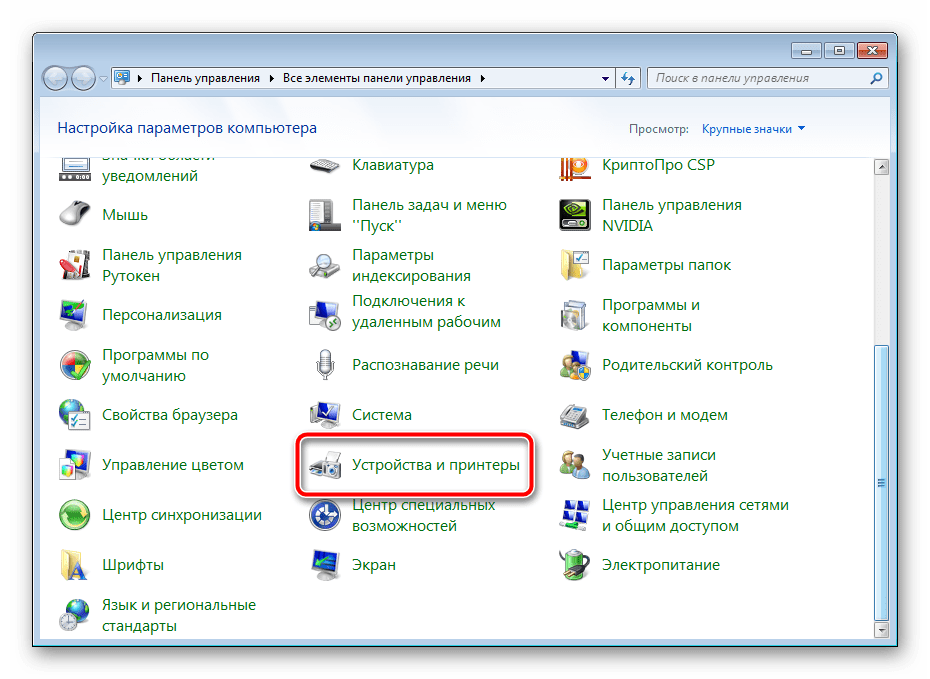
В первую очередь советуем проверить отображение и конфигурацию оборудования в меню «Устройства и принтеры». От вас потребуется произвести всего несколько действий:
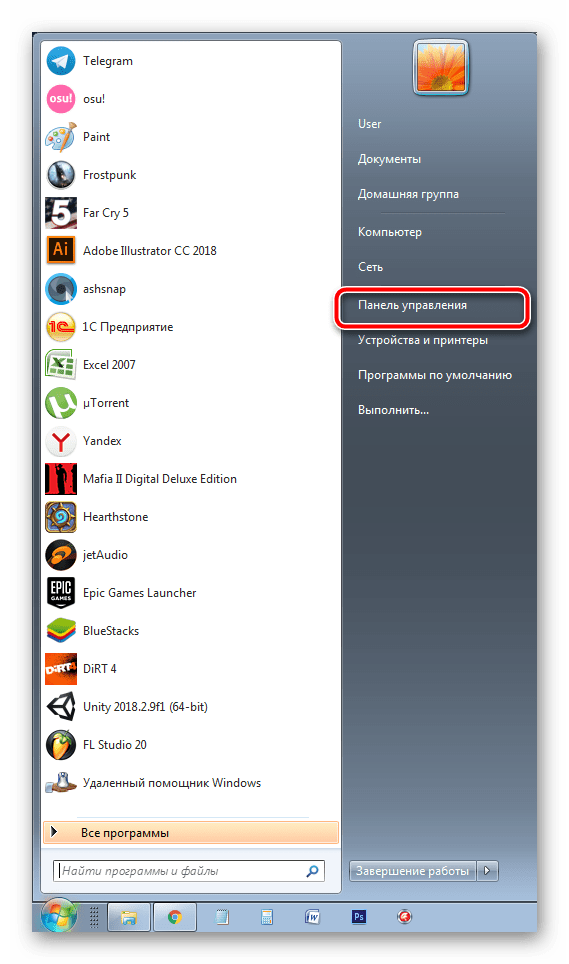
- Через меню «Панель управления» и переместитесь в «Устройства и принтеры».
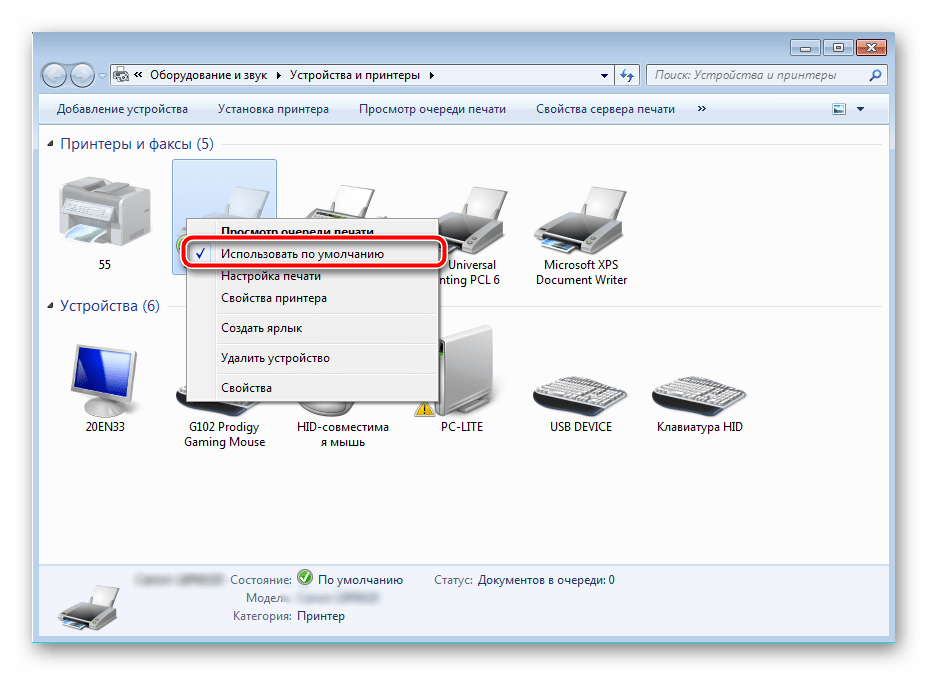
- Убедитесь, что устройство не подсвечивается серым цветом, после чего нажмите на нем ПКМ и кликните на пункт «Использовать по умолчанию».
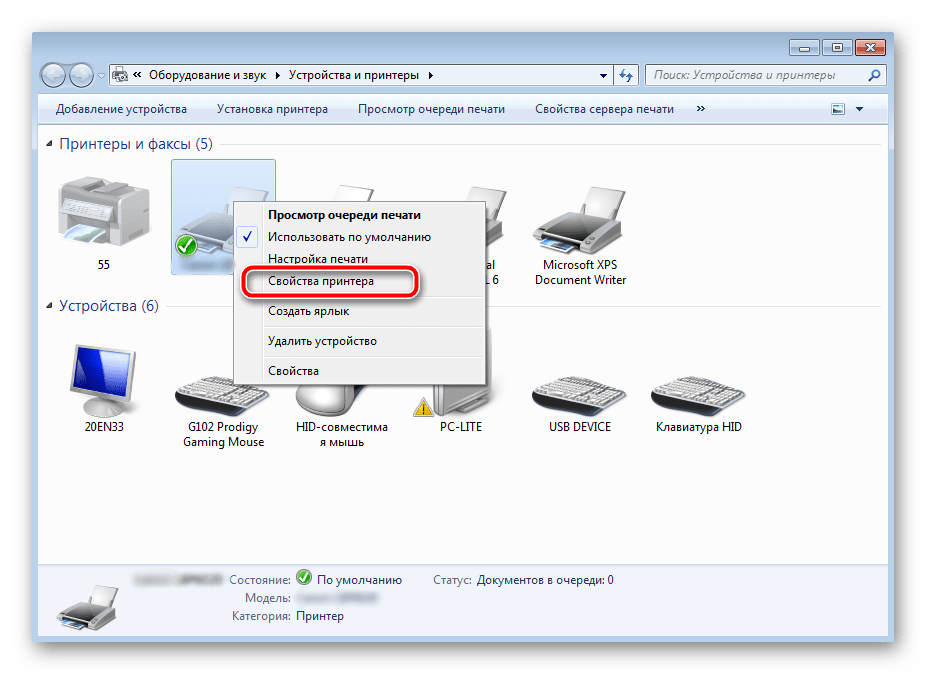
- Кроме этого рекомендуется проверить параметры передачи данных. Зайдите в меню «Свойства принтера».
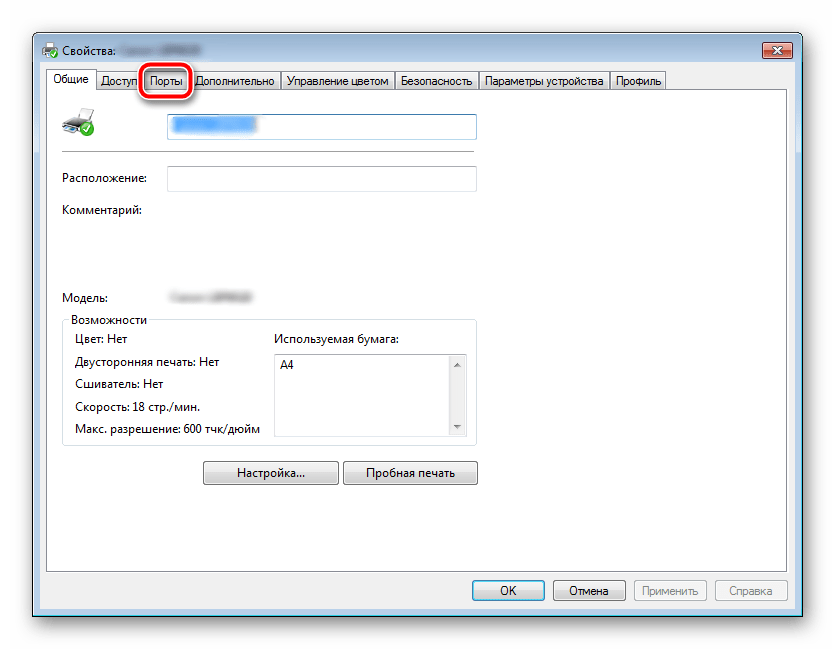
- Здесь вас интересует вкладка «Порты».
- Отметьте галочкой пункт «Разрешить двусторонний обмен данными» и не забудьте применить изменения.
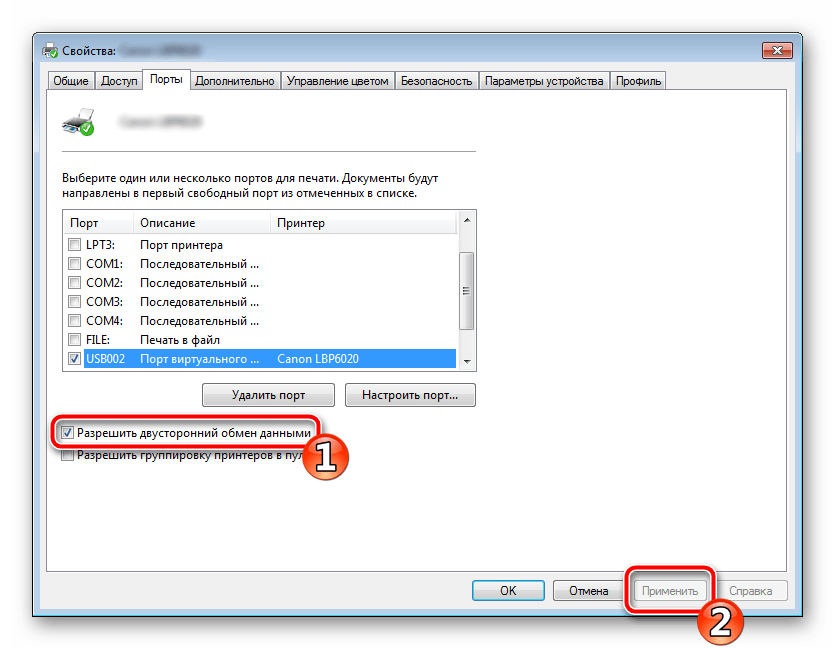
По окончании процесса рекомендуется перезагрузить ПК и переподключить оборудование, чтобы все изменения точно стали активными.
Способ 2: Разблокирование процедуры печати
Иногда происходят скачки напряжения или различные системные сбои, вследствие чего периферия и ПК перестают нормально выполнять определенные функции. По таким причинам и может возникать ошибка печати. В таком случае вам следует проделать следующие манипуляции:
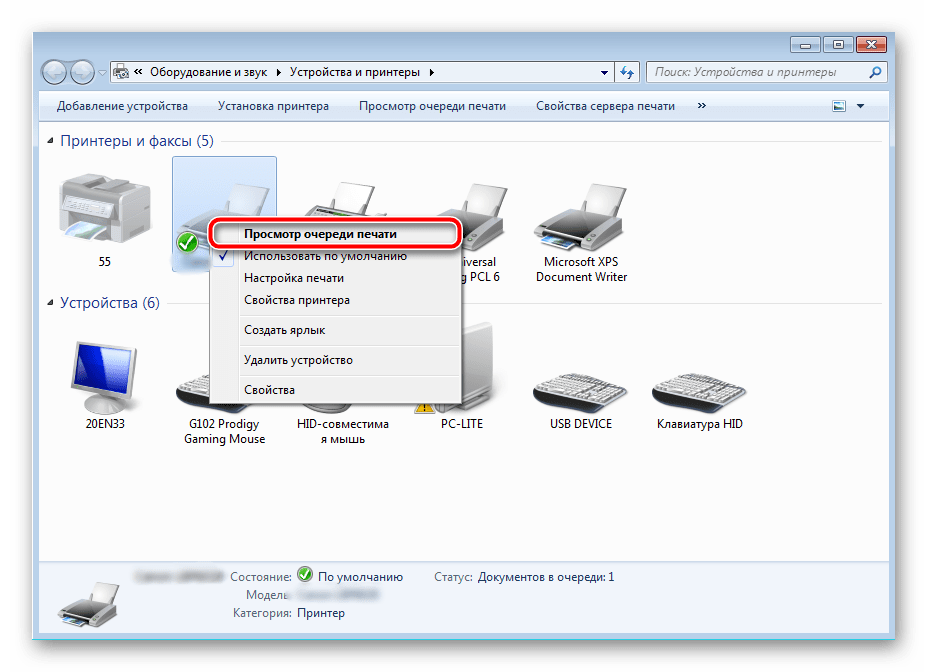
- Снова перейдите в «Устройства и принтеры», где правым кликом мыши на активном оборудовании выберите пункт «Просмотр очереди печати».
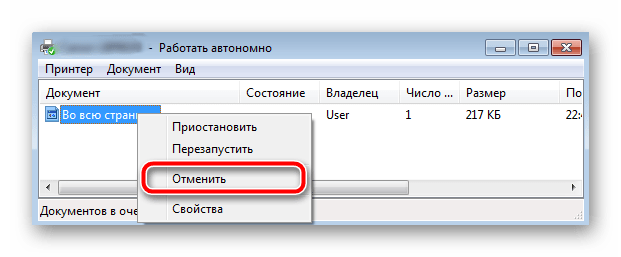
- Нажмите ПКМ на документ и укажите «Отменить». Повторите это со всеми присутствующими файлами. Если процесс по каким-либо причинам не отменяется, советуем ознакомиться с материалом по ссылке ниже, чтобы осуществить эту процедуру одним из других доступных методов.
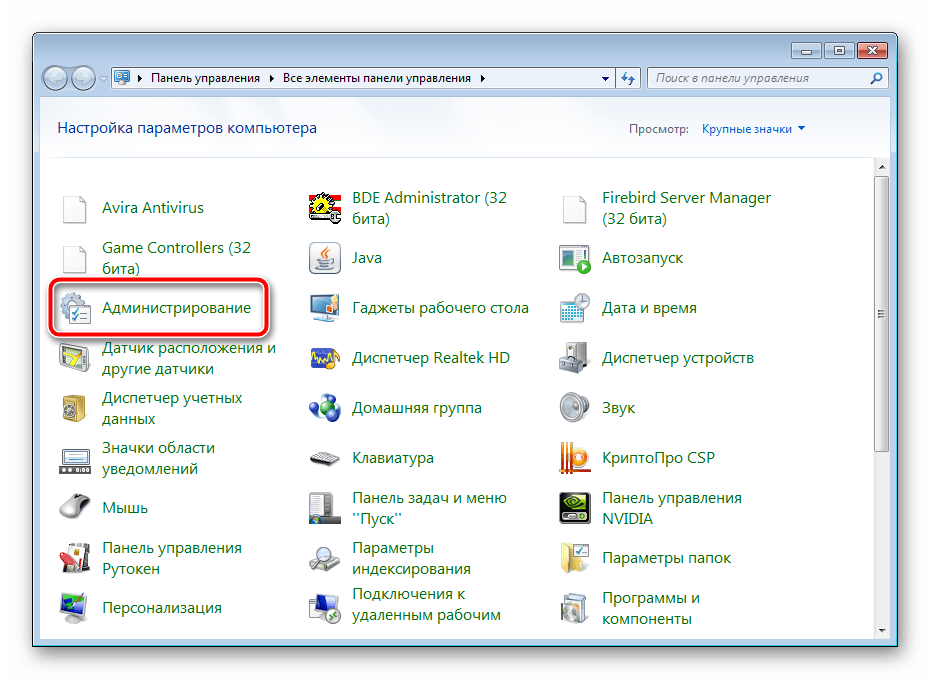
- Вернитесь в «Панель управления».
- В ней откройте категорию «Администрирование».
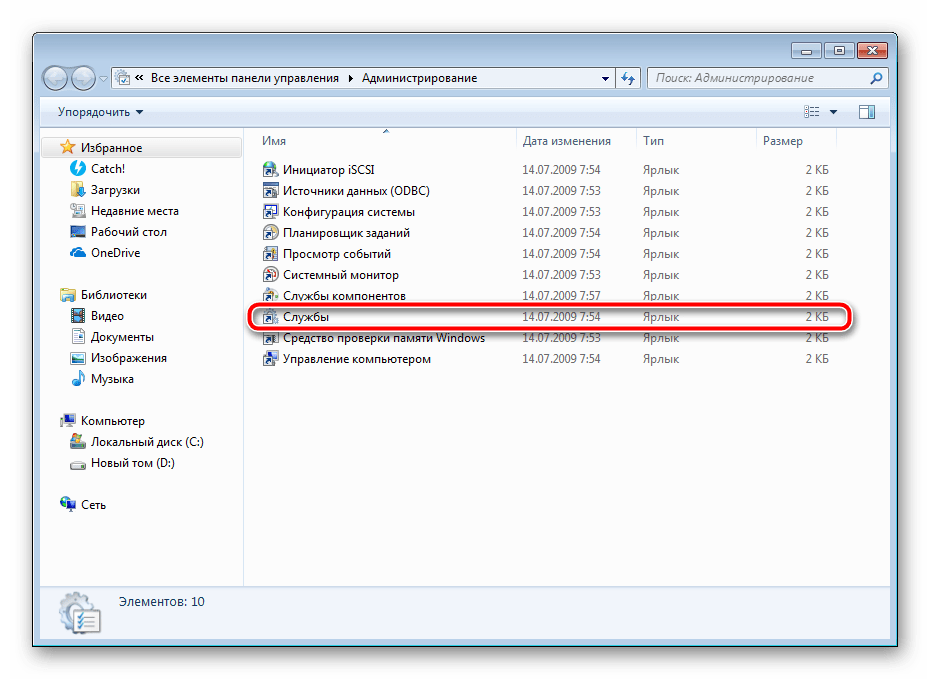
- Здесь вас интересует строка «Службы».
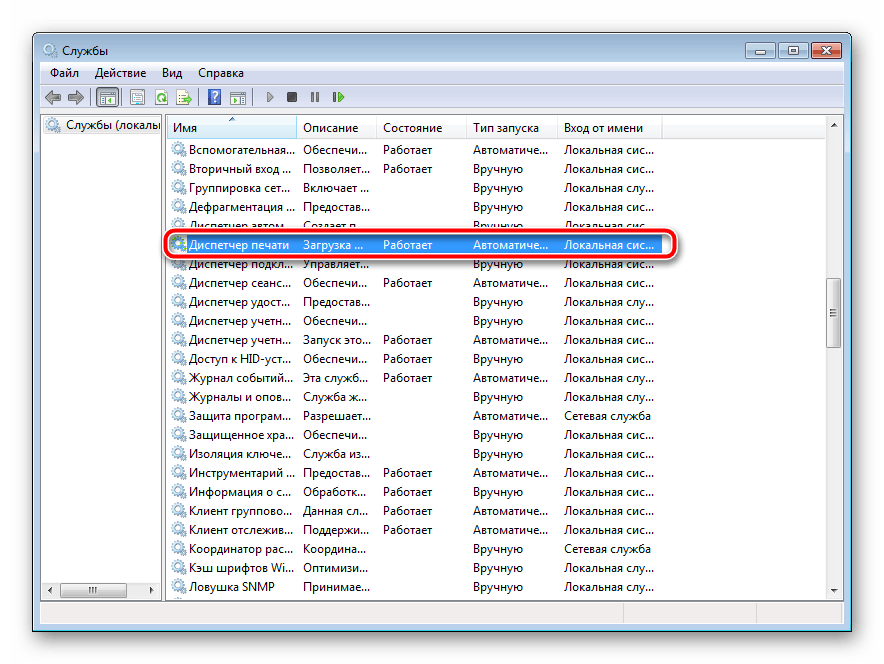
- В списке отыщите «Диспетчер печати» и дважды нажмите на нем ЛКМ.
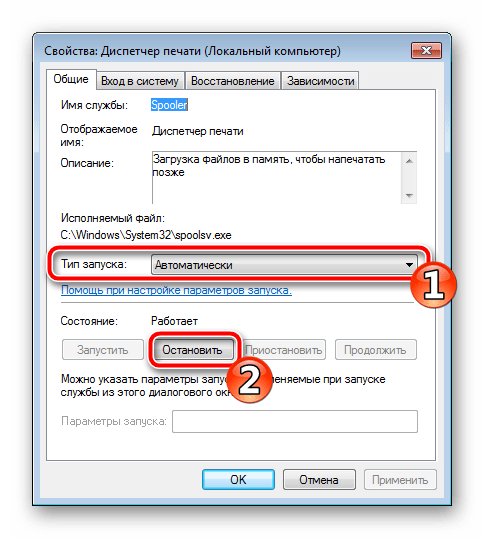
- В «Свойства» обратите внимание на вкладку «Общие», где убедитесь, что тип запуска стоит «Автоматический», после чего следует остановить службу и применить настройки.
- Закройте окно, запустите «Мой компьютер», переместитесь по следующему адресу:
C:WindowsSystem32SpoolPRINTERS - Удалите все присутствующие файлы в папке.
Подробнее: Как очистить очередь печати на принтере HP
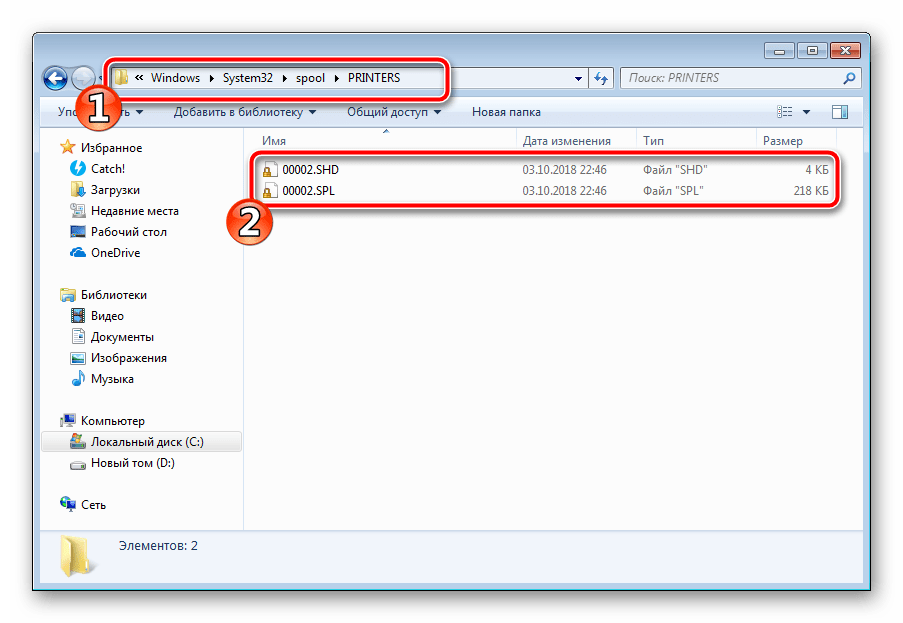
Осталось только выключить продукт компании HP, отключить его от питания, дать так постоять примерно минуту. После этого перезагрузите ПК, соедините оборудование и повторите процесс печати.
Способ 3: Отключение брандмауэра Windows
Иногда защитник Windows блокирует отправленные данных с компьютера на устройство. Связано это может быть с некорректной работой брандмауэра или различными системными сбоями. Мы советуем на время отключить защитник Виндовс и повторить попытку печати. Детальнее о деактивации этого инструмента читайте в другом нашем материале по следующим ссылкам:
Подробнее: Отключение брандмауэра в Windows XP, Windows 7, Windows 8
Способ 4: Переключение учетной записи пользователя
Рассматриваемая проблема порой возникает тогда, когда попытка отправки в печать производится не с той учетной записи пользователя Windows, с которой происходило добавление периферии. Дело в том, что каждый профиль имеет свои привилегии и ограничения, что приводит к появлению подобного рода неполадок. В таком случае нужно попробовать сменить запись юзера, если у вас их конечно добавлено больше, чем одна. Развернуто о том, как это сделать в разных версиях Виндовс читайте в статьях ниже.
Подробнее: Как сменить учетную запись пользователя в Windows 7, Windows 8, Windows 10
Способ 5: Восстановление Windows
Часто случается, что ошибки печати связаны с определенными изменениями в операционной системе. Самостоятельно обнаружить их достаточно сложно, однако состояние ОС можно вернуть, откатив все изменения. Осуществляется данная процедура с помощью встроенного компонента Виндовс, а детальное руководство по этой теме вы найдете в другом материале от нашего автора.
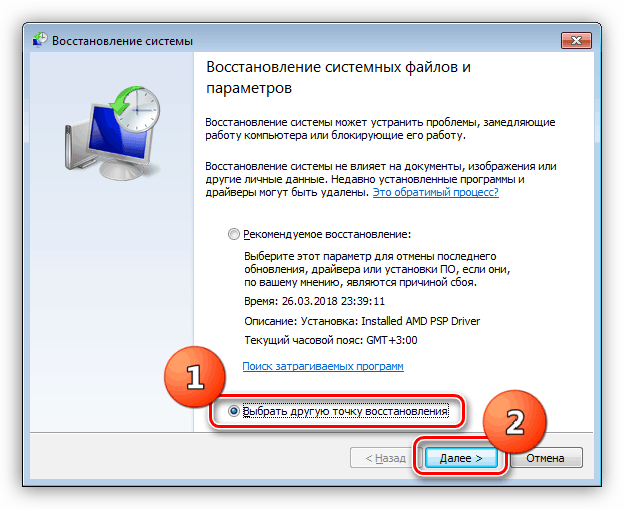
Подробнее: Варианты восстановления ОС Windows
Способ 6: Переустановка драйвера
Мы поставили этот способ последним, поскольку он требует от пользователя выполнения большого количества различных манипуляций, а также является достаточно сложным для новичков. Если никакие приведенные выше инструкции вам не помогли, значит остается только переустановить драйвер устройства. Для начала следует избавиться от старого. О том, как это сделать, читайте далее:
Читайте также: Удаление старого драйвера принтера
По завершении процедуры удаления задействуйте один из методов инсталляции программного обеспечения для периферии. Всего существует пять доступных способов. Развернуто с каждыми из них знакомьтесь в другой нашей статье.
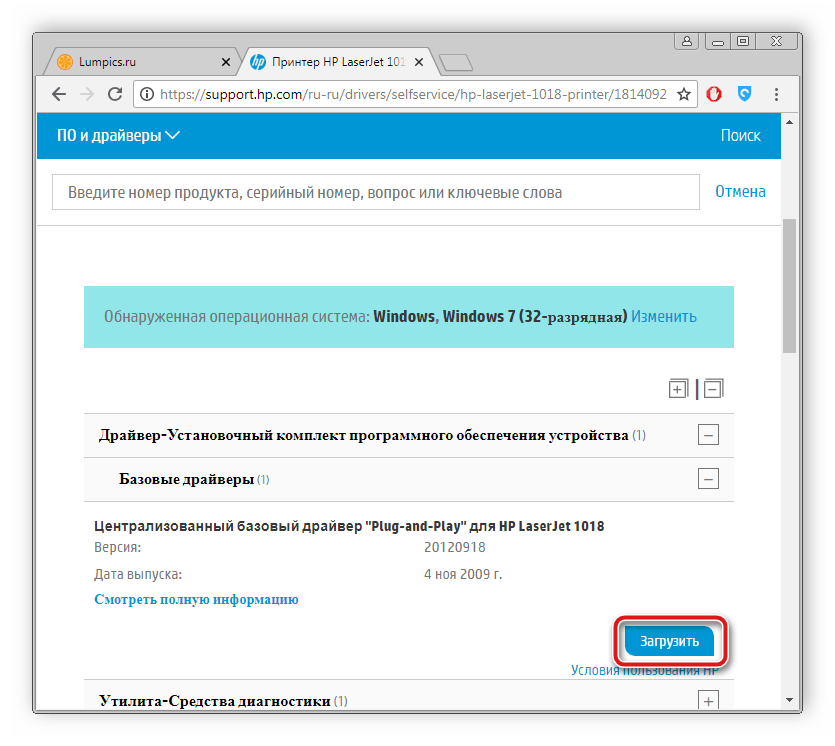
Подробнее: Установка драйверов для принтера
Как видите, методов исправления ошибки печати принтера HP существует достаточно большое количество, и каждый из них будет полезен в разных ситуациях. Надеемся, приведенные выше инструкции помогли вам без труда решить возникшую проблему, а продукт компании снова функционирует корректно.