
Если вы пытаетесь создать резервную копию образа системы на своем ПК с Windows 10, но операция не выполняется с кодами ошибок 0x807800A1 и 0x800423F3, то этот пост, вероятно, вам поможет. В этом посте мы предложим наиболее подходящие решения этой проблемы.
Когда вы столкнетесь с этой проблемой, вы получите следующее полное сообщение об ошибке;
Создайте образ системы
Резервная копия не удалась.
Не удалось выполнить операцию службы теневого копирования тома. Пожалуйста, проверьте журналы событий приложений «VSS» и «SPP» для получения дополнительной информации. (0x807800A1)
Дополнительная информация:
Писатель обнаружил временную ошибку. Если повторить процесс резервного копирования, ошибка может не повториться. (0x800423F3)
Что такое VSS и SPP?
- Служба теневого копирования томов или VSS используется для создания резервных копий или снимков компьютерных файлов и драйверов Windows. Он доступен, если вы используете NTFS, и эти копии можно сохранить на локальном или внешнем жестком диске. Если служба остановлена, процесс резервного копирования, связанный с VSS, завершится ошибкой.
- Служба защиты программного обеспечения или sppsvc.exe позволяет загружать, устанавливать и применять цифровые лицензии для приложений Windows и Windows.
Журналы для них можно найти с помощью средства просмотра событий. Запустить eventvwr.msc чтобы открыть его. В средстве просмотра событий вы можете проверить журнал приложений на наличие ОШИБОК, сообщаемых этими службами. Ошибки VSS будут отображаться в журнале приложений как записи с источником, помеченным как VSS и SPP для службы защиты программного обеспечения.
Если вы столкнулись с любым из этих кодов ошибок, вы можете попробовать наши рекомендуемые решения в указанном ниже порядке и посмотреть, поможет ли это решить проблему.
- Проверить службы теневого копирования тома и защиты программного обеспечения
- Создать образ системы с помощью PowerShell
- Используйте стороннее программное обеспечение для обработки изображений.
Давайте посмотрим на описание процесса, связанного с каждым из перечисленных решений.
1]Проверьте службы теневого копирования тома и защиты программного обеспечения
Чтобы перезапустить службу теневого копирования томов (VSS) в Windows 10, выполните следующие действия:
- Нажмите клавишу Windows + R, чтобы вызвать диалоговое окно «Выполнить».
- В диалоговом окне «Выполнить» введите cmd а затем нажмите CTRL + SHIFT + ENTER, чтобы открыть командную строку в режиме администратора / с повышенными правами.
- В окне командной строки введите команду ниже и нажимайте Enter после каждой строки:
net stop vssnet start vss
После успешного выполнения команд попробуйте снова создать резервную копию образа системы. Операция должна завершиться успешно.
Вам также необходимо проверить, отключена ли служба защиты программного обеспечения. Если это так, запустите его и убедитесь, что для него установлено значение по умолчанию, которое Автоматически (с задержкой).
Также прочтите: Как исправить ошибки VSS 0x0000007E, 0x80042306, 0x80070057.
2]Создание образа системы с помощью PowerShell
Командные строки менее подвержены ошибкам при условии правильного синтаксиса, в отличие от графических интерфейсов, в которых время от времени могут возникать сбои.
Это решение просто влечет за собой создание резервной копии образа системы с помощью PowerShell в Windows 10.
3]Используйте стороннее программное обеспечение для обработки изображений.
Это решение требует, чтобы вы использовали стороннее программное обеспечение для создания образов, резервного копирования и восстановления для создания резервной копии образа системы. Вы добьетесь того же результата, что и с помощью встроенной утилиты резервного копирования образа системы в Windows 10.
Связанные чтения:
Всего наилучшего.
.
Здравствуйте!
Пытаюсь сделать архивную копию некоторых папок программой «Veeam Endpoint Backup» архивную копию не делает выдает вот такую ошибку
29.08.2016 15:09:28 :: Creating VSS snapshot Error: Failed to create snapshot: Backup job failed. Cannot create a shadow copy of the volumes containing writer’s data. A VSS critical writer has failed. Writer name: [SqlServerWriter]. Class ID: [{a65faa63-5ea8-4ebc-9dbd-a0c4db26912a}].
Instance ID: [{f089a4e2-a605-4f85-8bcd-f26c21eac837}]. Writer’s state: [VSS_WS_FAILED_AT_PREPARE_SNAPSHOT]. Error code: [0x800423f4].
«Система архивации данных Windows Server» архивную копию тоже не создает
В журналах windows «приложение» есть такие ошибки
Событие отклонено модулем записи VSS с ошибкой 0x800423f4, Повторяющаяся ошибка средства записи. Эта ошибка вероятно будет
возникать снова при повторении попытки архивации.
. Изменения компонентов модуля записи, выполненные модулем при обработке события, будут недоступны запрашивающей стороне. Связанные события, поступающие от приложения, в котором размещен модуль записи VSS,
см. в журнале событий.
Операция:
Событие PrepareForSnapshot
Контекст:
Контекст выполнения: Writer
Код класса модуля записи: {a65faa63-5ea8-4ebc-9dbd-a0c4db26912a}
Имя модуля записи: SqlServerWriter
Имя экземпляра модуля записи: Microsoft SQL Server 2012:SQLWriter
Код экземпляра модуля записи: {f089a4e2-a605-4f85-8bcd-f26c21eac837}
Командная строка: «C:Program FilesMicrosoft SQL Server90Sharedsqlwriter.exe»
Идентификатор процесса: 1924
Вывод команды sfc /scannow
Начато сканирование системы. Этот процесс может занять некоторое время.
Начало стадии проверки при сканировании системы.
Проверка 100% завершена.
Защита ресурсов Windows не обнаружила нарушений целостности.
Вывод команды vssadmin list writers
VSSADMIN 1.1 — Утилита теневого копирования тома
(C) Корпорация Майкрософт, 2001-2005.
Имя компонента записи: «Task Scheduler Writer»
Id компонента записи: {d61d61c8-d73a-4eee-8cdd-f6f9786b7124}
Id экземпляра компонента записи: {1bddd48e-5052-49db-9b07-b96f96727e6b}
Состояние: [1] Стабильный
Последняя ошибка: Нет ошибок
Имя компонента записи: «VSS Metadata Store Writer»
Id компонента записи: {75dfb225-e2e4-4d39-9ac9-ffaff65ddf06}
Id экземпляра компонента записи: {088e7a7d-09a8-4cc6-a609-ad90e75ddc93}
Состояние: [1] Стабильный
Последняя ошибка: Нет ошибок
Имя компонента записи: «Performance Counters Writer»
Id компонента записи: {0bada1de-01a9-4625-8278-69e735f39dd2}
Id экземпляра компонента записи: {f0086dda-9efc-47c5-8eb6-a944c3d09381}
Состояние: [1] Стабильный
Последняя ошибка: Нет ошибок
Имя компонента записи: «SqlServerWriter»
Id компонента записи: {a65faa63-5ea8-4ebc-9dbd-a0c4db26912a}
Id экземпляра компонента записи: {f089a4e2-a605-4f85-8bcd-f26c21eac837}
Состояние: [8] Неисправен
Последняя ошибка: Неповторяемая ошибка
Имя компонента записи: «System Writer»
Id компонента записи: {e8132975-6f93-4464-a53e-1050253ae220}
Id экземпляра компонента записи: {93d46651-9f1c-44ac-ba08-4a0c23c5fa4d}
Состояние: [1] Стабильный
Последняя ошибка: Нет ошибок
Имя компонента записи: «ASR Writer»
Id компонента записи: {be000cbe-11fe-4426-9c58-531aa6355fc4}
Id экземпляра компонента записи: {44caef9a-4f8c-40f2-a0a4-3bb8b87027ad}
Состояние: [1] Стабильный
Последняя ошибка: Нет ошибок
Имя компонента записи: «BITS Writer»
Id компонента записи: {4969d978-be47-48b0-b100-f328f07ac1e0}
Id экземпляра компонента записи: {dbe41f83-2443-4ef6-a913-5772313d2f07}
Состояние: [1] Стабильный
Последняя ошибка: Нет ошибок
Имя компонента записи: «Registry Writer»
Id компонента записи: {afbab4a2-367d-4d15-a586-71dbb18f8485}
Id экземпляра компонента записи: {20d7710c-cff0-4691-a4ff-30d4e7be94c8}
Состояние: [1] Стабильный
Последняя ошибка: Нет ошибок
Имя компонента записи: «COM+ REGDB Writer»
Id компонента записи: {542da469-d3e1-473c-9f4f-7847f01fc64f}
Id экземпляра компонента записи: {3fb2f123-7432-477d-b07e-0bb063cc9469}
Состояние: [1] Стабильный
Последняя ошибка: Нет ошибок
Имя компонента записи: «Shadow Copy Optimization Writer»
Id компонента записи: {4dc3bdd4-ab48-4d07-adb0-3bee2926fd7f}
Id экземпляра компонента записи: {97c6f8a0-62ea-4885-ba5f-48f67a14aa30}
Состояние: [5] Ожидание завершения
Последняя ошибка: Нет ошибок
Имя компонента записи: «WMI Writer»
Id компонента записи: {a6ad56c2-b509-4e6c-bb19-49d8f43532f0}
Id экземпляра компонента записи: {585b97ad-5f52-4b57-88b3-1f764ec40996}
Состояние: [1] Стабильный
Последняя ошибка: Нет ошибок
Вывод команды vssadmin List Providers
VSSADMIN 1.1 — Утилита теневого копирования тома
(C) Корпорация Майкрософт, 2001-2005.
Имя поставщика: «Hyper-V IC Software Shadow Copy Provider»
Тип поставщика: Программное обеспечение
Id поставщика: {74600e39-7dc5-4567-a03b-f091d6c7b092}
Версия: 1.0.0.0
Имя поставщика: «Microsoft Software Shadow Copy provider 1.0»
Тип поставщика: Системный
Id поставщика: {b5946137-7b9f-4925-af80-51abd60b20d5}
Версия: 1.0.0.7
Вывод команды vssadmin List ShadowStorage
VSSADMIN 1.1 — Утилита теневого копирования тома
(C) Корпорация Майкрософт, 2001-2005.
Сопоставление хранилища теневой копии
Для тома: (D:)?Volume{d639b442-8b73-43a5-a5ac-8c6e8e53af7e}
Том хранилища теневой копии: (D:)?Volume{d639b442-8b73-43a5-a5ac-8c6e8e53af7e}
Использованный объем хранилища теневой копии: 0 B (0%)
Выделенный объем хранилища теневой копии: 0 B (0%)
Максимальный объем хранилища теневой копии: 75 GB (15%)
Из того что уже наковырял:
Сделал Resize ShadowStorage увеличил до 15%
Удалил компонент «Система архивации данных Windows Server»
Регистрировал dll
@echo off
:: Shadow Copy and System Recovery Fix
:: Temporary refreshing pagefile and hyberfil may also help
:: look: http://support.microsoft.com/kb/2506576/ru
:: To generate the problem:
:: regsvr32 /u swprv.dll
:: ======= Stop services: «Volume Shadow Copy» and «MS Software Shadow Copy Provider» ========
cd /d %windir%system32
Net stop vss
Net stop swprv
:: ======= Unregister Block =======
regsvr32 /s /u ole32.dll
regsvr32 /s /u oleaut32.dll
regsvr32 /s /u vss_ps.dll
regsvr32 /s /u swprv.dll
regsvr32 /s /u eventcls.dll
regsvr32 /s /u es.dll
regsvr32 /s /u stdprov.dll
regsvr32 /s /u vssui.dll
regsvr32 /s /u msxml.dll
regsvr32 /s /u msxml3.dll
regsvr32 /s /u msxml4.dll
:: ======= Register Block =========
:: look http://support.microsoft.com/kb/940032/ru
regsvr32 /s ole32.dll
regsvr32 /s oleaut32.dll
regsvr32 /s vss_ps.dll
vssvc /register
regsvr32 /s /i swprv.dll
regsvr32 /s /i eventcls.dll
regsvr32 /s es.dll
regsvr32 /s stdprov.dll
regsvr32 /s vssui.dll
regsvr32 /s msxml.dll
regsvr32 /s msxml3.dll
regsvr32 /s msxml4.dll
:: ======= Trying to run services ====
Net start swprv
Net start vss
echo OK. Please, reboot Windows. & pause
но нет возможности перезагрузить сервер, в работе.
Что еще посмотреть?
Архивная копия папок на диске С: создается без проблем
В следствии наших собственных ошибочных действий работы на компьютере или атаки вирусов загрузить Windows 7 никакими способами не представляется возможным?! Или операционная система загружается, но работать в ней просто невыносимо?! Если вам знакомы данные ситуации и вы хотели бы в течении минимального времени исправить ситуацию, необходимо заранее готовится к таким проблемам и иногда (раз в месяц/ раз в два месяца) делать образ системы и при необходимости восстанавливать работоспособность операционной системы путем отката к созданному образу. В Windows 7 есть встроенный архиватор системы, который интуитивно весьма прост и понятен, не нужно устанавливать дополнительных программ для создания образа вашей системы и уж тем более тратить на эти программы деньги.
Как сделать образ системы Windows 7? Есть несколько способов запуска Архивирования системы, вот один из них. Заходи по пути «Пуск-Панель управления-Архивация и восстановления»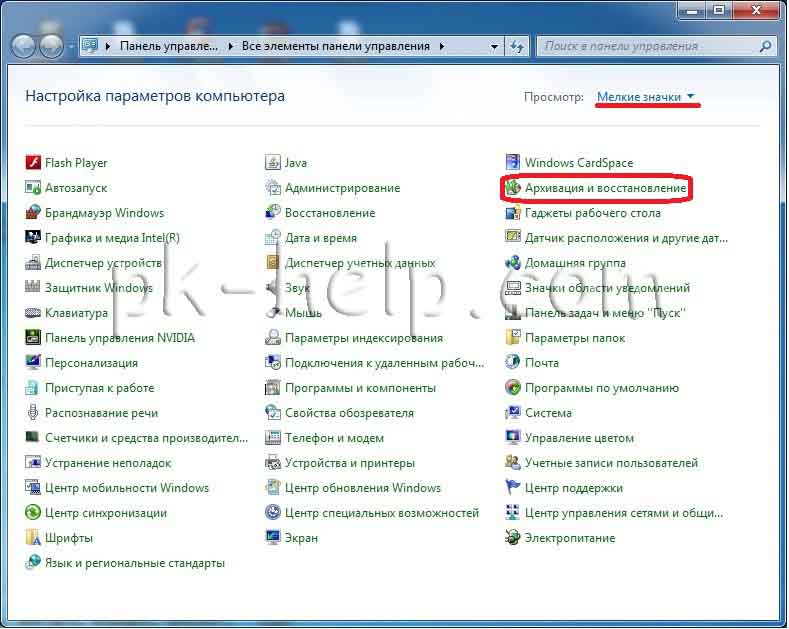 В открывшемся окне слева увидите «Создание образа системы»— этот инструмент позволит вам создать архив системы один раз, если вы посмотрите в правую часть окна, увидите кнопку «Настроить резервное копирование», т.е. есть возможность настроить архивацию автоматически.
 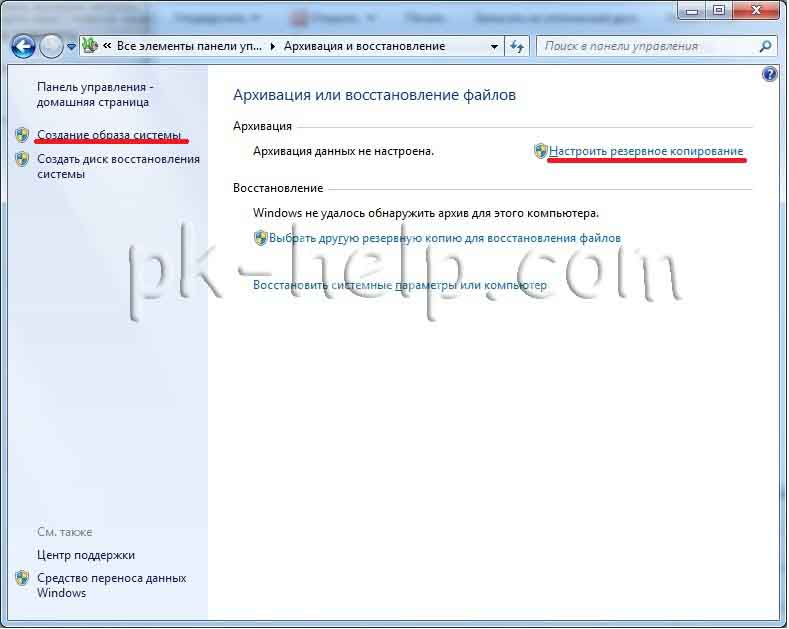 Вам выбирать какой метод вам подходит, в этой статье я опишу оба этих метода.
Создание образа системы
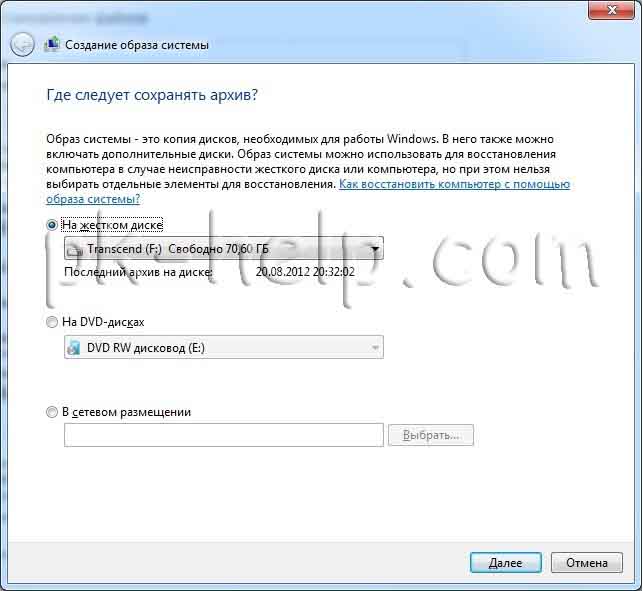
Нажимаем «Создание образа системы», в открывшемся окне выбираете место где будет храниться бэкап системы, идеальный вариант это внешний жестки диск, можно использовать CD/DVD но учтите, что их много понадобятся. Локальный диск то же лучше не использовать, поскольку при атаке вирусов восстановление с локального диска не всегда возможно.
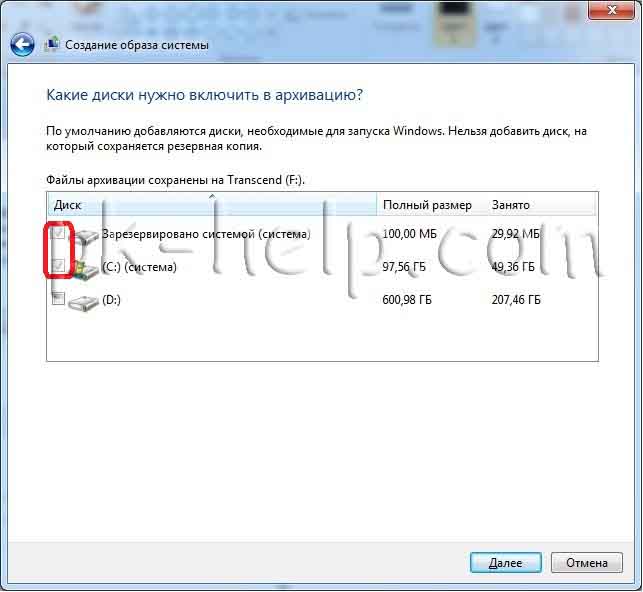
 После выбора место сохранения бэкапа, необходимо выбрать что архивировать. Если у вас достаточно места, сохраните все локальные диски. В данном примере я сохраню только диск С.
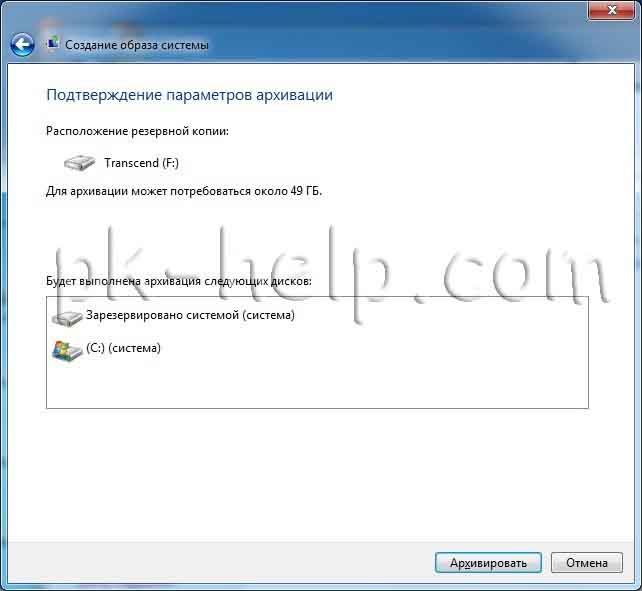
 В следующем окне подтверждаем наш выбор и нажимаем «Архивировать».
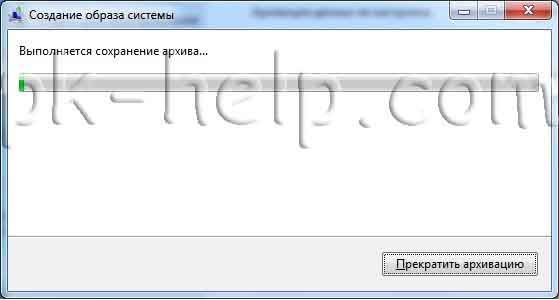
 Далее идет процесс архивации/ создание образа системы, он может продолжаться довольно продолжительное время, все зависит от объема архивируемого пространства и мощности компьютера.
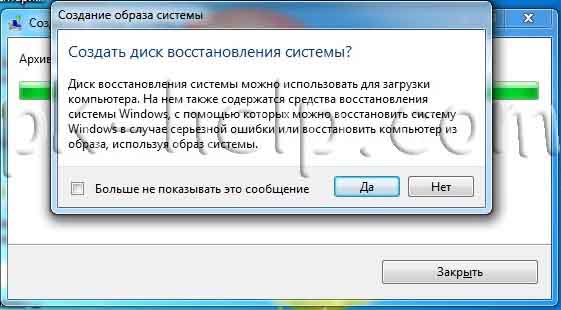
По окончании архивирования система предложит записать данные на диск, поскольку я архивирую на внешний жесткий диск, мне это не нужно, нажимаем «нет», к тому же записывать 32 Гб как то не очень хочется
 На этом процесс создания образа системы окончен, бэкап находится на съемном диске, название папки WindowsImageBackup.
Настройка автоматического создания образа системы
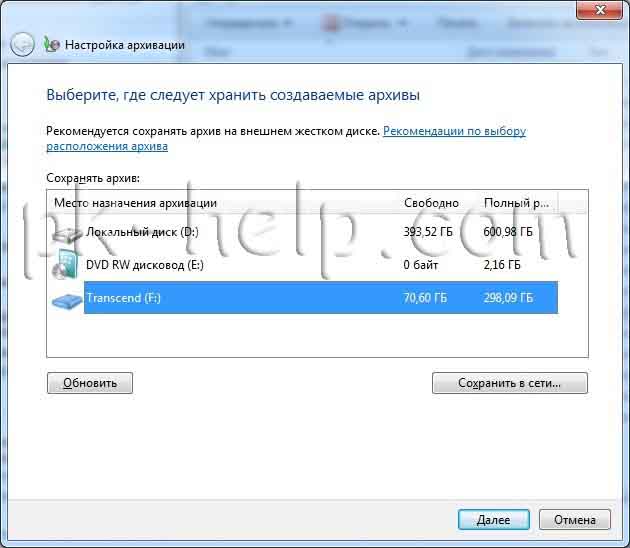
Напоминаю изначально мы зашли по пути «Пуск-Панель управления-Архивация и восстановления»,нажимаем «Настроить резервное копирование», в открывшемся окне выбираете место где будет храниться бэкап системы, учтите что указанное место бэкапа должно быть доступно при его запуске по расписанию. Идеальный вариант это внешний жестки диск, CD/DVD не совсем подойдут, поскольку будет не очень целесообразно на каждый бэкап тратить несколько дисков. Локальный диск то же лучше не использовать, поскольку при атаке вирусов восстановление с локального диска не всегда возможно.
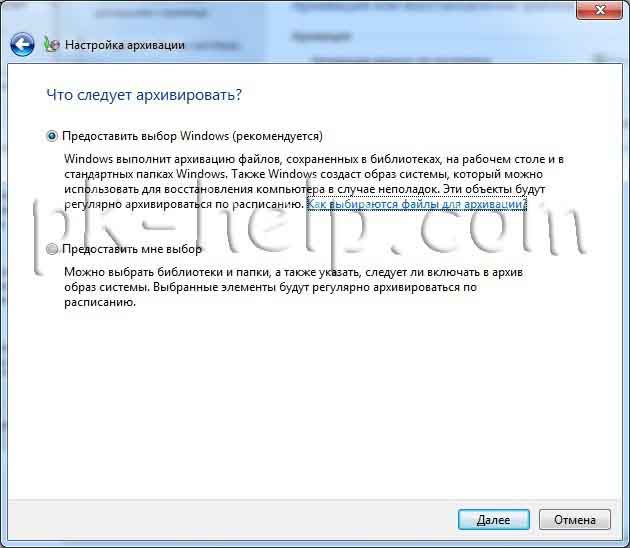
 В следующем окне выбираем, что будем архивировать или представляем выбор системе, т.е. оставляем по умолчанию, в данном примере я оставлю по умолчанию. Нажимаем «Далее».
 В следующем окне выбираем расписание выполнения образа системы, я рекомендую раз в месяц, хотя это индивидуально, все зависит от того как часто вы вносите изменения в систему.
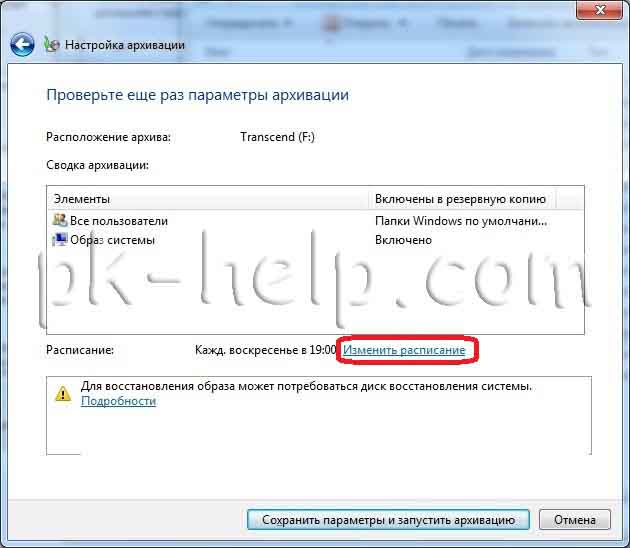 После нажатия «Сохранить параметры и запустить архивацию«, начнется процесс архивации. Архивация системы может занять продолжительное время, до нескольких часов, все зависит от объема данных и скорости работы компьютера.
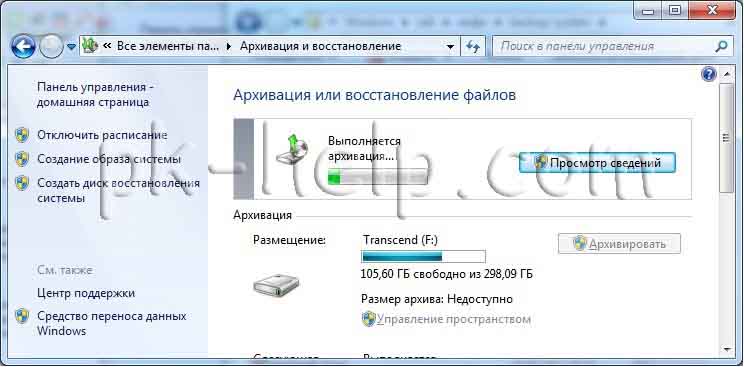
Надеюсь бэкап системы вам никогда не понадобится, но ситуации бывают разные и для подстраховки настоятельно рекомендую делать архивный образ системы.
Для восстановления образа системы рекомендую ознакомиться со статьей «Восстановление системы Windows 7«.
Я очень надеюсь, моя статья помогла Вам! Просьба поделиться ссылкой с друзьями:
Сидорович, кажись не может прочитать реестр и записать копию реестра
Добавлено через 15 минут
Сидорович,
Кликните здесь для просмотра всего текста
Что такое registrywriter.exe
Файл registrywriter.exe является законным компонентом Драйвера TP-Link и программным обеспечением от TP-LINK Technologies Co, Ltd Драйвер устройства и программное обеспечение общения с компьютером, чтобы он мог работать должным образом. TP-Link поставляет маршрутизаторы, коммутаторы, беспроводные устройства и сетевой адаптер для ПК. Любое из этих устройств требует процесса registrywriter.exe, чтобы выполнить ее функциональные возможности. В большинстве случаев, водители идут с Windows, или можно найти, перейдя в Центр обновления Windows на панели управления. Если водитель или устройство не функционирует должным образом, или если при установке программа требует новый драйвер, установлен другой драйвер должен быть обновлен с новыми версиями. Центр обновления Windows, как правило, предоставляет информацию о наличии обновленных или новых версий драйверов. Окна установить автоматические обновления по мере их появления. Важные обновления обеспечивают безопасность и надежность, а также решение некритические проблемы, которые помогут повысить производительность компьютера.
Как я могу остановить registrywriter.exe и я должен?
Большинство процессов несистемные, работающих под управлением может быть остановлен, потому что они не участвуют в управлении операционной системы. registrywriter.exe. используется TP-Link Drivers and Software, Если вы закрыли registrywriter.exe, он, вероятно, начать все заново на более позднее время или после перезагрузки компьютера или, при старте приложения. Чтобы остановить registrywriter.exe, постоянно нужно удалить приложение, которое работает этот процесс, который в данном случае является TP-Link Drivers and Software, из вашей системы.
После деинсталляции приложений, что это хорошая идея, чтобы сканировать вам реестр системы на наличие оставшихся следов применения. Registry Reviver по ReviverSoft является отличным инструментом для этого.
Является ли это вирус или другой проблемой безопасности?
Вердикт ReviverSoft безопасности
Эксперты ReviverSoft еще не отзывы registrywriter.exe
Запрос, что этот процесс быть пересмотрены
Что такое процесс и как они влияют на мой компьютер?
Процесс обычно частью установленного приложения, такие как TP-Link Drivers and Software, или ваша операционная система, которая отвечает за функционирование в функции этого приложения. Некоторые приложения требуют, чтобы у них процессы, запущенные все время, так что они могут сделать вещи, такие как проверки обновлений или уведомить вас, когда вы получаете мгновенное сообщение. Некоторые плохо написанные приложения есть много процессов, которые работают, что не может быть потребовано и занимают ценное вычислительной мощности в вашем компьютере.
Является registrywriter.exe Известно, что плохо сказывается на производительности системы?
Мы не получили ни одной жалобы об этом процесс, имеющий высокие темпы воздействии на производительность ПК. Если у вас был неудачный опыт работы с ней, пожалуйста, сообщите нам об этом в комментариях ниже, и мы будем его исследовать дальше.
Что я могу сделать, если registrywriter.exe вызывает ошибки на моем компьютере?
Первое, что вы должны сделать, если registrywriter.exe. вызывает ошибки на Вашем компьютере, чтобы запустить сканирование реестра Windows, с Registry Reviver Если вы по-прежнему наблюдаем ошибки после этого вы должны удалить программу, что registrywriter.exe, принадлежит, в этом случае TP-Link Drivers and Software
если кратко, то надо удалить TP-Link Drivers and Software

Создание резервной копии вашей системы — хороший способ защитить ваши данные. Но иногда вы можете столкнуться с ошибками, такими как 0x807800A1 и 0X800423F3, при создании резервной копии образа системы. Ошибка 0x807800A1 отображается с сообщением «Ошибка службы теневого копирования тома. Пожалуйста, проверьте журналы событий приложений «VSS» и «SPP» для получения дополнительной информации ». Вы также можете увидеть сообщение «У автора возникла временная ошибка» с кодом ошибки 0X800423F3.
Эти ошибки могут отображаться по нескольким причинам. Ваша служба теневого копирования тома может быть остановлена, антивирус или брандмауэр Windows могут вызывать проблему, а приоритеты жесткого диска могут препятствовать созданию резервной копии, которая также может быть причиной этой проблемы. Как только вы узнаете, что вызывает эту проблему, проблему можно легко решить.
Если вы недавно установили новый твердотельный накопитель на свой компьютер, сначала попробуйте метод 3, поскольку проблема может быть связана с приоритетами жесткого диска. В противном случае начните с метода 1 и переходите к следующему, пока проблема не будет решена.

Метод 1: проверьте службу теневого копирования тома
- Держать Windows Ключ и нажмите р
- Тип Сервисы.msc и нажмите Войти
- Найдите Служба теневого копирования тома и дважды щелкните по нему
- Выбрать Автоматический из раскрывающегося меню в Тип запуска (если он еще не настроен на автоматический)
- Нажмите Начало если статус службы остановлен или приостановлен
- Нажмите на Зависимости вкладка
- Проверить под Эта услуга зависит от следующих компонентов Если вы видите какие-либо услуги, нажмите Общее вкладка> нажмите Подать заявление > Щелкните Хорошо затем закройте это окно и найдите эту службу в списке служб. Дважды щелкните эту службу и повторите шаги с 4 по 5, чтобы убедиться, что она работает.
Теперь проверьте, сохраняется ли проблема.
Метод 2: запуск службы рабочей станции
- Держать Windows Ключ и нажмите Р.
- Тип «Сервисы.msc » и нажмите Войти.
- Найдите Сервис рабочей станции и дважды щелкните по нему.
- Выбрать Автоматический из раскрывающегося меню в Тип запуска (если он еще не настроен на автоматический).
- Нажмите Начало если статус службы остановлен или приостановлен.
Метод 2: отключить антивирус и брандмауэр Windows
Для антивируса:
- Щелкните правой кнопкой мыши на своем Значок антивируса (находится в правом нижнем углу экрана). Если вы не видите никаких значков, нажмите «стрелку», чтобы отобразить скрытые значки.
- Нажмите Отключить. Если параметр «Отключить» отсутствует, дважды щелкните значок антивируса. Откроется окно вашего антивируса, и вы сможете отключить антивирус оттуда.
Для брандмауэра Windows:
- Держать Windows Ключ и нажмите X.
- Нажмите Панель управления
- Нажмите Система и безопасность
- Нажмите Брандмауэр Windows
- Нажмите Включение или выключение брандмауэра Windows
- Выбрать Отключите брандмауэр Windows (не рекомендуется) из настроек частной и публичной сети
- Нажмите Хорошо
Это должно решить проблему, если проблема возникла из-за вмешательства антивируса или брандмауэра.
Примечание: Не забудьте включить брандмауэр Windows и включить антивирус. Эти программы необходимы для безопасности вашей системы. Как только ваша проблема будет решена, включите эти программы
Метод 3: проверьте приоритеты жесткого диска
Прежде всего, убедитесь, что ваш новый SSD подключен к первому порту SATA (0 или 1 в зависимости от вашей материнской платы).Вы можете поменять местами кабели нового SSD на старый HDD, чтобы убедиться, что SSD подключен к первому порту.
- Перезагрузите компьютер
- Нажмите F2 когда появляется логотип вашего производителя. Клавиша может отличаться в зависимости от вашего производителя, но в основном это F2, F10 или Del. Вы также сможете увидеть инструкции в углу экрана, такие как «Нажмите F2, чтобы открыть меню BIOS», когда появится логотип вашего производителя.
Теперь используйте клавиши со стрелками и найдите настройки приоритета жесткого диска. Помните, что они отличаются от настроек приоритета загрузки. Как только вы окажетесь там, убедитесь, что ваш новый SSD является первым.
Если вы используете жесткий диск для резервного копирования, убедитесь, что он подключен как первый диск SATA на материнской плате. Кроме того, после установки другого жесткого диска система может автоматически изменить порядок загрузки, особенно если у вас есть жесткие диски с разными операционными системами. Убедитесь, что правильный жесткий диск находится в верхней части порядка загрузки, зайдя в настройки BIOS.
Метод 4: удаление Microsoft Office Starter 2010
Проблема с резервным копированием вашей системы также может возникнуть, если вы установили Microsoft Office Starter 2010 с конфигурацией «щелкните 2 запуска». Так что если у вас есть Microsoft Office Starter 2010, это может быть причиной. Даже если вы не уверены, удаление и повторная установка Microsoft Office Starter 2010 без конфигурации «нажмите 2 запустить» решит проблему.
- Держать Windows Ключ и нажмите р
- Тип appwiz.cpl и нажмите Войти
- Теперь ищите Microsoft Office Starter 2010. Найдя его, выберите его и нажмите удалить.
Следуйте инструкциям на экране, чтобы удалить Microsoft Office Starter 2010. После того, как система удалила программное обеспечение, проверьте, является ли резервная копия системы по-прежнему причиной проблемы. Если проблема решена, вы можете снова установить Microsoft Office Starter 2010 без опции «щелкнуть 2 запустить».
Метод 5: проверка приоритета загрузки
Сообщалось также, что причиной ошибки была двойная загрузка. При двойной загрузке вы устанавливаете на жесткий диск другую операционную систему после инициализации нового раздела и размера подкачки. Это позволяет использовать две операционные системы на одном компьютере в зависимости от последовательности загрузки из BIOS.
Последовательность загрузки определяет, какая операционная система будет загружена. Например, если у вас Ubuntu как последовательность загрузки 1, а Windows как вторая, BIOS всегда будет загружать Ubuntu. В последовательности загрузки не будет написано «Ubuntu» или «Windows». Скорее, это будет «Диск 0» или «Диск 1» и т. Д.

Измените последовательность загрузки и переместите окна в начало списка. Обычно вы можете войти в параметры загрузки, нажав Esc или Del / F2. Как только у вас будет Windows наверху, перезагрузите компьютер и проверьте наличие ошибки.
Помимо вышеперечисленных проблем, вы также можете попробовать:
- Удаление Steam из списка автозагрузки. Ты можешь Чистая загрузка ваш компьютер, чтобы включить его с минимальным количеством драйверов.
- Проверка на плохие резервные записи. Плохо GptName не должно быть ни в одном из разделов, для которых вы пытаетесь создать резервную копию.
- Еще вы можете попробовать отключить все остальные жесткие диски и вставить диск целевой системы (Windows) в первый контроллер SATA. Известно, что утилита возвращает проблемы, если сталкивается с другой операционной системой.
- Вы можете проверить плохие персонажи в некоторых именах разделов. Обычно это происходит после резервного копирования с помощью сторонней утилиты, например EaseUs. Вы можете использовать утилиту GPT fdisk, найденную на SourceForge, и использовать команды для получения информации о ваших дисках. Убедитесь, что в имени нет недопустимых символов (например, кавычек, запятых и т. Д.). Если есть, переименуйте раздел и попробуйте еще раз.
- Если у вас есть установка сервера, вы можете включить службу рабочей станции (вы также должны включить службу сервера).
Примечание: Windows официально прекратила поддержку механизма восстановления системы / образа и указала на использование сторонних поставщиков. Прекращение поддержки означает, что дальнейшие ошибки, возникающие с модулями, не будут устраняться, но модуль все равно будет присутствовать в новых выпусках ОС.
Добрый день!
Столкнулся с проблемой, что не могу сделать ни полное резервное копирование системы, ни просто резервное копирование состояния системы. Например, при выполнении команды WBADMIN START SYSTEMSTATEBACKUP -backupTarget:e: спустя некоторое время выдается
ошибка:
Сбой при создании резервной копии состояния системы
Сбой операции службы теневого копирования тома
Ошибка. Ошибка операции службы теневого копирования томов (0х800423f4). Повторяющаяся ошибка средства записи. Эта ошибка вероятно будет возникать снова при повторении попытки архивации.
Предыстория проблемы: из раида 1 вылетел жесткий диск. После долгих выяснений понял, что проблема в hot-swap контроллере системы. Intel передал для замены новый hot-swap контроллер, но перед заменой этой железяки хочу сделать полный бэкап средствами
Windows 2008, но этого сделать не могу из-за описанной выше ошибки.
Что можно предпринять для устранения данной ошибки?
Сидорович, кажись не может прочитать реестр и записать копию реестра
Добавлено через 15 минут
Сидорович,
Кликните здесь для просмотра всего текста
Что такое registrywriter.exe
Файл registrywriter.exe является законным компонентом Драйвера TP-Link и программным обеспечением от TP-LINK Technologies Co, Ltd Драйвер устройства и программное обеспечение общения с компьютером, чтобы он мог работать должным образом. TP-Link поставляет маршрутизаторы, коммутаторы, беспроводные устройства и сетевой адаптер для ПК. Любое из этих устройств требует процесса registrywriter.exe, чтобы выполнить ее функциональные возможности. В большинстве случаев, водители идут с Windows, или можно найти, перейдя в Центр обновления Windows на панели управления. Если водитель или устройство не функционирует должным образом, или если при установке программа требует новый драйвер, установлен другой драйвер должен быть обновлен с новыми версиями. Центр обновления Windows, как правило, предоставляет информацию о наличии обновленных или новых версий драйверов. Окна установить автоматические обновления по мере их появления. Важные обновления обеспечивают безопасность и надежность, а также решение некритические проблемы, которые помогут повысить производительность компьютера.
Как я могу остановить registrywriter.exe и я должен?
Большинство процессов несистемные, работающих под управлением может быть остановлен, потому что они не участвуют в управлении операционной системы. registrywriter.exe. используется TP-Link Drivers and Software, Если вы закрыли registrywriter.exe, он, вероятно, начать все заново на более позднее время или после перезагрузки компьютера или, при старте приложения. Чтобы остановить registrywriter.exe, постоянно нужно удалить приложение, которое работает этот процесс, который в данном случае является TP-Link Drivers and Software, из вашей системы.
После деинсталляции приложений, что это хорошая идея, чтобы сканировать вам реестр системы на наличие оставшихся следов применения. Registry Reviver по ReviverSoft является отличным инструментом для этого.
Является ли это вирус или другой проблемой безопасности?
Вердикт ReviverSoft безопасности
Эксперты ReviverSoft еще не отзывы registrywriter.exe
Запрос, что этот процесс быть пересмотрены
Что такое процесс и как они влияют на мой компьютер?
Процесс обычно частью установленного приложения, такие как TP-Link Drivers and Software, или ваша операционная система, которая отвечает за функционирование в функции этого приложения. Некоторые приложения требуют, чтобы у них процессы, запущенные все время, так что они могут сделать вещи, такие как проверки обновлений или уведомить вас, когда вы получаете мгновенное сообщение. Некоторые плохо написанные приложения есть много процессов, которые работают, что не может быть потребовано и занимают ценное вычислительной мощности в вашем компьютере.
Является registrywriter.exe Известно, что плохо сказывается на производительности системы?
Мы не получили ни одной жалобы об этом процесс, имеющий высокие темпы воздействии на производительность ПК. Если у вас был неудачный опыт работы с ней, пожалуйста, сообщите нам об этом в комментариях ниже, и мы будем его исследовать дальше.
Что я могу сделать, если registrywriter.exe вызывает ошибки на моем компьютере?
Первое, что вы должны сделать, если registrywriter.exe. вызывает ошибки на Вашем компьютере, чтобы запустить сканирование реестра Windows, с Registry Reviver Если вы по-прежнему наблюдаем ошибки после этого вы должны удалить программу, что registrywriter.exe, принадлежит, в этом случае TP-Link Drivers and Software
если кратко, то надо удалить TP-Link Drivers and Software
SBS 2011 (Exchange в пакете обновления 1) Windows 2008 R2 внезапно перестала делать резервные копии с ошибкой
Резервное копирование не выполнено. Сбой операции службы теневого копирования тома. Неизвестная ошибка (0x800423f4).
При ручном запуске резервного копирования с консоли SBS резервное копирование завершится неудачно через 52 секунды.
Настройка оборудования
Источником резервной копии являются два тома RAID-1, подключенные к P420:
- 2 x 128 ГБ Samsung SSD 840 — 78 ГБ из 119 ГБ доступны
- 2 x 300 ГБ ATA WDC WD3000HLFS — 218 ГБ из 279 ГБ доступно
Назначением резервного копирования является USB-накопитель с 298 ГБ (свободного) пространства.
Сбой резервного копирования состояния системы
> wbadmin start systemstatebackup -backuptarget:\?Volume{3956a561-b129-11e3-805c-7446a0f49555}
...(203.18 MB)...

Failure in a Volume Shadow Copy Service operation.

ERROR - Volume Shadow Copy Service operation error (0x800423f4)
The writer experienced a non-transient error.  If the backup process is retried,
the error is likely to reoccur.
Я не мог читать.etl файлы
wbadmin вывод команды также указывает на файлы журнала, которые должны быть доступны на C:WindowsLogsWindowsServerBackupОднако нет .log файлы есть (только .etl файлы).
Автор NTDS находится в состоянии «[11] Failed»
> Vssadmin list writers
Единственный элемент с ошибкой — это NTDS автор:
Writer name: 'NTDS'
   Writer Id: {b2014c9e-8711-4c5c-a5a9-3cf384484757}
   Writer Instance Id: {d88809aa-a5ef-460e-84c0-4dd8a8350184}
   State: [11] Failed
   Last error: Non-retryable error
Просмотрщик событий
В программе просмотра событий Application журнал событий wbadmin start systemstate регистры команд
- ошибка для приложения
Backupс Event-ID521и номер ошибки2155348129, - После запуска команды идентификаторы событий ESENT происходят в следующем порядке:
2001,2001,2003,2006,2003,2006, - тогда есть
VSSсобытие8229с ошибкой0x800423f4, - тогда есть
18264события (резервное копирование базы данных MSSQL успешноMICROSOFT##SSEE,SBSMONITORINGа такжеSHAREPOINT), - и, наконец, есть
Backupсобытие521с ошибкой2155348129,
регрессия
- перезагружать
- запрещать
CrashPlan backupоказание услуг - запрещать
SQL Server VSS Writer C:Program FilesCommon FilesMicrosoft SharedWeb Server Extensions14BIN>PSConfig.exe -cmd upgrade -inplace b2b -force -cmd applicationcontent -install -cmd installfeatures-
Clear Volume Shadow Copy файлы для загрузочного тома
> vssadmin delete shadows /for=c: /all -
Настройте теневое копирование тома, чтобы использовать неограниченное пространство на обоих томах
-
Удалить резервную копию каталога
> wbadmin delete catalog -
Перезапустите
Comа такжеDCOMСервисы - Перезапустите
Volume Shadow Copyобслуживание - Удалить компонент Windows Backup; перезагружать; установить компонент резервного копирования Windows
- Накопительный пакет обновления 4 для Windows Small Business Server 2011 Standard (KB2885319)
- Перерегистрация Vss Dlls
- Установите Sharepoint 2010 Foundation SP2
cd "C:Program FilesCommon FilesMicrosoft SharedWeb Server Extensions14BIN";PSConfig.exe -cmd upgrade -inplace b2b -force -cmd applicationcontent -install -cmd installfeatures- увеличить размер файла подкачки с 32 МБ до 1,5x ОЗУ (90000 МБ)
- Бежать
dcdiag /fix; удалить старый контроллер домена; перезагружать; бежатьdcdiag /fixснова
Команда «dcdiag /fix» завершается неудачно
Starting test: NCSecDesc
    Error NT AUTHORITYENTERPRISE DOMAIN CONTROLLERS doesn't have
       Replicating Directory Changes In Filtered Set
    access rights for the naming context:
    DC=DomainDnsZones,DC=CONTOSO,DC=COM
    Error NT AUTHORITYENTERPRISE DOMAIN CONTROLLERS doesn't have
       Replicating Directory Changes In Filtered Set
    access rights for the naming context:
    DC=ForestDnsZones,DC=CONTOSO,DC=COM
    ......................... Contoso-DC1 failed test NCSecDesc
FRS evntvwr
В журнале службы репликации файлов показаны некоторые ошибки с идентификатором 13568, «Служба репликации файлов», находящаяся в репликации, ОБЪЕМ СИСТЕМНОГО ОБЪЕКТА ДОМЕНА (ОБЪЕДИНЕНИЕ СИСТЕМЫ): JRNL_WRAP_ERROR.
Как я могу позволить этой резервной копии завершить свои резервные копии снова?
2016-01-07 14:30
5
ответов
Теневое копирование томов может перестать работать по ряду причин, которые я на самом деле не понимаю. Но я добился успеха в том, чтобы снова запустить службу VSS правильно, удалив все существующие теневые копии на определенном томе. Сделайте так в командной строке с повышенными правами:
vssadmin delete shadows /for=c: /all
Я вижу, что вы пытались сбросить копии VSS для своих томов, но сделали ли вы это так?
Далее, проверьте файлы ETL, которые вы получаете — они могут быть проанализированы, если вы используете инструменты трассировки VSS, доступные здесь. В частности, попробуйте сделать:
vsstrace -etl <file.etl> -o <outfile>
Это должно дать вам зарегистрированные события в удобочитаемом формате. Если это ничего не дает, попробуйте получить список авторов VSS, например:
vssadmin list writers
Результатом должен быть список объектов, которые используют службу VSS для записи материала вместе с Last error: запись на писателя. В частности, вы должны проверить, существует ли не только один отказавший компонент.
РЕДАКТИРОВАТЬ: и это — я только что вспомнил, что я исправил странность wbadmin, сбросив каталог резервного копирования. Это может или не может быть вариантом для вас, но я сделал это так:
wbadmin delete catalog
Надеюсь, поможет!
2016-01-12 09:04
В моем случае мне просто нужно было настроить службу теневого копирования томов (VSS) на ручную и остановить службу. Я видел раньше, где форумы предложат установить этот сервис на автоматический; плохой совет. Я никогда не видел такого исправления, связанного с VSS.
namtaH
07 ноя ’17 в 19:50
2017-11-07 19:50
2017-11-07 19:50
Спустя почти год обновлений Microsoft проблема VSS NTDS с ошибкой 11 все еще существует.
На этот раз я сделал:
> vssadmin delete shadows /for=c: /all- Остановить службу резервного копирования CrashPlan
- Перезапустите систему событий COM+
- Перезапустите теневую копию тома
> wbadmin delete catalog
Открытие консоли резервного копирования Windows Small Business Server 2011 теперь показывает, что резервная копия не настроена. Теперь я заново создал резервную копию сервера, которая также переформатирует USB-накопитель. Первый запуск резервного копирования прекращается через ±52 секунды. Второй раз процедура резервного копирования уже выполняется более 30 минут.
Резервная копия Windows после многих часов жалуется, что на диске недостаточно свободного места. Я прочитал, что объем свободного пространства должен быть в 2 раза больше размера резервной копии.
Система событий COM+
обновление: воскресенье, 30.04.2017, жесткий диск был заменен новым диском с большим объемом (3 ТБ). Список шагов, приведенных выше, привел к страшному VSS NTDS 0x800423f4 ошибка. Перезагрузка машины не улучшается. Перезапуск отдельных служб также не улучшается. 0x800423f4 ошибка появляется в течение 1 минуты после запуска резервного копирования сервера Win SBS 2011, за исключением перезапуска «COM+ Event System». Это при отключенной службе CrashPlan и последнем перезапуске машины после перезапуска «Базового фильтра». Теперь «Резервное копирование сейчас» уже работает без ошибок более 10 минут 0x800423f4, С момента последнего перезапуска сервера эти службы были перезапущены без изменения в результате «Резервное копирование сейчас»:
- Служба резервного копирования на уровне блоков
- Bonjour-сервис
- Распространение сертификата
- ClamWin Бесплатная антивирусная база обновлений
- ClamWin Бесплатный антивирусный сканер
- CNG Key Isolation
Теперь сведения о резервном копировании Windows Server показывают «завершено» как состояние вместо «Резервное копирование не запущено». Однако окно завершения теперь показывает Unknown error (0x80042302),
Запись в журнале событий с идентификатором 12294 может быть связана:
Fout in Volume Shadow Copy-service: fout bij het aanroepen van een рутинная операция по расследованию {b5946137-7b9f-4925-af80-51abd60b20d5}. Обычная рутина E_INVALIDARG
geretourneerd. Обычные детали GetSnapshot ({00000000-0000-0000-0000-000000000000}, 0000000004FB8DF0).
b5946137-7b9f-4925-af80-51abd60b20d5 не отображается при запуске vssadmin list writers,
При попытке перерегистрировать компонент службы поставщика Volume Shadow Copy:
C:WindowsSystem32> regsvr32 /i swprv.dll
Команда возвращает код ошибки: 0x80070715, как это возможно должно быть на Windows 2008 R2.
2017-04-11 17:11
У меня также есть ошибки писателей VSS ранее. На наших серверах в основном таймеры системы, записи реестра и WMI. После того, как я много копал, я нашел одно решение для утилизации следующих сервисов. Тогда перезагрузка сервера не потребуется, и следующее резервное копирование будет успешным.
Application Host Helper Service(непригодный)COM+ Event SystemCryptographic ServicesIIS Admin ServiceVolume Shadow CopyWindows Management Instrumentation
источник: https://social.technet.microsoft.com/Forums/office/en-US/41be964f-bc4d-48cf-9940-135fa84eaf61/vss-ntds-writer-failed?forum=windowsbackup
До этого я повторно применил PSConfig.exe ... Команда, добавила некоторые файлы подкачки и снова удалила их, сделала некоторую перезагрузку между ними, включила эти службы, и теперь «Резервная копия Windows» снова завершает резервное копирование «Состояние системы» снова без проблем.
2018-02-13 17:48
Итак, вы случайно попытались полностью удалить задание резервного копирования и заново его перезапустить? У меня была функция резервного копирования на сервер, как вы описали несколько раз, и после того, как вы прыгнули через бесчисленное количество обручей, просто удалили задание, заново сделали его, выбрали одно и то же устройство, и когда он говорит «сохранить резервную копию», вы можете сказать это, и все хорошо.
2019-05-20 00:35
Ошибка автоматического создания резервной копии
Ошибка автоматического создания резервной копии
Общие обсуждения
Столкнулся с проблемой, что не могу сделать ни полное резервное копирование системы, ни просто резервное копирование состояния системы. Например, при выполнении команды WBADMIN START SYSTEMSTATEBACKUP -backupTarget:e: спустя некоторое время выдается ошибка:
Сбой при создании резервной копии состояния системы
Сбой операции службы теневого копирования тома
Ошибка. Ошибка операции службы теневого копирования томов (0х800423f4). Повторяющаяся ошибка средства записи. Эта ошибка вероятно будет возникать снова при повторении попытки архивации.
Предыстория проблемы: из раида 1 вылетел жесткий диск. После долгих выяснений понял, что проблема в hot-swap контроллере системы. Intel передал для замены новый hot-swap контроллер, но перед заменой этой железяки хочу сделать полный бэкап средствами Windows 2008, но этого сделать не могу из-за описанной выше ошибки.
Что можно предпринять для устранения данной ошибки?
- Изменен тип Yuriy Lenchenkov 2 августа 2011 г. 11:49
- Перемещено Yubo. Zhang 21 апреля 2012 г. 14:38 merge forums (От:Windows Server 2008)
Все ответы
Достаточно ли свободного места на бэкапируемых разделах (источнике)?
Если есть антивирус, то может быть в нём проблема.
Да, это не мой случай, у меня всего 1 системный диск и он виден. Еще месяц назад резервная копия делалась без ошибок.
Да, судя по ошибке, которую возвращает программа, это оно, но данная статья относится к Windows Server 2003, тем более еще месяц назад резервная копия на этом сервере делалась без ошибок. Можно ли установить обновление, предназначенное для Windows Server 2003, на Windows Server 2008?
нет, так не получится.
посмотрите vssadmin list writers — состояние и наличие ошибок
Мнения, высказанные здесь, являются отражением моих личных взглядов, а не позиции корпорации Microsoft. Вся информация предоставляется «как есть» без каких-либо гарантий
Вот результаты выполнения команды vssadmin list writers:
VSSADMIN 1.1 — Утилита теневого копирования тома
(C) Корпорация Майкрософт, 2001-2005.
Имя компонента записи: «ASR Writer»
Id компонента записи:
Id экземпляра компонента записи: <24b5a022-2e6e-48f1-bb28-5dbfa0667884>
Состояние: [1] Стабильный
Последняя ошибка: Нет ошибок
Имя компонента записи: «System Writer»
Id компонента записи:
Id экземпляра компонента записи: <799d9b4b-682f-4f21-b1d8-06976b28db3d>
Состояние: [5] Ожидание завершения
Последняя ошибка: Нет ошибок
Имя компонента записи: «SqlServerWriter»
Id компонента записи:
Id экземпляра компонента записи:
Состояние: [8] Неисправен
Последняя ошибка: Неповторяемая ошибка
Имя компонента записи: «TermServLicensing»
Id компонента записи: <5382579c-98df-47a7-ac6c-98a6d7106e09>
Id экземпляра компонента записи: <48a91dc8-13b5-4c9a-a3db-2eef2e82fcdf>
Состояние: [5] Ожидание завершения
Последняя ошибка: Нет ошибок
Имя компонента записи: «Registry Writer»
Id компонента записи:
Id экземпляра компонента записи:
Состояние: [1] Стабильный
Последняя ошибка: Нет ошибок
Имя компонента записи: «BITS Writer»
Id компонента записи: <4969d978-be47-48b0-b100-f328f07ac1e0>
Id экземпляра компонента записи:
Состояние: [1] Стабильный
Последняя ошибка: Нет ошибок
Имя компонента записи: «NPS VSS Writer»
Id компонента записи: <35e81631-13e1-48db-97fc-d5bc721bb18a>
Id экземпляра компонента записи: <15bea4ae-c806-4595-b385-7e70e75f2431>
Состояние: [5] Ожидание завершения
Последняя ошибка: Нет ошибок
Имя компонента записи: «IIS Metabase Writer»
Id компонента записи: <59b1f0cf-90ef-465f-9609-6ca8b2938366>
Id экземпляра компонента записи:
Состояние: [5] Ожидание завершения
Последняя ошибка: Нет ошибок
Имя компонента записи: «FRS Writer»
Id компонента записи:
Id экземпляра компонента записи: <0ac7ce54-91f3-4778-b97b-f43477ff65b9>
Состояние: [5] Ожидание завершения
Последняя ошибка: Нет ошибок
Имя компонента записи: «WMI Writer»
Id компонента записи:
Id экземпляра компонента записи: <3acc1884-570f-4ffa-b869-6f9986dd4d67>
Состояние: [5] Ожидание завершения
Последняя ошибка: Нет ошибок
Имя компонента записи: «COM+ REGDB Writer»
Id компонента записи: <542da469-d3e1-473c-9f4f-7847f01fc64f>
Id экземпляра компонента записи: <3949242d-1b38-4c22-ba64-f691cdee834c>
Состояние: [1] Стабильный
Последняя ошибка: Нет ошибок
Имя компонента записи: «Shadow Copy Optimization Writer»
Id компонента записи: <4dc3bdd4-ab48-4d07-adb0-3bee2926fd7f>
Id экземпляра компонента записи:
Состояние: [1] Стабильный
Последняя ошибка: Нет ошибок
Имя компонента записи: «Dhcp Jet Writer»
Id компонента записи:
Id экземпляра компонента записи:
Состояние: [5] Ожидание завершения
Последняя ошибка: Нет ошибок
Имя компонента записи: «IIS Config Writer»
Id компонента записи: <2a40fd15-dfca-4aa8-a654-1f8c654603f6>
Id экземпляра компонента записи: <1d044e4f-a223-4f07-965f-7400e35f7036>
Состояние: [5] Ожидание завершения
Последняя ошибка: Нет ошибок
Имя компонента записи: «NTDS»
Id компонента записи:
Id экземпляра компонента записи: <6cd65e05-a698-431c-9dd4-f8a5a19b063b>
Состояние: [5] Ожидание завершения
Последняя ошибка: Нет ошибок
Как видно, всего 1 ошибка (можно ли ее как-нибудь исправить?) и много компонентов в состоянии «Ожидание завершения», но без ошибок.
Резервное копирование и восстановление информационной базы 1С
Есть множество причин, по которым необходимо выполнять резервное копирование базы данных. Среди них атака вирусов, скачки напряжения или даже атмосферные явления. Кроме того, следует всегда делать резервное копирование, когда вы выполняете обновление программы.
Регулярное создание архивных копий заметно сократит возможность потери важной информации, которая хранится в базе.
Сегодня расскажем, как выполнить резервное копирование и восстановление информационной базы 1С на примере «1С:Бухгалтерия 8 редакция 3.0».
Важно: доступ к настройкам резервного копирования в программах 1С есть только у пользователя с правами «Администратор».
Создаем копию информационной базы 1С
К такому варианту чаще всего обращаются перед обновлением системы и внесением существенных изменений. Если у вас файловая база, то самый быстрый и удобный вариант — копирование файла *.1CD.
Чтобы узнать, где находится база, нужно запустить систему. При запуске посмотрите на строчку с расположением файла базы.

Далее нужно перейти по этому пути и переместить копию файла туда, где он будет хранится.

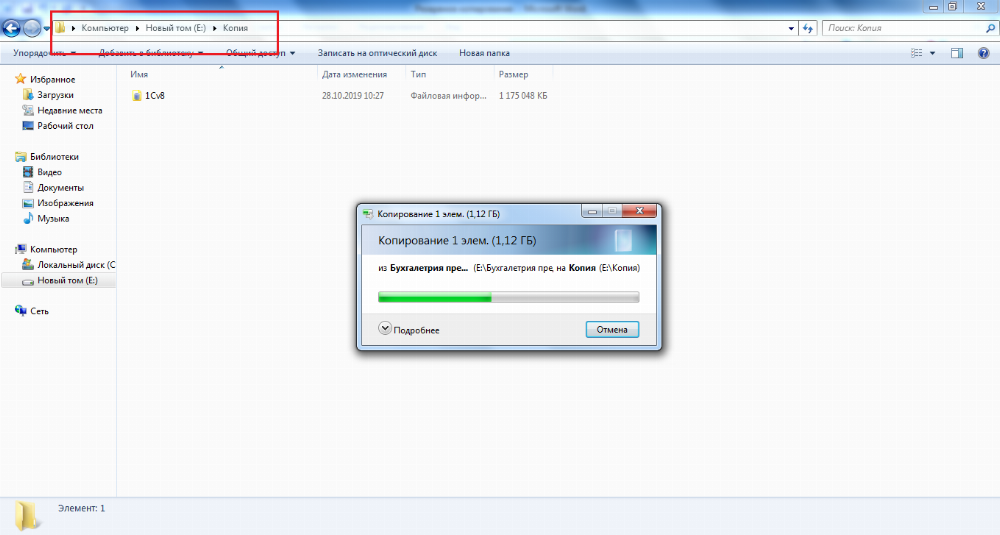
Во время этой операции в базе нельзя производить действия с объектами конфигурации.
Когда потребуется восстановить базу из файла, замените файл *.1CD в папке базы данных.


Выгрузка информационной базы через конфигуратор
Есть и другой способ сделать резервное копирование. Для этого варианта в программе 1С нужно активизировать конфигуратор и выполнить выгрузку базы в файл с расширением dt.
Шаг № 1. Открываем конфигуратор.

Шаг № 2. «Администрирование» — «Выгрузить информационную базу».
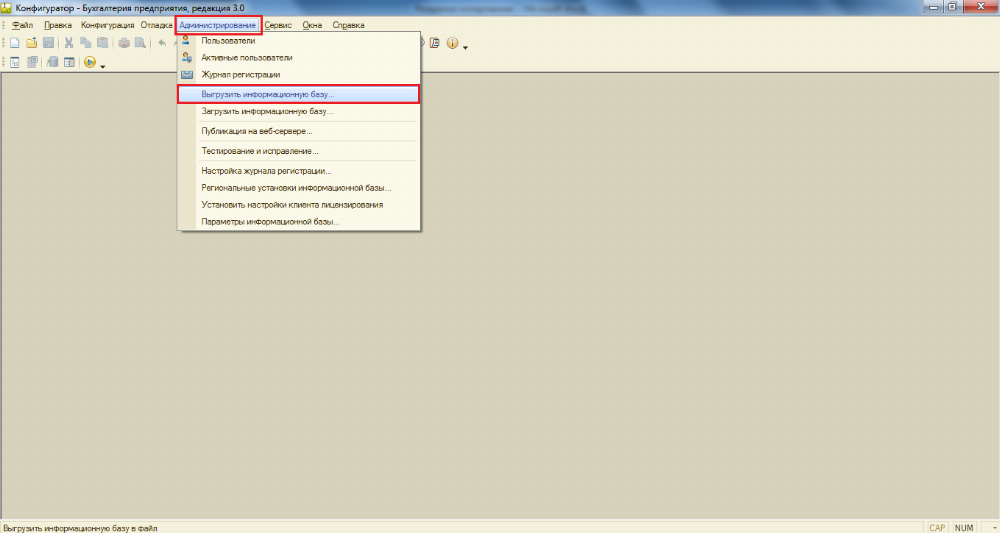
Шаг № 3. Выбрать папку, куда будем выгружать БД в файл *.dt;

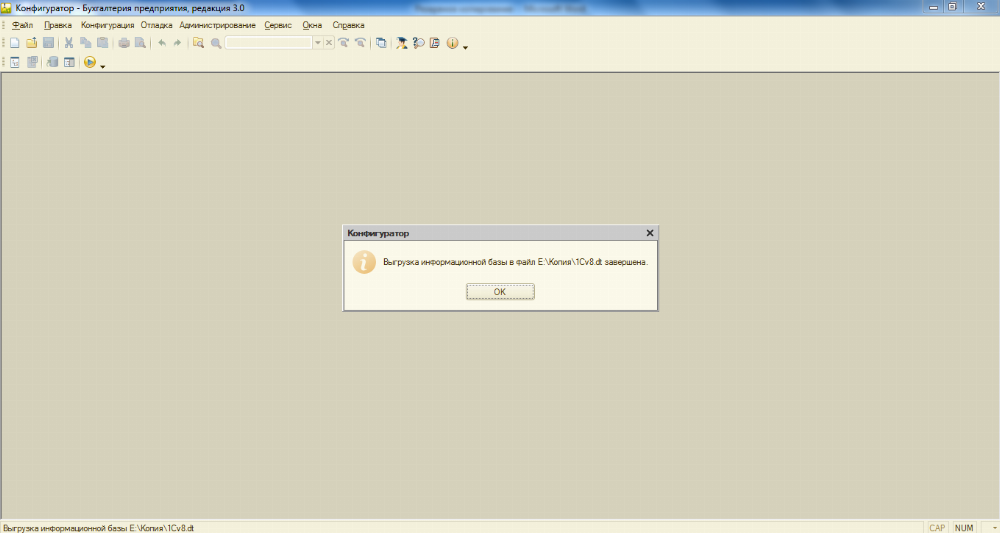
Шаг № 4. Ожидаем сообщение системы об успешной выгрузке. Оно появится внизу слева.
Настраиваем автоматическое резервное копирование
Чтобы выполнялось регулярное сохранение базы, лучше применять автоматическое резервное копирование в 1С.
В типовых конфигурациях есть инструменты для настройки этого процесса для информационной базы в файловом варианте.
Зайдите в «НСИ и администрирование». Затем «Поддержка и обслуживание» — «Резервное копирование и восстановление».

У вас будут варианты для сохранения копии. Система предложит:
- жесткий диск;
- внешнее устройство;
- облачный архив.

Через ссылку «Настройка резервного копирования» вы сможете выбрать:
- периодичность создания копии файловой базы 1С;
- дату начала и дату окончания выгрузки ИБ;
- место для сохранения ИБ (используйте облачные сервисы);
- количество хранимых резервных копий.

Обратите внимание! Такой механизм не подойдет для клиент-серверной базы.
В этом случае автоматическое резервное копирование данных в 1С 8.3 нужно будет выполнять через СУБД. А для этого нужно понимать структуру и механизмы СУБД.
Если у вас это вызывает сложности, то лучше обратитесь за помощью к нашим специалистам.
Восстановление базы 1С из резервной копии
Администратору важно не только уметь создавать копии базы данных или настраивать автоматическое резервное копирование, но и знать, как в случае необходимости восстановить базу.
Итак, у вас уже есть резервная копия информационной базы 1С 8.3.
Давайте загрузим ее в программу. Только обязательно сделайте перед этим резервную копию.
Режим конфигуратор
Если вы создавали архивную копию базы 1С через Конфигуратор, то в этом же режиме запустите базу 1С 8.3, куда вы собираетесь загрузить файл для восстановления.
Выберите «Администрирование» — «Загрузить информационную базу».

Далее в окне нажимаем на файл сохраненной резервной копии с разрешением *.dt. Затем «Открыть».

Затем программа выдаст предупреждение и спросит, продолжить ли загрузку. Отвечаем «Да».

Внизу окна в строке можно будет следить за статусом загрузки.
Уже в завершении загрузки появится сообщение системы с предложением перезапустить Конфигуратор. Нажимаем «Нет». И запускаем информационную базу.

Режим пользователя
Если вы создавали копию через автоматическое резервное копирование или в пользовательском режиме в разделе раздел «Администрирование» — «Обслуживание» — «Резервное копирование и восстановление», то следует воспользоваться следующим механизмом.
В этом же разделе нужно будет и загружать файл архива.
Когда вы сохраняли копию, то информация архивировалась Zip — WinRaR. Поэтому резервная копия располагается в файле с расширением *.zip.
Теперь восстановим информацию из этой резервной копии. Для этого зайдите в «Администрирование» — «Обслуживание».

Затем в разделе «Резервное копирование и восстановление» следует нажать «Восстановление из резервной копии».

Программа запросит указать путь к файлу резервной копии для выполнения операции по восстановлению.
В архивной папке выберите нужный файл. Это полностью упакованный в архив файл ИБ 1С 8.3 — файл *.CD. В его названии должны быть прописаны дата и время, когда была создана копия. Так будет удобно выбрать верный файл.
Далее выбирайте «Открыть», а затем нажмите «Восстановить данные».

Подождите до завершения операции, а затем приступайте к работе в восстановленной базе 1С.
Настройка автоматического резервного копирования
Резервное копирование базы данных нужно для того, чтобы сохранить базу данных в случае каких-то изменений. При необходимости можно будет вернуться к рабочей версии базы. Например, при обновлениях всегда нужно делать резервное копирование. Или при поломках аппаратной части у пользователей всегда должна быть резервная копия.
Копию базы можно сделать в конфигураторе самостоятельно.
В программе 1С есть настройка автоматического резервного копирования. При этой настройке пользователю не придётся заботиться о том, чтобы сохранить свои данные. Программа сделает это за него.
Рассмотрим создание копии на примере программы 1C: Учет в управляющих компаниях ЖКХ, ТСЖ И ЖСК.
Чтобы настроить уведомления о резервном копировании информационной базы в автоматическом режиме нужно выполнить следующие действия:
Зайти в меню: Администрирование – Настройки программы – Обслуживание.

Раскрыть меню «Резервное копирование и восстановление», нажав на стрелочку слева от него.

По ссылке «Создание резервной копии» можно сразу сделать копию. По ссылке «Восстановление из резервной копии» – восстановить базу из копии.
Под гиперссылкой «Настройка резервного копирования» указано, настроено ли копирование в данном программном продукте. У нас оно пока не настроено.

Щелкните по гиперссылке «Настройка резервного копирования». Появится окно.

Доступно 2 варианта резервного копирования:
по расписанию – в этом случае копии будут создаваться по расписанию:
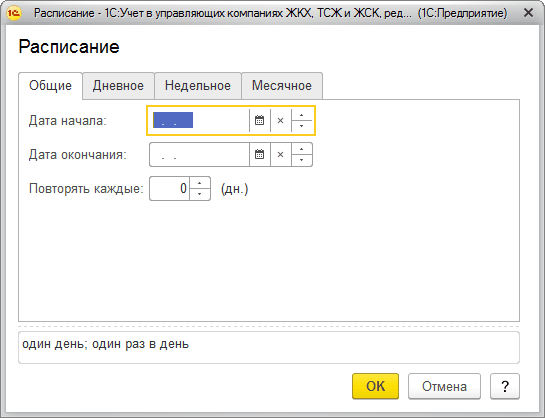
При этом для создания копии программа должна быть открыта и пользователи в ней работать не смогут до завершения процесса.
при завершении работы – каждый раз при закрытии программы будет предложено создать копию.
Рассмотрим вариант создания копии «При завершении работы». Если поставить галочку, то при выходе из программы будет предложено выполнить резервное копирование.
Выбираем каталог, в который будет сохраняться резервная копия базы данных. Чтобы это сделать, нажимаем три точки в правой части поля, выбираем папку и нажимаем «Выбор папки».

В нижней части окна «Хранить резервные копии» есть на выбор 3 варианта:
«Все». Если выбрать этот вариант, то программа будет хранить все копии;
«За последние ‘кол-во’ ‘дней/недель/месяцев/лет/’». Здесь можно настроить за какое время сохранять базу данных. Например, выбрав вариант «6 мес», у нас будут сохраняться все копии баз за последние 6 месяцев;
«Последние». Выбрав этот вариант, мы можем выбрать какое количество последних резервных копий нам нужно сохранять.

Выбираем нужный нам вариант в настройке и нажимаем кнопку «Готово». Под гиперссылкой «Настройка резервного копирования» указано, что у нас настроено резервное копирование.

Теперь при закрытии программы будет появляться уведомление о том, что резервная копия не сделана.

Вы можете не делать резервную копию и нажать на кнопку «Завершить работу». Нажав кнопку «Продолжить работу», справа внизу появится уведомление о том, чтобы сделать резервную копию.

Нажмите по гиперссылке «выполнить дополнительные действия» и появится окно для создания копии. Ставим флажок и нажимаем «Завершить». База закроется и произойдет её резервное копирование.
Пять основных ошибок резервного копирования данных и способы их предотвращения
Как предотвратить проблемы с резервным копированием и применить правило «3-2-1» для облачного бэкапа? Портал TechTarget рассказывает о самых распространенных ошибках, которые вызывают проблемы с созданием бэкапов и восстановлением, а также приводит советы, которые помогут избежать их.
Бэкапы имеют решающее значение в любой стратегии защиты данных, без них также немыслим ни один план аварийного восстановления. К сожалению, компании допускают множество ошибок, что приводит к неудачному резервированию копий данных. Ситуация усугубляется тем, что причины неудач довольно типичны и постоянно повторяются. Ниже приводится пять основных причин, которые вызывают сбой процесса резервирования/восстановления, а также ряд действий, которые помогут их предотвратить.
1. Отказ носителя
Сегодня большинство сценариев резервирования предусматривает хранение копий на диске, что более надежно, чем их сохранение на ленточных накопителях. Тем не менее ИТ-отделы нередко сталкиваются с отказом накопителей. Более того, это одна из основных причин, которая не позволяет в полной мере наладить хранение бэкапов и восстановить их после сбоя.
Как предотвратить сбои накопителя
Чтобы убедиться в бесперебойной работе накопителя, нужно предпринять три упреждающих шага:
- займитесь обслуживанием ленточных накопителей. Многие компании по-прежнему применяют для целей хранения ленточные накопители. Чтобы хранить их в работоспособном состоянии, требуется следовать указаниям поставщика относительно правильного обращения, хранения и регулярной замены лент, а также их очистки в соответствии с графиком производителя. Следует также следить за гарантией производителя и не допускать перегрузок устройств;
- не переоценивайте надежность диска. Предположение, что диски работают без сбоев — ошибочно. Несмотря на то, что частота сбоев у них по сравнению с ленточными накопителями гораздо ниже, они все же случаются. Дисковое хранилище может быть локальным, удаленным или облачным. Независимо от его локации, стоит поинтересоваться, какие типы дисков используются для хранения, являются ли они RAID (избыточные массивы хранения) и имеются ли у поставщика или в локальном месте хранения другие функции защиты от сбоев, к примеру, резервные источники питания с возможностью горячей замены;
- придерживайтесь правила «3-2-1». Это правило для бэкапа означает, что стоит иметь по меньшей мере три копии данных, хранить копии на двух разных носителях и хранить одну резервную копию за пределами площадки. Причина создания более двух копий данных — стремление избежать ситуаций, когда основная и резервная копии физически хранятся в одном месте.
2. Человеческая ошибка
ПО, аппаратное обеспечение и системы должны работать согласованно, однако в некоторых случаях люди могут допускать ошибки. Так, иногда случаются ситуации, когда администраторы хранят ленточные накопители в непредназначенных для этого местах (помещения с повышенной влажностью, например), что может повлечь сбой в работе носителя или вовсе вывести его из строя. Помимо этого сотрудники несут ответственность за назначение данных, которые подлежат резервированию — на этом этапе очень часто допускаются ошибки. Бэкапы имеют такую же ценность, как и данные, которые в них хранятся. Это означает, что при ошибочном выборе набора данных или неподходящей для его хранения рабочей нагрузки, их ценность будет стремиться к нулю. Создание достоверного бэкапа — результат согласованной работы многоуровневых многосерверных приложений, а также приложений с зависимостями от других серверов, систем и приложений. Часто возникают ситуации, когда бэкапы делаются с одного сервера, что может исказить общую картину резервного хранения.
Как предотвратить человеческую ошибку:
- изучите свое окружение. Сотрудник, отвечающий за создание копий данных, должен досконально знать, содержит ли конкретный бэкап все необходимое для успешного восстановления. Здесь имеется в виду список всех необходимых наборов данных, копий приложений, систем, служб и зависимостей, которые в случае необходимости будут служить основой для его развертывания;
- применяйте собственное ПО для резервного копирования. Современное ПО для создания бэкапов обладает опциями для интеллектуального выбора всех необходимых систем, сервисов и наборов данных. Например, выбирая опцию «exchange», можно рассчитывать на то, что в резервную копию попадут все данные из локальной среды Microsoft Exchange, которые там были в определенный момент времени;
- составьтесвойнабор данных для резервного копирования. Возвращаясь к пункту «Изучите свое окружение»: важно убедиться, что в резервную копию попадут все части выбранного рабочего окружения, даже те, которые не включены в ПО для резервного копирования. В качестве примера может послужить локальный клиент Exchange. В некоторых случаях требуется создать бэкапы Active Directory, сервера сертификатов, стороннего приложения безопасности, которое сканирует входящие и исходящие сообщения электронной почты и т. д. По сути, бэкап выходит за рамки чисто технической категории, это могут быть наборы данных без определенной классификации. Нужно также знать, какие системы резервного копирования отвечают за их сохранность.
3. Обновление ПО
Операционные системы и корпоративные приложения предназначены для конкретных процессов, поэтому не всегда гладко работают с бэкапами, но все же подключиться к данным приложения (или определенному набору данных) можно всегда, к примеру, через API. Но иногда сбои резервного копирования могут быть вызваны несовместимостью между ПО резервного копирования и новыми версиями приложений, обновлениями ОС или приложений, новыми политиками безопасности или другими технологическими элементами.
Как предотвратить проблемы с ПО
Корпоративное ПО предприятия может включать сотни программ. Спрогнозировать, как их обновление повлияет на бэкап данных, практически невозможно. Единственный момент, который несколько облегчает жизнь — администраторы предприятий могут сами контролировать время обновлений софта и связанных с ним изменений в работе, тем самым предотвращая программные сбои. Несколько советов, которые помогут наладить контроль:
- следите за обновлениями приложений. Большинство обновлений приложений не затрагивают процессы резервного копирования, однако это касается не всего софта. Своевременное реагирование поможет вовремя заметить проблемы;
- мониторинг конфигураций безопасности. Современные системы резервного копирования относительно просты в настройке: стоит только подключиться к данным или приложению — и система тут же начнет делать резервную копию. Однако существуют препятствия в виде или обновления параметров, или политик безопасности, что мешает ее подключению к другим системам и, следовательно, не позволяет выполнить бэкап успешно. Администраторам сетей следует помнить об изменениях политик безопасности, если их проигнорировать резервные копии могут оказаться недостоверными.
4. Кибератаки
Бэкапы уже давно являются одним из важнейших средств для противостояния кибератакам. Тем не менее, в последние годы киберпреступники начали находить способы как их найти и уничтожить. Это происходит за счет применения вымогательского ПО, которое научилось сопоставлять несколько типов файлов резервных копий. Количество ransomware-атак с каждым годом растет. Кроме того, злоумышленники находят способы использовать сочетание скомпрометированных учетных данных и API системы резервного копирования для удаления бэкапов из самой системы. В итоге пользователи остаются без резервных копий.
Как предотвратить кибератаки:
- изолируйте учетные данные для доступа к бэкапам. Необходимо ограничить доступ для учетных записей, при помощи которых можно управлять системой резервного копирования или получать доступ к локальным каталогам наборов резервирования. В них хранится информация о числе носителей и дате их создания, даты создания каждого файла в каталоге. Каталог создается для каждого набора резервирования и хранится на последнем носителе в наборе. К этим данным также нужно ограничить доступ;
- применяйте для хранения бэкапов облачные хранилища. Самым распространенным методом, который злоумышленники применяют для поиска и удаления резервных копий, является простой поиск по типу файла. Хранение копий бэкапов в облаке (с помощью приложения резервного копирования, а не службы репликации файлов или виртуальных машин) позволяет держать их вне пределов досягаемости хакеров.
5. Отказ инфраструктуры
Некоторые компании применяют для создания и хранения бэкапов отдельные программы, некоторые — целые инфраструктуры, но однажды и те, и другие могут дать сбой. К примеру, могут выйти из строя ленточные накопители, дисковые массивы, серверы резервного копирования, сеть или возникнуть проблемы с доступом к библиотекам. Что касается компаний, которые хранят свои копии данных в облаке, то для них решающее значение имеет наличие высокопроизводительного сетевого подключения с низким уровнем задержки.
Как предотвратить сбой инфраструктуры:
- применяйте интеллектуальные системы резервного копирования. Такие системы часто применяются в случаях, когда компания испытывает сложности с подключением. Их преимущество заключается в том, что они обладают возможностью возобновить прерванные задания по созданию бэкапов;
- используйте резервное оборудование. Обычно бэкапы рассматриваются как «просто файлы», однако ситуация резко меняется, когда в них возникает потребность. Но важны не только бэкапы, а еще и резервное оборудование, когда основное выйдет из строя. Резервное оборудование включает сервер резервного копирования, сетевое и локальное хранилище бэкапов. Рассмотрите все возможные аспекты, которые повышают вероятность успешного восстановления.
Выводы
Как и любая другая часть ИТ-среды, системы создания бэкапов могут работать или бесшовно, или вызывать проблемы. Создание бэкапов имеет критически важное значение для защиты данных предприятия, предоставляя возможность использовать резервные копии, когда оно сталкивается с потерей данных, поломкой аппаратного или программного обеспечения.