
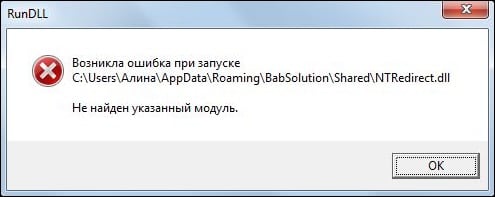
Во время работы с ОС Виндовс пользователь может столкнуться с сообщением об возникшей ошибке, в котором упоминается неизвестный файл «RunDLL», а также какой-либо отсутствующий модуль (например, api-ms-win-crt-runtime-l1-1-0.dll, KBDPopc.dll, Msvcp140.dll, Msvcp120.dll). Появление сообщения «RunDLL возникла ошибка при запуске» обычно является лакмусом нахождения в системе каких-либо вредоносных программ (например, рекламного adware), к dll-библиотекам которых система не может получить доступ. В данном статье мной будет рассмотрена суть проблемы «Не найден указанный модуль», а также обозначены пути её решения.
- Причины дисфункции RunDLL
- Как исправить ошибку RunDLL «Возникла ошибка при запуске»
- Заключение
Причины дисфункции RunDLL
Проблемное сообщение можно условно поделить на две условные части – упоминание «RunDLL», а также уведомление о невозможности нахождения модуля. Что же это означает?
Rundll – это системный файл ОС Виндовс, предназначенный для запуска (проверки) dll-библиотек. Эти библиотеки могут носить как полезный системный, так и вредоносный (в составе вирусной программы) характер.
Сообщение «RunDLL возникла ошибка при запуске» появляется в ситуации, когда файл dll, который должен быть запущен при старте системы (или в запланированное время) отсутствует на своём обычном месте (на диске). Такое отсутствие поясняется предыдущим удалением данного файла в процессе работы антивируса, повреждением самого файла, некорректной инсталляцией или нестабильной работой какого-либо софта. Виндовс пытается загрузить данный файл (ведь в системном реестре находится ссылка на него), но не может его найти, поэтому выдаёт вышеприведённое сообщение об ошибке.
Среди более полного списка причин, вызывающих проблему RunDLL, можно отметить следующие:
- Некоторые dll-библиотеки повреждены или отсутствуют;
- Вредоносная атака вирусных, рекламных или шпионских программ;
- Некорректно установленные приложения;
- «Изношенный» или повреждённый системный реестр;
- Устарелые системные драйвера, требующие обновления;
- Плохие (битые) сектора на жёстком диске.
Как исправить ошибку RunDLL «Возникла ошибка при запуске»
Большинство существующих в данной теме советов уровня «чистого» запуска Виндовс, использования функционала утилиты sfc, запуска проблемной программы от имени администратора и прочих аналогов являются неэффективными. Существуют всего пара способов, способных исправить данную проблему, и они будут перечислены мной ниже.
Поскольку, как мы уже выяснили выше, ошибка RunDLL возникает из-за того, что в реестре имеется ссылка на отсутствующий файл, то в данном ситуации есть два пути:
- Убрать из реестра ссылку на отсутствующий файл;
- Поместить отсутствующий файл на его «законное» место.
Поскольку в большинстве случаев отсутствующим файлом является какой-либо вредоносный файл, ранее удалённый антивирусом, то в данной ситуации нам необходимо сосредоточится на первом из предложенных вариантов, а именно на работе с вирусами и системным реестром.
Метод №1. Антивирусный инструментарий
Первым из действий, которые я рекомендую выполнить, является проверка ПК на наличие вирусных зловредов. Для этого нам понадобятся лучшие антивирусы для Виндовс 7 и Виндовс 10, с помощью которых необходимо проверить ПК на наличие вредоносного софта. После проверки и удаления злокачественных файлов перезагрузите вашу машину и проверьте, появляется ли вновь рассматриваемая мной ошибка «RunDLL возникла ошибка при запуске».
Метод №2. Функционал продукта «Autorans»
Если же ошибка «Не найден указанный модуль» продолжает возникать, воспользуемся специализированным софтом под названием «Autorans». Данная программа не только выводит подробный список программ, запускаемых системой, но и подсвечивает жёлтым цветом те запускаемые программы, файлы которых отсутствуют в системе. Таким образом, нам останется удалить или отключить подсвеченный жёлтым системный вход, что поможет избавиться от рассматриваемой проблемы.
Перед началом работы с «Autorans» рекомендуется создать точку системного восстановления, дабы в случае каких-либо проблем безболезненно вернуться на существующее на данный момент состояние.
Итак, выполните следующее:
- Скачайте и распакуйте данный архив;
- Среди распакованных файлов архива найдите и запустите файл «Autorans.exe»;
- На вкладке «Everything» найдите записи, отмеченные жёлтым фоном. Удалите их наведя на них курсор, кликнув на правую клавишу мыши, и выбрав «Delete»;
- Затем закройте данную программу и перезагрузите ПК.
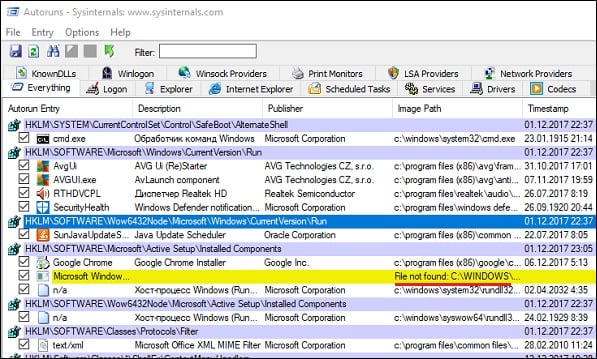
Удалите вхождения в реестр на жёлтом фоне
Метод №3. Задействуем «CCleaner»
Ещё одним способом восстановления нормальной работы реестра является использование программ для работы с реестром уровня «CCleaner» или «RegCleaner». Они проверят реестр на предмет некорректных вхождений, исправят его, и тем самым помогут избавиться от возникшей дисфункции.
Заключение
Наиболее эффективным решением проблемы RunDLL станет задействование возможностей утилиты «Ауторанс», которая позволит избавиться от повреждённых или нерабочих вхождений в системный реестр. Также рекомендую проверить систему какой-либо антивирусным инструментарием, так как в большинстве случаев указанную ошибку вызывает какой-либо вирусный зловред.
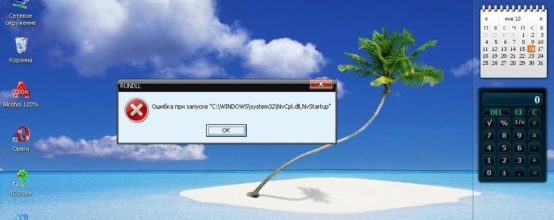
Наверное, многие не раз сталкивались с ошибкой RunDll.exe, и у каждого заготовлен метод борьбы с ней. Что означает это сообщение, причины его появления и как устранить без потери информации и файлов?
Ошибка «RunDll не найден указанный модуль» при запуске системы — что это
RunDll.exe — утилита Windows, которая необходима для запуска программного кода в DLL-файлах.
Ошибка «RunDll не найден указанный модуль» чаще всего появляется при включении компьютера, запуске программ или использовании некоторых операций, таких как, например, печать файла.
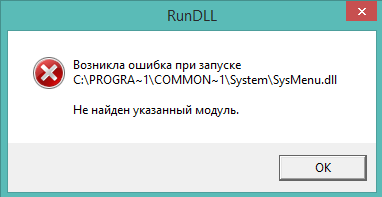
Причин появления ошибки RunDll может быть несколько
Причины
- Вредоносные программы и вирусы (черви, трояны, adware, spyware), которые изменяют и удаляют нужные файлы DLL.
- Повреждённые ключи реестра Windows, которые могут быть связаны с RunDll.exe.
- Неправильная установка или удаление программ и приложений.
Ниже приведён список наиболее распространённых сообщений об ошибках RunDll.exe.
- Ошибка приложения rundll.exe.
- Rundll.exe не является приложением Win32.
- Возникла ошибка в приложении rundll.exe. Приложение будет закрыто. Приносим извинения за неудобства.
- Файл rundll.exe не найден.
- Ошибка запуска программы: rundll.exe.
- Файл Rundll.exe не запущен.
- Отказ Rundll.exe.
- Неверный путь к приложению: rundll.exe.
Подобные сообщения об ошибках .*exe могут возникнуть при установке программы, связанной с RunDll.exe (например, SharePoint Portal Server), при старте, завершении работы, а также при установке операционной системы Windows.
Как исправить на компьютере или ноутбуке
Итак, существует несколько способов устранения этой проблемы. Ниже изложены подробные инструкции.
Переустановка операционной системы
Первый вариант убрать ошибку — полная переустановка операционной системы, — но он не совсем приемлем, поскольку установка и настройка ОС и всех необходимых программ займёт массу времени, к тому же не все пользователи умеют делать это правильно.
Проверка системных файлов
Утилита sfc/scannow предназначена для проверки целостности системных файлов и их восстановления. Для её запуска в командной строке нужно ввести sfc/scannow от имени администратора. Команда выполнит сканирование и заменит повреждённые файлы их кэшированной копией.
Процедуру рекомендуется выполнять в безопасном режиме до запуска драйверов и процессов. Не закрывайте окно, пока не завершится проверка и восстановление.
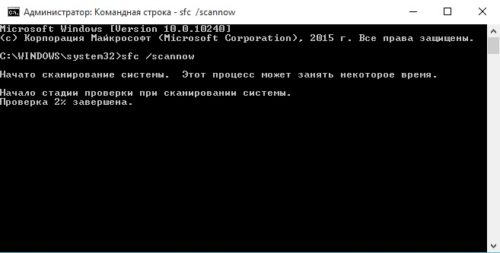
Один из способов решить проблемы — проверить системные файлы на ошибки
Видео: как выполнить сканирование и восстановление файлов Windows
Утилита «Autoruns»
- Для начала потребуется с официального сайта Microsoft скачать утилиту Autoruns (разработчик Sysinternals).
Важно! Прежде чем приступать к дальнейшей инструкции, создайте точку восстановления системы, иными словами сделайте бэкап, дабы при неудачной попытке не потерять важные файлы и информацию.
- Распаковать архив. В папке находится два файла: autoruns и autorunsc, запустить нужно первый.
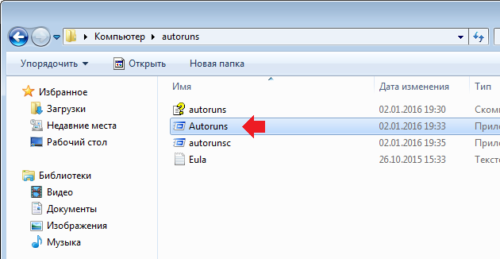
Чтобы приступить к работе, нужно запустить файл autoruns
- Выбрать вкладку Everything, найти в ней записи, выделенные жёлтым цветом, и удалить их.
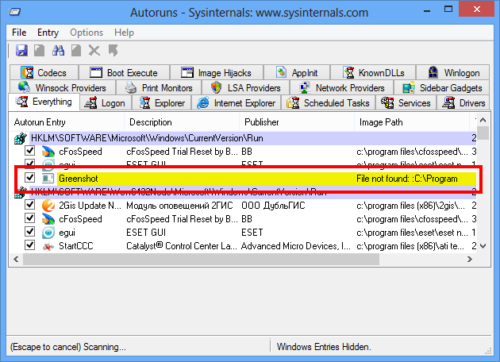
Во вкладке Everything нужно найти файлы, выделенные жёлтым цветом
- Перезагрузить компьютер/ноутбук/планшет.
Устранение ошибки с помощью планировщика задач
Эта инструкция позволит вам решить проблему без установки дополнительных программ и утилит.
- Запустить планировщик задач одним из способов:
- в командной строке набрать «Taskschd.msc»;
- зайти в «Панель управления», затем открыть «Система и её обслуживание» — «Администрирование» — «Планировщик заданий».
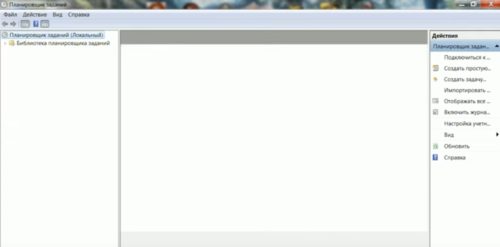
Для начала нужно запустить «Планировщик задач»
- Нажать на кнопку в левой колонке «Библиотека планировщика задач». В блоке «Действия» справа выбрать «Отобрать все выполняемые задачи».
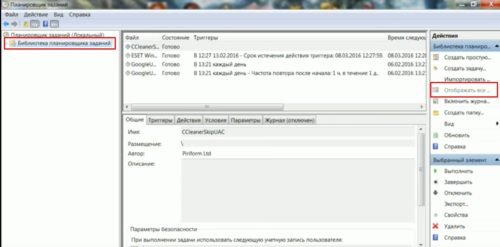
Нажать на пункт «Отобрать все выполняемые задачи»
- Появится окно с задачами.
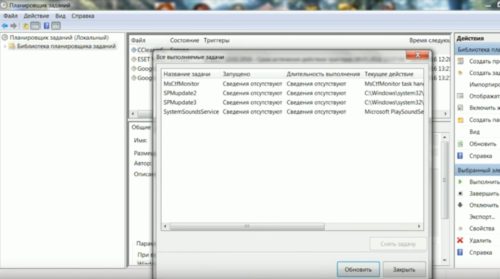
В планировщике появится окно с выполняемыми на данный момент задачами
- В окне со списком задач найти те, которые вызывают ошибку. В колонке «Текущее действие» отображается путь к файлу.
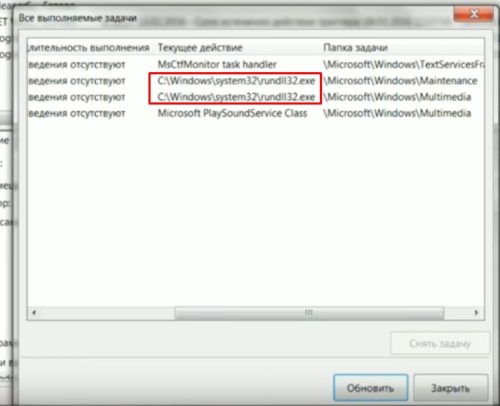
Здесь можно увидеть, в какой директории находится файл
- Чтобы отключить задачи, нужно сделать активной вкладку «Планировщик заданий (Локальный)», затем развернуть список «Состояние задачи». Появится перечень всех активных задач.
- Выделить задачу, открыть двойным щелчком левой кнопки мыши.
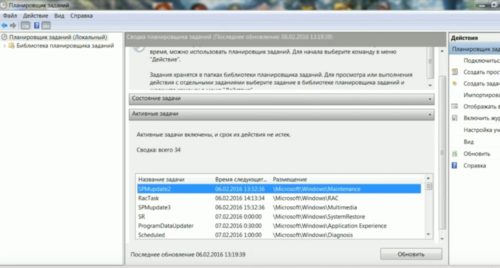
Открыть список активных задач
- Появится окно, содержащее информацию о задаче. В верхней части двойным щелчком открыть свойства задачи.
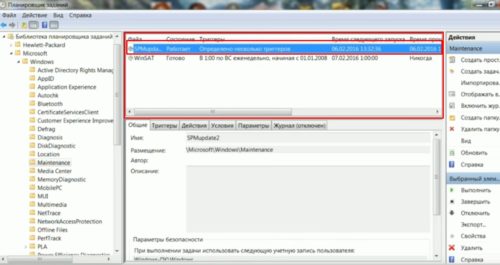
В верхней части окна содержится информации о состоянии задачи
- Перейти на вкладку «Действия». Нажать левой кнопкой мыши два раза по задаче.
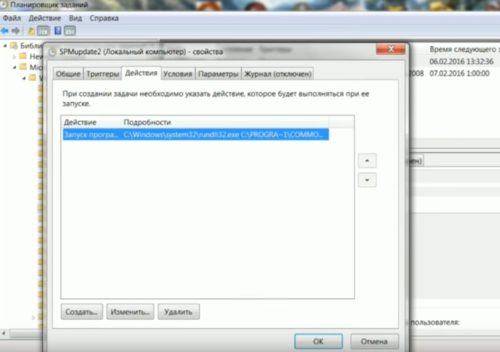
Во вкладке «Действия» нажать на выделенную задачу
- В появившемся окне «Изменение действия» очистить поле «Добавить аргументы (необязательно)». Нажать кнопку «ОК», чтобы сохранить изменения. В окне свойств тоже нажать «ОК».
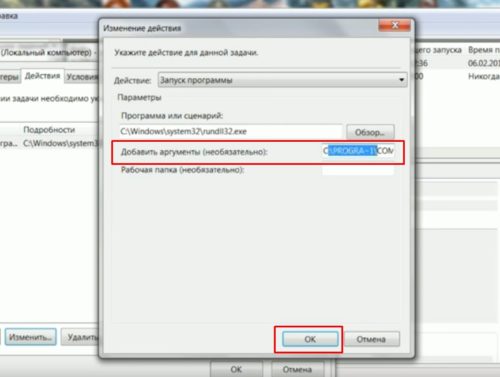
Очистить поле «Добавить аргументы (необязательно)»
- После выполненных действий обязательно перезагрузить компьютер.
Видео: как быстро устранить ошибку RunDll
Итак, мы предложили несколько способов борьбы с ошибкой RunDll. Но чтобы подобных проблем не возникало, стоит соблюдать простые рекомендации:
- установите антивирус, чтобы обеспечить защиту своего компьютера;
- регулярно сканируйте диски на наличие вирусов и вредоносных файлов;
- проводите проверку реестра, чтобы избежать хранения устаревших или повреждённых записей.
- Распечатать
Оцените статью:
- 5
- 4
- 3
- 2
- 1
(6 голосов, среднее: 5 из 5)
Поделитесь с друзьями!
На первоначальном основании, RunDLL (В том числе RunDLL32.exe) представляет собой неотъемлемый файл модулей библиотеки динамической компоновки, которые работают во взаимосвязи с реестром Windows. Правильная работа всех файлов DLL предназначена для обеспечения более высокой скорости отклика и управления памятью при использовании различных приложений и процессов Windows. Если один из таких файлов был удален, отсутствует или Windows просто не может проверить его местонахождение, система выдаст окно с соответствующим сообщением о произошедшей ошибке. Файлы DLL, указанные в сообщениях об ошибках, могут сильно различаться в зависимости от того, какой из них не прошел успешную проверку Windows. У нас уже было несколько руководств, посвященных некоторым популярным ошибкам RunDLL с такими файлами, как MSVCP110.dll, D3D12.dll, VCRUNTIME140.dll, CONCRT140.dll, MSVCR110.dll и API-MS-WIN-CRT-RUNTIME-l1-1-. 0.dll тоже. Как правило, пользователи, которые получают ошибки RunDLL, могут столкнуться с сообщениями с немного другим содержимым, а также с указанным каталогом, в котором не удалось найти файл. Вот несколько примеров того, как это может выглядеть:
«Программа не может запуститься, потому что [имя файла] отсутствует на вашем компьютере»
«Возникла проблема с запуском [имя файла]. Указанный модуль не может быть найден.»
«Ошибка загрузки [имя файла]. Указанный модуль не может быть найден.»
«Выполнение кода не может быть продолжено, так как [имя файла] не найдено. Переустановка программы может решить эту проблему».
«[имя файла] либо не предназначен для работы в Windows, либо содержит ошибку. Попробуйте установить программу еще раз, используя исходный установочный носитель, или обратитесь за поддержкой к системному администратору или поставщику программного обеспечения».
Ошибки RunDLL возникают по разным причинам. Это может быть из-за неправильно удаленного DLL-файла, случайного удаления общего DLL-файла во время удаления приложения (неполное удаление программного обеспечения), недействительных или неправильных записей DLL в реестре Windows, отсутствующих DLL-файлов и их повреждения, как Что ж. Хотя решения, представленные в этом руководстве, созданы на базе Windows 10, их можно использовать и для других версий Windows. Попробуйте каждый из них, пока ошибка не будет окончательно устранена.

Ошибка RunDLL в Windows 10 (пример 1)

Ошибка RunDLL в Windows 10 (пример 2)
Скачать средство восстановления Windows
Скачать средство восстановления Windows

Существуют специальные утилиты для восстановления Windows, которые могут решить проблемы, связанные с повреждением реестра, неисправностью файловой системы, нестабильностью драйверов Windows. Мы рекомендуем вам использовать Advanced System Repair Pro для исправления «ошибки RunDLL» в Windows 11, Windows 10, Windows 8, Windows 7, Vista или XP.
1. Установите свежие системные обновления
В качестве кикстартера в нашем руководстве вы должны убедиться, что установлены все доступные системные обновления. Возможно, что новые обновления решат проблему с проблемным файлом DLL, повторно загрузив его или исправив его записи в реестре Windows. Перейдите в Центр обновления Windows, чтобы проверить наличие обновлений для установки, выполнив следующие действия:
- Щелкните правой кнопкой мыши по Меню Пуск на нижней панели рабочего стола и выберите Настройки.
- Перейдите на Центр обновления Windows на левой панели и нажмите Проверить наличие обновлений.
- Windows выполнит поиск доступных обновлений и предложит установить их, если они будут найдены.
- Установите найденные обновления и перезагрузите систему.
2. Проверьте целостность системных файлов.
Высокоэффективный метод, который может решить проблему с файлом DLL, — это использовать встроенные утилиты сканирования, такие как SFC (Проверка системных файлов) и DISM (Обслуживание образов развертывания и управление ими). Они предназначены для обнаружения и восстановления отсутствующих компонентов, если они будут обнаружены во время сканирования. Обязательно используйте обе утилиты, так как они могут по-разному влиять на решение проблемы. Вот как:
С помощью SFC
- Откройте Командная строка , введя
cmdв поиск рядом с Меню Пуск кнопку. - Щелкните правой кнопкой мыши по Командная строка , а затем выбрать Запуск от имени администратора.
- После открытия консоли введите
sfc /scannowкоманду и нажмите Enter. - Когда процесс восстановления будет завершен, перезагрузите компьютер.
С помощью DISM
- Откройте Командная строка как мы это делали на предыдущем шаге.
- Скопируйте и вставьте эту команду
DISM.exe /Online /Cleanup-image /Restorehealth. - Нажмите Enter и подождите, пока Windows закончит сканирование и исправление.
- После этого перезагрузите компьютер и попробуйте открыть проблемную программу снова.
После выполнения обоих этих сканирований попытайтесь сделать то же самое, что вызвало ошибку RunDLL. Если это не сработает, перейдите к другим решениям, представленным ниже.
3. Startup Repair для восстановления поврежденного файла
Вот быстрые шаги, которые вы можете использовать для быстрого восстановления файла DLL, который мог быть поврежден. Windows позволяет своим пользователям загружать параметры восстановления и выбирать функцию, предназначенную для восстановления таких файлов.
- Аналогично предыдущему введите Варианты восстановления в поле поиска рядом с Меню Пуск.
- Под Особые варианты загрузки, выберите Перезапустить сейчас.
- После этого ваша система перезагрузится и покажет синий экран с различными опциями.
- Выберите Решение Проблем , а затем перейдите в Дополнительные параметры > Параметры загрузки > Restart. Среди списка всех вариантов выберите Включить отладку и позвольте вашей системе загрузиться обратно.
4. Очистите папку Temp
Также может случиться так, что временные файлы, накопленные во время использования вашей системы, вызывают некоторые конфликты с файловой сетью RunDLL. Это можно решить, просто удалив все содержимое внутри каталога C:Users*Ваше имя пользователя*AppDataLocalTemp. Не волнуйтесь, это абсолютно безопасно.
- Нажмите кнопки Windows Key + R вместе и скопируйте и вставьте это C:Users*Ваше имя пользователя*AppDataLocalTemp, замените Ваш логин с вашим именем пользователя и нажмите Enter.
- После открытия папки выберите и удалите все файлы, находящиеся внутри.
Вот и все с этим методом — быстро и легко, как мы и говорили.
5. Очистите записи запуска в реестре Windows.
Как мы уже упоминали во вводной части этой статьи, иногда файлы DLL не удаляются полностью, оставляя ненужные ключи реестра и запланированные задачи, которые приводят к ошибкам RunDLL. Этот метод полезен, если ошибка возникает каждый раз при загрузке системы, а не при открытии какого-либо приложения.
- Нажмите Windows Key + R кнопки вместе и вставьте
regedit, чтобы открыть Редактор реестра. - Оказавшись внутри, нажмите Ctrl + F , чтобы открыть окно поиска и написать имя файла DLL, которое вы видите в сообщении об ошибке, и нажмите Найти далее. Например, если бы это было MSVCP110.dll написано в сообщении, вы должны написать это в поле.
- Как только все записи, связанные с DLL, будут найдены, удалите их одну за другой, щелкнув каждую правой кнопкой мыши и выбрав Удалить.
После того, как эта часть сделана, мы должны перейти к Планировщик заданий а также удалить некоторые записи там.
- Нажмите клавишу Windows + R еще раз и скопируйте-вставьте
taskschd.msc. - Выберите Библиотека планировщика заданий на левой панели и прокрутите список появившихся записей, чтобы увидеть, можете ли вы найти что-нибудь, совпадающее с именем проблемного DLL-файла.
- Если что-то было найдено, щелкните по нему правой кнопкой мыши и выберите Отключить в конце.
- Затем закройте окно и проверьте, исправили ли эти манипуляции ошибку.
6. Перерегистрируйте DLL файлы вручную
В Windows есть функция, позволяющая пользователям переустанавливать многие компоненты без сторонних методов с помощью командной строки. Это то, что мы планируем сделать на этом этапе. Это должно быть полезно, когда файл DLL отсутствует или поврежден. Вместо того, чтобы перерегистрировать один конкретный файл отдельно, давайте сделаем это со всеми, чтобы убедиться, что ничего не пропало. Следуйте приведенным ниже рекомендациям.
- Откройте Командная строка как мы делали в предыдущих шагах.
- Скопируйте-вставьте эту команду
for %1 in (*.dll) do regsvr32 /s %1и нажмите Enter. - Процесс может занять пару секунд. После этого перезагрузите компьютер и проверьте удается ли наконец открыть проблемное ПО.
7. Загрузите файлы DLL вручную
Также возможен поиск файла, отсутствующего в эту страницу и вставьте его в соответствующую папку. На ней написаны подробные инструкции, так что вы сможете воспользоваться ими для успешной замены DLL-файла и устранения ошибки.
8. Просканируйте вашу систему на наличие вредоносных программ
Иногда люди могут не знать о случайных вредоносных или нежелательных программах, которые могут проникнуть в систему. Известно, что вредоносные программы вызывают различные помехи внутри системы. Вот почему стоит провести полномасштабное сканирование вашего ПК. Вы можете использовать либо встроенный Защитник Windows, либо установить расширенное программное обеспечение для защиты от вредоносных программ, которое будет бороться с угрозами, которые Windows может пропустить. Кроме того, многие антивирусы могут устранять проблемы с записями реестра, которые могут вызывать ошибку RunDLL. Мы рекомендуем вам использовать антивирус, разработанный Malwarebytes — надежной и талантливой группой экспертов, постоянно поддерживающих свое программное обеспечение для борьбы как с мелкими, так и с глобальными угрозами. Теперь он доступен и для Windows 11. Вы можете загрузить его прямо сейчас, используя ссылку ниже, и попробовать 14-дневную пробную версию совершенной защиты от вредоносных программ бесплатно.

Главное окно Malwarebytes

Настройки Malwarebytes

Результаты сканирования Malwarebytes
Скачать Malwarebytes
9. Используйте точку восстановления системы.
Если ничего не получается и попытки найти правильное решение приводят к постоянным сбоям, восстановление системы может помочь вам избавиться от этой проблемы. Если вы не установили Windows только что, в системе должна быть точка резервного копирования, когда проблемы с DLL исчезли. Поэтому давайте вернем вашу систему к последней резервной копии.
- Откройте Панель управления как мы делали в шагах выше.
- Поставьте Просмотр в Крупные значки , а затем выбрать Восстановление. Вы также можете найти его с помощью окна поиска.
- Нажмите Запуск восстановления системы и Следующая.
- Выберите нужную точку восстановления из списка и нажмите Поиск затрагиваемых программ , чтобы увидеть, какие программы будут удалены при восстановлении. Если точек восстановления не видно, попробуйте нажать Показать больше точек восстановления.
- Нажмите Следующая снова и Завершить чтобы восстановить вашу систему из выбранной резервной копии.
Итоги
После выполнения большинства методов в нашем руководстве вы уже должны быть удовлетворены результатами и больше не сталкиваться с той же ошибкой. Мы надеемся, что это именно тот случай, и вам удалось найти решение, которое вас устроило. Если вы ищете какие-либо другие решения для устранения ошибок или рекомендации по удалению вредоносных программ, не стесняйтесь искать их на нашем веб-сайте, чтобы получить соответствующую статью для этого. Скорее всего, он уже будет доступен для чтения.
Check out entries in the Startup process to fix Rundll32: executable file not found in path
by Madalina Dinita
Madalina has been a Windows fan ever since she got her hands on her first Windows XP computer. She is interested in all things technology, especially emerging technologies… read more
Updated on March 21, 2023
Reviewed by
Vlad Turiceanu

Passionate about technology, Windows, and everything that has a power button, he spent most of his time developing new skills and learning more about the tech world. Coming… read more
- All DLLs are important, so you need to act when rundll32.exe is missing in Windows 10.
- Some users recommend using third-party DLL fixers, among other solutions you will see.
- Others state that the rundll32.exe error can be fixed by clearing your browser cache.
XINSTALL BY CLICKING THE DOWNLOAD FILE
This tool will replace the damaged or corrupted DLLs with their functional equivalents using its dedicated repository where it has the official versions of the DLL files.
- Download and Install Fortect on your PC
- Launch the tool and Start scanning to find DLL files that could be causing PC problems
- Right-click on Start Repair to replace broken DLLs with working versions
- Fortect has been downloaded by 0 readers this month.
Rundll32.exe files are system processes related to Windows 10’s functioning. These files are part of a code network connecting many programs on your computer.
Reusing the same code for various programs increases your system’s processing power and memory. However, considering the vast complexity of such code networks, errors sometimes appear.
What does RunDLL error mean?
Corrupted DLL files mainly cause rundll32.exe errors, missing DLL files, a shared DLL file deleted or infected by a virus or incorrect DLL entries in the Windows registry.
Rundll32.exe error can cause particular problems on your PC. Speaking of this error, users reported the following issues:
- Rundll32.exe error Windows 10 and prior (Windows 7, 8.1, XP) – This error can appear on any version of Windows, including prior versions.
- Rundll32.exe virus, error in pen drive – If you’re getting this error while connecting a pen drive, your pen drive may be infected with malware. To fix the problem, use your antivirus tool and perform a detailed scan of your pen drive.
- Rundll32.exe application error – Sometimes, this problem can appear due to your antivirus. You might have to change a few of your settings to fix the issue and check if that solves the problem.
- Rundll32.exe error entry point not found, memory could not be written, opening process – Many problems can occur due to Rundll32.exe. If you have any of these errors, try running SFC and DISM scans and check if that fixes your problem.
- Rundll32.exe runtime error, shutdown error – This error can sometimes appear when you try to shut down your PC. If this happens, you might have to perform System Restore and check if that solves the issue.
- Rundll32.exe error on boot, crash on startup – Sometimes, this error can appear as soon as your PC boots. This is a strange problem, but you should be able to fix it by creating a new user account.
- exec: “rundll32”: executable file not found in %path%
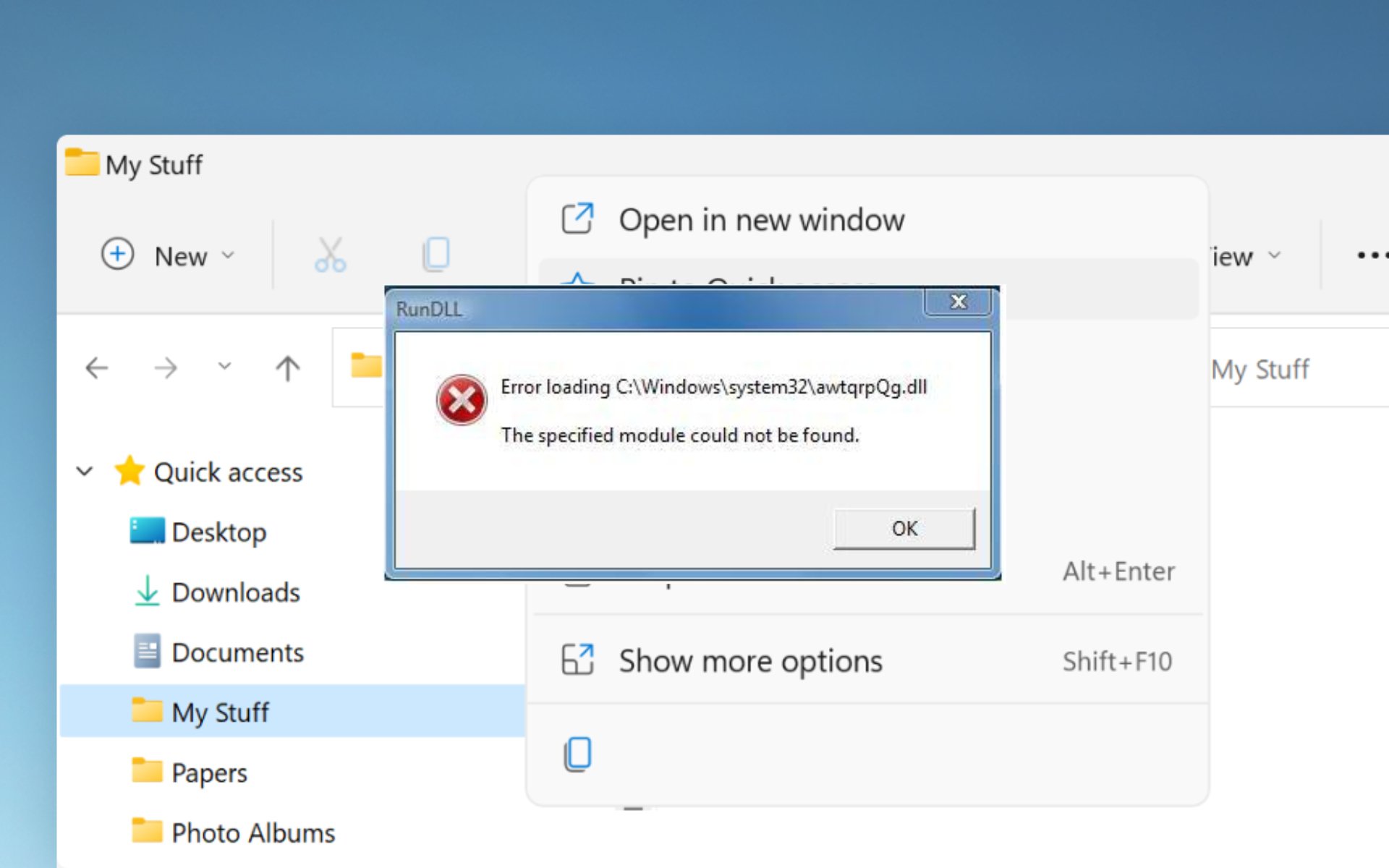
In the rest of the article, we will show you what to do when you get the RunDLL error on Windows 10 and the specified module cannot be found.
How do I fix Rundll32.exe application error?
- What does RunDLL error mean?
- How do I fix Rundll32.exe application error?
- 1. Replace the corrupted file using Startup Repair
- 2. Use a dedicated DLL repair tool
- 3. Use a PowerShell command
- 4. Clear your browser’s cache and close all tabs
- 5. Check your antivirus
- 6. Make sure that your PC is up to date
- 7. Perform a System Restore
- Why do DLL errors occur?
1. Replace the corrupted file using Startup Repair
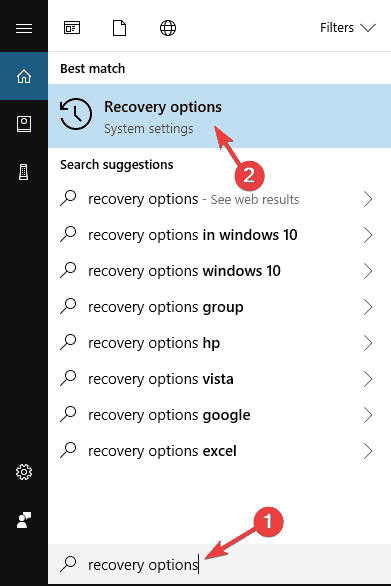
- Type Recovery options in the search box > double-click Recovery options.
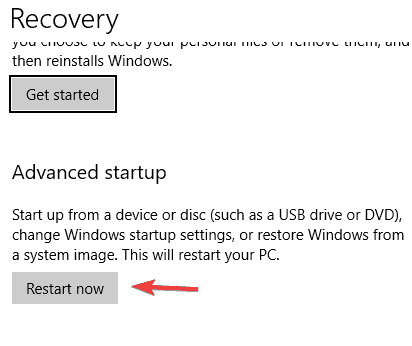
- Go to Advanced startup > Restart now.
- Your computer will launch a blue window > select Troubleshooting.
- Select Advanced options > Startup Settings > Restart.
- A new list of settings will appear > Select Enable debugging.
2. Use a dedicated DLL repair tool
For a lot of us going through recovery and digging into advanced settings can be quite challenging.
We recommend a more effective and versatile way of dealing with this issue: to let dedicated software do the work for you.
Keep in mind that manually replacing DLL is risky and should not be done unless you manage to back up your registry appropriately before doing so.
3. Use a PowerShell command
- Press Windows Key + X to open Win + X menu. Now choose Command Prompt (Admin) or PowerShell (Admin) from the list.
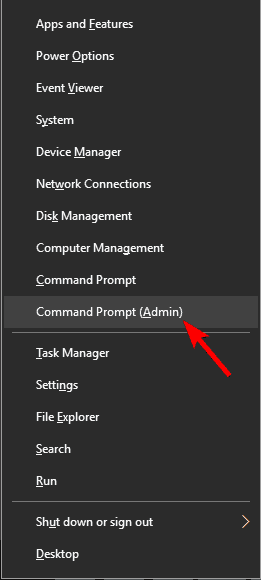
- Now enter sfc/scannow and press Enter to start the SFC scan.
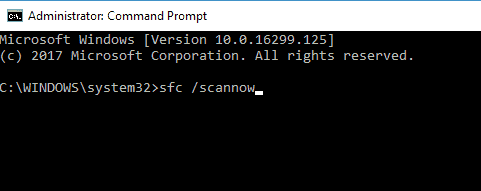
- Remember that this scan can take about 15 minutes or more, so don’t interfere with it.
Sometimes this problem can occur due to file corruption. File corruption can appear for various reasons, and if you have problems with the Rundll32.exe error, you might be able to fix the issue by running the SFC scan.
Once the scan is finished, check if the problem persists. If you can’t run an SFC scan or if the issue is still present, you might be able to fix the problem by running the DISM scan instead.
To do that, follow these steps:
- Start Command Prompt as administrator.
- Enter and run this command:
DISM /Online /Cleanup-Image /RestoreHealth
- DISM scan will now start. It’s worth mentioning that this scan can take more than 20 minutes, so don’t interrupt it.
Once the DISM scan is finished, check if the problem is resolved. If you could not run an SFC scan before, be sure to run it after the DISM scan is finished and check if that solves your issue.
4. Clear your browser’s cache and close all tabs

Several users reported a Rundll32.exe error in their browsers. If you’re having this problem, you will most likely have a scamming website in one of your tabs.
If this problem occurs in your browser, try to clear your browsing history and cache. If that doesn’t work, close the tab that is giving you this message; everything should go back to normal.
You can also open a different browser and check if the issue reappears. If not, it means you have a scamming website on the other browser.
Regardless of the message in the browser, your PC isn’t infected, and your files aren’t corrupted, so there’s no need to worry. Close that tab, and the issue won’t appear anymore.
5. Check your antivirus
If you’re getting a Rundll32.exe error on your PC, your antivirus is the most likely cause. However, several users reported that the leading cause was the sandbox feature of their antivirus.
According to users, Rundll32.exe was added to the sandbox on their antivirus, and that caused the issue to appear. So, to solve the problem, you need to remove Rundll32 from the sandbox and check if that solves the problem.
Users reported that some antivirus software might block non-malicious apps or processes. Therefore, we recommend you change your antivirus settings.
If changing the antivirus settings doesn’t solve the issue, you might have to remove your antivirus. There are several ways to do that, but the best is using a dedicated removal tool.
You can download the antivirus removal tool from your antivirus developer for free. Once you remove the antivirus, check if the issue persists. If not, it means that your antivirus was causing the problem.
To ensure the problem doesn’t reappear in the future, it’s advised to switch to a different antivirus solution. In addition, you can find alternative security software that doesn’t interfere with other apps or processes on your system.
For a seamless experience, we recommend you try an antivirus with low CPU usage, as it can keep your PC fully protected without negatively impacting its performance.
- What is Raserver.exe & How to Fix its Application Errors
- What is Winver.exe & Should You Delete it?
- What is Mssecsvc.exe & How to Delete it
- What is Ruby.exe & How to Fix its High CPU Usage
6. Make sure that your PC is up to date
- Press Windows Key + I to open the Settings app.
- Now navigate to the Update & Security section.
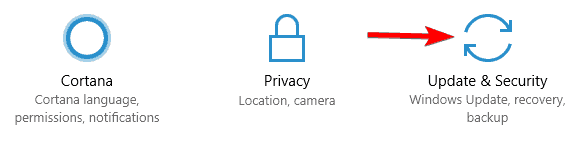
- Click on Check for updates button.
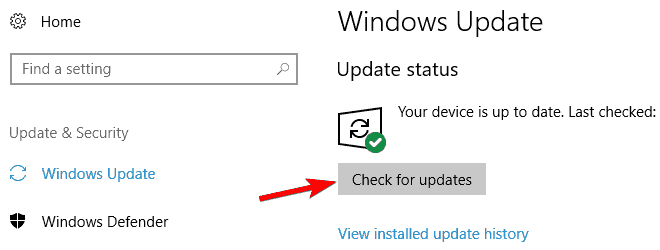
Sometimes problems with Rundll32.exe can occur due to specific bugs on your system. However, you might be able to fix the problem simply by installing the latest updates.
By default, Windows 10 will install the missing updates automatically, but sometimes you might miss an important update.
However, you can always check for updates manually.
Windows will now check for available updates and download them automatically in the background.
After the updates are downloaded, they will be installed automatically as soon as you restart your PC. Once your PC is up to date, check if the problem persists.
7. Perform a System Restore
- Press Windows Key + S and enter system restore. Choose Create a system restore point from the menu.
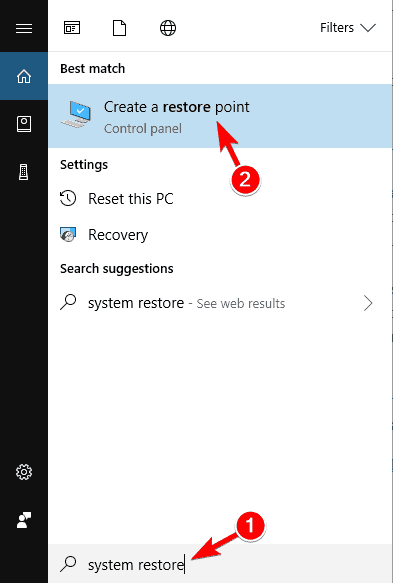
- Now click the System Restore button.
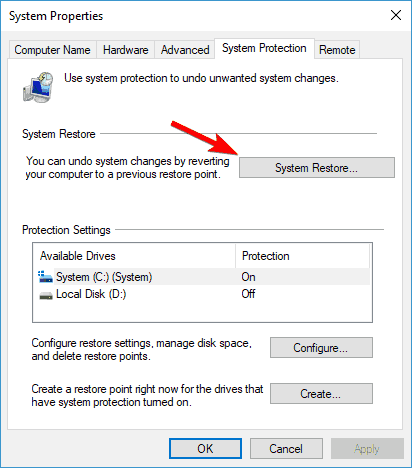
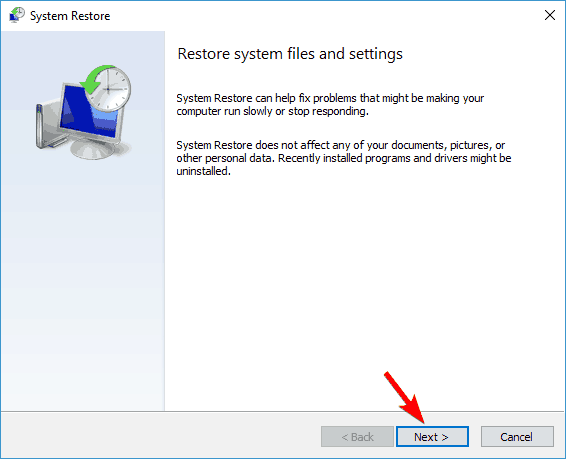
- The System Restore window will now appear. Click Next to proceed.
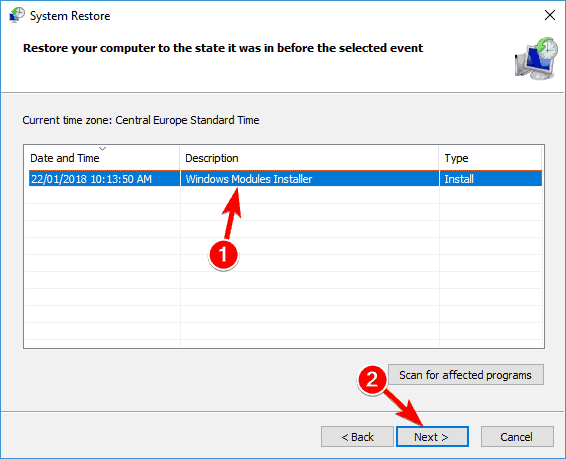
- If available, check to Show more restore points. Now select the desired restore point and click Next to proceed.
- Follow the instructions on the screen to complete the restoration process.
If you’re frequently getting the Rundll32.exe error on your PC, you might be able to fix the problem by performing a System Restore.
If you’re unfamiliar, System Restore is a valuable feature that allows you to restore your PC to an earlier state and fix many problems.
Once the restoration process is finished, check if the problem is resolved.
Why do DLL errors occur?
Since you asked, know that Errors involving DLL files are usually caused by an issue in the software world, such as deleted files or virus infections.
That being said, sometimes, the underlying cause of a DLL error is hardware-related, so keep that in mind when dealing with such errors.
RunDLLl errors after a Windows 10 update happen often enough, so rest assured that solutions are available when you need them.
You can also encounter them as:
- RunDLL error Windows 10 logilda.dll
- RunDLL error Windows 10 hpstatusbl.dll
Getting a RunDLL error usually means that there was a problem starting the incorrect parameter, but you will find all you need in this article.
If you’ve found other workarounds to fix this issue, you can share them with the community in the comments section below.

Четыре проверенных метода для исправления ошибки Рандлла
Ошибка Рандлла — Что это?
Rundll Error, DLL также известна как библиотека динамической компоновки — это библиотека окон, которая в основном состоит из инструкций и кодов, используемых и совместно используемых несколькими программами, установленными в вашей системе. Это помогает программам загружаться и работать без сбоев.
Ошибка Rundll генерируется, когда системе не удается получить доступ к DLL-файлам, что препятствует вашей способности успешно запустить нужную программу.
Решения
 Причины ошибок
Код ошибки rundll вызывается по нескольким причинам, таким как:
- DLL, пораженный вирусами и вредоносными программами
- Плохая установка программы
- Неверные записи реестра Windows
Рекомендуется немедленно исправить ошибку run.dll без каких-либо задержек, потому что эта ошибка подвергает ваш компьютер серьезным угрозам, таким как сбой системы, зависание, сбой, потеря данных и даже угрозы конфиденциальности, такие как киберпреступность, утечка данных и кража личных данных.
Дополнительная информация и ручной ремонт
Чтобы устранить ошибку rundll в вашей системе, вот несколько решений, которые вы можете попробовать:
Решение 1. Перезагрузите систему
Иногда перезагрузка системы также может решить проблему. Однако, если это не так, вам нужно попробовать другое решение, чтобы исправить это.
Решение 2. Определите программу, вызывающую ошибку
Чтобы исправить ошибку rundll, первое, что вам нужно сделать, это определить программу, генерирующую эту ошибку, и проверить ее на достоверность. Для этого просто проанализируйте диалоговое окно ошибки rundll. Допустим, вы получаете следующую ошибку run.dll в вашей системе Ошибка загрузки
C: WINDOWS system32 usvdgpo.dll.
Это сообщение об ошибке указывает, что программа «usvdgpo» вызывает ошибку run.dll в системе.
После того, как программа идентифицирована, следующим шагом будет остановка ее вручную. Для этого вы переходите в меню «Пуск» и нажимаете «Выполнить», теперь введите «services.msc» в диалоговом окне и нажмите «Enter».
После этого щелкните правой кнопкой мыши процесс, связанный с ошибкой rundll, а затем нажмите кнопку «Стоп», чтобы остановить программу. Теперь закройте окно.
Хотя это действие остановит процесс, оно не удалит ссылку на поддельные элементы. Чтобы удалить это, вам придется удалить программу из реестра Windows. Это можно сделать, набрав «Regedit» в диалоговом окне «Выполнить».
Откроется редактор реестра. Из ключей, перечисленных на левой панели, перейдите к следующему ключу: HKEY_LOCAL_MACHINE / Software / Microsoft / Windows / CurrentVersion / Run.
Теперь щелкните этот ключ правой кнопкой мыши и выберите «Удалить», а затем просто закройте реестр Windows и перезагрузите систему.
После этого вам нужно будет удалить программу, чтобы полностью устранить ошибку rundll. Для этого перейдите в панель управления, выберите «Добавить / удалить программы» и щелкните правой кнопкой мыши, чтобы удалить программу, вызывающую ошибку run.dll в вашей системе. Щелкните Да, чтобы подтвердить свое решение.
После удаления программы переустановите программу с компакт-диска с программой, чтобы получить безошибочную программу.
Эта процедура сложная, трудоемкая и, возможно, немного сложная для вас, особенно если вы не программист.
Решение 3. Запустите антивирус
Если причиной ошибки run.dll является атака вредоносного ПО, вам необходимо загрузить антивирус и запустить его в своей системе. Однако это может повлиять на скорость вашего ПК.
Антивирус печально известен тем, что снижает скорость работы ПК.
Решение 4. Загрузите Restoro.
Если вы не программист, то запуск Restoro, возможно, является для вас самым простым способом исправить ошибки rundll в вашей системе за секунды. Restoro — это инновационный, передовой и многофункциональный инструмент для ремонта ПК, который можно использовать для исправления всех видов системных ошибок, включая ошибки rundll.
Утилита очистки реестра очищает оперативную память, удаляя ненужные и устаревшие файлы, такие как ненужные файлы, недействительные записи реестра и файлы из удаленных программ. Он решает проблемы фрагментации диска, восстанавливает файлы DLL и реестр.
Всего за несколько щелчков мышью вы можете легко восстановить реестр и удалить вредоносное ПО, тем самым устраняя ошибки rundll в вашей системе. Работать с Total System Care довольно просто. Имеет удобный интерфейс и удобную навигацию.
Это безопасно, эффективно, без ошибок и совместимо со всеми версиями Windows.
Открыть для загрузки Restoro и устранения «ошибок rundll», а также для беспрепятственного доступа / запуска программ в вашей системе.
Вам нужна помощь с вашим устройством?
Наша команда экспертов может помочь

Специалисты Troubleshoot.Tech всегда готовы помочь вам!
Замените поврежденные файлы
Восстановить производительность
Удалить вредоносные программы
ПОЛУЧИТЬ ПОМОЩЬ
Специалисты Troubleshoot.Tech работают со всеми версиями Microsoft Windows, включая Windows 11, с Android, Mac и другими.
Поделиться этой статьей:
Вас также может заинтересовать
Если вы столкнулись с ошибкой «синий экран», которая указывает на CMUDA.sys, читайте дальше, так как этот пост поможет вам исправить ее. Файл CMUDA.sys — это файл драйвера операционной системы Windows, связанный с возможностями USB-устройства Audio на компьютере. Бывают случаи, когда этот файл вызывает ошибку «синий экран» из-за некоторых конфликтов в ОЗУ или некоторых несовместимых прошивок или проблем с жестким диском, поврежденных драйверов или заражения вредоносным ПО и т. Д. Существуют различные ошибки типа «синий экран», связанные с файлом CMUDA.sys, например:
- KMODE ИСКЛЮЧЕНИЕ НЕ ОБРАЩАЕТСЯ
- СБОЙ СТРАНИЦЫ В НЕПРЕРЫВНОЙ ОБЛАСТИ
- IRQL НЕ МЕНЬШЕ ИЛИ РАВНО
- Исключение для системной резьбы не обработано (CMUSBDAC.sys)
В большинстве случаев файл CMUDA.sys обычно вызывает ошибку «синий экран» SYSTEM_THREAD_EXCEPTION_NOT_HANDLED. Хотя эта ошибка синего экрана может показаться сложной, ее обходные пути просты, поэтому у вас не возникнет проблем с их выполнением.
Вариант 1. Попробуйте обновить или откатить драйверы вашего устройства.
Если первый вариант вам не подошел, то пора либо обновить, либо откатить драйверы устройств. Скорее всего, после того, как вы обновили свой компьютер с Windows, ваш драйвер также нуждается в обновлении. С другой стороны, если вы только что обновили драйверы устройства, вам необходимо откатить драйверы до их предыдущих версий. В зависимости от того, что применимо к вам, следуйте приведенным ниже инструкциям.
- Откройте Диспетчер устройств из меню Win X.
- После открытия диспетчера устройств найдите драйверы устройств, отмеченные маленьким желтым значком восклицательного знака, и щелкните каждый из них правой кнопкой мыши, чтобы открыть их свойства. С другой стороны, вы также можете искать подзаписи в разделе Звуковые, видео и игровые контроллеры, такие как C-Media USB Аудио Класс
- После этого перейдите на вкладку «Драйвер» и нажмите кнопку «Удалить устройство».
- Следуйте опции экрана, чтобы полностью удалить его.
- Наконец, перезагрузите компьютер. Это просто переустановит драйверы устройства автоматически.
Примечание: Вы можете установить специальный драйвер на свой компьютер, если он у вас есть, или вы также можете найти его прямо на веб-сайте производителя. Вы можете загрузить драйвер USB Audio Class как C-Media с веб-сайта cmedia.com.
Вариант 2. Попробуйте воссоздать файл CMUDA.sys.
Первое, что вы можете попробовать, это воссоздать файл CMUDA.sys. Каждый раз, когда ваш компьютер с Windows 10 загружается, он ищет все системные драйверы на месте и, если он не может их найти, он пытается их создать. Вот почему, если вы удалите поврежденный файл драйвера, скорее всего, вы можете получить исправленный файл, воссозданный только для вас. Как? Обратитесь к шагам ниже.
- Загрузите компьютер с Windows 10 в безопасном режиме.
- Затем откройте проводник и перейдите в это место: C: / Windows / System32 / drivers.
- Оттуда ищите файл с именем системы и переименуйте его в CMUDA.старый.
Примечание: Как видите, расширение файла изменилось с .sys на .old.
- Теперь перезагрузите компьютер и проверьте, исправлена ли ошибка Blue Screen CMUDA.sys.
Вариант 3. Запустите средство устранения неполадок синего экрана
Средство устранения неполадок с синим экраном — это встроенный в Windows 10 инструмент, который помогает пользователям исправлять ошибки BSOD. Его можно найти на странице средств устранения неполадок настроек. Чтобы использовать его, выполните следующие действия:
- Нажмите клавиши Win + I, чтобы открыть панель «Настройки».
- Затем перейдите в Обновление и безопасность> Устранение неполадок.
- После этого найдите параметр «Синий экран» с правой стороны, а затем нажмите кнопку «Запустить средство устранения неполадок», чтобы запустить средство устранения неполадок «Синий экран», а затем перейдите к следующим параметрам на экране. Обратите внимание, что вам может потребоваться загрузить ваш компьютер в безопасном режиме.
С другой стороны, вы также можете попробовать запустить онлайн средство устранения неполадок «синий экран» Windows 10 от Microsoft. Это мастер, который может помочь вам исправить любые ошибки Stop, связанные с файлом CMUDA.sys, и предложит вам полезные ссылки при его использовании.
Вариант 4. Попробуйте запустить инструмент DISM.
Вы можете попробовать запустить инструмент управления развертыванием образов и обслуживания или DISM, чтобы исправить ошибку синего экрана Wdf01000.sys. Используя этот встроенный инструмент, у вас есть различные опции, такие как «/ ScanHealth», «/ CheckHealth» и «/ RestoreHealth».
- Откройте командную строку с правами администратора.
- Затем введите следующие команды и обязательно нажмите Enter сразу после ввода каждой из них:
- Dism / Online / Очистка-изображение / CheckHealth
- Dism / Online / Очистка-изображение / ScanHealth
- exe / Online / Cleanup-image / Восстановление здоровья
- Не закрывайте окно, если процесс занимает некоторое время, поскольку, вероятно, он займет несколько минут.
Вариант 5 — запустить восстановление системы
Запуск восстановления системы также может помочь в устранении ошибок Blue Screen, связанных с файлом CMUDA.sys.
- Нажмите клавиши Win + R, чтобы открыть диалоговое окно «Выполнить».
- После этого введите «sysdm.cpl» в поле и нажмите «Ввод».
- Затем перейдите на вкладку «Защита системы» и нажмите кнопку «Восстановление системы». Откроется новое окно, в котором вы должны выбрать предпочитаемую точку восстановления системы.
- После этого следуйте инструкциям на экране, чтобы завершить процесс, а затем перезагрузите компьютер и проверьте, устранена ли проблема.
Узнать больше
Если вы столкнулись с сообщением об ошибке «ошибка доступа к реестру» при попытке объединить раздел реестра на компьютере с Windows 10, вы не одиноки, поскольку некоторые пользователи также столкнулись с той же проблемой. По словам этих пользователей, они столкнулись с ошибкой после того, как переустановили свою версию Windows и попытались открыть файл .reg. Судя по отчетам, эта ошибка может возникнуть, если у файла реестра нет прав администратора. Это означает, что у программы нет необходимого разрешения для слияния файла .reg. Это характерно как для новых установок, так и для переустановок. Кроме того, такого рода проблемы также могут возникать из-за повреждения системных файлов. В любом случае, вот несколько советов по устранению неполадок, которые вы можете использовать, чтобы устранить ошибку.
Вариант 1. Попробуйте импортировать файл .reg с правами администратора.
Как уже указывалось, ошибка может быть связана с отсутствием прав администратора. Возможно, у редактора реестра нет прав администратора для слияния файла реестра. Это характерно для новых установок Windows, особенно потому, что редактор реестра раньше не открывался. Поэтому вам нужно снова импортировать файл .reg, и на этот раз с правами администратора.
- Нажмите клавиши Win + R, чтобы открыть диалоговое окно «Выполнить».
- Затем введите «Regedit» в поле и нажмите клавиши Ctrl + Shift + Enter, чтобы открыть редактор реестра с правами администратора.
- Появится запрос контроля учетных записей или контроля учетных записей, где вы должны нажать Да, чтобы продолжить.
- После открытия редактора реестра перейдите в меню «Файл»> «Импорт», используя панель ленты вверху.
- Затем используйте меню импорта, чтобы перейти к месту файла, который вы пытались объединить. Найдя его, нажмите «Открыть», чтобы объединить его с текущим реестром. Это должно решить проблему. Если нет, обратитесь к следующим опциям ниже.
Вариант 2. Попробуйте выполнить восстановление системы.
Запуск восстановления системы также может помочь исправить ошибку при доступе к реестру. Вы можете сделать эту опцию либо загрузкой в безопасном режиме, либо восстановлением системы. Если вы уже находитесь в разделе «Дополнительные параметры запуска», просто выберите «Восстановление системы» и перейдите к следующим шагам. И если вы только что загрузили свой компьютер в безопасном режиме, следуйте инструкциям ниже.
- Нажмите клавиши Win + R, чтобы открыть диалоговое окно «Выполнить».
- После этого введите «sysdm.cpl» в поле и нажмите «Ввод».
- Затем перейдите на вкладку «Защита системы» и нажмите кнопку «Восстановление системы». Откроется новое окно, в котором вы должны выбрать предпочитаемую точку восстановления системы.
- После этого следуйте инструкциям на экране, чтобы завершить процесс, а затем перезагрузите компьютер и проверьте, устранена ли проблема.
- После завершения следующего запуска необходимо снова объединить или импортировать файл и посмотреть, исправлена ли сейчас ошибка или нет.
Вариант 3. Попробуйте выполнить установку с восстановлением, создав установочный носитель Windows 10.
- Нажмите ссылке а затем нажмите кнопку Загрузить инструмент сейчас.
- Затем нажмите «Использовать инструмент для создания установочного носителя (USB-накопитель, DVD или файл ISO)…» и следуйте приведенным ниже инструкциям на экране.
- Теперь выберите вариант файла ISO на шаге 5.
- После этого у вас должен появиться файл ISO.
- Затем перейдите в папку, в которую вы загрузили файл ISO.
- Затем щелкните правой кнопкой мыши ISO-файл Windows 10 и выберите параметр «Открыть с помощью», а затем выберите «Проводник».
- Теперь нажмите «setup.exe» и следуйте инструкциям, появляющимся на экране. При появлении запроса вы должны выбрать «Ничего» (чистая установка) или «Сохранить только личные файлы». Обратите внимание, что вы не должны выбирать «Сохранять личные файлы, приложения и настройки Windows, так как это на самом деле не работает.
Вариант 4. Попробуйте запустить сканирование проверки системных файлов.
Как уже упоминалось, ошибка при доступе к реестру может быть вызвана повреждением файла. И здесь на помощь приходит сканирование SFC. Сканирование SFC или System File Checker может обнаруживать и автоматически восстанавливать поврежденные системные файлы. SFC — это встроенная командная утилита, которая помогает восстанавливать как поврежденные, так и отсутствующие файлы. Он заменяет плохие и поврежденные системные файлы хорошими системными файлами. Чтобы запустить команду SFC, выполните действия, указанные ниже.
- Нажмите Win + R, чтобы запустить Run.
- Введите CMD в поле и нажмите Enter.
- После открытия командной строки введите ПФС / SCANNOW
Команда запустит сканирование системы, которое займет несколько секунд, прежде чем завершится. Как только это будет сделано, вы можете получить следующие результаты:
- Защита ресурсов Windows не обнаружила нарушений целостности.
- Защита ресурсов Windows обнаружила поврежденные файлы и успешно восстановила их.
- Windows Resource Protection обнаружила поврежденные файлы, но не смогла исправить некоторые из них.
- Теперь перезагрузите компьютер.
Узнать больше
Если вы используете автономный установщик Центра обновления Windows для установки обновлений Windows на свой компьютер с Windows 10, но внезапно сталкиваетесь с ошибкой, говорящей: «Установщик обнаружил ошибку: 0x80096002, сертификат лица, подписавшего сообщение, недействителен или не найден», прочтите на, так как этот пост расскажет вам, как вы можете это исправить. Такая ошибка может быть связана с сертификатом поставщика, который мог стать недействительным, скомпрометированным или извлеченным. Кроме того, также возможно, что обновление не предназначено для вашей версии ОС. Вы можете получить эту ошибку при попытке установить несовместимое обновление или программное обеспечение на свой компьютер. Эта ошибка также может появиться из-за неправильно настроенных системных файлов или при попытке установить BitLocker To Go Drive Encryption или средство подготовки диска BitLocker. Чтобы исправить эту ошибку, вы можете попробовать запустить автономный установщик в режиме совместимости, включить Windows Identity Foundation или запустить средство устранения неполадок Центра обновления Windows. Обязательно проверяйте, устранена ли ошибка после каждого предложения. Это поможет вам узнать, что устранило проблему.
Вариант 1. Попробуйте запустить установщик в режиме совместимости.
- Ищите установочный файл.
- Найдя его, щелкните его правой кнопкой мыши и выберите «Свойства» в контекстном меню.
- После этого перейдите на вкладку «Совместимость» и установите флажок «Запустить эту программу в режиме совместимости для:» и в раскрывающемся списке выберите версию ОС Windows, на которой вы хотите запустить программу установки.
- Вы также должны проверить опцию «Запуск от имени администратора».
- Теперь нажмите кнопку «Применить», затем нажмите «ОК», чтобы сохранить внесенные изменения и проверить, решена ли проблема или нет.
Вариант 2. Попробуйте устранить неполадки совместимости.
Эта опция почти такая же, как и первая, за исключением того, что это альтернативный способ исправить ошибку 0x80096002 в случае, если первая не сработала. В этом варианте вы устраните проблему совместимости.
- Ищите установочный файл.
- Затем щелкните его правой кнопкой мыши и выберите «Устранение неполадок совместимости» в контекстном меню.
- После этого нажмите «Попробовать рекомендуемые настройки». Как только процесс завершен, сообщение об ошибке должно исчезнуть.
Вариант 3. Попробуйте включить Windows Identity Foundation.
Возможно, вы также захотите включить Windows Identity Foundation, так как некоторые пользователи сообщили, что это помогло устранить ошибку для них. Для этого выполните следующие действия:
- В Начальном поиске Windows введите «Включение или отключение функций Windows» и нажмите на соответствующий результат.
- Откроется список функций Windows и оттуда найдите Windows Identity Foundation.
- Найдя его, установите флажок и нажмите «ОК», чтобы включить его и сохранить внесенные изменения.
- Теперь посмотрим, исправила ли она ошибку или нет. Если нет, вы должны отключить эту функцию.
Вариант 4. Запустите средство устранения неполадок Центра обновления Windows.
Запуск встроенного средства устранения неполадок Центра обновления Windows — это одна из вещей, которую вы можете сначала проверить, поскольку известно, что она автоматически устраняет любые ошибки Центра обновления Windows, такие как ошибка 0x80096002. Чтобы запустить его, перейдите в «Настройки», а затем выберите «Устранение неполадок» в настройках. Оттуда нажмите Центр обновления Windows, а затем нажмите кнопку «Запустить средство устранения неполадок». После этого следуйте следующим инструкциям на экране, и все будет хорошо.
Узнать больше
Если вы не знаете, когда вы посещаете веб-сайт, использующий HTTPS, он также предлагает сертификат SSL для браузера, чтобы подтвердить подлинность веб-сайта. Хотя он может содержать множество элементов внутри, одним из них является URL-адрес веб-сайта. Поэтому, если сертификат не соответствует URL-адресу, который вы ввели, вы, скорее всего, получите сообщение об ошибке «Сертификат сервера не соответствует, ERR CERT COMMON NAME INVALID», что указывает на то, что соединение не является частным, и сайт может попытаться украсть ваш данные, но не беспокойтесь, так как этот пост поможет вам решить эту проблему. Вот несколько советов, которые могут помочь, чтобы исправить ошибку ERR_CERT_COMMON_NAME_INVALID.
Вариант 1. Проверьте сертификат сайта.
Если у вас есть веб-сайт, на котором вы получаете сообщение об ошибке, возможно, вам придется проверить, правильно ли установлен и настроен сертификат веб-сайта на сервере, поскольку это может быть причиной того, что вы внезапно получаете сообщение об ошибке.
Вариант 2 — проверьте файл хоста Windows
Вы также можете попробовать перепроверить файл Windows Hosts, чтобы узнать, не заблокирован ли веб-сайт, который вы пытаетесь открыть, потому что если это так, то неудивительно, почему вы получаете ошибку ERR_CERT_COMMON_NAME_INVALID. Бывают случаи, когда какое-то стороннее приложение изменяет файл и добавляет некоторые веб-сайты в черные списки. Поэтому, если сайт действительно заблокирован, вам нужно удалить его из списка.
Вариант 3. Используйте Google Public DNS
Возможно, вы захотите изменить свой DNS на общедоступный DNS Google, поскольку это также поможет вам исправить ошибку ERR_CERT_COMMON_NAME_INVALID в Chrome. Для этого выполните следующие действия.
- Первое, что вам нужно сделать, это щелкнуть правой кнопкой мыши значок сети на панели задач и выбрать Центр управления сетями и общим доступом.
- Затем нажмите «Изменить настройки адаптера».
- После этого выполните поиск сетевого подключения, которое вы используете для подключения к Интернету. Обратите внимание, что этот параметр может быть «Беспроводное подключение» или «Подключение по локальной сети».
- Щелкните правой кнопкой мыши свое сетевое соединение и выберите Свойства.
- Затем выберите новое окно, чтобы выбрать «Протокол Интернета 4 (TCP / IPv4)».
- После этого нажмите кнопку «Свойства» и установите флажок в новом окне для параметра «Использовать следующие адреса DNS-серверов».
- Печатать «8.8.8.8(Основной ключ) и 8.8.4.4”И нажмите OK и выйдите.
Вариант 4. Запустите встроенный сканер вредоносных программ и инструмент очистки в Chrome.
Если вы не знаете, на самом деле в Chrome есть встроенный сканер вредоносных программ и инструмент очистки, который поможет вам избавиться от нежелательной рекламы, всплывающих окон и даже вредоносных программ, а также от необычных начальных страниц, панелей инструментов и другие вещи, которые могут повлиять на производительность браузера. Кроме того, этот встроенный инструмент в Chrome также может помочь в исправлении ошибки ERR_CERT_COMMON_NAME_INVALID.
Вариант 5. Сбросить Chrome
Сброс Chrome также может помочь вам избавиться от ошибки. Сброс Chrome означает восстановление его настроек по умолчанию, отключение всех расширений, надстроек и тем. Кроме того, будут сброшены настройки содержимого, а также удалены файлы cookie, кеш и данные сайта. Чтобы сбросить Chrome, вам нужно сделать следующее:
- Откройте Google Chrome, затем нажмите клавиши Alt + F.
- После этого нажмите на «Настройки».
- Далее, прокрутите вниз, пока не увидите опцию Advanced, как только вы ее увидите, нажмите на нее.
- После выбора опции «Дополнительно» перейдите к «Восстановить и очистить» и нажмите «Восстановить исходные настройки по умолчанию», чтобы сбросить Google Chrome.
- Теперь перезапустите Google Chrome.
Узнать больше
В последнее время многие пользователи сообщали об ошибке в Windows Sandbox с кодом ошибки 0x80070015. По словам пользователей, они столкнулись с этой ошибкой при попытке запустить Windows Sandbox. Судя по коду ошибки, похоже, что есть некоторые проблемы с поддерживающими службами Windows Sandbox, которые вызывают ошибку. Возможно, эти службы неправильно настроены или устарели и требуют обновления. Вот полное сообщение об ошибке:
«Песочница Windows не запустилась. Ошибка 0x80070015. Устройство не готово. Хотите оставить отзыв об этой проблеме? »
Если вы один из пользователей, которые столкнулись с подобной ошибкой в Windows Sandbox, то вы попали в нужное место, так как этот пост поможет вам решить эту проблему. Все, что вам нужно сделать, это следовать каждому из вариантов, представленных ниже.
Вариант 1. Убедитесь, что все поддерживающие процессы и службы Windows Sandbox работают правильно.
Если запуск Windows Sandbox от имени администратора не помог устранить ошибку, необходимо убедиться, что все связанные процессы для Windows Sandbox работают правильно. Для этого выполните следующие действия:
- Нажмите клавиши Win + R, чтобы запустить утилиту «Выполнить», введите «services.msc» в поле и нажмите Enter, чтобы открыть диспетчер служб Windows.
- Далее из списка сервисов ищите следующие сервисы в указанном порядке:
- Служба виртуализации сети: (Тип запуска: Ручной)
- Виртуальный диск: (Тип запуска: Ручной)
- Виртуальная машина Hyper — V: (Тип запуска: Ручной)
- Hyper — V Host Compute Service: (Тип запуска: Ручной)
- Контейнер Менеджер Сервисов: (Тип запуска: Автоматический)
- После того как вы найдете вышеупомянутые сервисы, перезапустите каждый из них.
- После этого попробуйте снова открыть песочницу Windows и посмотреть, исправлена ли ошибка.
Вариант 2. Попробуйте установить ожидающие обновления Windows.
Если второй вариант по-прежнему не работает, вы можете проверить обновления Windows на своем компьютере и посмотреть, есть ли какие-либо ожидающие обновления Windows, которые вам необходимо установить. Все, что вам нужно сделать, это перейти в приложение «Параметры Windows 10», а затем перейти в раздел «Обновления Windows» и нажать кнопку «Проверить наличие обновлений», чтобы проверить, есть ли какие-либо ожидающие обновления, которые необходимо установить. Это может исправить ошибку Windows Sandbox 0x80070015.
Вариант 3. Попробуйте запустить Windows Sandbox от имени администратора.
- В меню «Пуск» прокручивайте вниз, пока не увидите запись для песочницы Windows.
- Затем щелкните его правой кнопкой мыши и выберите «Еще», а затем выберите параметр «Запуск от имени администратора», чтобы открыть его с правами администратора.
- Затем, если появляется запрос контроля учетных записей или контроля учетных записей, просто нажмите «Да» для продолжения.
- Теперь вы сможете открыть песочницу Windows без ошибки. Однако, если ошибка не устранена, перейдите к следующей опции ниже.
Узнать больше
Как вы знаете, любому программному обеспечению требуется достаточная мощность ЦП при загрузке, обновлении и установке, поэтому, если вы столкнулись с кодом ошибки 0x80200070 при попытке установить или обновить браузер Microsoft Edge на компьютере с Windows 10, читайте дальше, поскольку этот пост поможет вам вы о том, как это исправить. Этот тип ошибки возникает, когда установка браузера Edge не получает достаточно мощности процессора для обновления или установки, и единственный способ исправить это — убить программы, которые потребляют много ресурсов ПК, а также остановить или удалить любые ненужные программы, которые работает в фоновом режиме. Такого рода ошибки также можно встретить в новом Microsoft Edge Chromium. Для получения более подробной информации следуйте каждому из вариантов, представленных ниже.
Вариант 1. Попробуйте убить приложения, потребляющие много ресурсов.
- Нажмите клавиши Ctrl + Shift + Esc, чтобы открыть диспетчер задач.
- Перейдите на вкладку «Производительность» и отсортируйте данные по загрузке процессора.
- Затем закройте несколько дополнительных программ, которые потребляют максимальную мощность процессора.
- После этого попробуйте обновить или установить Microsoft Edge еще раз и проверить, исправлена ли ошибка. Если нет, попробуйте перезагрузить компьютер, а затем снова запустите установку или обновление.
Вариант 2. Попробуйте удалить или остановить ненужные программы и службы.
Если приложения или процессы, которые потребляют много ресурсов ЦП, вновь появляются даже после того, как вы их уничтожите или завершите их процессы, то вы можете попробовать следующие предложения, чтобы удалить или остановить эти ненужные программы и процессы.
- Первое, что вы можете сделать, это остановить Сервис. Если программа оказывается службой, то у вас есть возможность отключить службу Windows. Все, что вам нужно сделать, это открыть диспетчер служб и остановить службу. Как? Обратитесь к этим шагам:
- Нажмите клавиши Win + R, чтобы запустить утилиту «Выполнить», введите «services.msc» в поле и нажмите «Ввод», чтобы открыть диспетчер служб.
- После этого определите, какая служба потребляет много энергии, а затем временно остановите ее.
- Следующее, что вы можете сделать, это удалить проблемную программу. Если тот, который потребляет много ресурсов, является не службой, а программой, то вы можете попытаться удалить программу на время, пока вы не обновите или не установите браузер Edge. После удаления программы попробуйте обновить или установить Edge снова.
- Вы также можете попробовать загрузить свой компьютер в безопасном режиме, а затем обновить или установить Microsoft Edge. Это гарантирует, что все ненужные программы и службы не будут потреблять много ресурсов процессора и памяти.
Узнать больше
Беспокойство из-за всех этих цифровых угроз, скрывающихся повсюду? Антивирусная программа поможет успокоиться.
Что вирус может сделать с вашим устройством?
Вирус — это вредоносное программное обеспечение, которое может воздействовать практически на любое устройство различными способами. Будь то ваш компьютер, ваш телефон или ваша умная лампочка — пока есть доступ к Интернету, вредоносное ПО может добраться до него.
Как именно проявляется такая атака? Ну, есть широкий спектр эффектов, от легких до тяжелых. Помимо прочего, они зависят от того, какой тип вредоносного ПО атакует ваше устройство — вирус, шпионское ПО, программа-вымогатель, рекламное ПО или что-то еще.
Вот некоторые из вещей, которые вы можете ожидать:
- Низкая производительность
- Системные сбои
- Кража данных и конфиденциальной информации
- Проблемы с подключением
- Постоянные перенаправления браузера
- Странные сообщения, отправленные вашим контактам
- Вмешательство в файлы
Это действительно может быть предметом ночных кошмаров. Итак, если вы хотите спать спокойно, зная, что ваши устройства в полной безопасности, вам обязательно стоит подумать о приобретении антивируса.
PS Не позволяйте названию обмануть вас — антивирус действительно защищает ваши устройства не только от вирусов.
Что такое антивирусное программное обеспечение?
Антивирусное программное обеспечение предназначено для того, чтобы помочь вам бороться с вредоносными программами и защищать их. По сути, он сканирует ваше устройство, чтобы обнаружить любую подозрительную активность, и предлагает инструменты, чтобы избавиться от виновника.
Сначала антивирусы разрабатывались только для борьбы с вирусами, но в настоящее время они охватывают гораздо больше возможностей. Вот некоторые из самых больших преимуществ приобретения себе сильного защитника.
Преимущества антивирусного программного обеспечения
1. Он борется с надоедливой рекламой
Послушайте, постоянная реклама, которая появляется повсюду, — это не самое худшее, что может случиться с вашим компьютером. Во всяком случае, они раздражают, например, когда вы пытаетесь уснуть, но эта муха в вашей комнате просто не перестает жужжать.
Теперь для этого есть бесплатное, хорошо зарекомендовавшее себя решение — установка блокировщика рекламы. И мы примерно на сто десять процентов уверены, что вы уже сделали это в каждом используемом вами браузере.
Однако принцип «если я его не вижу, значит, его не существует» — не самый лучший подход для обеспечения вашей онлайн-безопасности. Блокировщики рекламы не могут заблокировать все и не защитят вас от потенциального рекламного ПО. С другой стороны, антивирус предлагает этот уровень защиты от вредоносных программ, проникающих во всплывающие окна и спам-сайты.
2. Защищает от хакеров
Хакеры атакуют не только государственные учреждения. Они нацелятся и на обычных людей, если им есть что выиграть.
Существуют различные типы взлома, такие как фишинговые электронные письма, передача вредоносных программ, повторное использование учетных данных, отказ в обслуживании и многое другое. В любом случае они получают контроль над вашим устройством и похищают ваши данные.
Хорошо то, что по мере развития угроз развиваются и антивирусы, и на рынке существует множество качественных программ, которые могут обеспечить вашу безопасность по доступной цене.
3. Он обеспечивает безопасность ваших файлов и данных
Когда вредоносное ПО проникает на ваше устройство, оно может нацелиться практически на любой файл и получить доступ ко всем данным.
Установка антивирусной программы гарантирует постоянный мониторинг каждого отдельного файла, нового или старого, и немедленно предупреждает вас об угрозах. Таким образом, вы можете отреагировать до того, как другие ваши файлы будут заражены, а данные будут потеряны или украдены.
Еще одна замечательная вещь для защиты данных заключается в том, что лучшее антивирусное программное обеспечение обычно поставляется с менеджером паролей, поэтому никто не может использовать вредоносное ПО для кражи ваших паролей.
4. Блокирует все виды вредоносных программ
Как мы уже говорили, вредоносные атаки могут быть выполнены разными способами, и вредоносные программы бывают разных форм и размеров, например:
- троянский конь
- Шпионское ПО
- Ransomware
- Рекламное ПО
- Rootkit
- RAT (троянец удаленного доступа)
- Кейлоггеры
- Worms
- ботнеты
В настоящее время антивирусное программное обеспечение предназначено для борьбы со всеми этими типами. Вот почему чаще всего мы слышим термин «антивирус» взаимозаменяемо с «антивредоносным ПО», как в этой статье.
5. Он защищает ваших детей
Вы не можете следить за своим ребенком каждую секунду дня, и вы не можете защитить его от всего. Но, по крайней мере, вы можете ограничить их подверженность угрозам, с которыми они могут столкнуться в любом уголке цифрового мира.
Антивирусная программа заблокирует вредоносные или подозрительные веб-сайты и рекламу, что очень удобно как для вас, так и для ваших детей. Однако, чтобы сделать еще один шаг вперед, многие такие программы поставляются со специальным родительским контролем, а также предлагают мониторинг. Это отличное решение для обеспечения безопасности ваших детей в Интернете, не звучащее как раздражающий, властный, контролирующий родитель, который «просто не понимает!»
Как выбрать один
Безусловно, существует множество различных антивирусных программ, как бесплатных, так и платных. Мы рекомендуем вам искать платный вариант, поскольку бесплатные, к сожалению, гораздо более уязвимы для взлома в результате вредоносных атак.
Теперь есть несколько факторов, которые следует учитывать при выборе правильного программного обеспечения. Если вы используете свой компьютер для основных задач, то вам будет достаточно базового антивируса. Однако чем сложнее ваше использование и чем более конфиденциальными являются данные, с которыми вы имеете дело, тем сильнее они должны быть.
Также очень важно учитывать функции, которые он включает. Как мы уже упоминали, некоторые программы имеют дополнительные параметры безопасности. Например, в зависимости от выбранного вами пакета, Bitdefender обеспечивает:
- Мониторинг веб-камеры и микрофона
- Родительский контроль
- Межсетевые экраны
- VPN
- Управление паролями
- Защита от кражи личных данных
Некоторые из них включены в планы, а некоторые являются отдельными продуктами, поэтому обязательно ознакомьтесь со всеми предложениями.
И не беспокойтесь, если у вас несколько компьютеров или вы ищете защиту для своего смартфона или планшета; У Bitdefender есть подходящие решения для ваших нужд. Конечно, вы также можете просто выбрать их классический антивирус если вам не нужна расширенная защита.
Еще одним важным моментом является то, насколько регулярно программное обеспечение обновляется и улучшается. Чем чаще будут обновления, тем лучше, так как ошибки могут сделать программу более уязвимой. Другие вещи, которые мы советуем вам учитывать, — это удобство для пользователя, влияние на производительность, репутацию (особенно отзывы пользователей) и, конечно же, цену.
Заключение
Факт таков: любой может стать жертвой вредоносного ПО. Не позволяй этому быть тобой.
Вы не можете установить цену на мир и безопасность, поэтому не бойтесь платить за свои, тем более что многие варианты очень доступны. 159.00 долларов в год действительно слишком много, чтобы платить за кроссплатформенная защита до 10 устройств? Мы так не думаем.
Изучите варианты и защитите свои файлы и данные, пока не стало слишком поздно.
Узнать больше
Одна из более гладких вещей, которые Microsoft сделала с операционной системой Windows 10, — отделить Cortana от поиска. Это означает, что Cortana теперь строго голосовой помощник, и многие пользователи предвидели это, поскольку не все используют Cortana. Кроме того, это также проложило путь другим виртуальным помощникам, таким как Alexa, чтобы присоединиться к Windows 10. И теперь в недавно выпущенной Windows 10 v1903 Windows добавила голосовую активацию в раздел «Конфиденциальность». В этом посте вы узнаете, как выполнить устранение неполадок голосовой активации на вашем компьютере с Windows 10. Чтобы использовать голосовую активацию в Windows 10, в начальном поиске введите «голосовая активация» и нажмите «Настройки конфиденциальности голосовой активации», указанные в результатах поиска. И оттуда вы можете разрешить приложениям использовать микрофон, например, слушать в фоновом режиме, а также выбрать, какое приложение может получить к нему доступ. Каждый раз, когда включенные голосовые помощники продолжают прослушивать через микрофон голосовое ключевое слово, приложение активируется для ключевого слова и будет реагировать в зависимости от того, что вы у него спросите. Поэтому, если вы используете голосовой помощник, и он не отвечает, когда вы произносите ключевое слово, просто перейдите в «Настройки»> «Конфиденциальность»> «Голосовая активация» и выполните следующие действия:
Вариант 1. Проверьте разрешение приложения на использование функции голосовой активации.
Вы должны убедиться, что переключатель для функции голосовой активации включен глобально. Его можно найти в разделе «Разрешить приложениям использовать голосовую активацию». Вы также должны убедиться, что микрофон доступен для приложений, использующих эту функцию.
Вариант 2. Голосовая активация не работает под экраном блокировки.
Если вы склонны использовать голосовой помощник, даже если ваш компьютер заблокирован, у Microsoft есть особые настройки, которые вы должны включить. Вам необходимо убедиться, что кнопка-переключатель «Разрешить приложениям использовать голосовую активацию, когда это устройство заблокировано» включена. Однако имейте в виду, что голосовые помощники не заблокированы, чтобы распознавать только ваш голос, поскольку они также отвечают всем, кто будет использовать голосовое ключевое слово.
Вариант 3. Проверьте индивидуальные разрешения приложений.
Если голосовой помощник не работает, вы должны проверить разрешения каждого из приложений для голосового ключевого слова, и опция работы в заблокированном состоянии работает.
Вариант 4. Запустите средство устранения неполадок микрофона.
Если вы убедились, что настройки на месте, вам нужно запустить средство устранения неполадок микрофона, просто перейдя в «Настройки»> «Конфиденциальность»> «Микрофон». Оттуда убедитесь, что включен переключатель для следующих опций:
- Разрешить приложениям доступ к вашему микрофону
- Включить доступ к микрофону для голосового помощника
И если это настольное приложение, вы должны включить его в конце.
Узнать больше
Ошибка 1310 — довольно распространенный тип ошибки, с которой сталкиваются пользователи Windows. Ошибка 1310 обычно возникает, когда пользователь пытается установить Adobe Photoshop или какой-либо продукт Adobe в Windows. Сообщение, отображаемое пользователю, обычно гласит: «Ошибка 1310. Ошибка записи в файл. Убедитесь, что у вас есть доступ к этому каталогу». Как только появится сообщение об ошибке, процесс установки будет прекращен.
Решения
Причины ошибок
Хотя существуют различные условия, которые могут вызвать эту ошибку, скорее всего, они генерируются из-за отсутствия у пользователя привилегий при входе в Windows. Когда это происходит, операционная система не позволяет пользователю получить доступ к установочным файлам. Другая причина возникновения ошибки 1310 заключается в том, что часто пользователи пытаются войти в систему и выбирают вариант «Только для меня», а не рекомендуемый вариант «Все, кто использует этот компьютер». По этой причине данные заблокированы для всех остальных пользователей. Поскольку ошибка 1310 может легко нарушить рабочий процесс в системе, а также может привести к неприятным последствиям, рекомендуется устранить ее как можно быстрее.
Дополнительная информация и ручной ремонт
Существуют различные решения для устранения этих ошибок, которые кратко перечислены ниже следующим образом.
- Прежде всего, перезапустите установку, войдя на свой компьютер под учетной записью администратора. Эта ошибка, скорее всего, исчезнет, потому что часто не хватает привилегий, которые вызывают ее. Когда вы войдете в систему из учетной записи администратора, у вас будут права доступа, и такие ошибки будут исправлены.
- Исправьте любые поврежденные системные файлы, которые существуют в вашей системе. Если файл находится в каталоге Windows, эта ошибка будет сгенерирована. Проверьте, не повреждены ли какие-либо из ваших системных файлов. Если да, обязательно отремонтируйте и верните их в исходное положение.
- Эта ошибка иногда возникает из-за неправильных записей в реестре. Если программа установки показывает ошибки, возможно, это связано с тем, что в системе возникают проблемы с получением данных, хранящихся в системном реестре.
- Другой способ избежать этой ошибки — запустить установку в режиме совместимости. Проблемы совместимости — частое явление. Однако, когда установка выполняется в режиме совместимости, таких ошибок можно легко избежать.
Реализуйте любое из перечисленных выше решений и защитите свою систему от ошибки 1310.
Узнать больше
Код ошибки 52 — Что это?
Код ошибки 52 — это проблема с драйвером устройства, с которой пользователи сталкиваются в любой операционной системе Windows 2000 и более поздних версиях Windows.
Ошибка возникает, когда операционная система препятствует правильному функционированию подключенного к компьютеру периферийного устройства и обычно отображается следующим сообщением:
«Windows не может проверить цифровую подпись для драйверов, необходимых для этого устройства. Недавнее изменение оборудования или программного обеспечения могло привести к установке файла, который подписан неправильно или поврежден, или это могло быть вредоносное программное обеспечение из неизвестного источника. (Код 52) »
Решения
 Причины ошибок
Код ошибки 52 вызывается следующими факторами:
- Незавершенное удаление программы
- Незавершенная установка программы
- Оборудование не удалено должным образом
- Восстановление системы от вирусов
- Неправильная система выключена
Дополнительная информация и ручной ремонт
Код ошибки 52 может представлять серьезную угрозу для общего состояния вашего ПК, и любая небрежность в его исправлении может иметь катастрофические последствия для вашего компьютера.
Однако, поскольку код ошибки подобен другим ошибкам драйвера устройства, устранение ошибки является относительно простым. Вот несколько способов решить код ошибки.
Способ 1 — Использование восстановления системы
Вы можете использовать восстановление системы, чтобы откатить систему до времени, когда не было ошибок, чтобы устранить проблему. Вот как вы можете использовать это:
- Войдите, используя учетную запись администратора
- Нажмите кнопку «Пуск» и выберите «Все программы»> «Стандартные»> «Системные инструменты»> «Восстановление системы».
- Нажмите «Восстановить мой компьютер раньше» и нажмите «Далее»
- Выберите последнюю точку восстановления Windows из списка «В этом списке щелкните точку восстановления» и нажмите «Далее».
- Нажмите «Далее» в окне подтверждения, чтобы продолжить
- Перезагрузите компьютер после завершения восстановления
Восстановив систему с помощью последней сохраненной системной контрольной точки, вы можете получить неповрежденные файлы системного реестра Windows, которые помогут предотвратить код ошибки.
Способ 2. Запустите мастер устранения неполадок
Если перезагрузка компьютера не помогает, вам необходимо выяснить точную природу проблемы, запустив мастер устранения неполадок для устройства и решить проблему соответствующим образом. Для этого выполните следующие действия:
- Запустите диспетчер устройств на вашем ПК
- Нажмите на программу под установленными программами, которые создают для вас проблемы.
- Нажмите на вкладку «Общие»
- Нажмите «Устранение неполадок»
- После открытия мастер устранения неполадок задаст ряд вопросов, касающихся ошибки. Ответьте на вопросы и следуйте его указаниям для решения кода ошибки.
Следуя указаниям мастера устранения неполадок, обязательно перезагрузите компьютер, чтобы изменения вступили в силу. Затем проверьте, не вызывает ли ваше устройство проблемы.
Способ 3 — вручную удалить и переустановить драйвер устройства
Удаление, а затем повторная установка драйвера устройства могут помочь устранить ошибку.
Вы можете сделать это, сначала войдя в систему как администратор и открыть диспетчер устройств, Выберите устройство, вызывающее проблему, дважды щелкните его и убедитесь, что периферийное устройство правильно подключено к ПК.
После открытия щелкните вкладку «Драйвер» и выберите «Обновить драйвер». Обязательно ознакомьтесь с системной документацией, которую вы получили вместе со своим ПК или компьютером, чтобы проверить сведения о материнской плате и спецификациях драйверов.
Метод 4 — Используйте программное обеспечение для автоматической загрузки драйвера
Удаление и переустановка драйвера вручную поможет, однако, это может занять много времени, особенно если вам придется прибегнуть к руководству пользователя вашего оборудования.
Поэтому с помощью такой программы, как DriverFIX Это поможет вам сэкономить много времени и сэкономить нервы, поскольку устройство правильно работает на вашем компьютере.
ДрайверFIX, с его удобным для пользователя подходом, который поможет вам решить проблемы с вашим ПК, поставляется со встроенной базой данных, которая определяет, какие драйверы вам необходимо перенастроить, всего за несколько секунд и автоматически загружает их.
Это также гарантирует, что ваши драйверы установлены полностью, и не останется места для каких-либо неполных файлов, которые создают код ошибки 52.
Он также имеет дополнительное преимущество, заключающееся в возможности резервного копирования и восстановления ваших файлов в случае малейшей возможности повреждения системных файлов. ВодительFIX это ответ на точное и быстрое исправление кодов ошибок вашего ПК.
Открыть скачать драйверFIX исправить код ошибки 52 быстро и эффективно!
Узнать больше

Авторское право © 2023, ErrorTools, Все права защищены
Товарный знак: логотипы Microsoft Windows являются зарегистрированными товарными знаками Microsoft. Отказ от ответственности: ErrorTools.com не имеет отношения к Microsoft и не претендует на прямую связь.
Информация на этой странице предоставлена исключительно в информационных целях.
