
Ошибка CryptoFile по расшифрованию набора
Добрый день, Vipnet cryptofile при расшифровки файла формата .enc выдаёт следующую ошибку: Ошибка импорта ключа симметричного шифрования. Последующая ошибка операционной системы: не найдена указанная процедура. В чём может быть причина? Тех поддержка уже обращался, ничего не могут сказать.
-

dead - Иногда заглядывает
- Сообщений: 4
- Зарегистрирован: 08 апр 2022, 10:16
- Благодарил (а): 0 раз.
- Поблагодарили: 0 раз.
- Роль: Прохожий
- Пункты репутации: 0

Re: Ошибка CryptoFile по расшифрованию набора
 kir_dfg » 08 апр 2022, 22:39
dead писал(а):Добрый день, Vipnet cryptofile при расшифровки файла формата .enc выдаёт следующую ошибку: Ошибка импорта ключа симметричного шифрования. Последующая ошибка операционной системы: не найдена указанная процедура. В чём может быть причина? Тех поддержка уже обращался, ничего не могут сказать.
Добрый вечер. Версия випнета и версия ОС требуется.
Вероятнее всего, используется версия VipNet, не вполне совместимая с текущей версией Windows.Если точнее, VipNet пробует вызвать API-функцию, которой в данной версии не существует.
Машины времени есть у каждого. Те, что переносят в прошлое, зовутся воспоминаниями, а те, что уносят в будущее — мечтами ©
-
kir_dfg - Профессор
- Сообщений: 12112
- Зарегистрирован: 19 дек 2016, 11:34
- Откуда: Юпитер-2
- Благодарил (а): 173 раз.
- Поблагодарили: 1534 раз.
- Роль: Заказчик
- Пункты репутации: 635

Re: Ошибка CryptoFile по расшифрованию набора
Leksele » 09 апр 2022, 19:12
kir_dfg писал(а):
dead писал(а):Добрый день,
И тебе не хворать!
дажеОлег
тебя поблагодарил. То есть возращаемся !!! 
leksele@yahoo.com Защита от РНП. Жалобы в ФАС, иски в арбитраж, заполнение формы 2
-
Leksele - Профессор
- Сообщений: 11969
- Зарегистрирован: 07 фев 2014, 16:22
- Благодарил (а): 443 раз.
- Поблагодарили: 1354 раз.
- Роль: Поставщик
-
- YIM
Re: Ошибка CryptoFile по расшифрованию набора
dead » 10 апр 2022, 19:26
[quote=»kir_dfg»][quote=»dead»]Добрый день, Vipnet cryptofile при расшифровки файла формата .enc выдаёт следующую ошибку: Ошибка импорта ключа симметричного шифрования. Последующая ошибка операционной системы: не найдена указанная процедура. В чём может быть причина? Тех поддержка уже обращался, ничего не могут сказать.[/quote]
Добрый вечер. Версия випнета и версия ОС требуется.
Вероятнее всего, используется версия VipNet, не вполне совместимая с текущей версией Windows.Если точнее, VipNet пробует вызвать API-функцию, которой в данной версии не существует.[/quote]
Vipnet 4.0.143722 и Windows 10 Pro версия 21H1. В документации с взаимодействием с этой версией Windows ничего не написано.
-
dead - Иногда заглядывает
- Сообщений: 4
- Зарегистрирован: 08 апр 2022, 10:16
- Благодарил (а): 0 раз.
- Поблагодарили: 0 раз.
- Роль: Прохожий
- Пункты репутации: 0
Re: Ошибка CryptoFile по расшифрованию набора
kir_dfg » 11 апр 2022, 07:34
Проблема состоит в том, что поддержка VipNet CryptoFile прекращена в 2013 году. А поскольку эта программулина лезет достаточно глубоко в Windows API, бог знает, какую специфическую функцию из DLL она может использовать. Можно, конечно, поискать ссылки, но даже если найдем неразрешенную, то неизвестно, как исправлять.
Официально программа поддерживает ОС только до 7/2008, а восьмерка и десятка построены на сильно отличающихся принципах.
Предлагаю Вам перейти на ViPNet PKI Client, либо запускать имеющийся комплекс на XP SP3 или семерке. Как костыль можно попробовать поставить режим совместимости с этими ОС в ярлыке запуска, но насколько это сработает, сказать затруднительно.
Машины времени есть у каждого. Те, что переносят в прошлое, зовутся воспоминаниями, а те, что уносят в будущее — мечтами ©
-
kir_dfg - Профессор
- Сообщений: 12112
- Зарегистрирован: 19 дек 2016, 11:34
- Откуда: Юпитер-2
- Благодарил (а): 173 раз.
- Поблагодарили: 1534 раз.
- Роль: Заказчик
- Пункты репутации: 635
Re: Ошибка CryptoFile по расшифрованию набора
dead » 11 апр 2022, 12:33
Решил с помощью отключения брандмауэр Windows. Всем спасибо!
-
dead - Иногда заглядывает
- Сообщений: 4
- Зарегистрирован: 08 апр 2022, 10:16
- Благодарил (а): 0 раз.
- Поблагодарили: 0 раз.
- Роль: Прохожий
- Пункты репутации: 0
Re: Ошибка CryptoFile по расшифрованию набора
sir_grig » 12 май 2022, 15:11
Добрый день,
Столкнулся с такой же ошибкой — не подскажите, что отключали? Вроде все перевыключал, а воз и ныне там…
-
sir_grig - Новичок
- Сообщений: 1
- Зарегистрирован: 12 май 2022, 15:08
- Благодарил (а): 0 раз.
- Поблагодарили: 0 раз.
- Роль: Прохожий
- Пункты репутации: 0
Re: Ошибка CryptoFile по расшифрованию набора
burjuy » 23 июн 2022, 12:38
Аналогичная проблема. Решение — использовать стороннее приложение для расшифровки ключевого набора. Например, криптоАРМ. Скачать можно с офф. сайта. Бесплатная версия на 14 дней.
-
burjuy - Новичок
- Сообщений: 1
- Изображения: 0
- Зарегистрирован: 23 июн 2022, 12:35
- Благодарил (а): 0 раз.
- Поблагодарили: 0 раз.
- Роль: Прохожий
Re: Ошибка CryptoFile по расшифрованию набора
innasmet » 23 июн 2023, 17:08
у меня такая же проблема. стоит виндоус 7 . Торги уже идут, а я не могу установить эти проклятые программы. СИжу уже 3 ночи подряд, вся работа встала.
криптоармом пробовала — показал успех, я скопировала эти файлы, но Випнет их не опознает. ЧТо делать ? все брандмауэры и касперские отключены
NEED HELP !!! Буду очень признательна за помощь !
-
innasmet - Новичок
- Сообщений: 1
- Зарегистрирован: 23 июн 2023, 17:05
- Благодарил (а): 0 раз.
- Поблагодарили: 0 раз.
- Роль: Поставщик
- Пункты репутации: 0
Вернуться в Работа на электронных торговых площадках (ЭТП)
Кто сейчас на форуме
Зарегистрированные пользователи: ASGOR, Google [Bot]
Что значит ошибка «Указанная процедура не может быть найдена»
Некоторые пользователи, обновившие свою систему с Windows 10 до Windows 11, начали сталкиваться с проблемами при открытии определенных приложений. Возникающая ошибка показывает следующее сообщение: «Возникла проблема при запуске [имя файла]. Указанная процедура не может быть найдена».. Некоторые жертвы сталкиваются с проблемой при попытки открыть стороннее приложение. Другие испытывают трудности с доступом к видео файлам и фото через приложения «Фотографии» и «Кино и ТВ». Некоторые также столкнулись с той же ошибкой при попытке открыть стандартный Защитник Windows для запуска сканирования. Собранная нами информация указывает существование нескольких основных причин возникновения данной ошибки — поврежденная файловая система, вмешательство вредоносного ПО, системный сбой, а также другие проблемы. Мы решили скомпоновать все решения, доказавшие свою эффективность на примере других жертв проблемы. К сожалению, многие пользователи отмечали только временное исчезновение сообщения об ошибке. Проблема пропадала, но затем возвращалась через некоторое время после решения. Многие подозревают, что большая часть зависит от самих Microsoft — они должны выпустить обновление для устранения некоторых внутренних сбоев, которые и вызывают ошибку. Прежде чем это случиться, попробуйте приведенные ниже решения.

Ошибка «Указанная процедура не может быть найдена» Windows 10

Ошибка «Указанная процедура не может быть найдена» Windows 7
Скачать средство восстановления Windows

Существуют специальные утилиты для восстановления Windows, которые могут решить проблемы, связанные с повреждением реестра, неисправностью файловой системы, нестабильностью драйверов Windows. Мы рекомендуем вам использовать Advanced System Repair Pro для исправления ошибки «Не удалось найти указанную процедуру» в Windows 11, Windows 10, Windows 8, Windows 7, Vista или XP.
1. Установите свежие обновления
Как упоминалось выше, ошибка «Не удалось найти указанную процедуру», как правило, связана с внутренними проблемами Windows 11. Операционная система сама по себе новая, а значит разумно предположить, что причина возникновения ошибка может скрываться в самой операционной системе. В зависимости от того, когда вы читаете это руководство, попробуйте проверить свою систему на наличие доступных обновлений — возможно, исправление уже выпущено и ждет установки. Вы можете сделать это, выполнив следующие действия:
- Нажмите на Start кнопку в нижней части рабочего стола и выберите Настройки.
- Затем перейдите в Центр обновления Windows и нажмите Проверка наличия обновлений.
- Если обновления уже найдены, просто Скачайте и установите их.
После этого перезагрузите компьютер и проверьте, появляется ошибка еще раз. Если новых обновлений пока что не найдено, переходите к другим решениям ниже.
2. Запустите команды восстановления файлов
Эти команды ниже предназначены для решения проблем, связанных с отсутствующими или поврежденными файлами. Нам будет использовать командную строку Windows, специально созданная для выполнения различных команд. Следуйте этим инструкциям ниже:
- Нажмите на лупу поиска и введите CMD
- Щелкните по найденному правой кнопкой мыши и выберите Запуск от имени администратора. Согласитесь с действием.
- После открытия консоли, введите эти команды одну за другой, нажимая Enter после каждой.
- Когда процесс исправления завершится, выйдите из консоли и перезагрузите компьютер.
gpupdate /force

sfc /scanfile=c:windowssystem32ieframe.dll

sfc /scannow
3. Просканируйте вашу систему на наличие вредоносных программ
Вредоносное ПО может быть одной из причин возникновения DLL ошибок. Различные инфекции склонны вызывать помехи в DLL библиотеках и повреждать другие части системы. Если вы пользуетесь Windows 11 уже на протяжении некоторого времени и допускаете мысль о том, что на ее работу могло повлиять нежелательное или вредоносное ПО, просканируйте свою систему с помощью стандартного Защитника Windows или более продвинутого ПО. Мы рекомендуем Malwarebytes — надежный и проверенный временем антивирус, показывающий отличные результаты в обнаружении и устранении потенциально вредоносных программ. Вы можете загрузить его и получить доступ к 14-дневному периоду полноценной защиты от вредоносных программ с помощью кнопки ниже.
Скачать Malwarebytes.
3. Переустановите приложения «Фотографии» и «Кино и ТВ».
Некоторые жертвы ошибок выражают серьезную озабоченность по поводу открытия некоторых jpeg, mp4 и других медиафайлов. Проблема может возникнуть при использовании стандартные приложений Windows «Фотографии» и «Кино и ТВ». Если у вас та же проблема, попробуйте выполнить эти команды ниже, чтобы переустановить сбросить их конфигурацию соответственно. Хотя этот способ и должен решить проблему, она может появится еще раз в ближайшем будущем. В качестве альтернативы вы также можете открывать проблемные файлы с помощью других приложений для просмотра фотографий, таких как «Paint», «Adobe Photoshop» или «Windows Media Player». Вот инструкции по запуску команд, о которых шла речь.
- Нажмите на лупу поиска, как мы делали выше, и введите Windows Powershell.
- Щелкните по нему правой кнопкой мыши, выберите Запуск от имени администратора. Согласитесь с действием.
- После открытия консоли скопируйте и вставьте эти команды одну за другой, нажимая Enter после каждой.
- После того, как все будет сделано, перезагрузите компьютер и попробуйте открыть файлы с помощью приложений «Фотографии» и «Кино и ТВ».
get-appxpackage *Microsoft.Windows.Photos* | remove-appxpackage

get-appxpackage *Microsoft.Windows.Movies & TV* | remove-appxpackage
После ввода этих команд нам необходимо повторно переустановить все встроенные приложения Windows. Запустите эту команду, чтобы сделать это:
Get-AppxPackage -AllUsers | Foreach {Add-AppxPackage -DisableDevelopmentMode -Register "$($_.InstallLocation)AppXManifest.xml"}
4. Если не удается открыть Защитник Windows
Если предметом ошибки является Защитник Windows, попробуйте запустить эту команду вместо двух трех выше. Пользователи, столкнувшиеся с этой проблемой, подтвердили способность этой команды решить проблему и восстановить доступ к Защитнику Windows. Также говорилось о том, что ошибка больше на появлялась в будущем.
- Нажмите на лупу поиска, как мы делали выше, и введите Windows Powershell.
- Щелкните по нему правой кнопкой мыши, выберите Запуск от имени администратора. Согласитесь с действием.
- После открытия консоли скопируйте и вставьте эту команду и нажмите Enter в конце.
- По завершению, перезагрузите компьютер и посмотрите, изменилось ли что-нибудь.
Get-AppxPackage Microsoft.SecHealthUI -AllUsers | Reset-AppxPackage
5. Переустановите проблемное приложение.
Если у вас проблема с каким-то определенным приложением, загруженным из Магазина Microsoft или других ресурсов, попробуйте удалить его и установить повторно. Вот как вы можете сделать это в Windows 11:
- Нажмите на лупу поиска и введите Панель управления .
- Откройте ее и нажмите на Удаление программ под Программы. Если вы не видите эти параметры, убедитесь, что Просмотр в правом верхнем углу на Категория.
- Теперь вы увидите список всех установленных программ. Щелкните правой кнопкой мыши на ту, с которой возникли проблемы, и нажмите Удалить.
- После удаления программы установите ее снова и проверьте, появляется ли то же сообщение об ошибке, что и до этого.
Итоги
Сообщение о том, что «Указанная процедура не может быть найдена» является новой и надаедающей для многих пользователей Windows 11 ошибкой. Как говорилось выше, представленные решения, скорее всего, исправят ошибку только на какое-то время. Вы сможете без проблем открывать мультимедийные файлы или другие приложения. Однако не исключено, что такое же сообщение появится на следующей неделе и вам придется снова использовать ранее сработавшее решение. Сообщество все еще ожидает грядущие обновления, которые решат эту проблему навсегда.
Как зарегистрироваться на АСТ ГОЗ?
Модератор: Xep_CoH
-
dx1234
- Сообщения: 1
- Зарегистрирован: Пн дек 12, 2022 4:37 pm
- Репутация: 0
Re: Как зарегистрироваться на АСТ ГОЗ?
Акимова Л писал(а): ↑Чт апр 28, 2022 6:21 pm
flash_max писал(а): ↑Ср апр 27, 2022 5:37 am
не получается расшифровать полученный файл с ключом программой vipnet cryptofile. при открытии этого файла через программу и нажатии кнопки «расшифровать» запускается процесс, но завершается с ошибкой — «Описание ошибки: Ошибка импорта ключа симметричного шифрования. Последняя ошибка операционной системы: Не найдена указанная процедура.»Попробуйте отключить брандмауэр Windows. Возможно поможет.
Добрый день. Мне не помогло, помогите пожалуйста
-

Bishop
- Сообщения: 4
- Зарегистрирован: Ср июн 08, 2022 12:26 pm
- Репутация: 0
- Поблагодарили: 3 раза
Re: Как зарегистрироваться на АСТ ГОЗ?
Сообщение
Bishop » Пн дек 19, 2022 10:03 am
dx1234 писал(а): ↑Пн дек 12, 2022 4:39 pm
Акимова Л писал(а): ↑Чт апр 28, 2022 6:21 pm
flash_max писал(а): ↑Ср апр 27, 2022 5:37 am
не получается расшифровать полученный файл с ключом программой vipnet cryptofile. при открытии этого файла через программу и нажатии кнопки «расшифровать» запускается процесс, но завершается с ошибкой — «Описание ошибки: Ошибка импорта ключа симметричного шифрования. Последняя ошибка операционной системы: Не найдена указанная процедура.»Попробуйте отключить брандмауэр Windows. Возможно поможет.
Добрый день. Мне не помогло, помогите пожалуйста
Вместо vipnet cryptofile используйте КриптоАРМ ГОСТ.
-

ТСЦ Колесо
- Сообщения: 199
- Зарегистрирован: Чт окт 24, 2019 3:15 pm
- Репутация: 1
- Благодарил (а): 10 раз
- Поблагодарили: 15 раз
Re: Как зарегистрироваться на АСТ ГОЗ?
Сообщение
ТСЦ Колесо » Вт фев 21, 2023 3:50 pm
Xep_CoH писал(а): ↑Чт фев 06, 2020 12:47 pm
Я выше писал, что после расшифровки в архиве найдете файл с расширением *.dst, там же (в расшифрованном архиве) будет файл xps — это и есть Ваш пароль!
Какой программой открыть файл XPS? Заранее огромное спасибо!
-

Xep_CoH
- Сообщения: 692
- Зарегистрирован: Пн окт 21, 2019 6:49 pm
- Репутация: 14
- Благодарил (а): 15 раз
- Поблагодарили: 39 раз
Re: Как зарегистрироваться на АСТ ГОЗ?
Сообщение
Xep_CoH » Ср фев 22, 2023 10:52 am
Если после установки ViPNet Client возникли проблемы с PPPOE-подключением, нужно изменить настройки в ViPNet Client (Монитор). В окне программы в меню «Сервис» выберите «Настройки приложения» => «Управление трафиком» и снимите флажок с опции «Блокировать все протоколы, кроме IPv4, ARP».
Содержание
- Способ 1: Восстановление или исправление приложения «Фотографии»
- Способ 2: Проверка системных и необязательных обновлений
- Способ 3: Проверка целостности системных файлов
- Способ 4: Принудительный сброс приложения «Фотографии»
- Способ 5: Смена программы для просмотра изображений
- Вопросы и ответы

Способ 1: Восстановление или исправление приложения «Фотографии»
Ошибка «Не найдена указанная процедура» в Windows 11 появляется при попытке открыть изображение через стандартное приложение для просмотра снимков. Чаще всего она вызвана сбоями в работе самого приложения, поэтому оптимальным решением считается его восстановление или исправление. Осуществляется это при помощи стандартных средств операционной системы и выглядит следующим образом:
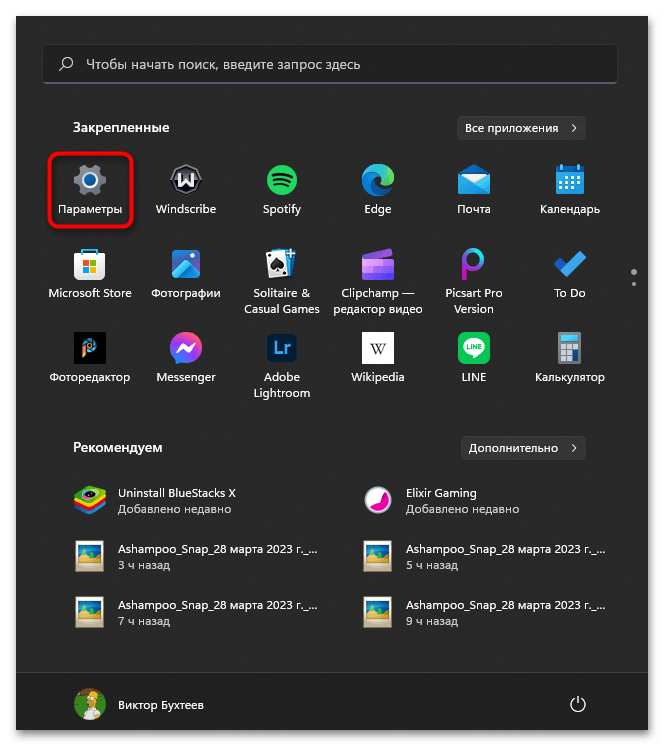
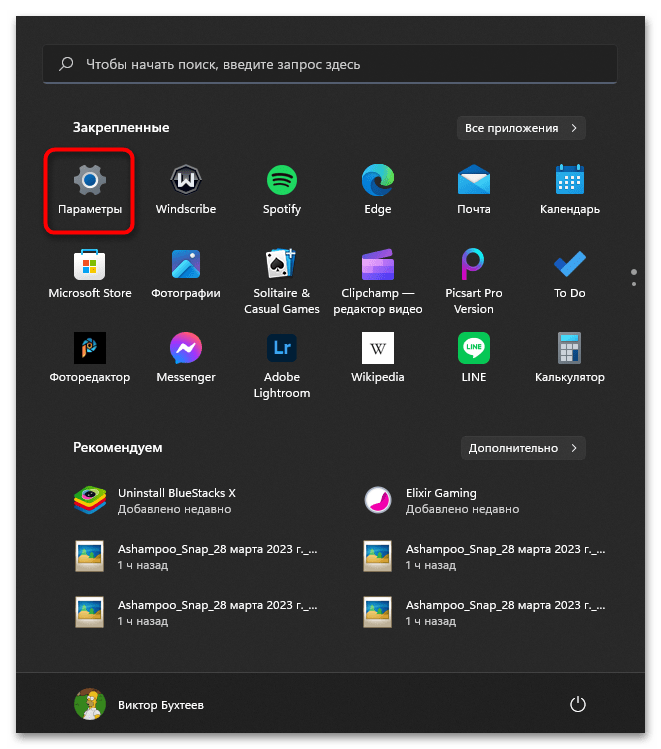
- Откройте «Пуск» и перейдите в «Параметры», щелкнув по значку с изображением шестеренки в списке закрепленных значков.
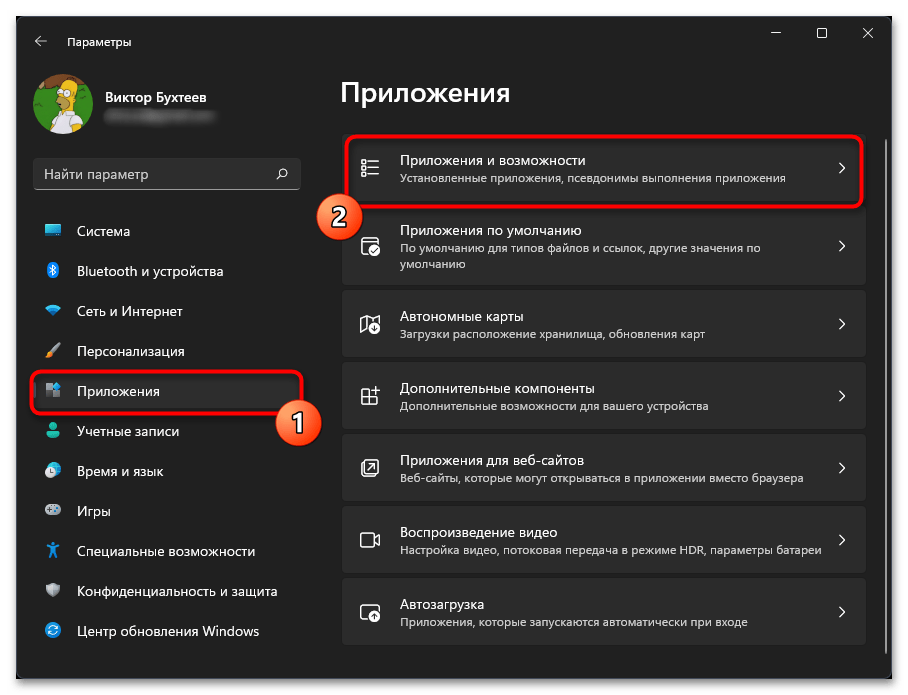
- На панели слева выберите «Приложения», затем откройте категорию «Приложения и возможности».
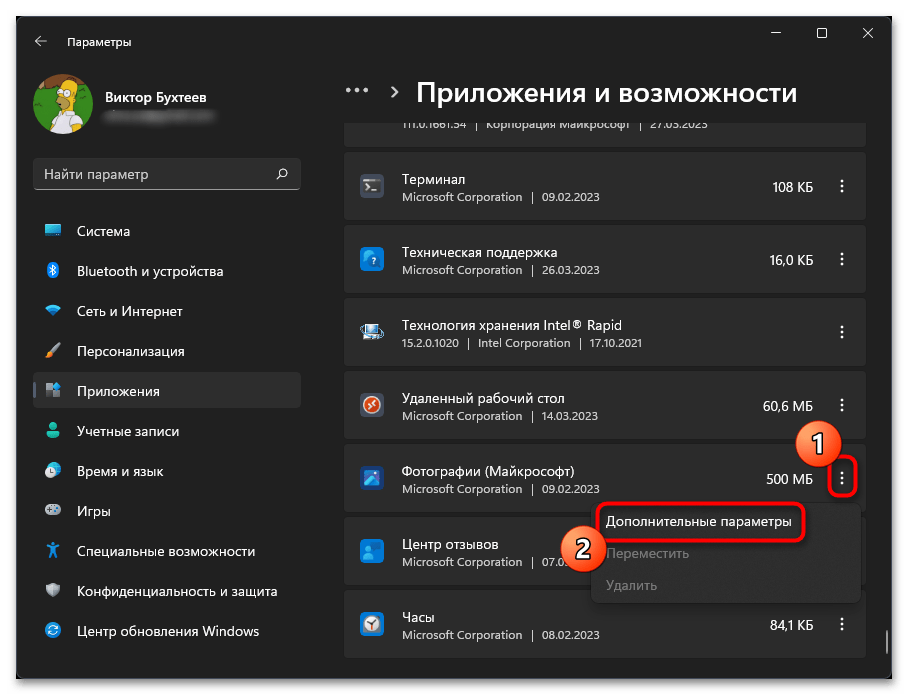
- Отыщите среди установленных программ «Фотографии (Майкрософт)», справа от данного приложения кликните по значку с тремя точками и из контекстного меню выберите пункт «Дополнительные параметры».
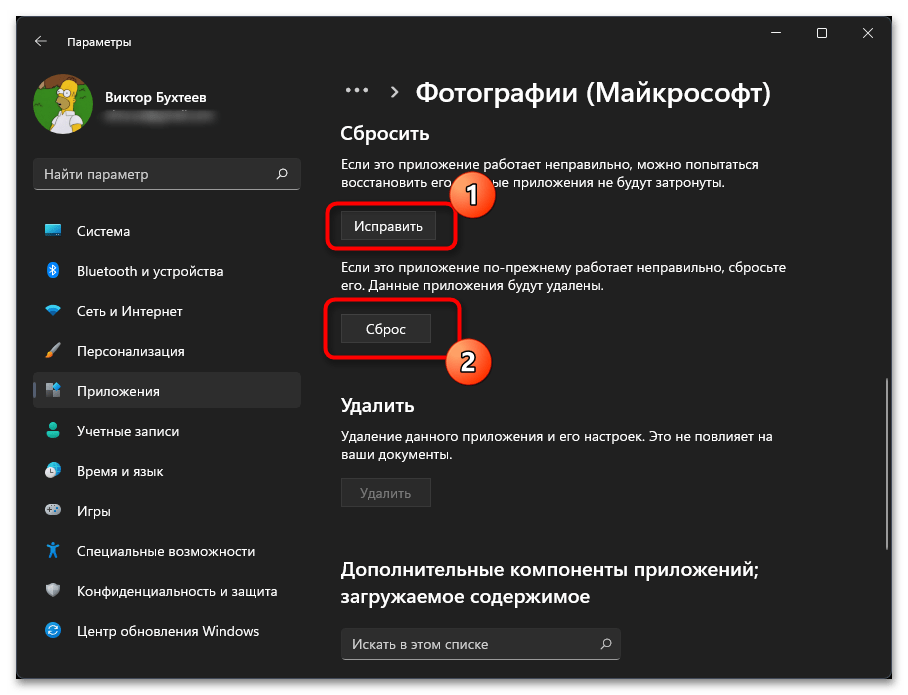
- В новом окне для начала нажмите кнопку «Исправить» и ожидайте окончания выполнения данной операции. Затем откройте проблемное изображение и проверьте, удалось ли исправить ошибку. Если это не так, вернитесь к предыдущему меню и выполните сброс приложения.
Способ 2: Проверка системных и необязательных обновлений
При работе с Windows 11 не стоит исключать тот факт, что различные ошибки могут появляться из-за некорректной работы текущей версии с вашим компьютером. Обычно разработчики оперативно замечают проблемы и выпускают обновления с исправлениями. Поэтому в данной ситуации вам тоже стоит проверить наличие апдейтов, включая и необязательные накопительные.
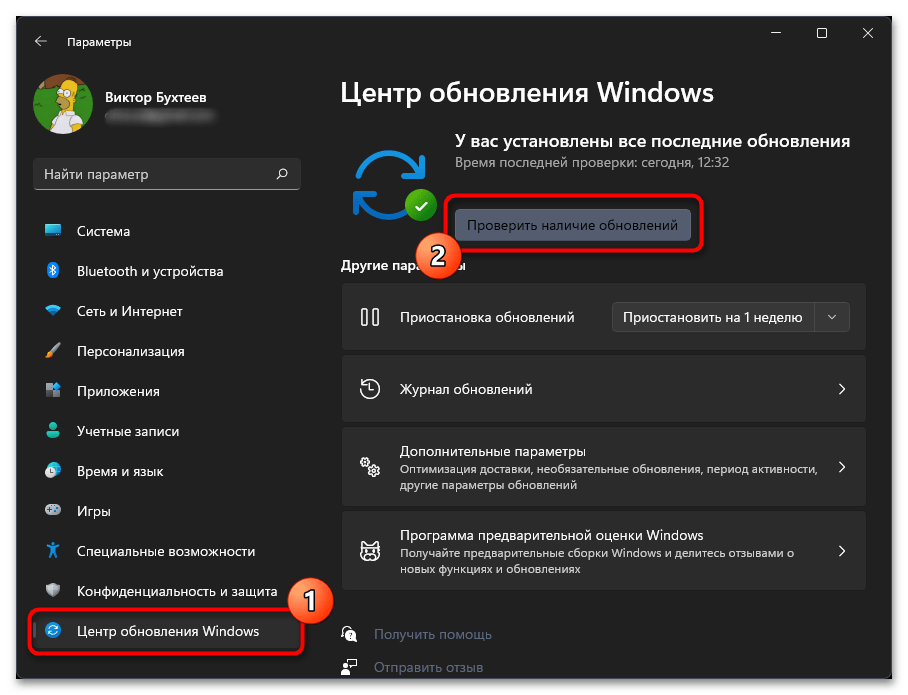
- Для этого в «Параметрах» выберите раздел «Центр обновления Windows» и нажмите по кнопке «Проверить наличие обновлений».
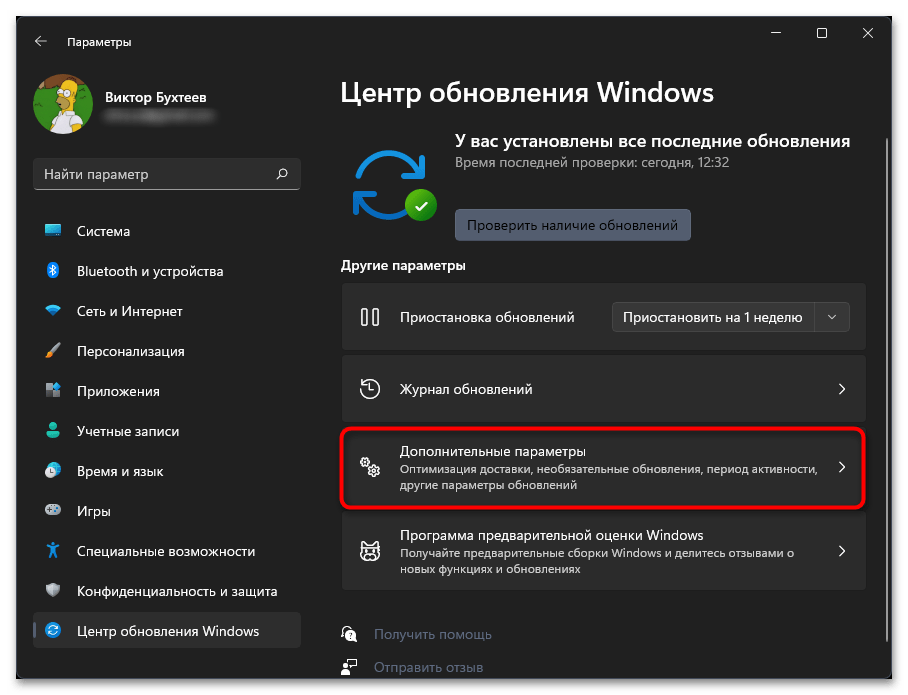
- Установите найденные файлы, но перед перезапуском компьютера еще перейдите в «Дополнительные параметры».
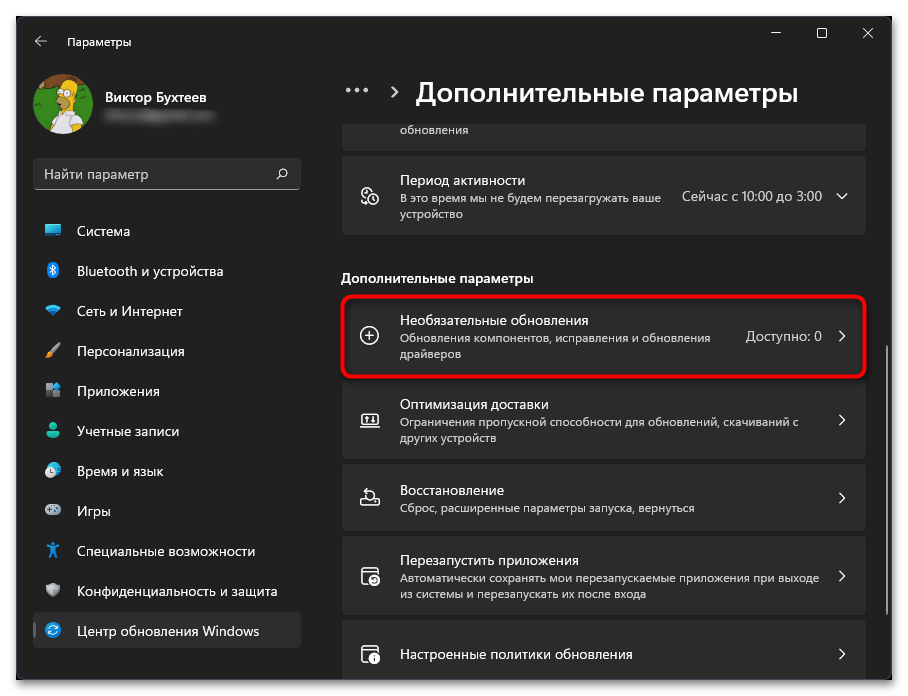
- Посмотрите, есть ли необязательные обновления, кроме каких-то драйверов. Если нашлись накопительные апдейты с разными кодами, рекомендуется их выделить галочками и скачать, и уже только после этого перезагружать компьютер, чтобы все изменения вступили в силу.
Способ 3: Проверка целостности системных файлов
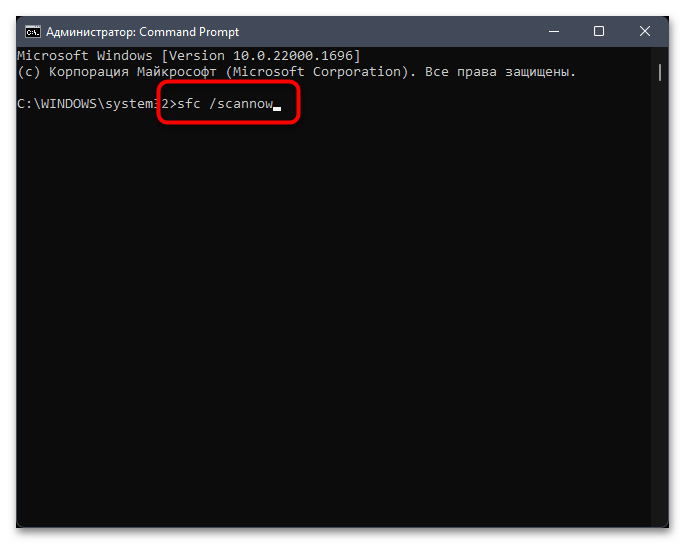
Прежде чем самостоятельно переходить к различным исправлениям, стоит попробовать еще один метод, который практически не требует никаких действий вручную. Он подразумевает запуск системных утилит для проверки целостности системных файлов. Это поможет восстановить поврежденные компоненты, связанные со стандартным просмотрщиком изображений в Windows 11, если такие присутствуют. Более детальные инструкции по данной теме вы найдете в другой статье на нашем сайте, перейдя по ссылке ниже.
Подробнее: Использование и восстановление проверки целостности системных файлов в Windows
Способ 4: Принудительный сброс приложения «Фотографии»
Если описанные выше действия не принесли никакого результата, потребуется самостоятельно запустить принудительный сброс стандартного просмотрщика снимков Windows 11. Это позволит обнулить все его параметры и заново зарегистрировать связанные файлы. Для успешного выполнения операции следуйте приведенной ниже инструкции.
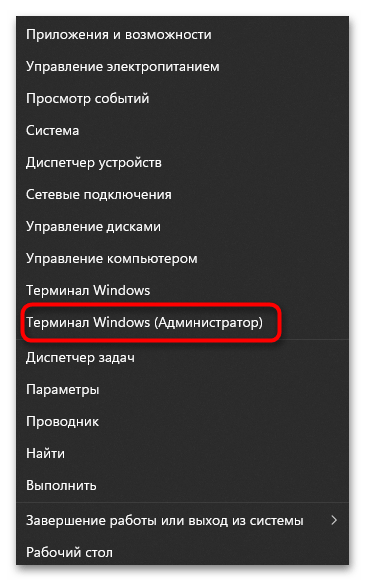
- Щелкните правой кнопкой мыши по «Пуску» и из появившегося контекстного меню выберите пункт «Терминал Windows (Администратор)».
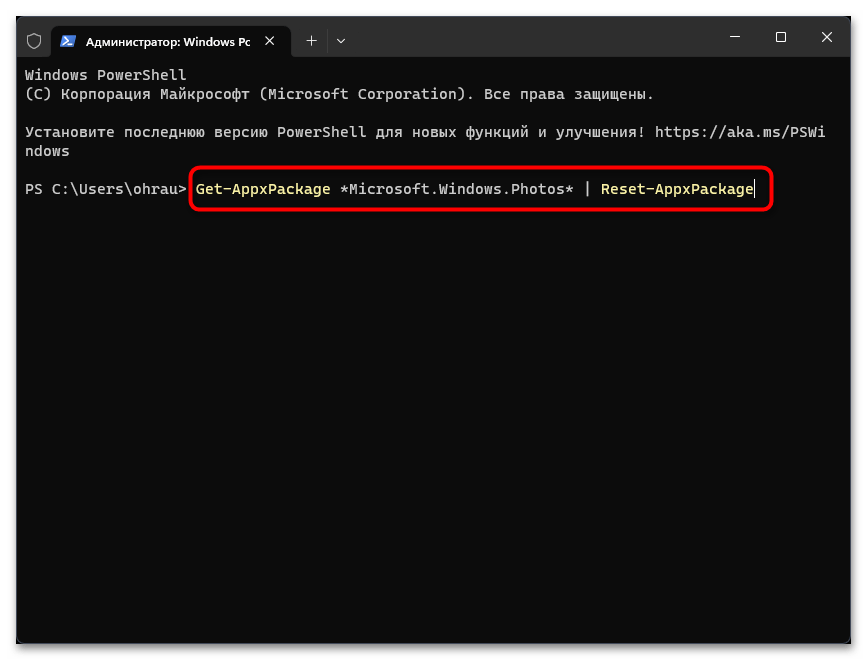
- Введите команду
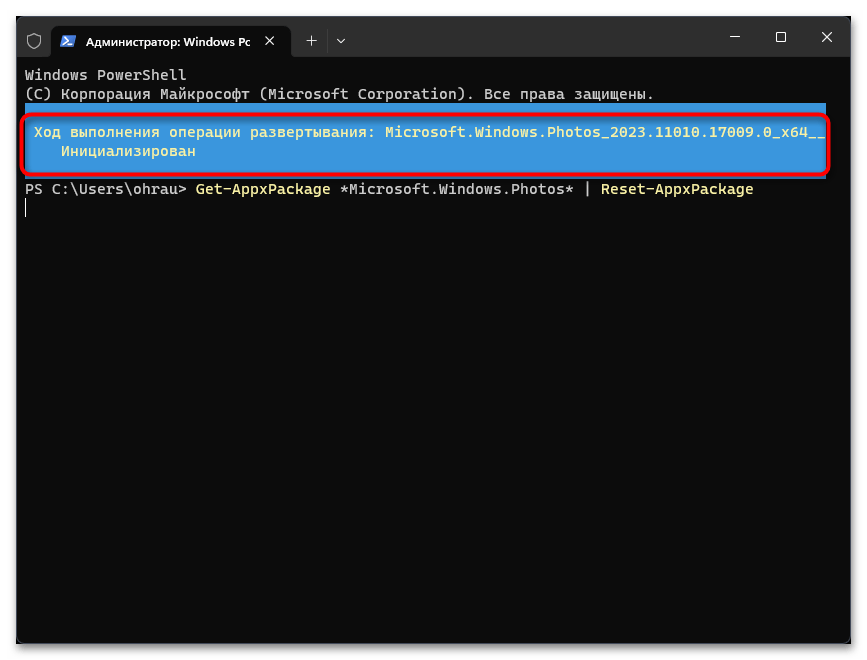
Get-AppxPackage *Microsoft.Windows.Photos* | Reset-AppxPackageи подтвердите ее нажатием по клавише Enter. - Вы будете уведомлены о том, что начата процедура развертывания. Просто не закрывайте консоль и ожидайте окончания процесса.
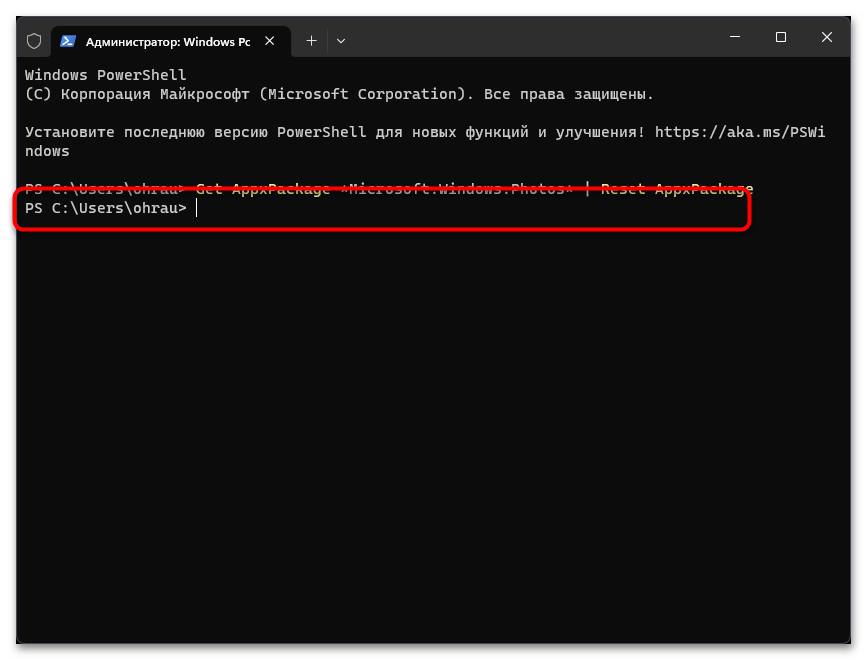
- Если на экране появилась новая строка ввода, значит, предыдущая задача завершена успешно. Вы можете закрыть «Терминал» и снова попробовать просмотреть фотографии через стандартное приложение операционной системы.
Способ 5: Смена программы для просмотра изображений
Когда ничего из перечисленного выше не помогло исправить ситуацию с просмотром снимков в Windows 11, сработает только переустановка или восстановление операционной системы. Если вы не хотите этого делать, можно сменить программу, через которую вы будете смотреть изображения на своем компьютере. О самых популярных решениях вы можете прочитать в другой статье на нашем сайте, перейдя по ссылке ниже.
Подробнее: Просмотрщики изображений для Windows
Если после установки понравившейся программы не появилось уведомления о смене ассоциации файлов или картинки до сих пор открываются через стандартное приложение «Фотографии» с ошибкой, понадобится самостоятельно изменить выбор приложения по умолчанию, что осуществляется так:
- Откройте «Пуск» и перейдите в «Параметры».
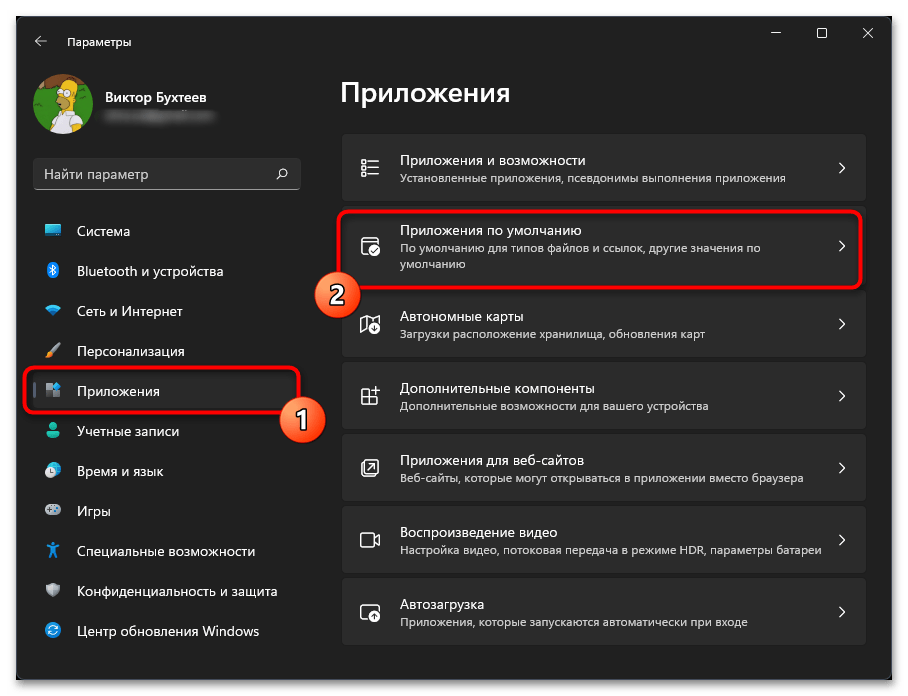
- На панели слева выберите «Приложения», затем щелкните левой кнопкой мыши по пункту «Приложения по умолчанию».
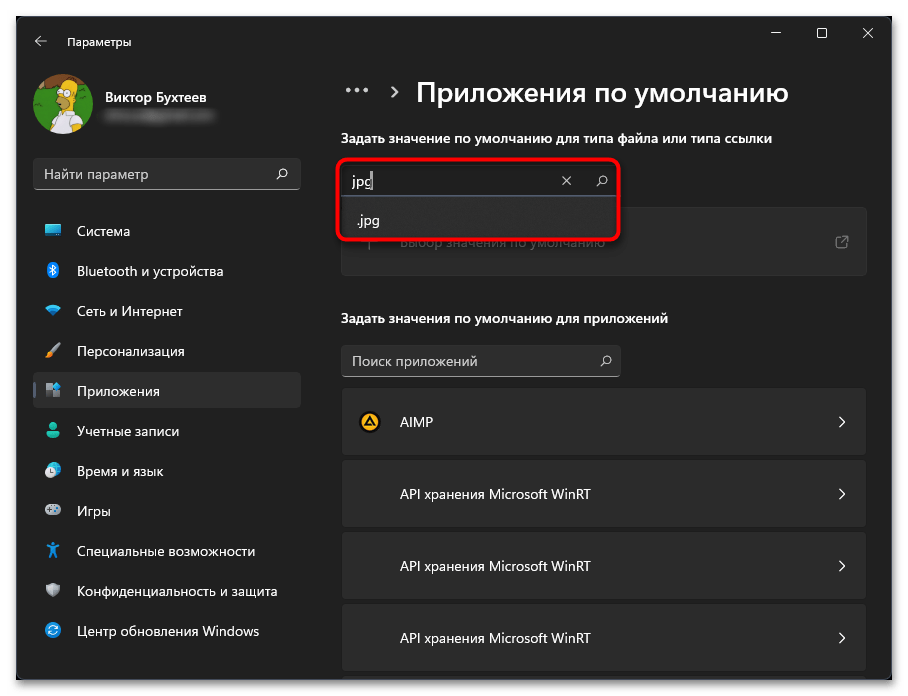
- Введите формат изображений, с просмотром которых у вас возникают проблемы.
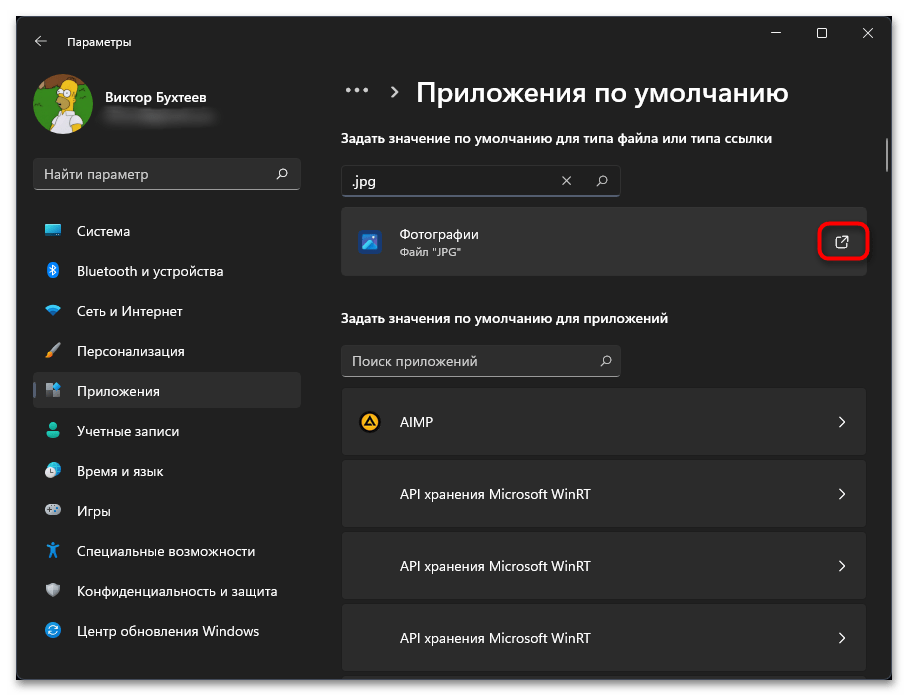
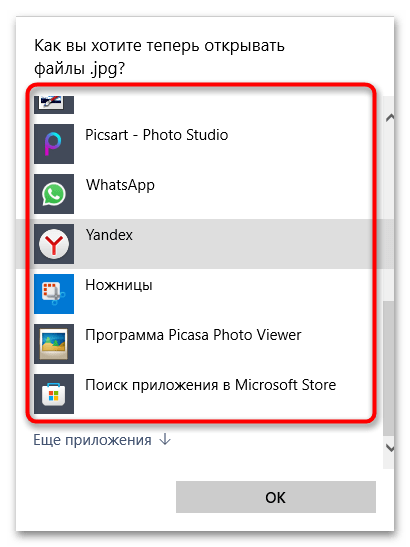
- Вы увидите отобразившееся приложение, которое сейчас назначено по умолчанию. Для его смены кликните по кнопке со ссылкой справа.
- В списке найдите недавно установленный просмотрщик и подтвердите свой выбор. Точно то же самое сделайте и для других форматов картинок, с которыми работаете на ПК.
Еще статьи по данной теме:
Помогла ли Вам статья?
При запуске приложения или программного обеспечения, если вы получаете сообщение об ошибке: При запуске этого файла возникла проблема, указанная процедура не найдена., а затем в этом посте мы расскажем об общем исправлении такого рода ошибок. Обычно он появляется для программ Office, таких как Outlook, но может появляться и для других программ, как мы.
Возможная причина появления кода ошибки
Когда вы получаете эту ошибку, она обычно сопровождается сообщением, в котором может быть сказано: «При запуске basegui.ppl возникла проблема». Название приложения будет варьироваться в зависимости от того, какое приложение было основной причиной ошибки. Есть еще одна похожая ошибка, связанная с этим, которая может сказать — указанный модуль не может быть найден.
Вот еще одна информация, которую вам следует узнать об ошибке. Когда он говорит, что указанная процедура или модуль отсутствует, это означает, что в программе отсутствует файл, который включает процедуру, и, вероятно, это файл DLL. Этот файл DLL может быть системным файлом DLL или относиться только к приложению.
Указанная процедура не может быть найдена
Теперь, когда вы знаете проблему, давайте посмотрим на возможные решения.
- Переустановите указанное приложение
- Запустить проверку системных файлов
- Восстановление системы.
Возможно, один из файлов отсутствует или поврежден. В этом случае вам следует переустановить приложение. Многие программные приложения предлагают операцию восстановления. Если он у вас есть, он должен быть доступен в списке программ и функций удаления программы. Если такой возможности нет, вы можете сначала удалить приложение, а затем переустановить.
Оба они заменят поврежденный файл новой копией, и процедура при вызове станет доступной.
2]Запустить проверку системных файлов
Возможно, вам придется сделать умное предположение, но запуск SFC не приносит никакого вреда. Если отсутствующее имя приложения звучит как системный файл или DLL, лучше всего использовать SFC.
Вам нужно запустить «sfc / scannow»В командной строке с повышенными привилегиями. Он просканирует установку Windows на наличие поврежденных системных файлов и заменит их новой копией.
Если в ошибке упоминается приложение, которое является частью Windows, например проводник, вы также можете запустить SFC для этого отдельного приложения.
3]Восстановление системы
Если проблема начала возникать недавно, а день назад ее не было, мы предлагаем вам восстановить Windows 10 до того дня, когда все работало нормально. Следуйте нашему подробному руководству, чтобы узнать о восстановлении системы и о том, как его использовать.
Наконец, эта ошибка не связана с какой-либо вирусной активностью или изменениями реестра. Это простой вызов функции из приложения, и он не удался. Так что не паникуйте, если кто-то предложит вам запустить антивирус. Лучший способ разобраться в этом — переустановить соответствующее приложение, и оно будет исправлено.
Я надеюсь, что решения были легкими, и вы смогли решить проблему.
