
После замены картриджей либо их дозаправки пользователи принтера часто сталкиваются с отказом печати по причине отсутствия чернил. Многих это вводит в замешательство, ведь только что была произведена замена/заправка чернильниц, а машина все равно отказывается работать. Подобная проблема может возникать по различным причинам. Рассмотрим все возможные варианты, начав с самого простого.
Несовместимые картриджи
Если ошибка с отсутствием чернил возникает после замены картриджей, первым делом нужно убедиться в их совместимости с конкретной моделью принтера. На самих чернильницах или на их упаковке должен присутствовать код. Например, так выглядят коды картриджей производства Epson:

Данные картриджи подходят для множества моделей цветных принтеров Epson.
Чтобы точно определить, подходят ли картриджы к принтеру, достаточно ознакомиться с технической документацией. Если таковой в наличии нет, то всю нужную информацию всегда можно найти на официальном сайте производителя и на сайте NoDevice.
Также не стоит ожидать от принтера работоспособности при использовании чернильниц сторонних производителей. Сегодня на рынке присутствует масса предложений по продаже поддельных картриджей. Главное их отличие от оригинальных экземпляров — заниженная стоимость. Но многие продавцы продают свои товары под видом распродаж или акций. Прежде чем приобретать товары в том или ином магазине, нужно ознакомиться с отзывами покупателей на независимых форумах и сайтах.
Неправильная установка картриджей
Картридж — не просто емкость для хранения чернил. Это еще и электронное устройство, в конструкции которого присутствует различные датчики, микросхемы и прочие компоненты. Если осмотреть нижнюю сторону чернильницы, то можно обнаружить электрические контакты. По ним и осуществляется передача информации между картриджем и принтером. Если хотя бы один из контактов не будет соприкасаться с контактной площадкой отсека для установки чернильниц (каретки), в работе печатающей машины могут возникнуть всевозможные неполадки. Ошибки с сообщением об отсутствии чернил — в их числе.

Таким образом, при установке картриджей важно обеспечить надежный электрический контакт между ними и принтером. Обычно для этого достаточно вставить чернильницу вплотную — до щелчка. Но если принтер уже не новый, то его механизмы могли разболтаться. В этом случае:
- Приготовьте небольшие (размером с картридж) отрезки сложенной в несколько раз бумаги.
- Плотно задвиньте картриджи в каретку.
- Положите поверх чернильниц приготовленные отрезки бумаги.
- Закройте крышку каретки.
После этой манипуляции электрический контакт между чернильницами и принтерами должен будет наладиться.
Частные случаи отсутствия электрического контакта
Электрический контакт между картриджами и принтером может возникнуть не только по вине неправильной установки первых, но и по одной из следующих причин:
- Между чернильницами и кареткой присутствует посторонний предмет.
- Короткое замыкание контактов.
- Образование на поверхности контактов окислений.
- Загрязнение контактов чернилами.
Любой маленький кусочек бумаги, полиэтилена и т.д. может стать причиной отсутствия электрического контакта между картриджем и принтером. Поэтому перед установкой чернильниц на свое место следует внимательно осмотреть каретку. Если обнаружиться посторонний предмет, его следует извлечь.

Короткое замыкание обычно возникает между контактами каретки. В большинстве принтеров они выполнены виде выступающих металлических элементов. При неосторожной эксплуатации эти контакты можно случайно согнуть. Соприкасаясь друг с другом, они приведут к неработоспособности всей контактной площадки в целом либо возникновению мелких неполадок вроде ошибок с отсутствием чернил в картриджах. Устранить эту неисправность просто — достаточно при помощи тонкого предмета разъединить замкнутые между собой контакты.
Окисление металлических контактов обычно возникает по причине попадания на их поверхность влаги. Это можно определить по налету зеленоватого или сероватого цвета. Окисления также могут мешать прохождению электричества между картриджами и принтером. Для удаления налета можно воспользоваться обычным ластиком или грубой тканью. Достаточно протереть медные контакты до блеска.
При заправке чернильниц по неосторожности многие допускают попадание чернил внутрь каретки либо на электрическую площадку самих картриджей. Высохшую краску можно назвать диэлектриком — материалом, не пропускающим электричество. Выход из этой ситуации такой же, как и в предыдущем случае — очистка металлических контактов ластиком.
Программная блокировка принтера
После установки новых или дозаправки имевшихся картриджей принтер должен автоматически продолжить свою работу. Но нередки случаи, когда этого не происходит. Т.е. принтер попросту «не понял», что была произведена замена или дозаправка чернильниц. Обычно такое наблюдается в результате сбоя работы датчика, отвечающего за распознавание наличия либо отсутствия тонера в картриджах.

К счастью, во всех современных принтерах имеется встроенная функция, позволяющая очистить микрочип (счетчик), в котором хранится информация об уровне чернил в чернильницах. Обнуление счетчика позволит принтеру продолжить свою работу, даже если в картриджах отсутствует тонер. Т.е. данную процедуру следует выполнять только при фактическом наличии краски в картриджах, иначе печатающая головка будет работать вхолостую, что может привести к различным неполадкам или даже полному выходу ее из строя.
Процедура сброса счетчиков различная для каждой отдельной модели принтера. Но способа всего три:
- Запуск функции сброса из меню ЖК-экрана либо путем нажатия определенной комбинации клавиш на лицевой панели принтера.
- Программный сброс с компьютера при использовании специальных сервисных утилит.
- Аппаратный сброс путем подключения к материнской плате принтера специального оборудования.
Третий способ выполнить в домашних условиях никак не выйдет, а вот первые два — вполне выполнимы. Первым делом следует ознакомиться с технической документации к принтеру и найти в ней инструкцию по отключению счетчика уровня чернил с лицевой панели. Второй способ сброса потребует установить специальную программу на компьютер. Для каждой отдельной марки и модели принтера существует своя утилита. Например, программа PrintHelp работает со многими моделями печатающих машин, включая Canon, Epson, HP и другие.
Если принтер не использовался длительное время
Принтер — оборудование, которое не любит простоя. Если его долго не использовать, каналы, по которым циркулируют чернила, могут пересохнуть. При попытке распечатать очередной документ датчик зафиксирует отсутствие подачи чернил на печатающую головку, вследствие чего и возникнет соответствующая ошибка. Для решения этой проблемы достаточно выполнить два мероприятия:
- Очистить сопла картриджей.
- Очистить печатающую головку.
Очистка картриджей
Очистка картриджей заключается промывке сопел, откуда краска подается в принтер. Эти сопла имеют очень малые размеры — тоньше волоса, потому их очень легко повредить. Механическую чистку сразу следует исключить, т.к. вряд ли можно найти предмет, который бы поместился внутрь сопла картриджа. Поэтому для очистки чернильниц используется другой способ — замачивание в специальном растворе.

Сама процедура может быть выполнена следующим образом:
- Приготовьте неглубокую емкость, в которой уместится картридж, несколько чистых бумажных салфеток и жидкость для очистки (можно использовать бутилированную негазированную воду).
- На дно тары уложите салфетки.
- Залейте их жидкостью для очистки таким образом, чтобы она просто пропитала салфетки.
- Разместите поверх салфеток чернильницы соплами вниз.
- Подождите до тех пор, пока по салфетке не начнут разливаться чернила. Это может занять как несколько минут, так и несколько часов.
- После промывки дайте картриджам немного подсохнуть в течение 10-15 минут, затем установите их на место.
- Попробуйте распечатать документ.
Эту же процедуру следует проводить и в случае, если в принтер устанавливаются давно не использовавшиеся картриджи.
Очистка печатающей головки
По мере эксплуатации или при длительном простое принтера печатающая головка может засориться высохшими чернилами, что также приводит к рассматриваемой проблеме. Для устранения этой неисправности можно попробовать запустить функцию очистки печатающей головки, которая присутствует в любом современном принтере. Для ее запуска можно воспользоваться кнопками или дисплеем на лицевой панели устройства, но проще это сделать средствами программного обеспечения (драйвера), устанавливаемого на компьютер.

Приведем пример очистки печатающей головки на принтерах производства Canon:
- В программе, откуда осуществляется распечатка документа, нажмите комбинацию клавиш «Ctrl+P», затем нажмите на кнопку «Свойства» напротив названия модели принтера.
- Перейдите во вкладку «Обслуживание», затем нажмите на кнопку «Очистка».
- В открывшемся окне можно будет выбрать группу картриджей, которые будут задействованы в процессе очистки.
- Нажатие на кнопку «Выполнить» запустит процесс очистки печатающей головки.
- По завершению процедуры откроется новое окно «Проверка сопел», нажмите на «ОК» для запуска проверки.
- Процедура завершена.
В большинстве принтеров запуск процедуры очистки головки осуществляется по одному и тому же принципу.
После заправки картриджа пишет, что нет чернил – что делать?
Большинство пользователей оргтехники сталкивались с ситуацией, когда после установки полностью заправленного картриджа принтер выдает информацию об отсутствии чернил. Подобное объясняется несколькими причинами. К примеру, аппарат не будет работать, если красящее вещество подобрано неправильно. Поэтому стоит обязательно изучать инструкцию, прилагаемую к принтеру, где указаны возможные неисправности и способы их решения.
Перечень способов устранения неполадки
Любой принтер, независимо от производителя, после заправки картриджа может сообщить, что нет чернил. Что следует предпринять, чтобы аппарат начал нормально работать?
Если печатное устройство после заправки картриджа пишет, что нет чернил, возможно, понадобится:
- переустановить все настройки;
- нажать на кнопку отмены и удерживать ее дольше 6 секунд, после чего сразу же приступить к печатанию;
- промыть печатающие головки;
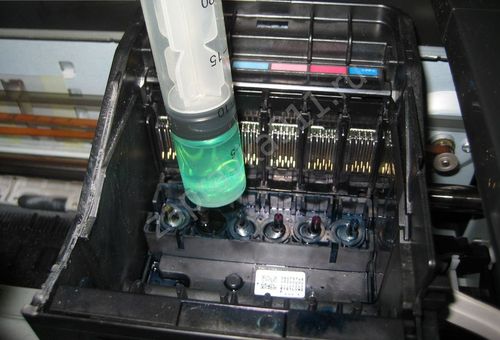
Промывка печатающей головки принтера
- заправить подходящие чернила;
- правильно установить картридж;
- сбросить счетчик чернил;
- приобрести новый расходный материал.
С необходимостью замены картриджа сталкиваются владельцы чипованных расходных материалов. Например, при производстве принтеров Samsung ставятся емкости с установленными на них чипами, которые защищают от повторной заправки. Однако при наличии струйного принтера Samsung можно воспользоваться чернильницей – так называемой системой непрерывной подачи чернил (СНПЧ). Заправка может осуществляться в любой момент.
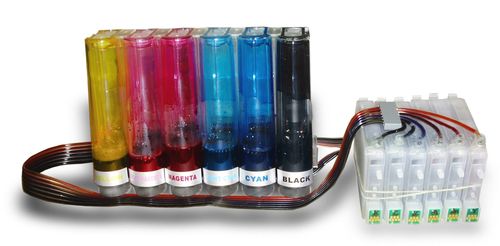
Система непрерывной подачи чернил
Обычно принтер Brother пишет, что в емкости нет чернил, когда:
- в дюзах печатающей головки (ПГ) засыхает краска;
- памперс, то есть место накопления излишков чернил, оказался заполненным доверху.
Для Brother подходят водные и пигментные чернила. Последние чаще всего становятся виновниками загрязнения ПГ, если принтер не включали около 3-4 недель. Поэтому аппарат пишет, что нужна заправка краски. Желательно очистку головки доверить специалисту, особенно когда случай сильно запущенный.
Для сброса счетчика следует воспользоваться соответствующей функцией через сервисное меню. Рекомендуется после проделанной работы уделить время чистке памперса, однако для подобной процедуры понадобится заняться разборкой принтера Brother.
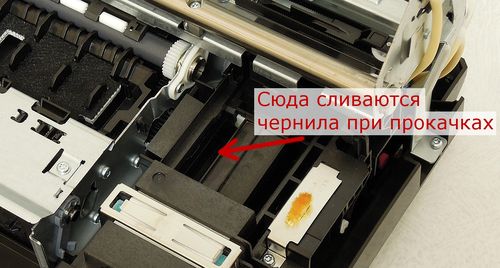
Памперс принтера
Canon
В принтерах Canon в зависимости от модели печатные головки бывают двух видов – съемные и несъемные. Например, МФУ Canon MG2440 имеет ПГ, которая располагается прямо на картридже.
Чтобы ее промыть, понадобится запастись:
- емкостью небольшого размера;
- марлей;
- парой шприцев;
- трубками, которые используются в медицинских капельницах;
- жидкостью, предназначенной для промывки Canon.
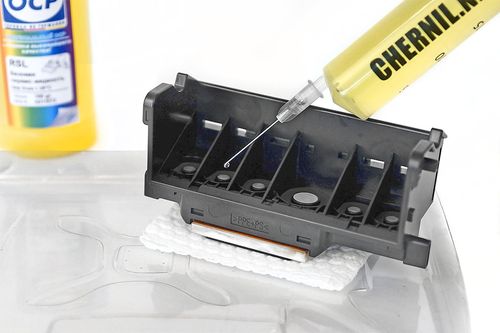
Промывание печатающей головки принтера Canon
Многие по причине высокой стоимости жидкости пользуются «Мистером Мускулом» для стекол зеленого или синего цвета.
Если печатающая головка Canon MG2440 засорена несильно, для полной очистки понадобится от суток до трех. С сильными загрязнениями удастся справиться примерно за неделю. После удаления засорений обязательно запускается аппаратная прочистка ПГ устройства Canon для наполнения ее чернилами.
При наличии встроенной головки пригодится достаточно простой способ решения проблемы:
- деталь переворачивается вверх дюзами;
- на сопла наносится несколько капель средства «Мистер Мускул»;
- спустя 10 минут жидкость убирается салфеткой, после чего следует проверить степень прохождения краски на бумагу.
Если результат отрицательный, картридж МФУ Canon MG2440 можно поместить в жидкость на 2-3 часа.
Чернильницы Canon оборудованы чипом, который занимается подсчетом чернил. Поэтому рекомендуется сбросить счетчик.
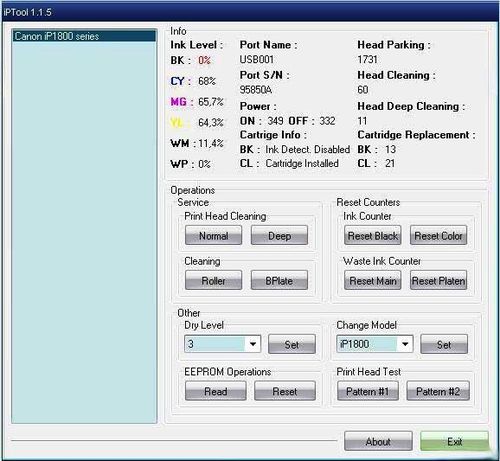
Сервисный режим для обнуления счетчика
Epson
В принтерах Epson имеется программное обеспечение, благодаря которому ведется учет количества используемой краски. Поэтому даже после заправки картриджа программа пишет, что чернил в емкости нет. Соответственно, печатать будет невозможно.
Для обнуления счетчика Epson специалисты советуют скачать программу PrintHelp.
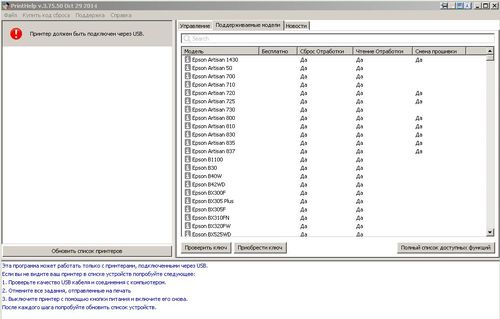
Если принтер пишет, что в картридже отсутствует краска и нужна заправка, возможно, требуется почистить ПГ. Зачастую в устройствах данной марки перед промывкой головки каретка не снимается.
Hewlett-Packard
Печатающие головки техники HP могут находиться отдельно от картриджа либо размещаться непосредственно на нем. Когда устройство HP пишет об отсутствии краски, причиной может быть наличие в дюзах засохшего красящего вещества. Способ очистки головки такой же, как и для аппаратов Canon.
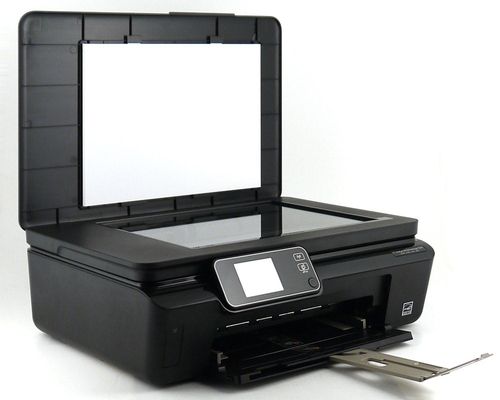
У большинства моделей HP чернильницу можно доливать, поэтому лучше не допускать, чтобы краска полностью была израсходована. Если чип определяет, что чернил уже нет, хотя они еще есть, принтер пишет соответствующее сообщение. Чтобы выключить функцию слежения за количеством чернил в устройствах HP, нужно нажать «Продолжить». Минусом данного способа является то, что нельзя увидеть, сколько краски осталось.
Исправить неполадки можно своими силами. Главное, тщательно ознакомиться с прилагаемой к устройству инструкцией. Покупка нового расходного материала – крайний вариант.
После заправки картриджей принтер не видит чернил
Исправление ошибки с обнаружением принтерного картриджа

Иногда пользователи печатного оборудования сталкиваются с тем, что принтер перестает обнаруживать чернильницу, об этом свидетельствует уведомление на компьютере или дисплее самого устройства. Практически всегда причиной возникновения данной проблемы являются сами картриджи, их аппаратные или системные сбои. Решается неисправность разными вариантами, каждый из которых требует от юзера выполнения определенных действий. Давайте детально рассмотрим доступные методы.
Исправляем ошибку с обнаружением принтерного картриджа
Некоторые пользователи сразу попробуют перезагрузить принтер или вытащить и заново вставить чернильницу. Такие действия иногда помогают, однако в большинстве случаев они не приносят никаких результатов, поэтому и следует осуществить более сложные процессы, связанные с очищением контактов и исправлением системных сбоев. Разберемся со всем по порядку.
В случае когда ваш принтер обнаруживает картридж, однако при попытке печати появляется уведомление о том, что закончилась краска, пропускайте первый способ и сразу переходите к выполнению второго.
Способ 1: Проверка контактов
Сразу хочется обратить внимание, что практически всегда ошибка возникает после заправки или замены картриджей. Если вами были приобретены новые чернильницы, сравните их контакты с теми, что расположены на самом устройстве, ведь они обязательно должны совпадать. Сделать это можно достаточно просто:
- Переведите держатель в состояние замены после поднятия крышки и достаньте блок картриджей.
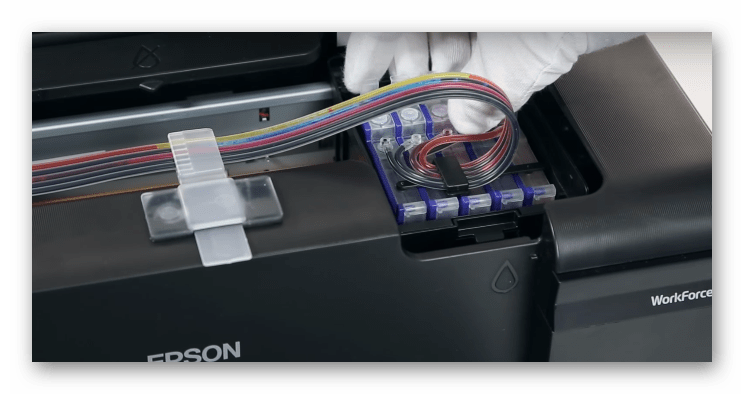
Переверните их и убедитесь, что контакты совпадают.
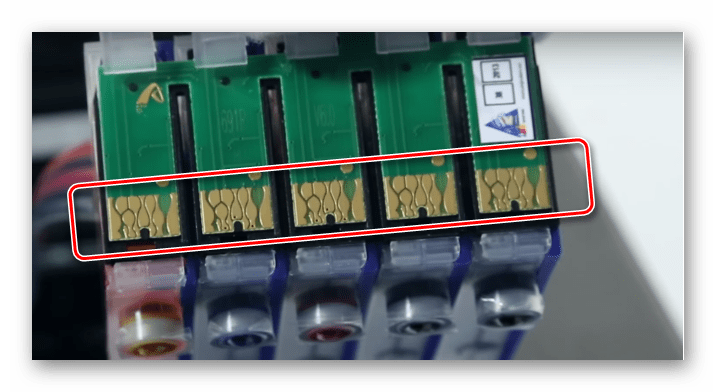
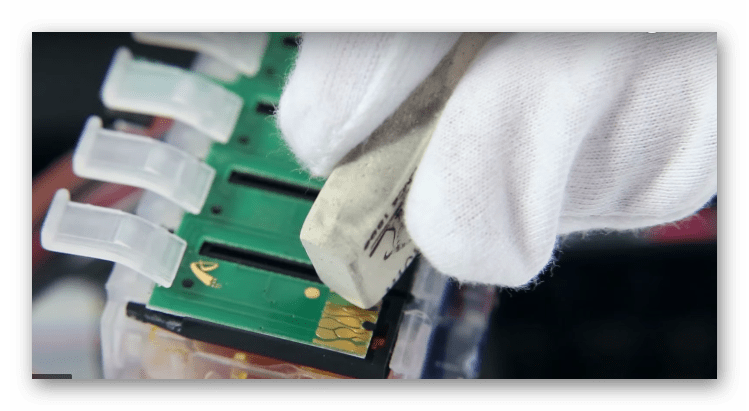
Если все нормально, рекомендуется провести очистку контактов, ведь иногда они окисляются или загрязняются после заправки. Лучше всего для этого подойдет обычный ластик или спиртовая салфетка. Просто аккуратно протрите каждый чип, затем вставляйте блок чернильниц обратно в МФУ или принтер до появления характерного щелчка.
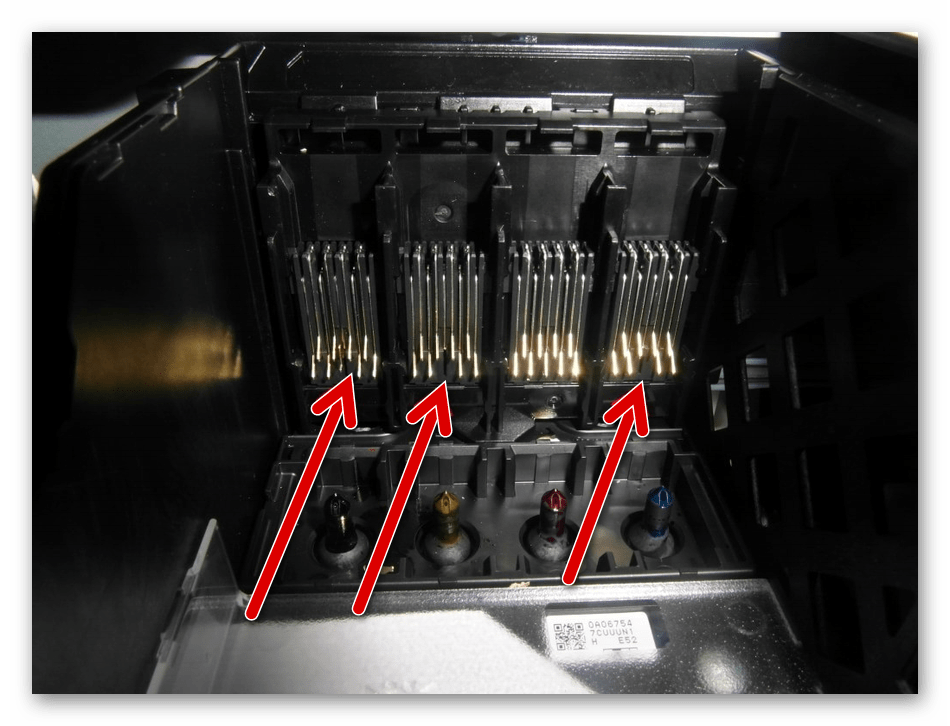
Диагностировать следует и электрические элементы в самом девайсе. Доступ к ним вы получите сразу же после того, как достанете картридж. Убедитесь в том, что на них нет посторонних предметов, при необходимости осторожно уберите пыль и другие загрязнения чистой салфеткой.
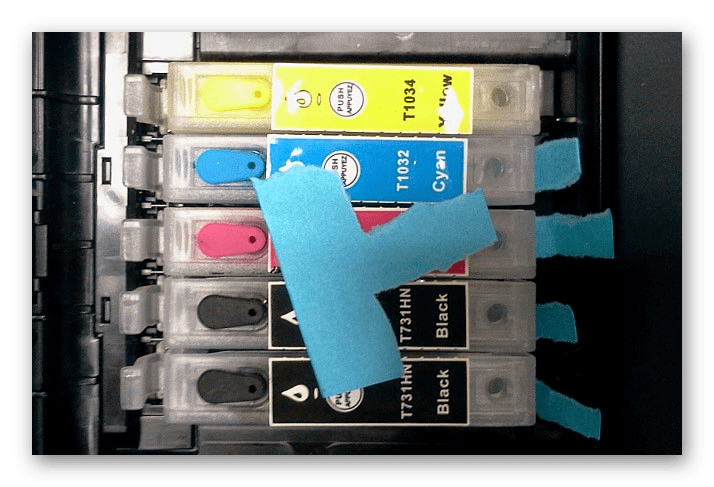
Проверьте, насколько качественно зафиксирован блок в держателе. Малейший отход контактов может вызывать сбои в процессе печати. Если картриджи закреплены неплотно, возьмите небольшую бумажку, сложите ее в нужное количество раз и подложите между креплением и чернильницей. Таким образом вы надежно зафиксируете детали внутри устройства.
Способ 2: Обнуление картриджей
Иногда на компьютере появляется уведомление об окончании краски в картридже. В большинстве случаев такая проблема возникает после замены или заправки чернильницы, ведь устройство считает расходы не по оставшемуся объему чернил, а по количеству израсходованной бумаги. Для начала мы рекомендуем ознакомиться с уведомлением. Чаще всего там будут написаны инструкции, которые вам необходимо выполнить для продолжения печати.
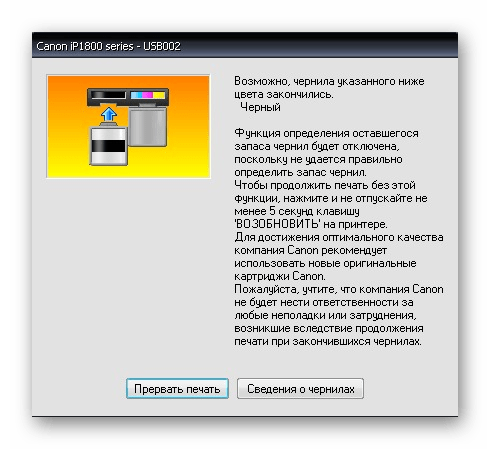
Если приведенная разработчиками инструкция не помогла или она не отображается, ознакомьтесь со следующим руководством.
- Во многих МФУ или принтерах со встроенным дисплеем на картриджах присутствует специальная кнопка обнуления. Зажмите ее на несколько секунд, чтобы произошел автоматический сброс уровня чернил. Конечно, аппарат при этом должен быть обязательно включен.
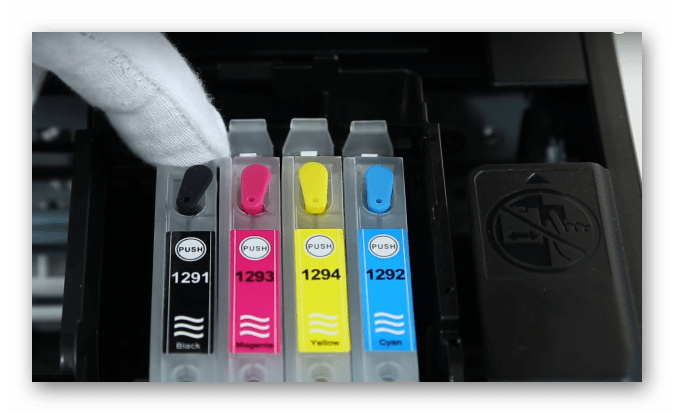
Далее прочтите то, что отобразится на дисплее, и выполните инструкции.
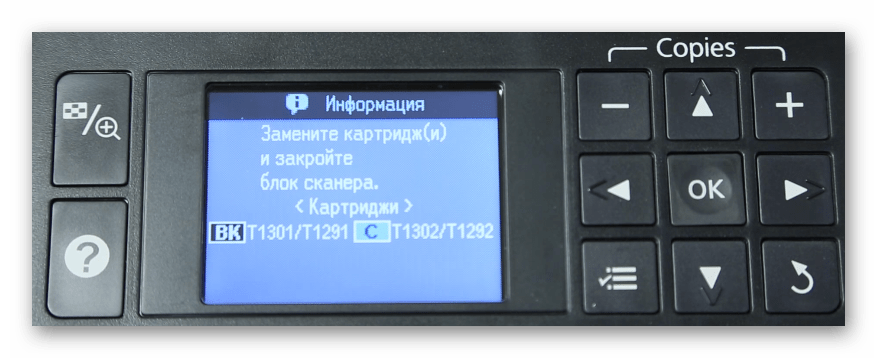
Произведите данную процедуру со всеми оставшимися в блоке чернильницами.
В том случае, когда ПЗК нет кнопки сброса, обратите внимание на саму плату соединения. Иногда на ней находится два небольших контакта, расположенных рядом друг с другом.
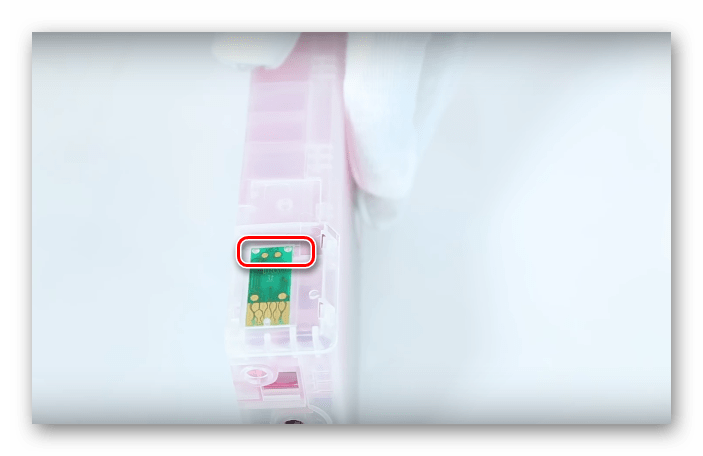
Возьмите плоскую отвертку и одновременно замкните их, чтобы произошел автоматический сброс уровня краски.
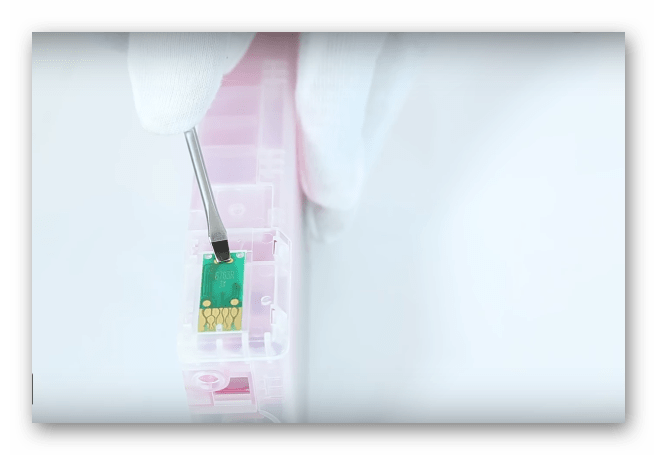
После этого блок можно аккуратно вставить обратно в принтер.
Обратите внимание на фотографию ниже. Там вы видите пример платы со специальными контактами и без них.
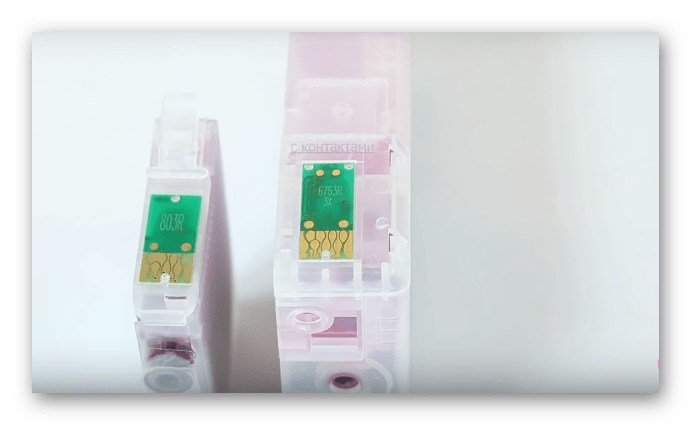
Если они отсутствуют на вашем ПЗК, процедура сброса довольно простая:
- Откройте верхнюю крышку печатающего устройства, чтобы получить доступ к блоку чернильниц.
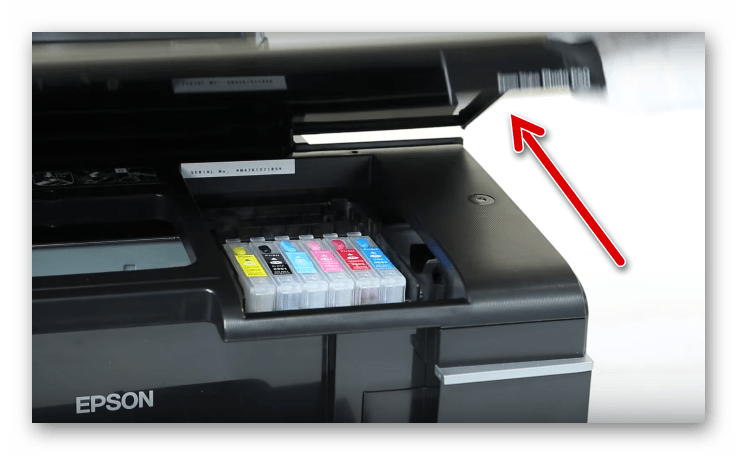
Извлеките оттуда необходимую в соответствии с руководством к вашей модели девайса. Последовательность действий часто изображена даже на самой крышке.
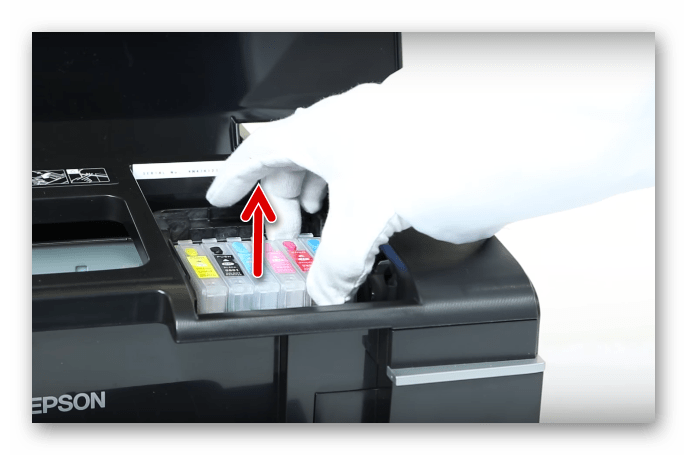
Вставьте картридж обратно до появления характерного щелчка.
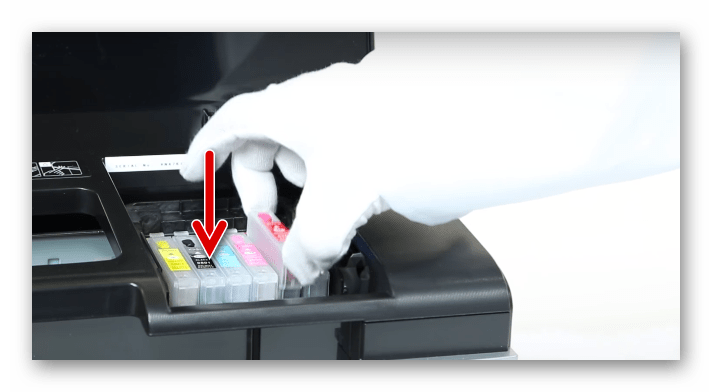
Подтвердите замену, выполнив инструкцию, отобразившуюся на дисплее, если таков имеется на вашем продукте.
Сегодня мы разобрали основные способы исправления ошибки с обнаружением картриджа в принтере. Они являются универсальными и подойдут для многих моделей подобного оборудования. Однако рассказать обо всей продукции мы не можем, поэтому если у вас остались вопросы, задавайте их в комментариях, указав свою модель устройства.
Отблагодарите автора, поделитесь статьей в социальных сетях.
Что делать, если принтер не опознает картриджи?
Если вы купили перезаправляемые картриджи, и ваш принтер их не видит, не распознает, не определяет, горит индикатор с каплей, для начала попробуйте вывести каретку принтера в положение замены картриджей, затем необходимо вытащить тот картридж, на который ругается ваш принтер, посмотрите, не сильно ли выступает пластиковое крепление чипа снизу. Если выступает, можете срезать его канцелярским ножом и почистить чип ластиком, после этого снова установите картридж в принтер.
Многие виды перезаправляемых картриджей обнуляются, когда вы их вытаскиваете из принтера и снова ставите на место. Поэтому, если какое-то время вы печатали, и после этого принтер выдал ошибку «закончился картридж» — это нормально. Необходимо вытащить его, дозаправить и установить на место.
После замены картриджей, рекомендуем также сделать проверку дюз, если все нормально — можно печатать, если не хватает одной или нескольких дюз каких либо цветов, сделайте одну прочистку дюз, затем выключите принтер и оставьте постоять пол часика — часик в выключенном состоянии. Дело в том, что когда вы вытаскиваете картридж, в печатающую головку может попасть воздух, который в дальнейшем может мешать нормальной печати, наиболее эффективным методом устранения данной проблемы является прочистка + простой в выключенном состоянии.
Так же .
Если речь идет о перезаправляемых картриджах то самая распространенная причина — установлен не полный комплект, например в принтер установили часть перезаправляемых часть оригинальных картриджей, это неправильно, перезаправляемые картриджи работают только будучи установленными полным комплектом.
Если речь идет о СНПЧ то самая распространенная причина — не до конца вставлены картриджи. Поскольку они выполнены в виде единого блока то требуется определенное усилие чтобы установить их, они должны установится и защелкнуться.
Вставляем блок картриджей в принтер и на КАЖДЫЙ картридж нажимаем в районе пробок до тех пор, пока он не щелкнет!
Чипы картриджей запачканы чернилами. Решение: Вытащите картриджи, убедитесь, что на планке чипов нет чернил, либо каких либо других посторонних предметов, протрите планку чипов спиртом либо ластиком, после чего вставьте назад в каретку, до щелчка!
Общая рекомендация для СНПЧ и перезаправляемых картриджей:
Картриджи не до конца вставлены — соответственно, надо проверить что картриджи вставлены как надо, бывает чипы смещены — тоже надо проверить.
Чипы не определяются потому как окислились — взять резинку и протереть контакты. Резинка очень хорошо с этим справляется. Можно попробовать протереть чипы спиртом.
Еще вариант — установить оригинальные картриджи, подождать пока они определяться, потом нажать кнопку замены и не отключая принтер от сети вытащить оригиналы и установить блок картриджей СНПЧ.
Если оригинальные картриджи после всех манипуляций спокойно определяются, а перезаправляемые нет, то скорей всего необходима замена чипов на перезаправляемых картриджах или СНПЧ.
Если же какой-либо из оригинальных картриджей не определится, то необходимо попеременно вытаскивать и вставлять другие оригинальные картриджи для понятия ситуация — проблема с конкретным картриджем или определяюся картриджи без одного любого.
В очень редких случаях, возможно отсутствие контакта чипов с контактной группой принтера из-за превышения допустимой высоты пластмассового крепления чипов.
Аккуратно до основания срежьте пластмассовую напайку, выделенную на рисунке.
Повторите установку картриджей.
На некоторых СНПЧ есть питание от USB кабеля или от одной-двух батареек (для новых моделей принтеров Epson), убедитесь, что питание подается: в случае с USB кабелем на СНПЧ есть индикатор питания, в случае с батарейкой — заменить ее.
Старая версия чипа(несовместимость с вашим принтером)
Решение: Проверить на коробке СНПЧ, есть ли ваш принтер в списке совместимых устройств. Если есть, обратитесь к продавцу.
Бывает, что какой-то чип выходит из строя и тогда ничего не помогает, необходима замена планки чипов или всего комплекта чипов (если для раздельных картриджей).
Если ничего не помогло и у Вас принтер Epson S22, SX125, SX130, то смотрите тут >>
Рекомендации для принтеров Epson Expression Home и Epson Expression Premium (XP)
На серии принтеров Epson Expression Home и Epson Expression Premium (XP) бездумно вытаскивать картриджи опасно из-за более длинных контактов в печатающей голове принтера:

Стрелками показаны сломанные контакты
Статья http://kgdink.ru/remont_xp.html
Если контакты сломаны, то картриджи определяться не будут.
Для избежания данной проблемы, крайне рекомендуется перед установкой
Если принтер не опознает все картриджи сразу, но при этом при вытаскивании одного из них остальные опознает, то есть смысл посмотреть тут >>
Что делать, если после заправки принтер не видит картридж?
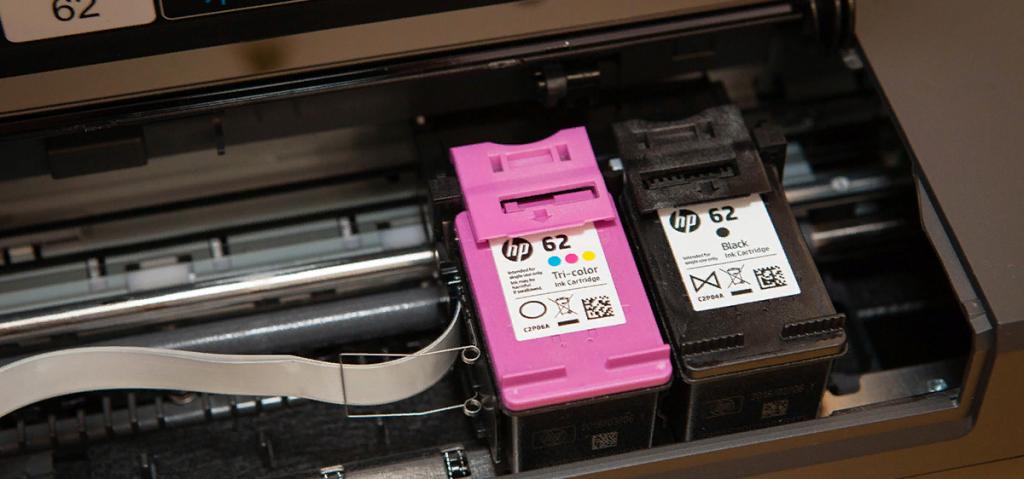
После очередной заправки струйного картриджа принтера HP случается так, что принтер перестает этот картридж видеть. Даже не важно, заправлялся он в сервисном центре или собственноручно. В такой ситуации нет страховки ни у кого, разберемся, почему это происходит.
Окисленные контакты
Главной и первостепенной причиной, ввиду которой после заправки принтер не видит картридж, считается окисление его контактов. Окисление контактов подразумевает под собой то, что контакты картриджа со временем из-за влажности накапливают на себе слабозаметное загрязнение. Оно препятствует нормальному контакту картриджа с кареткой принтера, вследствие чего принтер не может его нормально распознать.
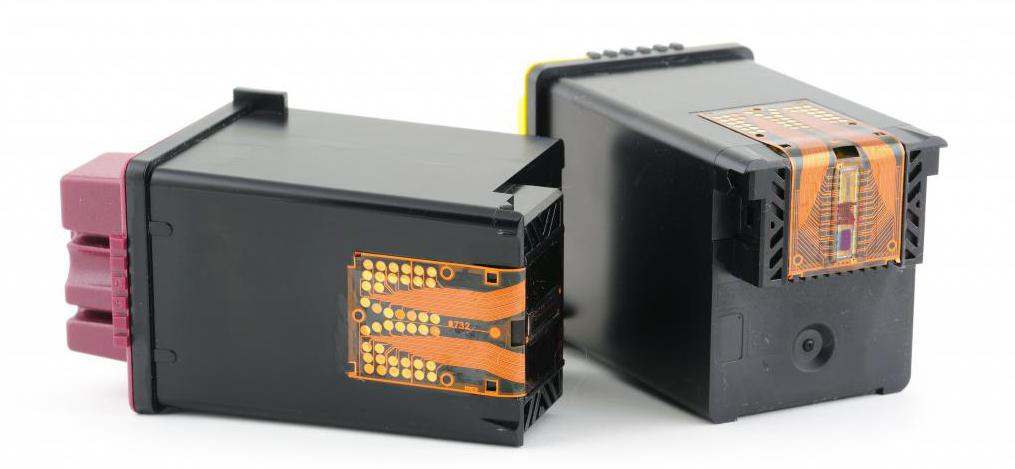
Окислы удалить с контактов струйного картриджа от принтера HP можно простым ластиком, а после очистки произвести установку снова. В случае, когда ластика нет под рукой, на замену подойдет даже простая спичка — сломайте пополам и потрите аккуратно ее плоскостью контакты. После очистки контакты картриджа приобретут чистый и яркий цвет, который будет заметен даже невооруженным глазом.
Залитые краской контакты
В случае, когда струйный принтер не видит картридж после заправки в сервисном центре, то залить контакты там явно не могут, но при транспортировке на контакты может случайно протечь краска. С принтера извлеките оба картриджа и посмотрите на контакты, в случае, если там следы краски, нужно их устранить. Оба картриджа извлекать нужно ввиду того, что из-за попадания ее на контакты одного них может не определяться второй, который стоит по соседству.
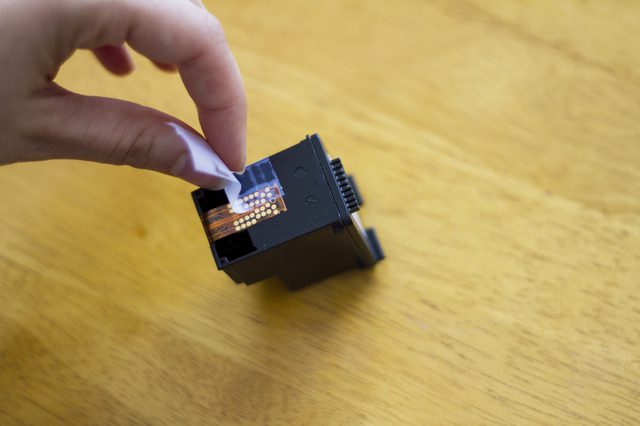
Краска убирается сухой тряпочкой или ватным диском. После очистки рекомендуется контакты протереть спиртом. Поэтому, прежде чем искать ответ на вопрос, почему принтер не видит картридж после заправки, следует обратить на этот момент внимание.
Поврежденные дюзы картриджа
Еще принтер не видит картридж после заправки, если повреждены дюзы. Такое может происходит в трех случаях:
- Струйный картридж подвергся продолжительному использованию без краски. Для понимания попробуйте самостоятельно потереть быстро сухим пальцем руки по листу бумаги и подушечка пальца начнет нагреваться. Такое происходит и с печатающими дюзами, только картриджи не могут вовремя остановиться, а вследствие — дюзы сгорают. Один совет — старайтесь не доводить картриджи до полного исчерпывания краски. Ведь она, помимо печатающей функции, используется еще и для скольжения с охлаждением дюз картриджа.
- Срок эксплуатации картриджа истек. Нет ничего вечного, и даже сложной электронной технике свойственно ломаться. В случае со струйными картриджами — срок эксплуатации составляет 6 месяцев с момента первой установки в принтер.
- Механическое повреждение. Такое происходит только в случаях, когда картридж пострадал вследствие прямого вмешательства. Не роняйте и не ударяйте его, а также при установке в принтер делайте это аккуратно и без спешки.
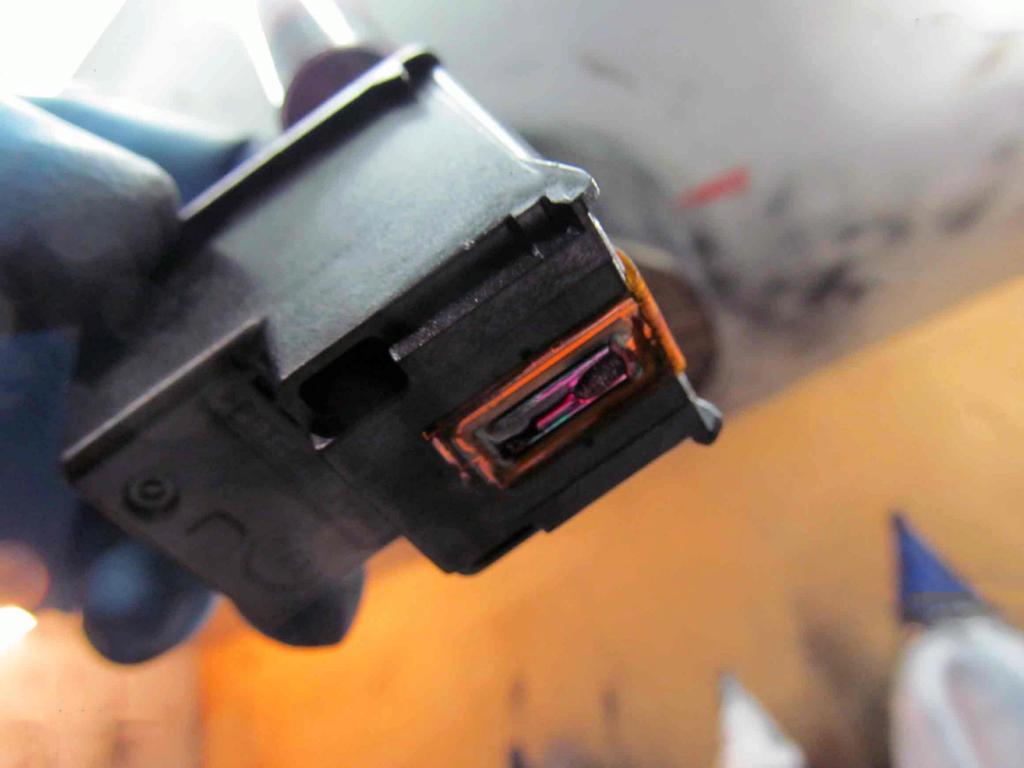
В этих трех случаях картридж восстановлению не подлежит. Разберем и другие причины, почему после заправки не видит картридж принтер.
Поврежденные контакты
Если после заправки картриджа принтер не видит его, это может быть и повреждение контактной площадки. Повреждается она в двух случаях:
- Короткое замыкание. Во время установки в каретку принтера каждый раз убеждайтесь в сухости контактов как картриджа, так и контактов в каретке принтера. Наличие краски на контактах — первый путь к поломке картриджа. Краска, пролитая на контакты, — токопроводящая, а следовательно, при залитых контактах произойдет короткое замыкание.
- Механическое воздействие. Опять же, как и в рассмотренном примере с дюзами, контакты картриджа при неосторожном обращении легко повредить. Извлекайте и устанавливайте его осторожно и без грубых усилий, а также избегайте его ударов о твердые поверхности контактной площадкой.
К сожалению, с поврежденной контактной площадкой картридж восстановлению не подлежит так же, как и в случае с поврежденными дюзами.
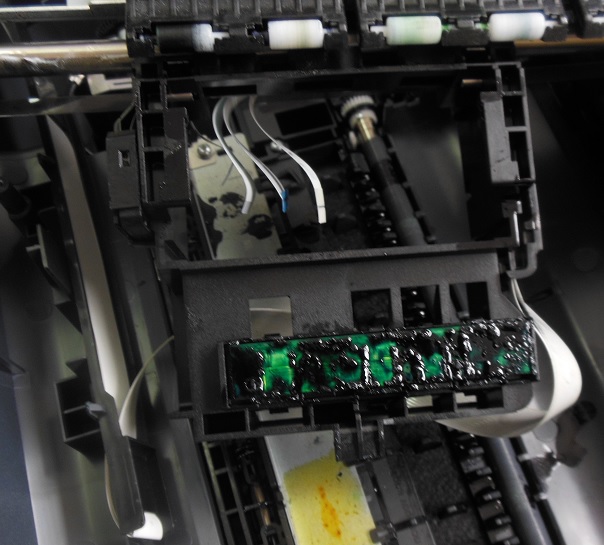
Старайтесь аккуратно относиться к картриджу. Аккуратность — залог долговечности. Для профилактики можно после каждой заправки протирать контакты ластиком, а также сухой тряпочкой контакты в каретке принтера. Такая профилактика продлевает эксплуатационный срок как картриджа, так и принтера. Используйте только те чернила для заправки, которые рекомендованы для конкретной модели. Чернила, предназначенные для картриджей других моделей, только навредят сроку эксплуатации.
Как обнулить картридж Canon после заправки (отключение контроля уровня чернил в принтерах Canon)
Слежение за уровнем чернил во всех струйных картриджах ведется программным способом, т.е., например, картридж рассчитан на 220 страниц и по мере печати он расходует этот ресурс. Как только он станет равным нулю, принтер начнёт сообщать информацию о завершении чернил в картридже и необходимости его замены.
Т.е. принтер не знает реального (фактического) заполнения картриджей чернилами — датчика контролирующего фактическое количества чернил в картриджах нет. Этим можно объяснить самый частый вопрос пользователя после заправки: ‘Я заправил(а) картридж, а принтер показывает, что он пуст’.
Политика компании Canon более либеральна по отношению к другим производителем принтеров и позволяет отключит эту функцию, т.е. отключение данной функции возможна только на принтерах/МФУ фирмы Canon и то не всегда.
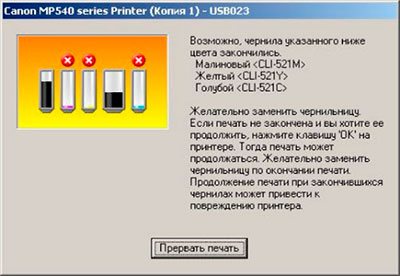
Если и у Вас появился такой вопрос и после заправки картриджа и установки его в принтер, устройство всё равно показывает, что заправленный картридж пустой и дальнейшая работы принтера заблокирована и/или на экране компьютера появилось сообщение, что закончился картридж (рис. 1) и необходима его замена, необходимо произвести процедуру отключения функции контроля уровня слежения чернил на принтере.
Для картриджей PG-37/40/510/512/440/440XL, CL-38/41/511/513/441/441XL

Для чернильниц PGI-5Bk/520Bk/425Bk/525Bk/450Bk, CLI-8/521/426/526/451


Рис. 2.1. Информационное сообщение о возможности отключения контроля слежения за уровнем чернил в принтерах и МФУ Canon на картриджах
Дождитесь того момента, когда в одном картридже закончатся чернила и на дисплее принтера/многофункционального устройства появится предупредительное сообщение, которое предложит при этом продолжить либо остановить печать. В этом окне нажмите «ОК», либо щелкните по кнопке Стоп/сброс (кнопка выглядит как красный/оранжевый треугольник в кружке). Произойдет возобновление печати. После того, как в одном из картриджей полностью закончатся чернила, на экране принтера повторно появится сообщение с предложением заменить картридж. Если у вас многофункциональное устройство/принтер с встроенным картриджем, нажмите по кнопке «Стоп/сброс» (как правило это кнопка на которой нарисован треугольник в круге) и удерживайте ее в течение 30 секунд. Таким образом, вы отключите слежение за уровнем чернил в картридже.

Рис. 2.2. Информационное сообщение о возможности отключения контроля слежения за уровнем чернил в принтерах и МФУ Canon на чернильницах
Выполните отключение контроля над уровнем чернил принтера с раздельными чернильницами, для этого ответьте на вопросы, которые будут появляться на экране компьютера. После возникновения запроса на экране, нажмите кнопку «Стоп/Сброс» в случае, если у вас многофункциональное устройство, либо «Возобновление/отмена», если у вас принтер, и удерживайте ее в течение 10 секунд. Отключение контроля над количеством чернил произведите для каждой чернильницы в отдельности. Это не заблокирует печать и не повлияет на качество печати.
Иногда вместо простого сообщения компьютер может выдать инструкцию, в которой подробно описаны действия по устранению неприятности. Например, «Нажмите на принтере и не отпускайте не менее 5 секунд клавишу «Стоп/Сброс» она же «Stop/Reset» означает, что после удержания кнопки в течение 5 секунд произойдет отключение, которое позволит продолжить печать с уже заправленным заново картриджем. При этом следует помнить, что данное действие следует выполнять для каждого заправленного картриджа.

Рис. 3. Кнопка «Стоп/сброс» расположенная на панели принтера
Отключите функцию «Контроль уровня чернил» на компьютере, к которому он подключен. Для этого перейдите в «Панель управления», выберите опцию «Принтеры». Далее вызовите контекстное меню на значке принтера, выберите команду «Свойства». Затем перейдите во вкладку «Обслуживание», выберите опцию «Сведения о состоянии принтера», щелкните по кнопке «Параметры». Снимите флажок «Выводить предупреждение автоматически».
Особенности:
- Отключение контроля уровня чернил производится одинакова на всех принтерах и МФУ Canon, как на базе картриджей (PG-37/40/510/512/440/440XL, CL-38/41/511/513/441/441XL) так и на на базе чернильниц (PGI-5Bk/520Bk/425Bk/525Bk, CLI-8/521/426/526);
- Данная функция доступна только в принтерах и МФУ Canon. Данный способ не применим к принтерам других фирм-производителей (HP, Lexmark, Epson и др.);
- Для принтеров на базе чернильниц операцию отключения контроля необходимо выполнить для каждого цвета по отдельности;
- Отключение контроля уровня чернил производится на картридж (не на принтер), т.е. при замене картриджа на новый уровень чернил начнёт контролироваться автоматически. Производить включение уровня чернил не нужно.
Теперь система предупреждения про уровень чернил будет отключена постоянно. Необходимо проверять уровень чернил визуально ( т.е. открывать крышку принтера). Печатая большое количество страниц без чернил можно повредить печатную головку.
Опубликовано: 7 ноября 2013 г.
Последние изменения: 8 ноября 2013 г.
Для добавления данной страницы в «Избранное» нажмите 
Если принтер не видит картридж
Самое простое решение проблемы распознавания картриджей!
Вы следите за новинками техники и на вашем принтере установлена современная система непрерывной подачи чернил или перезаправляемые Epson картриджи? Тогда вы наверно сталкивались с ситуацией, когда принтер Epson, Canon или HP не видит картридж и обычное обнуление тут не помогает. Чтобы не платить за дорогостоящие услуги мастера, можно исправить ситуацию самостоятельно.
А правильно ли вы проводите обнуление чипов? Задумались? Тогда проверьте эту версию.
Следующий шаг — убедитесь, что СНПЧ установлена правильно, то есть до щелчка. СНПЧ не видит картриджи даже в тех случаях, когда каретка с картриджа находится в неверном положением. Дело в том, что картриджи соединены в единый корпус, поэтому при их установке требуются некоторые усилия.
Когда речь идет о ПЗК, нужно проверить, правильно ли заправлены картриджи. Очень часто в принтер устанавливается не полный комплект, то есть половина картриджей — перезаправляемые, а вторая половина — оригинальные. Помните, что ПЗК работают только в полном комплекте.
С картриджами все в порядке и они установлены правильно? Тогда следующим шагом будет проверка маркировки на чипе. Она должна соответствовать вашей модели принтера. Чтобы проверить это, нажмите на защелки на блоке картриджей и расшатывающими движениями достаньте его.
С маркировкой все в порядке, но девайс все равно не видит черный картридж? Тогда попробуйте протереть контакты на самом чипе. Для этого необходимо снова достать блок картриджей и протереть золотистые контакты обычным канцелярским ластиком или спиртом. Дело в том, что на контакты может попасть пыль или мельчайшие капли чернил. Чипы также могут окислиться. Это и может стать причиной того, что печатник Epson не видит СНПЧ.
Даже после этого ситуация не изменилась? Тогда стоит попробовать уплотнить контакт. Для этого понадобится плотный лист бумаги или двусторонний скот. Отрежьте небольшой кусочек и поместите его с противоположной стороны от чипа между стенкой каретки и самим картриджем. Таким образом вы уплотните контакты.
Может проблема в том, что ваши картриджи оснащены специальными батарейками? Тогда проверьте и убедитесь в том, что они заряжены. При необходимости — смените их.
Еще один простой способ устранения неполадки. Для этого вам понадобятся использованные оригинальные картриджи. Их нужно поставить на место новых. Ждите до тех пор, пока принтер их не распознает. Затем, не выключая печатник из сети, произвести замену. Если печатающее устройство распознало оригиналы, значит, проблема в чипах СНПЧ или ПЗК, и их надо будет заменить.
После выполнения этого алгоритма действия вы сможете найти ответ на вопрос, почему принтер не видит картридж. Конечно, после одной попытки вы подумаете, что проще выкинуть эти картриджи и купить новые. Но помните, цены на картриджи HP очень высоки. Если каждый раз покупать новые дорогостоящие картриджи, то со временем вы можете разориться! Проще перепроверить правильность установки, а после устранения причины, наслаждать стабильным процессом создания изображений!
Печатающие аппараты на сегодняшний день есть в каждом офисе, учебном или
государственном учреждении, а также многие другие их держат у себя дома. И это логично. Ведь эти изделия очень сильно облегчают нам жизнь, в плане печати нужных материалов типографии и т.д.
Однако проходит какое-то время и принтер, факс, МФУ или ксерокс перестает печатать. В большинстве случаев происходит это из-за окончания красящего вещества в картридже. Проблема поправимая, так как расходники легко поддаются заправке. Но порой бывает так: заправили картридж (и абсолютно уверены в том, что он полон), даже более того, Вы его почистили и возможно заменили некоторые изношенные части, а когда установили его назад в принтер, тот все равно отказывается печатать, «ругаясь» на пустые расходные материалы. Из-за чего это происходит и как это устранить, сейчас мы постараемся Вам объяснить.
Причины, из-за которых принтер не видит заправленный картридж
Для большего удобства, изложенную информацию мы поместим в таблицу:
|
№ |
Причины |
Способы борьбы |
|---|---|---|
|
1 |
Абсолютно все современные печатающие устройства и расходники к ним, создаются со специальным встроенным чипом, который считывает расход красящего вещества, а не замеряет объем чернила или тонера. Иными словами, это специальная программа, в которой заложен точный ресурс изделия. Пока Вы печатаете, она производит обратный отсчет, до тех пор, пока не достигнет заданных показателей. Как правило, именно это является основной причиной. Сделали это разработчики брендированной продукции специально для того, чтобы получить больше дохода с продаж оригинальных печатающих аксессуаров. |
Справиться с этой проблемой можно следующим образом:
|
|
2 |
Бывает такое, что в печатающем аппарате установлены расходники, которые не перезаправляются. |
Помогает только полная замена картриджа. |
|
3 |
Проблема в программном обеспечении, а именно в драйверах для печатающей техники. |
Устраняется довольно-таки легко. Нужно попросту переустановить необходимые компоненты на своем персональном компьютере. |
Стоит отметить, иногда встречаются расходные материалы, ресурс которых также не отображается после перезаправки, но принтер все равно печатает. В таком случае можно не обращать внимания на этот сбой системы, и спокойно работать дальше. Особенно подобное часто встречается в старых моделях струйных принтеров и МФУ бренда Hewlett-Packard.
Реально ли самостоятельно обойти защутную программу чипа картриджа
Чипы некоторых принтеров, особенно американского производства, можно обойти следующим методом:
- Установите старый картридж, того же цвета, в копировальный аппарат (можно пустой).
- Запустите устройство и дождитесь полного его включения.
- Вытащите картридж. Потом снова установите и вновь запустите устройство.
- Дождитесь его полного включения и после отрубите его от электросети.
- Поменяйте старый пустой расходник, на заправленный.
- Включайте, теперь все должно работать.
Помните, это действует не для всех видов оргтехники. Если Вашему принтеру не помогла вышеуказанная инструкция, тогда попробуйте иные способы. Например, у некоторых моделей ошибку идентификации картриджа можно обойти с помощью нажатия кнопок на панели устройства в определенной последовательности.
Ваше Имя:
Ваш вопрос:
Внимание: HTML не поддерживается! Используйте обычный текст.
Оценка:
Плохо
Хорошо
Введите код, указанный на картинке:

Не редки случаи, когда принтер не распознает картридж после заправки или на экран выводится сообщение об отсутствии чернил либо просьба замены картриджа. Такое может случиться и после приобретения картриджа стороннего производителя. Но волноваться не стоит – в этой статье будет рассмотрено большинство причин возникновения таких неисправностей, а также способы их устранения, которые вы сможете произвести самостоятельно, не прибегая к помощи специалистов.
Учет расхода краски
Вначале следует разобраться, как происходит учет чернил. Для этих целей картридж имеет специальный чип с запрограммированным определенным числом страниц, который выполняет функцию счетчика. Объем краски в картридже рассчитан на аналогичное количество страниц и как только число напечатанных листов приближается к заданному, вы будете получать сообщения о низком уровне чернил. Однако, есть небольшой нюанс – объем краски рассчитан на полностью заполненные текстом или изображениями листы, но на практике довольно часто приходится печатать полупустые страницы. В этом случае оповещения об отсутствии чернил могут расходиться с фактическим их наличием в картридже.
Стоит отметить, что на чипах возможна программная блокировка, делающая невозможным использования картриджа после заправки. С этим могут столкнуться покупатели, использующие принтеры фирмы Epson, другие популярные производители, такие как Canon или HP блокировку зачастую не используют.
Возможные проблемы после заправки и их решения
Теперь давайте рассмотрим, что делать, если принтер не видит картридж. Сначала выполните базовые действия, и ваша проблема может решиться после каждого:
- Выключить принтер и включить его через 30-60 секунд, проведя заново инициализацию устройства.
- При включенном устройстве снимите и заново вставьте картридж до щелчка.
- Возможно стоит очистить контакты на картридже от краски или от продуктов окисления. Для этого снимите картридж и ластиком или спиртовой салфеткой протрите их. Заодно можно очистить и проверить на целостность контакты на печатной головке принтера.

Контакты на картридже. При их очистке следует избегать сильного нажима, поскольку они могут сместиться и не совпасть с контактами печатной головки.

Контакты на печатной головке принтера. Стрелками указаны поврежденные элементы.
Если у вас перезаправляемый картридж (ПЗК) и по-прежнему принтер выдает ошибку и пишет «замените картридж«, то стоит обнулить счетчик заправки, с помощью кнопки или простым замыканием контактов на каждом картридже. СНПЧ обнуляются одной кнопкой. Для наглядности этого процесса рекомендуем посмотреть видео для вашей конкретной модели принтера.
Если с оригинальными чернильницами проблем нет, а с ПЗК или СНПЧ по-прежнему принтер не видит заправленный картридж, то контакты на печатной головке могут немного не совпадать с их положением на чернильницах. Попробуйте плотнее прижать чернильницы с помощью какой-либо распорки.

В качестве распорки прекрасно подойдут сложенные в несколько раз куски бумаги.
Если после всех этих действий у вас возникает «ошибка принтера, замените картридж» – скорее всего, поврежден чип и придется менять его или чернильницу целиком.
После замены картриджей либо их дозаправки пользователи принтера часто сталкиваются с отказом печати по причине отсутствия чернил. Многих это вводит в замешательство, ведь только что была произведена замена/заправка чернильниц, а машина все равно отказывается работать. Подобная проблема может возникать по различным причинам. Рассмотрим все возможные варианты, начав с самого простого.
Несовместимые картриджи
Если ошибка с отсутствием чернил возникает после замены картриджей, первым делом нужно убедиться в их совместимости с конкретной моделью принтера. На самих чернильницах или на их упаковке должен присутствовать код. Например, так выглядят коды картриджей производства Epson:

Данные картриджи подходят для множества моделей цветных принтеров Epson.
Чтобы точно определить, подходят ли картриджы к принтеру, достаточно ознакомиться с технической документацией. Если таковой в наличии нет, то всю нужную информацию всегда можно найти на официальном сайте производителя и на сайте NoDevice.
Также не стоит ожидать от принтера работоспособности при использовании чернильниц сторонних производителей. Сегодня на рынке присутствует масса предложений по продаже поддельных картриджей. Главное их отличие от оригинальных экземпляров — заниженная стоимость. Но многие продавцы продают свои товары под видом распродаж или акций. Прежде чем приобретать товары в том или ином магазине, нужно ознакомиться с отзывами покупателей на независимых форумах и сайтах.
Неправильная установка картриджей
Картридж — не просто емкость для хранения чернил. Это еще и электронное устройство, в конструкции которого присутствует различные датчики, микросхемы и прочие компоненты. Если осмотреть нижнюю сторону чернильницы, то можно обнаружить электрические контакты. По ним и осуществляется передача информации между картриджем и принтером. Если хотя бы один из контактов не будет соприкасаться с контактной площадкой отсека для установки чернильниц (каретки), в работе печатающей машины могут возникнуть всевозможные неполадки. Ошибки с сообщением об отсутствии чернил — в их числе.

Таким образом, при установке картриджей важно обеспечить надежный электрический контакт между ними и принтером. Обычно для этого достаточно вставить чернильницу вплотную — до щелчка. Но если принтер уже не новый, то его механизмы могли разболтаться. В этом случае:
- Приготовьте небольшие (размером с картридж) отрезки сложенной в несколько раз бумаги.
- Плотно задвиньте картриджи в каретку.
- Положите поверх чернильниц приготовленные отрезки бумаги.
- Закройте крышку каретки.
После этой манипуляции электрический контакт между чернильницами и принтерами должен будет наладиться.
Частные случаи отсутствия электрического контакта
Электрический контакт между картриджами и принтером может возникнуть не только по вине неправильной установки первых, но и по одной из следующих причин:
- Между чернильницами и кареткой присутствует посторонний предмет.
- Короткое замыкание контактов.
- Образование на поверхности контактов окислений.
- Загрязнение контактов чернилами.
Любой маленький кусочек бумаги, полиэтилена и т.д. может стать причиной отсутствия электрического контакта между картриджем и принтером. Поэтому перед установкой чернильниц на свое место следует внимательно осмотреть каретку. Если обнаружиться посторонний предмет, его следует извлечь.

Короткое замыкание обычно возникает между контактами каретки. В большинстве принтеров они выполнены виде выступающих металлических элементов. При неосторожной эксплуатации эти контакты можно случайно согнуть. Соприкасаясь друг с другом, они приведут к неработоспособности всей контактной площадки в целом либо возникновению мелких неполадок вроде ошибок с отсутствием чернил в картриджах. Устранить эту неисправность просто — достаточно при помощи тонкого предмета разъединить замкнутые между собой контакты.
Окисление металлических контактов обычно возникает по причине попадания на их поверхность влаги. Это можно определить по налету зеленоватого или сероватого цвета. Окисления также могут мешать прохождению электричества между картриджами и принтером. Для удаления налета можно воспользоваться обычным ластиком или грубой тканью. Достаточно протереть медные контакты до блеска.
При заправке чернильниц по неосторожности многие допускают попадание чернил внутрь каретки либо на электрическую площадку самих картриджей. Высохшую краску можно назвать диэлектриком — материалом, не пропускающим электричество. Выход из этой ситуации такой же, как и в предыдущем случае — очистка металлических контактов ластиком.
Программная блокировка принтера
После установки новых или дозаправки имевшихся картриджей принтер должен автоматически продолжить свою работу. Но нередки случаи, когда этого не происходит. Т.е. принтер попросту «не понял», что была произведена замена или дозаправка чернильниц. Обычно такое наблюдается в результате сбоя работы датчика, отвечающего за распознавание наличия либо отсутствия тонера в картриджах.

К счастью, во всех современных принтерах имеется встроенная функция, позволяющая очистить микрочип (счетчик), в котором хранится информация об уровне чернил в чернильницах. Обнуление счетчика позволит принтеру продолжить свою работу, даже если в картриджах отсутствует тонер. Т.е. данную процедуру следует выполнять только при фактическом наличии краски в картриджах, иначе печатающая головка будет работать вхолостую, что может привести к различным неполадкам или даже полному выходу ее из строя.
Процедура сброса счетчиков различная для каждой отдельной модели принтера. Но способа всего три:
- Запуск функции сброса из меню ЖК-экрана либо путем нажатия определенной комбинации клавиш на лицевой панели принтера.
- Программный сброс с компьютера при использовании специальных сервисных утилит.
- Аппаратный сброс путем подключения к материнской плате принтера специального оборудования.
Третий способ выполнить в домашних условиях никак не выйдет, а вот первые два — вполне выполнимы. Первым делом следует ознакомиться с технической документации к принтеру и найти в ней инструкцию по отключению счетчика уровня чернил с лицевой панели. Второй способ сброса потребует установить специальную программу на компьютер. Для каждой отдельной марки и модели принтера существует своя утилита. Например, программа PrintHelp работает со многими моделями печатающих машин, включая Canon, Epson, HP и другие.
Если принтер не использовался длительное время
Принтер — оборудование, которое не любит простоя. Если его долго не использовать, каналы, по которым циркулируют чернила, могут пересохнуть. При попытке распечатать очередной документ датчик зафиксирует отсутствие подачи чернил на печатающую головку, вследствие чего и возникнет соответствующая ошибка. Для решения этой проблемы достаточно выполнить два мероприятия:
- Очистить сопла картриджей.
- Очистить печатающую головку.
Очистка картриджей
Очистка картриджей заключается промывке сопел, откуда краска подается в принтер. Эти сопла имеют очень малые размеры — тоньше волоса, потому их очень легко повредить. Механическую чистку сразу следует исключить, т.к. вряд ли можно найти предмет, который бы поместился внутрь сопла картриджа. Поэтому для очистки чернильниц используется другой способ — замачивание в специальном растворе.

Сама процедура может быть выполнена следующим образом:
- Приготовьте неглубокую емкость, в которой уместится картридж, несколько чистых бумажных салфеток и жидкость для очистки (можно использовать бутилированную негазированную воду).
- На дно тары уложите салфетки.
- Залейте их жидкостью для очистки таким образом, чтобы она просто пропитала салфетки.
- Разместите поверх салфеток чернильницы соплами вниз.
- Подождите до тех пор, пока по салфетке не начнут разливаться чернила. Это может занять как несколько минут, так и несколько часов.
- После промывки дайте картриджам немного подсохнуть в течение 10-15 минут, затем установите их на место.
- Попробуйте распечатать документ.
Эту же процедуру следует проводить и в случае, если в принтер устанавливаются давно не использовавшиеся картриджи.
Очистка печатающей головки
По мере эксплуатации или при длительном простое принтера печатающая головка может засориться высохшими чернилами, что также приводит к рассматриваемой проблеме. Для устранения этой неисправности можно попробовать запустить функцию очистки печатающей головки, которая присутствует в любом современном принтере. Для ее запуска можно воспользоваться кнопками или дисплеем на лицевой панели устройства, но проще это сделать средствами программного обеспечения (драйвера), устанавливаемого на компьютер.

Приведем пример очистки печатающей головки на принтерах производства Canon:
- В программе, откуда осуществляется распечатка документа, нажмите комбинацию клавиш «Ctrl+P», затем нажмите на кнопку «Свойства» напротив названия модели принтера.
- Перейдите во вкладку «Обслуживание», затем нажмите на кнопку «Очистка».
- В открывшемся окне можно будет выбрать группу картриджей, которые будут задействованы в процессе очистки.
- Нажатие на кнопку «Выполнить» запустит процесс очистки печатающей головки.
- По завершению процедуры откроется новое окно «Проверка сопел», нажмите на «ОК» для запуска проверки.
- Процедура завершена.
В большинстве принтеров запуск процедуры очистки головки осуществляется по одному и тому же принципу.
|
Почему показывает вот такое окно? Только что поставила полный картридж чернил. Вчера принтер печатал прекрасно, хотя чернил мало было. Сейчас поставила полный картридж и не печатает. С драйверами и настройками все в порядке, потому что еще до того, как поменяла картридж, все было нормально. Картридж установлен ровно и четко. Перезагрузку компьютера и принтера сделала. Почему не печатает, у вас такое было? Когда в «свойствах принтера» нахожу пробную печать, показывает такое же окно:
Почему не печатает принтер, хотя «заправлен»? бонус за лучший ответ (выдан): 10 кредитов У Вас скорее всего картриджи с чипами. Советую Вам обнулить эти чипы. Для этого произведите процедуру замены чернил на компьютере, достаньте свой картридж из отсека и вставьте его снова туда же через несколько секунд. Мне обычно это помогает. автор вопроса выбрал этот ответ лучшим
На каждом картридже струйного принтера имеется так называемый чип, который отвечает не только за информирование пользователя об уровне чернил, но и передаёт техническую информацию принтеру, в основном какой цвет использует данный картридж.
Одна из немаловажных задач поставленная производителем — естественно постараться избежать того, чтобы пользователи перезаправляли картриджи. Выгодней продать новый, это естественно для представителей компаний. Конечно же нам совершенно не интересно постоянно покупать новые картриджи, которые чаще всего имеют стоимость в четверть, а иногда и в половину стоимости самого принтера, по этому находим способы заправки существующих картриджей. Одним из способов обнуления картриджей для некоторых принтеров фирмы Canon является процедура, которая описана на этом сайте (без установки стороннего ПО). Если не помогает, можно воспользоваться этим сайтом. Обнуление самих чипов (каждого картриджа по отдельности) можно провести и способом показанном на фотографии:
Эления 8 лет назад После дозаправки картриджа, которая делалась много раз, всегда успешно, почему-то стало появляться такое окно и принтер не хочет печатать. Оказывается, производители картриджей ставят чипы, чтобы пользователи не дозаправляли, а покупали новые. Надо их обнулить, а также сбросить уровень чернил со специальными программами типа IP Tool, MP Tool для своего принтера, чтобы последний показывал уровень чернил картриджей. Может быть из-за того, что принтер видит, что чернил нет, он не хочет печатать? — надо сбросить уровень чернил с помощью указанных программ. Существует также сброс памперса для нужной модели принтера. Пока окончательно не удалось разобраться, чтобы принтер стал печатать. Почему-то при при сбросе чернил в окне программы IP Tool соответствующие кнопки не активны. По какой-то причине компьютер не видит принтер, или принтер не видит чернила… Буду далее пытаться выполнить все советы. Иначе придется покупать новые картриджи, так что неизвестно, станут ли они печатать, или вновь принтер будет выдавать все то же окно?
девушка-загадка 8 лет назад У меня тоже такое было. Принтер Canon MP 250. Я тоже дозаправляю сама и он печатает до определенного момента. Например, 10 раз дозаправляю, потом появляется такое сообщение. После этого я покупаю новый картридж и потом еще дозаправляю. Ведь все равно одним и тем же долго не по-печатаешь, появляются другие проблемы печати. Новые картриджи точно будут печатать, не переживайте!
A k s i n y a 8 лет назад Кстати у меня тоже принтер Canon, не сколько раз были подобные ошибки, когда принтер не видит картридж с чернилами. Причин почему не показывает полный картридж с чернилами бывают разные. Возможно Вы не правильно установили картридж, попробуйте для начала его снова вынуть, будет кстати если Вы вытяните и светлые чернила, далее установите заново, закройте крышку. Но помните, что если стоит один картридж в принтере, например — чёрные чернила без светлых чернил, то конечно другой картридж работать не будет, т. е чёрные чернила. Поэтому чернила должны стоять и светлые и чёрные. Во — вторых, если Вы заправляли в картридж чернила самостоятельно, то возможно такая ошибка допустимая,из за не схожести модели чернил. НО если Вы купили картридж с чернилами в магазине, ошибка выдаёт скорее всего из за неправильной установки. Удачи!
Потому что, как мне думается, Вы его заправляли, а не покупали новый. Если так, то так и должно быть. Фирма-производитель, «кровно» заинтересована, и все делает для того, чтобы картриджи не заправляли, но покупали новые. Это такой, если можно так выразиться «технически-маркетинговый ход»: ставится в картридж чип, который «измеряет» количество чернил. Но, измеряет только в «один конец». То есть, он (чип) «узнаёт», что чернила кончились, но то, что они опять появились, он просто понять не в состоянии. Короче говоря — ни чего в этом страшного нет. Обычное явление. А небольшие неудобства — отсутствие контроля уровня чернил, я думаю, пережить можно.)
Если это СНПЧ то нажмите кнопочку. Там кнопочка есть обнуления чипа. Обычно если картриджи не оригинальные так показывает. Либо при установке неправильно установили. Замарали контактную площадку (трогали пальцем). Или как вариант нужно вытащить картридж который показывает пустой и потом вставить. yunata1987 8 лет назад А картридж оригинальный??Потому что у меня такое было когда решила сэкономить и купила не оригинальные картридж.Может чип повреждён,тут причин много.Сама мучаюсь со своим принтером
Красоточка 8 лет назад На принтерах Canon установлены заводские настройки, по которым всегда показывается уровень чернил — и цветных, и черных. Если картридж был перезаправлен, а не поставлен новый, то меню принтера будет выдавать, что «чернила закончились» или «картридж не найден». Для того, чтобы продолжить печать после перезаправки, необходимо зайти в меню принтера и отключить функцию показа уровня чернил или удержать красную кнопку на панели принтера на несколько секунд. Azatiys 8 лет назад У Вас в принтере стоит система контроля за чернилами. После заправки эта система не понимает, вроде чернил было мало, вдруг стало много. Хотя картридж остался тот же. Вам нужно просто выключить эту систему. Нажмите на клавишу стоп/сброс и удерживайте ее примерно 11-12 секунд. После этого данное уведомление не будет появляться.
ЛенивыйЖирныйКот 8 лет назад У меня был струйный принтер и у него было нечто похожее на ваш случай. Проблема решалась легко и просто. При замене одного из картриджей необходимо вынуть и вставить оба. Попробуйте, может у вас тоже такой глюк.
L I D I A B E K I K S A R 8 лет назад Возможно просто нужно его вынуть и тихонько так потрясти. У меня такое было. потом прогреть не печатая, может он просто сыроват… Попробуйте… Знаете ответ? |


Почему после заправки картриджа принтер пишет что нет чернил

Довольно часто встречающейся среди пользователей оргтехники проблемой является неисправность, связанная с тем, что после заправки картриджа пишет, что нет чернил. Наиболее вероятная ее причина заключается в том, что у вас чипованный расходный материал. Дело в том, что чипы, которые встроены в картриджи большинства производителей оргтехники учитывают только то красящее вещество, которое было потрачено в ходе распечатки документов. Следовательно, они работают исключительно на уменьшение, в результате чего объем красящего вещества (тонера или чернил) в таком случае не измеряется. И однажды, чернила/тонер просто заканчиваются и наличие красящего вещества в контейнере картриджа никакого значения при этом не имеет.
Если ваш принтер не видит полный или относительно полный картридж именно из-за его чипа, то можно воспользоваться чипами, созданными «народными» умельцами. Им удалось придумать такие элементы, которые показывают наличие краски или просто не реагируют на запросы со стороны оргтехники.
Кроме того, для решения данной проблемы в струйном принтере можно использовать СНПЧ, т.е. систему непрерывной подачи чернил — чернильницу (резервуар) которую в любое время можно пополнить краской.
Но при этом учтите, что перемещать оргтехнику с СНПЧ нужно предельно аккуратно, иначе перемещение емкостей по высоте может привести к тому, что из-за повышенной разницы давления принтер окажется залитым краской.
Другие возможные проблемы
Если принтер начал писать о том, что чернила/тонер в картридже отсутствует, хотя на самом деле он там есть, то возможной причиной проблемы являются драйвера устройства. Дело в том, что некоторые модели печатающей оргтехники после первой же перезаправки начинают переставать показывать сведения, связанные с наличием красящего вещества в расходном материале.
Кроме того, если устройство показывает отсутствие краски при ее наличии, но при этом наотрез отказывается выполнять распечатку документов, то решить проблему можно при помощи покупки нового расходного материала. Конечно, можно попробовать выполнить перезаправку, но такой вариант может оказаться тщетным.
Но самым основным источником того, что после заправки расходного материала устройство печати сообщает об отсутствии чернил или тонера, безусловно, является система защиты, т.е. сам чип. Данный элемент всячески старается воспрепятствовать положительному исходу заправки картриджа. В результате этого, принтер даже при полностью заправленном расходном материале начинает видеть абсолютно «пустой» контейнер с красящим веществом.
Сама система, которая становится надежным барьером на пути заправки, устроена очень просто. Картридж для этой цели оснащается специальным чипом, который после окончания чернил по данным контроллера, просто блокирует картридж. В результате подобного действия девайс просто перестает работать с ним, даже при наличии достаточно большого количества чернил или тонера.
Попробовать решить проблему данного типа вы можете следующим образом:
- Возьмите любой старый картридж того же цвета, что и тот, который отображается в принтере пустым и установите его на положенное место.
- Включите девайс и после того, как он запустится и придет в полностью рабочее положение, снимите картридж и установите еще раз.
- Теперь вам снова предстоит запустить устройство. После этого выключите принтер полностью, выдернув шнур из розетки.
- Поменяйте старый расходный материал на заправленный и включите устройство. В целом благодаря подобным манипуляциям данный картридж будет определяться в принтере как новый, в результате чего он должен снова заработать и начать печатать.
Обнуление
Такая процедура, как обнуление является отличным выходом из ситуации, когда оргтехника отказывается признать факт того, что в заправленном картридже имеются чернила/тонер, но работает она, к сожалению, только на некоторых моделях печатающих устройств. Ниже приведен пример обнуления струйного картриджа НР
Один из способов выполнения обнуления заключается в том, что для начала вам нужно заклеить контакт, имеющийся на картридже скотчем.
- Далее, вставьте данный расходный материал в свой девайс и нажмите на «ОК» после того, как устройство выдаст сообщение ошибки по поводу установленного картриджа.
- Теперь вам стоит заняться распечаткой внутреннего теста принтера, после чего можете извлечь картридж из него.
- На следующем шаге вам предстоит действовать «вслепую»: заклейте любой из контактов, находящихся снизу и справа. Теперь у вас должно быть два контакта заклеенных с помощью скотча.
- Установите картридж на место и произведите распечатку страницы с тестом. Снова извлеките его.
- Удалите скотч с того контакта, который вы заклеили первым. Вставьте расходный материал и дождитесь, пока оргтехника опознает его.
- Снова выньте картридж и на этот раз снимите скотч со второго контакта.
- Протрите все контакты, воспользовавшись спиртом. Будьте при этом очень аккуратны.
- Установите расходный материал в гнездо оргтехники. Теперь его ID-идентификатор изменен. Благодаря этому уровень чернил в нем будет равен 100 процентам.
Таким образом, если вы столкнулись с задачей типа «после заправки картриджей принтер не видит чернил», то не стоит отчаиваться и тратиться на покупку оригинального картриджа.
Внимательно ознакомьтесь с описанными рекомендациями и попробуйте решить проблему самостоятельно. Учтите, что приобретение оригинального расходного материала в данной ситуации является самым последним вариантом, когда никакие способы привести принтер в работоспособное состояние вам не помогли.
Оценка статьи:
 Загрузка…
Печатающие аппараты на сегодняшний день есть в каждом офисе, учебном или
государственном учреждении, а также многие другие их держат у себя дома. И это логично. Ведь эти изделия очень сильно облегчают нам жизнь, в плане печати нужных материалов типографии и т.д.
Однако проходит какое-то время и принтер, факс, МФУ или ксерокс перестает печатать. В большинстве случаев происходит это из-за окончания красящего вещества в картридже. Проблема поправимая, так как расходники легко поддаются заправке. Но порой бывает так: заправили картридж (и абсолютно уверены в том, что он полон), даже более того, Вы его почистили и возможно заменили некоторые изношенные части, а когда установили его назад в принтер, тот все равно отказывается печатать, «ругаясь» на пустые расходные материалы. Из-за чего это происходит и как это устранить, сейчас мы постараемся Вам объяснить.
Причины, из-за которых принтер не видит заправленный картридж
Для большего удобства, изложенную информацию мы поместим в таблицу:
|
№ |
Причины |
Способы борьбы |
|---|---|---|
|
1 |
Абсолютно все современные печатающие устройства и расходники к ним, создаются со специальным встроенным чипом, который считывает расход красящего вещества, а не замеряет объем чернила или тонера. Иными словами, это специальная программа, в которой заложен точный ресурс изделия. Пока Вы печатаете, она производит обратный отсчет, до тех пор, пока не достигнет заданных показателей. Как правило, именно это является основной причиной. Сделали это разработчики брендированной продукции специально для того, чтобы получить больше дохода с продаж оригинальных печатающих аксессуаров. |
Справиться с этой проблемой можно следующим образом:
|
|
2 |
Бывает такое, что в печатающем аппарате установлены расходники, которые не перезаправляются. |
Помогает только полная замена картриджа. |
|
3 |
Проблема в программном обеспечении, а именно в драйверах для печатающей техники. |
Устраняется довольно-таки легко. Нужно попросту переустановить необходимые компоненты на своем персональном компьютере. |
Стоит отметить, иногда встречаются расходные материалы, ресурс которых также не отображается после перезаправки, но принтер все равно печатает. В таком случае можно не обращать внимания на этот сбой системы, и спокойно работать дальше. Особенно подобное часто встречается в старых моделях струйных принтеров и МФУ бренда Hewlett-Packard.
Реально ли самостоятельно обойти защутную программу чипа картриджа
Чипы некоторых принтеров, особенно американского производства, можно обойти следующим методом:
- Установите старый картридж, того же цвета, в копировальный аппарат (можно пустой).
- Запустите устройство и дождитесь полного его включения.
- Вытащите картридж. Потом снова установите и вновь запустите устройство.
- Дождитесь его полного включения и после отрубите его от электросети.
- Поменяйте старый пустой расходник, на заправленный.
- Включайте, теперь все должно работать.
Помните, это действует не для всех видов оргтехники. Если Вашему принтеру не помогла вышеуказанная инструкция, тогда попробуйте иные способы. Например, у некоторых моделей ошибку идентификации картриджа можно обойти с помощью нажатия кнопок на панели устройства в определенной последовательности.
Ваше Имя:
Ваш вопрос:
Внимание: HTML не поддерживается! Используйте обычный текст.
Оценка:
Плохо
Хорошо
Введите код, указанный на картинке: