
Оргтехника не всегда радует стабильным функционированием, при работе с устройствами пользователям встречаются различные сбои и ошибки. Так, многие владельцы принтеров или МФУ встречают проблему, когда оборудование сообщает о замятии бумаги, тогда как в реальности никакого замятия нет. Если в случае реального зажёвывания листов печатающим устройством хотя бы понятно, что факт имеет место и бумагу нужно извлекать, то при наличии одного лишь уведомления без видимого замятия пользователи не знают, чем вызвана такая реакция оборудования и что делать для устранения неприятности.
Для начала нужно проверить, нет ли в действительности в устройстве бумажных остатков, это могут быть и небольшие обрывки, которые незаметны сразу, но мешают полноценному функционированию оборудования. Если так и есть, читаем, как решить проблему замятия бумаги принтером. Если же фактического замятия не произошло, следует рассматривать другие способы решения проблемы в зависимости от причины ошибки оборудования.
Можно попробовать перезапустить печать либо выполнить перезагрузку аппарата, после чего снова попытаться распечатать документ. В ряде случаев сбой является одноразовым, но если проблема осталась, нужно заняться выяснением причины и устранением ошибки. Рассмотрим, что может спровоцировать данное явление и как с ним бороться.
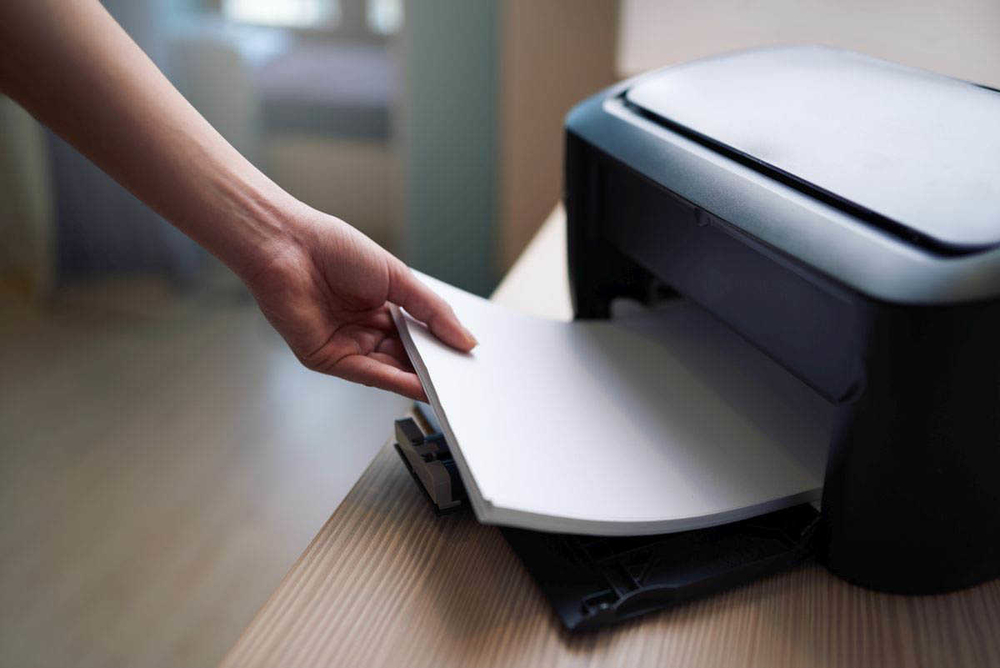
Почему принтер выдаёт ошибку «Замятие бумаги»
При замятии бумаги устройство перестаёт печатать и сигнализирует о наличии проблемы пользователю, но иногда случается и так, что оборудование выдаёт ошибочное сообщение. Это говорит о сбоях в работе системы и ПО, которые могут быть вызваны различными причинами.
Если принтер пишет «Замятие бумаги», хотя фактически замятия нет, чаще всего проблема спровоцирована следующими факторами:
- Несоответствие указанного в настройках печати формата листа действительному.
- Неподходящая плотность листов.
- Попадание посторонних предметов.
- Загрязнение ролика подачи бумаги.
- Блокирование движения каретки.
- Слишком натянутый или провисший шлейф.
- Бумажные остатки или мелкие части устройства, попавшие вовнутрь при изъятии листа.
- Повреждение датчика наличия бумаги.
Формат бумаги в настройках не соответствует реальному
Ошибка «Замятие бумаги» может возникнуть как в принтере Epson, так и любой другой марки независимо от функциональных возможностей и стоимости оборудования. Частой причиной проблемы становится именно бумага, которая может быть низкого качества, недостаточной или излишней плотности и т. д., а также несоответствие формата, обозначенного в настройках печати, фактическому. Так, если выбран формат 10х15, а в лотке находятся листы А4, аппарат не будет печатать и вместо этого может выдать ошибку, сообщающую о замятии. Исправить ситуацию несложно. Следует задать правильные настройки печати (действия выполняем в приложении, которое используется), затем снова запустить процесс.
Посторонние предметы попали под каретку
Ещё одна причина, по которой печатающее устройство выдаёт ошибку «Замятие бумаги», попадание под каретку инородных предметов. Это могло произойти, когда открывалась крышка аппарата, например, при замене картриджей. При попадании посторонних предметов, ими блокируется движение каретки, вследствие чего она не сдвигается с парковки и принтер не сможет печатать и выдаст ошибку. Нужно открыть крышку устройства, чтобы проверить наличие инородных предметов и извлечь их при обнаружении.
Посторонние предметы попали в лоток для бумаги
Вместе с листом в лоток могут случайно попасть и другие предметы, не имеющие никакого отношения к процессу печати и препятствующие функционированию аппарата. Это могут быть скрепки, кнопки или прочие мелкие элементы, которых в каждом офисе предостаточно. При попадании их в лоток Эпсон, Кэнон или другой аппарат прекратит печать и может сообщить об ошибке замятия листка. Для решения проблемы следует убрать стопку листов из лотка и проверить, не попали ли в устройство посторонние предметы. Чтобы тщательно исследовать оборудование, можно использовать фонарик.
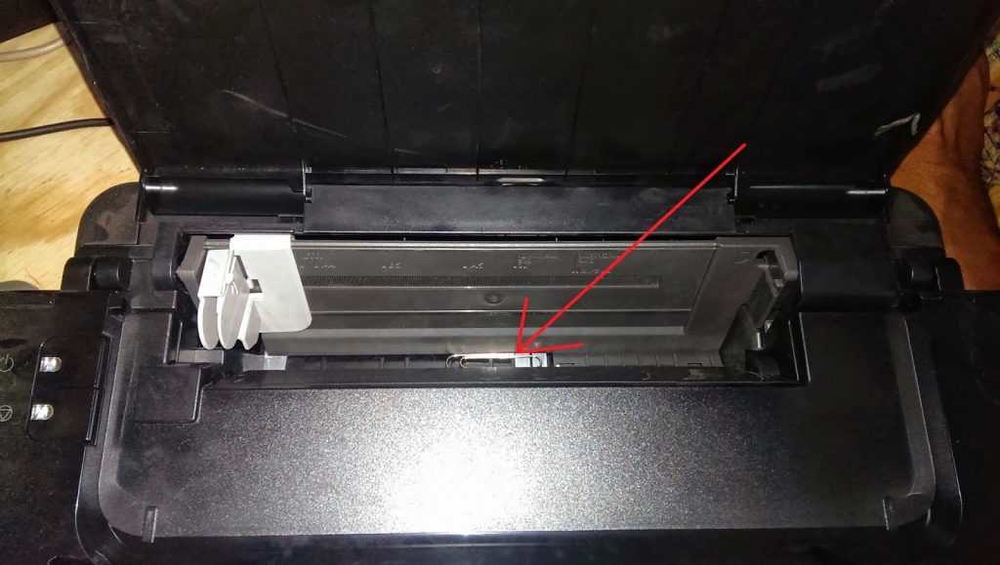
Кусочки бумаги или детали принтера попали внутрь при извлечении замятого листа
Листок мог быть действительно зажёван устройством и извлечён не полностью, поэтому аппарат и пишет «Замятие бумаги». Пользователь должен знать, как и что делать в таком случае, поскольку неаккуратное извлечение может привести к поломке механизма. Если лист изымался с рывками, могли также отломиться хрупкие пластиковые элементы устройства, которые и стали препятствием, в результате чего принтер выдаёт ошибку.
Открываем крышку и тщательно осматриваем его «внутренний мир» на предмет наличия мелких бумажных кусков или деталей. Если поиски не дали результатов или вы не смогли самостоятельно извлечь предметы, создающие помехи, возможно, потребуется помощь специалиста. В случае, когда пользователь совсем не знаком со строением принтера, лучше сразу доверить дело профессионалам.
Каретка застревает из-за неправильно натянутого шлейфа СНПЧ
При использовании СНПЧ (системы непрерывной подачи чернил) на Epson, Canon, HP, Kyosera или другом принтере нередко проблема заключается в шлейфе, который, возможно, перетянут или может провисать, чем и затрудняет перемещение каретки. Оборудование определяет помехи и сигнализирует об их наличии, выдавая при этом ошибку «Замятие бумаги». Нужно обесточить принтер, открыть его и проверить шлейф. Проверяем, вручную перемещая каретку, не затруднено ли движение элемента.
Неправильно считывается энкодерная растровая лента
Лента энкодера, ещё называемая энкодером, лентой растра и т. д. являет собой полупрозрачную штрихованную ленту и служит навигатором в принтере. Штрихи считываются датчиком растра в каретке, благодаря чему определяется положение печатающей головки. Так, при повреждении энкодера, сильном износе или наличии грязи, чернил на его поверхности позиционирование печатной головки сбивается. Оборудование не понимает, где каретка находится в текущий момент, а она может упереться в стенку и не двигаться, что расценивается как препятствие. Поэтому принтер и не печатает, выдавая ошибку замятия.
Решение заключается в очистке энкодерной растровой ленты. Её нужно протереть сухой текстильной салфеткой, в случае сильного загрязнения – смоченной водой, при этом нужно будет насухо протереть энкодер после удаления грязи. Сервисную жидкость для чистки энкодерной ленты применять нельзя, так можно повредить нанесённые на неё штрихи, необходимые для функционирования элемента. В случае повреждений очистка уже не поможет и придётся обратиться в сервис.
Ролик подачи не захватывает бумагу
Валик, который обеспечивает подачу листа, хоть и изготовлен из износостойкой резины, со временем подвергается воздействию бумажной, тонерной и бытовой пыли, из-за чего засаливается и теряет эластичность. В таком случае печатающее устройство перестаёт забирать листы с лотка, вследствие чего можно наблюдать ложное замятие, о котором и сообщает принтер. Ролик может выйти из строя на любом оборудовании, будь то Кэнон, Эпсон или Самсунг. При этом не всегда элемент требует замены, часто достаточно просто почистить его моющим средством. Обычно после очистки валика, его работоспособность возвращается.
Повреждён датчик наличия бумаги
Ещё одна из причин, почему принтер пишет «Замятие бумаги», – повреждение датчика наличия бумаги. Так, ошибка появляется вследствие несогласованности системы управления механизмом, обеспечивающим движение листа в принтере, с датчиком наличия бумаги. Принтер забирает бумагу на печать, но не видит процесса движения, в результате делая вывод, что лист замялся внутри, при этом в действительности замятия нет.
Если предыдущие способы решения не дали результатов, скорее всего, дело в датчике наличия бумаги, неисправность могла возникнуть, например, вследствие разлива чернил. Если после самостоятельной очистки внутреннего пространства принтера исправить ошибку не получилось, следует обратиться за помощью к специалистам сервиса.
Владельцы принтеров рано или поздно сталкиваются с проблемой замятия бумаги. Способы её устранения, обычно подробно расписаны в официальных инструкциях: нужно выключить устройство, дать остыть горячим деталям и затем аккуратно извлечь замятый лист. Зачастую, однако, принтер пишет об ошибке «замятие бумаги», когда самого замятия нет. Проблема актуальна не только для Epson, Canon или HP, но и для Samsung, Brother, Kyocera и других.
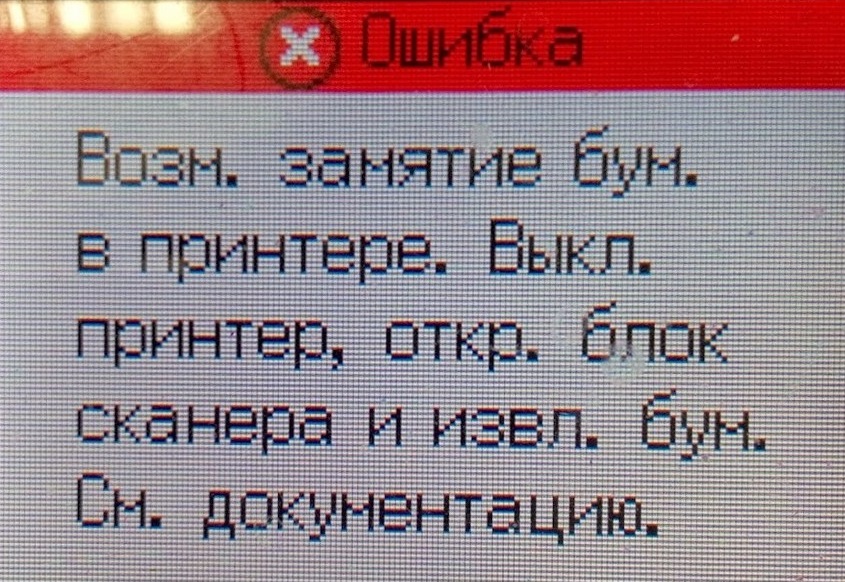
Для начала советуем попробовать перезапустить печать или перезагрузить принтер и вновь попробовать что-нибудь напечатать. Если ошибка повторяется, причину нужно искать внутри устройства. Ниже – возможные варианты.
Формат бумаги в настройках не соответствует реальному
Случается так, что в лотке подачи бумаги лежат листы A4, а в настройках печати указан другой формат, например, 10х15 см. В подобной ситуации принтер откажется печатать и может выдать «замятие» в качестве ошибки. Проблема безобидная и устраняется перезапуском печати с правильными настройками.
Посторонние предметы попали на место парковки каретки
Если вы недавно открывали крышку принтера и, например, меняли картриджи, внутрь могли попасть мелкие посторонние предметы: колпачок от ручки, скрепка или что-то подобное. В результате возникнет препятствие движению каретки, принтер его определит и застопорит печать с ошибкой.
Следует открыть принтер и убедиться, что внутри нет посторонних предметов.
Посторонние предметы попали в лоток для бумаги
Бывает, что какая-то бытовая мелочь попадает в лоток для бумаги, препятствуя печати. В таком случае, принтер также может остановить печать и выдавать ошибку.
Откройте принтер, уберите все листы и убедитесь, что внутри нет посторонних предметов, в том числе на дне или с боков лотка.
Кусочки бумаги или детали принтера попали внутрь при извлечении замятого листа
Если в процессе печати бумага действительно замялась, но извлекли вы её недостаточно аккуратно, лист может порваться, а отдельные мелкие кусочки — попасть внутрь. Если же вы действовали совсем неаккуратно, то могли отломить кусочки каких-нибудь пластиковых элементов. И бумага, и детали могут создать помехи, а принтер напишет про “замятие бумаги”.
Откройте крышку и тщательно осмотрите внутренности в поисках оторванных кусков бумаги. Найти и устранить их бывает непросто, особенно если они уже пропитались чернилами и сливаются с деталями. Мелкие элементы конструкции найти также не легко. Возможно, принтер всё-таки придётся нести в сервис.
Каретка застревает из-за неправильно натянутого шлейфа СНПЧ
Если вы пользуетесь системой непрерывной подачи чернил для Кэнон, Эпсон или ХП, вполне возможно что шлейф внутри перетянулся или запутался, затруднив тем самым движение каретки. Печатающее устройство обнаружив помехи при печати может написать об ошибке «замятие бумаги».
Откройте принтер и проверьте шлейф. Покатайте каретку внутри (с выключенным устройством) и убедитесь, что она движется без затруднений.
Неправильно считывается энкодерная (растровая) лента
Энкодерная лента — штрихованная полоса, по которой устройство определяет положение печатающей каретки в пространстве. Пробег каретки задаётся количеством считанных штрихов на энкодере. Так что если на ленту попадают грязь или чернила, позиционирование сбивается, а каретка может уткнуться в стенку принтера. Принтер воспримет это как препятствие печати и выдаст «замятие бумаги».
Решается проблема очисткой энкодерной лентой от загрязнителей. Протирать её следует сухой тряпкой. Если не помогло — слегка смоченной водой, но потом ленту всё равно нужно вытереть насухо. Пользоваться сервисной жидкостью для чистки энкодера нельзя — можно повредить штриховку, из-за чего лента вообще пойдёт на выброс.
Ролик подачи не захватывает бумагу
Валик, отвечающий за подачу бумаги, со временем пачкается и теряет былую эластичность, из-за чего принтер может перестать захватывать листы с лотка. Драйвер печатного устройства может воспринять это как замятие, выдав соответствующую ошибку, хотя случается подобное нечасто.
Если после отправки задания на печать лист не хочет уходить в принтер, попробуйте прочистить протяжный ролик с помощью чистящего средства. Учтите, что спиртосодержащие очистители не подходят для работы с резиной — она пересушивается и ещё быстрее приходит в негодность.
Повреждён датчик наличия бумаги
Фактически, ошибка с ложным «замятием» чаще всего возникает, когда работа системы управления протяжным механизмом (отвечающей за движение листа внутри принтера) не согласуется с датчиком наличия бумаги в тракте. То есть принтер бумагу тянет, но её хода «не видит». Из чего устройство делает вывод о замятии, пишет об ошибке и тормозит печать.
Если при этом реального замятия нет (а другие возможные причины вы успели отбросить) — дело может быть в заклинивании или выходе из строя датчика наличия бумаги. Проблема особенно актуальна при разливе чернил — датчик мог ими забиться.
Если вы всё уже прочистили и продули внутри, а устранить ошибку не удалось — несите свой HP, Canon или Epson в сервис, чтобы проблему решили специалисты.
Оргтехника не всегда радует стабильным функционированием, при работе с устройствами пользователям встречаются различные сбои и ошибки. Так, многие владельцы принтеров или МФУ встречают проблему, когда оборудование сообщает о замятии бумаги, тогда как в реальности никакого замятия нет. Если в случае реального зажёвывания листов печатающим устройством хотя бы понятно, что факт имеет место и бумагу нужно извлекать, то при наличии одного лишь уведомления без видимого замятия пользователи не знают, чем вызвана такая реакция оборудования и что делать для устранения неприятности.
Для начала нужно проверить, нет ли в действительности в устройстве бумажных остатков, это могут быть и небольшие обрывки, которые незаметны сразу, но мешают полноценному функционированию оборудования. Если так и есть, читаем, как решить проблему замятия бумаги принтером. Если же фактического замятия не произошло, следует рассматривать другие способы решения проблемы в зависимости от причины ошибки оборудования.
Можно попробовать перезапустить печать либо выполнить перезагрузку аппарата, после чего снова попытаться распечатать документ. В ряде случаев сбой является одноразовым, но если проблема осталась, нужно заняться выяснением причины и устранением ошибки. Рассмотрим, что может спровоцировать данное явление и как с ним бороться.
Почему принтер выдаёт ошибку «Замятие бумаги»
При замятии бумаги устройство перестаёт печатать и сигнализирует о наличии проблемы пользователю, но иногда случается и так, что оборудование выдаёт ошибочное сообщение. Это говорит о сбоях в работе системы и ПО, которые могут быть вызваны различными причинами.
Если принтер пишет «Замятие бумаги», хотя фактически замятия нет, чаще всего проблема спровоцирована следующими факторами:
- Несоответствие указанного в настройках печати формата листа действительному.
- Неподходящая плотность листов.
- Попадание посторонних предметов.
- Загрязнение ролика подачи бумаги.
- Блокирование движения каретки.
- Слишком натянутый или провисший шлейф.
- Бумажные остатки или мелкие части устройства, попавшие вовнутрь при изъятии листа.
- Повреждение датчика наличия бумаги.
Формат бумаги в настройках не соответствует реальному
Ошибка «Замятие бумаги» может возникнуть как в принтере Epson, так и любой другой марки независимо от функциональных возможностей и стоимости оборудования. Частой причиной проблемы становится именно бумага, которая может быть низкого качества, недостаточной или излишней плотности и т. д., а также несоответствие формата, обозначенного в настройках печати, фактическому. Так, если выбран формат 10х15, а в лотке находятся листы А4, аппарат не будет печатать и вместо этого может выдать ошибку, сообщающую о замятии. Исправить ситуацию несложно. Следует задать правильные настройки печати (действия выполняем в приложении, которое используется), затем снова запустить процесс.
Посторонние предметы попали под каретку
Ещё одна причина, по которой печатающее устройство выдаёт ошибку «Замятие бумаги», попадание под каретку инородных предметов. Это могло произойти, когда открывалась крышка аппарата, например, при замене картриджей. При попадании посторонних предметов, ими блокируется движение каретки, вследствие чего она не сдвигается с парковки и принтер не сможет печатать и выдаст ошибку. Нужно открыть крышку устройства, чтобы проверить наличие инородных предметов и извлечь их при обнаружении.
Посторонние предметы попали в лоток для бумаги
Вместе с листом в лоток могут случайно попасть и другие предметы, не имеющие никакого отношения к процессу печати и препятствующие функционированию аппарата. Это могут быть скрепки, кнопки или прочие мелкие элементы, которых в каждом офисе предостаточно. При попадании их в лоток Эпсон, Кэнон или другой аппарат прекратит печать и может сообщить об ошибке замятия листка. Для решения проблемы следует убрать стопку листов из лотка и проверить, не попали ли в устройство посторонние предметы. Чтобы тщательно исследовать оборудование, можно использовать фонарик.
Кусочки бумаги или детали принтера попали внутрь при извлечении замятого листа
Листок мог быть действительно зажёван устройством и извлечён не полностью, поэтому аппарат и пишет «Замятие бумаги». Пользователь должен знать, как и что делать в таком случае, поскольку неаккуратное извлечение может привести к поломке механизма. Если лист изымался с рывками, могли также отломиться хрупкие пластиковые элементы устройства, которые и стали препятствием, в результате чего принтер выдаёт ошибку.
Открываем крышку и тщательно осматриваем его «внутренний мир» на предмет наличия мелких бумажных кусков или деталей. Если поиски не дали результатов или вы не смогли самостоятельно извлечь предметы, создающие помехи, возможно, потребуется помощь специалиста. В случае, когда пользователь совсем не знаком со строением принтера, лучше сразу доверить дело профессионалам.
Каретка застревает из-за неправильно натянутого шлейфа СНПЧ
При использовании СНПЧ (системы непрерывной подачи чернил) на Epson, Canon, HP, Kyosera или другом принтере нередко проблема заключается в шлейфе, который, возможно, перетянут или может провисать, чем и затрудняет перемещение каретки. Оборудование определяет помехи и сигнализирует об их наличии, выдавая при этом ошибку «Замятие бумаги». Нужно обесточить принтер, открыть его и проверить шлейф. Проверяем, вручную перемещая каретку, не затруднено ли движение элемента.
Неправильно считывается энкодерная растровая лента
Лента энкодера, ещё называемая энкодером, лентой растра и т. д. являет собой полупрозрачную штрихованную ленту и служит навигатором в принтере. Штрихи считываются датчиком растра в каретке, благодаря чему определяется положение печатающей головки. Так, при повреждении энкодера, сильном износе или наличии грязи, чернил на его поверхности позиционирование печатной головки сбивается. Оборудование не понимает, где каретка находится в текущий момент, а она может упереться в стенку и не двигаться, что расценивается как препятствие. Поэтому принтер и не печатает, выдавая ошибку замятия.
Решение заключается в очистке энкодерной растровой ленты. Её нужно протереть сухой текстильной салфеткой, в случае сильного загрязнения – смоченной водой, при этом нужно будет насухо протереть энкодер после удаления грязи. Сервисную жидкость для чистки энкодерной ленты применять нельзя, так можно повредить нанесённые на неё штрихи, необходимые для функционирования элемента. В случае повреждений очистка уже не поможет и придётся обратиться в сервис.
Ролик подачи не захватывает бумагу
Валик, который обеспечивает подачу листа, хоть и изготовлен из износостойкой резины, со временем подвергается воздействию бумажной, тонерной и бытовой пыли, из-за чего засаливается и теряет эластичность. В таком случае печатающее устройство перестаёт забирать листы с лотка, вследствие чего можно наблюдать ложное замятие, о котором и сообщает принтер. Ролик может выйти из строя на любом оборудовании, будь то Кэнон, Эпсон или Самсунг. При этом не всегда элемент требует замены, часто достаточно просто почистить его моющим средством. Обычно после очистки валика, его работоспособность возвращается.
Повреждён датчик наличия бумаги
Ещё одна из причин, почему принтер пишет «Замятие бумаги», – повреждение датчика наличия бумаги. Так, ошибка появляется вследствие несогласованности системы управления механизмом, обеспечивающим движение листа в принтере, с датчиком наличия бумаги. Принтер забирает бумагу на печать, но не видит процесса движения, в результате делая вывод, что лист замялся внутри, при этом в действительности замятия нет.
Если предыдущие способы решения не дали результатов, скорее всего, дело в датчике наличия бумаги, неисправность могла возникнуть, например, вследствие разлива чернил. Если после самостоятельной очистки внутреннего пространства принтера исправить ошибку не получилось, следует обратиться за помощью к специалистам сервиса.
Надежные принтеры и МФУ Epson, как и любая иная техника, со временем может начать сбоить в работе. К счастью, печатающие устройства данного производителя оснащены системой самодиагностики, которая позволяет определить неисправность по специальному коду ошибки принтера Epson.
Код появляется в виде небольшого сообщения на дисплее печатающего аппарата либо во всплывающем окне персонального компьютера (при наличии активного соединения принтера с ПК). Также о появлении ошибки сигнализируют мигающие светодиоды на панели управления принтера (так же, как коды ошибки Canon). В этой статье мы расскажем Вам, какие бывают коды ошибок Epson, значение кода ошибки Epson, а также причины появления и варианты сброса ошибки Epson.
Стоит начать с того, что не все многофункциональные печатающие устройства Epson имеют встроенный дисплей или активное соединение с ПК. Поэтому самый явный способ определения возникшей неисправности принтера – это горящие/мигающие индикаторы ярко-оранжевым (желтым, красным) цветом на панели управления принтера. Если Вы заметили нечто подобное, тогда Вам необходимо обратить внимание на то, какой светодиод сигнализирует об ошибке и как он это делает. Следующая таблица гарантированно поможет Вам определить причину неисправности принтера:
|
Индикация ошибки |
Причина появления |
Рекомендации по решению |
|
Горит диод питания (зеленым) и бумаги (оранжевым). |
|
Устраните замятие и проверьте ролик захвата бумаги. Если все в порядке установите бумагу или лоток для печати на дисках. После нажмите на кнопку «Бумага» и продолжайте печать. |
|
Горит диод питания (зеленым), а бумаги медленно мигает (оранжевым). |
|
Устраните замятие, либо посредством разборки принтера, найдите и изымите посторонний предмет (часто попадаю скрепки, скобы и прочие канцелярские принадлежности). Аккуратно вытащите лоток для CD/DVD-дисков. Для продолжения печати нажмите кнопку «Бумага». |
|
Горит диод питания (зеленым) и капли (оранжевым). |
|
Нужно купить картридж для принтера Epson и установить его на место неработающего картриджа. Можно перезаправить картридж, если он еще не исчерпал свой ресурс. Также проблема может быть в засыхании дюз печатающей головки, загрязнении контактов и перекосе картриджа. |
|
Горит диод питания (зеленым), а капли медленно мигает (оранжевым). |
|
Если при мигающем индикаторе капли принтер продолжает работать в нормальном режиме, значит все хорошо, нужно лишь дозаправить картридж или поменять его. В других случаях, придется искать проблему методом перебора. Для начала следует скачать драйвер принтера Epson и заново его установить на ПК. Если не поможет, то следует промыть всю систему печати и почистить контакты. Сбросить ошибку уровня чернила программным способом и надеяться, что принтер заработает. Самое последнее, что может помочь – это прошивка принтера Epson. |
|
Горит диод питания (зеленым), а капли и бумаги быстро мигают (оранжевым). |
|
Закройте все крышки, которые должны быть закрыты во время печати. Кроме того, переустановить все съемные лотки. Если проблема осталась, тогда несите принтер в ремонт. Скорее всего, у него критическая ошибка, связанная с работой датчиков или главной платы. |
|
Диоды капли и бумаги мигают быстро (оранжевым). |
|
Устраните замятие и посторонние предметы из принтера. Передвиньте каретку в крайнее левое положение, а после запаркуйте обратно. Отсоедините принтер от электросети и подождите не менее 30 минут. После подключите и посмотрите на реакцию устройства. Если это не помогло, тогда можно попробовать промыть систему печати или прошить плату управления принтера. |
|
Диоды капли и бумаги мигают медленно (оранжевым). |
|
Если Вы не являетесь мастером, тогда выход только один – обращение в сервисный центр по обслуживанию оргтехники. |
Обратите внимание: В таблице указаны лишь те проблемы, которые можно устранить в домашних условиях, не имея особого опыта в обслуживании печатающих устройств. На деле их может быть куда больше, при наличии одной и той же индикации. Поэтому, если стандартные способы не помогли сбросить ошибку принтера Epson, то обратитесь за помощью в сервисный центр.
Общие коды ошибок принтеров Epson
Ошибки из этого списка обычно отображаются в сообщении на дисплее принтера. Иногда такой код увидеть во всплывающем окне персонального компьютера, если печатающее устройство подключено к нему. В частности, речь идет о следующих кодах Epson:
|
Код ошибки |
Причина появления |
Рекомендации по решению |
|
E-01 – несерьезная ошибка в функционировании принтера. |
|
Отключите питание принтера на 10-15 минут. Включите и дождитесь выхода в готовность печатающего аппарата. Пока принтер отключен, не будет лишним проверить его на замятие и наличие посторонних предметов. Как вариант, переустановите драйвер принтера Epson и прочее сопутствующее ПО. |
|
E-02 – нарушения в работе сканера МФУ Epson. |
|
Если банальное отключение принтера от сети, а также переустановка драйверов не помогли исключить проблему, тогда следует обратиться в СЦ. В случае появления ошибки сканера Epson, при попытке сканирования по сети, проверьте соответствующие настройки. |
|
E-05 – ошибка подключения принтера по Wi-Fi. |
|
Самое простое решение сброса ошибки сети принтера Epson, это сменить канал шифрования данных в веб-интерфейсе роутера. Обычно, это WPA или WPA2. Еще не помешает убедиться в том, что роутер работает нормально. Как бы забавно это не звучало, но иногда следует настраивать подключение принтера к беспроводной сети вблизи с Wi-Fi-роутером. |
|
E-06 – блокировка принтера по MAC-адресу. |
|
Самое оптимальное решение, это открыть веб-интерфейс роутера и очистить фильтрацию. Также не будет лишним отключить фильтрацию по MAC-адресу. Кроме того, можно поискать МАС принтера в черном списке роутера и удалить его. Проверьте количество активных подключений к роутеру. Возможно, их слишком много. |
|
E-11 – заполнен счетчик абсорбера (памперса) принтера или переполнен сама абсорбирующая губка. |
|
При E-11, первое, что стоит попытаться сделать, это программным способом сбросить ошибку памперса принтера Epson. Однако если это уже делали ранее, то помимо сброса ошибки, нужно разобрать принтер и промыть всю систему печати, начиная с картриджей, заканчивая абсорбером принтера. Если это не помогло, тогда придется прошить принтер Epson. |
|
W-01 – замятие бумаги в принтере Epson. |
|
Нужно аккуратно устранить замятие или изъять посторонний предмет из принтера. Если не помогло, ищите оптопару, отвечающую за протяжку бумаги. Возможно, она загрязнена или вовсе «отвалилась». Кроме того, обратите внимание на ролики протяжки бумаги. Часто случается такое, что они не подхватывают бумагу из лотка или механический дефект подминает лист, что приводит к замятию. |
|
W-11 – срок эксплуатации абсорбера (памперса) принтера подходит к концу. |
|
Действия по устранению проблемы такие же, как и для ошибки E-11, только начинать лучше сразу с промывки памперса, помпы, парковки, капы, печатающей головки и прочих элементов системы печати принтера. |
|
W-12 – принтер не видит картридж. |
|
Вытащите картридж из принтера, протрите контакты и установите расходник обратно. Во время установки картриджа в принтер, убедитесь, чтобы расходник идеально встал на свое место. Проверьте установленные картриджи на соответствие цветам (иногда потребители случайно устанавливают картридж с желтыми чернилами, на место расходника с голубой краской). |
|
W-13 – в принтер установлены не оригинальные картриджи. |
|
Решение самое простое – нужно купить оригинальный картридж для принтера Epson. Либо использовать совместимые расходники от проверенных производителей. Иногда помогает использование самообнуляющих чипов. Также можно попытаться сбросить счетчик чернила, что должно привести к разблокировке картриджей принтера. |
Внимание: Если простыми способами не удается сбросить ошибку Epson, тогда можно попытаться перепрошить принтер. Тем не менее, прошивка принтера Epson – это достаточно сложный процесс, который при неправильном исполнении может полностью вывести из строя Ваше печатающее устройство. Поэтому мы не рекомендуем его применять на практике, особенно если у Вас нет опыта в этой сфере деятельности.
Коды ошибок Epson, возникающие при подключении принтера к Wi-Fi по WPS
|
Код ошибки |
Причина появления |
Рекомендации по решению |
|
E-1 – отсутствует соединение по локальной сети. |
|
Проверьте, включен ли источник связи, а также его работоспособность. Проверьте кабель подключения к роутеру. Возможно, он отсоединился или сломался. Также не будет лишним проверить настройки локальной сети. Сбросить их и все параметры установить заново. |
|
E-2, E-3, E-7 – ошибка параметров беспроводного подключения. |
|
Проверьте работу Wi-Fi-роутера или заново перенастройте подключение принтера для работы в локальной сети. |
|
E-5 – ошибка поддержки метода шифрования данных. |
|
Самый простой способ сброса ошибки E-5 – это в настройках роутера попробовать сменить способ шифрования данных. Установить можно один из следующих: WEP 64, WEP 128, WPA, WPA2, WPA PSK (Personal), WPA2 PSK (Personal). |
|
E-6 – MAC-адрес принтера заблокирован. |
|
Увеличьте количество подключаемых устройств к роутеру или уберите те, которые больше не требуются. Уберите фильтрацию по MAC-адресу, а также удалите принтер из списка заблокированных устройств. При подключении с использованием режима шифрования WEP убедитесь, что ключ и индекс соответствуют верным значениям. |
|
E-8 – принтер не подключен к сети. |
|
Нужно перепроверить параметры и настроить их правильным образом. Если проблема не была устранена, тогда следует проверить состояние роутера и принтера. |
|
E-9 – отсутствует подключение принтера к Интернету. |
|
Включить роутер, если он был отключен или дождаться, пока появится Интернет (если проблема в провайдере). |
|
E-10 – нет доступа к сети. |
|
Перенастройте подключение принтера к локальной сети. Особенно обратите внимание на подключенный протокол. Если установлен DHCP, то в настройках принтера выставите автоматическое получение ИП-адреса. |
|
E-11 – невозможно определить адрес шлюза. |
|
В режиме ручной настройки принтера нужно выбрать протокол TCP/IP. Включить устройство связи и проверить его на работоспособность. |
|
E-12 – недоступен сетевой адрес устройства. |
|
Проверьте правильность сетевых параметров и выполните их повторную настройку. Проверьте правильность подключения принтера к сети. |
|
E-13 – ошибка протокола сети. |
|
Если протокол TCP/IP на принтере настроен автоматически, а в сети стоят ручные настройки, то они будут отличаться, из-за чего и появится ошибка E-13 принтера Epson. |
|
I-22 – ошибка подключения принтера к Wi-Fi. |
|
Нужно проверить роутер и Интернет на работоспособность. Если все хорошо, тогда возможно проблема в подключении по WPS. Нужно выполнить ручное подключение к беспроводной сети. |
|
I-23 – невозможно подключиться к сети. |
|
Нужно попытаться переподключится. Если не помогло, отключите роутер на 10 минут и попытайтесь снова. В случае с отсутствием поддержки WPS, выполните подключение вручную. |
|
I-31 – не найдено программное обеспечение. |
|
Переустановите драйвер принтера Epson или установите все необходимое программное оборудование для печати по беспроводной сети. Проверьте работу роутера/ Интернета, а также правильность настроек сети. |
|
I-41 – печать невозможна (актуально только для печати через AirPrint с устройств под управлением системы iOS). |
|
Правильно настройте параметры печати в программе AirPrint. Переустановите AirPrint. |
Обратите внимание: Фактически все проблемы с подключением к беспроводной сети устраняются настройкой/перенастройкой Wi-Fi-модуля или параметров принтера.
Критические коды ошибок принтеров Epson
|
Код ошибки |
Расшифровка ошибки |
Причина появления |
|
01H, 0x01 |
Перегрузка позиционирования каретки принтера |
Проблема в неисправности мотора (перебрать, почистить, заменить), перегруженном приводе каретки (устранить замятие или посторонний предмет, смазать, заменить), отсутствии контакта в каком-либо узле (проверить шлейфы, почистить контакты), отсоединении крышек или лотков (проверить надежность крепления), а также сбои в работе форматера принтера (прошивка, замена). |
|
02H, 0x02 |
Ошибка скорости движения каретки принтера |
Проблема в энкодере (почистить, заменить), датчике каретки (почистить, заменить) или главной плате принтера (прошивка, замена). |
|
03H, 0x03 |
Ошибка обратного движения каретки |
Проблема в энкодере (почистить, заменить), датчике каретки (почистить, заменить), наличии посторонних предметов (устранить) или главной плате принтера (прошивка, замена). |
|
04H, 0x04 |
Движение каретки заблокировано |
Проблема в энкодере (почистить, заменить), датчике каретки (почистить, заменить), наличии посторонних предметов (устранить) или главной плате принтера (прошивка, замена). |
|
08H, 0x08 |
Нарушение корректности размещения каретки на обратном ходу |
Проблема в энкодере (почистить, заменить), датчике каретки (почистить, заменить), наличии посторонних предметов (устранить) или главной плате принтера (прошивка, замена). |
|
09H, 0x09 |
Нарушение движения каретки перед ее парковкой |
Проблема в энкодере (почистить, заменить), датчике каретки (почистить, заменить), наличии посторонних предметов (устранить) или главной плате принтера (прошивка, замена). |
|
0AH, 0xA |
Избыточная нагрузка позиционирования каретки |
Проблема в неисправности мотора (перебрать, почистить, заменить), перегруженном приводе каретки (устранить замятие или посторонний предмет, смазать, заменить), отсутствии контакта в каком-либо узле (проверить шлейфы, почистить контакты), а также сбои в работе форматера принтера (прошивка, замена). |
|
10H, 0x10 |
Начальное положение каретки сканера не определено |
Проблема с модулем сканирования (проверить крышки, стойки, шлейф), приводом сканера (разобрать, смазать, заменить) или форматером принтера (прошить, заменить). |
|
14H, 0x14 |
Ошибка сканирования |
Проблема в загруженности привода сканера (проверить, заменить), отсутствии смазки (почистить, смазать), шестеренках привода (заменить) или постороннем предмете (устранить). |
|
20H, 0x20 |
Проблема светодиода подсветки линейки сканера |
Проблема с модулем сканирования (проверить крышки, стойки, шлейф), стеклом сканера (почистить, устранить посторонний предмет) или форматером принтера (прошить, заменить). |
|
29H, 0x29 |
Ошибка подачи/протяжки бумаги |
Проблема в механизме протяжки бумаги (проверить, заменить), энкодере (прочистка, замена) или главной плате (прошить, заменить). |
|
40H, 0x40 |
Ошибка определения температуры транзистора |
Проблема в форматере принтера (прошить, перепаять, заменить). |
|
41H, 0x41 |
Ошибка, вызвана перегревом или замыканием печатающей головки принтера Epson, во время печати |
Проблема в печатающей головке (промыть, просушить, заменить), контактах (переподключить, заменить), СНПЧ/картриджах (заправить, прокачать чернила) или форматере принтера (заменить). |
|
42H, 0x42 |
Ошибка, вызвана перегревом или замыканием печатающей головки принтера Epson, после промывки |
Проблема в СНПЧ/картриджах (заправить, прокачать чернила), печатающей головке (заменить), контактах (заменить) или форматере принтера (заменить). |
|
43H, 0x43 |
Перегрев печатающей головки принтера Epson |
Проблема в СНПЧ/картриджах (промыть, заправить, прокачать), печатающей головке (промыть, заменить), контактах (заменить) или форматере принтера (прошить, заменить). |
|
50H, 0x50 |
Не определяется положение каретки |
Проблема может быть в направляющих (поправить, заменить), постороннем предмете (устранить), приводе каретки (ремонт, замена) или главной плате принтера (прошивка, замена). |
|
51H, 0x51 |
Каретка не может разблокироваться |
Проблема в направляющих (поправить, заменить), постороннем предмете (устранить), капе/парковке (почистить, заменить), контактах (почистить, заменить) или главной плате принтера (прошить, заменить). |
|
52H, 0x52 |
Каретка не может заблокироваться |
Проблема в направляющих (поправить, заменить), постороннем предмете (устранить), капе/парковке (почистить, заменить), контактах (почистить, заменить) или главной плате принтера (прошить, заменить). |
|
53H, 0x53; 54H, 0x54; 55H, 0x55 |
Фатальная ошибка работы сканера |
Проблема в блоке сканера (поиск и устранение дефекта, замена блока). |
|
56H, 0x56 |
Ошибка соединения контактов картриджей и принтера |
Проблема в контактной площадке (почистить, заменить), чипе картриджа (почистить, заменить), чипе принтера (почистить, заменить) или форматере (прошить, заменить). |
|
5BH, 05B |
Принтер не может автоматически определить причину возникновения ошибки замятия бумаги |
Может быть все что угодно, начиная от мелкого постороннего предмета, заканчивая сбоем в работе форматера. |
|
60H, 0x60 |
Слабый сигнал PW-датчика |
Проблема в датчике, определения ширины бумаги (почистить, заменить) или в форматере принтера (прошить, заменить). |
|
61H, 0x61 |
Чрезмерный сигнал PW-датчика |
Проблема в датчике (заменить), питании (проверить) или главной плате (прошить, заменить). |
|
62H, 0x62 |
Ошибка датчика бумаги |
Проблема в оптопаре/датчике (почистить, заменить), механизме протяжки бумаги (найти дефект, почистить, заменить), наличии замятия (устранить) или рычажке датчика бумаги (заменить). |
|
63H, 0x63 |
Выключение принтера из-за невозможности определить чип картриджа |
Проблема в чипе картриджа (почистить, заменить чип, купить оригинальный картридж), питании (проверить), постороннем предмете (устранить) или форматере (прошить, заменить). |
|
64H, 0x64 |
Проблема автоматического сбрасывания ошибки замятия бумаги |
Проблема в замятии или наличии постороннего предмета (устранить), датчике бумаги (почистить, заменить), механизме протяжки бумаги (прочистить, устранить дефект, заменить), главной плате (перепрошить, заменить). |
|
69H, 0x69 |
Ошибка контакта подключения узла обслуживания системы печати |
Проблема в контакте (очистить, заменить), наличии посторонних предметов (выявить и убрать), чипе картриджей (почистить, поправить картриджи, заменить чип или картридж) или форматере (прошить, заменить). |
|
70H, 0x70 |
Ошибка ведущего вала мотора |
Проблема в двигателе (переборка, замена деталей или изделия в целом), датчике (чистка, замена) или шлейфе (переподключение, чистка, замена). |
|
71H, 0x71 |
Ошибка позиционирования вала мотора |
Проблема в двигателе (переборка, замена деталей или изделия в целом), датчике (чистка, замена) или шлейфе (переподключение, чистка, замена). |
|
72H, 0x72 |
Ошибка работы мотора принтера |
Проблема в двигателе (переборка, замена деталей или изделия в целом), датчике (чистка, замена) или шлейфе (переподключение, чистка, замена). |
|
80H, 0x80 |
Ошибка предохранителя F1 материнской платы |
Проблема в печатающей головке (замена) или главной плате (прошивка, замена). |
|
81H, 0x81; 83H, 0x83; 84H, 0x84; 87H, 0x87; 88H, 0x88; 89H, 0x89 |
Ошибка сенсора PIS |
Проблема в рефлекторе под кареткой (чистка, заклейка отверстий, замена), сенсоре (чистка, замена) или материнской плате (прошивка, замена). |
|
82H, 0x82 |
Ошибка рефлектора каретки |
Проблема в рефлекторе под кареткой (чистка, заклейка отверстий, замена), сенсоре (чистка, замена) или материнской плате (прошивка, замена). |
|
A0H, 0xA0 |
Ошибка счетчика абсорбера (памперса) принтера Epson |
Проблема в заполнении памперса отработкой (разобрать принтер, почистить, заменить губку) или в счетчике/датчике отработки (сбросить счетчик памперса принтера, заменить). |
|
EAH, 0xEA |
Перегрузка печатающей головки во время ее позиционирования |
Проблема в посторонних предметах (устранить), контактах ПГ (почистить, заменить), микросхеме ПГ (заменить головку) или материнской плате (прошить, заменить). |
|
97H, 0x97 |
Увеличенное напряжение на чипе печатающей головки |
Проблема в печатающей головке (промыть, заменить), материнской плате (прошить, заменить) или шлейфе (прочистить контакты, заменить). |
|
D1H, 0xD1 |
Ошибка запарковывания каретки |
Проблема в наличии посторонних предметов (убрать), парковке и капе (почистить, установить капу на место, заменить). |
|
D2H, 0xD2 |
Несоответствие времени движения каретки |
Проблема в энкодере (почистить, заменить), датчике каретки (почистить, заменить), приводе каретки (осмотреть, заменить) или главной плате принтера (прошивка, замена). |
|
D3H, 0xD3 |
Несоответствие времени подачи бумаги |
Проблема в механизме протяжки (найти и исправить дефект, заменить) или форматере принтера (прошить, заменить). |
|
D4H, 0xD4 |
Несоответствие времени протяжки бумаги |
Проблема в механизме протяжки (найти и исправить дефект, заменить), шлейфе (переподключить, заменить) или форматере принтера (прошить, заменить). |
|
F1H, 0xF1 |
Избыточная нагрузка при подаче бумаги |
Проблема в механизме подачи бумаги (проверить, заменить), энкодере (прочистка, замена) или главной плате (прошить, заменить). |
|
F2H, 0xF2 |
Высокая скорость протяжки бумаги |
Проблема в механизме протяжки бумаги (проверить, заменить), энкодере (прочистка, замена) или главной плате (прошить, заменить). |
|
F3H, 0xF3 |
Ошибка датчика обратного хода податчика бумаги |
Проблема в механизме подачи бумаги (проверить, заменить), энкодере (прочистка, замена), шлейфе (подсоединить, заменить) или главной плате (прошить, заменить). |
|
F4H, 0xF4 |
Блокировка податчика бумаги |
Проблема в механизме подачи бумаги (проверить, заменить), энкодере (прочистка, замена) или главной плате (прошить, заменить). |
|
F8H, 0xF8 |
Ошибка обратного хода податчика бумаги |
Проблема в механизме подачи бумаги (проверить, заменить), энкодере (прочистка, замена), шлейфе (подсоединить, заменить) или главной плате (прошить, заменить). |
|
F9H, 0xF9 |
Высокая скорость подачи бумаги |
Проблема в механизме протяжки бумаги (проверить, заменить), энкодере (прочистка, замена) или главной плате (прошить, заменить). |
|
FAH, 0xFA |
Избыточная нагрузка при подаче бумаги |
Проблема в механизме протяжки бумаги (проверить, заменить), энкодере (прочистка, замена) или главной плате (прошить, заменить). |
|
FCH, 0xFC |
Ошибка позиционирования податчика бумаги |
Проблема в механизме протяжки бумаги (проверить, заменить), энкодере (прочистка, замена) или главной плате (прошить, заменить). |
Внимание: Фактически все ошибки относятся к категории трудно устранимых. Поэтому, если не имеете опыта в сервисном обслуживании печатающего устройства, не рискуйте, лучше сразу обратитесь к специалисту. После проведения диагностики, он сможет определить, возможно ли починить принтер или лучше сдать его на утилизацию.
Альтернативные варианты обозначения некоторых кодов ошибок Epson
|
Код ошибки |
Расшифровка ошибки |
Причина появления |
|
000031 |
Ошибка позиционирования каретки |
Проблема в неисправности мотора (перебрать, почистить, заменить), перегруженном приводе каретки (устранить замятие или посторонний предмет, смазать, заменить), отсутствии контакта в каком-либо узле (проверить шлейфы, почистить контакты), отсоединении крышек или лотков (проверить надежность крепления), а также сбои в работе форматера принтера (прошивка, замена). |
|
000033 |
Ошибка замятия бумаги |
Проблема может быть во многом. Первое, на что стоит обратить внимание, это на наличие реального замятия или постороннего предмета (устранить). Если не помогло, переходим к разборке принтера и выявления поломки. Смотрим податчик и механизм протяжки бумаги. Если все хорошо ищем проблему в каретке или форматере принтера. |
|
000041 |
Ошибка подачи/протяжки бумаги |
Проблема в механизме протяжки/подачи бумаги (проверить, заменить), энкодере (прочистка, замена) или главной плате (прошить, заменить). |
|
033001 |
Ошибка печатающей головки (предохранителя) |
Проблема в печатающей головке (промыть, заменить), контактах (почистить, заменить) или форматере (прошить, заменить). |
|
033007 |
Ошибка считывания чипа картриджа |
Проблема в чипе картриджа или принтера (почистить, заменить чип или картридж) или главной плате (прошить, заменить). |
|
033503 |
Ошибка счетчика уровня чернила |
Проблема в датчике считывания количества отпечатков (протереть, заменить), картриджах (установлен неоригинальный картридж или перезаправленный) или материнской плате принтера (прошить, заменить). Ошибку уровня чернила можно сбросить программным способом. |
Обратите внимание: Список не полный. Здесь представлены лишь те коды ошибок, которые часто встречаются на принтерах Epson. Если Вы не нашли нужный код в списке, то можете оставить свой комментарий внизу этой статьи. Наши эксперты в самое краткое время обработают информацию и постараются решить Вашу проблему.
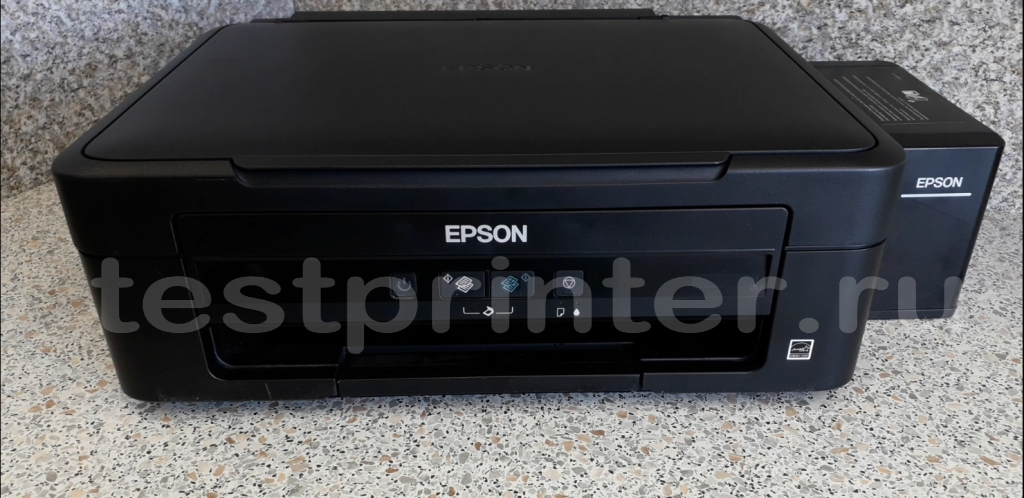
Устройство выдаёт ошибку «замятие бумаги» — причём этому могло предшествовать реальное замятие бумаги. При извлечении из принтера замятого листа можно повредить флажок (датчик, концевик) наличия бумаги. В зависимости от того, что именно вышло из стороя — принтер будет выдавать ошибку сразу при включении, или будет захватывать лист и выбрасывать его даже не начав печатать и уходить в ошибку. Для диагностики нужно добраться до датчика. В данной инструкции рассмотрим как это сделать на принтерах: Epson L210, Epson L350, Epson L355, Epson L356, Epson L362, Epson L364, Epson L366, Epson L220, Epson L222, Epson L382, Epson L455, Epson L456, Epson L486.
Разберём верхнюю часть корпуса устройства.
Открутим винты крепящие блок сканера.
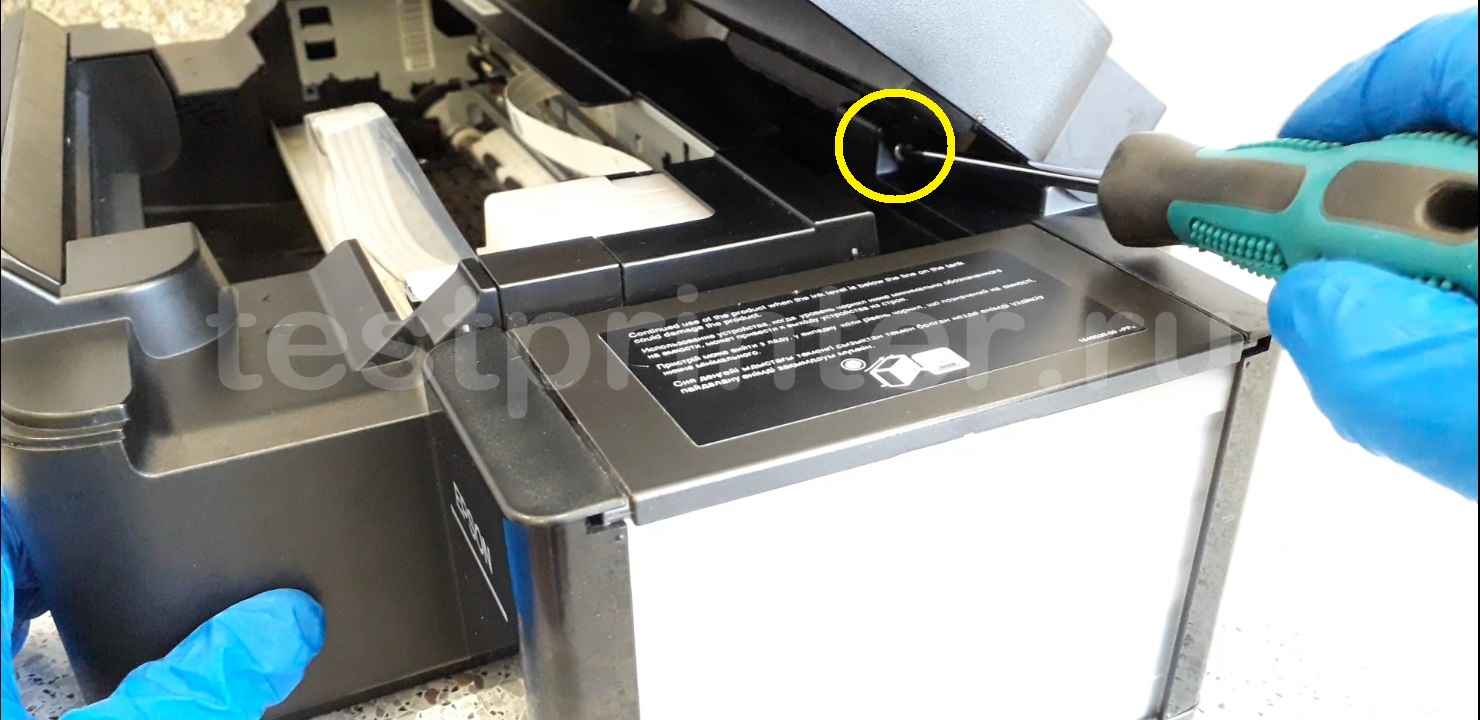
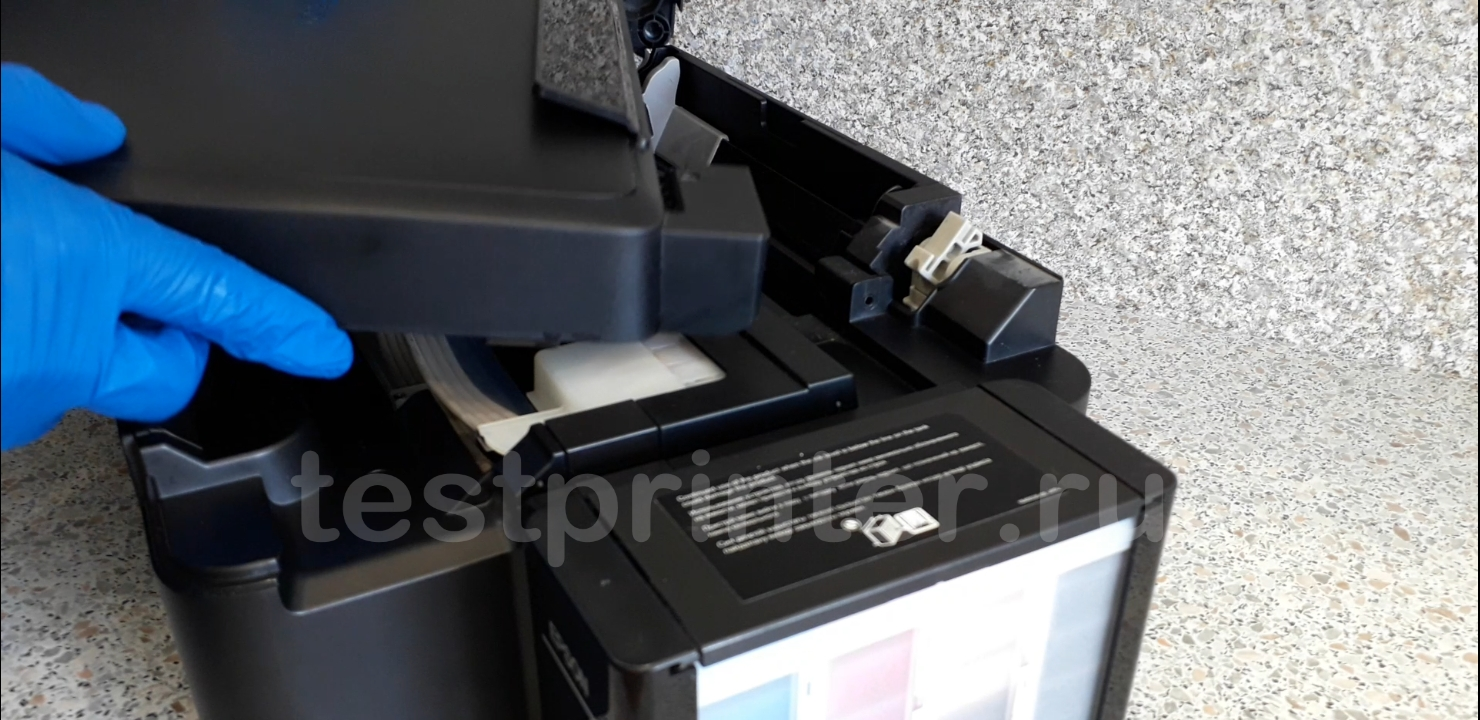
 Снимаем блок с креплений. Сканер остаётся рядом пока не отсоединён шлейф.
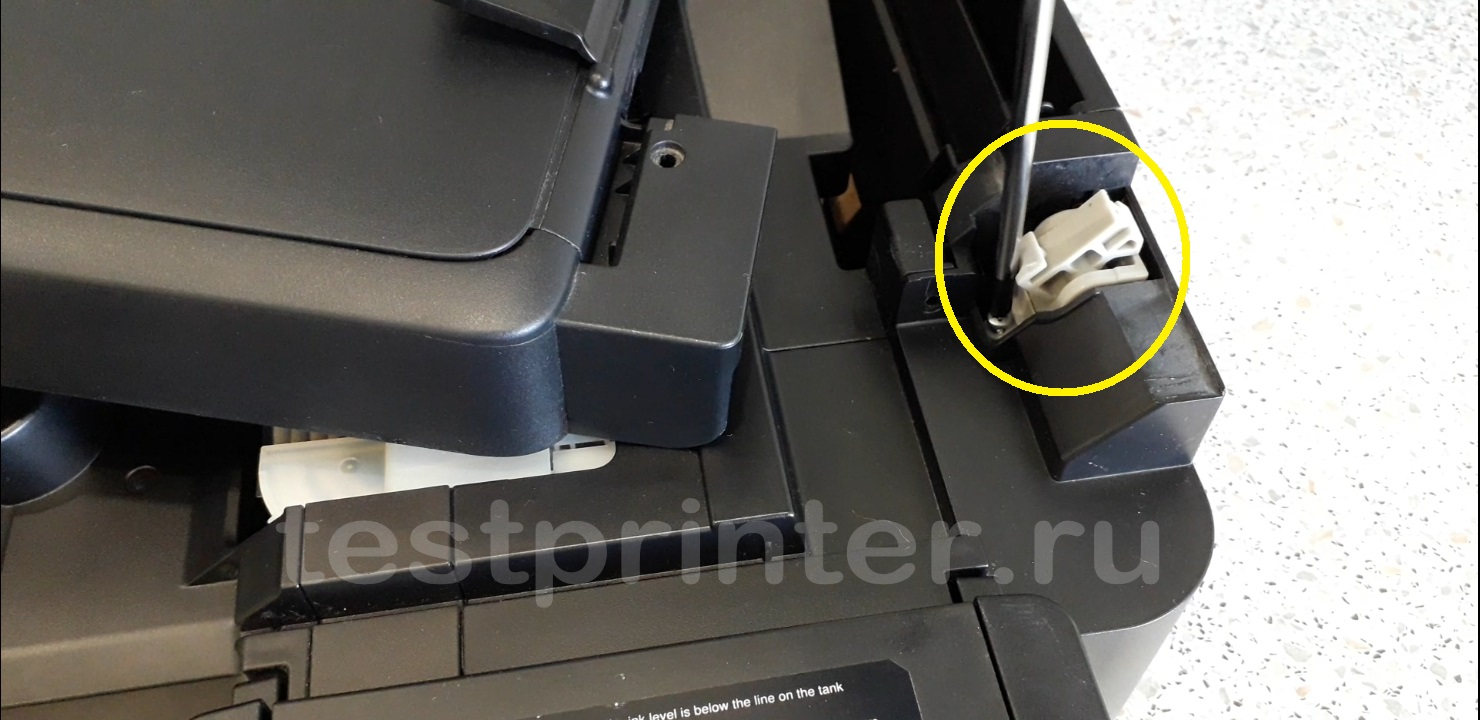
 Выкручиваем винт и снимаем крепление.
 Снимаем защитную вставку над материнской платой.
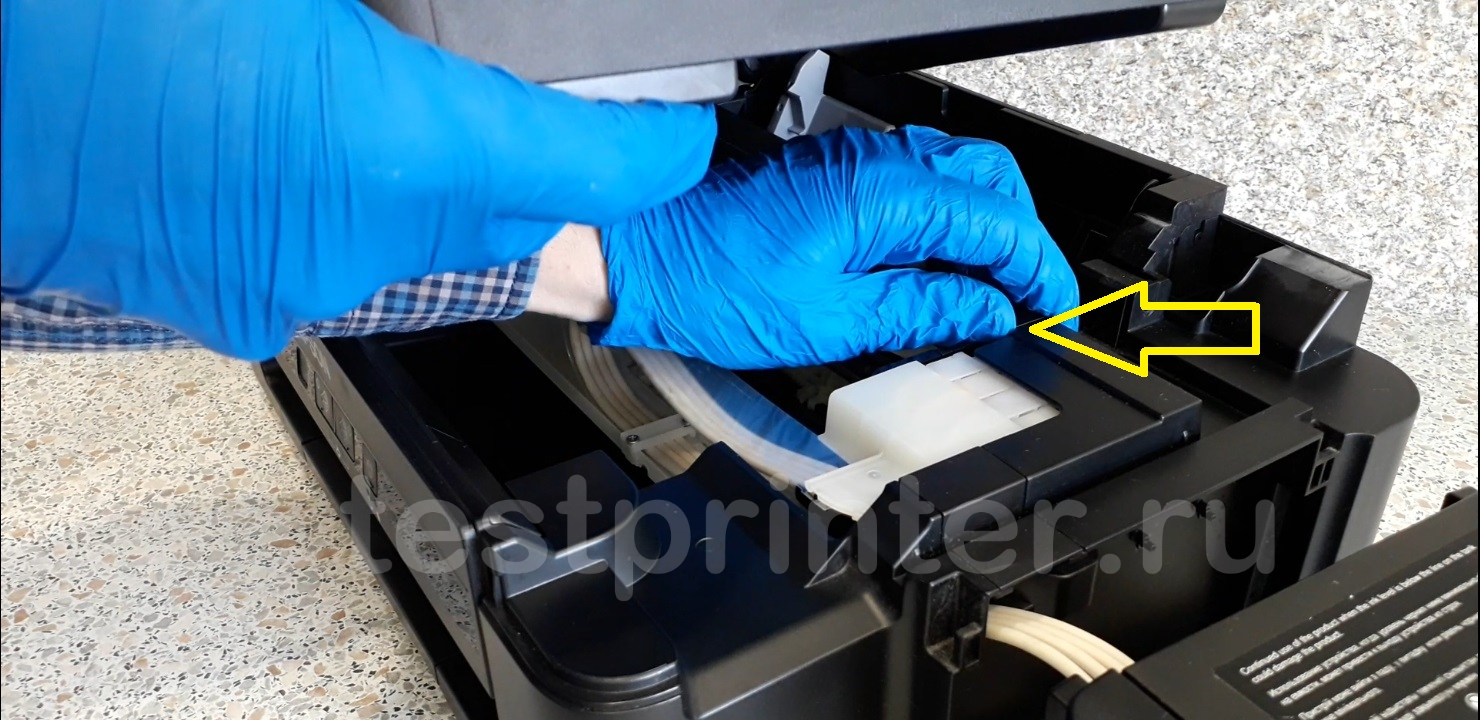 Отсоединяем шлейф. Блок сканера можно убрать в сторону.
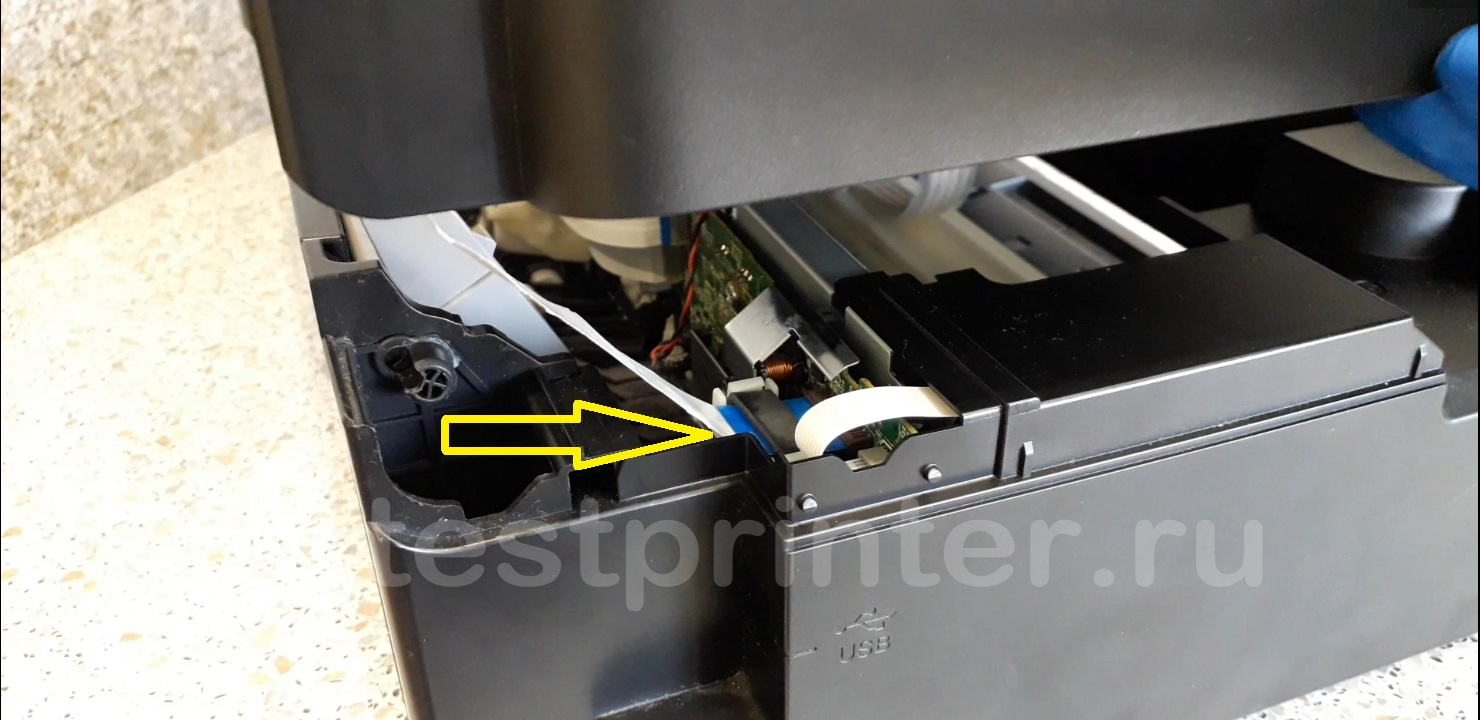 В нашем случае неисправность заключалась в слетевшей пружинке.
 Не редко флажок бывает сломан, стёрт концевик, растянута пружинка. Нужно снять и осмотреть флажок. Отсоединим шлейф.
 Осмотрим оптопару. Если в принтере много пыли, не будет лишним почистить её.
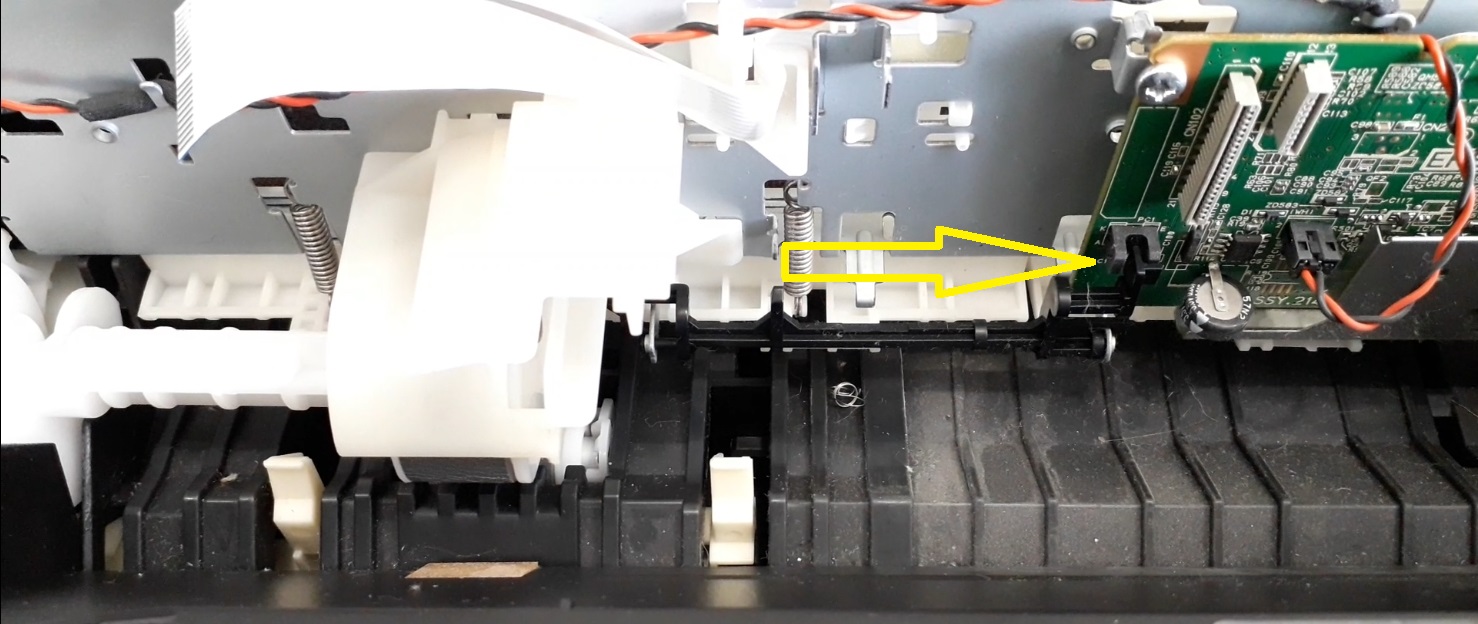 Выкручиваем винт.
 Снимаем защиту над роликом захвата.
 Доступ к флажку обеспечен, можно снять и осмотреть.
 Нужно обратить внимание на состояние концевика и ось флажка (посадочные места).
 При необходимости заменить флажок или пружинку. Далее соберём принтер. Установим флажок.
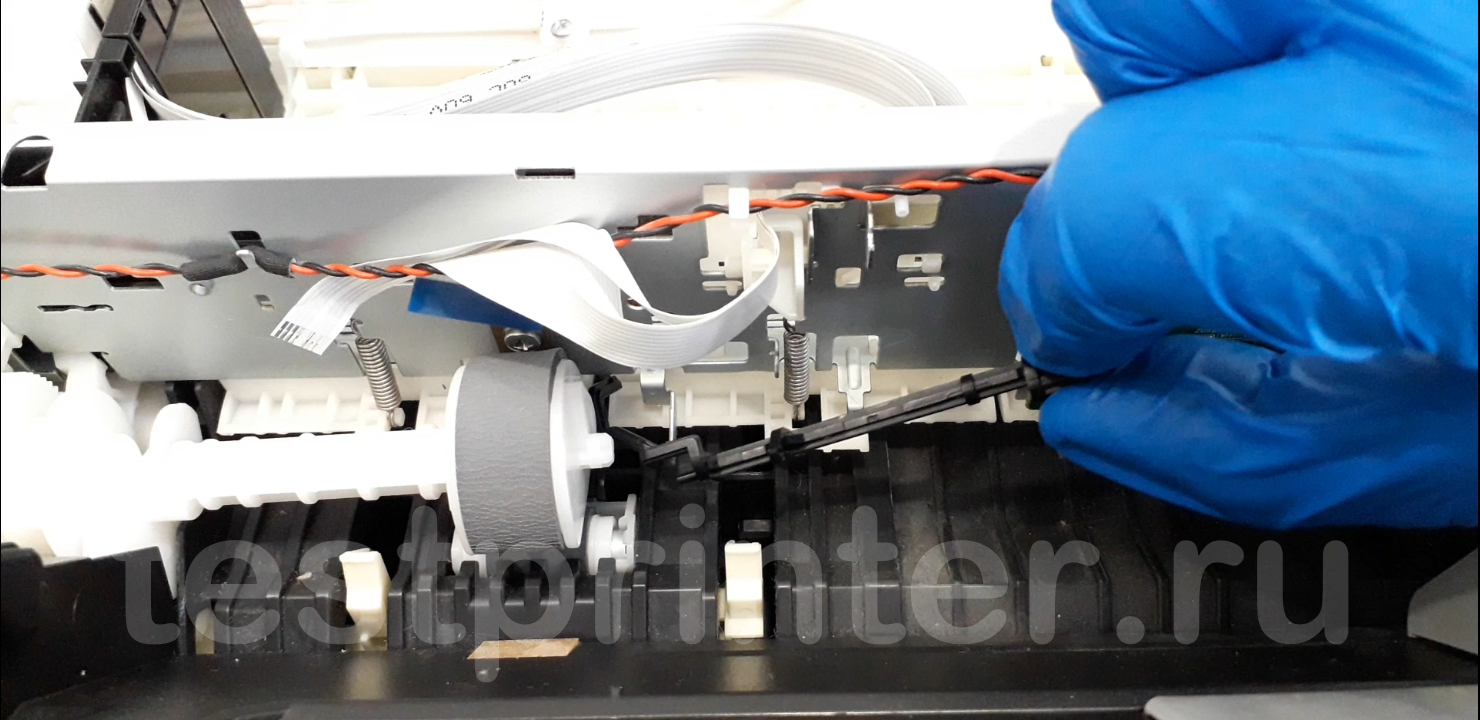 Установим пружинку.
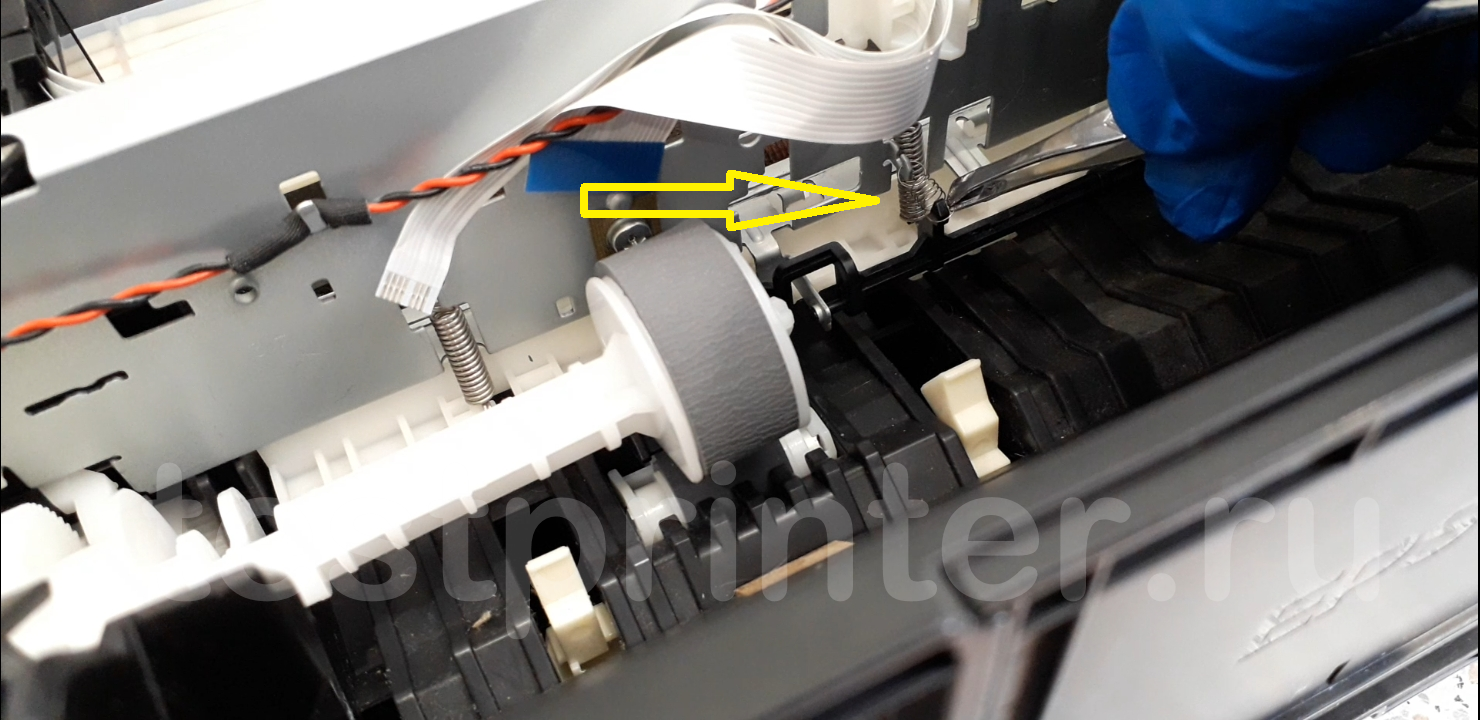 Подсоединяем шлейф.
 Установим защиту над роликом.
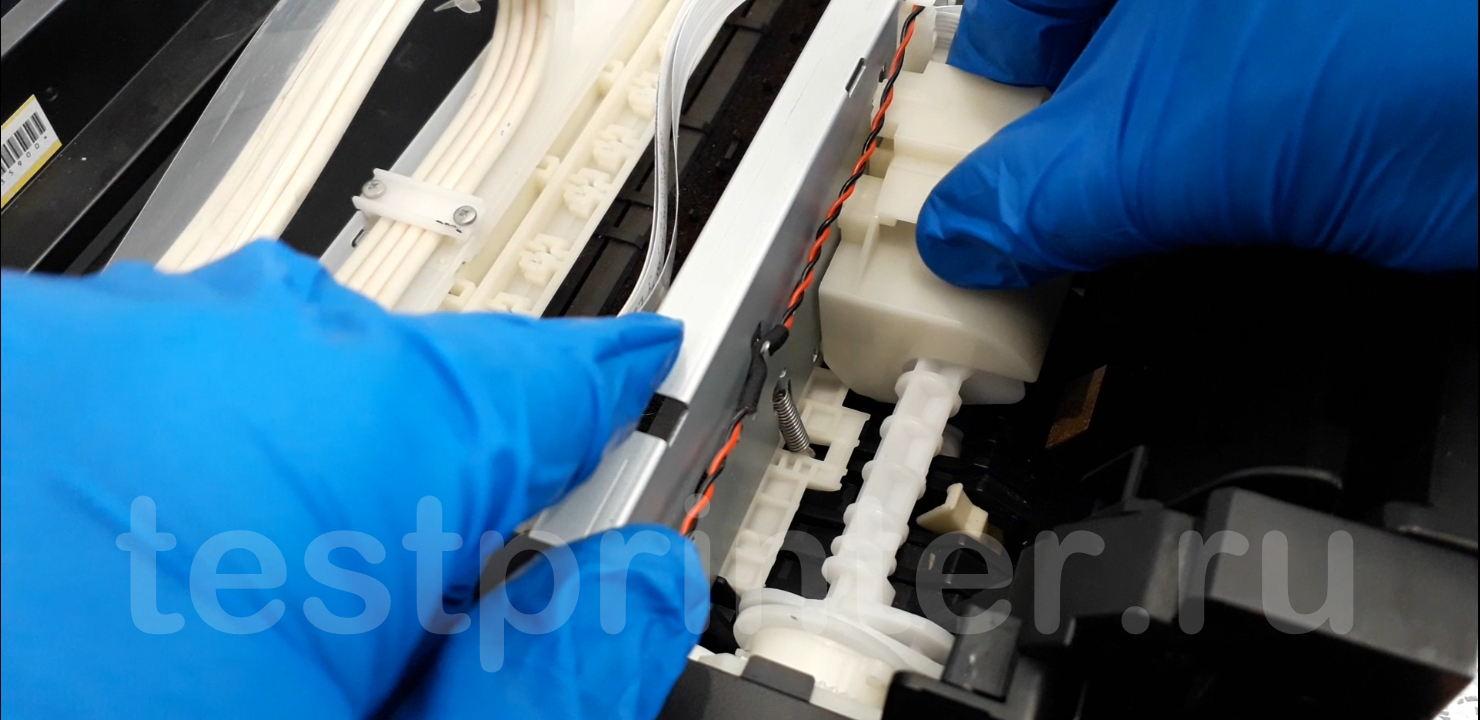 Закрутим винт.
 Подключаем шлейф сканера.
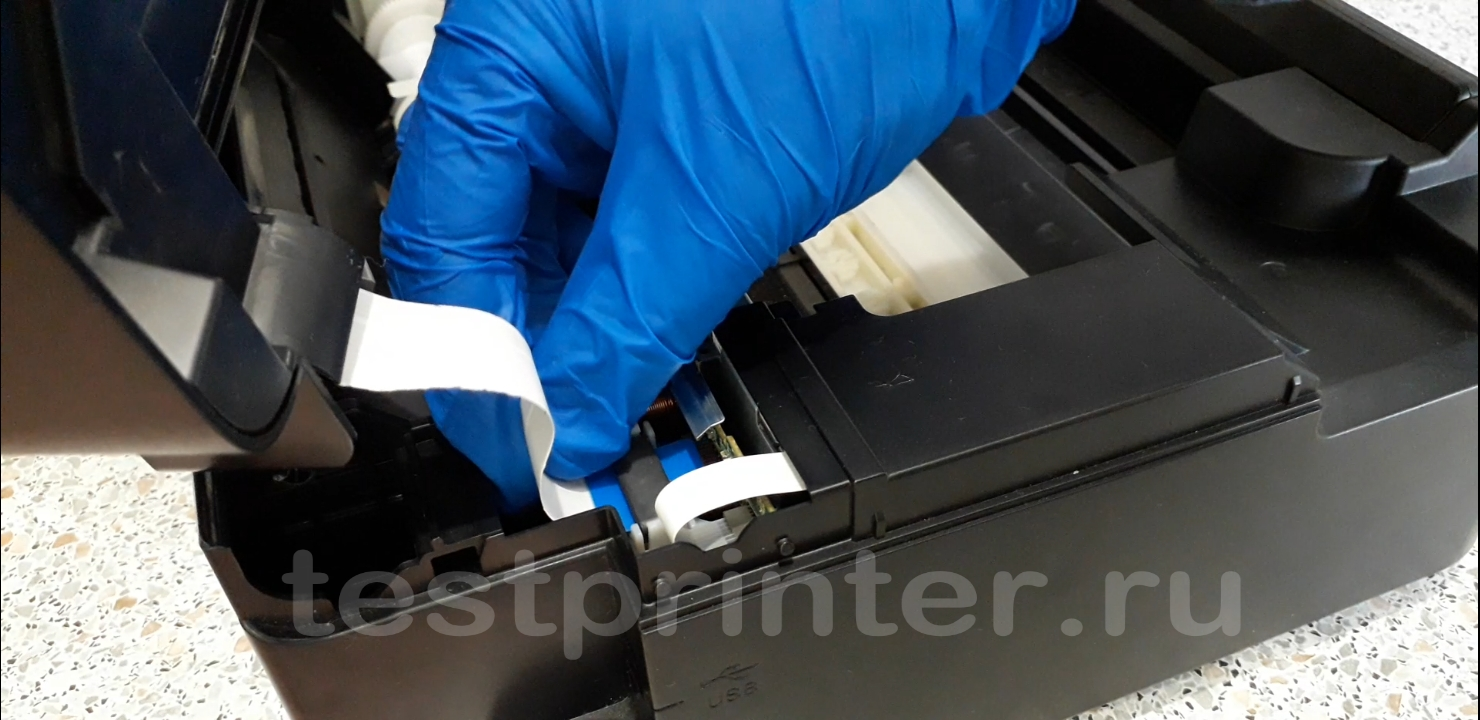 Устанавливаем защиту над материнской платой.
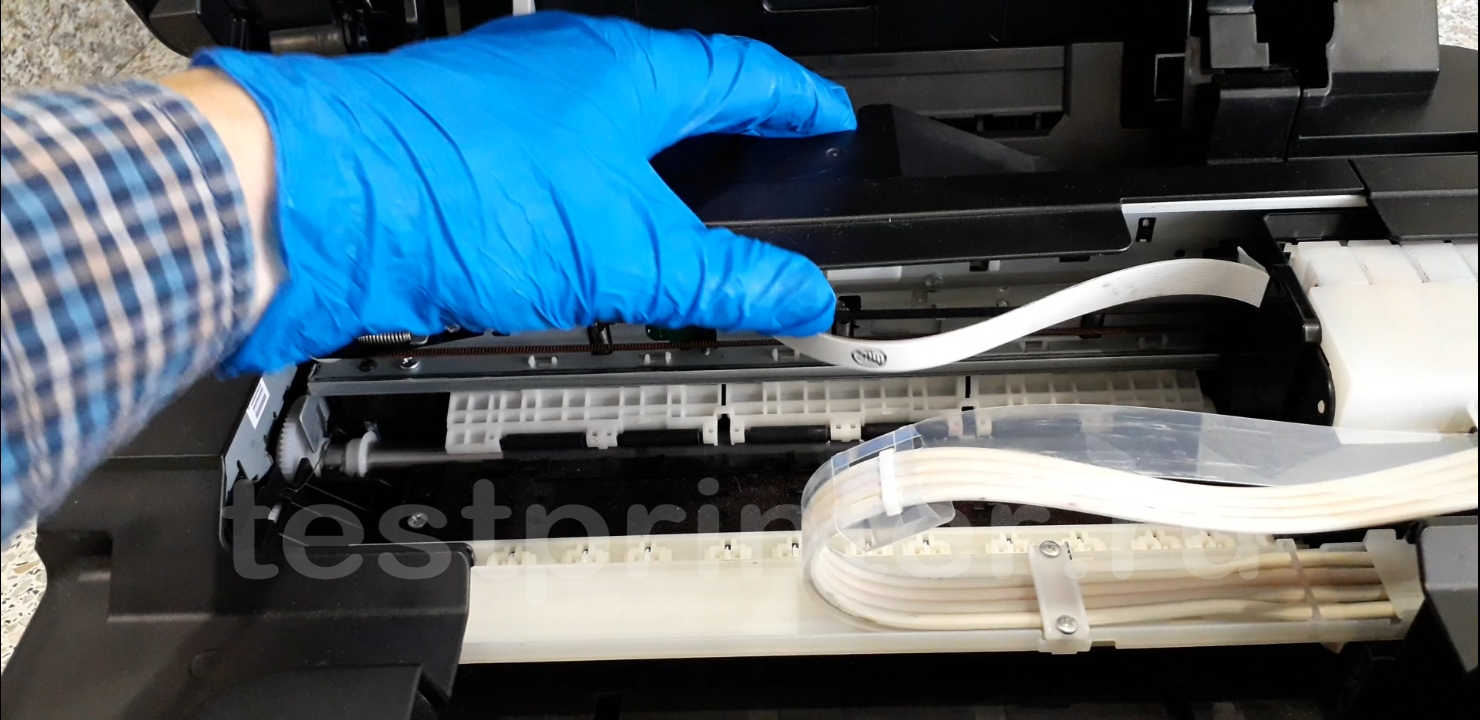 Установим крепление. Закручиваем винт.
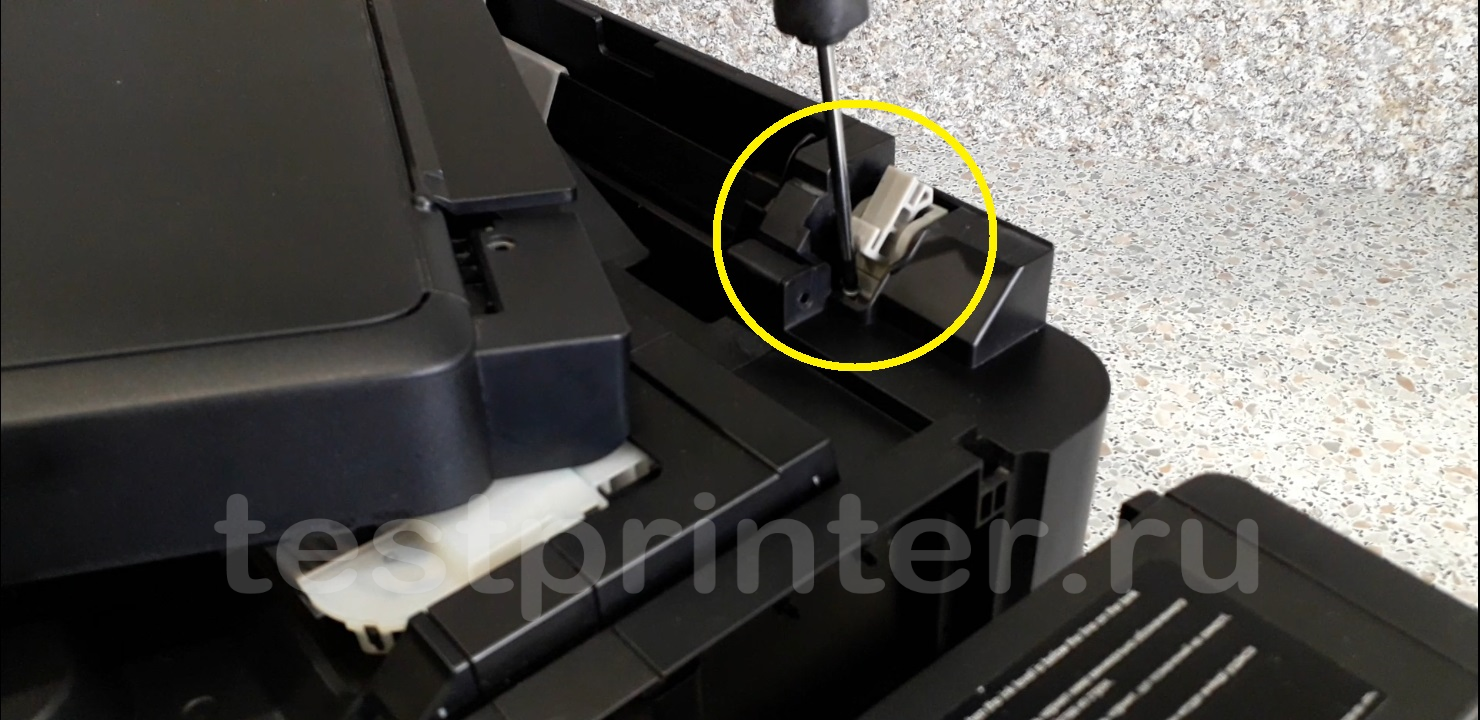 Установим блок сканера. Закрутим винты.
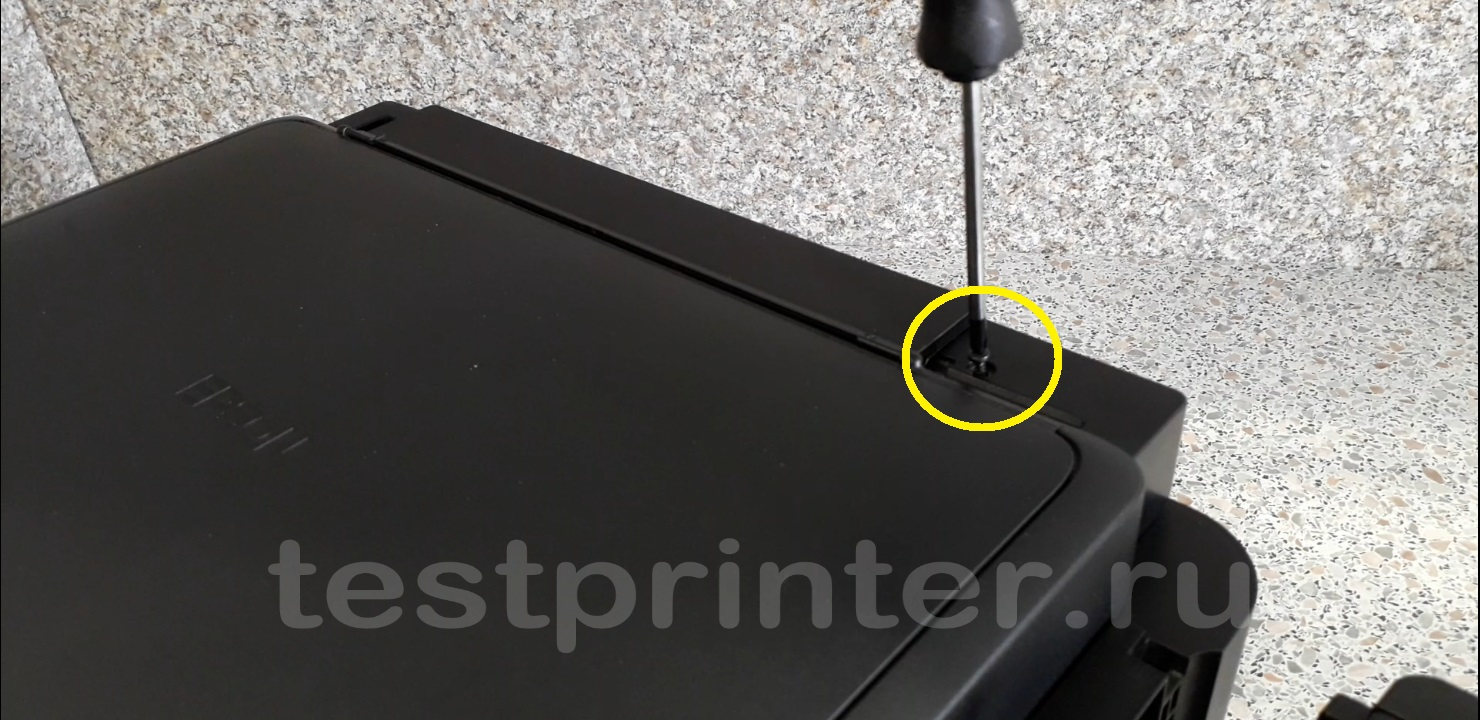
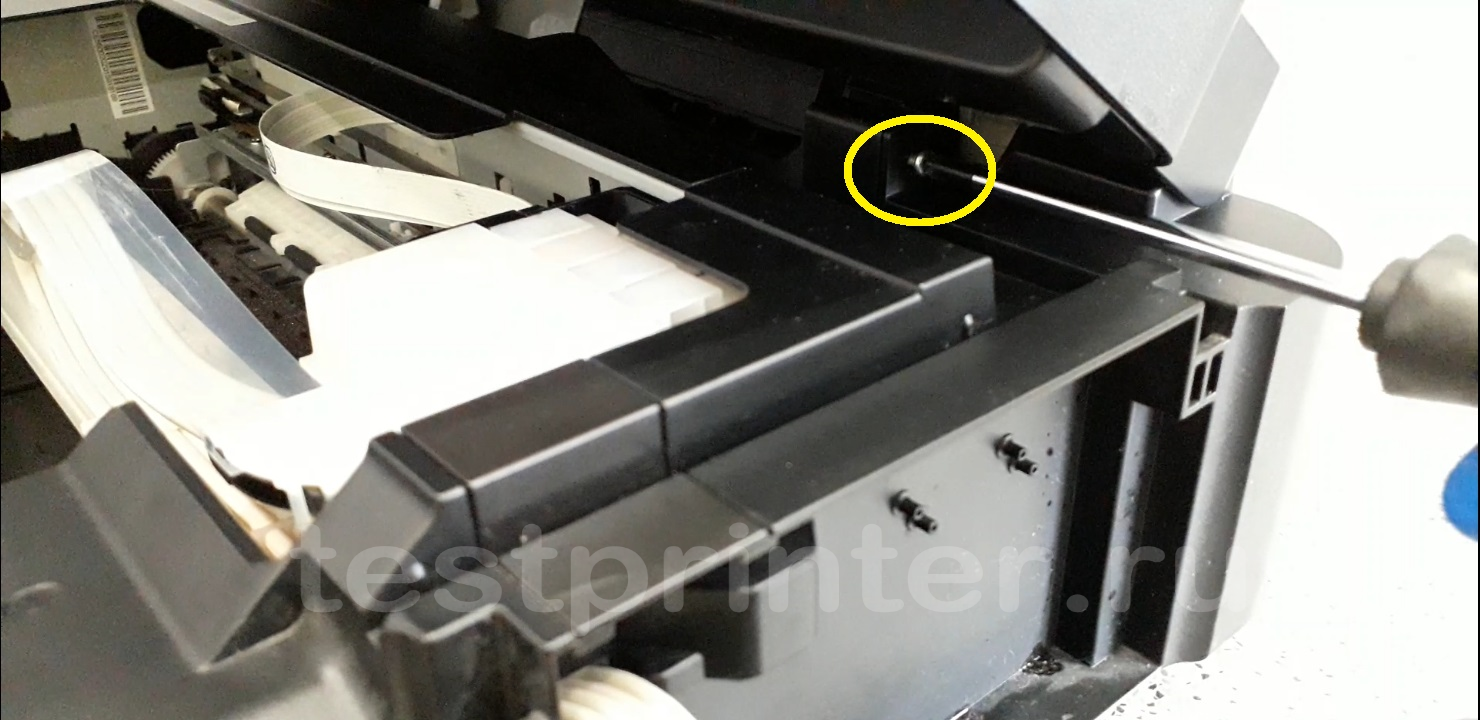
 Принтер готов к работе.
Для многих неопытных пользователей офисной техники по-прежнему остается проблемой быстро вытащить бумагу из принтера, если она застряла. Действия по устранению неисправности будут разными, если заминает листы наполовину, на входе или внутри устройства. Но сначала рекомендуем выяснить все причины, почему такое происходит, чтобы в дальнейшем этого не случалось.
В этой статье мы расскажем, что делать в первую очередь, как достать лист, если произошло застревание бумаги в принтере и невозможно вытащить. Инструкция применима для большинства моделей печатающей техники брендов HP, Kyocera, Canon, Brother, Pantum, Samsung. Отдельно разберем ситуацию, когда ничего не замято и бумаги внутри как бы нет, но принтер не печатает.
Почему принтер выдаёт ошибку «Замятие бумаги»
При замятии бумаги устройство перестаёт печатать и сигнализирует о наличии проблемы пользователю, но иногда случается и так, что оборудование выдаёт ошибочное сообщение. Это говорит о сбоях в работе системы и ПО, которые могут быть вызваны различными причинами.
Если принтер пишет «Замятие бумаги», хотя фактически замятия нет, чаще всего проблема спровоцирована следующими факторами:
- Несоответствие указанного в настройках печати формата листа действительному.
- Неподходящая плотность листов.
- Попадание посторонних предметов.
- Загрязнение ролика подачи бумаги.
- Блокирование движения каретки.
- Слишком натянутый или провисший шлейф.
- Бумажные остатки или мелкие части устройства, попавшие вовнутрь при изъятии листа.
- Повреждение датчика наличия бумаги.
Еще несколько советов
- Не используйте для печати слишком тонкую или грубую бумаги, на ней не должно быть повреждений, листы должны быть ровными.
- В лоток не кладите всего несколько страниц или максимальное их количество, которое можно поместить в нем.
- Старайтесь, чтобы вовнутрь техники не попадали сторонние предметы.
- Не используйте форматы листов, с которыми устройство не может корректно работать.
- Перед укладкой страниц выровняйте их, сделайте перелистывание несколько раз, а потом снова выровняйте.
- В самом лотке слегка зафиксируйте всю стопку, что одновременно она ровно лежала, но и могла легко затянута роликами принтера вовнутрь.
Как правильно класть бумагу в лоток принтера Несколько основных правил, которые должен знать каждый пользователь.
Формат бумаги в настройках не соответствует реальному
Ошибка «Замятие бумаги» может возникнуть как в принтере Epson, так и любой другой марки независимо от функциональных возможностей и стоимости оборудования. Частой причиной проблемы становится именно бумага, которая может быть низкого качества, недостаточной или излишней плотности и т. д., а также несоответствие формата, обозначенного в настройках печати, фактическому. Так, если выбран формат 10х15, а в лотке находятся листы А4, аппарат не будет печатать и вместо этого может выдать ошибку, сообщающую о замятии. Исправить ситуацию несложно. Следует задать правильные настройки печати (действия выполняем в приложении, которое используется), затем снова запустить процесс.
Решаем проблему с застрявшей в принтере бумагой
Модели оборудования имеют разную конструкцию, однако сама процедура от этого практически не изменяется. Существует только один нюанс, который следует учесть пользователям аппаратов с картриджами FINE, и о нем мы поговорим ниже в инструкции. Если произошло замятие, вам потребуется выполнить следующие действия:
- В первую очередь выключите девайс и полностью прекратите питание от электросети.
- Если в принтер вмонтирован картридж FINE, убедитесь, что под ним нет замятого листа. В случае необходимости аккуратно сдвиньте держатель в сторону.
- Возьмите бумагу за края и потяните на себя. Делайте это медленно, чтобы случайно не оборвать лист или не повредить внутренние компоненты.
- Убедитесь в том, что вы извлекли всю бумагу, а в устройстве не осталось никаких клочков.


Посторонние предметы попали в лоток для бумаги
Вместе с листом в лоток могут случайно попасть и другие предметы, не имеющие никакого отношения к процессу печати и препятствующие функционированию аппарата. Это могут быть скрепки, кнопки или прочие мелкие элементы, которых в каждом офисе предостаточно. При попадании их в лоток Эпсон, Кэнон или другой аппарат прекратит печать и может сообщить об ошибке замятия листка. Для решения проблемы следует убрать стопку листов из лотка и проверить, не попали ли в устройство посторонние предметы. Чтобы тщательно исследовать оборудование, можно использовать фонарик.

Правильно продолжаем печать после устранения замятия
Если листы застряли, но их удалось быстро извлечь, то следует правильно продолжить работу устройства. Вставьте обратно картридж или печатающую головку, если используется она. Закройте все крышки, которые в процессе устранения проблемы открывались. Подключите шнур питания в розетку, а потом нажмите соответствующую кнопку на корпусе принтера.
Индикаторы должны загореться зеленым цветом, а техника перейти в режим готовности к работе. Скорее всего, печать начнется с той страницы, которая была замята, а потом продолжится со следующей страницы. Если этого не произошло, то запустите процесс повторно.
Кусочки бумаги или детали принтера попали внутрь при извлечении замятого листа
Листок мог быть действительно зажёван устройством и извлечён не полностью, поэтому аппарат и пишет «Замятие бумаги». Пользователь должен знать, как и что делать в таком случае, поскольку неаккуратное извлечение может привести к поломке механизма. Если лист изымался с рывками, могли также отломиться хрупкие пластиковые элементы устройства, которые и стали препятствием, в результате чего принтер выдаёт ошибку.
Открываем крышку и тщательно осматриваем его «внутренний мир» на предмет наличия мелких бумажных кусков или деталей. Если поиски не дали результатов или вы не смогли самостоятельно извлечь предметы, создающие помехи, возможно, потребуется помощь специалиста. В случае, когда пользователь совсем не знаком со строением принтера, лучше сразу доверить дело профессионалам.
Особенности
В зависимости от типа устройства, действия по устранению неисправности могут отличаться.
Лазерных
- Внутри лазерного аппарата расположена специальная печка, которая для закрепления тонера на листе разогревается до 200 градусов. Если совсем недавно производилась печать, то рекомендовано дать немного времени, чтобы она остыла и не стала причиной ожога.
- У большинства такого типа техники, кроме передней крышки, есть задняя и еще, но реже, на дне. Их тоже стоит поочередно открыть и убедится в отсутствие замятых листов там.
- Причиной замятия в лазерных чаще всего являются валики подачи бумаги, которые со временем начинают незначительно стираться, что легко влечет за собой неисправности. Обратите особое внимание на их работу.
Струйных
- Вместо одного картриджа на всю ширину тут используется каретка с несколькими или отдельная печатающая головка. Эти элементы могут «стать на пути» при совершении нужных действий. При наличии застрявшей бумаги положение каретки или ПГ будет где-то посредине. Потому первая Ваша задача — это аккуратно отодвинуть ее в сторону до упора насколько это возможно.
- Дотянутся руками или пальцами в струйном принтере внутрь может быть проблематично из-за небольших размеров, потому следует использовать пинцет.
- Если Ваша модель принтера позволяет снимать печатающую головку, то выполняйте такую манипуляцию строго по инструкции к технике. Не помешает дополнительно промыть и прочистить ее для профилактики, так как частицы бумаги могли остаться на ней. Это приведет к падению качества печати.
Неправильно считывается энкодерная растровая лента
Лента энкодера, ещё называемая энкодером, лентой растра и т. д. являет собой полупрозрачную штрихованную ленту и служит навигатором в принтере. Штрихи считываются датчиком растра в каретке, благодаря чему определяется положение печатающей головки. Так, при повреждении энкодера, сильном износе или наличии грязи, чернил на его поверхности позиционирование печатной головки сбивается. Оборудование не понимает, где каретка находится в текущий момент, а она может упереться в стенку и не двигаться, что расценивается как препятствие. Поэтому принтер и не печатает, выдавая ошибку замятия.
Решение заключается в очистке энкодерной растровой ленты. Её нужно протереть сухой текстильной салфеткой, в случае сильного загрязнения – смоченной водой, при этом нужно будет насухо протереть энкодер после удаления грязи. Сервисную жидкость для чистки энкодерной ленты применять нельзя, так можно повредить нанесённые на неё штрихи, необходимые для функционирования элемента. В случае повреждений очистка уже не поможет и придётся обратиться в сервис.
Основы правильной работы
Как избежать появления подобных ситуаций? Нужно правильно загружать бумагу в устройство.
- Старайтесь не пускать в печать мягкую, порванную, некачественную бумагу, а также ту, что уже использовалась ранее.
- Не кладите слишком много или, наоборот, слишком мало бумаги.
- Не засоряйте внутренности прибора страницами с металлическими предметами, например, скрепками и скобами.
- Используйте листы оптимальной толщины, формата и качества в зависимости от модели вашего принтера.
- Не отправляйте в лоток слишком толстую пачку для печати.
- Перед загрузкой бумаги пролистывайте стопку, проверяйте, нет ли вмятин, разрывов и посторонних деталей. Также это поможет избежать эффекта «наэлектризованности» и примагничивания.
- Вставляйте листы ровно, не допуская перекоса лотка.
- Если зажевывание бумаги происходит регулярно, советуем отвезти прибор в сервисный центр и выяснить причину поломки.

Как правильно загружать бумагу в принтер
Когда в принтере застревает бумага, нам становится не по себе – вдруг возникший сбой полностью остановит работу печатного устройства? На самом деле, все не так страшно – сейчас практически к любой модели принтера можно отыскать подробное руководство, что нужно делать при возникновении повреждений. Вам остается тщательно следовать прилагаемой инструкции, соблюдать основные правила работы с оргтехникой и использовать бумагу приемлемого качества, и тогда вашей печати ничего не помешает.
Ролик подачи не захватывает бумагу
Валик, который обеспечивает подачу листа, хоть и изготовлен из износостойкой резины, со временем подвергается воздействию бумажной, тонерной и бытовой пыли, из-за чего засаливается и теряет эластичность. В таком случае печатающее устройство перестаёт забирать листы с лотка, вследствие чего можно наблюдать ложное замятие, о котором и сообщает принтер. Ролик может выйти из строя на любом оборудовании, будь то Кэнон, Эпсон или Самсунг. При этом не всегда элемент требует замены, часто достаточно просто почистить его моющим средством. Обычно после очистки валика, его работоспособность возвращается.
Замятие листа на выходе
Некоторые проблемы с замятием на выходе можно решить самому.
- Неверный формат страниц. Если в настройках на компьютере выставлен формат, не соответствующий формату вставляемых листов, необходимо привести их значения к правильным.
- Длительная работа. Если принтер интенсивно и долго печатает, он перегревается и начинает мять бумагу. Нужно выключить аппарат и подождать остывания.
- Попадание предметов в механизм подачи листов. Любая мелочь может помешать принтеру нормально работать и заставить жевать бумагу. Проверьте механизм и устраните проблему.
Повреждён датчик наличия бумаги
Ещё одна из причин, почему принтер пишет «Замятие бумаги», – повреждение датчика наличия бумаги. Так, ошибка появляется вследствие несогласованности системы управления механизмом, обеспечивающим движение листа в принтере, с датчиком наличия бумаги. Принтер забирает бумагу на печать, но не видит процесса движения, в результате делая вывод, что лист замялся внутри, при этом в действительности замятия нет.
Если предыдущие способы решения не дали результатов, скорее всего, дело в датчике наличия бумаги, неисправность могла возникнуть, например, вследствие разлива чернил. Если после самостоятельной очистки внутреннего пространства принтера исправить ошибку не получилось, следует обратиться за помощью к специалистам сервиса.
Если ничего не помогло
Когда попробовали все способы, но ничего не дало результата и индикаторы никак не переходят в зеленый цвет готовности, то вариантом решения остается полная разборка аппарата. Попробовать разобрать можно самостоятельно, предварительно отключив технику от сети. Но собрать обратно будет более проблемно и не так просто.
Если принтер находится на гарантии, то такие действия категорически противопоказаны. Если сомневаетесь в своих способностях произвести процедуру, то не стоит этого делать.
Что делать: как вытащить мятую бумагу
- Загорание датчика «Замятие бумаги» или «Paper jam» сигнализирует о замятии листка, распечатка останавливается.
- Выключаете аппарат с розетки.
- Через настройки очищаете очередь печати.
- Открываете крышку на корпусе аппарата. Например, в МФУ бренда HP крышка спереди, в технике других производителей может находиться сбоку, сзади или сверху.
- Извлекаете картридж. Смотрите, чтобы на нём и в прилегающих плоскостях не было посторонних деталей.
- Теперь нужно вытащить зажёванную бумагу. Если она застряла в начале или середине, то достать лист легче, потянув в противоположную печати сторону. При застревании в конце страницы нужно тянуть по направлению распечатки.

- Тяните мятую страницу аккуратно, прилагая усилия равномерно.
- Если вытащить бумагу целой не удалось, остатки и мелкие куски изнутри извлеките пинцетом.
- Возвращаете картридж на место.
- Закрывает крышку.
- Включаете принтер и проверяете работу.
Причины, приводящие к заминанию
Первопричиной неполадки, является неправильное использование, нарушение инструкций работы с оборудованием, но зачастую может быть, что износились детали, (в этом случае поможет толькосервисный центр).
Другие факторы:
- листы вставленные со скрепками, скобами;
- низкое качество;
- очень тонкая, толстая бумага;
- склеивание между собой листов;
- загрузка большой партии;
- неровно вставленная бумага.
Чтобы не произошло зажёвывания, не следует во время печати открывать лоток, дождитесь ее конца. Указывайте вставляемый формат, ведь аппарат может не увидеть, что бумага прошла через датчики и прекратит работу. В этом случае принтер не будет захватывать бумагу.
Как продолжить печать?
При успешном извлечении застрявшего листа верните картридж и кассету с листопротяжным механизмом на их места. Попробуйте включить струйный принтер заново. Лазерный перезапустится автоматически – его питание не выключалось. Страница, печать которой не удалась, отпечатается заново, и последующие листы также напечатаются штатно.
Не все принтеры поддерживают запоминание недопечатанного документа – откройте его файл заново и выберите страницы, которые так и не были напечатаны. Если принтер зажёвывает лист с другим номером из списка, входящего в общее число страниц распечатываемого документа, то потребуются поиск и замена сбойной детали на новую такую же.

- https://printeru.info/oshibki-i-problemy/zamyatie-bumagi
- https://printeros.ru/remont/zastrjala-bumaga.html
- https://stroy-podskazka.ru/printer/pochemu-bumaga-zastrevaet-i-chto-delat/
- https://lumpics.ru/what-to-do-if-the-paper-is-stuck-in-the-printer/
- https://sveto-copy.ru/kak-vytashhit-bumagu-iz-printera/
На чтение 7 мин. Просмотров 912 Опубликовано 15.12.2019
Сервис-центр Комплэйс выполняет ремонт Epson L210 и L110, принтеров с СНПЧ. Утраняем все неисправности этих принтеров.
Содержание
- Epson L210 замятие бумаги
- L210 бумага отсутствует или неправильно загружена
- Epson L210 мигает индикатор питания
- Формат бумаги в настройках не соответствует реальному
- Посторонние предметы попали на место парковки каретки
- Посторонние предметы попали в лоток для бумаги
- Кусочки бумаги или детали принтера попали внутрь при извлечении замятого листа
- Каретка застревает из-за неправильно натянутого шлейфа СНПЧ
- Неправильно считывается энкодерная (растровая) лента
- Ролик подачи не захватывает бумагу
- Повреждён датчик наличия бумаги
- Очередь просмотра
- Очередь
- YouTube Premium
- Хотите сохраните это видео?
- Пожаловаться на видео?
- Понравилось?
- Не понравилось?
- Текст видео
Epson L210 замятие бумаги
В принтерах Epson замятие бумаги – редкая неисправность, и обычно проблема устранима.
Ремонт принтеров/МФУ Epson с замятием бумаги следует начинать с поиска: помех движения печатающей головки, часто из-за проблем с СНПЧ; посторонних предметов внутри принтера; поломки датчика бумаги; поломок в электронной части.
Если в тракт подачи бумаги МФУ или принтера Epson не попали посторонние предметы, мешающие проходу бумаги, то скорее всего неисправность нужно искать в датчике прохода бумаги, состоящего из пластикового коромысла сложной формы и оптопары на основной плате.
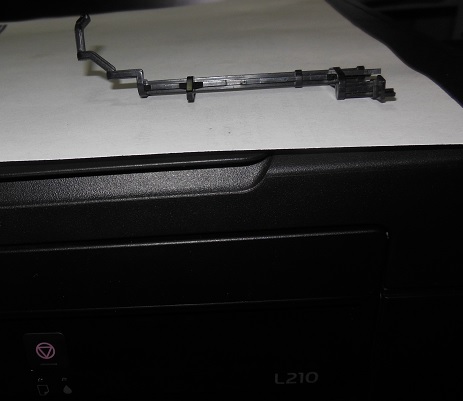
Конкретно, следует проверить, как срабатывает датчик при прохождении бумаги – перекрывает ли он щель оптопары, или нет. Если не перекрывает или сломан, то нужно менять пластиковую часть (коромысло) датчика или отремонтировать его.
Если перекрывает, нужно протестировать оптопару и в случае неисправности заменить ее.
L210 бумага отсутствует или неправильно загружена
Epson L210, L310, L456, XP413, XP332, XP420 захватывает бумагу и выкидывает ее. Затем пишет “бумага отсутствует или неправильно загружена”. Осмотр показал, что рычажок датчика бумаги срабатывает нормально, работает правильно. Рычаг целый, без поломок.
Причиной неисправностиоказалась оптопара на основной плате. Напряжение на фототранзисторе при закрытой шторке равнялось 3В, а при открытии шторки падало до 1.5В, хотя должно быть около 0.
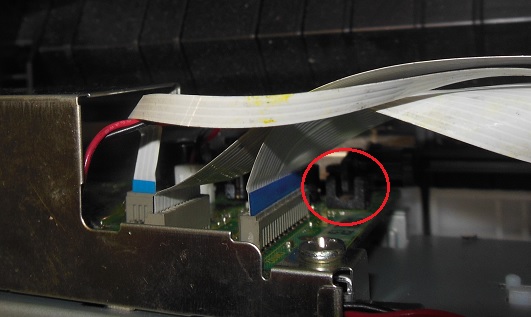
Для ремонта нужно разобрать МФУ, выпаять неисправную оптопару и заменить ее на новую. Если, конечно, найдете))). У нас есть, цена 500 руб.
Датчик бумаги подходит для моделей Epson:
- серии L 110, 120, 130, 132, 210, 220, 222, 300, 310, 350, 355, 362, 365, 366, 455, 456, 550, 555, 565, 566
- серии XP 302, 303, 305, 306, 312, 313, 322, 323, 332, 405, 406, 413, 420, 423, 432.
Epson L210 мигает индикатор питания
Еще одна неисправность L210 – при включении принтер не выходит в готовность. Каретка останавливается рядом с правым положением и индикатор питания мигает зеленым. Кнопки копирования не работают, сканер не работает. После нажатия Продолжить принтер входит как бы в готовность, но при любой печати лист застревает и загорается ошибка замятия бумаги. До этого принтер при попытке напечатать просто прогонял листы.
Проблема с основной платой – пропали данные о серийном номере и ID головки. Восстановление возможно с помощью Adjustment Programm для L210 – заносим ID головки и серийник. После перезагрузки появляется сканер и принтер входит в готовность.
Такая же проблема возникает после замены основной платы.
Владельцы принтеров рано или поздно сталкиваются с проблемой замятия бумаги. Способы её устранения, обычно подробно расписаны в официальных инструкциях: нужно выключить устройство, дать остыть горячим деталям и затем аккуратно извлечь замятый лист. Зачастую, однако, принтер пишет об ошибке «замятие бумаги», когда самого замятия нет. Проблема актуальна не только для Epson, Canon или HP, но и для Samsung, Brother, Kyocera и других.
Для начала советуем попробовать перезапустить печать или перезагрузить принтер и вновь попробовать что-нибудь напечатать. Если ошибка повторяется, причину нужно искать внутри устройства. Ниже – возможные варианты.
Формат бумаги в настройках не соответствует реальному
Случается так, что в лотке подачи бумаги лежат листы A4, а в настройках печати указан другой формат, например, 10х15 см. В подобной ситуации принтер откажется печатать и может выдать «замятие» в качестве ошибки. Проблема безобидная и устраняется перезапуском печати с правильными настройками.
Посторонние предметы попали на место парковки каретки
Если вы недавно открывали крышку принтера и, например, меняли картриджи, внутрь могли попасть мелкие посторонние предметы: колпачок от ручки, скрепка или что-то подобное. В результате возникнет препятствие движению каретки, принтер его определит и застопорит печать с ошибкой.
Следует открыть принтер и убедиться, что внутри нет посторонних предметов.
Посторонние предметы попали в лоток для бумаги
Бывает, что какая-то бытовая мелочь попадает в лоток для бумаги, препятствуя печати. В таком случае, принтер также может остановить печать и выдавать ошибку.
Откройте принтер, уберите все листы и убедитесь, что внутри нет посторонних предметов, в том числе на дне или с боков лотка.
Кусочки бумаги или детали принтера попали внутрь при извлечении замятого листа
Если в процессе печати бумага действительно замялась, но извлекли вы её недостаточно аккуратно, лист может порваться, а отдельные мелкие кусочки — попасть внутрь. Если же вы действовали совсем неаккуратно, то могли отломить кусочки каких-нибудь пластиковых элементов. И бумага, и детали могут создать помехи, а принтер напишет про “замятие бумаги”.
Откройте крышку и тщательно осмотрите внутренности в поисках оторванных кусков бумаги. Найти и устранить их бывает непросто, особенно если они уже пропитались чернилами и сливаются с деталями. Мелкие элементы конструкции найти также не легко. Возможно, принтер всё-таки придётся нести в сервис.
Каретка застревает из-за неправильно натянутого шлейфа СНПЧ
Если вы пользуетесь системой непрерывной подачи чернил для Кэнон, Эпсон или ХП, вполне возможно что шлейф внутри перетянулся или запутался, затруднив тем самым движение каретки. Печатающее устройство обнаружив помехи при печати может написать об ошибке «замятие бумаги».
Откройте принтер и проверьте шлейф. Покатайте каретку внутри (с выключенным устройством) и убедитесь, что она движется без затруднений.
Неправильно считывается энкодерная (растровая) лента
Энкодерная лента — штрихованная полоса, по которой устройство определяет положение печатающей каретки в пространстве. Пробег каретки задаётся количеством считанных штрихов на энкодере. Так что если на ленту попадают грязь или чернила, позиционирование сбивается, а каретка может уткнуться в стенку принтера. Принтер воспримет это как препятствие печати и выдаст «замятие бумаги».
Решается проблема очисткой энкодерной лентой от загрязнителей. Протирать её следует сухой тряпкой. Если не помогло — слегка смоченной водой, но потом ленту всё равно нужно вытереть насухо. Пользоваться сервисной жидкостью для чистки энкодера нельзя — можно повредить штриховку, из-за чего лента вообще пойдёт на выброс.
Ролик подачи не захватывает бумагу
Валик, отвечающий за подачу бумаги, со временем пачкается и теряет былую эластичность, из-за чего принтер может перестать захватывать листы с лотка. Драйвер печатного устройства может воспринять это как замятие, выдав соответствующую ошибку, хотя случается подобное нечасто.
Если после отправки задания на печать лист не хочет уходить в принтер, попробуйте прочистить протяжный ролик с помощью чистящего средства. Учтите, что спиртосодержащие очистители не подходят для работы с резиной — она пересушивается и ещё быстрее приходит в негодность.
Повреждён датчик наличия бумаги
Фактически, ошибка с ложным «замятием» чаще всего возникает, когда работа системы управления протяжным механизмом (отвечающей за движение листа внутри принтера) не согласуется с датчиком наличия бумаги в тракте. То есть принтер бумагу тянет, но её хода «не видит». Из чего устройство делает вывод о замятии, пишет об ошибке и тормозит печать.
Если при этом реального замятия нет (а другие возможные причины вы успели отбросить) — дело может быть в заклинивании или выходе из строя датчика наличия бумаги. Проблема особенно актуальна при разливе чернил — датчик мог ими забиться.
Если вы всё уже прочистили и продули внутри, а устранить ошибку не удалось — несите свой HP, Canon или Epson в сервис, чтобы проблему решили специалисты.
Очередь просмотра
Очередь
- Удалить все
- Отключить
YouTube Premium

Хотите сохраните это видео?
- Пожаловаться
Пожаловаться на видео?
Выполните вход, чтобы сообщить о неприемлемом контенте.
Понравилось?
Не понравилось?
Текст видео
На примере МФУ Epson L355 рассмотрен вариант устранения ошибок «замятие бумаги» «нет бумаги». Частный случай. Подойдет и для других принтеров и МФУ L-серии. Подробнее на моем сайте, читать до конца, это не панацея, а всего лишь частный случай: http://refitrf.ru/oshibki-zamyatie-bu.
Что Вы можете сделать для развития канала, сайта и для СЕБЯ?: https://refitrf.ru/pomoshh-v-razvitii.
Хотите стать частью команды канала и сайта? Читайте: https://refitrf.ru/kak-stat-uchastnik.
Посмотрите все проекты, где Вы можете реализовать себя:
Сервис-центр Комплэйс выполняет ремонт Epson L210 и L110, принтеров с СНПЧ. Утраняем все неисправности этих принтеров.
Epson L210 замятие бумаги
В принтерах Epson замятие бумаги — редкая неисправность, и обычно проблема устранима.
Ремонт принтеров/МФУ Epson с замятием бумаги следует начинать с поиска: помех движения печатающей головки, часто из-за проблем с СНПЧ; посторонних предметов внутри принтера; поломки датчика бумаги; поломок в электронной части.
Если в тракт подачи бумаги МФУ или принтера Epson не попали посторонние предметы, мешающие проходу бумаги, то скорее всего неисправность нужно искать в датчике прохода бумаги, состоящего из пластикового коромысла сложной формы и оптопары на основной плате.
Конкретно, следует проверить, как срабатывает датчик при прохождении бумаги — перекрывает ли он щель оптопары, или нет. Если не перекрывает или сломан, то нужно менять пластиковую часть (коромысло) датчика или отремонтировать его.
Если перекрывает, нужно протестировать оптопару и в случае неисправности заменить ее.
L210 бумага отсутствует или неправильно загружена
Epson L210, L310, L456, XP413, XP332, XP420 захватывает бумагу и выкидывает ее. Затем пишет «бумага отсутствует или неправильно загружена». Осмотр показал, что рычажок датчика бумаги срабатывает нормально, работает правильно. Рычаг целый, без поломок.
Причиной неисправностиоказалась оптопара на основной плате. Напряжение на фототранзисторе при закрытой шторке равнялось 3В, а при открытии шторки падало до 1.5В, хотя должно быть около 0.
Для ремонта нужно разобрать МФУ, выпаять неисправную оптопару и заменить ее на новую. Если, конечно, найдете))). У нас есть, цена 500 руб.
Датчик бумаги подходит для моделей Epson:
- серии L 110, 120, 130, 132, 210, 220, 222, 300, 310, 350, 355, 362, 365, 366, 455, 456, 550, 555, 565, 566
- серии XP 302, 303, 305, 306, 312, 313, 322, 323, 332, 405, 406, 413, 420, 423, 432.
Epson L210 мигает индикатор питания
Еще одна неисправность L210 — при включении принтер не выходит в готовность. Каретка останавливается рядом с правым положением и индикатор питания мигает зеленым. Кнопки копирования не работают, сканер не работает. После нажатия Продолжить принтер входит как бы в готовность, но при любой печати лист застревает и загорается ошибка замятия бумаги. До этого принтер при попытке напечатать просто прогонял листы.
Проблема с основной платой — пропали данные о серийном номере и ID головки. Восстановление возможно с помощью Adjustment Programm для L210 — заносим ID головки и серийник. После перезагрузки появляется сканер и принтер входит в готовность.
Такая же проблема возникает после замены основной платы.
Еще по теме ремонта L210:
Ошибка E7 Epson L210
Epson L210 мигают все индикаторы
Чистка головки Epson L210, L110, L350, L220
Ошибка “замятие бумаги” на принтерах Epson, Canon, HP – как устранить (даже если замятия нет)
Владельцы принтеров рано или поздно сталкиваются с проблемой замятия бумаги. Способы её устранения, обычно подробно расписаны в официальных инструкциях: нужно выключить устройство, дать остыть горячим деталям и затем аккуратно извлечь замятый лист. Зачастую, однако, принтер пишет об ошибке «замятие бумаги», когда самого замятия нет. Проблема актуальна не только для Epson, Canon или HP, но и для Samsung, Brother, Kyocera и других.
Для начала советуем попробовать перезапустить печать или перезагрузить принтер и вновь попробовать что-нибудь напечатать. Если ошибка повторяется, причину нужно искать внутри устройства. Ниже – возможные варианты.
Формат бумаги в настройках не соответствует реальному
Случается так, что в лотке подачи бумаги лежат листы A4, а в настройках печати указан другой формат, например, 10х15 см. В подобной ситуации принтер откажется печатать и может выдать «замятие» в качестве ошибки. Проблема безобидная и устраняется перезапуском печати с правильными настройками.
Посторонние предметы попали на место парковки каретки
Если вы недавно открывали крышку принтера и, например, меняли картриджи, внутрь могли попасть мелкие посторонние предметы: колпачок от ручки, скрепка или что-то подобное. В результате возникнет препятствие движению каретки, принтер его определит и застопорит печать с ошибкой.
Следует открыть принтер и убедиться, что внутри нет посторонних предметов.
Посторонние предметы попали в лоток для бумаги
Бывает, что какая-то бытовая мелочь попадает в лоток для бумаги, препятствуя печати. В таком случае, принтер также может остановить печать и выдавать ошибку.
Откройте принтер, уберите все листы и убедитесь, что внутри нет посторонних предметов, в том числе на дне или с боков лотка.
Кусочки бумаги или детали принтера попали внутрь при извлечении замятого листа
Если в процессе печати бумага действительно замялась, но извлекли вы её недостаточно аккуратно, лист может порваться, а отдельные мелкие кусочки — попасть внутрь. Если же вы действовали совсем неаккуратно, то могли отломить кусочки каких-нибудь пластиковых элементов. И бумага, и детали могут создать помехи, а принтер напишет про “замятие бумаги”.
Откройте крышку и тщательно осмотрите внутренности в поисках оторванных кусков бумаги. Найти и устранить их бывает непросто, особенно если они уже пропитались чернилами и сливаются с деталями. Мелкие элементы конструкции найти также не легко. Возможно, принтер всё-таки придётся нести в сервис.
Каретка застревает из-за неправильно натянутого шлейфа СНПЧ
Если вы пользуетесь системой непрерывной подачи чернил для Кэнон, Эпсон или ХП, вполне возможно что шлейф внутри перетянулся или запутался, затруднив тем самым движение каретки. Печатающее устройство обнаружив помехи при печати может написать об ошибке «замятие бумаги».
Откройте принтер и проверьте шлейф. Покатайте каретку внутри (с выключенным устройством) и убедитесь, что она движется без затруднений.
Неправильно считывается энкодерная (растровая) лента
Энкодерная лента — штрихованная полоса, по которой устройство определяет положение печатающей каретки в пространстве. Пробег каретки задаётся количеством считанных штрихов на энкодере. Так что если на ленту попадают грязь или чернила, позиционирование сбивается, а каретка может уткнуться в стенку принтера. Принтер воспримет это как препятствие печати и выдаст «замятие бумаги».
Решается проблема очисткой энкодерной лентой от загрязнителей. Протирать её следует сухой тряпкой. Если не помогло — слегка смоченной водой, но потом ленту всё равно нужно вытереть насухо. Пользоваться сервисной жидкостью для чистки энкодера нельзя — можно повредить штриховку, из-за чего лента вообще пойдёт на выброс.
Ролик подачи не захватывает бумагу
Валик, отвечающий за подачу бумаги, со временем пачкается и теряет былую эластичность, из-за чего принтер может перестать захватывать листы с лотка. Драйвер печатного устройства может воспринять это как замятие, выдав соответствующую ошибку, хотя случается подобное нечасто.
Если после отправки задания на печать лист не хочет уходить в принтер, попробуйте прочистить протяжный ролик с помощью чистящего средства. Учтите, что спиртосодержащие очистители не подходят для работы с резиной — она пересушивается и ещё быстрее приходит в негодность.
Повреждён датчик наличия бумаги
Фактически, ошибка с ложным «замятием» чаще всего возникает, когда работа системы управления протяжным механизмом (отвечающей за движение листа внутри принтера) не согласуется с датчиком наличия бумаги в тракте. То есть принтер бумагу тянет, но её хода «не видит». Из чего устройство делает вывод о замятии, пишет об ошибке и тормозит печать.
Если при этом реального замятия нет (а другие возможные причины вы успели отбросить) — дело может быть в заклинивании или выходе из строя датчика наличия бумаги. Проблема особенно актуальна при разливе чернил — датчик мог ими забиться.
Если вы всё уже прочистили и продули внутри, а устранить ошибку не удалось — несите свой HP, Canon или Epson в сервис, чтобы проблему решили специалисты.
Источник
Принтер Epson не захватывает бумагу
Если струйный принтер Epson не берет бумагу и не печатат, то этому могут быть несколько причин. Разберем причины, почему принтер Epson не захватывает бумагу, если бумага вставляется в верхний лоток.
Стерся ролик захвата Epson
При подаче бумаги сверху одной из причин того, что МФУ или принтер Epson не захватывает бумагу является стертый или грязный ролик подачи 1.
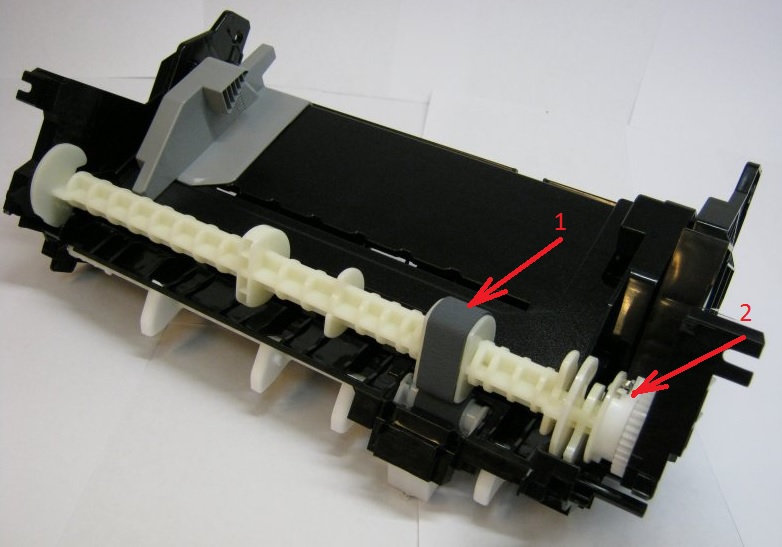
Ролик захвата бумаги выполнен из мягкой резинки с протектором. При интенсивном использовании принтера протектор стирается и ролик становится лысым. В этом случае нужно заменить ролик захвата на новый.
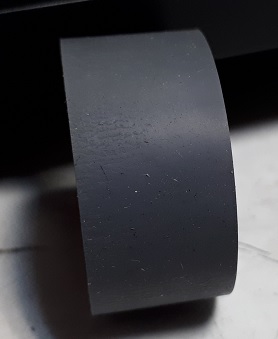
Средняя стоимость замены ролика захвата обычно стоит 2000 рублей для Epson L110, L120, L130, L132, L210, L220, L222, L300, L310, L350, L355, L362, L365, L366, L455, L456, L550, L555, L565, L566, XP-302, XP-303, XP-305, XP-306, XP-312, XP-313, XP-322, XP-323, XP-332, XP-405, XP-406, XP-413, XP-420, XP-423, XP-43.
Для Epson L800, L805, L810, L850, P50, PX650, PX660, PX660 Plus, R285, R290, R295, RX585, RX610, RX615, RX685, RX690, T50, T59, TX650, TX659 цена замены ролика подачи бумаги 3500 руб.
Иногда принтер Epson не захватывает листы бумаги сверху из-за грязного сильно запыленного ролика. В этом случае для восстановления подачи бумаги достаточно разобрать принтер и хорошо почистить резинку на ролике захвата. Стоимость чистки 1500 руб.
Epson замятие бумаги
Замятие бумаги в Epson может происходить из-за:
- мешают инородные предметы
- если не крутится ролик отделения
- неисправности датчика регистрации бумаги
Посторонние предметы в принтере
Если принтер использует подачу бумаги сверху, есть большая вероятность попадания посторонних предметов внутрь. Проблема заключается в том, что небольшие предметы засасываются роликами подачи в щель для бумаги. Но застревают там настолько крепко, что без разборки принтера вынуть их не удается. Особенно трудно поддаются извлечению маленькие резиновые предметы, жвачка, пластилин и ему подобные вещества.
Ремонт подачи бумаги заключается в таком случае в разборке принтера, чтобы удалить все инородные предметы. Один раз мы вытащили сразу три предмета, застрявшие под кареткой.
В среднем, цена удаления инородных предметов 1500 рублей.
Не крутится ролик отделения
Ролик отделения в принтерах Epson нужен для того, чтобы захватывать по одному листу. А не по несколько. Но пружинка в ролике может сломаться и он не будет работать правильно. Если ролик легко прокручивается, принтер захватывает несколько листов сразу.
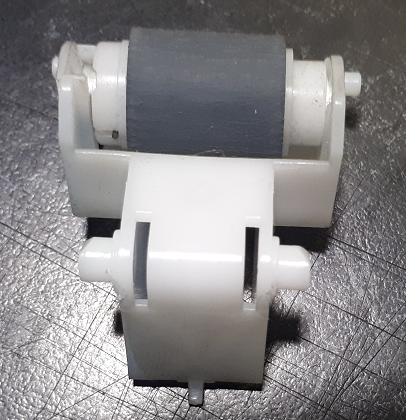
Но если ролик отделения сломан, не вращается, то принтер Epson не берет бумагу вообще. Потому что вместо этого будет критическая ошибка.
Цена замены ролика отделения 3000 руб.
Сломан датчик регистрации бумаги
Бывают случаи, когда принтер Epson не захватывает бумагу из-за поломки датчика бумаги. Датчик бумаги можно сломать, вытягивая застрявшую бумагу обратно.
В зависимости от поломки принтер Epson будет вести себя по-разному. В одном случае принтер прогоняет бумагу, не печатая. Во втором случае принтер Epson не берет бумагу, потому что сразу обнаруживает замятие и выдает ошибку.
Неисправность датчика регистрации заключается, например, в поломке флажка.

Но может выйти из строя и оптический датчик.
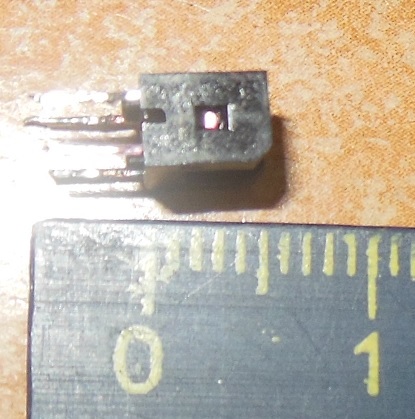
Неисправные элементы нужно заменить. Цена ремонта датчика регистрации бумаги 2000-2500 руб.
Не отрегулирован прижим роликов захвата и отделения
Случается, что ролики захвата и отделения новые, а принтер все же не захватывает бумагу, либо зажевывает ее или выбрасывает. Такая проблема возникает, если не отрегулирован прижим этих роликов. В подобном случае ролик отделения не вращается. Чтобы этого не происходило, нужно отрегулировать прижим.
Принтер Epson захватывает и прогоняет бумагу
- плохой ролик захвата бумаги
- неисправен или загрязнен датчик ширины бумаги
- сломался датчик регистрации бумаги
При плохом ролике захвата происходит рассинхронизация подачи бумаги, в результате чего поступает команда удаления бумаги из тракта и Epson прогоняет бумагу.
Если неисправен датчик ширины бумаги (PW sensor), принтер также выкидывает поданный для печати лист.
Ремонт PW сенсора — сложная задача, стоимость ремонта 3000-4000 тысячи рублей в зависимости от сложности принтера.
Поломка шестерни
Иногда причиной неисправности подачи бумаги является поломка сложной составной шестерни ( на фото указана стрелкой 2). Цена замены шестерни 3500 рублей.
Источник
Как исправить ошибку принтера «Замятие бумаги», если замятия нет
Оргтехника не всегда радует стабильным функционированием, при работе с устройствами пользователям встречаются различные сбои и ошибки. Так, многие владельцы принтеров или МФУ встречают проблему, когда оборудование сообщает о замятии бумаги, тогда как в реальности никакого замятия нет. Если в случае реального зажёвывания листов печатающим устройством хотя бы понятно, что факт имеет место и бумагу нужно извлекать, то при наличии одного лишь уведомления без видимого замятия пользователи не знают, чем вызвана такая реакция оборудования и что делать для устранения неприятности.
Для начала нужно проверить, нет ли в действительности в устройстве бумажных остатков, это могут быть и небольшие обрывки, которые незаметны сразу, но мешают полноценному функционированию оборудования. Если так и есть, читаем, как решить проблему замятия бумаги принтером. Если же фактического замятия не произошло, следует рассматривать другие способы решения проблемы в зависимости от причины ошибки оборудования.
Можно попробовать перезапустить печать либо выполнить перезагрузку аппарата, после чего снова попытаться распечатать документ. В ряде случаев сбой является одноразовым, но если проблема осталась, нужно заняться выяснением причины и устранением ошибки. Рассмотрим, что может спровоцировать данное явление и как с ним бороться.
Почему принтер выдаёт ошибку «Замятие бумаги»
При замятии бумаги устройство перестаёт печатать и сигнализирует о наличии проблемы пользователю, но иногда случается и так, что оборудование выдаёт ошибочное сообщение. Это говорит о сбоях в работе системы и ПО, которые могут быть вызваны различными причинами.
Если принтер пишет «Замятие бумаги», хотя фактически замятия нет, чаще всего проблема спровоцирована следующими факторами:
- Несоответствие указанного в настройках печати формата листа действительному.
- Неподходящая плотность листов.
- Попадание посторонних предметов.
- Загрязнение ролика подачи бумаги.
- Блокирование движения каретки.
- Слишком натянутый или провисший шлейф.
- Бумажные остатки или мелкие части устройства, попавшие вовнутрь при изъятии листа.
- Повреждение датчика наличия бумаги.
Формат бумаги в настройках не соответствует реальному
Ошибка «Замятие бумаги» может возникнуть как в принтере Epson, так и любой другой марки независимо от функциональных возможностей и стоимости оборудования. Частой причиной проблемы становится именно бумага, которая может быть низкого качества, недостаточной или излишней плотности и т. д., а также несоответствие формата, обозначенного в настройках печати, фактическому. Так, если выбран формат 10х15, а в лотке находятся листы А4, аппарат не будет печатать и вместо этого может выдать ошибку, сообщающую о замятии. Исправить ситуацию несложно. Следует задать правильные настройки печати (действия выполняем в приложении, которое используется), затем снова запустить процесс.
Посторонние предметы попали под каретку
Ещё одна причина, по которой печатающее устройство выдаёт ошибку «Замятие бумаги», попадание под каретку инородных предметов. Это могло произойти, когда открывалась крышка аппарата, например, при замене картриджей. При попадании посторонних предметов, ими блокируется движение каретки, вследствие чего она не сдвигается с парковки и принтер не сможет печатать и выдаст ошибку. Нужно открыть крышку устройства, чтобы проверить наличие инородных предметов и извлечь их при обнаружении.
Посторонние предметы попали в лоток для бумаги
Вместе с листом в лоток могут случайно попасть и другие предметы, не имеющие никакого отношения к процессу печати и препятствующие функционированию аппарата. Это могут быть скрепки, кнопки или прочие мелкие элементы, которых в каждом офисе предостаточно. При попадании их в лоток Эпсон, Кэнон или другой аппарат прекратит печать и может сообщить об ошибке замятия листка. Для решения проблемы следует убрать стопку листов из лотка и проверить, не попали ли в устройство посторонние предметы. Чтобы тщательно исследовать оборудование, можно использовать фонарик.
Кусочки бумаги или детали принтера попали внутрь при извлечении замятого листа
Листок мог быть действительно зажёван устройством и извлечён не полностью, поэтому аппарат и пишет «Замятие бумаги». Пользователь должен знать, как и что делать в таком случае, поскольку неаккуратное извлечение может привести к поломке механизма. Если лист изымался с рывками, могли также отломиться хрупкие пластиковые элементы устройства, которые и стали препятствием, в результате чего принтер выдаёт ошибку.
Открываем крышку и тщательно осматриваем его «внутренний мир» на предмет наличия мелких бумажных кусков или деталей. Если поиски не дали результатов или вы не смогли самостоятельно извлечь предметы, создающие помехи, возможно, потребуется помощь специалиста. В случае, когда пользователь совсем не знаком со строением принтера, лучше сразу доверить дело профессионалам.
Каретка застревает из-за неправильно натянутого шлейфа СНПЧ
При использовании СНПЧ (системы непрерывной подачи чернил) на Epson, Canon, HP, Kyosera или другом принтере нередко проблема заключается в шлейфе, который, возможно, перетянут или может провисать, чем и затрудняет перемещение каретки. Оборудование определяет помехи и сигнализирует об их наличии, выдавая при этом ошибку «Замятие бумаги». Нужно обесточить принтер, открыть его и проверить шлейф. Проверяем, вручную перемещая каретку, не затруднено ли движение элемента.
Неправильно считывается энкодерная растровая лента
Лента энкодера, ещё называемая энкодером, лентой растра и т. д. являет собой полупрозрачную штрихованную ленту и служит навигатором в принтере. Штрихи считываются датчиком растра в каретке, благодаря чему определяется положение печатающей головки. Так, при повреждении энкодера, сильном износе или наличии грязи, чернил на его поверхности позиционирование печатной головки сбивается. Оборудование не понимает, где каретка находится в текущий момент, а она может упереться в стенку и не двигаться, что расценивается как препятствие. Поэтому принтер и не печатает, выдавая ошибку замятия.
Решение заключается в очистке энкодерной растровой ленты. Её нужно протереть сухой текстильной салфеткой, в случае сильного загрязнения – смоченной водой, при этом нужно будет насухо протереть энкодер после удаления грязи. Сервисную жидкость для чистки энкодерной ленты применять нельзя, так можно повредить нанесённые на неё штрихи, необходимые для функционирования элемента. В случае повреждений очистка уже не поможет и придётся обратиться в сервис.
Ролик подачи не захватывает бумагу
Валик, который обеспечивает подачу листа, хоть и изготовлен из износостойкой резины, со временем подвергается воздействию бумажной, тонерной и бытовой пыли, из-за чего засаливается и теряет эластичность. В таком случае печатающее устройство перестаёт забирать листы с лотка, вследствие чего можно наблюдать ложное замятие, о котором и сообщает принтер. Ролик может выйти из строя на любом оборудовании, будь то Кэнон, Эпсон или Самсунг. При этом не всегда элемент требует замены, часто достаточно просто почистить его моющим средством. Обычно после очистки валика, его работоспособность возвращается.
Повреждён датчик наличия бумаги
Ещё одна из причин, почему принтер пишет «Замятие бумаги», – повреждение датчика наличия бумаги. Так, ошибка появляется вследствие несогласованности системы управления механизмом, обеспечивающим движение листа в принтере, с датчиком наличия бумаги. Принтер забирает бумагу на печать, но не видит процесса движения, в результате делая вывод, что лист замялся внутри, при этом в действительности замятия нет.
Если предыдущие способы решения не дали результатов, скорее всего, дело в датчике наличия бумаги, неисправность могла возникнуть, например, вследствие разлива чернил. Если после самостоятельной очистки внутреннего пространства принтера исправить ошибку не получилось, следует обратиться за помощью к специалистам сервиса.
Источник
Здравствуйте, дорогой читатель.
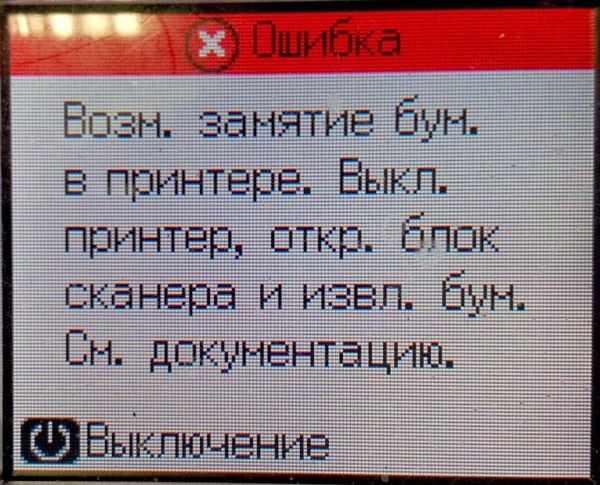 Очень часто ко мне приносят принтеры, из которых вытащили (именно вытащили!) застрявший лист (листы) бумаги, либо пытались почистить лоток и в итоге что-то сломали. Симптоматика бывает тоже разной (смотрите на видео), например при включении, раздается жутки треск (это реже), либо при попытке взять бумагу вылетает ошибка — «замятие бумаги, как на картинке). Обращаю ваше внимание, что рассматриваю частный случай, когда именно руками пытались что-то сделать с принтером! Такая же ошибка может вылезти и в других случаях, например когда пролили чернила и был залит нижний датчик, в этом случае ремонт осуществляется по-другому и чинить лоток вообще не имеет смысла!
Да и на видео тоже рассмотрен частный случай, показано как снимать лоток и как устранить проблему механики. В этот раз датчик самого лотка был исправен, а бывает так, что его тоже выдирают, об этом позже, когда представится подходящий случай. А сейчас смотрите видео, надеюсь оно многим поможет справиться, с казалось бы неисправимой и сложной ситуацией Еще раз напоминаю, все видео сняты экспромтом, иногда слеплены из кусков, снятых даже в разные годы, поэтому просьба не придираться и отнестись с понимание. Спасибо
Все ролики сняты на конкретных частных случаях, которые могут не совпадать с вашими.
Совсем забыл сказать о том, что как правило зубья на шестерне остаются в порядке (можно сказать, что на видео рассмотрен уникальный случай). Чаще всего достаточно просто правильно собрать механизм и собрать лоток.
Прошу обратить Ваше внимание, что при использовании материалов сайта ссылка на них ОБЯЗАТЕЛЬНА!
Учитесь, познавайте и Успех всегда будет рядом с Вами!
С Уважением, Чувакин Игорь!
Сделай Сам!
У МФУ или принтера Epson ошибка во время печати может возникнуть по самым разным причинам. Но чаще всего она появляется тогда, когда в устройстве образовывается замятие бумаги. При этом на дисплее принтера появляется соответствующее сообщение с кодом ошибки E-01. Тем не менее, данная ошибка может появляться в принтерах Эпсон и по ряду иных причин. При этом «поведение» печатающего устройства может значительно отличаться (например, иногда принтер нормально включается, а после на экране высвечивается ошибка замятия бумаги, в других ситуациях, после появления данной проблемы аппарат выключается и больше не включается). В этой статье мы расскажем Вам, можно ли устранить ошибку E-01 принтера Epson, варианты сброса ошибки E-01 Epson, а также причины появления данной проблемы.
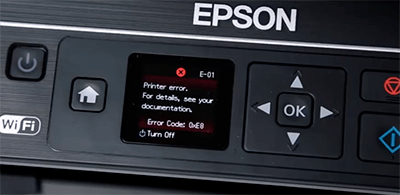
Значение кода ошибки E-01, возникающей в принтерах Epson
Фактически вся современная оргтехника оснащена системами самодиагностики. Они самостоятельно определяют проблему и выводят ее значение на дисплей принтера (или сообщением на ПК) в виде специфического кода ошибки. Расшифровав этот код, мастер сервисного центра сразу же сможет понять в какую сторону «копать», чтобы выявить и устранить дефект, вызывающий сбои в работе принтера. В струйных печатающих аппаратах японской компании Seiko Epson так же присутствует подобная система самодиагностики ошибок.
В связи с этим, если Вы увидели на дисплее изделия значение E-01, то сразу же стоит заглянуть в список кодов ошибок принтеров Epson. Там будет сказано, что принтер сообщает Вам о том, что в нем возникла несерьезная (поправимая) ошибка. Но так ли это на самом деле? Чаще всего, это именно так. Однако бывают исключения, когда после появления ошибки E-01 работоспособность принтера Epson не удастся восстановить (либо это слишком дорого, либо в этом нет смысла).
Причины появления ошибки E-01 в принтерах Epson
К счастью, достаточно часто эта проблема возникает из-за замятия бумаги или попавшего внутрь принтера постороннего предмета. Справится с подобным не просто, главное делать все аккуратно, чтобы не повредить элементы механизмов принтера. Еще E-01 может возникнуть из-за сбоев в работе программного обеспечения. Тут тоже не возникает трудностей в устранении проблемы. Нужно лишь скачать драйвер принтера Epson и заново его установить. Хуже всего, когда ошибка E-01 возникает из-за пролитых чернил или воды, которые в итоге попали на контакты и материнскую плату печатающего устройства. После такого сбросить ошибку E-01 будет крайне сложно, а иногда даже невозможно.
Как понять из-за чего появилась ошибка E-01 в принтере Epson
Если сбросить ошибку Epson не удалось самыми простыми способами (устранением замятия, перезагрузкой устройства или обновление драйверов принтера), тогда следует придать устройство диагностике специальными программами. Подобное программное обеспечение позволяет более точно определить ошибку принтера Epson. К числу такого ПО можно отнести программу PrintHelp, которую можно скачать на официальном интернет-ресурсе продукта или на нашем сайте в статье «Как сбросить ошибку памперса принтера Epson XP-3100».
Использовав стороннее ПО для диагностики принтера Вы сможете выявить немного иные коды ошибок, которые будут более точно указывать на источник возникновения проблемы. В частности, речь идет о следующих кодах ошибок Epson:
- 000031 (или 000033) – ошибка, связанная с движением или размещением каретки принтера Epson (убрать замятие/предмет, чистка, ремонт);
- 000041 (или 29H, 0x29) – ошибка, связанная с подачей или протяжкой бумаги (устранить замятие, чистка, ремонт);
- 031004 – ошибка, связанная с откликом печатающей головки (промывка, замена);
- 033001 (или 80H, 0x80) – ошибка, связанная с F1-предохранителем материнской платы принтера Epson (перепаять предохранитель, заменить плату);
- 033007 – ошибка, связанная с определением чипа картриджа Epson (убрать посторонний предмет, чистка контактов, переустановить картриджи, заменить чип, заменить картридж, сбросить счетчик уровня чернила, прошить чип картриджа, прошить материнскую плату, заменить материнскую плату);
- 033503 – ошибка, связанная со считыванием уровня чернила в картриджах для принтера Epson (сбросить ошибку уровня чернила, прошить главную плату, заменить главную плату);
- 43H, 0x43 – ошибка, связанная с перегревом печатающей головки принтера Epson (почистить, заменить);
- 82H, 0x82 – ошибка, связанная с рефлектором под кареткой принтера Epson XP-2100 (чистка сенсора, чистка рефлектора, замена);
- 88H, 0x88 (или 89H, 0x89) – ошибка, связанная с работой сенсора или платы PIS (чистка датчика, замена датчика, закрыть крышки и убрать устройство от попадания на него прямых солнечных лучей);
Важно: Почти все ошибки, указанные выше, можно устранить. Но самостоятельно делать это не рекомендуется. Лучше обратитесь в специализированный сервисный центр.
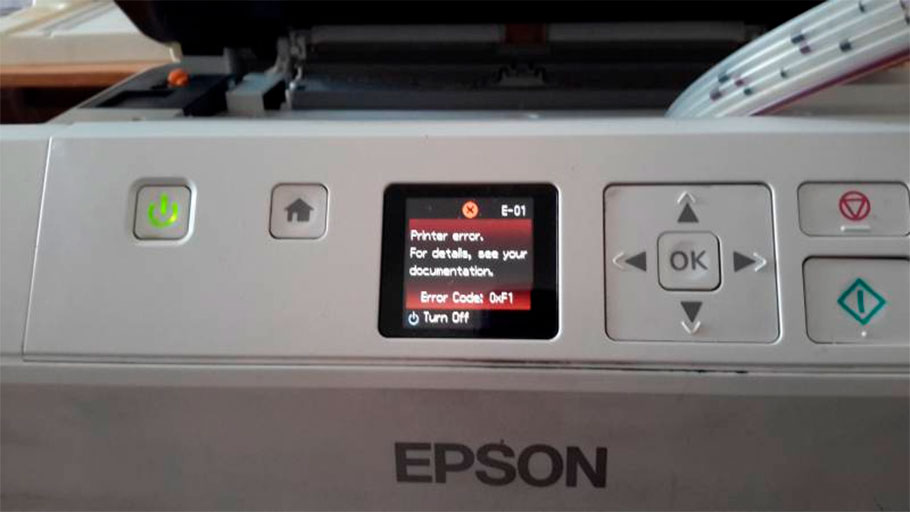
Как сбросить ошибку E-01 принтера Epson XP-352
Если с принтером все хорошо и это лишь «случайный» сбой, то достаточно выключить устройство на 10-15 минут (вытащить вилку из розетки), устранить замятие или посторонний предмет (при его реальном наличии) и снова включить печатающее устройство. Не помогло, но видно, что принтер загрузился нормально, а сама ошибка возникает в момент попытки что-либо отпечатать, тогда попробуйте переустановить драйвер и ПО печатающего аппарата. В иных же случаях придется заняться диагностикой и ремонтом принтера Epson.
Сброс ошибки 000031 принтера Epson, вызванной позиционированием каретки
Достаточно распространенная проблема и одна из самых сложных в устранении. Дело в том, что в этом случае причиной может быть все что угодно. Поэтому первое, что нужно сделать, это открыть крышку и подвигать каретку. Этим действием Вы убедитесь, что ее ничего не держит, шлейф СНПЧ не цепляется, нет замятия или посторонних предметов. Тут же стоит обратить внимание на парковку (механизм обслуживания ПГ). Если она вся заляпанная чернилами, значит нужно разбирать и чистить всю систему печати (картриджи/СНПЧ, энкодер, печатающую головку, парковку, капу, помпу и абсорбер). Особое внимание обратите на энкодерную ленту. Ее загрязнение или дефект, также могут привести к ошибке Е-01. На каретке еще есть оптопара (датчик), через которую проходит лента энкодера. Не будет лишним почистить или поменять, если он совсем не рабочий. Далее следует проверить смазку механизма, по которому движется каретка, а также наличие видимых дефектов (сколы, трещины, вмятины и различные деформации). Ну, и не стоит забывать о контактах. Их также следует почистить, а также заменить шлейф, если на нем есть следы выгорания.
Струйный принтер Epson ошибка 000041: варианты устранения
Данная ошибка особенно актуальна для принтера Epson Expression Home XP-342 и подобных моделей. Возникает она в основном из-за проблемы подачи/протяжки бумаги. Саму причину нужно искать в энкодере подачи бумаги и его датчике, а также приводе, натяжителе и самом узле захвата. Достаточно часто в таких устройствах заклинивает ролик отделения. Сразу же стоит отметить, что данный случай также стоит отнести к ряду сложноустранимых.
Решить проблему Epson XP 342 ошибки можно разными способами. Для начала стоит убедиться в отсутствии замятия или посторонних предметов (пример можно посмотреть в описании устранения замятия принтера Canon). Далее убеждаемся в надежности соединения шлейфов и кабелей. Параллельно проверяем их на разрыв и выгорание контактов. Следующим действием рекомендуется проверить целостность ремня привода, а также его натяжение (чтобы не было провисаний, разрывов, трещин). Если все это в порядке – смотрим мотор и энкодер PF.

Устранение ошибки Epson E-01, возникшей из-за проблем с печатающей головкой принтера
Еще одна проблемная причина, которая вызывает появление ошибки E-01 у принтеров Epson XP-103. По-видимому, она самая неприятная, так как ее появление может быть вызвано протеканием чернила. Как минимум, придется полностью чистить весь принтер, при этом параллельно нужно всматриваться в каждый узел принтера и выискивать всевозможные дефекты. Как максимум, в системе образуется короткое замыкание, что приведет к полному выходу из строя печатающей головки или форматера принтера (материнской/главной платы). Попытаться спасти принтер все же можно, но придется изрядно потрудиться. В комплекс необходимых процедур входит следующее (если не помогло, тогда следует заменить печатающую головку, картриджи или любую иную неработающую деталь):
- полная разборка принтера (а после работы сборка);
- чистка всех узлов и механизмов принтера, особенно мест, куда попали чернила;
- промывка картриджей, включающая чистку или замену чипов (или самих картриджей);
- промывка парковки, капы, помпы и памперса принтера;
- отдельная, а главное тщательная промывка печатающей головки;
- чистка или замена шлейфов и кабелей;
- чистка контактов и контактных площадок.
Важно: После промывки печатающей головки и прочих частей принтера не спешите все соединять, дайте изделиям хорошенько просохнуть. В ином же случае Вы можете вызвать короткое замыкание, которое спалит микросхему головки и форматер.
Стоит ли ремонтировать принтер Epson с ошибкой Е-01, если проблема в материнской плате
В первую очередь все зависит от причины возникновения ошибки E-01 и дефекта главной платы. Если Вы на 100% уверены, что все остальные части принтера в норме (помимо форматера), тогда есть смысл попытаться отремонтировать материнскую плату или же ее заменить. Главное не допустить повторного короткого замыкания, иначе в ремонте/замене не будет никакого смысла. Особенно если учесть то, что достаточно недешево купить печатающую головку Epson или форматер, так как это самые дорогие части принтера.
Обратите внимание: Предохранитель легко перепаять, но если перегорели транзисторы или драйвер головки, то в таком случае лучше сразу заменить форматер. Также плату принтера Epson можно прошить, но обычно это делают при сбоях на программном уровне (например, когда принтер не видит картридж). Чтобы сэкономить, лучше купить форматер для принтера Epson XP-330 на рынке вторичной техники.
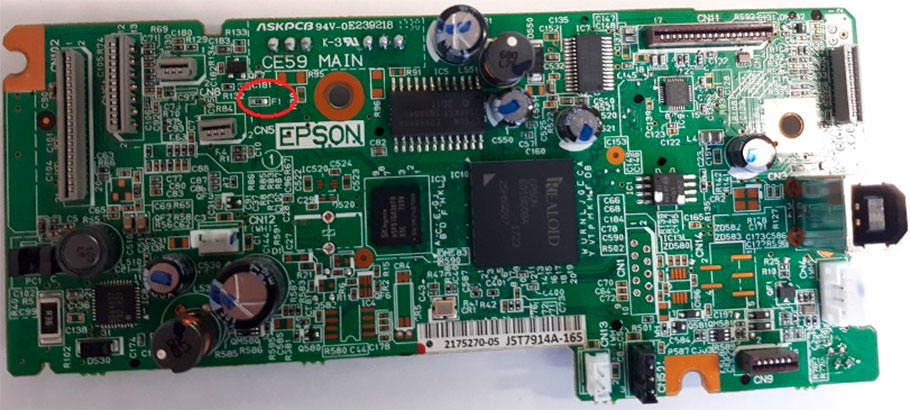
Ваше Имя:
Ваш вопрос:
Внимание: HTML не поддерживается! Используйте обычный текст.
Оценка:
Плохо
Хорошо
Введите код, указанный на картинке:

Ошибка из-за посторонних предметов
Если принтер выдаёт ошибку о застревании страницы и до начала печати открывалась крышка устройства, менялся картридж или делались другие действия под корпусом аппарата, внутрь могли попасть инородные предметы. Это может быть незаметная мелочь наподобие колпачка от ручки или скрепки, которая будет мешать движению каретки.
- Отключите питание.
- Откройте крышку так, чтобы просматривалась каретка.
- Проверьте, нет ли под ней лишних предметов, блокирующих движение бумаги в принтере. Тщательно осмотрите левую сторону, где картридж находится в неподвижном состоянии. При необходимости подсветите фонариком.
- Найденные предметы извлеките изнутри.
- Закройте крышку и повторите печать.
Попали в лоток для бумаги
Ложное замятие может указываться техникой из-за посторонних деталей между листками в лотке. Для исправления ошибки открываете лоток, вытягиваете из него всю пачку и проверяете на присутствие скрепок, кнопок и других мелочей. Внимательно осмотрите дно и бока лотка.
https://youtube.com/watch?v=VJQ2wl3Af3w%3Ffeature%3Doembed
Проблемы после извлечения замятого листа
Если вы только что достали замявшийся лист, но на принтере всё равно написано про замятие, куски страницы могли остаться внутри аппарата, и мешают нормальной работе.
Слишком агрессивное, резкое вытаскивание листов могло стать причиной повреждения пластиковых частей принтера, которые также могут препятствовать распечатке.
Открываете крышку принтера. Осматриваете изнутри, ищите куски листов, обломки деталей, найденное удаляете. Если обнаружите обломки, лучше обратиться в сервисный центр.
Застревание каретки из-за шлейфа СНПЧ
Характерной причиной ошибки о замятии без реального застревания в печатающей технике Canon, Epson, HP с системой непрерывной подачи чернил является перетягивание или запутывание шлейфа. Затрудняется движение каретки, что и вызывает сбой в печати.
Читайте по теме: что такое СНПЧ в струйном принтере.
Для устранения проблемы открываете крышку аппарата, проверяете шлейф. Не выключая технику из сети, пробуете прокатать каретку внутри, проверяете отсутствие преград для движения.
Неправильное считывание позиционирующей ленты
На энкодерной ленте есть штрихи, которые задают расстояние пробега каретки во время печати. При попадании на ленту грязи или тонера сбивается позиционирование подвижной части аппарата, и лента утыкается в стенку, которую принтер воспринимает как препятствие и показывает ошибку.
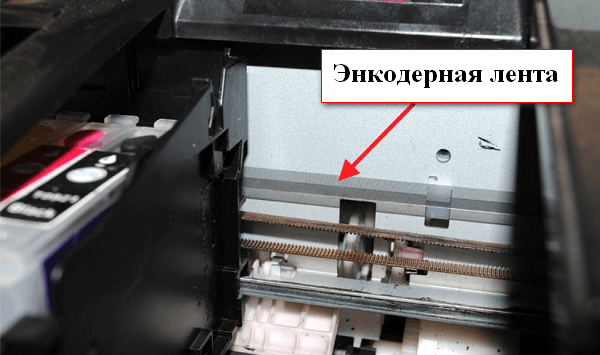
Надо очистить ленту. Делается очищение сухой ветошью, при необходимости можно немного смочить водой. Использовать специальные жидкости для чистки нельзя, чтобы не повредить штриховку. После очищения лента обязательно протирается насухо.
Проблема в ролике подачи
Если принтер показывает ошибку, возможно, не могут захватиться листы из лотка из-за изношенности или загрязнения роликов подачи.

В норме поверхность ролика шероховатая. При износе она становится гладкой. На рисунке виден легкий краевой износ.
Протрите валик, отвечающий за подачу бумаги, специальным чистящим средством. Для очистки резиновых деталей не используйте спиртосодержащие жидкости, они пересушат и испортят поверхность быстрее.
Повреждён датчик наличия бумаги
Частой причиной ошибочного уведомления о замятии является отсутствие согласованности между системой управления протяжным механизмом и датчиком бумаги в лотке. То есть лист захватывается и протягивается, но принтер не видит его движения и делает вывод, что произошло застревание бумаги.
Причиной может быть заклинивание датчика обнаружения из-за загрязнения чернилами или его полный выход из строя. Если тщательная очистка не помогла, починку датчика доверьте специалистам.
https://youtube.com/watch?v=rvpErE8rAso%3Ffeature%3Doembed
Застревание бумаги в принтере Epson (как и любом другом) — это, как правило, штатная ситуация, разрешающаяся извлечением смятого листа из корпуса устройства. Однако если это происходит часто, стоит поспешить c устранением данной проблемы, потому как она может привести к более плачевным последствиям для принтера.
Все причины застревания бумаги в принтере можно условно разбить на две категории — механические и программные. Чаще всего проблема проявляется именно из-за механических неисправностей устройства, реже — из-за сбоев в работе встроенного программного обеспечения принтера (т. его прошивки). Среди причин, связанных с механической составляющей принтера, выделим:
- Использование бумаги с неподходящими для конкретной модели принтера технико-эксплуатационными характеристиками (т.е. неподходящего качества).
- Снижение уровня сцепления направляющих валиков с поверхностью бумаги ввиду их загрязнения.
- Износ валиков захвата и/или протягивания бумаги.
- Застревание в механических компонентах принтера мелких посторонних предметов, препятствующих нормальному вращению валиков.
Здесь перечислены лишь те неполадки, которые можно попробовать устранить самостоятельно. На самом же деле их гораздо больше. Например, от одного из вращающихся роликов могла отойти резиновая накладка, что ведет к проворачиванию тех как бы «вхолостую». Когда один ролик проталкивает бумагу, а другой — нет (либо делает это с меньшей скоростью), говорят о рассинхронизации механизма протаскивания листов через принтер. Потому бумага отправляется на печать под некоторым углом, что и приводит к ее застреванию. Эти и подобные неисправности требуют замены или закрепления механических компонентов, что лучше доверить специалистам.
Использование неподходящей бумаги
Первым делом необходимо отмести или подтвердить именно эту причину. Многие владельцы принтеров спешат искать проблему в их механической составляющей, что в последствие приводит только к ухудшению ситуации. Точно определить тип бумаги, подходящий для конкретной модели принтера Epson, очень просто — это указано в технической документации. Если таковая отсутствует, всегда можно воспользоваться официальным сайтом Epson:
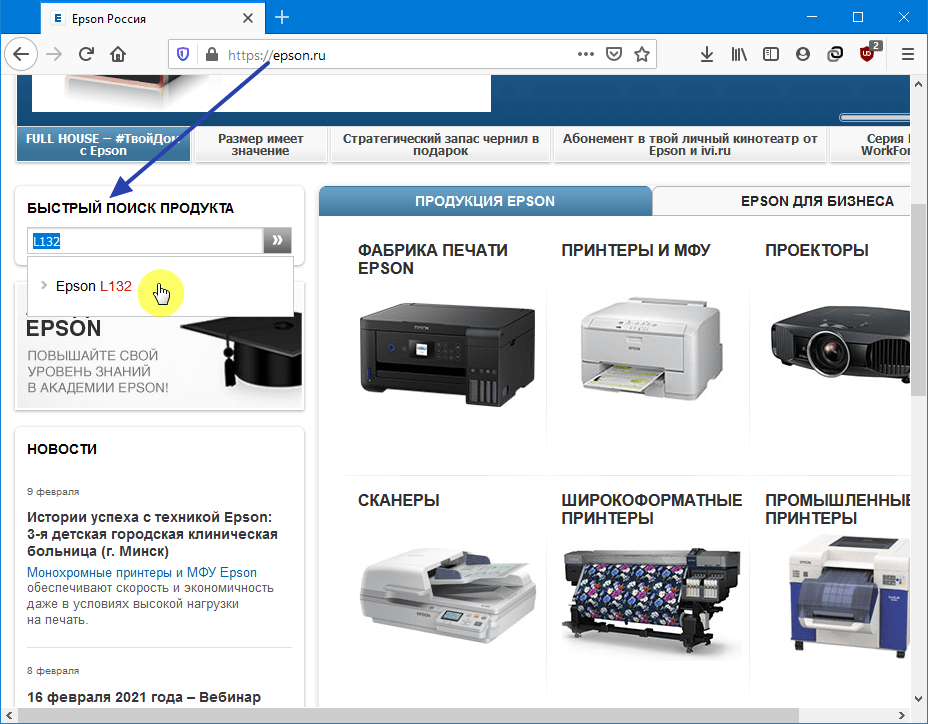
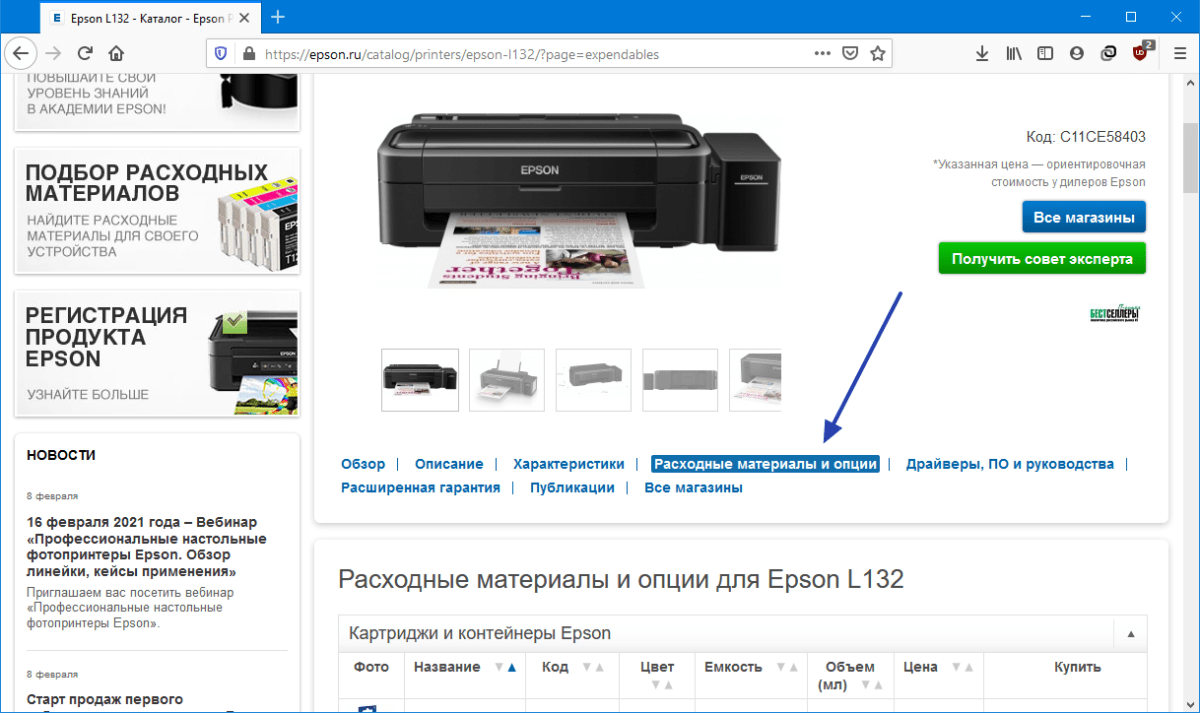
Загрязнение протягивающих валиков
Наверное, это самая частая причина застревания бумаги в принтере. Резиновые валики, соприкасаясь с бумажными листами, постепенно загрязняются. Особенно, если бумага имеет низкое качество. Также при печати на листах, на которых уже что-то напечатано (к примеру, бланки), на протягивающие валики могут налипать чернила. Как бы то ни было, результат всегда один — снижение уровня сцепления валиков с поверхностью бумаги.
В стандартной ситуации можно было бы запустить на принтере функцию автоматической очистки роликов, но в случае с продукцией Epson этого сделать не получится. По крайней мере, это действительно для большинства офисных/домашних моделей печатающих машин. Обычно функция очистки валиков запускается из драйвера устройства. Вот скриншот окна, где должна бы находиться эта функция, но ее нет:
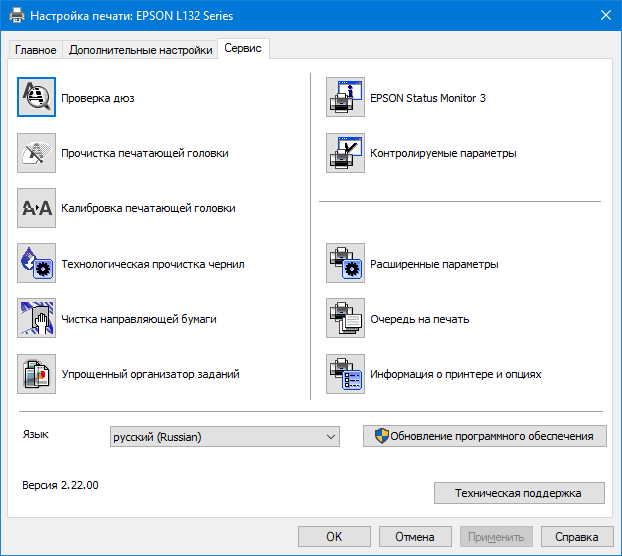
Таким образом, очистка валиков у принтеров Epson осуществляется вручную. Но ничего сложного здесь нет. Способ очистки зависит от конструктивных особенностей устройства. Вот наиболее простой, но малость рискованный способ:
- Берем один лист бумаги высокой плотности (желательно) и смачивает верхнюю его часть — примерно треть от длины — средством для мытья окон (или какой-нибудь схожей по свойствам жидкостью, но не очень агрессивной). Т.е. просто распыляем средство прямо из пульверизатора.
- Загружаем смоченный лист в лоток и придерживаем его рукой, чтобы принтер не смог затянуть бумагу внутрь. В этом и заключается главный риск процедуры — нельзя позволить смоченному листу протянуться через весь протягивающий механизм. И дело, скорее, не в жидкости, а в том, что намоченная бумага легко рвется. Одно дело, если она порвется внутри лотка — легко извлечь, совсем другое, если где-нибудь внутри. Тогда принтер придется разбирать. Просто не опрыскивайте лист обильно, тогда все пройдет успешно.
- Удерживая лист, отдаем принтеру команду на распечатку. Если тот находится далеко от компьютера, запускайте функцию печати тестовой страницы с кнопочной/LCD-панели управления устройства.
- Первым делом принтер попытается захватить бумагу, задействовав затягивающий ролик. Но т.к. лист удерживается, через некоторое время он выдаст ошибку об отсутствии бумаги в лотке. При этом резиновый валик несколько раз провернется по смоченному листу.
- Повторяем эту процедуру несколько раз, предварительно убедившись, что смоченный лист выдержит механическое воздействие валика.
Всегда можно воспользоваться традиционным способом очистки протягивающего валика — путем его протирания увлажненной (можно тем же средством для мытья окон) неворсистой тканью. Но это потребует извлечения из устройства некоторых компонентов, закрывающих доступ к ролику. Чаще всего — это фотокондуктор и тонер-картридж:
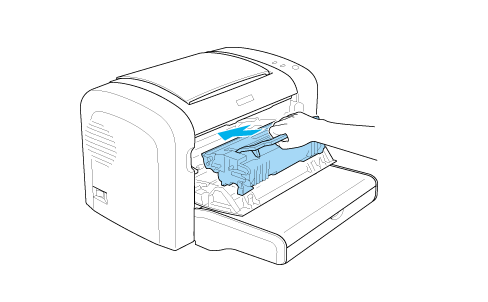
К счастью, конструктивные особенности обычных домашних/офисных принтеров Epson позволяют добраться до протягивающего валика без необходимости отвинчивания винтов. Однако это не относится к роликам, расположенным более глубоко в корпусе устройства. Чтобы добраться до них, возможно, принтер все же придется разобрать.
Износ резиновых накладок валиков
Данная проблема обычно возникает при интенсивном использовании принтера. Резиновые накладки могут стачиваться, растрескиваться, осыпаться. Любые деформации ведут примерно к тем же последствиям, что и загрязнение поверхности валиков, в т. и к застреванию бумаги в принтере.
Эту проблему можно решить лишь заменой резиновых накладок или самих роликов (т. вместе с вращающимся валом и прочими компонентами) — все зависит от модели принтера Epson и доступности запчастей на рынке. Ремонт подобного рода не очень дорогостоящий. При наличии определенных навыков владелец принтера и сам сможет заменить накладки или протягивающий валик.
Попадание мелких предметов внутрь принтера
Малоразмерный твердый мусор, застрявший в подвижных механизмах принтера — обычное явление при неосторожном использовании печатающей машины. Как и в предыдущем случае, для устранения проблемы устройство придется разобрать и внимательно осмотреть все его механизмы. В большинстве случае мусор обнаруживается у механизма, отвечающего за захват бумаги (куда крепится валик, что мы очищали ранее). Но и глубже он также может приникнуть.
Программный сбой прошивки принтера
Довольно редко причиной застревания бумаги являются сбои в работе встроенного программного обеспечения принтера, т. его прошивки. Весь тракт печати принтера управляется микроконтроллерами, а те, в свою очередь — встроенной операционной системой. Допустим, что вращение какого-нибудь протягивающего валика останавливается на короткое время. С листом при этом может случиться разное, например — появится небольшая складка или она просто сместится на угол. В итоге произойдет замятие и ее последующее застревание.
Конечно, данная неисправность может возникнуть и по вине аппаратных сбоев, что даже более вероятно. Но устранить подобные неполадки в домашних или офисных условиях невозможно, потому и не будем рассматривать данный вопрос.
Касательно программных сбоев прошивки, то решением может стать сброс ее параметров до заводских значений. Способ сброса зависит от конкретной модели принтера Epson. Сделать это можно путем запуска соответствующей функции с панели управления (что на корпусе устройства). Процедура сброса настроек для принтеров Epson, оснащенных LCD-дисплеем, выполняется по примерно одинаковой схеме (могут отличаться названия и расположения функций):
- Сначала открываем главное меню, нажав на кнопке «Home» с изображением домика.
- При помощи стрелок выбираем пункт меню «Settings» или «Setup» (настройки/установки).
Перейдя в один из разделов, при помощи стрелок находим и запускаем функцию сброса. У некоторых моделей МФУ Epson могут присутствовать несколько опций сброса — отдельно для каждого модуля (принтера, сканера, Wi-Fi, факса и т. У других моделей сброс выполняется сразу после перехода в один из упомянутых на предыдущем шаге разделов.
Устранение застрявшей бумаги
Для устранения застрявшей бумаги выполните указанные ниже действия:
Не вытягивайте застрявшую бумагу, когда принтер включен.
Выключите принтер.
Откройте крышку принтера.
Если в принтере застряла непрерывная бумага, оторвите чистый остаток с задней стороны принтера.
Откройте прижимную скобу и удалите бумагу. Удалите все оставшиеся обрывки бумаги.
Если бумага застряла на выходе, мягко вытяните бумагу из принтера.
Закройте прижимную скобу и крышку принтера, затем включите принтер. Убедитесь, что индикаторы Paper Out и Pause выключены.
Проблема в датчике наличия бумаги
В картриджах принтеров производства Xerox, Samsung, Oki предусмотрен чип со встроенным датчиком распознавания бумаги. Датчик отсчитывает количество использованных листов и блокирует печать при пустом лотке. Когда датчик ломается, тогда принтер не видит бумагу, хотя она есть внутри лотка. Починить неисправность можно только в СЦ.
Часто при возникновении такой проблемы на встроенном дисплее принтер пишет «нет бумаги».
Проблема настроек документа
В документах Word могут храниться настройки конкретных моделей печатающих устройств, поэтому при попытке распечатать файл, взятый с другого компьютера, иногда возникает несогласованность используемого принтера с настройками прежнего компьютера. Проблема устраняется по следующей схеме:
- Заходите по пути «Файл»-«Параметры страницы»-«Размер бумаги».
- Возле строк «Первая страница» и «Остальные страницы» должен стоять параметр «Автовыбор».
В версиях MS Office выше 2010 настройки находятся во вкладке «Макет».
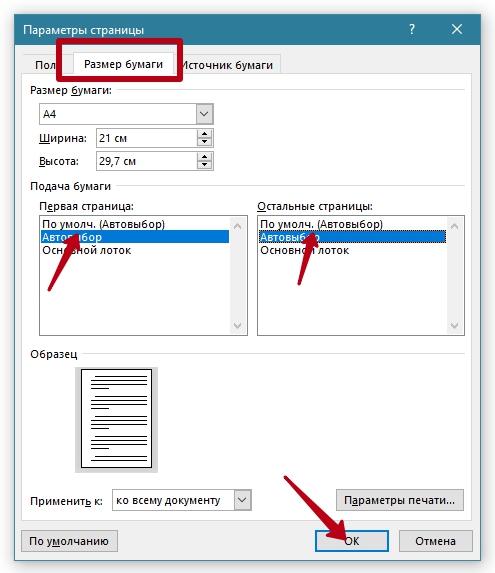
Сброс настроек принтера
- Выключите устройство.
- Вытяните кабель питания из сети. Если есть отдельный блок питания на кабеле, его тоже отсоедините.
- Принтер должен простоять обесточенным не менее 15 с. Времени достаточно, чтобы стереть память (ОЗУ) системной платы.
- Подключите принтер к электросети, заново подсоединив кабель.
- Если принтер не запустился автоматически, нажмите кнопку включения на корпусе аппарата.
- Отправьте на печать пробную страницу.
Включён режим ручной подачи бумаги
- Заходите в меню «Пуск».
- Открываете раздел «Устройства и принтеры». Или одновременно жмёте Windows+R, затем вводите команду control printers.
- Выбираете нужную модель и кликаете по ней правой кнопкой мышки.
- Заходите в «Настройки печати».
- Кликаете на «Источник».
- Выбираете «Автовыбор».
- Сохраняете внесённые изменения.
- Пробуете распечатать документ.
https://youtube.com/watch?v=R28NUa24uFw%3Ffeature%3Doembed
Другие возможные причины
- Неправильные настройки драйвера печати. Для исключения этой причины откройте необходимый документ, одновременно нажмите комбинацию клавиш Ctrl+P. В появившемся окне выберите нужный принтер и зайдите в его свойства. Во вкладке «Функции» в меню «Размер» и «Тип бумаги» выберите нужные параметры и сохраните изменения.Настройки формата и типа листов в зависимости от сборки операционной системы, установленной на компьютере, и модели принтера может отличаться. Полазьте по вкладкам и разным пунктам настроек/свойств принтера.
- Обломанные флажки оптических датчиков. Проблема характерна для лазерных принтеров, у которых предусмотрена такая конструкция датчиков. Решается проблема только в СЦ.
- Низкое качество используемой бумаги. Если аппарат выдаёт ошибку об отсутствии бумаги в лотке, проверьте, соответствует ли плотность носителя рекомендованной производителем техники. Оптимальная плотность страниц не ниже 80 г/м.кв. Если используется фотобумага, проверьте, может ли принтер печатать на ней. Попробуйте выполнить распечатывание на бумаге другого типа.
- Посторонние предметы. В лоток или сам принтер могут попасть скрепки, кнопки и другие мелкие предметы. Используя фонарик, внимательно осмотрите принтер, тщательно проверьте углы, уберите всё лишнее.
- Сильное зажатие ограничителей внутри лотка. Ослабьте их или полностью уберите и запустите печать заново.
- Замятие предыдущего листа. Откройте крышку, посмотрите, нет ли внутри предыдущей страницы или её частей. Если есть, аккуратно удалите листок и повторите печать. Читайте: почему принтер зажевывает бумагу.
- Загрязнение или износ роликов, подающих бумагу. Ролики легко очистить ватными палочками, смоченными в воде или специальной чистящей жидкости. Во время работы принтер должен быть выключен из сети. Если ролики даже не дотрагиваются до бумаги при попытке захвата, значит, резиновая поверхность стёрлась. Временно ролики можно обмотать изолентой, но лучше заменить резинку.
- Выход из строя узла системы подачи. Проблемы встречаются у принтеров Brother, Epson. Ремонт производится только в сервисном центре.
- Поломка платы управления или других механизмов. При таких проблемах часто принтер не включается вообще. Иногда покупка нового аппарата будет дешевле ремонта сломанного узла.
Если принтер не видит вставленную бумагу, проблема может заключаться в аппаратных или системных неполадках. Первая категория относится к поломкам самого печатающего устройства. К системным проблемам относят программные причины.
Аппаратные неисправности самостоятельно не устранишь, только если есть навыки в электронике и ремонте печатающей техники, в частности. Системные проблемы всегда можно исправить самостоятельно, независимо от того, какой у вас аппарат, Brother, HP, Epson, Canon, Kyocera или другой.
Если имеется полноценный информативный дисплей, то часто на нем принтер пишет, что нет бумаги.
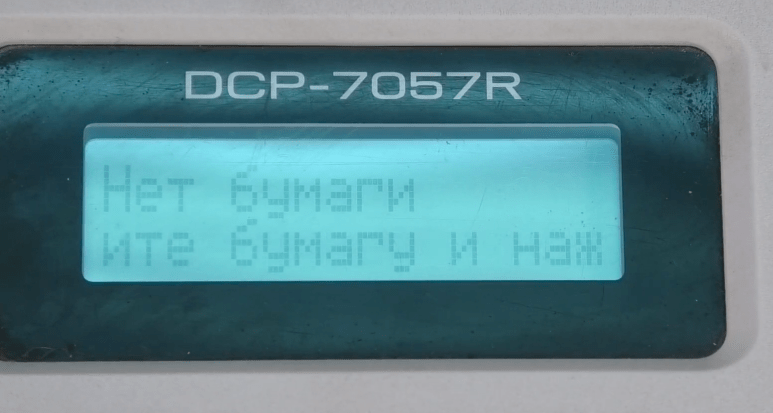
А вот когда экран отсутствует, то мигает индикатор на корпусе.
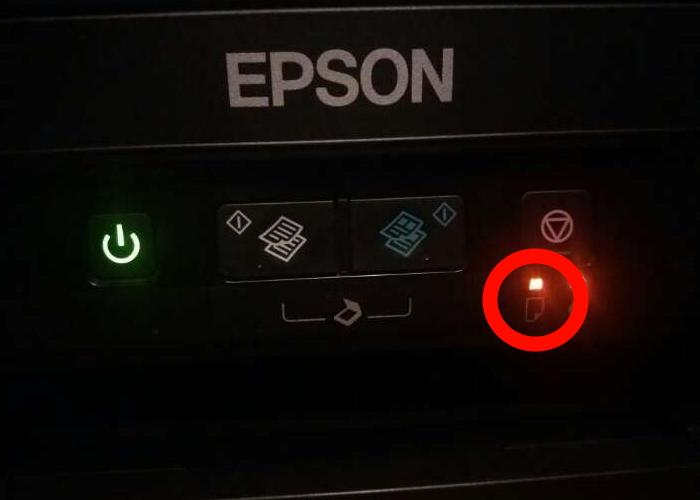
Перед всеми действиями обязательно стоит убедиться, что бумага есть в лотке и размещена до конца. Нередко бывает, что пользователь вставит 1-2 листа не полностью, а потом видит сообщение об ошибке.
- Попробуйте сделать быстрый сброс
- Не видит бумагу из-за датчика
- Проблема настроек документа
- Неподходящая бумага
- Замятие или посторонние предметы
- Причина в драйверах
- Включен режим ручной подачи бумаги
- Выбран не тот лоток для печати
- Другие причины
Попробуйте сделать быстрый сброс
Всегда есть вероятность, что из-за определённых факторов может произойти временный разовый сбой принтера и системы. Самостоятельно устройство не вернется в исходное рабочее состояние, поэтому нужно самому сделать перезапуск техники.
- Выключите принтер кнопкой на корпусе, а затем выньте сетевой кабель с розетки, чтобы полностью обесточить аппарат. Если на шнуре есть блок питания, его тоже нужно отсоединить.
- Отсоедините кабель, который связывает компьютер или ноутбук с принтером.
- Оставьте аппарат на 5 минут, дайте «остыть» устройству и сбросить внутреннюю память. Обычно для очистки памяти хватает 15-30 секунд, но лучше сразу, для уверенности, сделать по максимуму.
- В этом же время перезагрузите операционную систему на компьютере.
- После, сделайте подключение принтера к компьютеру в обратной последовательности.
- Включите аппарат кнопкой и после перехода в режим готовности (перестанут гудеть все механизмы), попробуйте напечатать.
Распечатать документ можно и без компьютера. Все МФУ (многофункциональные устройства) и принтеры включают аппаратную функцию для печати пробной страницы (тестовой, отчета).
Не видит бумагу из-за датчика
Принтеры оснащаются датчиком наличия бумаги. Это деталь, которая определяет, размещены страницы внутри или нет. Выход из строя датчика становится одной из основных причин, почему принтер не видит бумагу.
Вернуть работоспособность функции распознавания возможно только в сервисном центре. Датчик либо ремонтируется, либо меняется на новый (приоритетнее).
В струйных принтерах датчик (фотопрерыватель) находится на каретке, в которой вставляются картриджи. Фотопрерыватель может засоряться выходящими с сопел печатающей головки чернилами. В таком случае датчик нужно только очистить и распознавание бумаги возобновится.
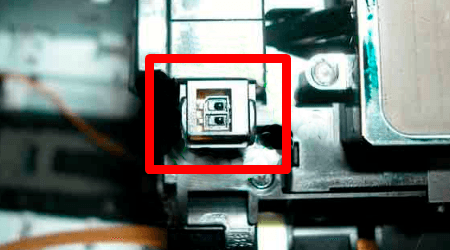
Лазерные принтеры оснащаются оптическими датчиками с дополнительным механизмом (рычажком, флажком). В зависимости от положения рычажка происходит прохождение или блокировка сигнала. Когда вставляется бумага, лист надавливает на механизм и рычажок меняет положение. Если изменения не происходит, принтер пытается еще несколько раз напечатать, а потом начинать писать, что нет листов. Флажки могут поломаться, поэтому даже при наличии листов датчик не сработает, а на экране будете видеть надпись, что бумаги нет.
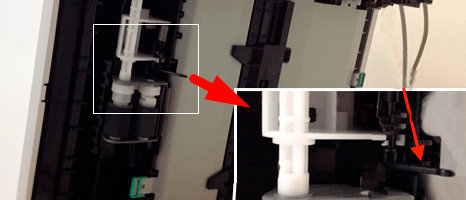
Наиболее подвержены поломке датчика принтеры марок Xerox, Samsung, Oki.
Нужно убедиться, что документ, который не печатает принтер, имеет правильные настройки для текущего аппарата. В целом, причина маловероятна, но иногда случается, когда файл переносится с одного компьютера на другой для распечатки. Тогда в файле могут сохраниться параметры подачи, которые были актуальны для прошлого компа и принтера.
Рассмотрим на примере текстового редактора Word из офисного пакета MS Office. В зависимости от версии (года выпуска) «Ворда» перейдите на вкладку «Файл» или «Макет».
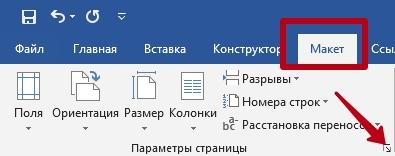
Далее перейдите в «Параметры страницы» и на вкладке «Размер бумаги» выберите одинаковый способ подачи для первой и последней страницы – «Автовыбор».
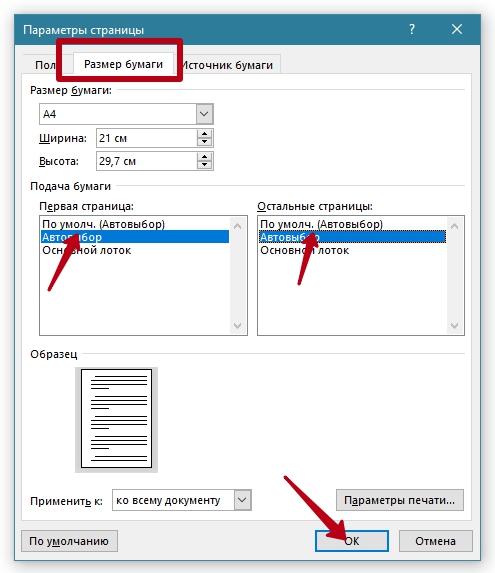
Дополнительно убедитесь, что выставлен правильный формат (А4).
Неподходящая бумага
Используется для печати текстовых или графических документов бумага должна соответствовать возможностям устройства. Как правило, практически всегда плотность носителя должна быть 80 г/м2, что соответствует обычным альбомным листам.
Если требуется печатать фотографии на фотобумаге, узнайте, поддерживает ли принтер печать на таком типе носителя.
Замятие или посторонние предметы
Больше относится, когда принтер не захватывает листы и пишет «Замятие бумаги». Но для профилактики и нормальной работы рекомендуется убрать любые лишние куски листов и других мелких предметов из внутренних частей принтера.
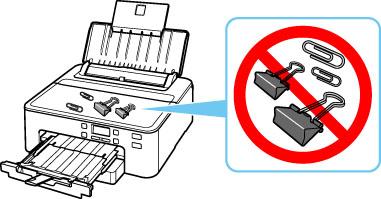
Подсветите фонариком во входной лоток и попытайтесь осмотреть как можно внимательнее. Если возможно, отодвиньте рукой механизм захвата, чтобы увеличить область просмотра. Извлеките лишние предметы и части страниц, если таковые имеются.
Аналогичный осмотр сделайте на выходном лотке. Если под принтером есть крышка для обзора средней части, тогда тоже сделайте осмотр. Именно в центральной части остаются оторванные куски страниц при неаккуратном извлечении замятых листов.
Причина в драйверах
Драйвер – это программа, которая контролирует работу техники, управление устройством с компьютера. Иногда принтер пишет «Нет бумаги», хотя она есть, из-за сбоя в программном обеспечении. К нарушению в работе драйвера могут привести вредоносные программы, вирусы.
Нередко даже неосторожные неверные действия пользователя ПК являются причиной нарушений работы Windows и другого подключенного оборудования.
Есть несколько способов, как вернуть работоспособность драйвера, тем самым избавиться от ситуации, когда на табло выдает ошибку, что нет бумаги в принтере.
- сделать откат системы до версии, в которой принтер нормально работал (за это отвечает опция «Защита системы» в «Свойствах системы», там будет возможность выбрать точку восстановления, если ранее они создавались);
- заново установить драйвер с диска, который шел в комплекте с аппаратом при покупке;
Ниже даны ссылки на разделы сайтов производителей, где можно найти драйверы по коду модели или выбрать из полного списка выпускаемых моделей:
- HP;
- Canon;
- Epson;
- Brother;
- Xerox;
- Samsung;
- Lexmark;
- DELL.
Чтобы при инсталляции дров не было никаких конфликтов и старых ошибок, рекомендуется предварительно удалить драйвер принтера. Еще лучше, если, кроме драйверов, полностью удалить принтер с Windows.
Включен режим ручной подачи бумаги
Многие модели имеют режим для подачи носителя в лоток вручную. Есть даже устройства, где для этой функции предусмотрен отдельный лоток. Если в аппарате несколько лотков, то в одном из них может быть «с завода» включена ручная подача, которая при отсутствии листов, вероятно, не дает печатать. Вот из-за чего принтер Panasonik или другой не видит бумагу во втором лотке.
Что делать, если принтер показывает ошибку:
- сделать, чтобы оба лотка были загруженными бумагой;
- отключить ручной вариант подачи для одного из, или для единственного, если лоток всего один.
Настроить режим, в т. отключить, можно в настройках печати, когда выставляете нужные параметры распечатывания. Если там функции нет, то откройте программу для управления принтером и поищите режим там.
Сперва стоит убедиться, что такой режим вообще возможен, обратитесь к инструкции по эксплуатации.
Выбран не тот лоток для печати
Проблема соприкасается с предыдущей. Если в настройках для распечатывания основным выставлен незаполненный лоток, то аппарат будет говорить об отсутствии бумаги.
Что можно сделать:
- загрузить бумагой нужный лоток;
- сменить лоток в окне настроек перед распечаткой или сделать автоматический выбор лотка. В последнем случае аппарат должен сам понять, какой лоток непустой, и брать страницы с него.
Другие причины
Приведенный ниже список причин может сильно влиять на проблему захватывания листов, даже если аппарат обнаруживает бумагу.
- Неудовлетворительное качество листов. Используйте обычные ксероксные листы с плотностью не менее 80 г/м2, размером А4.
- Чрезмерное зажатие боковых зажимов для бумаги внутри лотка. Ограничители нужно только прижать, но не зажимать с усилием. Главное, чтобы страницы не согнулись от чрезмерного прижатия.
- Слишком большое или маленькое заполнение лотка. Рекомендуется размещать от 10 листов до 70-80% от общей вместительности.
- Загрязнение или полное стирание поверхности роликов подачи. Обнаружить проблему легко визуально. Если видны следы грязи, то чистой и влажной ватной палочкой нужно движением справа налево очистить ролики. А вот если поверхность полностью гладкая, значит, ролики стерлись. Тогда потребуется замена резиновой захватывающей поверхности на новую.
https://youtube.com/watch?v=xxk8wEPiMaQ%3Ffeature%3Doembed
Более глобальной и сложной проблемой является полная неисправность целых узлов, плат и деталей. Без специалиста определить точно определить неисправность не получится. Нередко проще приобрести новое печатное устройство, нежели платить за диагностику и ремонт.
Замятие бумаги в принтере Epson, Canon или HP может быть спровоцировано разными причинами. Часть из них можно решить самостоятельно в домашних условиях. Но если ни один способ, описанный в статье, не помог, стоит обратиться в сервисный центр для диагностики и ремонта.
Причины замятия и способы устранения
Ошибка появляется в случае зажевывания листа. Вместо гладкой страницы с текстом или изображением пользователь получает “гармошку”, которую сложно достать из МФУ. Полностью избежать такой проблемы невозможно, но можно быстро ее исправить, чтобы все остальные страницы распечатались без замятия.
Проблемы с бумагой
В первую очередь нужно проверить лоток с бумагой. Возможно, это была простая случайность, так как у верхнего листа был залом уголка. Есть инструкция, что делать, если произошло замятие бумаги:
- Выключить принтер.
- Дождаться пока он остынет.
- Поднять створку.
- Осторожным движением двумя руками вытащить зажатый лист.
- Если в процессе страница порвалась, необходимо воспользоваться пинцетом, чтобы собрать все мелкие части.
- Включить принтер и повторить печать.
Если мятых листов в корзине нет, а принтер продолжает зажевывать листы после перезапуска, то способ, как устранить замятие бумаги в принтере HP, может заключаться в более внимательном отношении.
Например, стоит проверить качество печатного материала. Необходимо использовать специальную фотобумагу для печати на струйных принтерах. Кроме того у каждой модели МФУ есть ограничения по плотности используемых листов. Поэтому слишком толстая или тонкая бумага также приводит к появлению ошибки.
Еще одна причина ошибки — неправильное положение блока. Стопка должна лежать ровно, а зажимы не должны прилегать слишком плотно. Наличие слишком большого количества страниц также приводит к тому, что принтер пишет “замятие бумаги”.
Посторонний предмет
Вариантом, почему принтер пишет “замятие бумаги”, может стать инородный предмет, который мешает нормальной работе МФУ. Скрепка или кусочек скотча могут остановить работу устройства. Легче всего устранить проблему, если посторонний предмет лежит прямо на стопке с листами. Но иногда он попадает в путь движения листов.
Есть только один вариант, как убрать замятие бумаги в принтере самостоятельно, если застрял инородный предмет.
- Выключить принтер.
- Взять картон.
- Самостоятельно медленно его проталкивать, пока он не пройдет весь путь движения бумаги и не вытолкнет инородное тело.
Стоит быть очень аккуратным. Скрепка, застрявшая между кареткой и тормозным путем, может не только привести к тому, что произойдет замятие бумаги в принтере Epson. Это может повредить само устройство.
“Альтернативой” постороннего предмета может стать обычная грязь, которая налипает на тормозную площадку или ролик захвата. Из-за нее система либо вообще не может захватить лист, либо захватывает сразу несколько. В обоих случаях появляется уведомлении об ошибке.
Здесь тоже есть только один способ, как устранить замятие фотобумаги в принтере. Необходимо взять чистую салфетку и протереть видимые части механизма. Для полной очистки ролика нужно заставить его двигаться при выключенном принтере.
Ложная ошибка о замятии бумаги
В большинстве случае датчик замятия бумаги Epson, Canon и HP срабатывает правильно. Механизм зажевал страницы и нужно следовать инструкции. Но замятие бумаги в принтере Canon, Epson или HP может быть ложным. уведомление появляется, но проблем с движением нет.
Ложная ошибка может возникнуть в случае неполадок с датчиком наличия бумаги. Это частая ошибка в струйных принтерах. Она возникает из-за того, что разлились чернила для принтера. Хотя само МФУ работает нормально и забирает листы из лотка, датчик не видит ее движения. Можно разобрать принтер и протереть его от чернил.
Также ложная ошибка свидетельствует о наличии серьезных проблем. Замятие бумаги в принтере НР и аналогах случается при повреждении шестеренок или ролика захвата. Обычная чистка не поможет, так как нужно менять детали. При определенной сноровке сделать это можно самостоятельно, но придется снимать корпус. Это нарушает правила гарантийного обслуживания. Поэтому лучше обратиться в сервис.
Ошибка «замятие бумаги». что делать?В идеальном мире оргтехника – в том числе принтеры и МФУ – всегда работают стабильно и без ошибок. Но в реальности все не так просто. Впрочем, особо переживать и сразу же бежать в сервисный центр не стоит, ведь большая часть сбоев в работе печатающих устройств поддается корректировке. Ошибка «Замятие бумаги» хотя бы раз встречалась каждому владельцу принтера или МФУ. При этом совершенно не важно, технику какого бренда вы приобрели, такому сбою подвержены все устройства: от Epson до Xerox. Большинство пользователей решает этот вопрос просто отключая устройство и затем аккуратно извлекая поврежденный лист. Но сразу оговоримся: помогает это не всегда, поэтому не стоит полагаться на случай – проверьте все возможные варианты и причины. Причина первая: формат бумагиПроверьте, соответствует ли выбранный в настройках формат бумаги реальному. Вполне возможно, что вы собрались распечатать текст на обычном листе А4, а в настройках выбран формат 10х15. В такой ситуации принтер просто не сможет работать и выведет сообщение об ошибке. Причина вторая: блокирование движения кареткиПосмотрите, не было ли заблокировано движение каретки. Проблема может заключаться в плохо натянутом шлейфе СНПЧ или же попавшим внутрь устройства посторонним предметом. Обнаружив, что каретка не двигается, принтер незамедлительно сообщит вам о замятии бумаги. Причина тертья: посторонние предметыУбедитесь, что в лотке и механизме для подачи бумаги также нет посторонних предметов. Учтите, что даже самая небольшая вещица может стать причиной сбоя в работе печатающего устройства, поэтому будьте внимательны, можно даже исследовать внутренние части принтера с фонариком. Причина четвертая: загрязнение валика подачи бумаги
Обратите внимание на возможность загрязнения валика подачи бумаги. Спустя какое-то время он пачкается и может утратить эластичность, вследствие чего принтер перестает захватывать бумагу. Драйвер ПУ способен воспринять это как замятие и выдать сообщение об ошибке. Если загрязнение сильное – протрите валик спиртом, но действуйте аккуратно. Причина пятая: сбой датчика наличия бумагиВы перепробовали все, но ничего не помогает? Вероятно, был поврежден датчик наличия бумаги. В таких случаях принтер забирает бумагу на печать, но самого процесса не «видит» и совершенно логично делает вывод о замятии. В таком случае выход один: нести устройство в сервисный центр, самостоятельно решать такие проблемы не стоит. Относитесь к технике с заботой и она прослужит вам долго!Улучшение качества печатиПечать из другой программыПроверка параметра типа бумаги для задания печатиПроверка статуса картриджа с тонеромВизуально осмотрите картридж с тонером и фотобарабанПроверка бумаги и условий печатиПопробуйте другой драйвер печатиПроверка параметров режима EconoModeРегулировка плотности печатиЕсли на принтере наблюдаются проблемы с качеством печати, попробуйте применить следующиерешения в указанном порядке. Печать из другой программыПопробуйте выполнить печать из другой программы. Если страница печатается правильно, причинойвозникновения неполадки является программа, с помощью которой выполняется печать. Проверка параметра типа бумаги для задания печатиПроверьте параметр типа бумаги при печати из приложения и наличие на напечатанных страницахсмазываний, нечеткой или затемненной печати, закрученных листов, рассыпанных частиц тонера,незакрепленного тонера или небольших участков без тонера. Проверка параметра типа бумаги (Windows)Из окна программы выберите параметр Печать. Выберите принтер, затем нажмите Свойства или Параметры. Выберите вкладку Бумага/качество. Разверните параметры Тип:. Разверните категорию типов бумаги, которая наилучшим образом описывает используемый тип. Выберите параметр для используемого типа бумаги и нажмите кнопку ОК. Нажмите кнопку ОК, чтобы закрыть диалоговое окно Свойства документа. В диалоговом окнеПечать нажмите кнопку ОК, чтобы отправить задание на печать. 168 Глава 9 Решение проблемВозможные причиныПричин, по которым бумага застряла – или периодически застревает – в принтере, с десяток.
- Не вполне качественная бумага. Покупка дешёвой бумаги сомнительного качества, использование старых, пожелтевших от времени листов, возможно, частично даже истлевших, не сулит работе принтера ничего хорошего.
- . Надрывы, сгибание и сминание листов приведёт к тому, что даже самый высококачественный и высокотехнологичный принтер не пропустит такую бумагу, какими бы уровнями защиты он ни обладал.
- Подмоченные листы, лёжа в одной стопке, со временем слипаются. Не заметив, что бумага залипла (2, 3 и более листов пристали друг к другу), пользователь сочтёт, что это толстый лист, напоминающий ватман, и пропустит его через принтер. В лучшем случае после прогрева и печати они распадутся – напечатанная страница останется на одном из них, однако чаще они заминаются друг о друга. Столкнувшись с такой пачкой листов, пролистайте их, чтобы разъединить. В последние годы выпускается пластикосодержащая бумага, в которой часть целлюлозы замещена синтетическими полимерами, и от долгого лежания они слипаются. Делать это имеет смысл и после распаковки пачки новой бумаги – та может пролежать на складе несколько месяцев.
- Бумага, пролежавшая под прямыми солнечными лучами, в нагретом месте, полностью высыхает. Стоит вам её потрясти – от трения друг о друга листы могут наэлектризоваться. Заметив это, подавайте при печати такие листы по одному.
- Бумага неподходящей плотности. Инструкция к конкретному принтеру гласит, что требуются листы, скажем, с плотностью 60–80 г/м2. Выход плотности листов за указанные значения приведёт либо к преждевременному износу роликов и вала, либо к частому замятию бумаги. Слишком плотная бумага требует дополнительных усилий, оказываемых на приводы принтера. Излишне тонкая – к частой необходимости доставать замятый или оборвавшийся лист из-под картриджа или съёмной части привода.
- Попадание посторонних предметов. Скрепки, кнопки, колпачки ручек и т. д. приведут к тому, что высокотехнологичный механизм принтера, имеющий не один десяток подвижных деталей, попросту заклинит. Печать остановится, а операционная система ПК или ноутбука – как правило, Windows – сообщит о неуточнённых проблемах с печатью либо невозможности привести в действие рабочие механизмы принтера. Нередки случаи, когда деталь, замена которой происходит именно в сервисном центре (купить её отдельно вряд ли возможно), ломается, и принтер отказывается работать. В лучшем случае поломается чернильный (тонерный) картридж, в худшем – вся листопрокатная кассета. В последнее десятилетие техника идёт всё больше на серийность (потребуется купить новый принтер), а не на ремонтопригодность.
- Износ или поломка листопрокатных и передаточных шестерней, валиков, обрыв зубчатых ремней. Последние напоминают монтажные пластиковые стяжки: их внутренняя поверхность ребристая и рассчитана под шестерни с определённым шагом зубчика. Даже на рыночном «развале» старых деталей их найти крайне трудно.
Разобравшись, почему принтер зажевал бумагу, предстоит узнать, где находится замятый фрагмент. Замятие бумаги принтера: причины, решения и предупреждения. Замятие бумаги является одной из наиболее распространенных проблем с принтером. Эта проблема затрагивает всех, независимо от того, был ли куплен этот принтер за копейки или это была самая дорога безделушка в мире. К сожалению, технологические достижения до сих пор не нашли способа справиться с простой механикой замятия бумаги. Причины замятия бумаги.

Замятие бумаги принтера сильно расстраивает людей, потому что они видят в ней единственную проблему, возникающую снова и снова, это может происходить по разным причинам. Каковы эти причины? Вот список.
Отдельные листы могут склеиваться друг с другом, точно так же сложенная или изношенная бумага , большое количество листов также приведет к замятию бумаги.
Ролик — это то, с помощью чего принтеры извлекают листы из входного лотка. Эти ролики могут страдать от износа с течением времени.
Принтеры — очень точные машины, которые нуждаются во всем, чтобы быть в порядке. Бумага низкого качества оставит за собой то, что техники называют «бумажной пылью», которая со временем может скопится.
Использование картриджей низкого качества может привести не только к замятию бумаги, но и к ухудшению качества оттисков. Используйте оригинальные или совместимые картриджи от проверенных производителей. Как бороться с бумажными замятиями принтера.

Итак, как бы вы справлялись с бумажными замятиями принтера? Как ваши коллеги это делают? Как твои дети? Они просто выдернули бумагу, не так ли? Или, по крайней мере, они пытаются. Однако это редко срабатывает. Обычно бумага срывается, оставляя еще большую проблему, чем раньше. Работа с застреванием бумаги удивительно проста, и сила здесь не является ответом.
- Чтобы устранить замятие бумаги, вы должны сначала отключить устройство, так как вы не хотите иметь дело с движущимися компонентами, пытаясь разблокировать принтер. Что еще более важно, если не выключить устройство, это может привести к нанесению чернил на руки (поверьте нам, вам нехорошо вернуться домой к вашей жене со странными цветными руками) или даже ожог, если вы используете лазерные принтеры.
- Иногда вам может потребоваться удалить картридж, чтобы он правильно попал на застрявшую бумагу. Когда вам нужно это сделать, вам также нужно обратить внимание на каретку принтера. В зависимости от марки эта каретка может нести картридж, печатающую головку или барабан. Независимо от того, каретка должна быть мобильной, чтобы вы могли печатать. Поэтому, когда вы восстанавливаете карету после того как уберете лист, вам необходимо убедиться, что она мобильная. Это не значит, что нужно переместить его вручную. Каждый принтер сбрасывается после выключения, поэтому вы должны это видеть.
- В то время как вы удаляете застрявшую бумагу, вы также должны следить за тем, чтобы ролики двигались. Чтобы сделать это, вы должны вращать ролики вверх к принтеру. Это важно, потому что это может выявить бумажные кусочки или высушенные чернила на ролике.
Как предотвратить замятие бумаги в принтере.

Замятие бумаги принтера не только задерживает печать, но также может повредить основные компоненты принтера. Замена указанных компонентов может быть дорогостоящей. Поэтому гораздо лучше попытаться предотвратить замятие бумаги принтера.
- Ваш лоток для бумаги никогда не должен заполняться. Вы всегда должны оставлять пространство. В конце концов, перегрузка является основной причиной замятия бумаги принтера.
- Вы всегда должны раздувать стопку бумаги, которую вы собираетесь положить во входной лоток. Это делается для ослабления любых листов, которые могут склеиваться.
- У многих принтеров есть скользящие механизмы для хранения стопки бумаги. Это может быть очень полезно для обеспечения однородности. Использование их в полной мере сохранит целостность вашего бумажного стека и предотвратит возникновение проблем с листами-изгоями.
- Качество используемой бумаги будет зависеть от того, насколько хорошо функционирует принтер, а также качество вывода. Рекомендуется проверять онлайн-рекомендации, прежде чем экспериментировать с различными типами носителей. В Интернете доступно множество форумов, блогов и даже техников.
- Не смешивайте несколько типов бумаги в одном стеке. Это может привести к запутыванию принтера и приведет к замятию бумаги.
- Также неплохо указать, какую бумагу для принтера вы используете в настройках принтера. Многие комплекты программного обеспечения для принтеров имеют эту систему, в которой вы можете выбрать тип бумаги, которую вы используете, из раскрывающегося списка. Это не совсем необходимо, но рекомендуется.
- Выполнение регулярных циклов очистки принтера выгодно, потому что он сохраняет чистоту бумаги. Также рекомендуется выключить принтер, если вы не собираетесь использовать его некоторое время. Многие принтеры имеют эти мини-циклы, которые срабатывают, когда они включены. При чистке циклов, будь то мини или пол, используйте чернила, полезно обеспечить бесперебойную работу принтера.
Настройка количества копий и порядка печати страницМожно также задать количество копий на вкладке Быстрая установка (Quick Setup). Откройте окно настройки драйвера принтера. Задайте число копий для печати. Для параметра Копии (Copies) вкладки Страница (Page Setup) укажите количество копий для печати. Задайте порядок печати. Установите флажок Печать с последней страницы (Print from Last Page), если необходимо выполнить печать, начиная с последней страницы. Снимите этот флажок, если печать необходимо выполнить, начиная с первой страницы. Установите флажок Разобрать (Collate), если требуется напечатать несколько копий одну за другой. Снимите этот флажок, если необходимо напечатать подряд все копии каждой страницы. • Печать с последней страницы (Print from Last Page): Разобрать (Collate): 2Печать с последней страницы (Print from Last Page): Разобрать (Collate):Печать с последней страницы (Print from Last Page): Разобрать (Collate):https://www. youtube. com/embed/yKdAzRr3Q48?feature=oembedПечать с последней страницы (Print from Last Page): Разобрать (Collate):4. Щелкните ОК. При выполнении печати будет в заданном порядке напечатано указанное количество копий. Если в прикладной программе, в которой создан документ, предусмотрены такие же функции, укажите параметры в драйвере принтера. Однако если получаются неприемлемые результаты, задайте параметры функций в приложении. Если указать количество копий и порядок печати как в прикладной программе, так и в этом драйвере принтера, общее количество копий может оказаться равным произведению двух заданных значений или печать может выполняться не в заданном порядке. Если для параметра Макет страницы (Page Layout) выбрано значение Плитка/постер (Tiling/Poster), параметр Печать с последней страницы (Print from Last Page) отображается серым цветом и недоступен. Если для параметра Макет страницы (Page Layout) выбрано значение Буклет (Booklet), параметры Печать с последней страницы (Print from Last Page) и Разобрать (Collate) отображаются серым цветом и недоступны для установки. Если выбрано значение Двухсторонняя печать (Вручную) (Duplex Printing (Manual)), параметр Печать с последней страницы (Print from Last Page) отображается серым цветом и недоступен для установки. Используя и параметр Печать с последней страницы (Print from Last Page) и параметр Разобрать (Collate), можно настроить печать так, чтобы документы были разобраны по копиям, начиная с последней страницы. https://www. youtube. com/embed/P_443yn4BO8?feature=oembedЭти параметры можно использовать в сочетании с режимами Норм, размер (Normal-size), Без полей (Borderless), По размеру бумаги (Fit-to-Page), Масштабирование (Scaled) и На развороте (Page Layout). Еще интересные статьи о бумаге:
Глючить начал, отдохнуть хочет, требует внимания, чтоб зашли в него. Короче ремонт.
Откройте переднюю крышку, где картридж. Потом снова закройте. Если после этого не поможет, нужно немного подождать, вероятно вы много напечатали. С моим такое бывает, минут 7-10 жду пока саботаж пройдет.
Если не поможет то, что посоветовала Ирина — попробуйте перегрузить комп, к которому подключен принтер, и выключить/включить сам принтер. Если ошибка не ушла — скорее всего вышла из строя плата форматирования. Остынет — может попечатать еще, но затем все равно менять. Особо подвержены таким глюкам принтеры с дуплексной печатью. Ремонт дорогой, иногда дешевле новый принтер взять.
либо датчик замятия бумаги сдох, либо внутри принтера на самом деле что-то есть.
Для начала посмотрите есть ли сзади специальная крышка для извлечения замятой бумаги Если есть, то выключите принтер откройте и посмотрите есть ли там бумага. Стоит ещё проверить флажок регистрации бумаги: несколько раз осторожно крючком подмите и опустите его как показано на картинке. Может помочь
Если нет, то включите его и пусть принтер прокрутит все валы, может успокоится. Если это не помогло и принтер на гарантии, то лучше отнести его в сервис. Ну, а если не на гарантии или он вам срочно нужен, то стоит разобрать и проверить валы/валики быть может на них закрутилась застрявшая недавно бумага или грязь/пыль по этому принтер и ёрничает. Надо так же проверить датчики как сказали раньше. Ещё надо поглядеть в «печку». Чистка принтера дело кропотливое, не каждому оно по силам:). Нет ли грязных пятен на ленте энкодера в области узла парковки. Не подклинивает ли парковочный узел — из-за этого тоже может быть замятие и если подклинивает — почистить полозья, по которым ходит парковочная площадка и нанести новую смазку. Может быть так, что вышел из строя редуктор, это сопровождается треском при прокрутке валов, можно попробовать «пошерудить» шестерёнки, если встанут на свои места то принтер заработает. Сразу посмотрите за редуктором и под ним, может там скопилась грязь ли пыль. Может быть так, что редуктор по каким то причинам поломался серъёзно (вышли из строя составляющие) , в данном случае лучше принтер нести в ремонт. Удачи.
у нас такая же проблема вот сидим с бабушкойй думаем что же это такое
у меня такое было. Просто налипла краска на штангу по которой двигается каретка с картриджами и моторчику тяжело таскать каретку. Вот оно и выдает ошибку. Протрите там всё каким то антисептиком налитым на бинт. Должно получиться
erox phaser 3100 MFP
пишет : «застряла бумага выньте тонер». он бумагу даже не подцепляет, а пишет. когда по одному листку с лица засовываешь, то все норм печатает. что это может быть???
Блин у меня тоже самой я уже посмотрела там нечего нету что делать дали
Удаление замятой бумаги
Меры предосторожности при удалении замятой бумаги
Предотвращение проблем замятия бумаги
Замятие бумаги — внутри принтера
Замятие бумаги — крышка выходного лотка
Замятие бумаги — многоцелевой лоток (только для EPL-6200)
Замятие бумаги — многоцелевой лоток (только для EPL-6200L)
Замятие бумаги — блок двусторонней печати (только для EPL-6200)
Замятие бумаги — слот ручной подачи (только для EPL-6200)
Замятие бумаги — нижняя кассета на 500 листов формата A4 (только для EPL-6200)
Если бумага замята в принтере, утилита EPSON Status Monitor 3 выдаст предупредительные сообщения.
Меры предосторожности при удалении замятой бумаги
Соблюдайте, пожалуйста, следующие правила при удалении замятой бумаги:
Не прикасайтесь к термозакрепителю с надписью CAUTION Hot Surface (ОСТОРОЖНО, ГОРЯЧАЯ ПОВЕРХНОСТЬ) или к деталям вокруг него. Если принтер только что работал, термозакрепитель и детали около него могут быть сильно нагретыми.
Предотвращение проблем замятия бумаги
При часто возникающем замятии бумаги соблюдайте следующие меры:
Замятие бумаги — внутри принтера
Если замятая бумага находится внутри принтера, удалите застрявший лист следующим образом:
Закройте выходной лоток.
Откройте переднюю крышку, ухватив ее за углубления крышки, как показано ниже, и открыв ее на себя.
Выньте картридж.
Возьмите бумагу за края двумя руками и удалите из принтера.
Установите картридж в принтер.
Закройте передняя крышку принтера.
Печать автоматически возобновится с застрявшей страницы. Если индикатор Error (Ошибка) (красный) продолжает гореть после удаления всей застрявшей бумаги, откройте и закройте переднюю крышку принтера, чтобы сбросить сообщение об ошибке.
Замятие бумаги — крышка выходного лотка
Если бумагу трудно вытащить из принтера, поскольку видна небольшая ее часть, удалите ее как описано ниже:
Убедитесь, что выходной лоток выдвинут.
Откройте крышку выходного лотка.
Закройте крышку выходного лотка.
Откройте и закройте переднюю крышку принтера. Печать автоматически возобновится с застрявшей страницы.
Замятие бумаги — многоцелевой лоток (только для EPL-6200)
На следующем рисунке показаны типы замятия бумаги в многоцелевом лотке:
Для удаления бумаги из многоцелевого лотка выполните следующие действия:
Снимите крышку многоцелевого лотка.
Удалите бумагу из лотка.
Удалите все листы, застрявшие в механизме протяжки бумаги принтера.
Закройте выходной лоток и откройте переднюю крышку принтера.
Удалите все кусочки бумаги, которые могли оторваться и остаться в принтере.
Постучите ребрами стопки о плоскую поверхность, после чего осторожно заложите стопку в многоцелевой лоток.
Установите крышку многоцелевого лотка.
Снова откройте переднюю крышку принтера, и затем закройте до щелчка. Печать автоматически возобновится с застрявшей страницы.
Замятие бумаги — многоцелевой лоток (только для EPL-6200L)
Удалите все кусочки бумаги, которые могли оторваться и остаться в принтере и затем закройте переднюю крышку.
Устройство выдаёт ошибку «замятие бумаги» — причём этому могло предшествовать реальное замятие бумаги. При извлечении из принтера замятого листа можно повредить флажок (датчик, концевик) наличия бумаги. В зависимости от того, что именно вышло из стороя — принтер будет выдавать ошибку сразу при включении, или будет захватывать лист и выбрасывать его даже не начав печатать и уходить в ошибку. Для диагностики нужно добраться до датчика. В данной инструкции рассмотрим как это сделать на принтерах: Epson L210, Epson L350, Epson L355, Epson L356, Epson L362, Epson L364, Epson L366, Epson L220, Epson L222, Epson L382, Epson L455, Epson L456, Epson L486.
Разберём верхнюю часть корпуса устройства.
Открутим винты крепящие блок сканера.
Снимаем блок с креплений. Сканер остаётся рядом пока не отсоединён шлейф.
Выкручиваем винт и снимаем крепление.
Снимаем защитную вставку над материнской платой.
Отсоединяем шлейф. Блок сканера можно убрать в сторону.
В нашем случае неисправность заключалась в слетевшей пружинке.
Не редко флажок бывает сломан, стёрт концевик, растянута пружинка. Нужно снять и осмотреть флажок. Отсоединим шлейф.
Осмотрим оптопару. Если в принтере много пыли, не будет лишним почистить её.
Выкручиваем винт.
Снимаем защиту над роликом захвата.
Доступ к флажку обеспечен, можно снять и осмотреть.
Нужно обратить внимание на состояние концевика и ось флажка (посадочные места).
При необходимости заменить флажок или пружинку. Далее соберём принтер. Установим флажок.
Установим пружинку.
Подсоединяем шлейф.
Установим защиту над роликом.
Закрутим винт.
Подключаем шлейф сканера.
Устанавливаем защиту над материнской платой.
Установим крепление. Закручиваем винт.
Установим блок сканера. Закрутим винты.
Принтер готов к работе.