
В большинстве случаев после замены материнской платы Windows перестает загружаться. При загрузке windows появляется синий экран (BSOD) с ошибкой STOP 0x0000007B. Это связано со сменой контроллера шины ATA/SATA.

Дело в том, что Windows не может самостоятельно изменить драйвер контроллера при загрузке. В результате при загрузке операционная система просто теряет жесткий диск и не может продолжить загрузку.
Встает вопрос: как произвести замену материнской платы без переустановки Windows? Ведь переустановить Windows не сложно, но при этом потеряются все программы и настройки. А это зачастую недопустимо!
Способа заменить материнскую плату без переустановки ОС три. Если у вас Windows 7, сразу переходите к варианту 3
Вариант 1 — старая материнская плата рабочая (Windows XP)
Если со старой материнской платой возможно загрузиться в Windows XP, то нужно заменить драйвера контроллеров IDE и SATA на стандартные.
Для этого в диспетчере устройств открываем свойства контроллера (название зависит от модели материнской платы). На вкладке Драйвер нажимаем кнопку Обновить.
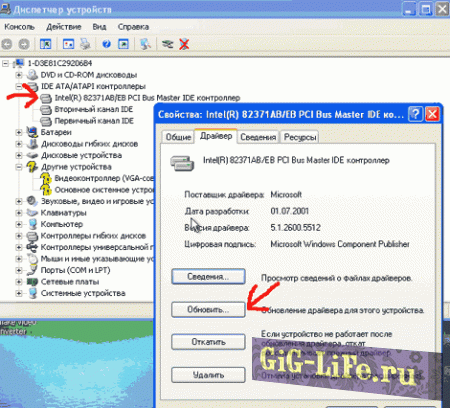
На вопрос о подключении к интернету для поиска драйвера отвечаем Нет, не в этот раз и нажимаем Далее. В следующем окне выбираем Установка из указанного места и жмем Далее. В появившемся окне параметров поиска драйвера выбираем Не выполнять поиск. Я сам выберу нужный драйвер и нажимаем Далее.
В появившемся окне выбираем из списка Стандартный двухканальный контроллер PCI IDE и нажимаем Далее.
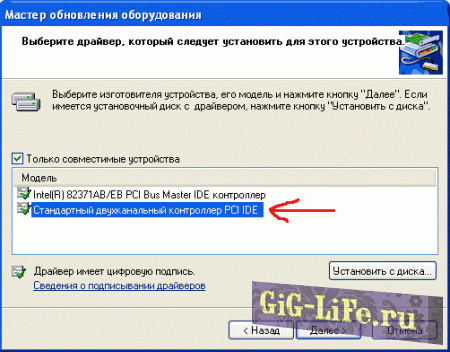
После завершения установки драйвера нажимаем Готово и перезагружаем компьютер.
После загрузки проверяем в Диспетчере устройств, что установлен стандартный драйвер контроллера IDE и выключаем компьютер.
Если в списке выбора драйвера нет Стандартного драйвера контроллера IDE (например в случае с контроллером SATA), можно просто удалить установленный драйвер контроллера старой материнской платы. Для этого в диспетчере устройств нажмите правой кнопкой мыши на устройстве и выберите в контекстном меню Удалить. После удаления выключите компьютер.
Теперь произведите замену материнской платы на новую. Windows XP должна загрузиться без всяких проблем. После этого остается лишь установить все драйвера на новую материнскую плату с диска и всё!
Вариант 2 — загрузка со старой материнской платой не возможна (Windows XP)
Второй вариант замены материнской платы без переустановки Windows XP дольше первого и использовать его следует, если компьютер со старой материнкой не включается или загрузка невозможна. Нам понадобится установочный диск Windows XP.
Для восстановления Windows XP после замены материнской платы необходимо сделать следующее:
Установите новую материнскую плату и подключите все устройства.
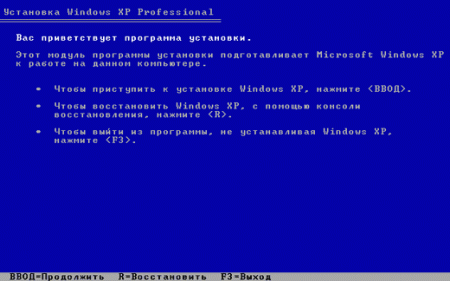
На следующем экране нажмите F8, чтобы принять лицензионное соглашение.
После этого программа установки произведет поиск установленных операционных систем и выведет их список.
Начните загрузку с установочного диска Windows XP. На первом экране установки (рисунок ниже) нажмите ENTER, чтобы приступить к установке Windows XP.

Выберите операционную систему для восстановления и нажмите кнопку R. Дальнейший процесс не сильно отличается от обычной установки Windows XP. Отличия в том, что программа установки не будет спрашивать на какой раздел жесткого диска устанавливать ОС и не будет предлагать ввести имя компьютера и имя пользователя. Будьте готовы ввести лицензионный код Windows XP и активировать ее после установки через интернет.
После завершения установки, необходимо установить все драйвера на новую материнскую плату. Все программы, файлы пользователя и настройки операционной системы останутся прежними.
Вариант 3 — исправление драйвера контроллера IDE в реестре (Windows 7)
В случае замены материнской платы без переустановки Windows 7 все немного сложнее. Предыдущие 2 варианта не прокатывают. Восстановить Windows 7 с помощью ее обновления с установочного диска тоже не получится, так как запустить эту функцию можно только из уже загруженной ОС.
Но не стоит расстраиваться! Нам поможет ERD Commander. С его помощью мы внесем коррективы в реестр Windows 7, необходимые для загрузки на новом контроллере.
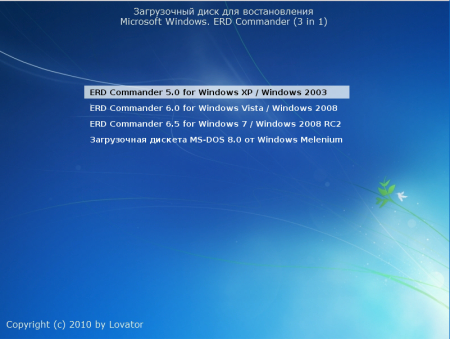
Приступим! Загружаемся с записанного диска или флешки. В меню загрузки выбираем версию ERD Commander 6.5 for Windows 7.
На вопрос «Инициализировать подключение к сети в фоновом режиме?» отвечаем Нет.
На вопрос «Переназначить буквы дисков…» отвечаем Да.
Выбираем раскладку клавиатуры и жмем кнопку Далее. Затем выбираем из списка нашу операционную систему и жмем Далее.
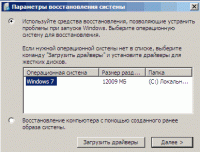
Выбор операционной системы, к которой будет подключен ERD Commander
В случае, если предыдущая загрузка Windows 7 завершилась неудачно, начнется поиск проблем загрузки.
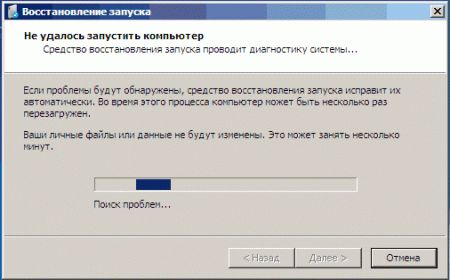 Поиск проблем в загрузке Windows 7
Нажимаем Отмена, чтобы не тратить напрасно время, так как это средство восстановления запуска в случае смены материнской платы не поможет. На вопрос «Прекратить устранение неполадок?» отвечаем Да. Следующего сообщения, что не удалось устранить неполадки, не пугаемся и нажимаем кнопку Готово.
В появившемся окне выбираем пункт Microsoft Diagnostics and Recovery Toolset.

Теперь запускаем редактор реестра.
Первым делом необходимо удалить ветку реестра HKLMSYSTEMMountedDevices

Теперь нужно включить запуск сервисов, загружающих стандартные драйвера контроллеров IDE и SATA.

Открываем ветку HKLMSYSTEMCurrentControlSetservices в левой части редактора реестра. Теперь проверяем следующие разделы в этой ветке: amdide, amdsata, amdxata, atapi, intelide, msahci, pciide. Параметр Start у каждого должен быть равен 0х00000000 (0). Значение Start=0 — запуск сервиса при загрузке Windows. Если он равен 0х00000003 (3) щелкаем два раза на имя параметра (Start) и меняем значение на 0 (рисунок ниже) и нажимаем ОК.
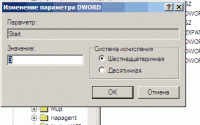
После того, как start будет установлен в значение 0 у всех указанных выше разделов реестра, закрываем редактор реестра и перезагружаем компьютер в обычном режиме. В большинстве случаев этого достаточно для удачной загрузки Windows 7. Теперь нужно установить драйвера на новую материнку.
Если не помогло
Если проделанные действия не помогли и Windows 7 все равно не загружается и выдает ошибку STOP 0x0000007b, значит необходимый драйвер контроллера не загружается. Попробуем включить загрузку всех известных операционной системе драйверов.
Для этого ставим значение параметра Start равным 0 в следующих сервисах: adp94xx, adpahci, adpu320, aic78xx, amdsbs, arc, arcsas, elxstor, HpSAMD, iaStorV, iirsp, LSI_FC, LSI_SAS, LSI_SAS2, LSI_SCSI, megasas, MegaSR, nfrd960, nvraid, nvstor, ql2300, ql40xx, SiSRaid2, SiSRaid4, vhdmp, vsmraid, aliide, cmdide, nvraid, viaide.
Перезагружаем компьютер в обычном режиме. ОС должна загрузиться.
Вот и всё. Удачи!
Содержание
- Игровые форумы
- Заменить материнскую плату и не получить STOP 0x0000007B — очень ПРОСТО! (Windows7)
- Решаем проблему с BSOD 0x0000007b в Windows 7
- Исправление ошибки 0x0000007b
- Причина 1: Шлейфы
- Причина 2: Неисправность носителя
- Причина 3: Сбой очереди загрузки
- Причина 4: Режимы SATA
- Причина 4: Отсутствие драйверов
- Причина 5: Дисковый софт
- Причина 6: Вирусы
- Заключение
- Как исправить ошибку 0x0000007B, после замены материнской платы
- Исправление ошибки 0x0000007B после замены материнской платы
- Ручной вариант исправления ошибки 0x0000007B
- Ошибка 0x0000007B, все равно появляется
Игровые форумы


В большинстве случаев после замены материнской платы Windows перестает загружаться. При загрузке windows появляется синий экран (BSOD) с ошибкой STOP 0x0000007B. Это связано со сменой контроллера шины ATA/SATA.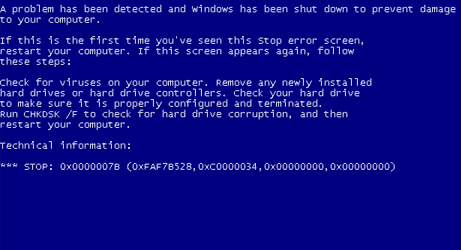
Дело в том, что Windows не может самостоятельно изменить драйвер контроллера при загрузке. В результате при загрузке операционная система просто теряет жесткий диск и не может продолжить загрузку.
Встает вопрос: как произвести замену материнской платы без переустановки Windows? Ведь переустановить Windows не сложно, но при этом потеряются все программы и настройки. А это зачастую недопустимо!
Способа заменить материнскую плату без переустановки ОС три. Если у вас Windows 7, сразу переходите к варианту 3
Нажимаем Отмена, чтобы не тратить напрасно время, так как это средство восстановления запуска в случае смены материнской платы не поможет. На вопрос «Прекратить устранение неполадок?» отвечаем Да. Следующего сообщения, что не удалось устранить неполадки, не пугаемся и нажимаем кнопку Готово.
В появившемся окне выбираем пункт Microsoft Diagnostics and Recovery Toolset.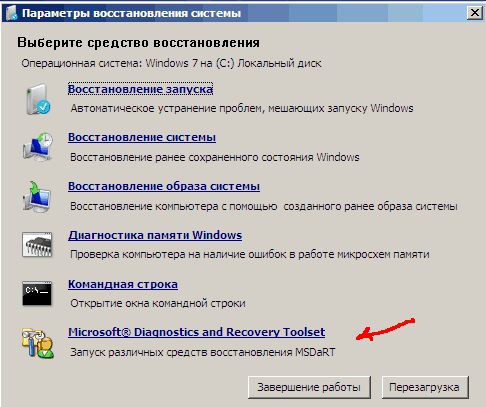
Теперь запускаем редактор реестра.
Первым делом необходимо удалить ветку реестра HKLMSYSTEMMountedDevices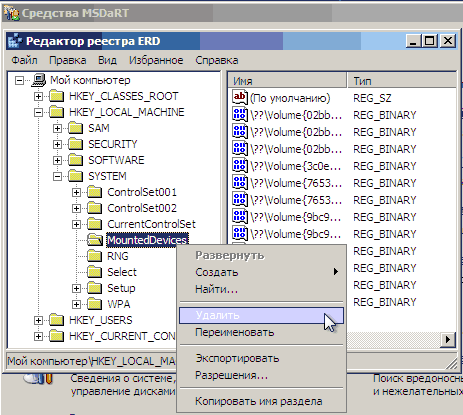
Теперь нужно включить запуск сервисов, загружающих стандартные драйвера контроллеров IDE и SATA.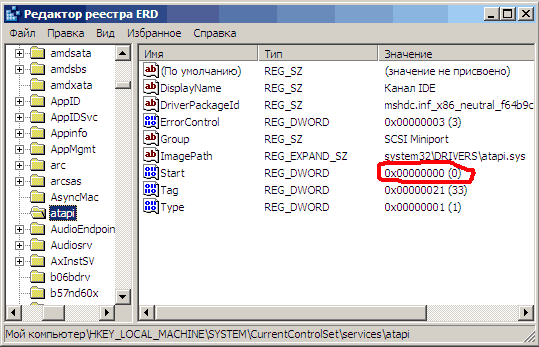
После того, как start будет установлен в значение 0 у всех указанных выше разделов реестра, закрываем редактор реестра и перезагружаем компьютер в обычном режиме. В большинстве случаев этого достаточно для удачной загрузки Windows 7. Теперь нужно установить драйвера на новую материнку.
Если проделанные действия не помогли и Windows 7 все равно не загружается и выдает ошибку STOP 0x0000007b, значит необходимый драйвер контроллера не загружается. Попробуем включить загрузку всех известных операционной системе драйверов.
Для этого ставим значение параметра Start равным 0 в следующих сервисах: adp94xx, adpahci, adpu320, aic78xx, amdsbs, arc, arcsas, elxstor, HpSAMD, iaStorV, iirsp, LSI_FC, LSI_SAS, LSI_SAS2, LSI_SCSI, megasas, MegaSR, nfrd960, nvraid, nvstor, ql2300, ql40xx, SiSRaid2, SiSRaid4, vhdmp, vsmraid, aliide, cmdide, nvraid, viaide.
Перезагружаем компьютер в обычном режиме. ОС должна загрузиться.
Dobryi den.Sdelal vse kak napisano. no posle ispravlenii amdide, amdsata, amdxata, atapi, intelide, msahci, pciide, na Значение Start=0 windows vseravno ne gruzitsja i v HKEY_LOCAL_MACHINE propala papka SYSTEM prosto netu/ischezla i variant s ispravleniem adp94xx, adpahci, adpu320, aic78xx, amdsbs, arc, arcsas, elxstor, HpSAMD, iaStorV, iirsp, LSI_FC, LSI_SAS, LSI_SAS2, LSI_SCSI, megasas, MegaSR, nfrd960, nvraid, nvstor, ql2300, ql40xx, SiSRaid2, SiSRaid4, vhdmp, vsmraid, aliide, cmdide, nvraid, viaide. stanovitsja NE VOZMOZHNYM. CHto delat. zhdu i ogromnoe spasibo
p.s. windows7 32x pomenjal materinku na asus AM2 MZN32-SLIDELUXE :help
Причина
BSoD INACCESSIBLE_BOOT_DEVICE часто происходит из-за отказа устройства начальной загрузки. Во время системной инициализации ввода-вывода загрузочный драйвер устройства не инициализировал устройство начальной загрузки (обычно жесткий диск). Инициализация файловой системы, перестала работать, потому что она не распознала данные устройства начальной загрузки. Кроме того, повторное разделение системного раздела или установка нового адаптера SCSI или дискового контроллера могли вызвать данную ошибку.
Ошибка Stop 0x0000007B может также произойти из-за несовместимых дисковых аппаратных средств. Если ошибка произошла при начальной установке системы, то вероятно она не поддерживает данный жесткий диск или контроллер SCSI. Некоторые контроллеры поддерживаются только драйверами, которые находятся в Windows Driver Library (WDL).
Решение
Stop 0x0000007B ошибка всегда появляется при загрузке системы.
Решение ошибки устройства начальной загрузки: Если происходит сбой устройства начальной загрузки, необходимо отредактировать опции начальной загрузки.
Решение несовместимости дисковых аппаратных средств: Если Setup автоматически определяет контроллер, необходимо пропустить поиск дисковых устройств и использовать диск определенного производителя, чтобы загрузить драйвер. Кроме того, проверьте наличие обновлений для системного BIOS и встроенного микропрограммного обеспечения контроллера SCSI. Обновления обычно находятся в сети на сайтах производителя оборудования.
Демонтируйте все недавно добавленные аппаратные средства, особенно жесткие диски или контроллеры. Если проблема в жестком диске, то версия встроенного микропрограммного обеспечения данного диска может быть несовместимой с версией операционной системы Windows. Если при удалении других аппаратных средств ошибка не появляется, то вероятно существует конфликт IRQ или порта I/O.
Удостоверьтесь, что все драйвера жестких дисков, контроллеры жестких дисков и адаптеры SCSI совместимы с установленной версией Windows.
Перезапустите компьютер и нажмите F8 в меню текстового режима, для вывода на экран вариантов загрузки операционной системы. В данном меню выберите “Загрузить последнюю удачную конфигурацию”. Эта опция является самой эффективной, при добавлении в систему только одного драйвера или службы за один раз.
Проверьте компьютер на вирусы при помощи любого актуального, коммерческого антивируса, который сканирует Главную загрузочную область жесткого диска.
Синий экран может произойти из-за повреждения жесткого диска. Выполните команду Chkdsk/f/r на системном разделе жесткого диска, чтобы обнаружить и исправить любое структурное повреждение файловой системы. Вы должны перезагрузить систему для начала сканирования системного раздела. Если из-за ошибки не удается запустить компьютер, используйте Консоль восстановления и выполните команду Chkdsk/r.
Необходимо учитывать, что если Ваш системный раздел отформатирован в файловой системе (FAT), длинные имена файлов, используемые Windows, могут быть повреждены, если Scandisk или другие службы базируются на MS-DOS.
Источник
Заменить материнскую плату и не получить STOP 0x0000007B — очень ПРОСТО! (Windows7)
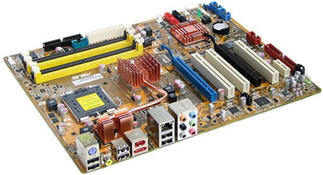 Многие после смены материнской платы хватаются за сердце и пере устанавливают систему практически с нуля.
Лично я не вижу в этом большой проблемы и поясню как достаточно быстро и просто избежать кропотливой работы по переустановке OС(операционной системы).
Что вообще происходит?
После замены материнской платы Windows перестает загружаться, появляется синий экран (BSOD) с ошибкой STOP 0x0000007B.
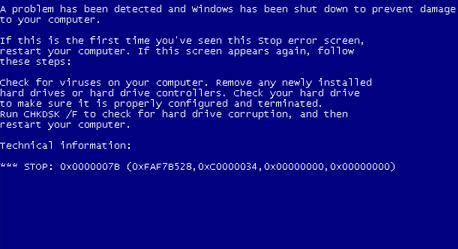
Это связано со сменой контроллера шины ATA/SATA!
Просто Windows не может самостоятельно изменить драйвер контроллера при загрузке, а в результате при старте операционная система просто перестаёт видеть (теряет) жесткий диск и не может продолжить загрузку.
Всё что нам необходимо — это дать возможность системе загрузиться с «нужным» драйвером. А для этого нам надо отредактировать несколько строк реестра.
Если вы готовитесь сменить материнскую плату заранее — то заранее и отредактируйте реестр! Это позволит вам расслабиться в дальнейшем, а не напрягаться с подключением веток реестра на уже «лежащей» системе.
Но бывает что плата сдохла внезапно (ноутбук проапгрейдила родня и т.д.), в этом случае нам придётся загружаться с загрузочного диска типа ERD и ему подобных…. и править те же самые ветки реестра.
Первым делом необходимо удалить ветку реестра HKLMSYSTEMMountedDevices
(Если боитесь удалять — можете переименовать)
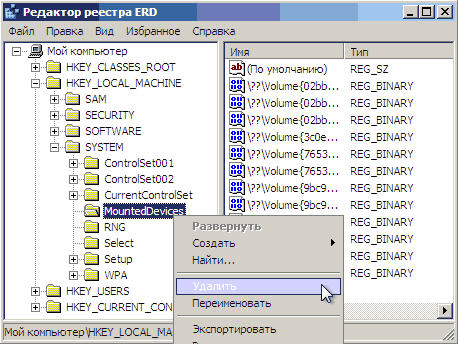
После этого, нужно включить запуск сервисов, которые загружают стандартные драйвера контроллеров IDE и/или SATA.
Открываем ветку HKLMSYSTEMCurrentControlSetservices в левой части редактора реестра. Смотрим и проверяем разделы в ветке: amdide, amdsata, amdxata, atapi, intelide, msahci, pciide.
Параметр Start у каждого должен быть равен 0х00000000 (0)
После того, как start установлен в значение (ноль) у всех указанных выше разделов реестра, закрываем редактор реестра и перезагружаем компьютер. Windows загружается и начинает устанавливать (либо спрашивать) драйвера на новую материнскую плату.
Все программы и данные на месте… все счастливы.
Внимание! Если у вас материнская плата на менее известном/распространенном чипсете — то вам стоит попробовать установить значение параметра Start равным в сервисах:
adp94xx, adpahci, adpu320, aic78xx, amdsbs, arc, arcsas, elxstor, HpSAMD, iaStorV, iirsp, LSI_FC, LSI_SAS, LSI_SAS2, LSI_SCSI, megasas, MegaSR, nfrd960, nvraid, nvstor, ql2300, ql40xx, SiSRaid2, SiSRaid4, vhdmp, vsmraid, aliide, cmdide, nvraid, viaide.
спасибо Виктору за дополнение!
Источник
Решаем проблему с BSOD 0x0000007b в Windows 7

Исправление ошибки 0x0000007b
Данный сбой происходит при загрузке или установке Windows и говорит нам о невозможности использования загрузочного диска (раздела) по разным причинам. Это может быть повреждение или ненадежное подключение шлейфов, неисправность носителя, отсутствие в ОС или памяти необходимых для работы дисковой подсистемы драйверов, сбой порядка загрузки в БИОС. Существуют и другие факторы, например, действие вредоносных программ, или использование софта для работы с разделами жестких дисков.
Для того чтобы иметь представление о том, что такое BSOD и как с ним бороться, прочитайте статью об общих рекомендациях по устранению таких неполадок.
Причина 1: Шлейфы
Шлейфы – это обычные провода, с помощью которых жесткий диск подключается к компьютеру. Их два: кабель питания и шлейф передачи данных.
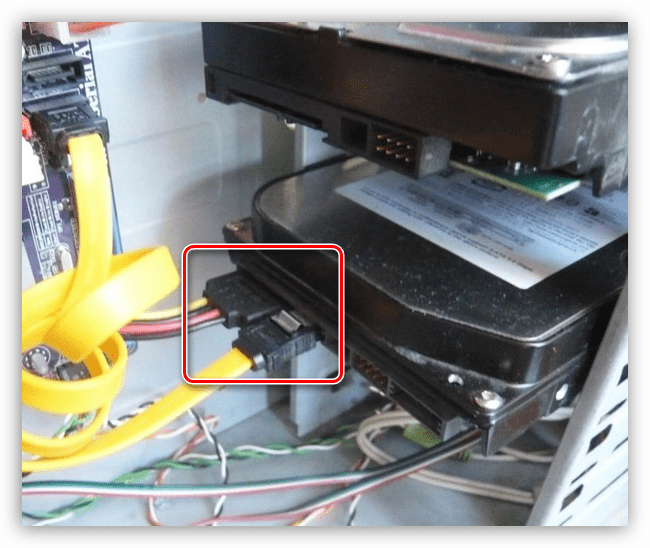
В первую очередь нужно проверить надежность их подключения. Если ситуация не изменилась, то стоит попробовать включить диск в соседний порт SATA, поменять кабель питания (воспользоваться другим, идущим от БП), заменить шлейф данных.
Причина 2: Неисправность носителя
После проверки средств подключения нужно перейти к определению работоспособности диска и исправлению возможных ошибок. Выяснить, работает ли «хард», можно несколькими способами. Во-первых, можно извлечь его из системника и подключить к другому компьютеру. Во-вторых, воспользоваться загрузочным носителем с установочным дистрибутивом Windows.
Определить, «виден» ли наш диск, можно посмотрев на объем накопителей.
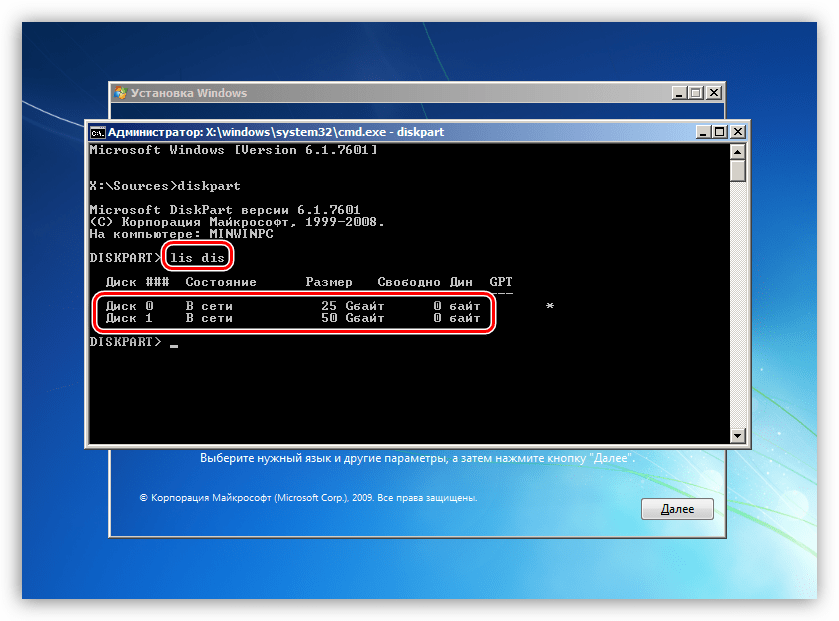
Если утилита не определила наш «хард», а со шлейфами все в порядке, то помочь сможет только его замена на новый. Если же диск присутствует в списке, то выполняем следующие действия:
Здесь «d» — буква тома в списке.
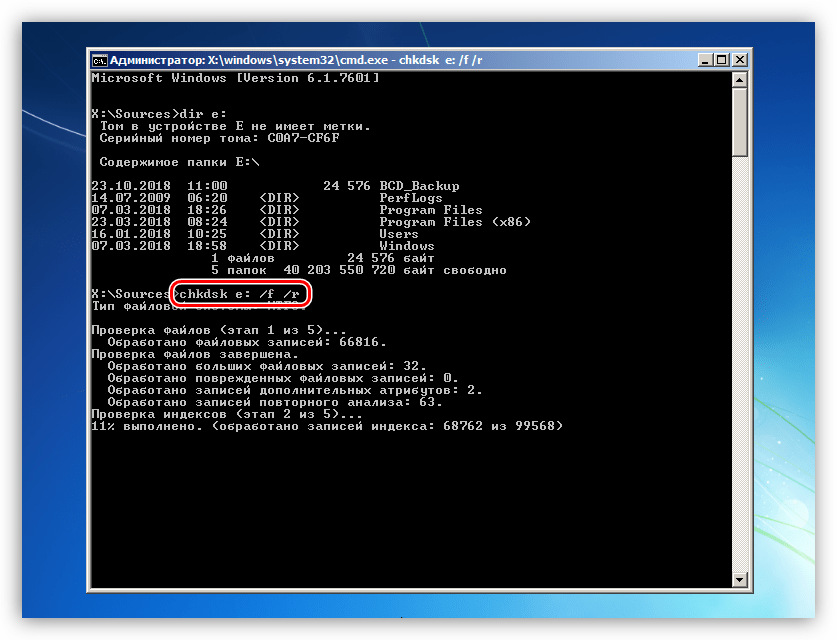
Если нас постигла неудача, то следует выполнить проверку системного раздела на наличие ошибок и исправить их. Поможет нам в этом утилита CHKDSK.EXE. Ее также можно запустить из «Командной строки» в программе установки Windows.
Здесь «е» — буква обозреваемого раздела. Если в нем будет обнаружена папка «Windows», то переходим к дальнейшим действиям. В противном случае перебираем другие буквы.
Здесь «е» — буква раздела с папкой «Windows».
Причина 3: Сбой очереди загрузки
Очередь загрузки представляет собой список из накопителей, которым пользуется система при старте. Сбой может произойти при подключении или отключении носителей от неработающего ПК. Первым в списке должен стоять наш системный диск и настроить все это можно в БИОС материнской платы.
Далее мы приведем пример настройки для AMI BIOS. В вашем случае названия разделов и параметров может отличаться, но принцип остается тем же.
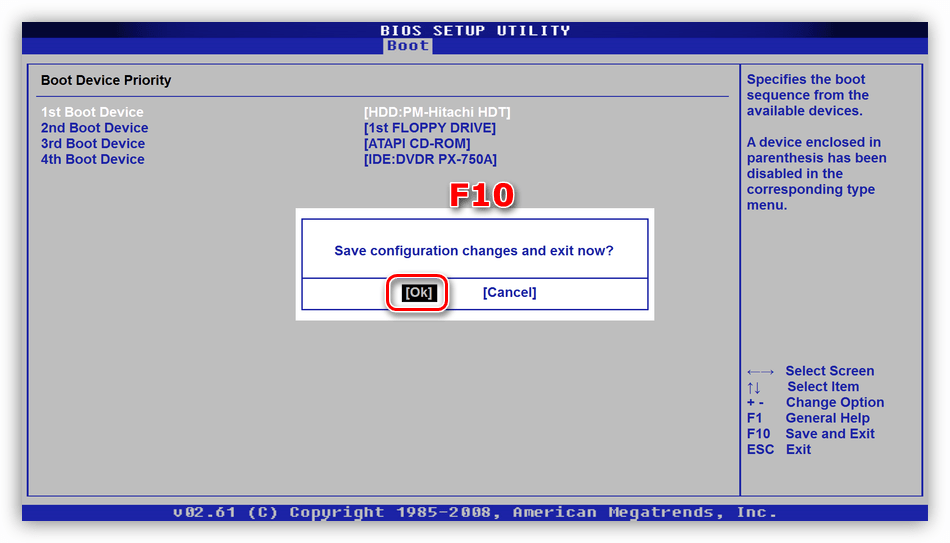
Если при выборе накопителя наш диск в списке не был обнаружен, то нужно произвести еще пару манипуляций.
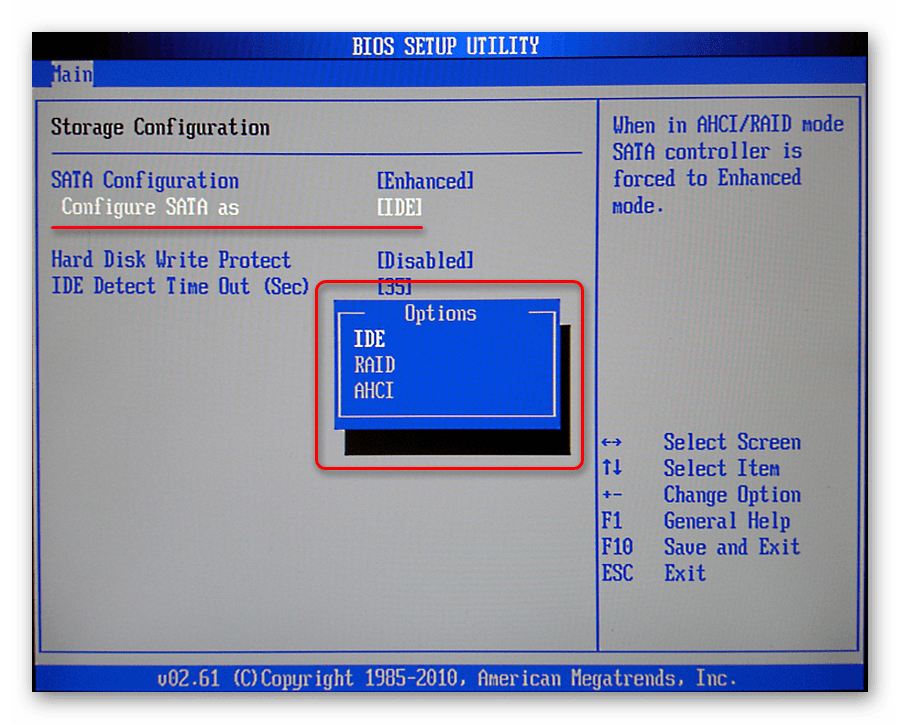
Причина 4: Режимы SATA
Рассматриваемая ошибка может возникать из-за неверно выставленного режима работы контроллера SATA. Для того чтобы исправить ситуацию, нужно снова заглянуть в БИОС и выполнить пару настроек.
Причина 4: Отсутствие драйверов
Рекомендации, приведенные ниже, предназначены для устранения неполадок при установке Виндовс. По умолчанию в установочных дистрибутивах отсутствуют некоторые драйвера, управляющие жесткими дисками и управляющих ими контроллерами. Решить проблему можно, внедрив нужные файлы в дистрибутив или «подкинуть» драйвер непосредственно при инсталляции системы.
Обратите внимание, что для «семерки» нужно будет скачать другую версию программы nLite. Остальные действия будут аналогичными.

Файлы драйверов нужно загрузить и распаковать на своем ПК, как написано в статье по ссылке выше, и записать их на флешку. Далее можно начинать инсталляцию Windows, а во время выбора диска «подсунуть» драйвер программе установки.
Если вы используете дополнительные контроллеры для дисков SATA, SAS или SCSI, то для них также нужно установить (внедрить или «подсунуть») драйвера, найти которые можно на сайтах производителей данного оборудования. Имейте в виду, что стандарт «хардов» должен поддерживаться контроллером, в противном случае мы получим несовместимость и, как следствие, ошибку.
Причина 5: Дисковый софт
Программы для работы с дисками и разделами (Acronis Disk Director, MiniTool Partition Wizard и другие) в отличие от аналогичного системного средства, имеют более удобный интерфейс и больше необходимых функций. Вместе с тем, манипуляции с томами, выполненные с их помощью, могут привести к серьезному сбою в файловой системе. Если такое произошло, то поможет только создание новых разделов с последующей переустановкой ОС. Впрочем, если размер томов позволяет, то можно произвести восстановление Виндовс из резервной копии.
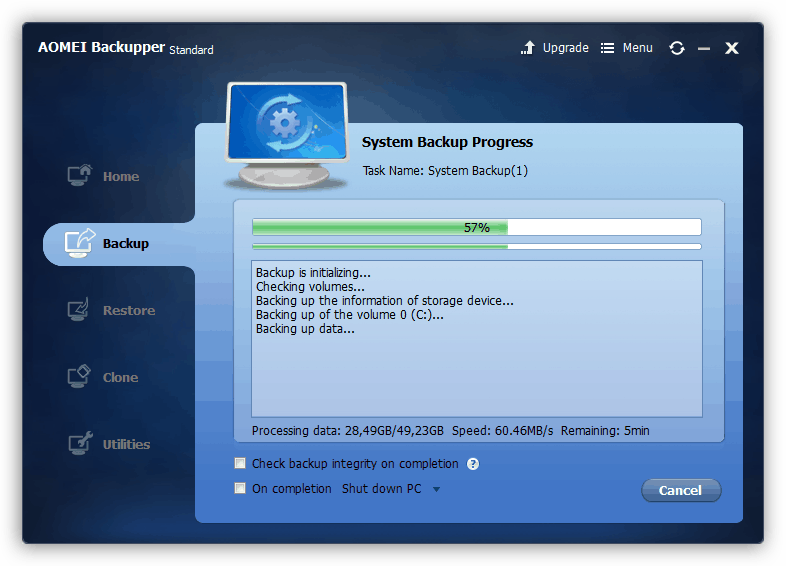
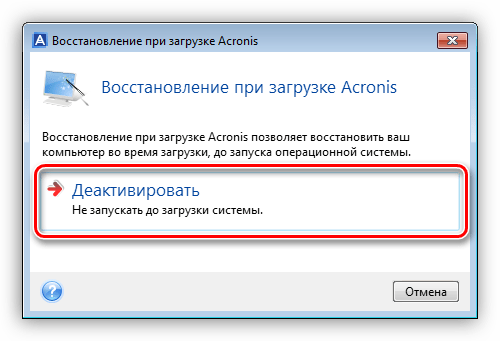
Существует еще одна неочевидная причина. Это использование функции восстановления загрузки в Acronis True Image. При ее включении на всех дисках создаются необходимые файлы. Если отключить один из них, то программа выдаст ошибку запуска. Выход здесь простой: подключить накопитель обратно, загрузить систему и отключить защиту.
Причина 6: Вирусы
Вирусы — вредоносные программы, которые способны, повредив дисковые драйвера, привести к возникновению ошибки 0x0000007b. Для проверки ПК и удаления вредителей нужно воспользоваться загрузочным диском (флешкой) с антивирусным дистрибутивом. После этого следует произвести операции по восстановлению запуска системы, описанные выше.
Заключение
Устранение причин ошибки с кодом 0x0000007b может быть несложным или, наоборот, весьма трудозатратным. В некоторых случаях гораздо проще переустановить Windows, чем бороться со сбоями. Надеемся, что информация, приведенная в этой статье, поможет вам исправить ситуацию без этой процедуры.
Помимо этой статьи, на сайте еще 12342 инструкций.
Добавьте сайт Lumpics.ru в закладки (CTRL+D) и мы точно еще пригодимся вам.
Отблагодарите автора, поделитесь статьей в социальных сетях.
Источник
Как исправить ошибку 0x0000007B, после замены материнской платы
В сегодняшней статье речь пойдет об ошибке 0x0000007B, с которой пользователям приходится встречаться чаще всего. Но, в этот раз будет рассмотрена конкретная ситуация, а именно, что делать если после замены материнской платы при загрузки системы появляется синий экран с ошибкой 0x0000007B.
То есть, например, если вы решили усовершенствовать свой компьютер с помощью новой материнской платы или по необходимости вам пришлось заменить её, из-за того, что старая попросту вышла из строя, то после подключения жесткого диска и попытке загрузится с него, вы скорей всего встретитесь с синим экраном, на котором будет отображаться ошибка 0x0000007B.

Даже если вы собрались полностью обновлять компьютер, в том числе и жесткий диск, и вы решите на него клонировать операционную систему со старого HDD, то опять же, после того, как система начнет загружаться, сразу же на экране появится ошибка 0x0000007B. В некоторых случаях, конечно же, бывает что везет и все запускается нормально, но к сожалению это самое бывает встречается довольно редко.
Ошибка 0x0000007B после замены материнской платы, обычно появляется из-за смены контроллера шины ATA/SATA. То есть, Windows после замены мат. платы не может автоматически подобрать необходимый драйвер для нового контроллера, вследствие чего при загрузке система определяет отсутствие драйвера, как повреждение файловой системы, обозначив данную проблему ошибкой 0x0000007B.
В общем, в этой инструкции подробно о том, как можно заменить материнскую плату без переустановки системы, и при этом обойдя ошибку 0x0000007B. Ниже будут провидены два способа в виде автоматического и ручного способа исправления данной неприятности.
Исправление ошибки 0x0000007B после замены материнской платы
Хочу сразу вас разочаровать, что с помощью собственных средств операционной системы, восстановить её работоспособность не получится. Даже установочный диск с его средой восстановления здесь окажется бесполезным. Так же, ещё одним важным моментом, о котором я забыл упомянуть ранее, что данный способ исправления ошибки 0x0000007B, не подойдёт для Windows XP.
Суть данного способа исправления заключается в том, что нам нужно будет отредактировать некоторые параметры в системной реестре, ну и я думаю вы сами понимаете, что сделать это, с нерабочей операционнкой, можно только с помощью LiveCD диска.
Для этой задачи можно воспользоваться довольно удобным инструментом с названием « ERD- Commander ». Конечно же сначала, нам нужно будет его загрузить себе на компьютер воспользовавшись одной из ниже предоставленных ссылок.
Теперь, с помощью образа и usb-накопителя необходимо создать загрузочную флешку с «ERD-Commander». Порядок действий, которые необходимо выполнить для записи liveCD на флешку, вы можете найти здесь, ну и ещё несколько вариантов вы найдете перейдя по этой ссылке. Так же, по желанию вы можете записать данный LiveCD на обычный компакт диск.
Итак, надеюсь вам без проблем удалось записать ERD-Commander и ваш usb-накопитель готов к исправлению ошибки 0x0000007B, появляющейся после замены материнской платы.
Итак, подключив накопитель к компьютеру, пробуем с него загрузиться, воспользовавшись загрузочным меню (F8…F11) или заранее выставив в БИОСе загрузку с флешки.
При появления вопроса о подключение сети — нажимаем « No (Нет) ».

На следующий вопрос о переназначение дисков отвечаем утвердительно, нажав на « Yes (Да) ».

В окошке выбора языка раскладки оставляем «US», переходим к следующему шагу.

Сразу же запустится обнаружение установленной системы, если она у вас одна, и наверняка это именно так, значит просто нажимаем на кнопку « Далее ». Если же их несколько, выбираем ту, с которой будет происходить загрузка и только потом переходим к следующему шагу.

Есть вероятность, что может запуститься процесс исправления проблем, которые мешают нормальному запуску системы, если в последний раз компьютер был выключен не корректно. В таком случае можете беззаботно нажимать на « Отмену » и переходить, непосредственно, к интересующему нас меню. Если появится запрос на подтверждения завершения процесса восстановления, можете нажимать на « Да ».
В списке доступных инструментов для восстановления системы, выбираем самую последнюю строку: 

Далее, запускаем редактор реестра, который расположился первым пунктом в меню доступных инструментов восстановления Windows.

Итак, должно появиться окно редактора реестра. Сначала, я рекомендую, попробовать способ с автоматическим изменением всех параметров реестра, просто импортировав reg-файл. Ну, а потом если уж ничего не получится приступить к ручному исправлению всех недочетов.
Качаем reg-файл с уже исправленными ключами и перемещаем на флешку с ERD-Commander, оставив его прямо в корне usb-накопителя.
Скачать REG-файл с уже исправленными ключами
Теперь, вернёмся к запущенному редактору реестра, где выбираем « File (Файл) » – « Import (Импорт) ».

Появится проводник, в котором нажимаем на иконку компьютера и открываем флешку.

Сразу же в корне вы обнаружите сохраненный вами reg-файл. Нажав на него, щелкаем по кнопке « Open (Открыть) ».

После чего должно появиться сообщение об удачном импорте файла. Теперь, пробуем перезагрузиться и смотрим удалось ли вам справиться с ошибкой 0x0000007B, появившаяся после замены мат. платы.
Ручной вариант исправления ошибки 0x0000007B
Итак, если у вас не сложилось с импортом reg-файла с уже исправленными ключами, тогда давайте попробуем сделать это вручную.
Ошибка 0x0000007B, все равно появляется
Если после выполненных манипуляций с реестром, после перезагрузки компьютера все равно вылетает синий экран с 0x0000007B, значит необходимый драйвер не загрузился, в таком случае можно проверить ещё несколько ключей в реестре, включив загрузку остальных доступных драйверов.
Схема та же, находим раздел, открываем параметр «Start» и устанавливаем значение «0».
Разделы, которые следует проверить значение параметра «Start».
| Присваиваем параметру «Start» значение «0×00000000 (0)» | |||
|---|---|---|---|
| adp94xx | HpSAMD | MegaSR | vhdmp |
| adpahci | iaStorV | nfrd960 | vsmraid |
| adpu320 | iirsp | nvraid | aliide |
| aic78xx | LSI_FC | nvstor | cmdide |
| amdsbs | LSI_SAS | ql2300 | nvraid |
| arc | LSI_SAS2 | ql40xx | viaide |
| arcsas | LSI_SCSI | SiSRaid2 | |
| elxstor | megasas | SiSRaid4 |
После внесенных изменений и перезагрузки компьютера, операционная система должна загрузиться в нормальном режиме, ну а ошибка 0x0000007B с синим экраном, должна пропасть и более вас не беспокоить.
Источник
В большинстве случаев после замены материнской платы Windows перестает загружаться. При загрузке windows появляется синий экран (BSOD) с ошибкой STOP 0x0000007B. Это связано со сменой контроллера шины ATA/SATA.

Дело в том, что Windows не может самостоятельно изменить драйвер контроллера при загрузке. В результате при загрузке операционная система просто теряет жесткий диск и не может продолжить загрузку.
Встает вопрос: как произвести замену материнской платы без переустановки Windows? Ведь переустановить Windows не сложно, но при этом потеряются все программы и настройки. А это зачастую недопустимо!
Способа заменить материнскую плату без переустановки ОС три. Если у вас Windows 7, сразу переходите к варианту 3
Если со старой материнской платой возможно загрузиться в Windows XP, то нужно заменить драйвера контроллеров IDE и SATA на стандартные.
Для этого в диспетчере устройств открываем свойства контроллера (название зависит от модели материнской платы). На вкладке Драйвернажимаем кнопку Обновить.

На вопрос о подключении к интернету для поиска драйвера отвечаем Нет, не в этот раз и нажимаем Далее. В следующем окне выбираем Установка из указанного места и жмем Далее. В появившемся окне параметров поиска драйвера выбираем Не выполнять поиск. Я сам выберу нужный драйвер и нажимаем Далее.
В появившемся окне выбираем из списка Стандартный двухканальный контроллер PCI IDE и нажимаем Далее.

После завершения установки драйвера нажимаем Готово и перезагружаем компьютер.
После загрузки проверяем в Диспетчере устройств, что установлен стандартный драйвер контроллера IDE и выключаем компьютер.
Если в списке выбора драйвера нет Стандартного драйвера контроллера IDE (например в случае с контроллером SATA), можно просто удалить установленный драйвер контроллера старой материнской платы. Для этого в диспетчере устройств нажмите правой кнопкой мыши на устройстве и выберите в контекстном меню Удалить. После удаления выключите компьютер.
Теперь произведите замену материнской платы на новую. Windows XP должна загрузиться без всяких проблем. После этого остается лишь установить все драйвера на новую материнскую плату с диска и всё!
Вариант 2 — загрузка со старой материнской платой не возможна (Windows XP)
Второй вариант замены материнской платы без переустановки Windows XP дольше первого и использовать его следует, если компьютер со старой материнкой не включается или загрузка невозможна. Нам понадобится установочный диск Windows XP.
Для восстановления Windows XP после замены материнской платы необходимо сделать следующее:
Установите новую материнскую плату и подключите все устройства.
Начните загрузку с установочного диска Windows XP. На первом экране установки (рисунок ниже) нажмите ENTER, чтобы приступить к установке Windows XP.

На следующем экране нажмите F8, чтобы принять лицензионное соглашение.
После этого программа установки произведет поиск установленных операционных систем и выведет их список.

Выберите операционную систему для восстановления и нажмите кнопку R. Дальнейший процесс не сильно отличается от обычной установки Windows XP. Отличия в том, что программа установки не будет спрашивать на какой раздел жесткого диска устанавливать ОС и не будет предлагать ввести имя компьютера и имя пользователя. Будьте готовы ввести лицензионный код Windows XP и активировать ее после установки через интернет.
После завершения установки, необходимо установить все драйвера на новую материнскую плату. Все программы, файлы пользователя и настройки операционной системы останутся прежними.
Вариант 3 — исправление драйвера контроллера IDE в реестре (Windows 7)
В случае замены материнской платы без переустановки Windows 7 все немного сложнее. Предыдущие 2 варианта не прокатывают. Восстановить Windows 7 с помощью ее обновления с установочного диска тоже не получится, так как запустить эту функцию можно только из уже загруженной ОС.
Но не стоит расстраиваться! Нам поможет ERD Commander. С его помощью мы внесем коррективы в реестр Windows 7, необходимые для загрузки на новом контроллере.
Приступим! Загружаемся с записанного диска или флешки. В меню загрузки выбираем версию ERD Commander 6.5 for Windows 7.

Выбор версии ERD Commander для загрузки
На вопрос «Инициализировать подключение к сети в фоновом режиме?» отвечаем Нет.
На вопрос «Переназначить буквы дисков…» отвечаем Да.
Выбираем раскладку клавиатуры и жмем кнопку Далее. Затем выбираем из списка нашу операционную систему и жмем Далее.

Выбор операционной системы, к которой будет подключен ERD Commander
В случае, если предыдущая загрузка Windows 7 завершилась неудачно, начнется поиск проблемм загрузки.

Поиск проблемм в загрузке Windows 7
Нажимаем Отмена, чтобы не тратить напрасно время, так как это средство восстановления запуска в случае смены материнской платы не поможет. На вопрос «Прекратить устранение неполадок?» отвечаем Да. Следующего сообщения, что не удалось устранить неполадки, не пугаемся и нажимаем кнопку Готово.
В появившемся окне выбираем пункт Microsoft Diagnostics and Recovery Toolset.

Теперь запускаем редактор реестра.
Первым делом необходимо удалить ветку реестра HKLMSYSTEMMountedDevices

Теперь нужно включить запуск сервисов, загружающих стандартные драйвера контроллеров IDE и SATA.

Открываем ветку HKLMSYSTEMCurrentControlSetservices в левой части редактора реестра. Теперь проверяем следующие разделы в этой ветке: amdide, amdsata, amdxata, atapi, intelide, msahci, pciide. Параметр Start у каждого должен быть равен 0х00000000 (0). Значение Start=0 — запуск сервиса при загрузке Windows. Если он равен 0х00000003 (3) щелкаем два раза на имя параметра (Start) и меняем значение на 0 (рисунок ниже) и нажимаем ОК.

После того, как start будет установлен в значение 0 у всех указанных выше разделов реестра, закрываем редактор реестра и перезагружаем компьютер в обычном режиме. В большинстве случаев этого достаточно для удачной загрузки Windows 7. Теперь нужно установить драйвера на новую материнку.
Если не помогло
Если проделанные действия не помогли и Windows 7 все равно не загружается и выдает ошибку STOP 0x0000007b, значит необходимый драйвер контроллера не загружается. Попробуем включить загрузку всех известных операционной системе драйверов.
Для этого ставим значение параметра Start равным 0 в следующих сервисах: adp94xx, adpahci, adpu320, aic78xx, amdsbs, arc, arcsas, elxstor, HpSAMD, iaStorV, iirsp, LSI_FC, LSI_SAS, LSI_SAS2, LSI_SCSI, megasas, MegaSR, nfrd960, nvraid, nvstor, ql2300, ql40xx, SiSRaid2, SiSRaid4, vhdmp, vsmraid, aliide, cmdide, nvraid, viaide.
Перезагружаем компьютер в обычном режиме. ОС должна загрузиться.
 Многие после смены материнской платы хватаются за сердце и пере устанавливают систему практически с нуля.
Лично я не вижу в этом большой проблемы и поясню как достаточно быстро и просто избежать кропотливой работы по переустановке OС(операционной системы).
Что вообще происходит?
После замены материнской платы Windows перестает загружаться, появляется синий экран (BSOD) с ошибкой STOP 0x0000007B.
Это связано со сменой контроллера шины ATA/SATA!
Просто Windows не может самостоятельно изменить драйвер контроллера при загрузке, а в результате при старте операционная система просто перестаёт видеть (теряет) жесткий диск и не может продолжить загрузку.
Всё что нам необходимо — это дать возможность системе загрузиться с «нужным» драйвером. А для этого нам надо отредактировать несколько строк реестра.
Если вы готовитесь сменить материнскую плату заранее — то заранее и отредактируйте реестр! Это позволит вам расслабиться в дальнейшем, а не напрягаться с подключением веток реестра на уже «лежащей» системе.
Но бывает что плата сдохла внезапно (ноутбук проапгрейдила родня и т.д.), в этом случае нам придётся загружаться с загрузочного диска типа ERD и ему подобных…. и править те же самые ветки реестра.
Первым делом необходимо удалить ветку реестра HKLMSYSTEMMountedDevices
(Если боитесь удалять — можете переименовать)
После этого, нужно включить запуск сервисов, которые загружают стандартные драйвера контроллеров IDE и/или SATA.
Открываем ветку HKLMSYSTEMCurrentControlSetservices в левой части редактора реестра. Смотрим и проверяем разделы в ветке: amdide, amdsata, amdxata, atapi, intelide, msahci, pciide.
Параметр Start у каждого должен быть равен 0х00000000 (0)
После того, как start установлен в значение 0 (ноль) у всех указанных выше разделов реестра, закрываем редактор реестра и перезагружаем компьютер. Windows загружается и начинает устанавливать (либо спрашивать) драйвера на новую материнскую плату.
Все программы и данные на месте… все счастливы.
Внимание! Если у вас материнская плата на менее известном/распространенном чипсете — то вам стоит попробовать установить значение параметра Start равным 0 в сервисах:
adp94xx, adpahci, adpu320, aic78xx, amdsbs, arc, arcsas, elxstor, HpSAMD, iaStorV, iirsp, LSI_FC, LSI_SAS, LSI_SAS2, LSI_SCSI, megasas, MegaSR, nfrd960, nvraid, nvstor, ql2300, ql40xx, SiSRaid2, SiSRaid4, vhdmp, vsmraid, aliide, cmdide, nvraid, viaide.
****
reg файл да бы не править вручную
качать тут -> repair_windows7_no_install (архив RAR)
Копируете на флешку fat32, загружаетесь с внешнего носителя, через ERD импортируйте reg файл в реестр, перезагружаетесь.
****
спасибо Виктору за дополнение!
На днях принесли компьютер, в котором, как оказалось, сгорела материнская плата, а точно такой-же не было, да и искать её не хотелось, зная уже о недостатках. Впрочем, желания переустанавливать Windows со всеми программами тоже не было.
Под имеющийся процессор старой, была приобретена другая материнская плата с другим чипсетом. Первый запуск компьютера на новой матери, как и ожидалось, привел к синему экрану с ошибкой Stop 0x0000007B. На этом же экране Windows пытается что-то петь про проверку диска, но верить этому не стоит, хотя часть правды тут есть. Правда состоит в том, что система пытается использовать драйвера старого контроллера дисков с прежней материнки, что собственнно ей никак не удасться сделать.
Чтобы заставить компьютер загрузиться, нам потребуется заменить информацию в реестре о контроллере жестких дисков на стандартный, а после загрузки уже установить нужные. Кстати, данный способ подходит и для переноса винчестера с системой на другой копьютер. Решение было взято с сайта мелкомягких. Однако могут появиться другие проблемы, вызванные отличиями в другом оборудовании.
Для начала нужно загрузиться с LiveCD или USB, или подключить винчестер с установленой системой к другому компьютеру. В общем требуется получить доступ к реестру изменяемой системы. Как это сделать я уже писал в блоге. Настоятельно рекомендую использовать для этого ERD Commander — процесс сильно упрощается. Скопируйте следующую информацию в программу «Блокнот» и сохраните полученный файл mergeide.reg (взято с сайта Microsoft). вот уже готовый mergeide.reg
[HKEY_LOCAL_MACHINESYSTEMCurrentControlSetControlCriticalDeviceDatabaseprimary_ide_channel]

"ClassGUID"="{4D36E96A-E325-11CE-BFC1-08002BE10318}"

"Service"="atapi"

[HKEY_LOCAL_MACHINESYSTEMCurrentControlSetControlCriticalDeviceDatabasesecondary_ide_channel]

"ClassGUID"="{4D36E96A-E325-11CE-BFC1-08002BE10318}"

"Service"="atapi"

[HKEY_LOCAL_MACHINESYSTEMCurrentControlSetControlCriticalDeviceDatabase*pnp0600]

"ClassGUID"="{4D36E96A-E325-11CE-BFC1-08002BE10318}"

"Service"="atapi"

[HKEY_LOCAL_MACHINESYSTEMCurrentControlSetControlCriticalDeviceDatabase*azt0502]

"ClassGUID"="{4D36E96A-E325-11CE-BFC1-08002BE10318}"

"Service"="atapi"

[HKEY_LOCAL_MACHINESYSTEMCurrentControlSetControlCriticalDeviceDatabasegendisk]

"ClassGUID"="{4D36E967-E325-11CE-BFC1-08002BE10318}"

"Service"="disk"

[HKEY_LOCAL_MACHINESYSTEMCurrentControlSetControlCriticalDeviceDatabasepci#cc_0101]

"ClassGUID"="{4D36E96A-E325-11CE-BFC1-08002BE10318}"

"Service"="pciide"

[HKEY_LOCAL_MACHINESYSTEMCurrentControlSetControlCriticalDeviceDatabasepci#ven_0e11&dev_ae33]

"ClassGUID"="{4D36E96A-E325-11CE-BFC1-08002BE10318}"

"Service"="pciide"

[HKEY_LOCAL_MACHINESYSTEMCurrentControlSetControlCriticalDeviceDatabasepci#ven_1039&dev_0601]

"ClassGUID"="{4D36E96A-E325-11CE-BFC1-08002BE10318}"

"Service"="pciide"

[HKEY_LOCAL_MACHINESYSTEMCurrentControlSetControlCriticalDeviceDatabasepci#ven_1039&dev_5513]

"ClassGUID"="{4D36E96A-E325-11CE-BFC1-08002BE10318}"

"Service"="pciide"

[HKEY_LOCAL_MACHINESYSTEMCurrentControlSetControlCriticalDeviceDatabasepci#ven_1042&dev_1000]

"ClassGUID"="{4D36E96A-E325-11CE-BFC1-08002BE10318}"

"Service"="pciide"

[HKEY_LOCAL_MACHINESYSTEMCurrentControlSetControlCriticalDeviceDatabasepci#ven_105a&dev_4d33]

"ClassGUID"="{4D36E96A-E325-11CE-BFC1-08002BE10318}"

"Service"="pciide"

[HKEY_LOCAL_MACHINESYSTEMCurrentControlSetControlCriticalDeviceDatabasepci#ven_1095&dev_0640]

"ClassGUID"="{4D36E96A-E325-11CE-BFC1-08002BE10318}"

"Service"="pciide"

[HKEY_LOCAL_MACHINESYSTEMCurrentControlSetControlCriticalDeviceDatabasepci#ven_1095&dev_0646]

"ClassGUID"="{4D36E96A-E325-11CE-BFC1-08002BE10318}"

"Service"="pciide"

[HKEY_LOCAL_MACHINESYSTEMCurrentControlSetControlCriticalDeviceDatabasepci#ven_1095&dev_0646&REV_05]

"ClassGUID"="{4D36E96A-E325-11CE-BFC1-08002BE10318}"

"Service"="pciide"

[HKEY_LOCAL_MACHINESYSTEMCurrentControlSetControlCriticalDeviceDatabasepci#ven_1095&dev_0646&REV_07]

"ClassGUID"="{4D36E96A-E325-11CE-BFC1-08002BE10318}"

"Service"="pciide"

[HKEY_LOCAL_MACHINESYSTEMCurrentControlSetControlCriticalDeviceDatabasepci#ven_1095&dev_0648]

"ClassGUID"="{4D36E96A-E325-11CE-BFC1-08002BE10318}"

"Service"="pciide"

[HKEY_LOCAL_MACHINESYSTEMCurrentControlSetControlCriticalDeviceDatabasepci#ven_1095&dev_0649]

"ClassGUID"="{4D36E96A-E325-11CE-BFC1-08002BE10318}"

"Service"="pciide"

[HKEY_LOCAL_MACHINESYSTEMCurrentControlSetControlCriticalDeviceDatabasepci#ven_1097&dev_0038]

"ClassGUID"="{4D36E96A-E325-11CE-BFC1-08002BE10318}"

"Service"="pciide"

[HKEY_LOCAL_MACHINESYSTEMCurrentControlSetControlCriticalDeviceDatabasepci#ven_10ad&dev_0001]

"ClassGUID"="{4D36E96A-E325-11CE-BFC1-08002BE10318}"

"Service"="pciide"

[HKEY_LOCAL_MACHINESYSTEMCurrentControlSetControlCriticalDeviceDatabasepci#ven_10ad&dev_0150]

"ClassGUID"="{4D36E96A-E325-11CE-BFC1-08002BE10318}"

"Service"="pciide"

[HKEY_LOCAL_MACHINESYSTEMCurrentControlSetControlCriticalDeviceDatabasepci#ven_10b9&dev_5215]

"ClassGUID"="{4D36E96A-E325-11CE-BFC1-08002BE10318}"

"Service"="pciide"

[HKEY_LOCAL_MACHINESYSTEMCurrentControlSetControlCriticalDeviceDatabasepci#ven_10b9&dev_5219]

"ClassGUID"="{4D36E96A-E325-11CE-BFC1-08002BE10318}"

"Service"="pciide"

[HKEY_LOCAL_MACHINESYSTEMCurrentControlSetControlCriticalDeviceDatabasepci#ven_10b9&dev_5229]

"ClassGUID"="{4D36E96A-E325-11CE-BFC1-08002BE10318}"

"Service"="pciide"

[HKEY_LOCAL_MACHINESYSTEMCurrentControlSetControlCriticalDeviceDatabasepci#ven_1106&dev_0571]

"Service"="pciide"

"ClassGUID"="{4D36E96A-E325-11CE-BFC1-08002BE10318}"

[HKEY_LOCAL_MACHINESYSTEMCurrentControlSetControlCriticalDeviceDatabasepci#ven_8086&dev_1222]

"ClassGUID"="{4D36E96A-E325-11CE-BFC1-08002BE10318}"

"Service"="intelide"

[HKEY_LOCAL_MACHINESYSTEMCurrentControlSetControlCriticalDeviceDatabasepci#ven_8086&dev_1230]

"ClassGUID"="{4D36E96A-E325-11CE-BFC1-08002BE10318}"

"Service"="intelide"

[HKEY_LOCAL_MACHINESYSTEMCurrentControlSetControlCriticalDeviceDatabasepci#ven_8086&dev_2411]

"ClassGUID"="{4D36E96A-E325-11CE-BFC1-08002BE10318}"

"Service"="intelide"

[HKEY_LOCAL_MACHINESYSTEMCurrentControlSetControlCriticalDeviceDatabasepci#ven_8086&dev_2421]

"ClassGUID"="{4D36E96A-E325-11CE-BFC1-08002BE10318}"

"Service"="intelide"

[HKEY_LOCAL_MACHINESYSTEMCurrentControlSetControlCriticalDeviceDatabasepci#ven_8086&dev_7010]

"ClassGUID"="{4D36E96A-E325-11CE-BFC1-08002BE10318}"

"Service"="intelide"

[HKEY_LOCAL_MACHINESYSTEMCurrentControlSetControlCriticalDeviceDatabasepci#ven_8086&dev_7111]

"ClassGUID"="{4D36E96A-E325-11CE-BFC1-08002BE10318}"

"Service"="intelide"

[HKEY_LOCAL_MACHINESYSTEMCurrentControlSetControlCriticalDeviceDatabasepci#ven_8086&dev_7199]

"ClassGUID"="{4D36E96A-E325-11CE-BFC1-08002BE10318}"

"Service"="intelide"

;Добавление драйвера Atapi (необходимо наличие файла Atapi.sys в папке Drivers)

[HKEY_LOCAL_MACHINESYSTEMCurrentControlSetServicesatapi]

"ErrorControl"=dword:00000001

"Group"="SCSI miniport"

"Start"=dword:00000000

"Tag"=dword:00000019

"Type"=dword:00000001

"DisplayName"="Standard IDE/ESDI Hard Disk Controller"

"ImagePath"=hex(2):53,00,79,00,73,00,74,00,65,00,6d,00,33,00,32,00,5c,00,44,00,

  52,00,49,00,56,00,45,00,52,00,53,00,5c,00,61,00,74,00,61,00,70,00,69,00,2e,

  00,73,00,79,00,73,00,00,00

;Добавление драйвера intelide (необходимо наличие файла intelide.sys в папке Drivers)

[HKEY_LOCAL_MACHINESYSTEMCurrentControlSetServicesIntelIde]

"ErrorControl"=dword:00000001

"Group"="System Bus Extender"

"Start"=dword:00000000

"Tag"=dword:00000004

"Type"=dword:00000001

"ImagePath"=hex(2):53,00,79,00,73,00,74,00,65,00,6d,00,33,00,32,00,5c,00,44,00,

  52,00,49,00,56,00,45,00,52,00,53,00,5c,00,69,00,6e,00,74,00,65,00,6c,00,69,

  00,64,00,65,00,2e,00,73,00,79,00,73,00,00,00

;Добавление драйвера Pciide (необходимо наличие файлов Pciide.sys и Pciidex.sys в папке Drivers)

[HKEY_LOCAL_MACHINESYSTEMCurrentControlSetServicesPCIIde]

"ErrorControl"=dword:00000001

"Group"="System Bus Extender"

"Start"=dword:00000000

"Tag"=dword:00000003

"Type"=dword:00000001

"ImagePath"=hex(2):53,00,79,00,73,00,74,00,65,00,6d,00,33,00,32,00,5c,00,44,00,

  52,00,49,00,56,00,45,00,52,00,53,00,5c,00,70,00,63,00,69,00,69,00,64,00,65,

  00,2e,00,73,00,79,00,73,00,00,00
В Microsoft ещё рекомендуют извлечь файлы Atapi.sys, Intelide.sys, Pciide.sys и Pciidex.sys из архива %SystemRoot%Driver CacheI386Driver.cab или скопировать файлы в папку %SystemRoot%System32Drivers. Я обошелся без данной процедуры.
Итак, в редакторе реестра (у вас уже должен быть подключен старый реестр) выполняем Файл -> Импорт и указываем наш mergeide.reg. После того как новые данные были успешно внесены в реестр, перезагрузите компьютер. В моем случае система благополучно загрузилась и радостно начала искать новые устройства.
Подписывайтесь на канал
Яндекс.Дзен
и узнавайте первыми о новых материалах, опубликованных на сайте.
Добрый день, дорогие друзья! Сегодняшняя тема — проблема загрузки Windows после обновления / замены компонентов компьютера (материнской платы, процессора и т.д.).
В случае, если вы заменили, скажем, материнскую плату вместе с процессором, то с очень высокой вероятностью при загрузке Windows система выпадет в синий экран с ошибкой STOP 0x0000007B.

В Сети довольно хорошо прописаны способы, как решить эту проблему (скажем, очень неплохая статья — вот здесь), поэтому на самом процессе правки реестра я останавливаться не буду.
И если с вариантом правки реестра «наживую», ДО ЗАМЕНЫ материнской платы / процессора и т.д. никаких проблем нет, Windows нормально грузится с новыми компонентами, то со вторым вариантом изменения параметров реестра могут возникнуть некоторые проблемы. Так, недавно мне понадобилось править реестр на машине с уже замененными комплектующими. И тут выяснился очень интересный момент.
В тех мануалах, которые мне встречались, указано, что параметры ключей реестра нужно править в импортированном кусте «system», в подразделе ControlSet001services, а потом экспортировать его обратно в реестр.
Так вот, в моем случае это не прокатило, система по прежнему не хотела грузиться. После этого я даже удалил ветку «HKLMSYSTEMMountedDevices», а также включил запуск расширенного перечня служб через ключи реестра: «amdide», «amdsata», «amdxata», «atapi», «intelide» (подробно см. тему), расположенные в том же подразделе «ControlSet001services», но и это не помогло.
И лишь после этого я обратил внимание на свою структуру импортированного куста «system». У меня в этом кусте оказался не только подраздел «ControlSet001services», но и подраздел «ControlSet002services».

Наудачу я поменял все вышеуказанные параметры запуска сервисов в подразделе «ControlSet002services» аналогично тому, что я поменял в «ControlSet001», экспортировал куст обратно в систему, и о чудо, система завелась!
Если есть какие либо вопросы или пожелания, то вы можете написать их в комментариях к данной теме.
Содержание
- Что является причиной возникновения ошибки bsod при использовании принтера
- Начинаем работу!
- Вариант 3 — исправление драйвера контроллера ide в реестре (windows 7)
- Восстановление системы – создаем «точку»
- Как исправить синий экран rtkvhd64.sys в windows 10
- Откат изменений
- Ошибка 0x0000007b, все равно появляется
- Способ 2: установка обновлений windows
- Управление электропитанием
- Шаг 1. включите проверку драйверов.
- Итоги разбора примеров
Что является причиной возникновения ошибки bsod при использовании принтера
Как уже было сказано, ошибка синего экрана при печати начала появляться после обновления OS MS Windows 10. Как только потребитель нажимает кнопку печати (вне зависимости от используемого программного обеспечения принтера), осуществляется аварийное завершение работы операционной системы.
Естественно, это касается только тех пользователей, которые эксплуатируют компьютер, ноутбук, нетбук или любой иной девайс c Windows 10 от Microsoft, а также осуществляют печать через него, используя различные специальные приложения. Поэтому, если Вы являетесь активным пользователем ПК под управлением «десятки», рекомендуем обратить внимание на ее версию и номер накопительного обновления. В частности, ошибка BSOD при печати появляется у следующих ОС Windows 10:
|
Версия ОС |
Версия сборки |
Номер обновления |
|
Windows 10 20H2/ 2004 |
19041.867 и 19042.867 |
KB5000802 |
|
Windows 10 1909 |
18363.1440 |
KB5000808 |
|
Windows 10 1809 |
17763.1817 |
KB5000822 |
|
Windows 10 1803 |
17134.2087 |
KB5000809 |
Узнать нужные данные можно несколькими способами. Самый простой – нажать правой кнопкой мыши по кнопке «Пуск» и в контекстном меню выбрать «Система». В открывшемся окне Вы найдете полное название операционной системы, ее версию и сборку. Альтернативный вариант поиска характеристик Windows 10:
Начинаем работу!
Открываем утилиту по команде Пуск – Все программы – Стандартные – Служебные – Восстановление системы. Окошко этой программы выглядит следующим образом.

Ставим «Точку» напротив второй надписи, поскольку нам нужно найти нашу точку восстановления.

Обратите внимание, что такие точки нужно создавать перед обновлением драйвера! Если после установки драйвера видеокарты синий экран так и не возник, то вам не потребуется проделывать все эти процедуры.
Следующее окошко – заключительный этап.

Жмакаем «Готово», после чего начинается долгожданный откат. Windows перезагрузится. Не пугайтесь, если включение компьютера будет слишком медленным, так как наряду с включением идет еще и восстановление компьютера до того состояния системы, когда создавалась точка восстановления.
Вариант 3 — исправление драйвера контроллера ide в реестре (windows 7)
В случае замены материнской платы без переустановки Windows 7 все немного сложнее. Предыдущие 2 варианта не прокатывают. Восстановить Windows 7 с помощью ее обновления с установочного диска тоже не получится, так как запустить эту функцию можно только из уже загруженной ОС.
Но не стоит расстраиваться! Нам поможет ERD Commander. С его помощью мы внесем коррективы в реестр Windows 7, необходимые для загрузки на новом контроллере.
Приступим! Загружаемся с записанного диска или флешки. В меню загрузки выбираем версию ERD Commander 6.5 for Windows 7.
Выбор версии ERD Commander для загрузки
На вопрос «Инициализировать подключение к сети в фоновом режиме?» отвечаем Нет.
На вопрос «Переназначить буквы дисков…» отвечаем Да.
Выбираем раскладку клавиатуры и жмем кнопку Далее. Затем выбираем из списка нашу операционную систему и жмем Далее.
Выбор операционной системы, к которой будет подключен ERD Commander
В случае, если предыдущая загрузка Windows 7 завершилась неудачно, начнется поиск проблемм загрузки.
Поиск проблемм в загрузке Windows 7
Нажимаем Отмена, чтобы не тратить напрасно время, так как это средство восстановления запуска в случае смены материнской платы не поможет. На вопрос «Прекратить устранение неполадок?» отвечаем Да. Следующего сообщения, что не удалось устранить неполадки, не пугаемся и нажимаем кнопку Готово.
В появившемся окне выбираем пункт Microsoft Diagnostics and Recovery Toolset.
Теперь запускаем редактор реестра.
Первым делом необходимо удалить ветку реестра HKLMSYSTEMMountedDevices
Теперь нужно включить запуск сервисов, загружающих стандартные драйвера контроллеров IDE и SATA.
Открываем ветку HKLMSYSTEMCurrentControlSetservices в левой части редактора реестра. Теперь проверяем следующие разделы в этой ветке: amdide, amdsata, amdxata, atapi, intelide, msahci, pciide.
Параметр Start у каждого должен быть равен 0х00000000 (0). Значение Start=0 — запуск сервиса при загрузке Windows. Если он равен 0х00000003 (3) щелкаем два раза на имя параметра (Start) и меняем значение на 0 (рисунок ниже) и нажимаем ОК.
После того, как start будет установлен в значение 0 у всех указанных выше разделов реестра, закрываем редактор реестра и перезагружаем компьютер в обычном режиме. В большинстве случаев этого достаточно для удачной загрузки Windows 7. Теперь нужно установить драйвера на новую материнку.
Если не помогло
Если проделанные действия не помогли и Windows 7 все равно не загружается и выдает ошибку STOP 0x0000007b, значит необходимый драйвер контроллера не загружается. Попробуем включить загрузку всех известных операционной системе драйверов.
Для этого ставим значение параметра Start равным 0 в следующих сервисах: adp94xx, adpahci, adpu320, aic78xx, amdsbs, arc, arcsas, elxstor, HpSAMD, iaStorV, iirsp, LSI_FC, LSI_SAS, LSI_SAS2, LSI_SCSI, megasas, MegaSR, nfrd960, nvraid, nvstor, ql2300, ql40xx, SiSRaid2, SiSRaid4, vhdmp, vsmraid, aliide, cmdide, nvraid, viaide.
Перезагружаем компьютер в обычном режиме. ОС должна загрузиться.
Восстановление системы – создаем «точку»
Представляю вам одну из самых полезных утилит в ядре операционной системы Windows. Как быть, если не помогает ни откат, ни установка другого драйвера, о чем, кстати, я еще не упомянул (вариант не стопроцентный, но попробовать, конечно, стоит).
Итак, восстановление системы выполняет полномасштабный откат всей системы, а не одного единственного драйвера. Такую процедуру можно сравнить с машиной времени, которая будет работать в пределах ядра Windows. Принцип работы сей утилиты довольно прост – юзер выбирает дату, (желательно выбрать тот день, в который вы уверены что все работало на 5 ) затем запускает «Восстановление». Именно так мы и сможем убрать синий экран после установки драйвера.
В «Восстановлении» можно использовать стандартные системные даты (точки) или создавать их самостоятельно. Попробуем создать собственную точку и восстановить систему через нее. Нажмите «Пуск», затем в поле ввода наберите «Создать».
Затем выбираем создание точки, как на верхнем скриншоте.

Выбираем вкладку «Защита системы» и «Создать». Таким образом, выскочит окошко, где нам предложат ввести имя новой системной точки.

Закрываем все окошки, затем открываем восстановление системы.
Как исправить синий экран rtkvhd64.sys в windows 10
Синие экраны смерти, также известные как BSOD, поистине разочаровывают. Они появляются из-за того, что Windows обнаружила критическую ошибку, после которой она не может восстановиться. В большинстве случаев они являются результатом сбоя низкоуровневой программы или проблемного аппаратного компонента.
Вот некоторые из наиболее распространенных ошибок BSOD:
- WHEA_UNCORRECTABLE_ERROR
- VIDEO_DXGKNL_FATAL_ERROR
- IRQL_NOT_LESS_OR_EQUAL BSOD
Что вызывает BSOD?
Есть много возможных причин BSOD. Однако в большинстве случаев они вызваны проблемами с драйвером или аппаратными компонентами. Но опять же, мы не должны забывать тот факт, что они также могут быть вызваны проблемами с низкоуровневыми программами, работающими на уровне ядра Windows.
Теперь обычные приложения, которые вы загружаете через Интернет, побеждают. не может вызывать BSOD. В случае сбоя они не принесут с собой операционную систему.
Совет для профессионалов: просканируйте свой компьютер на наличие проблем с производительностью, нежелательных файлов, вредоносных приложений и угроз безопасности
, которые могут вызвать системные проблемы или снижение производительности.
Бесплатное сканирование для ПК: проблемы с загрузкой 3.145.873Совместимость с: Windows 10, Windows 7, Windows 8
Специальное предложение. Об Outbyte, инструкции по удалению, лицензионное соглашение, политика конфиденциальности.
Когда Windows обнаруживает BSOD, она обнаруживает ошибку STOP. Это критический сбой, который приводит к сбою. И в этом случае все, что остается сделать Windows, — это перезагрузить компьютер. Эта ситуация может затем привести к потере данных, потому что у приложений и программ не было возможности сохранить какие-либо активные данные.
Стоит отметить, что BSOD выглядят по-разному в разных версиях Windows. Но в целом они выглядят как синий экран с экраном терминала, на котором отображается информация о сбое.
В этой статье мы рассмотрим одну конкретную проблему синего экрана: BSOD RTKVHD64.sys в Windows 10.
Что такое ошибка синего экрана RTKVHD64.sys в Windows 10?
RTKVHD64.sys — это ошибка остановки BSOD, которая приводит к сбою системы. Когда это происходит, ваша система становится синей и сразу же принудительно перезагружается. Эта проблема может быть очень неприятной, поскольку она может отрицательно сказаться на производительности.
Даже при всех неудобствах, связанных с этой проблемой, знайте, что подобная ошибка BSOD играет жизненно важную роль в платформе Windows. Это потому, что это предотвращает любое серьезное повреждение, которое в противном случае может привести к неисправности всей системы. Поскольку BSOD часто вызывает перезагрузку системы, проблема может быть решена немедленно, и пользователь может продолжать продуктивно работать.
Теперь, в случае ошибки RTKVHD64.sys, это совершенно другая история. Эта ошибка указывает на то, что с вашей системой что-то не так, из-за чего она не работает оптимально.
Итак, что вызывает ошибку RTKVHD64.sys? Эта конкретная проблема вызвана проблемным драйвером устройства, который в большинстве случаев связан с драйвером Realtek High Definition Audio. Когда возникает этот BSOD, ваш звук может перестать работать. Что еще хуже, могут быть другие технические проблемы со звуком.
Другие возможные причины:
- Недостаточно места на диске
- Неисправные драйверы устройств
- Неправильная конфигурация BIOS
- Поврежденный жесткий диск
- Неопознанная ошибка Windows 10
- Устаревшая ОС Windows
- Неправильный системный реестр записи
Чтобы решить эту проблему, вы можете выполнить несколько основных шагов по устранению неполадок.
Основные шаги по устранению неполадок BSOD
Если вы используете Windows 10, то вам повезло. В большинстве случаев ваша система автоматически выполняет методы устранения неполадок после перезапуска или восстановления после сбоя. Но все же стоит проверить Центр действий, чтобы узнать другие подробности сбоя или увидеть другие полезные методы устранения неполадок.
После этого, если вы обнаружите, что Windows не смогла решить проблему самостоятельно , лучше всего поискать в Интернете. А еще лучше сделать следующее:
Воспользуйтесь функцией восстановления системы
Если вы впервые видите BSOD, восстановление системы может просто помочь. Это позволит вам вернуть вашу систему в предыдущее рабочее состояние. Если этот метод устранения неполадок работает, это означает, что определенная программа вызвала ошибку. 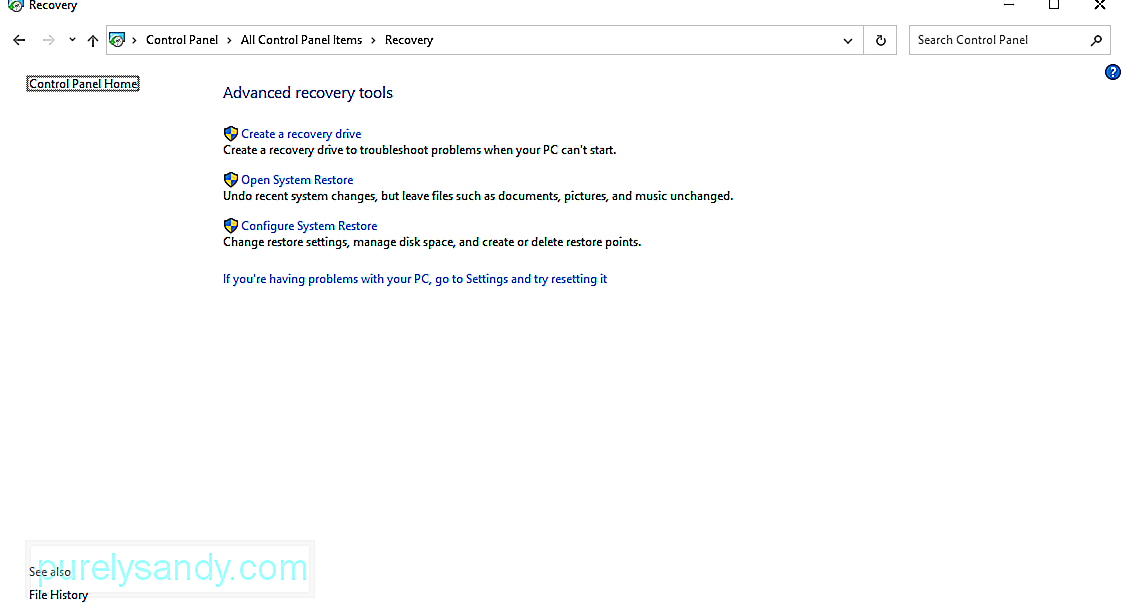
Чтобы использовать восстановление системы, сделайте следующее:
Сканирование на наличие вирусов или вредоносных программ
Существуют вредоносные объекты и вирусы, которые глубоко проникают в систему и попадают на уровень ядра, что приводит к нестабильность системы. Итак, если вы подозреваете, что вредоносная программа или вирус вызвали BSOD, просканируйте свой компьютер на наличие любых признаков вредоносных программ и избавьтесь от них раз и навсегда.
Убедитесь, что ваши драйверы обновлены
устаревший драйвер устройства может привести к синему экрану при смерти. Убедитесь, что вы установили все доступные обновления драйверов, чтобы предотвратить любые проблемы, связанные с драйверами.
Загрузите вашу систему в безопасном режиме
Если вы видите ошибку BSOD каждый раз при включении устройства, попробуйте загрузиться в безопасном режиме. В этом режиме при запуске загружаются только основные драйверы и процессы. Если недавно установленный драйвер вызывает BSOD, он не должен отображаться в этом режиме.
Чтобы загрузить Windows 10 в безопасном режиме, сделайте следующее:
Проверьте наличие проблем с оборудованием.
На синем экране также может отображаться, если на вашем устройстве неисправен аппаратный компонент. Попробуйте проверить температуру компонентов вашего оборудования, чтобы убедиться, что они не перегреваются. Также проверьте память устройства на наличие ошибок. Если это не удается, возможно, у вас более серьезная проблема с оборудованием. Наймите специалиста, который решит проблему за вас.
Чтобы проверить, есть ли на вашем компьютере проблема с оборудованием, выполните следующие действия:
В качестве альтернативы вы можете использовать стороннее приложение для диагностики оборудования. Если вы выполните быстрый поиск в Google, вы найдете множество мощных диагностических приложений, которые могут выявить потенциальные или существующие проблемы с оборудованием.
Переустановите Windows.
Это должно быть последнее средство. Это приведет к удалению всего, что вы сохранили в своей системе. Если после этого ваше устройство по-прежнему выдает ошибку BSOD, значит, это аппаратная проблема, которую необходимо проверить.
Чтобы переустановить Windows, сделайте следующее:
Способы исправить ошибку синего экрана RTKVHD64.sys в Windows 10
Если ни один из вышеперечисленных методов устранения неполадок работал, то эти методы должны исправить это:
Решение №1: Запустите Windows Startup Repair Tool.
Windows 10 создается путем компиляции сотен различных элементов и файлов конфигурации. Если между этими элементами и файлами возникает проблема, есть вероятность, что ошибка возникнет.
Но при таком большом количестве файлов было бы трудно определить, какой из них является виновником. Для этого вам нужно более быстрое и эффективное решение: Windows Startup Repair Tool
Windows Startup Repair Tool — удобный инструмент в Windows 10. Он широко используется в случаи, когда Windows не загружается должным образом или когда у вас возникают проблемы, указывающие на проблему в вашей системе.
Чтобы использовать его, выполните следующие действия:
Решение № 2: проверьте наличие поврежденных системных файлов.
Как уже упоминалось, поврежденный системный файл может вызвать появление ошибок BSOD. Поэтому вы должны убедиться, что в вашей системе нет поврежденного системного файла. Чтобы проверить это, обратитесь к инструкциям ниже:
Решение № 3. Удалите аудиодрайверы.
Мы специально упоминали выше, что BSOD RTKVHD64.sys обычно вызывается проблемой с аудиодрайвером Realtek. Так что было бы полезно обновить его. 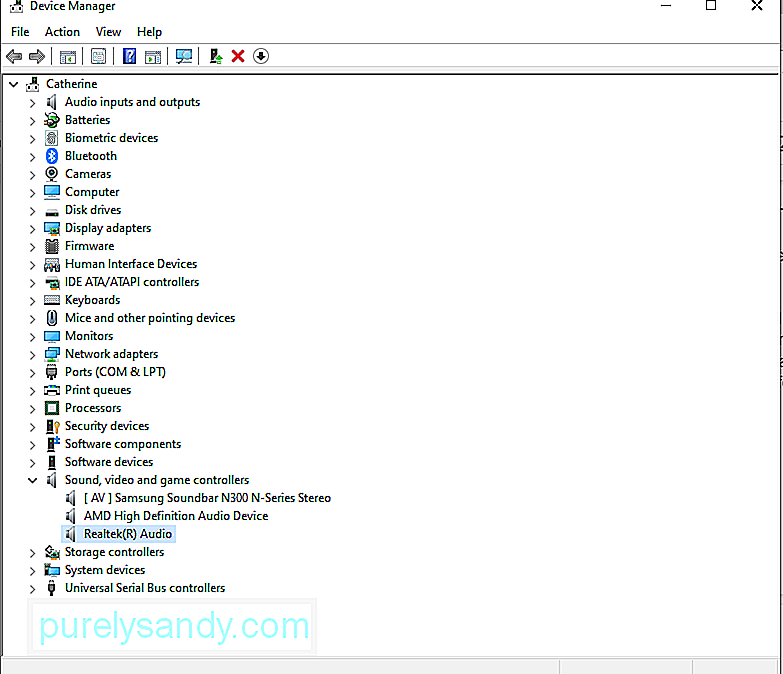
Вот как обновить и удалить аудиодрайвер:
Решение №4: Установите новый драйвер Realtek.
Без аудиодрайвера вы не сможете слышать звук с вашего компьютера. Итак, попробуйте установить последнюю версию аудиодрайвера Realtek.
Хотя это можно сделать через диспетчер устройств, мы настоятельно не рекомендуем делать это, чтобы избежать проблем с совместимостью. Другой вариант — посетить официальный веб-сайт Realtek, чтобы загрузить последнюю версию аудиодрайвера для вашего устройства, или использовать сторонний инструмент для обновления драйверов устройств.
Установить новый драйвер через диспетчер устройств
Установить новый драйвер через веб-сайт Realtek
Для этого метода вам просто нужно посетить официальный веб-сайт Realtek и загрузить версию аудиодрайвера, совместимую с вашим устройством. Получив драйвер, запустите его и следуйте инструкциям на экране.
Установите новый драйвер с помощью стороннего средства обновления драйверов
Среди всех способов мы рекомендуем именно этот. Это не только быстро и легко, но и безопасно. Все, что вам нужно сделать, это загрузить и установить стороннее средство обновления драйверов, запустить его и позволить ему найти драйвер, совместимый с вашей версией Windows. Как только он найдет драйвер, пусть инструмент сделает свою работу. Это так быстро и просто!
Решение № 5. Отключите антивирусный пакет.
Вы используете антивирусную программу? Если да, то это также может быть причиной ошибки BSOD RTKVHD4.sys. Чтобы проверить это, попробуйте отключить или удалить текущий антивирус.
Чтобы выключить антивирус, сделайте следующее:
Чтобы удалить текущее антивирусное программное обеспечение, вам следует сделать следующее:
Если это решение помогло вам, оно предполагает только то, что ваше программное обеспечение безопасности вызывает ошибку BSOD. Таким образом, вы можете рассмотреть возможность использования другой антивирусной программы.
Решение № 7: Обновите BIOS.
Прежде чем продолжить этот шаг, обратите внимание, что это немного сложно и может вызвать более серьезные проблемы, если не будет выполнено должным образом. Если вы не доверяете своим техническим навыкам, мы предлагаем полностью пропустить это решение. Но если вы хотите попробовать, выполните следующие действия:
Решение №8: Проверьте наличие проблем с жестким диском.
Если вы подозреваете, что проблемы с жестким диском вызывают ошибку BSOD, попробуйте это решение. Вот как начать:
Решение №9: Roll Вернуть Windows в предыдущее рабочее состояние.
Это еще одно решение, которое мы не рекомендуем, особенно если вы не разбираетесь в технологиях. Однако, если вы хотите попробовать это решение, просто выполните следующие действия:
Решение №10: Запустите сканирование на наличие вредоносных программ.
Ошибка также может быть вызвана вредоносным объектом. . Итак, избавьтесь от любых угроз на своем устройстве, чтобы исключить возможность заражения вредоносным ПО. Чтобы запустить сканирование на наличие вредоносных программ, сделайте следующее:
Решение №11: проверьте, не вызывает ли BSOD недавно установленное устройство.
Если вы только что установили новое устройство до возникновения ошибки BSOD, попробуйте сначала отключить устройство. После этого проверьте, не стал ли ваш экран синим. Если нет, проверьте, правильно ли установлено ваше устройство и надежно ли оно подключено к материнской плате.
Решение №12: Установите все ожидающие обновления Windows.
Также важно постоянно обновлять вашу операционную систему. Если от Microsoft доступны какие-либо исправления или обновления, сразу же установите их. Эти обновления и исправления выпускаются неспроста. Таким образом, если вы оставите их неустановленными, это может поставить ваше устройство под угрозу.
Чтобы обновить Windows, вам следует сделать следующее:
Решение №13. Запустите средство устранения неполадок BSOD.
Чтобы исправить ошибки BSOD, вы можете использовать средство устранения неполадок BSOD. Этот инструмент интерпретирует различные коды проверки ошибок и позволяет узнать, был ли сбой вызван неисправным аппаратным компонентом, проблемным драйвером устройства или чем-то еще. 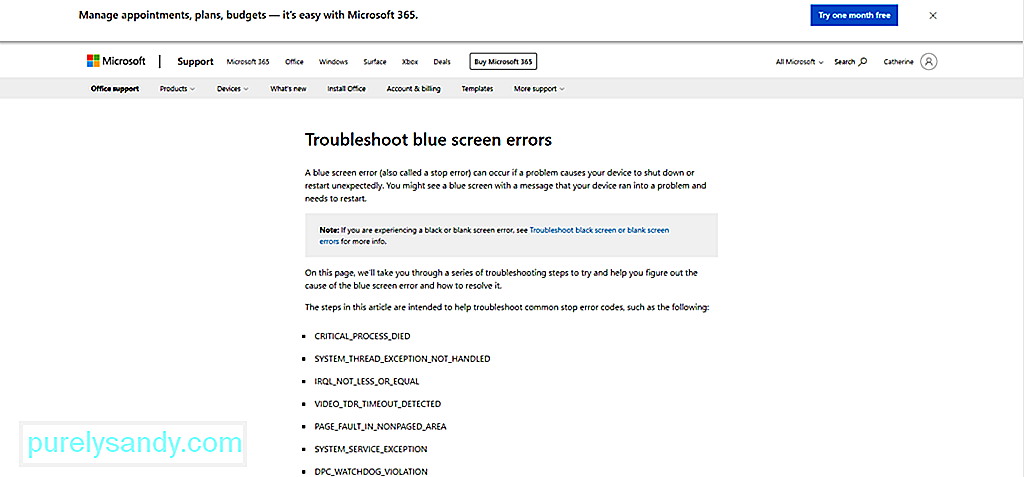
Есть два способа использовать это средство устранения неполадок. Во-первых, воспользуйтесь им через веб-сайт Microsoft. Во-вторых, используйте его прямо со своего устройства.
Через Microsoft
Через Windows 10
Решение №14: отключите все несовместимые периферийные устройства.
Этот BSOD также может возникнуть, если подключенный аппаратный компонент несовместим с Windows 10. Убедитесь, что вы используете периферийное оборудование. который совместим с Windows 10. Для этого посетите веб-сайт производителя оборудования.
Решение №15: удалите несовместимые сторонние приложения.
Несовместимые сторонние приложения могут вызвать появление ошибки BSOD. Чтобы удалить эти приложения, сделайте следующее:
Решение №16: Освободите место на диске.
Если у вас больше не хватает дискового пространства на вашем устройстве с Windows 10, то вы, вероятно, столкнетесь с BSOD RTKVHD64.sys. Итак, попробуйте освободить место на жестком диске, чтобы исключить возможность нехватки места на жестком диске.
Чтобы освободить место на диске на устройстве с Windows 10, сделайте следующее:
В настоящее время не рекомендуется удалять файлы на жестком диске вручную, поскольку в конечном итоге вы можете удалить важные системные файлы, что может привести к более серьезным проблемам. И мы этого не хотим. Как вариант, попробуйте использовать инструмент для ремонта ПК, чтобы автоматически избавиться от ненужных файлов.
Решение №17: Устранение проблем с записями реестра.
Чтобы исправить поврежденную запись реестра, у вас есть три варианта: Запустите автоматическое восстановление, обновление, или сброс .
Какой из трех вариантов выбрать? Как следует из названия, параметр «Запустить автоматическое восстановление» автоматически запускает сеанс восстановления от вашего имени. Параметр «Обновить» переустановит приложения, установленные в Windows, и создаст их копии на рабочем столе. Параметр «Сброс», с другой стороны, удалит все личные файлы и системные настройки или конфигурацию на вашем компьютере.
Чтобы запустить автоматическое восстановление, выполните следующие действия:
Чтобы выполнить обновление системы, сделайте следующее:
Чтобы сбросить Windows 10, выполните следующие действия:
В заключение
На компьютере, который находится в идеальном рабочем состоянии, вообще не должно отображаться никаких проблем с синим экраном. Однако давайте это признаем. Ни одно аппаратное или программное обеспечение не исправно. Даже самый дорогой суперкомпьютер может столкнуться с ошибкой BSOD, такой как синий экран RTKVHD64.sys.
Если вы столкнулись с этой ошибкой, не беспокойтесь. Решения, которые мы изложили выше, должны помочь вам решить эту проблему. Вы можете начать с выполнения основных шагов по устранению неполадок, таких как восстановление системы, сканирование устройства на наличие вредоносных программ, обновление драйверов или загрузка системы в безопасном режиме. Но ни один из них не работает, переходите к более сложным решениям, таким как удаление ваших аудиодрайверов, обновление BIOS или откат Windows к ранее работающему состоянию.
Теперь, если вы думаете, что сделали все, что вы Можно, но безрезультатно, то лучший вариант — обратиться за помощью к профессиональному специалисту по Windows. Вы можете отнести свое устройство в авторизованный сервисный центр и проверить его. А затем позвольте им решить проблему от вашего имени.
Как вы разрешили ошибку RTKVHD64.sys? Вы знаете другие решения, которые мы забыли включить в эту статью? Мы хотели бы услышать от вас. Комментарий ниже!
12, 2021
Откат изменений
Первоочередное действие, которое нужно выполнить, если появился синий экран (BSOD) после установи драйверов видеокарты, — откатить все изменения. Это производится путем удаления программного обеспечения. Запуск операционной системы в безопасном режиме позволит избежать возникновения ошибок, а сделать это можно, воспользовавшись следующей инструкцией.
Подробнее: Безопасный режим в Windows 10
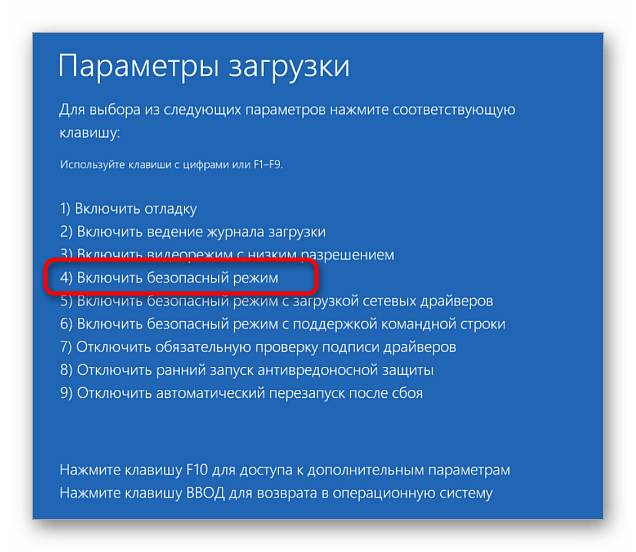
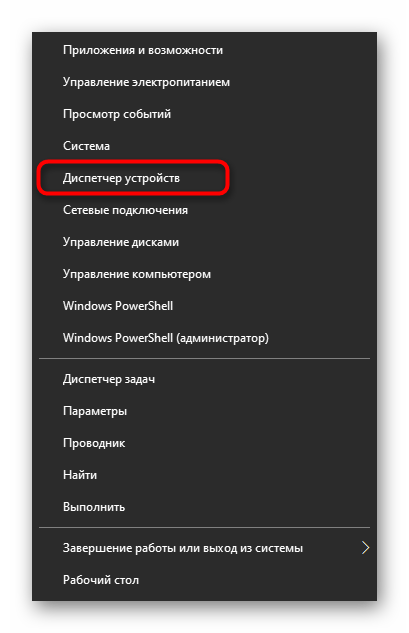
Следующий этап — удаление драйвера графического адаптера. Для этого в Windows есть встроенная опция, позволяющая быстро отменить все изменения, а воспользоваться ей можно так:
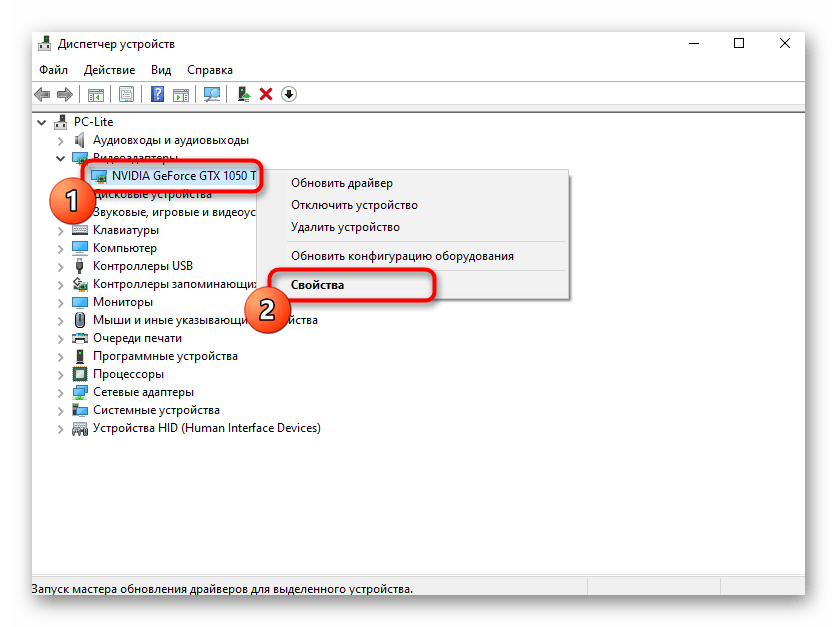
- Нажмите правой кнопкой мыши по меню «Пуск» и в появившемся контекстном меню выберите вариант «Диспетчер устройств».
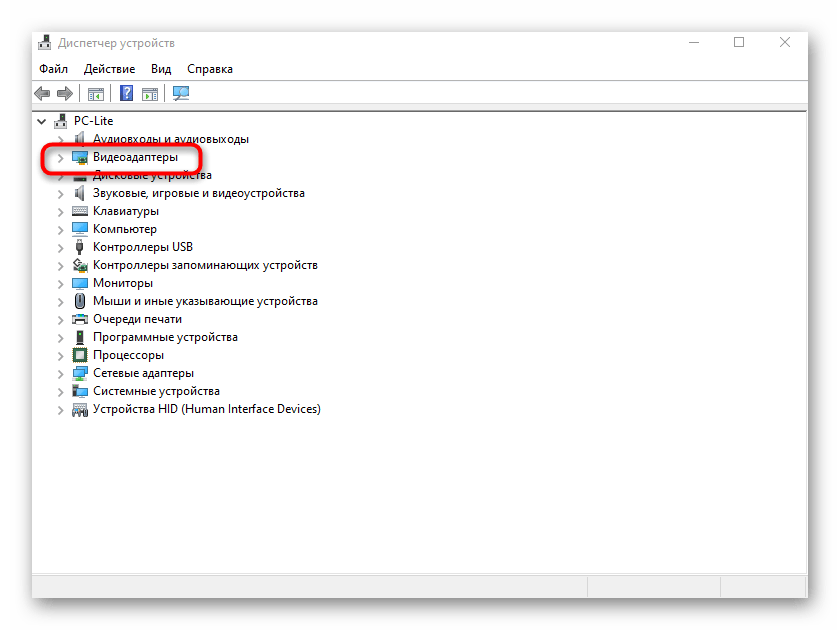
- Разверните раздел «Видеоадаптеры», чтобы найти там необходимую видеокарту.
- Щелкните по графическому адаптеру ПКМ и перейдите в «Свойства».
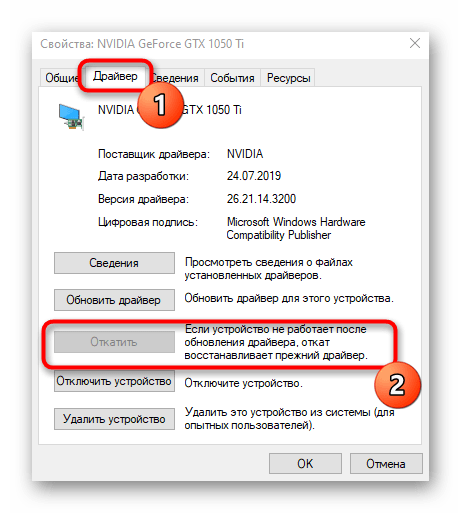
- В появившемся окне вас интересует вкладка «Драйвер», в которой следует нажать по «Откатить» и подтвердить изменения.
Ошибка 0x0000007b, все равно появляется
Если после выполненных манипуляций с реестром, после перезагрузки компьютера все равно вылетает синий экран с 0x0000007B, значит необходимый драйвер не загрузился, в таком случае можно проверить ещё несколько ключей в реестре, включив загрузку остальных доступных драйверов.
Схема та же, находим раздел, открываем параметр «Start» и устанавливаем значение «0».
Разделы, которые следует проверить значение параметра «Start».
| Присваиваем параметру «Start» значение «0×00000000 (0)» | |||
|---|---|---|---|
| adp94xx | HpSAMD | MegaSR | vhdmp |
| adpahci | iaStorV | nfrd960 | vsmraid |
| adpu320 | iirsp | nvraid | aliide |
| aic78xx | LSI_FC | nvstor | cmdide |
| amdsbs | LSI_SAS | ql2300 | nvraid |
| arc | LSI_SAS2 | ql40xx | viaide |
| arcsas | LSI_SCSI | SiSRaid2 | |
| elxstor | megasas | SiSRaid4 |
После внесенных изменений и перезагрузки компьютера, операционная система должна загрузиться в нормальном режиме, ну а ошибка 0x0000007B с синим экраном, должна пропасть и более вас не беспокоить.
Способ 2: установка обновлений windows
Не стоит забывать и о самых банальных, легко выполняемых вариантах, которые иногда тоже оказываются полезными. Разберем их в первую очередь, чтобы сэкономить время на поиске решения. Один из таких методов заключается в установке последних обновлений для Windows.
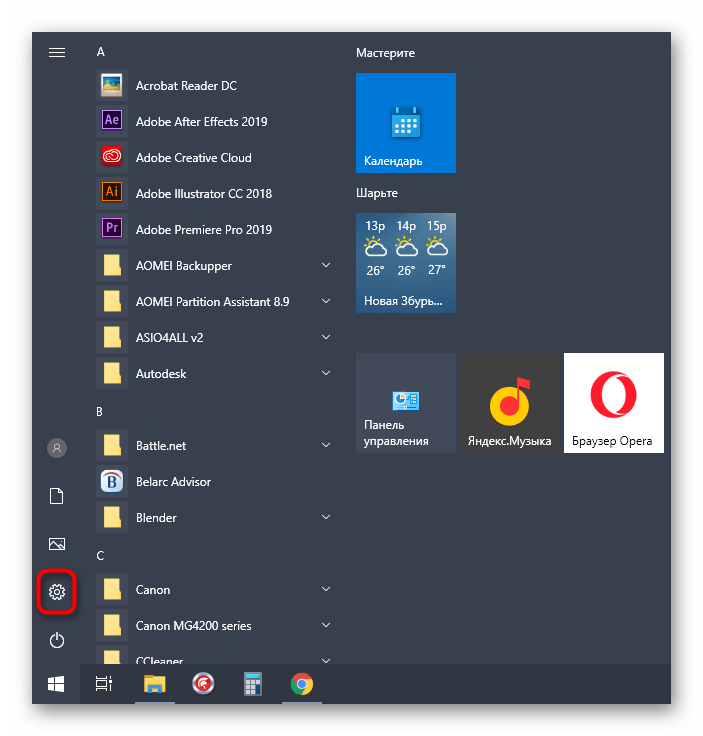
- Для этого откройте «Пуск» и перейдите в «Параметры».
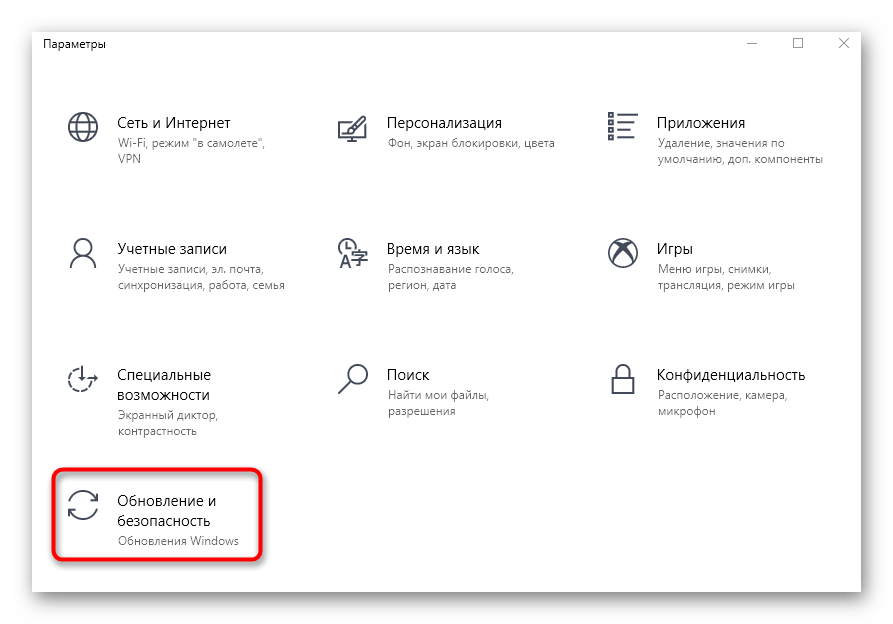
- В списке найдите категорию «Обновление и безопасность».
- Если в результате поиска будут обнаружены какие-либо обновления, установите их и перезагрузите ПК.
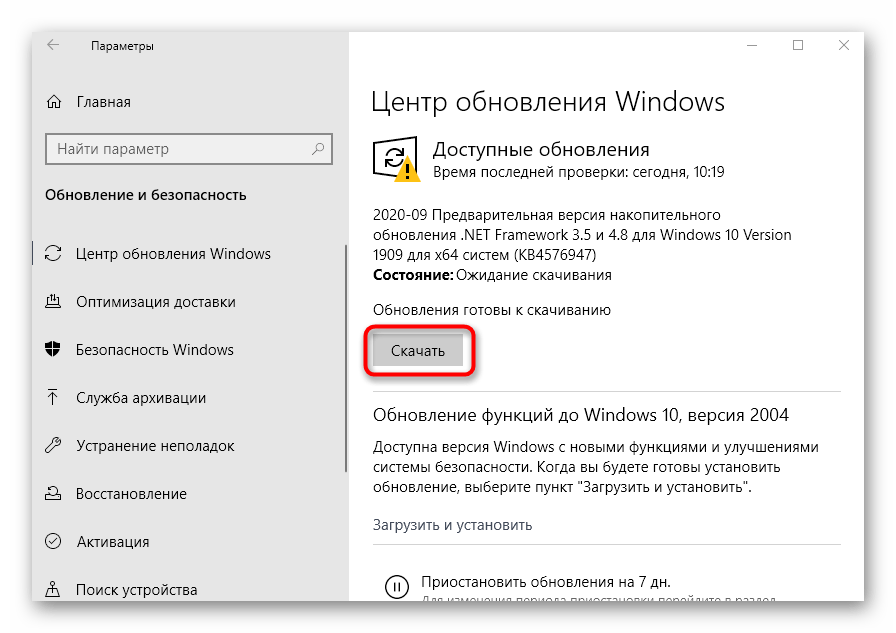
Не всегда процесс проходит гладко: нередко при попытке установить обновление система выдает ошибку. На этот случай у нас есть полноценные материалы, рассказывающие об устранении этого типа неполадок.
Подробнее:Установка обновлений Windows 10Решаем проблему с загрузкой обновлений в Windows 10Что делать, если зависло обновление Windows 10
Управление электропитанием
Чаще источником проблемы с электропитанием является батарея ноутбука, но и системные блоки подвержены подобному влиянию. Суть неисправности сводится к тому, что система отдаёт видеокарте команду, которую та не может выполнить. Например, при уходе в спящий режим. Поэтому изменение параметров электропитания нередко позволяют исправить поломку. Для этого потребуется:
- Открыть «Панель управления».
- Выбрать раздел «Система».

- Перейти на вкладку «Электропитание» или «Питание».

- Изменить основные параметры и проверить наличие BSOD.

- Повторить для дополнительных параметров.
Почему дисковод не читает диски
Способ кажется странным, но он срабатывает при сочетании новых ОС и старых комплектующих.
Шаг 1. включите проверку драйверов.
Чтобы включить верификатор драйверов в вашей системе:
1. Нажмите Windows  «р«ключи для загрузки Бег чат.
2. Тип контрольник и нажмите Войти открыть Диспетчер проверки драйверов орудие труда.
3. На первом экране выберите Создание пользовательских настроек (для разработчиков кода) и нажмите Следующий.

4. На экране «Выбор отдельной настройки из этого полного списка» проверьте только следующее:
1. Специальный бассейн2. Принудительная проверка IRQL3. Отслеживание бассейна4. Обнаружение тупика5. Проверки безопасности6. Проверка соответствия DDI7. Разные чеки
5. Когда закончите, нажмите следующий.

6. Затем выберите имя водителя из списка и нажмите Следующий.

7. Сортировать по провайдера название.8. Выберите все драйверы сторонних производителей из списка и нажмите финиш. *
* Примечание: прокрутите список вниз, чтобы просмотреть и выбрать все драйверы не MS.

9. щелчок хорошо а потом перезапуск твой компьютер.10. После перезагрузки работайте на своем компьютере в обычном режиме. *
* Примечание. Если во время запуска происходит сбой системы, и вы не можете загрузить Windows:
1. Нажмите кнопку питания на 5-7 секунд, чтобы полностью выключить компьютер.2. Включите компьютер и постоянно нажимайте F8 ключ для доступа к меню дополнительных параметров.3. Перейдите с помощью клавиши со стрелкой вниз к Безопасный режим вариант и нажмите Войти.4. См.
11. Оставьте проверяющий водителя включенным как минимум на 24 часа. В течение этого периода, если один из установленных драйверов не работает должным образом, проверка драйверов приведет к сбою системы с синим экраном. Когда это происходит, отключите проверку драйверов, а затем перейдите к разделу «Узнайте, какой драйвер вызвал сбой вашей системы». (Шаг 2)
Чтобы отключить проверку драйверов.
1. Нажмите Windows «р«ключи для загрузки Бег чат.
2. Тип контрольник и нажмите Войти открыть Диспетчер проверки драйверов.
3. На первом экране следующего экрана выберите Удалить существующие настройки и нажмите Финиш.4. Затем нажмите да (чтобы сохранить изменения) и хорошо а потом перезапуск твой компьютер.

Итоги разбора примеров
1. BlueScreenView указывает на сбой в драйвере, при этом виноватой может оказаться железка, с которой драйвер взаимодействует.
2. Определить, виноват ли сбой в драйвере или железо, можно путем перебора как драйверов, так и железа. Ставьте старые драйвера (например, те, что шли в комплекте на диске), скачивайте новые. Проверьте драйвера средствами системы. Переустановите Windows, в конце концов.
О безопасном режиме Windows
Во многих статьях о диагностике BSoD советуют запустить Windows в безопасном режиме. В принципе, это полезно, но новичков вводит в ступор. Сразу появляются вопросы:
- Как запустить безопасный режим?
- Что делать, если синий экран (не) появляется в безопасном режиме?
Ответ на первый вопрос можно нагуглить за несколько секунд. Ответа на второй не существует. Дело в том, что в безопасном режиме запускается меньше драйверов, скорее всего синего экрана не будет. Это не решение проблемы, так как:
- если драйвер сбойного устройства или сбойный драйвер не запустился, проблема не решится,
- если BSoD все равно есть, причина все равно может быть как в неисправном железе, так и в каком-то драйвере, запускающемся даже в безопасном режиме.
На мой взгляд это пустая трата времени.
3. Поиск через Гугл (или Яндекс – кому как удобнее) позволяет найти решение.
Переустановите Windows
Долго думал – советовать ли такое. Однако быстрая пробежка по популярным форумам показала: многие пользователи до сих пор используют пиратские сборки Windows. Так вот, если у вас:
- сборка Windows,
- стоит или было установлено множество оптимизаторов,
- компьютер загружается больше десяти минут,
- программы часто закрываются с ошибками,
переустановите Windows начисто! И ставьте нормальную, оригинальную Windows. Если у вас ноутбук, на жестком диске будет раздел восстановления с заготовленной производителем Windows – читайте инструкцию и ставьте (восстанавливайте) ее!
Две полезные статьи:
Установка Windows 7 — подробная инструкция для новичков
Установка Windows 8 — инструкция для новичков
Установка Windows – не дело пяти минут, но при желании справится даже начинающий пользователь.