
Примеры реакций программ POST (Power-On-Self-Test)
на дефекты в ПК
(ликбез).
В режиме исполнения программы начального
самотестирования выполняется проверка процессора, памяти и системных средств
ввода/вывода, а также конфигурирование всех программно-управляемых аппаратных
средств системной платы. После успешного завершения тестирования и конфигурирования (включающего настройку устройств РnР), POST выдает на экран
монитора состав оборудования компьютера
и передает управление программе
начальной загрузки операционной системы.
В
случае если обнаружена ошибка
конфигурации системной памяти, в порт 80h выводится последовательно в
бесконечном цикле код DEh, код DFh, код ошибки конфигурации, который может
принимать, например, следующие значения:
00 Оперативная
память не обнаружена;
01 Установлены
модули DIMM различных типов;
02 Чтение
содержимого SPD закончилась неудачей;
03 Модуль
не соответствует требованиям для работы на заданной частоте;
04 Модуль не может быть использован в данной
системе;
05 Информация
в SPD не позволяет использовать установленные модули;
06 Обнаружена
ошибка в младшей странице памяти.
При
обнаружении ошибок POST выдает диагностические
сообщения в виде последовательности коротких
и длинных звуковых сигналов, а после
успешной инициализации графического адаптера — в виде коротких текстовых сообщений об ошибках на экран монитора.
Возможны
четыре варианта реакции POST на наличие дефекта в системной плате:
— программа «зависает»,
не определяет дефект платы и не выдает сообщений. В этом случае для
получения следующей порции диагностической информации необходимо
использование осциллографа;
— программа определяет наличие дефекта и циклически
выдает звуковой код диагностического
сообщения в виде последовательности коротких и длинных звуковых сигналов.
Например, 1 короткий звуковой сигнал означает: «Нормальное завершение
процедуры POST — система функционирует нормально», а если
вырабатывается 1 длинный и 1 короткий
сигнал, то: «Ошибка системной платы» (кодировка звуковых сигналов зависит
от версии POST и фирмы — изготовителя). В этом случае для получения
следующей порции диагностической информации необходимо использование
осциллографа или специальной диагностической платы;
— при использовании специальной
диагностической платы, программа POST определяет наличие дефекта и, при
прохождении каждой секции POST, записывает код секции (ее номер) в диагностический регистр (обычно порт 80h).
Например, код секции POST с номером
0Eh означает: «Тест
видеопамяти, подготовка экрана монитора для вывода POST-сообщений». Регистр
с адресом 80h физически располагается на специальной диагностической плате,
устанавливаемой в слот системной шины. Плата содержит 8-битный регистр со
световой (двоичной или шестнадцатиричной) индикацией состояния бит. В
пространстве ввода/вывода регистр занимает один адрес, зависящий от архитектуры
PC (точнее, версии BIOS). По индикаторам платы можно определить, на какой секции остановился POST, и определить
причину неисправности. Однако для использования такой диагностики необходима,
во-первых, сама плата-индикатор, и, во-вторых, «словарь» неисправностей — таблица, специфическая для данной версии
BIOS и системной платы;
— программа
определяет наличие дефекта, выдает
текстовое сообщение об ошибке и
рекомендует выполнить конкретные действия для осуществления выхода из данного
устойчивого состояния. Например, после успешной инициализации графического
адаптера краткие текстовые сообщения выводятся на экран монитора: CMOS RAM ERROR, CHECK BATTERY/RUN SETUP (Ошибка
CMOS, проверить батарею или выполнить SETUP).
По POST-сообщению можно предпринять
следующие простые действия:
а)
войти в Setup. Все современные
компьютеры имеют утилиту Setup, встроенную
в ROM BIOS. Утилита BIOS Setup имеет
интерфейс в виде меню, иногда даже оконный с поддержкой мыши. Для входа в Setup во время выполнения POST
появляется предложение нажать клавишу del.
Иногда для этого используется комбинация
ctrl+alt+esc, esc, ctrl+esc,
бывают и экзотические варианты (нажать клавишу F12 в те секунды, когда в
правом верхнем углу экрана виден прямоугольник). Некоторые версии BIOS
позволяют войти в Setup по комбинации ctrl+alt+esc
в любой момент работы компьютера. Предложение (и способ — нажатие F1 или
F2) входа в Setup появляется, если POST обнаружит ошибку оборудования, которая
может быть устранена посредством Setup. Удержание клавиши INS во время POST в ряде версий BIOS
позволяют установить настройки по умолчанию.
Меню утилиты Setup, способы перемещения по пунктам и выбора параметров
зависят от наклонностей производителя и версии BIOS. Нажатие F1 или alt+h вызывает краткую контекстную
справку, обычно связанную с навигацией. Смысловых пояснений значений параметров
она не дает. Состав управляемых параметров, детальность и гибкость управления
варьируется от предельно подробных, в которых может запутаться и опытный
пользователь, до предельно кратких. Записать
новые установки в CMOS-память для исправления контрольной суммы и выйти из Setup;
б) выключить блок электропитания
компьютера, с помощью измерительной аппаратуры проверить исправность батареи
CMOS-памяти и при необходимости произвести ее замену. Включить компьютер и
т.д.;
в) программа определяет наличие
дефекта, выдает звуковые или текстовые
сообщения об ошибке, например: 6 сигналов, что означает «Ошибка на линии А20. Возможной причиной
может быть неисправность клавиатуры»
и переходит к загрузке операционной системы. Для получения
диагностической информации по окончании загрузки операционной системы появляется возможность
использования пакетов диагностических программ.
Пример кодов
распакованного системного BIOS, выполняемые в ShadowRAM.
03 Запрет
немаскируемого прерывания NMI. Определение типа сброса
05 Инициализация
стека. Запрет кэширования памяти и контроллера USB
06 Выполнение в
оперативной памяти служебных программ. Инициализация ESCD
07 Распознавание
процессора, определение рабочей частоты, инициализация APIC
(см. «Контрольные точки инициализации MPS-систем»)
08 Проверка
контрольной суммы CMOS
09 Проверка отработки
клавиш [End]/[Ins]
0A Проверка сбоя
батарейного питания
0B Очистка буферных
регистров контроллера клавиатуры
0C Контроллеру
клавиатуры передается команда тестирования
0E Поиск
дополнительных устройств, обслуживаемых контроллером клавиатуры
0F Инициализация
клавиатуры
10 Клавиатуре
передается команда сброса
11 Если нажата
клавиша [End] или [Ins], выполняется сброс CMOS
12 Перевод в
пассивное состояние контроллеров DMA
13 Инициализация чип
сета и кэш L2
14 Проверка
системного таймера
19 Выполняется тест
формирования запросов на регенерацию DRAM
1A Проверка
длительности цикла регенерации
20 Инициализация
устройств вывода
23 Считывается порт
ввода контроллера клавиатуры. Опрашивается Keylock Switch
и
Manufacture Test Switch
24 Подготовка к
инициализации таблицы векторов прерываний
25 Инициализация
векторов прерываний завершена
26 Опрос состояния
перемычки Turbo Switch через порты контроллера клавиатуры
27 Первичная
инициализация контроллера USB. Обновление микрокода процессора.
Инициализация ESCD. Опрос состояния порта PS/2
28 Подготовка к
установке видеорежима
29 Инициализация LCD
панели
2A Инициализация
видеоконтроллера (см. «Особенности выполнения Device Initiali-
zation Manager»)
2B Инициализации VGA
BIOS, проверка его контрольной суммы
2C Выполнение VGA
BIOS
2D Инициализация
указателя «мышь», подключенного к порту PS/2
2E Поиск
видеоадаптеров CGA
2F Тест видеопамяти
адаптера CGA
30 Тест схем
формирования разверток адаптера CGA
31 Ошибка видеопамяти
или схем формирования разверток. Поиск альтернативного
видеоадаптера CGA
32 Тест видеопамяти
альтернативного видеоадаптера CGA и схем разверток
33 Опрос состояния
перемычки Mono/Color
34 Установка
текстового режима 80х25
37 Видеорежим
установлен. Экран очищен
38 Инициализация
бортовых устройств (см. «Особенности выполнения Device Ini-
tialization Manager»)
39 Вывод сообщений об
ошибках на предыдущем шаге (см. «Особенности выполне-
ния Device
Initialization Manager»)
3A Вывод сообщения
«Hit DEL» для входа в CMOS Setup
3B Начало подготовки
к тесту памяти в защищенном режиме
40 Подготовка
дескрипторных таблиц GDT и IDT
42 Переход в
защищенный режим
43 Процессор в
защищенном режиме. Прерывания разрешены
44 Подготовка к
проверке линии A20
45 Тест линии A20
46 Определение
размера ОЗУ выполнено
47 Тестовые данные
записаны в Conventional Memory
48 Повторная проверка
Conventional Memory
49 Тест Extended Memory
4B Обнуление памяти
4C Индикация процесса
обнуления
4D Запись в CMOS
полученных размеров Conventional и Extended memory
4E Индикация
реального объема системной памяти
4F Выполняется
расширенный тест Conventional Memory
50 Коррекция размера
Conventional Memory
51 Расширенный тест Extended
Memory
52 Объемы Conventional Memory и Extended Memory сохранены
53 Обработка
отложенных ошибок четности
54 Запрет контроля
четности и обработки немаскируемых прерываний
57 Инициализация
региона памяти для POST Memory Manager
58 Выводится
приглашение для входа в CMOS Setup
59 Возврат процессора
в реальный режим
60 Проверка
страничных регистров DMA
62 Тест регистров
адреса и длины пересылки контроллера DMA#1
63 Тест регистров
адреса и длины пересылки контроллера DMA#2
65 Программирование
контроллеров DMA
66 Очистка регистров
Write Request и Mask Set POST
67 Программирование
контроллеров прерываний
7F Разрешение запроса
NMI от дополнительных источников
80 Устанавливается
режим обслуживания прерываний от порта PS/2
81 Тест интерфейса
клавиатуры при ошибках сброса
82 Установка режима
работы контроллера клавиатуры
83 Проверка статуса
Keylock
84 Верификация объема
памяти
85 Вывод на экран
сообщений об ошибках
86 Настройка системы
для работы Setup
87 Распаковка
программы CMOS Setup в Conventional Memory.
88 Работа программы
Setup завершена пользователем
89 Завершено
восстановление состояния после работы Setup
8B Резервирование
памяти дополнительному блоку переменных BIOS
8C Программирование
конфигурационных регистров
8D Первичная
инициализация контроллеров HDD и FDD
8F Повторная
инициализация контроллера FDD
91 Конфигурирование
контроллера жестких дисков
95 Выполняется ROM
Scan для поиска дополнительных BIOS (см. «Особенности вы-
полнения Device Initialization Manager»)
96 Дополнительная
настройка системных ресурсов
97 Проверка сигнатуры
и контрольной суммы дополнительного BIOS
98 Настройка System
Management RAM
99 Установка счетчика
таймера и переменных параллельных портов
9A Формирование
списка последовательных портов
9B Подготовка области
в памяти для теста сопроцессора
9C Инициализация
сопроцессора
9D Информация о
сопроцессоре сохраняется в CMOS RAM
9E Идентификация типа
клавиатуры
9F Поиск
дополнительных устройств ввода. Финальная фаза подготовки многопро-
цессорной платформы к работе в среде ОС (см. «Контрольные
точки инициали-
зации MPS-систем»)
A0 Формирование регистров MTRR
(Memory Type Range Registers)
A2 Сообщений об
ошибках на предыдущих этапах инициализации
A3 Установка
временных характеристик автоповтора клавиатуры
A4 Дефрагментирование
неиспользованных регионов RAM
A5 Установка видео
режима
A6 Очистка экрана
A7 Перенос
исполняемого кода BIOS область Shadow RAM
A8 Инициализация
дополнительного BIOS в сегменте E000h
A9 Возврат управления
системному BIOS
AA Инициализация USB
шины
AB Подготовка модуля
INT13 для обслуживания дисковых сервисов
AC Построение таблиц
AIOPIC для поддержки мультипроцессорных систем
AD Подготовка модуля
INT10 для обслуживания видео сервисов
AE Инициализация DMI
B0 Таблица
конфигурации системы выведена
B1 Инициализация ACPI
BIOS
00 Программное
прерывание INT19h – загрузка Boot Sector
На чтение 7 мин. Просмотров 241 Опубликовано 30.08.2019
Содержание
- Что делать, когда ваш компьютер зависает во время POST
- Как исправить проблемы с остановкой, зависанием и перезагрузкой во время POST
- Советы и дополнительная информация
Иногда ваш компьютер может действительно включиться, но сообщение об ошибке во время самотестирования при включении питания (POST) остановит процесс загрузки.
В других случаях ваш компьютер может просто зависнуть во время POST без каких-либо ошибок. Иногда все, что вы увидите, это логотип вашего производителя компьютеров.
Существует несколько сообщений об ошибках BIOS, которые могут отображаться на вашем мониторе, и несколько причин, по которым ПК может зависнуть во время процедуры POST, поэтому важно выполнить логический процесс, подобный тому, который мы создали ниже.
Если ваш компьютер фактически загружается через POST или вообще не достигает POST, ознакомьтесь с нашим руководством по ремонту компьютера, который не включается, для получения более подробной информации об устранении неполадок.
Сложность: средняя
Требуемое время . От нескольких минут до нескольких часов, в зависимости от того, почему компьютер прекратил загрузку во время процедуры POST.
Как исправить проблемы с остановкой, зависанием и перезагрузкой во время POST
-
Устраните причину сообщения об ошибке BIOS, которое вы видите на мониторе. Эти ошибки во время процедуры POST обычно очень специфичны, поэтому, если вам повезло получить такую ошибку, лучше всего устранить неполадки, которые вы видите.
Если вы не решите проблему, работая с определенной ошибкой во время POST, вы всегда можете вернуться сюда и продолжить поиск неисправностей ниже.
-
Отключите все USB-накопители и удалите все диски из любых оптических приводов. Если ваш компьютер пытается загрузиться с места, на котором нет загружаемых данных, ваш компьютер может зависнуть где-нибудь во время POST.
Если это работает, обязательно измените порядок загрузки, убедившись, что ваше предпочтительное загрузочное устройство, возможно, внутренний жесткий диск, указано в списке перед USB или другими источниками.
-
Очистить CMOS. Очистка памяти BIOS на материнской плате приведет к сбросу настроек BIOS до заводских значений по умолчанию. Неправильно настроенный BIOS является распространенной причиной блокировки компьютера во время процедуры POST.
Если очистка CMOS действительно решает вашу проблему, вносите любые изменения настроек в BIOS по одному, так что если проблема вернется, вы будете знать, какие изменения вызвали вашу проблему.
-
Проверьте свой источник питания. То, что ваш компьютер изначально включен, не означает, что блок питания работает. Источник питания является причиной проблем при запуске больше, чем любое другое оборудование в компьютере. Это очень хорошо может быть причиной ваших проблем во время POST.
Замените блок питания немедленно, если ваши тесты показали проблему с ним.
Не пропускайте тестирование вашего блока питания , думая, что ваша проблема не может быть связана с источником питания, потому что ваш компьютер получает питание. Источники питания могут, и часто работают, частично, и тот, который не полностью функционален, должен быть заменен.
-
Переустановите все внутри корпуса вашего компьютера. Повторная установка восстановит кабель, плату и другие соединения внутри вашего компьютера.
Попробуйте выполнить следующее, а затем посмотрите, загружается ли ваш компьютер после POST:
- Переустановите все внутренние данные и силовые кабели
- Переустановите модули памяти
- Переустановите любые карты расширения
Отключите и снова подключите клавиатуру и мышь. Существует небольшая вероятность того, что клавиатура или мышь приводят к зависанию вашего компьютера во время процедуры POST, но просто для тщательности, мы должны повторно подключить их, пока мы перезагружаем другое оборудование.
-
Переустанавливайте процессор только в том случае, если вы считаете, что он мог ослабнуть или был неправильно установлен.
Я выполнил эту задачу только потому, что вероятность ослабления ЦП невелика и потому, что переустановка процессора может создать проблему, если вы не будете осторожны. Нет причин для беспокойства, если вы понимаете, насколько чувствительны процессор и его разъем/слот на материнской плате.
-
Тройно проверяйте каждую конфигурацию оборудования, если вы решаете эту проблему после сборки нового компьютера или после установки нового оборудования. Проверьте каждую перемычку и DIP-переключатель, убедитесь, что используемый процессор, память и видеокарта совместимы с вашей материнской платой и т. Д. При необходимости восстановите компьютер с нуля.
Не думайте, что ваша материнская плата поддерживает определенное оборудование. Обратитесь к руководству по материнской плате, чтобы убедиться, что приобретенное оборудование будет работать правильно.
Если вы не создали свой собственный компьютер или не сделали аппаратных изменений, вы можете полностью пропустить этот шаг.
-
Проверьте причины электрических шортов внутри вашего компьютера. Это может быть причиной проблемы, если ваш компьютер зависает во время POST, особенно если это происходит без сообщения об ошибке BIOS.
-
Запустите ваш компьютер только с необходимым оборудованием.Целью здесь является удаление как можно большего количества оборудования при сохранении способности вашего компьютера к включению.
Если ваш компьютер нормально запускается только с установленным оборудованием, перейдите к шагу 10.
Если ваш компьютер по-прежнему ничего не отображает на мониторе, перейдите к шагу 11.
Запуск вашего компьютера с минимально необходимым оборудованием очень прост, он не требует специальных инструментов и может предоставить вам ценную информацию. Этот шаг не следует пропускать, если после всех вышеперечисленных шагов ваш компьютер все еще зависает во время процедуры POST.
-
Переустановите каждый компонент оборудования, удаленный на шаге 5, по одному за раз, тестируя компьютер после каждой установки.
Поскольку ваш компьютер включен только с установленным оборудованием, эти части должны работать правильно. Это означает, что один из удаленных компонентов оборудования вызывает неправильное включение компьютера. Установив каждое устройство обратно на свой компьютер и каждый раз тестируя, вы в конечном итоге найдете оборудование, вызвавшее вашу проблему.
Замените неисправное оборудование, как только вы его определили. Посмотрите эти видео по установке оборудования для помощи в переустановке вашего оборудования.
-
Проверьте аппаратную часть вашего компьютера, используя карту самотестирования при включении. Если ваш компьютер все еще зависает во время процедуры POST, и на нем установлено только необходимое компьютерное оборудование, карта POST поможет определить, какая часть оставшегося оборудования вызывает остановку загрузки компьютера.
Если вы еще не являетесь владельцем или не хотите покупать POST-карту, перейдите к следующему шагу.
-
Замените каждый элемент необходимого оборудования на вашем ПК идентичным или эквивалентным запасным компонентом (который, как вы знаете, работает), по одному компоненту за раз, чтобы определить, какой компонент вызывает остановку компьютера во время процедуры POST. Проверяйте после каждой замены оборудования, чтобы определить, какой компонент неисправен.
Средний владелец компьютера не имеет комплект рабочих запасных частей компьютера дома или на работе. Если вы этого не сделаете, мы советуем вернуться к шагу 14. POST-карта очень недорога и, в общем, и, на мой взгляд, более разумный подход, чем хранение запасных частей компьютера.
-
Наконец, если ничего не помогает, вам, вероятно, понадобится профессиональная помощь от службы ремонта компьютеров или технической поддержки производителя вашего компьютера.
-
Если у вас нет карты POST или запасных частей для замены, вы не знаете, какая часть вашего основного компьютерного оборудования не работает. В этих случаях вам придется полагаться на помощь отдельных лиц или компаний, которые имеют эти инструменты и ресурсы.
См. Первый совет ниже для получения информации о получении дополнительной помощи.
Советы и дополнительная информация
Мы пропустили этап устранения неполадок, который помог вам (или может помочь кому-то еще) исправить компьютер, который зависает или показывает ошибку во время POST? Дайте мне знать, и мы будем рады включить информацию здесь.
66
66 people found this article helpful
If the PC encounters an issue while booting up, the BIOS will generate a POST error message that appears on the monitor
A POST error message is an error displayed on the monitor during the power-on self test if the BIOS encounters some kind of problem while starting the PC.
It will only display on screen if the computer is capable of booting this far. If an error is detected before this point, a beep code or POST code will be generated instead.
POST screen with BIOS version.
POST error messages are usually fairly descriptive and should give you enough information to begin troubleshooting whatever problem the POST found.
Troubleshooting POST Errors
If you’re seeing POST error messages, then the problem is very likely related to some sort of hardware malfunction. A stop at this step in the boot-up process means the computer hasn’t even loaded the operating system, so POST errors aren’t related to Windows, macOS, or Linux.
See How to Fix Stopping, Freezing, and Reboot Issues During the POST for a troubleshooting guide on what to do when your computer hangs during the post.
A POST test card displays errors during the POST, and is useful if the hardware issue occurs before the monitor can show the error.
Other Names for POST Error Messages
A POST error message is sometimes called a BIOS error message, POST message, or POST screen message, but they all refer to the same thing.
Although completely unrelated to hardware and therefore not covered in this article, a «post error message» can also refer to problems that come up while trying to upload/post information online, such as to a social media account.
Thanks for letting us know!
Get the Latest Tech News Delivered Every Day
Subscribe

Почему при включении компьютера появляется сообщение POST error occurs?
Синее окно с данной надписью можно увидеть при включении довольно старых компьютеров 10-15 летней давности. Практически всегда оно само исчезает спустя несколько секунд, после чего компьютер загружается в штатном режиме, а иногда появляется снова и снова, препятствуя нормальному функционированию компьютера.
В любом случае, само появление окна с заголовком “POST error occurs” является ненормальным явлением, которое нужно устранять.
Что это такое?
Фразу “POST error occurs” можно перевести на русский язык, как “Возникло сообщение об ошибке”. Это значит, что на стадии включения компьютера обнаружились проблемы.
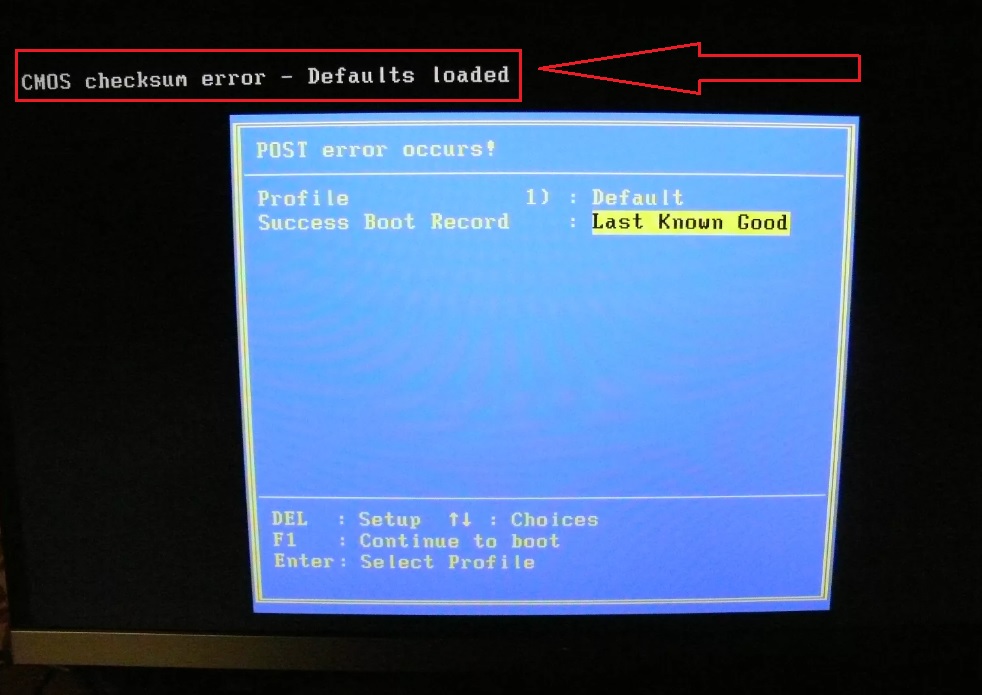
Сообщение с причинами появления окна post error occurs
Более детально о найденной проблеме расскажет сообщение, отображаемое в верхнем левом углу экрана. Например:
- Cmos checksum bad или Cmos checksum error defaults loaded – Нужно заменить батарейку Cmos.
- Floppy disk fail 40 – Ошибка дисковода гибких дисков;
- Smart status bad – Проблемы с жестким диском;
- Keyboard error – Ошибка клавиатуры.
В большинстве случаев причиной появления сообщения “POST error occurs” является севшая батарейка BIOS. Из-за нее настройки сбрасываются на заводские, сбивается дата и время. И пока вы не замените батарейку, каждый раз при включении компьютера это сообщение будет появляться снова и снова.
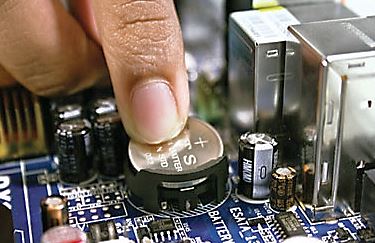
Замена батарейки на материнской плате компьютера
Для устранения проблемы первым делом стоит изучить сообщение в левом верхнем углу экрана, а только после этого приступать к конкретным действиям.
Лучшая благодарность автору — репост к себе на страничку:
POST (Power On Self Test) — процедура самопроверки при включении (ликбез).
Для ПК существует несколько видов диагностических программ (иногда они поставляются вместе с компьютером), которые позволяют пользователю выявлять причины неполадок, возникающих в компьютере. Во многих случаях такие программы могут выполнить основную работу по определению дефектного узла.
POST (Power On Self Test) — процедура самопроверки при включении. Выполняется при каждом включении компьютера. Когда IBM начала выпуск персональных компьютеров, в них были предусмотрены методы повышения надежности, которые ранее никогда не применялись. Имеется в виду программа POST и контроль четности памяти. Процедура POST –это последовательность коротких подпрограмм, хранящихся в ROM BIOS на системной плате. Они предназначены для проверки основных компонентов системы сразу после ее включения, что, собственно, и является причиной задержки перед загрузкой операционной системы.
При каждом включении компьютера автоматически выполняется проверка его основных компонентов: процессора, микросхемы ROM, вспомогательных элементов системной платы, оперативной памяти и основных периферийных устройств. Эти тесты проводятся быстро и не очень тщательно по сравнению с тестами, выполняемыми диагностическими программами. При обнаружении неисправного компонента выдается предупреждение или сообщение об ошибке (неисправности).
Хотя выполняемая программой POST диагностика не совсем полная, она является первой «линией обороны», особенно если обнаруживаются серьезные неисправности в системной плате. Если окажется, что неполадка достаточно серьезная, дальнейшая загрузка системы будет приостановлена и появится сообщение об ошибке (неисправности), по которому, как правило, можно определить причину ее возникновения. Такие неисправности иногда называют фатальными ошибками (fatal error). Процедура POST обычно предусматривает три способа индикации неисправности: звуковые сигналы, сообщения, выводимые на экран монитора, и шестнадцатеричные коды ошибок, выдаваемые в порт ввода-вывода.
Сообщения POST обычно передаются пользователям в трех вариантах: как звуковой код, текстовое сообщение на экране или шестнадцатеричный цифровой код, отправляемый по адресу порта ввода-вывода.
Экранные сообщения об ошибках выводятся на экран монитора после инициализации видеоадаптера. Экранные сообщения BIOS POST в краткой форме указывают на возможную проблему, причем только после того, как видеоадаптер и монитор инициализируются системой. Различные типы сообщений зависят от конкретной версии BIOS и зачастую различаются для разных BIOS одного производителя.
Для выдачи звуковых сигналов используется звуковой динамик, подключенный к системной плате. При обнаружении процедурой POST неисправности компьютер издает характерные звуковые сигналы, по которым можно определить неисправный элемент (или их группу). Если компьютер исправен, то при его включении вы услышите один короткий звуковой сигнал; если же обнаружена неисправность, выдается целая серия коротких или длинных звуковых сигналов, а иногда и их комбинация. Характер звуковых кодов зависит от версии BIOS и компании разработчика.
Для просмотра контрольных кодов POST (шестнадцатеричные контрольные коды отправляемые по адресу порта ввода-вывода), необходимо установить специальный адаптер.
Менее известной возможностью этой процедуры является то, что в начале выполнения каждого теста по адресу специального порта ввода-вывода POST выдает коды теста, которые могут быть прочитаны только с помощью устанавливаемой в разъем расширения специальной платы адаптера. Первоначально они были разработаны для тестирования системных плат, целью которого было выявление возможных дефектов при их производстве (при этом не требовалось подключать к ним видеоадаптер и монитор). Сейчас некоторые компании стали выпускать такие платы для специалистов, занимающихся сервисным обслуживанием компьютеров.
Плата POST устанавливается в разъем расширения. В момент выполнения процедуры POST на ее встроенном индикаторе будут быстро меняться двузначные шестнадцатеричные числа. Если компьютер неожиданно прекратит тестирование или «зависнет», в этом индикаторе будет отображен код того теста, во время выполнения которого произошел сбой. Это позволяет существенно сузить круг поиска неисправного элемента.
Простейшие платы POST используют только порт 80, но более сложные платы, имеют набор миниатюрных переключателей или блок перемычек, которые позволяют сконфигурировать диагностическую плату для использования портов с другими адресами.
Большинство тестовых плат BIOS поставляются с документацией, описывающей коды POST для различных версий BIOS. Для систем, оснащенных другими моделями BIOS, следует воспользоваться соответствующей документацией или данными, относящимися к используемому адаптеру POST.
Что делать, если вы столкнулись с ошибками самотестирования при включении питания (POST) BIOS в системах с Windows 10 (06.25.23)
Если ваш компьютер нерегулярно издает звуковой сигнал, когда компьютер включается, или включается, но не загружается, возможно, у вас возникла проблема с самотестированием при включении (POST). Если вы столкнулись с какими-либо кодами ошибок самотестирования при включении питания BIOS (POST), то этот пост предназначен для того, чтобы помочь вам найти решение, которое вы можете попытаться решить.
Что такое самотестирование при включении BIOS Тест (POST)?
Самотестирование при включении (POST) — это последовательность встроенных диагностических тестов, выполняемых при включении компьютера. Эта серия тестов определяет правильное функционирование следующего:
- Оперативная память (RAM)
- Дисковые накопители
- Жесткие диски
- Центральный процессор (ЦП)
- Все остальные аппаратные устройства
Каждый раз, когда компьютер включается или перезагружается с помощью кнопки «Сброс» или команды «Перезагрузка Windows», компьютер перезагружается и возвращается в исходное рабочее состояние. Программа BIOS системы запускается с вызова специальной программы (хранящейся на микросхеме ПЗУ), которая называется POST (самотестирование при включении). POST отправляет стандартизированные команды, которые проверяют каждое первичное устройство (если говорить более технически, он выполняет внутреннюю процедуру самодиагностики).
POST состоит из двух этапов:
Совет для профессионалов: Сканируйте свой компьютер на наличие проблем с производительностью, ненужных файлов, вредоносных приложений и угроз безопасности
, которые могут вызвать системные проблемы или снижение производительности.
Бесплатное сканирование для проблем с ПК. 8
Специальное предложение. Об Outbyte, инструкции по удалению, лицензионное соглашение, политика конфиденциальности.
- Тест 1 выполняется до и во время тестирования видео.
- Тест 2 выполняется после тестирования видео.
Это разделение определяет, будет ли компьютер отображать ошибки звуковым сигналом или отображать их на экране. POST не предполагает, что видео работает, пока оно не будет протестировано. POST предполагает, что динамик всегда работает, но чтобы вы знали, что динамик работает, все компьютеры издают звуковой сигнал при запуске. В зависимости от типа BIOS, POST может также подать один звуковой сигнал по завершении, чтобы вы знали, что процесс загрузки прошел успешно. Если что-то пойдет не так, POST отправит серию звуковых кодов, чтобы вы знали, в чем проблема или где ее искать.
Самотестирование при включении — это первый шаг в загрузке последовательность. Неважно, просто перезагрузите компьютер или включите его впервые в течение нескольких дней. В любом случае POST будет запущен.
Это не зависит от какой-либо конкретной операционной системы. Фактически, вам даже не нужно иметь установленную на жестком диске операционную систему для запуска POST. Это связано с тем, что тестированием занимается BIOS системы, а не какое-либо установленное программное обеспечение.
Он проверяет наличие и функционирование основных системных устройств, таких как клавиатуры и другие периферийные устройства, а также другие элементы оборудования (например, процессоры , запоминающие устройства и память).
После POST компьютер продолжит загрузку, но только в случае успешного завершения. Проблема определенно возникает после POST, например, Windows зависает при запуске, но в большинстве случаев эти проблемы могут быть связаны с проблемами операционной системы или программного обеспечения, а не с оборудованием.
В компьютерах, совместимых с IBM PC, основную ответственность за POST выполняет BIOS. BIOS передаст некоторые из этих функций другим программам, предназначенным для инициализации очень специфических периферийных устройств, особенно для инициализации видео и SCSI. Основные обязанности основного BIOS во время POST следующие:
- Поиск, размер и проверка основной памяти системы.
- Инициализация BIOS.
- Определить, организовать и выбрать, какие устройства доступны для загрузки.
- Проверить регистры ЦП.
- Проверить целостность самого кода BIOS.
- Проверить некоторые основные компоненты, такие как DMA, таймер, контроллер прерываний.
- Передача управления другим специализированным расширениям BIOS (если они установлены).
Проверки выполняются в основном на:
- Аппаратные элементы, такие как процессор, запоминающие устройства и память.
- Базовые системные устройства, такие как клавиатура и другие периферийные устройства.
- Регистры ЦП
- DMA (прямой доступ к памяти)
- Таймер
- Контроллер прерываний
Что такое ошибки самотестирования BIOS при включении питания (POST) в системах с Windows 10? 
Когда вы сталкиваетесь с кодом ошибки BIOS POST, он обычно сопровождается одним или несколькими звуковыми сигналами компьютера.
Почти все, что может помешать загрузке компьютера, будет сигнализировать о какой-либо ошибке. Ошибки могут проявляться в виде мигающих светодиодов, звуковых сигналов или сообщений об ошибках на дисплее, которые технически называются кодами POST, звуковыми сигналами и сообщениями об ошибках самотестирования при включении питания.
Если какая-то часть самотестирования при включении не удалась, вы узнаете об этом вскоре после включения компьютера. Например, если проблема связана с видеокартой, и поэтому вы ничего не видите на мониторе.
На компьютерах с macOS ошибки самопроверки при включении часто отображаются в виде значка или другого изображения вместо фактического сообщения об ошибке. Например, сломанный значок папки после запуска Mac может означать, что компьютер не может найти подходящий жесткий диск для загрузки.
Некоторые типы сбоев во время POST могут вообще не вызывать ошибки , или ошибка может скрываться за логотипом производителя компьютера.
BIOS выдает сообщение об ошибке, если оборудование не работает должным образом или если оно не идентифицировано. Сообщение об ошибке состоит из текста на экране дисплея или серии кодированных звуковых сигналов. Поскольку POST инициируется до активации видеокарты, сообщение на экране не является типичным. Существует множество звуковых кодов, которые должным образом описывают устранение ошибки. Звуковой код может указывать на ошибку четности, ошибку чтения / записи (R / W) базовой памяти, ошибку таймера обновления памяти, ошибку памяти дисплея, таймер материнской платы не работает, сбой кэш-памяти или множество других ошибок.
Иногда ошибка останавливает процесс загрузки до тех пор, пока ошибка не будет исправлена, и устройству с ошибкой не разрешается запускаться, что обеспечивает безопасность. Сообщение об ошибке может быть простым. Например, ошибка 161 означает, что на системной плате разрядилась батарея. Иногда ошибка POST может быть серьезной, например, когда материнская плата не обнаруживает компонент RAM.
Сообщение об ошибке может состоять из текстовых сообщений на консоли или звуковых сигналов в виде звуковых сигналов. Независимо от поставщика, будет руководство с описанием типов ошибок и сопоставлением сообщений об ошибках, чтобы помочь нам в устранении неполадок. Сообщения об ошибках могут быть разными: от ошибки четности до неисправной материнской платы.
В следующей таблице показаны звуковые сигналы и их соответствующие значения:
- 1 короткий звуковой сигнал — нормальный POST — сигнал система в порядке
- 2 коротких сигнала — ошибка POST — код ошибки отображается на экране
- 3 длинных сигнала — карта клавиатуры 3270
- 3 сигнала — база 64 КБ или сбой ОЗУ CMOS
- 4 звуковых сигнала — системный таймер
- 5 звуковых сигналов — сбой процессора
- 6 звуковых сигналов — ошибка контроллера клавиатуры или Gate A20
- 7 гудков — ошибка исключения виртуального режима.
- 8 гудков — сбой теста записи / чтения монитора
- 9 гудков — ошибка контрольной суммы ROM BIOS
- 10 гудков — CMOS Ошибка регистра выключения ОЗУ
- Нет звукового сигнала — источник питания, проблема с системной платой, отключенный ЦП или отключенный динамик.
- Непрерывный звуковой сигнал — источник питания, системная плата или, возможно, проблема с ОЗУ, проблема с клавиатурой.
- Повторение короткие звуковые сигналы — проблема с источником питания, системной платой или клавиатурой
- 1 длинный, 1 короткий звуковой сигнал — проблема с системной платой
- 1 длинный, 2 коротких звуковых сигнала — проблема с адаптером дисплея (MDA, CGA)
- 1 длинный, 3 коротких звуковых сигнала — усовершенствованный графический адаптер (EGA).
- 1 длинный, 8 коротких сигналов Проверка дисплея и ошибка теста вертикального и горизонтального отката.
Вот список кодов ошибок и сопровождающих их сообщений об ошибках:
- 0000 — Ошибка таймера
- 0003 — Низкий заряд батареи CMOS
- 0004 — неверные настройки CMOS
- 0005 — неверная контрольная сумма CMOS
- 000B — неверный размер памяти CMOS
- 000C — не удалось выполнить тест чтения / записи RAM
- 000E — A: ошибка накопителя
- 000F — B: ошибка накопителя
- 0012 — дата / время CMOS не установлены
- 0040 — тест таймера обновления Не удалось
- 0041 — Ошибка теста памяти дисплея
- 0042 — Неверный тип дисплея CMOS
- 0043 — ~ Нажат
- 0044 — Ошибка контроллера DMA
- 0045 — Ошибка DMA-1
- 0046 — Ошибка DMA-2
- 0047 — Неизвестная ошибка BIOS. Код ошибки = 0047
- 0048 — Ошибка проверки пароля
- 0049 — Неизвестная ошибка BIOS. Код ошибки = 0049
- 004A — Неизвестная ошибка BIOS. Код ошибки = 004A
- 004B — Неизвестная ошибка BIOS. Код ошибки = 004B
- 004C — Ошибка клавиатуры / интерфейса
- 005D — S.M.A.R.T. Ошибка команды
- 005E — Ошибка проверки пароля
- 0101 -! Эта системная плата не поддерживает требования к питанию установленного процессора. Процессор будет работать с пониженной частотой, что повлияет на производительность системы.
- 0102 — Ошибка! Отношение количества ядер ЦП к шине или конфигурация VID не удалось! Войдите в программу настройки BIOS и заново настройте ее.
- 0103 — ОШИБКА! Ошибка конфигурации CPU MTRR! Дыра в некэшируемой памяти или слишком сложное пространство PCI!
- 0120 — Отказ теплового отключения
- 0121 — Отказ теплового отключения
- 0122 — Отказ теплового отключения
- 0123 — Отказ теплового отключения
- 0124 — Отказ теплового отключения
- 0125 — Отказ теплового отключения
- 0126 — Отказ теплового отключения
- 0127 — Отказ теплового отключения
- 0128 — Отказ теплового отключения
- 0129 — Отказ теплового отключения
- 012A — Отказ теплового отключения
- 012B — Отказ теплового отключения
- 012C — Тепловой Отказ отключения
- 012D — отказ теплового отключения
- 012E — отказ теплового отключения
- 012F — отказ теплового отключения
- 0150 — сбой процессора BIST
- 0151 — Ошибка процессора BIST
- 0152 — Ошибка процессора BIST
- 0153 — Ошибка процессора BIST
- 0154 — Ошибка процессора BIST
- 0155 — Ошибка процессора BIST
- 0156 — Ошибка процессора BIST
- 0157 — Ошибка процессора BIST
- 0158 — Ошибка процессора BIST
- 0159 — Ошибка процессора BIST
- 015A — Ошибка процессора BIST
- 015B — Ошибка процессора BIST
- 015C — Ошибка процессора BIST
- 015D — Ошибка процессора BIST
- 015E — Ошибка процессора BIST
- 015F — Ошибка процессора BIST
- 0160 — Отсутствует микрокод процессора
- 0161 — Отсутствует микрокод процессора
- 0162 — Отсутствует микрокод процессора
- 0163 — В процессоре отсутствует микрокод.
- 0164 — В процессоре отсутствует микрокод.
- 0165 — В процессоре отсутствует микрокод.
- 0166 — В процессоре отсутствует микрокод
- 0167 — Процессор отсутствует микрокод
- 0168 — отсутствует микрокод процессора
- 0169 — отсутствует микрокод процессора
- 016A — отсутствует микрокод процессора
- 016F — отсутствует микрокод процессора
- 0180 — BIOS не поддерживает текущий степпинг
- 0181 — BIOS не поддерживает текущий степпинг
- 0182 — BIOS не поддерживает текущий степпинг
- 0183 — BIOS не поддерживает текущий степпинг
- 0184 — BIOS не поддерживает текущий степпинг
- 0185 — BIOS не поддерживает текущий степпинг
- 0186 — BIOS не поддерживает текущий степпинг
- 0187 — BIOS не поддерживает текущий степпинг
- 0188 — BIOS не поддерживает текущий степпинг
- 0189 — BIOS не поддерживает текущий степпинг
- 018A — BIOS не поддерживает текущий степпинг
- 018B — BIOS не поддерживает текущий степпинг
- 018C — BIOS не поддерживает текущий степпинг
- 018D — BIOS не поддерживает текущий степпинг
- 018E — BIOS не поддерживает текущий степпинг
- 018F — BIOS не поддерживает текущий степпинг.
- 0192 — Несоответствие размера кэша L2.
- 0193 — CPUID, степпинг процессора другие.
- 0194 — CPUID и степпинг процессора отличаются.
- 0195 — Несоответствие шины на передней панели. Система остановлена.
- 0196 — CPUID и модель процессора отличаются.
- 0197 — Несоответствие скорости процессора.
- 5120 — CMOS сброшена перемычкой.
- 5121 — Пароль сброшен перемычкой.
- 5125 — недостаточно обычной памяти для копирования дополнительного ПЗУ PCI.
- 5180 — Поставщик неподдерживаемой памяти: DIMM_A0
- 5181 — Поставщик неподдерживаемой памяти: DIMM_A1
- 5182 — Поставщик неподдерживаемой памяти: DIMM_A2
- 5183 — Поставщик неподдерживаемой памяти: DIMM_A3
- 5184 — Поставщик неподдерживаемой памяти: DIMM_A4
- 5185 — Производитель неподдерживаемой памяти: DIMM_ / li>
- 5186 — Поставщик неподдерживаемой памяти: DIMM_B1
- 5187 — Поставщик неподдерживаемой памяти: DIMM_B2
- 5188 — Поставщик неподдерживаемой памяти: DIMM_B3
- 5189 — Производитель неподдерживаемой памяти: DIMM_B4
- 518A — Производитель неподдерживаемой памяти: DIMM_B5
- 518B — Производитель неподдерживаемой памяти: DIMM_C0
- 518C — Производитель неподдерживаемой памяти: DIMM_C1
- 518D — поставщик неподдерживаемой памяти: DIMM_C2
- 518F — Производитель неподдерживаемой памяти: DIMM_C3
- 5190 — поставщик неподдерживаемой памяти: DIMM_C4
- 5191 — неподдерживаемая память Производитель: DIMM_C5
- 5192 — Поставщик неподдерживаемой памяти: DIMM_D0
- 5193 — поставщик неподдерживаемой памяти: DIMM_D1
- 5194 — поставщик неподдерживаемой памяти: DIMM_D2
- 5195 — поставщик неподдерживаемой памяти: DIMM_D3
- 5196 — поставщик неподдерживаемой памяти : DIMM_D4
- 5197 — Неподдерживаемый поставщик памяти: DIMM_D5
- 51A0 — Неподдерживаемый поставщик AMB: DIMM_A0
- 51A1 — Неподдерживаемый поставщик AMB: DIMM_A1
- 51A2 — Неподдерживаемый поставщик AMB: DIMM_A2
- 51A3 — Неподдерживаемый поставщик AMB: DIMM_A3
- 51A4 — Неподдерживаемый поставщик AMB: DIMM_A4
- 51A5 — Неподдерживаемый поставщик AMB_A5:
- 51A6 — Неподдерживаемый поставщик AMB: DIMM_B0
- 51A7 — Неподдерживаемый поставщик AMB: DIMM_B1
- 51A8 — Неподдерживаемый поставщик AMB: DIMM_B2
- 51A9 — Неподдерживаемый поставщик AMB: DIMM_B3
- 51AA — Неподдерживаемый поставщик AMB: DIMM_B4
- 51AB — Неподдерживаемый поставщик AMB: DIMM_B5
- 51AC — Неподдерживаемый поставщик AMB: DIMM_C0 li>
- 51AD — неподдерживаемый поставщик AMB: DIMM_C1
- 51AE — Неподдерживаемый поставщик AMB: DIMM_C2
- 51AF — Неподдерживаемый поставщик AMB: DIMM_C3
- 51B0 — Неподдерживаемый поставщик AMB: DIMM_C4
- 51B1 — Неподдерживаемый поставщик AMB: DIMM_C5
- 51B2 — Неподдерживаемый поставщик AMB : DIMM_D0
- 51B3 — Неподдерживаемый поставщик AMB: DIMM_D1
- 51B4 — Неподдерживаемый поставщик AMB: DIMM_D2
- 51B5 — Неподдерживаемый поставщик AMB: DIMM_D3
- 51B6 — Неподдерживаемый производитель AMB: DIMM_D4
- 51B7 — Неподдерживаемый поставщик AMB: DIMM_D5
- 51C0 — Ошибка конфигурации памяти.
- 8101 -! Хост-контроллер USB не найден по указанному адресу !!!
- 8102 — Ошибка! Не удалось инициализировать USB-устройство !!!
- 8104 -! Эмуляция порта 60h / 64h не поддерживается этим хост-контроллером USB !!!
- 8105 -! Контроллер EHCI отключен. Требуется поддержка 64-битных данных в BIOS.
- 8301 — Недостаточно места в области выполнения. Данные SMBIOS будут недоступны.
- 8302 — Недостаточно места в области выполнения. Данные SMBIOS будут недоступны.
- 8601 — Ошибка: BMC не отвечает.
- 8701 — Недостаточно места во время выполнения для данных MPS.!.
- 4F — Инициализация интерфейса IPMI BT.
- D4 — Тестирование базовой памяти; система может зависнуть, если проверка завершится неудачно.
- D5 — Копирование загрузочного блока в RAM и передача управления в RAM.
- 38 — Инициализация различных устройств через DIM (диспетчер инициализации устройств). Например, на этом этапе инициализируются контроллеры USB.
- 75 — Инициализация Int-13 и подготовка к обнаружению IPL.
- 78 — Инициализация устройств IPL, управляемых BIOS и дополнительными ПЗУ.
- 85 — Отображение ошибок для пользователя и получение ответа пользователя об ошибке.
- 87 — Выполнение настройки BIOS при необходимости / запросе. Проверка пароля загрузки, если он установлен.
- 00 — Передача управления загрузчику ОС (обычно INT19h).
- FF — Флэш-память успешно обновлена. Отключение записи во флеш-память. Отключение оборудования ATAPI. Восстановление значения CPUID обратно в регистр. Передача управления ПЗУ F000 в F000: FFF0h.
Что вызывает ошибки самотестирования при включении питания (POST) BIOS в системах Windows 10
Проблемы самотестирования при включении (POST) могут быть вызваны любой из следующих ситуаций.
Новое оборудование конфликтует со старым оборудованием.
Если к компьютеру только что было добавлено новое оборудование, удалите это оборудование, чтобы убедиться, что оно не является причиной вашей проблемы. Если после удаления этого нового оборудования ваш компьютер работает, вероятно, компьютер либо несовместим с новым оборудованием, либо необходимо изменить системные настройки для работы с новым оборудованием.
Плохое или неисправное оборудование.
Удалите все с задней части компьютера, кроме кабеля питания. Включите компьютер и посмотрите, нормально ли он пищит. Если компьютер никогда не издавал звуковых сигналов, также подключите к компьютеру монитор, чтобы узнать, появляется ли сообщение.
Если вы получаете последовательность звуковых сигналов, перейдите на нашу страницу кодов звуковых сигналов, где перечислены все различные звуковые коды и их значение. Эти звуковые коды могут помочь вам точно определить, какой компонент компьютера вышел из строя или вышел из строя.
Убедитесь, что все вентиляторы компьютера работают. Если вентилятор вышел из строя (особенно вентилятор радиатора для процессора), ваш компьютер может перегреться, что может привести к тому, что он не загрузится.
Если вы не смогли определить по звуковому коду, какой компонент неисправен, или нет звукового сигнала, отсоедините кабели от CD-ROM, DVD-ROM, жесткого диска и дисковода гибких дисков, а также от разъемов материнской платы. Если это решит проблему нерегулярной процедуры POST, попробуйте подключать каждое устройство по очереди, чтобы определить, какое устройство или кабель вызывает проблему.
Другие проблемы с оборудованием.
Аппаратные проблемы, такие как плохая память или неисправный процессор, — еще одна важная причина компьютерных ошибок. Например, ошибка приложения ikernel.exe может возникнуть, если есть проблема с памятью. Для регулярной проверки вашего оборудования вы можете использовать хороший инструмент диагностики оборудования. Если вы используете Windows Vista, вы можете использовать инструмент диагностики памяти, входящий в состав операционной системы, для проверки микросхем памяти на вашем ПК.
Как исправить ошибки самотестирования при включении питания (POST) BIOS в Windows 10 Системы
Во время POST есть два уровня кодов ошибок: фатальные и нефатальные. Как следует из названия, фатальные ошибки остановят систему без попытки загрузить операционную систему. Примерами фатальных ошибок являются проблемы с памятью, неисправный диск или видеоадаптер. Нефатальные ошибки, такие как «отсутствие» дисковода гибких дисков, по-прежнему будут приводить к попыткам системы (и часто успешным) загрузить операционную систему.
В большинстве случаев процедура POST хорошо справляется с тестированием компонентов. Если он дает отчет о работоспособности оборудования, его сбой при загрузке часто связан с операционной системой. В большинстве случаев вы можете использовать загрузочную дискету для доступа к жесткому диску или загрузить Windows, используя подход безопасного запуска (нажмите клавишу F8 сразу после завершения POST) и проверьте наличие конфликтующих настроек.
Если у вас возникают ошибки POST при загрузке компьютера, следующие шаги могут помочь вам решить проблему. Некоторые из приведенных ниже шагов рекомендуют извлекать физические части из компьютера. При работе внутри компьютера настоятельно рекомендуется помнить об электростатическом разряде (электростатическом разряде) и его потенциальных опасностях.
Шаг 1. Удалите новое оборудование.
Если к компьютеру недавно было добавлено какое-либо новое оборудование, удалите его, чтобы убедиться, что оно не является причиной вашей проблемы. Если ваш компьютер работает после удаления нового оборудования, это может означать несколько вещей. Либо новое оборудование несовместимо с вашим компьютером, необходимо изменить системные настройки, либо новое оборудование неисправно.
Шаг 2: Извлеките все диски или USB-устройства 
Удалите все диски, компакт-диски или DVD-диски, которые находятся в компьютере. Если подключены какие-либо USB-устройства (плееры iPod, диски, телефоны и т. Д.), Также отключите их все. Перезагрузите компьютер и посмотрите, не изменится ли что-нибудь.
Шаг 3. Отключите внешние устройства 
Удалите все с задней части компьютера, кроме кабеля питания. Включите компьютер и посмотрите, нормально ли он пищит. Если компьютер ни разу не издал звуковой сигнал, оставьте монитор или дисплей подключенными, чтобы увидеть, не произойдет ли каких-либо изменений.
Шаг 4. Повторно подключите и проверьте кабели питания
Если компьютер не получает достаточной мощности или питание прерывается, у компьютера могут возникнуть проблемы. Отсоедините силовые кабели от любого удлинителя или ИБП (источник бесперебойного питания) и подключите компьютер напрямую к заведомо исправной сетевой розетке.
Шаг 5: Определите звуковой код
Если вы получаете последовательность звуковых сигналов, см. кодовая страница звукового сигнала для перечисления различных звуковых кодов и их объяснения. Информацию о звуковых кодах можно также найти в документации к материнской плате или компьютеру. Эти звуковые коды предназначены для того, чтобы помочь определить, какой компонент компьютера вышел из строя или неисправен. Если вашего звукового кода нет в списке, продолжайте устранение неполадок.
Шаг 6. Проверьте все вентиляторы.
Убедитесь, что все вентиляторы работают на компьютере. Если вентилятор вышел из строя (особенно вентилятор радиатора для процессора), ваш компьютер может перегреваться или обнаруживать отказ вентилятора, из-за чего компьютер не загружается.
Шаг 7. Проверьте все кабели.
Убедитесь, что все кабели надежно подключены к компьютеру и нет ли ослабленных кабелей, плотно вставив их в каждый кабель.
Ко всем дисководам необходимо подключить кабель для передачи данных и кабель питания. В вашем блоке питания должен быть хотя бы один кабель, идущий к материнской плате. Ко многим материнским платам также могут быть подключены дополнительные кабели для подачи питания на вентиляторы.
Шаг 8: Отсоедините все карты расширения
Если вышеуказанные рекомендации все еще не помогли устранить нерегулярный POST, отсоедините переходную плату (если применимо ) и каждой из карт расширения. Если это решит проблему или позволит компьютеру выполнить POST, подключайте по одной карте за раз, пока не определите, какая карта вызывает проблему.
Шаг 9. Отключите все диски.
Если вы не можете диагностировать проблему по звуковому коду (или вы не слышите звуковой код), выключите компьютер. Затем отсоедините от материнской платы все кабели IDE, SATA, SCSI или другие кабели данных. Когда они отключены, попробуйте снова загрузить компьютер.
Если это решит проблему нерегулярной POST или выдаст сообщения об ошибках, повторно подключите каждое устройство, пока не определите, какое устройство или кабель вызывает проблему. В некоторых случаях причиной проблемы может быть неплотное кабельное соединение.
Шаг 10: Извлеките ОЗУ
Если вы продолжаете испытывать ту же проблему при удалении всего вышеуказанного оборудования, удалите ОЗУ из материнская плата и включите компьютер. Если компьютер имеет другой звуковой код или не подает звуковой сигнал, но есть сейчас, выключите компьютер и попробуйте следующие предложения. Не забудьте выключить компьютер, прежде чем добавлять и извлекать память, а затем снова включать его, чтобы увидеть, решит ли предложенная проблема проблему.
Шаг 11. Повторно вставьте память в тот же слот.
Если у вас более одной карты памяти, извлеките все карты памяти, кроме одной, и попробуйте вращать каждую карту памяти.
Попробуйте использовать одну карту памяти в каждом слоте. Если вы можете заставить компьютер загрузиться с одним или несколькими установленными модулями памяти, вы, вероятно, имеете дело с плохой памятью. Попытайтесь определить, какая карта памяти неисправна, и замените ее.
Если вы можете заставить память работать в одном слоте, но не в другом, материнская плата, скорее всего, неисправна. Вы можете обойти проблему, установив память в другой, работающий слот, или заменить материнскую плату.
Шаг 12. Выключите и снова включите компьютер.
В некоторых ситуациях на компьютере могут возникать проблемы с питанием, которые часто возникают из-за блока питания или материнской платы. Чтобы определить, является ли это проблемой, попробуйте как можно быстрее включить, выключить и снова включить компьютер, убедившись, что индикатор питания компьютера горит и гаснет. В некоторых случаях компьютер может загрузиться. Используйте этот метод только как временное решение или как последнее средство для получения любой ценной информации с компьютера.
Шаг 13: Отключите и снова подключите ЦП
Для пользователей, которым удобнее работать внутри своего компьютера, переустановите ЦП, сняв его и снова вставив в гнездо. Вы также должны нанести свежий слой термопаста между процессором и радиатором.
Шаг 14: Проверьте, не закреплен ли чип BIOS
Если на вашей материнской плате есть чип BIOS, он может со временем ослабнуть из-за тепловое расширение и заставит компьютер дать нерегулярный POST. Осторожно нажмите на микросхему BIOS, чтобы убедиться, что она не ослабла.
Шаг 15: Очистите CMOS
Чтобы очистить CMOS, сделайте следующее:
Если батарея находится в держателе, обратите внимание на ориентацию + и — на батарее. С помощью отвертки с плоским лезвием среднего размера осторожно извлеките аккумулятор из разъема.
Если аккумулятор подключен к бортовому разъему с помощью провода, отсоедините провод от бортового разъема.
Шаг 16. Сбросьте настройки BIOS до значений по умолчанию.
Вы можете сбросить настройки BIOS до значений по умолчанию и посмотреть, решена ли проблема.
Шаг 17: Обновите BIOS
Обновление BIOS и микропрограммы в вашей системе может помочь решить проблему. Поскольку вы не можете загрузиться на рабочий стол, вы можете обновить BIOS, создав загрузочный USB-накопитель на рабочем компьютере, а затем загрузив неисправный компьютер с загрузочного носителя.
После завершения обновления вручную BIOS / прошивка в вашей системе, посмотрите, решена ли проблема.
Шаг 18. Замените материнскую плату, ЦП, ОЗУ, блок питания 
На этом этапе, если до сих пор ничего не помогло, скорее всего, у вас есть случай неисправной материнской платы, блока питания, ЦП или ОЗУ. В этом случае вам необходимо либо заменить эти компоненты, либо отдать компьютер в сервисный центр. Вы можете заменить или поменять детали с другого компьютера, который заведомо исправен. Выполняйте замену в этой последовательности; сначала материнская плата, затем ОЗУ, ЦП и, наконец, блок питания.
Резюме
Помните, что самопроверка при включении — это всего лишь самопроверка. Практически все, что может помешать запуску компьютера, вызовет какую-то ошибку.
Ошибки могут проявляться в виде мигания светодиодов, звуковых сигналов или сообщений об ошибках на мониторе. технически называемые кодами POST, звуковыми сигналами и экранными сообщениями об ошибках POST, соответственно.
Приведенное выше руководство по устранению неполадок должно охватывать все сценарии и устранять любые ошибки POST, которые могут возникнуть у вас.
YouTube видео: Что делать, если вы столкнулись с ошибками самотестирования при включении питания (POST) BIOS в системах с Windows 10
06, 2023