
Содержание
- Правильное подключение PS Vita к компьютеру
- Копирование файлов с PS Vita на компьютер
- Шаг 1
- Шаг 2
- Шаг 3
- Шаг 4
- Шаг 5
- Копирование файлов с PS Vita на компьютер
- Как подключить PS Vita к ноутбуку
- Ps vita подключение к компьютеру
- Подготовка к первому использованию
- Регистрация системы на компьютере
- Передача данных
- Если не получается подключиться
- Копирование файлов с PS Vita на компьютер
- Шаг 1
- Шаг 2
- Шаг 3
- Шаг 4
- Шаг 5
- Копирование файлов с PS Vita на компьютер
- Как подключить PS Vita к ноутбуку
- Эта статья поможет вам установить необходимое программное обеспечение, чтобы система PlayStation Vita распознавалась при подключении к ПК или Mac.
- Если компьютер не видит ps vita
- Если компьютер не видит ps vita
- Комментарии • 85
- Компьютер не видит ps vita через usb
Правильное подключение PS Vita к компьютеру
Play Station Vita (PSV) — это целый развлекательный комплекс в кармане. Музыка, фотографии, игры и многое другое будут радовать вас ежедневно, после приобретения этого чудо устройства от Sony Computer Entertainment.
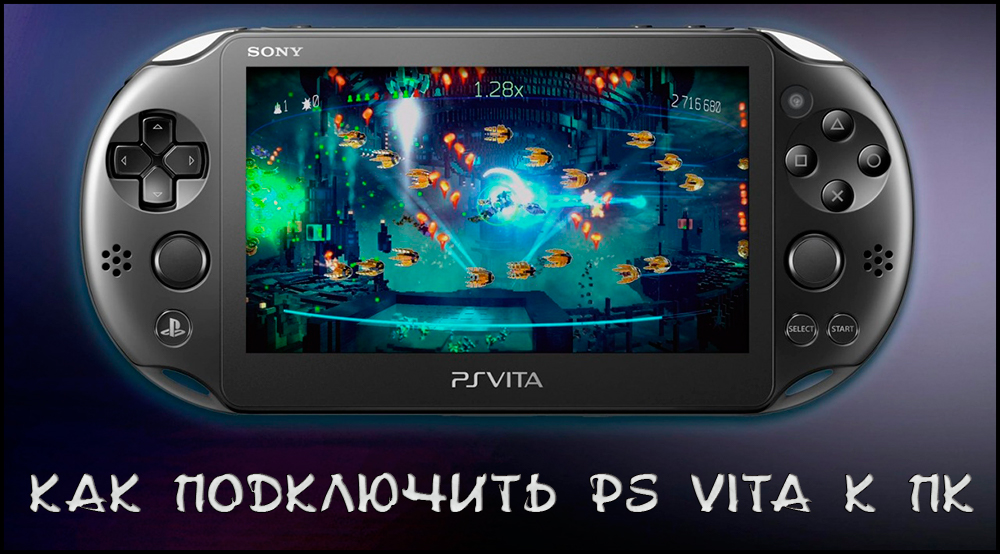
Игровую портативную консоль PS Vita можно синхронизировать с компьютером.
Важным моментом эксплуатации станет синхронизация портативной консоли и ПК (персонального компьютера) — это необходимо для обмена и передачи информации между ними. В их подключении друг к другу нет ничего сложного, все, что вам понадобится: ПК, ПС Вита, USB-шнур (обычно идет в комплекте) и программа Content Manager Assistant for PlayStation. Обращаем ваше внимание на то, что на портативной консоли должна быть установлена последняя версия прошивки.
Копирование файлов с PS Vita на компьютер
Шаг 1
Подключите портативную консоль к ПК при помощи шнура.
Шаг 2
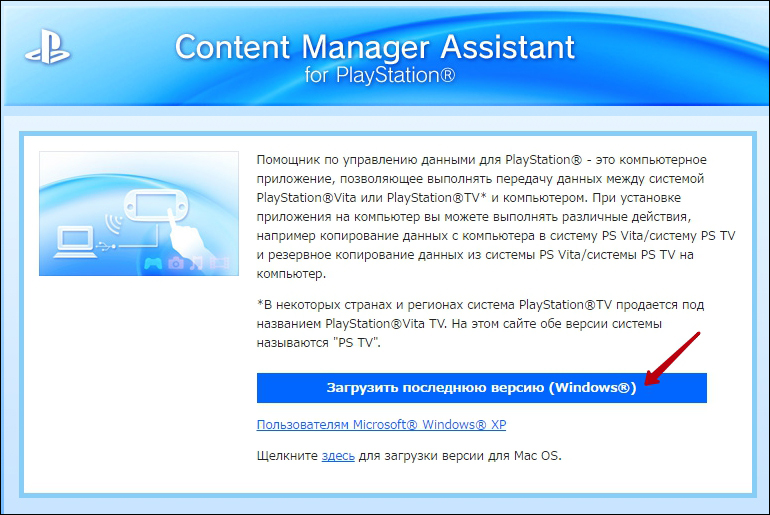
Нужно установить приложение для работы с данными. Для этого перейдите по ссылке — http://cma.dl.playstation.net/cma/win/ru/. Нажмите на кнопку «Загрузить последнюю версию», затем установите скаченную программу.
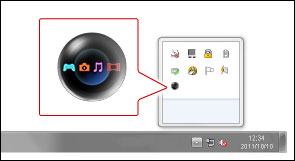
Запустите программу — о начале ее работы будет свидетельствовать небольшая пиктограмма в системном трее.
Шаг 3
Следующим шагом будет подготовка материала для дублирования. Для того чтобы ваши картинки, музыка и т. д. отобразились на устройстве, их нужно поместить в соответствующие категории каталога «Библиотеки». Увидеть эти папки вы можете в левой части любого открытого окна. Проще говоря, если необходимо перекинуть с компьютера на консоль музыку, то аудиофайлы следует поместить в «Библиотеки»-> «Музыка». Поместите необходимые для загрузки на PSV файлы в соответствующие папки.
Шаг 4
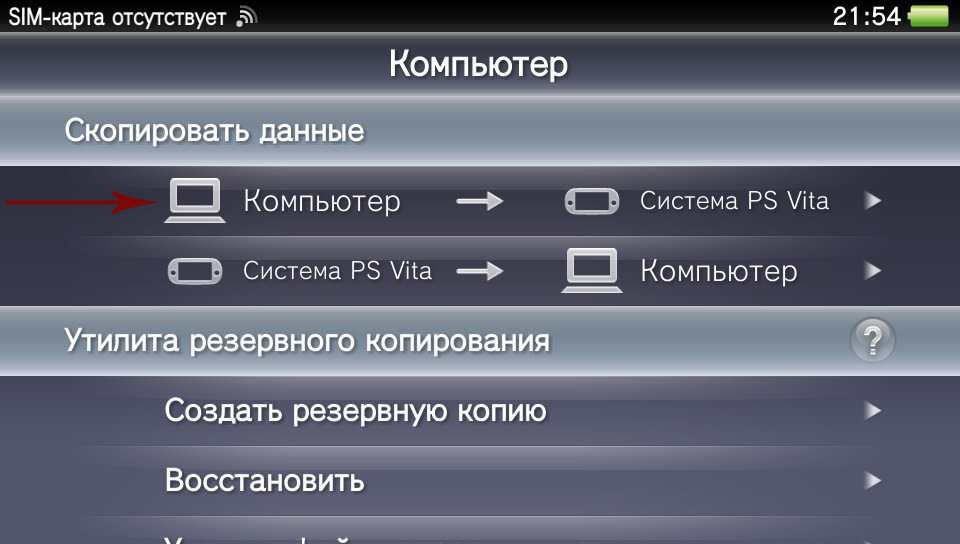
Откроется окно, в котором отобразятся папки, аналогичные каталогам в Библиотеке. Выберите ту, в которой лежат нужные вам объекты.
Шаг 5
ПС Вита отобразит на своем дисплее объекты, скинутые вами ранее в соответствующие директории. Выберите необходимые для копирования мультимедиа (они отметятся галочкой) и нажмите кнопку «Копировать». Начнется процесс загрузки, по окончании которого они станут доступны на PSV.
Копирование файлов с PS Vita на компьютер
Копирование с портативной приставки на компьютер осуществляется при помощи той же программы — Content Manager Assistant for PlayStation. Первое, что следует сделать — это подключить Виту к ПК посредством провода. Затем перейдите в «Управление данными» на PSV и отметьте необходимые для дублирования на компьютер данные. Нажмите кнопку «Копировать» и дождитесь окончания процедур. Готово, файлы успешно скопированы.
Как подключить PS Vita к ноутбуку
Процесс подключения консоли к ноутбуку ничем не отличается от ее же подключения к ПК. Последовательность действий та же: скачиваете программу Content Manager Assistant for PlayStation, подключаете Виту к ноутбуку при помощи провода, размещаете нужные для дублирования файлы в соответствующие директории.
Последнее, на что мы хотели бы обратить ваше внимание:
На этом все. Как вы могли убедиться — в подключении ПС Вита к ПК нет ничего сложного.
Источник
Ps vita подключение к компьютеру
На вашу систему можно передавать данные по Wi-Fi.
Подключите компьютер (Windows/Mac) к точке доступа, затем подключите систему к компьютеру, используя ту же точку доступа. Система и компьютер должны быть подключены к одной сети.
Перед тем как приступить к этой процедуре, вам необходимо сделать следующее:
Подготовка к первому использованию
Зарегистрируйте свою систему на компьютере.
Регистрация системы на компьютере
При выполнении этой процедуры система PS Vita должна находиться рядом с точкой доступа.
1. Включите настройки сетевого подключения в программе «Помощник по управлению данными». Windows:
Щелкните правой кнопкой мыши по значку программы «Помощник по управлению данными» в области уведомлений на панели задач, затем выберите [Настройки] > [Настройки сетевого подключения] > [Подключиться к системе PS Vita или системе PS TV по сети] и поставьте в поле отметку. Mac:
Щелкните по значку программы «Помощник по управлению данными» на панели меню, и выберите [Настройки] > [Настройки сетевого подключения] > [Подключиться к системе PS Vita или системе PS TV по сети] и поставьте в поле отметку. 2. Выберите на системе (Управление данными) > [Скопировать контент]. 3. Выберите (Компьютер) > (Wi-Fi). 4. Выберите [Добавить устройство].
Для завершения процесса следуйте инструкциям на экране. Отобразится список компьютеров, которые можно подключить. 5. Выберите компьютер, который вы хотите подключить к системе.
На экране компьютера отобразится число, которое нужно, чтобы зарегистрировать компьютер. 6. Введите на системе число, показанное на экране компьютера, и выберите [Зарегистрировать].
Когда компьютер зарегистрирован, выберите [Дальше] для передачи данных между системой и компьютером.
На каждой системе и на каждом компьютере можно зарегистрировать до восьми устройств. Ненужные устройства можно удалить так:
Передача данных
Передача данных возможна, когда компьютер и система находятся в зоне действия точки доступа. При выполнении этой процедуры система PS Vita должна находиться рядом с точкой доступа.
1. Выберите на системе (Управление данными) > [Скопировать контент]. 2. Выберите (Компьютер) > (Wi-Fi).
Отобразится список зарегистрированных компьютеров.
Если список не отображается, следуйте инструкции по регистрации компьютеров, которая появится на экране. 3. Выберите название компьютера, который вы хотите подключить к системе.
Когда соединение с компьютером будет установлено, откроется следующий экран. Для завершения процесса следуйте инструкциям на экране.
Если не получается подключиться
Брандмауэр или другие средства обеспечения безопасности, установленные на компьютер, могут препятствовать установке соединения между системой и программой «Помощник по управлению данными». Обмен данными между системой и программой «Помощник по управлению данными» может быть нарушен из-за того, что порты, необходимые для работы программы «Помощник по управлению данными», используются другими приложениями, установленными на компьютере. В таком случае приведенные ниже сведения могут помочь вам установить соединение.
Для подключения программы «Помощник по управлению данными» к вашей системе включите настройки сетевого подключения. Программа «Помощник по управлению данными» использует следующие порты:
Возможно, вы должны сделать исключение в брандмауэре для программы «Помощник по управлению данными» – как правило, она установлена в указанных местах:
Помимо приведенной здесь информации, ознакомьтесь с документацией к вашим сетевым устройствам и программному обеспечению.
Play Station Vita (PSV) — это целый развлекательный комплекс в кармане. Музыка, фотографии, игры и многое другое будут радовать вас ежедневно, после приобретения этого чудо устройства от Sony Computer Entertainment.
Игровую портативную консоль PS Vita можно синхронизировать с компьютером.
Важным моментом эксплуатации станет синхронизация портативной консоли и ПК (персонального компьютера) — это необходимо для обмена и передачи информации между ними. В их подключении друг к другу нет ничего сложного, все, что вам понадобится: ПК, ПС Вита, USB-шнур (обычно идет в комплекте) и программа Content Manager Assistant for PlayStation. Обращаем ваше внимание на то, что на портативной консоли должна быть установлена последняя версия прошивки.
Копирование файлов с PS Vita на компьютер
Шаг 1
Подключите портативную консоль к ПК при помощи шнура.
Шаг 2
Нужно установить приложение для работы с данными. Для этого перейдите по ссылке — http://cma.dl.playstation.net/cma/win/ru/. Нажмите на кнопку «Загрузить последнюю версию», затем установите скаченную программу.
Запустите программу — о начале ее работы будет свидетельствовать небольшая пиктограмма в системном трее.
Шаг 3
Следующим шагом будет подготовка материала для дублирования. Для того чтобы ваши картинки, музыка и т. д. отобразились на устройстве, их нужно поместить в соответствующие категории каталога «Библиотеки». Увидеть эти папки вы можете в левой части любого открытого окна. Проще говоря, если необходимо перекинуть с компьютера на консоль музыку, то аудиофайлы следует поместить в «Библиотеки»-> «Музыка». Поместите необходимые для загрузки на PSV файлы в соответствующие папки.
Шаг 4
Откроется окно, в котором отобразятся папки, аналогичные каталогам в Библиотеке. Выберите ту, в которой лежат нужные вам объекты.
Шаг 5
ПС Вита отобразит на своем дисплее объекты, скинутые вами ранее в соответствующие директории. Выберите необходимые для копирования мультимедиа (они отметятся галочкой) и нажмите кнопку «Копировать». Начнется процесс загрузки, по окончании которого они станут доступны на PSV.
Копирование файлов с PS Vita на компьютер
Копирование с портативной приставки на компьютер осуществляется при помощи той же программы — Content Manager Assistant for PlayStation. Первое, что следует сделать — это подключить Виту к ПК посредством провода. Затем перейдите в «Управление данными» на PSV и отметьте необходимые для дублирования на компьютер данные. Нажмите кнопку «Копировать» и дождитесь окончания процедур. Готово, файлы успешно скопированы.
Как подключить PS Vita к ноутбуку
Процесс подключения консоли к ноутбуку ничем не отличается от ее же подключения к ПК. Последовательность действий та же: скачиваете программу Content Manager Assistant for PlayStation, подключаете Виту к ноутбуку при помощи провода, размещаете нужные для дублирования файлы в соответствующие директории.
Последнее, на что мы хотели бы обратить ваше внимание:
На этом все. Как вы могли убедиться — в подключении ПС Вита к ПК нет ничего сложного.
Эта статья поможет вам установить необходимое программное обеспечение, чтобы система PlayStation Vita распознавалась при подключении к ПК или Mac.
Чтобы подключить систему PlayStation Vita к ПК или Mac и выполнять такие действия, как копирование данных, необходимо установить приложение «Помощник по управлению данными для PlayStation» на ПК или Mac. Загрузите приложение «Помощник по управлению данными» и следуйте инструкциям на этой странице для его установки.
Подключите систему PlayStation Vita к ПК / Mac, используя кабель USB из комплекта поставки системы PlayStation Vita (при подключении кабеля к системе PlayStation Vita значок PS должен быть повернут вверх). ПК / Mac должен быть подключен к Интернету. Если система PlayStation Vita распознается в ПК / Mac, на панели состояния ПК / Mac появится сообщение «Система PlayStation Vita подключена».
Примечание: если вы впервые подключаете систему PlayStation Vita к ПК / Mac, может понадобиться несколько минут на установку драйверов устройства.
Если система PlayStation Vita не распознается, выполните следующие действия:
Когда система PlayStation Vita будет распознана, копируйте данные с помощью приложения [Управление данными] на PlayStation Vita. Дополнительная информация об этом приложении находится в сетевом Руководстве пользователя приложения «Помощник по управлению данными».
Примечание: мы не предоставляем поддержку вашего ПК / Mac. Если описанные здесь действия не помогли решить проблему, обратитесь к поставщику вашего ПК / Mac и опишите характеристики своего ПК / Mac и действия, которые вы выполнили для решения проблемы.
Источник
Если компьютер не видит ps vita

как взломать ps vita если компьютер не видит приставку.Подробнее
Как перекидывать файлы на psvita по usbПодробнее
Как подключить ps vita с sd2vita к пкПодробнее
Как копировать файлы с компьютера на ps vitaПодробнее
Внешний жесткий диск определяется, но не отображается в проводникеПодробнее
Не определяется внешний жесткий диск. Инициализация диска.Подробнее
Когда форматнул ps vita / playstation / восстановление vitashellПодробнее
Компьютер не видит usb устройство. Проблема с драйверами ПК.Подробнее
Прошивка PS Vita 3.73-3.65 неслетайка Henkaku VitashellПодробнее
PS Vita ITLS-ENSO 3.2 Обязательно для всех ENSOПодробнее
Что делать если компьютер не видит камеру?0_о ОТВЕТ Здесь!Подробнее
ВЗЛОМ PS VITA 3.73 E-ENCORE2Подробнее
Прошивка PS Vita 3.73 H-Encore / Взлом HENkaku + ENSO 3.65 / Установка AdrenalineПодробнее
★PS Vita HomeBrew Browser Снова Работает! ✔ Апрель 2020Подробнее
КАК СКАЧИВАТЬ ИГРЫ НА PS VITA / PKGIПодробнее
Установка плагинов и игр на PS Vita, подробная инструкция! Autoplugin, MaiDumpTool, NoNpDrm.Подробнее
Источник
Если компьютер не видит ps vita
Показать панель управления
Комментарии • 85

Нахрена я это посмотрел я и так это знаю😂😂🤣😂
У меня не получается
У меня непрошитая вита,хрен что скинуть на неё,что за х..йня такая?
Так же Finel H-encore не видит консоль,когда я подключаю ее по вай фай
а можно прошить по вай фай на версии 3.73?
@Алексей Инкин что обновить?
Консоль?
Возможно есть способ, но проще обновиться по вай фай до актуальной версии
да я даже вита сшел не могу установть так как к пк не могу подключить
@Алексей Инкин у меня ps vita slim и при подключении к пк вот такая проблема
@Алексей Инкин у меня не высвечивается такое,у меня просят отключить питание от usb,я отключаю,но питание все равно идет,что делать подскажите пожалуйста
Первое сообщение сложно прочитать?)
а если на чистой вите не получается подключить?
В закрепленнном сообщении гайд с прошивкой по воздуху
УРААА. Заработало. Спасибо
А если нет виташил ааа.
Спасибо вам большое
Ох блин, америку открыл) я то думал есть какое-то решение этой проблемы. Хотел видео, фото и музыку поскидывать, а виташел и так юзал.
Ты мой герой! Спасибо!
Как зайти в Vitashell
А что делать если нет Vita she’ll?
В закрепе и описании инструкция
Cпасибо тебе большое
у меня не прошитая вита и вита шела нет
Скажика дядя как мне установить прошивку на ps vita версия 3.73 по вай фай?Тем более как я подключу ps vita к компьютеру без этих программ?Комп не видит ps vita
виту уже продал. ровно таким же способом как и в видео о прошивке, чекни описание ролика или закреп.
ууууу,ты шаман. спасибо,помогло.
спасибо добрый человек
У меня нету Вита шел
@Алексей Инкин я просто потому что восстановил приставку и у меня слетела прошка
Это для взломанных приставок способ. Есть второе видео на канале, где таким же методом по воздуху можно осуществить взлом
виде оговно ни хера не понятно
Печа льно предла гаю найти другую инс тру кцию
скоро носом можно будет тыкать)
У меня 1.41 версия, не могу поставить выше из-за того, что без FTP шагу не сделать. А вита и через телефон, и через комп не принимает файлы, но скачивать даёт!
Выходит ошибка. Требует расширенного разрешения.
Что делать если свидетели проги а к компу не можешь подключится qcma ставил не помогло
куда видосы и фотки скидывать?
запусти установку от имени администратоа
у меня пс вита не прошита как я её прошью если она не видит пк?
Спс я прошил виту желаю наилучшего
@Артёмка В thexvid.com/video/veAGHu0MsF4/видео.html
@Артёмка В изменил коммент, посмотри еще раз.
@Алексей Инкину меня в Finalhe нету по вай фай
А что если у меня нет Vita shell, ответь пожалуйста, у меня не получается прошить приставку
Источник
Компьютер не видит ps vita через usb
Как надо подключать PSP к компьютеру через USB:
Подключите один конец провода к PSP, а другой к PC, затем включите свою PSP и выбирайте:
Настройки—>соединение USB
В трее PC появится значок и высветится сообщение «найдено оборудование».
Заходите в «Мой компьютер» В разделе «сменные устройства» ищите появившееся устройство. Компьютер должен увидеть карту памяти (Memory Stick) PSP, куда вы и будете копировать все данные. (Не забудьте отформатировать карту через меню PSP)
Если компьютер не видит PSP
Проверьте работают ли другие USB устройства?
Первым делом подключать PSP рекомендуется к задним портам USB, находящимся непосредственно на материнской плате.
Если не помогает, то просто попробуйте вставить в другой порт USB.
Потом проверьте сам кабель. Если он не шёл с самой PSP, то скорее всего дело в нём. Подходит не любой кабель. Нужен USB 2.0 ‘A’ to Mini-B 5-pin
Далее, попробуйте переустановить драйвера, это очень часто помогает!
Если и это не помогло, зайдите в Свойства «Мой комьютер»—>Оборудование—>Диспечер устройств—>Контролеры уневирсальной последовательной шины USB—>и удалите там все уневирасальные хост-контролеры, затем нажмите поиск нового оборудования, он опять высветит эти устройства (которые вы удалили), и по идее должен сам автоматически переустановить дрова(если нет то установите в ручную).
Самое сложное: есле не то и не то не помогло тогда лезьте внутрь. На материнской плате будет несколько выходов куда можно воткнуть дополнительные USB (всмысле которые выводятся на заднюю или переднюю панель компьютера). Выведите их и попробуйте в них воткнуть!
Если и это не помогло то совсем плохо. Это, скорее всего, значит что они у вас сгорели. Плохи дела! Если это так, то вам придется покупать новую плату!
Источник
Play Station Vita (PSV) — это целый развлекательный комплекс в кармане. Музыка, фотографии, игры и многое другое будут радовать вас ежедневно, после приобретения этого чудо устройства от Sony Computer Entertainment.
Игровую портативную консоль PS Vita можно синхронизировать с компьютером.
Важным моментом эксплуатации станет синхронизация портативной консоли и ПК (персонального компьютера) — это необходимо для обмена и передачи информации между ними. В их подключении друг к другу нет ничего сложного, все, что вам понадобится: ПК, ПС Вита, USB-шнур (обычно идет в комплекте) и программа Content Manager Assistant for PlayStation. Обращаем ваше внимание на то, что на портативной консоли должна быть установлена последняя версия прошивки.
Копирование файлов с PS Vita на компьютер
Шаг 1
Подключите портативную консоль к ПК при помощи шнура.
Шаг 2
Нужно установить приложение для работы с данными. Для этого перейдите по ссылке — http://cma.dl.playstation.net/cma/win/ru/. Нажмите на кнопку «Загрузить последнюю версию», затем установите скаченную программу.
Запустите программу — о начале ее работы будет свидетельствовать небольшая пиктограмма в системном трее.
Шаг 3
Следующим шагом будет подготовка материала для дублирования. Для того чтобы ваши картинки, музыка и т. д. отобразились на устройстве, их нужно поместить в соответствующие категории каталога «Библиотеки». Увидеть эти папки вы можете в левой части любого открытого окна. Проще говоря, если необходимо перекинуть с компьютера на консоль музыку, то аудиофайлы следует поместить в «Библиотеки»-> «Музыка». Поместите необходимые для загрузки на PSV файлы в соответствующие папки.
Шаг 4
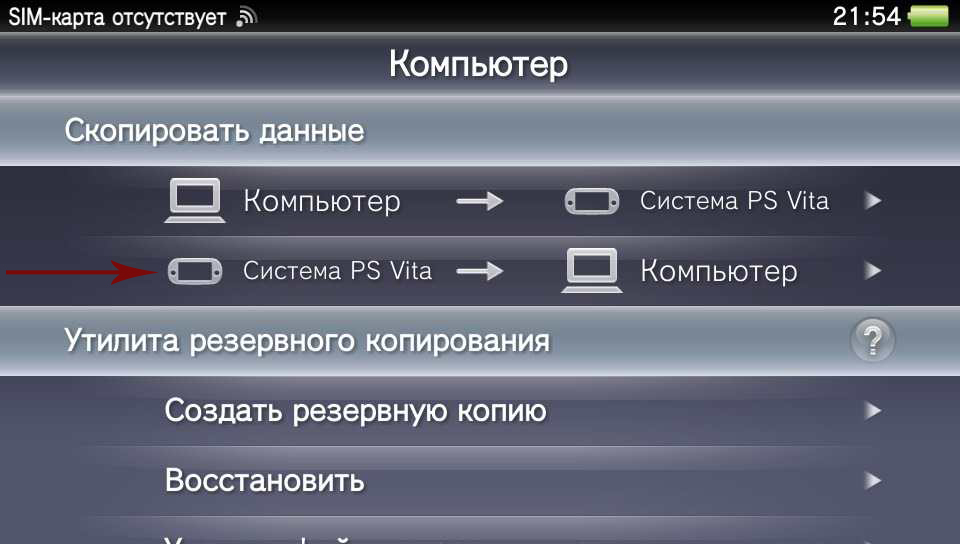
Перейдите к устройству. Запустите «Управление данными». Там, в категории «Скопировать данные», вы увидите «Компьютер -> Система PS Vita», выберите этот пункт.
Откроется окно, в котором отобразятся папки, аналогичные каталогам в Библиотеке. Выберите ту, в которой лежат нужные вам объекты.
Шаг 5
ПС Вита отобразит на своем дисплее объекты, скинутые вами ранее в соответствующие директории. Выберите необходимые для копирования мультимедиа (они отметятся галочкой) и нажмите кнопку «Копировать». Начнется процесс загрузки, по окончании которого они станут доступны на PSV.
Копирование файлов с PS Vita на компьютер
Копирование с портативной приставки на компьютер осуществляется при помощи той же программы — Content Manager Assistant for PlayStation. Первое, что следует сделать — это подключить Виту к ПК посредством провода. Затем перейдите в «Управление данными» на PSV и отметьте необходимые для дублирования на компьютер данные. Нажмите кнопку «Копировать» и дождитесь окончания процедур. Готово, файлы успешно скопированы.
Как подключить PS Vita к ноутбуку
Процесс подключения консоли к ноутбуку ничем не отличается от ее же подключения к ПК. Последовательность действий та же: скачиваете программу Content Manager Assistant for PlayStation, подключаете Виту к ноутбуку при помощи провода, размещаете нужные для дублирования файлы в соответствующие директории.
Последнее, на что мы хотели бы обратить ваше внимание:
- Если у вас проблемы с соединением — проверьте целостность USB-кабеля и разъемов. Как говорит статистика — это одна из самых распространенных проблем при синхронизации двух устройств.
- Как говорилось выше, перед началом эксплуатации убедитесь, что используете последнюю версию прошивки на вашей PSV.
- Объекты для переноса с одного устройства на другое обязательно должны быть размещены в соответствующих категориях каталога Библиотека. ПС Вита не увидит их, если они будут расположены в другом месте.
- Некоторые данные предназначены только для нескольких устройств, связанных с одной учетной записью.
- К определенным категориям файлов установлен ограниченный доступ. Работать с ними можно, но для этого необходимо правильно настроить родительский контроль.
На этом все. Как вы могли убедиться — в подключении ПС Вита к ПК нет ничего сложного.
Как подключить ps vita к пк по usb
Подключение PS VITA к qcma:
a) Установить qcma официальный сайт :
Все по умолчанию («Далее»), драйвер по умолчанию.
b) Подключение:
На консоли отключить wifi, включить режим полета (Важно!)(зажать на 5 сек кнопку PS), выключаем консоль, запускаем qcma, подключаем консоль к компьютеру, включаем консоль (именно в такой последовательности) если все правильно в диспетчере устройств должно появиться MTP устройсто, ВАЖНО: в диспетчере устройств драйвер должен быть «libusbk0» (по умолчанию при установке qcma). Или отсоединить приставку от компьютера, нажать кнопку питания, подождать пока кнопка PS перестанет мигать(режим сна). Запустить qcma, подключить приставку, когда кнопка PS начнет мигать (мол питание подано) нажать PS, перейти в диспетчер файлов.
Т.к. кабель у меня китайский, приходиться немного вынимать, при подключении, разъем из VITA на 1 мм. (втыкать не до конца). Так же, появится устройство «VITA typeb» или типа того. Т.к. драйвера без подписи, то устанавливать надо вручную, выбирать нужные (только не стандартные от майкрософта), некоторые сборки Windows не выдают табличку на установку драйвера (выбор драйверов). Перепроверить через диспетчер устройств. Приставка должна быть подключена.
c) Настроить qcma: назначить папки для контента и ОБЯЗАТЕЛЬНО сбросить галку авто обновления контента (при добавлении файлов в базу — обновлять через правую кнопку мыши, значек в «трее»). Qcma для Linux на момент написания собрать из сырцов, скачанных с сайта — через qmake нереально — выпадает ошибка на отсутствие файлов перевода, переходим по указанному пути и меняем расширение файлов перевода на нужный, разработчику письмо отправил.
Для ARK 3.61 (игры psp):
a) Создать папку ms0:/ISO , создать ms0:/PSP/VHBL/ (ark сканирует при старте для эмуляторов и т.п.). Вызвать файловый менеджер кнопкой select. Треугольник — меню действий с файлами/папками.
b) Копирование игр:
Подготавливаем qcma: в папке сохранений (psp) поместить образ по принципу папкасохранений/gamesave/contentdir/some.cso contentdir витой не просматривается, cso/iso образы игр можно будет безболезненно перемещать.
с) Копирование: подключить к компьюетру (через qcma), запустить VITA, на PS VITA запустить «Управление данными» ->USB -> С комптьютера на Vita -> Сохранения PSP, копировать «cso». После копирования закрыть все(короткое нажатие PS), запустить ARK, в Главном меню ARK нажать Select (вызовет простой диспетчер файлов) перейти в ms0:/psp/savedata/gamesave/contentdir/ выбрать some.cso нажать / (треугольник) выбрать move (переместить), перейти в ms0:/iso/ нажать треугольник, paste (вставить выбранный some.cso), перезагрузить ARC. ARK пересканиурет содержимое каталогов и отобразит весь контент.
Видео для консоли:
a) youtube-dl скачивание с youtube
приложение консольное, поэтому запускаем через cmd — командная строка. Для удобства, в папке создать ярлык на запуск cmd, в свойствах ярлыка поменять рабочий каталог (например c:youtube-dl ) или в cmd перейти в каталог с youtube-dl.exe( cd c:youtube-dl ).
b) Поучаем ссылку из браузера, например, в командой строке вбиваем youtube-dl -F https://youtu.be/pypNFqP48Vk (-F получить список возможных форматов) — выдаст список возможных форматов, даем команду youtube-dl -f 22 https://youtu.be/pypNFqP48Vk (-f скачать ролик в выбранном формате) — ролик будет выкачан с параметрами
22 mp4 1280×720 hd720 , avc1.64001F, mp4a.40.2@192k (best) (больше разрешения psvita,
можно -f 18, но качество видео будет страдать 640×480)
c) Ролик поместить в папку «video» в qcma, обновить контент qcma (правай кнопка мыши значек в «трее»), подключить vita к qcma, на VITA запустить Видеоматериалы -> подключиться к устройству выбрать ролик, копировать.
Dmitrywrk, а что такое 1) 2) 3) 1) 2) 1) 2) .
Абзацы, членораздельные предложения, переносы на новую строку не посередине предложений будут?
А то такое кино как-то стрёмно смотреть
Тебе видеоинструкцию по нумерации пунктов в два клика мышкой скинуть?
Не трожь Дмитрия Ворка! Он мальчик хороший, добрый и работящий.
Вот видишь, мальчик сразу исправился, сделал а) b) c) a) b) c) a) b) c), что в корне меняет инструкцию.
Вот ты лучше бы видеоинструкцию снял, как двумя щелчками мыши сразу пронумеровать одним стройным рядом цифрами или по буквам инструкцию.
Vita Amiko добавил 01.12.2017 в 05:59
ErikPshat, а то ты такой категоричный, что к тебе даже на гнилой козе не подъедешь
Vita Amiko добавил 01.12.2017 в 06:00
Dmitrywrk, а я тебя плюсанула! Чпоки! Мальчик, не останавливайся, продолжай.
Powered by vBulletin® Version 3.8.7
Copyright ©2000 — 2022, vBulletin Solutions, Inc. Перевод: zCarot
PSPx Forum — Сообщество фанатов игровых консолей.
Источник
Ps vita подключение к компьютеру
На вашу систему можно передавать данные по Wi-Fi.
Подключите компьютер (Windows/Mac) к точке доступа, затем подключите систему к компьютеру, используя ту же точку доступа. Система и компьютер должны быть подключены к одной сети.
Перед тем как приступить к этой процедуре, вам необходимо сделать следующее:
- В систему серии PCH-1000 должна быть вставлена карта памяти для системы PS Vita.
- Свяжите учетную запись Sony Entertainment Network со своей системой.
- Настройте свою систему так, чтобы она могла подключиться к той же точке доступа, к которой подключен компьютер.
- Подключите компьютер к Интернету.
- Загрузите и установите на компьютер программу «Помощник по управлению данными для PlayStation®».
Загрузите программу «Помощник по управлению данными» с этого сайта:
http://cma.dl.playstation.net/cma/
Подготовка к первому использованию
Зарегистрируйте свою систему на компьютере.
Регистрация системы на компьютере
При выполнении этой процедуры система PS Vita должна находиться рядом с точкой доступа.
1. Включите настройки сетевого подключения в программе «Помощник по управлению данными». Windows:
Щелкните правой кнопкой мыши по значку программы «Помощник по управлению данными» в области уведомлений на панели задач, затем выберите [Настройки] > [Настройки сетевого подключения] > [Подключиться к системе PS Vita или системе PS TV по сети] и поставьте в поле отметку. Mac:
Щелкните по значку программы «Помощник по управлению данными» на панели меню, и выберите [Настройки] > [Настройки сетевого подключения] > [Подключиться к системе PS Vita или системе PS TV по сети] и поставьте в поле отметку. 2. Выберите на системе (Управление данными) > [Скопировать контент]. 3. Выберите (Компьютер) > (Wi-Fi). 4. Выберите [Добавить устройство].
Для завершения процесса следуйте инструкциям на экране. Отобразится список компьютеров, которые можно подключить. 5. Выберите компьютер, который вы хотите подключить к системе.
На экране компьютера отобразится число, которое нужно, чтобы зарегистрировать компьютер. 6. Введите на системе число, показанное на экране компьютера, и выберите [Зарегистрировать].
Когда компьютер зарегистрирован, выберите [Дальше] для передачи данных между системой и компьютером.
На каждой системе и на каждом компьютере можно зарегистрировать до восьми устройств. Ненужные устройства можно удалить так:
- Для удаления устройства с компьютера выберите устройство, которое вы хотите удалить, на экране со списком зарегистрированных устройств в меню [Настройки] > [Настройки сетевого подключения] программы «Помощник по управлению данными» и щелкните по пункту [Удалить выбранное устройство].
- Для удаления устройства из системы выберите (Компьютер) > (Wi-Fi), затем выберите (Параметры) > [Удалить] на экране со списком зарегистрированных устройств.
Передача данных
Передача данных возможна, когда компьютер и система находятся в зоне действия точки доступа. При выполнении этой процедуры система PS Vita должна находиться рядом с точкой доступа.
1. Выберите на системе (Управление данными) > [Скопировать контент]. 2. Выберите (Компьютер) > (Wi-Fi).
Отобразится список зарегистрированных компьютеров.
Если список не отображается, следуйте инструкции по регистрации компьютеров, которая появится на экране. 3. Выберите название компьютера, который вы хотите подключить к системе.
Когда соединение с компьютером будет установлено, откроется следующий экран. Для завершения процесса следуйте инструкциям на экране.
Если не получается подключиться
Брандмауэр или другие средства обеспечения безопасности, установленные на компьютер, могут препятствовать установке соединения между системой и программой «Помощник по управлению данными». Обмен данными между системой и программой «Помощник по управлению данными» может быть нарушен из-за того, что порты, необходимые для работы программы «Помощник по управлению данными», используются другими приложениями, установленными на компьютере. В таком случае приведенные ниже сведения могут помочь вам установить соединение.
Для подключения программы «Помощник по управлению данными» к вашей системе включите настройки сетевого подключения. Программа «Помощник по управлению данными» использует следующие порты:
Возможно, вы должны сделать исключение в брандмауэре для программы «Помощник по управлению данными» — как правило, она установлена в указанных местах:
- Windows (32-разрядная): C:Program FilesSonyContent Manager AssistantCMA.exe
- Windows (64-разрядная): C:Program Files (x86)SonyContent Manager AssistantCMA.exe
- Mac: /Applications/CMA.app
Помимо приведенной здесь информации, ознакомьтесь с документацией к вашим сетевым устройствам и программному обеспечению.
Play Station Vita (PSV) — это целый развлекательный комплекс в кармане. Музыка, фотографии, игры и многое другое будут радовать вас ежедневно, после приобретения этого чудо устройства от Sony Computer Entertainment.
Игровую портативную консоль PS Vita можно синхронизировать с компьютером.
Важным моментом эксплуатации станет синхронизация портативной консоли и ПК (персонального компьютера) — это необходимо для обмена и передачи информации между ними. В их подключении друг к другу нет ничего сложного, все, что вам понадобится: ПК, ПС Вита, USB-шнур (обычно идет в комплекте) и программа Content Manager Assistant for PlayStation. Обращаем ваше внимание на то, что на портативной консоли должна быть установлена последняя версия прошивки.
Копирование файлов с PS Vita на компьютер
Шаг 1
Подключите портативную консоль к ПК при помощи шнура.
Шаг 2
Нужно установить приложение для работы с данными. Для этого перейдите по ссылке — http://cma.dl.playstation.net/cma/win/ru/. Нажмите на кнопку «Загрузить последнюю версию», затем установите скаченную программу.
Запустите программу — о начале ее работы будет свидетельствовать небольшая пиктограмма в системном трее.
Шаг 3
Следующим шагом будет подготовка материала для дублирования. Для того чтобы ваши картинки, музыка и т. д. отобразились на устройстве, их нужно поместить в соответствующие категории каталога «Библиотеки». Увидеть эти папки вы можете в левой части любого открытого окна. Проще говоря, если необходимо перекинуть с компьютера на консоль музыку, то аудиофайлы следует поместить в «Библиотеки»-> «Музыка». Поместите необходимые для загрузки на PSV файлы в соответствующие папки.
Шаг 4
Перейдите к устройству. Запустите «Управление данными». Там, в категории «Скопировать данные», вы увидите «Компьютер -> Система PS Vita», выберите этот пункт.
Откроется окно, в котором отобразятся папки, аналогичные каталогам в Библиотеке. Выберите ту, в которой лежат нужные вам объекты.
Шаг 5
ПС Вита отобразит на своем дисплее объекты, скинутые вами ранее в соответствующие директории. Выберите необходимые для копирования мультимедиа (они отметятся галочкой) и нажмите кнопку «Копировать». Начнется процесс загрузки, по окончании которого они станут доступны на PSV.
Копирование файлов с PS Vita на компьютер
Копирование с портативной приставки на компьютер осуществляется при помощи той же программы — Content Manager Assistant for PlayStation. Первое, что следует сделать — это подключить Виту к ПК посредством провода. Затем перейдите в «Управление данными» на PSV и отметьте необходимые для дублирования на компьютер данные. Нажмите кнопку «Копировать» и дождитесь окончания процедур. Готово, файлы успешно скопированы.
Как подключить PS Vita к ноутбуку
Процесс подключения консоли к ноутбуку ничем не отличается от ее же подключения к ПК. Последовательность действий та же: скачиваете программу Content Manager Assistant for PlayStation, подключаете Виту к ноутбуку при помощи провода, размещаете нужные для дублирования файлы в соответствующие директории.
Последнее, на что мы хотели бы обратить ваше внимание:
- Если у вас проблемы с соединением — проверьте целостность USB-кабеля и разъемов. Как говорит статистика — это одна из самых распространенных проблем при синхронизации двух устройств.
- Как говорилось выше, перед началом эксплуатации убедитесь, что используете последнюю версию прошивки на вашей PSV.
- Объекты для переноса с одного устройства на другое обязательно должны быть размещены в соответствующих категориях каталога Библиотека. ПС Вита не увидит их, если они будут расположены в другом месте.
- Некоторые данные предназначены только для нескольких устройств, связанных с одной учетной записью.
- К определенным категориям файлов установлен ограниченный доступ. Работать с ними можно, но для этого необходимо правильно настроить родительский контроль.
На этом все. Как вы могли убедиться — в подключении ПС Вита к ПК нет ничего сложного.
Эта статья поможет вам установить необходимое программное обеспечение, чтобы система PlayStation Vita распознавалась при подключении к ПК или Mac.
Чтобы подключить систему PlayStation Vita к ПК или Mac и выполнять такие действия, как копирование данных, необходимо установить приложение «Помощник по управлению данными для PlayStation» на ПК или Mac. Загрузите приложение «Помощник по управлению данными» и следуйте инструкциям на этой странице для его установки.
- Подключите систему PlayStation Vita к ПК / Mac.
Подключите систему PlayStation Vita к ПК / Mac, используя кабель USB из комплекта поставки системы PlayStation Vita (при подключении кабеля к системе PlayStation Vita значок PS должен быть повернут вверх). ПК / Mac должен быть подключен к Интернету. Если система PlayStation Vita распознается в ПК / Mac, на панели состояния ПК / Mac появится сообщение «Система PlayStation Vita подключена».
Примечание: если вы впервые подключаете систему PlayStation Vita к ПК / Mac, может понадобиться несколько минут на установку драйверов устройства.
Если система PlayStation Vita не распознается, выполните следующие действия:
- Перезагрузите ПК / Mac.
- Извлеките и вставьте снова кабель USB.
- Используйте другой разъем USB.
- Обновите драйвер USB.
- Запустите приложение «Управление данными» на системе PlayStation Vita.
Когда система PlayStation Vita будет распознана, копируйте данные с помощью приложения [Управление данными] на PlayStation Vita. Дополнительная информация об этом приложении находится в сетевом Руководстве пользователя приложения «Помощник по управлению данными».
Примечание: мы не предоставляем поддержку вашего ПК / Mac. Если описанные здесь действия не помогли решить проблему, обратитесь к поставщику вашего ПК / Mac и опишите характеристики своего ПК / Mac и действия, которые вы выполнили для решения проблемы.
Источник
Adblock
detector
Текущее время: 07:01 . Часовой пояс GMT +3.
Unable to install CMA — Content Manager Assistant on Win 10
Hi Everyone,
I have recently bought a new computer as my old one was slowly dying and when I tried to install the CMA (Content Manager Assistant) downloaded from here ( http://cma.dl.playstation.net/cma/win/gb/index.html), it won’t install as it says a C++ package is missing, even when I click to install this missing file, the program indicates an error while trying to download it.
I have already downloaded this file (vcredistx86.exe) and installed it but the CMA setupe file still says it’s missing and won’t go ahead of the image below. 
Has anyone come across similar issue? And most importantly, does anyone know how to get around this?
Thanks for your help
Caio
Archived post. New comments cannot be posted and votes cannot be cast.
@larsik, как тебе помочь, если ты не пишешь подробности. Телепатов тут нет.
1. Сноси CMA в компе
2. Сбрасывай на дефолт виту
3. Регистрируй в PSN учетную запись
4. Конектишь виту и пк, вита сама установит CMA
5. В настройках CMA прописываешь путь с папкам с контентом
6. Пользуешься утилитой «Управление данными»
Если после 6ти этих пунктов не будет прогресса, то все плохо, виту продавай, не подружишься с ней))
Перед тем как приступить к этой процедуре, вам необходимо сделать следующее:
- Вставьте карту памяти для системы PS Vita в вашу систему PS Vita.
- Свяжите свою учетную запись Sony Entertainment Network с системой PS Vita.
Если у вас есть учетная запись, созданная на другом устройстве, например системе PS3™ или компьютере, вы можете войти в систему, используя эту учетную запись.
- Подключите компьютер к Интернету.
- Загрузите и установите на компьютер программу «Помощник по управлению данными для PlayStation®».
Загрузите программу «Помощник по управлению данными» с этого сайта:
Командой «Team molecule» была выпущена утилита, которая позволяет устанавливать на PS Vita такое популярное программное обеспечение, как эмуляторы консолей Sega Mega Drive, SNES и NES, а также портативных устройств Nintendo Game Boy, Game Boy Color, Atary Lynx и Sega Game Gear.
Разблокировка PS Vita без проблем производится, если на вашем устройстве используется прошивка версии 3.60. Как ожидается, вскоре появятся специальные приложения, которые наделят Vita еще большими возможностями.
Разработчики утилиты подчеркивают, что они хотят предоставить всем желающим лишь возможность для программирования и запуска своих собственных приложений. HENkaku не предназначена для того, чтобы незаконно использовать игры на PS Vita. Будет ли открыт исходный код, пока не уточняется.
Тот, кто не является владельцем Vita и не хочет тратить много денег на портативную консоль, в лице PlayStation TV найдет хорошую альтернативу: мини-приставка стоит всего около 45 евро и совместима со многими тайтлами от Vita. PS TV тоже можно разблокировать с помощью HENkaku.
Устанавливаем HENkaku на PS Vita
Если PS Vita или PS TV используют прошивку версии 3.6, пользователям достаточно просто открыть браузер, зайти на веб-сайт HENkaku, кликнуть на кнопку «установить» и выполнить несколько простых шагов по установке. «Чужие» программы на КПК затем можно будет «заливать» через FTP.
Дополнительные данные и информацию про уже известные проблемы вы можете найти на официальном сайте разработчиков утилиты.
Примечание: пока еще не ясно, как компания Sony отреагирует на взлом и будет ли она это делать вообще. Пользователям данной утилиты в худшем случае придется мириться с дефектами PS Vita и блокировкой аккаунта, поэтому все изменения в системе вы производите на свой страх и риск.
Помощник по управлению данными для PlayStation® — это компьютерное приложение, позволяющее выполнять передачу данных между системой PlayStation®Vita или PlayStation®TV* и компьютером. При установке приложения на компьютер вы можете выполнять различные действия, например копирование данных с компьютера в систему PS Vita/систему PS TV и резервное копирование данных из системы PS Vita/системы PS TV на компьютер.
*В некоторых странах и регионах система PlayStation®TV продается под названием PlayStation®Vita TV. На этом сайте обе версии системы называются «PS TV».
Установка и удаление
Установка
Загрузите установочный файл и сохраните его на Рабочий стол или в подходящую папку. При запуске загруженного файла появится экран установки программы «Помощник по управлению данными для PlayStation®». Выполните установку, следуя инструкциям на экране.

Удаление
На панели управления Windows выберите «Программы и компоненты», и удалите указанную ниже программу.
- Помощник по управлению данными для PlayStation(R)
В некоторых версиях операционной системы названия папок и элементов могут быть иными.
Условия использования
Система PS Vita/система PS TV
- Программное обеспечение системы версии 1.60 и более поздних
Компьютер с операционной системой Microsoft Windows
- Одна из перечисленных ниже операционных систем:
— Windows 7 Service Pack 1 (32-разрядная и 64-разрядная версия) и более поздних
— Windows 8.1 (32-разрядная и 64-разрядная версия)
— Windows 10 (32-разрядная и 64-разрядная версия) - Процессор с тактовой частотой не менее 1 ГГц
- Не менее 150 МБ свободного пространства на жестком диске
- Не менее 512 МБ оперативной памяти
- Браузер Internet Explorer 7.0 или более новый
- Программа Media Feature Pack (для Windows 7 N, Windows 7 KN, Windows 8 N и Windows 8 KN) (необходимо установить с использованием адреса URL, показанного на экране программы установки)
- Порт, совместимый с USB 2.0, и кабель USB*1, либо подключение к домашней сети*2 (используется для подключения системы PS Vita/системы PS TV)
*1 Систему PS TV невозможно подключить с помощью кабеля USB.
*2 Для подключения к системе PS Vita/системе PS TV с помощью Wi-Fi требуется точка доступа Wi-Fi. - Интернет-соединение
Работа на компьютерах нестандартной сборки не гарантируется.
(PSV) — это целый развлекательный комплекс в кармане. Музыка, фотографии, игры и многое другое будут радовать вас ежедневно, после приобретения этого чудо устройства от Sony Computer Entertainment.
Игровую портативную консоль PS Vita можно синхронизировать с компьютером.
Важным моментом эксплуатации станет синхронизация портативной консоли и ПК (персонального компьютера) — это необходимо для обмена и передачи информации между ними. В их подключении друг к другу нет ничего сложного, все, что вам понадобится: ПК, ПС Вита, USB-шнур (обычно идет в комплекте) и программа Content Manager Assistant for PlayStation. Обращаем ваше внимание на то, что на портативной консоли должна быть установлена последняя версия прошивки.
Шаг 1
Подключите портативную консоль к ПК при помощи шнура.
Шаг 2
Нужно установить приложение для работы с данными. Для этого перейдите по ссылке — http://cma.dl.playstation.net/cma/win/ru/. Нажмите на кнопку «Загрузить последнюю версию», затем установите скаченную программу .

Запустите программу — о начале ее работы будет свидетельствовать небольшая пиктограмма в системном трее.

Шаг 3
Следующим шагом будет подготовка материала для дублирования. Для того чтобы ваши картинки, музыка и т. д. отобразились на устройстве, их нужно поместить в соответствующие категории каталога «Библиотеки». Увидеть эти папки вы можете в левой части любого открытого окна. Проще говоря, если необходимо перекинуть с компьютера на консоль музыку, то аудиофайлы следует поместить в «Библиотеки»-> «Музыка». Поместите необходимые для загрузки на PSV файлы в соответствующие папки.
Шаг 4
Перейдите к устройству. Запустите «Управление данными». Там, в категории «Скопировать данные», вы увидите «Компьютер -> Система PS Vita», выберите этот пункт.

Откроется окно, в котором отобразятся папки, аналогичные каталогам в Библиотеке. Выберите ту, в которой лежат нужные вам объекты.
Шаг 5
ПС Вита отобразит на своем дисплее объекты, скинутые вами ранее в соответствующие директории. Выберите необходимые для копирования мультимедиа (они отметятся галочкой) и нажмите кнопку «Копировать». Начнется процесс загрузки, по окончании которого они станут доступны на PSV.
Копирование файлов с PS Vita на компьютер
Копирование с портативной приставки на компьютер осуществляется при помощи той же программы — Content Manager Assistant for PlayStation. Первое, что следует сделать — это подключить Виту к ПК посредством провода. Затем перейдите в «Управление данными» на PSV и отметьте необходимые для дублирования на компьютер данные. Нажмите кнопку «Копировать» и дождитесь окончания процедур. Готово, файлы успешно скопированы.

Как подключить PS Vita к ноутбуку
Процесс подключения консоли к ноутбуку ничем не отличается от ее же подключения к ПК. Последовательность действий та же: скачиваете программу Content Manager Assistant for PlayStation, подключаете Виту к ноутбуку при помощи провода, размещаете нужные для дублирования файлы в соответствующие директории.
Последнее, на что мы хотели бы обратить ваше внимание:
- Если у вас проблемы с соединением — проверьте целостность USB-кабеля и разъемов. Как говорит статистика — это одна из самых распространенных проблем при синхронизации двух устройств.
- Как говорилось выше, перед началом эксплуатации убедитесь, что используете последнюю версию прошивки на вашей PSV.
- Объекты для переноса с одного устройства на другое обязательно должны быть размещены в соответствующих категориях каталога Библиотека. ПС Вита не увидит их, если они будут расположены в другом месте.
- Некоторые данные предназначены только для нескольких устройств, связанных с одной учетной записью .
- К определенным категориям файлов установлен ограниченный доступ. Работать с ними можно, но для этого необходимо правильно настроить родительский контроль.
На этом все. Как вы могли убедиться — в подключении ПС Вита к ПК нет ничего сложного.
Позволяет интересно скоротать время за любимой игрой. Консоль отличается большим сенсорным экраном, обеспечивающим полный контроль за игровым процессом за счёт высокой точности сенсорной панели. В этой статье мы с вами разберёмся, как устанавливать игры на PS Vita.
Установить игры на PS Vita можно несколькими способами.
Существует два основных способа установки игр: непосредственно из официального магазина или скачав на вашу карту.
Ваша портативная консоль PS Vita позволяет приобретать и скачивать приложения, всевозможные игровые дополнения и множество разных программ. В этом нам помогает специальный магазин Sony — PlayStation®Store. Причём необязательно оплачивать полную сумму для знакомства с новым приложением: существуют бесплатные ознакомительные версии игрушек и трейлеры, которые можно получить без оплаты.
Приведём некоторые основные сведения, нужные для скачивания программ на PS Vita:
- Скачивать программы из магазина Sony разрешается исключительно в регионе проживания. Этот регион указывается в настройках при регистрации аккаунта.
- Чтобы скачивать необходимые приложения, вам обязательно понадобится карта памяти.
- При скачивании некоторых приложений, система может потребовать вай-фай-соединение с интернетом.
- Вы не можете выбрать разрешение видеороликов при скачивании. Видеоролики на вашу консоль загружаются исключительно в одном разрешении — SD.
- Существуют определённые сроки для использования загруженных файлов, которые устанавливаются разработчиками для каждого конкретного приложения.
- Чтобы приобрести определённые программы, требуется авторизация в PlayStation®Plus.

Устанавливаем игру. Пошаговая инструкция
- Открываем PlayStation®Store и выбираем понравившуюся программу .
- В окне с приложением можно выбрать несколько пунктов:загрузить;
- получить сейчас;
- купить сразу;
- «взять напрокат».

Посмотреть все данные о произведённых денежных операциях и загрузках приложений можно на странице PlayStation®Store. Обновление информации о программе и обновления версий скачиваются при её запуске. Чтобы её открыть, выберите иконку в основном экране LiveArea™ и нажмите «Запустить».
СОВЕТ.
Система магазина Sony предлагает опцию установки пароля для совершения оплаты. По умолчанию это тот же самый пароль, что требуется для авторизации в магазине. Чтобы его установить, нажмите «Параметры», далее «Управление транзакциями», выберите пункт «Безопасность» и отметьте флажком строку «Требовать пароль при покупке».
Если вы оплатили загрузку приложения, то для его использования существует лимит по количеству устройств. Это количество может быть разным для разных приложений. Когда слишком много устройств использует оплаченное приложение, система заблокирует вход. В таком случае вам придётся деактивировать один из девайсов, причём деактивировать необходимо непосредственно с этого девайса.
Иногда бывает необходимо повторное скачивание программ. Чтобы запустить процесс повторного скачивания, нажмите «Параметры», далее «Список загрузки», найдите в списке нужную программу и жмите «Загрузить».
Запускаем игру с карты PS Vita
- Первым делом вставляем нашу карту в портативную консоль — иконка нашей игры отображается в основном экране.
- Кликаем на иконке нужной нам игры. Выплывает окно LiveArea™.
- Нажимаем на «Запуск» — игра включается.
Если вам нужно остановить игру ненадолго и снова открыть LiveArea™, нажмите кнопку PS. Возобновить игру получится, выбрав пункт «Продолжить» в основном окне LiveArea™.

Чтобы выйти из приложения, опять-таки нажмите кнопку PS. Вернувшись в основное окно LiveArea™, тяните в сторону окно. Программа завершена, но её иконка по-прежнему будет отображаться на основном экране устройства, даже после удаления карты. Однако если вы попытаетесь запустить игру без карты, то откроется окно LiveArea™, но программа не включится.
Запускаем игры с помощью эмулятора Henkaku
Существует альтернативный способ скачивания программ. Этот способ подразумевает обход правил системы и бесплатное использование программ без обращения к магазину Sony .
- Игры на PlayStation Vita делятся на два типа по способу архивации.
- Игра полностью заключена в файл с расширением.vpk
ВАЖНО.
Информация об игре упакована в файл.vpk, требующий установки, а сама игрушка находится в папке, которую требуется перекопировать на наше устройство.
Процесс установки игр через эмулятор можно разбить на такие этапы:
- инсталляция HENkaku;
- запуск molecularShell;
- копирование архива программы и её установка.
Как поставить Henkaku

ВАЖНО.
HENkaku выключается вместе с выключением консоли, то есть при каждом новом запуске PS Vita надо запускать установку Henkaku с помощью браузера или программы Email.
Заключение
PS Vita — незаменимый помощник при долгих поездках, способный развеять скуку. С портативной консолью твои любимые игры всегда под рукой. Загрузка игр на консоль предусматривает платное скачивание их из официального магазина PlayStation®Store, однако существуют методы, позволяющие пользоваться играми бесплатно. Такой метод заключается в установке эмулятора Henkaku. Этот метод действенный, но довольно сложный и требует затрат времени при каждом запуске консоли.
Так что вам решать, что для вас является более приемлемым: заплатить и пользоваться игрой на разных устройствах официально либо хитрить и тратить много времени, чтобы пользоваться программами бесплатно.
Компания Sony анонсировала новые приложения для карманной консоли PlayStation Vita. Разработчики выделили три тематики для своих программ: экология, музыка и путешествия. Все приложения будут распространяться бесплатно и должны быть доступны пользователям уже в ближайшее время.
В Ecolibrium пользователям будет предложено создать и сохранить собственную экосистему. Все обитатели будут жить по принципу «цепочки пищеварения». Если она нарушится, то пользователю придется искать различные способы, чтобы спасти вымирающие виды. Игроки смогут обмениваться своими особями с другими обладателями PS Vita.

Приложение Imaginstruments представляет собой инструмент для создания музыки. Пользователи смогут выбрать один или несколько музыкальных инструментов для создания собственной композиции. Приложение имеет интуитивно понятный интерфейс и позволяет делиться написанной музыкой с друзьями.

Маловероятно, что новый бесплатный контент приведет к улучшению продаж портативной консоли, которую уже через неделю после успешного запуска ожидал большой упадок спроса. Ожидается, что Sony может объявить о снижении цен на PS Vita во время выставки Е3 2012.
Содержание
- Pkgj ps vita ошибка 0x80103a01
- 0x80103a01 error in PKGj v0.55 about pkgj HOT 3 CLOSED
- Comments (3)
- Related Issues (20)
- Recommend Projects
- React
- Vue.js
- Typescript
- TensorFlow
- Django
- Laravel
- Recommend Topics
- javascript
- server
- Machine learning
- Visualization
- Recommend Org
- Microsoft
- Error Installing: SceDownload change_state DC0 failed: 0x80103a19. #354
- Comments
- pfedgarmauricio commented May 3, 2020
- Steps to reproduce the issue
- ElesonTan84 commented Jul 6, 2020 •
- VegetableYummee commented Sep 7, 2020
- arkonshin commented Oct 7, 2020
- plumberg commented Nov 9, 2020
- spoergsmaal commented Nov 16, 2020
- NeriNewton commented Dec 12, 2020
- iwantcustom commented Mar 8, 2021
- gibo03 commented Mar 10, 2021
- NeriNewton commented Mar 16, 2021
- DougNg commented Apr 27, 2021
- nabetse00 commented Jul 5, 2021 •
- Masamune3210 commented Jul 6, 2021
- nabetse00 commented Jul 6, 2021 •
- cathD09 commented Aug 1, 2021
- Masamune3210 commented Aug 1, 2021
- cathD09 commented Aug 1, 2021
- Masamune3210 commented Aug 2, 2021
- SyedShah2 commented Sep 21, 2021
- ghost commented Oct 25, 2021
- RafaliyoP commented Apr 21, 2022
- indianDEADman commented Jun 3, 2022
- Footer
- scedownlaod change_state bgdlid failed: 0x000000 about pkgj HOT 4 OPEN
- Comments (4)
- Related Issues (20)
- Recommend Projects
- React
- Vue.js
- Typescript
- TensorFlow
- Django
- Laravel
- Recommend Topics
- javascript
- server
- Machine learning
- Visualization
- Recommend Org
- Microsoft
Pkgj ps vita ошибка 0x80103a01
Тема закрыта. PKGi устарел, используйте PKGj (http://www.pspx.ru/forum/showthread.php?t=107236).
Пакетный инсталлер игр для PS Vita из интернета, c автоматической подгрузкой базы NoPayStation.
Функционал:
Скачивание и установка игр с автоматическим обновлением LiveArea.
Восстановление прерванной загрузки.
Гибкая сортировка.
Должен быть установлен NoNpDrm (http://www.pspx.ru/forum/showthread.php?t=107031)
Ставим сам PKGi.vpk (http://www.pspx.ru/forum/attachment.php?attachmentid=14463)
Если есть, удаляем папку ux0:pkgi
Создаем новую пустую папку ux0:pkgi
Закидываем туда файл config.txt (http://www.pspx.ru/forum/attachment.php?attachmentid=14693)
Наслаждаемся огромной базой игр!
http://www.pspx.ru/forum/attachment.php?attachmentid=13514http://www.pspx.ru/forum/attachment.php?attachmentid=13515
Источник (https://github.com/mmozeiko/pkgi/releases)
v1-en: 20AA3C8A67F2A77BBFD8A274EFA868FC2B983B5F
v1-ru: AB05DC99687BFE4CB841D17702A9B240817E635B
v2-en: DD8DEB787003507D30B71AFE2657ED2D50E9FFF4
v2-ru: A1FE37392A6AE29764C396FDE7DAD17DA9BDBB3F
v3-en:
v3-ru:
Подскажите господа. Установил PKGI, загружаю игру, а при установке вылезает ошибка «installation failed». NoNpDrm(плагин) установлен, не в курсе в чём может быть проблема?
Таже проблема, обновлены все плагины NoNpDrm
Vaysman1985,
переустанови ещё раз. Это быстрее, чем спрашивать у тебя про каждый шаг и его соответствие написанному в инструкции.
Winux,
«все» ОДИН плагин? Явно что-то не то делаешь.
Vaysman1985,
переустанови ещё раз. Это быстрее, чем спрашивать у тебя про каждый шаг и его соответствие написанному в инструкции.
Winux,
«все» ОДИН плагин? Явно что-то не то делаешь.
Источник
0x80103a01 error in PKGj v0.55 about pkgj HOT 3 CLOSED
Yes, that is how much space pkgj detects as being free to use on ux0. I don’t think there is a way to have it download to any other mountpoint so for some reason it seems to be having issues with the redirection. Can you upload your plugins.txt?
SimonAfek commented on November 4, 2022
As far as I’m aware, Vita games can only run off of ux0. You need to use storageMgr or YAMT or some other equivalent plugin/app to set your SD2Vita up as ux0.
Adrenaline can be set up to run PSP games off of uma0, but native Vita bubbles can only run from ux0.
In other words, this is not a problem or issue with PKGj.
Masamune3210 commented on November 4, 2022
Oh yeah I completely missed that, yeah that is exactly your issue. You have to mount any storage you wish to use for games as ux0: ,the only things that can use uma0 are Atmosphere and some homebrew
- PKGj report to install ref00d on new ref00d 1.1 HOT 1
- PKGj .55 is catastrophic failure HOT 1
- PKGJ error «Download failure: wrong pkg header» HOT 9
- corrupted data when attempting to install psp dlc HOT 1
- Zen Pinball Missing DLC HOT 1
- the games are in spanish? dont have all games in psp like «crisis core» HOT 2
- Works totally okay but there is a thing missing like download all dlcs for game HOT 3
- PKGJ Error. «Failed to install «insert app name here»: Sce Download change_state DCO failed:0x80410136 HOT 3
- c2-12828-1 HOT 2
- I can translate PKGJ to Spanish? HOT 3
- Filter for installed games PSP (DLC)/PSX/PSM HOT 1
- scedownlaod change_state bgdlid failed: 0x000000 HOT 4
- TODO
- can’t get list
- PSP DLC NPJH50343 not found HOT 2
- Cannot build with vitaSDK. Is it made with VDSuite/DolceSDK? HOT 3
- [Feature Request] Bulk Downloads
- Ps vita pkgj refresh issue 503
- Pkgj error
Recommend Projects
React
A declarative, efficient, and flexible JavaScript library for building user interfaces.
Vue.js
🖖 Vue.js is a progressive, incrementally-adoptable JavaScript framework for building UI on the web.
Typescript
TypeScript is a superset of JavaScript that compiles to clean JavaScript output.
TensorFlow
An Open Source Machine Learning Framework for Everyone
Django
The Web framework for perfectionists with deadlines.
Laravel
A PHP framework for web artisans
Bring data to life with SVG, Canvas and HTML. 📊📈🎉
Recommend Topics
javascript
JavaScript (JS) is a lightweight interpreted programming language with first-class functions.
Some thing interesting about web. New door for the world.
server
A server is a program made to process requests and deliver data to clients.
Machine learning
Machine learning is a way of modeling and interpreting data that allows a piece of software to respond intelligently.
Visualization
Some thing interesting about visualization, use data art
Some thing interesting about game, make everyone happy.
Recommend Org
We are working to build community through open source technology. NB: members must have two-factor auth.
Microsoft
Open source projects and samples from Microsoft.
Источник
Error Installing: SceDownload change_state DC0 failed: 0x80103a19. #354
Hardware: PS Vita
Version of firmware: 3.60
Version of PKGj: 0.53, 0.54, 0.55
Steps to reproduce the issue
Trying to download any game from PKGJ
Obtained result: SceDownload change_state DC0 failed: 0x80103a19.
Expected result: Download the game
Hi. This happened after downloading a couple DLC for Senran Kagura Estival Versus, ever since then I haven’t been able to download anything from PKGJ. I’ve tried many fixes that I’ve read online such as re installing Nodrm, updated PKGJ, installed an older version of PKGJ. Nothing seems to work. I can get by on games with Nopaystation but it’s much more convenient to download them from PKGJ. Any help would be appreciated
The text was updated successfully, but these errors were encountered:
Make sure you have nonpdrm plugin installed. Install Autoplugin for easier way to install Nonpdrm plugin.
I was having the same problem, I reinstalled PKGj v.0.55 also installed the fixed version and nothing happened, same error. After trying many times and reading a lot I realized I had my Vita on airplane mode. as soon as I activated the Wi-Fi again, I was able to download the games. you can laugh now.
any way how to fix this problem??
any way how to fix this problem??
Yup, solution to this issue was pretty dumb — check available space of your memory card. There should be enough for your new game.
I was having the same problem, I reinstalled PKGj v.0.55 also installed the fixed version and nothing happened, same error. After trying many times and reading a lot I realized I had my Vita on airplane mode. as soon as I activated the Wi-Fi again, I was able to download the games. you can laugh now.
yep, this happened to me too
Hey there, I have 8 Gb of free memory space, the game I want is like 3.3 Gb, I have Nonpdrm, the airplane mode is off, the Wi-Fi is on, everything is correct, install and delete older versions, I try everything guys and I still have the Error Installing: SceDownload change_state DC0 failed: 0x80103a19. Any other suggestions? Thanks!
Hello there!
I had the same problem. I surfed the net and found nothing about it and I was freaking out. HOWEVER I tried changing the DNS adress to auto(I set it to smth while following a guide) and it worked! Hope this helps
yup its just a network issue. Either you are in airplane mode or your wifi does not provide download, with that I mean you have signal but you cant access internet
Hello! I had had the same problem for a long time and was already desperate, I tried one last thing, according to the settings, the SD memory was not detected correctly, I removed it, rebooted and everything worked perfect, The old trick of removing the memory, inserting it, and rebooting. I wish you luck and that you can fix it soon.
Mine was dumb. I forgot that I turned on Flight Mode to save battery.
I guess the solution is either: Internet issue or storage
This is not a proper fix: use at your own risk
You may end up with a corrupted sdcard
This is not a fix it’s just a process that worked for my particular situation
For me this worked:
- boot the vita
- unplug sd2vita
- reconnect sd2vita
You should see the orange led blinking (don’t put the plastic cap on), wait until it stops.
Retry installation it should work if internet connection is available.
I think it is a edge bug when your data is the same in sd2vita card as memory card and no internet is available: it tries to read it from sony memory until sd2vita is reinstalled (not on reboot); I have no proof this theory is correct, except that unplug replug worked.
Hope it helps someone !
plllleeease dont tell people to remove a currently mounted filesystem randomly as a fix, especially if you arent 100% sure that it will do anything. At best you get crashes due to apps files just up and disappearing out from under them, at worst you get a corrupted card as a present
@Masamune3210 you are right. Updated my comment with caution warnings.
Nevertheless i didn’t told anyone to do anything. I was just sharing the process that worked for my particular situation.
Sorry if it sounded as a fix, It wasn’t my intention.
I gotta be mad with this problem. I have enough space, not on Flight Mode, have Nonpdrm, my wifi is on; I tried taking off my SD then put it back too. But nothing changes! And when I copy games through USB, it can’t be installed cause the «error 0x80af5500» .
If my vita tried to against me, it could be successful. Can everyone give me more advices, please?
If you are getting a error even when manually copying files to the vita and trying to install them, then your issue likely lies elseware, possibly a corrupted or improperly set up sd card
If you are getting a error even when manually copying files to the vita and trying to install them, then your issue likely lies elseware, possibly a corrupted or improperly set up sd card
Uhm. what can I do with that?
Find out why writing to the storage medium is failing.
If anyone get this after installing 2 games SceDownload change_state dc0 failed 0x8087100
Just turn off your vita and take out your sd2vita for a while then put it back in
There are various reasons this error could occur even with the Store app. Not likely to be a problem with pkgj.
indianDEADman commented Jun 3, 2022
People . OFF ENERGY SAVE MODE WIFI ON YOURS PS VITA. ITS THIS MODE STARTING ERROR
© 2022 GitHub, Inc.
You can’t perform that action at this time.
You signed in with another tab or window. Reload to refresh your session. You signed out in another tab or window. Reload to refresh your session.
Источник
scedownlaod change_state bgdlid failed: 0x000000 about pkgj HOT 4 OPEN
Update to 0.55 first. Try to use another Internet connection.
snesgab commented on November 4, 2022
i did both things, im on 0.55 and i still have the same issue
Yoti commented on November 4, 2022
Download errors are related to Internet downloading.
- Remove this folders (if any):
- ux0:pkgi
- ur0:pkgi
- ux0:pkgj
- ur0:pkgj
- ux0:bgdl/t
- Reboot
- Try again
rudo221 commented on November 4, 2022
Yoti’s fix worked. joined github just to say my thanks! 👍
- PKGj report to install ref00d on new ref00d 1.1 HOT 1
- PKGj .55 is catastrophic failure HOT 1
- PKGJ error «Download failure: wrong pkg header» HOT 9
- 0x80103a01 error in PKGj v0.55 HOT 3
- corrupted data when attempting to install psp dlc HOT 1
- Zen Pinball Missing DLC HOT 1
- the games are in spanish? dont have all games in psp like «crisis core» HOT 2
- Works totally okay but there is a thing missing like download all dlcs for game HOT 3
- PKGJ Error. «Failed to install «insert app name here»: Sce Download change_state DCO failed:0x80410136 HOT 3
- c2-12828-1 HOT 2
- I can translate PKGJ to Spanish? HOT 3
- Filter for installed games PSP (DLC)/PSX/PSM HOT 1
- TODO
- can’t get list
- PSP DLC NPJH50343 not found HOT 2
- Cannot build with vitaSDK. Is it made with VDSuite/DolceSDK? HOT 3
- [Feature Request] Bulk Downloads
- Ps vita pkgj refresh issue 503
- Pkgj error
Recommend Projects
React
A declarative, efficient, and flexible JavaScript library for building user interfaces.
Vue.js
🖖 Vue.js is a progressive, incrementally-adoptable JavaScript framework for building UI on the web.
Typescript
TypeScript is a superset of JavaScript that compiles to clean JavaScript output.
TensorFlow
An Open Source Machine Learning Framework for Everyone
Django
The Web framework for perfectionists with deadlines.
Laravel
A PHP framework for web artisans
Bring data to life with SVG, Canvas and HTML. 📊📈🎉
Recommend Topics
javascript
JavaScript (JS) is a lightweight interpreted programming language with first-class functions.
Some thing interesting about web. New door for the world.
server
A server is a program made to process requests and deliver data to clients.
Machine learning
Machine learning is a way of modeling and interpreting data that allows a piece of software to respond intelligently.
Visualization
Some thing interesting about visualization, use data art
Some thing interesting about game, make everyone happy.
Recommend Org
We are working to build community through open source technology. NB: members must have two-factor auth.
Microsoft
Open source projects and samples from Microsoft.
Источник
Содержание
- Правильное подключение PS Vita к компьютеру
- Копирование файлов с PS Vita на компьютер
- Шаг 1
- Шаг 2
- Шаг 3
- Шаг 4
- Шаг 5
- Копирование файлов с PS Vita на компьютер
- Как подключить PS Vita к ноутбуку
- Ps vita подключение к компьютеру
- Подготовка к первому использованию
- Регистрация системы на компьютере
- Передача данных
- Если не получается подключиться
- Копирование файлов с PS Vita на компьютер
- Шаг 1
- Шаг 2
- Шаг 3
- Шаг 4
- Шаг 5
- Копирование файлов с PS Vita на компьютер
- Как подключить PS Vita к ноутбуку
- Эта статья поможет вам установить необходимое программное обеспечение, чтобы система PlayStation Vita распознавалась при подключении к ПК или Mac.
- Если компьютер не видит ps vita
- Если компьютер не видит ps vita
- Комментарии • 85
- Компьютер не видит ps vita через usb
Play Station Vita (PSV) — это целый развлекательный комплекс в кармане. Музыка, фотографии, игры и многое другое будут радовать вас ежедневно, после приобретения этого чудо устройства от Sony Computer Entertainment.
Игровую портативную консоль PS Vita можно синхронизировать с компьютером.
Важным моментом эксплуатации станет синхронизация портативной консоли и ПК (персонального компьютера) — это необходимо для обмена и передачи информации между ними. В их подключении друг к другу нет ничего сложного, все, что вам понадобится: ПК, ПС Вита, USB-шнур (обычно идет в комплекте) и программа Content Manager Assistant for PlayStation. Обращаем ваше внимание на то, что на портативной консоли должна быть установлена последняя версия прошивки.
Копирование файлов с PS Vita на компьютер
Шаг 1
Подключите портативную консоль к ПК при помощи шнура.
Шаг 2
Нужно установить приложение для работы с данными. Для этого перейдите по ссылке — http://cma.dl.playstation.net/cma/win/ru/. Нажмите на кнопку «Загрузить последнюю версию», затем установите скаченную программу.
Запустите программу — о начале ее работы будет свидетельствовать небольшая пиктограмма в системном трее.
Шаг 3
Следующим шагом будет подготовка материала для дублирования. Для того чтобы ваши картинки, музыка и т. д. отобразились на устройстве, их нужно поместить в соответствующие категории каталога «Библиотеки». Увидеть эти папки вы можете в левой части любого открытого окна. Проще говоря, если необходимо перекинуть с компьютера на консоль музыку, то аудиофайлы следует поместить в «Библиотеки»-> «Музыка». Поместите необходимые для загрузки на PSV файлы в соответствующие папки.
Шаг 4
Откроется окно, в котором отобразятся папки, аналогичные каталогам в Библиотеке. Выберите ту, в которой лежат нужные вам объекты.
Шаг 5
ПС Вита отобразит на своем дисплее объекты, скинутые вами ранее в соответствующие директории. Выберите необходимые для копирования мультимедиа (они отметятся галочкой) и нажмите кнопку «Копировать». Начнется процесс загрузки, по окончании которого они станут доступны на PSV.
Копирование файлов с PS Vita на компьютер
Копирование с портативной приставки на компьютер осуществляется при помощи той же программы — Content Manager Assistant for PlayStation. Первое, что следует сделать — это подключить Виту к ПК посредством провода. Затем перейдите в «Управление данными» на PSV и отметьте необходимые для дублирования на компьютер данные. Нажмите кнопку «Копировать» и дождитесь окончания процедур. Готово, файлы успешно скопированы.
Как подключить PS Vita к ноутбуку
Процесс подключения консоли к ноутбуку ничем не отличается от ее же подключения к ПК. Последовательность действий та же: скачиваете программу Content Manager Assistant for PlayStation, подключаете Виту к ноутбуку при помощи провода, размещаете нужные для дублирования файлы в соответствующие директории.
Последнее, на что мы хотели бы обратить ваше внимание:
На этом все. Как вы могли убедиться — в подключении ПС Вита к ПК нет ничего сложного.
Источник
Ps vita подключение к компьютеру
На вашу систему можно передавать данные по Wi-Fi.
Подключите компьютер (Windows/Mac) к точке доступа, затем подключите систему к компьютеру, используя ту же точку доступа. Система и компьютер должны быть подключены к одной сети.
Перед тем как приступить к этой процедуре, вам необходимо сделать следующее:
Подготовка к первому использованию
Зарегистрируйте свою систему на компьютере.
Регистрация системы на компьютере
При выполнении этой процедуры система PS Vita должна находиться рядом с точкой доступа.
1. Включите настройки сетевого подключения в программе «Помощник по управлению данными». Windows:
Щелкните правой кнопкой мыши по значку программы «Помощник по управлению данными» в области уведомлений на панели задач, затем выберите [Настройки] > [Настройки сетевого подключения] > [Подключиться к системе PS Vita или системе PS TV по сети] и поставьте в поле отметку. Mac:
Щелкните по значку программы «Помощник по управлению данными» на панели меню, и выберите [Настройки] > [Настройки сетевого подключения] > [Подключиться к системе PS Vita или системе PS TV по сети] и поставьте в поле отметку. 2. Выберите на системе (Управление данными) > [Скопировать контент]. 3. Выберите (Компьютер) > (Wi-Fi). 4. Выберите [Добавить устройство].
Для завершения процесса следуйте инструкциям на экране. Отобразится список компьютеров, которые можно подключить. 5. Выберите компьютер, который вы хотите подключить к системе.
На экране компьютера отобразится число, которое нужно, чтобы зарегистрировать компьютер. 6. Введите на системе число, показанное на экране компьютера, и выберите [Зарегистрировать].
Когда компьютер зарегистрирован, выберите [Дальше] для передачи данных между системой и компьютером.
На каждой системе и на каждом компьютере можно зарегистрировать до восьми устройств. Ненужные устройства можно удалить так:
Передача данных
Передача данных возможна, когда компьютер и система находятся в зоне действия точки доступа. При выполнении этой процедуры система PS Vita должна находиться рядом с точкой доступа.
1. Выберите на системе (Управление данными) > [Скопировать контент]. 2. Выберите (Компьютер) > (Wi-Fi).
Отобразится список зарегистрированных компьютеров.
Если список не отображается, следуйте инструкции по регистрации компьютеров, которая появится на экране. 3. Выберите название компьютера, который вы хотите подключить к системе.
Когда соединение с компьютером будет установлено, откроется следующий экран. Для завершения процесса следуйте инструкциям на экране.
Если не получается подключиться
Брандмауэр или другие средства обеспечения безопасности, установленные на компьютер, могут препятствовать установке соединения между системой и программой «Помощник по управлению данными». Обмен данными между системой и программой «Помощник по управлению данными» может быть нарушен из-за того, что порты, необходимые для работы программы «Помощник по управлению данными», используются другими приложениями, установленными на компьютере. В таком случае приведенные ниже сведения могут помочь вам установить соединение.
Для подключения программы «Помощник по управлению данными» к вашей системе включите настройки сетевого подключения. Программа «Помощник по управлению данными» использует следующие порты:
Возможно, вы должны сделать исключение в брандмауэре для программы «Помощник по управлению данными» – как правило, она установлена в указанных местах:
Помимо приведенной здесь информации, ознакомьтесь с документацией к вашим сетевым устройствам и программному обеспечению.
Play Station Vita (PSV) — это целый развлекательный комплекс в кармане. Музыка, фотографии, игры и многое другое будут радовать вас ежедневно, после приобретения этого чудо устройства от Sony Computer Entertainment.
Игровую портативную консоль PS Vita можно синхронизировать с компьютером.
Важным моментом эксплуатации станет синхронизация портативной консоли и ПК (персонального компьютера) — это необходимо для обмена и передачи информации между ними. В их подключении друг к другу нет ничего сложного, все, что вам понадобится: ПК, ПС Вита, USB-шнур (обычно идет в комплекте) и программа Content Manager Assistant for PlayStation. Обращаем ваше внимание на то, что на портативной консоли должна быть установлена последняя версия прошивки.
Копирование файлов с PS Vita на компьютер
Шаг 1
Подключите портативную консоль к ПК при помощи шнура.
Шаг 2
Нужно установить приложение для работы с данными. Для этого перейдите по ссылке — http://cma.dl.playstation.net/cma/win/ru/. Нажмите на кнопку «Загрузить последнюю версию», затем установите скаченную программу.
Запустите программу — о начале ее работы будет свидетельствовать небольшая пиктограмма в системном трее.
Шаг 3
Следующим шагом будет подготовка материала для дублирования. Для того чтобы ваши картинки, музыка и т. д. отобразились на устройстве, их нужно поместить в соответствующие категории каталога «Библиотеки». Увидеть эти папки вы можете в левой части любого открытого окна. Проще говоря, если необходимо перекинуть с компьютера на консоль музыку, то аудиофайлы следует поместить в «Библиотеки»-> «Музыка». Поместите необходимые для загрузки на PSV файлы в соответствующие папки.
Шаг 4
Откроется окно, в котором отобразятся папки, аналогичные каталогам в Библиотеке. Выберите ту, в которой лежат нужные вам объекты.
Шаг 5
ПС Вита отобразит на своем дисплее объекты, скинутые вами ранее в соответствующие директории. Выберите необходимые для копирования мультимедиа (они отметятся галочкой) и нажмите кнопку «Копировать». Начнется процесс загрузки, по окончании которого они станут доступны на PSV.
Копирование файлов с PS Vita на компьютер
Копирование с портативной приставки на компьютер осуществляется при помощи той же программы — Content Manager Assistant for PlayStation. Первое, что следует сделать — это подключить Виту к ПК посредством провода. Затем перейдите в «Управление данными» на PSV и отметьте необходимые для дублирования на компьютер данные. Нажмите кнопку «Копировать» и дождитесь окончания процедур. Готово, файлы успешно скопированы.
Как подключить PS Vita к ноутбуку
Процесс подключения консоли к ноутбуку ничем не отличается от ее же подключения к ПК. Последовательность действий та же: скачиваете программу Content Manager Assistant for PlayStation, подключаете Виту к ноутбуку при помощи провода, размещаете нужные для дублирования файлы в соответствующие директории.
Последнее, на что мы хотели бы обратить ваше внимание:
На этом все. Как вы могли убедиться — в подключении ПС Вита к ПК нет ничего сложного.
Эта статья поможет вам установить необходимое программное обеспечение, чтобы система PlayStation Vita распознавалась при подключении к ПК или Mac.
Чтобы подключить систему PlayStation Vita к ПК или Mac и выполнять такие действия, как копирование данных, необходимо установить приложение «Помощник по управлению данными для PlayStation» на ПК или Mac. Загрузите приложение «Помощник по управлению данными» и следуйте инструкциям на этой странице для его установки.
Подключите систему PlayStation Vita к ПК / Mac, используя кабель USB из комплекта поставки системы PlayStation Vita (при подключении кабеля к системе PlayStation Vita значок PS должен быть повернут вверх). ПК / Mac должен быть подключен к Интернету. Если система PlayStation Vita распознается в ПК / Mac, на панели состояния ПК / Mac появится сообщение «Система PlayStation Vita подключена».
Примечание: если вы впервые подключаете систему PlayStation Vita к ПК / Mac, может понадобиться несколько минут на установку драйверов устройства.
Если система PlayStation Vita не распознается, выполните следующие действия:
Когда система PlayStation Vita будет распознана, копируйте данные с помощью приложения [Управление данными] на PlayStation Vita. Дополнительная информация об этом приложении находится в сетевом Руководстве пользователя приложения «Помощник по управлению данными».
Примечание: мы не предоставляем поддержку вашего ПК / Mac. Если описанные здесь действия не помогли решить проблему, обратитесь к поставщику вашего ПК / Mac и опишите характеристики своего ПК / Mac и действия, которые вы выполнили для решения проблемы.
Источник
Если компьютер не видит ps vita
как взломать ps vita если компьютер не видит приставку.Подробнее
Как перекидывать файлы на psvita по usbПодробнее
Как подключить ps vita с sd2vita к пкПодробнее
Как копировать файлы с компьютера на ps vitaПодробнее
Внешний жесткий диск определяется, но не отображается в проводникеПодробнее
Не определяется внешний жесткий диск. Инициализация диска.Подробнее
Когда форматнул ps vita / playstation / восстановление vitashellПодробнее
Компьютер не видит usb устройство. Проблема с драйверами ПК.Подробнее
Прошивка PS Vita 3.73-3.65 неслетайка Henkaku VitashellПодробнее
PS Vita ITLS-ENSO 3.2 Обязательно для всех ENSOПодробнее
Что делать если компьютер не видит камеру?0_о ОТВЕТ Здесь!Подробнее
ВЗЛОМ PS VITA 3.73 E-ENCORE2Подробнее
Прошивка PS Vita 3.73 H-Encore / Взлом HENkaku + ENSO 3.65 / Установка AdrenalineПодробнее
★PS Vita HomeBrew Browser Снова Работает! ✔ Апрель 2020Подробнее
КАК СКАЧИВАТЬ ИГРЫ НА PS VITA / PKGIПодробнее
Установка плагинов и игр на PS Vita, подробная инструкция! Autoplugin, MaiDumpTool, NoNpDrm.Подробнее
Источник
Если компьютер не видит ps vita
Показать панель управления
Комментарии • 85
Нахрена я это посмотрел я и так это знаю😂😂🤣😂
У меня не получается
У меня непрошитая вита,хрен что скинуть на неё,что за х..йня такая?
Так же Finel H-encore не видит консоль,когда я подключаю ее по вай фай
а можно прошить по вай фай на версии 3.73?
@Алексей Инкин что обновить?
Консоль?
Возможно есть способ, но проще обновиться по вай фай до актуальной версии
да я даже вита сшел не могу установть так как к пк не могу подключить
@Алексей Инкин у меня ps vita slim и при подключении к пк вот такая проблема
@Алексей Инкин у меня не высвечивается такое,у меня просят отключить питание от usb,я отключаю,но питание все равно идет,что делать подскажите пожалуйста
Первое сообщение сложно прочитать?)
а если на чистой вите не получается подключить?
В закрепленнном сообщении гайд с прошивкой по воздуху
УРААА. Заработало. Спасибо
А если нет виташил ааа.
Спасибо вам большое
Ох блин, америку открыл) я то думал есть какое-то решение этой проблемы. Хотел видео, фото и музыку поскидывать, а виташел и так юзал.
Ты мой герой! Спасибо!
Как зайти в Vitashell
А что делать если нет Vita she’ll?
В закрепе и описании инструкция
Cпасибо тебе большое
у меня не прошитая вита и вита шела нет
Скажика дядя как мне установить прошивку на ps vita версия 3.73 по вай фай?Тем более как я подключу ps vita к компьютеру без этих программ?Комп не видит ps vita
виту уже продал. ровно таким же способом как и в видео о прошивке, чекни описание ролика или закреп.
ууууу,ты шаман. спасибо,помогло.
спасибо добрый человек
У меня нету Вита шел
@Алексей Инкин я просто потому что восстановил приставку и у меня слетела прошка
Это для взломанных приставок способ. Есть второе видео на канале, где таким же методом по воздуху можно осуществить взлом
виде оговно ни хера не понятно
Печа льно предла гаю найти другую инс тру кцию
скоро носом можно будет тыкать)
У меня 1.41 версия, не могу поставить выше из-за того, что без FTP шагу не сделать. А вита и через телефон, и через комп не принимает файлы, но скачивать даёт!
Выходит ошибка. Требует расширенного разрешения.
Что делать если свидетели проги а к компу не можешь подключится qcma ставил не помогло
куда видосы и фотки скидывать?
запусти установку от имени администратоа
у меня пс вита не прошита как я её прошью если она не видит пк?
Спс я прошил виту желаю наилучшего
@Артёмка В thexvid.com/video/veAGHu0MsF4/видео.html
@Артёмка В изменил коммент, посмотри еще раз.
@Алексей Инкину меня в Finalhe нету по вай фай
А что если у меня нет Vita shell, ответь пожалуйста, у меня не получается прошить приставку
Источник
Компьютер не видит ps vita через usb
Как надо подключать PSP к компьютеру через USB:
Подключите один конец провода к PSP, а другой к PC, затем включите свою PSP и выбирайте:
Настройки—>соединение USB
В трее PC появится значок и высветится сообщение «найдено оборудование».
Заходите в «Мой компьютер» В разделе «сменные устройства» ищите появившееся устройство. Компьютер должен увидеть карту памяти (Memory Stick) PSP, куда вы и будете копировать все данные. (Не забудьте отформатировать карту через меню PSP)
Если компьютер не видит PSP
Проверьте работают ли другие USB устройства?
Первым делом подключать PSP рекомендуется к задним портам USB, находящимся непосредственно на материнской плате.
Если не помогает, то просто попробуйте вставить в другой порт USB.
Потом проверьте сам кабель. Если он не шёл с самой PSP, то скорее всего дело в нём. Подходит не любой кабель. Нужен USB 2.0 ‘A’ to Mini-B 5-pin
Далее, попробуйте переустановить драйвера, это очень часто помогает!
Если и это не помогло, зайдите в Свойства «Мой комьютер»—>Оборудование—>Диспечер устройств—>Контролеры уневирсальной последовательной шины USB—>и удалите там все уневирасальные хост-контролеры, затем нажмите поиск нового оборудования, он опять высветит эти устройства (которые вы удалили), и по идее должен сам автоматически переустановить дрова(если нет то установите в ручную).
Самое сложное: есле не то и не то не помогло тогда лезьте внутрь. На материнской плате будет несколько выходов куда можно воткнуть дополнительные USB (всмысле которые выводятся на заднюю или переднюю панель компьютера). Выведите их и попробуйте в них воткнуть!
Если и это не помогло то совсем плохо. Это, скорее всего, значит что они у вас сгорели. Плохи дела! Если это так, то вам придется покупать новую плату!
Источник