
Обновлено Июнь 2023: перестаньте получать сообщения об ошибках и замедлите работу вашей системы с помощью нашего инструмента оптимизации. Получить сейчас в эту ссылку
- Скачайте и установите инструмент для ремонта здесь.
- Пусть он просканирует ваш компьютер.
- Затем инструмент почини свой компьютер.
При попытке доступа к папке общего почтового ящика с помощью URL-адреса WebPart, специально разработанного для Microsoft Outlook Web App (OWA), появляется следующее сообщение об ошибке:
Модуль пользовательских ошибок не распознает эту ошибку

Эта проблема возникает из-за того, что сервер Exchange 2013 пытается перенаправить запрос через прокси-сервер на сервер Exchange 2010, который действует как сервер клиентского доступа (CAS). При запросе прокси строка «? Cmd = contents & module = calendar» URI не сохраняется. Таким образом, запрос прокси-сервера направляется в папку «Входящие» общего почтового ящика, а не в конкретную общую папку, как планировалось.
Большинство наших пользователей щелкают значок электронной почты и получают страницу со следующим сообщением об ошибке: «Пользовательский модуль ошибок не распознает эту ошибку». После закрытия этого окна и повторного нажатия на значок электронной почты ошибка исчезает. Мы получаем много жалоб по этому поводу от нашей службы поддержки. У кого-нибудь была такая же проблема? Вот как это исправить.
Проверка состояния служб Outlook

Прежде всего, мы позаботимся о том, чтобы проблема не была вне вашего контроля. Некоторые заинтересованные пользователи сообщили, что проблема в их случае была вызвана периодом обслуживания Outlook.com. В этом смысле важно удалить эту возможность из вашего списка потенциальных нарушителей.
Обновление за июнь 2023 г .:
Теперь вы можете предотвратить проблемы с ПК с помощью этого инструмента, например, защитить вас от потери файлов и вредоносных программ. Кроме того, это отличный способ оптимизировать ваш компьютер для достижения максимальной производительности. Программа с легкостью исправляет типичные ошибки, которые могут возникнуть в системах Windows — нет необходимости часами искать и устранять неполадки, если у вас под рукой есть идеальное решение:
- Шаг 1: Скачать PC Repair & Optimizer Tool (Windows 10, 8, 7, XP, Vista — Microsoft Gold Certified).
- Шаг 2: Нажмите «Начать сканирование”, Чтобы найти проблемы реестра Windows, которые могут вызывать проблемы с ПК.
- Шаг 3: Нажмите «Починить все», Чтобы исправить все проблемы.

Чтобы проверить статус Outlook служб, щелкните по этой ссылке (здесь) и проверьте, отмечена ли служба Outlook.com. Если в разделе «Подробности» указано «Все в рабочем состоянии», значит проблема не связана с плановым обслуживанием или неожиданным отказом сервера.
Добавление явного набора привилегий для пользователей
1. в папке OWA «C: Program files Microsoft Exchange Server V14 ClientAccess Owa» добавьте явную авторизацию для «Прошедших проверку пользователей» и предоставьте авторизацию «Чтение и выполнение».
2. перезапустите IIS.
Удаление куки
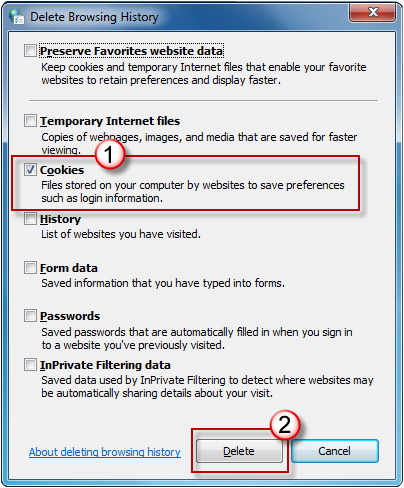
Файлы cookie — это небольшие файлы, которые веб-сайты размещают на вашем компьютере для хранения информации о ваших предпочтениях. Файлы cookie могут улучшить работу вашего браузера, позволяя веб-сайтам запоминать ваши предпочтения или позволяя вам не входить в систему каждый раз, когда вы посещаете определенные веб-сайты. Однако некоторые файлы cookie могут поставить под угрозу вашу конфиденциальность, отслеживая посещаемые вами веб-сайты.
- В Internet Explorer нажмите кнопку «Инструменты», выберите «Безопасность», а затем выберите «Удалить историю просмотров».
- Установите флажок Файлы cookie и данные веб-сайта и выберите Удалить.
https://support.microsoft.com/en-us/help/3021827/custom-error-module-does-not-recognize-this-error-error-when-you-use-a
Совет экспертов: Этот инструмент восстановления сканирует репозитории и заменяет поврежденные или отсутствующие файлы, если ни один из этих методов не сработал. Это хорошо работает в большинстве случаев, когда проблема связана с повреждением системы. Этот инструмент также оптимизирует вашу систему, чтобы максимизировать производительность. Его можно скачать по Щелчок Здесь

CCNA, веб-разработчик, ПК для устранения неполадок
Я компьютерный энтузиаст и практикующий ИТ-специалист. У меня за плечами многолетний опыт работы в области компьютерного программирования, устранения неисправностей и ремонта оборудования. Я специализируюсь на веб-разработке и дизайне баз данных. У меня также есть сертификат CCNA для проектирования сетей и устранения неполадок.
Сообщение Просмотров: 532
by Matthew Adams
Matthew is a freelancer who has produced a variety of articles on various topics related to technology. His main focus is the Windows OS and all the things… read more
Updated on March 4, 2021
- Outlook is a popular email client, especially for those using other Microsoft Office tools.
- However, users have reported encountering issues with the web client version of Outlook.
- If you want to know more about similar issues, check out our dedicated Browser Errors Hub.
- For more similar guides, visit our dedicated Outlook page
XINSTALL BY CLICKING THE DOWNLOAD FILE
This software will simplify the process by both searching and updating your drivers to prevent various malfunctions and enhance your PC stability. Check all your drivers now in 3 easy steps:
- Download Outbyte Driver Updater.
- Launch it on your PC to find all the problematic drivers.
- Afterward, Click Update & Apply Selected to get the latest driver versions.
- OutByte Driver Updater has been downloaded by 0 readers this month.
Some users have discussed a custom error module does not recognize this error on Microsoft’s support forum. That error arises for some users when they try to log in to, or open, the Outlook web app within a browser.
In one forum post, a user said:
I am trying to sign in to: https://outlook.live.com/mail/inbox, but get the following error message: The custom error module does not recognize this error.
If the same thing happens when you try to log in to the Outlook web app, check out some of these resolutions.
How do I fix the custom error module in Outlook?
1. Is the Outlook.com service down?
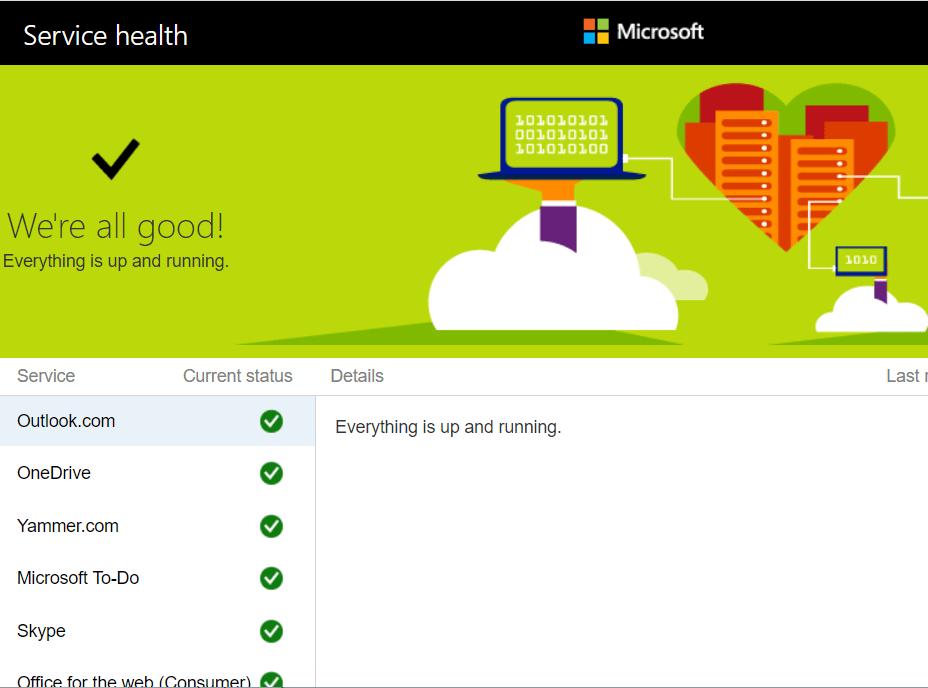
It might be the case that the Outlook.com service is down for a maintenance period. To check, open Microsoft’s service page in a browser. That shows users a current status for Microsoft services.
If that page doesn’t display a green tick for the Outlook.com service, then you might need to wait a bit for that service to get up and running again.
2. Delete corrupted Outlook cookies
The custom error module does not recognize this error is often due to corrupted browser cookies.
- To fix that in Chrome, open the Outlook mail URL the issue arises for in a browser (or your Microsoft account login page).
- Then click the View site information padlock button at the left of the URL bar.
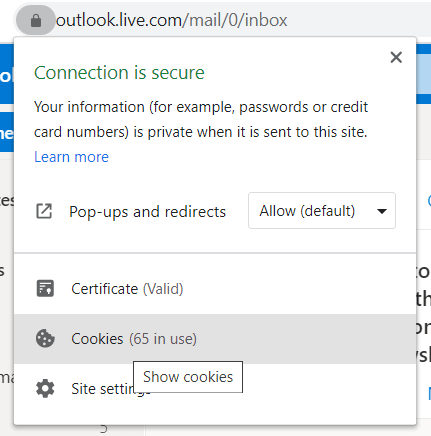
- Select the Cookies option.
- Delete live.com, microsoft.com, login.live.com, and support.microsoft.com by selecting them and pressing the Remove button.
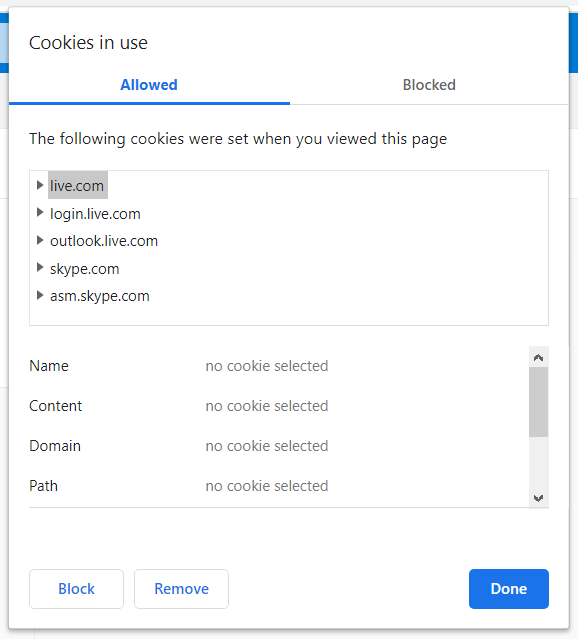
- Thereafter, restart Google Chrome.
You can delete Outlook cookies in browsers like Opera and Mozilla Firefox much the same. Open the Outlook.com URL in those browsers. Click the information buttons on the left of their URL bars.
Then select to delete all the Outlook cookies in the Cookies in use windows.
Tired of Outlook issues? Check out this guide for some great software alternatives.
3. Delete cookies in Edge
If the custom error module does not recognize this error arises in Edge, however, you’ll need to clear all the browser’s cookie data.
- To do that in Edge, click the browser’s Settings and more button.
- Then click Settings to open a General sidebar.
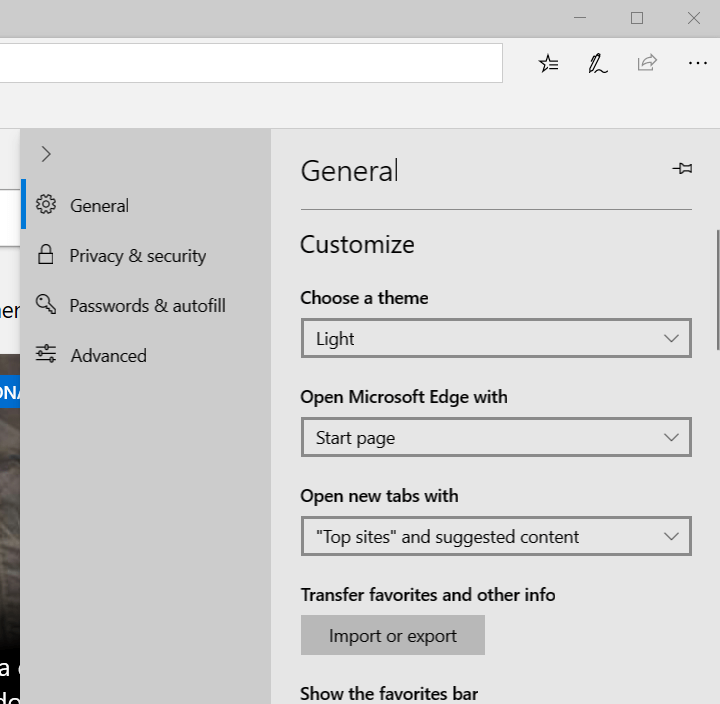
- Select the Privacy and Security tab.
- Click the Choose what to clear button.
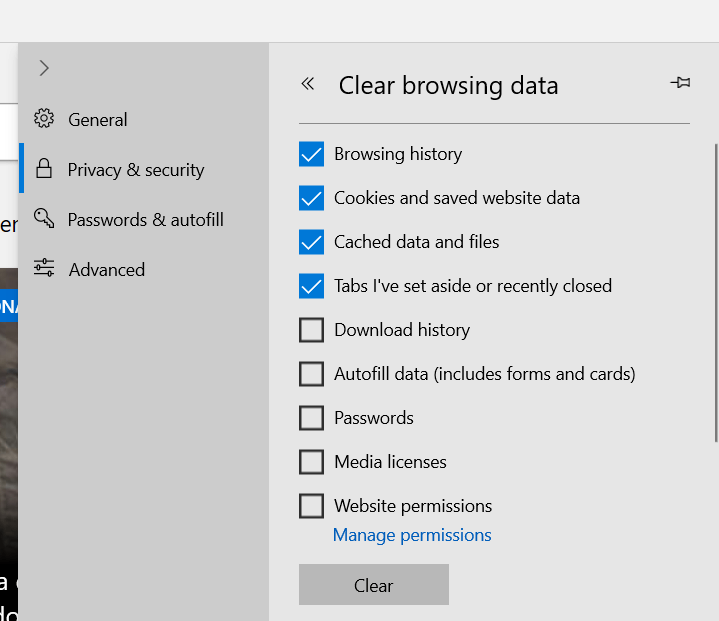
- Select the Cookies and saved website data option.
- In addition, select the Cached data and files check box.
- Click the Clear button.
4. Open Outlook in an alternative browser
As the custom error module does not recognize this error is often a browser cookie issue, try opening Outlook.mail in an alternative browser to the one you’re utilizing.
The issue often arises within Chrome and Opera. You might find that you can sign in to Outlook.com ok with the likes of Edge or Firefox.
Those are a few of the confirmed resolutions that have fixed the custom error module does not recognize error for some users. This error usually pertains to browser cookies.
So, clearing browsers’ data or resetting them are probable fixes.

Exchange Server 2013 Service Pack 1 Exchange Server 2013 Enterprise Exchange Server 2013 Standard Edition Еще…Меньше
Симптомы
Запустите Exchange Server 2010 и Exchange Server 2013 в организации сосуществования. При использовании веб-частей Outlook Web App (OWA) для доступа к делегированный календарь, нет доступа к календарю и появляется следующее сообщение об ошибке:
«Ошибка пользовательского модуля не распознает эту ошибку «ошибка пользовательского модуля не распознает эту ошибку».
Решение
Чтобы устранить эту проблему, установите Накопительное обновление 11 для Exchange Server 2013.
Статус
Корпорация Майкрософт подтверждает, что это проблема продуктов Майкрософт, перечисленных в разделе «Относится к».
Нужна дополнительная помощь?
by Matthew Adams
Matthew is a freelancer who has produced a variety of articles on various topics related to technology. His main focus is the Windows OS and all the things… read more
Updated on March 4, 2021
- Outlook is a popular email client, especially for those using other Microsoft Office tools.
- However, users have reported encountering issues with the web client version of Outlook.
- If you want to know more about similar issues, check out our dedicated Browser Errors Hub.
- For more similar guides, visit our dedicated Outlook page
XINSTALL BY CLICKING THE DOWNLOAD FILE
This software will keep your drivers up and running, thus keeping you safe from common computer errors and hardware failure. Check all your drivers now in 3 easy steps:
- Download DriverFix (verified download file).
- Click Start Scan to find all problematic drivers.
- Click Update Drivers to get new versions and avoid system malfunctionings.
- DriverFix has been downloaded by 0 readers this month.
Some users have discussed a custom error module does not recognize this error on Microsoft’s support forum. That error arises for some users when they try to log in to, or open, the Outlook web app within a browser.
In one forum post, a user said:
I am trying to sign in to: https://outlook.live.com/mail/inbox, but get the following error message: The custom error module does not recognize this error.
If the same thing happens when you try to log in to the Outlook web app, check out some of these resolutions.
How do I fix the custom error module in Outlook?
1. Is the Outlook.com service down?
It might be the case that the Outlook.com service is down for a maintenance period. To check, open Microsoft’s service page in a browser. That shows users a current status for Microsoft services.
If that page doesn’t display a green tick for the Outlook.com service, then you might need to wait a bit for that service to get up and running again.
2. Delete corrupted Outlook cookies
The custom error module does not recognize this error is often due to corrupted browser cookies.
- To fix that in Chrome, open the Outlook mail URL the issue arises for in a browser (or your Microsoft account login page).
- Then click the View site information padlock button at the left of the URL bar.
- Select the Cookies option.
- Delete live.com, microsoft.com, login.live.com, and support.microsoft.com by selecting them and pressing the Remove button.
- Thereafter, restart Google Chrome.
You can delete Outlook cookies in browsers like Opera and Mozilla Firefox much the same. Open the Outlook.com URL in those browsers. Click the information buttons on the left of their URL bars.
Then select to delete all the Outlook cookies in the Cookies in use windows.
Tired of Outlook issues? Check out this guide for some great software alternatives.
3. Delete cookies in Edge
If the custom error module does not recognize this error arises in Edge, however, you’ll need to clear all the browser’s cookie data.
- To do that in Edge, click the browser’s Settings and more button.
- Then click Settings to open a General sidebar.
- Select the Privacy and Security tab.
- Click the Choose what to clear button.
- Select the Cookies and saved website data option.
- In addition, select the Cached data and files check box.
- Click the Clear button.
4. Open Outlook in an alternative browser
As the custom error module does not recognize this error is often a browser cookie issue, try opening Outlook.mail in an alternative browser to the one you’re utilizing.
The issue often arises within Chrome and Opera. You might find that you can sign in to Outlook.com ok with the likes of Edge or Firefox.
Those are a few of the confirmed resolutions that have fixed the custom error module does not recognize error for some users. This error usually pertains to browser cookies.
So, clearing browsers’ data or resetting them are probable fixes.
Newsletter
by Matthew Adams
Matthew is a freelancer who has produced a variety of articles on various topics related to technology. His main focus is the Windows OS and all the things… read more
Updated on March 4, 2021
- Outlook is a popular email client, especially for those using other Microsoft Office tools.
- However, users have reported encountering issues with the web client version of Outlook.
- If you want to know more about similar issues, check out our dedicated Browser Errors Hub.
- For more similar guides, visit our dedicated Outlook page
XINSTALL BY CLICKING THE DOWNLOAD FILE
This software will keep your drivers up and running, thus keeping you safe from common computer errors and hardware failure. Check all your drivers now in 3 easy steps:
- Download DriverFix (verified download file).
- Click Start Scan to find all problematic drivers.
- Click Update Drivers to get new versions and avoid system malfunctionings.
- DriverFix has been downloaded by 0 readers this month.
Some users have discussed a custom error module does not recognize this error on Microsoft’s support forum. That error arises for some users when they try to log in to, or open, the Outlook web app within a browser.
In one forum post, a user said:
I am trying to sign in to: https://outlook.live.com/mail/inbox, but get the following error message: The custom error module does not recognize this error.
If the same thing happens when you try to log in to the Outlook web app, check out some of these resolutions.
How do I fix the custom error module in Outlook?
1. Is the Outlook.com service down?
It might be the case that the Outlook.com service is down for a maintenance period. To check, open Microsoft’s service page in a browser. That shows users a current status for Microsoft services.
If that page doesn’t display a green tick for the Outlook.com service, then you might need to wait a bit for that service to get up and running again.
2. Delete corrupted Outlook cookies
The custom error module does not recognize this error is often due to corrupted browser cookies.
- To fix that in Chrome, open the Outlook mail URL the issue arises for in a browser (or your Microsoft account login page).
- Then click the View site information padlock button at the left of the URL bar.
- Select the Cookies option.
- Delete live.com, microsoft.com, login.live.com, and support.microsoft.com by selecting them and pressing the Remove button.
- Thereafter, restart Google Chrome.
You can delete Outlook cookies in browsers like Opera and Mozilla Firefox much the same. Open the Outlook.com URL in those browsers. Click the information buttons on the left of their URL bars.
Then select to delete all the Outlook cookies in the Cookies in use windows.
Tired of Outlook issues? Check out this guide for some great software alternatives.
3. Delete cookies in Edge
If the custom error module does not recognize this error arises in Edge, however, you’ll need to clear all the browser’s cookie data.
- To do that in Edge, click the browser’s Settings and more button.
- Then click Settings to open a General sidebar.
- Select the Privacy and Security tab.
- Click the Choose what to clear button.
- Select the Cookies and saved website data option.
- In addition, select the Cached data and files check box.
- Click the Clear button.
4. Open Outlook in an alternative browser
As the custom error module does not recognize this error is often a browser cookie issue, try opening Outlook.mail in an alternative browser to the one you’re utilizing.
The issue often arises within Chrome and Opera. You might find that you can sign in to Outlook.com ok with the likes of Edge or Firefox.
Those are a few of the confirmed resolutions that have fixed the custom error module does not recognize error for some users. This error usually pertains to browser cookies.
So, clearing browsers’ data or resetting them are probable fixes.
Newsletter
Обновлено 2023 января: перестаньте получать сообщения об ошибках и замедлите работу вашей системы с помощью нашего инструмента оптимизации. Получить сейчас в эту ссылку
- Скачайте и установите инструмент для ремонта здесь.
- Пусть он просканирует ваш компьютер.
- Затем инструмент почини свой компьютер.
При попытке доступа к папке общего почтового ящика с помощью URL-адреса WebPart, специально разработанного для Microsoft Outlook Web App (OWA), появляется следующее сообщение об ошибке:
Модуль пользовательских ошибок не распознает эту ошибку
Эта проблема возникает из-за того, что сервер Exchange 2013 пытается перенаправить запрос через прокси-сервер на сервер Exchange 2010, который действует как сервер клиентского доступа (CAS). При запросе прокси строка «? Cmd = contents & module = calendar» URI не сохраняется. Таким образом, запрос прокси-сервера направляется в папку «Входящие» общего почтового ящика, а не в конкретную общую папку, как планировалось.
Большинство наших пользователей щелкают значок электронной почты и получают страницу со следующим сообщением об ошибке: «Пользовательский модуль ошибок не распознает эту ошибку». После закрытия этого окна и повторного нажатия на значок электронной почты ошибка исчезает. Мы получаем много жалоб по этому поводу от нашей службы поддержки. У кого-нибудь была такая же проблема? Вот как это исправить.
Проверка состояния служб Outlook
Прежде всего, мы позаботимся о том, чтобы проблема не была вне вашего контроля. Некоторые заинтересованные пользователи сообщили, что проблема в их случае была вызвана периодом обслуживания Outlook.com. В этом смысле важно удалить эту возможность из вашего списка потенциальных нарушителей.
Обновление за январь 2023 года:
Теперь вы можете предотвратить проблемы с ПК с помощью этого инструмента, например, защитить вас от потери файлов и вредоносных программ. Кроме того, это отличный способ оптимизировать ваш компьютер для достижения максимальной производительности. Программа с легкостью исправляет типичные ошибки, которые могут возникнуть в системах Windows — нет необходимости часами искать и устранять неполадки, если у вас под рукой есть идеальное решение:
- Шаг 1: Скачать PC Repair & Optimizer Tool (Windows 10, 8, 7, XP, Vista — Microsoft Gold Certified).
- Шаг 2: Нажмите «Начать сканирование”, Чтобы найти проблемы реестра Windows, которые могут вызывать проблемы с ПК.
- Шаг 3: Нажмите «Починить все», Чтобы исправить все проблемы.
Чтобы проверить статус Outlook служб, щелкните по этой ссылке (здесь) и проверьте, отмечена ли служба Outlook.com. Если в разделе «Подробности» указано «Все в рабочем состоянии», значит проблема не связана с плановым обслуживанием или неожиданным отказом сервера.
Добавление явного набора привилегий для пользователей
1. в папке OWA «C: Program files Microsoft Exchange Server V14 ClientAccess Owa» добавьте явную авторизацию для «Прошедших проверку пользователей» и предоставьте авторизацию «Чтение и выполнение».
2. перезапустите IIS.
Удаление куки
Файлы cookie — это небольшие файлы, которые веб-сайты размещают на вашем компьютере для хранения информации о ваших предпочтениях. Файлы cookie могут улучшить работу вашего браузера, позволяя веб-сайтам запоминать ваши предпочтения или позволяя вам не входить в систему каждый раз, когда вы посещаете определенные веб-сайты. Однако некоторые файлы cookie могут поставить под угрозу вашу конфиденциальность, отслеживая посещаемые вами веб-сайты.
- В Internet Explorer нажмите кнопку «Инструменты», выберите «Безопасность», а затем выберите «Удалить историю просмотров».
- Установите флажок Файлы cookie и данные веб-сайта и выберите Удалить.
https://support.microsoft.com/en-us/help/3021827/custom-error-module-does-not-recognize-this-error-error-when-you-use-a
Совет экспертов: Этот инструмент восстановления сканирует репозитории и заменяет поврежденные или отсутствующие файлы, если ни один из этих методов не сработал. Это хорошо работает в большинстве случаев, когда проблема связана с повреждением системы. Этот инструмент также оптимизирует вашу систему, чтобы максимизировать производительность. Его можно скачать по Щелчок Здесь
CCNA, веб-разработчик, ПК для устранения неполадок
Я компьютерный энтузиаст и практикующий ИТ-специалист. У меня за плечами многолетний опыт работы в области компьютерного программирования, устранения неисправностей и ремонта оборудования. Я специализируюсь на веб-разработке и дизайне баз данных. У меня также есть сертификат CCNA для проектирования сетей и устранения неполадок.
Сообщение Просмотров: 85
Содержание
- 1 Что является причиной ошибки «Модуль пользовательских ошибок не распознает эту ошибку»?
- 1.1 Способ 1. Проверка состояния работоспособности служб Outlook
- 1.2 Способ 2: удаление всех файлов cookie, связанных с Outlook
Некоторые пользователи Windows получают «Модуль пользовательских ошибок не распознает эту ошибку»При попытке войти в их почтовый ящик Outlook Mail. В большинстве случаев проблема возникает с общими папками почтовых ящиков, которые используют специально созданные URL-адреса веб-частей для Microsoft Outlook Web App (OWA).
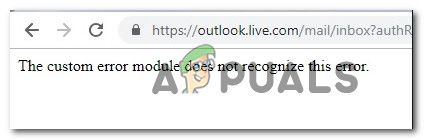 Модуль пользовательских ошибок не распознает эту ошибку
Что является причиной ошибки «Модуль пользовательских ошибок не распознает эту ошибку»?
Мы исследовали это конкретное сообщение об ошибке, изучив различные пользовательские отчеты и стратегии восстановления, которые были развернуты наиболее уязвимыми пользователями для решения проблемы. Как оказалось, есть два потенциальных виновника, которые могут в конечном итоге вызвать это сообщение об ошибке:
- Один или несколько сервисов Outlook не работают — Эта конкретная проблема может возникать в ситуациях, когда одна или несколько служб Outlook не работают или проходят плановое обслуживание. Если этот сценарий применим, у вас нет доступных стратегий восстановления — кроме ожидания возврата службы в онлайн.
- Поврежденные куки, связанные с Outlook — Как сообщают несколько пользователей, эта конкретная проблема также может возникать, если один или несколько файлов cookie Outlook неправильно интерпретируются вашим браузером. В этом случае вы сможете решить проблему, очистив файлы cookie вашего браузера.
Если вы в настоящее время пытаетесь устранить это сообщение об ошибке, эта статья предоставит вам несколько руководств по устранению неполадок. Ниже вы найдете набор методов, которые другие пользователи в аналогичной ситуации эффективно использовали для решения этой конкретной проблемы.
Для достижения наилучших результатов мы рекомендуем вам следовать методам в том порядке, в котором они представлены, так как они упорядочены по эффективности и сложности. В конце концов, один из них обязательно поможет вам в устранении или обходе ошибки, независимо от сценария, в котором вы столкнулись с проблемой.
Способ 1. Проверка состояния работоспособности служб Outlook
Перво-наперво, давайте удостоверимся, что проблема не находится вне вашего контроля. Некоторые затронутые пользователи сообщают, что в их случае проблема была вызвана периодом обслуживания Outlook.com. Имея это в виду, важно исключить эту возможность из списка потенциальных преступников.
Чтобы проверить состояние служб Outlook, перейдите по этой ссылке (Вот) и проверьте, Outlook.com Сервис имеет галочку, связанную с ним. Если в разделе «Сведения» указано, что «все работает и работает», то проблема не связана с плановым обслуживанием или неожиданным сбоем сервера.
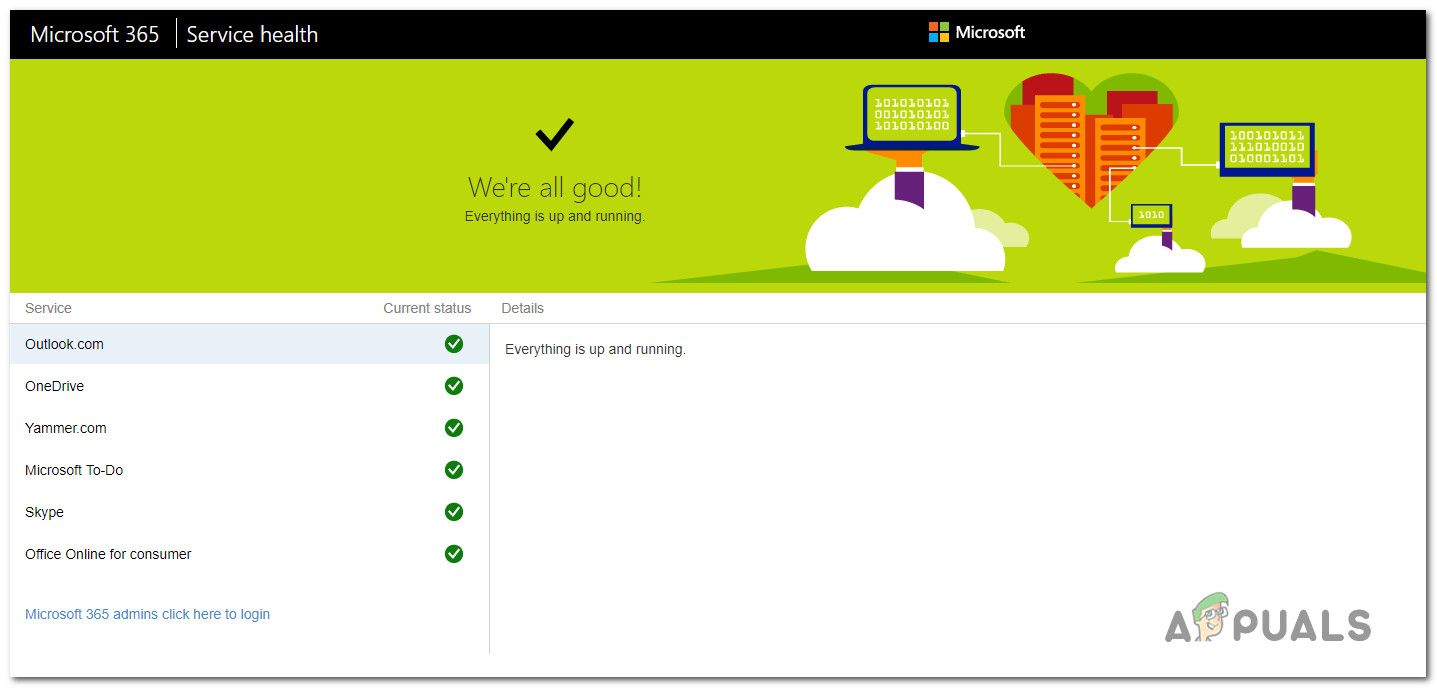 Проверка состояния серверов Outlook
Если этот метод помог вам определить, что проблема не связана с серверами Microsoft, перейдите к следующему способу ниже.
Способ 2: удаление всех файлов cookie, связанных с Outlook
Некоторым затронутым пользователям удалось решить проблему после удаления файлов cookie, связанных с приложением Outlook OWA, с которыми они столкнулись. После удаления всех файлов cookie, за исключением того, который применим к данному электронному письму, они сообщили, что «Модуль пользовательских ошибок не распознает эту ошибку»Проблема больше не возникала.
Однако процедура удаления файлов cookie, связанных с Outlook, будет немного отличаться в зависимости от того, какой браузер вы используете. По этой причине мы создали четыре отдельных руководства по удалению файлов cookie для Outlook — для Chrome, Opera, Firefox и Microsoft Edge.
Пожалуйста, следуйте инструкциям, применимым к браузеру, в котором вы столкнулись с проблемой.
Вот краткое руководство о том, как это сделать на Хром:
- Откройте Chrome и посетите OWA (Outlook Web App) (Вот).
- Войдите в свою учетную запись Outlook, вставив свои учетные данные электронной почты (пользователь пароль).
- Перейдите на панель навигации и нажмите на значок замка в верхней левой части экрана.
- Затем нажмите на Печенье.
- Далее систематически удаляем live.com, login.live.com, microsoft.com а также support.microsoft.com куки, выбрав каждый и выбрав Удалить.
- После удаления всех соответствующих файлов cookie перезапустите браузер и снова посетите OWA (Outlook Web App (Вот).
- адрес и войдите с вашими учетными данными пользователя, чтобы увидеть, была ли проблема решена.
Очистка OWA-файлов cookie в Chrome
Вот краткое руководство о том, как это сделать на опера:
- Откройте Opera и посетите OWA (Outlook Web App) страница интернета (Вот).
- Перейдите на панель навигации и нажмите на Информация о странице значок (форма глобуса) в левой верхней части экрана.
- Нажмите на Печенье из информационного меню сайта.
- Выберите Позволил печенье из Cookies в использовании меню. Далее систематически выбирайте live.com, login.live.com, outlook.live.com а также outlook.office365.com печенье и выбрать удалять чтобы избавиться от всех связанных куки.
- После удаления каждого файла cookie перезапустите браузер и посмотрите,Модуль пользовательских ошибок не распознает эту ошибку»Проблема была решена.
Очистка куки в Opera
Вот краткое руководство о том, как это сделать на Mozilla Firefox:
- Откройте браузер Mozilla Firefox и посетите OWA (Outlook Web App) Вот.
- Перейти к навигация и нажмите на значок замка — рядом с адресом веб-страницы.
- От Информация о сайте выберите Очистить файлы cookie и данные сайта (в разделе Права доступа).
- Затем выберите систематически выберите лive.com, login.live.com, outlook.live.com, и оutlook.office365.com куки и нажмите Удалить, чтобы избавиться от них.
- После удаления всех соответствующих файлов cookie перезапустите браузер Firefox и посмотрите, была ли проблема решена путем повторной попытки входа в систему с помощью учетной записи Outlook.
Очистка файлов cookie в Firefox
Вот краткое руководство о том, как это сделать на Microsoft Edge:
Замечания: Поскольку в Microsoft Edge отсутствует функция, которая позволит вам управлять файлами cookie по сайту, у вас нет другого выбора, кроме как удалить их все.
- Откройте Microsoft Edge и нажмите кнопку действия в правом верхнем углу экрана. Затем нажмите на настройки из недавно появившегося выпадающего меню.
- Далее из настройки выберите Конфиденциальность Безопасность (значок замка) вкладка из вертикального меню.
- Затем перейдите к Просмотр данных и нажмите на Выберите, что очистить (под Очистить данные просмотра).
- Внутри Очистить данные просмотра установите флажки, связанные с Cookies и сохраненные данные сайта, Кэшированные данные и файлы, а также Разрешения веб-сайта. Затем обязательно снимите все остальное, прежде чем нажимать на Очистить.
- После очистки всех соответствующих файлов cookie перезапустите Microsoft Edge и посмотрите, была ли проблема решена, посетив веб-сайт OWA. (Вот) еще раз и посмотрите, сможете ли вы войти в систему с учетными данными электронной почты, не встречаяМодуль пользовательских ошибок не распознает эту ошибкуВопрос.
СОВЕТУЕМ: Нажмите здесь, чтобы исправить ошибки Windows и оптимизировать производительность системы
Некоторые пользователи Windows получают сообщение « Модуль пользовательских ошибок не распознает эту ошибку » при попытке войти в свой почтовый ящик Outlook Mail. В большинстве случаев проблема возникает с общими папками почтовых ящиков, которые используют специально созданные URL-адреса веб-частей для Microsoft Outlook Web App (OWA).

Модуль пользовательских ошибок не распознает эту ошибку
Что является причиной ошибки «Модуль пользовательских ошибок не распознает эту ошибку»?
Мы исследовали это конкретное сообщение об ошибке, изучив различные пользовательские отчеты и стратегии восстановления, которые были развернуты наиболее уязвимыми пользователями для решения проблемы. Как оказалось, есть два потенциальных виновника, которые могут в конечном итоге вызвать это сообщение об ошибке:
- Одна или несколько служб Outlook не работают. Эта проблема может возникать в ситуациях, когда одна или несколько служб Outlook не работают или проходят плановое обслуживание. Если этот сценарий применим, у вас нет доступных стратегий восстановления — кроме ожидания возврата службы в онлайн.
- Поврежденные файлы cookie, связанные с Outlook. Как сообщают несколько пользователей, эта конкретная проблема может возникать и в том случае, если один или несколько файлов cookie Outlook неправильно интерпретируются вашим браузером. В этом случае вы сможете решить проблему, очистив файлы cookie вашего браузера.
Если в настоящее время вы пытаетесь устранить это сообщение об ошибке, эта статья предоставит вам несколько руководств по устранению неполадок. Ниже вы найдете набор методов, которые другие пользователи в аналогичной ситуации эффективно использовали для решения этой конкретной проблемы.
Для достижения наилучших результатов мы рекомендуем вам следовать методам в том порядке, в котором они представлены, так как они упорядочены по эффективности и сложности. В конце концов, один из них обязательно поможет вам в устранении или обходе ошибки, независимо от сценария, в котором вы столкнулись с проблемой.
Способ 1. Проверка состояния работоспособности служб Outlook
Перво-наперво, давайте удостоверимся, что проблема не находится вне вашего контроля. Некоторые затронутые пользователи сообщают, что в их случае проблема была вызвана периодом обслуживания Outlook.com. Имея это в виду, важно исключить эту возможность из списка потенциальных преступников.
Чтобы проверить состояние служб Outlook, перейдите по этой ссылке ( здесь ) и проверьте, имеет ли служба Outlook.com галочку, связанную с ней. Если в разделе «Сведения» указано, что «все работает и работает», то проблема не связана с плановым обслуживанием или неожиданным сбоем сервера.
Проверка состояния серверов Outlook
Если этот метод помог вам определить, что проблема не вызвана серверами Microsoft, перейдите к следующему способу ниже.
Способ 2: удаление всех файлов cookie, связанных с Outlook
Некоторым пострадавшим пользователям удалось решить проблему после удаления файлов cookie, связанных с приложением Outlook OWA, с которыми они столкнулись. После удаления всех файлов cookie, за исключением того, который применяется к рассматриваемому электронному письму, они сообщили, что проблема « Модуль пользовательских ошибок не распознает эту ошибку » больше не возникает .
Однако процедура удаления файлов cookie, связанных с Outlook, будет немного отличаться в зависимости от того, какой браузер вы используете. По этой причине мы создали четыре отдельных руководства по удалению файлов cookie для Outlook — для Chrome, Opera, Firefox и Microsoft Edge.
Пожалуйста, следуйте инструкциям, применимым к браузеру, в котором вы столкнулись с проблемой.
Вот краткое руководство о том, как сделать это в Chrome :
- Откройте Chrome и посетите OWA (Outlook Web App) (здесь).
- Войдите в свою учетную запись Outlook, вставив свои учетные данные электронной почты (имя пользователя и пароль).
- Перейдите на панель навигации и нажмите значок замка в левом верхнем углу экрана.
- Затем нажмите на Cookies.
- Затем систематически удаляйте cookie-файлы live.com, login.live.com, microsoft.com и support.microsoft.com, выбрав каждый из них и выбрав Удалить.
- После удаления всех соответствующих файлов cookie перезапустите браузер и снова посетите OWA (Outlook Web App (здесь).
- адрес и войдите с вашими учетными данными пользователя, чтобы увидеть, была ли проблема решена.
Очистка OWA-файлов cookie в Chrome
Вот краткое руководство о том, как это сделать в Opera :
- Откройте Opera и посетите веб- страницу OWA (Outlook Web App) ( здесь ).
- Перейдите на панель навигации и щелкните значок « Информация о странице» (форма глобуса) в левой верхней части экрана.
- Нажмите на Cookies в меню информации о сайте.
- Выберите « Разрешенные куки» в меню « Используемые куки» . Затем систематически выбирайте файлы cookie live.com, login.live.com, outlook.live.com и outlook.office365.com и выберите « Удалить», чтобы избавиться от всех связанных файлов cookie.
- После удаления каждого файла cookie перезапустите браузер и посмотрите, решена ли проблема « Модуль пользовательских ошибок не распознает эту ошибку ».
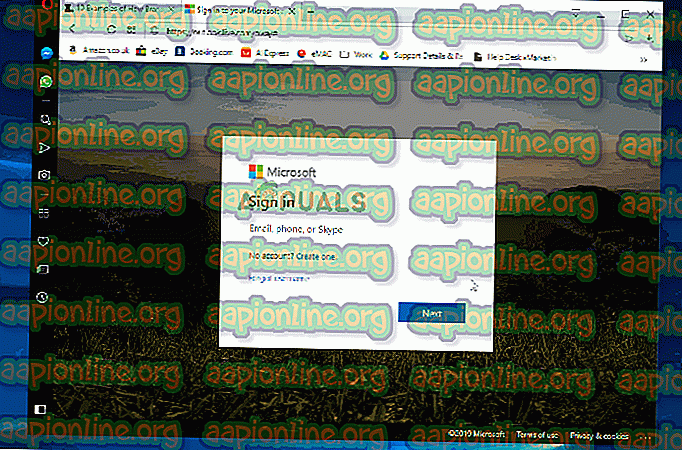
Очистка куки в Opera
Вот краткое руководство о том, как это сделать в Mozilla Firefox :
- Откройте браузер Mozilla Firefox и посетите OWA (Outlook Web App) здесь .
- Перейдите на панель навигации и нажмите на значок замка — рядом с адресом веб-страницы.
- В меню « Информация о сайте» нажмите « Очистить файлы cookie и данные сайта» (в разделе « Разрешения»).
- Затем выберите систематически выбрать файлы cookie l ive.com, login.live.com, outlook.live.com и utlook.office365.com и нажмите «Удалить», чтобы избавиться от них.
- После удаления всех соответствующих файлов cookie перезапустите браузер Firefox и посмотрите, была ли проблема решена путем повторной попытки входа в систему с помощью учетной записи Outlook.
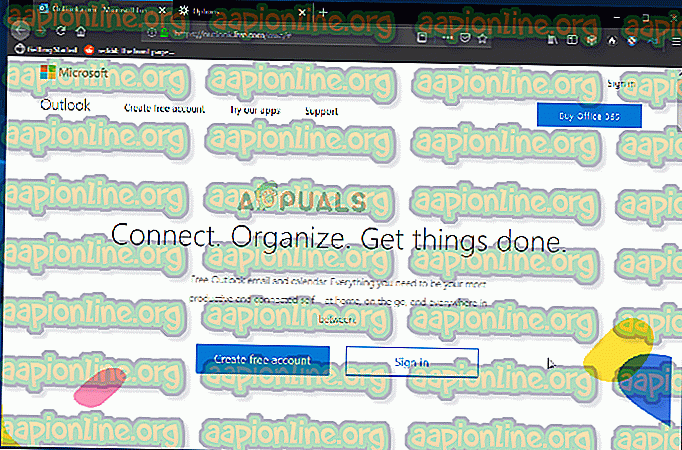
Очистка файлов cookie в Firefox
Вот краткое руководство о том, как это сделать в Microsoft Edge :
Примечание. Поскольку в Microsoft Edge отсутствует функция, позволяющая управлять файлами cookie по сайту, у вас нет другого выбора, кроме как удалить их все.
- Откройте Microsoft Edge и нажмите кнопку действия в правом верхнем углу экрана. Затем нажмите « Настройки» в появившемся выпадающем меню.
- Затем в меню « Настройки» выберите вкладку « Конфиденциальность и безопасность» (значок замка) в вертикальном меню.
- Затем перейдите в « Просмотр данных» и нажмите « Выбрать, что очистить» (в разделе « Очистить данные просмотра» ).
- В меню Очистить данные просмотра установите флажки, связанные с файлами cookie и сохраненными данными веб-сайта, кэшированными данными и файлами и разрешениями веб-сайта . Затем убедитесь, что сняли все остальное, прежде чем нажать Очистить.
- После очистки всех соответствующих файлов cookie перезапустите Microsoft Edge и посмотрите, была ли проблема решена, снова посетив веб-сайт OWA (здесь) и узнайте, можете ли вы войти в систему со своими учетными данными электронной почты, не обнаружив « Модуль пользовательских ошибок не признать эту ошибку ».

Перейти к содержимому
Настройка 1С
Решения по использованию программ 1С. Техподдержка. Сопровождение. Услуги программистов.
Такое сообщение 1С показывает при открытии опубликованной ИБ на IIS. В частном случае ошибка проявляется при соединении с внешней сети, внутри локальной сети — база открывается штатным образом.
Заголовок окна: «В данный момент вход в приложение невозможен, попробуйте войти позже».
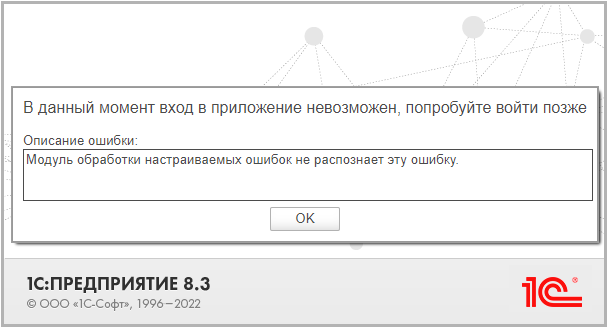
Возможная причина ошибки
По умолчанию веб-сервер IIS не отдает полный код ошибки для удаленных запросов. В первую очередь необходимо изменить параметры отображения ошибок.
Основная рекомендация
- В диспетчере служб IIS
Веб-сервер — Блок параметров «IIS» — Страницы ошибок — Действия (боковая панель справа) — Изменить параметры… — в «Если сервер обнаружил ошибку, возвратить:» выбрать «Подробные сообщения об ошибках» — ОК
- Повторная публикация информационной базы.
- Проверка прочих настроек IIS — доступы к wwwroot, директории 1С, каталогу базы в случае файлового варианта, сопоставление обработчика wsisapi, параметры пула приложений.
- Откат к предыдущей технологической платформе.
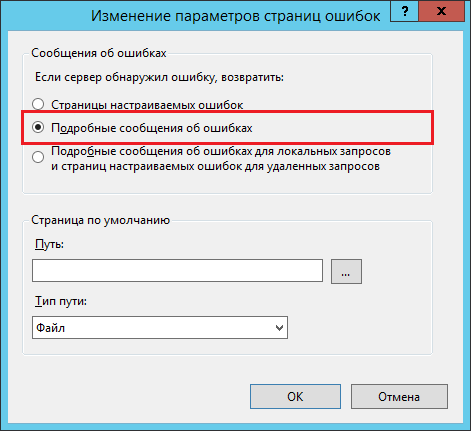
✅ После выполнения п. 1 повторите попытку входа в публикацию 1С, где у вас возникла ошибка.
__________
Не получается? Зовите на помощь ИТ-специалиста или обратитесь с нашим джедаям техподдержки → +7-911-500-10-11
|
|||
| Prefuse
11.06.15 — 16:41 |
Добрый день! Хотим опубликовать базу СRM на веб сервере. БД крутится на SQL. Платформа 8.3.6.2041 Все делал по инструкции: http://tavalik.ru/nastrojka-veb-dostupa-k-bd-1spredpriyatie-na-iis/#p8 в пуле дал разрешение на запуск 32 разрядных приложений, права на папки тоже дал. Из 1С база публикуется, но при переходе в браузере на http://localhost/crm/ ругается: Ошибка HTTP 500.21 — Internal Server Error Обработчик «1C Web-service Extension» содержит поврежденный модуль «IsapiModule» в списке модулей В чем может быть причина? |
||
| Biker
1 — 11.06.15 — 16:44 |
зачем на 32 разрешение, платформа на сервере какая 32 или 64? |
||
| Prefuse
2 — 11.06.15 — 16:45 |
(1) 32 битная. все файлы 1с в C:Program Files (x86) |
||
| Господин ПЖ
3 — 11.06.15 — 16:49 |
(1) потому что прокладка в 1с 32-битная |
||
| Господин ПЖ
4 — 11.06.15 — 16:50 |
в инструкции слишком много работы «руками»… платформа опубликует все сама — надо ее запустить от админа |
||
| Prefuse
5 — 11.06.15 — 16:55 |
(4) Запускаю от ярлык 1с имени Администратора, публикую. Захожу в браузер, ты же фигня. Перезагружали сервак, не помагает |
||
| Prefuse
6 — 11.06.15 — 16:58 |
(5) Вот что еще пишет в браузере, может ктото понимает: Подробные сведения об ошибке Модуль IIS Web Core Уведомление ExecuteRequestHandler Обработчик 1C Web-service Extension Код ошибки 0x8007000d Запрашиваемый URL-адрес http://localhost:80/CRM Физический путь C:inetpubwwwrootCRM Способ входа Анонимная Пользователь, выполнивший вход Анонимная Наиболее вероятные причины: Используется управляемый дескриптор; однако установка ASP.NET не выполнена или выполнена не полностью. Типографическая ошибка в конфигурации для списка модулей дескрипторов. Что можно предпринять: Если вы используете управляемый дескриптор, установите ASP.NET. Убедитесь, что имя модуля дескриптора указано правильно. Имена модулей вводятся с учетом регистра в формате=»StaticFileModule,DefaultDocumentModule,DirectoryListingModule». Ссылки и дополнительные сведения… Ядро IIS не распознает модуль. |
||
| Господин ПЖ
7 — 11.06.15 — 17:00 |
попробуй iis переставить и добавь модулей в него >однако установка ASP.NET не выполнена или выполнена не полностью. |
||
| Господин ПЖ
8 — 11.06.15 — 17:00 |
чего-то не хватает |
||
| Prefuse
9 — 11.06.15 — 21:34 |
(8) Спасибо! переустановили, заработало. Только теперь другой косяк, начинает загружаться и выдает: «Не найдена лицензия! Не обнаружен ключ защиты программы или полученная программная лицензия!» А по внешнему ip с другого компьютера даже не заходит 404 ошибка. Помогите разобраться, благодарю! |
||
| Prefuse
10 — 11.06.15 — 21:40 |
(9) С половиной проблемы разобрался: Для веб-клиентов лицензии выдает сервер 1С предприятия. Нужно зайти в консоль Администрирование серверов 1С, открыть свойства базы, установить «ДА» в поле «Разрешить выдачу лицензий сервером 1С:Предприятия» |
||
| Prefuse
11 — 11.06.15 — 21:43 |
(10) Осталось понять почему внешнему ip не заходит, 404 ошибка |
||
| floody
12 — 11.06.15 — 22:00 |
Апач не предлагать? Всё не читал. |
||
|
Prefuse 13 — 11.06.15 — 22:07 |
(12) с Апача все начиналось, не удалось его поднять, служба ни в какую не хотела стартовать. решили стандартными средствами пойти( Пишут, что нужно 80й порт как то пробрасывать, но я хз как это делается. Завтра еще подумаю, всем спасибо! |
ВНИМАНИЕ! Если вы потеряли окно ввода сообщения, нажмите Ctrl-F5 или Ctrl-R или кнопку «Обновить» в браузере.
Тема не обновлялась длительное время, и была помечена как архивная. Добавление сообщений невозможно.
Но вы можете создать новую ветку и вам обязательно ответят!
Каждый час на Волшебном форуме бывает более 2000 человек.
- Remove From My Forums
-
Вопрос
-
Vista HB поставил в компонентах IIS в оснастке iis не появился, доступ 127.0.0.1 показывает ошибку
Ошибка сервера в приложении «Default Web Site»
HTTP Error 404.4 — Not Found
Описание: Ресурсу, который вы ищете, не сопоставлен обработчик.
Код ошибки: 0x80070002
Уведомление: MapRequestHandler
Модуль: IIS Web Core
Запрашиваемый URL-адрес: http://127.0.0.1:80/
Физический путь: C:inetpubwwwroot
Вход пользователя: Анонимная
Способ входа: Анонимная
Обработчик: Пока не определено
Наиболее вероятные причины:
- Расширение файла для запрашиваемого URL-адреса не имеет обработчика, сконфигурированного для обработки запроса на веб-сервере.
Что можно предпринять:
- Если расширение файла не имеет сопоставленного ему обработчика, добавьте сопоставление обработчика для данного расширения.
- Удостоверьтесь в том, что сопоставленный расширению файла обработчик должным образом установлен и сконфигурирован.
- Создайте правило трассировки, чтобы отслеживать невыполненные запросы для этого кода состояния HTTP. Чтобы получить дополнительные сведения о создании правила трассировки для невыполненных запросов, щелкните здесь.
Дополнительные сведения… Эта ошибка означает, что веб-сервер не распознает расширение файла запрашиваемого ресурса. Модуль обработки на данном веб-сервере не настроен для работы с этим расширением. Если отвергаемое расширение файла требуется веб-серверу, добавьте к расширению файла соответствующий обработчик.
Как этот обработчик установить?
- Перемещено
22 сентября 2010 г. 14:06
(От:Windows Vista)
Ответы
-
Проблема в HB, она не поддерживает IIS как веб сервер. Все что там есть — поддержка WCF через HTTP. Для IIS требуется по меньшей мере HP, см. тут.
This posting is provided «AS IS» with no warranties, and confers no rights.
- Предложено в качестве ответа
Плотников Дмитрий aka Zexes
15 марта 2009 г. 19:23 - Помечено в качестве ответа
Vinokurov YuriyModerator
12 августа 2009 г. 10:04
- Предложено в качестве ответа
Если вы нажмете «Пользовательский модуль ошибок не распознает эту ошибку«в Outlook Web Access, и вы находитесь в Firefox; вероятно, время вашего сеанса просто истекло! Вы только что написали большое электронное письмо !!! Если вы вернетесь НАЗАД, все поля формы будут ПУСТО!
Вместо того, чтобы пытаться сбросить постданные, используйте wirehark на https или что-нибудь еще смешное: Откройте новую вкладку или окно в Firefox, и в этой новой вкладке / окне перейдите и повторно войдите на свой сайт OWA. Вернитесь к вкладке / окну, которые не удалось отправить, и щелкните правой кнопкой мыши в области тела сообщения -> Этот фрейм … -> Перезагрузить этот фрейм -> Форма повторной отправки! Ваше письмо будет успешно отправлено.
Если этот трюк вам не подходит, то предлагаю ознакомиться с Lazarus (аддон Firefox); не забудьте использовать текстовый редактор и сохранить письмо по электронной почте; или, по крайней мере, сэкономьте и «Ctrl + C» скопируйте тело сообщения перед его отправкой. Надеюсь, это поможет любому, кто просматривает результаты Google и задается вопросом, как вернуть свое сообщение.
Теперь мой вопрос: что еще вы можете сделать в такой же ситуации? Драгоценные данные форм находятся в памяти, веб-приложение https [или, по крайней мере, сеанс], с которым вы работали, теперь исчезло, и большая часть вашей несохраненной работы висит на волоске.
Предполагая, что это на win32, что вы можете сделать, чтобы вернуть его?
например Вы можете как-нибудь дамп памяти? Настроить прокси и распечатать поток? Можно ли получить доступ к данным сеанса Firefox без закрытия или перезапуска процесса? Подскажите, пожалуйста, какие-нибудь идеи?
Здравствуйте.
Проблема в следующем.
Обновил клиента на сервере. Опубликовал базу, (сервер iis 7,5, платформа 8.3.19.1522). Проверяю на сервере всё ок. Проверяю на любом другом компьютере в локальной сети, во внешней пишет: Подтвердите действия на сайте. Пользовательский модуль ошибок не распознает эту ошибку.
Гугл ничего толкого не даёт, iis весь вдоль и поперёк перенастраивал. Уже не знаю что и делать. Разумеется запуск с локального клиента с сервера, или из локальной сети работает на ура.
- Remove From My Forums
-
Вопрос
-
Vista HB поставил в компонентах IIS в оснастке iis не появился, доступ 127.0.0.1 показывает ошибку
Ошибка сервера в приложении «Default Web Site»
HTTP Error 404.4 — Not Found
Описание: Ресурсу, который вы ищете, не сопоставлен обработчик.
Код ошибки: 0x80070002
Уведомление: MapRequestHandler
Модуль: IIS Web Core
Запрашиваемый URL-адрес: http://127.0.0.1:80/
Физический путь: C:inetpubwwwroot
Вход пользователя: Анонимная
Способ входа: Анонимная
Обработчик: Пока не определено
Наиболее вероятные причины:
- Расширение файла для запрашиваемого URL-адреса не имеет обработчика, сконфигурированного для обработки запроса на веб-сервере.
Что можно предпринять:
- Если расширение файла не имеет сопоставленного ему обработчика, добавьте сопоставление обработчика для данного расширения.
- Удостоверьтесь в том, что сопоставленный расширению файла обработчик должным образом установлен и сконфигурирован.
- Создайте правило трассировки, чтобы отслеживать невыполненные запросы для этого кода состояния HTTP. Чтобы получить дополнительные сведения о создании правила трассировки для невыполненных запросов, щелкните здесь.
Дополнительные сведения… Эта ошибка означает, что веб-сервер не распознает расширение файла запрашиваемого ресурса. Модуль обработки на данном веб-сервере не настроен для работы с этим расширением. Если отвергаемое расширение файла требуется веб-серверу, добавьте к расширению файла соответствующий обработчик.
Как этот обработчик установить?
-
Перемещено
22 сентября 2010 г. 14:06
(От:Windows Vista)
Ответы
-
Проблема в HB, она не поддерживает IIS как веб сервер. Все что там есть — поддержка WCF через HTTP. Для IIS требуется по меньшей мере HP, см. тут.
This posting is provided «AS IS» with no warranties, and confers no rights.
-
Предложено в качестве ответа
Плотников Дмитрий aka Zexes
15 марта 2009 г. 19:23 -
Помечено в качестве ответа
Vinokurov YuriyModerator
12 августа 2009 г. 10:04
-
Предложено в качестве ответа
Публикация в Internet Information Services
Публикация 1С в IIS 6.x / 7.x:
- Запускать конфигуратор 1С только от имени администратора!
- Открыть Администрирование -> Публикация на web-сервере
- Каталог / имя базы должен совпадать с именем информационной базы 1С
- Включаем:
- публиковать тонкий клиент и web-клиент
- публиковать веб-сервисы: AppEventService и TaskService
- использовать аутентификацию операционной системы
- Выключаем:
- Публиковать дистрибутив
- После публикации 1С возникает ошибка:
Ошибка HTTP 500.0 — Internal Server Error
Невозможно отобразить эту страницу ввиду того, что произошла внутренняя ошибка сервера.
Модуль IsapiModule
Уведомление ExecuteRequestHandler
Обработчик 1C Web-service Extension
Код ошибки 0x800700c1
Возможно, также возникает такой код ошибки:
HTTP Ошибка 404.2 HRESULT: 0X800704EC - Чтобы решить эту проблему:
- Заходим в каталог с опубликованной базой (по умолчанию это
C:inetpubwwwroot )
и открываем в блокноте файл web.config
В этом файле присутствует строка:В этой строке нужно заменить фрагмент
C:Program Files(x86)1cv8
на
C:Program Files1cv8
При этом не забудьте убедиться, что по указанному пути (C:Program Files1cv88.xxx.xxx.xxxinwsisapi.dll — без «x86») присутствует файл wsisapi.dll - Открываем настройки IIS: Пуск -> Панель управления -> Администрирование -> IIS Manager
Открываем ISAPI and CGI Restrictions
Проверяем, что у расширения «1C Web-service Extension» стоит статус Allowed
Видим, что у расширения «1C Web-service Extension» в разделе Path стоит
C:Program Files(x86)1cv88.xxx.xxx.xxxinwsisapi.dll
необходимо указать 64-разрядную версию DLL, т.е. сменить путь на:
C:Program Files1cv88.xxx.xxx.xxxinwsisapi.dll
P.S.: Обратите внимание:
- Запускаться и публиковаться должен 64-разрядный клиент 1С Предприятие (если публикуется в windows 64-bit и web-сервер 64-битный). И DLL из 1С также должна быть из 64-битной версии.
- Если хотите публиковать 32-разрядную версию 1С, то нужно устанавливать 32-разрядный web-сервер (IIS или Apache, для IIS 32-бит может потребоваться windows 32-бит).
- Публикация 1С в Apache 2.x принципиально ничем не отличается: так же нужна DLL от 1С соответствующей web-серверу разрядности (x86 или x64). После публикации 1С может понадобиться перезагрузить сервис Apache.
Статья опубликована: 17.03.2015, обновлена 24.11.2017


Ошибка доступа к опубликованной на web-сервере IIS базе 1С
 |
На сервере под управлением Windows Server 2008 R2 Enterprise (по умолчанию 64-х битной) работают Internet Information Services 7.5, с помощью которых была попытка опубликовать на данном web-сервере базу 1С. Однако при заходе через браузер в данную базу была получена ошибка: |
В подробных сведениях при этом значится:
Сама страница с ошибкой вместо приглашения входа в базу выглядит так:
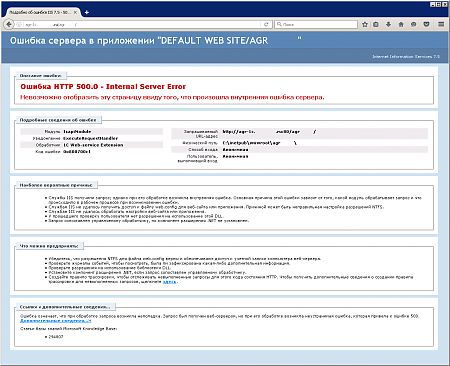
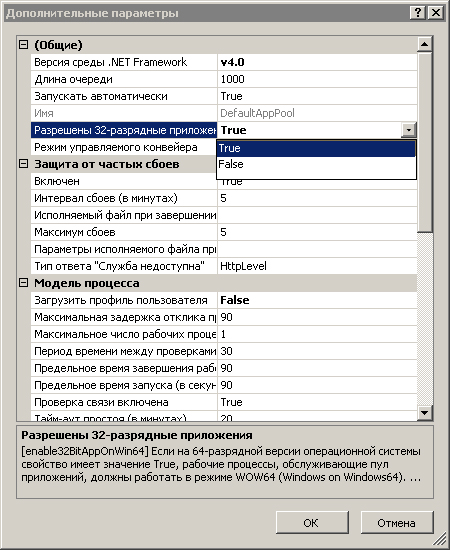
Это происходит ввиду того, что на Internet Information Services 7.5 в 64-х разрядной среде запрещен по умолчанию запуск 32-х разрядных приложений, коей до недавнего времени являлось 1С:Предприятие. Чтобы успешно выполнить публикацию баз 1С на web-сервере IIS7, необходимо в настройках диспетчера служб IIS разрешить запуск таких приложений.
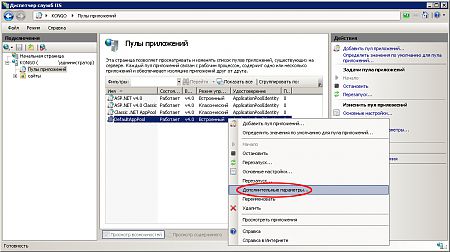
Для этого выполните Win+R -> inetmgr.exe -> ввод. Далее, разверните локальный компьютер -> Пулы приложений, и вызовите правой клавишей мыши Дополнительные параметры… из выпадающего меню у DefaultAppPool, как показано на рисунке ниже:
В открывшемся окне дополнительных параметров измените значение напротив Разрешены 32-разрядные приложения на True, как показано на рисунке ниже, и перезапустите службы IIS7:
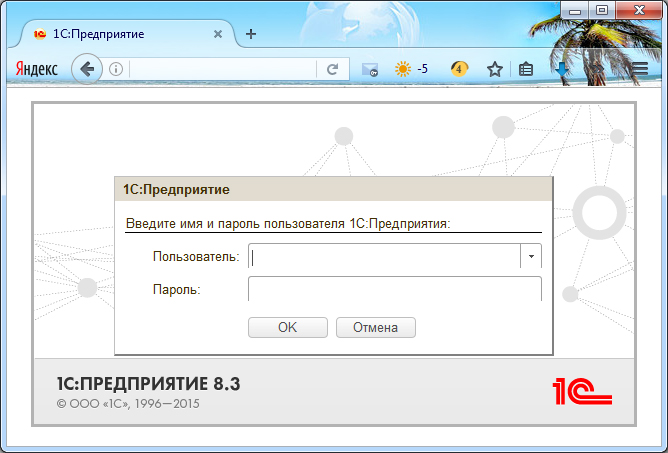
После чего вы сможете попасть в нужную базу 1С посредством web-доступа:
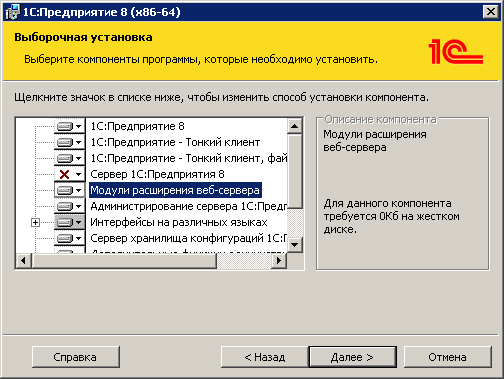
Однако, начиная с версии 8.3.9.1818 разработчики 1С наконец-то выпустили 64-х разрядный клиент, а так же Модули расширения веб-сервера данной разрядности:


- Currently 4.25/5
- 1
- 2
- 3
- 4
- 5
Rating: 4.3/5(8 votes cast)

Пытаюсь опубликовать 1С на IIS, получаю вот такую ошибку
«Ошибка HTTP 500.21 — Internal Server Error
Обработчик «1C Web-service Extension» содержит поврежденный модуль «IsapiModule» в списке модулей»

У меня такая проблемы была когда была 32-х битная 1С и 64-х битная операционная система, IIS соответственно тоже был 64-х битный. Чтобы заработало нужно в настройках IIS разрешить использовать 32-х битный IsapiModule. Пока доступа к тому серверу нет, точно не скажу где искать эту настройку, но если очень нужно — вечером могу глянуть.
Перейти к содержимому
Настройка 1С
Решения по использованию программ 1С. Техподдержка. Сопровождение. Услуги программистов.
Такое сообщение 1С показывает при открытии опубликованной ИБ на IIS. В частном случае ошибка проявляется при соединении с внешней сети, внутри локальной сети — база открывается штатным образом.
Заголовок окна: «В данный момент вход в приложение невозможен, попробуйте войти позже».
Возможная причина ошибки
По умолчанию веб-сервер IIS не отдает полный код ошибки для удаленных запросов. В первую очередь необходимо изменить параметры отображения ошибок.
Основная рекомендация
- В диспетчере служб IIS
Веб-сервер — Блок параметров «IIS» — Страницы ошибок — Действия (боковая панель справа) — Изменить параметры… — в «Если сервер обнаружил ошибку, возвратить:» выбрать «Подробные сообщения об ошибках» — ОК
- Повторная публикация информационной базы.
- Проверка прочих настроек IIS — доступы к wwwroot, директории 1С, каталогу базы в случае файлового варианта, сопоставление обработчика wsisapi, параметры пула приложений.
- Откат к предыдущей технологической платформе.
✅ После выполнения п. 1 повторите попытку входа в публикацию 1С, где у вас возникла ошибка.
__________
Не получается? Зовите на помощь ИТ-специалиста или обратитесь с нашим джедаям техподдержки → +7-911-500-10-11