
Люди помогите! Что может быть в чем проблема?
Телевизор Bravia KDL-22EX320
Вчера не запускались сервисы:
AXN Sci-Fi — при нажатии на иконку выдает значок с буквой i и пишет все эелементы отфильтрованы.
Sony ТВ плеер — при нажатии на иконку выдает значок с буквой i и пишет все эелементы отфильтрованы.
А сегодня не запустился и MEGOGO.NET — при нажатии на иконку выдает значок с буквой i и пишет все эелементы отфильтрованы.
Телевизор из сети выключал, перегружал. Ничего не понимаю сервисы TVIGLE / NOW / Youtube — работают, а те чето перестали работать:(
Это накрылись сервисы или от сони прошивка встала криво или они вообще решили больше не поддерживать эти сервисы? IVI.RU на Сони не запустили так и сервисы начали отключать я начинаю очень разачаровываться в этой фирме.
Помогите ешить проблемы если кто знает как.
На телевизорах SONY многие пользователи столкнулись с проблемой – сетевая ошибка 1107 и ошибка 2200 о которой мы писали в прошлой статье. При появлении такого предупреждения интернет перестает быть доступным. Могут перестать работать все приложения или некоторая их часть и появляется сообщение: “Сбой конфигурации при проверке подлинности. Сейчас эта служба не доступна; справочный код <1107>”.
Решение ошибки усложняется отсутствием официальных ответов от SONY: компания никак не комментирует ее.
Причины сетевой ошибки 1107 в телевизорах SONY Bravia
Единственным первоисточником отключения от сети интернета можно считать сбои программы телевизора или сервера. Некорректность передачи данных приводит к полному или частичному отсутствию интернета. Хотя некоторые пользователи по-прежнему могут воспользоваться некоторыми программами без проблем. Подобная выборочная ошибка решается личным участием пользователя или его бездействием.
Ошибка 1107 на телевизоре Сони – что делать?
Не стоит сразу впадать в панику, зачастую данная ошибка появляется просто по причине неработающих серверов Сони, тех. поддержка подтверждает эту информацию при запросе в службу технической поддержки. Выключаем телевизор от сети питания и периодически проверяем работоспособность.
Подключение к интернету
В качестве варианта попробуйте сменить тип подключения к интернету: Wi-Fi на кабель. Некоторые обновления для телевизоров SONY плохо ладят с Wi-Fi. Подключив интернет через кабель, установка новых системных файлов начнется автоматически. Дополнительно перезагрузите ваш телевизор при смене типа выхода в сеть.
Прокси
Пробуем ввести новые параметры для вашего прокси. В телевизоре необходимо перенастроить канал для подключения к интернету. Переходим в его настройки.
Напоследок обновите и сохраните данные. В качестве нужной страны выбираете только свое государство. Есть вероятность, что доступ будет открыт лишь к части приложениям. Найдите оптимальный прокси для подключения лишь интересующего вас контента, пока основная ошибка остается нерешенной или пока не возобновят работу сервера Сони.
Сервера компании SONY
Подключение через SONY никогда не отличалось своей надежностью. Их сервера постоянно падают из-за технических работ или непредвиденных сбоев. Тут остается лишь уповать на скорое устранение ошибок самой компанией. Если есть возможность дозвониться до техслужбы, то обязательно поинтересуйтесь вопросом о работе сервера в вашем регионе или отправьте письмо, как мы сообщали выше – просто ждём.
Блокирование IP
IP-адреса в последнее время блокируются Роскомнадзором. Это приводит к случайным попаданиям сетей относящихся и к компании SONY. Борьба с Телеграмм привела к сбоям по всей России. Единственным правильным решением остается ждать. На данный момент нет вариантов, самостоятельно повлиять на решение Роскомнадзора, кроме как написать им – ответа пока никтоне получил. Отложите все попытки на несколько дней направленные на решение сетевой ошибки 1107 от SONY.
Примечание: на данный момент Роскомнадзор разблокировал все сервисы, по этому вероятность блокировки IP адресов крайне мала.
Форумы
Посетите сообщества SONY, где ежедневно выкладывают текущую ситуацию касательно блокирования доступа к интернету. Многими пользователями предлагаются свежие решения, которые, возможно, помогут вам справиться с подключением телевизора к интернету. В случае с ошибкой 1107 она сама разрешится после запуска, перезагрузки серверов компании.
Заключение
Надеюсь вы разобрались почему появляется Ошибка 1107 в Sony Bravia и знаете что делать в этой ситуации. Если у вас интересуют другие моменты при работе с техникой от этой фирмы – сообщайте нам в комментариях к этой странице или нашу группу в контакте.
Евгений Загорский
IT специалист. Автор информационных статей на тему Андроид смартфонов и IOS смартфонов. Эксперт в области решения проблем с компьютерами и программами: установка, настройка, обзоры, советы по безопасности ваших устройств. В свободное время занимается дизайном и разработкой сайтов.
Ошибка 2200 в Sony Bravia как исправить?
При попытке подключения телевизора Sony Bravia к сети Интернет их владельцы могут столкнуться с ошибкой 2200, сигнализирующей о наличии различного рода сетевых неполадок. Значимым фактором, вызывающими появление ошибки 2200 для российского пользователя, является кампания «Роскомандзора» по блокировке известного мессенджера «Телеграмм», дестабилизирующая работу множества других сетевых инструментов. В данном материале я разберу суть ошибки, а также поясню, как её исправить на вашем Sony Bravia.
Суть и причины дисфункции в Sony Bravia
Обычно ошибка 2200 возникает при попытке подключения к сети Интернет, или уже во время работы такого подключения, когда оно внезапно пропадает.
Причинами возникновения ошибки специалисты «Sony» считают:
Наиболее часто владельцы «Sony Bravia» сталкиваются с ошибкой 2200 при запуске на данном телевизоре приложения «YouTube», когда телевизор сигнализирует об ошибке 2200. В других же случая при просмотре какого-либо видео на Ютуб оно внезапно пропадает, и пользователь наблюдает сообщение об указанной ошибке.
Как исправить ошибку 2200
Поскольку для отечественного пользователя ошибка 2200 на «Сони Бравиа» во многих случаях связана с деятельностью «Роскомнадзора», то часто будет достаточно просто подождать какое-то время (обычно до пары дней). За это время сам «Роскомнадзор» обычно деблокирует адреса, связанные с обслуживанием не связанных с «Телеграмм» сетевых инструментов, и работа оных восстанавливается в полном объёме.
Также, в качестве альтернативы, выполните следующее:
Затем необходимо обновить интернет-содержимое. Нажмите «Home» на пульте, и пройдите по пути «Установки» — «Системные настройки» — «Настройка» — «Сеть» — «Обновить интернет-содержимое»;
Также убедитесь, что опция «Принимать время сети / оператора вещания» не задействована.
Заключение
Ошибка 2200 в телевизорах Sony Bravia возникает из-за проблем с сетевым соединением, и в случае отечественного пользователя обычно вызвана проблемами с серверами Сони, нормальная работы которых в некоторых случаях бывает нарушена «Роскомнадзором». Рекомендуется использовать перечисленные выше советы (обратив особое внимание на смену адресов ДНС-серверов и установку корректных даты и времени), они помогут избавиться от ошибки 2200 на вашем ТВ.
Источники:
Https://itpen. ru/oshibka-1107-v-sony-bravia-chto-delat/
Https://lifehacki. ru/oshibka-2200-v-sony-bravia/
Есть проблемы с ранжированием, проект не растет, хотите проверить работу своих специалистов по продвижению? Закажите профессиональный аудит в Семантике

Получи нашу книгу «Контент-маркетинг в социальных сетях: Как засесть в голову подписчиков и влюбить их в свой бренд».
Подпишись на рассылку и получи книгу в подарок!

Внутренняя ошибка сервера — это класс состояния протокола HTTP, который означает, что операция/запрос пользователя выполнены неудачно и виноват в этом сам сервер.
Больше видео на нашем канале — изучайте интернет-маркетинг с SEMANTICA

У вас кончилась еда. Нужно идти в магазин за продуктами. На дверях табличка — “Учет”. Вы без продуктов.
Пользователь хочет зайти на сайт. На сервер направляется запрос. И если на сервере какие-то проблемы, то человек увидит сообщение об ошибке в окне браузера.
Какие есть ошибки сервера
Как мы выяснили, внутренние ошибки сервера составляют класс состояний HTTP.
- 500. Обозначает широкий спектр серверных ошибок, если они не относятся к нижеперечисленным проблемам рассматриваемого класса.
- 501. Означает, что сервер не обладает необходимыми возможностями для совершения обработки пользовательского запроса. Как правило, ошибка 501 появляется в тех случаях, когда сервер не может распознать метод запроса. Если сервер распознал метод запроса, но он не может быть использован на данном интернет ресурсе отображается ошибка 405 (произошла по вине пользователя).
- 502 (Bad Gateway). Возникает в тех случаях, когда сервер выполняет функцию прокси-сервера или шлюза. Ошибка говорит о том, что вышестоящий сервер отправляет недействительный ответ.
- 503. Отображается при невозможности обработки пользовательских запросов сайтом. Это может быть обусловлено перегрузкой, неполадками в обслуживании, техническими неполадками и так далее. Чаще всего при отображении ошибки 503 в поле Retry-After указывается время, когда пользователю необходимо повторить запрос.
- 504. Здесь опять сервер выполняет функцию шлюза или прокси сервера. Он перенаправляет запрос вышестоящему серверу, но не дожидается ответа, следовательно, не может завершить обработку запроса.
- 505. Означает, что версия запроса не поддерживается сервером.
- 506. Это значит, что текущий вариант сервера имеет ошибочную конфигурацию. В связи с этим процесс связывания не доходит до завершения и все время обрывается.
- 507. Чтобы закончить запрос и обработать его, на сервере нет места. Проблемы подобного рода могут быть временными и легко устранимыми.
- 509. Если интернет ресурс потратил весь трафик, который был отведен ему, возникает данная ошибка. Для решения проблемы необходимо обратиться к провайдеру хостинга .
- 510. Данную ошибку можно встретить в тех случаях, когда клиент делает запрос и хочет использовать определенное расширение, однако сервер не использует и не может предоставить данное расширение.
- 511. Данная ошибка идет не от самого сервера, к которому обращается пользователь, а от посредника, в роли которого может выступать провайдер. Как правило, проблема возникает, когда клиенту необходимо авторизоваться в глобальной сети (указать пароль от платной точки доступа). При этом в форме ответа отображается специальное поле для выполнения авторизации.
- 520. Говорит о том, что есть ошибка, однако сервер сети доставки содержимого не может правильно обработать ее и отобразить клиенту.
- 521. Возникает в ситуациях, кода сервер отклоняет подключение сети доставки содержимого.
- 522. Отображается, если система передачи данных не может подключиться к серверу, истекает время ожидания серверного ответа.
- 523. Сервер нельзя «достичь», при обращении к серверу возникают серьезные препятствия, преодоление которого на данный момент не является возможным.
- 524. Истекло время подключения необходимого сервера и сервера сети доставки содержимого.
- 525. Если в процессе рукопожатия самого сервера и сервера сети доставки содержимого возникают ошибки, отображается код 525.
- 526. Означает, что на данный момент нет возможности подтвердить сертификат шифрования.
Что делать, если пишут “Ошибка сервера”
Перечисленные ошибки, как правило, возникают из-за файла .htaccess, тем оформления и плагинов. Рассмотрим варианты решения проблемы.
Итак, вам понравилась новая тема оформления и вы ее установили. Все бы хорошо, но после возникает внутренняя проблема сервера. Для восстановления работоспособности сервера выбираем один из способов действия:
Через FTP
Заходим в него и ищем папку с темами оформления. Открываем папку и исправляем/удаляем тему оформления, которая сейчас размещена на сайте. Заходим на сайт и видим пустую страницу без ошибок.

Открываем администраторскую панель WordPress, затем тему оформления, получаем уведомление об активации другой темы. Небольшой совет: не удаляйте стандартные темы, они выполняют роль эталона и их можно активировать после того, как сайт восстановлен.
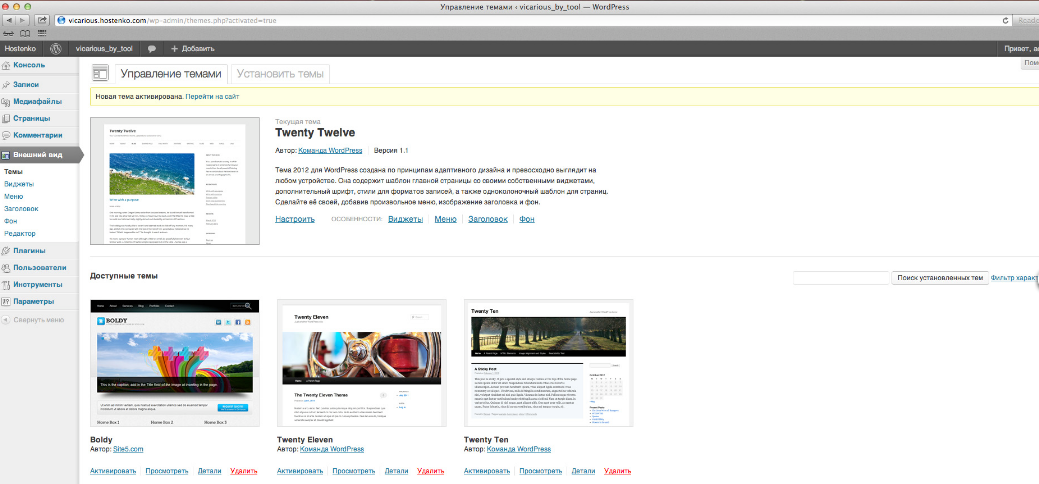
Через PhpMyAdmin
Если вами была удалена/отредактирована стандартная тема, ее нужно скачать и установить заново. Это можно сделать со следующих ресурсов: TwentyTen, TwentyEleven, TwentyTwelve. После скачивания открываем PhpMyAdmin, затем базу данных.
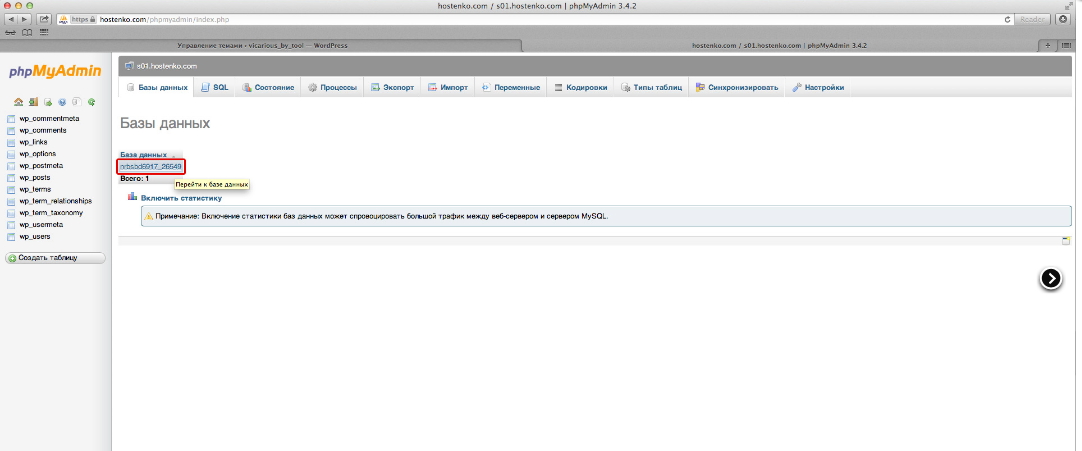
Перейдите во вкладку SQL и скопируйте в нее код, представленный ниже.

Обратите внимание, что название темы должно быть указано правильно. Затем сайт заработает в обычном режиме.
Если дело в плагинах, сервер работает некорректно и сайт отображается иначе. При этом доступ к консоли сохранен, что позволяет отключить тот или иной плагин. Иногда установленный плагин может вступать в конфликт с другими, плагинами, которые уже установлены и активированы на ресурсе. Тогда происходит сбой и выдается внутренняя ошибка. Отключить плагин можно в 3 шага:
- Открываем FTP ресурса.
- Открываем папку с имеющимися плагинами.
- Удаляем/изменяем имя/редактируем плагин.
Если ошибки заключаются в неполадках файла .htaccess, необходимо сделать следующее:
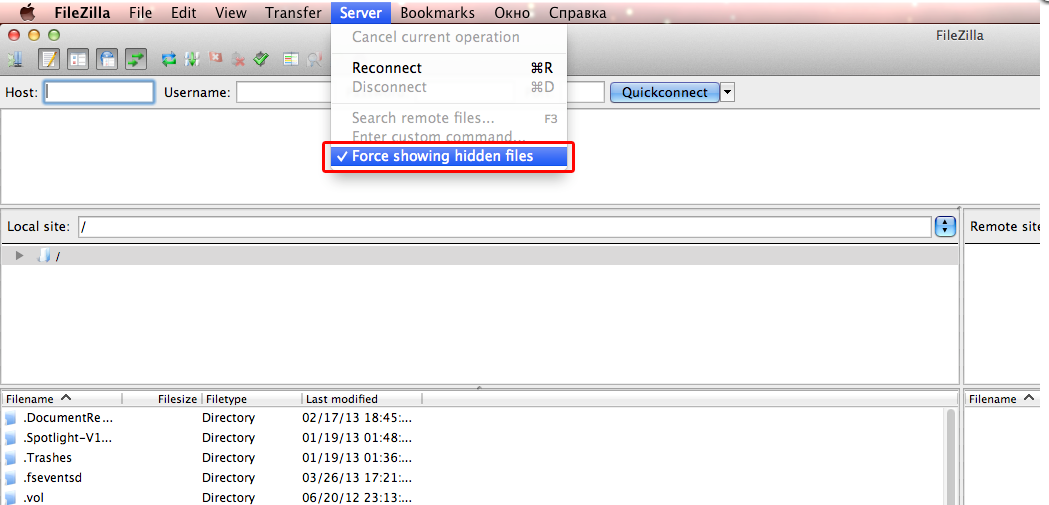
1. Открываем FTP-клиент FileZilla, меню «Сервер» и ставим флажок напротив пункта «Отображать скрытые файлы принудительно». Обновляем перечень файлов и находим наш файл .htaccess.
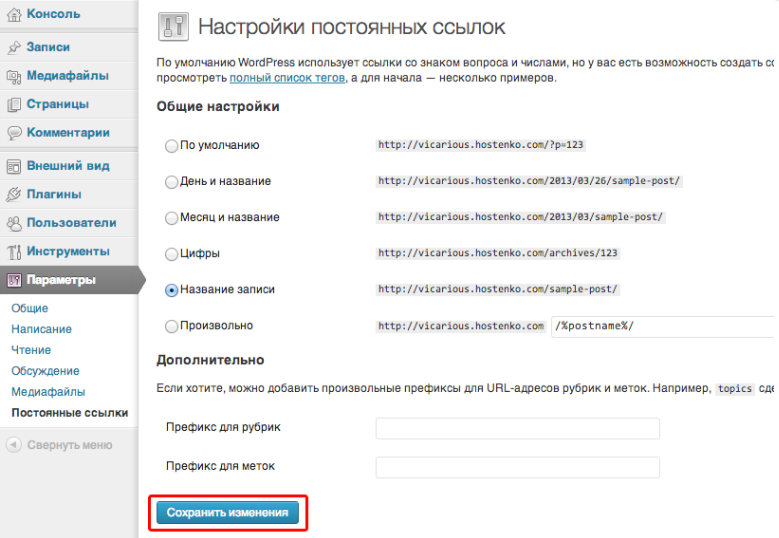
2. Открываем файл через блокнот/текстовый редактор. Перед вами отображается текст- перечь указаний и правил для функционирования веб сервера. Просмотрите файл и ликвидируйте ошибки. Альтернативный вариант — удалить файл полностью, а затем написать с помощью WordPress новый файл (откройте администраторскую панель, далее «Параметры», затем «Постоянные ссылки». Выберите нужный вариант, нажмите «Сохранить»).
Если перечисленные мероприятия не дали должного результата, необходимо обратиться к квалифицированному программисту.
Как вы видите, перечень ошибок достаточно широк. При выявлении, устранять их необходимо как можно раньше.
В статье мы расскажем, как исправить ошибку (код состояния) 500 со стороны пользователя и администратора сайта, а также подробно разберём, что такое ошибка запроса 500.
Что такое внутренняя ошибка сервера 500
Код ошибки 5хх говорит о том, что браузер отправил запрос корректно, но сервер не смог его обработать. Что значит ошибка 500? Это проблема сервера, причину которой он не может распознать.
Сообщение об ошибке сопровождается описанием. Самые популярные варианты:
- Внутренняя ошибка сервера 500,
- Ошибка 500 Internal Server Error,
- Временная ошибка (500),
- Внутренняя ошибка сервера,
- 500 ошибка сервера,
- Внутренняя ошибка HTTP 500,
- Произошла непредвиденная ошибка,
- Ошибка 500,
- HTTP status 500 internal server error (перевод ― HTTP статус 500 внутренняя ошибка сервера).
Дизайн и описание ошибки 500 может быть любым, так как каждый владелец сайта может создать свою версию страницы. Например, так выглядит страница с ошибкой на REG.RU:
Как ошибка 500 влияет на SEO-продвижение
Для продвижения сайта в поисковых системах используются поисковые роботы. Они сканируют страницы сайта, проверяя их доступность. Если страница работает корректно, роботы анализируют её содержимое. После этого формируются поисковые запросы, по которым можно найти ресурс в поиске.
Когда поисковый робот сканирует страницу с ошибкой 500, он не изменяет её статус в течение суток. В течение этого времени администратор может исправить ошибку. Если робот перейдёт на страницу и снова столкнётся с ошибкой, он исключит эту страницу из поисковой выдачи.
Проверить, осталась ли страница на прежних позициях, можно с помощью Google Search Console. Если робот исключил страницу из поисковой выдачи, её можно добавить снова.
Код ошибки 500: причины
Если сервер вернул ошибку 500, это могло случиться из-за настроек на web-хостинге или проблем с кодом сайта. Самые распространённые причины:
- ошибки в файле .htaccess,
- неподходящая версия PHP,
- некорректные права на файлы и каталоги,
- большое количество запущенных процессов,
- большие скрипты,
- несовместимые или устаревшие плагины.
Решить проблему с сервером можно только на стороне владельца веб-ресурса. Однако пользователь тоже может выполнить несколько действий, чтобы продолжить работу на сайте.
Что делать, если вы пользователь
Если на определённом ресурсе часто возникает ошибка 500, вы можете связаться с владельцем сайта по инструкции.
Перезагрузите страницу
Удаленный сервер возвращает ошибку не только из-за серьёзных проблем на сервере. Иногда 500 ошибка сервера может быть вызвана небольшими перегрузками сайта.
Чтобы устранить ошибку, перезагрузите страницу с помощью сочетания клавиш:
- на ПК — F5,
- на ноутбуке — Fn + F5,
- на устройствах от Apple — Cmd + R.
Обратите внимание! Если вы приобретаете товары в интернет-магазине и при оформлении заказа появляется 500 Internal Server Error (перевод — внутренняя ошибка сервера), при перезагрузке страницы может создаться несколько заказов. Поэтому сначала проверьте, оформился ли ваш предыдущий заказ. Если нет, попробуйте оформить заказ заново.
Очистите кэш и cookies браузера
Кэш и cookies сохраняют данные посещаемых сайтов и данные аутентификаций, чтобы в будущем загружать веб-ресурсы быстрее. Если на ресурсе уже был статус ошибки 500, при повторном входе на сайт может загружаться старая версия страницы с ошибкой из кэша, хотя на самом деле страница уже работает. Очистить кэш и куки браузера вам поможет инструкция.
Если ни одно из этих действий не решило проблему, значит, некорректно работает сам сервер сайта. Вернитесь на страницу позже, как только владелец решит проблему.
Что делать, если вы владелец сайта
В большинстве случаев устранить проблему может только владелец сайта. Как правило, ошибка связана с проблемами в коде. Реже проблемы могут быть на физическом сервере хостинг-провайдера.
Ниже рассмотрим самые популярные причины и способы решения.
Ошибки в файле .htaccess
Неверные правила в файле .htaccess — частая причина возникновения ошибки. Чтобы это проверить, найдите .htaccess в файлах сайта и переименуйте его (например, в test). Так директивы, прописанные в файле, не повлияют на работу сервера. Если сайт заработал, переименуйте файл обратно в .htaccess и найдите ошибку в директивах. Если вы самостоятельно вносили изменения в .htaccess, закомментируйте новые строки и проверьте доступность сайта.Также может помочь замена текущего файла .htaccess на стандартный в зависимости от CMS.
Найти директиву с ошибкой можно с помощью онлайн-тестировщика. Введите содержимое .htaccess и ссылку на сайт, начиная с https://. Затем нажмите Test:
Произошла непредвиденная ошибка
На экране появится отчёт. Если в .htaccess есть ошибки, они будут выделены красным цветом:
500 ошибка nginx
Активирована устаревшая версия PHP
Устаревшие версии PHP не получают обновления безопасности, работают медленнее и могут вызывать проблемы с плагинами и скриптами. Возможно, для работы вашего веб-ресурса нужна более новая версия PHP. Попробуйте сменить версию PHP на другую по инструкции.
Установлены некорректные права на файлы и каталоги сайта
В большинстве случаев корректными правами для каталогов являются «755», для файлов — «644». Проверьте, правильно ли они установлены, и при необходимости измените права на файлы и папки.
Запущено максимальное количество процессов
На тарифах виртуального хостинга REG.RU установлены ограничения на количество одновременно запущенных процессов. Например, на тарифах линейки «Эконом» установлено ограничение в 18 одновременно запущенных процессов, на тарифах «+Мощность» ― 48 процессов. Если лимит превышен, новый процесс не запускается и возникает системная ошибка 500.
Такое большое число одновременных процессов может складываться из CRON-заданий, частых подключений с помощью почтовых клиентов по протоколу IMAP, подключения по FTP или других процессов.
Чтобы проверить количество процессов, подключитесь по SSH. Выполните команду:
ps aux | grep [u]1234567 |wc -lВместо u1234567 укажите ваш логин хостинга: Как узнать логин хостинга.
Чтобы посмотреть, какие процессы запущены, введите команду:
Вместо u1234567 укажите логин услуги хостинга.
Командная строка отобразит запущенные процессы:
Код ошибки 500
Где:
- u1234567 — логин услуги хостинга,
- 40522 — PID процесса,
- S — приоритет процесса,
- /usr/libexec/sftp-server — название процесса.
Процесс можно завершить командой kill, например:
Вместо 40522 укажите PID процесса.
Чтобы решить проблему, вы также можете:
- увеличить интервал запуска заданий CRON,
- ограничить количество IMAP-соединений в настройках почтового клиента. Подробнее в статье Ограничение IMAP-соединений,
- проанализировать запущенные процессы самостоятельно или обратившись за помощью к разработчикам сайта.
Если вам не удалось самостоятельно устранить ошибку 500, обратитесь в техподдержку.
Скрипты работают слишком медленно
На каждом виртуальном хостинге есть ограничения на время выполнения скрипта. Если за установленное время скрипт не успевает выполниться, возникает ошибка сервера 500. Для решения проблемы обратитесь к разработчику сайта и оптимизируйте скрипты. Если оптимизировать нельзя, перейдите на более мощный вид сервера.
У пользователей VPS есть возможность увеличить максимальное использование оперативной памяти на процесс, но лучше делать скрипты меньшего размера.
Ошибка 500 на сайте, созданном на WordPress
WordPress предлагает много плагинов для создания хорошего сайта. Они значительно расширяют возможности CMS. Однако они же могут нарушать работу сайта и вызывать ошибку 500. Вызвать ошибку могут как недавно установленные плагины, так и старые.
Для начала проверьте, нужно ли обновить плагины. Часто устаревшие плагины перестают работать и вызывают проблемы работы сайта. Если все плагины обновлены, но 500 Internal Server Error остаётся, отключите все плагины, чтобы убедиться, что именно они мешают работе сайта. Как только станет понятно, что виноват один из плагинов, отключайте их по очереди, пока не найдёте тот, который нарушает работу сервера.
Как отключить плагин в WordPress
- 1.
- 2.
Перейдите во вкладку «Плагины» ― «Установленные».
- 3.
Нажмите Деактивировать у плагина, который, как вам кажется, повлиял на работу сайта:
Если все ваши действия не решили проблему или вы не уверены в своих технических знаниях, обратитесь к службе технической поддержки. Сообщите время обнаружения проблемы и опишите все действия, которые вы предприняли перед обращением. Специалисты сделают детальную проверку настроек вашего сайта и при необходимости обратятся к администраторам сервера на стороне хостинг-провайдера.
На телевизорах SONY многие пользователи столкнулись с проблемой – сетевая ошибка 1107 и ошибка 2200 о которой мы писали в прошлой статье. При появлении такого предупреждения интернет перестает быть доступным. Могут перестать работать все приложения или некоторая их часть и появляется сообщение: “Сбой конфигурации при проверке подлинности. Сейчас эта служба не доступна; справочный код <1107>”.
Решение ошибки усложняется отсутствием официальных ответов от SONY: компания никак не комментирует ее.
Причины сетевой ошибки 1107 в телевизорах SONY Bravia
Единственным первоисточником отключения от сети интернета можно считать сбои программы телевизора или сервера. Некорректность передачи данных приводит к полному или частичному отсутствию интернета. Хотя некоторые пользователи по-прежнему могут воспользоваться некоторыми программами без проблем. Подобная выборочная ошибка решается личным участием пользователя или его бездействием.
Ошибка 1107 на телевизоре Сони – что делать?
Не стоит сразу впадать в панику, зачастую данная ошибка появляется просто по причине неработающих серверов Сони, тех. поддержка подтверждает эту информацию при запросе в службу технической поддержки. Выключаем телевизор от сети питания и периодически проверяем работоспособность.
Подключение к интернету
В качестве варианта попробуйте сменить тип подключения к интернету: Wi-Fi на кабель. Некоторые обновления для телевизоров SONY плохо ладят с Wi-Fi. Подключив интернет через кабель, установка новых системных файлов начнется автоматически. Дополнительно перезагрузите ваш телевизор при смене типа выхода в сеть.
Прокси
Пробуем ввести новые параметры для вашего прокси. В телевизоре необходимо перенастроить канал для подключения к интернету. Переходим в его настройки.
Напоследок обновите и сохраните данные. В качестве нужной страны выбираете только свое государство. Есть вероятность, что доступ будет открыт лишь к части приложениям. Найдите оптимальный прокси для подключения лишь интересующего вас контента, пока основная ошибка остается нерешенной или пока не возобновят работу сервера Сони.
Сервера компании SONY
Подключение через SONY никогда не отличалось своей надежностью. Их сервера постоянно падают из-за технических работ или непредвиденных сбоев. Тут остается лишь уповать на скорое устранение ошибок самой компанией. Если есть возможность дозвониться до техслужбы, то обязательно поинтересуйтесь вопросом о работе сервера в вашем регионе или отправьте письмо, как мы сообщали выше – просто ждём.
Блокирование IP
IP-адреса в последнее время блокируются Роскомнадзором. Это приводит к случайным попаданиям сетей относящихся и к компании SONY. Борьба с Телеграмм привела к сбоям по всей России. Единственным правильным решением остается ждать. На данный момент нет вариантов, самостоятельно повлиять на решение Роскомнадзора, кроме как написать им – ответа пока никтоне получил. Отложите все попытки на несколько дней направленные на решение сетевой ошибки 1107 от SONY.
Примечание: на данный момент Роскомнадзор разблокировал все сервисы, по этому вероятность блокировки IP адресов крайне мала.
Форумы
Посетите сообщества SONY, где ежедневно выкладывают текущую ситуацию касательно блокирования доступа к интернету. Многими пользователями предлагаются свежие решения, которые, возможно, помогут вам справиться с подключением телевизора к интернету. В случае с ошибкой 1107 она сама разрешится после запуска, перезагрузки серверов компании.
Заключение
Надеюсь вы разобрались почему появляется Ошибка 1107 в Sony Bravia и знаете что делать в этой ситуации. Если у вас интересуют другие моменты при работе с техникой от этой фирмы – сообщайте нам в комментариях к этой странице или нашу группу в контакте.
Евгений Загорский
IT специалист. Автор информационных статей на тему Андроид смартфонов и IOS смартфонов. Эксперт в области решения проблем с компьютерами и программами: установка, настройка, обзоры, советы по безопасности ваших устройств. В свободное время занимается дизайном и разработкой сайтов.
Ошибка 2200 в Sony Bravia как исправить?
При попытке подключения телевизора Sony Bravia к сети Интернет их владельцы могут столкнуться с ошибкой 2200, сигнализирующей о наличии различного рода сетевых неполадок. Значимым фактором, вызывающими появление ошибки 2200 для российского пользователя, является кампания «Роскомандзора» по блокировке известного мессенджера «Телеграмм», дестабилизирующая работу множества других сетевых инструментов. В данном материале я разберу суть ошибки, а также поясню, как её исправить на вашем Sony Bravia.
Суть и причины дисфункции в Sony Bravia
Обычно ошибка 2200 возникает при попытке подключения к сети Интернет, или уже во время работы такого подключения, когда оно внезапно пропадает.
Причинами возникновения ошибки специалисты «Sony» считают:
Наиболее часто владельцы «Sony Bravia» сталкиваются с ошибкой 2200 при запуске на данном телевизоре приложения «YouTube», когда телевизор сигнализирует об ошибке 2200. В других же случая при просмотре какого-либо видео на Ютуб оно внезапно пропадает, и пользователь наблюдает сообщение об указанной ошибке.
Как исправить ошибку 2200
Поскольку для отечественного пользователя ошибка 2200 на «Сони Бравиа» во многих случаях связана с деятельностью «Роскомнадзора», то часто будет достаточно просто подождать какое-то время (обычно до пары дней). За это время сам «Роскомнадзор» обычно деблокирует адреса, связанные с обслуживанием не связанных с «Телеграмм» сетевых инструментов, и работа оных восстанавливается в полном объёме.
Также, в качестве альтернативы, выполните следующее:
Затем необходимо обновить интернет-содержимое. Нажмите «Home» на пульте, и пройдите по пути «Установки» — «Системные настройки» — «Настройка» — «Сеть» — «Обновить интернет-содержимое»;
Также убедитесь, что опция «Принимать время сети / оператора вещания» не задействована.
Заключение
Ошибка 2200 в телевизорах Sony Bravia возникает из-за проблем с сетевым соединением, и в случае отечественного пользователя обычно вызвана проблемами с серверами Сони, нормальная работы которых в некоторых случаях бывает нарушена «Роскомнадзором». Рекомендуется использовать перечисленные выше советы (обратив особое внимание на смену адресов ДНС-серверов и установку корректных даты и времени), они помогут избавиться от ошибки 2200 на вашем ТВ.
Источники:
Https://itpen. ru/oshibka-1107-v-sony-bravia-chto-delat/
Https://lifehacki. ru/oshibka-2200-v-sony-bravia/


Такие ошибки и сбои могут выскакивать на любых устройствах, поддерживающих приложения Okko и Окко Спорт. Чаще всего это телевизоры SMART-TV (Samsung, LG, Panasonic, Philips, SONY), реже компьютеры, мобильные телефоны (Android, iOS) и приставки (PlayStation, XBox).
Код 0 и 1
Коды ошибок с такими числами указывают на устаревшую версию прошивки. Если вы обратитесь в техподдержку Okko, то скорее всего они укажут именно на это. Обновите ПО. Сделать это можно следующим образом:
Используйте инструкцию к SMART-TV, чтобы разобраться в деталях настройки своей модели телевизора.
Ошибка 20-01 в Сбербанке: что можно сделать?
Обратите внимание, что отсутствие обновлений может также вызывать ошибки 11, 17, 26.
Прочие ошибки сервиса Окко ТВ (900, 1002, 103, 60103, 3016, 60112, 60003:500)
Остальные коды ошибки Окко: 900, 1002, 103, 60103, 60005, 15, 17 встречаются гораздо реже. Как правило, с ними удается справиться, перезагружая телевизор или приложение. Неплохо помогает обновление и того, и другого.
На телевизоре можно встретить на Окко код ошибки error: 1002, которая означает отсутствие подключения к интернету. Проверьте соединение с интернет-сетью и обновите устройство.
Если проблема возникает при активизации кода пакета «Оптимум» для просмотра 14 дней бесплатного просмотра или акции на трансляцию спортивного матча, смотрите окончание даты действия. Вероятно, акция уже завершена. Вводя свои данные по устройствам или оплате, проверяйте их правильность. Многие сбои случаются по причине введения неверной информации.
Код 2 и 3
Если у вас появилась ошибка с кодом 2, то что-то не так с интернетом и очень редко это связано с самим сервисом Okko. Скорее всего, само по себе соединение нестабильно в этот момент. Можно подождать и перезапустить роутер, а заодно и SMART-TV.
Скорость подключения может тоже влиять на появление ошибки. Например, чтобы запустить видеофайл в формате FullHD, нужна скорость от 5 Mb/s. А если вы запускаете UltraHD, то — 25 Mb/s.
Возможно, ваша модель телевизора на поддерживает UHD. В таком случае будет появляться код ошибки 3. Попробуйте понизить качество фильма для просмотра.
Как исправить ошибку 800 на windows 7?
1. Чтобы устранить данный сбой прежде всего проверьте, активно ли сетевое подключение. Индикатор «Подключения по сети» на windows 7 расположен в нижнем правом углу рабочего стола в виде маленького монитора: если подключение к интернету отсутствует, то на индикаторе появляется предупреждающий символ.
Если данный индикатор в трее отсутствует, то можно использовать другой метод: зайдите в «Сетевые подключения» через «Пуск — Панель управления – Сеть и Интернет – Центр управления сетями – Изменение параметров адаптера».

Здесь следует оценить состояние всех сетевых подключений: они должны светиться и быть активными. Если подключение неактивно – однократно кликните по нему правой кнопкой мыши и выберите пункт «Включить». Если во время подключения появляется красный крестик, то это говорит о проблеме в кабеле или сетевой карте.
В таком случае следует проверить целостность сетевого кабеля (возможно, он перебит дверью, придавлен диваном или погрызен любимым псом), коннектора и порта сетевой карты.
Если при взуальном осмотре явных повреждений не выявлено, рекомендуется протестировать соединение с помощью специального оборудования – «прозвонки», или обратиться за помощью в техническую поддержку вашего провайдера.
2. Если сетевое подключение активно, а windows 7 продолжает выдавать вам ошибку 800, то имеет смысл проверить настройки сетевой платы, т. к. они могли быть сбиты различными вредоносными программами.
Вновь перейдите во вкладку «Подключение по локальной сети» — «Свойства» (однократный щелчок правой кнопкой мыши по ярлыку подключения).
Здесь следует выбрать пункт «Протокол интернета версии 4» и установить автоматическое получение IP-адреса и адреса DNS – сервера.

3. Также рекомендуется проверить доступность VPN-сервера (если вам известен его IP-адрес). Для этого необходимо пропинговать сервер: в строке поиска windows 7 наберите команду cmd и нажмите ОК – вам откроется окно командной консоли ОП, где необходимо прописать команду ping и IP адрес сервера.
Так, если ошибка 800 возникла при подключении к интернету билайн, команда будет выглядеть:
после чего необходимо нажать Enter.
О проблемах на сервере здесь будут свидетельствовать сообщения «Превышен интервал ожидания для запроса» и «При проверке связи не удалось обнаружить узел tp. internet. beeline. ru».
В данном случае стоит немного подождать (возможно, провайдер как раз занимается устранением проблемы) и сообщить о неполадке в круглосуточную службу поддержки.
4. Если известен IP-адрес VPN сервера – проверьте корректность настроек впн-соединения («Подключение по сети — Свойства – общие»).
Здесь должен быть правильно указан адрес сервера и установлены корректные настройки безопасности, уточнить которые вы можете в службе поддержки вашего провайдера.
Так, при подключении к интернету билайн следует указать:

5. Также ошибка 800 при подключении vpn может возникать вследствие неправильных настроек безопасности системы. Попробуйте отключить установленные на windows 7 антивирус, фаервол и другие программы – фильтры и проверить подключение к интернету в незащищенном режиме.
Код 301 и 302
Эти два кода ошибки тоже указывают на то, что введенный вами промокод уже использовался ранее и не сможет быть активирован.
302 — это ошибка активации не на том устройстве или сроки действия акции закончились.
Обратите внимание, что промокод нельзя вводить слишком часто. Например, если что-то не получилось, и вы хотите ввести промокод снова, сделайте это не сразу, а через 5 – 10 минут после перезагрузки устройства и самого приложения.

Код ошибки 306
«Ошибка 306: промокод не активирован» выскакивает при попытке ввести подарочный купон. Она указывает на то, что купон уже активирован и больше ничего вводить не нужно. Просто перейдите в свой раздел подписок и попробуйте оформить подписку (на ней должен стоять значок подарка). Если ничего не появилось – пробуйте перезапустить сам кинотеатр, подождать 10-20 минут и снова активировать подписку.
Причина большинства проблем часто кроется в устаревшей версии самого приложения OkkoTV. Рекомендуется выполнять обновление постоянно, следуя этой наглядной инструкции.
Код 110, 115 или 116
Ошибки возникают, когда вы совершаете какие-то действия с аккаунтом. 110 сообщает, что вы достигли максимального количества подключенных устройств. Сервисом разрешено не более 5. В этом случае войдите в личный кабинет, а оттуда — в «Мои устройства». Отвяжите те устройства, которые не используете.
Ошибку 115 выдает, если вы пытаетесь объединить два своих аккаунта с разными подписками. Это нельзя делать и при попытке выдаст этот код.
116 указывает на то, что вы пытаетесь использовать свою учетную запись на разных устройствах. Это тоже не получится сделать.
Если не запускается фильм
Бывает, что самого кода нет, но при этом и фильм не запускается. Возможно, у вас слишком старая модель телевизора, но если нет, то попробуйте что-то из следующего:
Блог о модемах, роутерах и gpon ont терминалах.
Шаг 1. Проверяем активность сетевого подключения.
control /name Microsoft. NetworkAndSharingCenter
Смотрим на состояние сетевых подключений — один должны быть активны и светиться. Если подключение неактивно — кликаем на нем правой кнопкой мыши и выбираем пункт меню Включить:
Если после этого Вы видите вот такую картину:
Шаг 2. Проверка настроек сетевой платы.
С физическим подключением разобрались. Имеем следующее: сетевое подключение активно, но все равно, при запуске высокоскоростного VPN-соединения выдается ошибка 800. Проверяем настройки сетевой платы. Даже если Вы в них до этого не лазили — они могли быть изменены какой-либо программой, в том числе и вредоносной. Для проверки кликаем мышью на Подключении по локальной сети и выбираем пункт Свойства. Ищем в списке компонент Протокол интернета версии 4 (TCP/IPv4) и кликаем на нем дважды. В случае Билайн, да и большинства других операторов, использующих VPN, IP-адрес и адреса DNS-серверов должны присваиваться автоматически, так как в их сетях присутствуют DHCP-серверы:
Ошибка 402: коды ошибки сервера, причины и методы устранения
Во время работы с компьютером на экране порой появляются те или иные сообщения об ошибках системы. Могут содержать в себе «тонну» нечитаемого для неопытного пользователя текста. Но он нам и не нужен. Распознать, что же хочет «сказать» вам компьютер окном предупреждения, можно по коду ошибки. Расшифровав его, вы получите необходимую информацию о найденной неполадке, сможете определиться с путем ее устранения. В статье мы предлагаем читателю разобрать ошибку 402. Рассмотрим ее признаки и причины, разберем, как устранить неисправность, для каких операционных систем она типична.
Характеристика ошибки
Что представляет собой ошибка 402? Разберем главные ее характеристики:
Появление ошибки 402 характерно для работы с продуктами компании «Майкрософт». В частности, для операционной системы «Виндовс». Подобного рода ошибка при работе с компьютером появляется на следующих версиях ОС:

Признаки ошибки
Как распознать, что перед вами именно ошибка 402? Специалисты обозначают следующие ее характерные признаки:
Иногда ПК может отображать сообщение об ошибке 402 даже в случае, когда корень проблемы не в ней. Например, часто выводится баннер с ошибкой вида HTTP 404 («Страница не может быть найдена») при отображении веб-страницы, которая открывается вместе с тем должным образом.
Причины ошибки
В чем причины этой ошибки? В основном это следующее:

Не спутайте!
Далее мы вам подробно расскажем, как исправить ошибку 402. Важно не спутать ее с иными проблемами, в корне отличающимися от данной:
А теперь перейдем к ошибке получения информации с сервиса 402. Проблема решается в несколько шагов.

Этап 1: восстановление записей реестра
Сразу предупредим читателя: самостоятельное редактирование реестра «Виндовс» с целью удаления ключей, содержащих в себе ошибку 402, не рекомендуется, если вы не имеете соответствующей подготовки. Дело в том, что непрофессионал может легко допустить ошибки при работе, которые будут чреваты общей неработоспособностью компьютера. Даже одна лишняя запятая воспрепятствует загрузке ОС!
Советуем даже опытному пользователю ПК обратиться к надежным инструментам очистки реестра. Например, к представленному «Майкрософт» WinThruster. Программа автоматически найдет поврежденные записи реестра, нерабочие ссылки, а также ссылки на поврежденные вирусом файлы. Проблему приложение исправляет самостоятельно. Что примечательно, WinThruster перед каждым сканированием реестра создает его резервную копию, которая в один клик мыши позволит отменить все изменения.
К ручной очистке реестра мы настоятельно советуем вам не прибегать! А вот автоматическая процедура (с помощью соответствующего ПО) отлично повышает производительность системы.
Этап 2: сканирование системы на вирусы
Как мы уже говорили, ошибка 402 чаще всего говорит о том, что ваш компьютер заражен вирусами. Соответственно, системе необходимо полное сканирование на наличие вредоносных файлов. Эту процедуру производит огромное количество утилит и приложений, платных и бесплатных.

Этап 3: очистка компьютера от «мусора»
Ежедневное использование ПК, постоянный интернет-серфинг ведут к тому, что система заполняется ненужными временными файлами и папками. Если от них не избавляться своевременно, то такой информационный мусор приведет как к снижению быстродействия системы, так и к возникновению ошибки 402. Причиной тут будет конфликт файлов либо перегрузка жестких дисков.
Отсюда выход из проблемы видится в очистке системы от временных папок с помощью специальных программ. Отметим, что встроенная утилита «Виндовс» «справляется» не со всем мусором. В частности, она не «видит» временные файлы «Хрома», приложений «Майкрософт Офис», Firefox и сотни других программ.

Этап 4: обновление драйверов
Появление ошибки 402 может быть связано с поврежденными или устаревшими драйверами устройств. Причин их внезапной неисправности очень много. Однако вы всегда можете обновить драйверы, чтобы избавиться от ошибки 402.
Чтобы максимально упростить и ускорить этот процесс, рекомендуем обратиться к специальной утилите для автоматического обновления драйверов. Среди надежных продуктов можно выделить DriverDoc от «Майкрософт».
Этап 5: восстановление системы
Для этого пользователи обращаются к «Восстановлению системы» на «Виндовс». Процедура несложная, проходит в несколько шагов:

Этап 6: переустановка Windows Operating System
Программа может быть непосредственно связана с возникновением данной ошибки. Поэтому проблему решит ее удаление и последующая переустановка.
На ХР алгоритм действий такой:
Если ничего не помогает.
Ни один из вышеперечисленных этапов не смог устранить ошибку 402? В таком случае советуем вам обратиться еще к трем возможным решениям проблемы:

Ошибка 402 чаще всего говорит о том, что вредоносные вирусы повредили ваш браузер или иные компоненты ОС «Виндовс». Мы представили несколько способов решения данной проблемы.
Источники:
https://tukoff. ru/teletehnika/oshibka-306.html
https://fb. ru/article/407333/oshibka-kodyi-oshibki-servera-prichinyi-i-metodyi-ustraneniya
Есть проблемы с ранжированием, проект не растет, хотите проверить работу своих специалистов по продвижению? Закажите профессиональный аудит в Семантике
Получи нашу книгу «Контент-маркетинг в социальных сетях: Как засесть в голову подписчиков и влюбить их в свой бренд».
Подпишись на рассылку и получи книгу в подарок!
Внутренняя ошибка сервера — это класс состояния протокола HTTP, который означает, что операция/запрос пользователя выполнены неудачно и виноват в этом сам сервер.
Больше видео на нашем канале — изучайте интернет-маркетинг с SEMANTICA
У вас кончилась еда. Нужно идти в магазин за продуктами. На дверях табличка — “Учет”. Вы без продуктов.
Пользователь хочет зайти на сайт. На сервер направляется запрос. И если на сервере какие-то проблемы, то человек увидит сообщение об ошибке в окне браузера.
Какие есть ошибки сервера
Как мы выяснили, внутренние ошибки сервера составляют класс состояний HTTP.
- 500. Обозначает широкий спектр серверных ошибок, если они не относятся к нижеперечисленным проблемам рассматриваемого класса.
- 501. Означает, что сервер не обладает необходимыми возможностями для совершения обработки пользовательского запроса. Как правило, ошибка 501 появляется в тех случаях, когда сервер не может распознать метод запроса. Если сервер распознал метод запроса, но он не может быть использован на данном интернет ресурсе отображается ошибка 405 (произошла по вине пользователя).
- 502 (Bad Gateway). Возникает в тех случаях, когда сервер выполняет функцию прокси-сервера или шлюза. Ошибка говорит о том, что вышестоящий сервер отправляет недействительный ответ.
- 503. Отображается при невозможности обработки пользовательских запросов сайтом. Это может быть обусловлено перегрузкой, неполадками в обслуживании, техническими неполадками и так далее. Чаще всего при отображении ошибки 503 в поле Retry-After указывается время, когда пользователю необходимо повторить запрос.
- 504. Здесь опять сервер выполняет функцию шлюза или прокси сервера. Он перенаправляет запрос вышестоящему серверу, но не дожидается ответа, следовательно, не может завершить обработку запроса.
- 505. Означает, что версия запроса не поддерживается сервером.
- 506. Это значит, что текущий вариант сервера имеет ошибочную конфигурацию. В связи с этим процесс связывания не доходит до завершения и все время обрывается.
- 507. Чтобы закончить запрос и обработать его, на сервере нет места. Проблемы подобного рода могут быть временными и легко устранимыми.
- 509. Если интернет ресурс потратил весь трафик, который был отведен ему, возникает данная ошибка. Для решения проблемы необходимо обратиться к провайдеру хостинга .
- 510. Данную ошибку можно встретить в тех случаях, когда клиент делает запрос и хочет использовать определенное расширение, однако сервер не использует и не может предоставить данное расширение.
- 511. Данная ошибка идет не от самого сервера, к которому обращается пользователь, а от посредника, в роли которого может выступать провайдер. Как правило, проблема возникает, когда клиенту необходимо авторизоваться в глобальной сети (указать пароль от платной точки доступа). При этом в форме ответа отображается специальное поле для выполнения авторизации.
- 520. Говорит о том, что есть ошибка, однако сервер сети доставки содержимого не может правильно обработать ее и отобразить клиенту.
- 521. Возникает в ситуациях, кода сервер отклоняет подключение сети доставки содержимого.
- 522. Отображается, если система передачи данных не может подключиться к серверу, истекает время ожидания серверного ответа.
- 523. Сервер нельзя «достичь», при обращении к серверу возникают серьезные препятствия, преодоление которого на данный момент не является возможным.
- 524. Истекло время подключения необходимого сервера и сервера сети доставки содержимого.
- 525. Если в процессе рукопожатия самого сервера и сервера сети доставки содержимого возникают ошибки, отображается код 525.
- 526. Означает, что на данный момент нет возможности подтвердить сертификат шифрования.
Что делать, если пишут “Ошибка сервера”
Перечисленные ошибки, как правило, возникают из-за файла .htaccess, тем оформления и плагинов. Рассмотрим варианты решения проблемы.
Итак, вам понравилась новая тема оформления и вы ее установили. Все бы хорошо, но после возникает внутренняя проблема сервера. Для восстановления работоспособности сервера выбираем один из способов действия:
Через FTP
Заходим в него и ищем папку с темами оформления. Открываем папку и исправляем/удаляем тему оформления, которая сейчас размещена на сайте. Заходим на сайт и видим пустую страницу без ошибок.
Открываем администраторскую панель WordPress, затем тему оформления, получаем уведомление об активации другой темы. Небольшой совет: не удаляйте стандартные темы, они выполняют роль эталона и их можно активировать после того, как сайт восстановлен.
Через PhpMyAdmin
Если вами была удалена/отредактирована стандартная тема, ее нужно скачать и установить заново. Это можно сделать со следующих ресурсов: TwentyTen, TwentyEleven, TwentyTwelve. После скачивания открываем PhpMyAdmin, затем базу данных.
Перейдите во вкладку SQL и скопируйте в нее код, представленный ниже.
Обратите внимание, что название темы должно быть указано правильно. Затем сайт заработает в обычном режиме.
Если дело в плагинах, сервер работает некорректно и сайт отображается иначе. При этом доступ к консоли сохранен, что позволяет отключить тот или иной плагин. Иногда установленный плагин может вступать в конфликт с другими, плагинами, которые уже установлены и активированы на ресурсе. Тогда происходит сбой и выдается внутренняя ошибка. Отключить плагин можно в 3 шага:
- Открываем FTP ресурса.
- Открываем папку с имеющимися плагинами.
- Удаляем/изменяем имя/редактируем плагин.
Если ошибки заключаются в неполадках файла .htaccess, необходимо сделать следующее:
1. Открываем FTP-клиент FileZilla, меню «Сервер» и ставим флажок напротив пункта «Отображать скрытые файлы принудительно». Обновляем перечень файлов и находим наш файл .htaccess.
2. Открываем файл через блокнот/текстовый редактор. Перед вами отображается текст- перечь указаний и правил для функционирования веб сервера. Просмотрите файл и ликвидируйте ошибки. Альтернативный вариант — удалить файл полностью, а затем написать с помощью WordPress новый файл (откройте администраторскую панель, далее «Параметры», затем «Постоянные ссылки». Выберите нужный вариант, нажмите «Сохранить»).
Если перечисленные мероприятия не дали должного результата, необходимо обратиться к квалифицированному программисту.
Как вы видите, перечень ошибок достаточно широк. При выявлении, устранять их необходимо как можно раньше.