
Группа настроек для работы с ЭП в комплексе. НПА: 63-ФЗ от 2011г.
О подключении (начале работы) с ЭП см описание в разделе «Рекомендации по освоению».
Автоматическое наложение ЭЦП на оправдательные документы задается в настройке «Меню Настройки: НАСТРОЙКИ Первичные документы Подписывать ОД при сохранении».
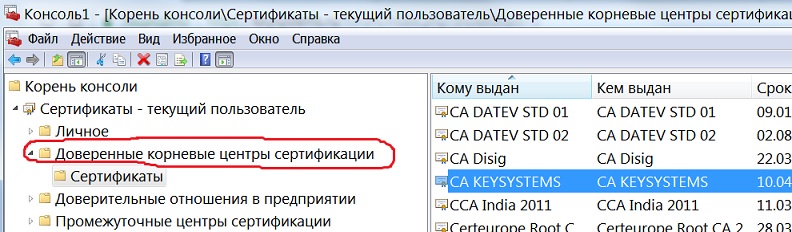
Обработка установленных сертификатов на компьютере под ОС Windows через консоль сертификатов: Пуск — Выполнить — mmc — в открывшемся окне добавить оснастку «Сертификаты» (меню Файл — Добавить или удалить оснастку).
Использование ЭЦП
Автоматическая проверка корректности ЭЦП и отсев документов с неверными ЭЦП осуществоляется только при зачислении документов черновиков (переводе их в беловик). В прочих режимах (как то: включение в рейс, выгрузка и т.п.) ЭЦП программой не проверяется, но пользователь может в любой момент проверить ЭЦП документа по кнопке «Электронная подпись» в списке документов .
При наложении ЭП предлагаются только непросроченные сертификаты по состоянию на системную дату компьютера пользователя по следующим реквизитам сертификата:
— свойство сертификата «Период использования закрытого ключа» (при его наличии),
— свойства «Действителен с» и «Действителен по»,
— свойство «Действителен с» + значение настройки «Срок действия закрытого ключа (дни)».
Так же сертификаты должны соответствовать идентификаторам пользователя, заданным в справочнике «Уровни ЭЦП», и удовлетворять прочим ограничениям, заданным администратором комплекса в текущем разделе настроек комплекса.
При снятии ЭЦП делается проверка на доступность операции, и удаляются ЭЦП тех уровней, в которых прописан пользователь, производящий удаление ЭЦП. Условия доступности операции по отзыву ЭП:
| • | отсутствие ЭЦП более старшего уровня, |
| • | удаляемая ЭЦП не чужая (подписал тот же пользователь, что удаляет), |
| • | для заявок на кассовый расход: не формировалась платежка, |
| • | документ не в закрытом периоде, |
| • | на документе отсутствует аналитический признак запрещающий изменение (при этом пользователь не администратор, подписывать ЭП разрешено и при наличии такого признака). |
Если ЭЦП снимает администратор комплекса, то независимо от уровня ЭЦП и наличия аналитических признаков, удаляется один высший уровень при каждой процедуре снятия ЭЦП.
Очередность наложения ЭП
Важность ЭП определяется её очередностью, очередность в свою очередь задается для уровней ЭЦП. Для упрощения рекомендуем важность ЭЦП коррелировать с её уровнем, т.е. чем выше должность пользователя, тем более высокий уровень ЭЦП ему присваивается. по умолчанию в комплексе 5 уровней.
Если применяется Автомат ЭЦП , то последовательность наложения ЭП задается в нём.
Иначе в порядке возрастания уровня, с учетом настройки «Меню Настройки: НАСТРОЙКИ Электронная подпись Настройка уровней пользователей». И если настройка не задана (нулевые значения), то требуется накладывать ЭЦП в порядке возрастания уровней, начиная с 1. Т.е. невозможно подписать документ пользователю с уровнем 2, пока на документе отсутствует ЭЦП с уровнем 1, и т.д.
Перечень типовых ошибок при наложении ЭЦП
Неизвестный криптографический алгоритм (80091002)
На компьютере не установлено приложение от криптопровайдера, указанного в сертификате, которым осуществляется попытка наложения ЭЦП либо которым подписан документ (при проверке ЭЦП) — см. свойство сертификата «Алгоритм подписи». Например, ПО от Крипто Про, если ключевая пара (открытый и закрытый) созданы по ГОСТ .
Не удается найти указанный файл (00000002)
Возможные причины:
| • | сертификат установлен без закрытого ключа. |
| • | рутокен (носитель с сертификатом) поврежден/неисправен . |
| • | применяется (вставлен в компьютер) не тот рутокен (носитель) — не от выбираемого сертификата. Например, в период смены сертифкатов, используется прежний еще действующий сертификат, а носитель вставляют от нового сертификата. |
Неизвестная ошибка. (C000000D)
Проблема в совместимости ПО «Крипто Про» и «Континент АП», способы решения см на форумах соответствующих ПО. См так же обсуждение на форуме «Бюджет-СМАРТ» https://keysystems.ru/forum/index.php?showtopic=19187&p=157205 .
Статус аннулирования сертификатов не выяснен. Не удалось загрузить действующий список отозванных сертификатов — состояние (статус) ЭЦП.
Не удается построить цепочку сертификатов для доверенного корневого центра — сообщение при наложении ЭЦП.
Возможные причины:
| • | корневой сертификат УЦ не соответствует сертифкатам пользователей; |
| • | корневой сертификат УЦ отсутствует на сервисе ОД/сервере ключей; |
| • | корневой сертификат УЦ установлен неверно (местоположение не «локальный компьютер«/реестр, см. описание «Сервис проверки ЭЦП»). |
Корневой сертификат УЦ обычно обновляется ежегодно. На сервисе ОД должен быть установлен (-ы) корневой сертификат УЦ, под которым выдавались ключи пользователям.
Примеры ситуаций, приводящие к вышеприведенной ошибке: часть пользователей имеют ключи 2011г, часть 2012г, установлен корневой сертификат 2012г — пользователи с сертификатами 2011г не смогут подписать (либо их подпись станет неверна).
Один из сертификатов в цепочке не является доверенным — причина в том, что корневой сертификат УЦ не установлен в список «Доверенные корневые центры сертификации» на компьютере, где проверяется ЭЦП.
Документ не удовлетворяет условиям схем работы с ЭП
Нет подходящего варианта в автомате ЭЦП для данного документа. Если автомат не настраивался, то не следует включать настройку «Использовать Автомат ЭЦП».
Невозможно создать файл, так как он уже существует.
B7: CryptMsgUpdate
При установке сертификата на компьютер пользователя средствами Крипто ПРО был выбран неверный криптопровайдер в поле «Выберите CSP для поиска ключевых контейнеров».
Возникла ошибка при соединении с сервисом проверки ЭЦП: …
Настройка «Меню Настройки: НАСТРОЙКИ Электронная подпись Сервис проверки ЭЦП» указана неверно (несуществующий адрес), либо SQL сервер не может подключиться к сервису ОД из указанной настройки (ограничения сетевых экранов, антивирусы и т.п.).
Отказано в доступе. 80090010: CryptMsgOpenToEncode HResult: -2146233296
Истёк срок действия закрытого ключа. Для получения подробных сведений о сроках и причинах, следует протестировать контейнер закрытого ключа в ПО «Крипто Про» — обратить внимание на информацию вида:
Срок действия закрытого ключа 20 января 2019 г. 11:27:15
Использование ключа обмена запрещено. Срок действия закрытого ключа истек…..
Сannot connect или Cannot resolve IP address или Error get version
При применении Сервера ключей (устарело): данные сообщения означают, что не удалось обратиться к серверу ключей: неверно указана настройка сервера ключей, либо на сервере ключей не запущена программа проверки ЭЦП (CertServer.exe), либо не удалось соединиться с сервером ключей (антивирус, брандмауер и т.д.) и т.п. причины.
Содержание
- Настройка CryptoDE для ЕГИССО
- Где скачать Crypto+DE
- Ошибка
- Настройка CryptoDE для ЕГИССО
- Частые проблемы при работе с электронной подписью
- Проблема 1. Неверные имя пользователя или пароль.
- Проблема 2. При нажатии на кнопку «Запросить сертификат» возникают ошибки или не открывается программа КриптоПро.
- Проблема 3. Не удается выполнить запрос на сертификат.
- Проблема 4. При создании запроса на сертификат в КриптоПро CSP отсутствует биологический датчик случайных чисел и не удается сформировать контейнер закрытого ключа. Вместо окна биологического датчика случайных чисел открылось окно:
- Проблема 5. Ошибки при работе с полученным сертификатом: при подписании или при проверке подлинности сертификата.
- Проблема 6. Если Вы выпускали электронную подпись до 01.07.2022 и не удается войти в личный кабинет на сайте Удостоверяющего центра ООО «ПРОГРАММНЫЙ ЦЕНТР». Например, возникает следующая ошибка:
- Проблема 7. При выборе сертификата, который был выпущен до 01.07.2022, в личном кабинете на сайте Удостоверяющего центра ООО «ПРОГРАММНЫЙ ЦЕНТР» возникает ошибка:
- Проблема 8. При аннулировании или приостановке действия сертификата ЭП, который был выпущен до 01.07.2022, окно отзыва или приостановления не закрывается автоматически или страница сайта не обновляется.
- Смешанный (клиент/сервер) алгоритм формирования цифровой подписи xmlDsig на основе CryptoPro Browser Plugin
Настройка CryptoDE для ЕГИССО
Произошла небольшая неприятность на работе. Ноутбук, на котором настроено рабочее место для ЕГИССО срочно понадобилось отдать на время другому пользователю. «Ничего страшного» — подумал я, — «настрою портал на другом компьютере, благо как настраивать давно уже известно».
Но после того как все необходимые компоненты были установлены, средство для работы с электронной подписью CryptoDE начало капризничать и никак не хотело подписывать документы. Постоянно выскакивающее окно сообщало: «Ни один из сертификатов в хранилище не прошел проверку на квалифицированность в соответствии с настройками». Чтобы избавиться от этой ошибки, понадобилось немного поковыряться в настройках программы. В данной статье речь пойдет о том, как провести настройку CryptoDE для ЕГИССО.
Где скачать Crypto+DE
Скачать актуальную версию программы можно:
Ошибка
Если правой кнопкой мыши нажать на значок Crypto+DE, а затем «Выбрать сертификат по умолчанию», то программа успешно предложит выбрать сертификат из установленных сертификатов. Но это действие ничего не решит, т.к. при подписании документа выскочило окно, которое оповещает о том, что сертификат по умолчанию не соответствует требованиям текущего режима КЭП.
Настройка CryptoDE для ЕГИССО
Итак, для решения данной проблемы необходимо немного поковыряться в настройках программы.
На этом настройка CryptoDE завершена. Все документы успешно подписываются и загружаются на портал в кабинете поставщика информации. Оставлю на всякий случай скриншот настроек, которые действуют у меня в данный момент. Если у Вас не заработало или что-то не получилось, можете смело написать в комментариях. Постараюсь всем помочь!
Источник
Частые проблемы при работе с электронной подписью
Рассмотрим проблемы, которые возникают при создании запроса на сертификат ключа проверки электронной подписи (ЭП), при установке или использовании сертификата.
Ознакомьтесь с видеоинструкцией
«Как выпустить ЭП через модуль «Полигон Про: Удостоверяющий центр»
или программу «Подпись Про»
Проблема 1. Неверные имя пользователя или пароль.
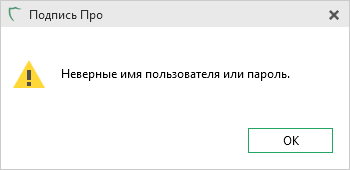
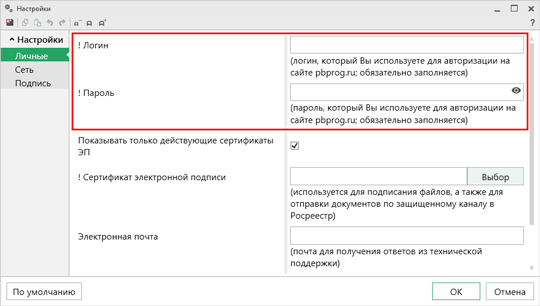
Решение: проверьте корректность логина и пароля указанного в настройках программы. Должен быть указан логин и пароль, который Вы используете для авторизации на сайте https://pbprog.ru.
Проблема 2. При нажатии на кнопку «Запросить сертификат» возникают ошибки или не открывается программа КриптоПро.
Если у Вас установлена антивирусная программа «Avast» или «Антивирус Касперского», то данные программы достаточно временно отключить.
Если на компьютере установлены программы—блокираторы, временно отключите их или в настройках программ отключите сканирование сетевого трафика (HTTPS-трафика).
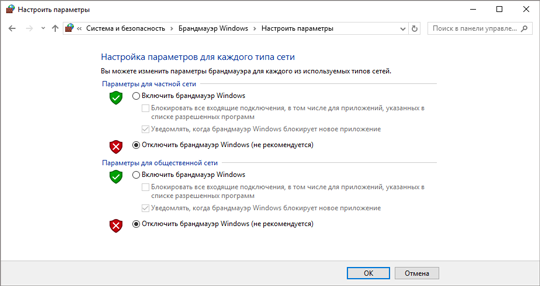
В меню «Пуск» откройте «Панель управления», выберите раздел «Система и безопасность», откройте «Брандмауэр Windows»:

Выберите пункт «Включение и отключение брандмауэра Windows»:
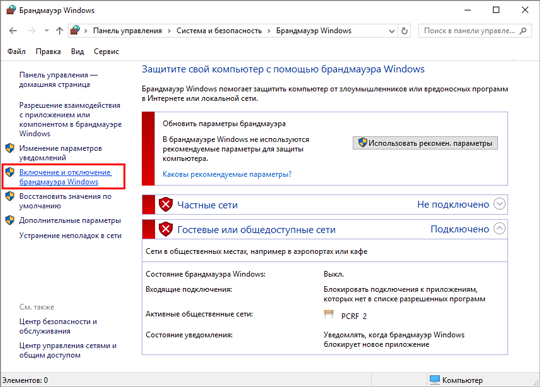
В открывшемся окне отключите брандмауэр, нажмите «ОК»:
Проблема 3. Не удается выполнить запрос на сертификат.
Решение: проверьте версию операционной системы (ОС).
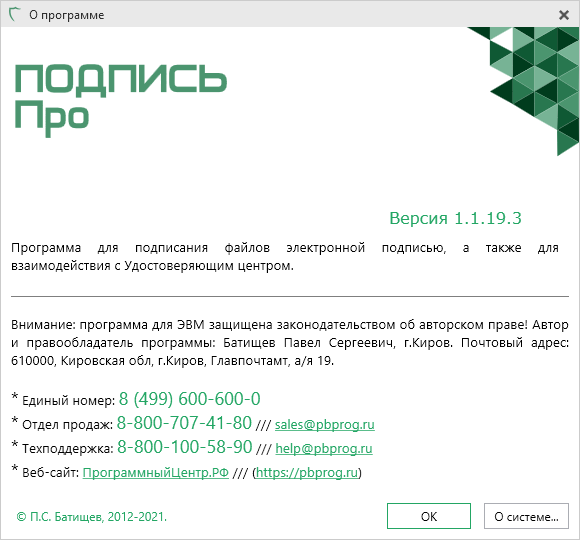
Например, в программе «Подпись Про» нажмите кнопку  . В окне «О Программе» нажмите кнопку «О системе…»:
Проверьте версию операционной системы:
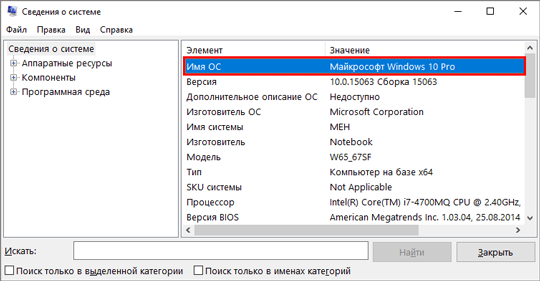
К сожалению на версии операционной системы отличной от Windows 10 невозможно выполнить запрос на сертификат из программы.
Для продолжения операции выпуска сертификата обратитесь в отдел технической поддержки по номеру 8 (800) 100-58-90.
Также Вы можете обновить свою операционную систему до Windows 10 или воспользоваться другим компьютером с уже установленной версией ОС.
Проблема 4. При создании запроса на сертификат в КриптоПро CSP отсутствует биологический датчик случайных чисел и не удается сформировать контейнер закрытого ключа. Вместо окна биологического датчика случайных чисел открылось окно:
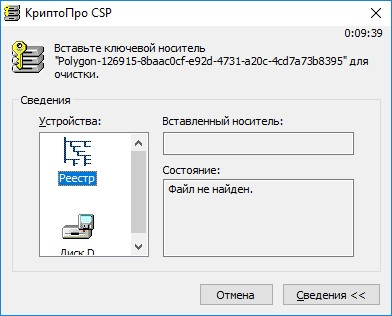
Решение: добавить биологический датчик случайных чисел.
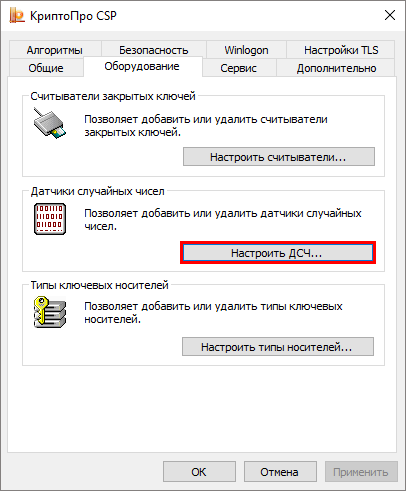
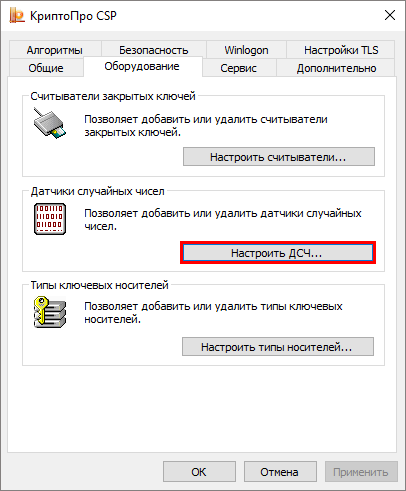
Для добавления биологического датчика ДСЧ запустите программу КриптоПро CSP от имени администратора. Перейдите на вкладку «Оборудование» и нажмите кнопку «Настроить ДСЧ»:
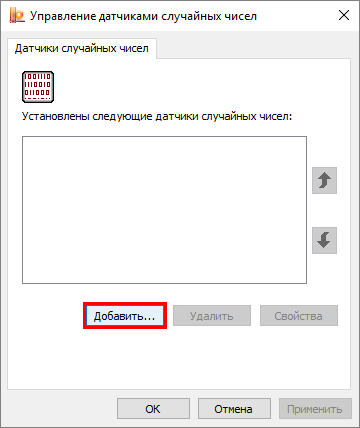
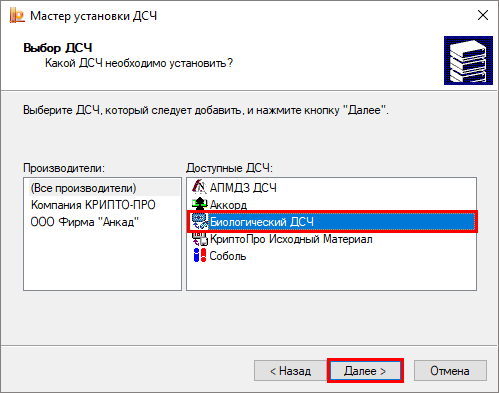
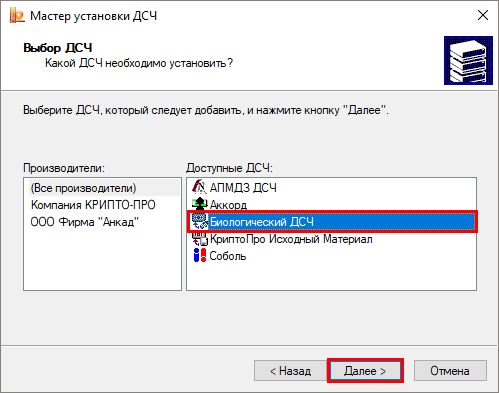
В открывшемся окне нажмите «Далее». В окне «Выбор ДСЧ» выберите «Биологический ДСЧ» и нажмите кнопку «Далее»:
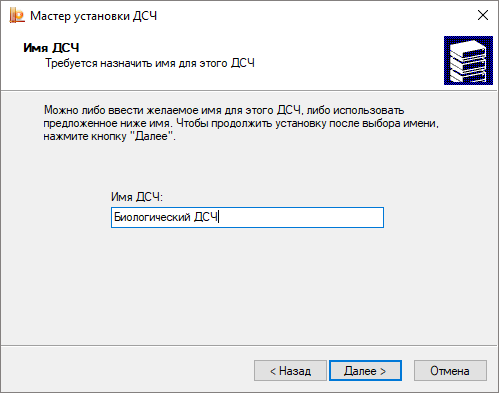
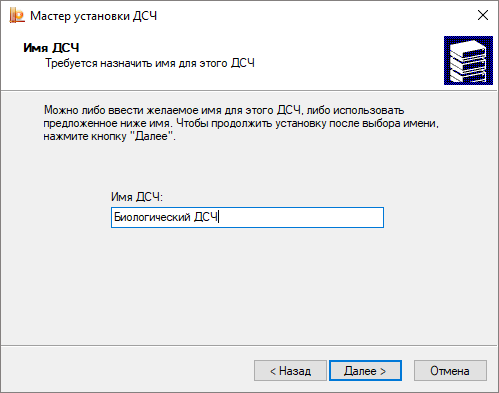
Задайте имя добавляемого ДСЧ или оставьте по умолчанию, нажмите «Далее» и «Готово».
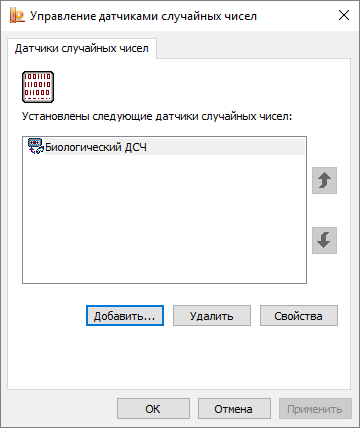
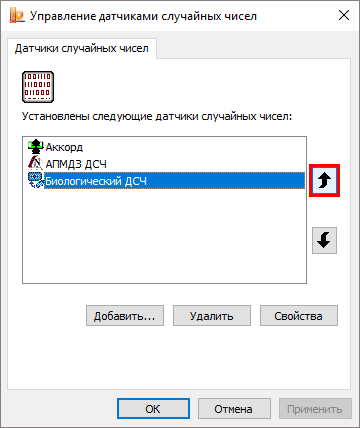
В окне «Управление датчиками случайных чисел» появится «Биологический ДСЧ».
Проблема 5. Ошибки при работе с полученным сертификатом: при подписании или при проверке подлинности сертификата.
Запустите программу КриптоПро CSP и на вкладке «Общие» проверьте срок действия.
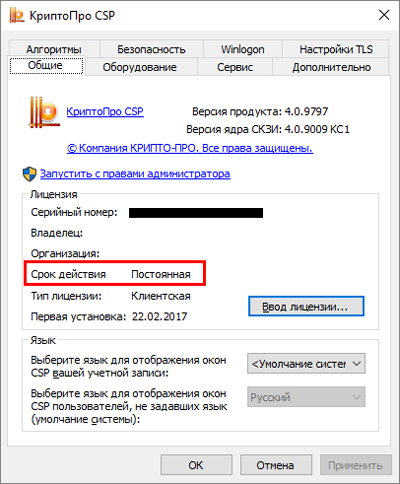
Если в поле «Срок действия» указано «Истекла», то необходимо приобрести лицензию на программу либо ввести лицензионный ключ при наличии такового.
1. Через модуль «Удостоверяющий центр» или через программу «Подпись Про». Для этого на ленте на вкладке «Главная» нажмите кнопку  :
:

2. Вручную. Для этого:
— Скачайте корневые сертификаты:
Корневой сертификат УЦ ООО «ПРОГРАММНЫЙ ЦЕНТР» (действует с 19.10.2016 по 19.10.2026)
Корневой сертификат УЦ ООО «ПРОГРАММНЫЙ ЦЕНТР» (действует с 06.04.2018 по 06.04.2027)
Корневой сертификат УЦ ООО «ПРОГРАММНЫЙ ЦЕНТР» (для ЭП, выпущенных по ГОСТ Р 34.10-2012 с 01.01.2019) (с 26.09.2018 по 26.09.2033)
Корневой сертификат УЦ ООО «ПРОГРАММНЫЙ ЦЕНТР» (ГОСТ Р 34.10-2012, для ЭП с 15.10.2019 по 13.08.2020) (с 26.07.2019 по 26.07.2034)
Корневой сертификат УЦ ООО «ПРОГРАММНЫЙ ЦЕНТР» (ГОСТ Р 34.10-2012, для ЭП с 13.08.2020) (с 13.07.2020 по 13.07.2035)
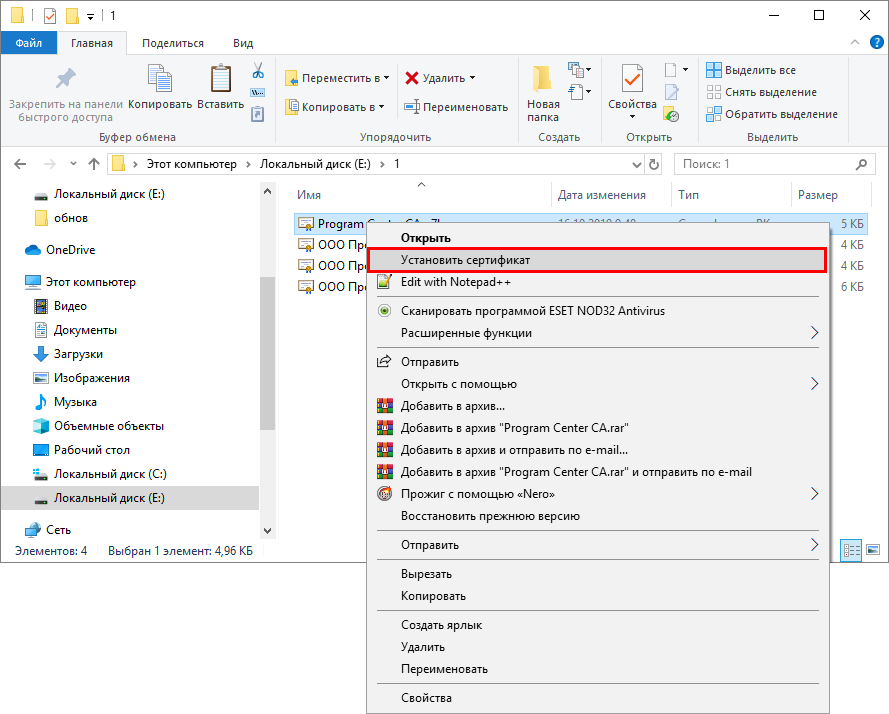
— Нажмите правой кнопкой мыши по одному из сертификатов и выберите «Установить сертификат»:
В появившемся окне нажмите «Далее»:
Снова нажмите «Далее»:
Нажмите на кнопку «Готово»:
Выполните аналогичные действия для других скачанных сертификатов.
— Откройте меню «Пуск» и в папке «КРИПТО-ПРО» запустите «Сертификаты».
— В открывшемся окне раскройте ветку Сертификаты → текущий пользователь → Промежуточные центры сертификации → Реестр → Сертификаты.
Найдите сертификаты «Головной удостоверяющий сертификат» и «Минкомсвязь России», зажав левую кнопку мыши, перетащите их в ветку «Доверенные корневые центры сертификации».
На предупреждение о безопасности ответьте «Да».
Для этого скачайте нужную версию и установите ее (подробнее см. инструкцию по установке):
Проверьте актуальность версии программы одним из способов:
— В стартовом окне Полигон Про нажмите в правом верхнем углу кнопку  – «Настройка и управление Полигон Про» и в выпадающем списке выберите
  .
.
— В любом программном модуле в левом верхнем углу нажмите кнопку  и в открывшемся меню выберите
  .
.
— В любом программном модуле на «Ленте» перейдите на вкладку «Помощь» и нажмите на кнопку  .
.
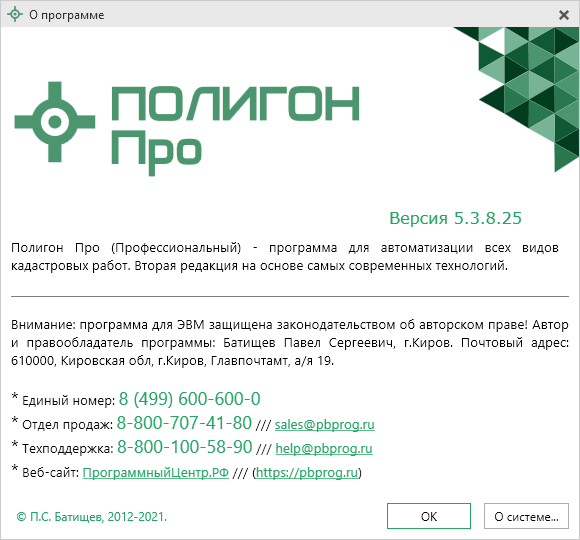
В окне «О программе» сравните версию программы с версией, указанной в карточке товара.
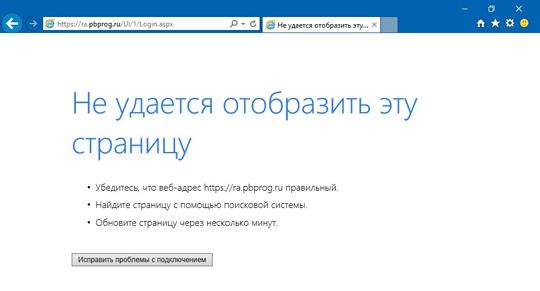
Проблема 6. Если Вы выпускали электронную подпись до 01.07.2022 и не удается войти в личный кабинет на сайте Удостоверяющего центра ООО «ПРОГРАММНЫЙ ЦЕНТР». Например, возникает следующая ошибка:
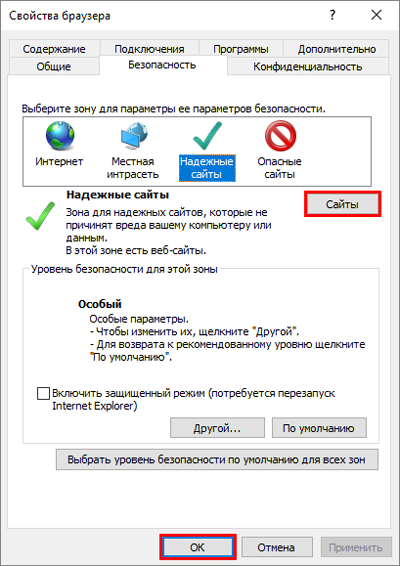
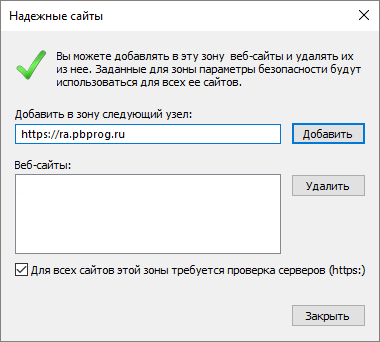
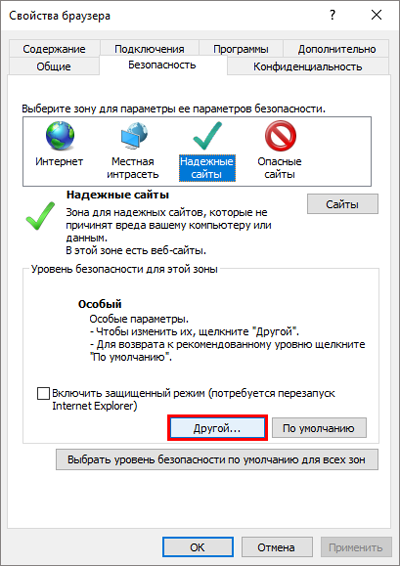
Для этого в окне «Свойства браузера» на вкладке «Безопасность» добавьте в список «Надежные сайты» адрес: https://ra.pbprog.ru.
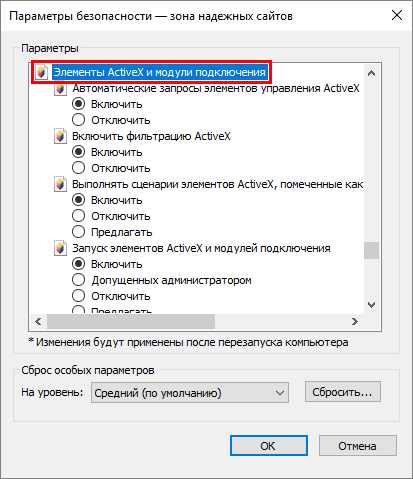
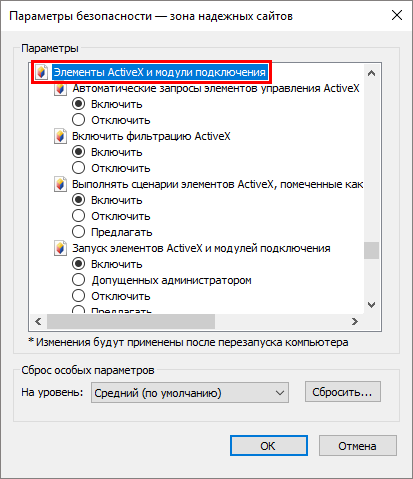
Для зоны «Надежные сайты» разрешите запуск ActiveX приложений.
Для этого в окне «Параметры безопасности – зона надежных сайтов» во всех пунктах установите значение «Включить».
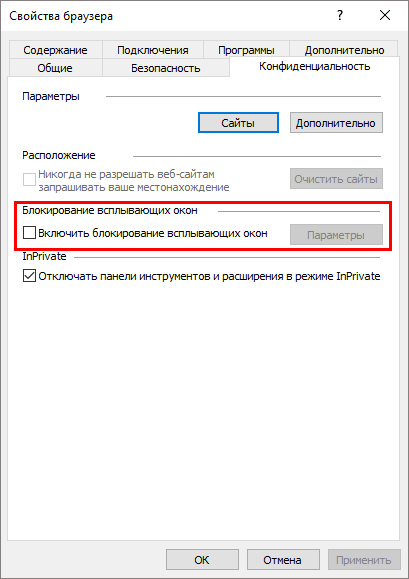
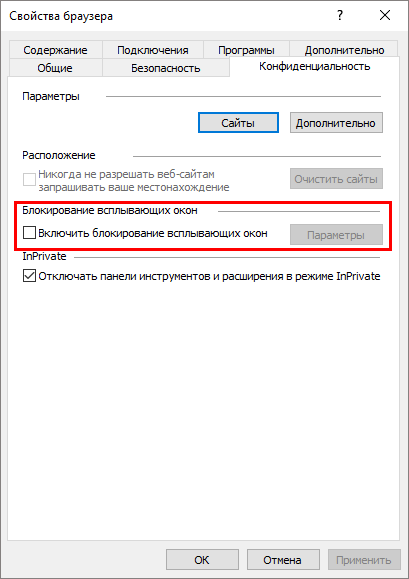
Для этого в окне «Свойства браузера» на вкладке «Конфиденциальность» уберите галочку с поля «Включить блокирование всплывающих окон».
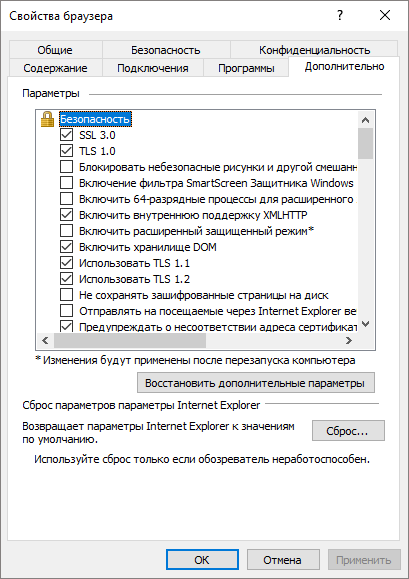
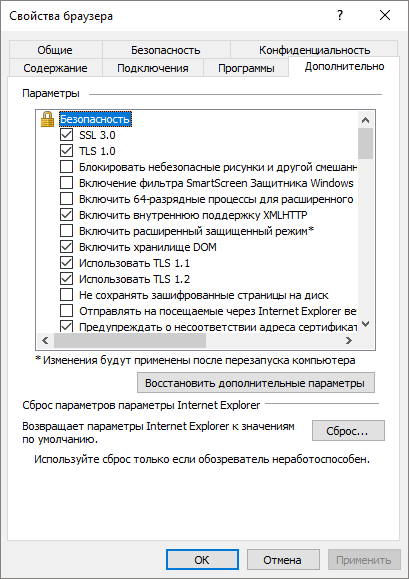
Для этого в окне «Свойства браузера» на вкладке «Дополнительно» установите галочки в полях: «SSL 2.0», «SSL 3.0», «TLS 1.0», «Использовать TLS 1.1» и «Использовать TLS 1.2».
Если у Вас установлена антивирусная программа «Avast» или «Антивирус Касперского», то данные программы достаточно временно отключить.
Если на компьютере установлены программы—блокираторы, временно отключите их или в настройках программ отключите сканирование сетевого трафика (HTTPS-трафика).
В меню «Пуск» откройте «Панель управления», выберите раздел «Система и безопасность», откройте «Брандмауэр Windows»:
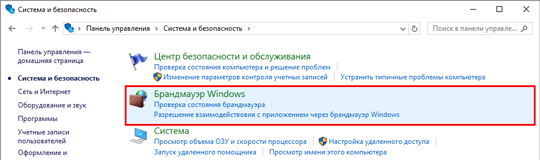
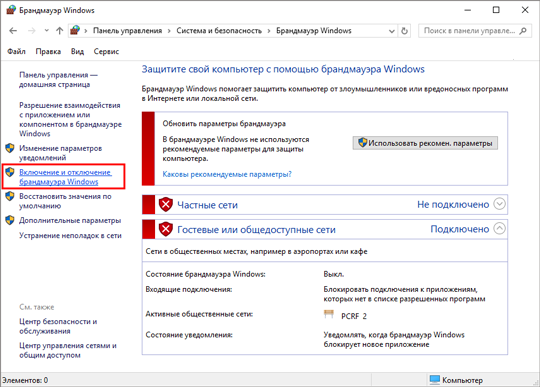
Выберите пункт «Включение и отключение брандмауэра Windows»:
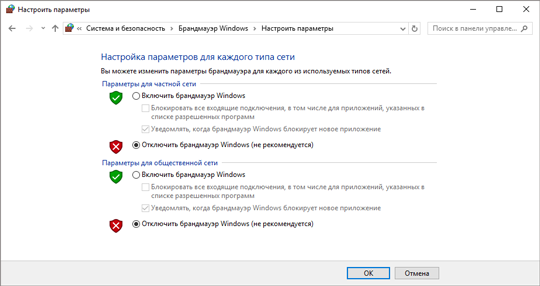
В открывшемся окне отключите брандмауэр, нажмите «ОК»:
Проблема 7. При выборе сертификата, который был выпущен до 01.07.2022, в личном кабинете на сайте Удостоверяющего центра ООО «ПРОГРАММНЫЙ ЦЕНТР» возникает ошибка:
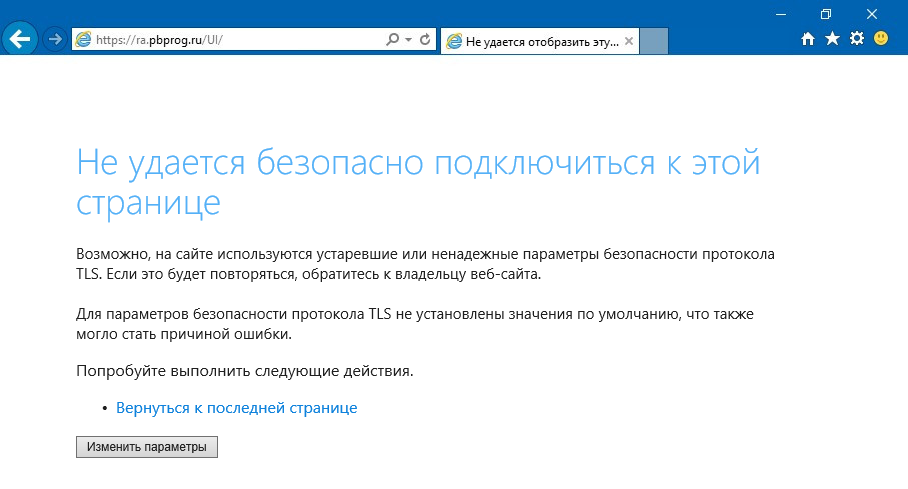
Решение: обновите или скачайте и установите «КриптоПро CSP» версии 4.0.9969. Скачать программу можно с официального сайта.
Проблема 8. При аннулировании или приостановке действия сертификата ЭП, который был выпущен до 01.07.2022, окно отзыва или приостановления не закрывается автоматически или страница сайта не обновляется.
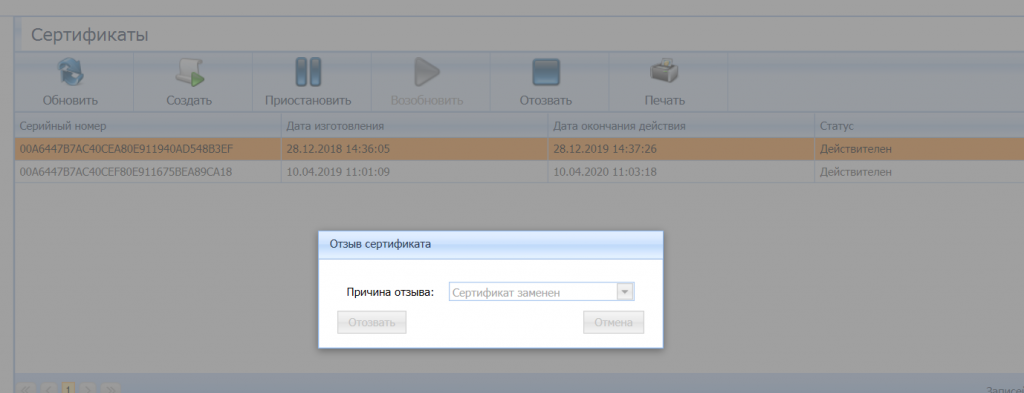
Решение: скачайте и установите плагин «КриптоПро ЭЦП browser plug-in». Скачать плагин можно с официального сайта или с сайта Программного центра (>» href=»https://pbprog.ru/upload/download/files/cadesplugin.exe»>скачать).
Если после выполнения данных рекомендаций проблема не устранилась, запишитесь на сеанс удаленного доступа.
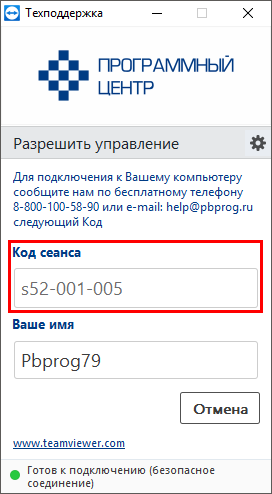
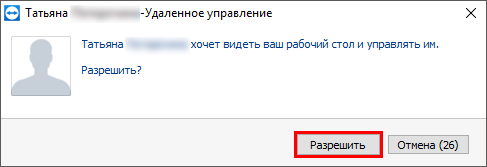
Когда специалист будет подключаться к Вам, разрешите доступ к вашему компьютеру. Нажмите кнопку «Разрешить».
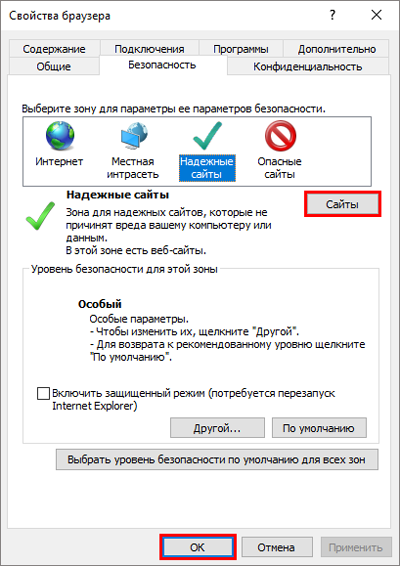
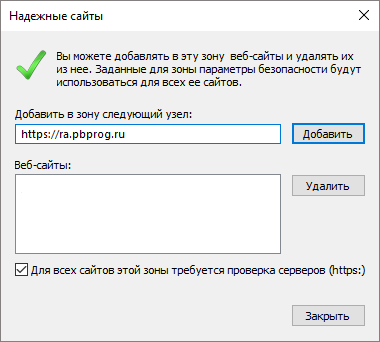
Для зоны «Надежные сайты» разрешите запуск ActiveX приложений.

Отключите блокирование всплывающих окон.
Если у Вас установлена антивирусная программа «Avast» или «Антивирус Касперского», то данные программы достаточно временно отключить.
Если на компьютере установлены программы—блокираторы, временно отключите их или в настройках программ отключите сканирование сетевого трафика (HTTPS-трафика).
В меню «Пуск» откройте «Панель управления», выберите раздел «Система и безопасность», откройте «Брандмауэр Windows»:
Выберите пункт «Включение и отключение брандмауэра Windows»:
В открывшемся окне отключите брандмауэр, нажмите «ОК»:
Проблема 2. Не удается выполнить запрос на сертификат.
Решение: проверьте версию операционной системы (ОС).
Например, в программе «Полигон Про» нажмите на кнопку  . В окне «О Программе» нажмите кнопку «О системе…»:
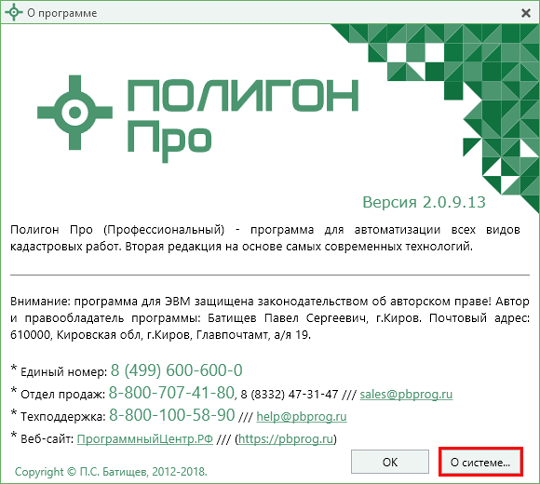
Проверьте версию операционной системы:
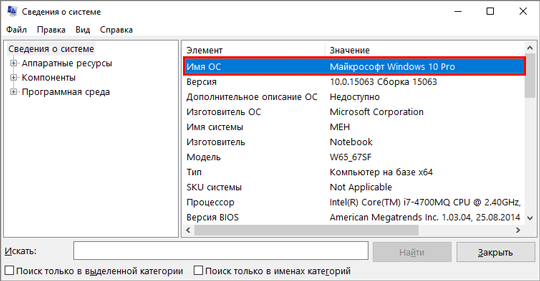
Если на компьютере установлена Windows XP, обновите версию ОС или воспользуйтесь другим компьютером с операционной системой Windows 7 или выше.
Внимание! Windows XP снята компанией Microsoft с поддержки в 2014 г. (информация с официального сайта Мicrosoft), т.е. для нее не выходят обновления безопасности, что делает уязвимой как саму ОС, так и Ваши данные.
Проблема 3. При создании запроса на сертификат в КриптоПро CSP отсутствует биологический датчик случайных чисел и не удается сформировать контейнер закрытого ключа. Вместо окна биологического датчика случайных чисел открылось окно:
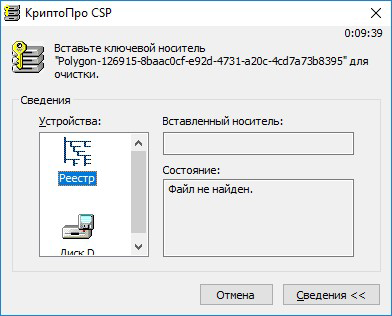
Решение: добавить биологический датчик случайных чисел.
Для добавления биологического датчика ДСЧ запустите программу КриптоПро CSP от имени администратора. Перейдите на вкладку «Оборудование» и нажмите кнопку «Настроить ДСЧ»:
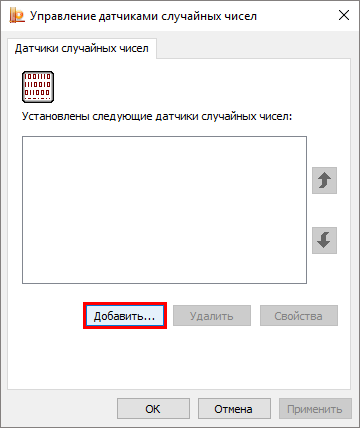
В открывшемся окне нажмите «Далее». В окне «Выбор ДСЧ» выберите «Биологический ДСЧ» и нажмите кнопку «Далее»:
Задайте имя добавляемого ДСЧ или оставьте по умолчанию, нажмите «Далее» и «Готово».
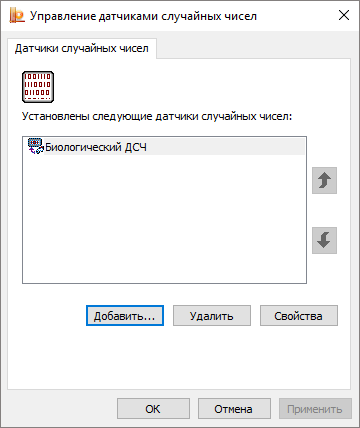
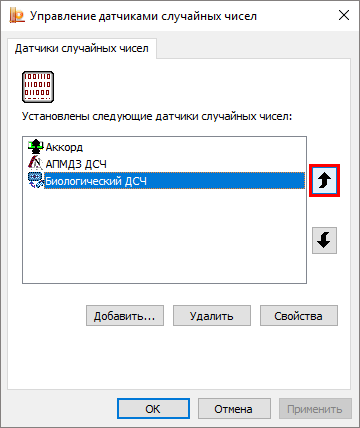
В окне «Управление датчиками случайных чисел» появится «Биологический ДСЧ».
Проблема 4. Ошибки при работе с полученным сертификатом: при подписании или при проверке подлинности сертификата.
Запустите программу КриптоПро CSP и на вкладке «Общие» проверьте срок действия.
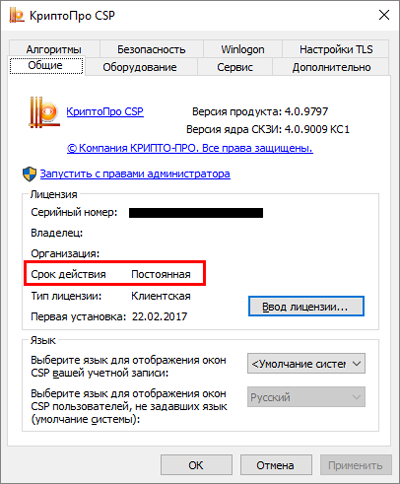
Если в поле «Срок действия» указано «Истекла», то необходимо приобрести лицензию на программу либо ввести лицензионный ключ при наличии такового.
1. Через модуль «Удостоверяющий центр» или через программу «Подпись Про». Для этого на ленте на вкладке «Главная» нажмите кнопку  :
:

2. Вручную. Для этого:
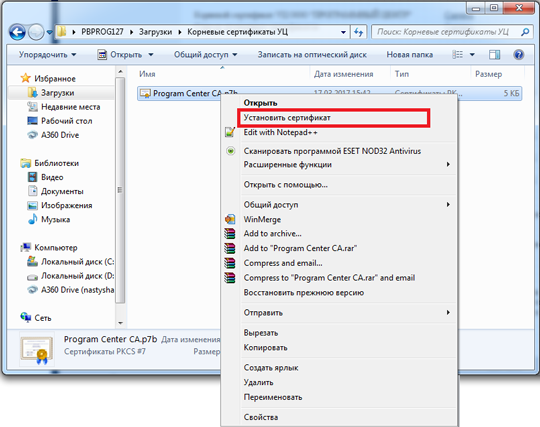
— Нажмите правой кнопкой мыши по скачанному файлу и выберите «Установить сертификат»:
В появившемся окне нажмите «Далее»:
Снова нажмите «Далее»:
Нажмите на кнопку «Готово»:
— Откройте меню «Пуск» и в папке «КРИПТО-ПРО» запустите «Сертификаты».
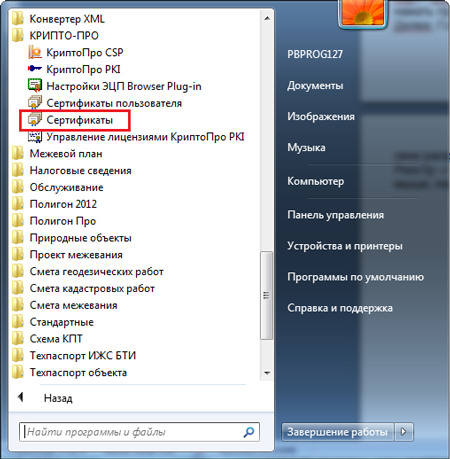
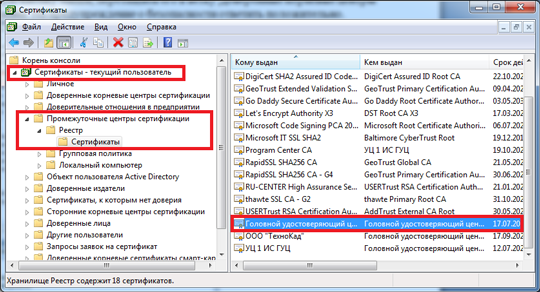
— В открывшемся окне раскройте ветку Сертификаты – текущий пользователь – Промежуточные центры сертификации – Реестр – Сертификаты, найдите сертификат «Головной удостоверяющий сертификат» и, зажав левую кнопку мыши, перетащите его в ветку «Доверенные корневые центры сертификации».
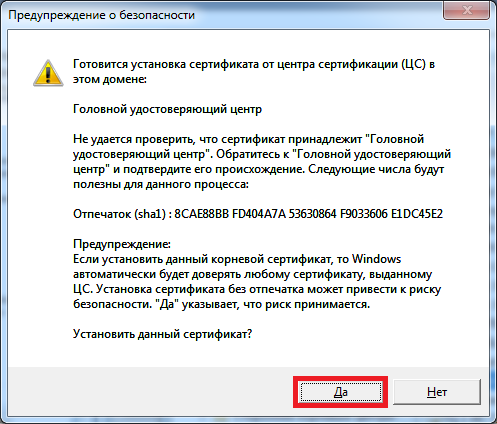
На предупреждение о безопасности ответьте «Да».
Для этого скачайте требуемую версию и установите ее (подробнее см. инструкцию по установке).
Проверьте актуальность версии программы одним из способов:
— В стартовом окне Полигон Про нажмите в правом верхнем углу кнопку  – «Настройка и управление Полигон Про» и в выпадающем списке выберите .
— В любом программном модуле в левом верхнем углу нажмите на кнопку  и в открывшемся меню выберите
  .
.
— В любом программном модуле на «Ленте» перейдите на вкладку «Помощь» и нажмите на кнопку .
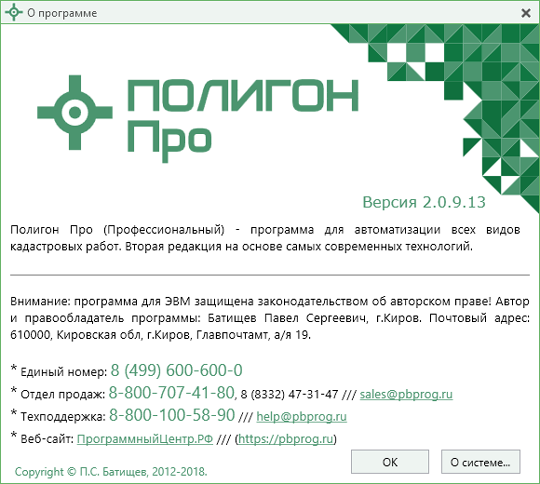
В окне «О программе» сравните версию программы с версией, указанной в карточке товара.
Если после выполнения данных рекомендаций проблема не устранилась, запишитесь на сеанс удаленного доступа.
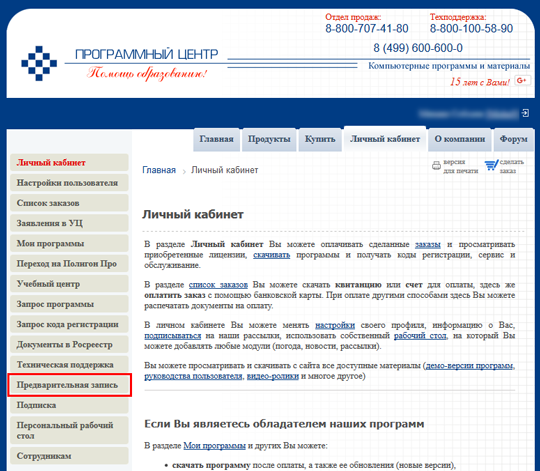
Авторизуйтесь в личном кабинете на сайте pbprog.ru;
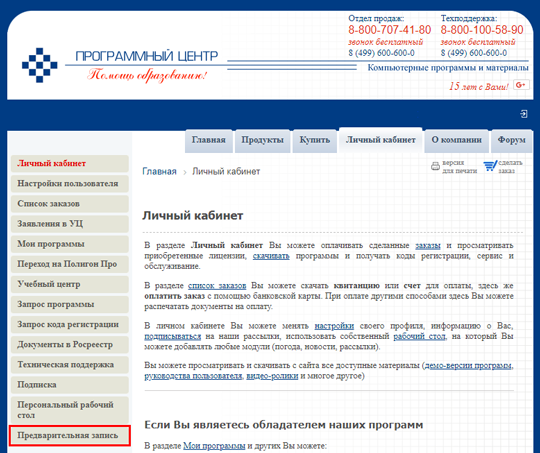
Слева перейдите в пункт меню «Предварительная запись» и выберите пункт «Техподдержка: Удаленный доступ»;
Скачайте и установите программу TeamViewer 9 версии;
В таблице сеансов удаленного доступа выберите любое удобное для Вас время для подключения специалиста (время московское) и запишитесь на сеанс удаленного доступа, указав необходимые для записи данные (обязательно опишите проблему);
За пять минут до начала сеанса запустите программу TeamViewer, позвоните в отдел технической поддержки по бесплатному номеру 8-800-100-58-90 и сообщите 9 цифр ID, необходимых для подключения.
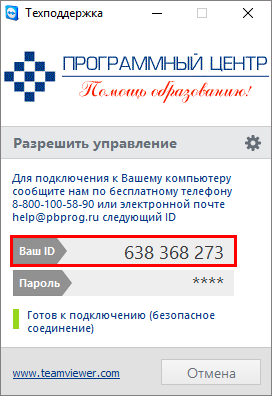
Примечание: как использовать программу TeamViewer читайте на форуме (сообщение №5 «2.Управление Вашим компьютером через Интернет»).
Источник
Смешанный (клиент/сервер) алгоритм формирования цифровой подписи xmlDsig на основе CryptoPro Browser Plugin
На хабре уже была обзорная статья о механизмах создания ЭЦП в браузере, где было рассказано о связке Крипто-Про CSP +их же плагин к браузерам. Как там было сказано, предварительные требования для работы — это наличие CryptoPro CSP на компьютере и установка сертификата, которым собираемся подписывать. Вариант вполне рабочий, к тому же в версии 1.05.1418 плагина добавлена работа с подписью XMLDsig. Если есть возможность гонять файлы на клиент и обратно, то для того, чтобы подписать документ на клиенте, достаточно почитать КриптоПрошную справку. Все делается на JavaScript вызовом пары методов.
Однако, что если файлы лежат на сервере и хочется минимизировать трафик и подписывать их, не гоняя на клиент целиком?
Интересно?
Итак, клиент/серверный алгоритм формирования цифровой подписи XMLDSig.
Информацию об спецификации по XMLDsig можно найти по адресу тут.
Я буду рассматривать формирование enveloping signature (обворачивающей подписи) для xml-документа.
Простой пример подписанного xml:
Чтобы лучше понять, что из себя представляет enveloping signature, предлагаю краткий перевод описания тэгов из спецификации:
Итак, исходные данные:
Код на C#, который заработал в моем случае:
Шаг №3.
Берем хэш от канокализированного SignedInfo.
Тут возможны 2 варианта-серверный и клиентский.
3.1) Взятие хэша на клиенте. Именно его я использую, так что опишу его первым:
На сервере кодируем канокализированный SignedInfo в base64
C#:
и отправляем эти данные на клиент.
На клиенте берем хэш с помощь криптопрошного плагина
JavaScript:
Посмотреть хэш можно с помощью hashObject.Value
3.2)Считаем хэш на сервере и отправляем на клиент. Этот вариант у меня так и не заработал, но честно сказать я особо и не пытался.
Возможно хэш надо преобразовывать в base64.
Отправляем на клиент, там используем
Именно на методе hashObject.SetHashValue у меня падала ошибка. Разбираться я не стал, но криптопрошном форуме говорят, что можно как-то заставить ее работать.
Если соберетесь реализовывать серверный алгоритм генерации хэша, то вот пара полезных советов:
1) Посчитайте хэш на клиенте и на сервере от пустой строки. он должен совпадать, это значит ваши алгоритмы одинаковые.
Для GOST3411 это следующие значения:
base64: mB5fPKMMhBSHgw+E+0M+E6wRAVabnBNYSsSDI0zWVsA=
hex: 98 1e 5f 3c a3 0c 84 14 87 83 0f 84 fb 43 3e 13 ac 11 01 56 9b 9c 13 58 4a c4 83 23 4c d6 56 c0
2) Добейтесь, чтобы у вас совпадали хэши для произвольных данных, генерируемые на клиенте и на сервере.
После этого можно пересылать клиенту только хэш от SignedInfo вместо всего SignedInfo.
Шаг №4.(клиент)
Генерируем SignatureValue и отсылаем на сервер SignatureValue и информацию о сертификате
Возвращем на сервер binReversedSignatureString и certValue.
Код функций из utils не выкладываю. Мне его подсказали на форуме криптоПро и его можно посмотреть в этой теме
Шаг №5. (сервер)
Заменяем в сгенерированном на шаге №1 тэге Signature значения тэгов SignatureValue и X509Certificate значениями, полученными с клиента
Шаг №6. (сервер)
Верифицируем карточку.
Если верификация прошла успешно, то все хорошо. В результате мы получаем на сервере документ, подписанный клиентским ключом, не гоняя туда-обратно сам файл.
Примечание: если работа ведется с документом, уже содержащим подписи, то их надо отсоединить от документа до шага №1 и присоединить к документу обратно после шага №6
В заключение хочется сказать большое спасибо за помощь в нахождении алгоритма участникам форума КриптоПро dmishin и Fomich.
Без их советов я бы плюхался с этим в разы дольше.
Источник
Содержание
- Из-за чего появляется ошибка Error CertEnroll
- Удалите соответствующую ветку реестра
- Проверьте ПК на наличие зловредов
- Временно отключите ваш антивирус
- Временно отключите (удалите) расширения вашего веб-навигатора
- Проверьте наличие корректной версии КриптоПро
- Заключение
При создании запроса на издание сертификата на ресурсе ФЗС «Росказна» мы можем столкнуться с сообщением « При формировании запроса произошла ошибка: error: сertenroll… ». В тексте сообщения обычно содержится упоминание о неизвестном криптографическом алгоритме, а также приводится номер возникшей ошибки. Причиной дисфункции обычно является несовпадающий закрытый ключ, ссылка на который размещена в системном реестре ПК. Ниже разберём причины возникшей дисфункции, а также поясним, как её исправить.

Из-за чего появляется ошибка Error CertEnroll
В большинстве своём у отечественных пользователей ошибка Error CertEnroll возникает на сайте ФЗС «Росказна», являющегося веткой информационной системы Удостоверяющего центра казначейства. Данный портал позволяет формировать запросы на сертификаты, выполнять поиск сертификатов, создавать справки по статусу сертификатов, проверять действительную подлинность ЭП, выполнять другие схожие операции.
При создании запроса на издание сертификата пользователь сталкивается с сообщением « При формировании запроса произошла ошибка: error: сertenroll: ». За данным сообщением обычно следует код ошибки (обычно это 0x80091002) и упоминание об «неизвестном криптографическом алгоритме».
Причиной ошибки Error CertEnroll обычно является следующее:
- Случайный сбой на пользовательском ПК;
- В системе используется несовпадающий закрытый ключ, ссылка на который имеется в реестре;
- Для связи с порталом ФЗС «Росказна» используется устаревшая версия браузера;
- Версия КриптоПро на ПК пользователя работает некорректно;
- На пользовательском ПК присутствует вирусный зловред;
- В браузере установлены расширения (дополнения) препятствующие корректной работе CSP «КриптоПро».
Давайте разберёмся, как исправить ошибку Error CertEnroll на вашем ПК. Но прежде чем приступать к реализации приведённых ниже советов, попробуйте просто перезагрузить ваш ПК. Самый банальный совет может оказаться весьма эффективным.
 Разбираем, как решить возникшую ошибку
Удалите соответствующую ветку реестра
Эффективным способом решить проблему «При формировании запроса произошла ошибка: Error CertEnroll…» является удаление ветки (веток) реестра, ответственной за несовпадающий закрытый ключ. Перед выполнением соответствующих операций вам будет необходимо узнать, какой разрядности ваша система (32 или 64 бита). Для этого будет необходимо нажать а сочетание кнопок Win+Pause, и в появившейся странице основных сведений о компьютере просмотрите данные в строке «Тип системы».
32-разрядная ОС Виндовс
Если у вас 32-разрядная система, тогда выполните следующее:
- Нажмите на Win+R, в появившемся окне для выполнения введите regedit и нажмите Энтер;
- В открывшемся окне системного реестра перейдите по пути:
 * Удалите там ветку:
Для этого наведите курсор на данную ветку, кликните ПКМ, и выберите «Удалить»;
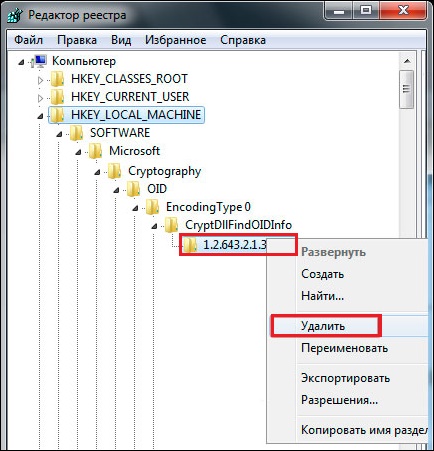 Удалите указанную ветку реестра
- Закройте системный реестр, перезагрузите ПК, и попытайтесь вновь выполнить запрос на создание сертификата.
64 разрядная ОС
Если у вас 64-разрядная система, тогда выполните следующее:
- Нажмите на Win+R, в появившемся окне для выполнения введите regedit и нажмите Энтер;
- В открывшемся окне системного реестра перейдите по пути:
и удалите там ветку:
Удалите указанную ветку реестра
Затем перейдите по пути:

и удалите там ветку:
Закройте реестр, перезагрузите ваш ПК и попытайтесь вновь исполнить запрос на создание сертификата.
Проверьте ПК на наличие зловредов
Поскольку различные вируса могут препятствовать корректной связи с ФЗС «Росказна», рекомендуем проверить ваш ПК на наличие зловредов. Для таких целей подойдут испытанные инструменты уровня AdwCleaner или ДокторВеб Кюрейт, помогающие эффективно избавиться от злокачественных программ на вашем ПК.
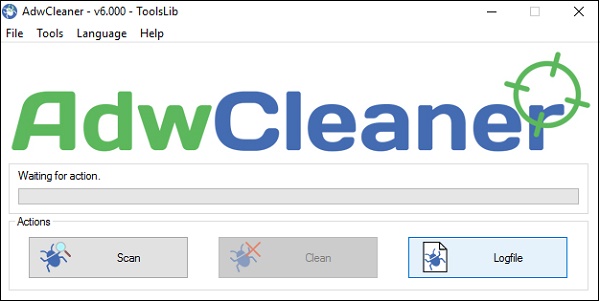 Используйте AdwCleaner для борьбы с вирусами
Временно отключите ваш антивирус
Во время соединения с ФЗС «Росказна» временно деактивируйте ваш антивирус. Последний может блокировать корректное соединение с этим и другими Интернет-ресурсами.
Временно отключите (удалите) расширения вашего веб-навигатора
Также рекомендуем временно отключить (удалить) расширения и дополнения для вашего браузера. Последние могут препятствовать корректному сетевому интернет-соединению с ФЗС «Росказна».
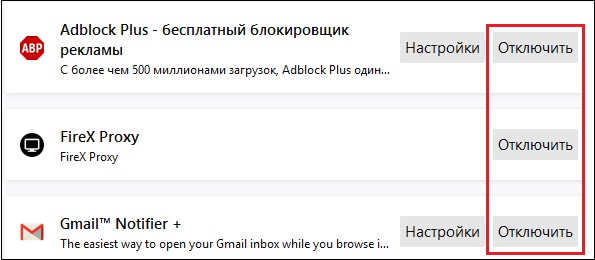 Временно отключите (удалите) расширения для вашего веб-навигатора
Проверьте наличие корректной версии КриптоПро
Убедитесь, что вы пользуйтесь соответствующей версией «КриптоПро». При необходимости установите актуальную версию цифрового продукта.
 Установите актуальную версию продукта
Заключение
В нашей статье мы разобрали, почему возникает сообщение «При формировании запроса произошла ошибка: Error CertEnroll…», и как исправить возникшую проблему. Наиболее эффективным решением является удаление соответствующих веток реестра, после чего проблема обычно бывает решена. Если же указанный способ не помог, попробуйте другие советы из данного материала, позволяющие устранить ошибку Error CertEnroll на вашем ПК.
Группа настроек для работы с ЭЦП в комплексе. НПА: 63-ФЗ от 2011г.
Автоматическое наложение ЭЦП на оправдательные документы задается в настройке «Меню Настройки: НАСТРОЙКИ Первичные документы Подписывать ОД при сохранении».
Обработка установленных сертификатов на компьютере под ОС Windows: Пуск — Выполнить — mmc — в открывшемся окне добавить оснастку «Сертификаты».
Автоматическая проверка корректности ЭЦП и отсев документов с неверными ЭЦП осуществоляется только при зачислении документов черновиков (переводе их в беловик). В прочих режимах (как то: включение в рейс, выгрузка и т.п.) ЭЦП программой не проверяется, но пользователь может в любой момент проверить ЭЦП документа по кнопке «Электронная подпись» в списке документов .
При наложении ЭП предлагаются только непросроченные сертификаты по состоянию на системную дату компьютера пользователя по следующим реквизитам сертификата:
— свойство сертификата «Период использования закрытого ключа» (при его наличии),
— свойства «Действителен с» и «Действителен по»,
— свойство «Действителен с» + значение настройки «Срок действия закрытого ключа (дни)».
Так же сертификаты должны соответствовать идентификаторам пользователя, заданным в справочнике «Уровни ЭЦП», и удовлетворять прочим ограничениям, заданным администратором комплекса в текущем разделе настроек комплекса.
При снятии ЭЦП делается проверка на доступность операции, и удаляются ЭЦП тех уровней, в которых прописан пользователь, производящий удаление ЭЦП. Проверка на доступность включает в себя:
| • | отсутствие ЭЦП более старшего уровня. |
| • | удаляемая ЭЦП не чужая (подписал тот же пользователь, что удаляет). |
| • | для заявок на кассовый расход: не формировалась платежка. |
| • | документ не в закрытом периоде. |
Если ЭЦП снимает администратор комплекса, то независимо от уровня ЭЦП, удаляется один высший уровень при каждой процедуре снятия ЭЦП.
Очередность наложения ЭП
Важность ЭП определяется её очередностью, очередность в свою очередь задается для уровней ЭЦП. Для упрощения рекомендуем важность ЭЦП коррелировать с её уровнем, т.е. чем выше должность пользователя, тем более высокий уровень ЭЦП ему присваивается. по умолчанию в комплексе 5 уровней.
Если применяется Автомат ЭЦП , то последовательность наложения ЭП задается в нём.
Иначе в порядке возрастания уровня, с учетом настройки «Меню Настройки: НАСТРОЙКИ Электронная подпись Настройка уровней пользователей». И если настройка не задана (нулевые значения), то требуется накладывать ЭЦП в порядке возрастания уровней, начиная с 1. Т.е. невозможно подписать документ пользователю с уровнем 2, пока на документе отсутствует ЭЦП с уровнем 1, и т.д.
Перечень типовых ошибок при наложении ЭЦП
Неизвестный криптографический алгоритм ( 80091002 )
На компьютере не установлено приложение от криптопровайдера, указанного в сертификате, которым осуществляется попытка наложения ЭЦП либо которым подписан документ (при проверке ЭЦП) — см. свойство сертификата «Алгоритм подписи». Например, ПО от Крипто Про, если ключевая пара (открытый и закрытый) созданы по ГОСТ .
Не удается найти указанный файл ( 00000002 )
| • | сертификат установлен без закрытого ключа. |
| • | рутокен (носитель с сертификатом) поврежден/неисправен . |
| • | применяется (вставлен в компьютер) не тот рутокен (носитель) — не от выбираемого сертификата. Например, в период смены сертифкатов, используется прежний еще действующий сертификат, а носитель вставляют от нового сертификата. |
Неизвестная ошибка. ( C000000D )
Проблема в совместимости ПО «Крипто Про» и «Континент АП», способы решения см на форумах соответствующих ПО. См так же обсуждение на форуме «Бюджет-СМАРТ» https://keysystems.ru/forum/index.php?showtopic=19187&p=157205 .
Статус аннулирования сертификатов не выяснен. Не удалось загрузить действующий список отозванных сертификатов — состояние (статус) ЭЦП.
Не удается построить цепочку сертификатов для доверенного корневого центра — сообщение при наложении ЭЦП.
| • | корневой сертификат УЦ не соответствует сертифкатам пользователей; |
| • | корневой сертификат УЦ отсутствует на сервисе ОД/сервере ключей; |
| • | корневой сертификат УЦ установлен неверно (местоположение не » локальный компьютер «/реестр, см. описание «Сервис проверки ЭЦП»). |
Корневой сертификат УЦ обычно обновляется ежегодно. На сервисе ОД должен быть установлен (-ы) корневой сертификат УЦ, под которым выдавались ключи пользователям.
Примеры ситуаций, приводящие к вышеприведенной ошибке: часть пользователей имеют ключи 2011г, часть 2012г, установлен корневой сертификат 2012г — пользователи с сертификатами 2011г не смогут подписать (либо их подпись станет неверна).
Один из сертификатов в цепочке не является доверенным — причина в том, что корневой сертификат УЦ не установлен в список «Доверенные корневые центры сертификации» на компьютере, где проверяется ЭЦП.
Документ не удовлетворяет условиям схем работы с ЭП
Нет подходящего варианта в автомате ЭЦП для данного документа. Если автомат не настраивался, то не следует включать настройку «Использовать Автомат ЭЦП».
Невозможно создать файл, так как он уже существует.
При установке сертификата на компьютер пользователя средствами Крипто ПРО был выбран неверный криптопровайдер в поле «Выберите CSP для поиска ключевых контейнеров».
Возникла ошибка при соединении с сервисом проверки ЭЦП: .
Настройка «Меню Настройки: НАСТРОЙКИ Электронная подпись Сервис проверки ЭЦП» указана неверно (несуществующий адрес), либо SQL сервер не может подключиться к сервису ОД из указанной настройки (ограничения сетевых экранов, антивирусы и т.п.).
Отказано в доступе. 80090010: CryptMsgOpenToEncode HResult: -2146233296
Истёк срок действия закрытого ключа. Для получения подробных сведений о сроках и причинах, следует протестировать контейнер закрытого ключа в ПО «Крипто Про» — обратить внимание на информацию вида:
Срок действия закрытого ключа 20 января 2019 г. 11:27:15
Использование ключа обмена запрещено. Срок действия закрытого ключа истек.
Сannot connect или Cannot resolve IP address или Error get version
Номер карточки: SD0000710
Для устранения ошибки необходимо в программе 1С пройти по пути Администрирование — Обмен электронными документами — Электронная подпись и шифрование — Настройки электронной подписи и шифрования — Программы и пометить на удаление «Microsoft Enhanced CSP».
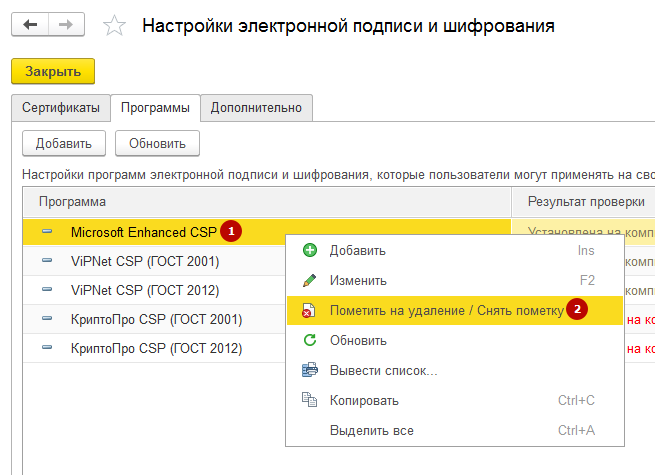
Примечание: если данный криптопровайдер используется Вами в каких-либо других сервисах, процессы подписания, шифрования и проверки подписи с его участием проходить не будут. В тех случаях, когда Вам потребуется его использовать, пометку удаления нужно будет снимать.
Форум КриптоПро
»
Средства криптографической защиты информации
»
КриптоПро .NET
»
Ошибка при добавлении подписи «Неизвестный криптографический алгоритм». Продолжение

alexpav@inbox.ru |
|
|
Статус: Новичок Группы: Участники Поблагодарили: 1 раз в 1 постах |
В продолжение темы с таким же названием. |
 |
|


|
nnspu |
|
|
Статус: Новичок Группы: Участники Сказал(а) «Спасибо»: 1 раз |
Здравствуйте |
|
|
|
|
Максим Коллегин |
|
|
Статус: Сотрудник Группы: Администраторы Сказал «Спасибо»: 21 раз |
Присоединенная подпись создаётся без проблем с разными алгоритмами хэширования, для отсоединённой нужна некоторая доля магии. Сейчас она известна только для Windows. |
|
Знания в базе знаний, поддержка в техподдержке |
|
|
|
WWW |


|
nnspu |
|
|
Статус: Новичок Группы: Участники Сказал(а) «Спасибо»: 1 раз |
Автор: Максим Коллегин Присоединенная подпись создаётся без проблем с разными алгоритмами хэширования, для отсоединённой нужна некоторая доля магии. Сейчас она известна только для Windows. Имею дело как раз с отсоединенной подписью, ибо наша система документооборота другую не предусматривает. Есть какой-либо пример реализации? Или подскажите, в каком направлении двигаться? |
|
|
|

|
Русев Андрей |
|
|
Статус: Сотрудник Группы: Администраторы, Участники Сказал(а) «Спасибо»: 12 раз |
Здесь описана схема, которая пока только на Windows позволяет добавить подписанта с другим алгоритмом: https://www.cryptopro.ru…aspx?g=posts&t=16053 |
|
Официальная техподдержка. Официальная база знаний. |
|
|
|
|
|
|
nnspu
оставлено 21.06.2019(UTC) |

 1 пользователь поблагодарил Русев Андрей за этот пост.
|
nnspu |
|
|
Статус: Новичок Группы: Участники Сказал(а) «Спасибо»: 1 раз |
Вопрос решил следующим образом: |
|
|
|
|
|
two_oceans
оставлено 21.06.2019(UTC) |
| Пользователи, просматривающие эту тему |
|
Guest |
Форум КриптоПро
»
Средства криптографической защиты информации
»
КриптоПро .NET
»
Ошибка при добавлении подписи «Неизвестный криптографический алгоритм». Продолжение
Быстрый переход
Вы не можете создавать новые темы в этом форуме.
Вы не можете отвечать в этом форуме.
Вы не можете удалять Ваши сообщения в этом форуме.
Вы не можете редактировать Ваши сообщения в этом форуме.
Вы не можете создавать опросы в этом форуме.
Вы не можете голосовать в этом форуме.
Группа настроек для работы с ЭП в комплексе. НПА: 63-ФЗ от 2011г.
О подключении (начале работы) с ЭП см описание в разделе «Рекомендации по освоению».
Автоматическое наложение ЭЦП на оправдательные документы задается в настройке «Меню Настройки: НАСТРОЙКИ Первичные документы Подписывать ОД при сохранении».
Обработка установленных сертификатов на компьютере под ОС Windows через консоль сертификатов: Пуск — Выполнить — mmc — в открывшемся окне добавить оснастку «Сертификаты» (меню Файл — Добавить или удалить оснастку).
Использование ЭЦП
Автоматическая проверка корректности ЭЦП и отсев документов с неверными ЭЦП осуществоляется только при зачислении документов черновиков (переводе их в беловик). В прочих режимах (как то: включение в рейс, выгрузка и т.п.) ЭЦП программой не проверяется, но пользователь может в любой момент проверить ЭЦП документа по кнопке «Электронная подпись» в списке документов .
При наложении ЭП предлагаются только непросроченные сертификаты по состоянию на системную дату компьютера пользователя по следующим реквизитам сертификата:
— свойство сертификата «Период использования закрытого ключа» (при его наличии),
— свойства «Действителен с» и «Действителен по»,
— свойство «Действителен с» + значение настройки «Срок действия закрытого ключа (дни)».
Так же сертификаты должны соответствовать идентификаторам пользователя, заданным в справочнике «Уровни ЭЦП», и удовлетворять прочим ограничениям, заданным администратором комплекса в текущем разделе настроек комплекса.
При снятии ЭЦП делается проверка на доступность операции, и удаляются ЭЦП тех уровней, в которых прописан пользователь, производящий удаление ЭЦП. Условия доступности операции по отзыву ЭП:
| • | отсутствие ЭЦП более старшего уровня, |
| • | удаляемая ЭЦП не чужая (подписал тот же пользователь, что удаляет), |
| • | для заявок на кассовый расход: не формировалась платежка, |
| • | документ не в закрытом периоде, |
| • | на документе отсутствует аналитический признак запрещающий изменение (при этом пользователь не администратор, подписывать ЭП разрешено и при наличии такого признака). |
Если ЭЦП снимает администратор комплекса, то независимо от уровня ЭЦП и наличия аналитических признаков, удаляется один высший уровень при каждой процедуре снятия ЭЦП.
Очередность наложения ЭП
Важность ЭП определяется её очередностью, очередность в свою очередь задается для уровней ЭЦП. Для упрощения рекомендуем важность ЭЦП коррелировать с её уровнем, т.е. чем выше должность пользователя, тем более высокий уровень ЭЦП ему присваивается. по умолчанию в комплексе 5 уровней.
Если применяется Автомат ЭЦП , то последовательность наложения ЭП задается в нём.
Иначе в порядке возрастания уровня, с учетом настройки «Меню Настройки: НАСТРОЙКИ Электронная подпись Настройка уровней пользователей». И если настройка не задана (нулевые значения), то требуется накладывать ЭЦП в порядке возрастания уровней, начиная с 1. Т.е. невозможно подписать документ пользователю с уровнем 2, пока на документе отсутствует ЭЦП с уровнем 1, и т.д.
Перечень типовых ошибок при наложении ЭЦП
Неизвестный криптографический алгоритм (80091002)
На компьютере не установлено приложение от криптопровайдера, указанного в сертификате, которым осуществляется попытка наложения ЭЦП либо которым подписан документ (при проверке ЭЦП) — см. свойство сертификата «Алгоритм подписи». Например, ПО от Крипто Про, если ключевая пара (открытый и закрытый) созданы по ГОСТ .
Не удается найти указанный файл (00000002)
Возможные причины:
| • | сертификат установлен без закрытого ключа. |
| • | рутокен (носитель с сертификатом) поврежден/неисправен . |
| • | применяется (вставлен в компьютер) не тот рутокен (носитель) — не от выбираемого сертификата. Например, в период смены сертифкатов, используется прежний еще действующий сертификат, а носитель вставляют от нового сертификата. |
Неизвестная ошибка. (C000000D)
Проблема в совместимости ПО «Крипто Про» и «Континент АП», способы решения см на форумах соответствующих ПО. См так же обсуждение на форуме «Бюджет-СМАРТ» https://keysystems.ru/forum/index.php?showtopic=19187&p=157205 .
Статус аннулирования сертификатов не выяснен. Не удалось загрузить действующий список отозванных сертификатов — состояние (статус) ЭЦП.
Не удается построить цепочку сертификатов для доверенного корневого центра — сообщение при наложении ЭЦП.
Возможные причины:
| • | корневой сертификат УЦ не соответствует сертифкатам пользователей; |
| • | корневой сертификат УЦ отсутствует на сервисе ОД/сервере ключей; |
| • | корневой сертификат УЦ установлен неверно (местоположение не «локальный компьютер«/реестр, см. описание «Сервис проверки ЭЦП»). |
Корневой сертификат УЦ обычно обновляется ежегодно. На сервисе ОД должен быть установлен (-ы) корневой сертификат УЦ, под которым выдавались ключи пользователям.
Примеры ситуаций, приводящие к вышеприведенной ошибке: часть пользователей имеют ключи 2011г, часть 2012г, установлен корневой сертификат 2012г — пользователи с сертификатами 2011г не смогут подписать (либо их подпись станет неверна).
Один из сертификатов в цепочке не является доверенным — причина в том, что корневой сертификат УЦ не установлен в список «Доверенные корневые центры сертификации» на компьютере, где проверяется ЭЦП.
Документ не удовлетворяет условиям схем работы с ЭП
Нет подходящего варианта в автомате ЭЦП для данного документа. Если автомат не настраивался, то не следует включать настройку «Использовать Автомат ЭЦП».
Невозможно создать файл, так как он уже существует.
B7: CryptMsgUpdate
При установке сертификата на компьютер пользователя средствами Крипто ПРО был выбран неверный криптопровайдер в поле «Выберите CSP для поиска ключевых контейнеров».
Возникла ошибка при соединении с сервисом проверки ЭЦП: …
Настройка «Меню Настройки: НАСТРОЙКИ Электронная подпись Сервис проверки ЭЦП» указана неверно (несуществующий адрес), либо SQL сервер не может подключиться к сервису ОД из указанной настройки (ограничения сетевых экранов, антивирусы и т.п.).
Отказано в доступе. 80090010: CryptMsgOpenToEncode HResult: -2146233296
Истёк срок действия закрытого ключа. Для получения подробных сведений о сроках и причинах, следует протестировать контейнер закрытого ключа в ПО «Крипто Про» — обратить внимание на информацию вида:
Срок действия закрытого ключа 20 января 2019 г. 11:27:15
Использование ключа обмена запрещено. Срок действия закрытого ключа истек…..
Сannot connect или Cannot resolve IP address или Error get version
При применении Сервера ключей (устарело): данные сообщения означают, что не удалось обратиться к серверу ключей: неверно указана настройка сервера ключей, либо на сервере ключей не запущена программа проверки ЭЦП (CertServer.exe), либо не удалось соединиться с сервером ключей (антивирус, брандмауер и т.д.) и т.п. причины.
При возникновении любых криптографических ошибок, воспользуйтесь действиями при ошибках криптографии. Ошибки могут возникать при подписании и расшифровке (отправке отчета, обмене, отправке заявления, обновлении статуса заявления и т.д.).
Форум КриптоПро
»
Средства криптографической защиты информации
»
КриптоПро CSP 5.0
»
Ошибка при подписании ЭП_Ошибка при вызове функции криптоплагина. signHash error

StaDen77 |
|
|
Статус: Новичок Группы: Участники Сказал(а) «Спасибо»: 1 раз |
Добрый день, прошу помочь разобраться с проблемой которая возникает на этапе подписания документа облачной ЭП, т.е возникает ошибка: ” Ошибка при вызове функции криптоплагина. signHash error: Ошибка формирования подписанных данных [Поставщику не удалось выполнить действие, так как запрошено выполнение в автоматическом контексте.]” На сайте Росаккредитации, пытаюсь подписать тестовый документ _____ Проверку при создания электронной подписи CAdES-BES проходит.Проверка CAdES-BES Наглядно ошибка: Отредактировано пользователем 4 февраля 2021 г. 10:50:23(UTC) |
 |
|


|
Санчир Момолдаев |
|
|
Статус: Сотрудник Группы: Модератор, Участники Сказал(а) «Спасибо»: 86 раз |
Добрый день! Цитата: 3) Нажимаю подписать и ввожу стандартный pin-код: какой? обычно данная ошибка возникает когда csp хочет нарисовать какое-то окно (истекает лицензия, запрещено использовать гост2001). но при подписании указано не выводить никаких окон. |
|
Техническую поддержку оказываем тут |
|
|
|
|

|
StaDen77 |
|
|
Статус: Новичок Группы: Участники Сказал(а) «Спасибо»: 1 раз |
Автор: Санчир Момолдаев Добрый день! Цитата: 3) Нажимаю подписать и ввожу стандартный pin-код: какой? Ввожу стандартный pin-код (12345678) от контейнера облачной ЭП После ввода пинкода контейнера, должно появиться окно авторизации от защищенного облачного хранилища, в котором необходимо авторизоваться, и после двухфакторной авторизации ( подтверждения через мобильное приложение) должно произойти подписание документа. Сразу скажу, что такая процедура авторизации корректно обрабатывается при входе на самом сайте Сервис регистрации деклараций, авторизация идет через портал esia.gosuslugi, но в дальнейшем при подписании документа происходит сбой… Отредактировано пользователем 4 февраля 2021 г. 14:33:14(UTC) |
|
|
|

|
Санчир Момолдаев |
|
|
Статус: Сотрудник Группы: Модератор, Участники Сказал(а) «Спасибо»: 86 раз |
Ключевое слово: облачный Если они вызывают наши продукты в тихом режиме CRYPT_SILENT, то будет возвращаться данная ошибка с облачным сертификатом. |
|
Техническую поддержку оказываем тут |
|
|
|
|
|
|
StaDen77
оставлено 04.02.2021(UTC) |
 1 пользователь поблагодарил Санчир Момолдаев за этот пост.
|
StaDen77 |
|
|
Статус: Новичок Группы: Участники Сказал(а) «Спасибо»: 1 раз |
Автор: Санчир Момолдаев Спасибо, вопрос решен — тему можно закрывать На сайте Росаккредитации до сих пор предлагают скачать старую версию плагина 2.2.0.0 |
|
|
|
|
|
Venix
оставлено 09.08.2021(UTC) |
|
vkapas |
|
|
Статус: Новичок Группы: Участники Сказал(а) «Спасибо»: 1 раз |
Автор: StaDen77 Обновил плагин для ESEP до 2.2.0.1 и после ввода пин кода получил долгожданное окно авторизации и тд. StaDen77, подскажите, пожалуйста, где нашли версию ESEP 2.2.0.1? Мне ничего кроме 2.2.0.0 нагуглить не удалось. |
|
|
|
|
Александр Лавник |
|
|
Статус: Сотрудник Группы: Участники Сказал «Спасибо»: 53 раз |
Автор: vkapas Автор: StaDen77 Обновил плагин для ESEP до 2.2.0.1 и после ввода пин кода получил долгожданное окно авторизации и тд. StaDen77, подскажите, пожалуйста, где нашли версию ESEP 2.2.0.1? Мне ничего кроме 2.2.0.0 нагуглить не удалось. Здравствуйте. Вот тут есть версия 2.3.0.0. |
|
Техническую поддержку оказываем тут |
|
|
|
|
|
|
vkapas
оставлено 25.03.2021(UTC), Venix оставлено 09.08.2021(UTC) |


|
ZlobinaYu |
|
|
Статус: Новичок Группы: Участники Сказал(а) «Спасибо»: 1 раз |
Ребят, привет! |
|
|
|
 . ТП ФСА шлет меня с проблемой облачных сертификатов и старого плагина, даже не здороваясь
|
nickm |
|
|
Статус: Активный участник Группы: Участники Сказал(а) «Спасибо»: 318 раз |
Автор: ZlobinaYu В теме сказали, что нужно новый плагин для ESEP, ссылки на плагин от добрых людей уже нерабочие. Помогите, пожалуйста, найти новый плагин npcryco_esep v2.3.0 |
|
|
|
|
|
ZlobinaYu
оставлено 25.08.2022(UTC) |

|
Егор2022 |
|
|
Статус: Новичок Группы: Участники
|
Такаяже проблема. Подскажите как решить. Уже голова взрывается. Ссылки на Esep новой версии не работают. Где его скачать??? |
|
|
|
| Пользователи, просматривающие эту тему |
|
Guest |
Форум КриптоПро
»
Средства криптографической защиты информации
»
КриптоПро CSP 5.0
»
Ошибка при подписании ЭП_Ошибка при вызове функции криптоплагина. signHash error
Быстрый переход
Вы не можете создавать новые темы в этом форуме.
Вы не можете отвечать в этом форуме.
Вы не можете удалять Ваши сообщения в этом форуме.
Вы не можете редактировать Ваши сообщения в этом форуме.
Вы не можете создавать опросы в этом форуме.
Вы не можете голосовать в этом форуме.