

ПокерСтарс несомненно является самым продвинутым и функциональным покер-румом, однако даже лучший софт может иногда давать сбои, поэтому у некоторых пользователей покерного сайта могут появляться ошибки, ограничивающие доступ к игре.
Самая распространённые ошибки: error code 2 87 PokerStars и error code 118 pokerstars. Далеe в материале вы узнаете, как исправить клиент ПокерСтарс.
Error code 2 87 PokerStars – проблема соединения с сервером
Эта ошибка свидетельствует о том, что ваш брандмауэр блокирует доступ к покер-руму. В некоторых случаях код ошибки может быть – 2 67.
Чтобы исправить проблему, для начала совершите несколько простых действий:
- Перезагрузите ваш персональный компьютер;
- Выключите/включите устройство, которое используете для соединения с интернетом (роутер, модем, точку доступа);
- Убедившись в соединении с интернетом, попробуйте запустить клиент PokerStars;
Если проблема не устранена, тогда необходимо самостоятельно настроить ваш брандмауэр:
Брандмауэр Windows – это одна из составляющих Центра обеспечения безопасности операционной системы, которая контролирует доступ программ в сеть.
- Войдите в брандмауэр (отыскать его можно в меню Пуск, либо иконка может находиться возле часов в Windows);
- Откройте вкладку «Программы», где в списке может быть несколько компонентов ПокерСтарс: PokerStars.exe, PokerStarsUpdate.exe, PokerStarsCommunicate.exe, PokerstarsBr.exe, Tracer.exe, xc.exe, xcw.exe, xcwxp.exe;
- Каждому компоненту необходимо предоставить неограниченный доступ «Разрешить всё», после чего перезагрузите ПК;
Если проблема не будет исправлена, тогда обратитесь в службу поддержки покер-рума по адресу: [email protected]
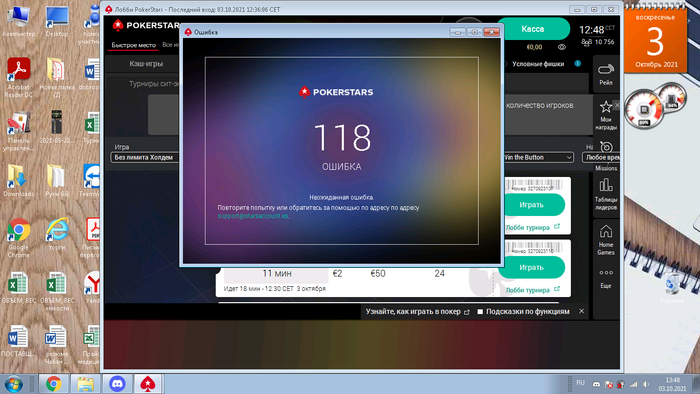
Error code 118 PokerStars – универсального решения не существует
Периодически покеристы сталкиваются с данной ошибкой, но она не носит массовый характер. До сих пор не существует универсального решения, поэтому в случае неурядицы – обращайтесь в саппорт ПокерСтарс: [email protected]
Error code 102 PokerStars – проблема при вводе пин-кода
Данная ошибка возникает при неправильном вводе пин-кода. В таком случае, вам нужно сразу же обратиться в службу поддержки PokerStars [email protected] Отправьте логи и скрин-шоты подтверждения, что именно вы неправильно ввели пин-код, после чего вам будет восстановлен доступ.
Error code 105 PokerStars – проблема с запретом доступа
Чаще всего такая ошибка возникает тогда, когда провайдер блокирует вам доступ к сайте по каким-либо причинам. Для решения этой проблемы используйте VPN.
Error code 101 PokerStars – проблема с запретом доступа
Такая ошибка возникает при отсутствии подключения клиента к сети. В таком случае вам нужно обратиться к провайдеру для устранения этой ошибки.
Error code 107 PokerStars – универсального решения не существует
Периодически покеристы сталкиваются с данной ошибкой, но она не носит массовый характер. До сих пор не существует универсального решения, поэтому в случае неурядицы – обращайтесь в саппорт ПокерСтарс: [email protected]
Если вы столкнулись с такой проблемой, как Steam, не удалось загрузить веб-страницу, прочтите эту статью, чтобы получить надлежащие инструкции по устранению этой проблемы.
Steam — крупнейшая игровая платформа. Однако, несмотря на то, что это фантастическая платформа с достойной стабильностью, вы все равно можете столкнуться с непредвиденными ошибками, которые могут помешать вашему игровому процессу.
Недавно некоторые пользователи сообщили, что им не удалось загрузить определенную веб-страницу. Эта ошибка также может иметь такие коды ошибок, как 118 или 310.
Когда это происходит, вы по-прежнему имеете доступ к своей библиотеке, но какое-то время не можете просматривать веб-сайт Steam.
Это не редкость, поэтому есть практические решения, которые вы можете попробовать исправить раз и навсегда.
Что вызывает код ошибки Steam 118 — Ошибка загрузки веб-страницы?
Несколько факторов могут создать эту проблему. Проведя глубокий анализ, мы обнаружили следующее:
- Сервер Steam испытывает некоторые проблемы с интернетом
- Непредвиденная проблема или сбой в приложении Steam
- Поврежденный кеш в Steam
- Брандмауэр блокирует соединение
- Проблемы с сетевым адаптером
- Steam не был установлен должным образом
Там могут быть какие-то другие вещи с вашей стороны или со стороны Steam. Но причины, упомянутые выше, являются наиболее распространенными. Если вы сможете устранить эти причины, у Steam не возникнет проблем с загрузкой веб-страницы. Для вашего удобства мы подготовили решения с руководством пользователя.
Какие ошибки можно исправить с помощью перечисленных ниже решений?
Имейте в виду, что перечисленные ниже решения также помогут вам, если вы столкнетесь со следующими проблемами:
- Код ошибки Steam 118 не удалось загрузить веб-страницу — это указывает на то, что что-то мешает службам Steam подключиться к серверу. Одной из наиболее распространенных причин является брандмауэр Windows, который не позволяет клиенту Steam обмениваться данными через брандмауэр.
- Код ошибки 7 Steam. В общих чертах, код ошибки 7 связан с неправильной или неудачной установкой или удалением программного обеспечения, которое могло оставить неверные записи в системных элементах.
- Код ошибки Steam 310. И последнее, но не менее важное: это происходит при попытке просмотра веб-сайта Steam либо через сторонний браузер. В большинстве случаев проблема исчезает сама по себе, но если у вас она не устранена, она может быть вызвана поврежденным кешем браузера. Тем не менее, есть еще что узнать об этом.
Что делать, если я столкнулся с ошибкой Steam: Не удалось загрузить веб-страницу?
- Перезапустите клиент Steam.
- Очистите кеш
- Отключить режим совместимости
- Ремонт Steam
- Отключить расширения
- Проверьте свой брандмауэр
- Переустановите Steam
1. Перезапустите клиент Steam.
- Нажмите CTRL+ ALT+ Del на клавиатуре и нажмите «Диспетчер задач» на появившемся экране.
- Перейдите в раздел «Процессы».
- Нажмите на процесс Steam, а затем нажмите «Завершить».

- Повторно откройте клиент Steam и проверьте, сохраняется ли проблема.
Чтобы исправить ошибку «Не удалось загрузить веб-страницу» в Steam, рекомендуется полностью закрыть Steam, а затем перезапустить его.
2. Очистите кеш
- Нажмите Windowsклавишу, найдите Steam и откройте приложение.
- В верхнем левом углу открывшегося окна нажмите Steam и перейдите в «Настройки» .

- В левой панели окна выберите «Загрузки», затем нажмите «Очистить кэш загрузки».

- Готово.
В вашей папке кеша хранятся временные файлы, связанные с играми или программами в вашей библиотеке. Однако, если эти файлы повреждены, вы можете получить ошибку «Не удалось загрузить веб-страницу» в Steam.
3. Отключить режим совместимости
- Во-первых, завершите любой процесс Steam, который может быть запущен через диспетчер задач.
- Теперь щелкните правой кнопкой мыши любой ярлык Steam или исполняемый файл и выберите «Свойства».

- Перейдите на вкладку «Совместимость» и снимите все флажки.

- Нажмите «Применить» и попробуйте снова открыть Steam.
Режим совместимости делает именно то, что он говорит, но в первую очередь он полезен для запуска старых программ. Поэтому, если вы получаете сообщение «Не удалось загрузить веб-страницу в Steam», попробуйте отключить для нее режим совместимости.
4. Ремонт Steam
- Выйдите из любого экземпляра Steam.
- Нажмите Win+ E, чтобы открыть Проводник.
- Перейдите в следующее место:
C:Program Files (x86)Steambin - Запустите SteamService.exe.

В некоторых случаях проблема с клиентом Steam может привести к ошибке «Не удалось загрузить веб-страницу».
5. Отключить расширения
5.1 Для Google Chrome
- Откройте Google Chrome.
- Нажмите на значок меню (меню из трех точек) в правом верхнем углу окна браузера.

- Теперь выберите «Дополнительные инструменты» и выберите «Расширения».

- Выключите кнопку, расположенную рядом с расширением, которое вы хотите отключить.

- Перезапустите Хром.
5.2 Для Mozilla Firefox
- Нажмите Windows клавишу, введите Firefox, затем перейдите в браузер.

- Используйте следующую комбинацию клавиш, чтобы открыть страницу расширений FirefoxCtrl : + Shift+ A.
- Выберите надстройку, которую хотите отключить.
- Переключите кнопку рядом с ним в положение «Выкл.» (или «Удалить», если вы хотите навсегда отказаться от расширения).

- Нажмите «Перезагрузить сейчас», если он появится. Ваша информация будет сохранена и восстановлена после перезагрузки.
6. Проверьте свой брандмауэр
- Нажмите на строку поиска в левом нижнем углу панели задач Windows.
- Введите «Панель управления» и откройте первый результат.

- Затем нажмите Брандмауэр Защитника Windows.

- Теперь нажмите «Разрешить приложение или функцию через брандмауэр Windows».

- Нажмите кнопку «Изменить настройки».

- Убедитесь, что для Steam отмечены параметры Private и Public. Если Steam нет в списке, обязательно добавьте его.
- Нажмите OK, чтобы сохранить новые настройки.
Вы можете временно отключить брандмауэр Windows, если он вызывает ошибку «Не удалось загрузить веб-страницу» в Steam.
7. Переустановите Steam
- Нажмите клавишу Windows, найдите Панель управления и перейдите к первому результату.

- Нажмите на опцию «Удалить программу».

- В открывшемся списке найдите Steam.
- Нажмите на приложение, затем выберите «Удалить».

- Теперь перейдите на официальную страницу Steam.
- В правом верхнем углу страницы выберите «Установить Steam» (зеленая кнопка).

- Следуйте инструкциям на экране, чтобы переустановить приложение.
- После завершения процесса проверьте, удалось ли вам устранить сегодняшнюю досадную проблему.
Когда ничего не помогает, лучше всего удалить клиент Steam и переустановить его с помощью официального сайта Steam.
Если вы выполните описанные выше шаги, вы переустановите приложение без каких-либо проблем. Однако есть еще один обходной путь, который не займет столько времени.
В этих условиях имейте в виду, что вы можете выбрать автоматическое удаление Steam с помощью специального инструмента.
CCleaner — это программное обеспечение, которое вы должны рассмотреть. Это позволяет легко удалять программы и тщательно очищать их остатки. Кроме того, он направлен на то, чтобы сделать ваш ПК более чистым и безопасным для работы в Интернете.
Чтобы обеспечить безопасность, CCleaner автоматически удаляет вредоносные и рекламные плагины для безопасного просмотра Интернета.
Итак, что мешает вам попробовать прямо сейчас?
Какой браузер я могу использовать, чтобы никогда не сталкиваться с ошибкой Steam: не удалось загрузить веб-страницу?
Если у вас нет времени на изучение перечисленных выше решений по устранению неполадок, вы можете переключиться на другой браузер и проверить, сохраняется ли проблема.
Многие геймеры подтвердили, что после перехода на Opera GX игровые сессии в Steam стали более плавными.

Этот браузер является первым и лучшим в мире браузером, предназначенным для геймеров, в котором есть все инструменты, необходимые для более плавного игрового сеанса.
Opera GX автоматически блокирует рекламу и сторонние трекеры; таким образом, браузер поддерживает более высокую скорость навигации.
Он имеет продуманную интеграцию со Steam, что позволяет вам получать последние новости и предложения на своей домашней странице, не посещая веб-сайт Steam.
Кроме того, он предлагает мощный встроенный VPN, который позволит вам разблокировать любой безопасный сайт в Интернете.
Opera GX проста в использовании и имеет удобный интерфейс, так что не беспокойтесь, если вы новичок.
Ознакомьтесь с лучшими функциями Opera GX:
- Автоматически блокирует онлайн-угрозы
- Встроенный VPN
- Простой в использовании и удобный интерфейс
Каковы наиболее распространенные сообщения об ошибках Steam?
Steam не удалось загрузить URL-адрес или веб-страницу с кодом ошибки 138, 310, 105 или даже неизвестной ошибкой — это одна из наиболее распространенных проблем со Steam.
В противном случае вы можете случайным образом найти и другие сообщения об ошибках. Он включает в себя следующее:
- Произошла ошибка при обновлении игры
- Steam игра зависла при подготовке к запуску
- Не удалось запустить игру
- Загрузка Steam зависает на определенном проценте, таком как 0%, 99% и т. д.
Вы можете найти множество других ошибок случайным образом. Но это наиболее распространенные проблемы, с которыми вы можете столкнуться во время игры в Steam.
Таким образом, вы можете сделать это, если Steam не может загрузить веб-страницы. Как видите, все перечисленные процессы довольно просты.
Раздел комментариев ниже предназначен только для вас, если вы столкнетесь с какими-либо связанными вопросами.
Steam – это популярная онлайн платформа для игр и развлечений. Вы скачиваете бесплатное приложение для доступа к ней, после чего можете покупать и скачивать игры, предметы в играх, вступать в сообщества, общаться, соревноваться, обмениваться предметами.
Необходимо устранить ошибку 118 в Steam для восстановления доступа к платформе.
В Steam доступны практически все игровые новинки, кроме того, для платформы созданы специальные устройства, чтобы играть, например, в ПК игры на телевизоре, собственный контроллер и поддержка виртуальной реальности. Вся система построена на интернет соединении. Но иногда возникают неприятные ошибки связи, которые не позволяют запустить игры. Рассмотрим, как исправить ошибку 118 в Стиме, чтобы восстановить доступ к платформе.
Согласно расшифровке, ошибка означает, что невозможно подключиться к серверу. Причина, по которой возникает код сетевой ошибки номер 118, может быть в самой платформе Steam либо в вашем провайдере или настройках сети. Если раньше вы успешно играли, и внезапно возникли проблемы, то вряд ли стоит менять настройки сети. Дело или в системе, или во внешних причинах. Если вы только установили Стим, а он не запускается, тогда проверяйте сетевые настройки и обращайтесь к провайдеру в случае неудачи.
Способы решения
Для начала проверьте самые простые варианты:
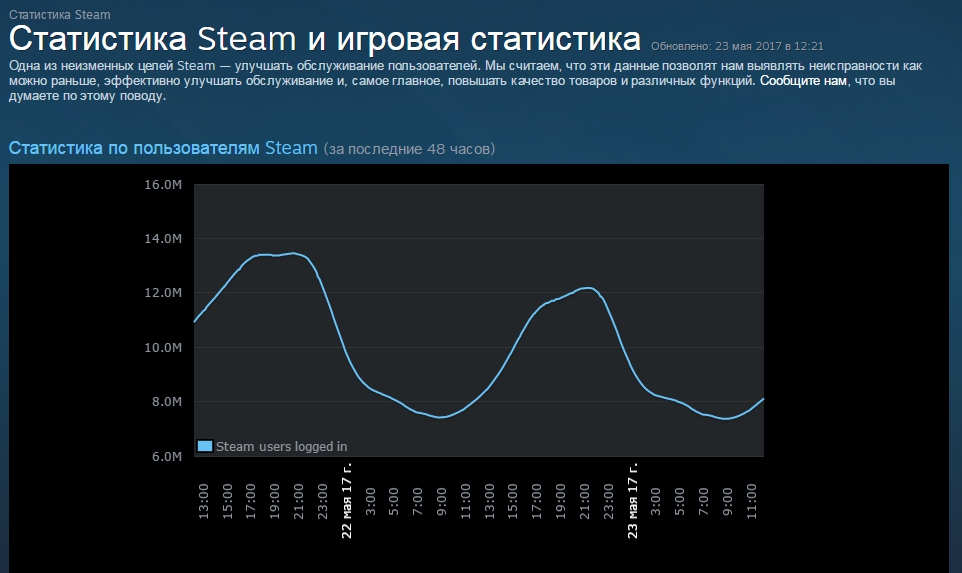
- Проверьте, работают ли серверы Steam. Это можно сделать на официальном сайте http://store.steampowered.com/stats/ или на стороннем, например, https://steamstat.us. Если всё в порядке, платформа работает, значит, проблема с вашей стороны. Если же неполадки на серверах Стима, то дождитесь, пока их устранят.
- Проверьте правильность работы своего роутера. Проще всего это сделать, подключив заходящий в помещение Ethernet кабель напрямую в компьютер. Если Стим заработает без ошибок, то проблема в настройках маршрутизатора. Что можно сделать в этом случае:
- Стандартное действие при любых неполадках – перезагрузить роутер. Лучше даже выключить его на несколько минут и лишь потом включить. Не пренебрегайте этим действием, в некоторых случаях оно действительно помогает.
- Попробуйте отключить некоторые функции роутера, если они включены. Возможно, проблема в них. Это могут быть функции проверки состояния, динамическая фильтрация пакетов, QoS или UPnP.
- Откройте необходимые для Стима порты. Об этом подробнее будет рассказано чуть дальше.
- Пропишите публичные DNS.
- Настройки Firewall. Если вы обновили стим, файервол может блокировать его соединение с интернетом, даже если до обновления всё было в порядке. Зайдите в своё защитное ПО и назначьте разрешения на доступ ко всем TCP и портам, уберите любые ограничения на следующие приложения:
- steaminstall.exe;
- steam.exe;
- hl.exe;
- hl2.exe;
- steamTmp.exe.
После этого перезагрузите компьютер и запустите Steam.
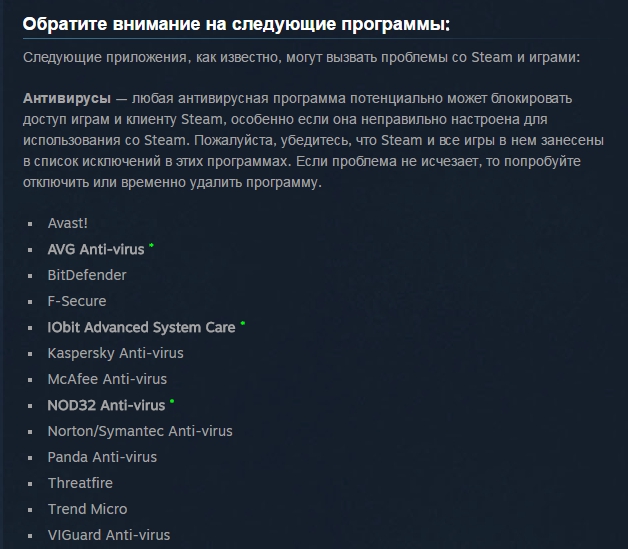
- Отключите фоновые приложения, которые могут ограничивать выход Стима в сеть. Вызывать ошибку 118 в стиме могут следующие приложения:
- Антивирусное ПО, некоторые из них прямо конфликтуют с платформой.
- Противошпионское ПО может препятствовать нормальной загрузке компонентов платформы.
- P2P клиенты, например, BitTorrent, могут снижать пропускную способность, что приводит к вылету Стима.
- Программы, скрывающие IP.
- Менеджеры загрузок.
- Редакторы тем Windows.
- Программное обеспечение VPN.
На сайте технической поддержки Steam можно найти полный список несовместимых программ. Необходимо закрывать их перед тем, как запускать Стим.
Кроме вышесказанного, решить проблему в Стиме, при которой появляется ошибка с кодом 118, можно редактированием файла hosts:
- Перейдите на системный диск, в папку Windows, там откройте System32, Drivers и далее папку etc.
- В папке etc найдите и откройте файл host.
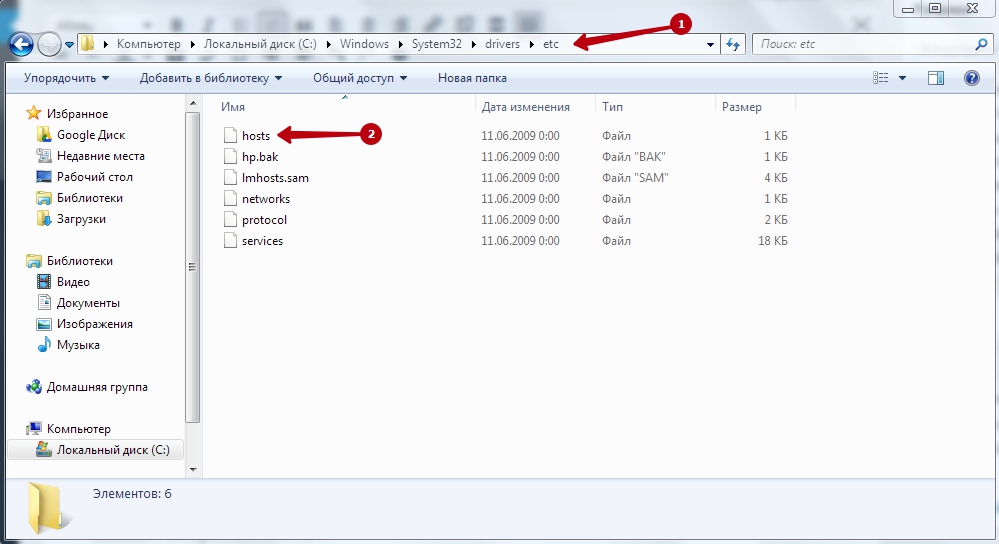
- Удалите из него всё, кроме 127.0.0.1 localhost.
Если не помогло, проверьте, включён ли Proxy в настройках интернет-соединения. Для этого в своём браузере зайдите в Настройки, «Дополнительные», «Изменить настройки прокси-сервера».
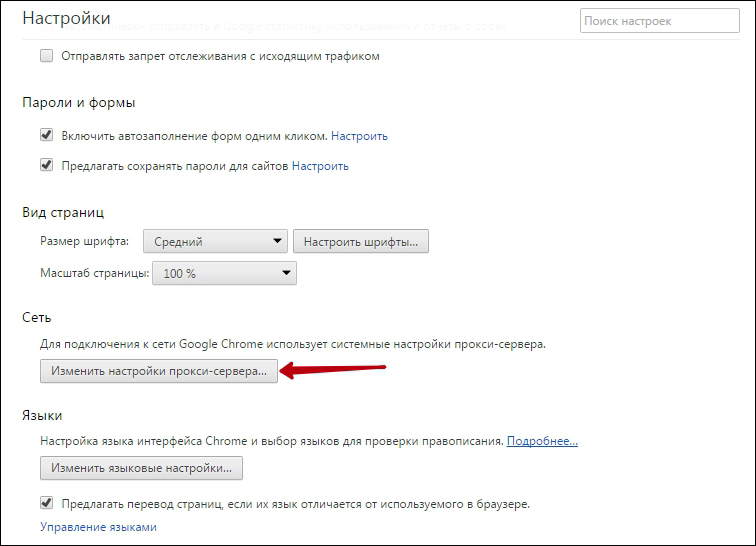
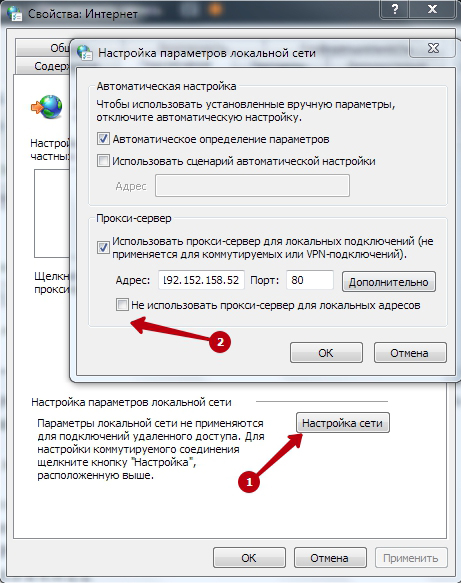
Во вкладке «Подключения» выберите параметры локальной сети. Возле строки «Использовать прокси-сервер для локальных подключений» не должно стоять галочки.
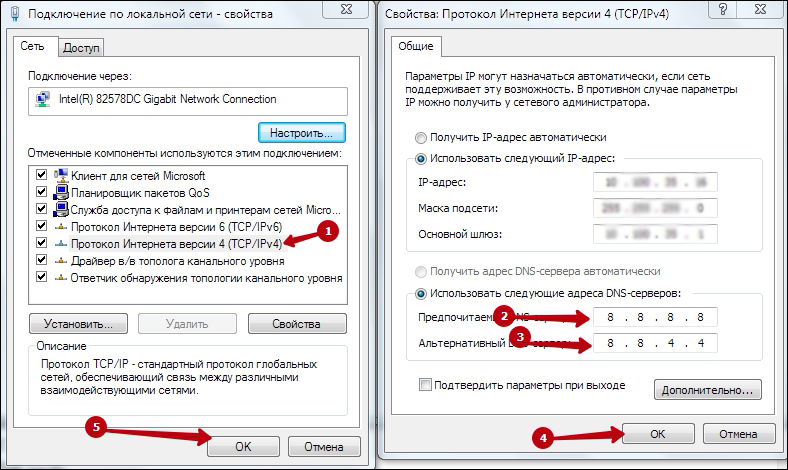
Что касается настроек самой сети, можно попробовать прописать DNS, например, от Гугл:
- Зайдите в Центр управления сетями и общим доступом.
- Откройте свойства вашего интернет-соединения.
- Нажмите на Протокол TCP/IPv
- Вручную напишите DNS 8.8.8.8 и 8.8.4.4.
Также для нормальной работы Стима должны быть открыты следующие порты:
- HTTP (TCP port 80) и HTTPS (443);
- UDP 27015 – 27030;
- TCP 27015 – 27030;
- UDP 27000 – 27015;
- UDP 27031 и 27036;
- TCP 27036 и 27037;
- UDP 4380;
- TCP 27015;
- UDP 3478;
- UDP 4379;
- UDP 4380.
Обратитесь к своему провайдеру, если у вас возникли проблемы с открытием данных портов.
Также можно порекомендовать почистить реестр каким-то из специальных приложений, например, CCleaner, сделать откат системы, если ошибка возникла после установки какой-то программы или обновления.
Таким образом, способы решения возникновения ошибки 118 в Steam зависят от причины. Это могут быть просто неполадки на сервере, тогда достаточно дождаться окончания ремонтных работ. А может, проблема кроется в провайдере интернет-услуг, и для использования платформы потребуется выбор другого оператора связи. Пишите в комментариях, как вам удалось решить данную проблему, расскажите о причинах её появления.
ПокерСтарс несомненно является самым продвинутым и функциональным покер-румом, однако даже лучший софт может иногда давать сбои, поэтому у некоторых пользователей покерного сайта могут появляться ошибки, ограничивающие доступ к игре.
Самая распространённые ошибки: error code 2 87 PokerStars и error code 118 pokerstars. Далеe в материале вы узнаете, как исправить клиент ПокерСтарс.
Error code 2 87 PokerStars – проблема соединения с сервером
Эта ошибка свидетельствует о том, что ваш брандмауэр блокирует доступ к покер-руму. В некоторых случаях код ошибки может быть – 2 67.
Чтобы исправить проблему, для начала совершите несколько простых действий:
- Перезагрузите ваш персональный компьютер;
- Выключите/включите устройство, которое используете для соединения с интернетом (роутер, модем, точку доступа);
- Убедившись в соединении с интернетом, попробуйте запустить клиент PokerStars;
Если проблема не устранена, тогда необходимо самостоятельно настроить ваш брандмауэр:
Брандмауэр Windows – это одна из составляющих Центра обеспечения безопасности операционной системы, которая контролирует доступ программ в сеть.
- Войдите в брандмауэр (отыскать его можно в меню Пуск, либо иконка может находиться возле часов в Windows);
- Откройте вкладку «Программы», где в списке может быть несколько компонентов ПокерСтарс: PokerStars.exe, PokerStarsUpdate.exe, PokerStarsCommunicate.exe, PokerstarsBr.exe, Tracer.exe, xc.exe, xcw.exe, xcwxp.exe;
- Каждому компоненту необходимо предоставить неограниченный доступ «Разрешить всё», после чего перезагрузите ПК;
Если проблема не будет исправлена, тогда обратитесь в службу поддержки покер-рума по адресу: [email protected]
Error code 118 PokerStars – универсального решения не существует
Периодически покеристы сталкиваются с данной ошибкой, но она не носит массовый характер. До сих пор не существует универсального решения, поэтому в случае неурядицы – обращайтесь в саппорт ПокерСтарс: [email protected]
Error code 102 PokerStars – проблема при вводе пин-кода
Данная ошибка возникает при неправильном вводе пин-кода. В таком случае, вам нужно сразу же обратиться в службу поддержки PokerStars [email protected] Отправьте логи и скрин-шоты подтверждения, что именно вы неправильно ввели пин-код, после чего вам будет восстановлен доступ.
Error code 105 PokerStars – проблема с запретом доступа
Чаще всего такая ошибка возникает тогда, когда провайдер блокирует вам доступ к сайте по каким-либо причинам. Для решения этой проблемы используйте VPN.
Error code 101 PokerStars – проблема с запретом доступа
Такая ошибка возникает при отсутствии подключения клиента к сети. В таком случае вам нужно обратиться к провайдеру для устранения этой ошибки.
Error code 107 PokerStars – универсального решения не существует
Периодически покеристы сталкиваются с данной ошибкой, но она не носит массовый характер. До сих пор не существует универсального решения, поэтому в случае неурядицы – обращайтесь в саппорт ПокерСтарс: [email protected]

Увлеченный
На сайте 8 лет
zhekalukash, через браузер с испанским IP пробовал заходить?

Увлеченный
На сайте 3 года
Цитата (Boby @ 10.09.21)
DrunkenChrist, так ты логинишься с данными сочи/ком на ES другие должны быть
У меня тоже так, логинюсь под данными, которые указывал при регистрации на пс.ес
Увлеченный
На сайте 8 лет
Подскажите пожалуйста как добраться до кассы на ЕС ? пытаюсь зайти через сайт через ВПН( Испании, франции, канады, нидерландов) и все равно выдает «Your K1ng_Hi1gh account can only be used on PokerStars Sochi. To use this account, please visit the pokerstarsinsochi.com website to download the PokerStars Sochi client.» Прошу помочь
Увлеченный
На сайте 8 лет
K1ngHigh, проверь, что IP адрес меняется, зайди на сайт 2ip, там должен быть определен испанский айпишник.

Увлеченный
На сайте 5 лет
K1ngHigh, похоже на то, что при переходе на .es тебя переадресовывает на какой нибудь .it или .eu. У меня такое было, посмотри на каком именно адресе ты логинишься, должен быть .еs
Ребят, всем привет!
Захожу через впн Нидерланды, чтобы в кассу зайти, а мне пишут, что сможете заходить только через Сочи ком.
Кто — то сталкивался с такой ситуацией и что делать?

Заблокирован
На сайте 11 лет
Есть такие у кого худ хм2 перестал работать после обновления?

HM/PT4/H2N SС online
На сайте 11 лет
Alexandro466, лицензионный хм2 прекрасно работает со старзами на авроре
Увлеченный
На сайте 8 лет
Цитата (GerasimMuMu @ 01.10.21)
K1ngHigh, похоже на то, что при переходе на .es тебя переадресовывает на какой нибудь .it или .eu. У меня такое было, посмотри на каком именно адресе ты логинишься, должен быть .еs
Спасибо дорогой друг, так оно и было

Всем доброго дня. Пришлите пожалуйста инструкцию для регистрации, депозита/вывода средств на ps.es. Спасибо

toronto21, что делать?(
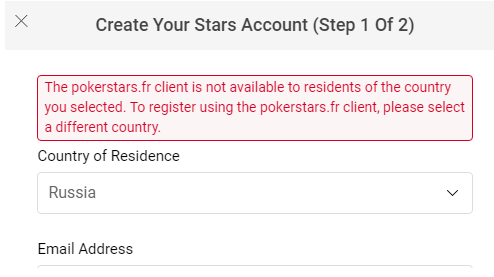
Добры день!
подскажите как решить задачу ,пополнения покерстарс ЕС- при нажатии на кассу выходит ошибка 118
в их службе поддержки прислали варианты как решить,но неудачно,тут есть знатоки?
прошу помощи!!!
mitya1989,

1.cb4 fe5
На сайте 11 лет
mitya1989, В кассу заходим только с vpn с сайта. Но играть с ним нельзя.

Увлеченный
На сайте 8 лет
Цитата (believe_in_me @ 03.10.21)
toronto21, что делать?(
Ты пытаешься зайти на .fr, а надо .es
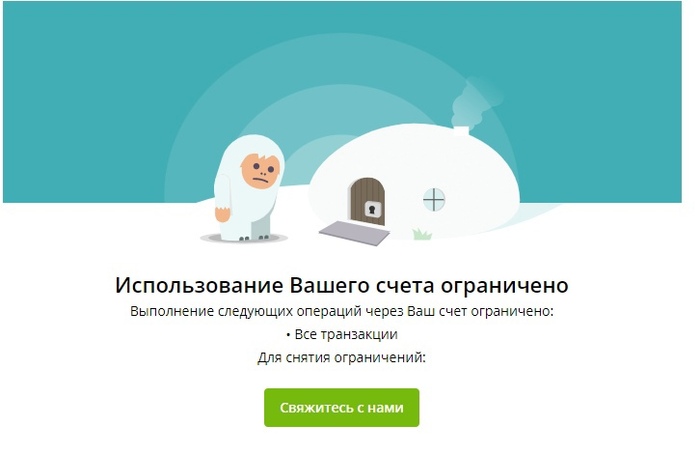
mikado, fokusn1k, Прочитал 100 страниц форума в поиске проблемы как у меня, но не нашел. Зато нашел уже три предполагаемых дальнейших проблемы, если справлюсь с этой! Пытаюсь сделать первый депозит с нетеллера на пс.ес через впн (страну выбираю испанию) через сайт. После каждой попытки транзакцию отменяют, аккаунт нетеллер морозят. Депать пытаюсь в евро с евро счета на нетеллер. Морозят как я понимаю из-за того, что при депозите логинюсь в всплывающем окне нетеллер через впн. Сделать так, что бы всплывающее окно было без впн не знаю как, раньше пользовался впн hola, он умел включать впн только на конкретном сайте, щас его выпилили из хрома, сколько искал в интернете альтернатив не нашел, копировать адрес ссылки всплывающего окна и открыть в другом браузере не работает, т.к ссылка работает только в конкретном окне. Вырубать впн когда зашел в кассу тоже не помогает, сайт перестает работать (неожиданно). Когда написал в нетеллер после блокировки, разблокировали и ответили дефолтной отпиской, кусочек про то, что впн использовать нельзя прикреплю. Проблема ведь по идее не должна быть уникальной, и нетеллер должен блочить всех кто депает на пс.ес?
p.s пополнения, выводы на других румах работалиработают нормально.

Добрый день, поделитесь, пожалуйста, инструкцией регистрации и верификации из РФ
Ребят, всем привет! Подскажите пожалуйста, что произошло в последние несколько дней (может конечно только у меня), но перестало через впн пускать меня на сайт пс.ес для того, чтобы зайти в кассу. До этого всегда через бесплатное расширение в хроме заходил через нидерланды пускало. Но вот перестало( кидает на пс.еу всегда). Скачал другие бесплатные впн, но даже из Испании страница сразу переименовывается в пс.еу. Помогите пожалуйста. Кто как справляется с этим? Каким впн пользуетесь, чтобы гарантировано помогал в этой ситуации?
Сообщение отредактировал andpozh — 4.10.2021, 15:30
Цитата (alex_maybach @ 03.10.21)
Всем доброго дня. Пришлите пожалуйста инструкцию для регистрации, депозита/вывода средств на ps.es. Спасибо
Цитата (KidPoker022 @ 04.10.21)
Добрый день, поделитесь, пожалуйста, инструкцией регистрации и верификации из РФ
Цитата (andpozh @ 04.10.21)
Ребят, всем привет! Подскажите пожалуйста, что произошло в последние несколько дней (может конечно только у меня), но перестало через впн пускать меня на сайт пс.ес для того, чтобы зайти в кассу. До этого всегда через бесплатное расширение в хроме заходил через нидерланды пускало. Но вот перестало( кидает на пс.еу всегда). Скачал другие бесплатные впн, но даже из Испании страница сразу переименовывается в пс.еу. Помогите пожалуйста. Кто как справляется с этим? Каким впн пользуетесь, чтобы гарантировано помогал в этой ситуации?
Добрый вечер. Написал в лс.
Добрый день, поделитесь, пожалуйста, инструкцией регистрации и верификации из РФ. Интересует вопрос как привязать и можно ли тот же телефон что и на КОМ
ПокерСтарс несомненно является самым продвинутым и функциональным покер-румом, однако даже лучший софт может иногда давать сбои, поэтому у некоторых пользователей покерного сайта могут появляться ошибки, ограничивающие доступ к игре.
Самая распространённые ошибки: error code 2 87 PokerStars и error code 118 pokerstars. Далеe в материале вы узнаете, как исправить клиент ПокерСтарс.
Error code 2 87 PokerStars – проблема соединения с сервером
Эта ошибка свидетельствует о том, что ваш брандмауэр блокирует доступ к покер-руму. В некоторых случаях код ошибки может быть – 2 67.
Чтобы исправить проблему, для начала совершите несколько простых действий:
- Перезагрузите ваш персональный компьютер;
- Выключите/включите устройство, которое используете для соединения с интернетом (роутер, модем, точку доступа);
- Убедившись в соединении с интернетом, попробуйте запустить клиент PokerStars;
Если проблема не устранена, тогда необходимо самостоятельно настроить ваш брандмауэр:
Брандмауэр Windows – это одна из составляющих Центра обеспечения безопасности операционной системы, которая контролирует доступ программ в сеть.
- Войдите в брандмауэр (отыскать его можно в меню Пуск, либо иконка может находиться возле часов в Windows);
- Откройте вкладку «Программы», где в списке может быть несколько компонентов ПокерСтарс: PokerStars.exe, PokerStarsUpdate.exe, PokerStarsCommunicate.exe, PokerstarsBr.exe, Tracer.exe, xc.exe, xcw.exe, xcwxp.exe;
- Каждому компоненту необходимо предоставить неограниченный доступ «Разрешить всё», после чего перезагрузите ПК;
Если проблема не будет исправлена, тогда обратитесь в службу поддержки покер-рума по адресу: [email protected]
Error code 118 PokerStars – универсального решения не существует
Периодически покеристы сталкиваются с данной ошибкой, но она не носит массовый характер. До сих пор не существует универсального решения, поэтому в случае неурядицы – обращайтесь в саппорт ПокерСтарс: [email protected]
Error code 102 PokerStars – проблема при вводе пин-кода
Данная ошибка возникает при неправильном вводе пин-кода. В таком случае, вам нужно сразу же обратиться в службу поддержки PokerStars [email protected] Отправьте логи и скрин-шоты подтверждения, что именно вы неправильно ввели пин-код, после чего вам будет восстановлен доступ.
Error code 105 PokerStars – проблема с запретом доступа
Чаще всего такая ошибка возникает тогда, когда провайдер блокирует вам доступ к сайте по каким-либо причинам. Для решения этой проблемы используйте VPN.
Error code 101 PokerStars – проблема с запретом доступа
Такая ошибка возникает при отсутствии подключения клиента к сети. В таком случае вам нужно обратиться к провайдеру для устранения этой ошибки.
Error code 107 PokerStars – универсального решения не существует
Периодически покеристы сталкиваются с данной ошибкой, но она не носит массовый характер. До сих пор не существует универсального решения, поэтому в случае неурядицы – обращайтесь в саппорт ПокерСтарс: [email protected]
Если вы столкнулись с такой проблемой, как Steam, не удалось загрузить веб-страницу, прочтите эту статью, чтобы получить надлежащие инструкции по устранению этой проблемы.
Steam — крупнейшая игровая платформа. Однако, несмотря на то, что это фантастическая платформа с достойной стабильностью, вы все равно можете столкнуться с непредвиденными ошибками, которые могут помешать вашему игровому процессу.
Недавно некоторые пользователи сообщили, что им не удалось загрузить определенную веб-страницу. Эта ошибка также может иметь такие коды ошибок, как 118 или 310.
Когда это происходит, вы по-прежнему имеете доступ к своей библиотеке, но какое-то время не можете просматривать веб-сайт Steam.
Это не редкость, поэтому есть практические решения, которые вы можете попробовать исправить раз и навсегда.
Что вызывает код ошибки Steam 118 — Ошибка загрузки веб-страницы?
Несколько факторов могут создать эту проблему. Проведя глубокий анализ, мы обнаружили следующее:
- Сервер Steam испытывает некоторые проблемы с интернетом
- Непредвиденная проблема или сбой в приложении Steam
- Поврежденный кеш в Steam
- Брандмауэр блокирует соединение
- Проблемы с сетевым адаптером
- Steam не был установлен должным образом
Там могут быть какие-то другие вещи с вашей стороны или со стороны Steam. Но причины, упомянутые выше, являются наиболее распространенными. Если вы сможете устранить эти причины, у Steam не возникнет проблем с загрузкой веб-страницы. Для вашего удобства мы подготовили решения с руководством пользователя.
Какие ошибки можно исправить с помощью перечисленных ниже решений?
Имейте в виду, что перечисленные ниже решения также помогут вам, если вы столкнетесь со следующими проблемами:
- Код ошибки Steam 118 не удалось загрузить веб-страницу — это указывает на то, что что-то мешает службам Steam подключиться к серверу. Одной из наиболее распространенных причин является брандмауэр Windows, который не позволяет клиенту Steam обмениваться данными через брандмауэр.
- Код ошибки 7 Steam. В общих чертах, код ошибки 7 связан с неправильной или неудачной установкой или удалением программного обеспечения, которое могло оставить неверные записи в системных элементах.
- Код ошибки Steam 310. И последнее, но не менее важное: это происходит при попытке просмотра веб-сайта Steam либо через сторонний браузер. В большинстве случаев проблема исчезает сама по себе, но если у вас она не устранена, она может быть вызвана поврежденным кешем браузера. Тем не менее, есть еще что узнать об этом.
Что делать, если я столкнулся с ошибкой Steam: Не удалось загрузить веб-страницу?
- Перезапустите клиент Steam.
- Очистите кеш
- Отключить режим совместимости
- Ремонт Steam
- Отключить расширения
- Проверьте свой брандмауэр
- Переустановите Steam
1. Перезапустите клиент Steam.
- Нажмите CTRL+ ALT+ Del на клавиатуре и нажмите «Диспетчер задач» на появившемся экране.
- Перейдите в раздел «Процессы».
- Нажмите на процесс Steam, а затем нажмите «Завершить».
- Повторно откройте клиент Steam и проверьте, сохраняется ли проблема.
Чтобы исправить ошибку «Не удалось загрузить веб-страницу» в Steam, рекомендуется полностью закрыть Steam, а затем перезапустить его.
2. Очистите кеш
- Нажмите Windowsклавишу, найдите Steam и откройте приложение.
- В верхнем левом углу открывшегося окна нажмите Steam и перейдите в «Настройки» .
- В левой панели окна выберите «Загрузки», затем нажмите «Очистить кэш загрузки».
- Готово.
В вашей папке кеша хранятся временные файлы, связанные с играми или программами в вашей библиотеке. Однако, если эти файлы повреждены, вы можете получить ошибку «Не удалось загрузить веб-страницу» в Steam.
3. Отключить режим совместимости
- Во-первых, завершите любой процесс Steam, который может быть запущен через диспетчер задач.
- Теперь щелкните правой кнопкой мыши любой ярлык Steam или исполняемый файл и выберите «Свойства».
- Перейдите на вкладку «Совместимость» и снимите все флажки.
- Нажмите «Применить» и попробуйте снова открыть Steam.
Режим совместимости делает именно то, что он говорит, но в первую очередь он полезен для запуска старых программ. Поэтому, если вы получаете сообщение «Не удалось загрузить веб-страницу в Steam», попробуйте отключить для нее режим совместимости.
4. Ремонт Steam
- Выйдите из любого экземпляра Steam.
- Нажмите Win+ E, чтобы открыть Проводник.
- Перейдите в следующее место:
C:Program Files (x86)Steambin - Запустите SteamService.exe.
В некоторых случаях проблема с клиентом Steam может привести к ошибке «Не удалось загрузить веб-страницу».
5. Отключить расширения
5.1 Для Google Chrome
- Откройте Google Chrome.
- Нажмите на значок меню (меню из трех точек) в правом верхнем углу окна браузера.
- Теперь выберите «Дополнительные инструменты» и выберите «Расширения».
- Выключите кнопку, расположенную рядом с расширением, которое вы хотите отключить.
- Перезапустите Хром.
5.2 Для Mozilla Firefox
- Нажмите Windows клавишу, введите Firefox, затем перейдите в браузер.
- Используйте следующую комбинацию клавиш, чтобы открыть страницу расширений FirefoxCtrl : + Shift+ A.
- Выберите надстройку, которую хотите отключить.
- Переключите кнопку рядом с ним в положение «Выкл.» (или «Удалить», если вы хотите навсегда отказаться от расширения).
- Нажмите «Перезагрузить сейчас», если он появится. Ваша информация будет сохранена и восстановлена после перезагрузки.
6. Проверьте свой брандмауэр
- Нажмите на строку поиска в левом нижнем углу панели задач Windows.
- Введите «Панель управления» и откройте первый результат.
- Затем нажмите Брандмауэр Защитника Windows.
- Теперь нажмите «Разрешить приложение или функцию через брандмауэр Windows».
- Нажмите кнопку «Изменить настройки».
- Убедитесь, что для Steam отмечены параметры Private и Public. Если Steam нет в списке, обязательно добавьте его.
- Нажмите OK, чтобы сохранить новые настройки.
Вы можете временно отключить брандмауэр Windows, если он вызывает ошибку «Не удалось загрузить веб-страницу» в Steam.
7. Переустановите Steam
- Нажмите клавишу Windows, найдите Панель управления и перейдите к первому результату.
- Нажмите на опцию «Удалить программу».
- В открывшемся списке найдите Steam.
- Нажмите на приложение, затем выберите «Удалить».
- Теперь перейдите на официальную страницу Steam.
- В правом верхнем углу страницы выберите «Установить Steam» (зеленая кнопка).
- Следуйте инструкциям на экране, чтобы переустановить приложение.
- После завершения процесса проверьте, удалось ли вам устранить сегодняшнюю досадную проблему.
Когда ничего не помогает, лучше всего удалить клиент Steam и переустановить его с помощью официального сайта Steam.
Если вы выполните описанные выше шаги, вы переустановите приложение без каких-либо проблем. Однако есть еще один обходной путь, который не займет столько времени.
В этих условиях имейте в виду, что вы можете выбрать автоматическое удаление Steam с помощью специального инструмента.
CCleaner — это программное обеспечение, которое вы должны рассмотреть. Это позволяет легко удалять программы и тщательно очищать их остатки. Кроме того, он направлен на то, чтобы сделать ваш ПК более чистым и безопасным для работы в Интернете.
Чтобы обеспечить безопасность, CCleaner автоматически удаляет вредоносные и рекламные плагины для безопасного просмотра Интернета.
Итак, что мешает вам попробовать прямо сейчас?
Какой браузер я могу использовать, чтобы никогда не сталкиваться с ошибкой Steam: не удалось загрузить веб-страницу?
Если у вас нет времени на изучение перечисленных выше решений по устранению неполадок, вы можете переключиться на другой браузер и проверить, сохраняется ли проблема.
Многие геймеры подтвердили, что после перехода на Opera GX игровые сессии в Steam стали более плавными.
Этот браузер является первым и лучшим в мире браузером, предназначенным для геймеров, в котором есть все инструменты, необходимые для более плавного игрового сеанса.
Opera GX автоматически блокирует рекламу и сторонние трекеры; таким образом, браузер поддерживает более высокую скорость навигации.
Он имеет продуманную интеграцию со Steam, что позволяет вам получать последние новости и предложения на своей домашней странице, не посещая веб-сайт Steam.
Кроме того, он предлагает мощный встроенный VPN, который позволит вам разблокировать любой безопасный сайт в Интернете.
Opera GX проста в использовании и имеет удобный интерфейс, так что не беспокойтесь, если вы новичок.
Ознакомьтесь с лучшими функциями Opera GX:
- Автоматически блокирует онлайн-угрозы
- Встроенный VPN
- Простой в использовании и удобный интерфейс
Каковы наиболее распространенные сообщения об ошибках Steam?
Steam не удалось загрузить URL-адрес или веб-страницу с кодом ошибки 138, 310, 105 или даже неизвестной ошибкой — это одна из наиболее распространенных проблем со Steam.
В противном случае вы можете случайным образом найти и другие сообщения об ошибках. Он включает в себя следующее:
- Произошла ошибка при обновлении игры
- Steam игра зависла при подготовке к запуску
- Не удалось запустить игру
- Загрузка Steam зависает на определенном проценте, таком как 0%, 99% и т. д.
Вы можете найти множество других ошибок случайным образом. Но это наиболее распространенные проблемы, с которыми вы можете столкнуться во время игры в Steam.
Таким образом, вы можете сделать это, если Steam не может загрузить веб-страницы. Как видите, все перечисленные процессы довольно просты.
Раздел комментариев ниже предназначен только для вас, если вы столкнетесь с какими-либо связанными вопросами.
Steam – это популярная онлайн платформа для игр и развлечений. Вы скачиваете бесплатное приложение для доступа к ней, после чего можете покупать и скачивать игры, предметы в играх, вступать в сообщества, общаться, соревноваться, обмениваться предметами.
Необходимо устранить ошибку 118 в Steam для восстановления доступа к платформе.
В Steam доступны практически все игровые новинки, кроме того, для платформы созданы специальные устройства, чтобы играть, например, в ПК игры на телевизоре, собственный контроллер и поддержка виртуальной реальности. Вся система построена на интернет соединении. Но иногда возникают неприятные ошибки связи, которые не позволяют запустить игры. Рассмотрим, как исправить ошибку 118 в Стиме, чтобы восстановить доступ к платформе.
Согласно расшифровке, ошибка означает, что невозможно подключиться к серверу. Причина, по которой возникает код сетевой ошибки номер 118, может быть в самой платформе Steam либо в вашем провайдере или настройках сети. Если раньше вы успешно играли, и внезапно возникли проблемы, то вряд ли стоит менять настройки сети. Дело или в системе, или во внешних причинах. Если вы только установили Стим, а он не запускается, тогда проверяйте сетевые настройки и обращайтесь к провайдеру в случае неудачи.
Способы решения
Для начала проверьте самые простые варианты:
- Проверьте, работают ли серверы Steam. Это можно сделать на официальном сайте http://store.steampowered.com/stats/ или на стороннем, например, https://steamstat.us. Если всё в порядке, платформа работает, значит, проблема с вашей стороны. Если же неполадки на серверах Стима, то дождитесь, пока их устранят.
- Проверьте правильность работы своего роутера. Проще всего это сделать, подключив заходящий в помещение Ethernet кабель напрямую в компьютер. Если Стим заработает без ошибок, то проблема в настройках маршрутизатора. Что можно сделать в этом случае:
- Стандартное действие при любых неполадках – перезагрузить роутер. Лучше даже выключить его на несколько минут и лишь потом включить. Не пренебрегайте этим действием, в некоторых случаях оно действительно помогает.
- Попробуйте отключить некоторые функции роутера, если они включены. Возможно, проблема в них. Это могут быть функции проверки состояния, динамическая фильтрация пакетов, QoS или UPnP.
- Откройте необходимые для Стима порты. Об этом подробнее будет рассказано чуть дальше.
- Пропишите публичные DNS.
- Настройки Firewall. Если вы обновили стим, файервол может блокировать его соединение с интернетом, даже если до обновления всё было в порядке. Зайдите в своё защитное ПО и назначьте разрешения на доступ ко всем TCP и портам, уберите любые ограничения на следующие приложения:
- steaminstall.exe;
- steam.exe;
- hl.exe;
- hl2.exe;
- steamTmp.exe.
После этого перезагрузите компьютер и запустите Steam.
- Отключите фоновые приложения, которые могут ограничивать выход Стима в сеть. Вызывать ошибку 118 в стиме могут следующие приложения:
- Антивирусное ПО, некоторые из них прямо конфликтуют с платформой.
- Противошпионское ПО может препятствовать нормальной загрузке компонентов платформы.
- P2P клиенты, например, BitTorrent, могут снижать пропускную способность, что приводит к вылету Стима.
- Программы, скрывающие IP.
- Менеджеры загрузок.
- Редакторы тем Windows.
- Программное обеспечение VPN.
На сайте технической поддержки Steam можно найти полный список несовместимых программ. Необходимо закрывать их перед тем, как запускать Стим.
Кроме вышесказанного, решить проблему в Стиме, при которой появляется ошибка с кодом 118, можно редактированием файла hosts:
- Перейдите на системный диск, в папку Windows, там откройте System32, Drivers и далее папку etc.
- В папке etc найдите и откройте файл host.
- Удалите из него всё, кроме 127.0.0.1 localhost.
Если не помогло, проверьте, включён ли Proxy в настройках интернет-соединения. Для этого в своём браузере зайдите в Настройки, «Дополнительные», «Изменить настройки прокси-сервера».
Во вкладке «Подключения» выберите параметры локальной сети. Возле строки «Использовать прокси-сервер для локальных подключений» не должно стоять галочки.
Что касается настроек самой сети, можно попробовать прописать DNS, например, от Гугл:
- Зайдите в Центр управления сетями и общим доступом.
- Откройте свойства вашего интернет-соединения.
- Нажмите на Протокол TCP/IPv
- Вручную напишите DNS 8.8.8.8 и 8.8.4.4.
Также для нормальной работы Стима должны быть открыты следующие порты:
- HTTP (TCP port 80) и HTTPS (443);
- UDP 27015 – 27030;
- TCP 27015 – 27030;
- UDP 27000 – 27015;
- UDP 27031 и 27036;
- TCP 27036 и 27037;
- UDP 4380;
- TCP 27015;
- UDP 3478;
- UDP 4379;
- UDP 4380.
Обратитесь к своему провайдеру, если у вас возникли проблемы с открытием данных портов.
Также можно порекомендовать почистить реестр каким-то из специальных приложений, например, CCleaner, сделать откат системы, если ошибка возникла после установки какой-то программы или обновления.
Таким образом, способы решения возникновения ошибки 118 в Steam зависят от причины. Это могут быть просто неполадки на сервере, тогда достаточно дождаться окончания ремонтных работ. А может, проблема кроется в провайдере интернет-услуг, и для использования платформы потребуется выбор другого оператора связи. Пишите в комментариях, как вам удалось решить данную проблему, расскажите о причинах её появления.

PokerStars is undoubtedly the most advanced and functional poker room, however even the best software might sometimes have glitches, and therefore some users of the poker website may face the errors that restrict access to the game.
The most common errors are error code 2 87 PokerStars and error code 118 pokerstars. In this article, you will learn how to fix the given problems.
Error code 2 87 PokerStars
This error indicates that your firewall is blocking the access to the poker room. In some cases, the error code may be 2 67.
In order to fix this problem, you need to implement a few simple actions:
•Reboot your personal computer.
•Switch off/switch on a device you use to connect the Internet (router, modem, access point).
•Make sure you have an Internet connection and then try to run the PokerStars client.
If the problem is not resolved, then you need to configure the firewall yourself:
Windows Firewall is one of the components of the OS Security Centre that controls program access to the Internet.
- Enter the firewall (you can find it in the Start menu or its icon may be located near the Windows system clock).
- Open the «Programs» tab. There may be several components of PokerStars in the list: PokerStars.exe, PokerStarsUpdate.exe, PokerStarsCommunicate.exe, PokerstarsBr.exe, Tracer.exe, xc.exe, xcw.exe, xcwxp.exe.
- You need to provide open access to each item — click on «Permit all». Then reboot your PC.
If the problem is not fixed, then contact the support service of the poker room at [email protected].
Error code 118 PokerStars – there is no universal solution
Poker players periodically face the given error, but it’s not common. There is no universal solution so far, therefore if you face such difficulty – contact the support service of PokerStars: [email protected].