
У каждого есть свои привычки, которые касаются абсолютно разных вещей. Например, кто-то любит открывать браузер и пользоваться поиском Google, а кто-то предпочитает Яндекс поисковик. Сегодня мы подробно рассмотрим вторую поисковую систему, а точнее ошибку, которая может с ней возникать.
Звучать она может по-разному: Не удается установить соединение с сайтом, или: Не удается получить доступ к сайту. Но проблема одна, и у всех просто не работает Яндекс поиск. Причин, из-за которых это происходит, может быть несколько.
- Поисковик заблокировал системный администратор. Относится к тем, кто пытается в него попасть на работе или в учебном заведении.
- Компьютер заражен вирусом.
- Сайт заблокирован вашим провайдером или запрещен для посещения в вашей стране.
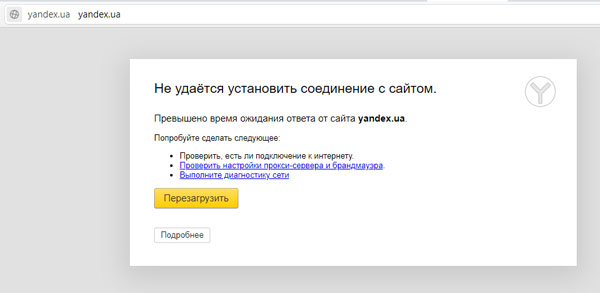
Это самые частые причины и именно с ними мы разберемся. В Yandex браузере ошибка выглядит так.
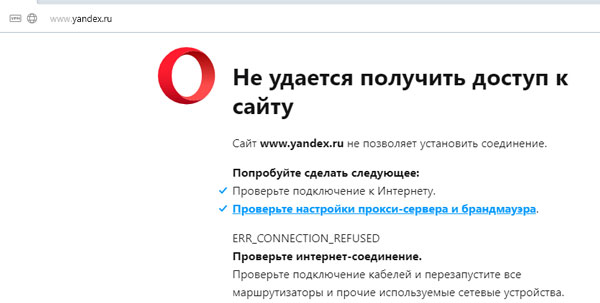
Если у вас возникают проблемы с поисковиком в Опере, то страница будет следующая.
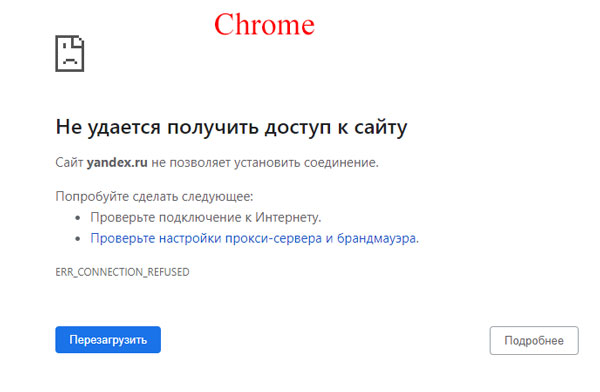
Те, у кого Яндекс поиск не работает в Хроме, увидят перед собой следующую страницу.
Конечно, вы можете воспользоваться другим поисковиком, например, google.com. Ну а если для вас важны привычки и ничего менять вы не хотите, то воспользуйтесь одним из методов, описанных в данной статье.
Смена своего IP
У каждого компьютера в Интернете есть свой IP. Поэтому, тем, у кого просто заблокирован доступ к сайту, будет достаточно его сменить, воспользовавшись специальными расширениями для веб-обозревателя, программами для компьютера или анонимайзерами. Еще очень удобно настроить прокси сервер на компьютере, и тогда вы сразу после запуска браузера будете посещать все сайты через другой IP.
Подробнее всю информацию можно прочесть в отдельных статьях:
Как настроить прокси сервер на Windows 10
Как поменять IP адрес компьютера в Интернете
Сейчас разберем быстрый способ смены IP – это использование самого браузера или установка для него специальных расширений.
В Opera
Если у вас не открывается страница Яндекс поиска в Opera, то решить эту проблему получится очень быстро. Устанавливать ничего не придется, можно просто воспользоваться функционалом самого веб-обозревателя.
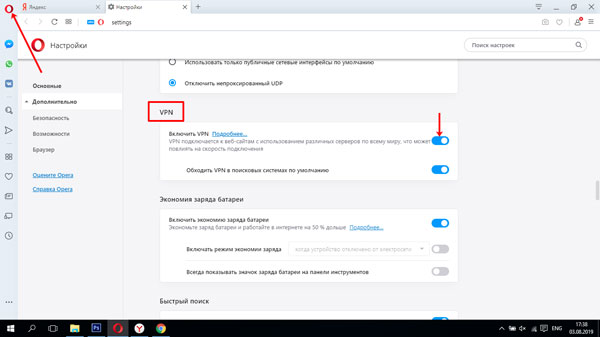
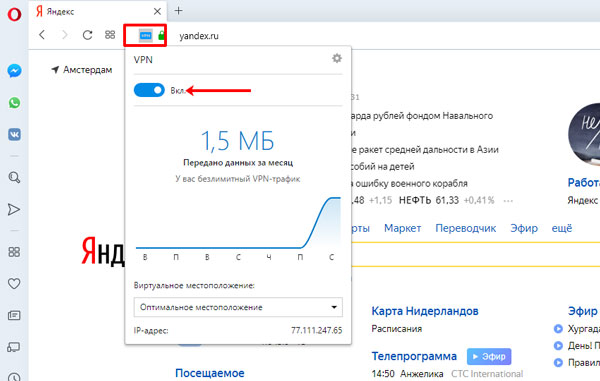
Для этого нажмите на букву «О», слева вверху, и перейдите в «Настройки». На странице настроек найдите раздел «VPN» и включите данную функцию, перетянув ползунок вправо.
Открывайте нерабочую страничку поиска. Дальше слева от адресной строки нажмите на кнопку с буквами «VPN». Откроется выпадающее окно, в котором просто активируйте встроенный в браузер VPN. После этого соединение со всеми посещаемыми сайтами будет происходить через сторонний сервер, который находится не в вашей, а в какой-то другой стране.
Обновляйте страницу кнопкой F5 и все должно работать.
В Chrome
Всем тем, кто пользуется Хромом, придется поискать специальное расширение для смены IP, и установить его в браузер.
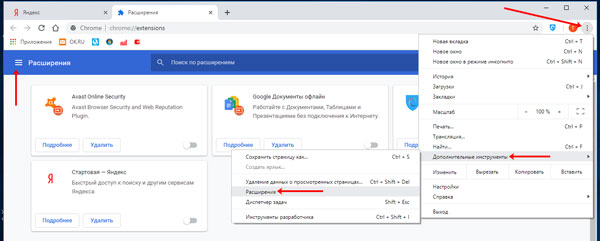
Сначала нажимайте на троеточие вверху справа и переходите «Дополнительные инструменты» –«Расширения». Для поиска и установки новых дополнений, нажмите на три горизонтальные полоски слева.
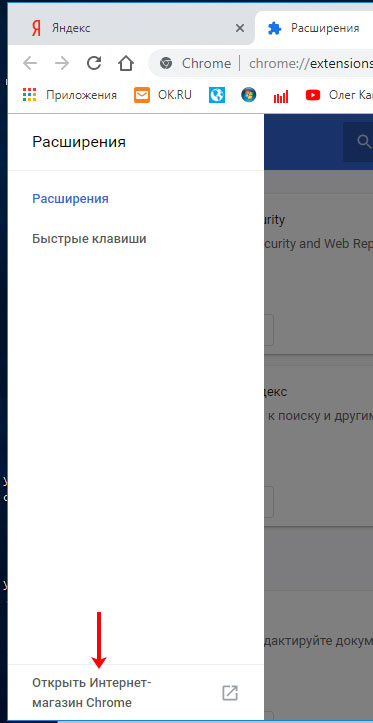
Из открывшегося списка выберите «Открыть Интернет-магазин Chrome».
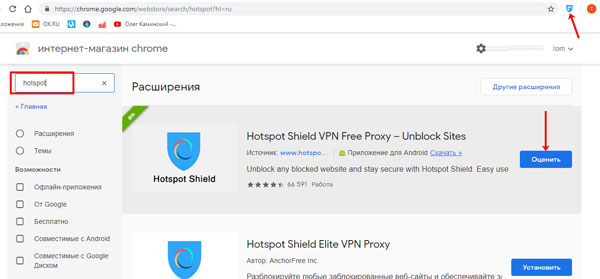
Дальше нужно воспользоваться строкой поиска, чтобы найти то, что нужно именно вам. Воспользуйтесь такими фразами: «VPN», «прокси», «hola», «hotspot». Теперь ваша цель, найти подходящее для вас расширение.
Указать на определенное я не смогу. В некоторых нужно авторизоваться, в других ограничение по трафику, есть с автоматическим назначением страны, есть вообще с только одной страной, есть платные. Здесь выбирайте, что вам больше подходит.
Когда найдете нужное дополнение, воспользуйтесь кнопкой «Установить», которая будет расположена напротив его названия. После этого значок расширения появится справа от адресной строки.
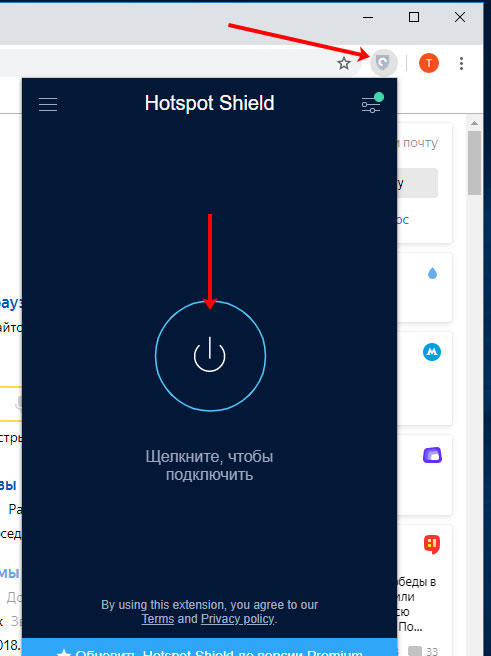
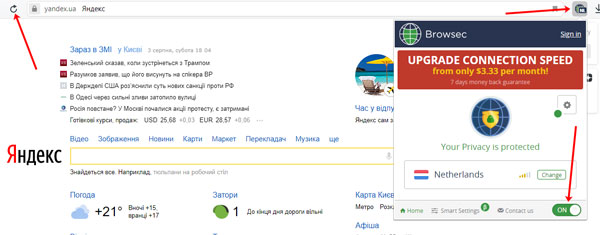
Управляется расширение полностью через значок. Открывайте страницу Яндекс поиска и включайте его. Когда соединение с сервером будет установлено, вы сможете воспользоваться поисковиком.
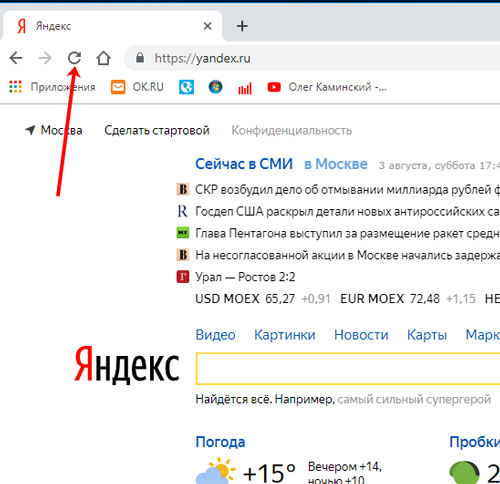
Если на странице все еще высвечивается ошибка, ее просто нужно обновить, используя круговую стрелочку, которая расположена слева от строки адреса.
В Yandex Browser
Этот браузер хоть и новичок, но популярность смог завоевать достаточно быстро. Поскольку им и Яндекс поиском занимается одна компания, то данный поисковик открывается сразу после открытия новой вкладки (если не поменять настройки).
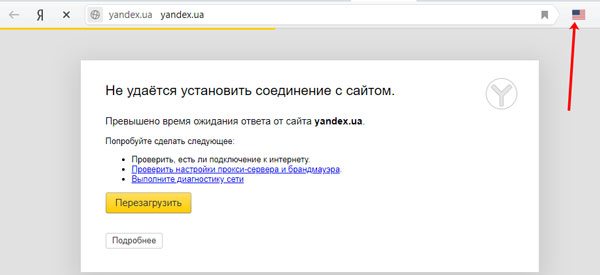
В Yandex Браузер вы тоже можете установить стороннее дополнение, а можно и воспользоваться тем, что он сам предлагает. В примере я поставила расширение Hola, но Яндекс поиск не работает, и это видно на скриншоте.
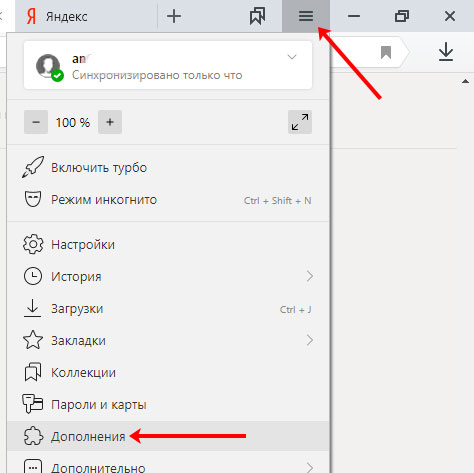
Чтобы поставить другое расширение, зайдите в меню – три полоски справа вверху. Дальше переходите в «Дополнения».
Пролистывайте страницу вниз и нажимайте на кнопку «Каталог расширений…». В открывшемся каталоге можно найти нужное, вводя в поиск те же слова, которые я указывала для Хром. Для примера, воспользовалась «Browsec VPN» – работает оно отлично.
Если хотите воспользоваться встроенным расширением, то называется оно «Yandex Access». Найдите его в разделе «Из других источников» и установите ползунок напротив в положение «Вкл.».
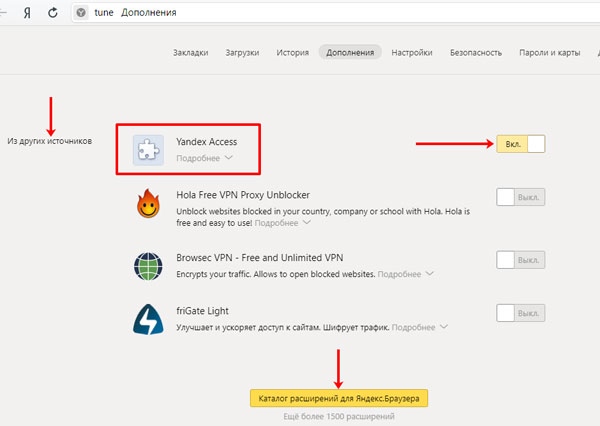
Если выбрали Yandex Access, то нужно просто обновить страницу Яндекс поиска с помощью стрелочки. Тем, кто скачал и установил другое расширение, сначала придется его включить, кликом по значку, который ему соответствует, а потом можно обновлять страницу.
Другие возможные проблемы
Описанные выше действия помогут, только если Яндекс поиск заблокировал ваш провайдер или он запрещен для посещения в стране, в которой вы находитесь. Самих же причин, по которым не работает поиск Яндекса, больше.
- Если вы посещали незнакомые страницы в Интернете, или скачивали фильмы, игры, устанавливали программы, а потом начались проблемы с поиском, то виной всему может стать вирус.
В данном случае, следует проверить компьютер сначала установленной антивирусной программой, а затем дополнительно еще какой-нибудь. Например, это может быть Dr.Web CureIt.

- В учебных заведениях или на работе доступ к определенным сайтам запрещается, путем прописывания соответствующего адреса в файле hosts. Открыть вы его сможете, только выполнив вход в учетную запись администратора. Если вы в нее зашли и теперь обладаете максимальными правами, сделайте следующее.
Кликайте по ярлыку «Мой компьютер» и переходите по пути: C:WindowsSystem32driversetc. В папке «etc» найдите файл с названием «hosts» и откройте его с помощью блокнота.
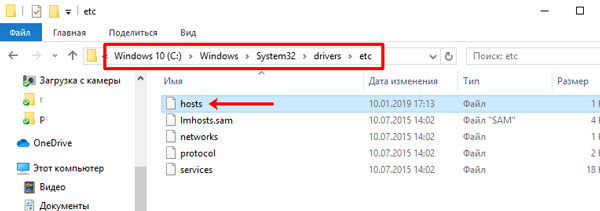
Затем обратите внимание на все записи, указанные в конце. Это все те сайты, доступ к которым запрещен. Вам нужно будет просто удалить эти строчки и сохранить изменения в файле.
Более подробно по работе с hosts описано в статье: файл hosts в Windows 7/8/8.1/10: изменить, восстановить, редактировать
Кстати, если у вас домашний ПК и подозреваете наличие вируса, то стоит так же обратить внимание на hosts. Вирус мог сам прописать там некоторые адреса. Поэтому сначала вылечите ПК, а потом измените содержимое файла.

- Сохраненный кэш браузера так же может стать причиной появления ошибки. Чтобы его очистить нужно зайти в настройки вашего веб-обозревателя и выбрать нужный пункт.
Покажу, как очистить кэш браузера на примере Yandex Browser. Находите кнопку меню – три горизонтальные полоски, жмите на нее и из списка выбирайте «Настройки».
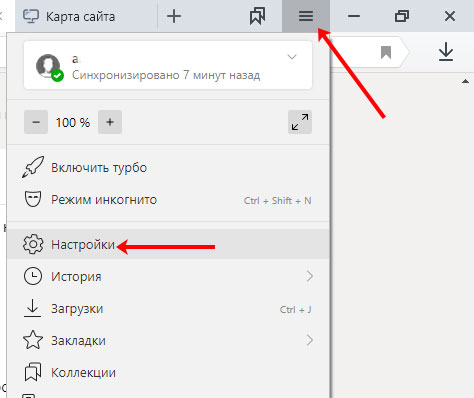
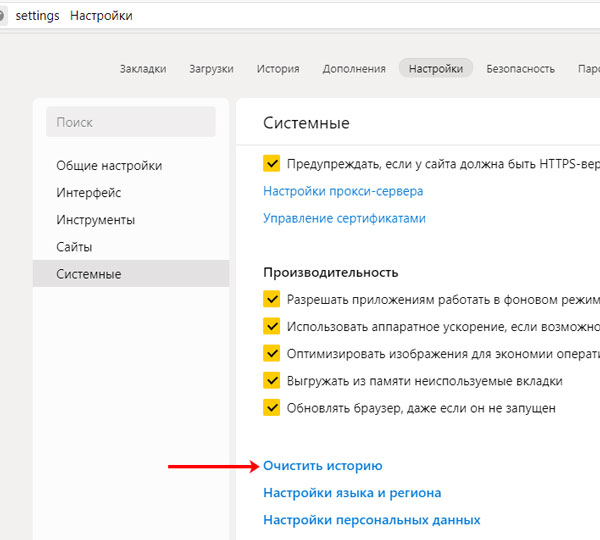
Дальше пролистывайте страницу в самый низ и жмите по кнопке «Очистить историю».
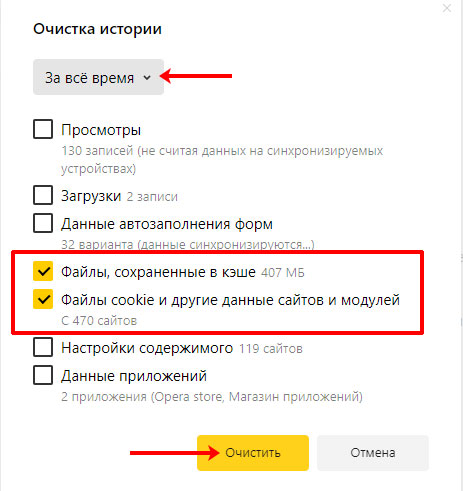
Затем в окошке отмечайте птичками пункты «Файлы, сохраненные в кэше» и «Файлы cookie и другие данные сайтов и модулей». Выставьте вверху «За всё время» и нажимайте «Очистить».
Теперь вы знаете, что делать, если не работает поиск Яндекс, и почему это происходит. Начните с тех вариантов, которые кажутся вам наиболее уместными в вашей ситуации, и проблема должна решиться.
 Загрузка…
Всем доброго времени суток! Совсем недавно столкнулся с ошибкой 404 именно в поисковике «Яндекс». Как понимаю многих тяготит данная проблема, поэтому я решил написать более подробную статью по данной теме. Начнем с того, что ошибка 404 может возникнуть и появится не только в поисковике.

Также она не зависит от установленной операционной системы: Windows XP, 7, 8.1, 10 или даже Android и iOS. На других сайтах может быть также надпись: «Not Found», «Страницы не существует» или «Нет такой страницы». Как вы уже поняли данная ошибка может возникнуть на любом сайте и странице.
Содержание
- Причины появления ошибки 404
- Как убрать ошибку
- Задать вопрос автору статьи
Чаще всего такая ошибка возникает, если при запросе к серверу он не может найти такую страницу. Например, вам скинули какую-то ссылку, вы на неё пытаетесь зайти, но зайти не можете и вылезает подобное сообщение – именно потому, что данной страницы просто нет. Чаще всего это происходит, когда ссылку нечаянно меняют при отправке добавляя в неё некоторые символы.
Давайте расскажу на примере. Вот у нас есть ссылка:
https://wifigid.ru/besprovodnye-tehnologii/wi-fi
Если скопировать эту ссылку или вставить куда-то, то вы без проблем попадете на установленную страницу. Но если в строку ссылки добавить какой-нибудь символ или удалить что-то, то вы увидите вот такое окошко.
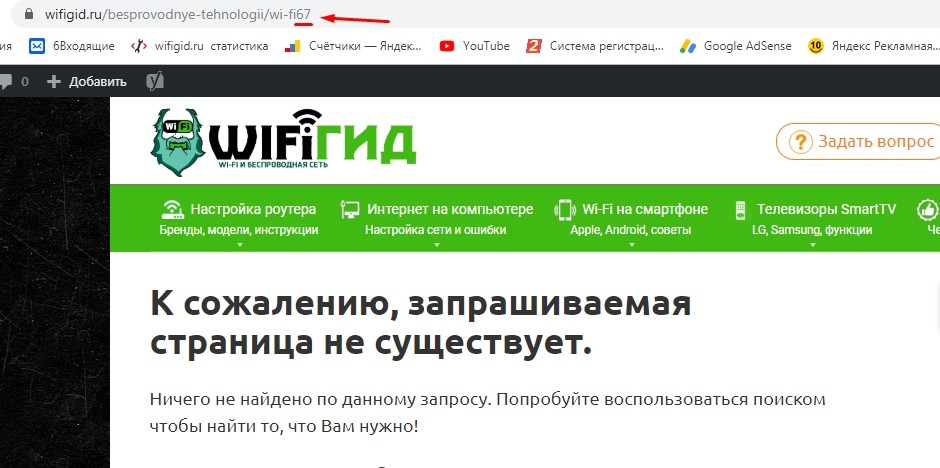
Как видите я добавил в конец ссылки два символа и теперь страница не открывается. Как видите у нас нет надписи 404 ошибки, но сам смысл и посыл подобного предупреждения – одинаковый. На других сайтах данные статьи могут иметь разный дизайн.
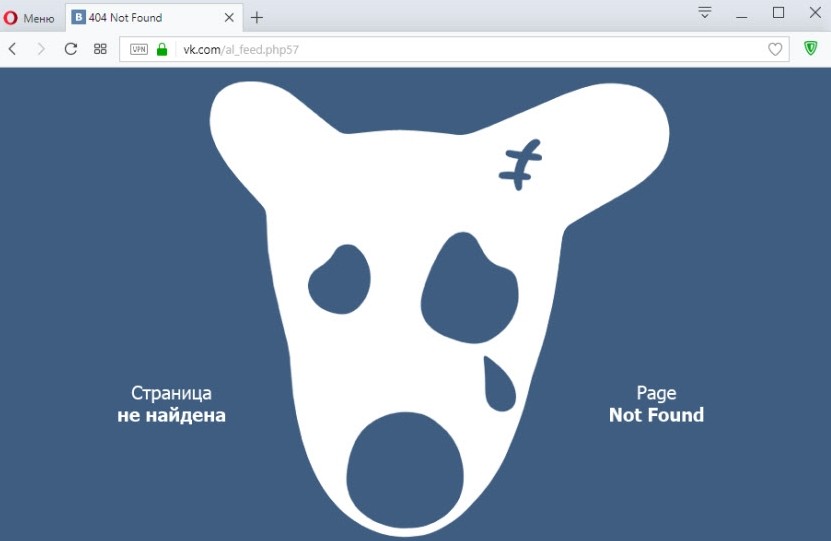
В первую очередь нужно проверить правильность ссылки, потому что чаще всего люди отправляя адрес страницы могут нечаянно его изменить. Очень часто бывает, когда администраторы сайтов уделают или переносят страницы в другое место. Поэтому тут вашей вины нет, как вариант можно поискать на сайте в строке поиска нужную страницу по данному запросу или теме.
Как убрать ошибку
На самом деле точно решить данную проблему нельзя, так как проблема не у вас. Если вам ссылку скинул друг или знакомый, то попросите его продублировать её. Возможно, при отправке он как я и говорил ранее, нечаянно прописал лишний символ или поставил пробел.

Второй вариант — это ещё раз попробовать прогрузить этот сайт. Найдите кнопку перезагрузки страницы и нажмите её (имеет значок закругленной стрелочки).

Очень часто пользователь сам дописывает некоторые символы – посмотрите в ссылку и удалите лишнее, если найдете. Есть ещё один действенный способ найти нужный адрес вот по такой битой ссылке. Откройте любой поисковик «Яндекс» или «Google» и вставьте данный адрес в поиск.

Я в качестве эксперимента вставил ту самую битую ссылку, куда я добавил в конец два символа и Яндекс мне быстро нашел нужный адрес. Далее просто переходим на страницу. Второй вариант — это перейти на главную страницу сайта. После этого нужно найти поисковую строчку и вписать туда название темы, которую вы искали.
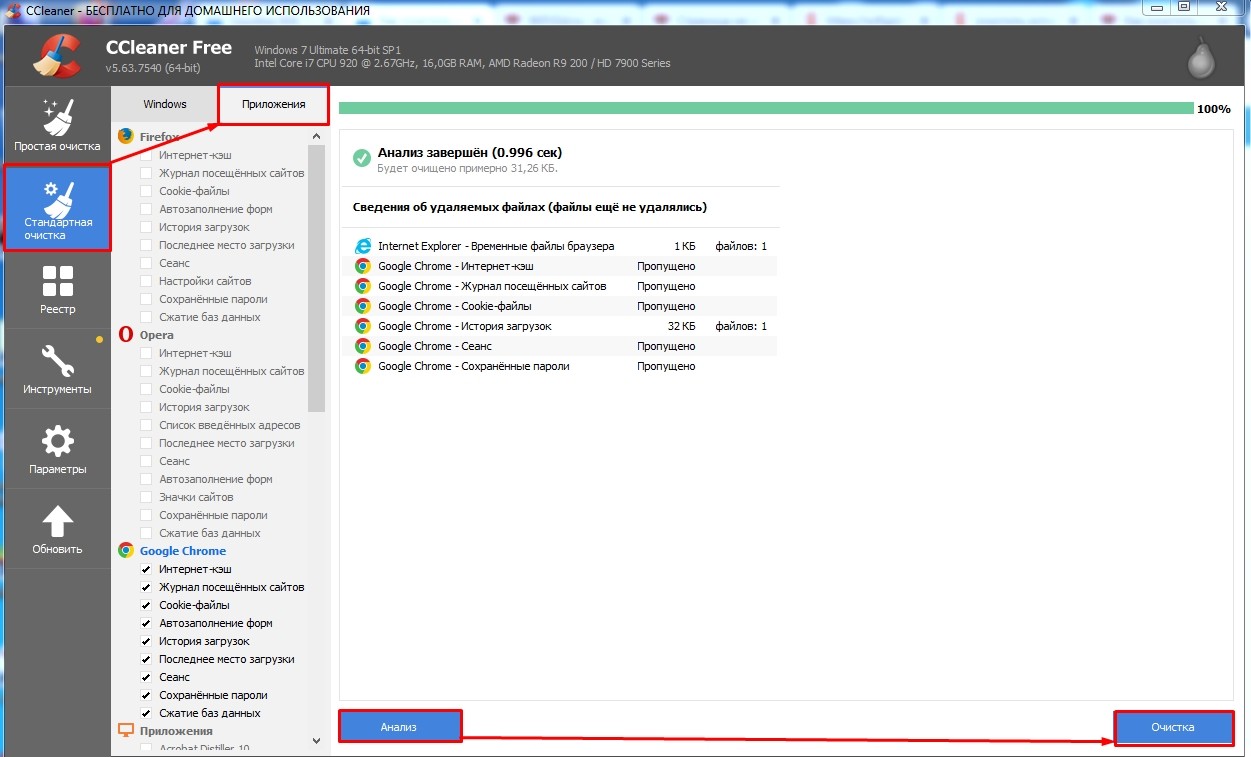
Попробуйте открыть ссылку в другом браузере: Google Chrome, Yandex, Opera и т.д. Если у вас получится открыть данную страницу, то вам нужно очистить кэш вашего браузера. Это можно сделать через «Историю браузера» в настройках. Или сделать с помощью программы CCleaner. Запускаем приложением заходим: «Стандартная очистка» – «Приложения». Установите галочки только возле своего браузера (для этого достаточно нажать на иконку). После этого нажимаем «Анализ» и «Очистка».
Если вы не можете зайти даже на главную страницу, то возможно на сервере ведутся какие-то технические работы и он пока не доступен. Поэтому можно попробовать зайти на него через какое-то время. Иногда бывает, что страница удалена с сайта самим администратором – поэтому поводу можно узнать у них, отправив свой вопрос на почту.
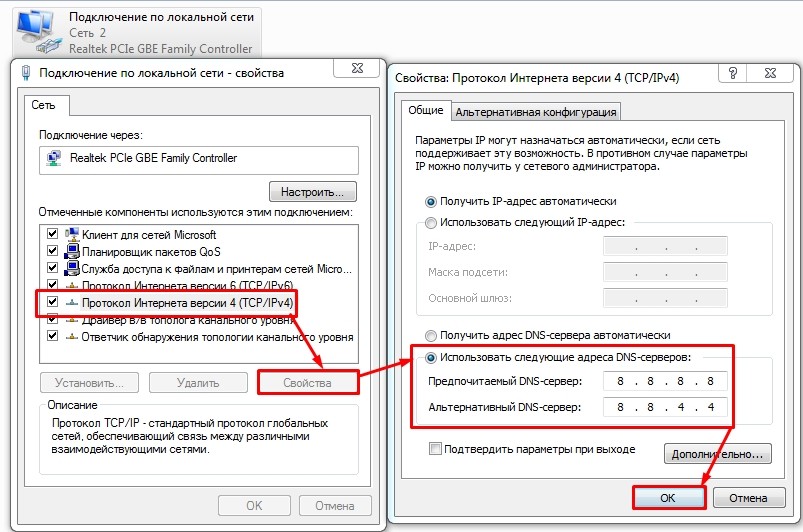
Бывают случаи, когда проблема появляется из-за кривых DNS адресов, которые используется у вашего провайдера. Но можно прописать их вручную.
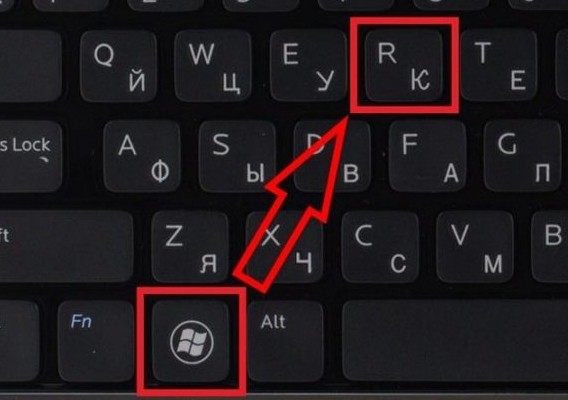
- Нажмите одновременно на клавиши и R.
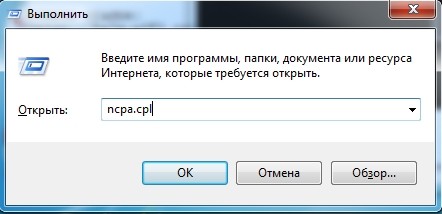
- Прописываем: «ncpa.cpl».
- Выберите именно то подключение, через которое у вас идет интернет. Нажимаем правой кнопкой по нему и заходим в «Свойства». После этого выберите четвертый протокол и зайдите в его свойство. Укажите DNS адреса (8.8.8.8 и 8.8.4.4) как на картинке ниже. В конце два раза нажмите «ОК».
Если вам ничего не помогло, то напишите об этом в комментариях и опишите именно свой случай. Также вы можете писать свои решения там же. Помните – вы всегда можете обратиться ко мне или любому из наших специалистов там же в комментариях.
|
Почему Яндекс часто при попытке что-то найти выдаёт пустую страницу и сообщение «Проверьте соединение с интернетом»?
Интернет подключён, все сайты открываются, а Яндекс что-то не устраивает… В чём причина, и как это исправить?
Возможно, у вас заблокированы порты, используемые программой. Заблокировать их может провайдер или антивирусник. Антивирусники, естественно, вещь необходимая, но они часто портят сертификаты вашего Яндекс-диска в момент проверки. Можно попробовать отключить функцию проверки сертификатов. Еще посмотрите, открыты ли порты 443 и 5222. модератор выбрал этот ответ лучшим
Даксплячи Учлинзайх 7 лет назад Перед тем как что либо делать — попробуйте роутер выключить и включить. В стандартных случаях это помогает избавится на надписи. Если все же не помогло — отключите минут на 5 свой антивирус. Возможно это он блокирует каким то образом попытку поиска в Яндексе. Последнее что можно предположить — это какая либо вредоносная программа. Почистите ПК, удалите все ненужное — должно в принципе все должно заработать как надо.
розовый фламинго 7 лет назад Я тоже заметила такое у себя, часто не только яндекс не выдает ничего, но и открытые страницы пишут — нет доступа, проверьте соединение. Проверяю — везде написано — соединение есть. Проверяю еще раз через скан на поиск ошибок соединения — снова пишет проблем со связью нет. Перезапуск компьютера не дает положительного результата. Была в мастерской, там ответили, что возможно мой компьютер не видит интернета или модем старый, тоже мог «ослепнуть на один глаз» и что-то там не видеть. Одним словом — причина, в моем случае, плохой контакт компьютера и модема. Выключить нужно модем, подождать минут 5, включить и все заработает, в мастерской обратили внимание — 5 минут отдыха модема выждать следует обязательно. Этот способ помогает, но я все равно считаю, что что-то не так именно с Яндексом, потому что когда Яндекс пишет «проверьте соединение» Гугл прекрасно все находит.
Peresvetik 7 лет назад Вы знаете у меня так частенько бывает, но именно только с Яндесом.У меня стоит оптика и роутер раздает интернет при помощи вай фай на все мои гаджеты.И когда и Майл.Ру и Рамблер,и другие сайты доступны,Яндекс выдает такое сообщение о недоступности. И я сделала практический вывод для себя,что загрузку Яндекса нужно немного подождать,потому что он грузиться дольше остальных. Проходит минуты три-пять и все становится доступным. Сначала мне пришлось понервничать,и я думала,что причина в другом, но оказалось все гораздо проще,потому что у Яндекса бывают свои «тормоза».А иногда все работает сразу после включения. Бывают случаи,что ваш антивирус что то блокирует в портах.Иногда вирус попадает в файл под названием хост и его нужно проверить и вернуть в первозданное состояние.
дольфаника 7 лет назад Сообщение о «нет соединения с интернетом» на Яндексе я увидела несколько недель назад после того, как попыталась подключиться к роутеру вай-фай. Ноутбук работает от разных источников соединения с инетом, подключений много, так как хочется иметь инет бесплатный. И вот еще одно соединение и поиск ключа доступа. После того как подключилась все-таки, инет слетал каждые два дня, а сейчас вроде бы работает без перебоя. Так пока я пыталась соединиться с роутером, Яндекс выдавал вот эту штуку,хотя на трее иконка подключения показывала, что инет есть. А сейчас этой штуки нет. [пользователь заблокирован] 7 лет назад Чаще всего у «Яндекса» нет соединения с интернетом по причине блокировки портов, отвечающих за работоспособность данной используемой программы. Придется проверять порты. Также это может быть проблемой в самом роутере — он не дает выход в интернет по определенным каналам. В сети было много отзывов про эту ошибку, но сейчас их нет — наверно и в компании «Яндекс» настроили аппаратуру правильно.
владсандрович 7 лет назад Это из за того что порты блокированны Яндекс часто не имеет доступа к интернету, нужно проверить порты и перезагрузить систему. Вторым моментом может плохой сигнал с роутера, который не позволяет нормально работать беспроводному НЕТУ, нужно переустановить антивирус.
-Ежик- 7 лет назад У меня было такое и пришлось помучиться. Тоже грешил на плохой сигнал с роутера раздачи вай фай. Но оказалось что всему виной могй антивирус касперского. Где-то он помогает, но в данном случаи вредит. Нам пришлось распрощаться и теперь такой проблемы нет.
Kravets 7 лет назад Это может быть связано с вирусом. Я недавно качала файл, и запустила в ноут много левого. Так потом интернет работал только тогда, когда ему это было нужно. Также могут быть проблемы с роутером, если он уже устарел. Обычно они начинают выделываться после 3-5 лет использования. Марлена 7 лет назад Если яндекс отказывается искать нужную вам информацию и выдает данную ошибку, то лучше всего если для начала попробовать выключить и включить интернет. А возможно дело в вирусах. Тогда нужно просканировать антивирусом вашу операционную систему. Одна из возможных причин — отредактированный файл hosts. Знаете ответ? |


Яндекс — это одновременно самый популярный поисковик и браузер в России, а также десятки сервисов, которыми ежедневно пользуются миллионы людей. Оттого совершенно не удивляет тот факт, что нередко поступают жалобы на продукты компании. Самая частая из них — Яндекс перестал работать. Проблема проявляется по-разному: у кого-то не запускается браузер, кто-то не может открыть главную страницу поисковика, а кому-то не удается войти в конкретный сервис. Все неполадки поддаются решению, и сегодня вы узнаете обо всех способах, позволяющих устранить любые трудности, связанные с Яндексом на Андроид.

Яндекс не работает на Андроид? Сейчас исправим!
Почему не открывается приложение Яндекс
Прежде всего обозначим причины, почему не работает Яндекс на телефоне или любом другом устройстве с выходом в интернет. Чаще всего проблема бывает вызвана следующими факторами:
- нестабильное интернет-соединение или его отсутствие;
- сбой в работе приложения;
- отсутствие памяти на телефоне;
- неполадки на сервере.
В большинстве случаев проблема возникает по вине пользователя, и это хорошо, ведь тогда вы со стопроцентной вероятностью сможете ее решить. Другое дело, если Яндекс не открывается по вине компании. В таком случае остается только набраться терпения и ждать.
⚡ Подпишись на AndroidInsider в Дзене, чтобы получать новости из мира Андроид первым
Яндекс Браузер не запускается — что делать
Проблема с браузером проявляется по-разному. Допустим, у вас вылетает Яндекс на Андроид при попытке запустить приложение. Прежде всего в подобной ситуации вы должны сделать следующее:
- очистить память на телефоне, освободив по меньшей мере 2-5 Гб пространства на внутреннем накопителе;
- удалить из оперативной памяти все фоновые процессы и перезапустить приложение;
- очистить кэш Яндекса.
Инструкции к первым двум рекомендациями вы найдете в тематических материалах, ссылки на которые оставлены выше. А вот об очистке кэша Яндекса стоит рассказать здесь и сейчас:
- Откройте настройки смартфона.
- Перейдите в раздел «Приложения», а затем — «Все приложения».
- Найдите Яндекс Браузер.
- Нажмите кнопку «Очистить».
- Подтвердите удаление кэша.
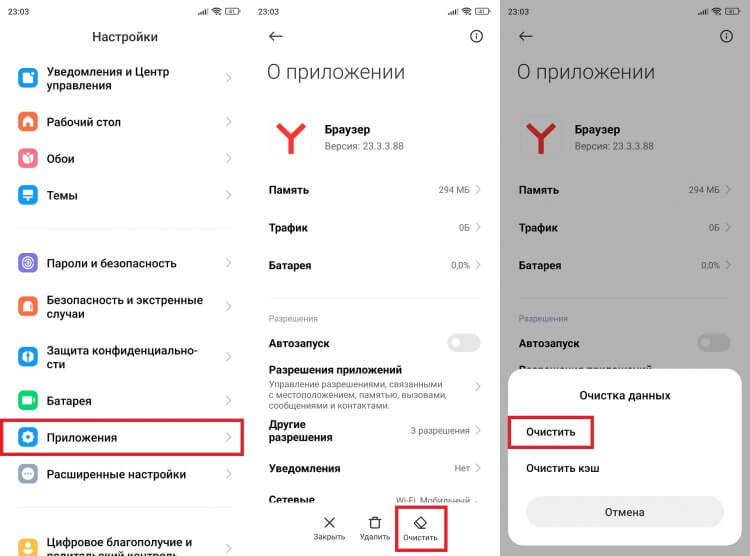
Если проблемы возникают в обычном приложении Яндекса, сделайте то же самое
Не помогло? Тогда удалите приложение, а затем снова установите его, скачав Яндекс или Яндекс Браузер через Google Play или любой другой официальный источник. Далее останется запустить программу и оценить ее работоспособность.
❗ Поделись своим мнением или задай вопрос в нашем телеграм-чате
Если приложение запускается, но в Яндекс Браузере не открываются страницы, а на экране высвечивается сообщение «Что-то не загружается» или «Доступ в интернет заблокирован», то необходимо проверить стабильность соединения, попытавшись открыть любую другую программу, требующую подключения к сети.
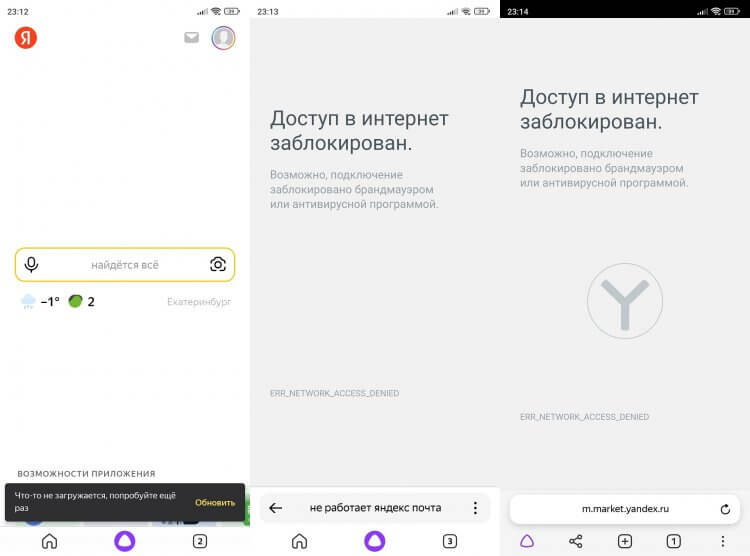
Бывает, что приложение запускается, но никакие страницы внутри не открываются даже при включенном интернете
Не открывается Яндекс Браузер, а все остальные приложения работают как ни в чем не бывало? Возможно, для программы заблокирован доступ в интернет. Чтобы снять ограничения, понадобится:
- Открыть настройки телефона.
- В разделе с приложениями найти Яндекс.
- Во вкладке «Сетевые подключения» поставить галочки напротив мобильного интернета и Wi-Fi.
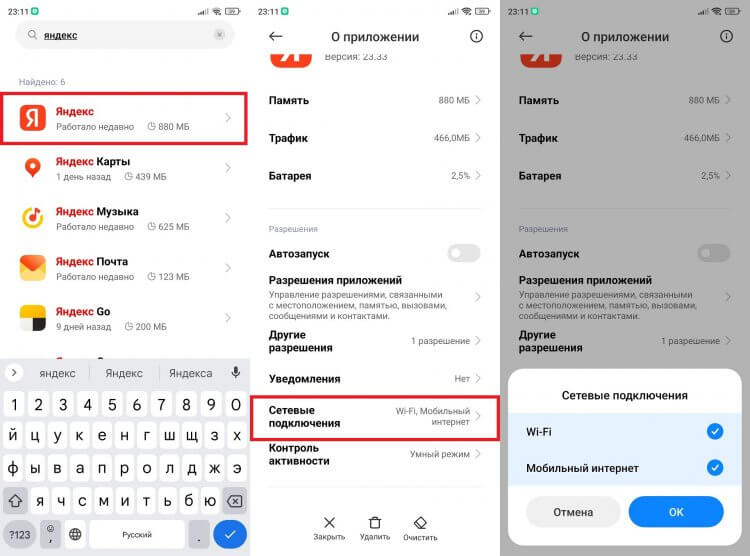
Приложению нужно дать разрешение на доступ в интернет
Также при использовании приложений Яндекса старайтесь не включать VPN, поскольку в стране выбранного сервера продукты компании могут быть заблокированы. Конечно, это маловероятно, но подобное нельзя исключать. Кроме того, можно сыграть от обратного, включив VPN на телефоне. Наконец, попробуйте переключиться с мобильного интернета на Wi-Fi и наоборот.
Читайте также: Почему не работает Wi-Fi на телефоне
Что делать, если не открывается страница Яндекса
С трудностями могут столкнуться даже пользователи других браузеров вроде Chrome или Opera. Если у вас не открывается страница Яндекса, обратитесь к следующим рекомендациям:
- проверьте стабильность интернета и примите соответствующие меры;
- дайте используемому приложению разрешение на выход в интернет;
- переключитесь с 4G на Wi-Fi или наоборот;
- включите или выключите VPN на Android.
Возможно, вина в возникновении проблемы лежит на самой компании. Поэтому проверьте работоспособность страницы при помощи сайта мониторинга сбоев. Выберите Яндекс и проверьте, не поступали ли в последнее время жалобы от других пользователей. Вы не одиноки? Тогда дождитесь решения проблемы со стороны компании.
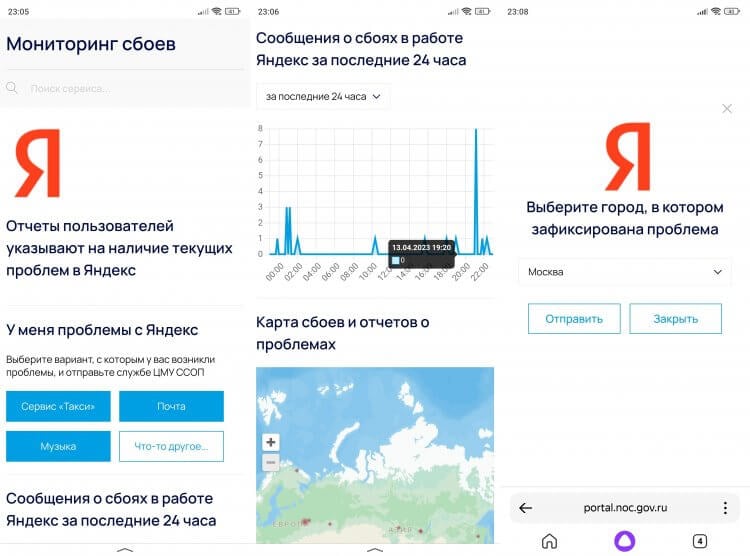
Проверьте наличие жалоб и при необходимости оставьте свою
🔥 Загляни в телеграм-канал Сундук Али-Бабы, где мы собрали лучшие товары с АлиЭкспресс
Также не забывайте, что главная страница Яндекса располагается по адресу ya.ru, а не yandex.ru, как раньше. При использовании старой ссылки вы будете перенаправлены на dzen.ru, а, возможно, и вовсе заметите пустой экран. Имейте это в виду.
Произошел сбой поиск яндекс. Произошла ошибка Яндекс браузер не может продолжить работу — что делать
Сталкиваются с ошибкой Connectionfailure при переходе на один или несколько сайтов. Сегодня мы рассмотрим основные способы решения данной ошибки.
Ошибка Connectionfailure имеет достаточно широкий список причин возникновения, среди которых стоит выделить:
- Работа антивируса;
- Проведение технических работ на запрашиваемом сайте;
- Вирусная активность;
- Нестабильная работа сайта;
- Неполадки в работе браузера;
- Сбой настроек сети.
Способы решения ошибки
Ниже мы рассмотрим максимальное количество способов решения ошибки, начиная с самой популярной. Если первый способ не помог вам справиться с неполадкой, переходите далее по списку, и так до тех пор, пока ошибка не будет решена.
Способ 1: проверка работы антивируса
Для начала необходимо подумать о том, что соединение с сайтом блокирует ваш антивирус, установленный на компьютере.
- Прежде всего, полностью отключите антивирус на некоторое время, после чего проверьте возможность перехода на сайт в Яндекс.Браузере.
- Если в результате отключения антивируса веб-обозреватель заработал нормально, вам потребуется пройти в его настройки и отредактировать сетевые параметры, например, добавив проблемный сайт в список исключений антивируса.
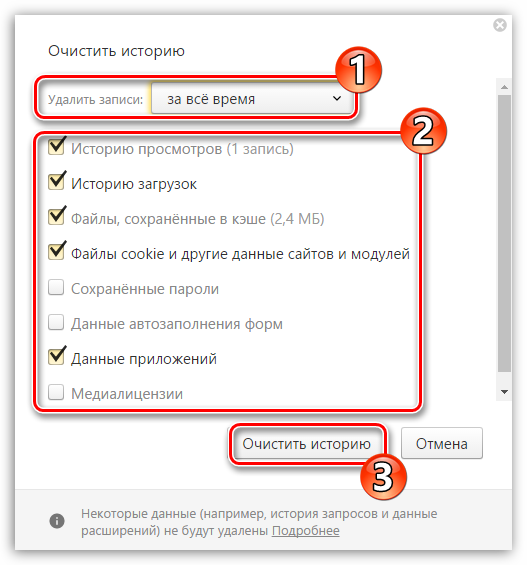
Способ 2: очистка кэша, куки и истории просмотров
Попробуйте перейти на запрашиваемый сайт с другого браузера – если попытка увенчалась успехом, значит, скорее всего, в ошибке Connectionfailure виноват именно веб-обозреватель Yandex.
Способ 3: удаление профиля пользователя
Следом стоит попробовать удалить текущий профиль пользователя, тем самым удалив всю накопленную информацию браузером.
Обратите внимание, что после удаления профиля пользователя будут удалены пароли, история, автозаполнение форм, пользовательские настройки и иная информация. Если вы не хотите ее потерять, обязательно перед выполнением процедуры настройте синхронизацию браузера.

Способ 4: переустановка браузера
Более радикальный способ решения неполадки с ошибкой Connectionfailure, которая была вызвана некорректной работой браузера.
Способ 5: устранение вирусной активности
Вирусная активность также может провоцировать появление ошибки Connectionfailure, поэтому обязательно стоит проверить ваш компьютер на наличие вирусов и, если угрозы были обнаружены, обязательно их устранить.
Вполне вероятно, что даже после устранения вирусов проблема с открытием сайтов в Яндекс.Браузере так и не будет решена, поэтому вам стоит попробовать переустановить браузер, как это описано способом выше.
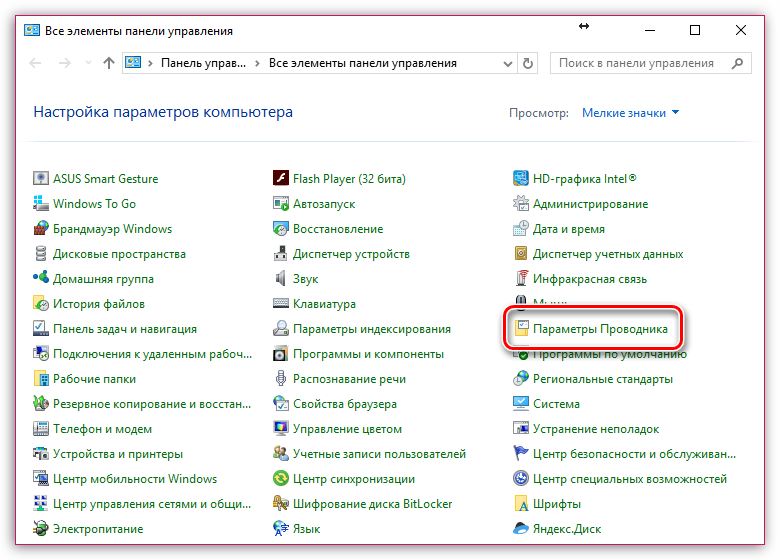
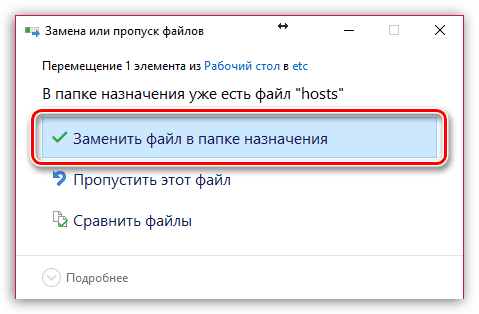
Способ 6: исправление файла «hosts»
Вирусная активность может изменить и файл «hosts», от которого напрямую зависит открытие ссылок в браузере. Подобная проблема возникает в результате деятельности вредоносного ПО, поэтому, просканировав систему на наличие угроз, заодно исправьте файл «hosts».
Способ 7: очистка кэша DNS
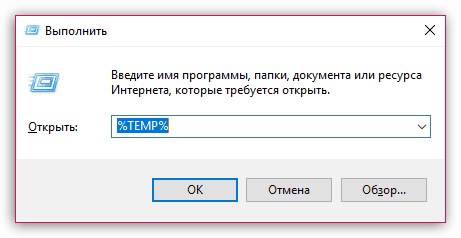
Способ 8: очистка папки «Temp»
Папка «Temp»
хранит на компьютере временные файлы, создаваемые программами. Данным методом мы удалим из этой папки все содержимое, которое может приводить к конфликту в работе Яндекс.Браузера.
Способ 9: обращение к провайдеру
Если неполадка с ошибкой Connectionfailure наблюдается во всех браузерах на компьютере, а также имеет место быть по отношению далеко не к одному сайту, рекомендуем связаться с вашим провайдером и уточнить, есть ли на его стороне какие-либо неполадки, а также есть ли рекомендации для вас, позволяющие проблему решить.
Способ 10: ожидание возобновления работы сайта
Если ошибка наблюдается по отношению к одному сайту, не стоит исключать вероятности, что проблема имеет место быть на стороне сайта. В данном случае вам лишь остается некоторое время подождать – как правило, проблема решается в течение нескольких часов.
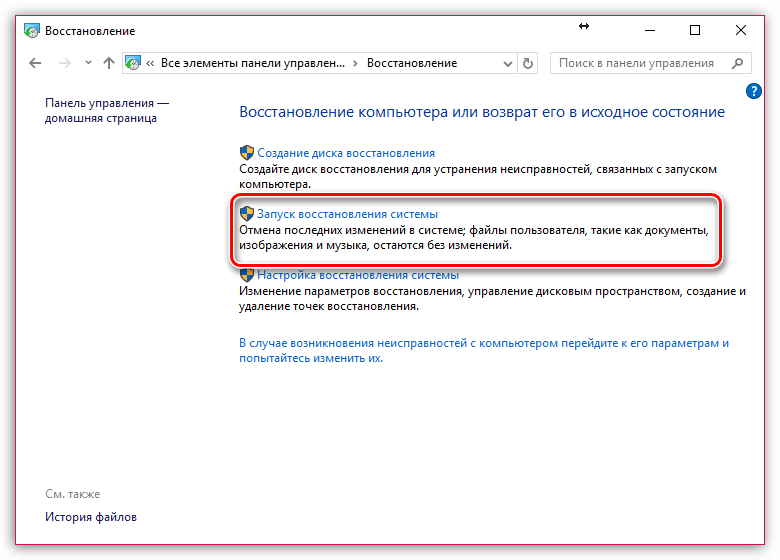
Способ 11: восстановление системы
Если еще некоторое время назад браузер работал нормально, и все сайты открывались корректно, следует попробовать выполнить восстановление системы, откатив работу компьютера на тот момент, когда ошибка Connectionfailure в браузере Yandex отсутствовала.
7043
запросов в месяц только на Яндексе
, на тему ОШИБКИ БРАУЗЕРА
. Проблема эта наболевшая и беспокоит многих пользователей. Однако вам совсем не обязательно просматривать все эти тысячи сайтов, потому что мы собрали для вас в одном месте самые простые и работающие советы, которые помогут вам найти причину Ошибки и решить её
……
В этой статье:
- Ошибки браузера.
- Причина возникновения ошибок.
- Устранение ошибок.
1. ОШИБКИ БРАУЗЕРА.
Ошибки браузера независимо какого именно, будь то Хром
и ему подобные типа Яндекса и Хромиума
, или Опера
, Мозила
и т.д. ошибки у них в принципе идентичные:
- Не запускается Браузер.
- Это тормозит видео при просмотре роликов и фильмов.
- Это не возможность прикрепить файл в электронной почте.
- Долго открывает страницы или открывает но не полностью.
- Не сохраняет закладки.
- Не возможность поменять стартовую страницу или страницу поиска.
- Надоедливые окна рекламы.
- Сбои при скачивании.
Хотя когда вы его поставили всё было быстро и удобно.
2. ПРИЧИНЫ ВОЗНИКНОВЕНИЯ ОШИБОК.
Есть причины которые объединяют все перечисленные выше ошибки, а так же есть индивидуальные для некоторых из них.
- Накопившийся ХЛАМ
. Эта основная причина торможения Браузера
. Во время работы браузер сохраняет на жёстком диске огромное количество временных и всевозможных вспомогательных файлов, которые постепенно, медленно но верно накапливаются и начинают тормозить его работу. Поэтому нужно регулярно очищать кэш, удалять данные для автономной работы и историю сёрфинга. Сделать это совсем не трудно. - Большое количество ненужных ПЛАГИНОВ
. По умолчанию браузер поставляется с предустановленными плагинами, к примеру, для отображения мультимедийного контента: Flash, Java, Silverlight и Windows Media
. В процессе использования Браузера
количество плагинов может увеличиться, но это совершенно не значит, что они вам нужны. - Большое количество расширений. Расширения
— это микро программы от сторонних разработчиков, которые предназначены для увеличения функциональности и удобства браузера или изменения его внешнего вида. Но большое их количество может негативно повлиять на скорость работы Браузера
. - Постороннии программы и ссылки
. Когда вы устанавливаете на компьютер программы необходимые для вас, вместе с ними могут установится всевозможные микро программки которые изменяют ссылки поисковых и стартовых страниц Браузера
, а так же добавляют рекламные окна…
3. УСТРАНЕНИЕ ОШИБОК.
Спасибо за посещение Сайта.
Пожалуйста оставляете свои Коментарии или Советы, Подписывайтесь на рассылку, чтобы быть в курсе новостей
А так же делитесь статьями нашего сайта Со Своими Друзьями в Соц Сетях нажав на Иконку.
Ошибки браузера.
Многие из нас пользуются различными браузерами. Так вот, наверное ни для кого ни секрет, что при работе с ними бывают различные ошибки. Сегодня мы рассмотрим почему в процессе установки Яндекс Браузера происходит ошибка, и как она устраняется.
Решаем проблему с установкой браузера
Кто-то устанавливает Гугл Хром, кому-то нравится Мозила, ну а ваш выбор пал на Yandex Browser. Допустим, вы его скачали и начинаете устанавливать, но вдруг что-то идет не так, и инсталлировать не получается. На это есть несколько причин.
Плохое соединение с интернетом
Почему Яндекс браузер выдает ошибку при установке? Все очень просто. Как вариант, у вас нестабильное подключение к интернету. Соединение то появляется, то пропадает. Зачастую мы привыкли, что программы инсталлируются без помощи интернета, так вот с Яндекс Браузером так не прокатит. Вы запускаете исполняемый файл, а он загружает необходимые ресурсы при помощи интернета.
Вы можете подождать, пока соединение с интернетом наладится. Возможно, через часик другой все будет в порядке. А можно сделать по другому – это скачать офлайн-установщик и произвести инсталляцию без подключения к сети. Он, конечно, весит больше, но зато инсталляция пройдет нормально, без ошибок.
Не хватает места
А может быть инсталляция не получается из-за того, что на жестком диске недостаточно места? Проверьте это. Если это так, то необходимо проделать следующие:
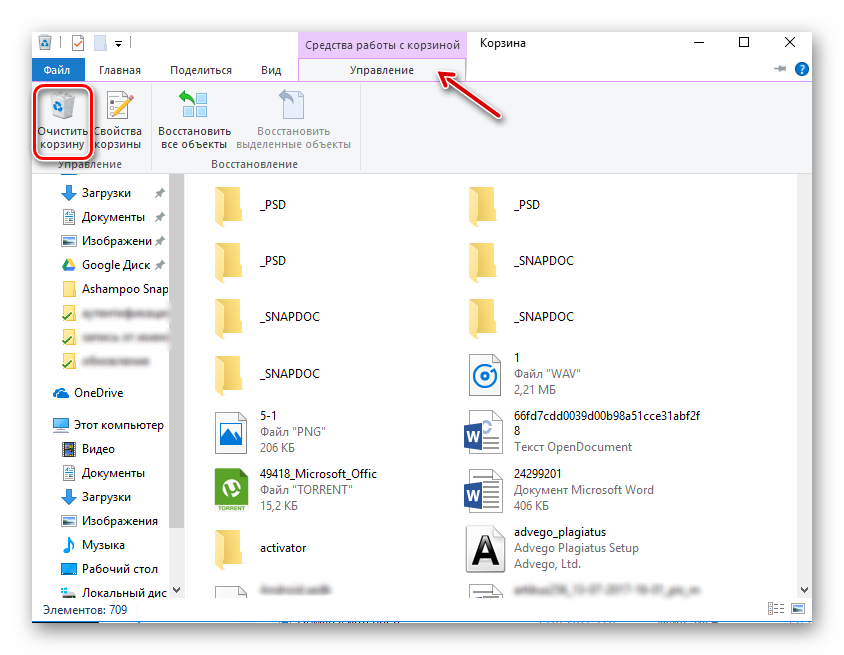
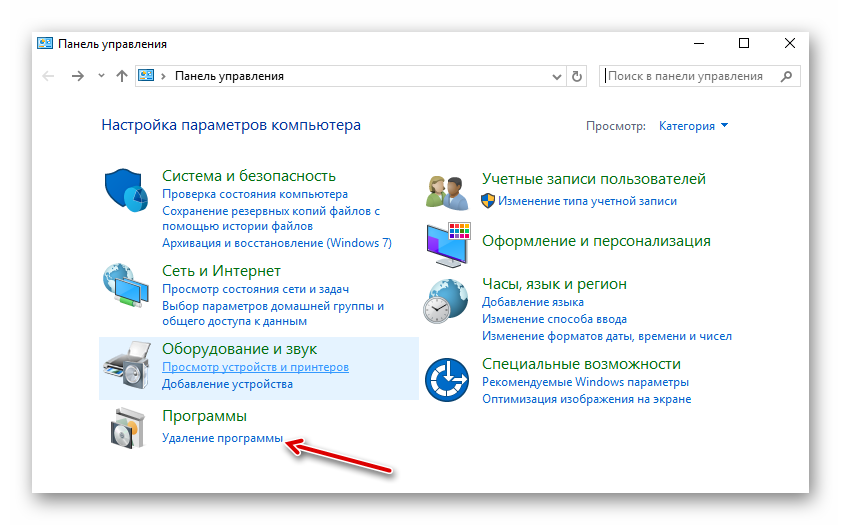
Неверно деинсталлирована предыдущая версия
Может быть вы криво удалили предыдущую версию Yandex Browser. Тогда вам следует посетить следующие папки и очистить их:
- C:UsersИМЯ_ПОЛЬЗОВАТЕЛЯAppDataLocalYandexYandexBrowser;
- C:UsersИМЯ_ПОЛЬЗОВАТЕЛЯAppDataLocalLowYandex;
- C:UsersИМЯ_ПОЛЬЗОВАТЕЛЯAppDataRoamingYandex;
- C:Program Files (x86)Yandex;
- C:Program FilesYandex.
Зачастую этого хватает.
Компьютер заражен вирусами
Еще, как вариант, ваш компьютер заражен, что и препятствует нормальной установке. Вы можете скачать бесплатную утилиту для проверки вашего ПК.
Вот и все. Теперь вы знаете по каким причинам Яндекс Браузер выдает ошибку при установке и можете их устранить. Надеюсь моя статья помогла вам и вы поделитесь ею в социальных сетях, а также оставите комментарий.